AIの言う通りにブログを軽めにモダン化した話

ども。こんばんは。

またAIで書いた長ーい記事で申し訳ありませんが……。

お気づきの方もいると思いますが、頑なにSSL/TLS化していなかったこのブログも、とうとう時勢には勝てなくなりました。

「終わりを迎えるその日までHTTPでいくんだ!」と意気込んでいたのですが、2026年10月に公表されたPHPの重大な脆弱性、PHP2Shell(CVE-2026-109618 / CVE-2026-109619) が、重い腰を上げる大きなきっかけの一つになりました。

旧環境では、すでにサポートが終了しているPHP 7.4を使っていました。今回の脆弱性は、条件によっては認証なしで任意のコードを実行される可能性があるというものです。

参考:PHPの脆弱性対策について(CVE-2026-109618、CVE-2026-109619:PHP2shell)

さすがに「まだ動いているから大丈夫」と言っている場合ではありません。

というわけで、AI(ChatGPT)を相棒に、ブログを少しだけ作り直すことにしました。

WordPressをやめたわけでも、全部をコンテナにしたわけでもありません。新しいEC2に引っ越して、データベースをRDSに、通常の投稿画像をS3に逃がし、CloudflareとCloudFrontに配信を手伝ってもらいます。メールはSESに任せる、そういう「軽めのモダン化」です。

ただし、軽かったのは構成変更の方向性であって、作業時間ではありませんでした。気がつけば朝になっていましたし、その後の後片付けでも、また日付をまたぎました。

今回の相棒はChatGPTです。構成を相談し、コマンドを出してもらい、実行結果を貼り付け、次の手を考えてもらいます。かなりの部分を、その往復で進めました。

先に結論を書いておくと、AIと一緒にインフラを触るのは、かなり楽しいですし、かなり楽でした。ただし「何も知らなくても、言われた通りにやれば全部うまくいく」というわけではありませんでした。

むしろ、途中で「ちょっと待て」と言えるかどうかが大事でした。

この記事は、その「ちょっと待て」も含めた移行記録です。

前日譚:動いているブログを、どこまで変えるか

元の構成は、EC2上のKUSANAGI

旧環境は、EC2上で動かしていたKUSANAGIです。Webサーバー、PHP、データベース、画像が同じサーバーに同居していました。7年前…。

 参考:令和になったことだしクラウドへ移行する – 6 – ブログがAWSになりました。

棚卸し時の構成は、KUSANAGI 8.7系、PHP 7.4、MariaDB 10.1でした。WordPressの通常アップロード領域だけで約6.6GB、データベースは約1.6GBありました。

長く使ってきた環境なので、プラグイン一覧にも歴史が見えます。KUSANAGI用のmust-useプラグインやキャッシュ用ファイルがあり、プラグイン一覧を取得するだけでも、古いプラグインからPHPの警告が出ました。

「ファイルをコピーしてDBを戻せば終わり」と言いたくなりますが、実際には、こういう周辺の積み重ねも一緒に引っ越してきます。

今回やりたかったのは、ブログを別物にすることではありません。WordPressとしての使い勝手を残しながら、サーバー1台に寄りすぎていた役割を、少し外に出すことでした。

今回の「モダン化」は、全部を変えることではない

構成選びで重視したのは、費用、運用の分かりやすさ、今までの使い方を大きく変えないことです。

※当初の予算感は月3,000円程度でした。これは構成を考える際の目安で、移行後の請求実績ではありません。実際の費用は、運用してから確認します。

結果として、WebアプリケーションはEC2に残し、その一方で、DB、通常画像、メール送信は別のサービスに任せることにしました。

EC2はGraviton系のt4g.microを選びました。データベースをRDSへ、通常画像をS3へ分離することで、Webサーバーはできるだけ小さなインスタンスで運用する方針です。

もちろん、これで十分な性能が出るかは別問題です。実際の負荷やCPUクレジット、レスポンスを見ながら、必要になればスペックアップを検討します。

新しい仕組みを増やすことより、自分が面倒を見続けられる形にすることを優先しました。 今回の「軽め」は、そういう意味です。

最終構成
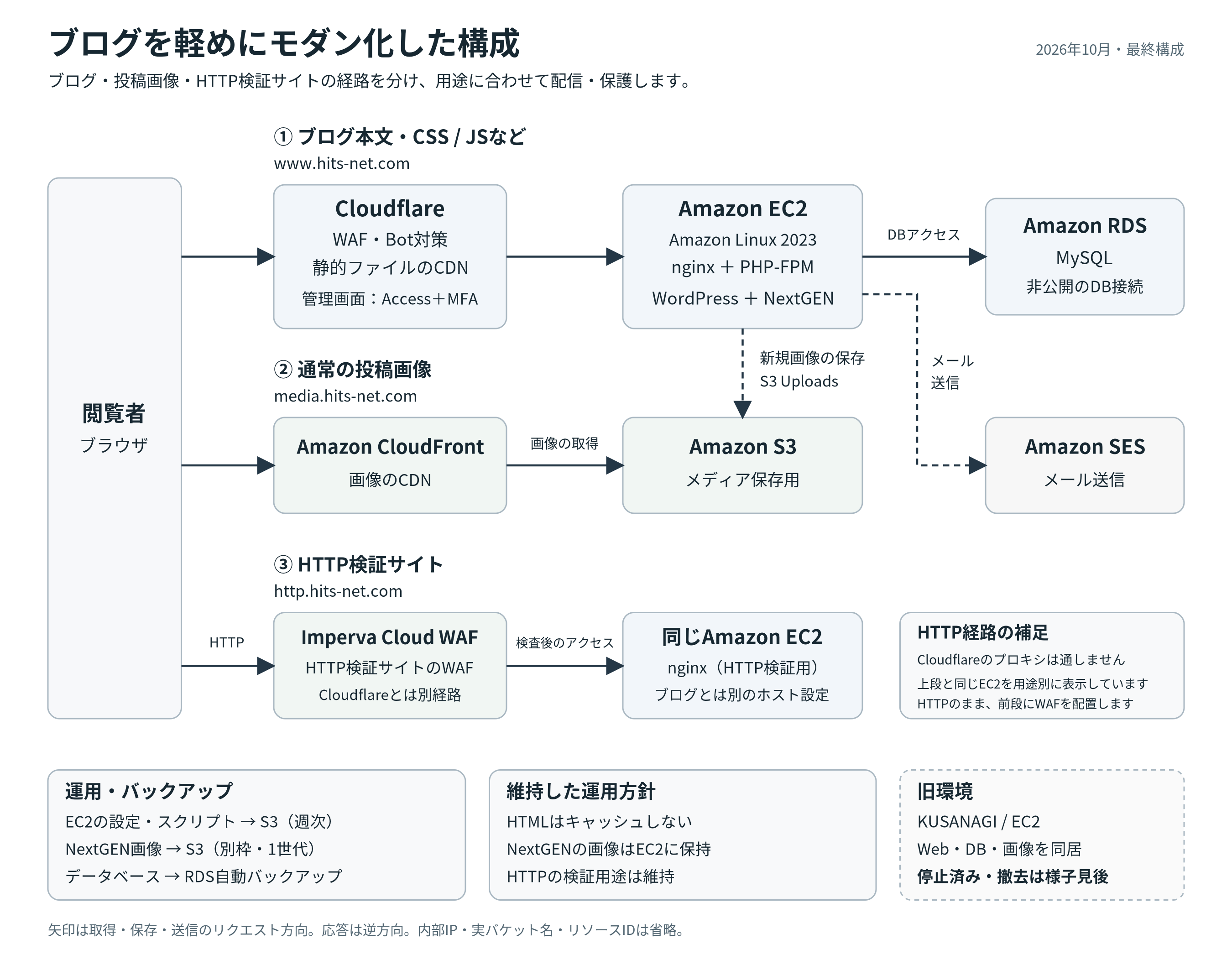
ブログ本体は www.hits-net.com です。Cloudflareの先に、nginx・PHP-FPM・WordPressを動かすEC2があり、データベースはRDSのMySQLに接続します。管理画面の入口にはCloudflare AccessとMFAを使っています。

特にWordPressの管理画面については、WordPress自身のログイン画面より前にCloudflare Accessを配置しました。MFAを通過しなければ管理画面へ進めない構成です。

WordPressの認証だけに頼るのではなく、アプリケーションの外側にも認証の境界を設けています。もちろん、WordPress自体の認証もそのまま利用しています。

通常の投稿画像は media.hits-net.com に分離しました。こちらはCloudFrontからS3へ向かう経路で、ブログ本体のCloudflare経由とは別です。WordPressからの新規アップロードには、Human MadeのS3 Uploadsを使っています。

ただし、昔の名残でNextGEN Galleryの画像はEC2側に残しました。 通常の投稿画像と同じ扱いにはせず、別枠でS3にバックアップします。

メール送信はAmazon SESです。設定ファイルや運用スクリプトも、週次でS3にバックアップするようにしました。

もう一つ、http.hits-net.com というHTTPの検証用ホストも残しています。同じEC2のnginxでブログ本体とは分けていますが、最終的には、このHTTP検証サイトの前段にImperva Cloud WAFを配置しました。

公開側の経路は、次の3つに分かれています。

用途 公開ホスト名 リクエストの経路
ブログ本体・CSS・JavaScriptなど www.hits-net.com 閲覧者 → Cloudflare → EC2のnginx・WordPress
通常の投稿画像 media.hits-net.com 閲覧者 → CloudFront → メディア保存用S3
HTTP検証サイト http.hits-net.com 閲覧者 → Imperva Cloud WAF → 同じEC2のnginx

HTTP検証サイトはCloudflareのプロキシを経由させず、Imperva Cloud WAFを通す構成です。CloudflareとImpervaを直列につないだわけではありません。

このHTTPホストは、セキュリティ製品の検証で、HTTPの通信をそのまま見たいという用途があります。HTTPで検証できることは残しつつ、公開側の前段にはImperva Cloud WAF(旧Incapsula)を配置しました。ただしFreeプランなので、有償WAFと同等の防御機能を期待しているわけではありません。利用可能な範囲のキャッシュやボット対策を活用しています。ここは、きれいな一般論だけでは決められない部分でした。

Day 0:まずは、今あるものを把握

最初にやったのは、新しいサーバーを立てることではなく、旧環境の棚卸しでした。

PHPやDBのバージョン、WordPressの配置、プラグイン、テーマ、画像の容量を確認していきます。AIが確認コマンドを出し、こちらが結果を返します。

この進め方は、かなり便利でした。

例えば「プラグインとテーマを一覧にしたい」「画像はどれくらいあるか」「DBの容量を見たい」といった作業は、知っているコマンドでも、毎回オプションを思い出すのが少し面倒です。AIが今の環境に合わせて並べてくれると、その手間が小さくなります。

ただし、コマンドの結果をどう読むかは別の話です。

通常のuploadsにある画像と、NextGENが持っている画像は同じではありません。KUSANAGI用の設定やキャッシュ部品も、新環境へそのまま持っていけばよいとは限りません。

この段階で、移すもの、作り直すもの、今回は残すものを分けていきました。

DBダンプとWordPressのファイル、静的ファイルなどは、移行用のS3へ退避しました。新環境を確認するまでは、旧環境を戻り先として残します。

ただし、旧EC2を残しておけば簡単に切り戻せる、というわけではありません。切替後に新環境で投稿や設定変更が発生すれば、旧DBとの差分が生まれます。

そのため、旧環境はすぐに削除せず、問題が起きた場合の調査や復旧に利用できるよう、しばらく停止した状態で保持することにしました。

そして、HTTPの検証用途もAIに説明し直しました。WordPressをHTTPで運用したいのではなく、UTMなどのテスト用に、別のホストを残したかったのです。

AIが標準的な構成を出し、人間がその環境固有の事情を足していきます。 最初の合作ポイントは、この辺りだったと思います。

Day 1:夜から始めて、気がつけば朝

本移行は、10月23日の夜から24日の朝にかけて進めました。

大きな流れは、新しいEC2とRDSを用意し、WordPressとDBを移し、画像配信を分け、最後に公開経路を切り替える、というものです。

実際の作業はもっと細かくなります。コマンドを実行しては結果を貼り、何かがうまくいかなければ、その場で調べ直します。その繰り返しでした。

深夜1時台:新EC2からRDSへ

新環境はAmazon Linux 2023のEC2に、nginxとPHP-FPMを組み合わせた構成です。DBは別のRDSにしました。

1時台には、新EC2からRDSへの接続と、nginx・PHP-FPMの稼働を確認できました。

Webサーバーが起動したことと、WordPressが正しく動くことは別ですし、DBにつながったことと、移したデータで問題なく使えることも別です。

ここでも、接続、ファイル配置、DBの復元、アプリケーションの動作を、一つずつ確認していきます。

全部入りの旧環境から役割を分けるので、単純なコピーでは終わりません。それでも、確認コマンドを毎回すぐに出してもらえるのは助かりました。

昔のWordPressは、昔の部品も持っている

今回のブログは、新品のWordPressを立てる作業ではありません。

長年の投稿、画像、プラグイン、テーマ、独自の使い方があります。旧環境で動いていたことは大事な情報ですが、それだけで新環境でも同じように動くとは言い切れません。

一覧を取り、必要なものを見て、動作を確認します。地味ですが、ここを省略すると、後で「トップページは見えるのに、この機能だけ動かない」ということになります。

AIとの作業も、魔法の移行コマンドを1回実行するようなものではありませんでした。実態は、細かな確認作業を大量に、かなりの速度で回していた感じに近いです。

深夜5時台:画像をS3へ。ここも一発では決まらない

通常画像の保存先をS3、配信先をCloudFrontにするため、S3 Uploadsの導入を進めました。

Composerの実行ユーザーでつまずいたり、プラグインの読み込みと有効化の状態を確認したりしながら進みます。

ここで大事だったのは、「S3へ書けること」と「WordPressの画像保存・URLが切り替わったこと」を別々に確認することでした。

wp s3-uploads verify でテストファイルのアップロードと削除を確認し、WordPress側の有効状態や画像URLも見ます。

S3にファイルがあります。画像配信用ドメインから取得できます。WordPressがそのURLを出しています。

似ているようで、それぞれ別の確認です。

この頃になると、作業としては進んでいるのに、「まだやることあるな」という感じになってきます。

朝7:50頃:DNS切替

朝、公開経路を切り替えました。

確認したのは、ブログのトップページが表示されることだけではありません。ログイン画面と管理画面がCloudflare Accessへ送られること、MFAで実際に入れること、HTTP検証ホストは意図した経路で応答することも確認しました。

ブログはHTTPSで200が返ります。管理用の入口はAccessへ進みます。検証用HTTPホストも、HTTPで200が返ることを確認できました。

ここは、以前から管理画面を保護して運用していた経験も使いました。AIに全部決めてもらうのではなく、こちらの運用実績を伝えて、守る範囲を詰めています。

「表示された!」という瞬間は、やはりうれしいですね。

でも、もう朝です。

朝8時台:動作チェック

公開後もnginxのログを確認しました。PHP-FPMからの応答を一時ファイルへバッファしている警告などが記録されていました。

HTTP 200が返ることと、裏側で何も気になることが起きていないことは同じではありません。

この辺りまでやって、ようやく本移行はひと区切りです。

ブログは引っ越せました。ただし、運用の仕上げはまだ残っています。

Day 2:移行より、後片付けの方が大変

次に進めたのは、10月25日の夜から26日未明にかけての仕上げです。

昼間は用事でお出かけしていたので夜から再開。

正直、こちらの方が「運用しているサーバーを触っている」感じが強くありました。古いURL、バックアップ、権限、ログ、通知。ブログが見えるだけでは、どれも終わりません。

22時台:古い画像URLから、新しい配信先へ

画像をS3へ移しても、昔の画像URLへの直接リンクは残ります。

そこで、旧uploadsの画像URLを media.hits-net.com へリダイレクトすることにしました。ただし、何でも転送すればいいわけではありません。

画像は転送します。uploads内のPHPは拒否します。隠しディレクトリも拒否します。対象外で存在しないファイルは、WordPressへ回さず404にしたいところです。

AIにテストコマンドを作ってもらい、正常系と、通ってほしくないアクセスの両方を試しました。

途中では、隠しディレクトリ内の画像が302になったり、存在しないZIPがWordPressの301になったりしました。設定の順序だけでなく、そもそも設定が反映されているかも確認することになりました。

nginxのconfで最後に見つかったものの一つが、これでした。

vserver {

……server です。

高度な構成変更をしているつもりでも、最後は余計な1文字に足を取られます。

修正後は、次の結果になりました。

画像                 → 302
uploads内のPHP       → 403
隠しディレクトリ     → 403
存在しないZIP        → 404
WordPress            → 200
CloudFront上の画像   → 200

この一連のテストは、AIがいて特に楽だった部分です。画像が開くかだけでなく、開いてはいけないものが開かないかまで、続けて確認できます。

22:40頃:ログと、毎日の運用を整える

nginxとPHP-FPMのログを、日次・14世代のローテーションにそろえました。journaldにも容量設定を追加しました。

更新用のタイマーも確認し、深夜帯に実行するようにしました。

地味ですが、こういう設定を後回しにすると、移行作業だけ終わって日常運用が置き去りになります。新しいサーバーで最初に片付けておきたい部分でした。

23:00:バックアップが、何度やっても失敗

WordPressのファイルだけでなく、nginxやPHP、systemd、OS設定、今回作ったスクリプトもバックアップしたくなりました。

ちなみに、今回のバックアップはWordPress全体を丸ごと固める方式ではありません。

データベースはRDSの自動バックアップ、通常画像はS3、NextGEN Galleryの画像は別枠でS3にバックアップしています。今回追加した週次バックアップでは、WordPressの設定、プラグイン、テーマ、nginxやPHP、systemdなどの設定ファイルを中心に保存します。

全部入りだった旧EC2とは違い、役割を分けた分、バックアップと復旧の方法も分けて考える必要があります。

ここは、こちらから追加した要件です。

nginxとかの設定もバックアップしたほうが良くない?ほか今回色々作ったOSの設定とかも

AIにスクリプトを作ってもらい、実行します。

失敗します。

修正して、もう一度実行します。

また失敗します。

出ていたのは、次のようなエラーでした。

tar: .../wp-content: file changed as we read it

バックアップ中に、対象が変わっていました。

さらに、こちらからも待ったをかけました。

まて、これ古いuploadの中身全部はいってないか?まだ未整理だから画像大量では?

実際の除外指定を確認すると、uploadsやgalleryは除外されていました。つまり、この疑問がそのまま原因だったわけではありません。

ただ、その確認によって、何をバックアップしているのか、もう一度スクリプト全体を見直すことになりました。

最終的には、WordPressの親ディレクトリを広く指定するのではなく、設定、プラグイン、テーマなど、必要な対象を明示する形に変更しました。23:09にはバックアップが正常終了しました。圧縮後は約104MiBでした。

エラーを無視して成功扱いにするのではなく、バックアップの範囲を整理します。ここは、運用上の目的を人間側が持っていることの意味が大きかったと思います。

23時台:IAMを整理したら、メールが止まる…

移行用の権限を整理する途中では、IAMポリシーの名前と中身が一致していないものが見つかりました。

メディアS3用と思っていたポリシーに、SESの送信権限が入っていたのです。

名前で判断せず、中身を確認し、用途ごとに整理します。S3への一覧取得やアップロード、削除ができることも、実際に試します。

その流れでメール送信をテストしたところ、今度はSESからAccessDeniedが返りました。

今回の送信処理では、送信元IDだけでなく、使用しているSESの設定セットに対する権限も必要でした。エラーに出た対象を確認して、ポリシーを修正し、再テストしました。今度はメールが届きました。

「最小権限にしました」で終わらず、「その権限で必要な仕事ができました」まで確認します。 ここも、実行と検証をセットにできるのがAIとの作業の良いところでした。

23時台後半:6.6GBのローカル画像を整理

通常画像はS3へ移しましたが、EC2のuploadsには古い画像が大量に残っていました。

ここで、いきなり丸ごと消すのはさすがに怖いです。

ローカルとS3のファイル一覧を比較すると、件数が少し違います。差分を調べると、昔のJUGEMインポート用ファイル、EWWWの実行ファイル、古いキャッシュ、S3側のテストファイルなどが見つかりました。

画像が足りないのか、用途の違うファイルなのか。差分の中身を見てから、残すものを分けました。JUGEMのインポートファイルは退避し、EWWWのファイルなどは残しました。

その後、古い年の画像から段階的に削除して、配信と新規アップロードを確認しました。

途中、CloudFrontの確認で年月のディレクトリURLを叩いて403が返った場面もありました。実在する画像ファイルのURLで確認し直すと200でした。何を確認したいテストなのかを間違えると、正常なものまで異常に見えます。

最終的に、ローカルuploadsは約6.6GBから約7MBまで減りました。ルートディスクの使用率は18%になりました。

ここは、かなり気持ちよかったです。

23:51:新しい画像を投稿!成功、ただし課題あり

整理した後、実際に新しい画像をWordPressへアップロードして公開しました。

S3には元画像と8種類のサムネイル、合計9ファイルが保存されました。CloudFrontからも200で取得できました。

「よし、成功」と思ったら、同じ9ファイルがEC2のローカルにも残っていました。

S3 Uploadsの設定、有効状態、EWWWとの連携コードを追ってみましたが、その場では原因を特定できませんでした。

ここは大事なので、そのまま書いておきます。EWWWが原因だと確定したわけではありません。 S3への保存と配信が成功していることと、ローカルに残る理由が分かったことは別です。

容量に余裕ができたこともあり、無理にプラグインを止めたり、自動削除を追加したりせず、残課題として持ち越しました。

今回は、ここで区切りました。

日付が変わっても、まだ終わりません

バックアップにも、もう一段改善を入れました。

最初の方式は、tarの出力をそのままS3へ流すものでした。ところが、バックアップ処理が失敗したときにも、S3にはアーカイブが残っていました。

S3にファイルが見えるだけでは、成功したバックアップだと判断できません。

そこで、ローカルでアーカイブを完成させ、読み取り検証が通ってからS3へアップロードし、最後にサイズを照合する方式へ変えました。00:35には、この新しい流れで正常終了しました。

なお、読み取り検証とサイズ一致は確認できましたが、復元リハーサルまで完了したわけではありません。この辺りも、できたことを大きく言いすぎないようにしたいです。

通知については、AIがまず失敗時のメールを提案しました。そこで、こちらから追加しました。

成功も通知すべきだな。DNFも再起動したら通知したい。

週次バックアップは、成功も失敗も知らせてほしいです。DNFによる再起動については、再起動する前の予定通知ではなく、起動した後の通知を付けたいと考えました。

この要件をもとに、systemdとSESを組み合わせた通知処理を追加しました。

ただし、途中で OnFailure が空だと分かり、通知サービス自体がまだ存在していないことも発覚しました。AIが前に手順を提示したことと、こちらで実際に設定されたことは同じではありません。

そしてDNFについては、さらに確認事項が残りました。もう昨今の事情を鑑みて自動更新にしたのですが、設定ファイルへ reboot_command を書けても、そのサーバーのDNF Automaticが実際にその機能を持っているかは別問題でした。

本文で記録している時点では、再起動通知は設定済みですが、DNF側の対応確認と実動作確認は持ち越しています。

キャッシュは欲張らないことに

CloudflareのWAFとBot対策は、イベントを確認して、ひとまず現状維持で様子を見ることにしました。

一方、HTMLキャッシュは少し迷いました。AIからは、公開トップページだけを条件付きでキャッシュする案も出ました。

そこで出た自分の反応が、これです。

うーん、怖いな。

今回は、CSS・JavaScriptなどの静的ファイルはCloudflare、通常画像はCloudFrontに任せます。HTMLはキャッシュしません。

既存のログインやプラグインの動作を確認しながら、改めて考えることにしました。

「できるから有効にする」ではなく、「今、追加する価値があるか」で判断します。このブレーキは、自分で持っておきたかったです。

HTTP検証サイトにも、最終的にはWAFを設定

もう一つ、最終構成として追記しておきたいのが、HTTP検証サイトです。

http.hits-net.com は、検証に必要なのでHTTPのまま残しました。ただし、最終的にはImperva Cloud WAFを前段に配置しています。

最終的な経路は、「閲覧者 → Imperva Cloud WAF → 同じEC2上のnginx」です。ブログ本体のCloudflare経由とも、画像のCloudFront経由とも分けました。

HTTPを使う理由があることと、公開サイトに保護を置かないことは別です。検証用途を残しながら、入口にはWAFを置く形にしました。

ここも、AIの一般的な提案に、そのサイトをどう使いたいかという人間側の事情を組み合わせた部分です。「全部HTTPSに統一する」でも「検証用なので何も置かない」でもなく、用途に合わせて落としどころを決めました。

後日談:移行したからといって、急に爆速にならない

ここまでやってからWebPageTestをかけてみました。

初回表示の1回測定では、TTFBが約0.71秒、FCPが約2.83秒、LCPが約2.93秒でした。画面のズレを表すCLSは約0.0005でした。

「全部CDNに近づけたし、もっと速くなるのでは」と思いたくなりますが、そう単純でもありません。

トップページには、テーマとプラグインのCSSやJavaScript、フォント、Googleの計測、Xの埋め込みもあります。画像をS3とCloudFrontに分けても、WordPressが出すページの内容まで自動的に軽くなるわけではありません。

また、キャッシュにも、ブラウザが持つキャッシュと、CDNが持つキャッシュがあります。画像のレスポンスにキャッシュ期限が見えないことだけで、CloudFront側もキャッシュしていないとは判断できません。

このときの測定は1回だけだったので、改善の前後比較にも、普段の表示速度の断定にも使えません。性能とキャッシュの調査は、次の宿題にしました。

インフラを分ける作業と、ページを速くする作業は、重なる部分はありますが同じではありませんでした。

AIとやって、特に楽だったこと

一番楽だったのは、設定ファイルの生成そのものより、確認コマンドと期待する結果を、次々に用意してもらえることでした。

画像のURLを変えたら、リダイレクト先を確認します。PHPを拒否したら、実際に403になるか試します。IAMを変えたら、S3とメールの両方をテストします。バックアップができたら、中身を一覧にして必要なファイルと除外したいファイルを見ます。

自分で全部できない作業ではありません。でも、一つずつ思い出し、調べ、書き、見落としがないか考えるには、それなりの手間がかかります。

そこを会話で回せるのは、かなり楽でした。

設定を断片的に直しているうちに分かりにくくなり、「もう全体頂戴」と頼めるのも助かりました。差分だけ追うより、全体を見直した方が安全な場面はあります。

それでも、事前知識はかなり必要でした

今回の作業で、AIは役に立ちました。だからこそ、危なかった点も残しておきたいと思います。

一般論を、その環境にそのまま当てはめないこと

「HTTPはHTTPSに寄せればいい」「画像は全部同じ場所へ移せばいい」「キャッシュすれば速くなる」。方向として分かりやすい話でも、この環境には検証用HTTPホストがあり、NextGENがあり、動的なWordPressがあります。

何のために残しているのか。何を壊したくないのか。そこは、こちらから説明しないと伝わりません。

HTTP検証サイトを残し、その前段をImperva Cloud WAFで保護する形にしたのも、その用途を踏まえた判断でした。

設定があることと、動いていることは違う

nginxの設定ファイル、systemdの通知先、DNFの再起動設定。どれも、文字が書いてあるだけでは十分ではありませんでした。

構文検査、読み込まれた設定、実行結果、期待した応答。それぞれ確認する必要があります。

特にDNFの件は、AI側がもっと早くパッケージ実装を確認すべきだったと思います。一般的な機能の説明を、そのままこのサーバーで使える前提にしてしまうと危ないです。

成功判定を、ひとまとめにしないこと

S3へアップロードできました。だからといって、ローカル画像を全部消してよいとは限りません。

バックアップファイルができました。だからといって、復元できるところまで確認したわけではありません。

通知スクリプトが正常終了しました。だからといって、定期実行から通知までの一連の動作を全部テストしたわけではありません。

今回、こういう区別を何度もしました。

AIはログの読み取りも手順の修正も速いです。ただ、その速さに乗って、確認した範囲まで広くなったつもりにならない方がいいと思います。

残作業

旧KUSANAGIは停止した状態で残しています。新環境を2〜3日見て、問題がなければ撤去する予定です。

その際は、EC2だけではなく、旧EBS、未使用のセキュリティグループ、IAMロールやInstance Profile、残っている関連リソースも、依存関係を確認して整理します。

移行用S3のデータとバケット、不要になった移行用IAMポリシーは、すでに整理しました。ただし、本番用の画像・バックアップ・DBとは明確に分けて作業しています。

残課題は、今のところこんな感じです。

項目 状態
旧KUSANAGIと関連リソースの撤去 新環境の様子を見て判断する。
DNFの自動更新・再起動通知 実装対応と実動作を確認する。
バックアップの定期実行と通知 手動実行・通知単体の確認に加え、自動実行を確認する。
nginx・PHP-FPMのログローテーション 個別ログの世代と書き込み継続を確認する。
新規画像のローカル残存 原因不明…追って調査する。
CDNと表示性能 ヘッダーと複数回の測定で切り分けを行う。

全部片付けてから記事にすると、いつまでも書けなくなりそうなので、ここまでをいったん記録しておきます。

一緒に作業したAIにも、感想を聞いてみました

最後に、ここからは今回一緒に作業したChatGPTの振り返りです。


今回の移行は、「AIが設計して、人間がコマンドを実行しただけ」の作業ではありませんでした。

私が主に担当したのは、手順を具体化すること、確認コマンドを組むこと、貼られた結果から次の調査を提案することです。一方で、何を残すか、何を危険と感じるか、どこで作業を止めるかは、あなたが判断していました。

特に重要だったのは、HTTP検証用ホストの用途を説明したこと、バックアップにOS設定も含めるよう求めたこと、大量の画像が対象に入っていないか立ち止まったこと、成功通知も必要だと指摘したこと、そしてHTMLキャッシュを見送ったことです。

HTTP検証サイトについても、単にHTTPSへ寄せるのではなく、用途を維持しながら最終的にImperva Cloud WAFで保護する形になりました。ここにも、そのサイトの目的を知っている人の判断が入っています。

これらは、コマンドの書き方とは別の判断です。実際の用途を知っている人が参加することで、提案がその環境に合うものになりました。

私の側にも反省があります。提示した手順が実施済みであるかのように扱った場面や、DNFの再起動機能について、その環境での対応確認が後回しになった場面がありました。ローカルに画像が残る問題でも、可能性を挙げることと、原因を特定することは別でした。

今回、私が役立ったのは、常に正解を出せたからではありません。実行結果を見せてもらい、間違いや前提のずれを修正しながら、確認のサイクルを速く回せたからです。

あなたが詳しかったので、私は速く手順を組めました。あなたが「待て」と言ってくれたので、その速さだけで先へ進まずに済みました。

この二つが、今回の共同作業の大事な部分だったと思います。


ということだそうです。そんなに褒めんでもええがな。

自分の感想も、だいたい同じです。

AIは、深夜に何度でもテストコマンドを考えてくれる、かなり便利な作業相手でした。でも、本番環境をどうしたいかまで任せるものではありませんでした。

手順はかなりAIに任せました。判断は、任せきりにはしませんでした。

そんな感じで、このブログは少しだけモダ

ここから更新頻度が上がるのかは、さておき…

ではでは。またの機会に。
Codexをぶん回してLinux用のカメラドライバを作った話

ども。こんばんは。

超久々の投稿がこんな長々としたAIに書かせた内容であれですが、、生きてます。 長いのでAIにでも要約させてお読みください。 人生で一回は書いてみたいと思っていたデバイスドライバ、もうAI使えばすぐかけちゃう時代なんですねぇ… まぁとりあえず動くだけってレベルですが… ではここからはCodexがまとめた内容です。

最近バイブコーディングが楽しすぎて寝不足気味です。
あと、一応多少実践的なモデル選択についても触れています。


買ったまま放置気味だったIdeaPad Duet Chromebook 10.1型(ZA6F0038JP)、なんかもっさりしてるし面白いことできないかなーと思ってたらpostmarketOSなるものを発見。
ウキウキで入れたもののカメラが動きませんでした。ほかの部分は思った以上に使えます。

最近仕事でもAIAIしてるので、いっそカメラのドライバをAIで作れないかな、ってことでCodexと一緒に2026年9月23日開発が始まりました。

翌朝には最初の画像が出ました。ここだけを切り取れば、難しいドライバを一晩で作れた話になります。

しかし、私が欲しかったのは一枚の実験画像ではなく、普通のアプリで前後のカメラを使える状態です。連続撮影、終了後の再利用、スリープ復帰、画質、導入と復元まで進むと、話はずっと長くなりました。

実装の大半はCodexに任せました。それでも、私の仕事がなくなったわけではありません。完成条件を伝え直し、遠回りしている設計を見直し、実機で見える結果を確かめる必要がありました。

今回はCodexにセッションの記録と使用量を集計してもらい、何ができたのかだけでなく、どこで苦労したのかも日ごとに振り返ります。Day1は9月23日、時刻は日本時間です。

作ったのは、センサーからアプリまでの接続

対象は初代Duetの前面OV02A10、背面OV8856、そしてMediaTek MT8183です。

元のChromeOSでは動いていたカメラでも、別のLinux環境にOSを入れ替えれば、そのまま使えるとは限りません。センサーのドライバがあるだけでは足りず、基板ごとの接続情報、画像入力回路、補助プロセッサーとの通信、アプリへ画像を渡す仕組みまで揃える必要があります。

最終的な構成は、センサーからSENINFとP1を通して画像を受け取り、V4L2とMedia Controllerで公開し、libcameraの画像処理と自動調整を使い、PipeWireとportalを経由して通常のGNOME Snapshotから利用する形になりました。

専門用語が並びますが、ハードウェア側で受け取ったRAW画像を、Linuxの標準的なカメラ経路へ乗せる仕事です。

Codexは既存のLinuxセンサードライバ、ChromeOS側の実装、SCP firmware、libcameraなどを調べて移植・修正・接続しました。すべてを白紙から発明したわけではありません。

むしろ後半になるほど、既存の標準部品をどこまで使うかが、完成までの距離を大きく変えました。

開発環境はMacを中心に、ARM64 LinuxのビルドにはRaspberry Pi、動作確認にはDuet実機を使いました。途中から接続経路も簡素化しています。

画像の見え方は数値だけでは決まらないため、Codexによるフレーム数や設定値の測定と、私が実際に画面を見た評価を組み合わせました。

どのくらいCodexを使ったのか

今回の使用量は、CodexのセッションJSONLに残る記録から、主担当だけでなく、実装や独立レビューを分担したサブエージェント、自動承認レビューも含めて集計しています。OS導入からカメラ開発、公開後の修正までが対象です。

現存する198セッションのJSONLから、延べ2,541,490,422トークン(約25.41億)を確認できました。

人間と対話する親が15、実装や独立レビューを行う子が70、自動承認レビューが113です。この記事を作るための調査は含めていません。

区分 トークン数
入力合計 2,529,665,600
うちキャッシュ入力 2,454,364,416
キャッシュ以外の入力 75,301,184
出力合計 11,824,822
うち推論出力 3,334,618
入力+出力 2,541,490,422

入力の約97.02%はキャッシュ入力でした。長い文脈を繰り返し処理した延べ量を含む数字であり、この量の文章を新しく書いたわけではありません。

キャッシュ入力は入力、推論出力は出力の内数なので、二重には足していません。料金や実際の請求額への換算でもありません。

使用量は呼び出しIDで重複を除き、19,696件の記録と、圧縮で失われた冒頭部分の累計21,449,924トークンを集計しました。別に各セッションの最終累計からも計算し、一致を確かめています。

ChatGPT側の相談、クラウド側の補助処理、一部の自動承認レビューには使用量を取得できない部分があり、確認可能な範囲の合計です。

会話の中で選んだつもりの設定と、実際に使われた設定も分けました。以下のモデルと推論量は、可能な限り記録上の値に基づいています。

特に親の設定を変えたあとも、既存の子には以前の設定が残っていた点は、振り返って初めて全体像が見えた部分です。

Day 日付 モデルと推論設定 トークン数
1 9/23 Astra Medium・Ultra 183,479,126
2 9/24 Astra Ultra 553,198,613
3 9/25 Astra Ultra 174,611,128
4 9/26 対象記録なし —
5 9/27 Astra High・Ultra 265,908,314
6 9/28 対象記録なし —
7 9/29 対象記録なし —
8 9/30 Astra High 56,445,817
9 10/1 Astra High 6.1 Sol High 198,165,267
10 10/2 Astra High 6.1 Sol High 120,076,187
11 10/3 Astra High・Ultra 6.1 Sol High 233,307,986
12 10/4 Astra High 6.1 Sol High 207,915,907
13 10/5 Astra High・Ultra 6.1 Sol High 157,107,248
14 10/6 Astra Ultra 6.1 Sol High 159,164,859
15 10/7 Astra Ultra 6.1 Sol High 57,746,816
16 10/8 Astra Ultra 6.1 Sol High 151,542,612
別枠 日付不明 自動承認レビュー3件 22,820,542
合計 2,541,490,422

時刻は日本時間です。10月8日は22:52までを集計しています。

日別の合計は作業用の子エージェントと日付の分かる自動承認レビューも含みます。表のモデルと推論設定は親・作業子の設定で、親だけの設定ではありません。

元の日付が失われた自動承認レビュー3件は別枠にしています。

開発前:9月3日にAstraが登場

GPT-6 Astraの登場は、この開発を始める約3週間前でした。OpenAIの公式API更新履歴では、リリース日は2026年9月3日とされています。

これは公式の日付表記で、私のアカウントで使えるようになった時刻を特定したものではありません。

今回の記録は、すでにAstraを使っていた9月23日から始まります。旧モデルから初めて移った瞬間の比較はできませんが、この開発中のMedium、Ultra、Highの使い分けは追えます。

最初は難しいドライバなら強い推論を使いたいと考えていました。やがて、その選び方だけでは解決しない問題にぶつかります。

Day1:9月23日、OSを入れたらカメラが動かなかった

17時台、Astra Mediumを使うCodexにpostmarketOSのイメージ作成を任せました。最初から順調ではありません。

手元のRaspberry Piは32bit OSで、Codexは当初そのまま進められると判断しましたが、QEMUの制約が問題になりました。私は64bitのビルド機へ切り替え、前の環境に残した作業用ファイルも片付けてもらって再出発しました。

USBからOSを起動し、Phosh、日本語、画面の向きを調整しました。画面回転にも何度か手戻りがありました。

Codexが設定を保存できたことを、再起動後にも正しく表示できることと取り違えていたためです。直ったはずの画面が、再起動するとまた逆さまになります。

私が見た結果を伝え、Codexがログイン後まで含めて確認し直して、ようやく落ち着きました。後から振り返ると、今回繰り返し出会う落とし穴の最初でした。

18時48分、私はカメラが使えないことに気づきました。Codexが調べると、当時の環境では未対応でした。

ほかの部分は使えそうだったのでOSの導入は進めましたが、カメラまで諦める必要があるのかが気になりました。20時53分頃から、カメラ対応を独立したプロジェクトとして調べ始め、ここで主担当のモデルをAstra Ultraへ切り替えました。

調査ですぐに分かったのは、単独のドライバを追加して終わる規模ではないということでした。ChromeOS側の古いカーネルで動いていた実装を、新しいカーネルへ合わせなければなりません。

センサー、Device Tree、SENINF、P1、SCPを順番につなぐ必要があります。Linuxに映像デバイスが見えていても、実体は動画codecなどの別機能で、カメラが使える証拠にはなりませんでした。

何度も失敗するでしょうから、私は実機試験を簡単にしたいと考えました。Codexが示した案から、動作中のLinuxからRAM上の実験用OSへ移るkexecを選びました。毎回USBを作り直す手間を減らし、通常のOSへ戻れる実験環境を先に用意する方針です。

ところが、まずそのkexecが動きません。SCPの停止につまずき、さらにカーネルの制御フローを検査するKCFIの問題で黒画面になりました。

Codexがクラッシュ後のログを追うと、新しいOSが起動に失敗しているのではなく、移行直前の古いカーネル自身が落ちていました。対象を限定したRAM上の回避処理を用意し、23時51分、通常OSへのkexecに初めて成功しました。

それでもRAM上の実験OSはまだネットワークへ戻りません。カメラを作り始めたはずが、初日はカメラを繰り返し試せる実験環境の準備で終わりました。画像は一枚も出ていませんが、ここを越えないと実験が回せないので、まずは土台からです。

Day2:9月24日、夜を越えて最初の一枚

日付をまたいで、CodexはRAM環境のネットワークを修正しました。実機のコマンドが対応していないオプションを使っていた問題もあり、想定ではなく実バイナリの挙動を確かめ直しました。

00時22分に接続が戻り、00時30分にはRAMからRAMへの再移行も確認できました。ようやく、ドライバを繰り返し試す準備が整いました。

主担当も並行作業を分担する子もAstra Ultraでした。00時49分には前面センサーのIDを読めました。

しかし、認識できたから撮影できるわけではありません。Codexはセンサーから入力回路へ、入力回路からメモリへと経路を組み立て、02時台に接続を登録しました。通信、画像転送、メモリ管理、電源管理を一つずつ確かめていきました。

特に難しかったのが、撮影を安全に止めることでした。firmwareから終了応答が返っても、DMAによるメモリへの書き込みが止まった保証にはなりません。まだ書き込み中の領域を解放すれば、別の用途に使い始めたメモリを壊す可能性があります。

一方で、Codexが書いた安全確認のコードにも誤りがあり、停止後に消える値が残り続ける前提で検査して、正常な状態を失敗と判定していました。

05時59分、初めてフレーム完了が届きました。そこで終わればよかったのですが、後処理の検査が実機に存在しない項目を読んで止まりました。

Codexはその一枚を保持したまま検査を直し、06時03分に1600×1200、約2.4MBのRAW取得を確定しました。非ゼロデータで、行ごとにも変化があり、転送前後の一致と撮影後の停止・復帰も確認できました。

CodexにJPEGへ現像してもらい、私が見てみました。06時18分、補正は必要そうですが、確かに写っていました。

数値が正しそうだという段階から、ようやくカメラの画像になった瞬間でした。前夜の開始から考えると、最初の一枚まではかなり速いです。

ただ、ここで私とCodexの完成イメージを合わせ直しました。一枚を取り出せたことは大きな成果ですが、私が欲しいのは普通のアプリを開けば映るカメラです。

夜にはCodexが連続取得を始め、有限3フレーム、6フレームへ伸ばしました。センサー制御、画像処理、連続撮影を分担して進めましたが、アプリから見えるカメラはまだありませんでした。

Day3:9月25日、部品は増えるがアプリには届かない

CodexはAstra Ultraによる並行作業を続け、6個の画像バッファを使った9フレームの取得まで進めました。一部のバッファも再利用できました。

しかし、コピーと比較にかかる時間が撮影の制約に収まりません。CPUの使い方を調整してコピーが速くなっても、比較の処理時間は残ります。連続撮影は、一枚の成功を単純に繰り返せばよいわけではありませんでした。

PipeWireへ合成映像を渡す試験でも、Codexは終了処理、映像形式の解釈、受信側が遅い場合のフレーム番号の飛びを修正しました。センサーに書いた設定を実際に読み返す仕組みも加えました。

後の露光問題を見つけるためには役立ちましたが、合成映像が流れたことは、実機カメラがアプリで動いたことと同じではありません。

必要な部品と試験は増えています。Codexから届く進捗も間違いではありません。

それでも、私が開きたいカメラアプリにはまだ届きません。部品表は立派になっていくのに、完成品が手元に来ない感覚でした。個々の成功を聞くだけでは、全体の残りが見えにくくなっていました。

Day4:9月26日

おやすみ

Day5:9月27日、Ultraを回し続けて終わるのか

再開時、私が気になっていたのは実装の細部より、完成と消費でした。Ultraで進めながら利用枠のリセットをすでに3回経験し、このまま続けて本当に終わるのかが見えなくなっていました。

難しい作業には強い推論を使えばよい、という最初の考え方を見直す必要がありました。

Codexと全体を整理すると、実機で確認できたのは有限9フレームと限定的なバッファ再利用まででした。通常アプリへ渡す部分は未完成です。

Codexも、細かな実験、補助機能、重複した検証を増やす一方で、完成に直結する統合を後ろへ回しすぎたと認めました。安全な停止は必要ですが、確認項目が増えることと、使える状態へ近づくことは同じではありません。

13時52分、私は主担当をAstra Highへ切り替えました。必要な場面ではUltraを使うとしても、日常的な実装まで常に最大の推論量で回すのはやめることにしました。

ところが、あとで記録を見ると、すでに動いていた子エージェントにはUltraが残っていました。親だけ節約モードにして、別室ではUltraがそのまま働いていた格好です。設定を変えたつもりと、全体の実設定は別でした。

実機ではCodexが約15fpsにして時間の余裕を作り、有限30フレームまで進めました。

メモリを直接比較する方法が実機ではかえって遅く、いったんコピーしてから比較した方が速いという結果も出ました。理屈の上で簡単に見える最適化でも、対象のCPUとメモリで測らなければ分かりません。

新たに問題になったのは露光値です。430を指定しているのに、実際に読み返すと390になっています。再起動後に成功しても、繰り返すと再発します。

画像転送やSCPを使わないセンサー単体の診断でも再現したため、Codexはセンサーへの書き込みと待ち時間へ調査を絞りました。診断版を準備したところで、この日の作業は利用上限による中断となりました。

私はモデル選びと消費についても別に相談し始めました。難しい場面だけ推論量を上げればよいとしても、その難しさを事前に判断するのが難しいのです。

感覚だけで選ぶより、実際にどのモデルが動き、どこへトークンを使ったかをログで確認する必要があると感じました。

Day6:9月28日

おやすみ

Day7:9月29日、開発の途中で6.1 Solが登場

この日の対象開発記録はありませんが、モデルの選択肢が増えました。GPT-6.1 Solの公式リリース日は2026年9月29日です。Astraに近い性能をより低いコストで目指すモデルとして登場しました。

日付は公式API更新履歴、位置付けは公式モデル説明に基づきます。

登場日にすぐ切り替えたわけではありません。翌日はまだAstra Highで再開し、実際に主実装を移したのは10月1日の夜でした。

Day8:9月30日、担当と実験の範囲を決め直す

再開前に、Codexに途中の実装と実機の状態を見直してもらいました。過去の引き継ぎに書いてあることと、現物やログで確認できることが一致しない部分もありました。長い開発では、引き継ぎ文書そのものも検証が必要になります。

21時45分、新しいAstra Highのセッションで再開しました。今度はCodexの分担を小さくし、主担当が実装と実機試験を行い、独立レビューは一つに絞りました。

実験も、書き込みの待ち時間0µsと250µsを一組比較するところまでに区切りました。節約のために安全確認を省くのではなく、重複調査や広すぎる並行作業、成果の見えない反復を減らすことを意識しました。

結果は、0µsでは読み返し390、250µsでは430でした。

違いは出ましたが、各一回の比較で、実行順、CPUの状態、温度なども完全には分離できていません。待ち時間が原因を解決したと結論するには早い段階です。画像を撮っていないセンサー単体の試験なので、カメラ全体が安定したことにもなりません。

Codexは次に、最初だけ待つのか、書き込み間で待つのか、その両方なのかを四条件に分ける準備へ進みました。作業範囲を狭めたことで、少なくとも何を確かめ、どこで判断するのかは以前より明確になりました。

この頃、私は進行管理にもAIを使えないか考えていました。Dotsを含め、Codexが止まった理由と証拠を見て、次の作業へ進める役割を分ける発想です。

実装を任せるだけでなく、実装を進める相手も欲しくなっていました。ただ、完成条件が曖昧なままでは、管理役を増やしても解決しない問題が残ります。

Day9:10月1日、6.1 Sol Highへ切り替える

午前はCodexが四条件のセンサー診断を行い、露光の読み返しは430、390、430、430となりました。失敗を含めて結果を残し、通常OSへの復帰も確認しました。

午後は非同期処理、メモリの所有、保存、回収、停止時間の上限などを管理する仕組みが増えました。個別の試験は通っても、普通のアプリで撮れる状態はまだ遠いままでした。

夜、私はモデルの選び方を再び見直しました。実設定の切替は21時09分、Astra Highから6.1 Sol Highへです。

以後、Codexの主実装にはSolを使い、必要な節目でAstraによる独立レビューを組み合わせる形にしました。

私の体感では、切替後は消費をそれほど気にせず、Codexに実機試験を進めてもらいやすくなりました。以前より積極的に試して終わらせたいと思えたのは確かです。

ただし、同じ課題を同じ条件で二つのモデルに解かせた比較ではありません。何割安くなった、何倍速くなったという測定結果にはできません。

しかも、モデルを替えた直後から、すべてが順調になったわけでもありません。以前から積み重なった細かな停止条件と不足部品が残り、Codexの作業はまた小さな単位に分かれました。

エンジンを替えても、目的地までの道順はそのままだったようなものです。モデルの性能と、プロジェクトの進め方は別の問題でした。

Day10:10月2日、全体の完成に近づいているのか

Codexの主実装は6.1 Sol High、独立レビューにはAstra Highを使いました。保存、転送、起動確認、回収の仕組みが整っていきました。

一方で、レビューからも、本来の要求を超えた防御まで必須条件になっているという指摘が出ました。

統合した環境を実機へ入れると、また露光430に対して390が返り、撮影前に止まりました。今度は失敗後のRAMと資源を完全に保全する条件が、復旧の妨げになりました。

Codexは将来の失敗へ備える仕組みをさらに作ろうとします。カメラを作っていたはずが、実験を終える仕組みを作る話になっていました。

私はCodexに、個々の進捗ではなく、全体として完成へ近づいているのかを確認しました。部分的な前進はあっても、ここ数回は完成にあまり近づけていない、という整理になりました。

安全な停止や証拠の保存は必要です。ただ、その場の実験を終えて次を試す道まで塞いでしまうと、何を守るための仕組みなのかを見直さなければなりません。

この試行は打ち切り、再起動して通常OSへ戻りました。これは撮影処理が正常に資源を回収できた成功例ではありません。失敗した実験から復帰した、という結果を残しました。

Day11:10月3日、普通のアプリへ届き、設計も変わった

朝から別の問題が続きました。Codexが用意した保存処理は、72MBのRAWを64MBの領域へ保存しようとしていました。

さらに、小さな読み出しごとに大きなhash検査を繰り返していました。データは救出できましたが、保存する仕組み自体の設計に問題がありました。

続いて、正常な実機の状態を復旧チェックが拒否する条件の逆転が見つかりました。Codexのテストは、実機では起こらない状態を用意して通っていました。

テストが成功したことは、テストの前提が正しいことまで保証してくれません。AIがコードも試験も作る開発では、この区別を特に意識する必要があると感じました。

昼に新しいセッションへ移り、同じ6.1 Sol Highで方針を組み直しました。私は、小さな完了を積み上げるより、実機での反復と通常アプリへの接続を優先したいと伝えました。

Codexは復旧条件を実際の失敗記録から直し、接続もMacから実機へ直接行える形に簡素化しました。必要な保護を残しながら、実験そのものを回せる構成へ変えました。

13時台にV4L2/VB2の連続取得、正常停止、再openが通り、CodexがPipeWire、portal、GStreamerとの接続を修正しました。

そして14時39分、通常のGNOME Snapshotでライブ表示、JPEG撮影、終了と再撮影まで到達しました。新セッションの開始から約2時間半でした。

もちろん、2時間半ですべてを作ったわけではありません。それ以前に積み上げたドライバ、実験環境、失敗記録を使った結果です。

それでも、同じモデルのまま完成条件と進め方を変えたあとに、欲しかった画面まで届いたことは印象に残りました。

夕方には、もう一つ大きな設計変更をしました。Codexは自動露光とホワイトバランスを独自に実装する方向へ進みかけていました。

しかし私は、完成したらコミュニティに提供したいと考えていました。ここで専用の画像処理まで増築するより、既存の標準的な経路へ載せたいところです。

Codexと方針を見直し、標準RAWとMedia Controllerから、libcameraの既存Software ISP、自動露光、ホワイトバランスへ接続する構成へ移りました。21時22分には、その経路でもSnapshotが動きました。

うれしい一方、私は最初からこちらでよかったのでは、と聞かずにはいられませんでした。Codexも、方針選択が遠回りだった可能性を認めました。

ただし、前半の知見があったから接続できた部分もあるので、かかった時間を丸ごと無駄だったとは言えません。

最後にCodexが上下の向き、遅延、描画速度を直し、夜には私の目で見てもかなりよくなりました。モデルの変更だけでなく、標準部品の使い方を見直したことが、ここで大きく効きました。

Day12:10月4日、後ろのカメラと長時間運転

Codexは6.1 Sol Highで背面OV8856へ進みました。既存のセンサードライバを利用しながら、clock、映像形式、タイミングを調整しました。

04時23分、背面も通常Snapshotで約15fpsのライブ、撮影、再利用まで到達しました。前面だけの実験から、前後のカメラを使える段階へ進みました。

午後は前後切替、オートフォーカス、画質、高解像度を確認しました。Codexは既存のAF処理を使い、背面の高解像度RAWとqcamでの3200×2400撮影も確かめました。

私は見え方を確認しましたが、暗さや色には部屋の照明などの撮影条件も影響します。実装だけを変数として考えると、誤った方向へ調整しかねません。

周辺作業でも失敗がありました。CodexがRAM上へarchiveを展開した際、rootディレクトリの所有権まで変えてしまい、接続が壊れました。

再起動で戻し、Codexが展開と転送の方法を修正しました。カメラのコード以外にも、実験環境を扱う手順が不具合を作ります。

短い試験では動いても、30分連続や繰り返しでは空のバッファや再起動失敗が出ました。深夜には、映像バッファを毎回コピーする設定が、宣言上は有効でも実際のオブジェクトでは初期化されていないと分かりました。

設定ファイルに正しい値があることと、実行中にその値が効いていることは別でした。

Day13:10月5日、30fpsと配布の準備

Codexが初期化を修正すると、30分連続運転とその後の再利用が通りました。私は30fpsも試したいと考え、Codexに調整を進めてもらいました。前面・背面とも約30fpsを5分ずつ確認できました。

背面の高解像度側は約10fpsのままで、すべての解像度を30fpsにしたわけではありません。

Codexは署名したAPKを作り、版の入れ替えとrollbackも試しました。このあたりで私は、ここまでの作り込みが本当にすべて必要だったのかを振り返りました。

画像の受信、メモリの所有、安全な停止、標準APIへの接続は必要でした。一方で、独自ISP、細分化された復旧基盤、大量の候補と文書、OSイメージまで広げた作業には、先に減らせた部分がありました。

この話をすると、Codexもすべてが必要だったわけではないと認めました。

頼れる実装担当なのですが、必要そうな仕事を見つけるのも、とても得意です。私がカメラの完成を待っている横で、周辺設備が充実していきます。何を作れるかに加えて、今回どこまで作るべきかを私が判断する必要がありました。

公開用には実験機能を整理し、ソース、ビルド方法、配布物、日英の利用者文書を揃える方向へ進みました。CodexではSol Highを実装に、Astra Ultraを厳しいレビューに使う場面も増えました。

最適化実行で消えるassertを安全チェックに使っていた問題、低fps時のtimeout、manifestのパス検査など、試験を通した後にも不具合が見つかりました。

それでも、私が初めて読む人のつもりで文書を見ると、未確定の説明が残り、導入方法も複雑でした。Codexと私の間では通じる説明でも、利用者には通じません。

動くものを作る仕事と、他の人が迷わず使えるものにする仕事は別でした。公開文書も完成条件に含めないと、実装だけが先に完成したことになってしまいます。

Day14:10月6日、簡単に入れて戻せる形へ

Codexが外部USBで新規導入を検証すると、firmware、package、音声、起動準備の調整が増えていきました。

私はここでも、配布の仕方を簡素化したいと伝えました。カメラを使ってもらいたいのに、導入の前にOS構築の実習が始まりそうな手順になっていたためです。

目標を、対応環境へ必要なものを導入し、問題があれば復元できる更新一式へ絞りました。新しいOS一式を配るところまで広げる必要はありません。

Codexと何度も確認したのは、開発者が再現できることと、利用者が簡単に試せることを混ぜない、という点でした。

独立した環境でのレビューでは、電源管理、署名、mount失敗、検証コマンドが失敗しても先へ進めてしまう手順などが見つかりました。

インストーラーは正常に動く経路だけを用意しても足りません。途中で止まったとき、何を書き換え、何をまだ書き換えていないかを正しく扱う必要があります。

さらに、開発時の試験手順がそのまま利用者向けの条件になっていたため、Codexが利用者向けのinstallとrestore、開発者向けのビルドと試験資料を分けました。

夜には導入と切戻しを実機で確かめ、私は前後の撮影に大きな異常がないことを目視しました。Codexは元のパッケージ、設定、起動領域へ戻るところまで照合しました。カメラが映ることに加えて、試す前の環境へ戻せることも確認できました。

Day15:10月7日、公開後にも不具合は見つかる

Codexが電源管理のdeadlockを修正し、撮影、スリープ復帰、復元を確認しました。00時40分、当時のリポジトリでv1.0.0を正式公開しました。

公開先から認証なしで取得し、配布物も検証しました。長かったですが、ようやく他の人へ渡せる形になりました。

ただし、到達点には限界があります。公開時のPipeWire経由の実測平均は約24fpsで、常時30fpsを保証するものではありません。

音声はデバイスの列挙と再生コマンドの成功までで、この時点では聴取確認が終わっていませんでした。完全な画質やAFの校正、日単位の耐久まで確認したわけでもありません。

朝には、私はそれまでの開発の流れから離れた別のCodexセッションでレビューを依頼しました。既存のホスト試験は通りましたが、追加の再現確認で二つの不具合が見つかりました。

外部ユーザーから自然に届いた報告ではなく、自分で依頼した別視点のレビューから見つかった問題です。

    • 導入後に利用者が変更した設定を、復元処理が検出せず上書き・削除してしまいます。
    • 起動準備で書き込み前に失敗すると、中間状態から再試行も復元もできなくなります。

CodexはSol Highで修正し、回帰試験を追加しました。ここでも、私が配布物の更新まで確認すると、ソース修正だけでは利用者の手元が直らない点が課題になりました。

ダウンロードするものまで揃って、初めて不具合修正版です。最後の一歩のはずなのに、その一歩が何度も出てきます。

09時19分にv1.0.1を公開しました。installerの修正だったため、11個のAPKは検証済みのものとのbyte一致を根拠に再利用し、ソースとbundleを更新しました。これは当時の公開履歴で、後の公開構成の整理とは分けています。

この時点で、v1.0.1を新たに導入した実機受入がすべて終わっていたわけではありません。夜から改めて導入し、Codexの測定と私の確認を組み合わせて、設定保護、音声、前後各15分の撮影、スリープ、復元を確かめていきました。

Day16:10月8日、明るさの調整と公開文書の見直し

日付をまたぎ、前面15分と背面15分の撮影、静止画、アプリの再起動、スリープ復帰後の撮影を終えました。Codexが確認した受信完了カウンタでは約30fpsでした。

ただし、これは画面表示のfpsや、前日のPipeWire経由の平均fpsとは測る場所が異なります。同じ30fpsという表記でも、どこの値かを揃えないと比較になりません。

復元の保護も実機で確認しました。設定へ意図的な変更を加えると、復元処理は書き込み前に止まり、その変更だけを戻せば通常復元できました。起動準備の中間状態からの安全な取消も試しました。

最後に元OSへ戻し、Codexが1,104パッケージ、188の設定対象、32MiBの起動領域を照合しました。ディスク全体がbyte単位で同一だという意味ではなく、復元対象を決めて一致を確認した結果です。

残ったのは背面映像の暗さでした。15fpsに落とせば露光時間を増やせますが、私は30fpsを維持したいと考えました。

そこでCodexと、露光制御とフレームレートを保ち、gammaを2.2から2.4へ変える案を比較しました。入ってくる光を増やすのではなく、中間調を明るく見せる調整です。

Codexが7条件、2,880requestの数値を確認し、私が元の設定と変更後の見え方を比べました。

変更後の方がほどよく明るく、見やすく感じました。元の設定へ戻して比較しても、その印象は変わりませんでした。前面に大きな異常がないことも確認し、この調整を採用しました。

ここまで大量のコードと試験を使ってきましたが、最後の見やすさは数値だけでは決まりませんでした。Codexが測定値を確かめ、私が実際の見え方を判断します。画質の評価では、どちらか片方だけでは足りないと感じました。

公開したはずなのに 文書の読者がまだ私でした

明るさの調整はPRにまとめ、署名したAPKと配布候補も作りました。設定以外の実行ファイルが変わっていないことまで確認し、朝にはPRも取り込まれました。

ただし、この時点では新しいAPK一式を使った実機への導入・復元をまだ試しておらず、v1.0.2は下書きの配布候補でした。PRのマージと正式Releaseの公開は別です。

これで一区切りと思いましたが、GitHubのmainにある文書を読み直すと、またCodexを呼び止めることになりました。READMEや技術文書、PR本文のあちこちに、私とCodexの作業のための文章が入り込んでいたのです。

世界へ公開したはずなのに、文章の読者はまだ私ひとりでした。

古い実験版を現在の候補として説明する箇所もありました。初めて読む人には、何が使えて、何が未確認なのかが伝わりにくい状態です。コードを人に渡す段階になっても、私たちの会話がそのまま説明書になってしまう問題が残っていました。

ここからの整理には6.1 Sol Highを使いました。公開文書53件とJSON45件を見直し、導入方法、検証した版と結果、既知の制限を中心に整えました。

これは監査した数で、98件すべてを書き換えたという意味ではありません。実行コードや元のライセンスは変えず、失敗や未確認事項も残しています。

文書の修正だけでは、開発中のコメントが残った公開履歴まで整理できません。

旧Git、PRやIssueの本文、正式版と下書き版の全12添付物を手元に保全したうえで、GitHubを同じURLに作り直しました。公開履歴は、整理したソースの初回コミット一件から出直しました。

10月8日の朝には、明るさ調整を含むソースを公開し直せました。この時点では配布Releaseがなく、以前のv1.0.0、v1.0.1やIssue、PRは旧リポジトリの履歴になりました。

そして夜、まだ一つ足りないものに気づきます。

最後に、配布物がありませんでした

これで公開作業も一区切りと思ったのですが、夜になって肝心の配布物がないことに気づきました。Codexは最初、下書きReleaseに置いてあるため見つけにくいのだと説明しました。

しかし確認し直すと、朝にリポジトリを作り直したあと、Releaseそのものをまだ置き直していませんでした。ソースと文書は整ったのに、ダウンロードするものがありません。

最後まで、ソースの公開と配布物の公開は別々に確認する必要がありました。

ここからは6.1 Sol Highで仕上げました。Codexが文書整理後のソースから配布アーカイブを作り直し、署名済みAPKは検証済みのものと同じデータを再利用しました。

古いアーカイブをそのまま戻したわけではなく、公開中の初回コミットに対応する文書とソースを収録しています。この作業でドライバを追加修正したり、新しくビルドし直したりはしていません。

全364項目の対応を確かめ、展開後のホスト試験を通常実行と最適化実行で計72回通し、公開先から認証なしで取得して内容を照合しました。

21時55分、v1.0.2をプレリリースとして公開しました。この時点では、新しいAPK一式の実機への導入と復元が未確認だったためです。

自分で導入して、正式リリースへ

その後は私が、公開したINSTALL.ja.mdに沿って手動でインストールしました。22時08分には導入できたことを確認し、正式リリースへ進めることにしました。

開発環境で動いていたものを、公開手順から自分で入れられたことで、配布までの流れがようやくつながりました。

22時12分、Codexが同じv1.0.2を正式版・Latestへ変更しました。タグや添付ファイルの中身は変えず、導入結果と残る制限をRelease本文へ追記しています。

新しいAPK一式の導入はできましたが、この版での復元はまだ確認していません。以前の版で行った復元試験とは分けて記録しています。

今度のIssue #1は、動画録画のカクつき

導入後にSnapshotで動画を録画すると、かなりカクつきました。録画中のプレビューだけでなく、保存した動画を再生しても動きがカクつきます。

静止画やライブ表示が使えることと、滑らかな動画を保存できることも、別の到達点でした。

Codexには、原因候補と調べるべき項目を整理してIssueへ登録してもらいました。

Software ISPによるCPU上の画像処理に録画の負荷が加わること、SCPとの競合を避ける構成がハードウェア動画処理の利用を制限していること、フレームを受け渡す間隔の乱れなどが候補です。

ただし、実際のエンコーダーやCPU負荷、動画のフレーム間隔はまだ測っておらず、原因は確定していません。

この問題は再作成後のリポジトリのIssue #1になりました。前に登場した設定復元のIssue #1は旧リポジトリのもので、今回は番号が同じだけの別の問題です。

公開後の管理へ

最後に、GitHubのAdvanced Securityについても相談しました。Codexが現在の設定を調べ、すでに有効なSecret scanningとPush protectionに加え、CodeQLによる解析や、脆弱性を非公開で受け付ける仕組みを使う案を整理しました。

この時点では設定の確認と相談までで、新たな解析を実行したわけではありません。こうした機能だけで、ドライバや配布物全体の安全性を証明できるわけでもありません。

10月8日夜の時点では、v1.0.2を正式版として取得できます。手動導入はでき、録画のカクつきは未解決のIssueとして残りました。

ここからは、新しい機能を一気に増やすより、使って見つかった不具合と、まだ確認できていない範囲へ対応していきます。

6.1 Solへ替えて、どうだったか

私の体感として、Codexの主実装を6.1 Sol Highへ移せたことは大きかったです。消費への心理的な負担が軽くなり、実機試験を任せやすくなりました。

通常Snapshotへの接続、背面対応、前後切替、30fps化、配布物の整備、公開後の不具合修正まで、CodexはSolを使って主担当の仕事を進めました。安い補助役にしか使えない、という印象ではありませんでした。

一方で、切替直後の10月2日までは、復旧機構の作り込みと細かな停止が続いていました。保存容量の見落とし、復旧条件の不整合、映像バッファの初期化など、Solを使っていてもCodexは誤りました。

10月3日に大きく進んだときは、モデルだけでなく、実験の回し方、完成条件、接続経路、標準libcameraの利用も変わっていました。

Astraも最後まで使いました。独立レビュー、公開前の点検、実機受入や明るさ調整などではUltraの記録があります。

全部をSolに置き換えた経緯でも、Ultraが不要だと分かった実験でもありません。Codexに任せる役割と場面に合わせて、両方を使っていました。

モデル 推論設定 トークン数
圧縮前の設定不明 不明 21,449,924
自動承認レビュー Low 123,800,111
Astra High 413,316,508
Astra Medium 38,596,745
Astra Ultra 1,250,547,800
6.1 Sol High 693,779,334

この開発だけから、UltraよりHighが優秀、Solなら同じ仕事が何倍速いとは一般化できません。切替時点で蓄積したソースと知見が違いますし、仕事の区切り方も変わっています。

私にとって確かだったのは、新モデルの登場で主実装を任せる選択肢が増えたことと、モデルを選ぶだけでは進め方の問題は解決しなかったことです。

私のまとめ:想像していなかったことができました

途中ではクレジットが何度も切れ、そのたびに作業が止まりました。再開してもすぐに完成へ近づくとは限らず、Codexと進め方を何度も話し直しています。

画面に進捗がたくさん並んでいるのに、肝心のカメラが普通に使えない時期は、なかなかもどかしかったです。

それでも、自分がデバイスドライバの開発に取り組み、実機でカメラを動かして公開することになるとは、以前は想像もしていませんでした。

既存のドライバやライブラリを調べ、それらをつなぐコードを書き、実機の反応を見ながら直していく。この作業をCodexと進められたことには、改めてAIを活用する凄みを感じます。

一方で、動いたからといって、中身をすべて理解できたわけではありません。ハードウェア制御やカーネルに近い処理、メモリの扱い、停止と復旧の条件、そして脆弱性がないかという点まで、自分で十分に見抜ける自信はまだありません。

Codexが書いたコードをCodexがレビューし、試験が通ったとしても、それだけで安全だと言い切ることはできないと思っています。

できることが大きく増えた実感と、自分が理解し切れていないものを公開する難しさ。その両方を感じた開発でした。

まずは公開までたどり着けたことを一区切りにして、録画のカクつきなどのIssueやレビューに向き合い、確認できる範囲を少しずつ広げていきたいです。

Codexからの振り返り

Codex側から振り返ると、今回の反省は、作業量を増やすことと完成へ近づくことを何度も取り違えた点です。

画像を受け取り、安全に止め、標準のアプリへ渡すための実装は必要でした。しかし、その周りの診断、保存、復旧、独自の画像処理まで広げた結果、利用者が欲しかった画面に届くのを遅らせました。

普通のアプリで使いたい、標準のlibcameraを使いたい、簡単に導入して戻せる形にしたい。そうした指摘のたびに、Codexは作業の優先順位を組み直しています。

本来は、これらを最初から完成条件に据え、そこへつながる最小の経路を先に確かめるべきでした。後半に進みやすくなったのは、新しいモデルだけでなく、開発の順番を修正できたからでもあります。

試験の作り方にも反省が残りました。実機で起こらない状態を用意してテストを通し、正常な実機の状態を拒否するチェックを書いた場面があります。

Codexが実装と試験の両方を担当できることは便利ですが、同じ思い込みが両方へ入ることもあります。試験の数だけでなく、実機の事実や独立したレビューと食い違っていないかを確認する必要がありました。

公開文書と配布物も、機能の外側にある付け足しではありませんでした。開発中の作業メモを残したまま公開し、リポジトリを整え直した後には配布物を置き忘れました。

最後に使う人が、説明を読んで入手し、導入し、問題があれば報告できるところまでを一つの仕事として扱うべきでした。

Codexが提供できた価値は、ひとりでは着手しにくい調査や実装を、実機で試せる具体的な形へ進めたことだと考えます。

その価値を、正しさや安全性の保証と混同してはいけません。今後は、新しいコードを増やす速さよりも、未確認事項を明確にし、再現条件を揃え、指摘を確実に修正することが大切です。

ソース、導入手順、配布物はlenovo-duet-linux-cameraのGitHubリポジトリにあります。今回公開した版はv1.0.2です。


  ではでは。またの機会に。  

自称ネットワーク屋の独り言。 21th Seasons(Since 2005/01/11)