とも のすべての投稿

新米NW&セキュリティ屋さんです。 ブログも転々としながら書いたり書かなかったり。 3度目?の自鯖構築のついでに本気で書いてみようかな~と思い立ったがまともに書かず・・・。

久々のQWERTYキーボード端末「Unihertz Titan Pocket」を買ったよ – 1 –

ども。こんばんは。

実はバッカーになってたUnihertzの「Titan Pocket」が今日(2021/09/02)届きました!
なんと発送通知よりも前に。。。

まずはこちらを。
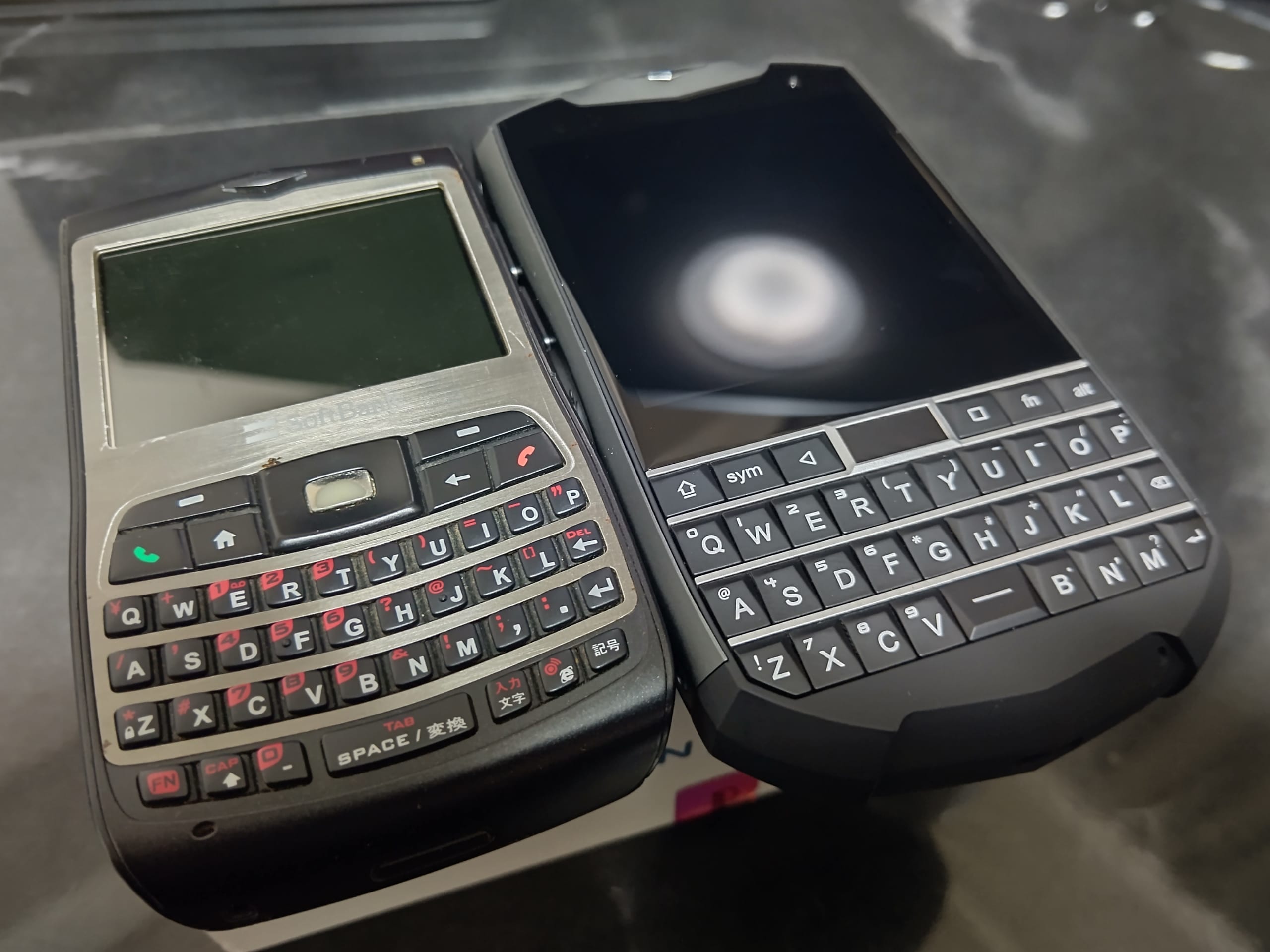
左はおいらが初めて買ったスマートフォン「Softbank X02HT(HTC Cavalier)」です。
14年ほど経った今見ても超絶いいデザインだし、軽くていいわぁ(*´∀`*)
※ちなみにこの一つ前はDellのAxim x50っていうPocketPC 2003のPDAを使っていました。なつかしい。ActiveSyncってこの頃PDAと母艦のWindowsの同期する仕組みだったんですよね。

X02HTは、Windows Mobile 6 Standard搭載で非タッチスクリーンでした。
まだ世の中は一部の変な人達がWindowsケータイとか言ってた2007年の夏か秋ごろにかった記憶です。
この頃はiPhoneもAndroidも出る前じゃなかったかな。
少なくとも国内では発売されなかったはずです。

ストレート型のQWERTYキーボード搭載これが最初で最後ですが、使いやすくてめちゃくちゃ気に入ってました。
※BlackBerryも憧れてたけどそういえば結局一台も買わなかったなぁ。

それからキーボード付き端末を追いかけ続けても買うことはなく…
Gemini PDAとかCosmo Communicator、F(x)tec Pro¹とか、最近だとAstro Slideとか?結構欲しかったですが結構高い。

で、2019年7月にUnihertzからTitanという今回購入したTitan Pocktの源流となるモデルのクラウドファンディングが始まりました。
これは、当時買おうかかなり悩んだのですがデカすぎ、重すぎで見送っていました。

Unihertz Titan – The Rugged Android QWERTY Phone

流石に303gは。。。

そうこうしていたらTitanを小型化したTitan Pocketが出るというニュースを見て、一目惚れして買いました。
ひと目見たときに、そうそう!これだよ!っていう感じでしたね。

Titan Pocket – The Smallest QWERTY Android 11 Smartphone

2021/06にEarly Birdでプレッジしました。価格はHK$ 1,400で、当時のレートで日本円で¥20,367でした。

プレッジ前に出てたレビュー記事とTitanとの違いのまとめはこちら。

物理キーボード搭載で3.1型液晶のAndroidスマホ「Titan Pocket」を試す
「Unihertz Titan Pocket」と「Unihertz Titan」の違い

さて、開けていきますか!

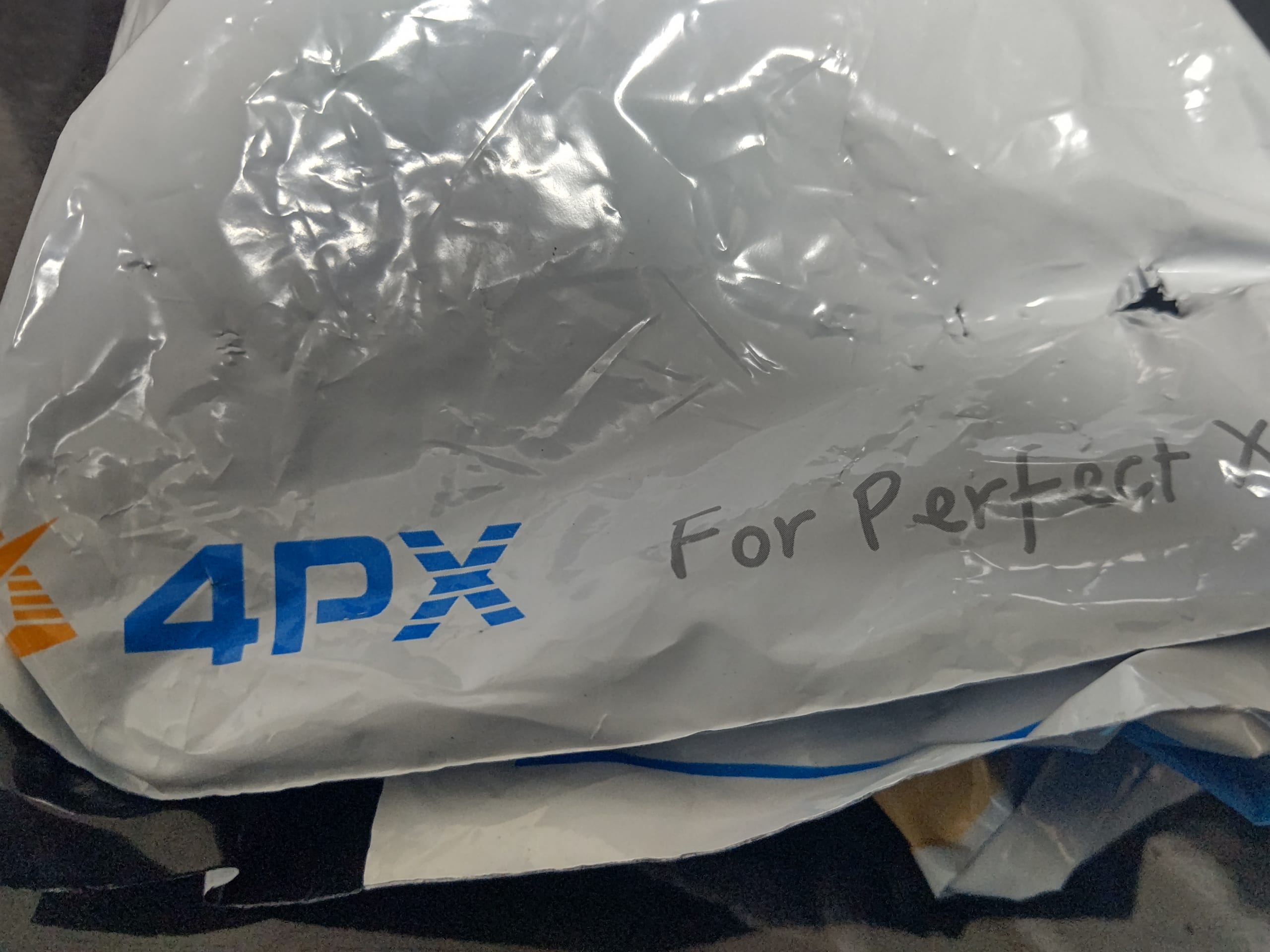
すでに袋に穴がいてますけどねw
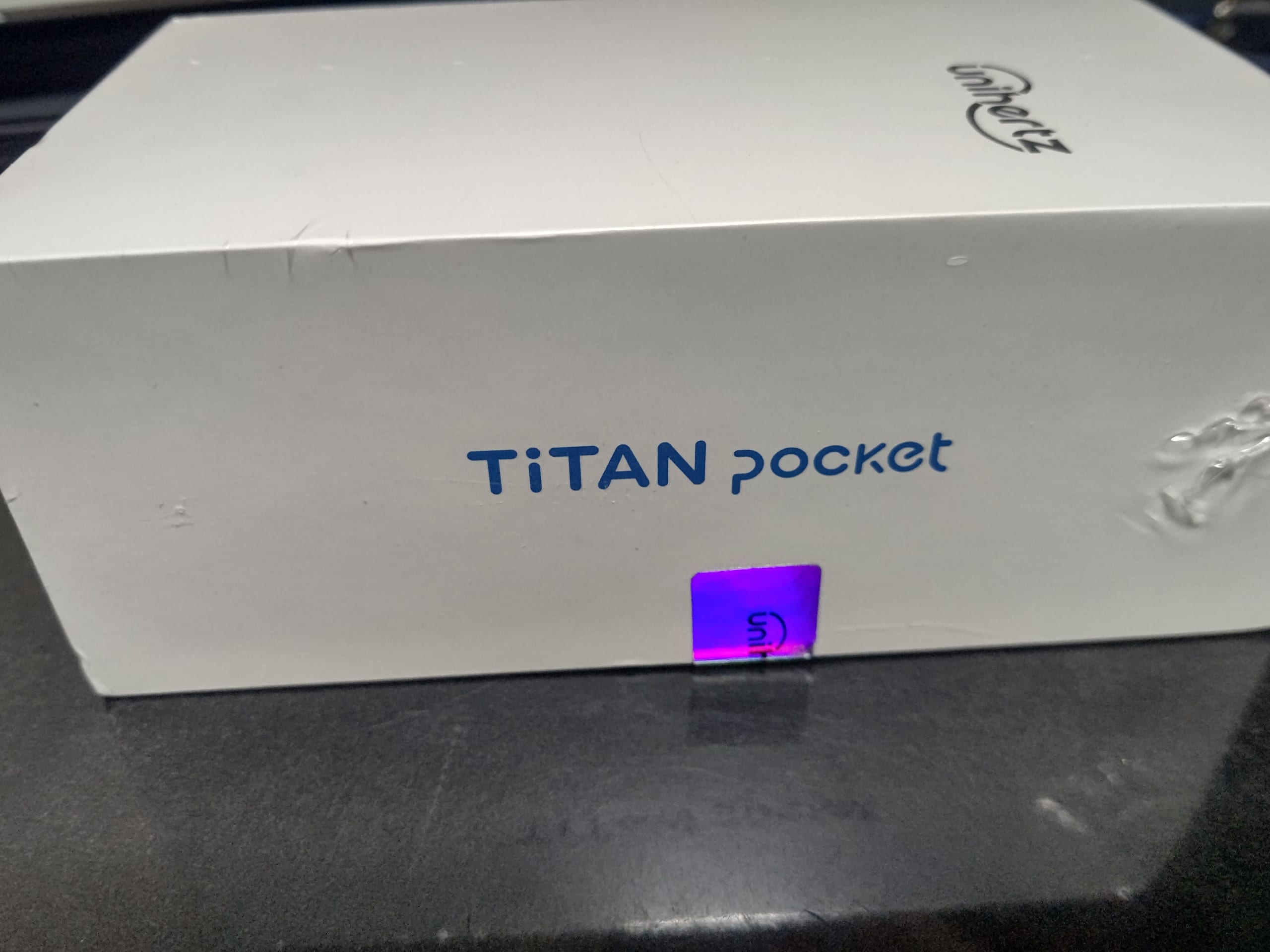
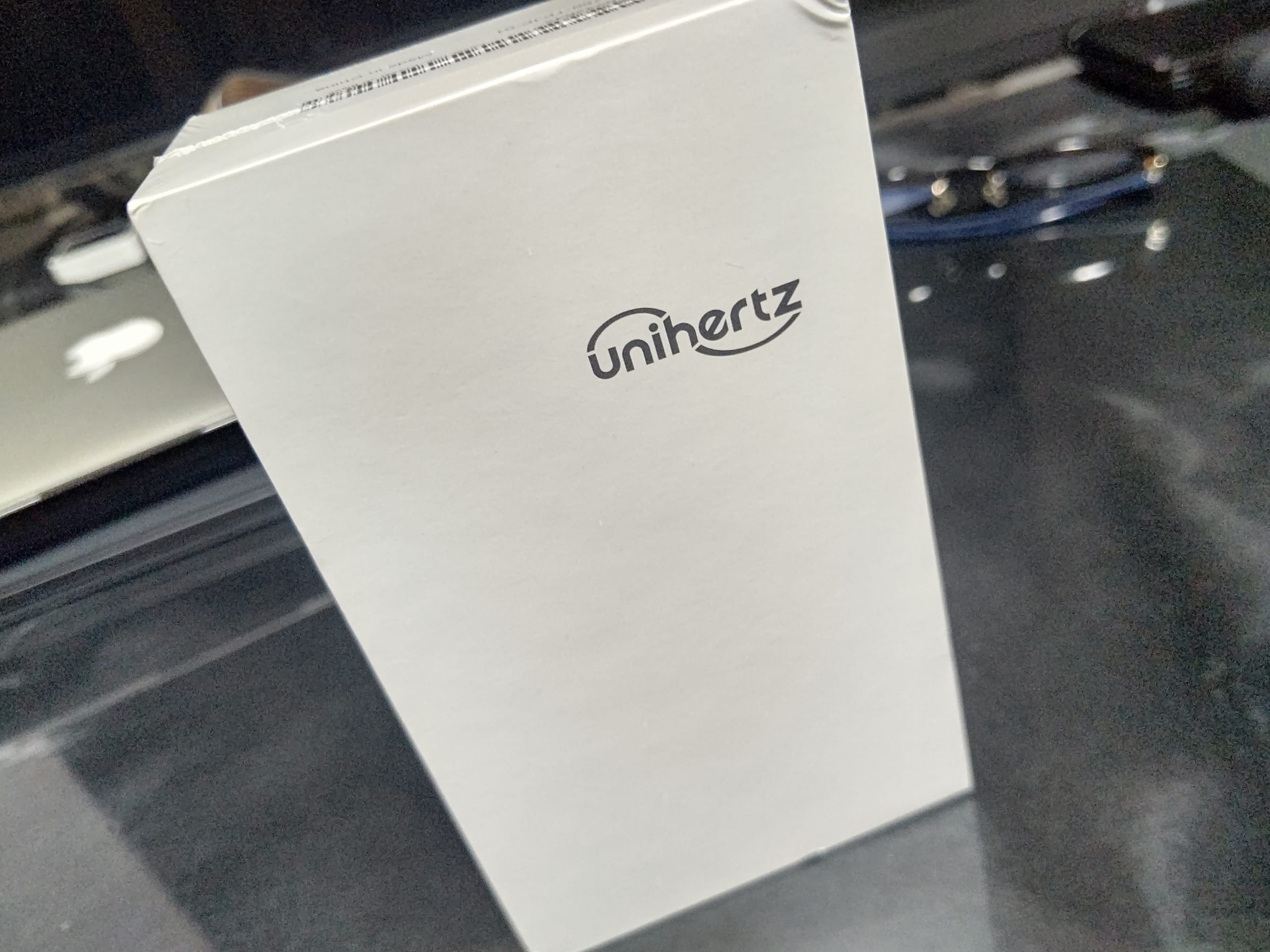
箱はシンプル。
なんか角が潰れてるけど気にしない。
これが袋を突き破ったのかな。
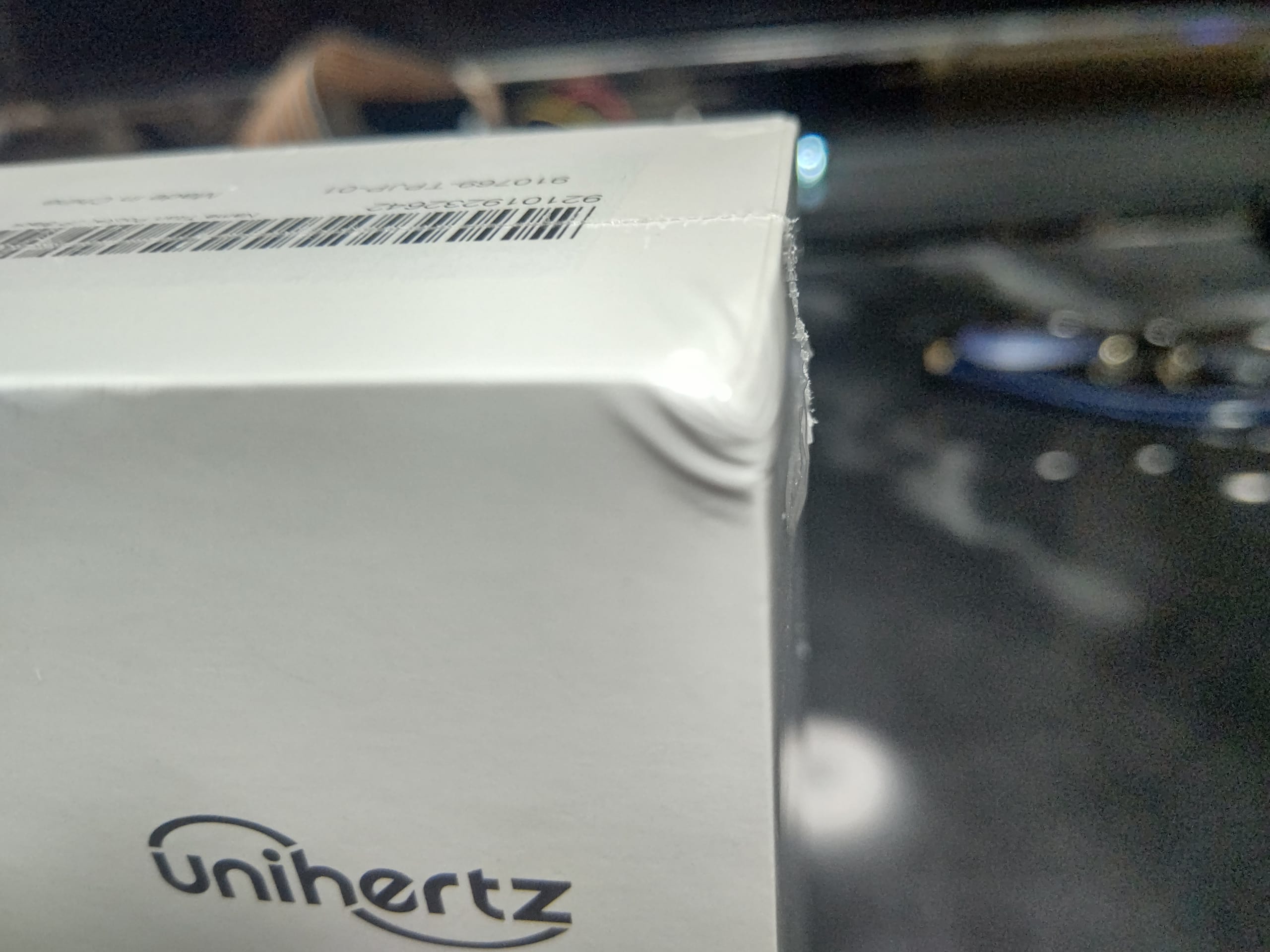
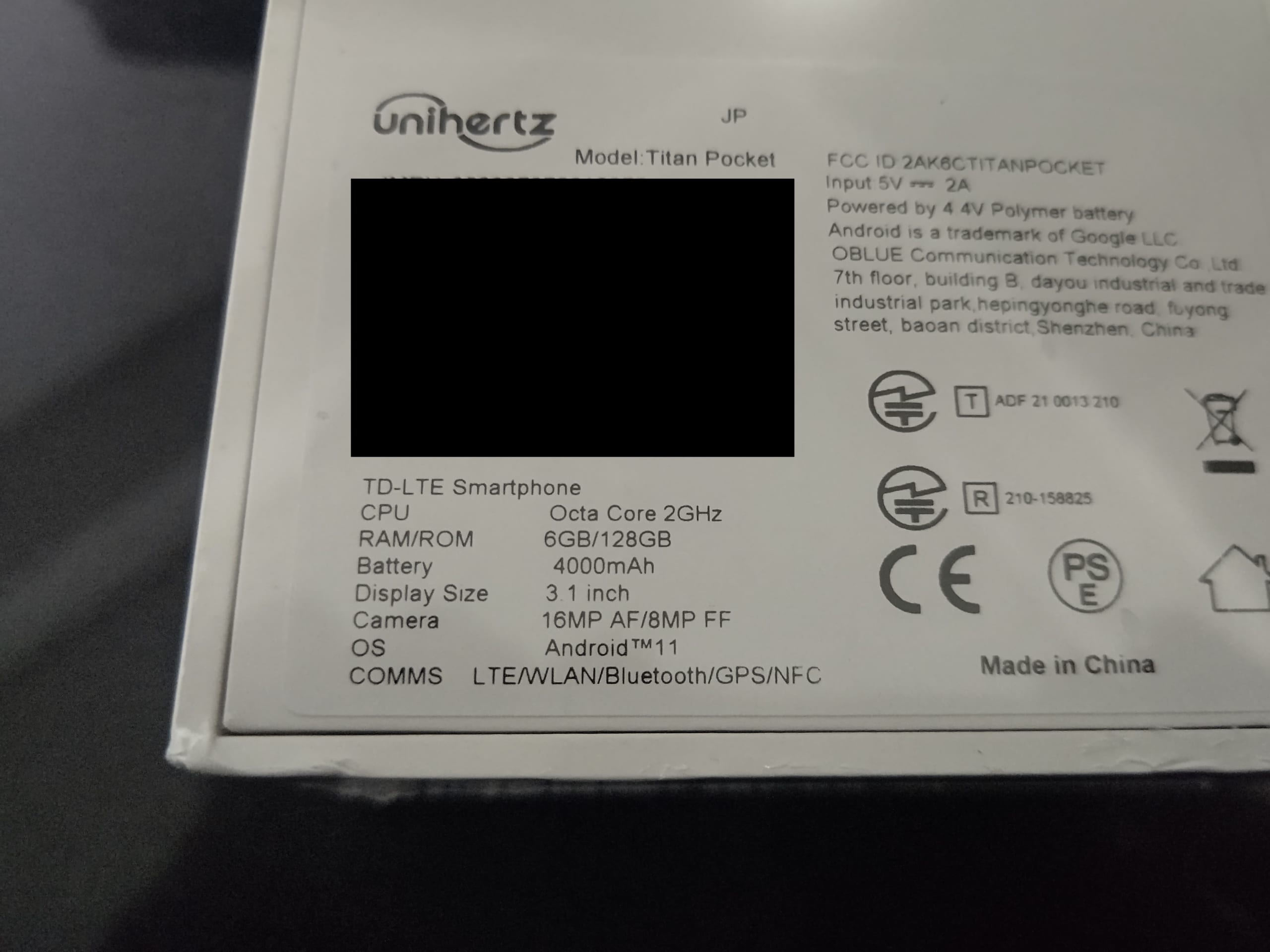
スペックや技適を始めとする各種認証。
開封!
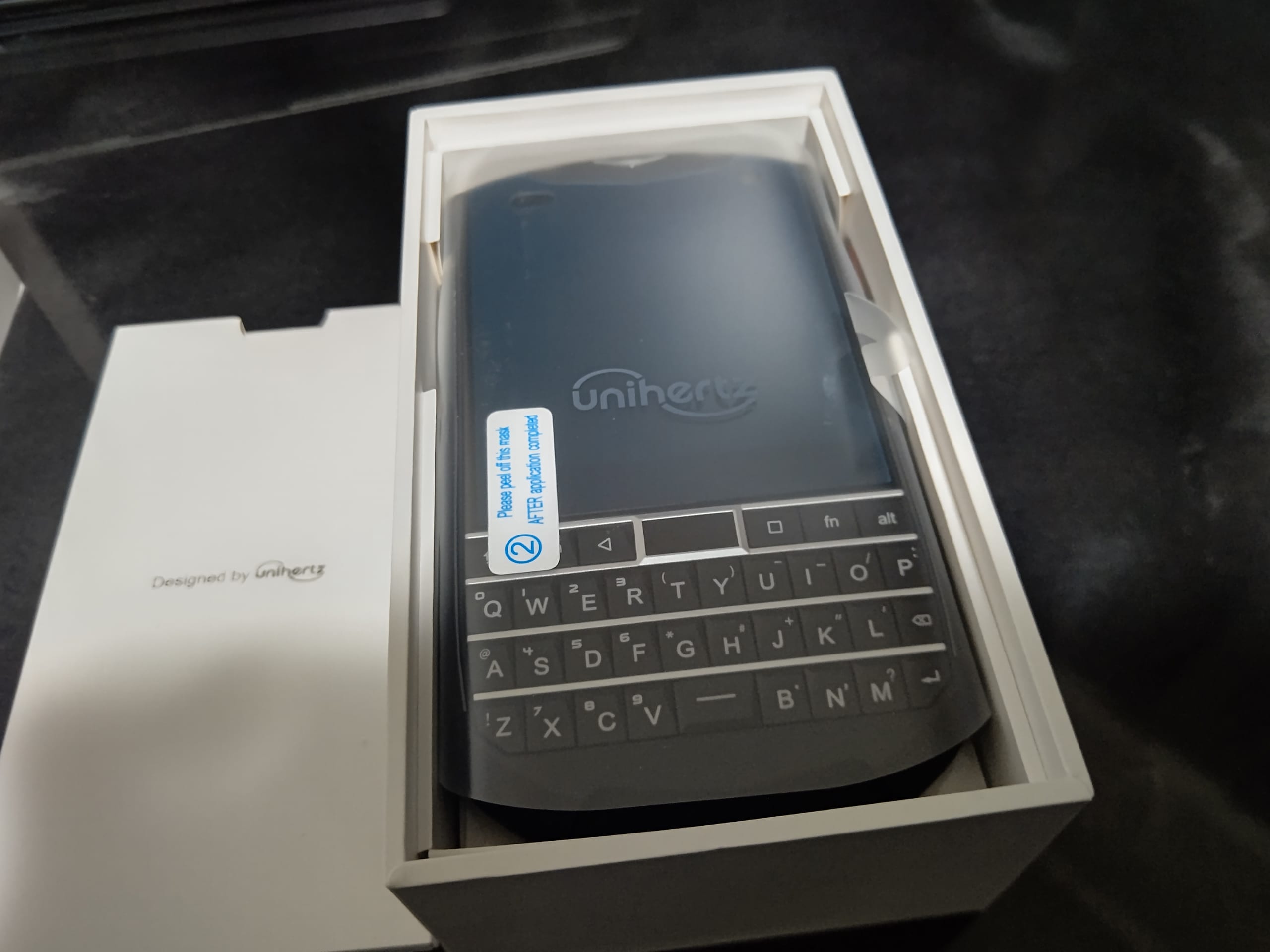
本体お目見え。
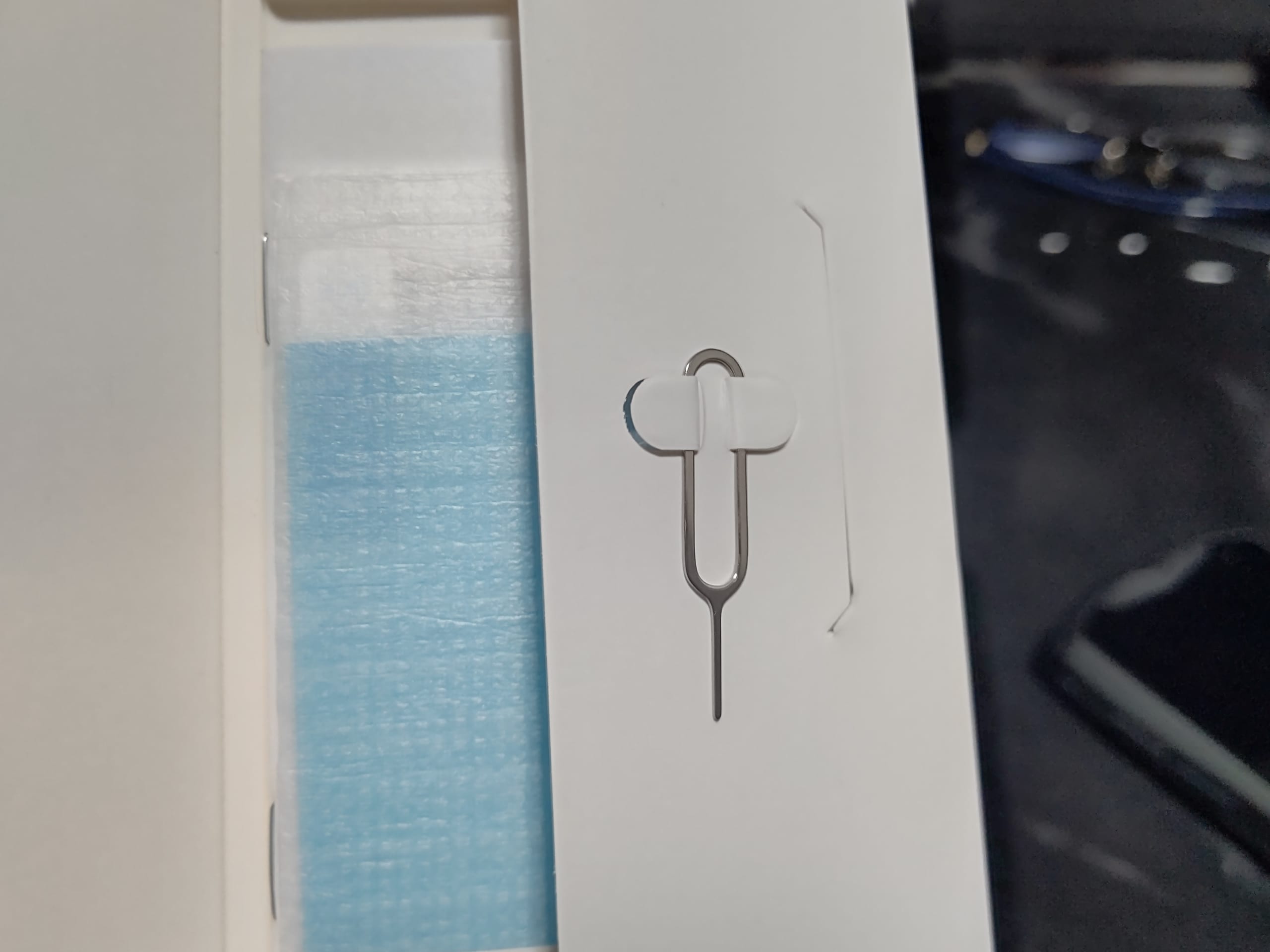
本体の下にはマニュアルとSIMピン。
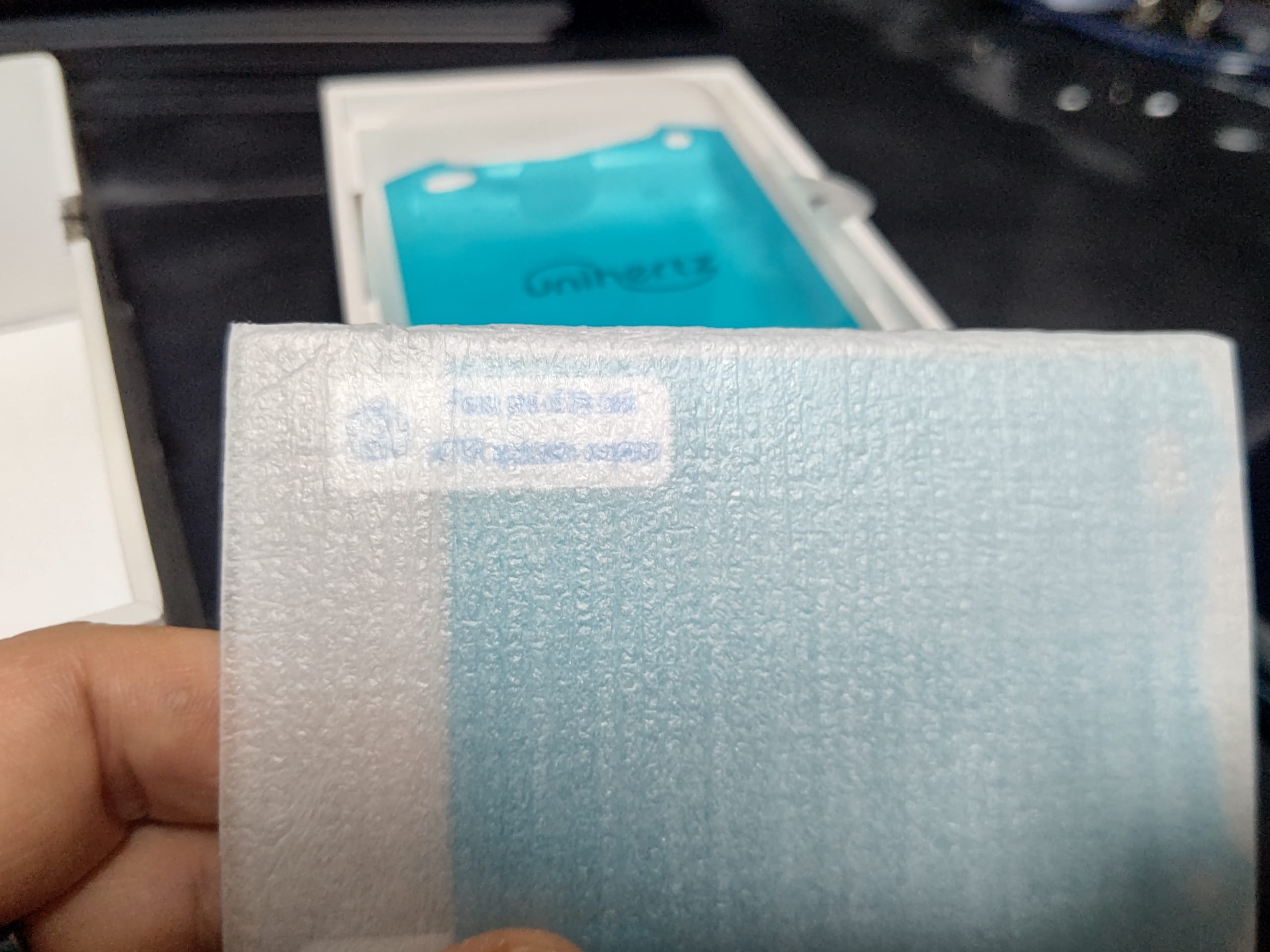
あれ、もう一個保護フィルムついてる?
後ろに写ってる青いのは、もともとディスプレイに貼ってたやつ。
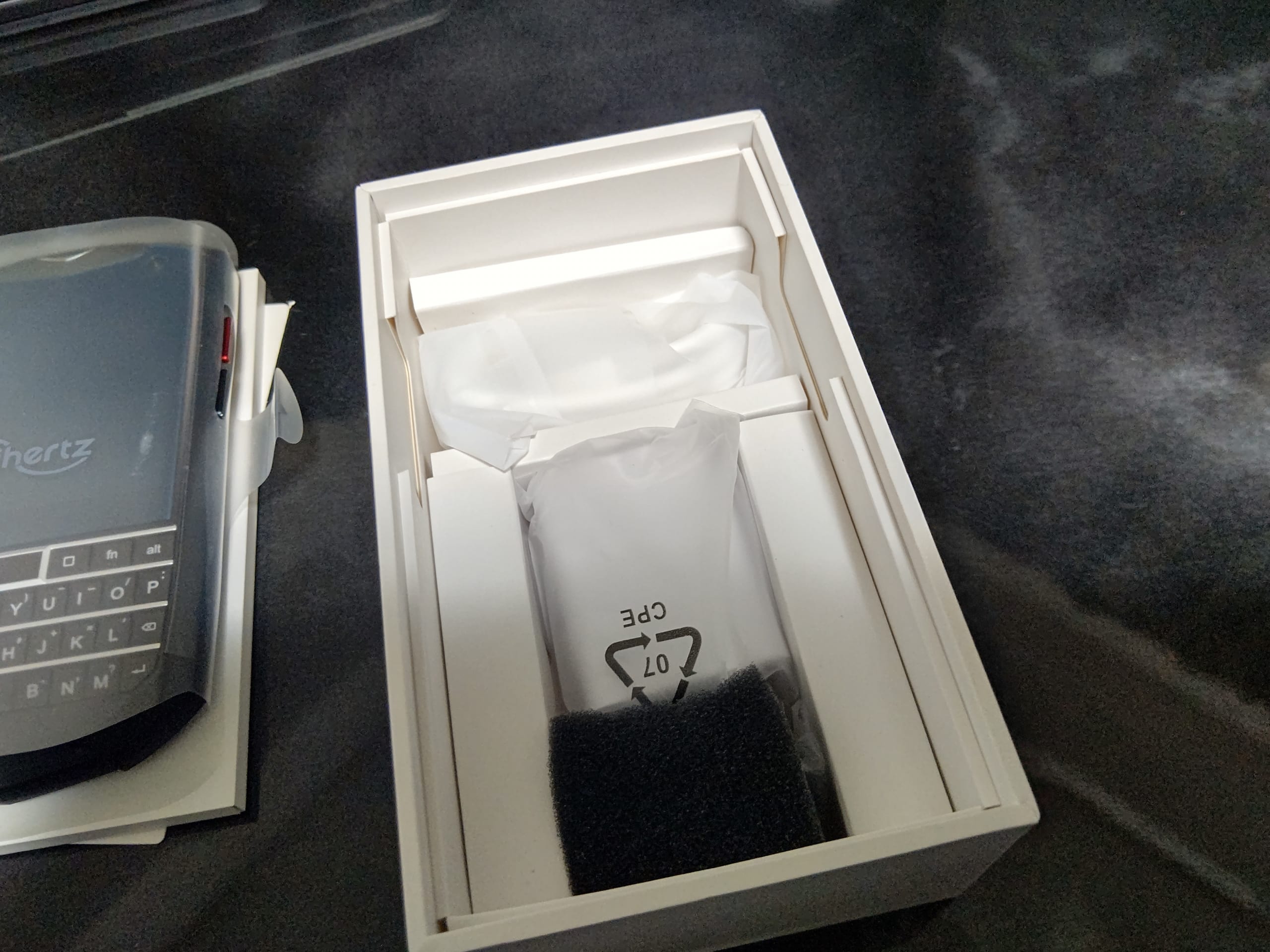
付属品はType-Cケーブルと充電器。
充電器はちゃんと調べてないですが、今回搭載されているSoCメーカであるMediaTekの急速充電規格「Pump Express」に対応しているらしい。付属のやつは使うつもりは無いので未開封のママです。
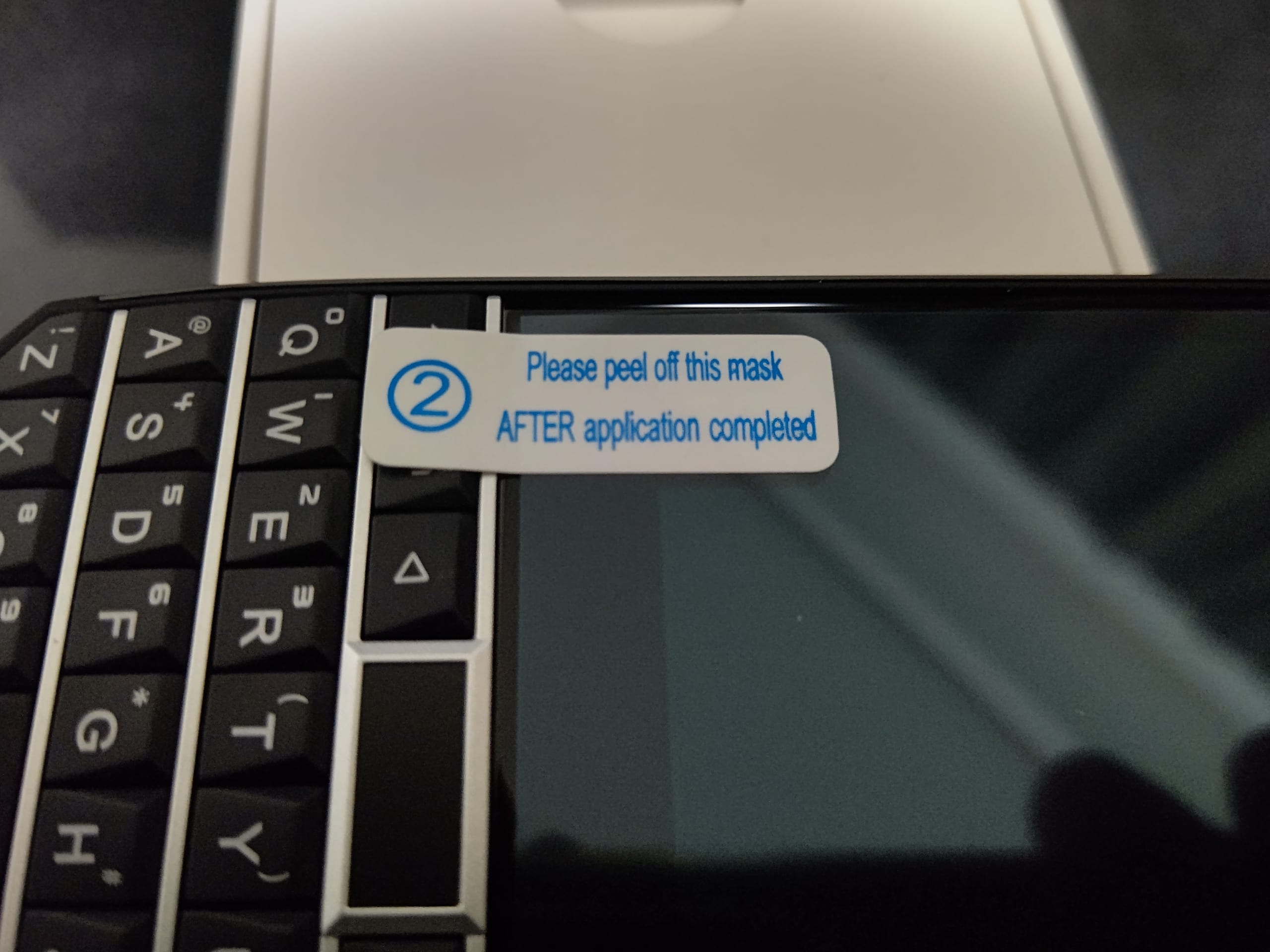
これ保護フィルムかな?
フィルムは貼らない派なので気にせずペリッと剥がしました。
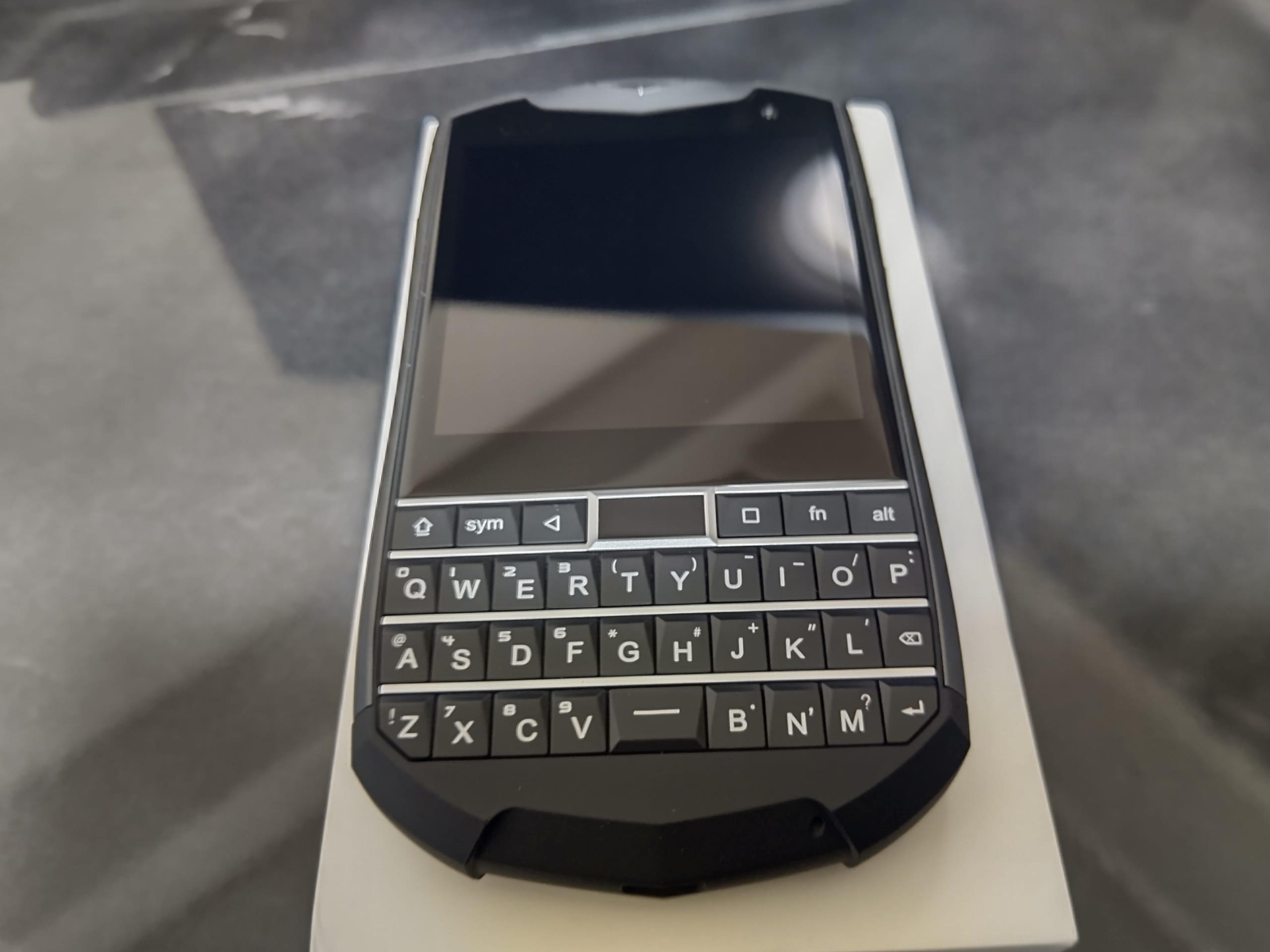
おー。なかなか格好いい!
Titanの300gよりは軽いとはいえ、200gオーバー(公称216g)なので、持った感じはやっぱり重いです。
とはいえ、体感的にはTPUケース付きのAQUOS R5Gより少し重いくらい。
本体右側面。
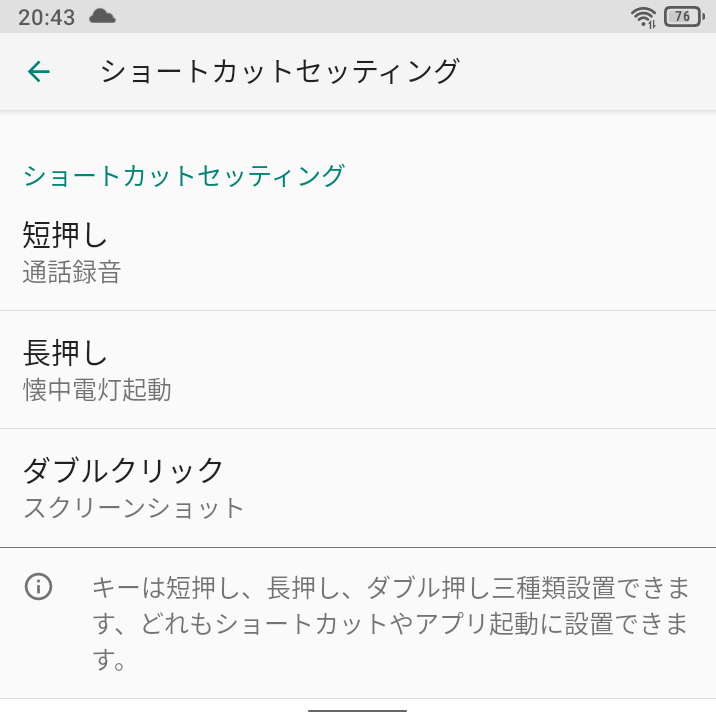
上の赤いのはPTT(Push to Talk)ボタン。トランシーバーの様に押してる間だけ声が相手に届くてきな。日本であんまりPTTを活用しているのは見たこと無いな。。。デフォルトでは、
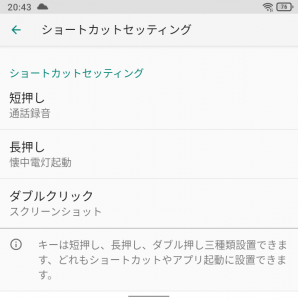
短押しで通話録音
長押しでフラッシュライト
ダブルクリックでスクリーンショット
になっていました。(スクリーンショットは電源+音量下げでも可能)
下は電源ボタン。
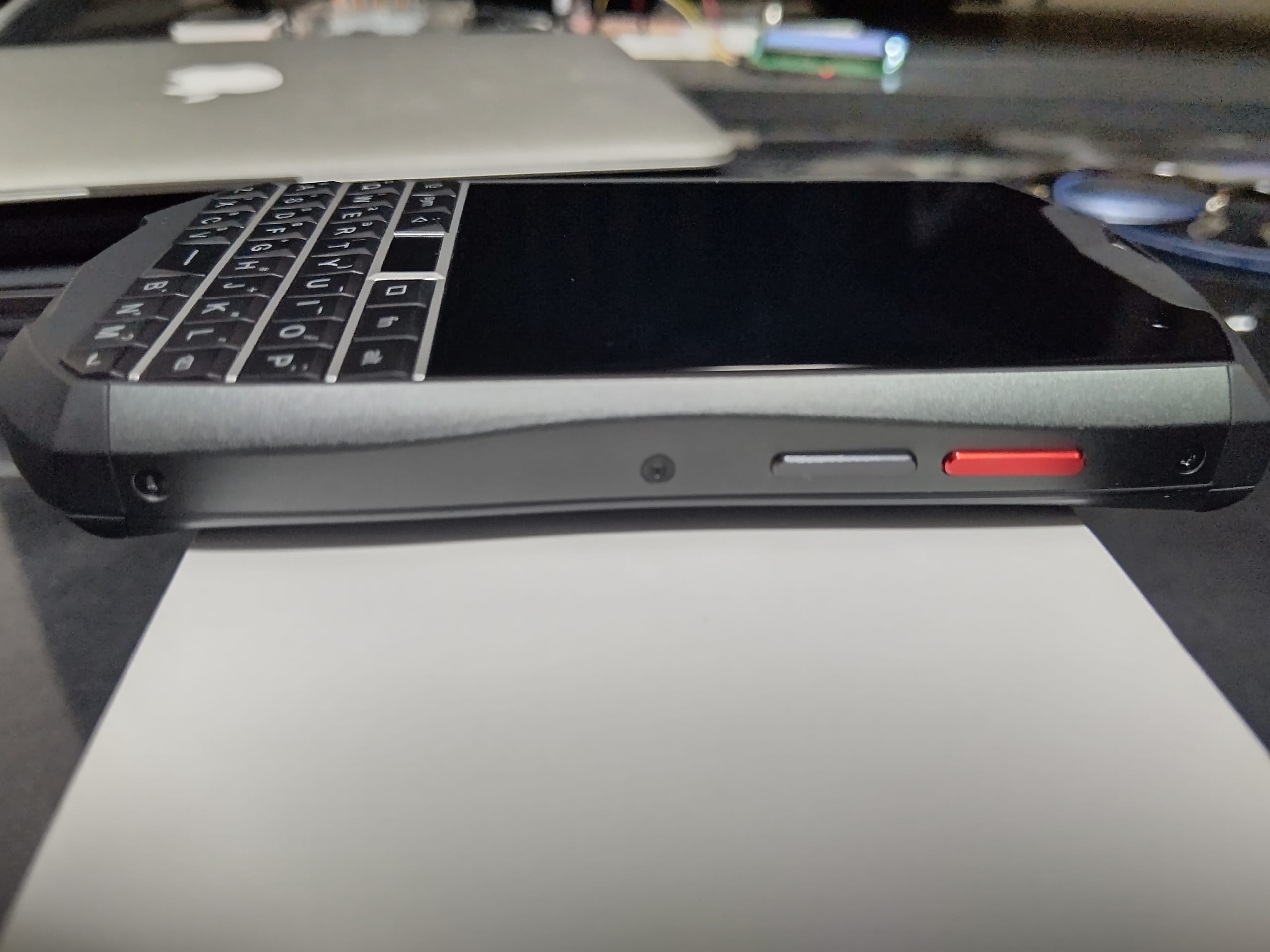
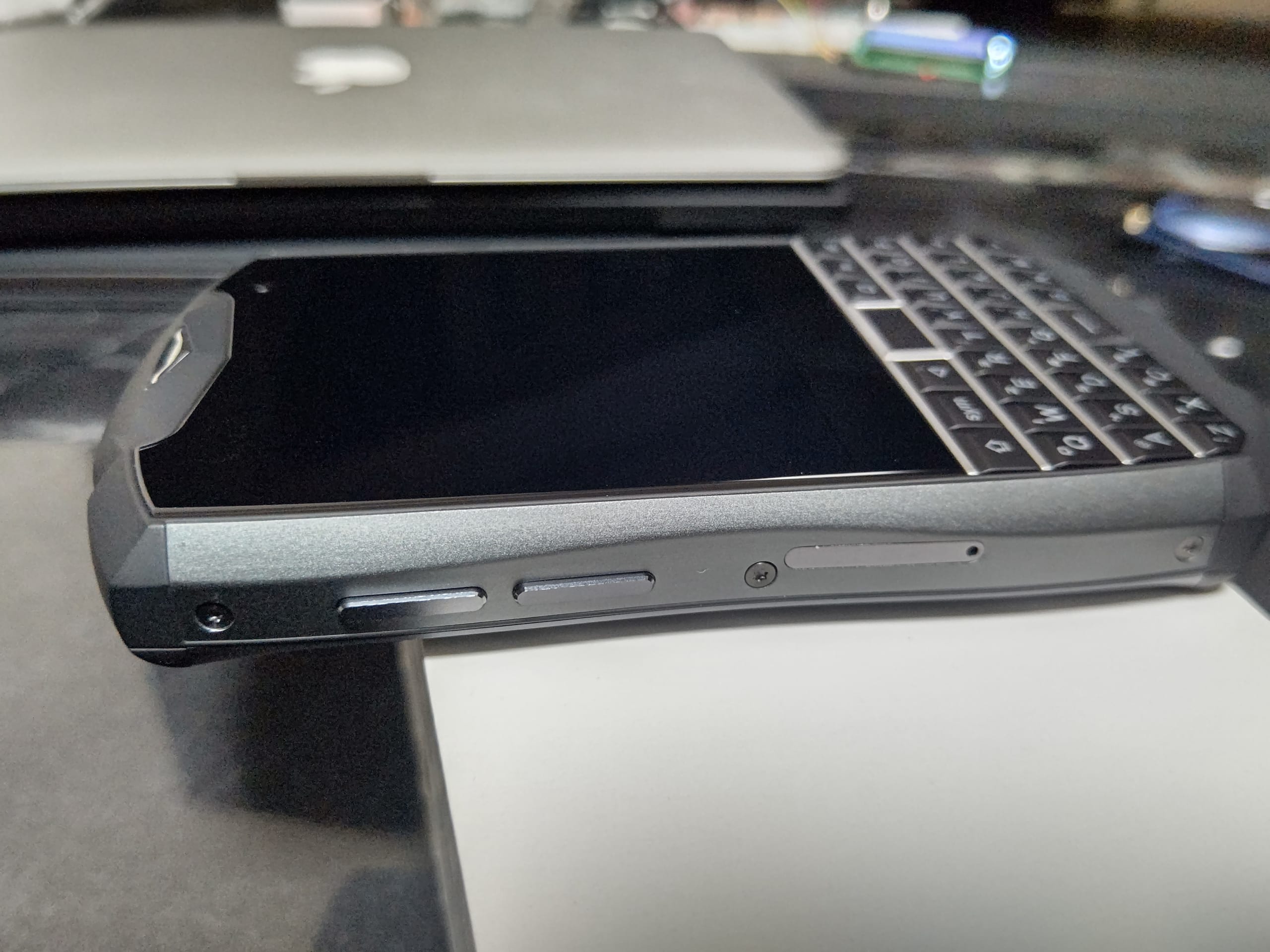
本体左側面。
音量キー、SIMカードとSDカードのトレイ。
nanoSIMが2枚はいります。(1枚はmicsoSDカードと排他)
microSDカードがどのくらいの容量まで対応しているのかはそういえば書いてないので不明ですね。
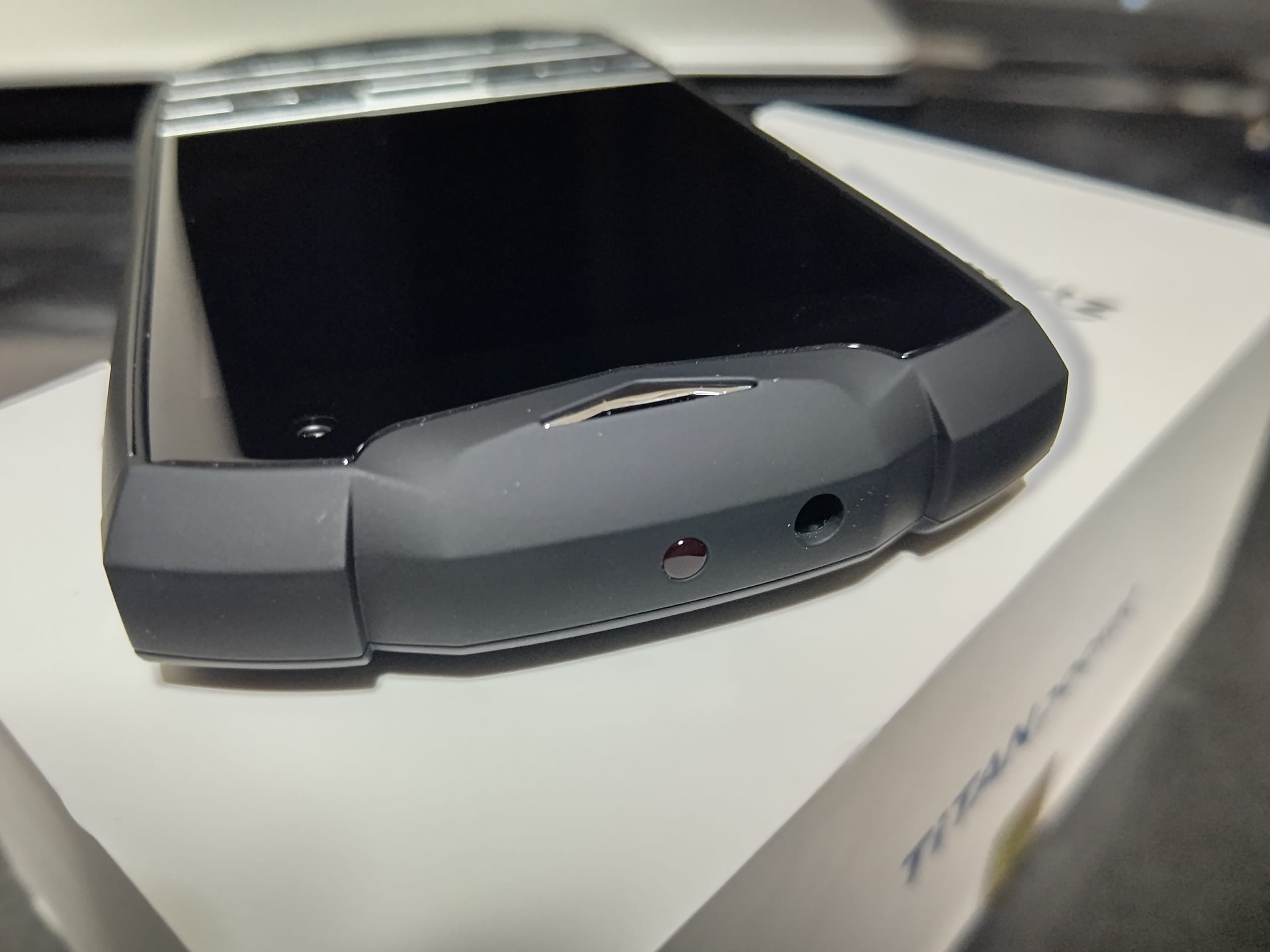
本体上部。
赤外線(リモコンアプリもあり)、イヤホンジャックがあります。
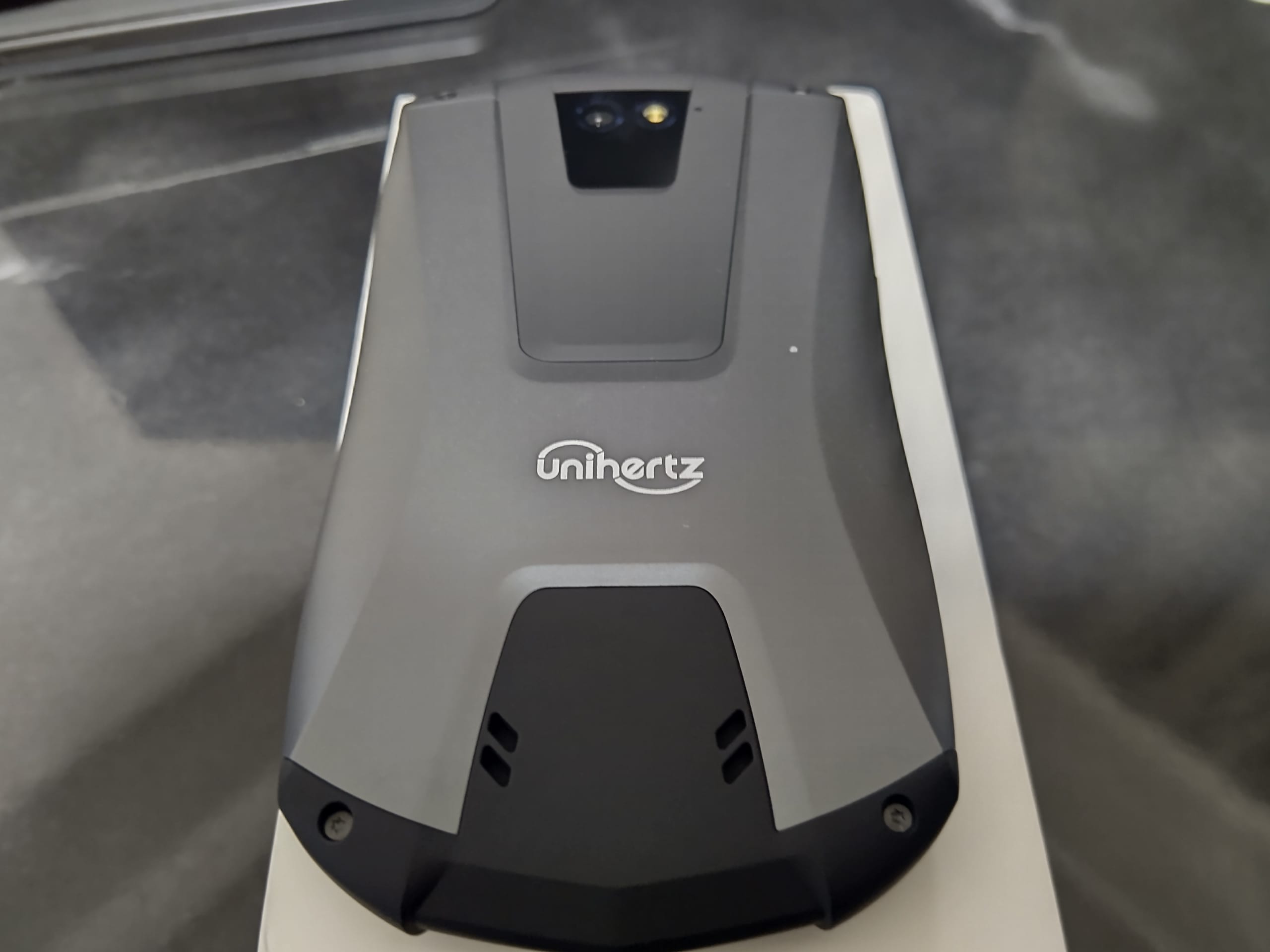
背面
さぁ、電源を入れていきましょう。
とりあえず開封段階で97%くらい充電されてました。
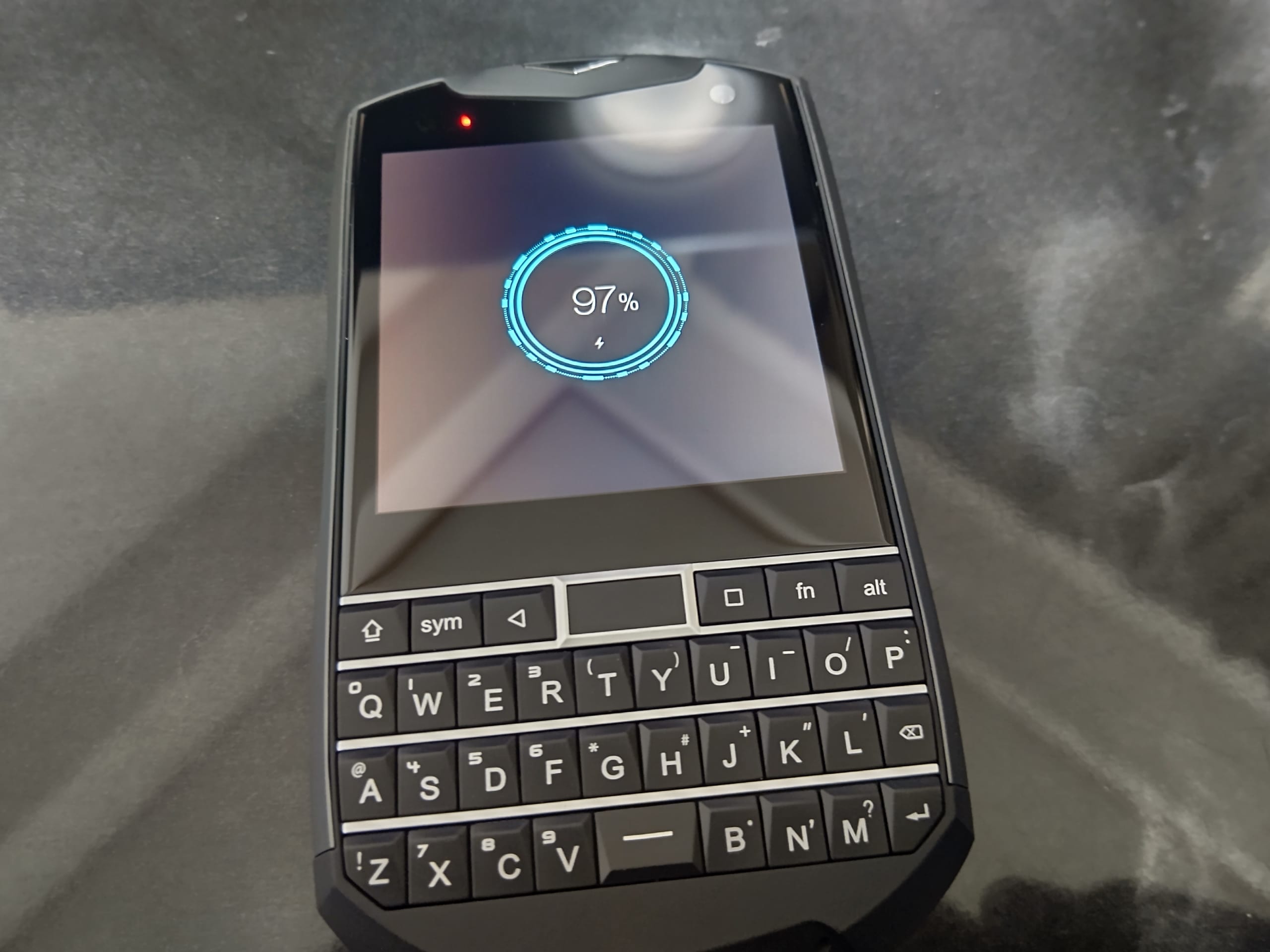
おおー。こんにちは!
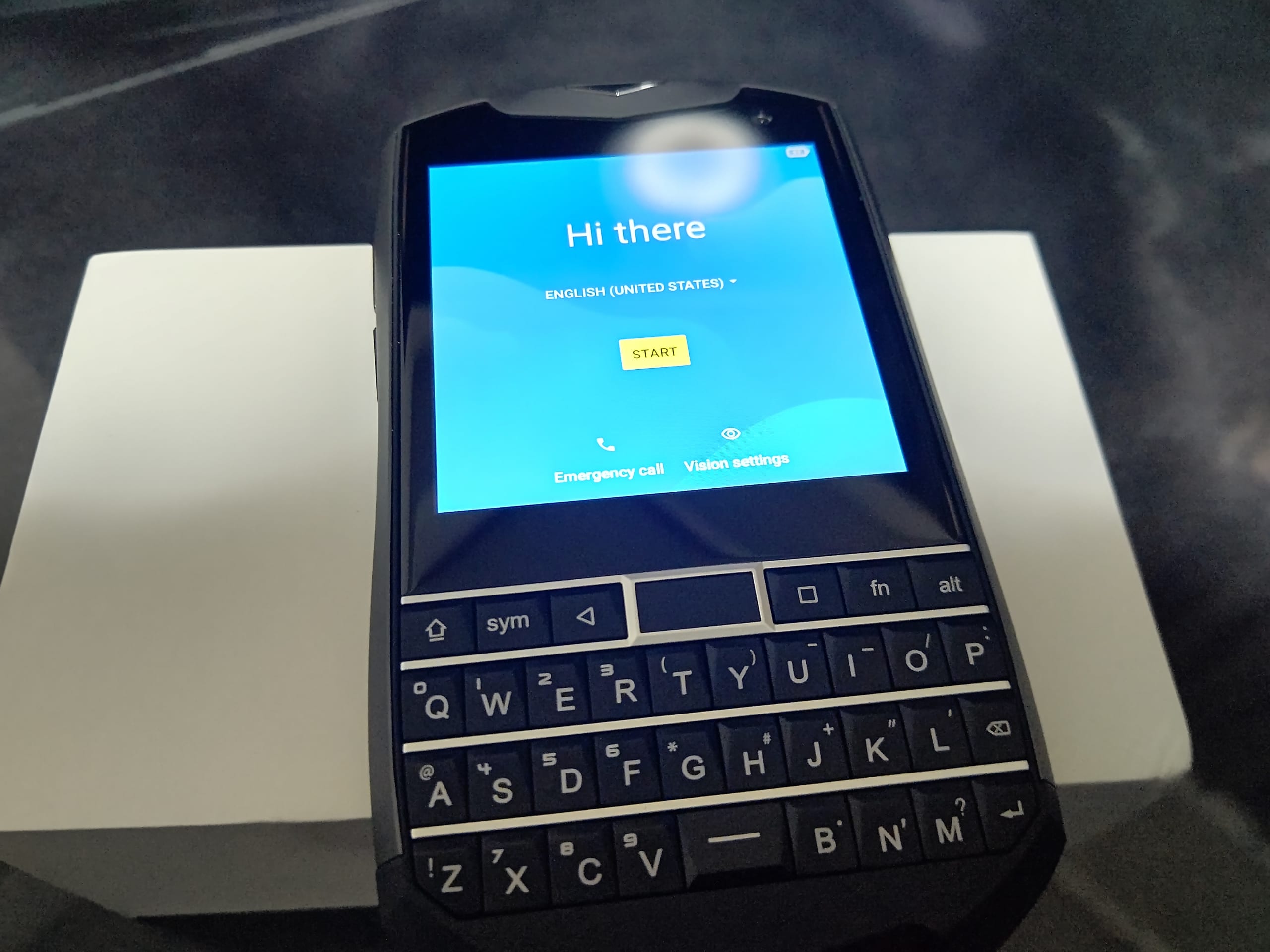
セットアップは適当にGoogleアカウントを追加したりWifiにつないだり指紋認証を追加したりと。
Skipしたのは最初のデータ移行とGoogle Payくらいかな。

ちょっとハマった?のは、なぜかセットアップウィザードではWPA2エンタープライズ(PEAP、MSCHAPv2)にうまく繋がりませんでした。セットアップ後同じ設定なのに普通につながった。
NPS側のイベントログには、こんなログがでていました。謎。

「この証明書チェーンは、信頼されていない認証機関によって発行されました。」

繰り返しですが、その後普通に設定から追加したら問題なく繋がりました。

できました。
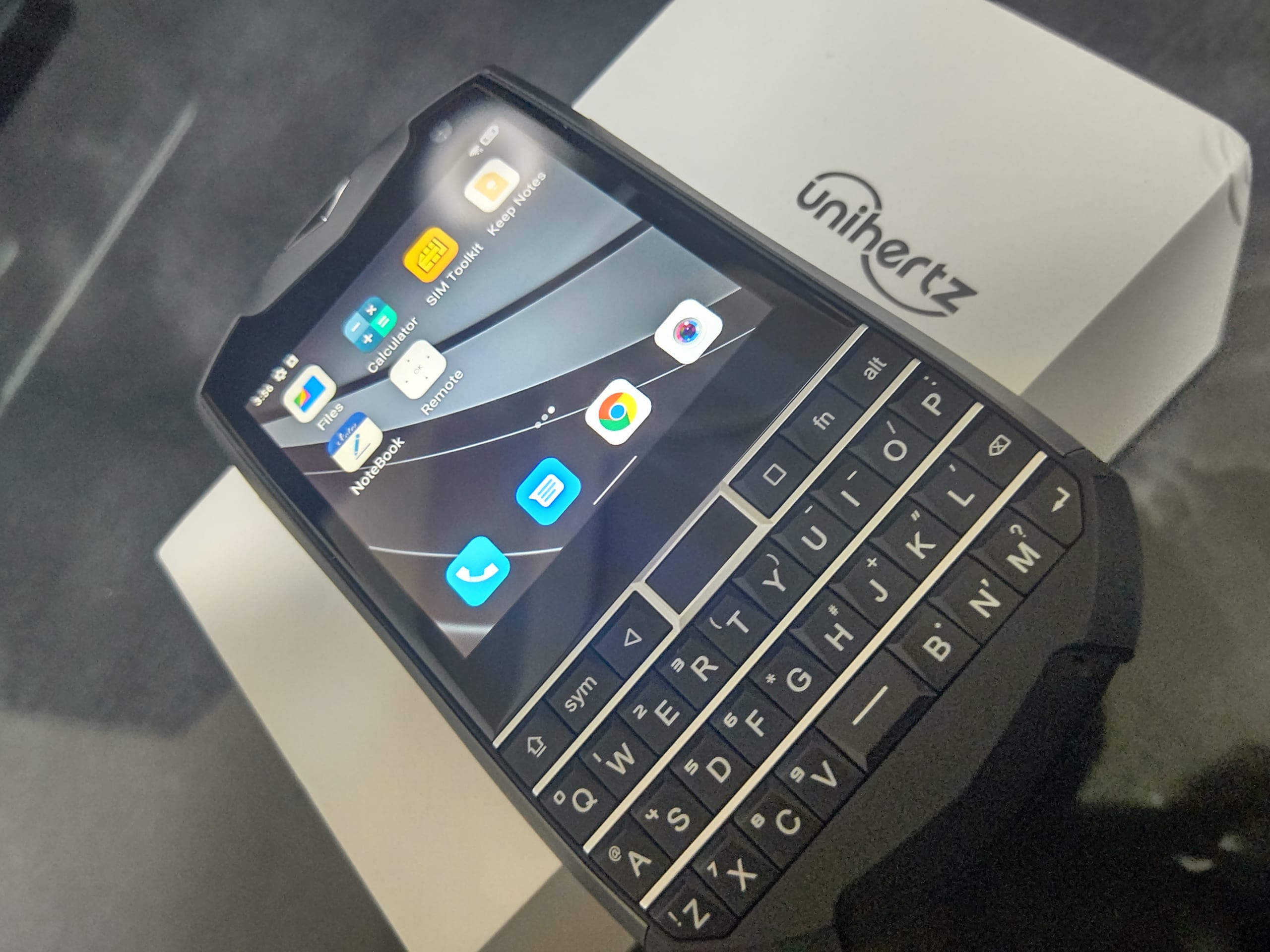
最初の設定はとりあえず言語を日本語に。。。
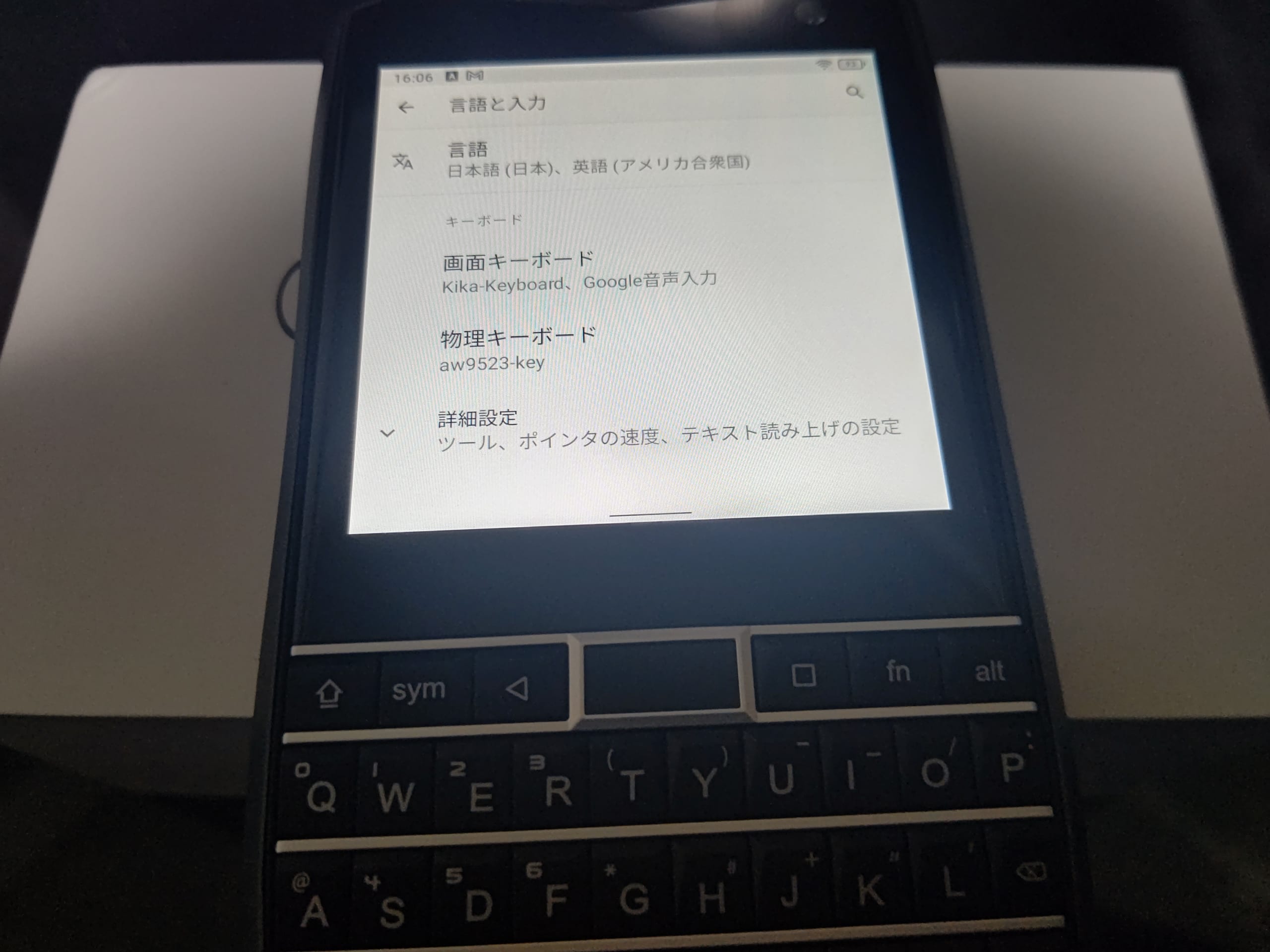
さて、これ今後どうしようかな。
実はあんまり用途を考えずに買ってしまったんですよね。

FeliCaが無いので、メインにはしづらいし、わかってはいたけど画面がちょっと小さいのでサブ機ってわけにも。
それにサブ機はHTC U11(HTV33)がまだまだ使えるしなー。

まぁそれはおいおい考えましょう。

以下とりあえず触ってみての雑多なメモです。

  • サイズや外観
    • まぁやっぱり重い気はするけど、ぎっちり詰まってる感じの良い重さ?
  • キーボード入力
    • 記号はaltを押しながら。
    • シフトを押しながら一文字入力すると続けて直接の半角英語が入力できるが、一回でもBackspaceを押すと全角になってしまう。
    • 前モデルのTitanのナレッジを色々探して日本語入力含めて調査が必要かな。
      • この界隈ではAqua Mozcっていう入力アプリがかなり素晴らしいらしい。Titan Pockeyは対応予定でまだGAされてないっぽいので、出たら検討する。
  • WiFiネットワーク周り
    • SIMは入れてないので4G通信は不明。
    • Bluetooth(4.1)もまだ試してない。 
    • WIFIに難あり?
      •  遅くはないが、頻繁に切れるorz
        なんか調子悪いんだよなー。
      • APはCiscoのWAP150。5GHz帯を利用。上で書いたWPA2エンタープライズのせいかな?と思って普通のWPAパーソナルに変えてみたけど同じ。
        定期的にというか、なんかいっぱい通信流すと切断される?
        これは結構参っていて、もうちょっと調査が必要。
        APとの相性なのかチャネルの問題なのか…
  • スマートアシスト関連
    • Unihertzのクセがあるらしい機能。
    • アプリ制御
      • これが噂のApp Blockerってやつなのか?とりあえずデフォルトの有効状態で様子見
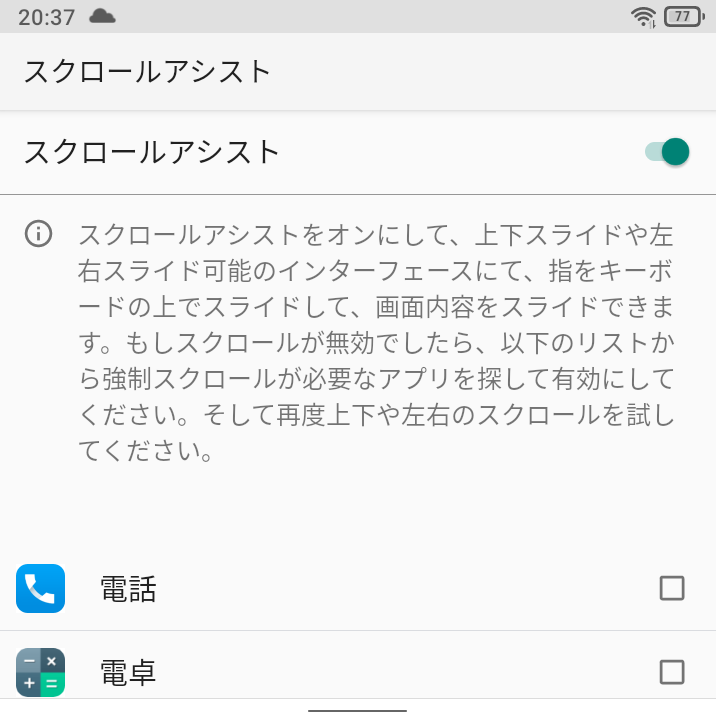
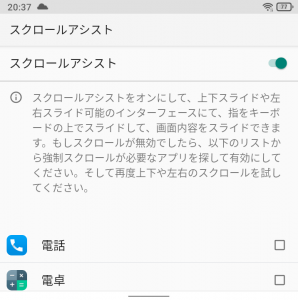
    • スクロールアシスト
      • Onにするとキーボードをなぞるとスクロールできるので便利(デフォルトoff)
    • ショートカットセッティング
      • これでPTTボタンとかの動作が変更できる。
        以下はPTTボタンの初期設定。
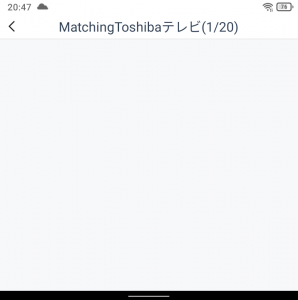
  • リモコンアプリ(リモートコントロールフェアリー)
    • なんかメーカ選んで「読み込んでいる…」のあとに何も出なくてテレビが追加できない?
  • FMラジオ
    • イヤホン接続してないとアプリに怒られる。
    • 意外と普通に使える。イヤホンつないでても、出力をスピーカーにすることもできる。 
    • パンケーキ(三みたいなボタン)を押してラジオステーションってのを更新すればスキャンしてくれて☆押せばお気に入りに追加できる。
  •  その他
    • 開発者モードはいつもどおりビルド番号連打

また色々触ってみて、気づいたこととかがあれば書いていきたいと思います。
まずはWiFiをなんとかしないとな・・・

あと、今後購入を考えている方へ…

思ったより重いかもしれません。
画面も思ったより小さいかもしれません。
防水機能はありません。

ではでは。またの機会に。
【雑記】書きたかったこと。出来事。買ったものとか(2021年7月、8月)

ども。こんばんは。

いつもの雑記です。2ヶ月分。

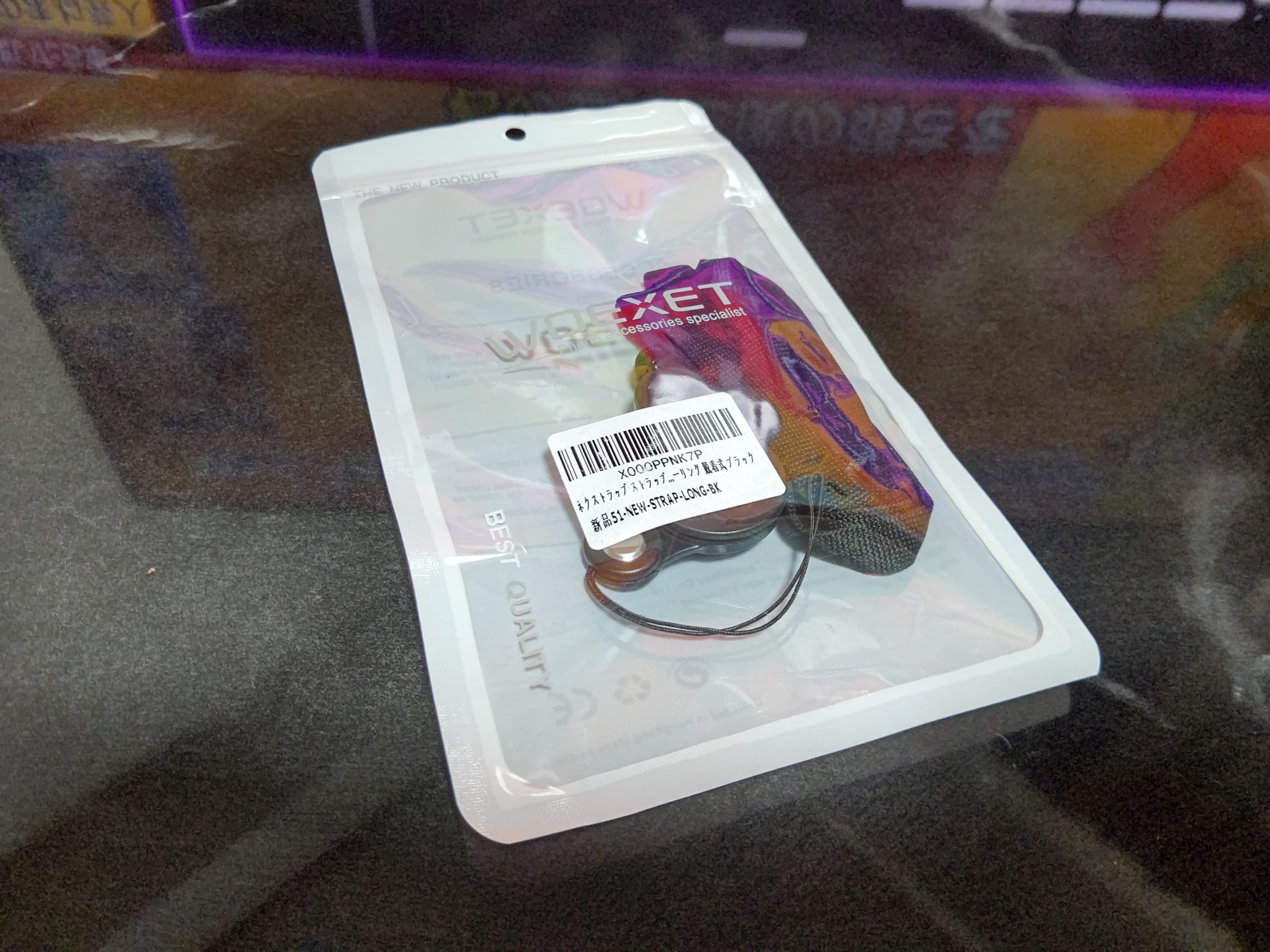
■携帯用のネックストラップが壊れたの買い替えた(2021/07/03)

仕事用の携帯には紛失防止のためストラップをつけています。
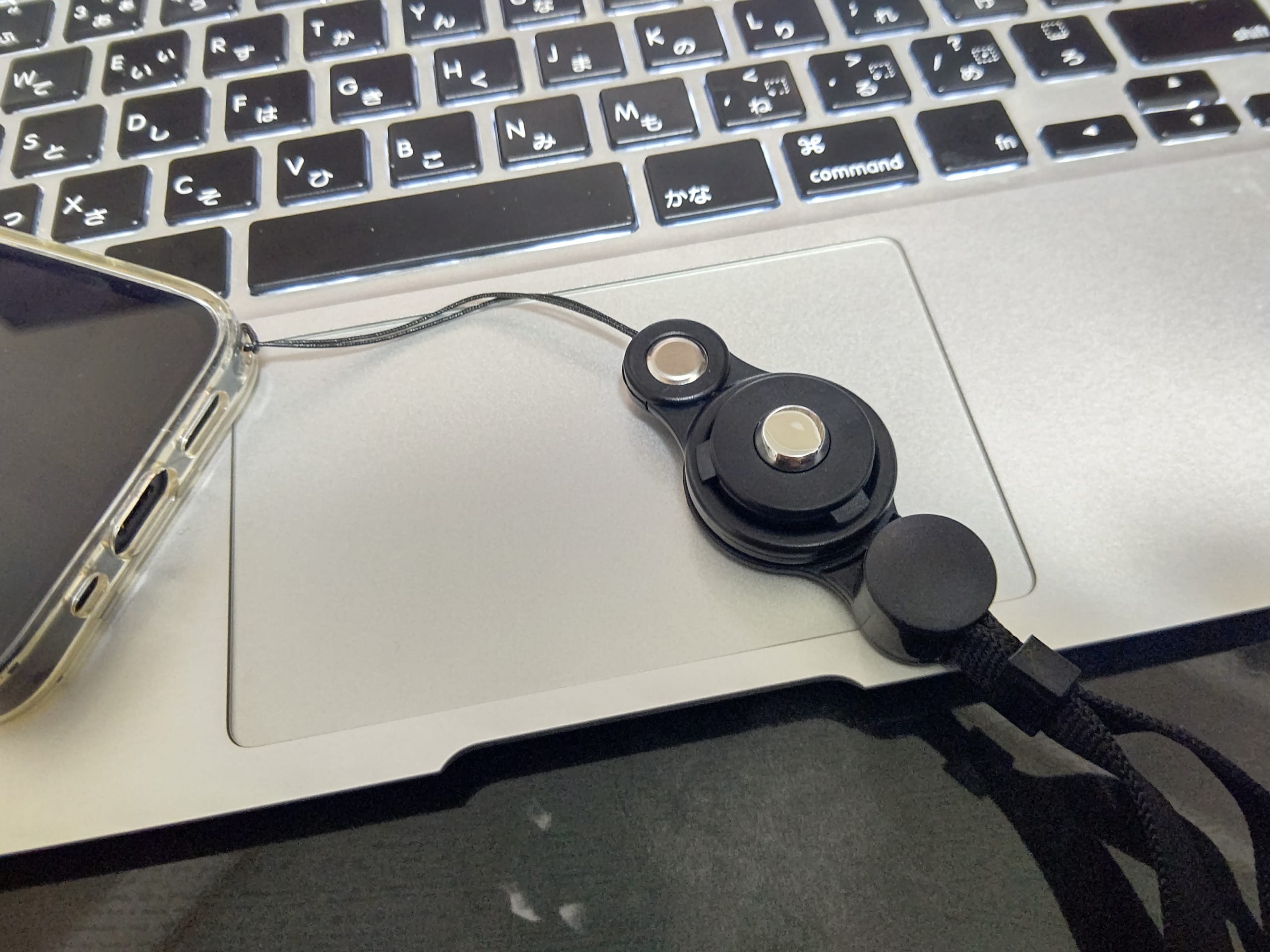
ずっとHameeのHandLinkerを使ってたのですが、割と何でもいいやと思って似たようなのを買いました。

ネクストラップ ストラップ 2WAY 吊下げひも リングストラップ iPhone ストラップ 携帯 ひも 首掛け フィンガーリング 脱着式 ブラック
Amazonで¥1,199。

これ、まんまHandLinkerだわ。。

■あいみょんのライブBlu-ray(2021/07/06)

いやー、良かったわー。通算3本目のライブ映像ですね。

AIMYON TOUR 2020 “ミート・ミート” IN SAITAMA SUPER ARENA (初回生産限定盤) (Blu-ray)
Amazonで¥5,355。

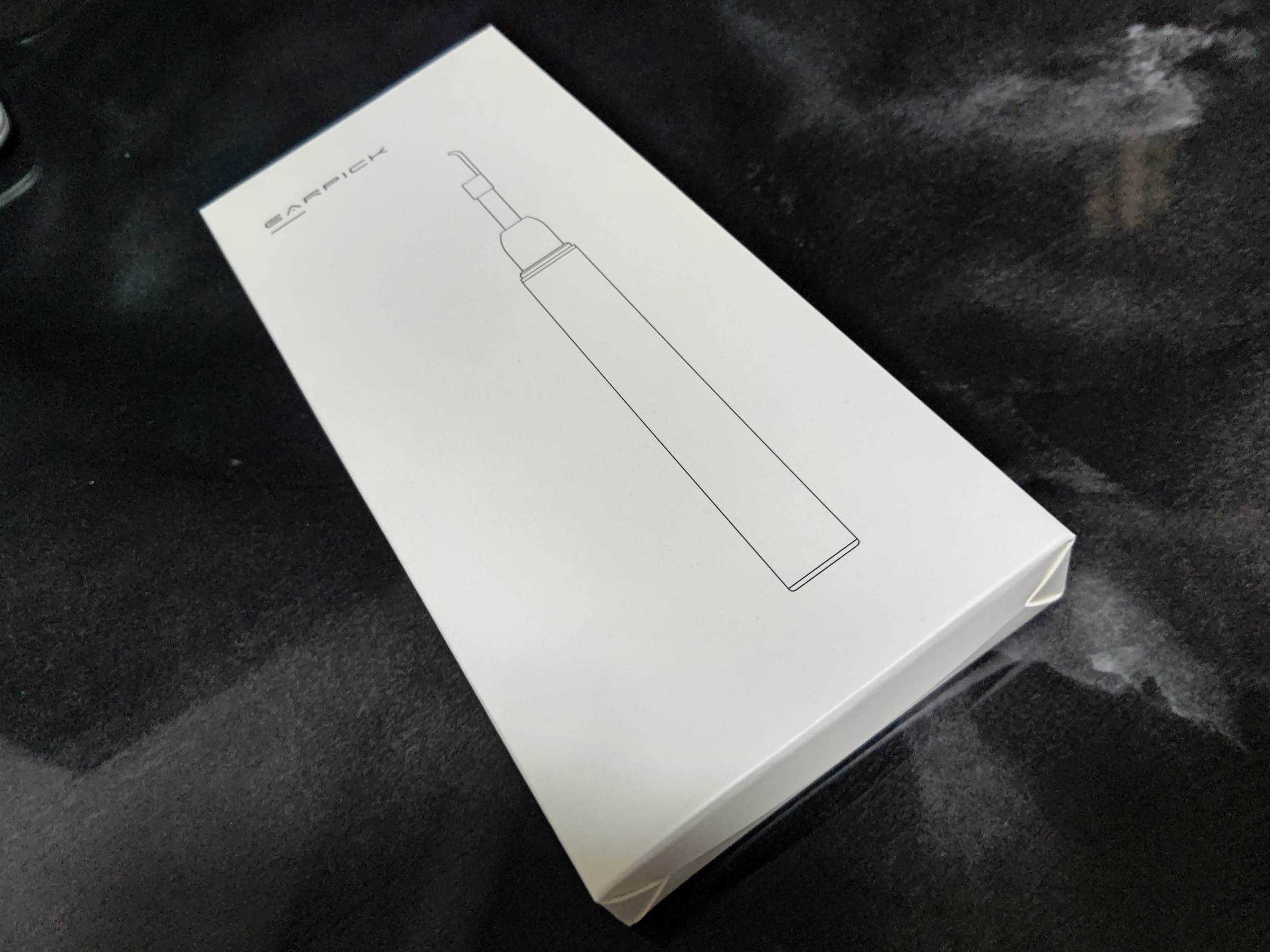
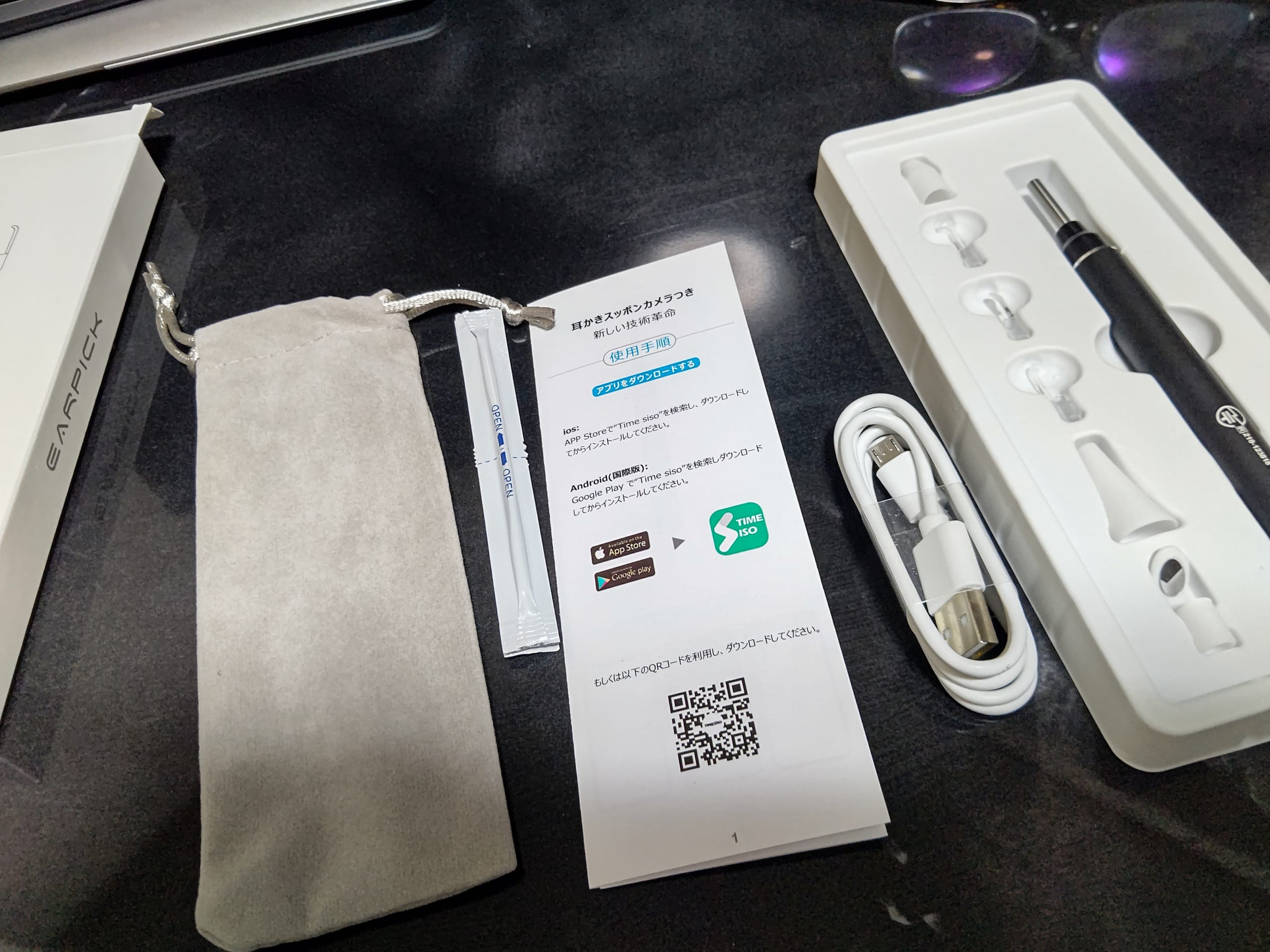
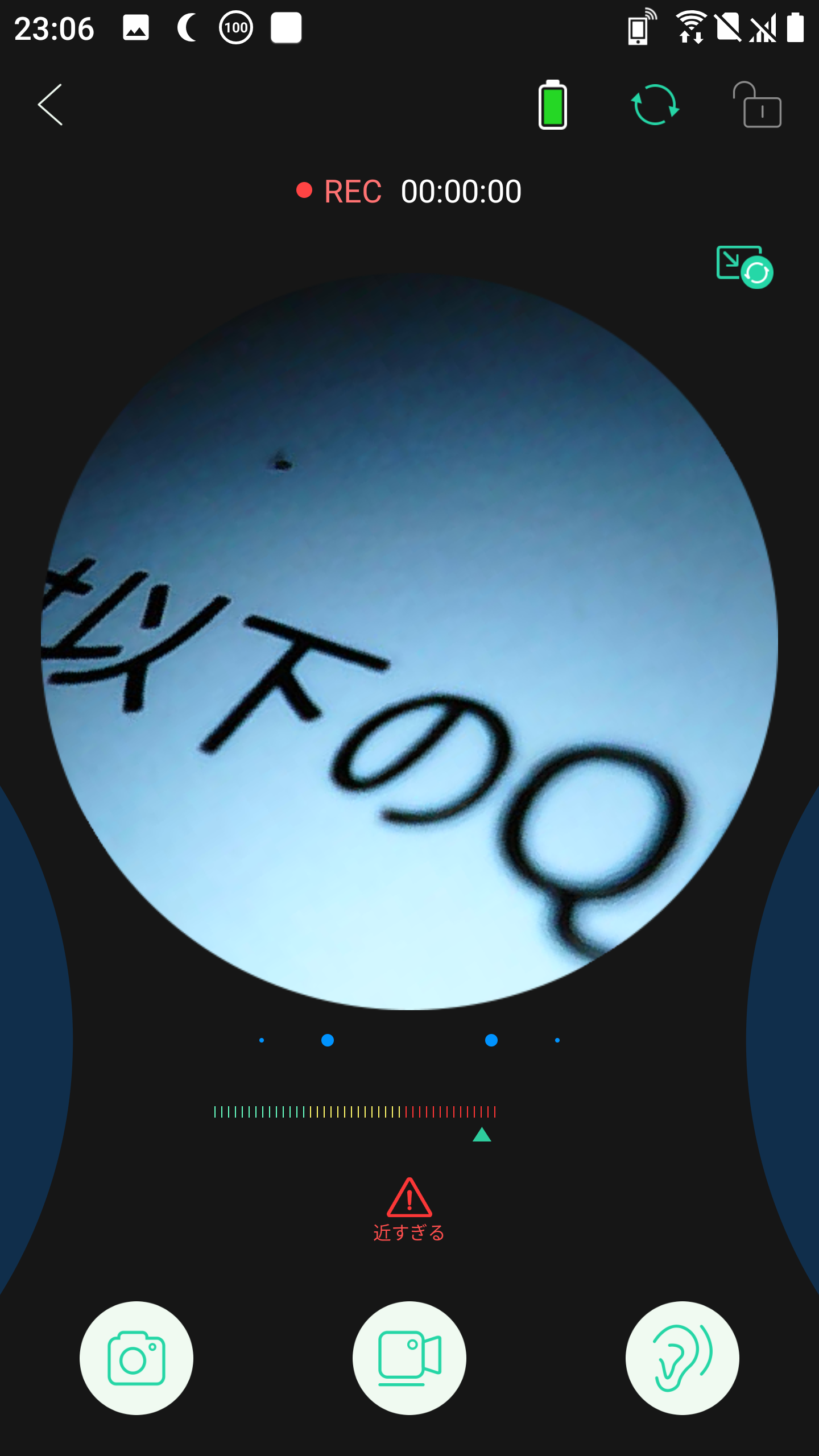
■耳かきスコープ(2021/07/06)

なぜこんなものを買ってしまったのか。。。
なんかファイバースコープっぽいもの?WiFiで映像が飛ばせるカメラ?があれば便利じゃなかろうかとかそんな理由ですが意外と満足しています。自分の穴という穴の中を見ました。

耳かき カメラ みみかき 耳掃除 スコープ カメラ付き耳かき カメラiphone 対応 イヤースコープ 3.0mm 極細レンズ 500万画素 LEDライト照明 IP67防水 耳掃除 無線WIFI スマホ&タブレット対応 耳掻き 子ども お年寄り プレゼントIOS&Android対応 日本語取扱説明書付き
Amazonで¥2,899。

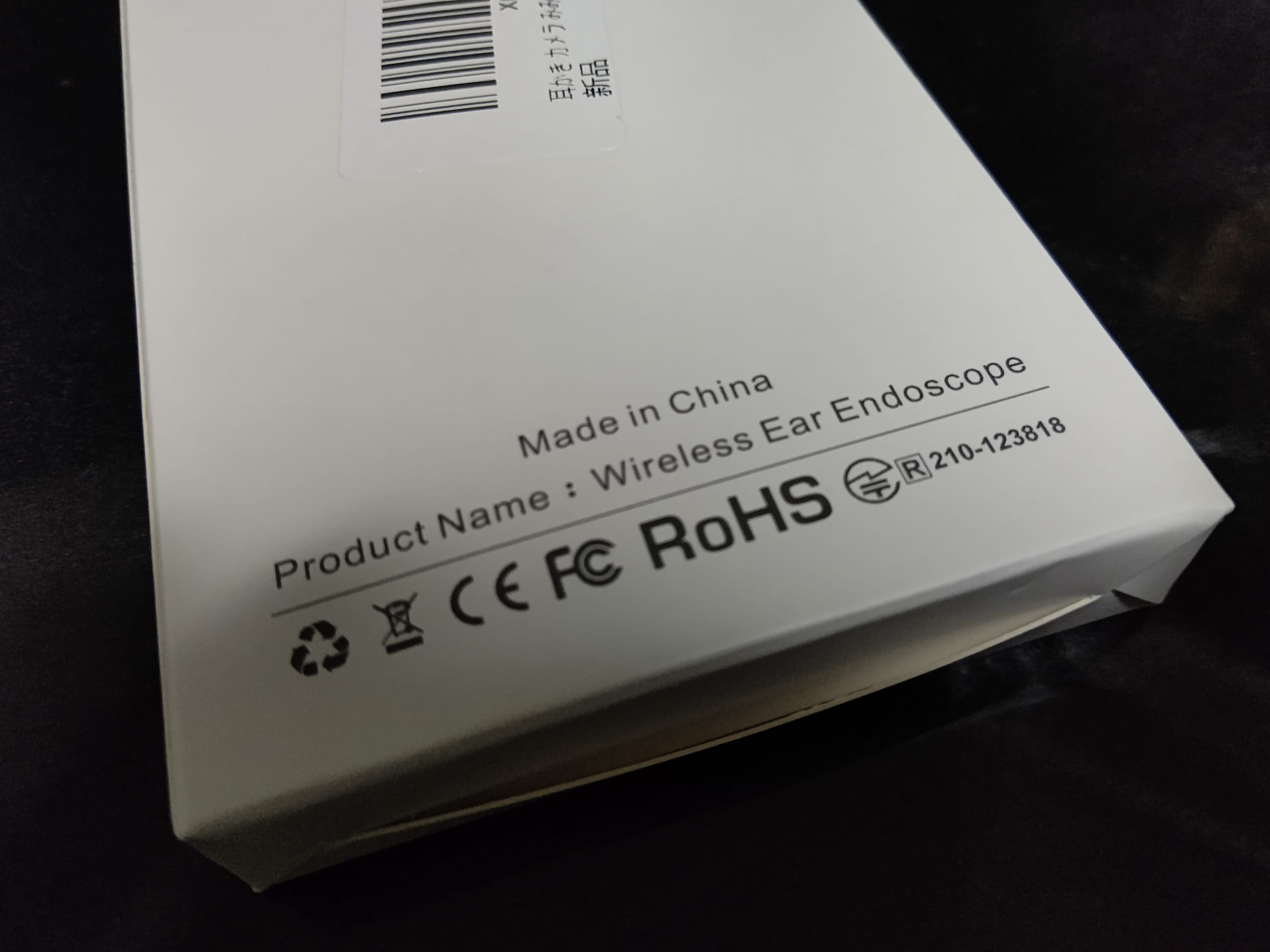
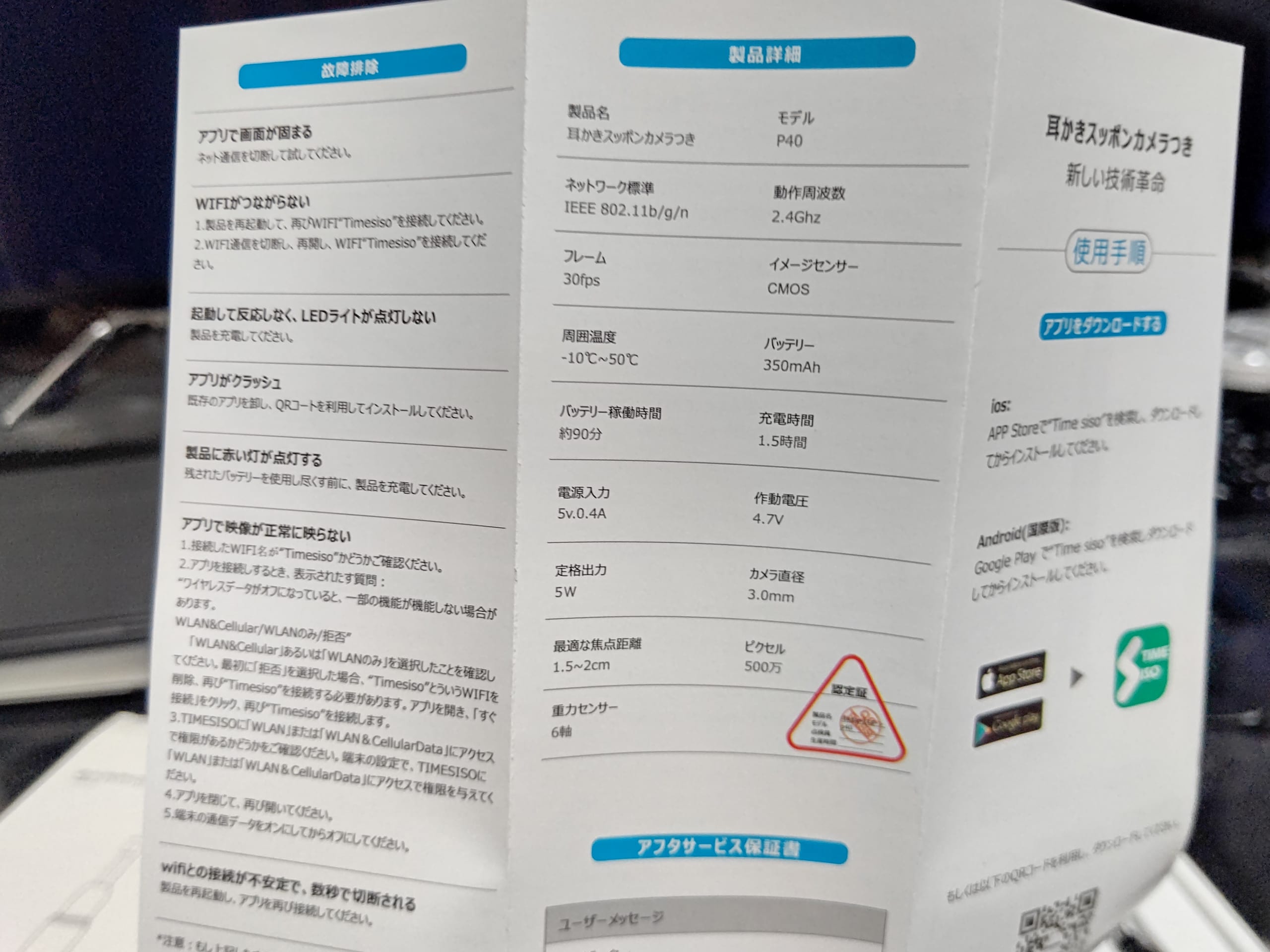
中華製の怪しい感じ、一応技適ついてんのよね。
※一応総務省のHPで番号チェックしましたがちゃんと載ってるぽいです。

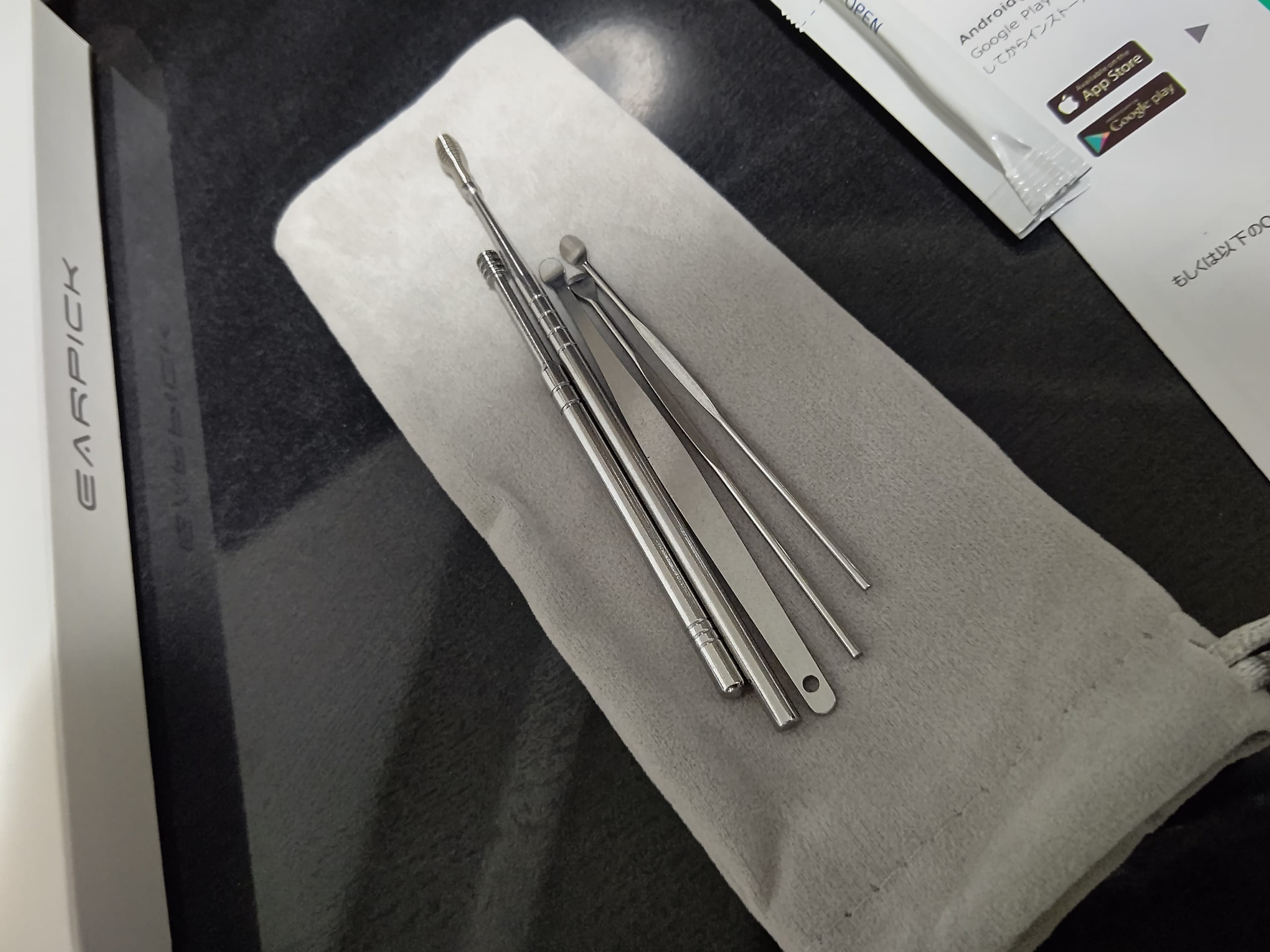
普通の耳かきも入ってた笑

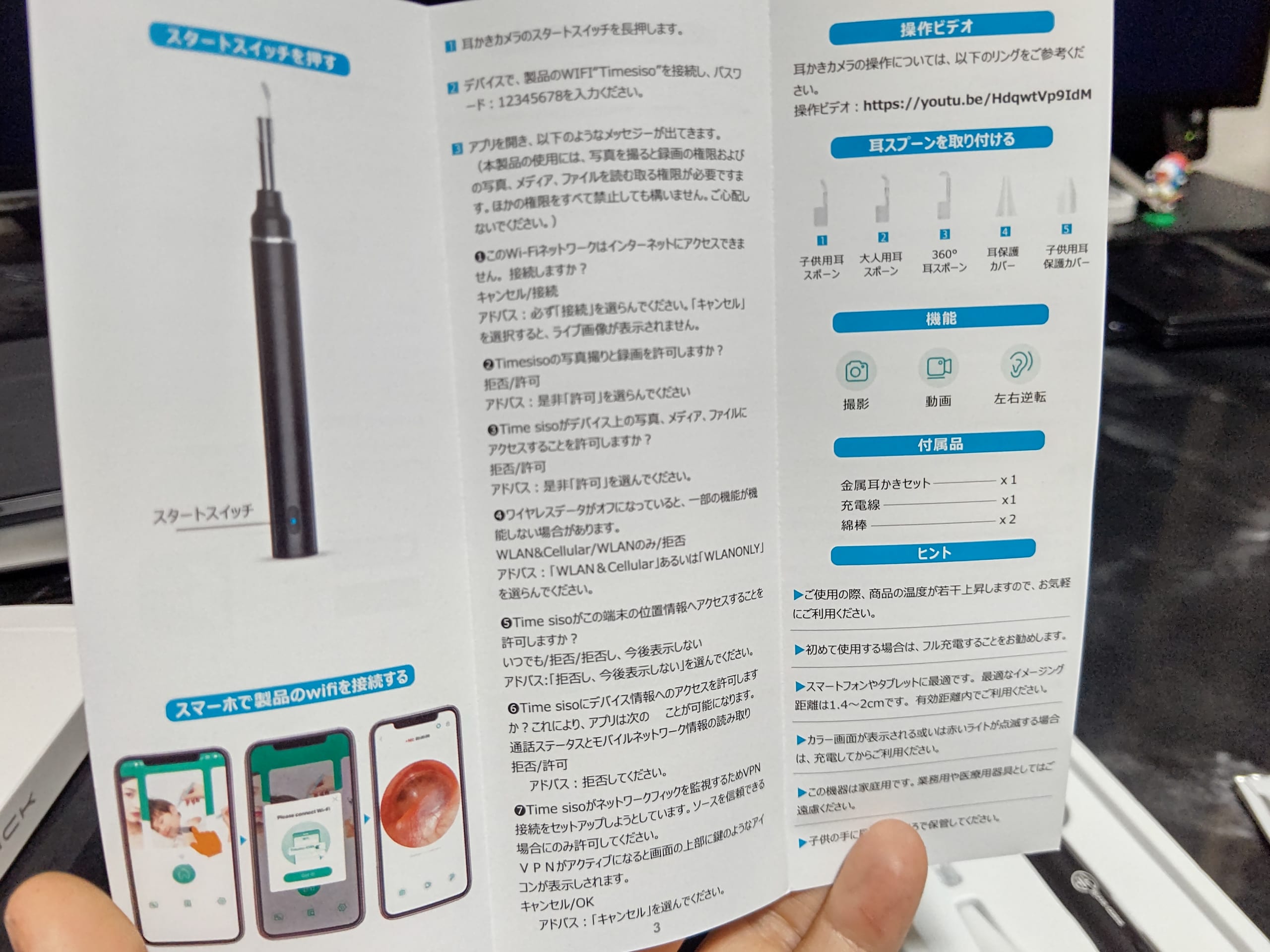
取説。
WiFiでスマホとアドホックにつないで専用アプリでみます。

アプリはGoogle Play ストアで配信されてます(以前はapk配布だったとか)。ものすごい権限要求してくるのねこのアプリ。取説で拒否しろってのもなかなかおもしろい。ってかこれ素人には使えないわな。

こんな感じ。結論から言うとアプリには写真へのアクセス含めなんの権限も与えなくても見るだけなら大丈夫。

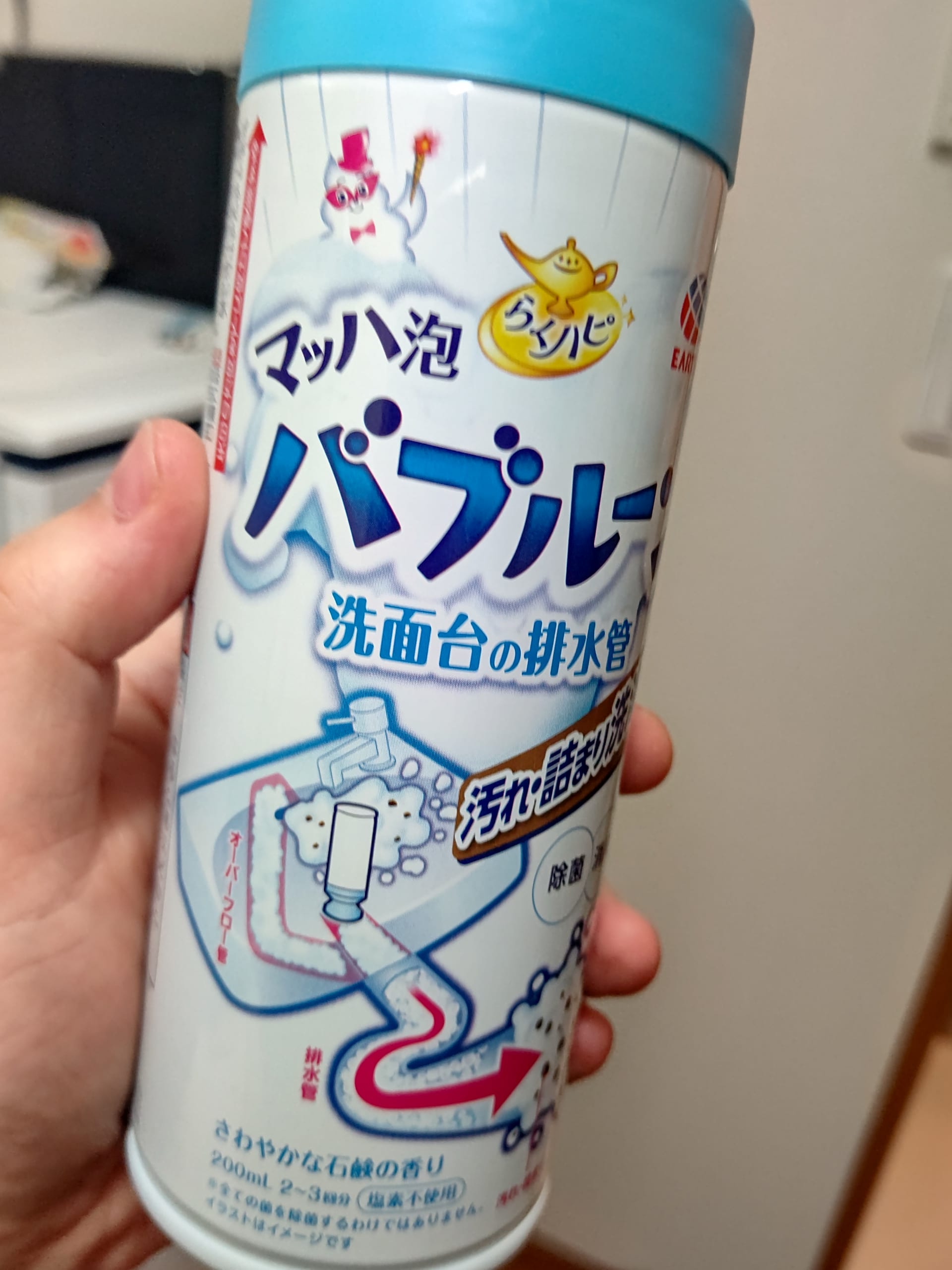
■巷で流行りのバブルーン(2021/07/10)

完全にノリで買った。近所のドラッグストアでいくらだったかな。おいらんちの洗面台だとYouTubeやTikTokで見るほど汚れは出なかった。
てかもうすでに流行ってない気がする。

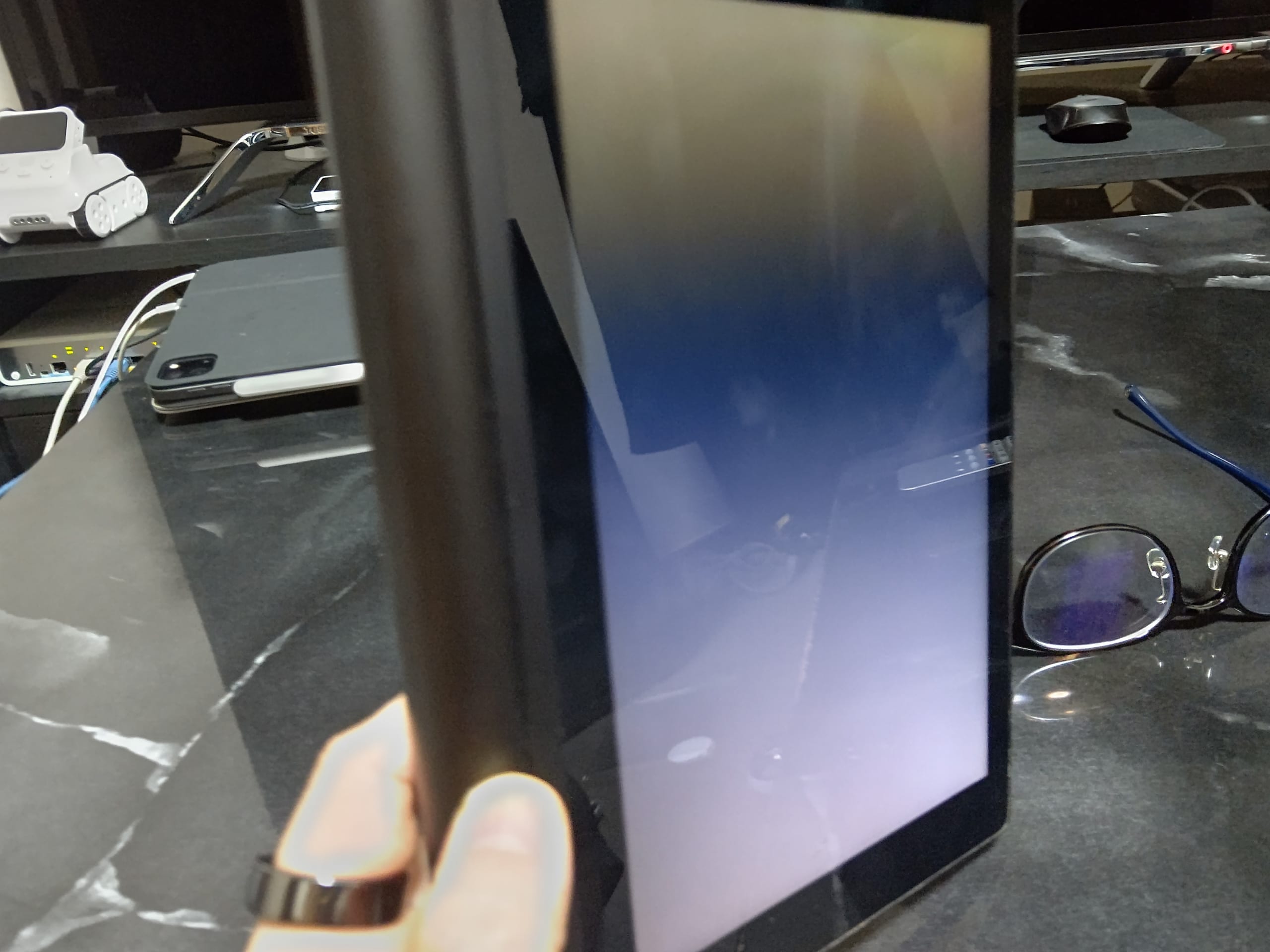
■Lenovo Yoga Table 2のタッチが反応しなくなってしまった(2021/07/11)

Windows Update経由でオプションのドライバを当てたら、何が悪かったのかタッチが反応しない状態に。。。

あとスリープも入らなくなたぽい。あと、画面の回転センサーもおかしくなったぽい。もういい加減退役かな。iPad買ってからは大して使ってないからいいけど。。。

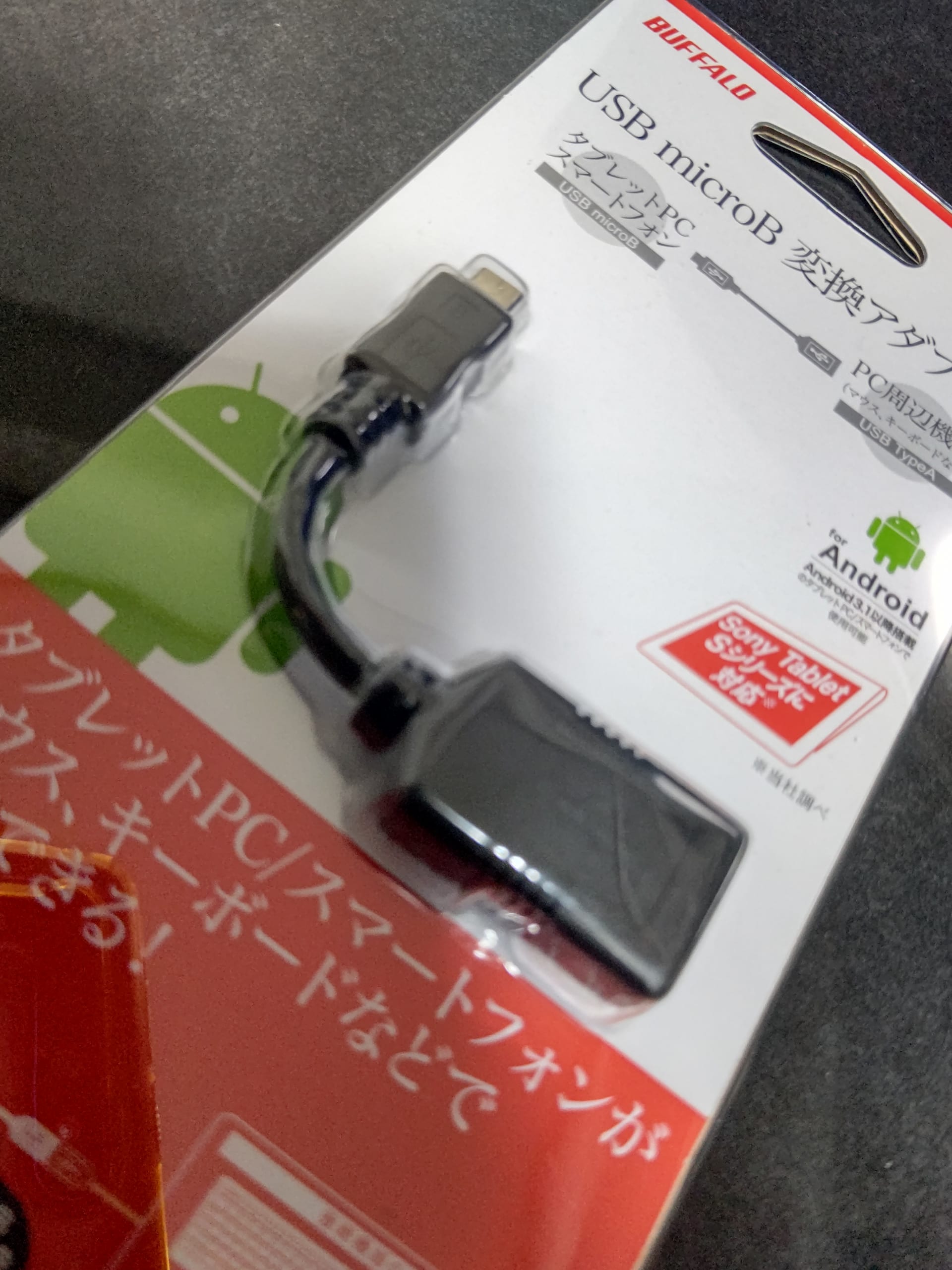
で、切り分けのために、無駄にこんなものを買った。
※まぁこれのおかげでタッチ操作だけの問題だってことがわかったんだけど。
どうするかなー。どうやって直そうか思案中のまま放置中。

iBUFFALO USB(microB to A)変換アダプター ブラック BSMPC11C01BK
Amazonで¥399。

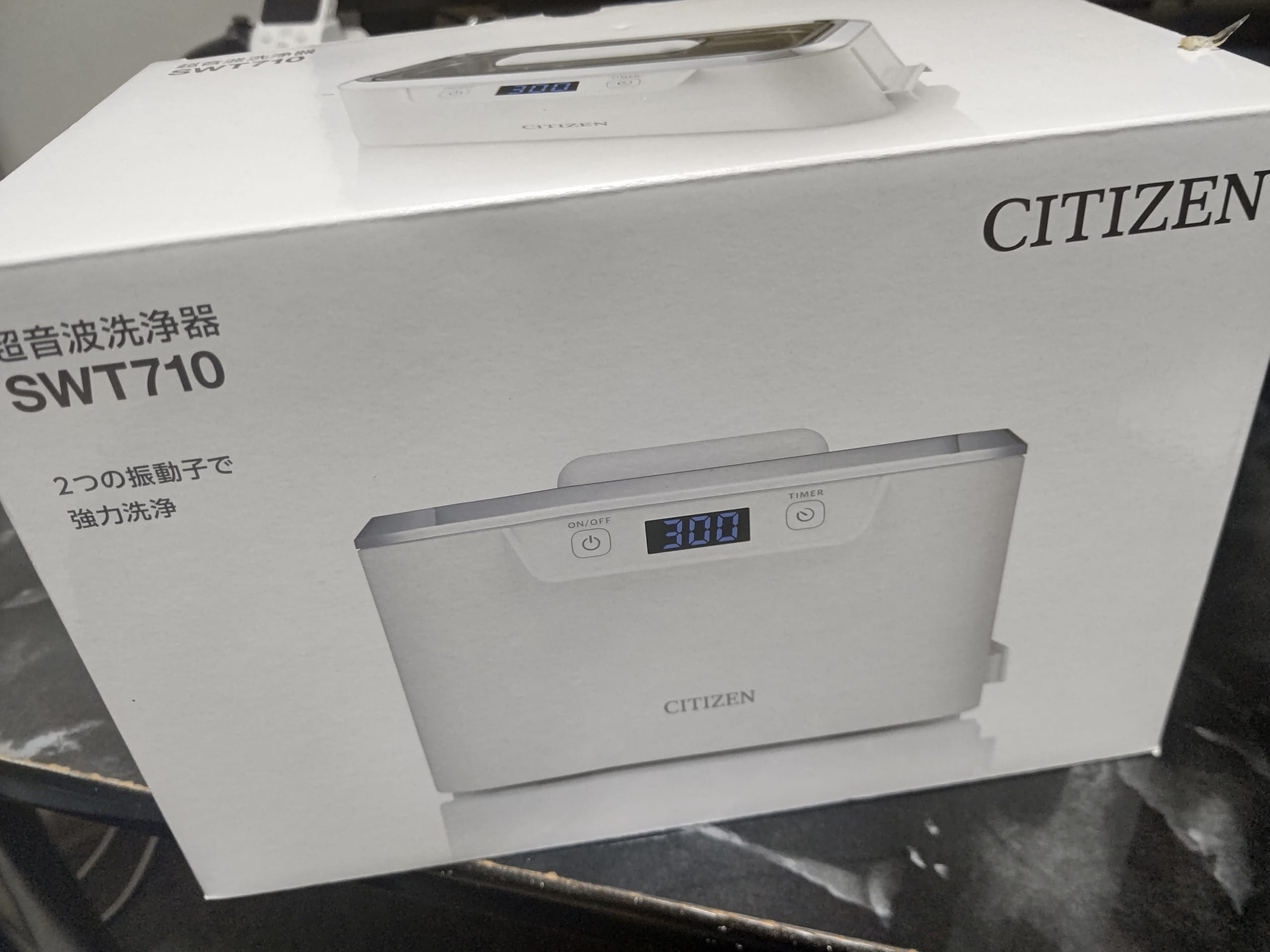
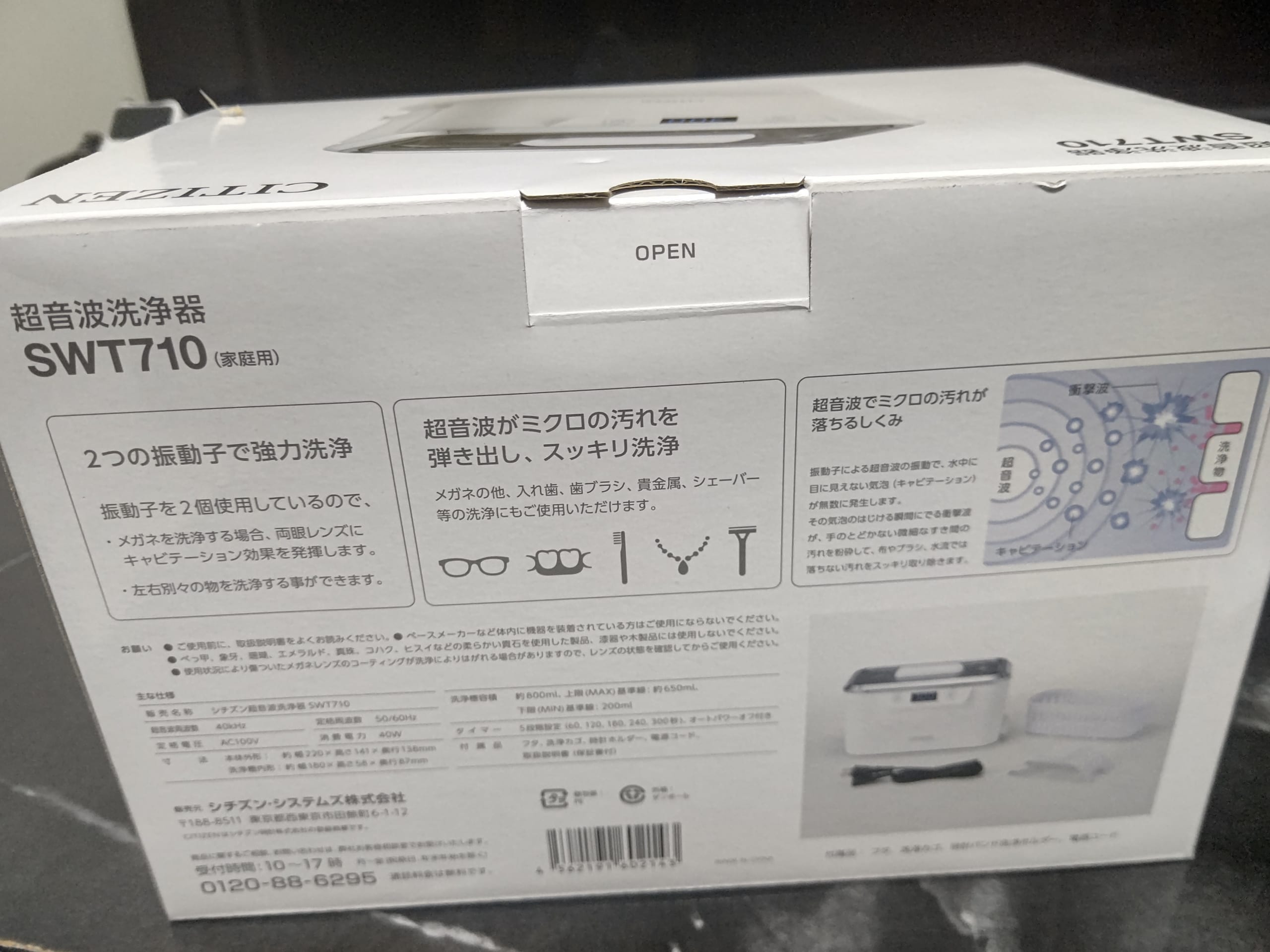
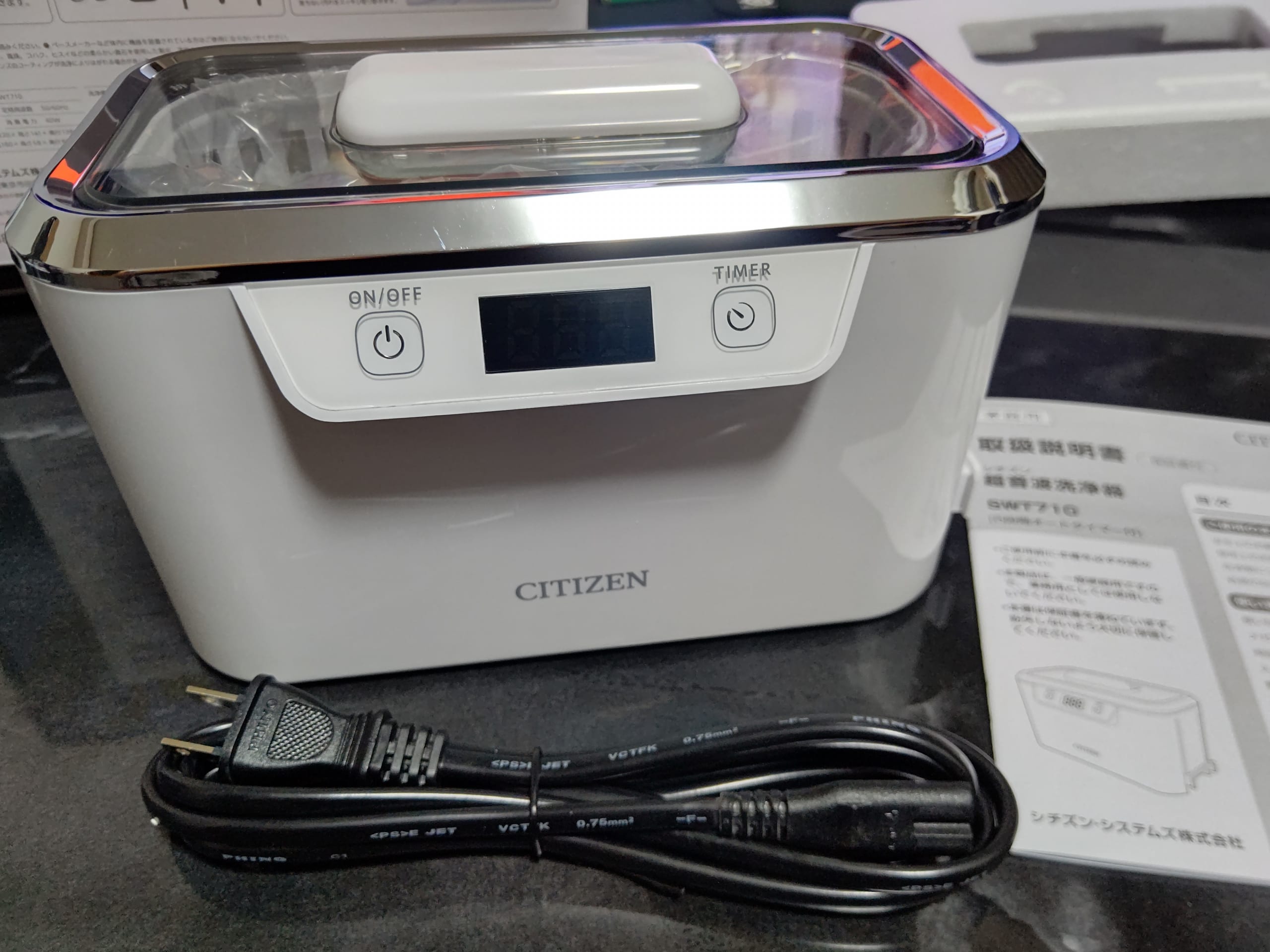
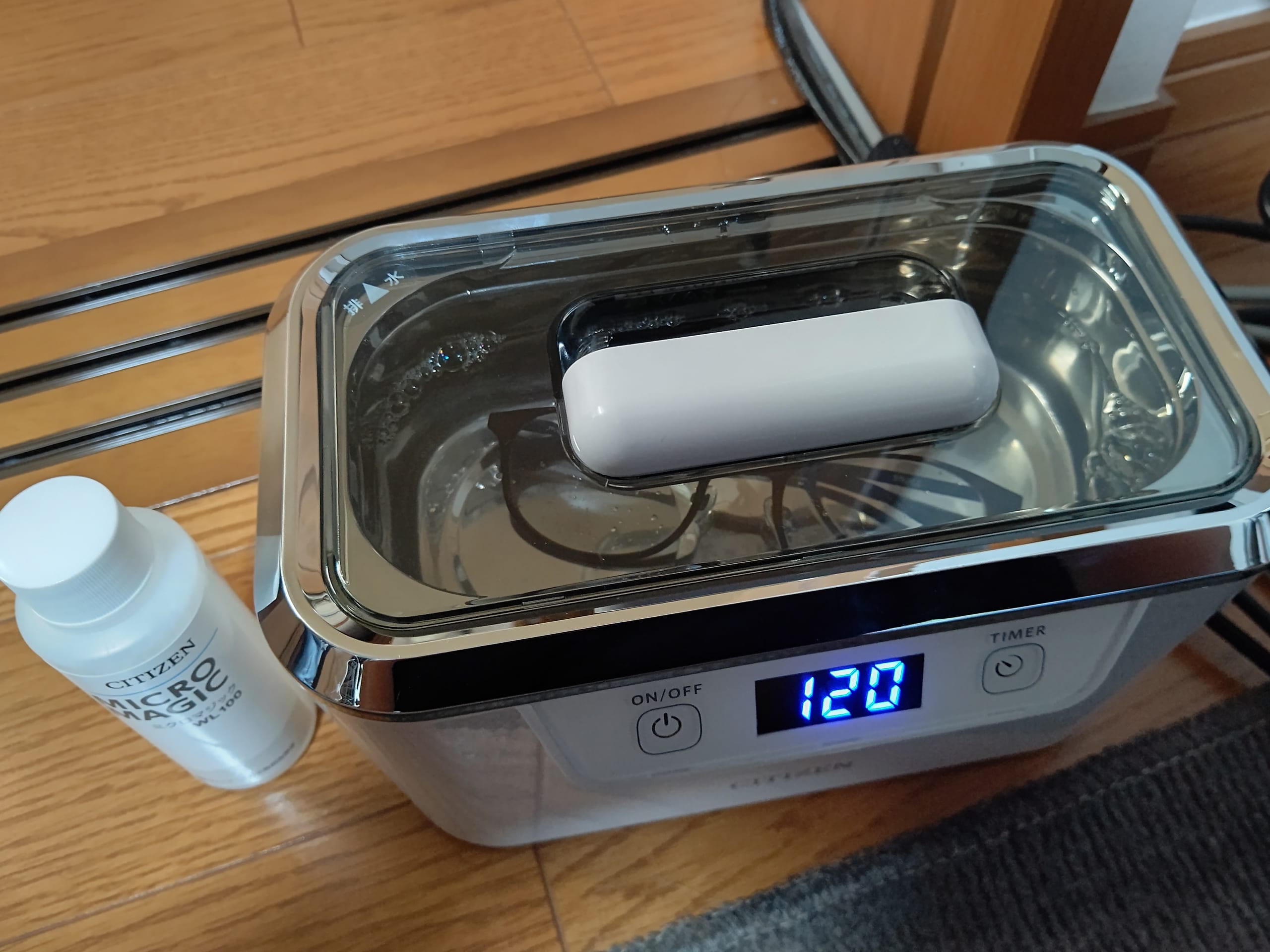
■憧れの超音波洗浄機(2021/07/22)

マイナポイントとau povoのキャンペーンでもらったポイントでau payの残高が結構あったので、買ってみた。

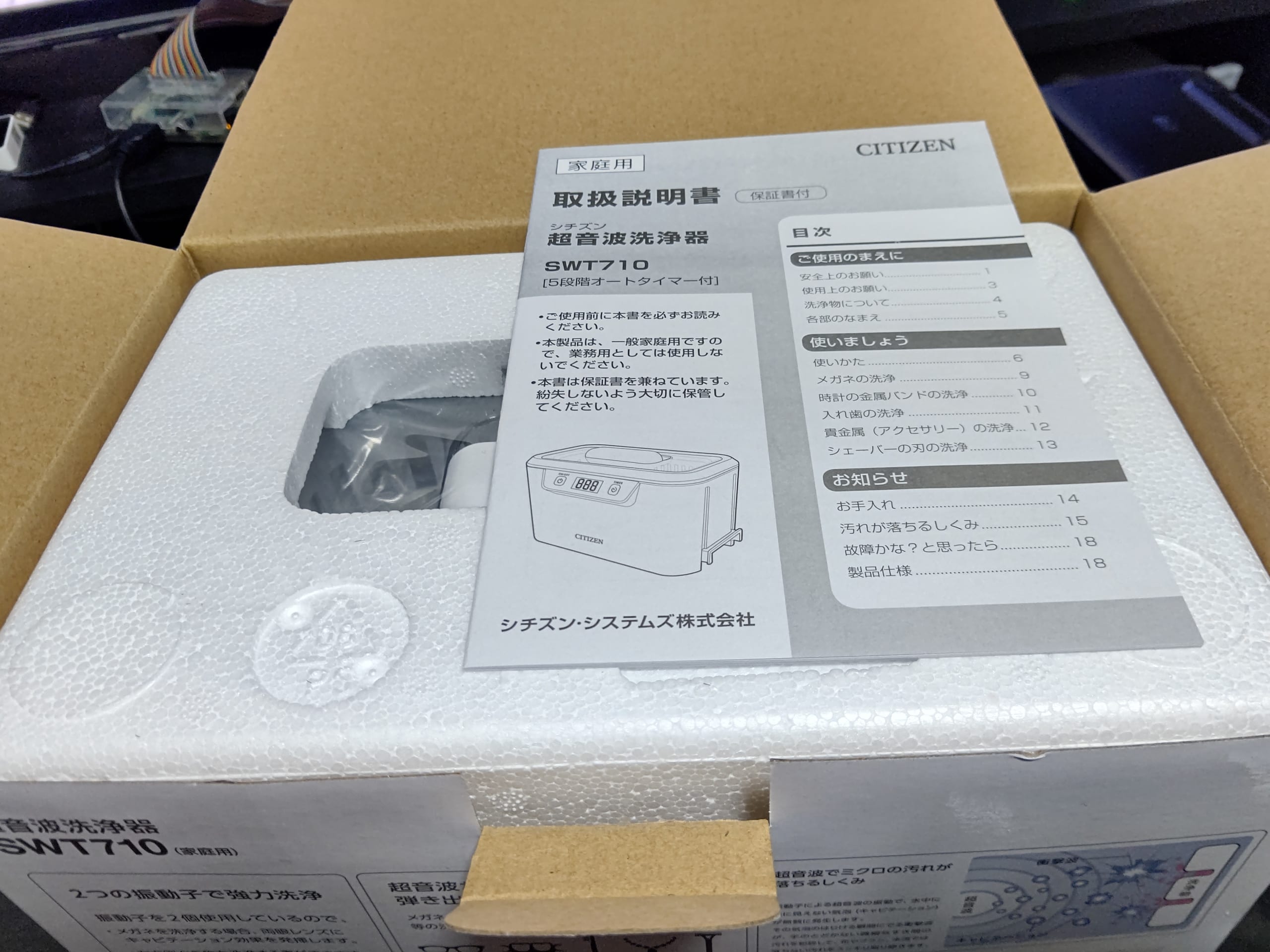
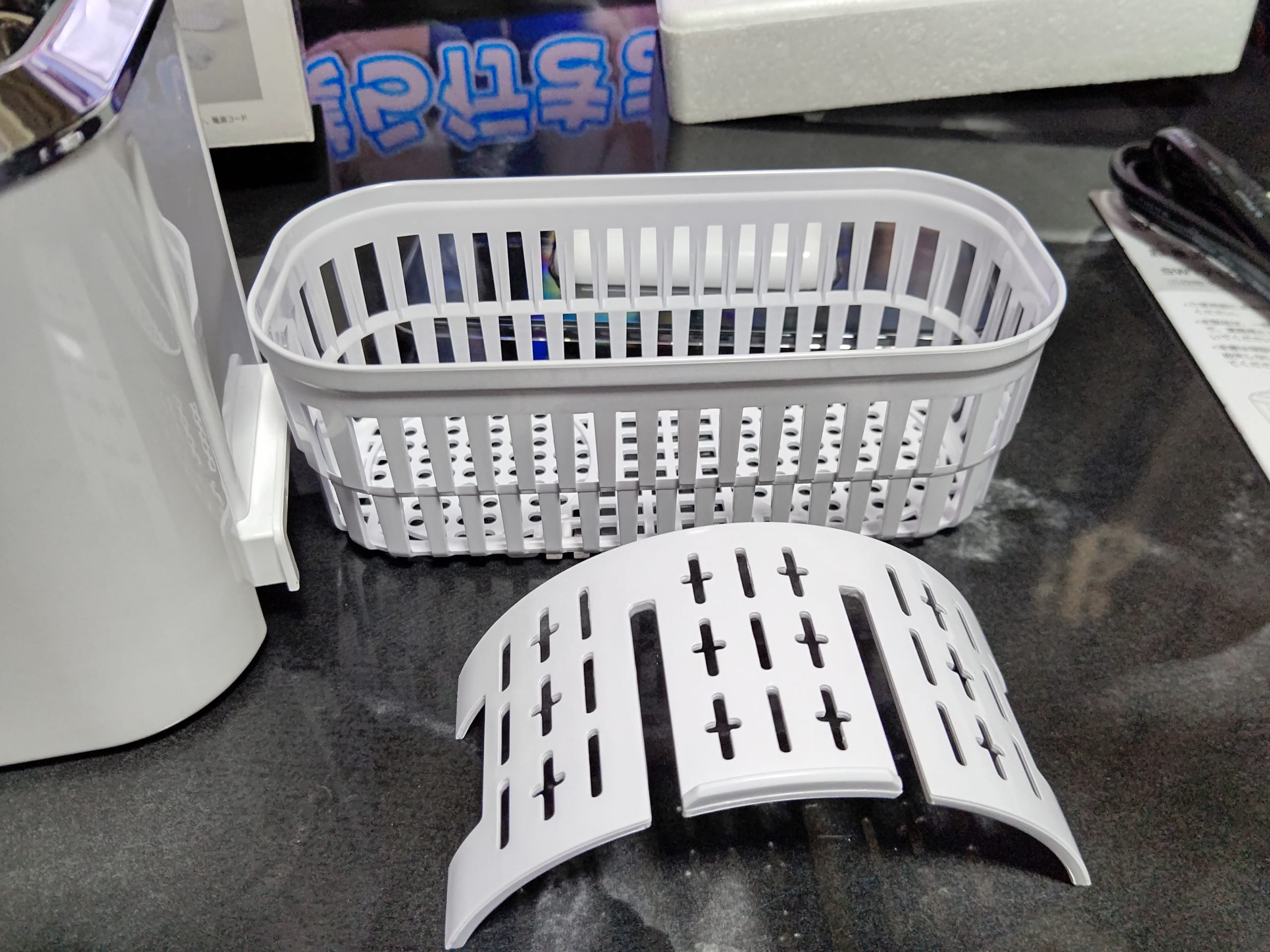
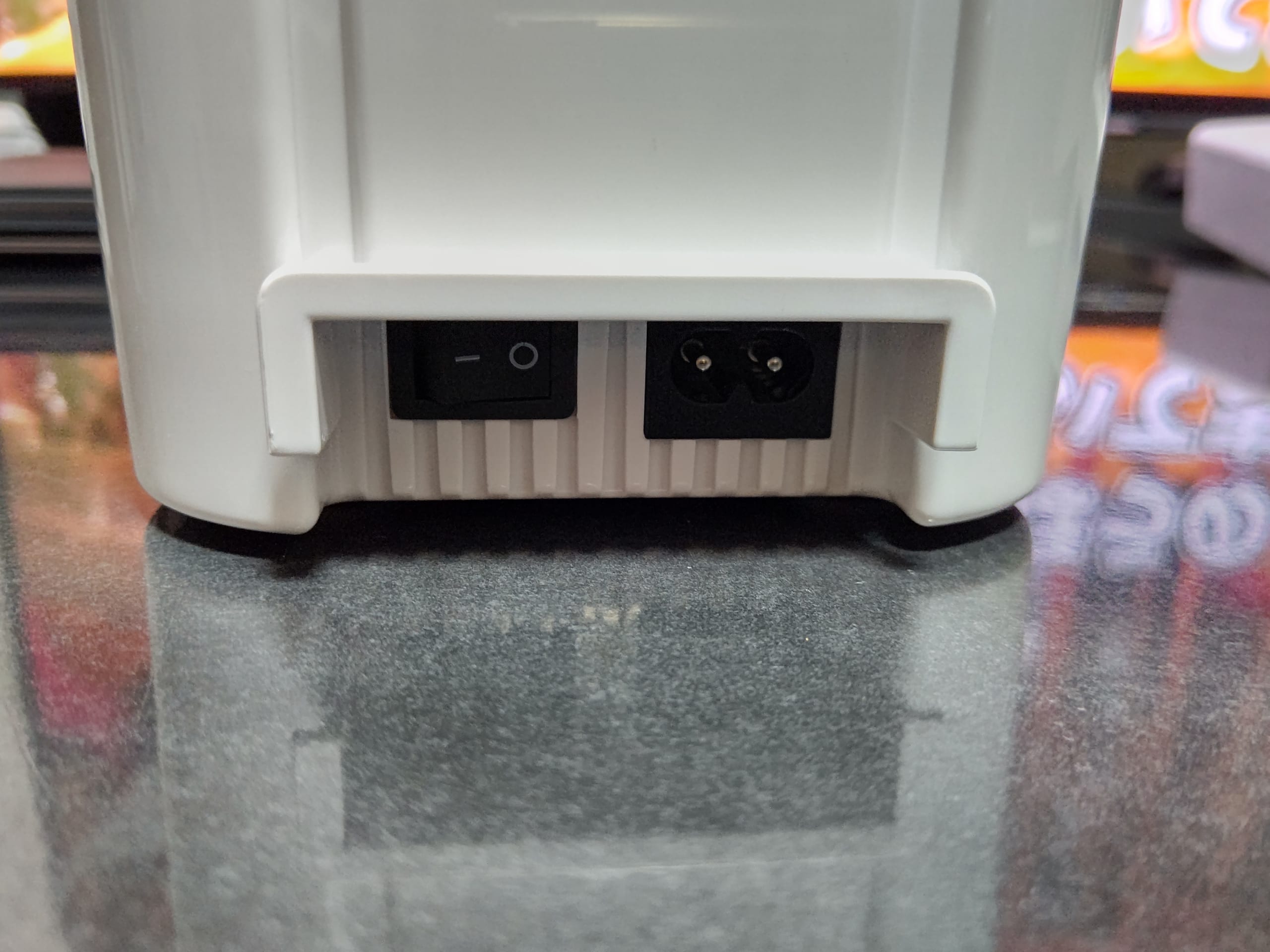
シチズン(CITIZEN) SWT-710
au payマーケットで¥7,680。

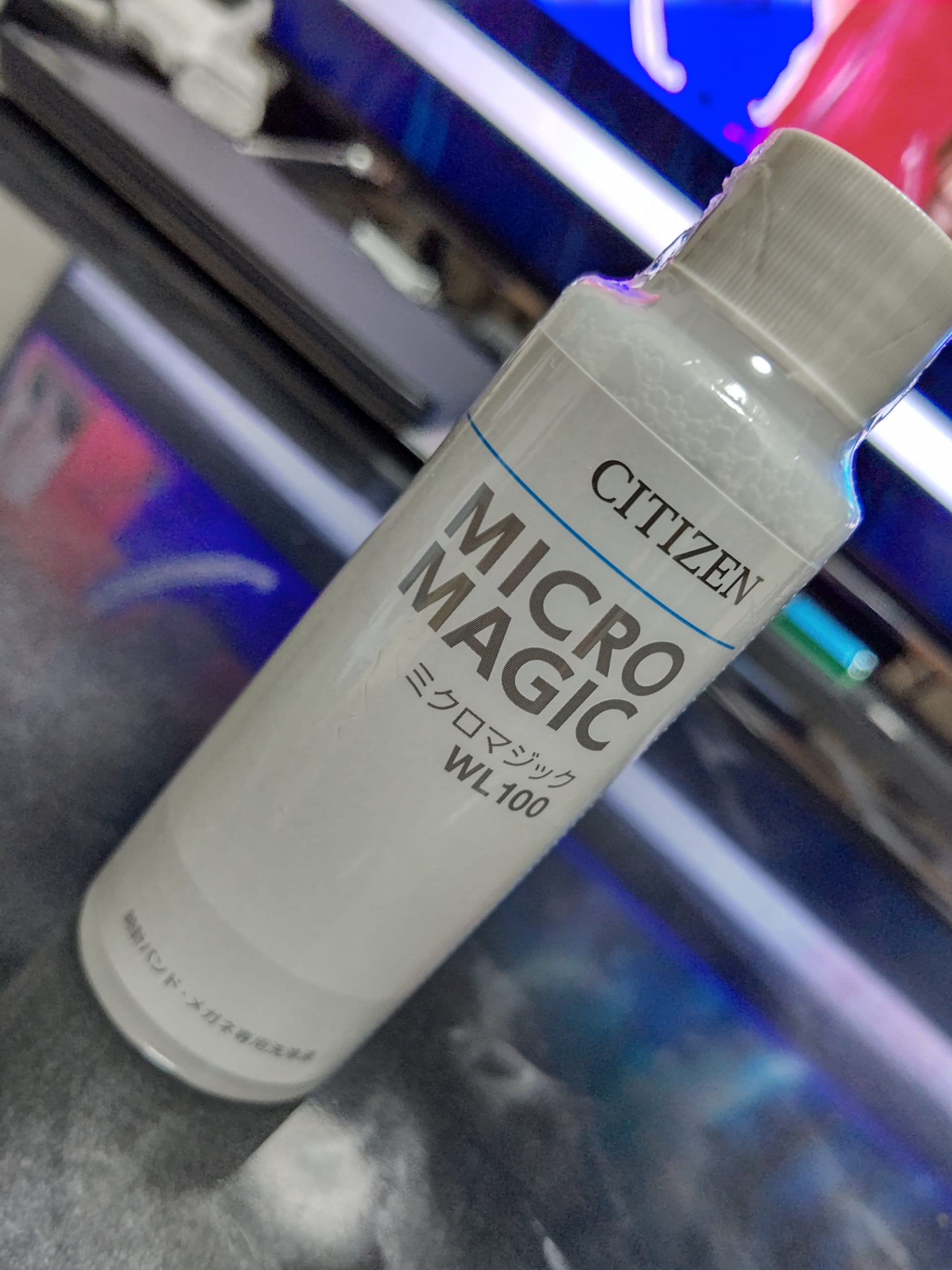
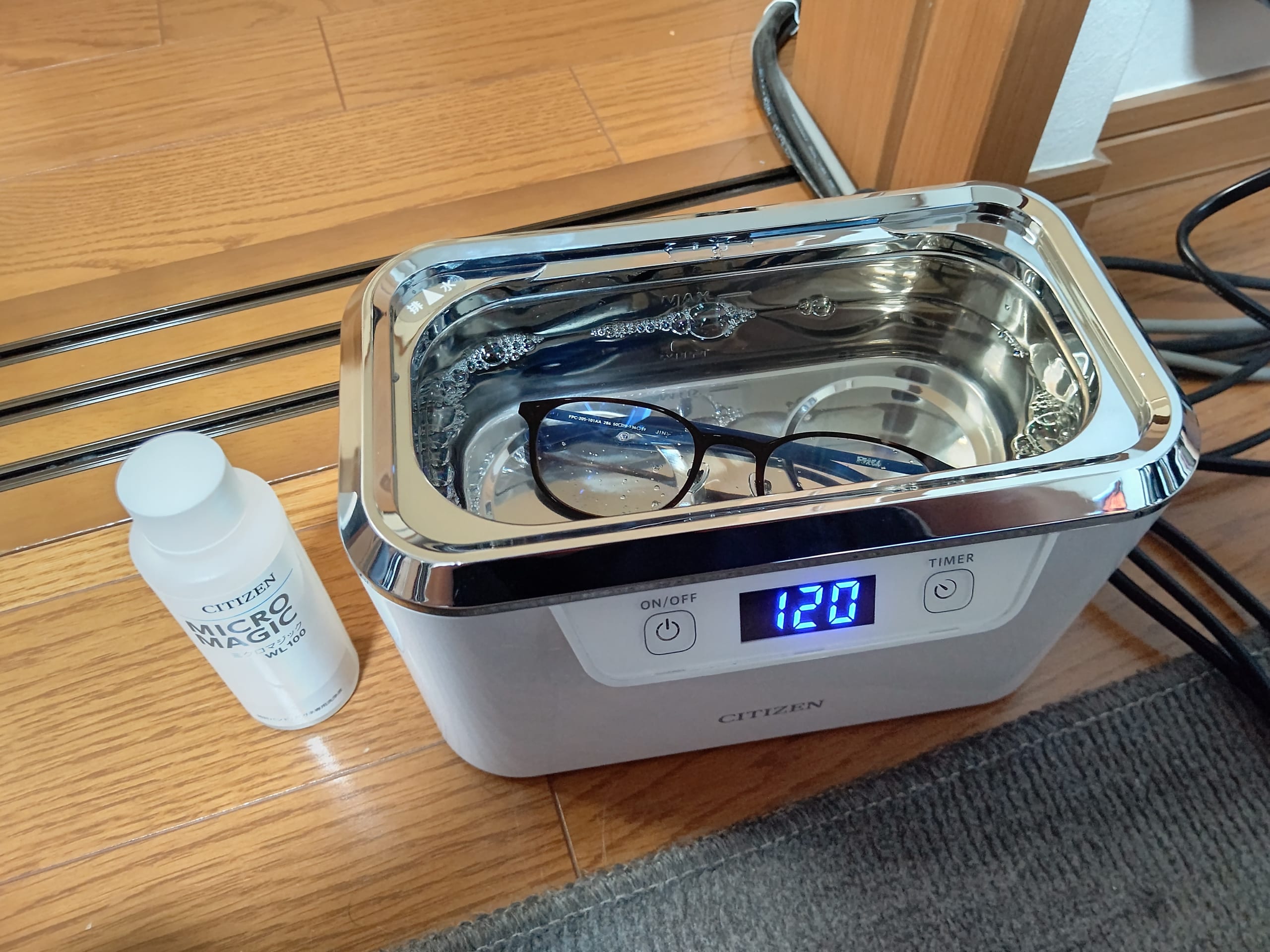
シチズン(CITIZEN) WL100 ※MICRO MAGICKとかいう専用の洗浄液(時計バンドとメガネ専用らしい)
au payマーケットで¥884。

使う前に、結構万能だと思ってたけど、あらっていいものといけないものがあるらしい。
時計なんかバンド以外を突っ込むのは絶対ダメらしい。
スマホ突っ込んでる人いるっぽいけど、たとえ防水でも細かい泡が入り込む可能性があるらしい。
一部Amazonの紹介ページから洗えるものとあらえないもの引用して起きますが、大事なことがいっぱい書いてるのでマニュアルは読むべし。

マニュアル:https://www.citizen-systems.co.jp/support/download/electronic/manual/health/data/ultrasonic/SWT710_torisetsu.pdf

洗浄できるもの:
貴金属、プラスチック類、ガラス類、陶磁器類。
例えば、メガネ、アクセサリー、時計バンドの他に、
・歯ブラシ、入れ歯
・シェーバーの刃
・化粧ブラシ
・印鑑
・ナイフ、フォーク
・缶切り
・万年筆のペン先 なども洗浄可能。

洗浄できないもの:
べっ甲(メガネなど)、宝石付きの貴金属やメガネ、象牙・石材・木製品、腕時計本体(防水型を含む)、コンタクトレンズ、宝石(真珠、トルコ石、オパール、翡翠、エメラルド、珊瑚、コハクなど)、偏光レンズ付のメガネやサングラス、メガネのレンズがプラスチックの場合、キズやはがれなどがあるメガネフレームなど

とりあえずメガネ洗う。

動作音はこんな感じ。

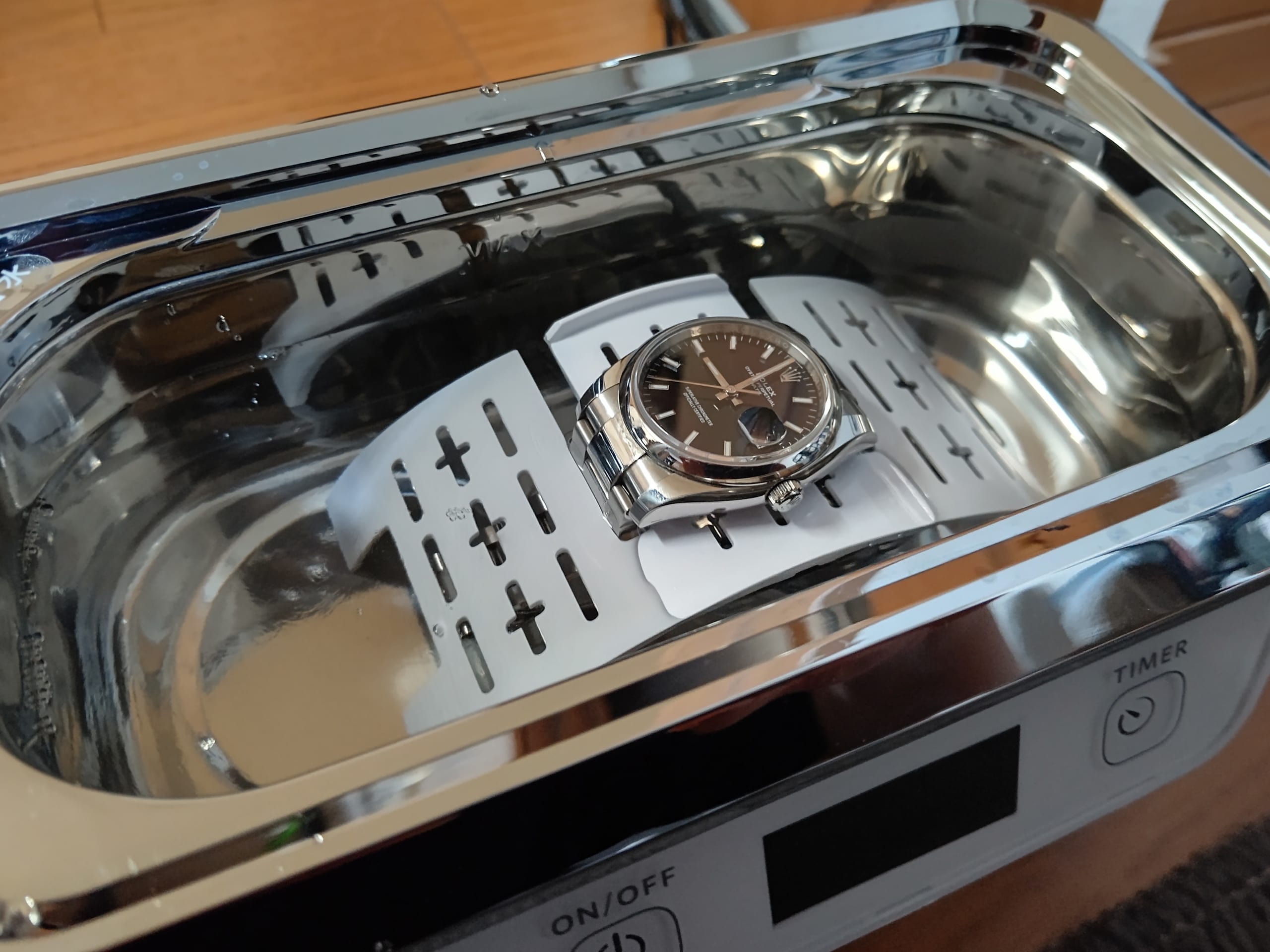
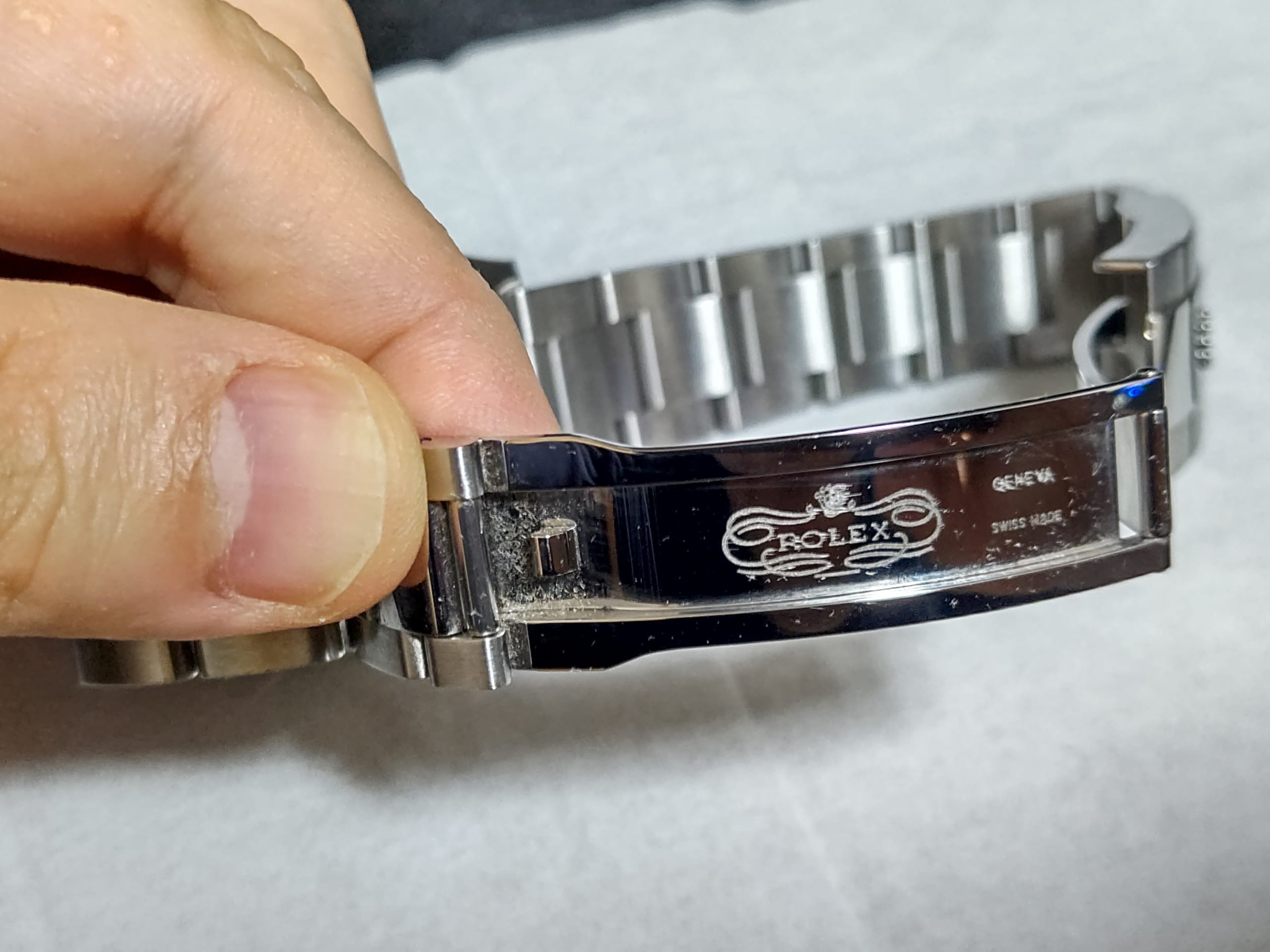
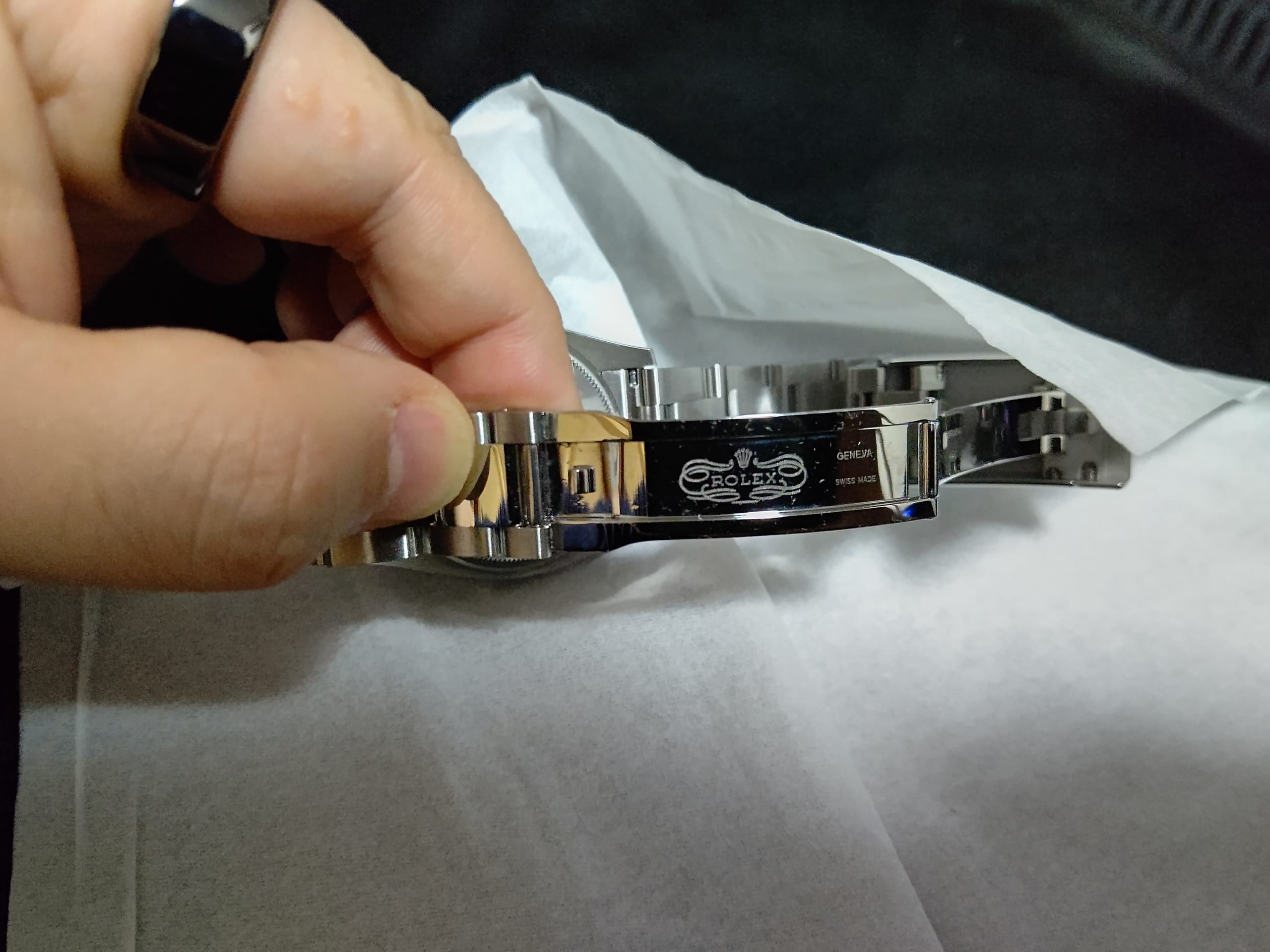
ちなみに時計のベルトはこんな感じで洗浄できます。

洗浄前

洗浄後。おおー。きれいになってる。

知り合で使い方いれば喜んでお貸しします。

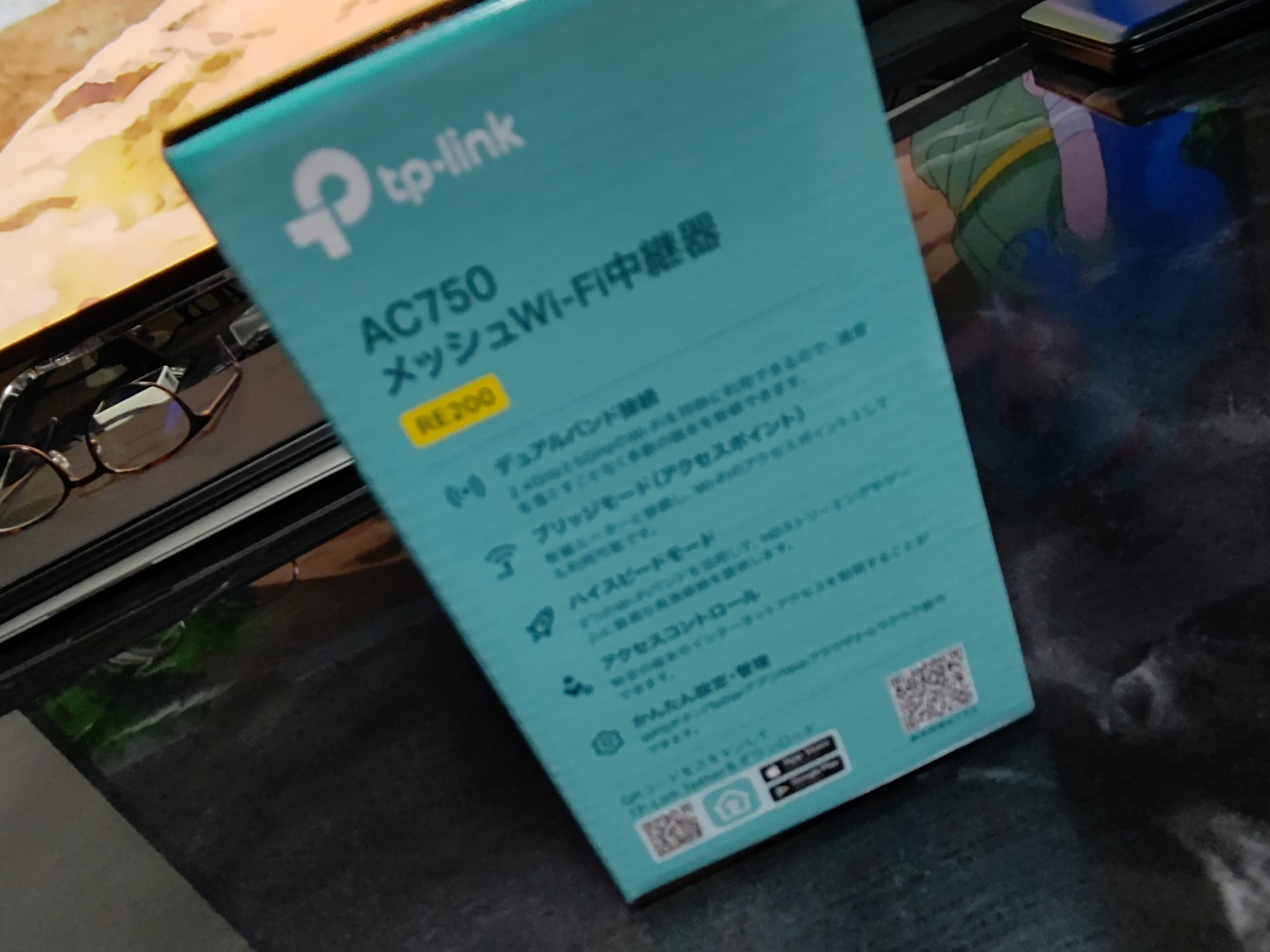
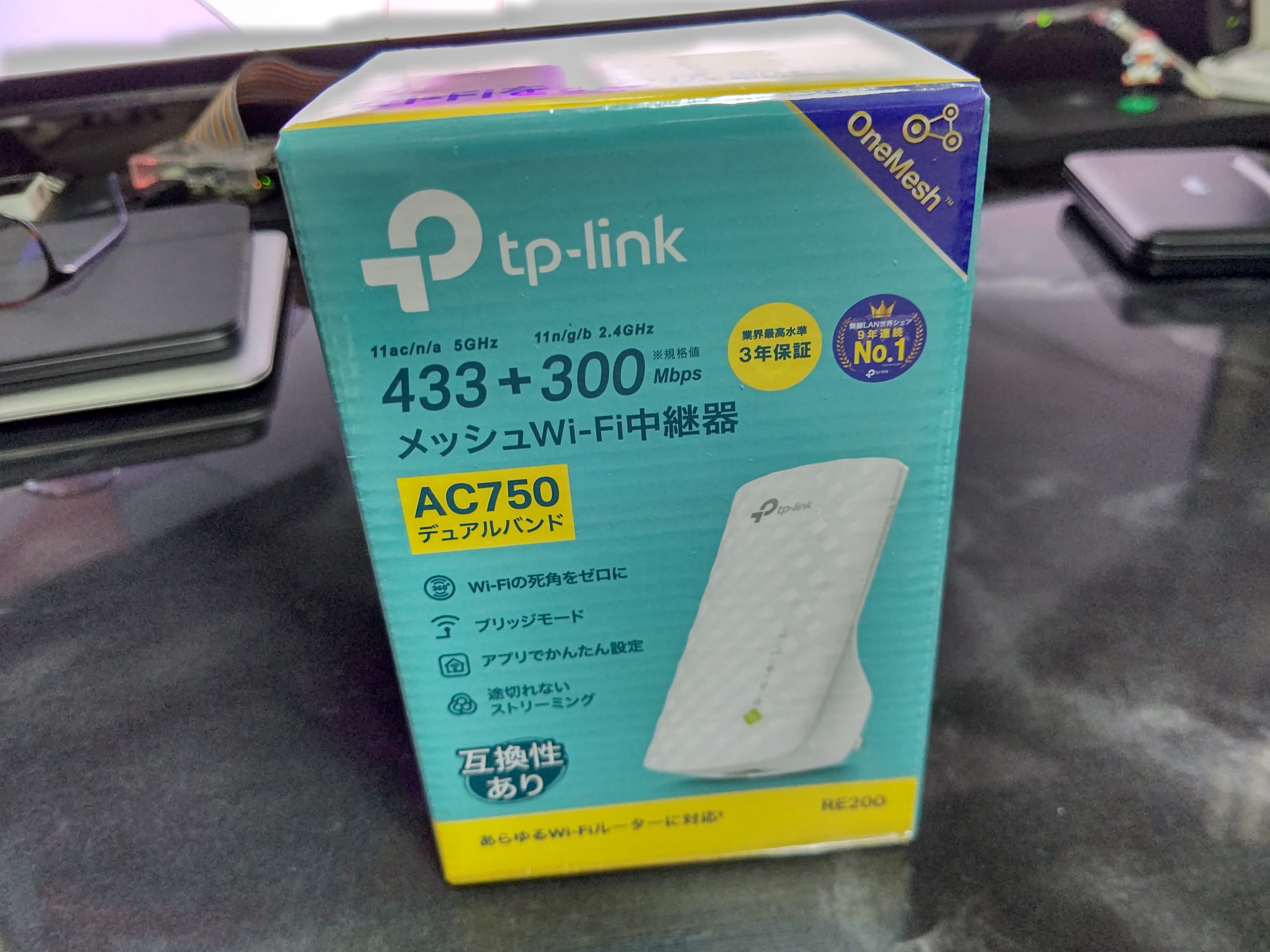
■無線LAN中継機(2021/08/04)

無線LANコンバータ?WiFiコンバーター?イーサネットコンバータ?目的として購入。

会社で構築中のネットワーク機器なんかをラボまで運ばずに気軽にNTP同期したり、ライセンス認証したりファームウェア更新したりするのにいいかなーと思って購入しました。

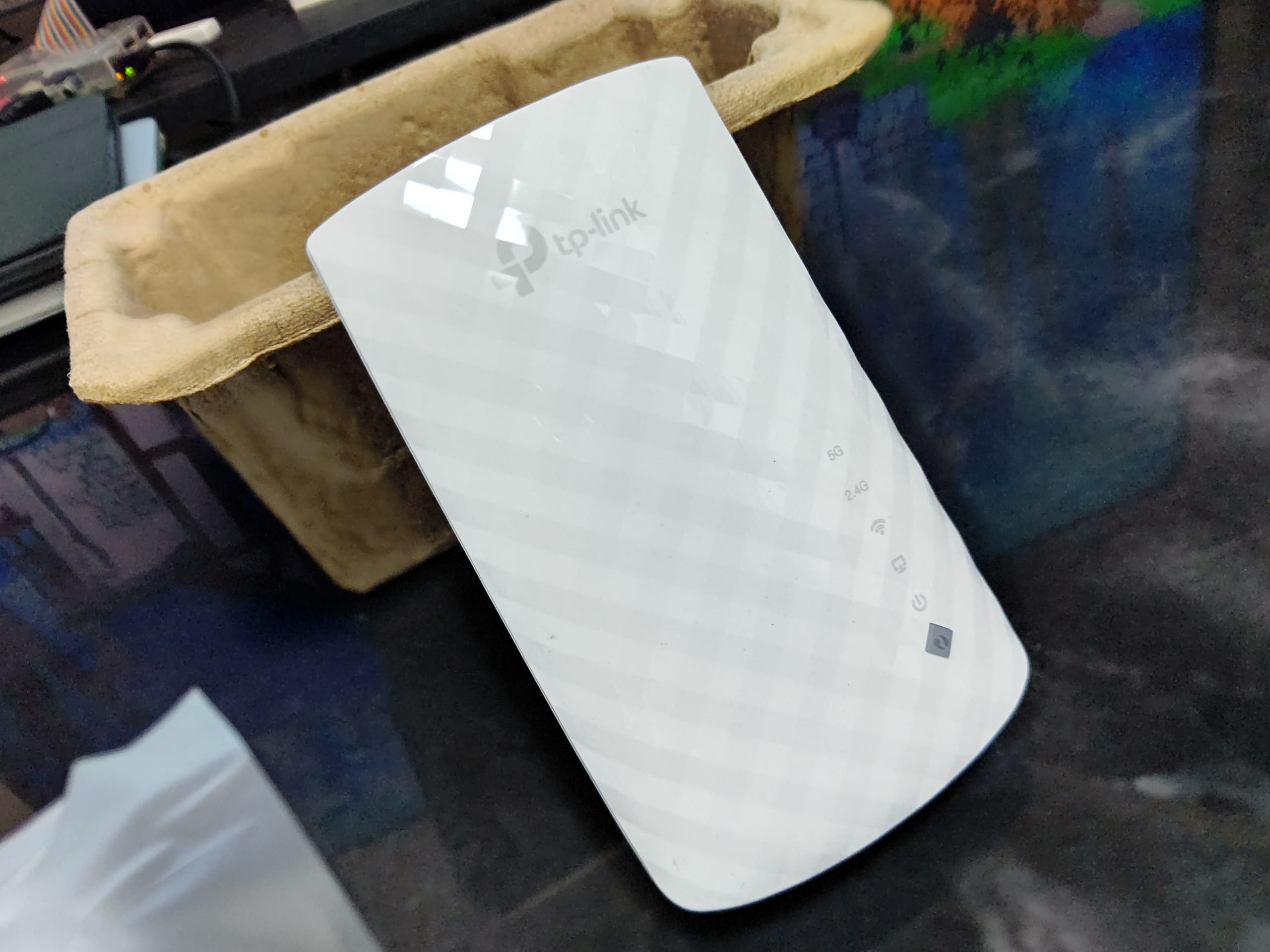
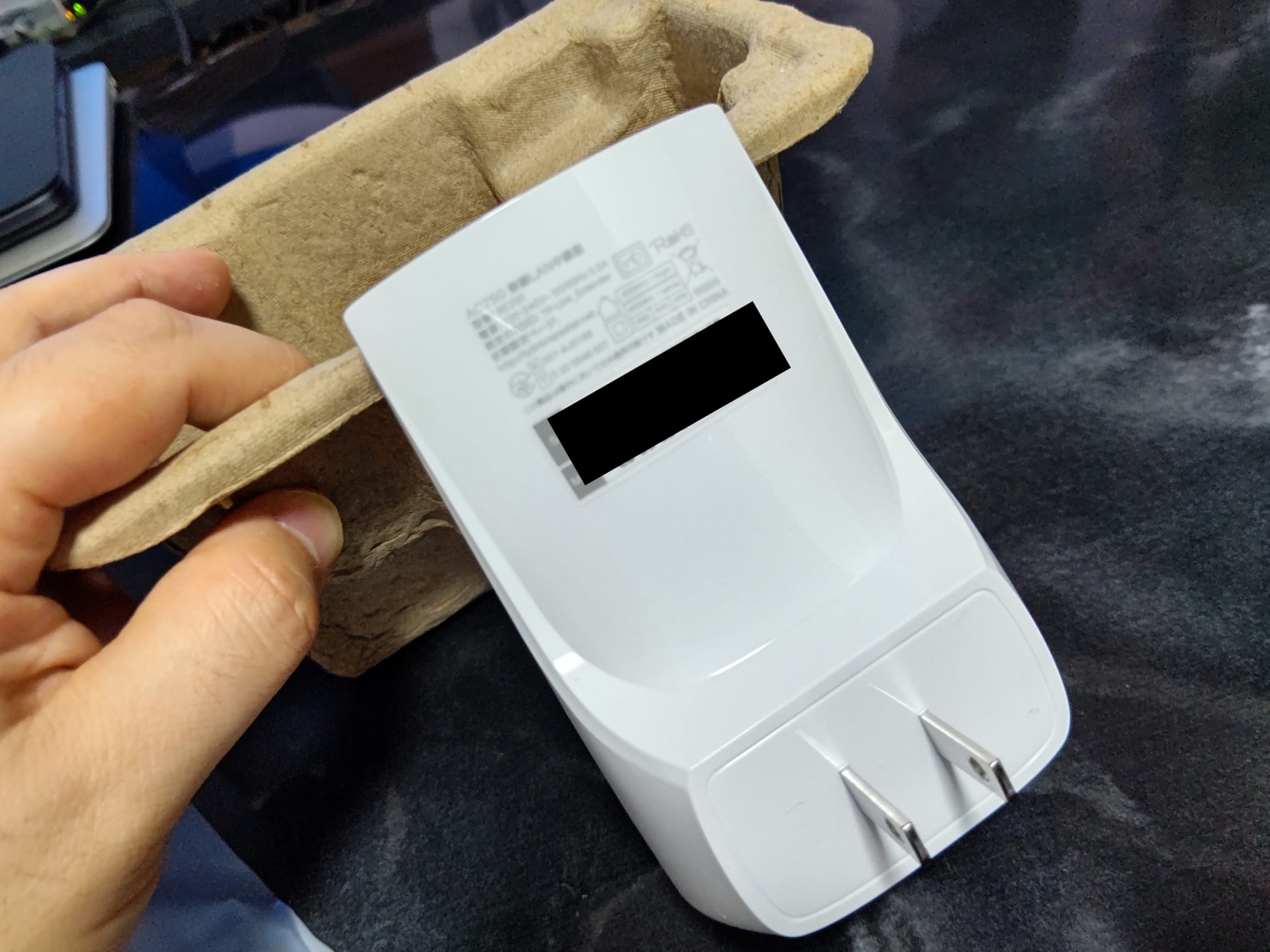
TP-Link WIFI 無線LAN 中継器 11ac/n/a/g/b 433+300Mbps 11ac対応 3年保証 RE200
Amazonで¥2,100。

中継機ですが、電波を出さずいわゆるイーサネットコンバータ的に使えます。まぁ手軽で安いし満足です。

■Shuttle DH470他、新しい超小型ESXiマシン(2021/08/26)

こちらは以下の記事にアップしています。

Core i9-10900でまた超小型最強ESXiを作ってしまった…Shuttle DH470で作る10コア20スレッド 64GBメモリのESXi

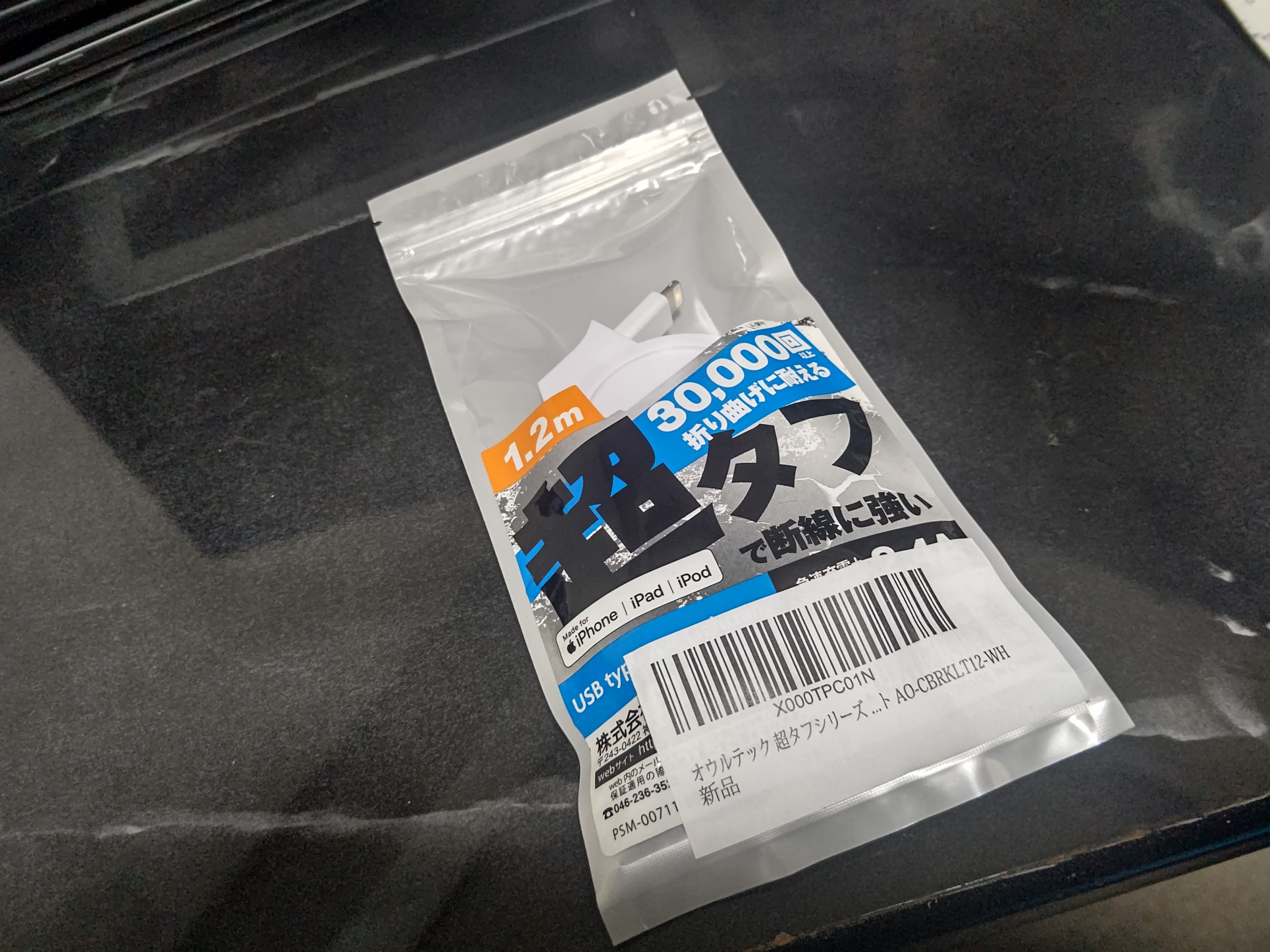
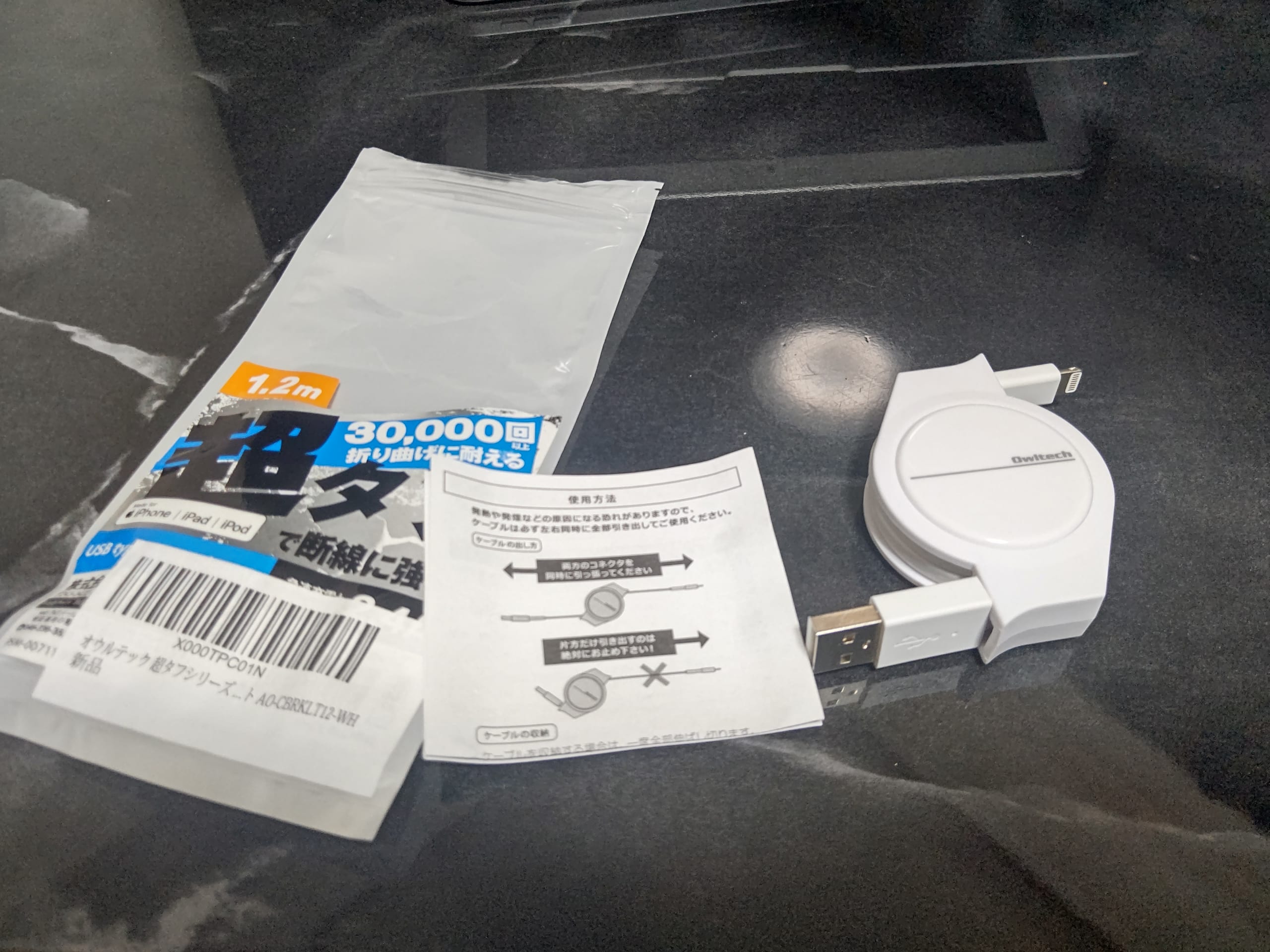
■巻取り式ライトニングケーブル(2021/08/28)

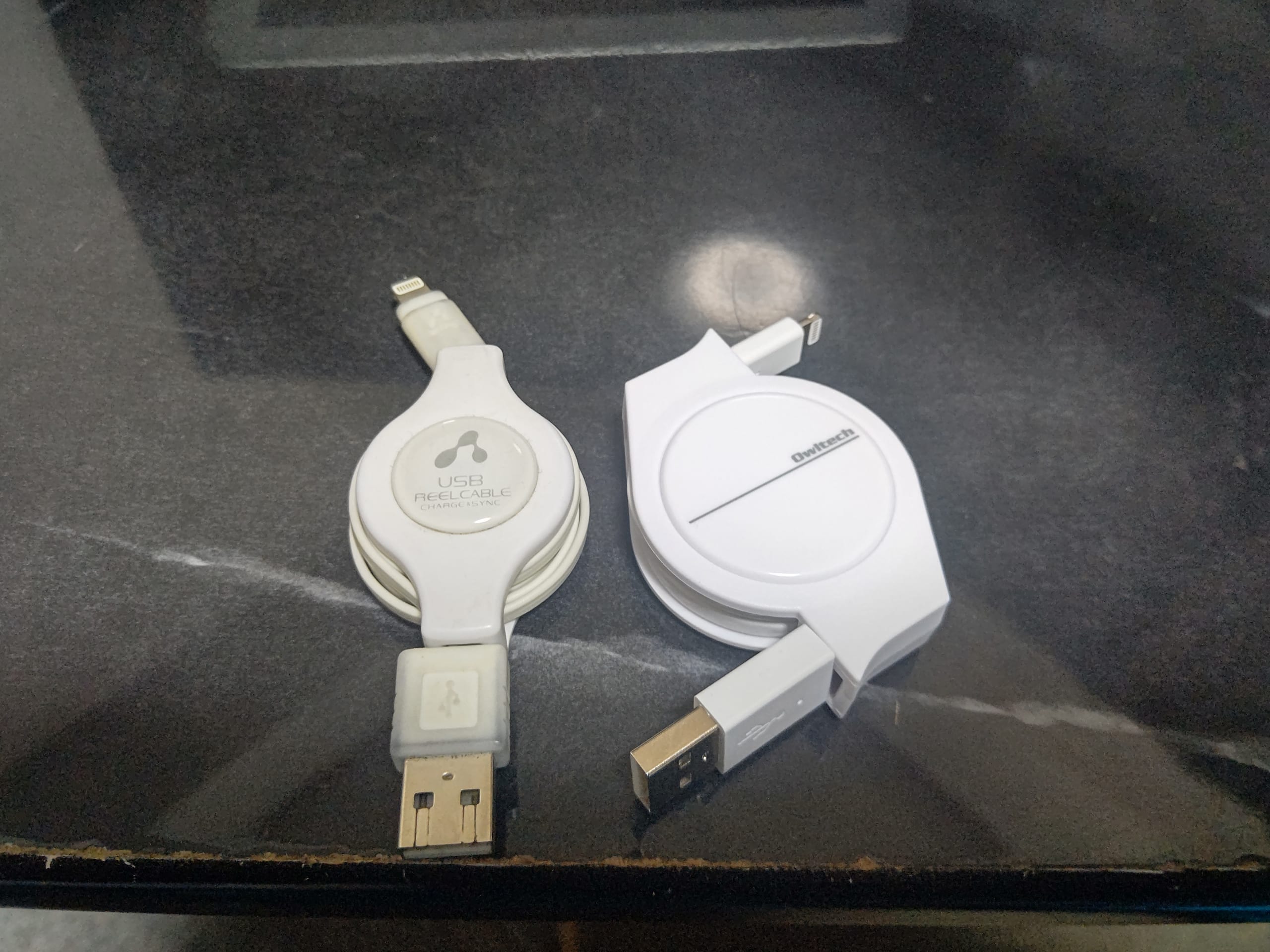
6年くらい前?に買った巻取り式のライトニングケーブルが接触不良になったので買い替え。
正直かばんに入れっぱなしであんまり活躍はしてないけど無いのも不安なので購入。

オウルテック 超タフシリーズ 巻取りライトニングケーブル Apple認証 iPhone/iPad 用 2年保証 120cm ホワイト AO-CBRKLT12-WH
Amazonで¥1,780。

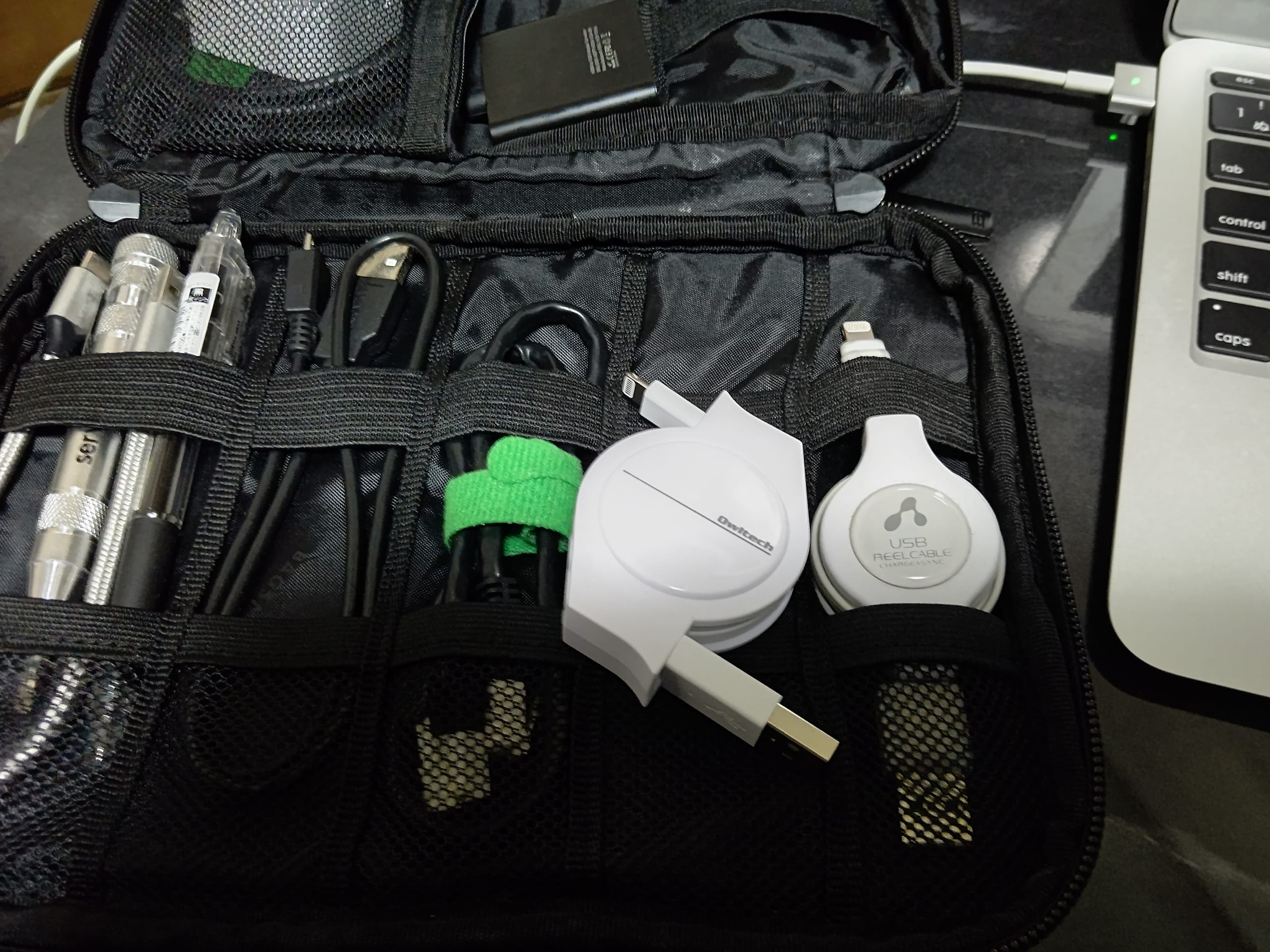
ちょっと誤算。でかかった。

お道具箱にいい感じに入らねえ。まぁいいか。。。

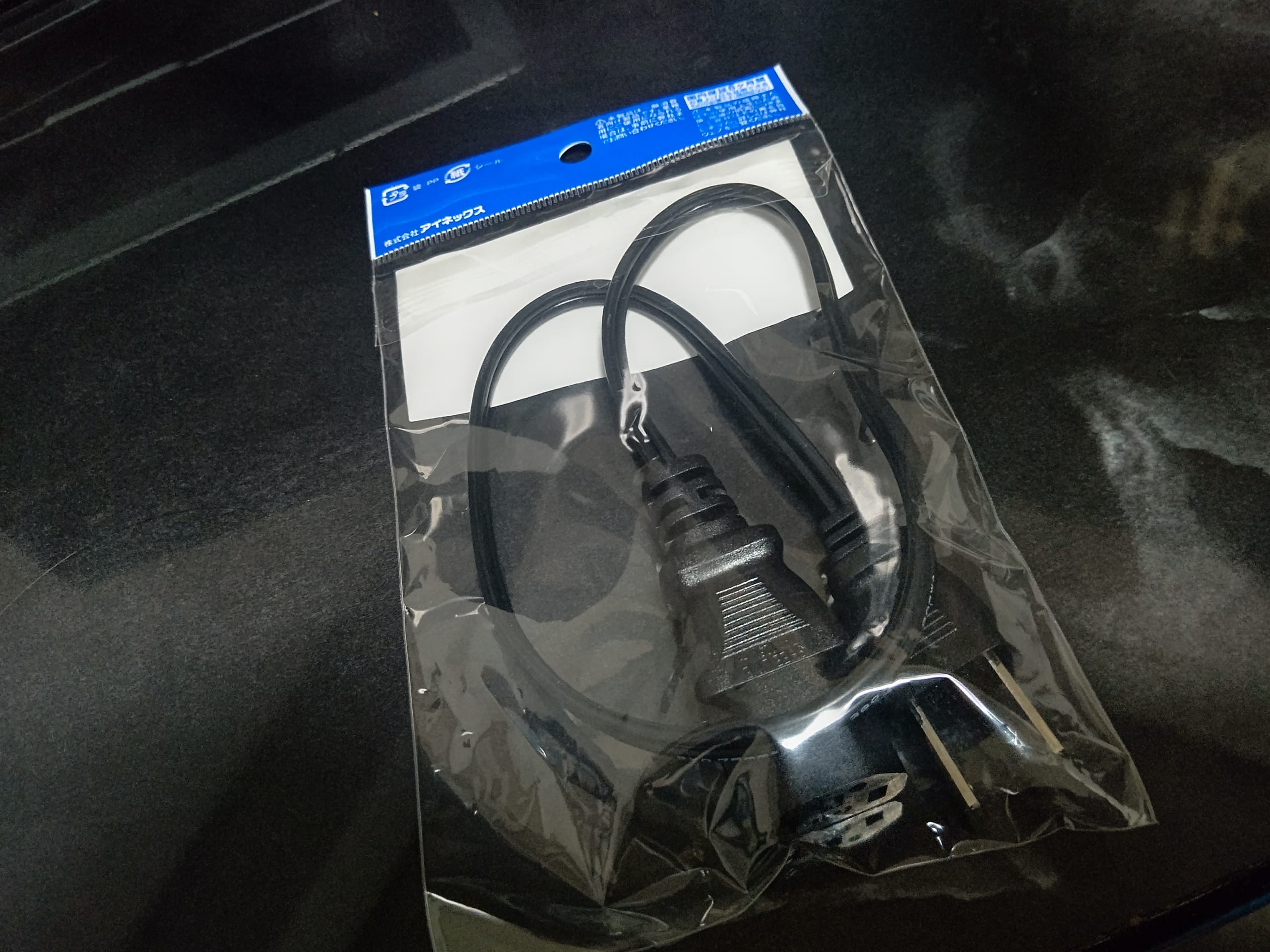
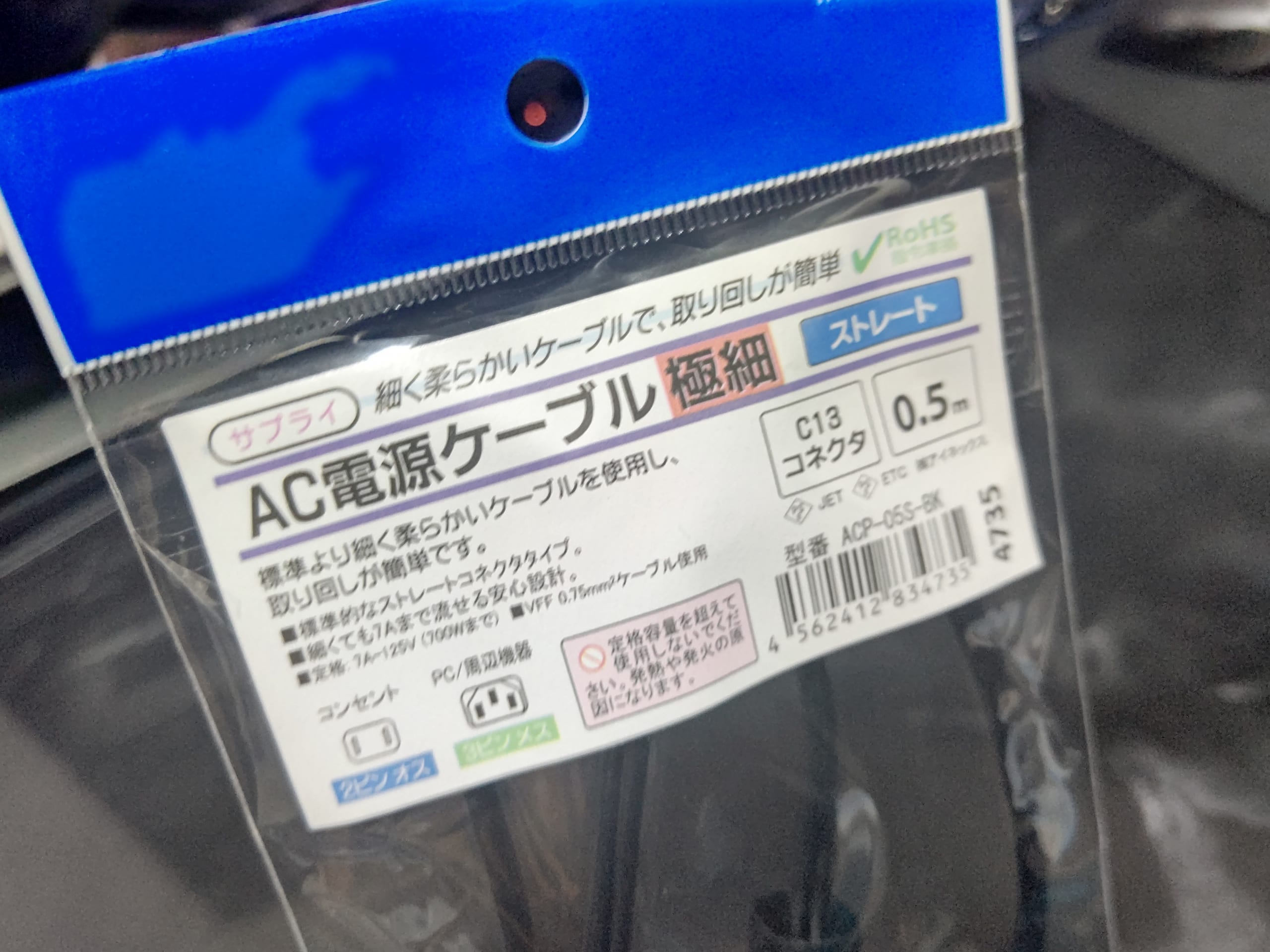
■細くて短めのAC電源ケーブル(2021/08/28)

まぁ何でもよかった。
後述のNECのルータが電源ケーブルが付属していないとのことだったので購入。
電源ケーブルは結構家の中に探せばあるんだけど、どれも太くて長いのでたまには新品を購入。

アイネックス AC電源ケーブル 極細ストレートタイプ 0.5m ACP-05S-BK
Amazonで¥562。


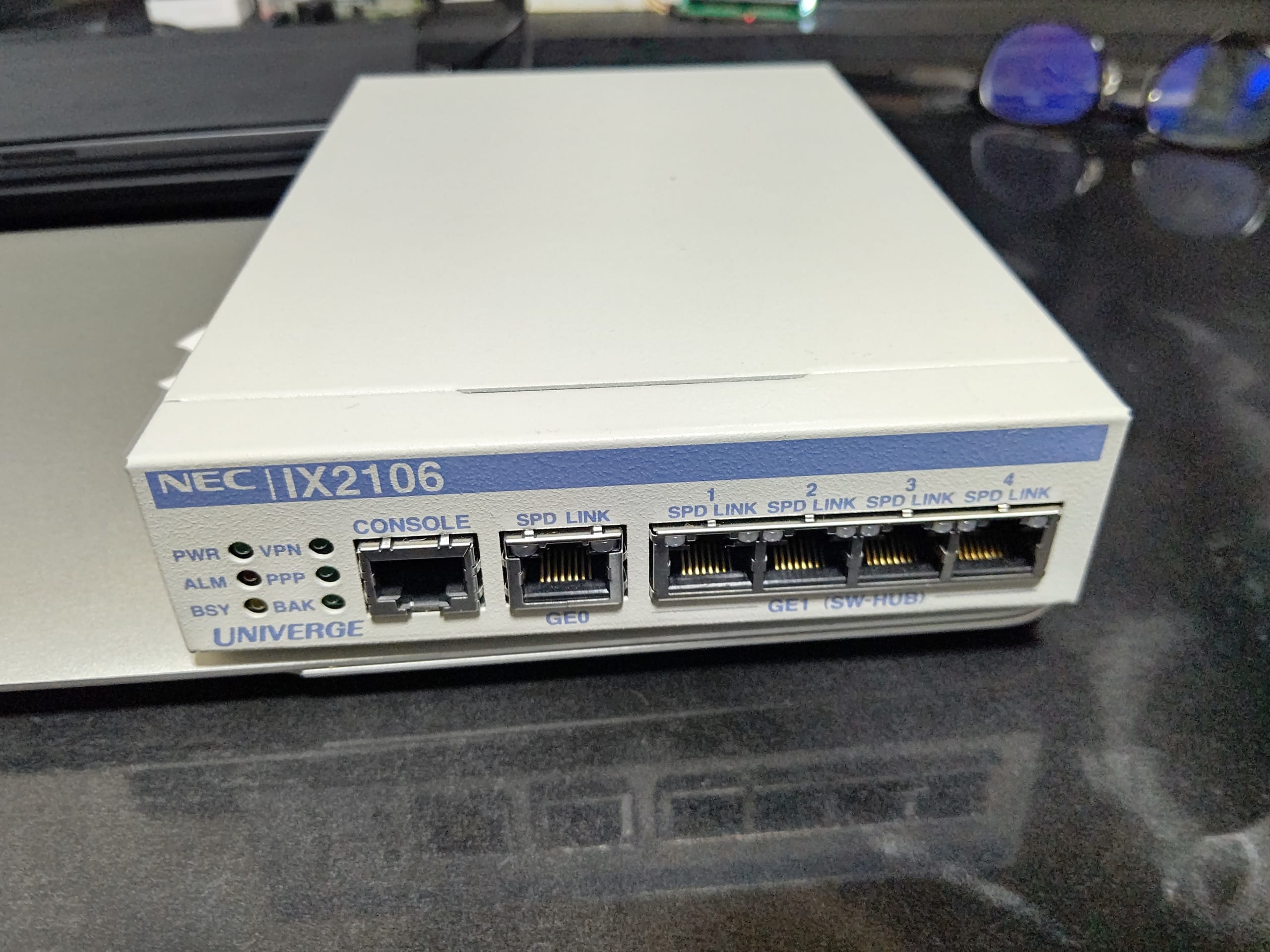
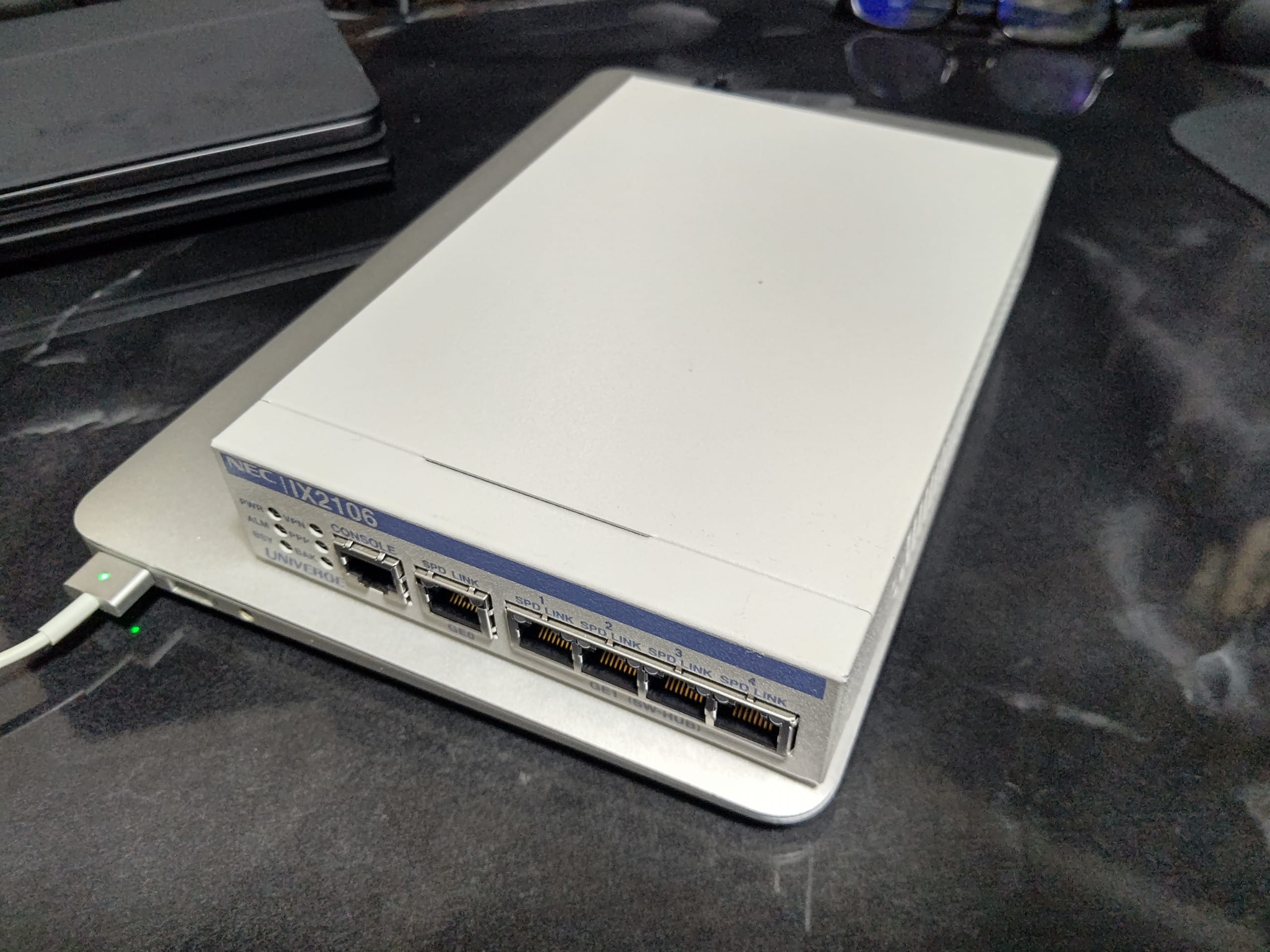
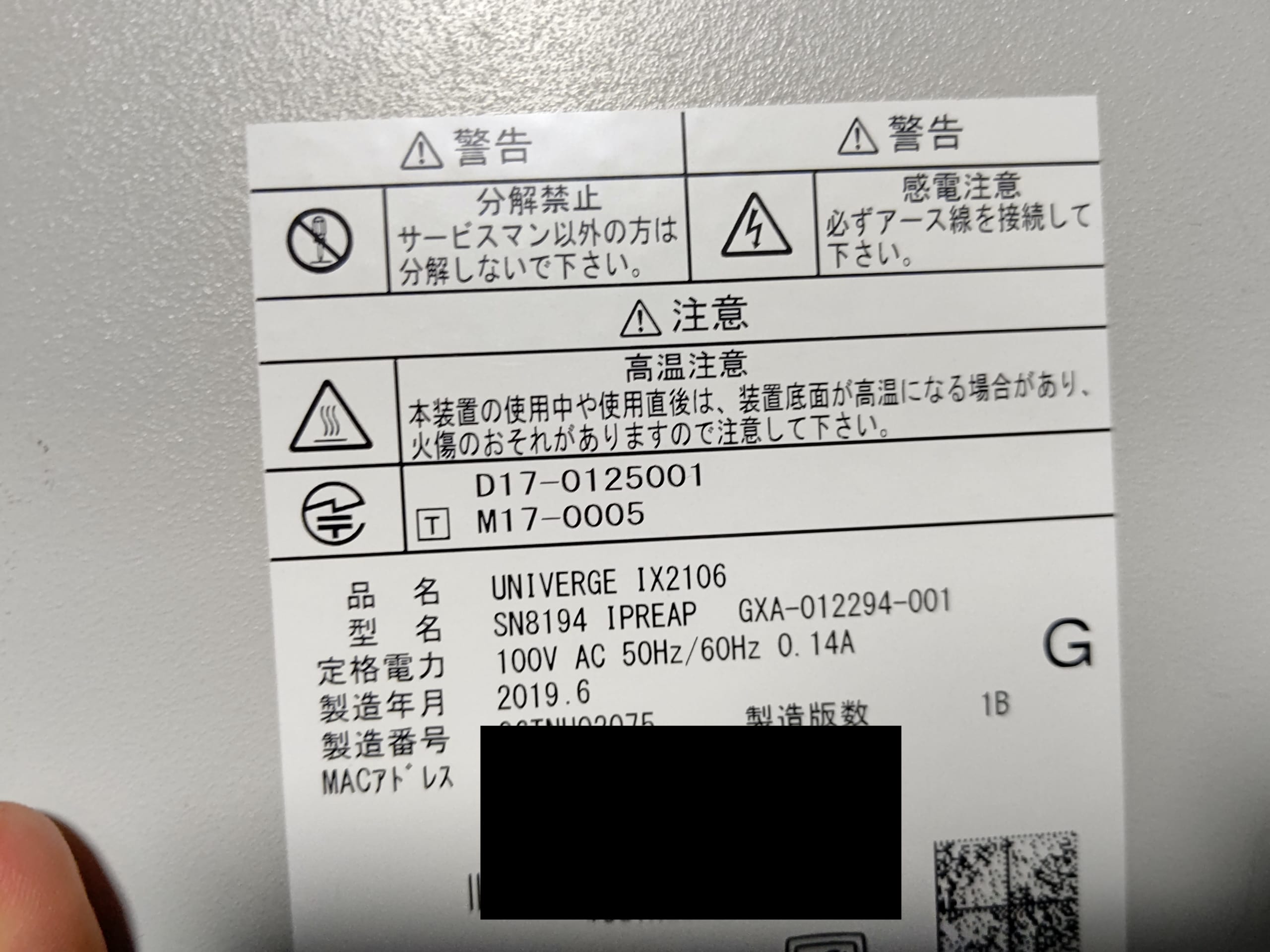
■NEC UNIVERGE IX2106(2021/08/29)

言わずとしれたNECのルータ。

IPoE(うちはOCNバーチャルコネクト)接続用に、WG1200HS3を使っていますが、まぁスタティックルートもかけないし、セッションテーブルかNATテーブルが貧弱なのか大量に通信流すとあふれるっぽいんですよね。

FortiGate 60Eか60Fが手に入ればForiOS 7.0でMAP-eなどIPoEが使えるのですが、60Fはまだ高いorz

ならば、思い切って業務用ルータでも買うかーと。
長いことYAMAHAのRTX830をヤフオクで狙っていましたが、正直結構高い。相場としては4万は覚悟しないとって感じです。
球数は結構あるんですが人気もありますねー。
まぁどうせ1GbpsならRTXじゃなくてもいいかなってことで初めてのNECです。なお、IX2107のほうが上位機種なのになぜかオークションの相場は安い。。。
IX2106も相場的には3万〜3万5千円くらいのようですが、今回は¥22,000で落札できました!なんやかんやで結構入札して負けてます。粘りがちですね。

思ってたよりだいぶ小さいですね。
勝手なイメージで、1Uの半分の幅かと思ってました。
おそらく1/3ですね。3台横に並べて1U(19インチ)かな。

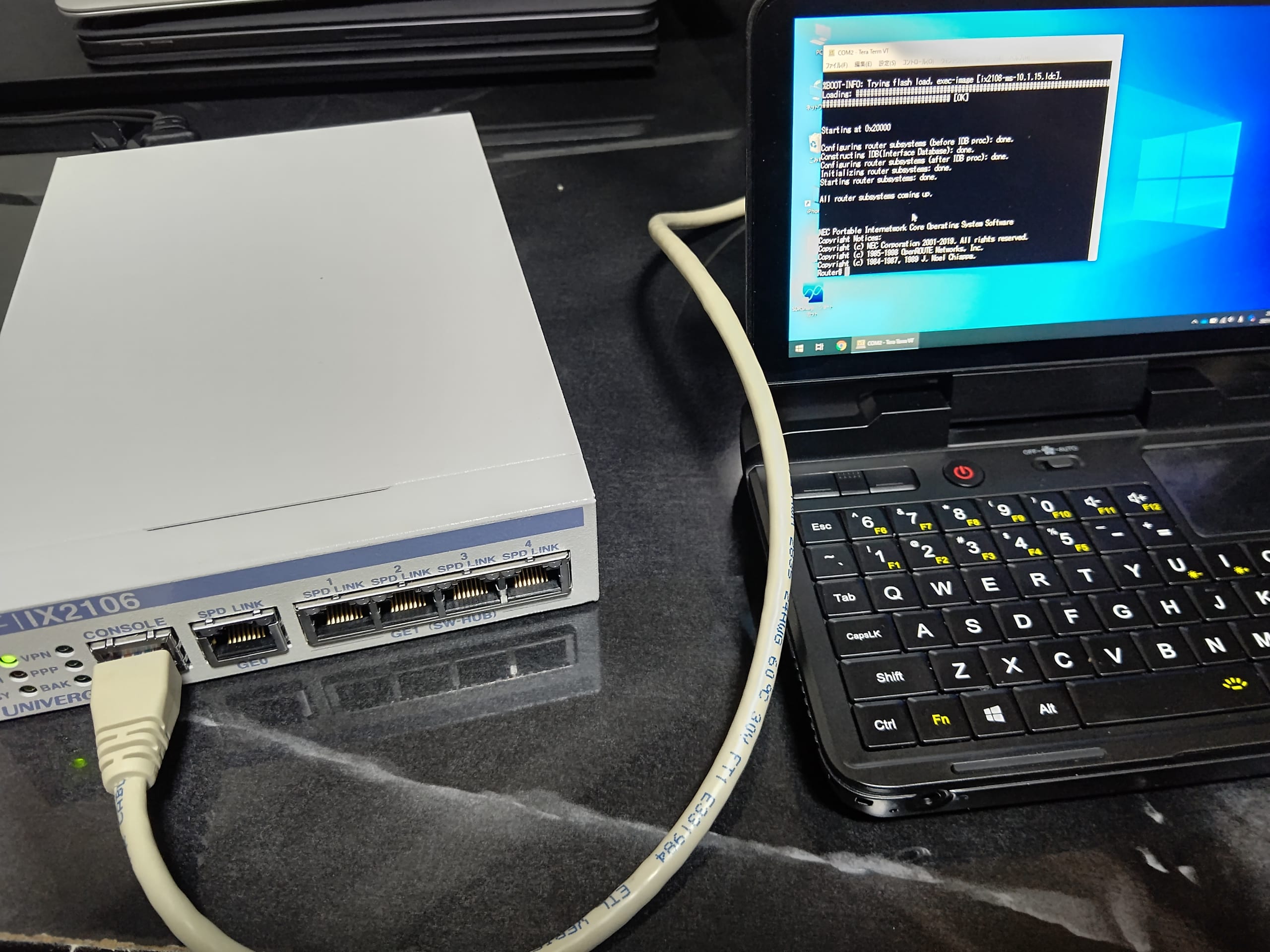
コマンドはCiscoライクで触りやすいです。

それと、勝手な推測ですが、中古市場でUNIVERGEよりRTXが人気な理由って多分ファームウェアの入手性だと思います。
YAMAHA はすぐ手に入りますが、NECはそうも行かない。

以下のダウンロードページからはダウンロードできず、以下のリンクが案内されています。

UNIVERGE IXシリーズ ダウンロード
https://jpn.nec.com/univerge/ix/download.html

↓入手方法はこちら、をクリックすると・・・。

Q.1-1 最新ソフトウェアの入手方法を教えてください。
https://jpn.nec.com/univerge/ix/faq/common.html#Q1-1

本装置をバージョンアップするためのソフトウェアは、指定の販売代理店を通じてご提供致しております。

本装置をお買い上げ頂きました販売代理店にご相談ください。

ところがですね、これを個人でも申請すればダウンロードサイトを教えてもうことができました。

ただ、多分個人向けでは無いと思うので、あんまり手順は細かく書きませんが、まぁググれば申請書のようなものが手に入りますのでその記載のとおりに申請します。会社名は「個人」と書いて申請させていただきましたが、とてもレスポンスが良く20分くらいでお返事をいただけました。

とりあえずダウンロードした最新のファームウェアを適用するところまで終わったので、ぼちぼち暇を見つけて構築していきます。

ではでは。またの機会に。
Core i9-10900でまた超小型最強ESXiを作ってしまった…Shuttle DH470で作る10コア20スレッド 64GBメモリのESXi

ども。こんばんは。

また買ってしまいました。
ちょっとねー、色々検証するのにはやっぱりAzureやAWSだと、メモリいっぱい使うインスタンスは高いんですよね。。

ということで、また超小型なESXi作りたいなーと。

選定、パーツ選び、購入、開封、組み立て一気にお届けします。

■本体選定

今回候補はこんな感じでした。

  • Lenovo ThinkCentre m90q
  • HP EliteDesk 800 G8 DM
    • Core i9載せてる情報が見つからず。
  • 富士通 ESPRIMOかEPSONのなにか
    • あんまりESXi入れたりしている情報見つからず。
  • Minisforum EliteMini HX90
    • 8月時点では予約受付中。最後まで悩んだ。ベアーボーンモデルがあるのも嬉しい。。
      ただ、すでにCore i9のESXiがいるので、Ryzenはちょっとなぁーっていうのと、ESXi的にもRyzen9 5900に搭載されているZen3はまだ対応始まったばっかりっぽいので見送り。(vMotionはEVCでなんとかなる?)
  • Shuttle DH470(ベアボーン)
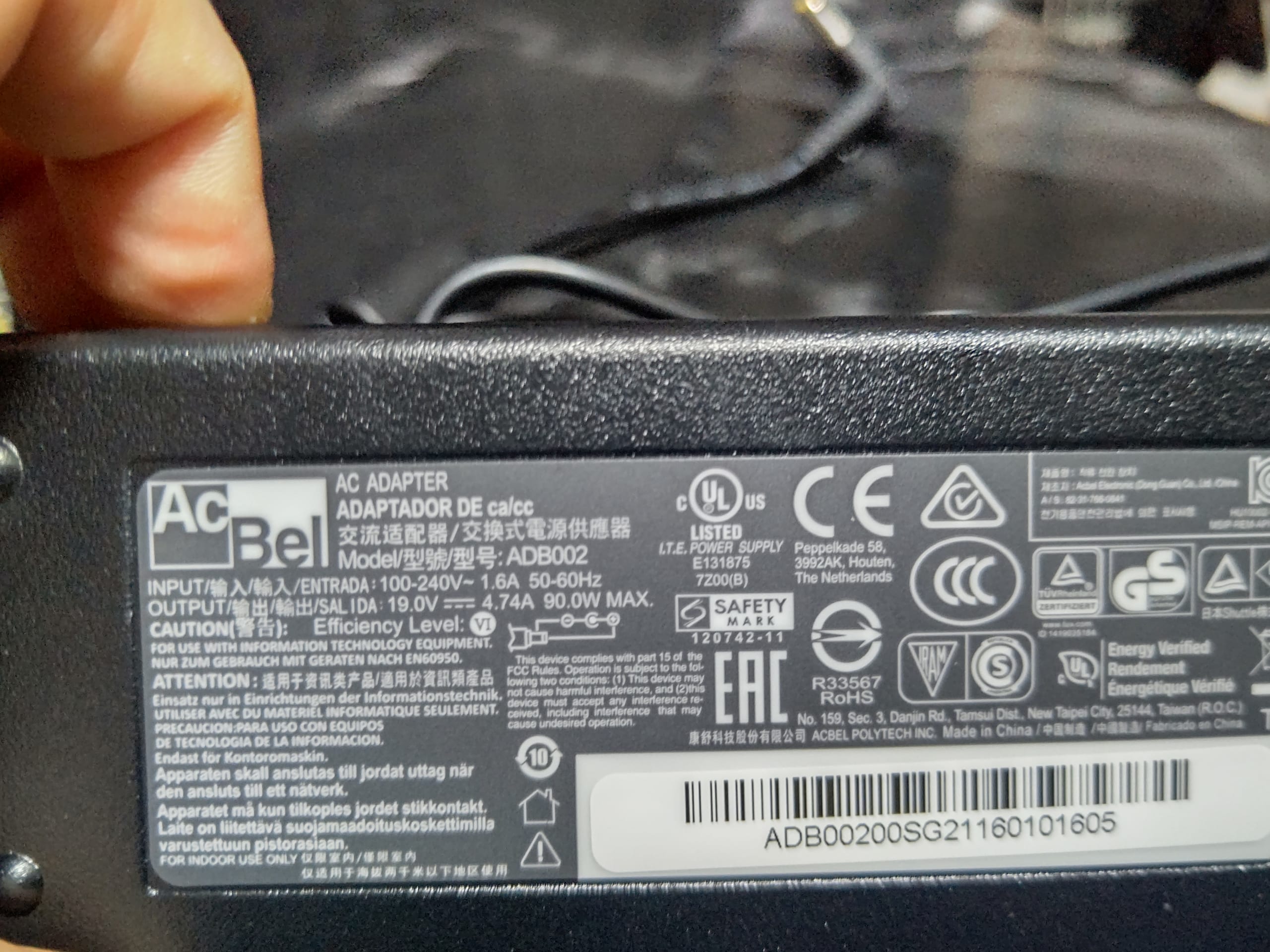
    • 公式?にCore i9 10900の搭載可能を謳っており、サイネージやFAの用途にも対応で24時間駆動を想定されてるぽい。ACアダプタが90Wなのがちょっと気になった。(ThinkCentreでベンチマークしたときには200W超えてたので。。。)

という感じで色々見て、今回はShuttleのベアボーンのDH470にしました。ひとつ下のグレードのDH410でも良かったかも?
DH410とDH470の違いはこちらの記事がわかりやすいです。

Shuttle製ベアボーン 久しぶりの新製品!XH410G / DH410 / DH470 | Exfield
※ちなみにXH410Gだけ、NICがi219LMなのでESXi 7.0そのまんまじゃ入らないと思うので注意。ESXi-Customizer-PSでVIB(ドライバ)を組み込めば行けると思う。DH410とDH470はI210が乗ってるので標準のインストーラーで入るはずです。

あと。英語版製品ページはこちら。
http://global.shuttle.com/products/productsDetail?productId=2493

上記ページのこの紹介文に惚れました。日本語のサイトにも書けばいいのに。
24/7 Certified, Operable in 0-50⁰C

Officially approved for 24/7 operation. The DH470 uses industrial capacitors in order to meet the environmental operation demands of commercial applications.
*With use of SSD and Wide Range Temp. SO-DIMM

■パーツ選び

さて、筐体が決まったので、次はパーツです。
価格は2021/08/26時点のもの。

  • CPU
    • これはもうCore i9 10900一択でした。
    • ただ、若干品薄気味。価格.comには未掲載でしたが、PC工房が最安の¥46,178でした。
  • メモリ
    • 64GBは必須。(DH470も64GBサポート。2スロットなので32GBx2枚)
    • 前回ThinkCentre構築時に購入したのと一緒でいいやーと思ってたら、今メモリがとんでもなく値上がり。。
      前回、¥27,874で購入したキングストンのHX426S16IBK2/64(DDR4 2666 32GB2枚組)が、なんと¥54,040!これはたまらん。
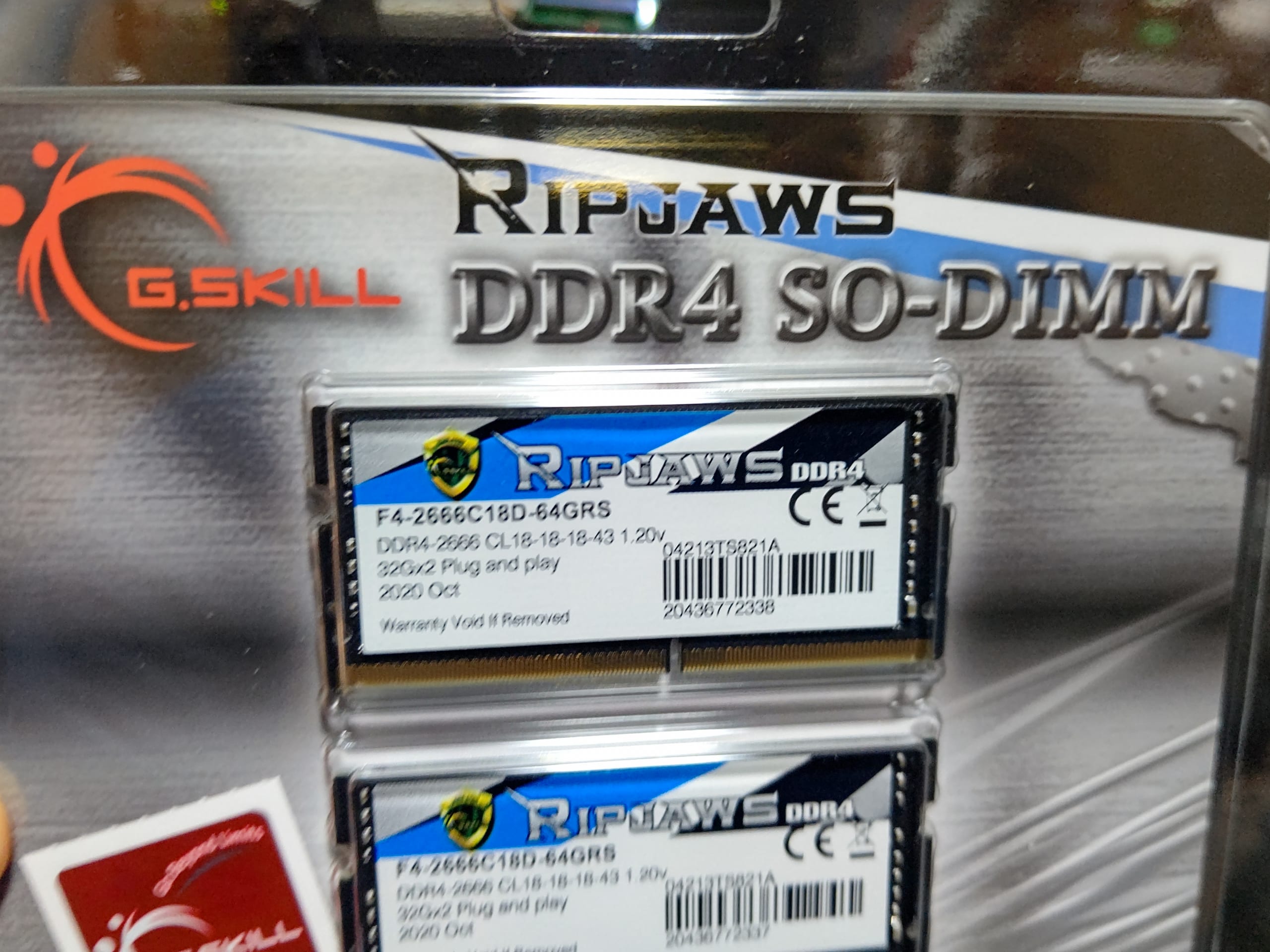
    • ということで、なんとか探し回って、GSkillのF4-2666C18D-64GRSがPCショップARKで¥28,990と手頃だったのでこれに決定。2666MHz駆動。32GBx2枚組。 
  • メインストレージ
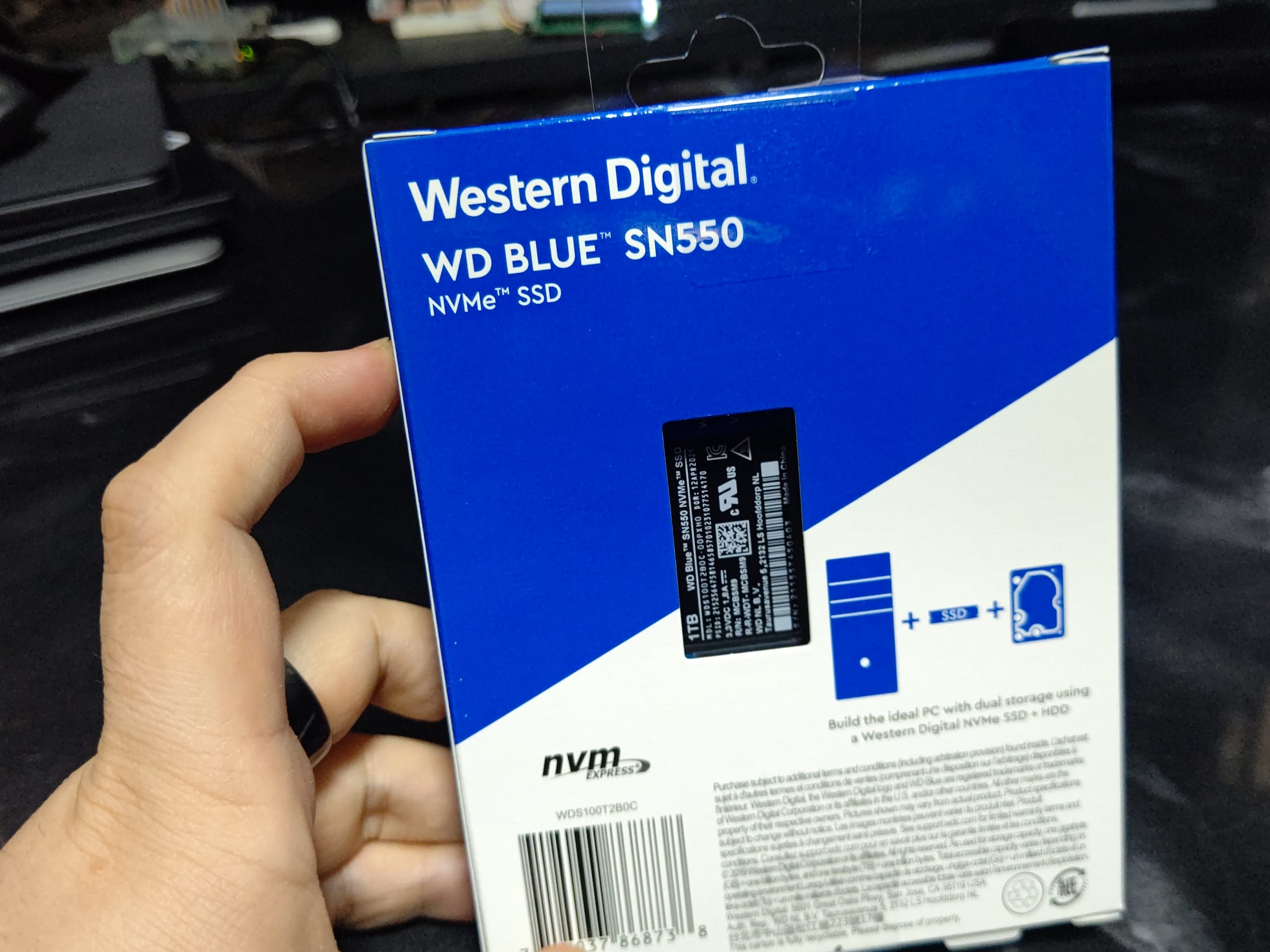
    • DH470はPCI Express 3.0 x4に対応しています。NVMeの1TBの適当ややつでいいやってことでWestrenDitigalのBlueを。
  • サブストレージ
    • 正直NASがあるのでいらんかなーととも思ったのですが、せっかく2.5インチのSATAも搭載できるので、1TBぐらいつみます。
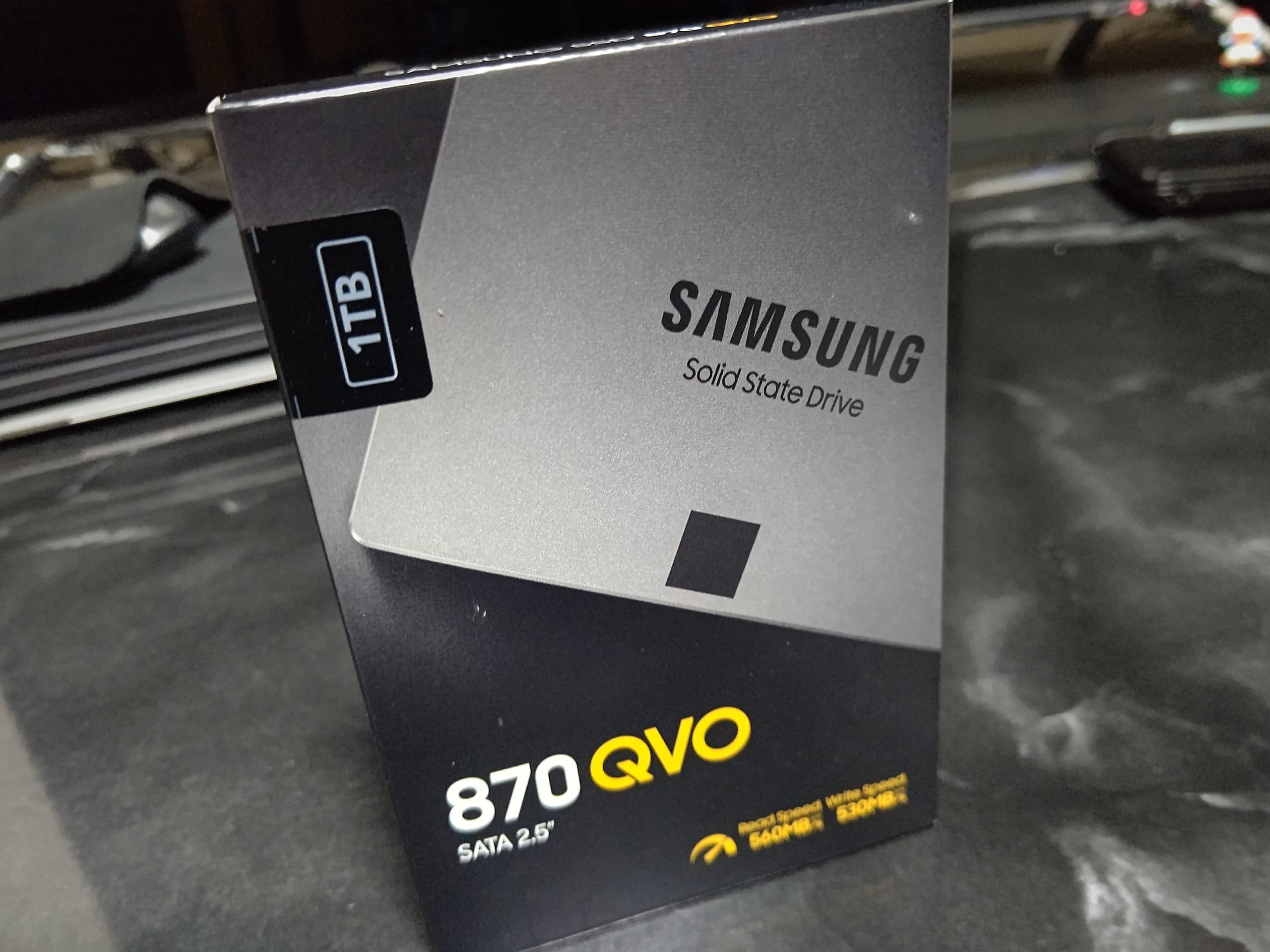
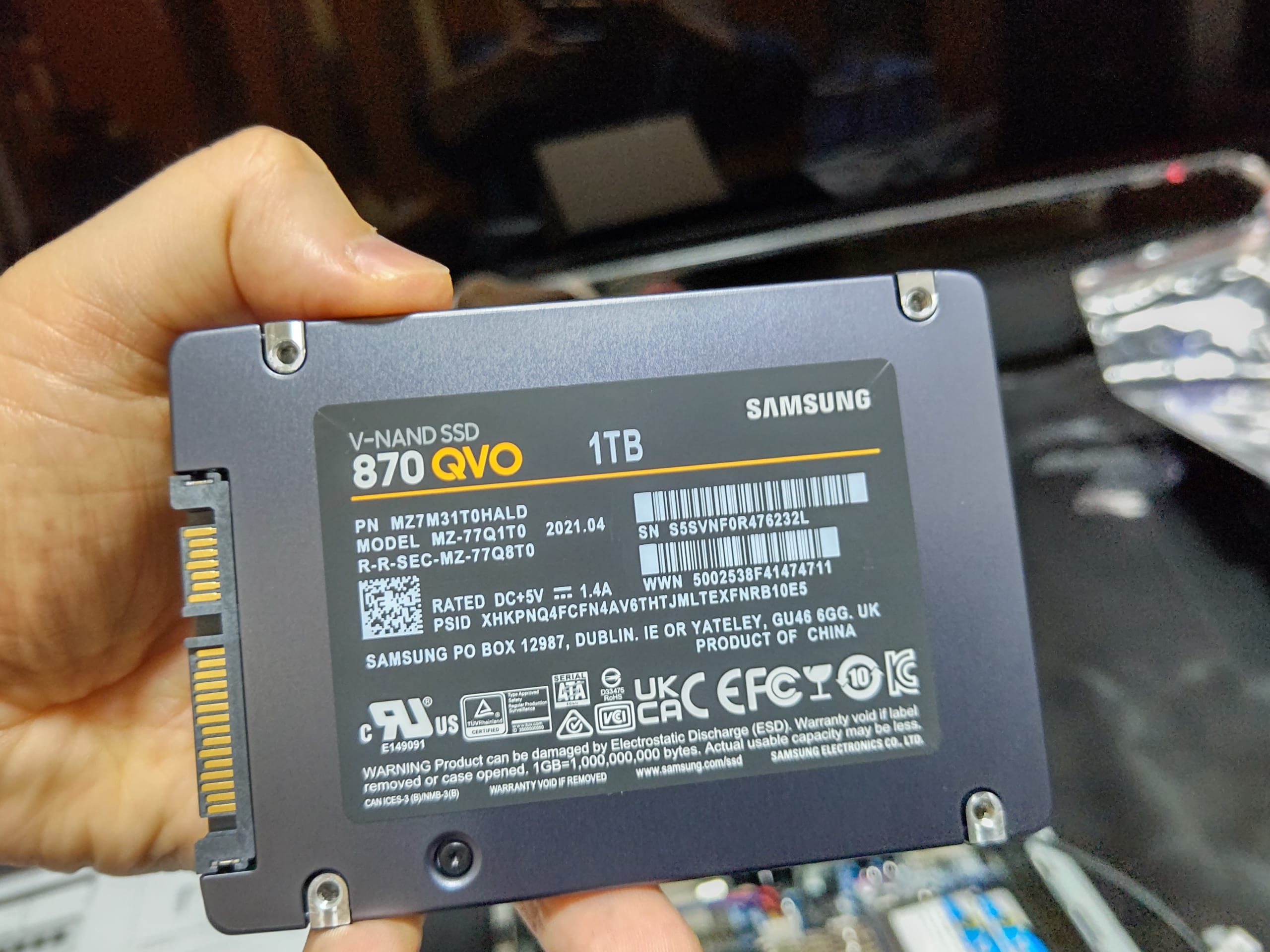
      いつもならCrucialのMX500を買うのですが、ちょっと気分手感にSamsungにしてみました。Samsung 870 QVO 1TB。

■購入

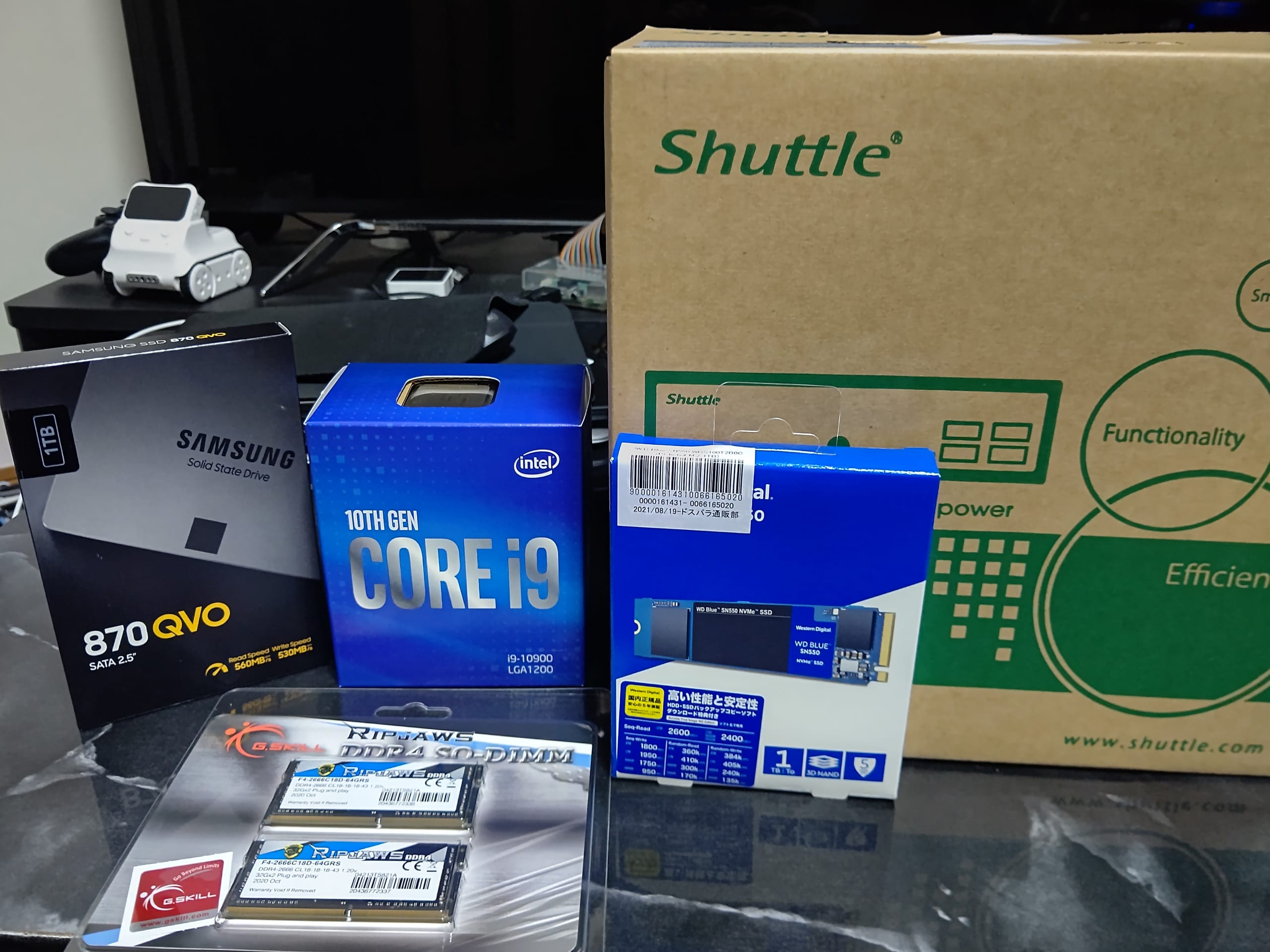
ということで、まとめるとこんな感じになりました。
すべて2021/08/26に注文しました。
一応可能な限りその時点での最安にしています。SamsungのSSDは面倒だったのでAmazonです。

総額¥135,998です。
前回ThinkCentreでほぼ同スペック(ThinkCentreは予備SSDはなし)で¥161,033だったことを考えると割と安く仕上がったかな?

種別 型番 購入店 価格 備考
CPU Core i9 10900 BOX PC工房 ¥46,178 前回はアプライドで¥45,650で購入。
メモリ F4-2666C18D-64GRS パソコンSHOPアーク(ark) ¥28,990 G.Skill RipJaws シリーズ 64GB (2 x 32GB) 260ピン SO-DIMM PC4-21300 DDR4 2666 CL18-18-43 1.20V デュアルチャンネルメモリーモデル F4-2666C18D-64GRS
ケース Shuttle DH470 ドスパラ ¥37,380 ベアボーンキット
SSD WDS100T2B0C ドスパラ ¥12,460 Western Digital WD BLUE 3D NAND SN550 NVMe WDS100T2B0C
SSD Samsung 870 QVO 1TB  Amazon ¥10,990 Samsung 870 QVO 1TB SATA 2.5インチ 内蔵 SSD MZ-77Q1T0B/EC 国内正規保証品
合計 ¥135,998  


■開封

なんと、夜中に頼んだのですが、全て当日中に発送され、翌々日にすべて届きました。
※木曜日の明け方に注文して、金曜日にすべて揃った感じですね。日本の物流はすごい。

さて、一式揃いましたので見ていきます。

シャトルのベアボーンって学生の頃キューブ型ではやったけど、結局買ったことなくて初めてだなぁ。

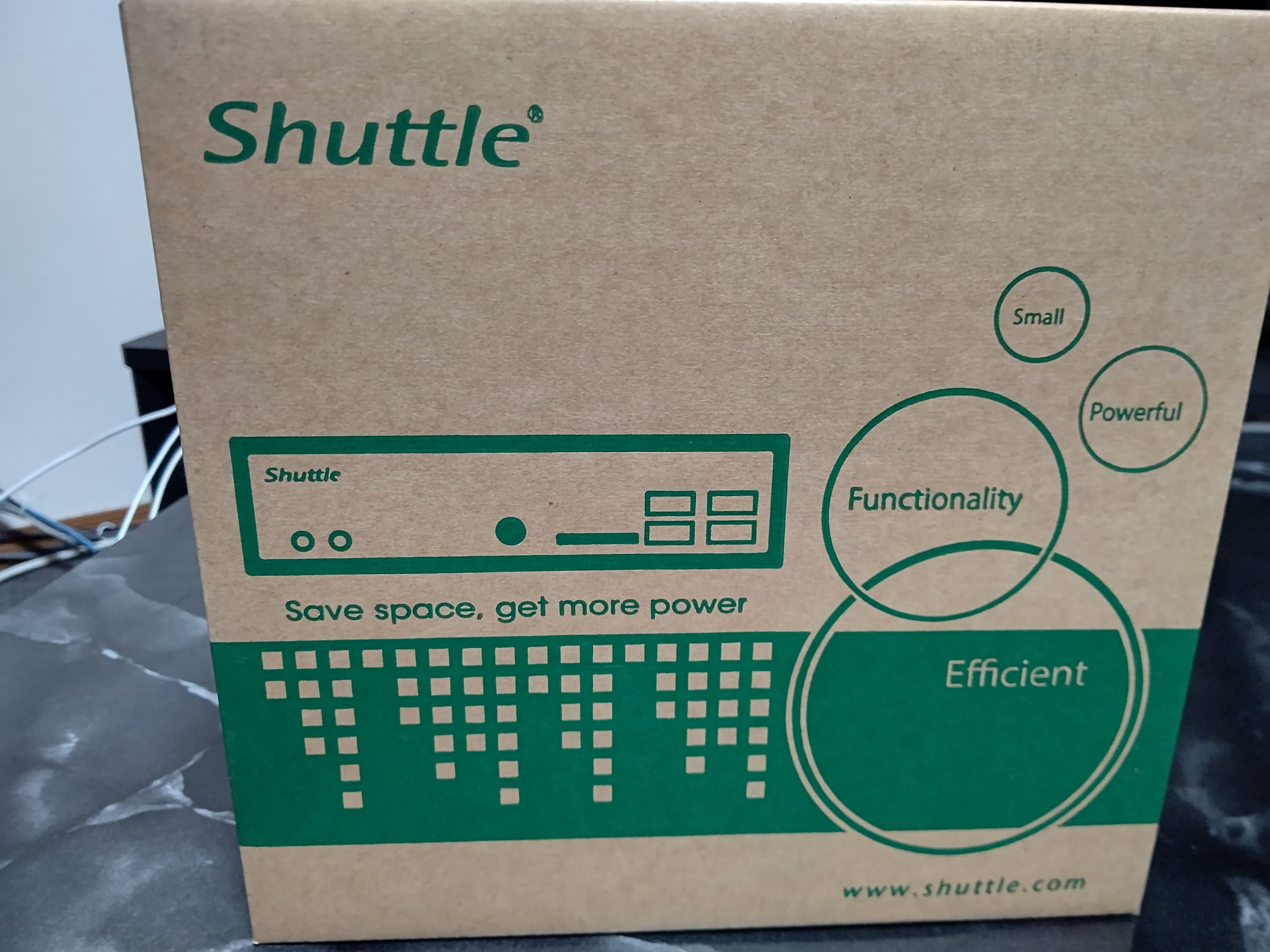
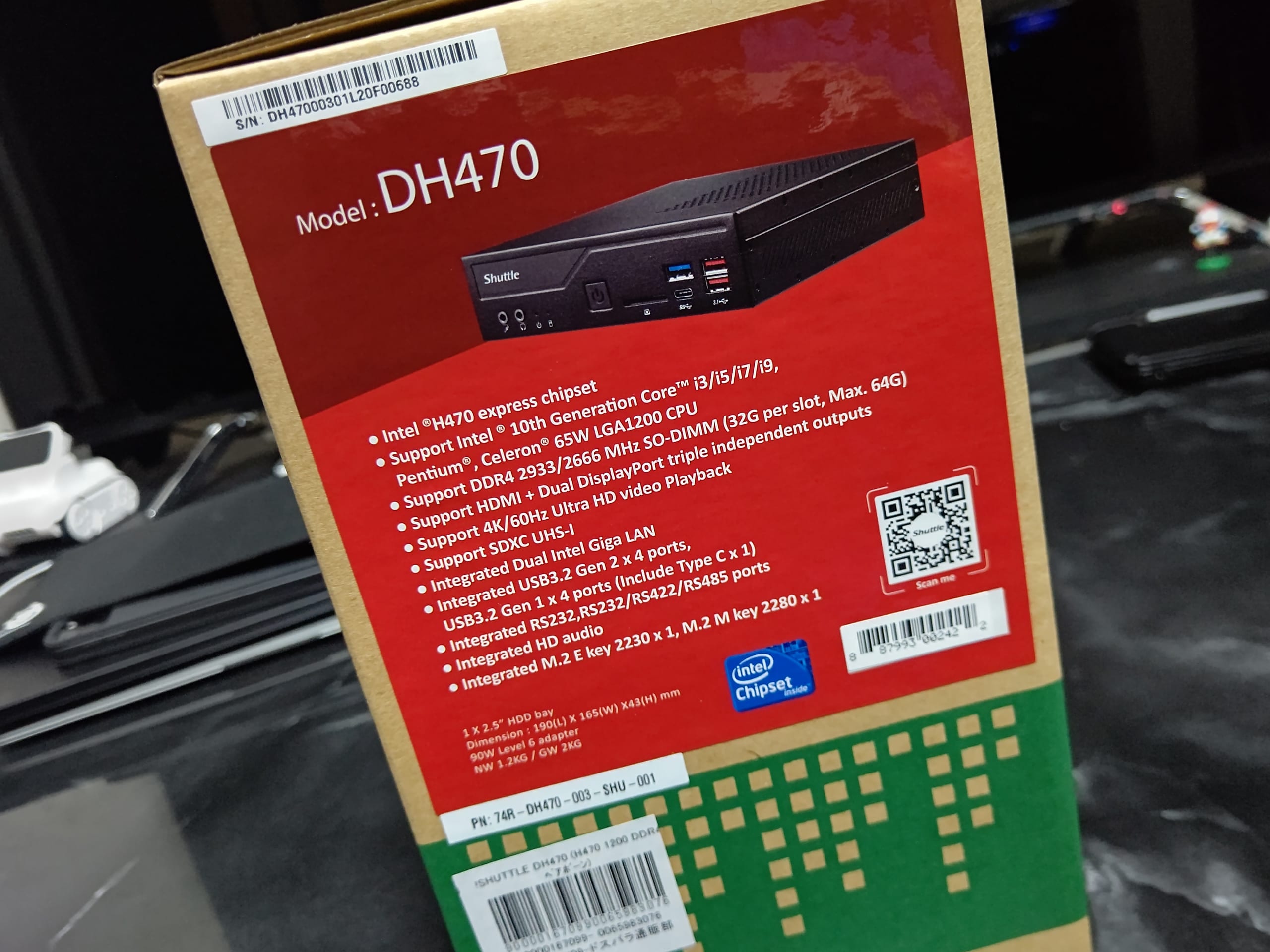
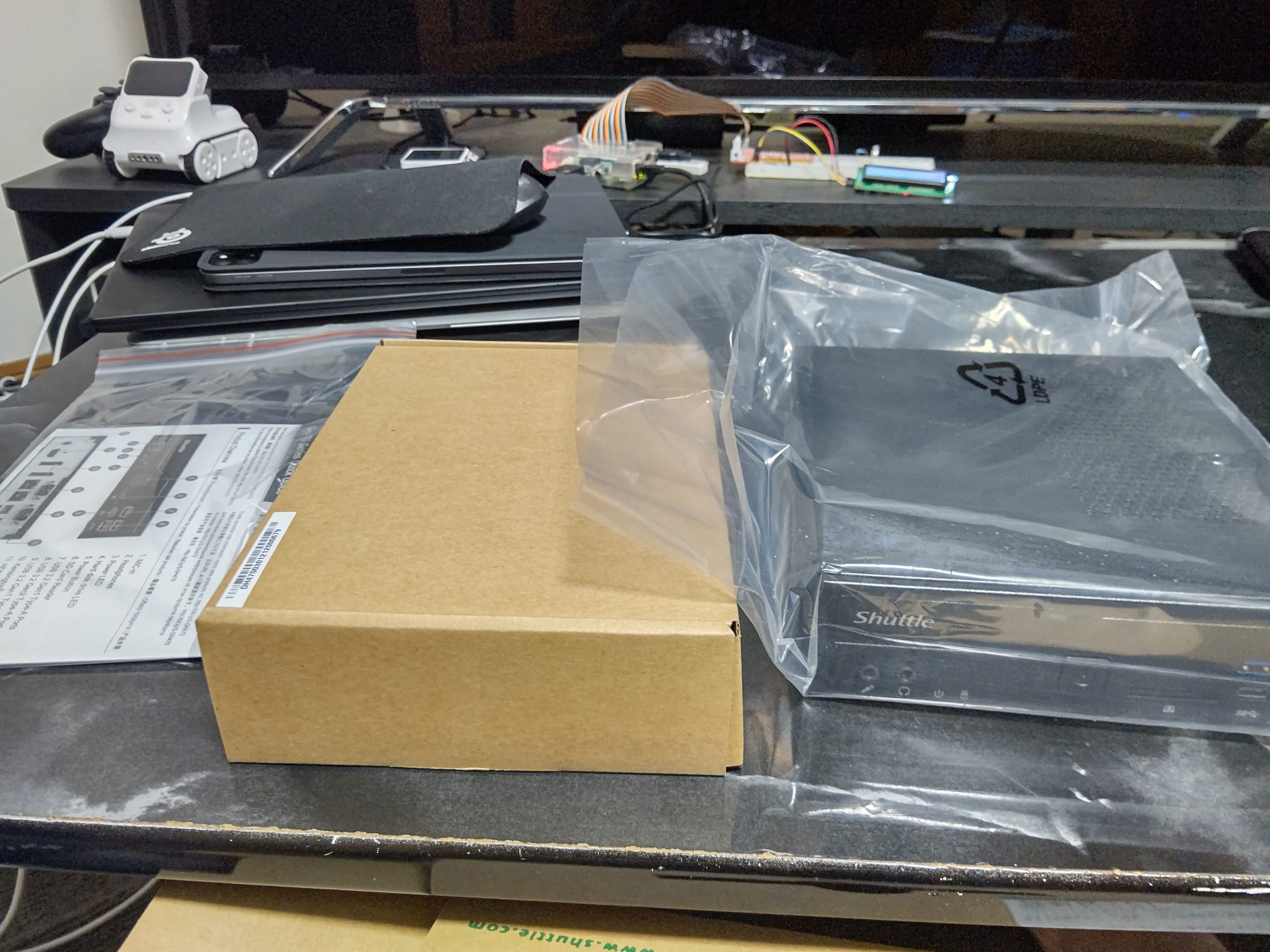
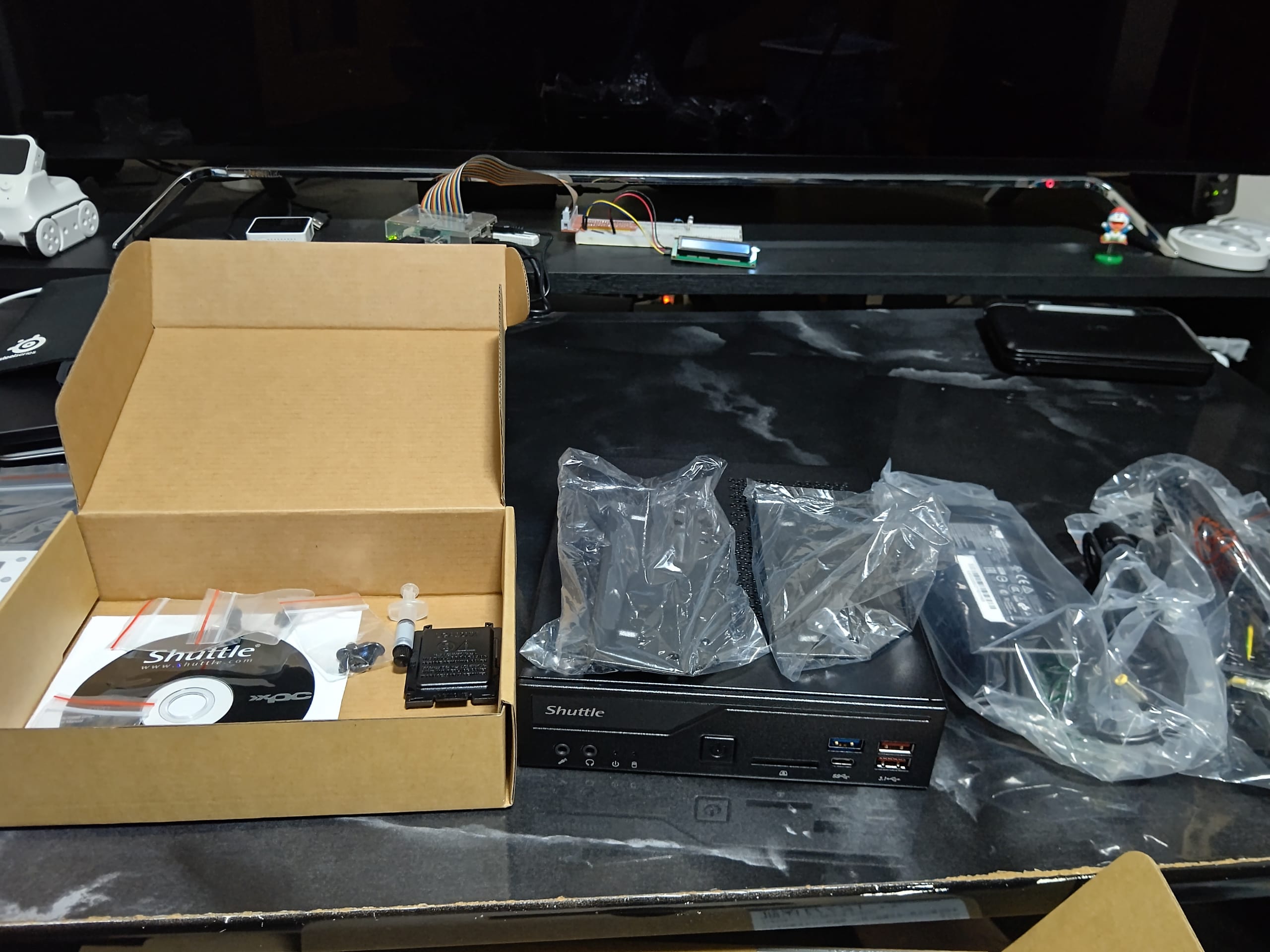
中身はこんな感じ。

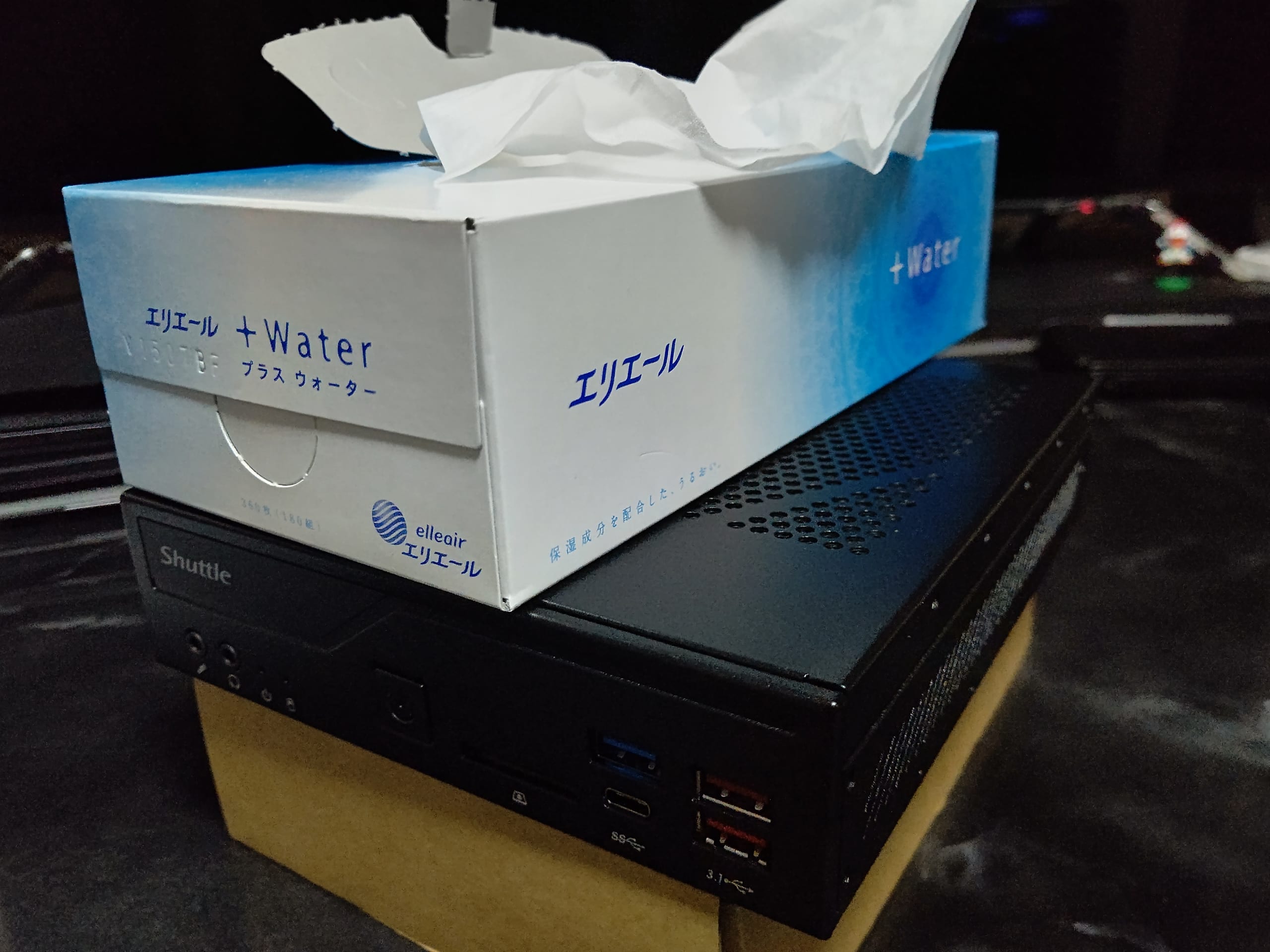
ディッシュ箱と比較するものあれですが結構小さいです。

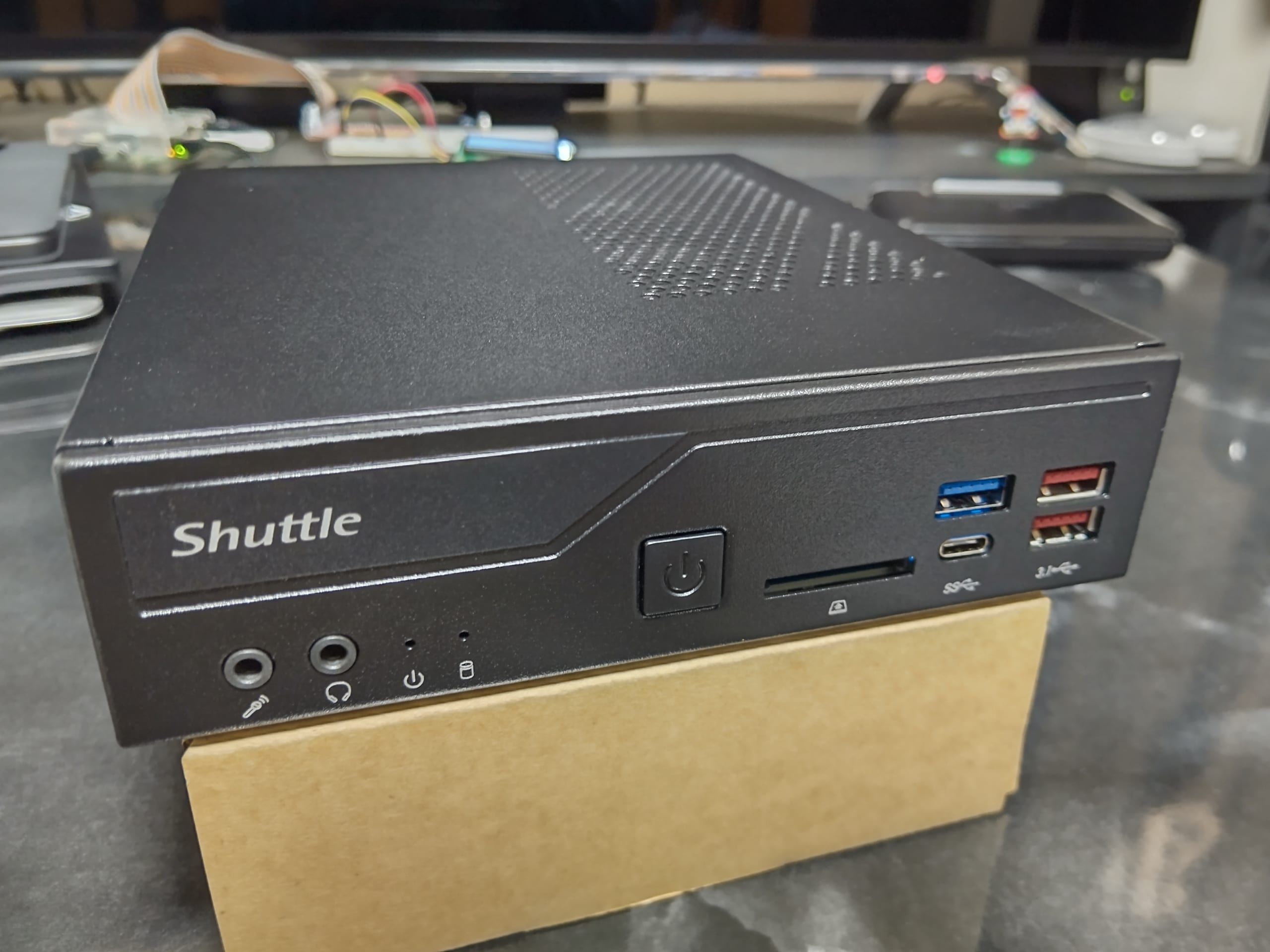
フロントにはUSB 3.2 Gen1×1+USB 3.2 Gen1 Type C×1、
USB 3.2 Gen2×2がありますね。SDカードスロットもあります。

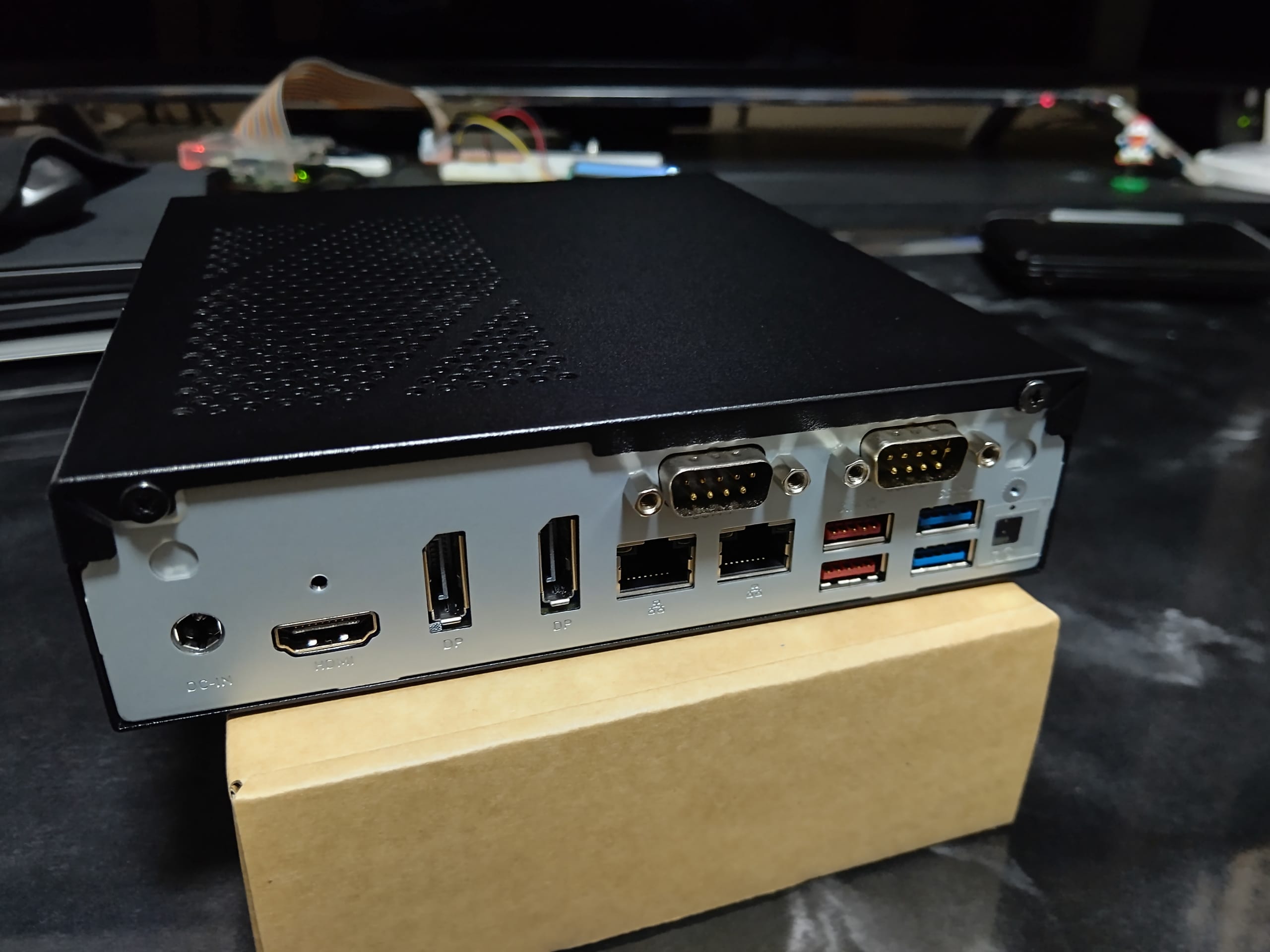
リア。なんとリリアルコンソール(RS232C)が2個も。工場機械とかバーコードリーダー用らしいです。
LANも1Gbpsながら2つあります。
USB3.2 Gen2ポート×2、USB3.2 Gen1ポート×2もついてますね。
今回はESXi用ですが、3画面出力にも対応しています。(HDMI 2.0a、DisplayPort 1.2×2)

あと右下にジャンパピンがあって、追加の電源スイッチになったり、COMSクリアができるようです。追加の電源スイッチはサイネージとかで使うのかな?

その他付属品。
メディア、ネジ類(M.2固定するネジ、2.5インチSSD/HDDを固定するネジも入ってます)、VESAマウント用の金具、シリコングリス、ACアダプタってところですかね。

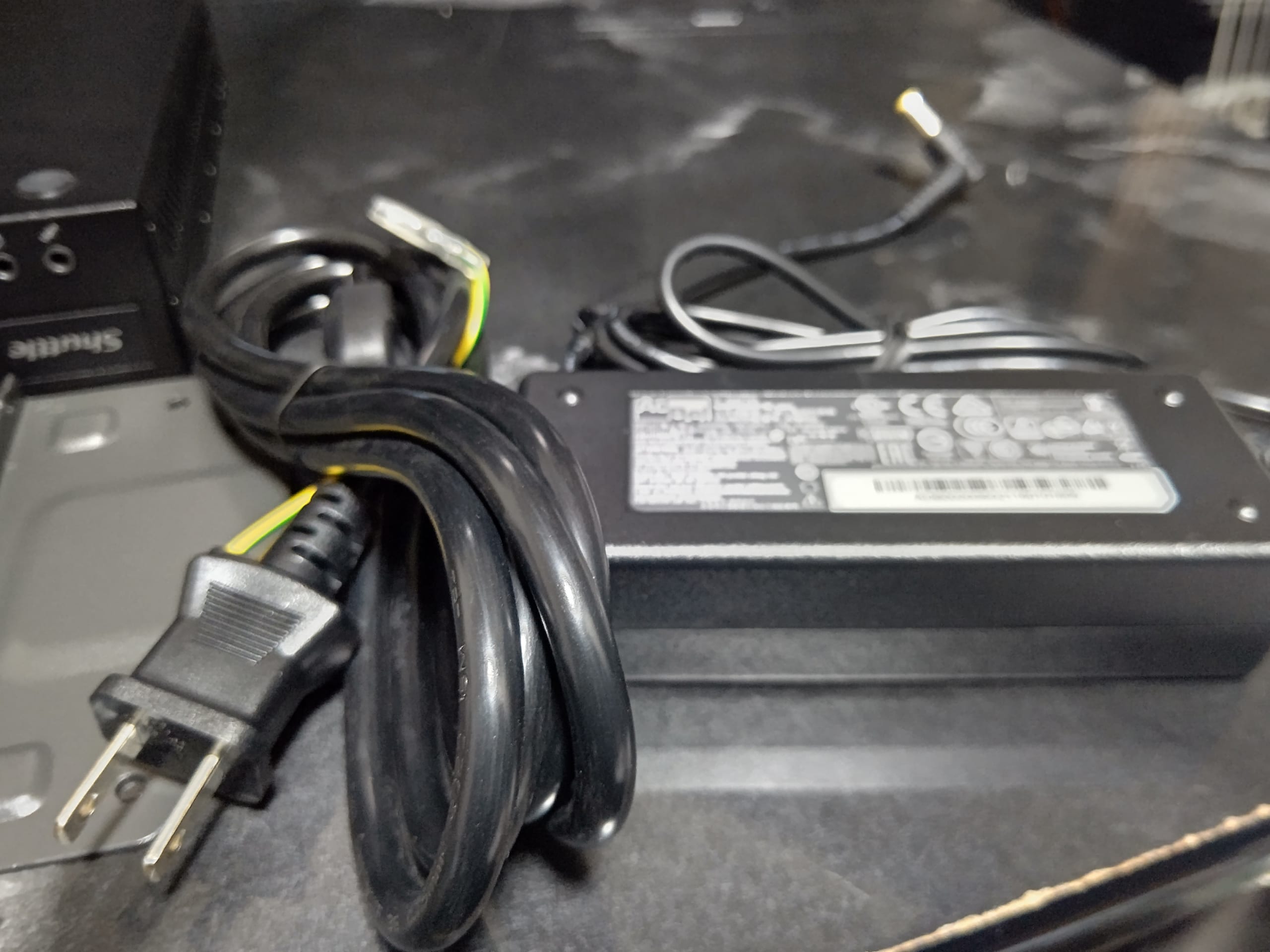
ACアダプタはこんな感じ。90WでCore i9 10900の本気は出せるのかなー。
ThinkCentreの230W ACアダプタやAsRoc DeskMini A300と比べると結構コンパクトな印象です。

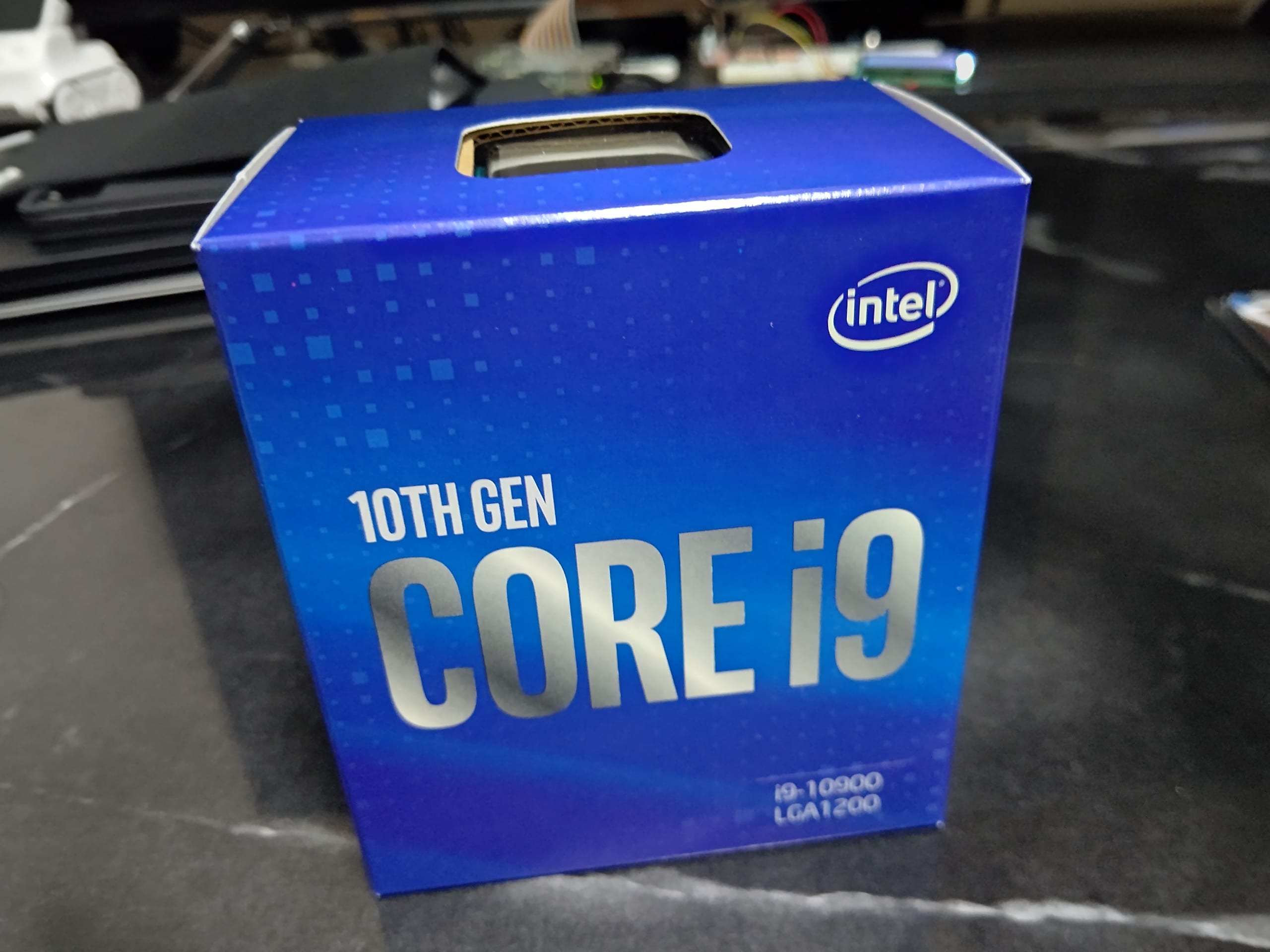
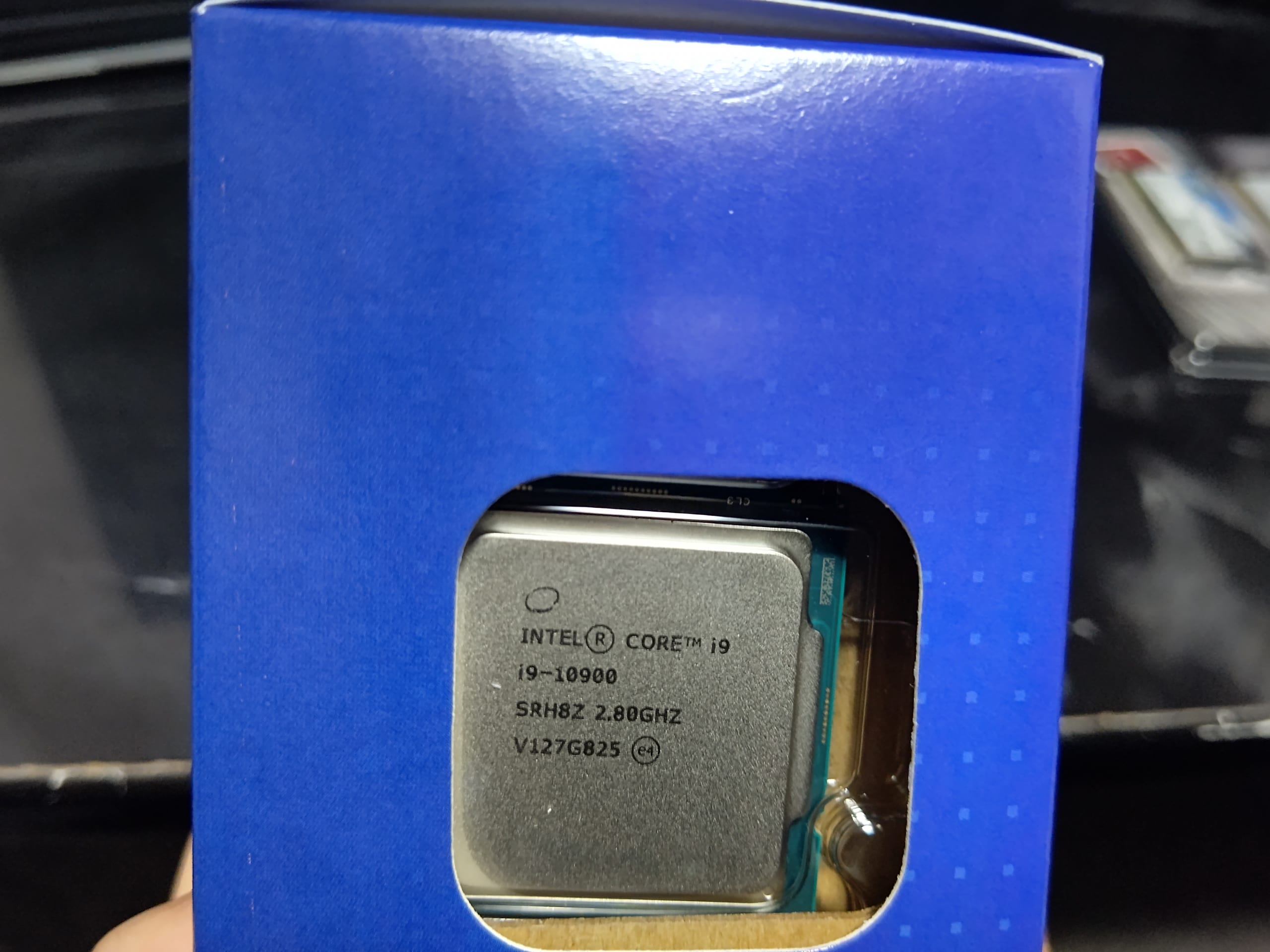
続いてCPU。まぁこれは以前も買ったので特にコメントはないですね。

続いてメモリ。

続いてSSD一個目。これはNVMeですね。

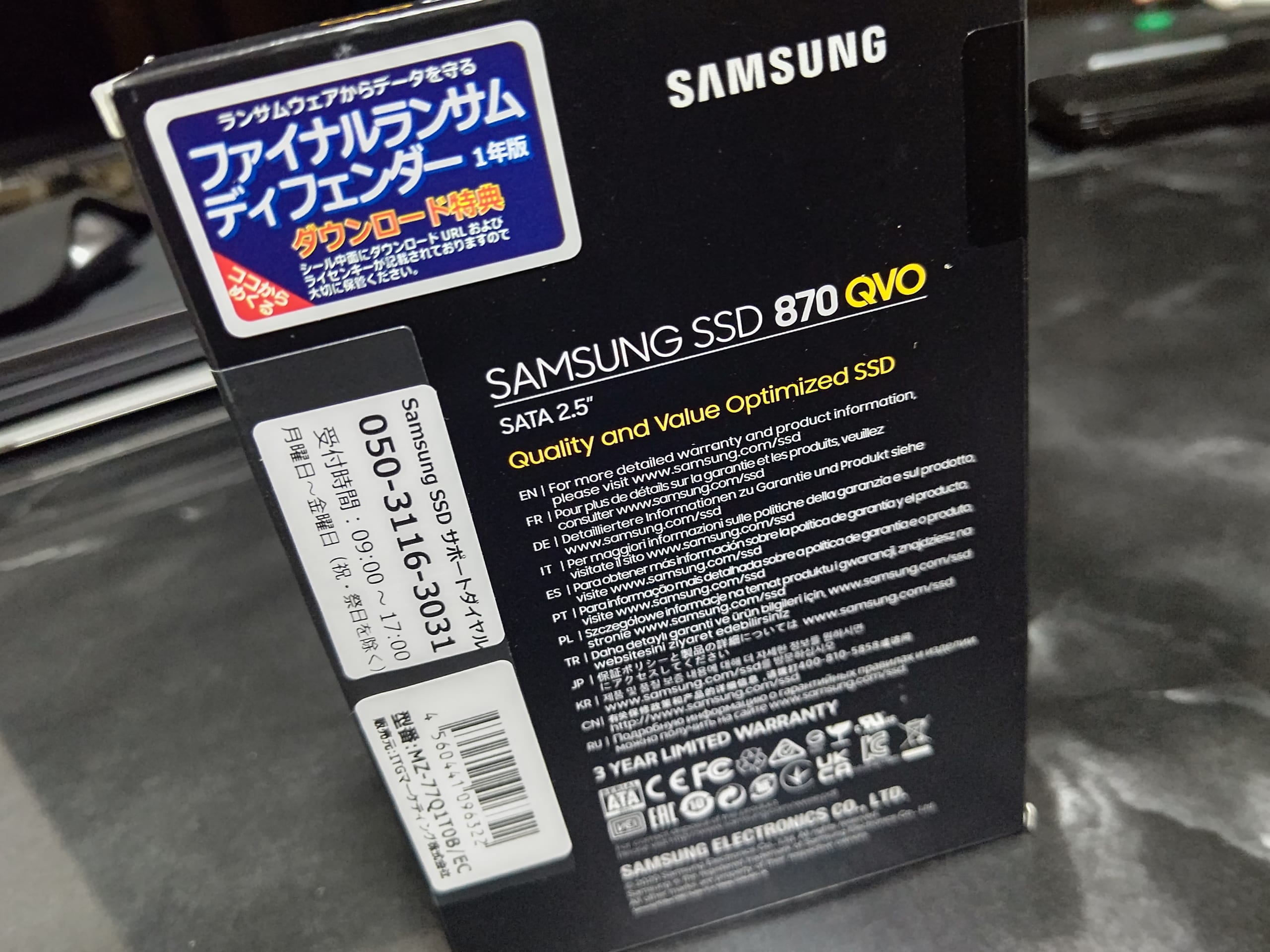
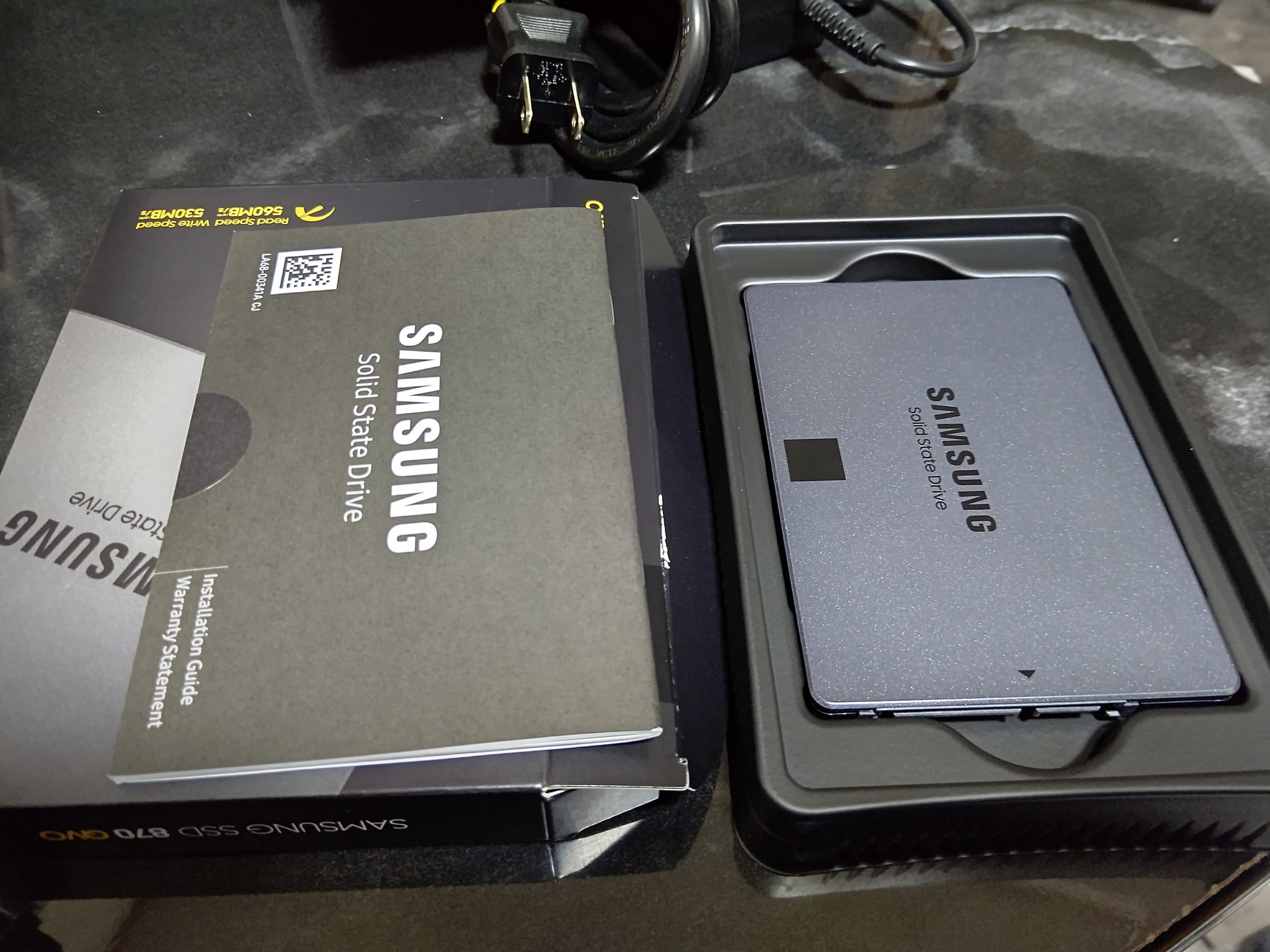
こっちはSATA。Samsung製は初めて買った。
なんか特典ついてる・・・。

おお、結構格好いい。


■組み立て

それでは組み立て行きましょう。

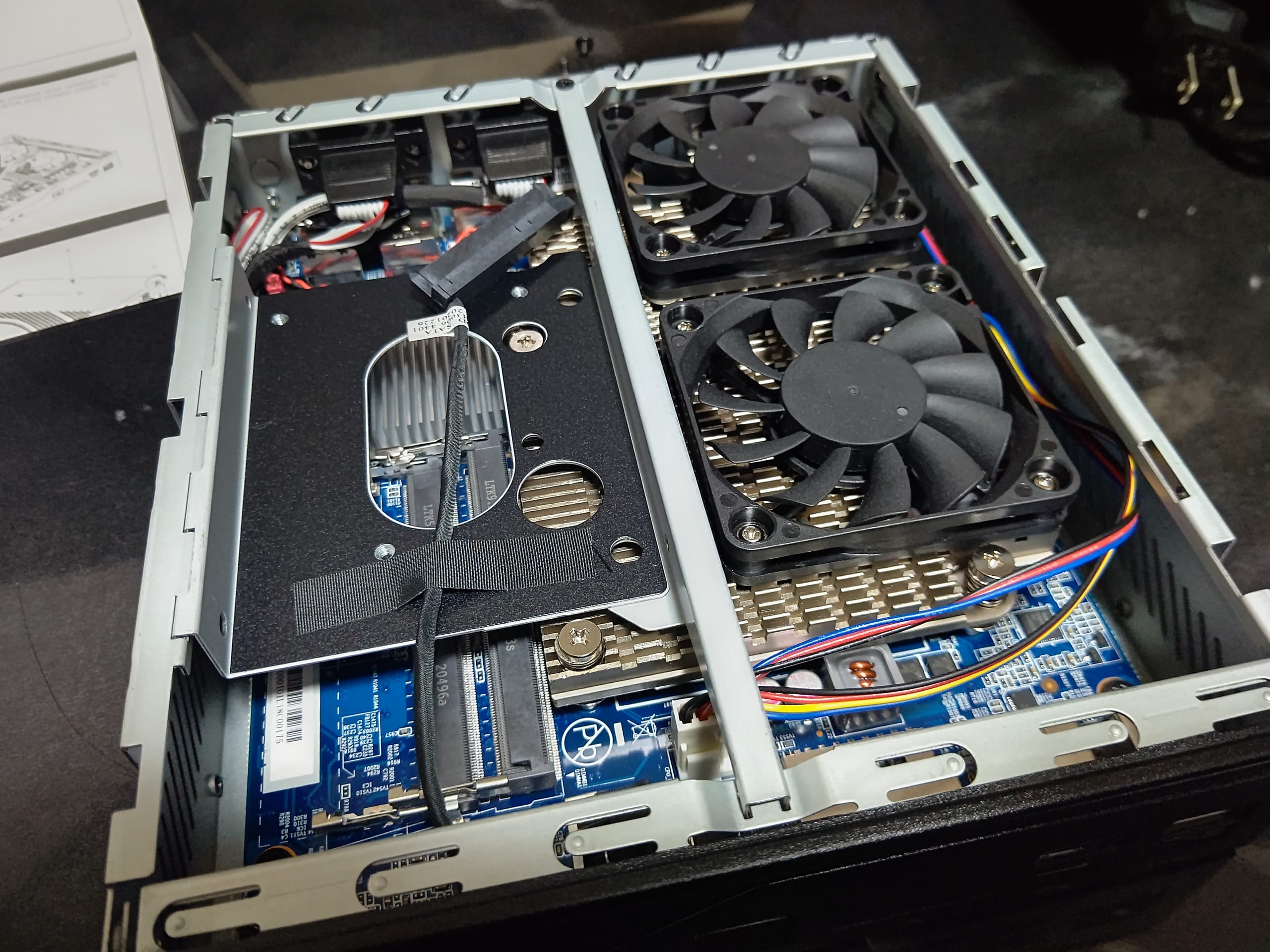
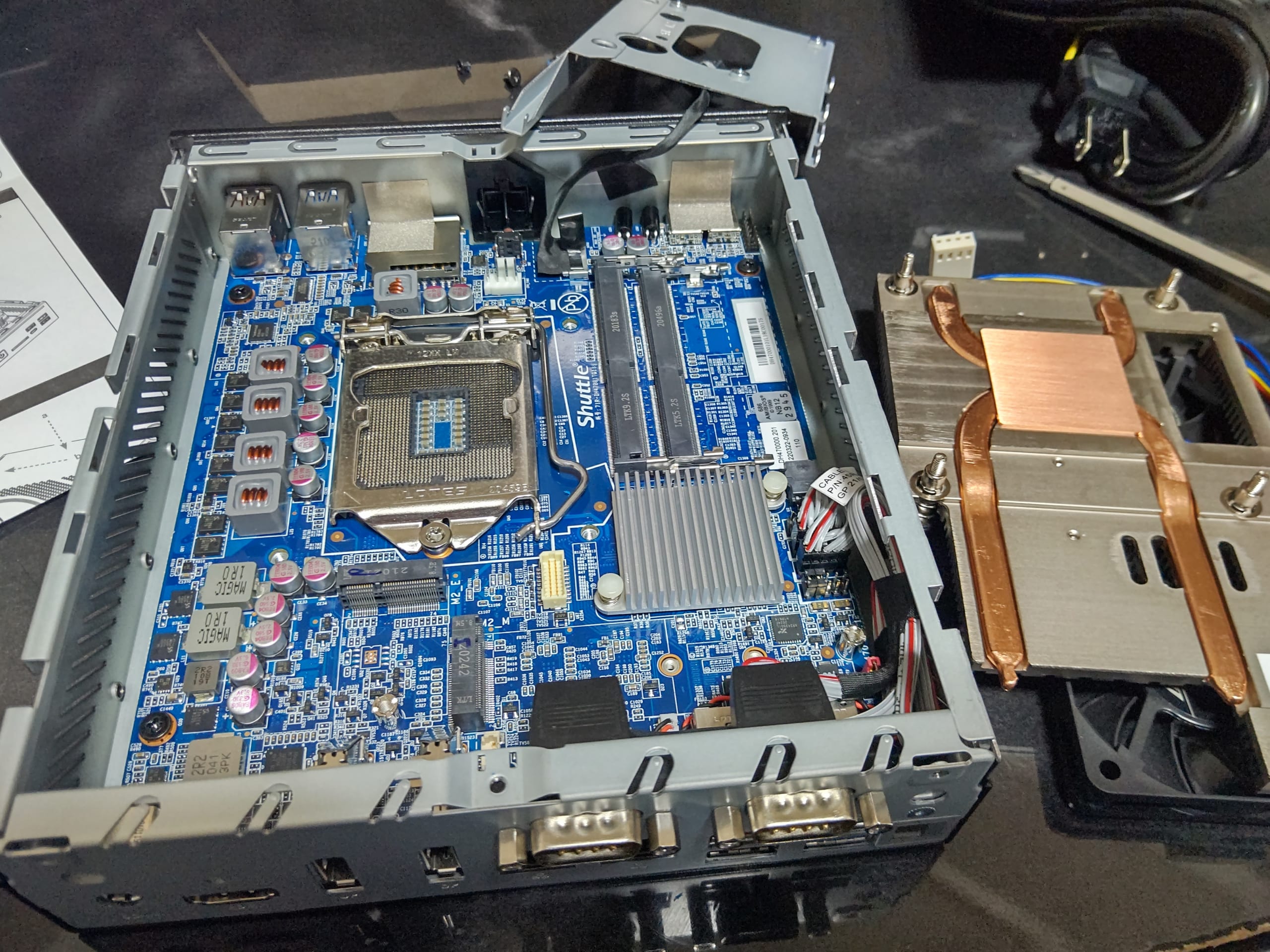
基本的にマニュアル(英語)通りにやっていけばいいのですが、先にお伝えしておくと、M.2にSSDつける場合は、CPU装着のタイミングでやっておきましょう!ヒートシンクをかぶせるとあとから付けられなくてもう一度ヒートシンク外すことなります!

以下マニュアルPDFのダウンロードサイト(英語)
http://global.shuttle.com/products/productsDownload?productId=2493

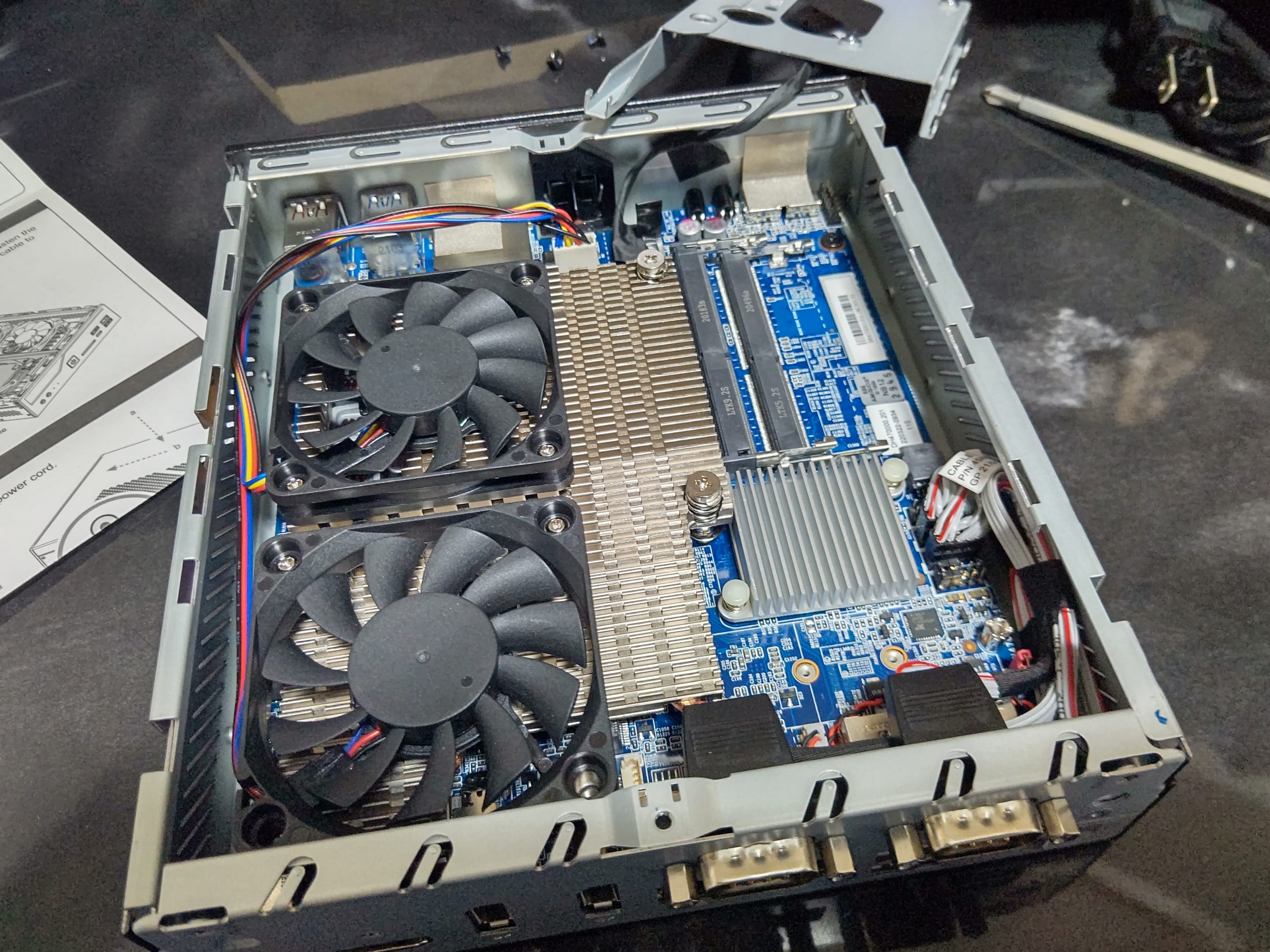
まずは、背面のネジ2つを外してカバーを開けます。
おお、結構詰まってて格好いいな。

SATAもマウンタを本体リア側のネジ一箇所を緩めて外します。

ヒートシンクとファンを4箇所ネジを緩めます。バネになってるので外すと、ちょっとはねます。

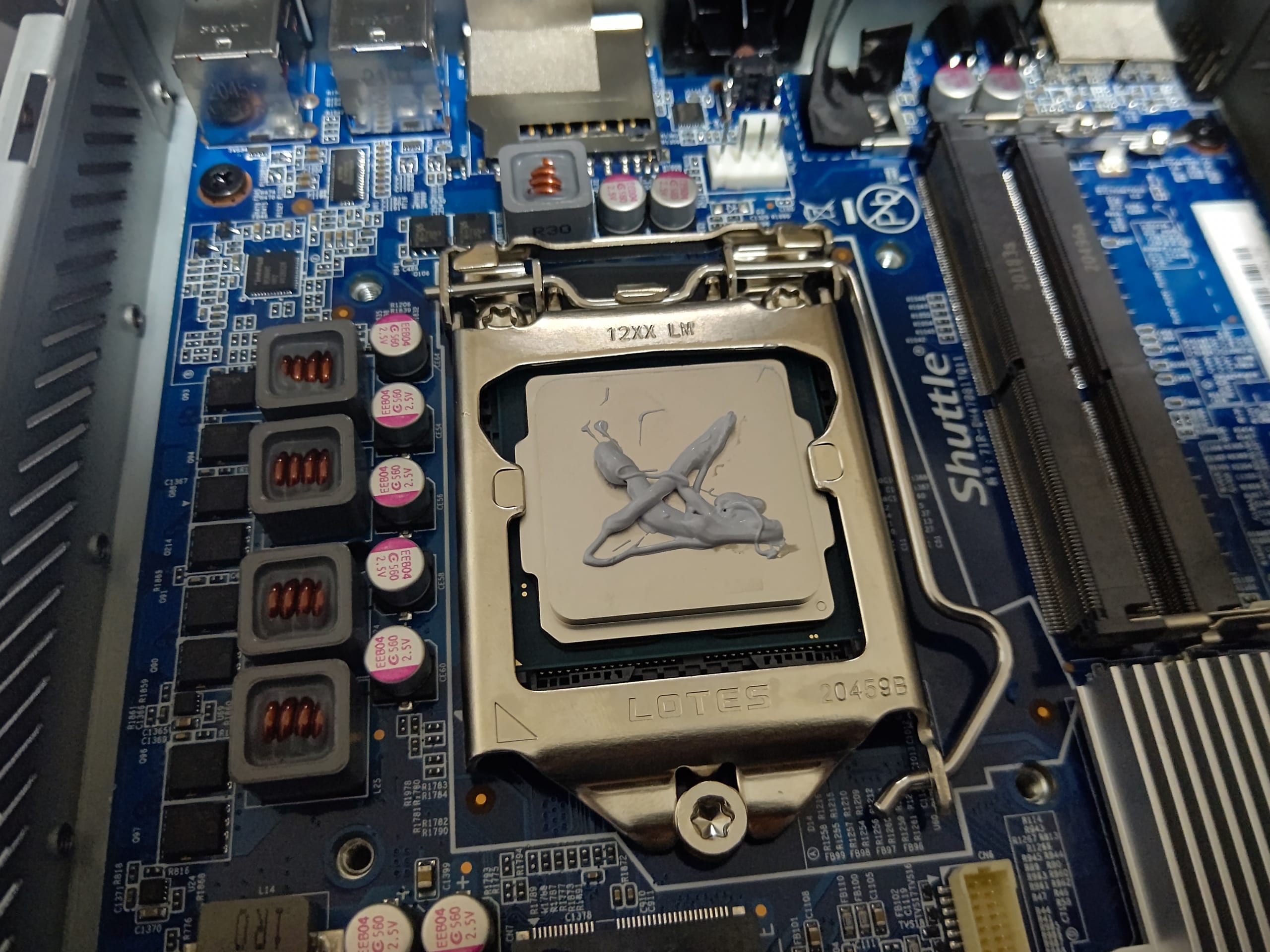
CPUをつけてシリコングリスを塗ります。
グリスは付属していますが、今回は前回の余りのくまグリスを塗りました。
ばってん塗り。

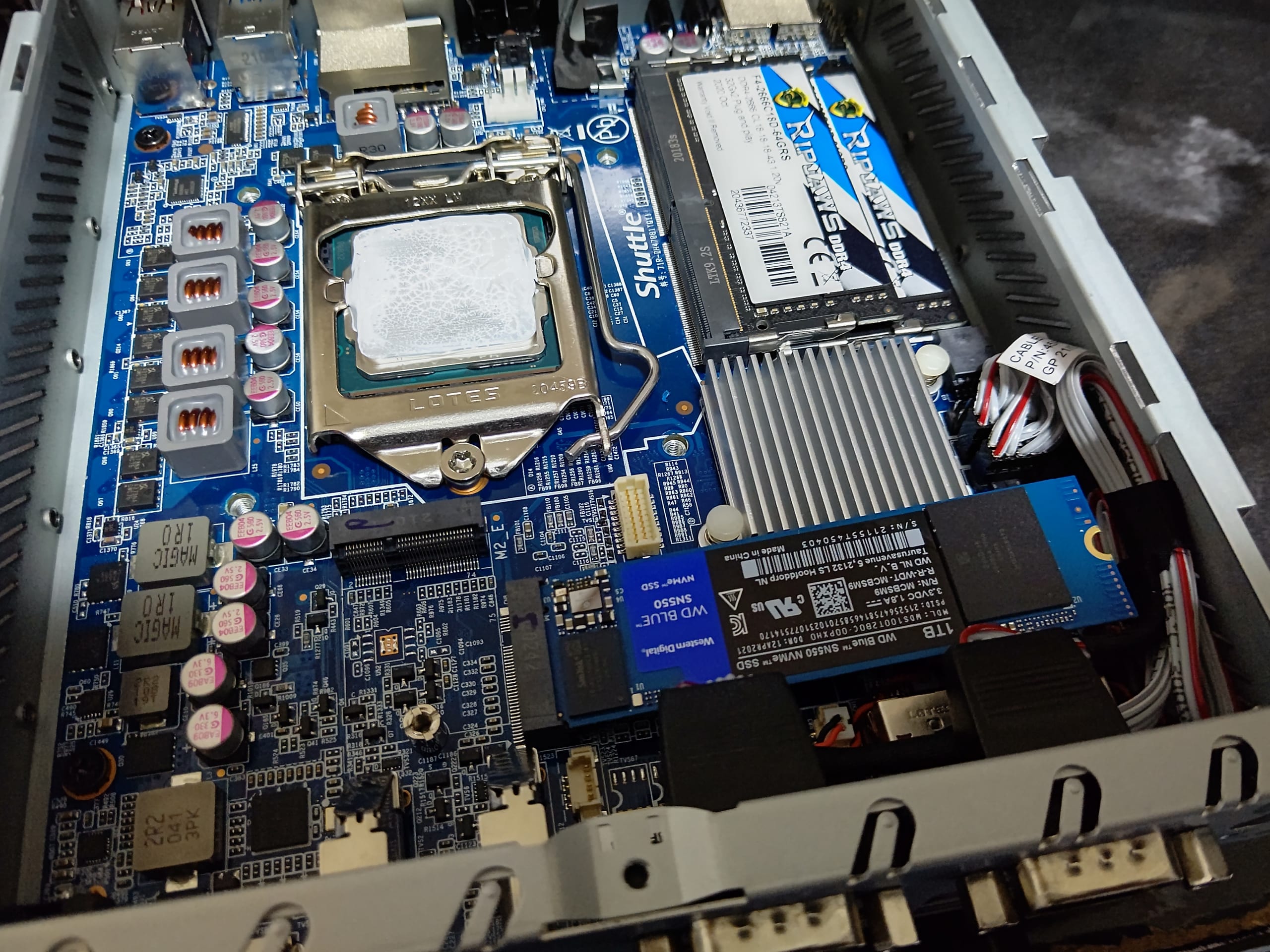
で、ここで、ヒートシンクをかぶせると、M.2が後で装着するのが困難になります。。おいらは、やらかしてしまったのでもう一度外す羽目に。。。これはちょっとマニュアルがわるいよー。

なので、M.2このタイミングでつけときましょう。
※一回ヒートシンクつけたあと外したので、グリスが伸びてますが、ちょっと薄いかなぁ。。。

あと、M.2を固定するネジはCDなどの箱の中に付属しています。銀色のネジ。

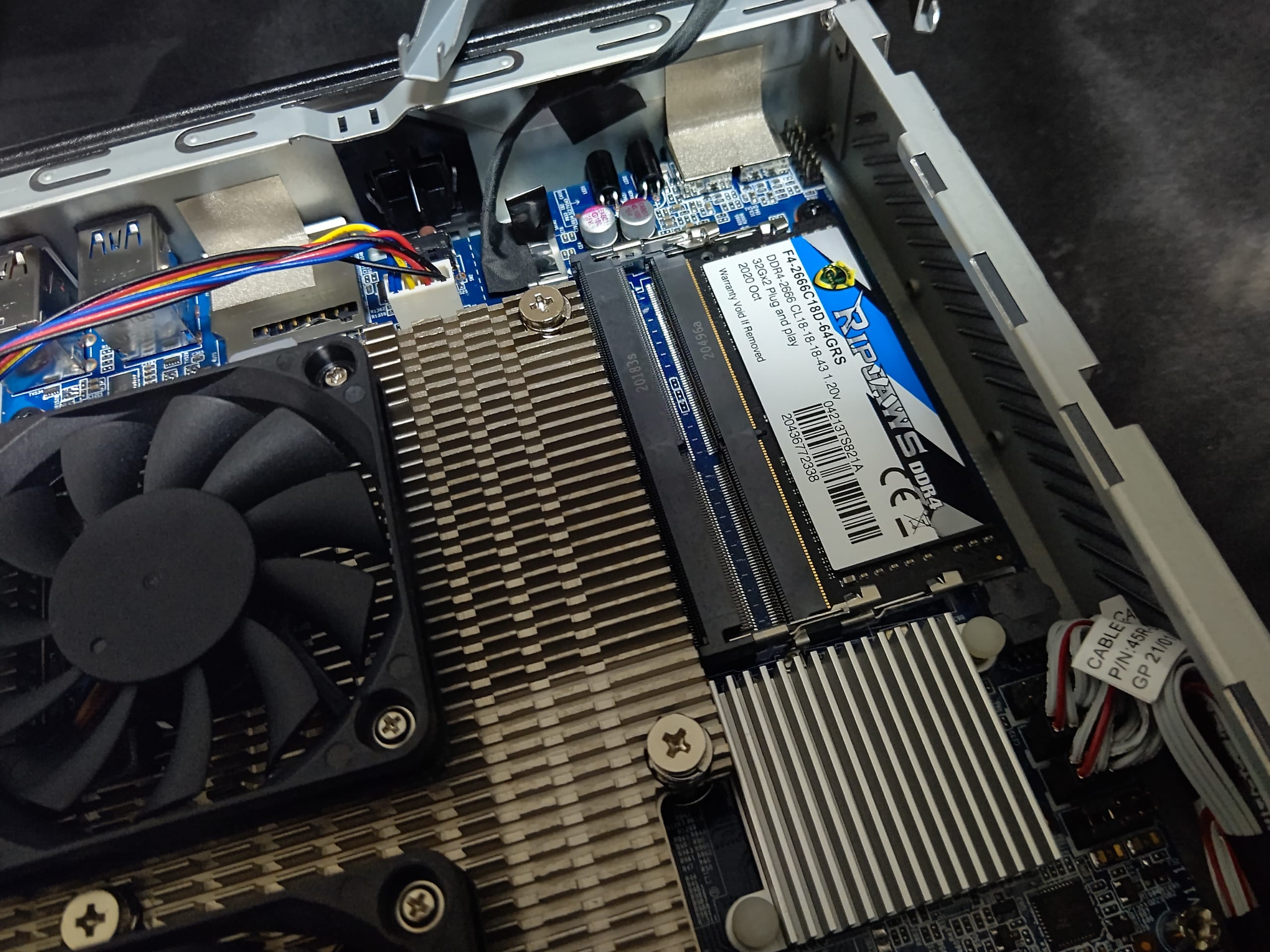
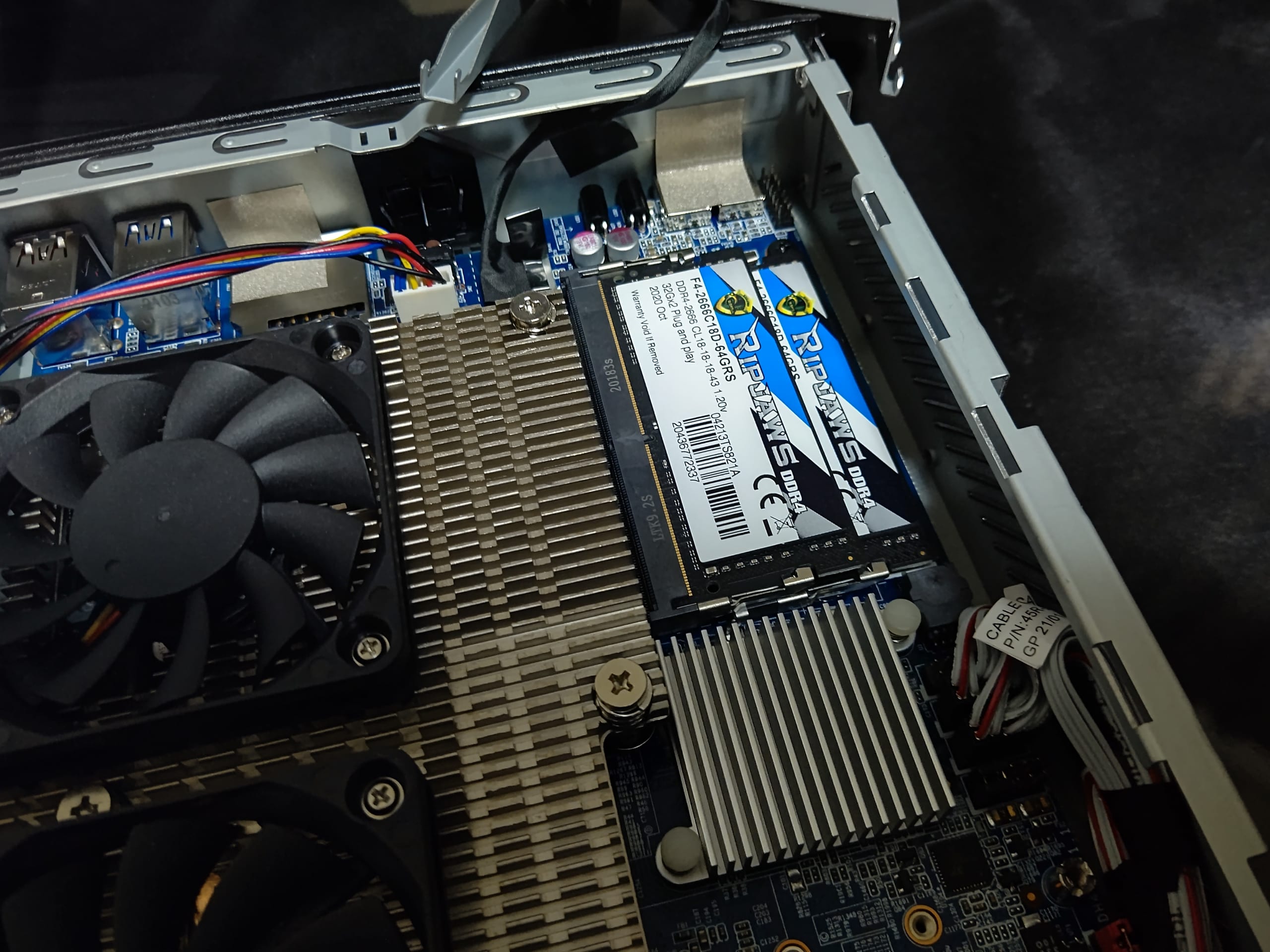
続いてメモリ。普通に切り欠け合わせて、斜めに差し込んで倒すだけですね。2枚差します。

1枚目。

2枚目。

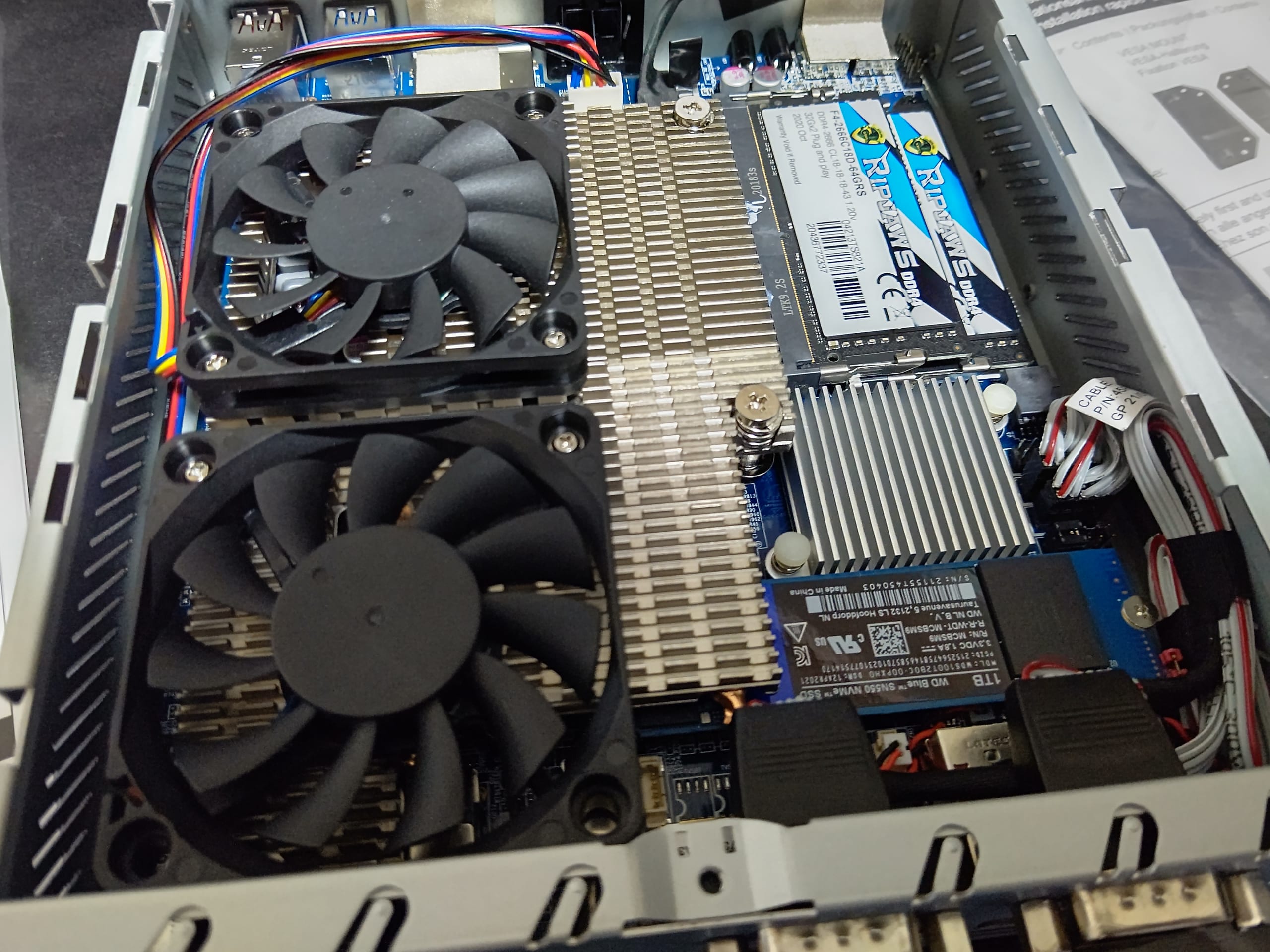
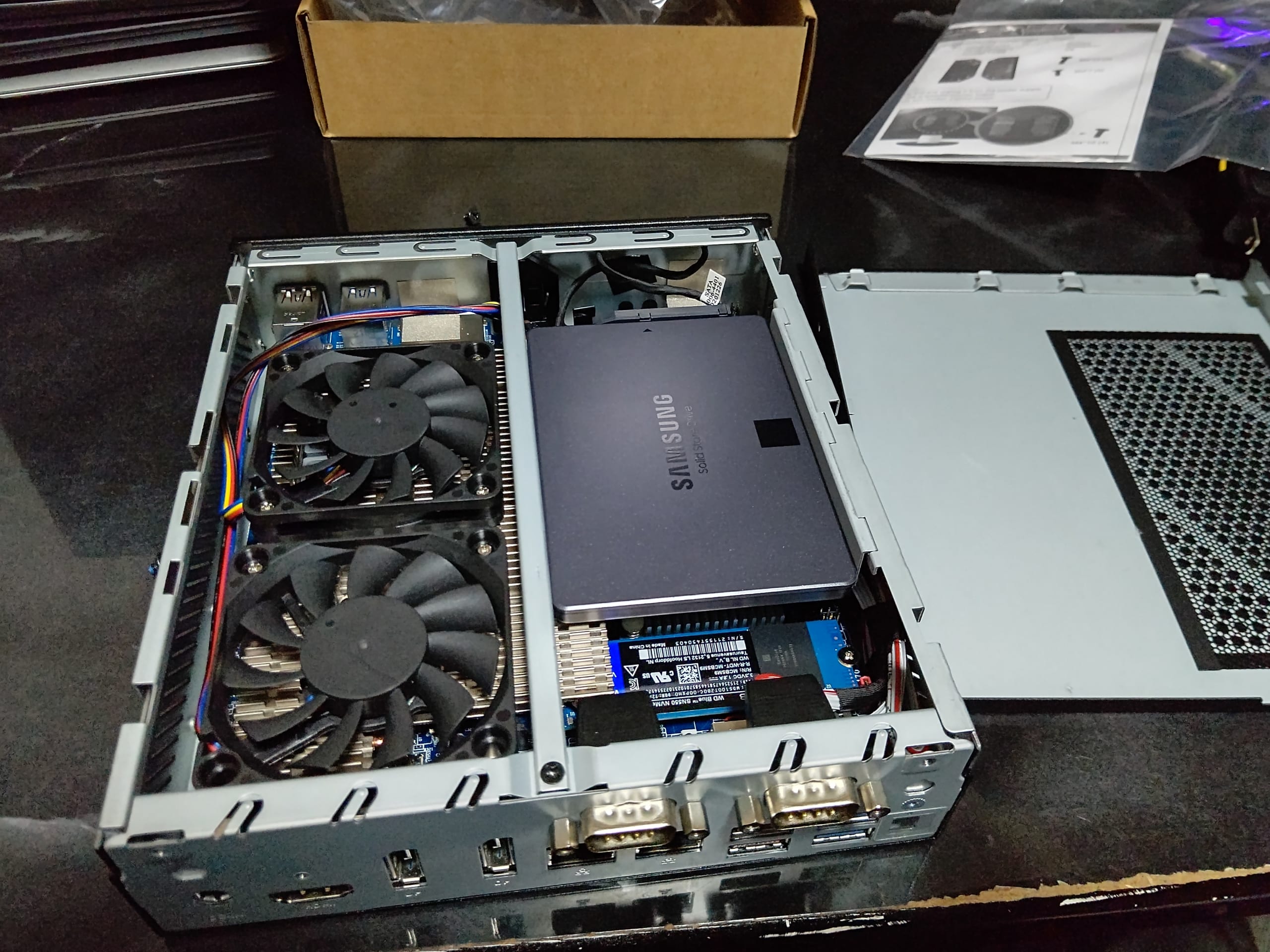
ヒートシンクをかぶせます。ファンの電源コネクタを忘れずに!
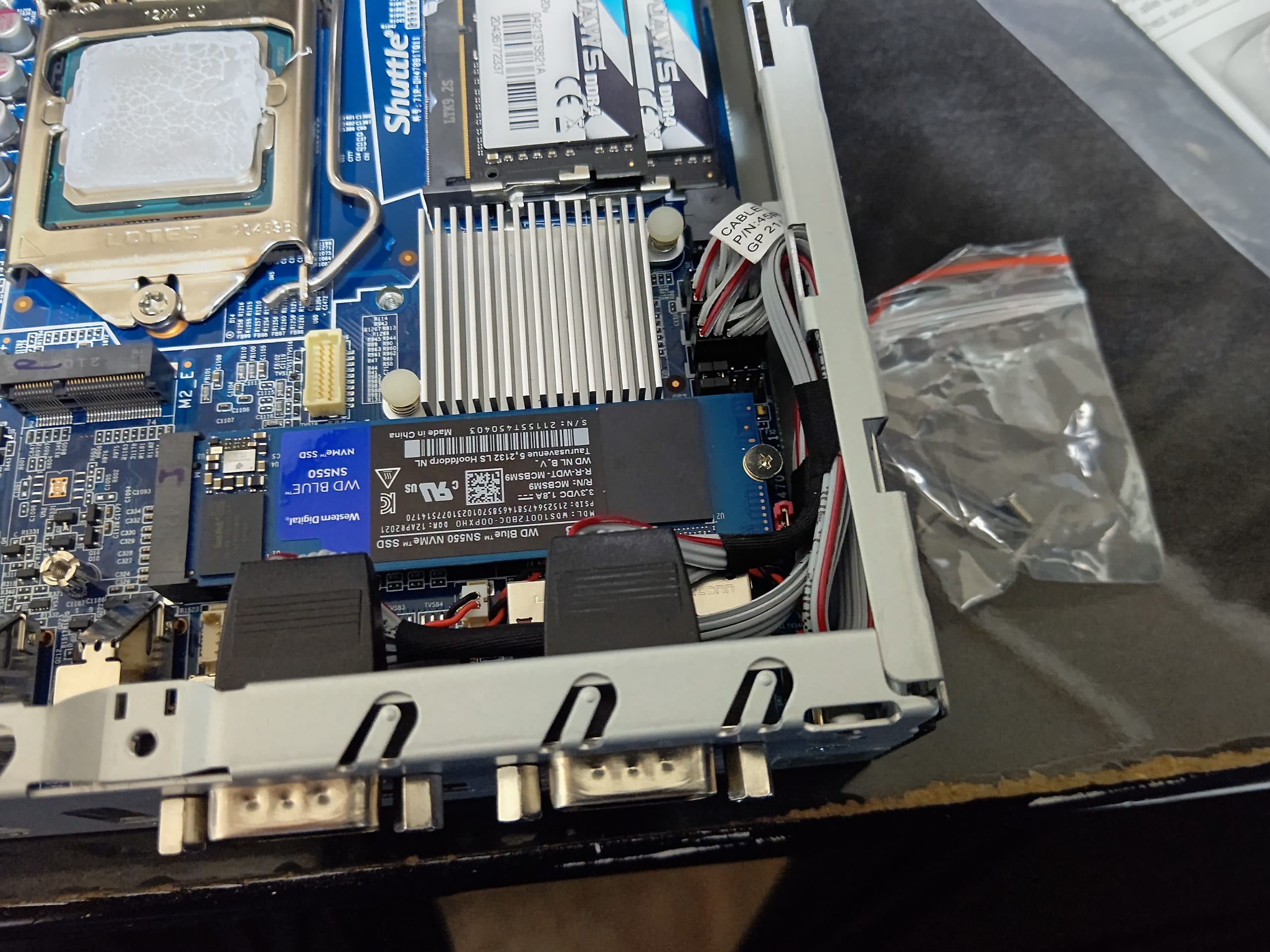
見ていただければわかりますが、多分あとからM.2を装着するのはほぼ不可能です。
あと、M.2にヒートシンクを付けたら干渉してしまったというブログも見かけました。今回はM.2のSSDにはヒートシンクはつけていません。

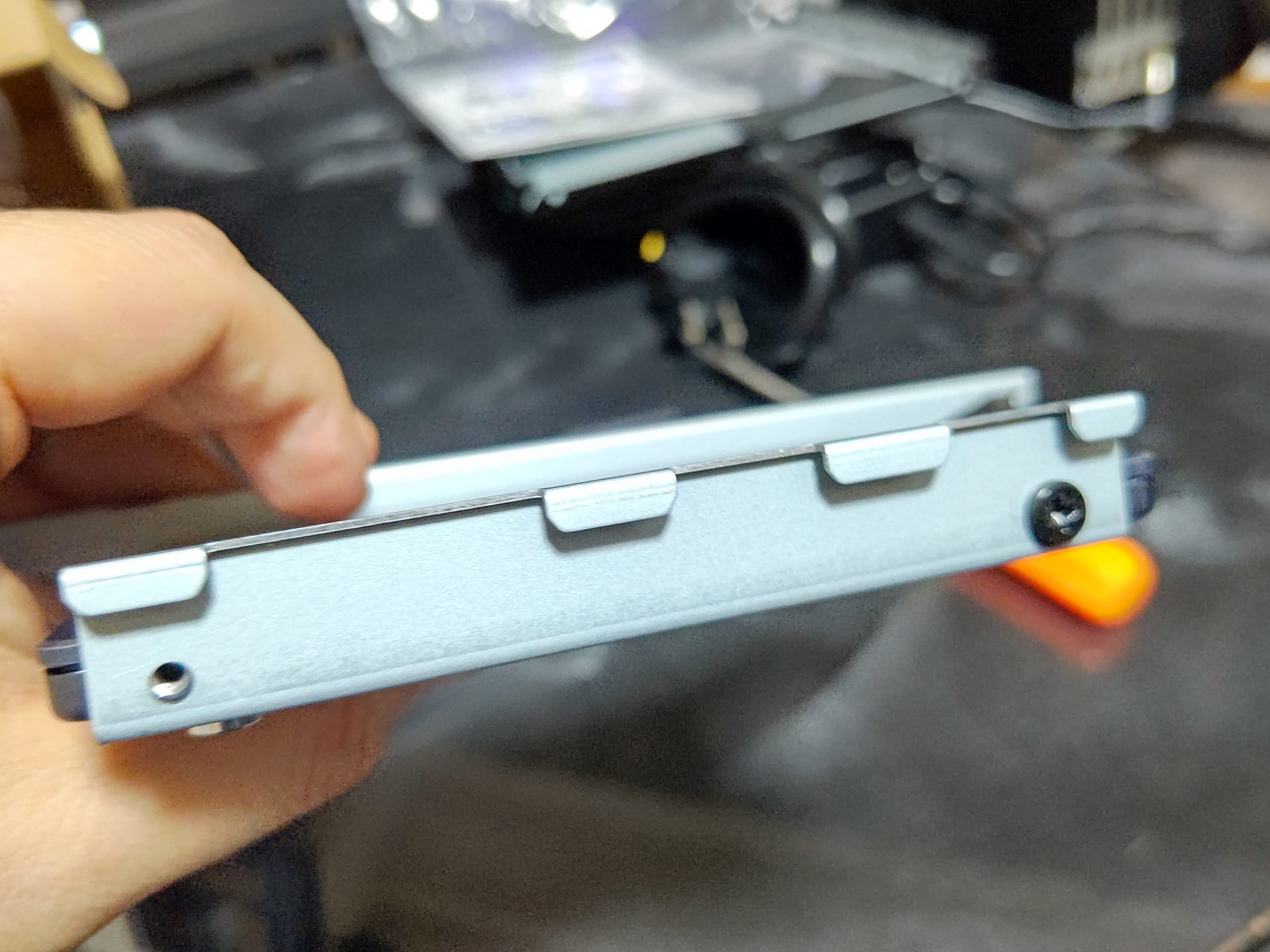
続いて、2.5インチのSSDをマウンタにつけます。
固定用のネジも付属品の箱に入っていました。黒いネジ。

ただ、どうしても1本だけうまくつけられず諦めました。

マウンタを戻します。本体フロント側が爪になっており、そっちをはめてから、本体リア側のネジを止めます。

組み立てはこんな感じで完了です。
そんなに難しくないですが、M.2を先につけなかったのでちょっとハマりました。

■起動と動作チェック

さて、いよいよ起動です。

電源を入れると、特にロゴとか出ずにno boot device的なメッセージがでます。

DELキー(F10でもいけたかも)で、まずはBIOSに入ります。

BIOSシンプルやな・・・今どきこれかー。
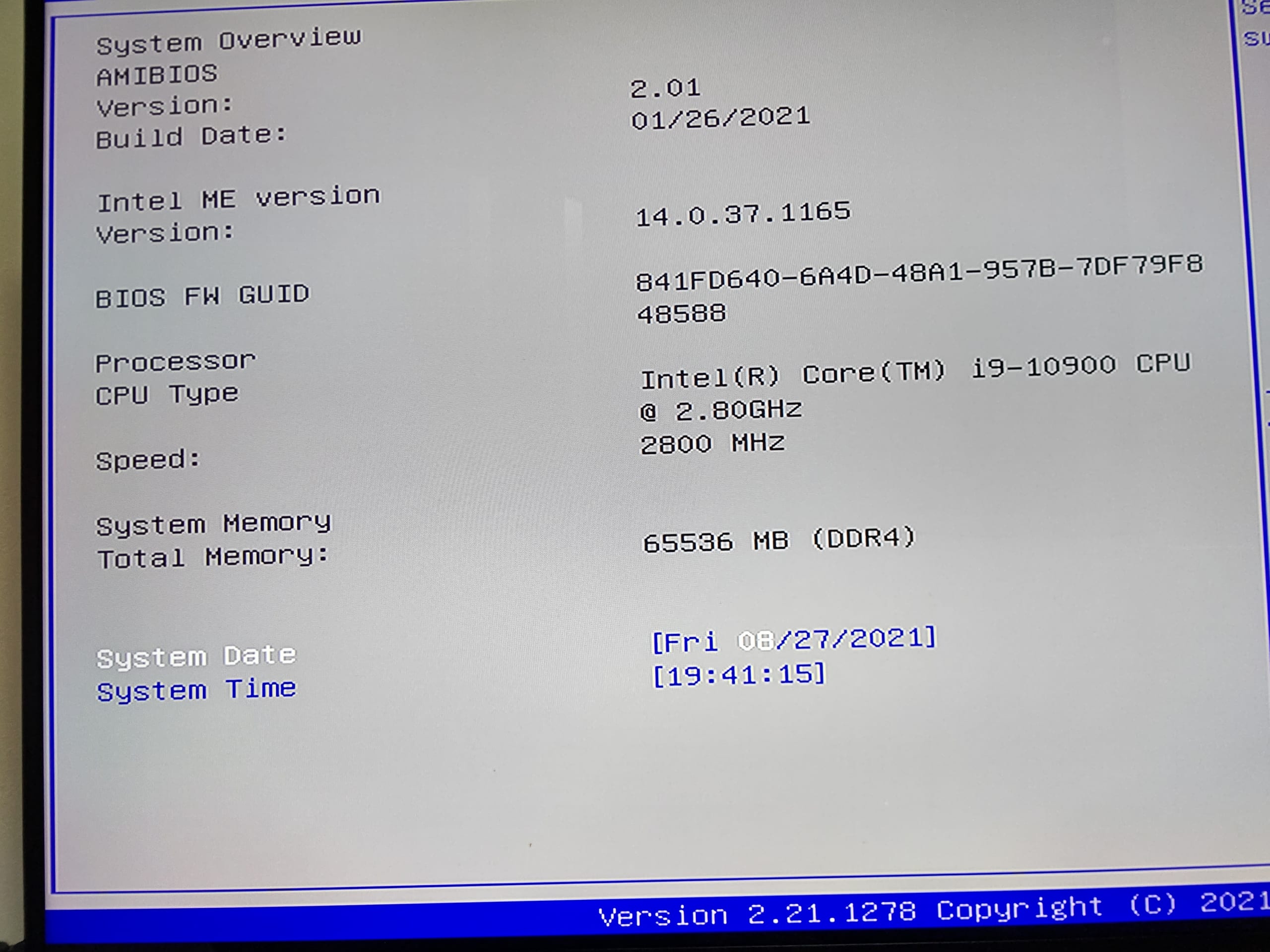
BIOSのバージョンは、現時点での最新のようです。

BIOSはこちら。
http://global.shuttle.com/products/productsDownload?productId=2493

ちゃんと、CPUもメモリも認識していますね。時計が1時間ほどずれていたので一旦手動で調整しました。

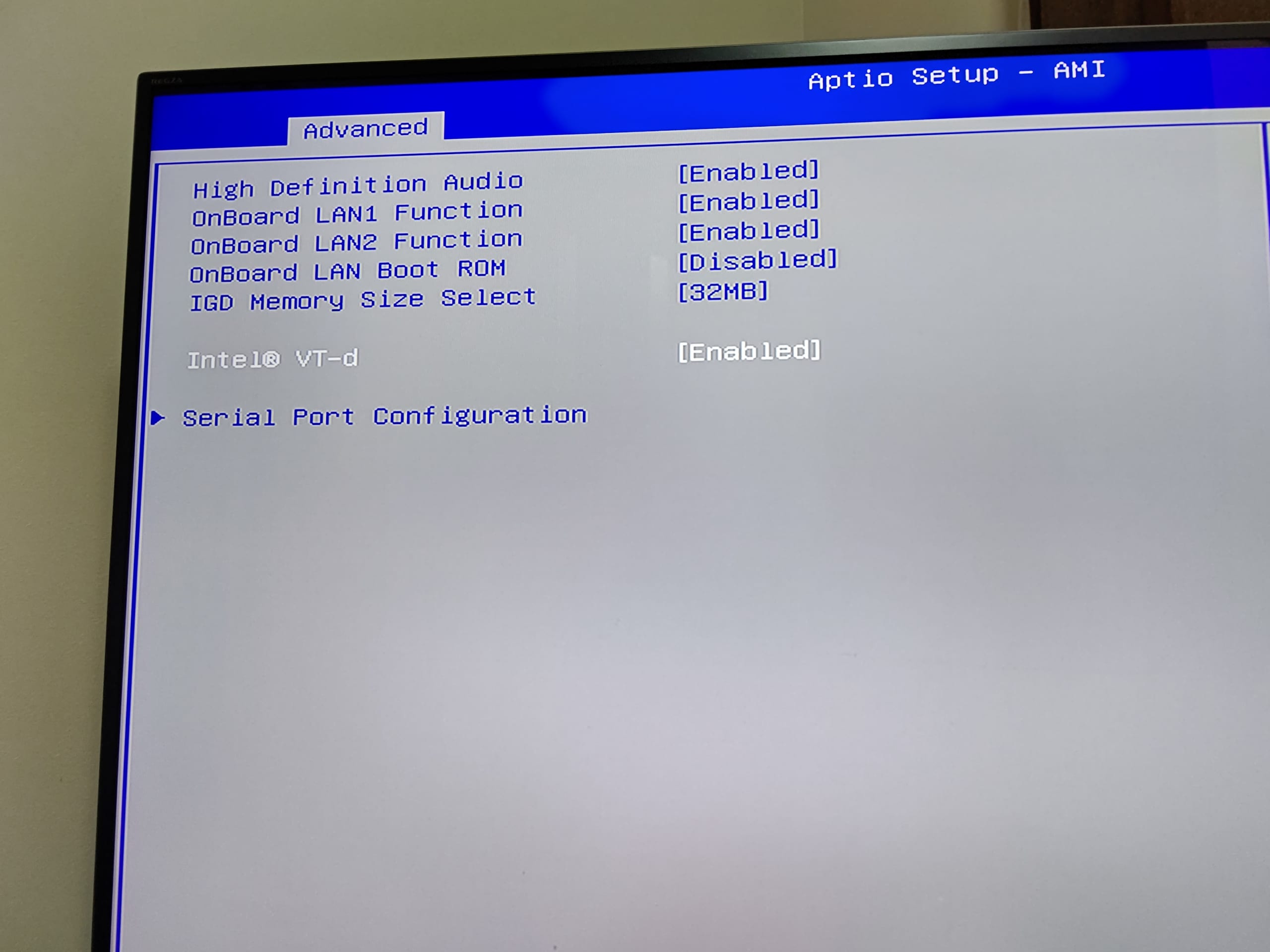
あと、CPUの設定でVT-dがデフォルトDisabledだったのでEnabledに変更しています。

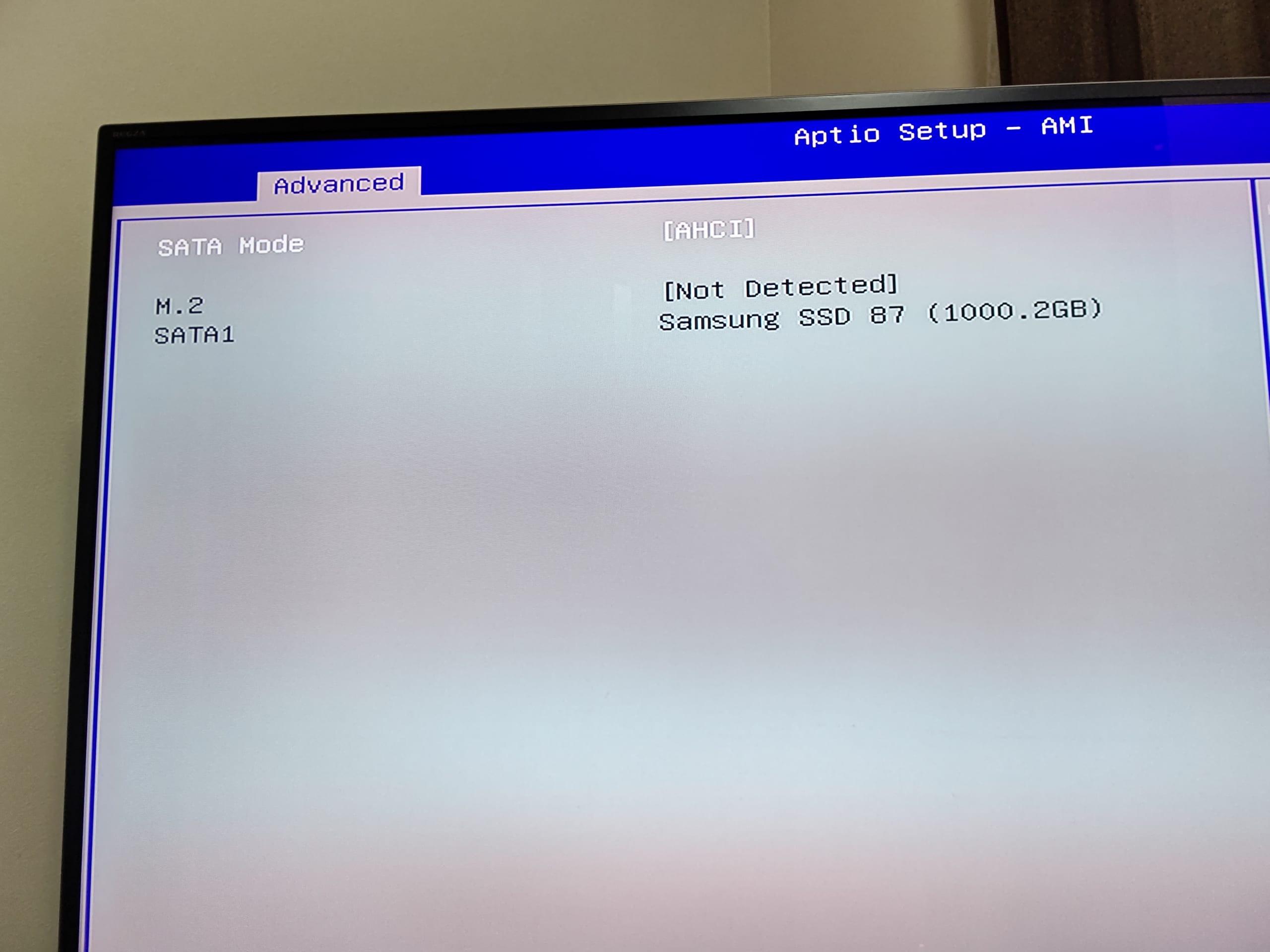
んで、ちょっとだけハマったのですが、SATAのところを見ても、WD Blueがいません。
M.2がNot Detectedになっている。。。

はい、これは正しいです。今回M.2に装着しているのはNVMeでSATA接続ではないので。。。PCI Express 3,0 x4です。。
これに気づかずに一回またバラしてつけ直したりしてしまったorz

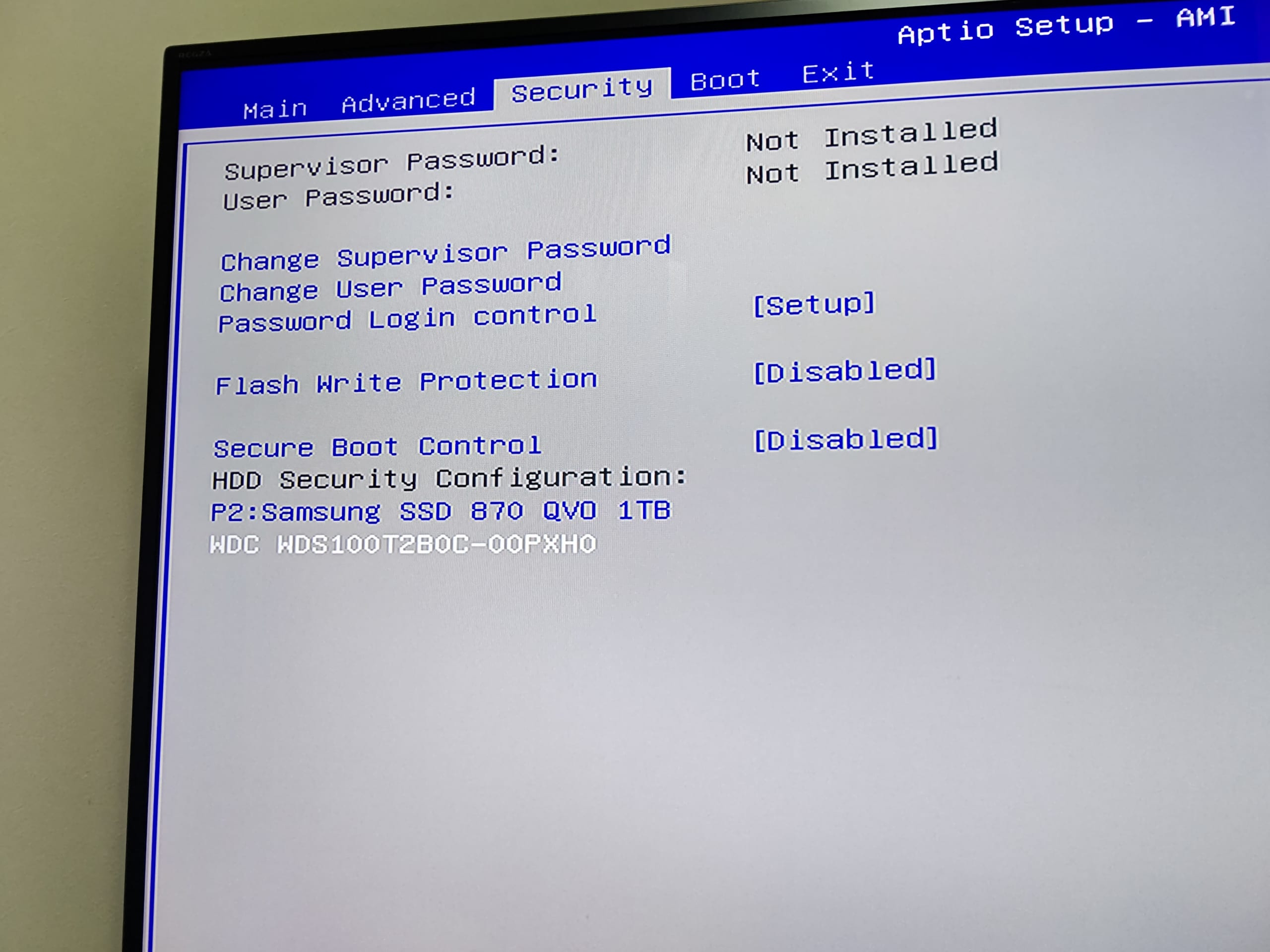
で、Securityのあたりを見てるとちゃんとWD Blueがいますね。

ということで、動作は問題なさそうですね。

■VMware ESXiのインストール

さて、いよいよVMware ESXiをインストールしますが、忘れてはいけないのがNIC問題です。
これはThinkCentreで経験済みなので、またカスタマイズしないとESXi 7.0のインストーラーに怒られるのかなぁと事前に調べておりました。

NICドライバの組み込みについてはこちら:
ThinkCentre m90q TinyとCore i9-10900(10コア/20スレッド)+64GBメモリで作る超小型!保証なし!爆熱!の最強ESXi – 4 – VMware ESXi 7.0 update 1のインストール

DH470には、I210(dual Intel® I210-AT Gigabit LAN)が搭載されています。

なんと、7.0 U1の標準でインストールできるっぽいです。 igbnドライバが使えます。

DID( デバイスID)は、157bです。

Compatibility Guideはこちら。
https://www.vmware.com/resources/compatibility/detail.php?deviceCategory=io&productid=37602&vcl=true

ということでサクッとインストールします。
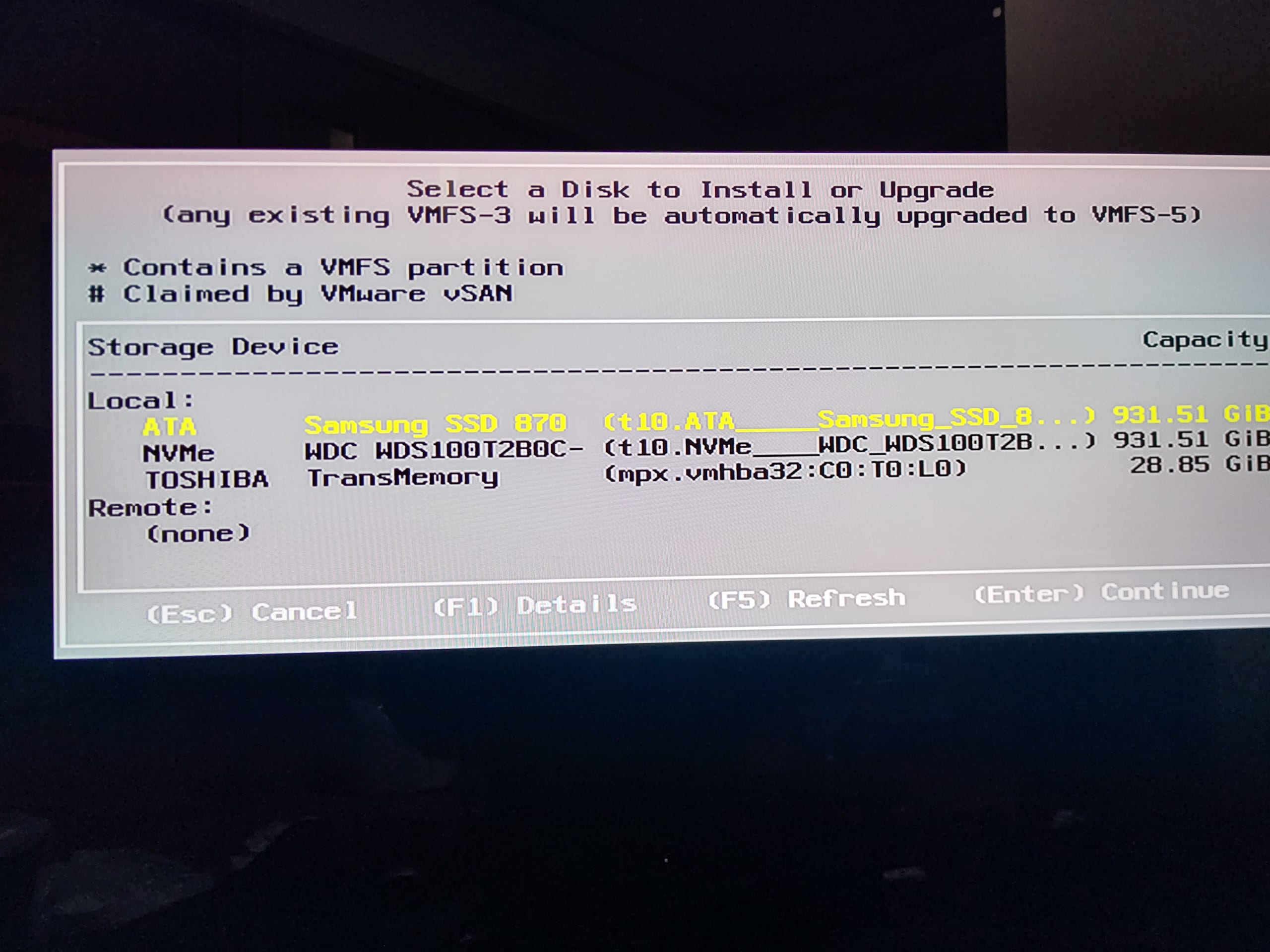
M.2もちゃんと見えますね。

このあとは省略しちゃいましたが、vCenterに接続したりして使えるようにしました。
一点誤算だったのは、我が家のコアスイッチCatalyst 3750Xですが、空きポートが1ポートしかなくせっかくNICが2つあるのに活用できませんでした。。。いよいよ10Gbpsや2.5Gbps対応も含めて拡張が必要ですね。

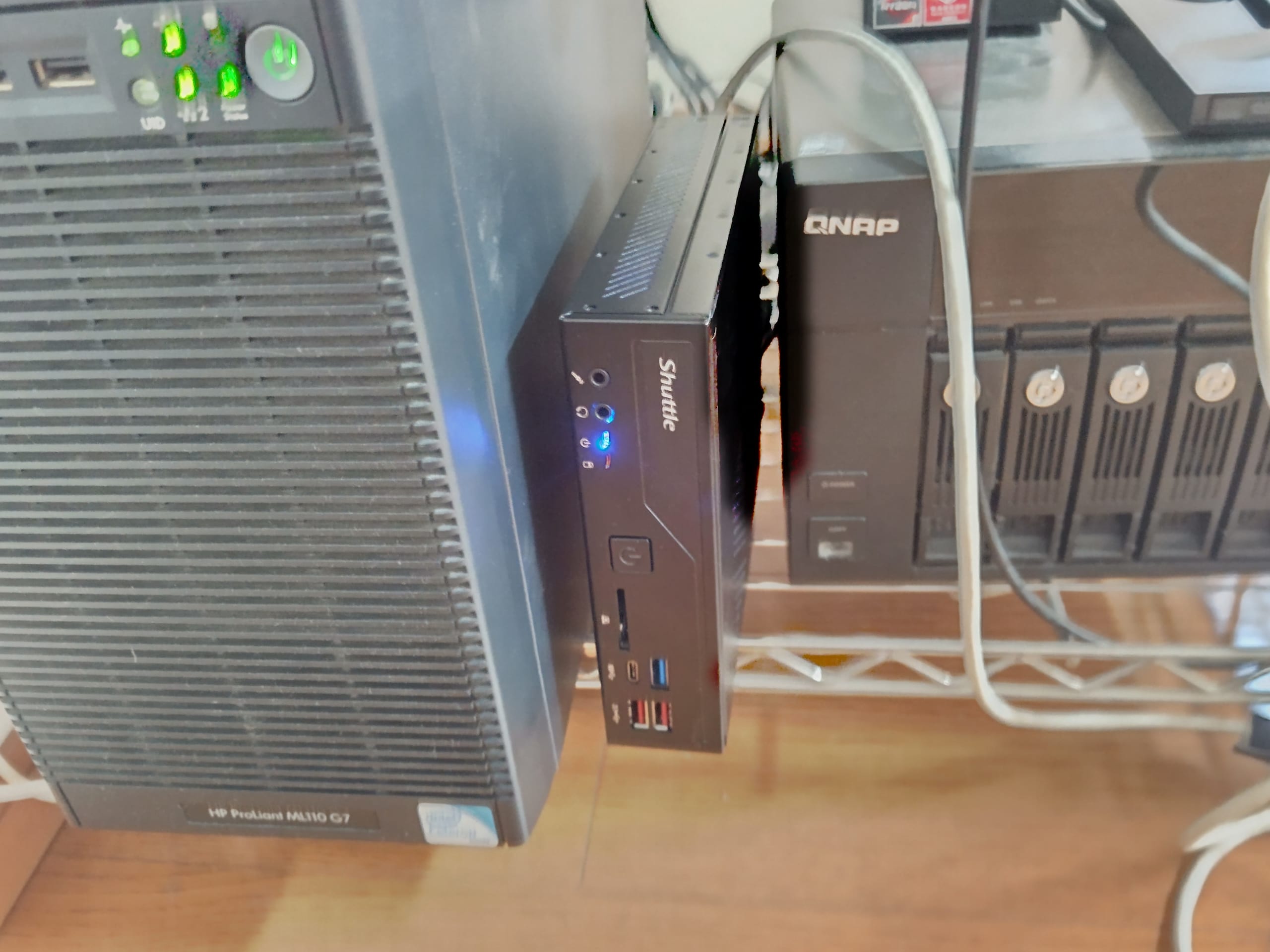
なんか小汚いですがこんな感じで収まりました。
ThinkCentre m90q Tinyよりも小さいなー。

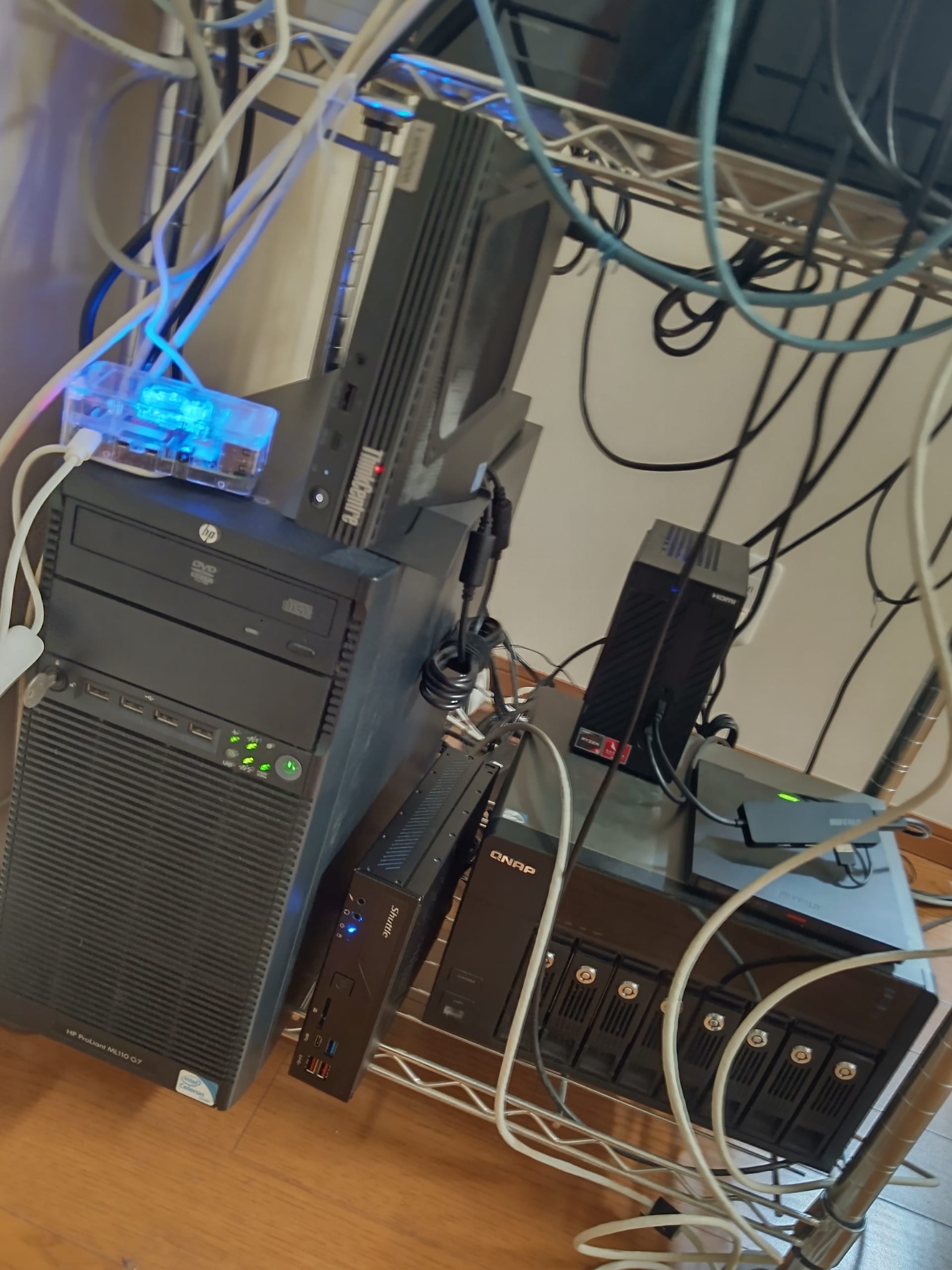
隣のML110 G5は実質vCenterのみ動いているので、落ち着いたらDH470にうつして退役させたいのですが、vCenterって無駄に12GBくらいメモリ消費するんでちょっともったいないかなー。動く間は頑張ってもらうかー。Sandy BridgeのXeonがあとどのくらいVMwareがサポートしてくれるか次第だな。。。

※右側のQNAPは退役済みのTS-859 Pro+。
DeskMini A300も縦が短いからコンパクトに見えるけど、やっぱりTinkCentreとDH470のほうがスリムだな。

ではでは。またの機会に。