こも。こんばんは。
メモリをバカ食いするソフトウェアの検証をやってまして、AWSやAzureじゃあ金がいくらあっても足らん!ということで、このご時世にオンプレで最強のESXiを作ってやろうと思い立ちました。
まずは購入編です。
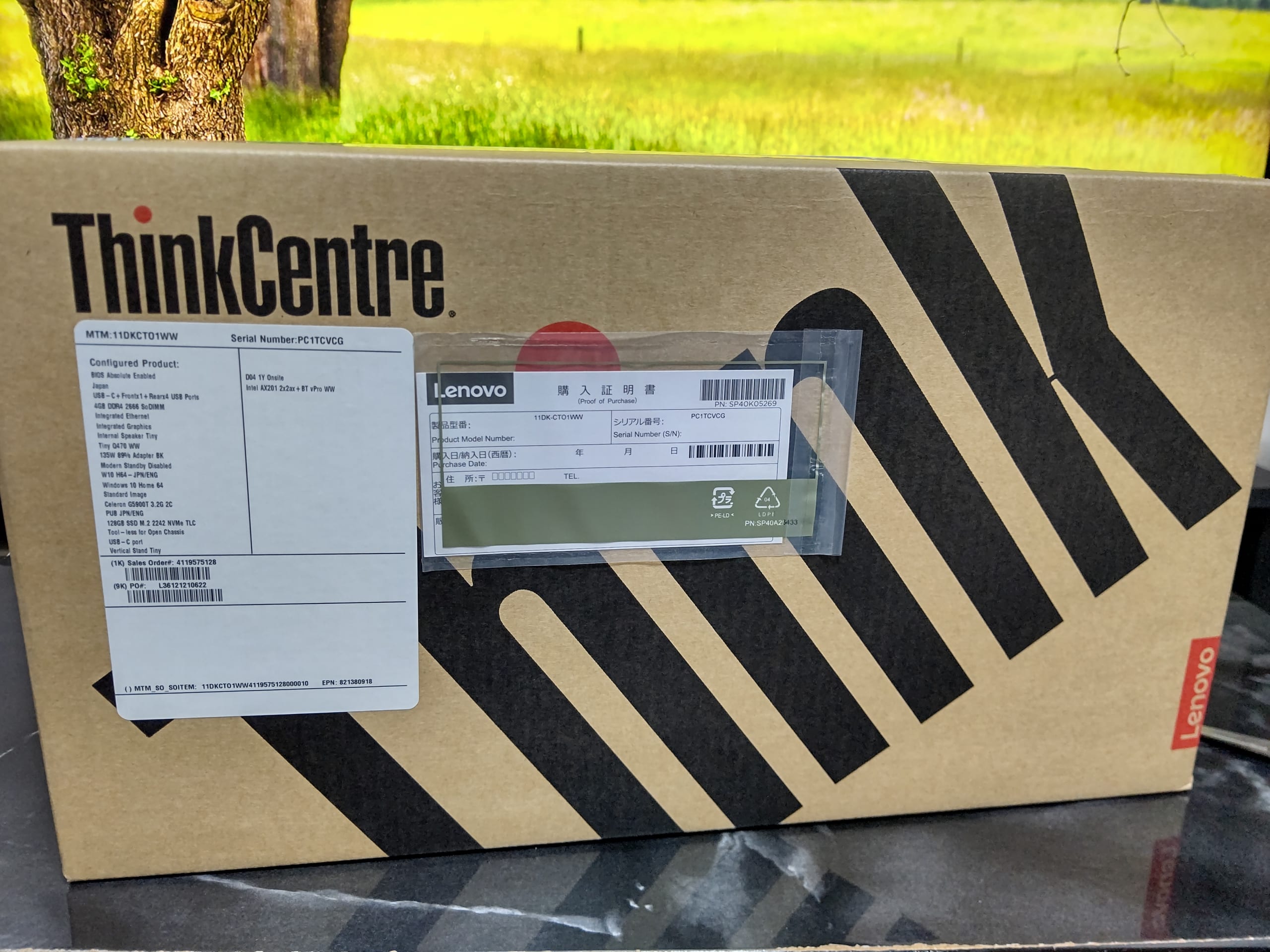
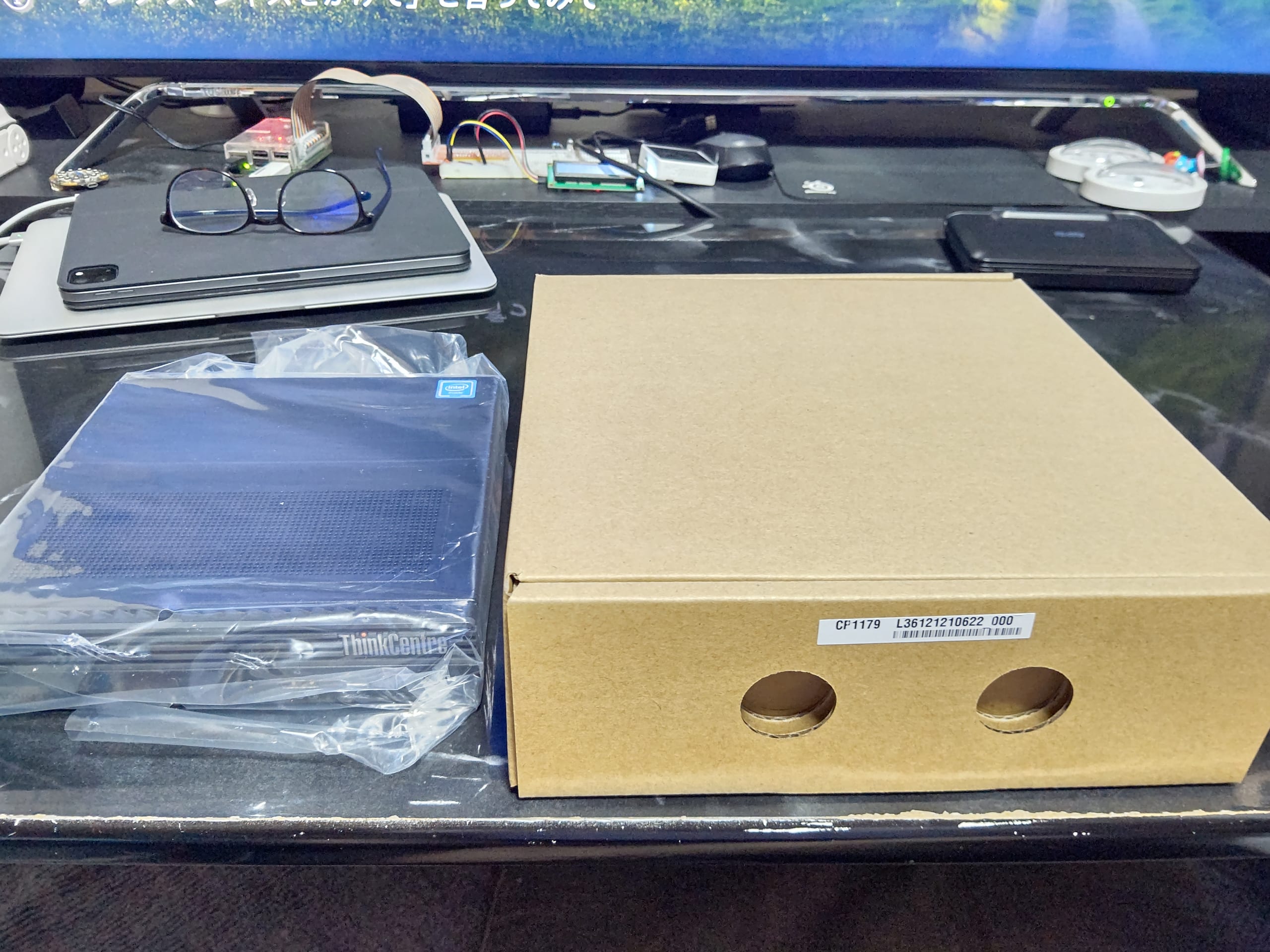
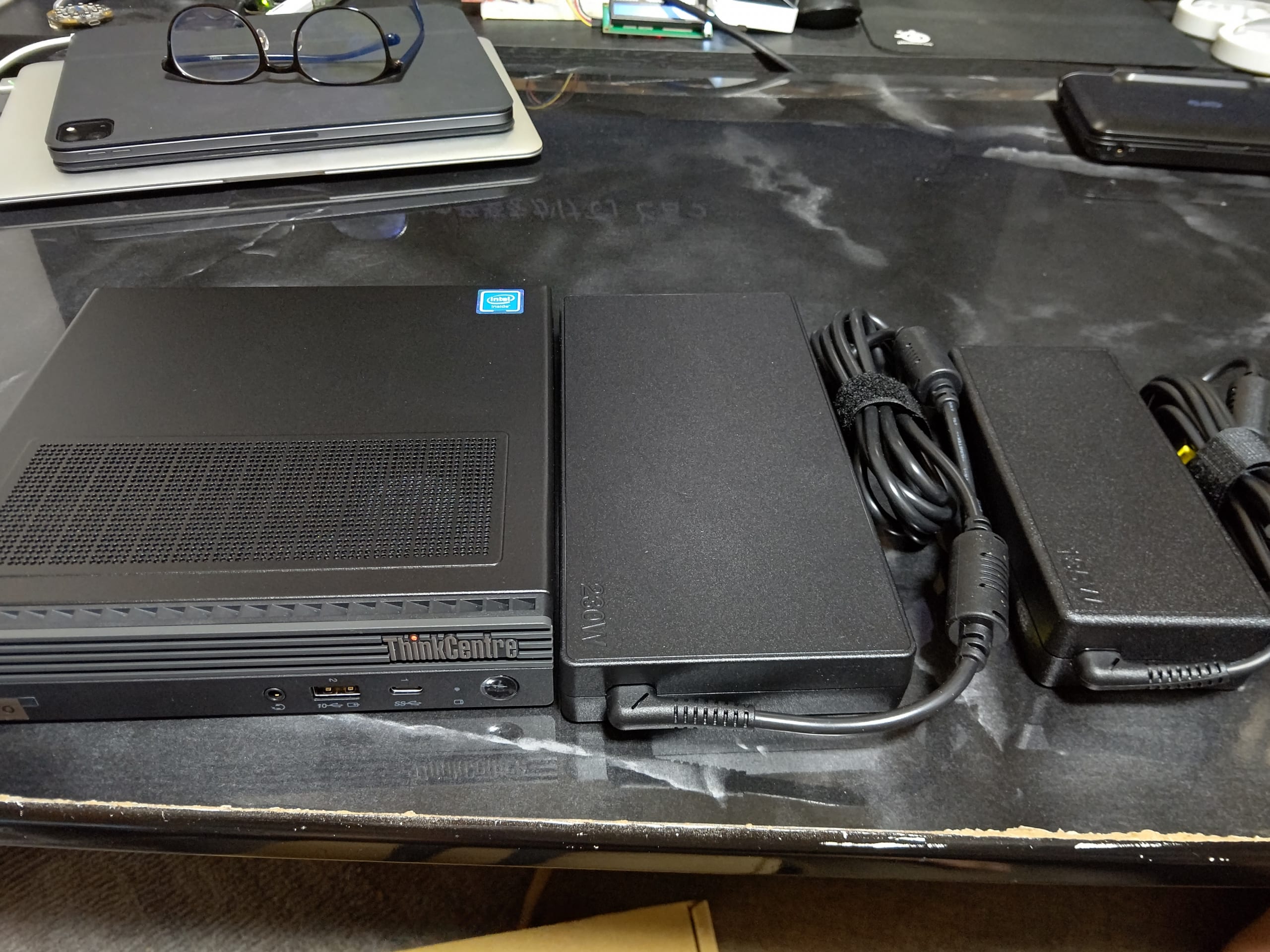
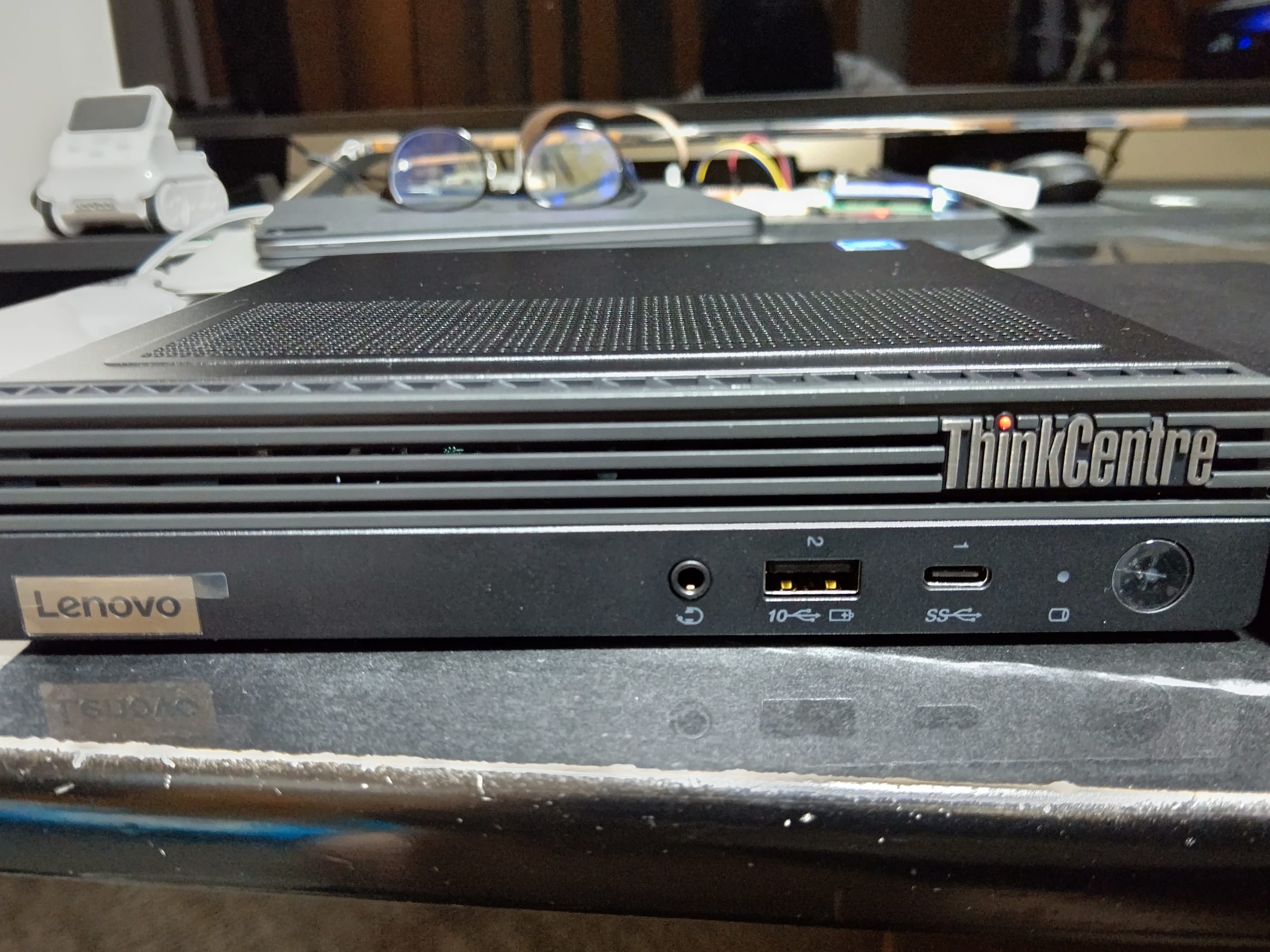
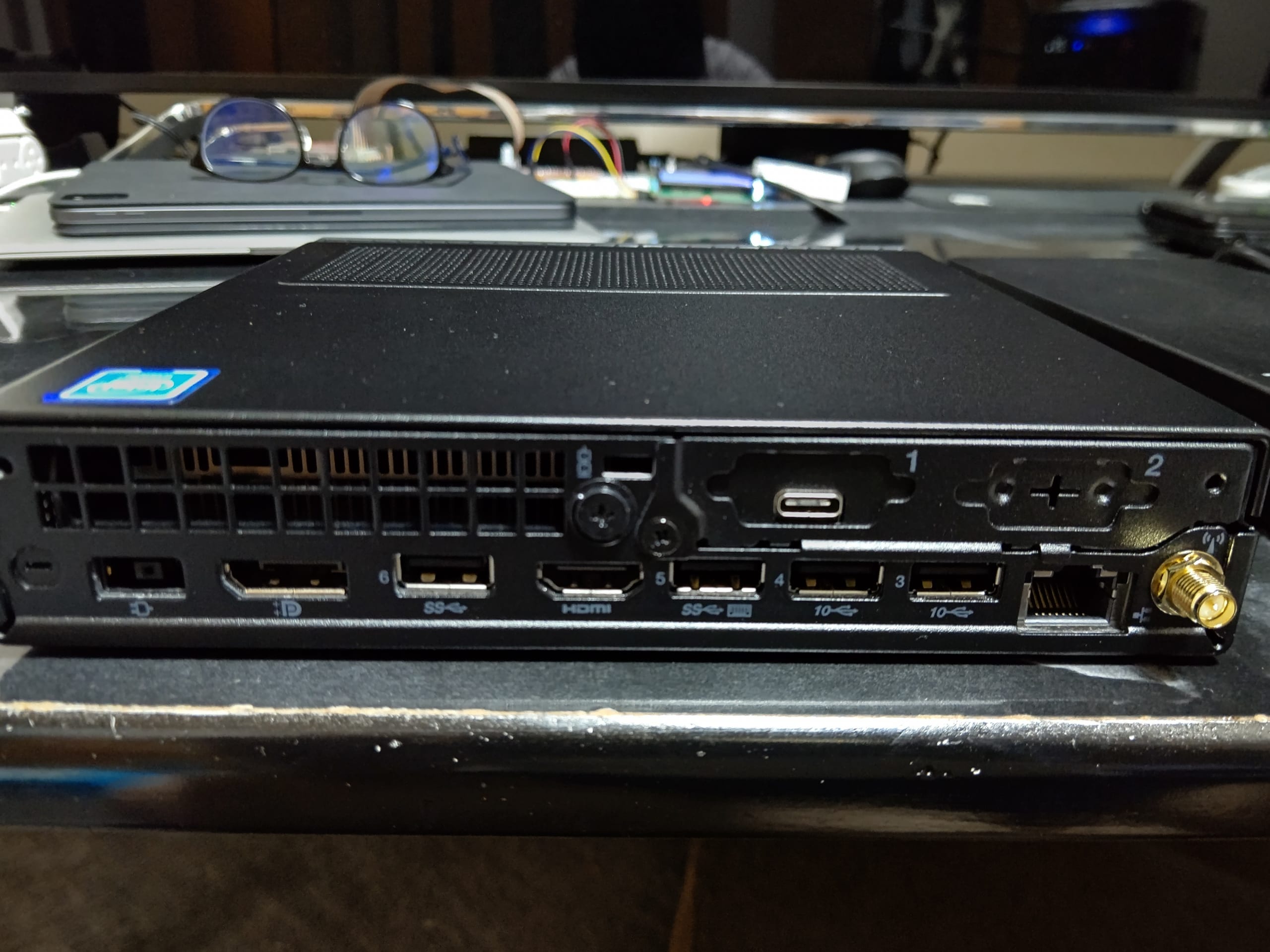
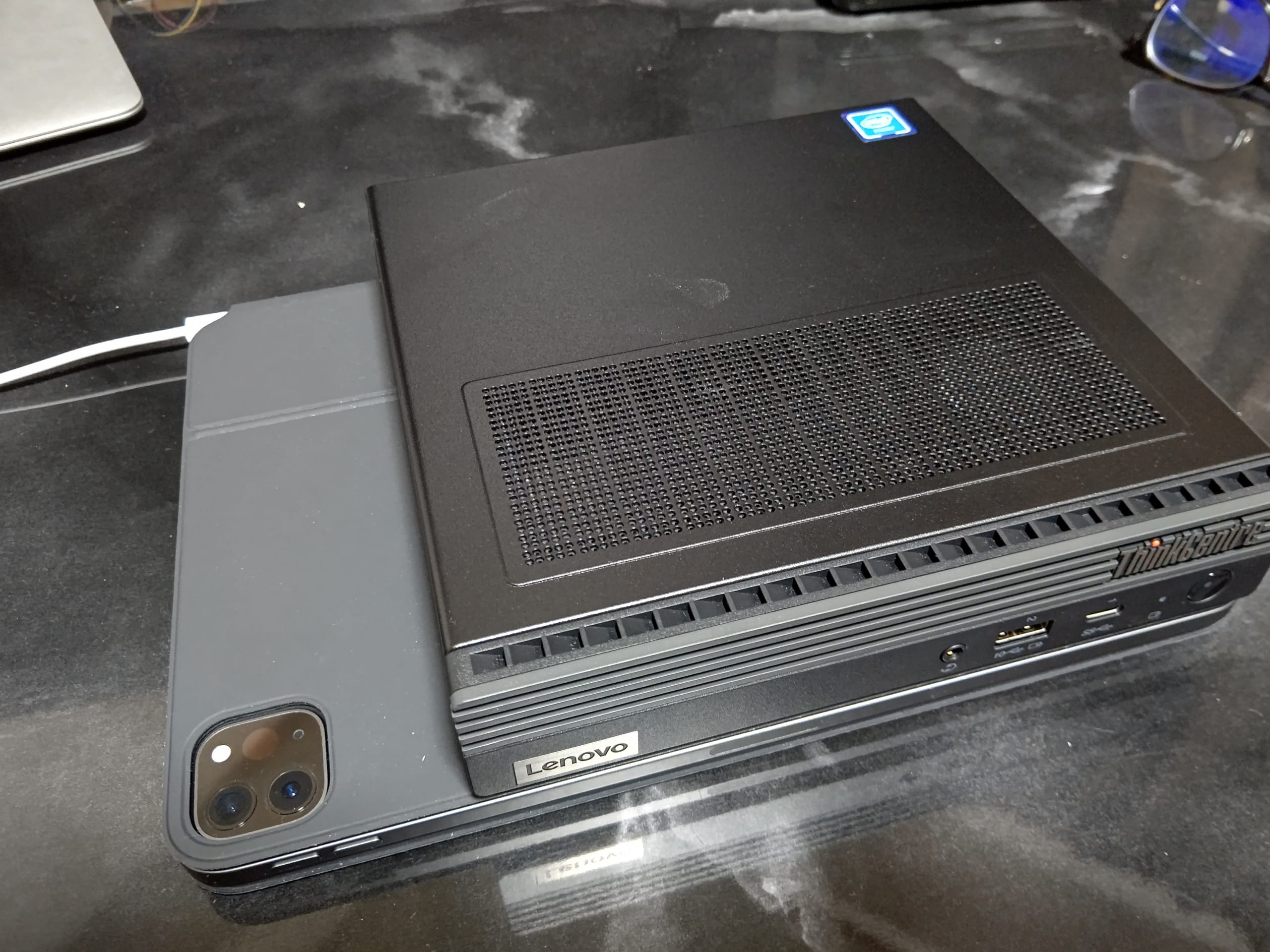
本体にはLenovo ThinkCentre m90q Tinyを選びました。第10世代Core iシリーズが搭載可能な超小型PCです。
Ryzenが搭載可能なThinkCentre M75q Tiny Gen2も考えたのですが、2021年2月段階では人気すぎるのか販売停止中・・・。
Intel NUCも考えたのですが、購入時点では、NUC11が出ておらず、どうせ10世代なら比較的安いThinkCenterでいいかなということで購入しました。
構成はこんな感じです。
ベース:ThinkCenter m90q Tiny エントリー
これをベースに以下のカスタマイズをします。
カスタマイズ方針としては、とにかく安くすること、後で必要になるかもしれないものは足すこと。です。
【構成】
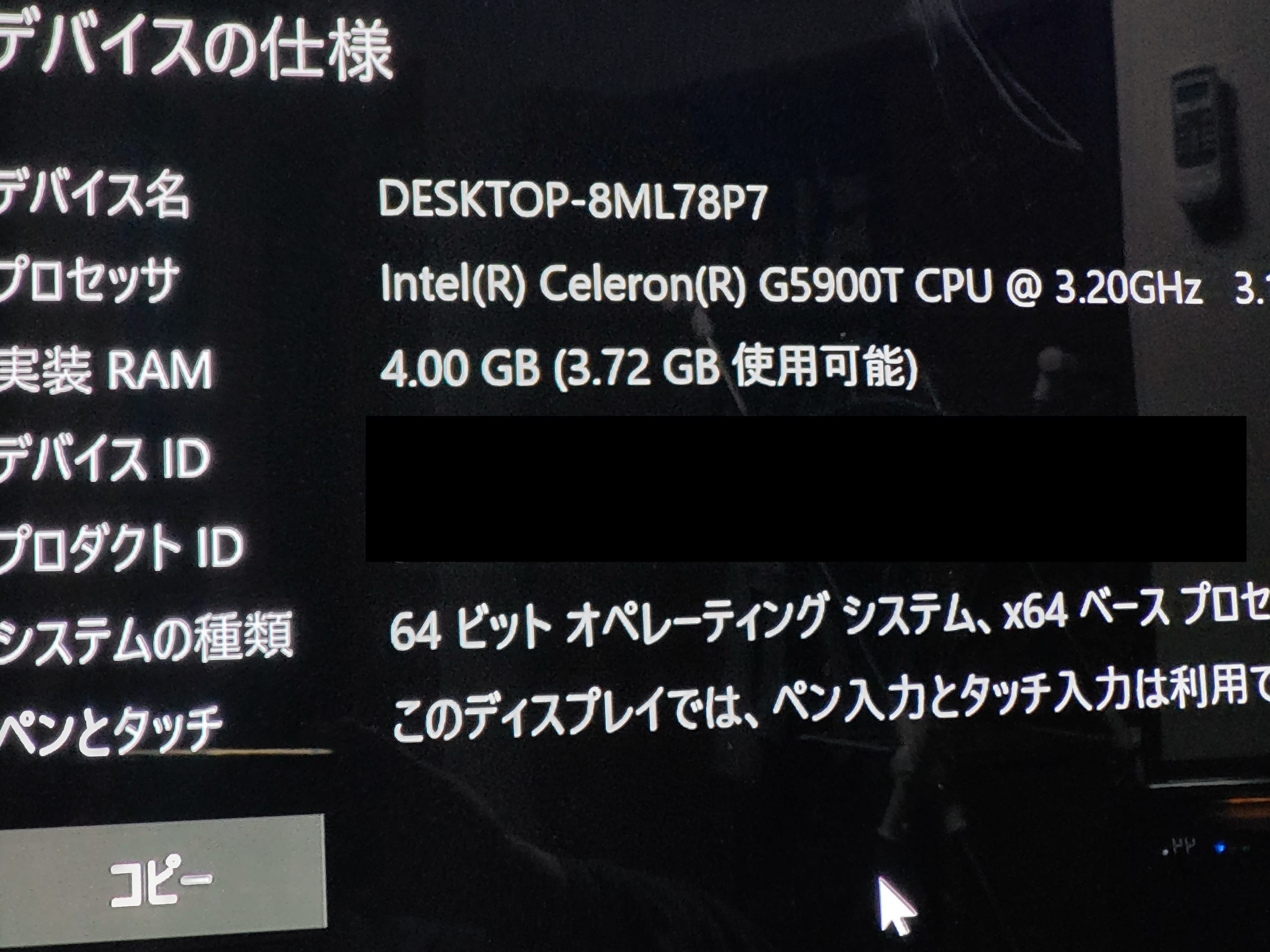
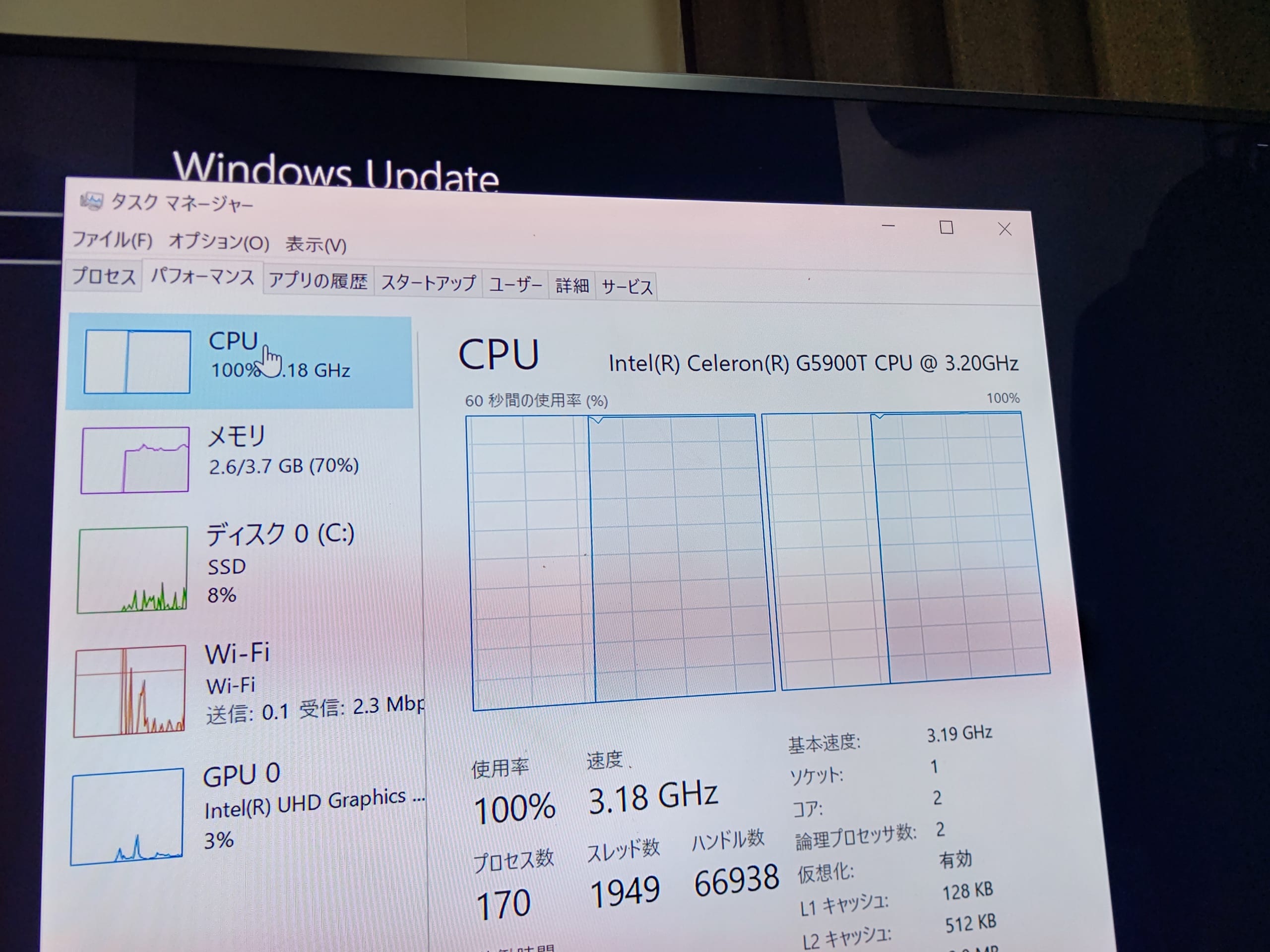
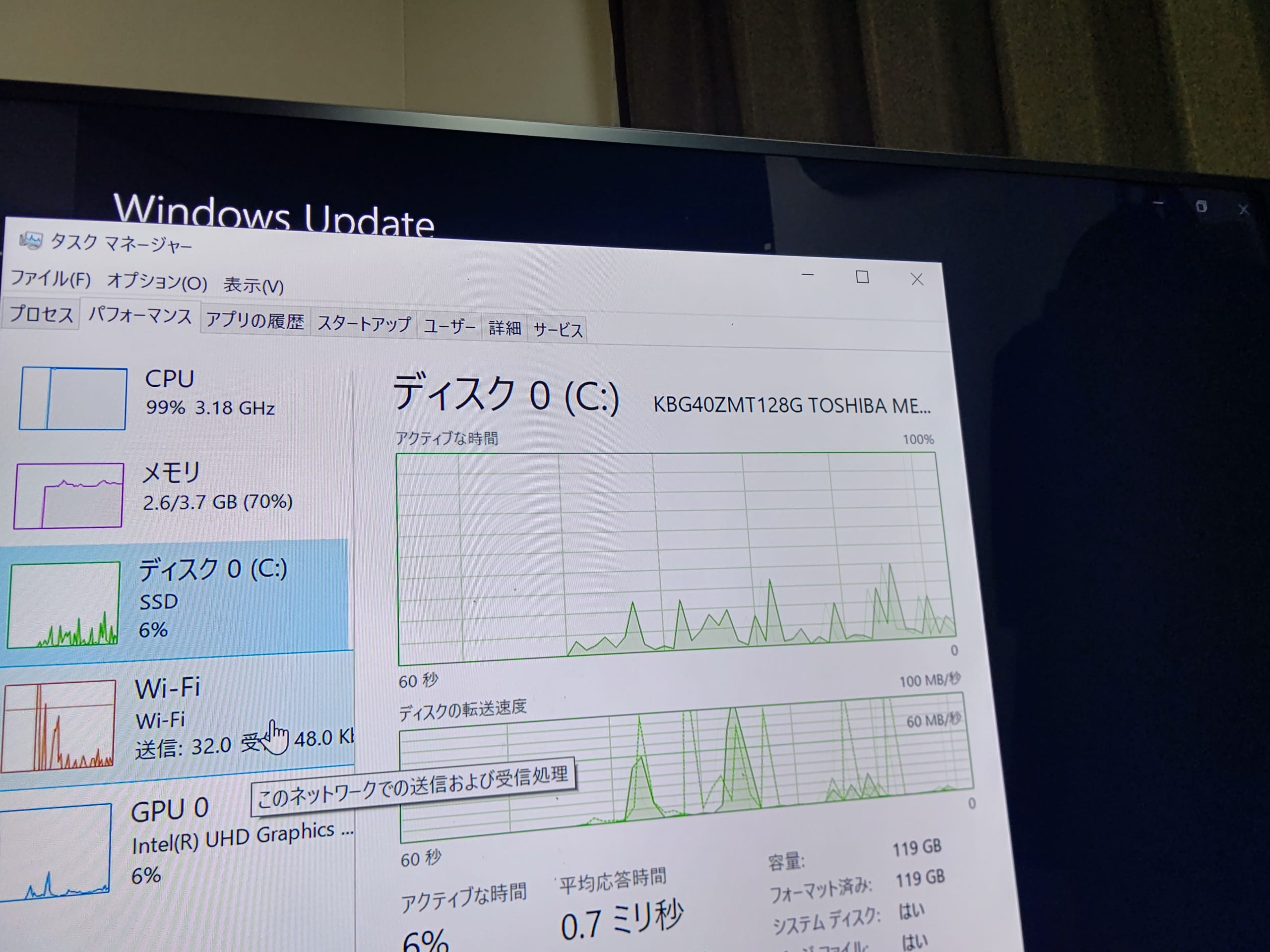
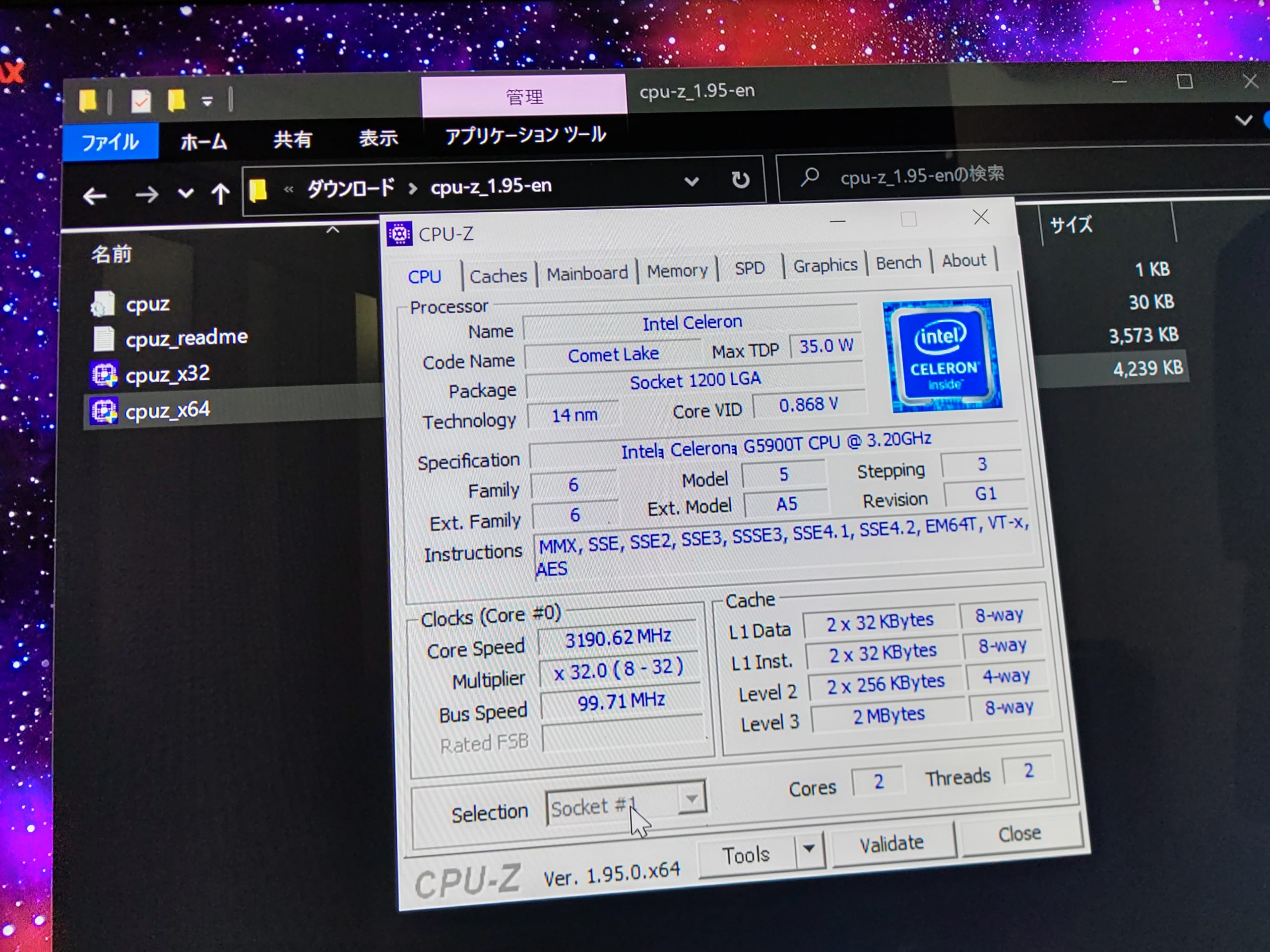
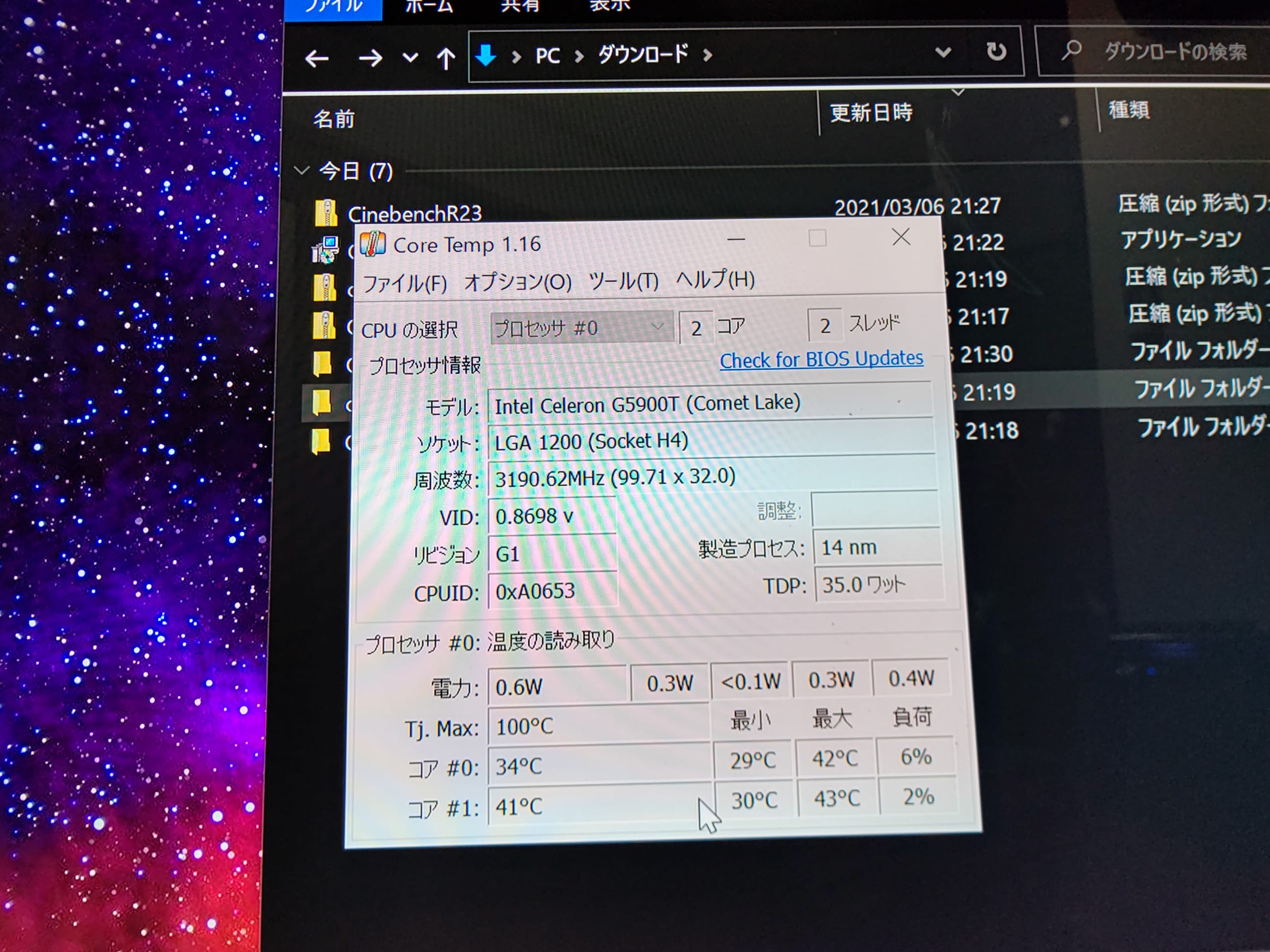
プロセッサー : インテル Celeron プロセッサー G5900T (3.20GHz, 2MB)
初期導入OS : Windows 10 Home 64bit
導入OS言語 : Windows 10 Home 64bit – 日本語版/英語版選択可能
フォームファクター : Tiny
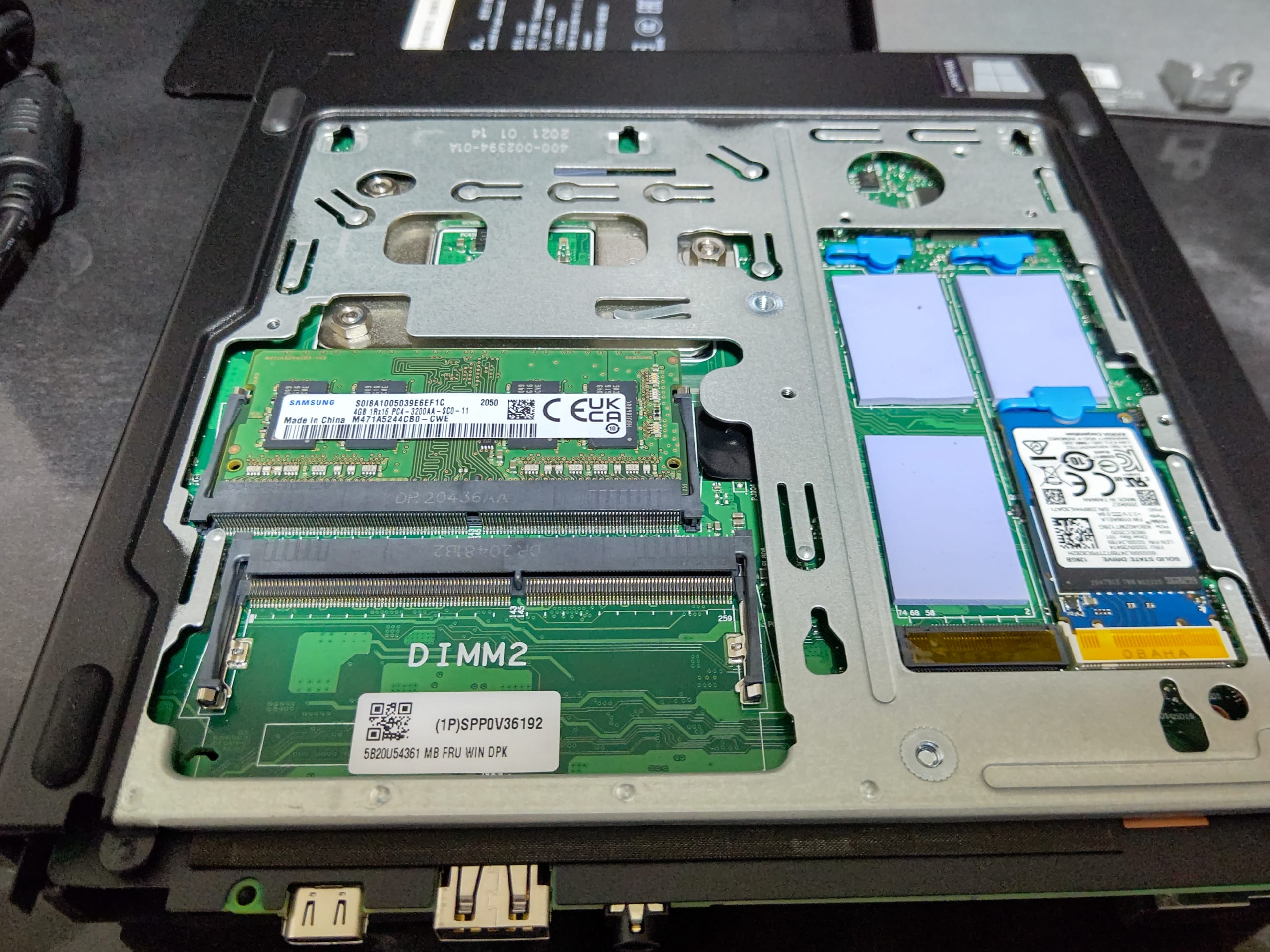
メモリー : 4GB PC4-21300 SODIMM
グラフィックカード : 内蔵グラフィックス
3rd ハード・ドライブ : 128GB ソリッドステートドライブ (NVMe M.2 2242)
イーサネット : 内蔵イーサネット
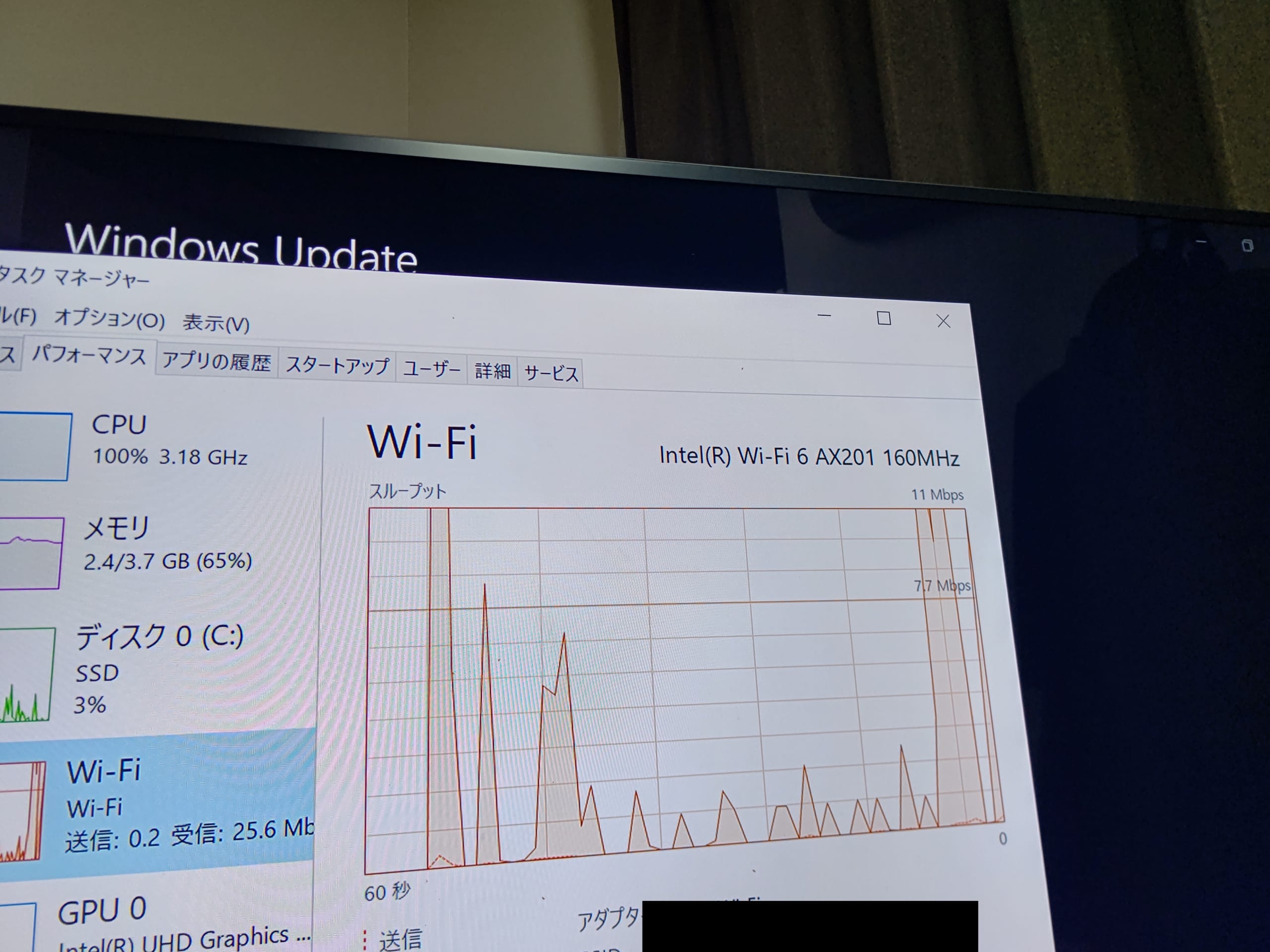
ワイヤレスLAN / Bluetooth : インテル Wi-Fi 6 AX201 + Bluetooth
Default USB Port : USB Type-Cx1、USB Type-Ax5
USB-C Port : USB Type-C
電源アダプター : 135W ACアダプター
スピーカー : 内部スピーカー
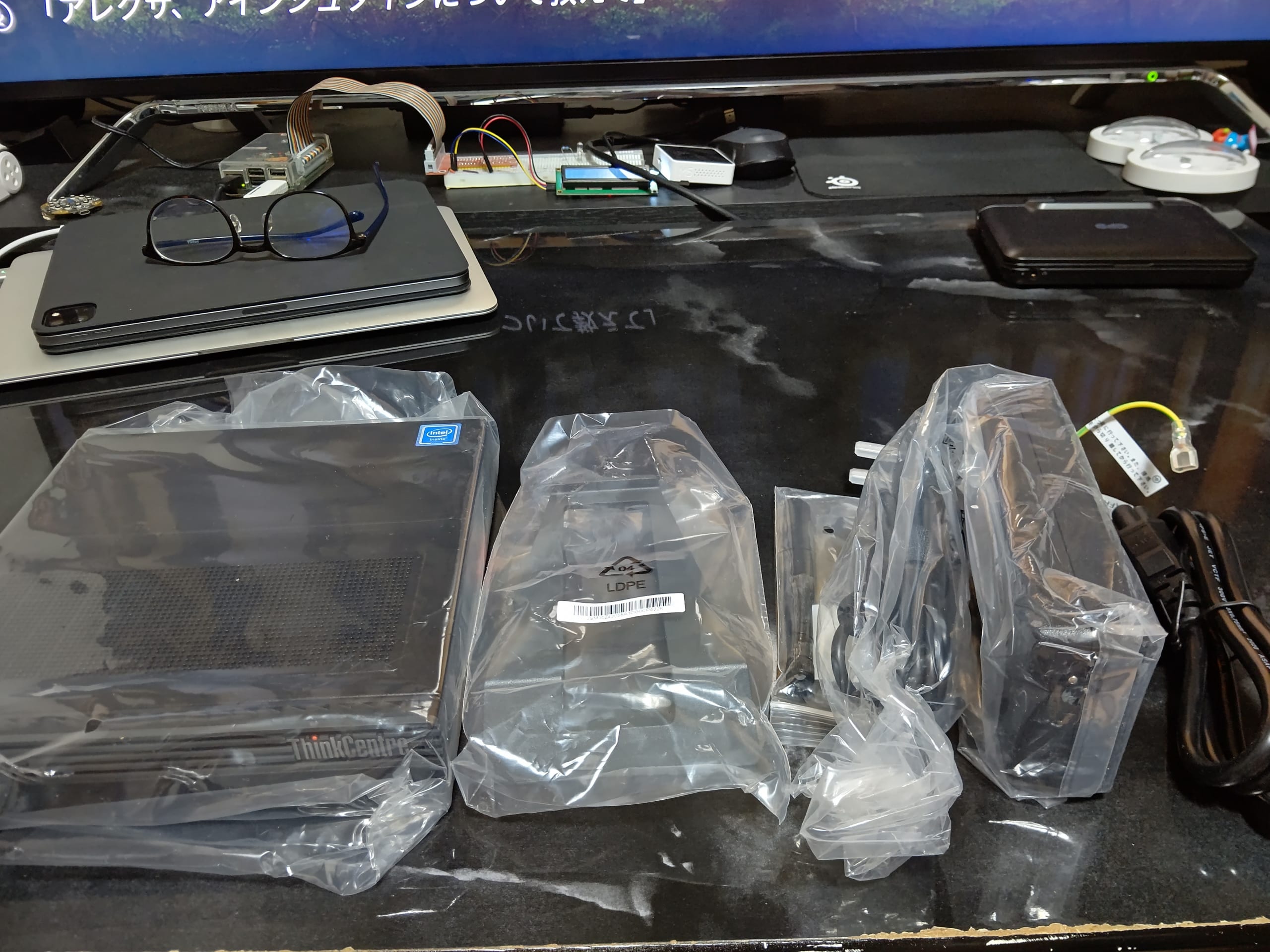
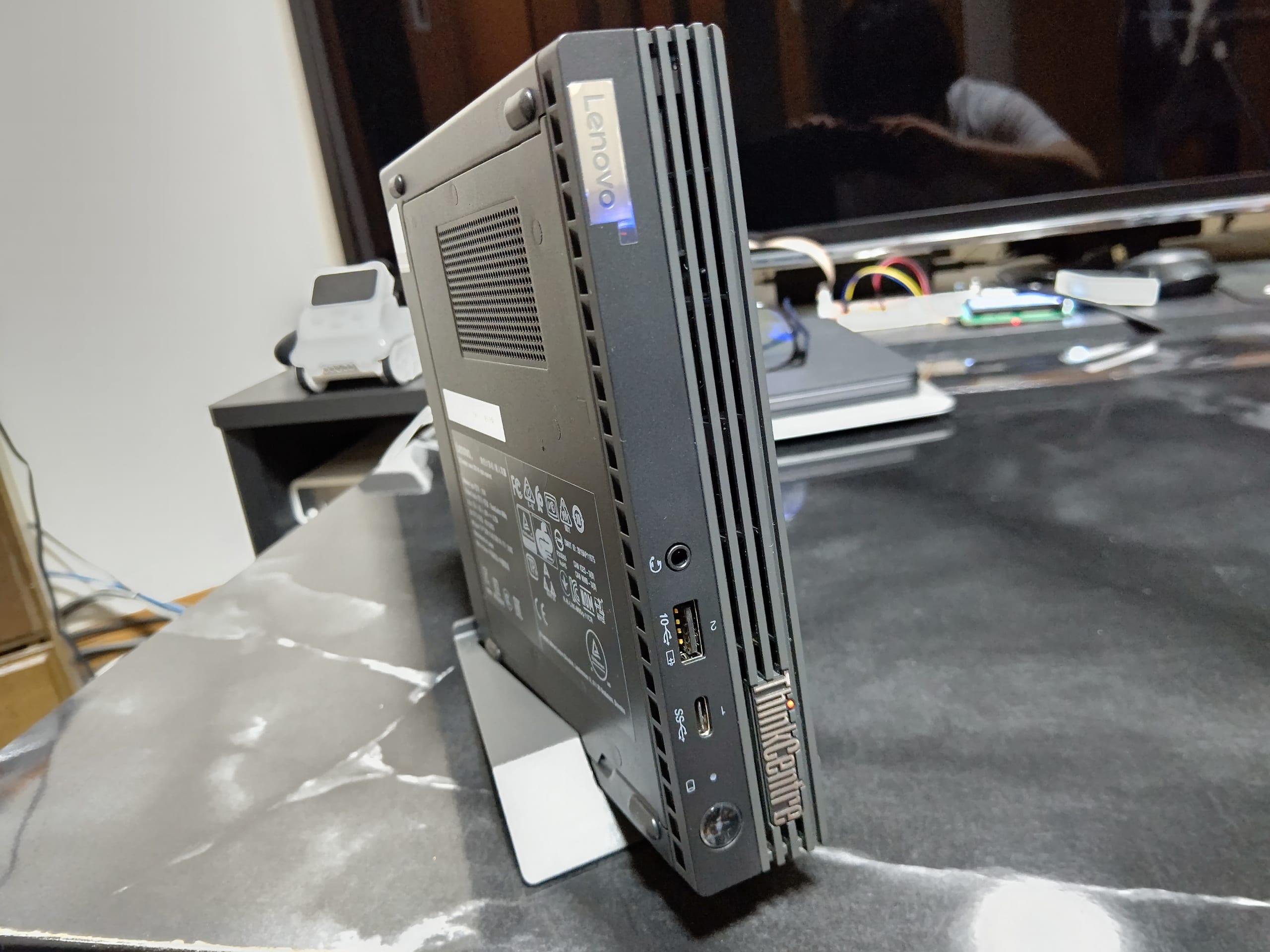
バーティカルスタンド : バーティカルスタンド
ツールレス (オープンシャーシ) : ツールレス (オープンシャーシ)
付属品 : 日本語
標準保守 : 1年間 オンサイト修理
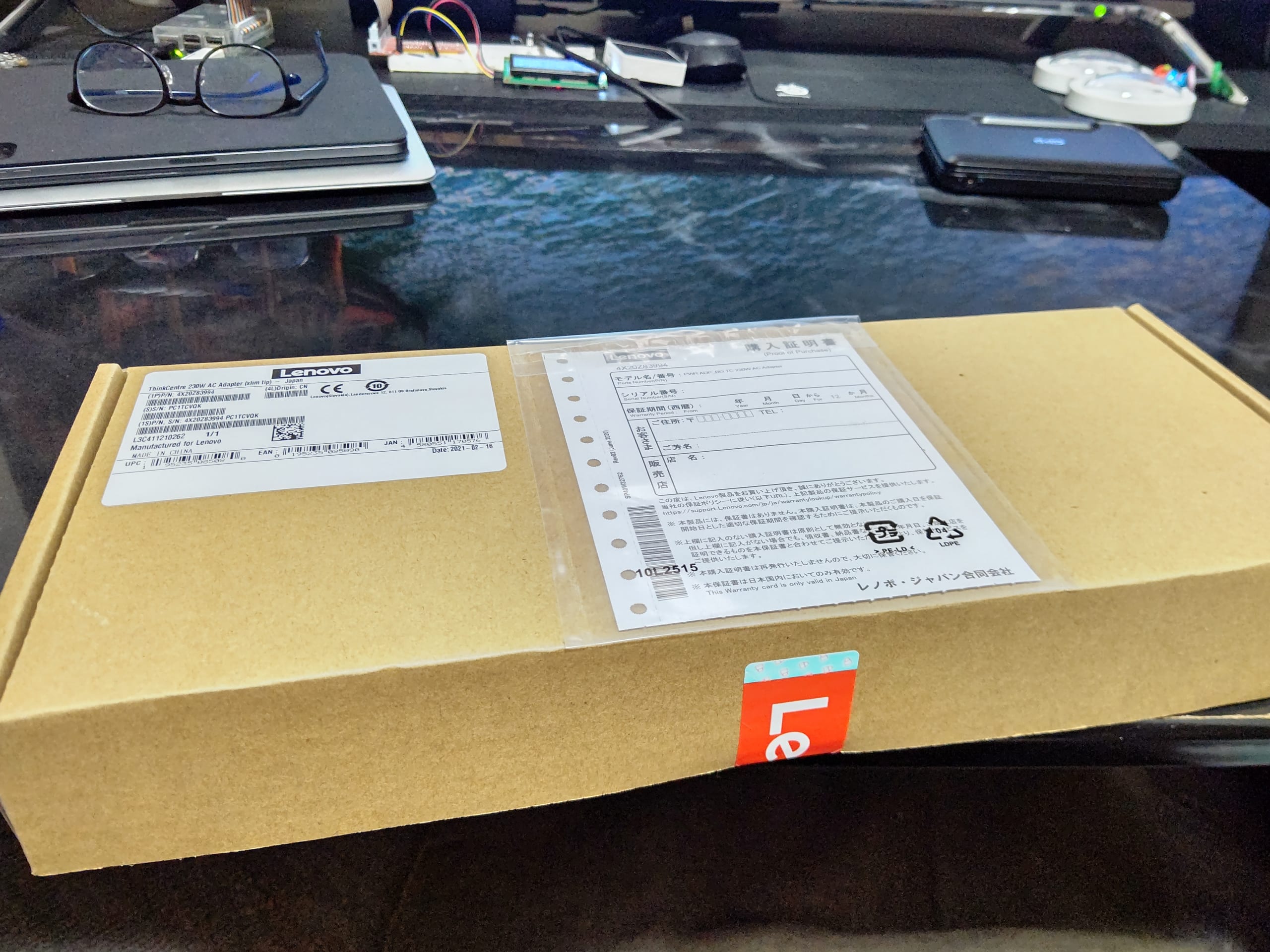
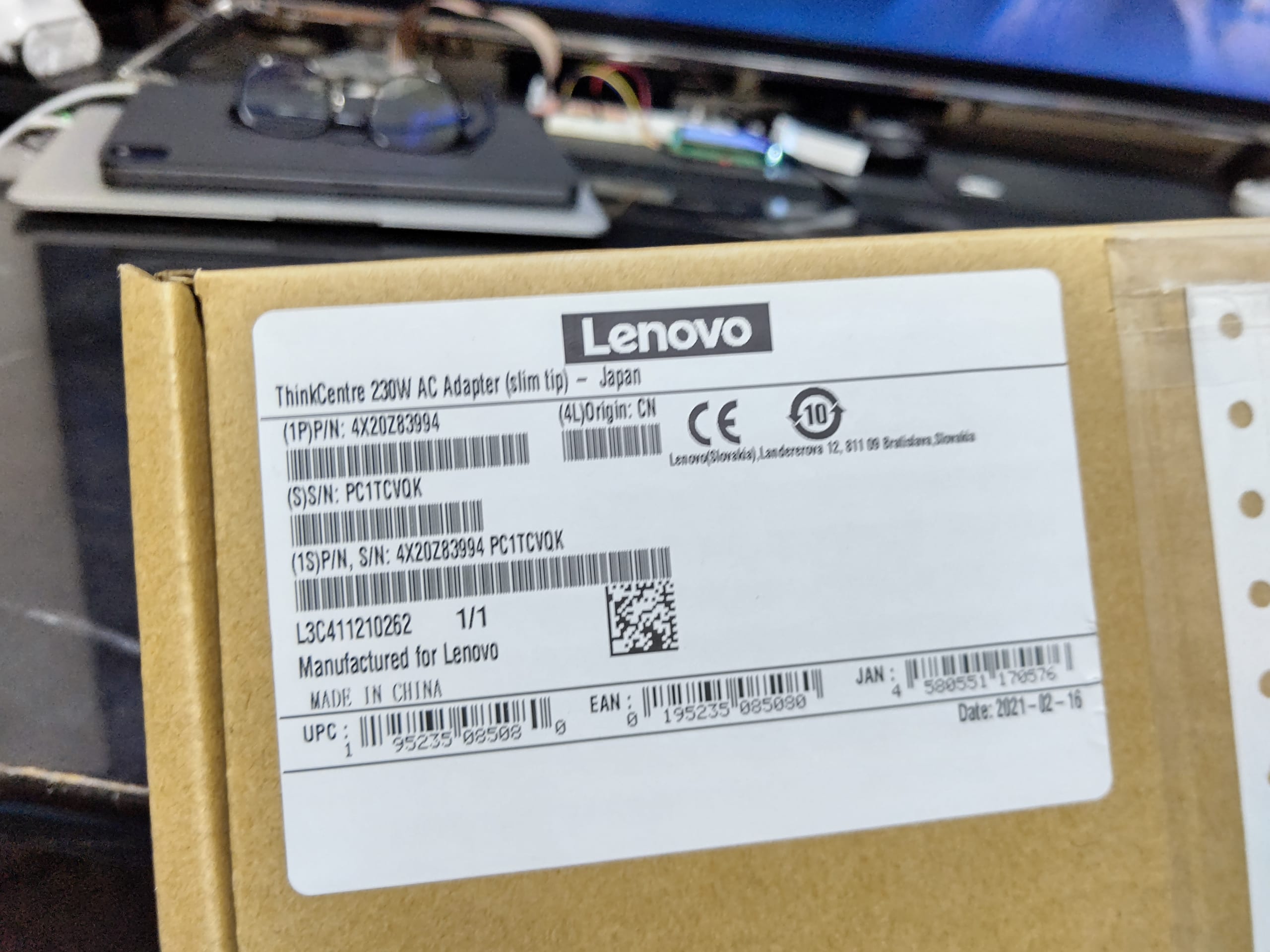
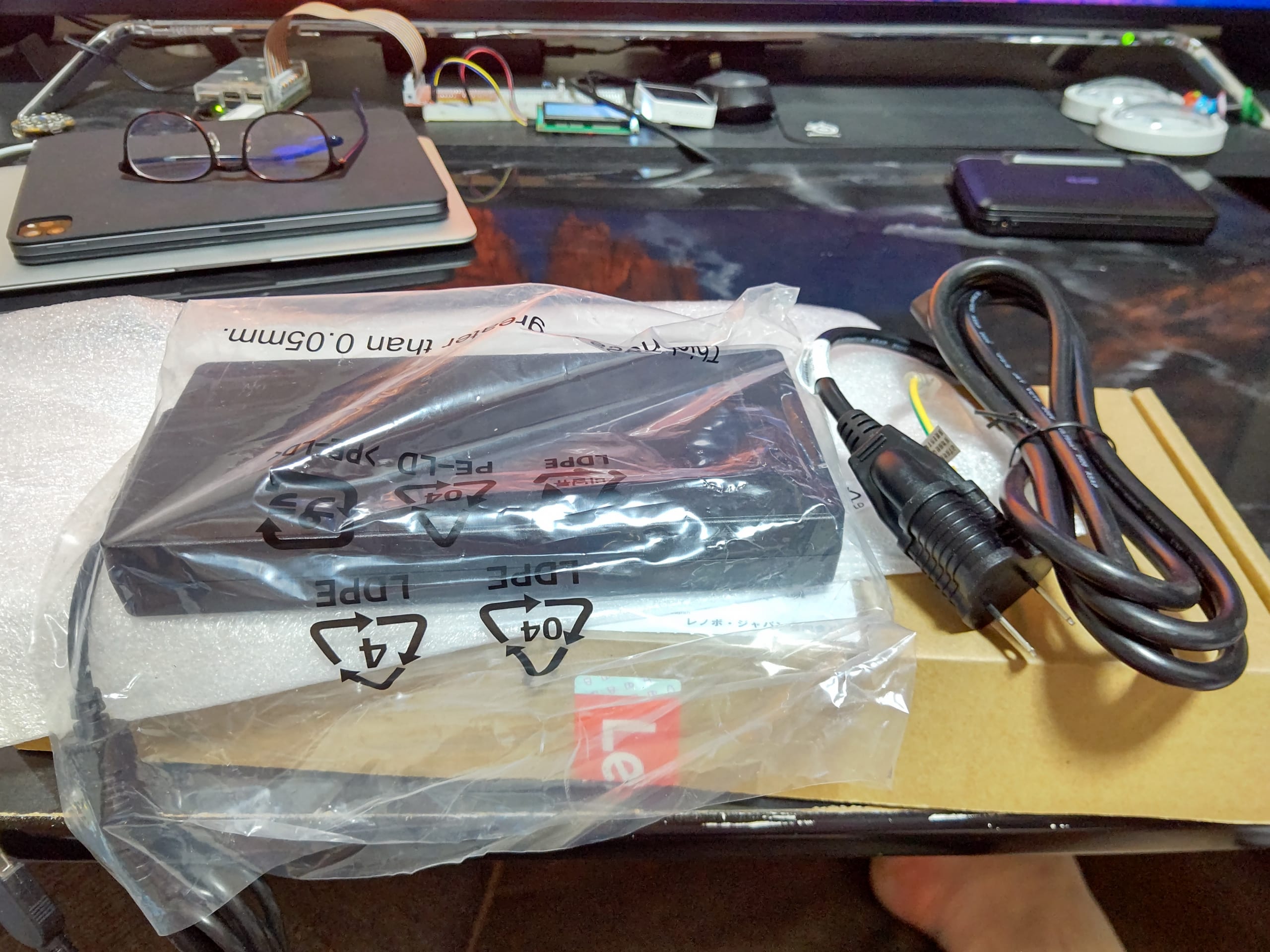
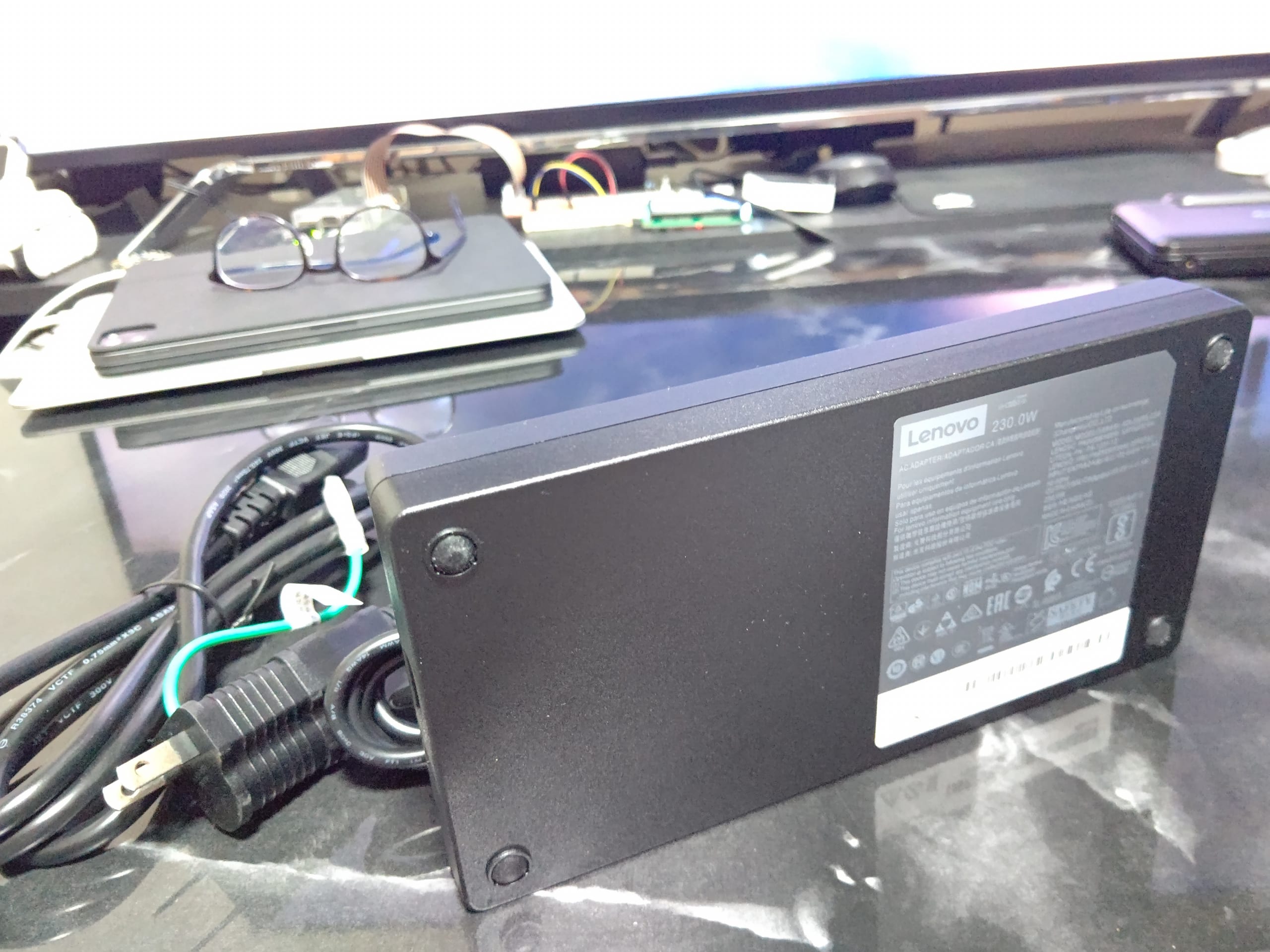
ThinkCentre 230W ACアダプター(スリムチップ)
カスタマイズしたのは主に太字部分ですが、
- OSをWindow 10 ProからHomeへ
→どうせESXiを入れるので。
- ワイヤレスをWiFi 6に
→ワイヤレスはESXiじゃどうせ使えないけど、後でクライアントに流用するかもしれないし、アンテナ自分でつなぐの大変でし、どうせならWifi 6がいいなと。+¥4,400ならまぁ許せるかな。。。
- USB Typeを増設
→なんとなく。これで付属のアダプタが130Wにアップグレードされたっぽい。まぁ230W買うんだけども。+¥3,300。
- バーティカルスタンド
→+¥1,100。縦置きしたい。
- ツールレスシャー
→¥0だったので選択
- キーボード、マウスをなしに
- 230W ACアダプタ(別売り)
Core i9-10900(無印)を動かすため。TDPは65Wですが、PL2は224Wです。ギリギリかな・・・。
これで、
¥80,300(標準構成価格)
↓
¥93,500
これに、Eクーポンの-¥29,920を適用して¥63,580。
230W ACアダプタが別売りで¥11,000。
合計は、¥74.580。
なかなか安いんじゃないかな。
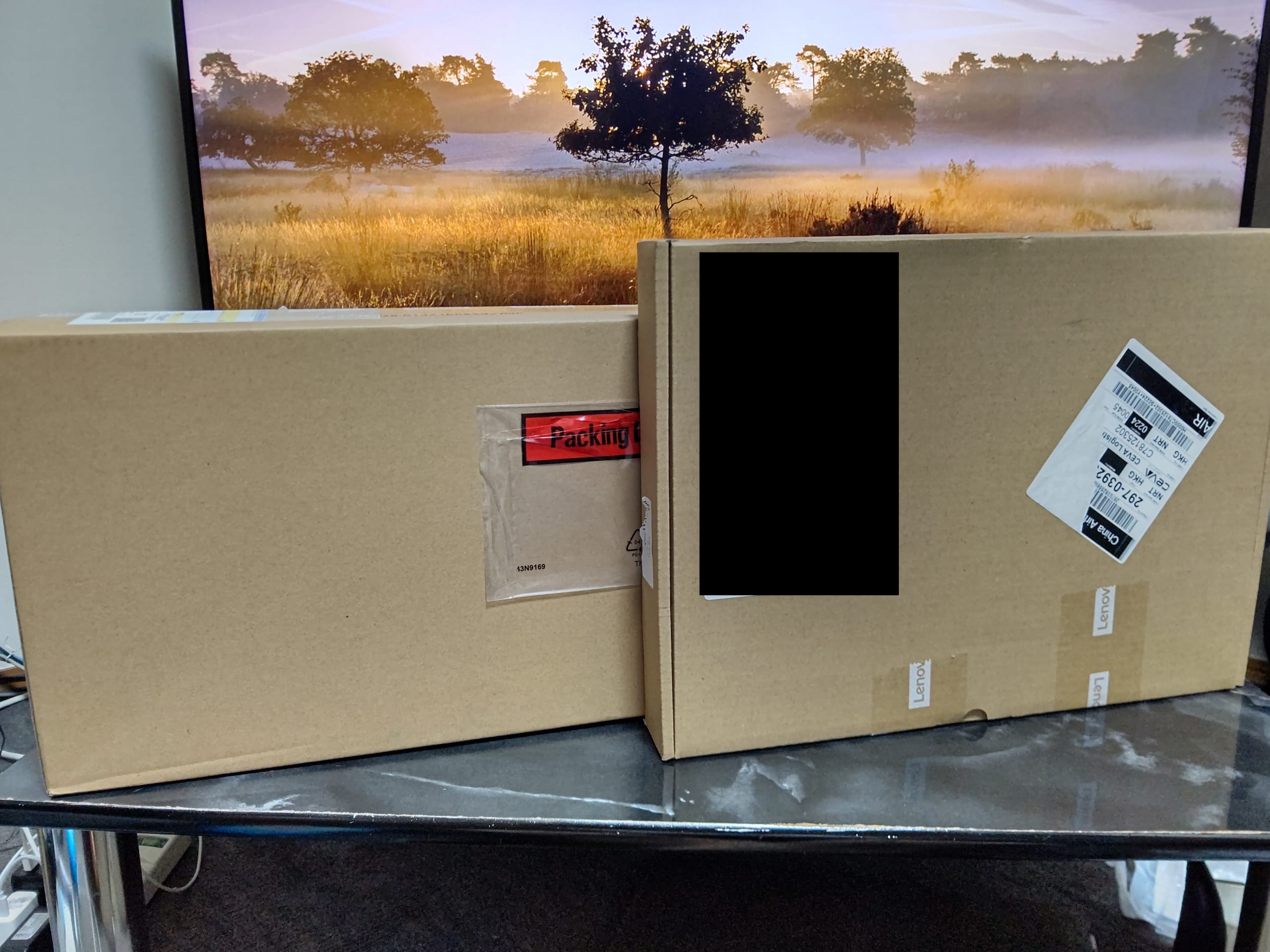
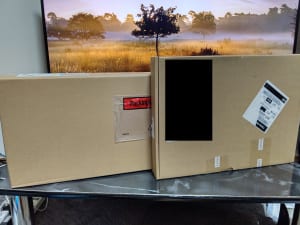
注文から到着まではこんな感じでした。納期は2週間ちょっとってところですね。
- 2021/02/09 注文
- 2021/02/19 発送
- 2021/02/25 到着
続いてCPUです。
Lenovoでカスタマイズできる最強のCPUは、「インテル Core i7-10700 プロセッサー (2.90GHz, 16MB)」で、カスタマイズ価格は、+¥39,600です。8コア16スレッド。
うーん。物足りん!し、4万近くかかるなら、もっといいのは積めんのか、ということでCore i9 10900にしました。
なお、CPUはCRU(customer replaceable unit)ではないため、交換は保証外ですのでお気をつけください。
で、Core i9 10900にした根拠ですが、TDP(PL1)が65Wで、PL2も224Wであることです。これらの数字は、Core i7-10700 と同一なので、ここまでなら動くんじゃね?という安直な想像と、どっかの海外サイトがCore i9-10900を搭載して売ってたので多分動くんだろういうことで。。。。
しかしこれ冷えるのか!?という疑問はありますが、それは次回以降で。
※Core i9-10900T(超省電力版)でも良かったじゃなかったかな。。。と後でちょっと後悔しました。
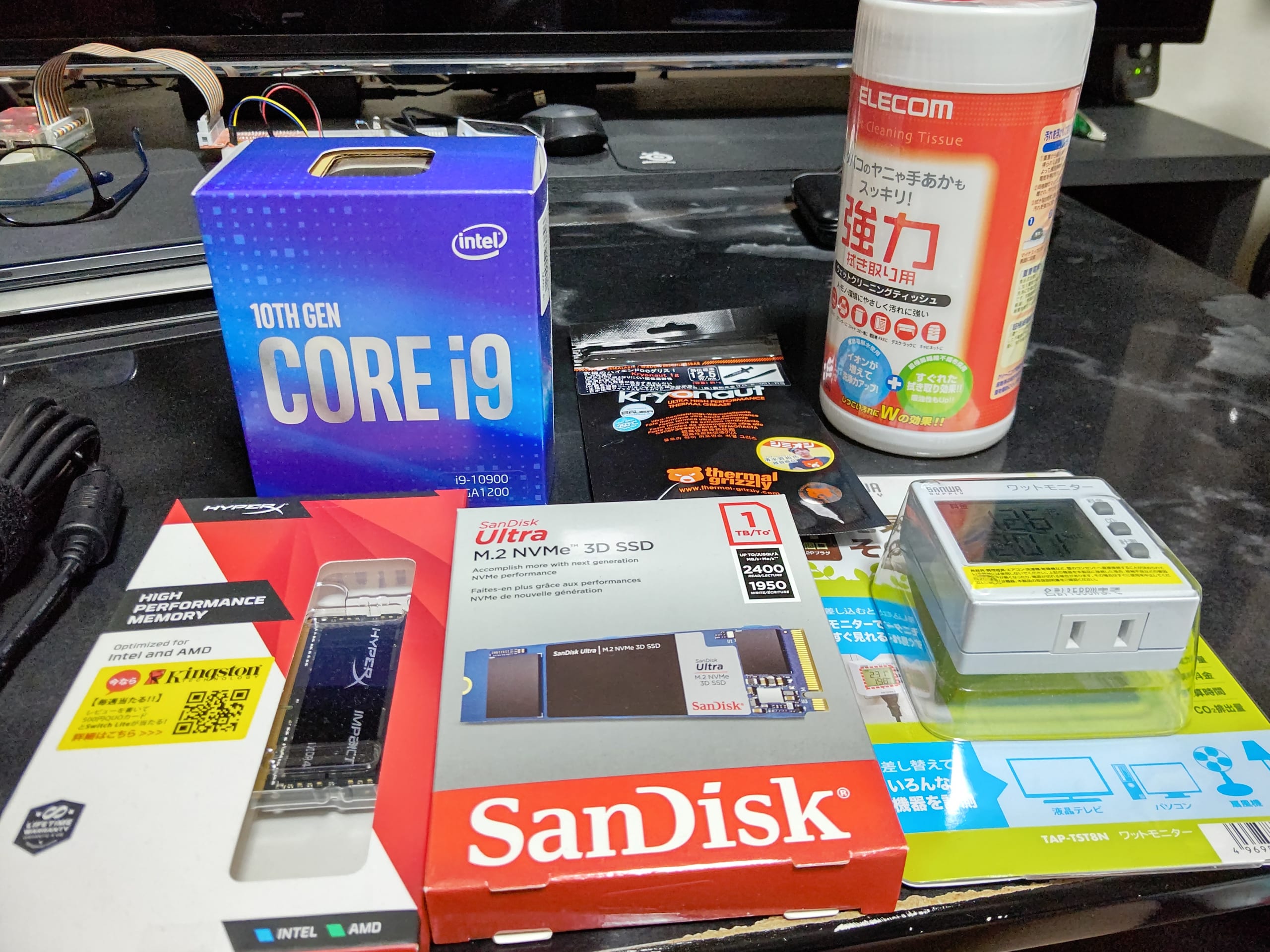
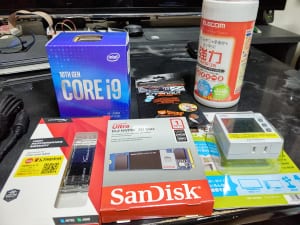
ということで、当時最安のアプライドで¥45,650で購入。
続いてメモリです。
メモリはまぁ適当です。とりあえず64GBほしかった。
動作クロックは3200がいいかなーと思いましたが、高かったので、2666で妥協。
キングストン Kingston ノートPC用メモリ DDR4 2666MHz 32GBx2枚 HyperX Impact CL16 1.2V Unbuffered SODIMM HX426S16IBK2/64 永久保証
Amazonで¥27,874。
続いてSSDです。
標準で128GBのNVMeが載ってるので、いらない気もしましたが、せっかくなので購入。
SanDisk Ultra M.2 NVMe 3D 内蔵SSD 1TB / SDSSDH3N-1T00-G25 / 転送速度 最大 2400MB/秒
Amazonで¥12,929。
ここまでまとめると、こんな感じ。
| 項目 |
数量 |
小計 |
| Lenovo ThinkCentre m90q Tiny |
1 |
¥63,580 |
| ThinkCentre 230W ACアダプター(スリムチップ) |
1 |
¥11,000 |
| Core i9 10900 BOX |
1 |
¥45,650 |
| HX426S16IBK2/64 |
1 |
¥27,874 |
| SDSSDH3N-1T00-G25 |
1 |
¥12,929 |
| 合計 |
¥161,033 |
おー、そこそこ高い。。
上記に加えて、付帯物として以下のものを購入しました。
エレコム クリーナー ウェットティッシュ 強力タイプ タバコのヤニや手あかもすっきり 60枚入り WC-JU60N
CPUを積み替えるので、グリスを拭き取るのに買いました。Amazonで¥801。
【正規品 親和産業】 ドイツ Thermal Grizzly オーバークロック用特別設計高性能熱伝導グリス Kryonaut 1g
CPUグリス。いわゆる熊グリスですね。
特にこだわりはないです。Amazonで¥719。
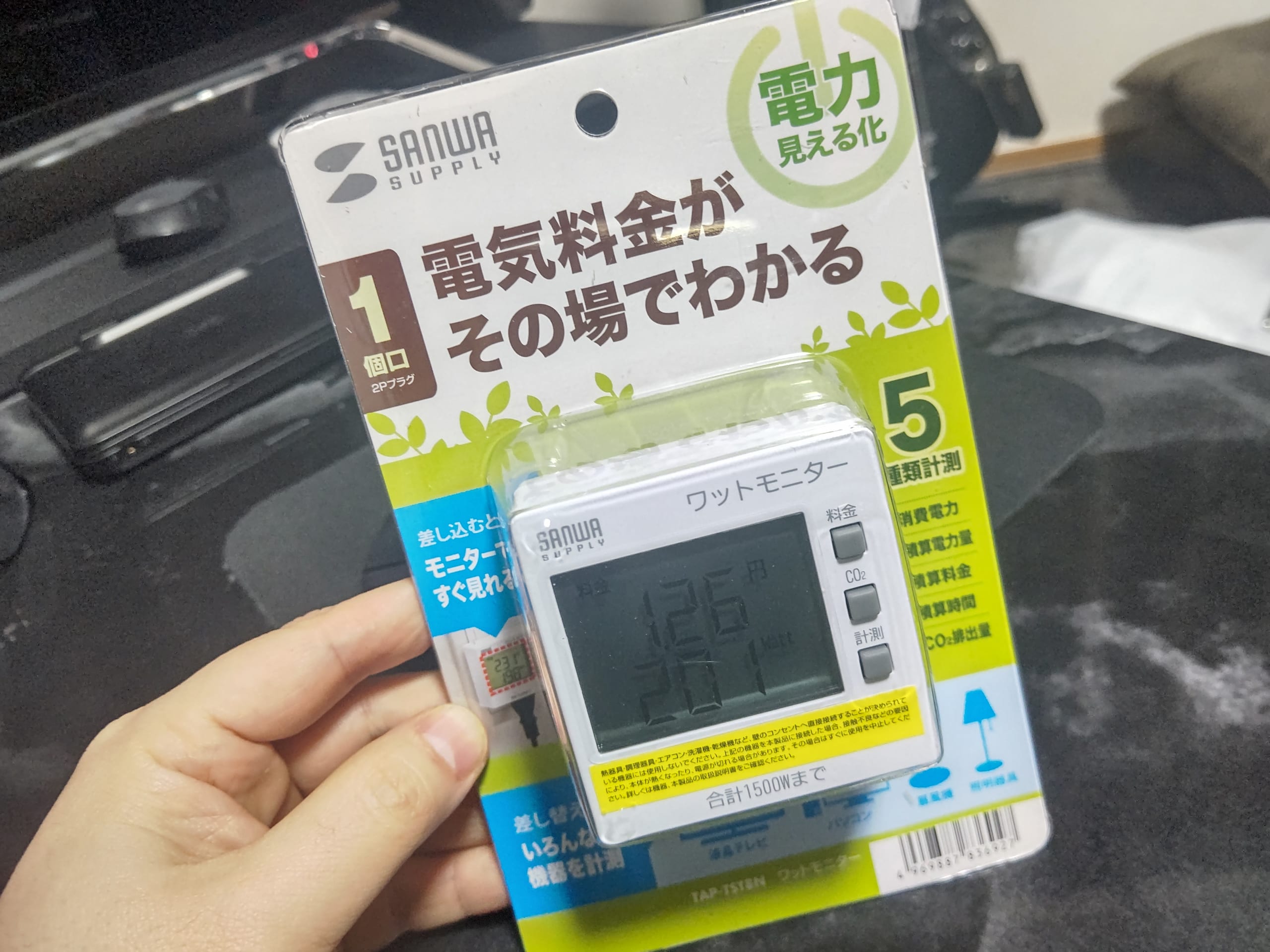
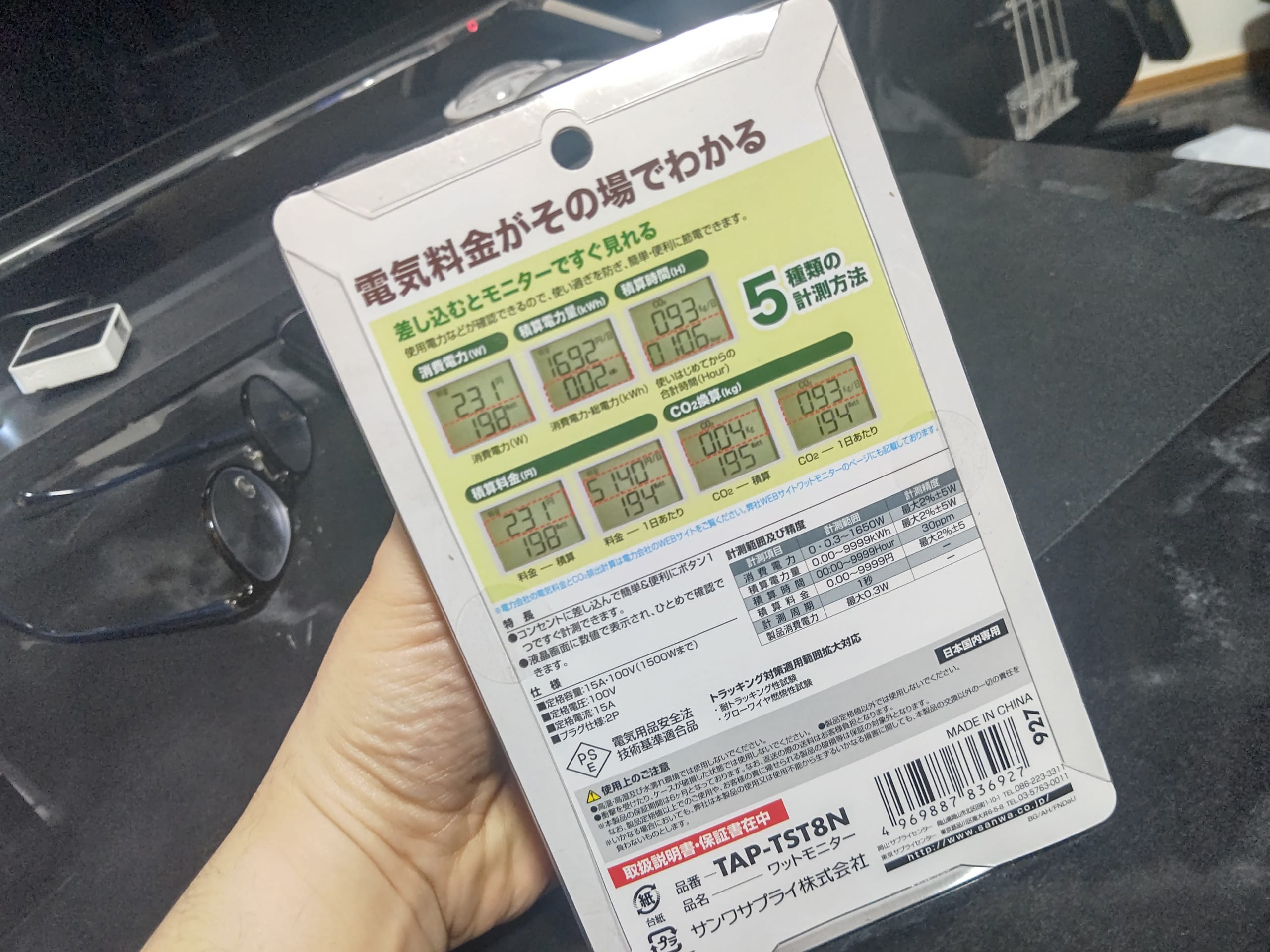
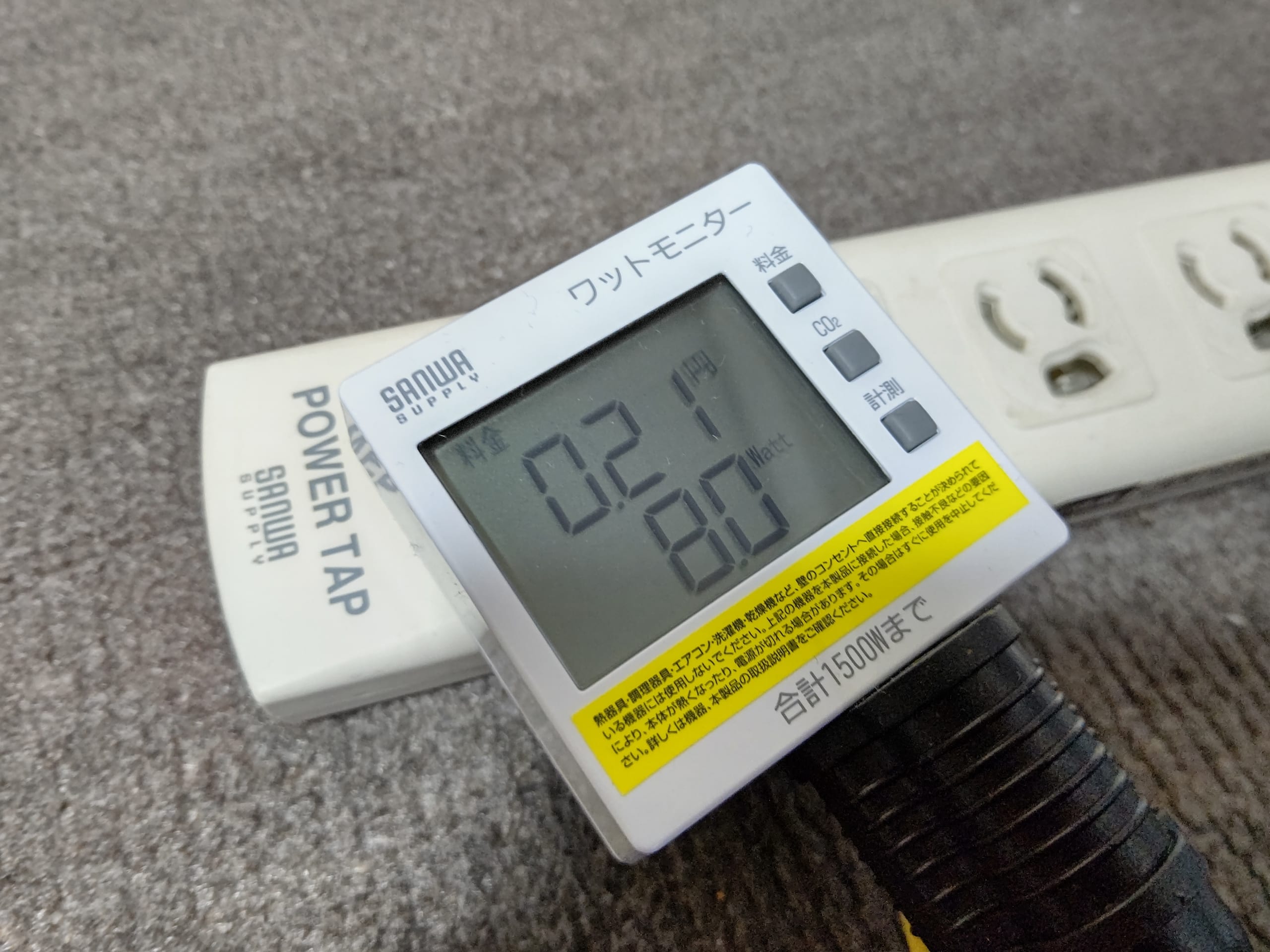
サンワサプライ ワットモニター 消費電力(W)・積算電力量(kWh)・積算時間(Hour)・積算電力料金(円)・CO2排出量(kg)
今回、結構ギリギリのACアダプタなので一応図ってみようかと購入。¥2,073。
次回開封していきたいと思います!
ではでは。またの機会に。