ども。こんばんは。
いつものノリでAWS EC2上のCentOS 7.9.2009のカーネルをyumで「kernel-3.10.0-1160.11.1.el7.x86_64」にアップデートしたら、Kernel Panicになりました。。
EC2のトラブルシュートからシステムログを見るとこんな感じ。
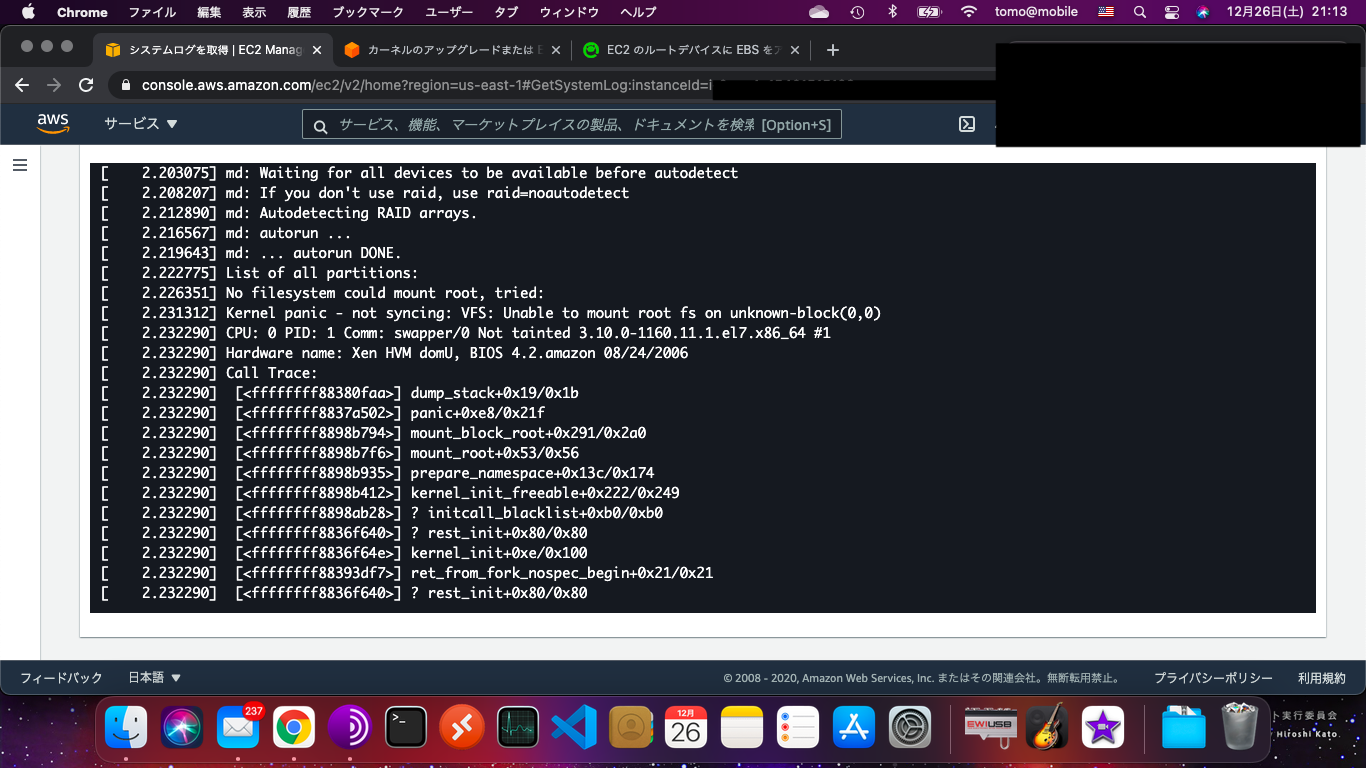
Kernel panic – not syncing: VFS: Unable to mount root fs on unknown-block(0,0)
お、おう。
クラウドでカーネルパニックになるって地味に大変だぞ。。。
ということで、結論は、
インスタンス停止
ボリュームをデタッチ
新しいCentOS 7のインスタンスを作成
ボリュームをアタッチ
マウントしてなおす
という感じです。
以下の手順に従っても直りませんでした。
カーネルをアップグレードした後、または EC2 Linux インスタンスを再起動しようとすると、「カーネルパニック」エラーが表示されます。どうすれば解決できますか?
で、結局古いカーネルで上がるようにしました。
更新後、Amazon EC2 インスタンスの再起動に失敗します。既知の安定したカーネルに戻すにはどうすればよいですか。
/etc/grub.confの中身はいまこんな感じ。
  1 default=1
  2 timeout=0
  3
  4
  5 title CentOS Linux (3.10.0-1160.11.1.el7.x86_64) 7 (Core)
  6     root (hd0)
  7     kernel /boot/vmlinuz-3.10.0-1160.11.1.el7.x86_64 ro root=UUID=29342a0b-e    20f-4676-9ecf-dfdf02ef6683 console=hvc0 LANG=ja_JP.UTF-8
  8 title CentOS Linux (3.10.0-1160.6.1.el7.x86_64) 7 (Core)
  9     root (hd0)
 10     kernel /boot/vmlinuz-3.10.0-1160.6.1.el7.x86_64 ro root=UUID=29342a0b-e2    0f-4676-9ecf-dfdf02ef6683 console=hvc0 LANG=ja_JP.UTF-8
 11     initrd /boot/initramfs-3.10.0-1160.6.1.el7.x86_64.img
 12 title CentOS Linux (3.10.0-1127.19.1.el7.x86_64) 7 (Core)
(略)
いやー、びっくりしたわ。。
ではでは。またの機会に。