とも のすべての投稿

新米NW&セキュリティ屋さんです。 ブログも転々としながら書いたり書かなかったり。 3度目?の自鯖構築のついでに本気で書いてみようかな~と思い立ったがまともに書かず・・・。

NASリプレースプロジェクト – 3 –

ども。こんばんは。

ようやくRAID10の再同期が完了したので、早速ベンチマークというか速度テストをしてみます。

テスト環境は、

テストPC-> UTP Cat6a -> QNAP(QXG-10G1T)

※直結でリンクは1Gbps。テストPCは、最近作った、Ryzen 3400G、DDR4-3200 32GB、M.2 NVMe SSDのDeskMiniです。

QNAPには6本の8TBのWD REDを使ってRAID10構成のストレージプールを作成し、その上に1TBのシックボリュームを作成し、SMBでNASをマウントしCrystal Disk Markでテストします。
※ボリュームの違いは「家庭向けの“3ベイNAS”はいいとこ取り? QNAP「TS-328」徹底解説 (2/2) 2018年05月25日 10時00分 公開」がわかりやすいですね。

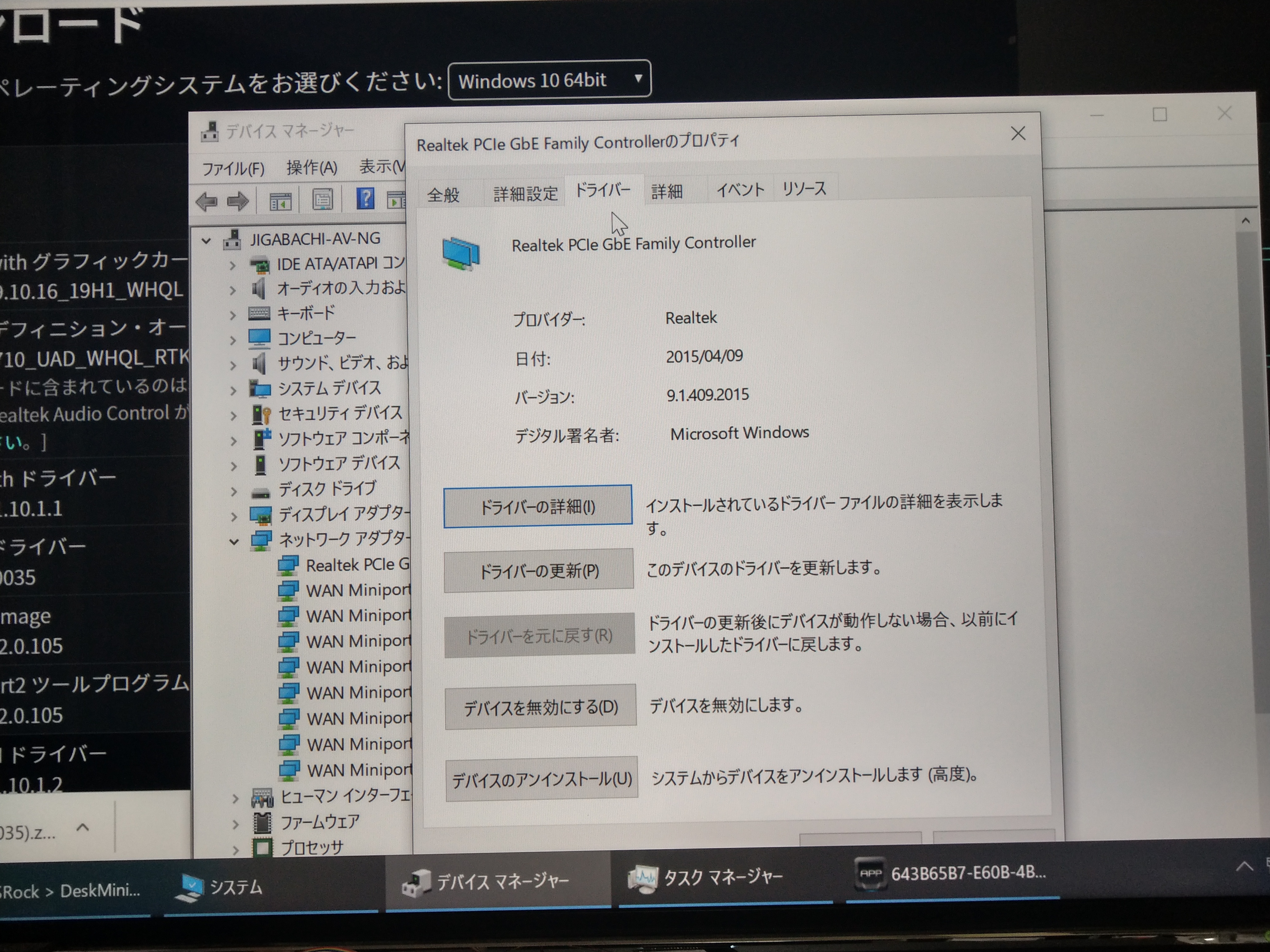
ジャンボフレームを設定しようとしたらDeskMini上で設定がない。というかドライバが古い。APP SHOPとやらで更新したつもりが何故かRealtekのドライバだけあたってなかった。。。
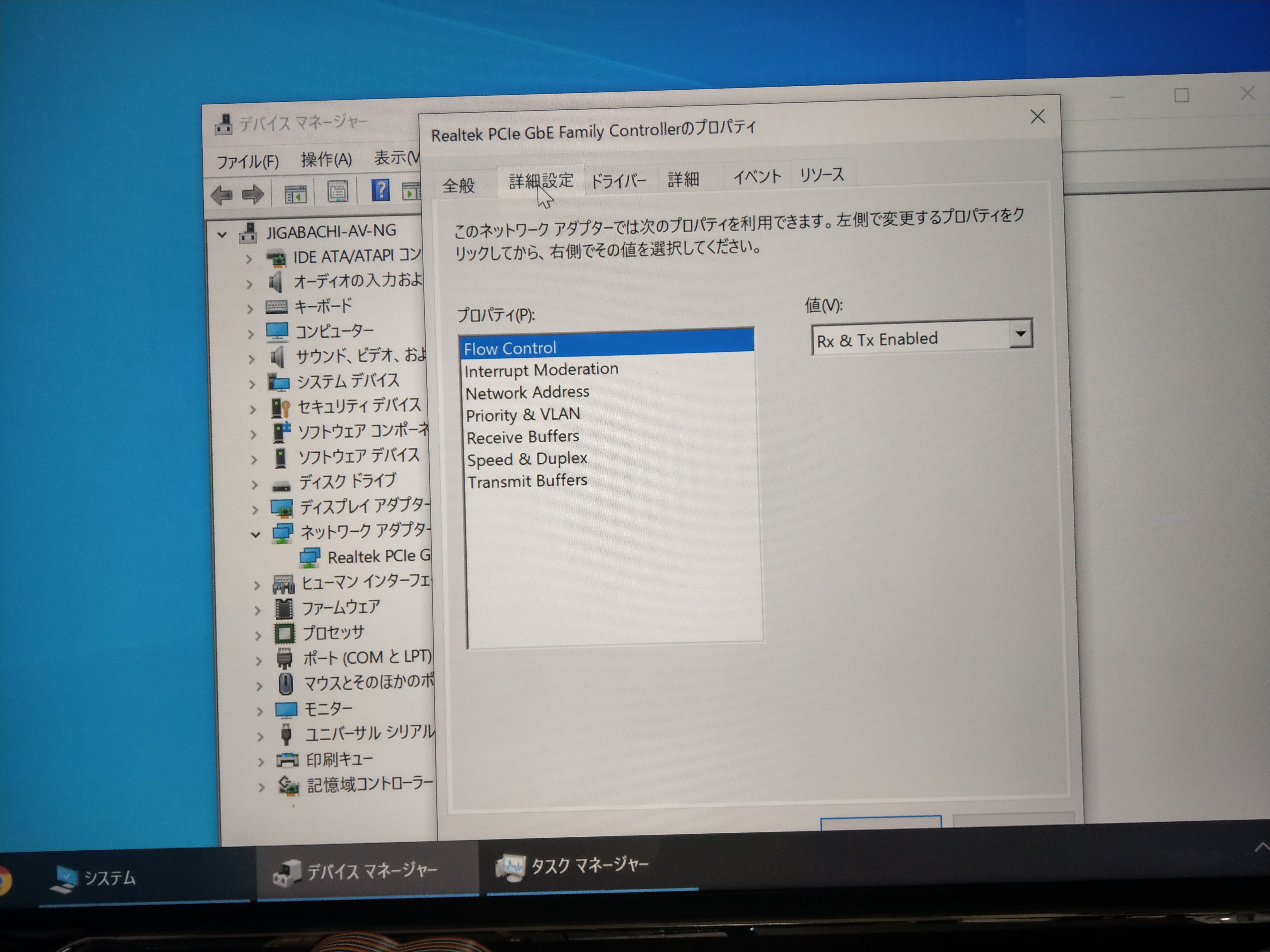
もっかいAPP SHOPで更新しても当たらない。。
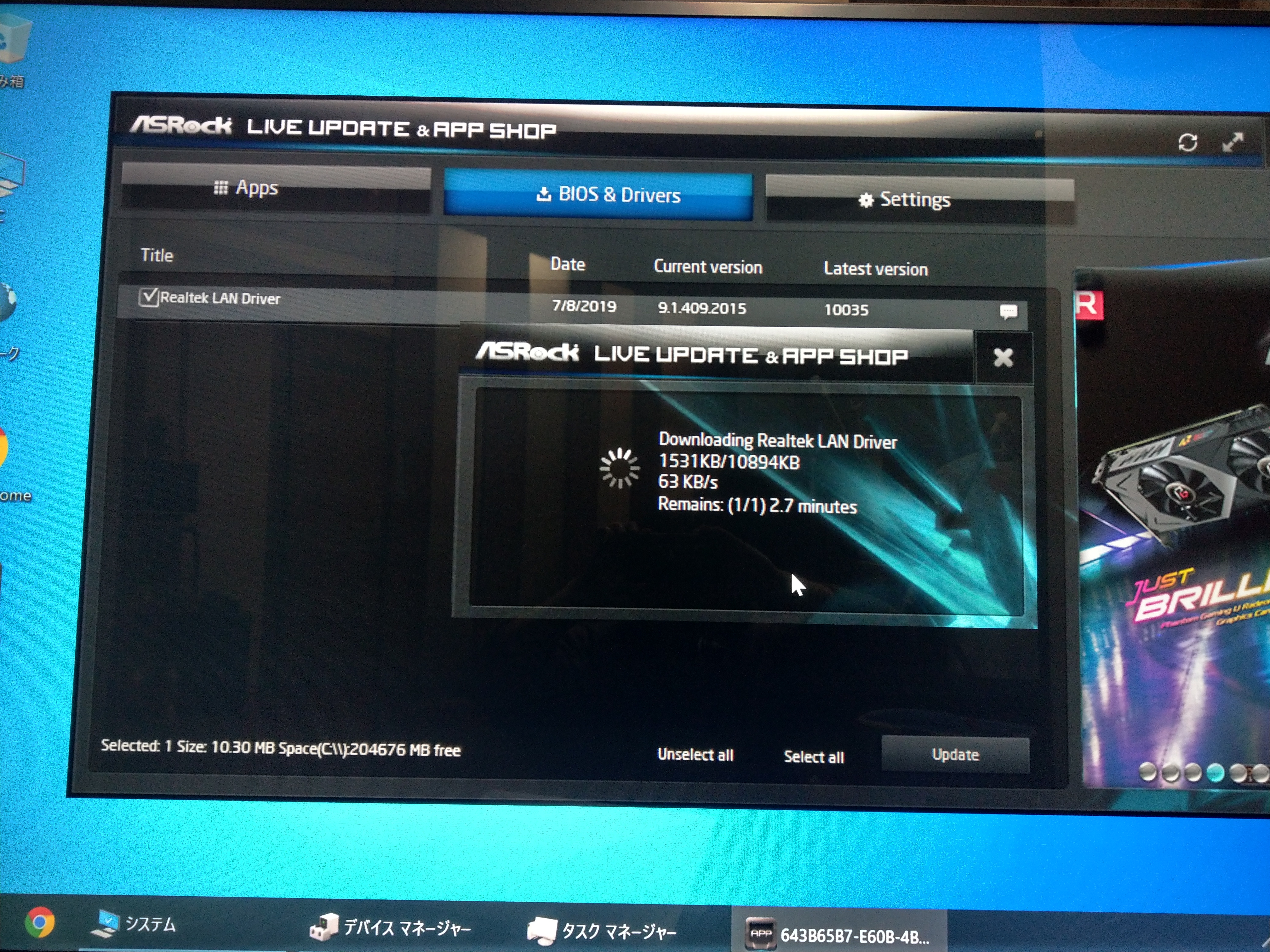
うーん、ドライバ2015年って。
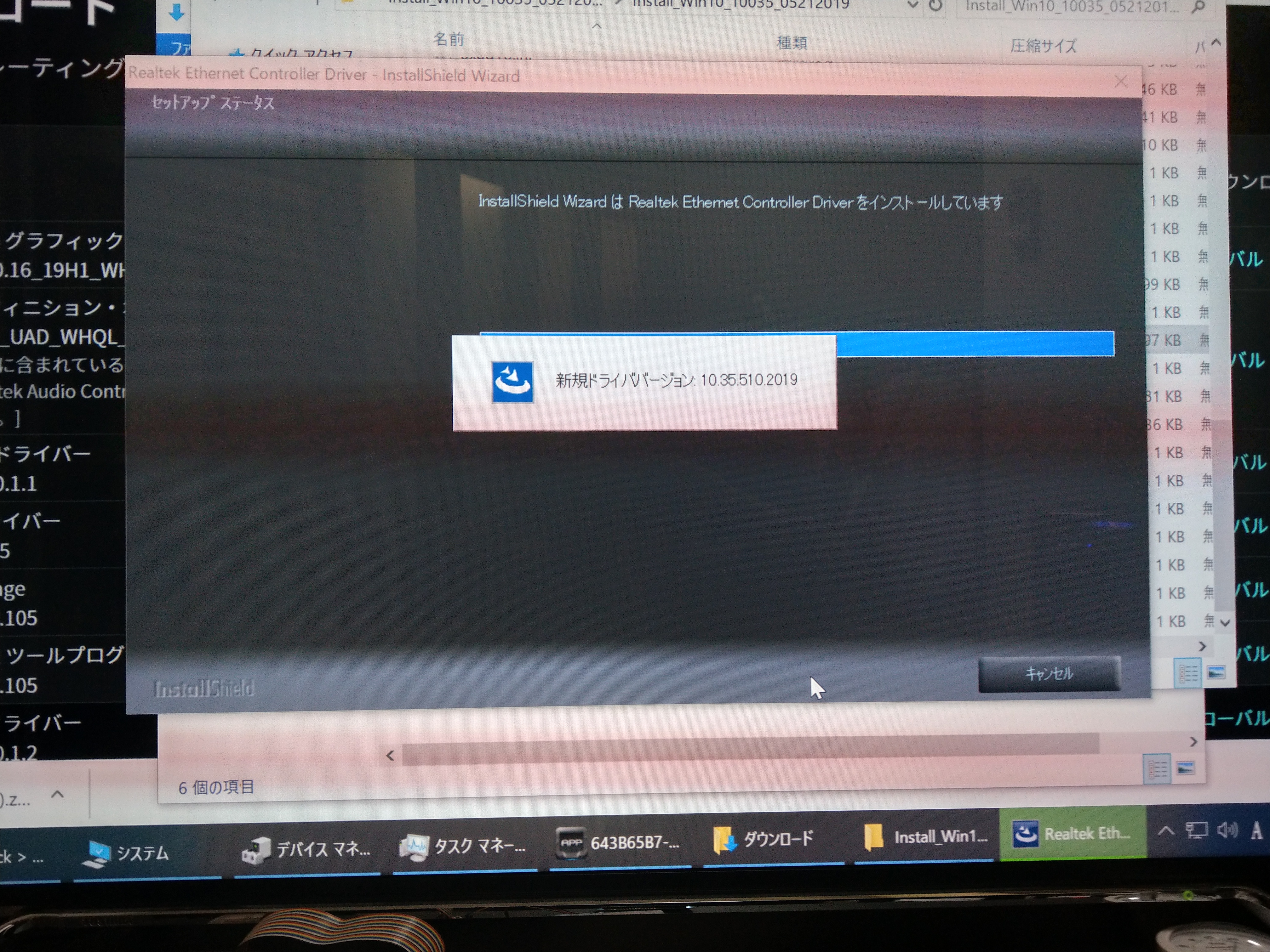
しょうがないので、手動で更新。
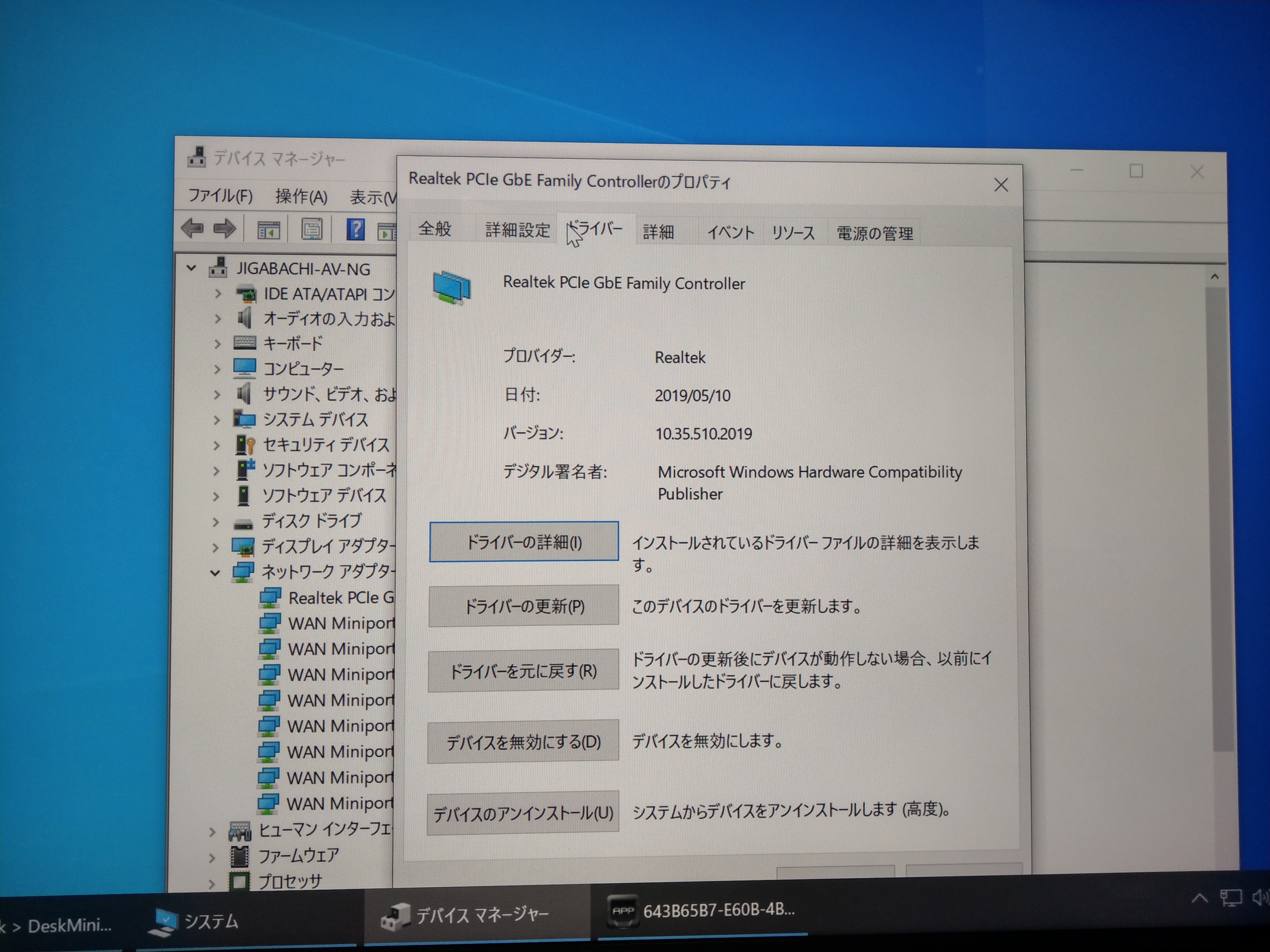
ドライバも新しくなり無事ジャンボフレームも設定できました。
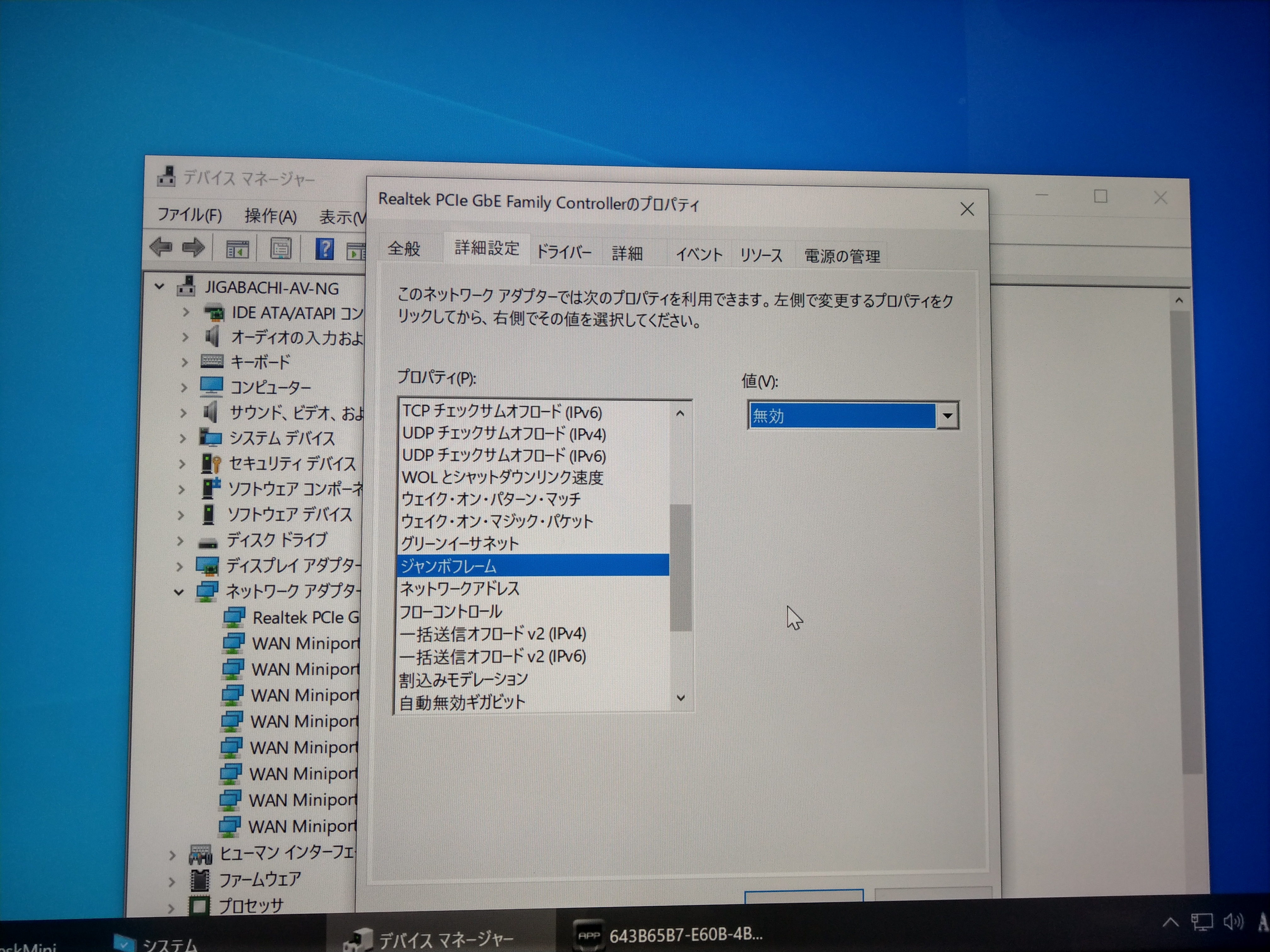
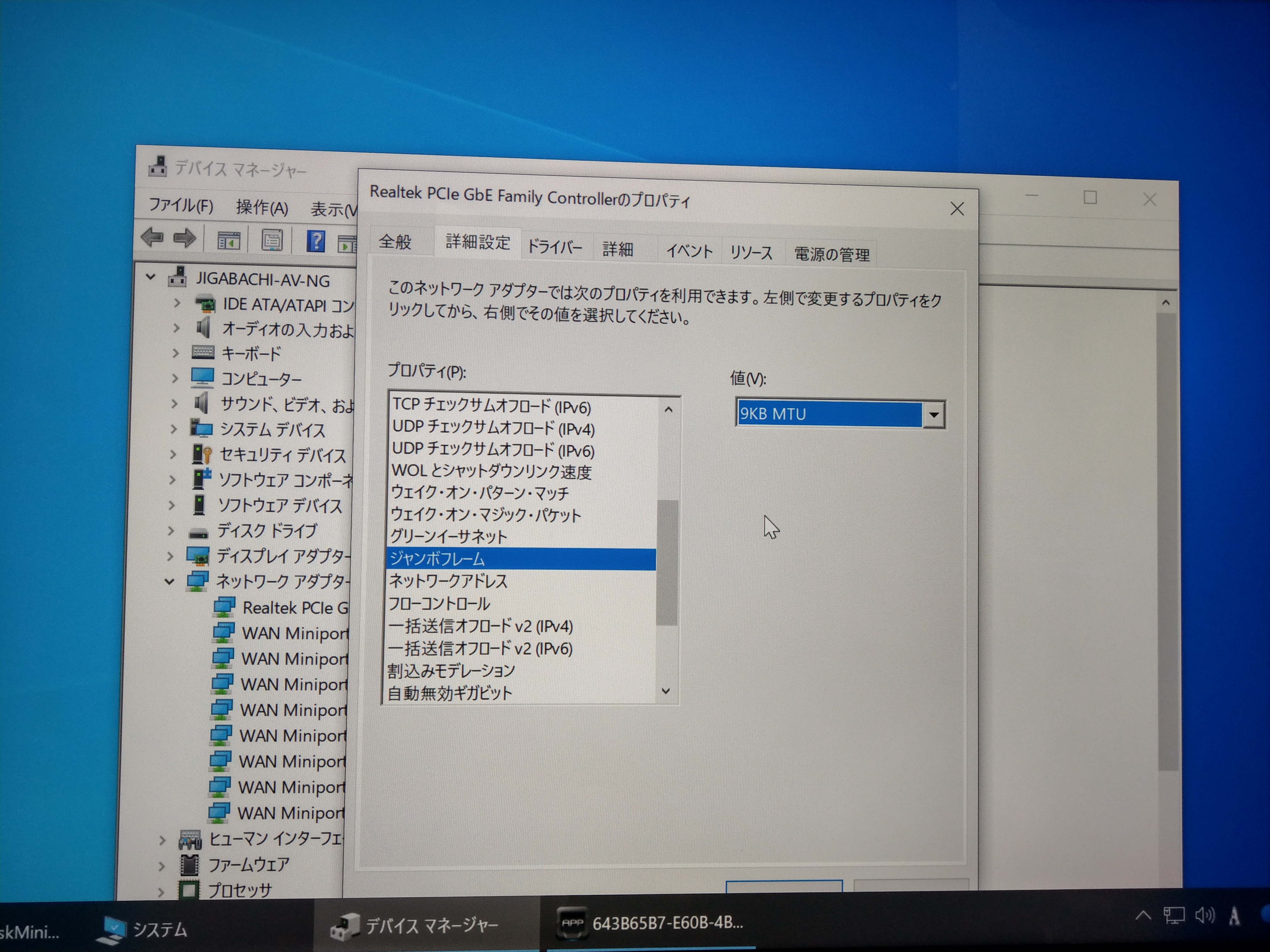
 

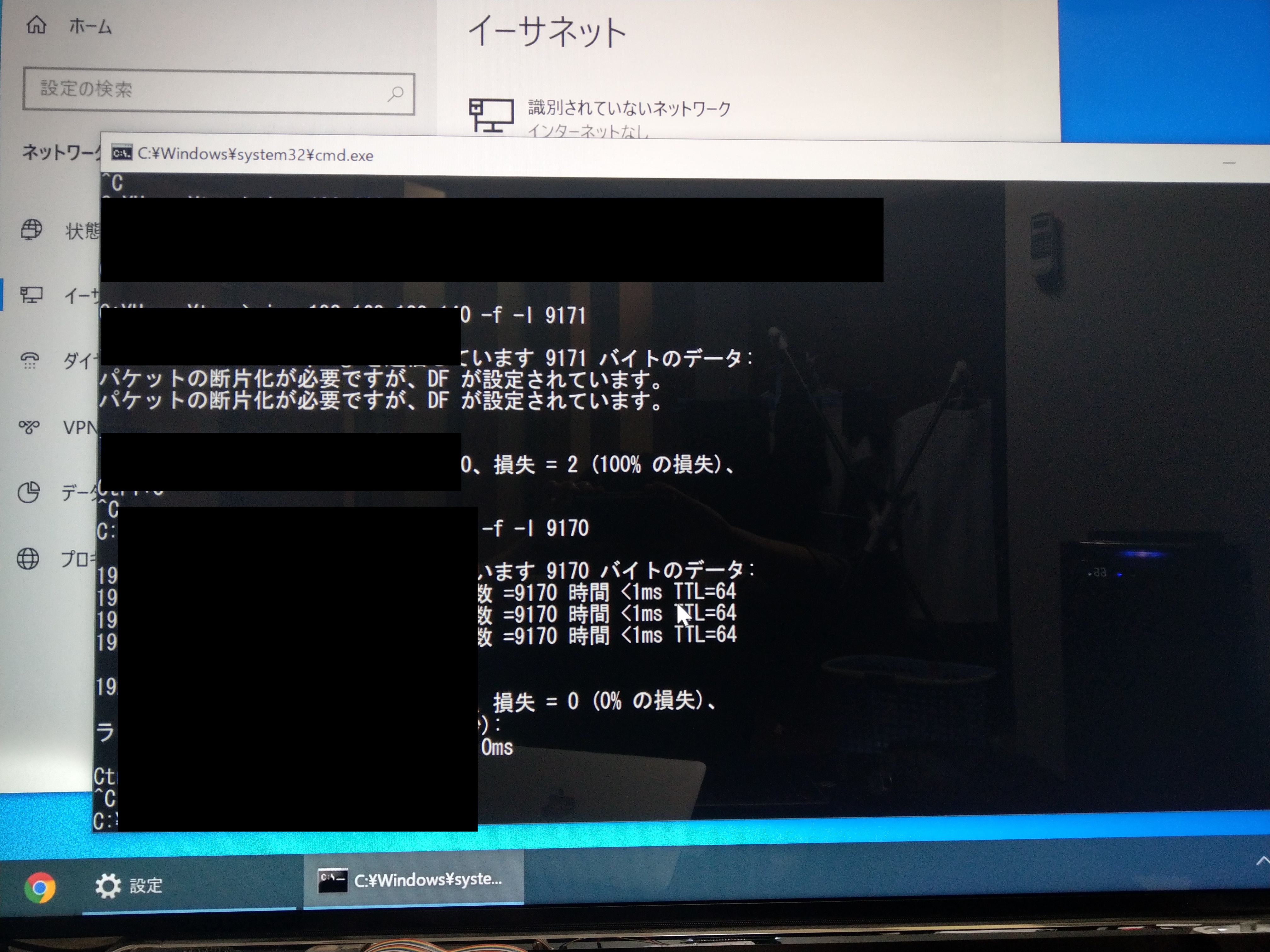
QNAPとの間では9170がMTUの最大ですかね。
ちょっと前置きが長くなりましたが、早速テストします。

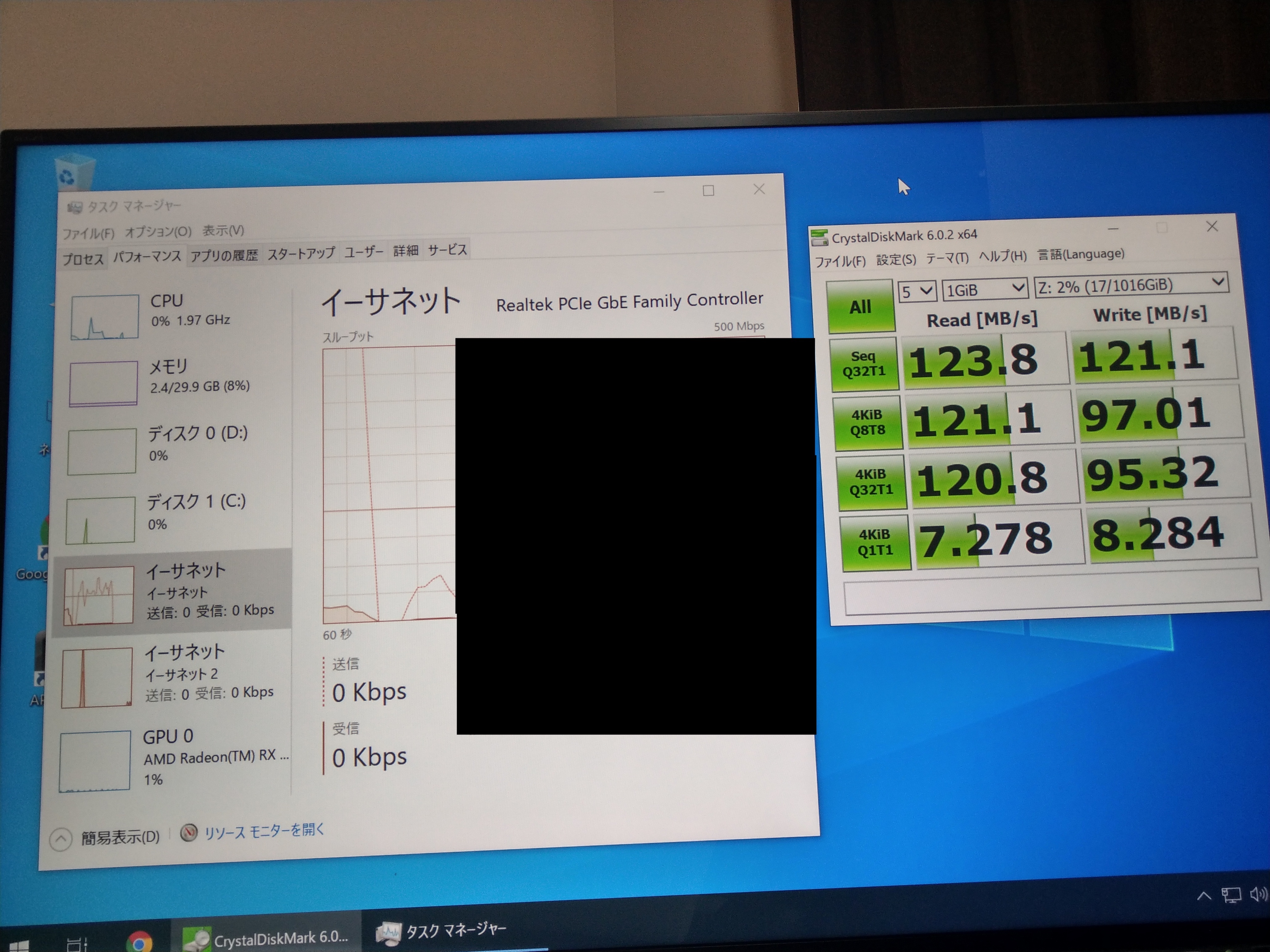
■RAID10(SSDキャッシュなし、MTU 9000、オンボードNIC)

お。。。速攻で1Gbps超えた。。。
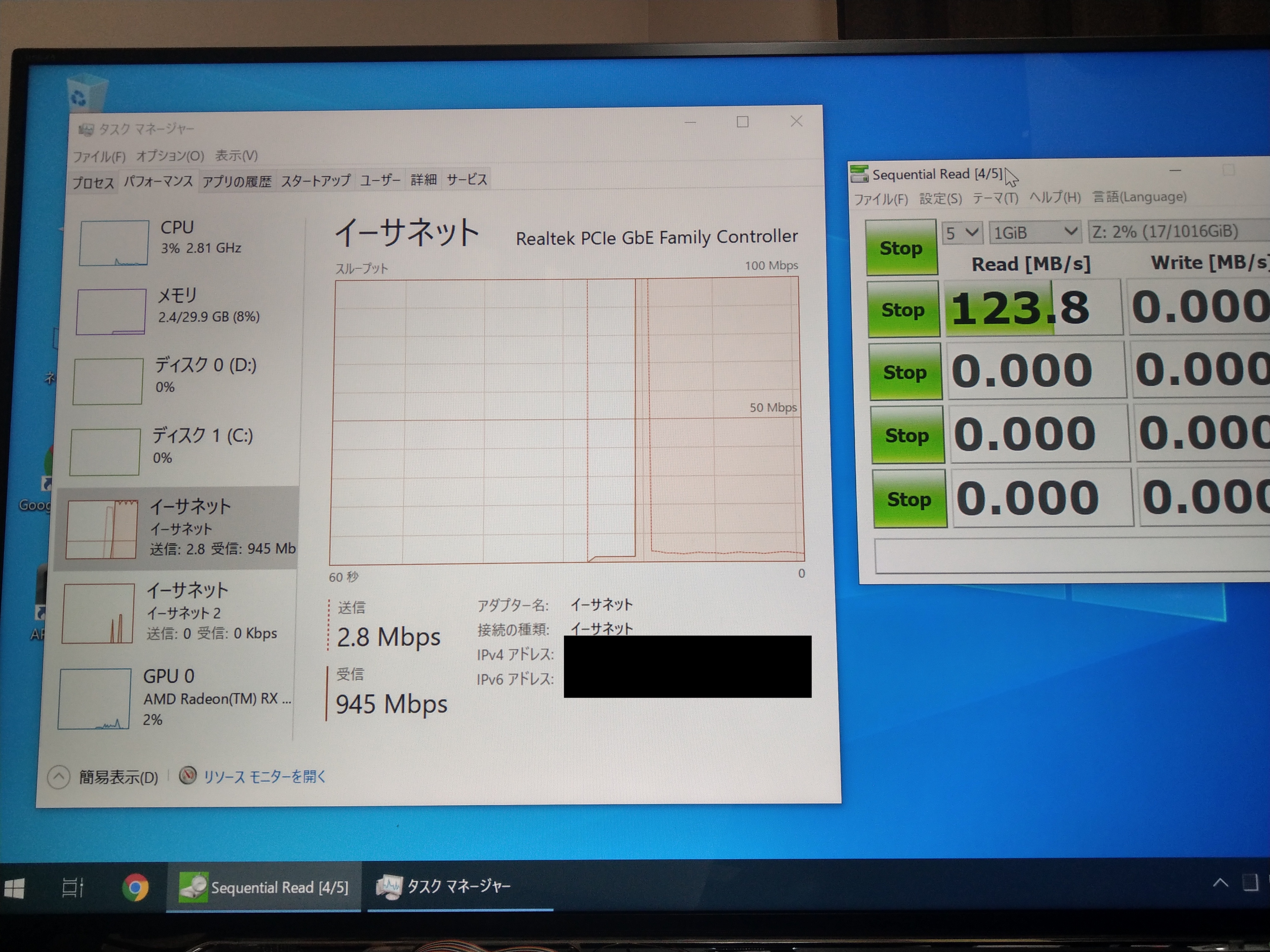
結果はこんな感じ。シーケンシャル(順次)リード、ライトはもう1GbpsだとNWがネックですね。時代が変わった。。
■RAID10(SSDキャッシュなし、MTU1500(ジャンボフレーム無効)、USB3.0外付けNIC)

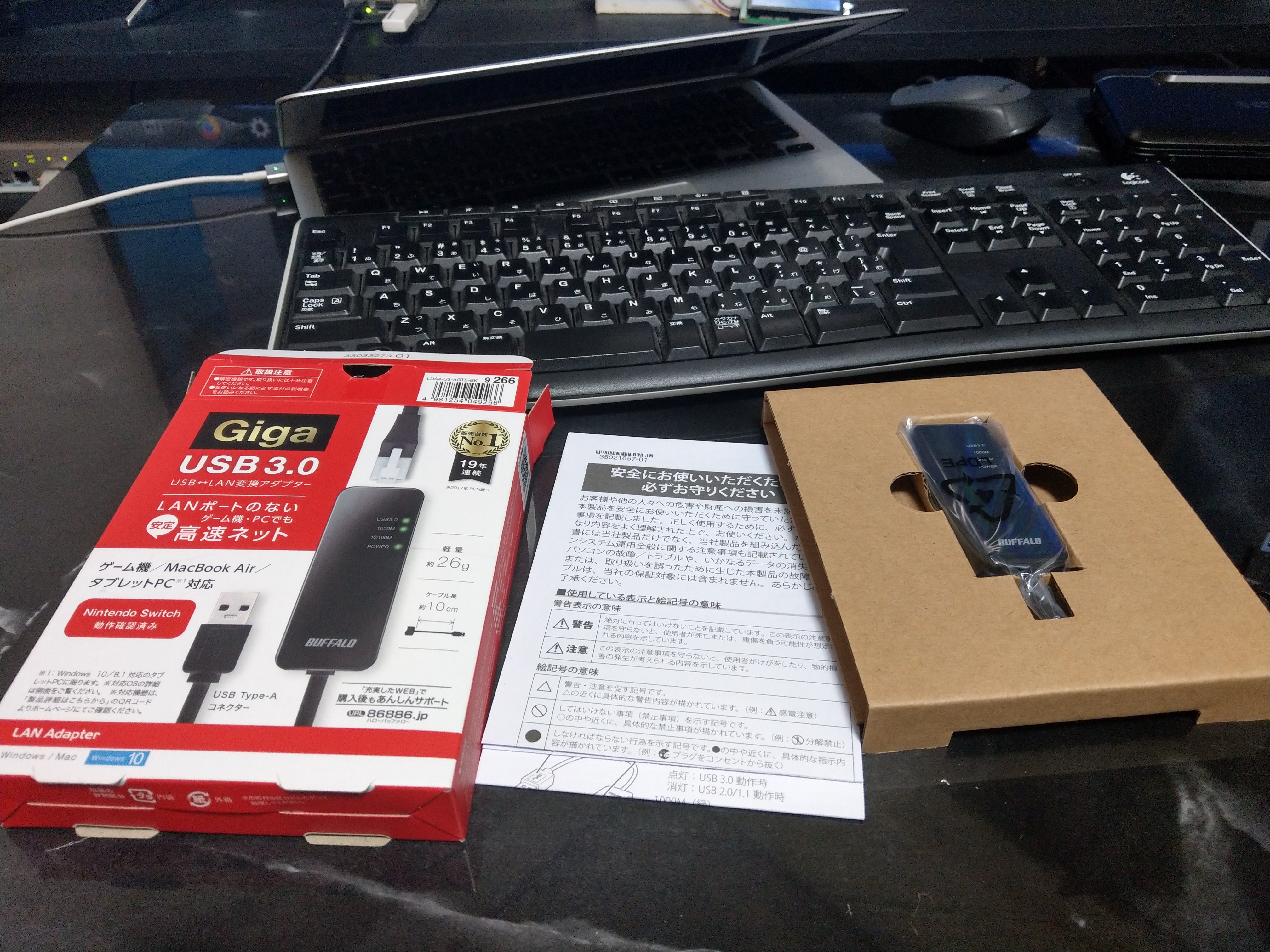
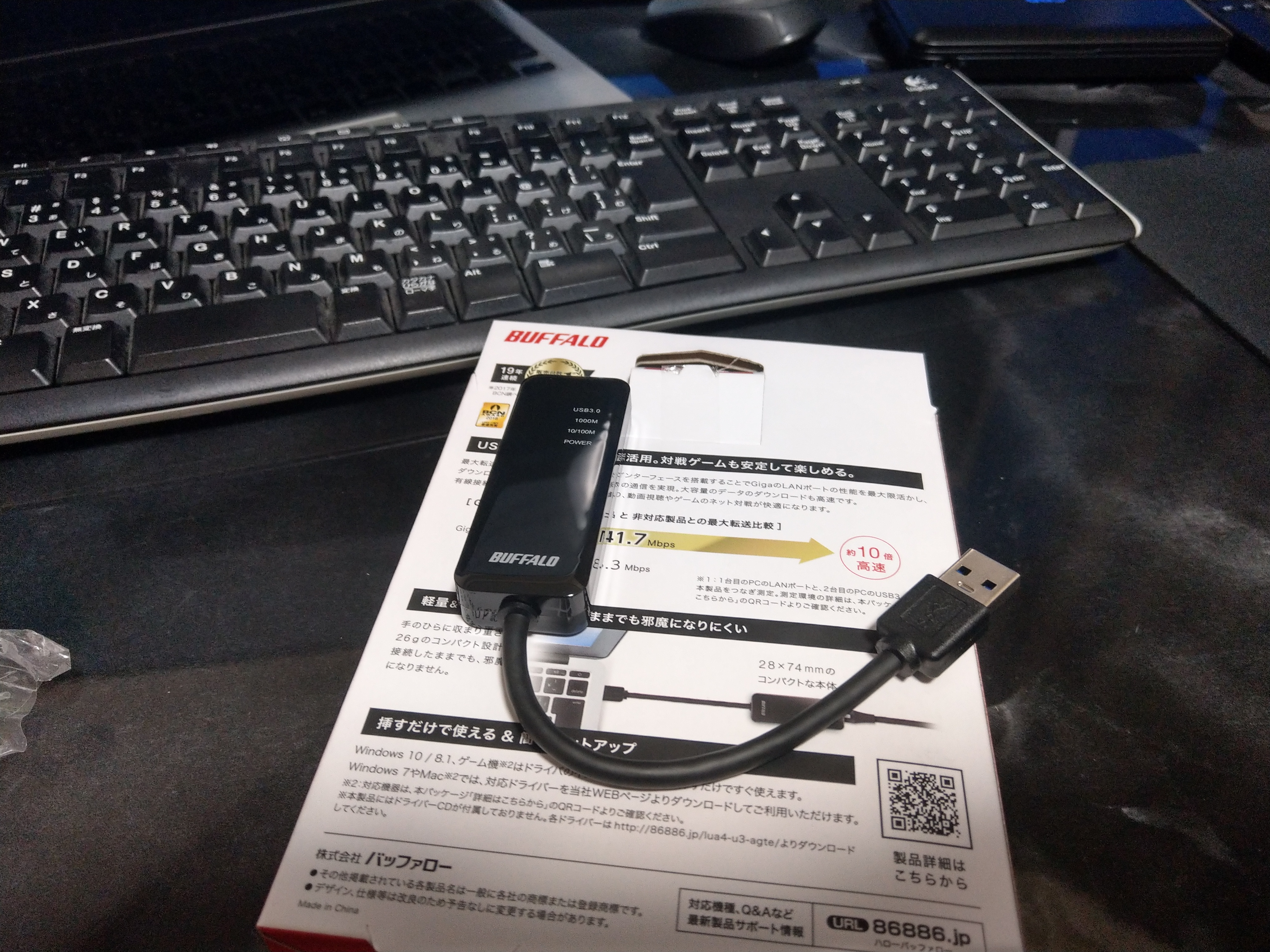
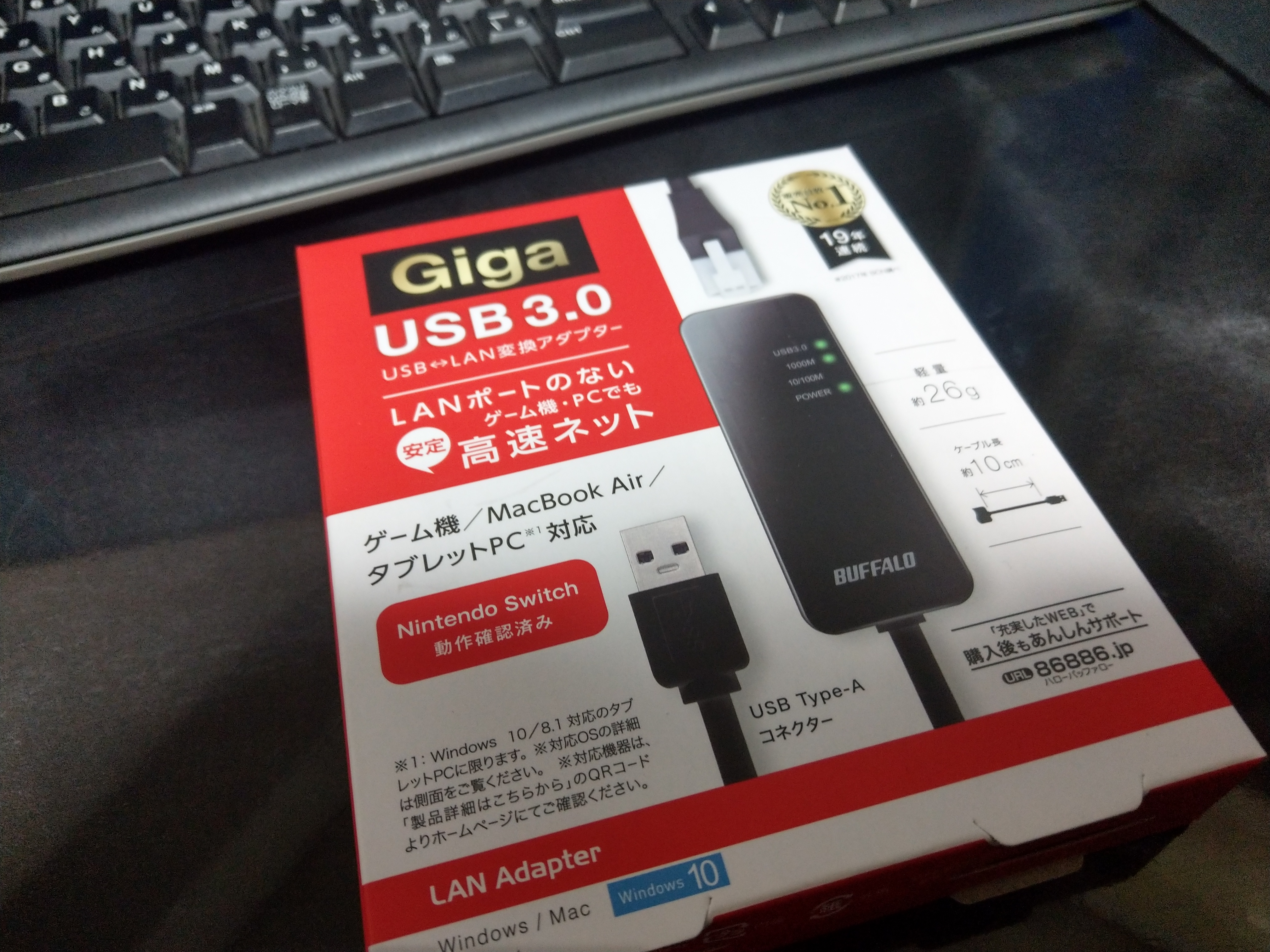
ここまで来たら、もしかして外付けNICでも十分なんじゃないかと、今回合わせて購入した¥1,319のLUA4-U3-AGTE-BKでも試しました。
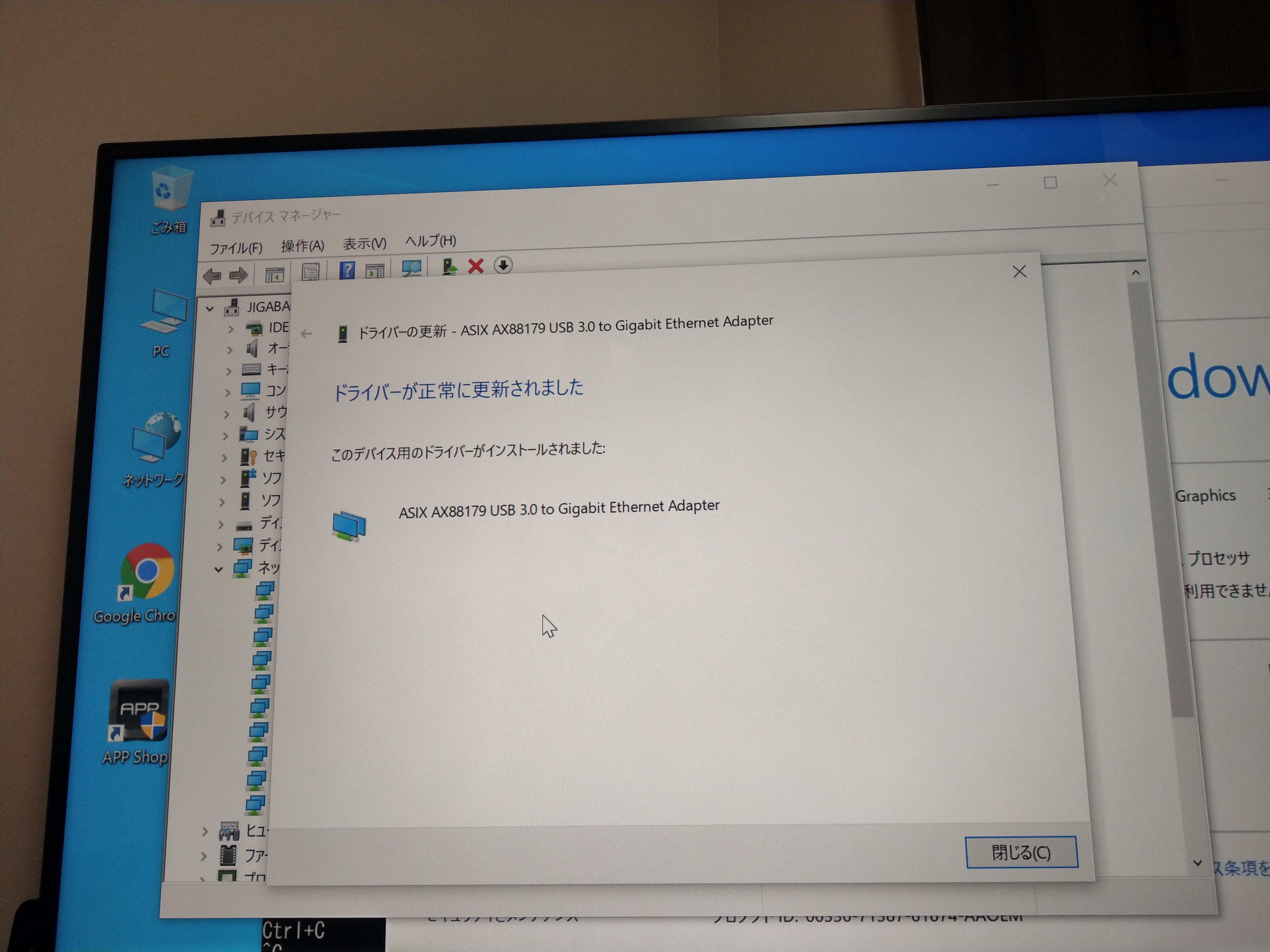
※中身はASIX AX88179です。
ドライバはWindows Updateでてにはいります。
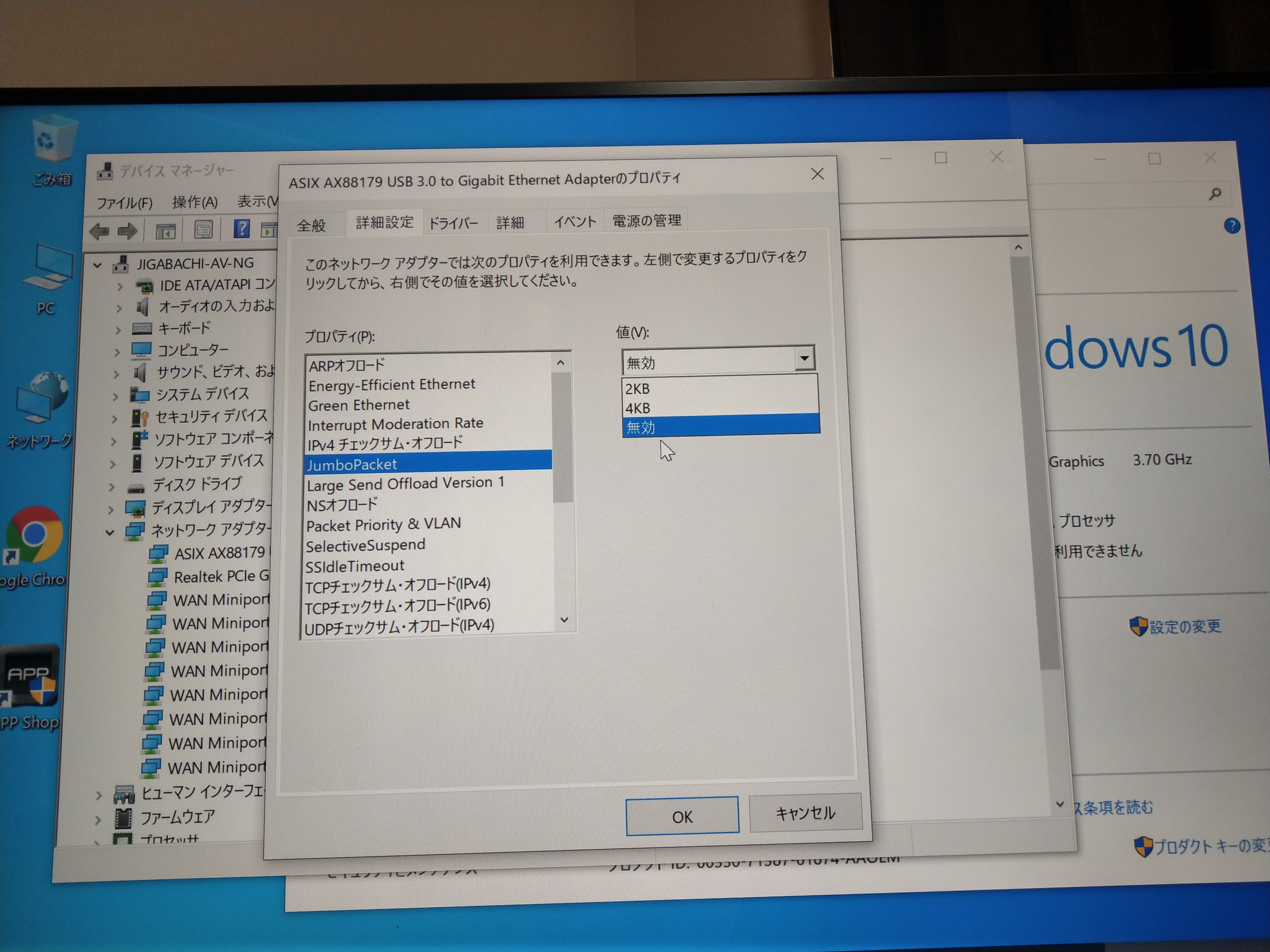
LUA4-U3-AGTE-BK は、ジャンボフレームがMTU 4000までのようです。なのでジャンボフレームはOffにしています。
それでも即1Gbps超えます。。。
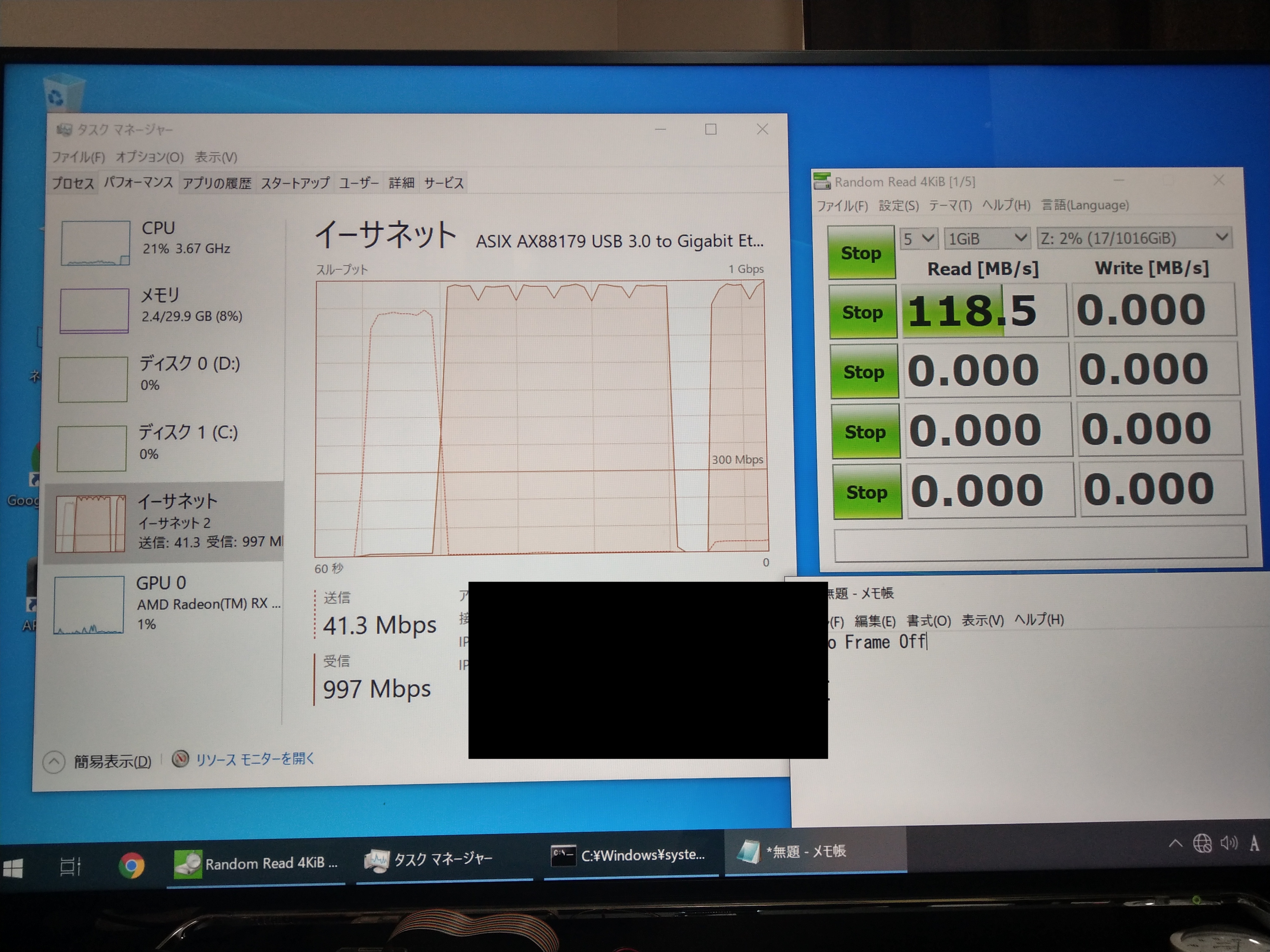
外付けでも対して変わんないですね。もういよいよ10Gbpsにしないとなぁ。
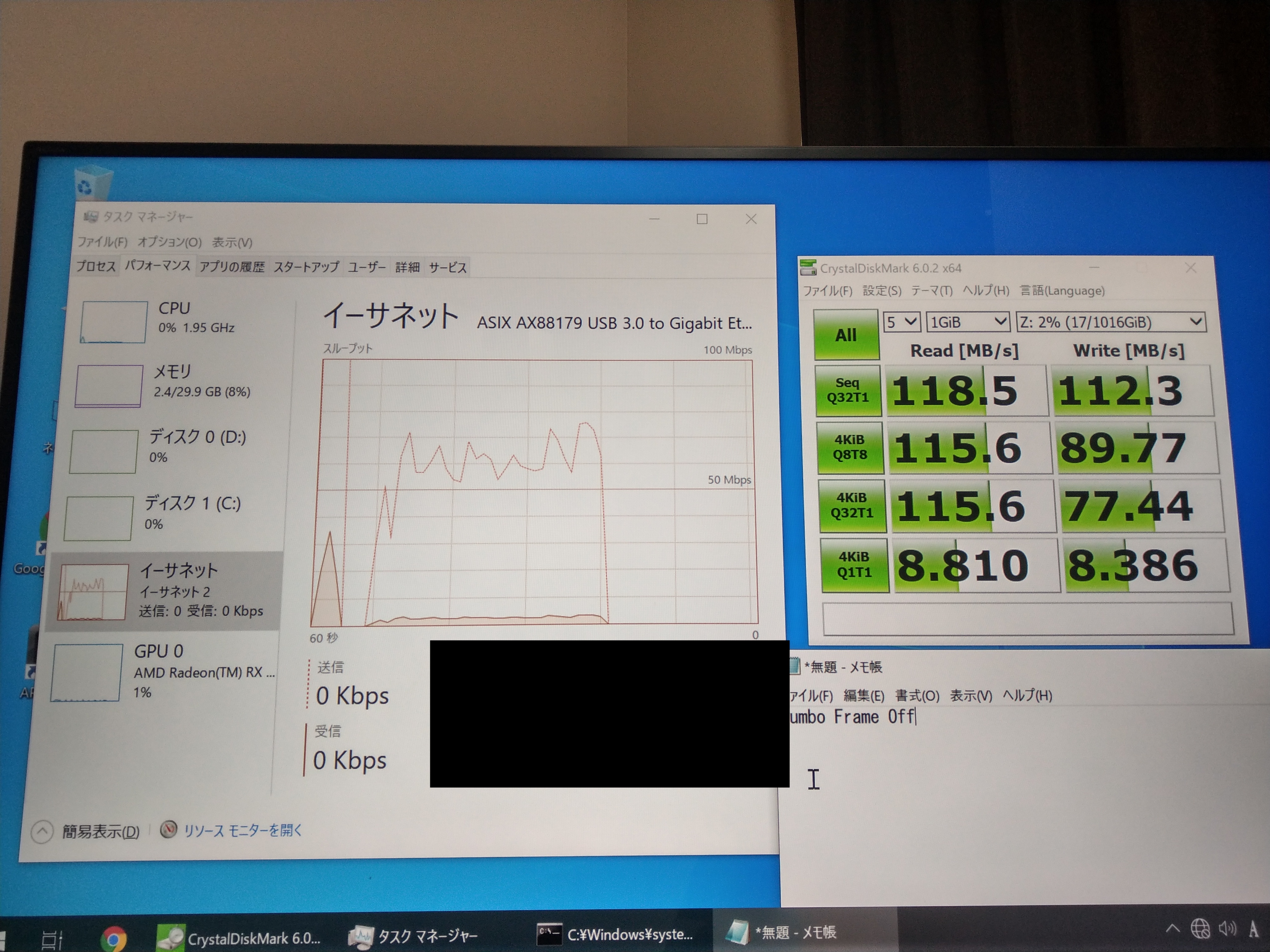
 

さて、RAID10では、シーケンシャルリード、ライトはもうネットワークがボトルネックだということがよくわかりました。

では、ランダムアクセスをもっと向上できないかという観点で、QNAPのキャッシュ機能を利用します。

キャッシュを設定するにあたって、SSDのオーバープロビジョニングを検討します。

参考:QNAP TS-431X2 アップグレード SSDキャッシュ化 

キャッシュについては以下のようなデメリットも有るようです。
※また、キャッシュ用のSSDは、書き込みキャッシュにも使う場合はRAID1またはRAID10にする必要があり、取外ときにはキャッシュを一度無効化する必要があります。シャットダウンしたとしても、キャッシュが残っている可能性がありますので注意です。なお、キャッシュ設定時キャッシュ用のSSDの内容はすべて消えます。

参考:QNAPのSSDキャッシュは設定を間違えると無益どころか有害に

オーバープロビジョニングとは・・・以下サイトがわかりやすいです。

参考:SSDオーバープロビジョニングを理解する
参考:自作PC : SSDのTBWそのものを伸ばす方法があったぜ!(ガチなやつ)

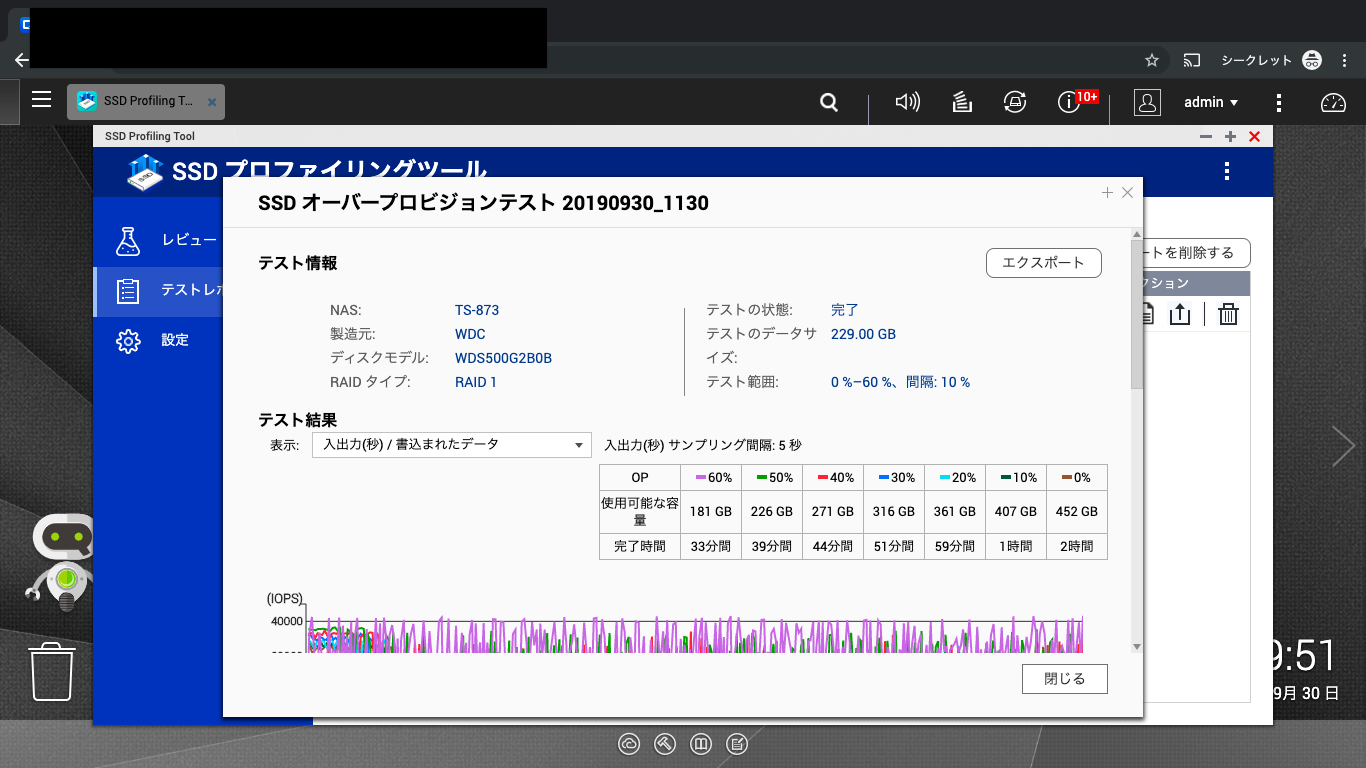
で、QNAPにはSSD プロファイリング ツールというのがありまして、これを試してみます。
※参考程度にしろというメッセージが出ますが。。。

簡単な話、オーバープロビジョニングの割合を変えながらパフォーマンステストをしてくれるものです。余裕で7時間とかかかります。また、キャッシュ用SSDの内容はすべて消去されます。

テスト実行!
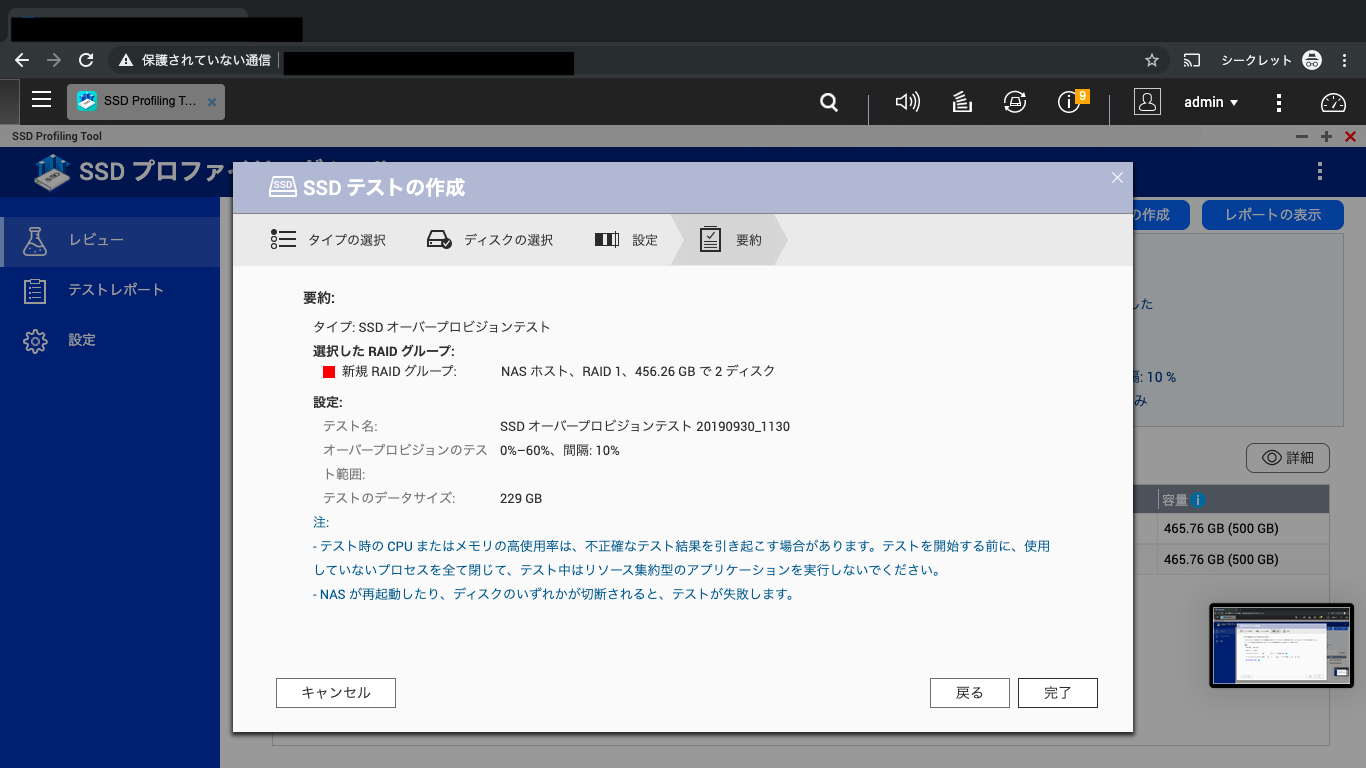
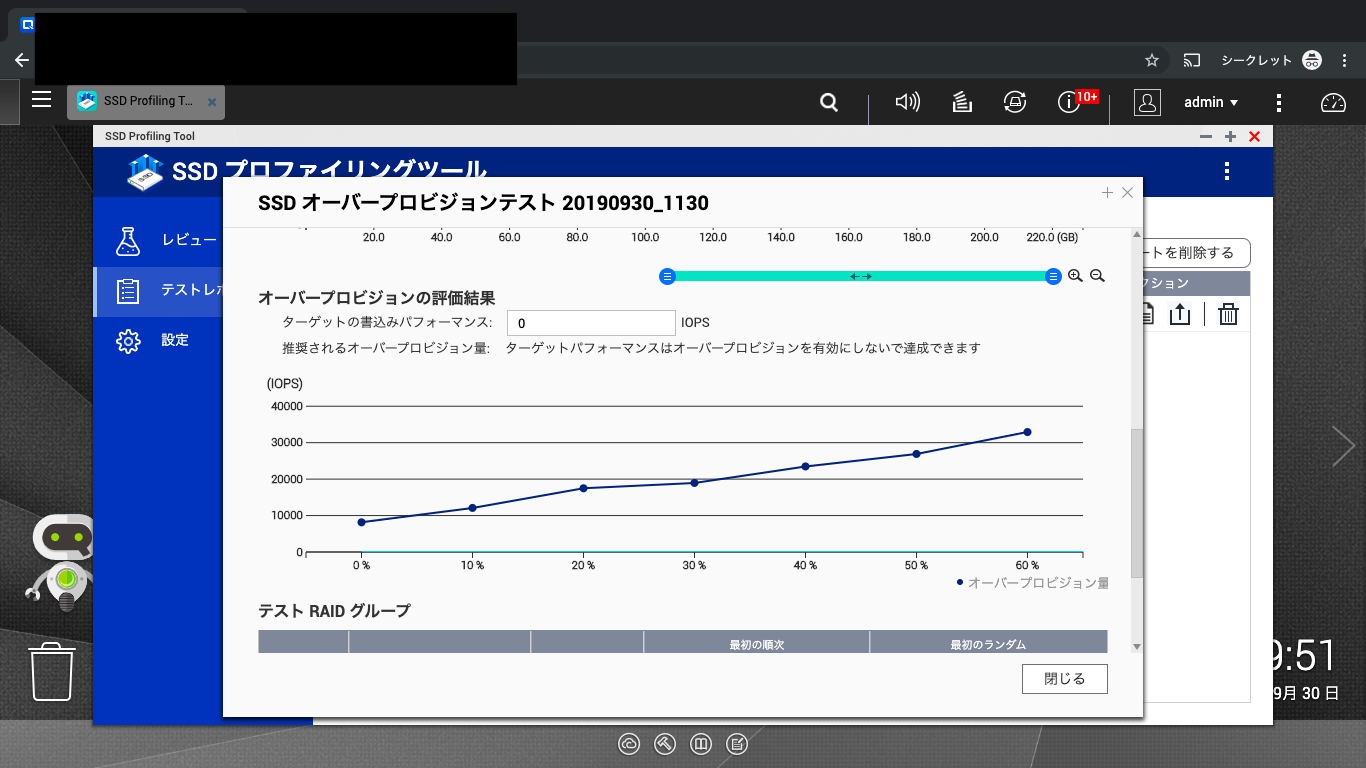
予測通り7時間ほどで完了。

うーん。10%くらいがいい感じかな・・・。それ以上は伸びがいまいちかなぁ。とりあえず10%で十分かな。
ただ、これキャッシュ専用だし全部使ってもいい気もしますねー。
ということで、SSDキャッシュ有効化(M.2 SATA WD Blue 500GB オーバープロビジョニング10%)で、再度テストしました。

あんまかわんねー。
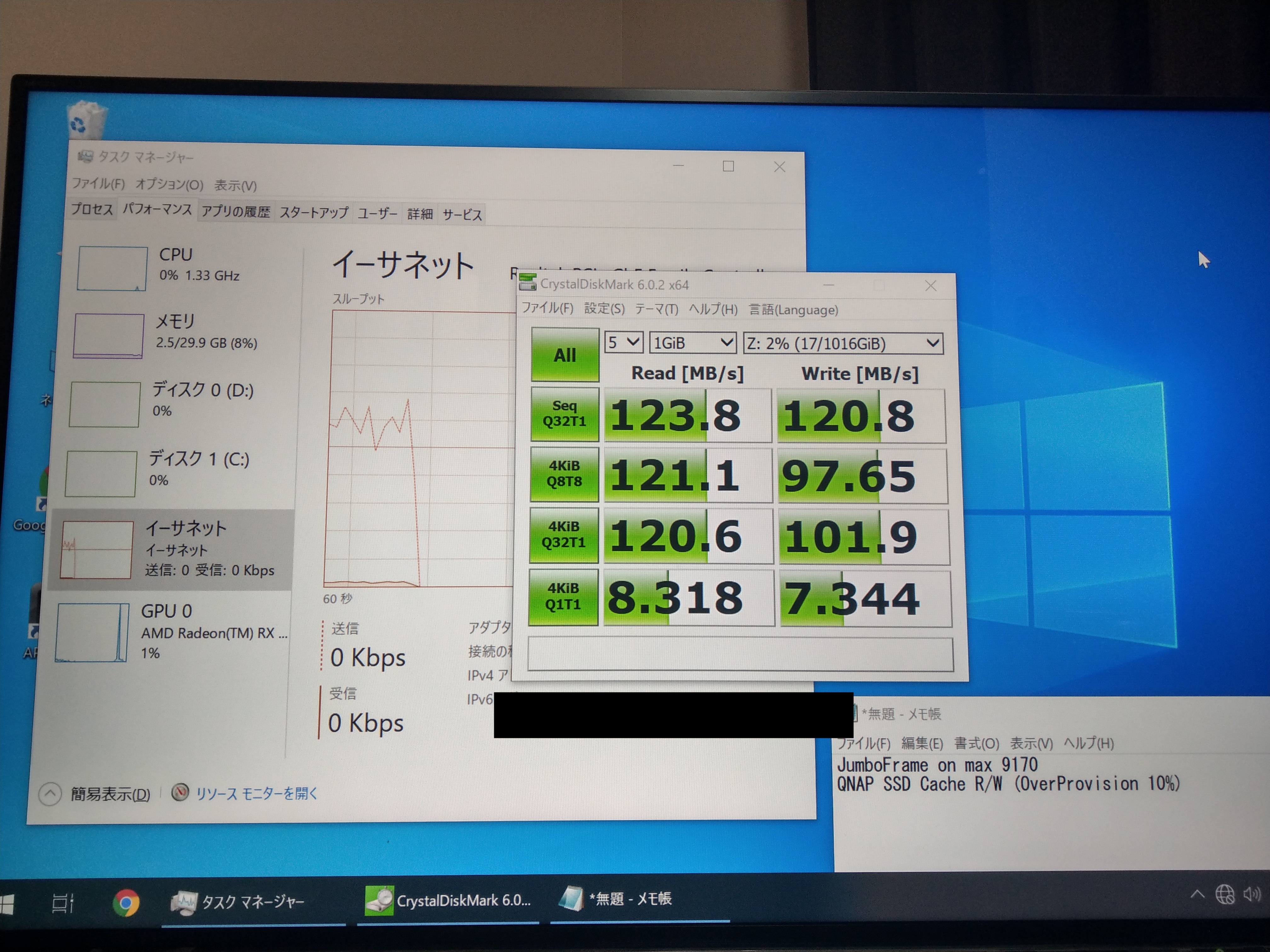
というオチが付いたので、現在ボリュームもストレージプールも消して8TB 7本でのRAID6を構築中です。

RAID6でもネットワークが1Gbpsだとパフォーマンス変わらないかもですね。。。

まだ時間がかかるので、RAID6のテストはまた次回に。

【バックナンバー】

ではでは。またの機会に。
デスクトップPCリプレースプロジェクト -2-

ども。こんばんは。

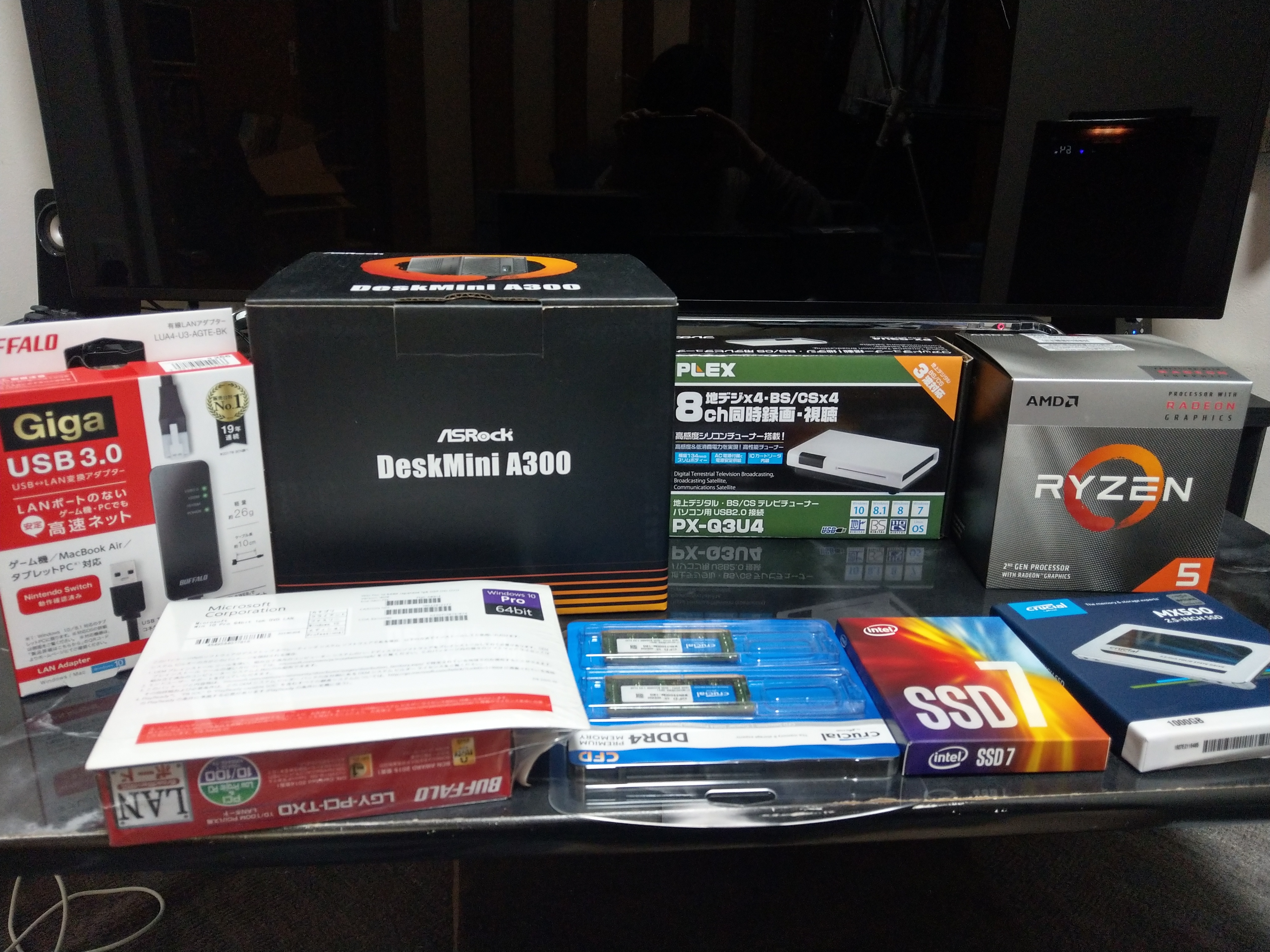
DeskMini A300一式が届いたので、組み立てます。

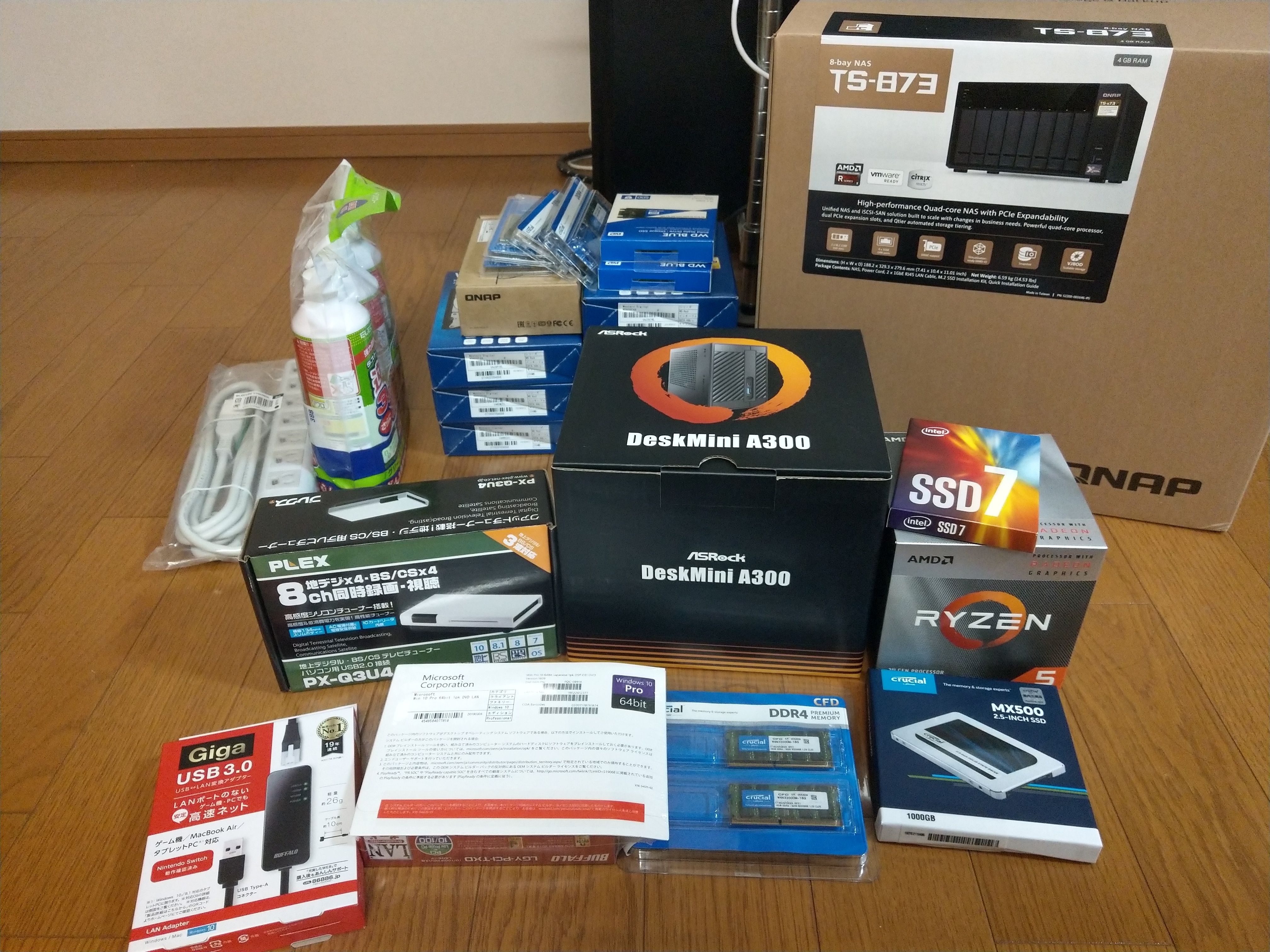
ちなみにNASと合わせてこんな感じです。

総額¥482,727なり。

構成は前回の記事をご参照ください。
※前回の記事で、今使っているデスクトップPCはAthlon 6000+だと書きましたが、どうやらPhenom Ⅱ X4 945に載せ替えてたみたいです。ブログに残してなくて忘れてました。

事前準備としてWindows 10を用意します。
今まで知らなかったのですが、Windows 10ってもはや片面一層DVDには収まらないんですね。。。

意気揚々とDVDに焼こうとしたら容量不足のエラーが出ました。

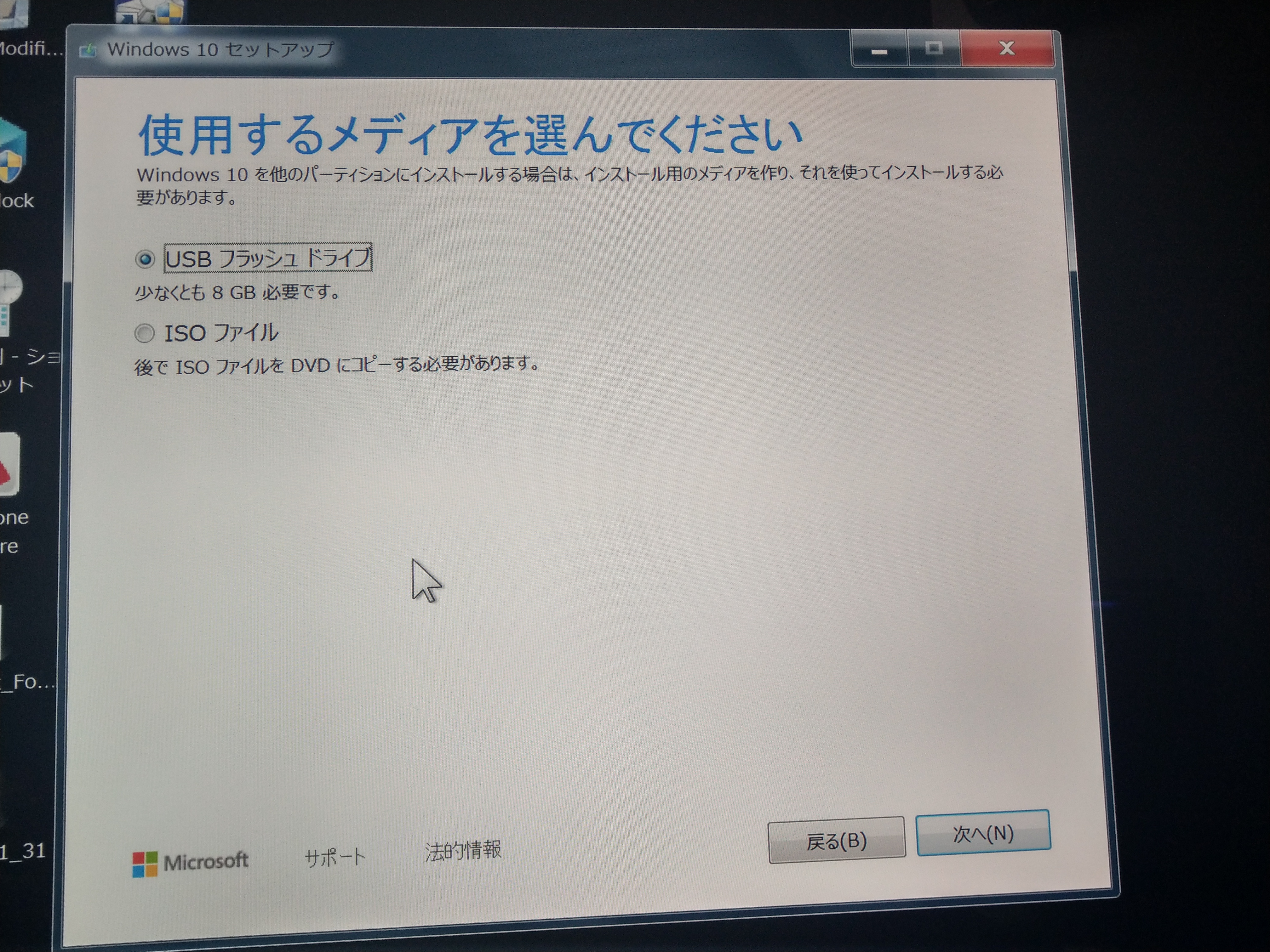
2層のメディが手元になかったので、今回はGPD MicroPC購入時に買ったUSBメモリを使ってWindows 10をインストールします。

まぁいっぱいネットに情報があるので割愛しますが、こんな感じで作ります。
※この時点ではライセンスキーは不要。

早速組み立てますかー。

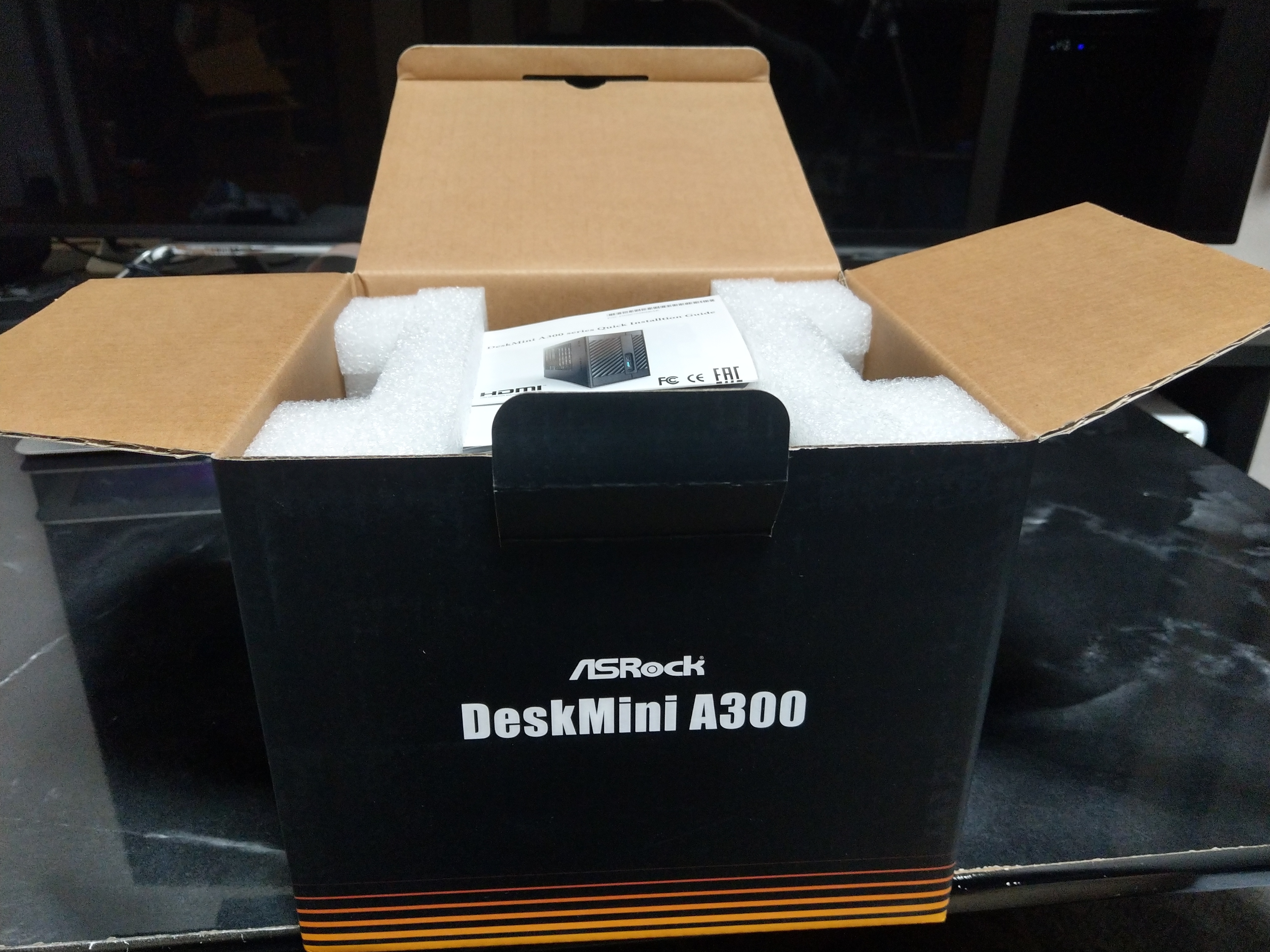
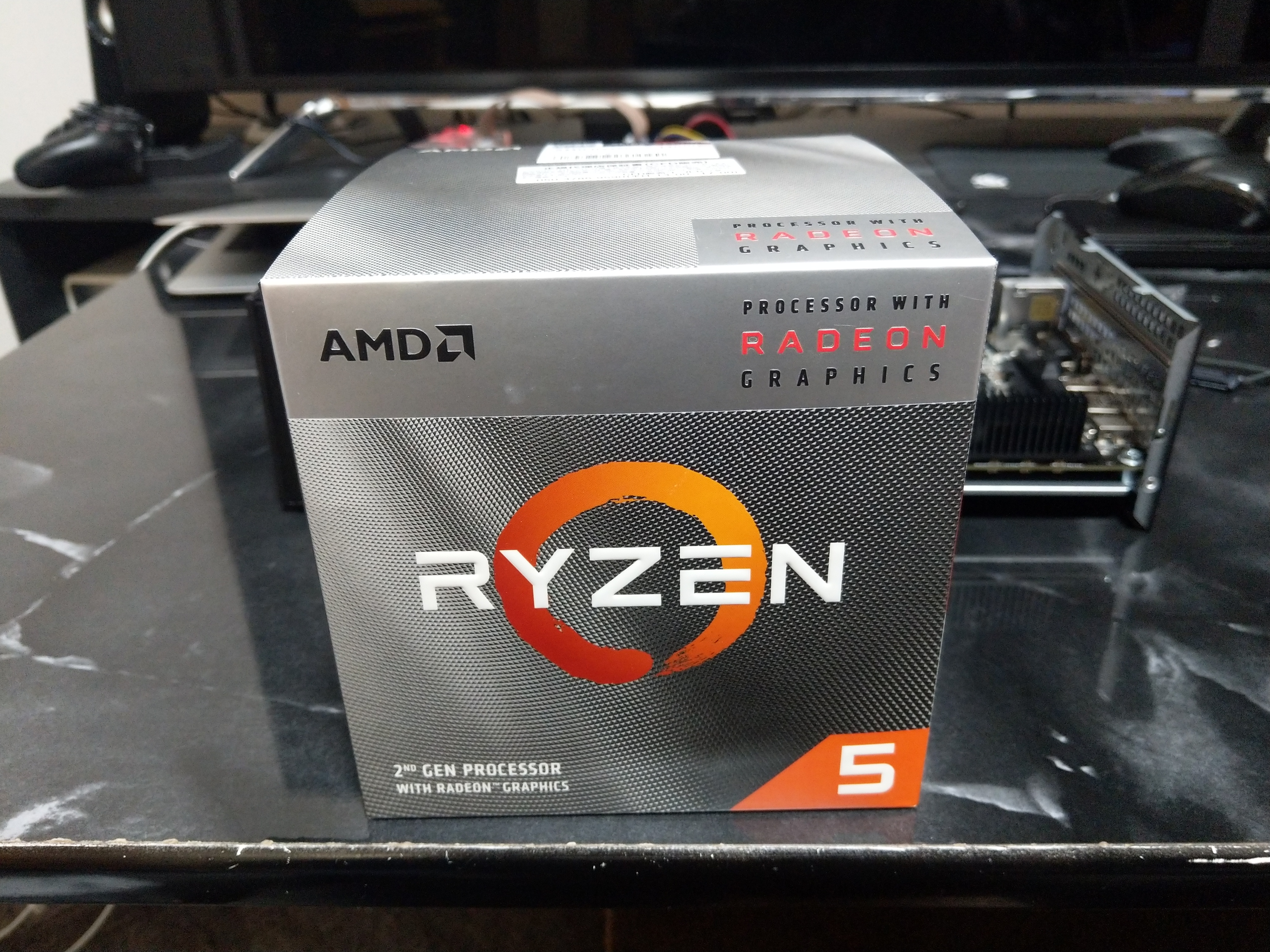
思ったより箱は小さいです。

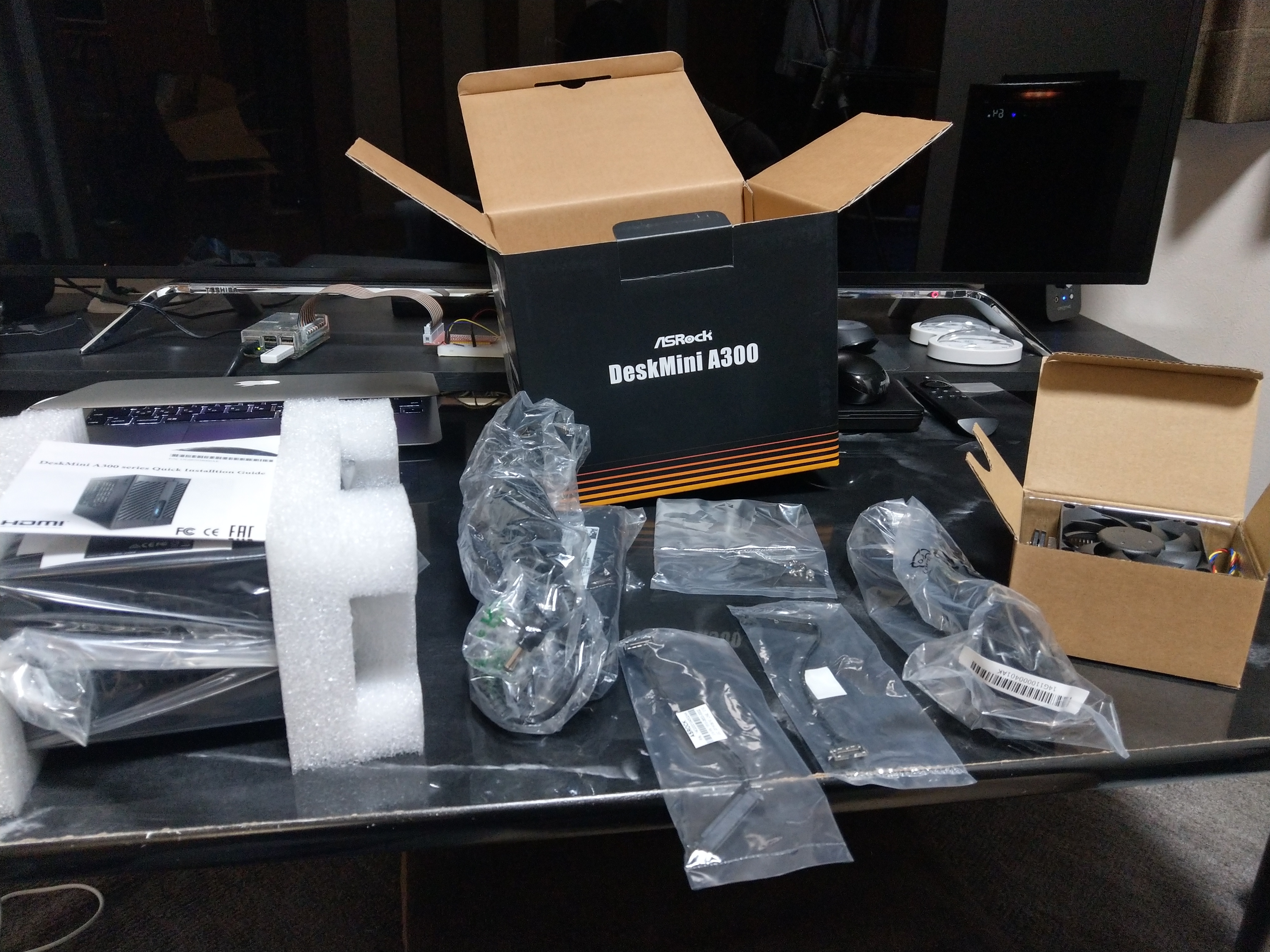
その割にACアダプタがでかい。CPUクーラーも付属しています。

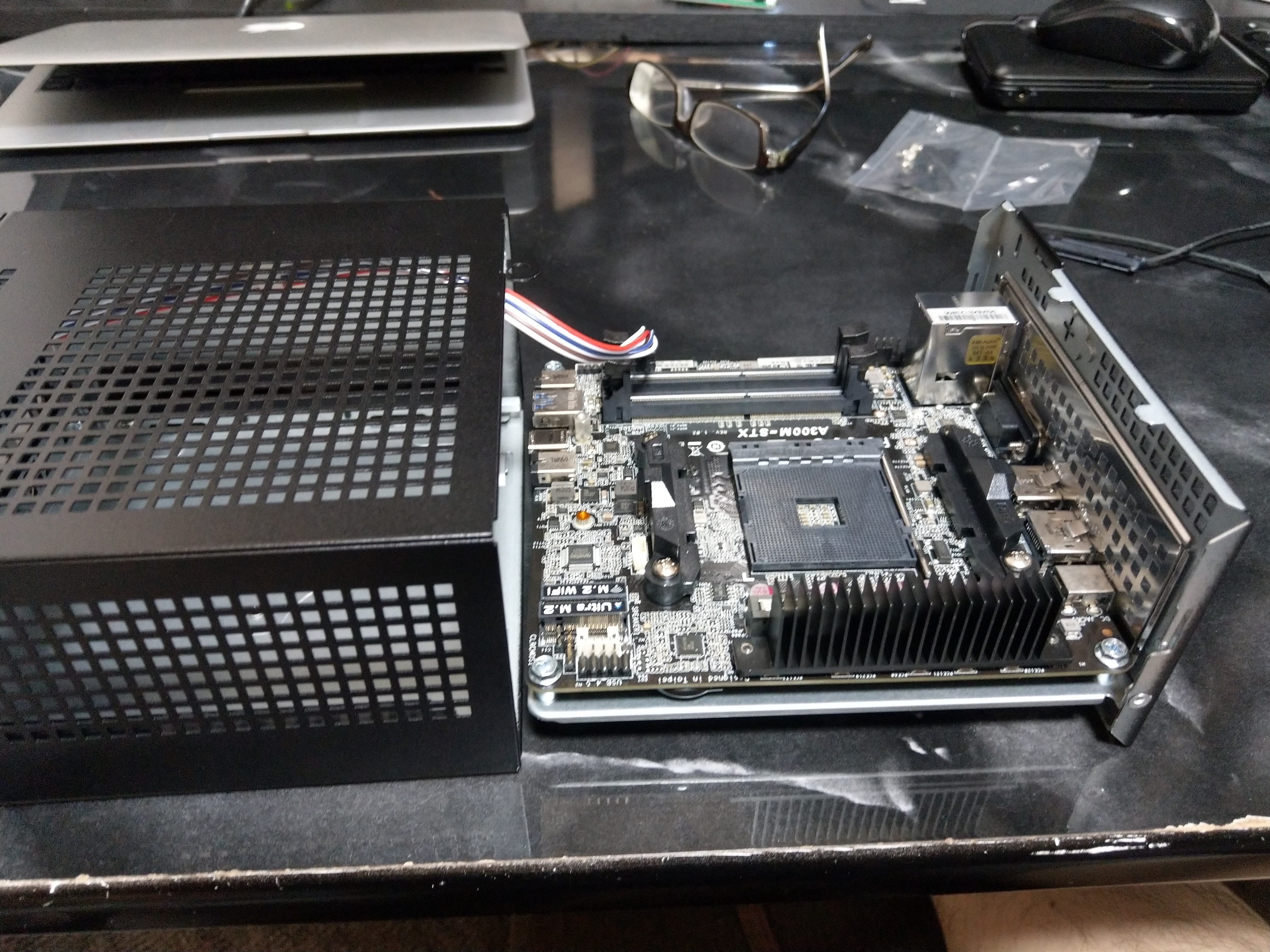
早速ネジを外して中身を引き出します。

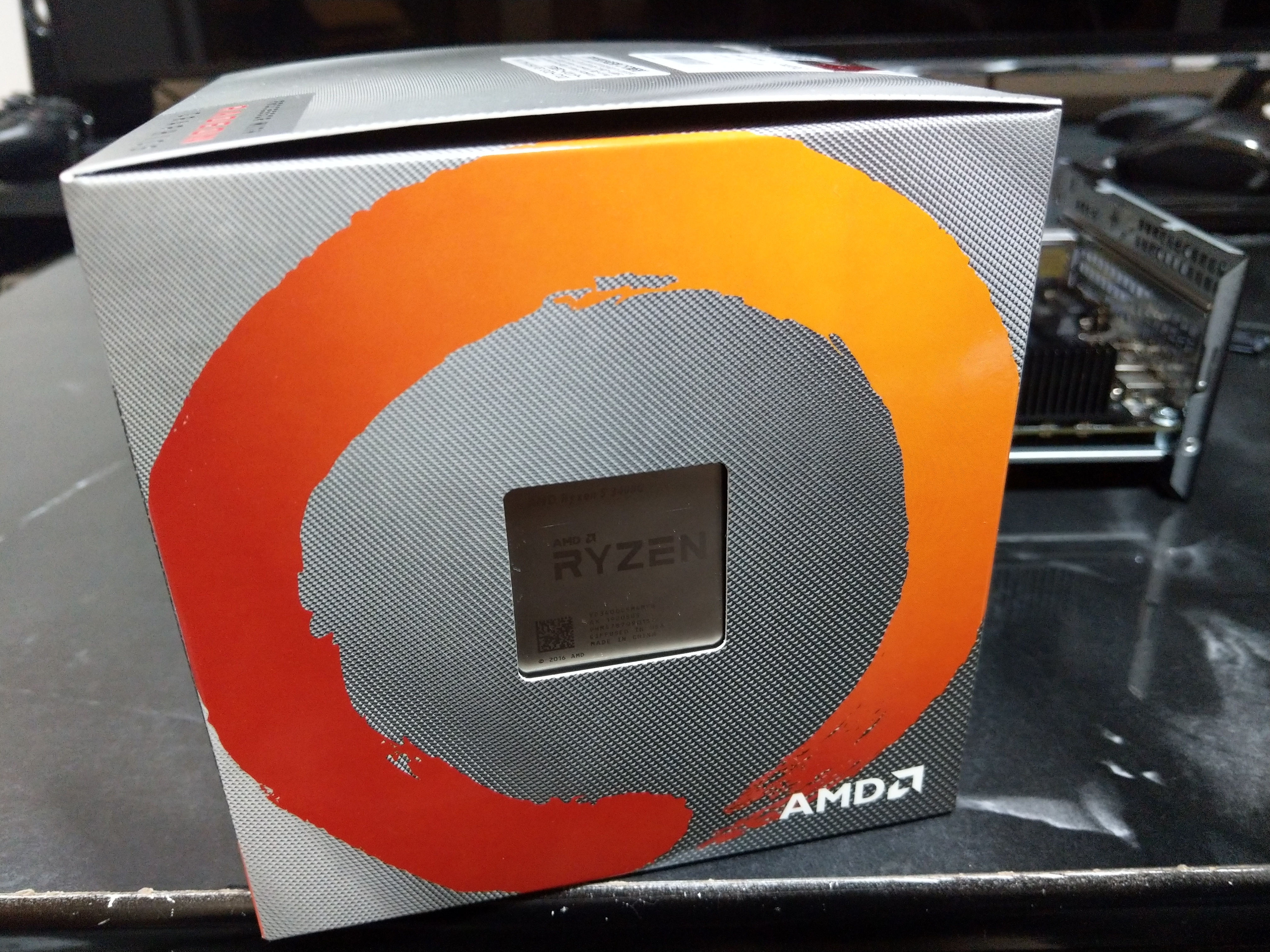
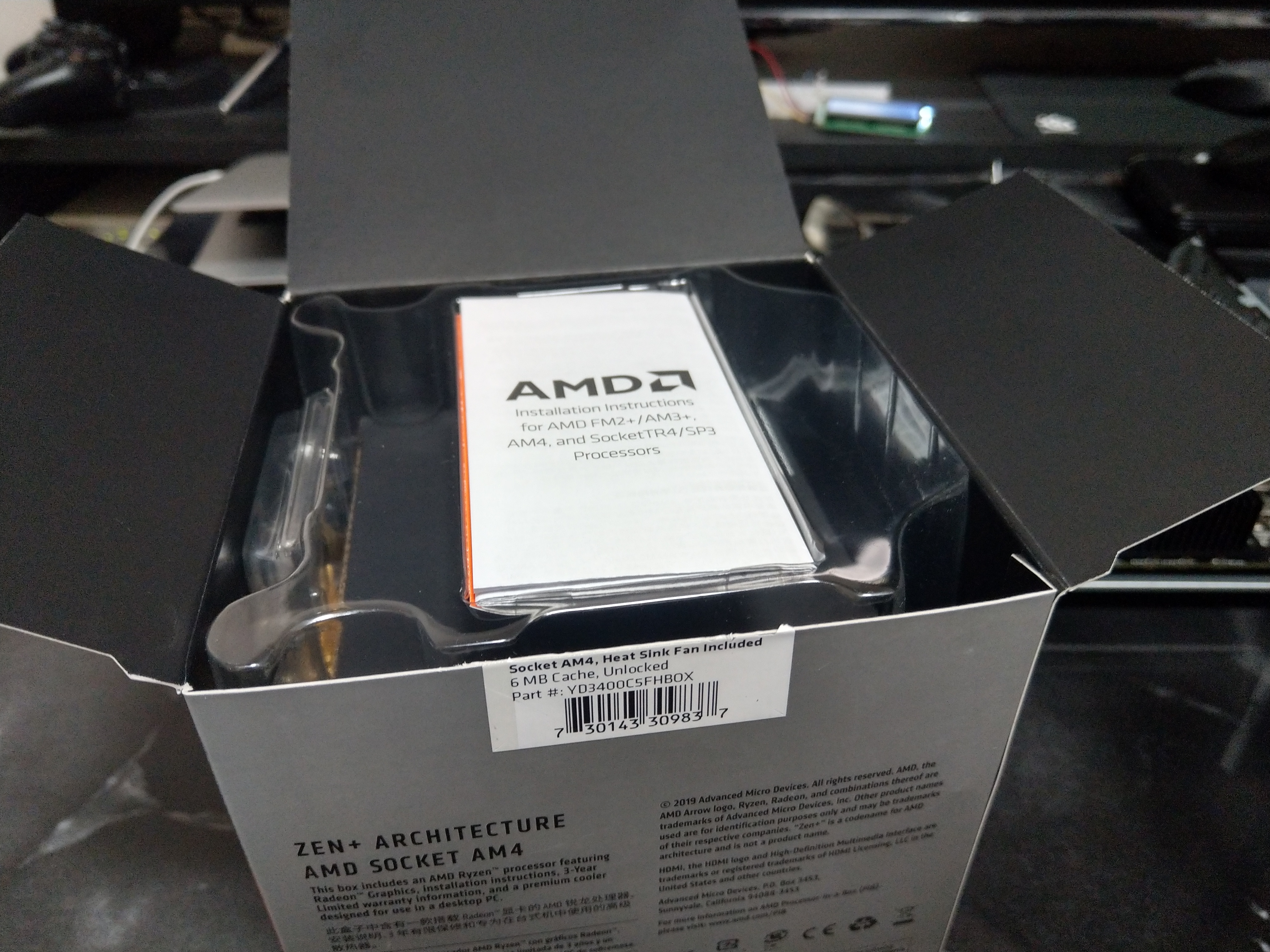
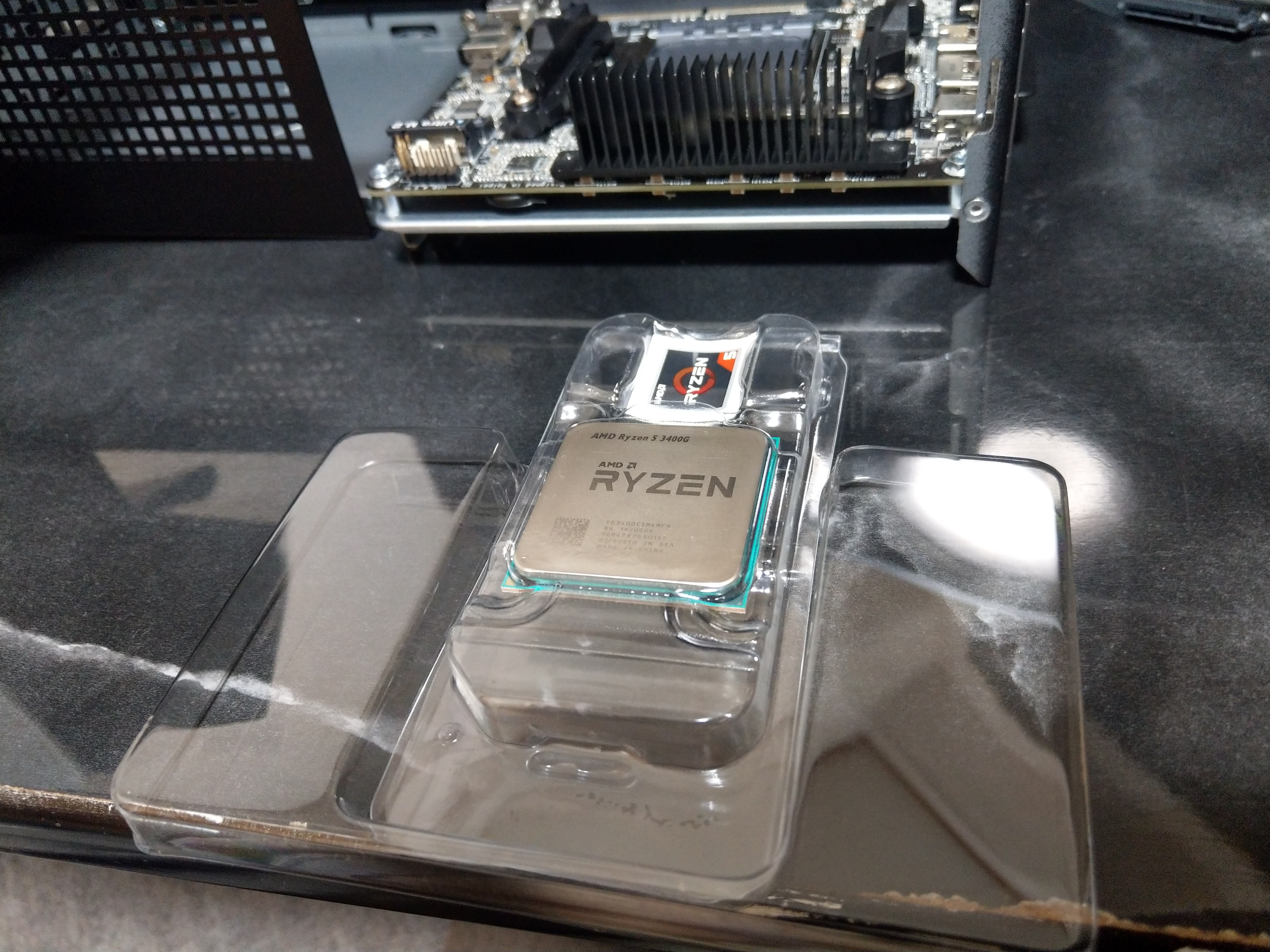
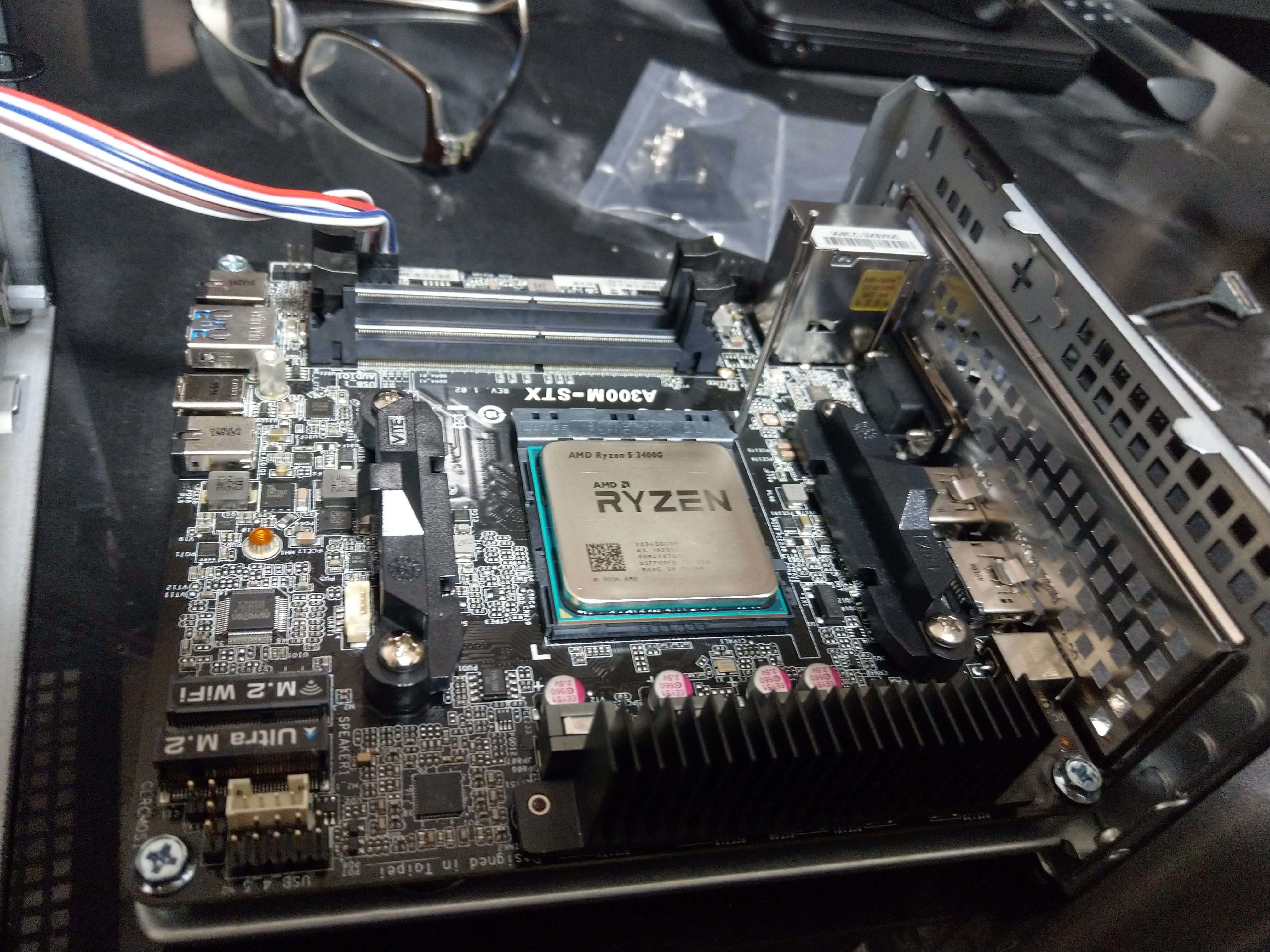
CPUから取り付けます。Ryzen 5 3400Gです。

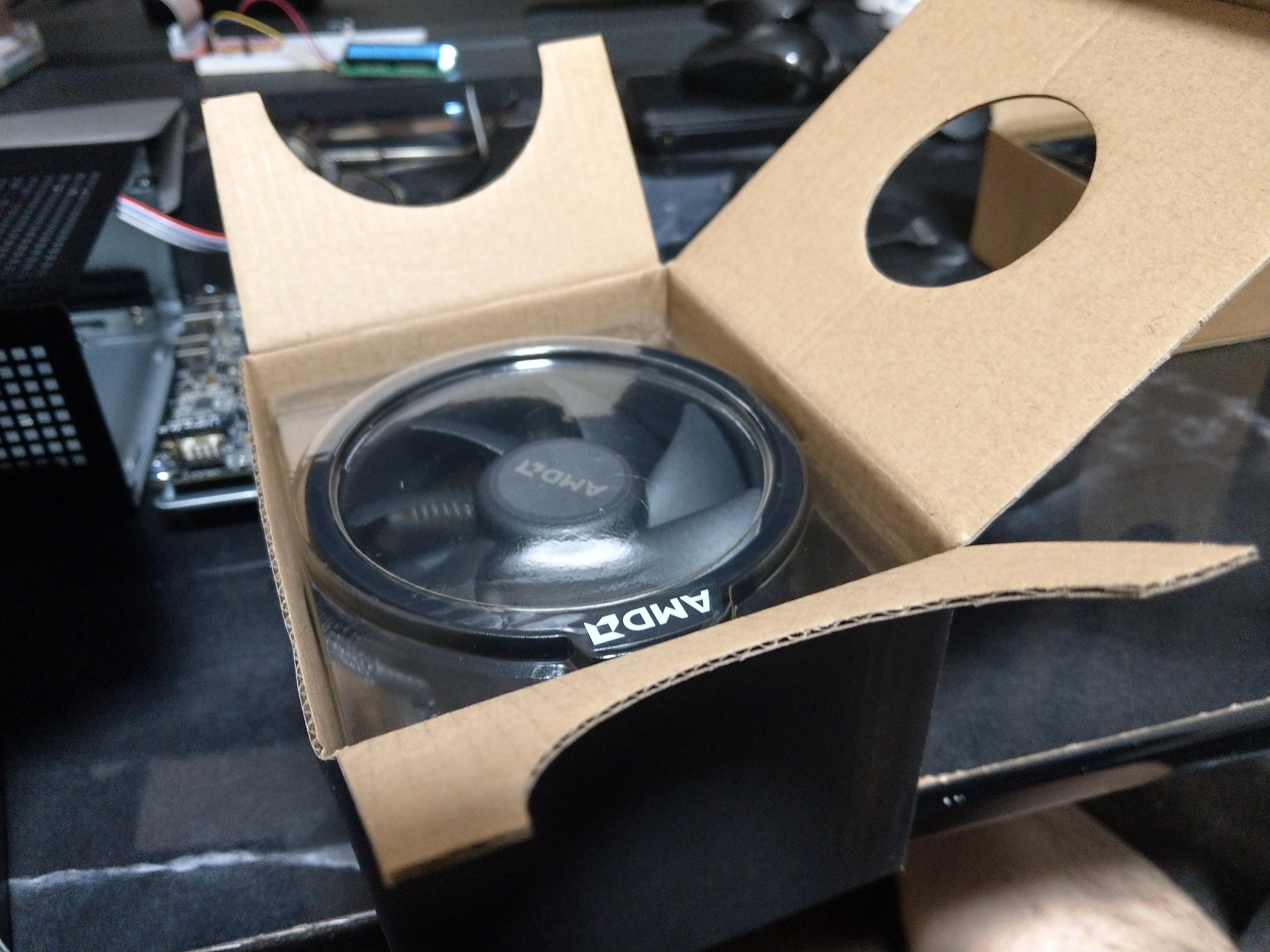
中身は殆どCPUクーラーです。大きすぎて入らないので、DeskMini A300付属のCPUクーラーを使います。
※一応Ryzenを冷やす力はあるそうな。

CPU取り付けなんて何年ぶりだろうか。

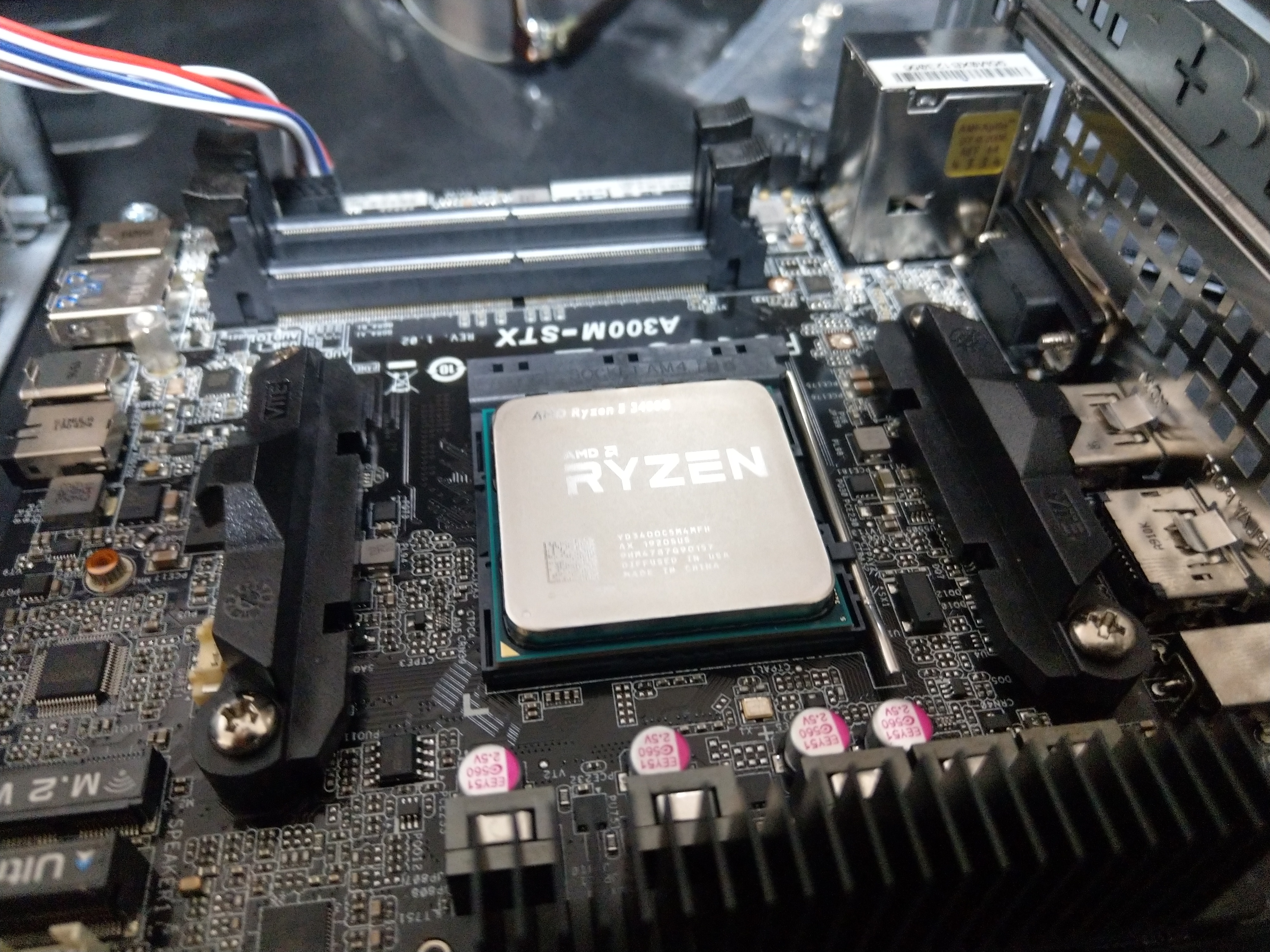
今も昔もそんなには買わないんですね。レバーを上げて向きに気を付けるだけ。

レバーを下ろします。

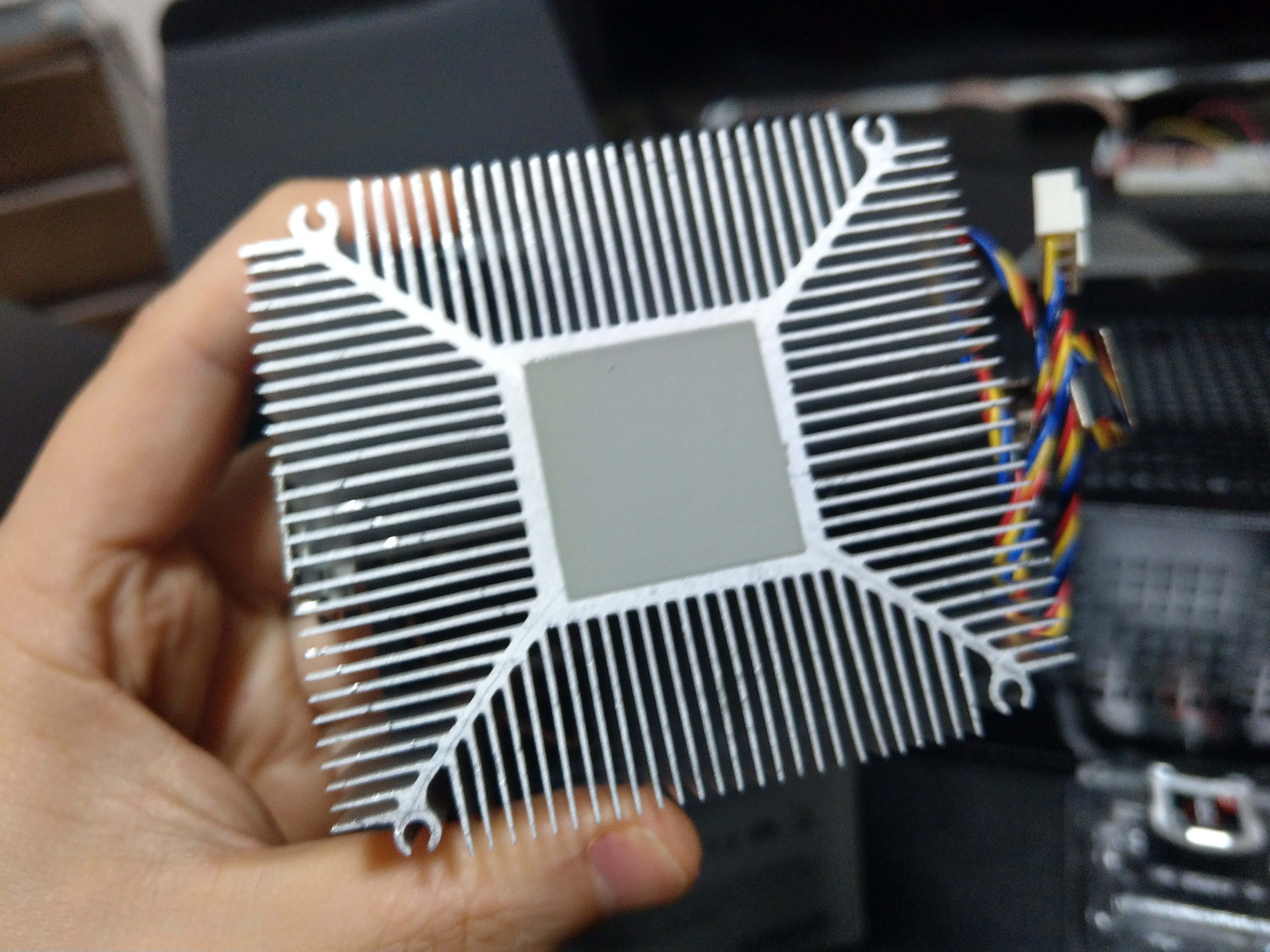
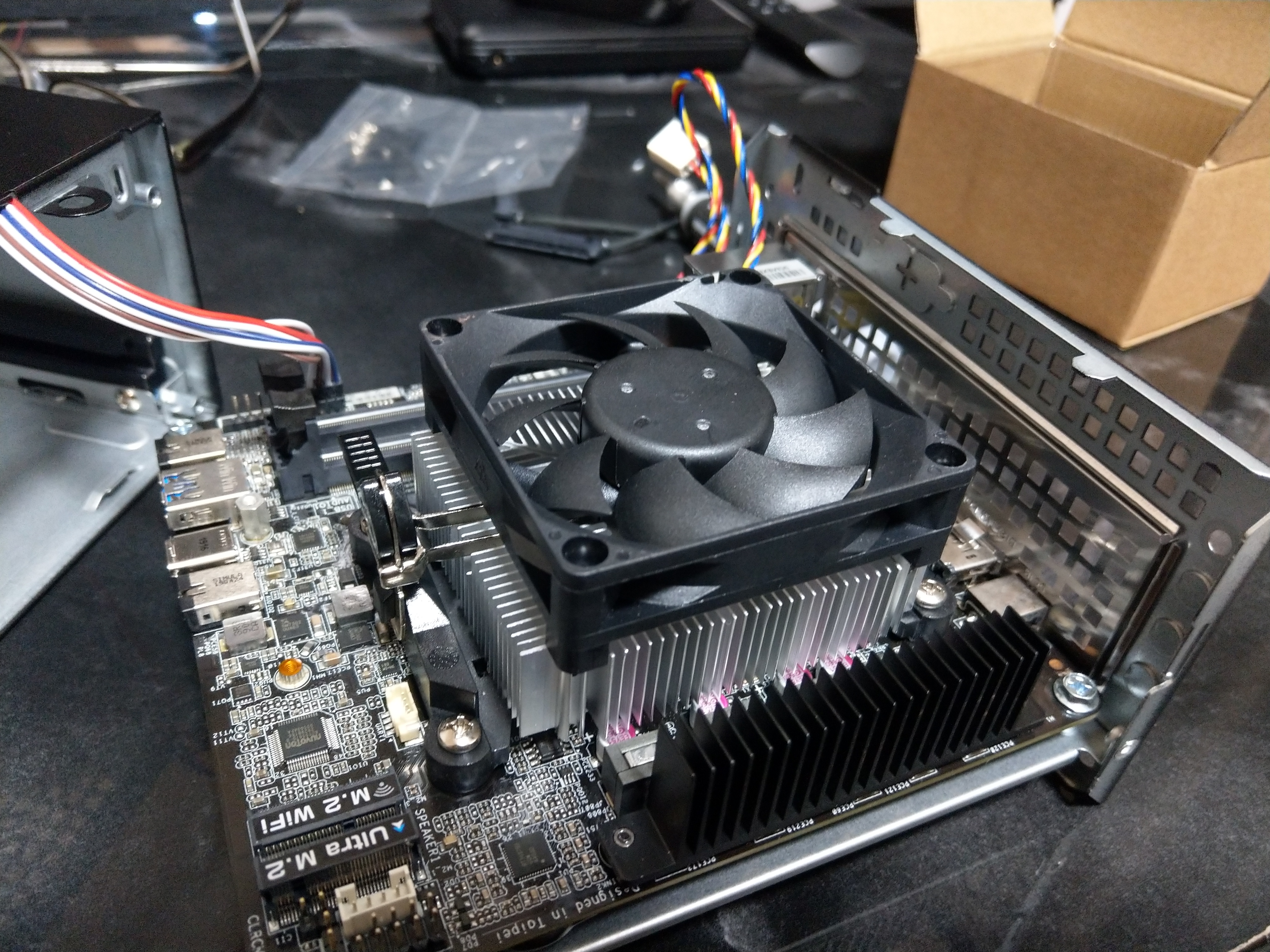
CPUファンの取り付けです。シリコングリス買い忘れたなーと思ってましたが、一応塗ってありましたので、このまま付けます。

ちと付けにくいですが、両サイド引っ掛けて、レバーを起こします。

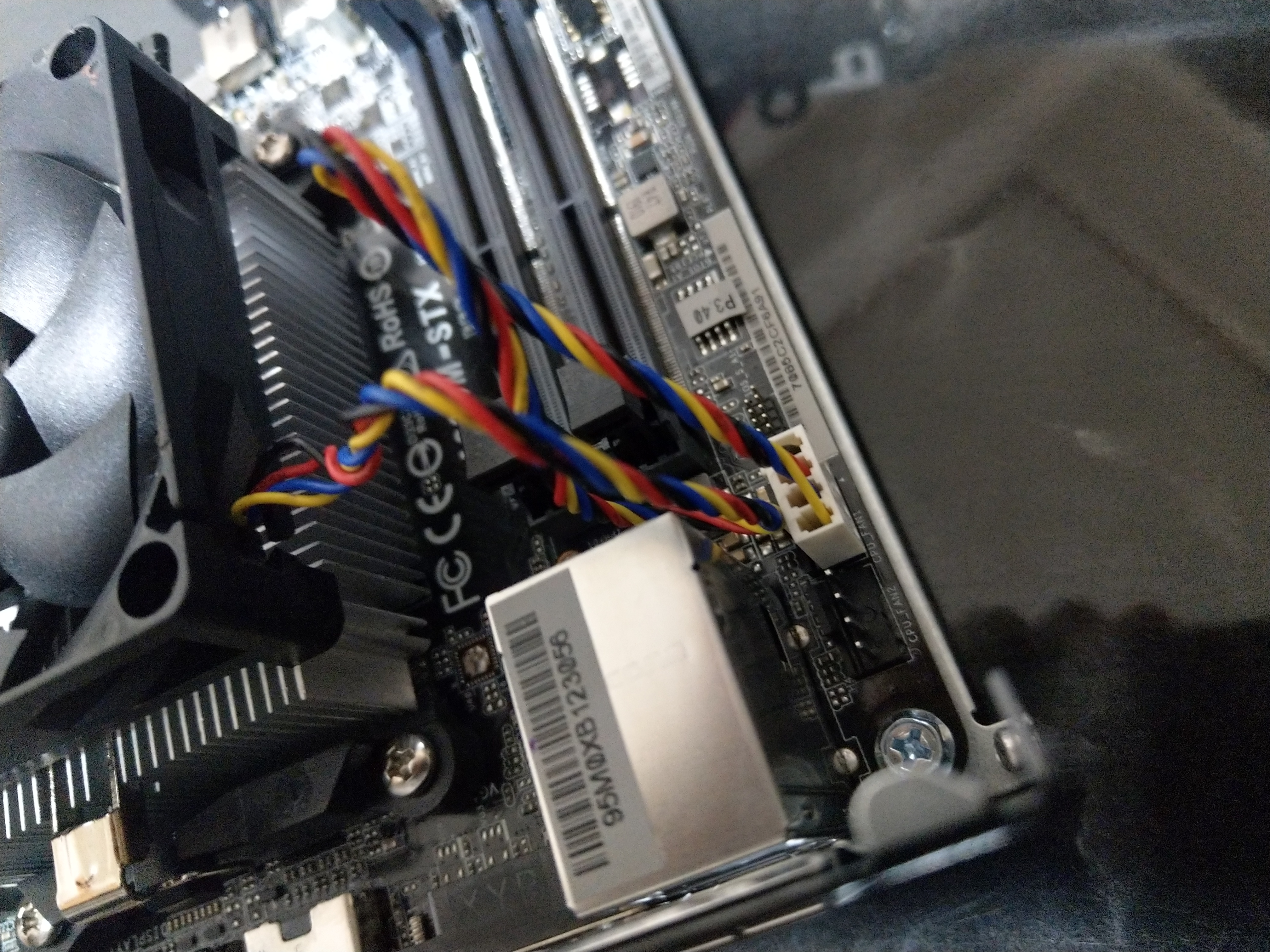
CPUファンの電源を接続します。一応2個ありますね。

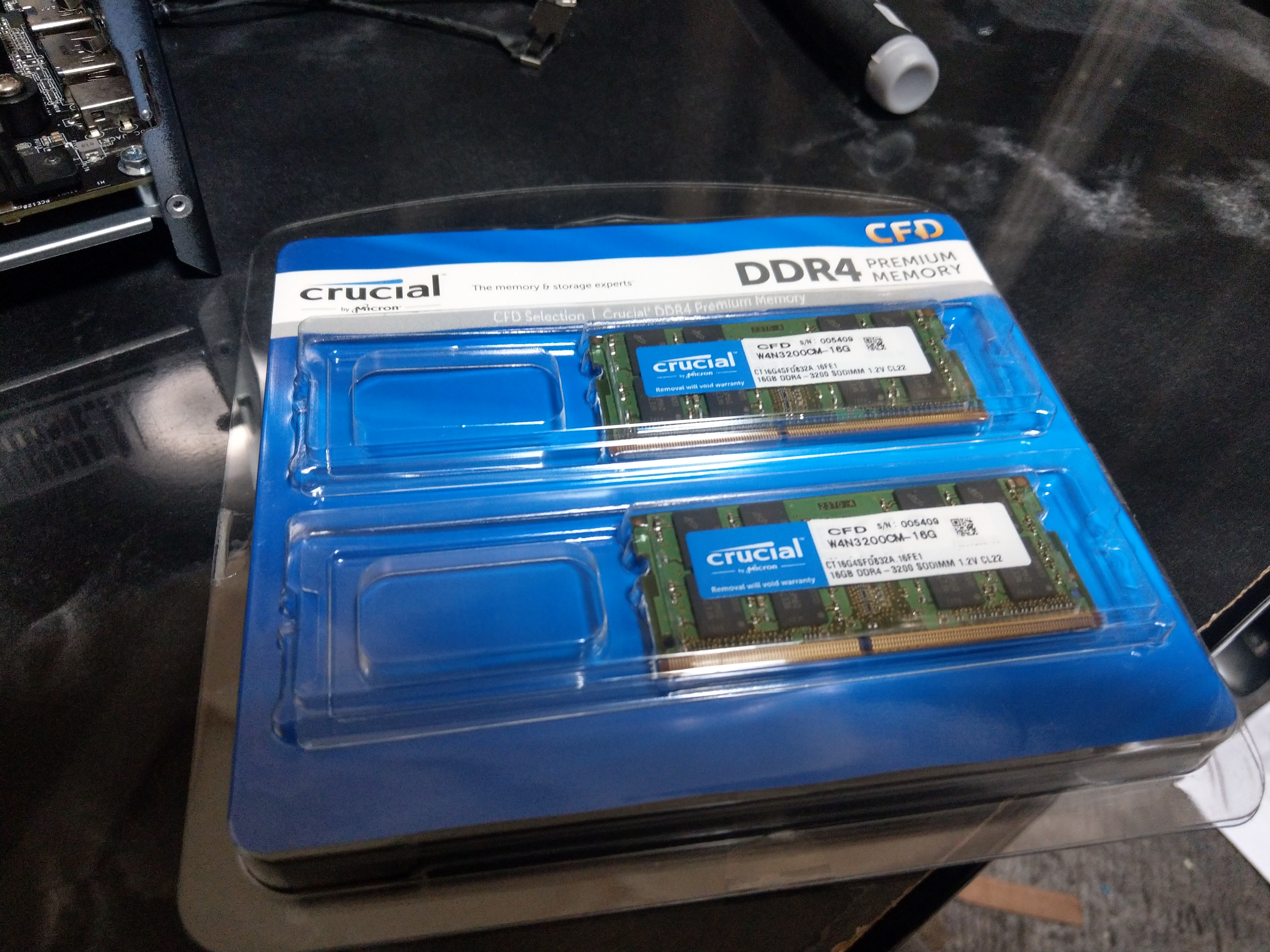
続いてメモリ。
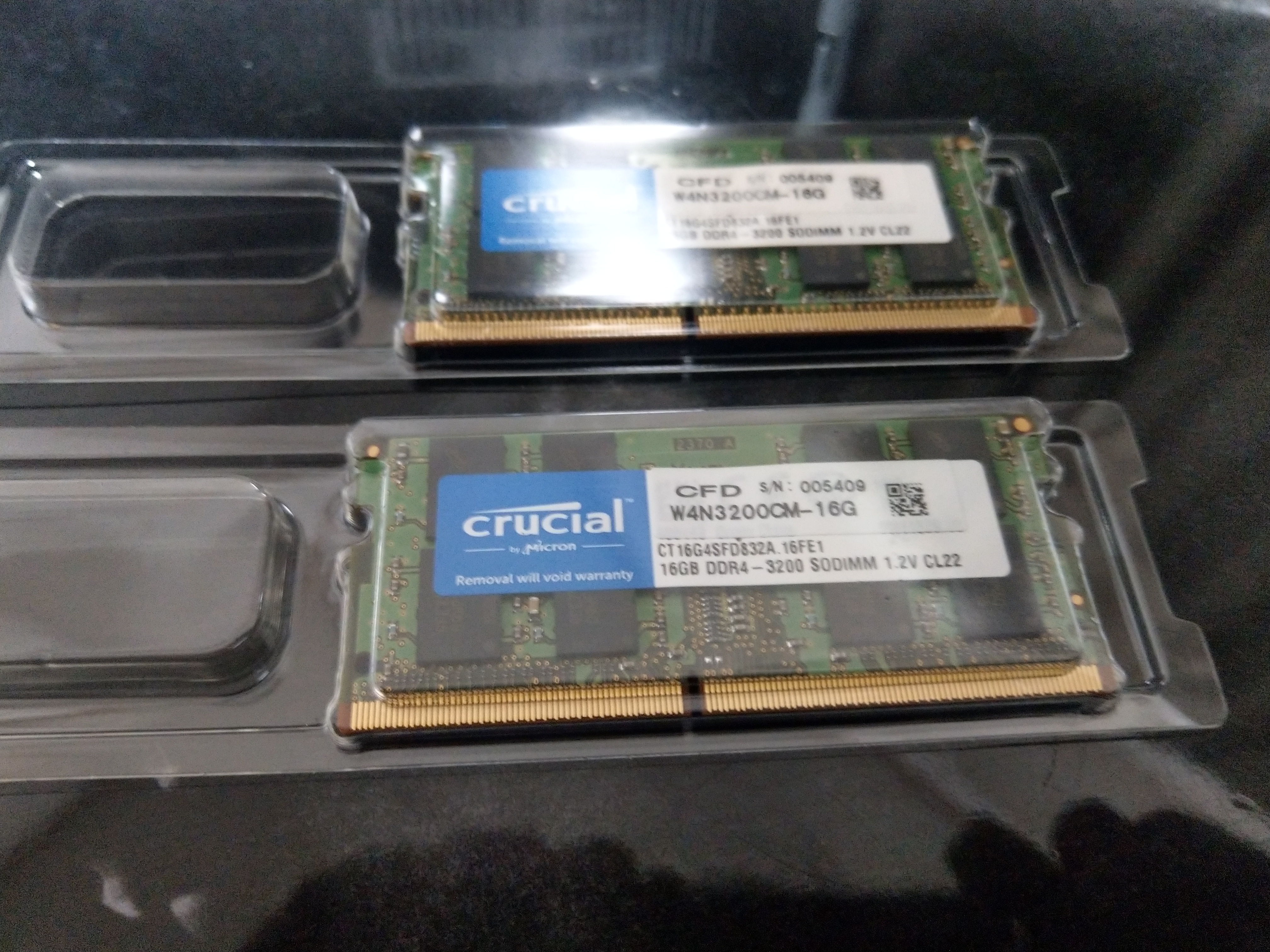
W4N3200CM-16Gです。
※本当の型番は、CT16G4SFD832A.16FE1で、ちゃんとDeskMini A300のサポートメモリリストにも乗っています。

2933MHz駆動のDDR4 S.O DIMMが高かったので、安い上に3200MHz駆動のこれを買いました。

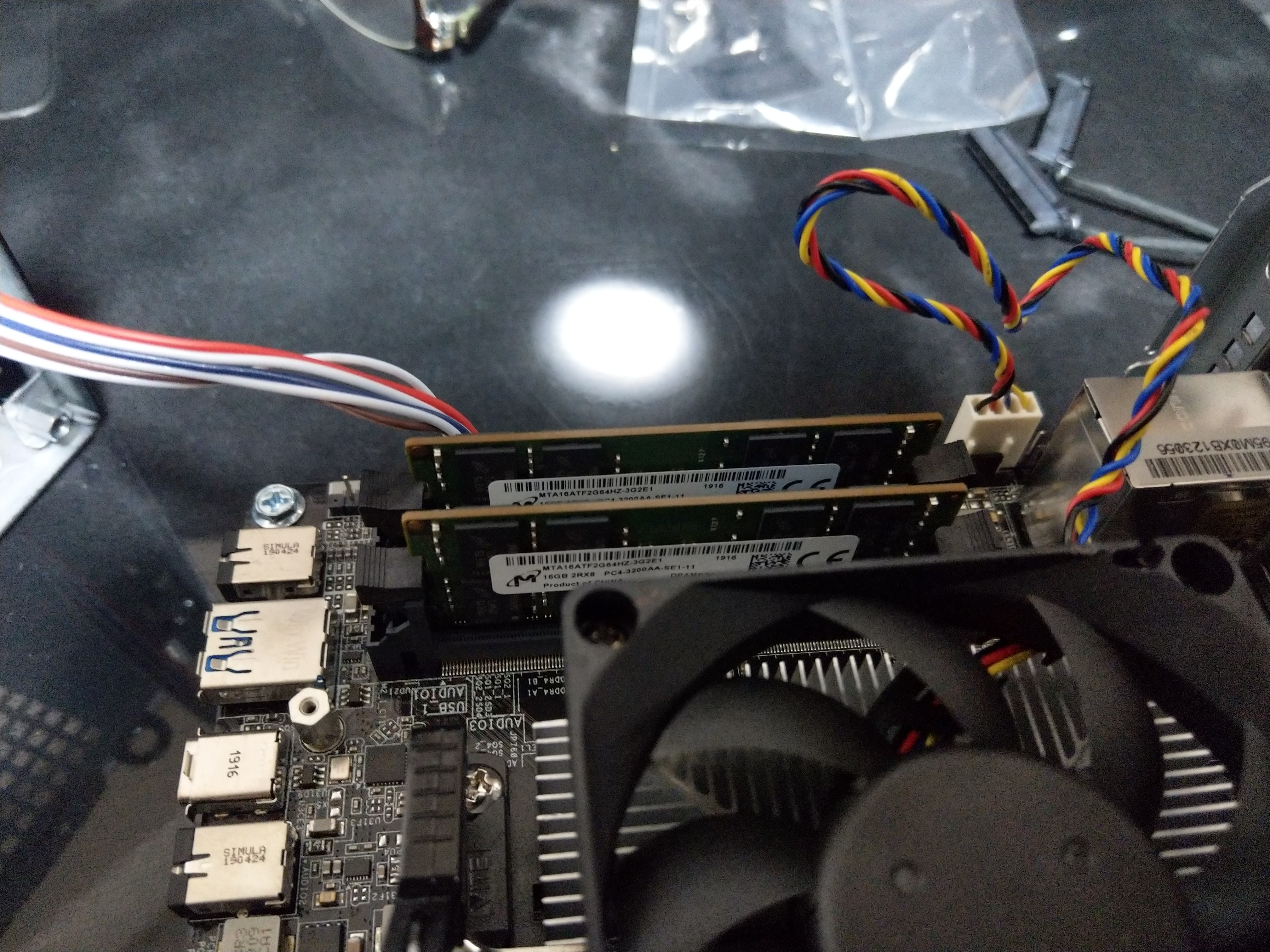
まぁこれもサクッと差し込みます。
力の入れ具合がちょっとむずかしいです。

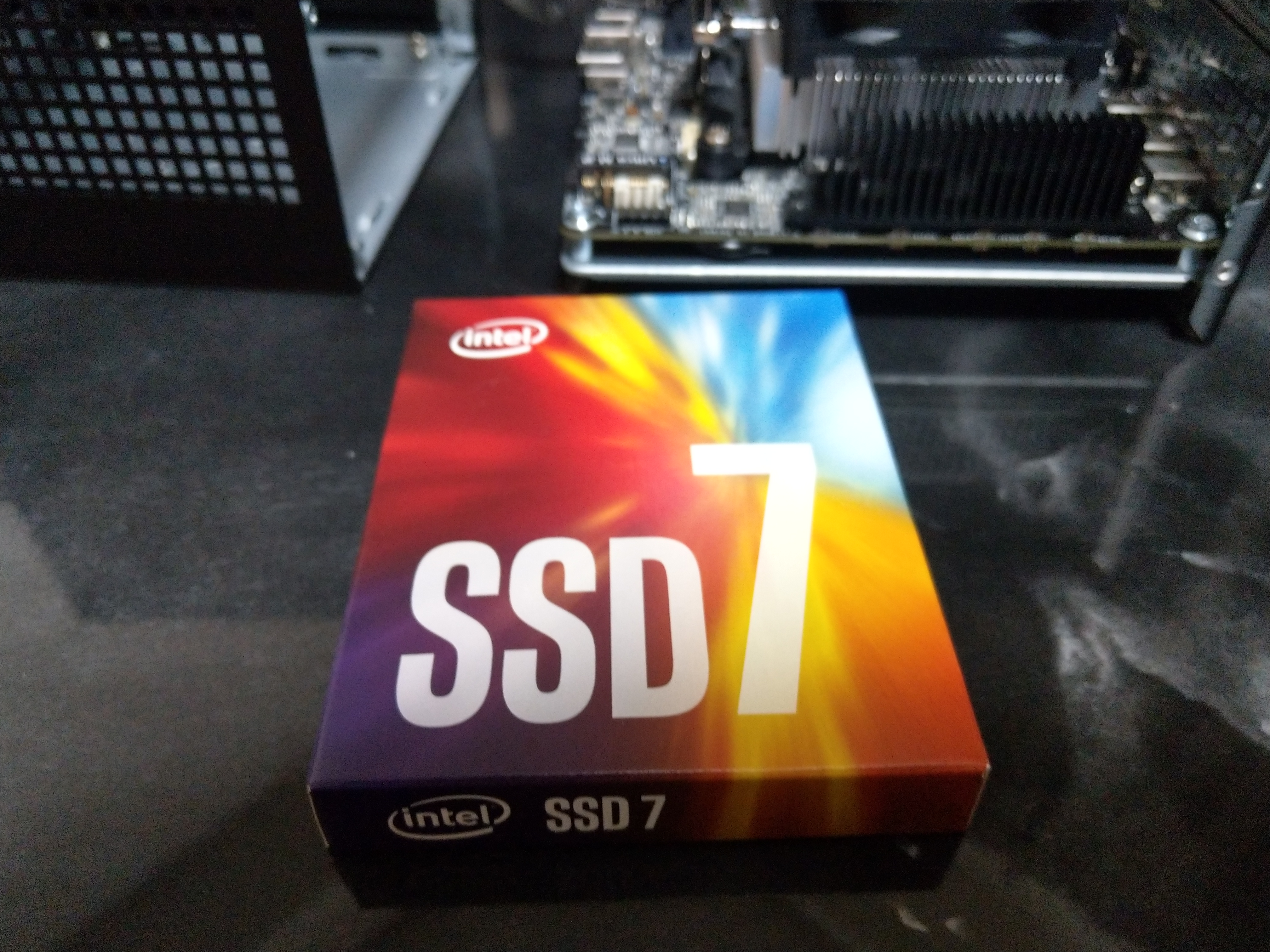
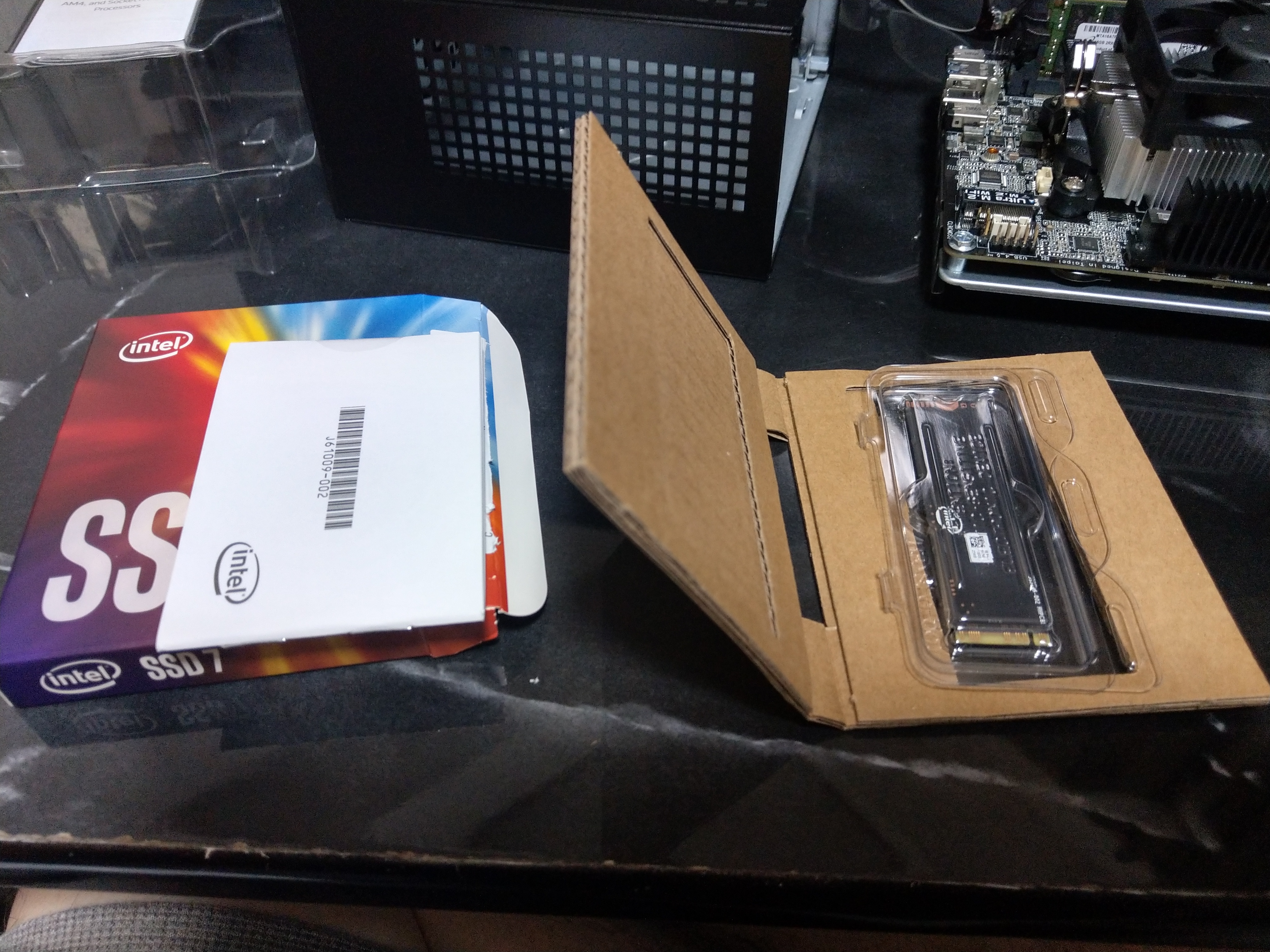
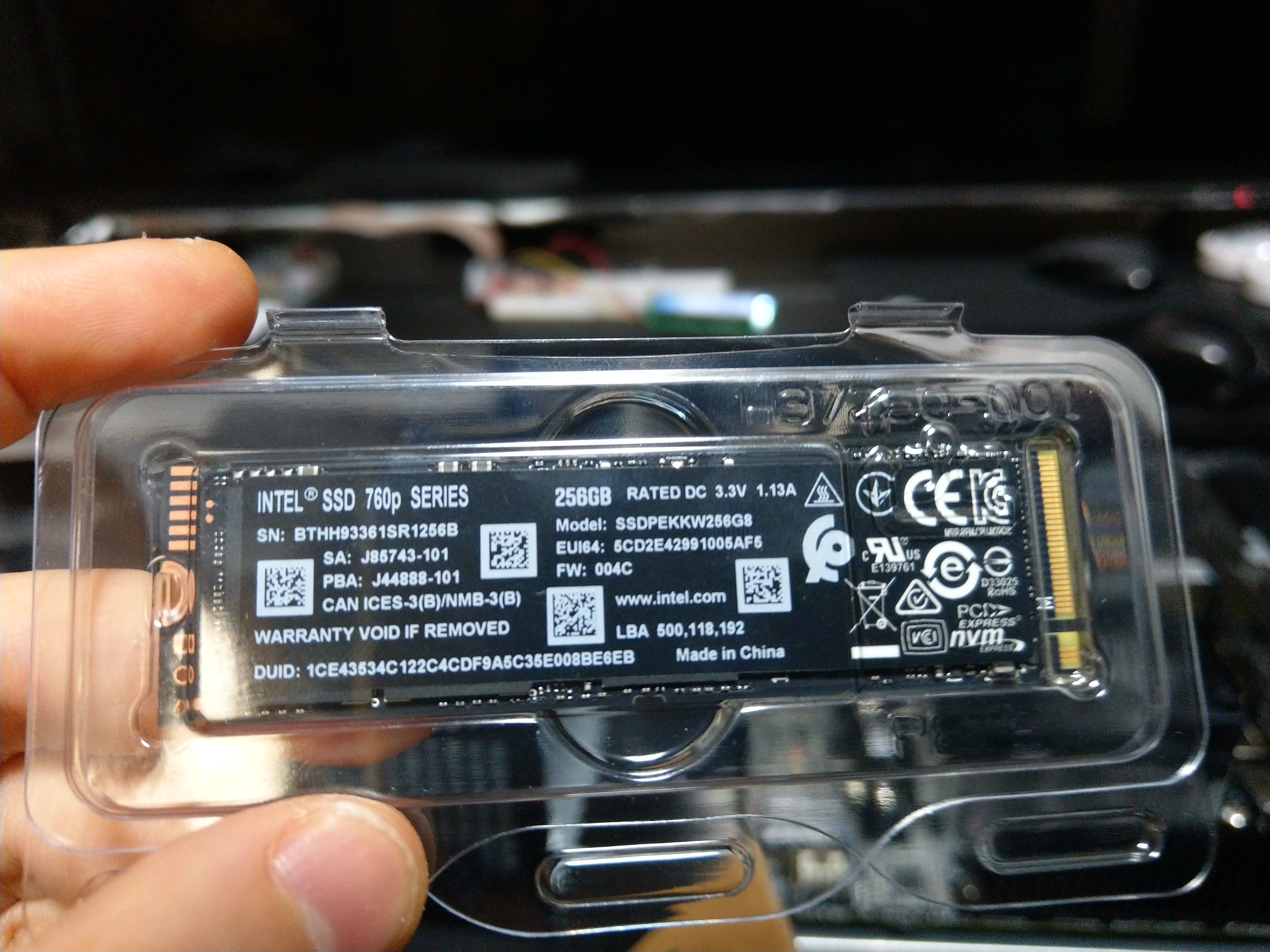
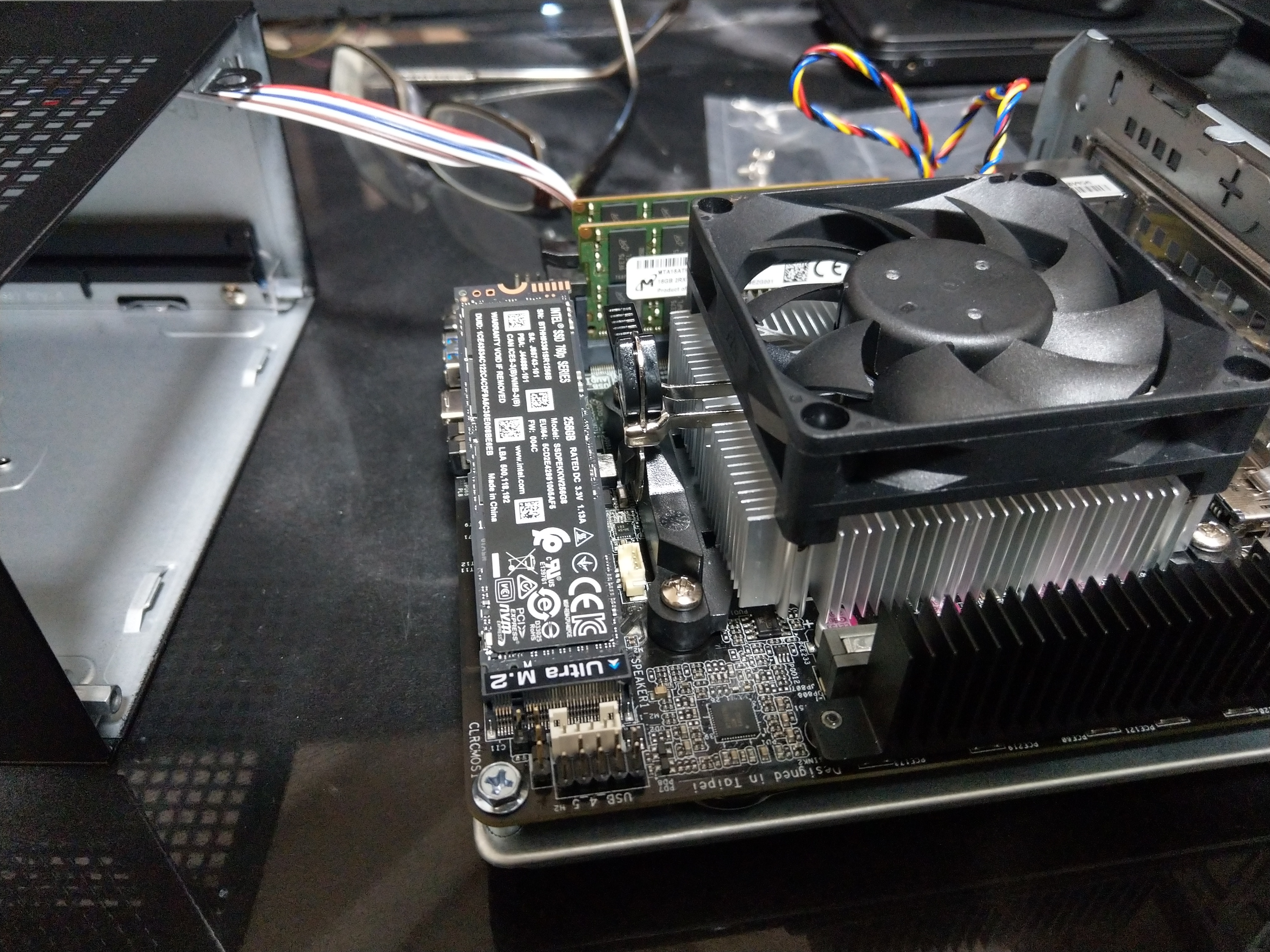
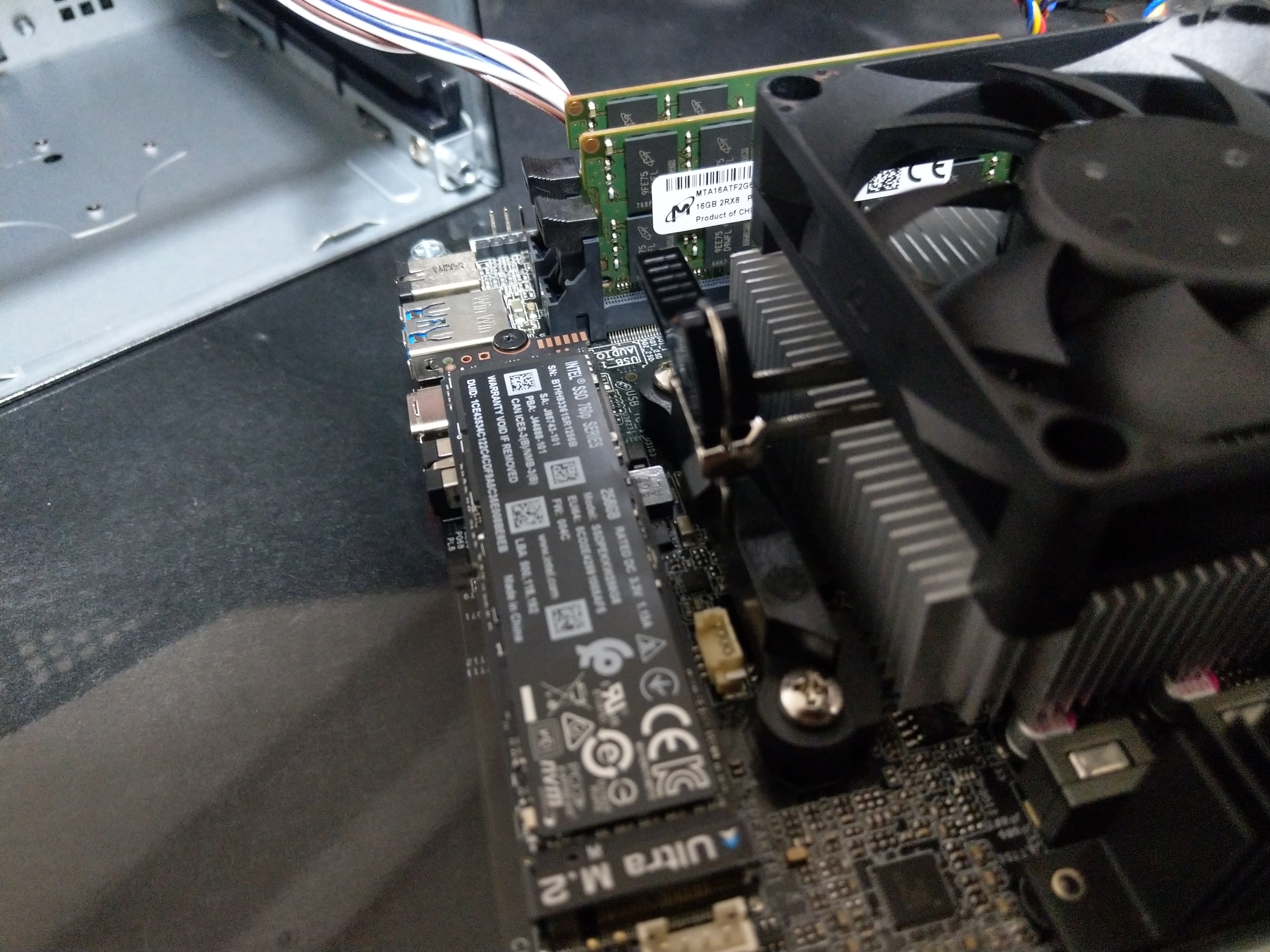
続いてSSD.。まずはOS用のM.2 NVMe SSDから。
Intel SSD 760pです。

またこのパターンか!!

頑張ってネジ止めします。ネジはDeskMini付属の黒い方。
インチネジ?ミリネジ?だっけ?あれもう、忘れたよ。

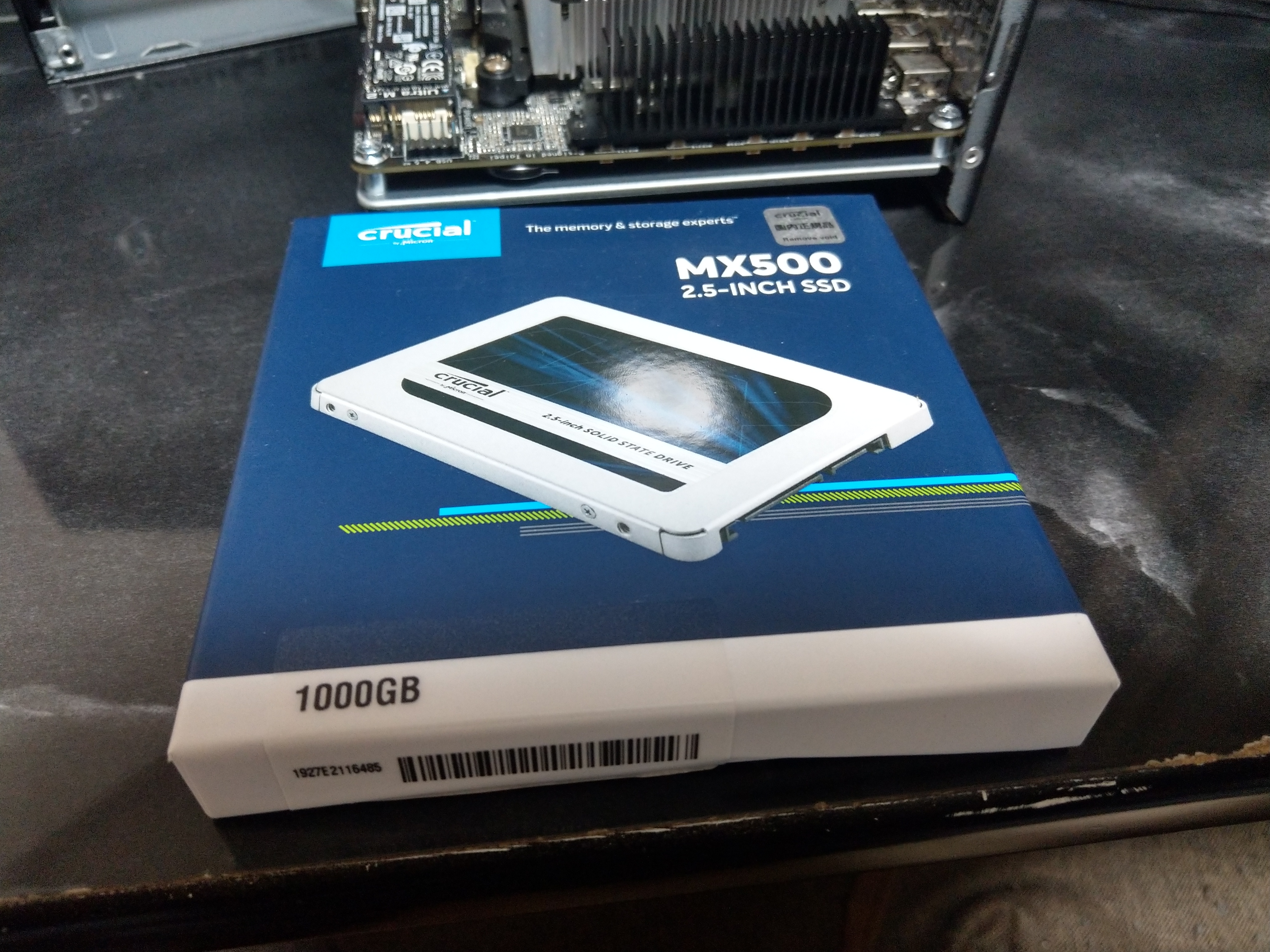
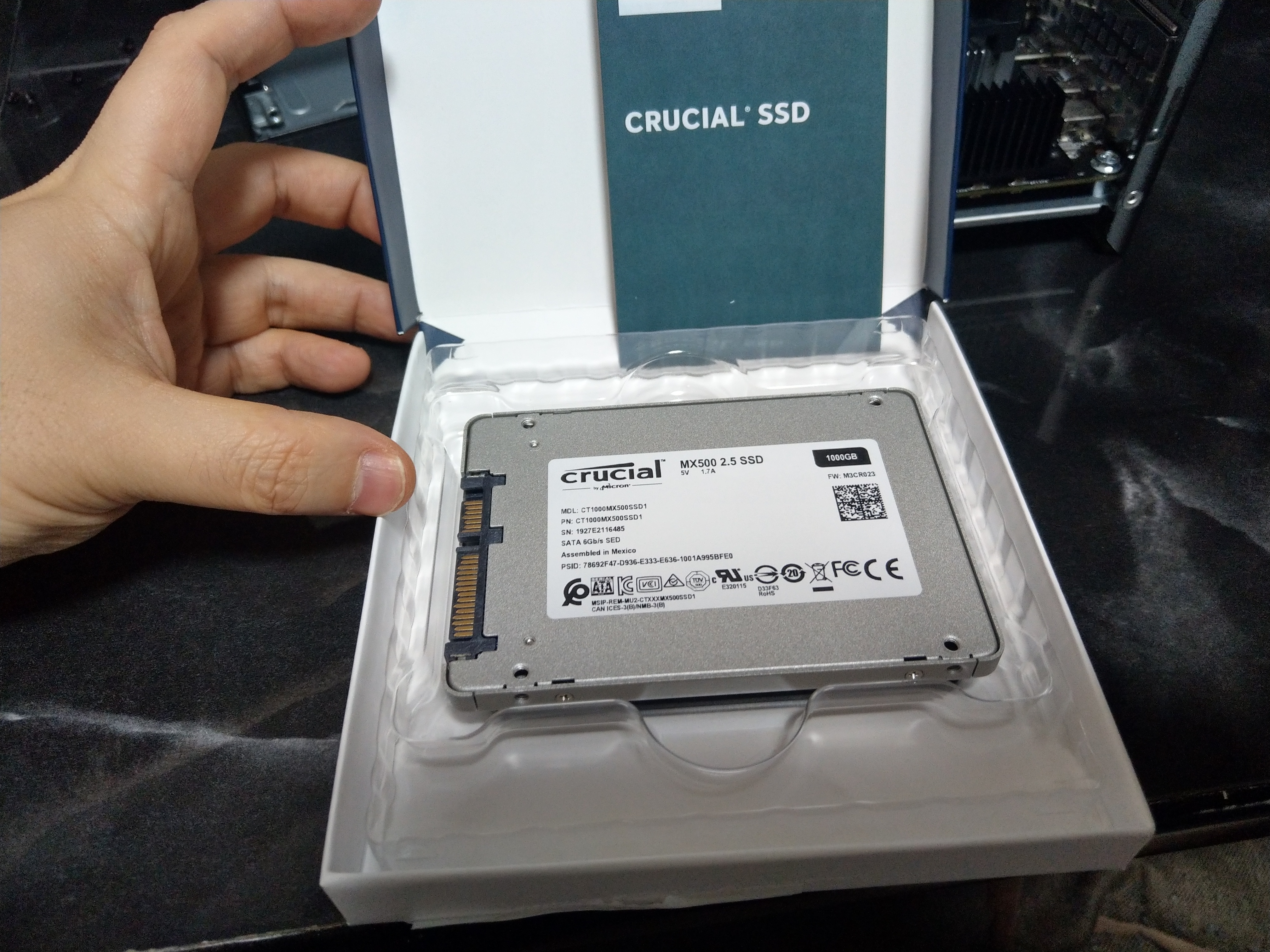
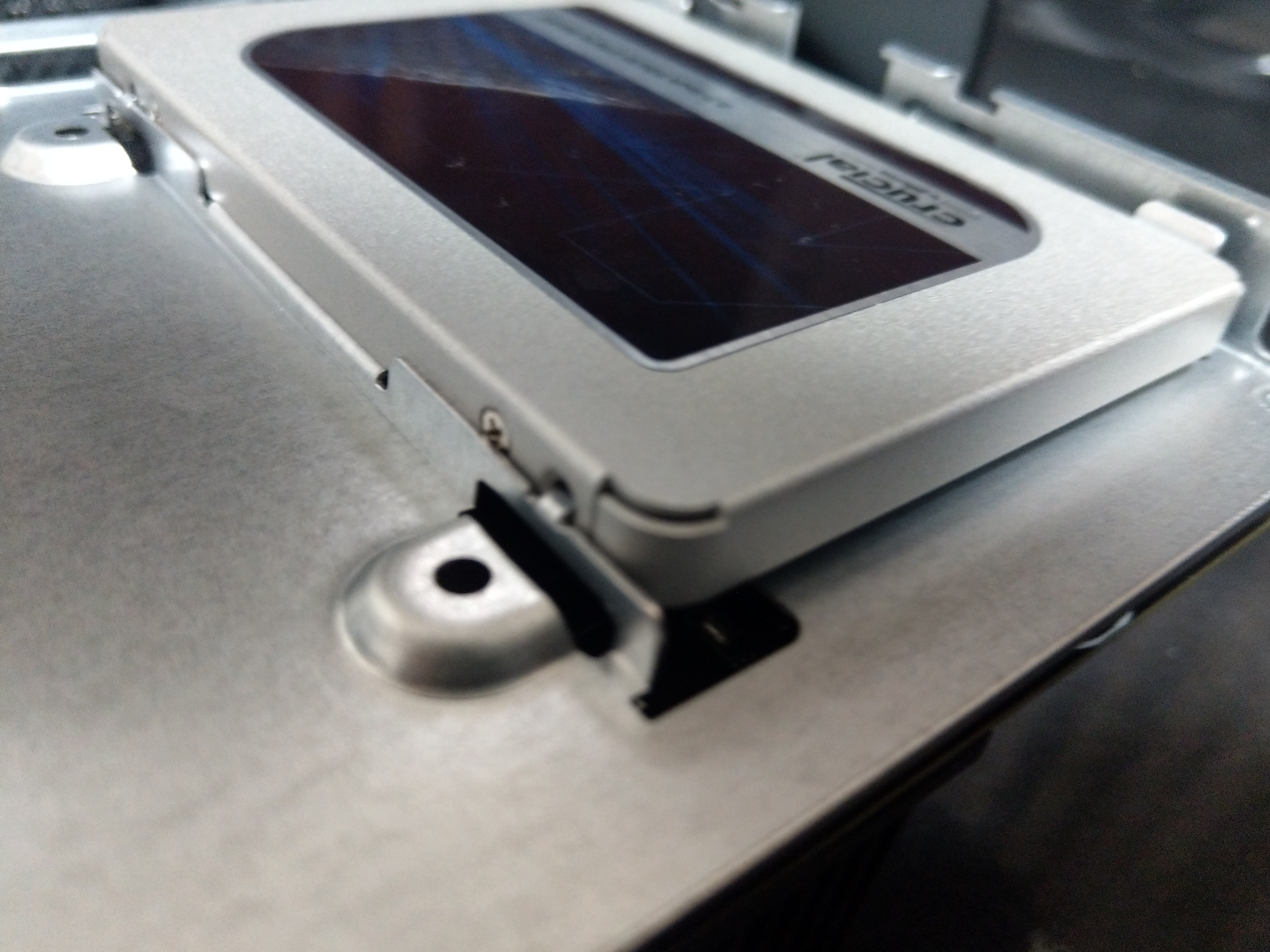
つづいてデータ用のSATA SSDの取り付け。
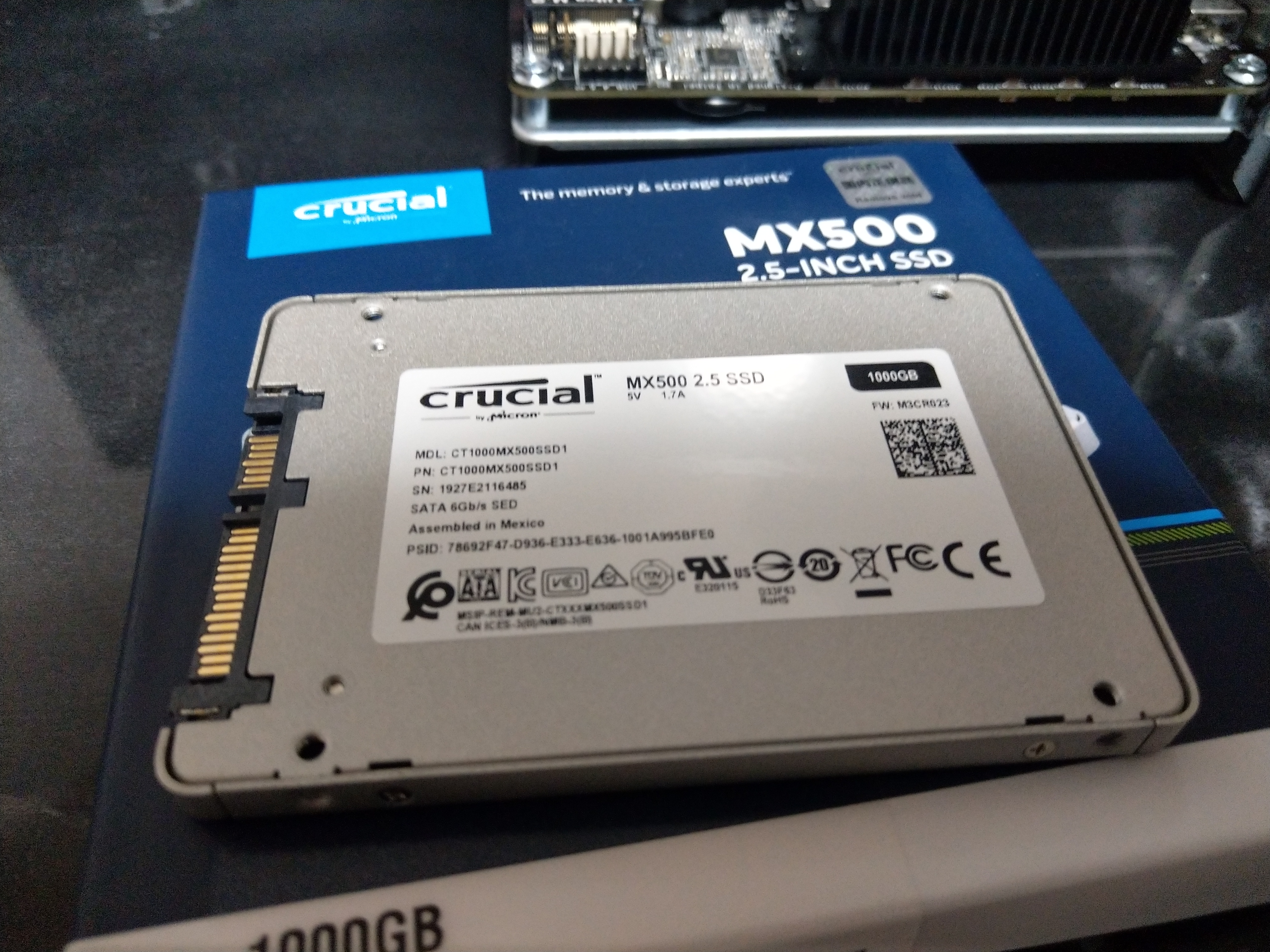
CrucialのMX500です。

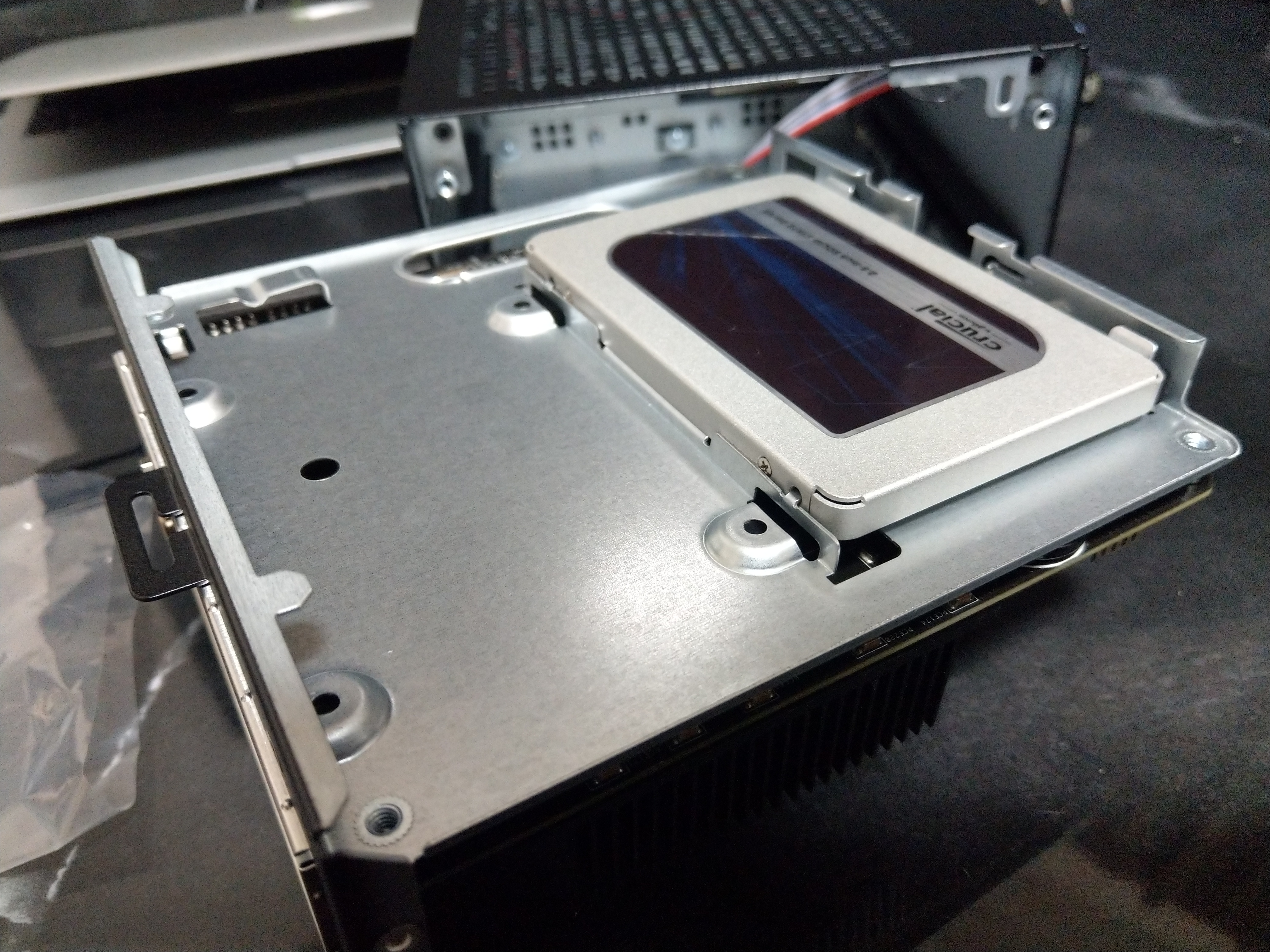
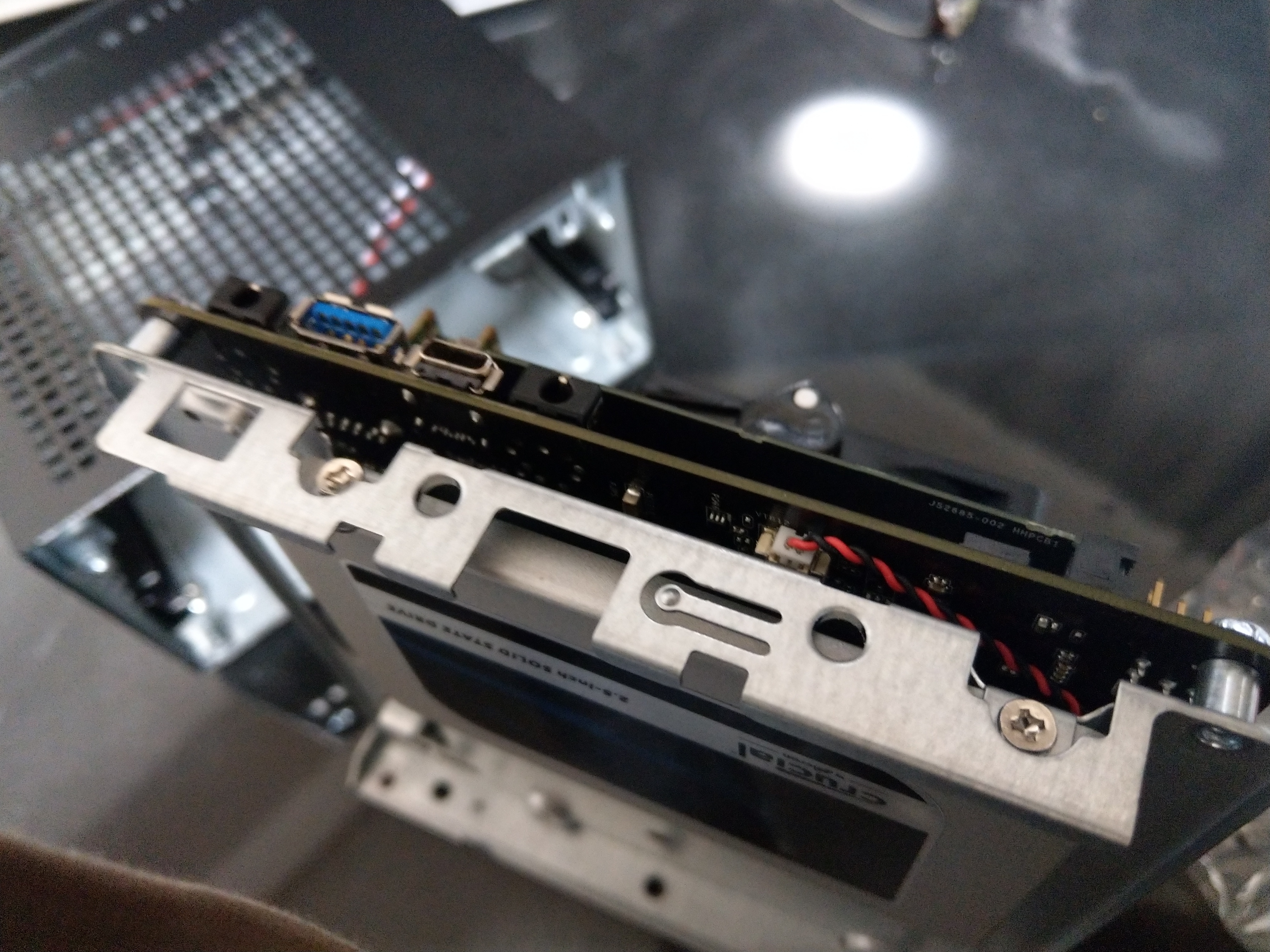
これ初見だとつけづらいと思う。だいぶ苦労しました。

ポイントは、ここ↓の出っ張りをネジ穴に突っ込むところですかね?

綺麗に入ったので横からネジ止めします。
ネジはDeskMini付属の銀色の方。

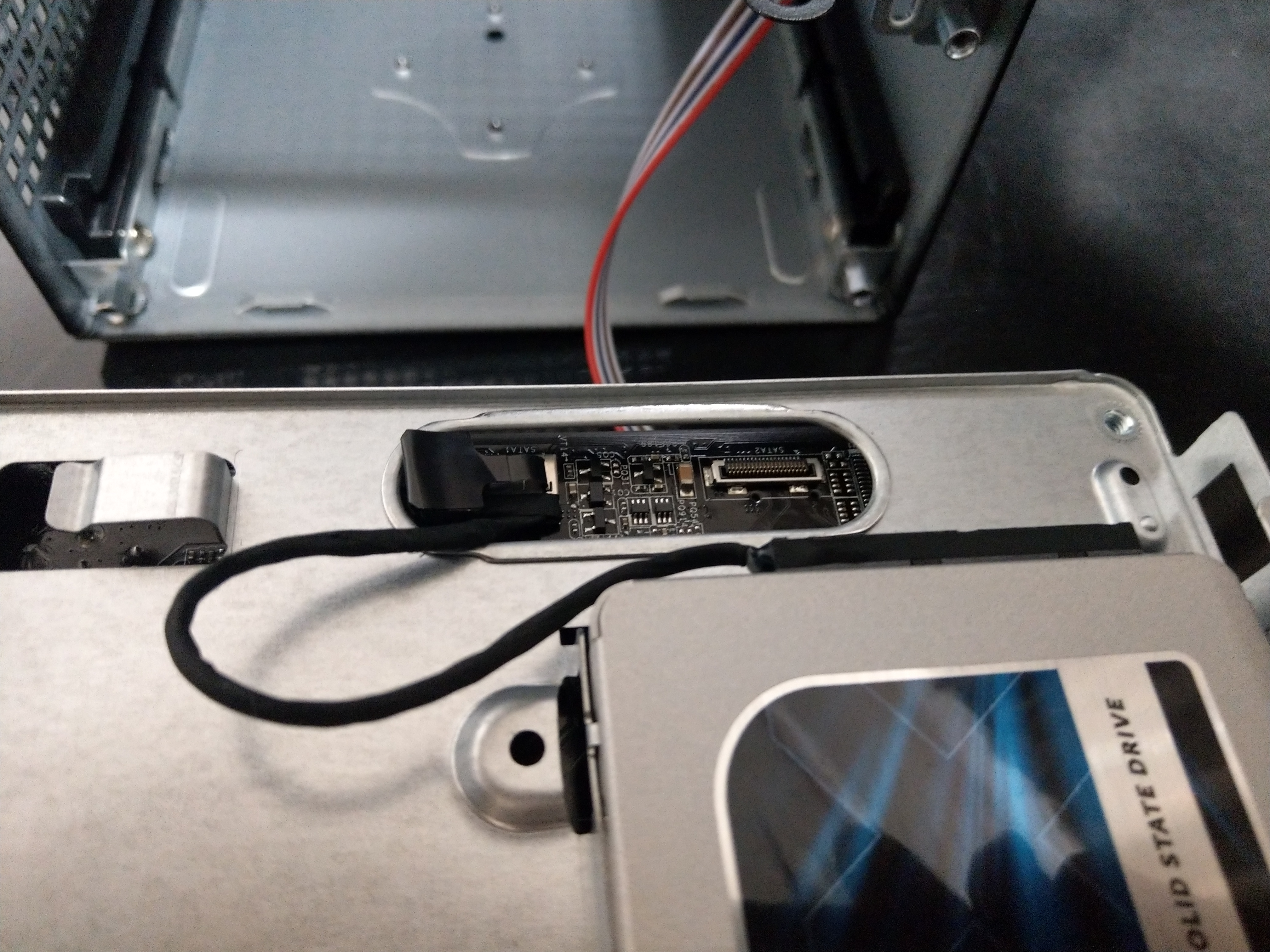
そしたら、SATAにつなぎます。マザボード側はちょっと特殊です。上からカチッと押し込みます。

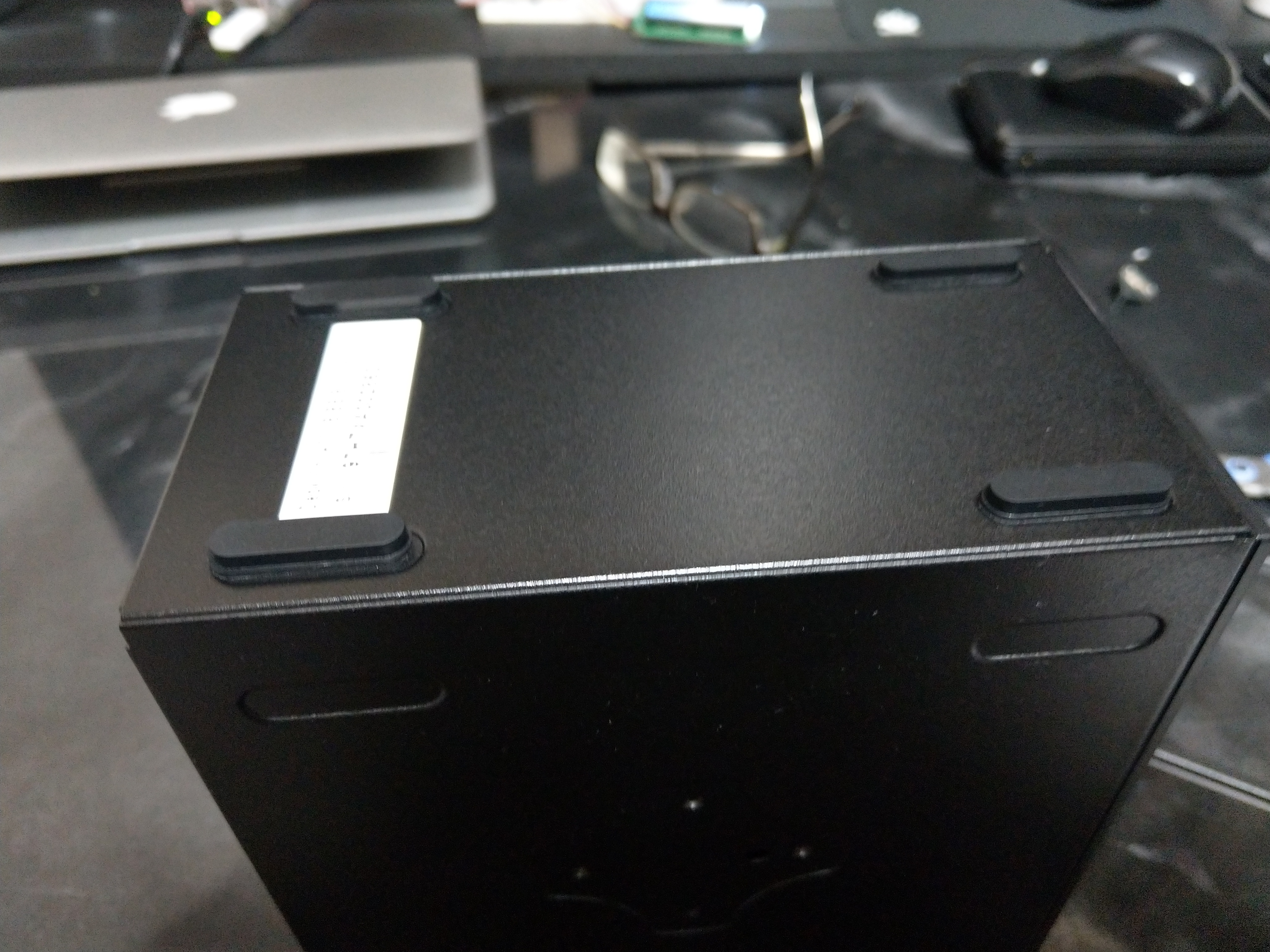
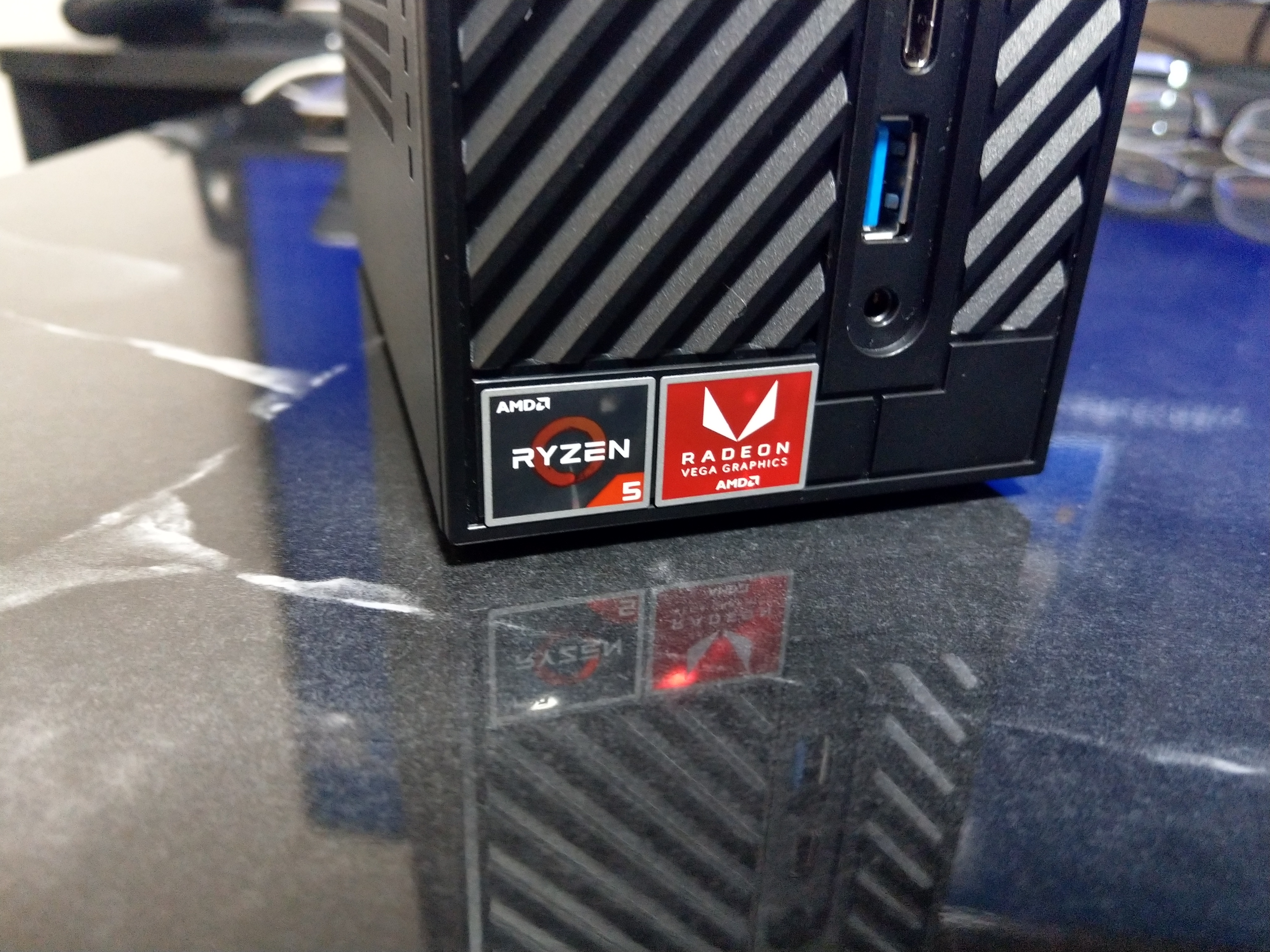
あとは元通りに戻して、ゴム足付けて、格好いいRyzenシールでも貼れば完成です。

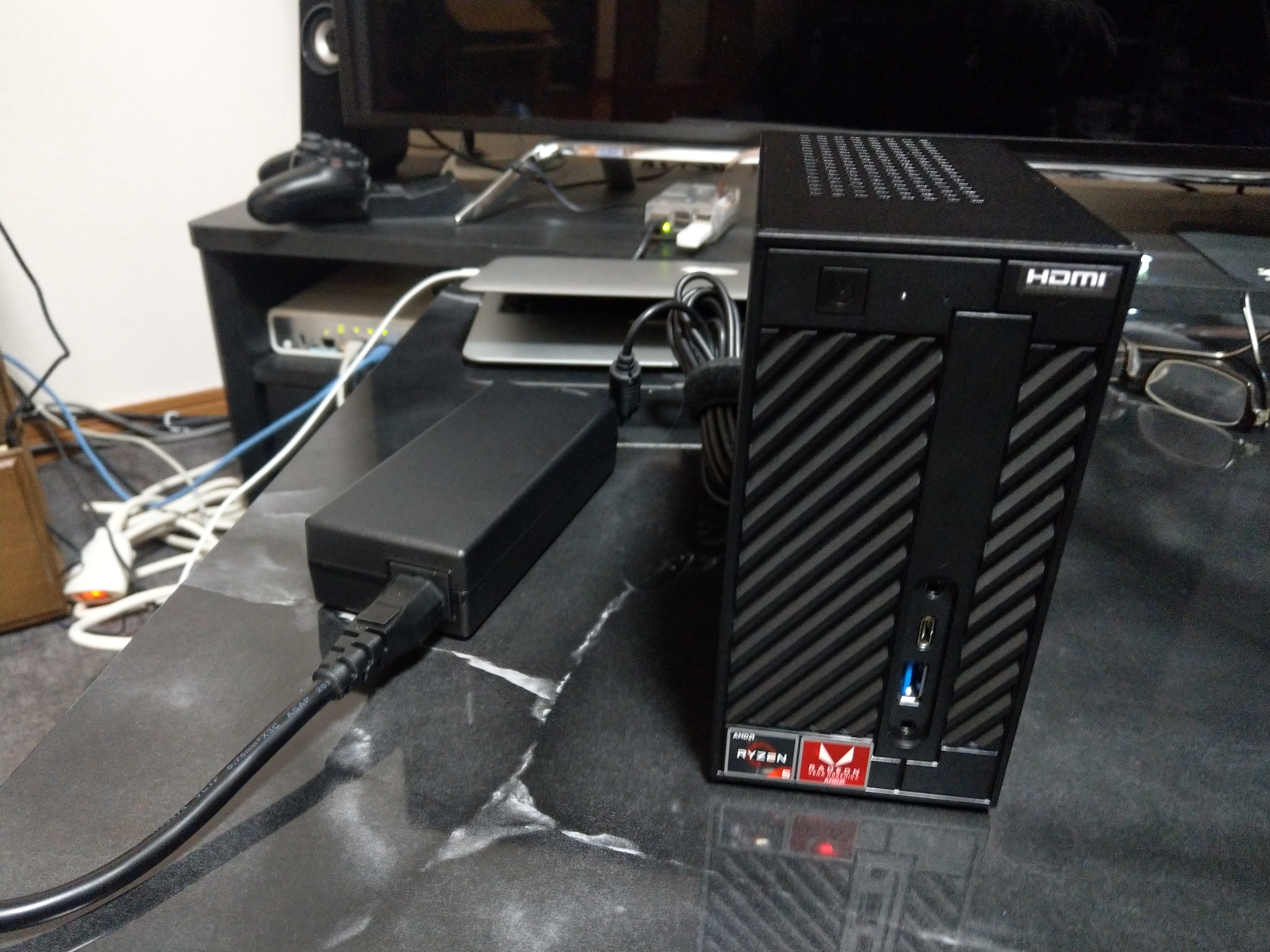
できあがり!やっぱりコンパクトでいいわこれ。

ぽちっと起動します。

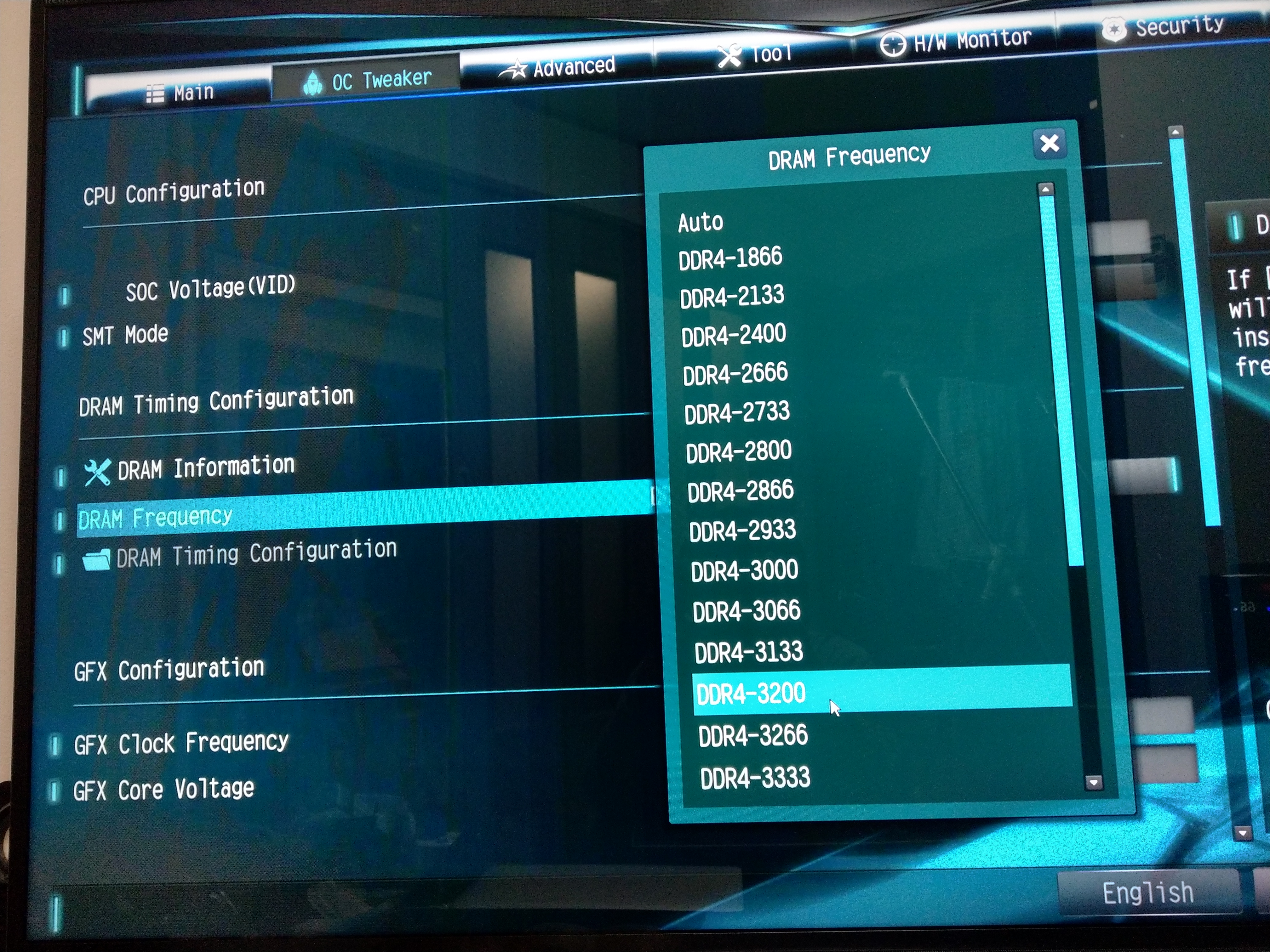
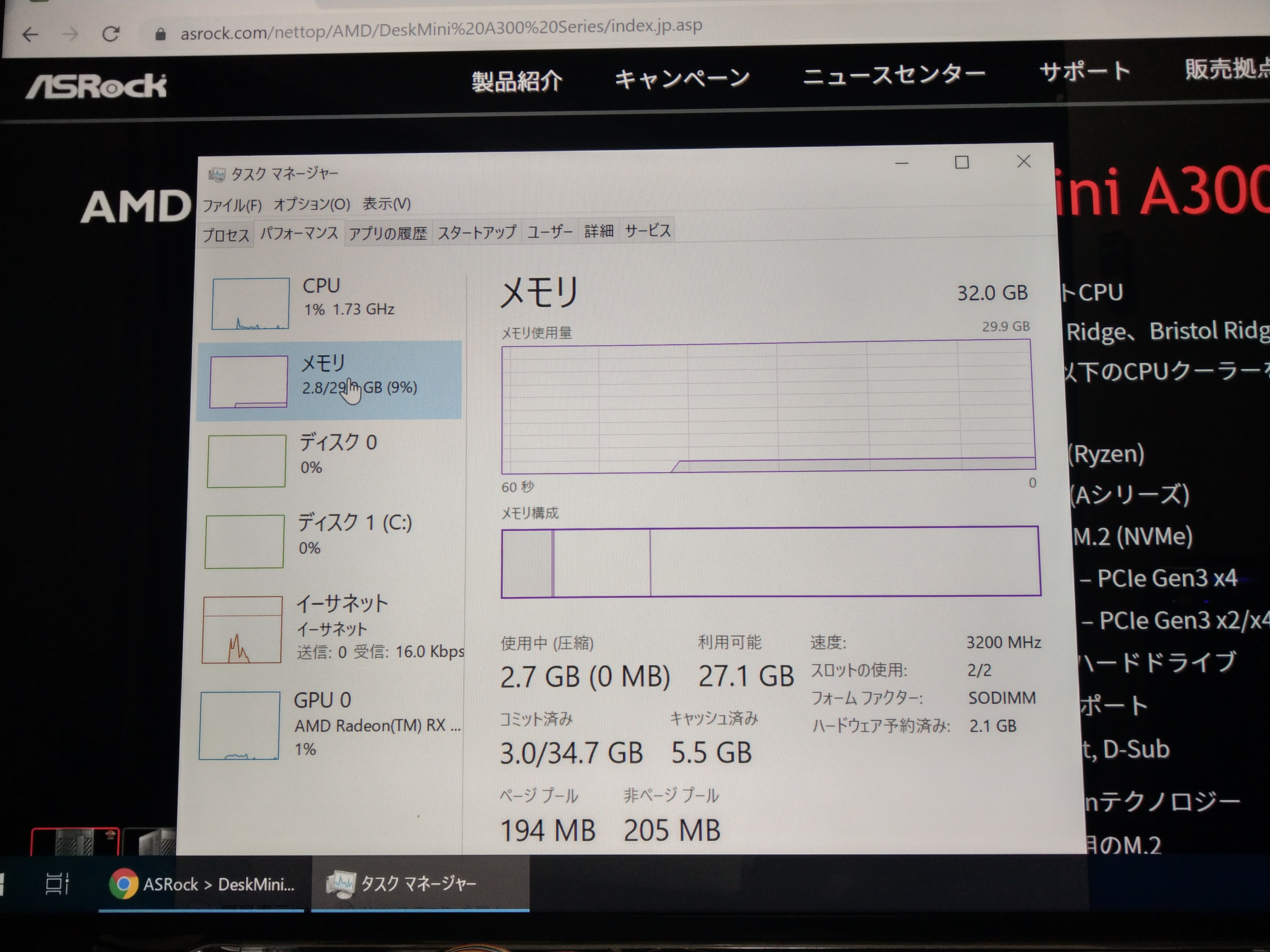
取り付けたパーツは全部意図通り認識されていましたが、メモリの速度が2666だったので、3200に上げました。

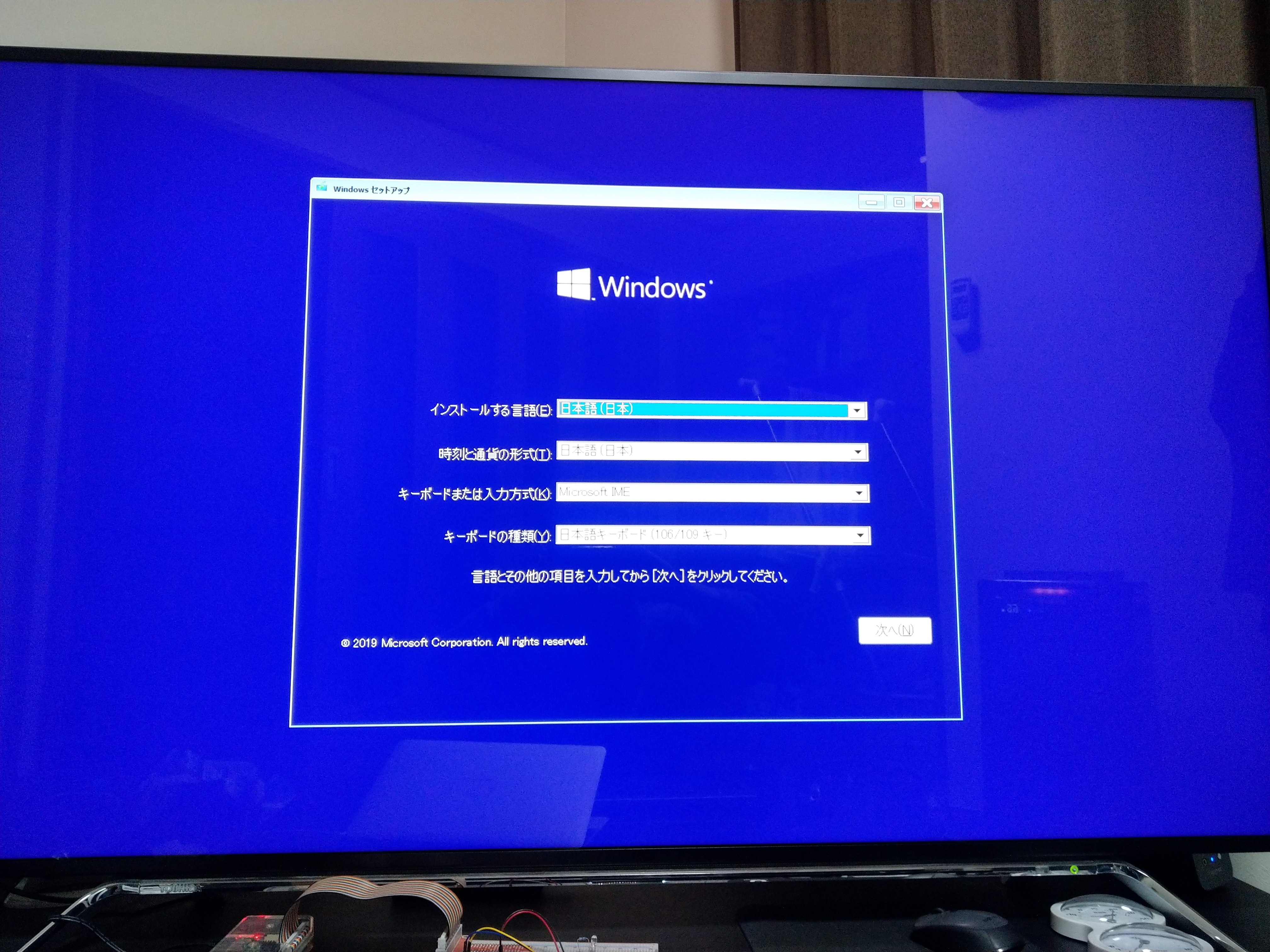
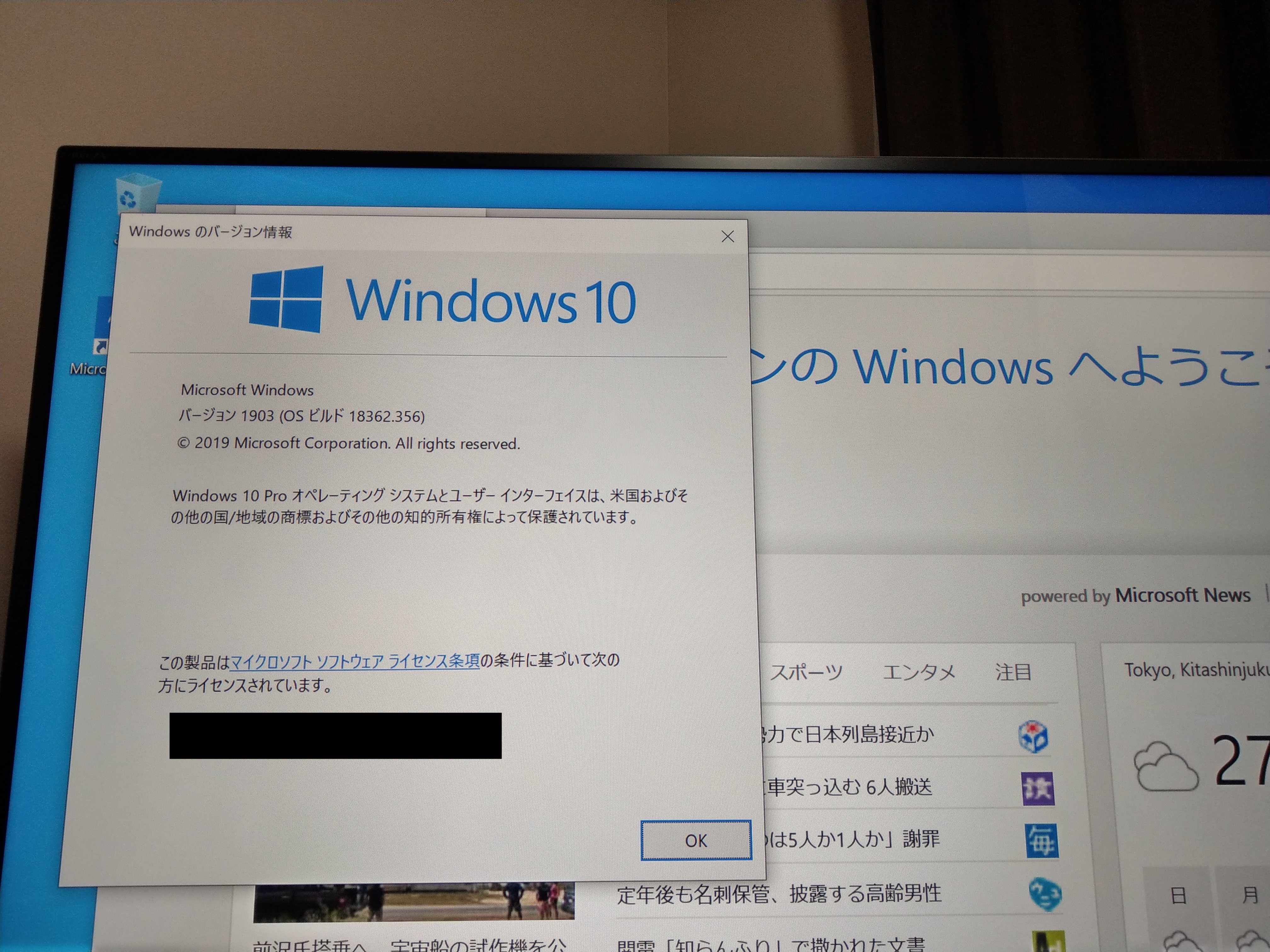
あとは適当にWindows 10をインストールします。

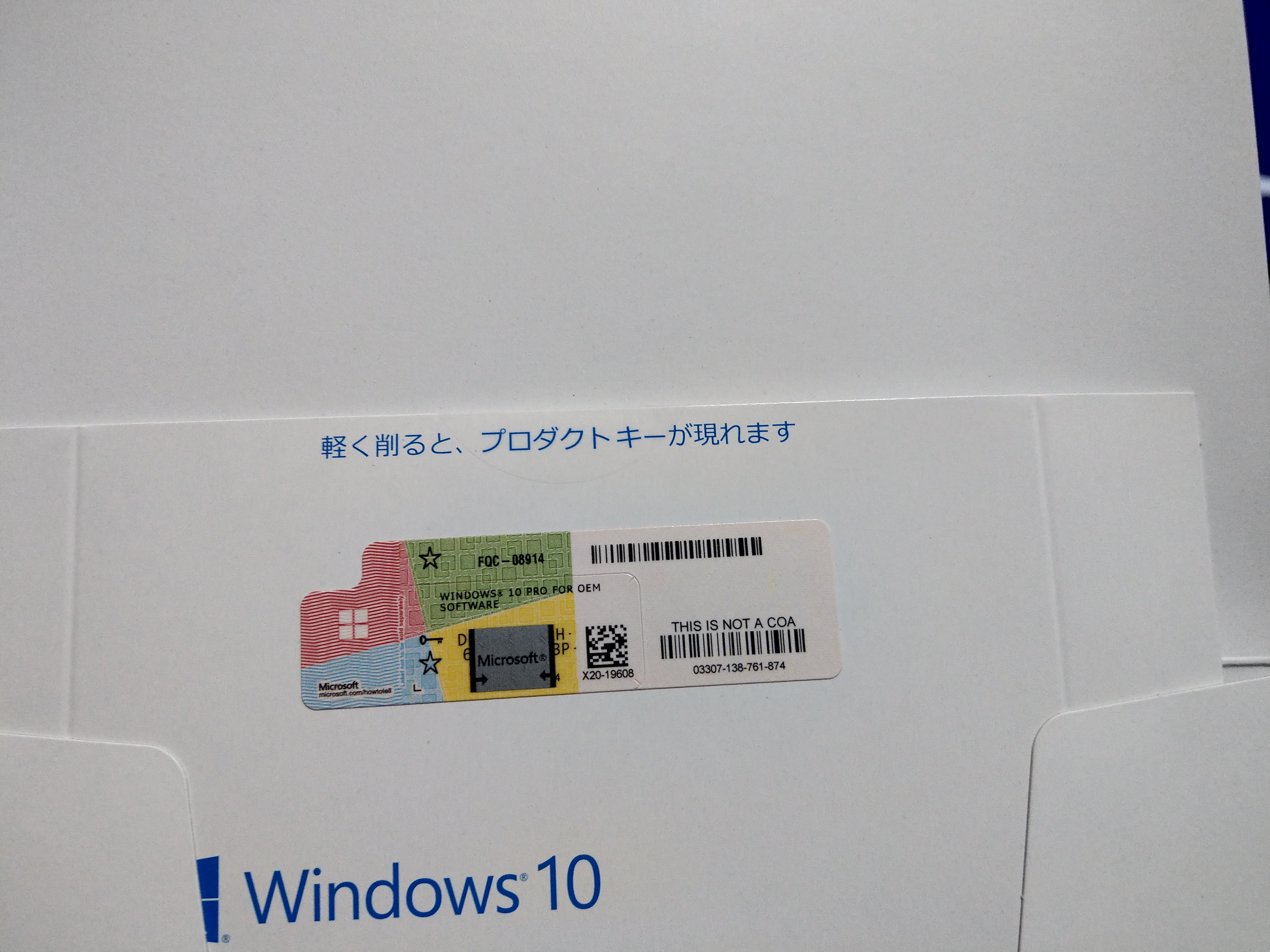
無事プロダクトキーも通りました。

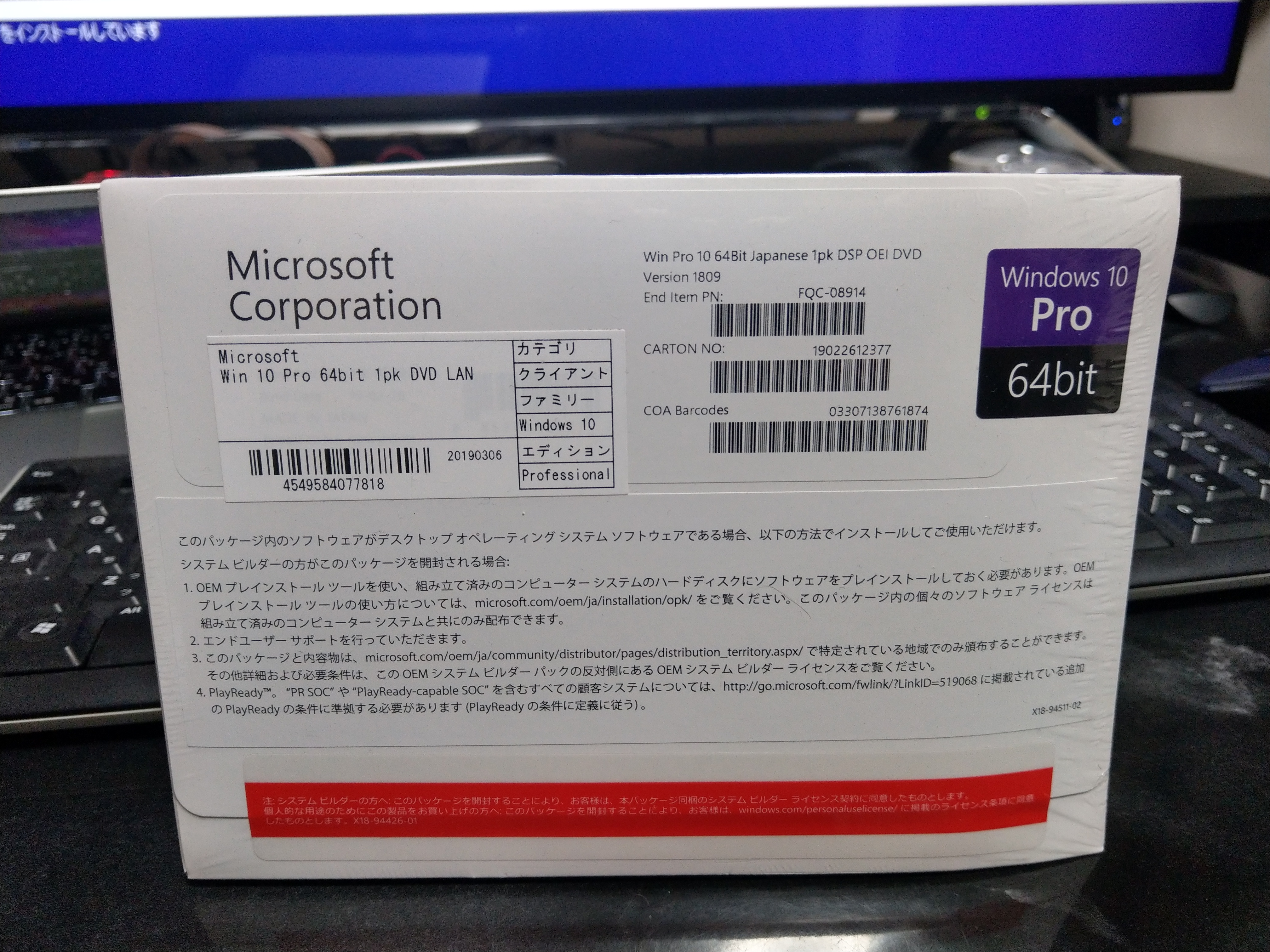
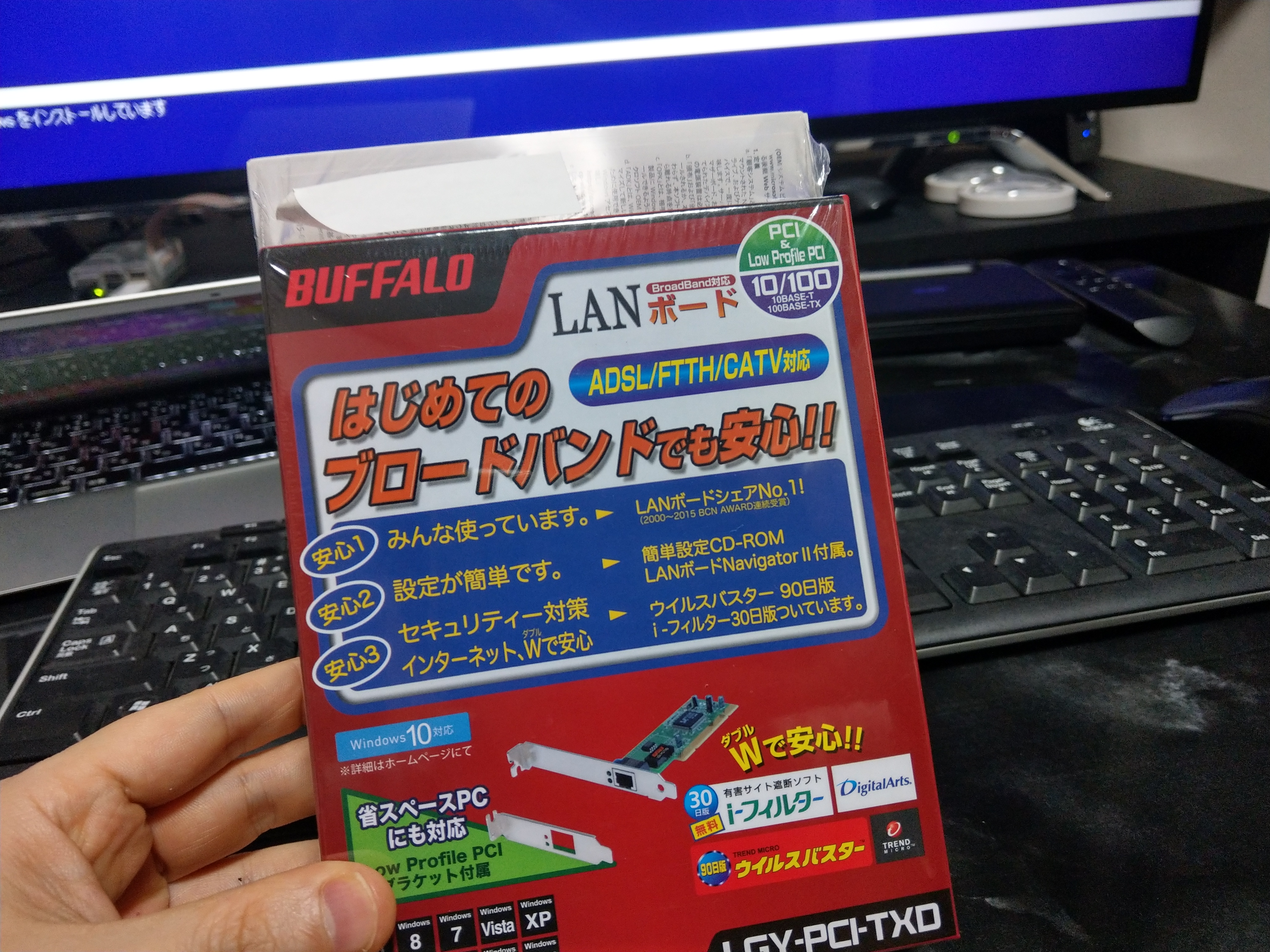
ちなみにDSP版なので、パーツが同梱されていますが、今どきPCI接続かつ10/100のNICってなかなかの骨董品ですね。。。開封することはないと思います。

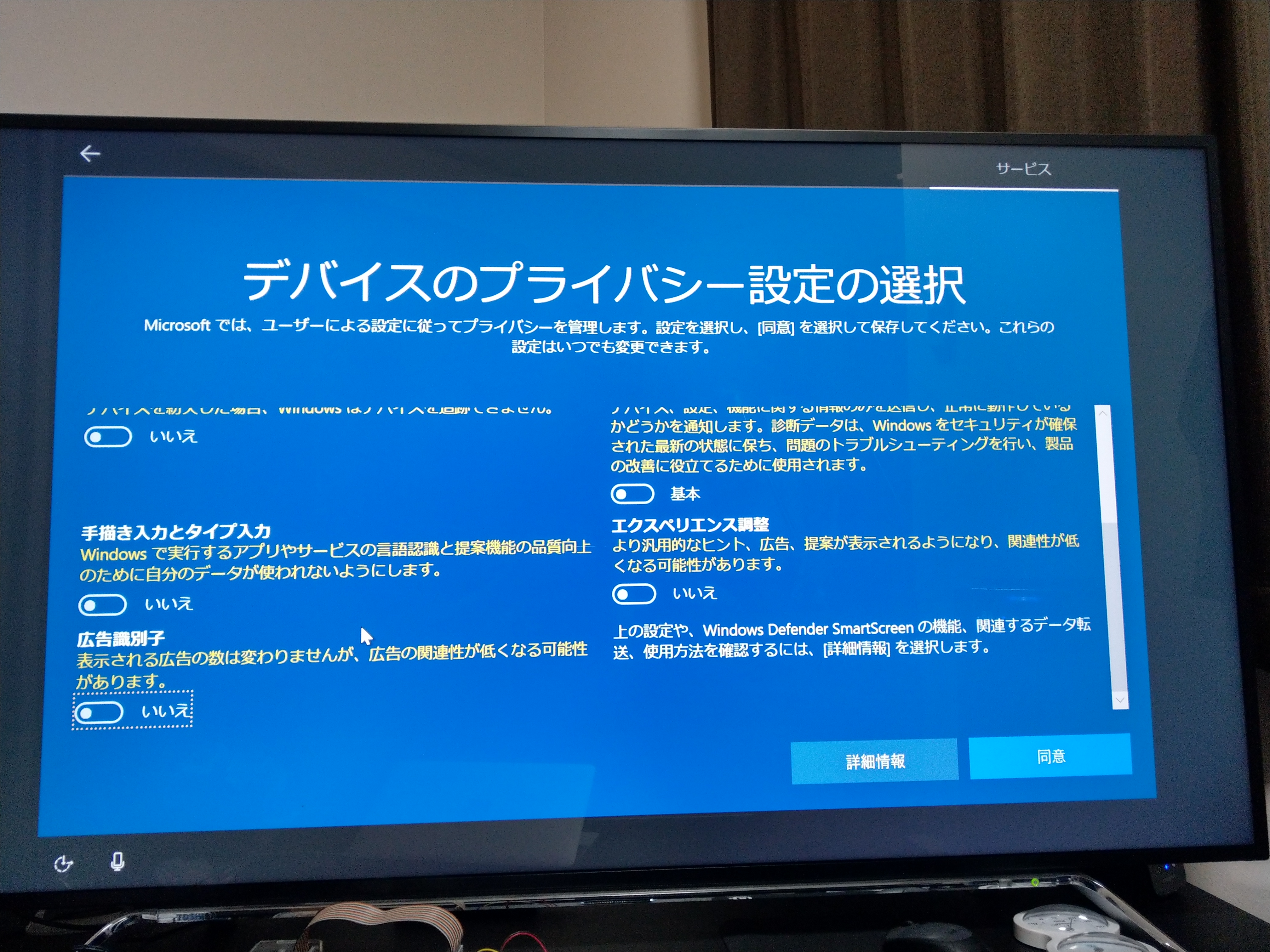
設定は適当ですが、今回はMicrosoftアカウントにサインインせず、余計なデータ送信も全部オフにしました。

できた。

ってかインストールくっそ速い。
まじで速い。

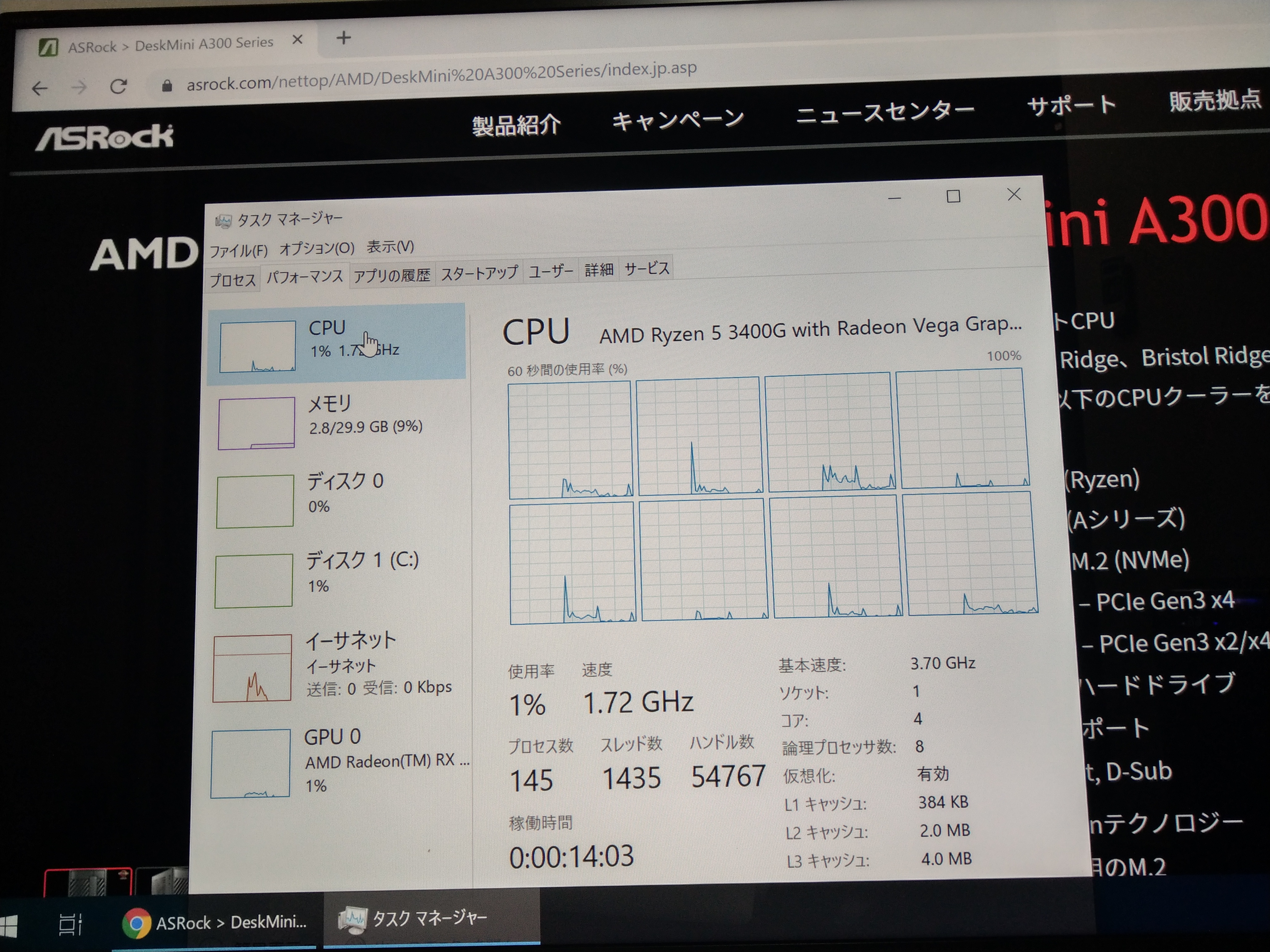
OS上からもCPUメモリバッチリですね。

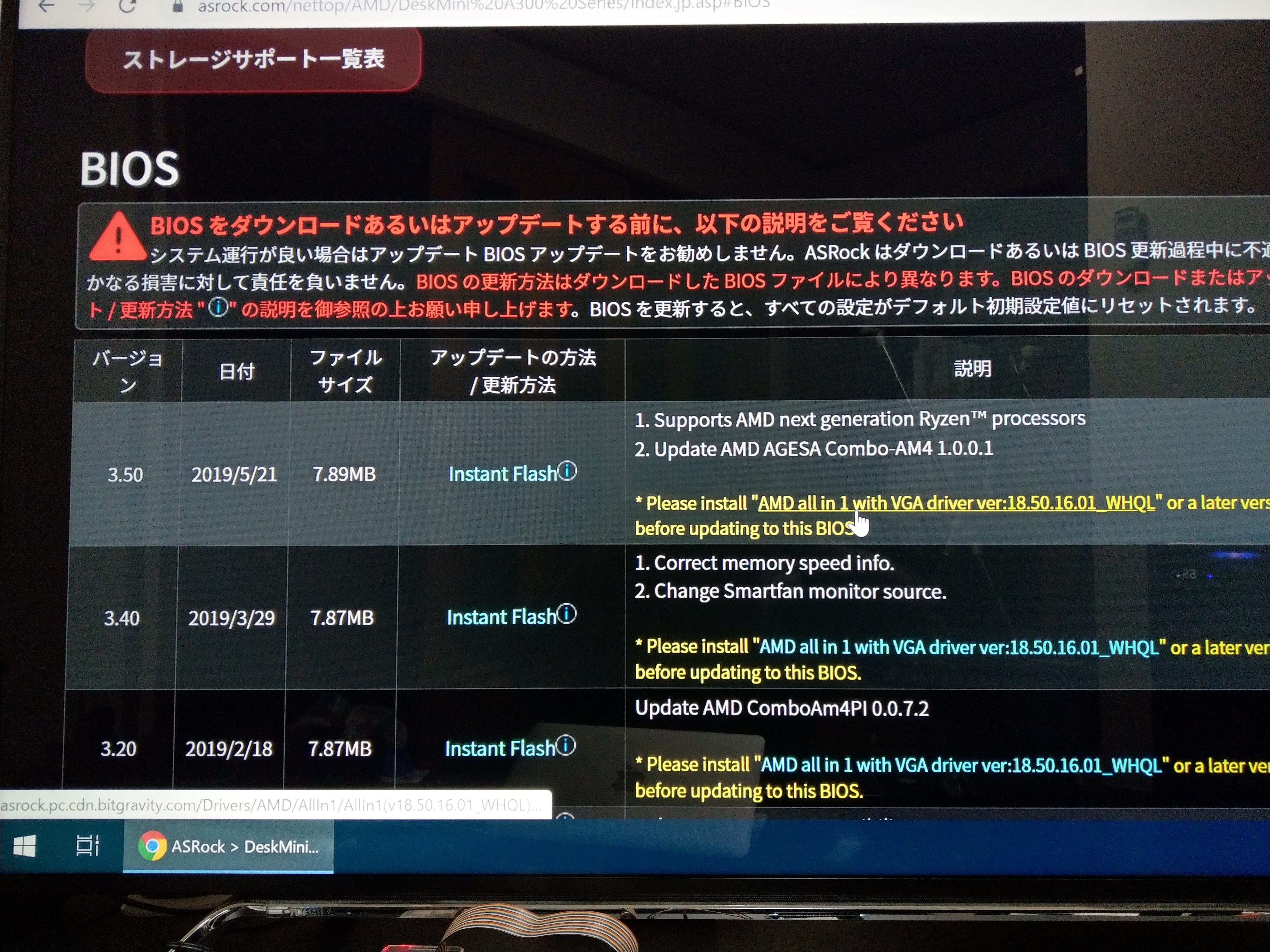
BIOSが出荷時3.40だったので、3.50にあげようと思ったのですが、先にドライバを入れておけ、とのことでしたので先にドライバから更新します。

とりあえずASRockのAPP SHOPっていうソフト入れて適当に更新しました。

んで、BIOSですが、Windows上から更新できないんですね。

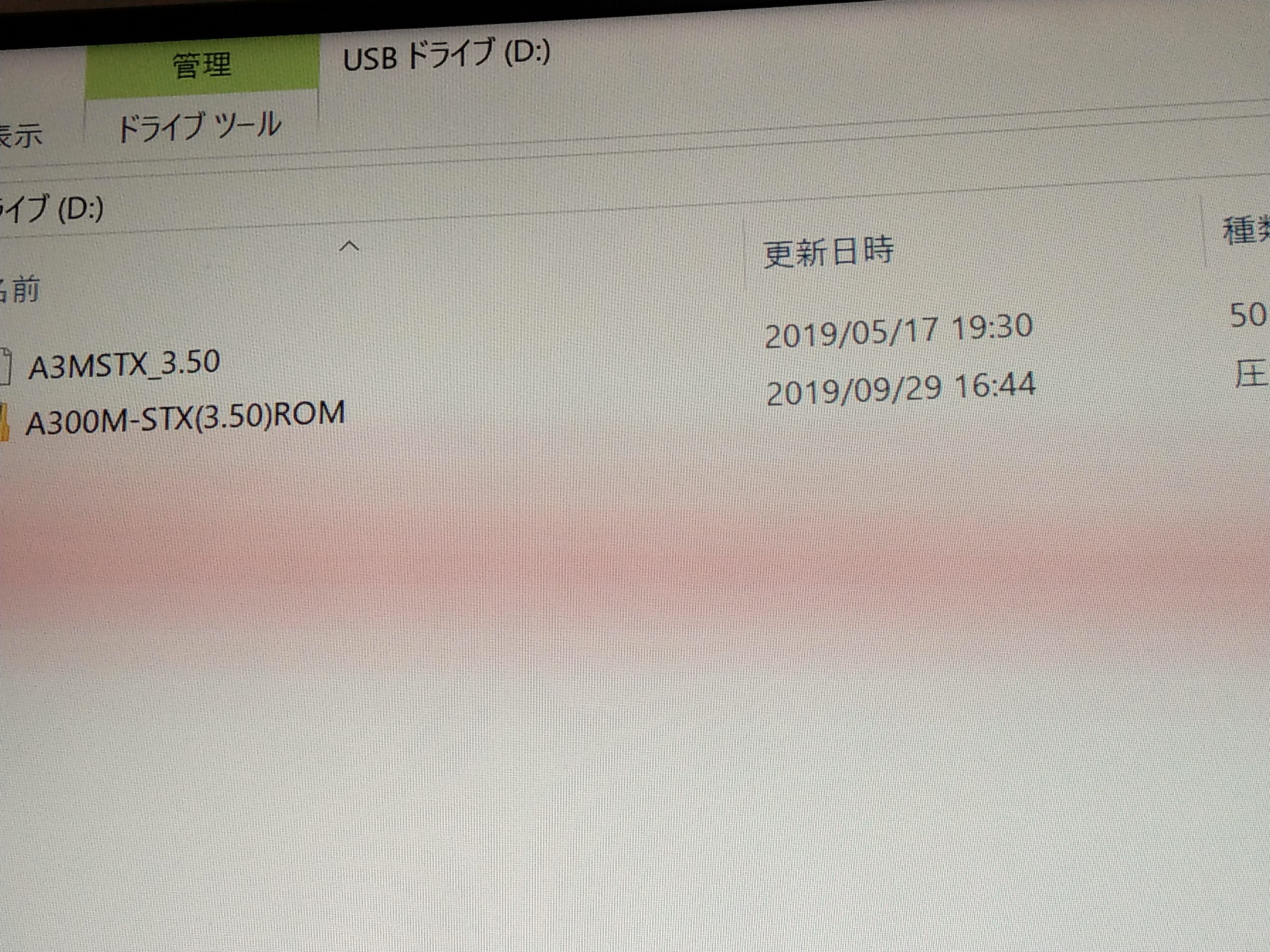
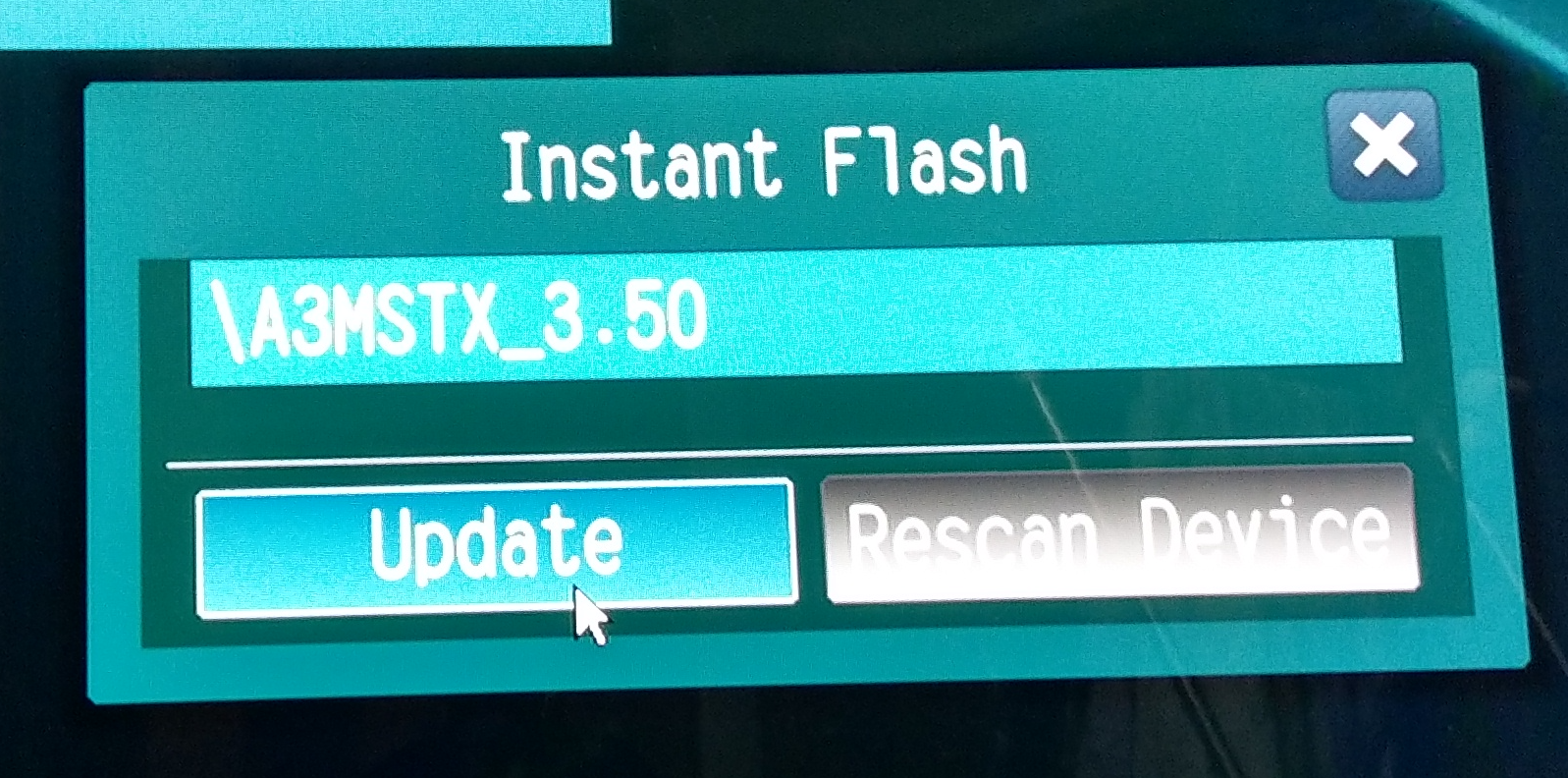
EFIからinstant flashとやらで更新するそうなので、適当にFAT32でフォーマットしたUSBメモリにBIOSを突っ込みます。

あとは起動時F2を押してEFIに入って、ぽちっと。

再起動したら、無事更新完了です。

ちなみにメモリの速度がまた2666に戻っていたので、3200に戻しました。

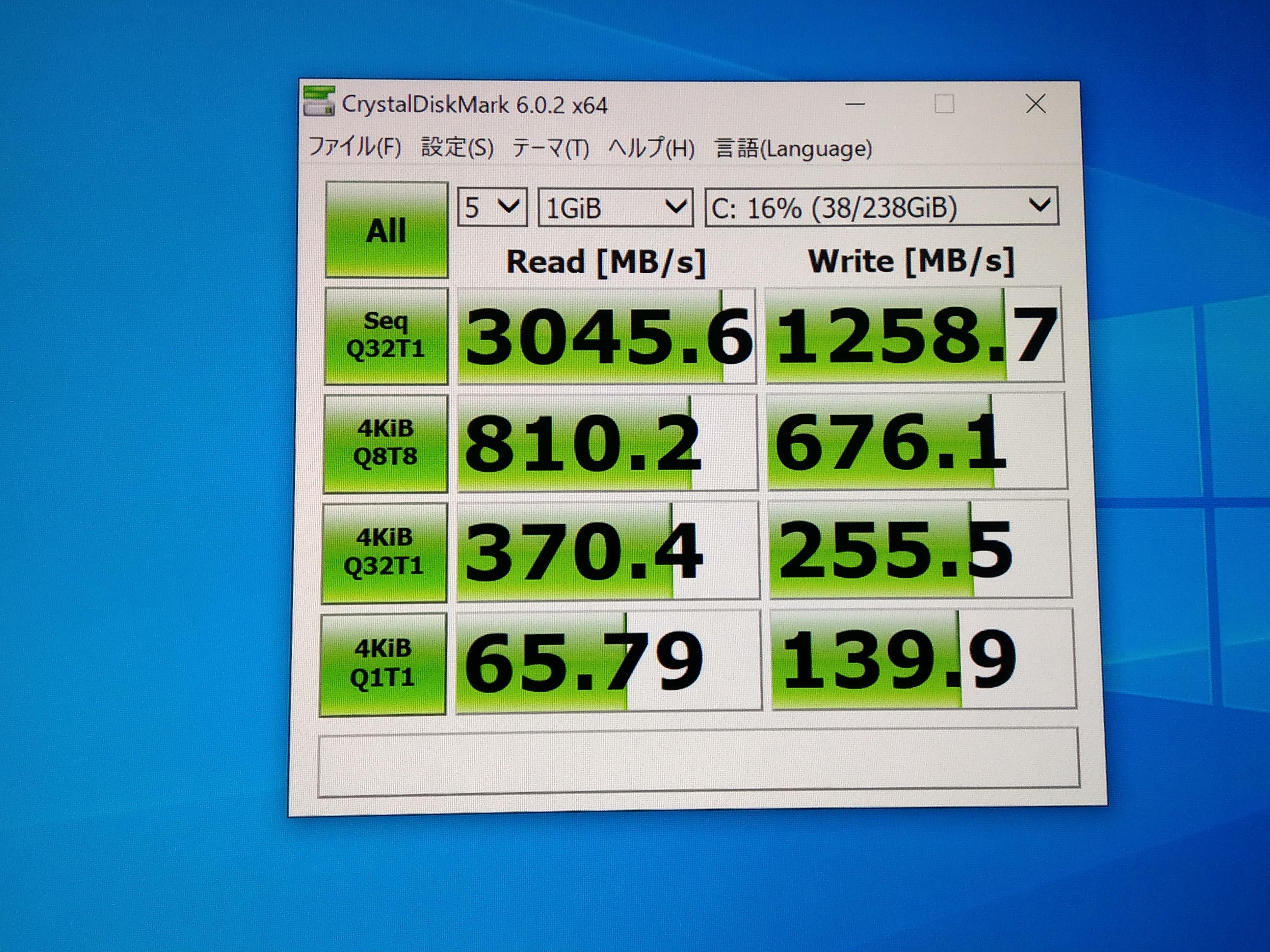
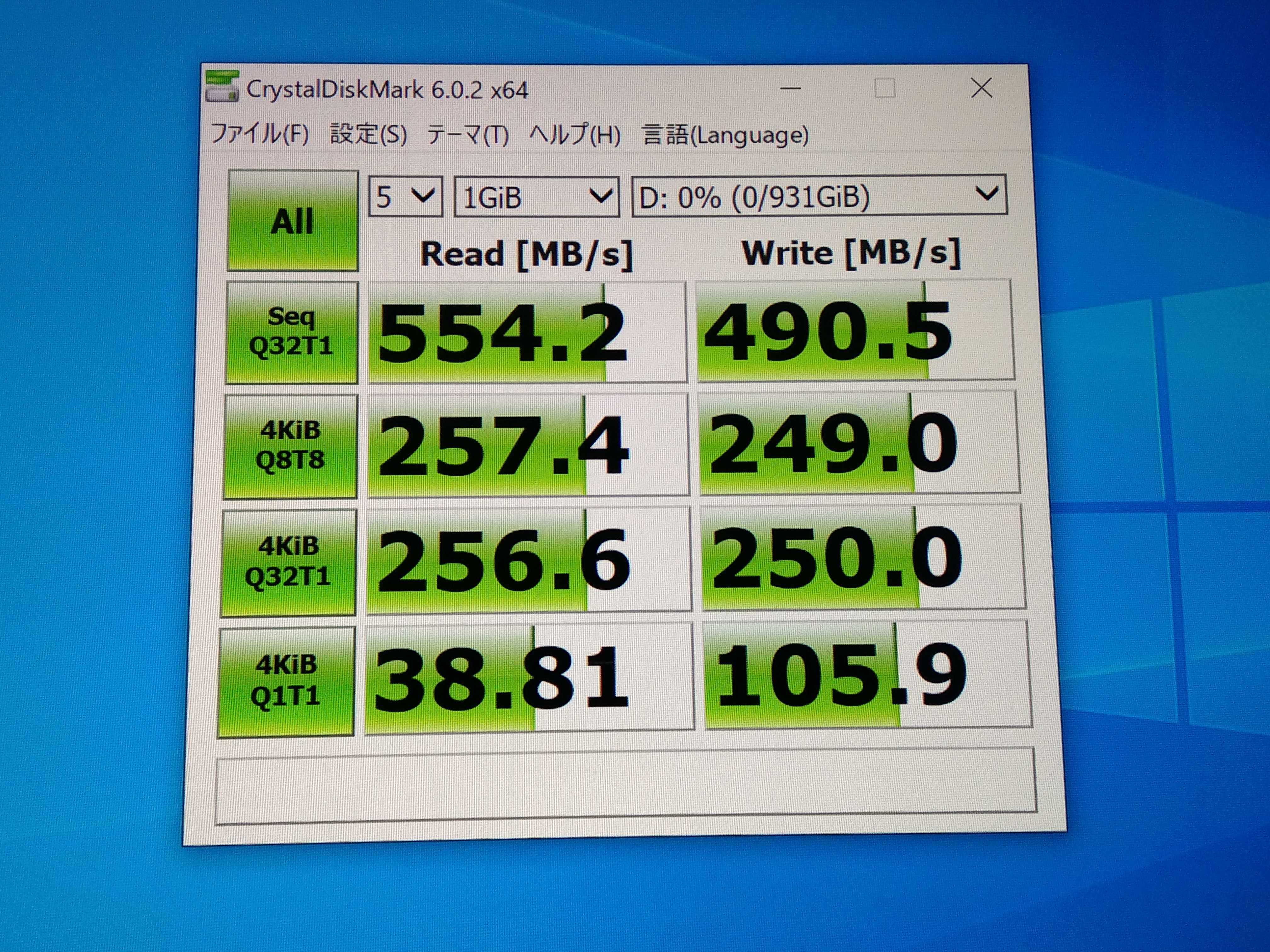
以下、Crystal Disk MarkによるSSDのベンチマーク。

やはりNVMeはクソ速い。

・Intel 760p

・Crucial MX500


NASが出来上がったら、こいつで測ってみようかな。

【バックナンバー】

ではでは。またの機会に。
NASリプレースプロジェクト – 2 –

ども。こんばんは。

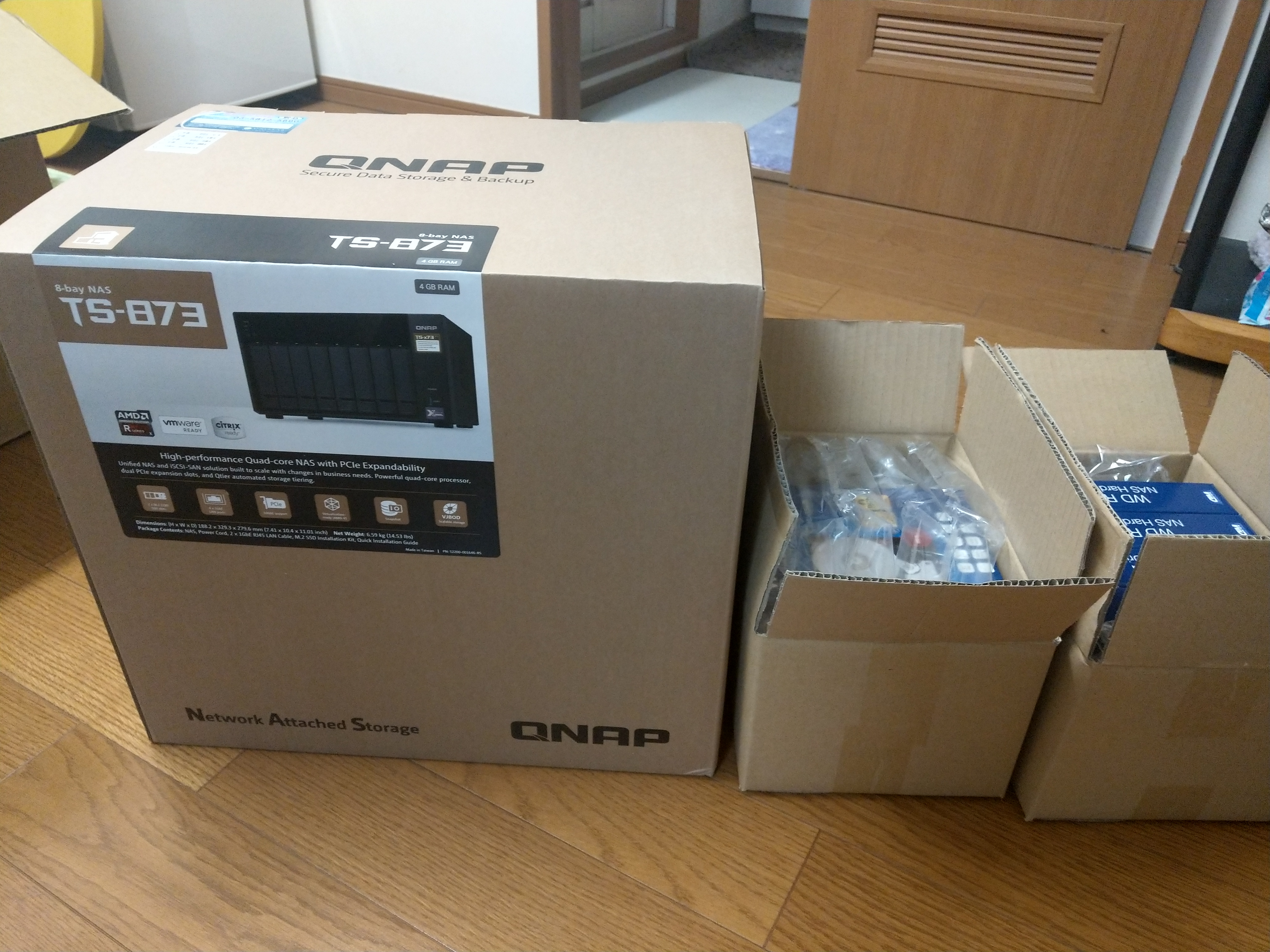
諸々届きましたので、早総額約36万円構成のQNAP TS-873の開梱とキッティングをしていきます。

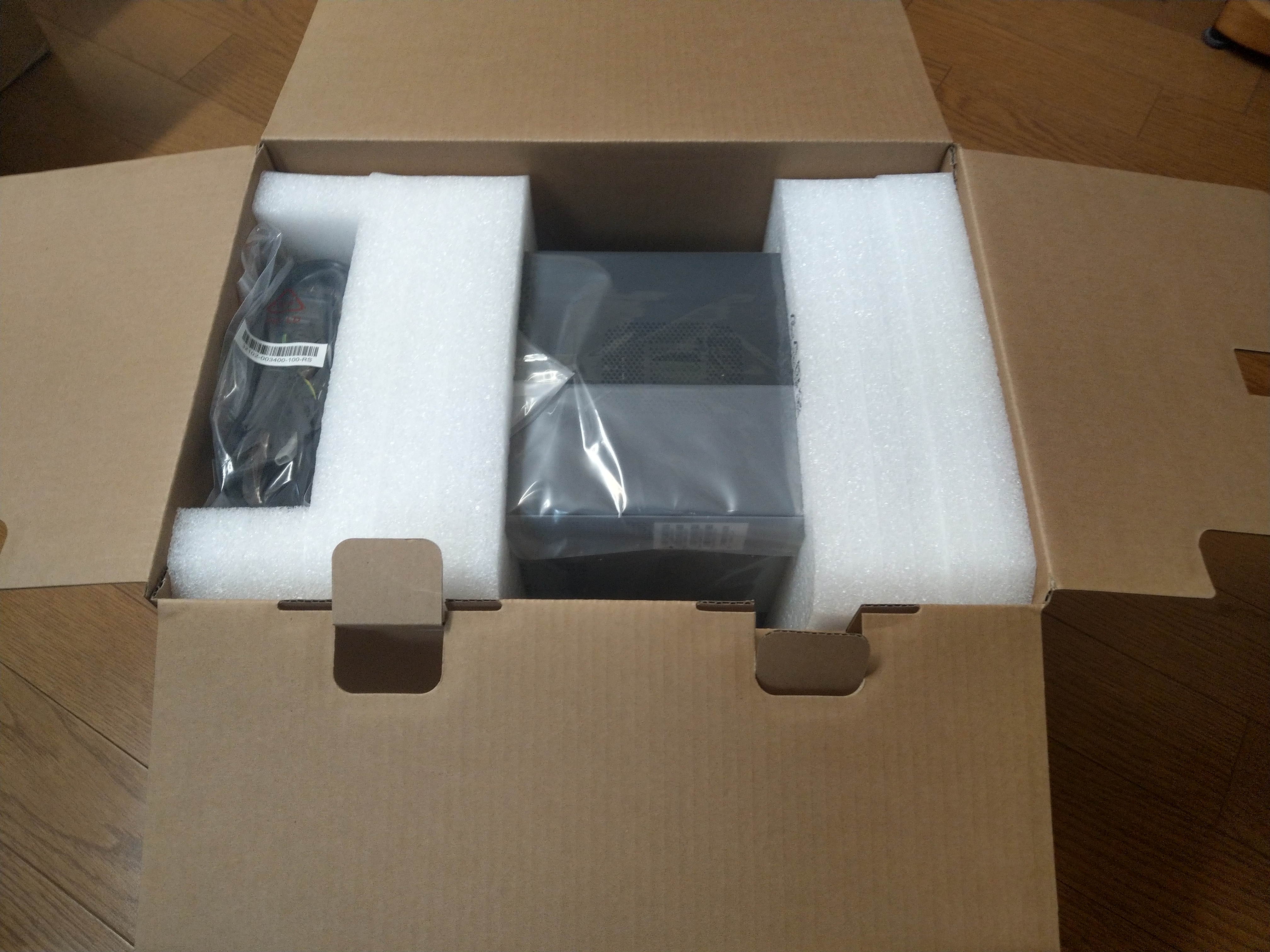
早速開封!お出迎え。

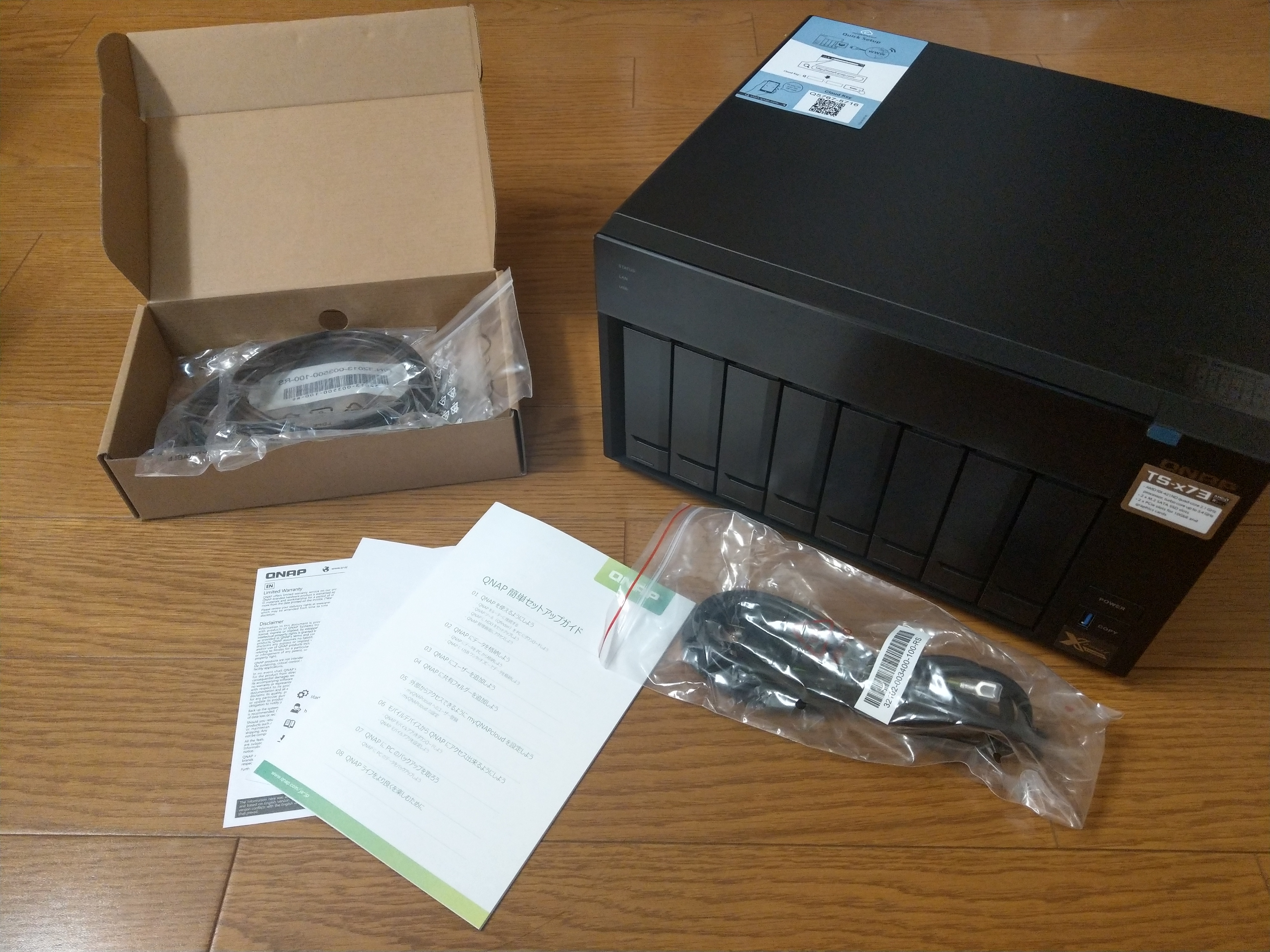
中身は結構シンプル。LANケーブルが2本付いてるのがちょっとうれしい。我が家のLANケーブルたちも随分老朽化しているのでありがたく使います。

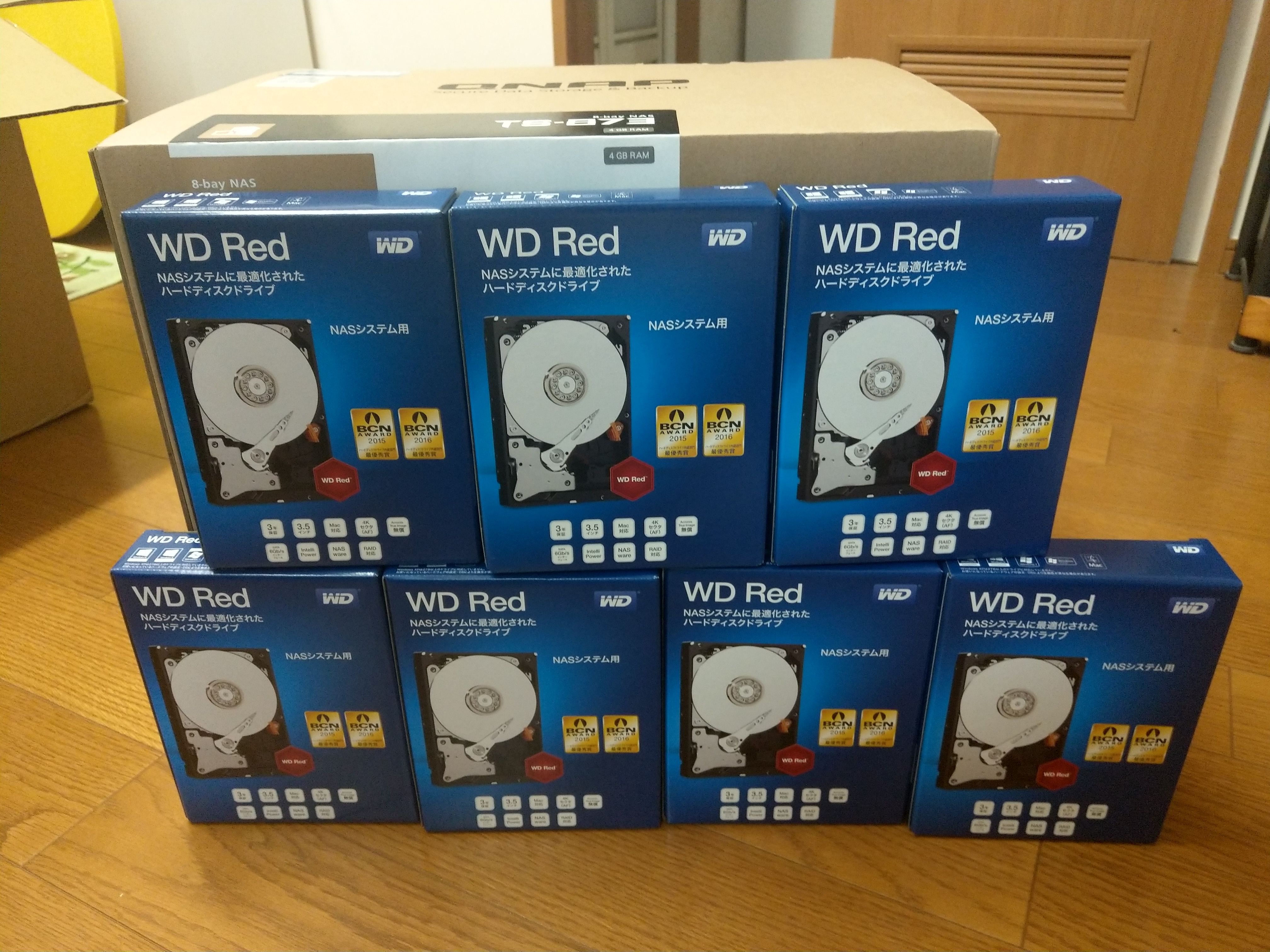
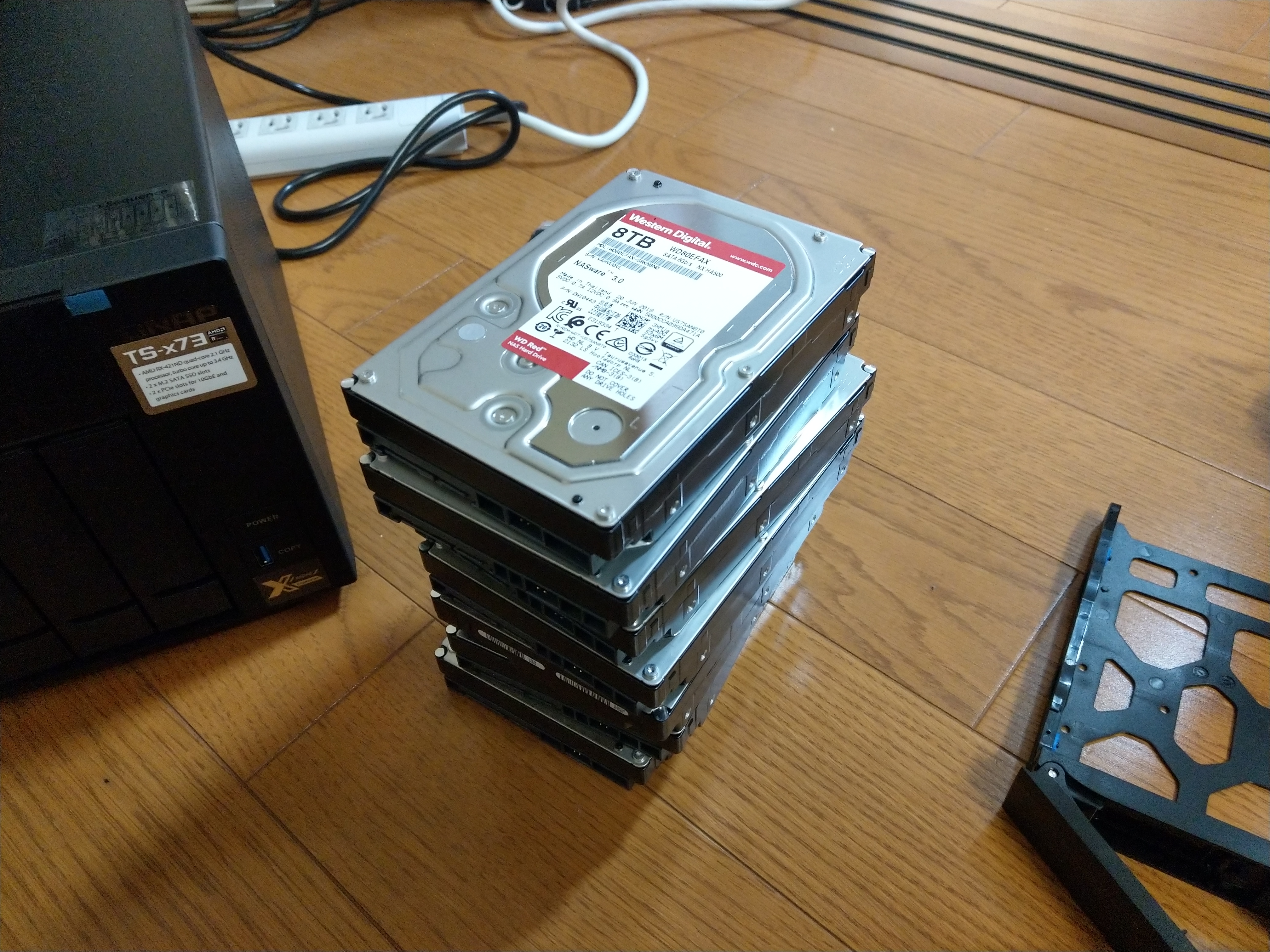
ディスクも7本あるとずっしりきますね。

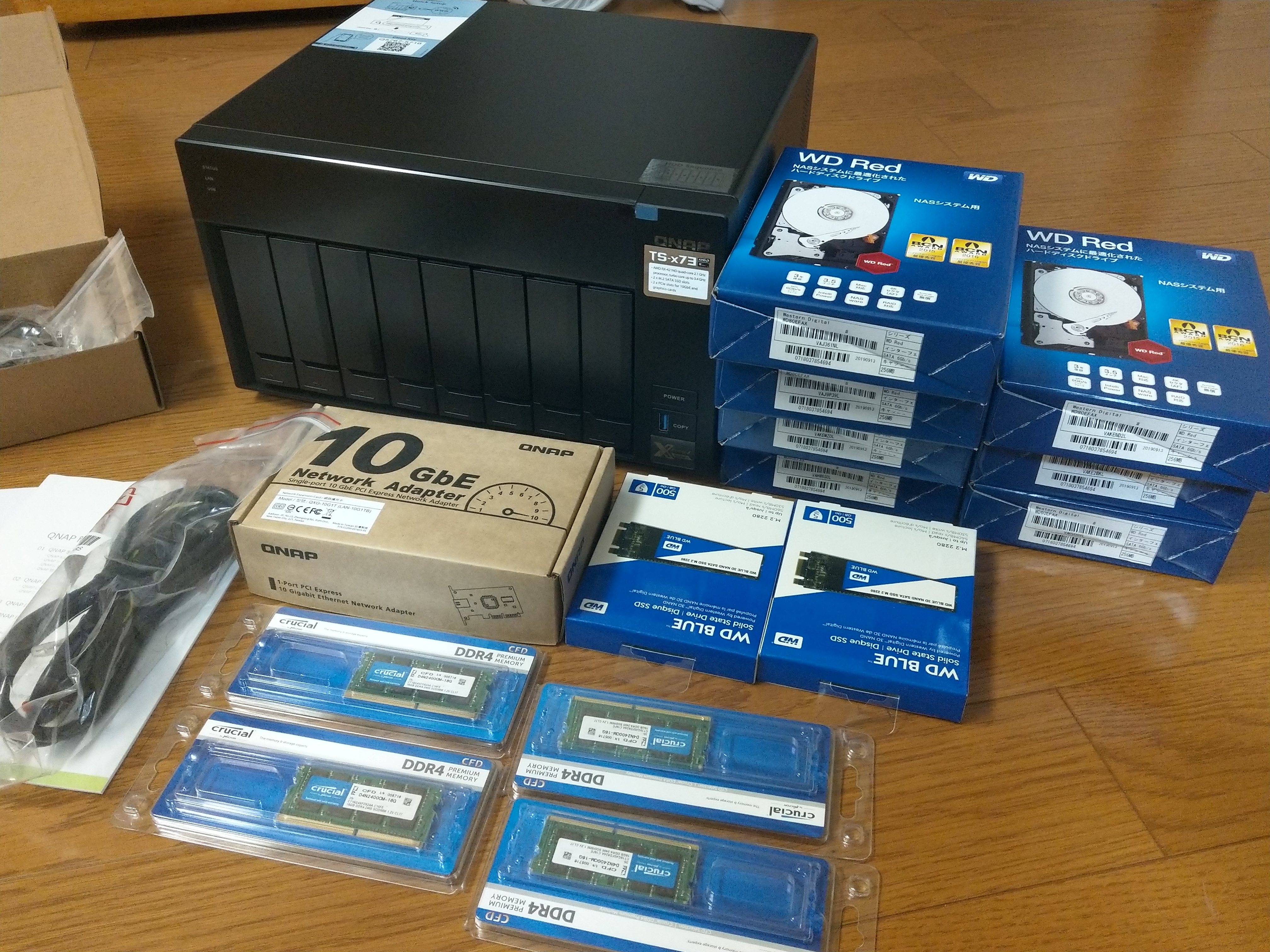
改めて今回の構成です。
価格などは前回の記事で。

NAS 本体:QNAP TS-873本体
NAS HDD:WD Red WD80EFAX 8TB x 7本
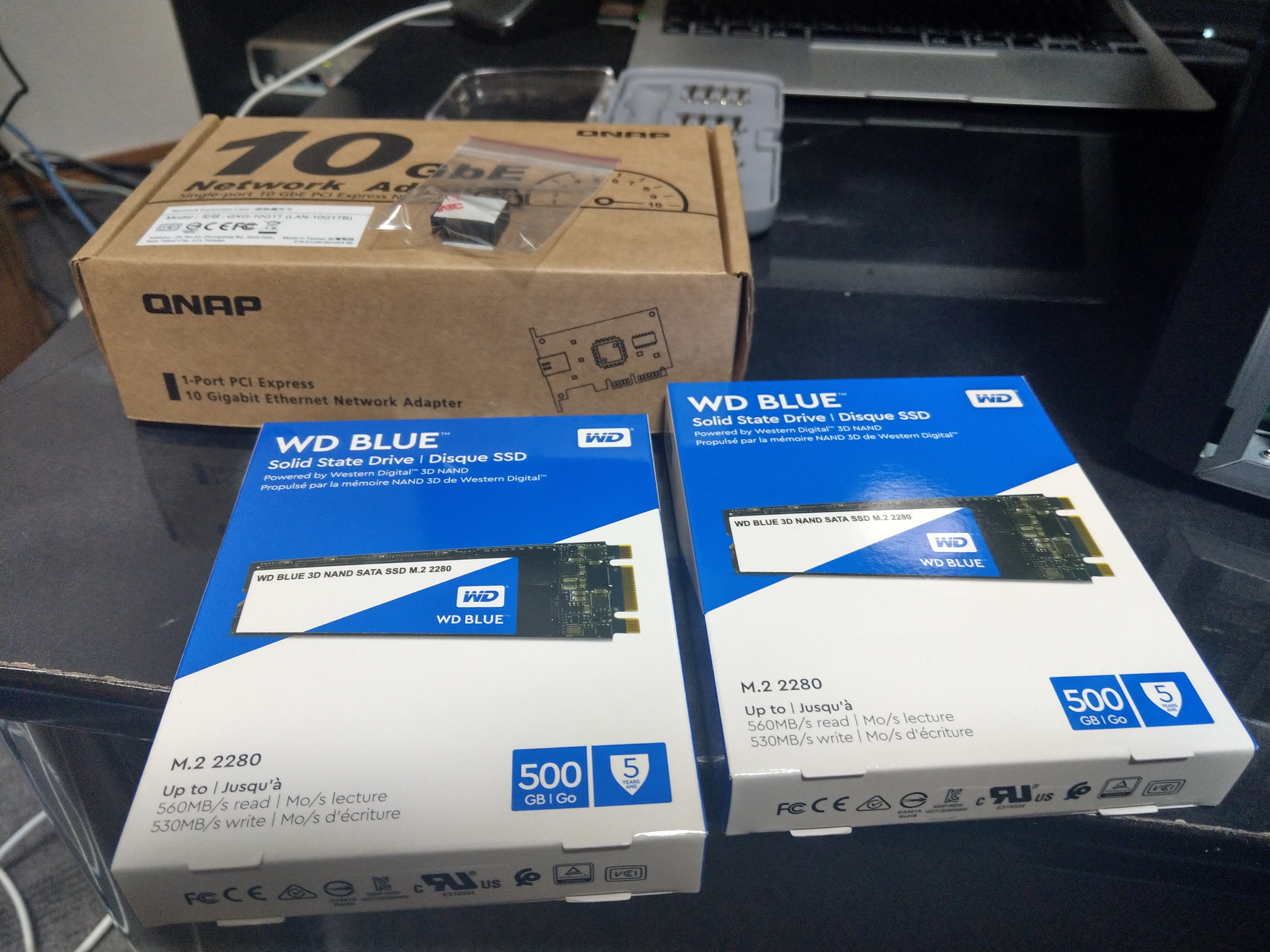
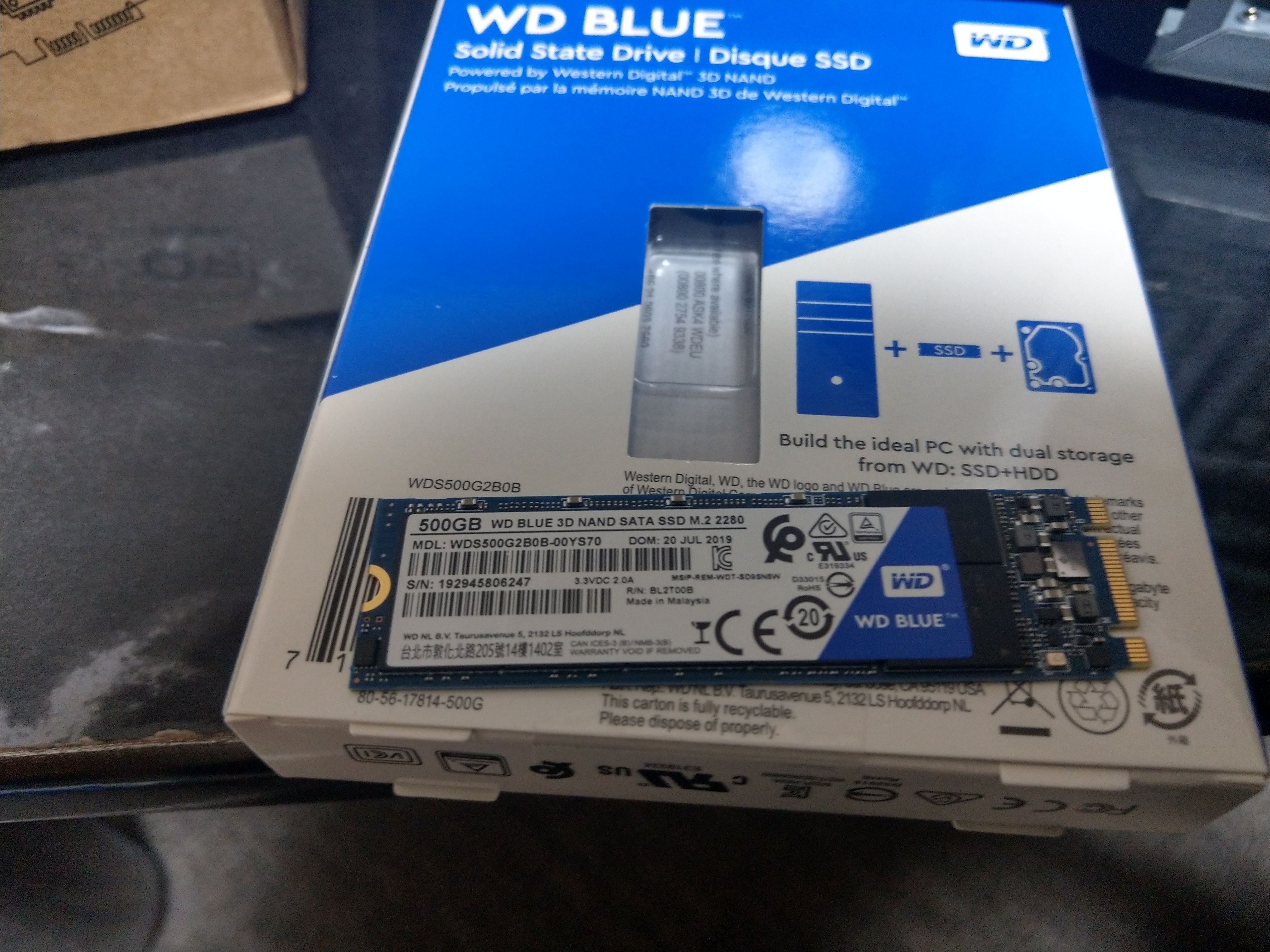
NAS SSD:WD Blue M.2-2280 500GB  WDS500G2B0B x 2本
NAS メモリ:Crucial by Micron / D4N2400CM-16G x4本
NAS NIC:QXG-10G1T x1本

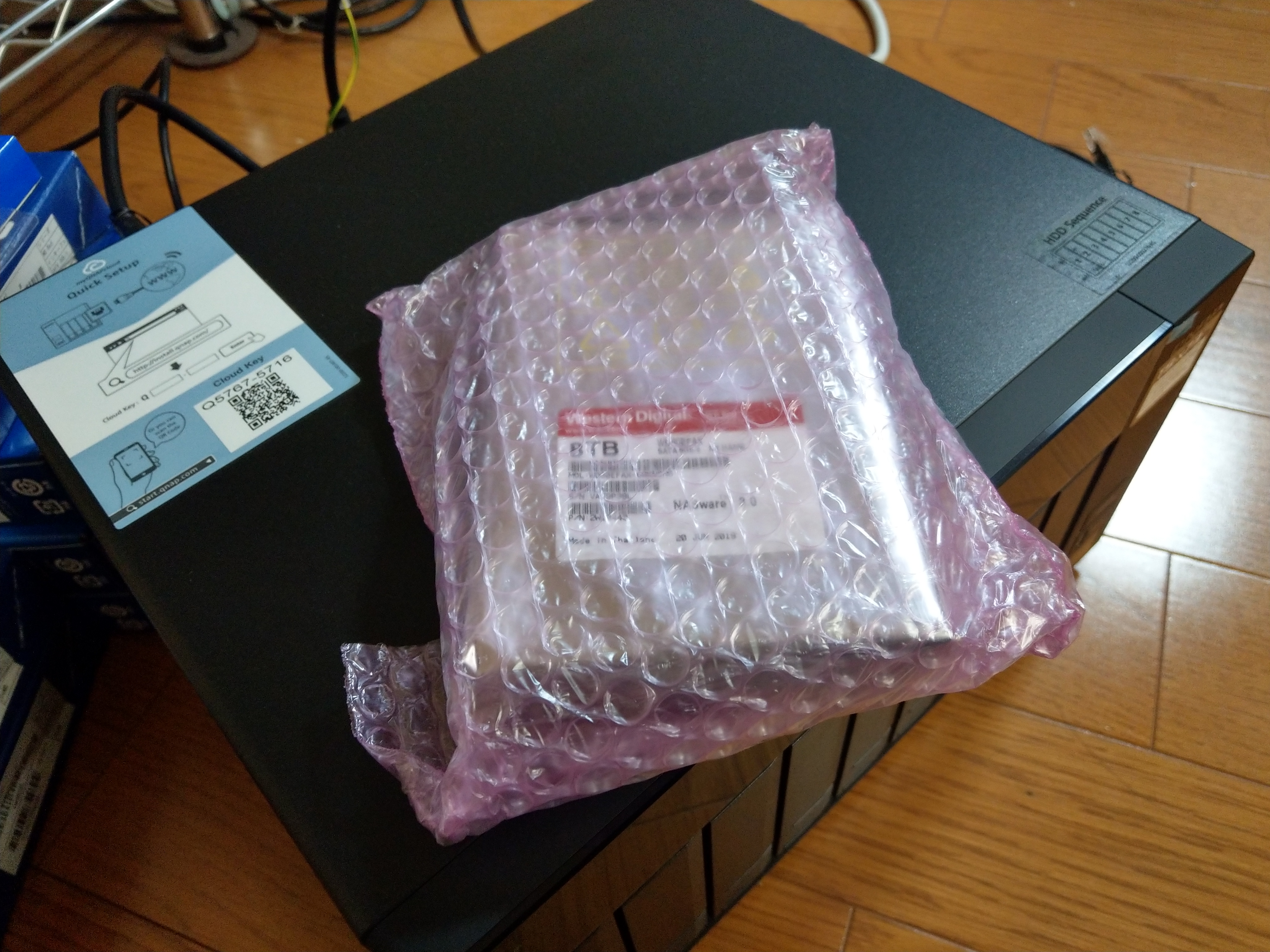
とりあえずディスクを組み付けます。
※QNAPはハードディスクが刺さってないと設定できません。

7本あると開梱もだるい。

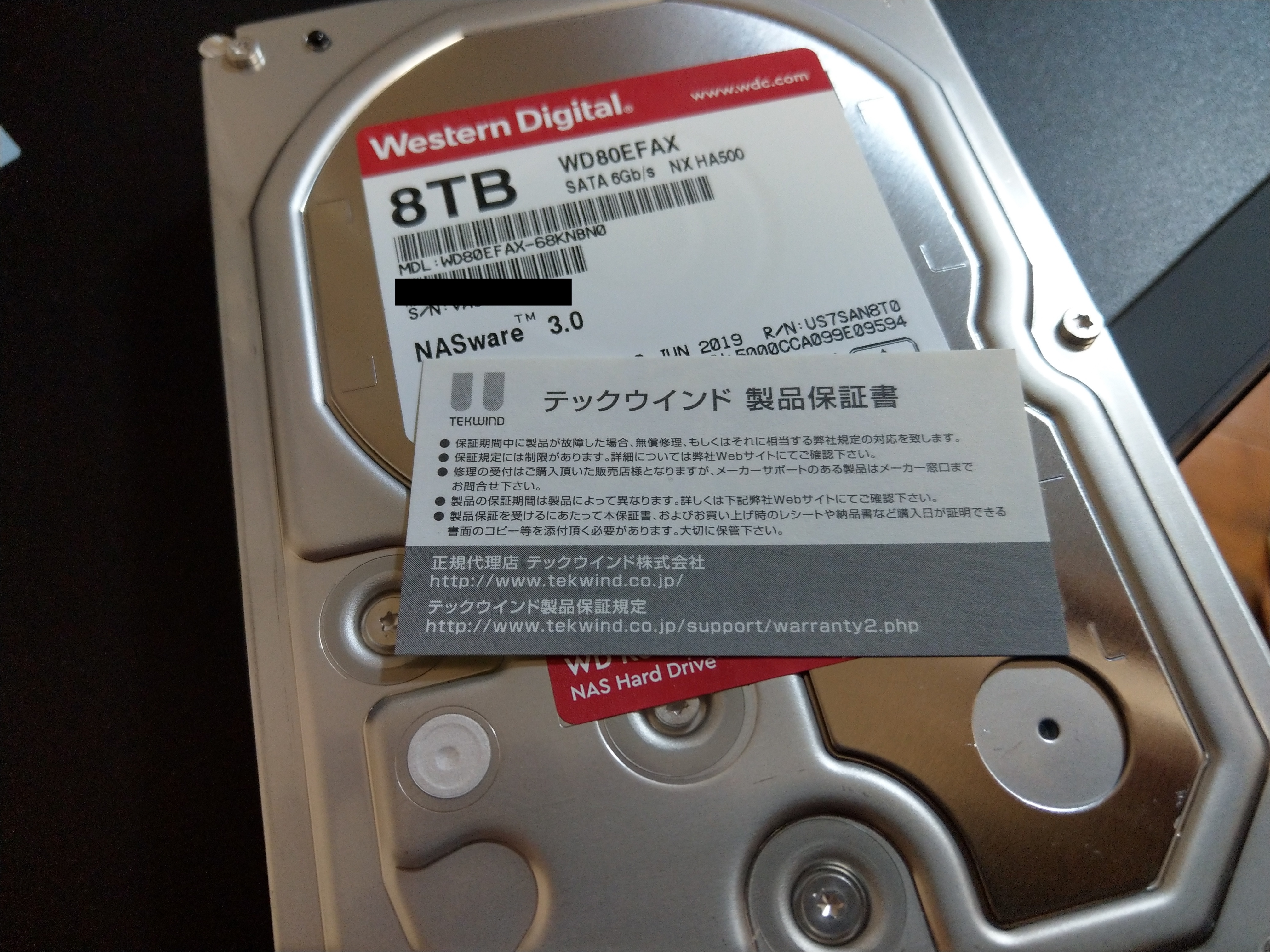
テックウィンドさんお保証シールが入ってました。

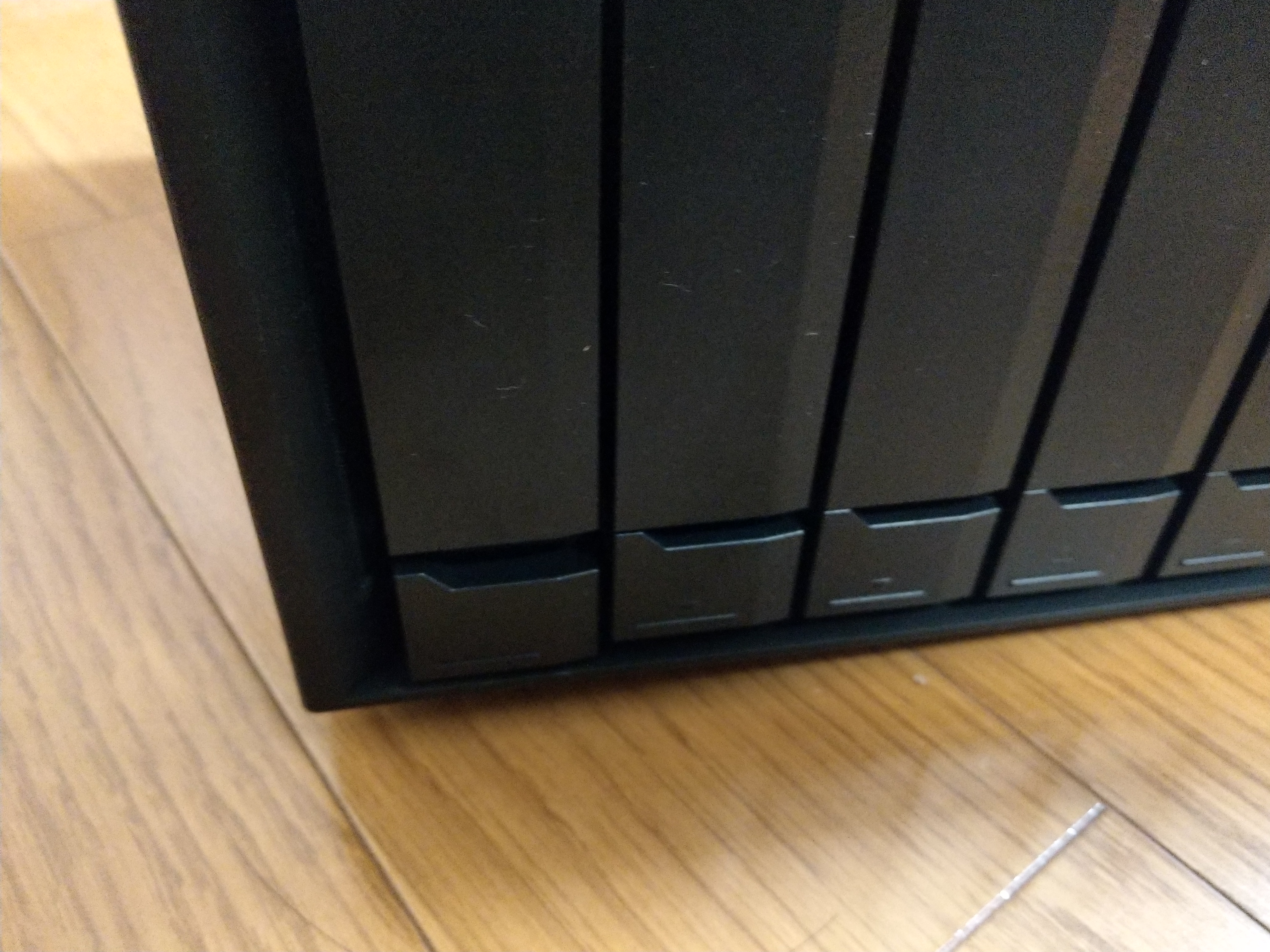
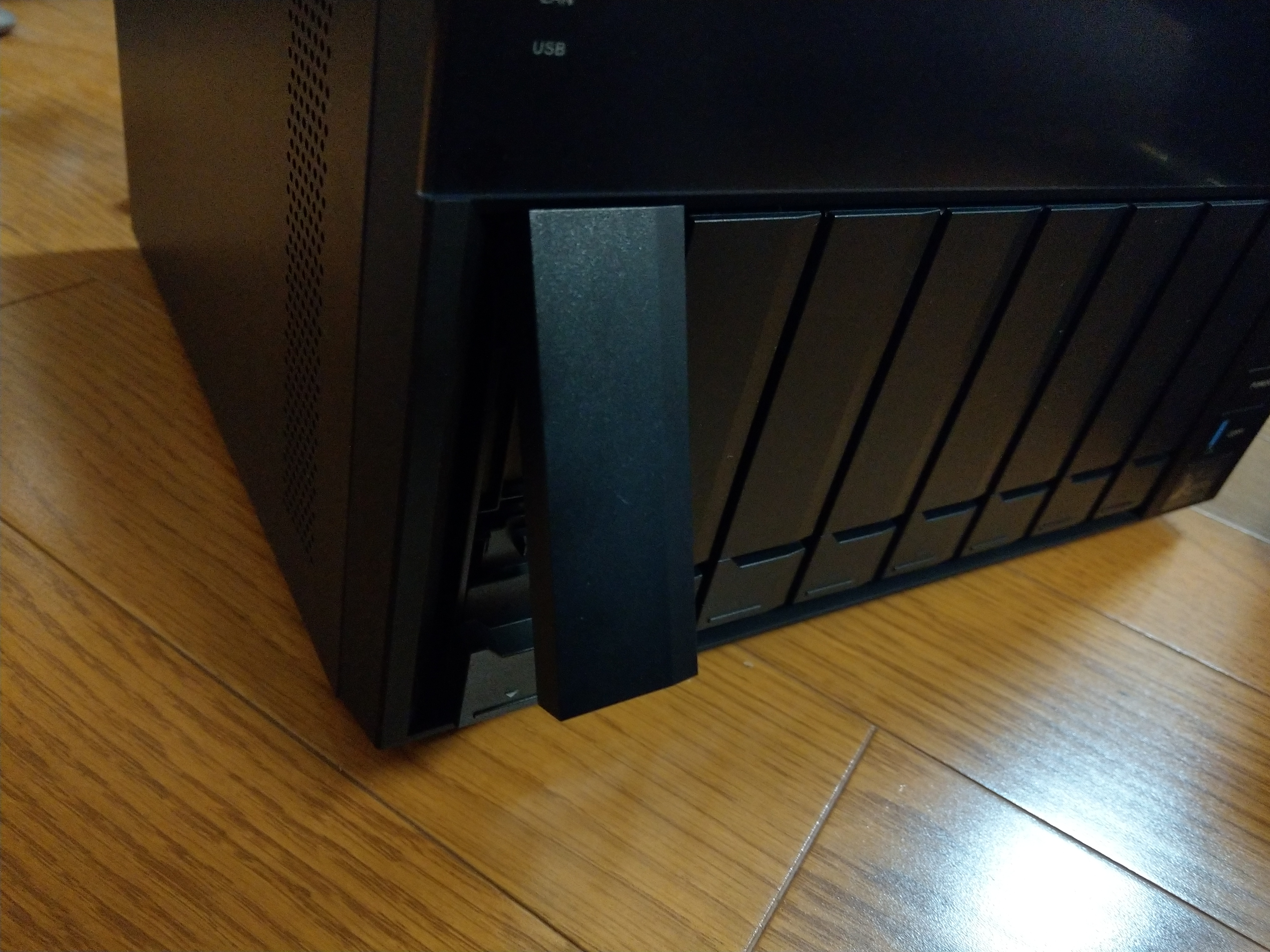
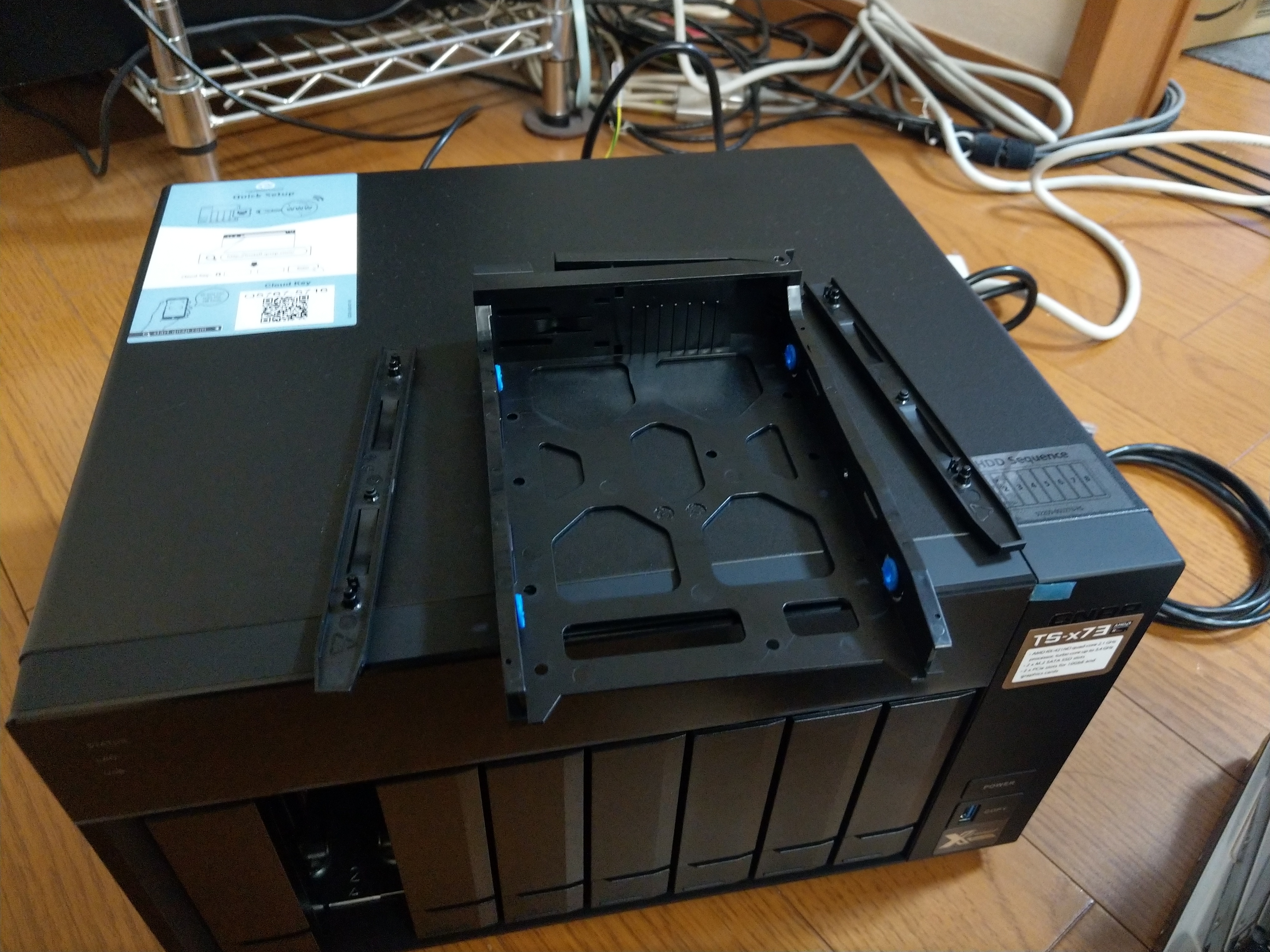
NASへの取り付けは、下部分をガチッと下げて、ロックを解除して持ちてを引き上げます。

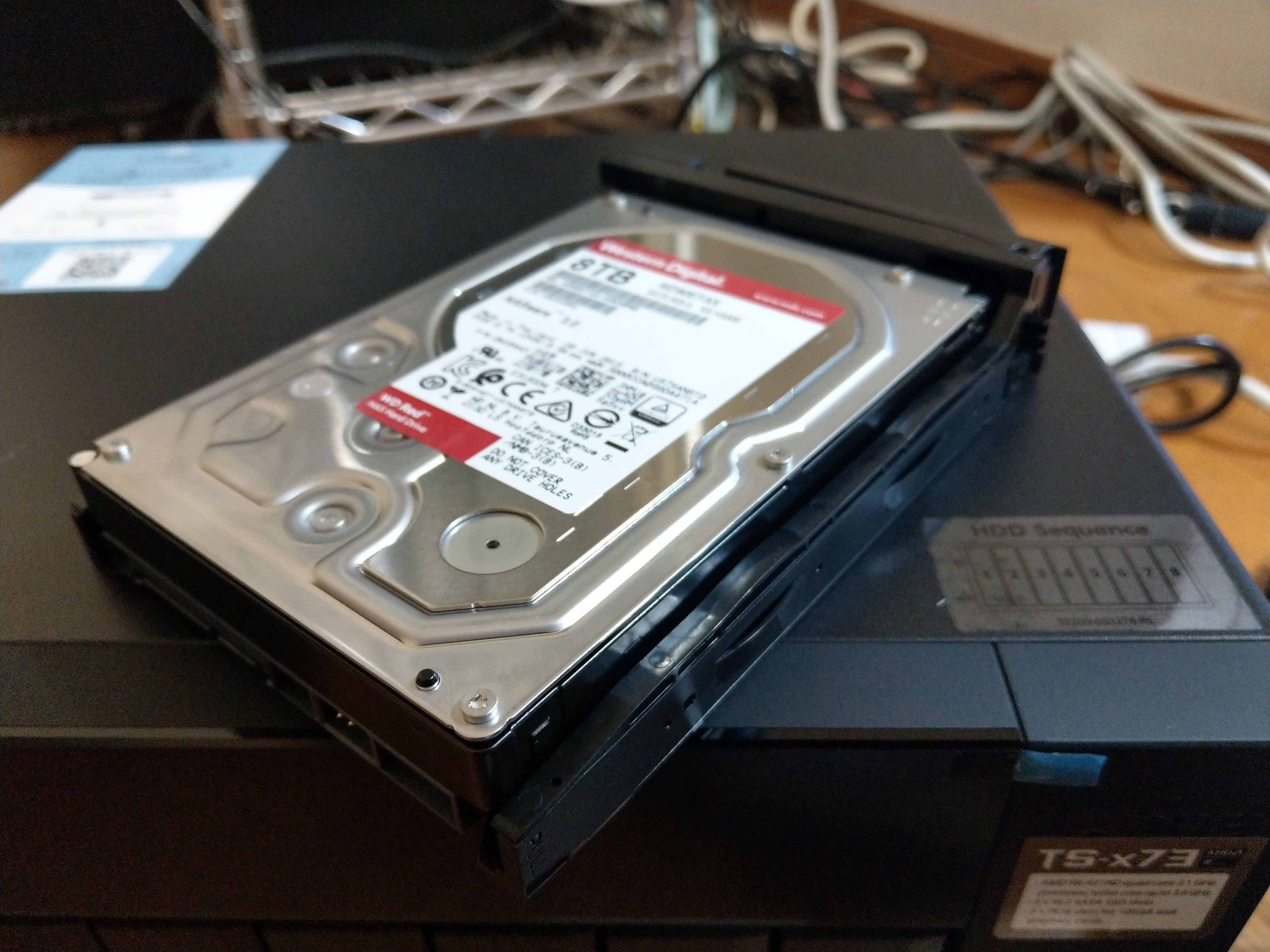
さぁ、収納するかー。

TS-x73ではネジは不要のようで、左右のガイド?を外して位置合わせしてはめ込むのみで簡単です。


とりあえずここまでで一旦起動して動作確認します。

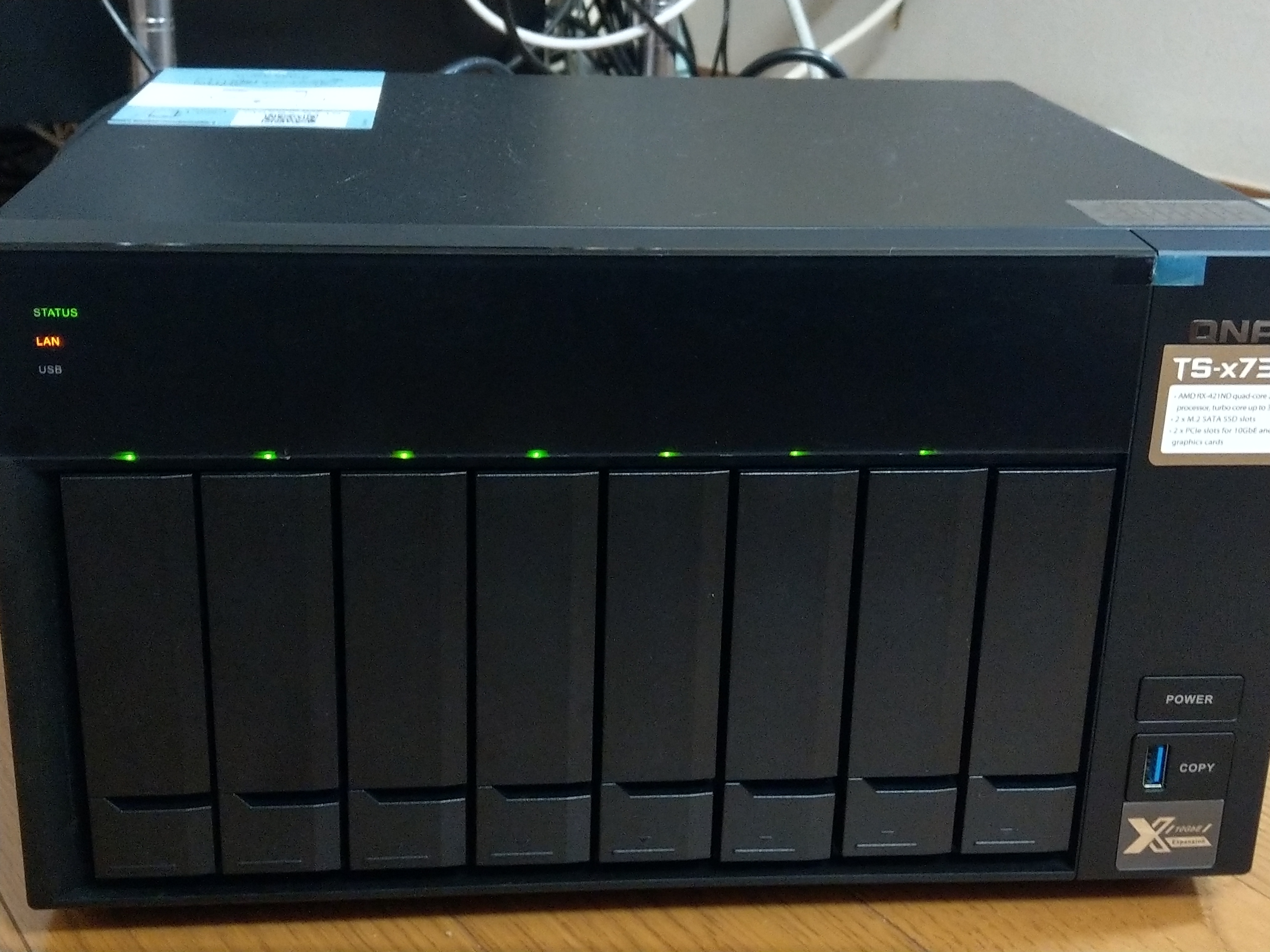
ぴかったー。こいつなんか英語で喋ります。それいらんから前みたいにLCDつけといたほしかった。

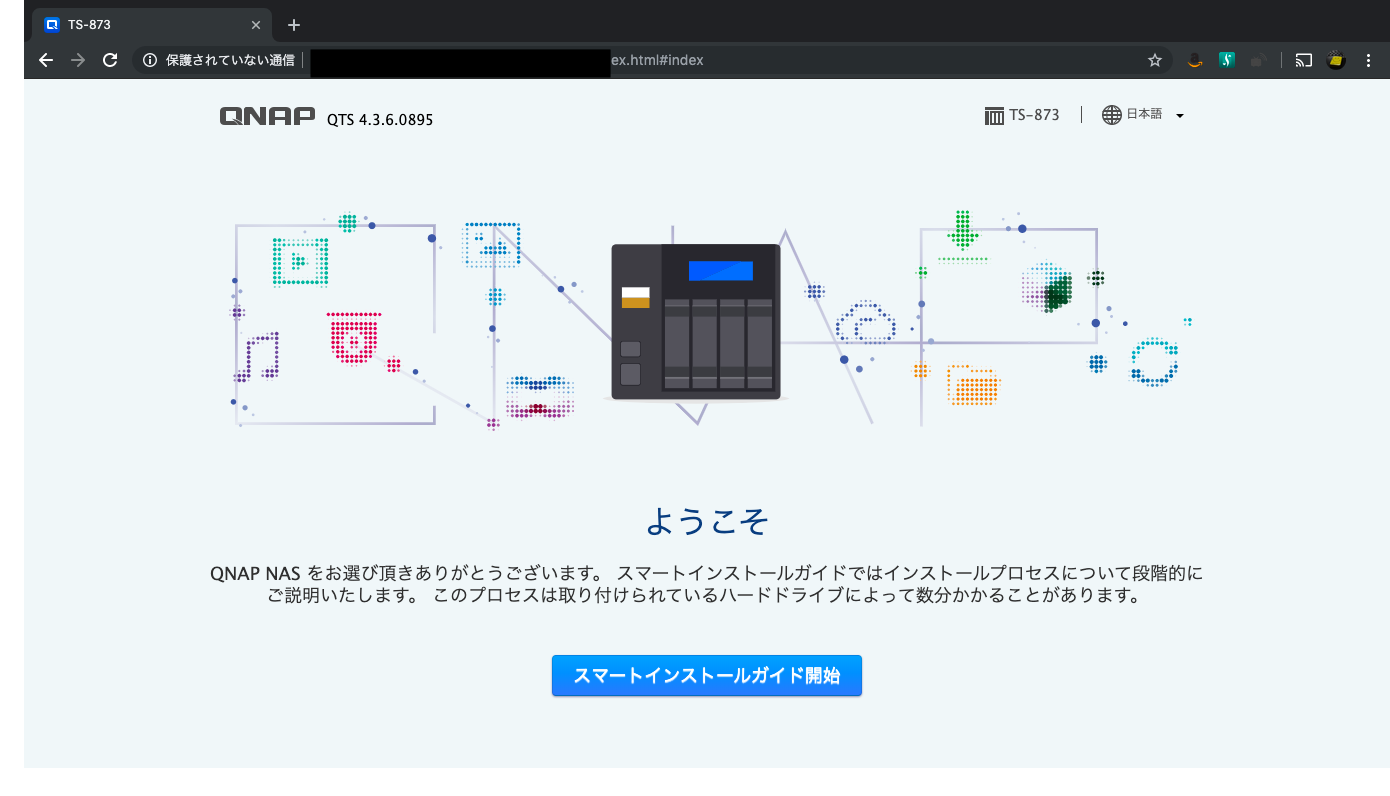
DHCPで払い出されたIPアドレスへブラウザでアクセスします。

割愛しますが、ウィザードに従って、管理者ID/PWとか時刻とかIPアドレスを設定します。(IPアドレスは、設定後のサービス再起動後にちゃんと設定済みのIPアドレスにリダイレクトされました。賢い。)

はい。ありがとうございます。

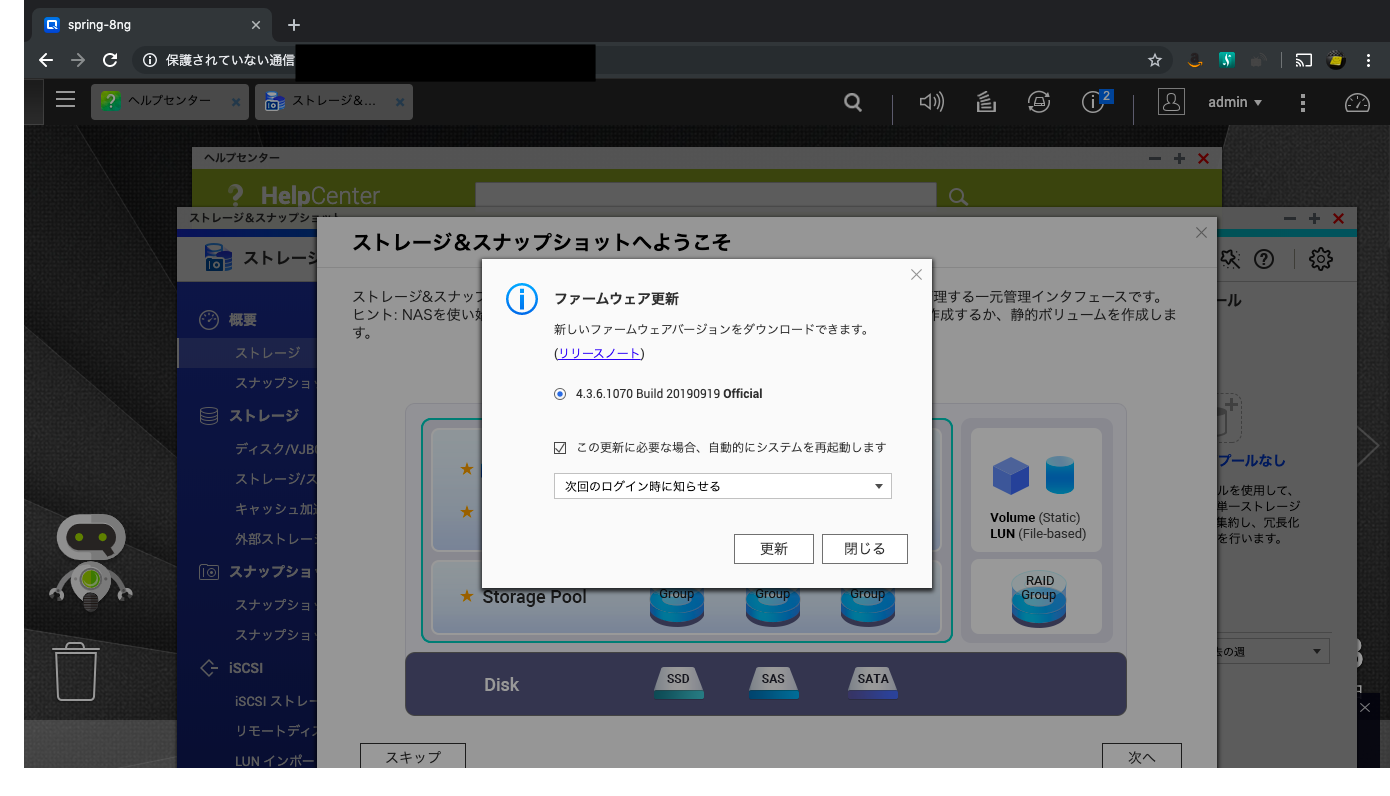
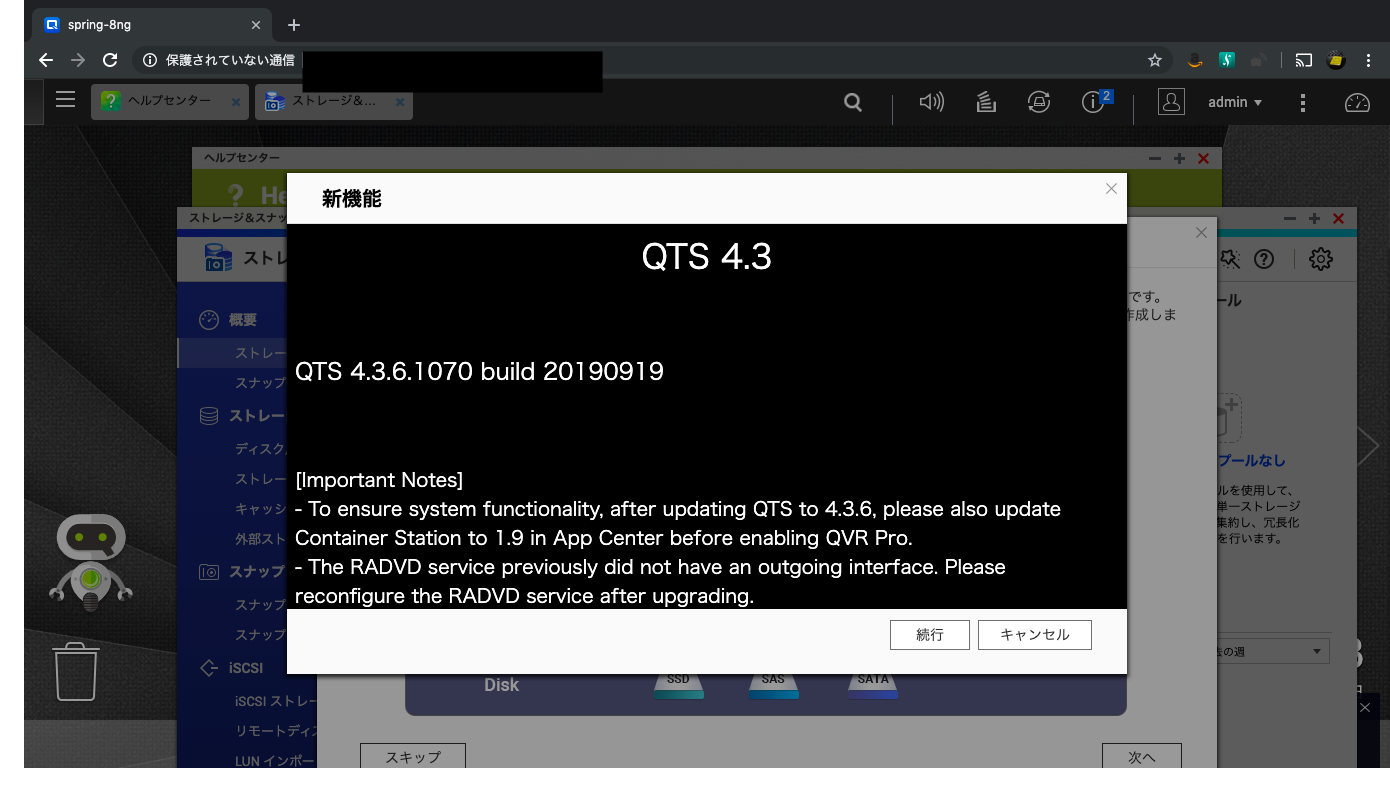
あれこれやいのやいの聞かれますが、とりあえず無視して、一目散にファームウェアの更新へ。

サクッとあげます。

アップデートして再起動したので、色々拡張する前の確認をします。
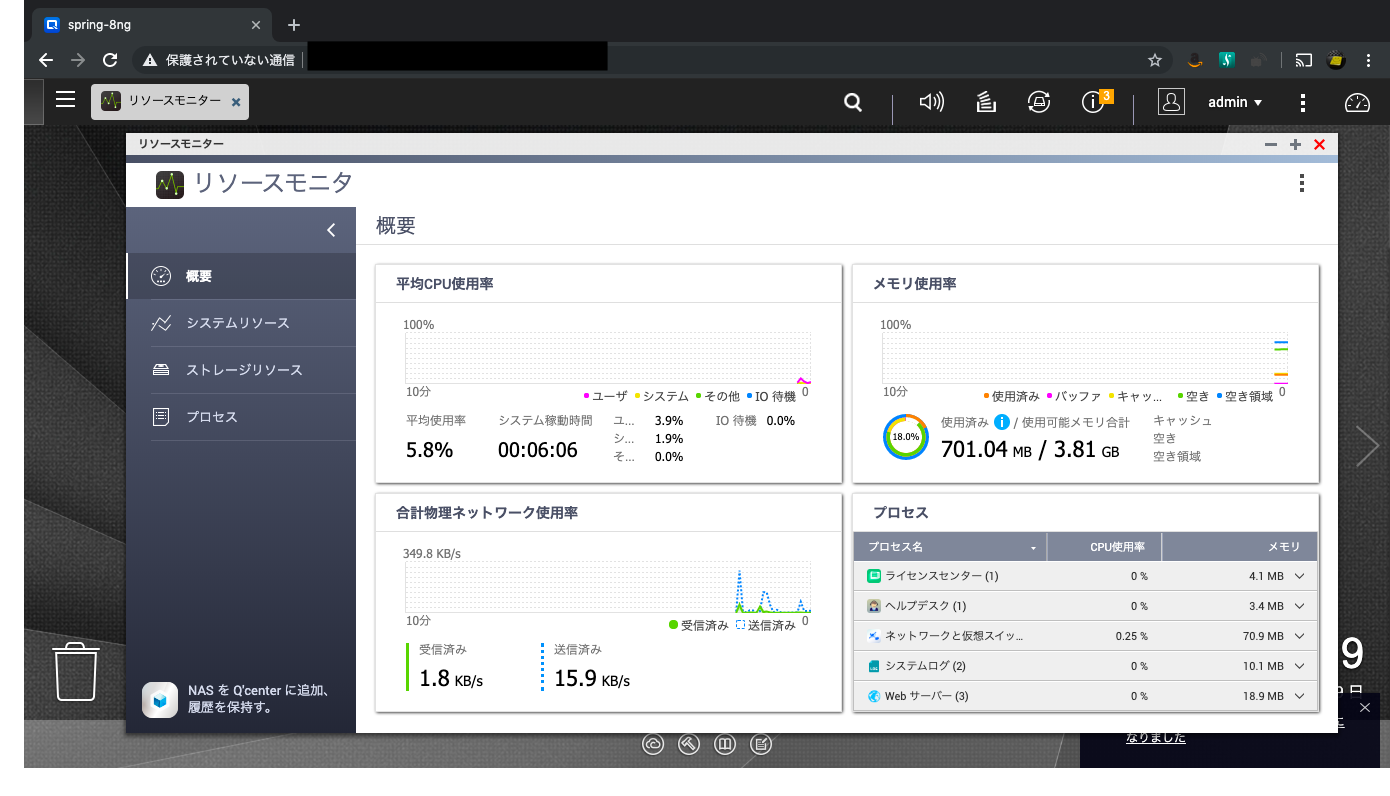
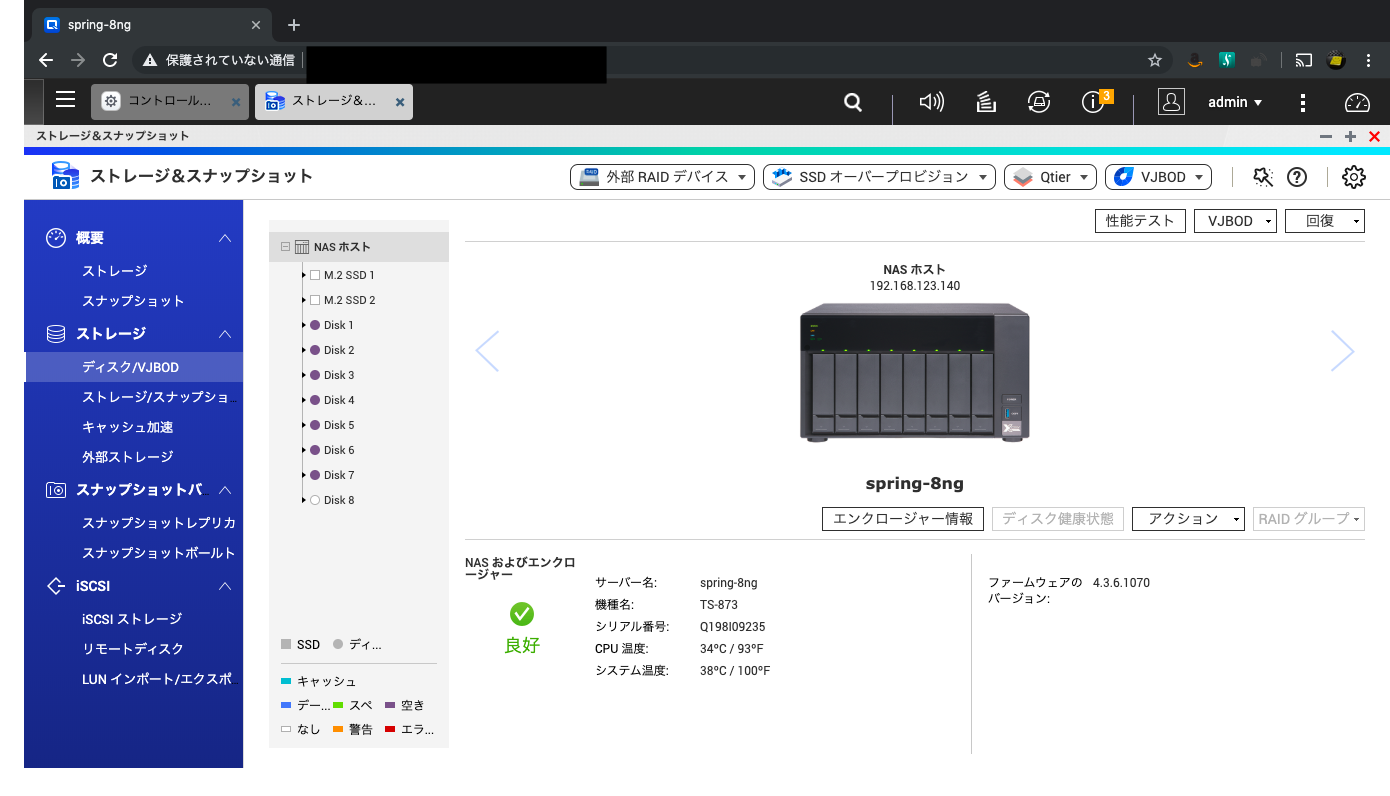
メモリは初期状態の4GB、ディスクは追加したHDD7本ちゃんと認識していますね。

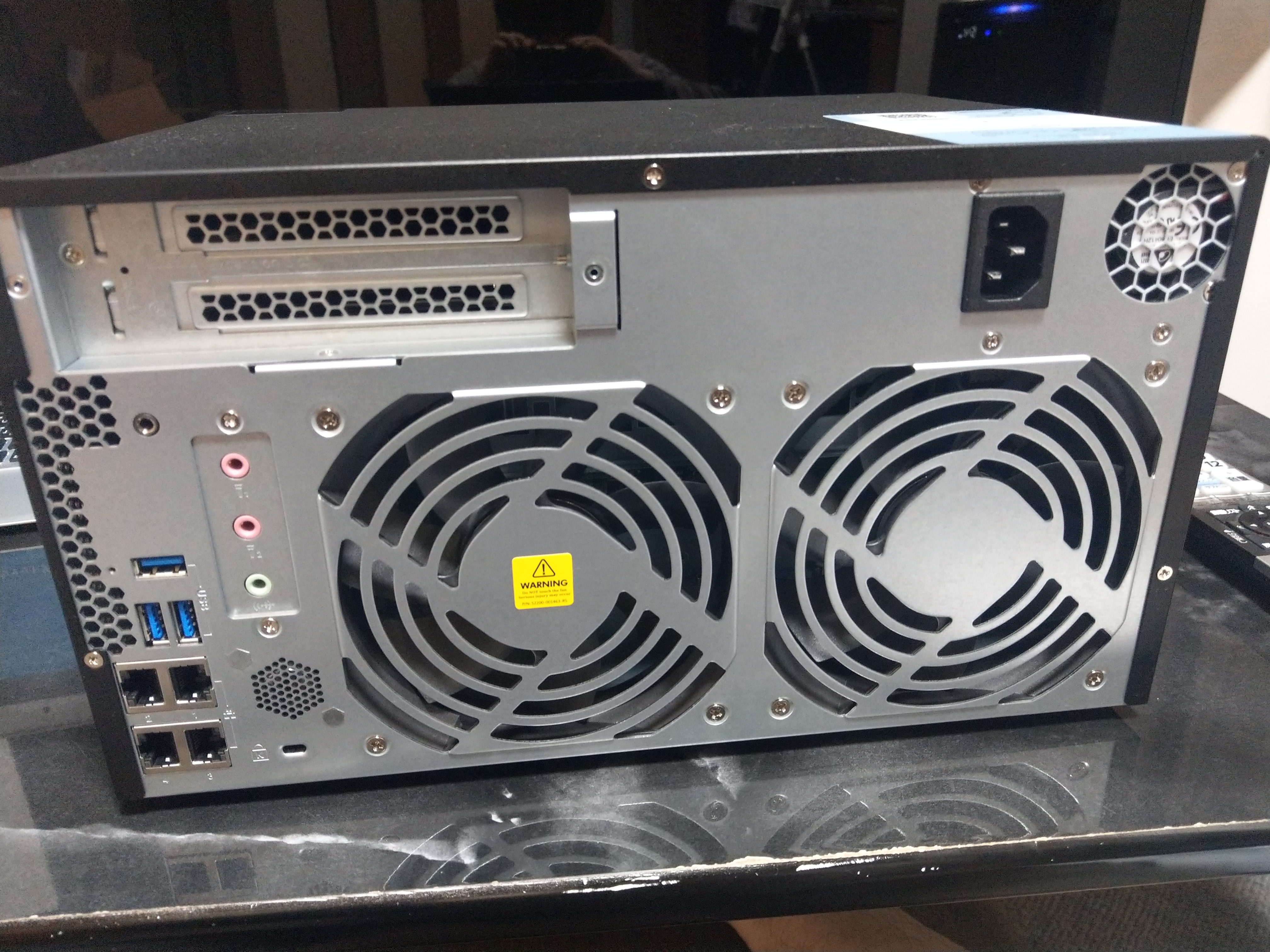
では、電源を落としてコンセントも抜いて、拡張パーツを組み込みます。


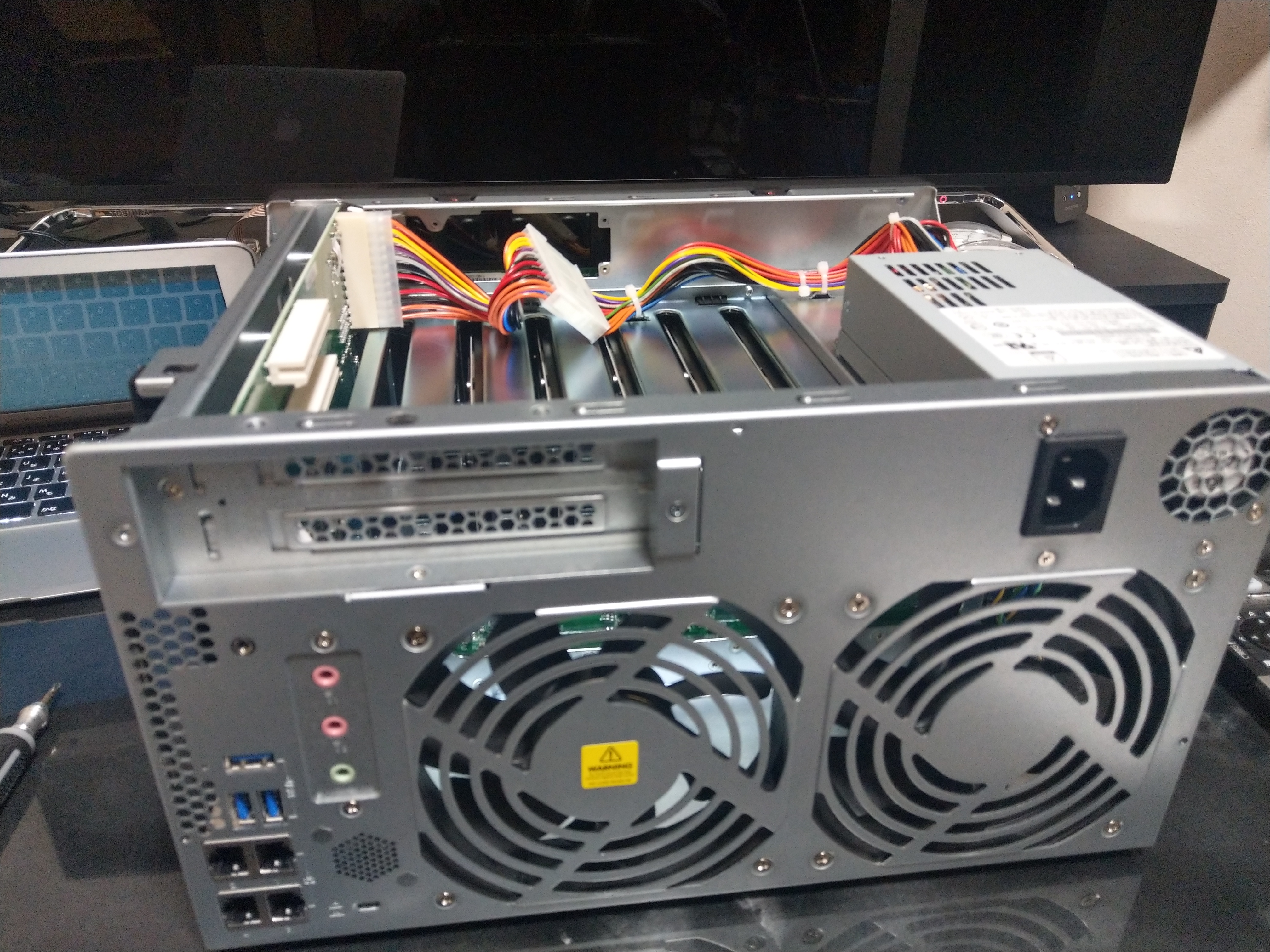
まずはケースを外します。ネジ3本外してPCのケースと同じようにスライドして外します。

中身登場。

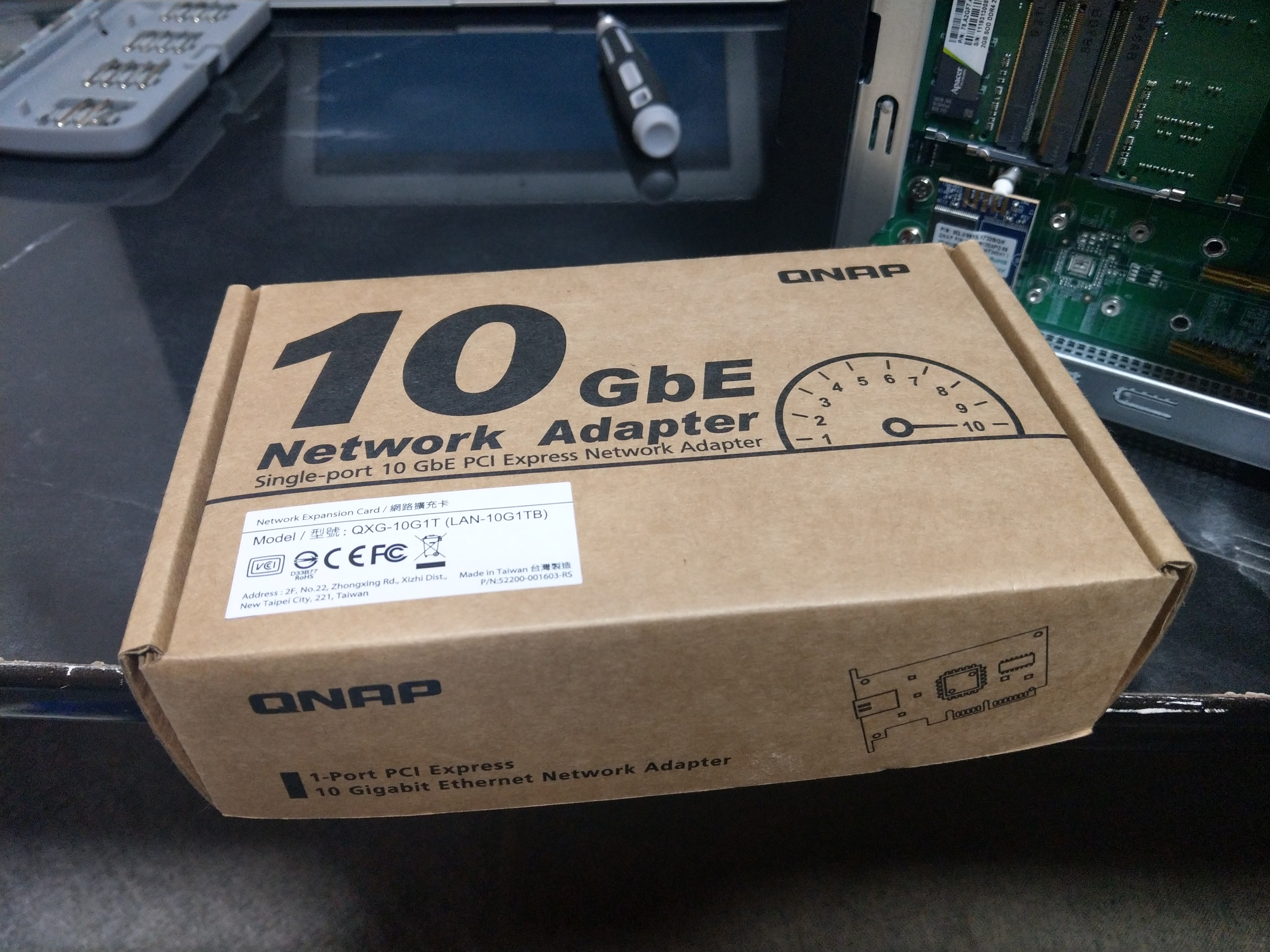
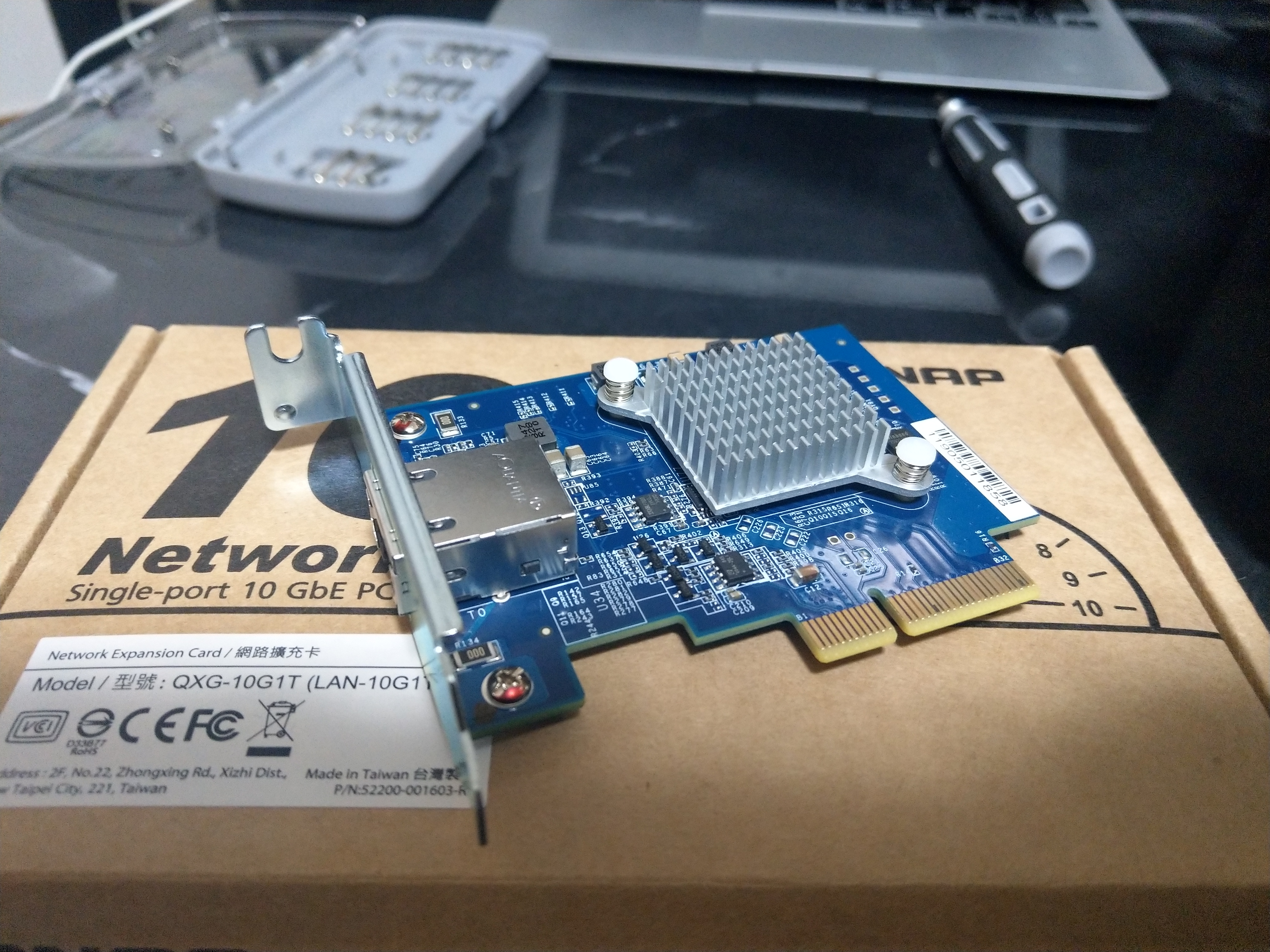
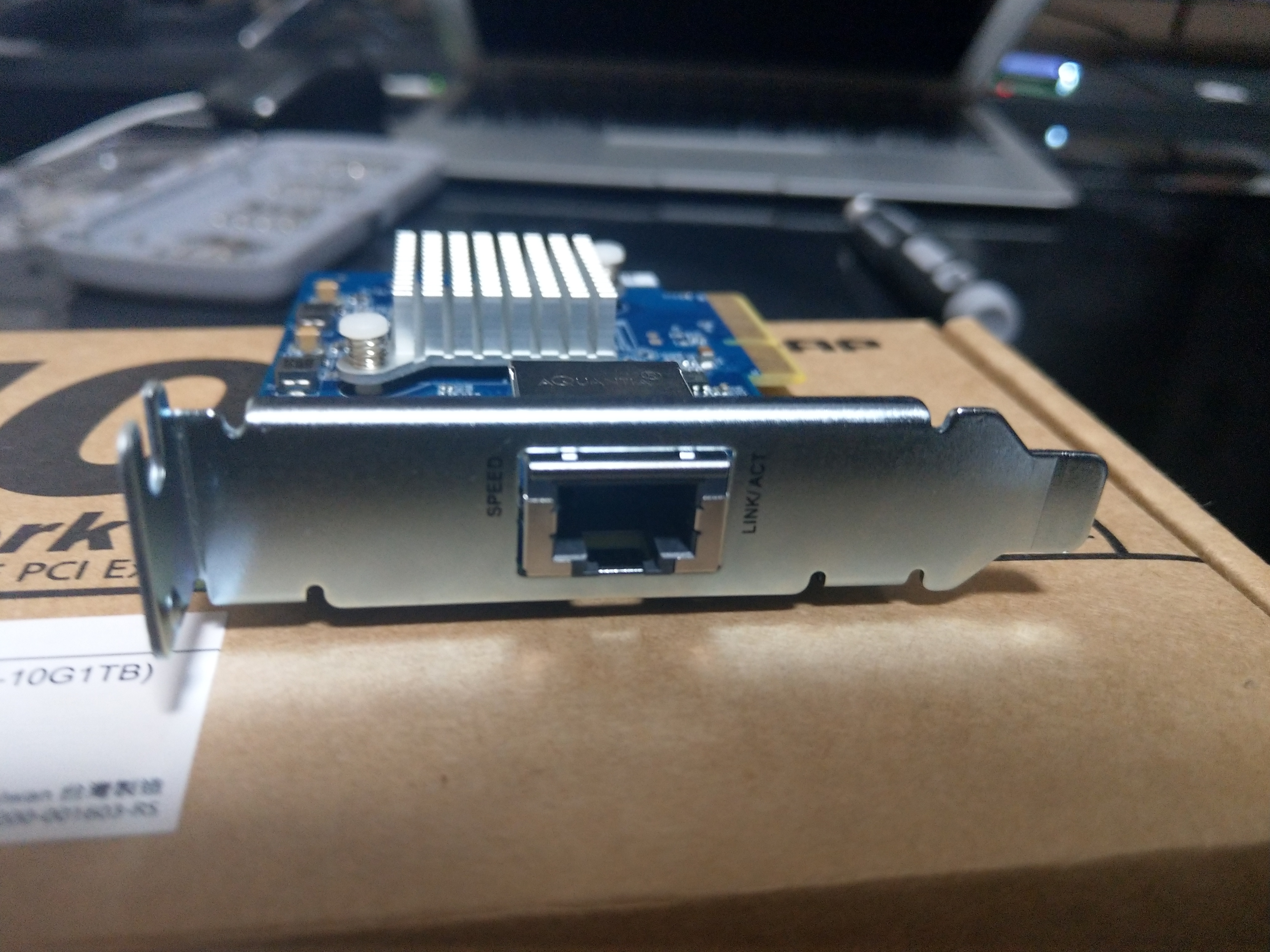
まずは10GのNICから行きますか。こいつはQNAP純正で10Gbase-Tに対応しています。
今の所我が家には10Gbase-T対応のスイッチないんですけどね。

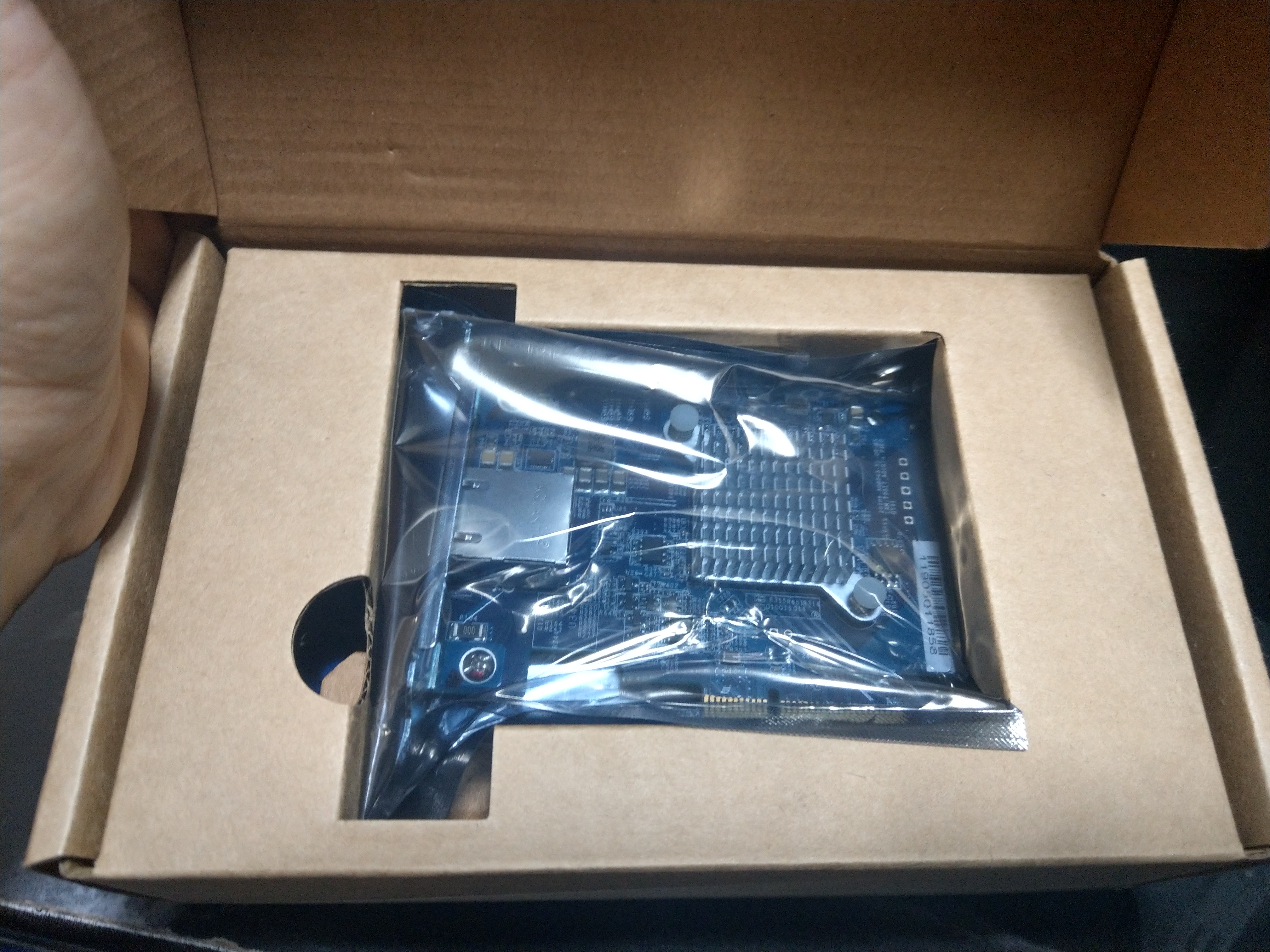
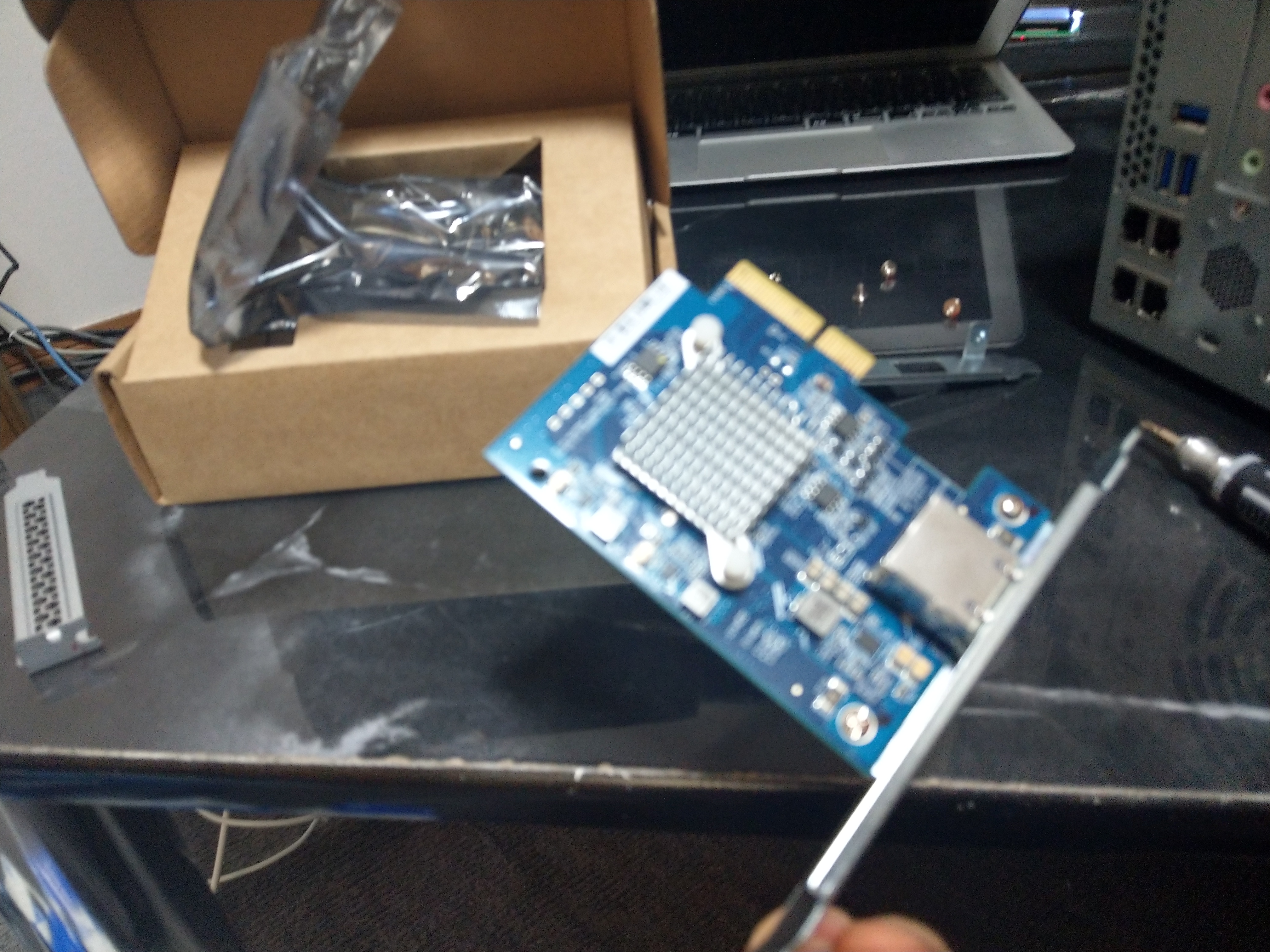
開梱。

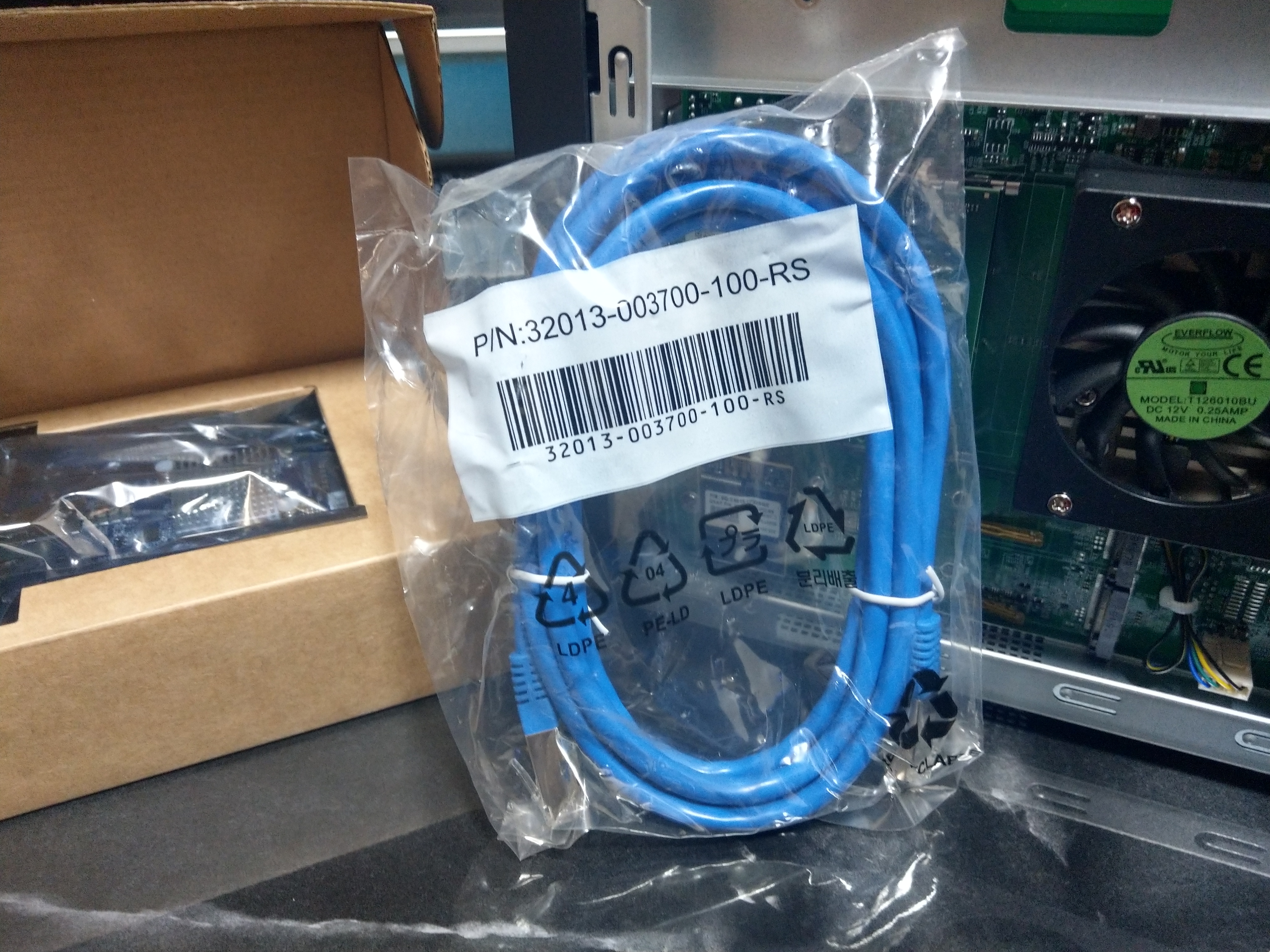
おー!Cat6aのケーブルが一本付属しているじゃないですか。ありがたく使います。

こいつを本体に取り付けるに当たり、ブラケットを出荷時に装着されているロープロから付属の長い方に変えます。

まぁとりあえず普通にネジ外して止め直すだけですね。

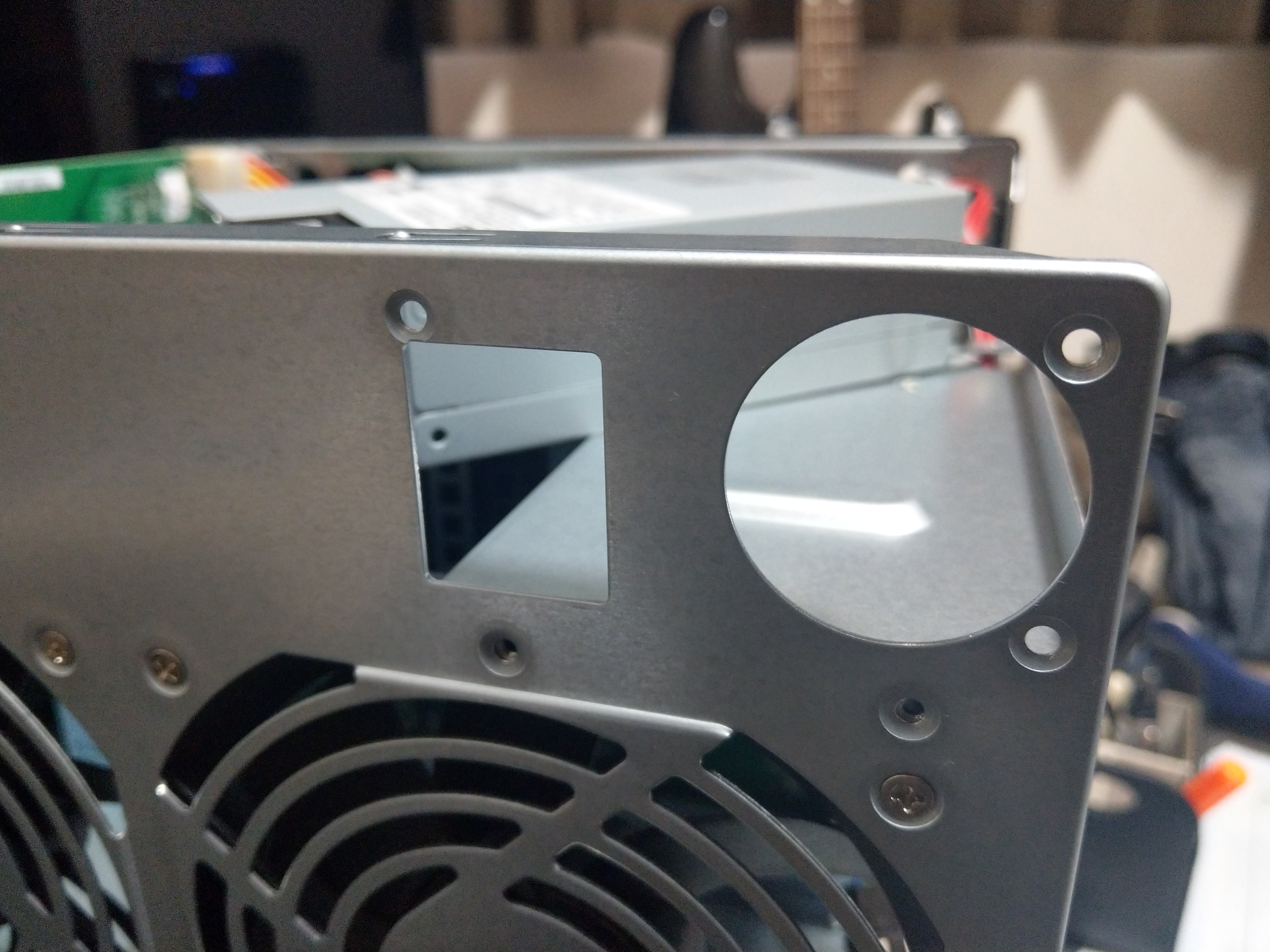
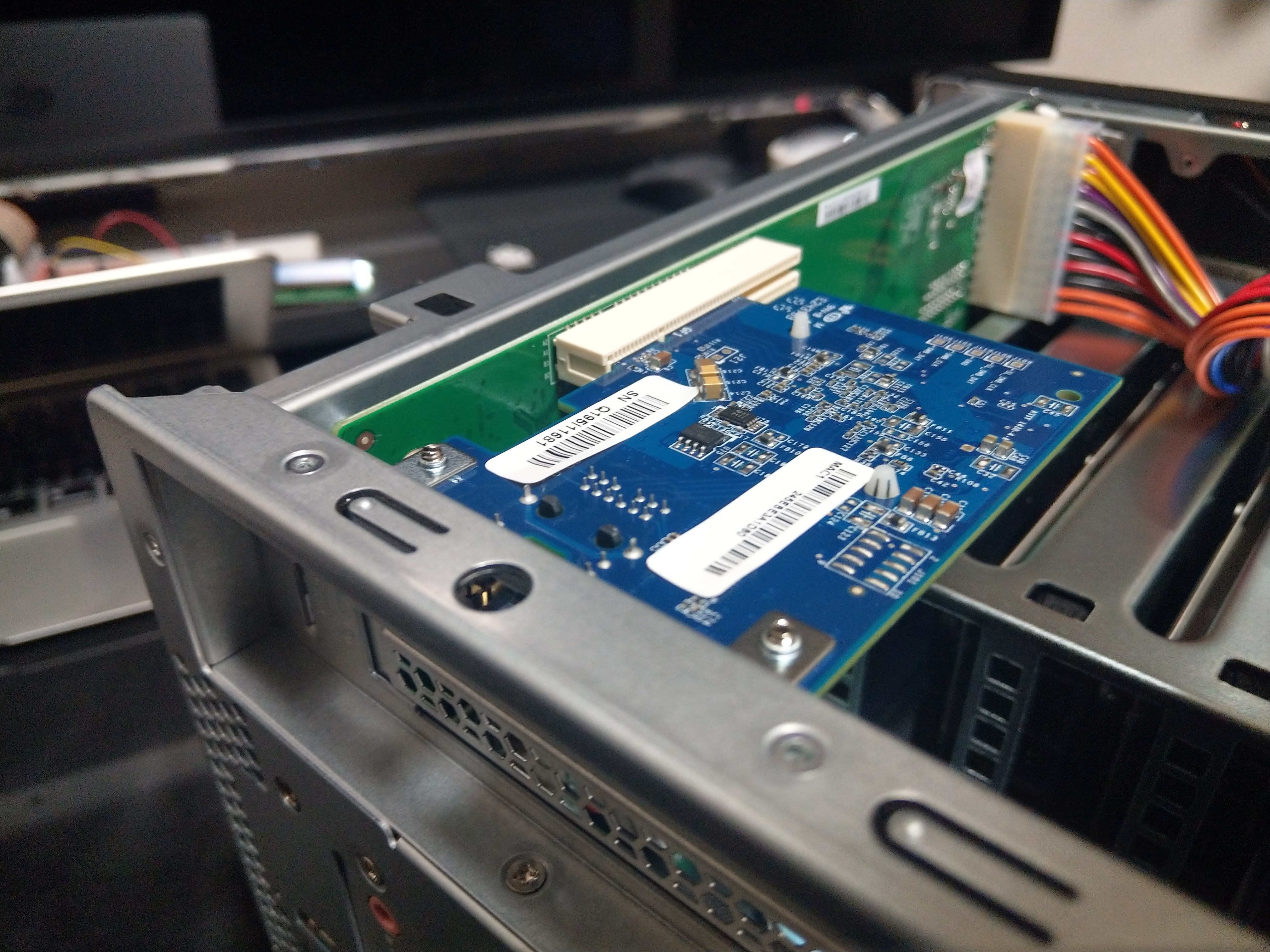
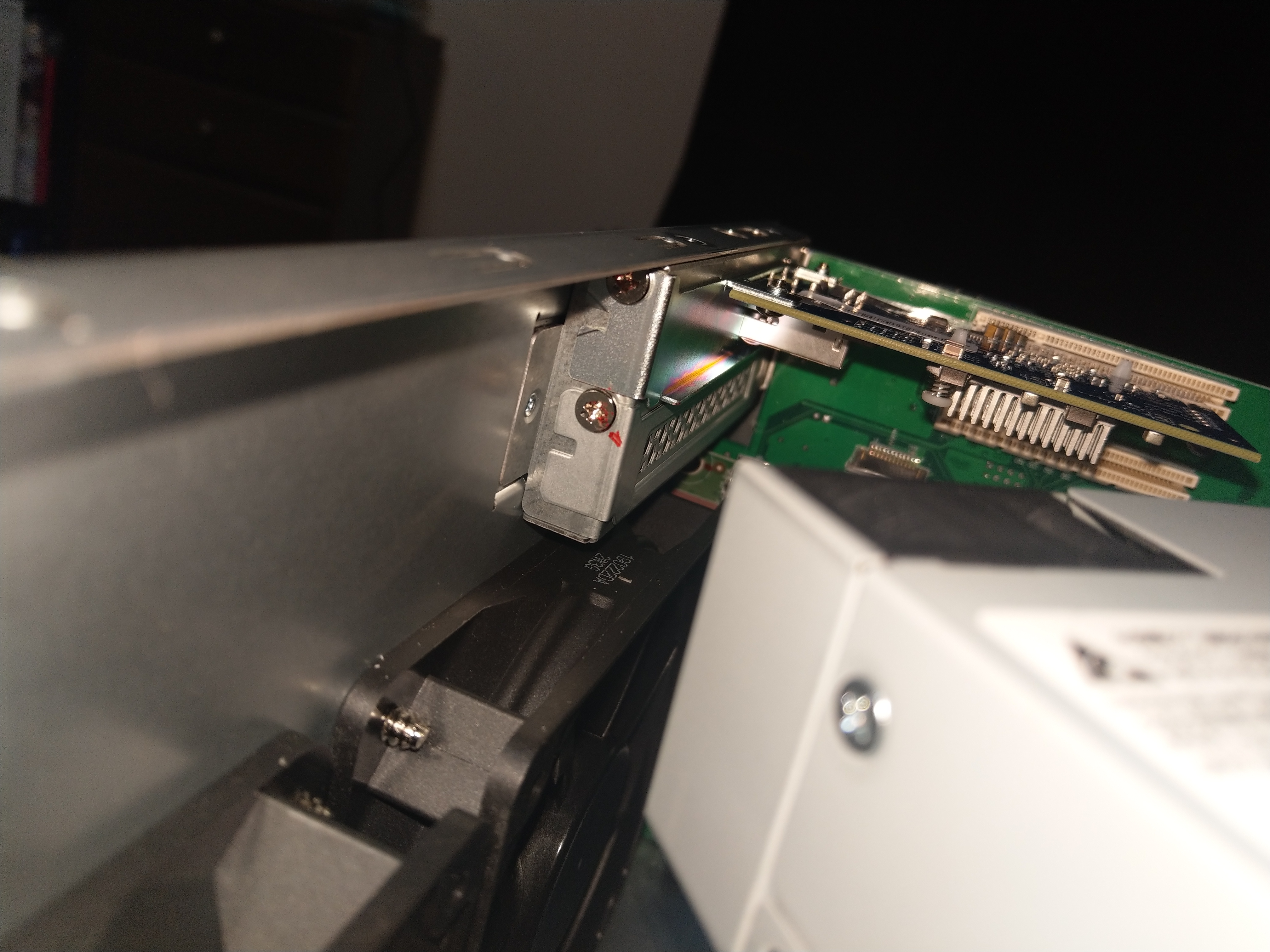
ここから、面倒なのですが、PCIの固定用のネジを締めたり外したりするのに、電源が邪魔でうまく作業できません。
マニュアルにもはずせって書いてあったので外しました。

しゃきーん。


このネジの止め外しがとてもやりづらかった。

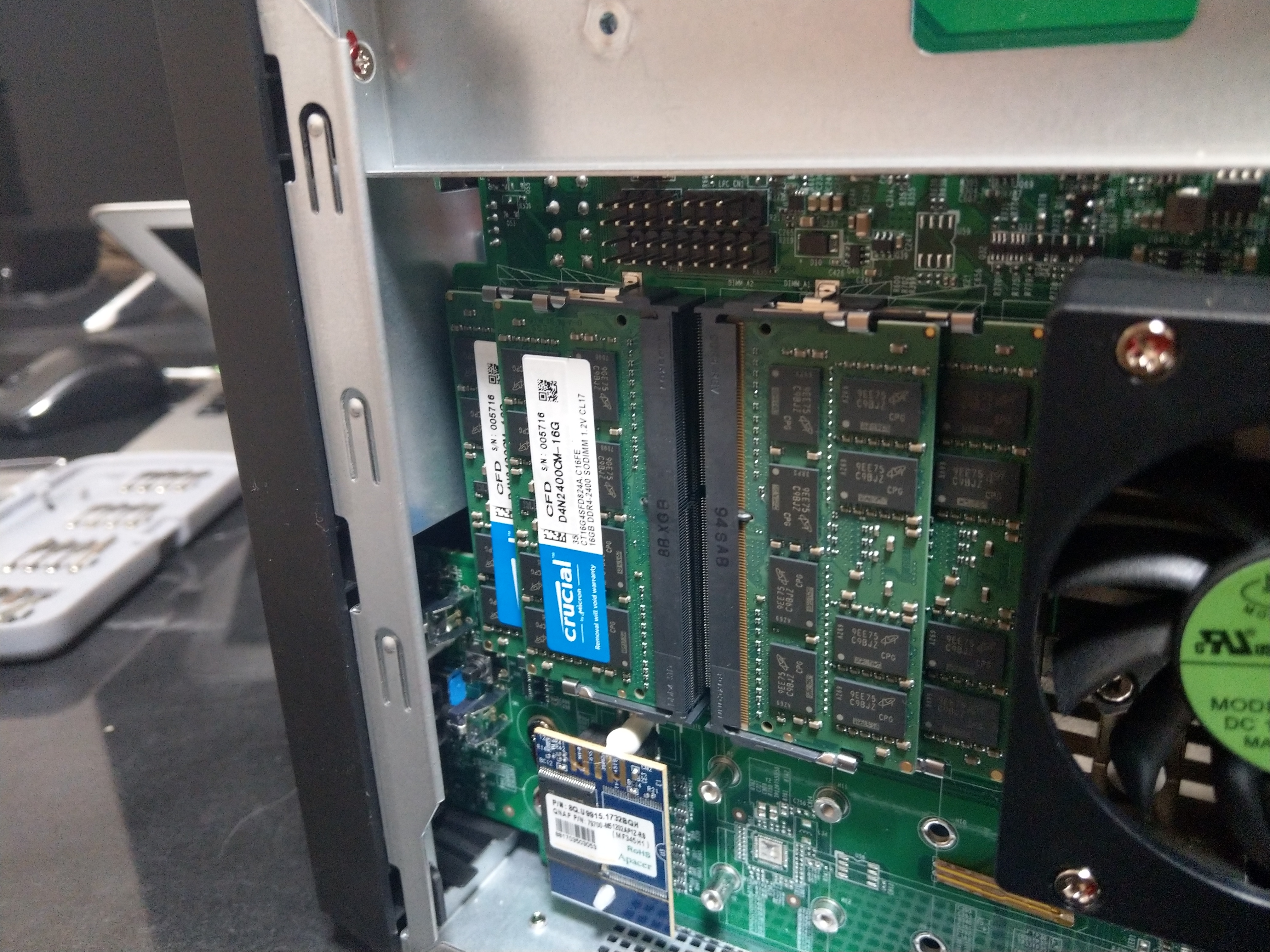
どんどん行きます。続いてはメモリの交換です。

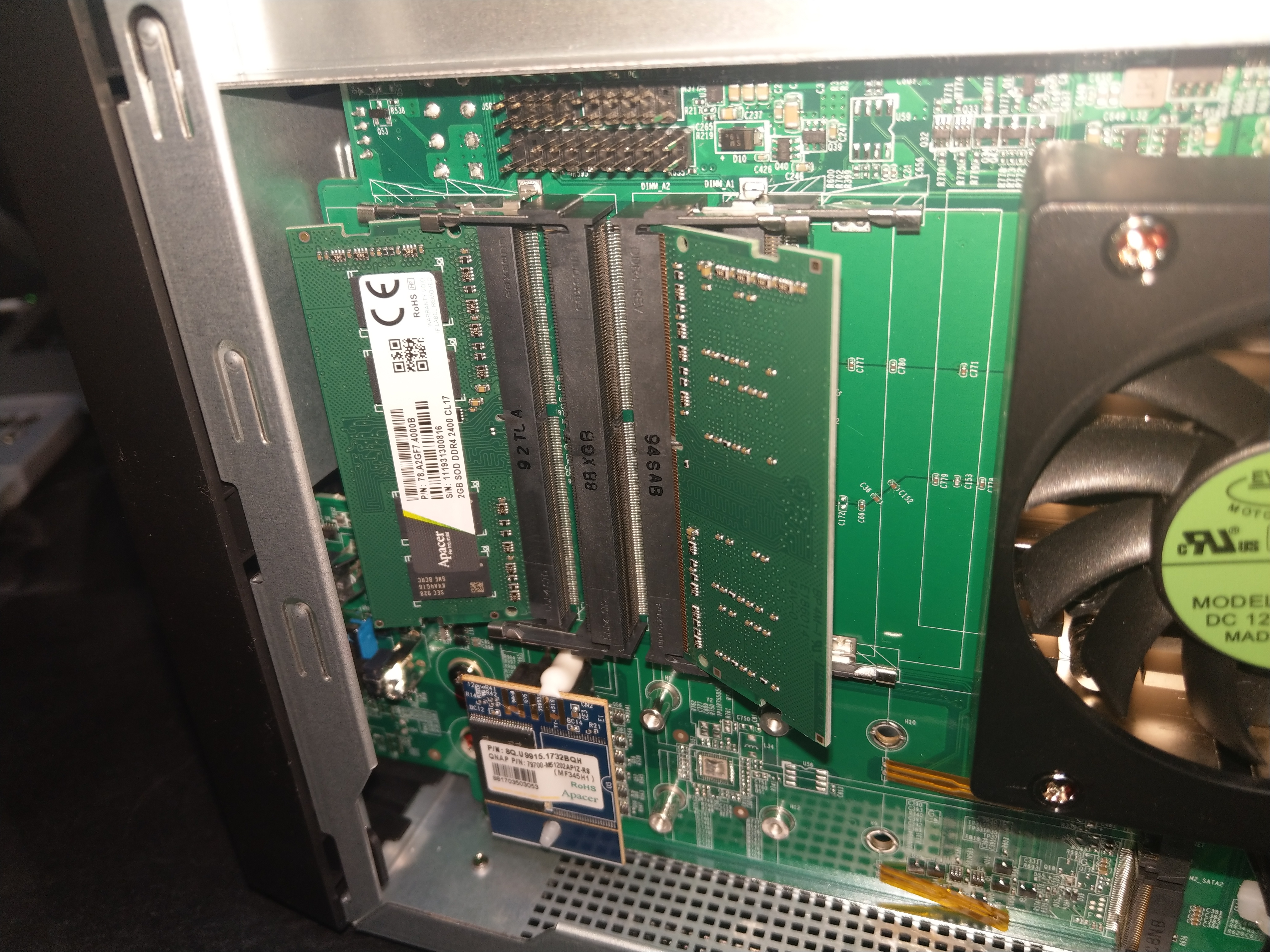
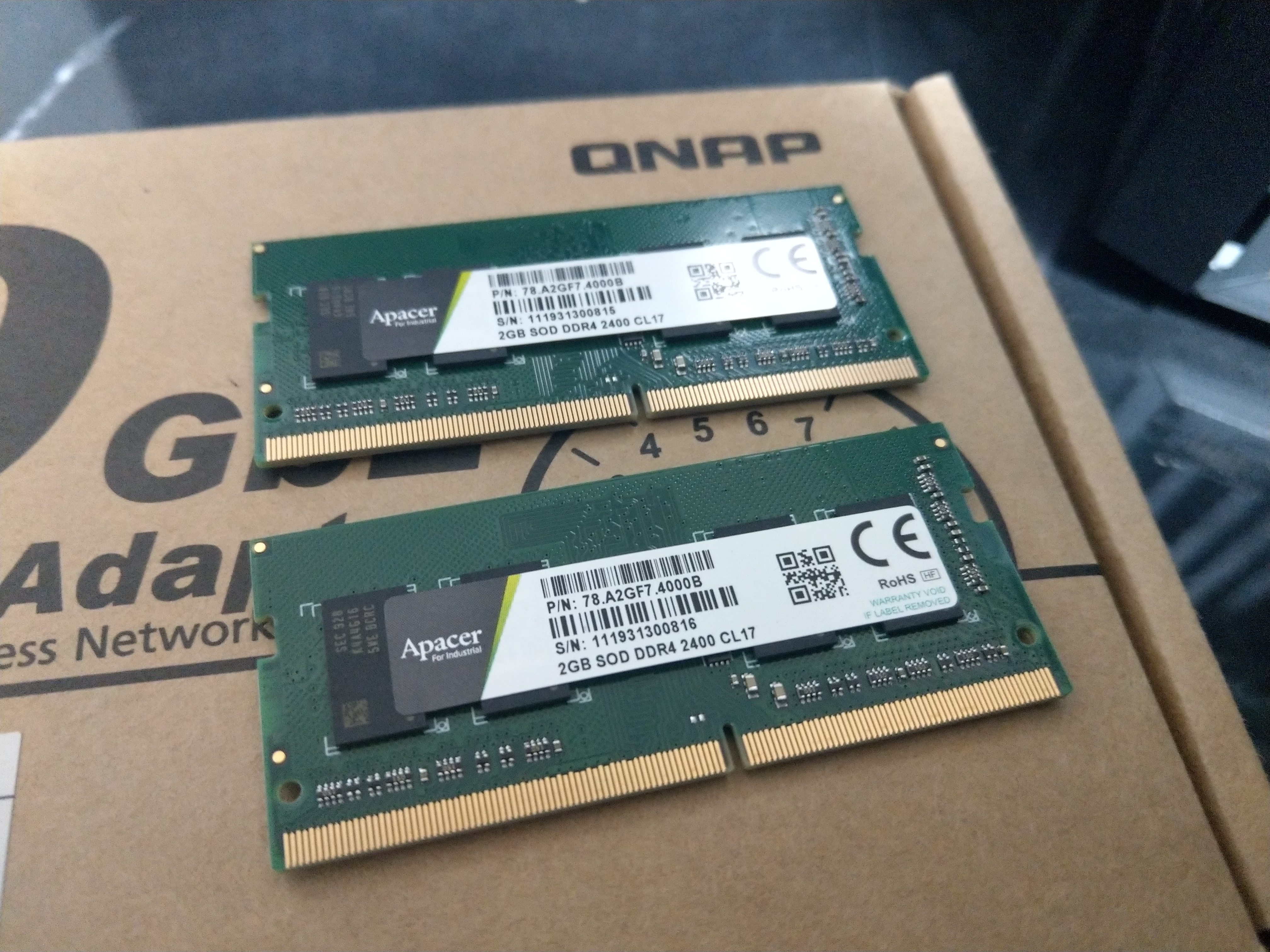
出荷時に装着されていた2GBx2枚を外します。

しらないメーカでした・・・。

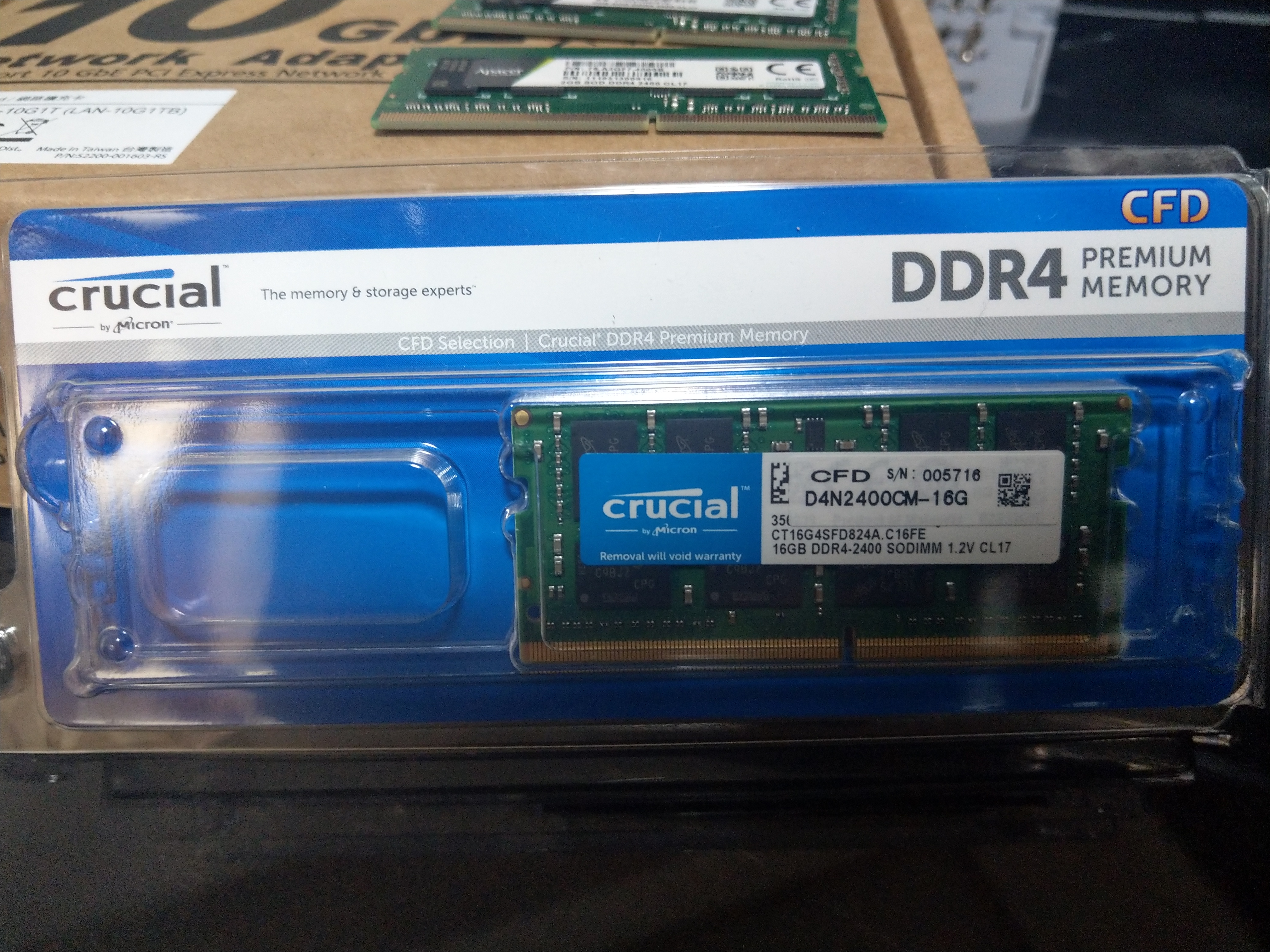
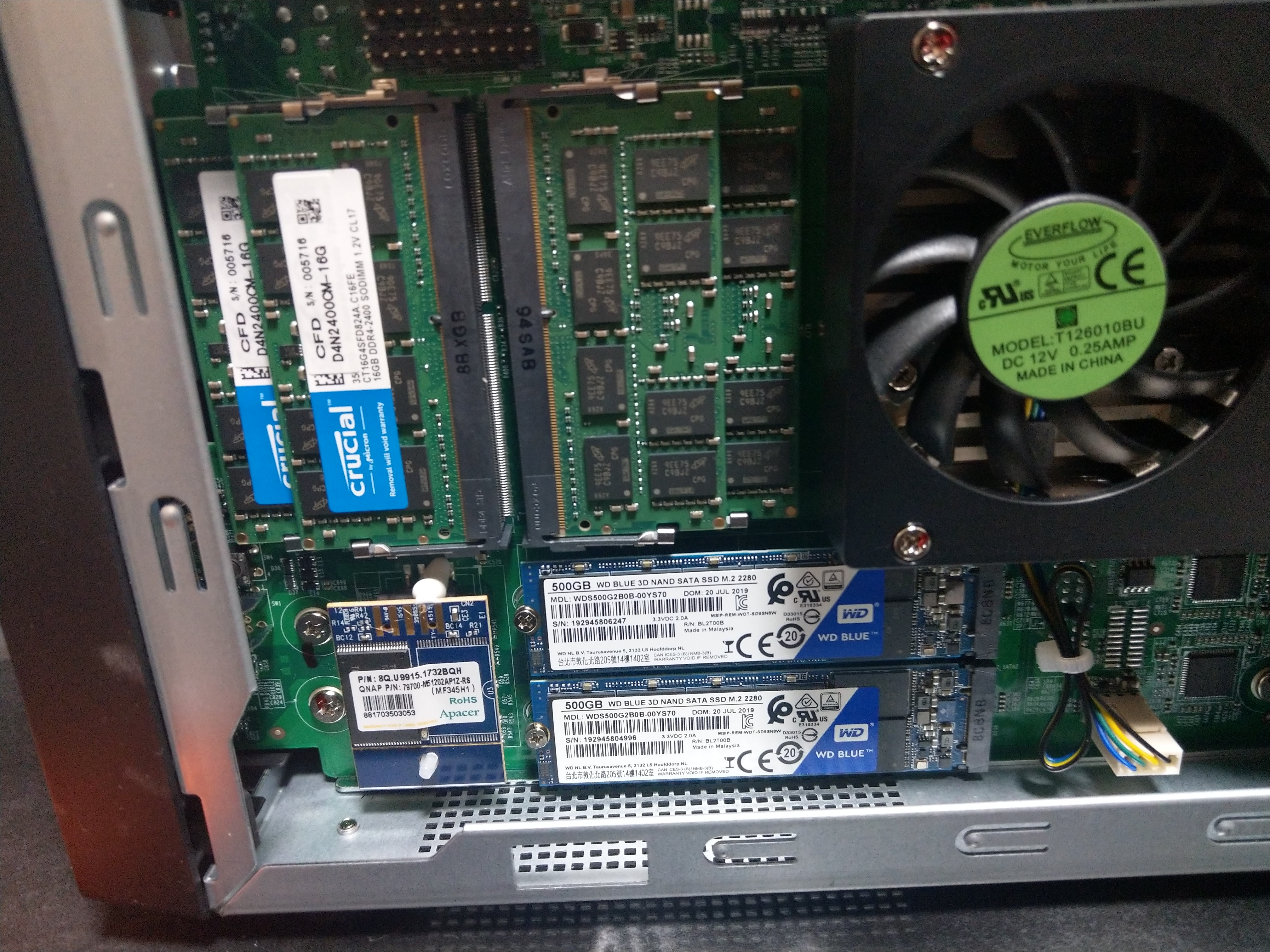
今回購入したCrucialのDDR4 2400 16GBx4本に交換します。

これで君も64GBだ!

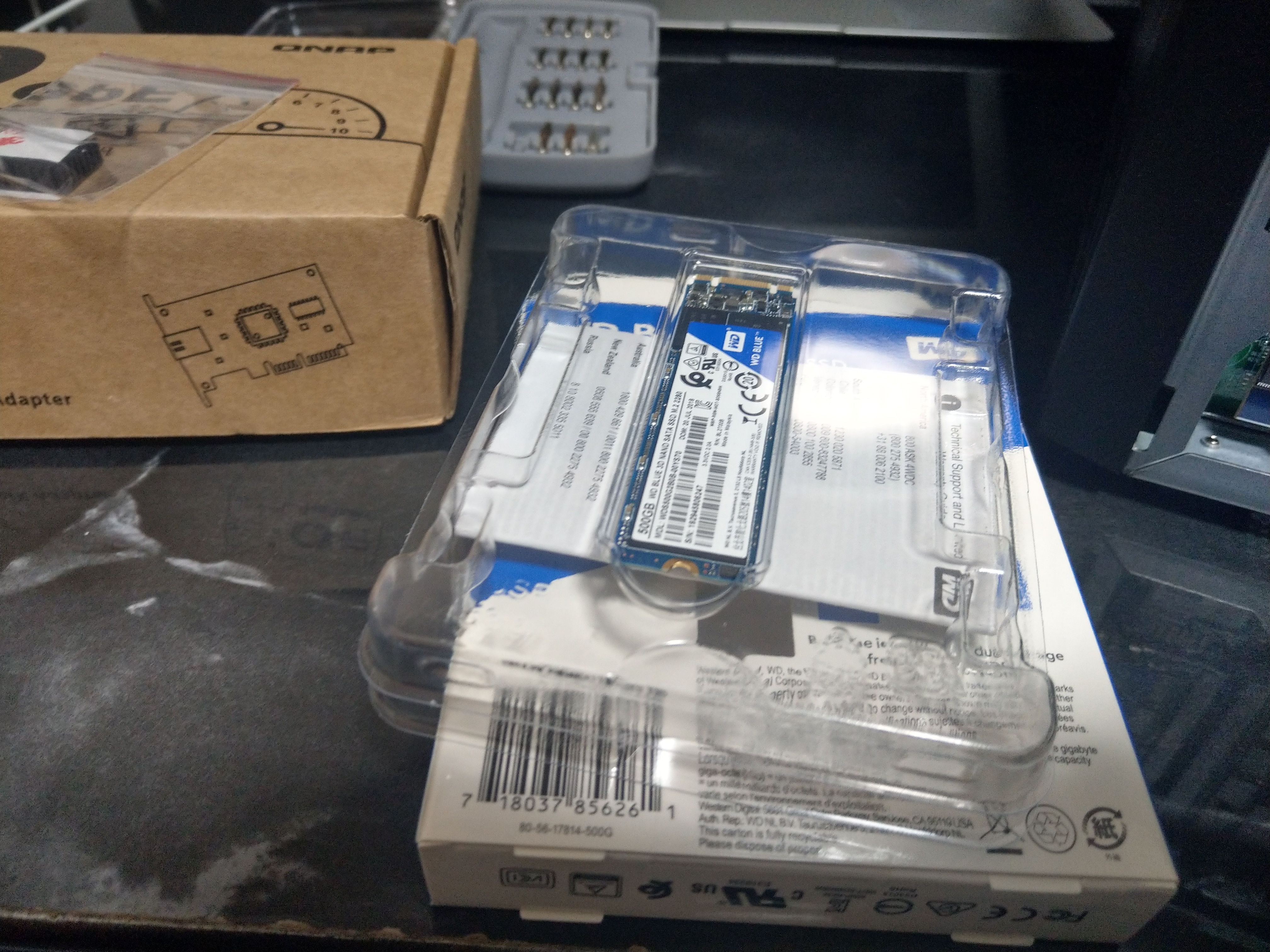
はい。続いてSSD。これはキャッシュに使うつもりです。キャッシュとはいえ、書き込みキャッシュにも使いたいので、RAID1を組むために2本買いました。

TS-x73は、NVMe非対応(正確には拡張カードを装着すれば行ける)なので、形状はM2ですが、SATA接続です。

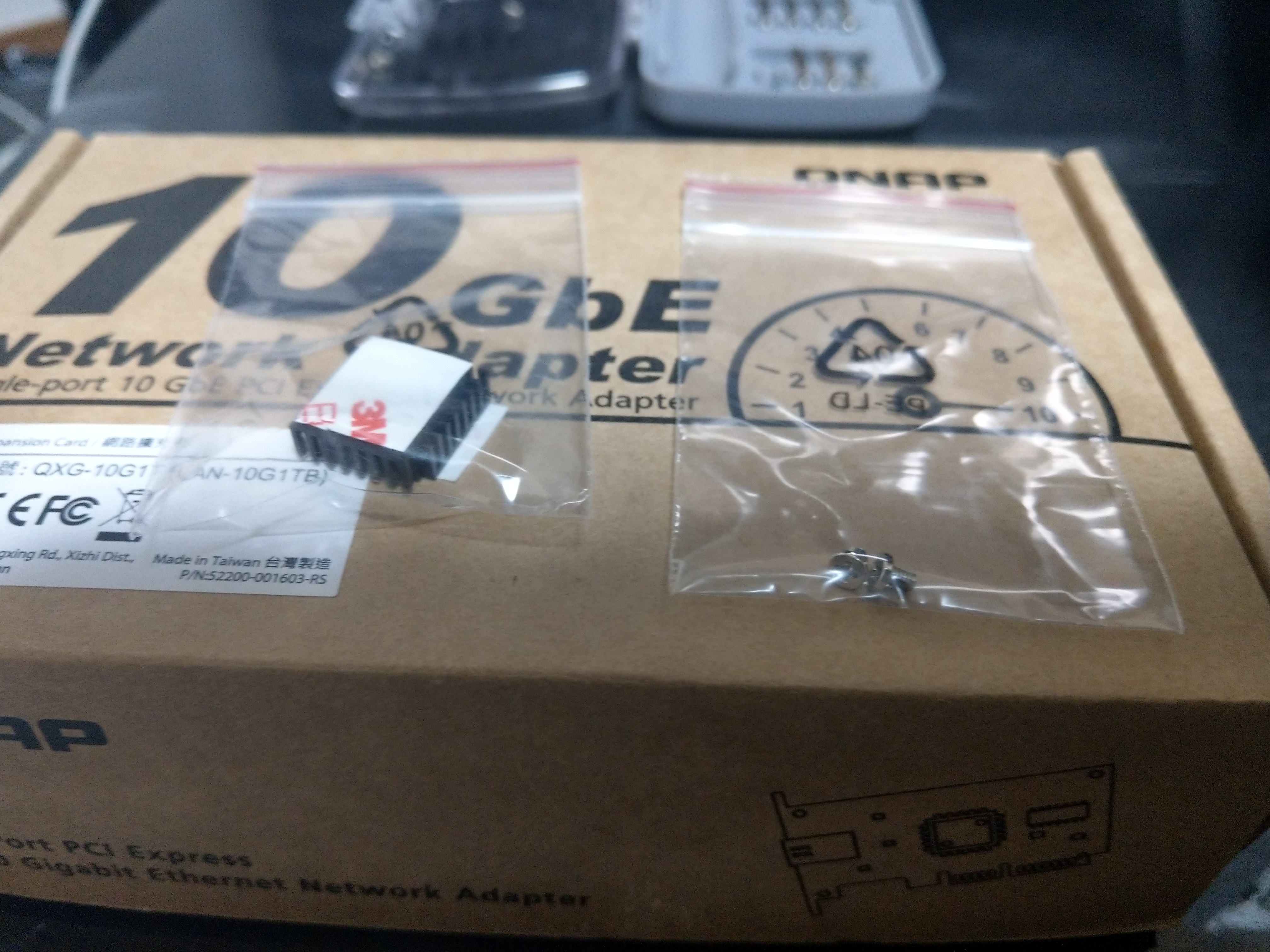
で、TS-873の付属品としてM.2 SSD用のヒートシンクが付いていました。(写真左側。わかりにくいですが2個ついてます。)

マニュアルによると、SSDのコントローラー付近を探して張り付けろと書いているのですが、いまいち場所がわからない。WDのページみてもよくわからないので、ヒートシンクは貼らず行きます。やばかったら触って一番熱そうなところに貼ります。。。

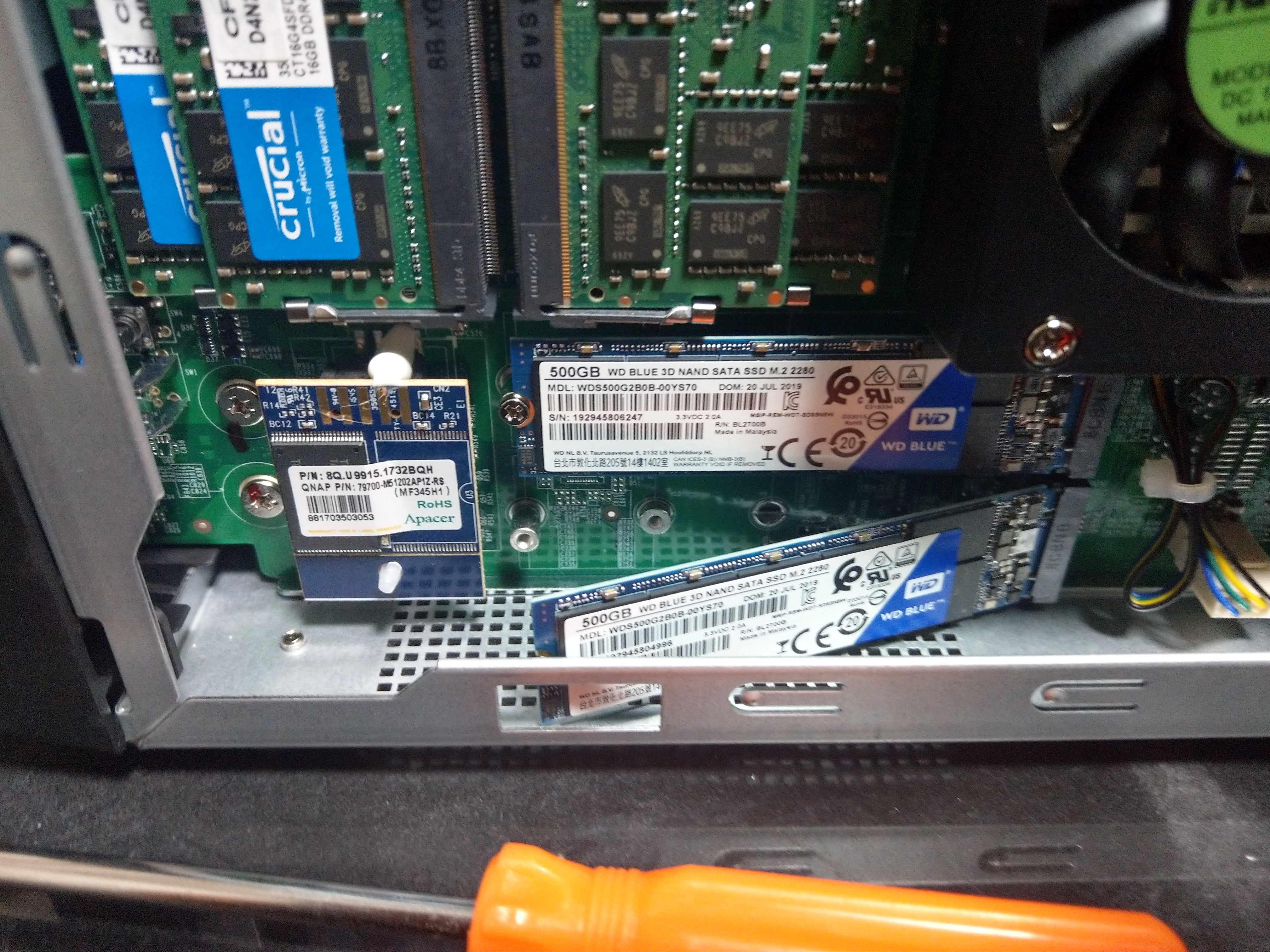
差し込んで、本体付属のネジで止めます。
2本目(下側)がなかなか活きが良くて止めるのに苦労しました。

とりあえず、これで10Gbase-T NIC、メモリ、M.2 SSDの取り付け完了です。
ただ、電源を再度固定するときにどうもうまくいきませんでした。なんかネジが1つ合わない感じがするんですよねー。まぁいいか。

再度電源を入れて動作確認です。

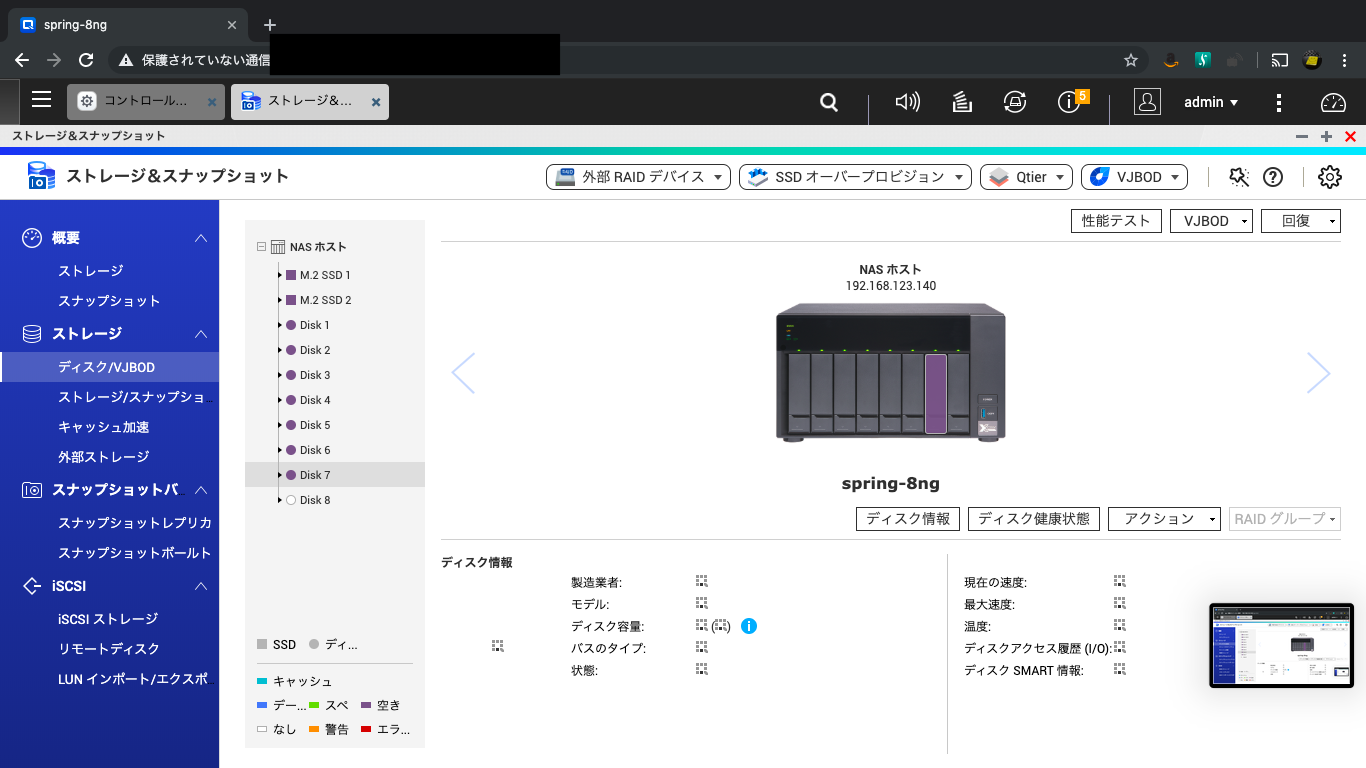
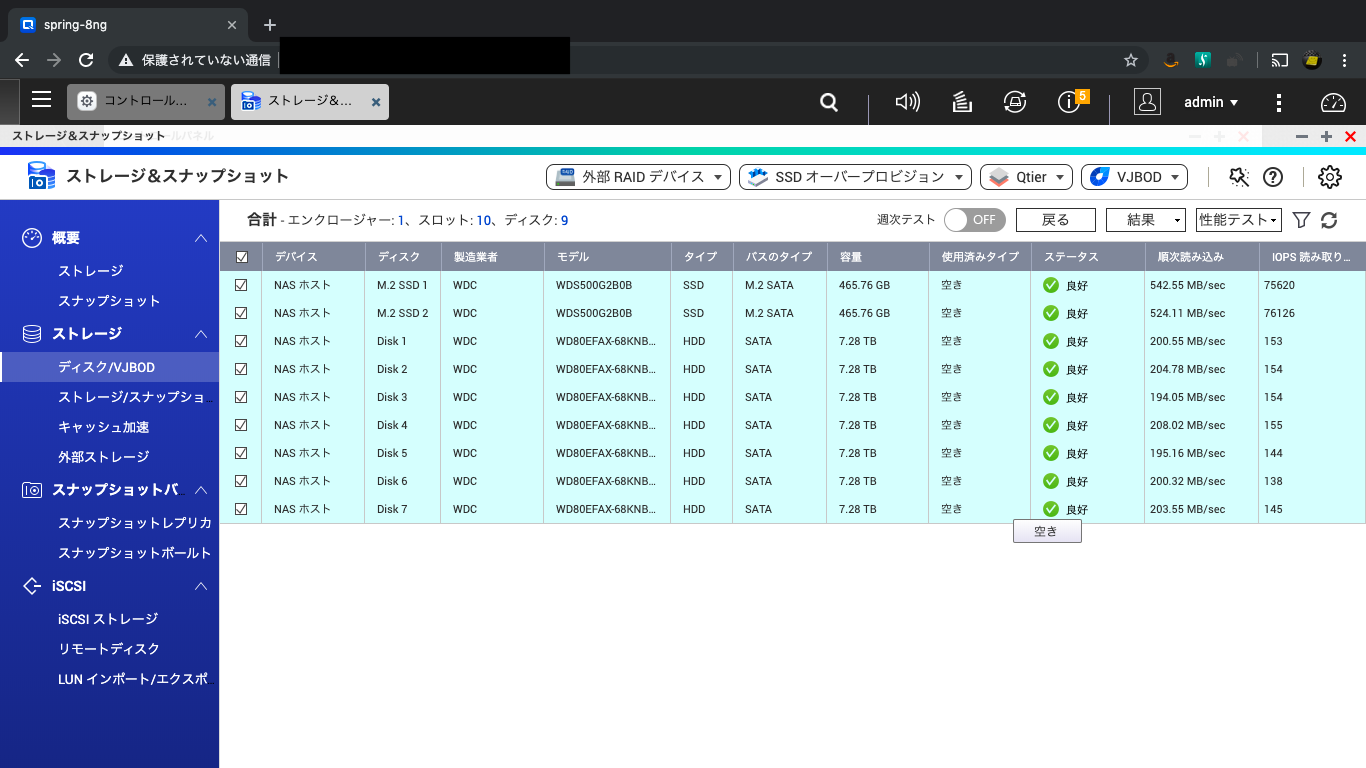
まずはディスクから。ちゃんとM.2を2本とも認識しました。

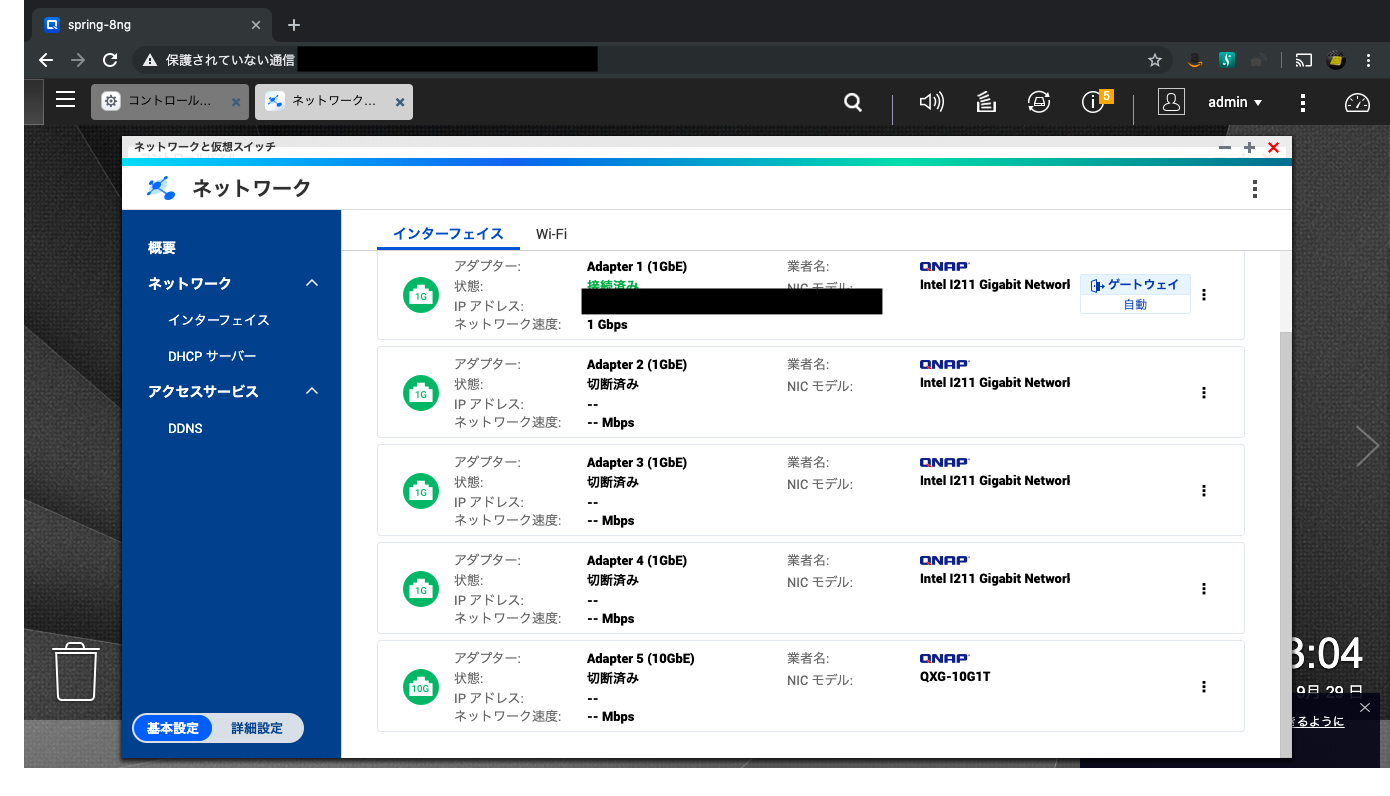
続いてNIC。Adapter 5として認識しました。

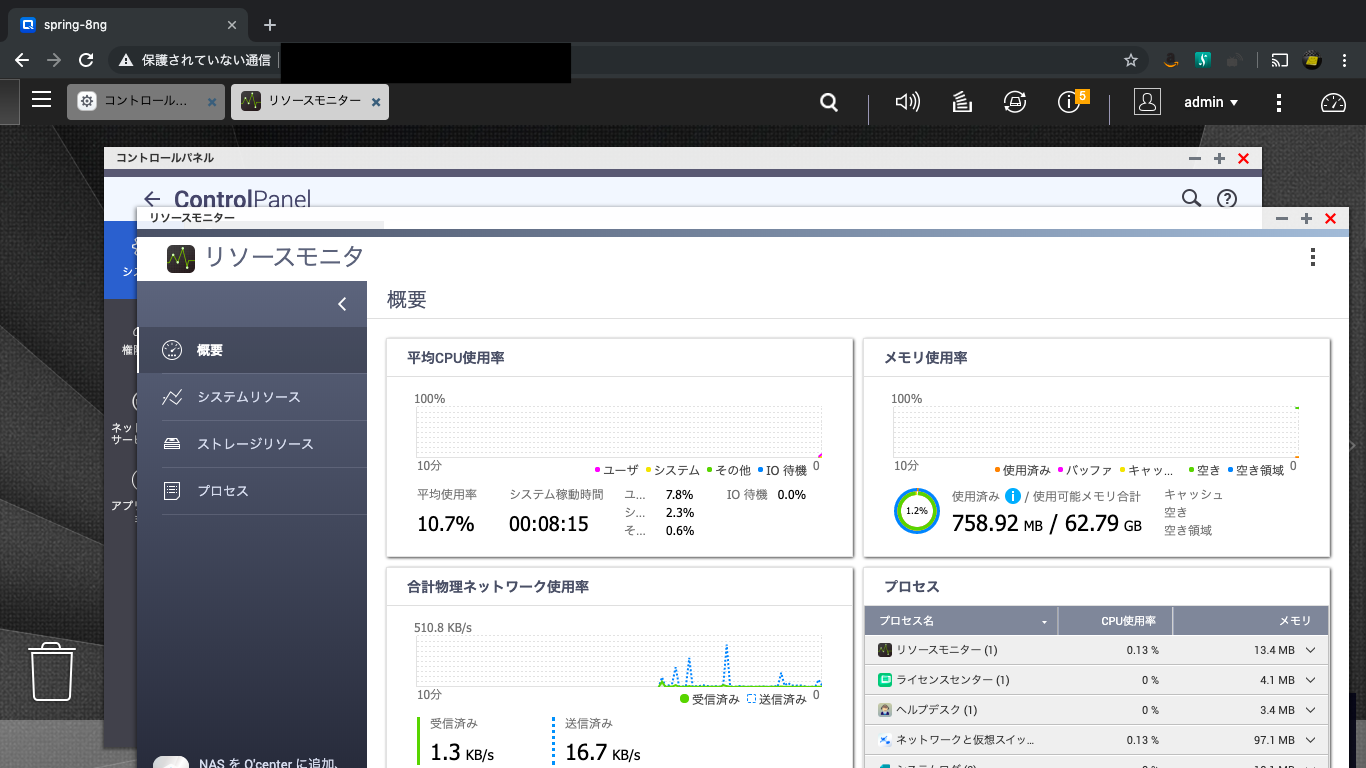
最後にメモリ。ちゃんと64GBになりました。

一旦ここまででキッティングと初期設定は完了です。

ディスクの読み書き速度とIOPSを計測するページがありましたので試してみました。

やっぱSSDって速い。

ここからRAIDを作っていきますが、ちょっとまだRAID構成に悩んでいます。

もともと、6本のRAID10+1本のホットスペアにするつもりでしたが、SSDのキャッシュを考慮すれば、7本のRAID6+1本のホットスペアでもいいんじゃないかという気がしています。

参考:QNAPのNAS 451+にSSDキャッシュを組み込んでみる!RAID 5とのベンチマーク比較 | WorkToolSmith

前者だと、実効容量は24TB、後者だと40TBと結構差が開きます。

うーん。

なので、ここは慎重に、一度両方のパターンで速度を計測してから最終的なRAID構成を決めたいと思います。
※後者になった場合は、スペア用にもう1本8TBを買います。。。

とりあえずRAID10の同期待ですが、だいぶかかるなー。

再構築優先にしていますが、14時間くらいかかる模様。

また、SSDのキャッシュを使うにあたっても、なんかSSDプロファイリングツールとやらを走らせないと行けない?っぽいですがこいつも数時間かかるらしい。

うーん。とりあえず増税前にもう8TBかっとくかなー。

ということで、同期待ちになったので引き続きDeskMiniを構築します!

ではでは。またの機会に。
 

【バックナンバー】