ども。こんばんは。
小型で持ち運びできるモバイルディスプレイを買いました。
サーバのメンテナンスとかにも使えるかなというのと、ちょっとだけ仕事でも必要だったので。
以下長い話になりますが結論を先に。
VGAが必要なら素直に最初からVGA付きを買うべし。
もう一度言おう。
VGAが必要なら素直に最初からVGA付きを買うべし。
ここから本編。小型のディスプレイ(小型モニター)がほしいなと。
今も昔も小さいガジェットには憧れますよね。特に持ち運びとかポータブルなんていうキーワードは大好きです。
今回購入にあたっての条件としては・・・
- 価格は1万円〜1万5千円くらい
- 10インチ程度(7インチ、8インチ、10.1インチとかそのへん)
- 比較的軽い。1Kg以下
- インターフェースはHDMI
- USBバスパワーで動く(USB給電可) ※安い価格帯のものなので、ACアダプタとかはちょっと怖いかなという意味合いで。
- できれば、Type-CでPD給電でなやつで、DisplayPort Alternate Modeで出力できるとなおよし。
Type-C 1本でPCとつないで完結するなら、セカンドスクリーンとしても利用できそう。
- 解像度はFullHD(FHD、1920×1080)出てほしい
な、感じです。
で、上記の条件でAmazonを探してみるとゴロゴロ中華製が出てきます。
今回候補にあげたのは
Eleduino 10.8 インチHDR IPSフルHD1080P携帯型ゲームモニター ディスプレイ,Nintendo Switch PS4 Pro, Xbox One, Xbox One X, PCのラップトップ対応,USB Type-C/HDMI/スピーカ内蔵/保護ケース
→¥15,886(5%引きクーポンあり)。重さが1Kg以下、保護ケース付きという感じ。ちょっと高いが前提条件を満たす。
cocopar ®11.6インチ 16:9/4:3 HDMI/VGA/3.5mmイヤホン端子 解像度1920*1080PS3/PS4/xbox360/…
→¥12,800。重さは1.1Kgほど。VGAがついている。ちょっとゴツい感じ。USB給電はできない。ACアダプタ付属。
METIS モニター 7インチ ディスプレイ VGA/AV/HDMIケーブル付き 内蔵スピーカー Raspberry Pi対応 1080p液晶 HDM…
→¥4,960。車載用ディスプレイっぽい。小さめ。VGA付きで軽そう。USB給電はできないっぽい。
その他ユーラック(実はUPERFECT?サポートのメールアドレスがユーラックもuperfectになってる・・・。しかもhotmailって)や、Gechicのon-lapシリーズ、おなじみセンチュリー、ASUSなど検討しましたが、価格が高かったり、怪しさ満点だったりで総合評価で、今回はEleduinoを買いました。(まぁeleduinoも十分怪しい。。。)
正直本当はセンチュリーのLCD-8000VH2Bあたりがいいなーとは思ってましたが、販売終了の上に2万円オーバーと結構高い。
編注:後々買ったものを合計すると余裕でセンチュリーのディスプレイが買えます。
ということで、Eleduinoとやらのディスプレイを購入。
どうやらEleduinoというのは中国?かどっかのラズパイのアクセサリーショップ?らしい?くて、ディスプレイの製造元はmagedokという会社らしいです。
あえて、mageokにリンクを貼っていません。
公式ページであると思われる
hxxp://www[.]magedok[.]com/
ですが、(まぁ私のURLの表記を見ていただいたら分かる通り)アクセスはおすすめしません。。。
もしかしたら、magedokの偽サイトなのかも?一瞬疑ってしまいますが、本物のようです。
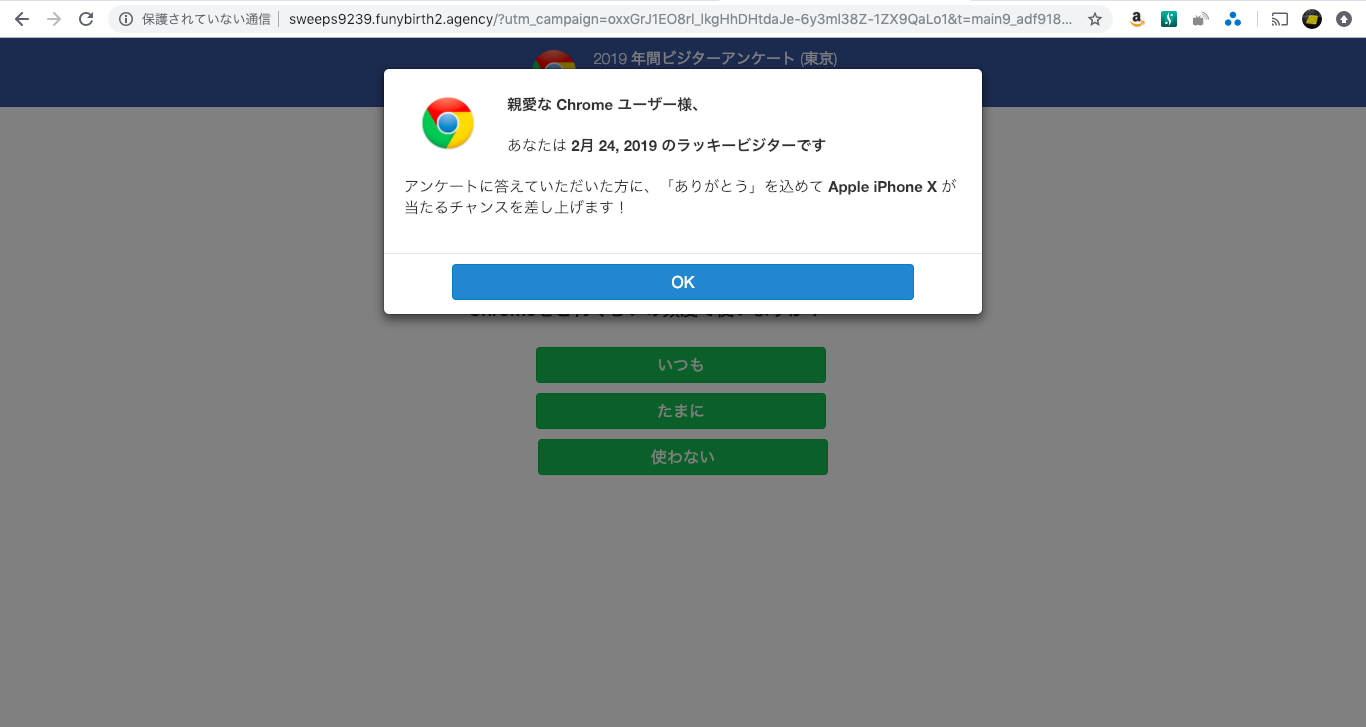
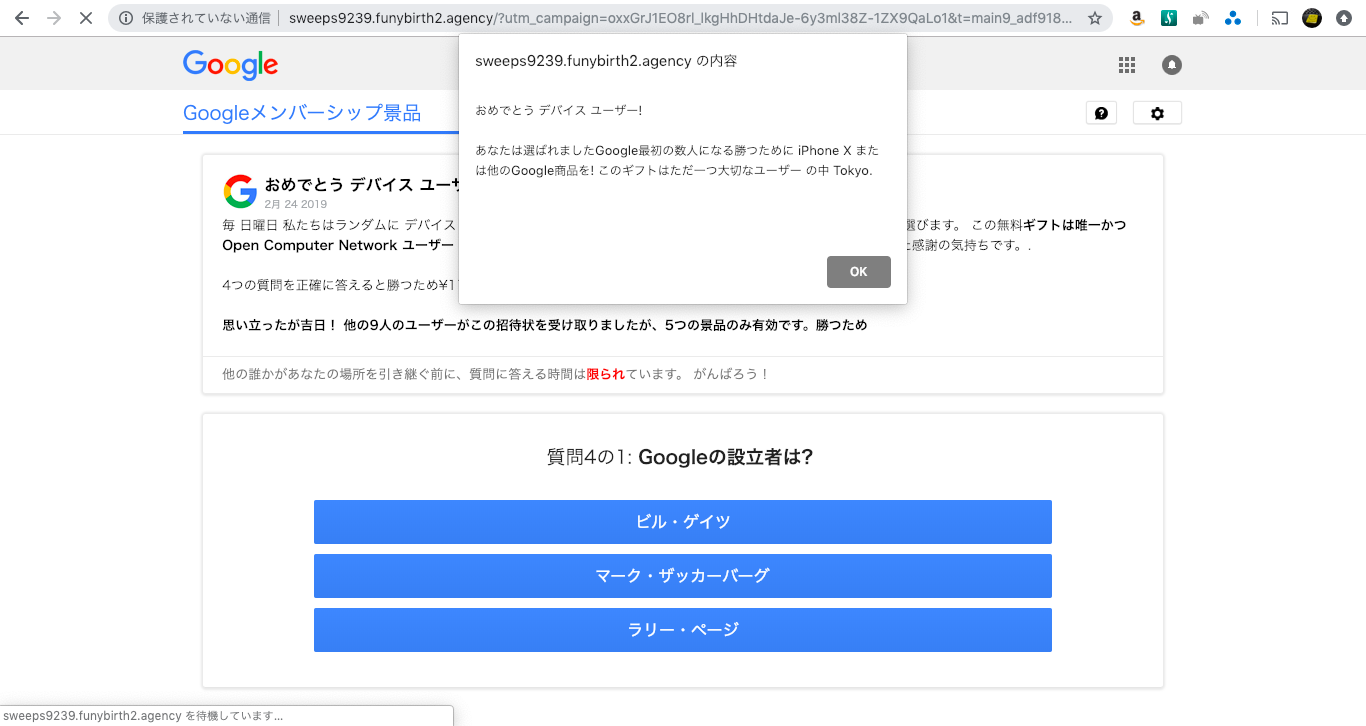
なんと、初回アクセス時以下のような糞な広告にリダイレクトされます。
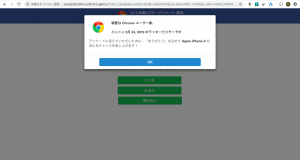
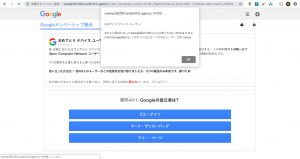
この時点でだいぶ購入したことを後悔し始めますが、Amazon発送だし、まりあえず届いたし、いいかな。。。と。
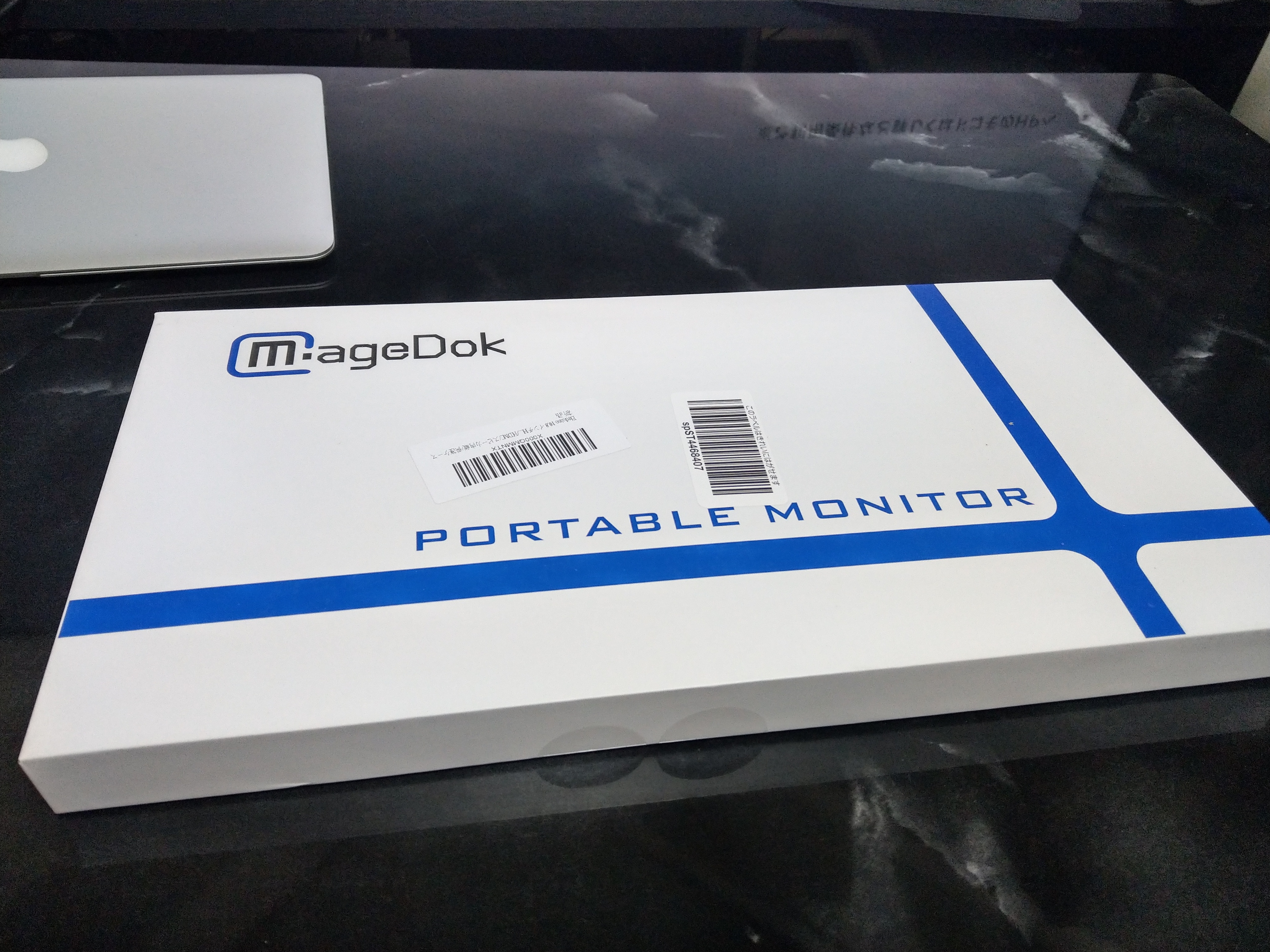
では早速開封を。
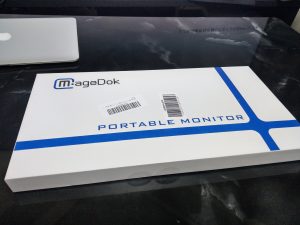
中華らしいきれいな化粧箱に入っています。
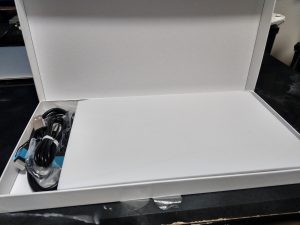
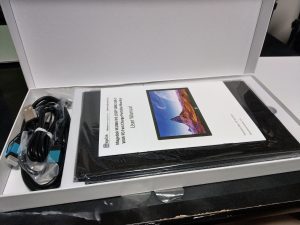
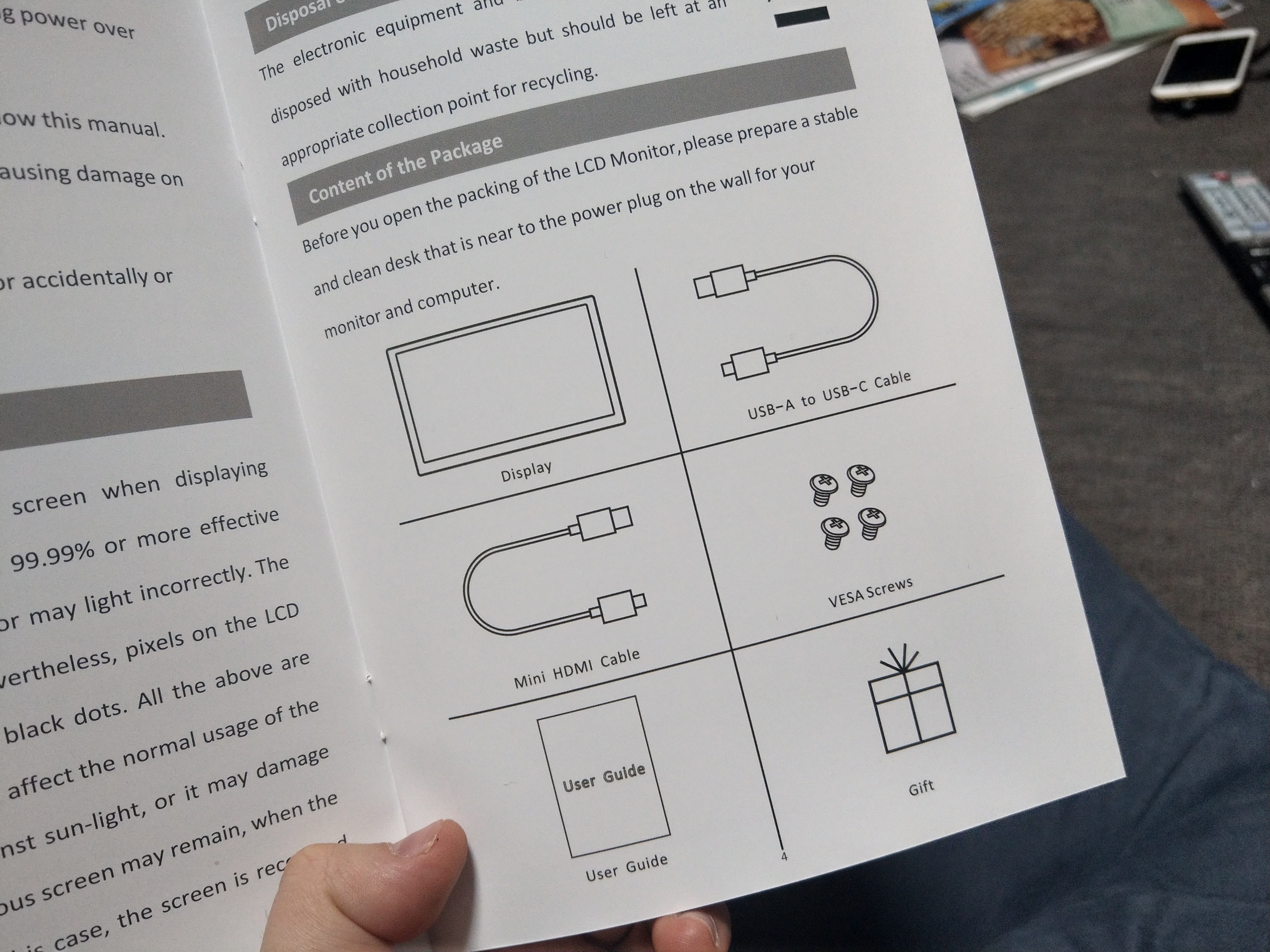
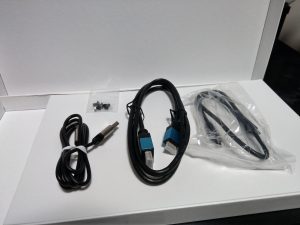
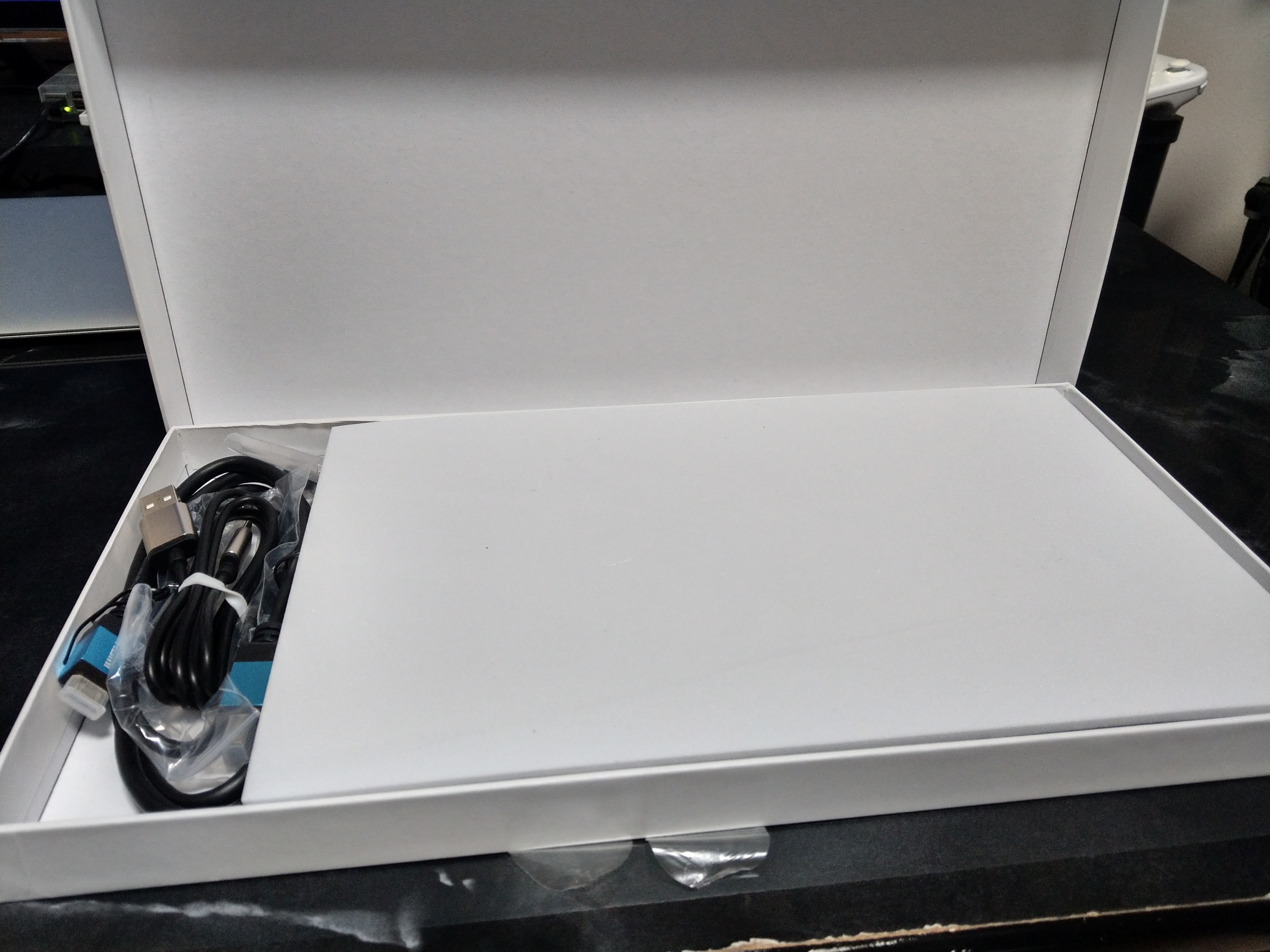
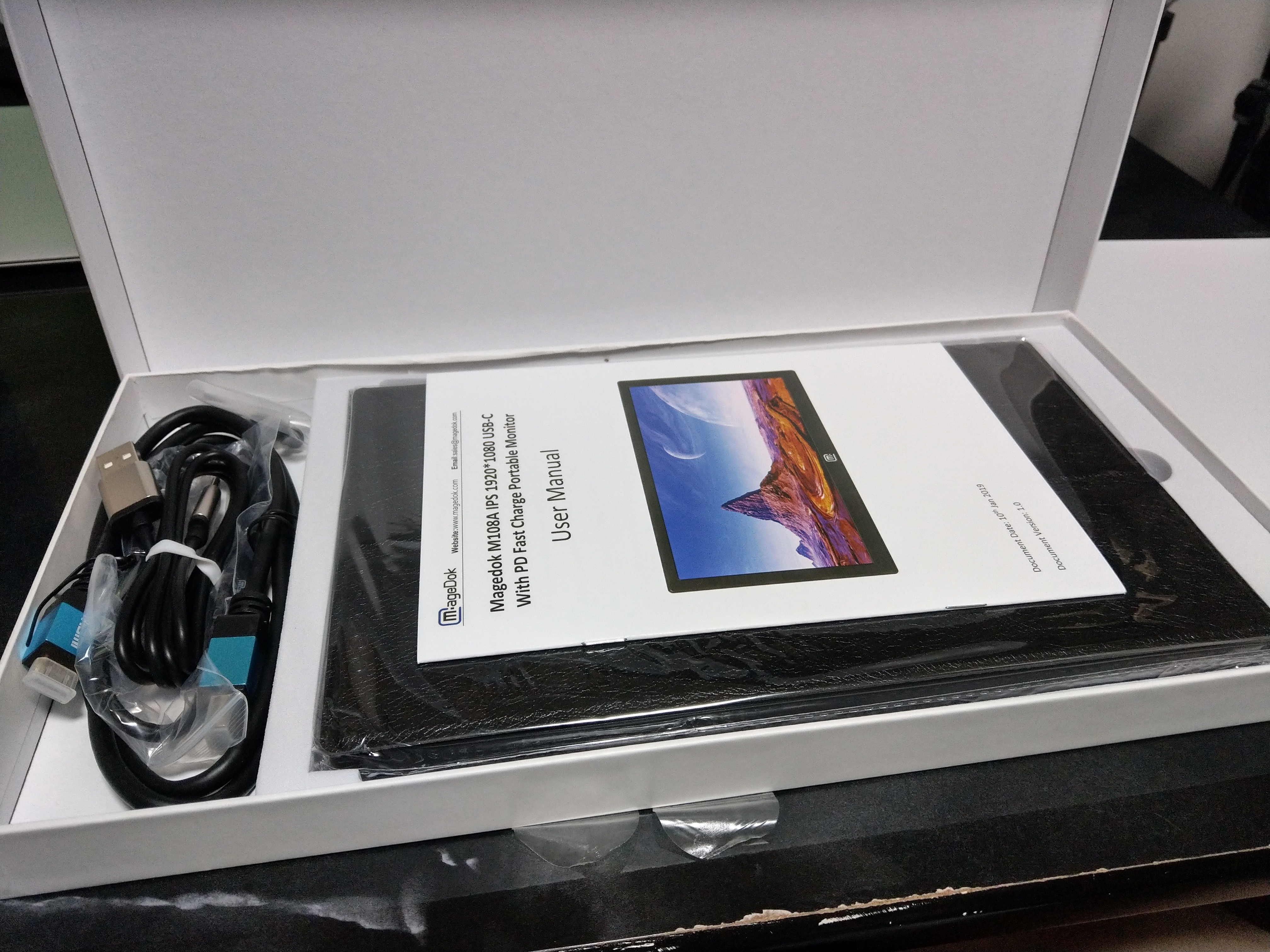
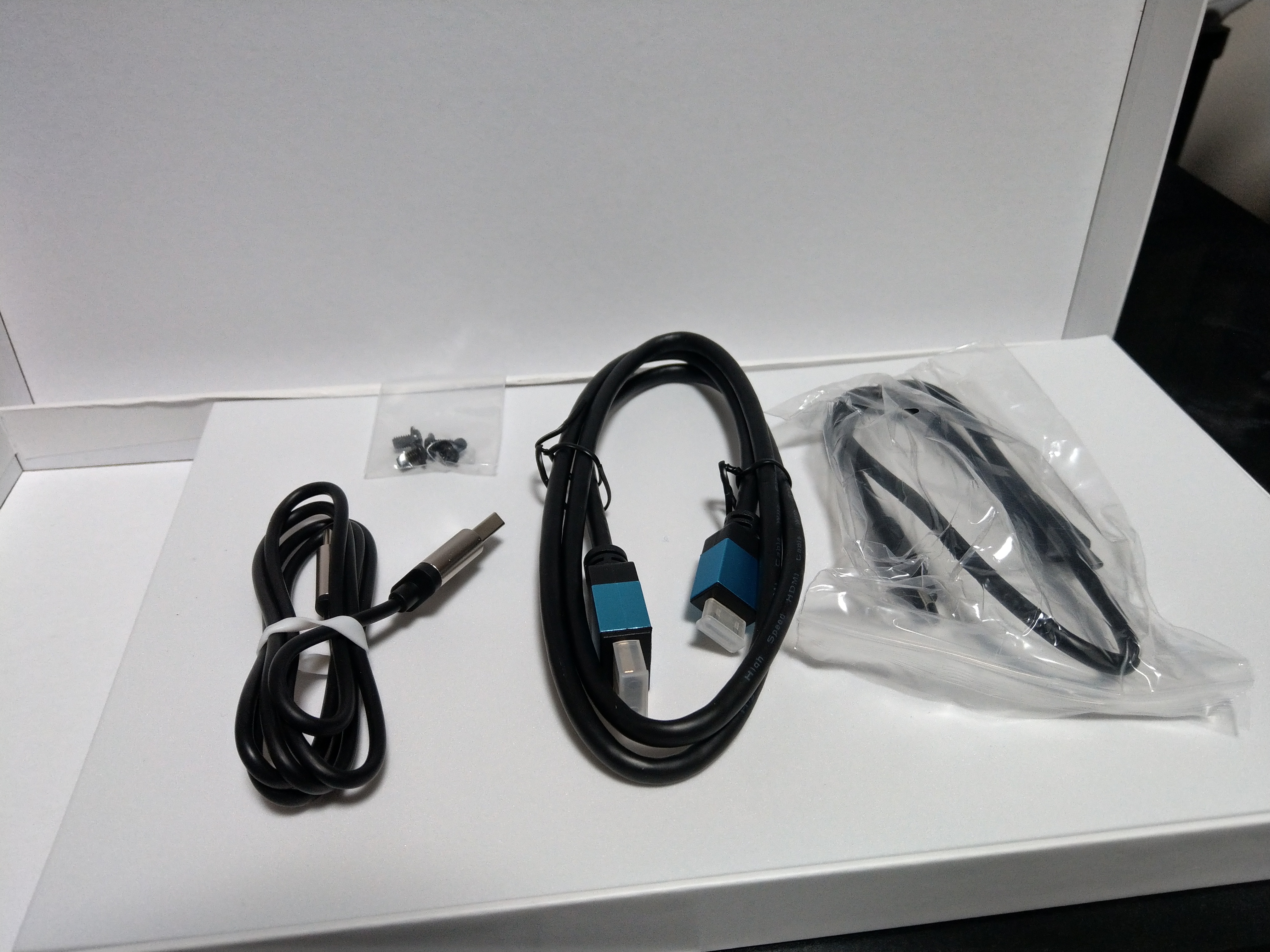
付属品は、Type-Aの給電ケーブル、Type-Cケーブル(3.0 Gen2らしい。なぜかType-Aは裸なのにこっちは袋入)、mini-HDMI->HDMIケーブル。VESA用ネジ。マニュアル、おー!なかなか豪華ではないですか。
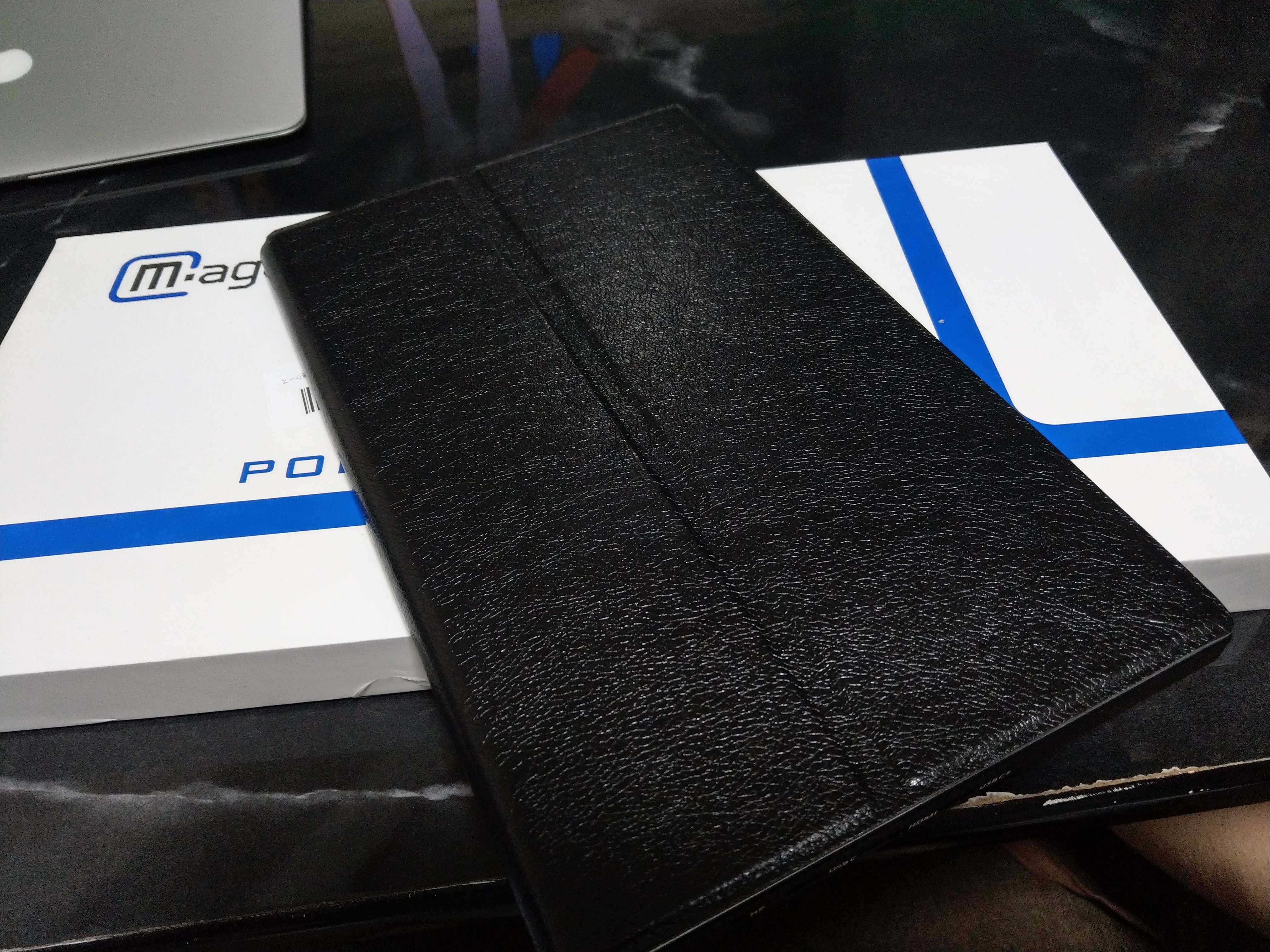
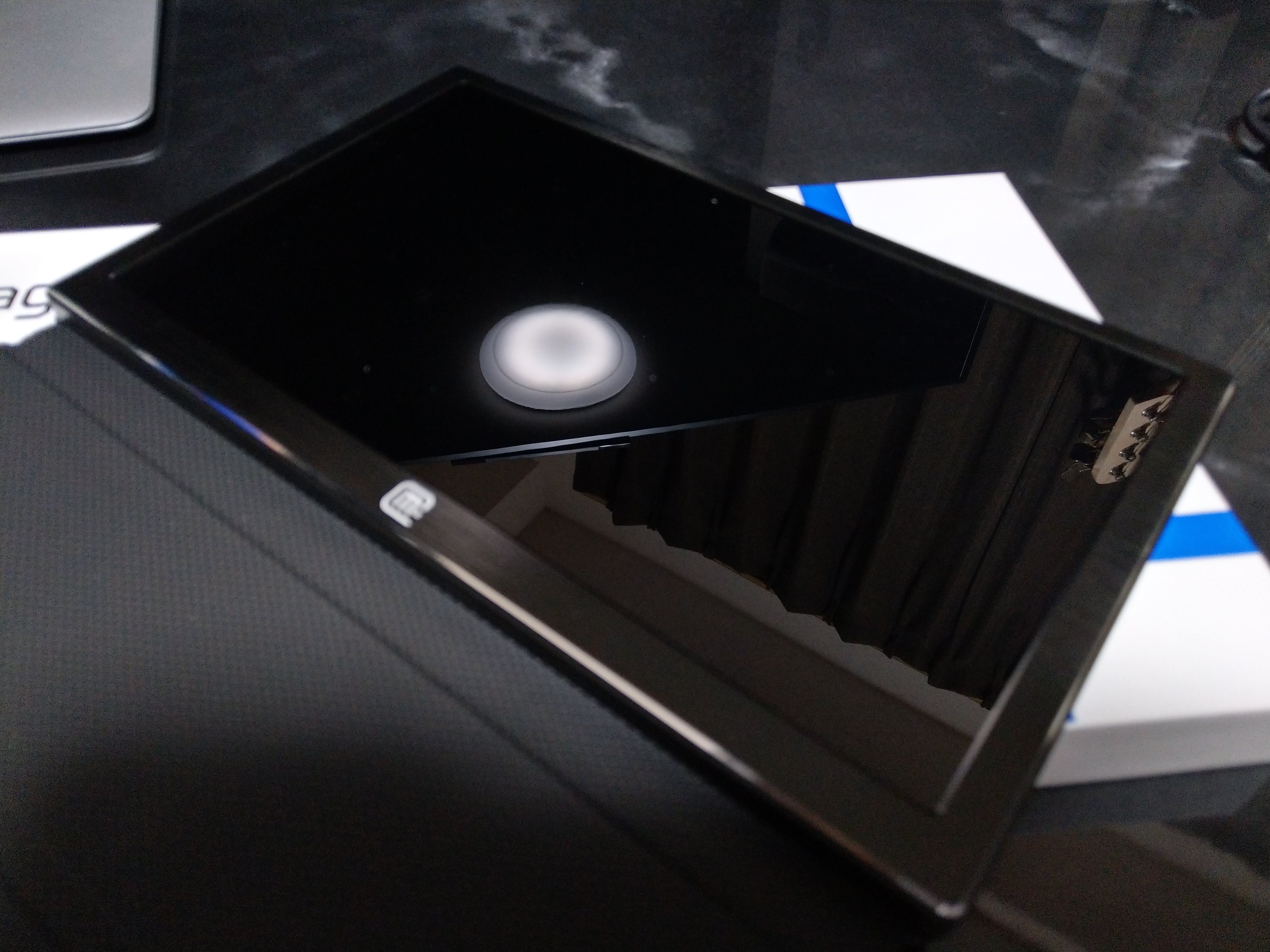
次に本体のお目見え。ケースに入っています。見た感じはいい感じ!
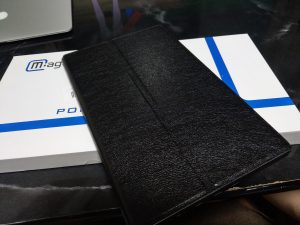
なかなか綺麗です。
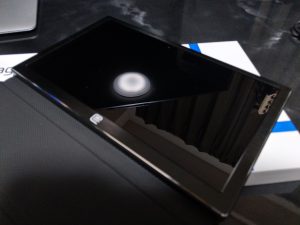
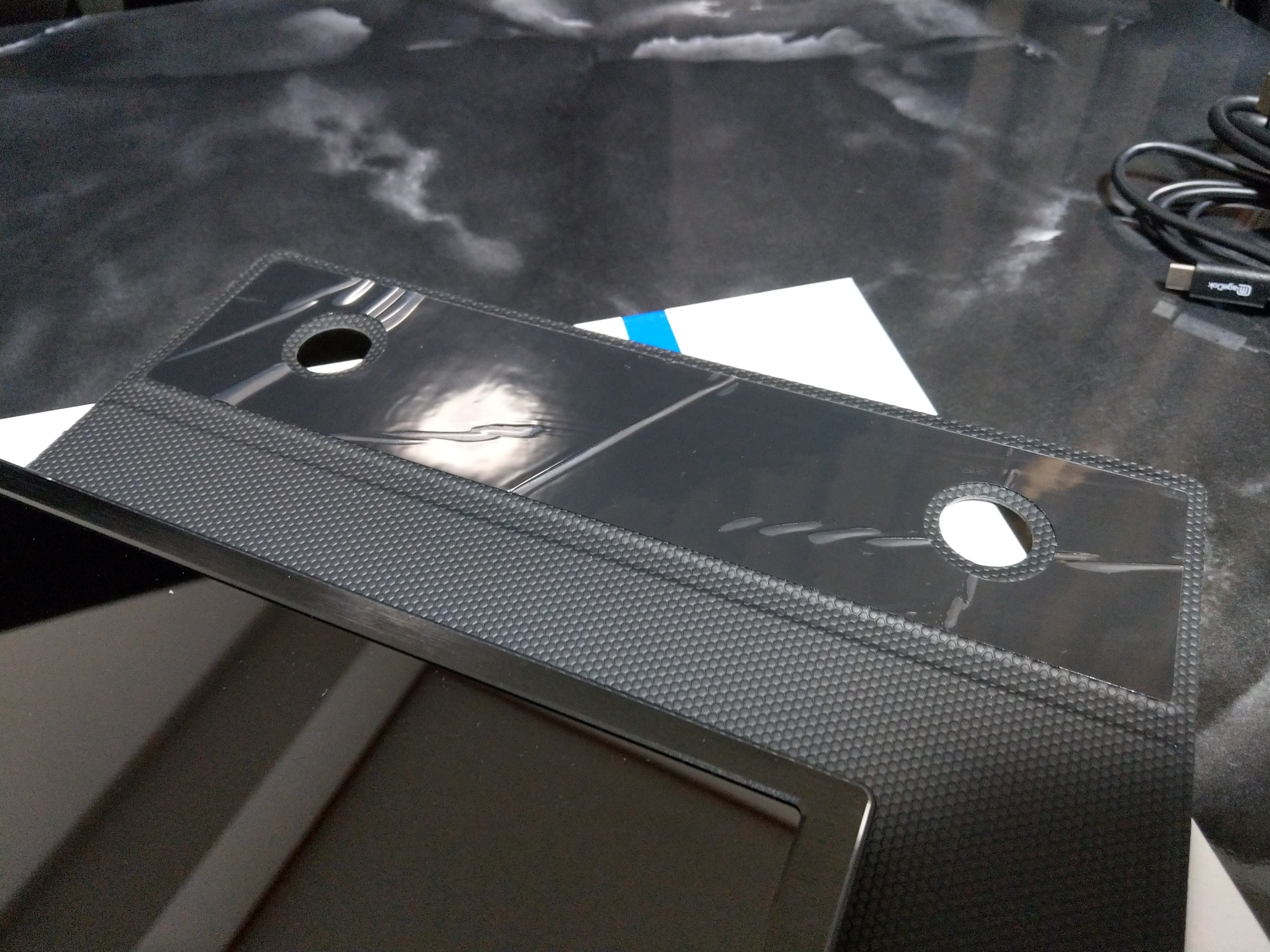
あ、ケースは両面テープでくっつけるわけですね。。。
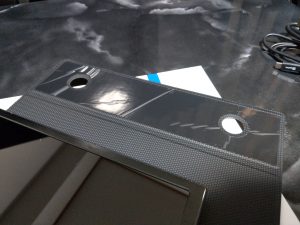
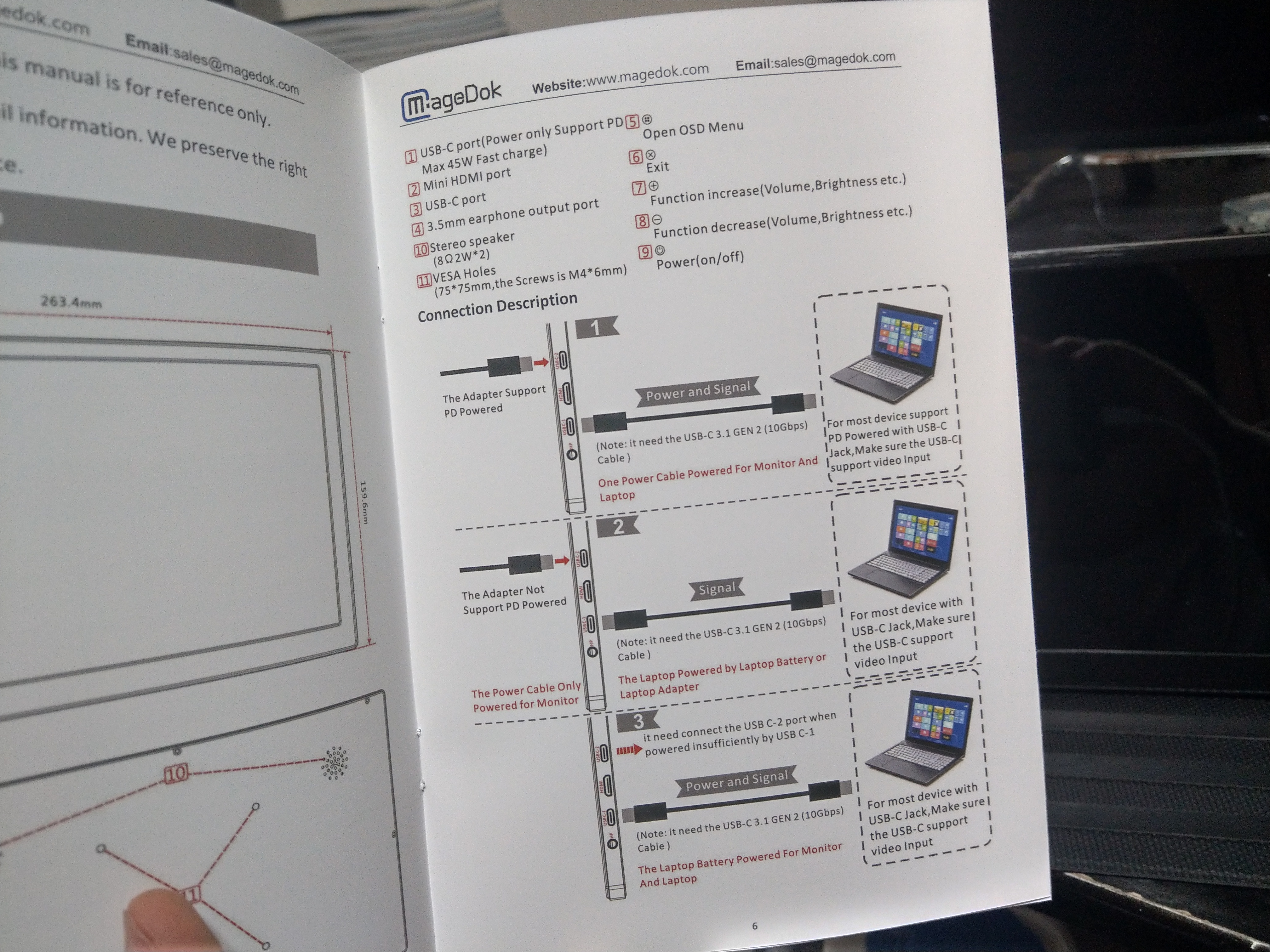
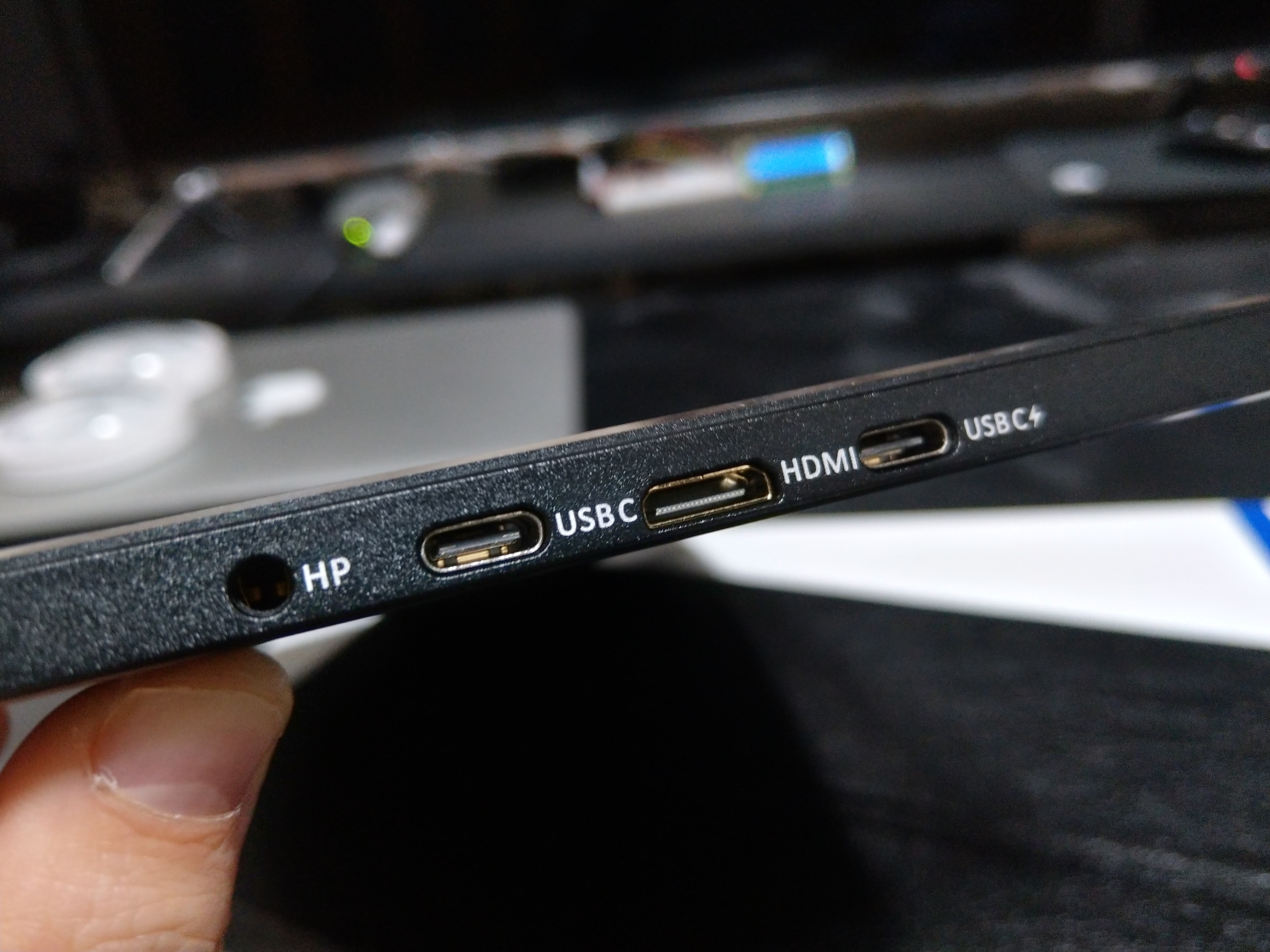
端子類。ケーブルが付属なので大丈夫ですが、mini-HDMIなので注意。Type-Cは給電用と映像用と別れています。後でマニュアルの接続方法のページを載せます。
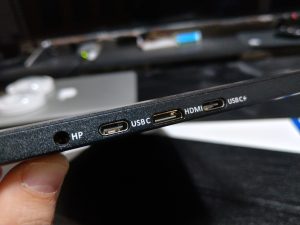
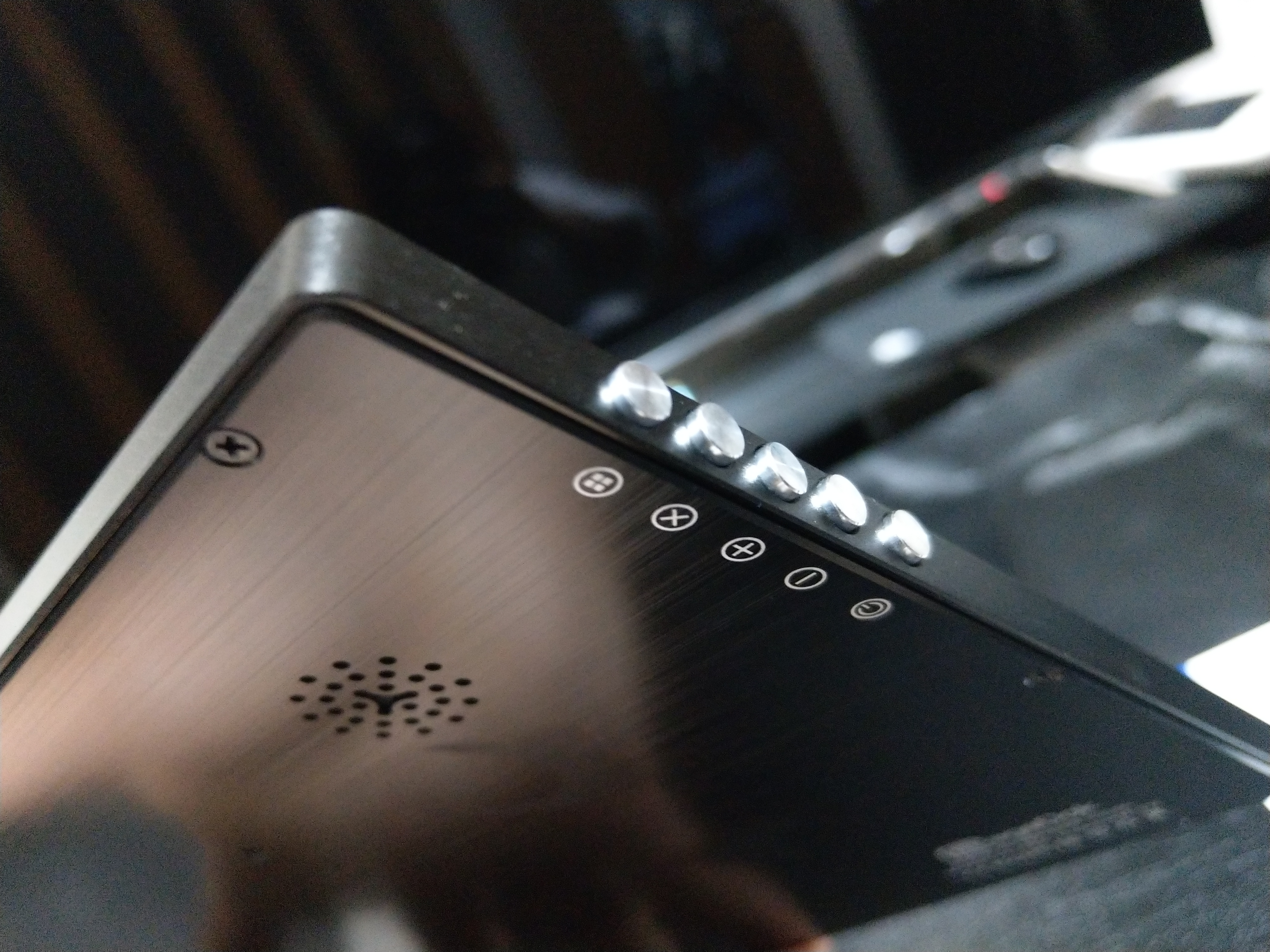
ボタン類。まぁ普通かな。
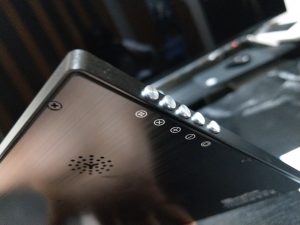
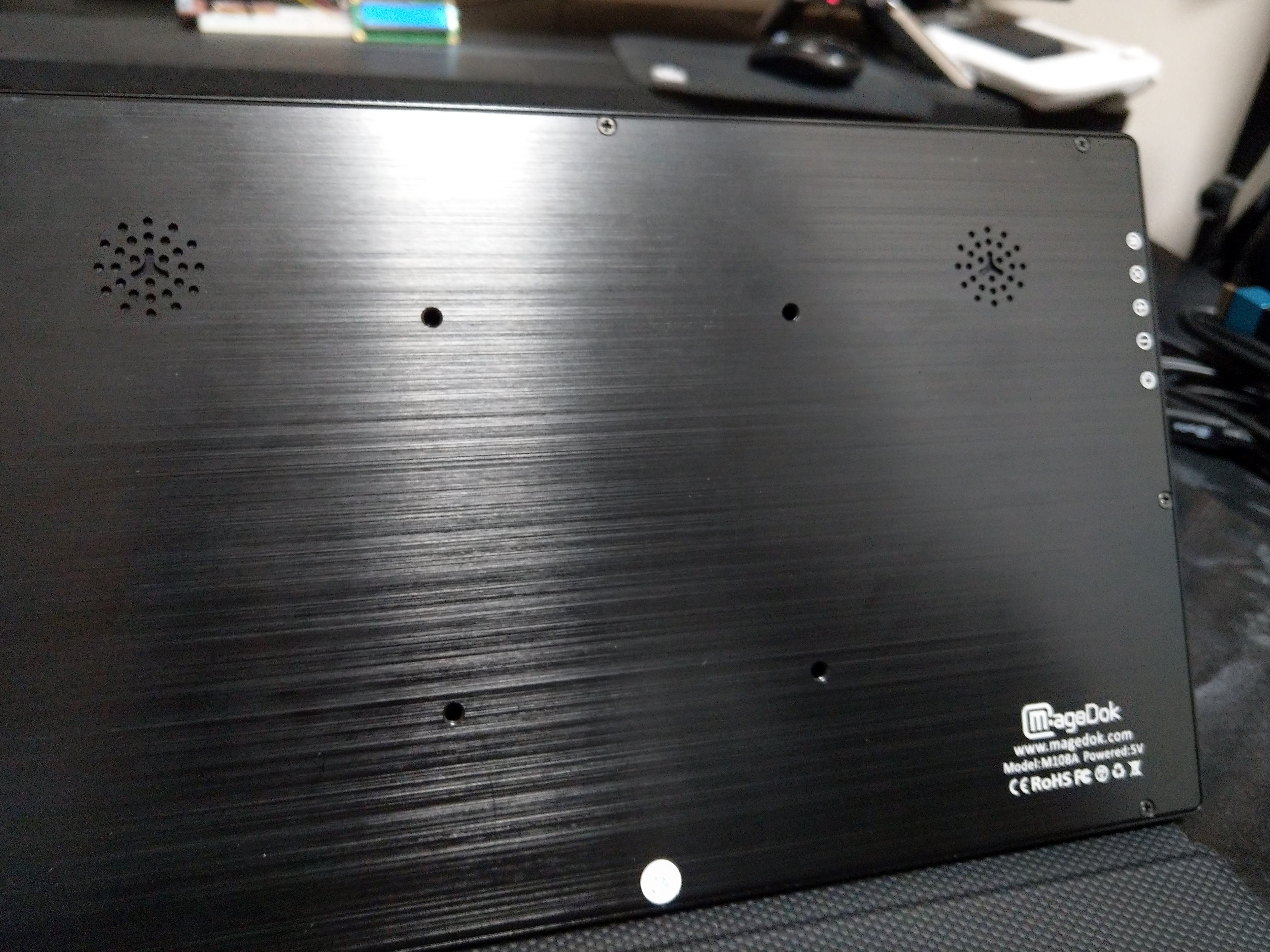
裏面。スピーカーがあります。ケースにもちゃんとスピーカー用の穴が空いています。
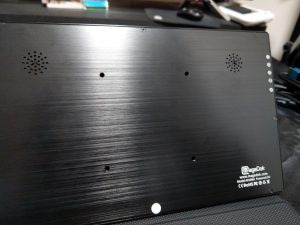
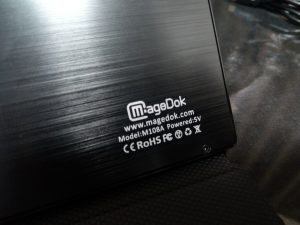
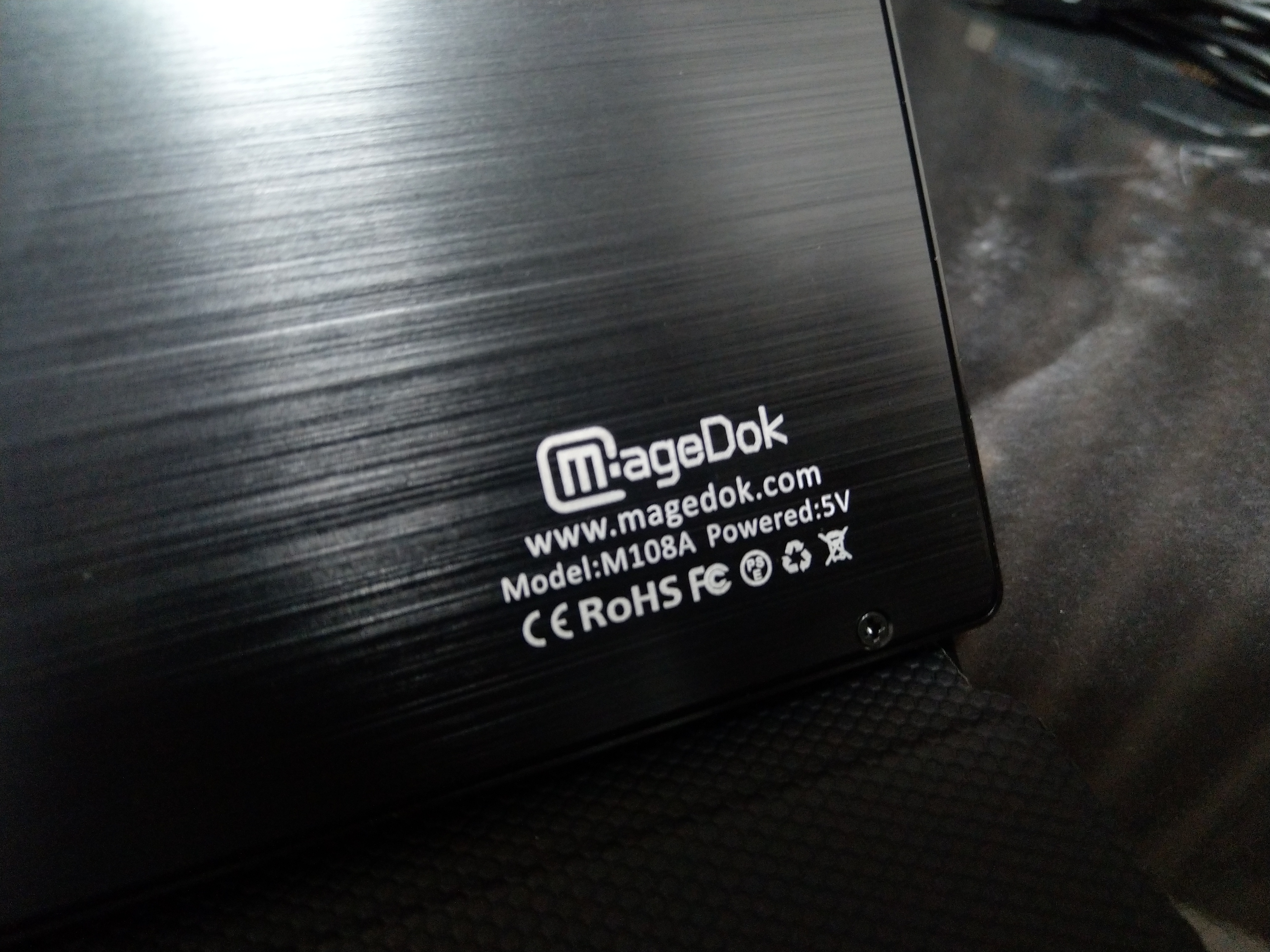
magedokのロゴ。。。とURL、アクセスはオススメしない。型番はM108Aらしい。
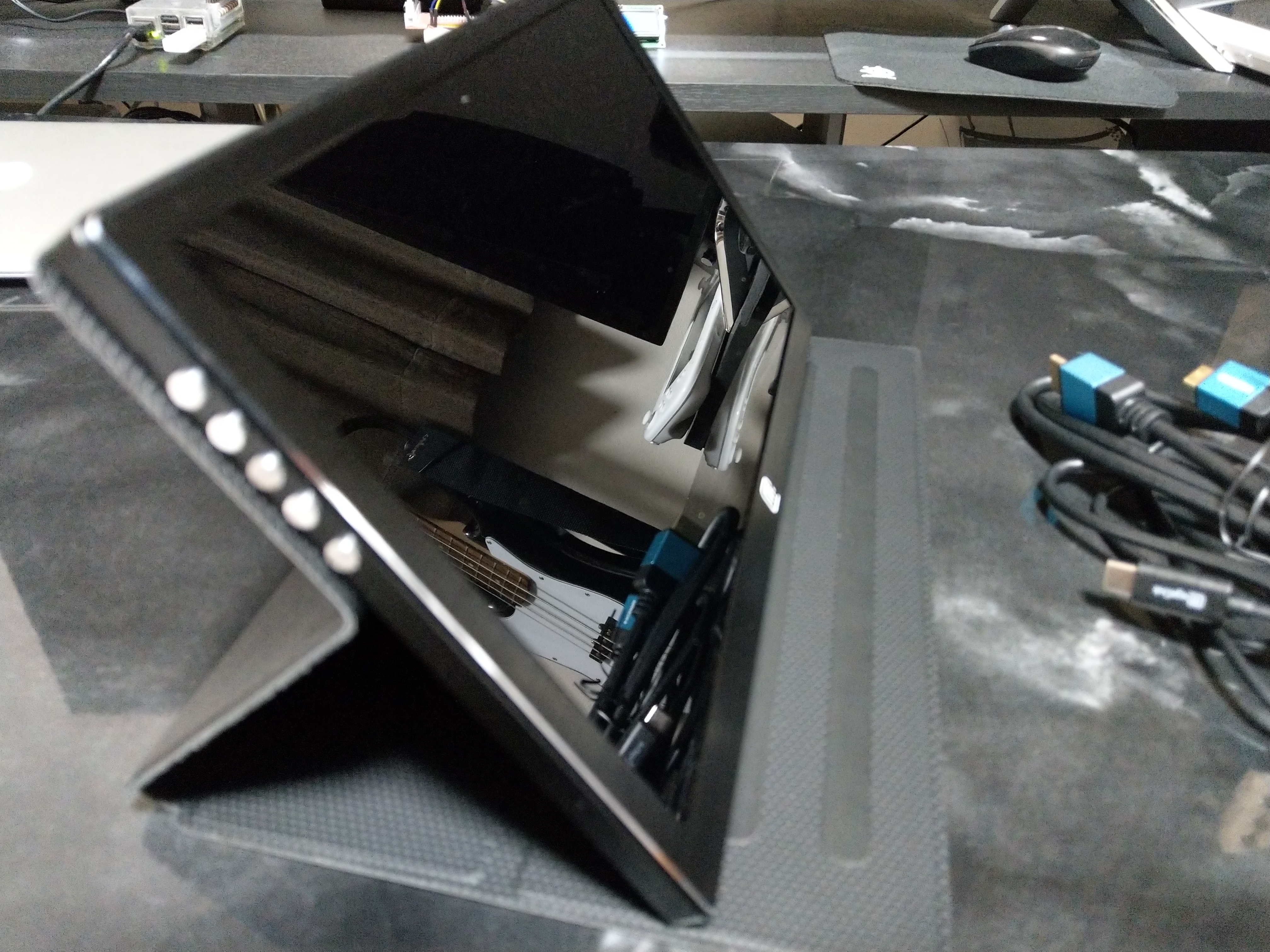
両面でくっつけたところ。立ちますが、油断するすぐコケます。
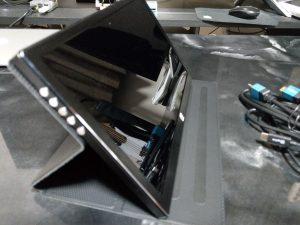
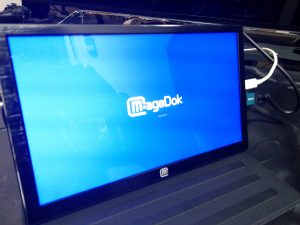
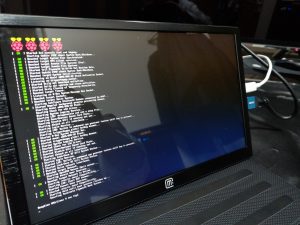
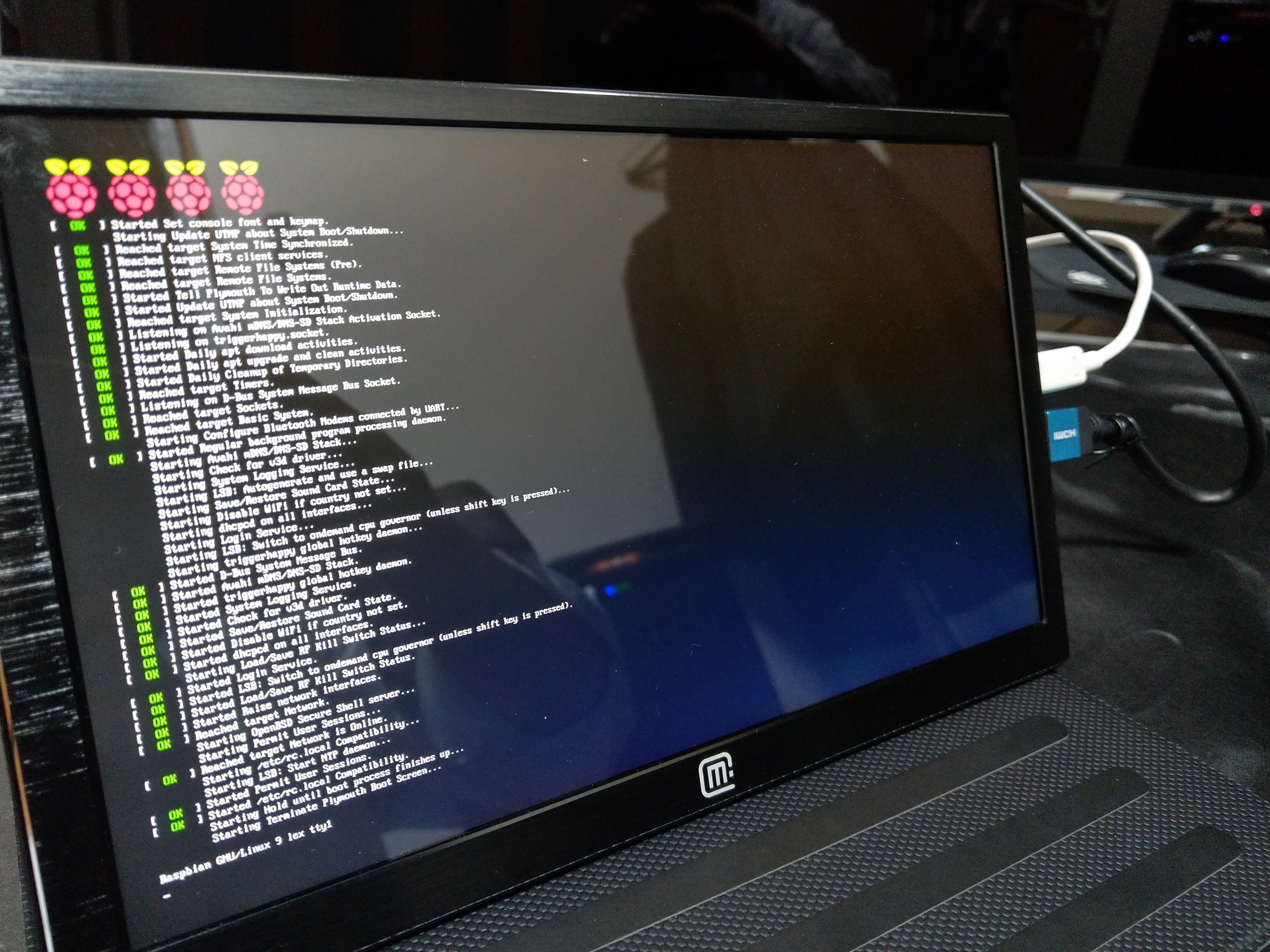
とりあえず手元にあったauのType-C共通ACアダプタ(非PD)で給電しながらラズパイにつないでみた様子。
意外と画質も悪くない。いい感じだ。
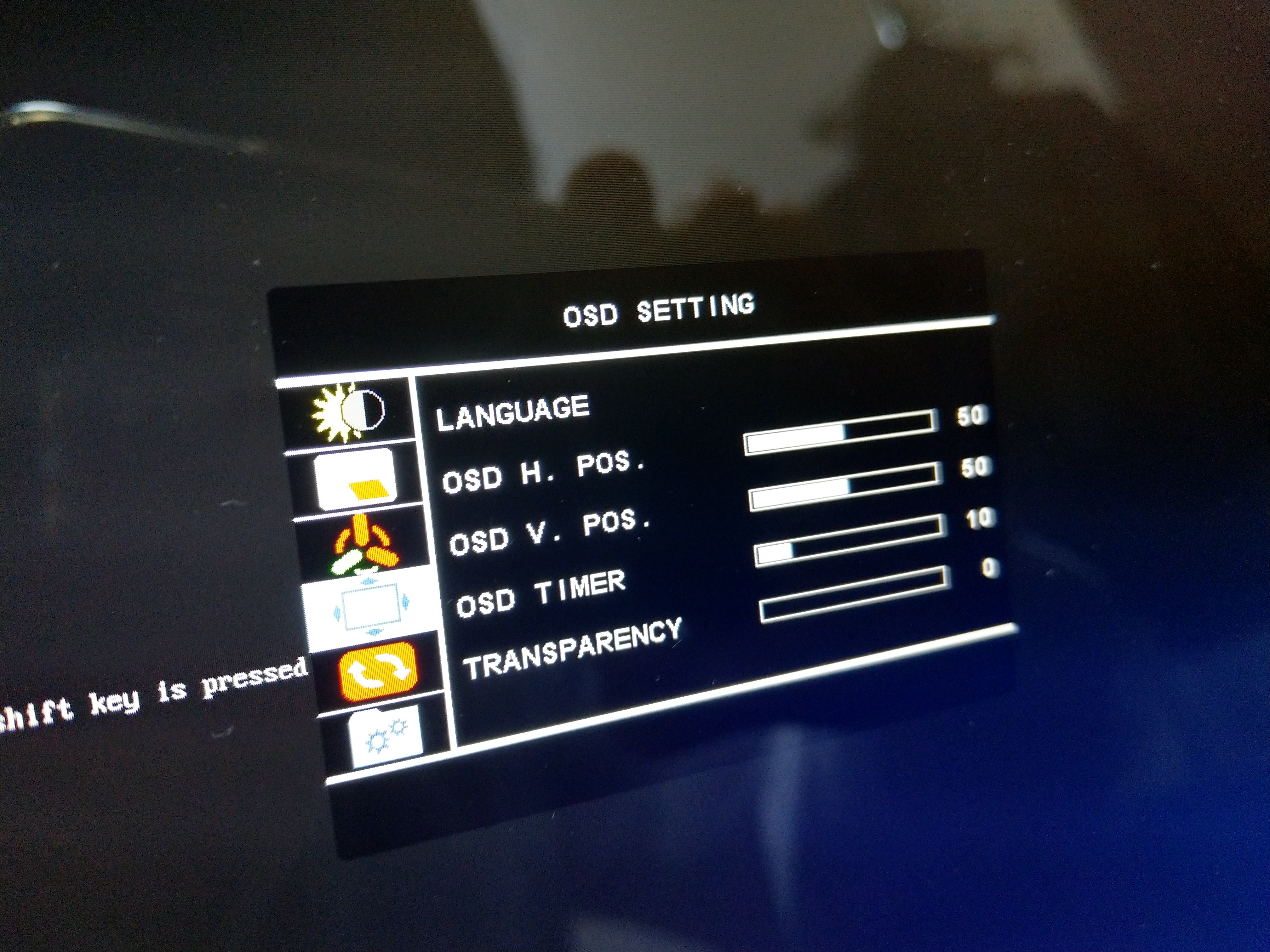
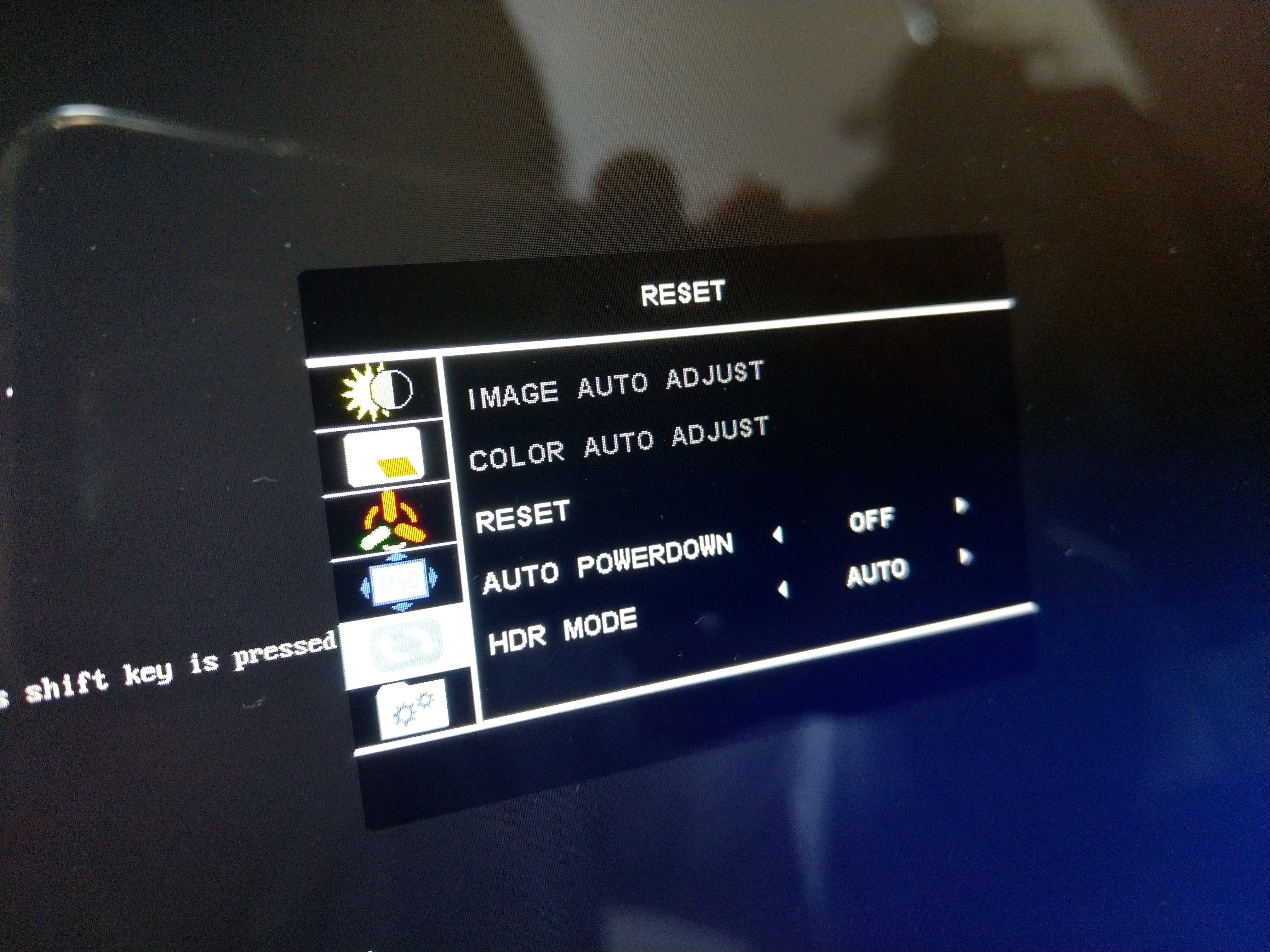
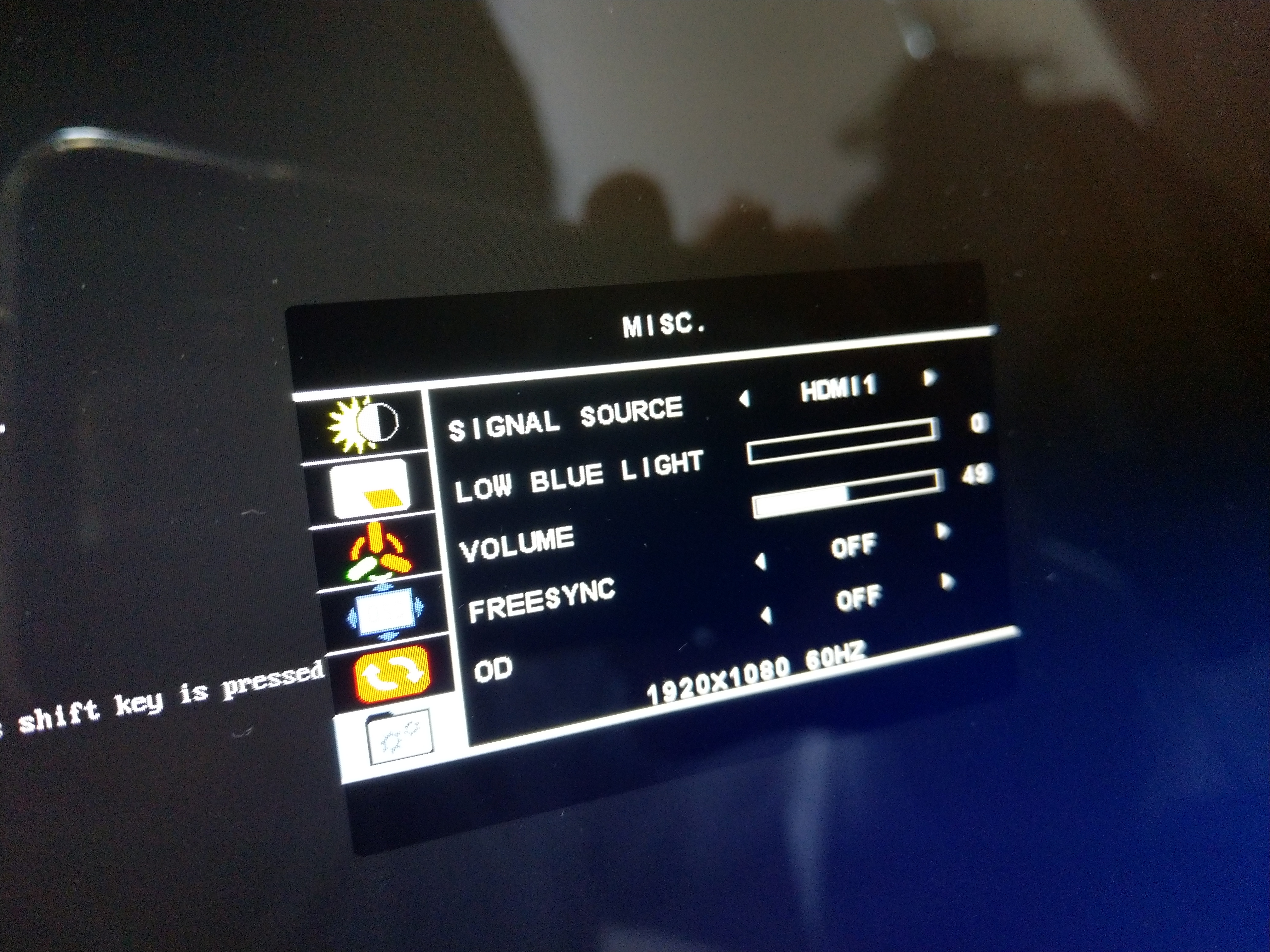
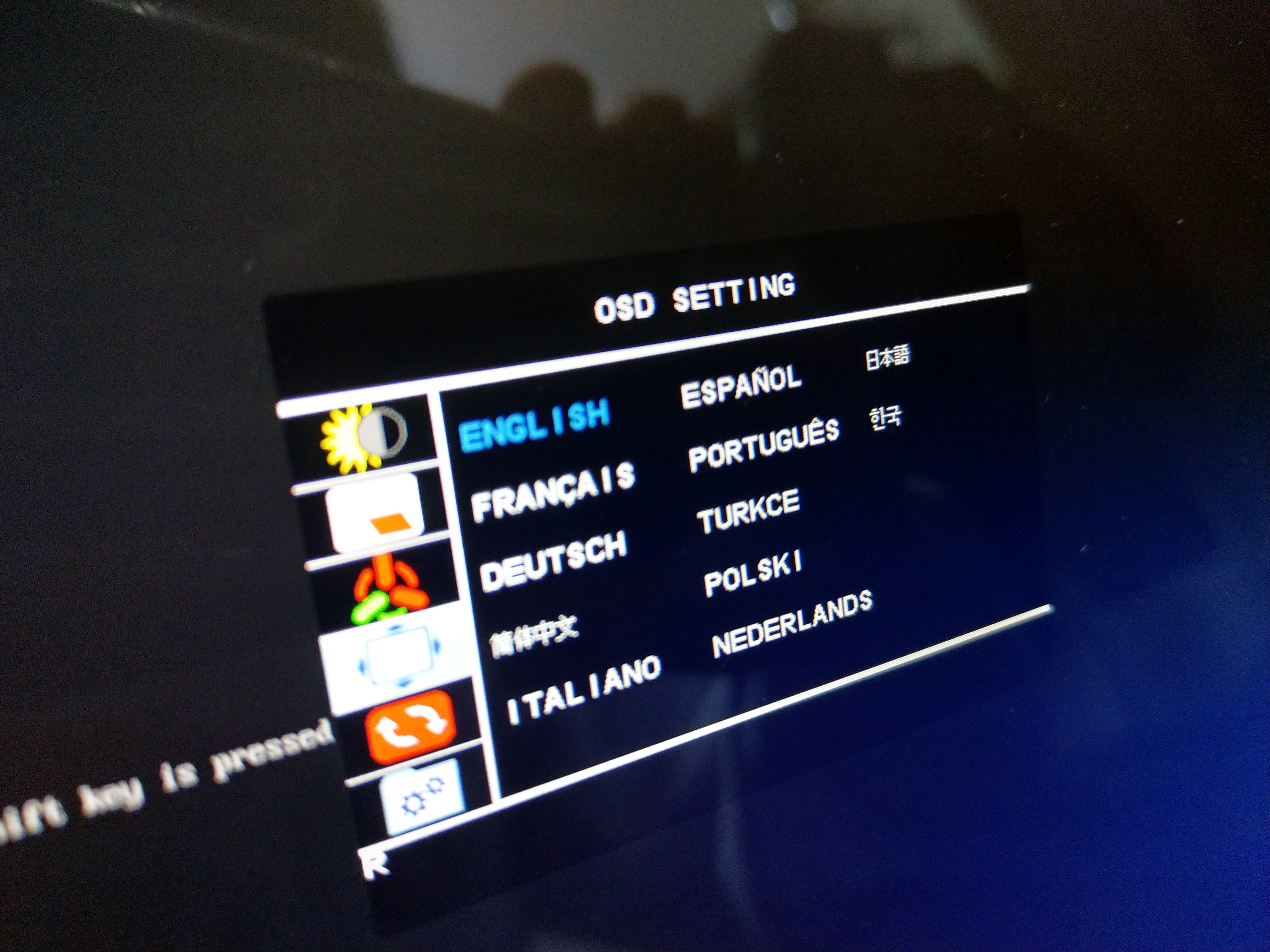
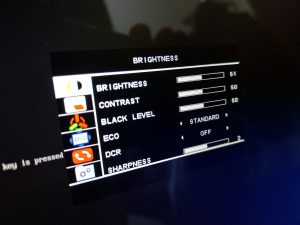
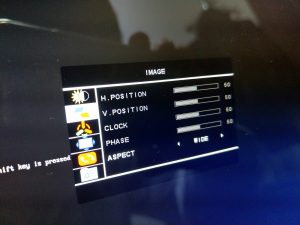
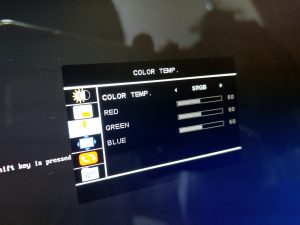
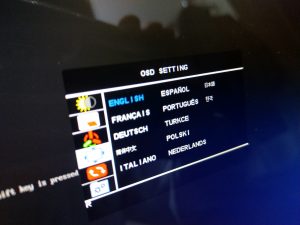
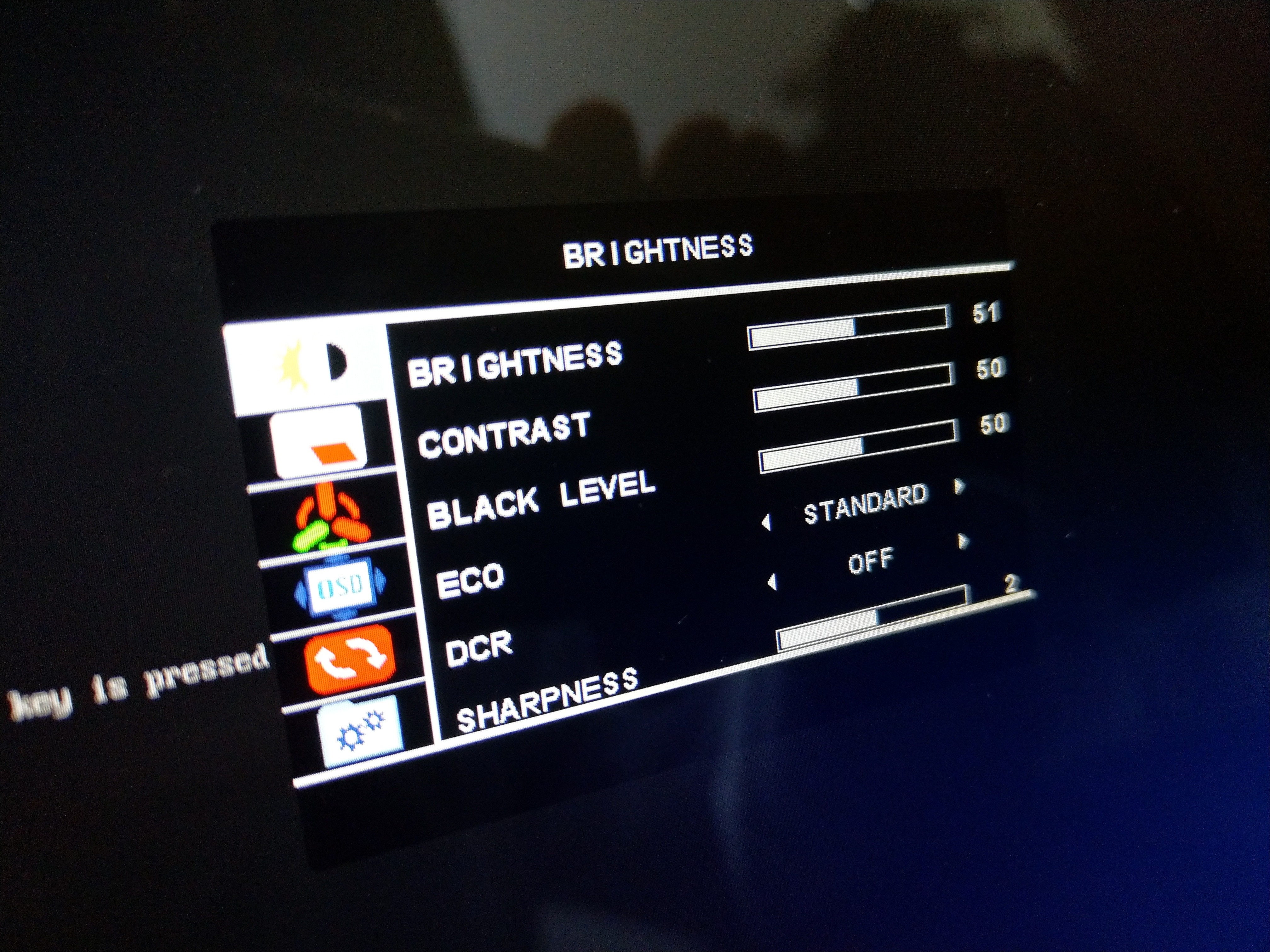
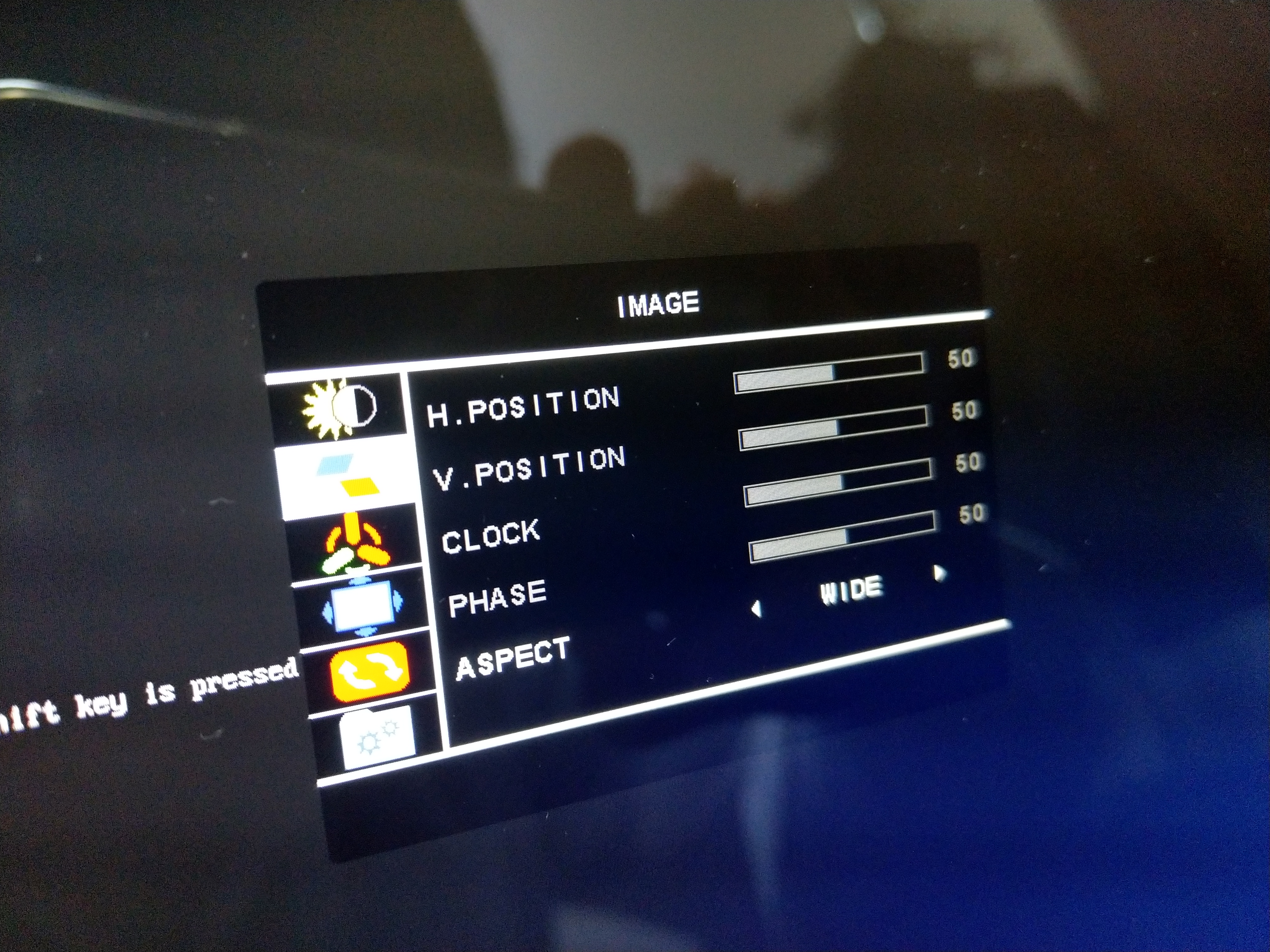
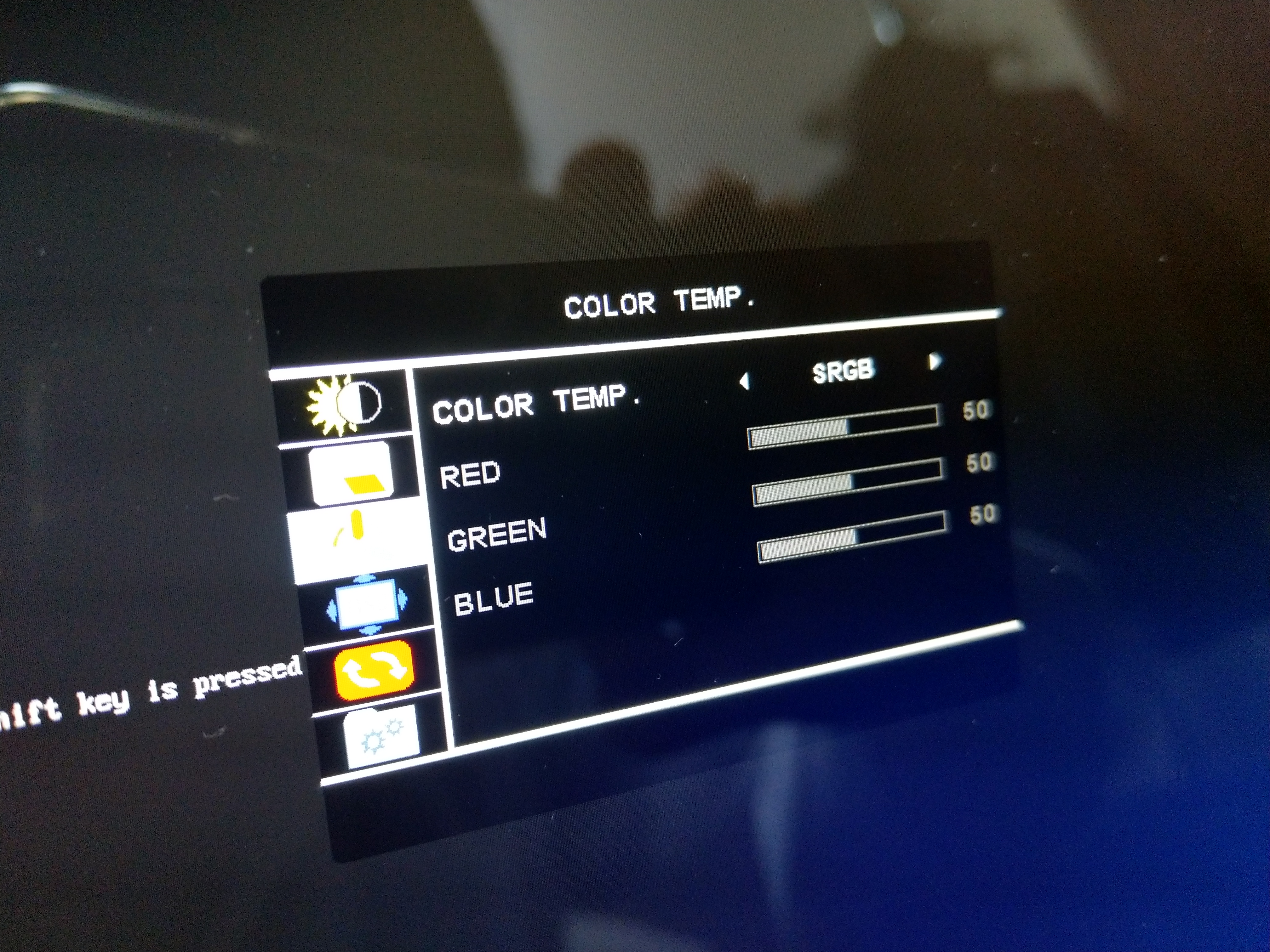
OSD。これも普通のモニターと同じかな?ただ、これ、No Signalな状態だと出すとこができませんので注意です。
Type-CないしHDMI信号が来てないと出ない。。。
 ]
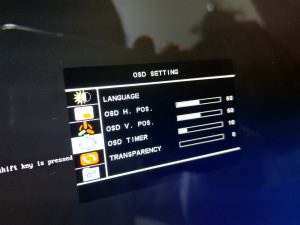
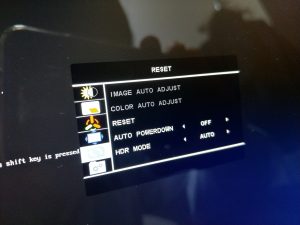
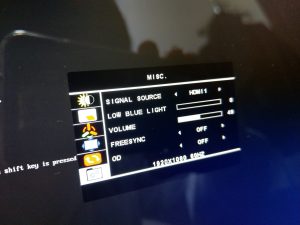
言語は日本語も選択可能。
以下接続方法。PD対応ならこのモニターを通じでPCにも給電できます。実際できました。(写真はないです。。)
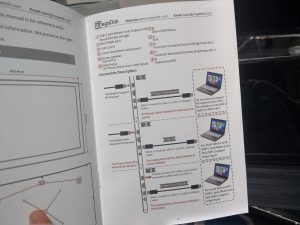
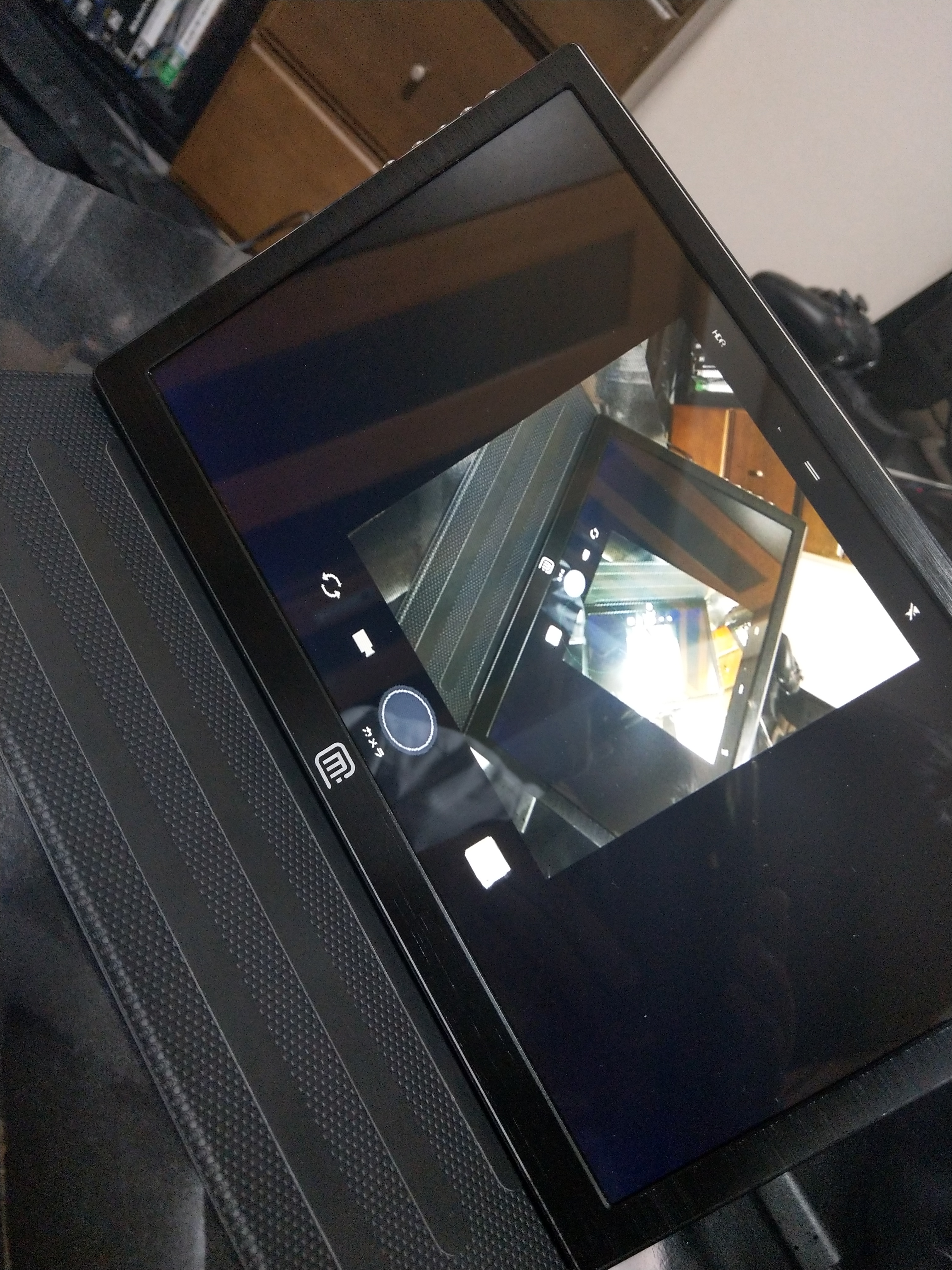
携帯(HTC U11)ともUSB Type-C 1本で映像出力できました。
※HTC U11はDP Alt Modeに対応しています。
ところで、マニュアルにはギフトとやらが入ってると書かれていましたが、何もなかった気がします。。。
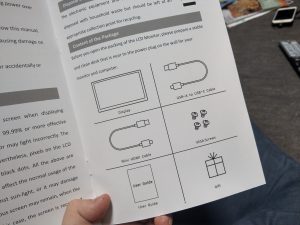
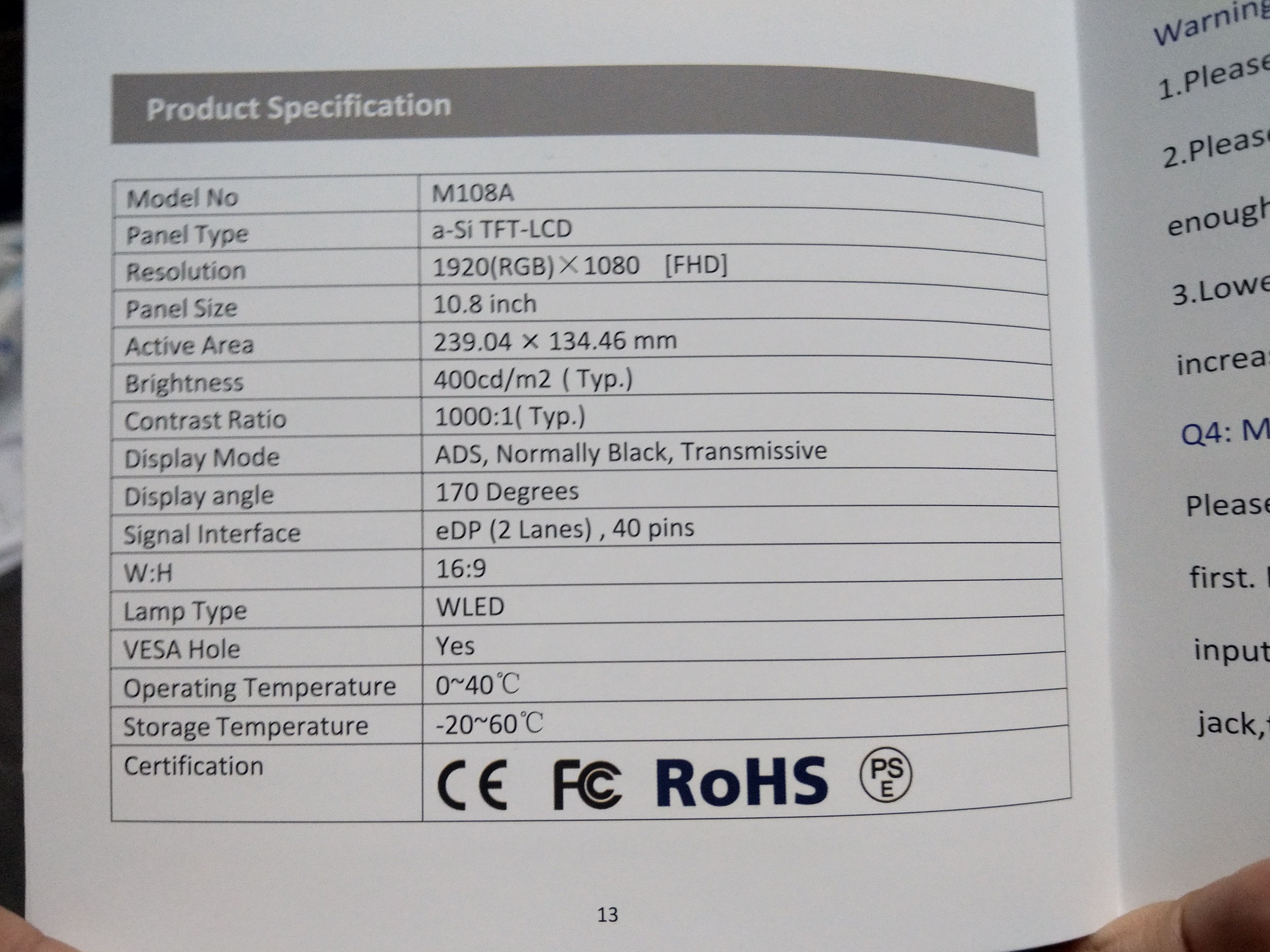
以下、仕様的なページ。
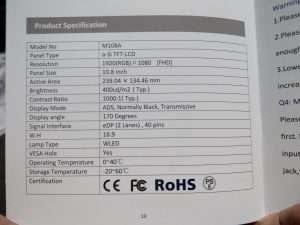
【2019/04/17追記】
付属のUSB Type-Cケーブルが不良だったようで、Type-C 1本のみでPCとつなぐと数秒に一回暗転?(一回消える。flickeringってやつ?ちらつくというより、瞬きしてるような感じ)するのに困っていました。
電源供給+HDMIだと全く問題なかったのですが。。。。
その後、ケーブルを変えたら普通に使えるようになりました。
現在は職場でフリースペースとかの打ち合わせで活用しています。
さて、ここまでは意外と良かったのです。
んじゃま、手元のHP ML110にでもつないでみますかーと。
ここで気づく。今手元にあるのはHDMI to VGA。いわゆるデジアナ変換。んー。じゃぁMini-HDMIをHDMIに変換して更にVGAのオスメスを変換すれば・・・と思ったけど、そうじゃない。
今回はアナデジ変換が必要になるやないかい。
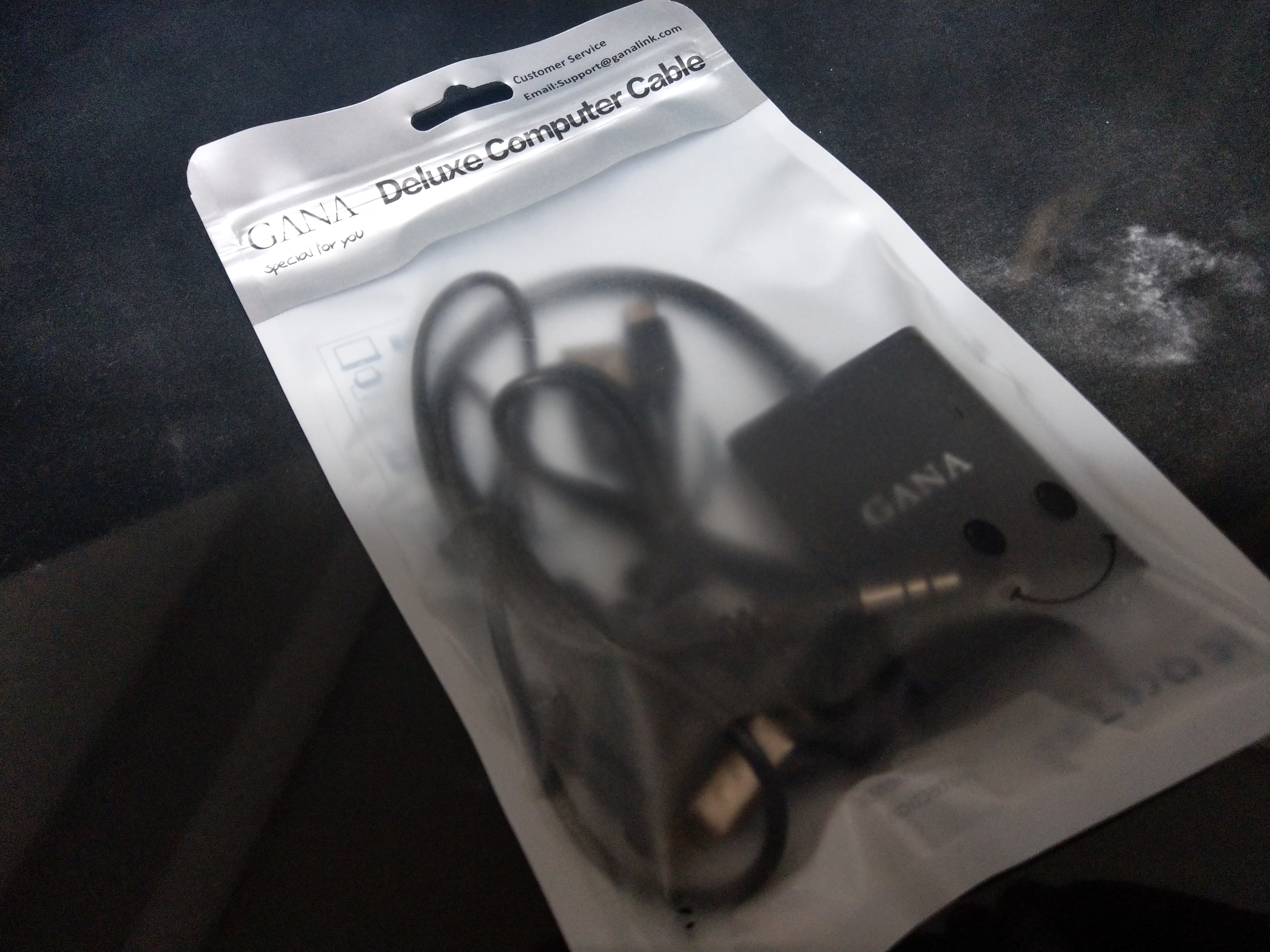
じゃぁ買えばいいかとということで以下を購入。
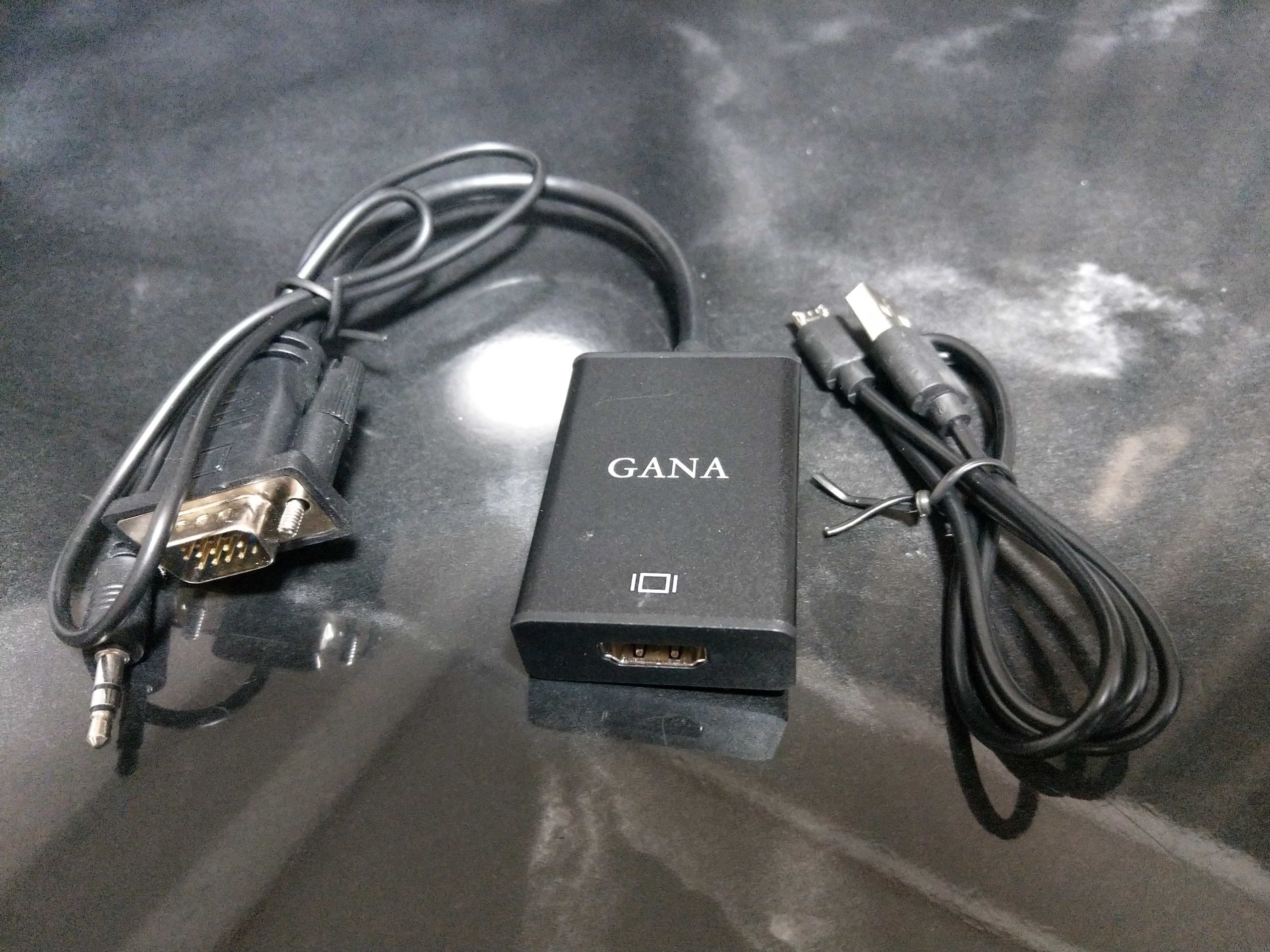
VGA to HDMI 変換ケーブル、 GANA 金メッキVGA→HDMI 出力 ビデオ変換アダプタ USB給電 1080P対応 (給電用USBケーブ…
→¥1,380。まぁこんなもんか。アナデジ変換は電力がいるんだなぁなんて思ってたり。
編注:ここで、Amazonのレビューに書いてある重大なことを見落としています。
翌日到着。早速開封。
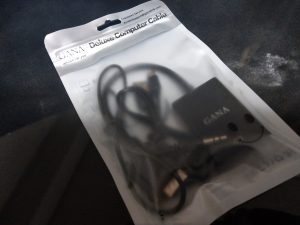
まぁこんなもんかという感じ。
給電用のMicroUSBもちゃんとついてますが、実際は給電なくても大丈夫なケースが多いみたいです。
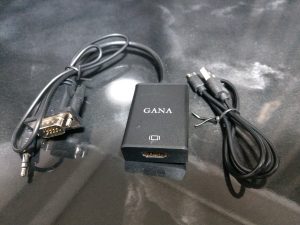
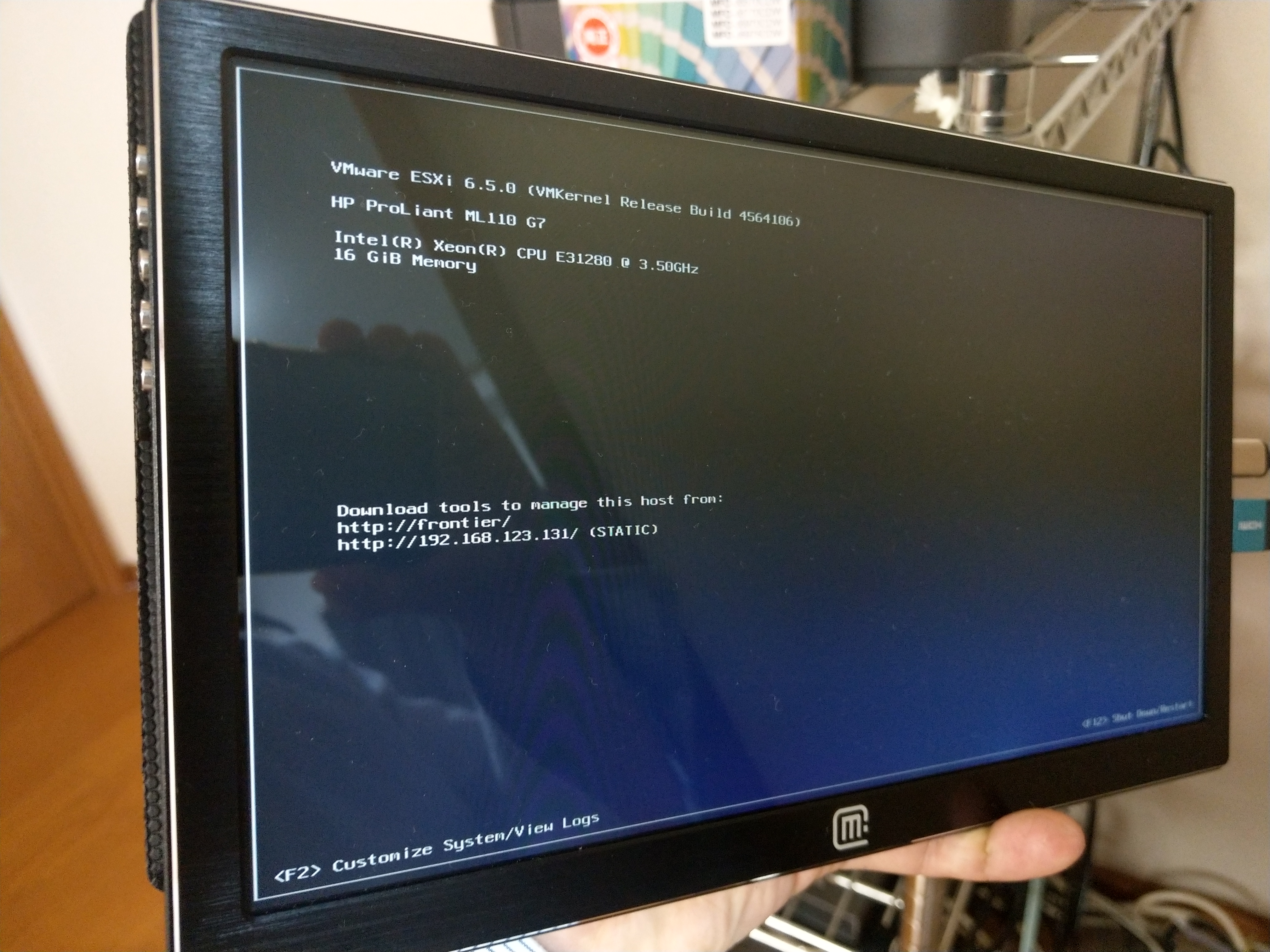
早速HP ML110のVGAポートへ接続。
※ML110->VGA->VGA to HDMI->HDMI to mini-HDMI->ディスプレイ。給電なし。
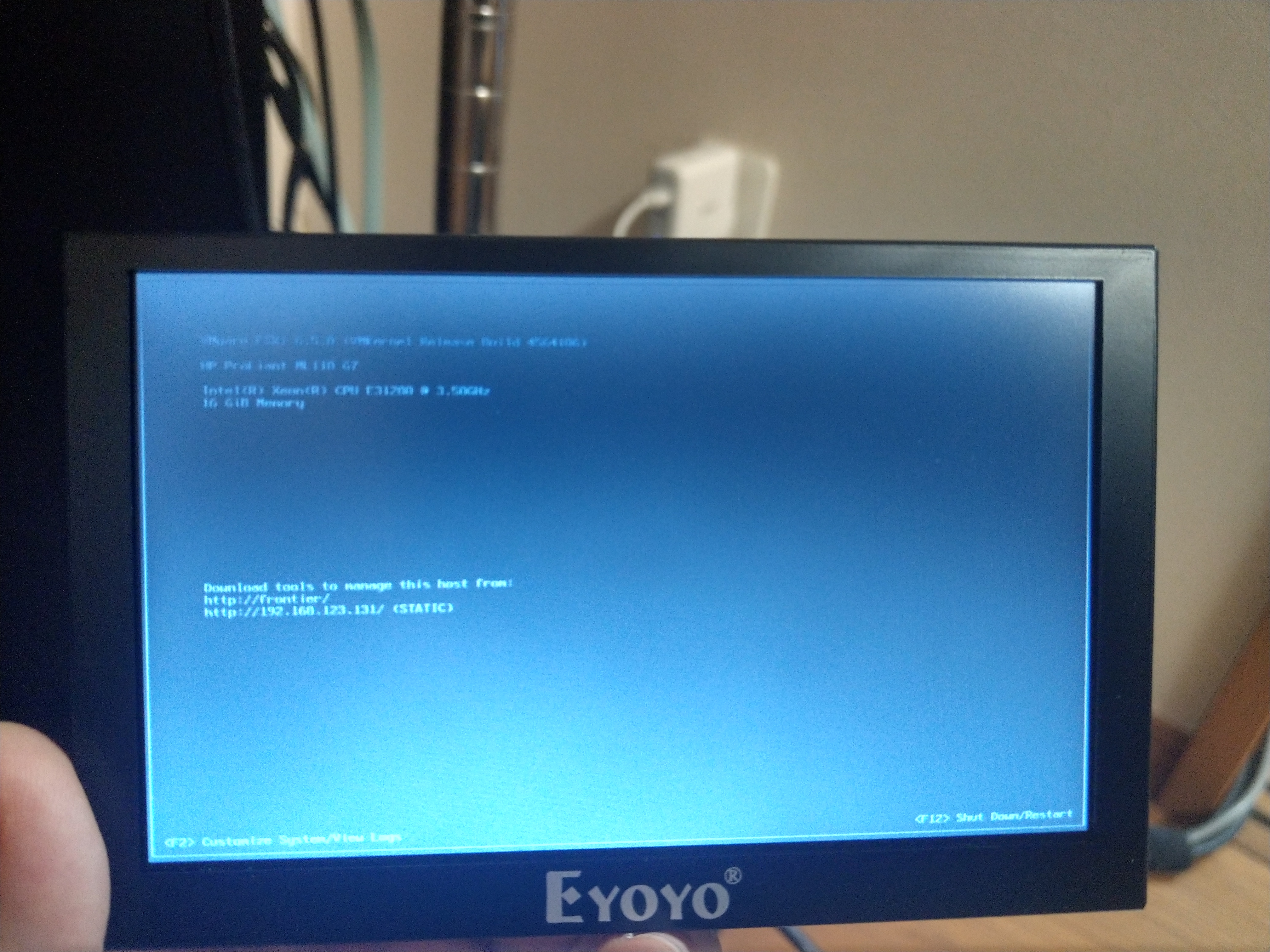
おー久々に見るESXiの画面。なかなかよいではないか。
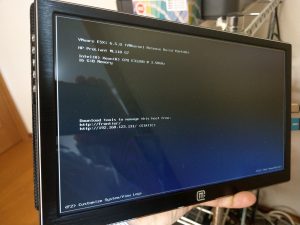
次の日、ちょっと会社のラボルームへ持っていってとあるアプライアンスのVGAへつないでみると。。
No Signal
え?(つд⊂)ゴシゴシ
ん?あれ?別のサーバだと映るのに、このアプライアンスだけ?あれ?
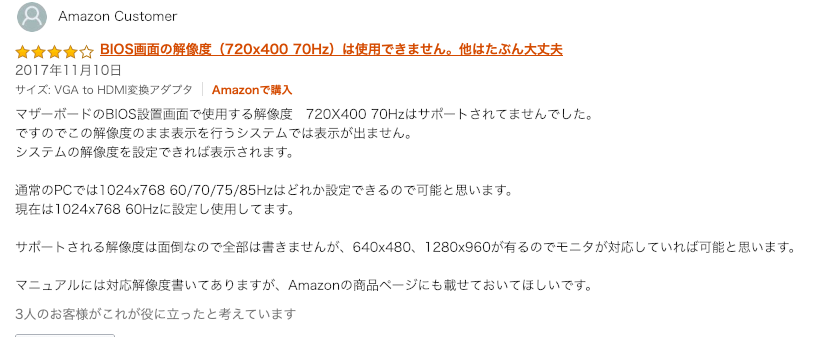
そしてAmazonのレビューを見直すと・・・・。
おっふ。
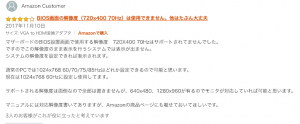
マザーボードのBIOS設置画面で使用する解像度 720X400 70Hzはサポートされてませんでした。
ですのでこの解像度のまま表示を行うシステムでは表示が出ません。
システムの解像度を設定できれば表示されます。
通常のPCでは1024×768 60/70/75/85Hzはどれか設定できるので可能と思います。
現在は1024×768 60Hzに設定し使用してます。
サポートされる解像度は面倒なので全部は書きませんが、640×480、1280×960が有るのでモニタが対応していれば可能と思います。
マニュアルには対応解像度書いてありますが、Amazonの商品ページにも載せておいてほしいです。
慌てて、ラボルームに転がっていた適当なディスプレイにつないでみると、
720×400 70Hz
٩(๑´0`๑)۶
このアプライアンス、BIOSどころか起動後のコンソールも720×400 70Hzやないかーい!
ESXiは起動後に1024×768 60Hzに上がるみたいです。だから映ってたのか・・・・。
てか、720×400 70Hzってなにそれ?と思って調べてみると、以下WikipediaのVGAより。
テキストモード[編集]
- 80字×25行、9×16ドットフォント、有効解像度は720×400ドット、16色またはモノクロ。後者は旧来のMDAベースのアプリケーションと互換性がある。
- 40字×25行、同じフォントサイズを持ち、有効解像度は360×400ドット。
- 80字×43行、80字×50行(8×8ドットフォント)16色、有効解像度は640×344(EGA互換)または640×400ドット。
この他にも画面解像度や画面モードをカスタマイズすることで様々な表示モードの画面信号を生成できる。
なるほど。VGA(Video Graphics Array)の規格として超ベースな部分として持っているグラフィックモード(いわゆる640×480とか)と並ぶモードなのか!
よかろう。話は簡単だ。VGA to HDMIのアナデジ変換で720×400 70Hzい対応しているものを買えばいいわけだ。
編注:↑まちがい。
以外と公式に720×400 70Hz対応と記載のあるVGA to HDMI変換が少なく、以下を購入。
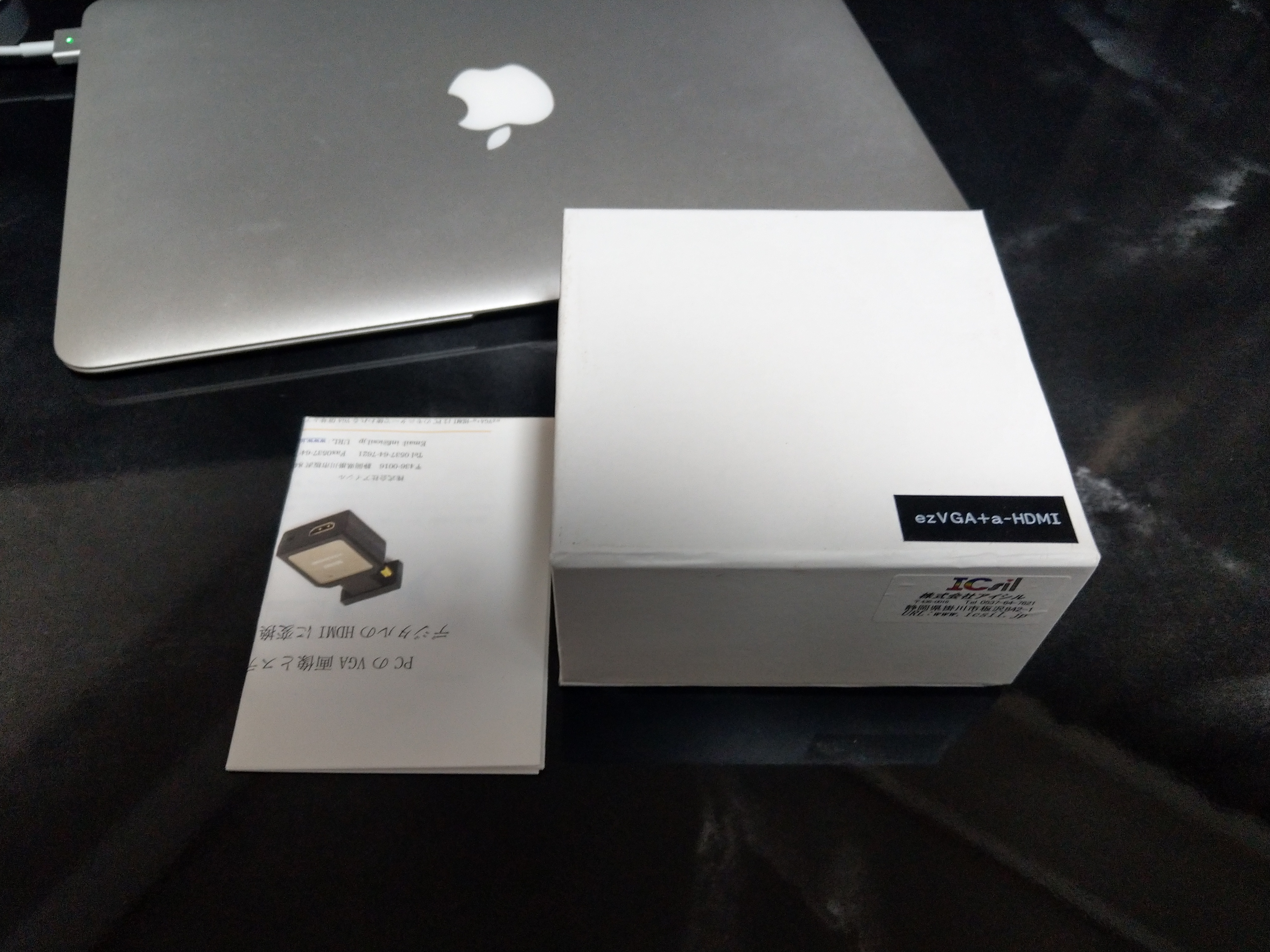
PCのVGA画像とステレオオーディオをデジタルのHDMIに変換【ezVGA+a-HDMI】 アイシル
→¥3,980。くっ・・・結構高い。。。けど背に腹は変えられん!ということで購入。
翌日届きます。デリバリプロバイダさん毎日ごめんなさいm(_ _)m
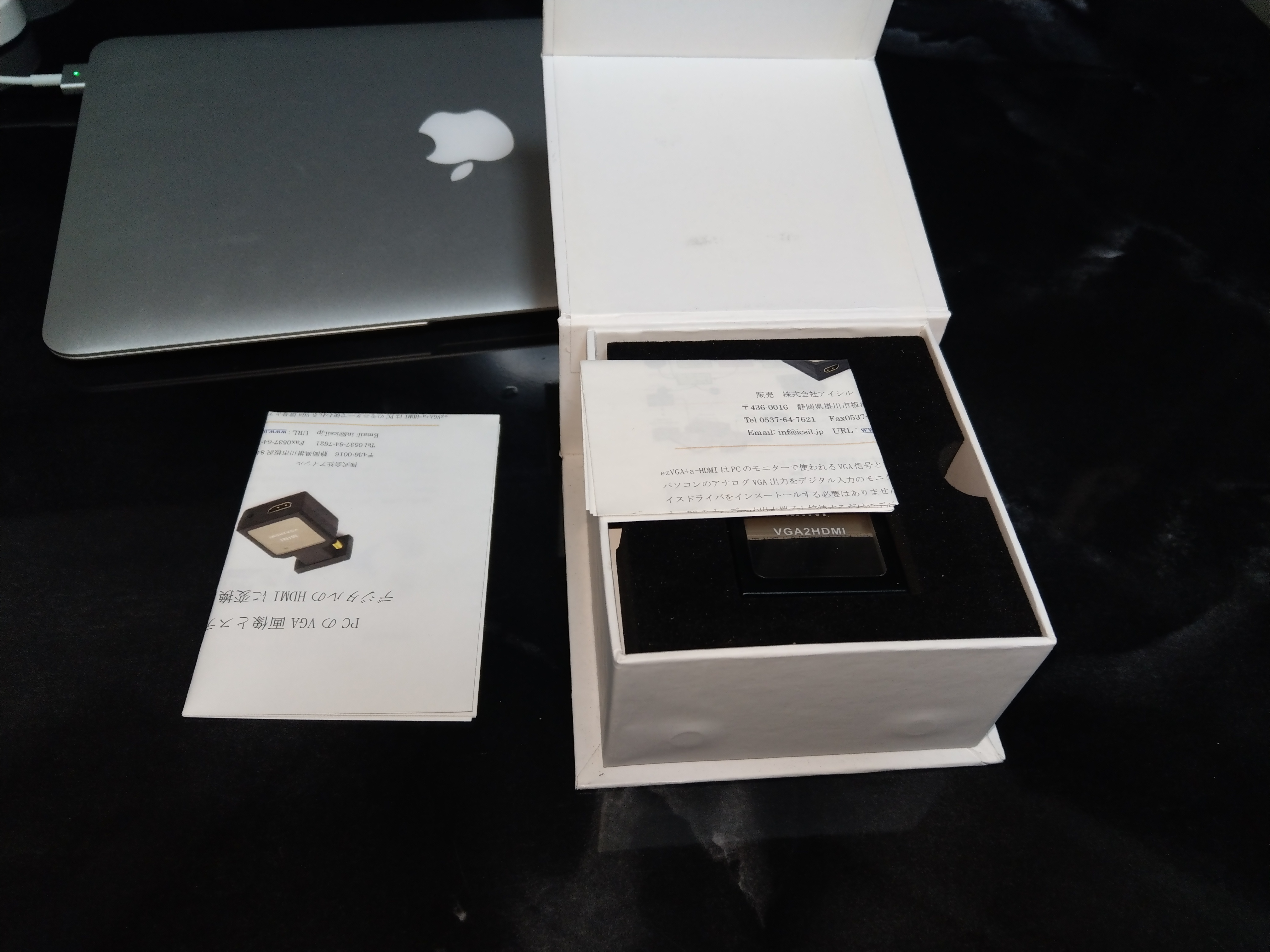
早速開封。さすが日本製、いい箱に入ってます。
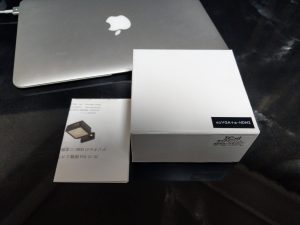
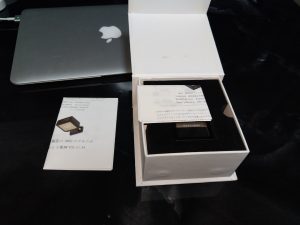
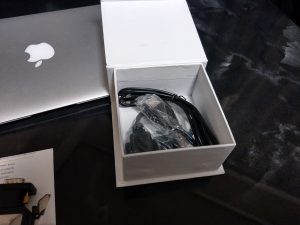
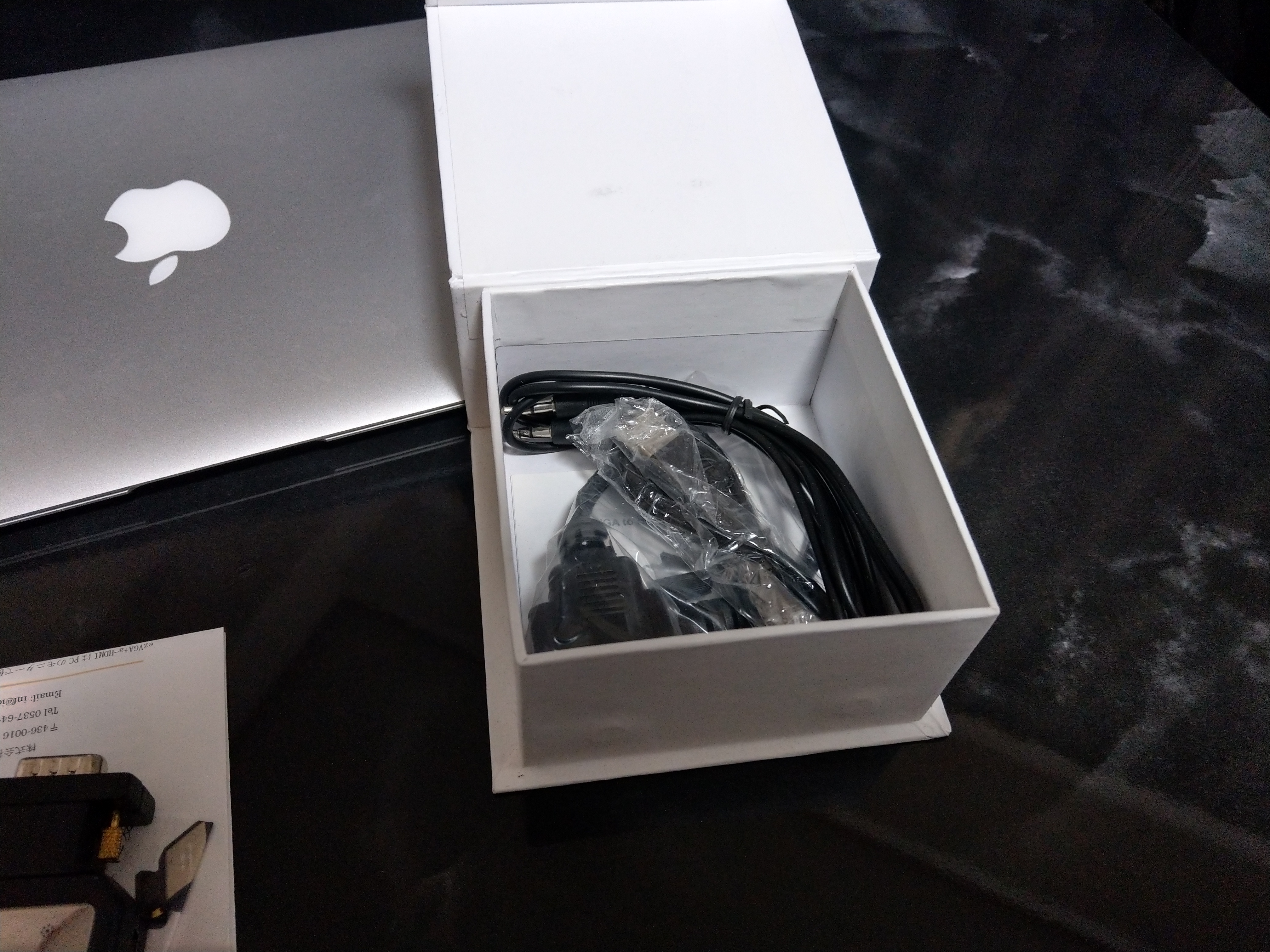
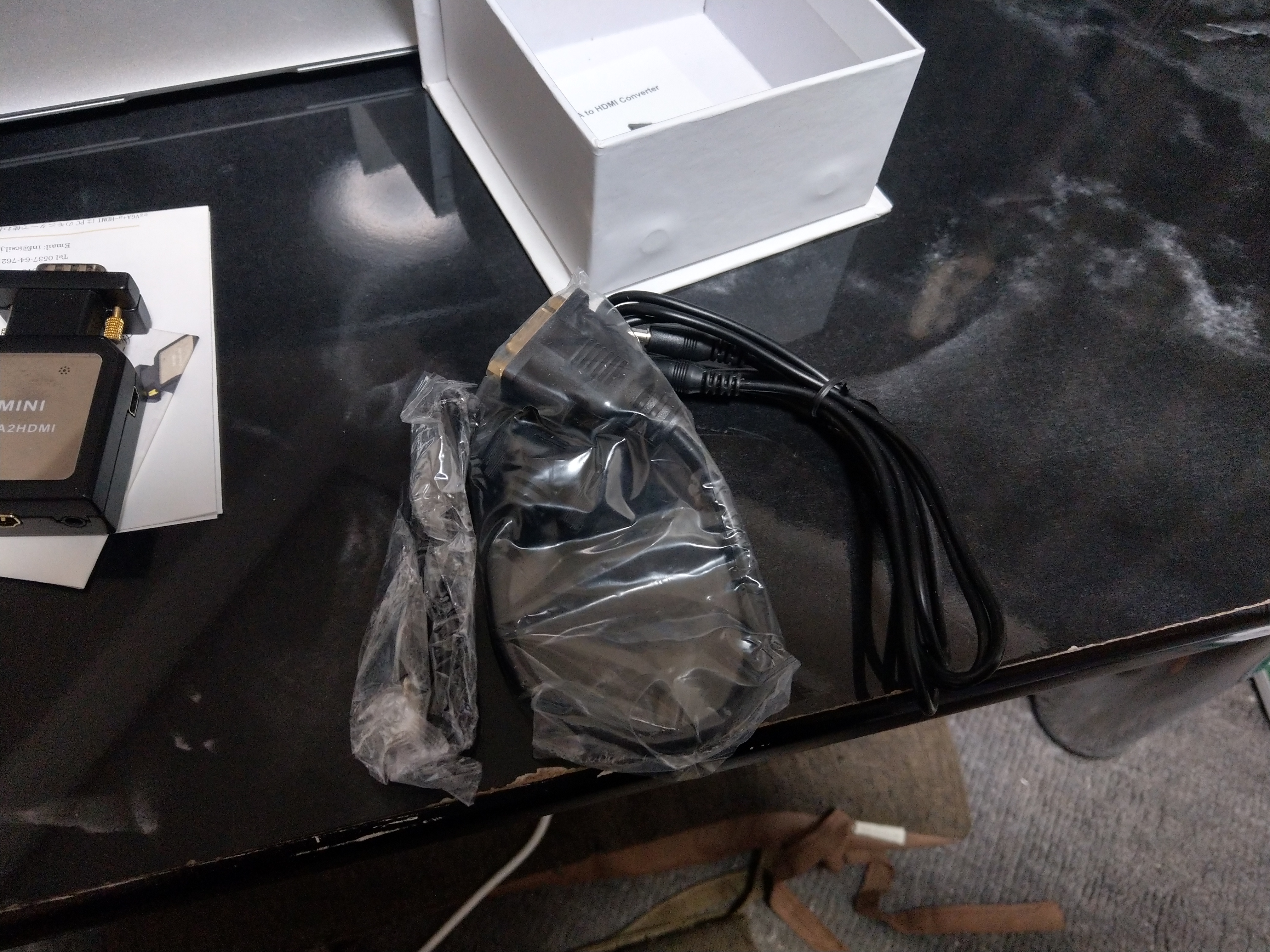
中身はこんな感じ。VGAのオス->メスな延長がついてて親切。
こいつはminiUSBで給電みたいですね。久々に見たわ。miniUSB
※慌てて写真撮ったので見切れています。。。。
でもなんか新品?なのに傷が多い・・・気がする。。。
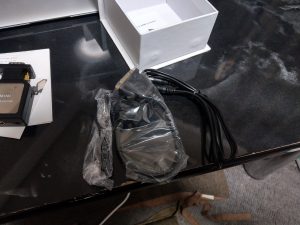
早速、またラボルームに持ち込む。
No Signal
あれれ、別のサーバだとやっぱり映る。
※ちなみに、ezVGA+a-HDMIは給電必須の模様です。
・・・ということは、ディスプレイ側が720×400の解像度、もしくは70Hzの入力に対応していない・・・?
普通のWindows PCにつないで70Hz付近で出力してみるもNo Signal。
・。
・・。
・・・。
(T_T)
はぁ…
もうこうなったら、意地でも720×400 70Hzで出力してやる!と、言うことで、そもそもVGAがついてればきっとテキストモードにも対応しているはずだろうということで次にこれを購入。
Eyoyo 5インチモニター ミニ 800×480 TFT LCD スクリン ディスプレイ BNC/VGA/AV/HDMI機能付き スピーカー内蔵 E…
→¥6,999。5インチなので結構小さい。が、USB(microUSB)で給電できるし、HDMIも、そして何よりVGAがついている。
今朝方到着。デリバリプロバイダさん本当にこの一週間毎日のようにすいませんでした。
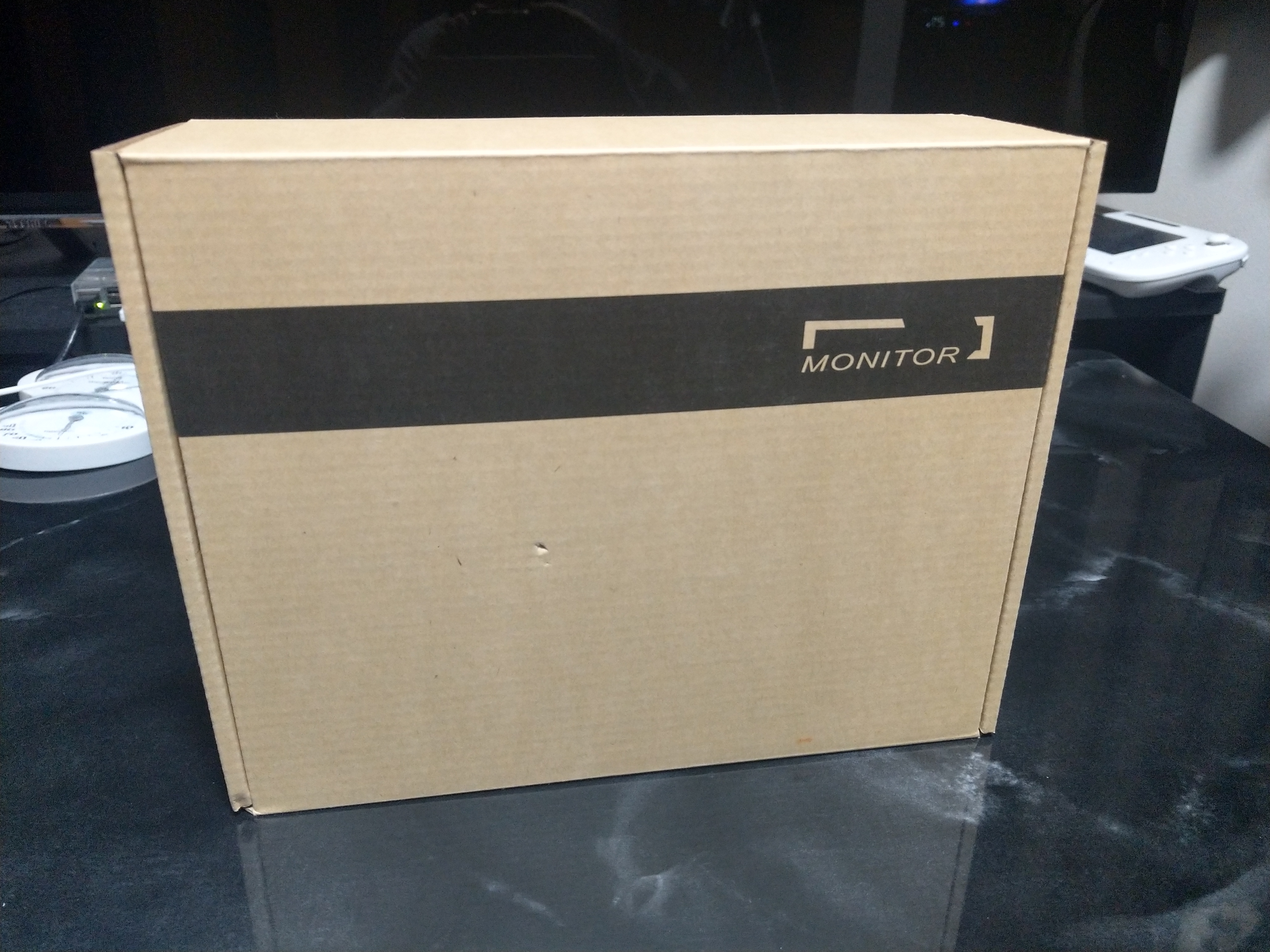
早速開封。
箱はでかい。
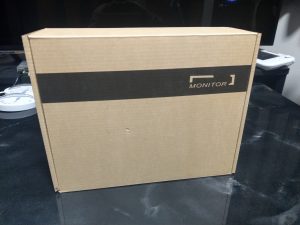
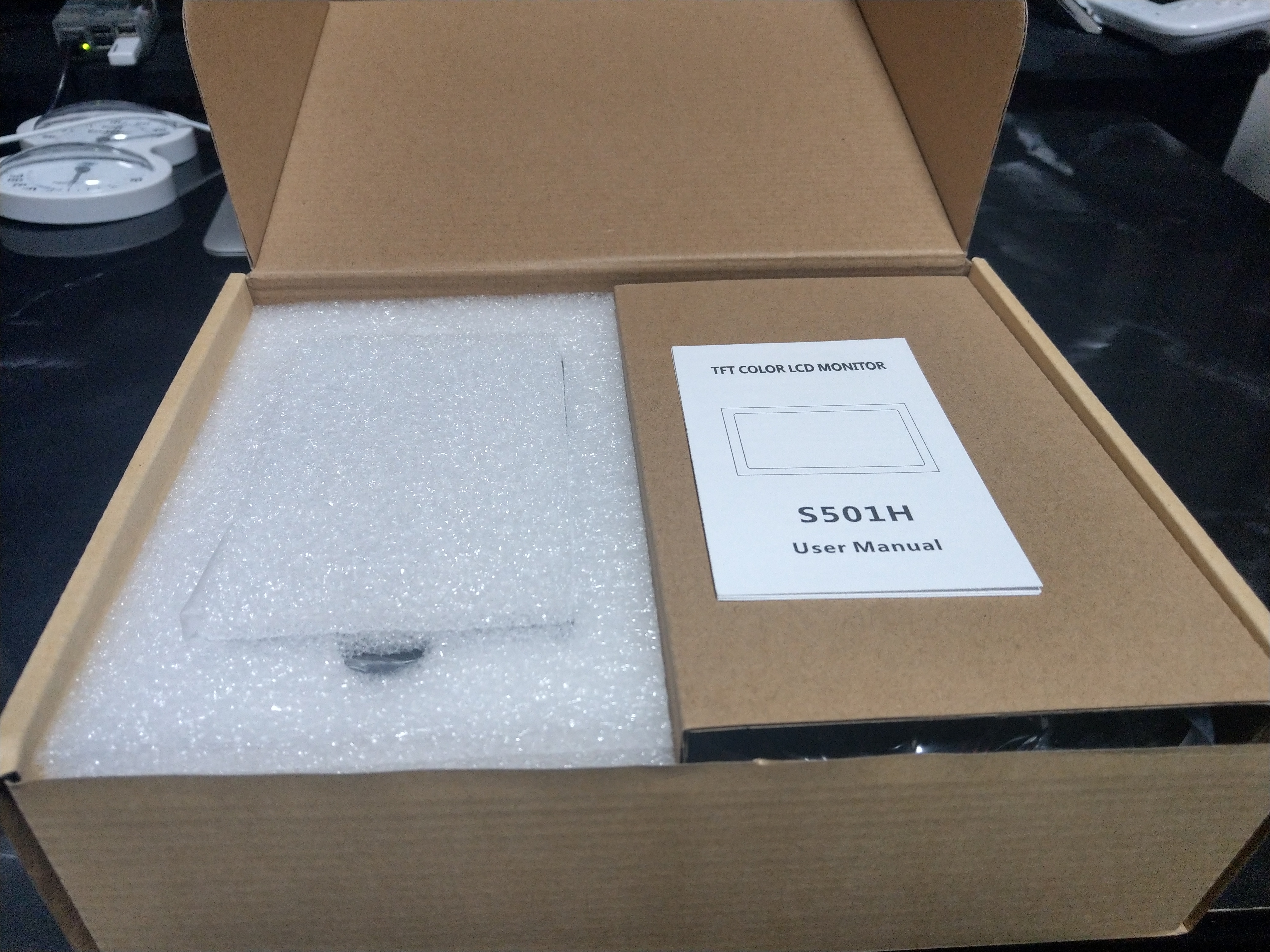
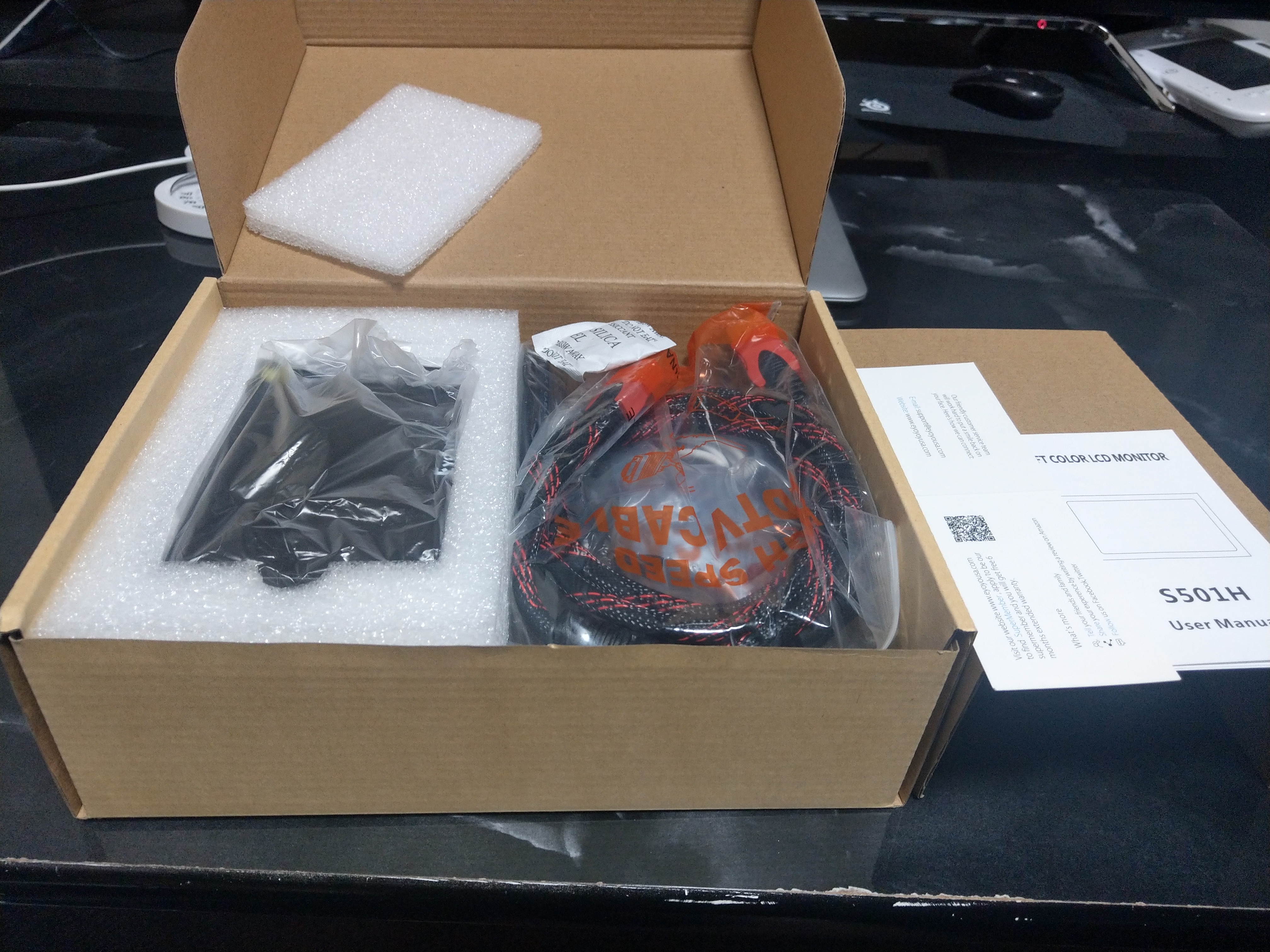
左が本体で右がアクセサリ。
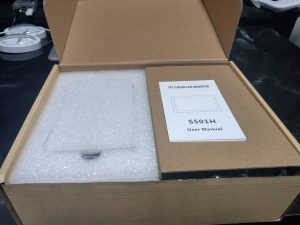
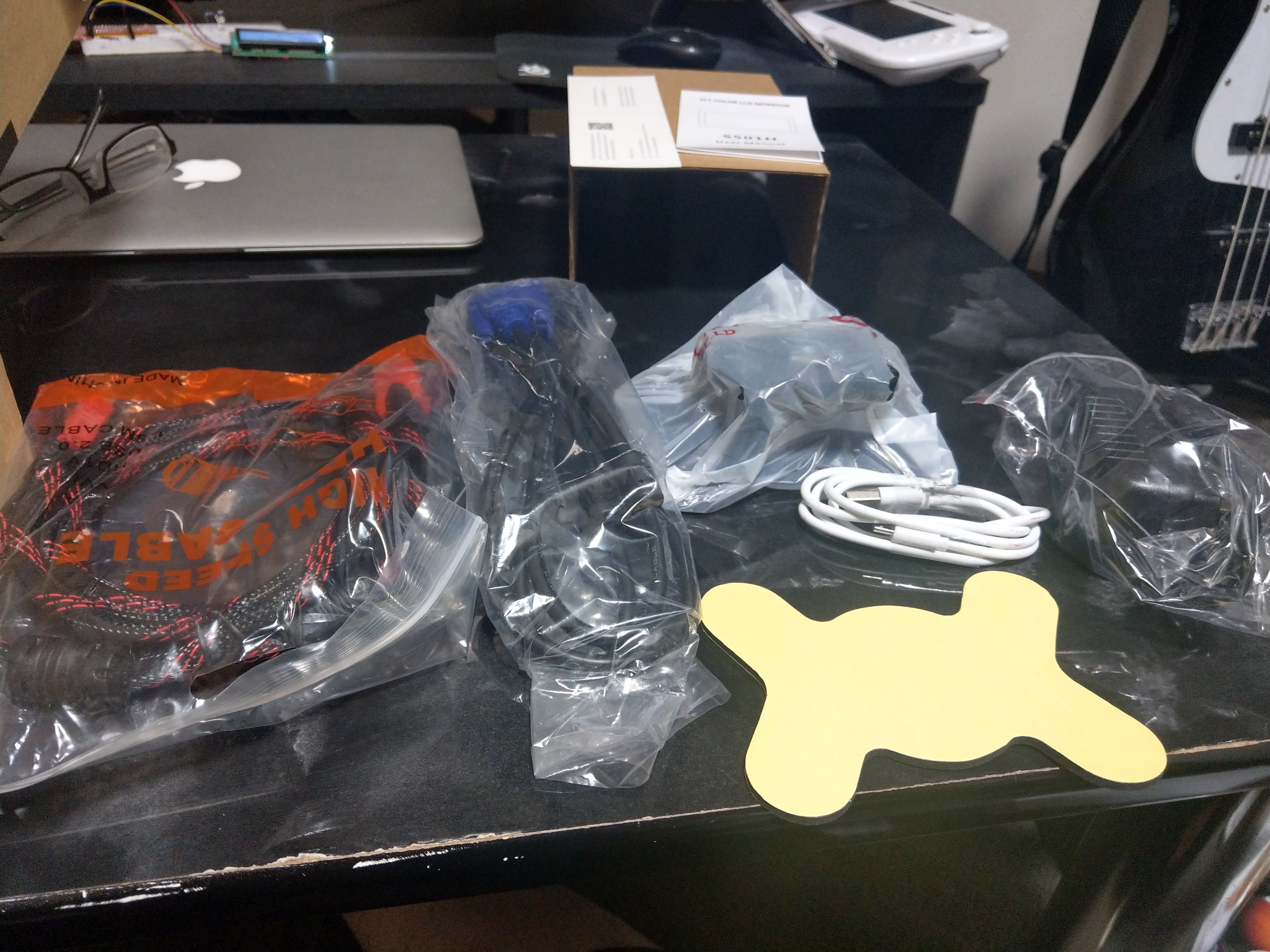
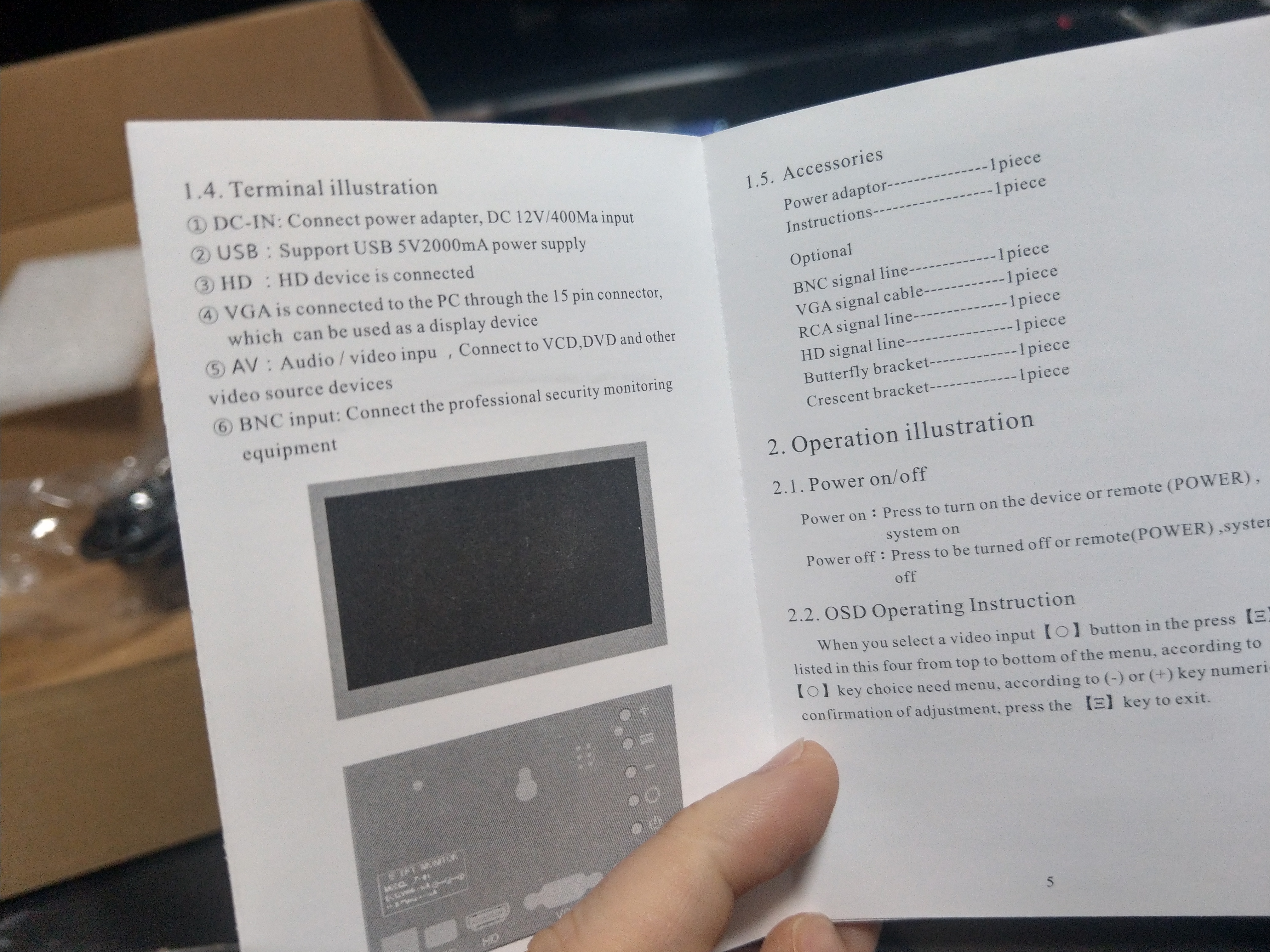
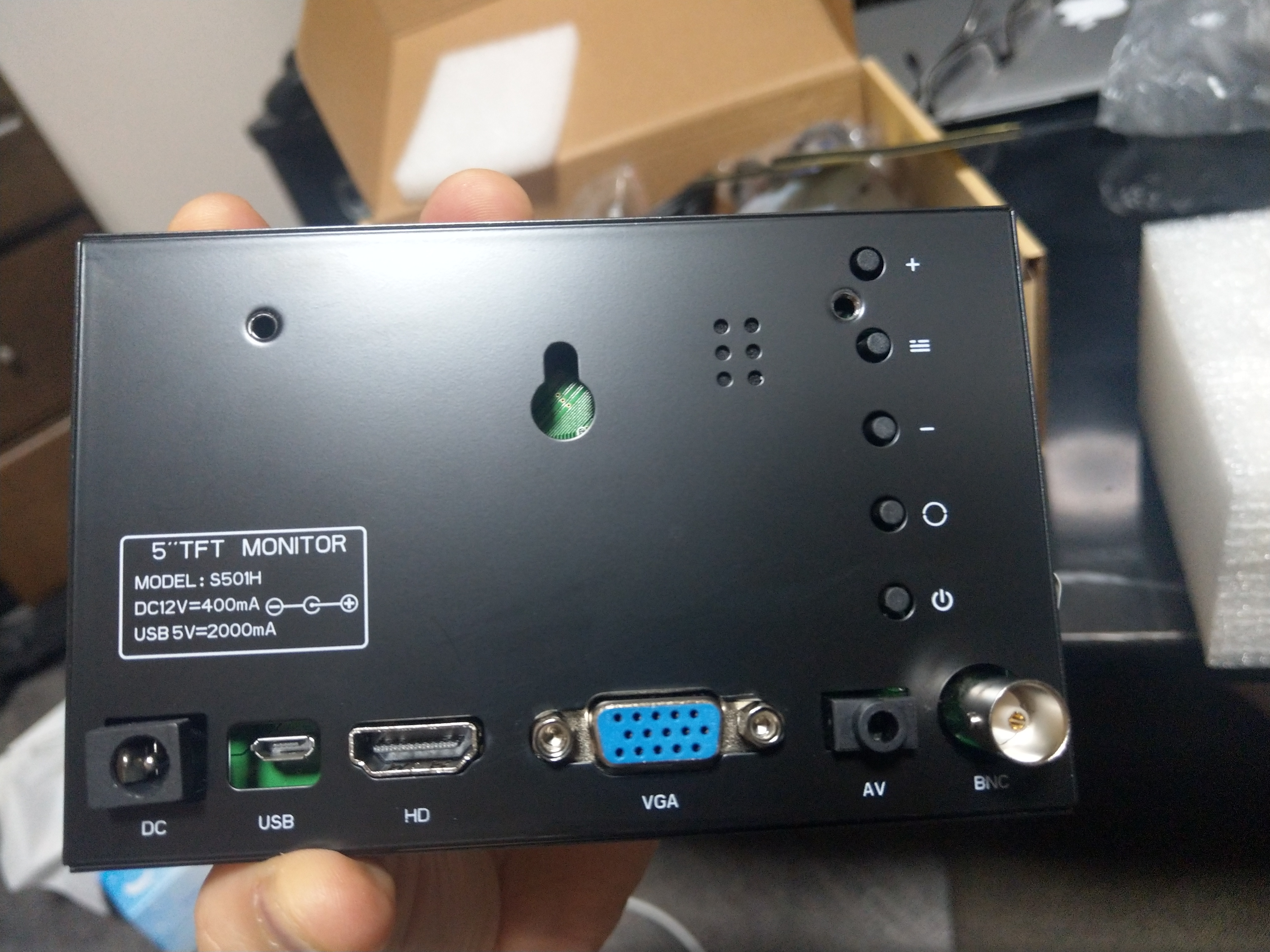
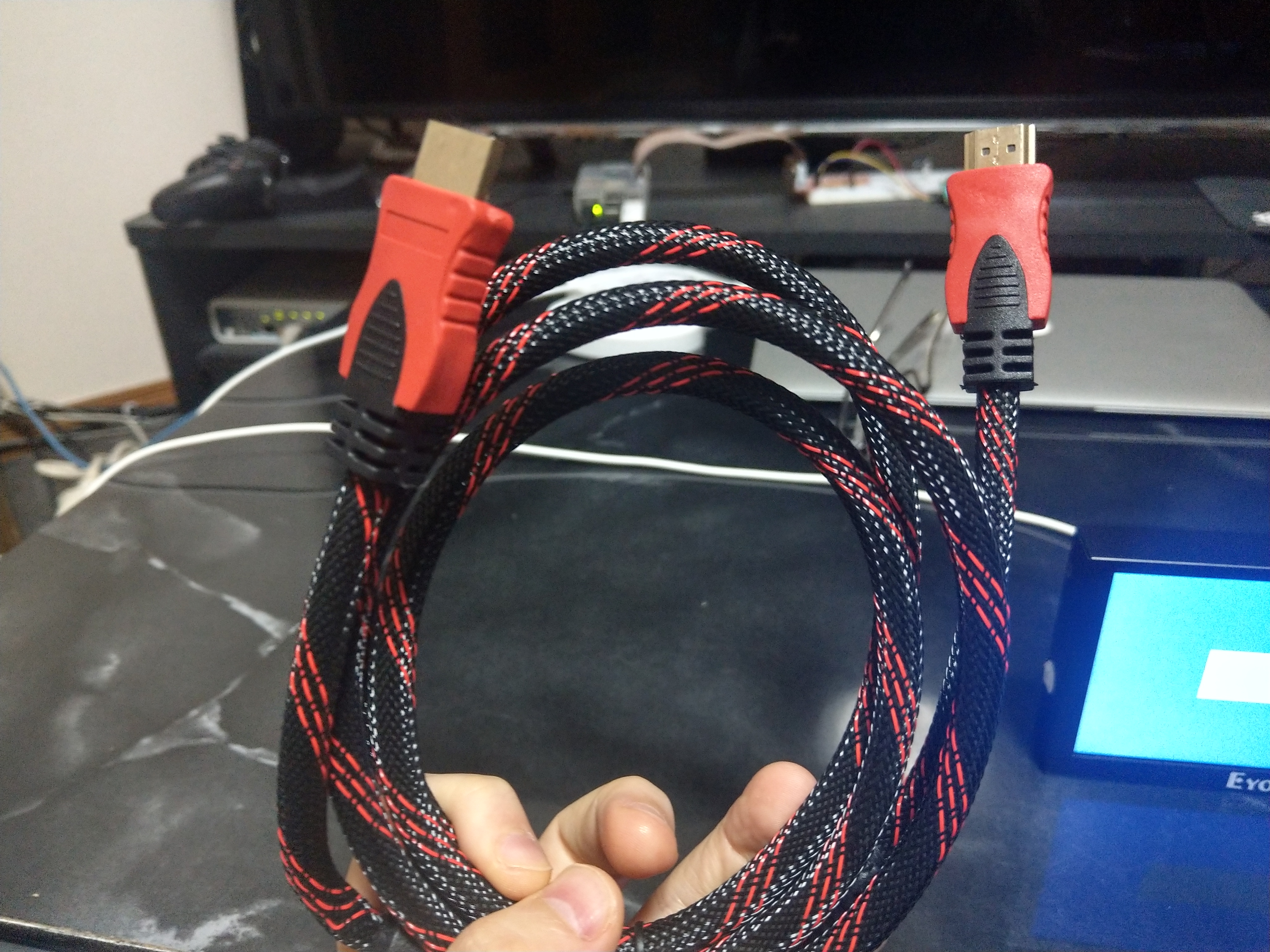
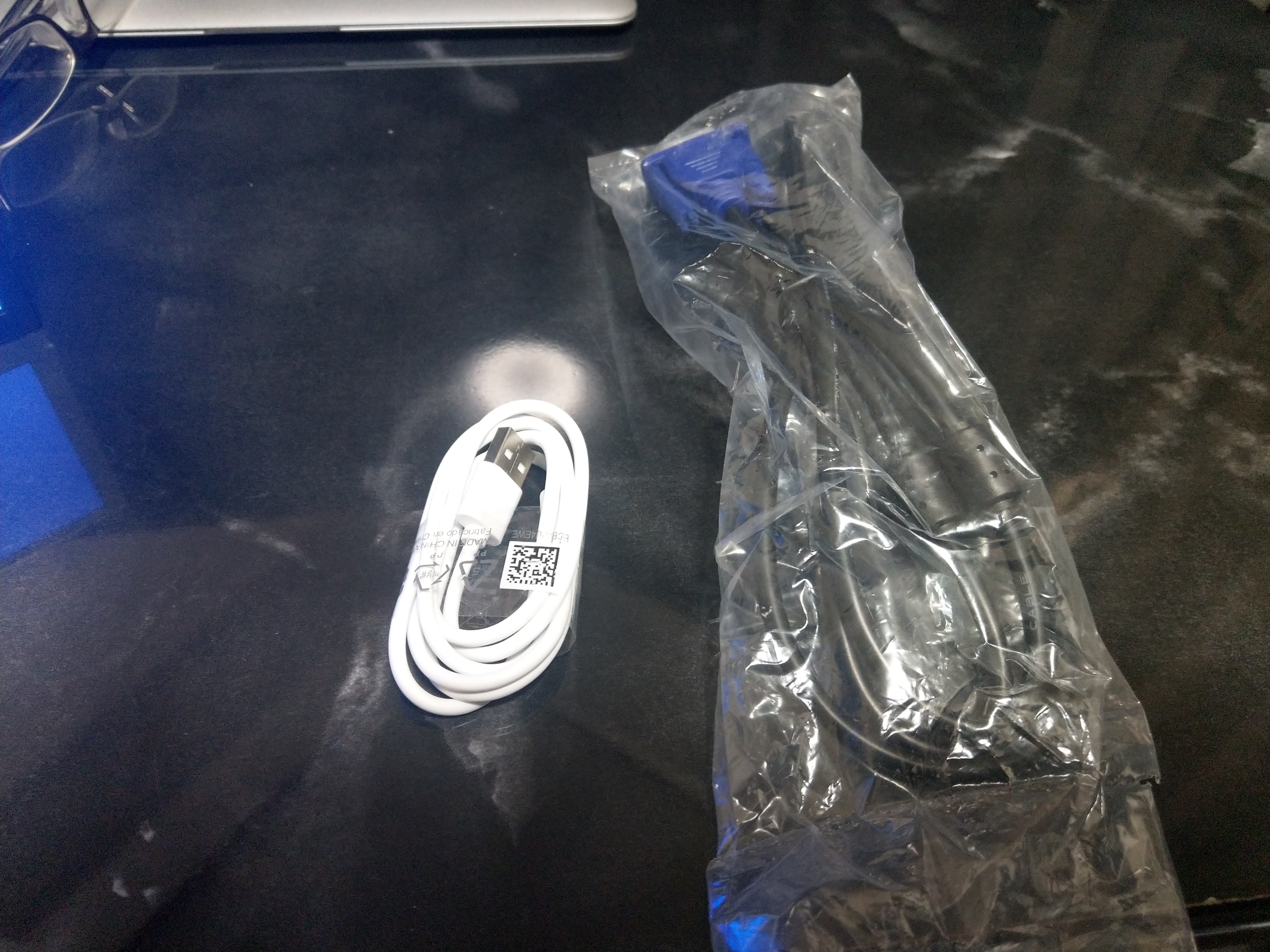
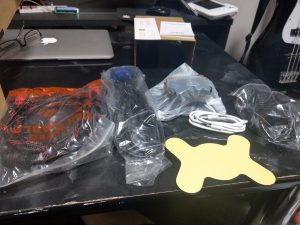
結構いろいろついてる。HDMIケーブル、給電用microUSB、マウンタ、マウンタ用の両面テープ?、ACアダプタ、VGAケーブル。
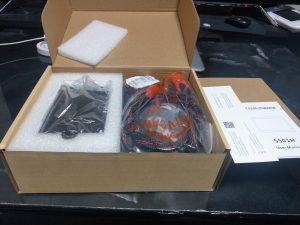
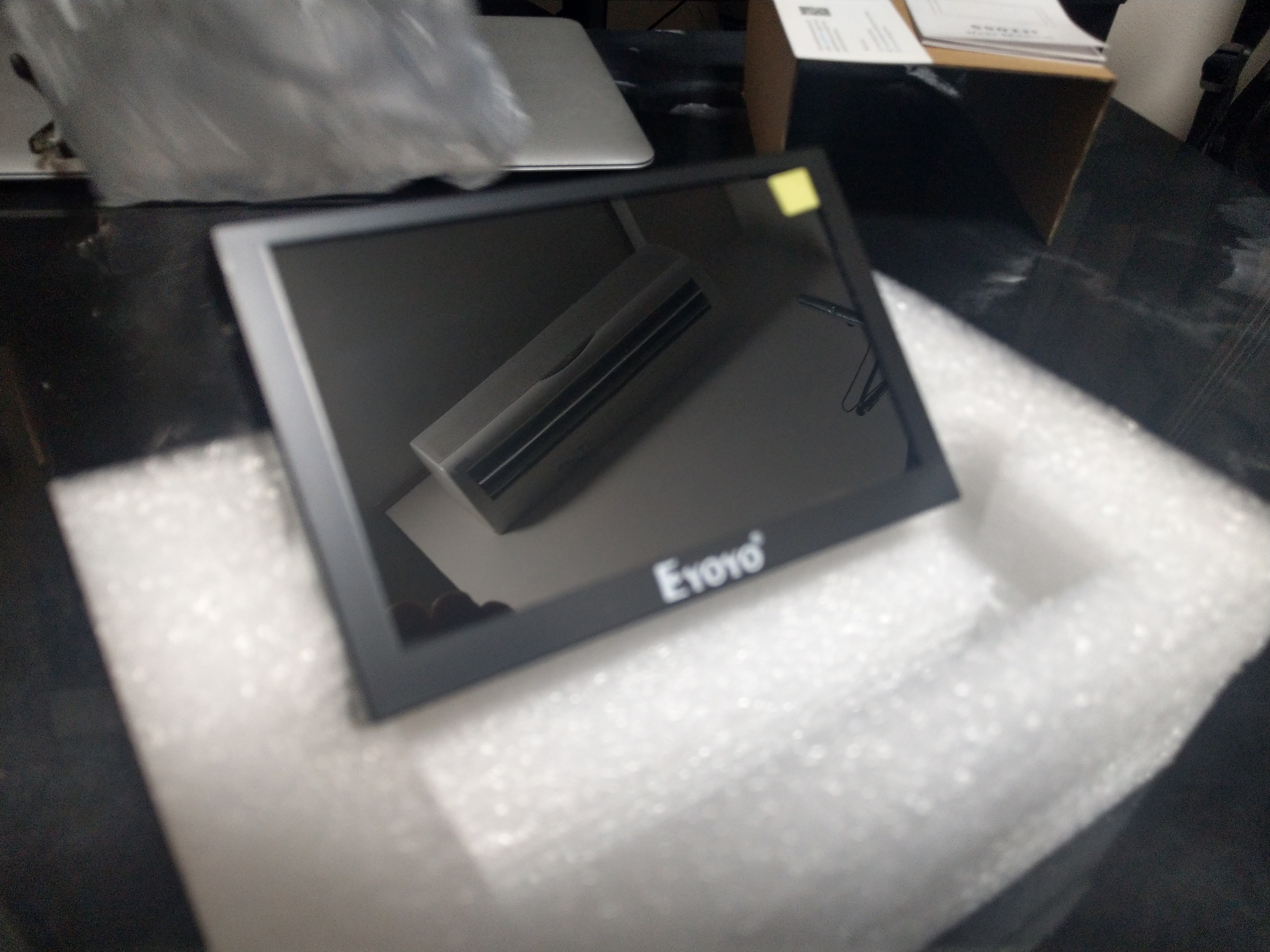
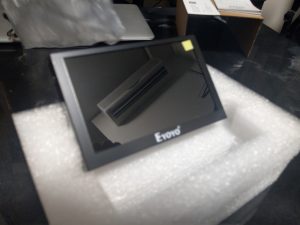
本体登場。お、なかなか綺麗。右上の黄色いテープ?は保護シートを外すためのもの。勢いよく剥がしました。
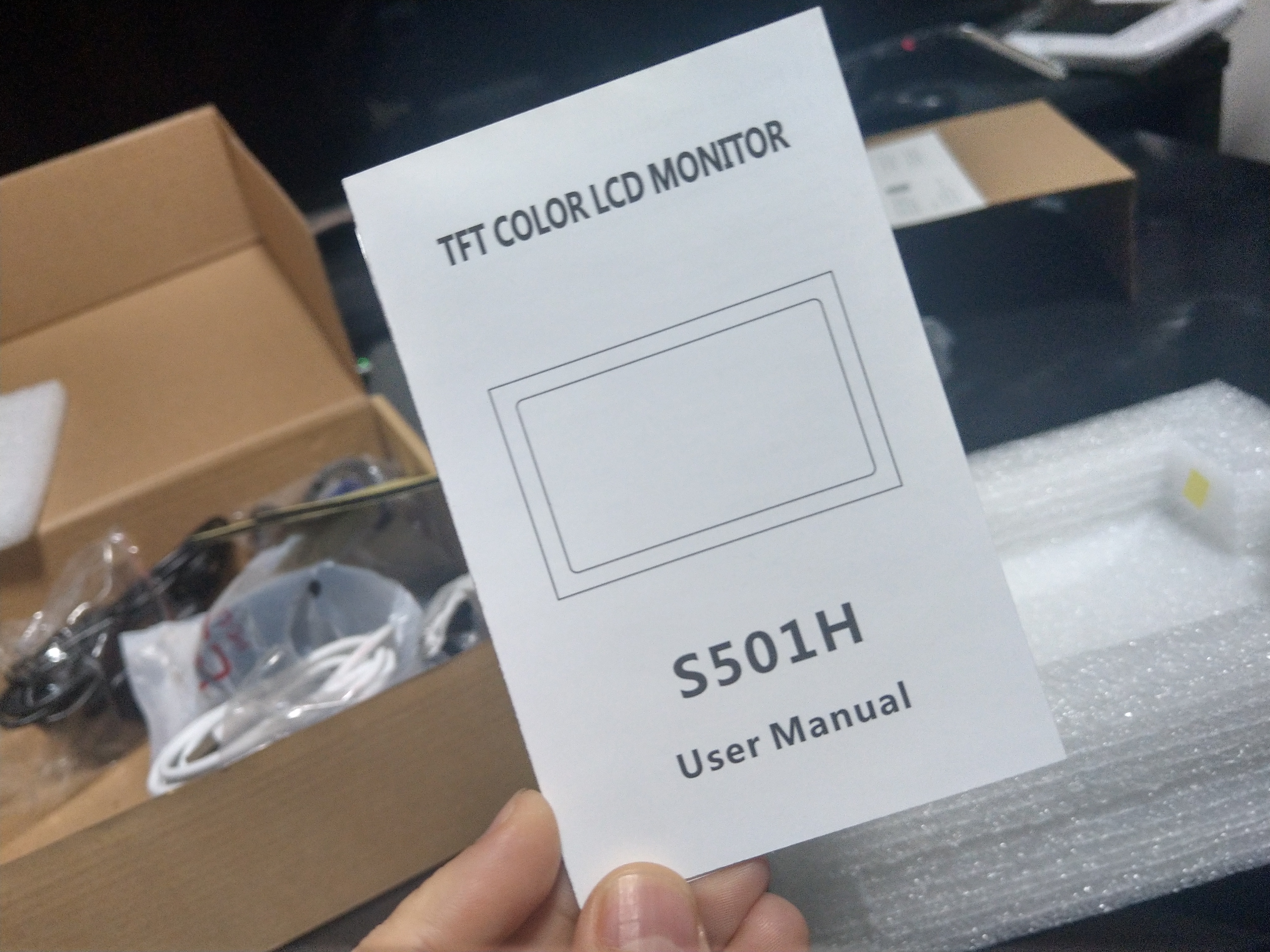
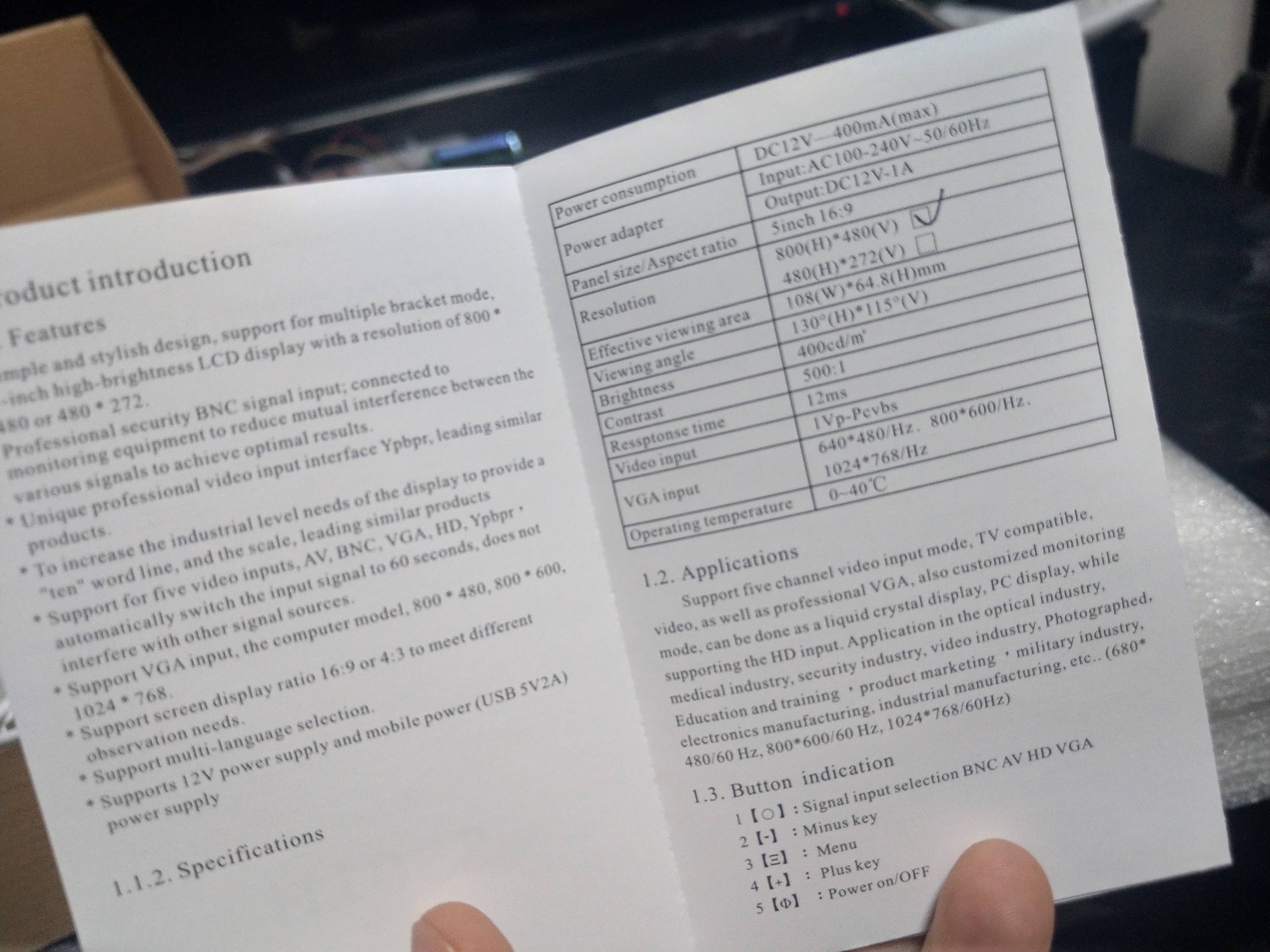
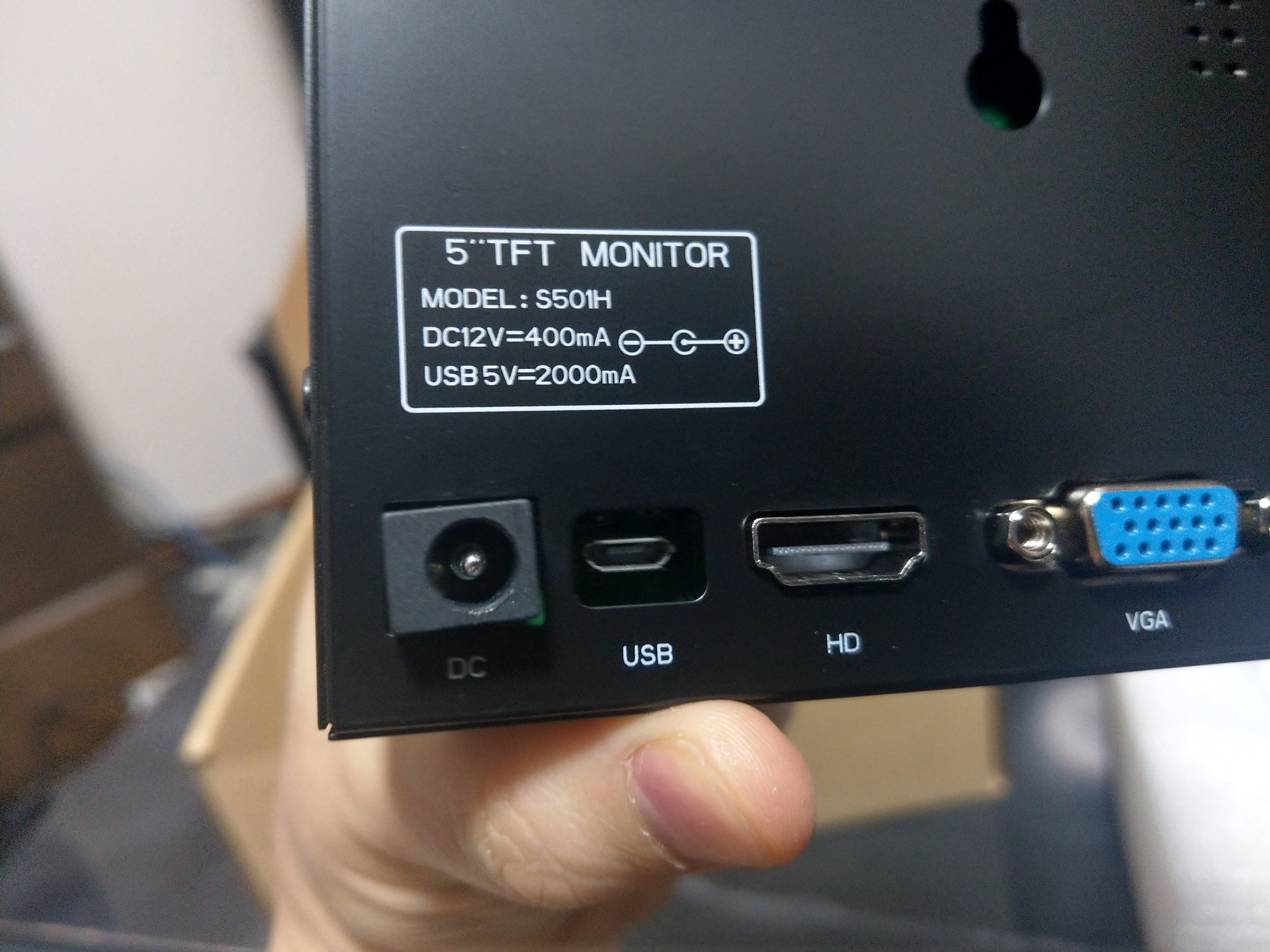
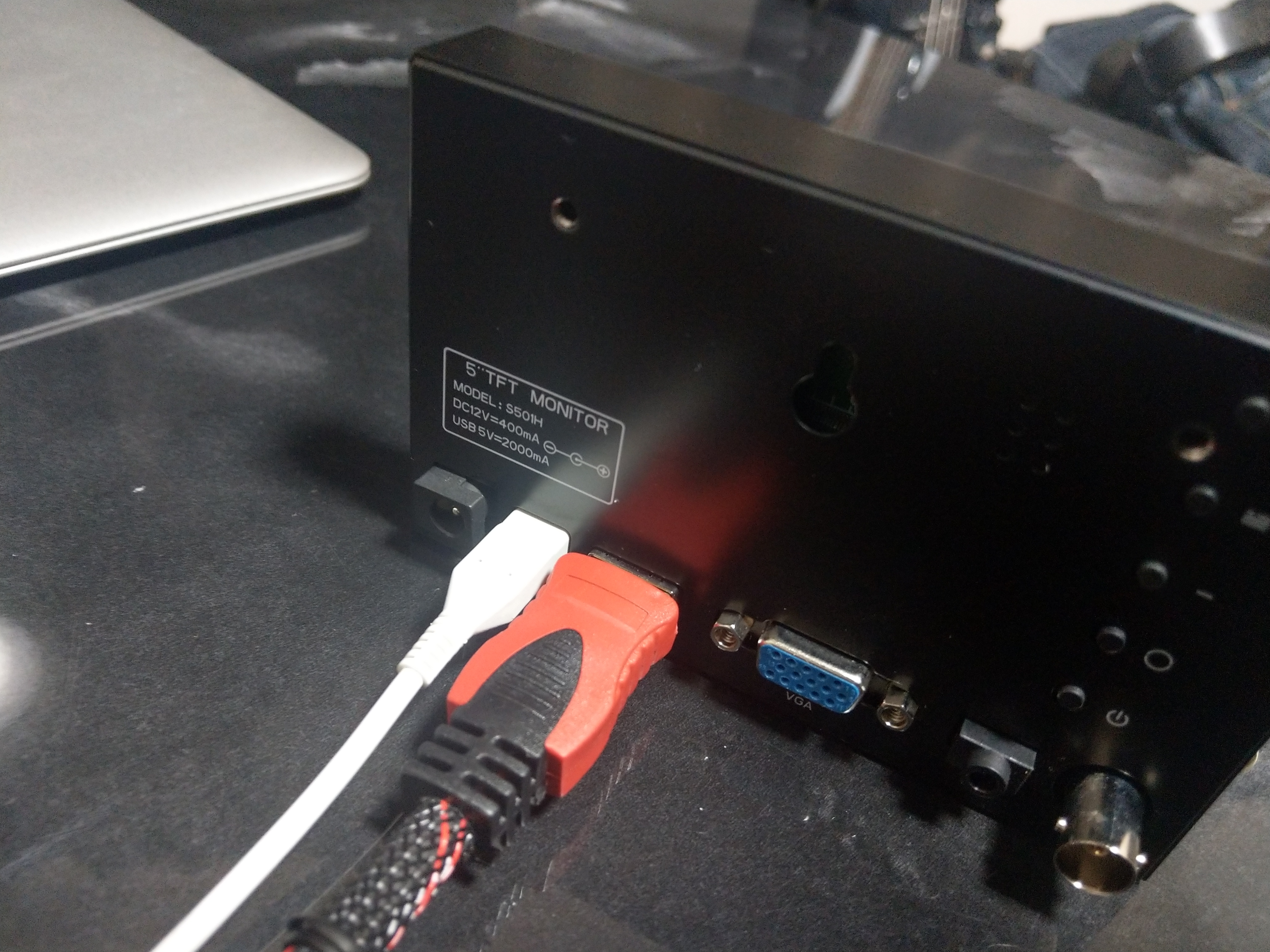
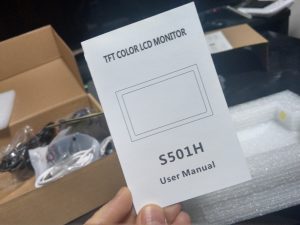
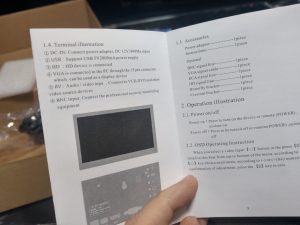
マニュアルによると型番は「S501H」らしい。
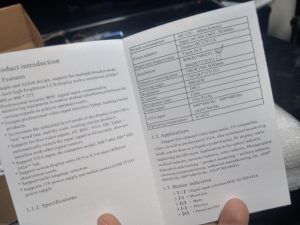
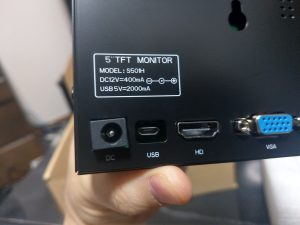
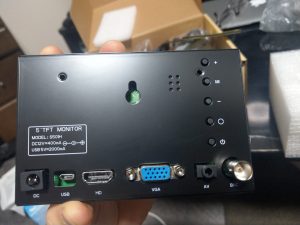
背面。あれ、DC入力の端子・・・曲がってね?まぁいいさ、USBがある。
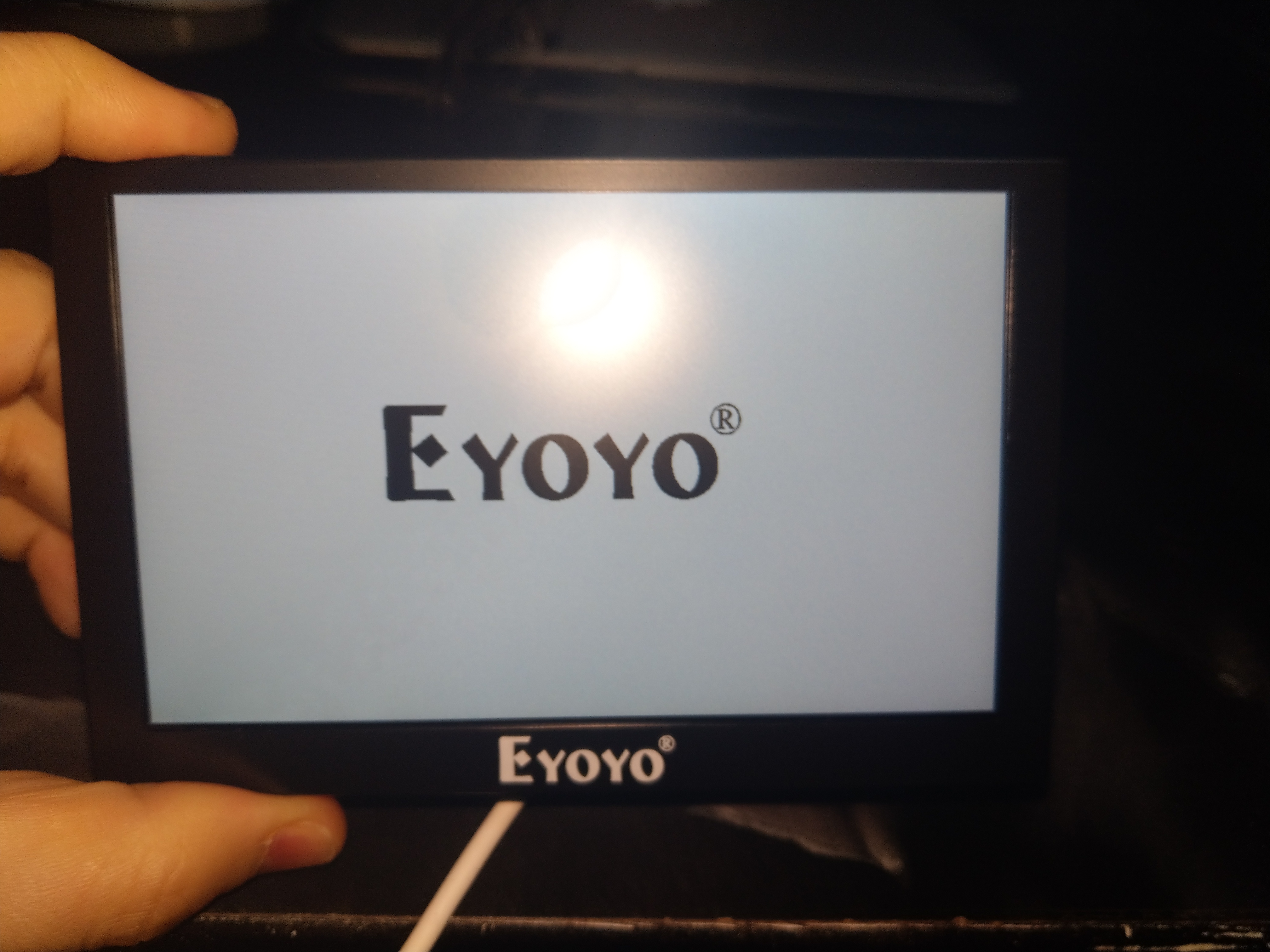
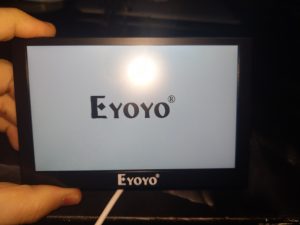
とりあえず、手元のauのMicroUSB共通アダプターをつないで見る。
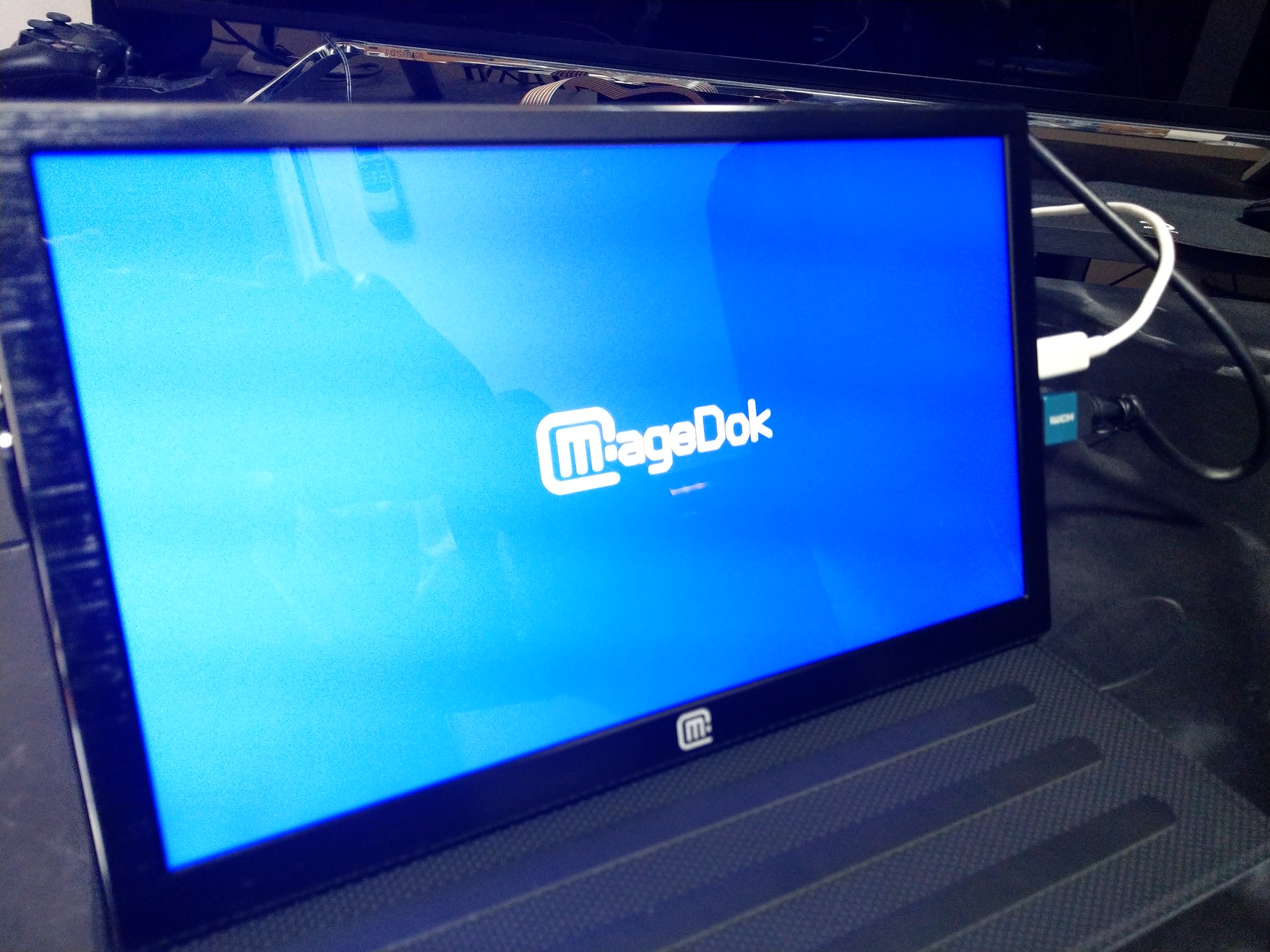
無事ロゴが出た。
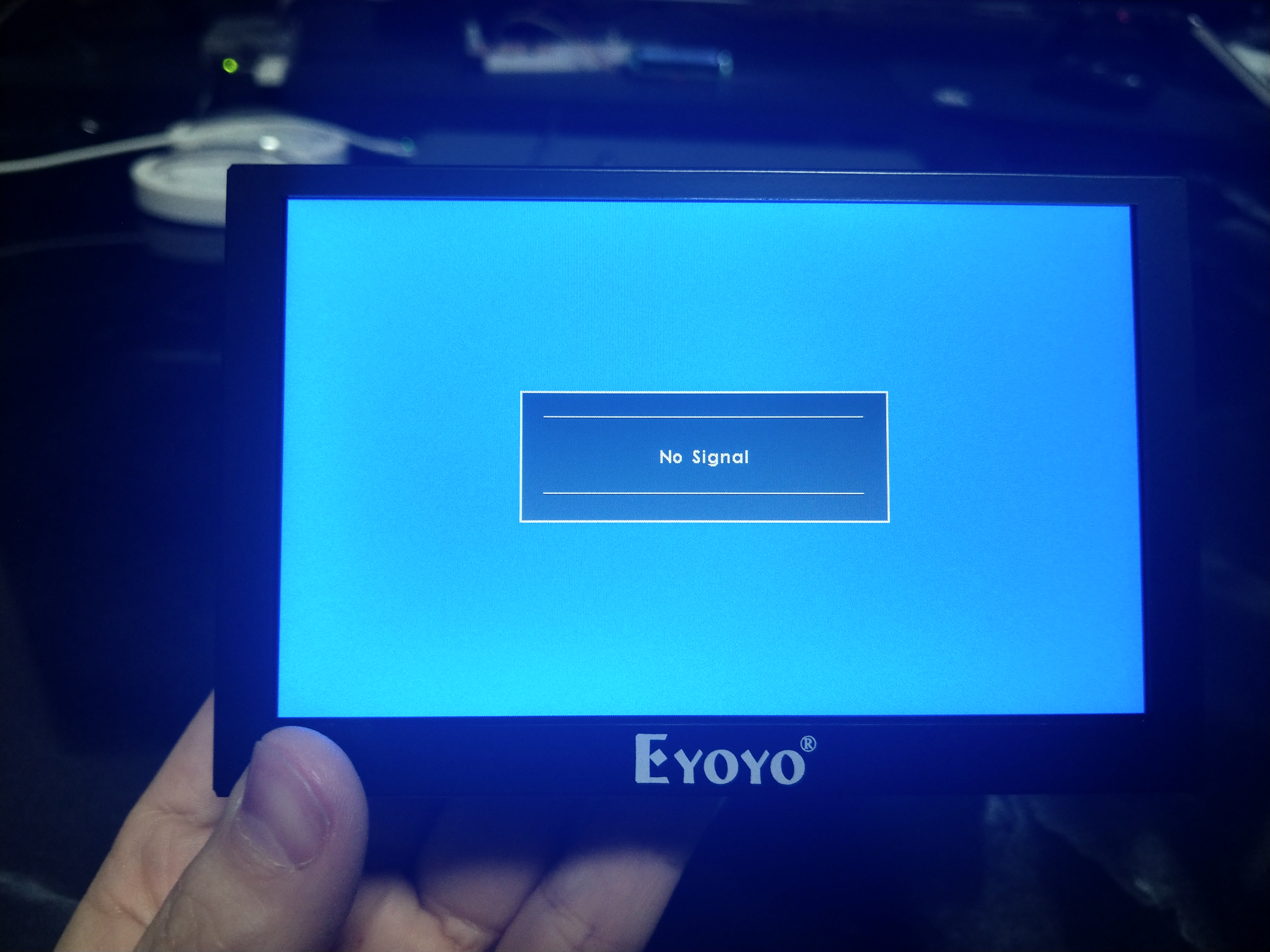
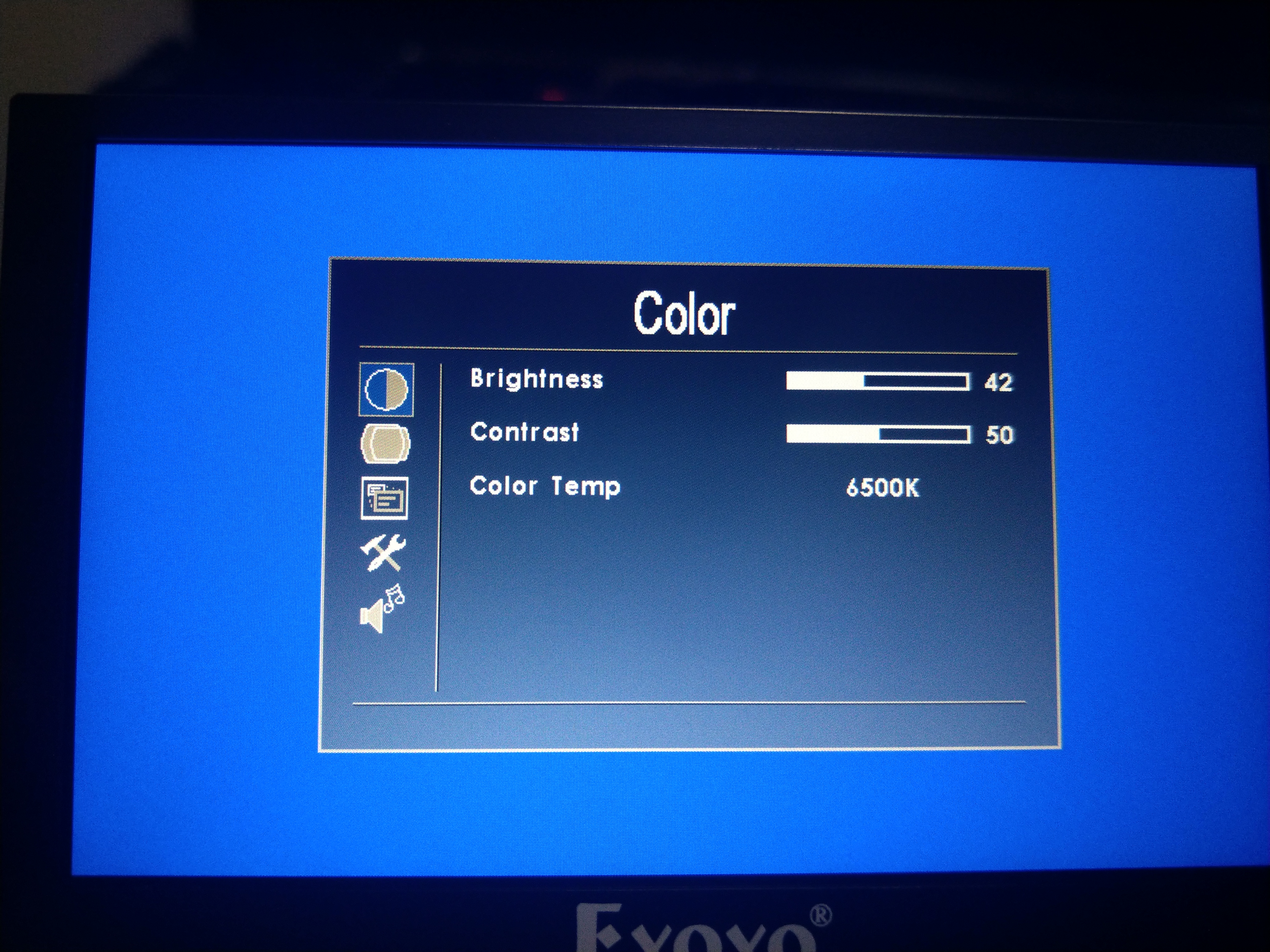
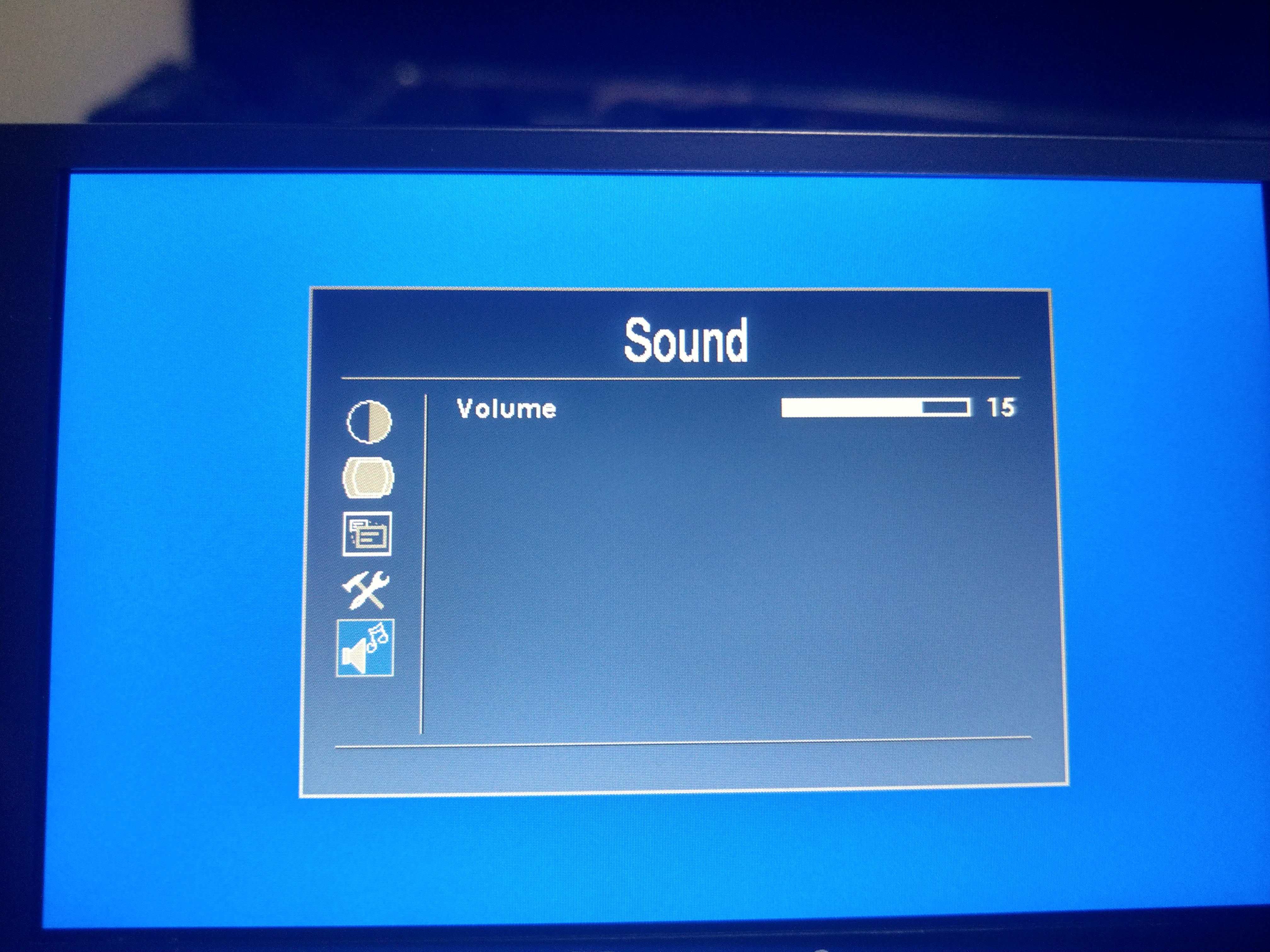
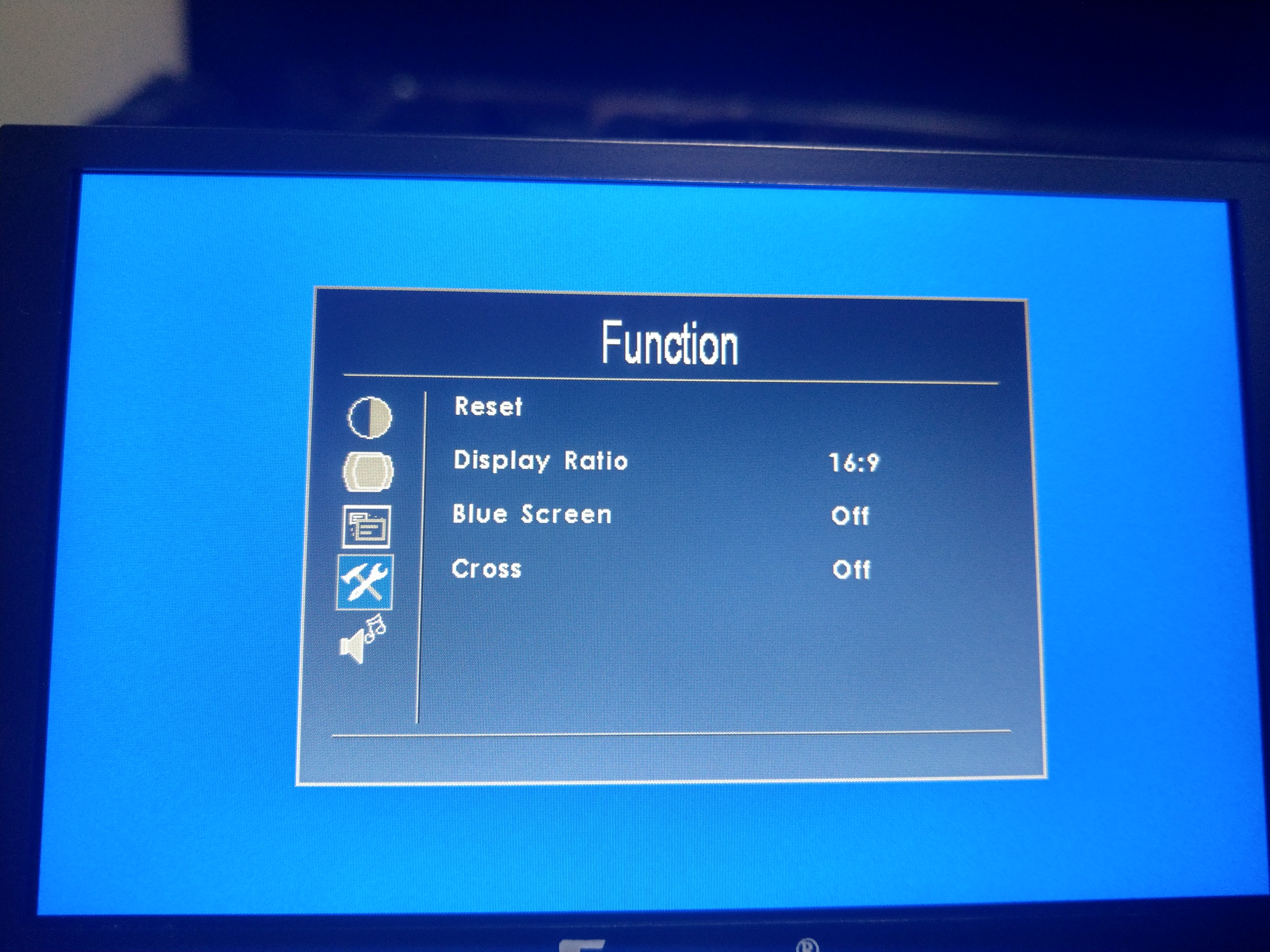
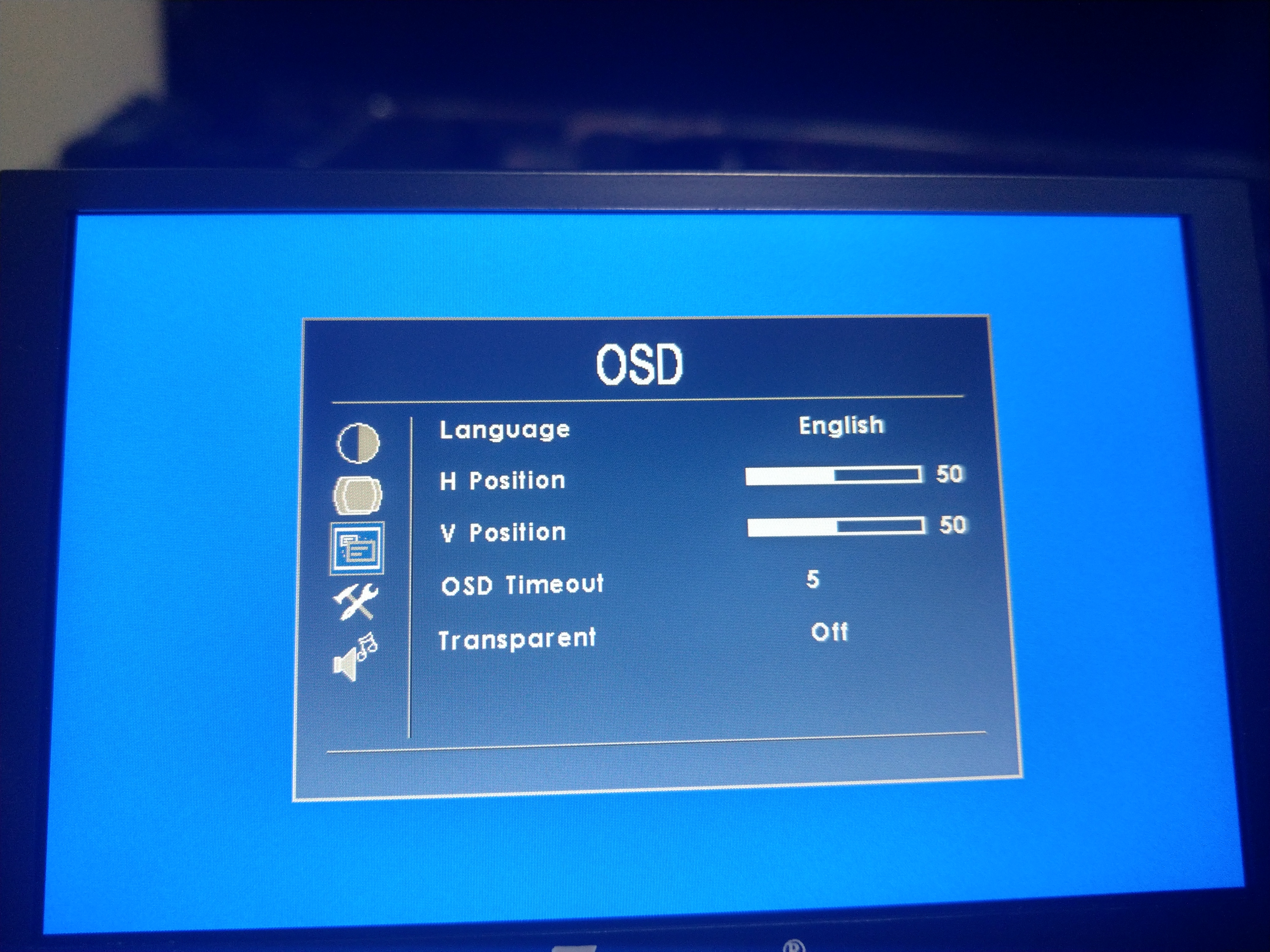
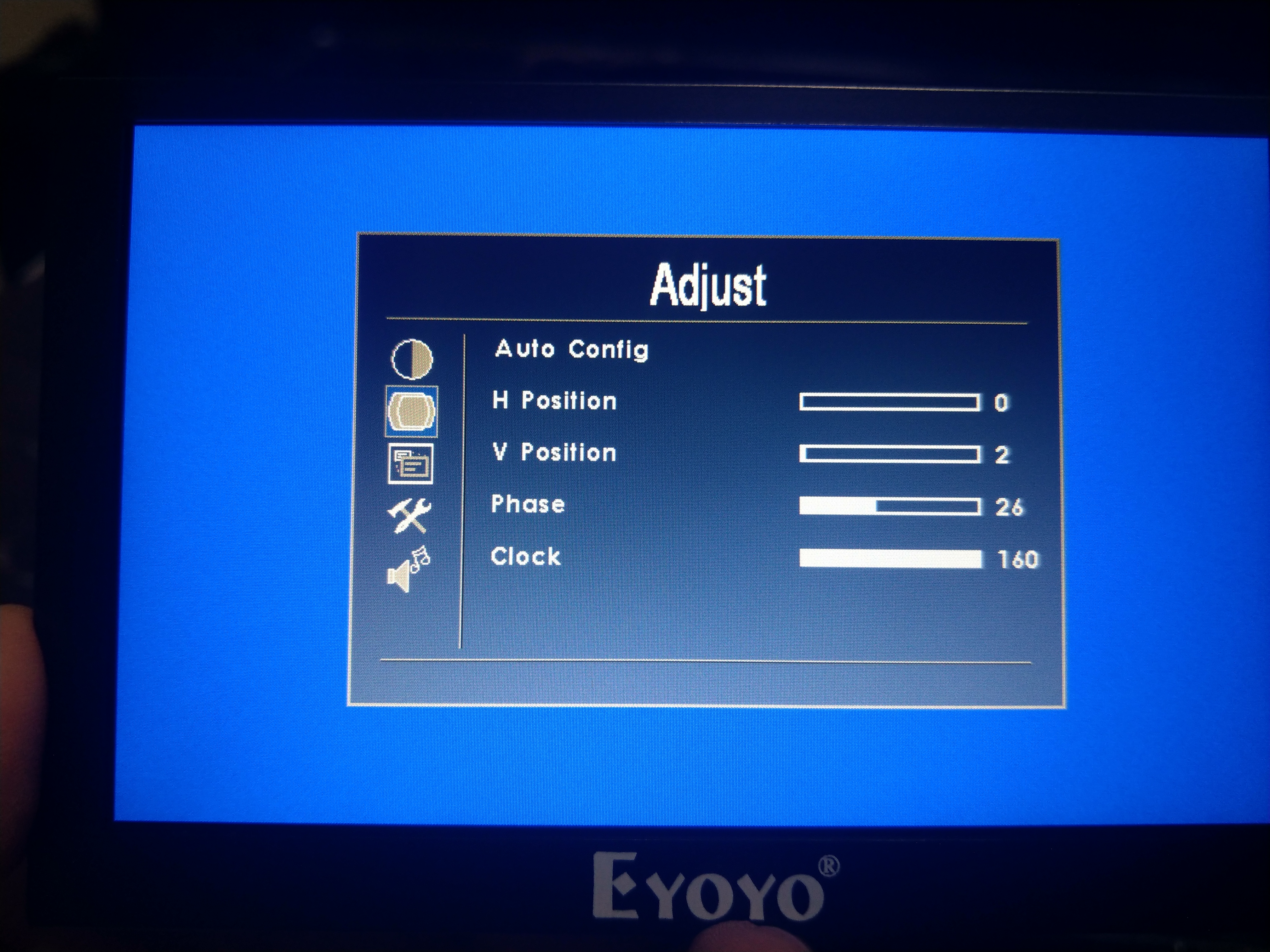
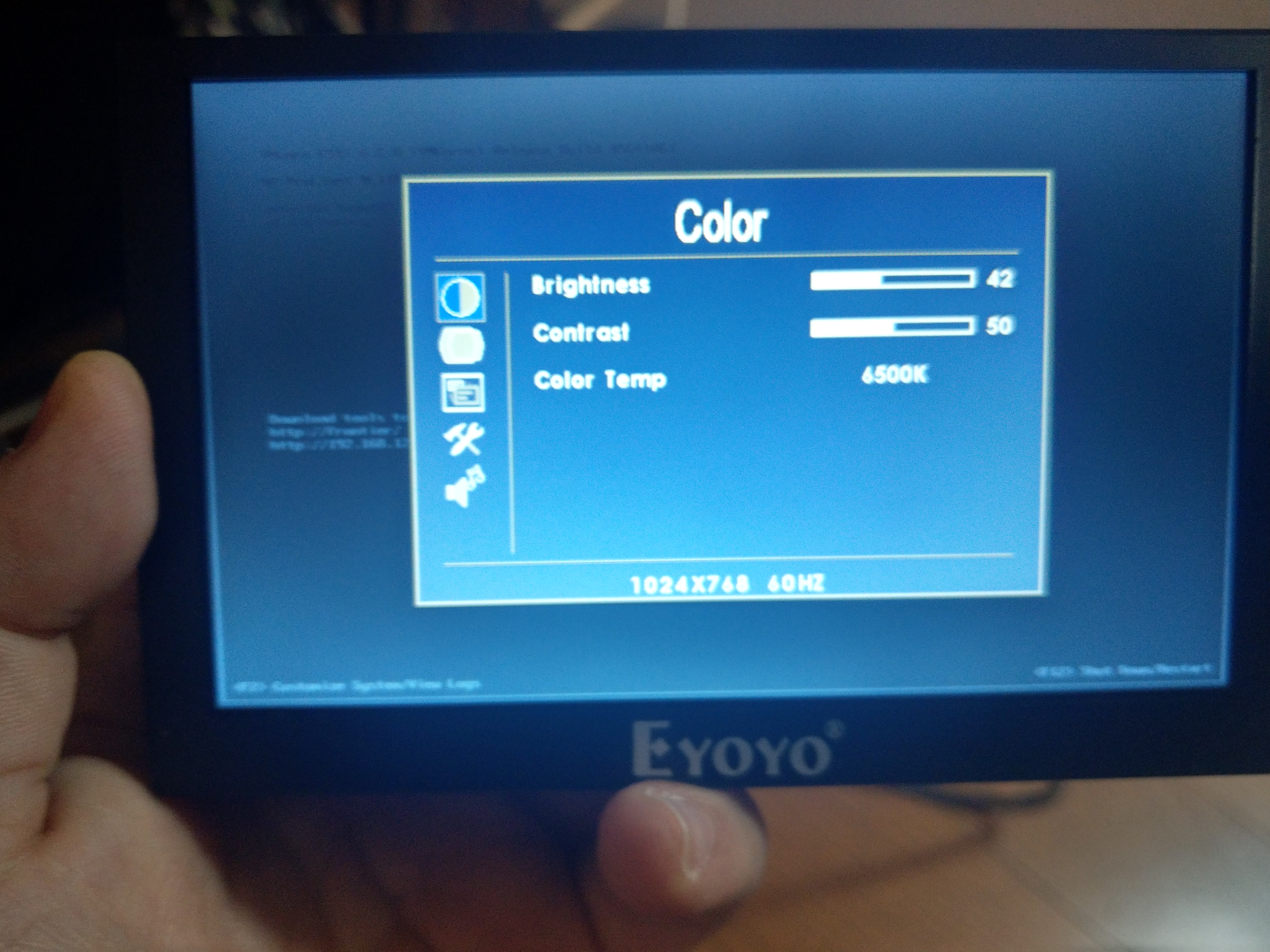
こいつはNo Signalな状態でもOSDが使えたり、入力切り替えができる。なかなか優秀。
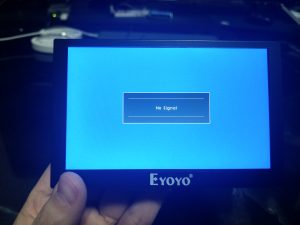
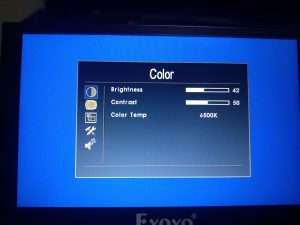
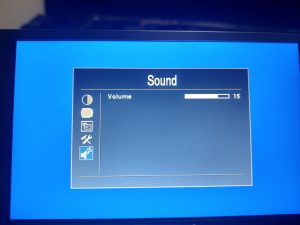
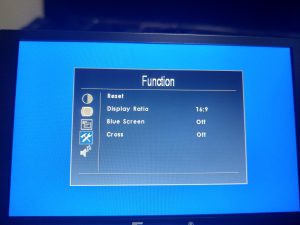
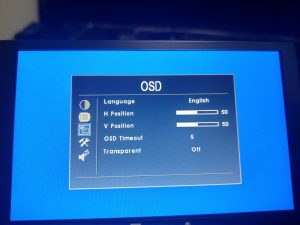
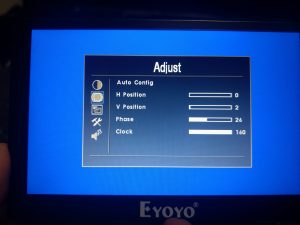
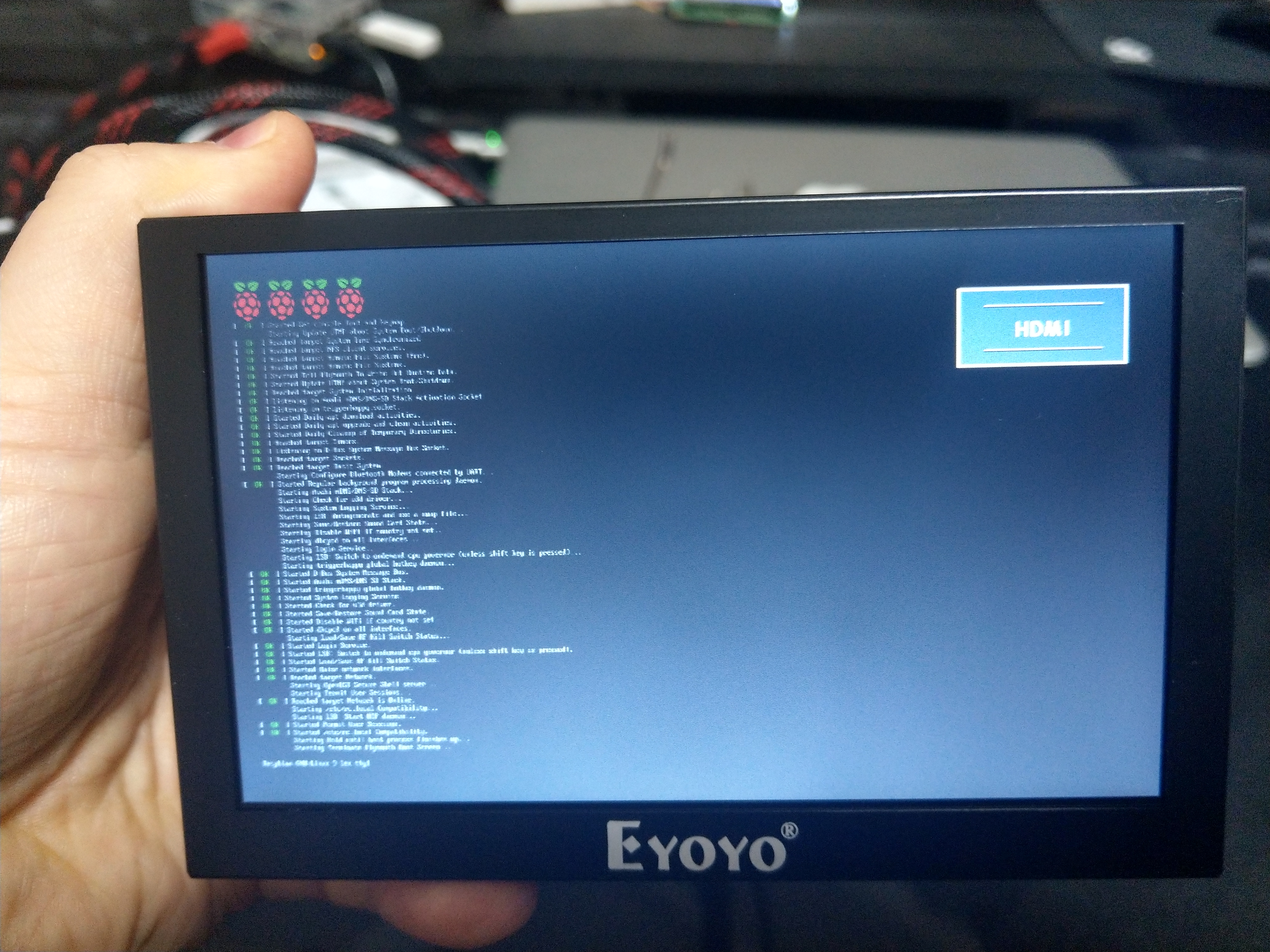
とりあえず、付属のHDMIケーブルでラズパイをつなぐ。
映るけど字がちっちゃい・・・。まぁこれは想定内。いいんだよ。俺はどうせこのディスプレイでは720×400 70HZ以外の出力なしねーんだから!
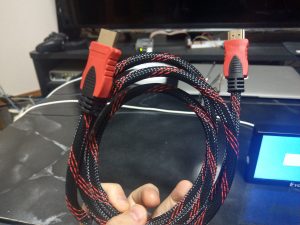
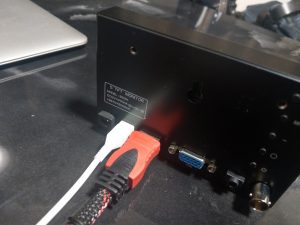
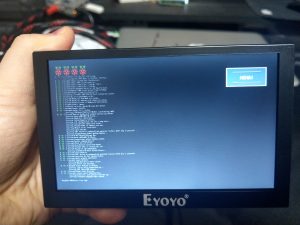
さて、一応付属のVGAケーブルと、microUSBケーブルのテストを兼ねてML 110のVGAにつなぐ。
今回はVGA-VGA。まぁ当たり前だが映る。
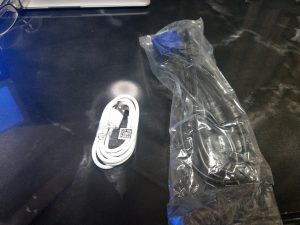
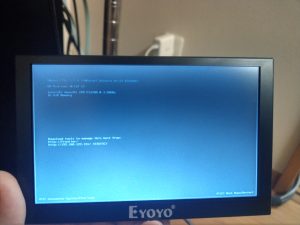
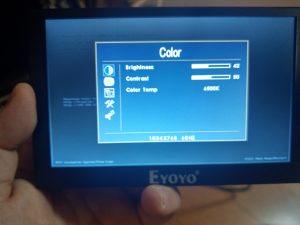
そして、720×400 70Hzのテスト・・・だが、家にある機器でそんな解像度出せるのか?と思いつつ、NAS(QNAP)をRebootしてみる・・・。
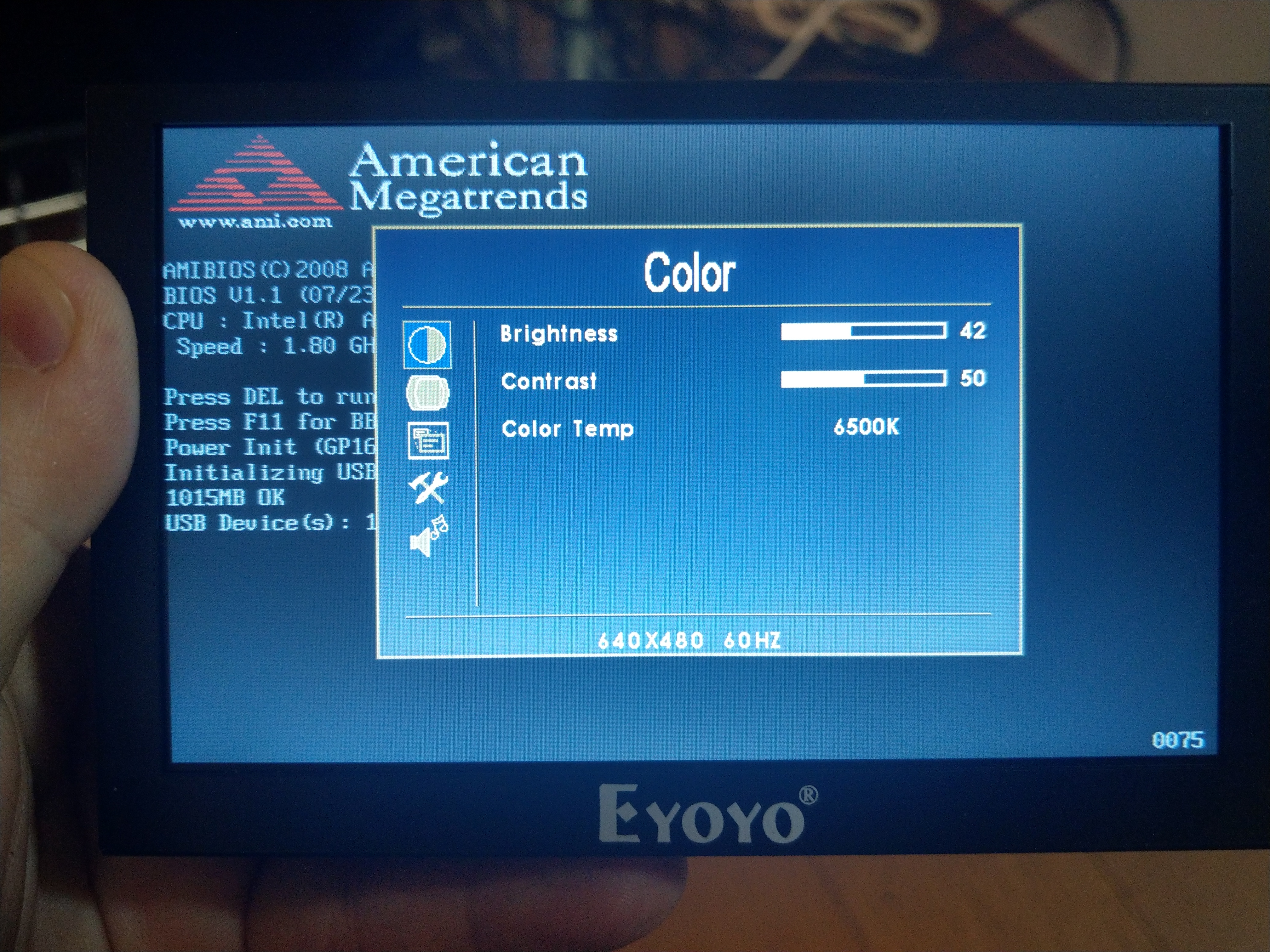
あれ、POSTの画面はVGA(640×480 60Hz)なのか・・・
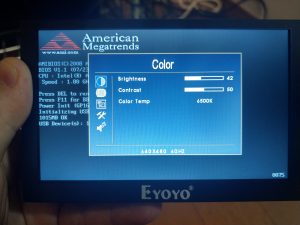
お?お?
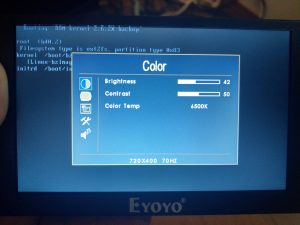
キタ━━━━(゚∀゚)━━━━!!
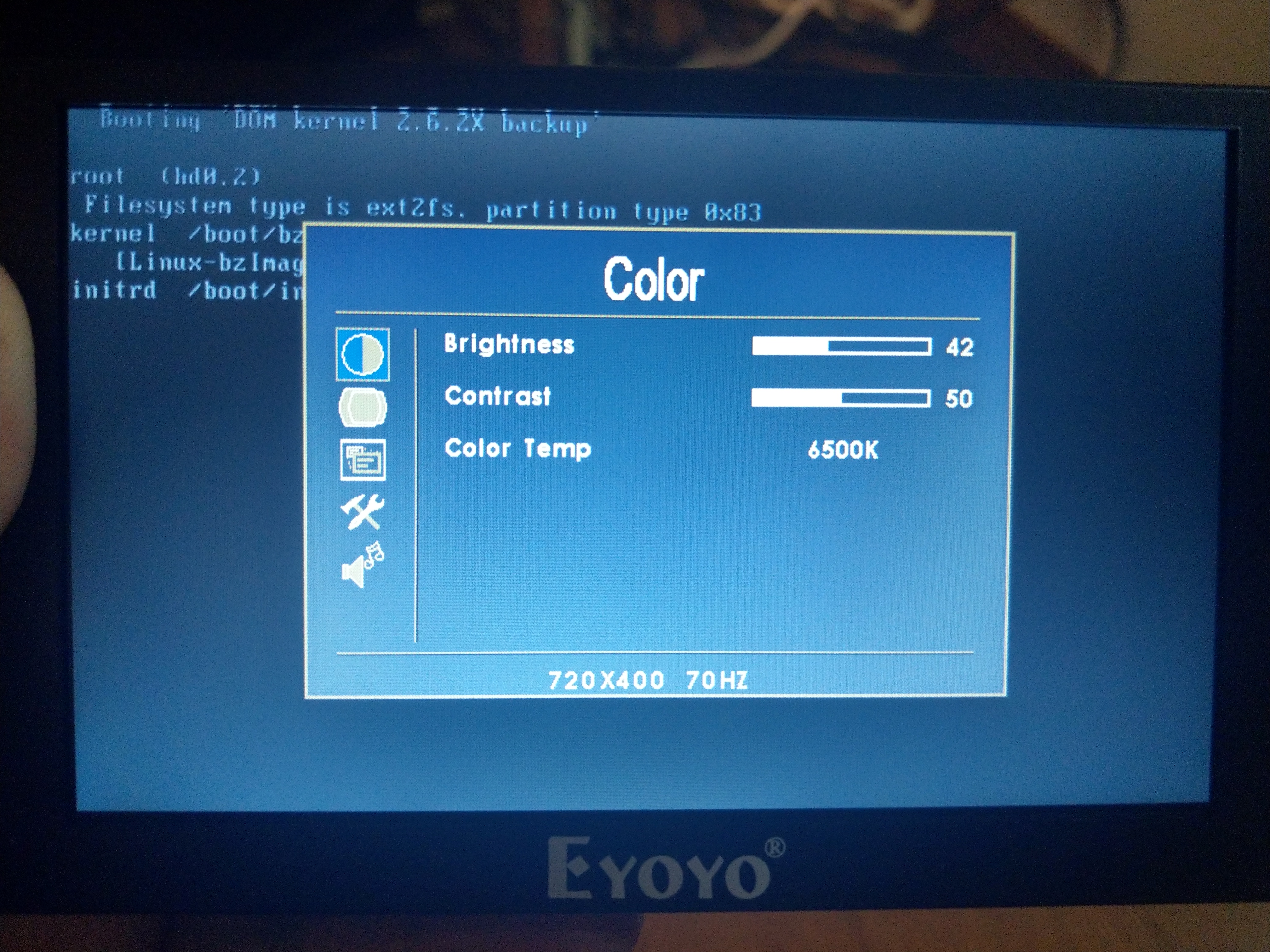
720×400 70Hz キタ━━━━(゚∀゚)━━━━!!
オイラももう思い残すこたぁねーだよ。
やったよ。映ったよ。。。
ということでここまで買ったものたち。
| No |
かったもの |
値段 |
備考 |
| 1 |
magedokのディスプレイ |
¥15,886 |
最初に購入。 |
| 2 |
GANAのVGA to HDMI変換 |
¥1,380 |
720×400 70Hz未対応。 |
| 3 |
アイシルのezVGA+a-HDMI |
¥3,980 |
magedok側が720×400 70Hzに未対応だった模様で役に立たず |
| 4 |
Eyoyoの5インチVGA付きディスプレイ |
¥6,999 |
720×400 70Hzの出力OK |
|
合計
|
¥28,245 |
これ余裕で最初からセンチュリー買えたじゃね?
※センチュリーが720×400 70Hz対応かは未確認ですが、多分VGA搭載なら大丈夫かと。あと、センチュリーでは、製品ページに一部BIOSが映らないのでメインディスプレイには使えないと書いてる製品もありました。 |
はあ。何やってんでしょうね。
いろいろモバイルディスプレイを見てると、BIOSが出ないからメインディスプレイには使えないという記載が結構ありますね。
最近はHDMIで、EFIなんかだと解像度も高いし、こういうレガシー?なVGAとか意識しなくなってきましたが、まだまだこういうケースが有るということですね。
ゆくゆくはHDMIもType-Cに置き換わっていくのかな。
週明け会社のラボで、例のアプライアンスともう一度勝負だ!
ではでは。またの機会に。
 ]