とも のすべての投稿

新米NW&セキュリティ屋さんです。 ブログも転々としながら書いたり書かなかったり。 3度目?の自鯖構築のついでに本気で書いてみようかな~と思い立ったがまともに書かず・・・。

サックス練習 – 23 –

ども。こんばんは。

先週(2/18)はちょっとサボりましたが、今日は42回目の練習でした。

そろそろ始めてから1年経ちそうですねー。

そういえば忘れていましたが、先日これを買いました。
※2018/2/5注文、2/10着。

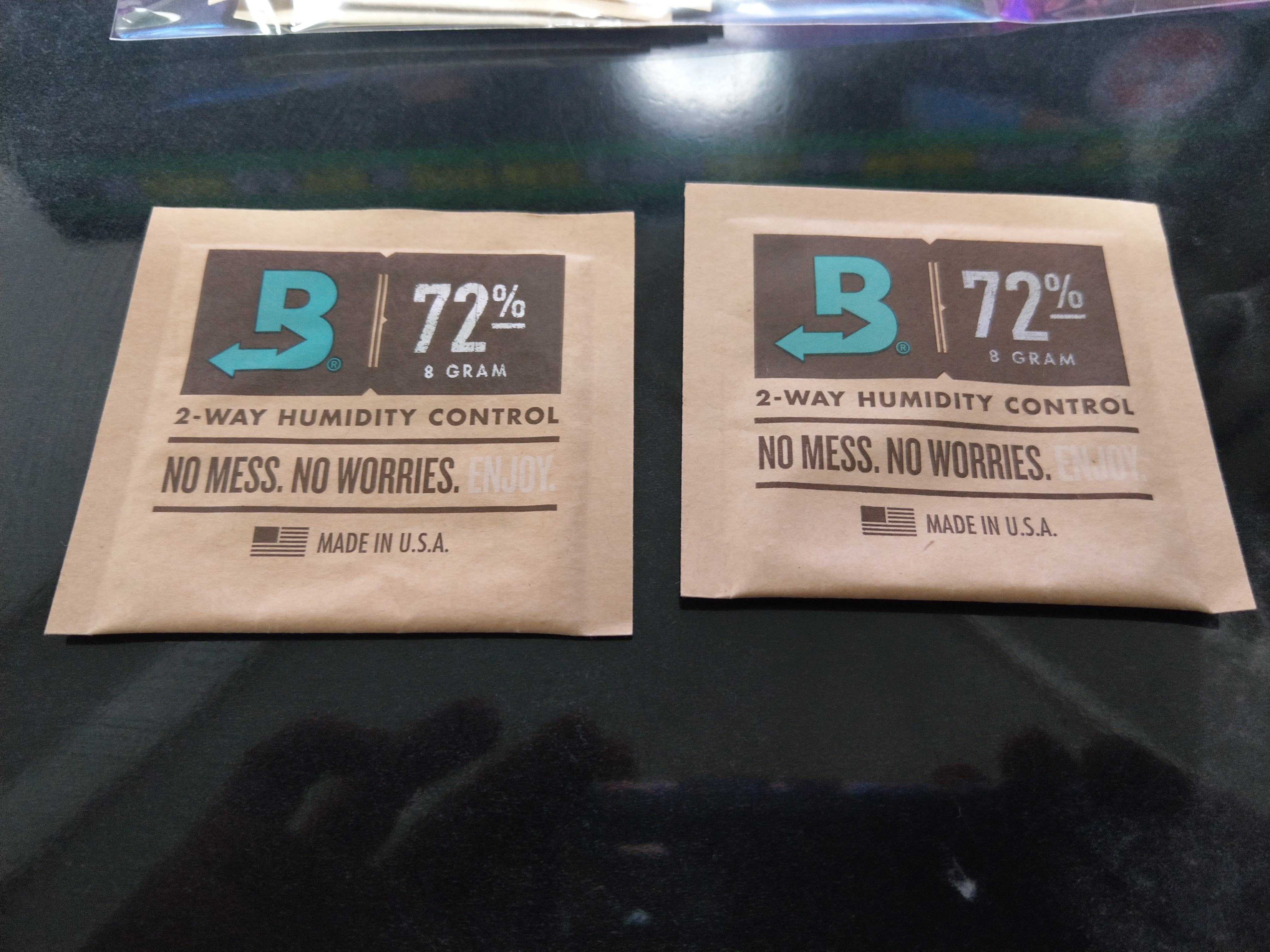
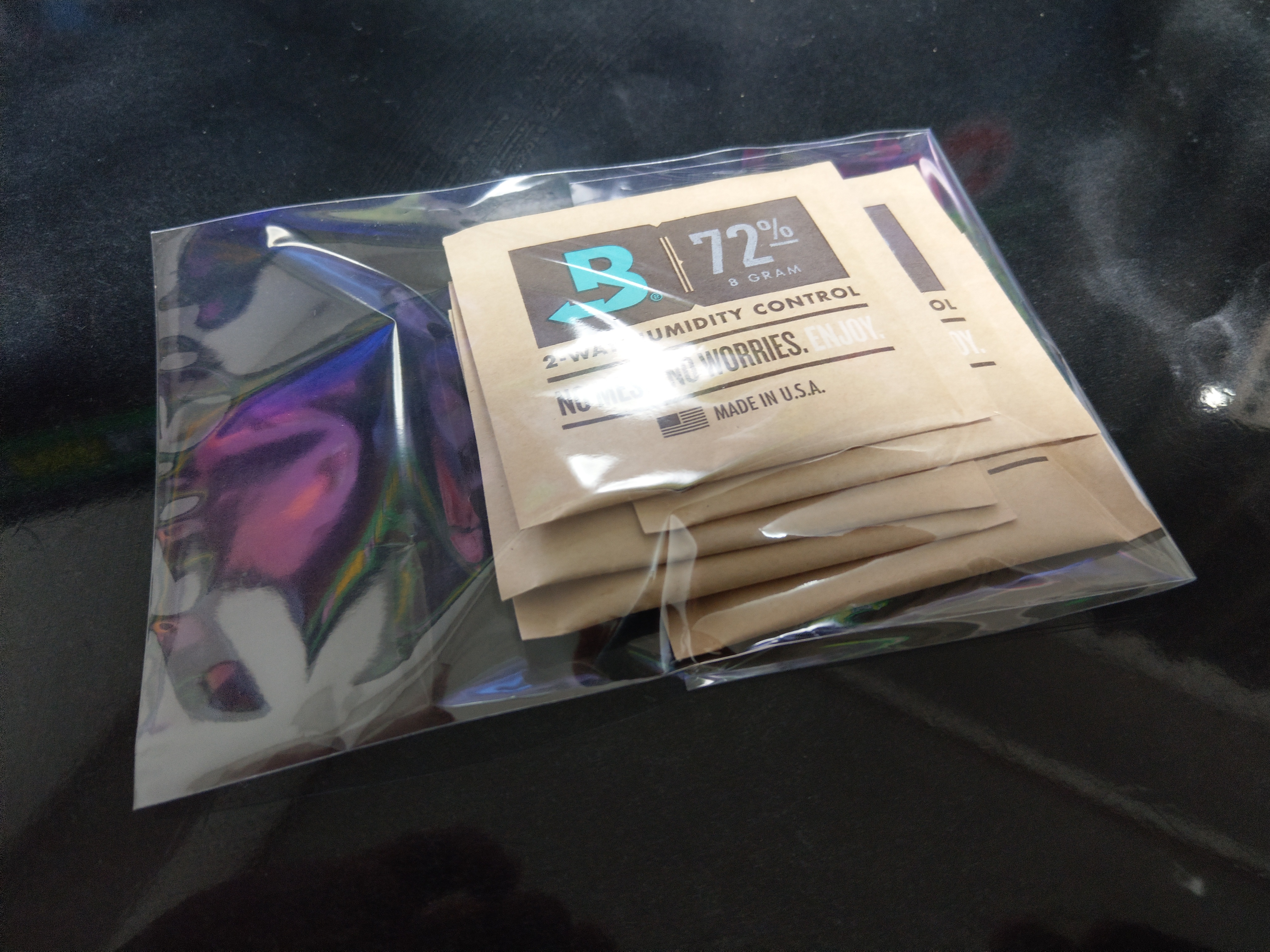
boveda humidipak 72% ボベダ ヒュミディパック 5個セット ヒュミドール

¥1,000なり。

これ、以前書いたやつです。

サックス練習 – 19 –

郵便できたのですが、開けたらこの状態・・・。
これって、このままおいてたらすぐに水分なくなるんじゃ無かろうかという気もする。。。

てか、これやっぱ1個¥625で買ったやつと一緒やないかーい!

左が11月に購入した1個¥625のもの。すでに水分なくなってカチカチです。
右が今回購入した5個¥1000のもの。

保管の仕方は考えないといけないかもしれないですが、5個¥1000の方をこれからは買います。。。

それから、最近練習では以前の用にiMovieで動画と一緒に録音するのではなくGaragebandを使って、BGMに合わせて吹きながら録音しています。

マイクとオーディオインターフェースは以前購入したJTSのCX-508とBEHRINGERのやつです。
※ちなみに過去このマイクでiMovieで録音した時は左からしか音が出なかったのですが、なんか今やるとiMovieでも普通に両方から音が出ますね。なんでだろう。macOSが上がっていくうちに修正されたのかな?
どのみち最近はGaragebandで録音するので気にならないといえば気にならないですが。

録音するとこんな感じになります。
※この動画自体は、QuickTimeで画面録画したものと、GaragebandでMP3に書き出したものをiMovieでミックスしています。

BGMはMegaTadaoさんの動画からお借りしました。
その他のT-SQUARE関連のバッキングを投稿されています。
とてもクオリティが高く、複数のパートも作成されています!

https://www.youtube.com/user/MegaTadao

 で、録音したものがこちら。

我が演奏ながらコレジャナイ感が・・・・。
なんか苦しそうなんですよねw首でも締められているみたいですw

これでも何回も取り直したのですが、綺麗にHigh-Gが決まらず、決まったとしても別でミスってたりしてもうこれが一番マシかな・・・と。。。

まだまだ練習ですね。

ではでは。またの機会に。


Amazon Kindle Paperwhiteを買った&初めての電子書籍の自炊

ども。こんにちは。

衝動的にAmazon Kindle Paperwhiteを買いました。

そして、某試験のテキストを自炊して勉強しようと思い自炊ワーキングスペース?に行ってきましたので簡単ですがレポートしたいと思います。

ちょっと長いのですが、大きく分けて3つのお話です。

・Kindle開封
・自炊の森でスキャン
・自炊してKindleに転送

■Kindle開封

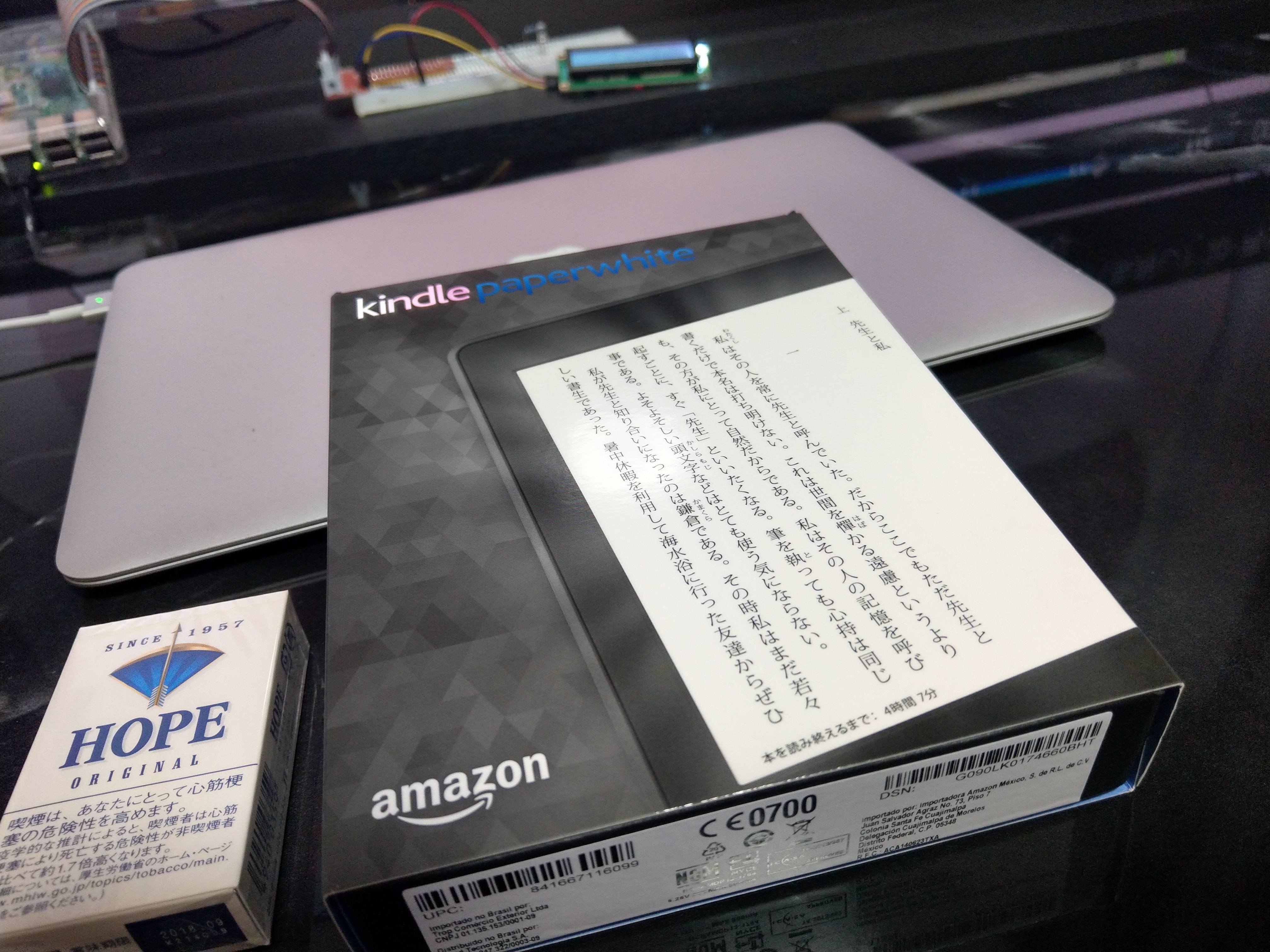
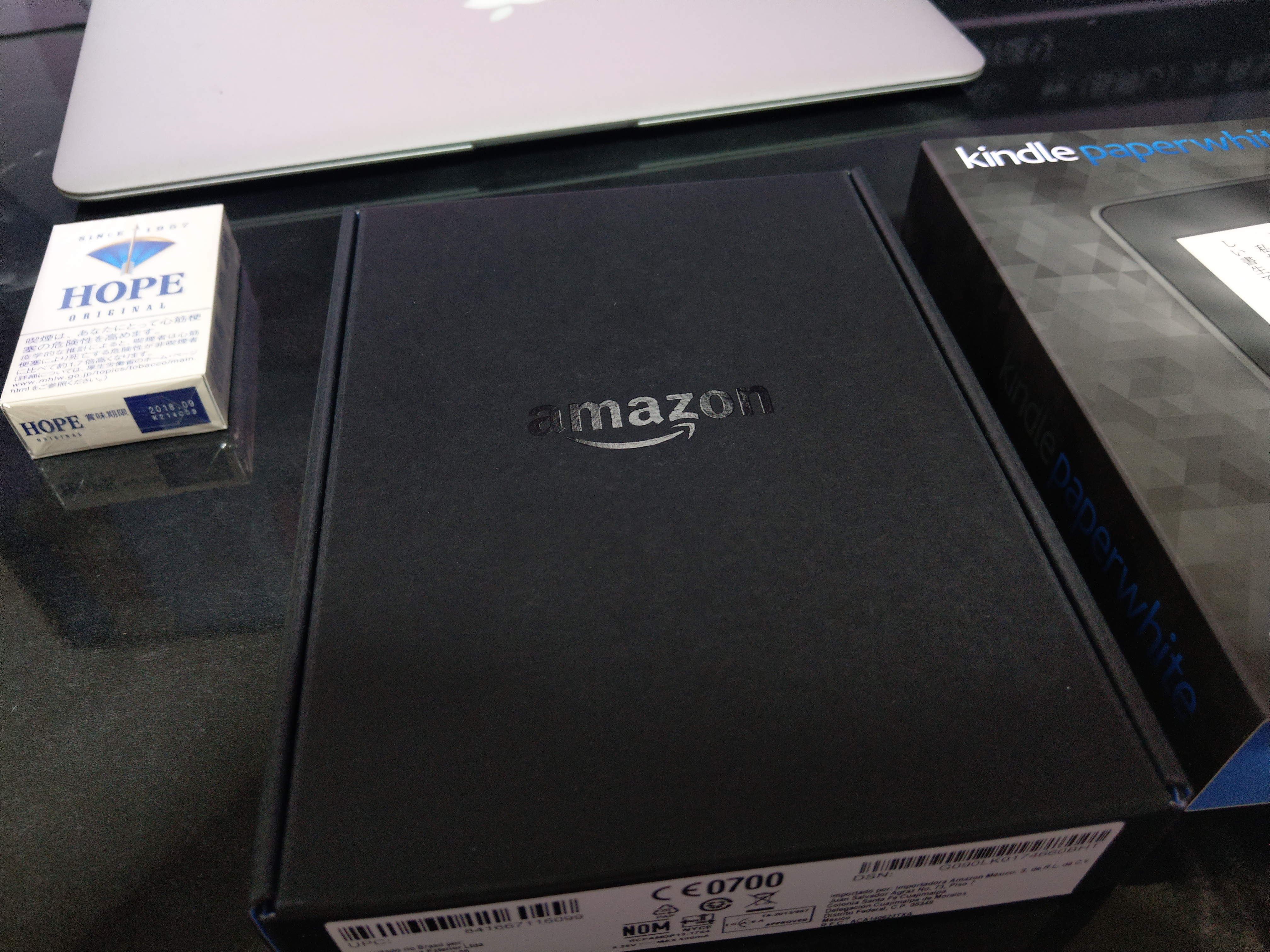
まず開封から。
※ちなみに、2018/2/15に注文して、その日に到着しました!

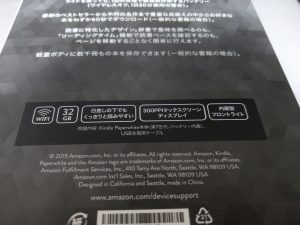
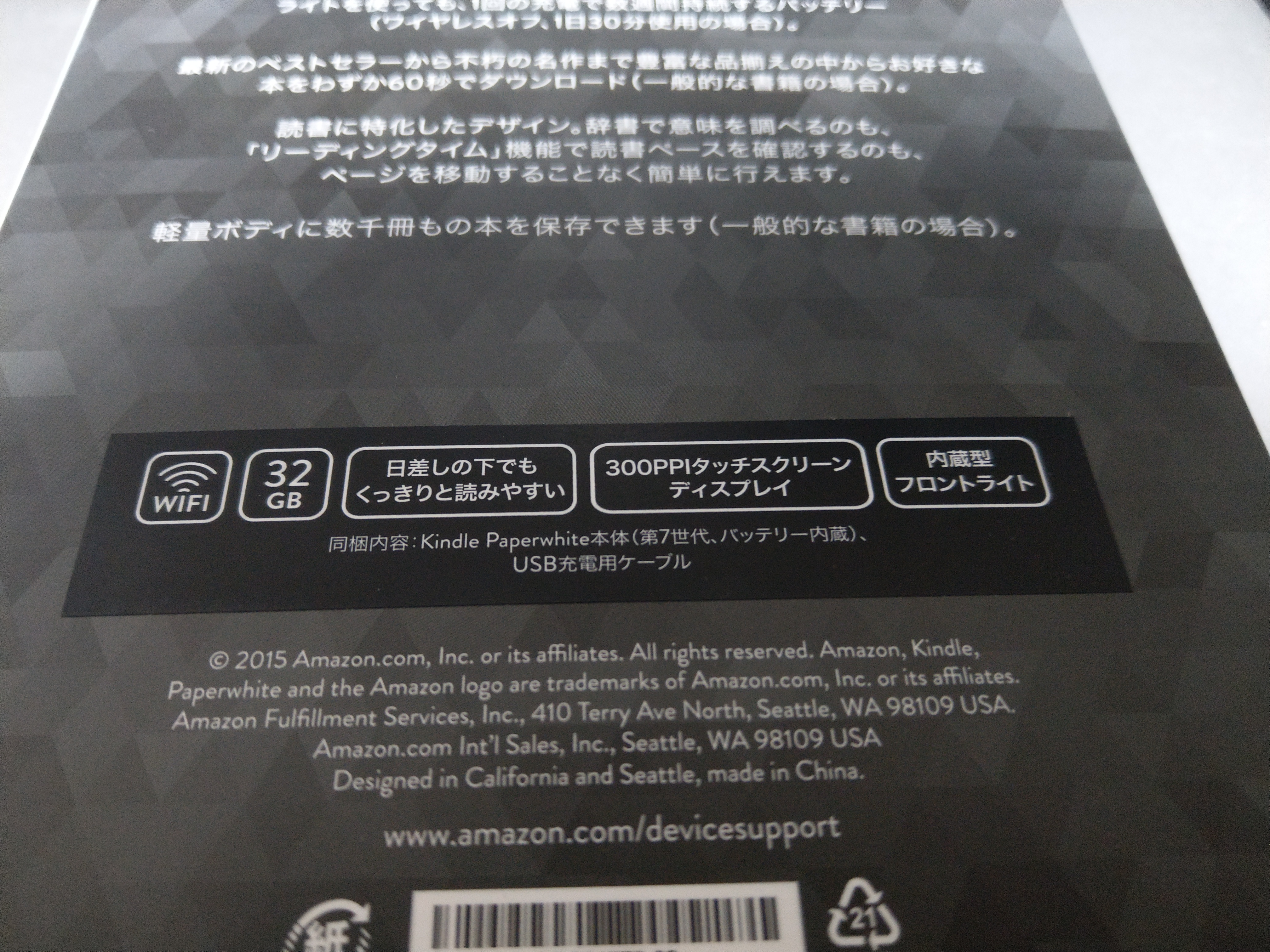
購入したのは、Kindle Paperwhite 32GB、マンガモデル、Wi-Fi 、ブラックです
プライム会員なので-¥2.000で¥16,280でした。

Oasisとかvoyageとかちょっと悩んだのですが、価格と性能のバランス的にストレージが32GBの今回購入したマンガモデルが一番いいかなーと思っています。

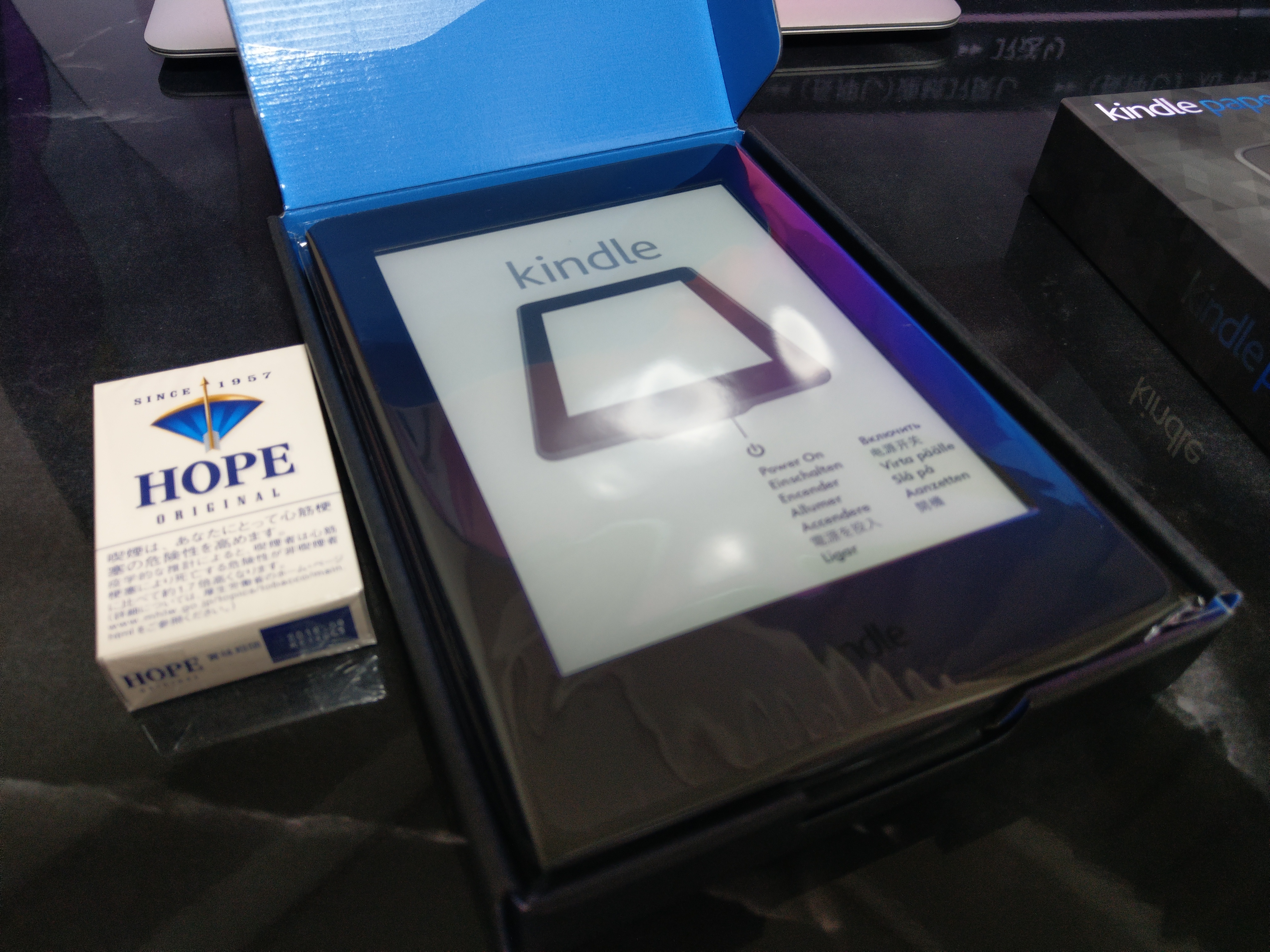
意外とこじんまりしてますね。
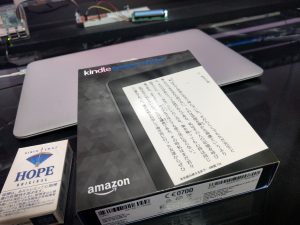
こんな感じ。
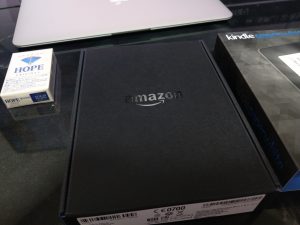
 

これ、最初画面に保護シール?が張ってあるのかと思いましたがすでにe-Inkで表示されていたんですね。すげー。
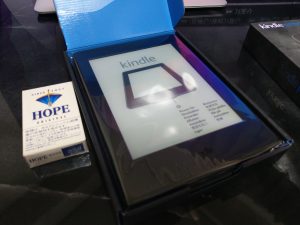
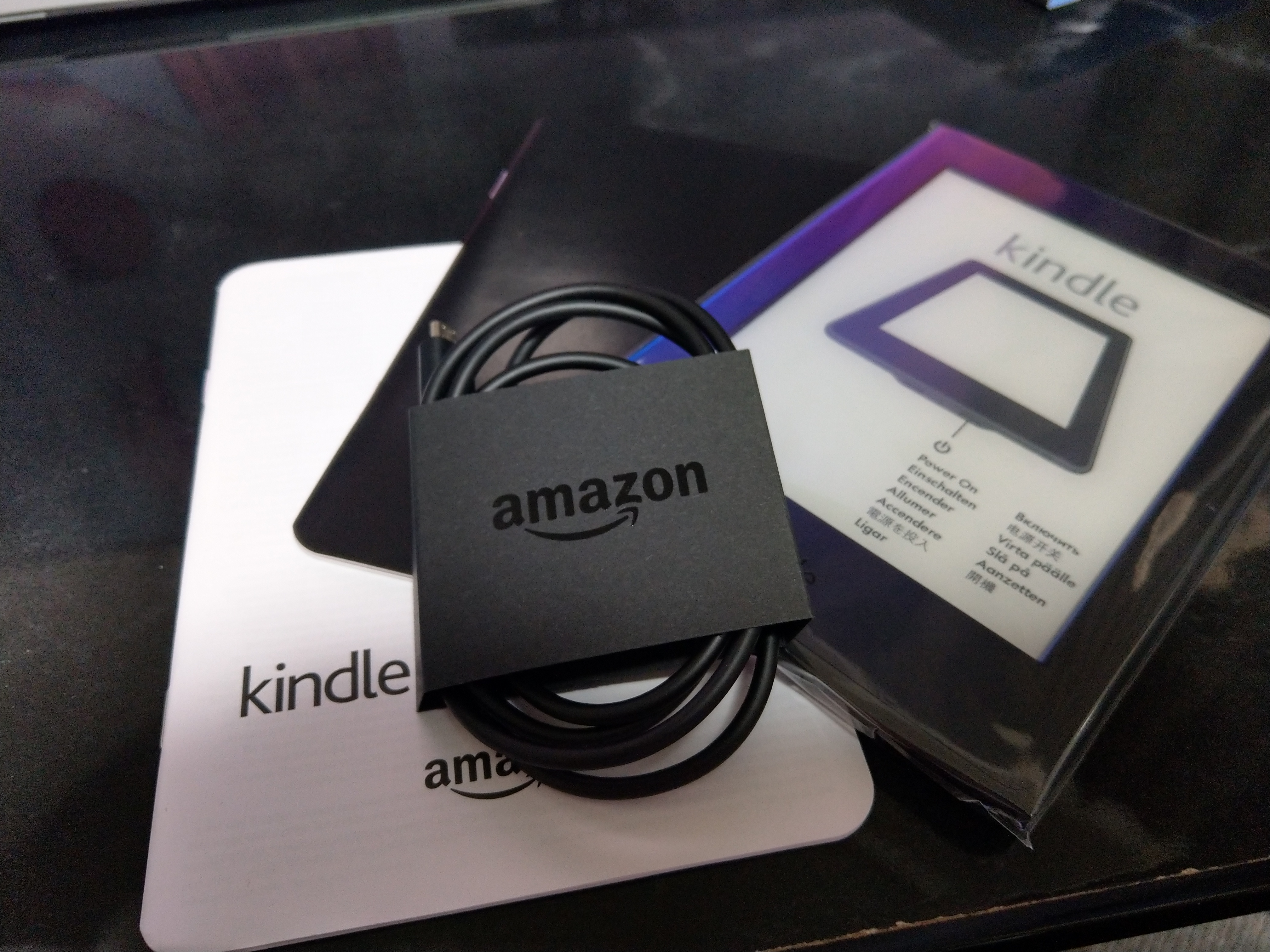
付属品はこんな感じ。
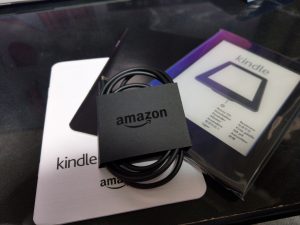
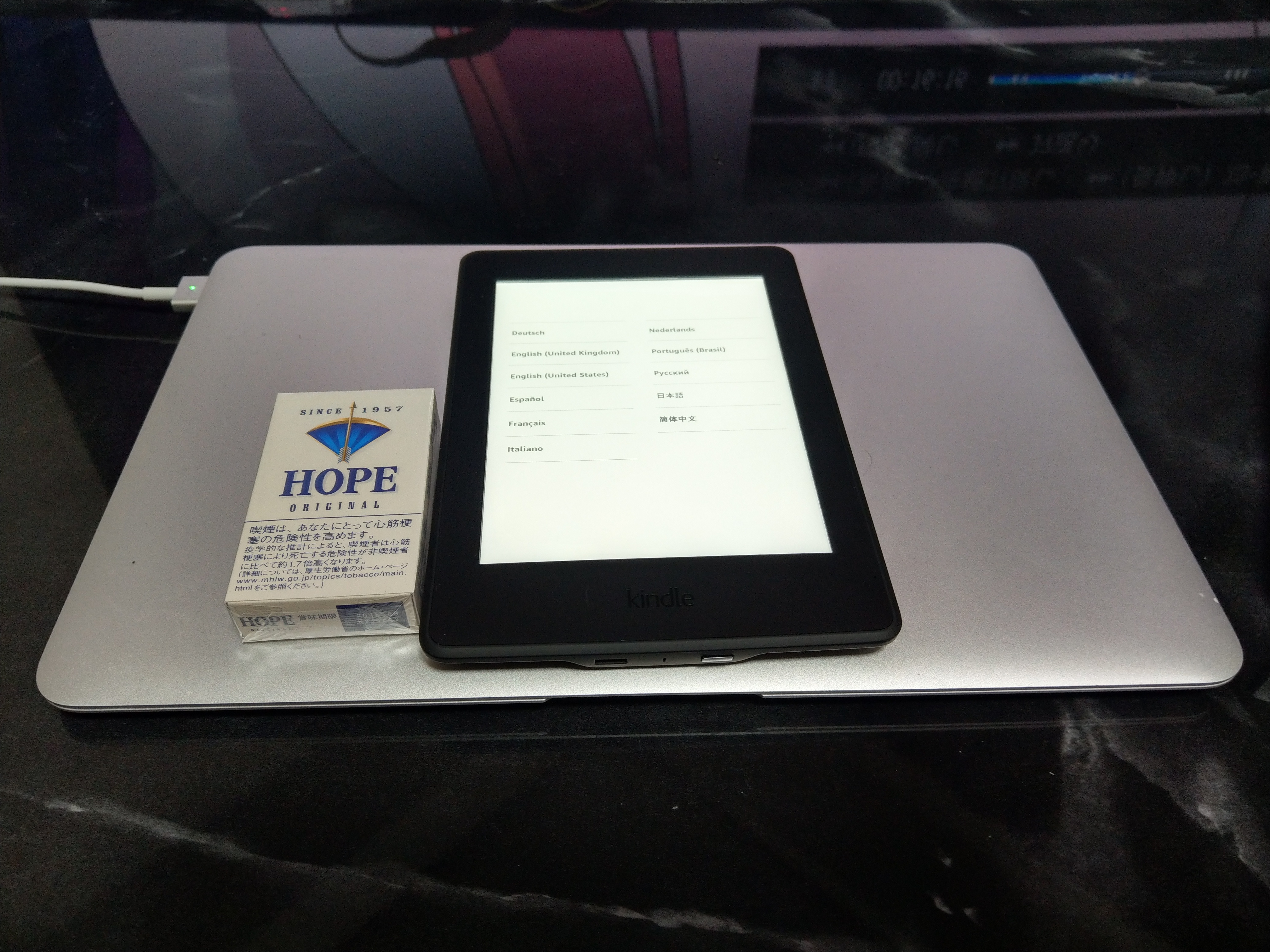
本体登場!
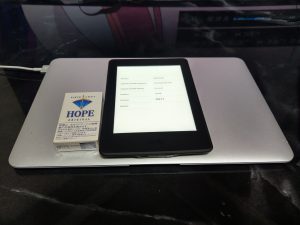
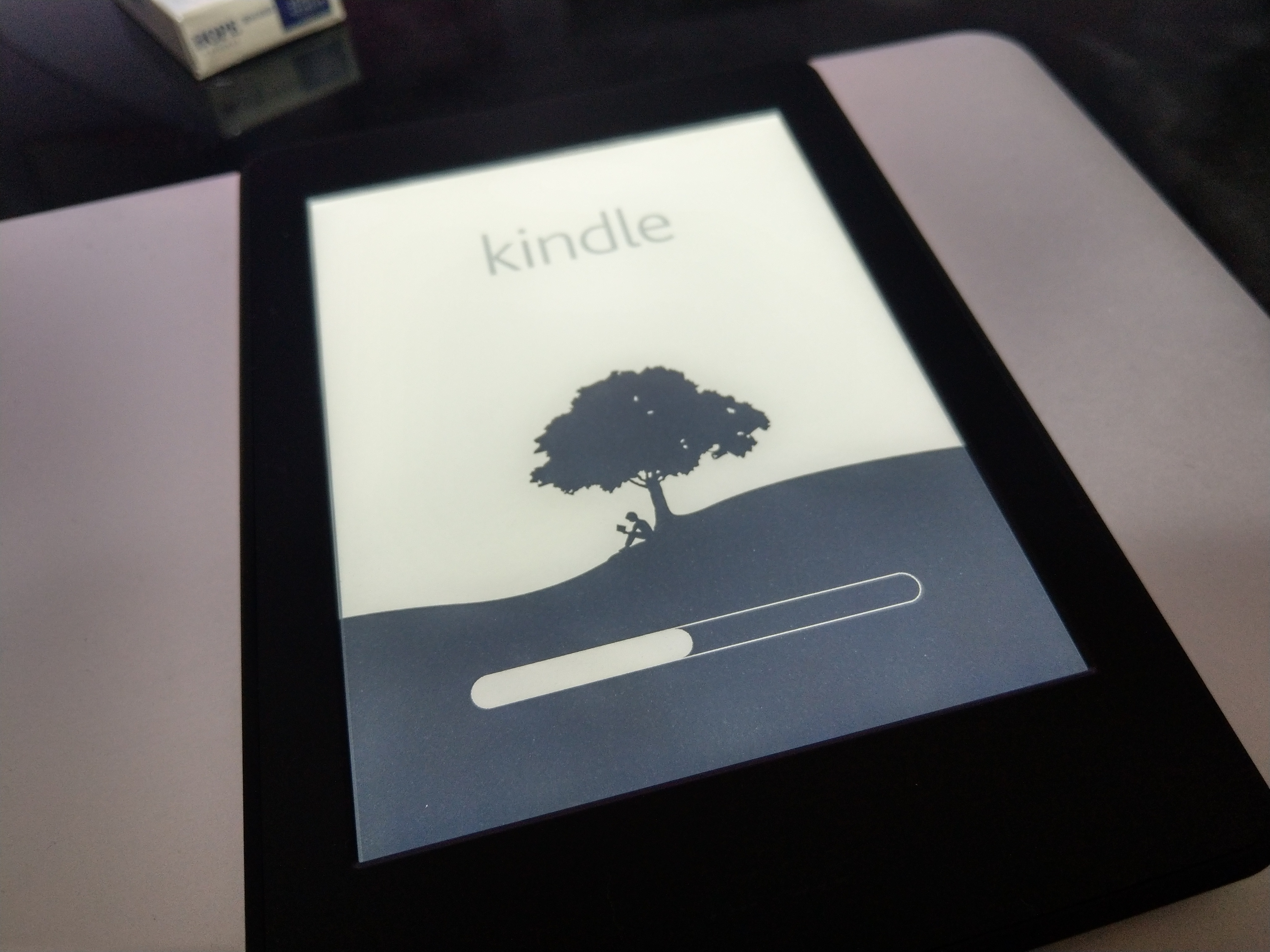
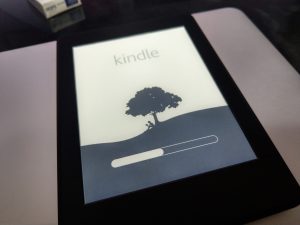
セットアップを開始します。相変わらずアカウントは最初から紐付いています。。
特にややこしいこともないので割愛。
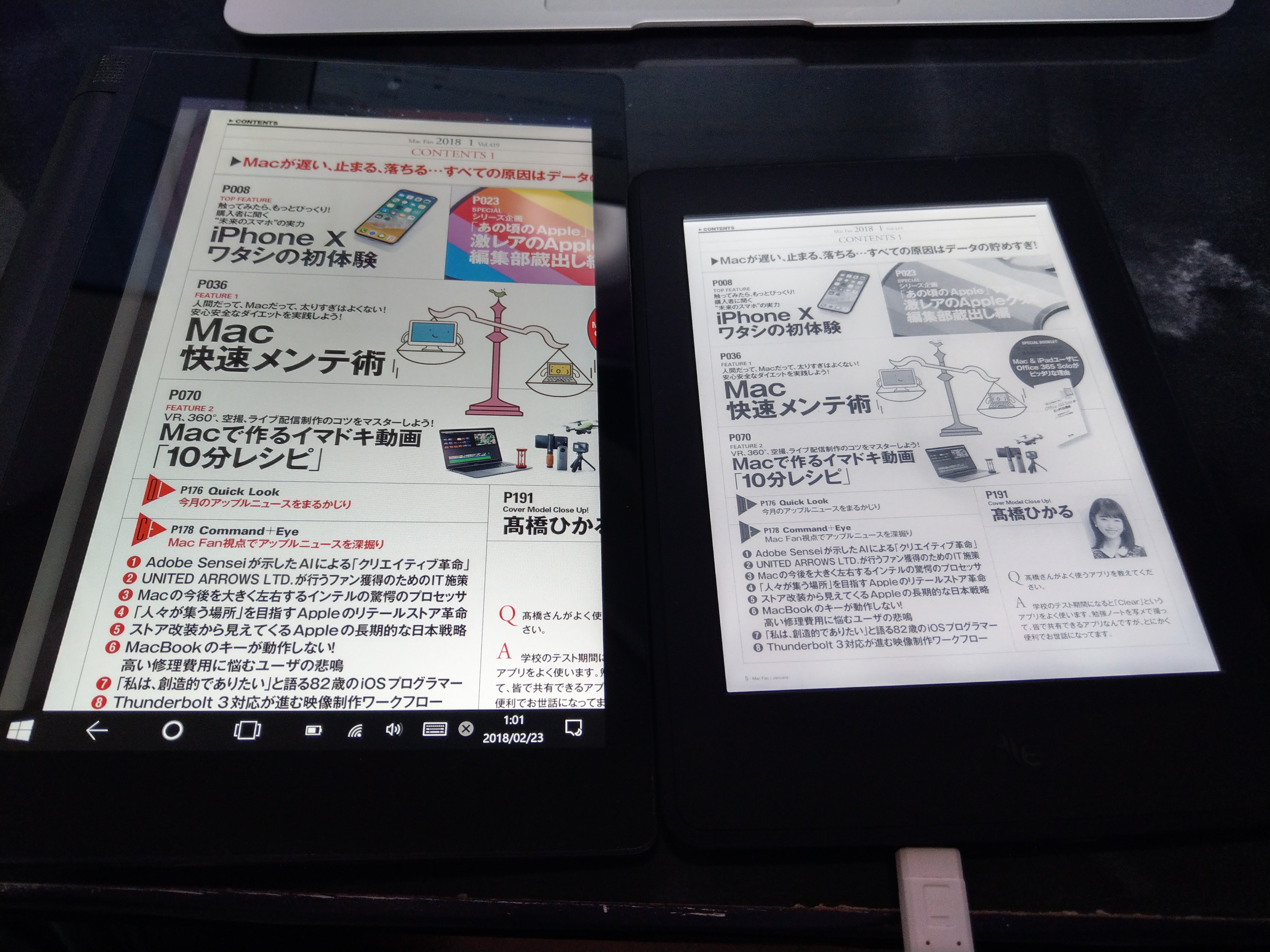
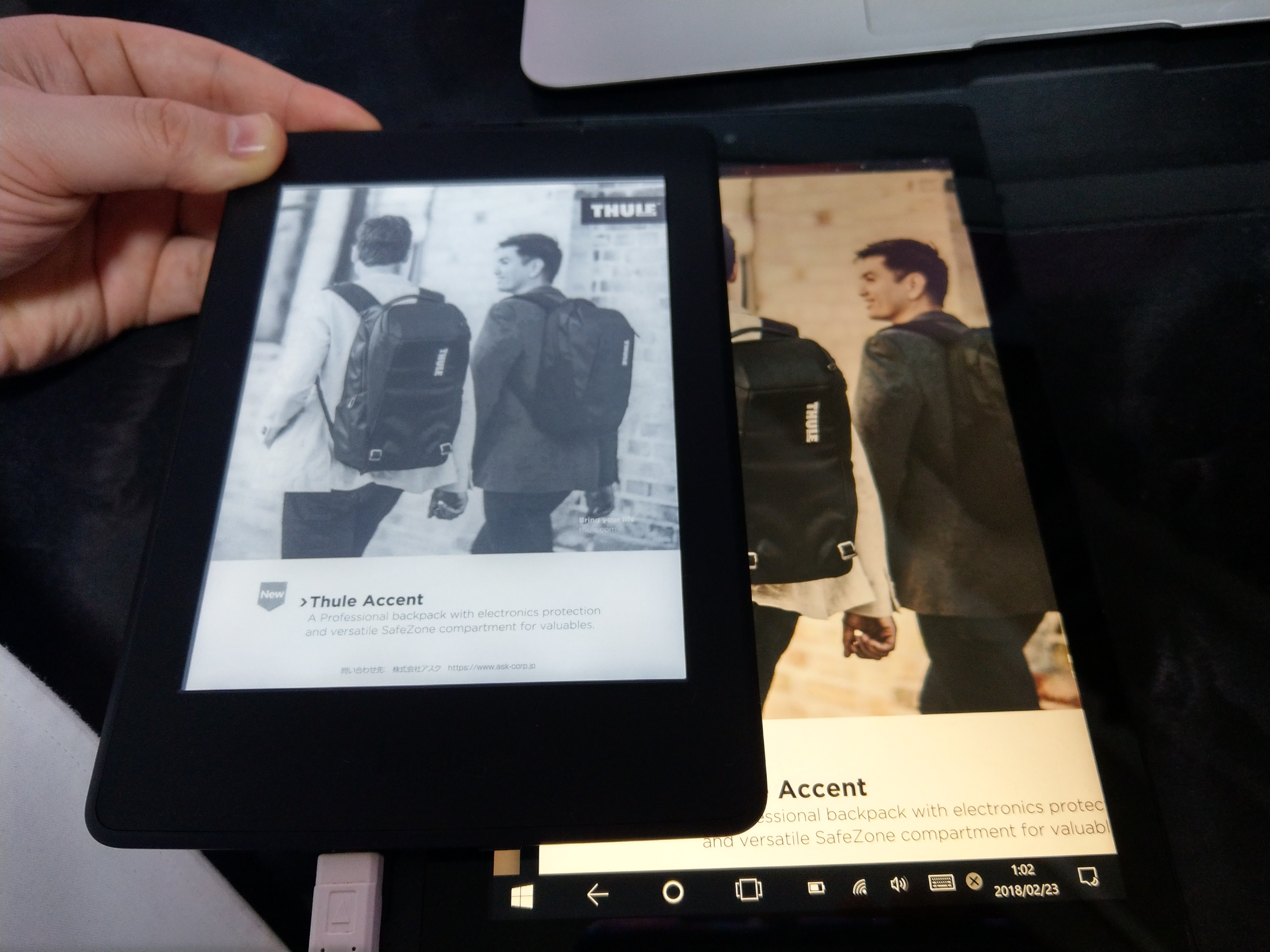
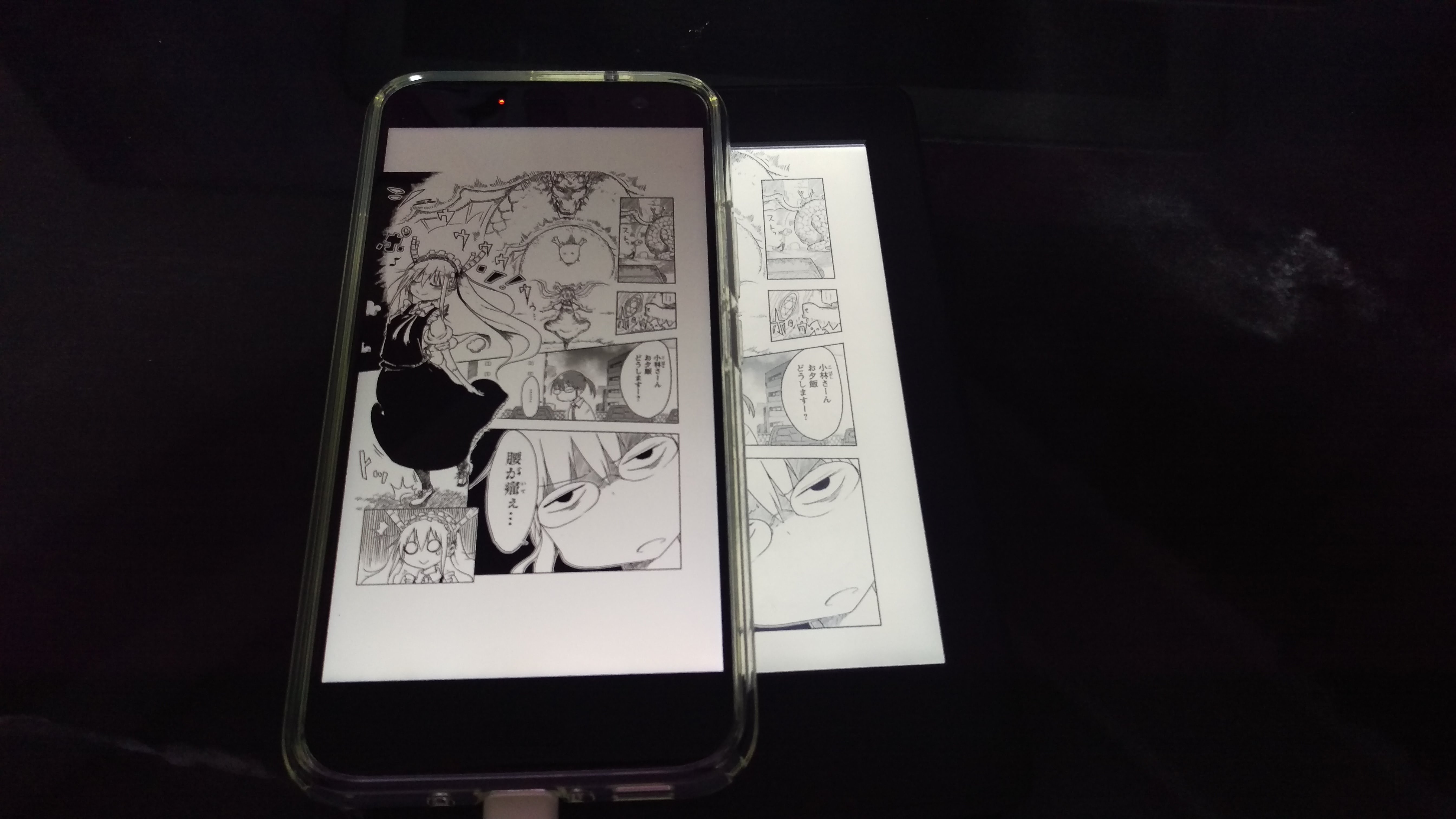
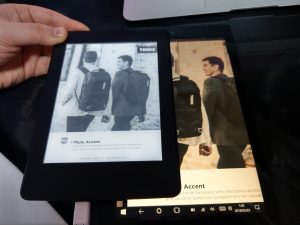
ここで、以前から持っているLenovoのYoga Tablet 2と比較してみたいと思います。

表示しているのはPrime ReadingでダウンロードしたMacFanです。
Yoga Tablet 2は、Windows版のKindleアプリをインストールしています。
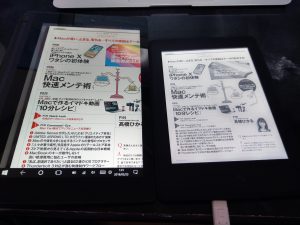
何故かページをめくるスピードは、Kindleのほうがワンテンポ早いですね。。。
まぁカラーだし、画面も大きいし、やっぱりタブレットはそれなりに価値はありますね。

ただし・・・kindlのほうが重量が全然軽い!
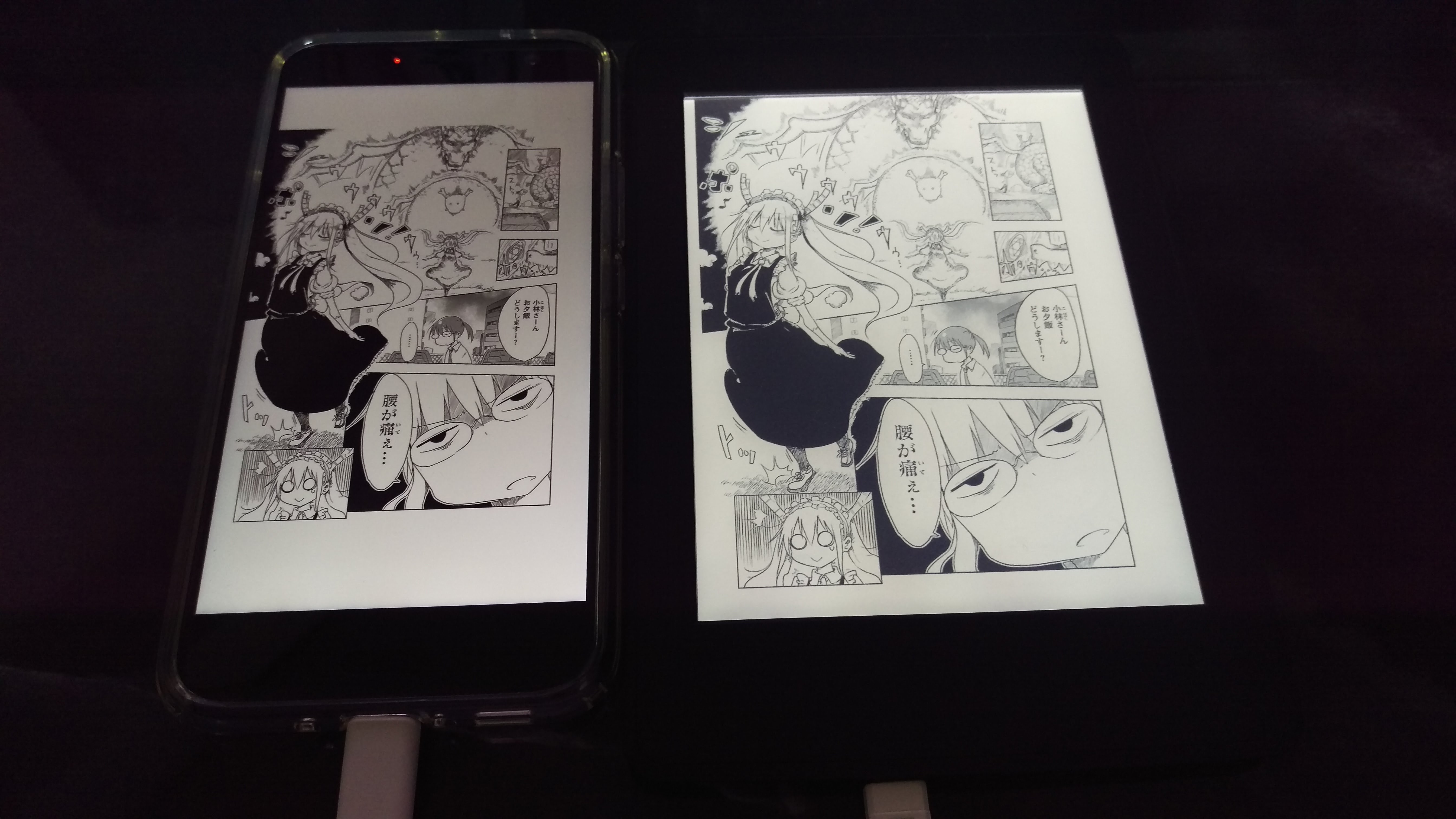
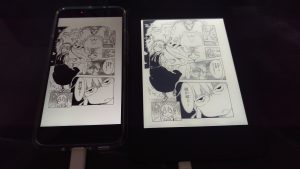
おまけでスマフォ(HTC U11/HTV33)と比較。
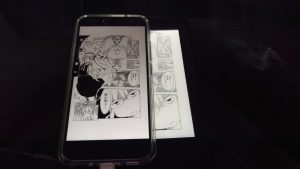
縦はピッタリ一緒でしたね。。。
 

■自炊の森でスキャン

さて、自炊の話に入ります。まずはスキャンから。

電子書籍の自炊について色々調べてみたのですが、

・裁断機とスキャナ(大体ScanSnap)をレンタルする
・本を送ってやってもらう
・コワーキングスペースを借りる

という感じみたいですね。

それぞれ値段や特徴(本が帰ってこないかも?とか)はあるみたいです。

今回は、冒頭の通り「1冊だけ」だったので、コワーキングスペースに行ってみることにしました。

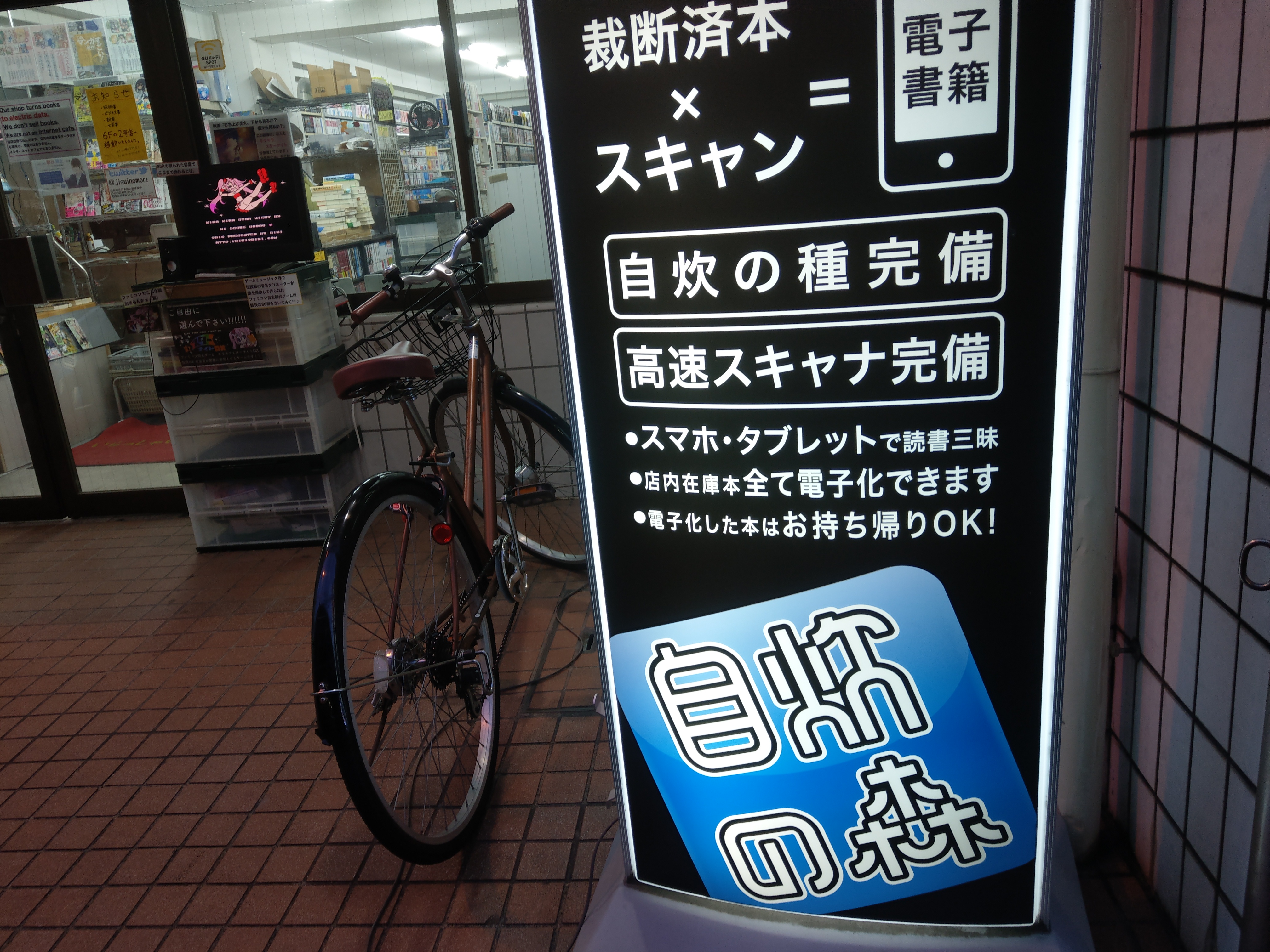
今回利用したのは

自炊の森-電子書籍時代の強い味方:自炊用裁断本のある自炊(スキャン)スペース&裁断代行サービス

です。

秋葉原店(1号店?)に行ってきました。

あんまり混んでなかったですね。
店員さんもいい人で、このページはスキャンに失敗するかもとか色々教えてくれました。
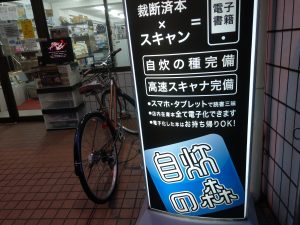
料金は重量制で、今回の本は1,080gでした。100gで切り上げなので、1100gとして料金が加算されます。
100gあたり120円で合計¥1,320です。
※やはり本の数が多いなら高くつくだろうとは思います。

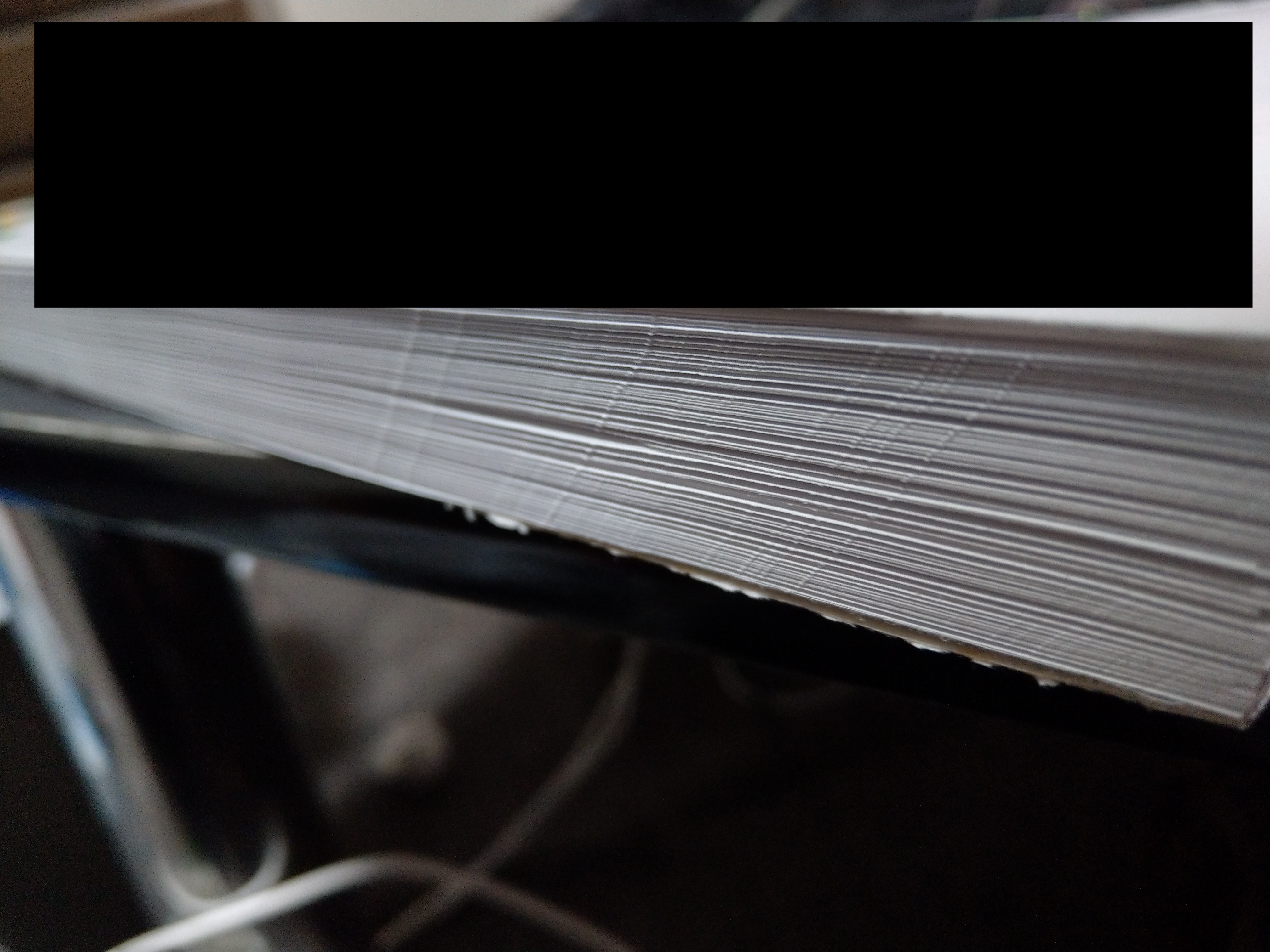
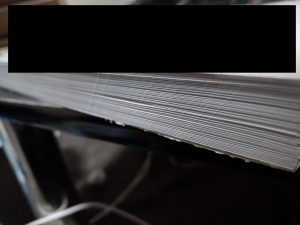
裁断面はこんな感じ。裁断はコート脱いだりしている間に終わっていました。。。
※持って帰って家で撮影したものです。

やっぱり自分でやるよりは全然綺麗だったろうなと思います。
で、ガッシャンガッシャンスキャンしてきます。猛烈に早いです。

450Pほどですが、4分ほどで終わります。1秒で2枚くらい進みます。
※後々の利用を考えてJpegでスキャンしてきました。

で終わったらUSBメモリ(自分で持ち込み)にコピーして帰ります。

滞在時間はおよそ15分ほどでした。

今回は色々使い方とかを店員さんに教えてもらったりしましたが、慣れればパッと行ってパッと帰ってこれそうです。

■自炊してKindleに転送

データを持ち帰ったらいよいよ電子書籍を作ります。

まず今回考えたことは・・・

・kindleで読める形式(mobi)にすること(PDFだと表示がいまいちらしい)
・OCRがしたい(←結局あきらめた)
mobi形式にすることでハイライト機能などを活用したい
そのためにはOCRはしておきたい。
#mobi形式でできることは以下のサイトが参考になります。

「ブログ飯」のePubをKindle形式(mobi)にするメリット

そんな感じです。

まずはOCRについて考えます。

結果諦めたのですが、やろうとしてたのは、Google ドライブとGoogle ドキュメントの組み合わせです。

以下のサイトが参考になります。

GoogeドライブのOCRの使い方、画像やPDFの文字をテキストに変換

明日から使えるITトリビア:Google Driveの魔法機能がすごい 画像の文字を書き起こす

やってみた結果、読み取り制度は問題ないです。(今回はそもそも文字ばっかりの本だし。)

ただし、Googleドキュメントで開くを、1枚ずつやって、元の画像を消して結合して・・・という作業を450回繰り返すのは無理・・・と判断しました。

なので諦めてJpegをMobiにしていきます。

これそんなに難しくなくて、Amazonから公式ツールが用意されています。

Kindle Comic Creator

では、Kindle Comic Creatorを使って自炊してきます。

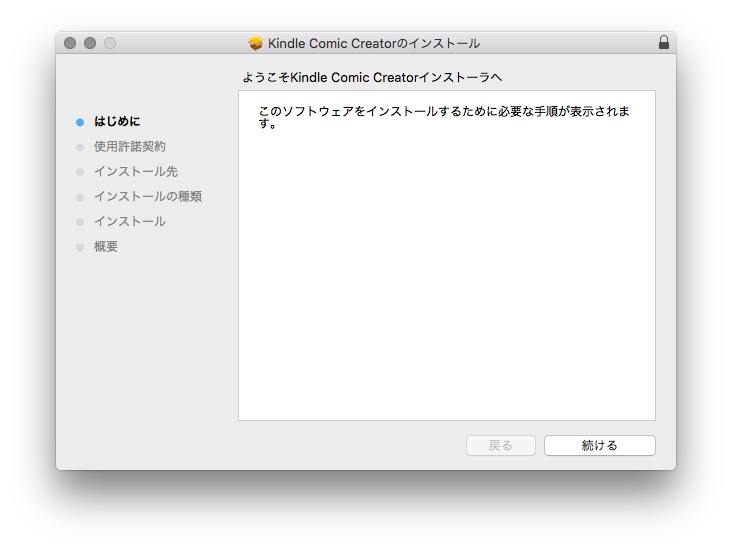
まずはComic Creatorをインストールします。
※作業環境はmacOS High Sierra 10.13.3です。

まぁ普通にやればインストールできるので以降の画像は割愛します。
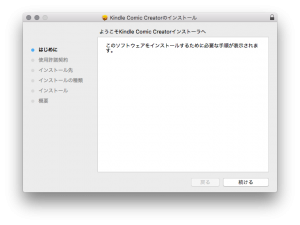
早速Comic Creatorを使っていきます。
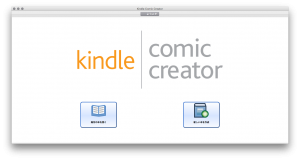
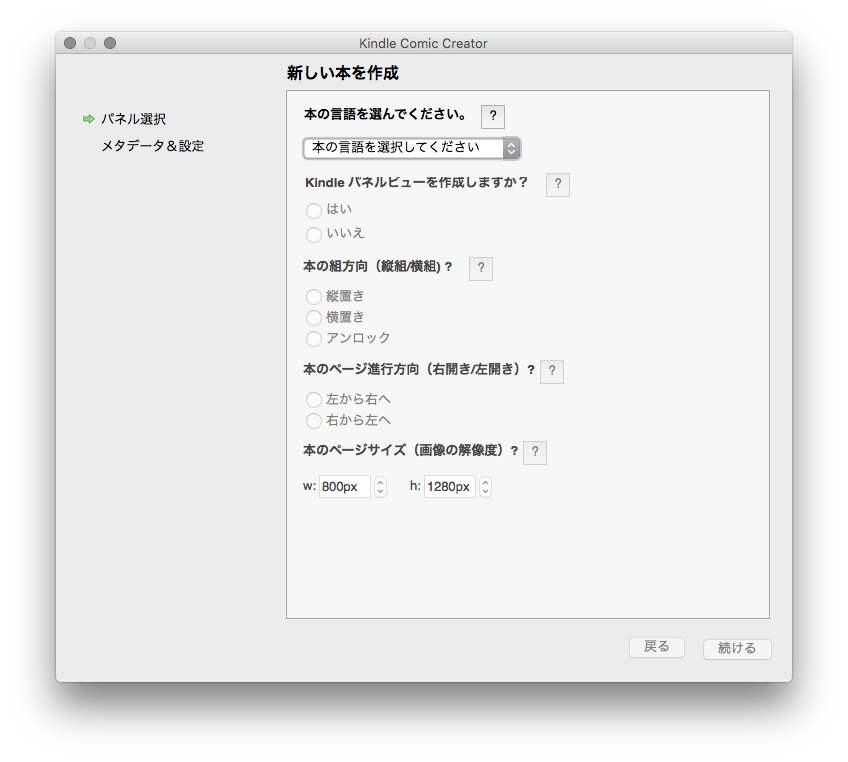
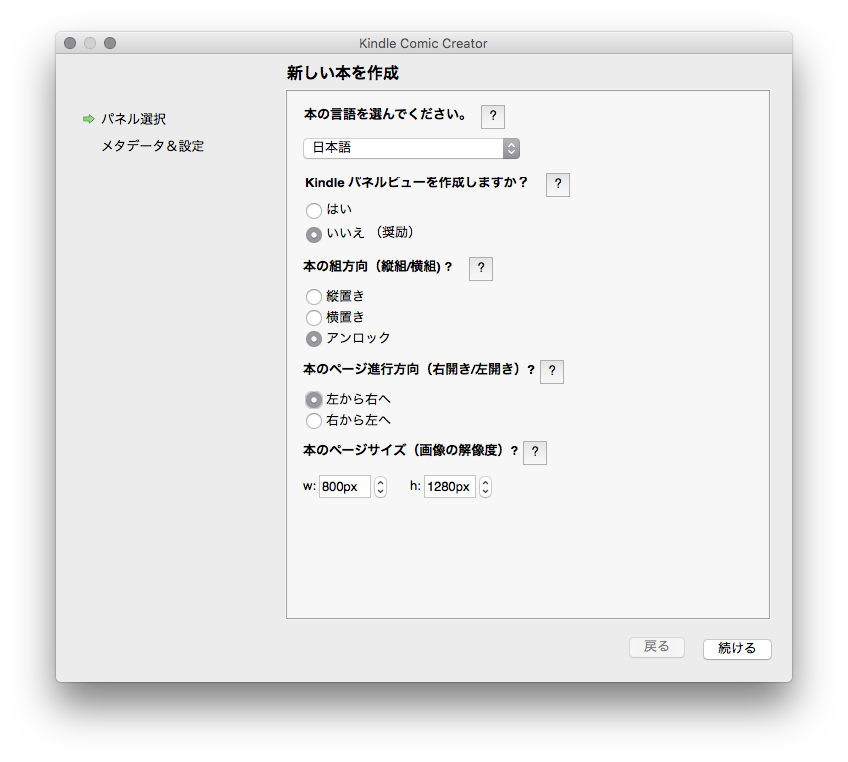
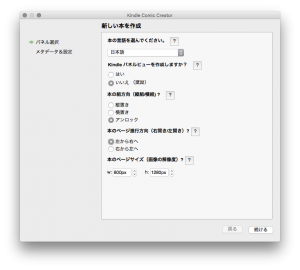
本を作ります。
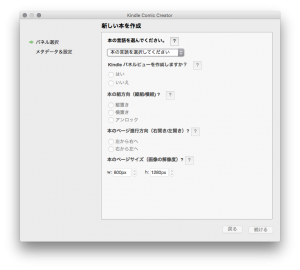
こんな設定にしてみました。
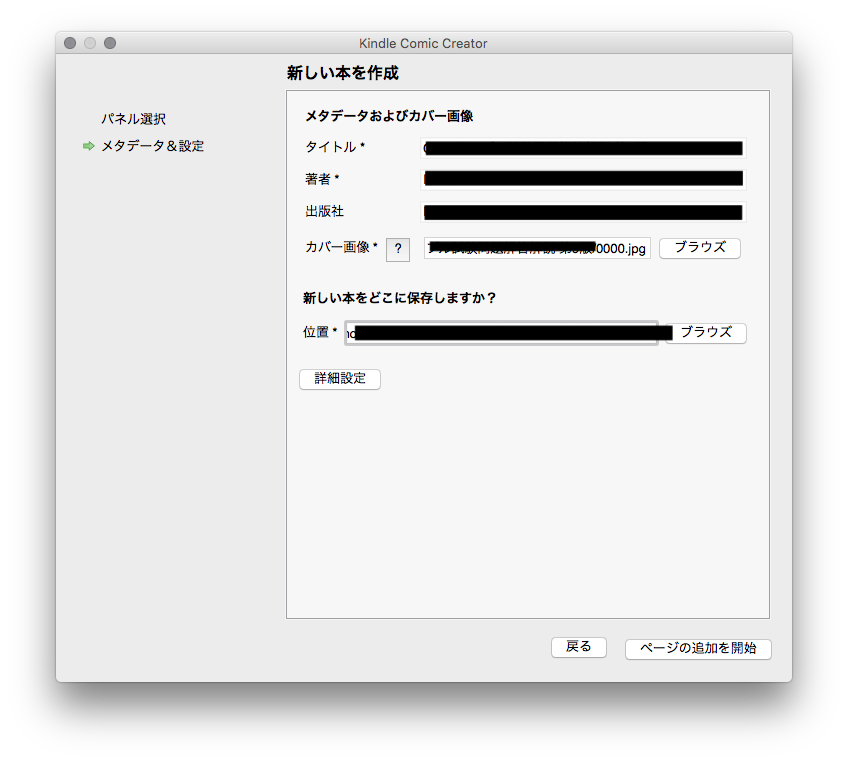
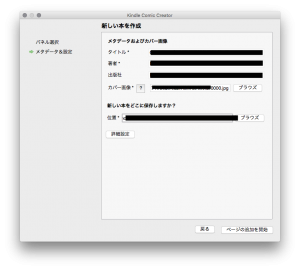
メタデータやカバー画像を設定します。
ページを追加してきます。

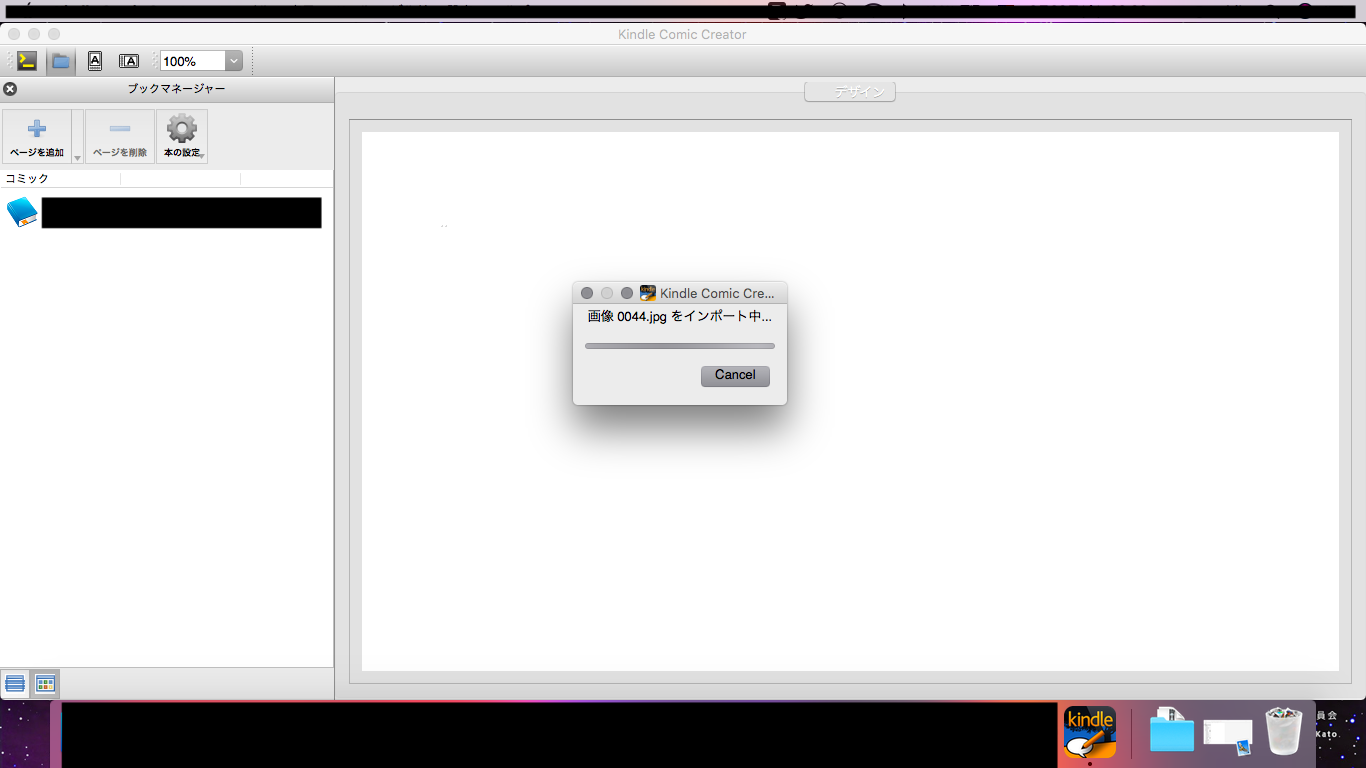
450ページほどですが数分程度で終わります。
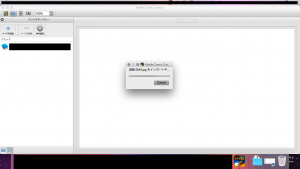
ページの追加が終わったらビルドします。

ビルドも5分くらいですね。

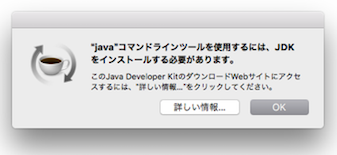
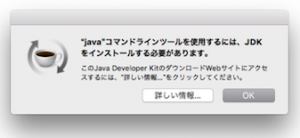
おっと?最後にJavaが入ってないってって出たぞ・・・。
でもビルドには成功した模様で、無事mobiファイルができました。
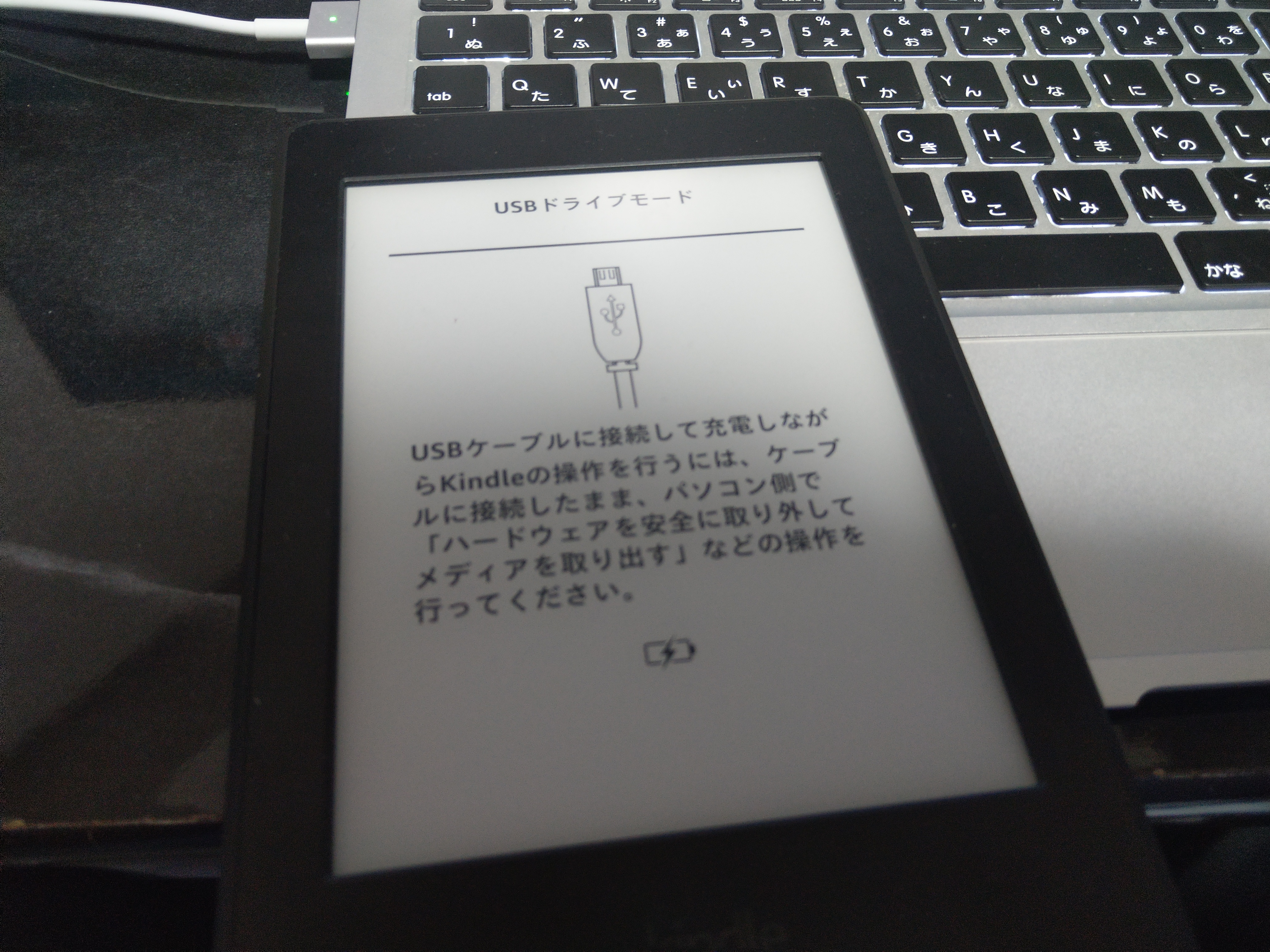
あとは、kindleとPCをUSBで繋いでdocumentフォルダにコピーすれば完了です。
※サイズが小さいとメールで送ることもできるようですね。しかのメールならクラウドにも保存されるらしい。
今回は200MB以上ありましたので普通にコピーしました。
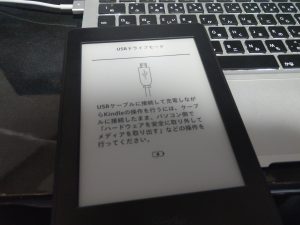
コピー後、無事表示されました!

長々と書きましたが、意外と簡単です。

OCRもちゃんとやりたいなぁという課題は残りました。

ではでは。またの機会に。


東京スカイツリーに行ってきました(マクロス BLUE MOON SHOW CASE IN TOKYO SKYTREE)

ども。こんばんは。

昨日(2018/2/11)登ってきました。

スカイツリーも前から割りと行ってみたいなと思っていたのと、マクロスのイベントが今月いっぱいだったので行ってきました。

■イベント概要

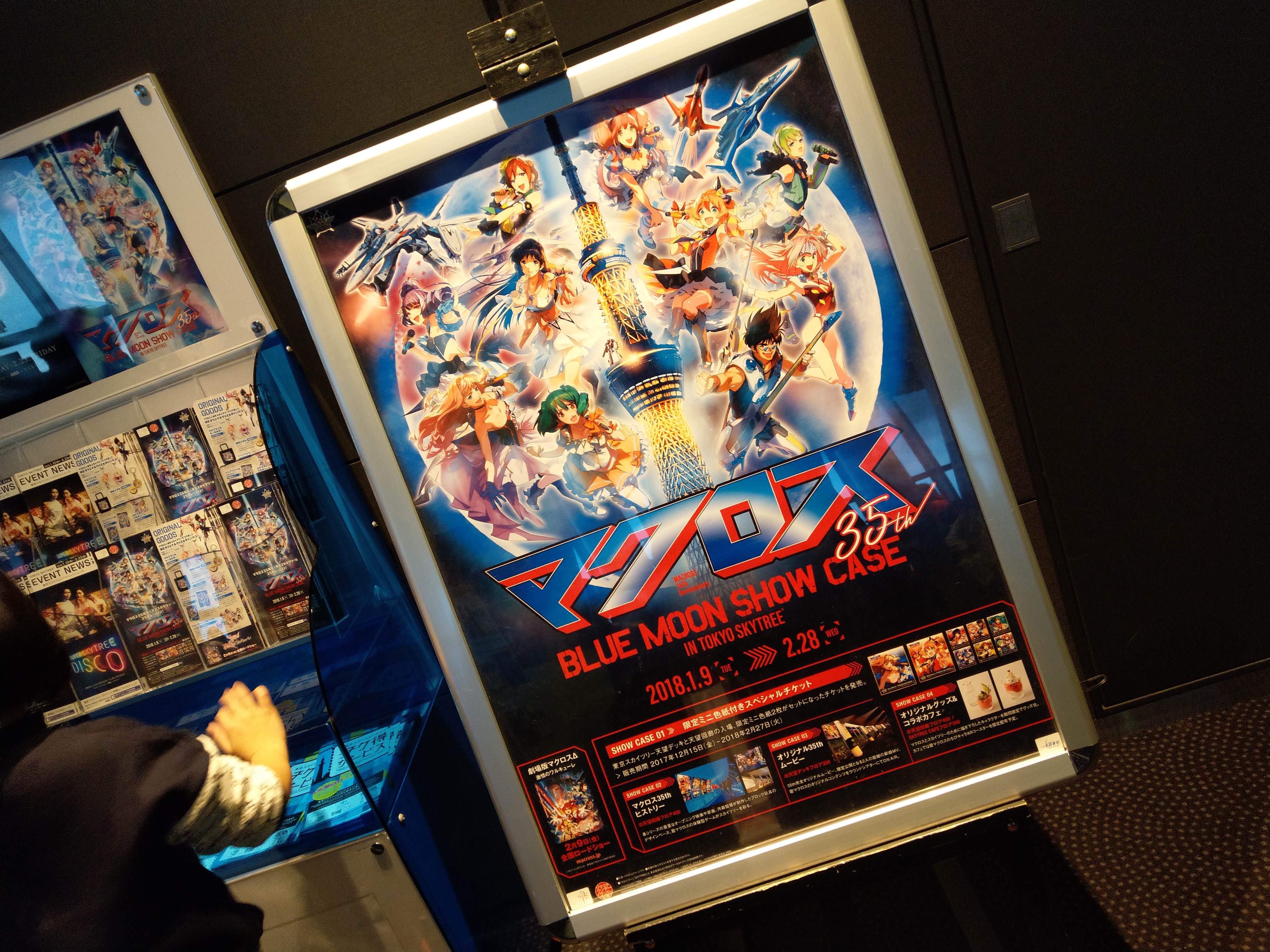
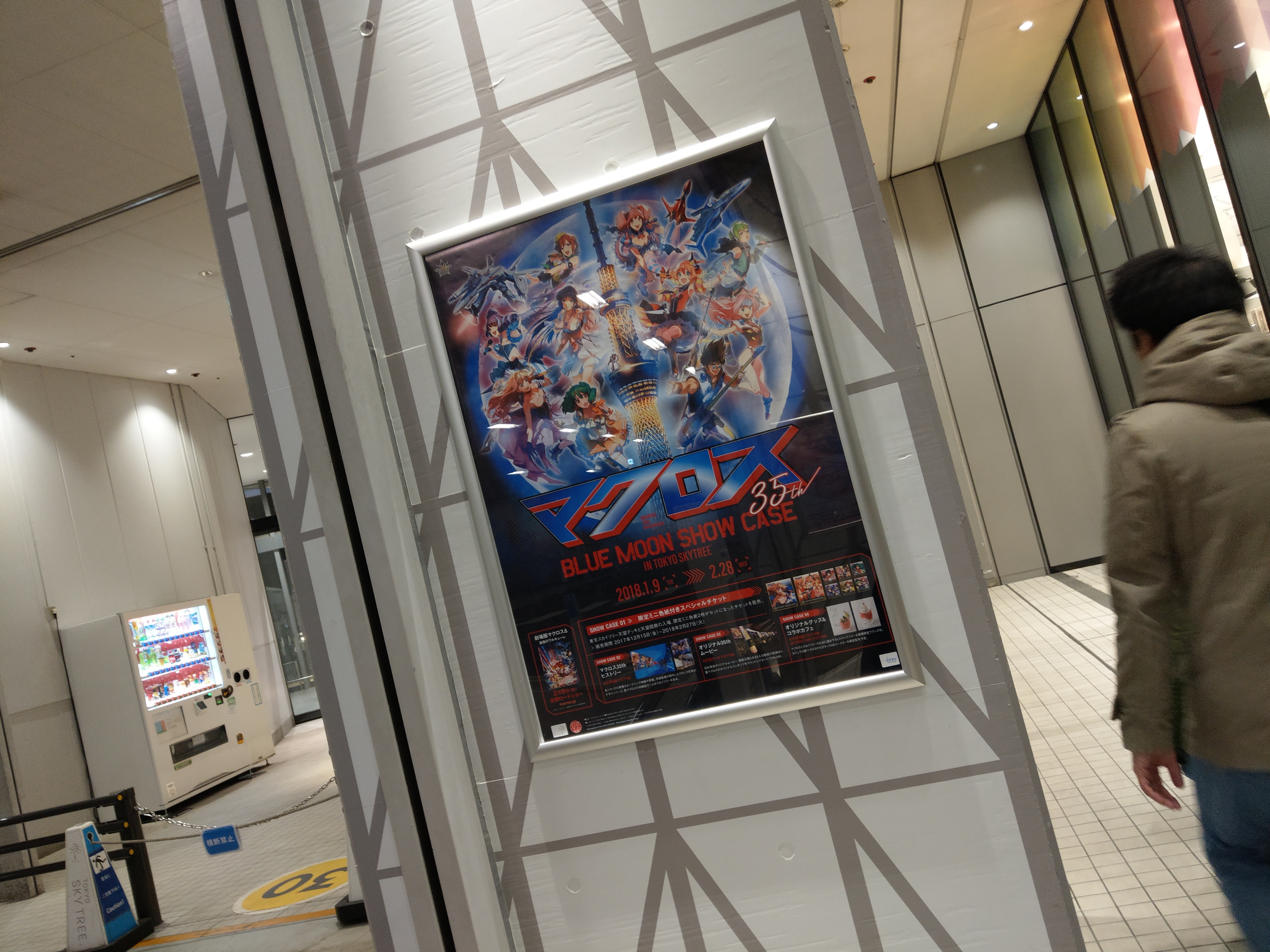
マクロス BLUE MOON SHOW CASE IN TOKYO SKYTREE®

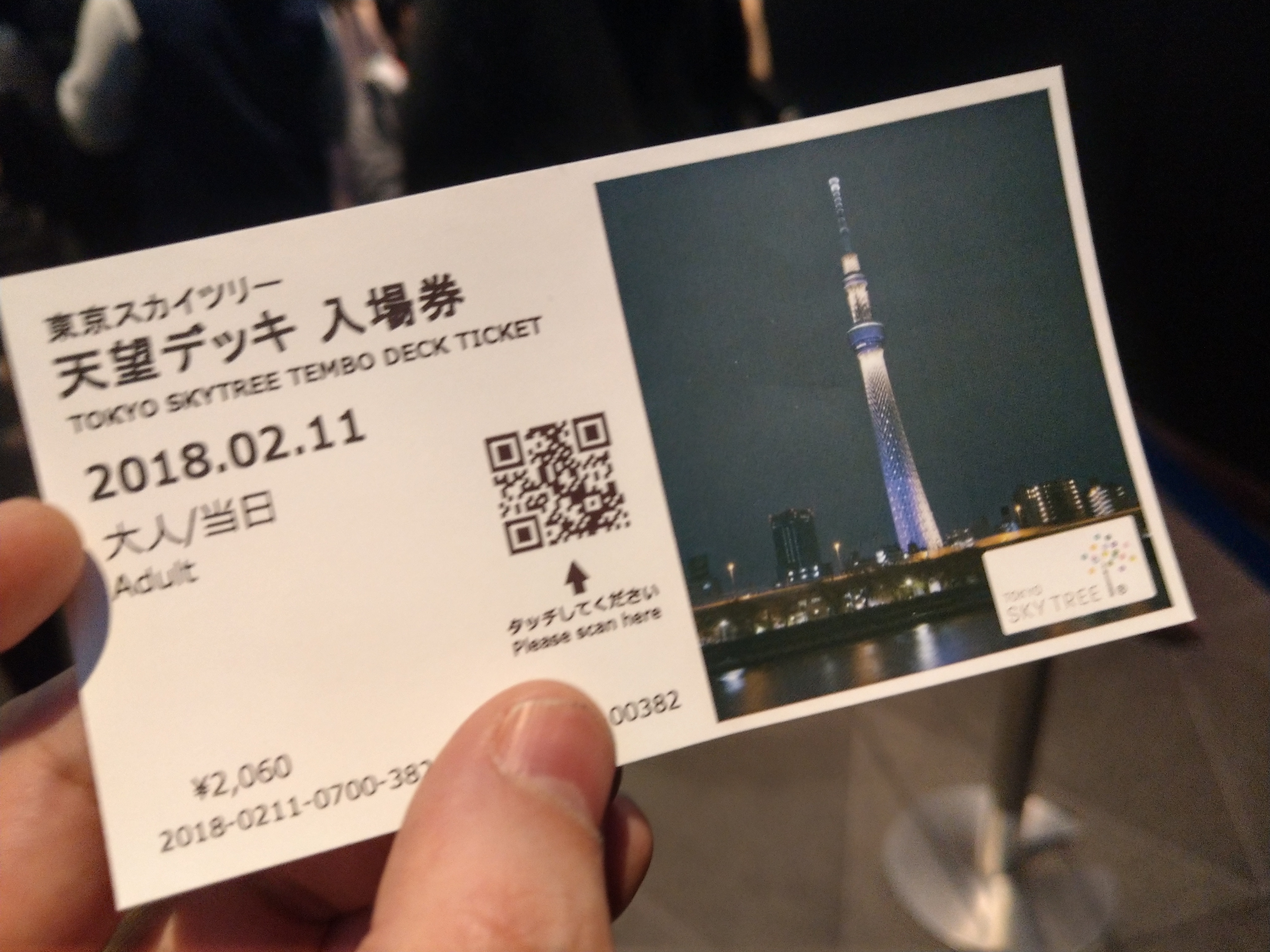
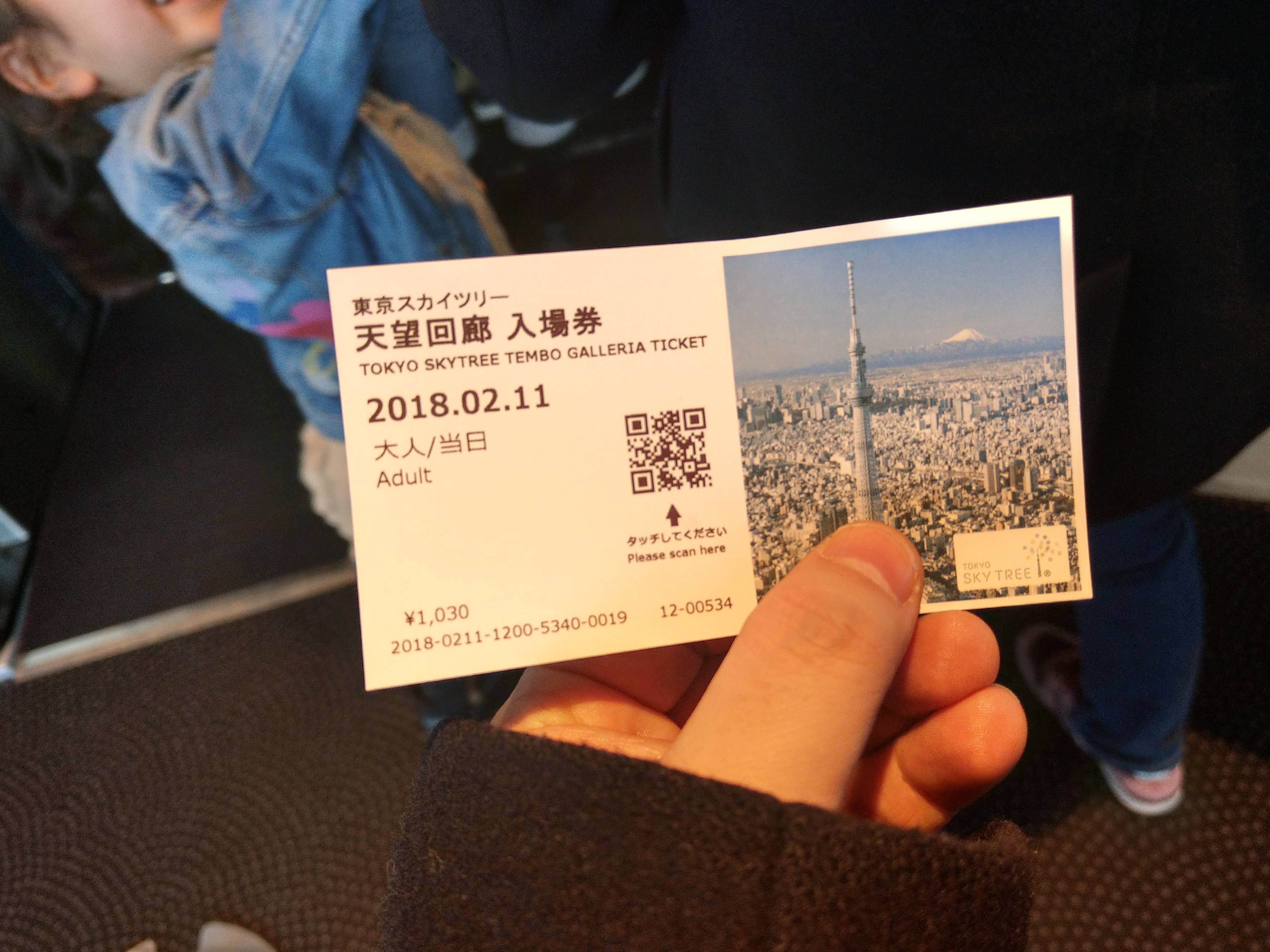
※展望デッキの上のさらに上、天望回廊で開催されています。イベント自体は無料ですが、展望デッキ(¥2,060)+天望回廊(¥1.030)の入場料で¥3,090ほど費用かかります。

今回はスカイツリー自体初でよくわかってなかったのですが、割りと混んでます。。

展望デッキに入るには日時指定券など事前に購入するほうがスムーズに入れそうです。

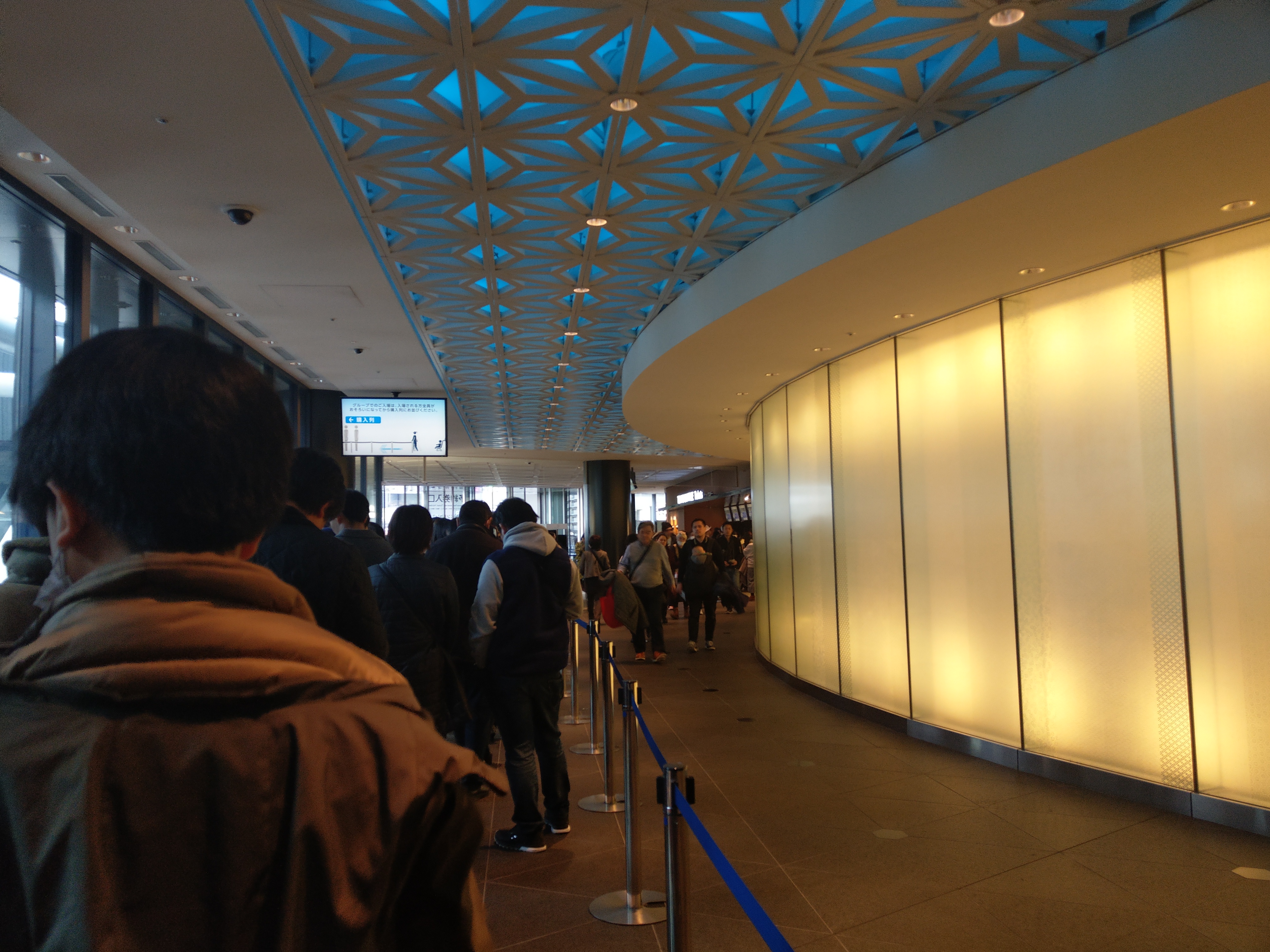
今回は着の身着のまま、思うがままにふらっと行ったので当日券でしたが、50分待ちでした。
※「待ち」というのは、当日券を買うまでの待ち時間で購入したらそのまま展望デッキに上がれます。(というかそのまま進むしか無い見たいです。)

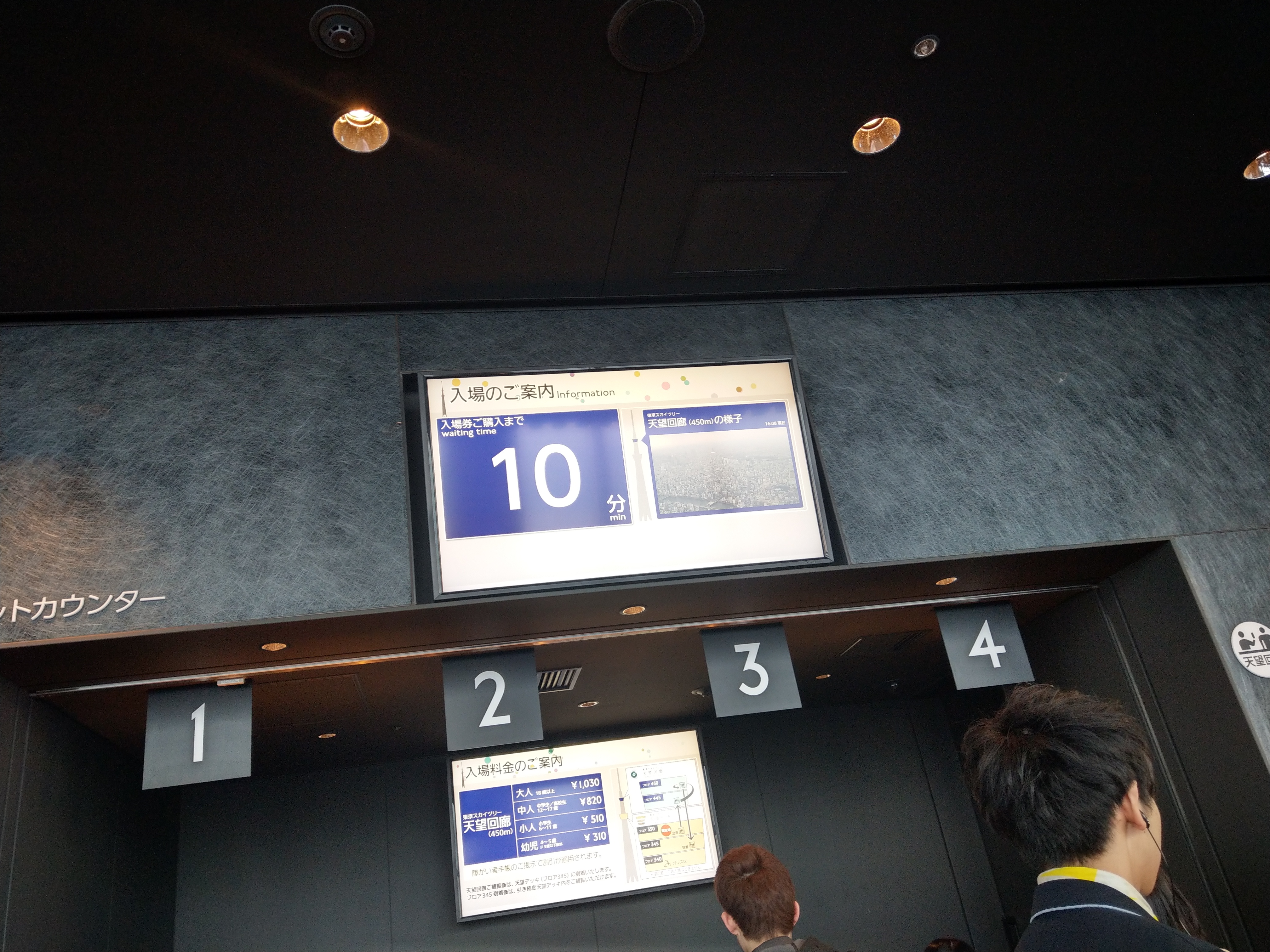
天望回廊へのチケットは展望デッキで購入します。これは10分待ちでした。

では、早速。

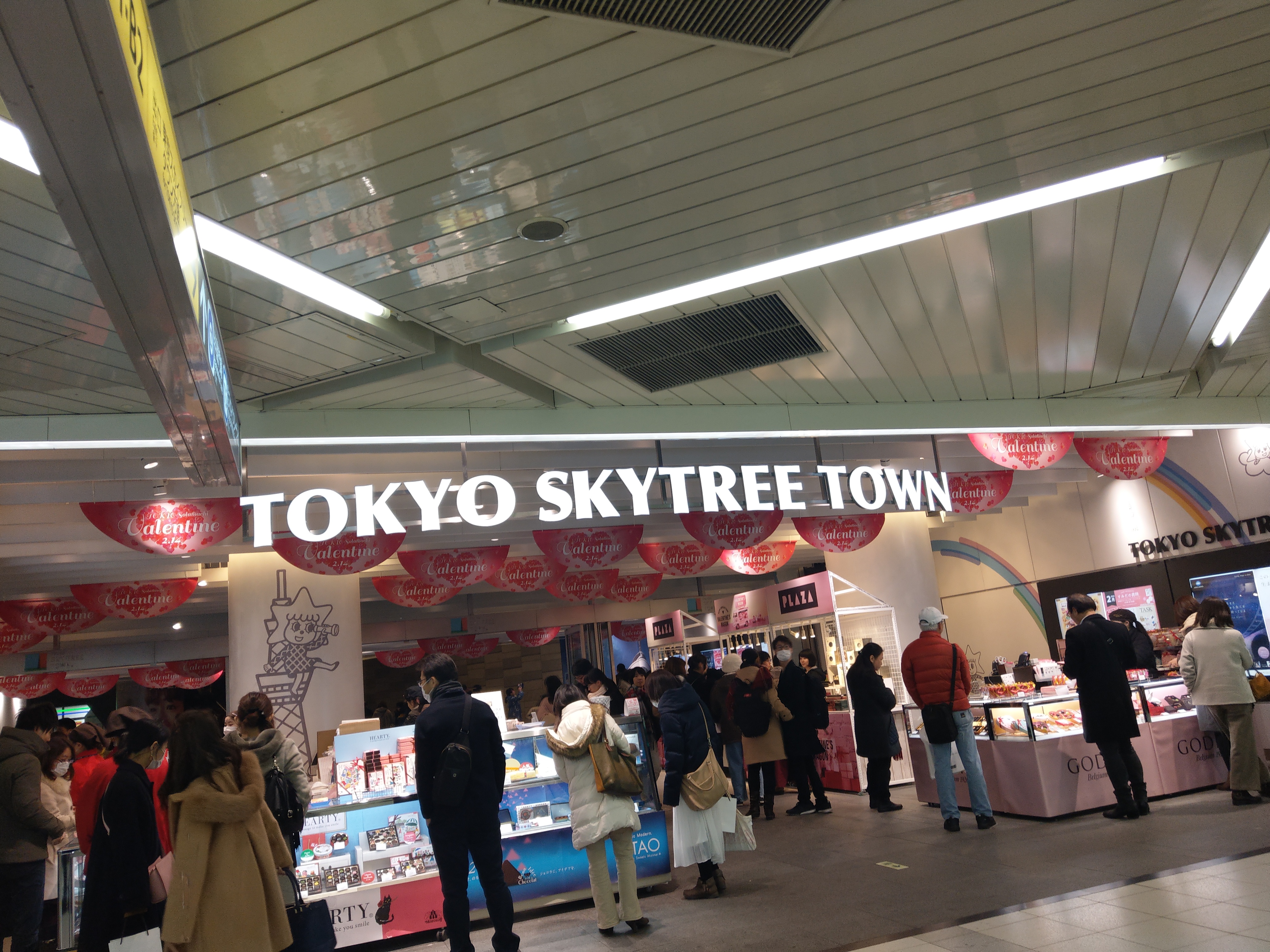
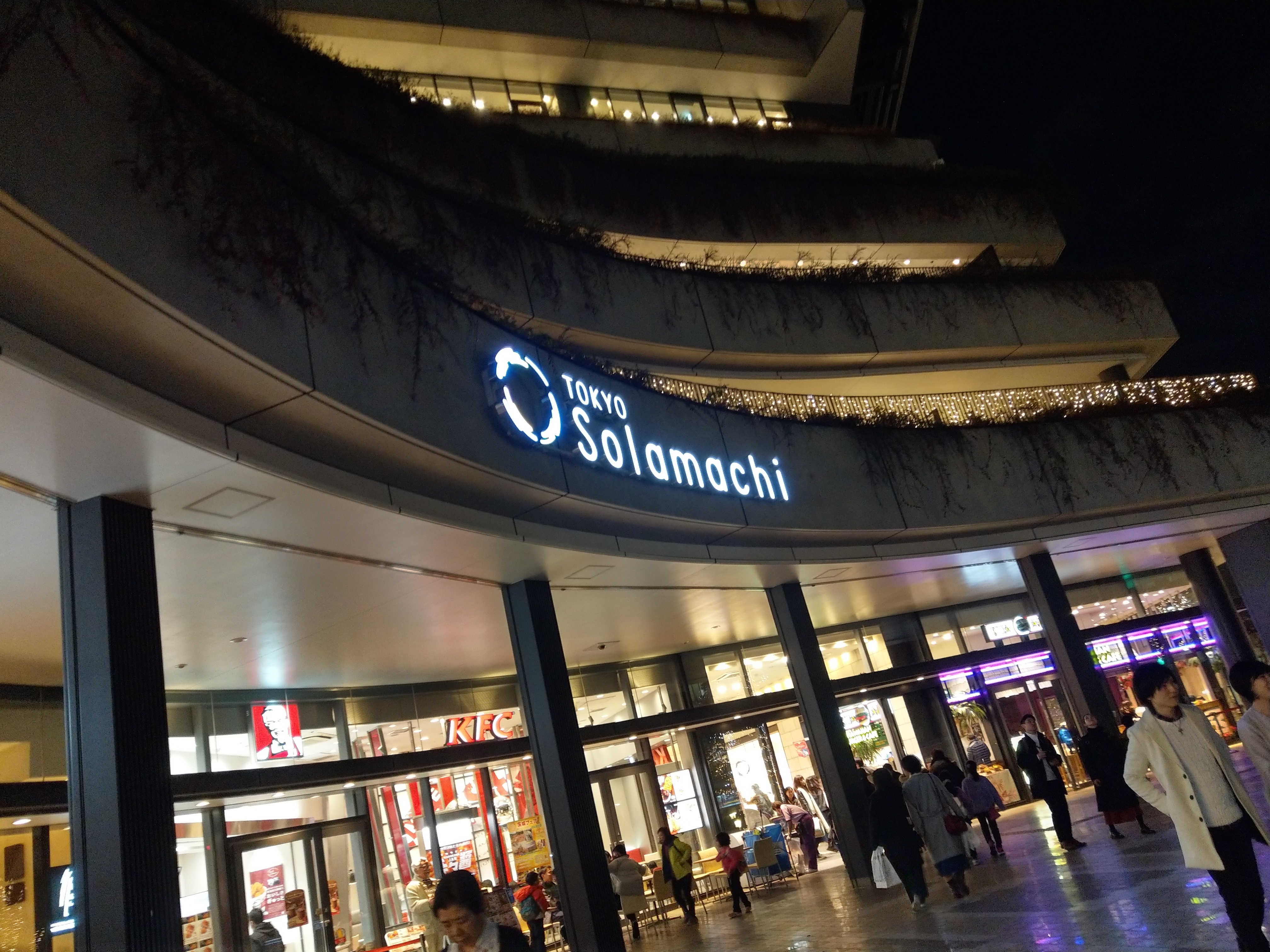
押上駅から上がってきたところ。スカイツリータウンです。ショップやレストランなどが4階まであるみたい。

4Fチケットカウンターに向かう途中で撮影。
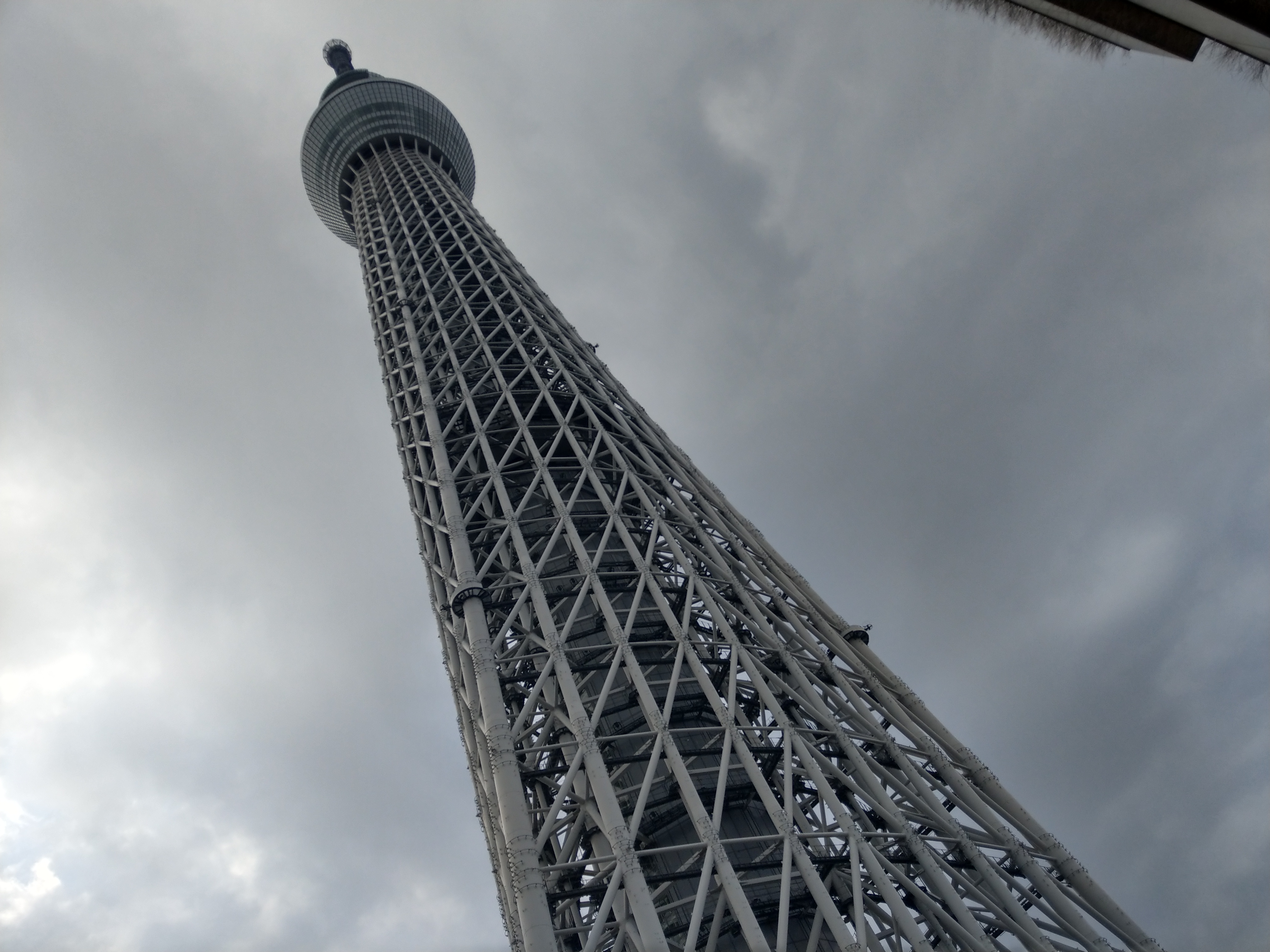
えらい真下から撮ってしまったけど、中に入るつもりで行っちゃうと、こんな距離感になりますね。

入り口で案内されたのは只今50分待ち!
でも意外と進んでる感はありました。

55分ほど待ってチケット購入。

4基のエレベーターで展望デッキに向かいます。
エレベータはそれぞれ春夏秋冬のイメージだそうです。
上りは秋の鳳凰をイメージしたエレベータでした。(写真がいまいちだったので掲載はしませんが。。。)

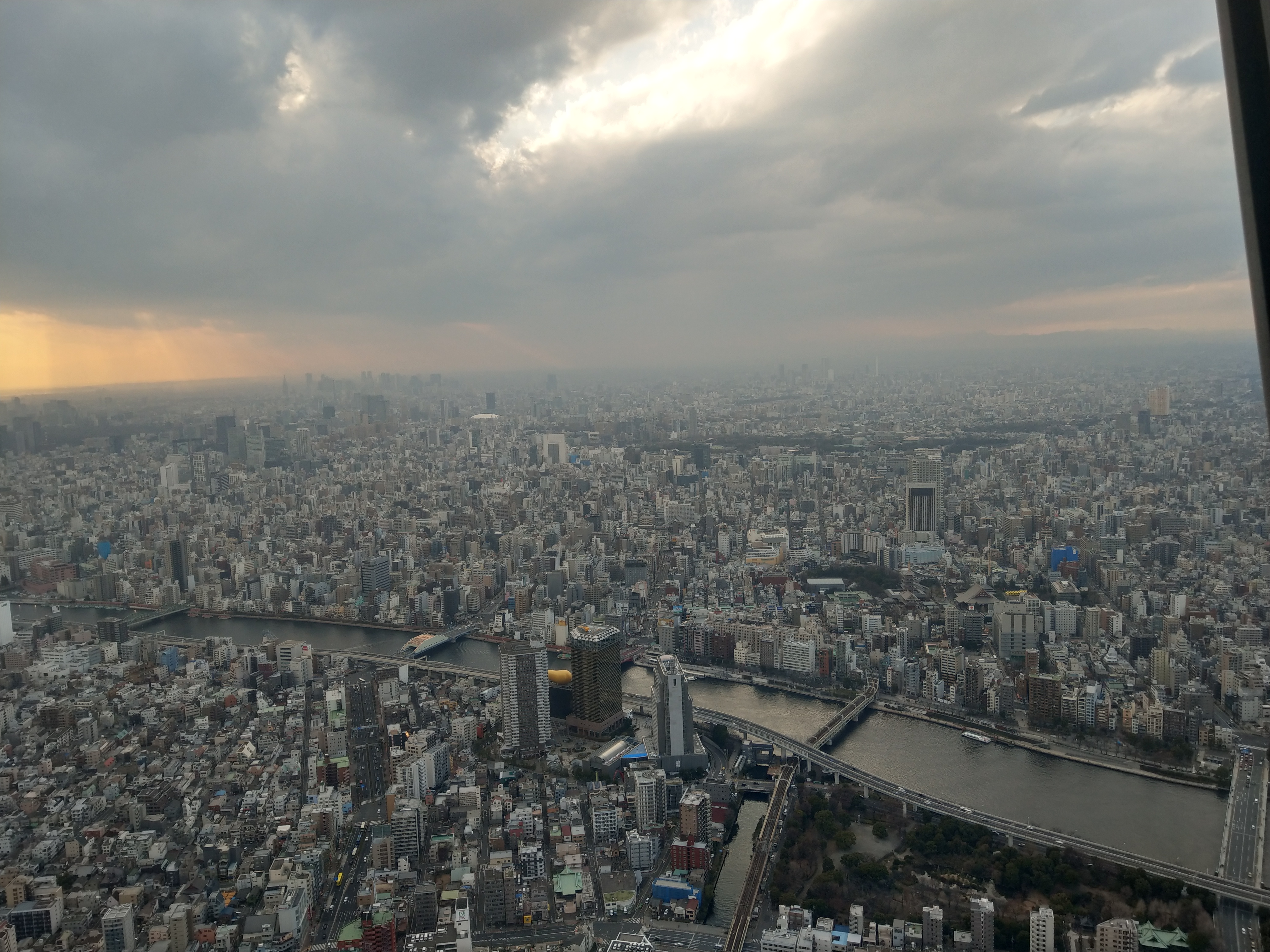
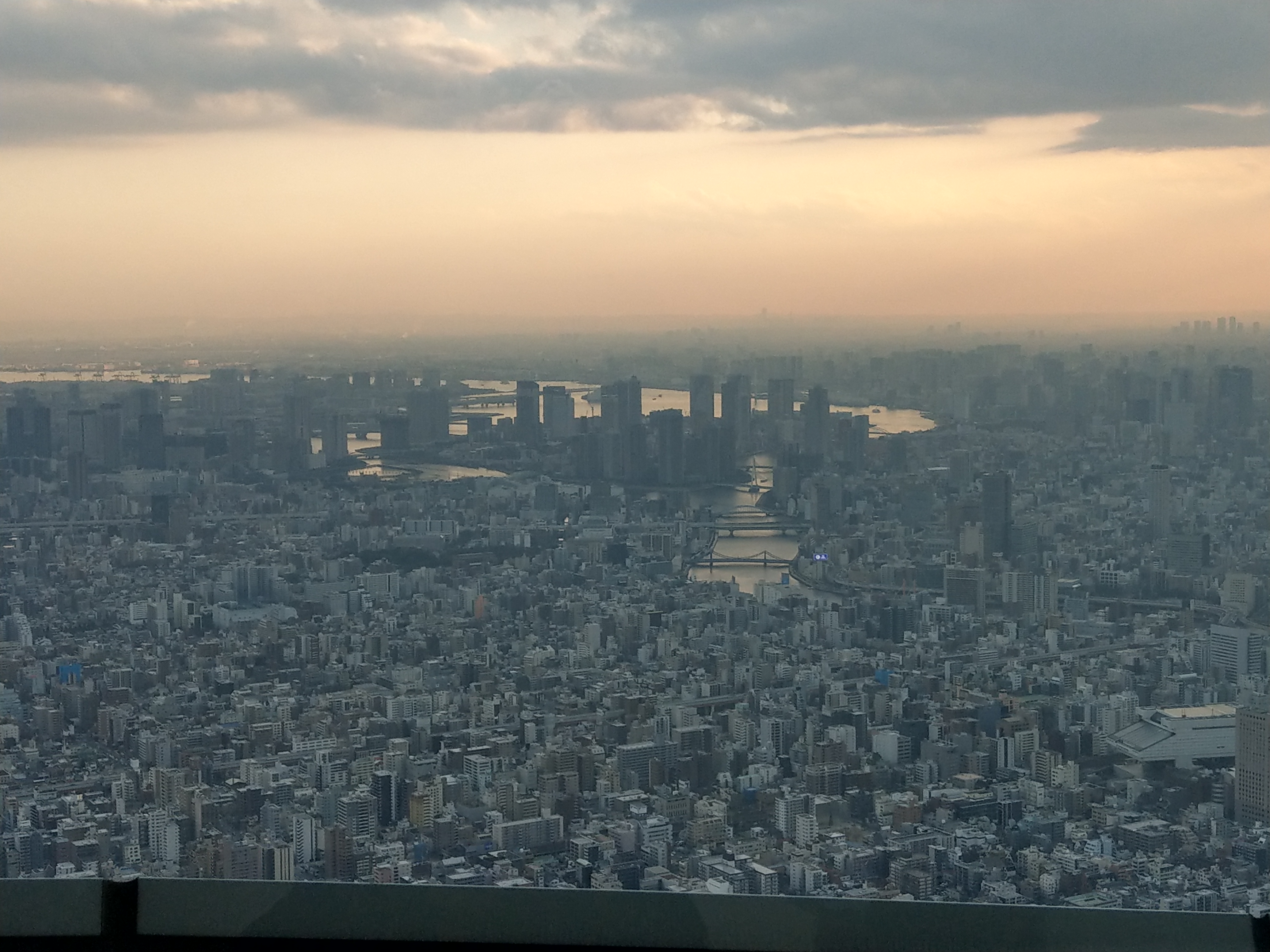
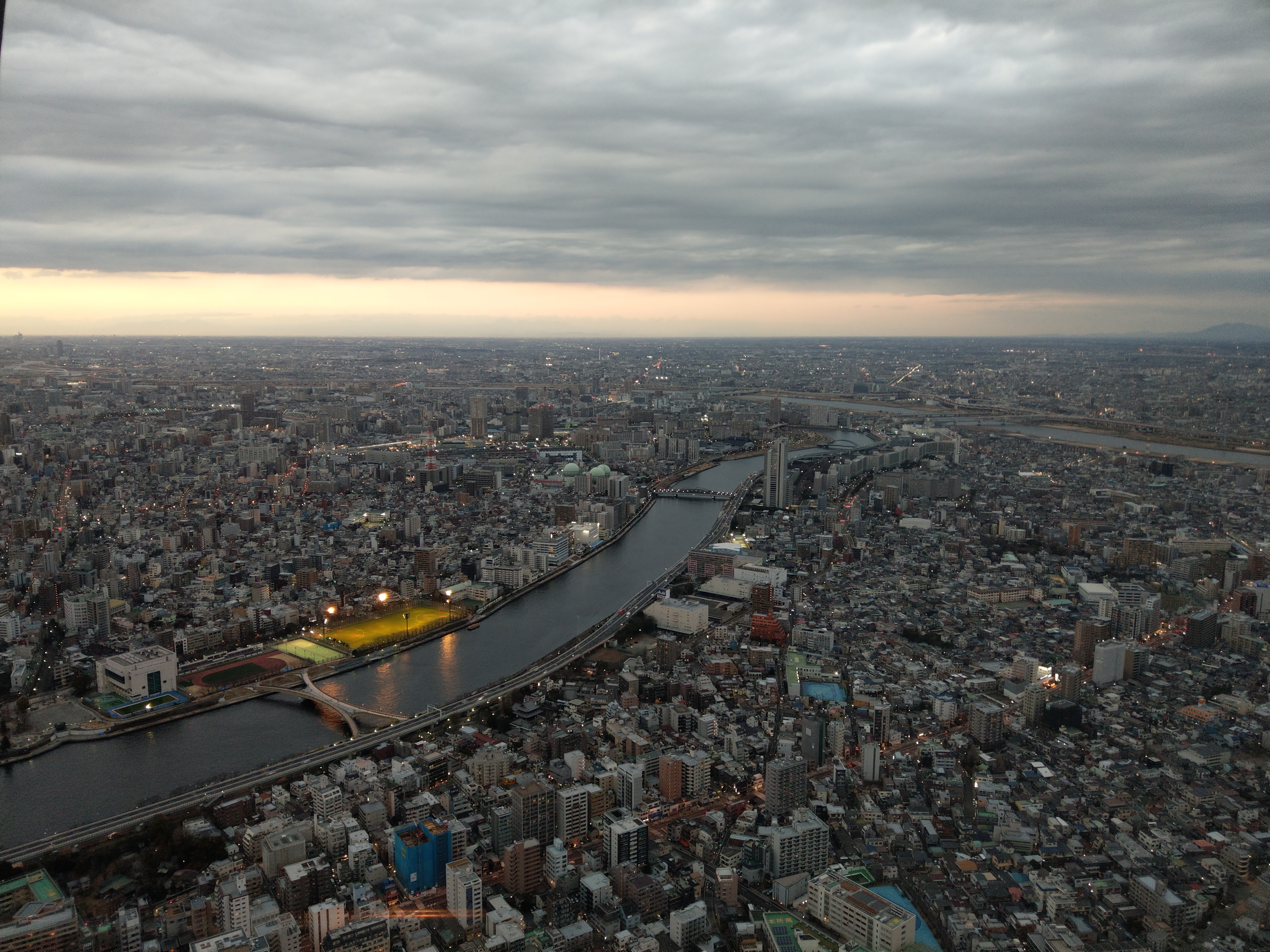
おー、高い!
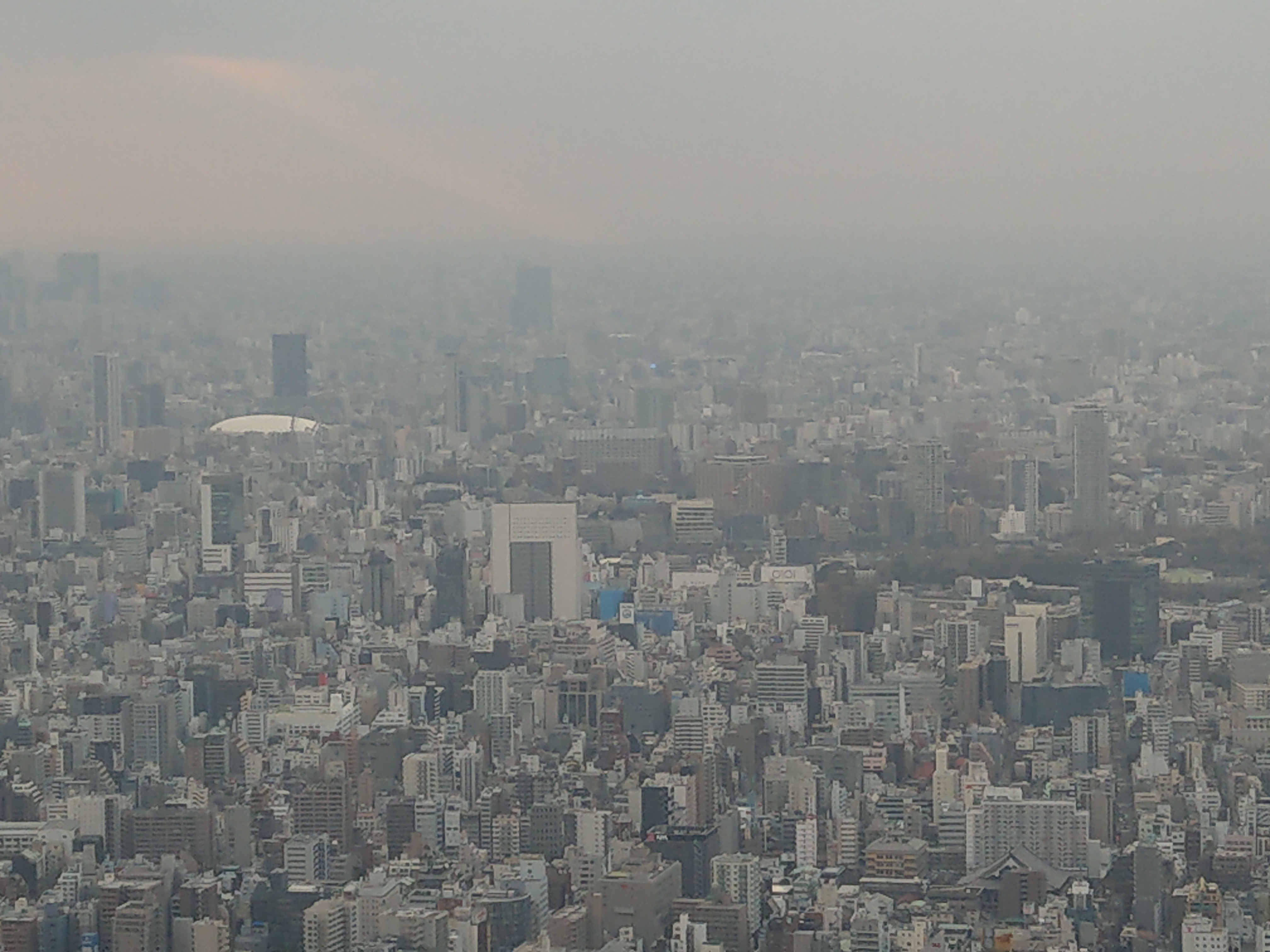
夕方だったのとちょっと曇っていたのでいまいちですが流石に眺めはいいですねー。

あと寒い!!!です。


みんな窓の外を見ていてなかなかゆっくりできなかったので、景色もそうそうにして、更に上の天望回廊を目指します。
ここでは10分ほど待ちました。

無事チケット購入。上に上がります。

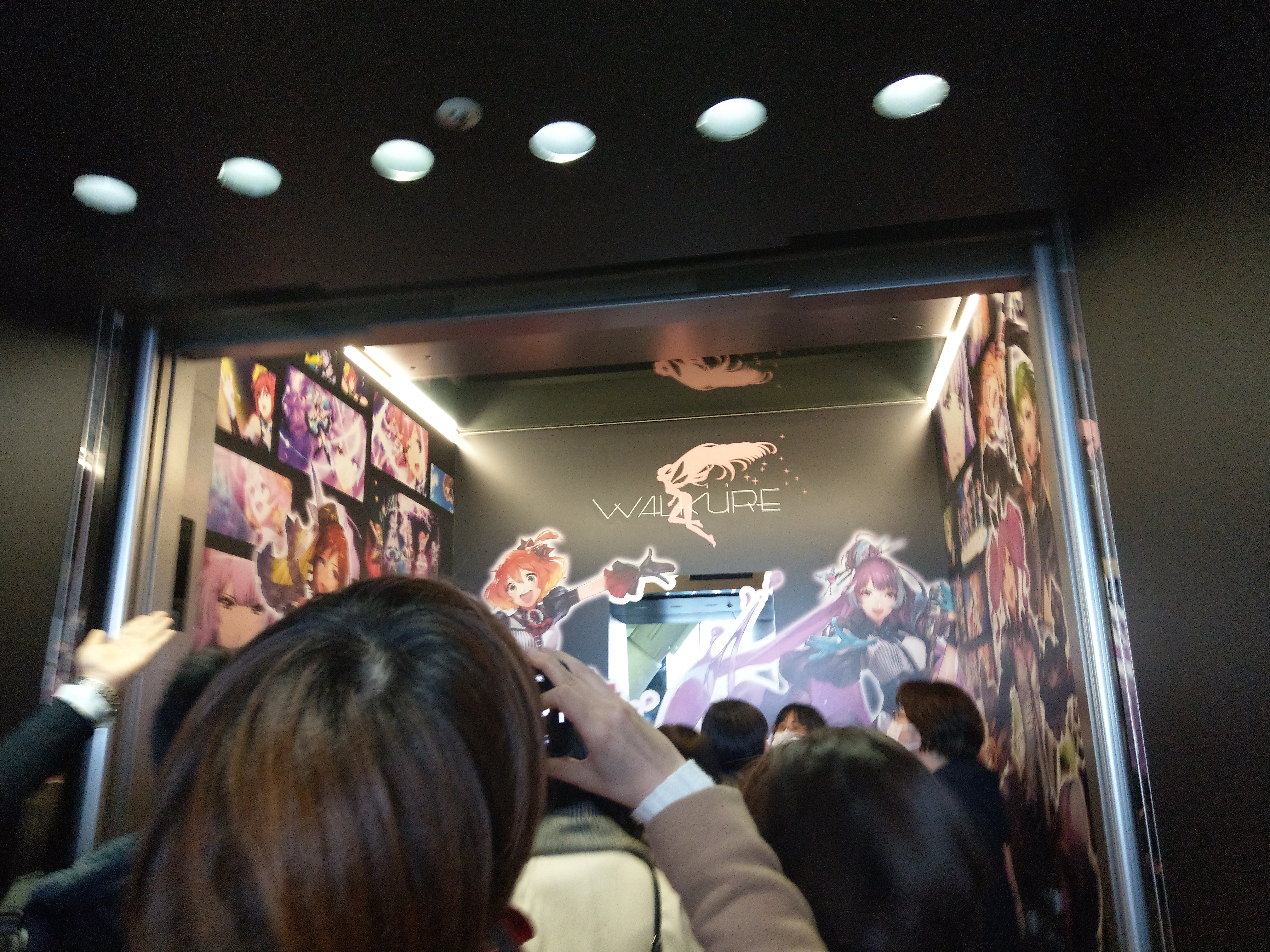
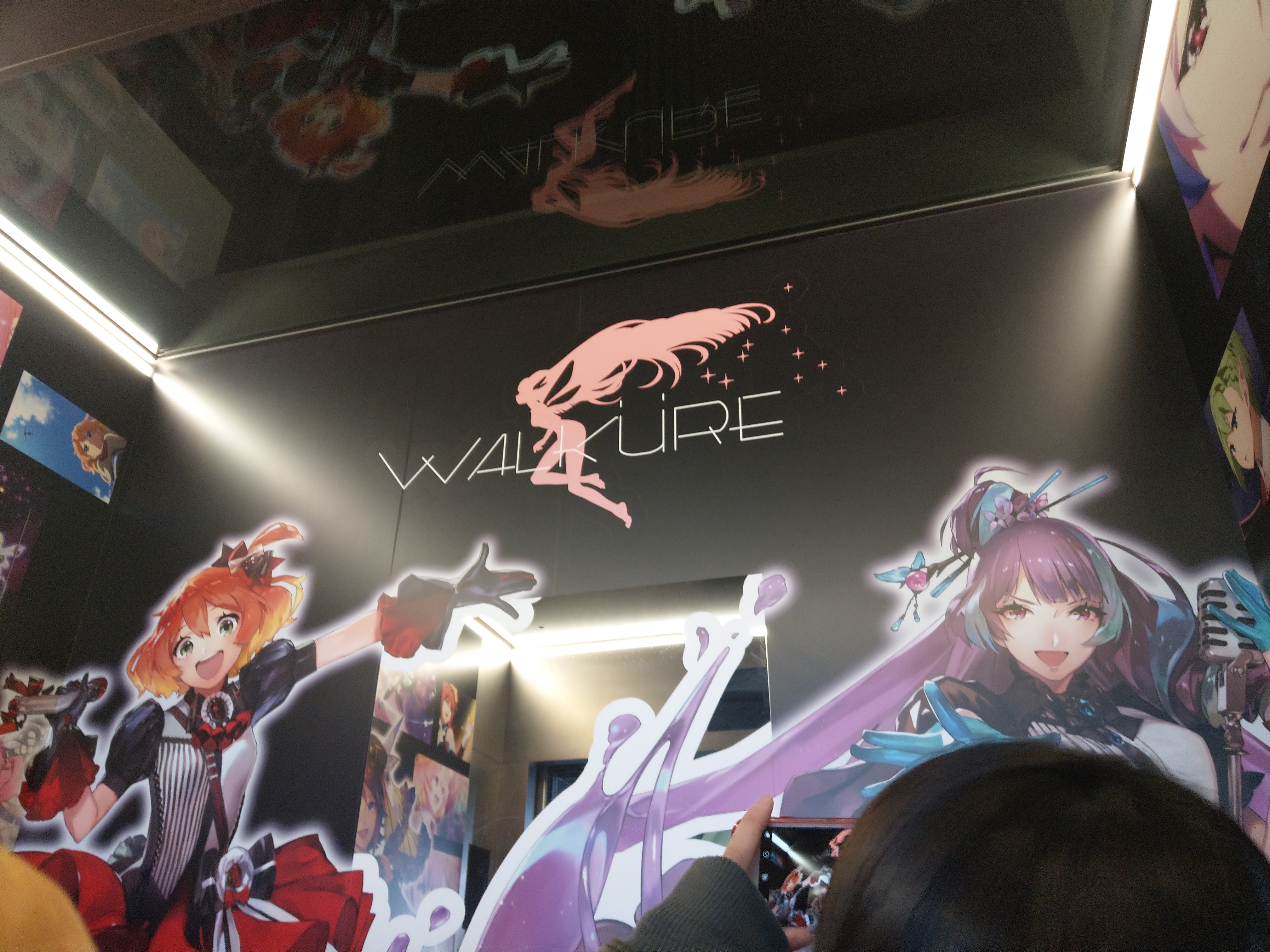
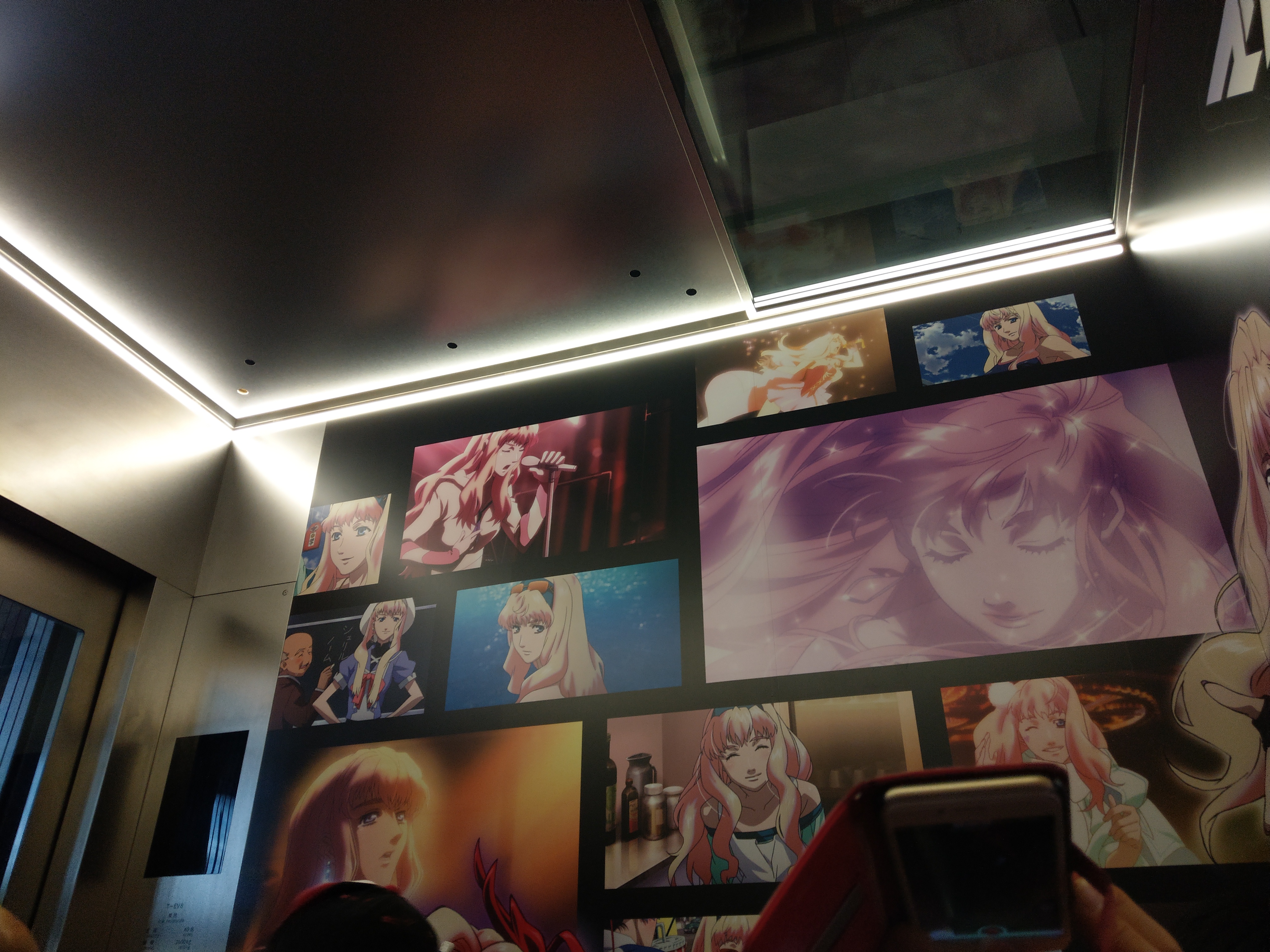
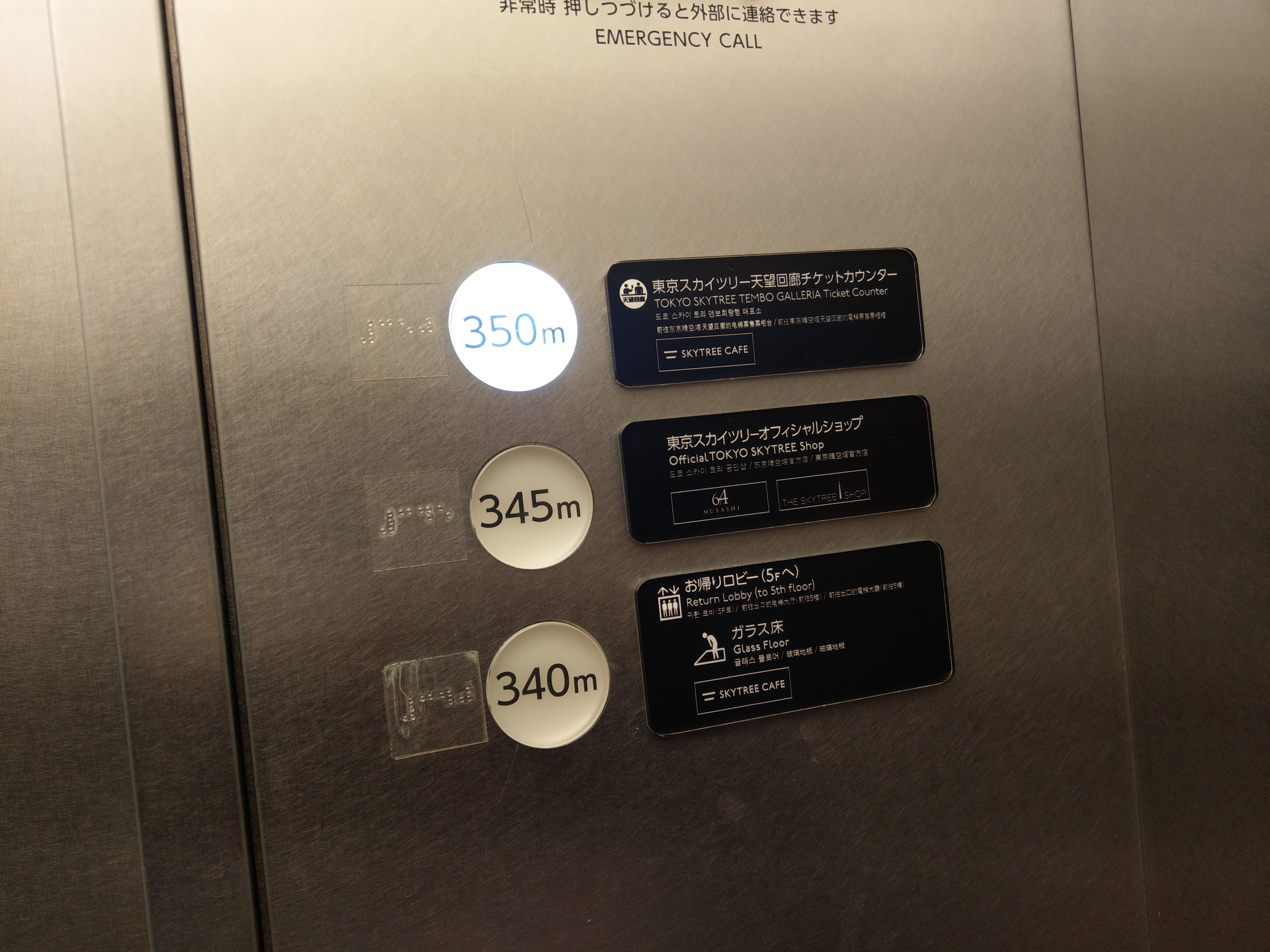
なんと展望デッキ→天望回廊へのエレベータからマクロス仕様です!

小さなサイネージにはマクロスの映像が流れており、ワルキューレのメンバーの音声でイベントの案内をしてくれました。

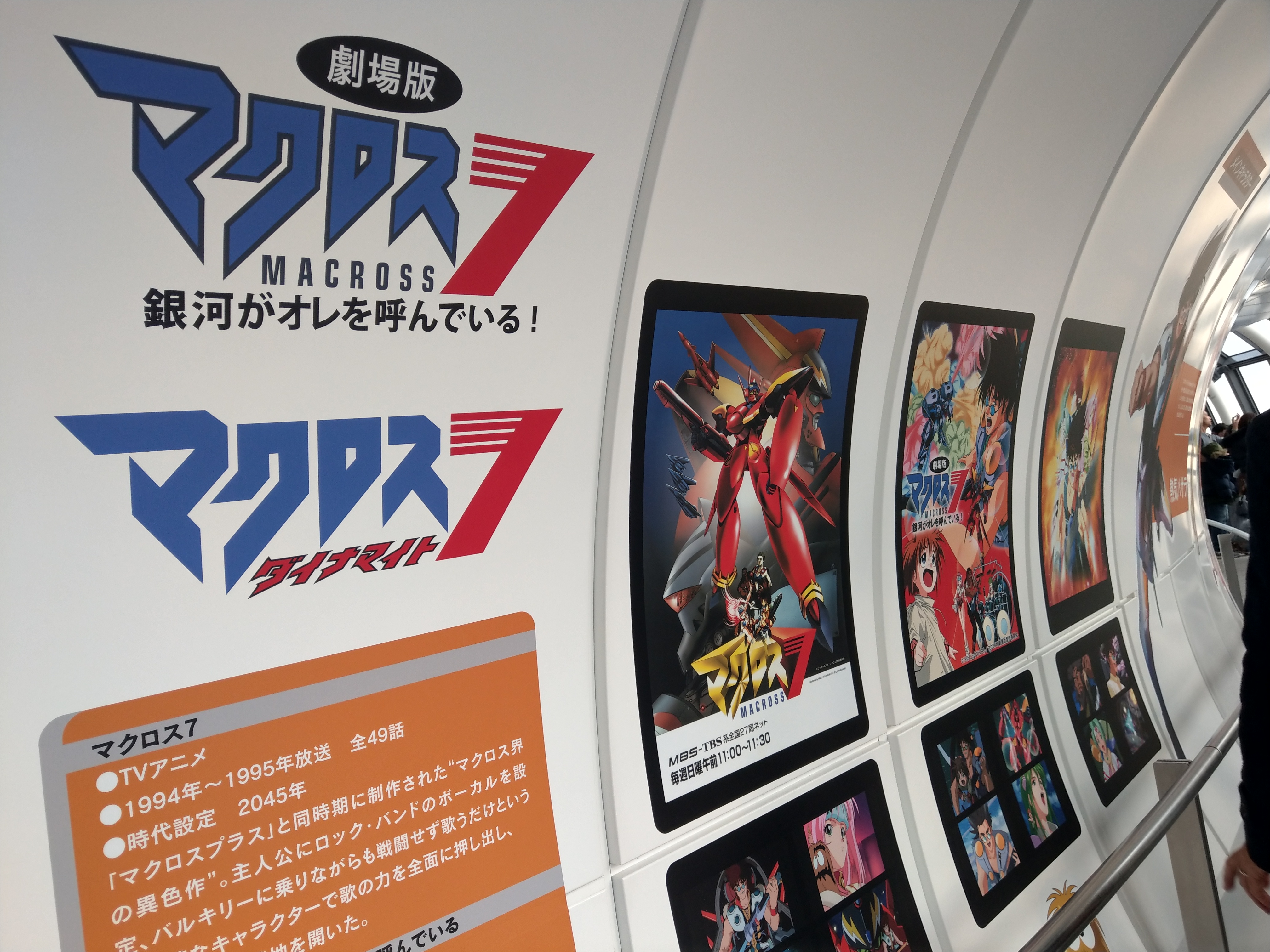
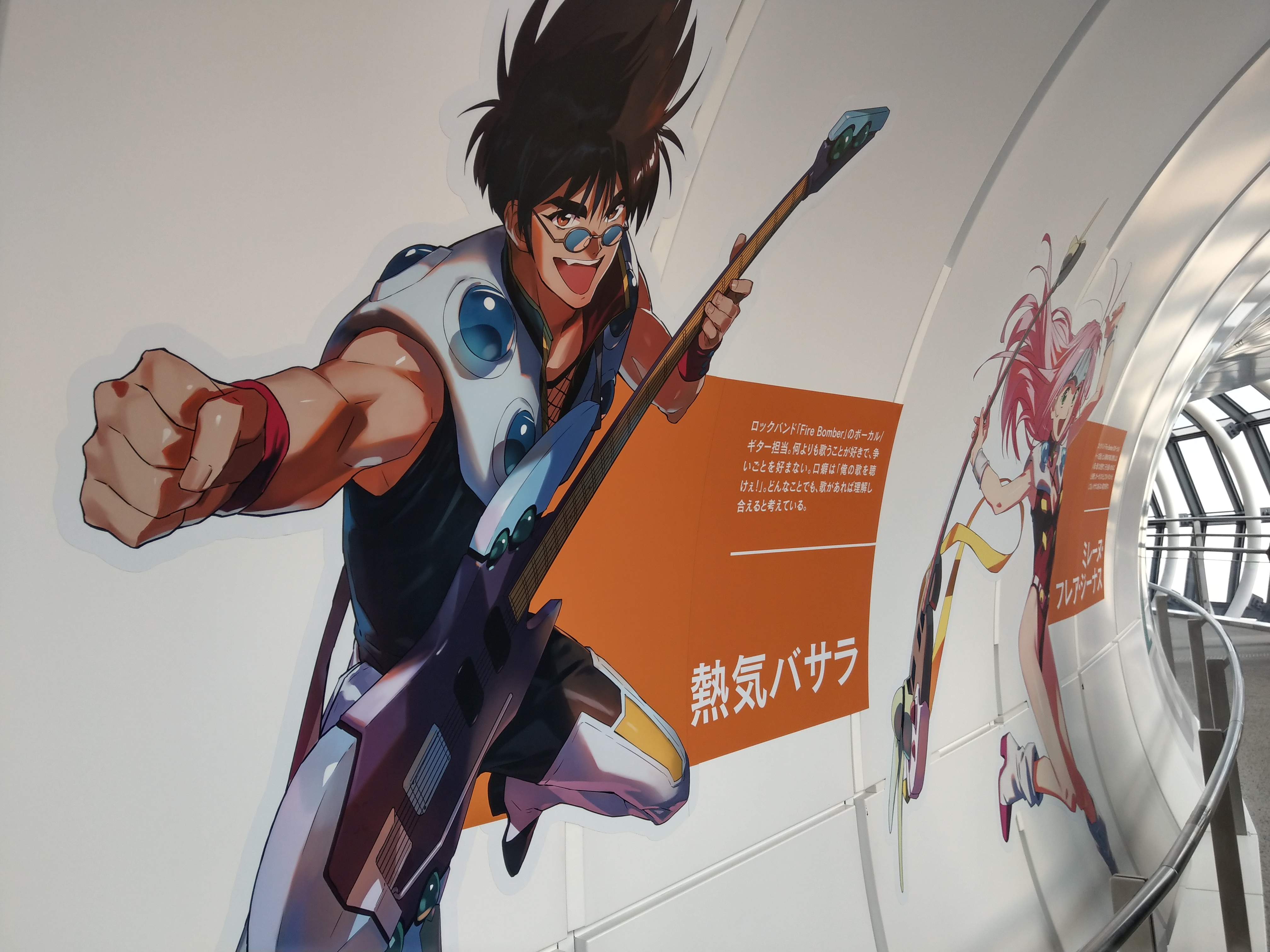
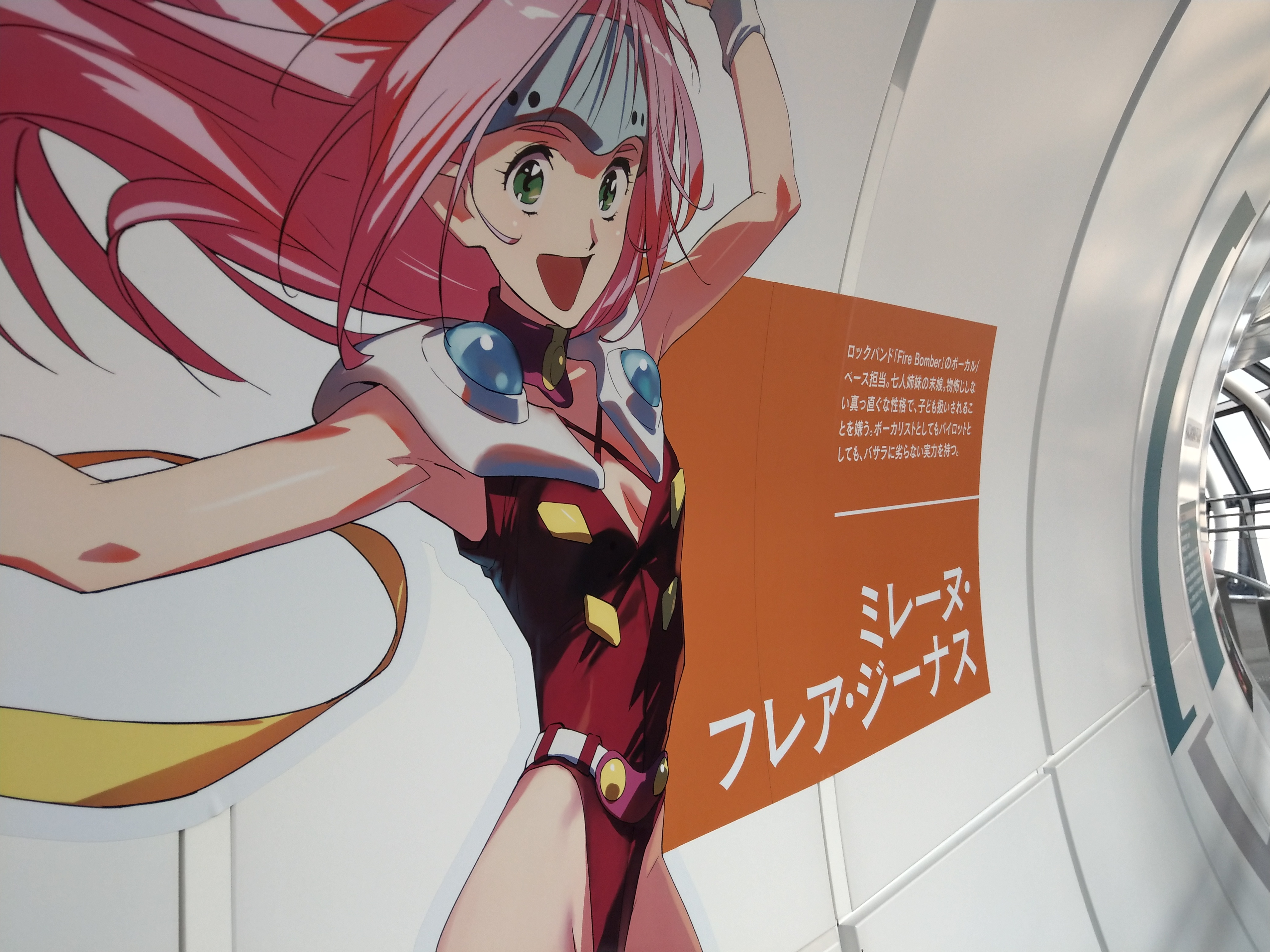
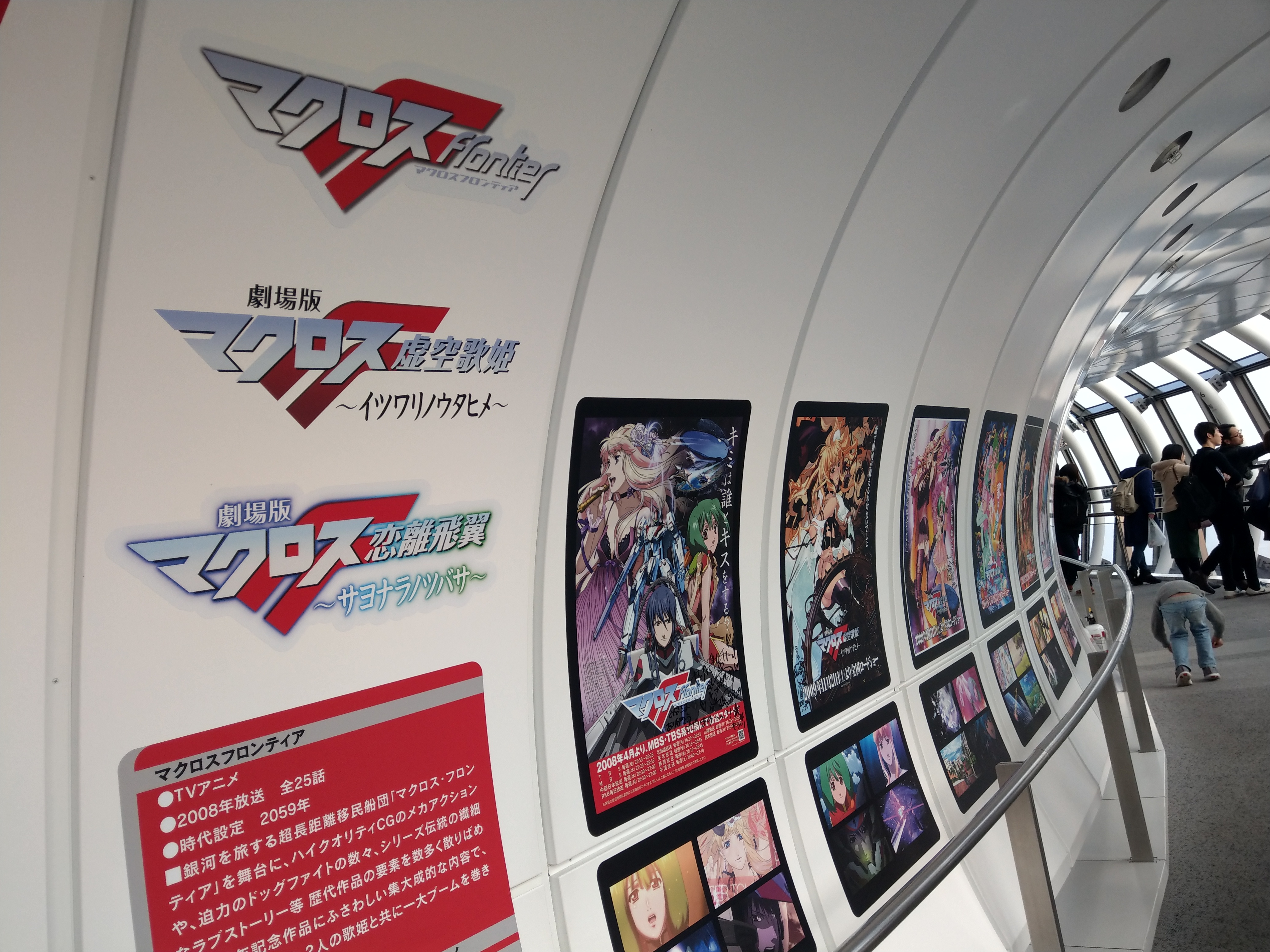
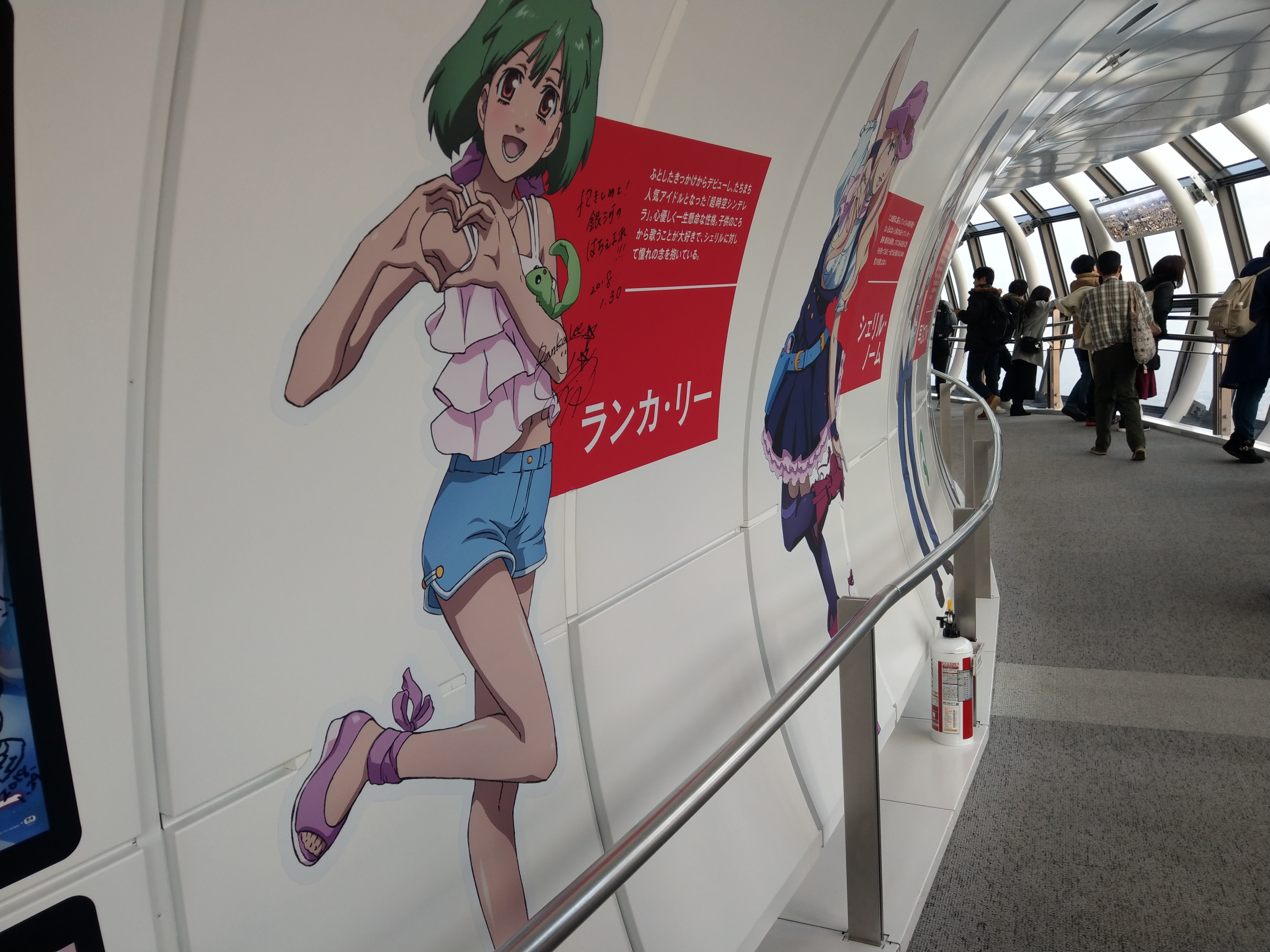
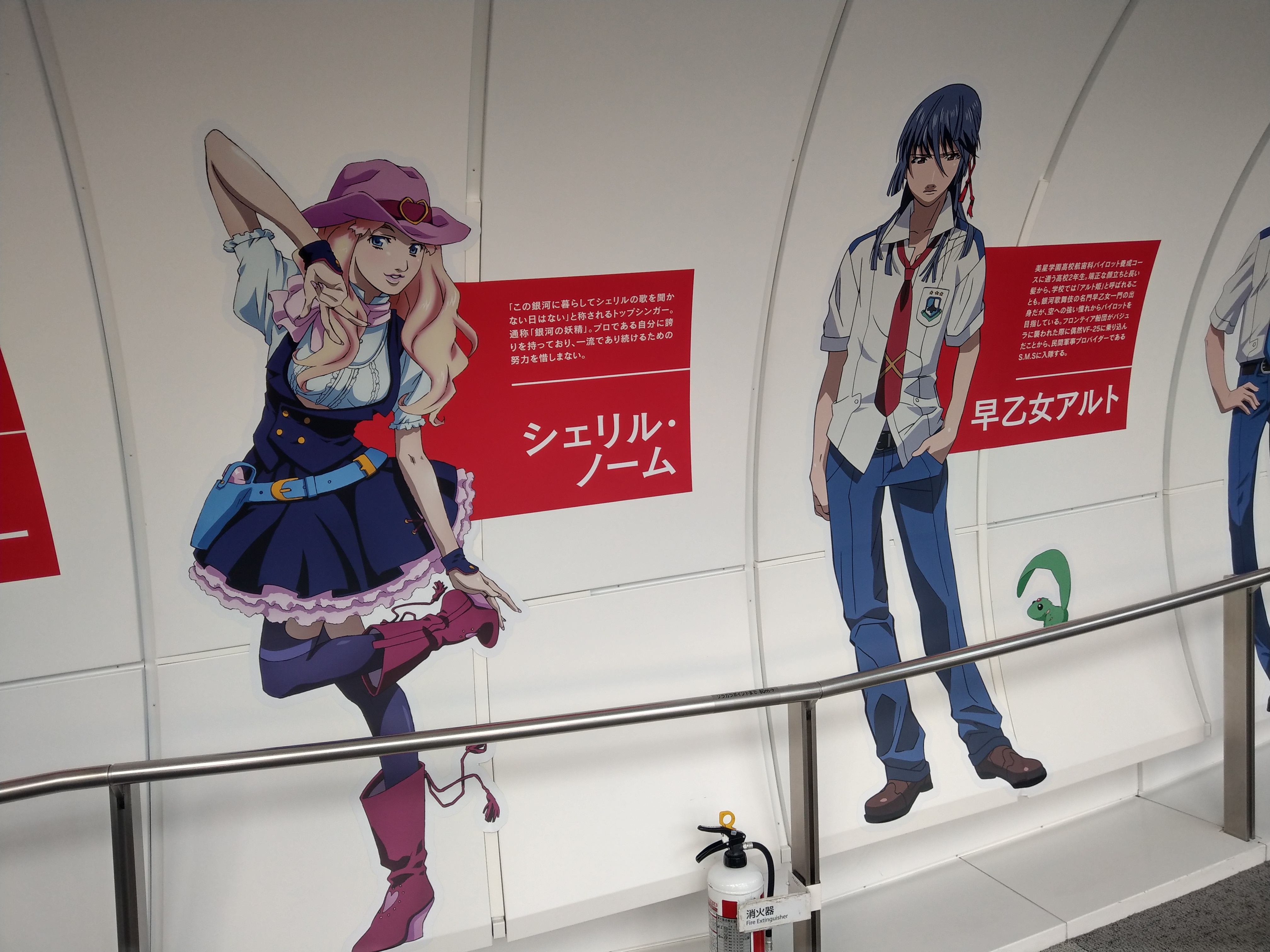
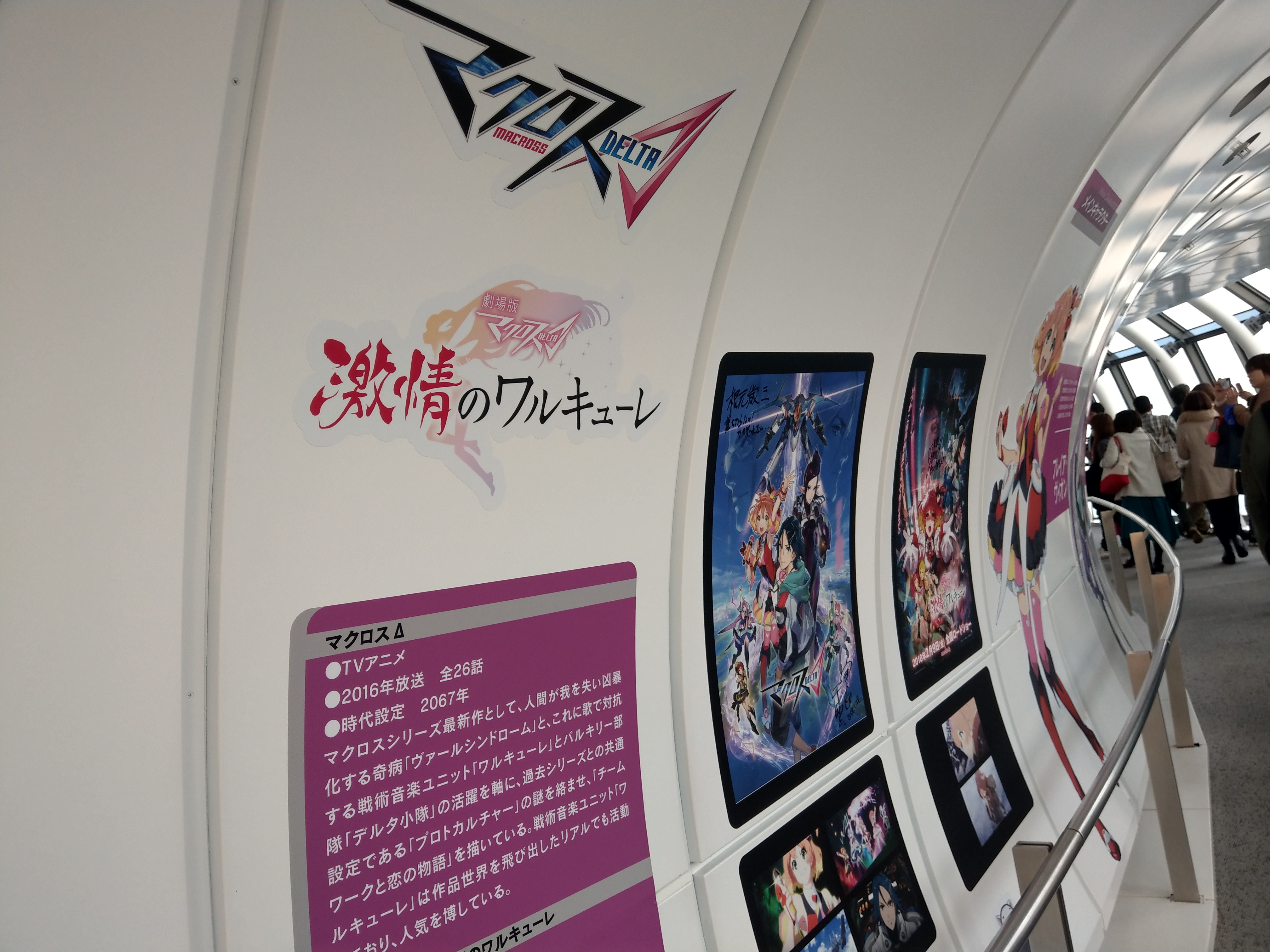
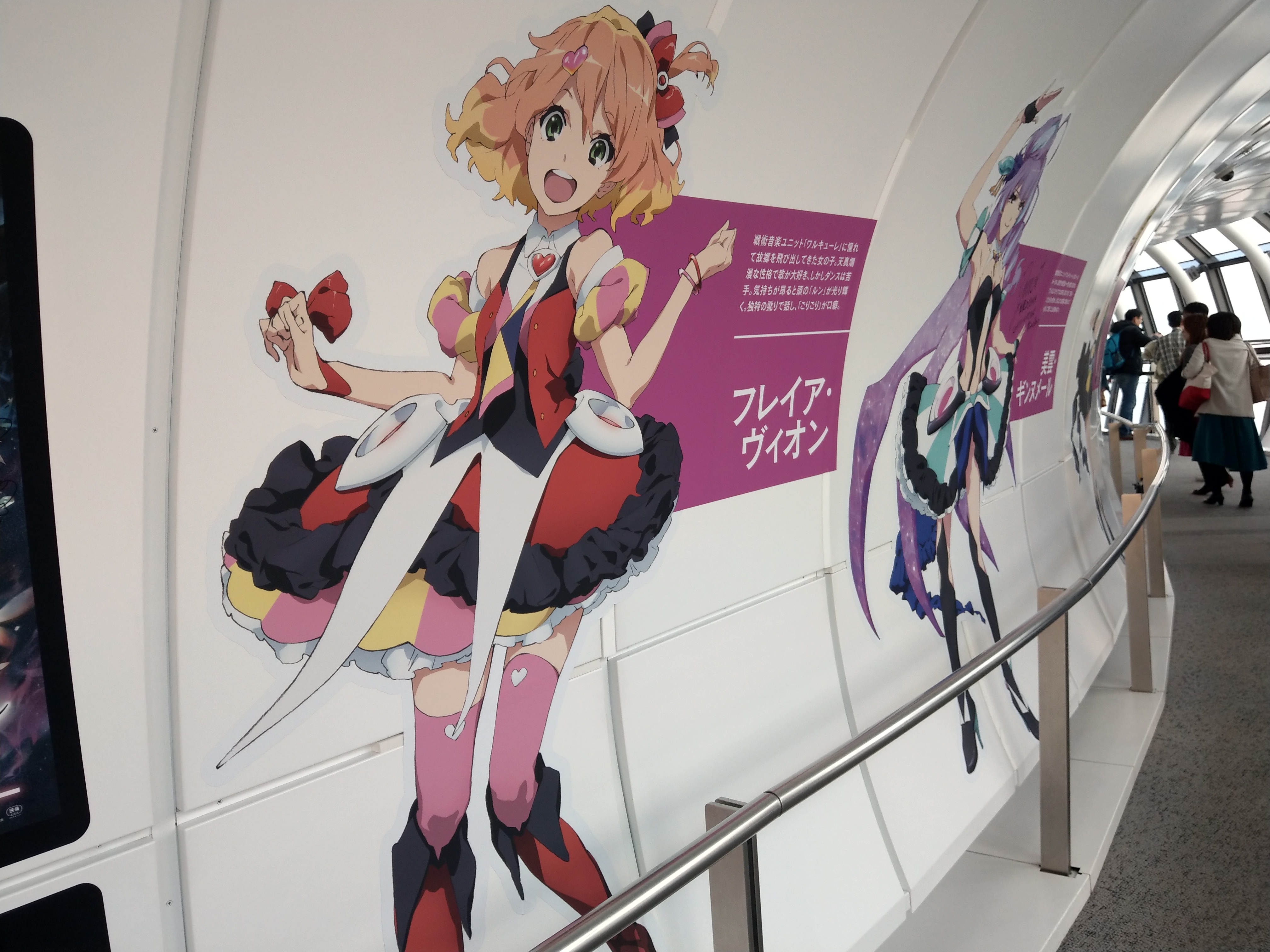
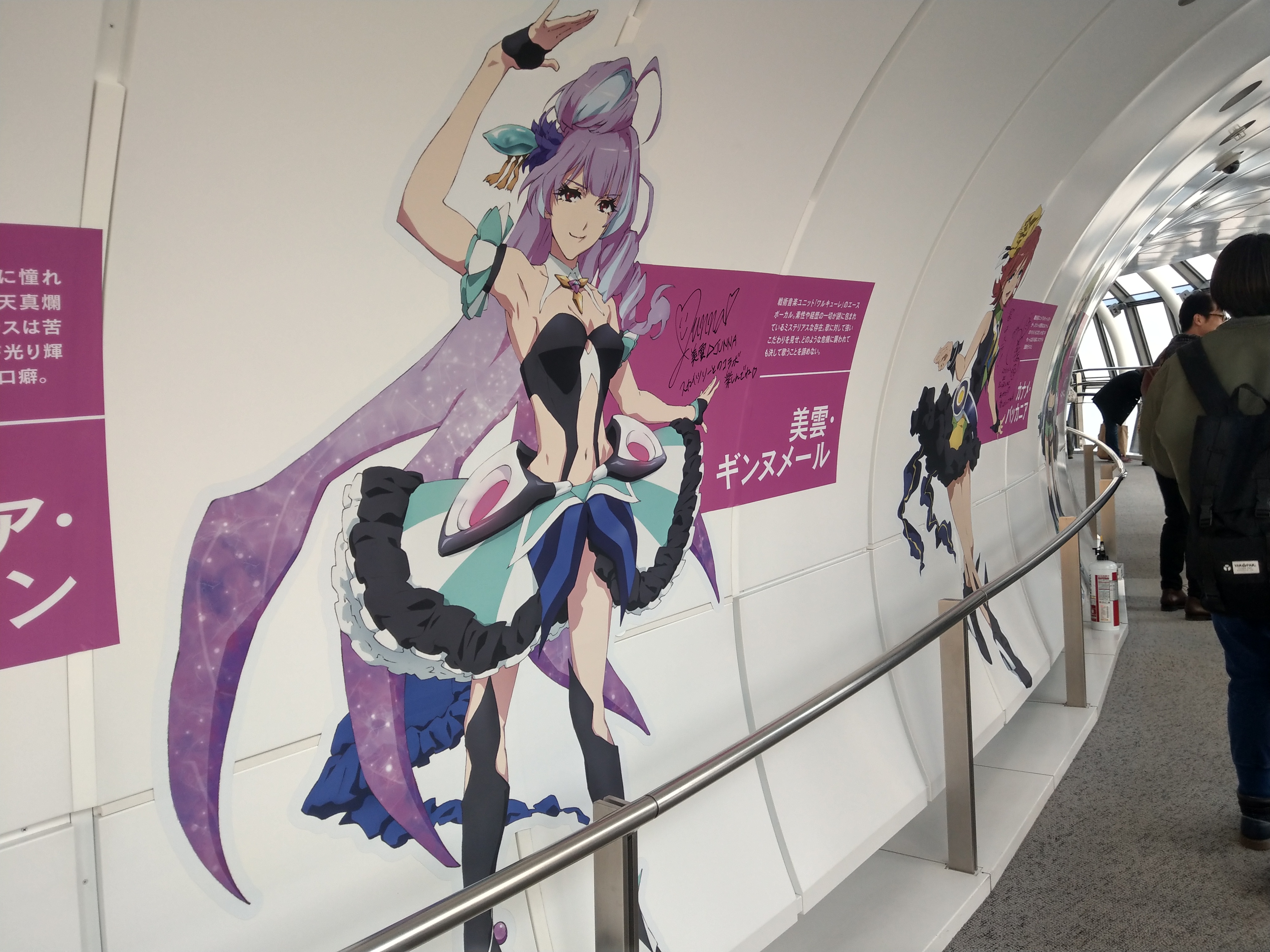
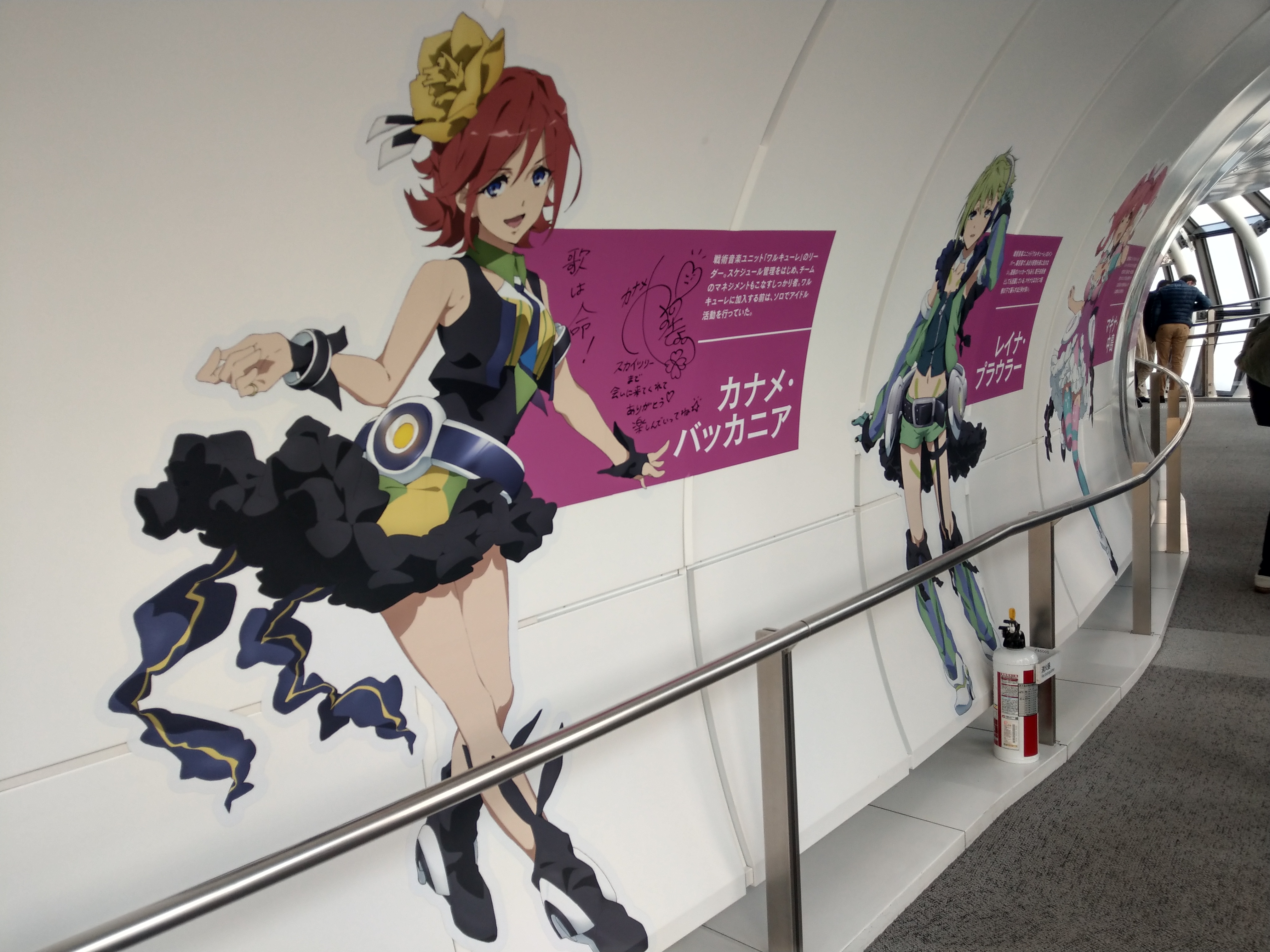
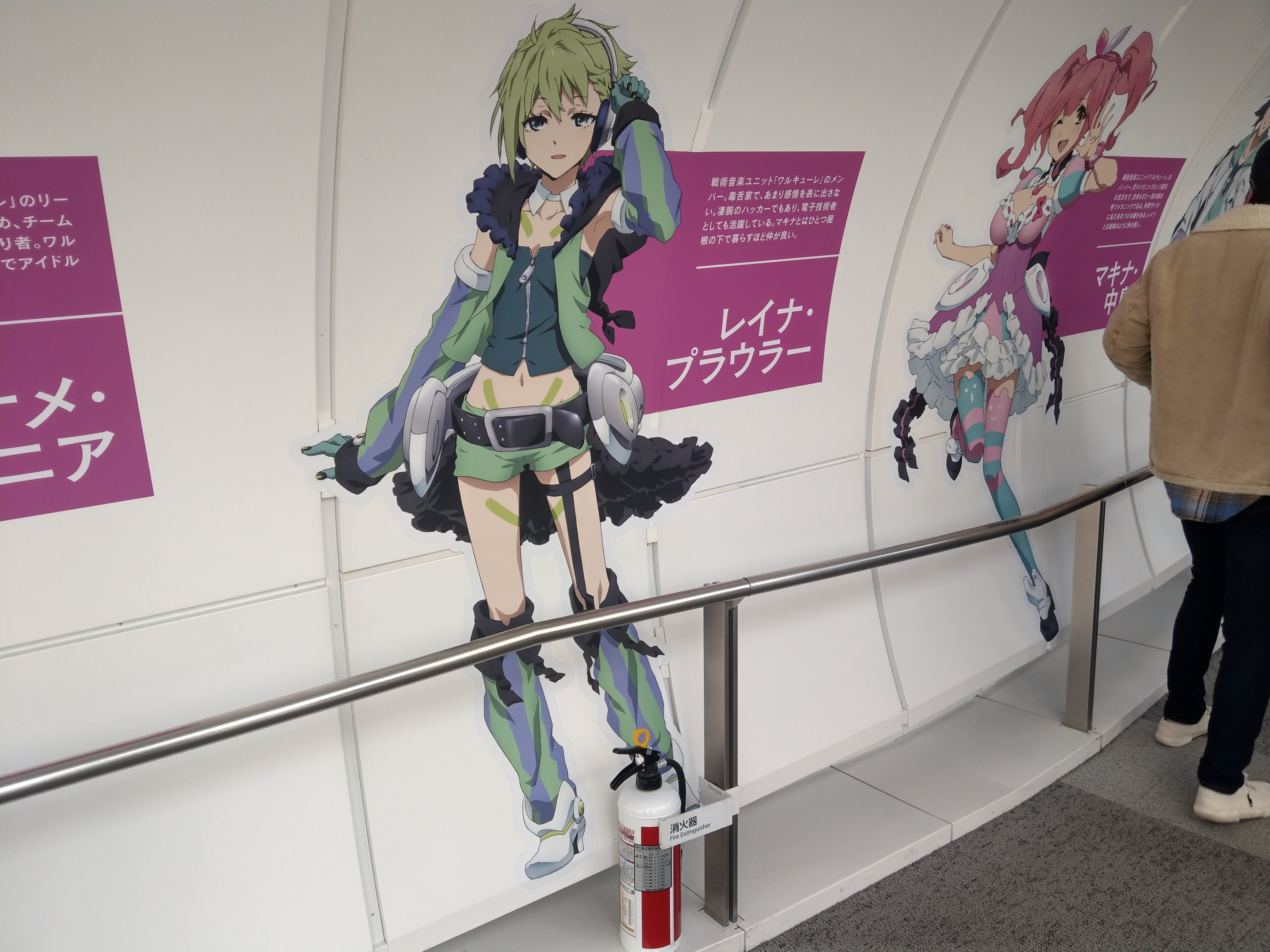
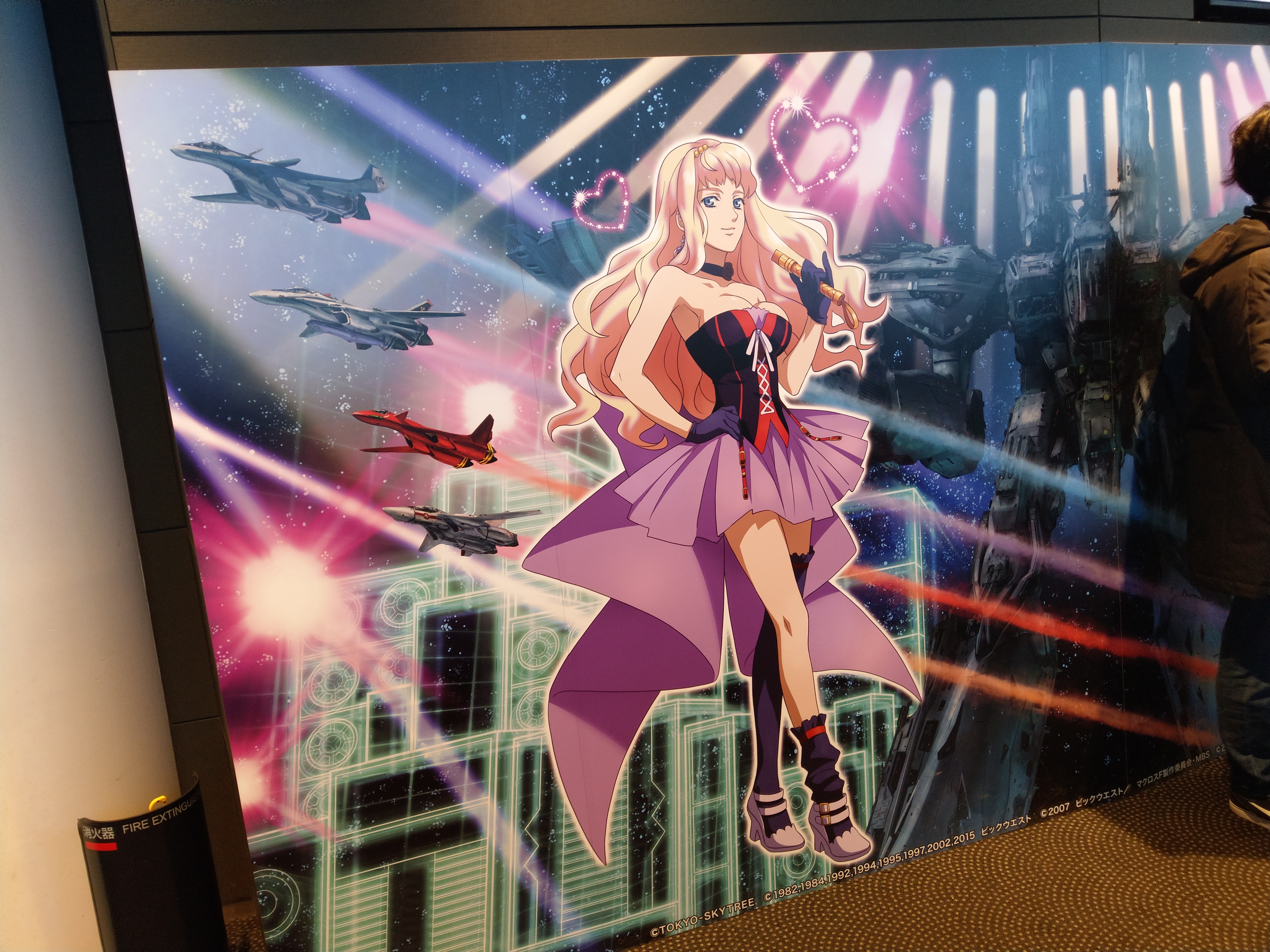
壁全体がマクロス!

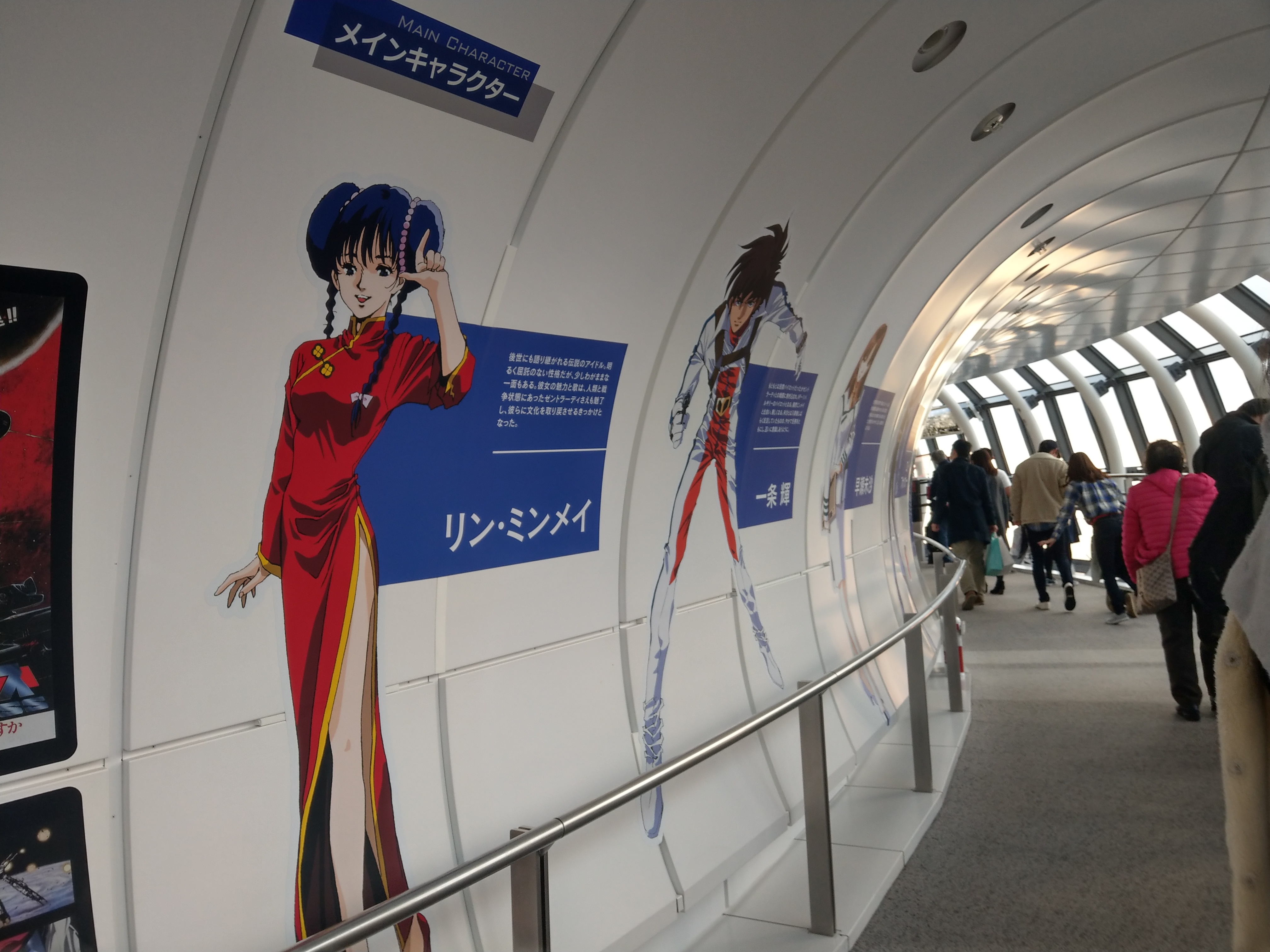
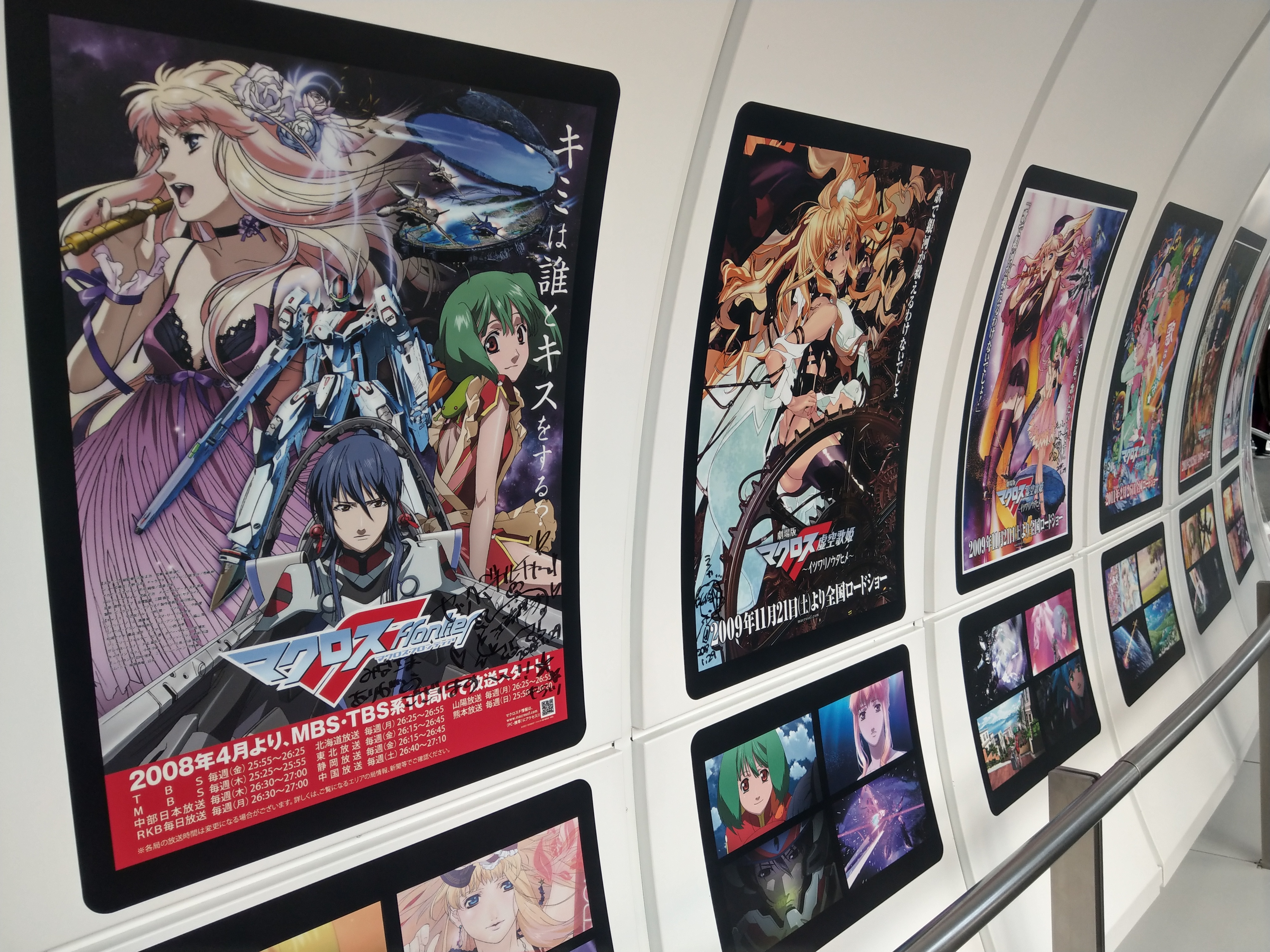
名前の通り、天望回廊はくるくる回る感じなっています。

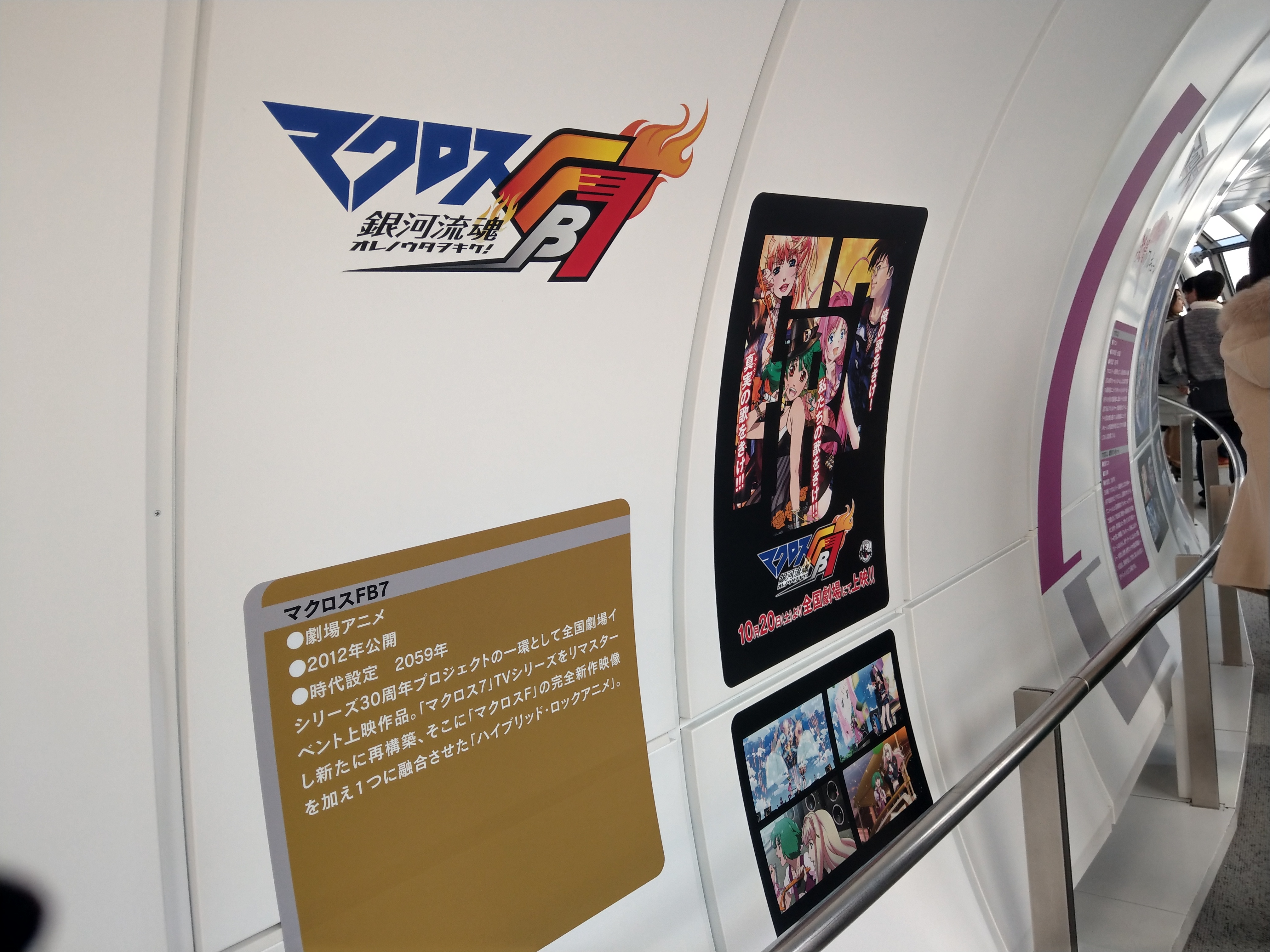
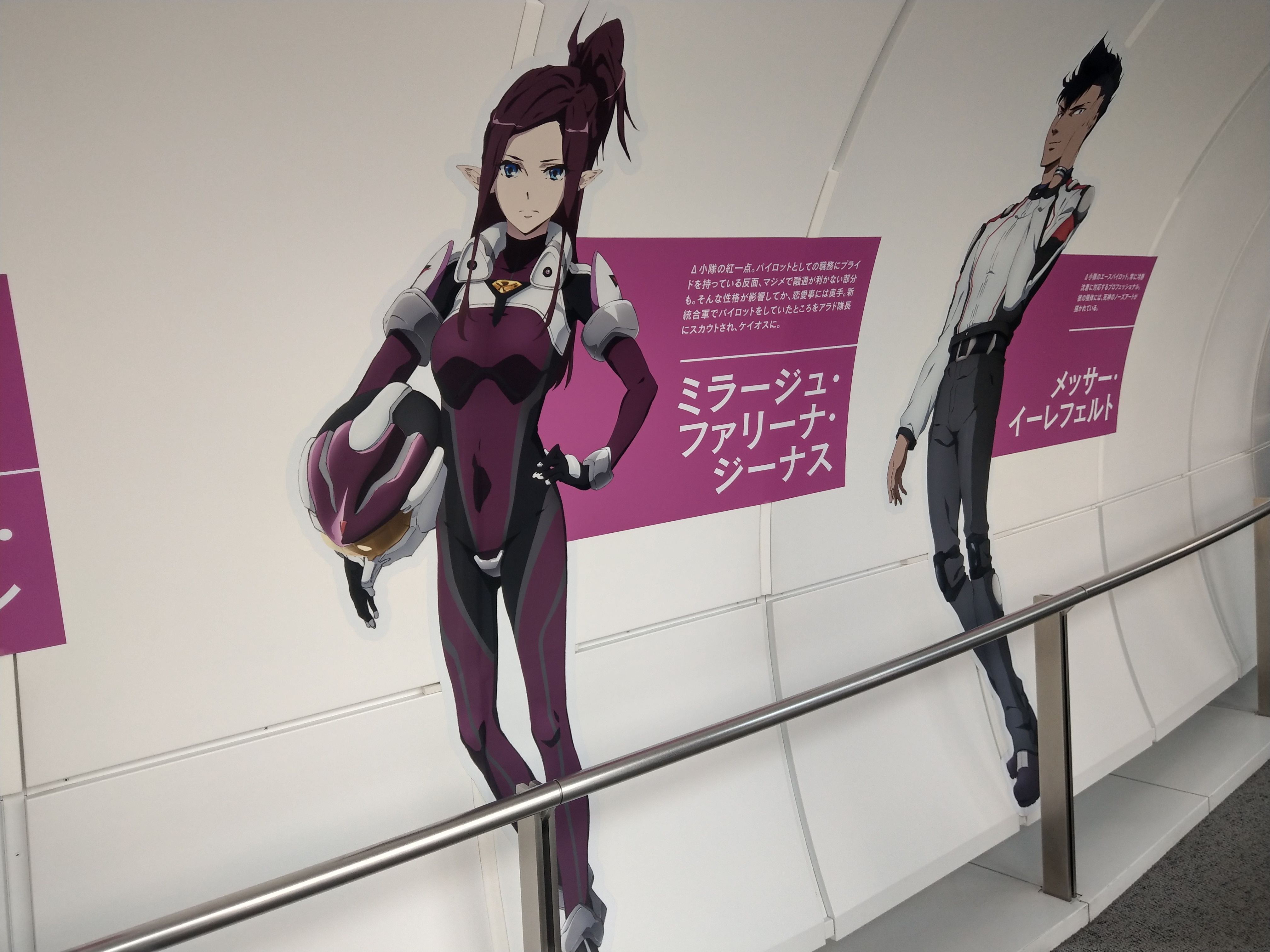
歴代作品とキャラクターが並んでいます!

0とPlusはちゃんと撮れてませんでした。

ちゃんとFB7もある!

⊿まできました。

ここまでで天望回廊の半分くらい?(←たぶん。。)

ココから先、グッズ販売コーナーと原画やフィギュアなどの展示がありました。
※原画ギャラリーは撮影禁止でしたので写真無しです。

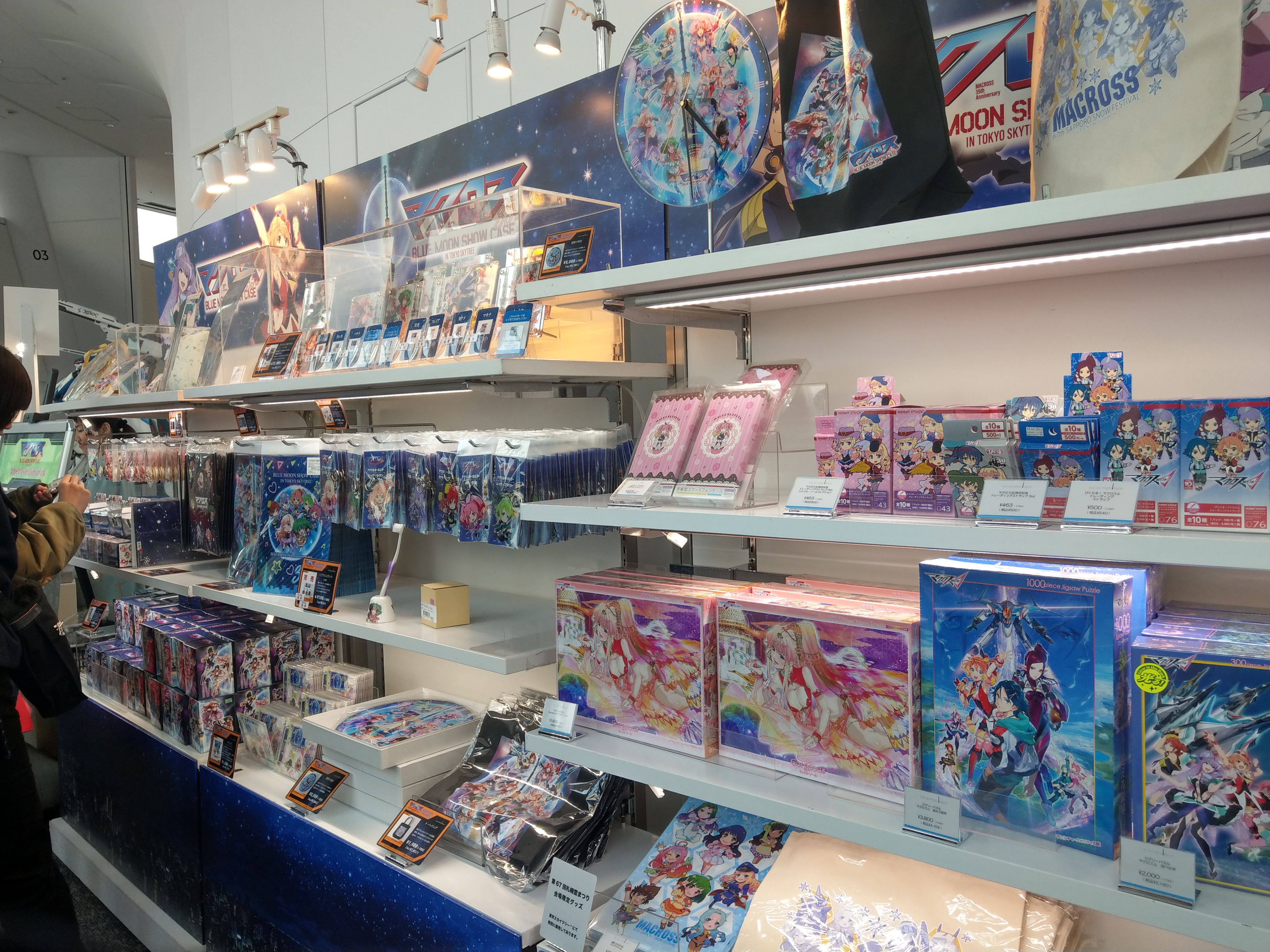
グッズ販売!限定グッズもあります!
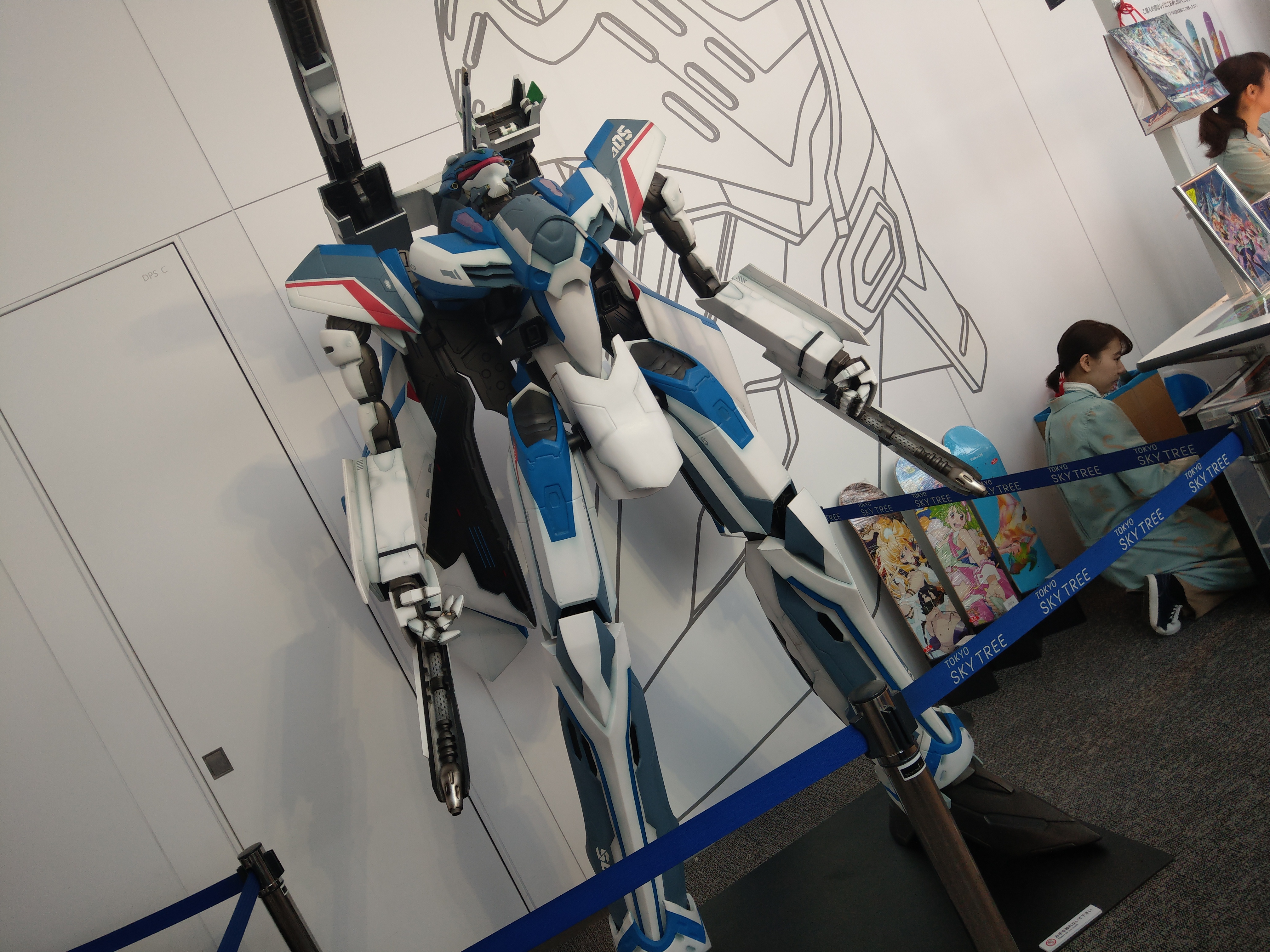
ヴァルキリーがいる!

グッズ情報は公式サイトで。スカイツリー限定品は結構売り切れが出てました。(まぁもうイベントも中盤以降に差し掛かってますしね。)
ここも混んでましたねー。

幾つかグッズ買ってきたので後で紹介します。

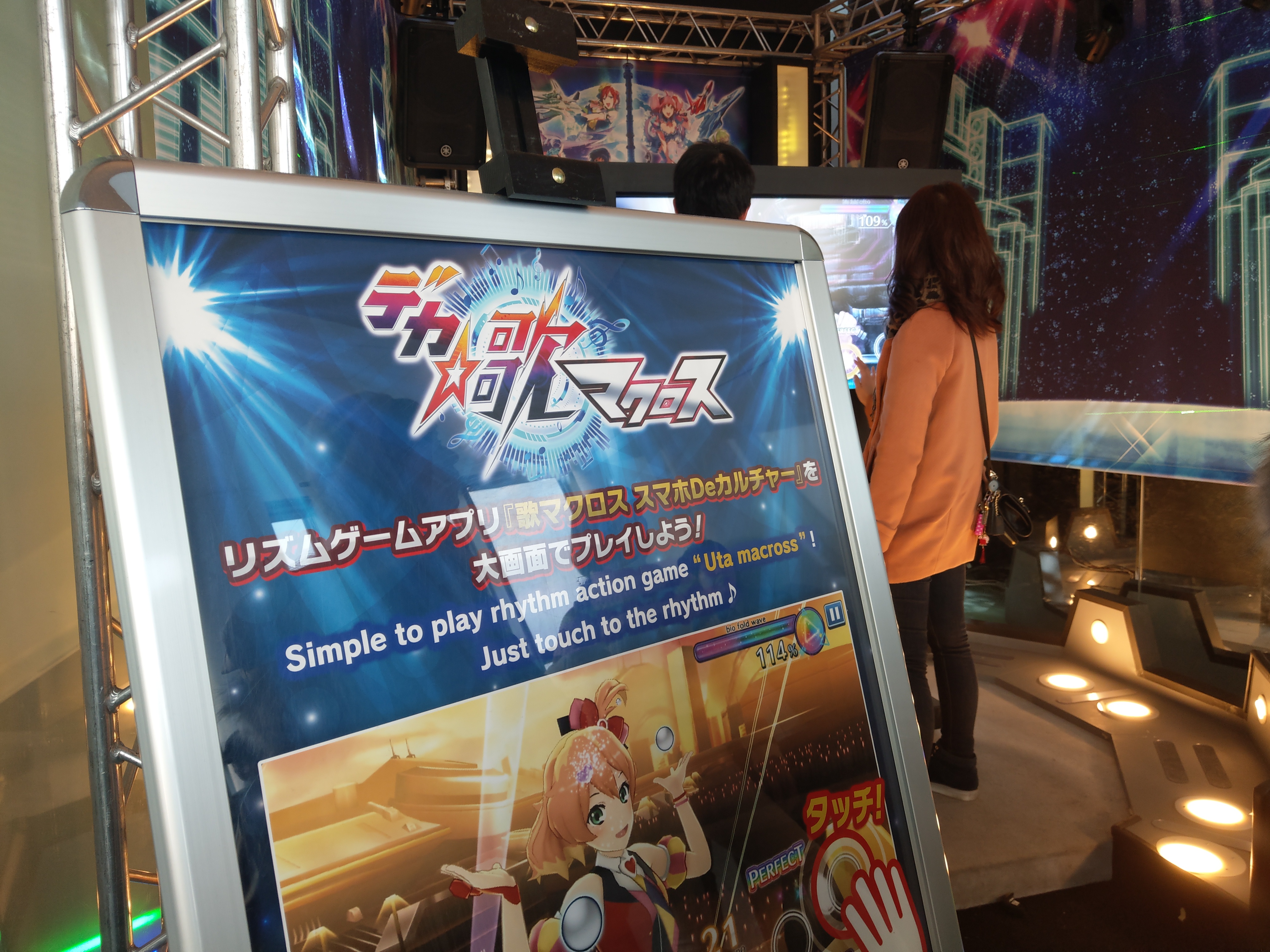
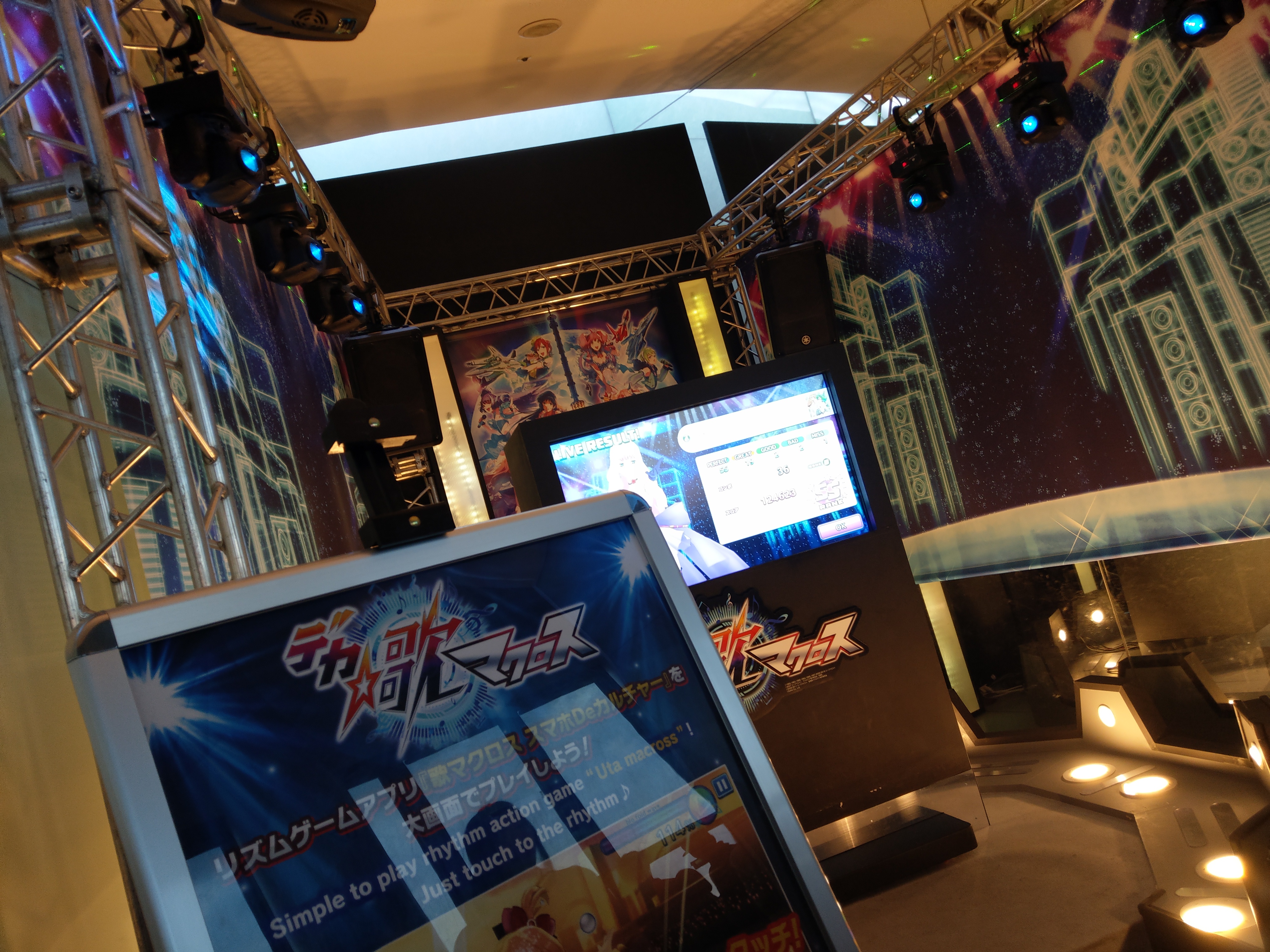
さらに天望回廊を進んでいくと、「歌マクロス スマホDeカルチャー」のでかいやつがありました。
プレイしてみたかったのですが、一人だしちょっと恥ずかしかったので見送り。

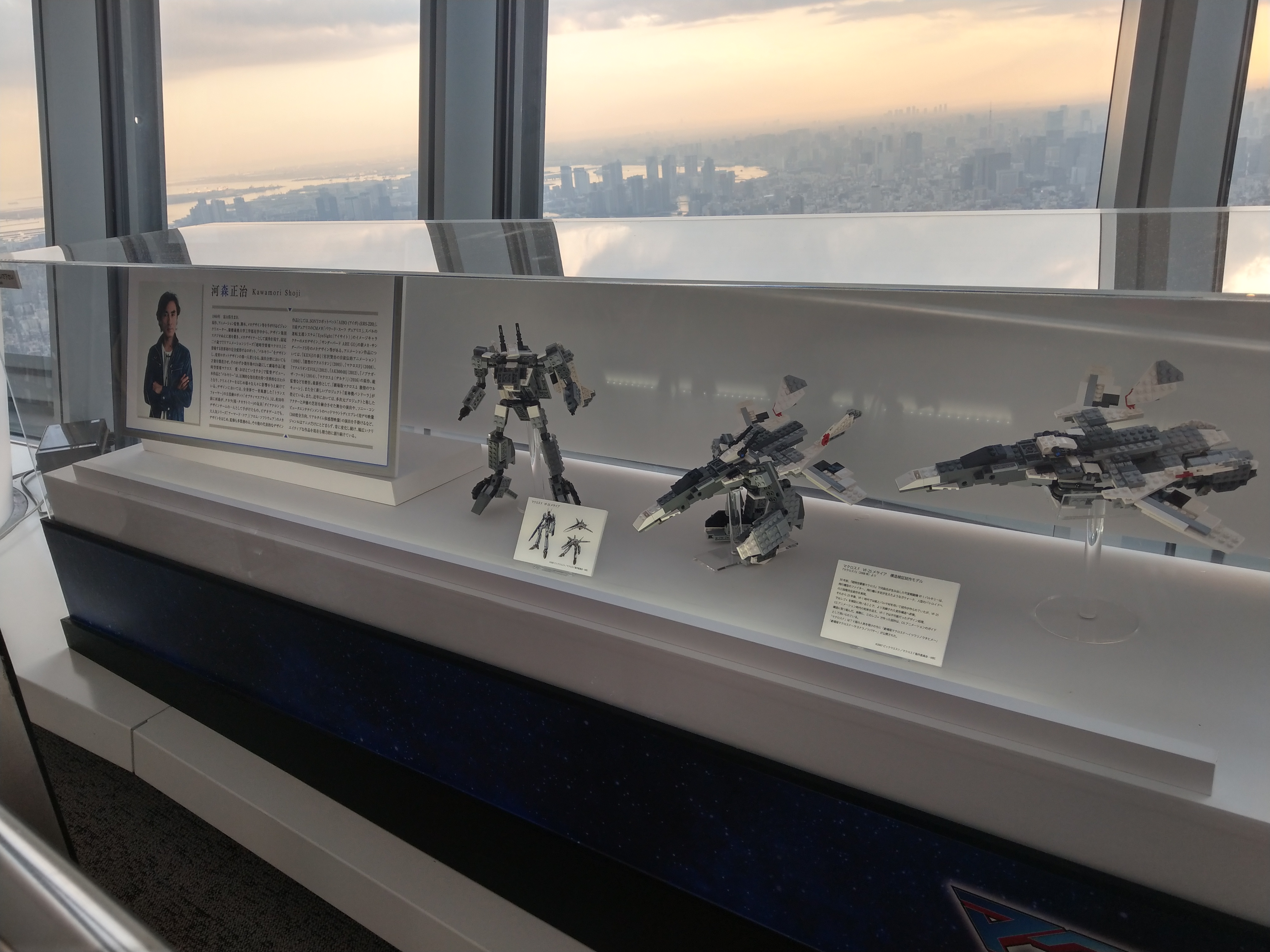
展示はまだまだ続きます。原画に続いてはフィギュアなどがあります。
レゴで作ったヴァルキリー!河森正治監督がよく言う実際に変形できるか作ってみる、ってやつですかねー。

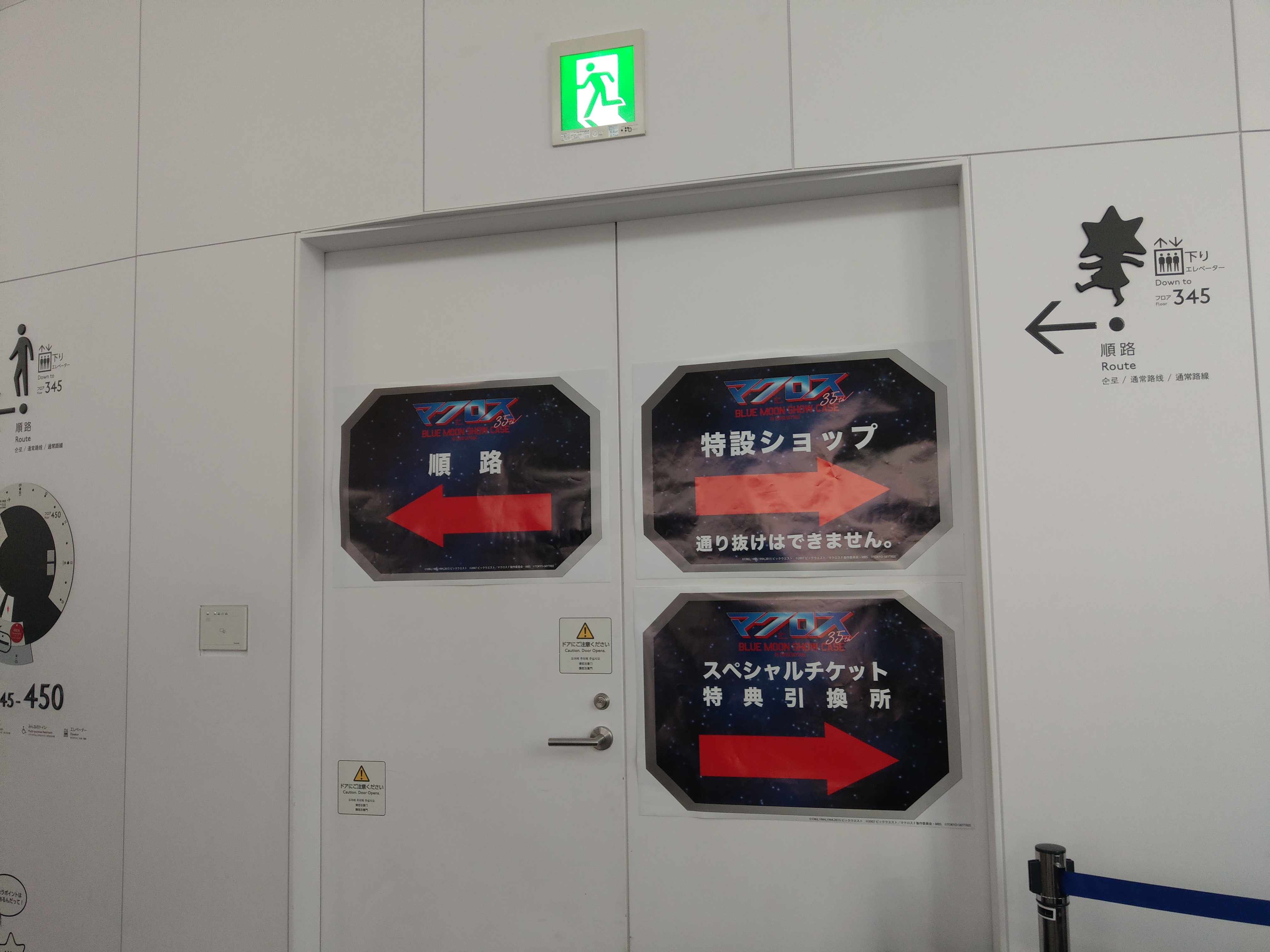
そんな感じでぐるっと天望回廊をまわったので帰ります。

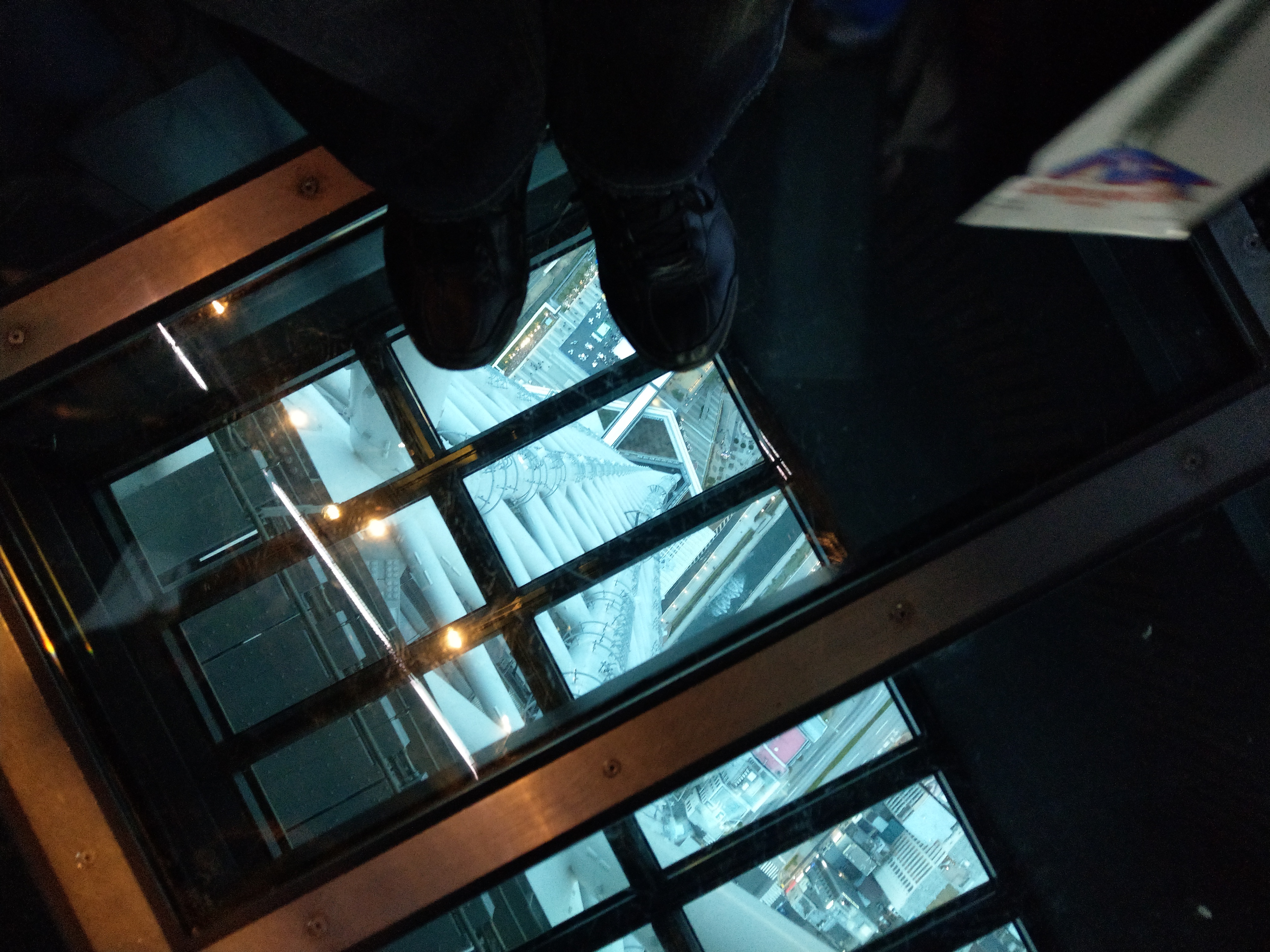
順路通りに変えると、ガラス床がありました。

写真だと伝わらないですが、結構ヒヤッとします。

帰りは5Fから。

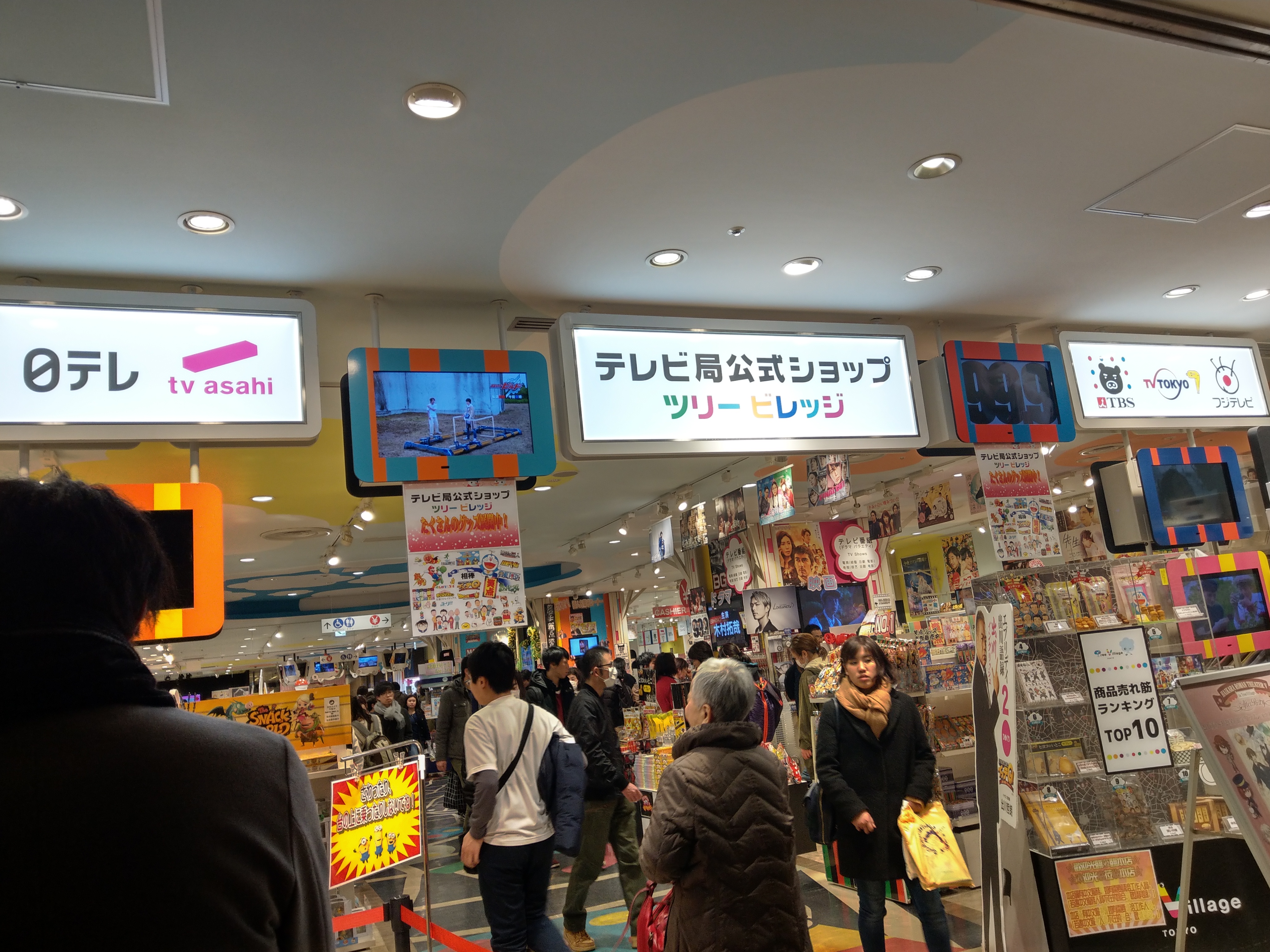
途中、テレビ局のいろんなグッズが売ってるショップもありました。
そういや東京スカイツリーって電波塔ですもんね。

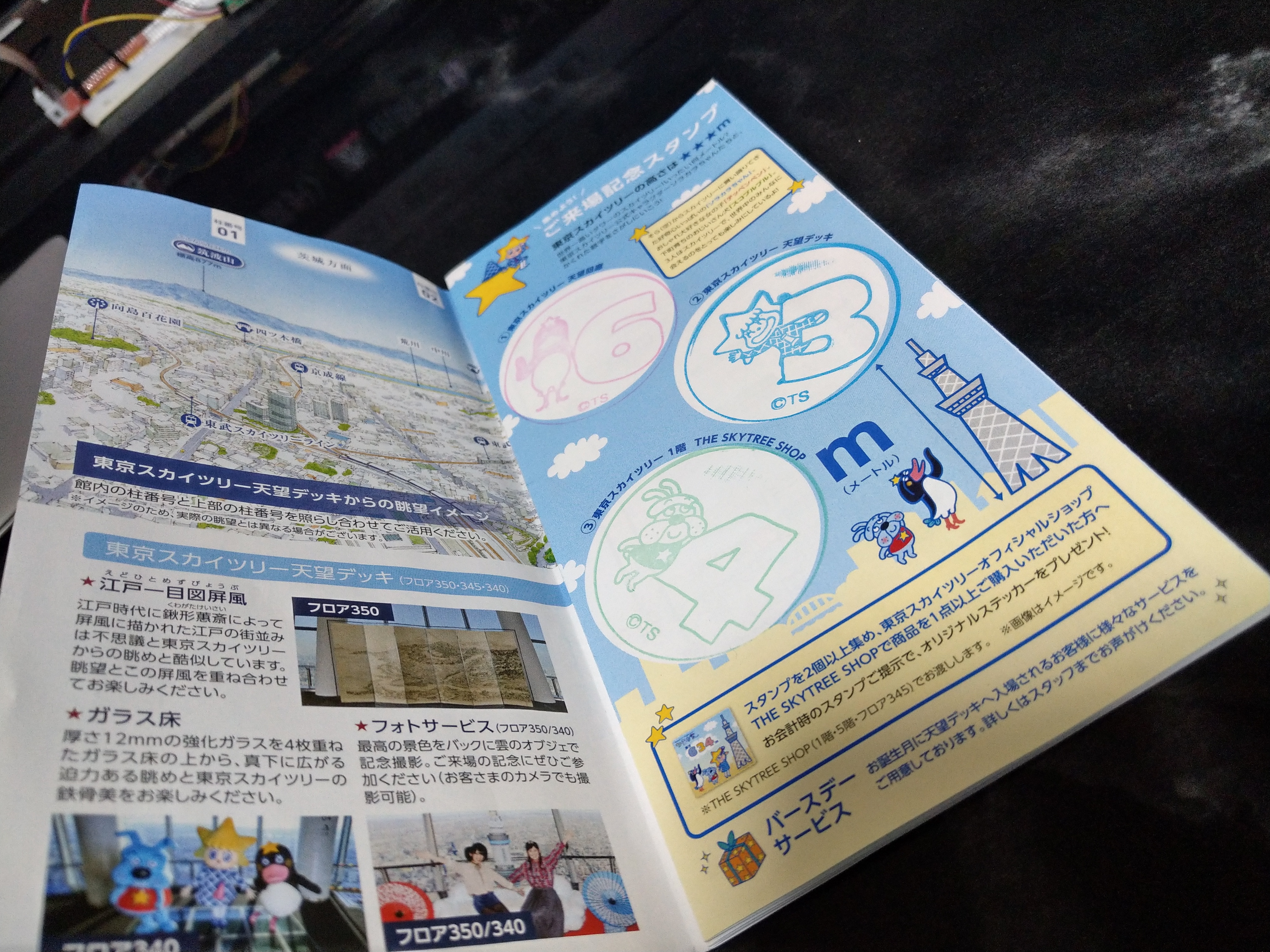
1Fで最後のスタンプを押して終了!

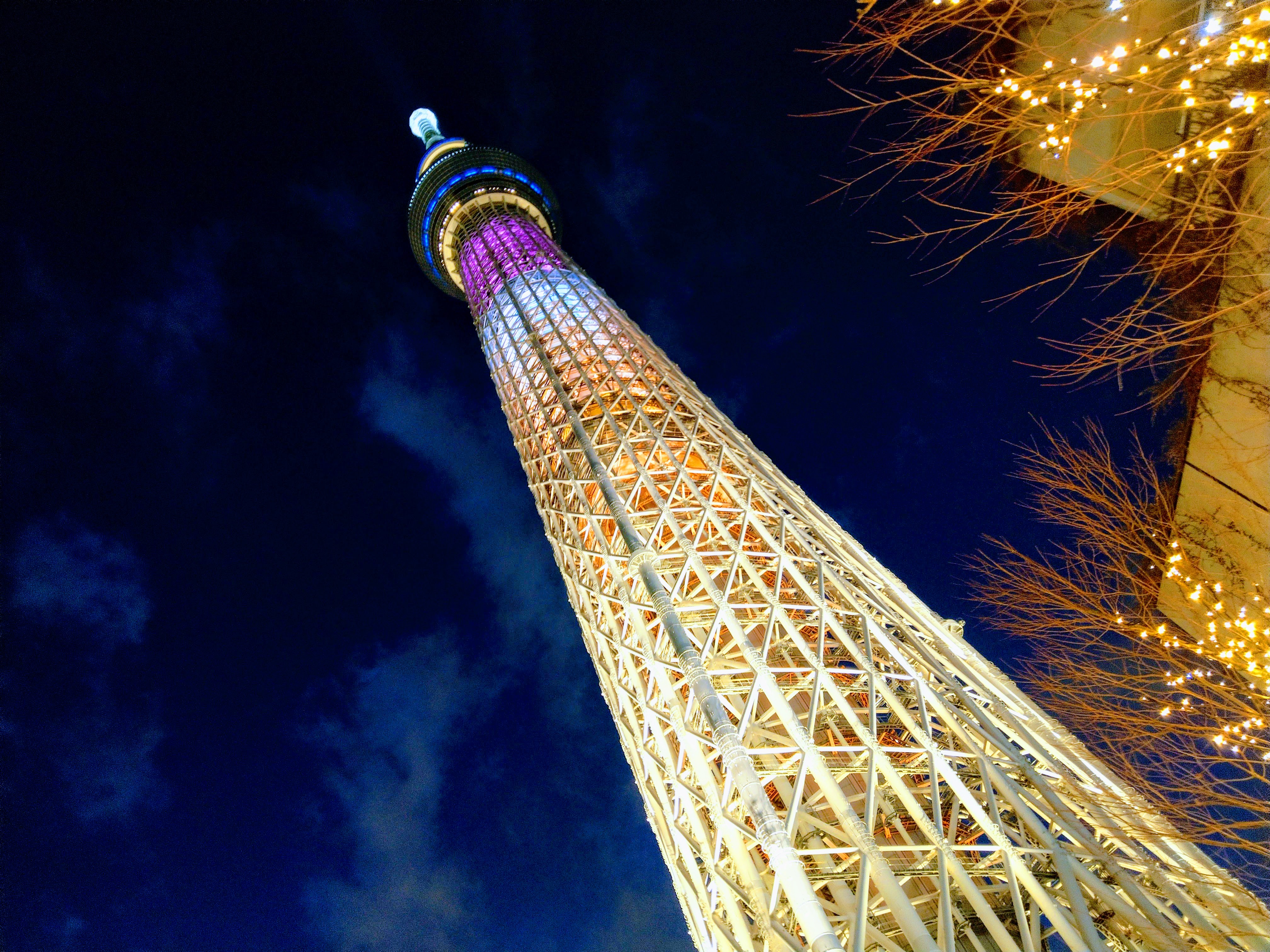
すっかり日もくれてスカイツリーはライトアップされていました。

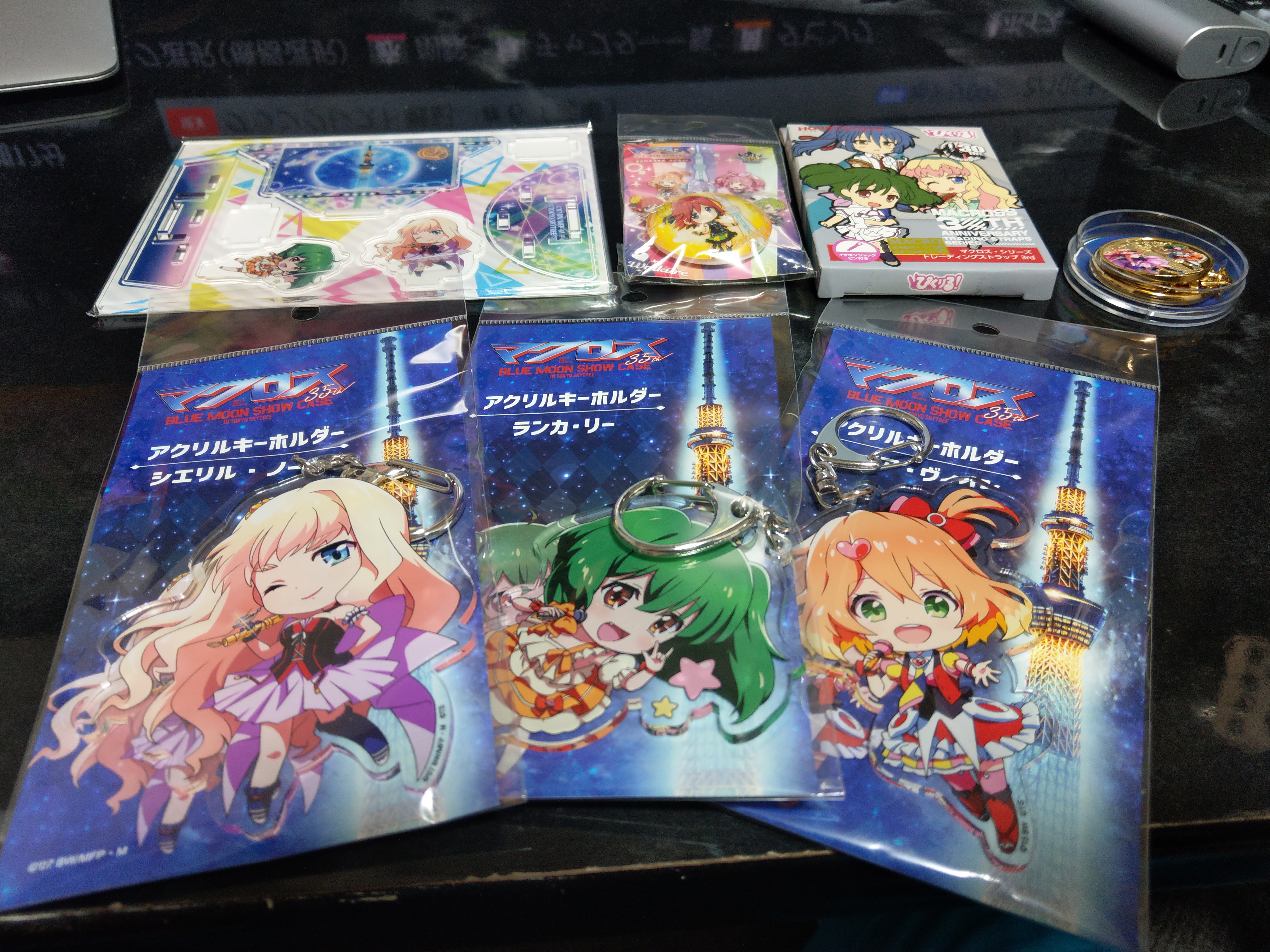
さて、今回少しだけですが、グッズも買ってきました。

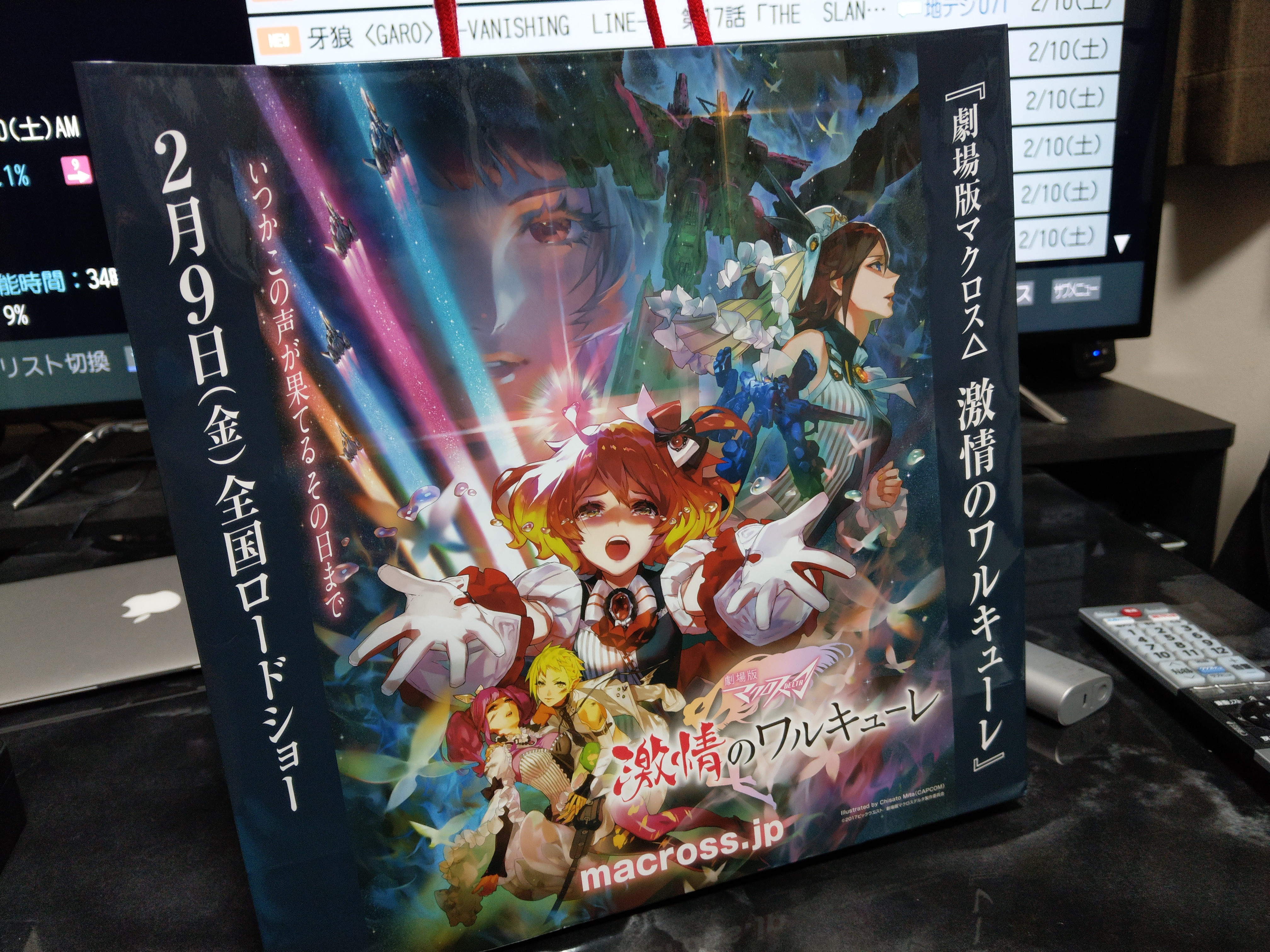
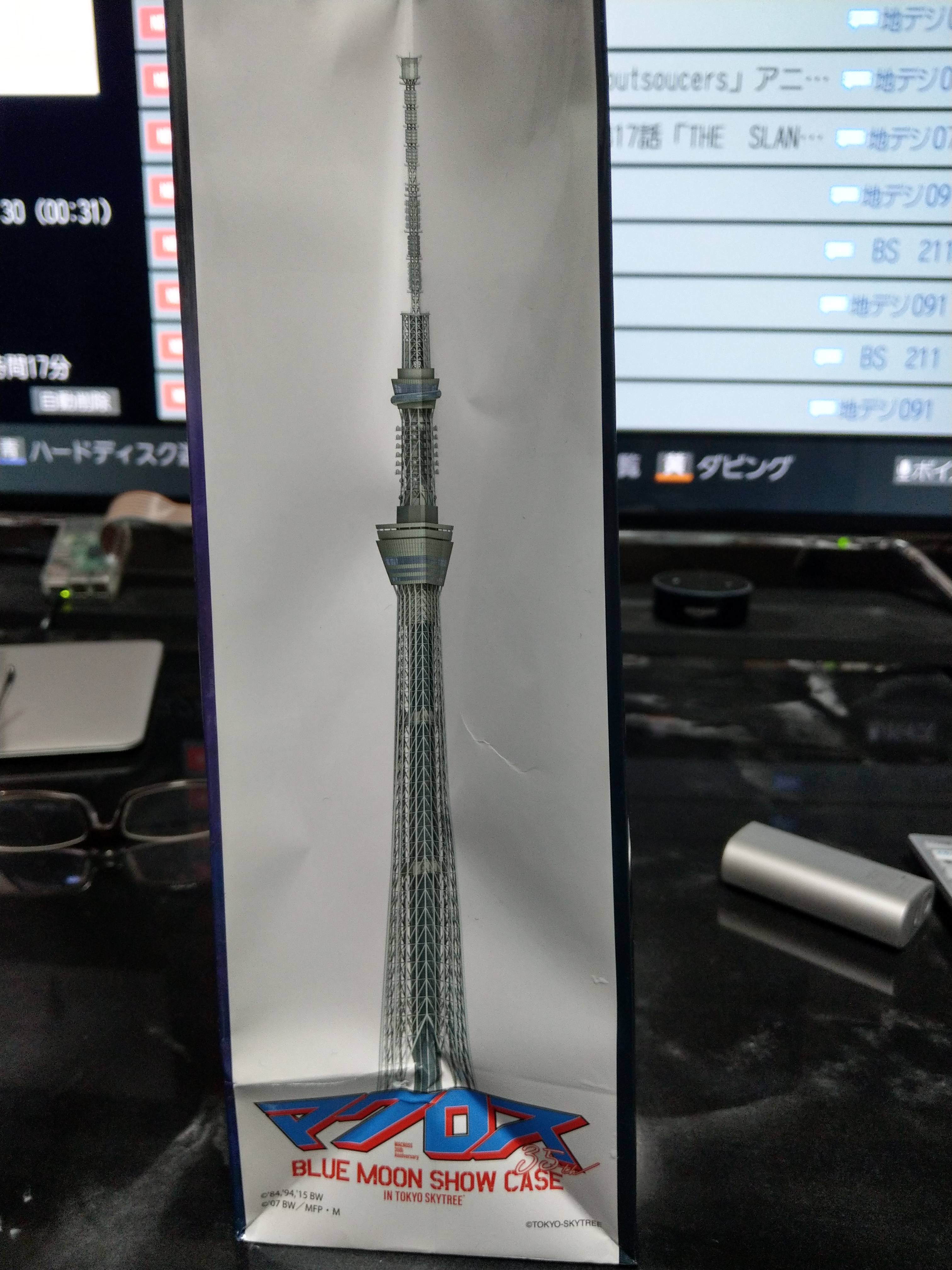
¥2,000以上購入したので専用の袋に入れてくれました。

そういえば映画公開中ですね。

・・・おもったより買ってしまっていましたね。。

左上から

・東京スカイツリー☆マクロス かけスタ シェリル×ランカ(¥1,728)
・東京スカイツリー☆マクロス マグネット(¥594) ※カナメを購入。シェリルほしかったのですが何故かシェリルだけ売り切れ。。。
・マクロス30周年記念 マクロス・シリーズトレーディングストラップ 3rd(¥500) ※これはスカイツリー限定品ではないです。中身はランカでした。
・東京スカイツリー☆マクロス 刻印メダル シェリル×ランカ(¥900) ※無料で日付や名前を刻印できました。
・アクリルキーホルダー(各¥756) ※これもパッケージ以外は限定では無いと思われ。可愛いからかってしまった。。。

なんやかんやで、¥5,000以上使ってました(汗

思いつきでふら~っと行ってきましたが、まぁまぁ楽しめました。

次スカイツリーにいくなら、日時指定券買って、もっと明るい時間帯に行きたいですね。

ではでは。またの機会に。
 

■その他写真など