ども。こんばんは。
8月も半ばに差し掛かりましたが、ようやく書きます雑記です。
ちょっと5月の最終も入ってます。
■Microsoft Defender for Buisiness導入(2022/05/23)
本当は別記事で詳細を書きたいのですが…
サブスクリプション購入してAndroid、iPad、macOS、Windows 11、AlmaLinuxにオンボードしました。
- Windows 11はIntuneでぱぱっと。
- iPadはストアから。
- macOSはオンボーディングパッケージとスクリプトで。
- Androidだけややこしくて、仕事用プロファイルでインストールしてサインイン。
- その後個人用プロファイルでも利用できるように、Intuneのアプリ構成ポリシーで「Microsoft Defender in Personal Profile」を「1」にして配布しました。
これをすることで、個人用プロファイルでもアンチウイルスやWeb保護が使えます。
- ちなみにAndroidでのフィッシング検出のテストはこちら(一回ブロックすると24時間くらい?or再起動まで?遮断の通知画面はでないっぽい)
https://smartscreentestratings2.net/
- Windows向けedgeむけ?SmartScreenのテストサイト
https://demo.smartscreen.msft.net/
ちゃんとmacOSとLinux、WindowsはEDRの検出テストも実行済みです。
こういうのをね、、ちゃんと試して書くブログだったんだ…
ちなみに料金はこうなりました。
EMS Direct + Business Basic + Defender for business
¥13,920+¥7,800+¥3,960=¥25,680/年。
うーん、デスクトップ版Officeがいらないおいらとしてはまだ、ビジネスプレミアム(¥2,390*12=¥28,680/年)よりは安いかなー。
またLinuxについては扱いが微妙です。本当は別途ライセンス(Defender for Servers)が必要ですが、今の所Buisinessはプレビューの模様?(2022/08/13時点)
Defender for Business はサーバーをサポートしていますか?
サーバーのサポートはプレビュー段階です。 「Microsoft Defender for Business サーバーの取得方法 (プレビュー)」を参照してください。
Microsoft Defender for Business サーバー ライセンスが一般公開 (GA) になると、Microsoft 365 Business Premiumと Defender for Business のスタンドアロン バージョンのアドオンとして提供されます。 GA では、Microsoft Defender for Business サーバーの料金は、サーバー インスタンスあたり 3 ドルです。 その時点で、オンボードされた各サーバーのライセンスを購入するか、Defender for Business からオフボード サーバーを選択できます。
■無線機(IC-R6)用イヤホン(2022/05/26)
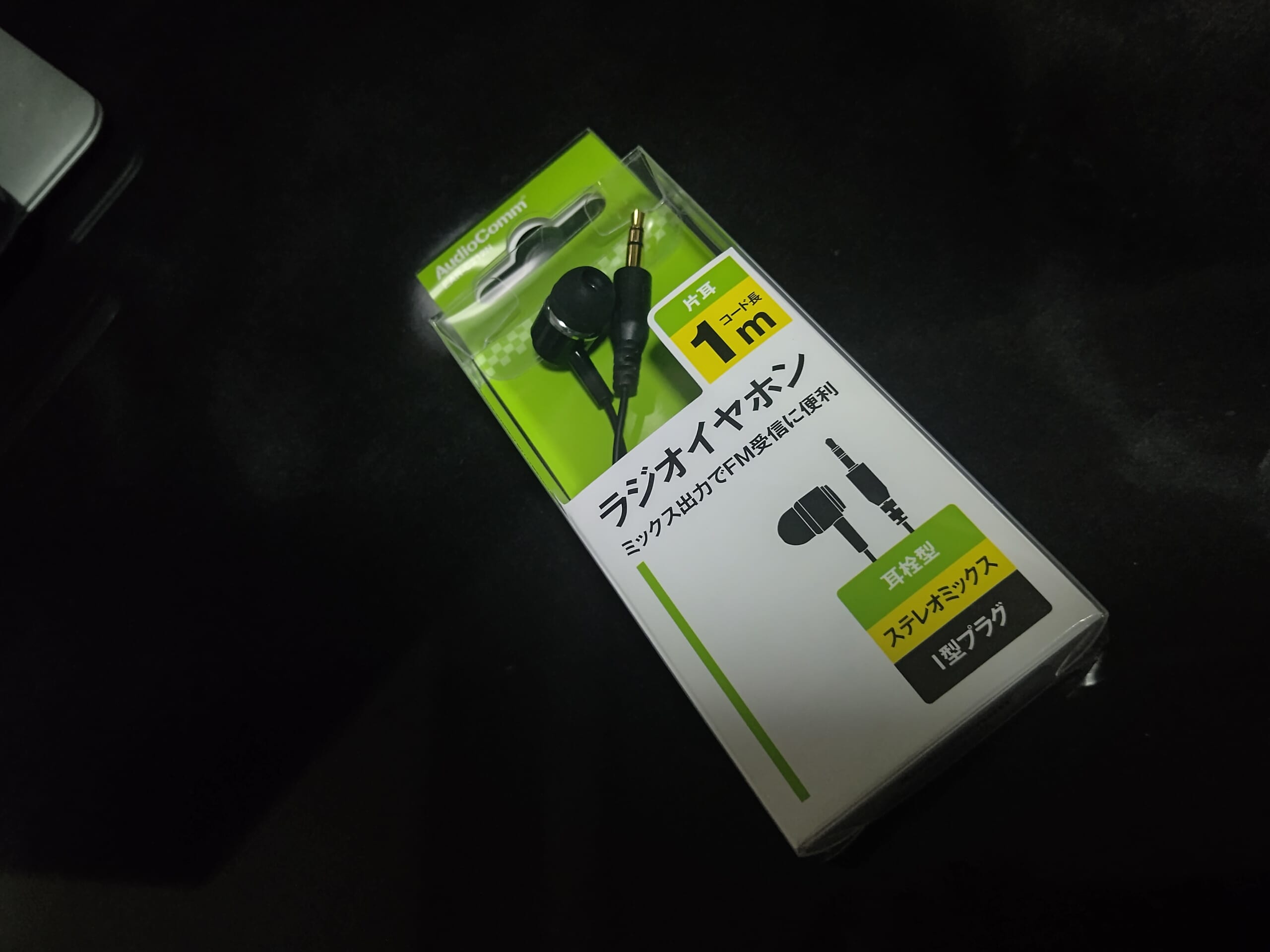
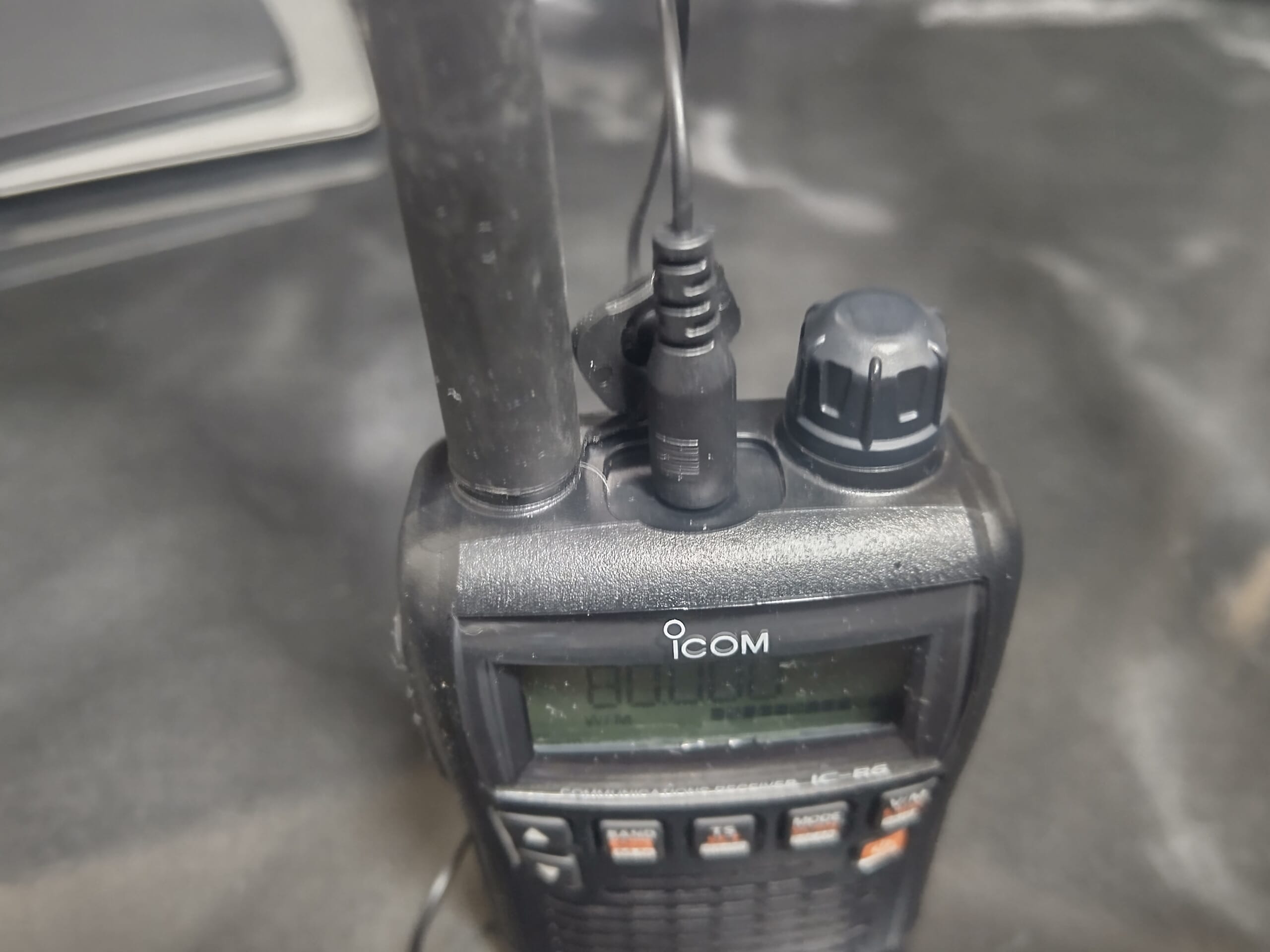
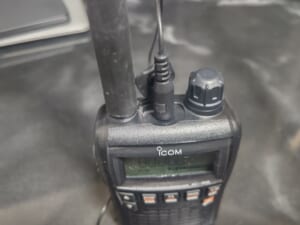
オーム電機 AudioComm 片耳ラジオイヤホン ステレオミックス 耳栓型 1m EAR-C212N 03-0444 OHM
Amazonで¥446。IC-R6用にプラグがL字じゃなくて片耳用というので探してたところ値段が程よかったので購入。
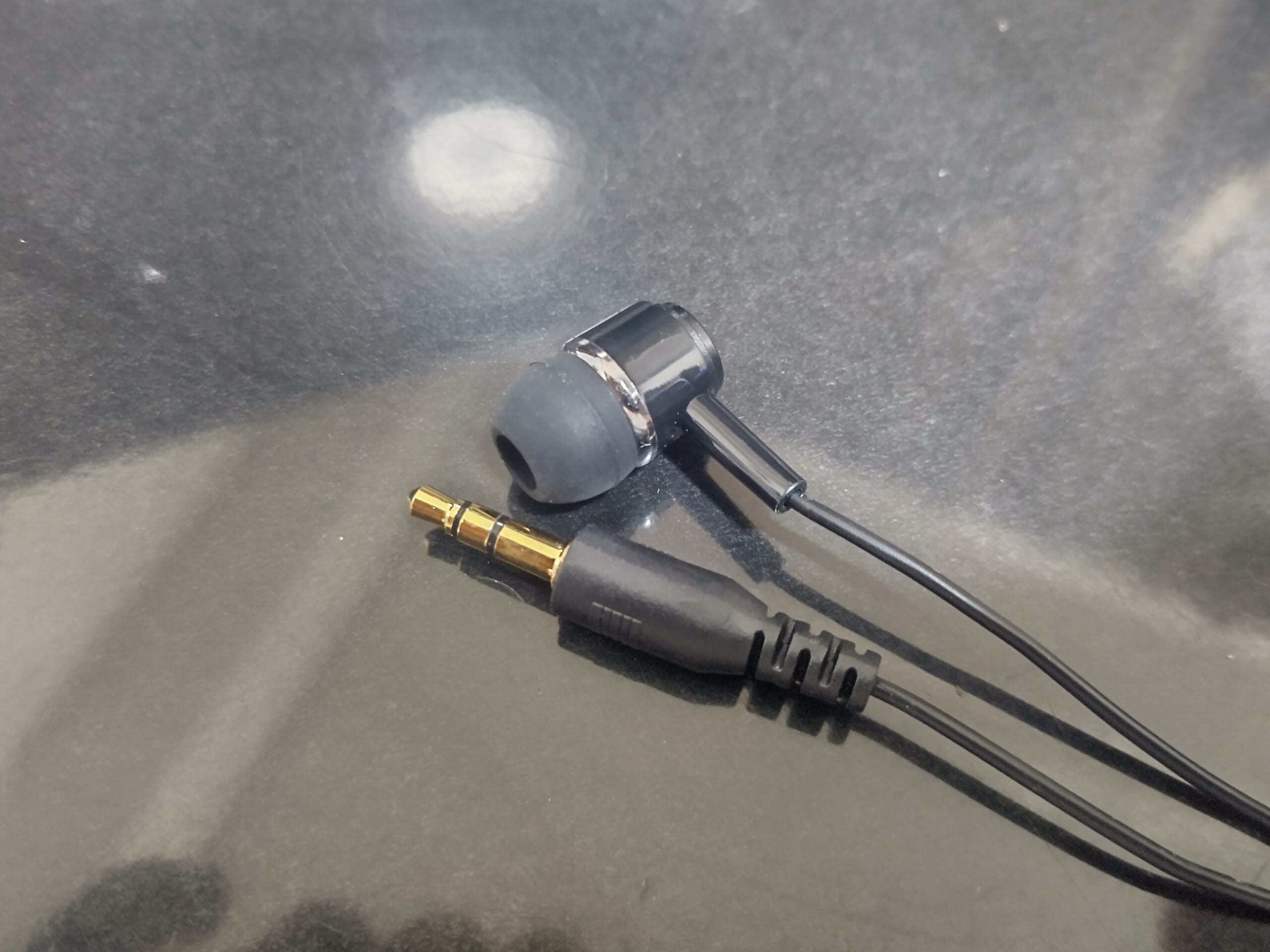
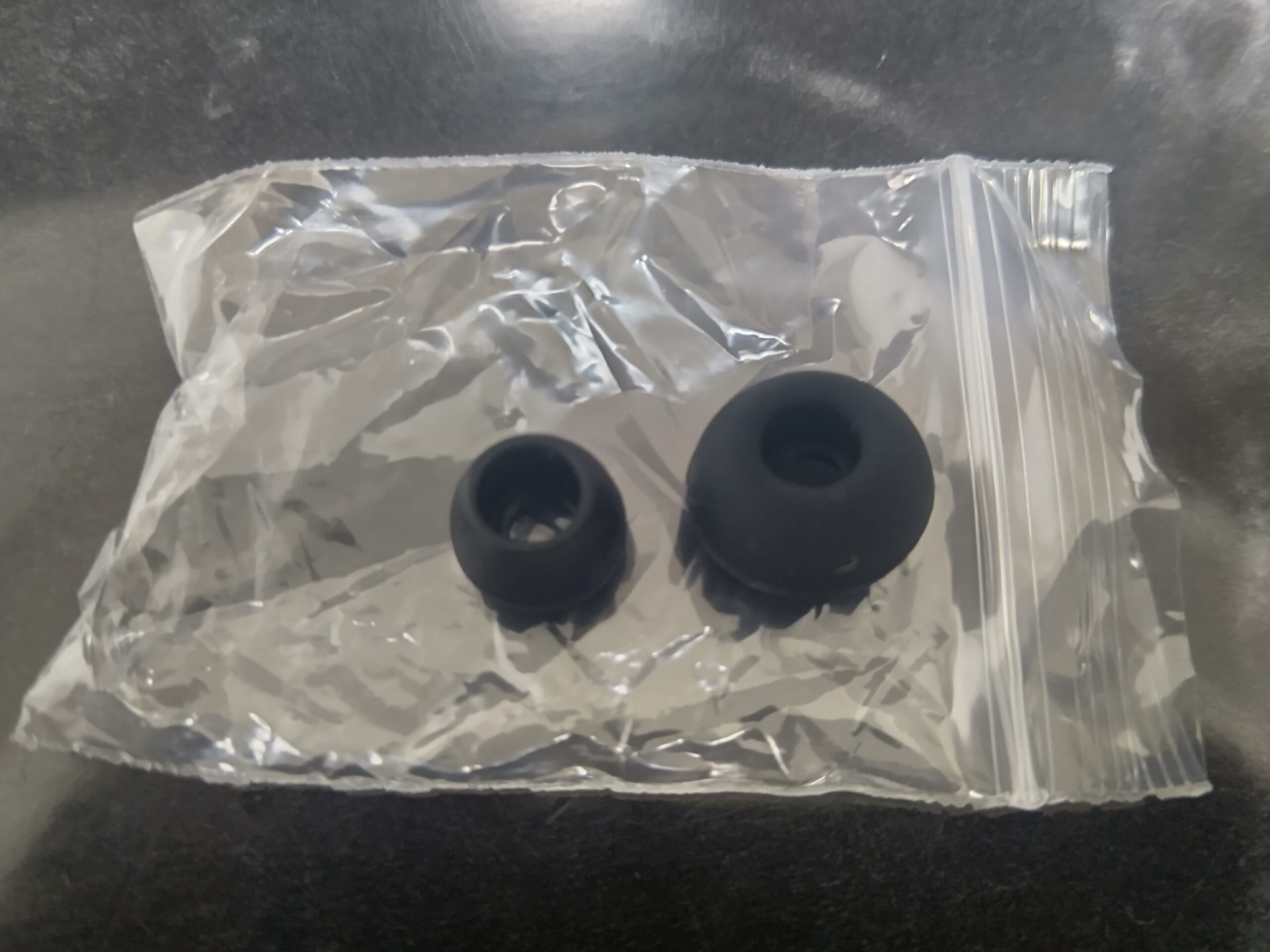
うん、いい感じ。この値段なのに、ちゃんとイヤーピースのサイズ別もついてます。
予想通り、L字じゃないので、IC-R6にピッタリ。音質も特に問題ないです。
■イヤホンジャック用カバー(2022/05/27)
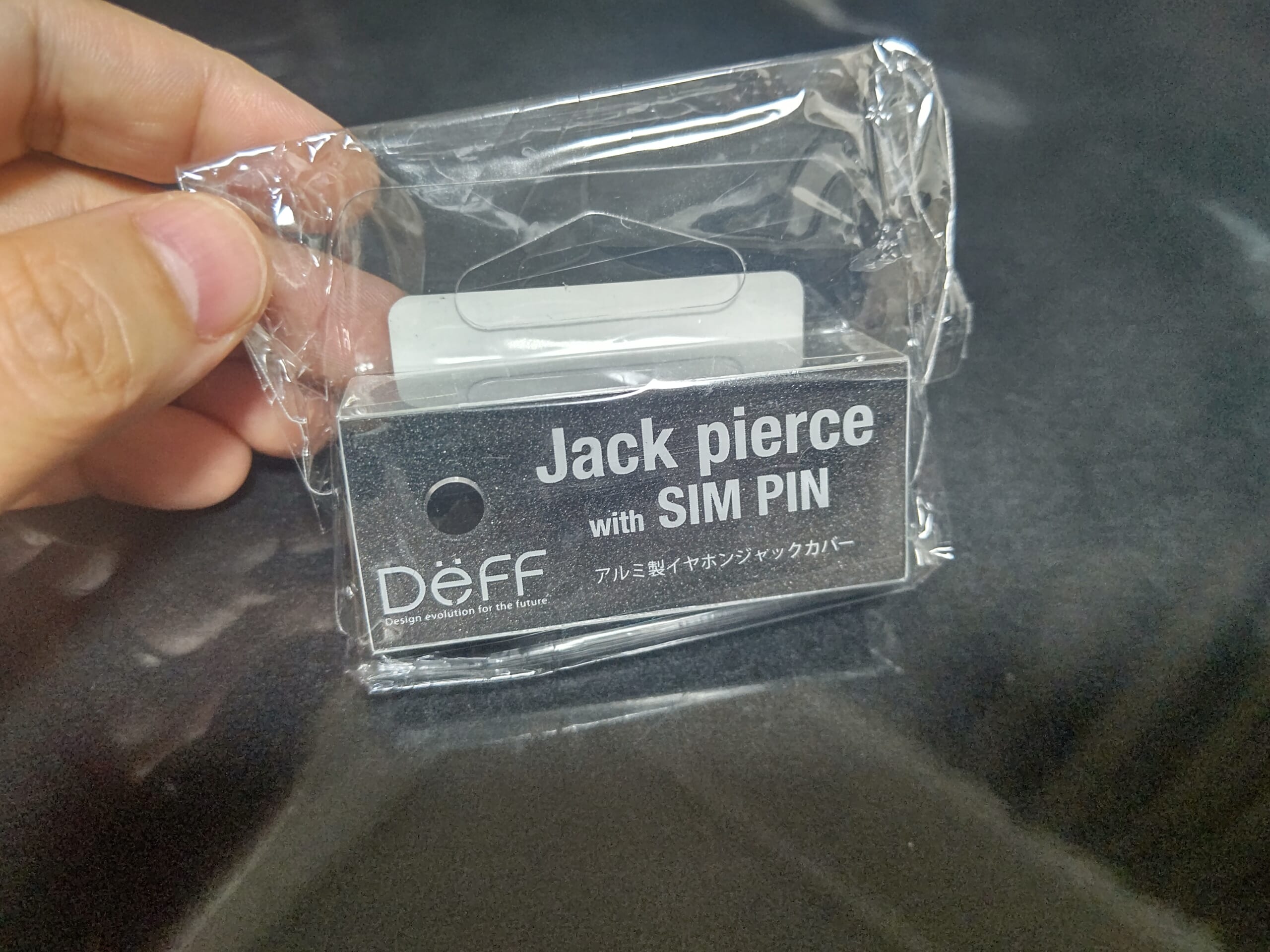
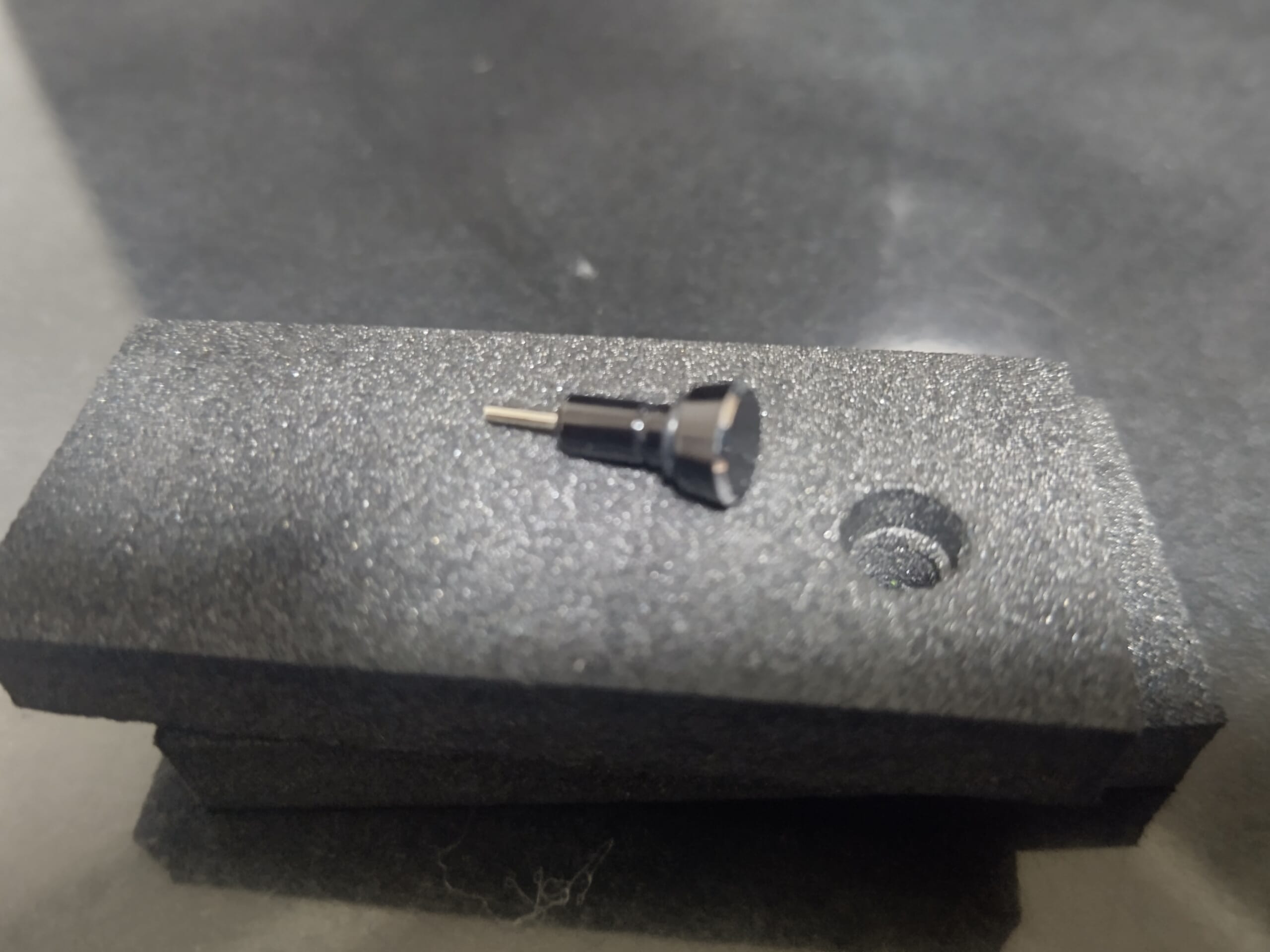
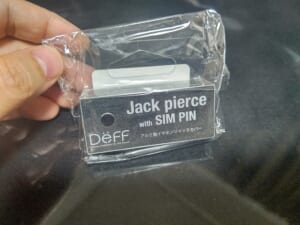
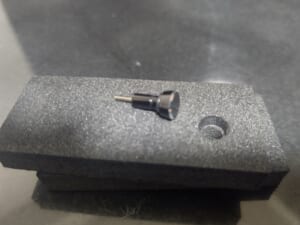
アルミ製のピンがスマートフォンのイヤホンジャックを飾る! / 【Deff】Jack Pierce with SIM Pin (ブラック(黒))
Amazonで¥764。以前購入したやつが壊れた上に紛失したので買い替え。でもこれは失敗した。ゆるゆるでAQUOS R5Gには挿してもすぐ抜けてしまう。。。
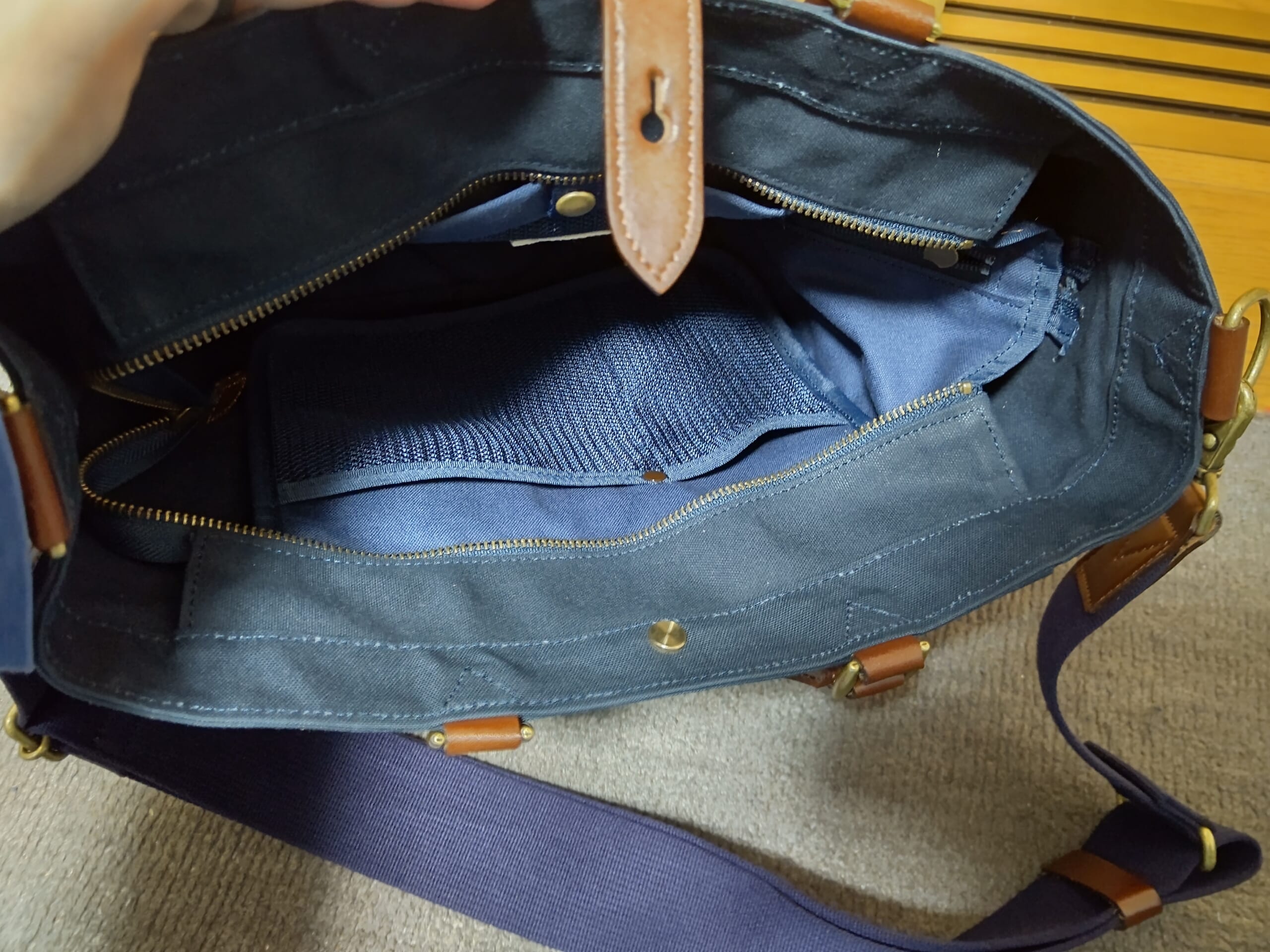
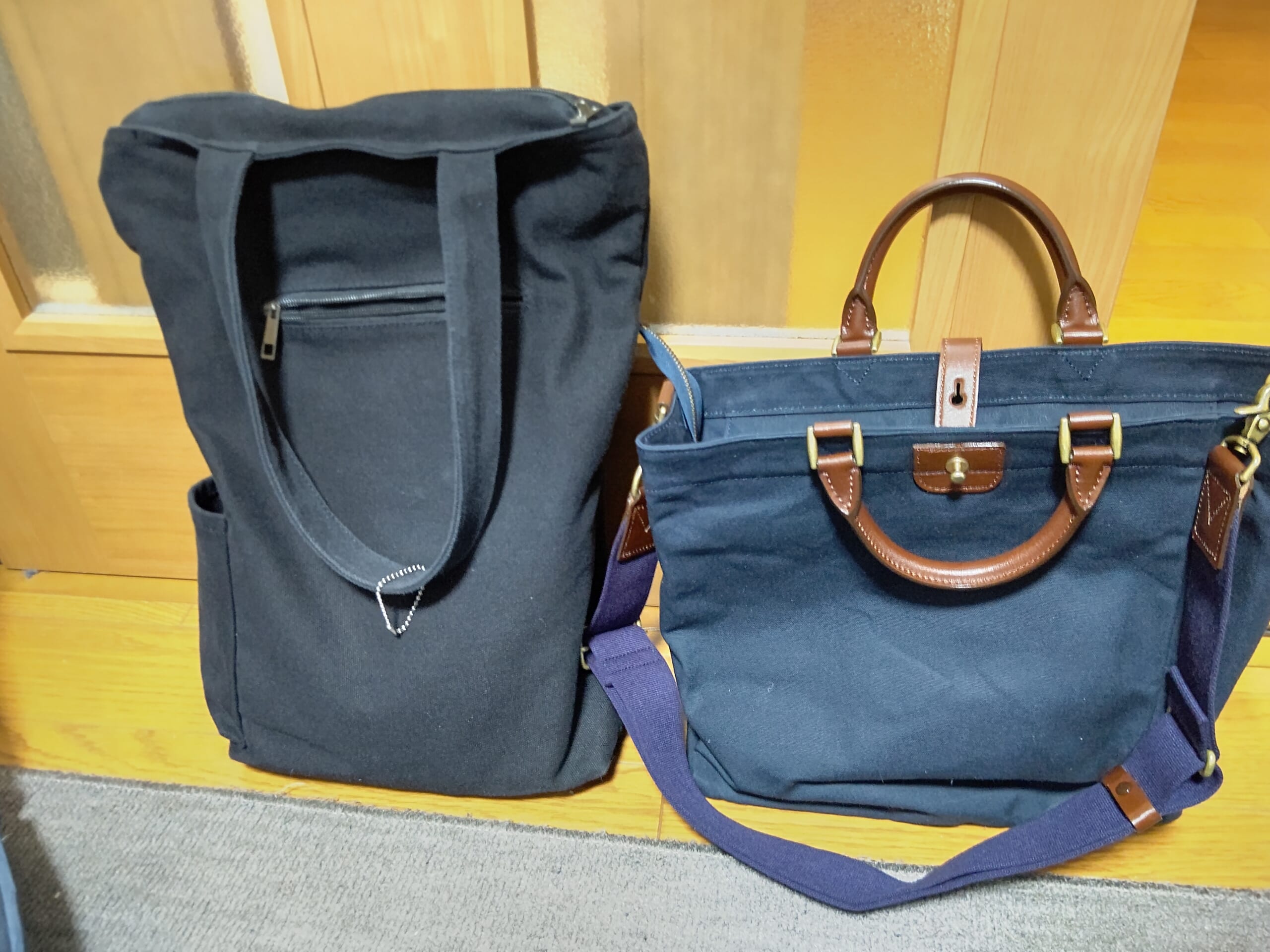
■練習用のトートバッグ(2022/05/28)
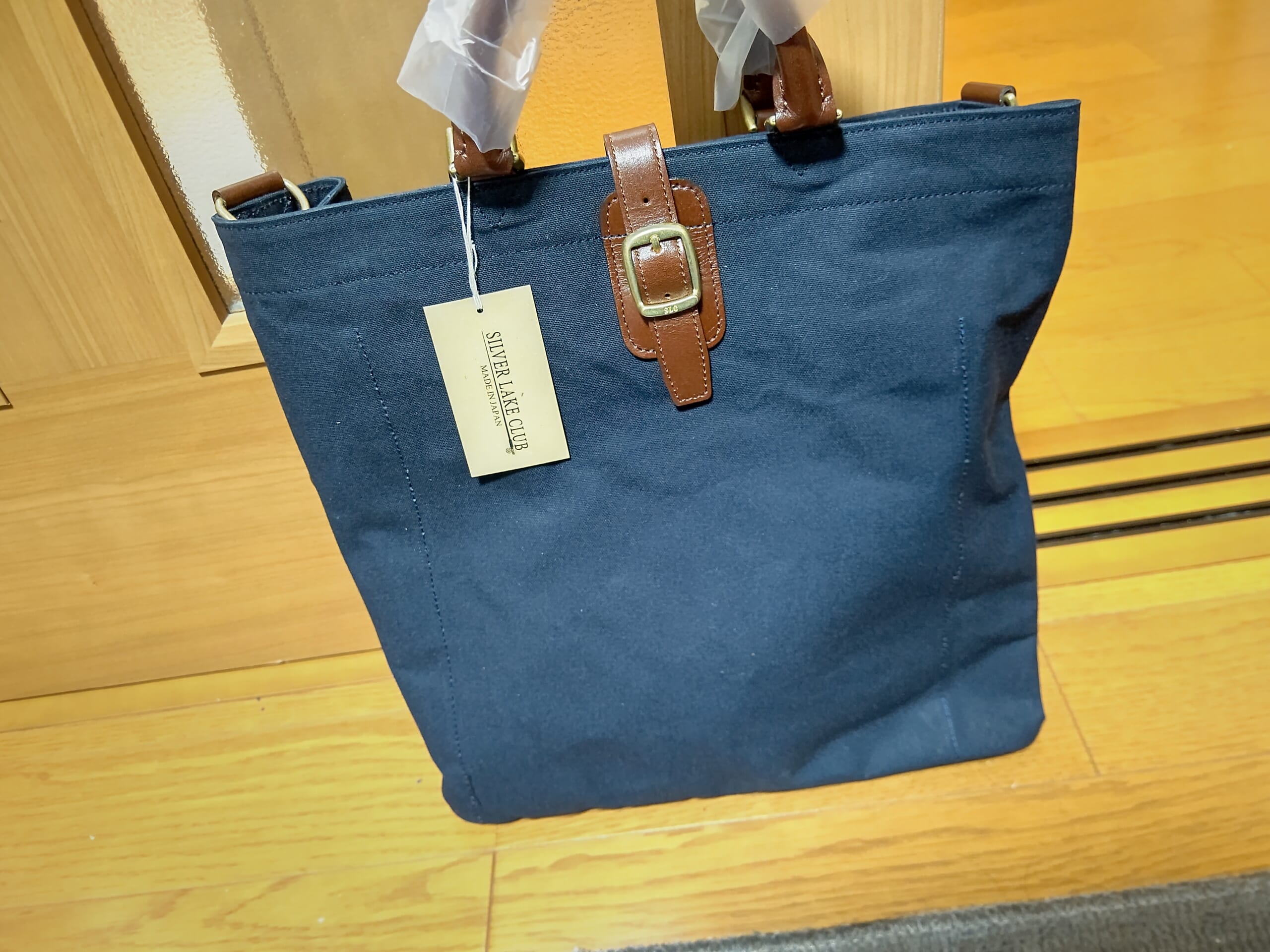
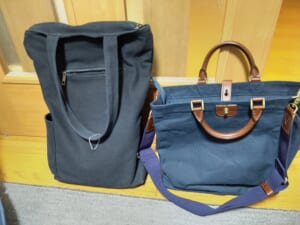
冠婚葬祭のカタログギフトで頂いたもの。
シルバーレイククラブのトートバッグ。
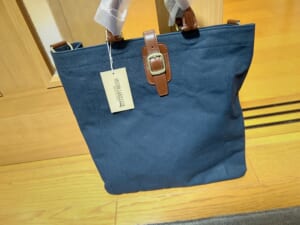
いい感じ。
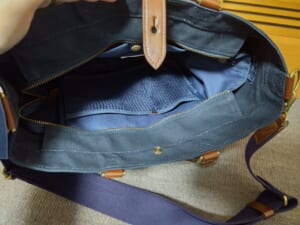
以前から使っているトートバッグは中のポケットが破れてしまったので退役。
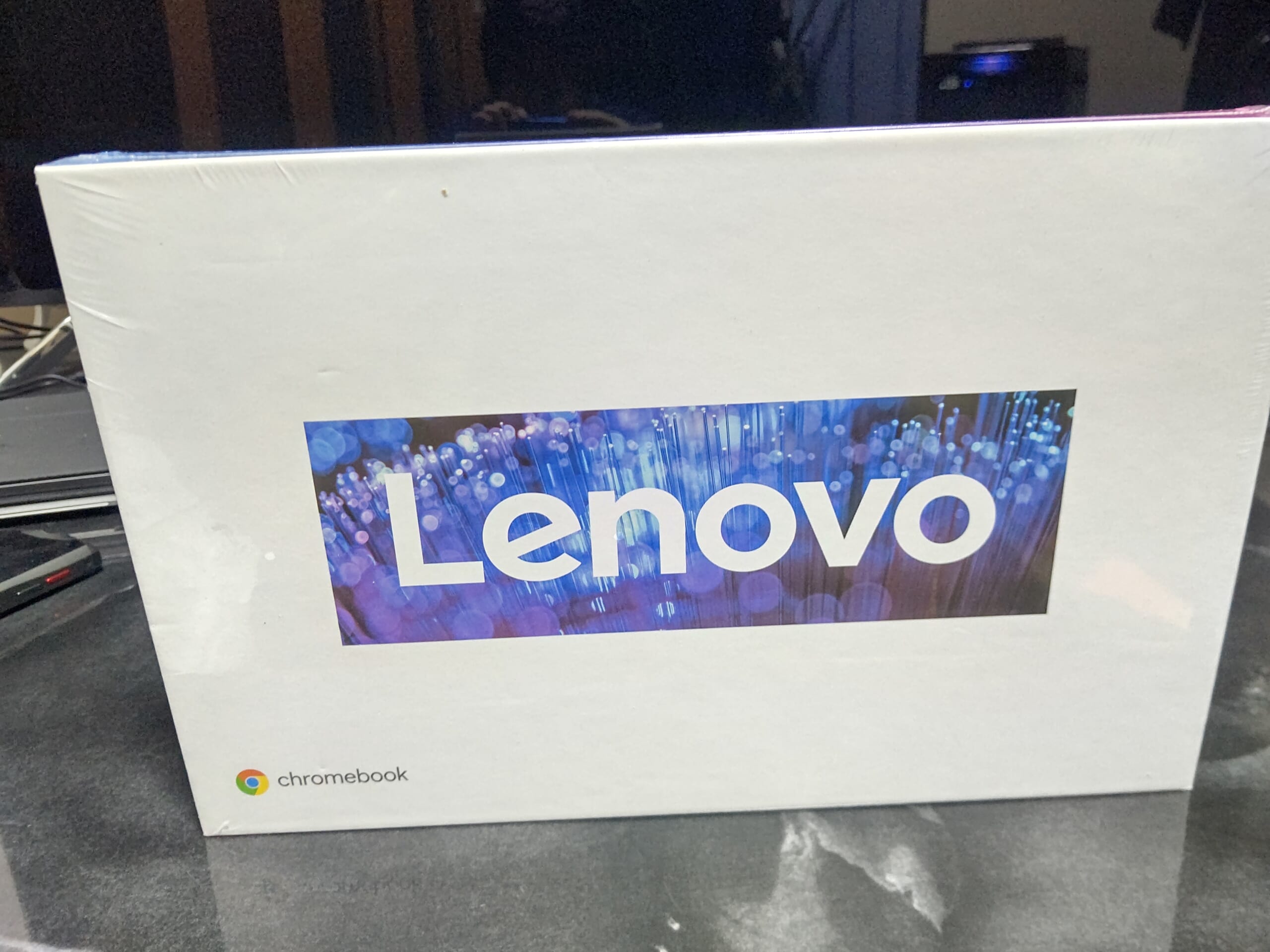
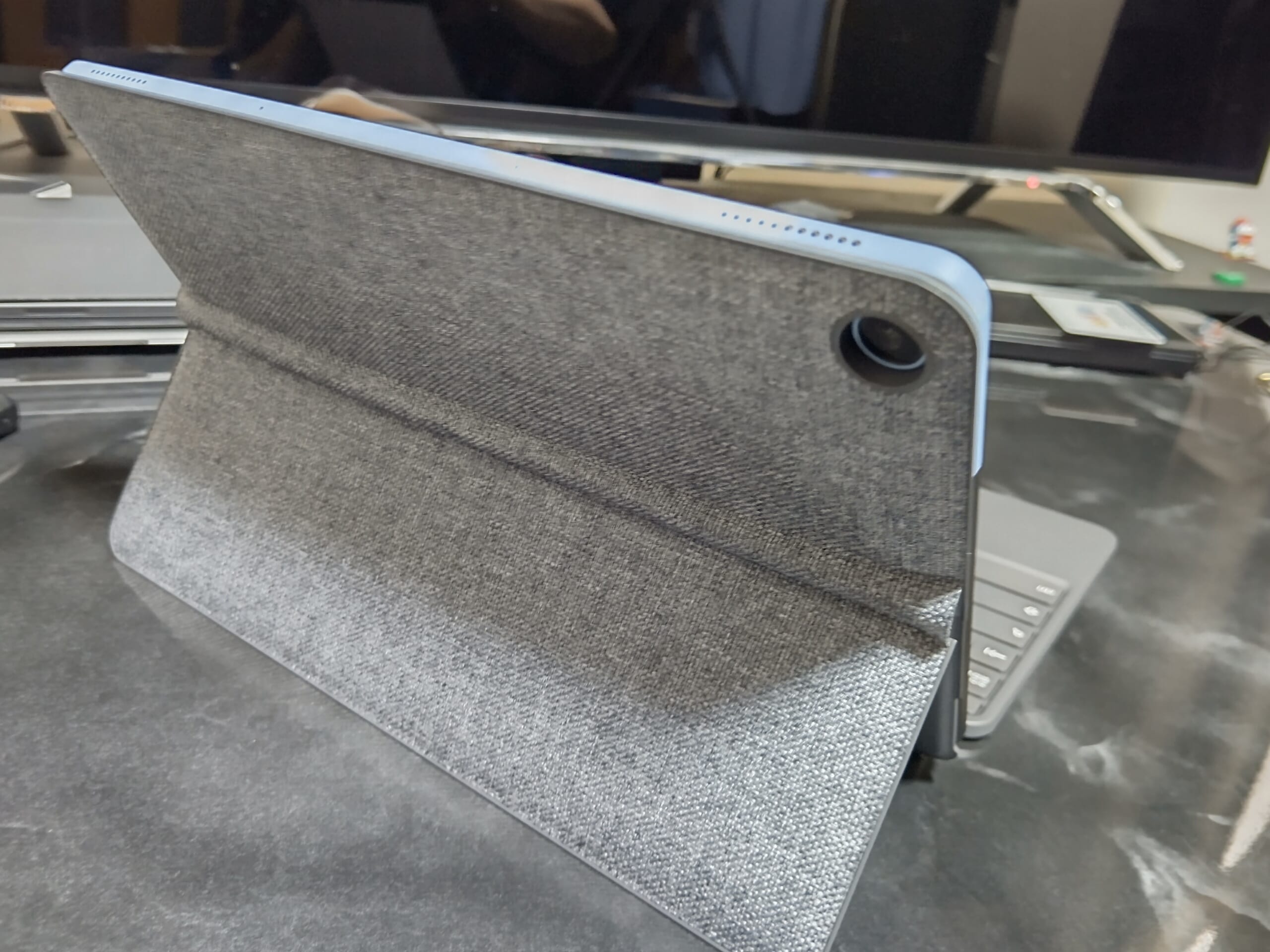
■初めてのChromebook(2022/06/11)
仕事でちょっと検証の必要がありサクッと買いました。
発売されてからそこそこたっているモデル。
Amazon版は安いけど、eMMCが少ないらしいので、通常版?です。
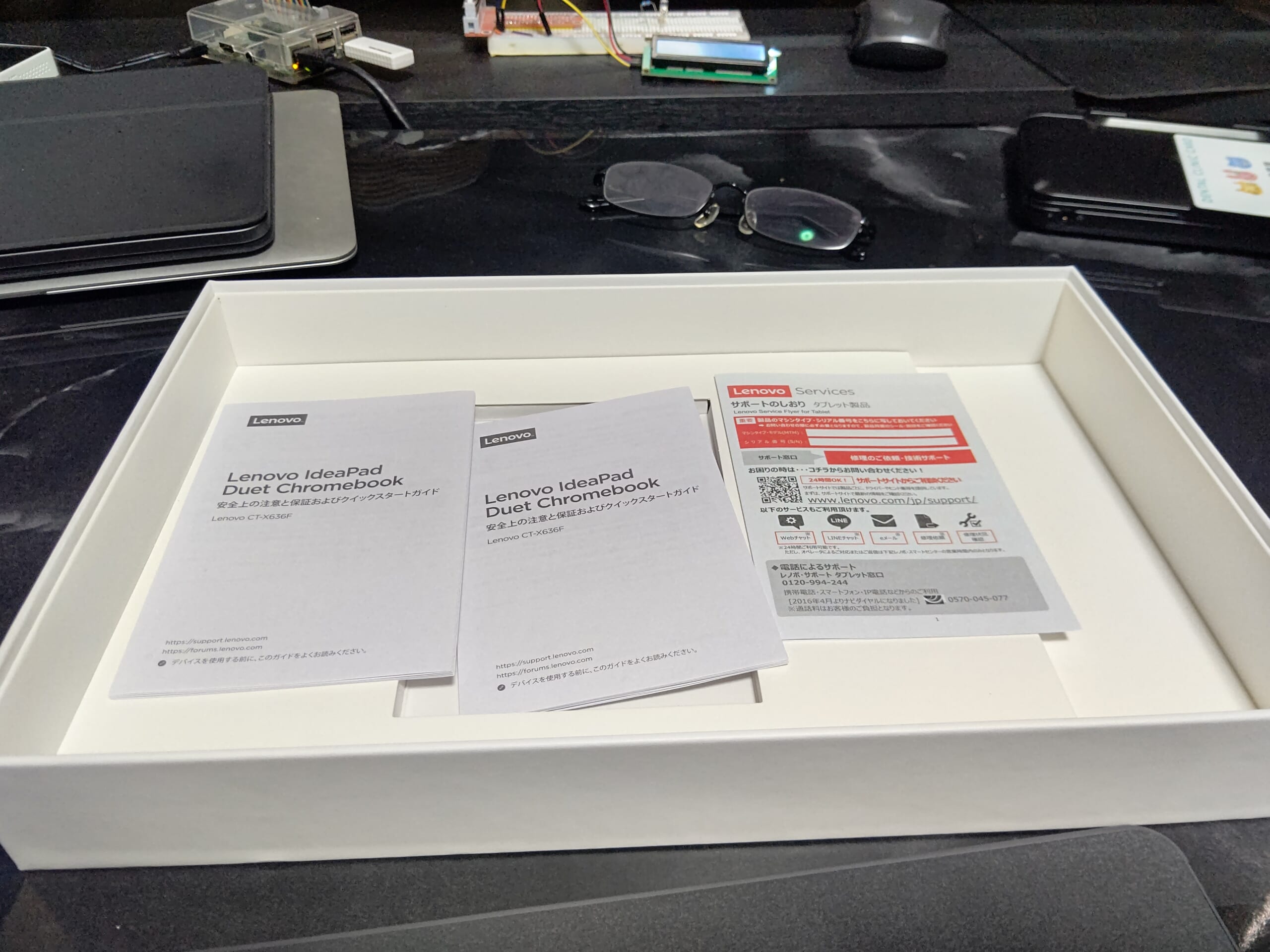
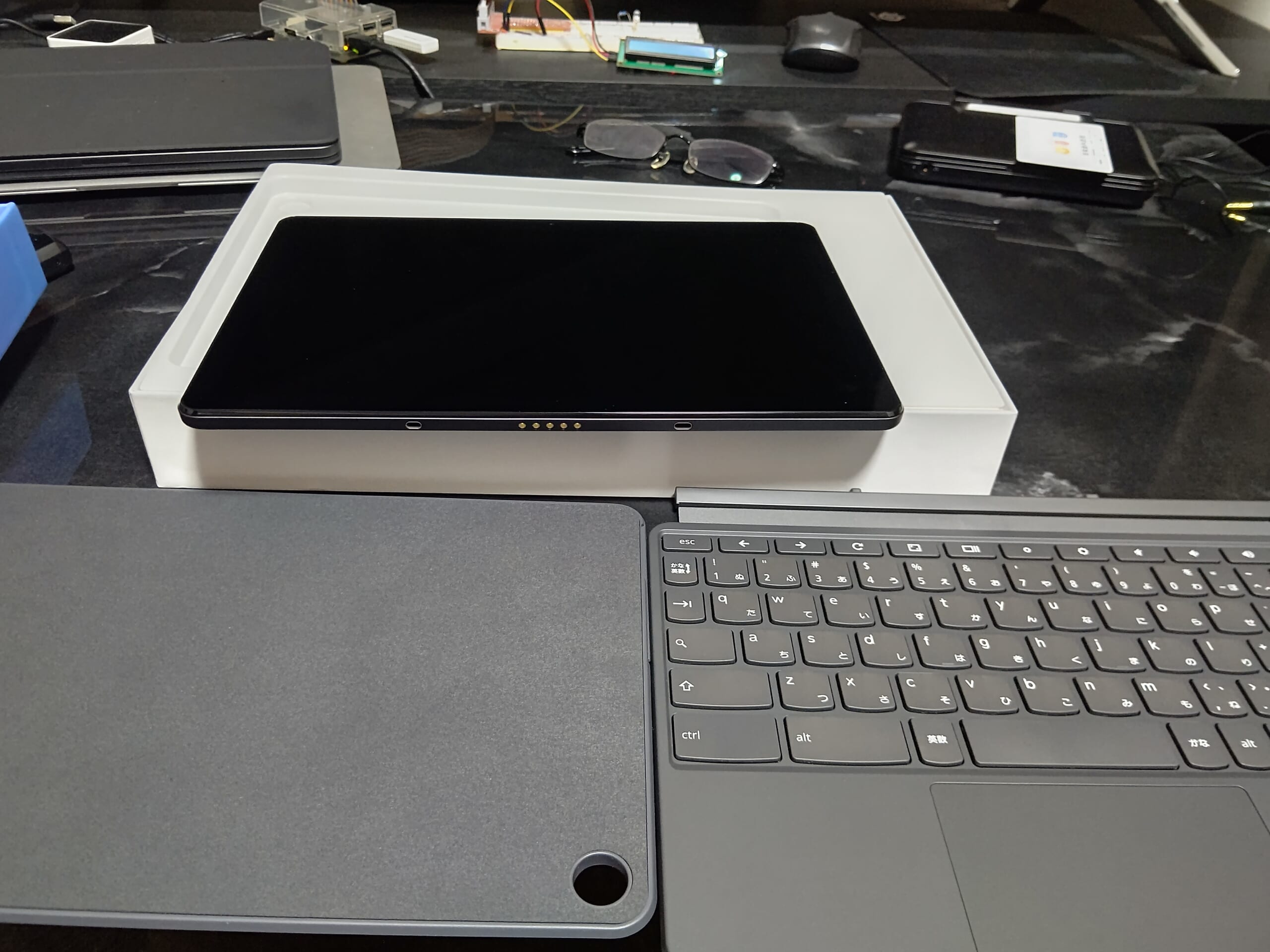
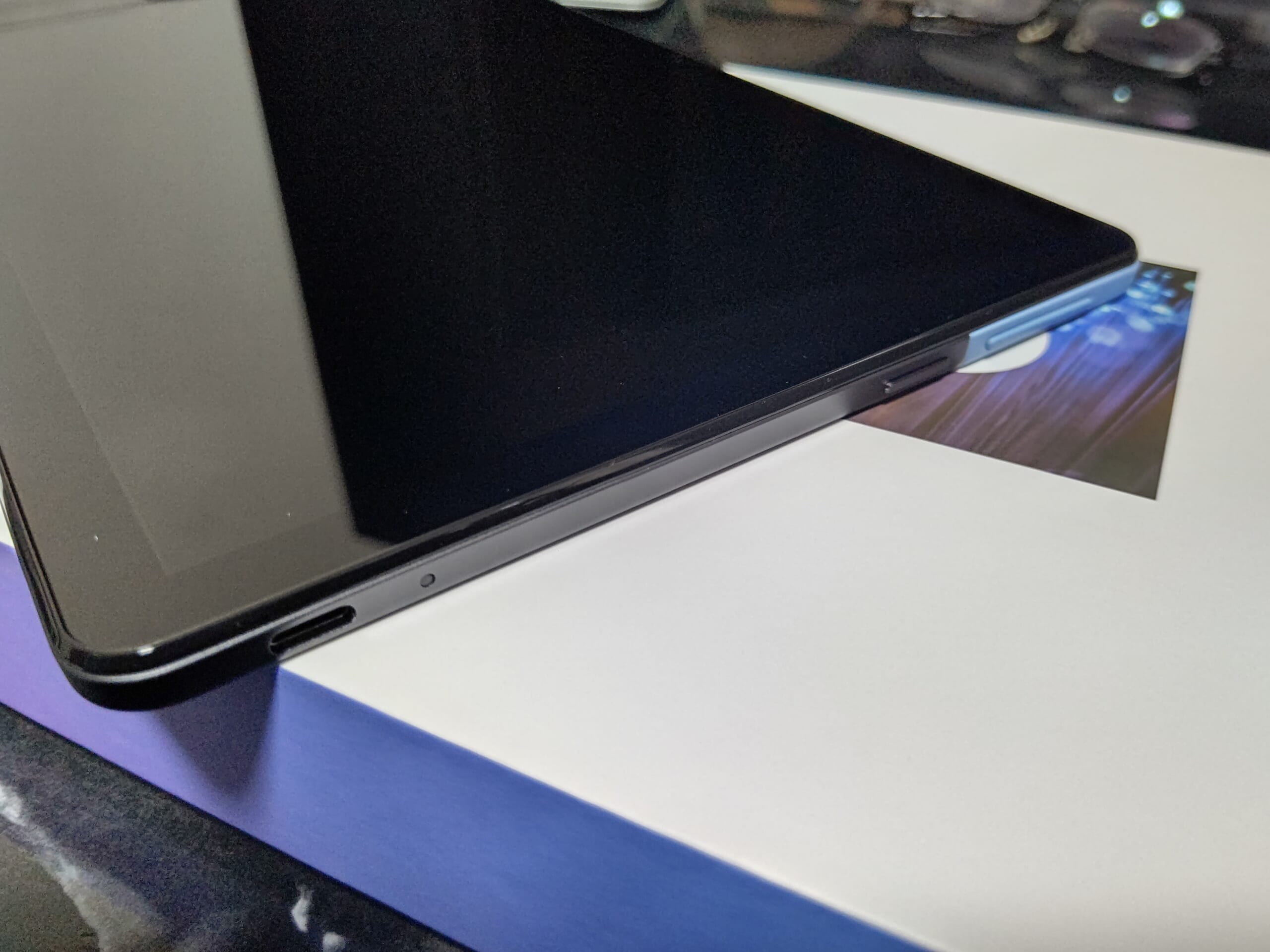
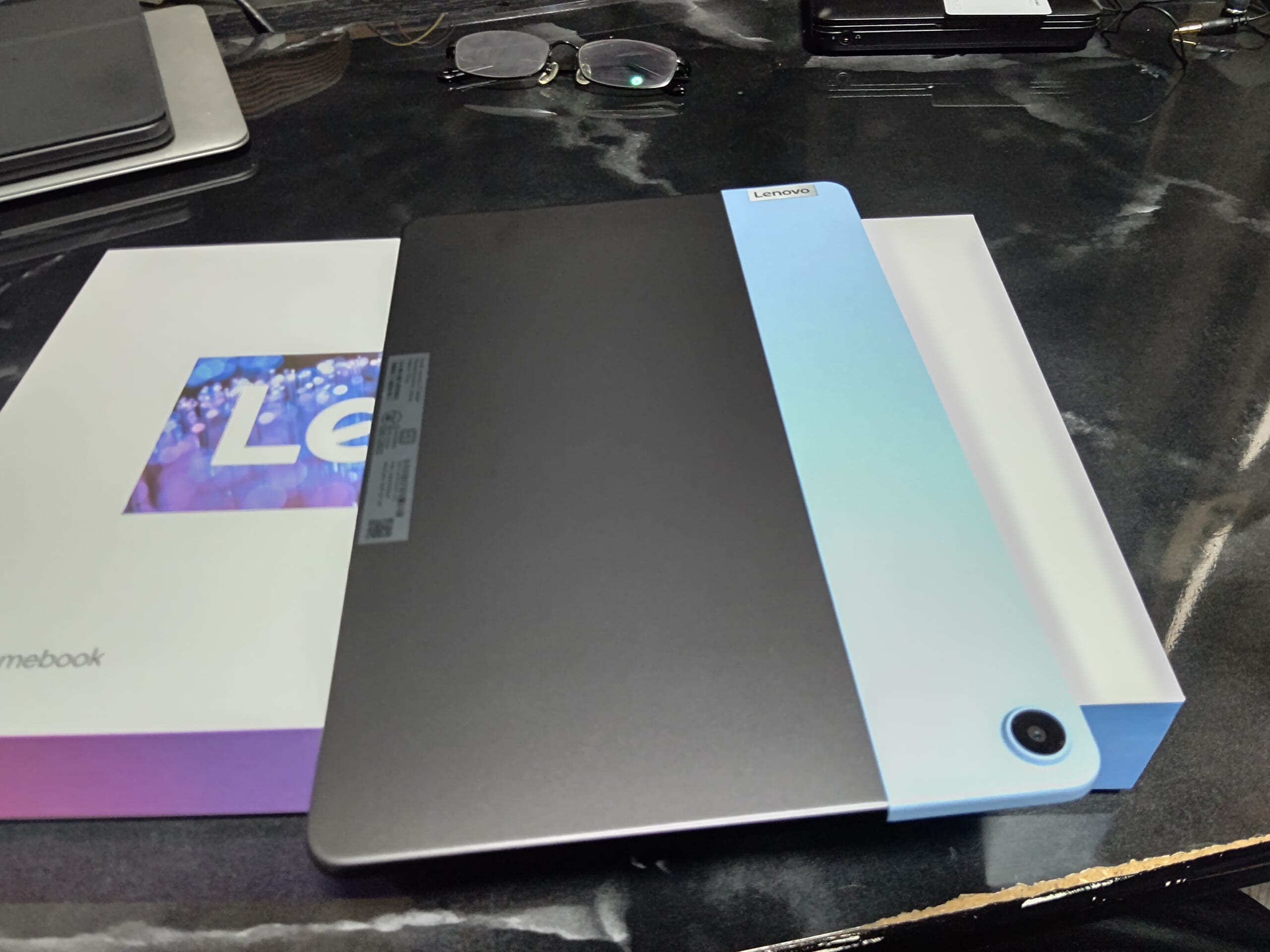
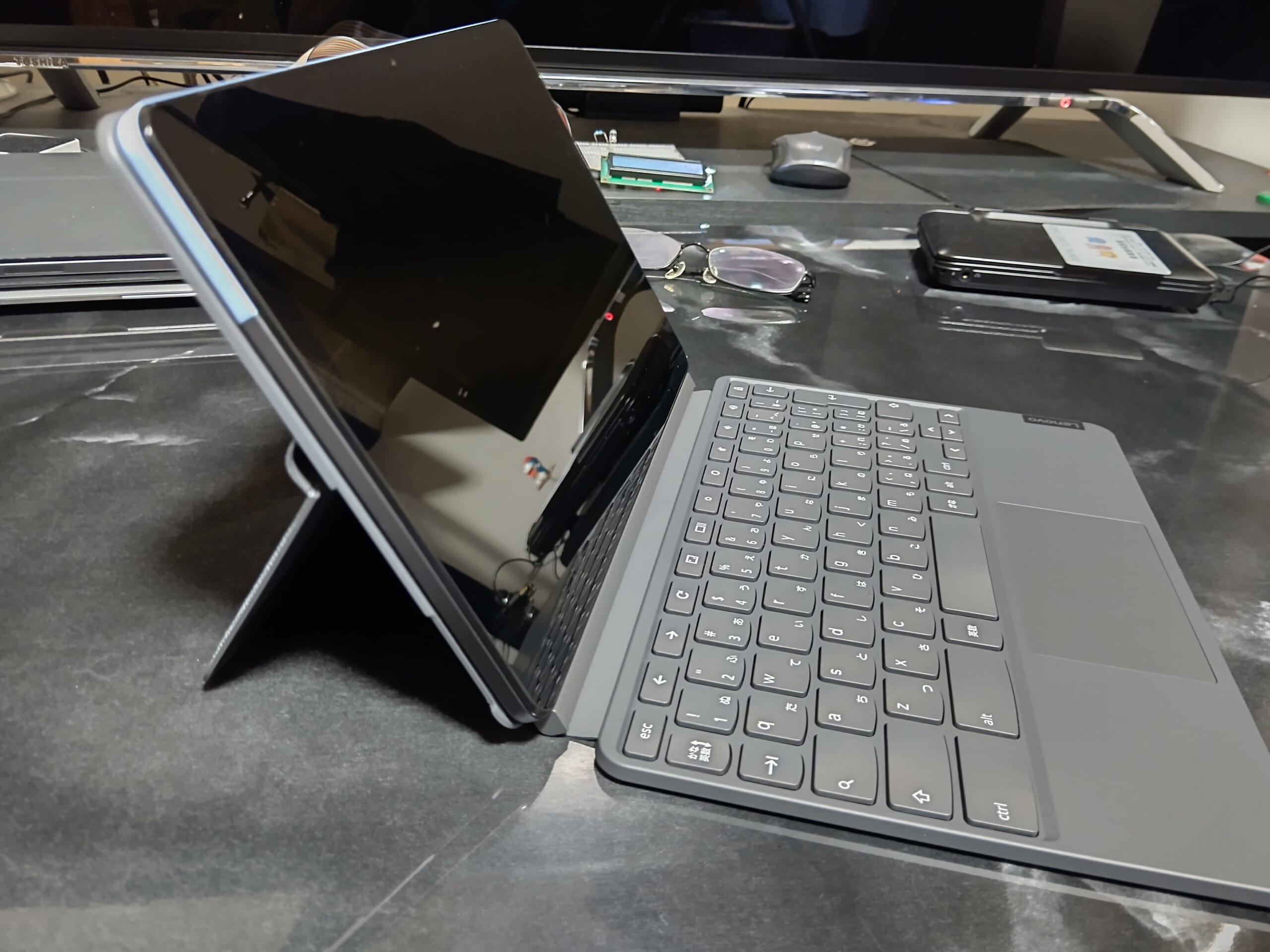
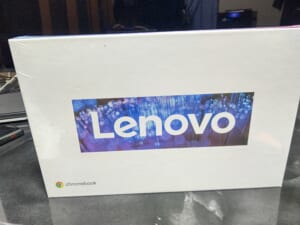
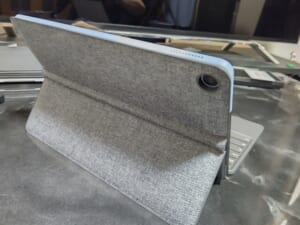
Lenovo ノートパソコン IdeaPad Duet Chromebook 10.1型 メモリ 4GB eMMC 128GBChrome office無し ZA6F0038JP
Amazonで¥33,257。
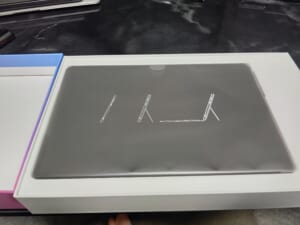
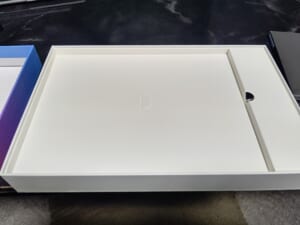
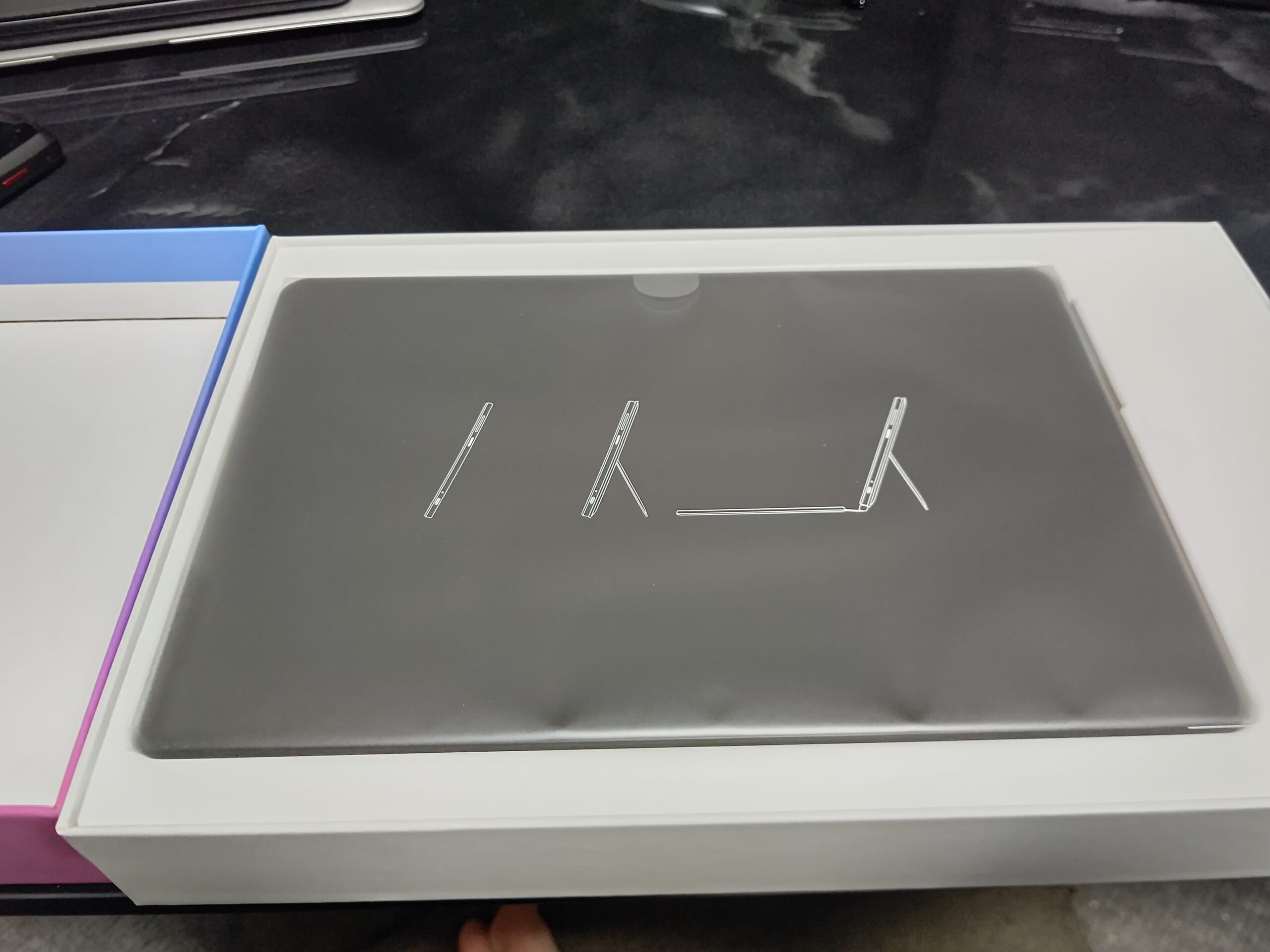
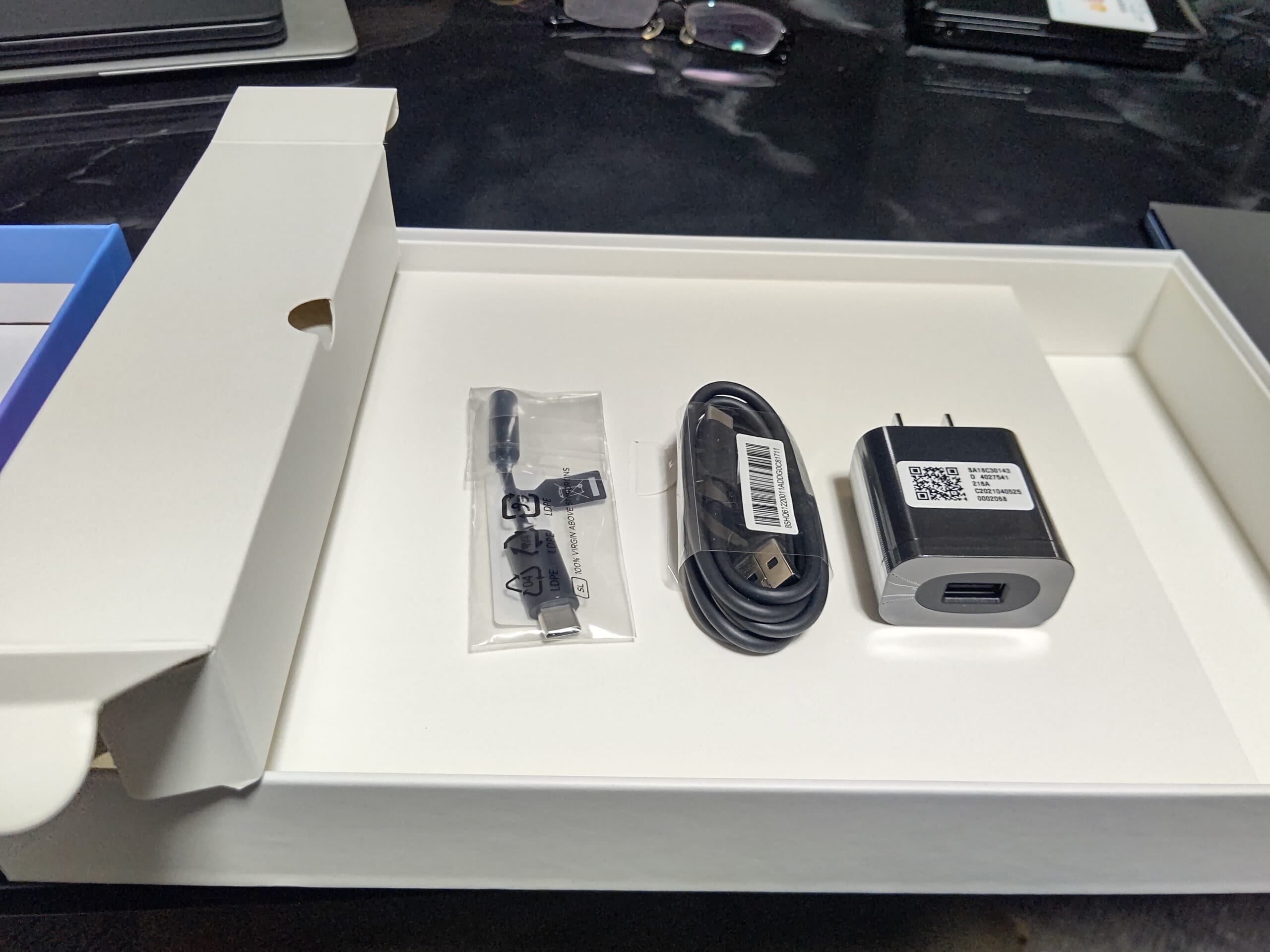
ACアダプタ、ケーブルもついてますね。
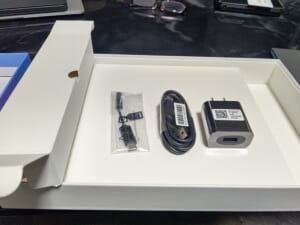
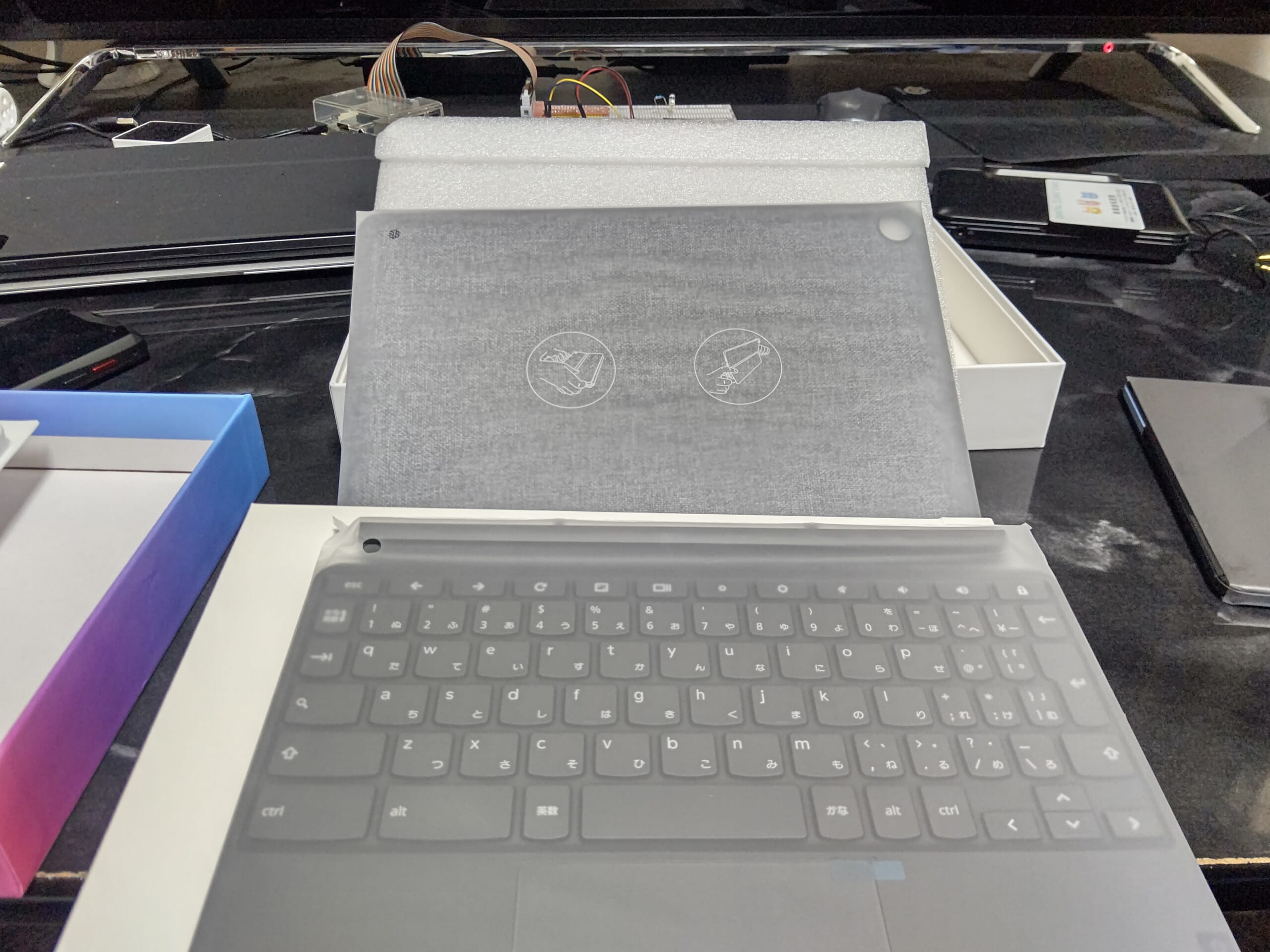
3万なのに結構豪華。
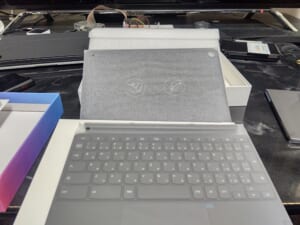
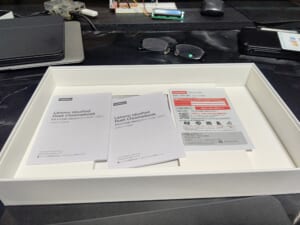
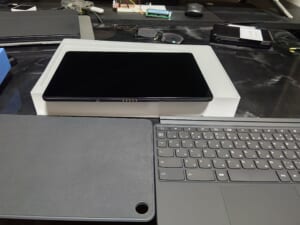
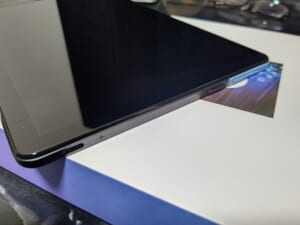
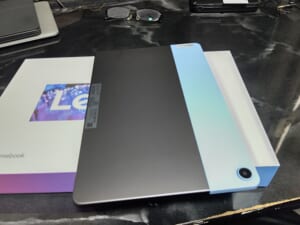
おー、値段の割にいい感じ。
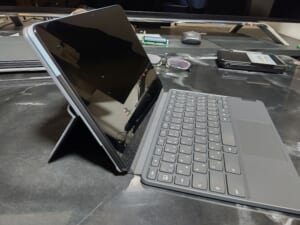
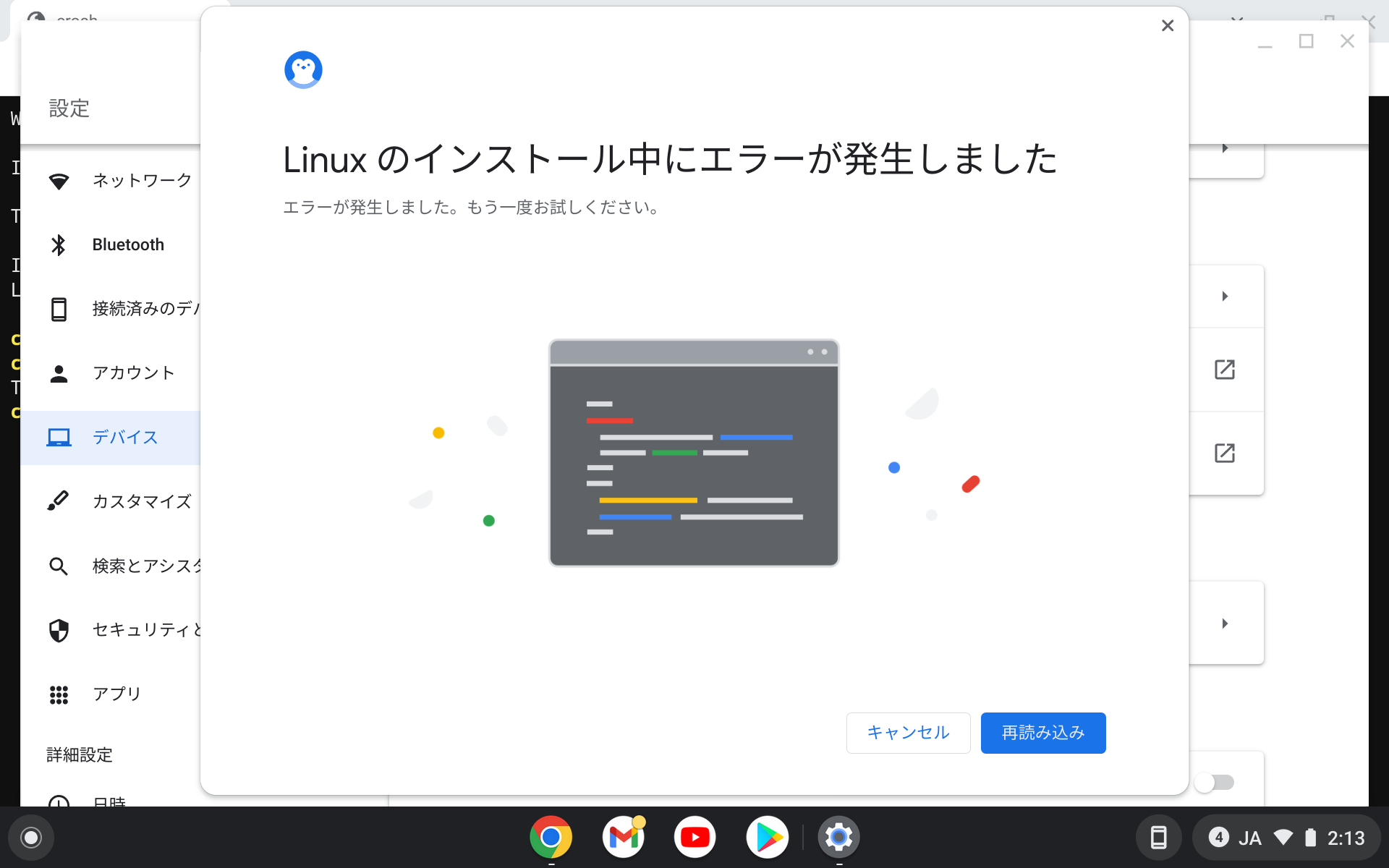
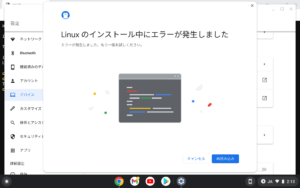
ちなみにLinuxを有効にしていますが、どうもLinux用ユーザ名をカスタマイズするとイントールがうまく行かない?のか、何度も繰り返して、結局ユーザ名を変えず(chromebookのユーザ名のまま)Linuxを有効にすれば動きました。
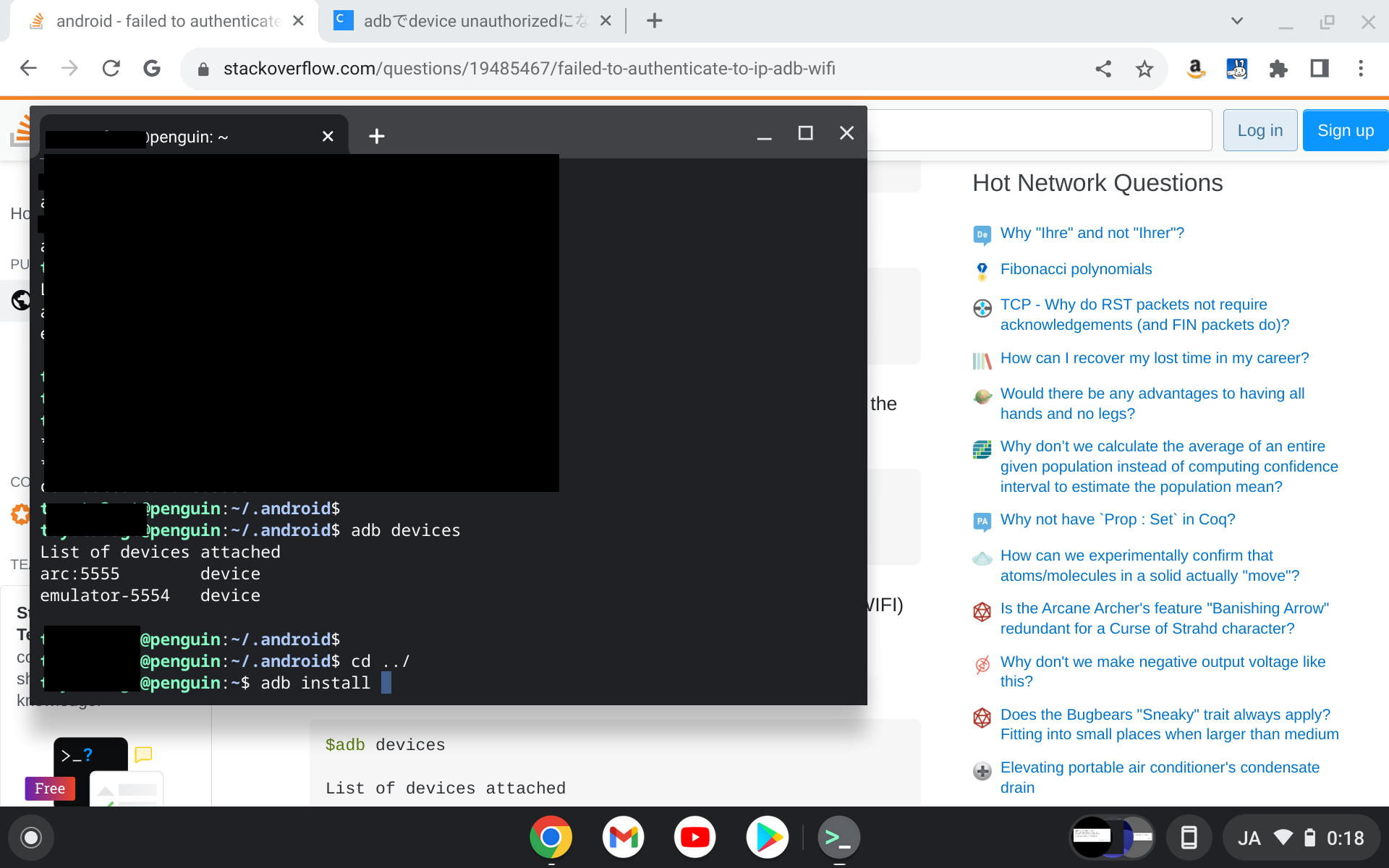
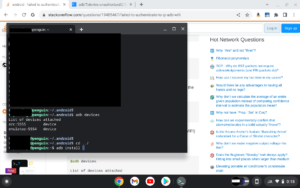
色々デバッグ用のコマンドとか調べたけど完全に忘れてしまった。。ADBとかも有効にしています。
完全にやり方を忘れたけど、自分自身のLinux上からADBで接続している様子。
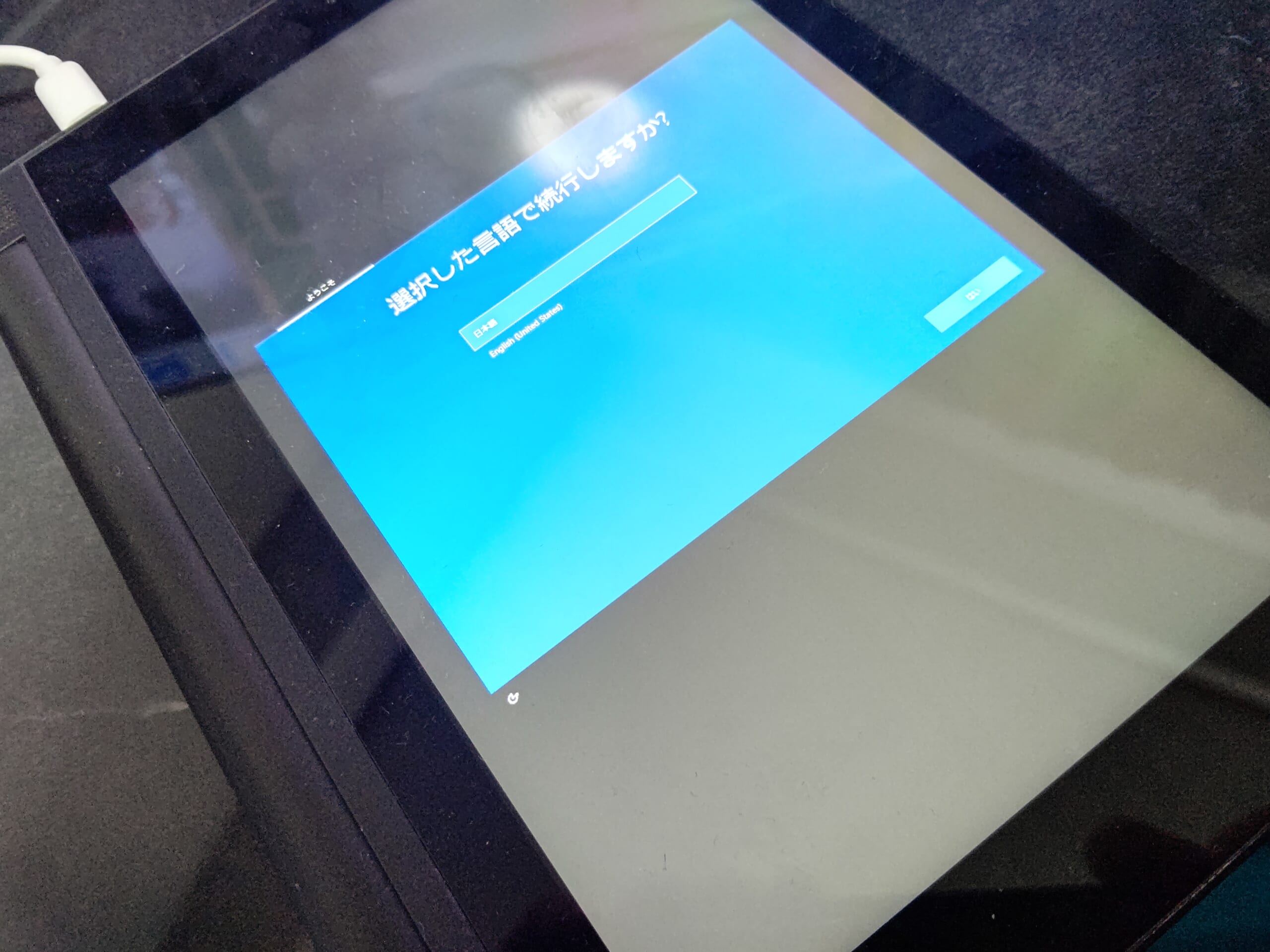
■ついにYoga Tablet 2を初期化して退役(2022/06/18)
なんやかんやでたまーに使ってたけど、Windows 11にも更新できないしついに退役。
買ったときWindows 8.1だったよなー。
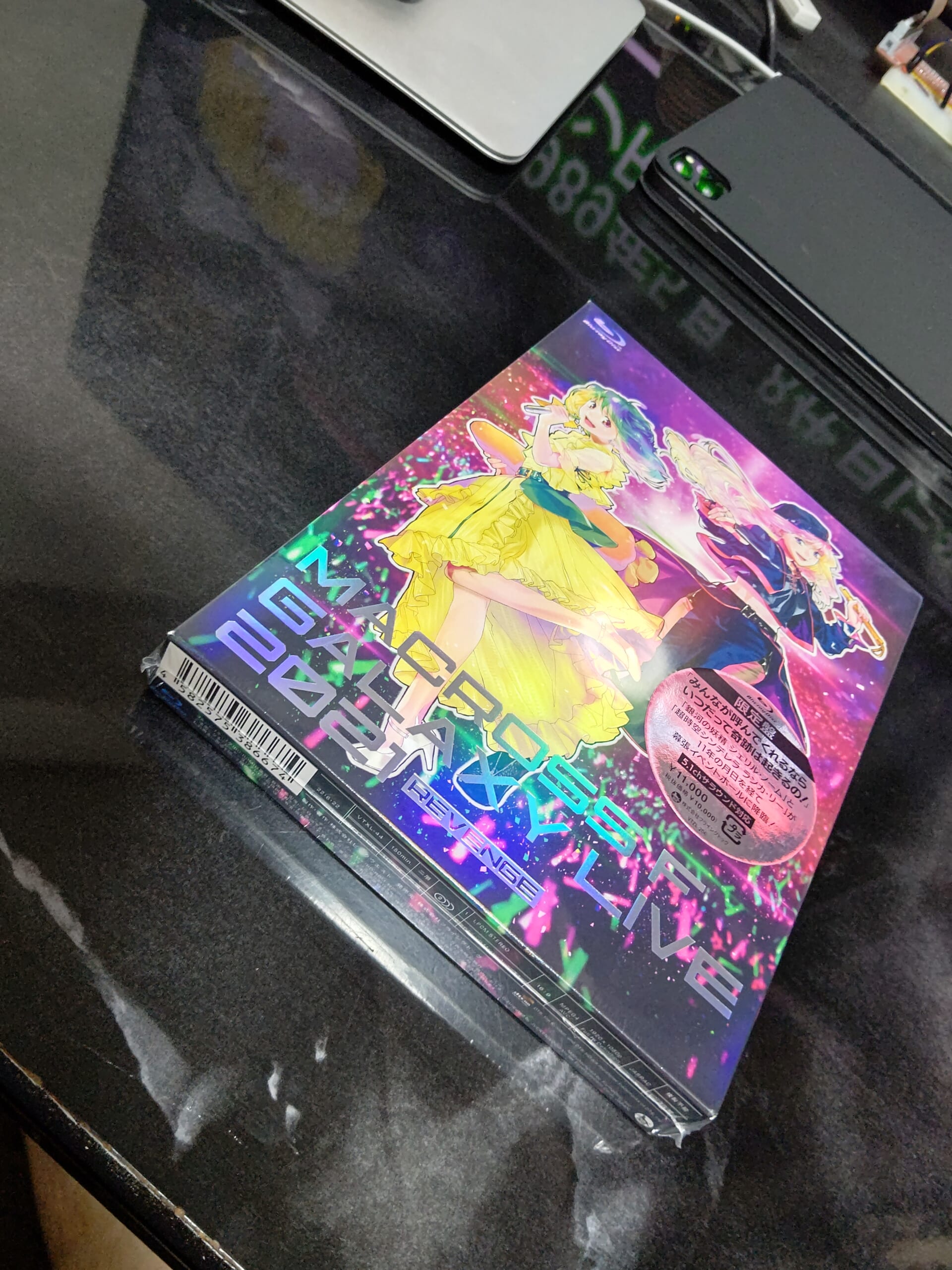
■マクロスF のライブBlu-ray(2022/07/06)
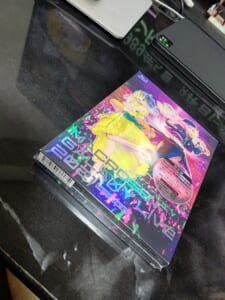
マクロスF ギャラクシーライブ 2021[リベンジ]〜まだまだふたりはこれから! 私たちの歌を聴け! ! 〜 (限定盤) [Blu-ray]
Amazonで¥8,500。
まだ見てないけど、やっぱりFが一番好きかも。
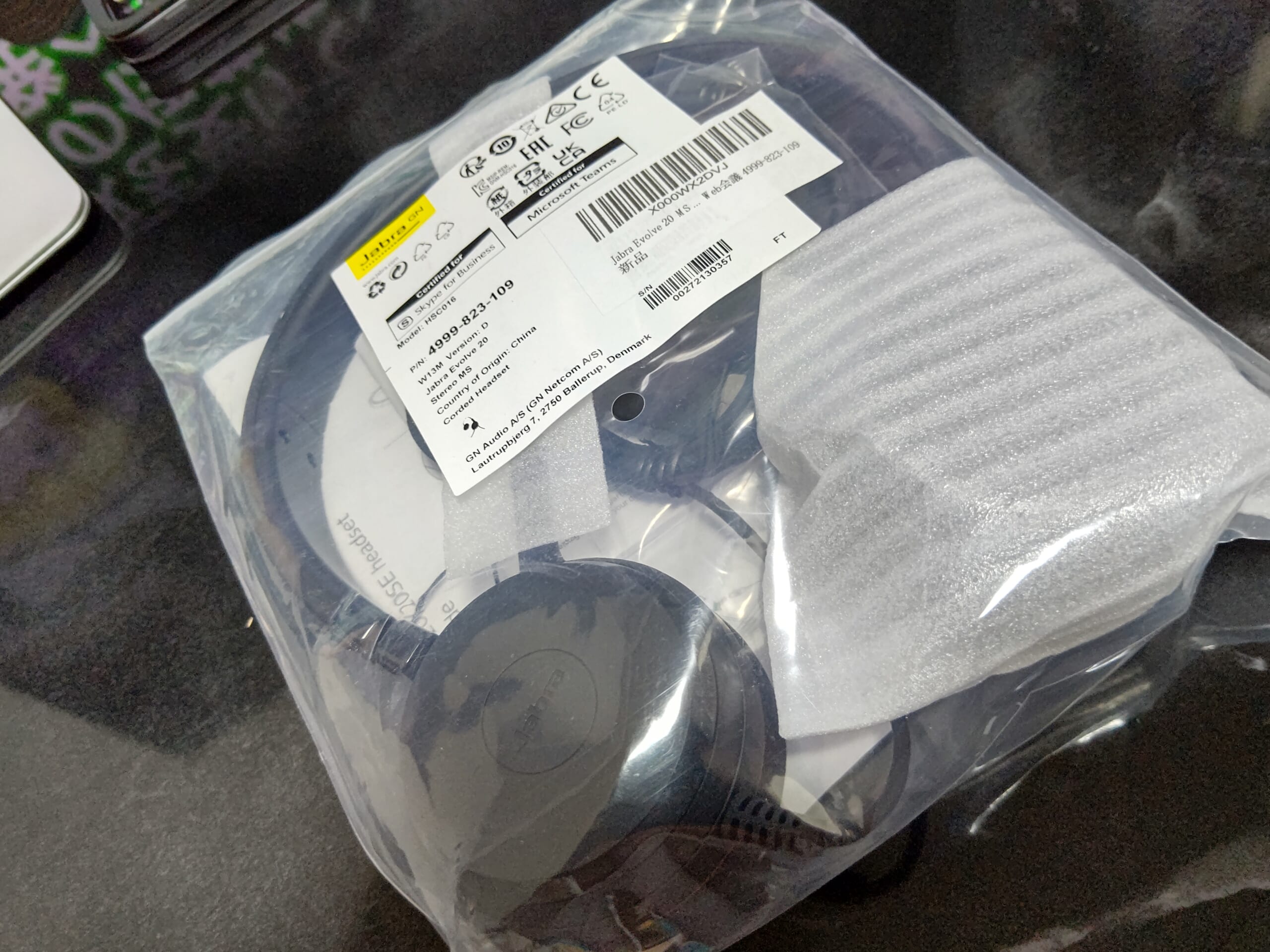
■Teams会議用のヘッドセット(2022/07/07)
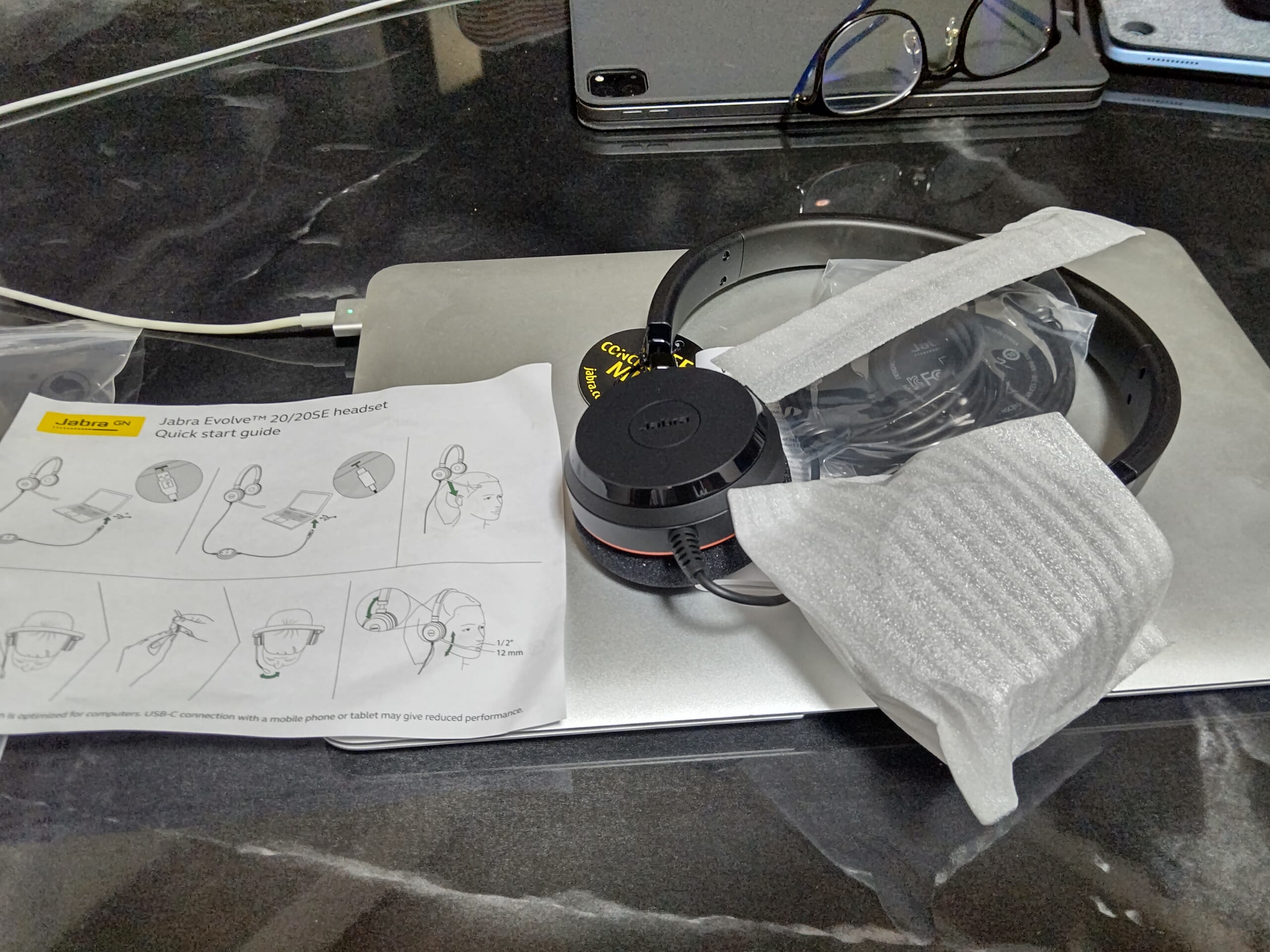
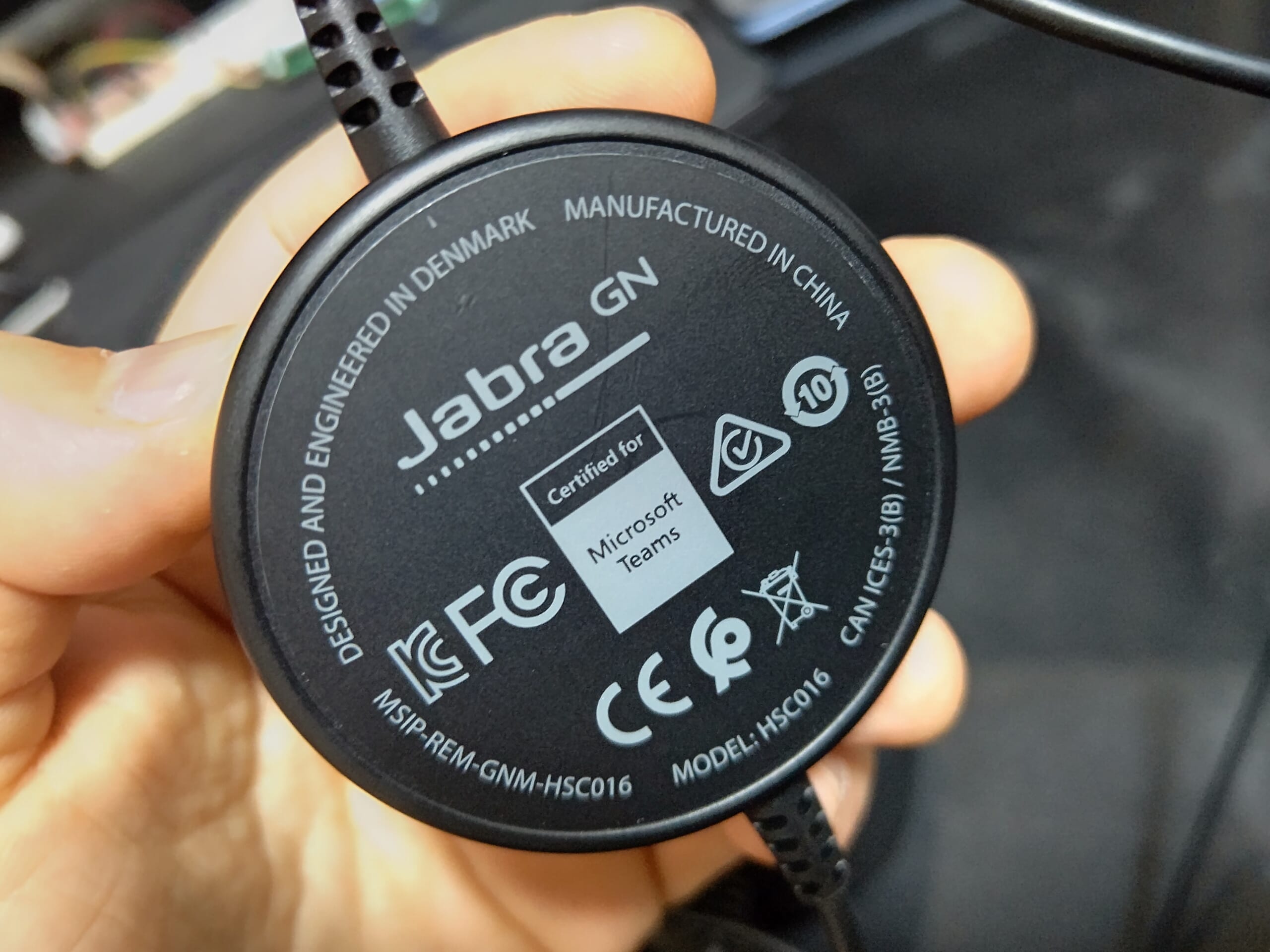
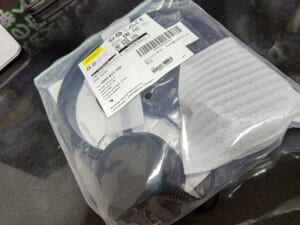
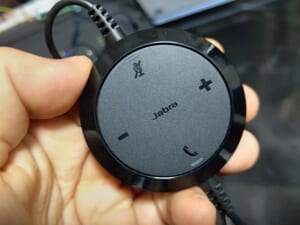
Jabra Evolve 20 MS Stereo マイクロソフト認定ヘッドセット 【国内正規品 認定販売店取扱品】ノイズキャンセリングマイク搭載 USB接続 オンイヤーヘッドセット Web会議 4999-823-109
Amazonで¥6,200。
随分と質素なパッケージ。
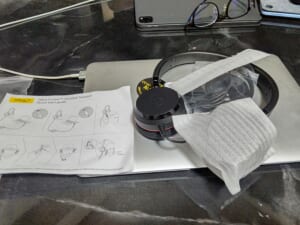
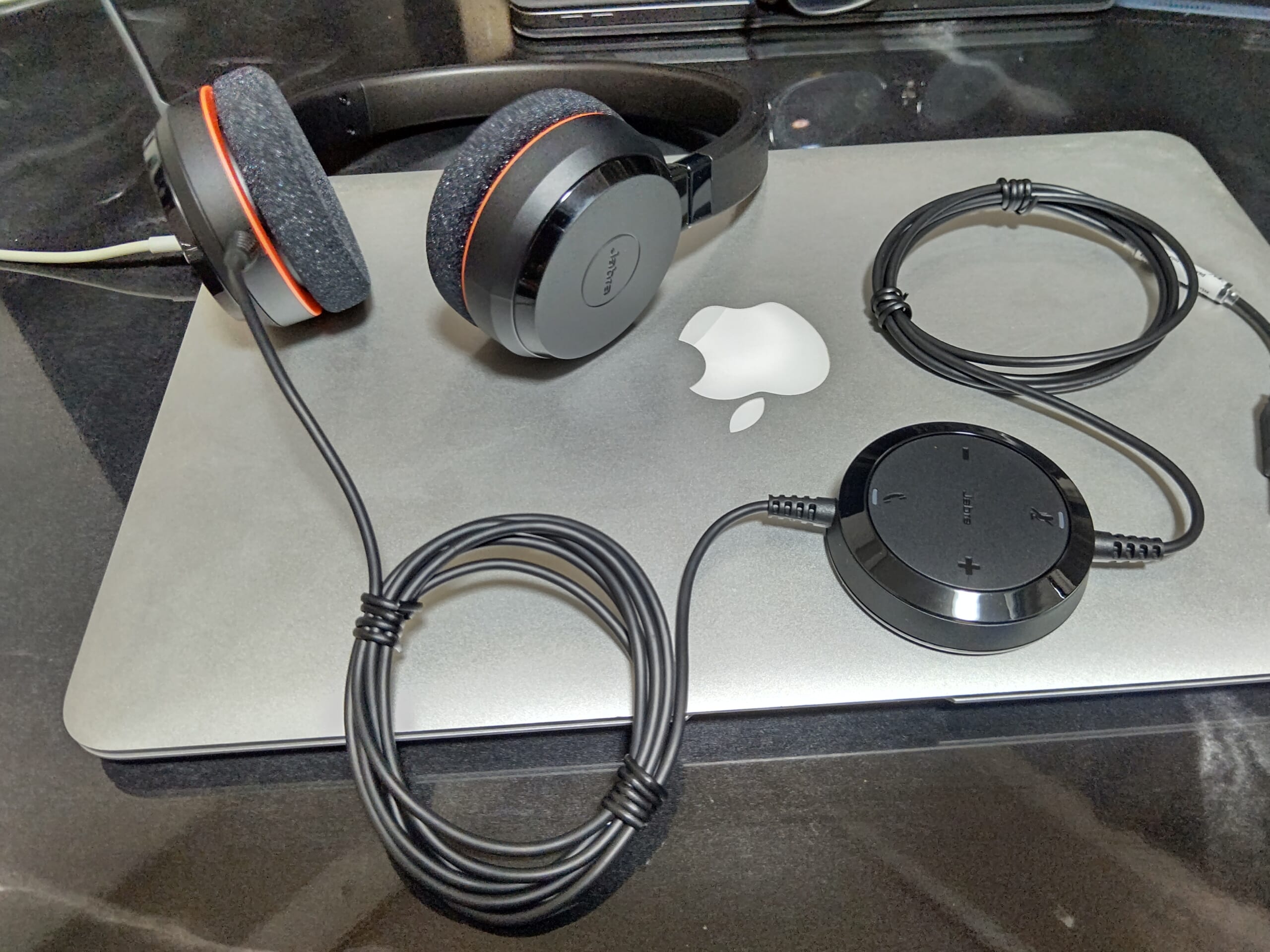
マイクが右なんですが、一応左でも使えます。(マイクがぐるっと反対まで回ります。)
ただし、Jabra Direcを入れても、ステレオの左右は入れ替えられなかったので、ちょっと微妙。まぁWeb会議でしか使わないのでいいかな。
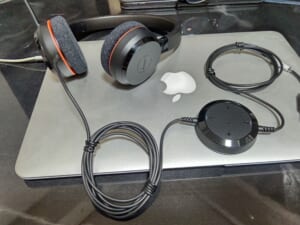
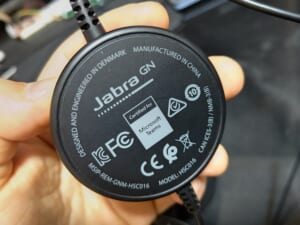
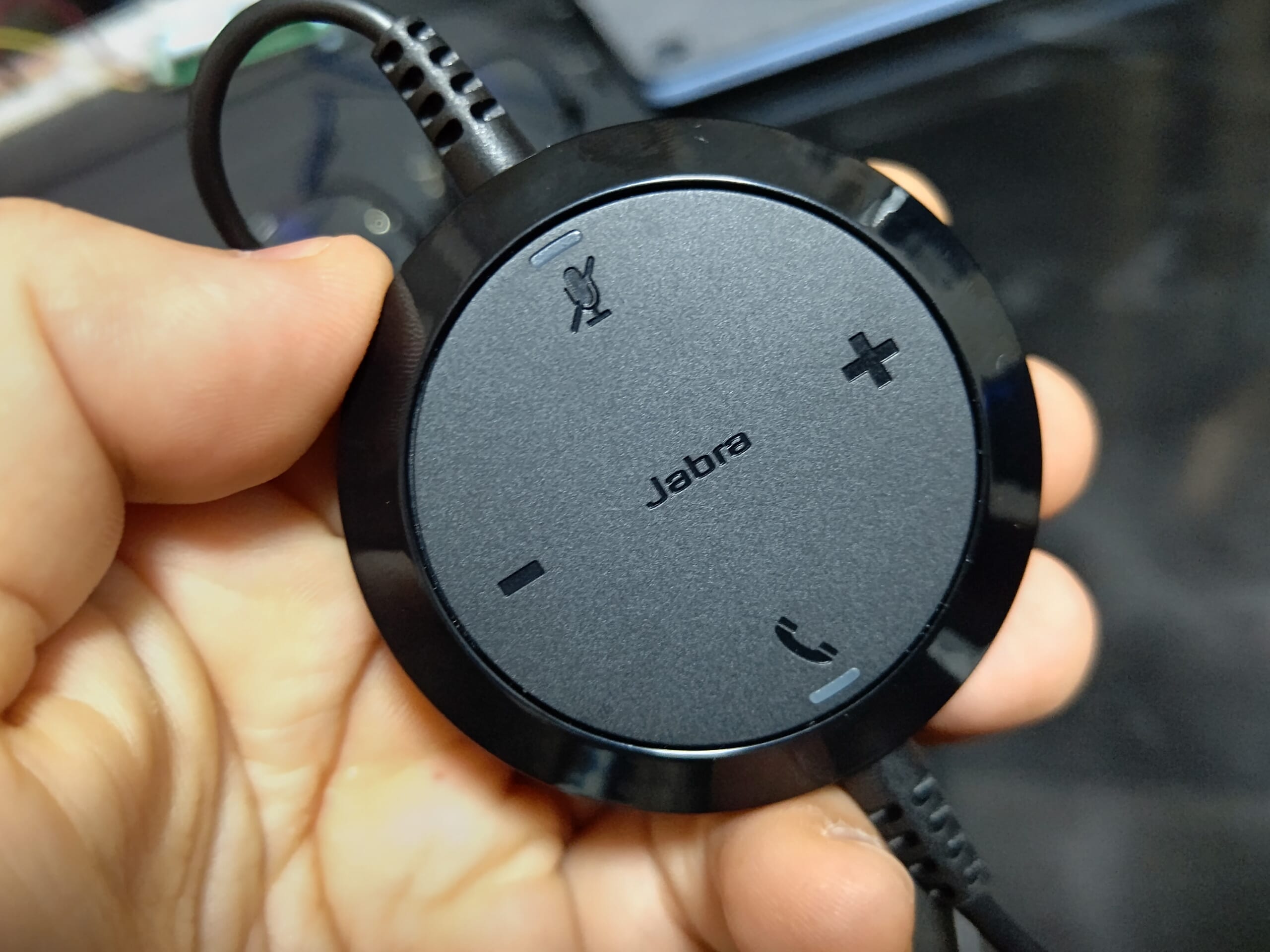
最大の売りはこのボタンですね。
■ネックストラップ(2022/07/07)
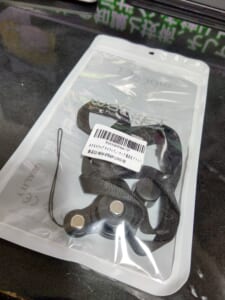
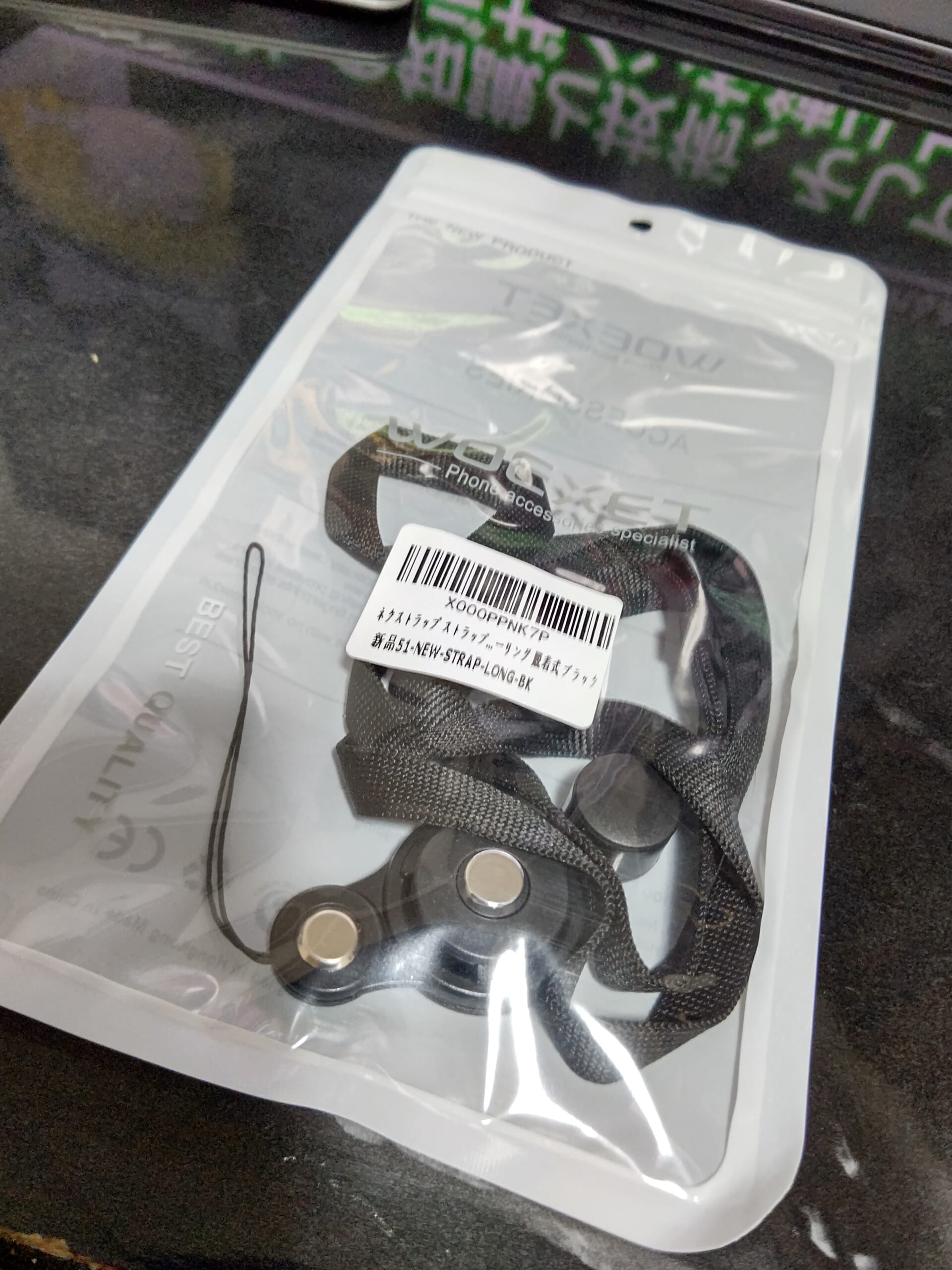
ネクストラップ ストラップ 2WAY 吊下げひも リングストラップ iPhone ストラップ 携帯 ひも 首掛け フィンガーリング 脱着式 ブラック
前のやつが壊れたので2個目。約一年で壊れたけどコスパがいいのでまたこれで。Amazonで¥1,199。
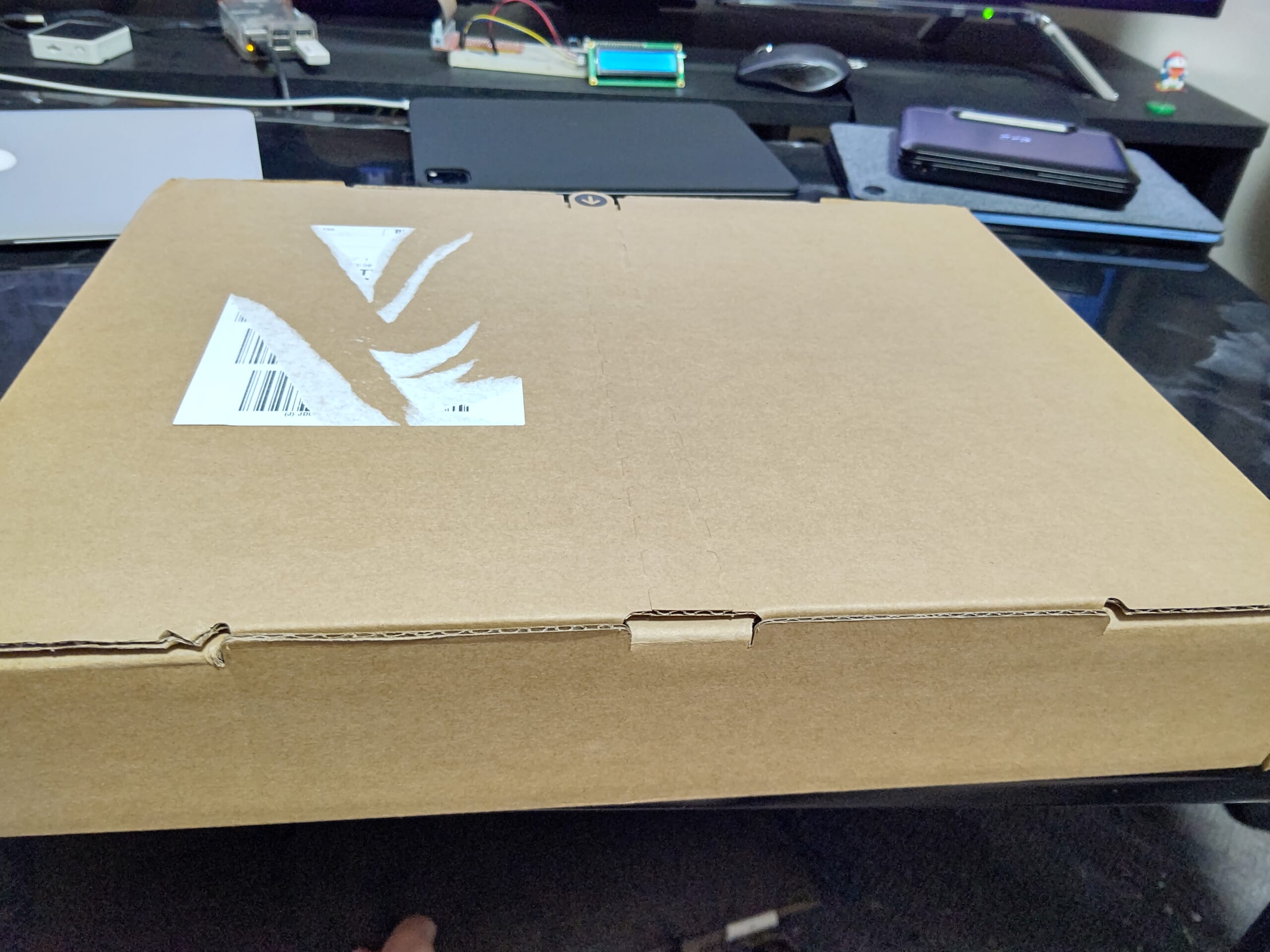
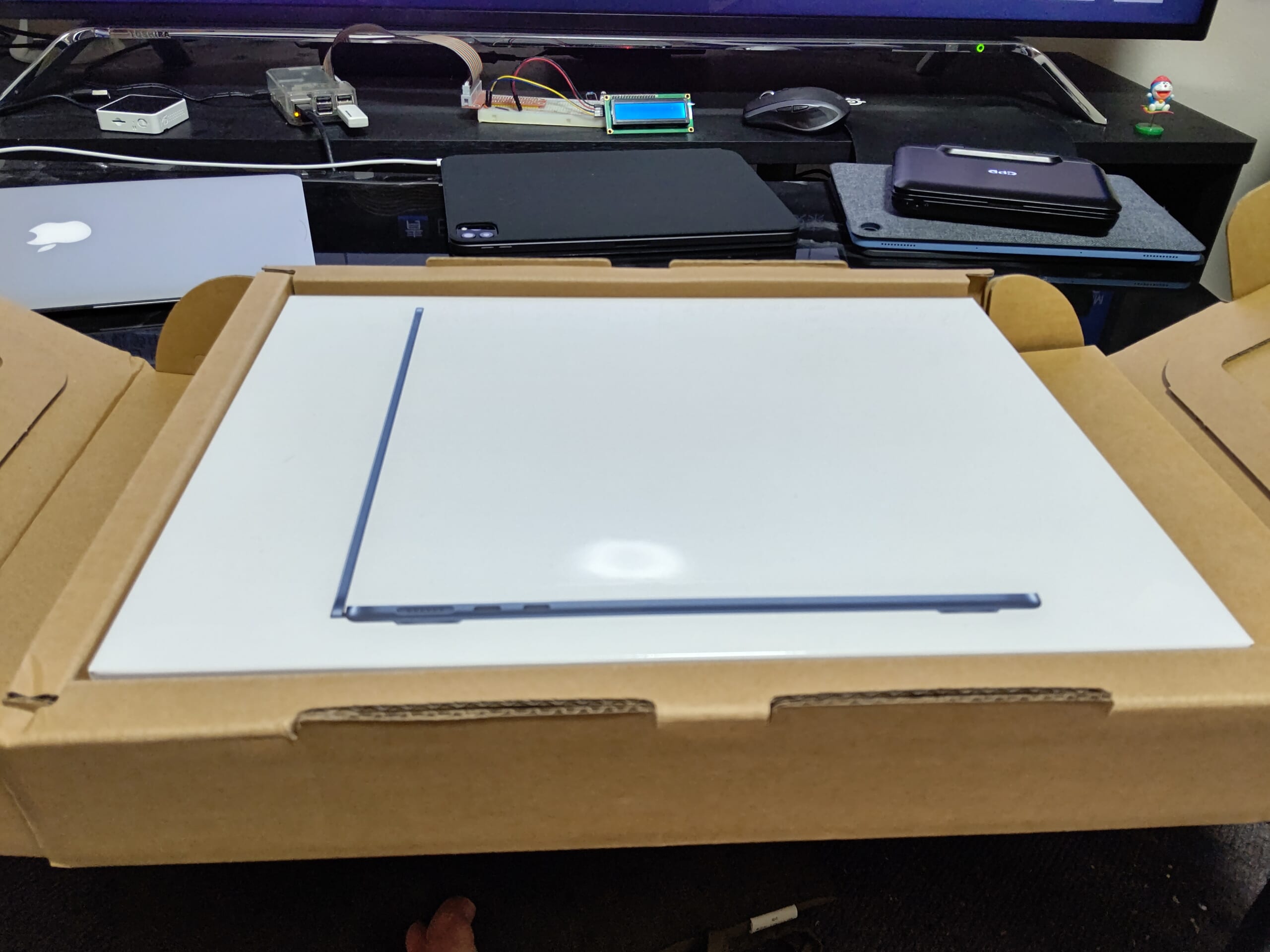
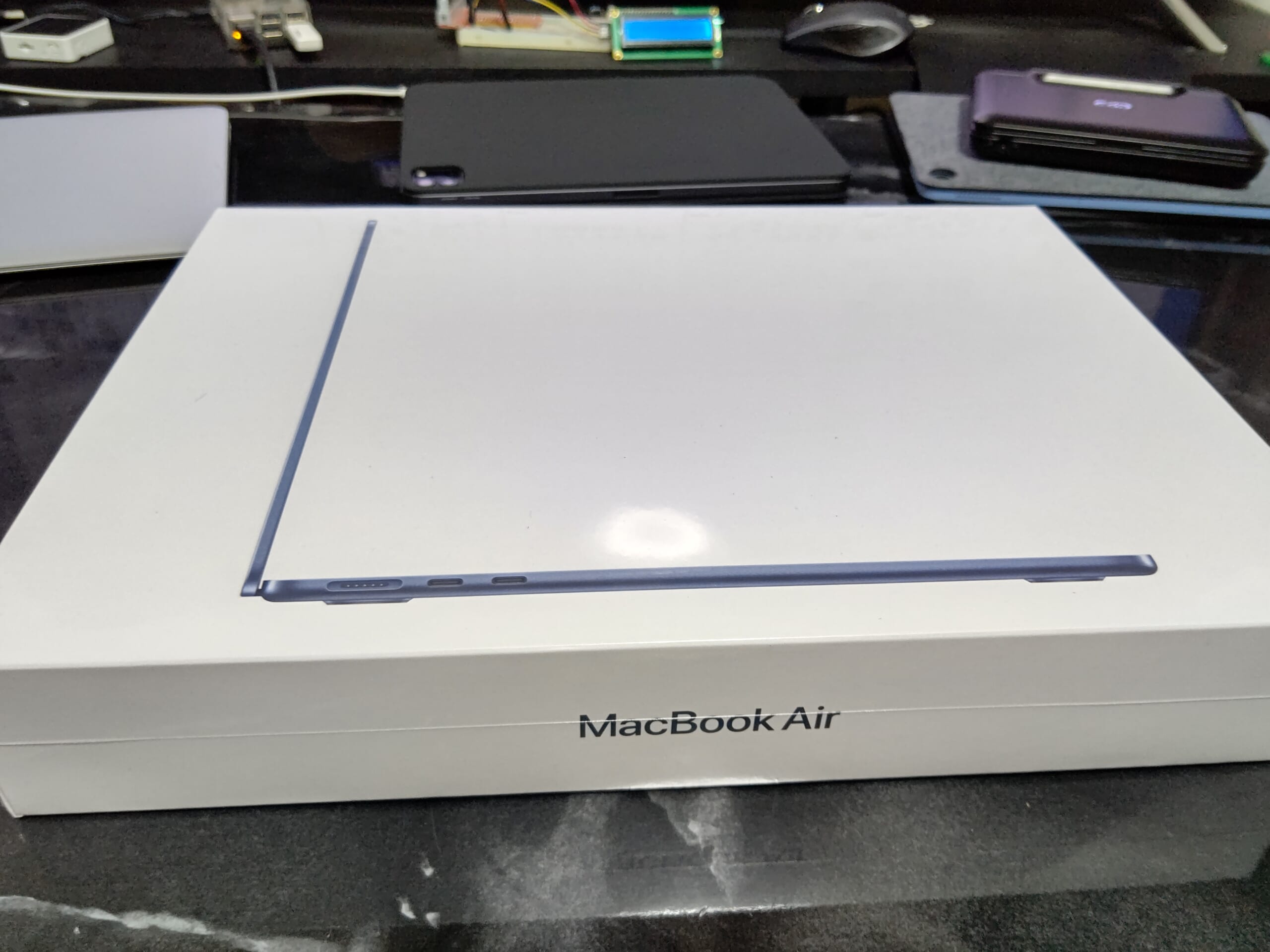
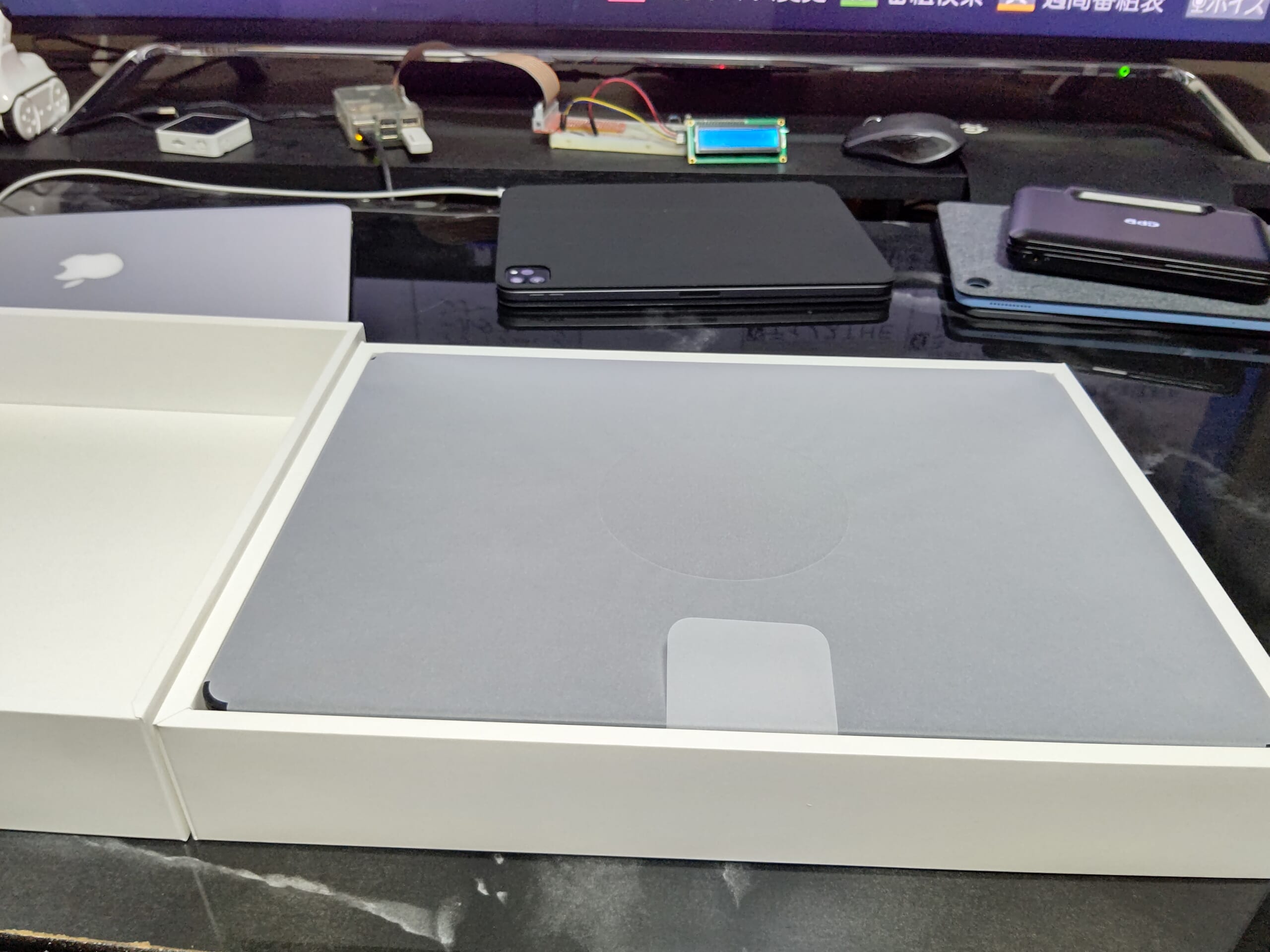
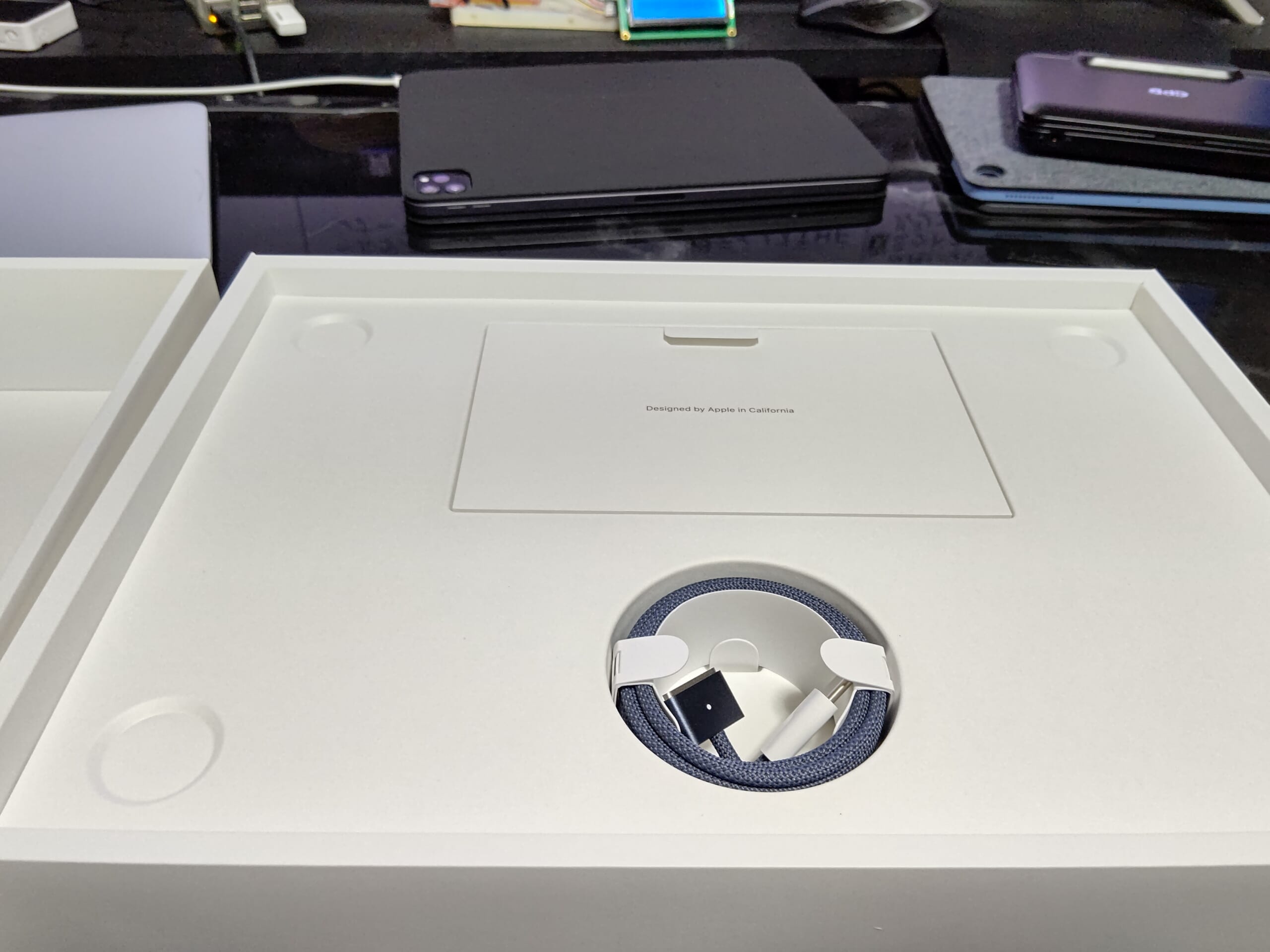
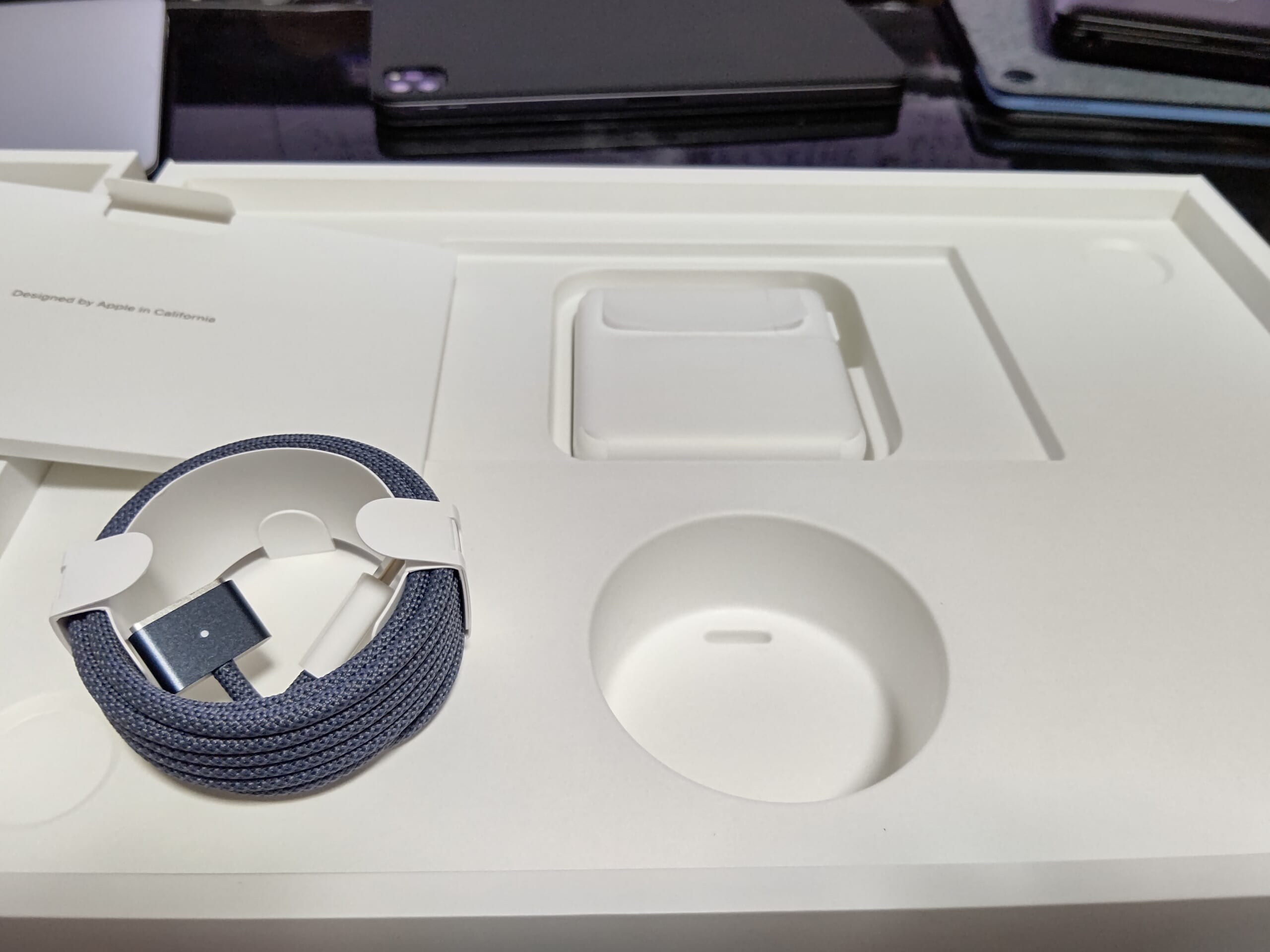
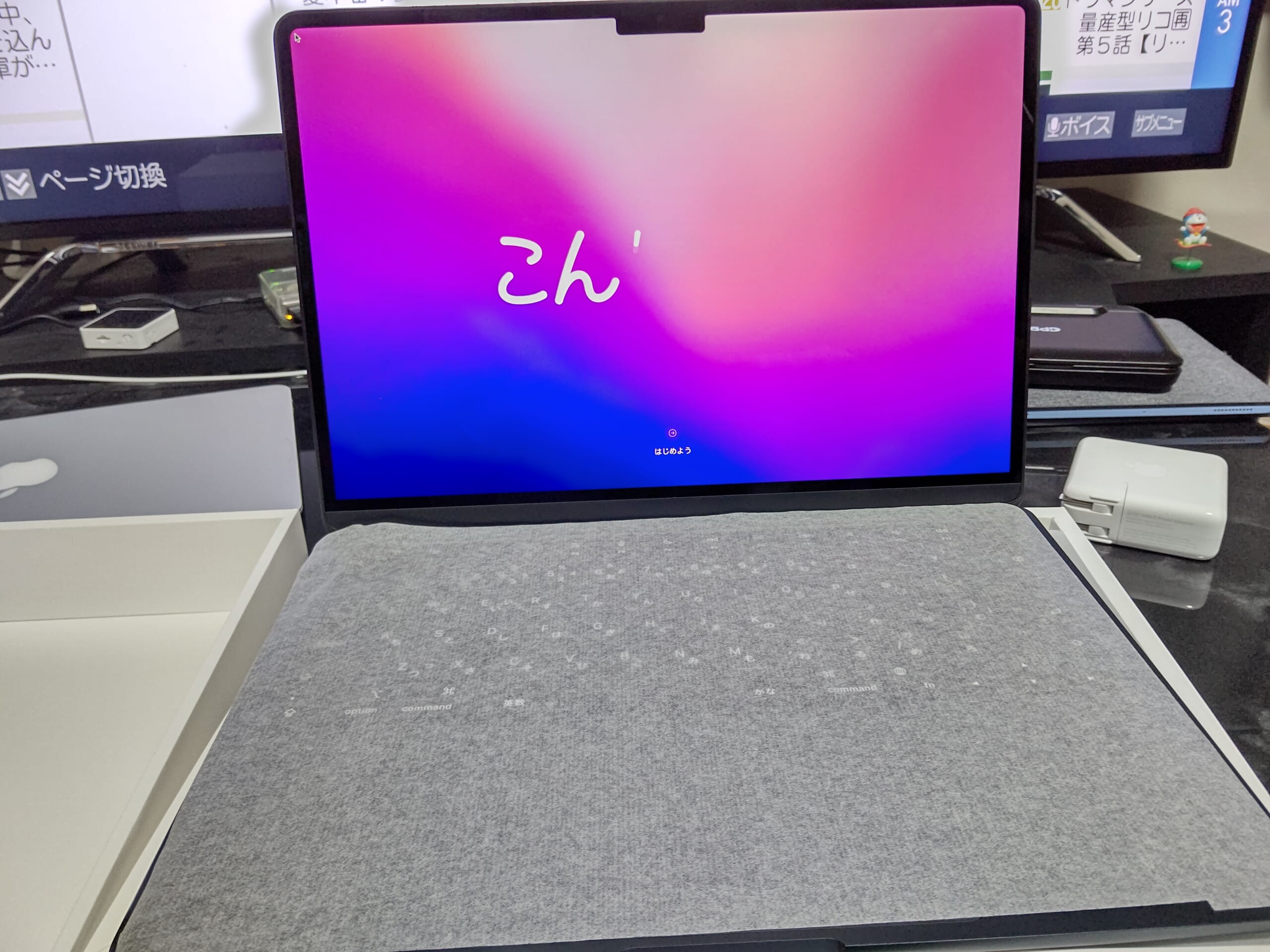
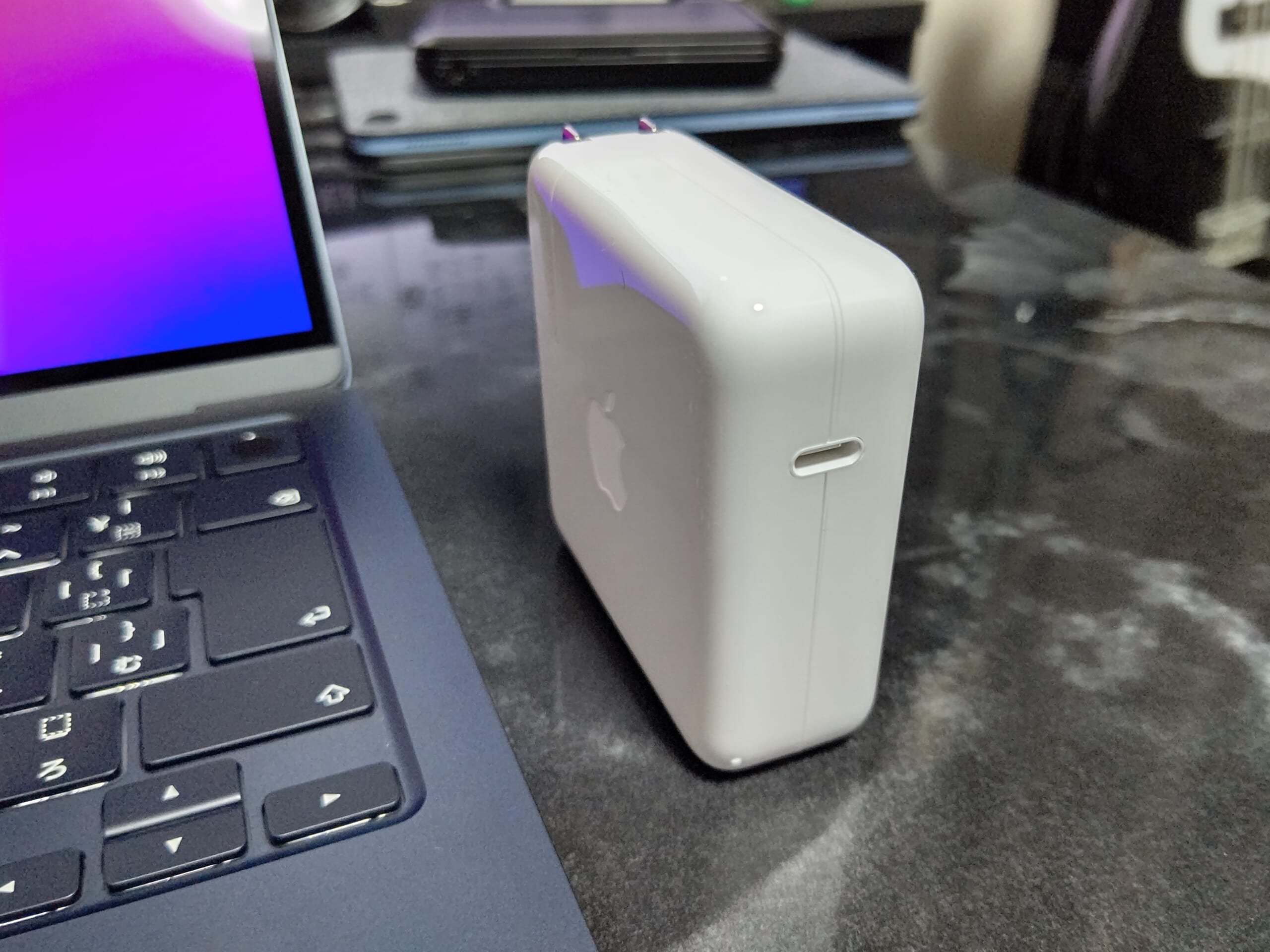
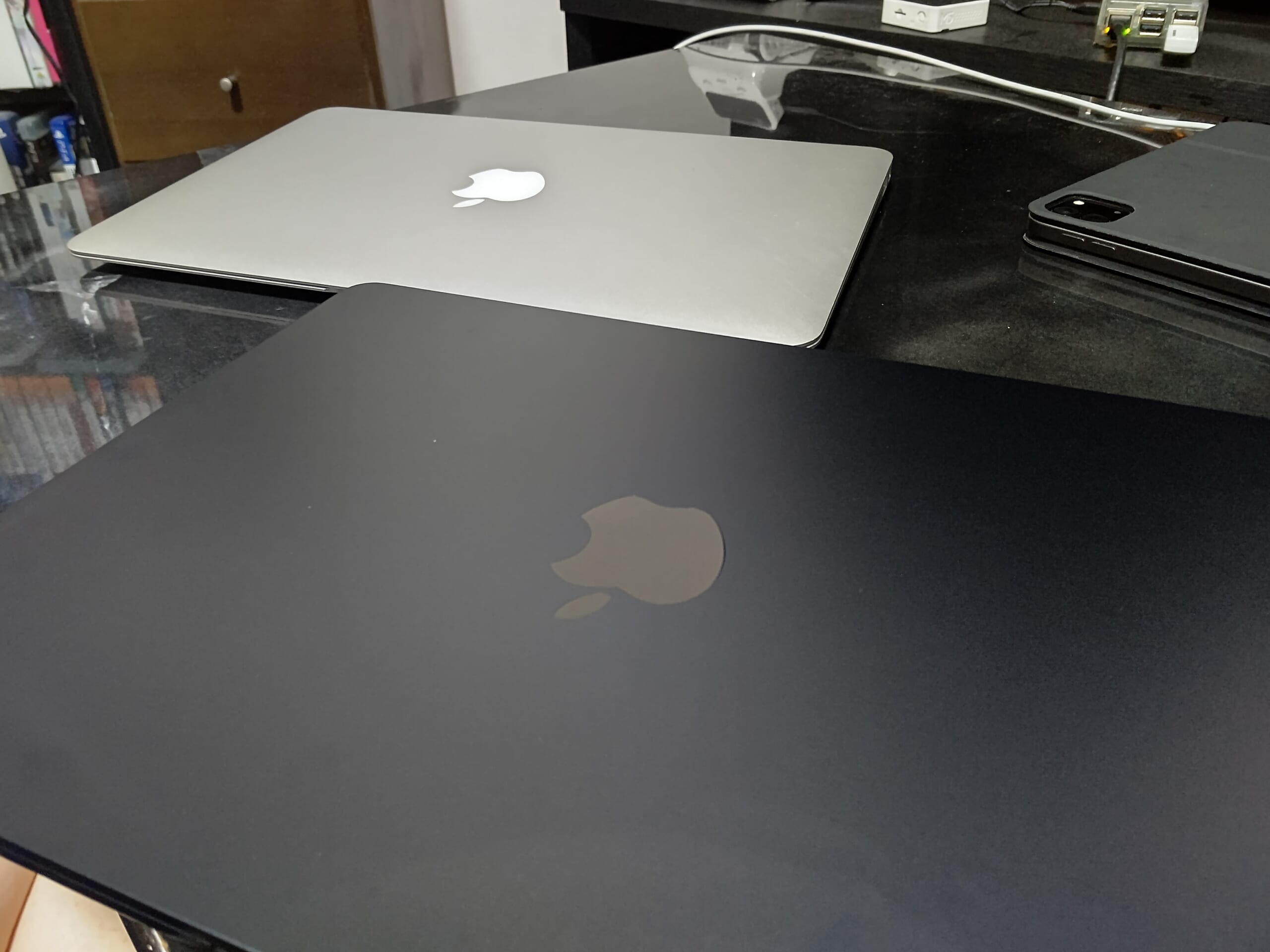
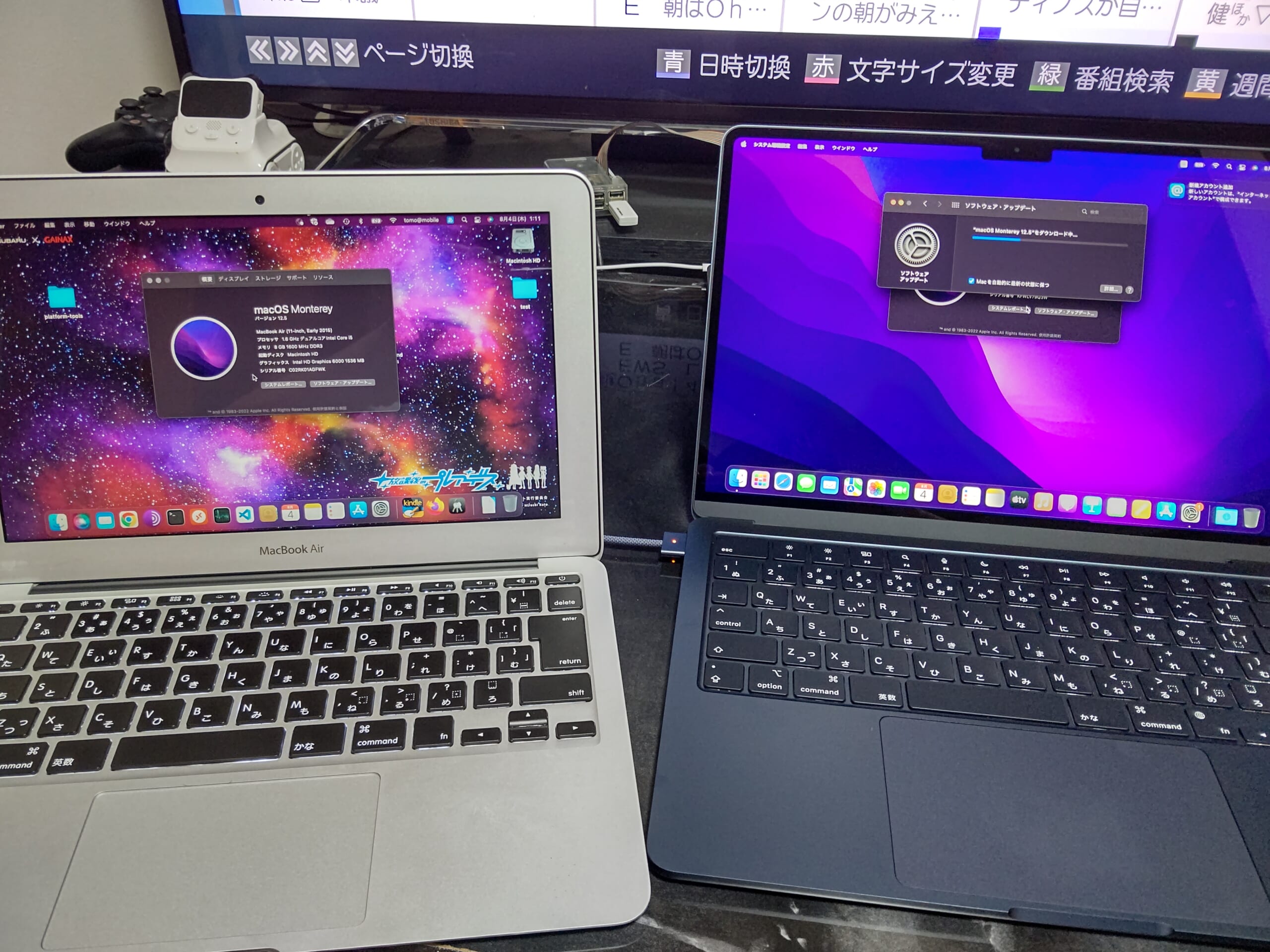
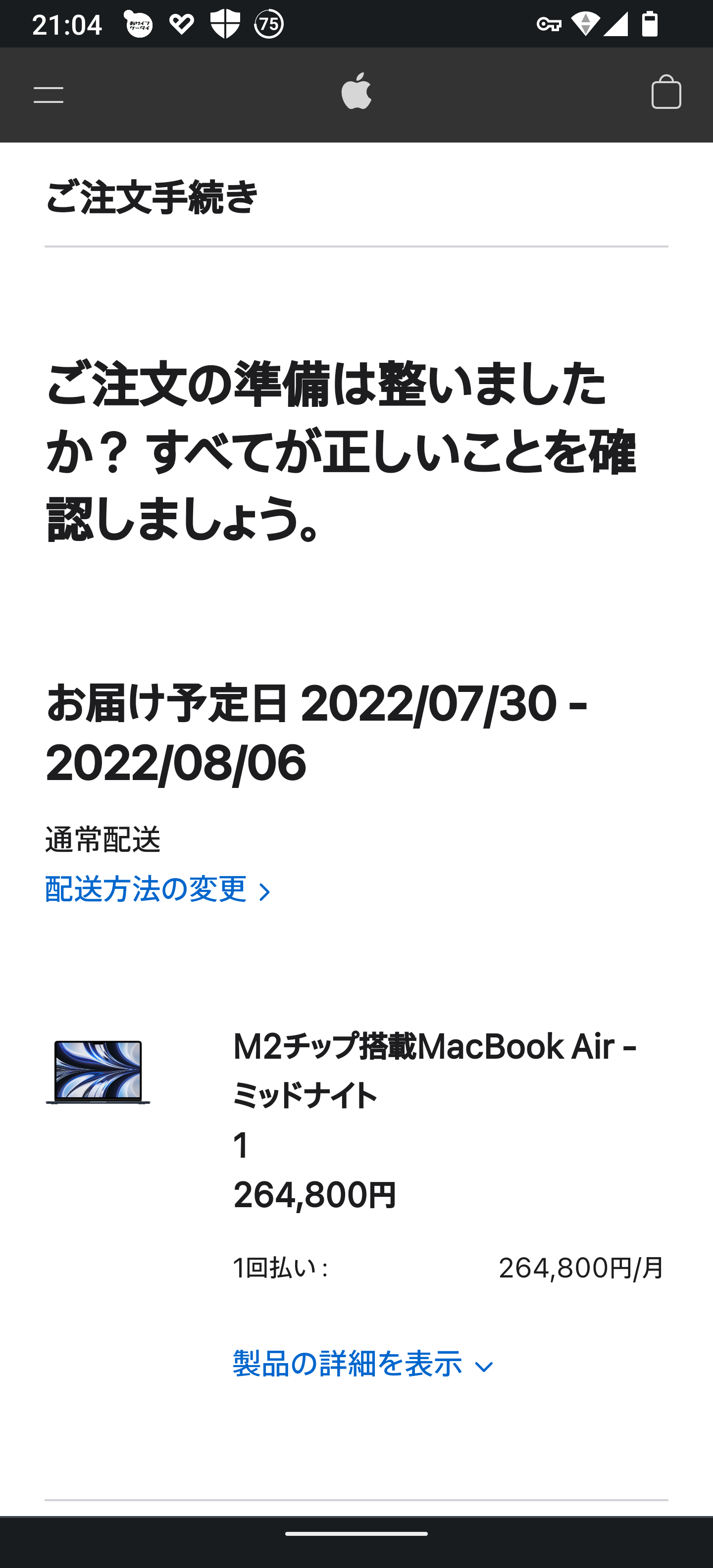
■M2 Macbook Airを予約した(2022/07/08)
この記事を書いているのはもうM2 Macbook Airですけどね!
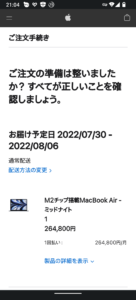
スペックはこんな感じ。GPUとメモリ盛りました。SSDは512GB。
Touch ID搭載バックライトMagic Keyboard – 日本語(JIS)
1080p FaceTime HDカメラ
アクセサリキット
24GBユニファイドメモリ
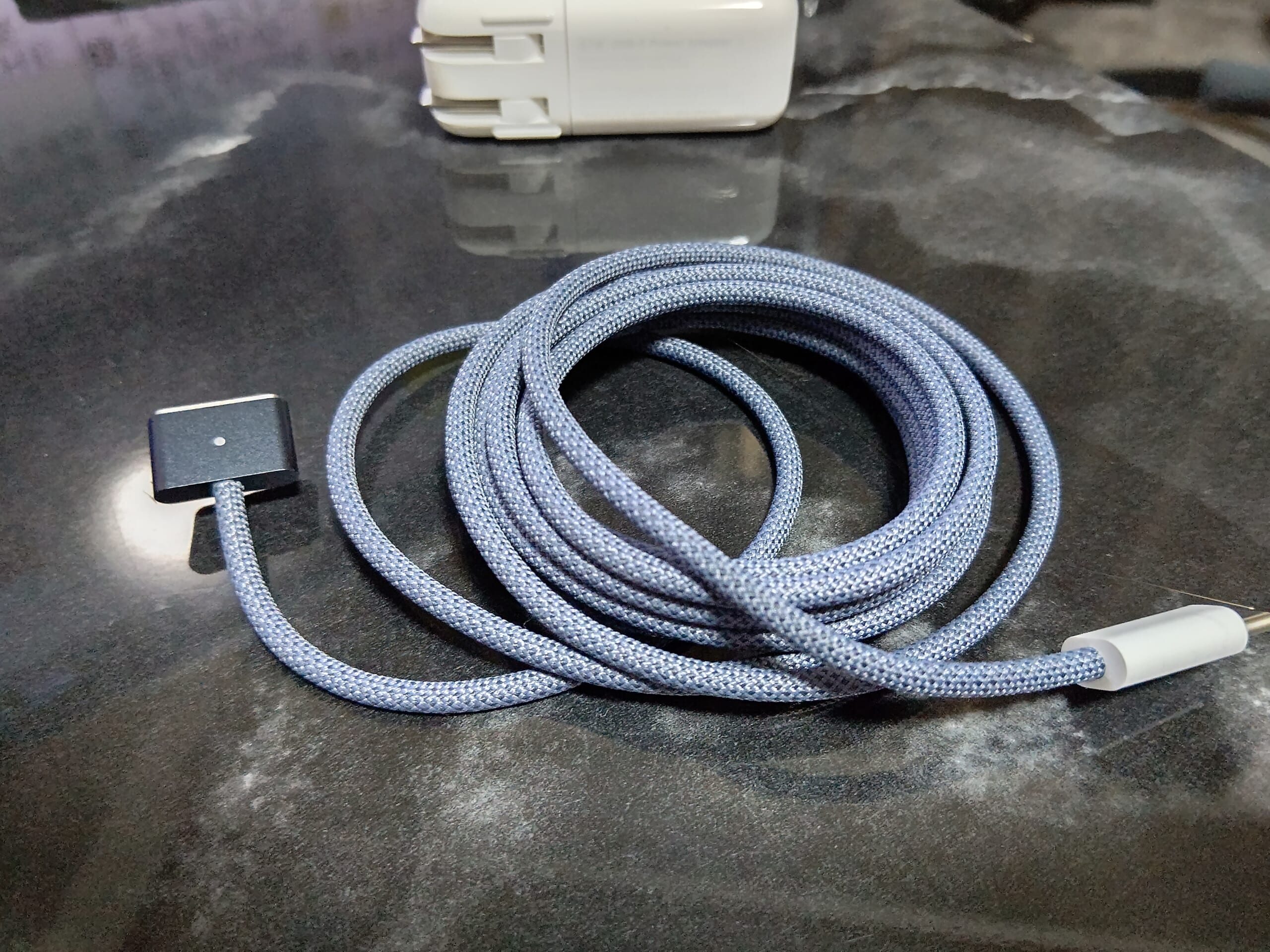
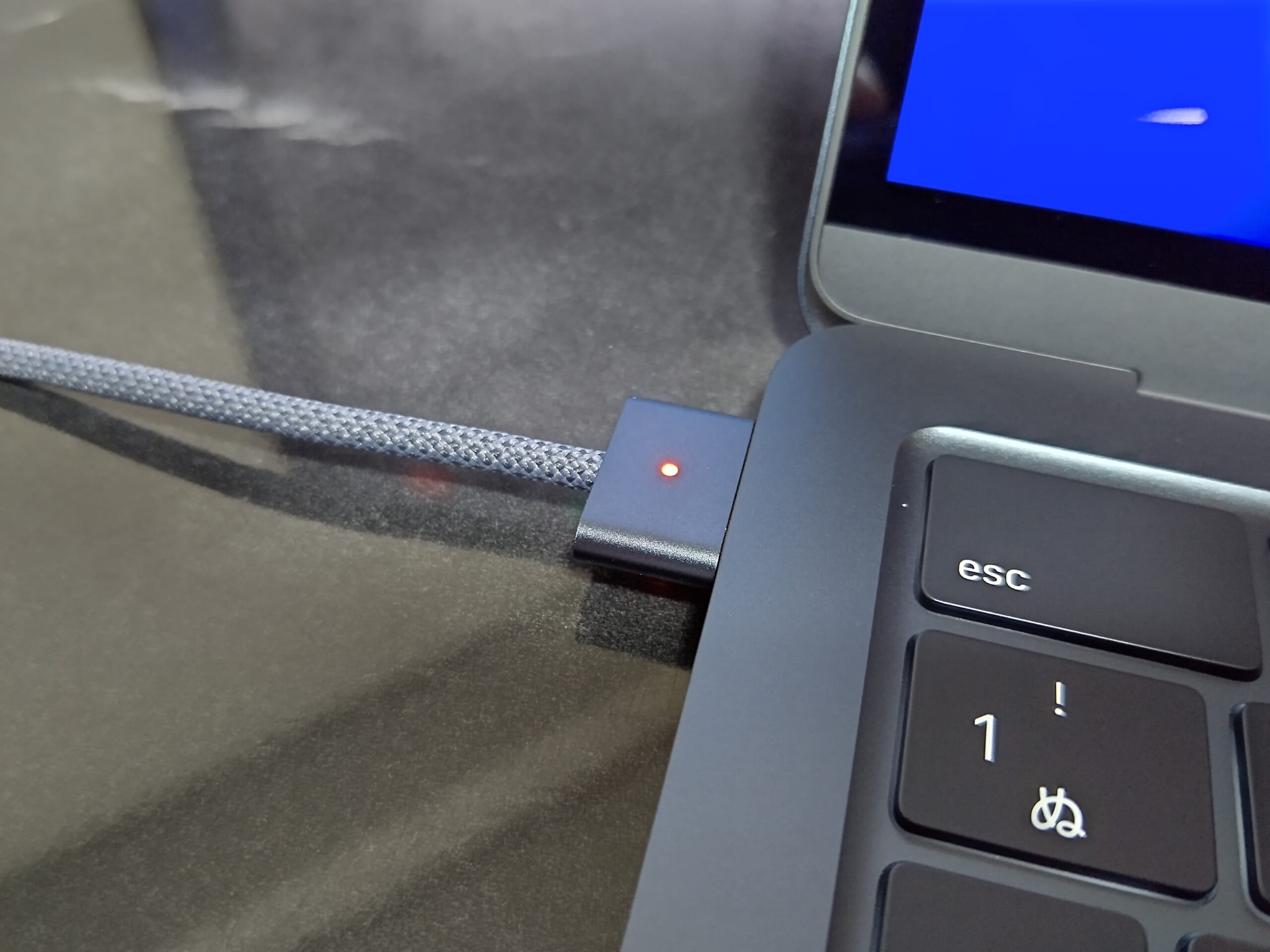
MagSafe 3充電ポート
512GB SSDストレージ
8コアCPU、10コアGPU、16コアNeural Engine搭載Apple M2チップ
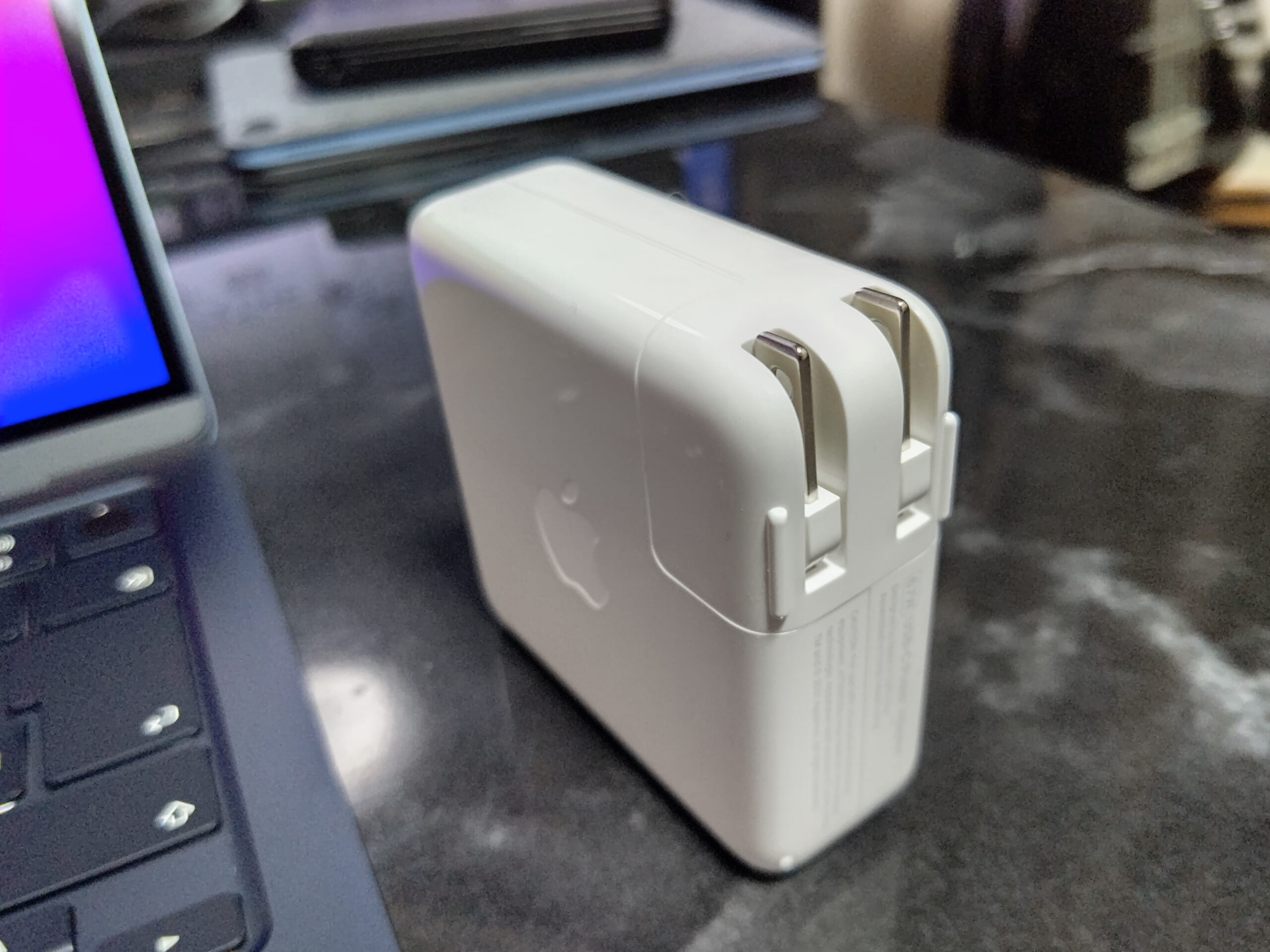
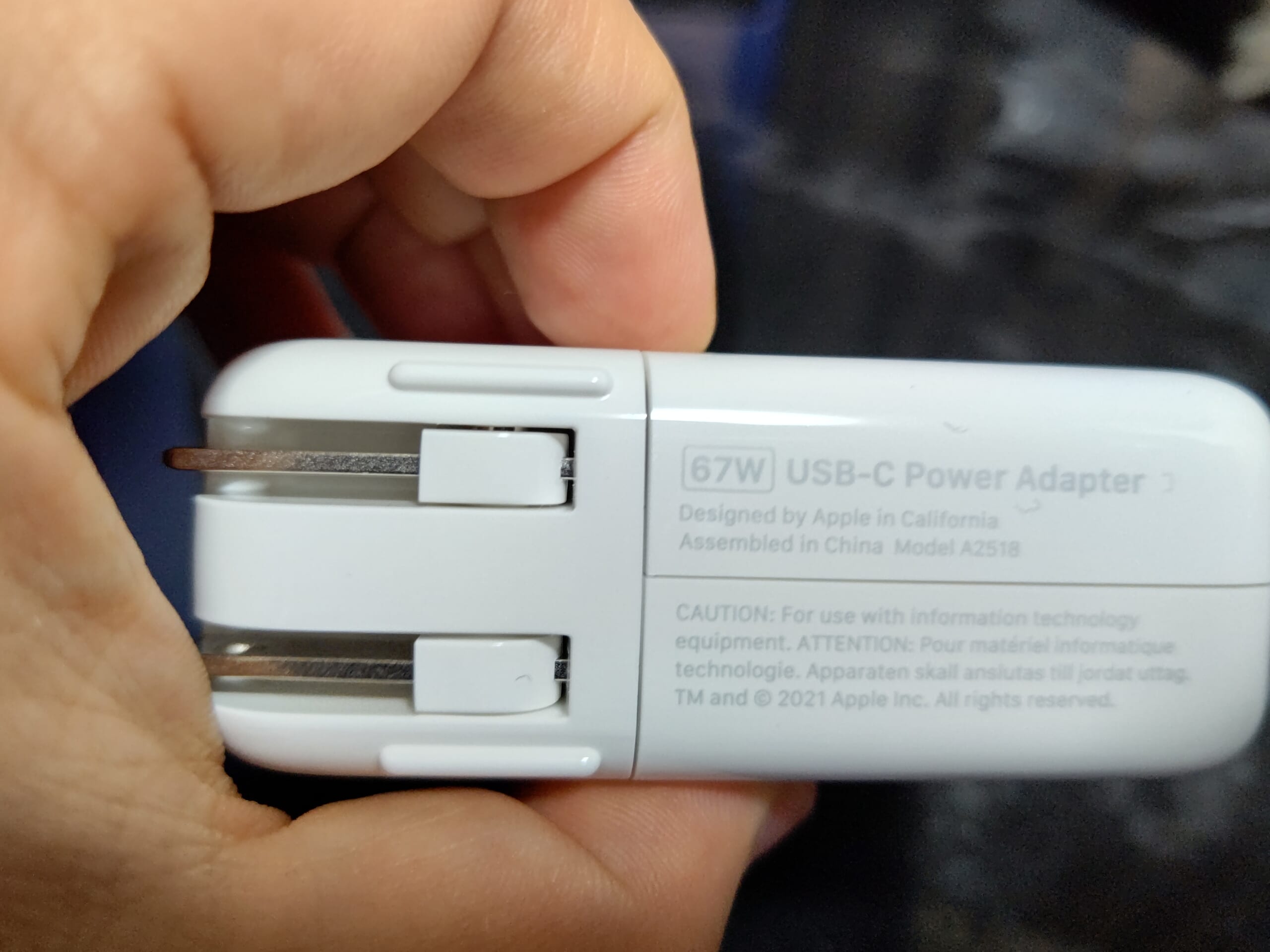
67W USB-C電源アダプタ
Thunderbolt / USB 4ポート x 2
True Tone搭載13.6インチLiquid Retinaディスプレイ
■タワー型の電源タップ(2022/07/13)
Amazonプライムデーで購入。
※その他に、通勤用のビジネスシューズ2足、インナーシャツ、スニーカー1足、Amazon Basicsの単3乾電池、単4乾電池を20個ずつ買いました。
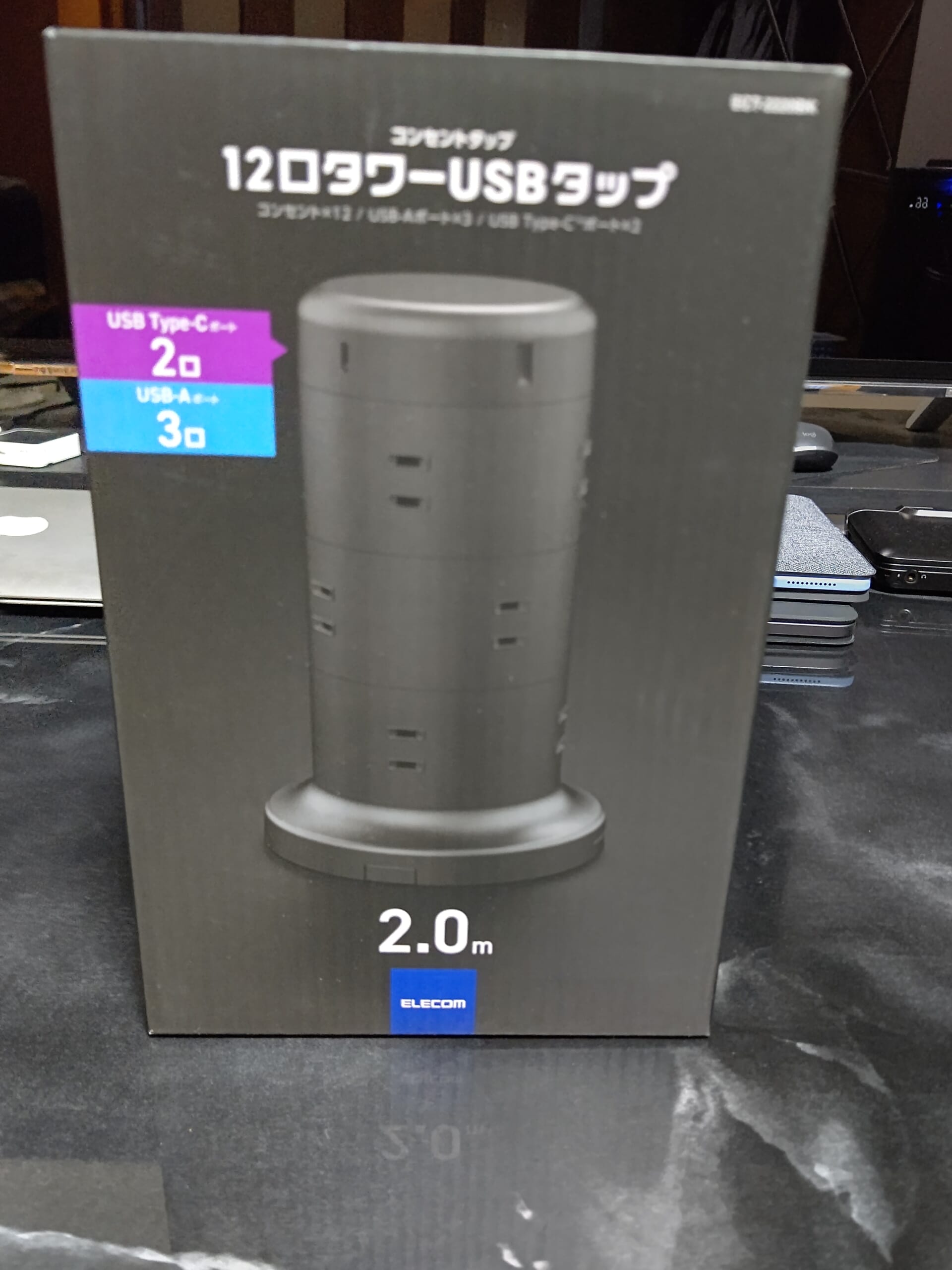
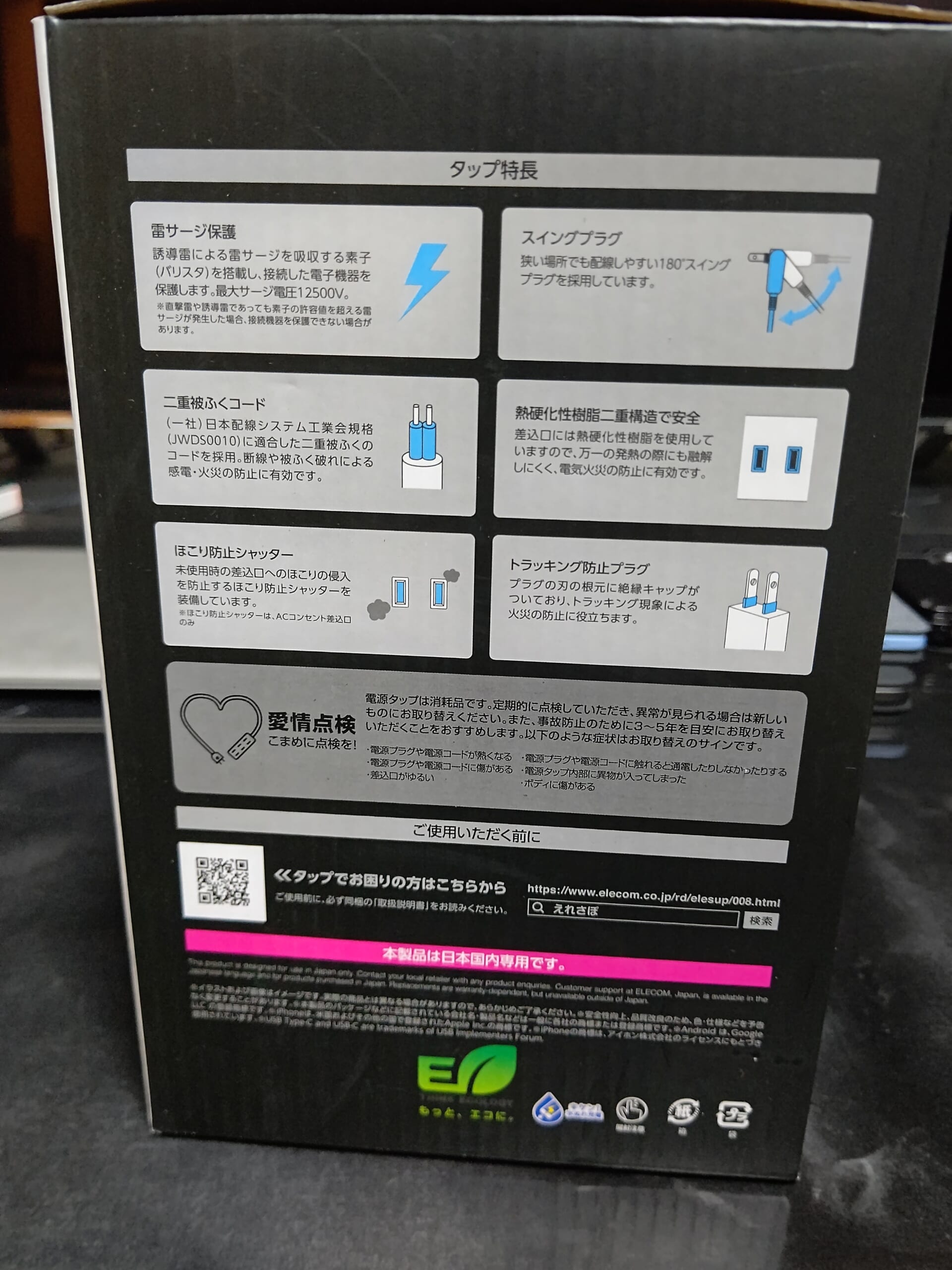
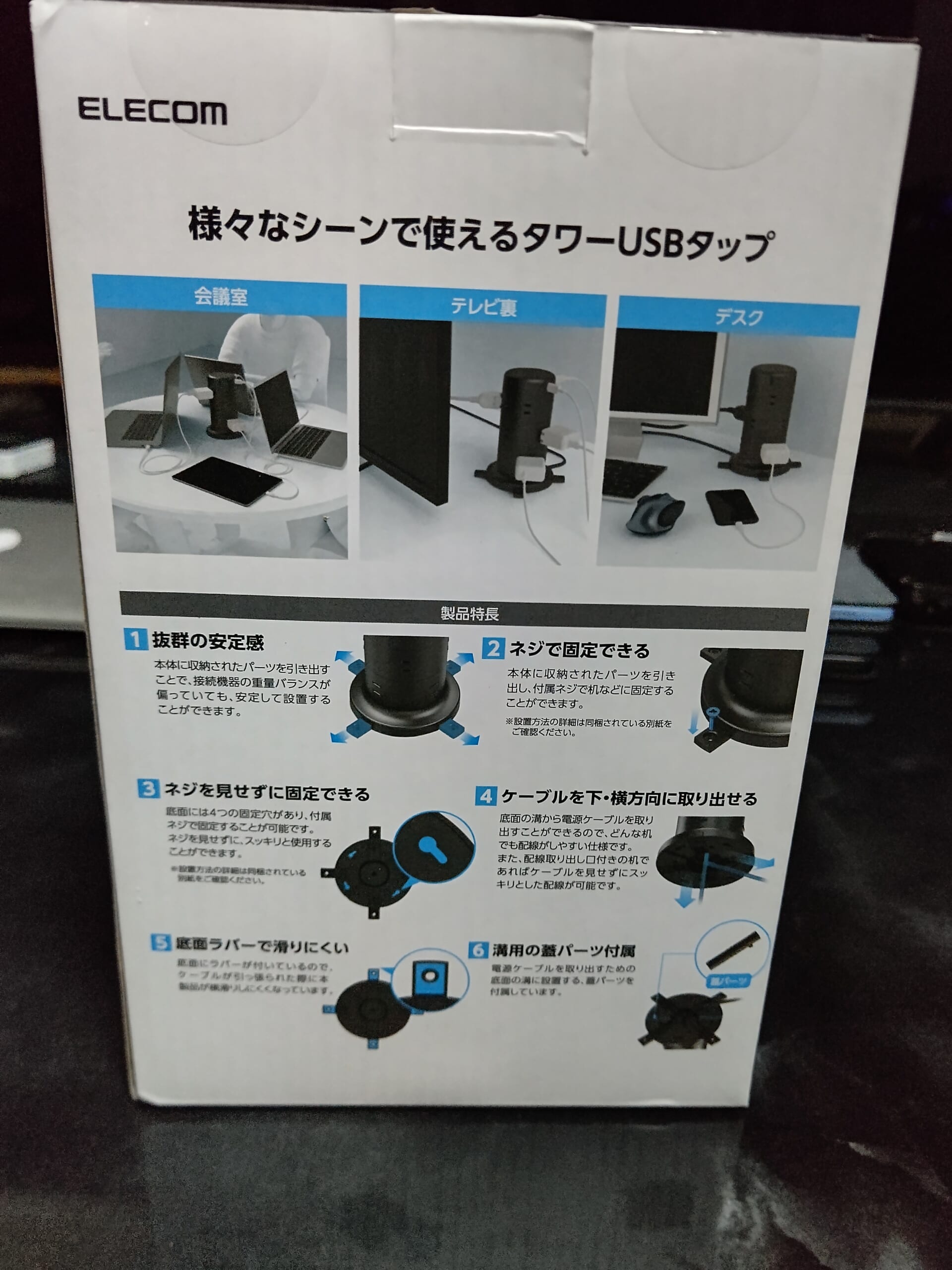
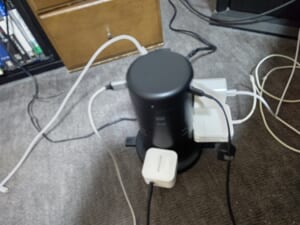
エレコム 電源タップ タワー型 延長コード [12個口 USB-C×2ポート USB×3ポート] USB PD 45W 雷ガード ほこりシャッター 固定パーツ付 2m ブラック ECT-2220BK
Amazonで、¥5,999。
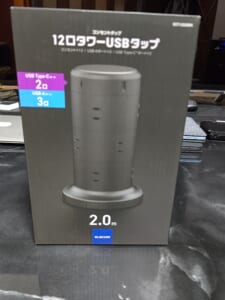
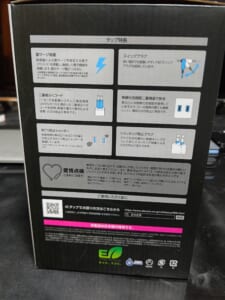
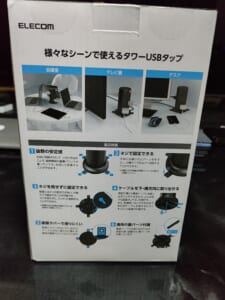
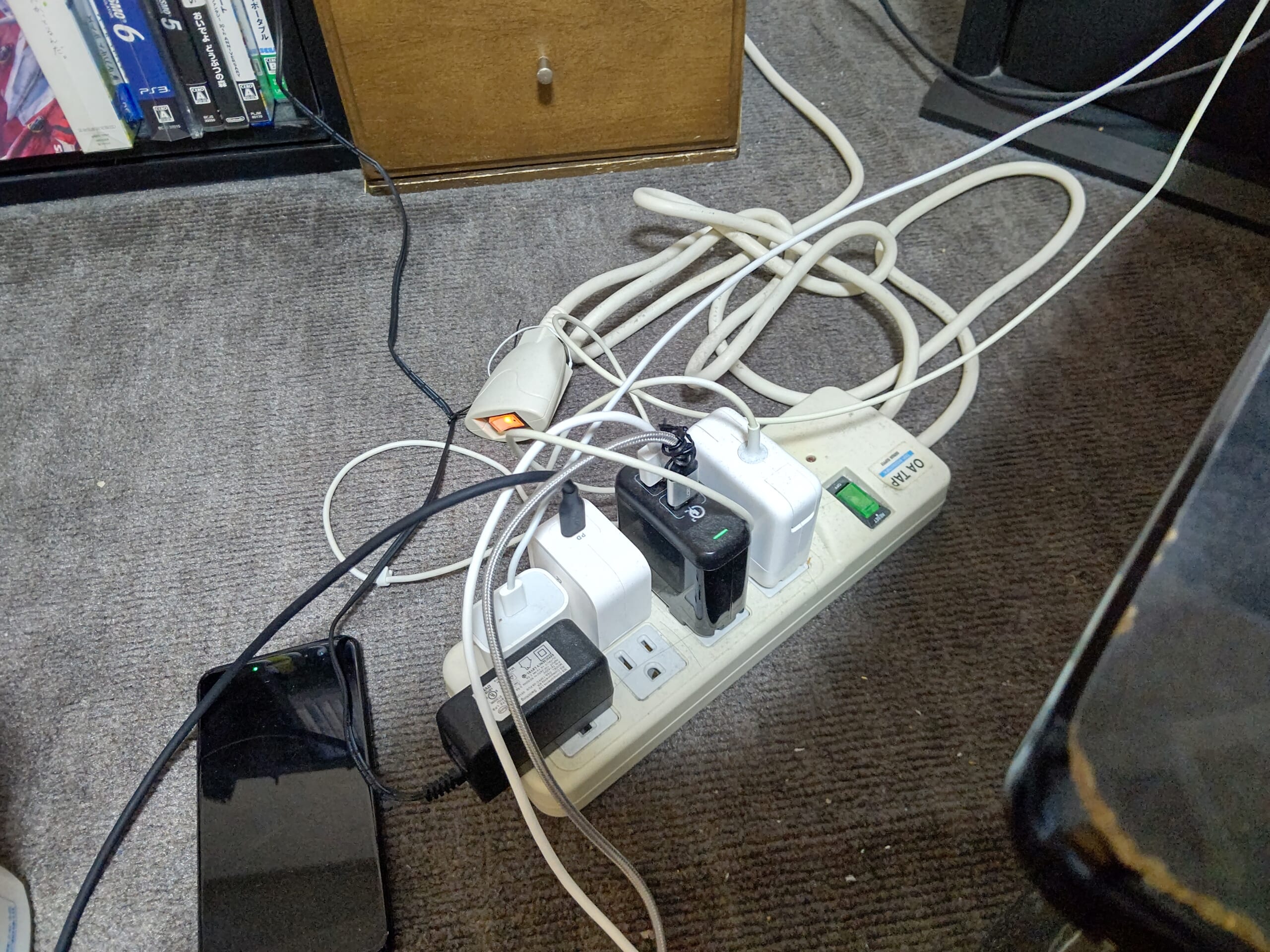
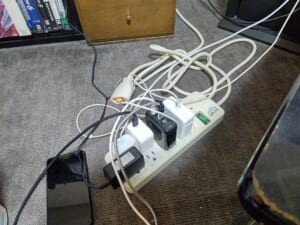
今まではこんな感じで結構大きいアダプタに占領されていましたし、USBはそれぞれまたUSBのアダプタを使っていました。
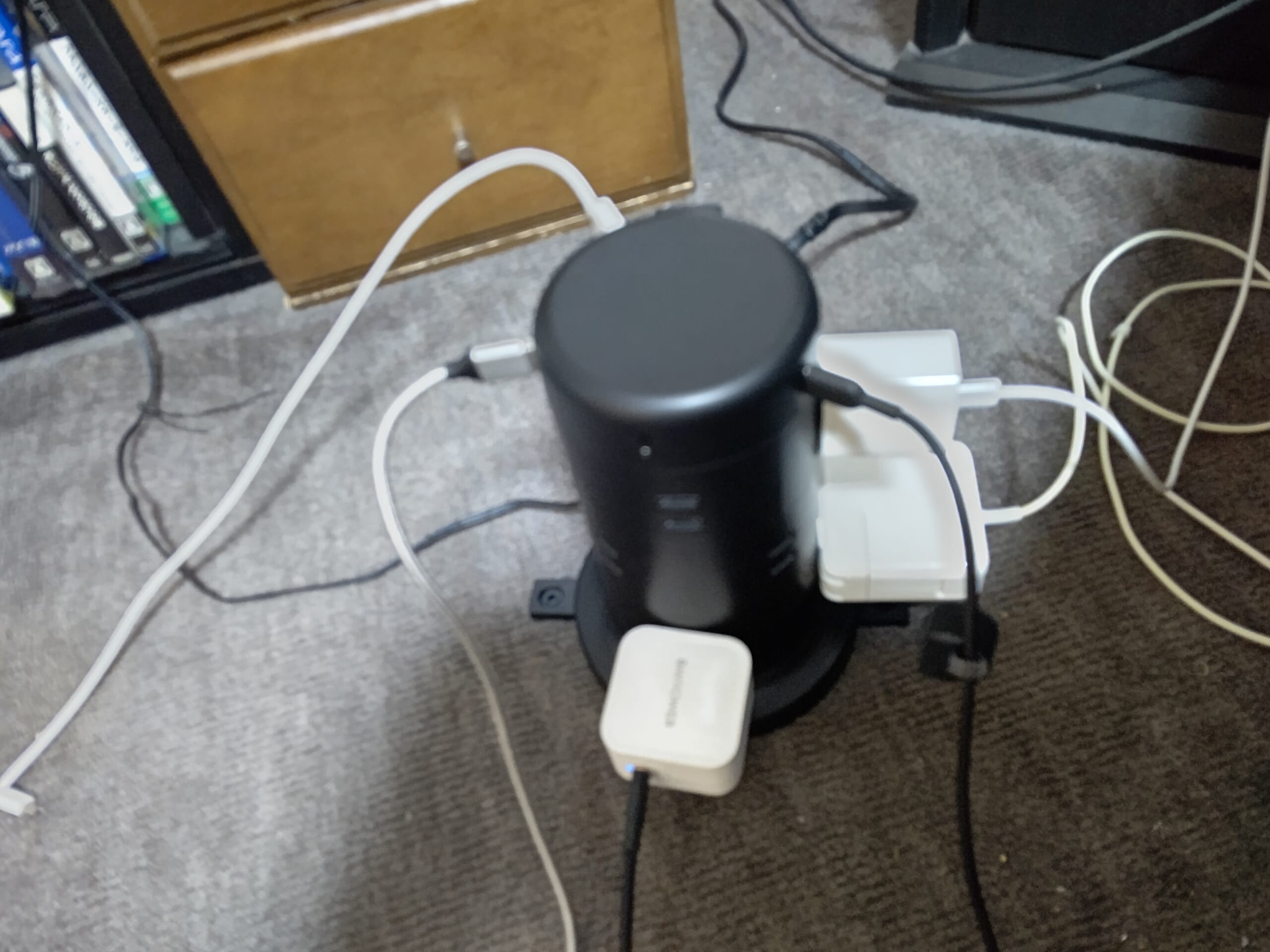
うん、かなりスッキリしました。
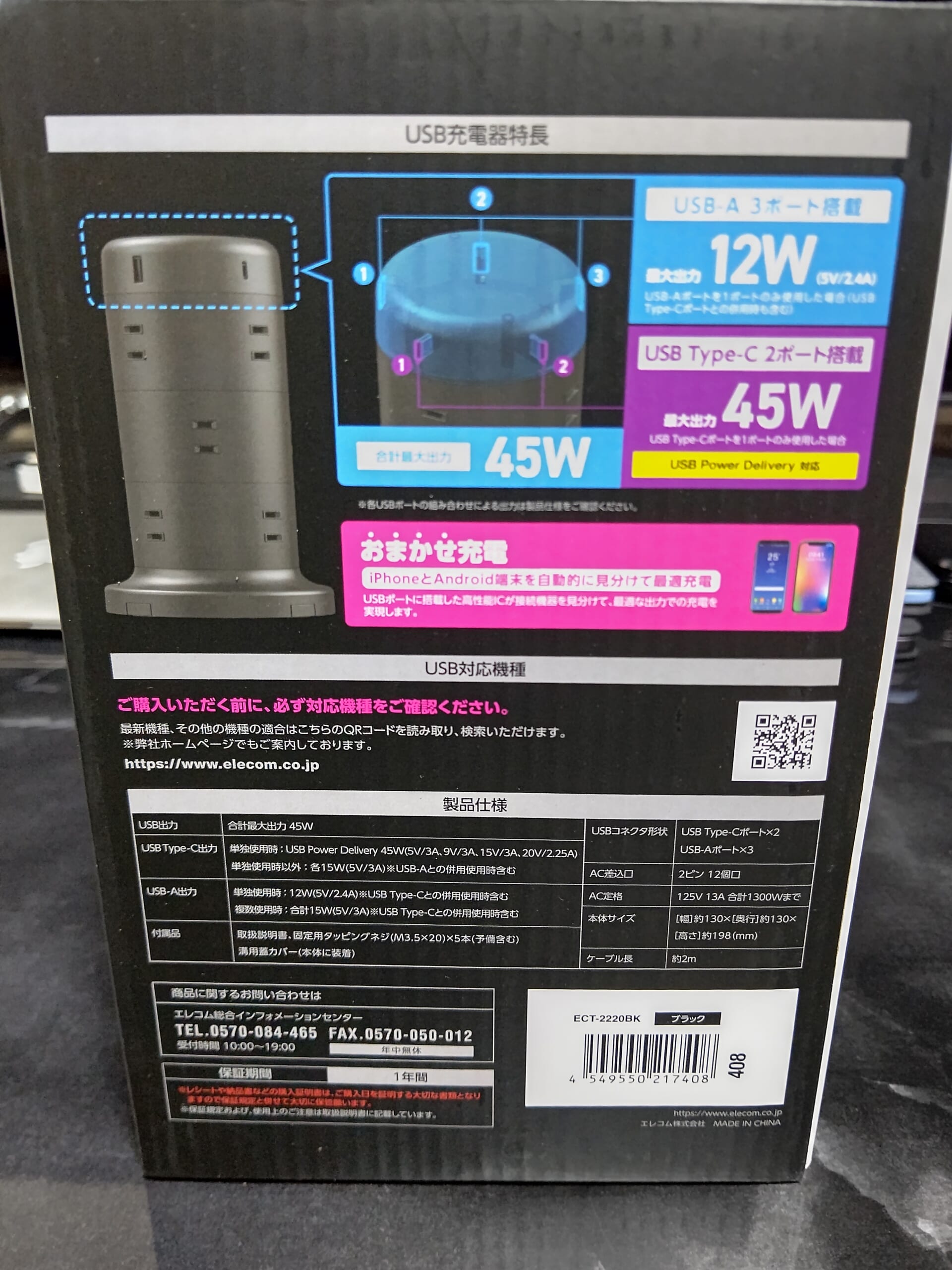
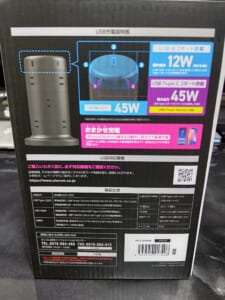
ポートの仕様はこんな感じ。あと、USBは一回抜いたりすると、充電が一度停止して再開します。(再ネゴシエーションされるようなイメージ。端末側からは一度抜けたような感じです。なので常時給電が必要な機器には向いてません。)
■ USB側定格出力:USB Type-C(TM)(USB-C(TM))ポート 単独使用時USB Power Delivery 45W(5V/3.0A 9V/3.0A 15V/3.0A 20V/2.25A) 単独使用時以外 各15W(5V/3.0A)
■ USB側定格出力:USB-Aポート 単独使用時(USB Type-C(TM)(USB-C(TM))との併用使用時含む)12W(5V/2.4A) 複数使用時(USB Type-C(TM)(USB-C(TM))との併用使用時含む)合計15W(5V/3.0A)
■Macbook Airのバッテリーを修理した(2022/07/14)
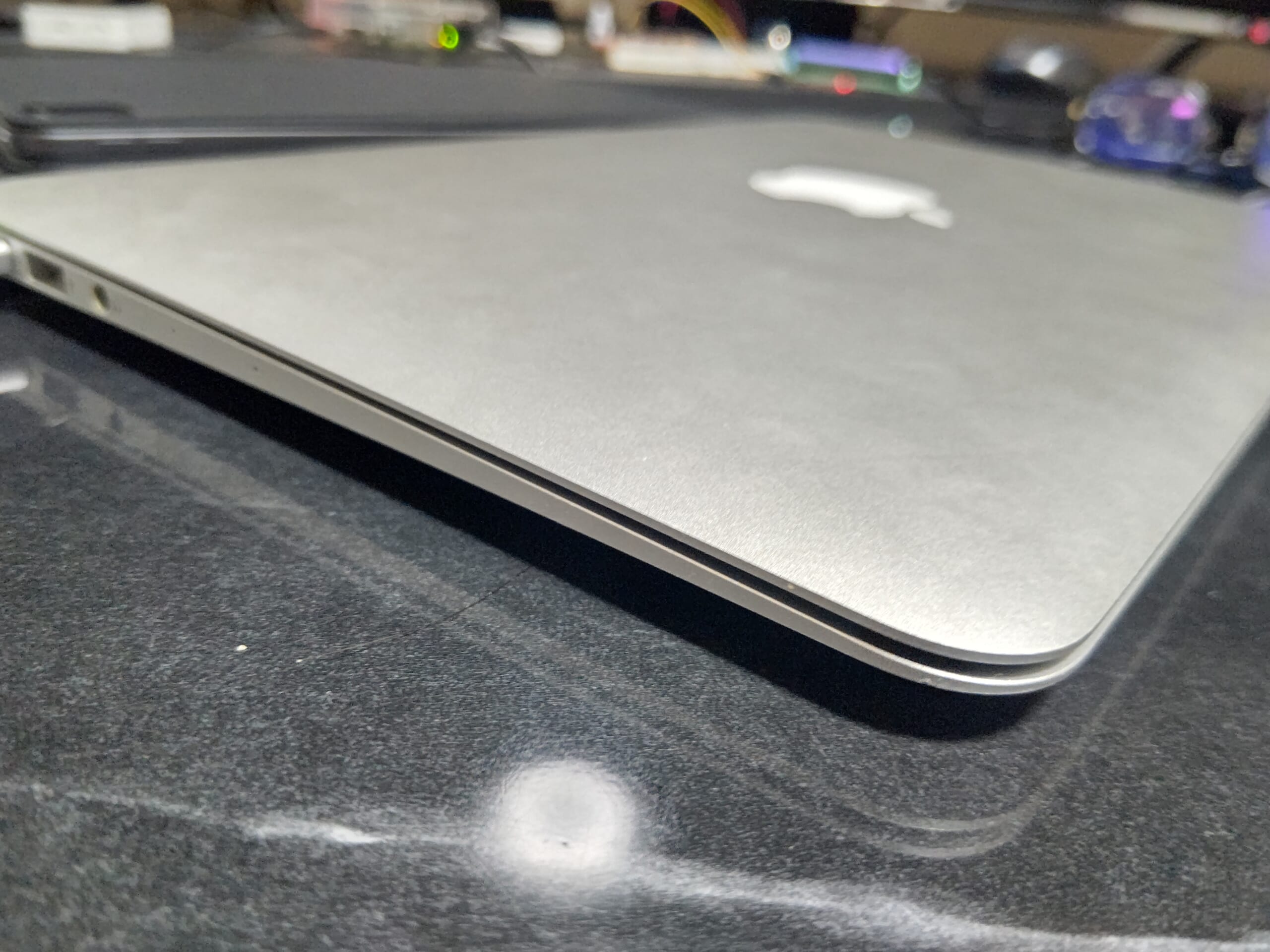
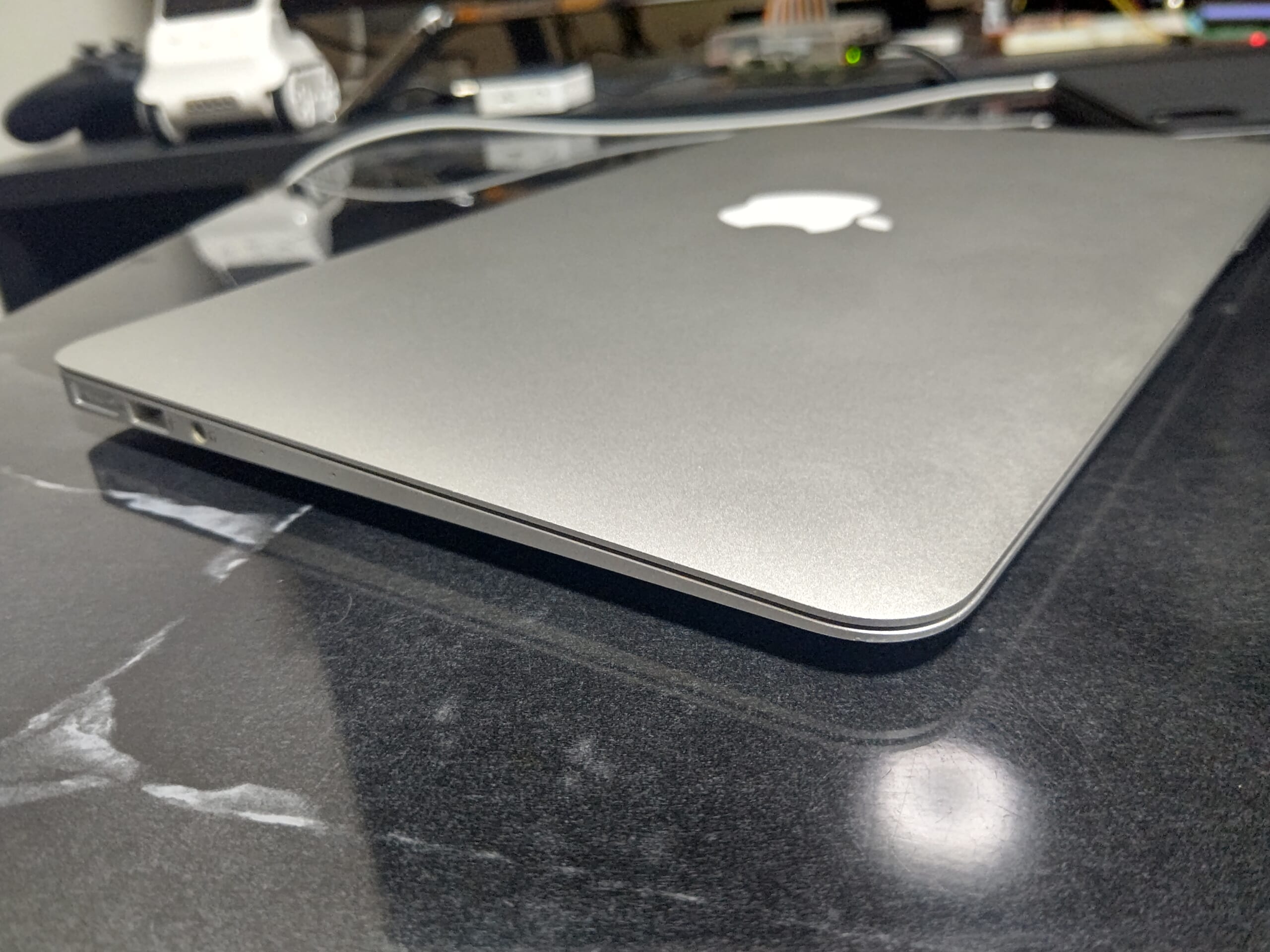
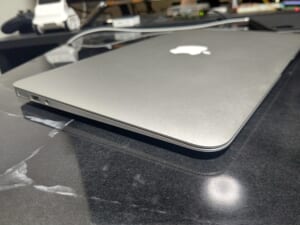
2016年4月に購入したMacBook AIR(最後の11インチモデル、Ealry 2015)ですが、いつの間にかバッテリーが膨らんでカバーが閉じなくなり、水平な場所においてもガタつくようになってしまっていました(T_T)
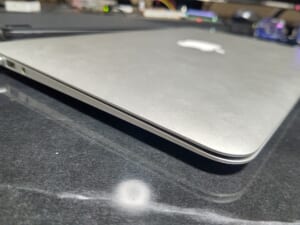
っということで!某Appleストアへ。
事前に予約を入れてササッと入ります。このへんは仕組みが良くできていますね。
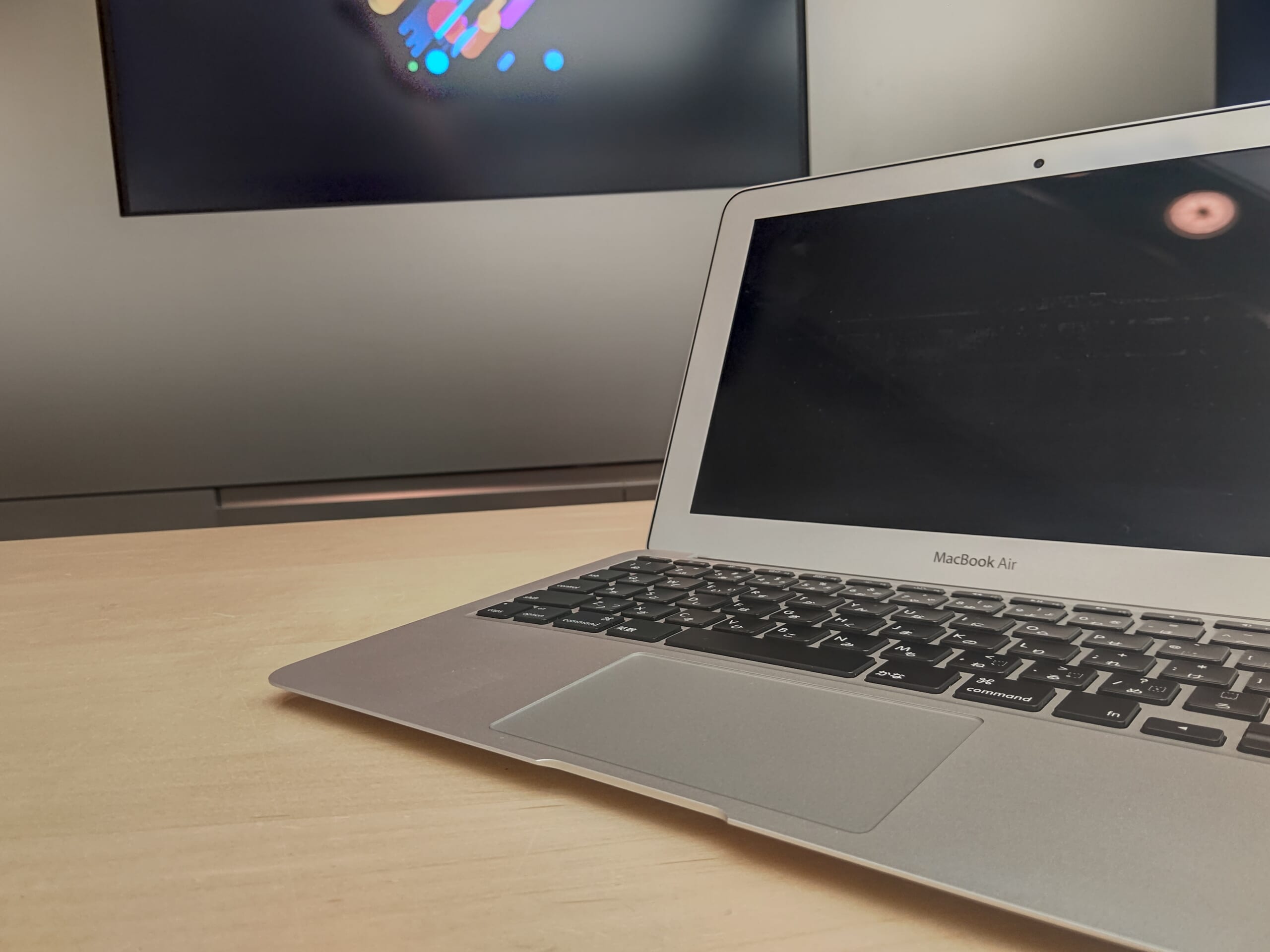
おー、ここに持ってくると映えますねぇ。
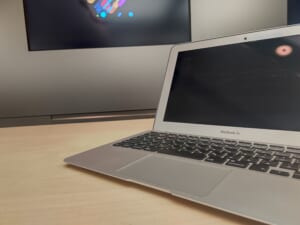
ちゃちゃっと診断してもらって、もうバッテリーで間違いないので、交換。なんと当日その場で交換してもらえました。15分足らずで!すごい。
費用は¥15,800でした。無事蓋も閉まるようになったので、これは初期化した後後輩に譲ります。
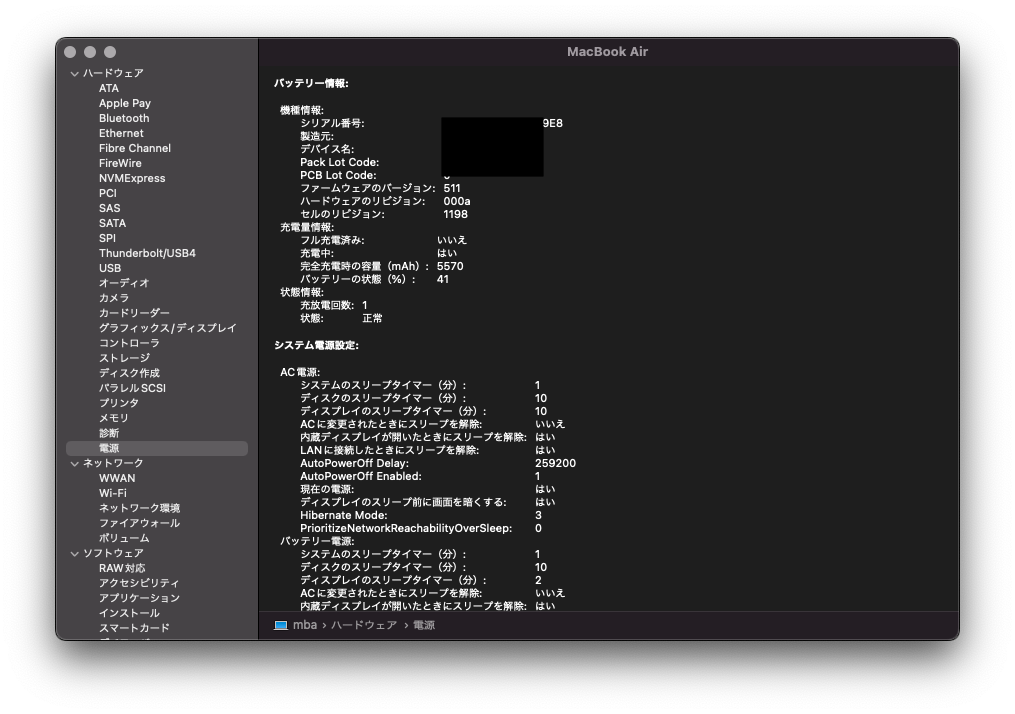
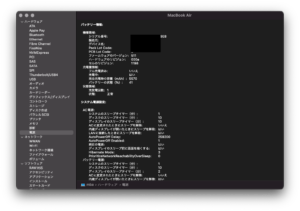
この年数にして充放電回数「1」になりました!
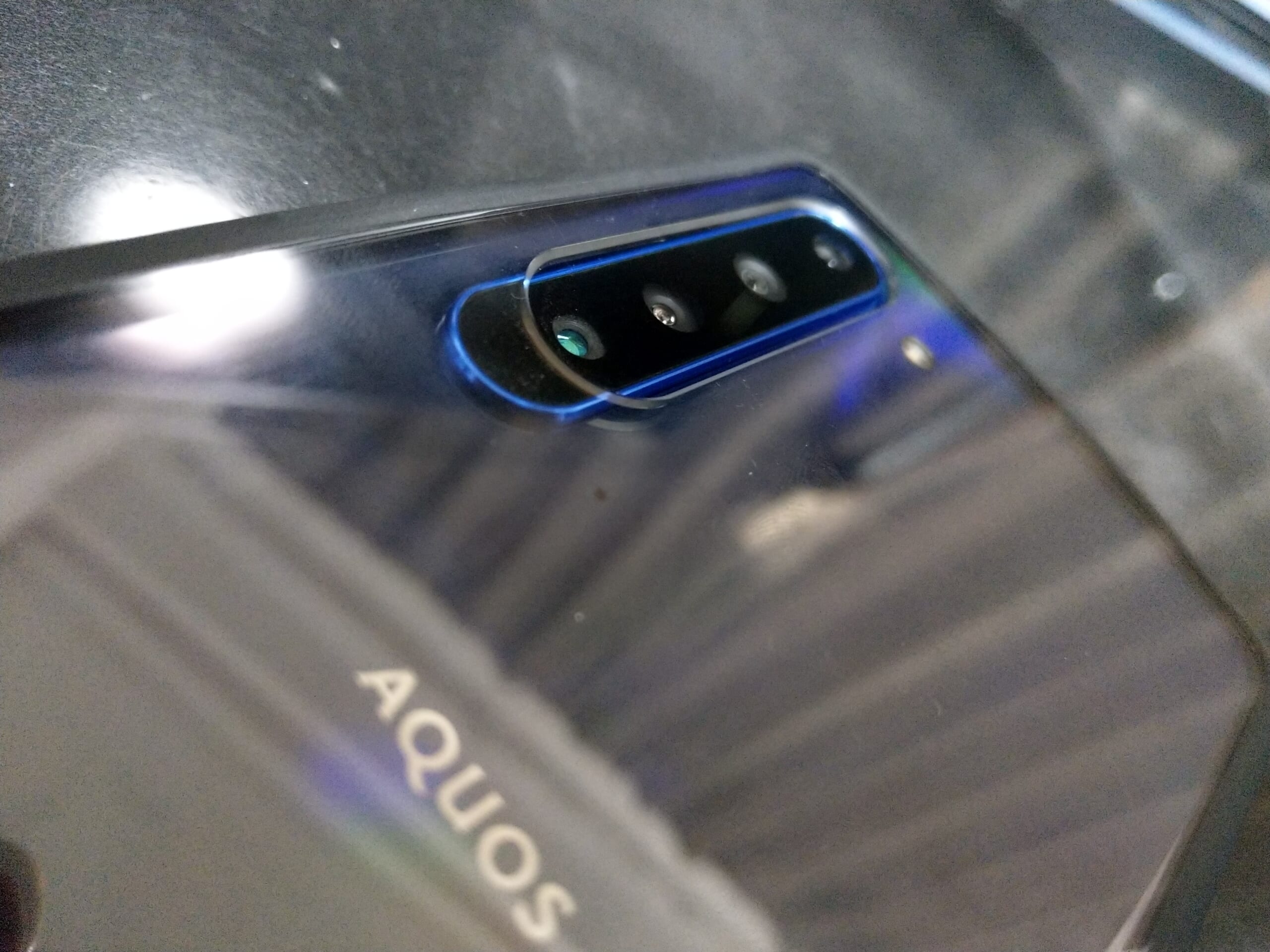
■AQUOS R5G(SHG01)の画面を割ってしまう(2022/07/25)
やってしまいました(´;ω;`)
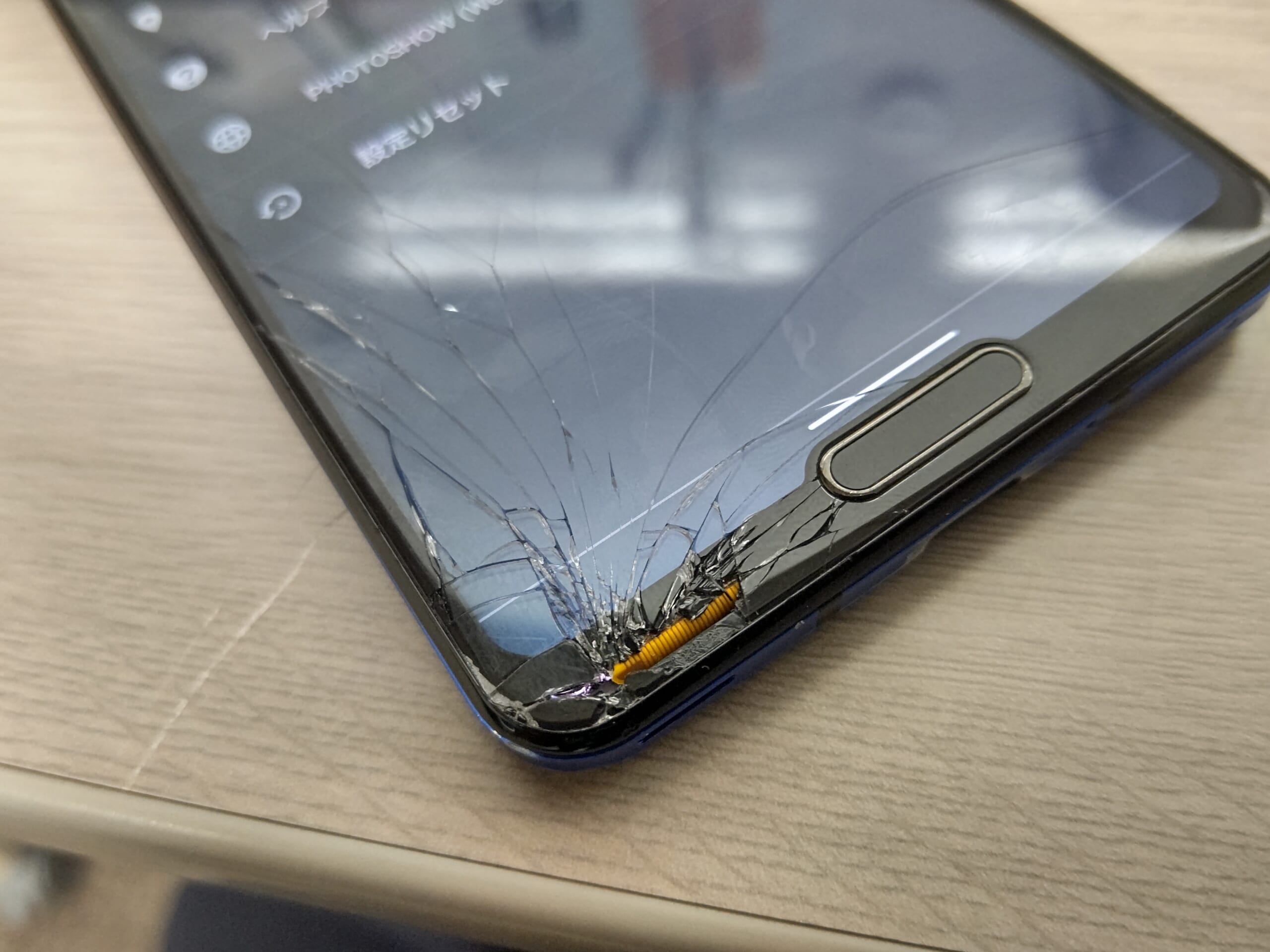
室内で落としただけなのに何度も落とした疲労が溜まってたのかピキッと…
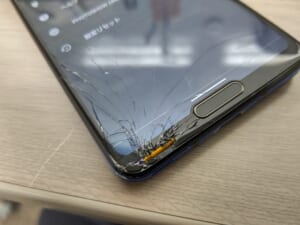
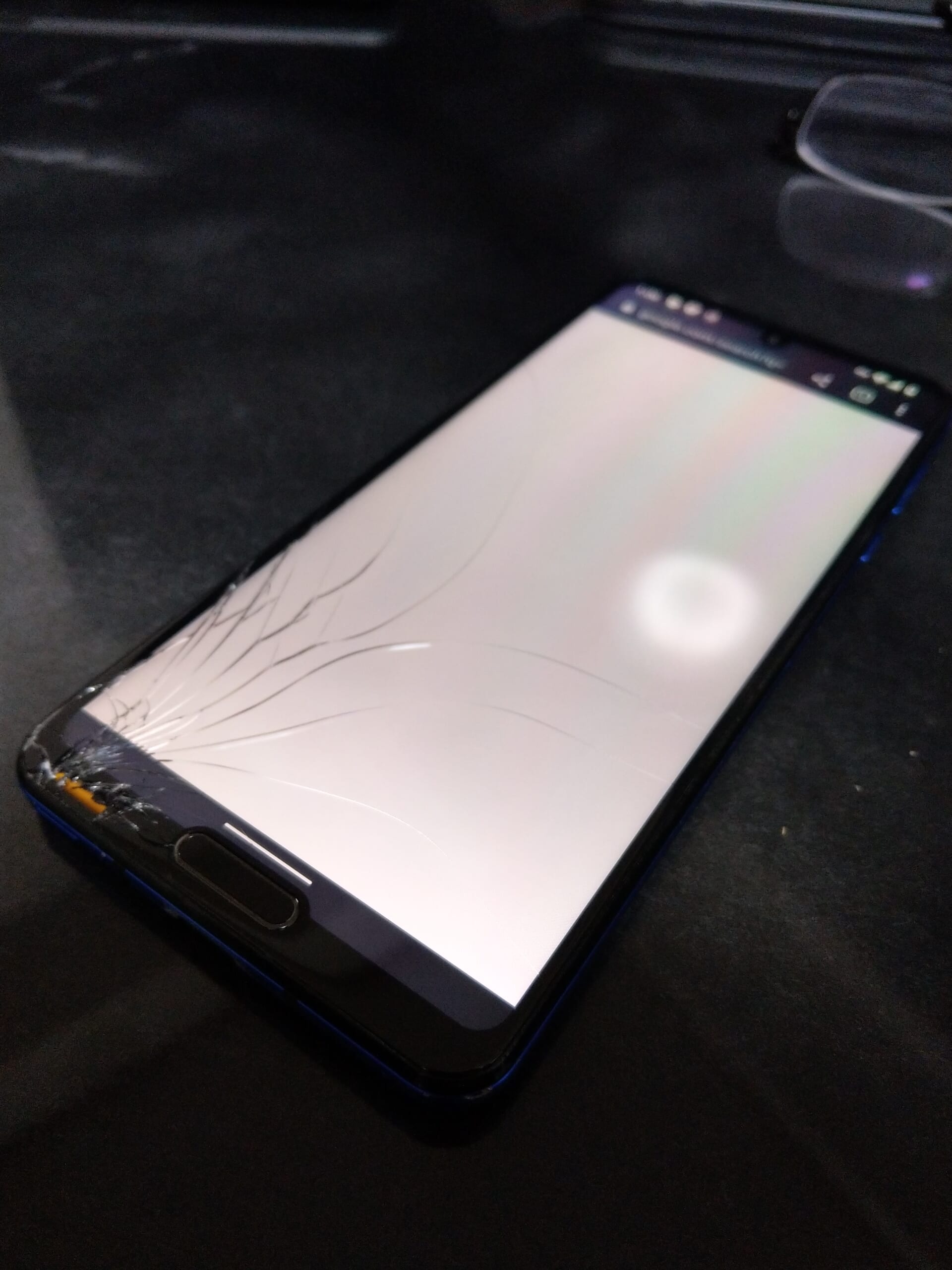
まぁ見事に広がってます。
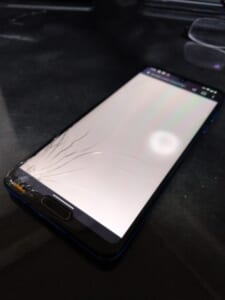
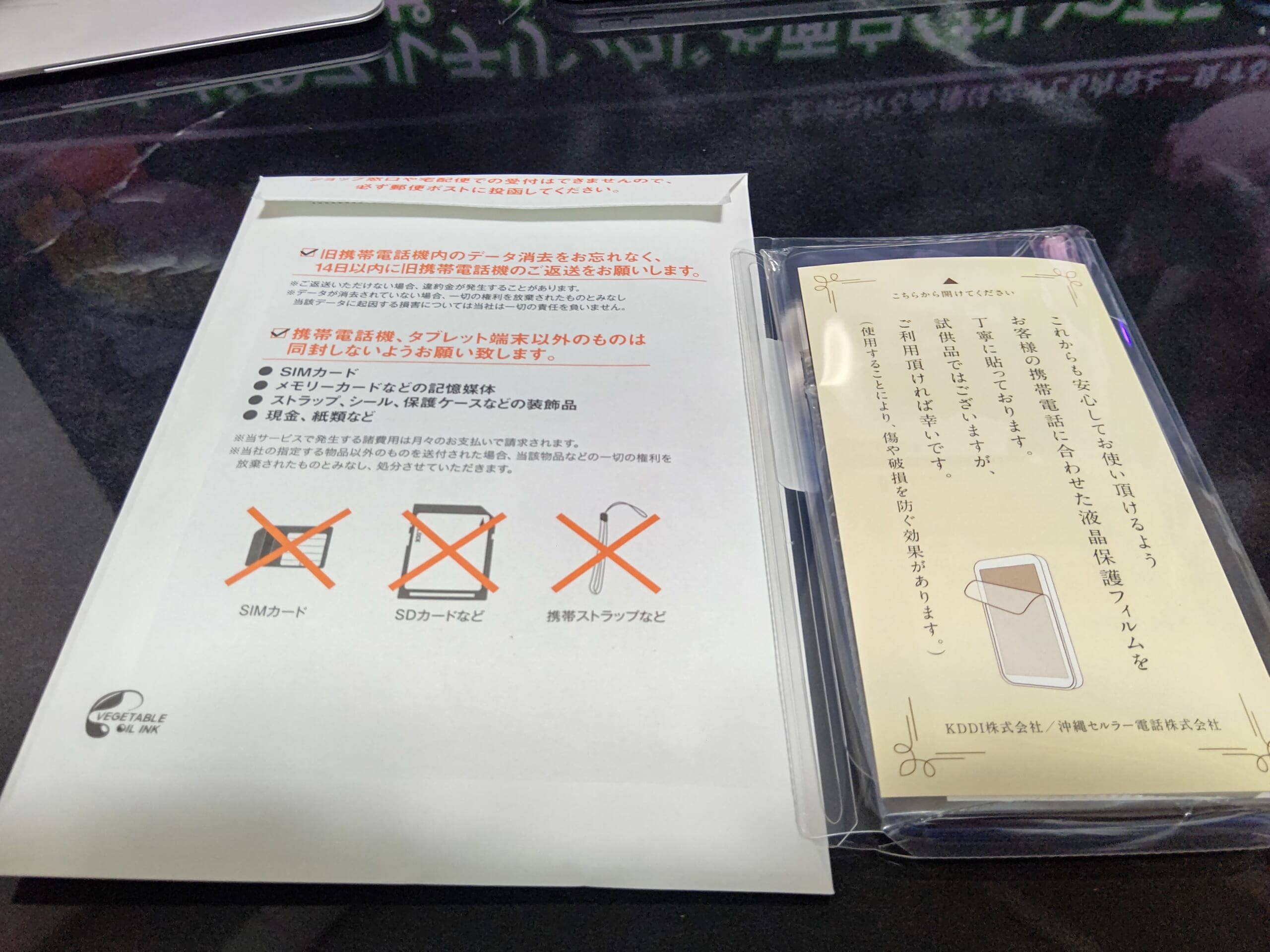
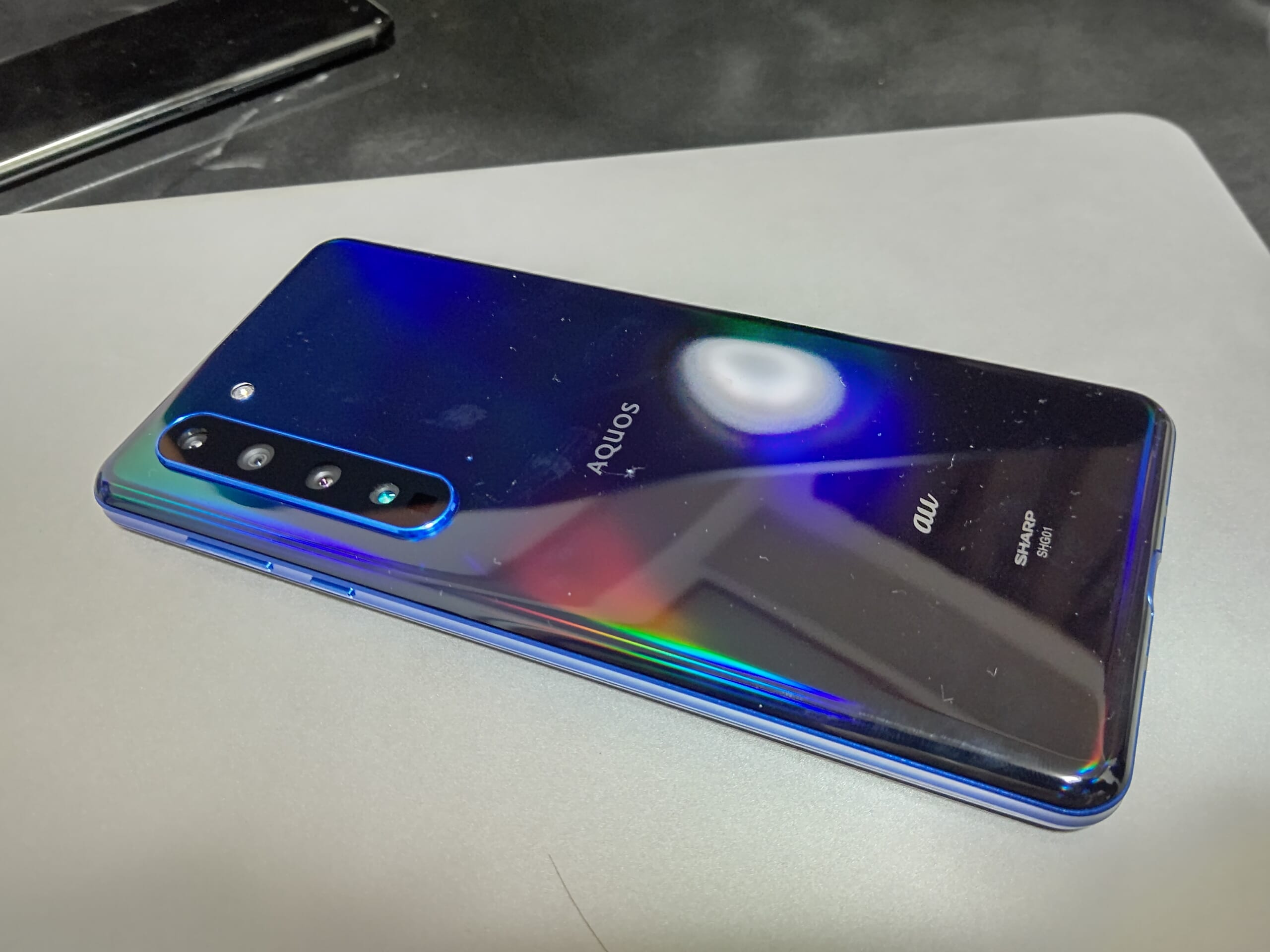
なので、いつもどおり(?)auの故障紛失サポートを使って交換します。毎月660円の故障紛失サポートはしょっちゅう解約しようと思うけど、こういうのがあるとやっぱり入っててよかったなぁと思いますね。
長期割引などで¥1,100の割引が効いて、¥2,200で交換でき、翌日に交換機が届きました。
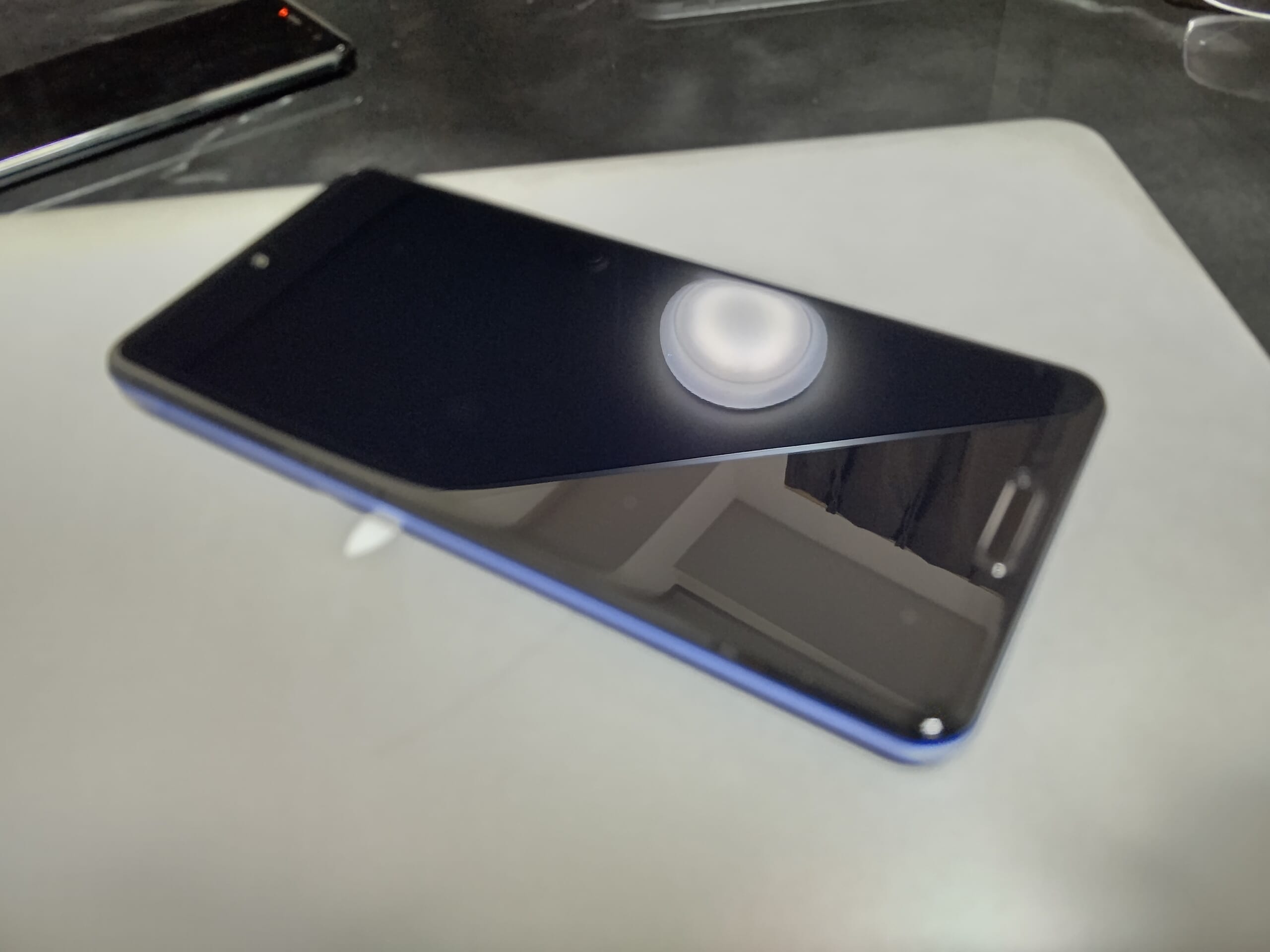
※せっかく保護シールを貼ってくれているのですが、どうしても画面端で指が引っかかる感じがあって、外させてもらいましたm(_ _)mでもすごくいいサービスですね。
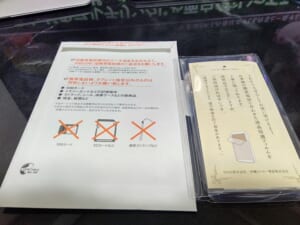
おー、ピッカピカ。
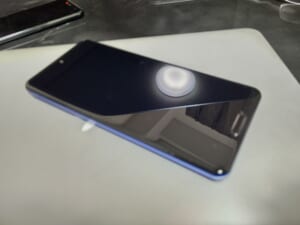
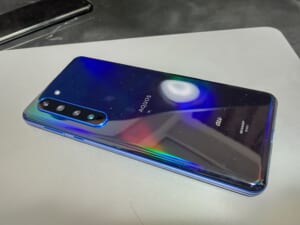
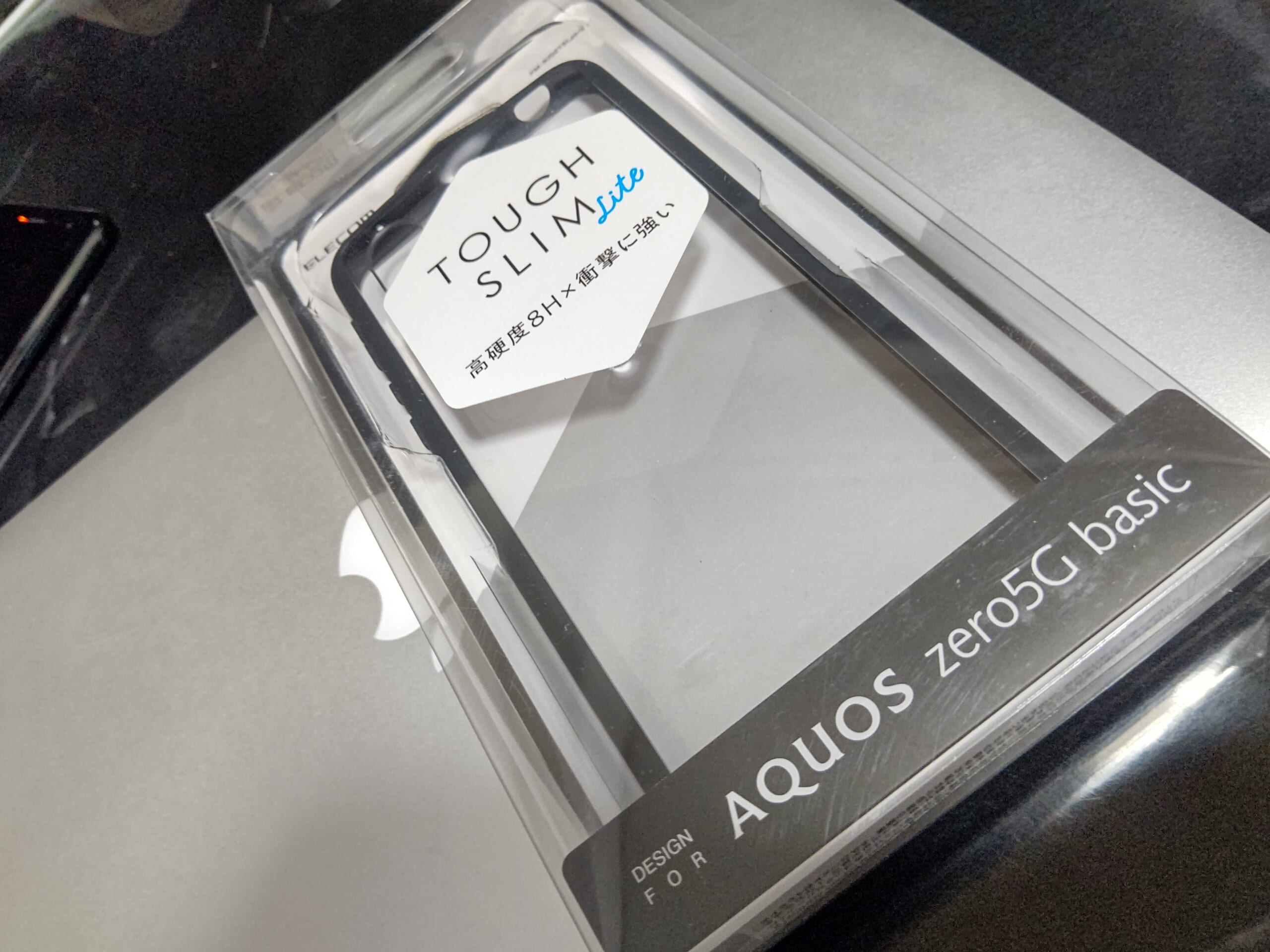
そして、ケースを間違ってzero5G用を買ってしまっていました。。。
エレコム AQUOS zero5G basic TOUGH SLIM LITE クリア PM-S202TSLCR
Amazonで¥360。微妙にサイズは合ってます…
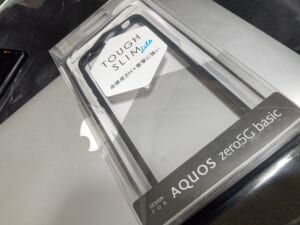
ただ、カメラのところがちょっとおかしい。
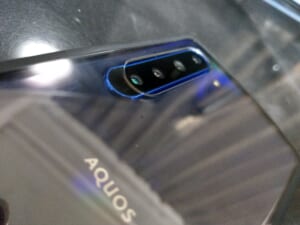
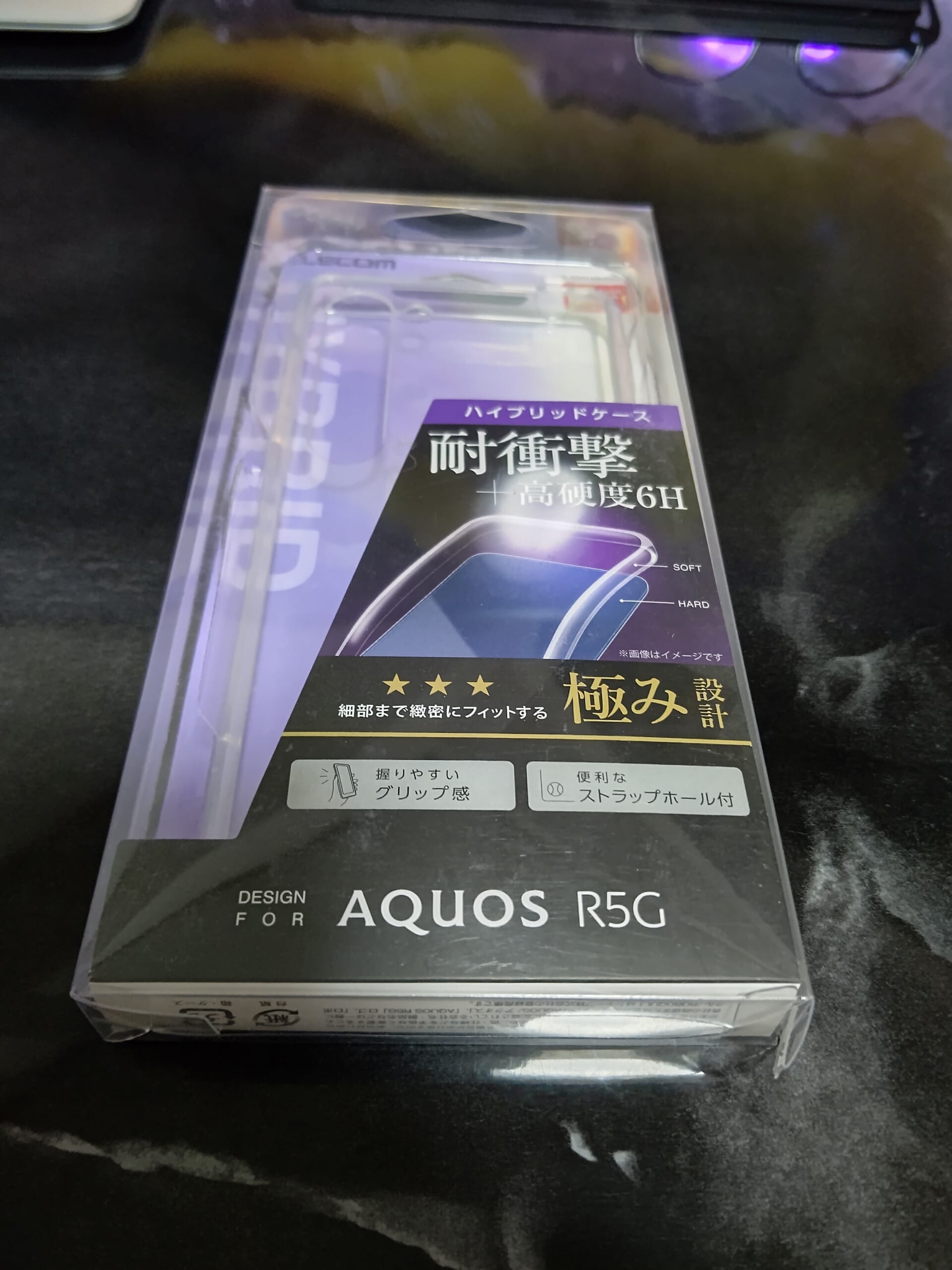
っということで、やっぱりもう一個買いました。
エレコム AQUOS R5G ケース ハイブリッド 耐衝撃+頑丈 [エアークッションで四隅を保護] クリア PM-S201HVCKCR
Amazonで¥400。
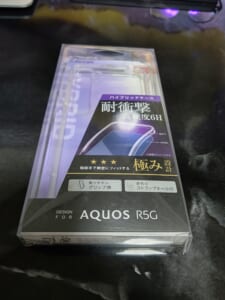
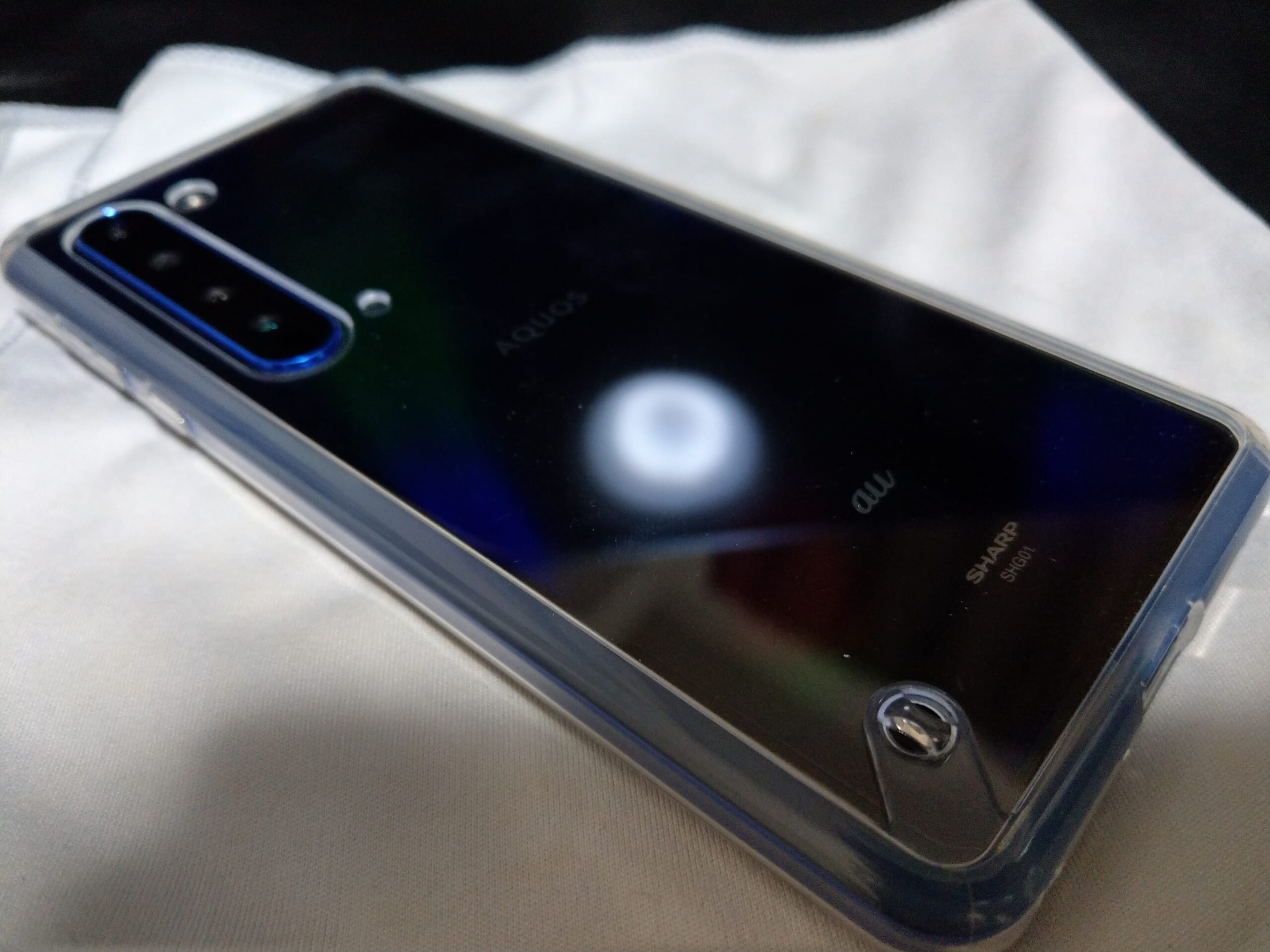
今度はバッチリです。
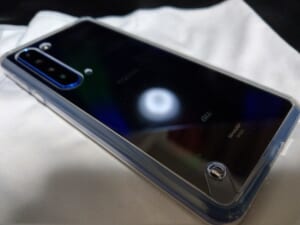
移行自体はまぁ、いい感じに。
Edyの移行が楽になってました。
モバイルPASMOとかもおサイフケータイアプリを通じて残高もかんたんに移行できた!
年々楽になってきてますね。
面倒だったのはAmazon Musicの再ダウンロードくらいかなぁ。
SDカードも流用したけど、流石にダウンロード済み楽曲は復活できず、旧端末でダウンロードしたデータを消すこともできずで、結局SDはフォーマットしました。
そして、非常に困った問題が…
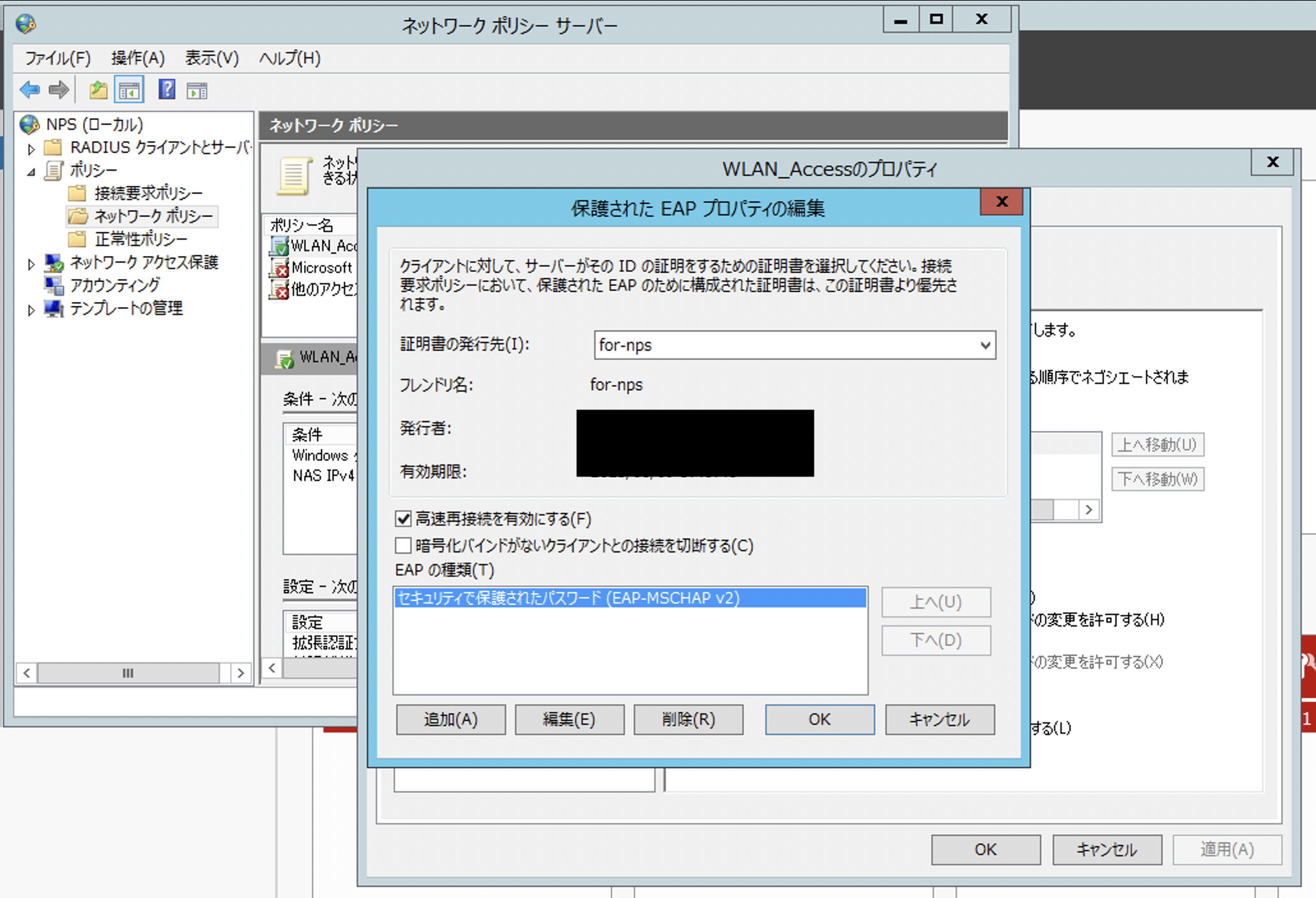
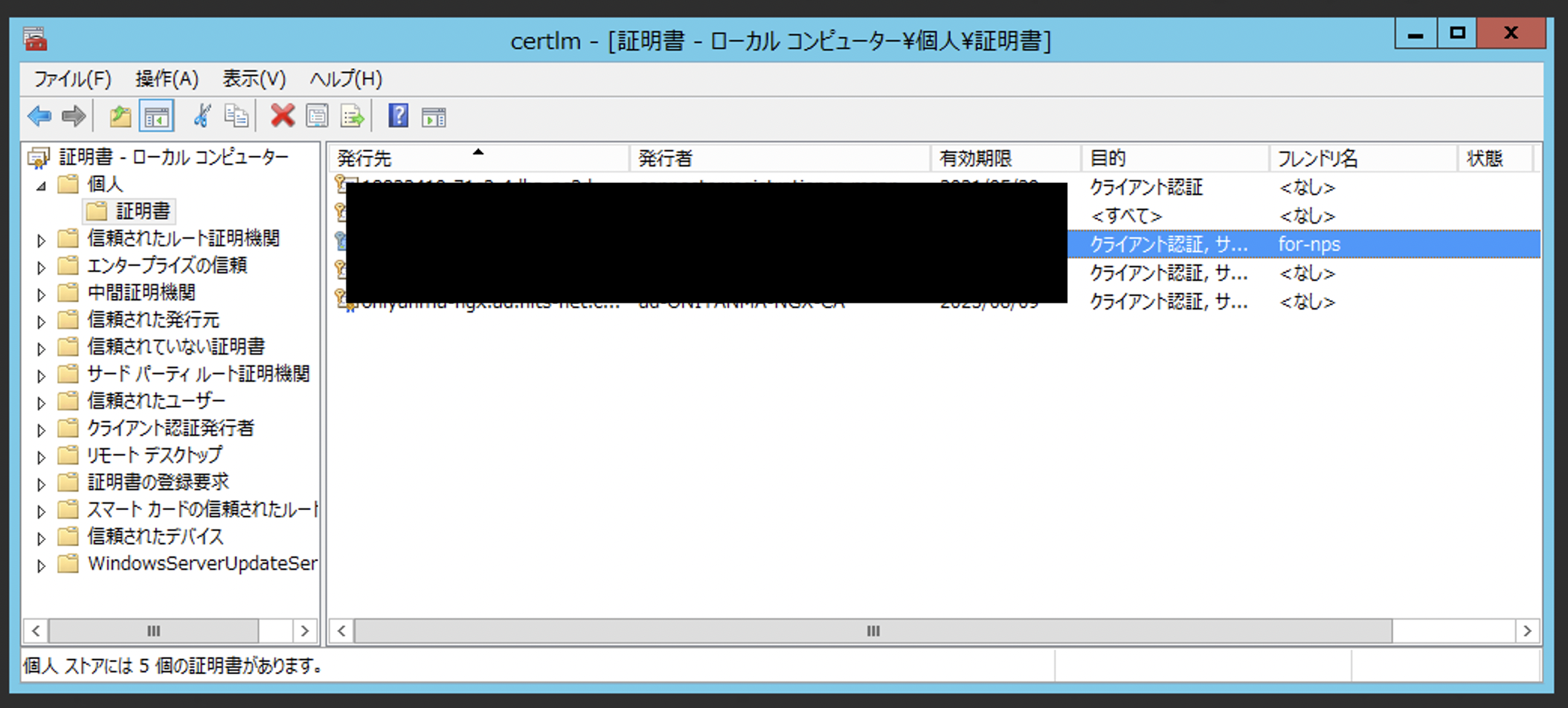
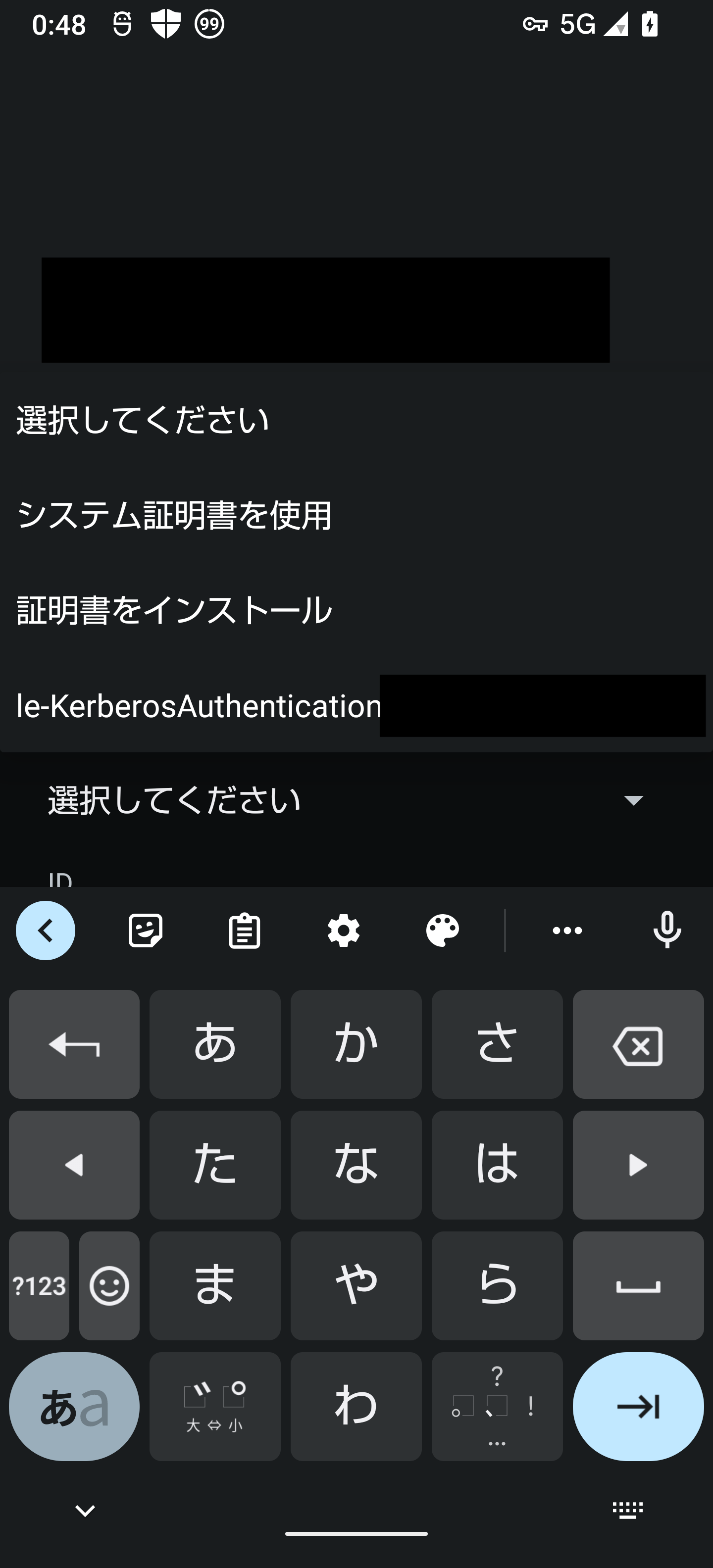
我が家の無線LAN環境はCisco WAP150+NPSによって802.1xを使っています。(PEAP+MSCHAPv2)
これがですねぇ…どうやってもつながらないというか…
どうも今までAndroid 10で設定した設定をずーっと使いまわしてたので、気づきませんでした。
/(^o^)\
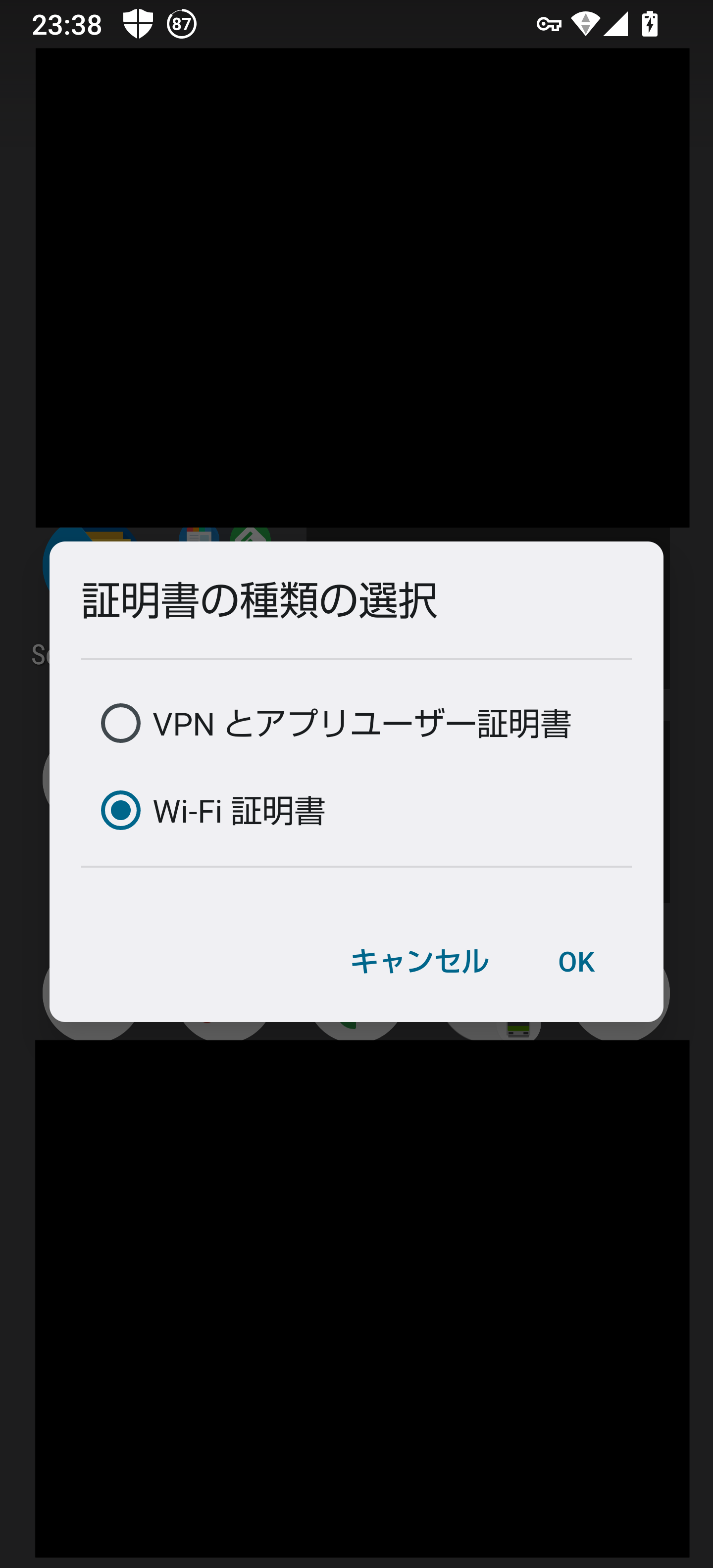
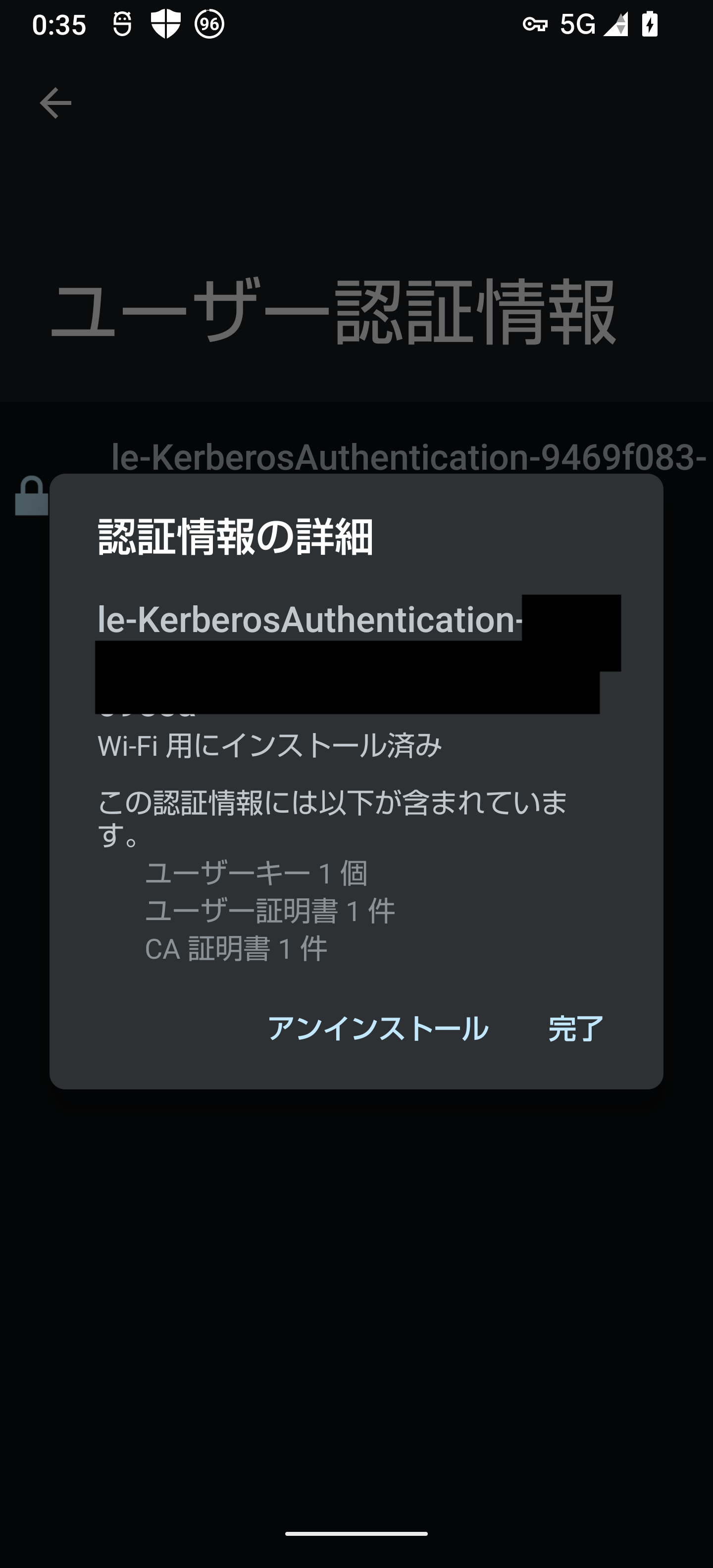
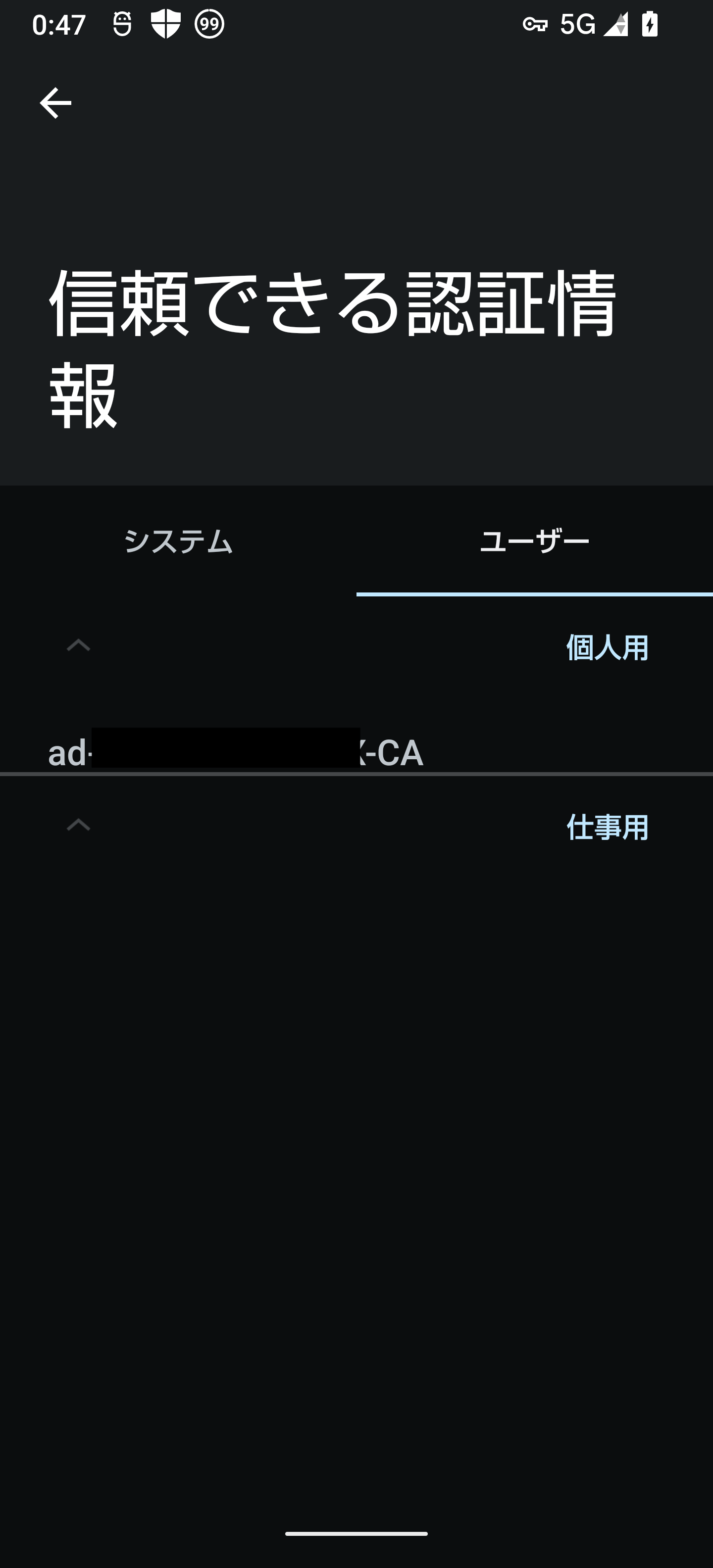
んで、NPSからエクスポートした証明書がどうやってもAndroidにインポートできないんですよねー、これはまいったので後回し。
ちなみにUnihertz Titan PocketはAndroid 11ですが、なぜか証明書の検証を無効にできます。(Unihertz側でオプション有効にしている?)
2022/08/16追記
解決したのでメモ書きですが、記事にしました。
Android 12へWiFi証明書をインポートする方法のメモ
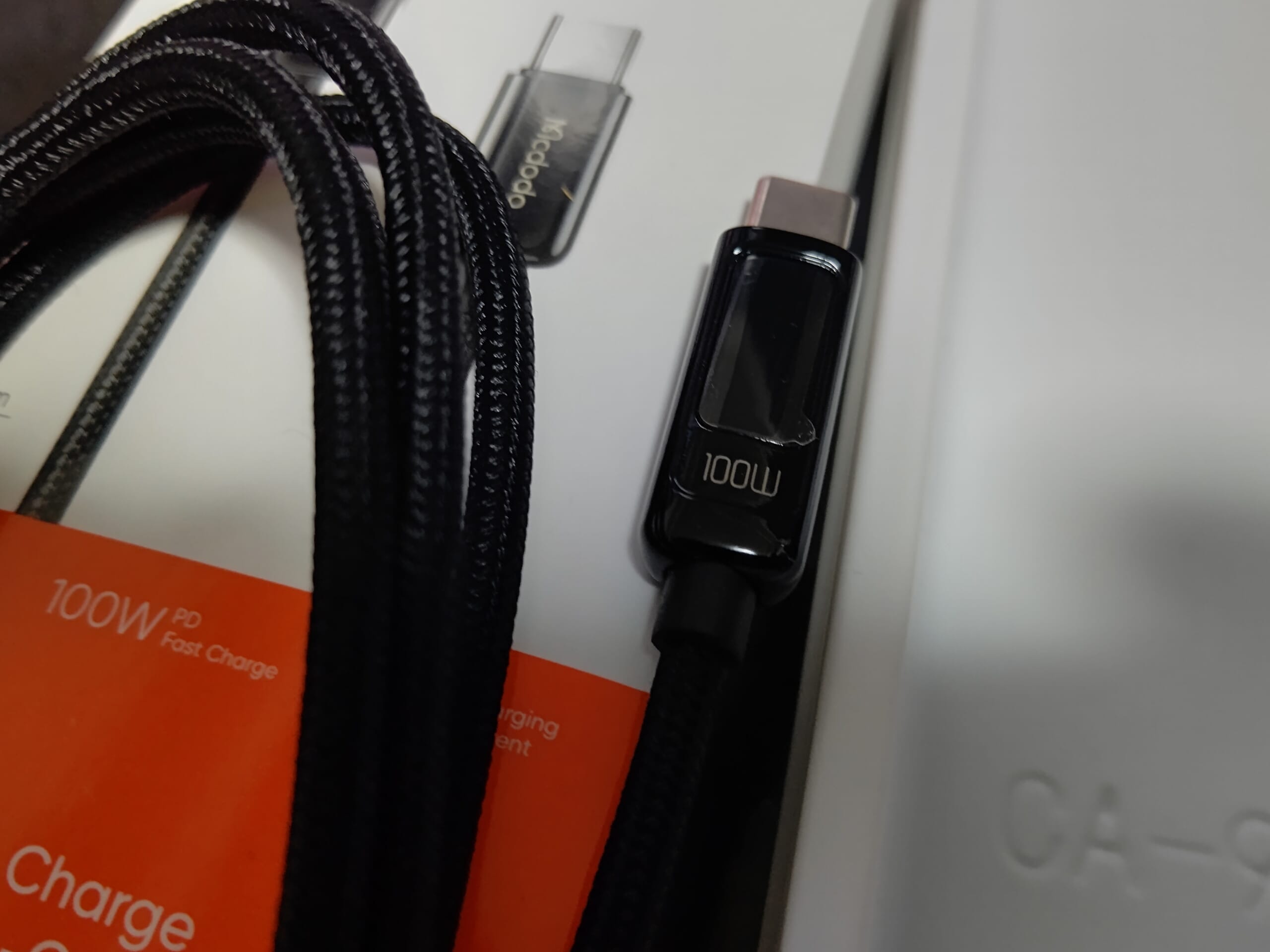
■充電状況が見えるUSB Type-Cケーブル(2022/07/26)
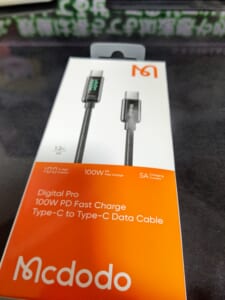
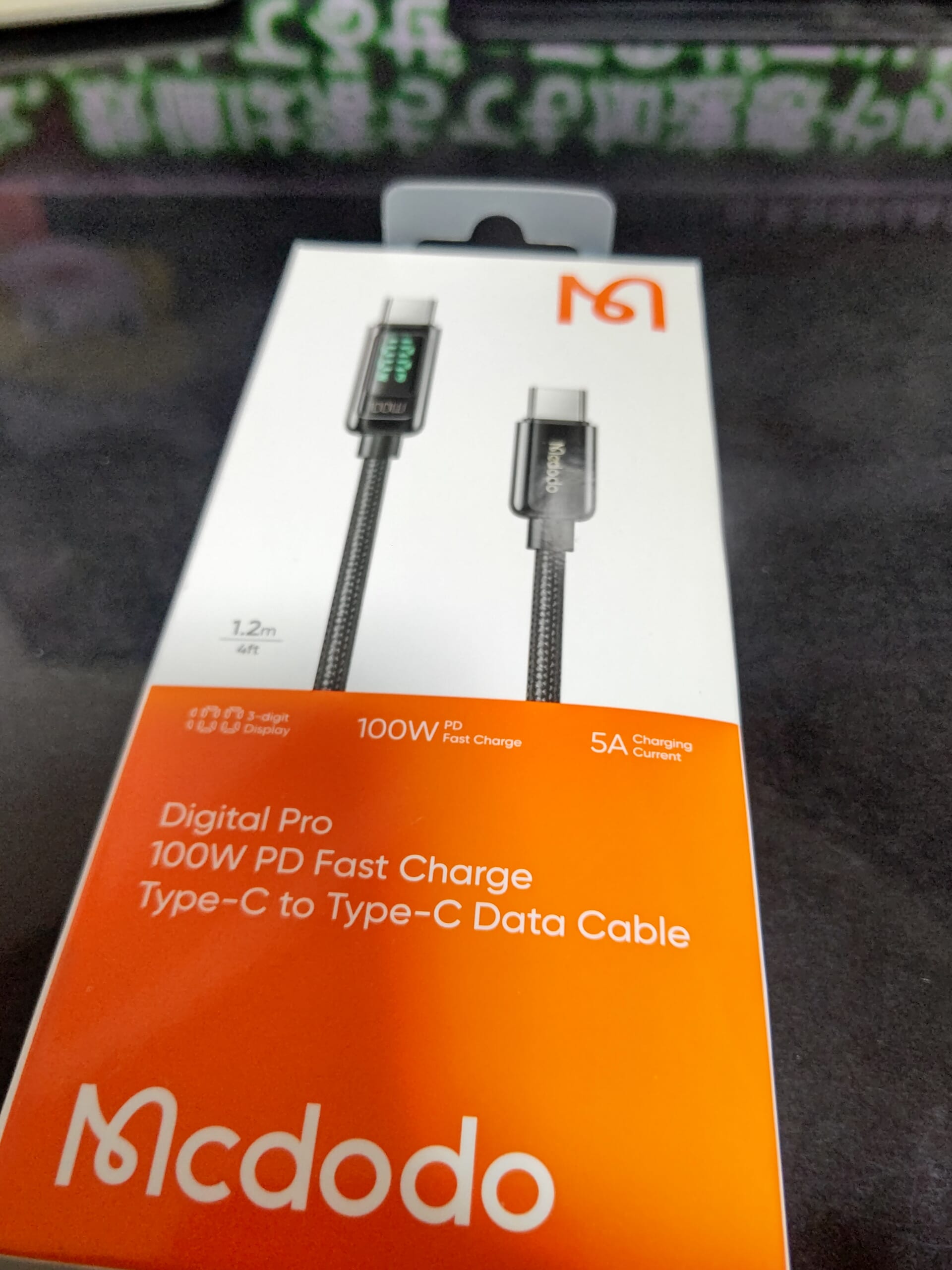
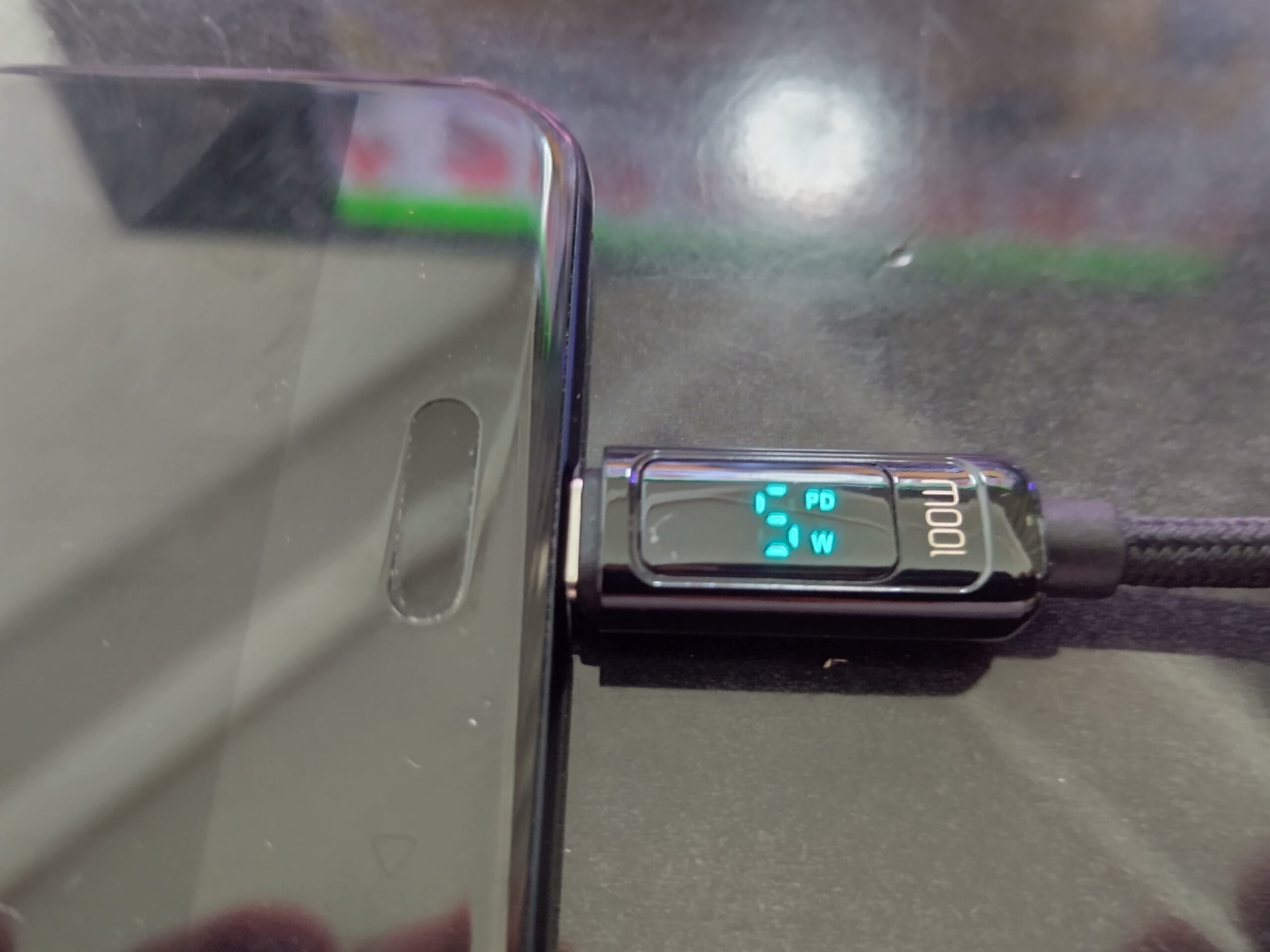
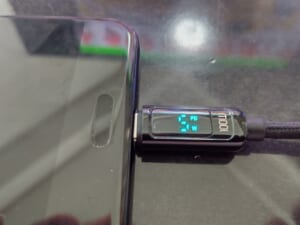
Mcdodo Type C Type Cケーブル 1.2m 出力スクリーン表示 USB Cケーブル 100W急速充電 PD対応 高速データ転送 スマートチップ搭載 合金外装 高耐久ナイロン編み typec usbケーブル MacBook iPad Air/Pro Xperia Galaxyその他Android各種 などUSB-C機器対応 型番CA-8820 ブラック
Amazonで¥1,699。
以前もこういうワットチェッカー?電流電圧チェッカー?を買っていましたが、意外と使うのが面倒で…
参考:【雑記】書きたかったこと。出来事。買ったものとか(2021年9月、10月)
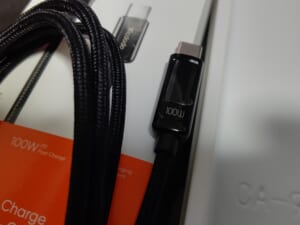
シンプルなワット表示とPDのon/offだけの表示です。
一体型で普段遣いにも便利。
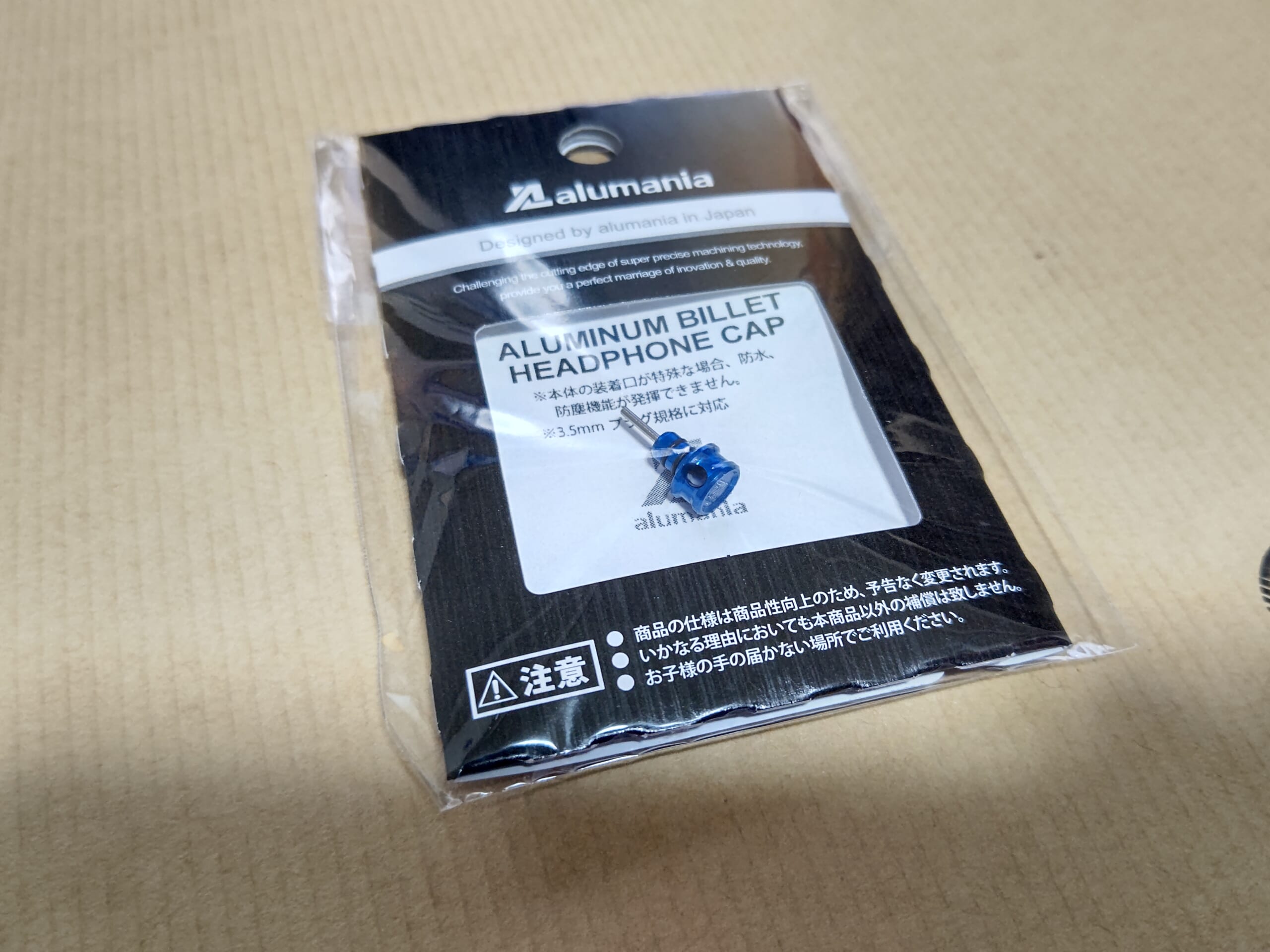
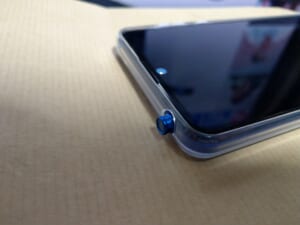
■イヤホンジャック用カバーのリベンジ(2022/07/29)
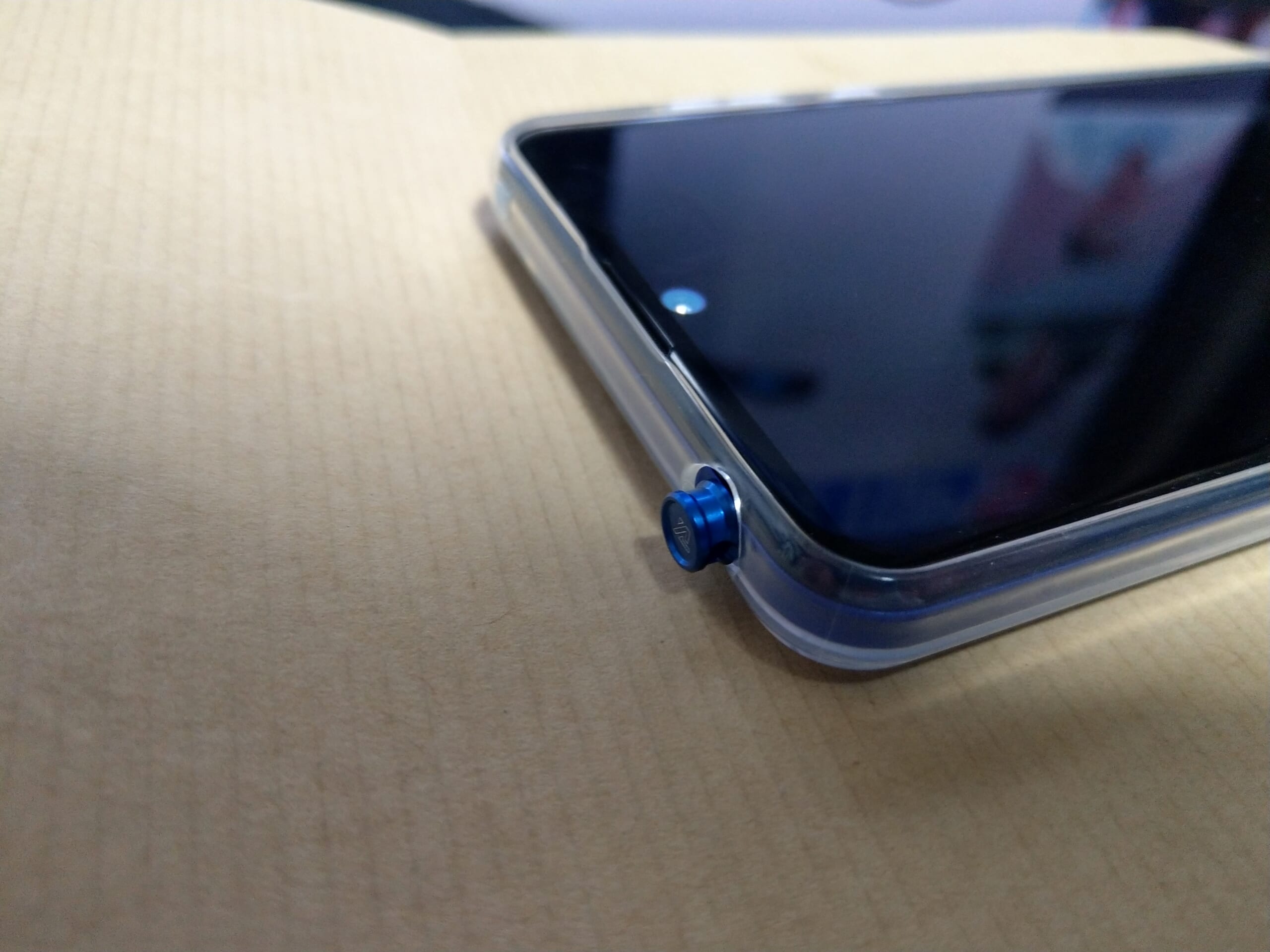
5月に購入したものがゆるゆるで実質使い物にならなかったのでリベンジ。
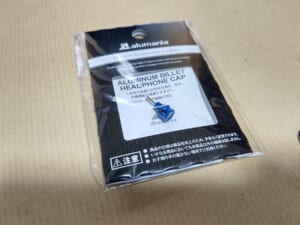
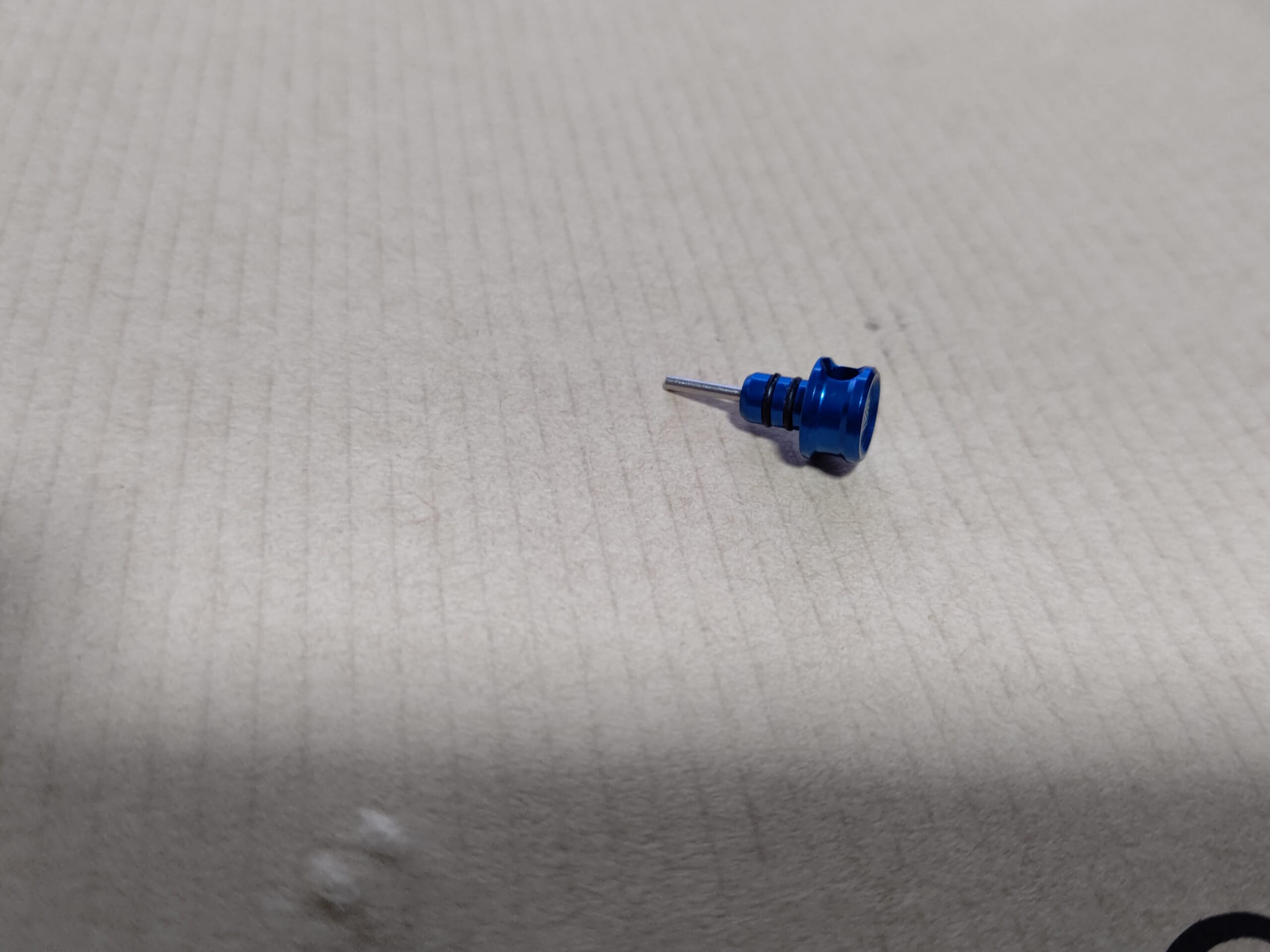
alumania ALUMINUM BILLET HEADPHONE CAP for 3.5mm PLUG (ブルー)
Amazonで¥880。うーんちょっと高い。
やっぱり以前かったType-Cとセットになったキャップが一番良かったなー。
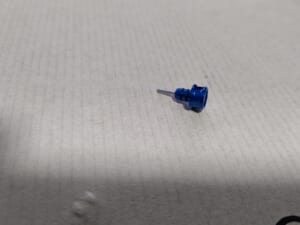
まぁあんまりゆるゆるではないので、いい感じではあります。ちょっとおしゃれ。
ではでは。またの機会に。