とも のすべての投稿

新米NW&セキュリティ屋さんです。 ブログも転々としながら書いたり書かなかったり。 3度目?の自鯖構築のついでに本気で書いてみようかな~と思い立ったがまともに書かず・・・。

いまさらはじめるRaspberry Pi(2017) – 2 –

ども。こんばんは。

昨日の続きをやっていきます。

今日は、rootパスワードを変えたり、piユーザを降格させたり、バックアップをとったりです。

■環境のおさらい
Raspberry Pi 3 Model B
NOOBS v2.4.4
Raspbian 9.1 ※Stretchっていうやつかな?

■rootパスワードの変更

デフォルトではパスワードなしっぽいです。正確には/etc/shadowでこのようになっています。

root:*:17416:0:99999:7:::

なので、sudo su -してrootになってpasswdで変えます。

これ、別にやらなくてもいいと思ってはいますが、何かあったときにrootで直接ログインしないと困るかもしれない。ということでやっています。この状態でもsudoでrootにはなれますし、あくまでパスワードが未設定(空ではない)ので、ログインもできないので、変に設定しないほうが安全といえば安全かも。

■SSHのrootログイン設定

こちらはデフォルトで無効でした。

■新規ユーザの作成/piユーザからsudo権限剥奪

これもいろんな先人のみなさんで方針はあるようです。
色々あってpiユーザは消さないほうが良いという話もあるみたいですね。
私もpiユーザを消すのはちょっと抵抗があります。
piからユーザ名を変えてしまうのが良さそうにも思います。

参考:[Raspberry Pi]ユーザ名変更の個人的に「正しい」と思うやり方

今回は、piユーザは残しつつ、sudo権限を剥奪し、新しいユーザにsudoを与え日々使うユーザにしてみます。

hogeユーザを追加しパスワードを設定。

# useradd hoge ←adduserのほうがよいかも(理由は後述)。
# passwd hoge

piユーザと同等の権限を付与。

# groups pi ← 今のグループの確認
pi : pi adm dialout cdrom sudo audio video plugdev games users input netdev spi i2c gpio

# usermod -aG adm,dialout,cdrom,sudo,audio,video,plugdev,games,users,input,netdev,spi,i2c,gpio hoge

※おまけ:usermod -G でユーザに新しいサブグループを追加してはいけない

ログインシェルをpiユーザに合わせる

# vipw
こんなかんじ。赤字部分を追記。

hoge:x:1001:1001::/home/tomo:/bin/bash

ホームディレクトリの作成とスケルトンの設定忘れてたorz
※プロンプトの色が緑じゃなかったので気づきました。。。

これuseraddじゃなくてadduserすればよかったですね。

今回はしょうがないので作ります。

# mkdir /home/hoge
# chown hoge:hoge hoge

# cp -ipv /etc/skel/.bash_logout /home/hoge/
# cp -ipv /etc/skel/.bashrc /home/hoge/
# cp -ipv /etc/skel/.profile /home/hoge/

# cd /home/hoge

# chown hoge:hoge .bash_logout
# chown hoge:hoge .bashrc
# chown hoge:hoge .profile

こんなところですかね。
hogeでログインして無事プロンプトが緑になればokかな。

続いてpiユーザをsudoグループから外します。

# gpasswd -d pi sudo

その後、「/etc/sudoers.d/010_pi-nopasswd」も編集しておきます。
※ファイル削除でもいいかも。

#pi ALL=(ALL) NOPASSWD: ALL

もし追加ユーザもsudoをパスワードなしで行いたい場合は上記のような設定をいれます。
※私は今回やりませんでした。

piユーザをログインできなくしてもいいのですが、まぁそれはいいかなー。
多分どっかでまたpiユーザ使う日がくる気がする。

■オートログインの無効化&デスクトップ起動させない(動作未確認)

これ最初から気に食わなかったので解除します。

「/etc/lightdm/lightdm.conf」を編集して、「autologin-user=pi」をコメントアウトしてもいいと思いますが、raspi-configでもできるようです。
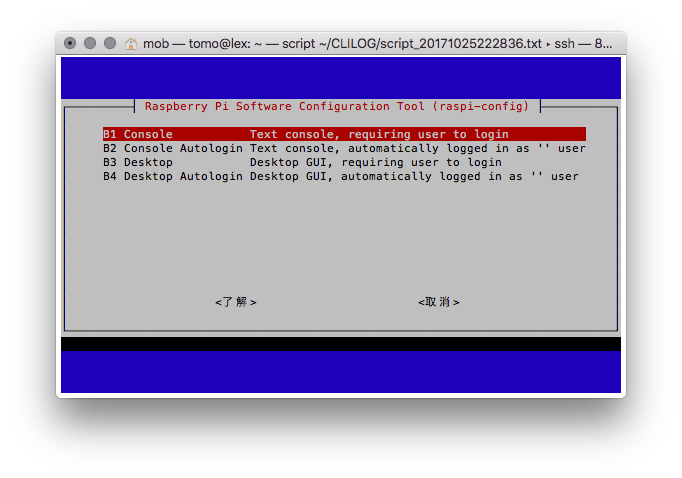
設定後はrebootを求められます。

ただ、これ、モニター繋ぐのが面倒くさいという理由でreboot後にチェックしていません。。。

「autologin-user=pi」がconfig上まだ残ってる気がするんですが・・・。

■バックアップ

SDをコピーするのが主流?のようです。(ddとかで)

公式ドキュメント:https://www.raspberrypi.org/documentation/linux/filesystem/backup.md

NOOBS環境だと、パーティションがちょっと特殊で動かないツールもあるみたい?
SD Card Copierっていう付属のGUIツールもあるみたいですね。

個人的にネットワーク越しにどこかサーバに取りたいと思っています。

こんな方法があるんですね。ちょっと心配ですが、これが良さそう?

Use SSH and dd to Remotely Backup a Raspberry Pi

んー。でもSSHじゃなくて良いな。ということで、NASをマウントしてddします。

# mkdir /mnt/nas ←お好みで
# mount -t cifs -o username=username,password=password //xxx.xxx.xxx.xxx/sharename /mnt/nas

参考: make backup dd image while pi is live

バックアップするブロックデバイスを確認

# lsblk -p

NAME             MAJ:MIN RM  SIZE RO TYPE MOUNTPOINT
/dev/mmcblk0     179:0    0 14.4G  0 disk
├─/dev/mmcblk0p1 179:1    0  1.6G  0 part
├─/dev/mmcblk0p2 179:2    0    1K  0 part
├─/dev/mmcblk0p5 179:5    0   32M  0 part
├─/dev/mmcblk0p6 179:6    0   69M  0 part /boot
└─/dev/mmcblk0p7 179:7    0 12.8G  0 part /

「/dev/mmcblk0」でいいのかな。

# dd if=/dev/mmcblk0 | gzip -1 – | dd of=/mnt/nas/raspi/sd.img.gz

※オプションが見慣れないが、圧縮率を低く=-1、標準入力を圧縮=-。という感じ。

時間がかかりそうなので、実行して放置。結果&リストアはまた今度!

今日はとりあえずここまで!

メモ:ddで取得したイメージを戻した後はfsckする。/boot/fsck

ではでは。またの機会に。

バックナンバー
 

いまさらはじめるRaspberry Pi(2017) – 1 –

ども。こんばんは。

諸々届きました!

ということでいまさらはじめるラズパイです。

今回の内容は・・・

NOOBSの準備、SDカードの準備、開梱、Raspbianのインストール、アップデート、SSHの設定、初期設定(ロケールとか、タイムゾーンとか)、時計合わせ(NTP)までです。
セキュリティ的な設定はあんまり考慮していません。それはまた次回以降。

■環境
Raspberry Pi 3 Model B
NOOBS v2.4.4
Raspbian 9.1 ※Stretchっていうやつかな?

■はじめにNOOBSを準備

色々箱から出す前に必要なセットアップファイルを落とします。

今回はNOOBSでインストールしますが、残念ながら公式ページだと非常にダウンロードに時間がかかりました。

ので、ミラーサイトからダウンロードを始めておきます。

今回はこのバージョンを使用。一つ上のディレクトリに上がれば最新版も手に入るはずです。

http://ftp.jaist.ac.jp/pub/raspberrypi/NOOBS/images/NOOBS-2017-09-08/

■開梱

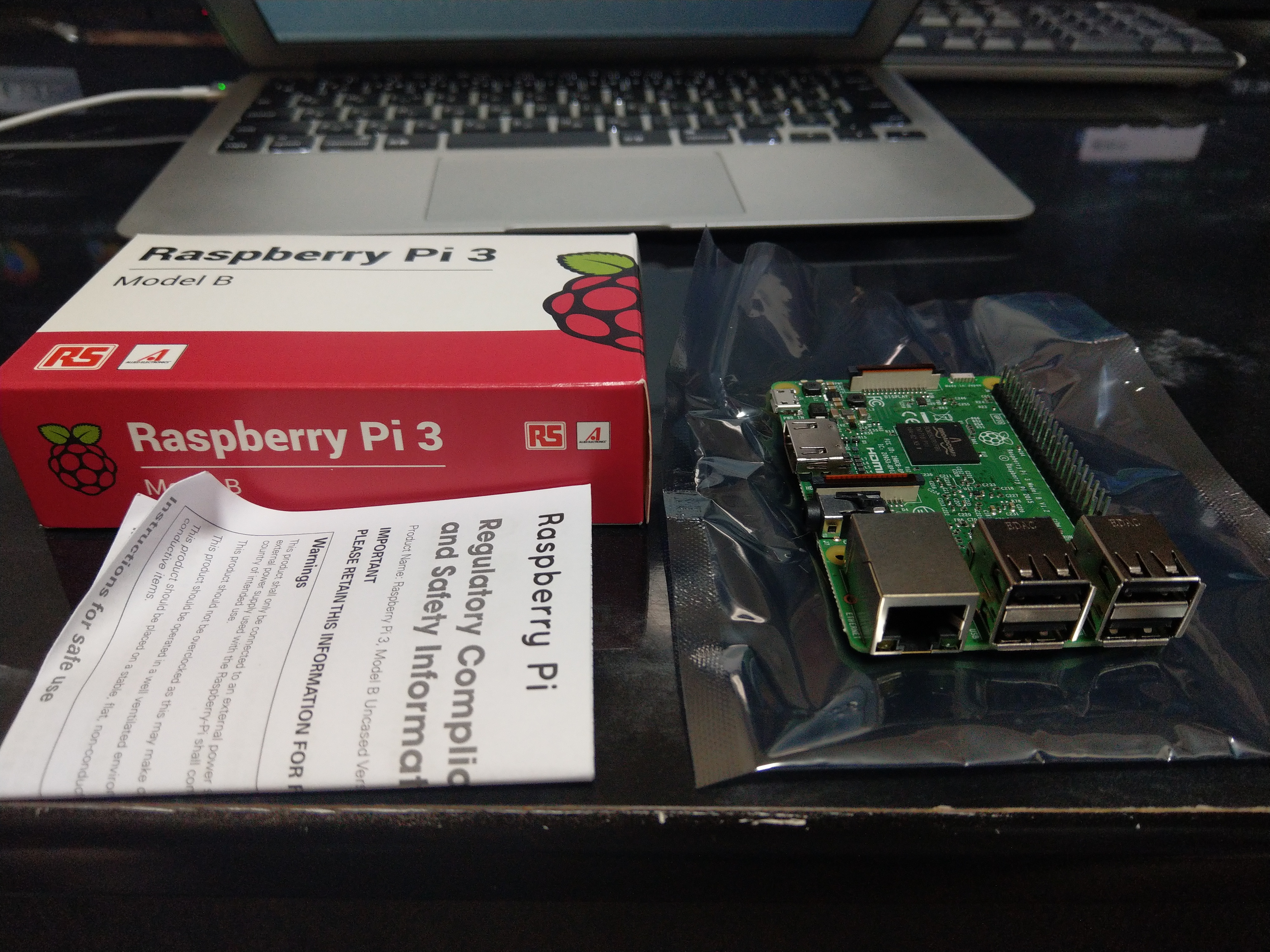
続いて購入したもを開封します。
※買ったも物品の詳細はこちら。

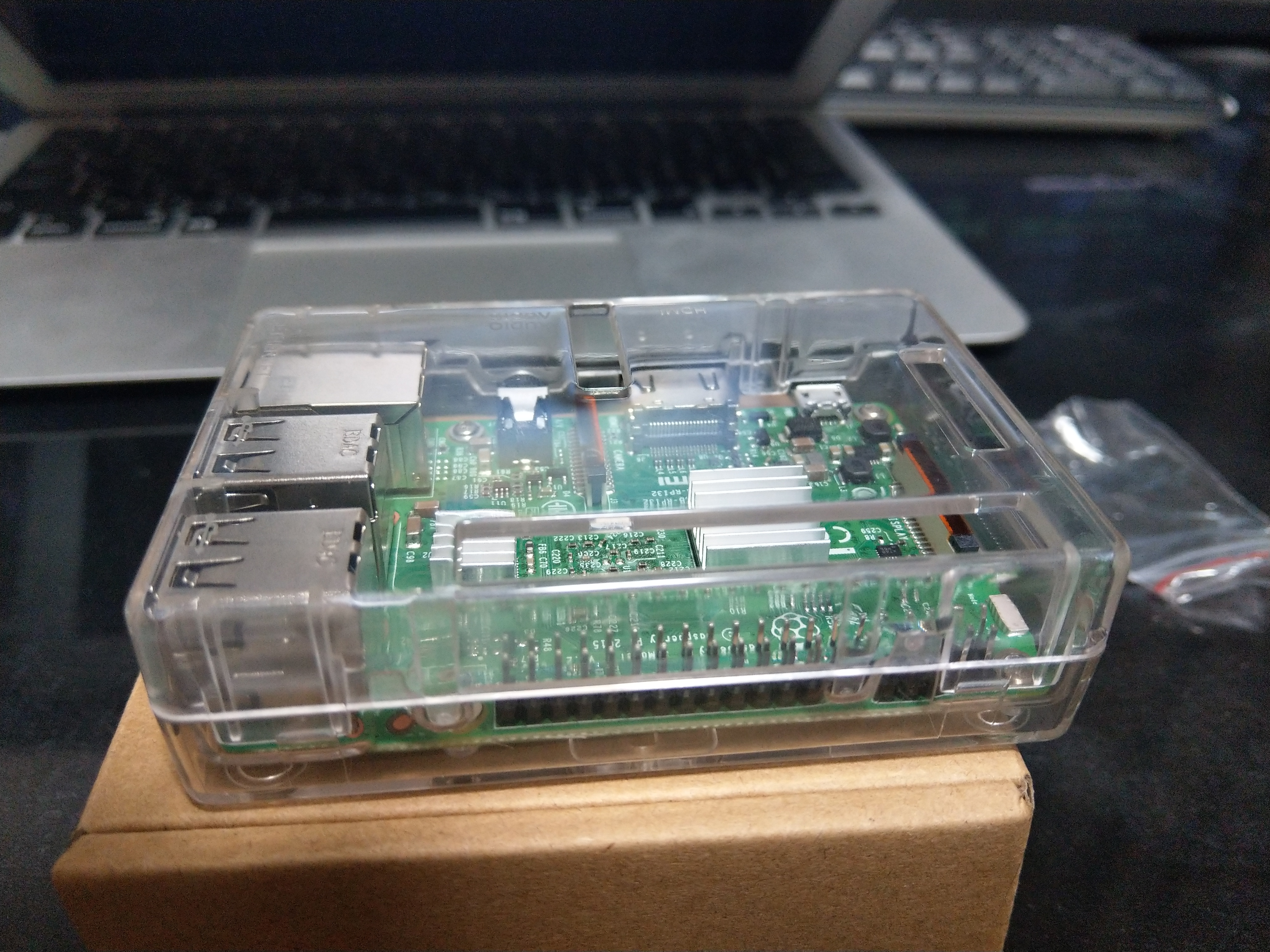
まずは本体。小さい。実物見て思うにやっぱりケース買っといてよかった・・・。

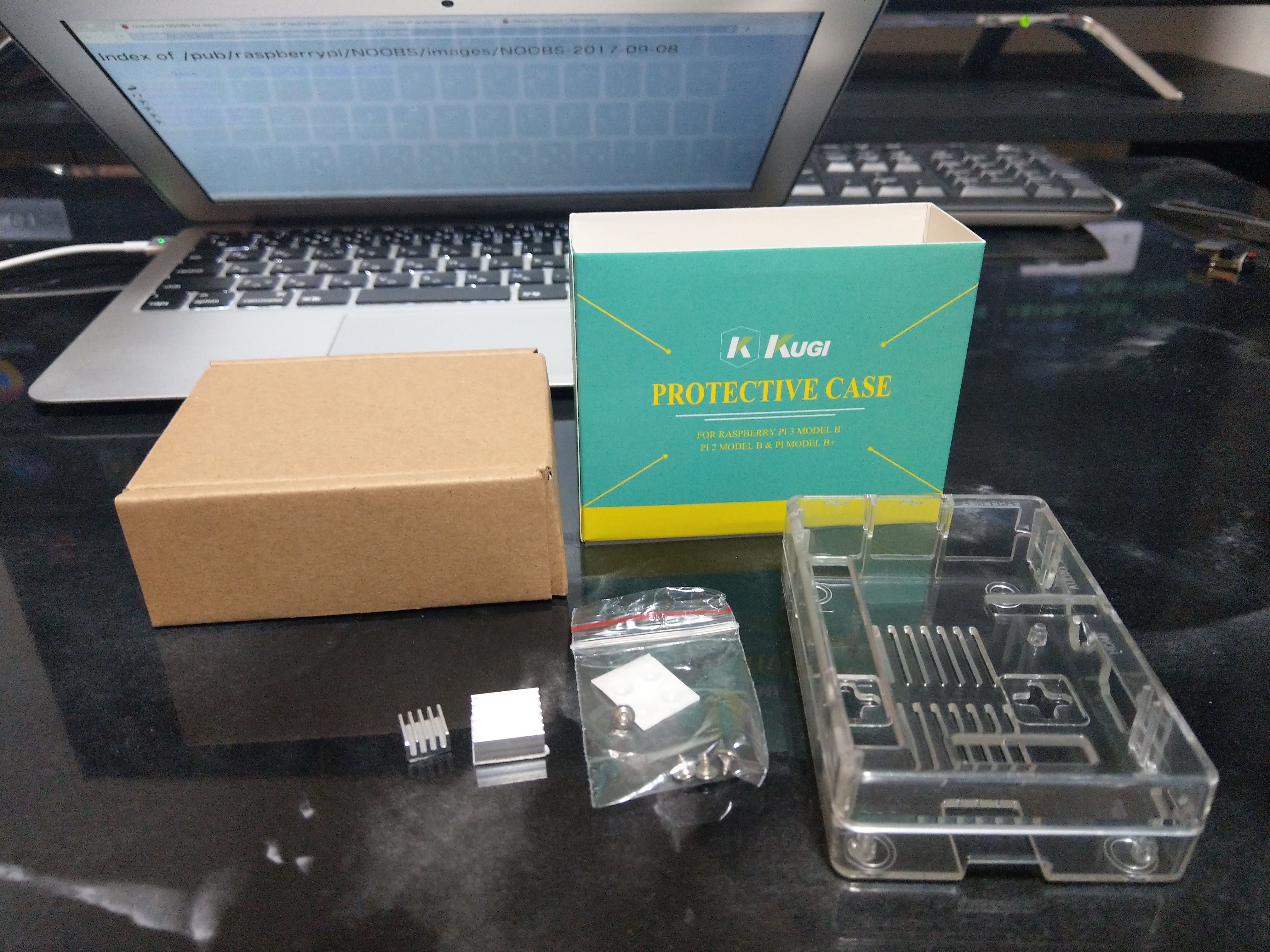
ケース。ヒートシンクとゴム足がついていました。

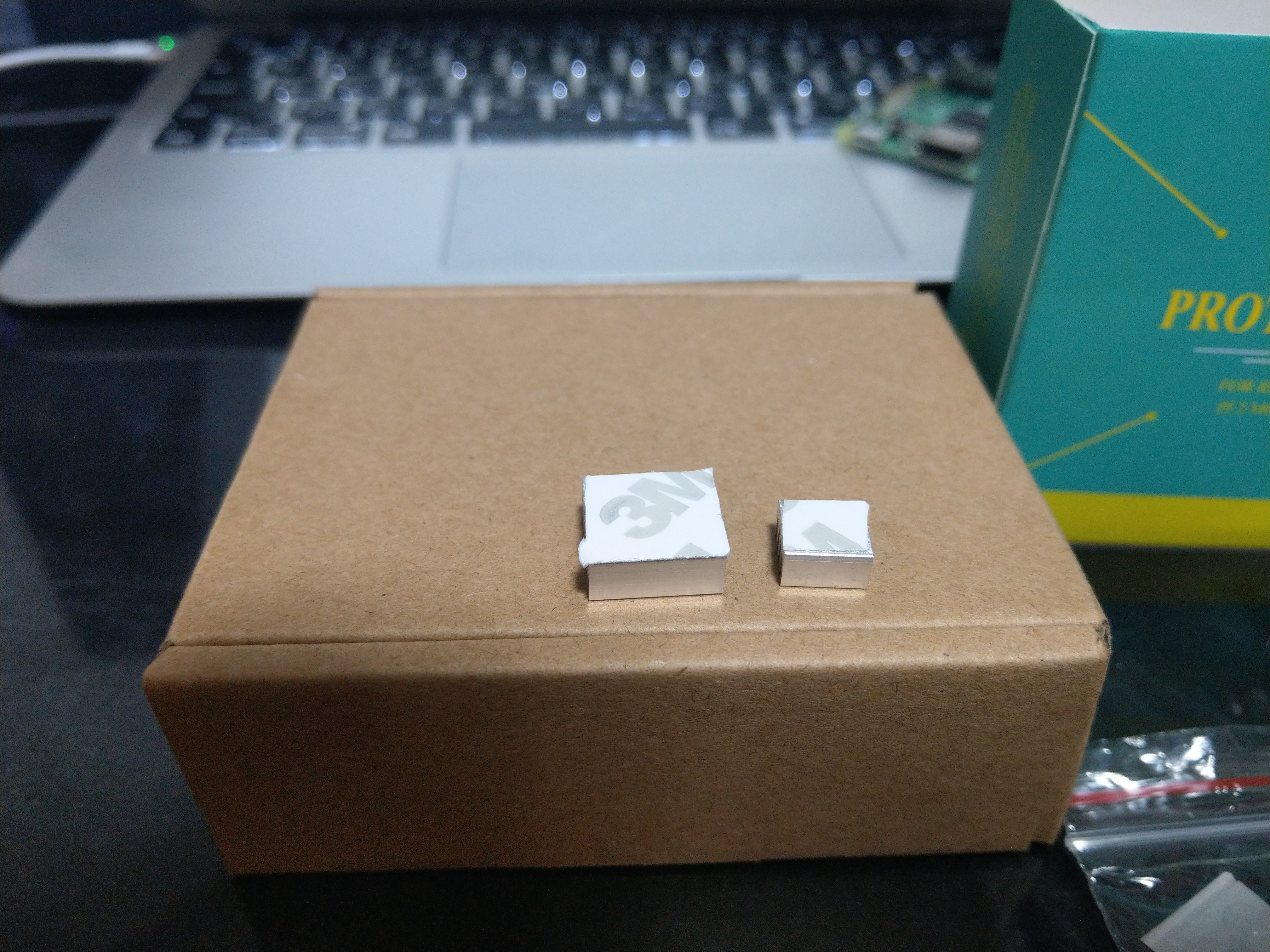
ヒートシンクは両面テープ仕様!

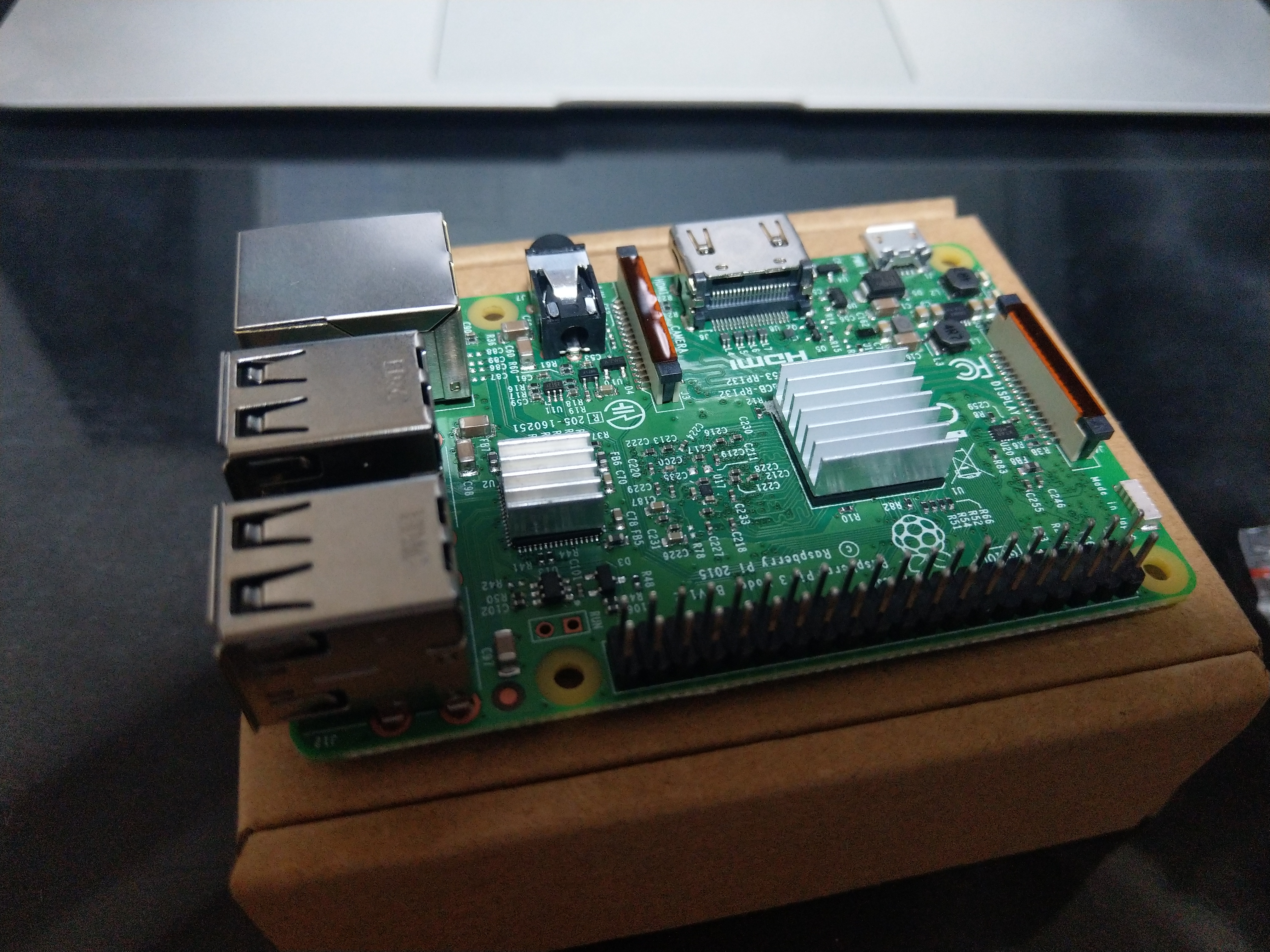
ヒートシンクはります。

ケースに収めます。
※まず本体をいれて4箇所ネジ止めして上蓋をかぶせる感じです。小さめのドライバーかつ先端がマグネットじゃないとかなり作業がきつい。

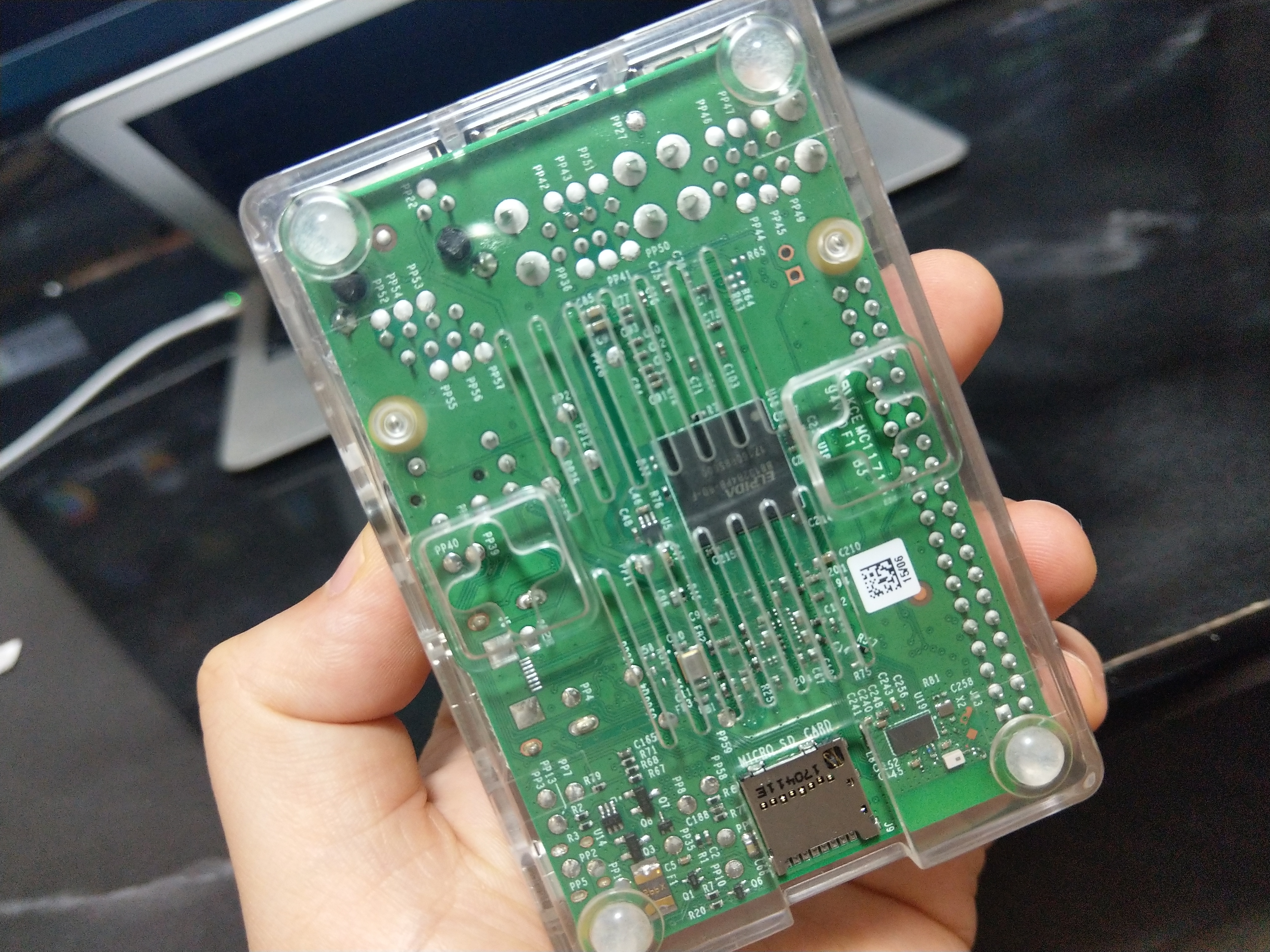
ゴム足もせっかくなので貼付けます。
これで本体完成!

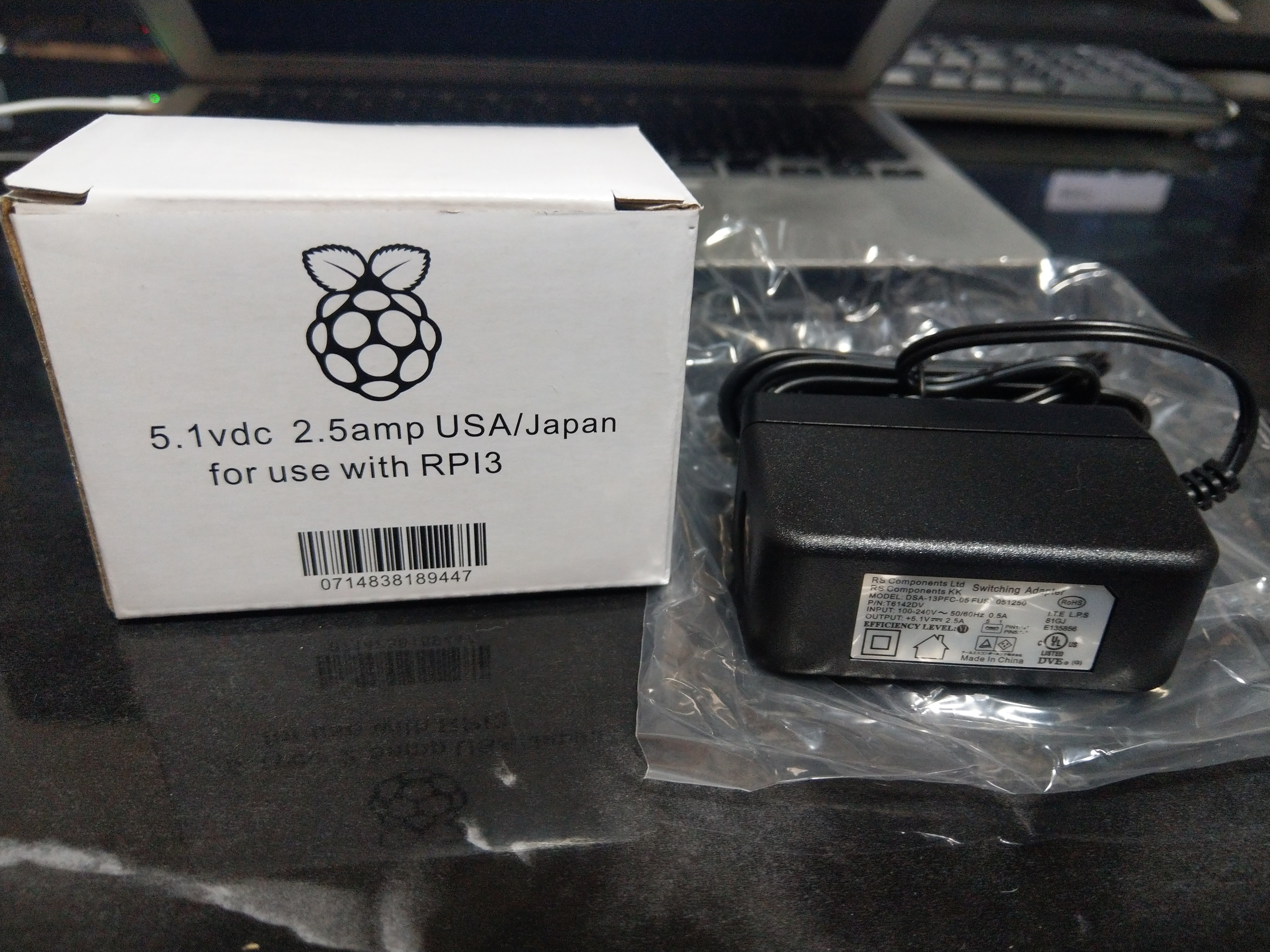
続いて電源・・・は普通なので省略。

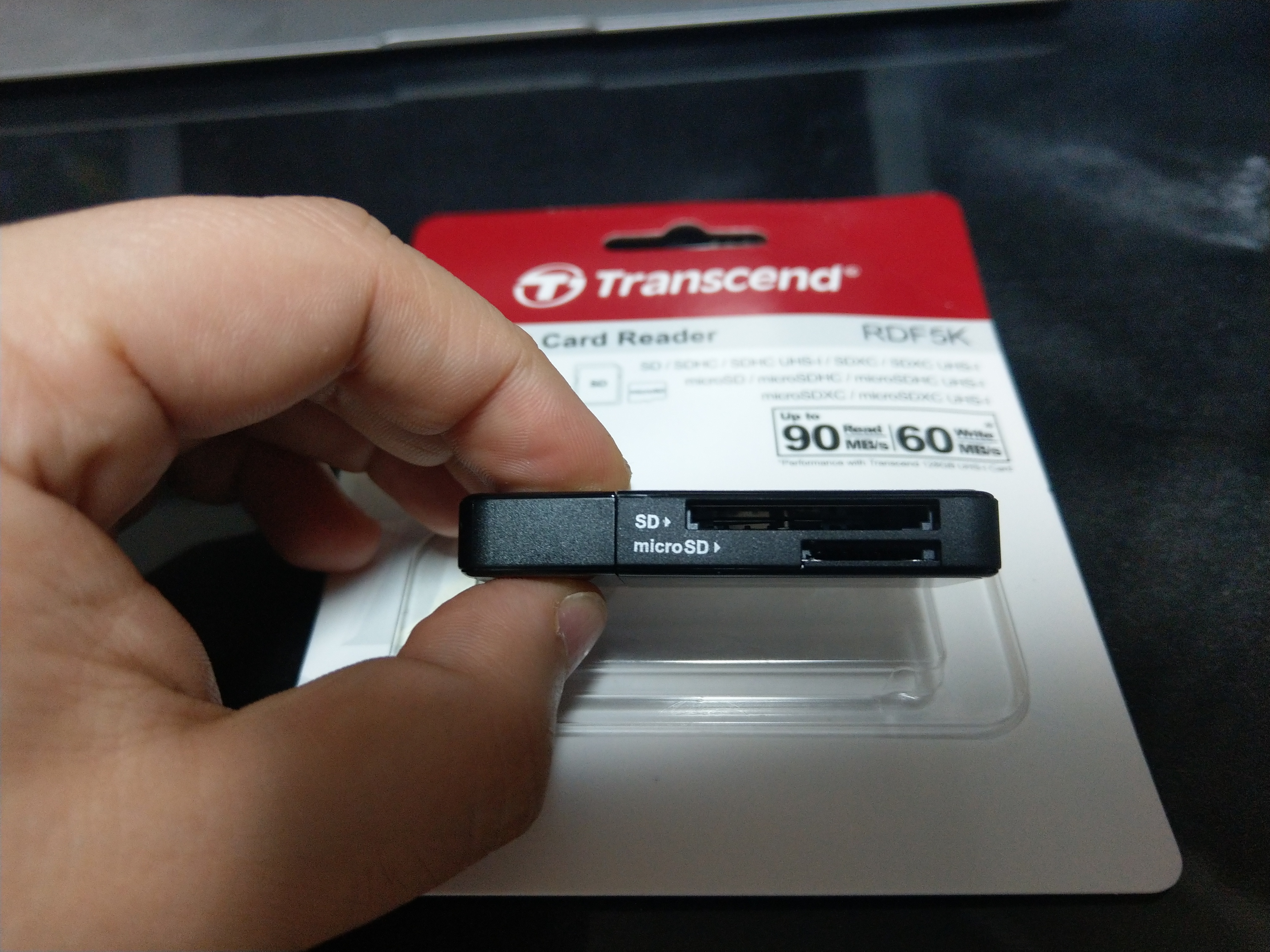
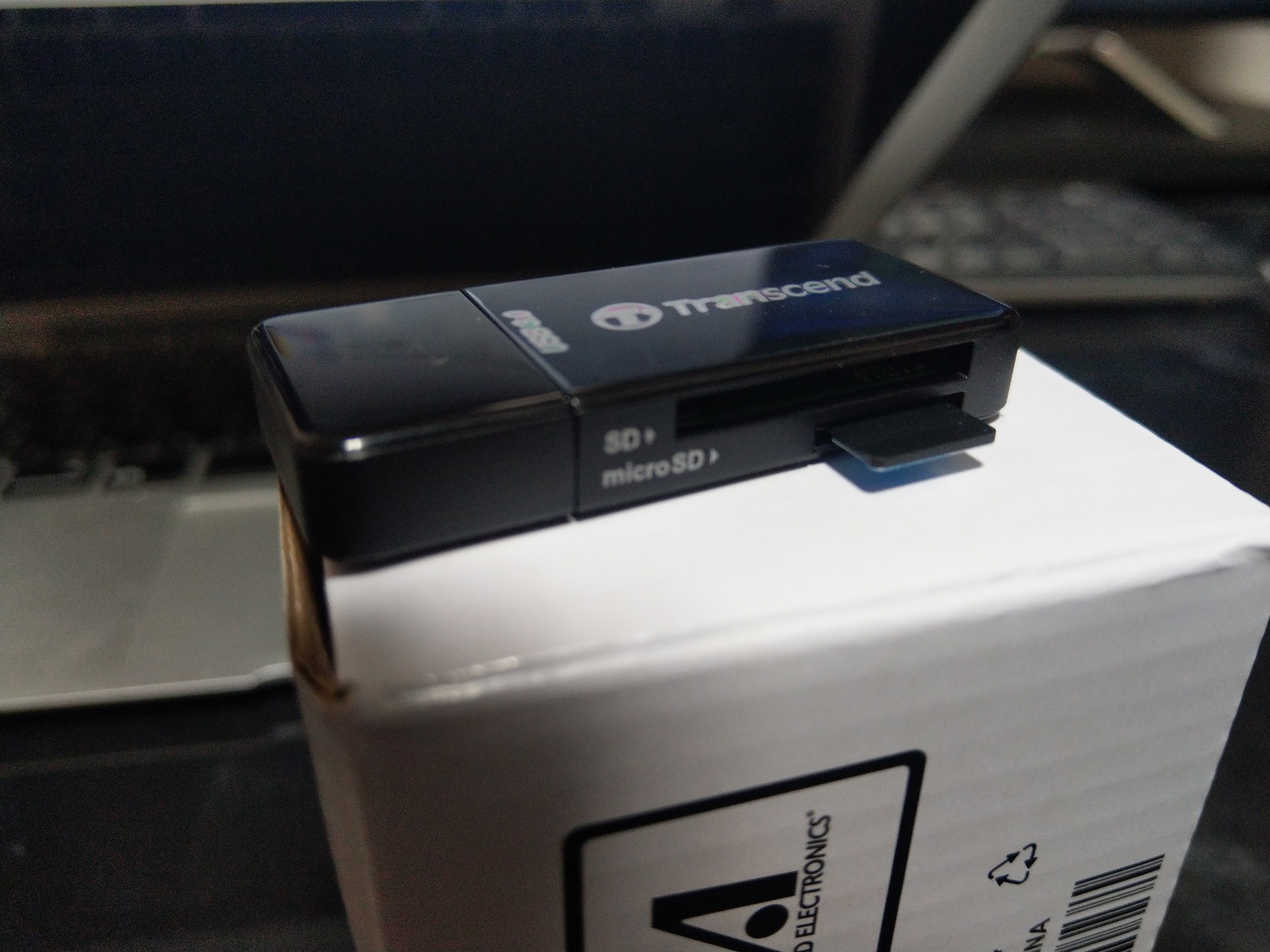
SDカードリーダーも普通・・・なので省略。

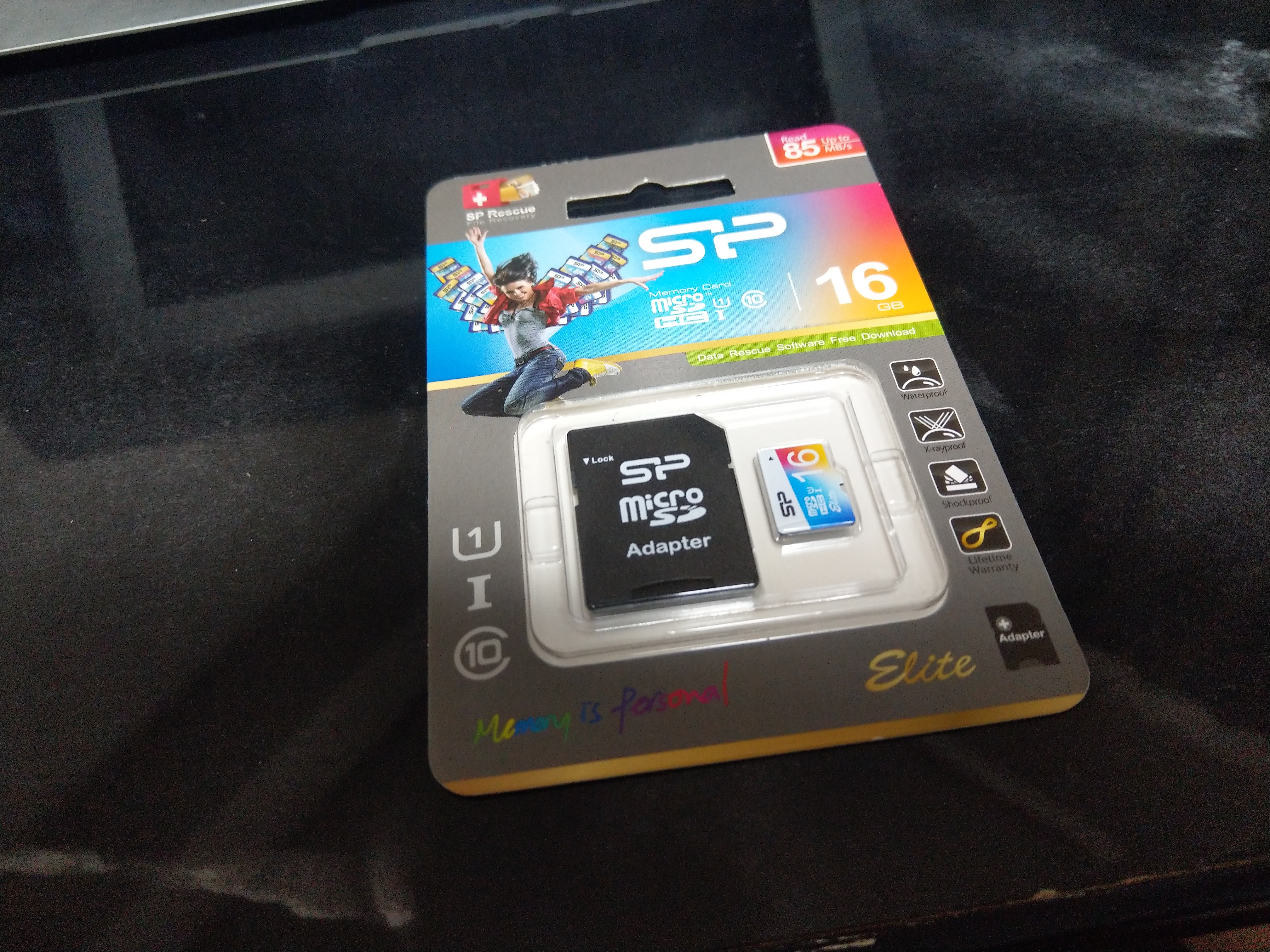
SDカードも普通。

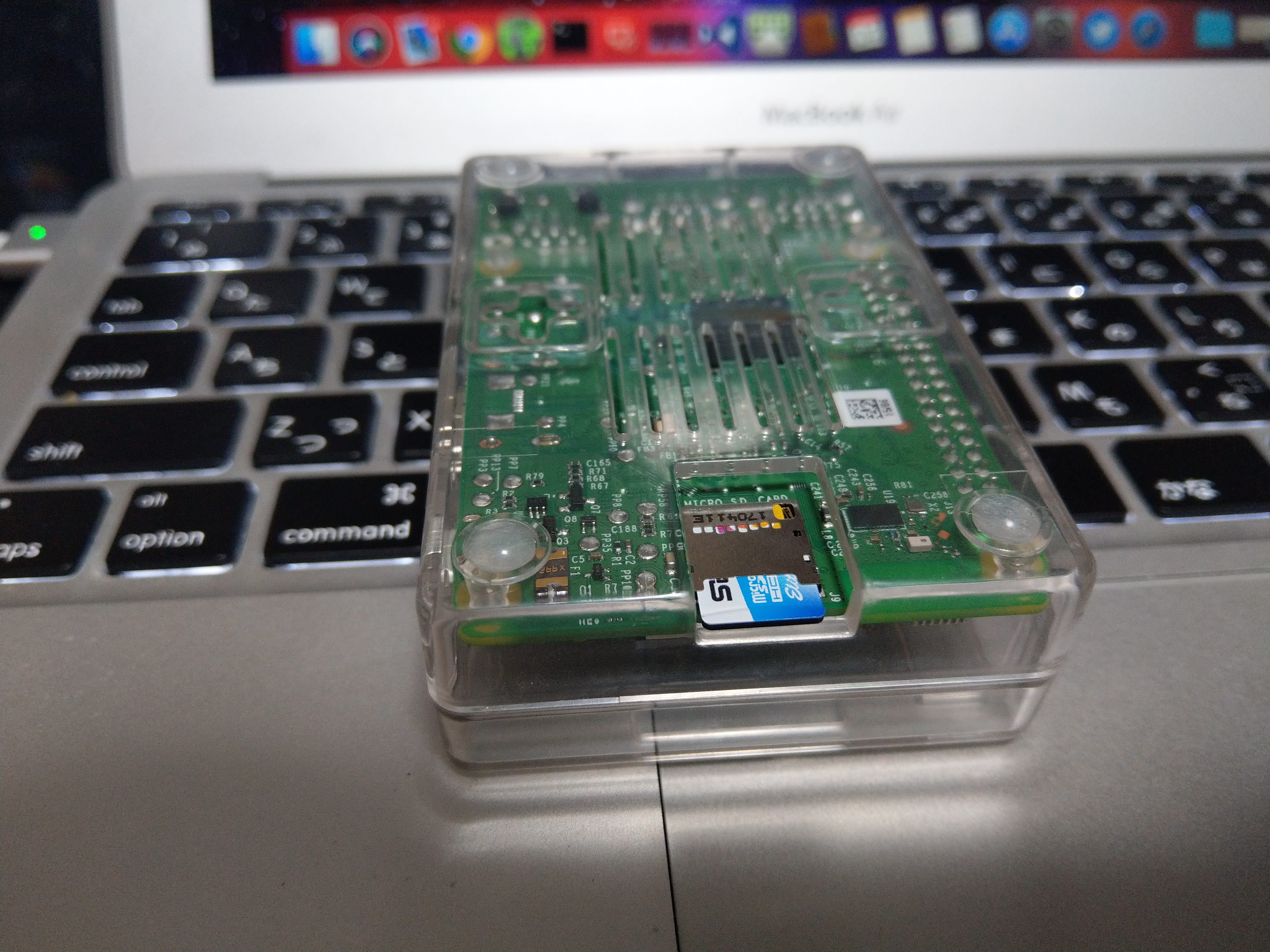
SDカード挿入した感じ。
※あとから気づきますがもっとぐいっと押し込まないと駄目です。

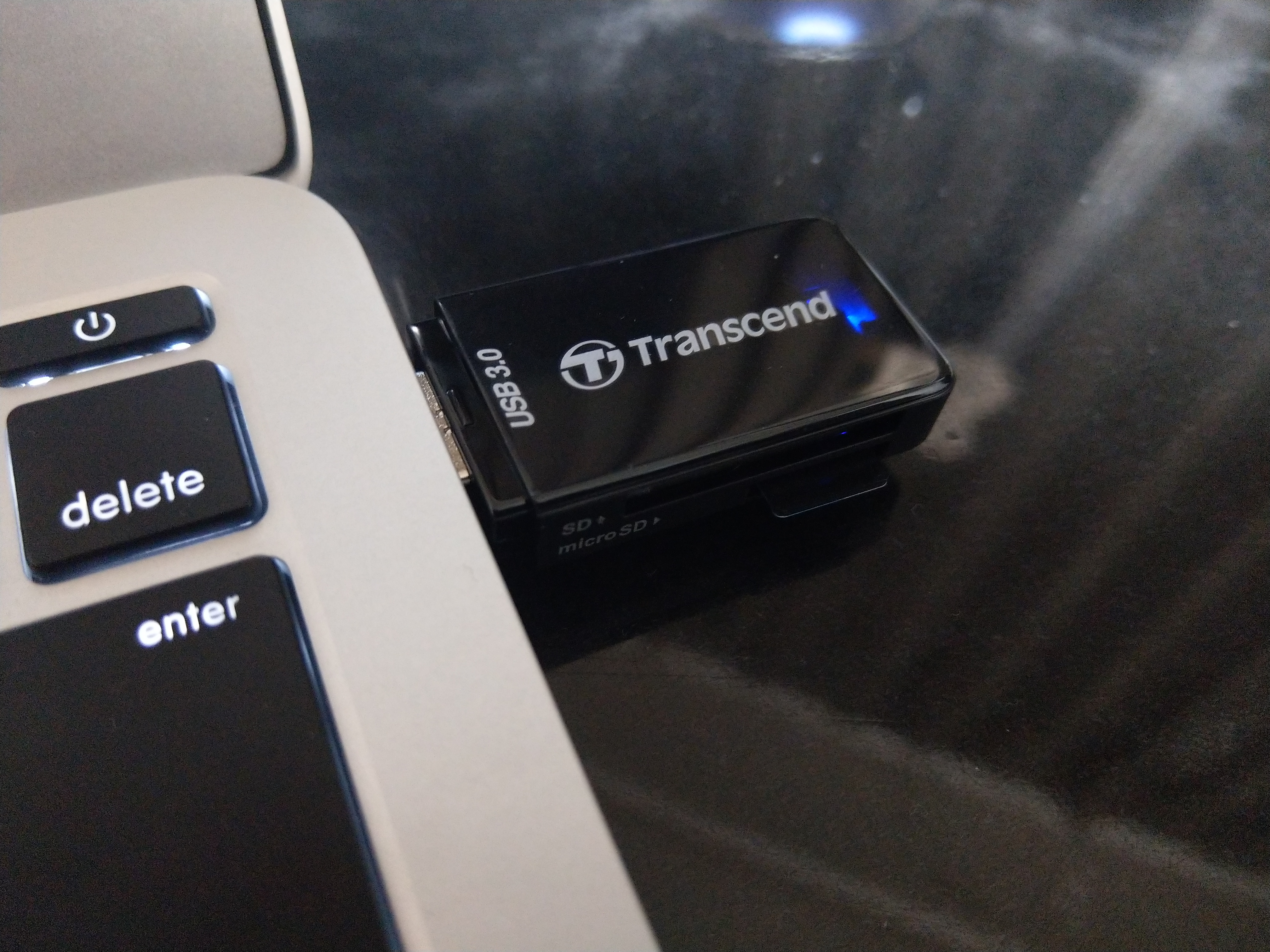
Macbook Airに接続。
※ぐいっと押し込んでいます。向きがちょっとわかりにくい。

■SDカードの準備

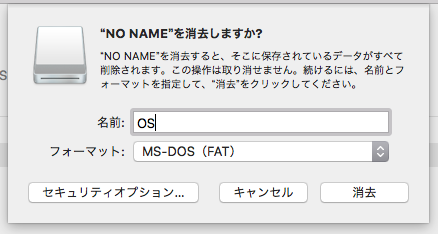
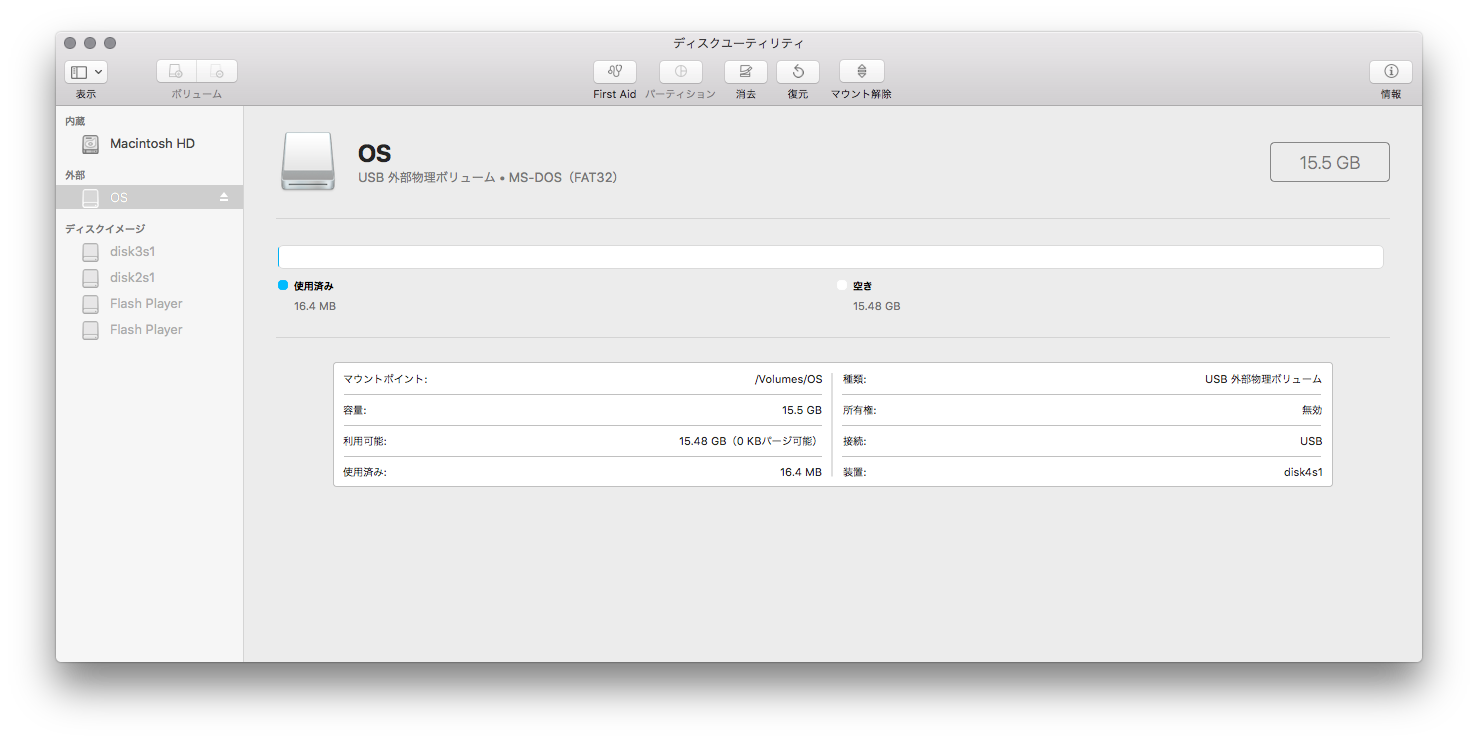
ここからSDの準備。macOS Xで行う場合は、MS-DOS(FAT)でフォーマットします。
※もともとFATだったので、多分そのままでも使えただろうと思われますが、念のためフォーマット。

こんな感じに仕上がります。

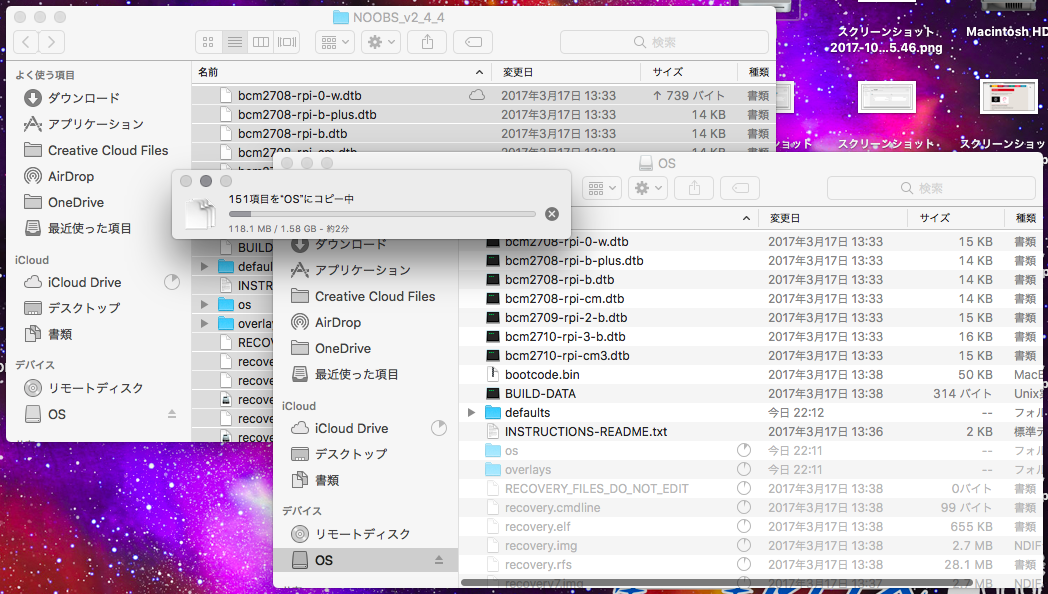
ダウンロードしたNOOBSのzipの中身をごそっとコピーします。

出来上がったら、ちゃんと取り出しをして、ラズパイに装着!向きはこっち!

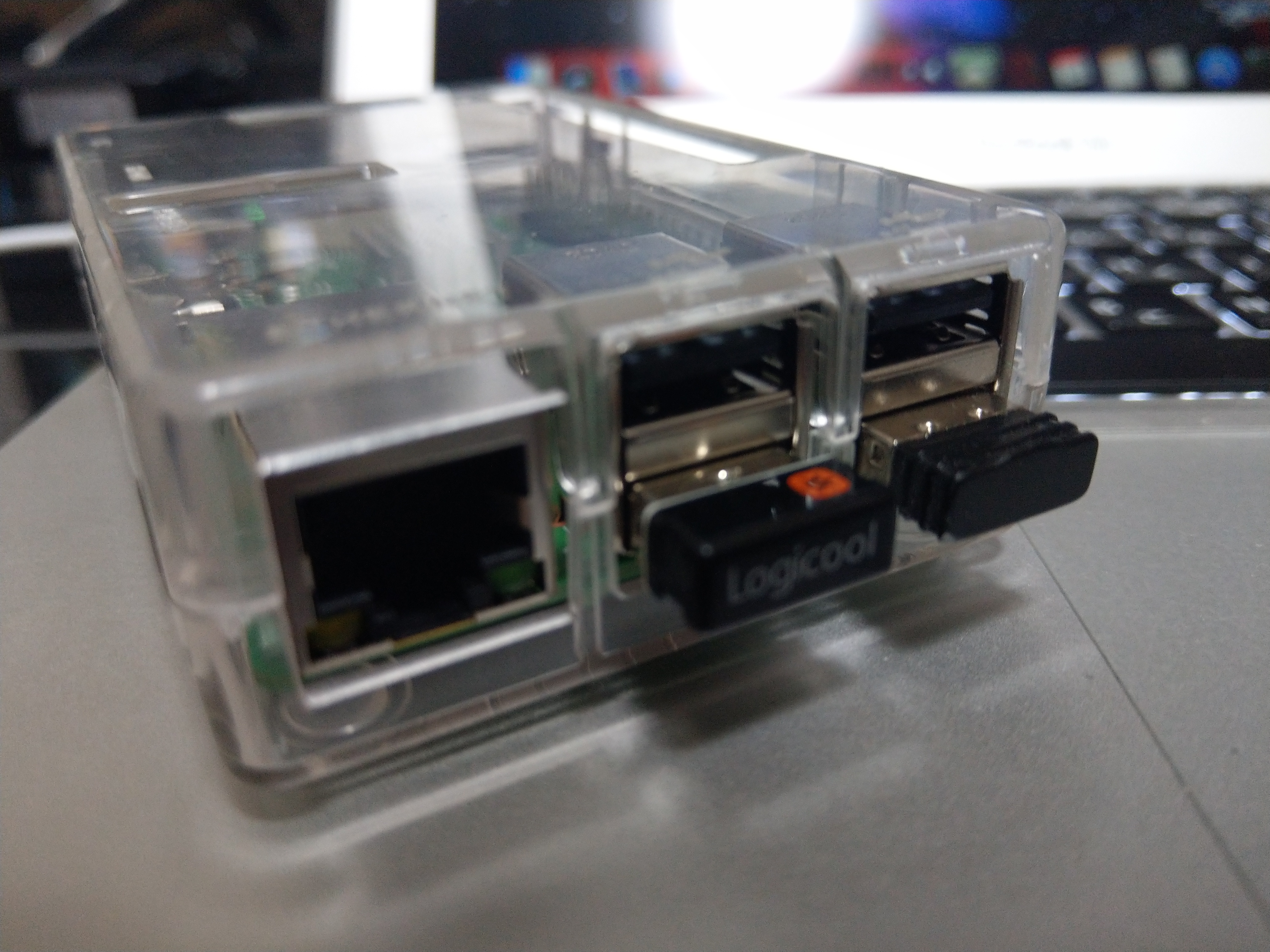
マウスなりキーボードなりをUSBに接続。
やっぱりケースはあったほうが良いかも。こういうのを挿す時に持つ場所にこまるので。。。

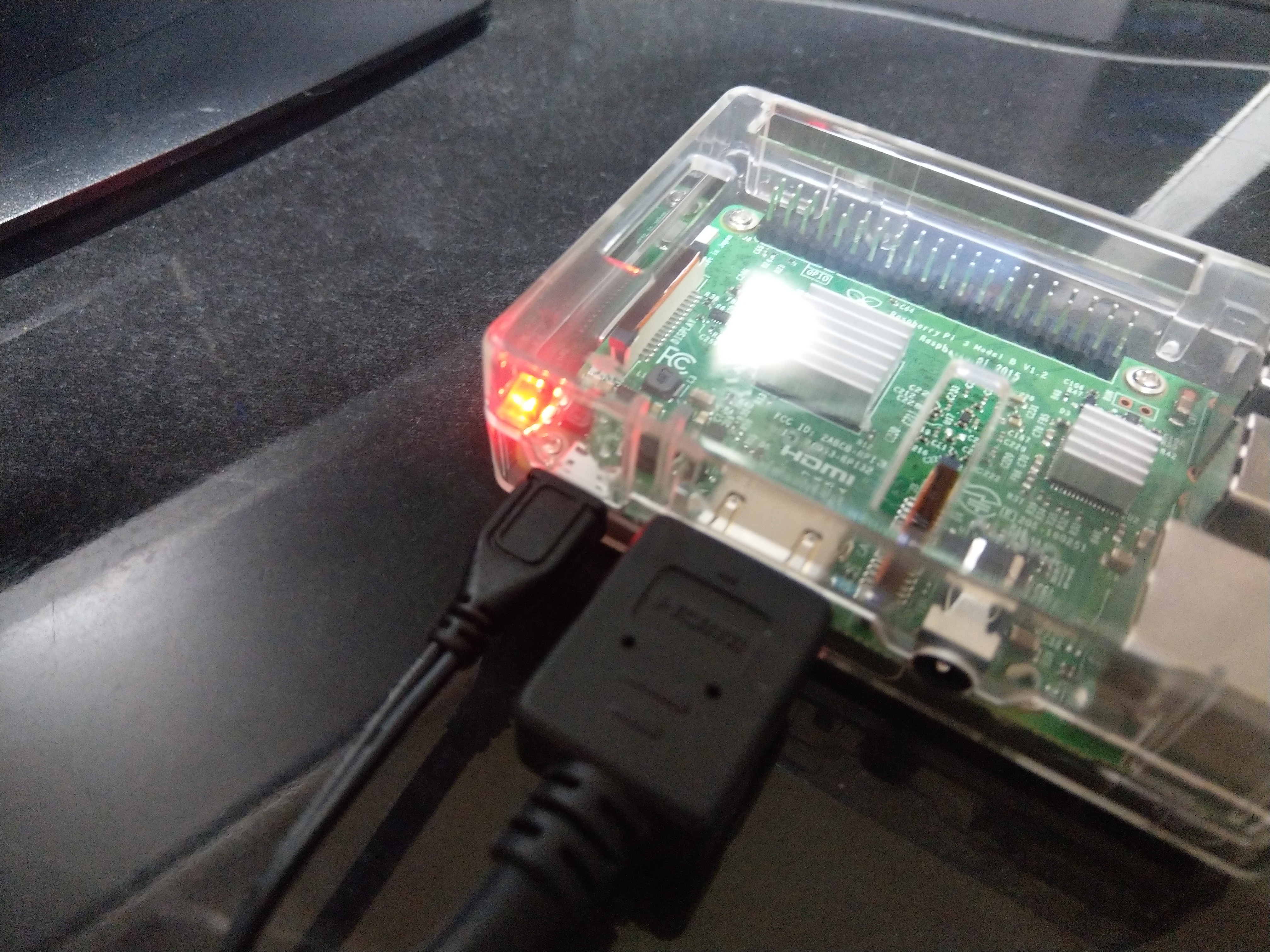
HDMIと電源を接続して起動!

■OS(Raspbian)のインストール

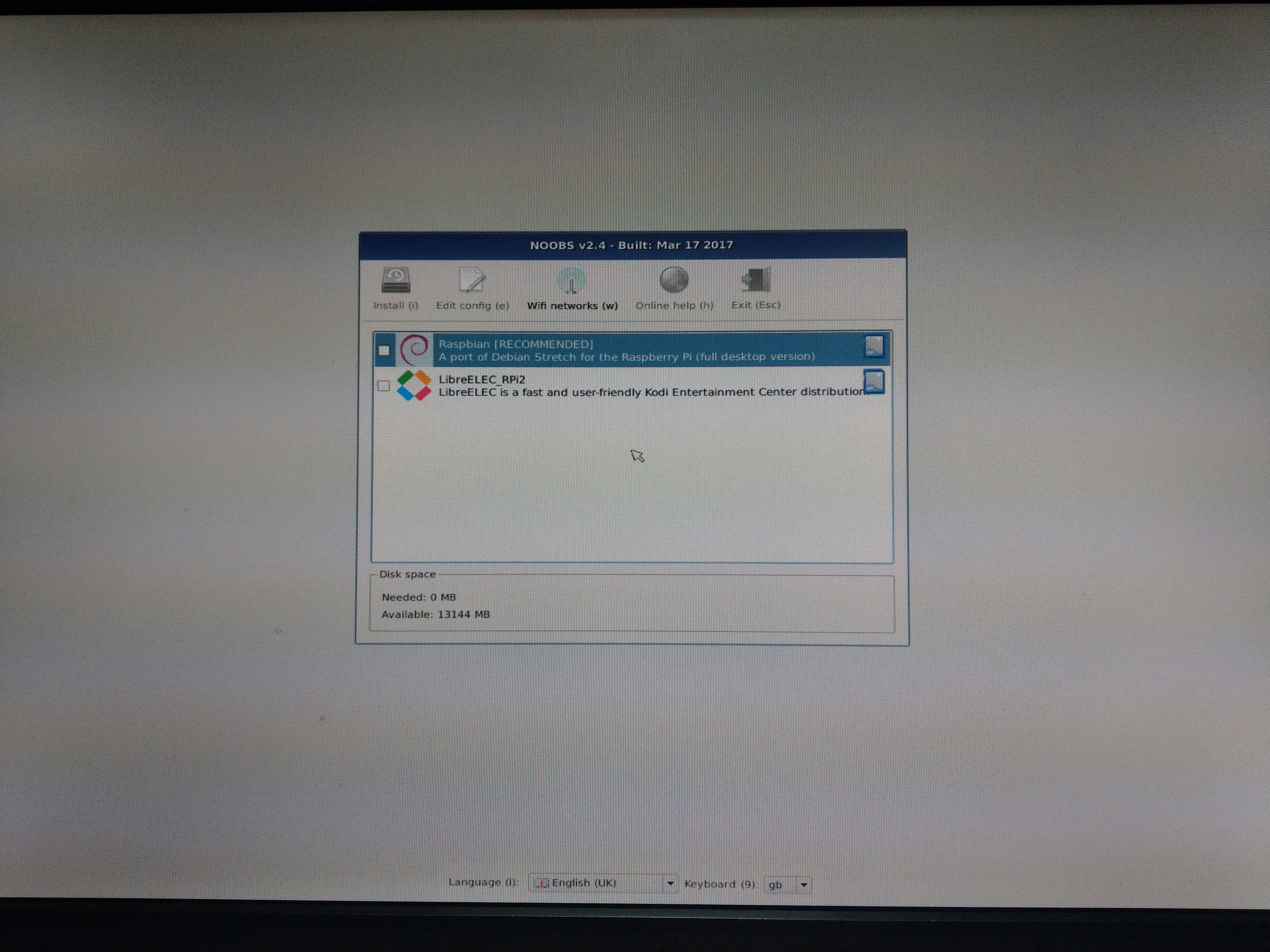
おおおお。綺麗に起動した!!!

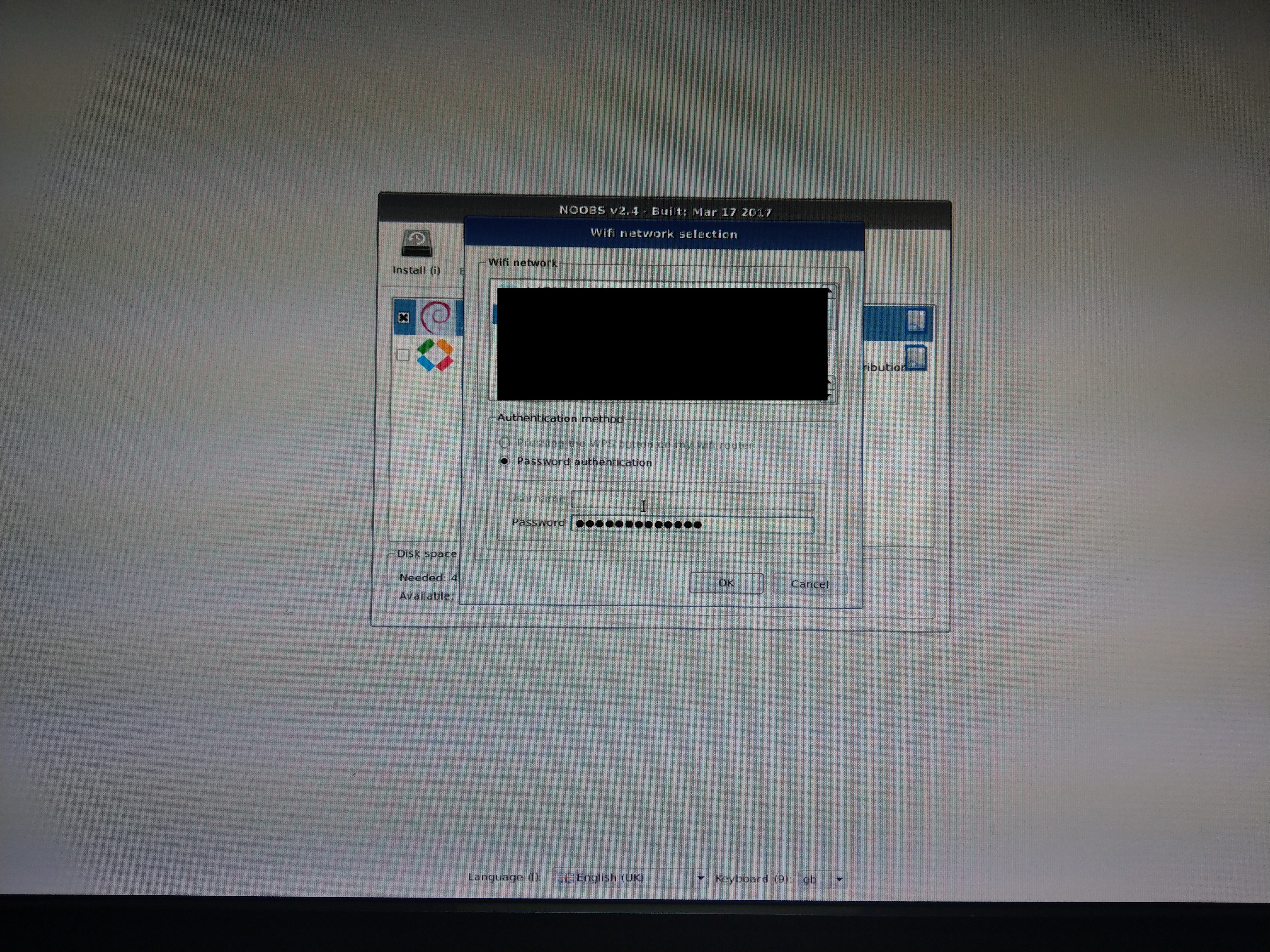
WiFiの設定をします。
ここで気づいたのですが、Raspberry Pi 3って2.4Ghzのみしか使えないんですね。

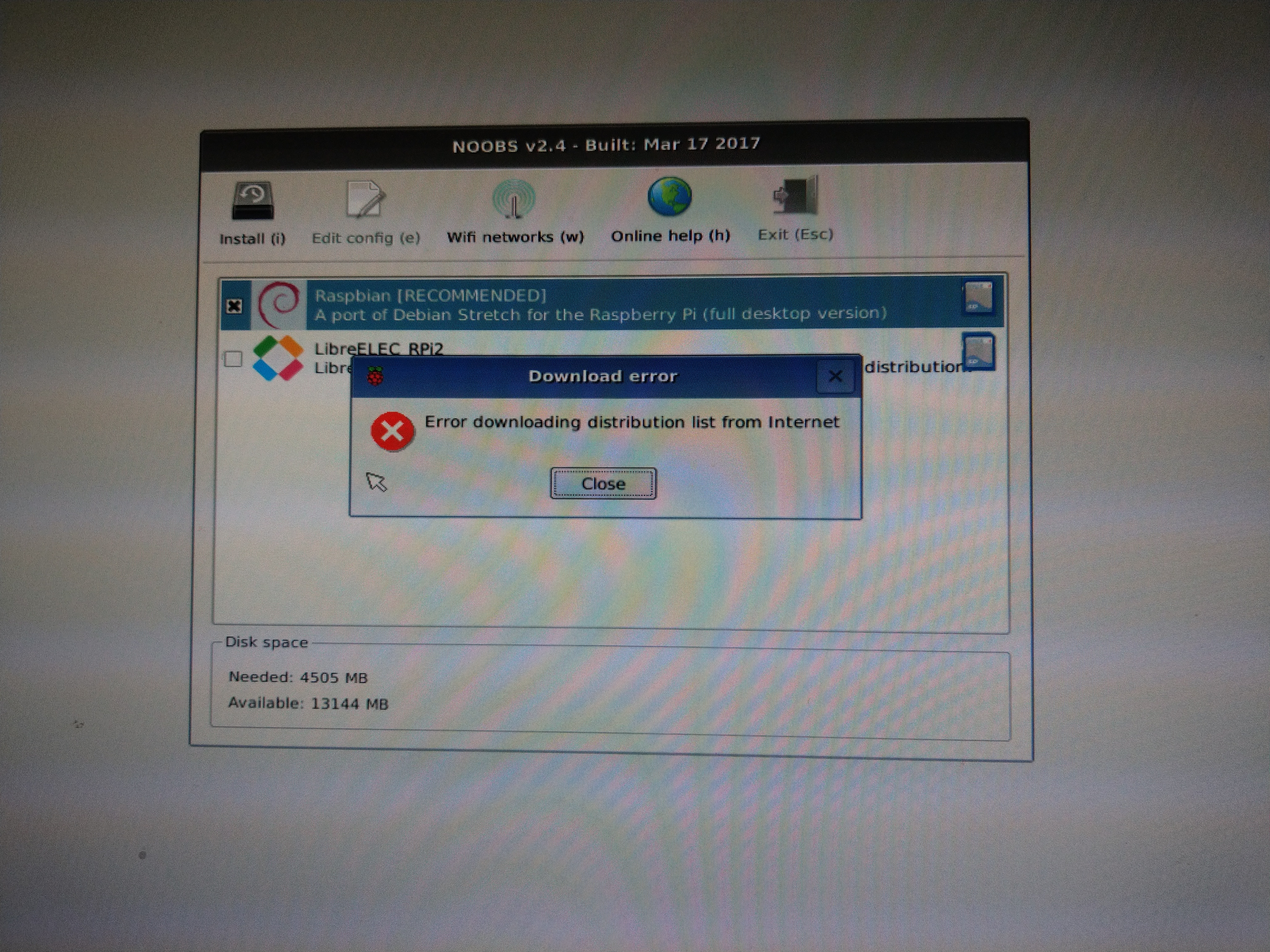
で、接続します。まだインターネットに接続できない(FW的な意味で)と以下のようなエラーになります。
※たぶんRaspbianならインストールできるはず。

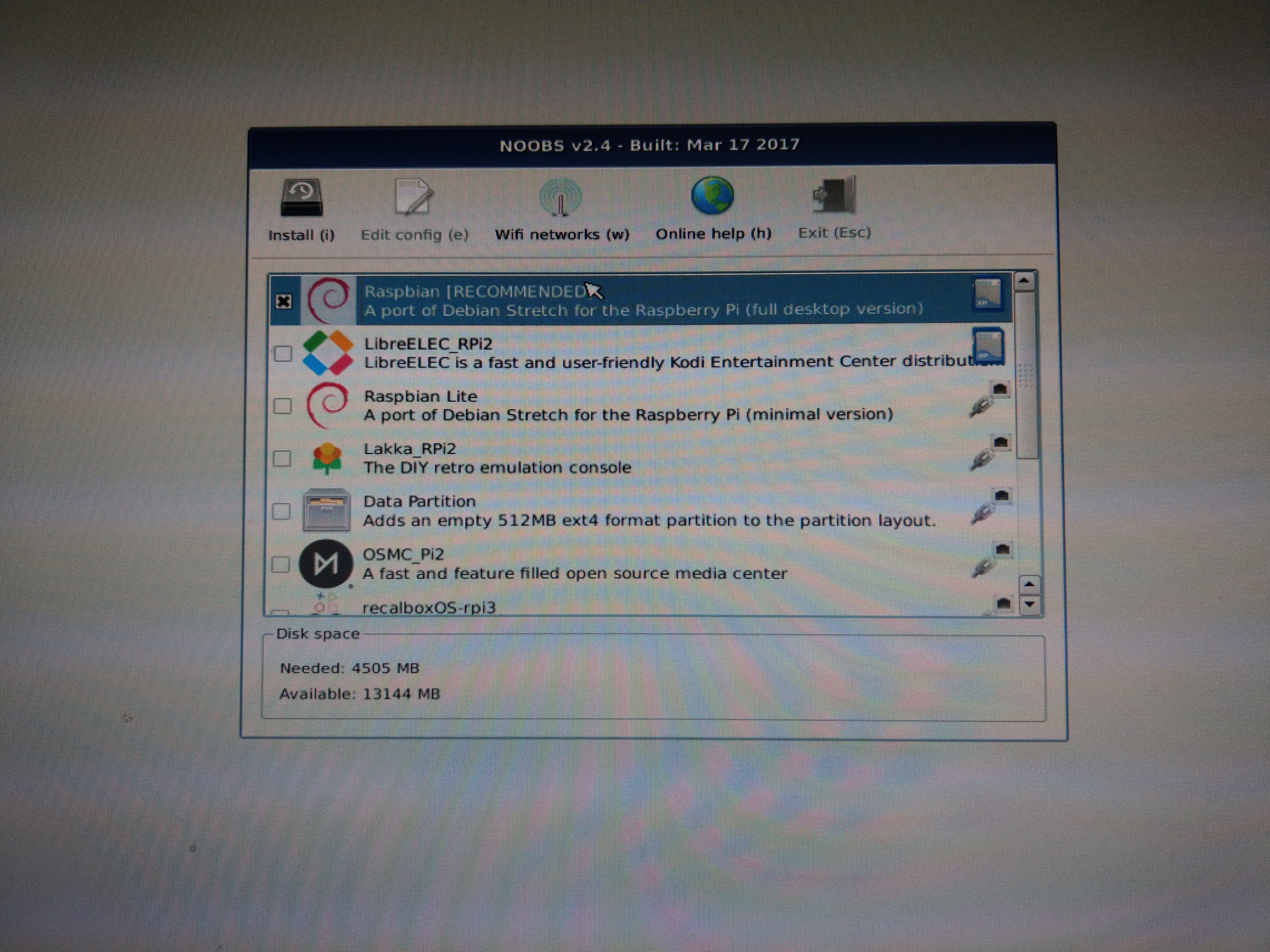
インターネットにつながるとちゃんとリストがでます。
※複数選択したらマルチブート?っぽくなるのかな?

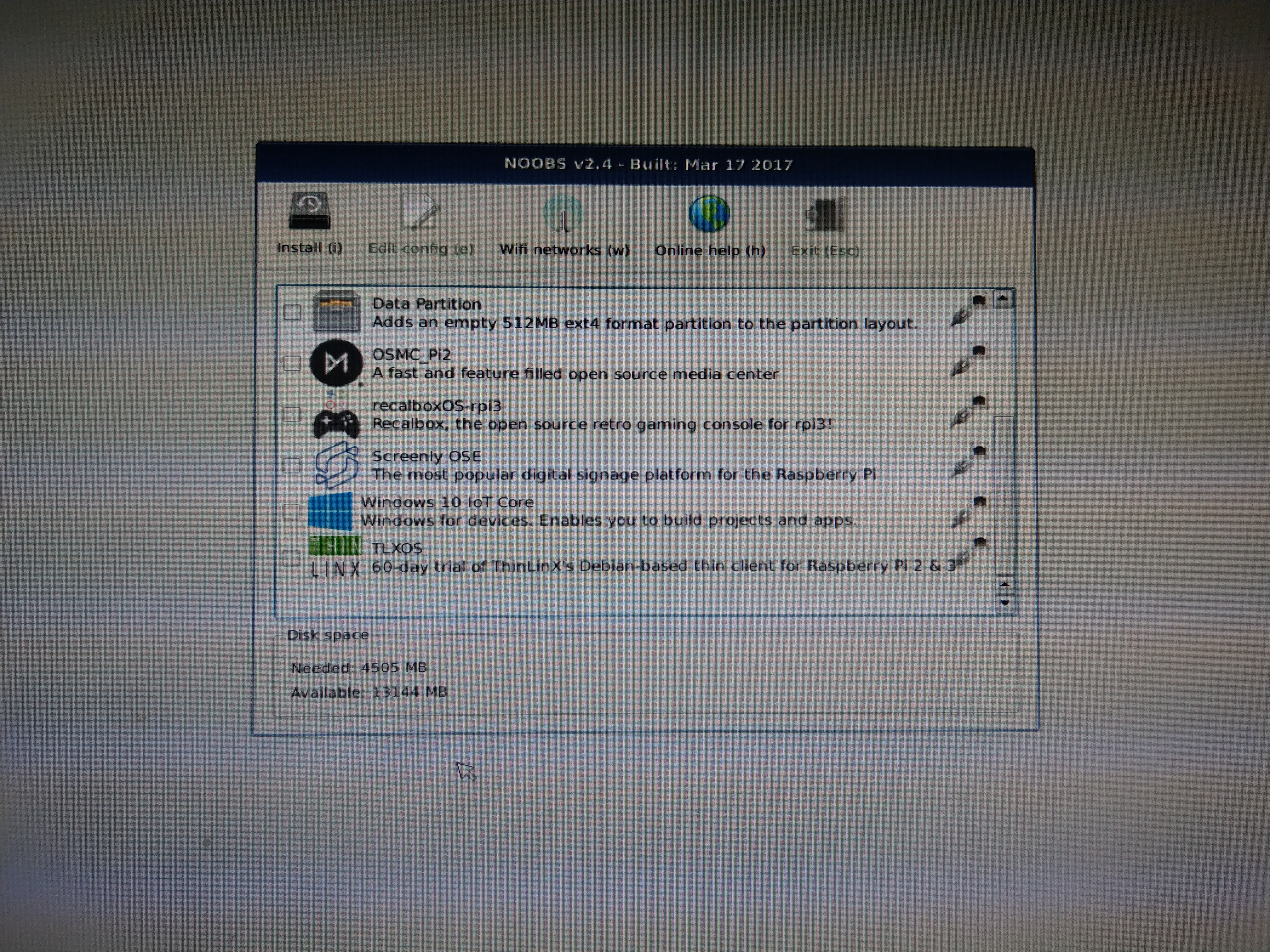
いろんなディストリビューションがありますね。

Windows IoT Coreも気になります。

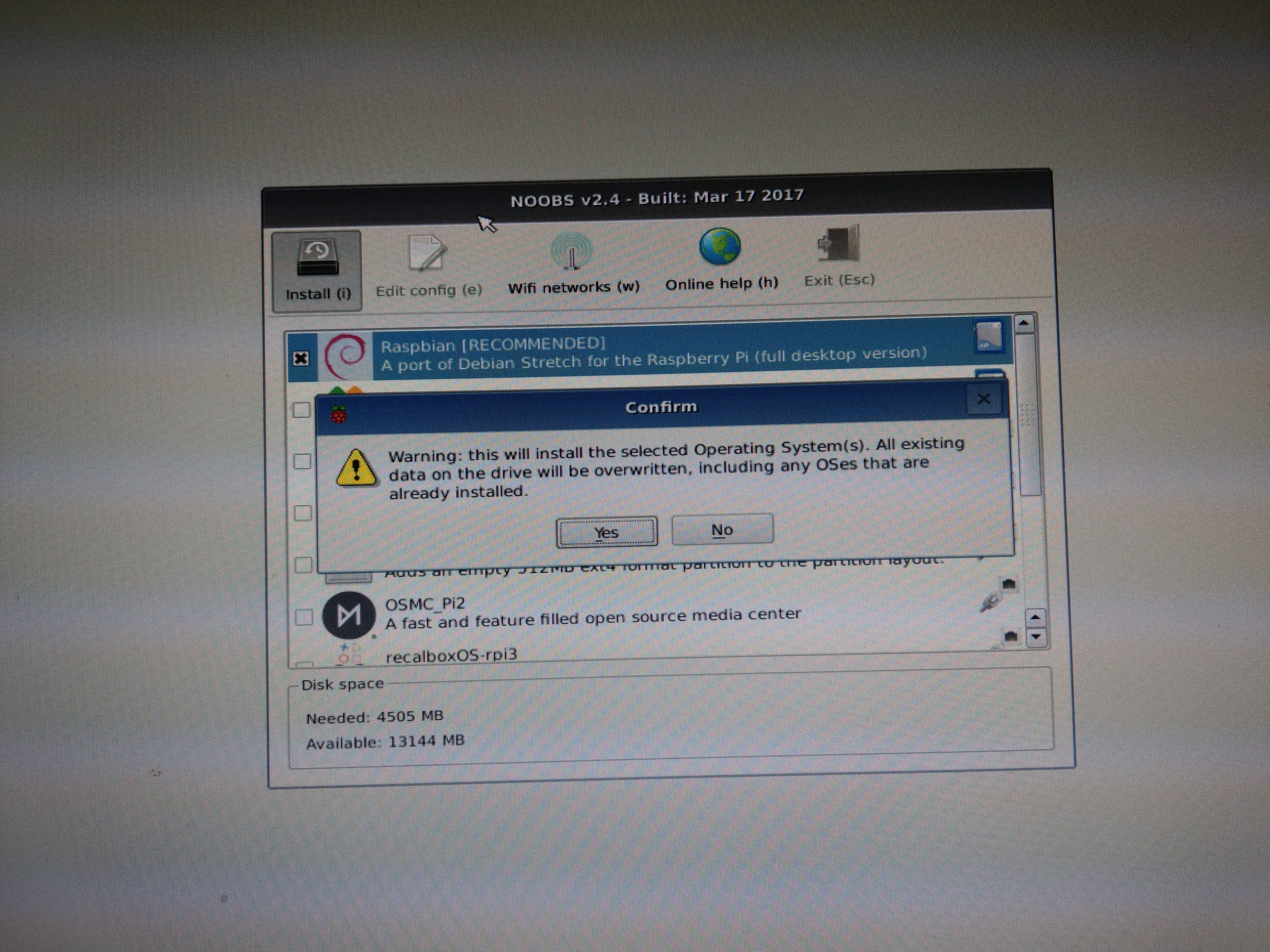
今回はRaspbianのみを選んでインストール。確認されるのでOKを。

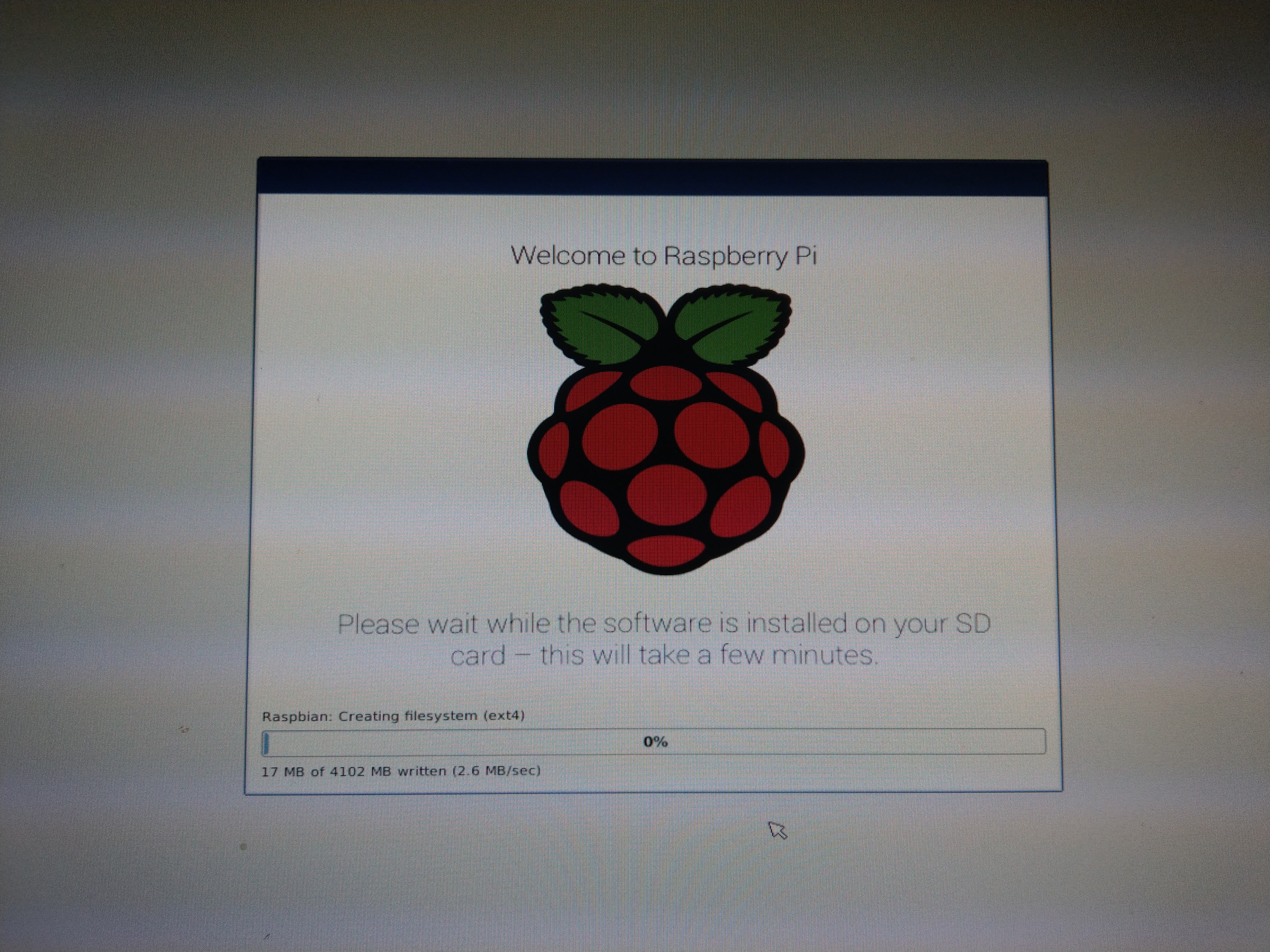
インストールが始まります。
だいたい35分〜40分くらいかかりました。

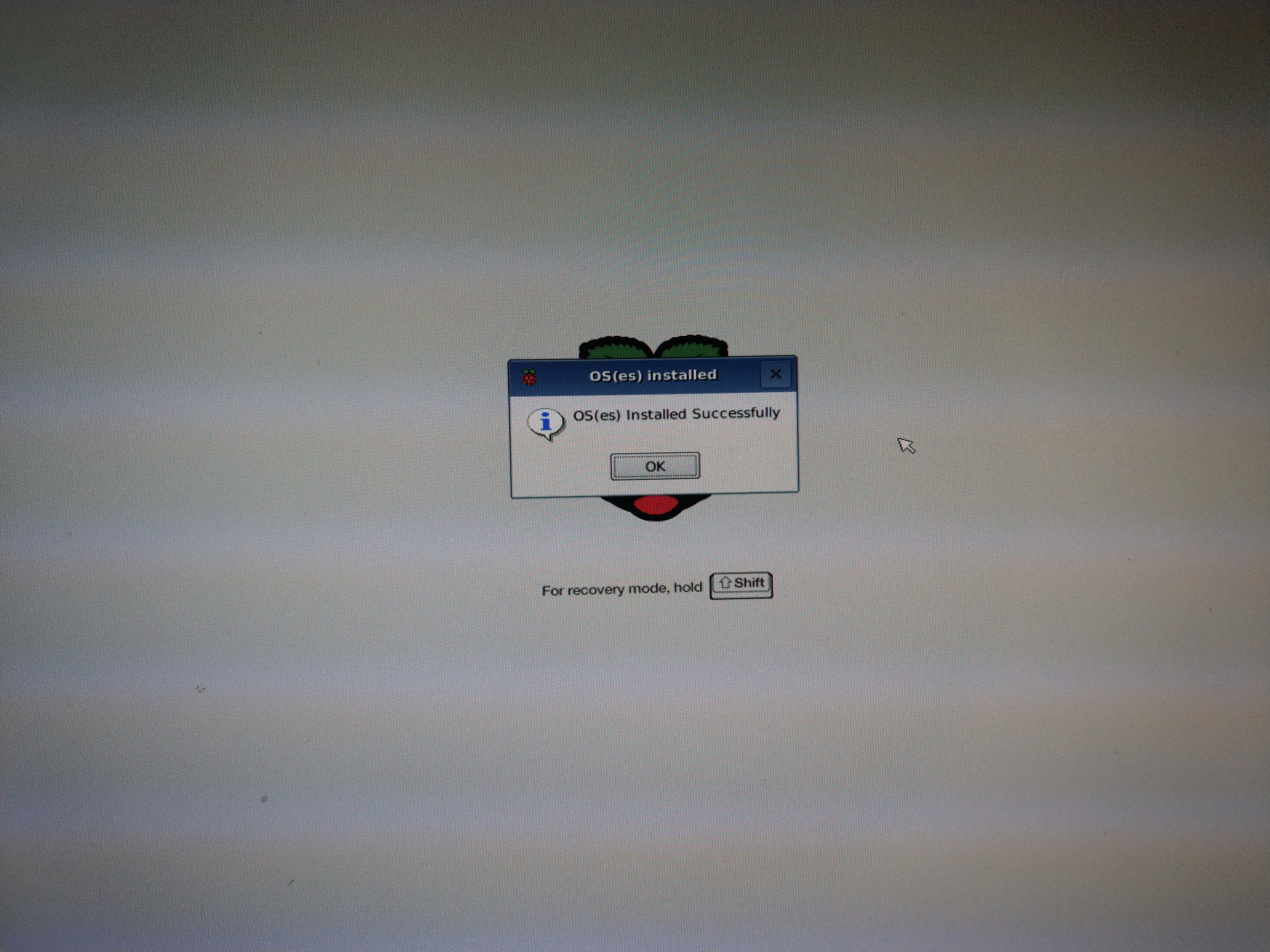
終わった!OK押すと再起動します。

■アップデート

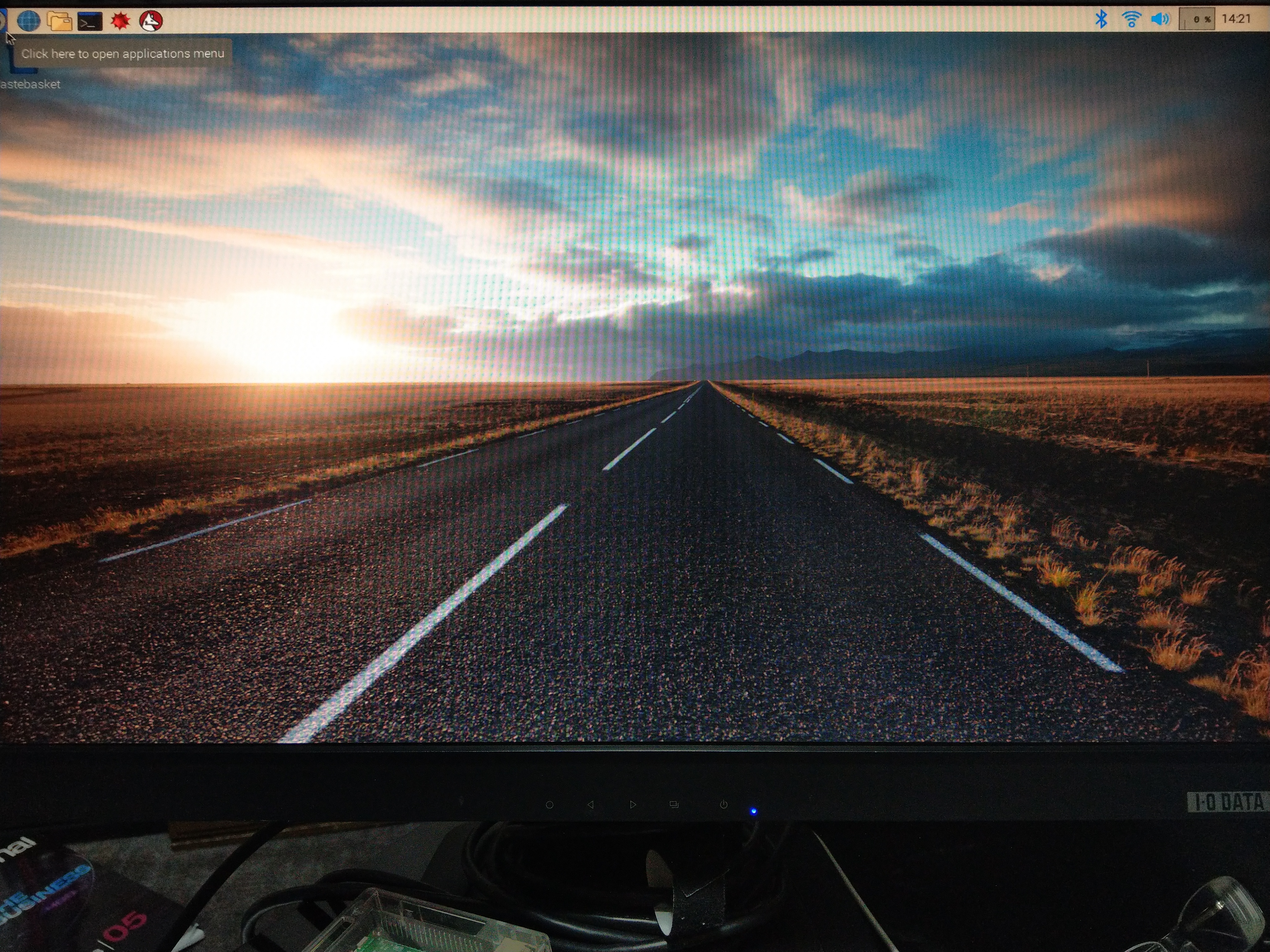
キタ━━━━(゚∀゚)━━━━!!
ログイン画面とか出ないのね。(そういえばユーザ作ってないけど)

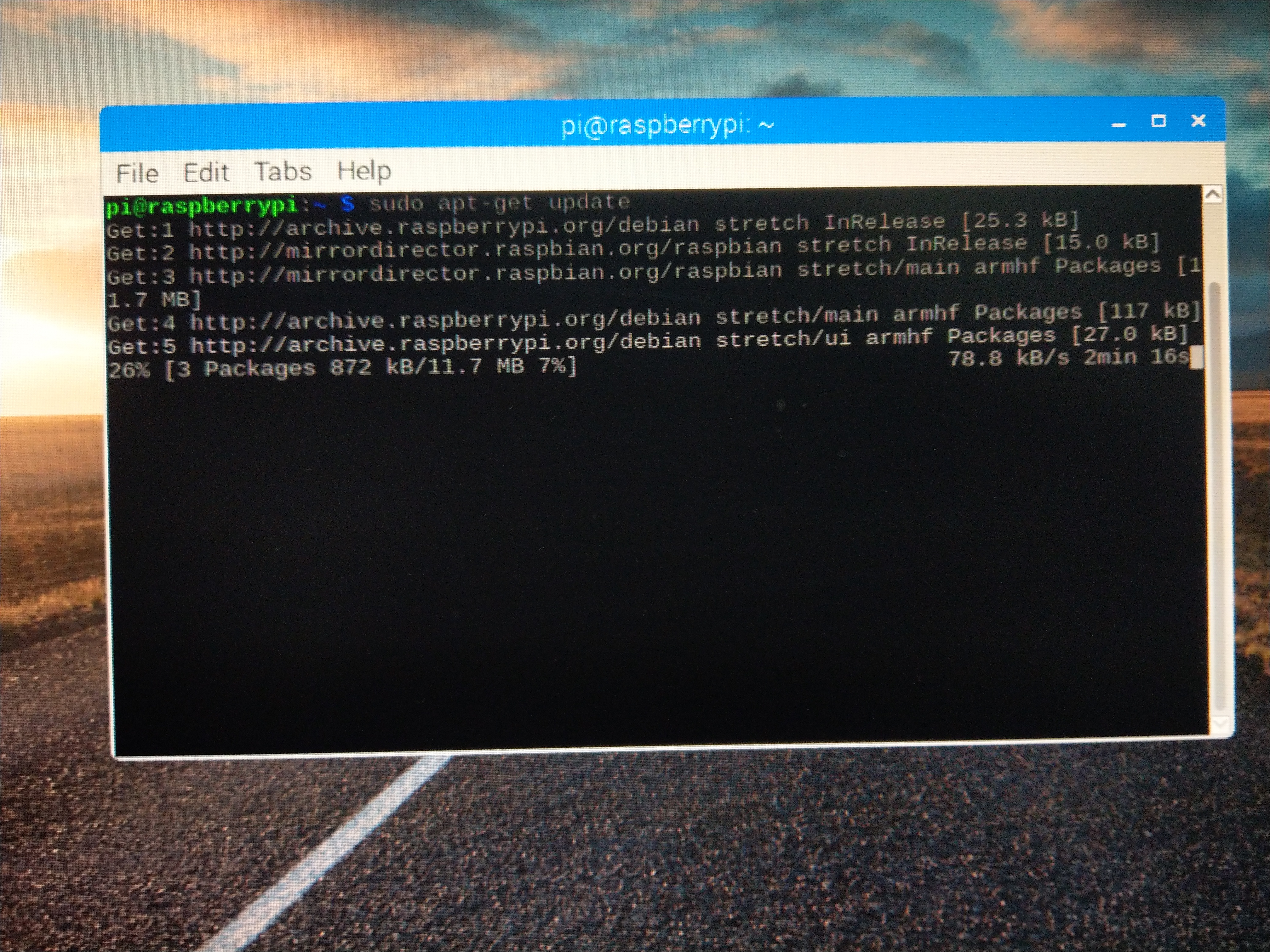
とりあえずアップデートをします。

まずは

$ sudo apt-get update

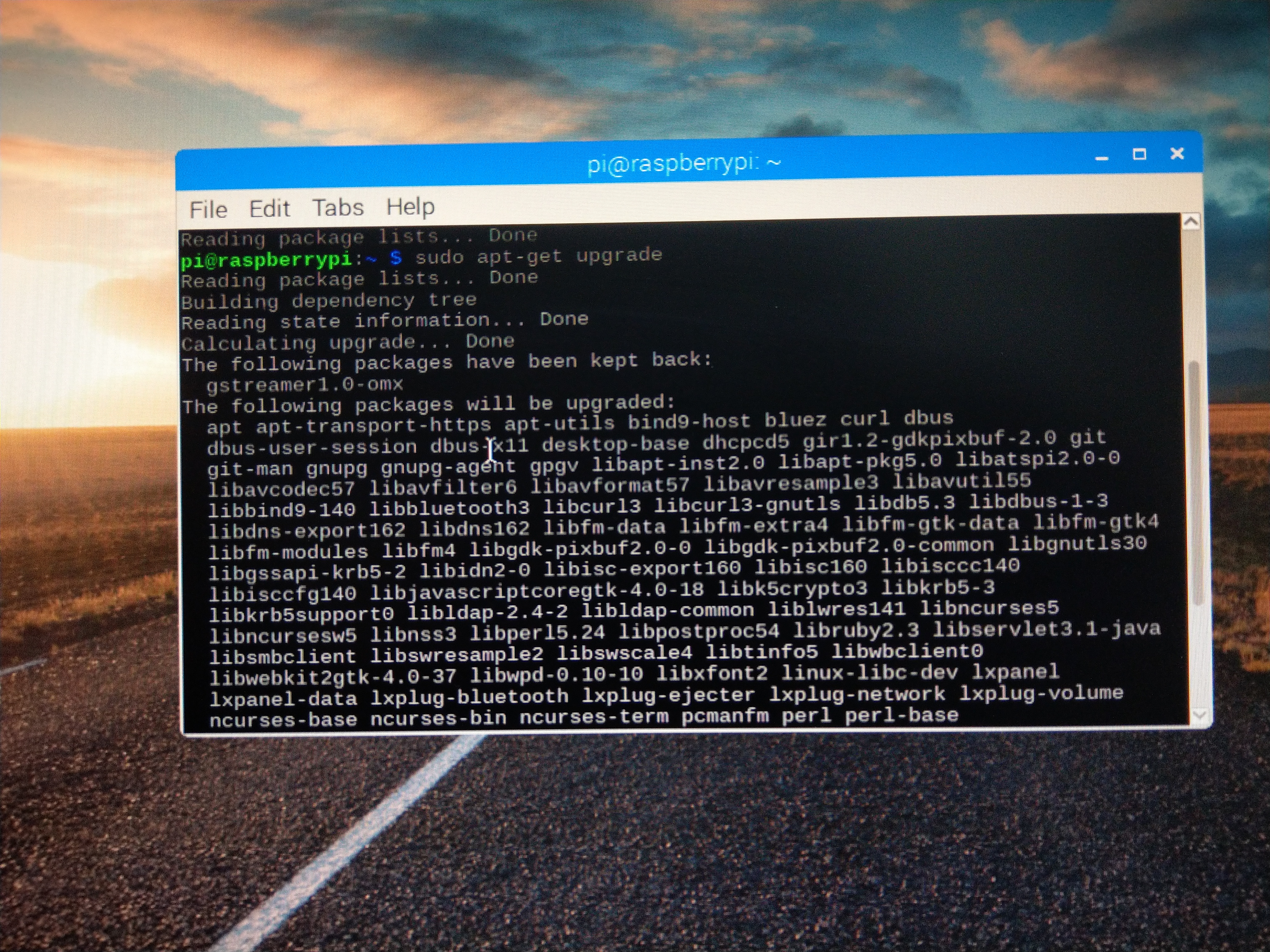
続いて

$ sudo apt-get upgrade

これが結構かかります。アップデートの量にもよりますが、30分ほどかかりました。

終わったら

$ sudp reboot

などでリブートします。

■OSの初期設定

以下のコマンドで行うのが一般的なようですね。

$ sudo raspi-config

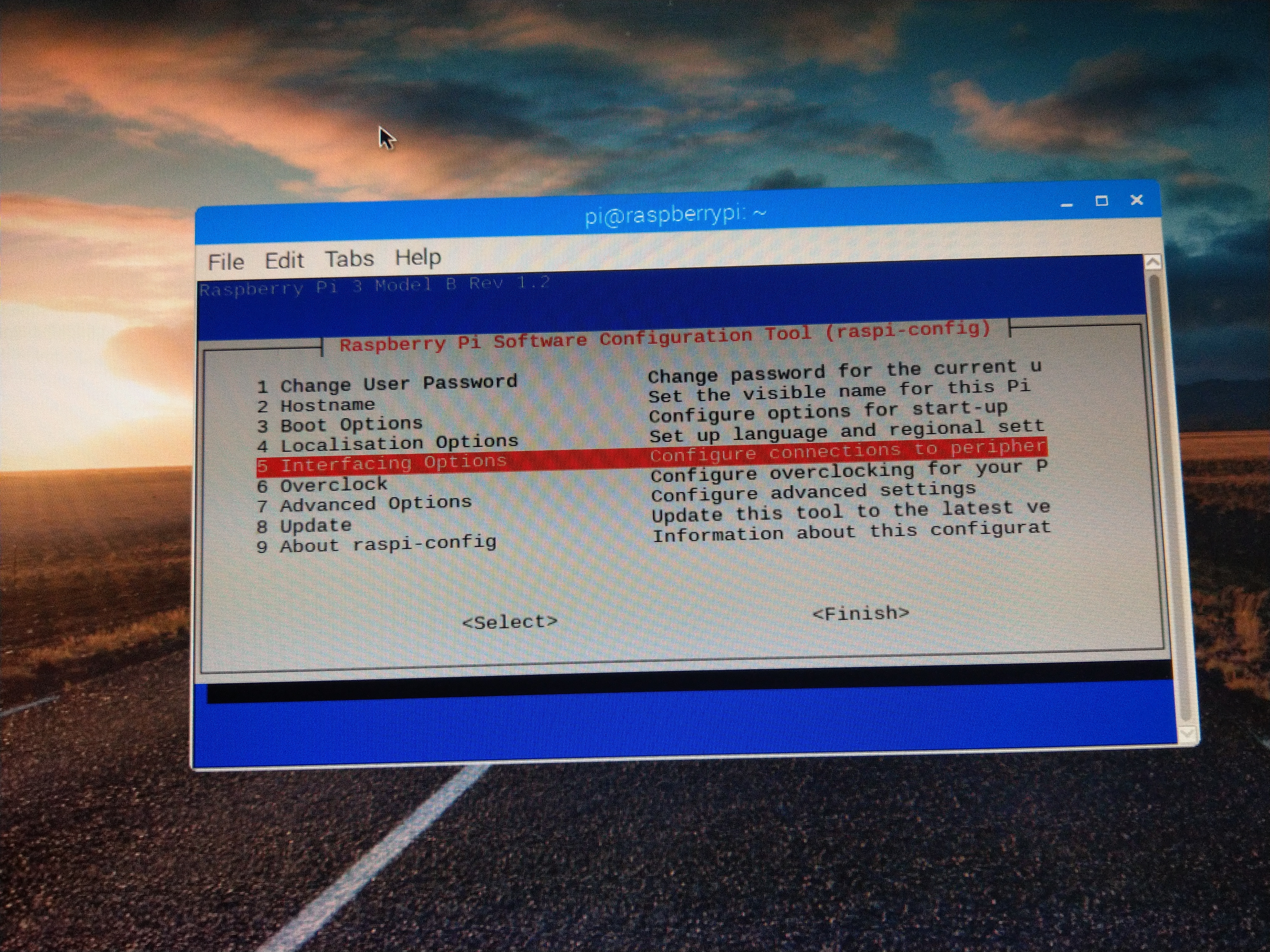
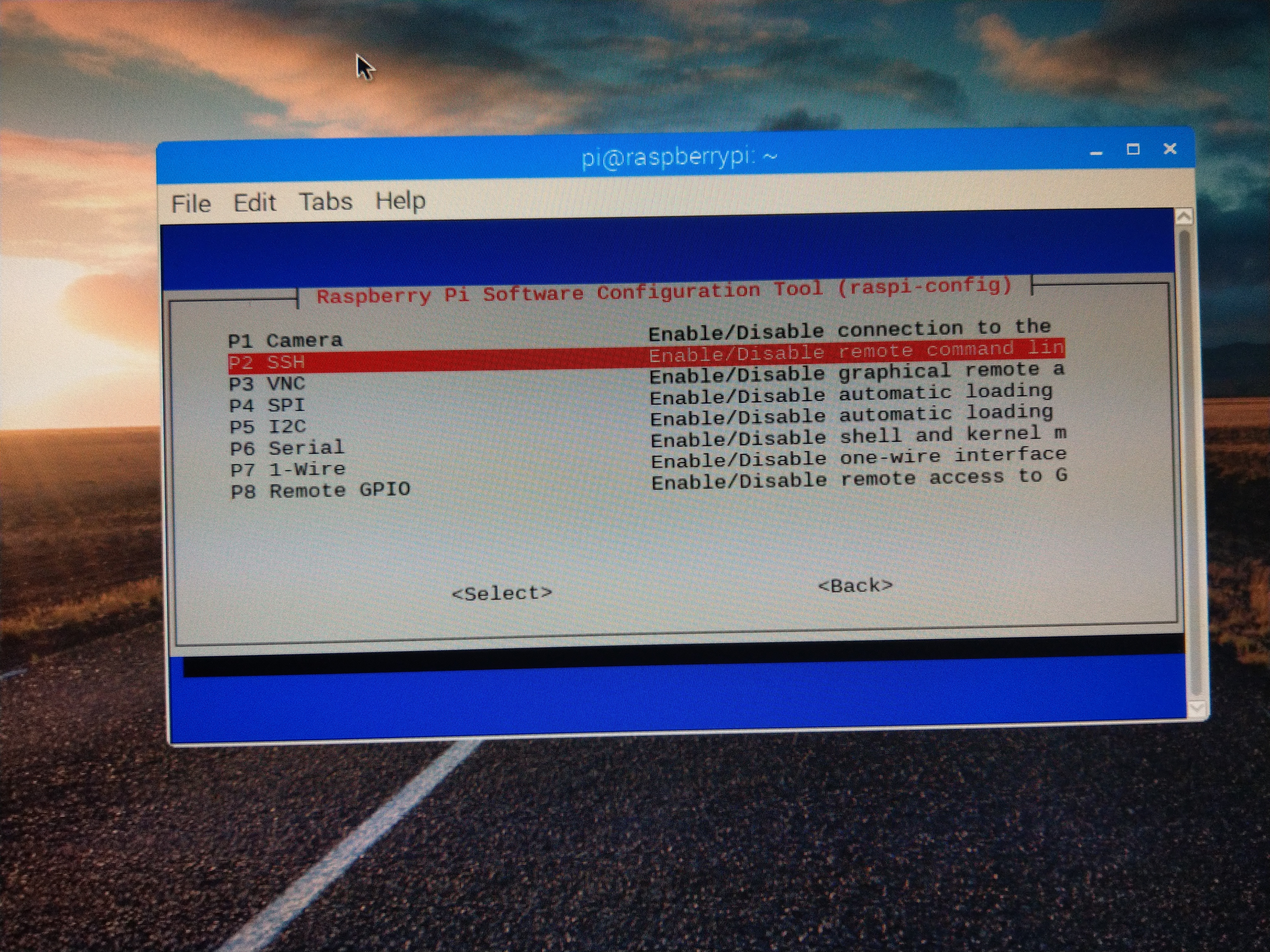
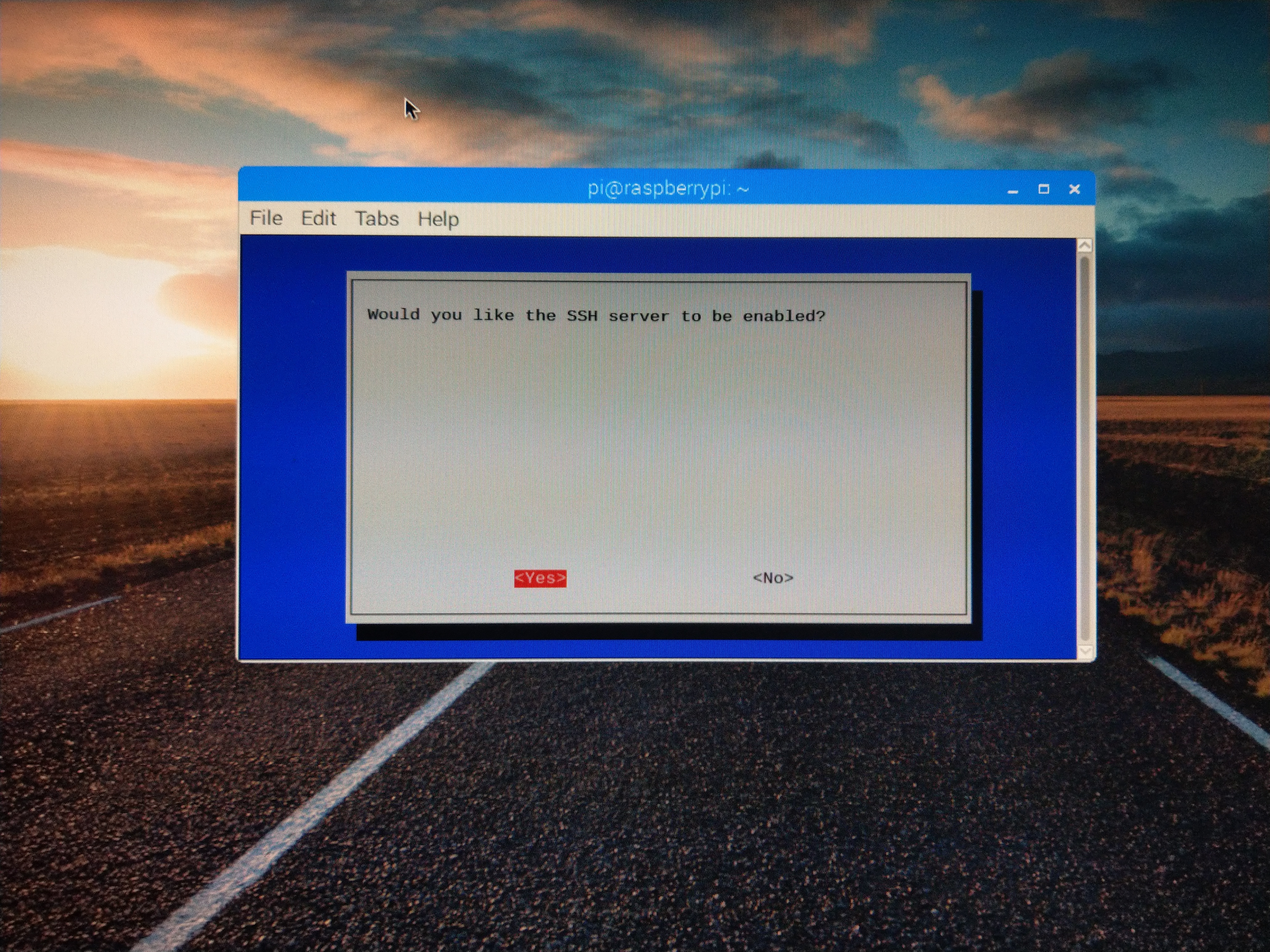
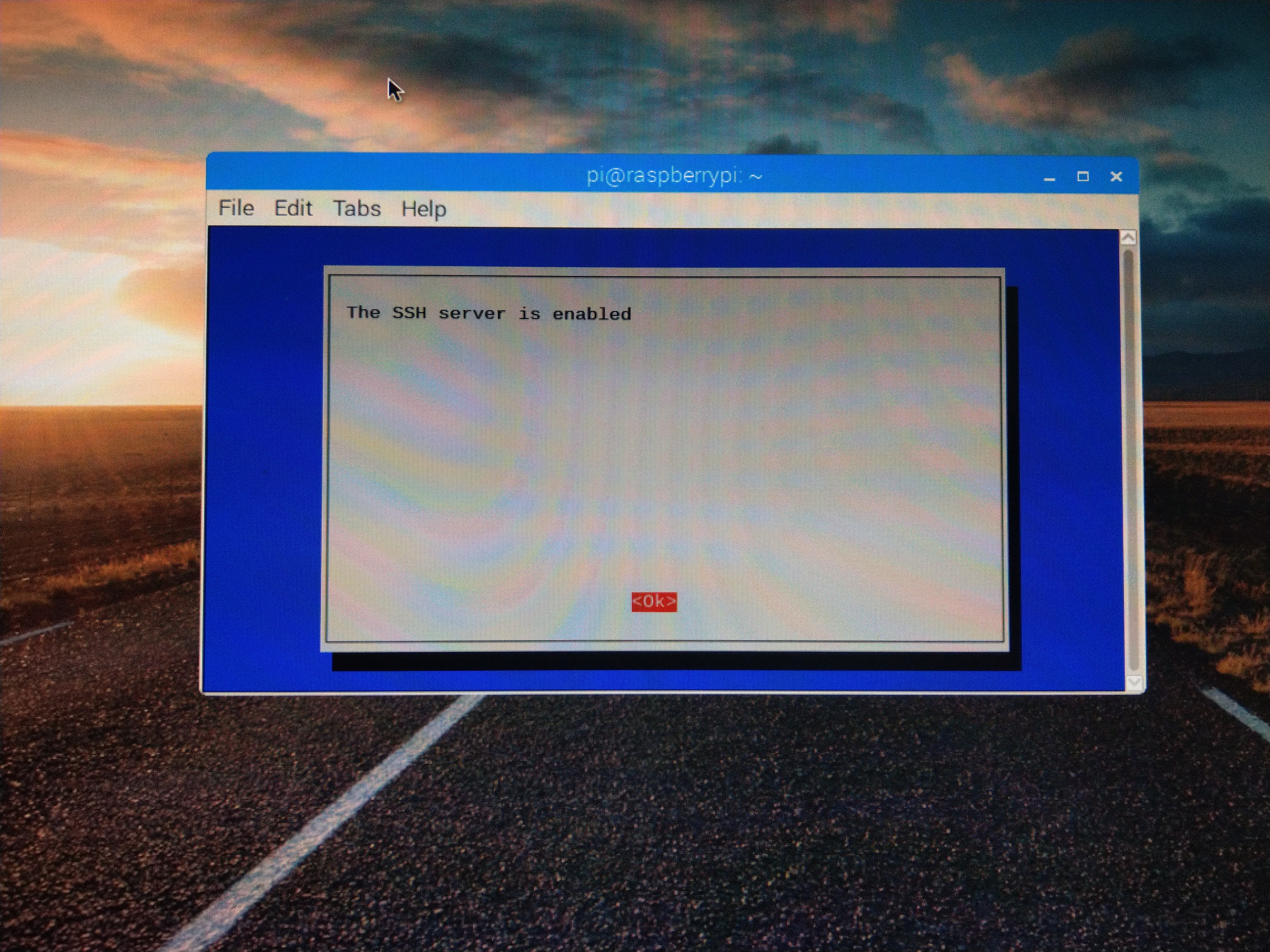
5のInterfacing OptionsからSSHを有効化します。

ここまでくればもうSSHで作業でいけます。
※SSH有効化後は念のためすぐにパスワードを変更してくださいね。
初期ユーザIDとパスワードはpi / raspberryです。

とりあえず、画面キャプチャは省略しますが、raspi-configから以下の設定を行いました。

・piユーザのパスワード変更
・ホスト名
・ローケールを「ja_JP.UTF-8」に
・タイムゾーンをAsia/Tokyoに
・Wi-FiのリージョンをJPに

ここまで設定してFinish(reboot)するか聞かれたのでrebootしました。
※この時点でまだ時計は合っていません。

なおRaspbianの設定について調べているとファイルシステムの拡張をする例がありますが、NOOBSでインストールした場合は拡張済みになっているようです。

現時点でのディスク使用状況

$ df -h

ファイルシス   サイズ  使用  残り 使用% マウント位置
/dev/root         13G  4.3G  7.5G   37% /
devtmpfs         458M     0  458M    0% /dev
tmpfs            462M     0  462M    0% /dev/shm
tmpfs            462M  6.3M  456M    2% /run
tmpfs            5.0M  4.0K  5.0M    1% /run/lock
tmpfs            462M     0  462M    0% /sys/fs/cgroup
/dev/mmcblk0p6    68M   21M   47M   31% /boot
tmpfs             93M     0   93M    0% /run/user/1000
/dev/mmcblk0p5    30M  454K   28M    2% /media/pi/SETTINGS

■ファームウェアの更新

rpi-updateというコマンドが用意されています。

$ sudo rpi-update

アップデートがあったようですね。終われば指示通りsudo rebootします。

■時計合わせ

どうやらntpが入っていないようなので、

$ sudo apt install ntp
$ sudo apt install ntpdate
 

あとはいつもの様にntp.confをいじるなり。
※うちはdhcpでNTPを配っていおり、ちゃんと反映されました。

自動起動・・・は、インストール時にやってくれたっぽいですね。

# systemctl is-enabled ntp
ntp.service is not a native service, redirecting to systemd-sysv-install.
Executing: /lib/systemd/systemd-sysv-install is-enabled ntp
enabled

■残り作業備忘録

rootのパスワードはどうなっているか確認
sshdでのpermit root login確認
piユーザの削除
VNCの許可
コンソールでログイン画面出せないか確認
現時点でのバックアップをとっておく

ではでは。またの機会に。


遅ればせながらRaspberry Piを買う

ども。こんばんは。

連投です。

Raspberry Pi注文しました。いわゆるラズパイです!

随分遅れてのデビューですねー。

そういえばなんで今まで買わなかったんだろう?という感じですが、Linuxは今までVMでさんざん動かしてきたので特にLinuxをやるためのラズパイ、という需要は個人的になかった感じですね。

ところが、色々世間の流れも変わって時代もIoT。スマートスピーカーとかAIなんちゃらとか、いろんなセンサーと何かを組み合わせていく流れかなーと思っています。

ちょっと、会社の方でもIoT関連のクラブ活動なんかに誘ってもらっちゃったので、今の若い子に負けないように勉強します。

本命は、こちら。これを買う!

AIスピーカー自作キット「AIY Projects Voice Kit」11月に3000円で国内販売、別途ラズパイが必要

このキットが出る前にOSの準備とか久々にコード書く練習しようかな、ということで一式そろえました。意外と高くついた・・・。

以下全部Amazonで。合計¥8,928


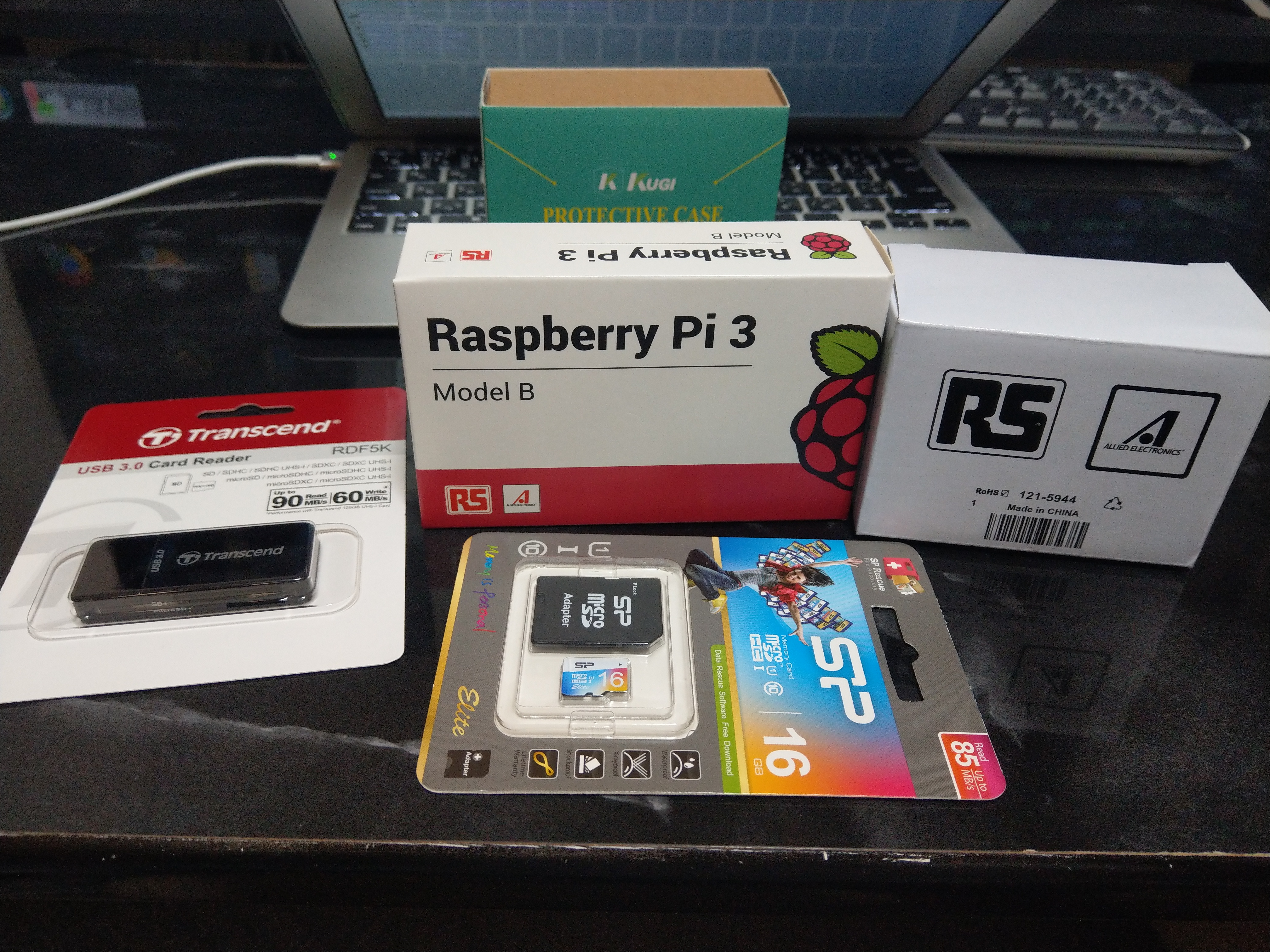
ラズベリーパイ3 (Raspberry Pi 3B made in JAPAN) 技適対応 日本製 + 5.1V/2.5A ラズベリー財団公式アダプタ 【本体+アダプタ セット品】
¥5,940

KuGi Raspberry Pi 3 Model B ケース + ヒートシンク ラズベリー・パイ 3 Model B 超小型パソコン 専用ケース + ヒートシンク Raspberry Pi 2 Model B & Pi Model B+ とも対応 クリア ※Raspberry Pi 3 Model B 本体含まりません
¥829

Transcend USB 3.0 Super Speed カードリーダー (SD/SDHC UHS-I/SDXC UHS-I/microSDXC UHS-I 対応) ブラック 2年保証 TS-RDF5K
¥980

シリコンパワー microSDHCカード 16GB class10 UHS-1対応 最大読込85MB/s アダプタ付 永久保証 SP016GBSTHBU1V20SP
¥1,179


電源は多分どうとでもなるよなーと思いつつ、今後のために1つくらいは純正?持ってても損はないかなと。

ケースはいらない気もしますが、まぁなんとなく。あとでAIYキット届けばいらなくなるかな。
せっかくなので買ってみた感じです。

SDカードもたぶんこれまでのスマホのあまりが絶対あるはず・・・なのですが、いかんせん古いやつばっかりなので安めのClass10を購入。

そして、おいら家にSDカードリーダーがなかった。。。
ないというか、過去使ってたLet’s Noteには当たり前のようについてたので忘れていた。
今Macbook Airなんだよなーということで、安めのリーダーを購入。

あかん、今月浪費しすぎた・・・。

明日全部届くそうなのでぼちぼちセットアップですね。

帰りに今月号の日経Linuxも久々に買ってしまった。
久々に楽しみですねー。

ではでは。またの機会に。