「IT」カテゴリーアーカイブ

HTC U11(HTV33)購入!

ども。こんばんは。

機種変更をしてきました。
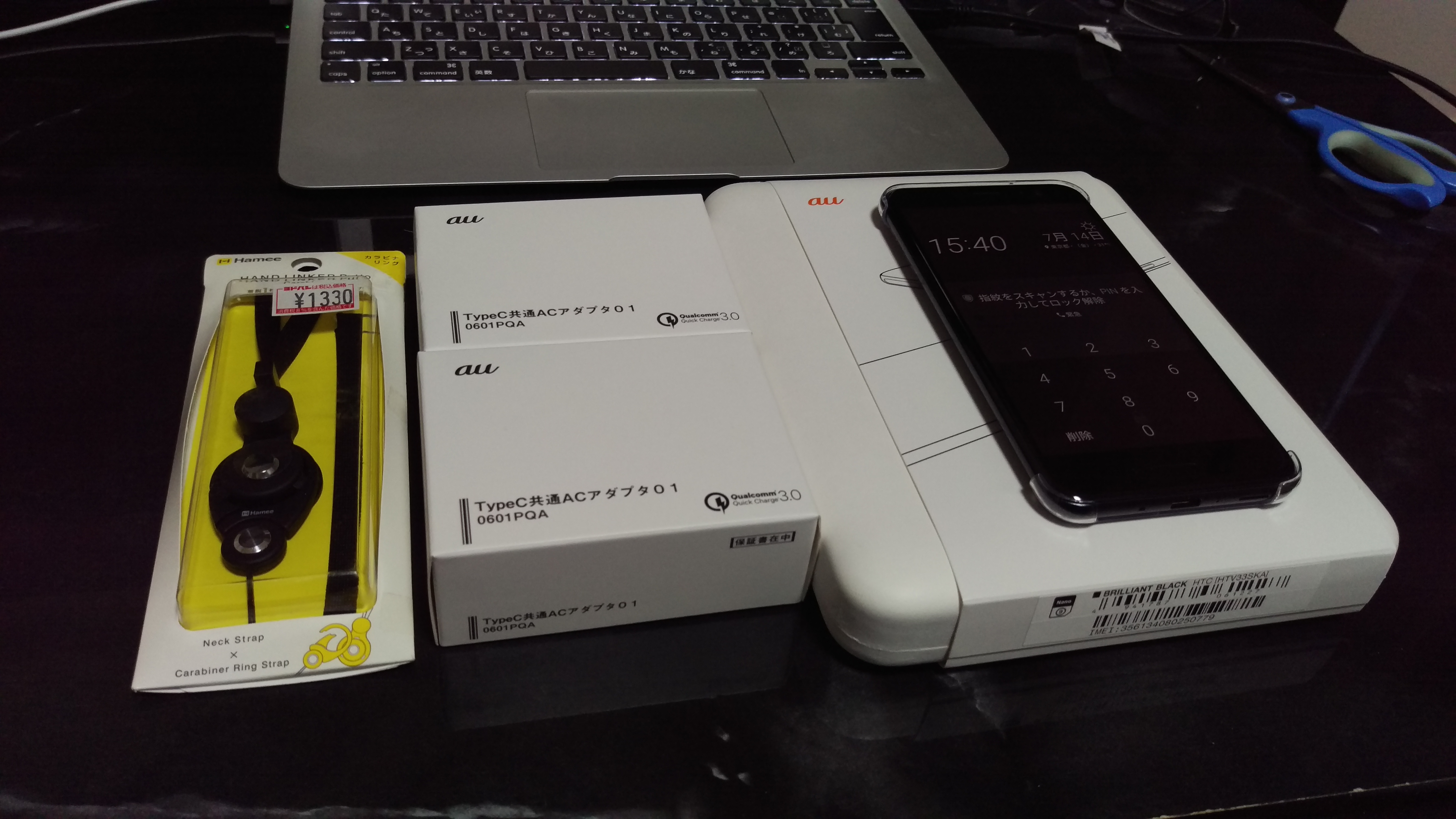
ちょこっとポイントが会ったので、「¥87,479」なり。
購入後のポイントでauのType-C共通アダプタを2つ購入。

あと、ピタッとプランにもにも変えてきました。

ちょっと愚痴。

ポイント目当てに家電量販店で機種変更するのが悪いのかもしれませんが、
例によって今回勝手にされたこと・・・

■au STARとやらへの契約
→明確にいらないと言ったが、契約されていた。そのうちウォレットカードとやらが届くらしい。
これは申し訳ないけどサポセンにクレームを入れさせていただきました。

■au スマートパスプレミアム変更
→説明すらない。即日元のスマートパスに戻しました。キャンペーンとかどうでもいいのです私には。

費用がかかる、かからないではなく、契約という行為が軽んじられていると思うんですよね。
毎回イラッとします。黙って機種変更だけしてほしいものです。

で、移行作業。

・SNS系
Google/Twitter/Facebook/Messenger/LINE
・メール予定表他
Exchange
・電子マネー系
モバイルSuica
楽天Edy
・認証系
銀行のトークン
クレジットカードのトークン
Microsoft Authenticator
Google Authenticator
→CloudFlareの2要素を再登録
・VPN
FortiClient VPN
FortiToken

あとは細かいアプリ周りをインストール。

U11軽くていいわー。

ただ音はHTL22>HTV31>HTV33だなー。

ハイレゾイヤホンはそこそこな感じです。外ではまだ使ってないのでノイズキャンセリングがどれほどかはまだ不明。

バッテリーは持ちそう。

あと、発熱はHTV33と比べると雲泥の差!全然熱持たない!

この連休はしばらくぼちぼち移行の続きをやっていきます。

 — 追記 —

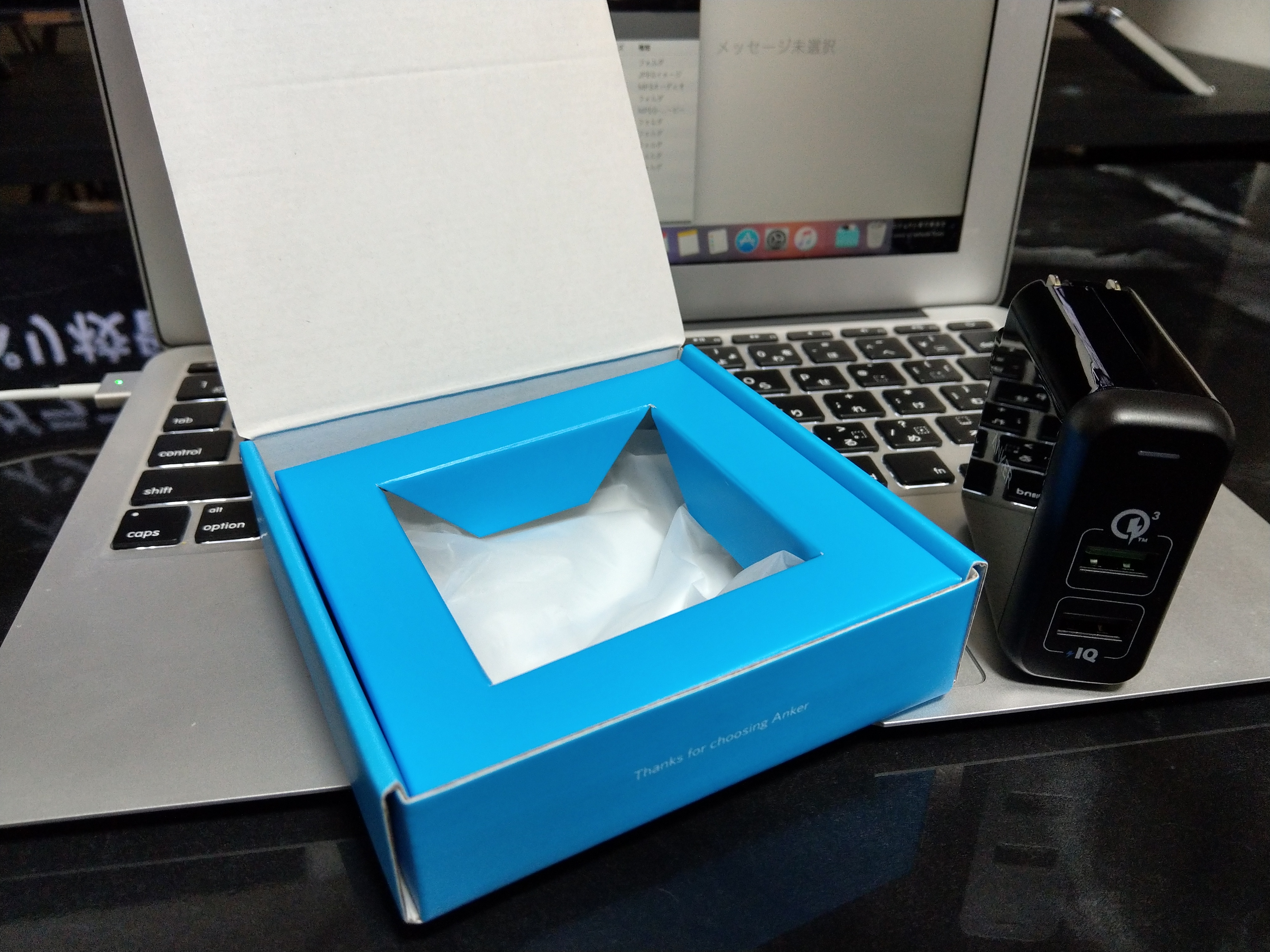
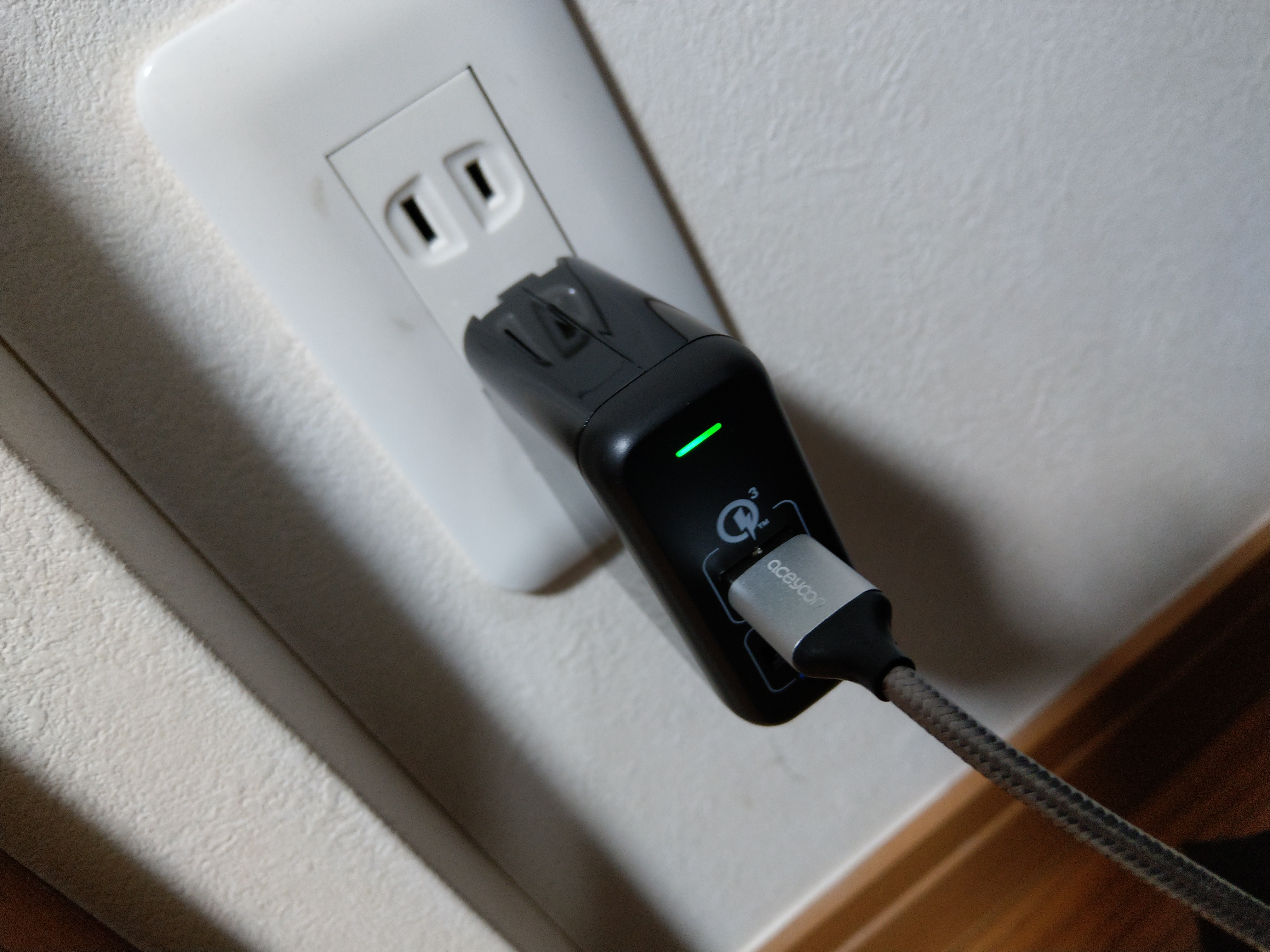
ダメ押しでもう一個充電器を買いました。

アンカー Anker A2024111 [Anker PowerPort 2 Quick Charge 3.0 31.5W 2ポート USB急速充電器 QC3.0対応 PowerIQ搭載]

¥2,560。ほとんどポイントで支払い。

とりあえずこれは会社用かな。
 

ではでは。またの機会に。
FortiCloudとのManagement Tunnelをアップさせる

ども。こんばんは。

久々のFortiGateネタ。

FortiCloudで設定管理、ファームウェア管理、ログ管理、FortiSandbox(Cloud Sandbox)とか諸々ができます。
ちなみに無償プランでも最近100GBまでログ保管してくれるっぽい(でも7日で消える?)し、Sandboxも1日10ファイルくらいは解析してくれるっぽいです。

残念ながら5.2(v5.2.1,build618 (GA))ですけどね。

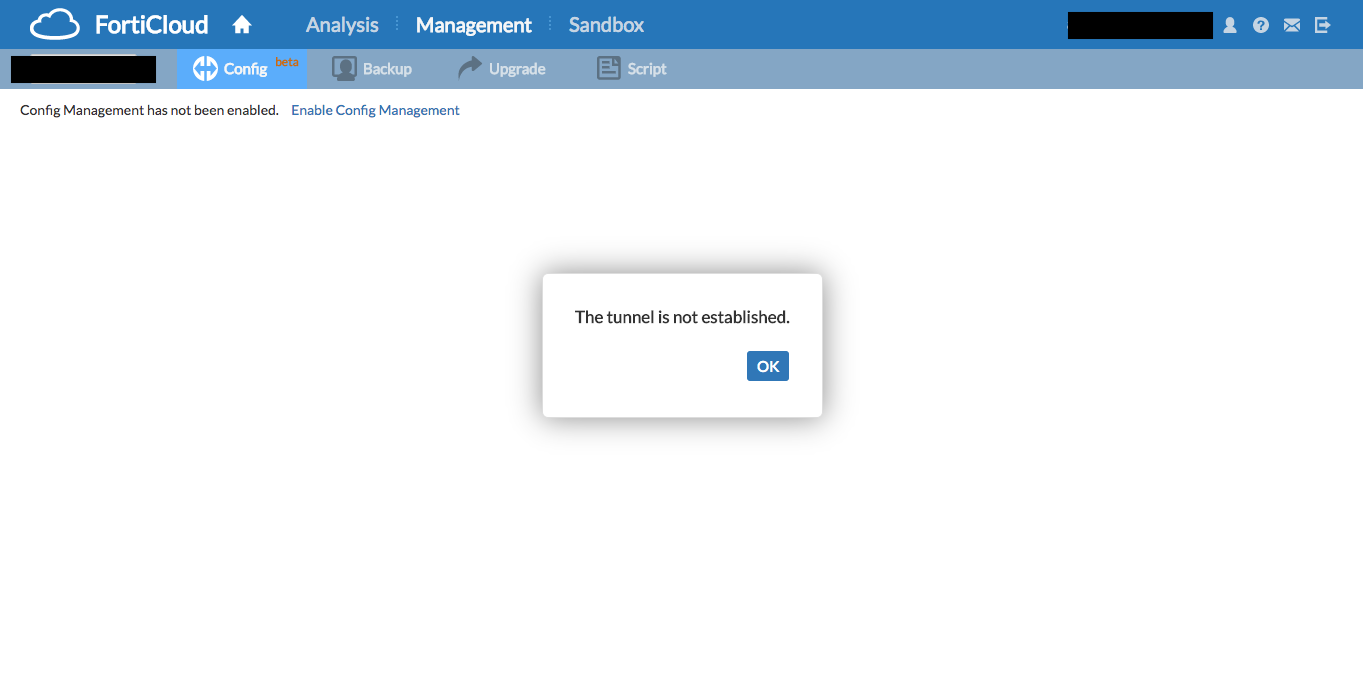
ずっとConfig Managementができない(The tunnel is not established.)のを不思議に思っていましたが、設定が必要だった模様。


以下マニュアル

FortiCloud v3.1.2 Frequently Asked Questions

FortiCloudへの設定はこんな感じ。
※これ多分FortiManagerと繋ぐ時の設定と一緒っぽいな。

config system central-management
set mode backup
set type fortiguard
end

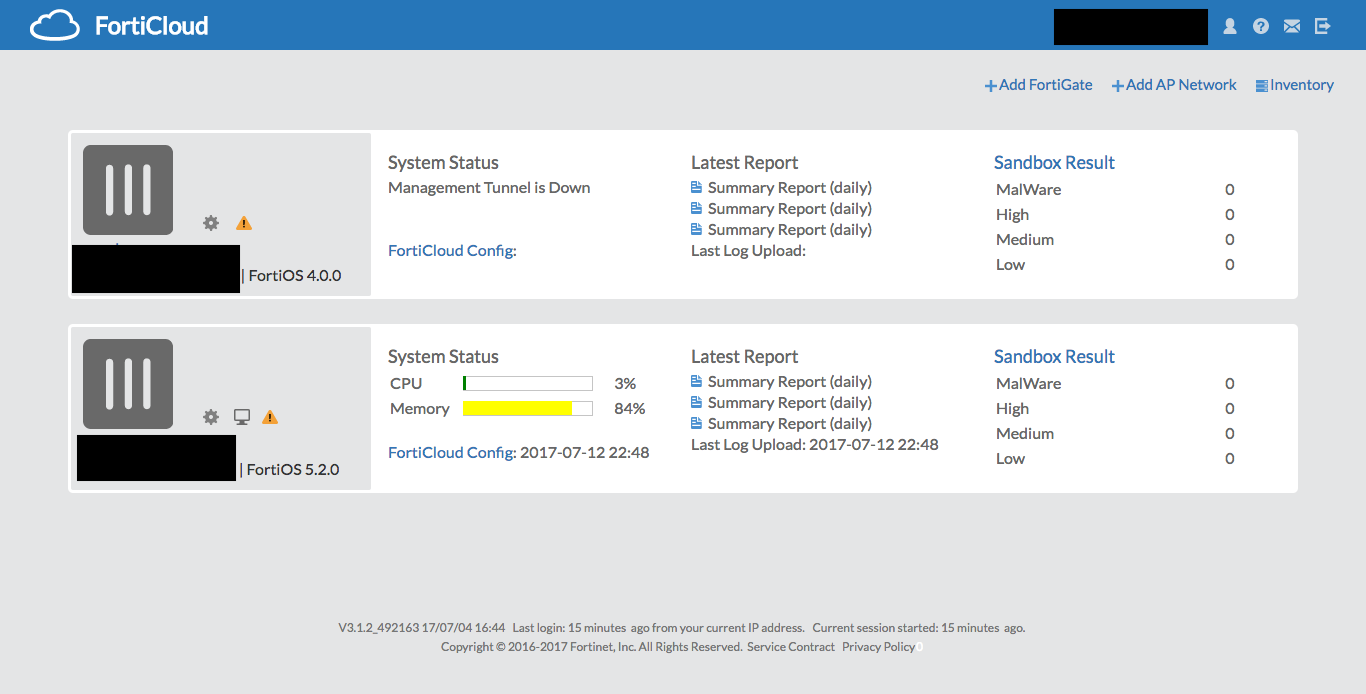
お、コマンド実行後すぐにCPUとメモリが出てきました。
※上の段はもう使ってないFortiGate 50B。

ちなみにうちのFortiGateは直接Global IPは持っていません。
どうもFortiGateからFortiCloudに向けてセッション貼ってるっぽいですね。

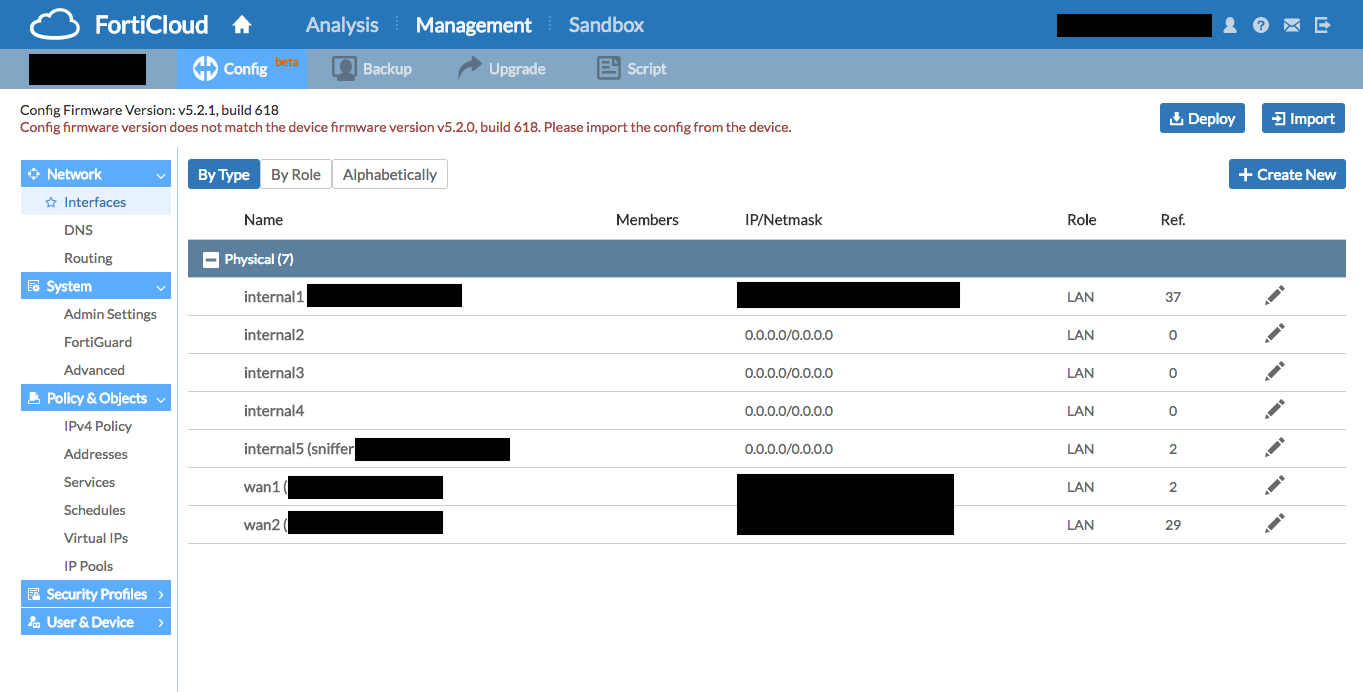
なんか不審なエラー(ファームウェアミスマッチ?)っぽいメッセージが出てますが設定が見えます。
※手動でImportしてみましたが改善しませんでした。

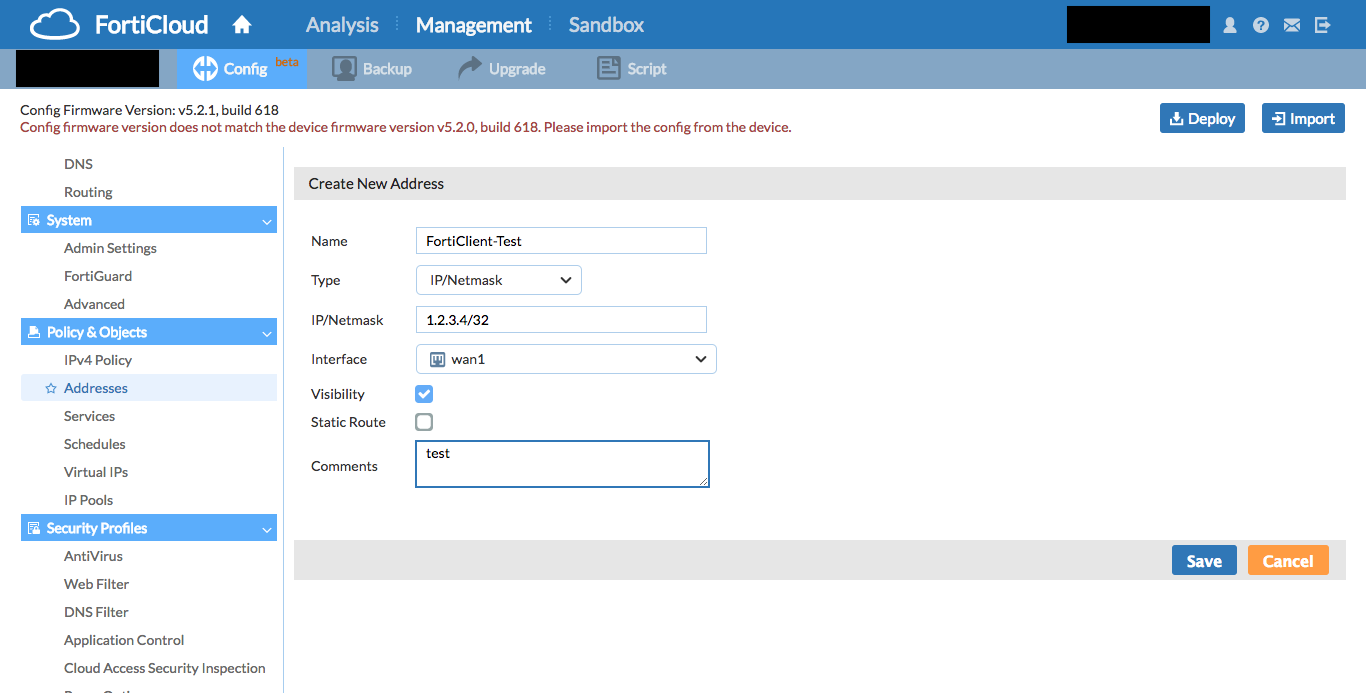
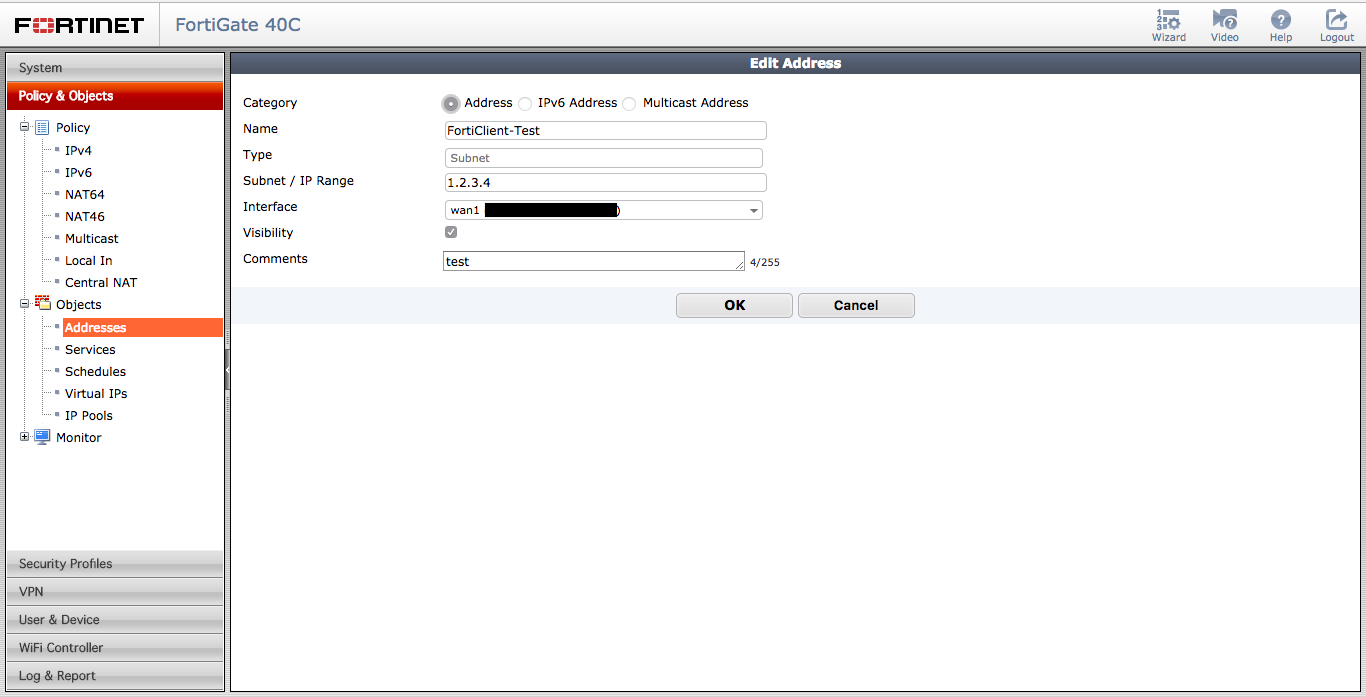
怖いけどオブジェクト作ってみる・・・。

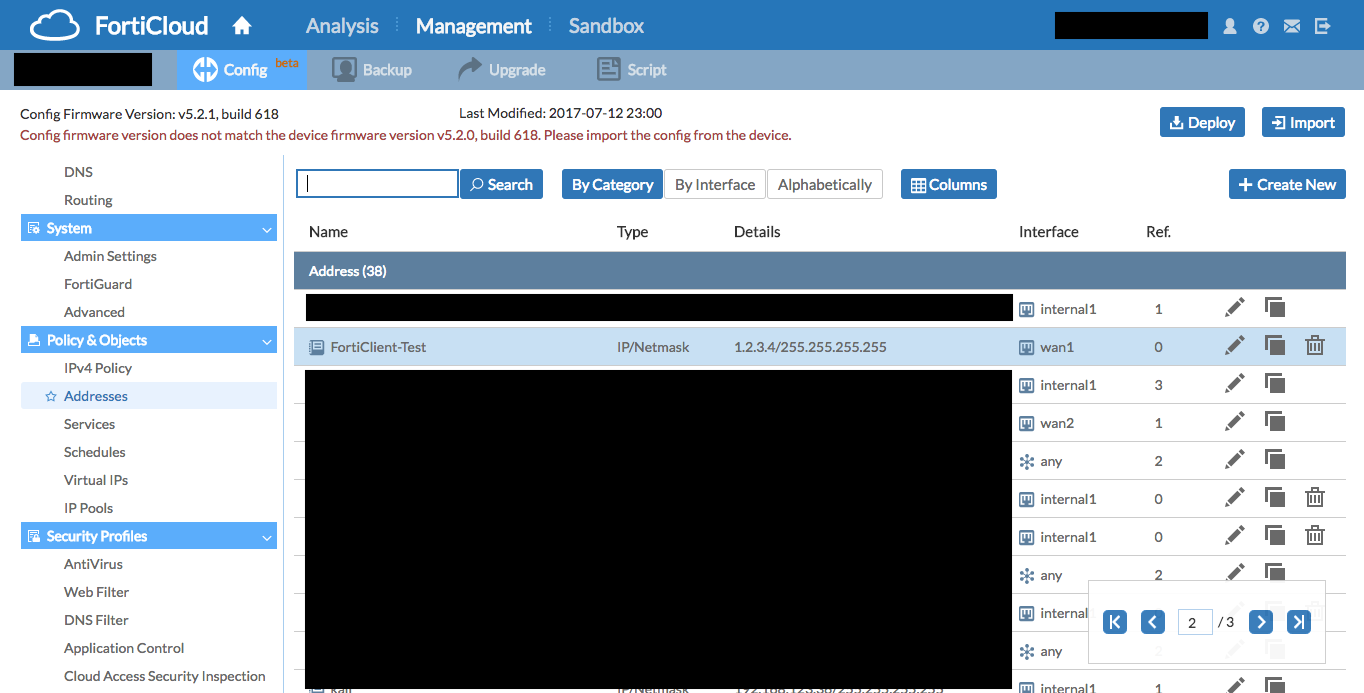
変更部分は青背景なのかな?
※ページ切り替えたら青背景消えた笑

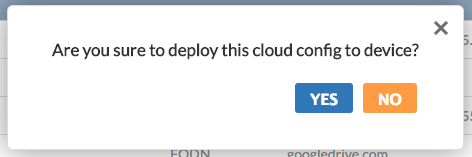
右上のDeployを押して見る。

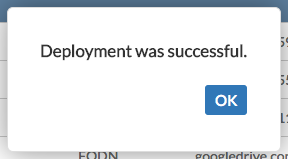
できた・・・っぽい

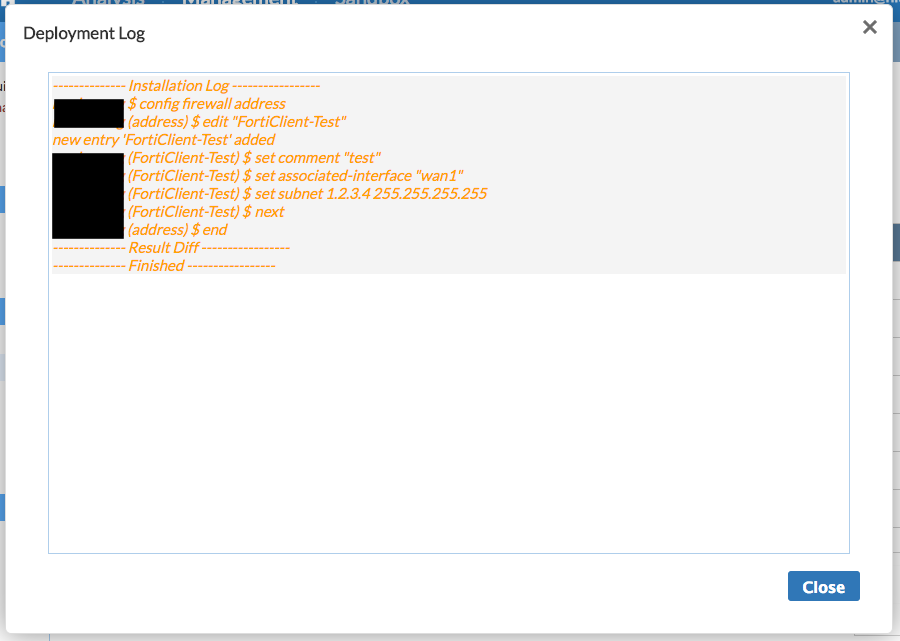
ログがでます。

おー。入ってる。

とりあえず、設定はできそう。。

が、複数セキュリティプロファイルには対応していない?っぽいです。

まぁいいか。

で、おまけ!勢いでバージョンアップもします!

FortiGate本体だと、5.2系を認識していませんが、FortiCloudだと5.2系の最新にできるぽい。

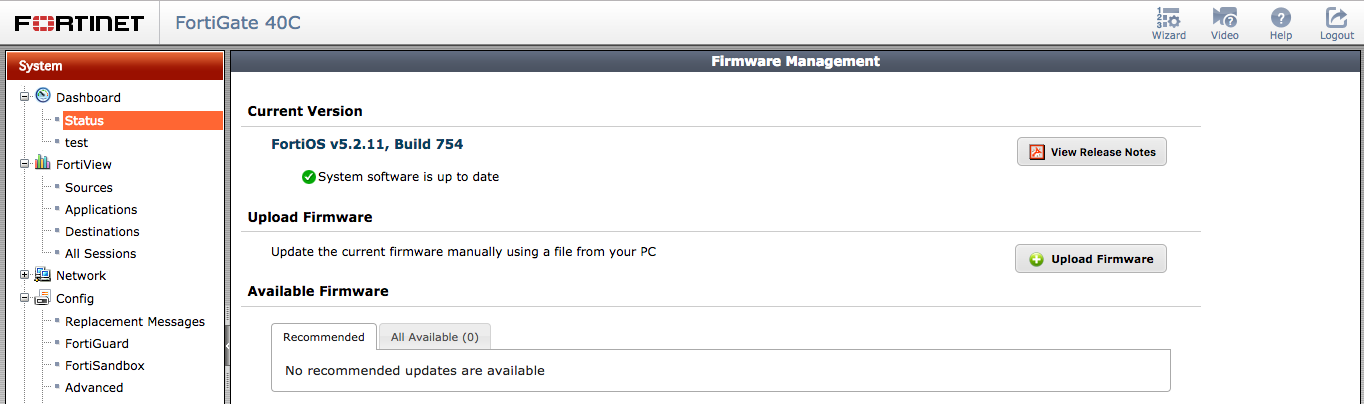
FortiOS v5.2.11, Build 754にアップデートします。以下リリースノート。

http://docs.fortinet.com/uploaded/files/3654/fortios-v5.2.11-release-notes.pdf

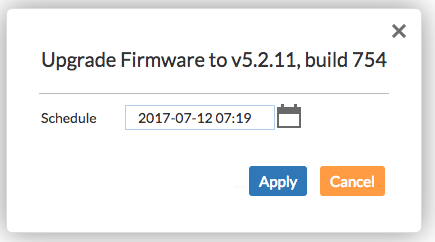
スケジュールを指定するみたいですが、これUTCで指定するっぽいです。
※今の時間が選択されているのでそれを参考に。

サクッとできましたー。

とりあえず、IPS/AVも更新できてるし、EICARも検知するし、AndroidからのSSL-VPNも問題ないしOKかな。

あと、FortiCloud Configでもう一回Importしたほうが良さそう?これは定期的にアップロードされているのかよくわからん。
※もう一回Importしたらファームウェアミスマッチのエラーは消えました。

とりあえず今日はここまで。

ではでは。またの機会に。


意外と怖いbashの!(エクスクラメーションマーク)

ども。こんばんは。

知ってはいたもののちょっとヒヤッとしたので改めて。

なんでもrootでやっちゃいけないよ、ってのと、lessとかviとか抜けるときにガチャガチャやってると「q!」とかの「!」が次にターミナルに入っちゃってしくるかもよ。という話。

root@hogehoge:~# !s
shutdown -h now
Broadcast message from root@hogehoge (pts/0) (Xxx Xxx  x xx:xx:xx 20xx):
The system is going down for system halt NOW!

運が悪いと、↑な感じで、シャットダウンをぶっ込んでしまうかも。。。怖い。

!や!!は、直前のコマンドを実行したりするときに便利ですが、ちょっと間違えると危険よね。

例えば「!s」をやっちゃった場合、一般ユーザなら「su -」とか「ssh」かもだけと、rootなら良くて「sync」「service」「sh」か。

でも多分「shutdown」率高いんじゃないかな。

おお怖((((;゚Д゚))))ガクガクブルブル

ではでは。またの機会に。
CISMに挑戦してみる – 2 –

ども。こんにちは。

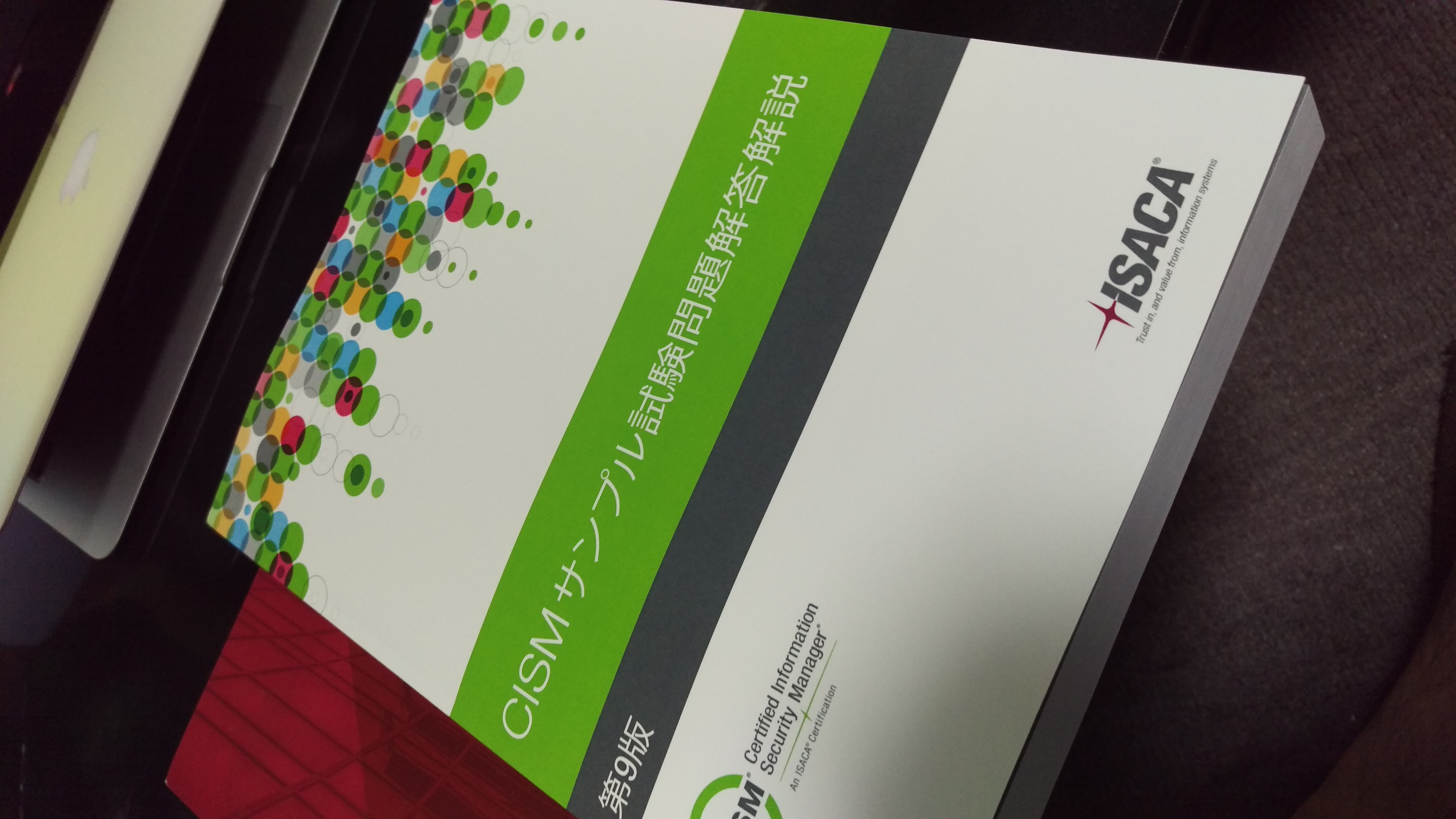
2017/6/1に発注した「Japanese: CISM サンプル試験問題解答解説第9版」が届きました。

※参考:CISMに挑戦してみる – 1 –

意外と早い。UPSで届きました。3日で届くとはなかなかですね。

さて、勉強しないとなぁ。

ではでは。またの機会に。

【バックナンバー】

CISMに挑戦してみる – 1 –

ども。こんばんは。

ふと思い立ってISACAのCISMに挑戦しようと思います。
受かったら受験記とか合格記とか書きたい。。。

ここまで無資格(基本情報だけ・・・)で、戦ってきましたが、
流石に年齢的にもそろそろなんか資格の1つでも持ってないとな~と。
CISAじゃなくてCISMだよ。
特に意味はないよ。持ってる人少なそうなので頑張ってみます。

とりあえず今日入会手続きをしました。
しかも今入会したら2017/12/31までの期間しか会員じゃないので、半年損する。
※1/1〜12/31で、年度ごとの会員らしい。

入会金:$135
東京支部入会金:$50
新規会員手数料?:$10←これ聞いてないぞ。。
——————————
$195

で、勉強用の本も買いました。

Japanese: CISM サンプル試験問題解答解説第9版

CISMの本は日本語で市販されているものが見当たらず。レビューマニュアルは英語しかない。。

この本も会員価格で$120。送料$26で、合計$146でした。

うへー。高い。

これ試験はまた$500かかるんだよな。。。
※ISACA日本支部のHPだと早期割引でも$525って書いてますけど、本国のHPだと$500っぽい?

はぁ。本届いたら勉強しよう。

てかよく考えたら、今年頑張って受けないと、今年の回避完全に無駄になるよな。。。
本買うだけなら会員じゃなくてもいいわけだし。。

やっべ。自分の首絞めた。。

ではでは。またの機会に。

結局CloudFlareを導入した。

ども。こんばんは。

結局いれました。

前回:CloudFlareの導入を検討中。

ただ、まだSSL証明書はできてないみたいですね。

とりあえずDNSが伝播するのを待ってますが、週末にはオンプレDNSへの通信は閉じる予定。

これ、オリジンのサーバのポートって80と443のみなのかなー。
あとやっぱりSMTPとかは通れないよねきっと。

ここ柔軟にできると便利なんだけどなー。いかんせんグローバルIP少ないしな〜。

その辺もまた今度。

— 追記

無事DNSも伝播れされてActiveになりました。

とりあえず外部からのメール配送とかもOkですね。

今のところ、CloudFlare -> Incapsula -> Webサーバになっています。
※やっぱどうやってもIncapsulaをフロントにできませんでした。
一瞬CloudFlareでCDNを有効にしてIPアドレスを引いてみて、それをIncapsulaのオリジンに設定とかしてみましたけど、やっぱりCloudFlare側でCDN(ってかリバプロ?)が有効じゃないと受け付けてくれませんね。まぁ仕方ない。

メモ:SSLの設定をしよう。証明書はちゃんとCloudFlare発行のやつをoriginサーバにも入れる?
メモ:DNSレコード修正、MXはmail.に変更する。したらメール配送テスト忘れずに。

ではでは。またの機会に。

CloudFlareの導入を検討中。

ども。こんばんは。

CloudFlareいいなーと思ってました。

・SSL証明書が無料。(共有たぶんSANS。50ユーザまで一緒になるらしい)

今は、IncapsulaのFreeプランです。

ぱっと見違いとして、

・Incapsulaは、Freeでも国ベースのBlockができるが、CloudFlareはできない。
・CloudFlareはDNS全部預ける感じになるが、Incapsulaは、CNAMEで指定すればいい。
・Incapsulaはフリーでも2要素認証が使える。今もWordPressに使ってるんだよなー。

さて、SSL証明書には猛烈に魅力がありますよね。

しかもどうもワイルドカードなので、配下のドメイン全部に使ってもいいぽい。

うーむ。正直DNSもうオンプレいやだと思ってた俺には朗報か。。。

まぁIncapと多段で組んでもいいかなとは思ったけど、DNSをCloudFlareに持っていかれるとなると、どうしてもIncapが後ろだなー。

うーん。とりあえず足りないレコードを追加して準備万端にはなったけど、NSレコード変える勇気がまだ出ない。。

ではでは。またの機会に。


mastodonのインスタンスを立てる(2)

ども。こんばんは。

前回(mastodonのインスタンスを立てる)の続きです。

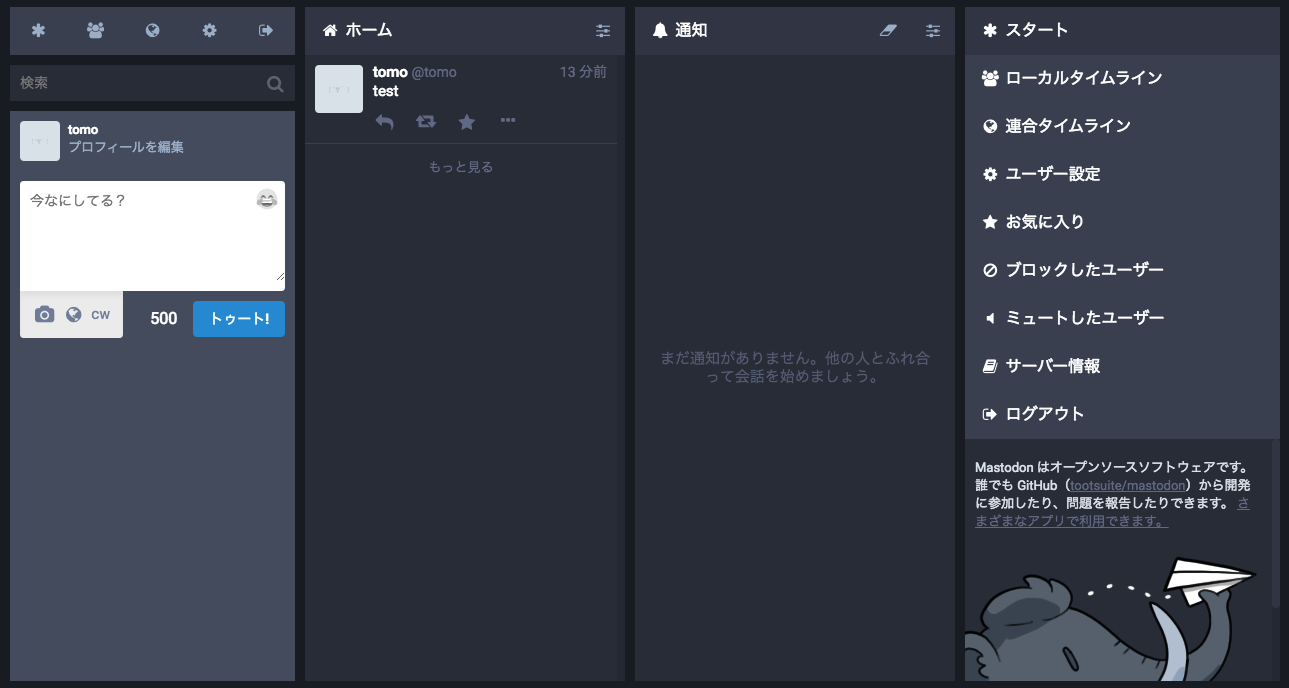
何故かJavaScriptのエラーで真っ黒でした。

結果直ったのですが、何で直ったのかは不明です。

とりあえずgit pullしたり、もう一回アセットコンパイルをしてみたりしていたら直りました・・・。

docker-composeもいまいちupとstartの違いもわかりません。
参考:http://docs.docker.jp/compose/faq.html

build後はupしないとコンテナが再生成されない?のかな。。。

とりあえず今後のためにバージョンアップはこんな感じ。
※mastodonのディレクトリで!
参考:DockerでMastodonをローカルで動かしてみた! ので、その方法をご紹介。

# docker-compose stop
# git -c http.sslVerify=false pull https://github.com/tootsuite/mastodon.git
# docker-compose build
# docker-compose up -d

です。

キタ━━━━(゚∀゚)━━━━!!

次に、mastodonの仕上げに最初に登録したユーザを管理者にします。

# docker exec -it mastodon_web_1 /bin/sh
/mastodon # RAILS_ENV=production bundle exec rails mastodon:make_admin USERNAME=hogehoge

Congrats! hogehoge is now an admin. \o/

Navigate to https://hogehoge/admin/settings to get started

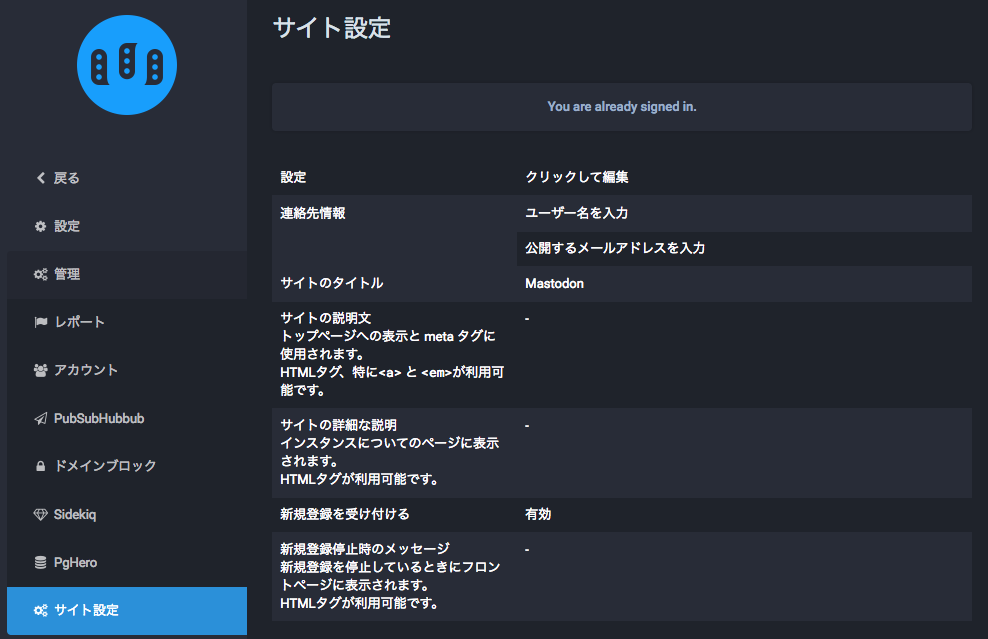
管理画面は↑に出てる通り。

適当に設定して終わり!

メモ:dockerのコンテナは/var/lib/にある。あとでパーティション増やしておくこと。
メモ:コンテナのバックアップのとり方を調べておくこと。

追記

パーティション拡張完了。

xfsはresize2fsできないらしいので、一旦homeのダンプをとって、homeけしてrootをlvextendしてxfs_growfsする感じ。

参考:CentOS7の/homeのディスク領域を縮小してルートのディスク領域を拡張したお話


umountするときに「umount /home」とかしてしまうと、logical volume contains a filesystem in useとかになってlvchangeやlvremoveできないっぽいので注意。umount /dev/mapper/hogehogeで。

ではでは。またの機会に。


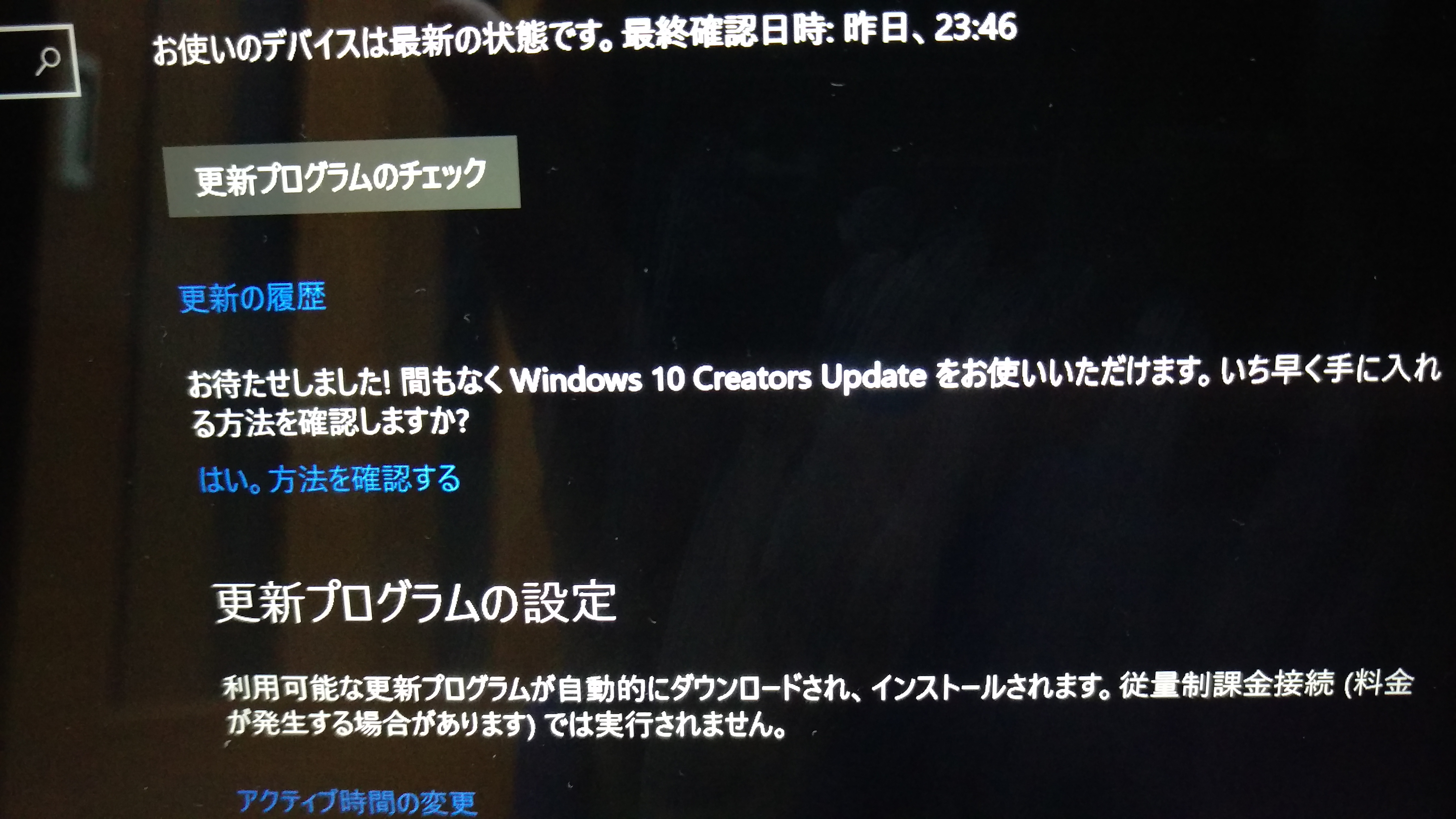
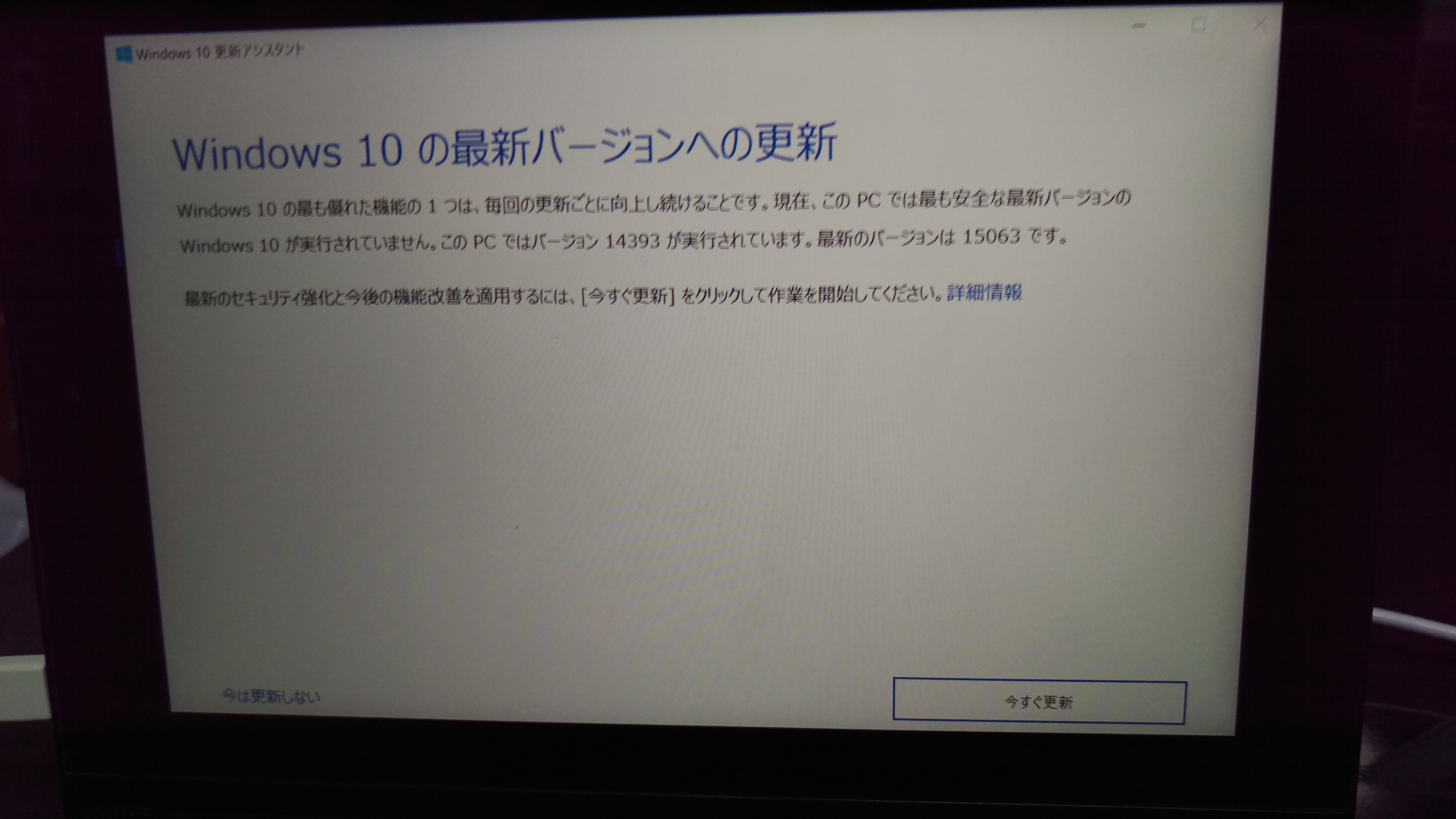
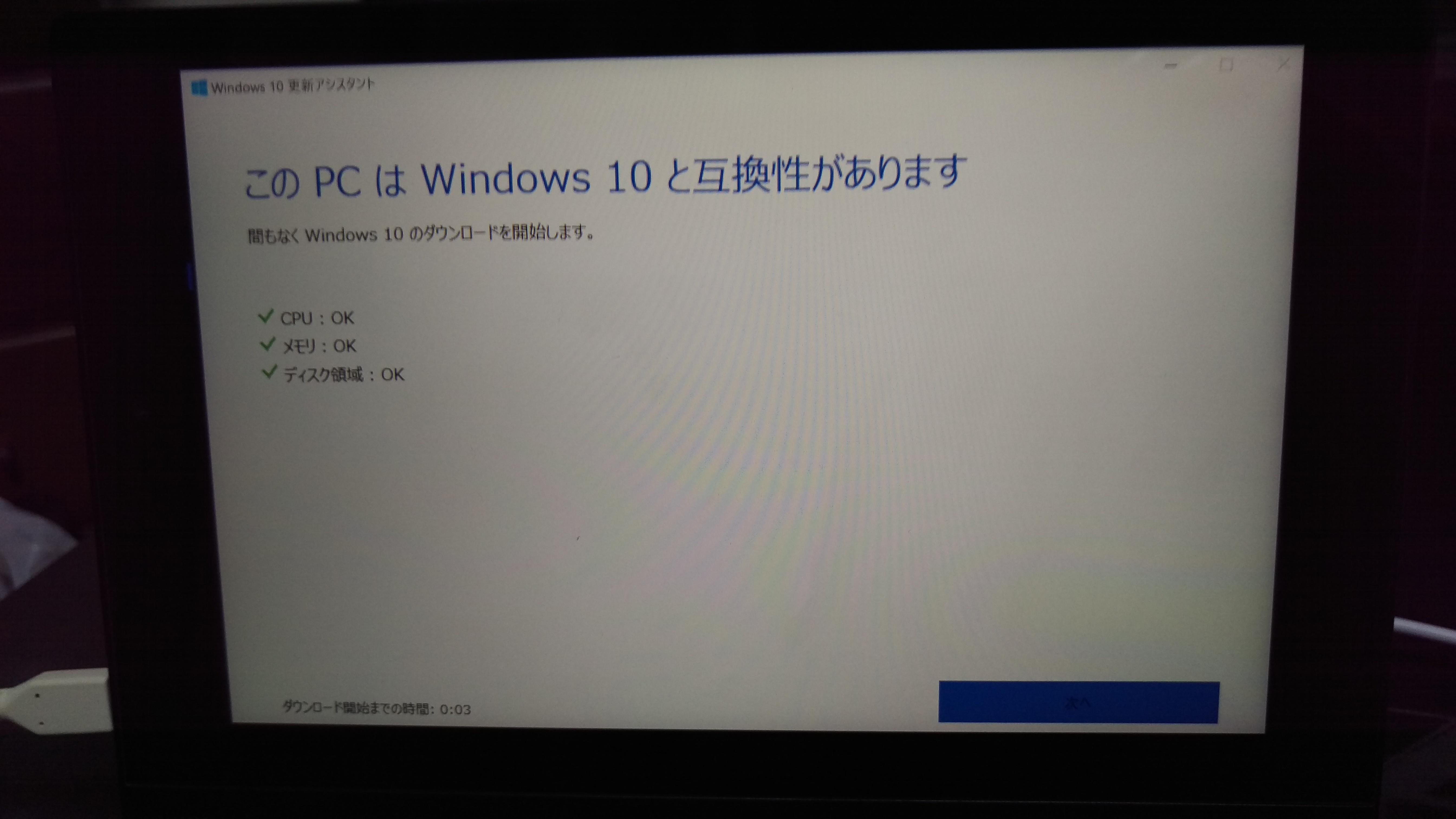
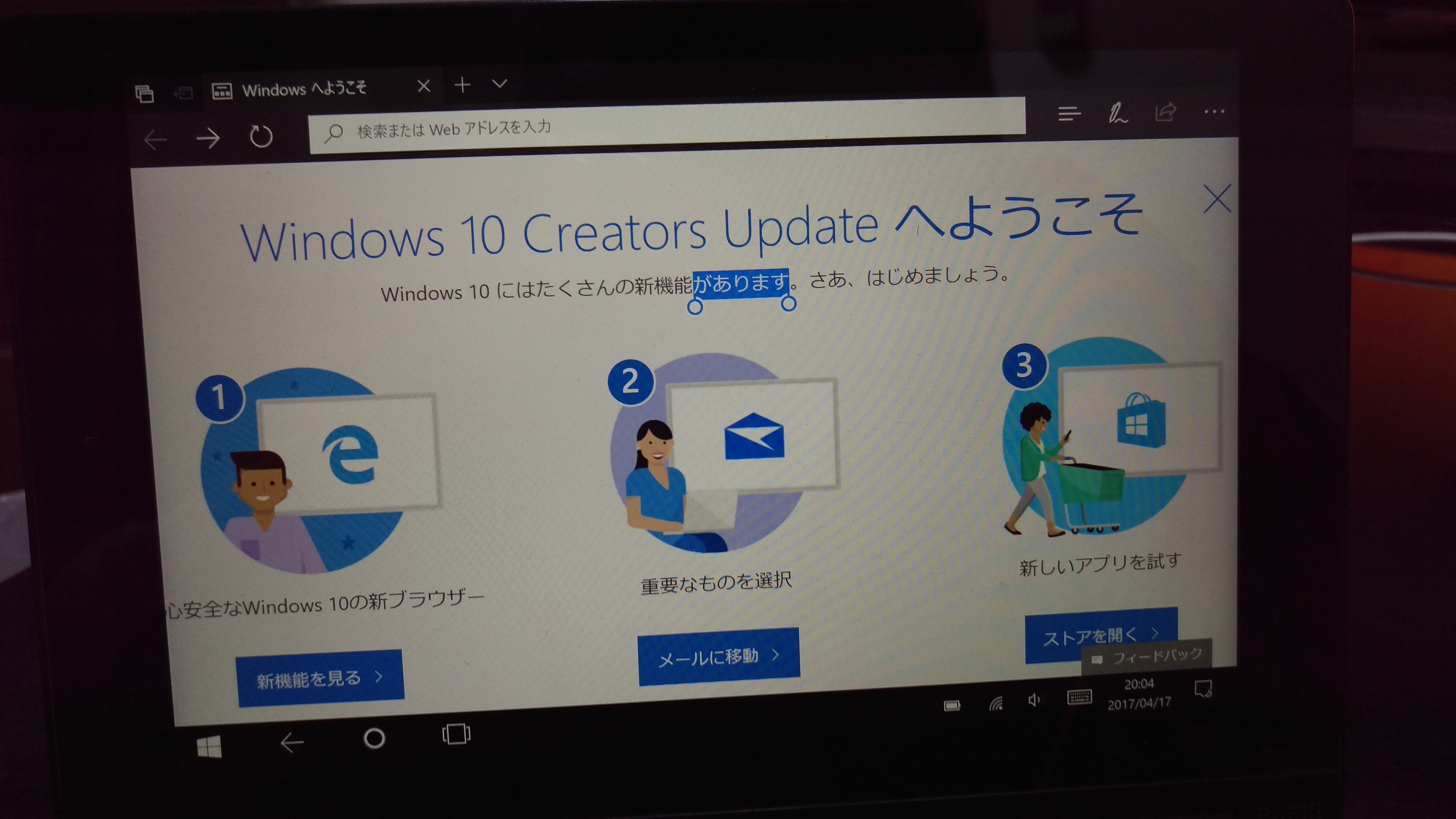
Lenovo Yoga Tablet 2にWindows 10 Creators Updateを入れるまでの短い話

ども。こんばんは。

前回、Anniversary Updateには苦労しました。

Lenovo Yoga Tablet 2にWindows 10 Anniversary Updateを入れるまでの長い話

で、今回は・・・。入れたら入りました!

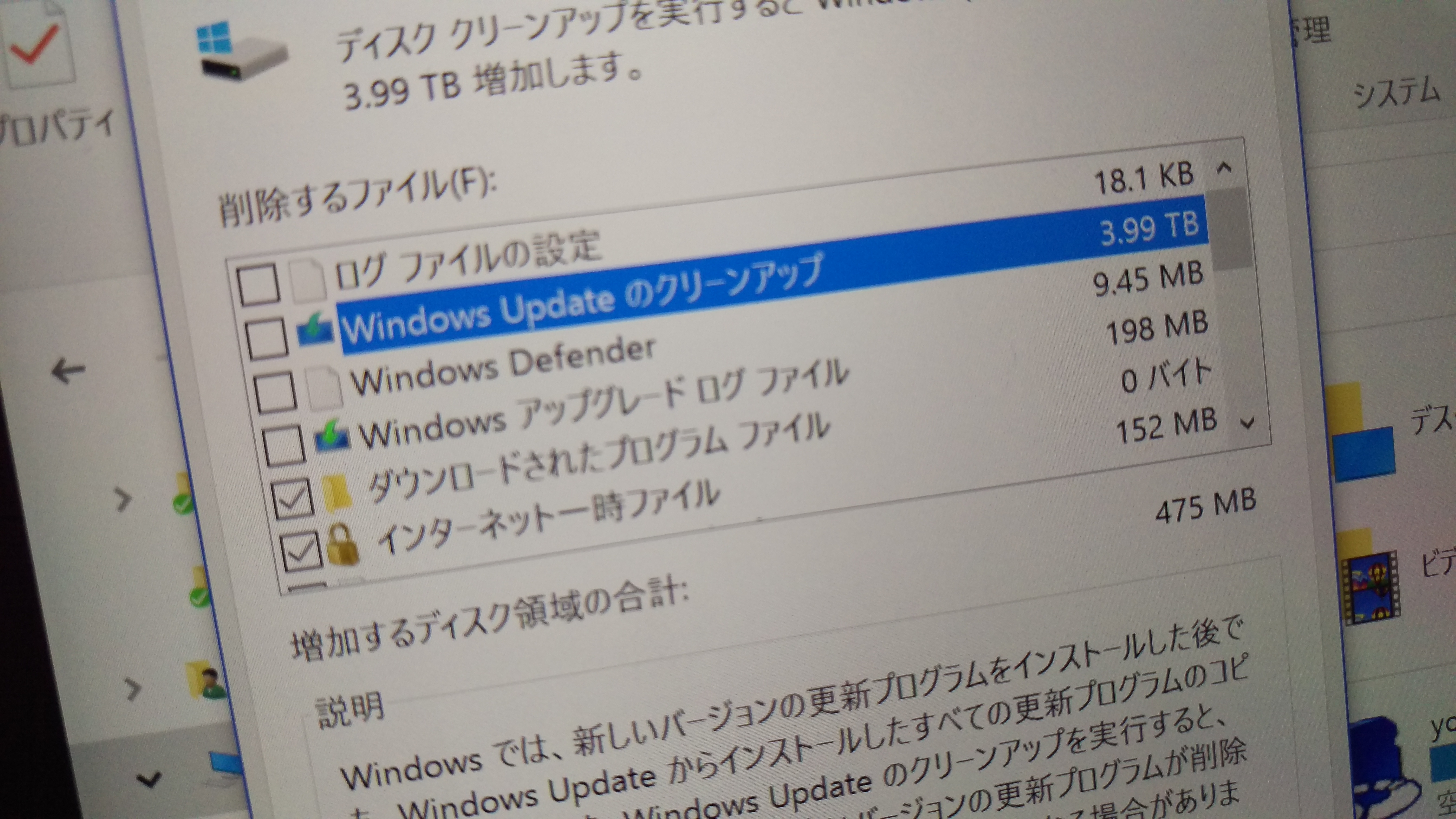
前回の反省を活かしてまず容量をギリギリまで開けてみます。

・・・お?

全部で32GBのeMMCしか乗ってないよこいつは・・・

まぁ・・・いいや。

じゃぁあげます。

さぁ、いくかなー。

お!今回はも半ばISOが必要かと思ってたが行けるっぽい!
※この時の空きは11GBくらい。

できましたー。

途中寝てしまって経過はあんまり覚えてないのですが、多分トータル3時間くらいはかかっているかと。

あんまりこれと言って新機能に興味はないのですが、いつでも新しいのがいいよね。

ではでは。またの機会に。

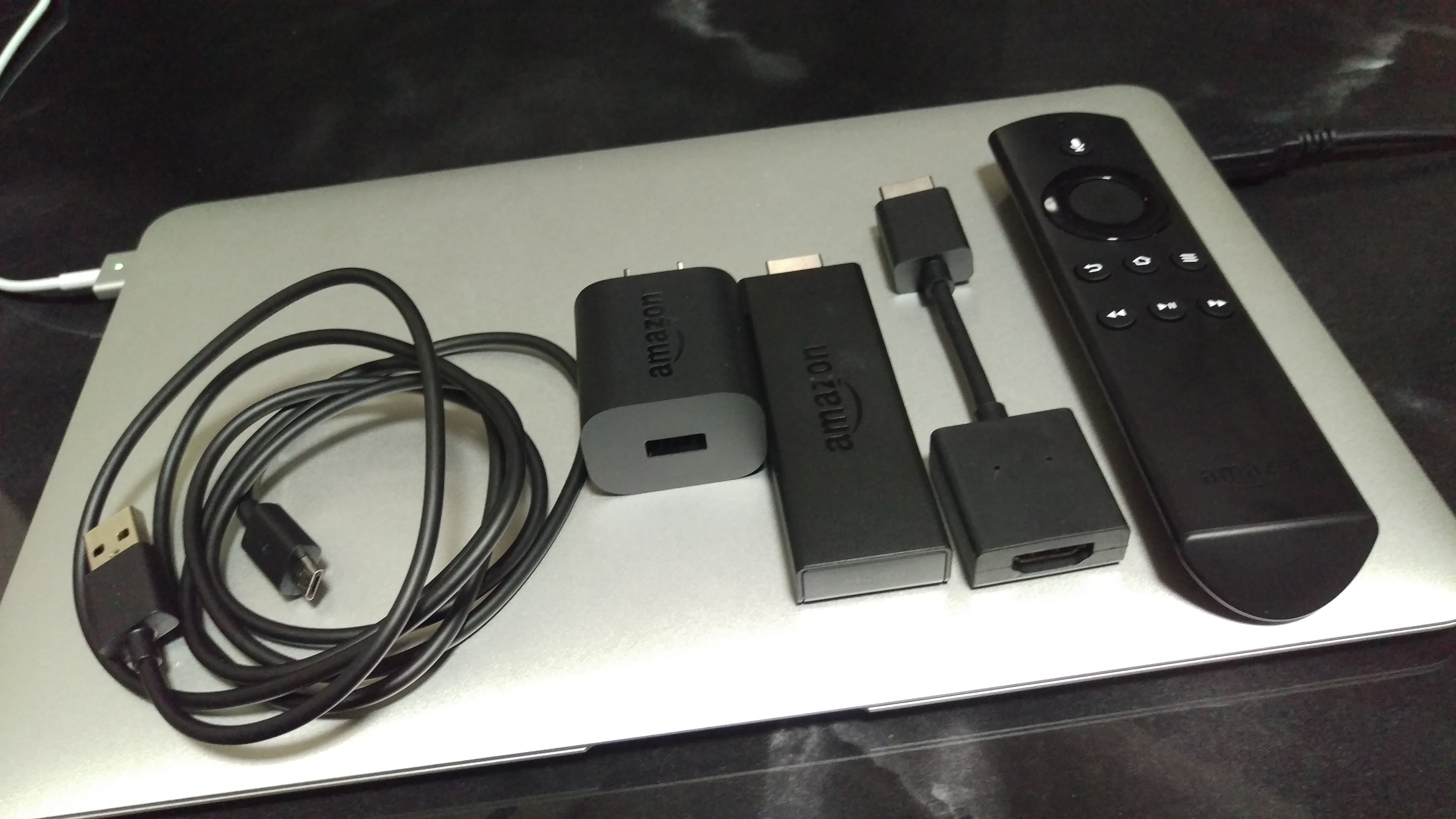
Fire TV Stick (New モデル)

ども。こんばんは。

寝室用に新型買いました!

で、新型の売りの一つが802.11ac対応なのですが、
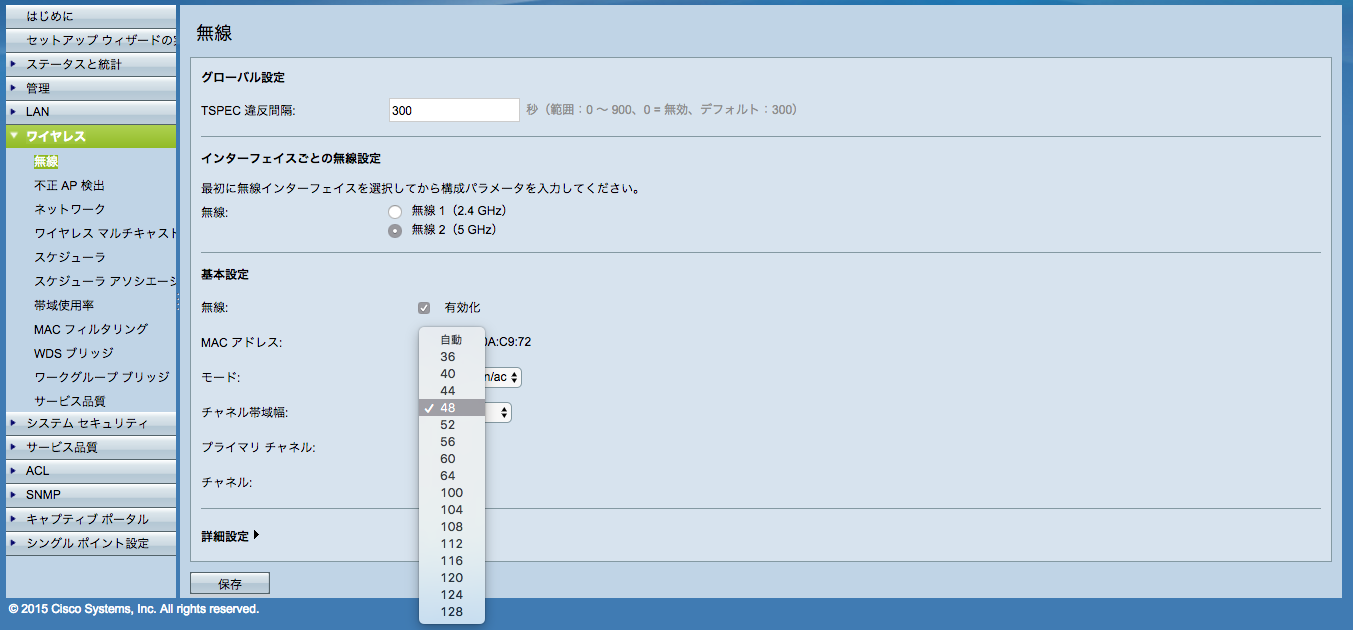
こいつの5GHz帯はw52しか対応していないことが買ってからわかりましたorz

早速セットアップしようとしたらうちのWAP150は100ch(w56)を流してました。。。

悔しいので、近所でも空いていた48chに固定。。。

うー・・・。

もう2.4GHzでもいい気がしてきたぞ。。。

そのうち戻そう。

細かいことは書きませんが今使っているFireTV(箱)より動作が軽い気がする。。。

ではでは。またの機会に。