「IT」カテゴリーアーカイブ

Enterprise Mobility + Security E3ではじめるゼロトラスト入門 – 6 – AWSコンソールへのログインをSSOにする

ども。こんばんは。

厳密には、Azure AD Premiumの機能ではないのですが、せっかくAzure ADを利用しており、条件付きアクセスも設定したので、AWSコンソール(AWS Console)へのログインをSAMLを使ったSSOで実装します。

基本的に以下のドキュメントに従って進めていけばOKです。
若干AWSの画面が変わっているので手順をご紹介します。

チュートリアル:Azure Active Directory シングル サインオン (SSO) とアマゾン ウェブ サービス (AWS) の統合

■Azure ADの設定(1)

まずは、Azure ADのエンタープライズアプリケーションにAmazon Web Services(AWS)を追加します。
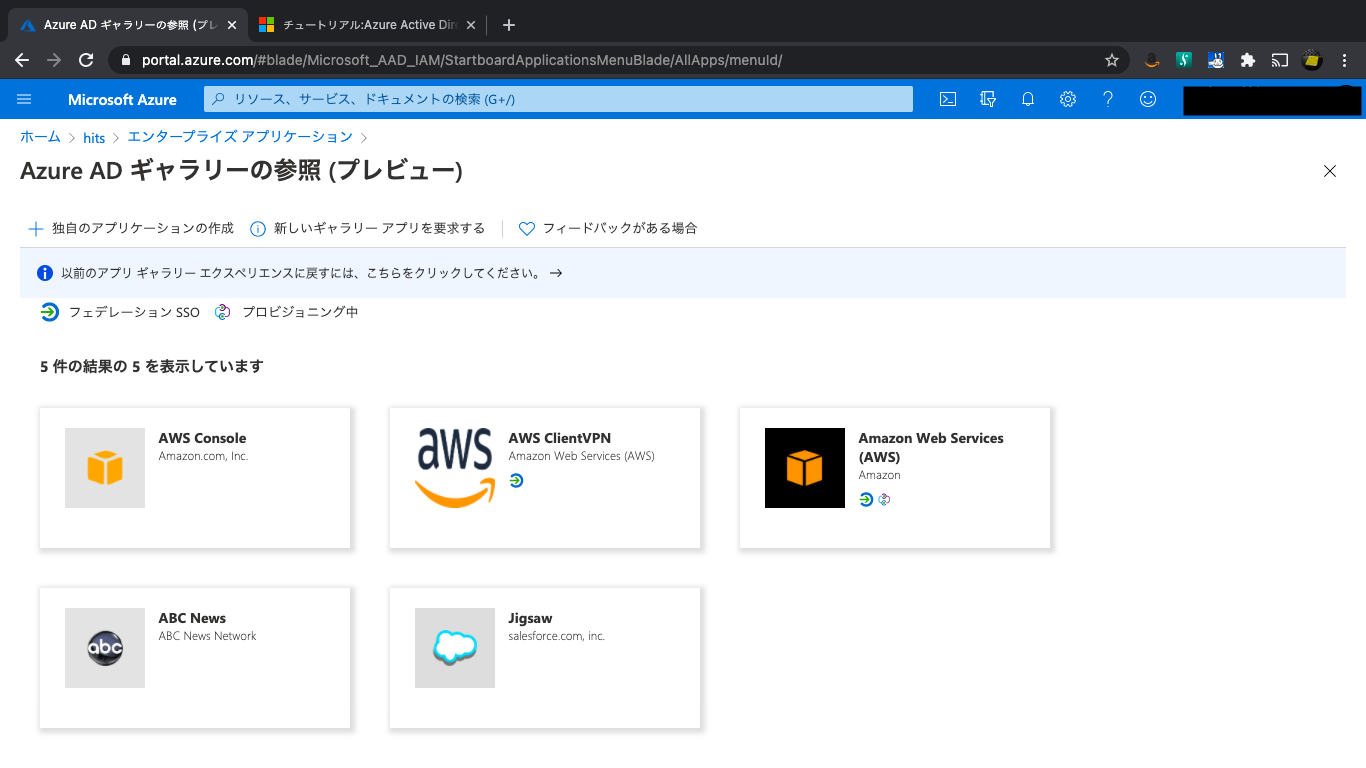
なんか2個ありますが、Amazon Web Servicesの方です。
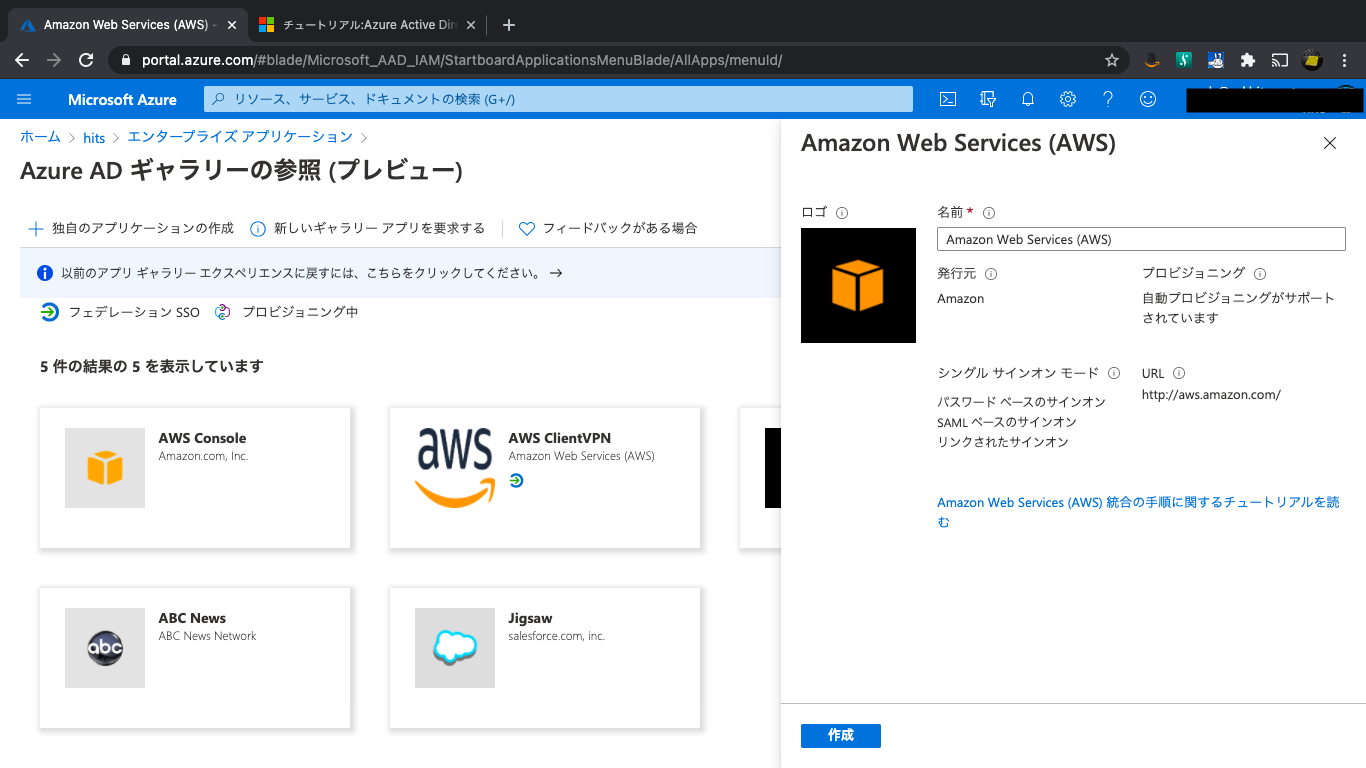
数秒で追加は完了します。
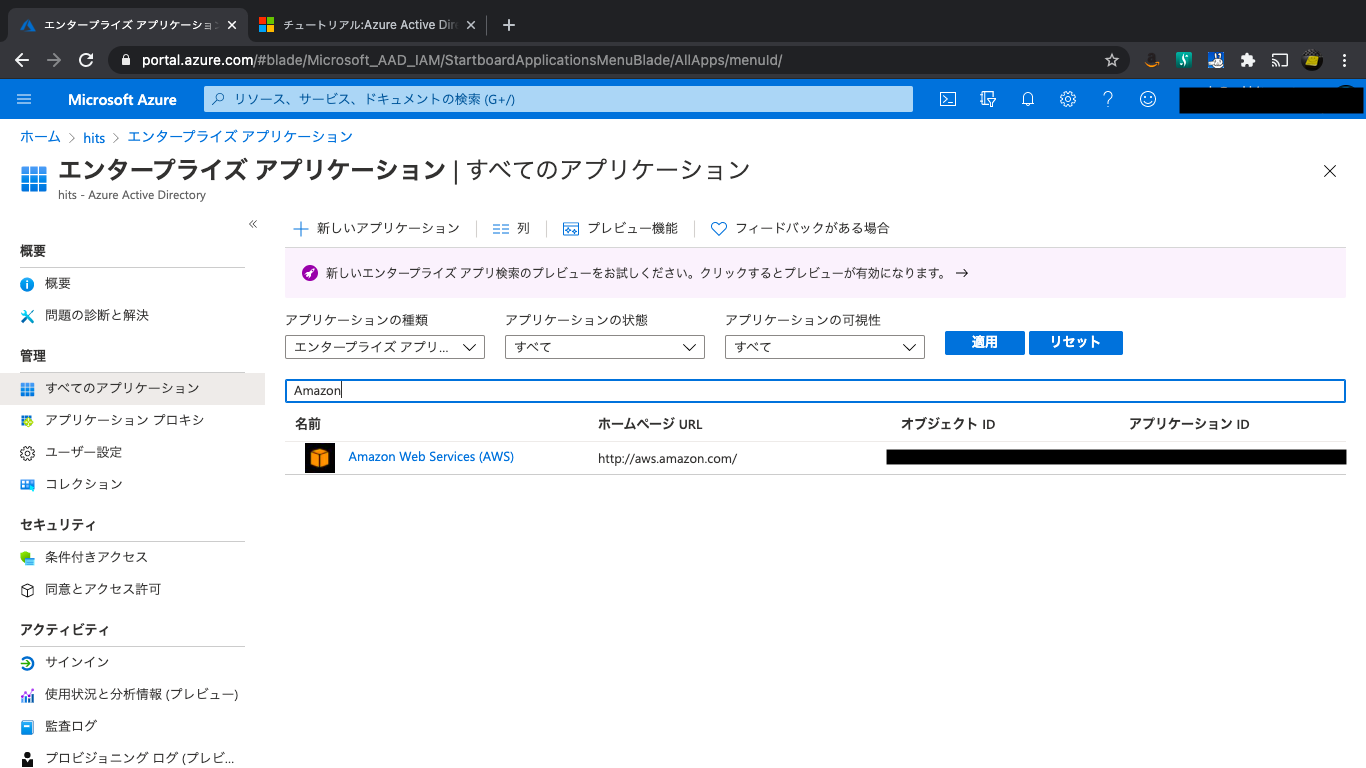
シングルサインオンの設定に移動し、SAMLを選択します。
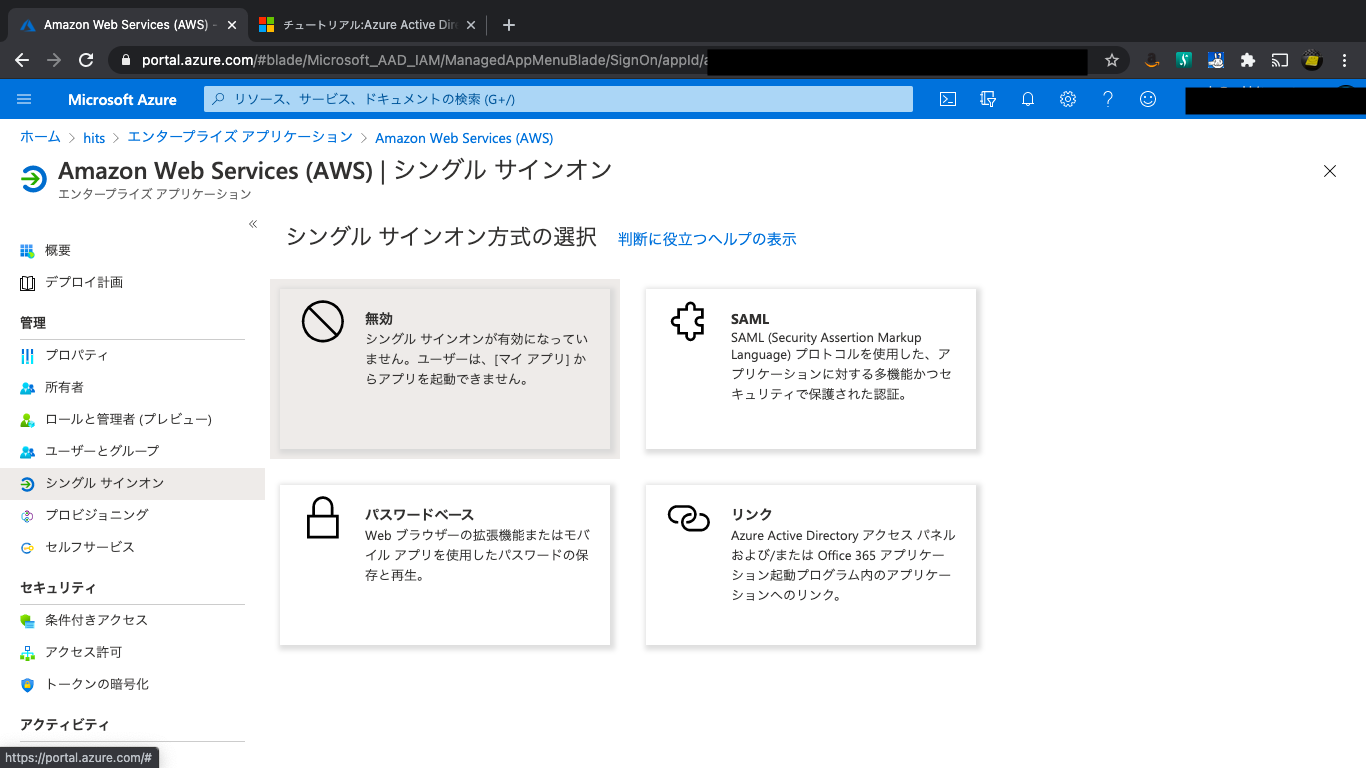
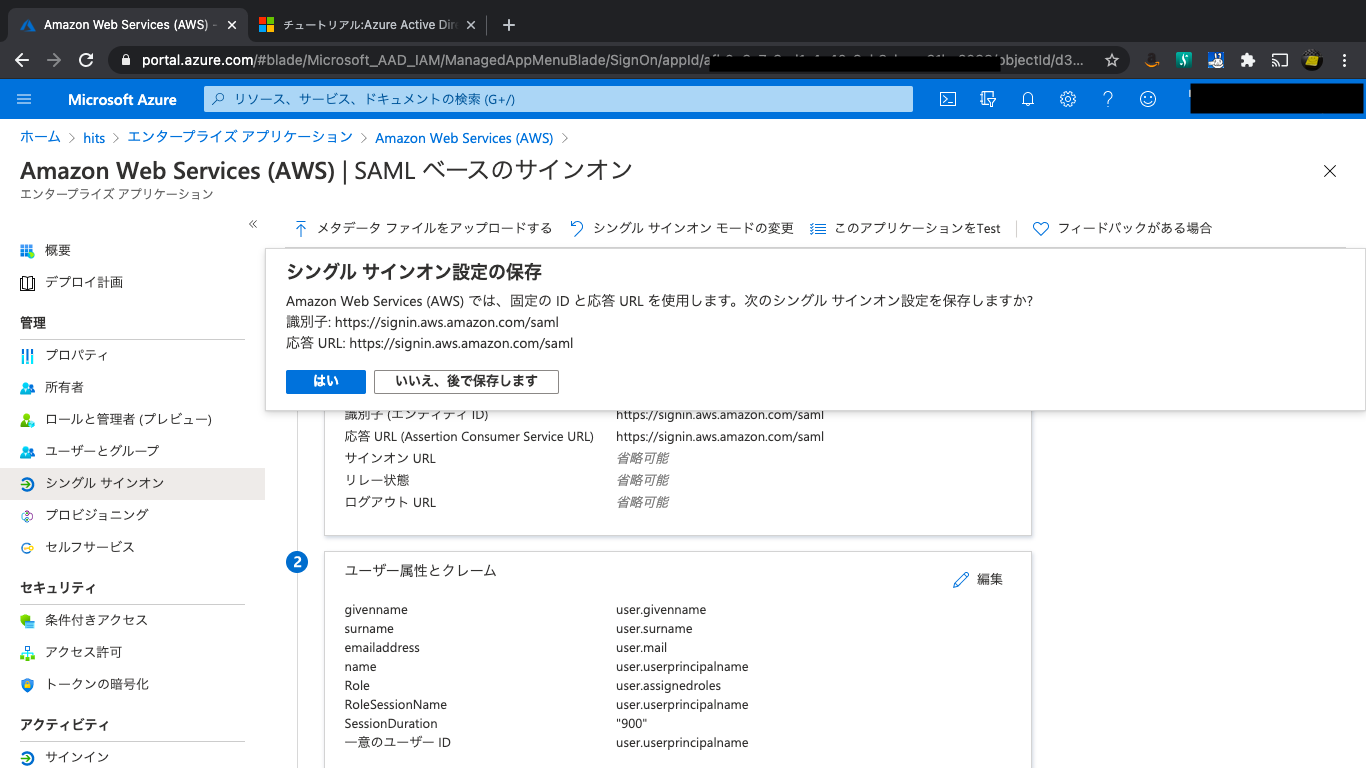
なんか聞かれたのでとりあえず「はい」を押しておきます。
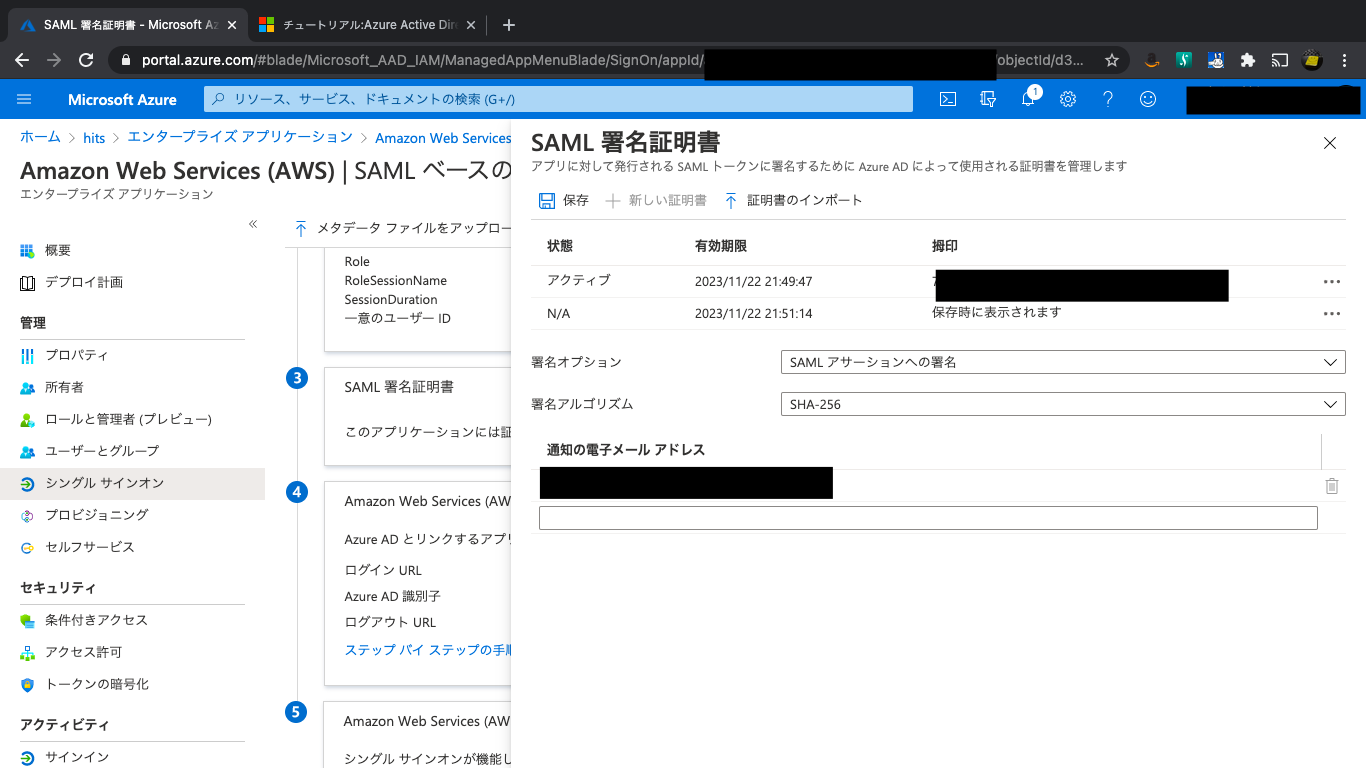
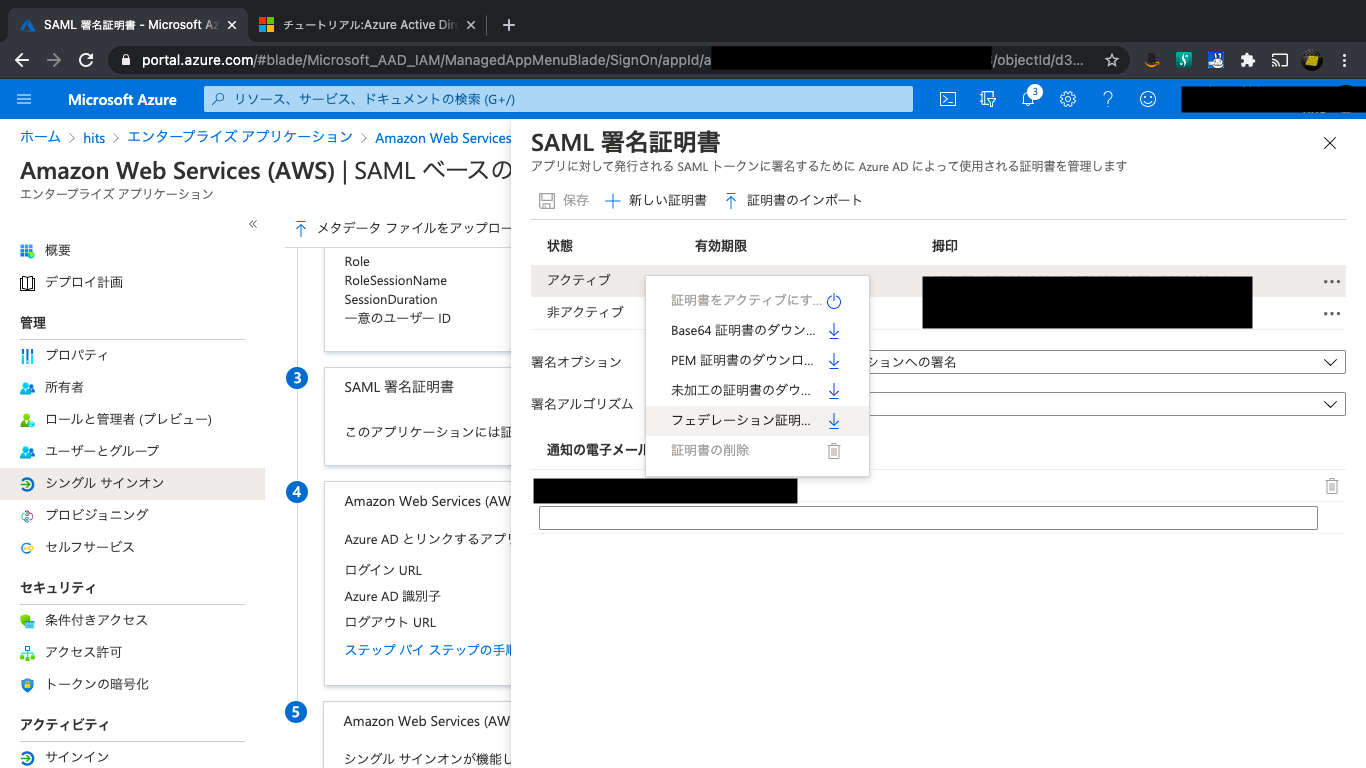
チュートリアル通りだと次に証明書を作りますが、チュートリアルと違ってすでに証明書が存在していました・・・が、一応手順どおりに「新しい証明書」をクリックして作ります。
出来上がったらアクティブ化します。
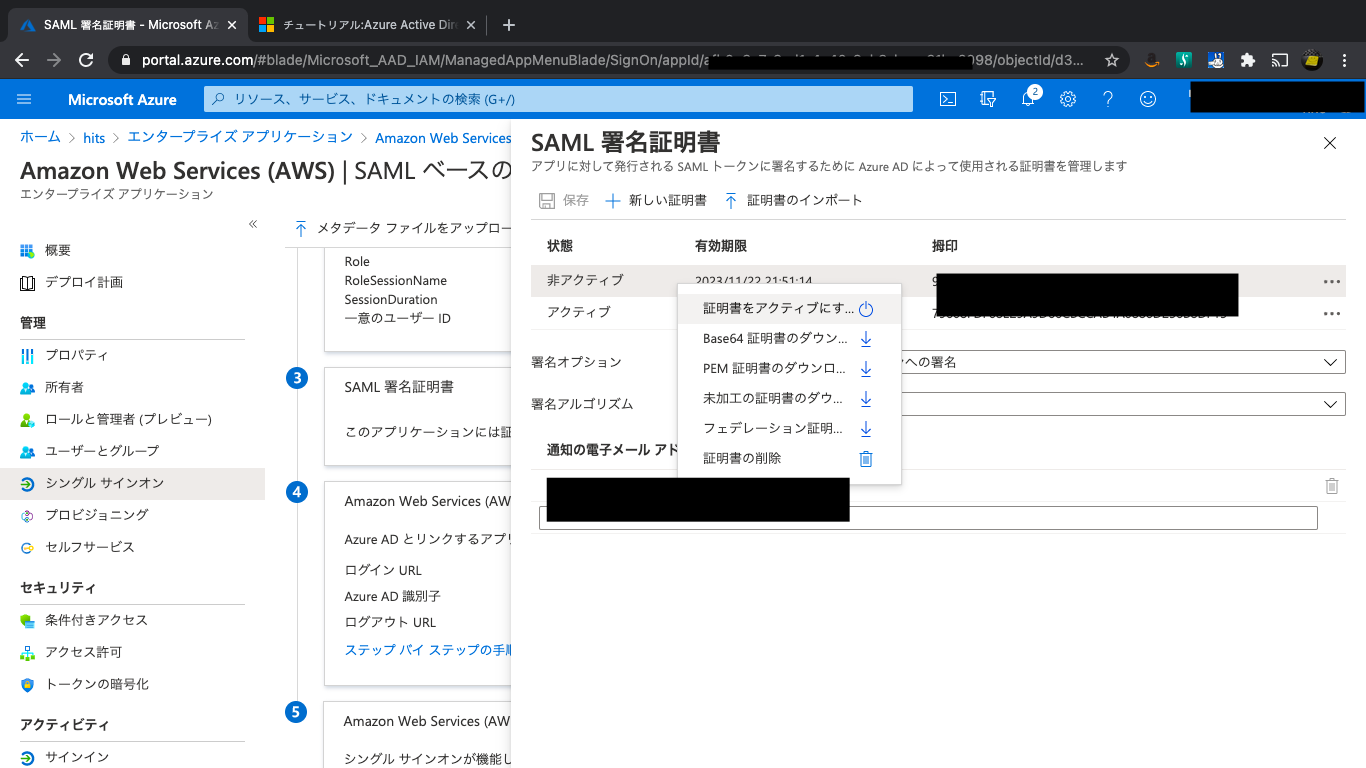
「フェデレーション証明書XML(フェデレーションメタデータXML)」をダウンロードします。
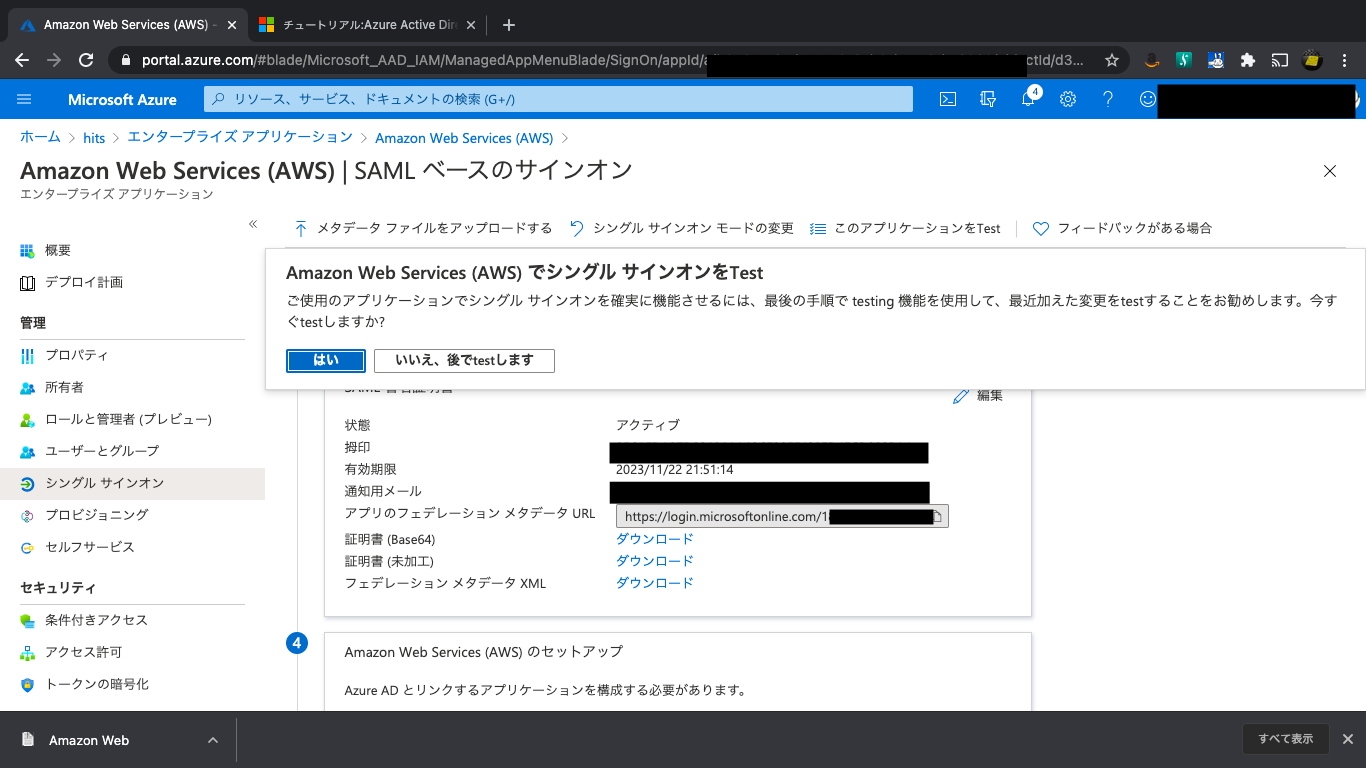
いきなりテストする?って聞かれますが、このタイミングではAWS側の準備が整ってないので失敗するはず・・・ですのでテストはしません。
■AWS Consoleの設定

ここから、AWS Console側の設定を行います。

IAMのIDプロバイダの設定に移動します。
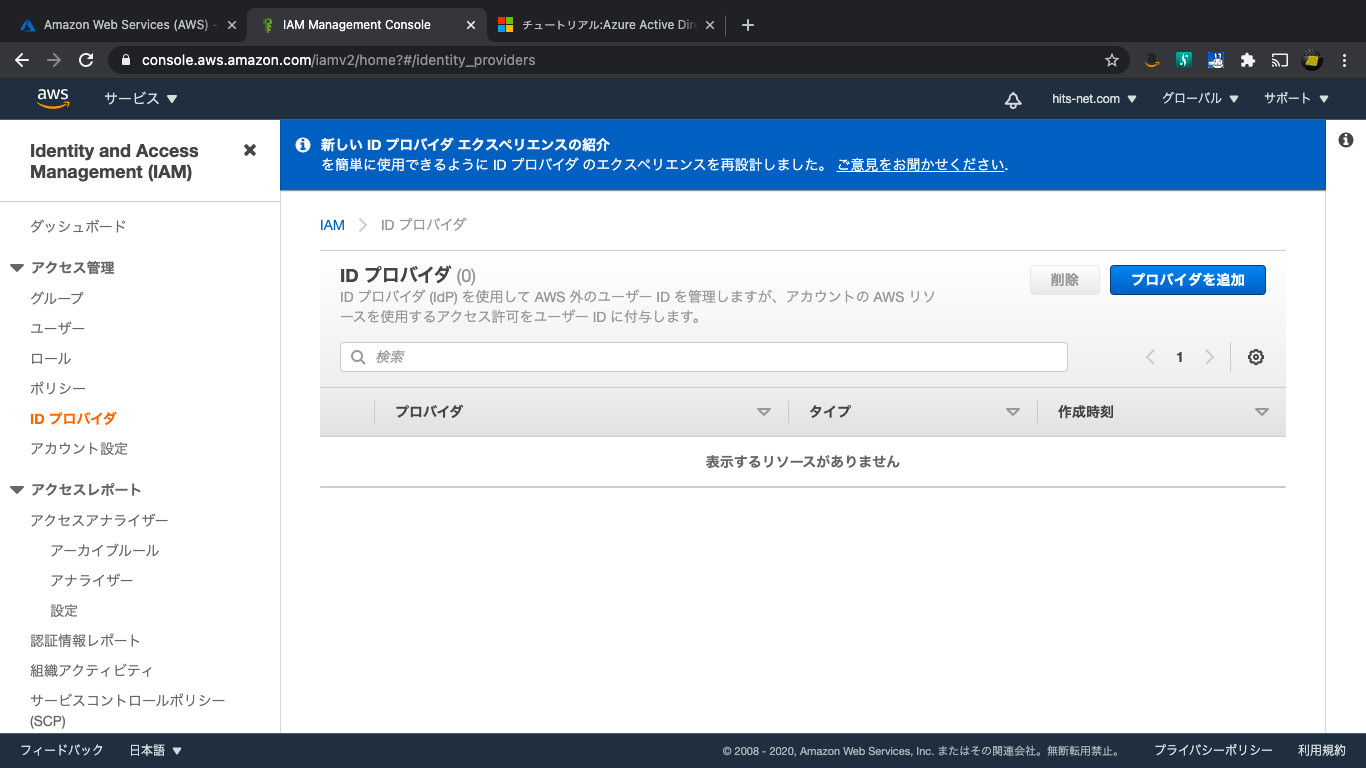
「IDプロバイダを作成」をクリックし、SAMLを選択します。
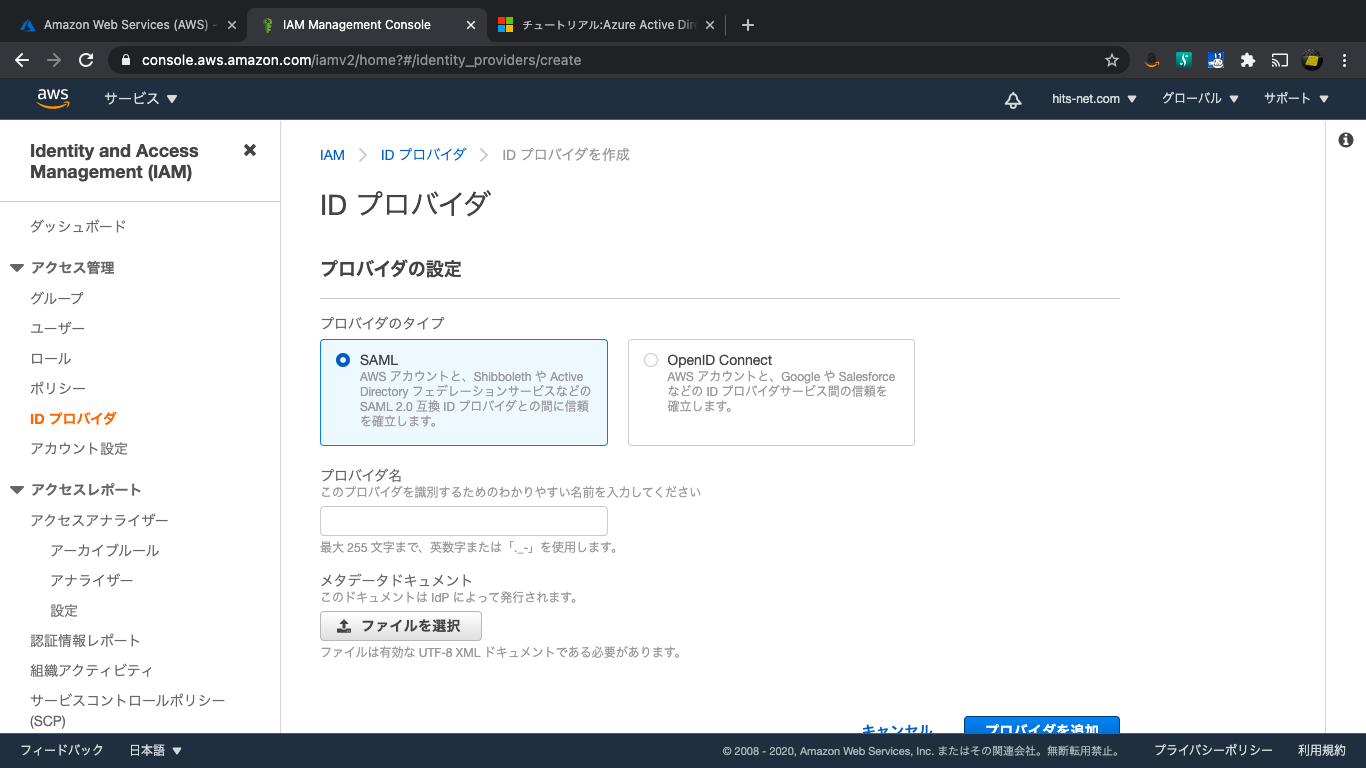
プロバイダ名は適当に、メタデータドキュメントにはダウンロード済みのフェデレーションメタデータXMLをアップロードします。
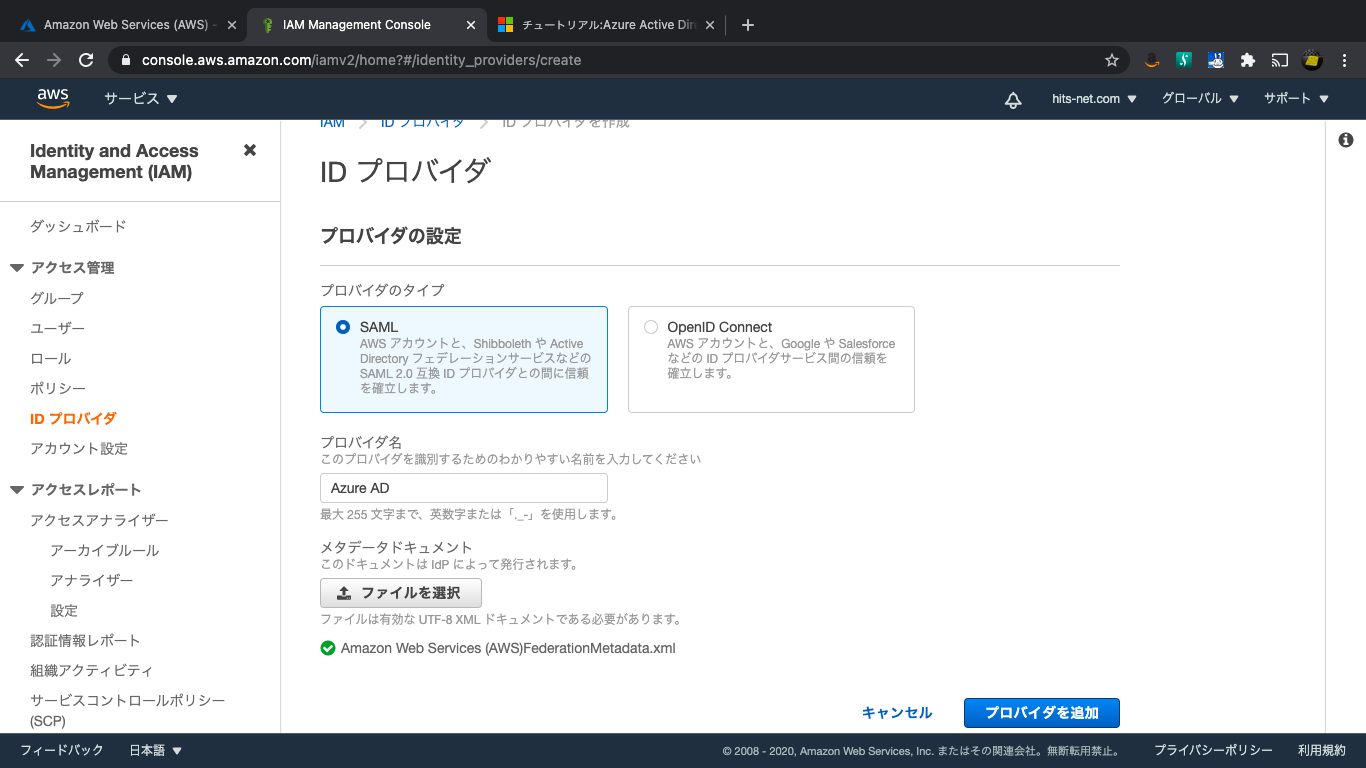
できました。
IAMロールを割り当てろって出てますが、次の手順で適用します。
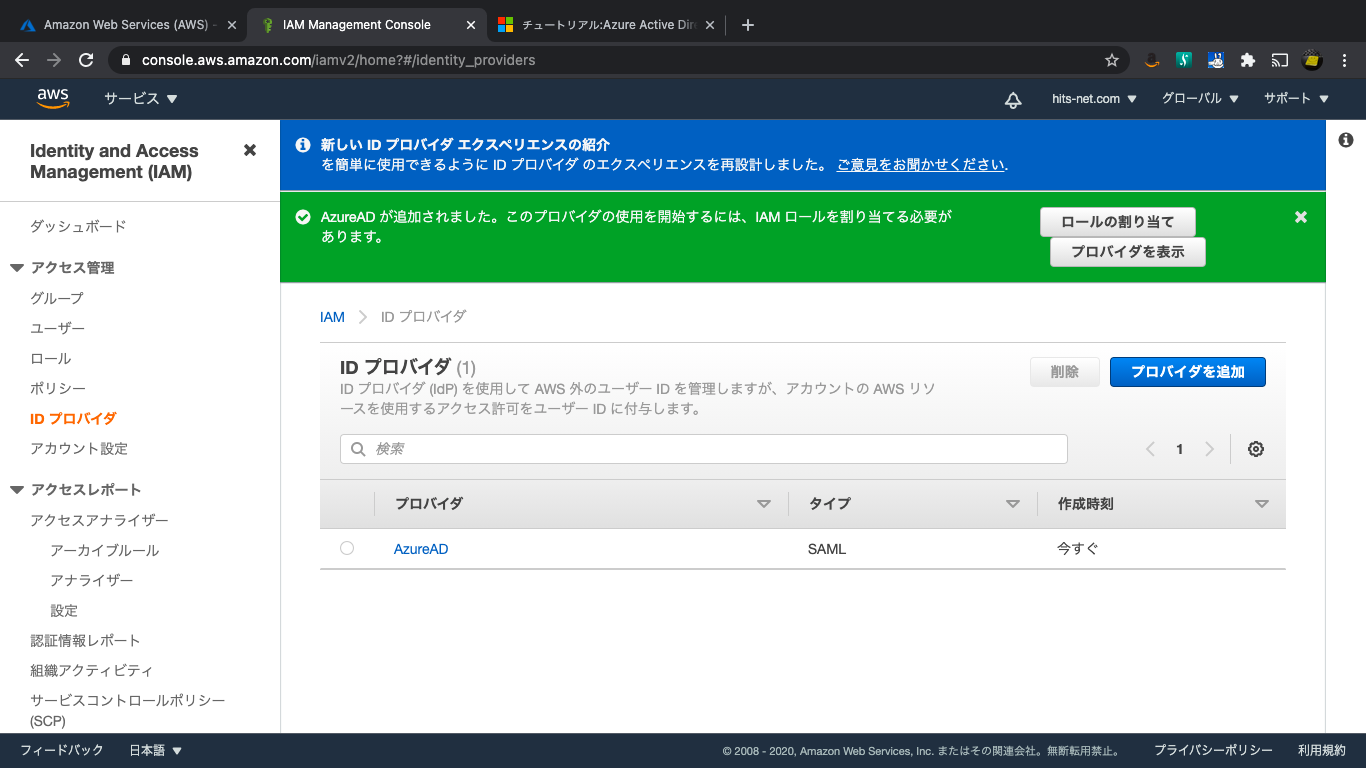
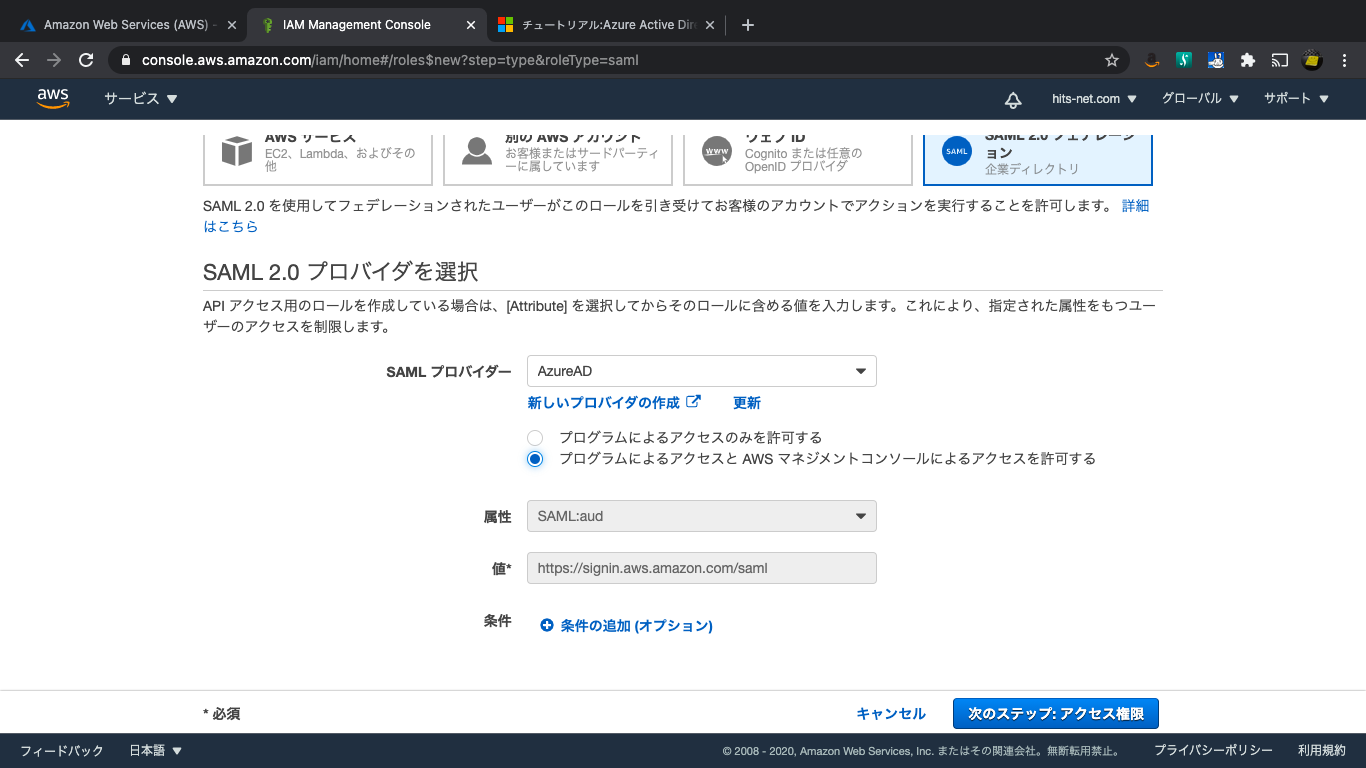
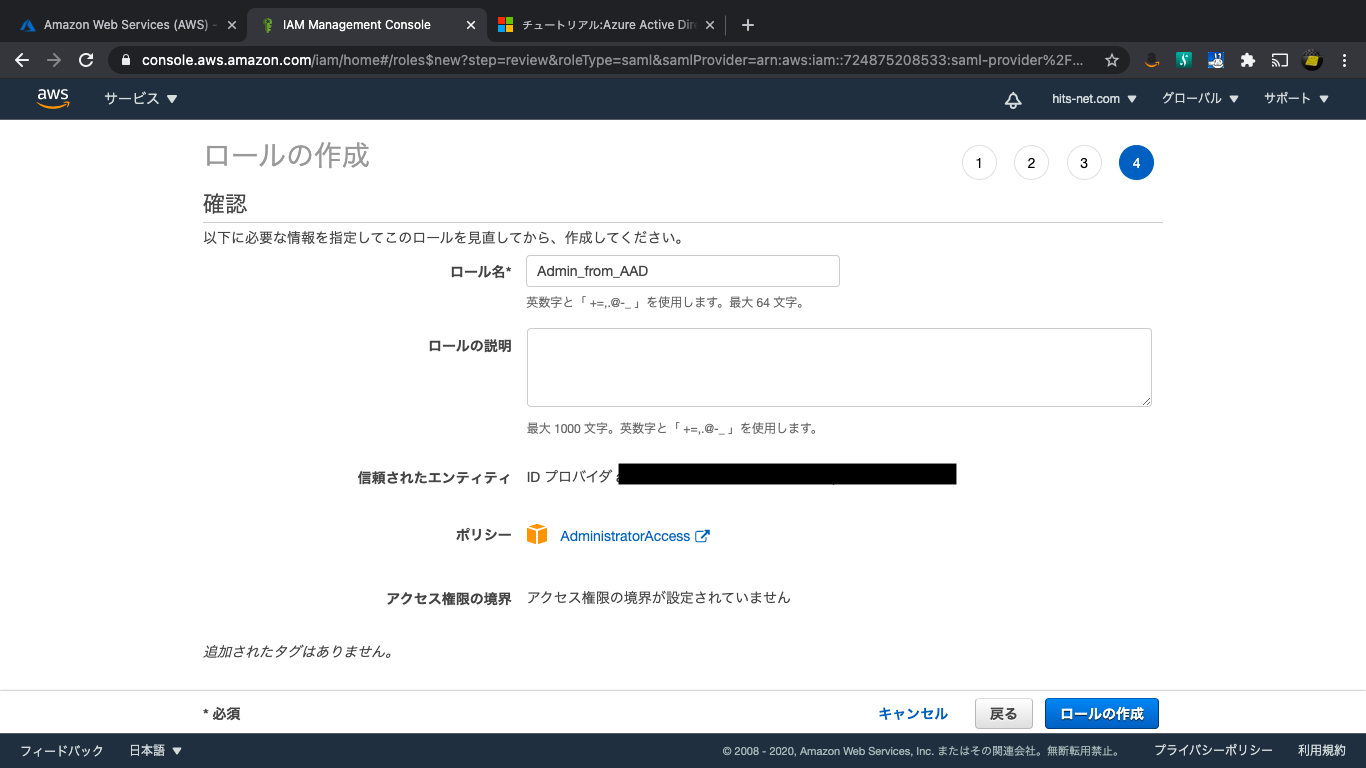
IAMに新しいロールを作成します。
画面が見切れてしまっていますが、「信頼されたエンティティの種類」にはSAML2.0を、SAMLプロバイダーには、先程作成したAzure ADのものを選択します。
「プログラムによるアクセスとAWSマネジメントコンソールによるアクセスを許可する」を選択しておきます。
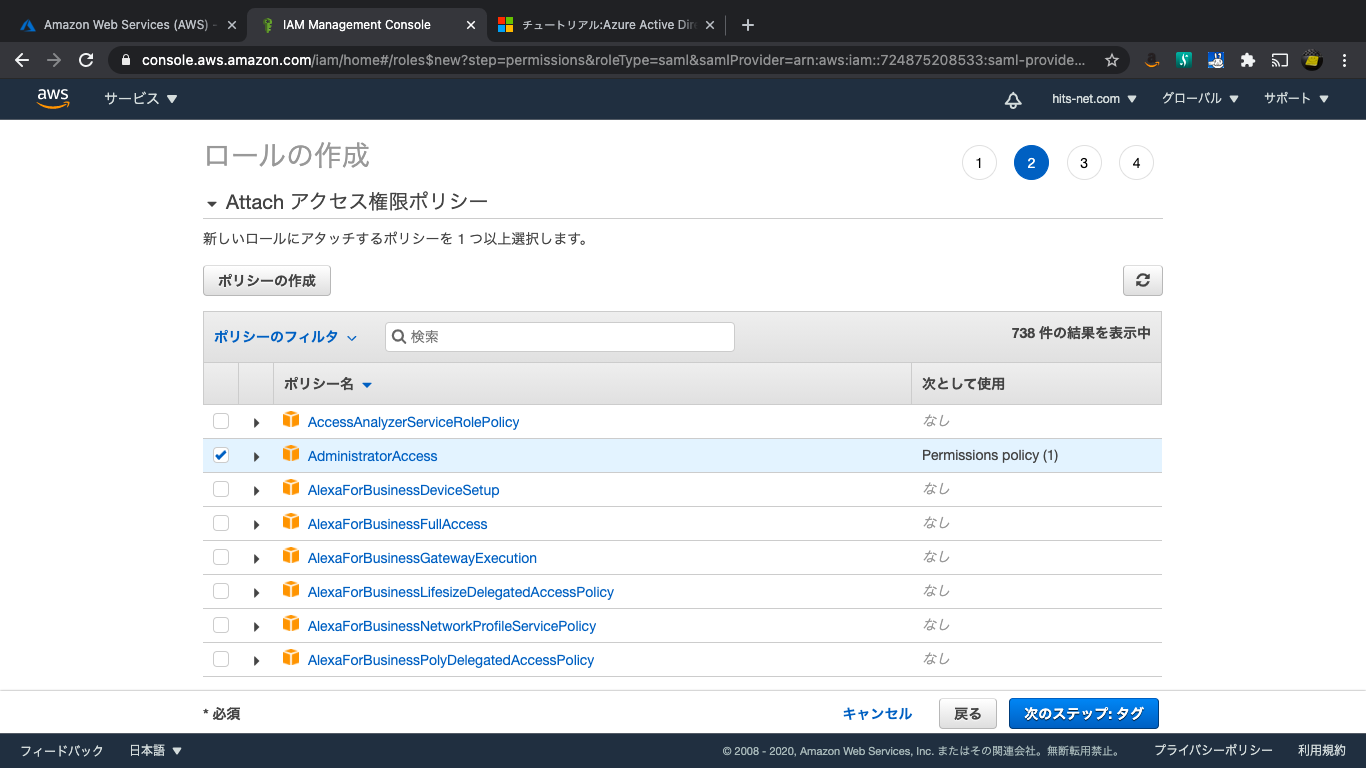
アクセス権限は、必要な内容によって決定します。
今回は管理者アクセスをしたいので、AdministratorAccessにしています。
この辺って実際の運用ではどうするんでしょうね。。
エンタープライズアプリケーションを複数登録して割り当てるユーザごとにロールも変える感じ何でしょうか。
このあたりの細かいアクセス制御は勉強不足です。
タグは省略します。
これでロールは完成です。
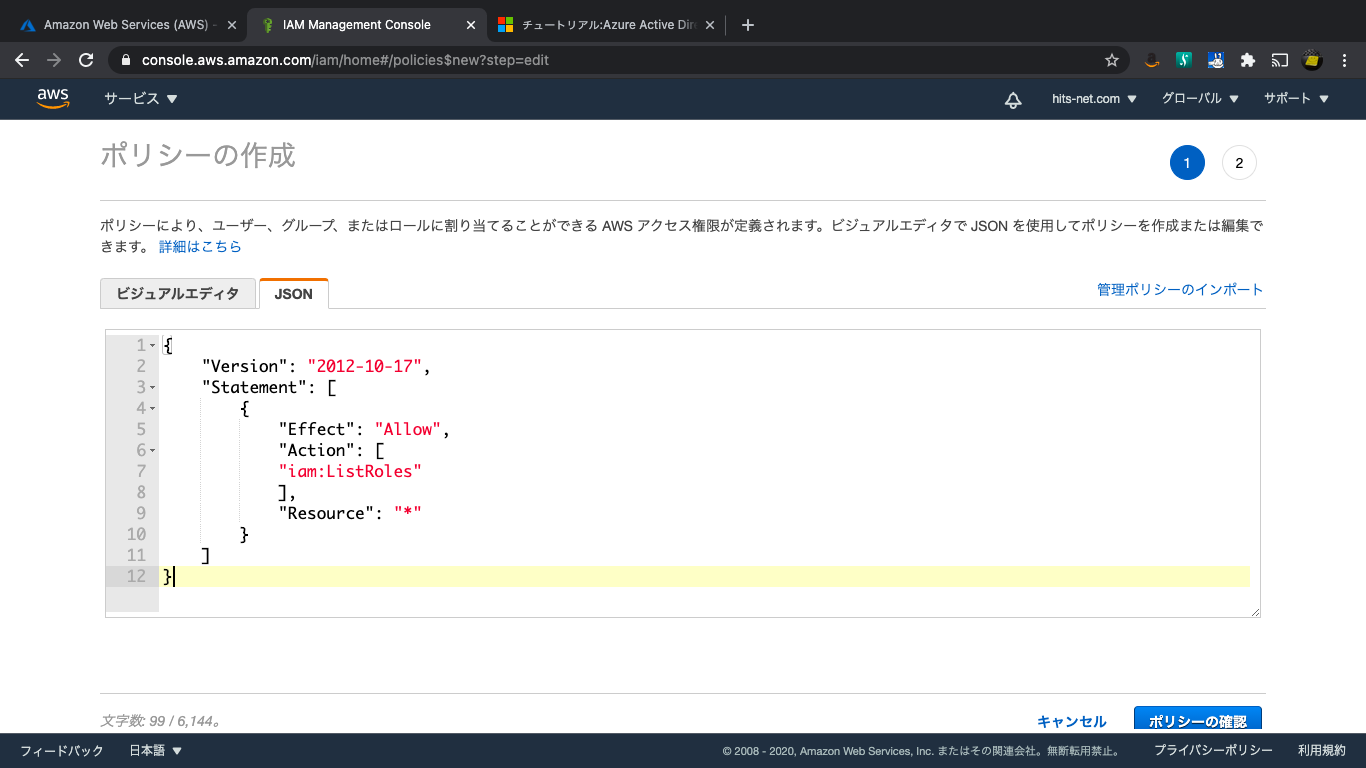
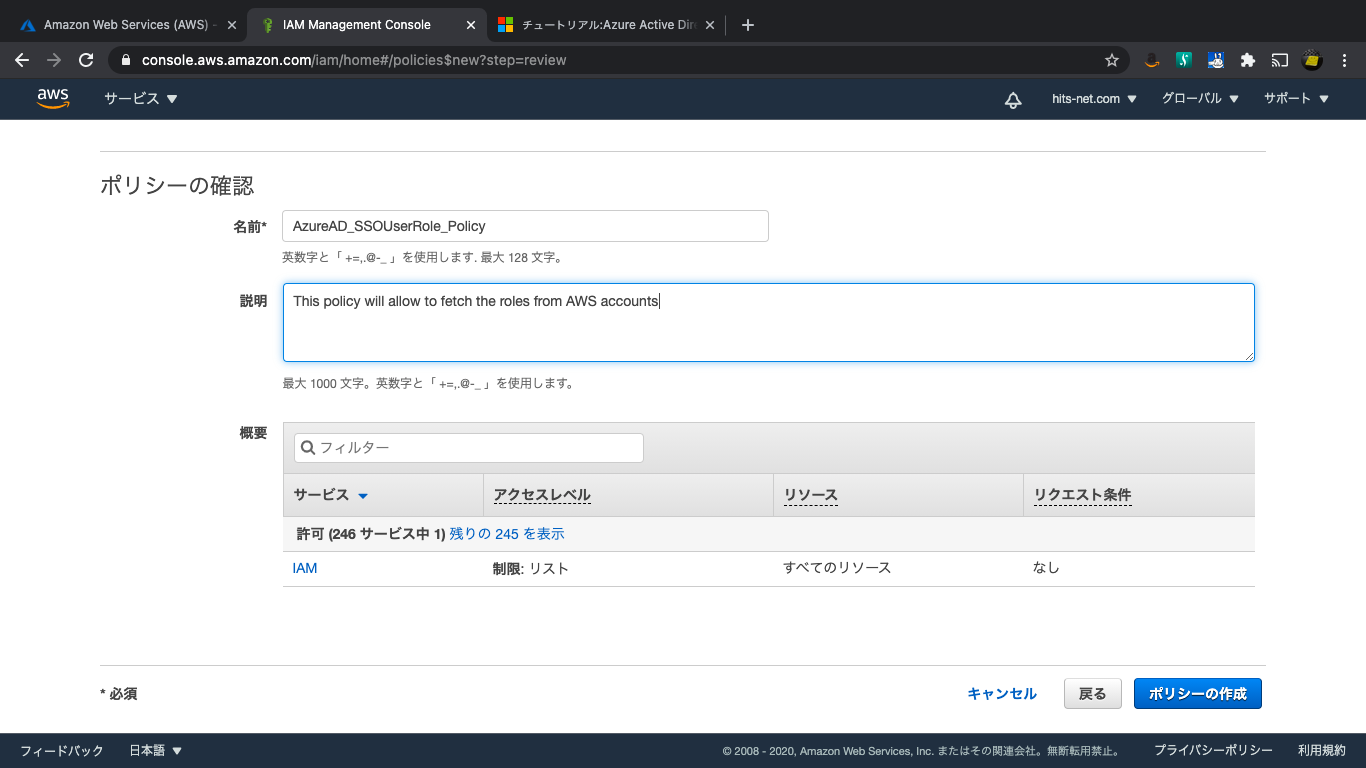
続いて、Azure ADがロールをフェッチするためのポリシーを作成します。ここ正直ちゃんと理解できてないです。。のでとりあえず手順どおりにやります。

IAMでポリシーを作成して以下のJSONを貼り付けます。
{
    "Version": "2012-10-17",
    "Statement": [
        {
            "Effect": "Allow",
            "Action": [
            "iam:ListRoles"
            ],
            "Resource": "*"
        }
    ]
}

保存します。
つづいて、今作ったポリシーを利用できるユーザを作成します。
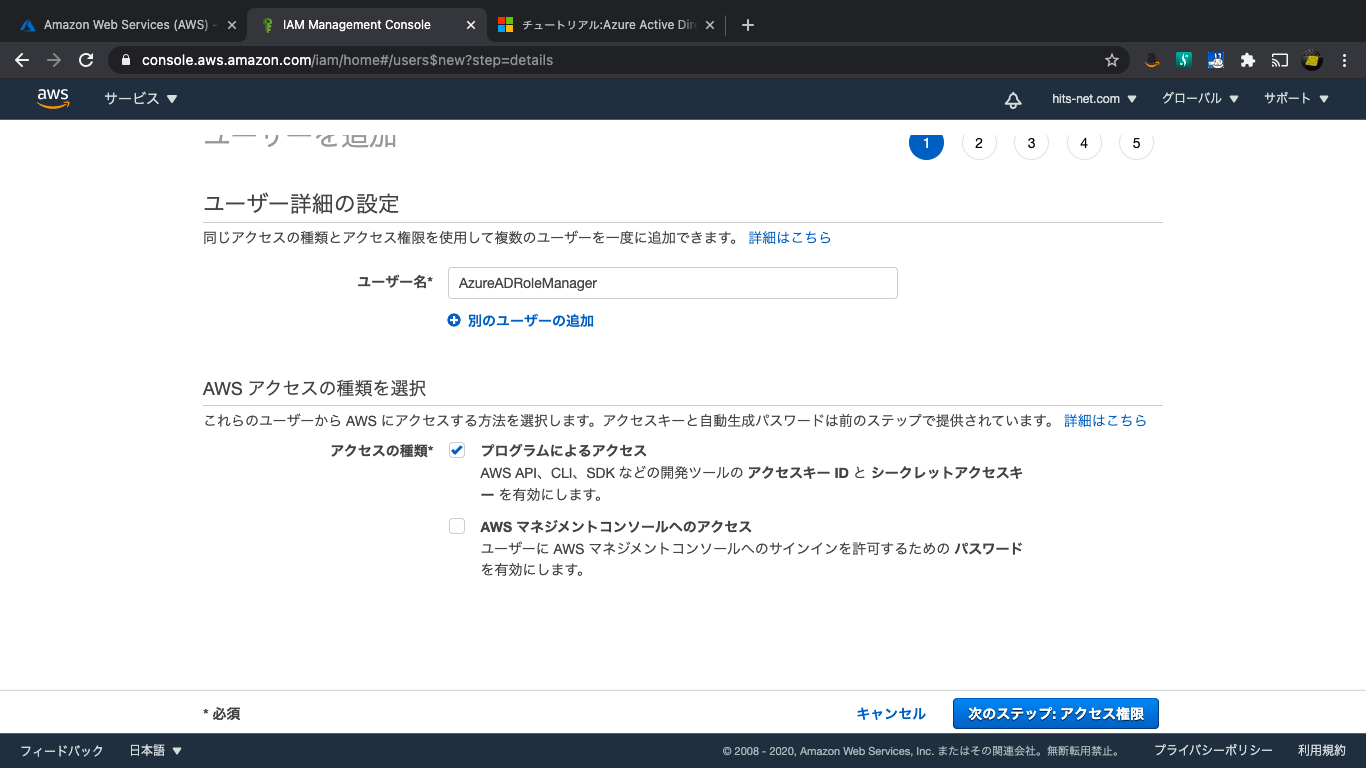
ポリシーには先程作成したものをアタッチします。
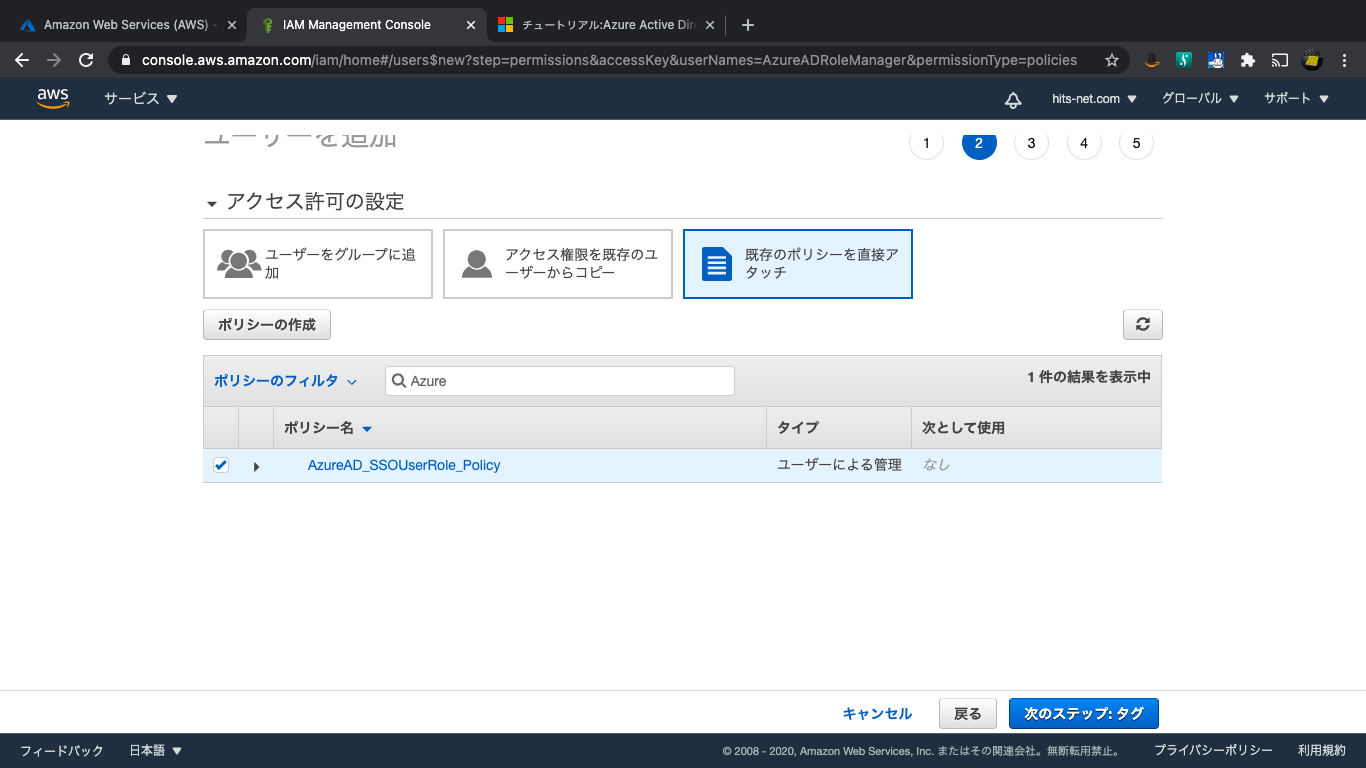
タグは省略します。
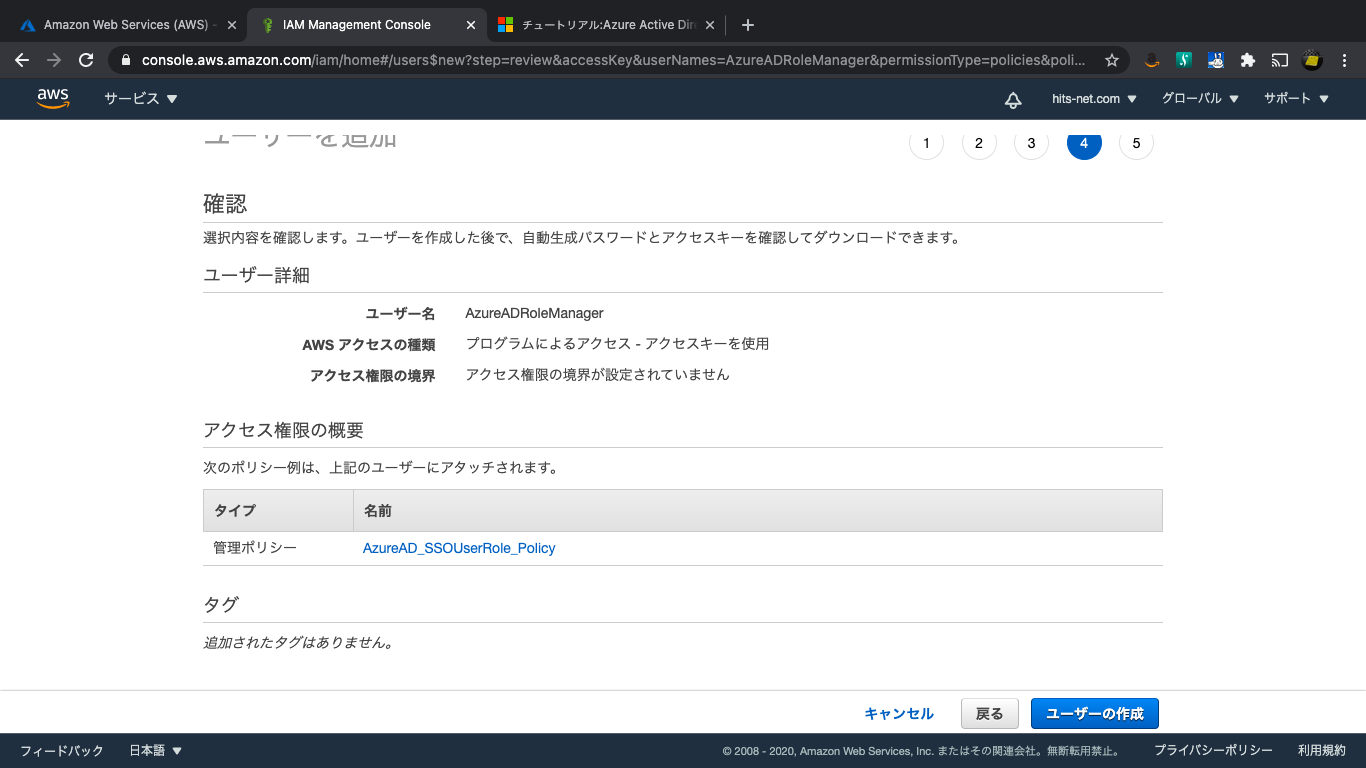
これでロールフェッチ用のアカウントの作成は完了です。
次のページで、APIキーとシークレットが表示されるので、ダウンロードするなどして控えておきます。
■Azure AD側の設定(2)

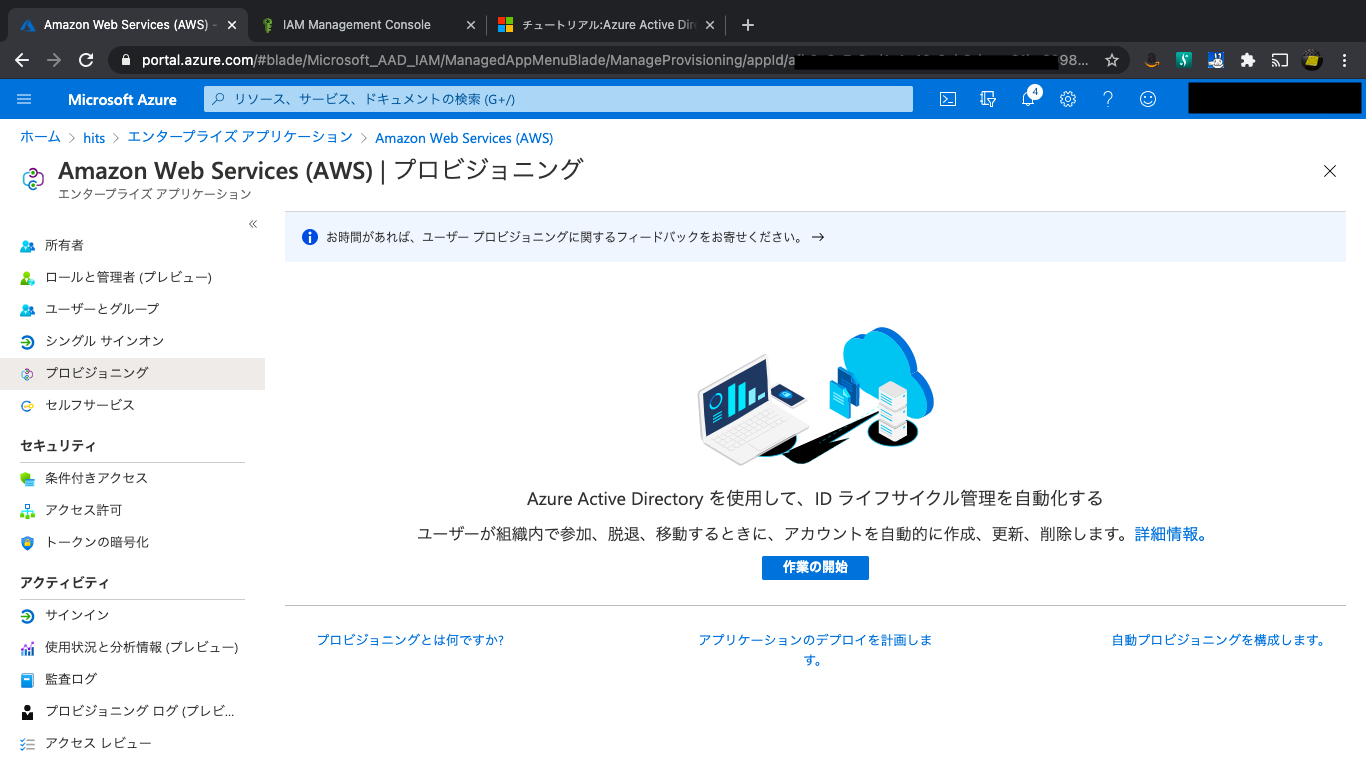
プロビジョニングの設定をします。

Amazon Web Services(AWS)アプリケーションのプロビジョニングに移動し、作業を開始します。
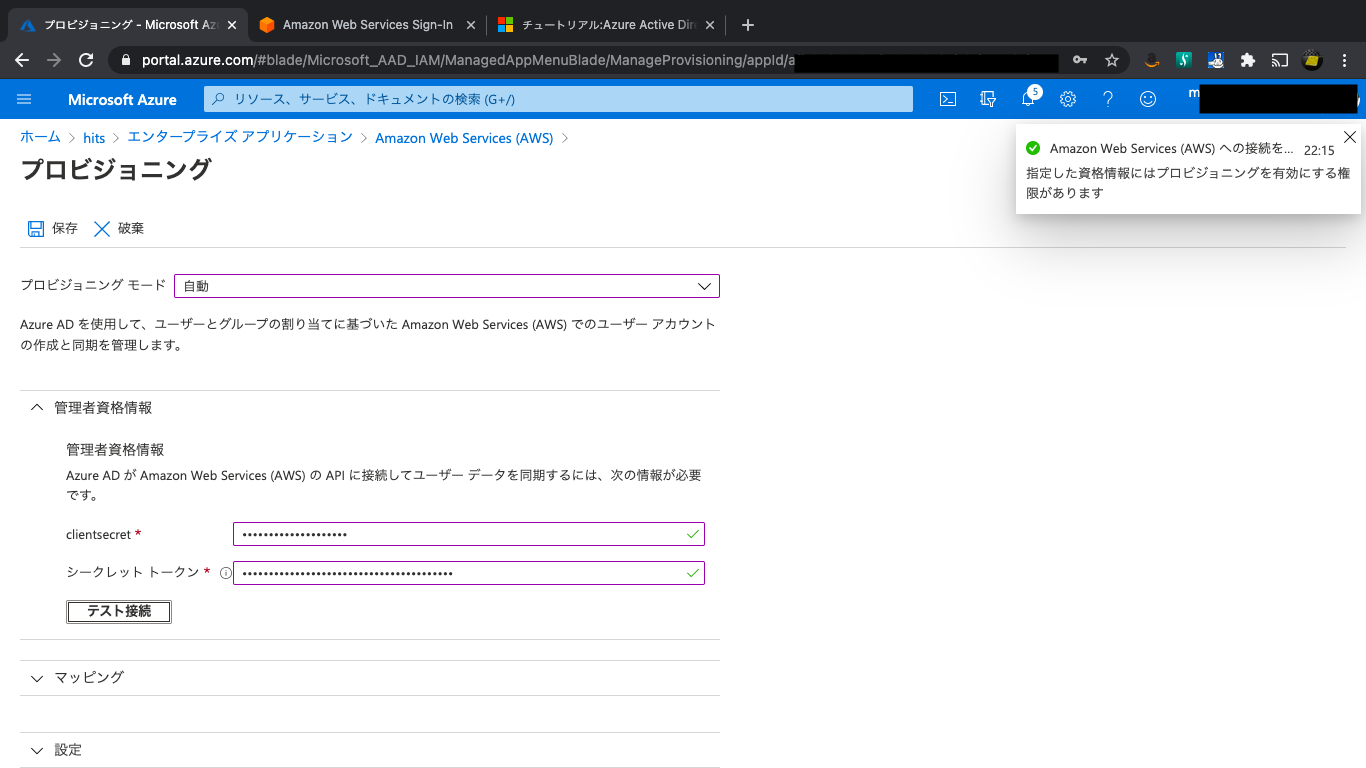
プロビジョニングを自動にし、AWS側の設定で作成したロールフェッチ用のユーザのAPIキーとシークレットを入力し、テスト接続します。
右上にテスト接続が問題ないことを示すメッセージが表示されることを確認します。
忘れずにプロビジョニング状態をオンにします。
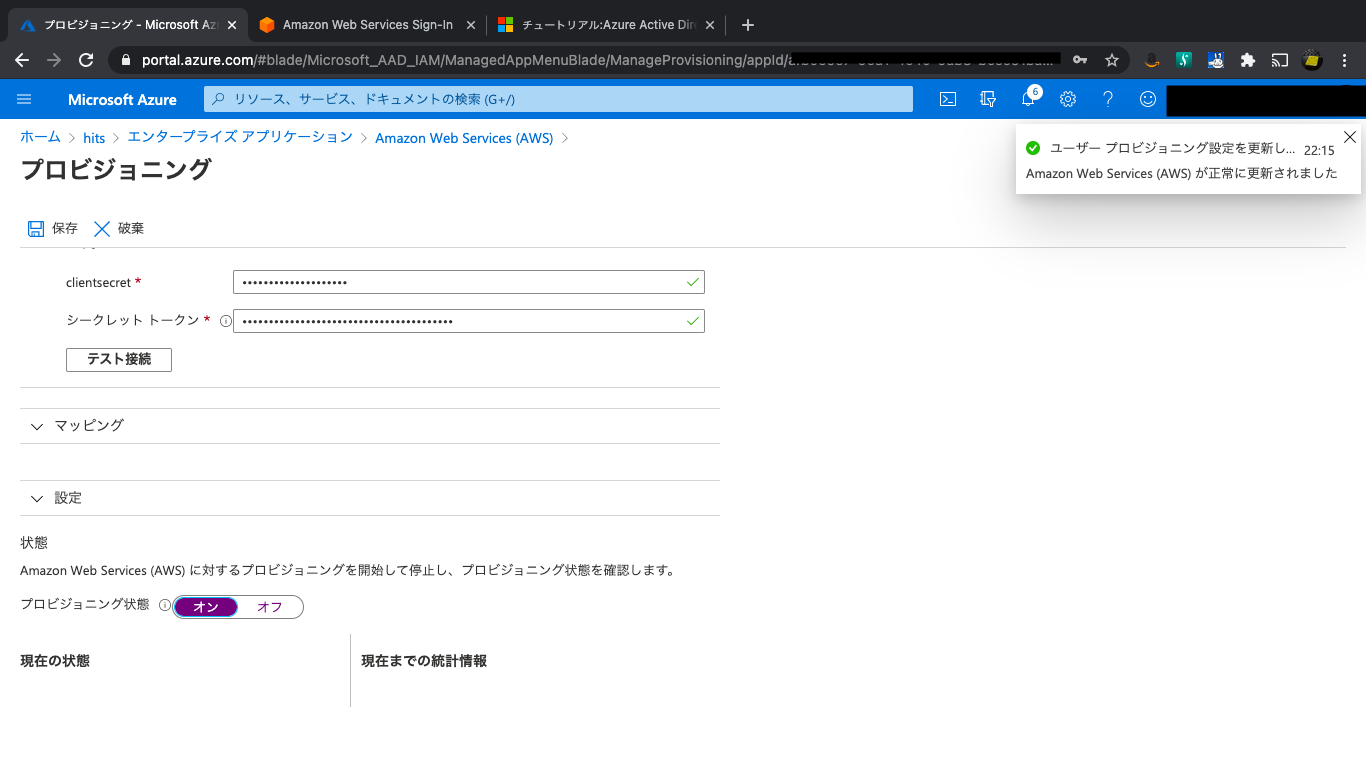
これで準備は完了です。

■アプリケーションへのユーザ追加とテスト

アプリケーションにユーザを追加(割り当て)します。
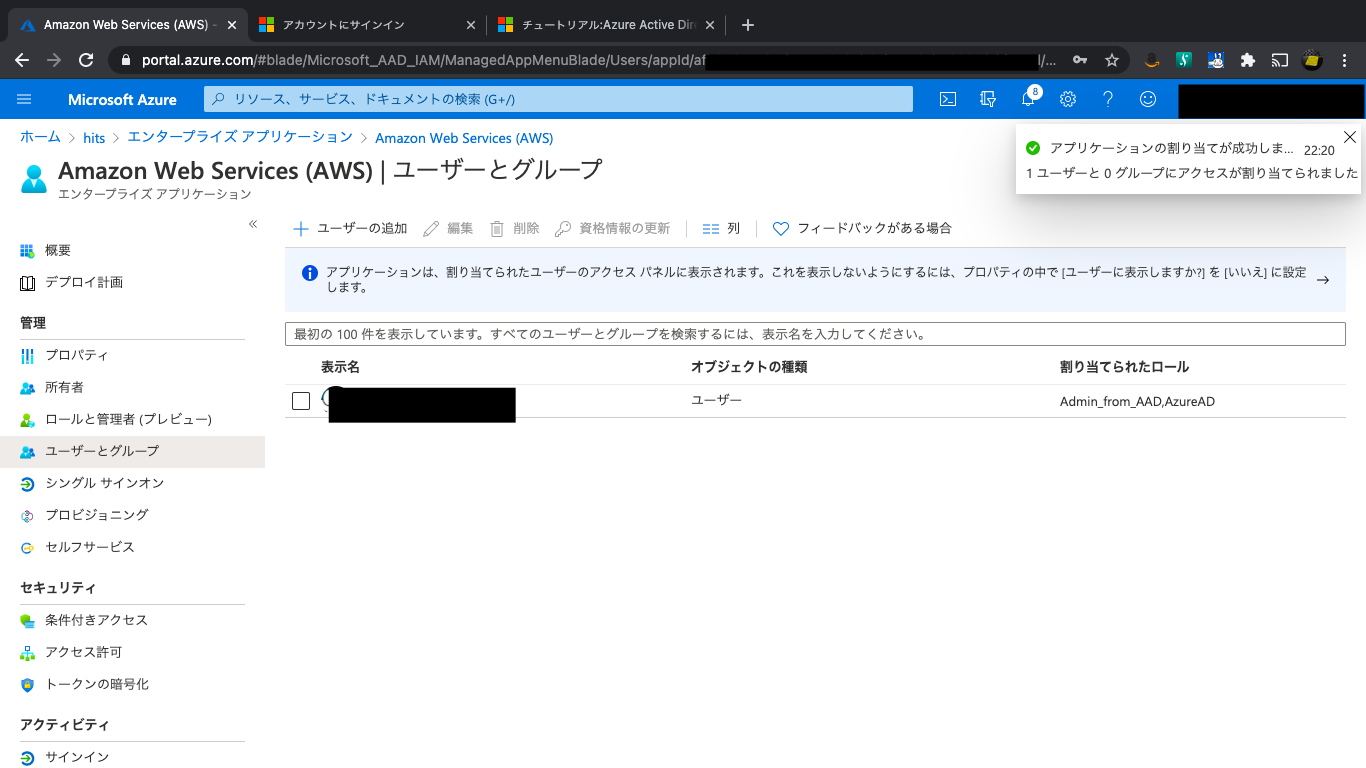
テストします。
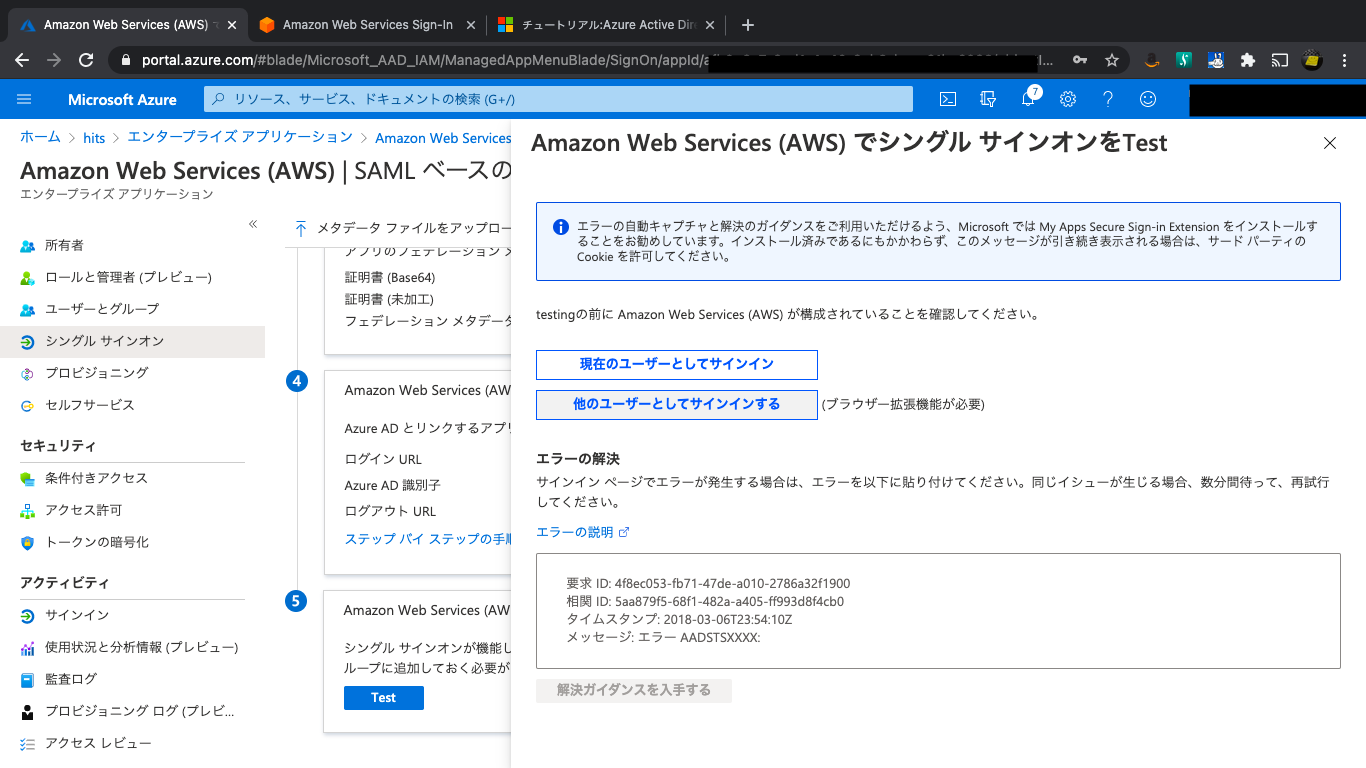
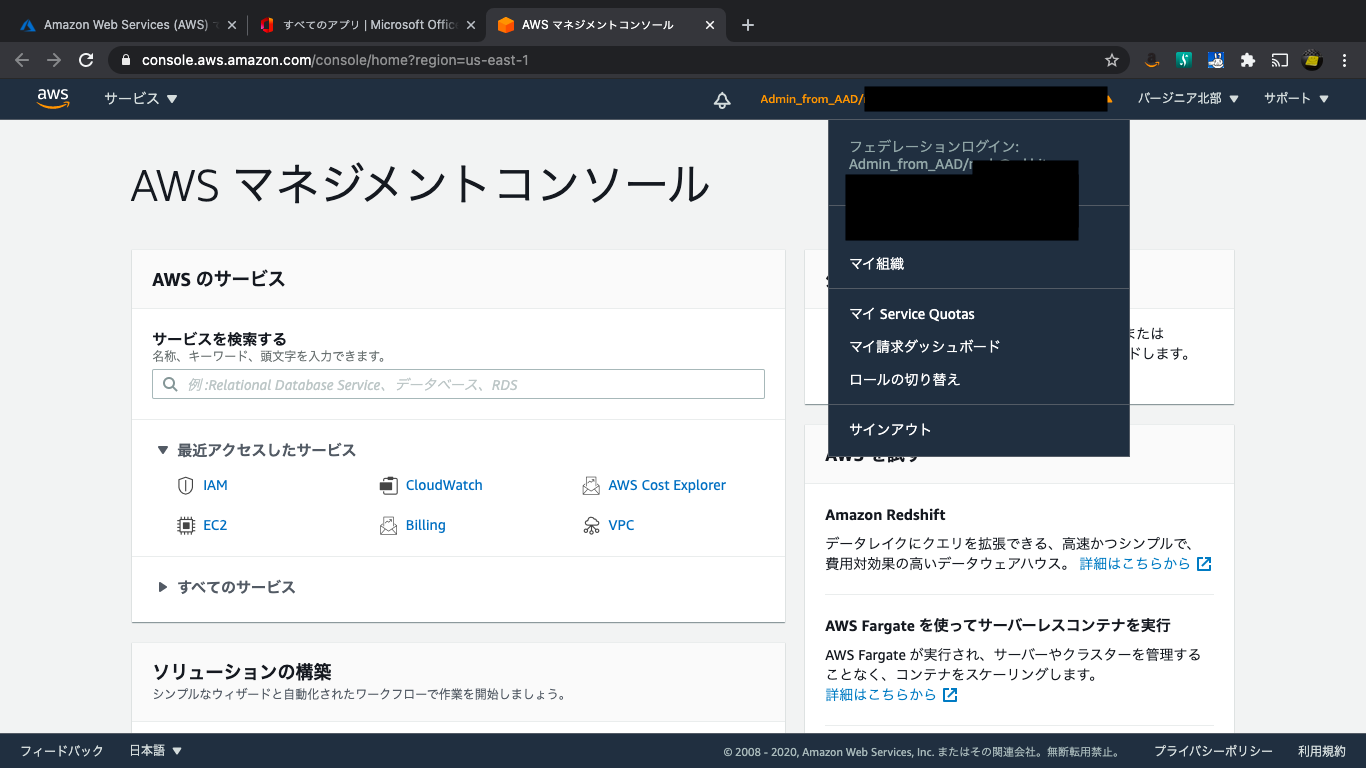
いけたー!ちゃんとフェデレーションログインになっています。
ざっと見たところ、EC2などの管理もちゃんとできそうです。
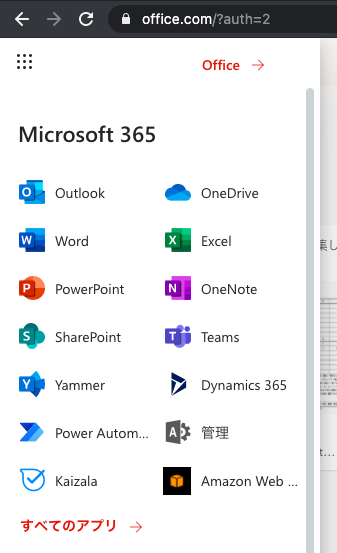
次回以降のアクセスは、Office 365のポータルからどうぞ。
【バックナンバー】

ではでは。またの機会に。
Enterprise Mobility + Security E3ではじめるゼロトラスト入門 – 5 – 条件付きアクセスでIDを保護する

ども。こんばんは。

 前回までに、Intuneに各種デバイスの登録を行いました。

今回は、Azure AD Premiumの条件付きアクセスを設定して、サインイン時に2要素認証(MFA)を設定します。

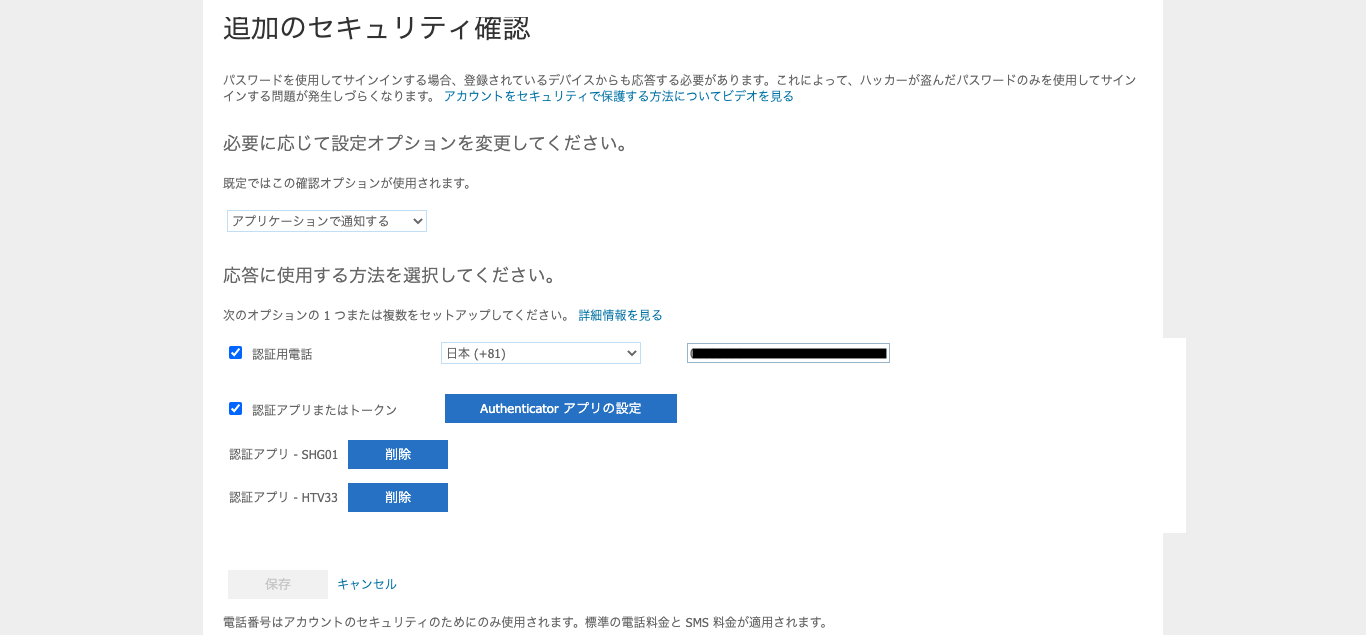
まず、アカウントへのMFA(Microsoft Authenticatorや電話認証等)の設定は以下から行います。

https://aka.ms/mfasetup

手順は省略しますが、いい感じに、認証アプリ(Microsoft Authenticator)を設定しました。
QRコードをアプリに取りむ感じです。

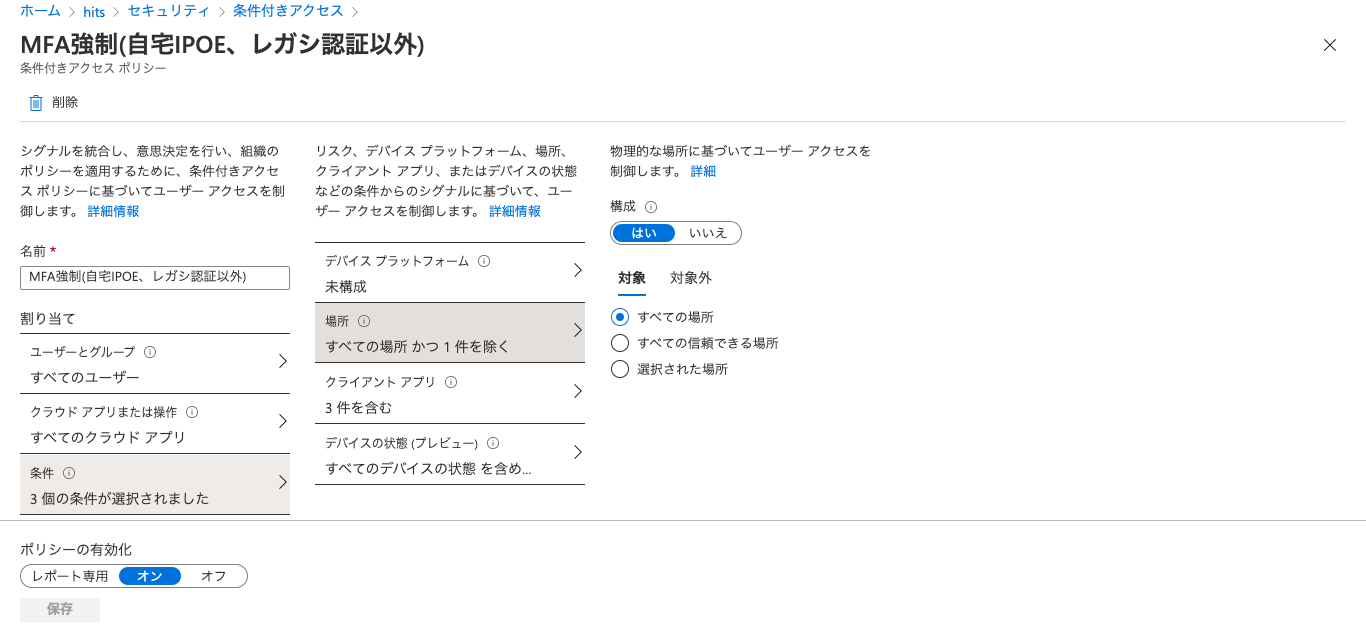
今回の条件付きアクセスは、以下のように設定しました。

  • 自宅のグローバルIPアドレスはMFAを必要としない
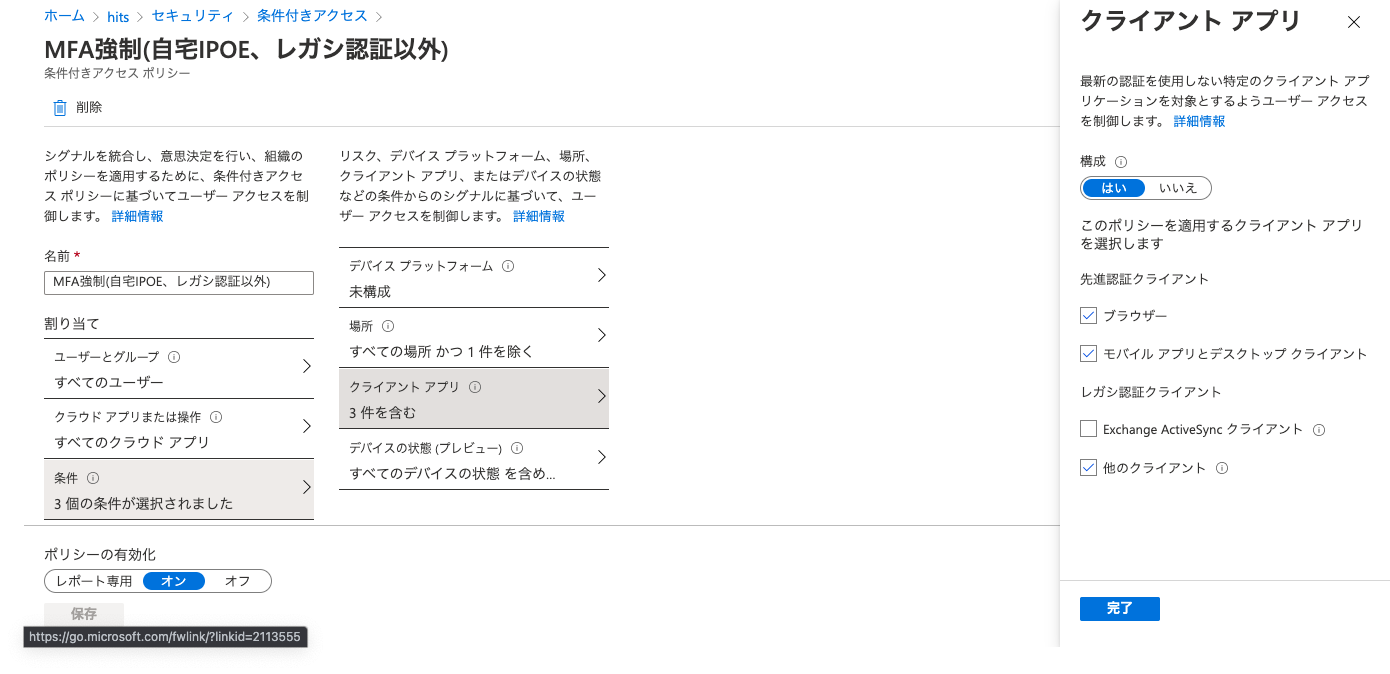
  • レガシ認証のアプリについては、条件付きアクセスを適用しない
    ※AndroidネイティブなExchange Active Syncを利用しているため。
    本来はOutlookアプリに切り替えるべきですが、なんやかんやでまだまだネイティブアプリのほうが便利なことがあるので、ここは断腸の思いで除外します。
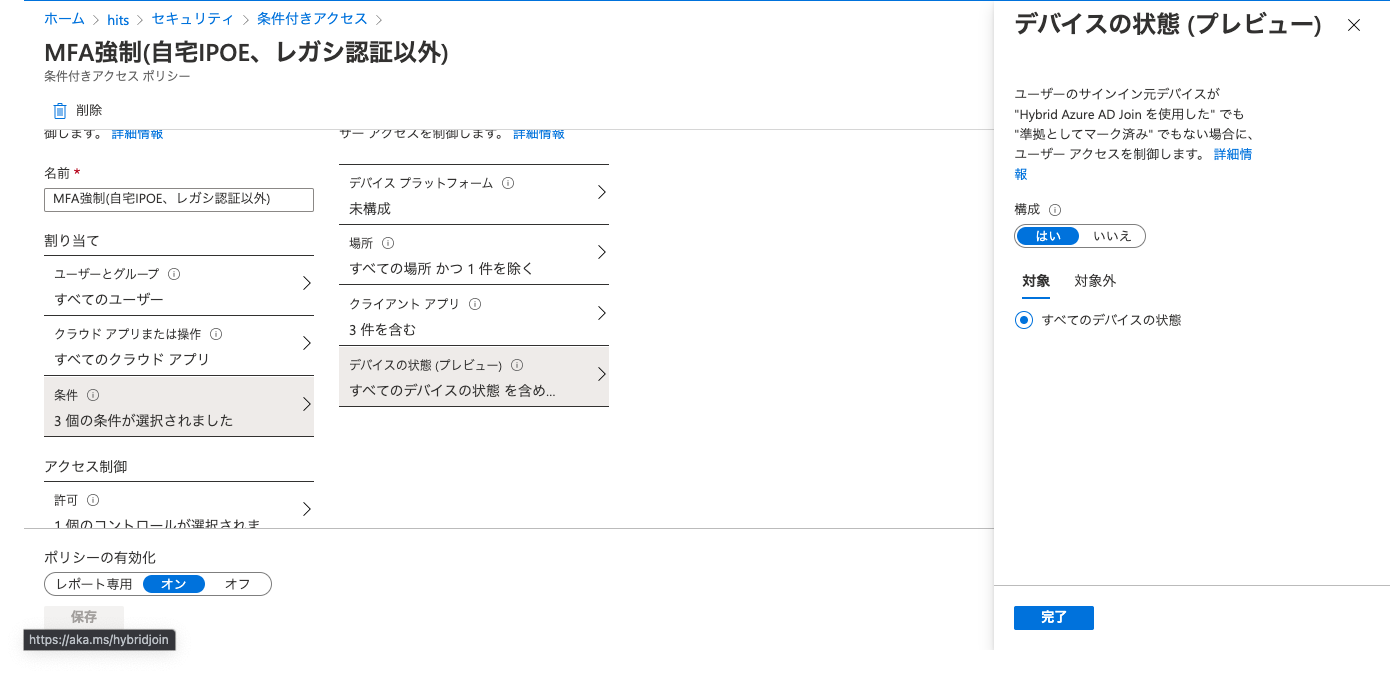
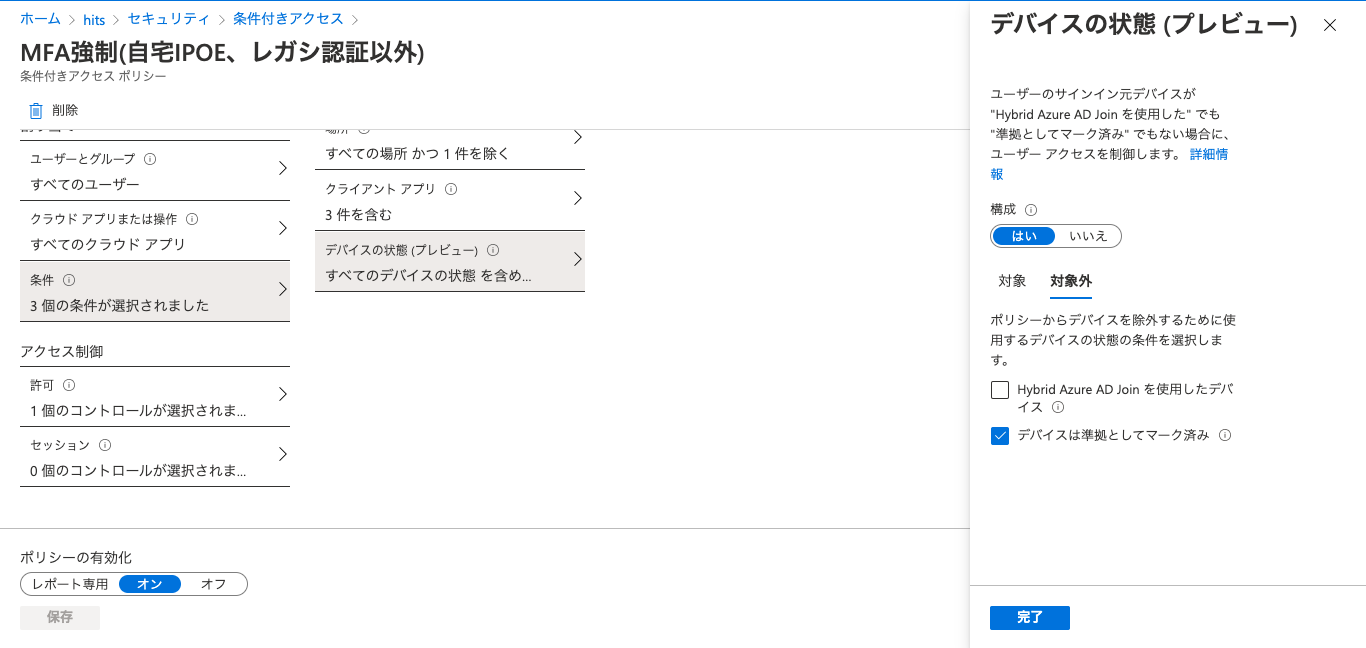
  • Intuneでデバイスが準拠済みのものはMFAを必要としない

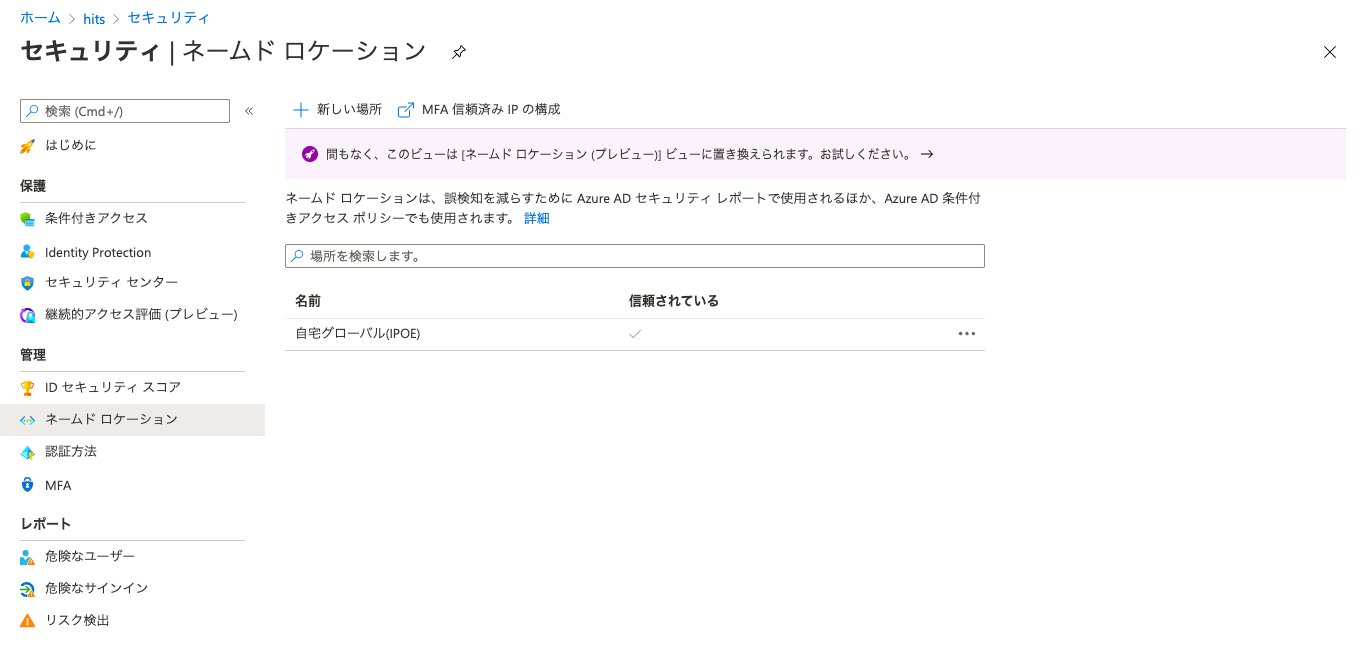
まずは、グローバルIPアドレスをネームドロケーションに登録します。
※標準で「MFA信頼済みIP」という設定がありますが、今回はあえて新しく作ってみました。

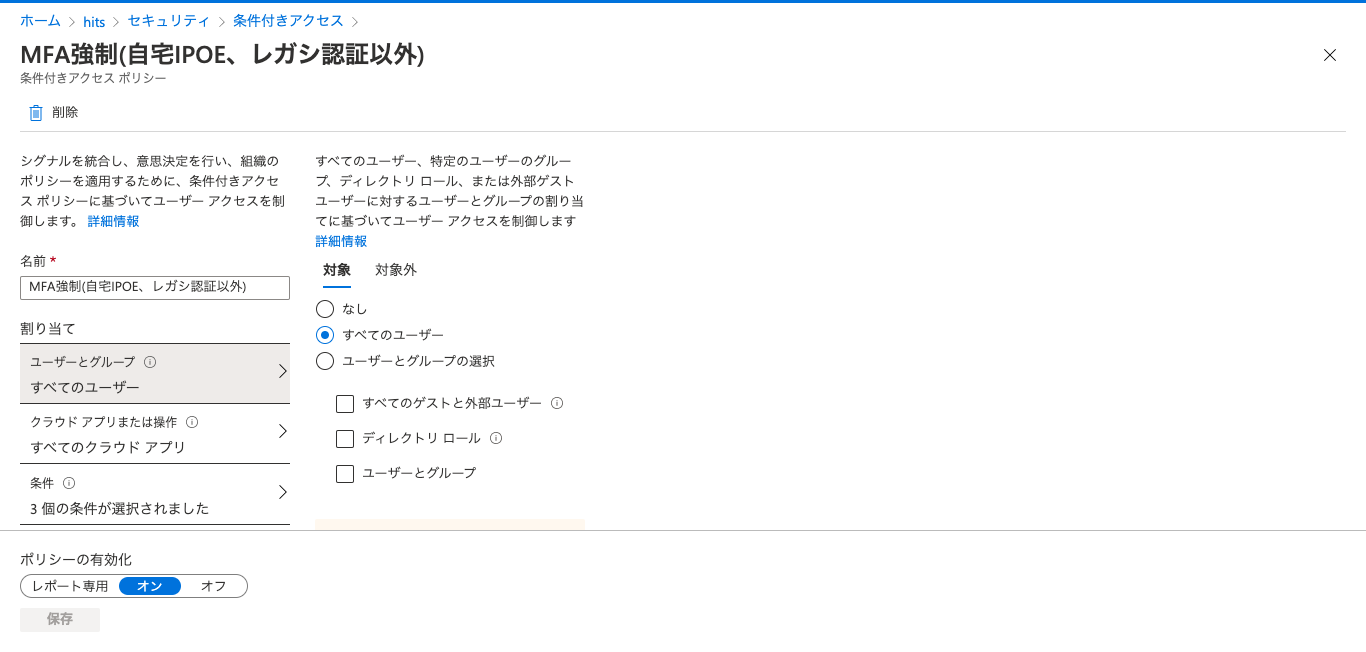
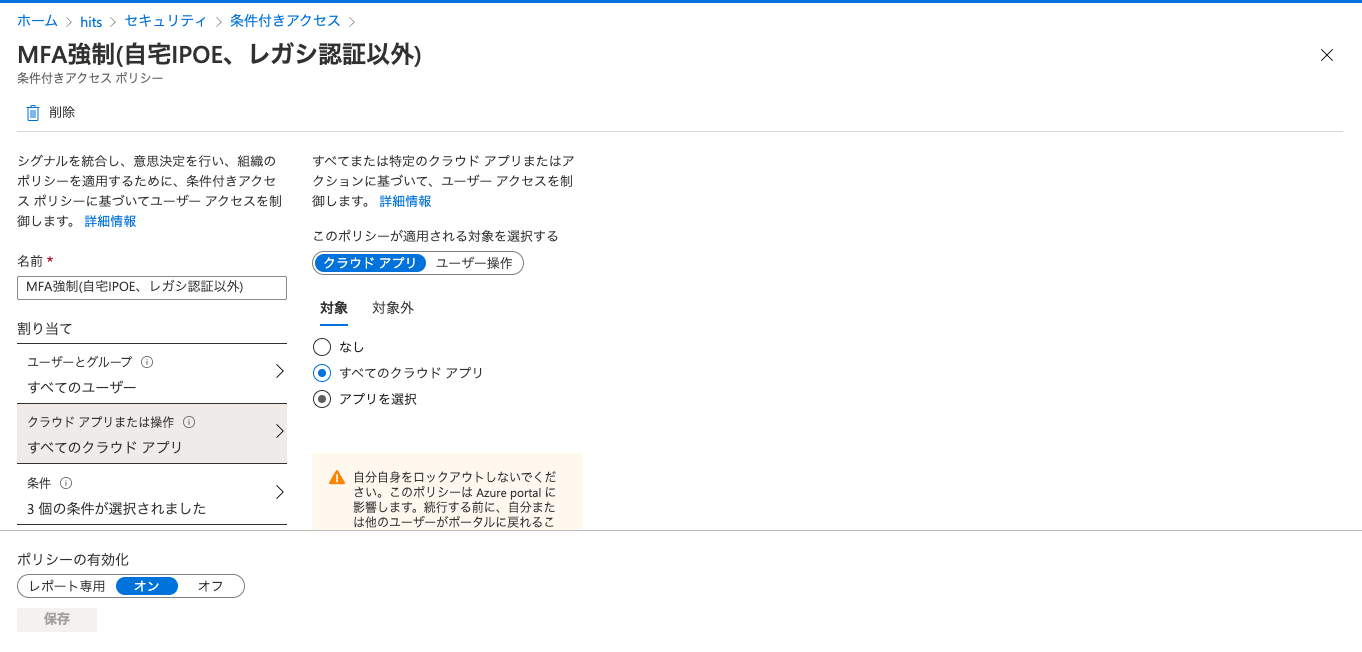
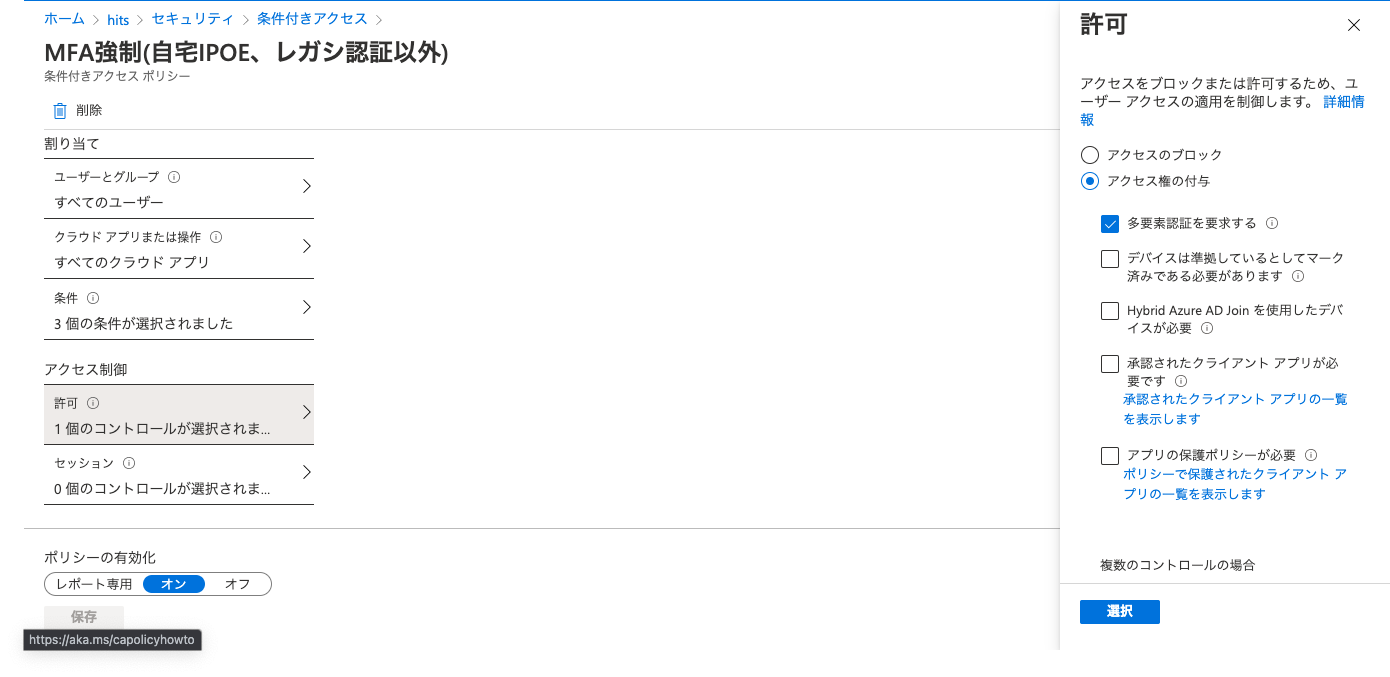
今回設定した条件付きアクセスは以下のようなものです。
※条件付きアクセスの設定時は、警告の通り自分が追い出されない(条件に引っかかってサインインできなくならない)ように自分は除外するとかテスト用アカウントで試すとか、「レポート専用」にして様子を見るなど、準備が必要です。以下の画面は、テストが終わった後、対象を「すべてのユーザ」に広げています。

上記設定で、自分の要件は満たせており、レガシ認証にはMFAは適用されないし、テザリングなどで自宅以外のIPアドレスから接続するとMFAが有効になります。

・・・が、Intuneでデバイスが準拠しているという条件がいまいち反応してくれません。

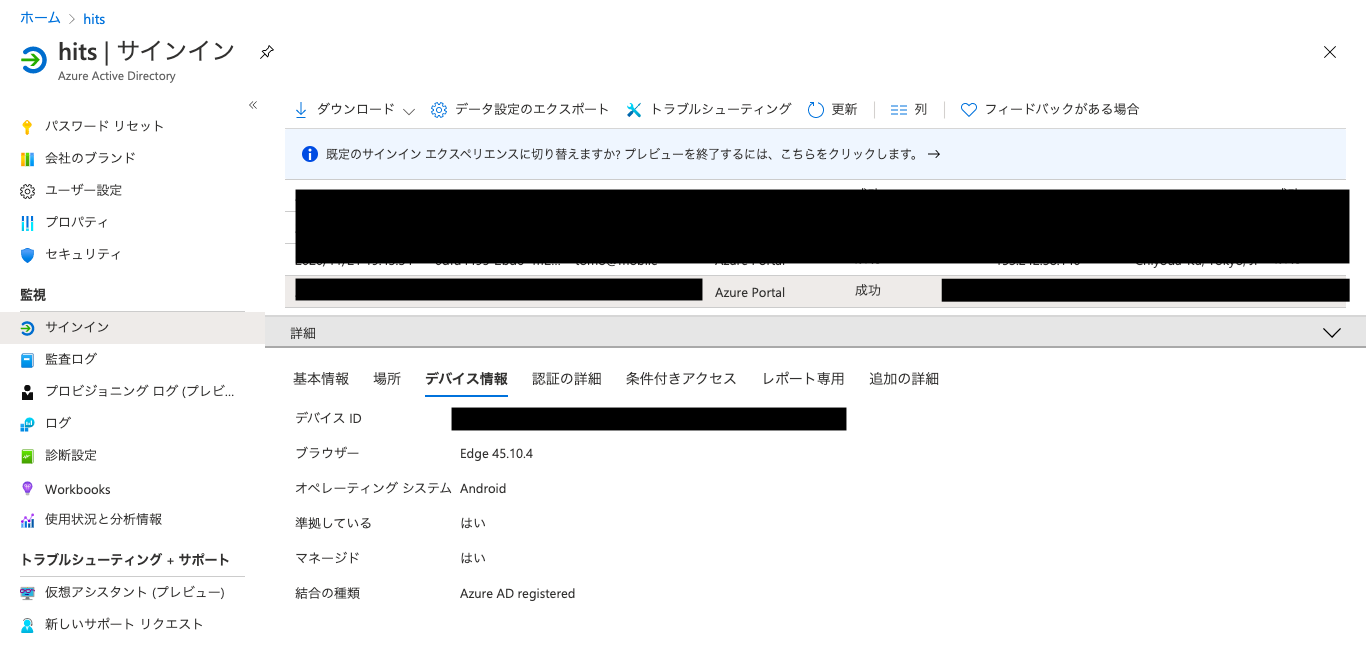
以下、マネージドGoogleプレイストアから配信したAndroid用Edgeでサインインしたときのログです。

これは割といい感じなんですが、macOSで同じようなことをしてもデバイス準拠が「いいえ」になってしまいます。。。

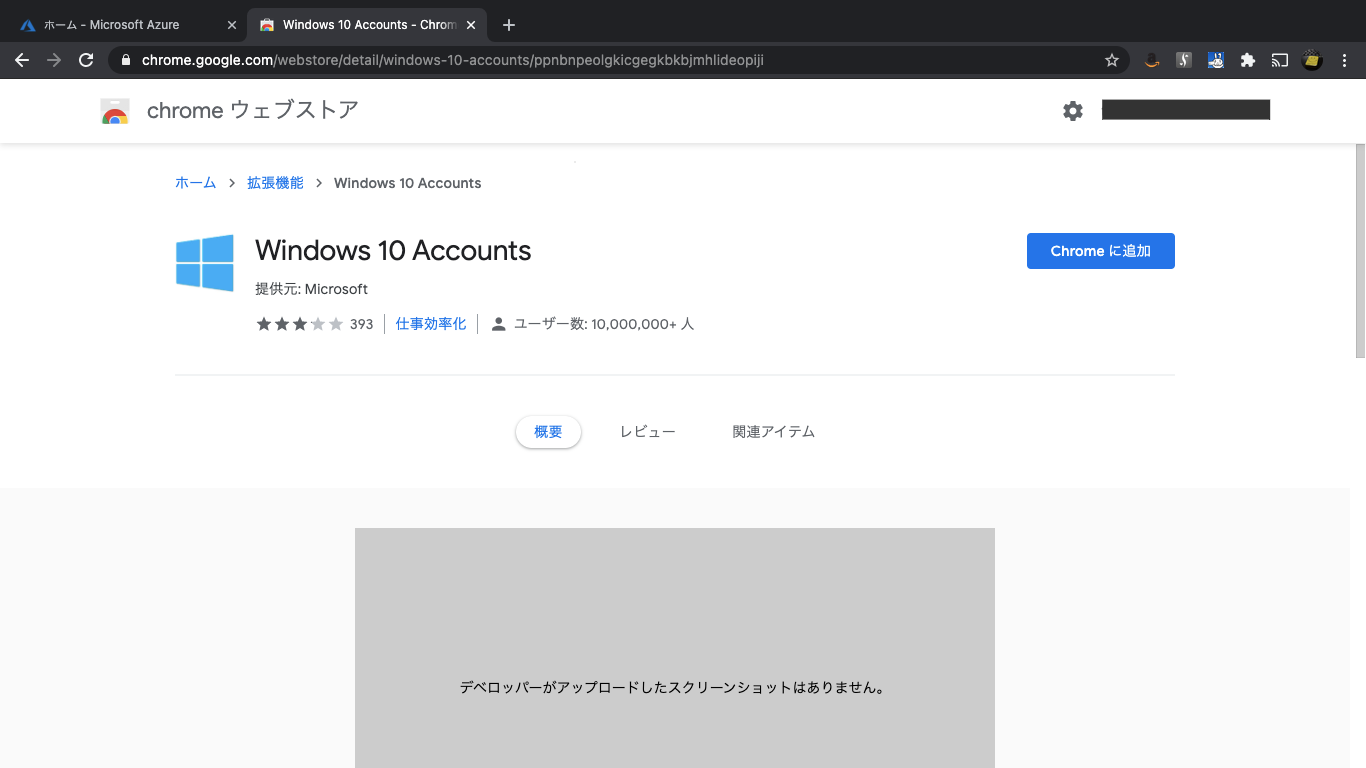
そもそも、Google Chromeで、IntuneのステータスをAzure ADに連携するには、Windows 10 Accounntsという拡張機能が必要なようです。

うーん、インストールしてるんですけどねえ。あと、iPadのTeamsアプリなんかでログインしてもデバイス準拠は「いいえ」になってしまう模様。

まいった。。一旦お手上げですが、とりあえず最低限やりたかったMFAは実装できました。

【バックナンバー】

ではでは。またの機会に。
Enterprise Mobility + Security E3ではじめるゼロトラスト入門 – 4 – iPadとmacOSをIntuneに登録する

ども。こんばんは。

 前回の続きです。

今回はiPadとmacOS XをIntuneに登録していきます。
iPadOSは14.2、macOSは導入時はCatalinaその後、Big Surにバージョンアップしていますが特に問題ありません。
※公式にもBig Surはサポートされています。

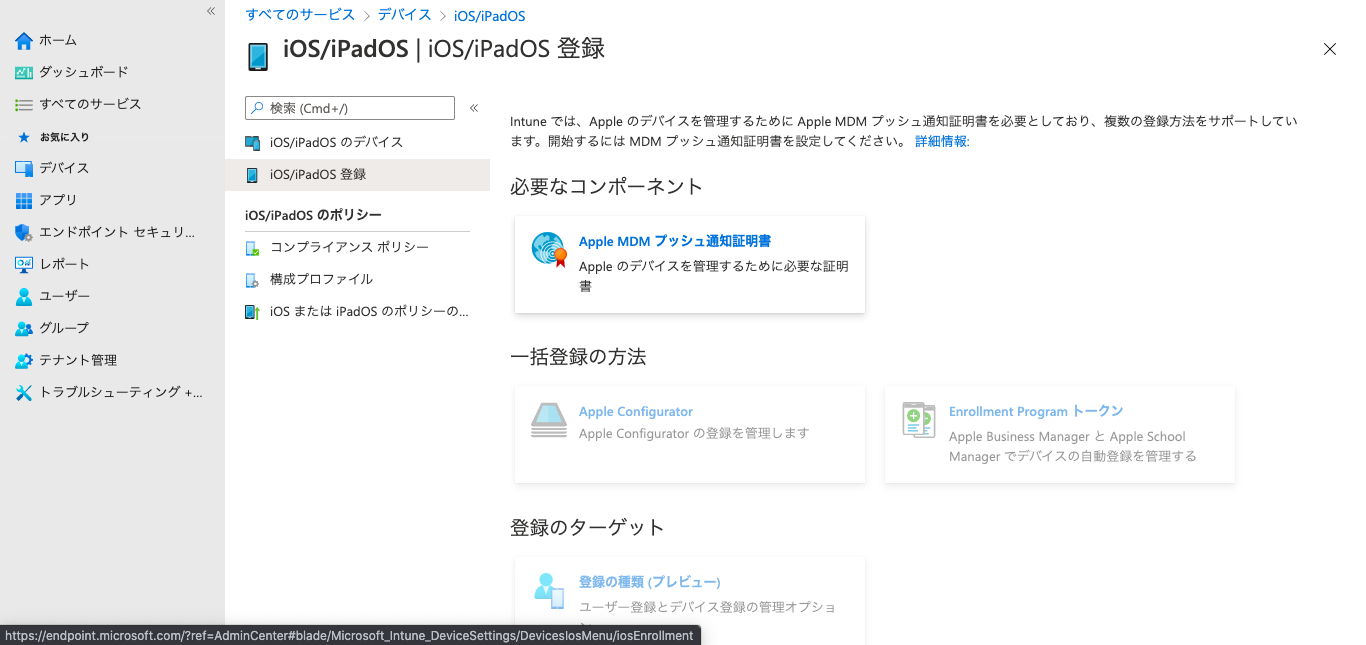
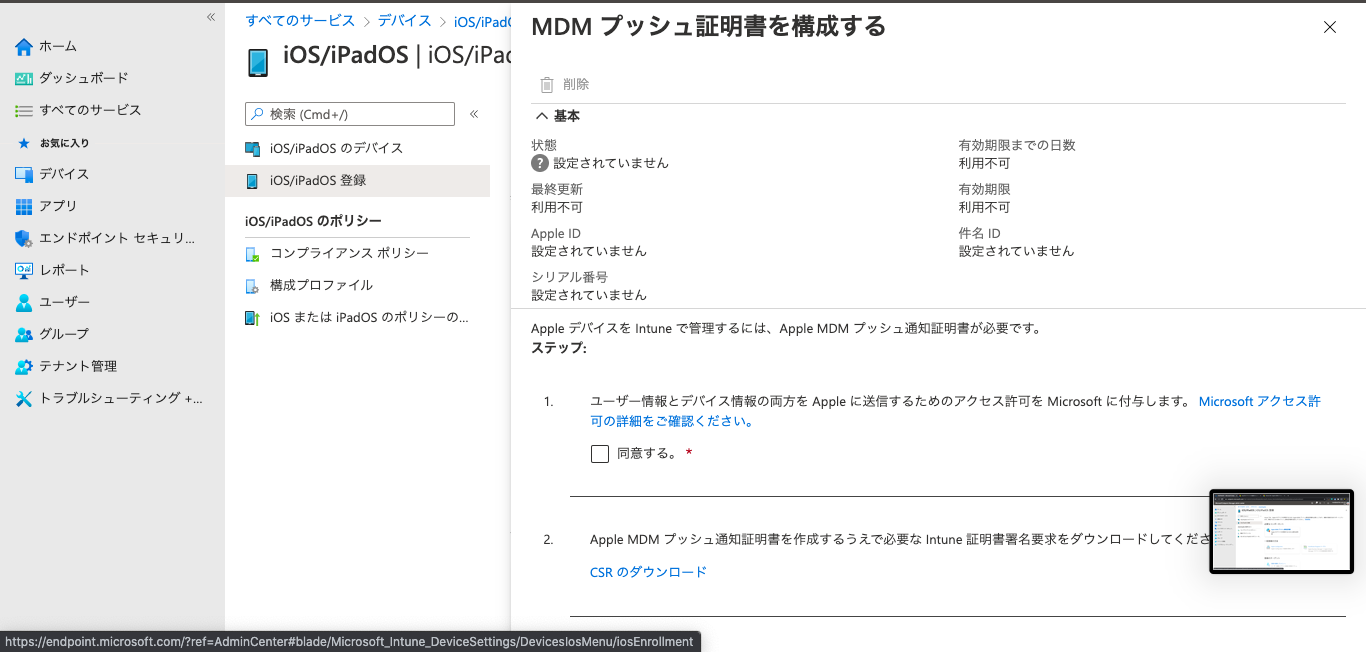
まずは、iPad、macOSをIntuneに登録するための共通の手順である「Apple MDM  プッシュ通知証明書」を入手します。

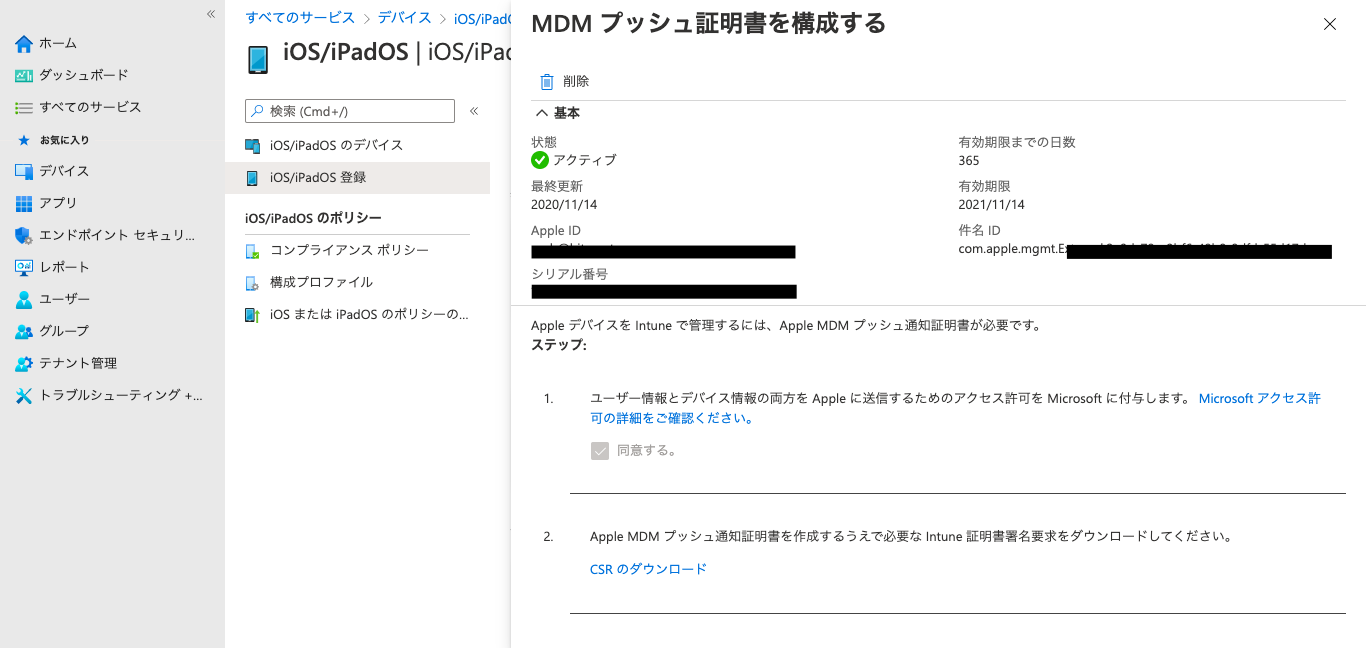
Appleへのアクセス許可に同意してCSRをダウンロードします。

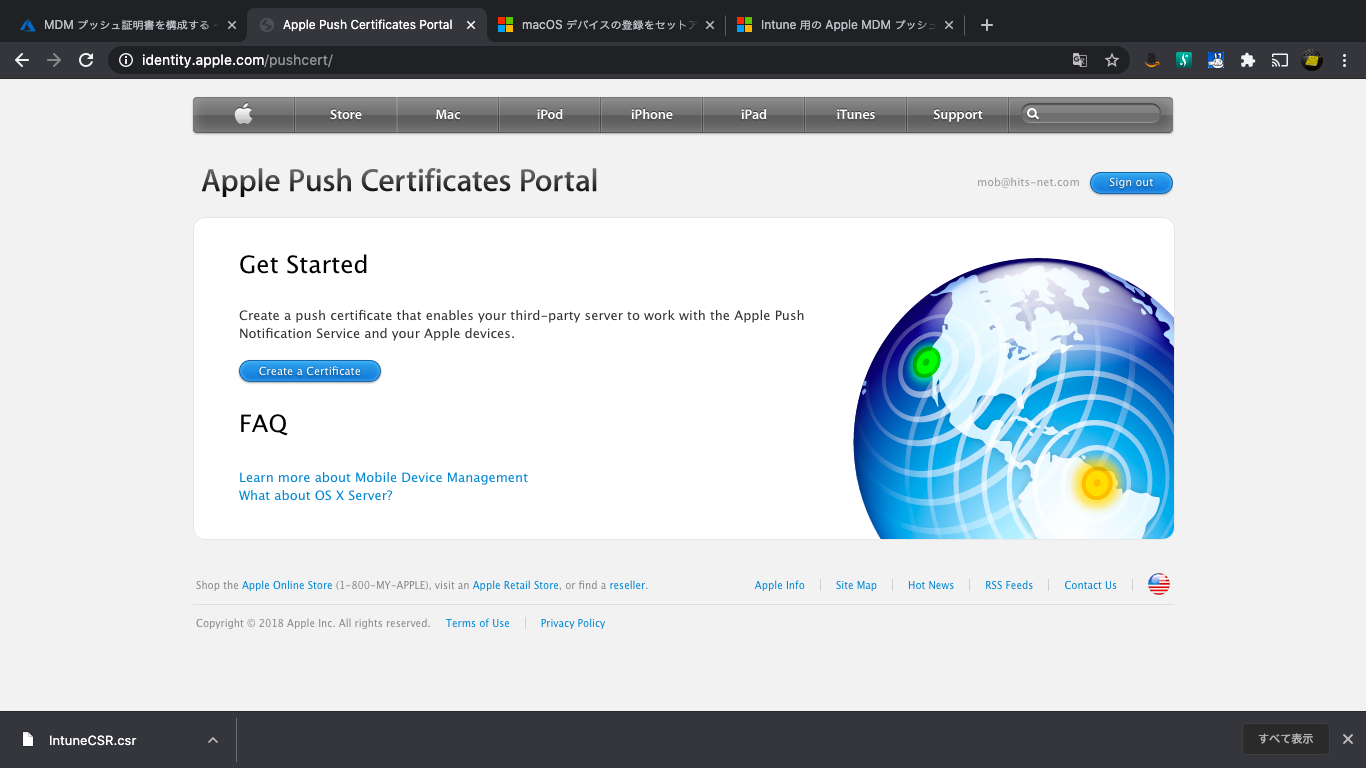
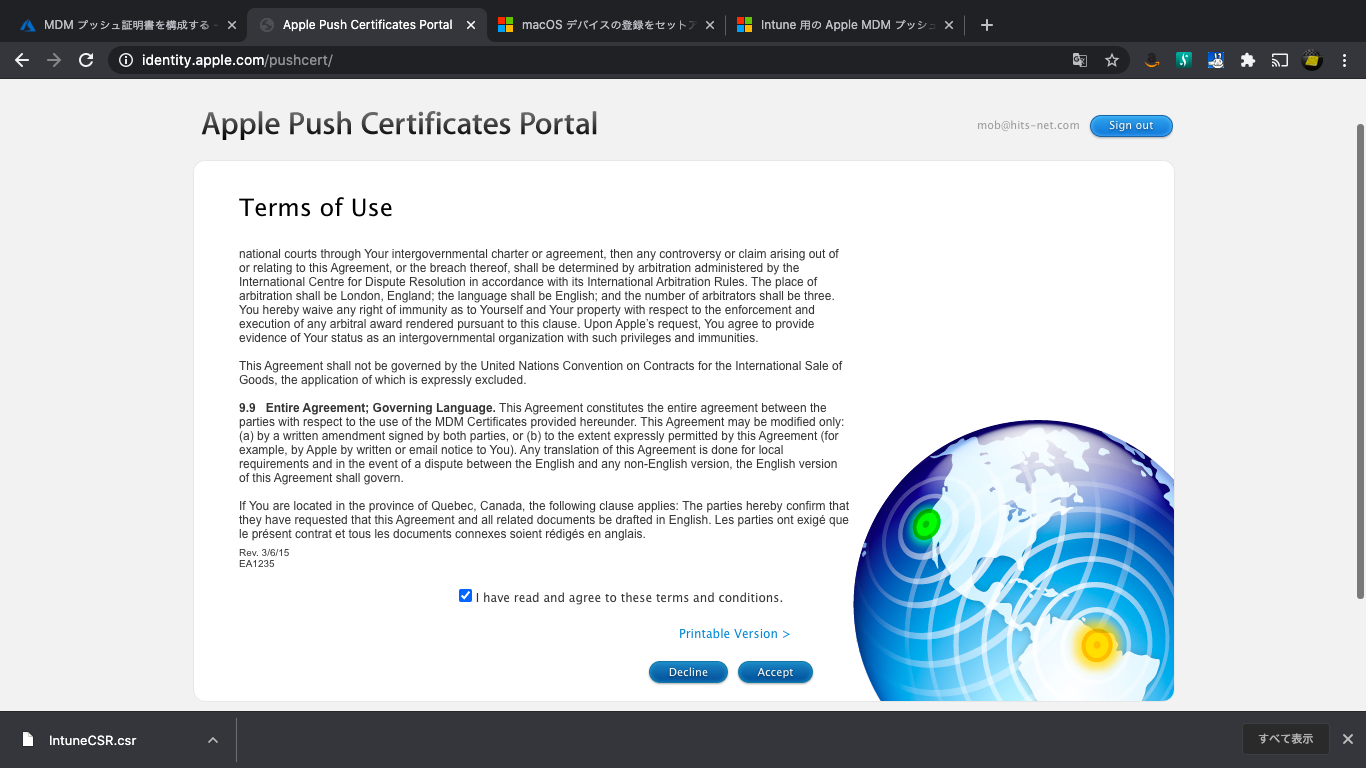
以降はAppleのサイトで操作します。
※Apple IDでサインイン済みです。

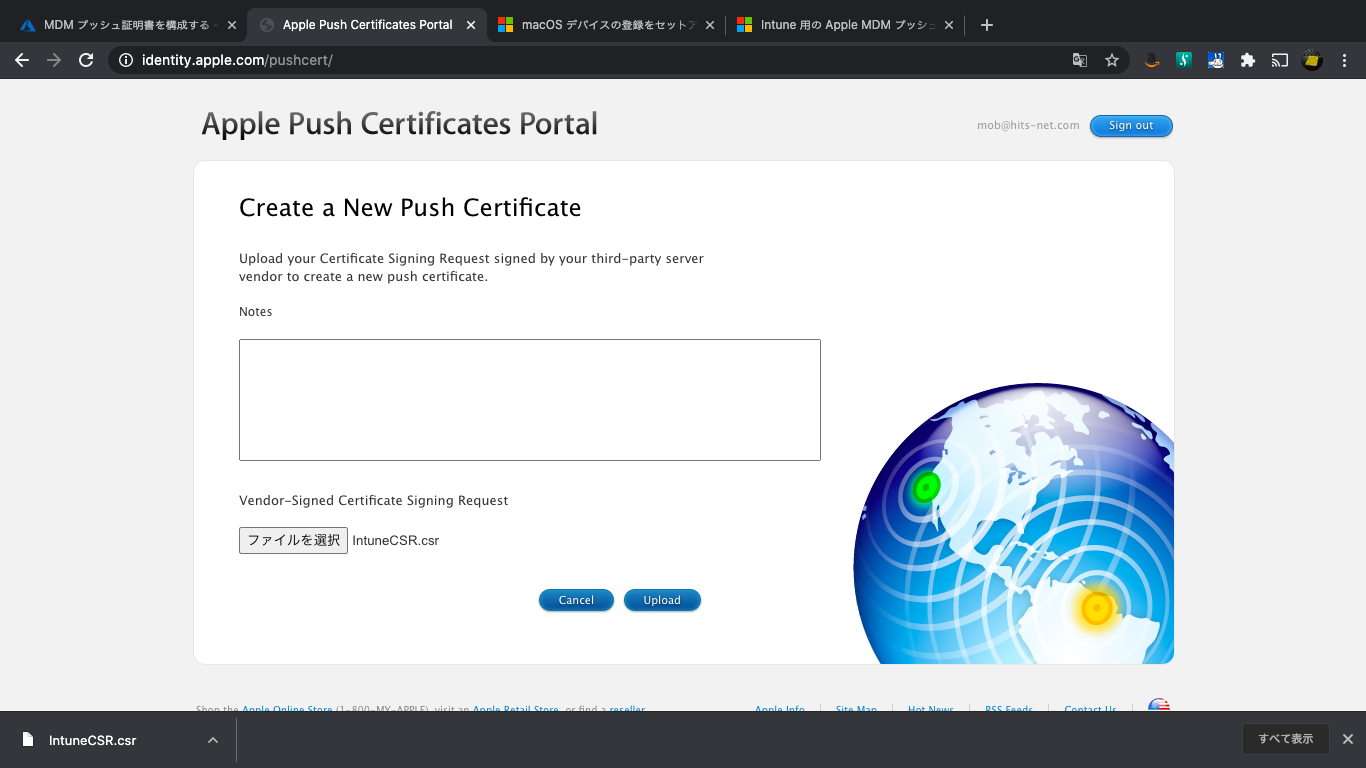
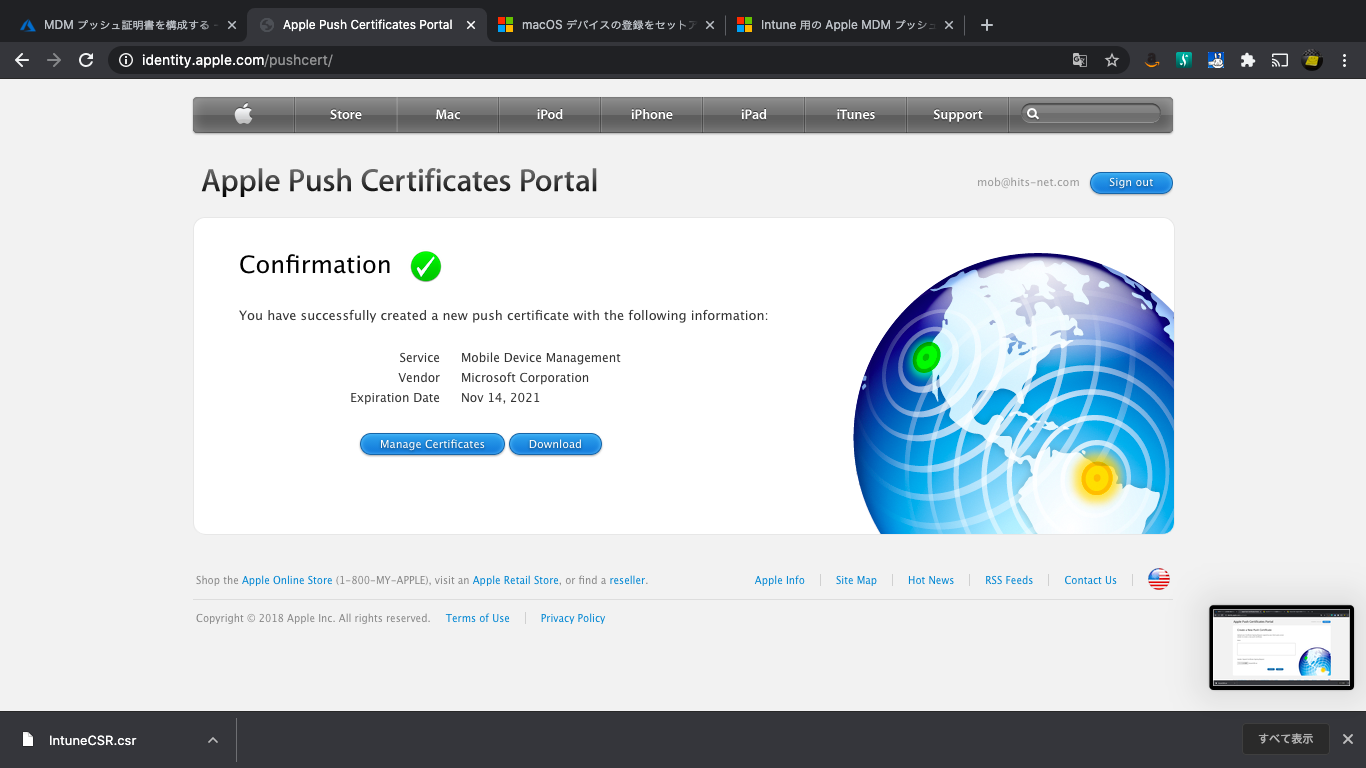
CSRをアップロードします。

署名が終わったらダウンロードします。

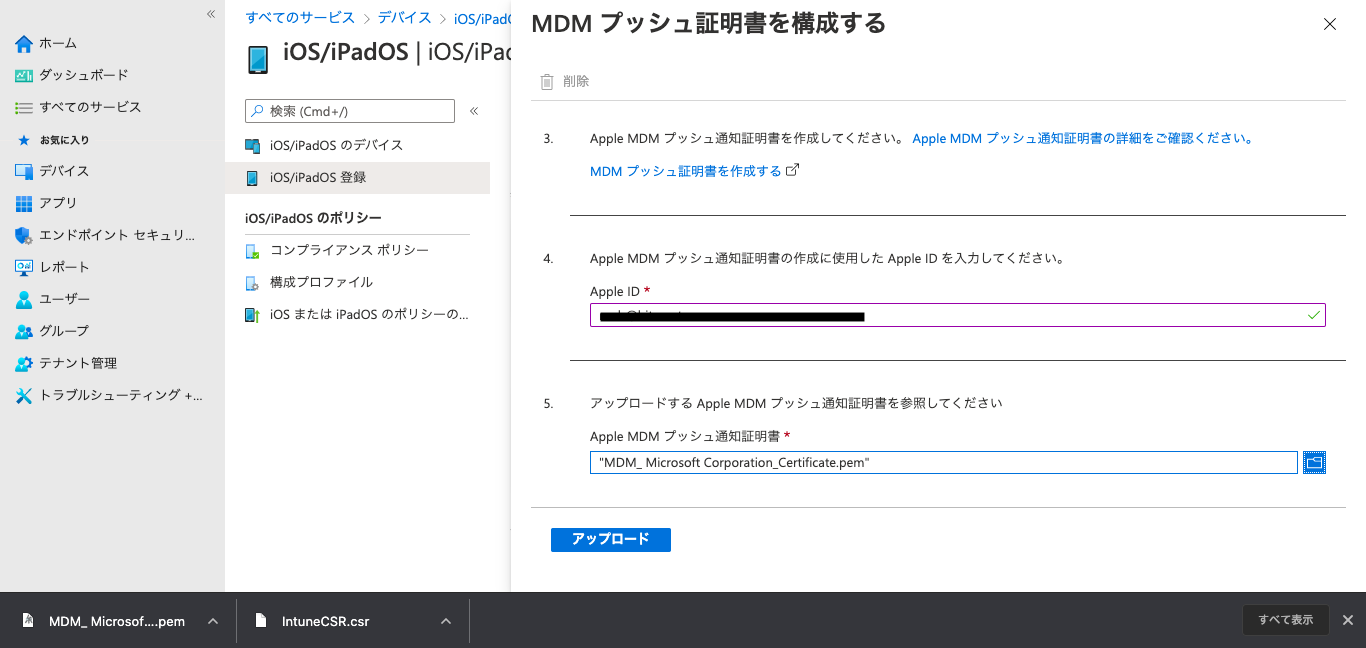
エンドポイント管理センターに戻って、署名時に利用したAppleIDを入力、ダウンロードした署名済みの証明書をアップロードします。

うまくできれば、こんな感じになります。

■macOSをIntuneに登録する

ここから、macOSをIntuneに登録します。

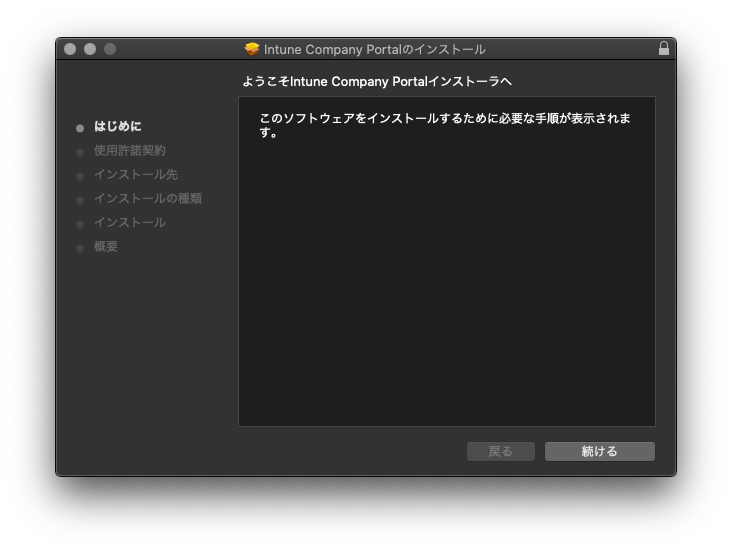
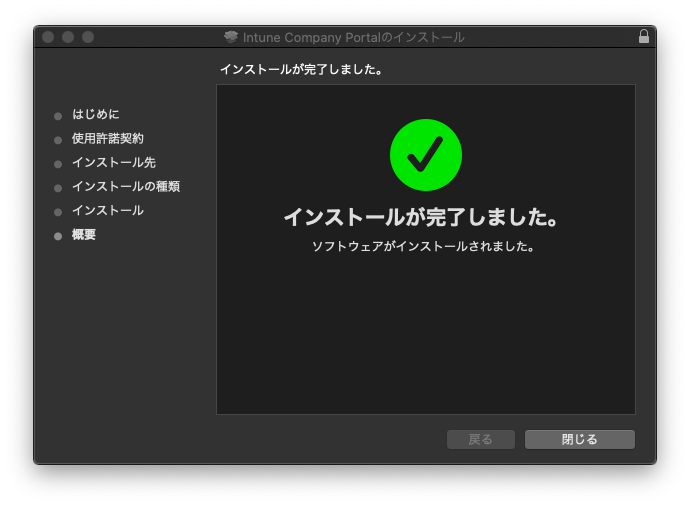
まず、以下のURLからポータルアプリのpkgをダウンロードします。App Storeではないようですね。

https://go.microsoft.com/fwlink/?linkid=853070

いい感じにインストールします。

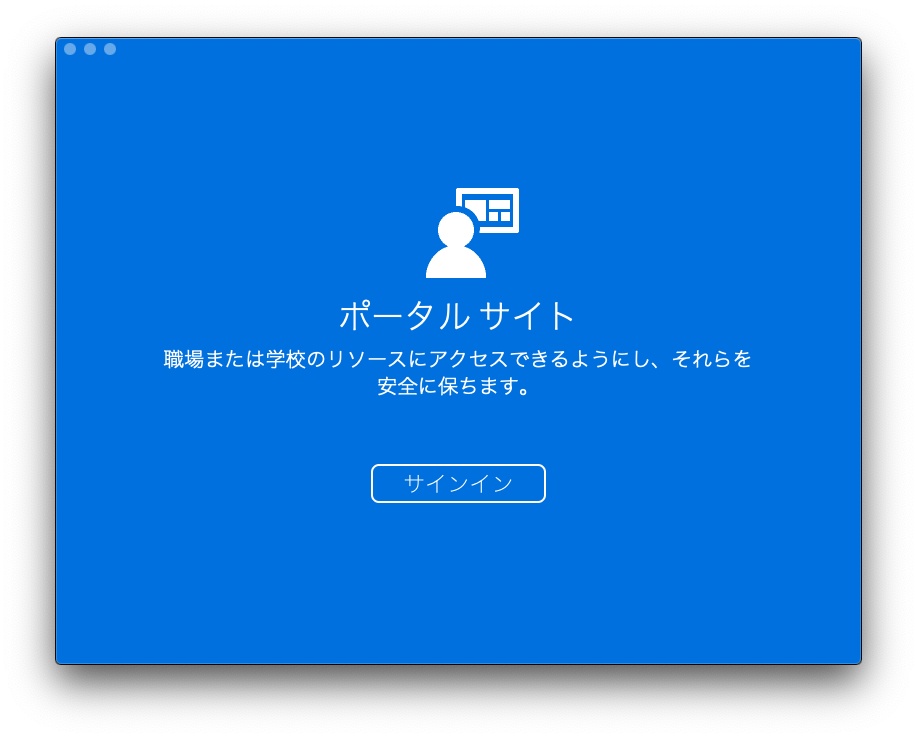
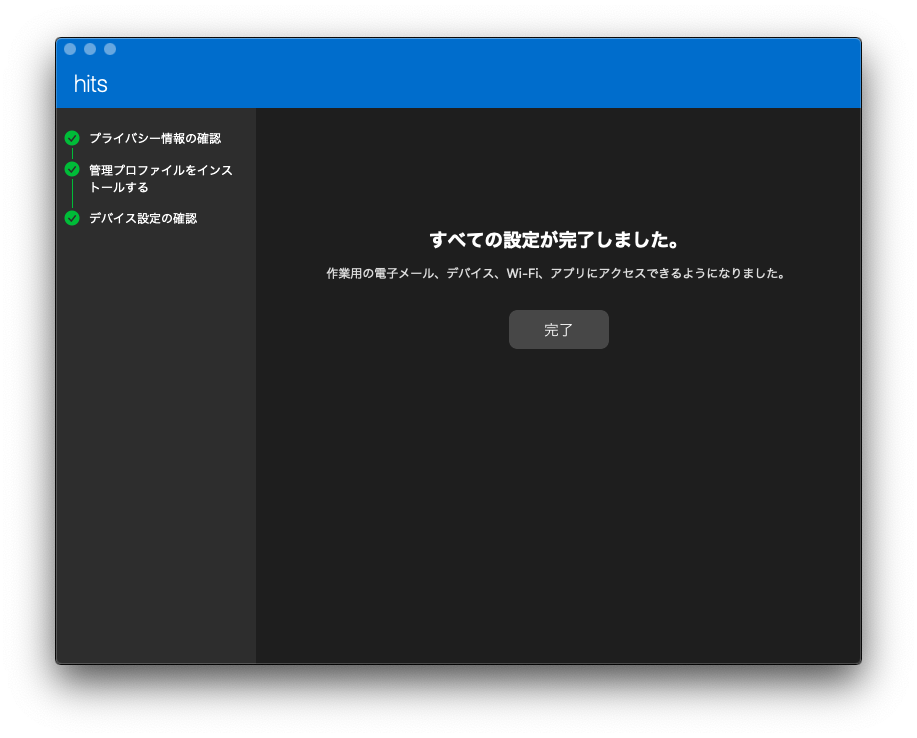
アプリを起動します。

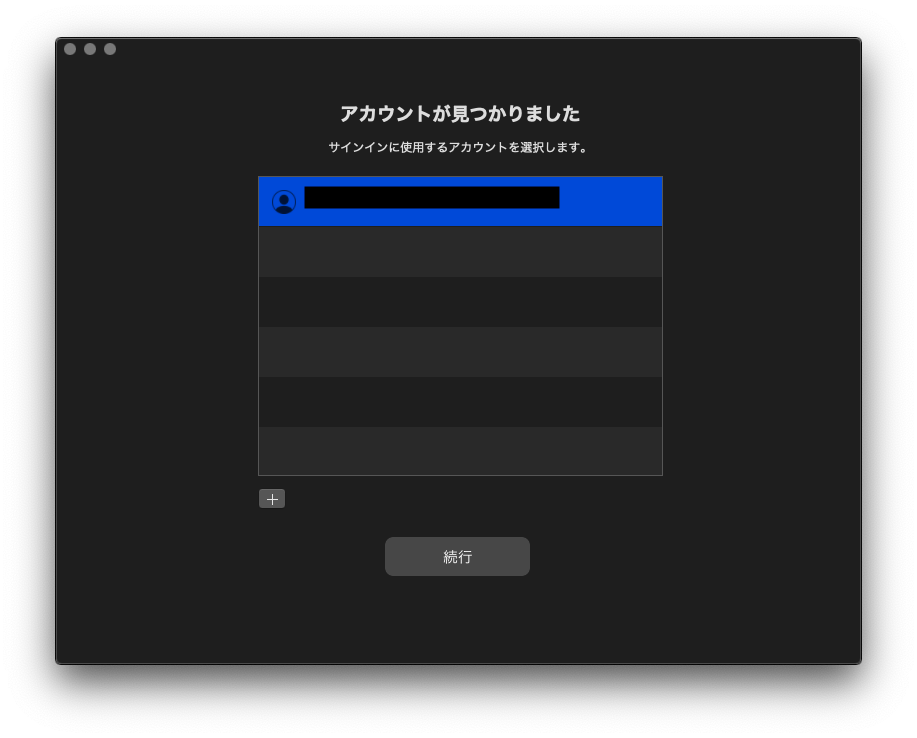
すでに、Office365を利用しているためかアカウントが見つかりました。

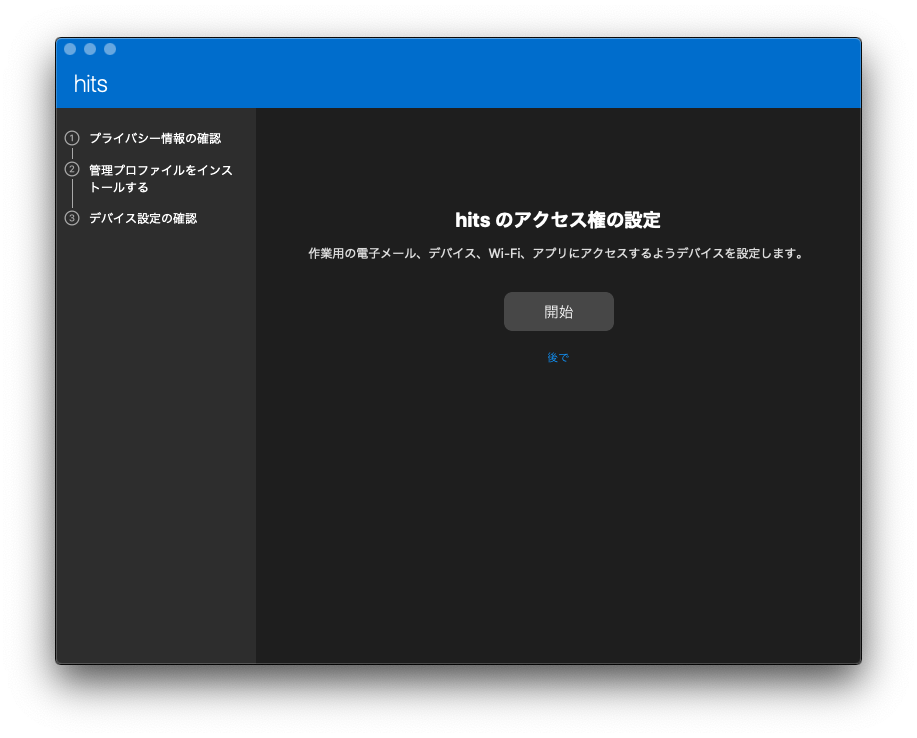
サインインして登録を開始します。

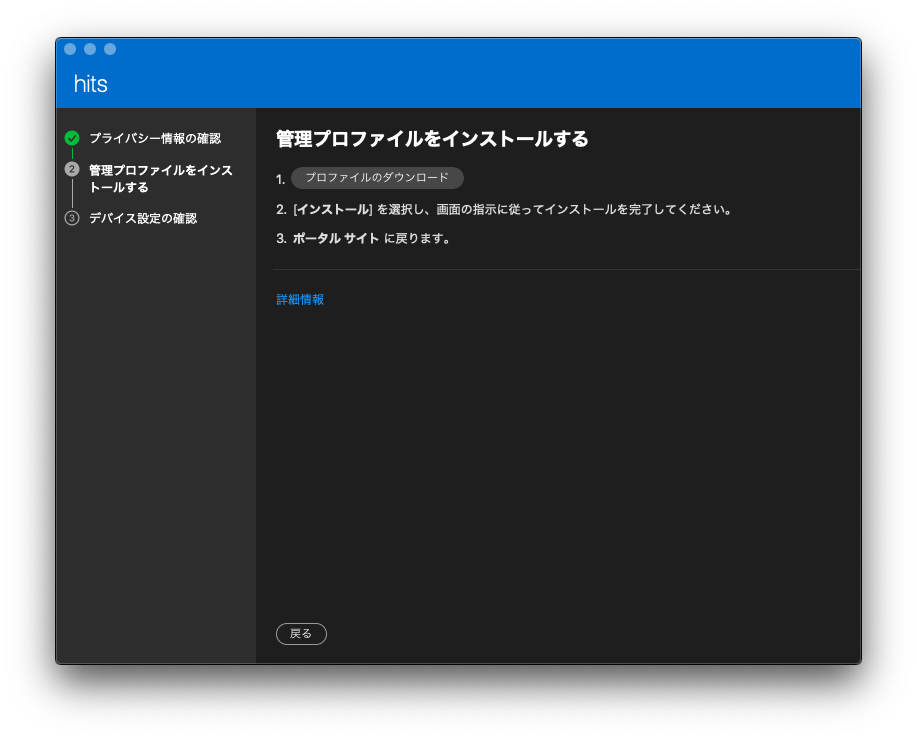
プロファイルをダウンロードします。

これで完了です。

■iPadをIntuneに登録する

続いてIPadをIntuneに登録します。
※ここでもMDMプッシュ通知証明書が必要なので、冒頭の手順が完了している必要があります。

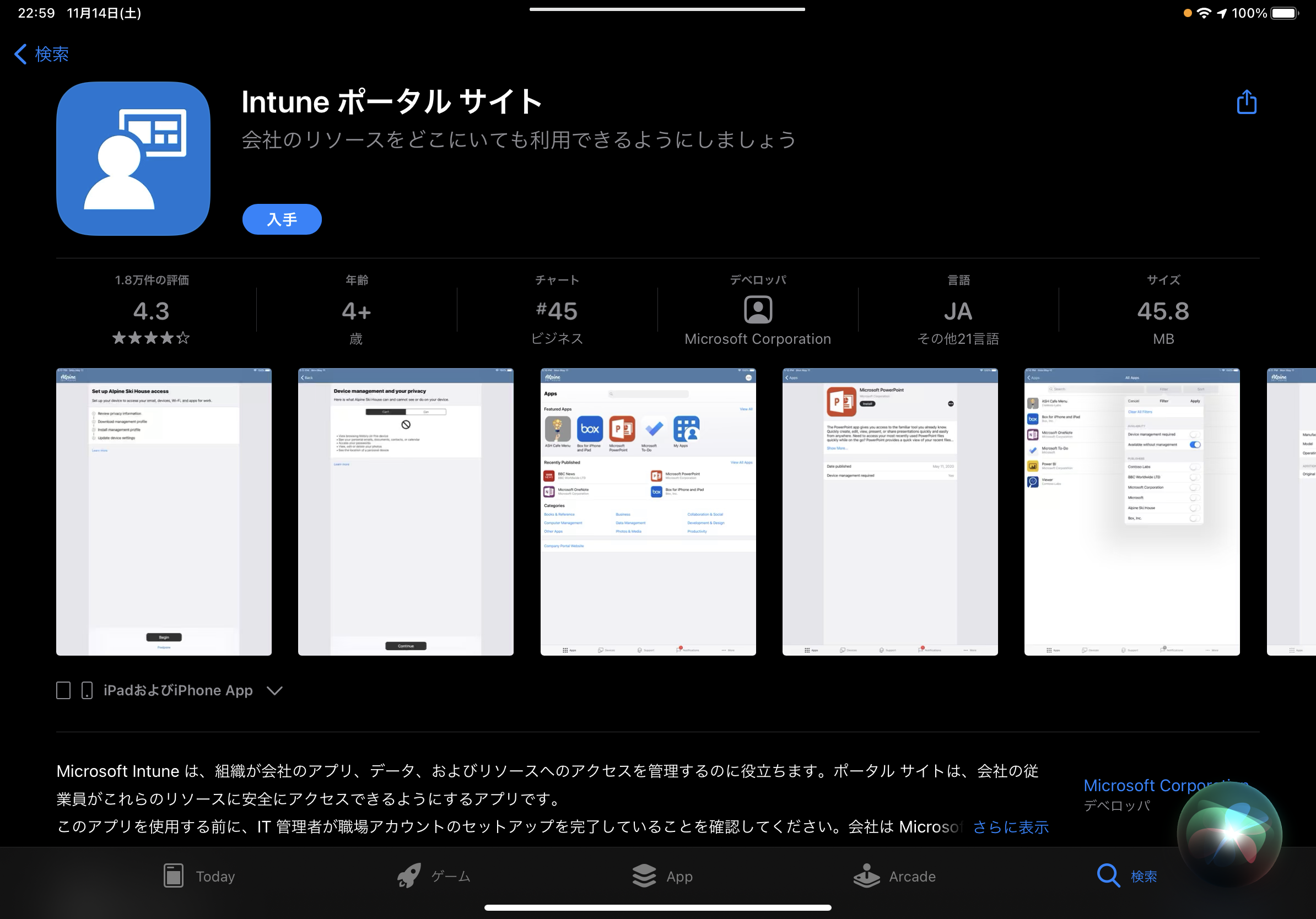
まずは、App SotreからIntune ポータルサイトをインストールします。

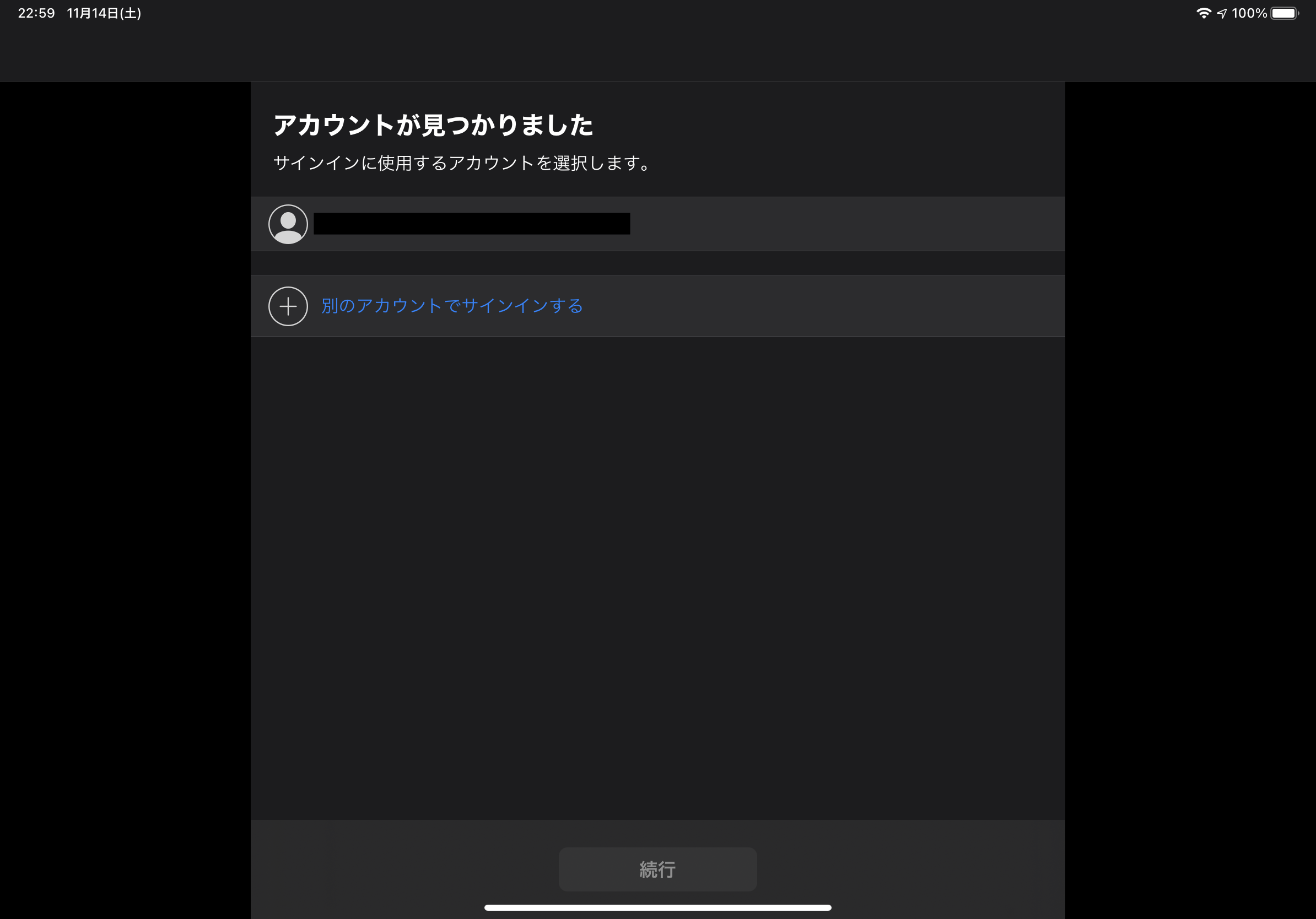
iPadでもアカントが見つかりました。

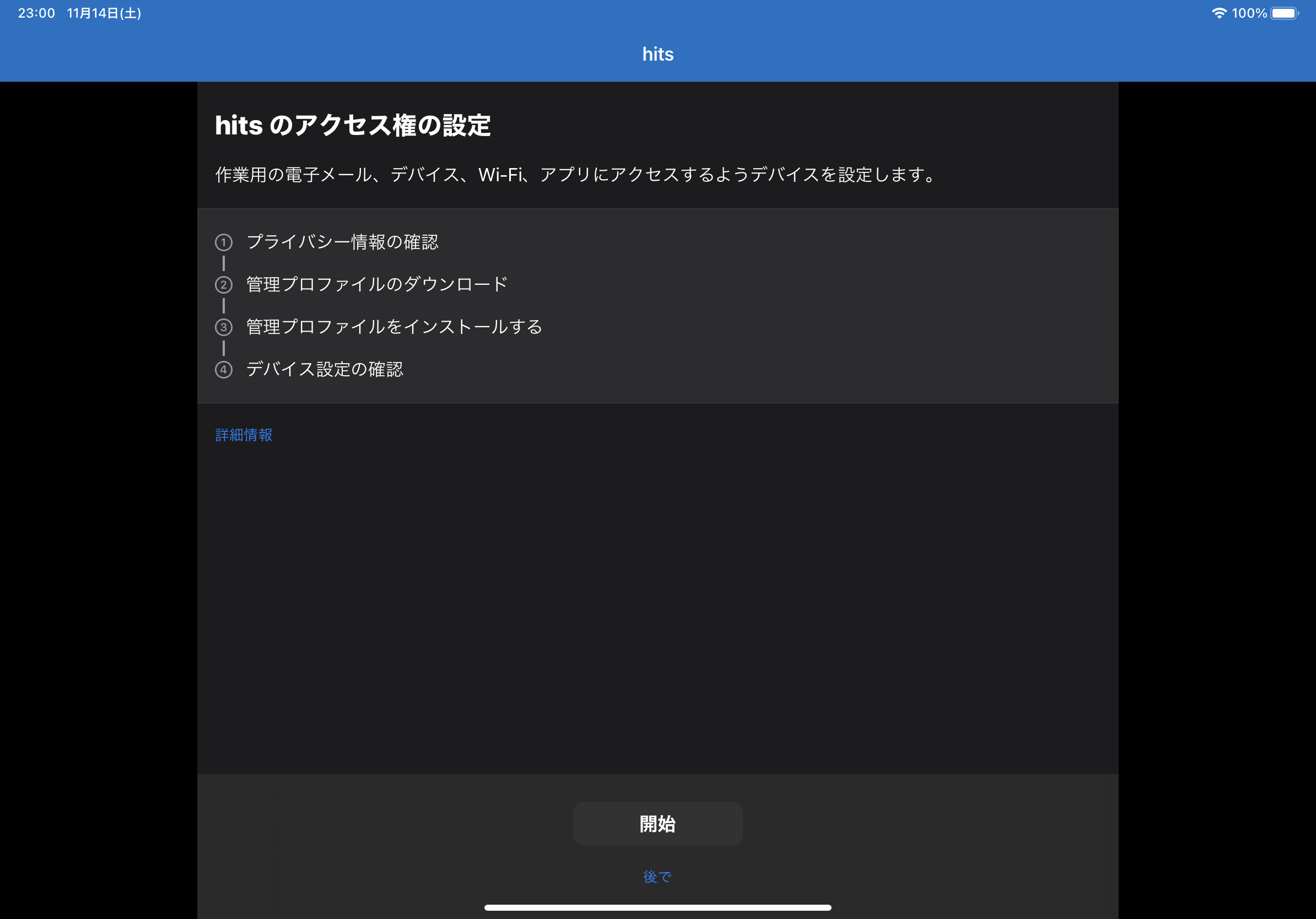
サインインしたら設定を開始します。

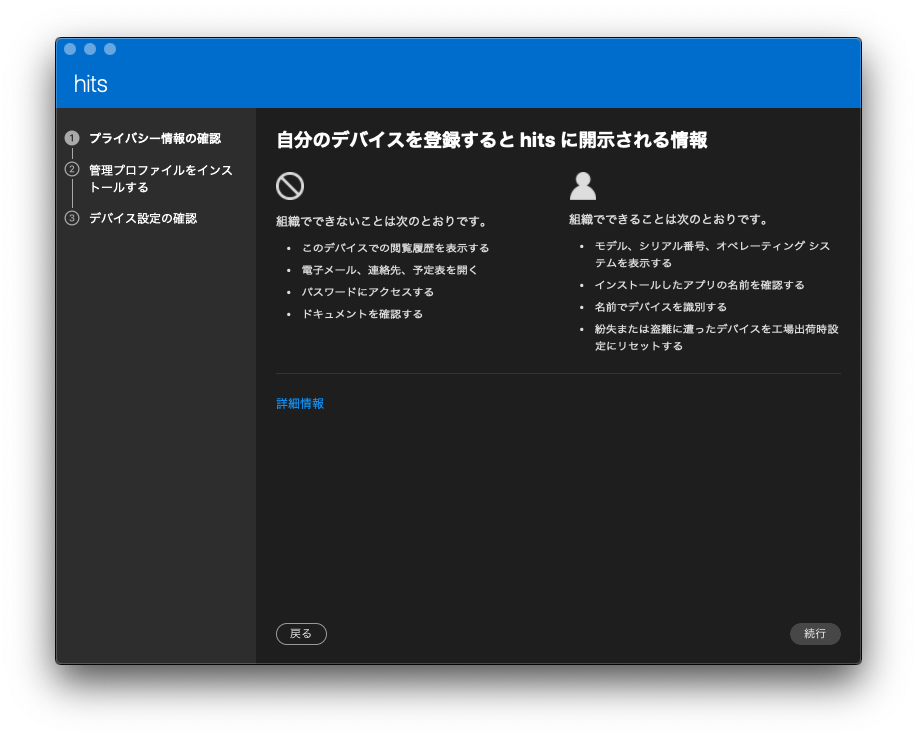
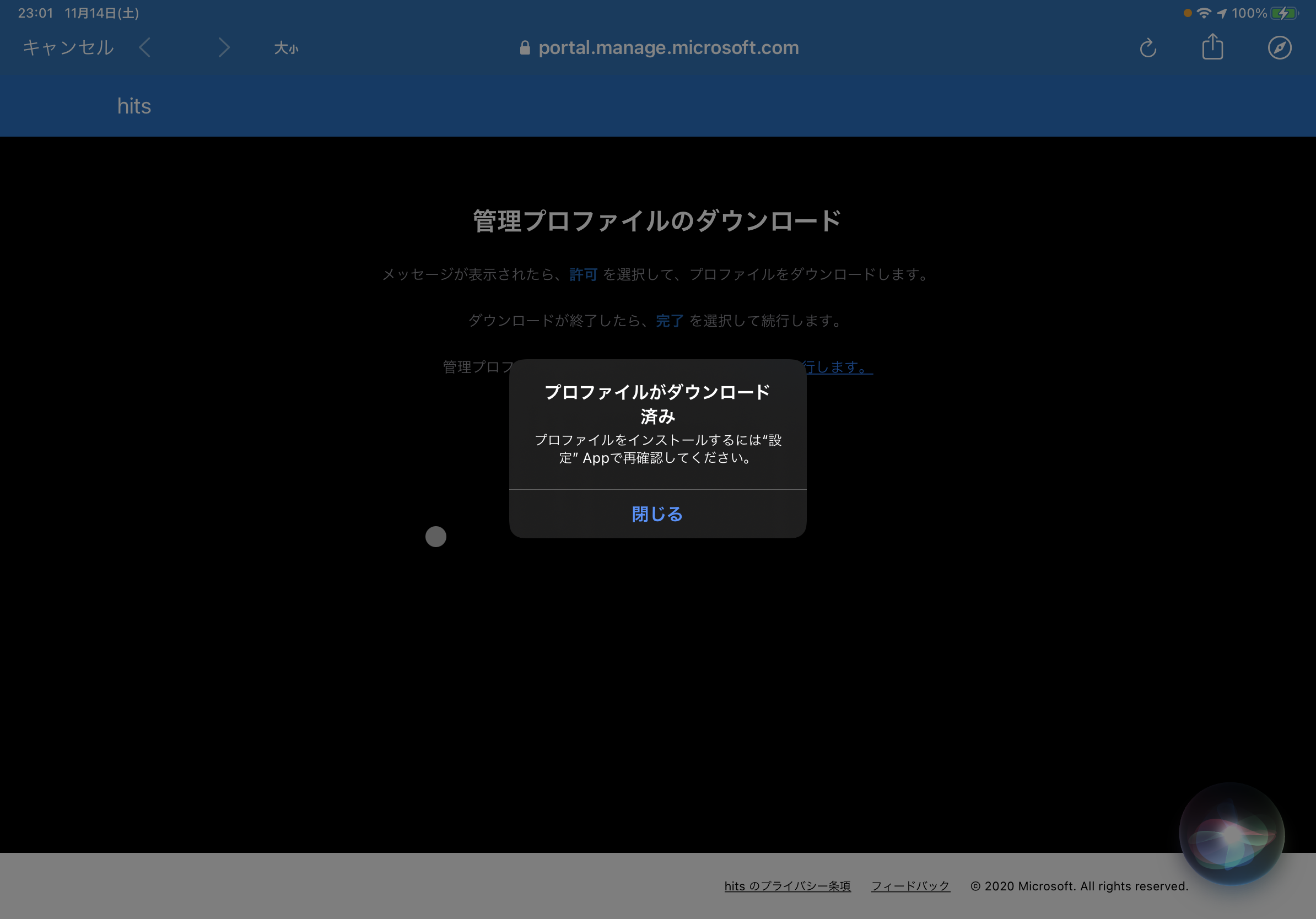
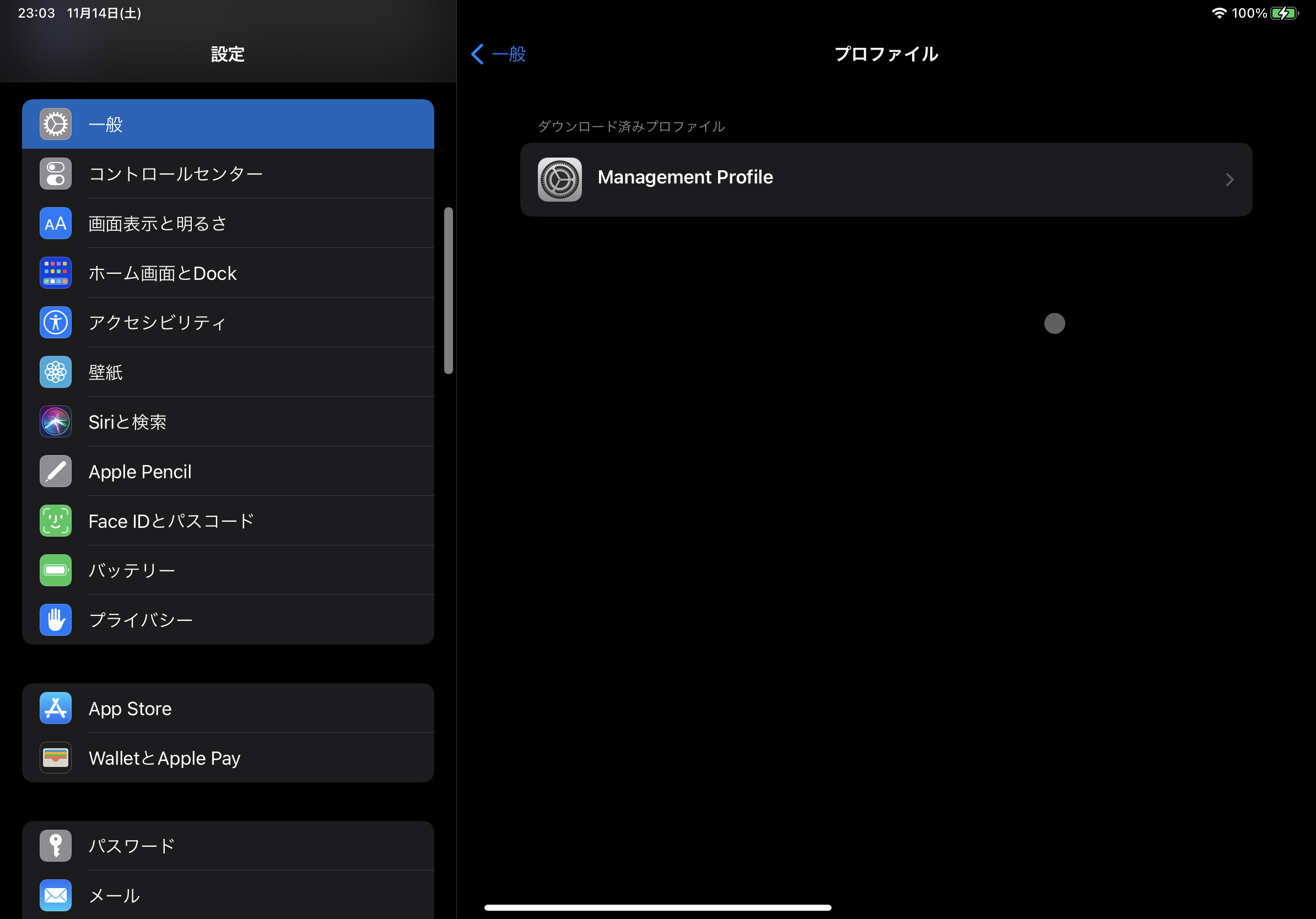
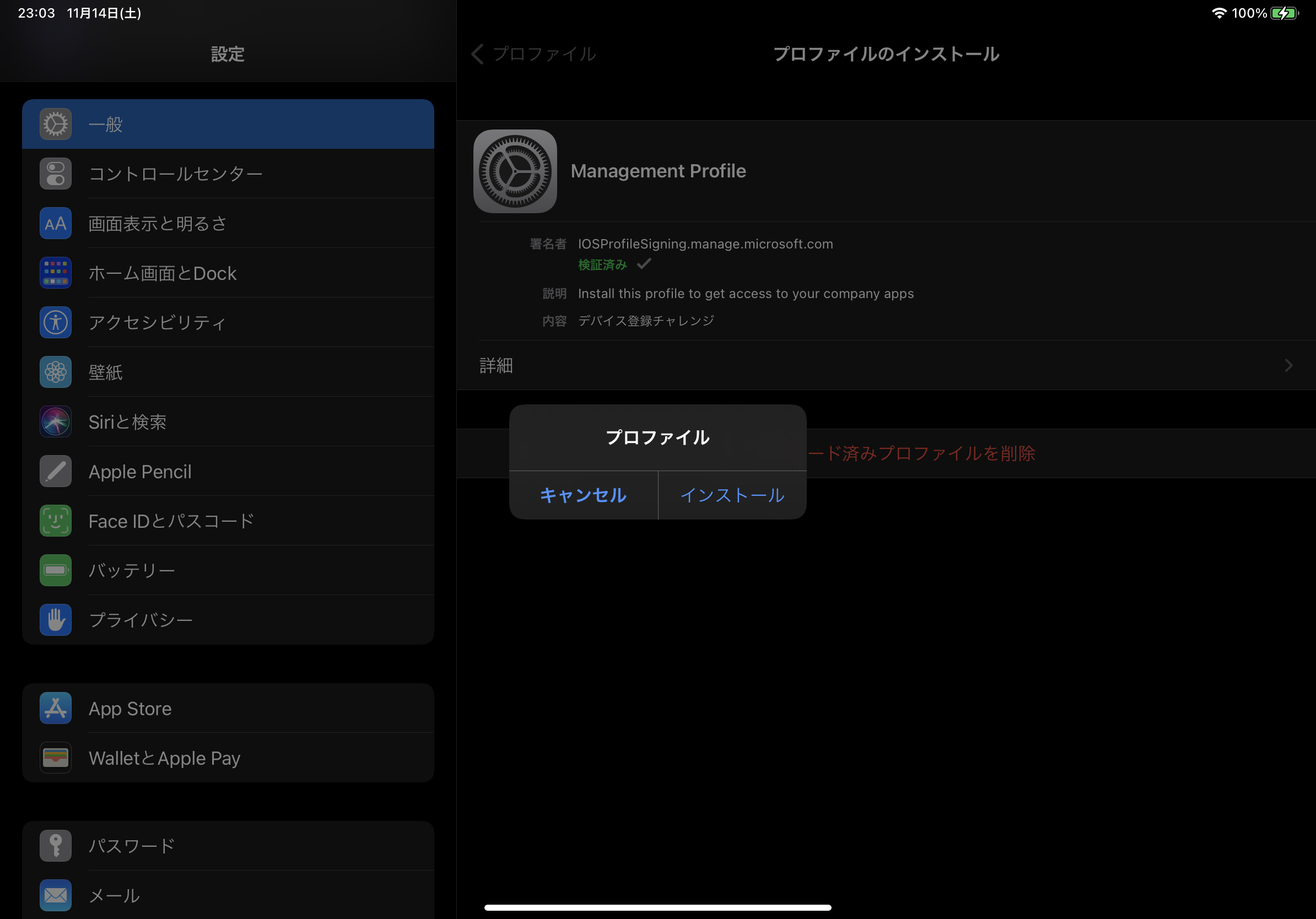
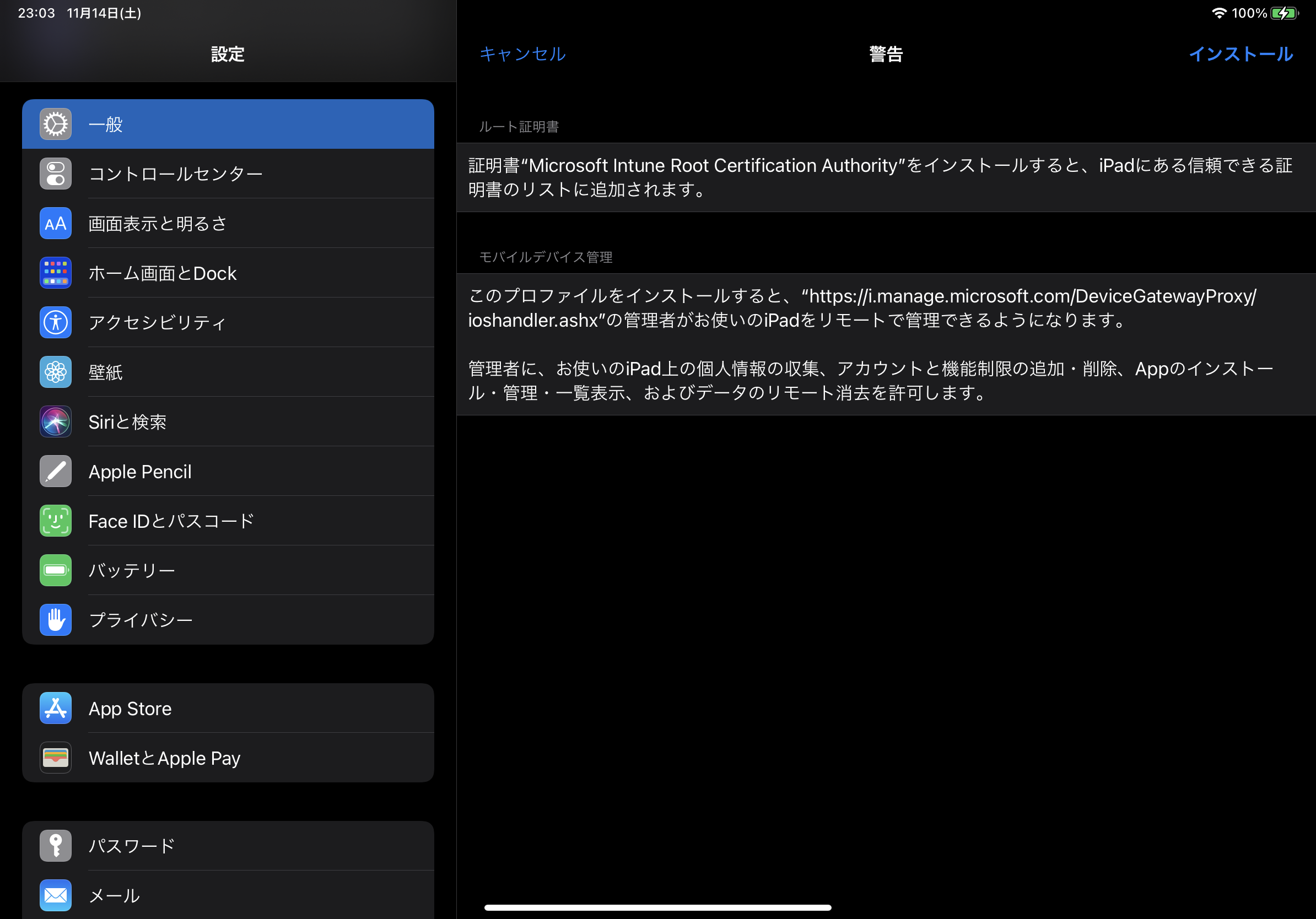
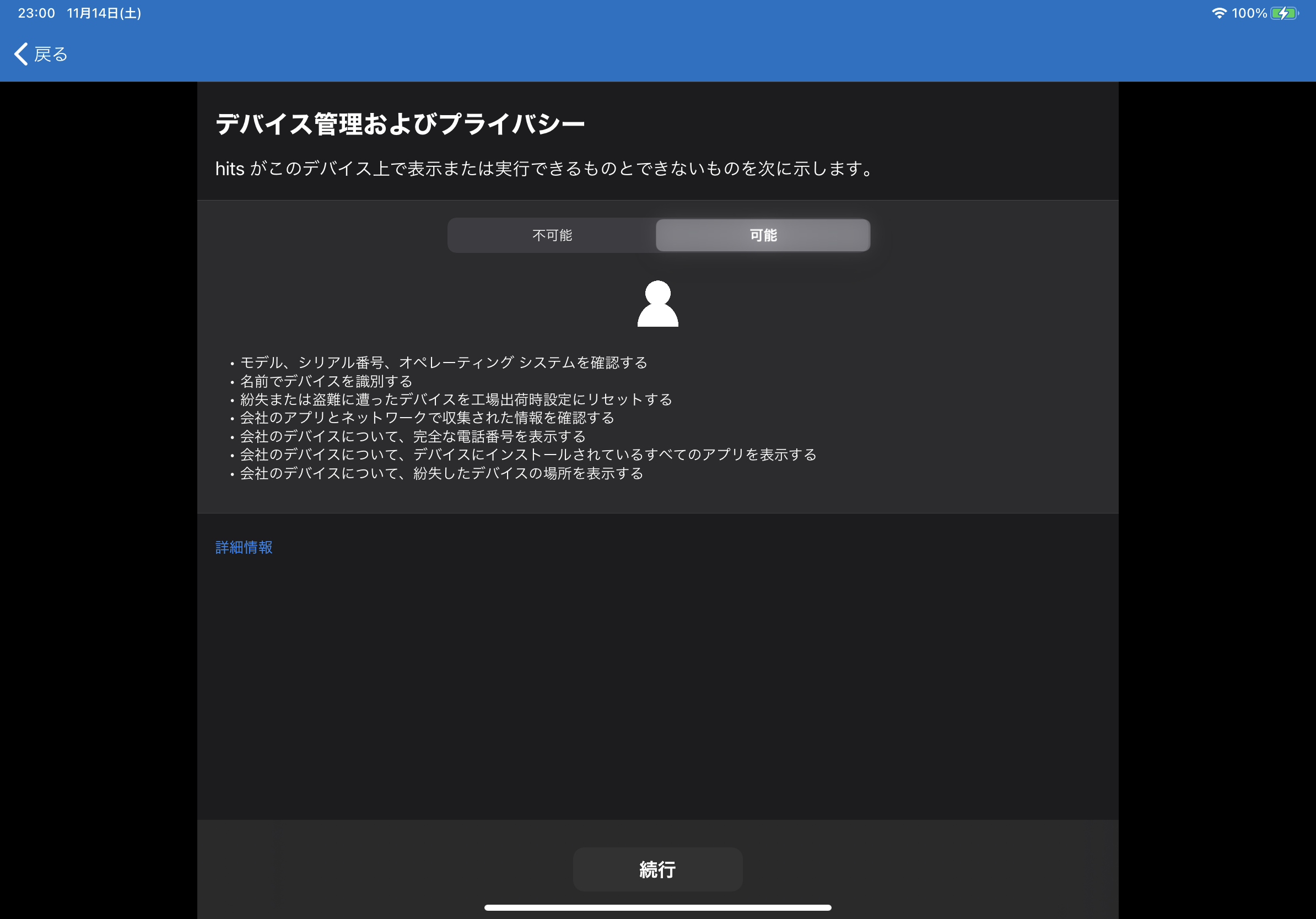
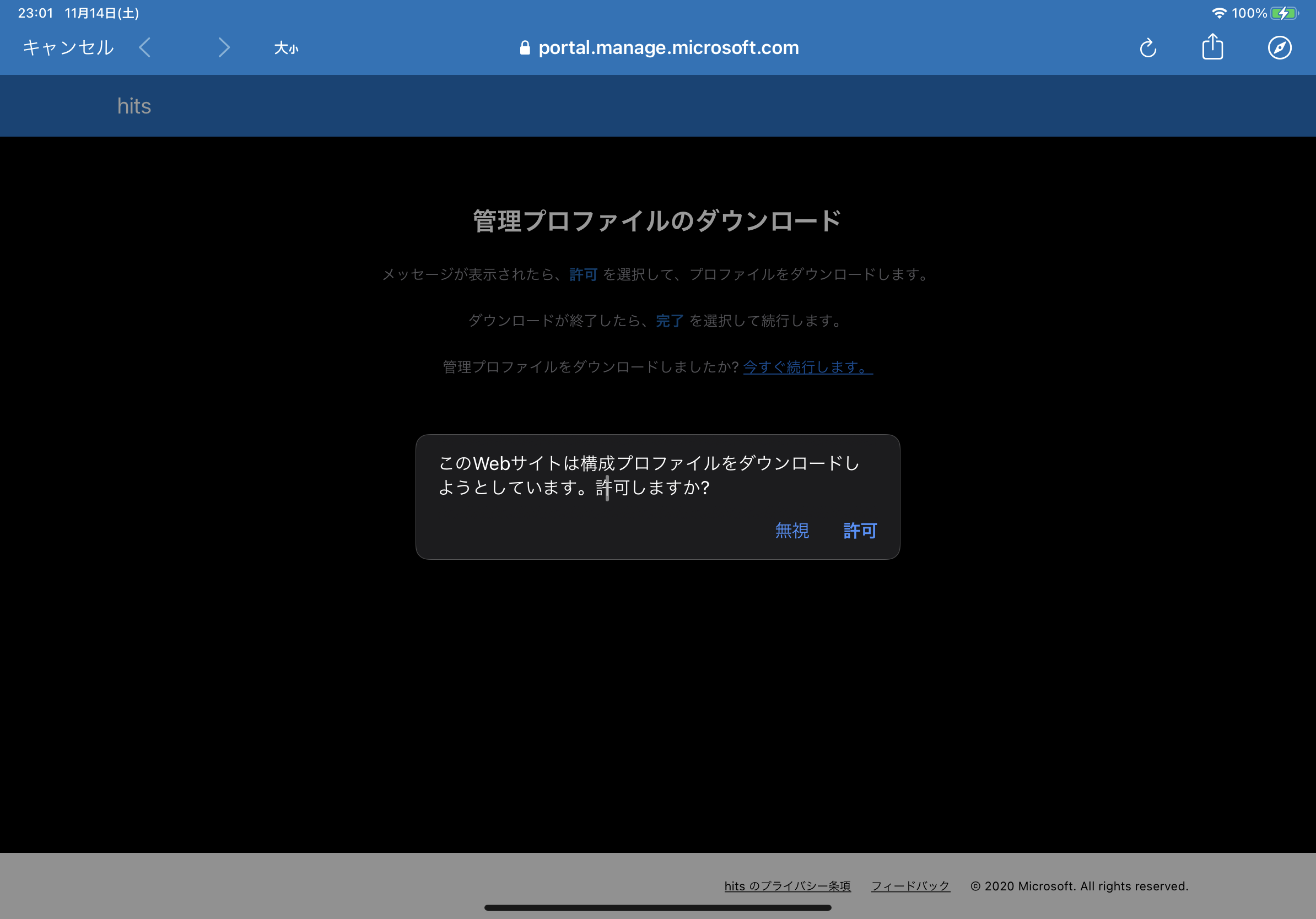
管理プロファイルをダウンロードします。

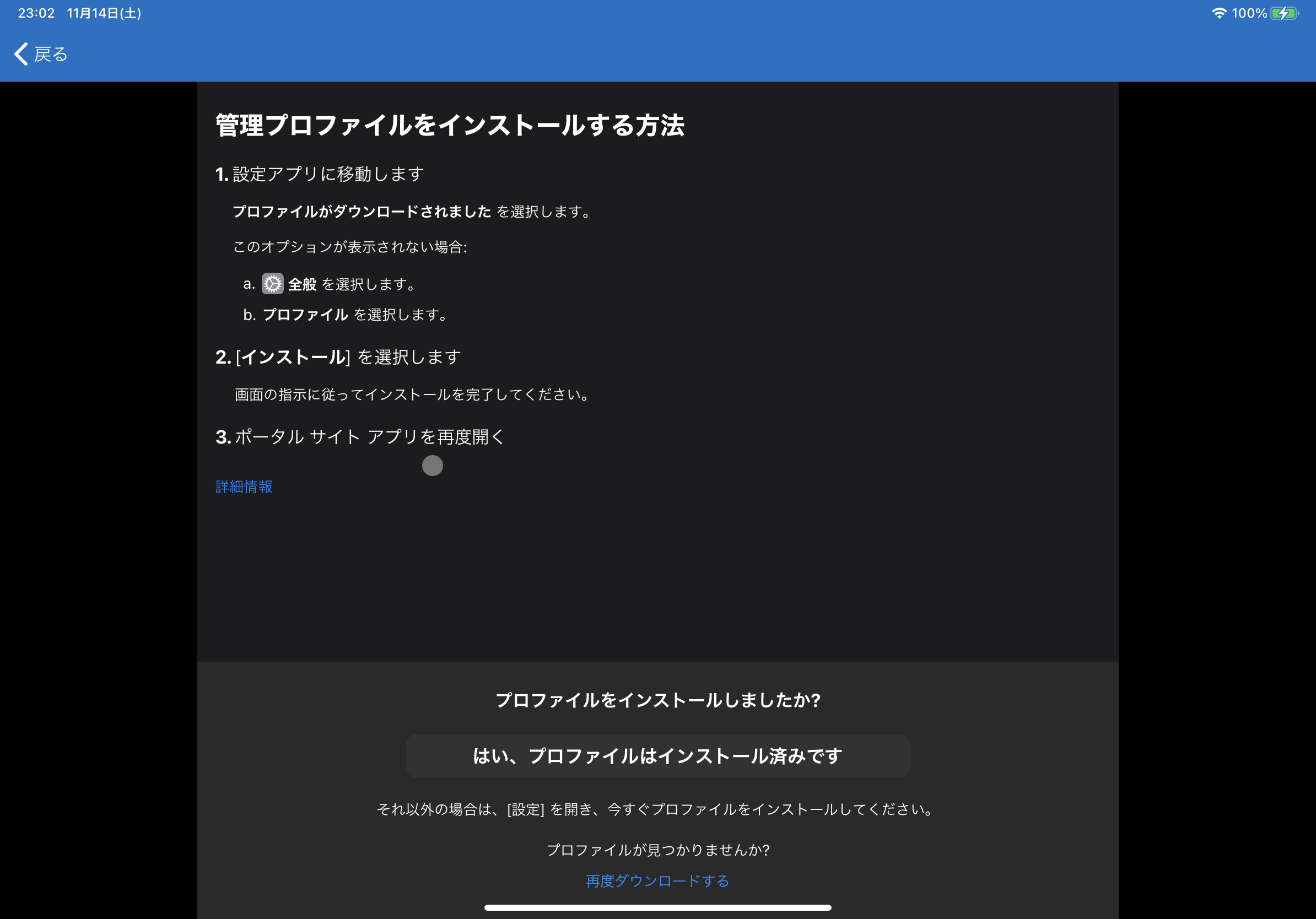
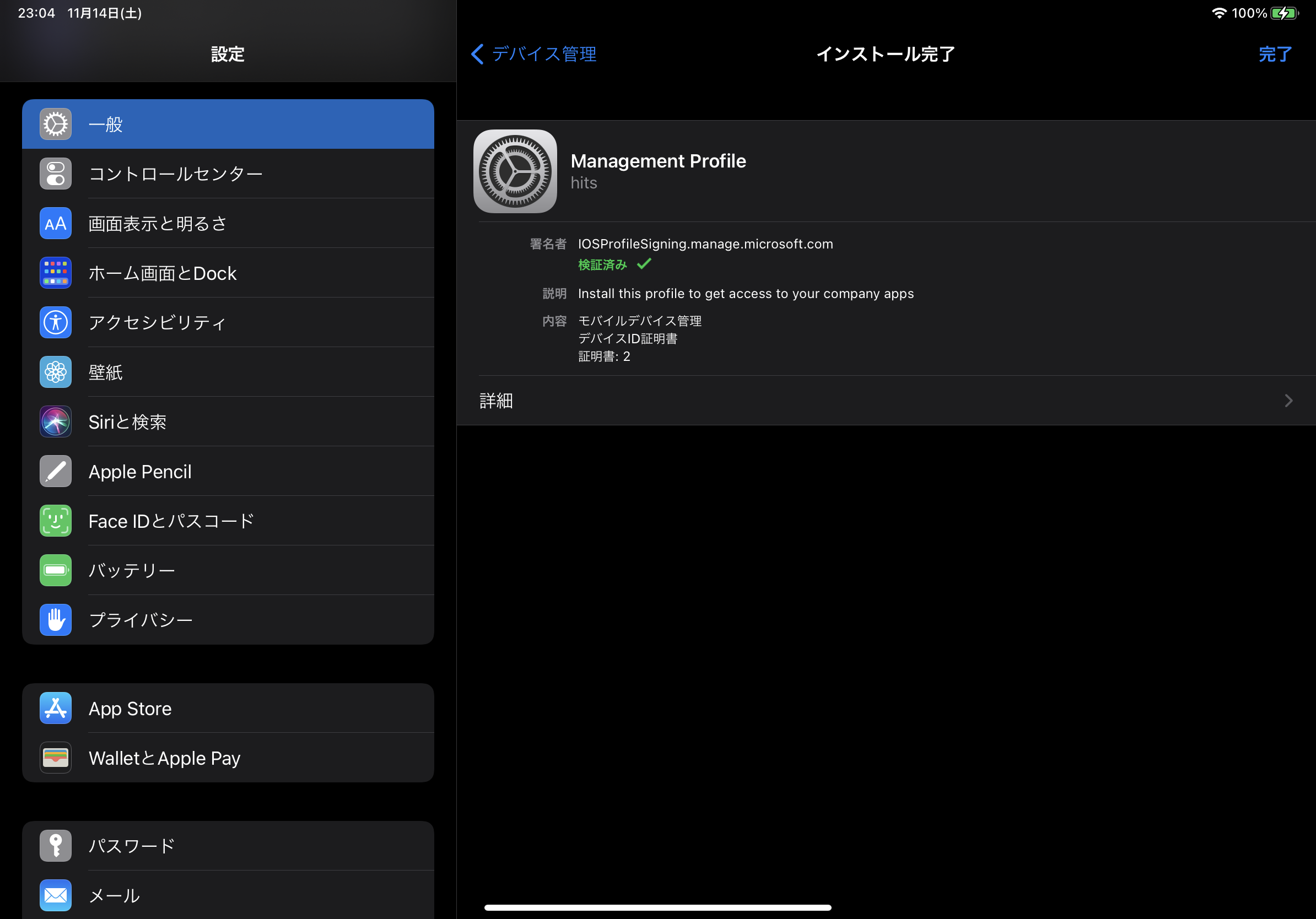
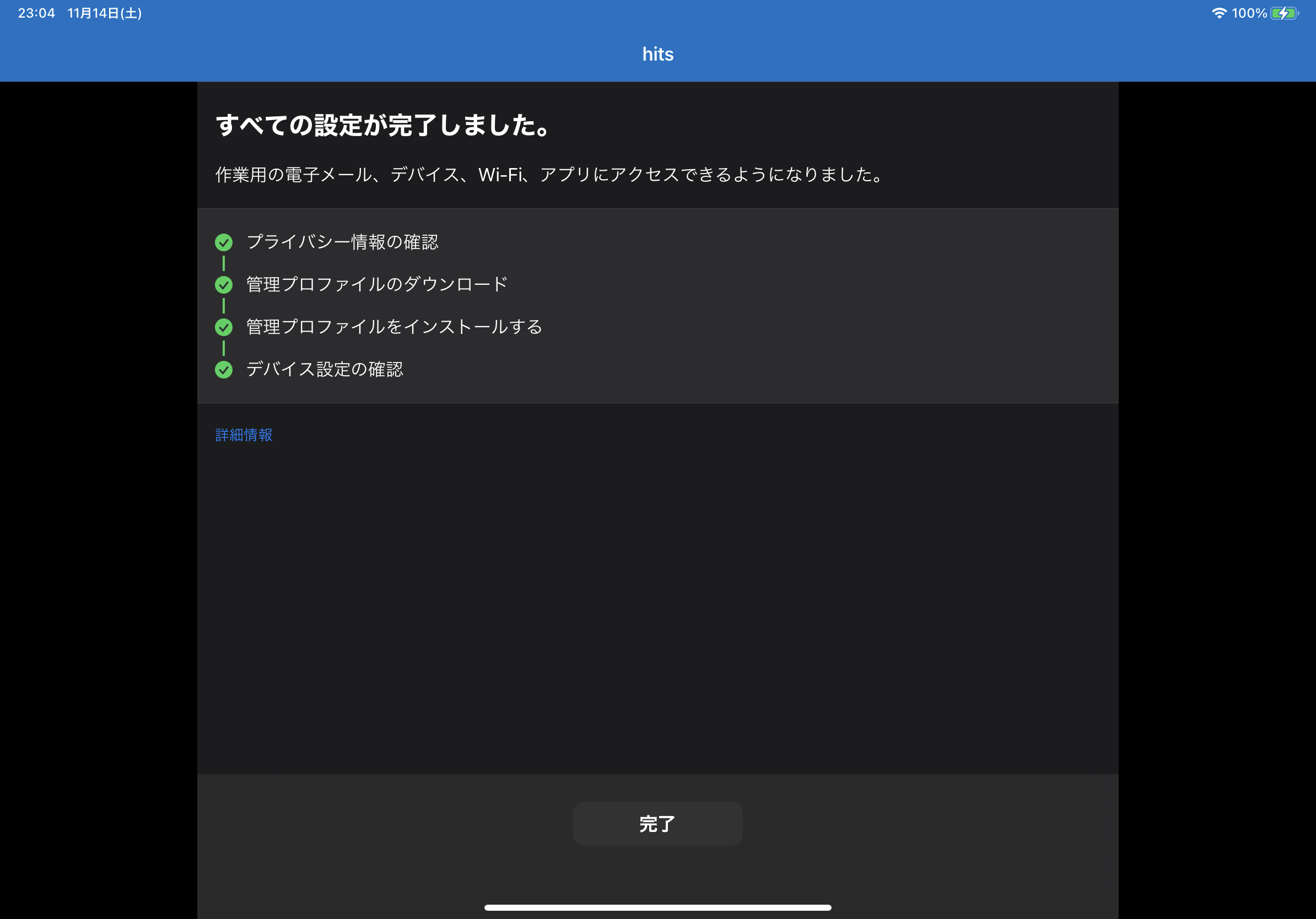
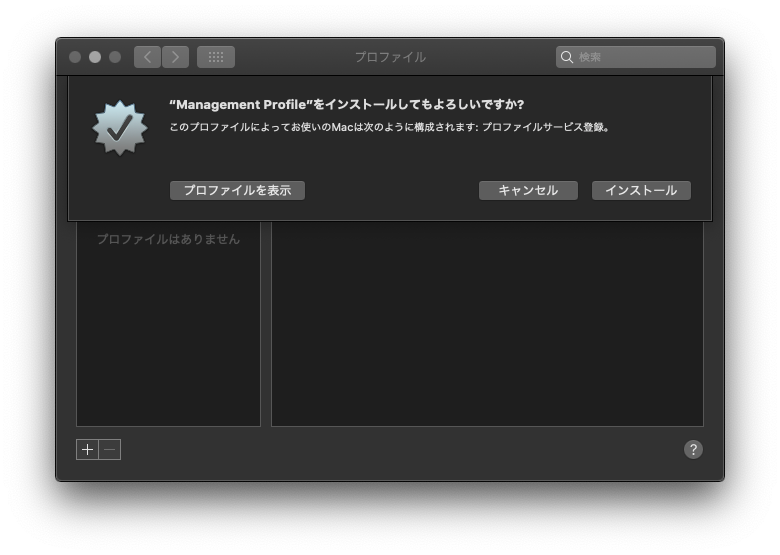
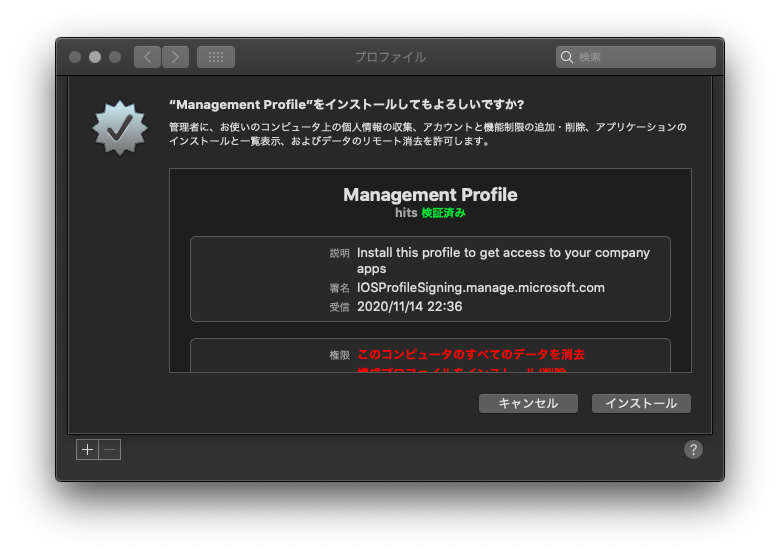
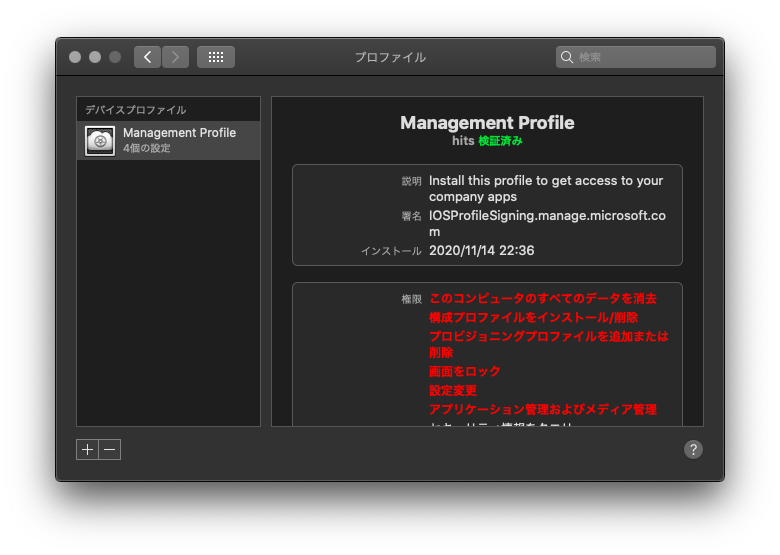
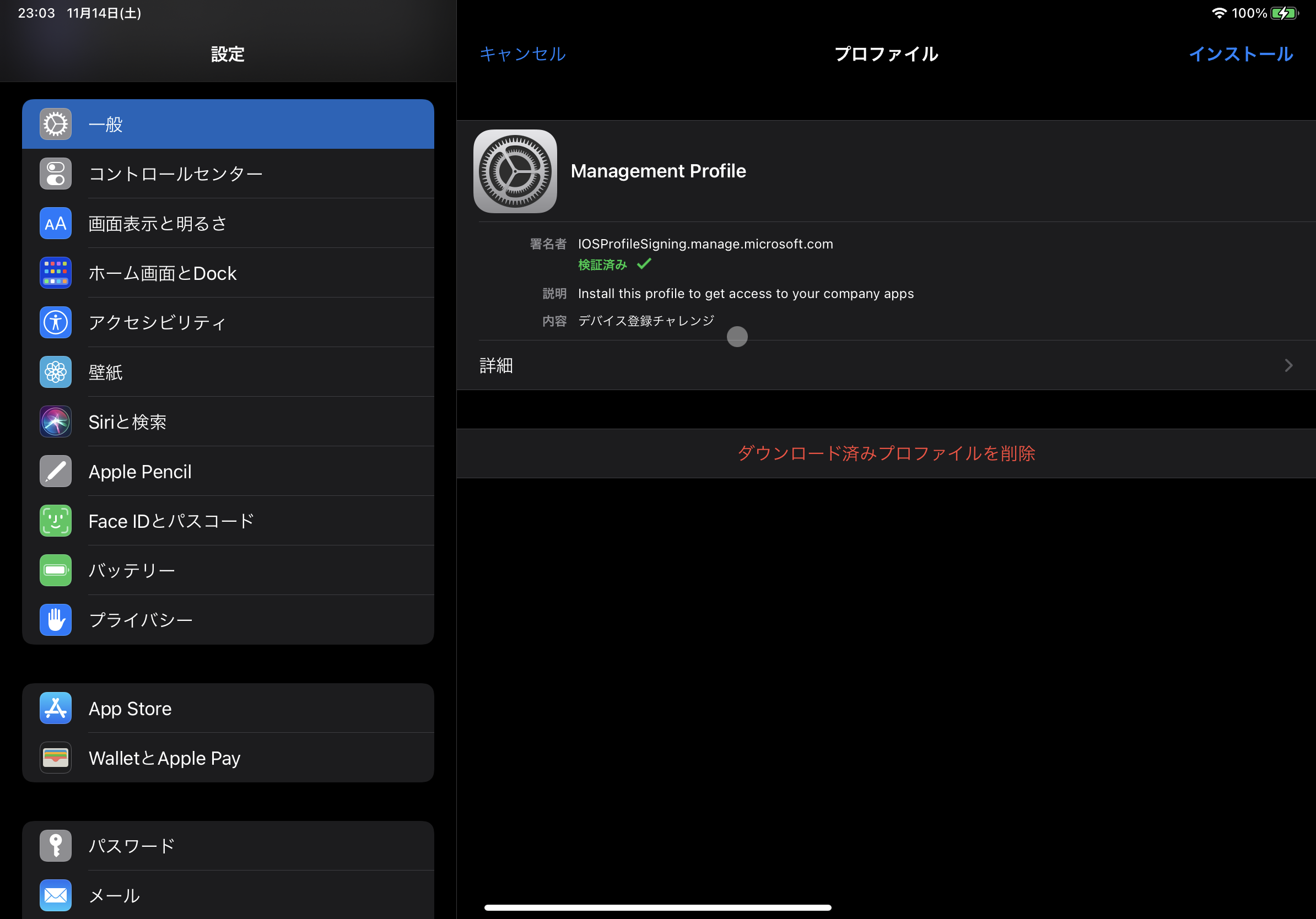
手順に従って管理プロファイルをインストールします。

これで完了です。


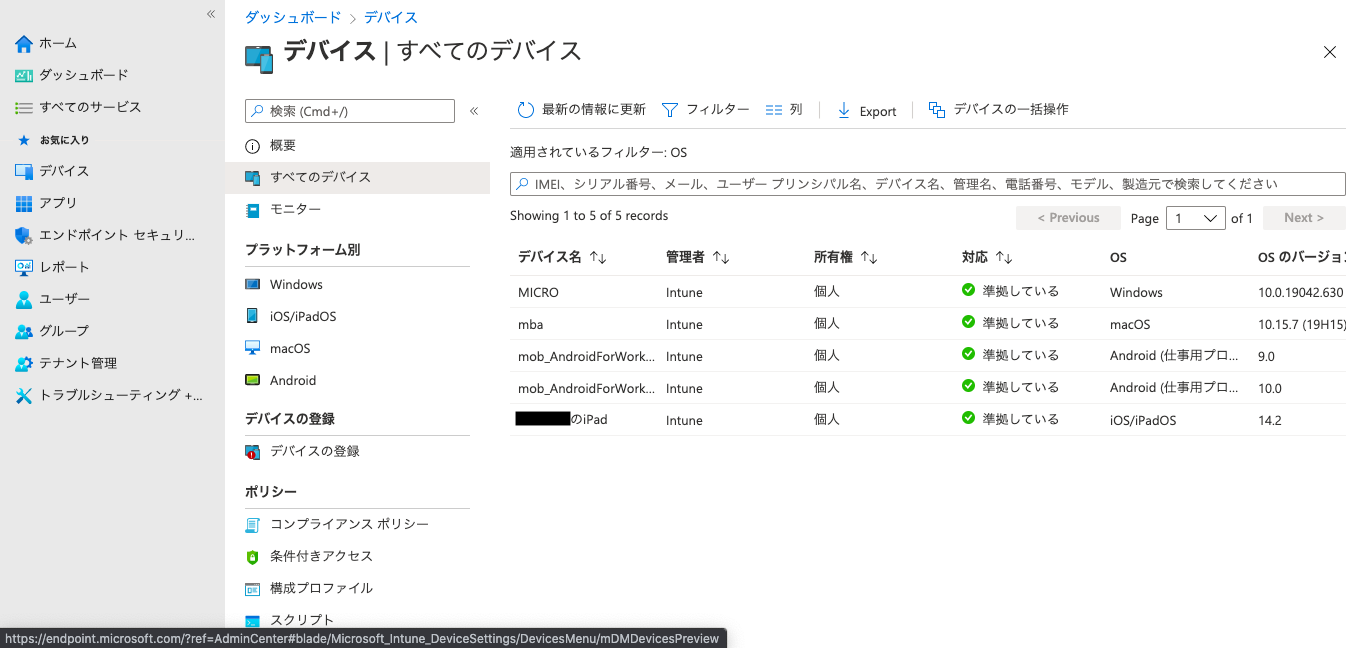
これで我が家のだいたいのデバイスは登録完了です。

こんな感じになりました。

次回はいよいよAzure AD Premiumの機能である条件付きアクセスを設定してIDを脅威から保護します。

【バックナンバー】

ではでは。またの機会に。
Enterprise Mobility + Security E3ではじめるゼロトラスト入門 – 3 – AndroidをIntuneに登録する

ども。こんばんは。

 前回の続きです。

今回はAndroidをIntuneに登録していきます。
今回はHTV33(Android 9.0)とSHG01(Android 10.0)で試していますが、主にAndroid 10について紹介します。

まず、Androidについては、いくつか管理方法があるようです。

  • 仕事用プロファイルを備えた個人用デバイス
    仕事用プロファイルで個人の登録を管理します。
  • 会社が所有する専用端末
    キオスクおよびタスク デバイスについて、デバイス所有者の登録を管理します。
  • 会社が所有する完全に管理されたユーザー デバイス
    ユーザー デバイスについて、デバイス所有者の登録を管理します。
  • 仕事用プロファイルを備えた会社所有のデバイス (プレビュー)
    仕事用プロファイルを備えた会社のデバイスの登録を管理します。​

おいらは古いタイプの人間なので、てっきりデバイス管理者にIntuneを登録してフル管理だと思ってましたが、最近の流行りはAndroid Enterpriseを使って、プロファイルとして仕事用を分けるようですね。
※Playストアやアプリが全部別で管理できるようになります。

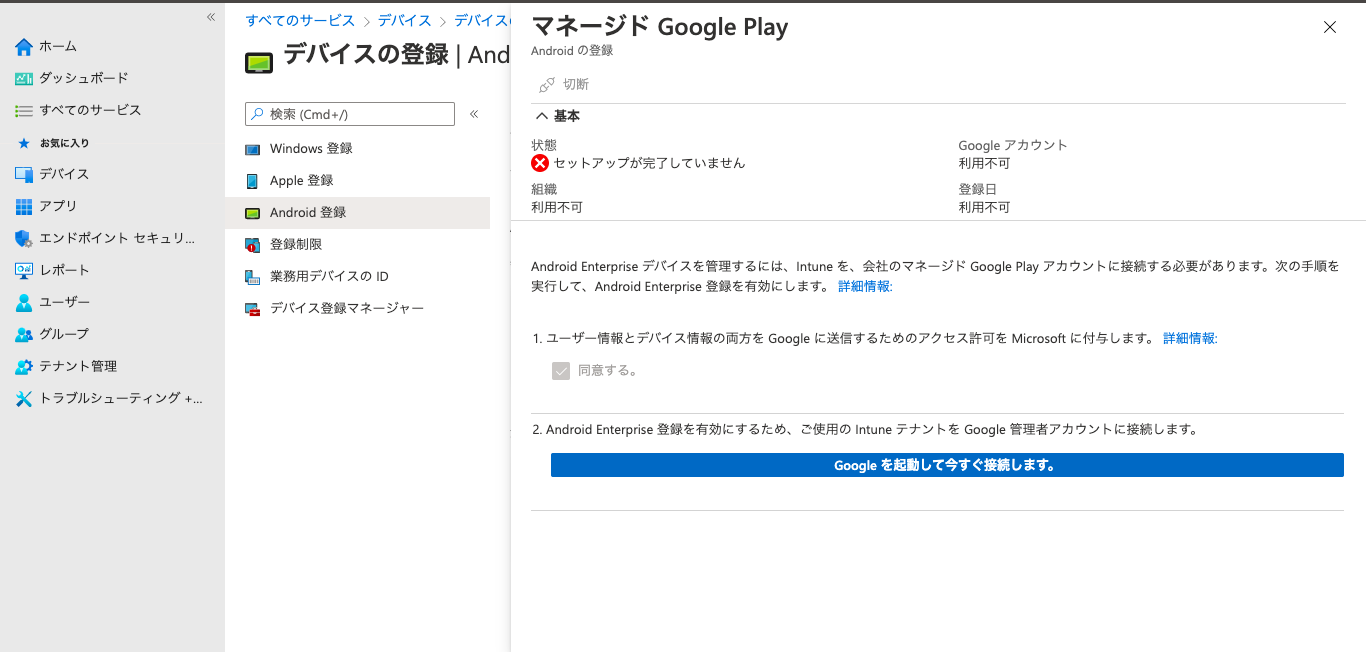
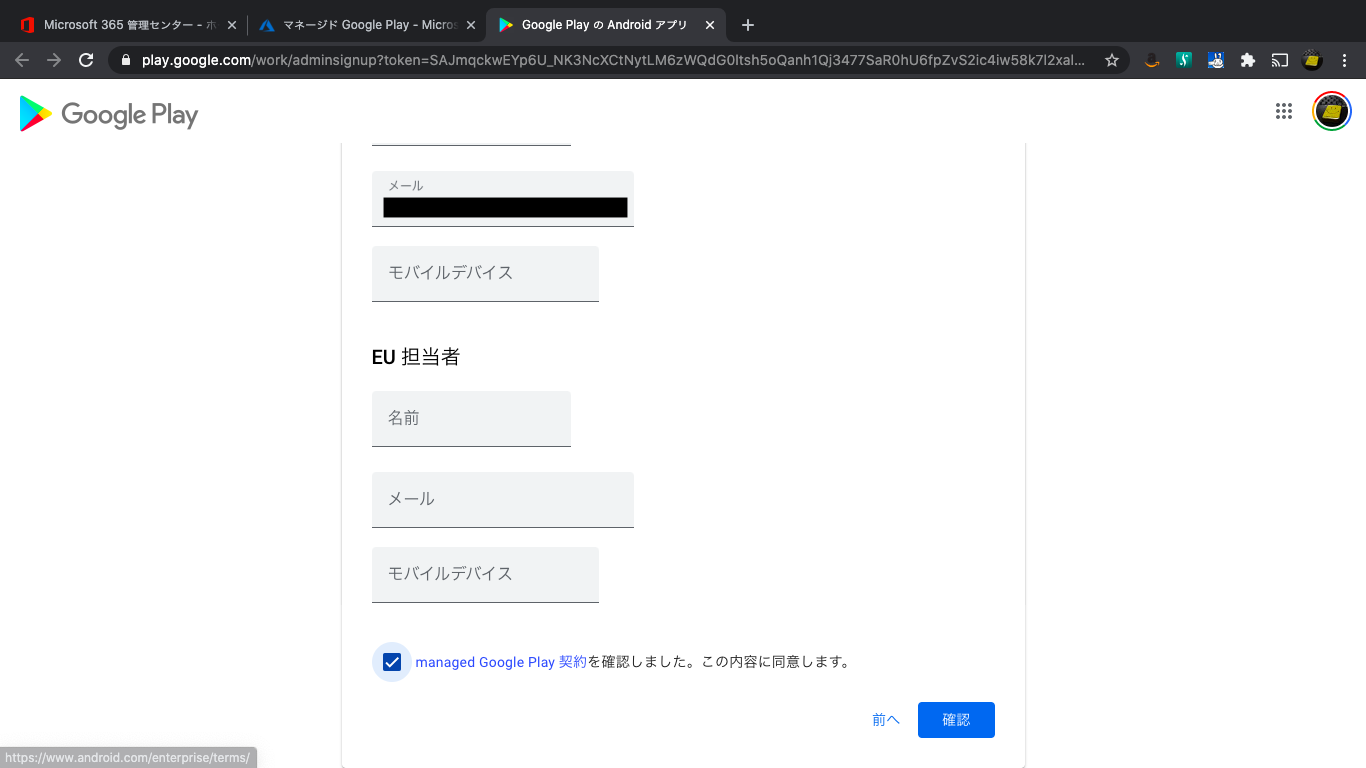
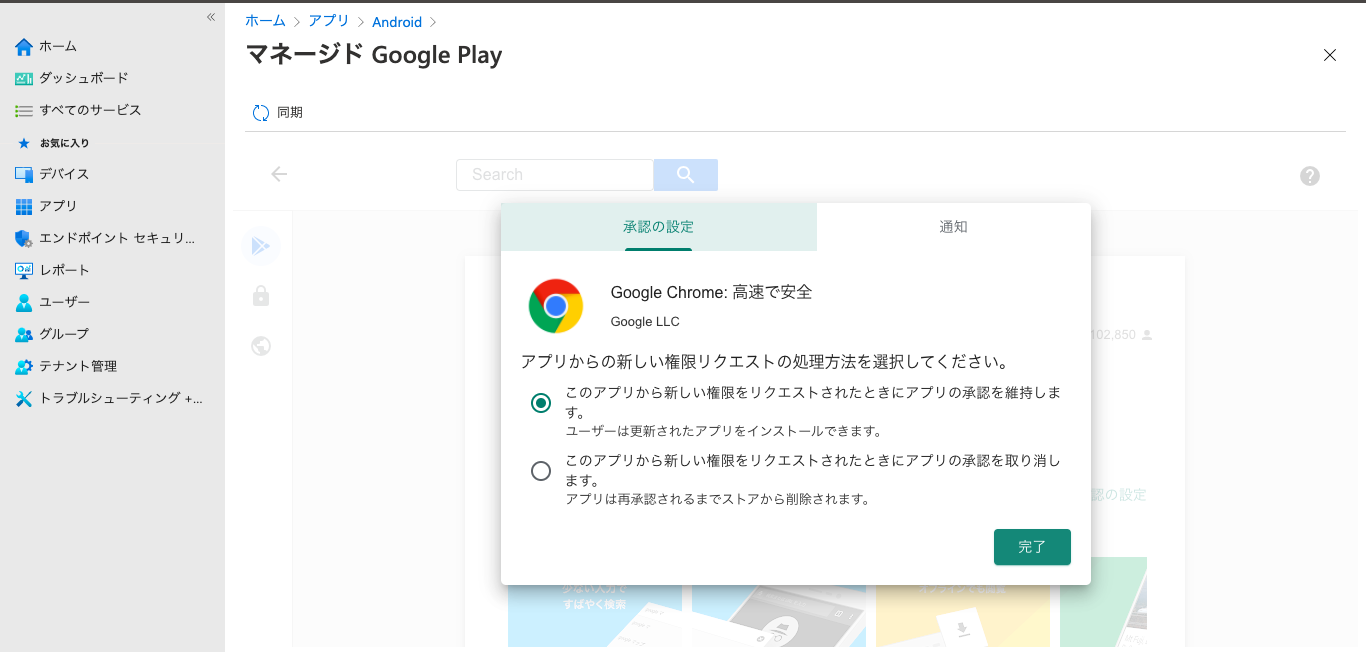
まずは、マネージドGoogle Playに接続してAndroid Enterpriseを利用できるようにします。

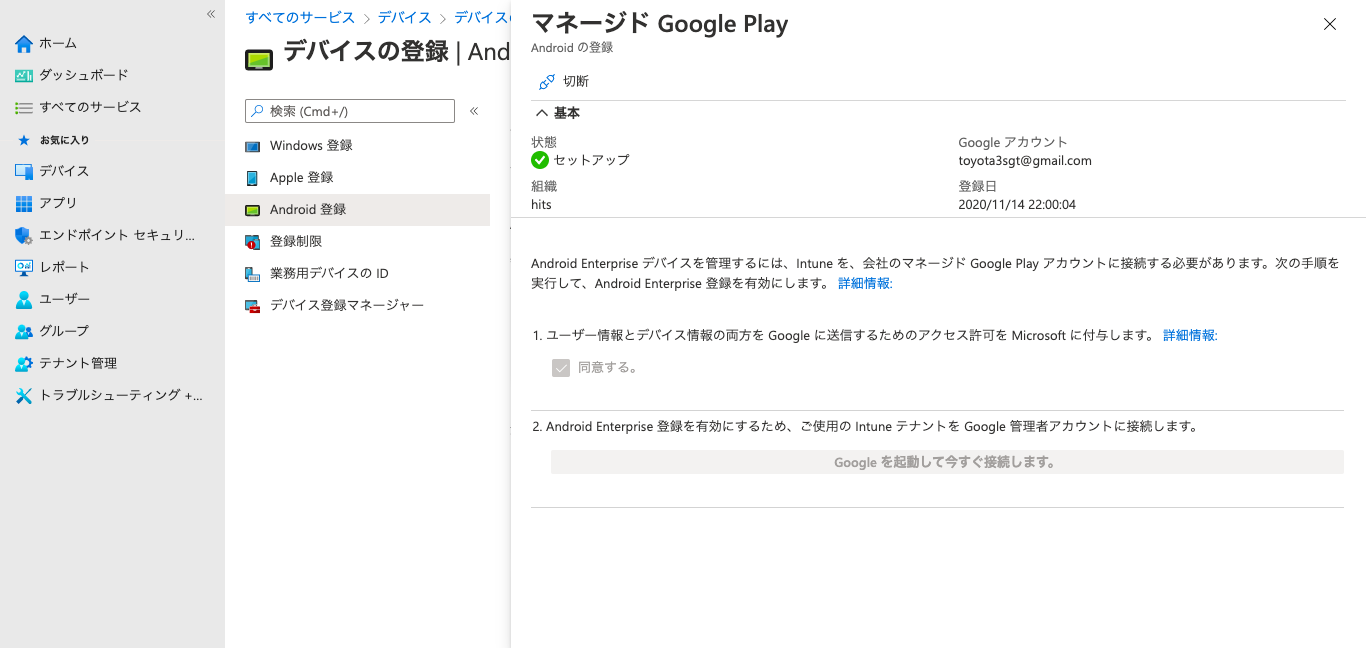
エンドポイント管理センターの「デバイス」->「Android」→「Android 登録」から接続します。

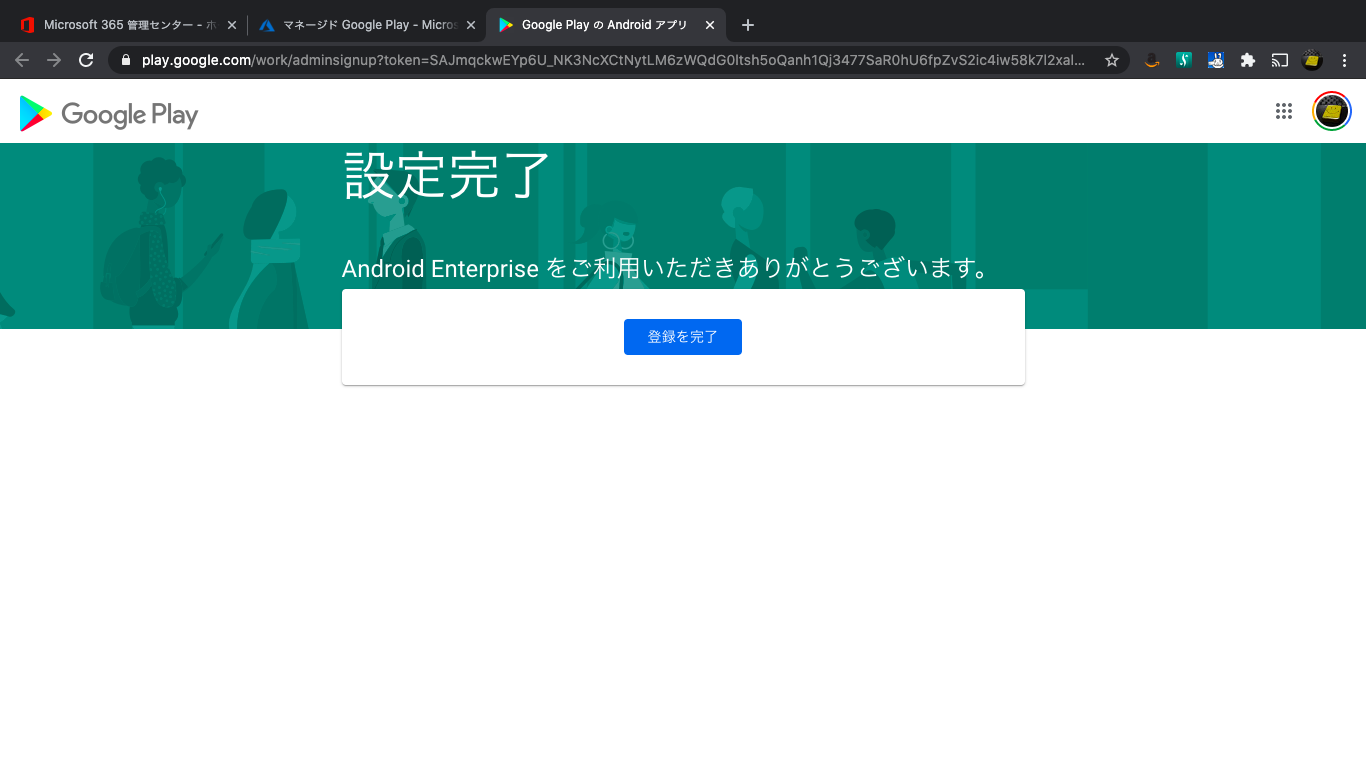
いい感じに登録します。

準備完了。

準備ができたので、AndroidをIntuneに登録していきます。

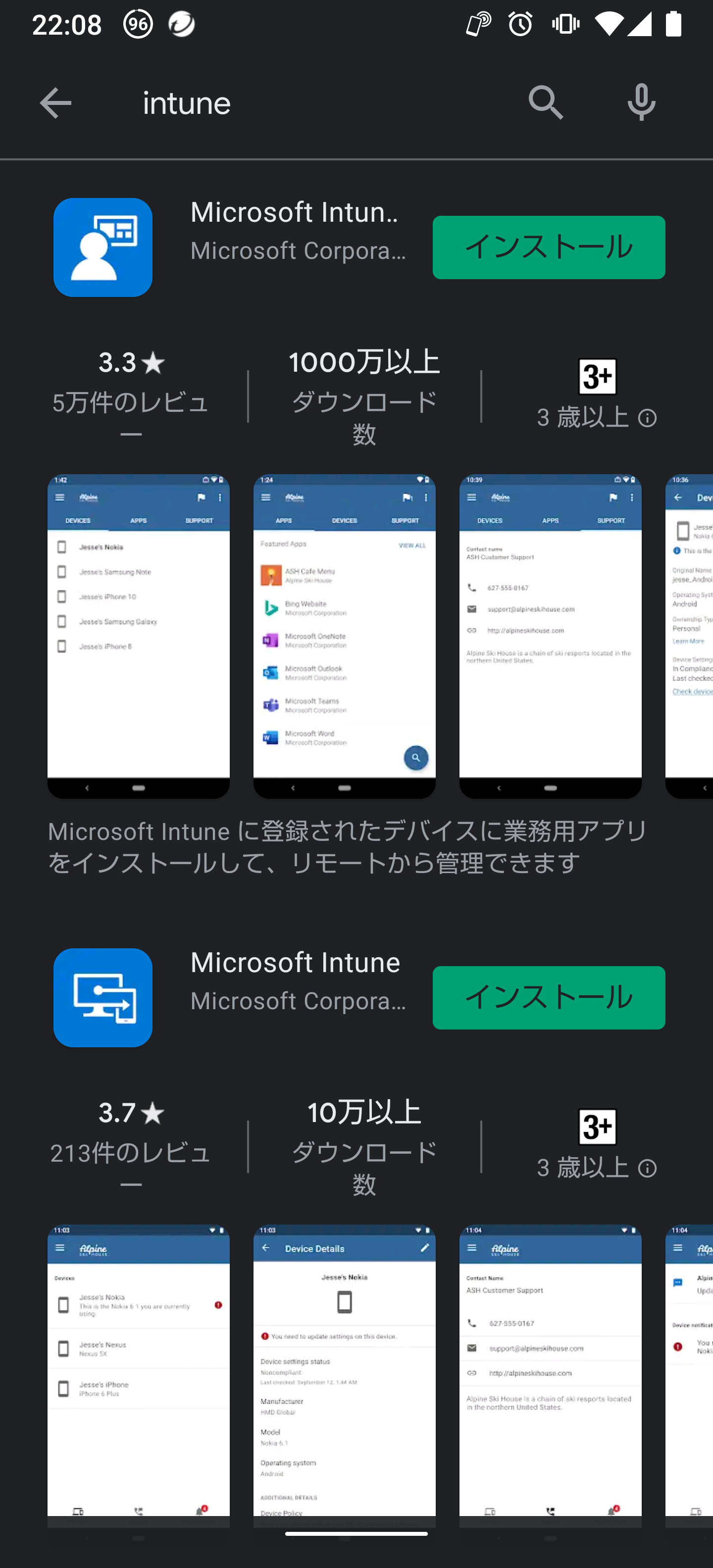
Playストアから「Microsoft Intune ポータルサイト」をインストールします。

サインインしてセットアップをすすめます

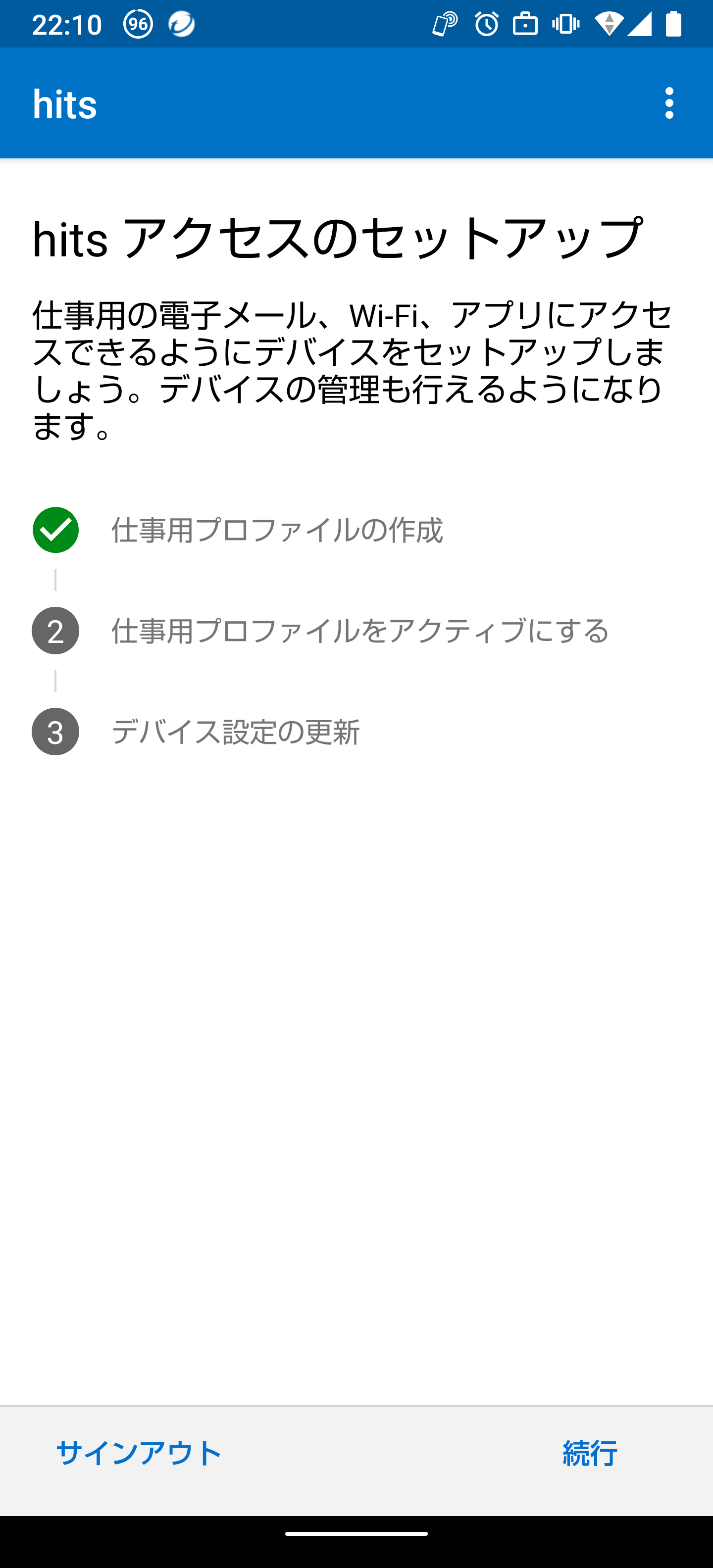
仕事用プロファイルとやらができます。

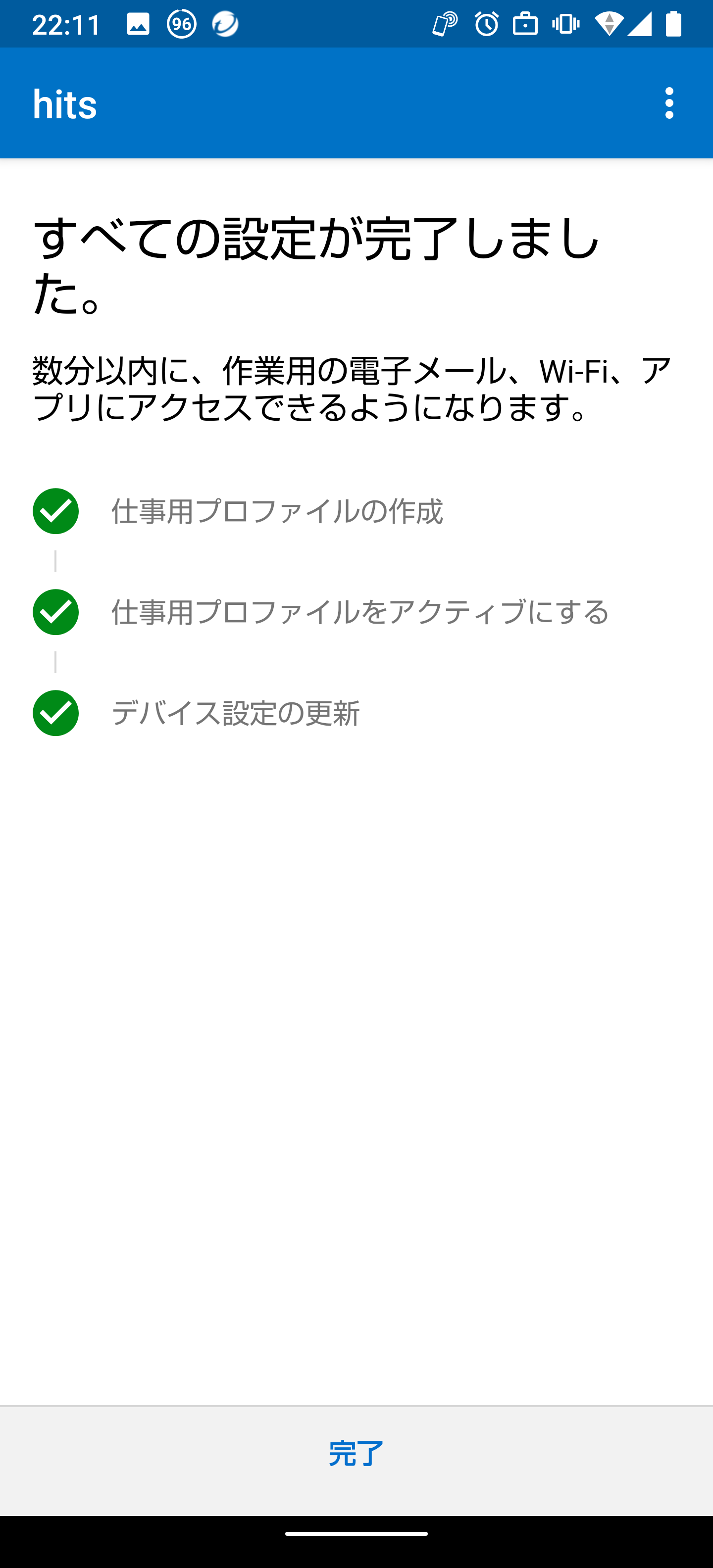
あとは何もしなくてもおわるっぽい。

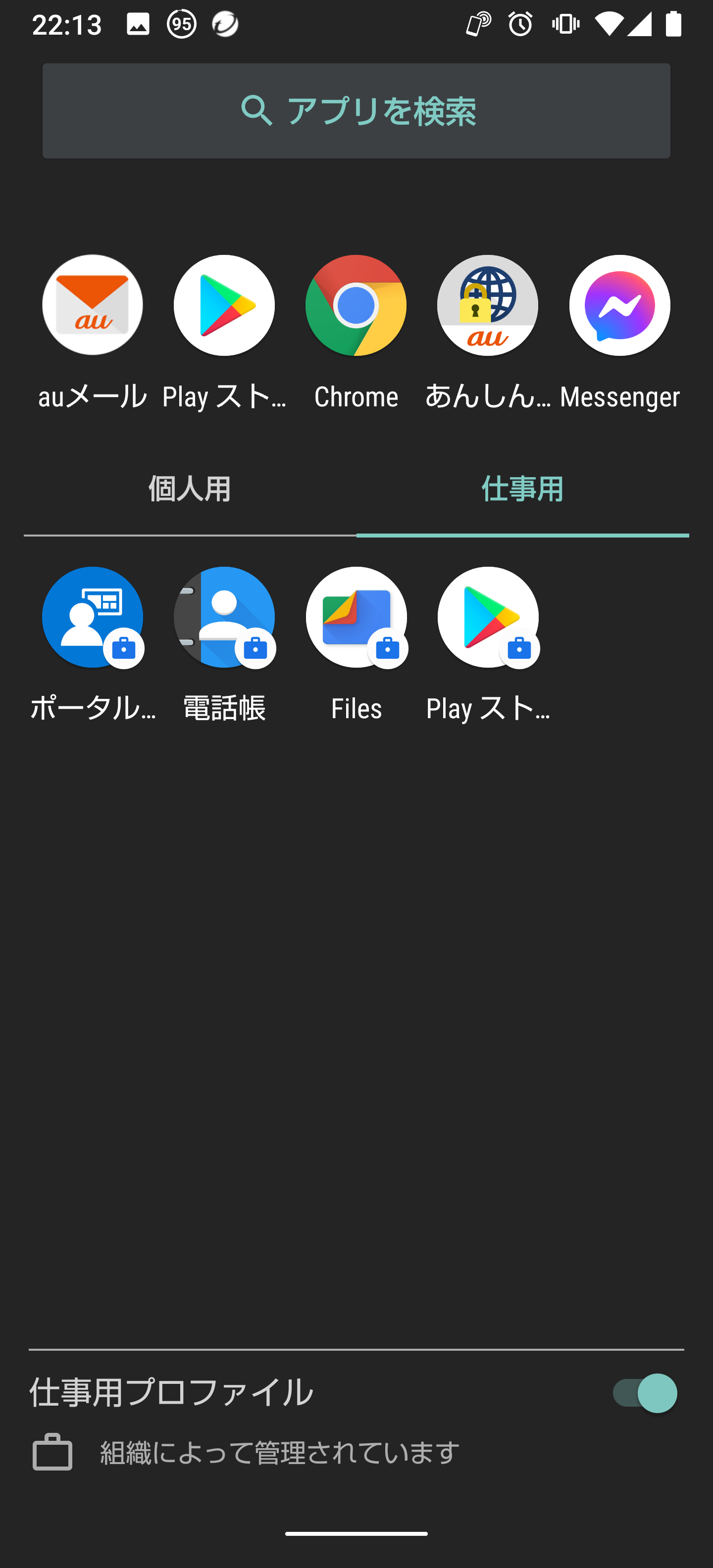
ほー。おわるとこんな感じに仕事用にアプリが別れます。
※機種依存なのか、Android 9.0のHTCU11(HTV33)ではこのような別れた表示にはなりませんでした。

しかし、名前が気にいらねぇ。
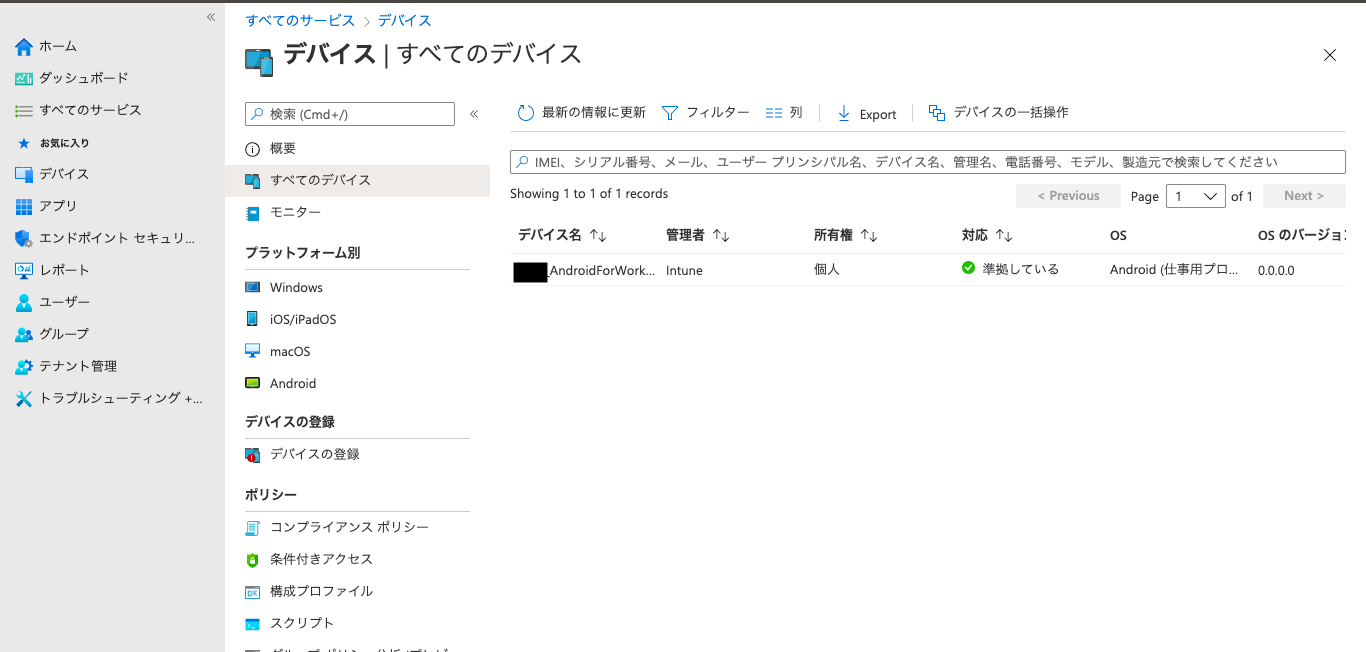
「ユーザ名_AndroidForWork_11/14/2020_1:03 PM」みたいな名前になっててしまう。Intuneポータルアプリから名前を変更しても、エンドポイント管理センター上の表示は変わらない模様。。。まぁいいか。。。

これで登録は終わりです。

試しにアプリを配布してみます。

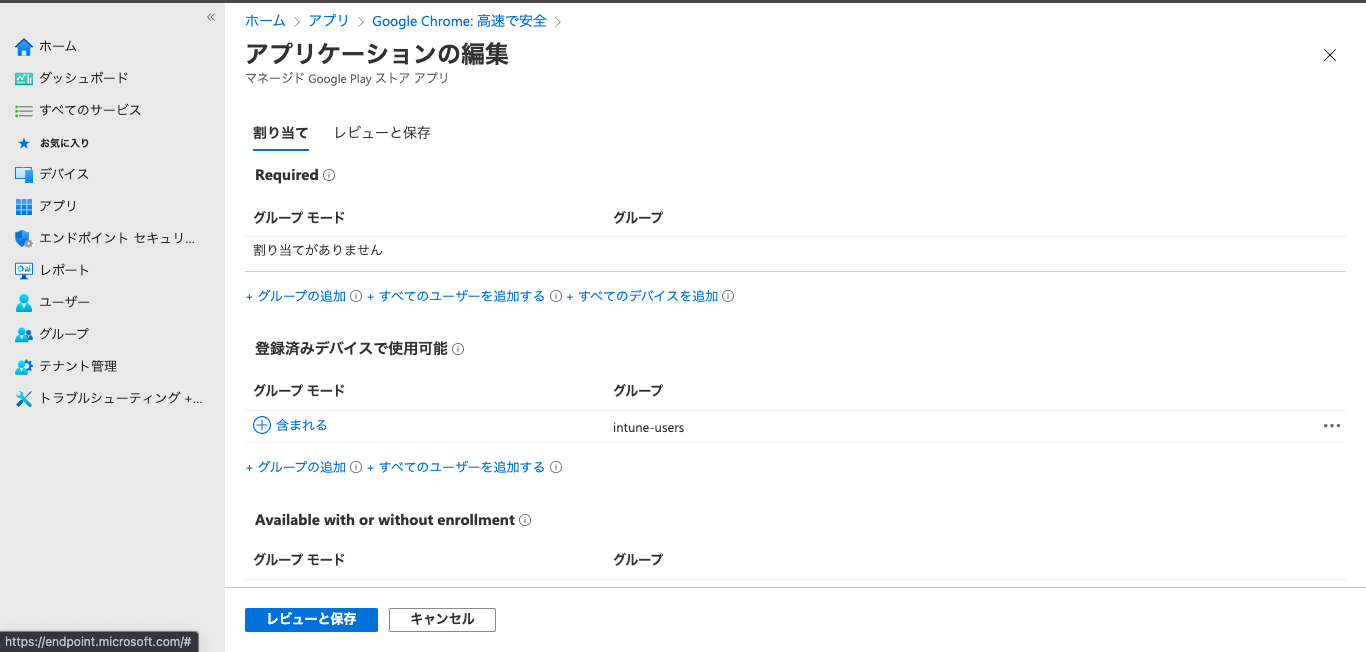
エンドポイント管理センターの「アプリ」->「Android」->「Android 個のアプリ」で、「追加」します。
Playストアを検索して追加します。

追加後「割り当て」を行う必要があります。割り当てにはいくつか種類があり、必須とする、インストール許可する、禁止するなどがあるようです。

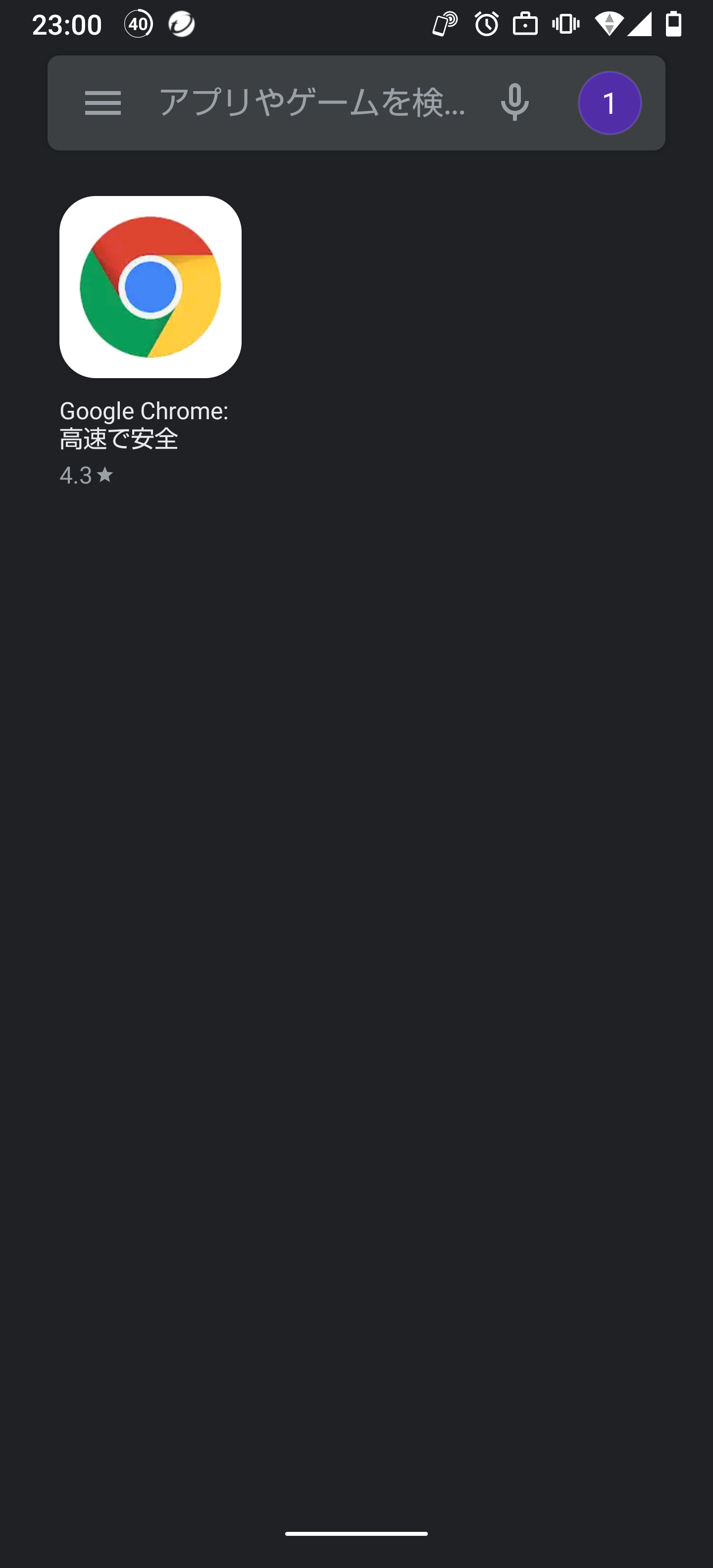
割とすぐ反映されるので、Android側の仕事用のPlayストアでインストール可能になりました。

以上で完了です。
次回はiPadとmacOS XをIntuneに登録したいと思います。


【バックナンバー】

ではでは。またの機会に。
Enterprise Mobility + Security E3ではじめるゼロトラスト入門 – 2 – Windows 10をIntuneに登録する

ども。こんばんは。

 前回の続きです。

早速Windows 10にIntuneを展開していきます。

大規模環境ならAutoPilotで自動的に展開したり、GPOで配ったりとかあると思いますが、今回は手動で登録します。

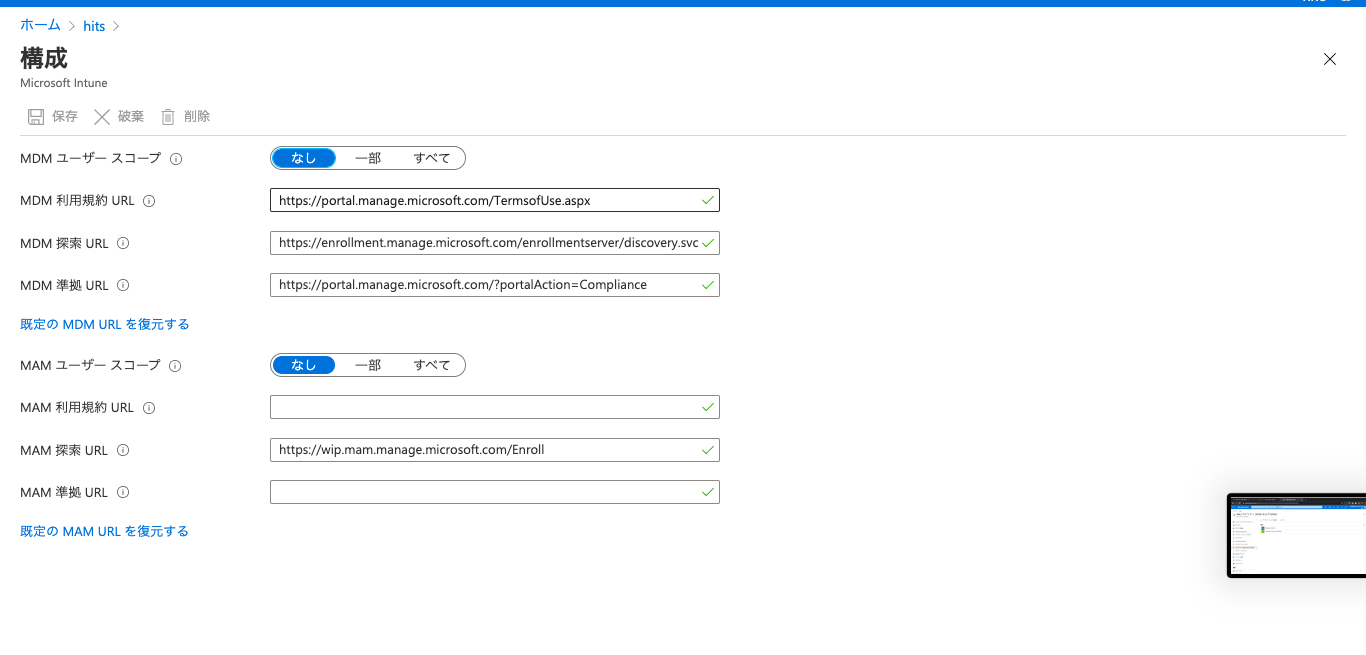
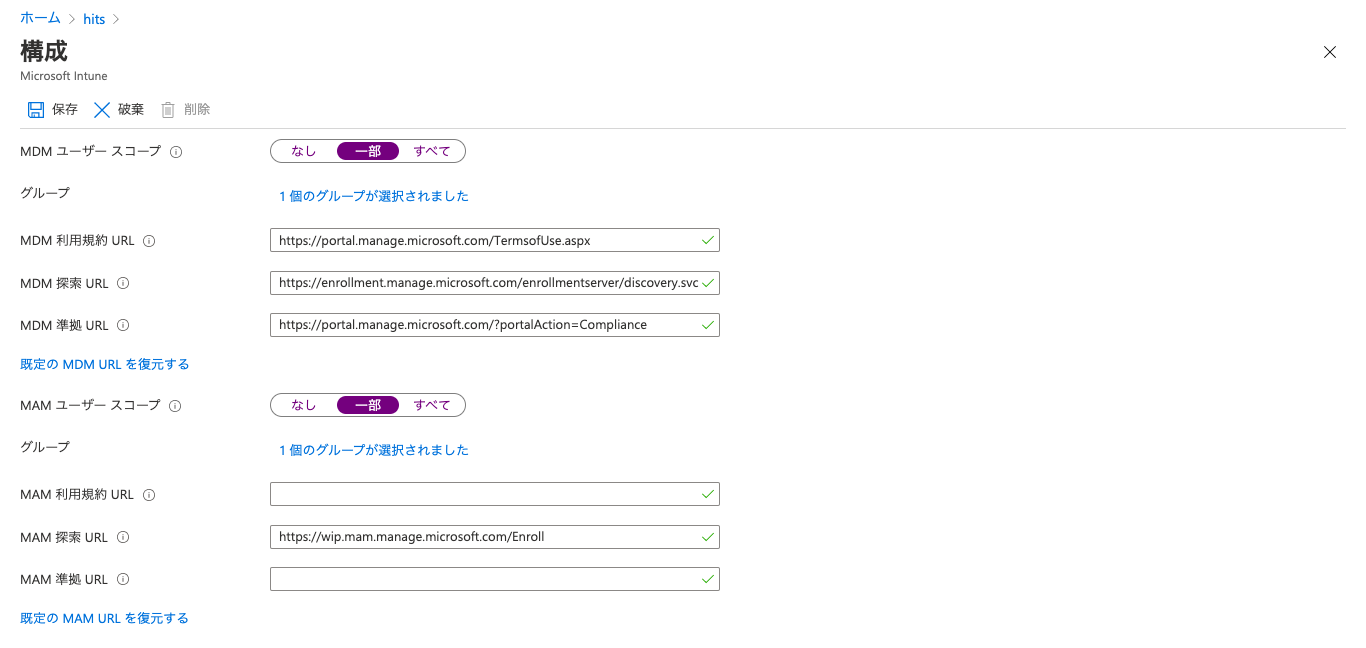
なお、一応、今後追加されるWindows 10がAzure ADにサインインした場合に自動的にIntuneに登録されるようにAzure ADのMDMを構成します。

Azure ADの「モビリティ (MDM および MAM)」から「Microsoft Intune」を選択して以下の画面に移動します。 

それぞれ割り当てたいユーザやグループを指定しておきます。

これで、新しくサインインすると自動でIntuneにも登録される・・・はずです。

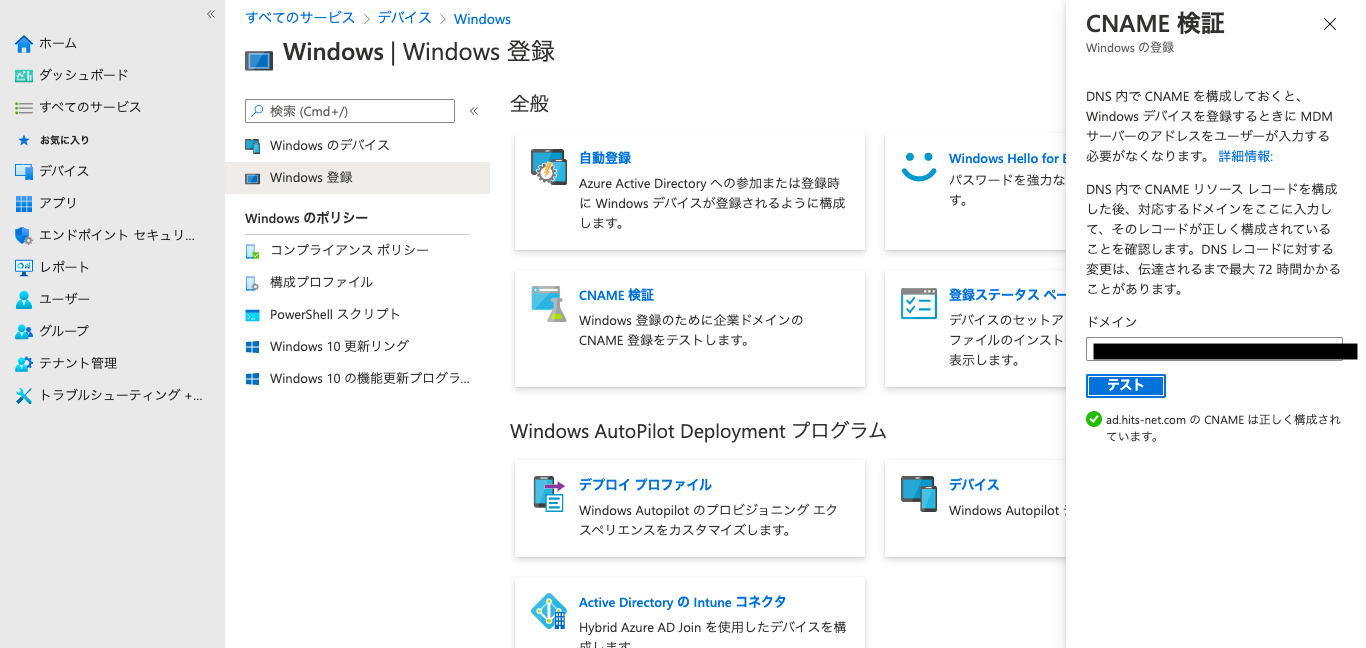
続いてDNSにIntuneのCNAMEを登録します。

以下のドキュメントを参考に、EnterpriseEnrollmentとEnterpriseRegistrationを自分のDNSサーバにCNAMEを追加します。

Windows デバイスの登録をセットアップする

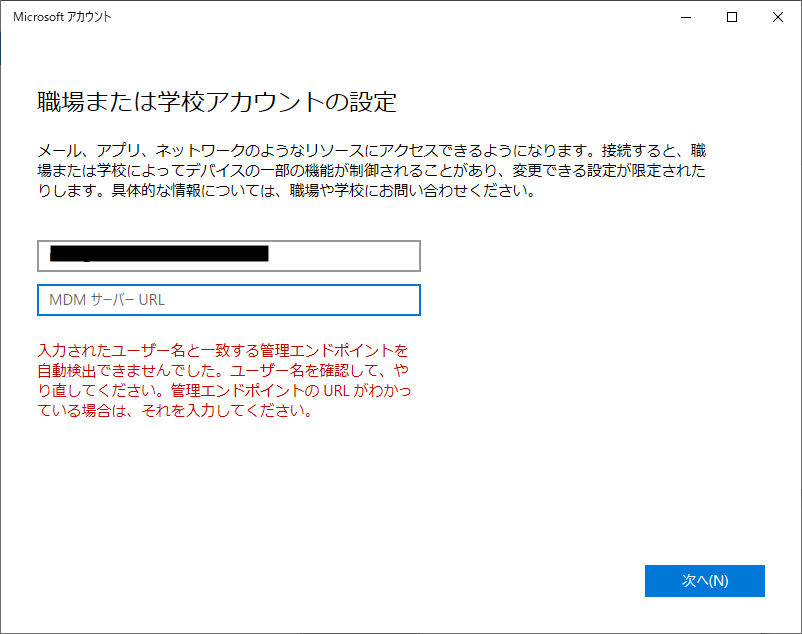
これをやっておかないと、「入力されたユーザ名と一致する管理エンドポイントを自動検出できませんでした。ユーザ名を確認して、やり直してください。管理エンドポイントのURLがわかっている場合は、それを入力してください。」というエラーになります。

一応テストもしておきます。


準備ができたので、Windows 10にIntuneをインストールします。

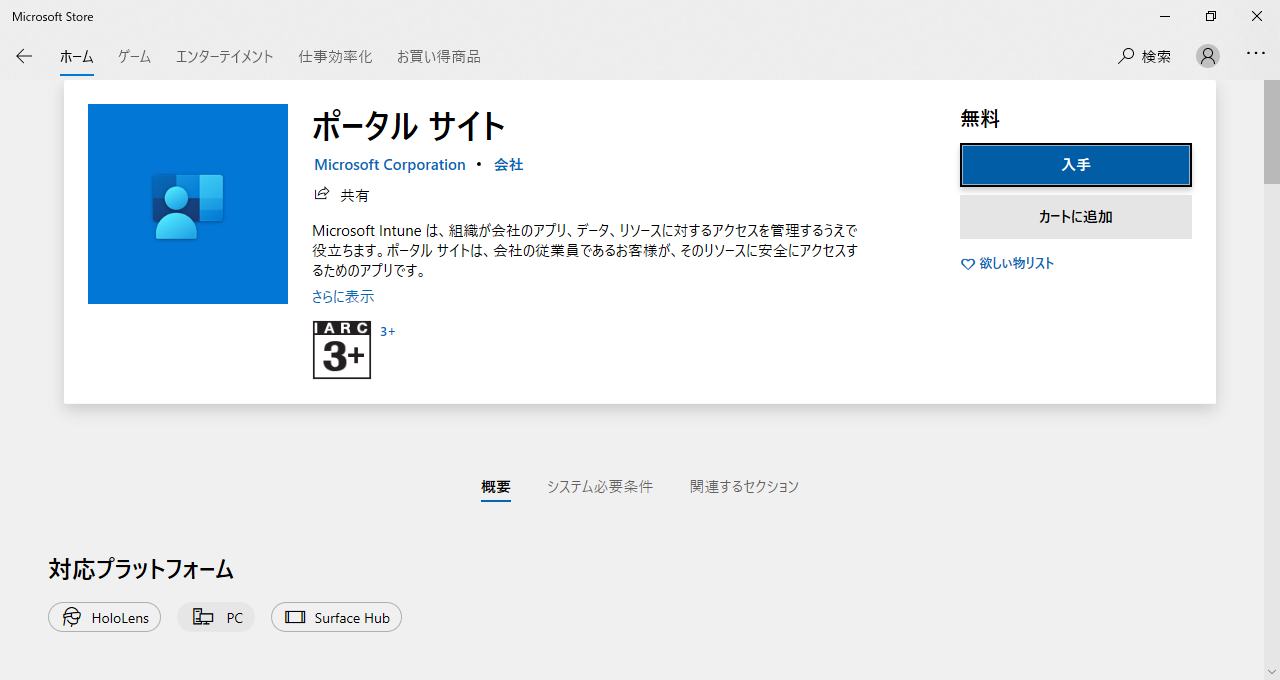
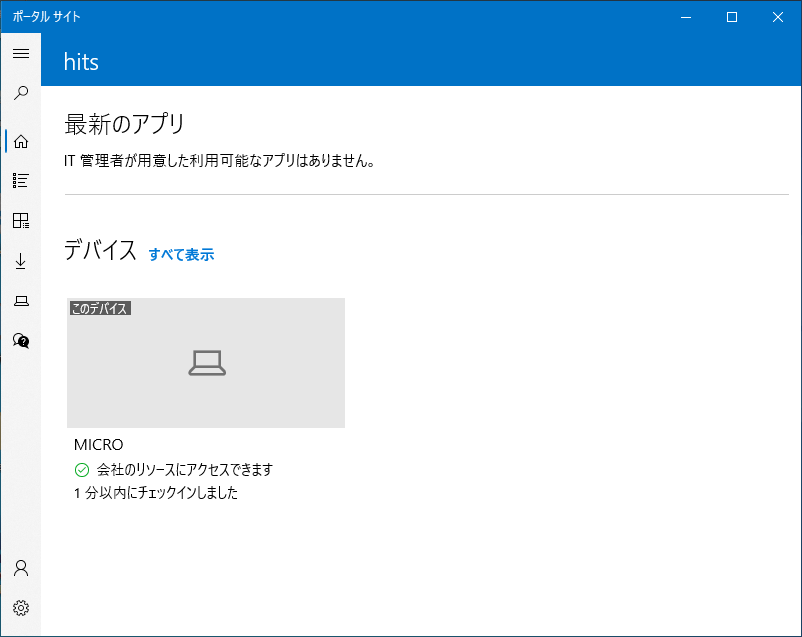
まず、ストアから「ポータル サイト」を入手します。

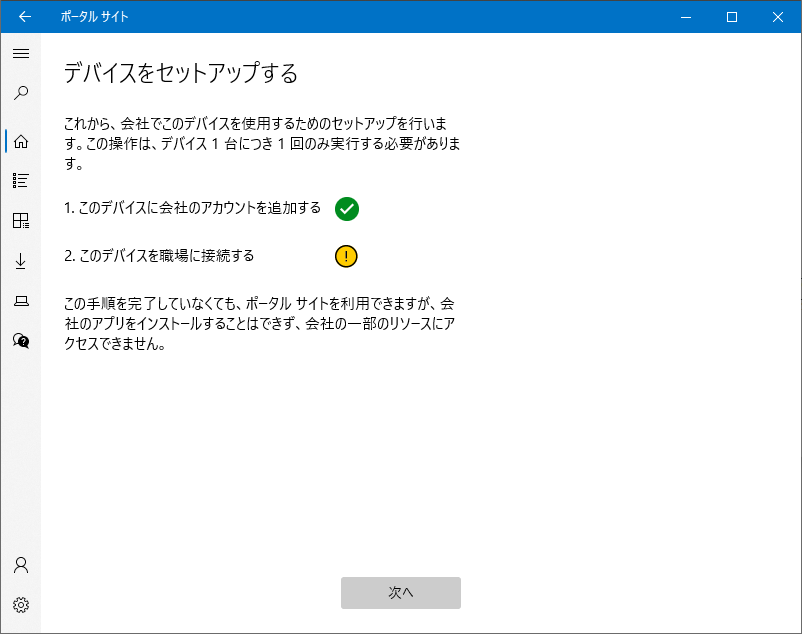
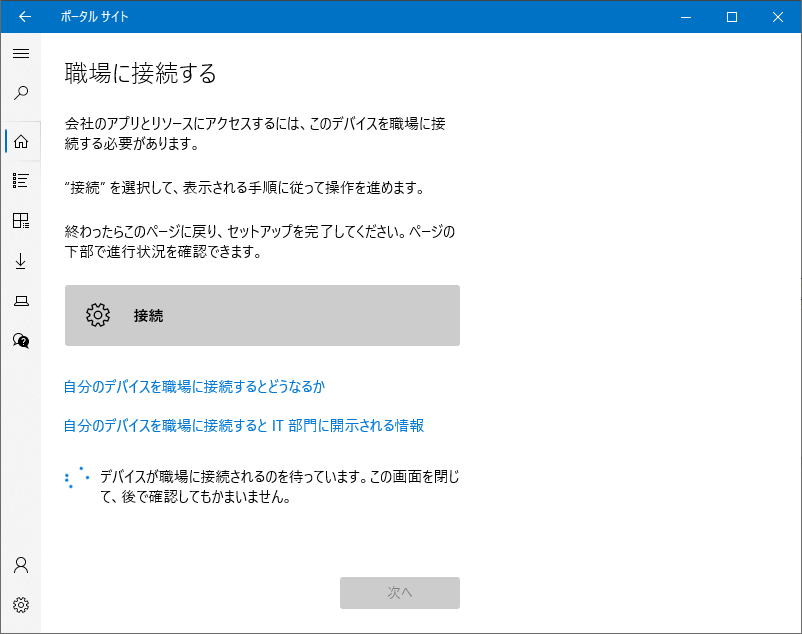
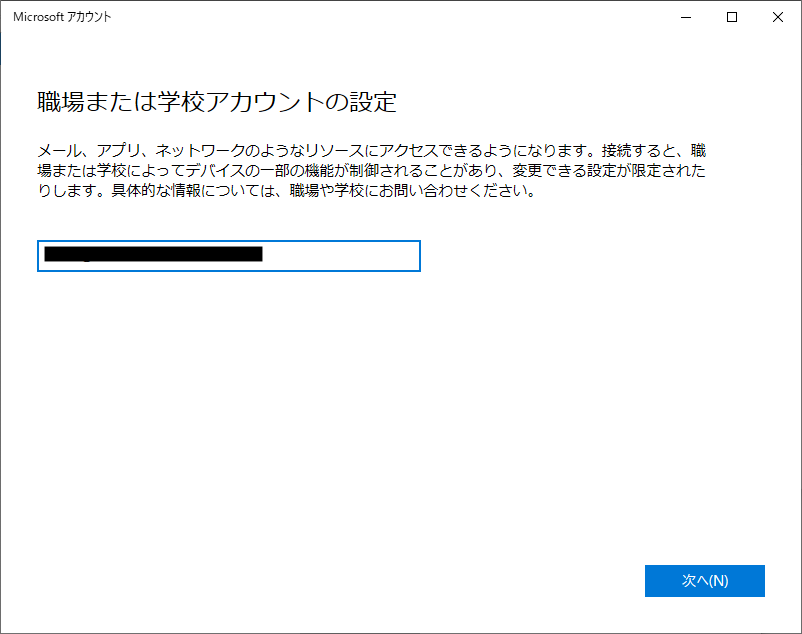
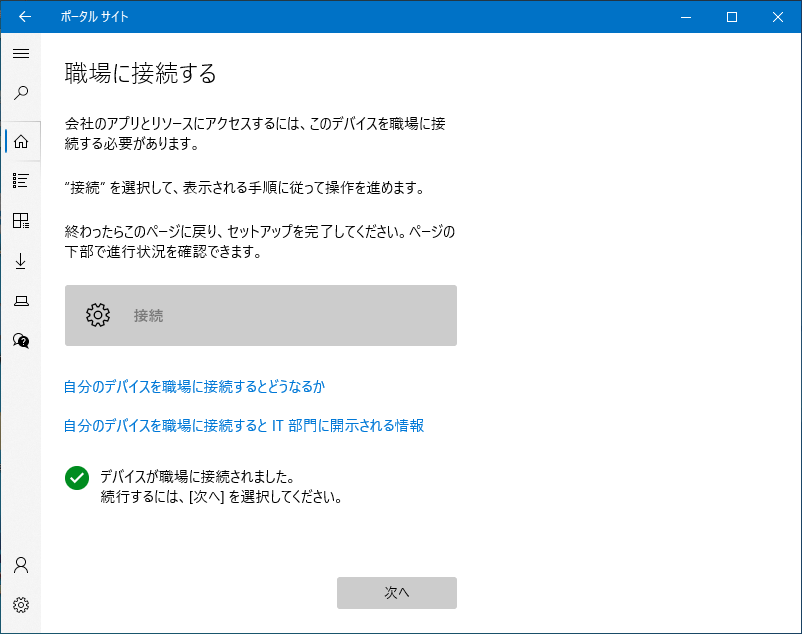
続いてデバイスを職場に接続します。

これでおわり。

これで、Intuneにデバイスが登録されました。
次回はAndridをIntuneに登録したいと思います。

【バックナンバー】

ではでは。またの機会に。
Enterprise Mobility + Security E3ではじめるゼロトラスト入門 – 1 – 購入編

ども。こんばんは。

最近のセキュリティ界隈では「ゼロトラスト(セロトラストネットワーク)」なるキーワードが盛んですね。

これまでのようにファイアウォール等の境界で守られたネットワークを信用しない、という考え方のようですね。
例えば、カフェなどの公衆Wi-Fiにつなごうが、社内LANにつなごうがどちらも同じ、何も信用しないという考え方です。

いろいろな構成要素がありますが、自宅でも気軽に試せる部分として
・IDセキュリティ(IDを安全にする)
・デバイス管理(MDM)
からやってみたいと思います。
※あとは、SASE(Secure Access Service Edge)とかEDR(Endpoint Detection & Response)があると、どこでも同じポリシーのセキュリティを、境界ではなくエンドポイント上で不審な動きを監視、といったよりゼロトラストな感じになると思います。

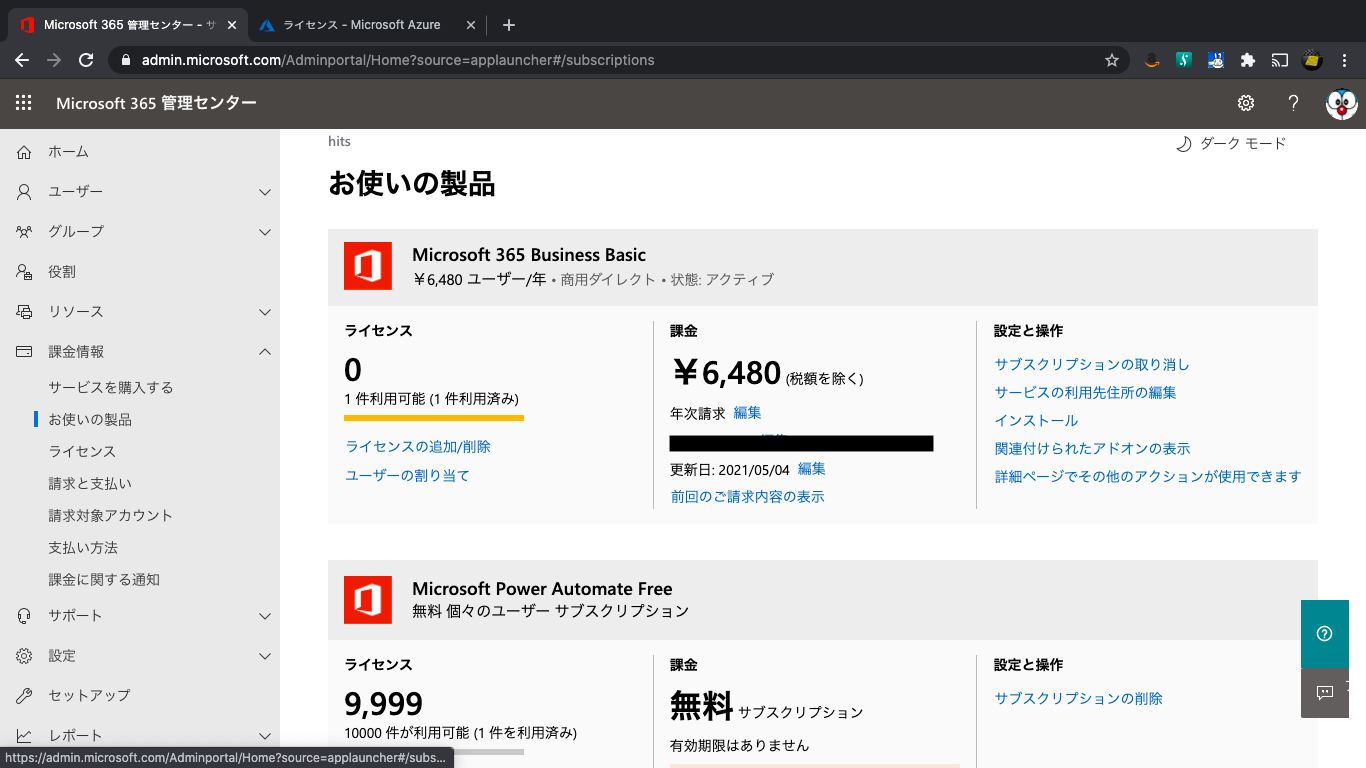
さて、今我が家ではMicrosoft 365 Business Basicを契約しています。

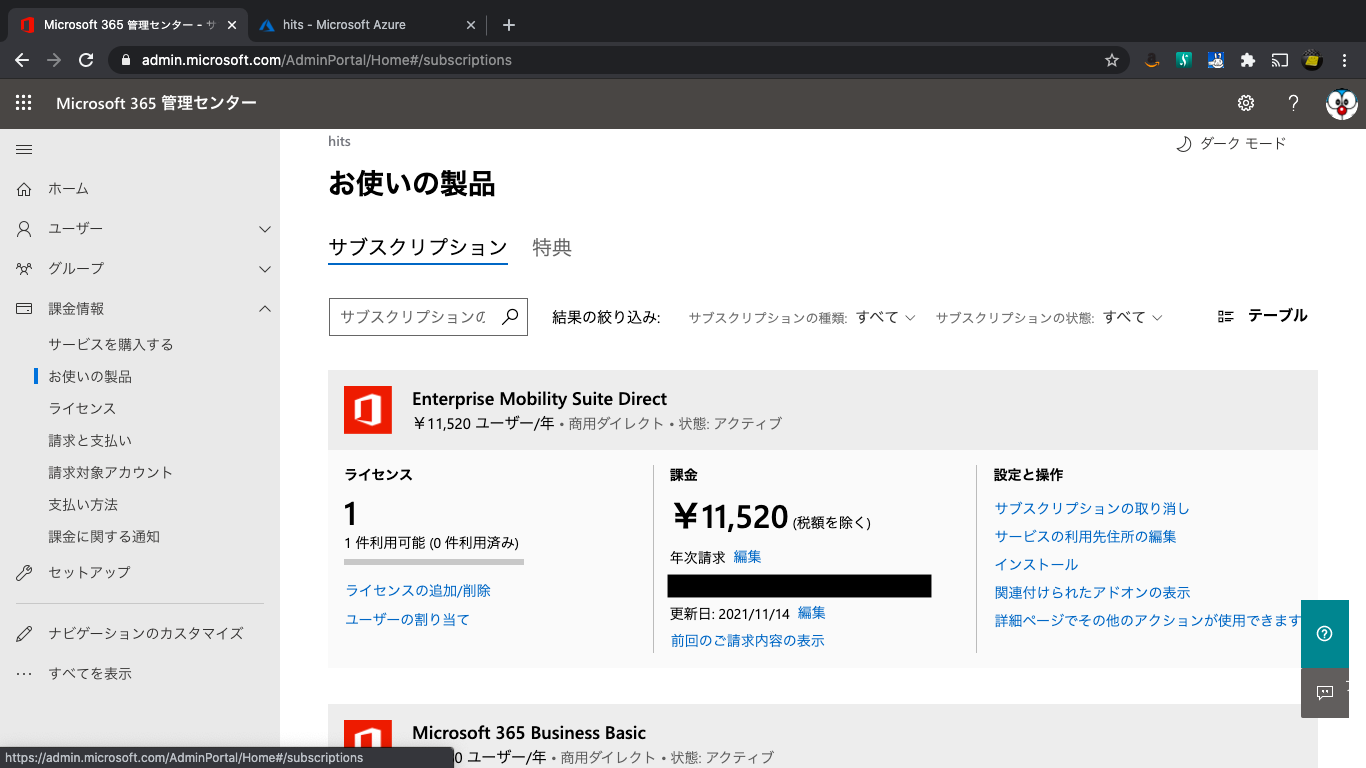
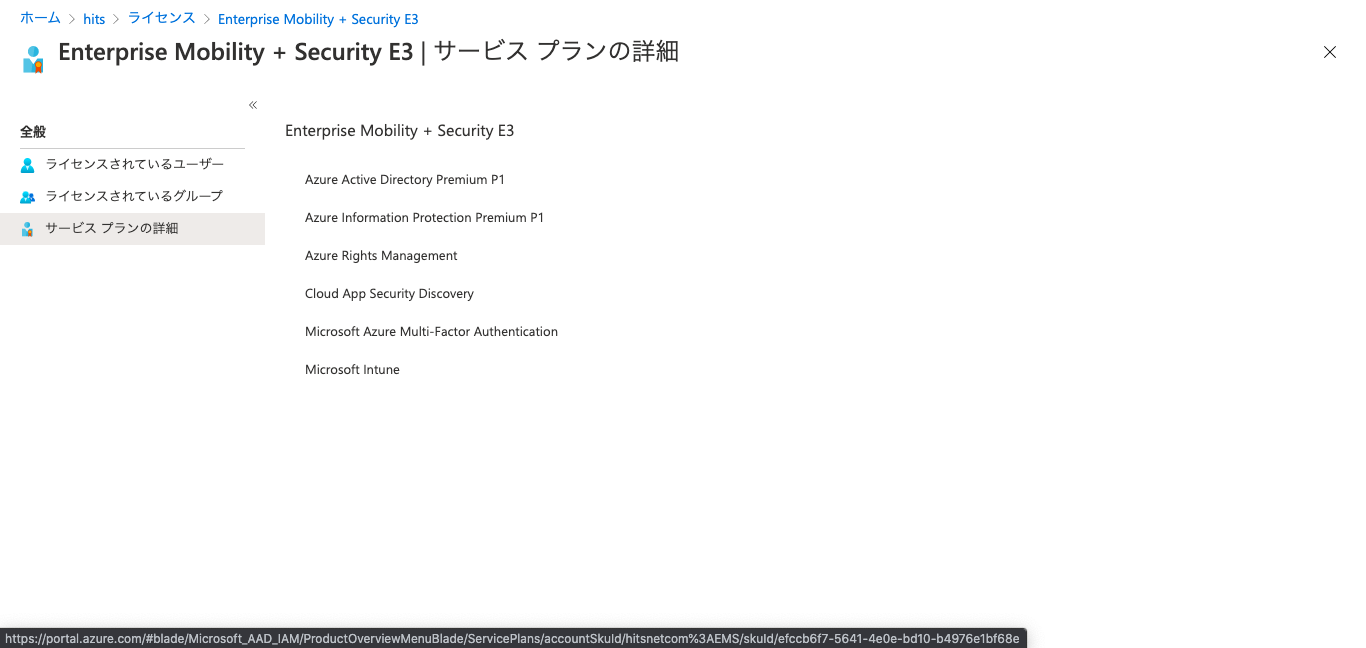
これに、Enterprise Mobility + Security E3を追加して、ID保護としてのAzure AD Premium P1、MDMとして、Microsoft Intuneを使えるようにします。

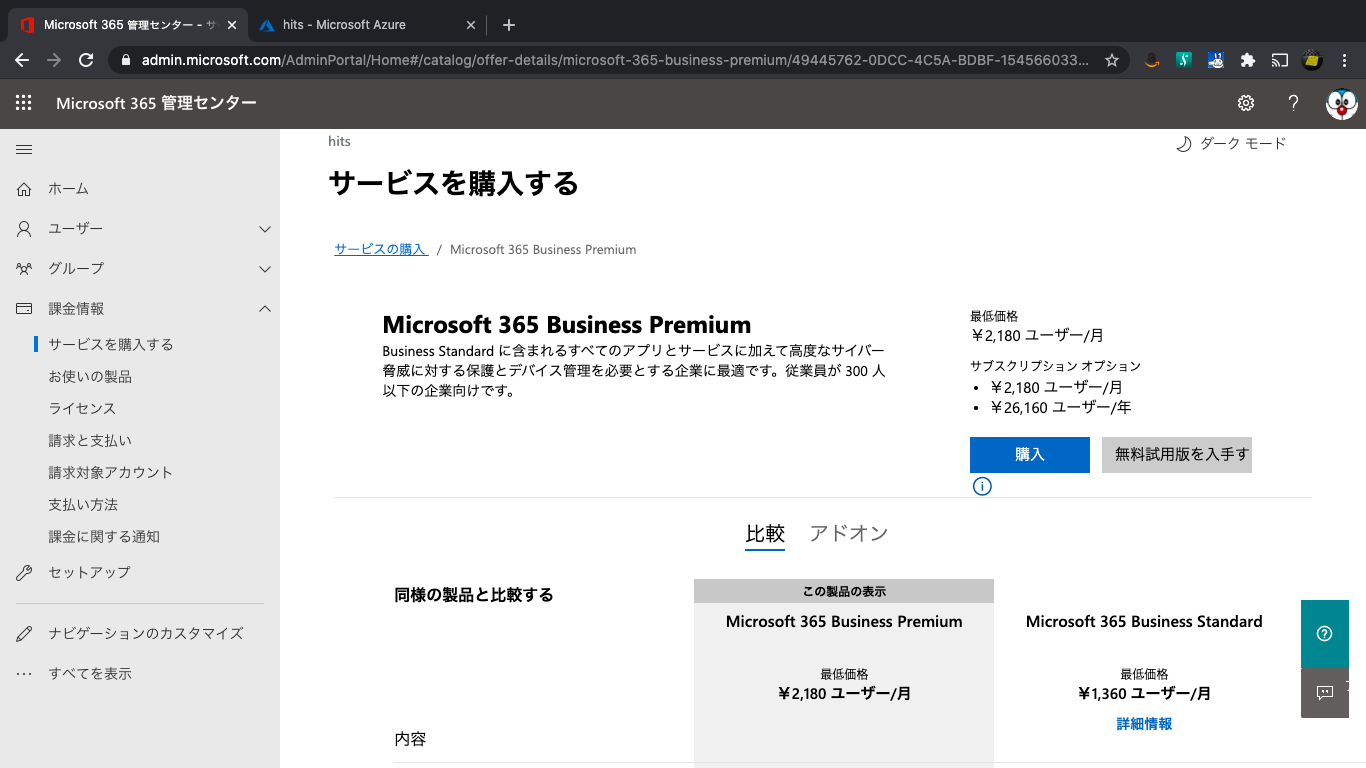
Microsoft 365 Business Premium(¥26,160/年)にすべきかも悩んだのですが、Microsoft 365 Business Basic(¥6,480/年)+EMS E3(¥11,520/年)にしました。Business Premiumよりも、¥8,000くらい安くなりました。この差額は、デスクトップアプリ版のOffice分ですかね。最近IPadばっかりでWindowsをあまり使ってないのでデスクトップ版Officeアプリはいいかなーという感じです。

ちなみにEMS E3は「Enterprise Mobility Suite Direct」に名前が変わった(変わる?)ようです。

サクッと買います。購入はMicrosoft 365管理センターの「サービスを購入する」から。

無事買えました。

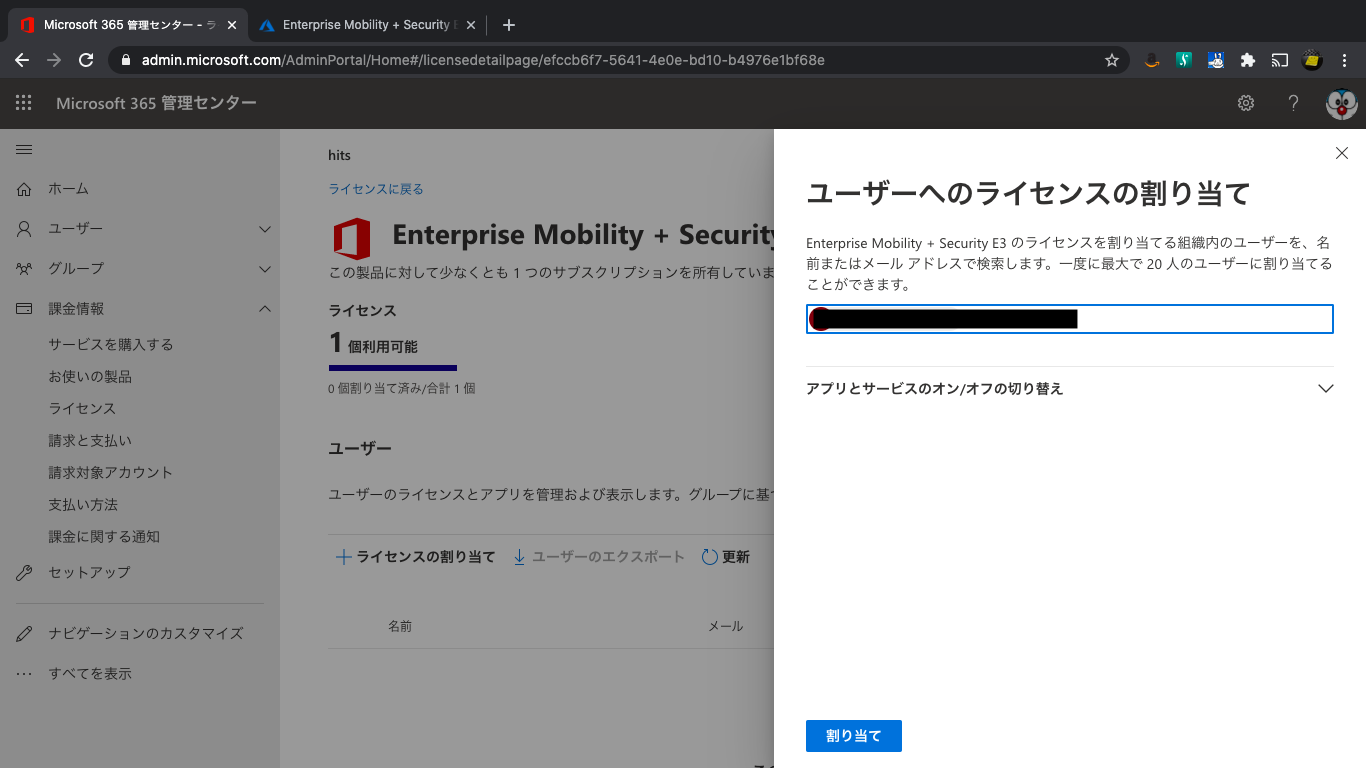
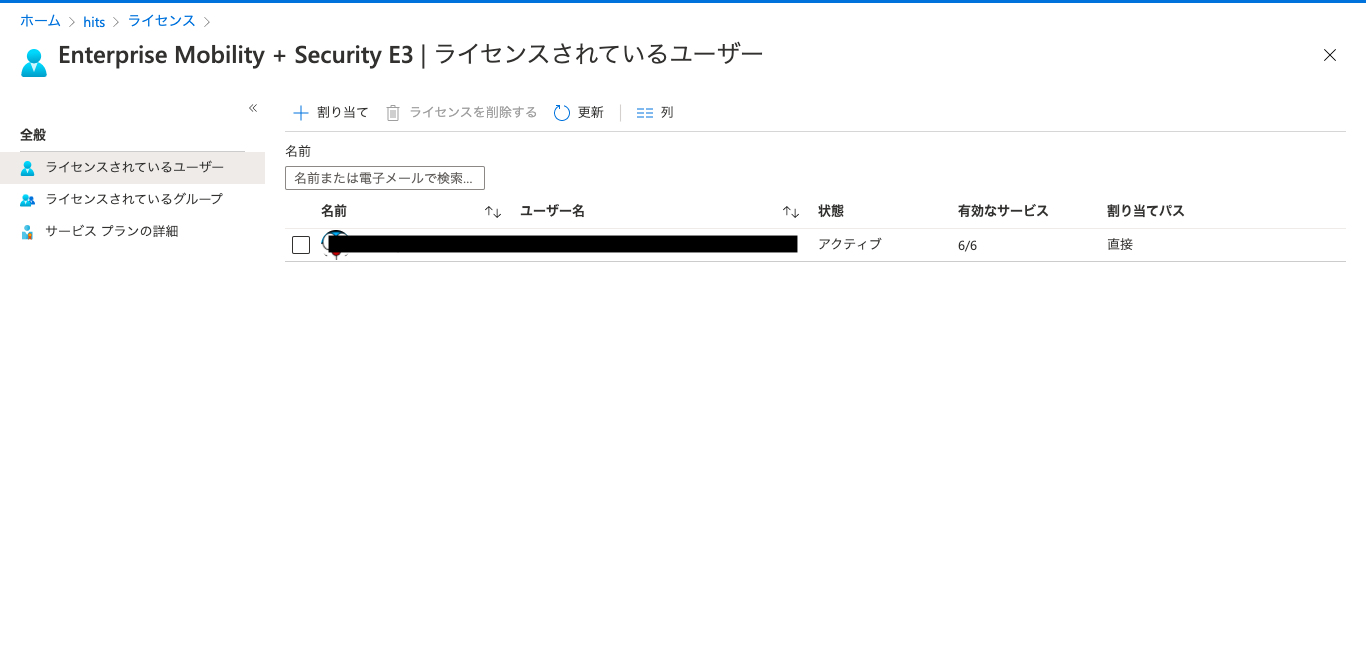
続いてライセンスを割り当てます。

無事にAzure AD上のライセンス画面でも割当が行われました。

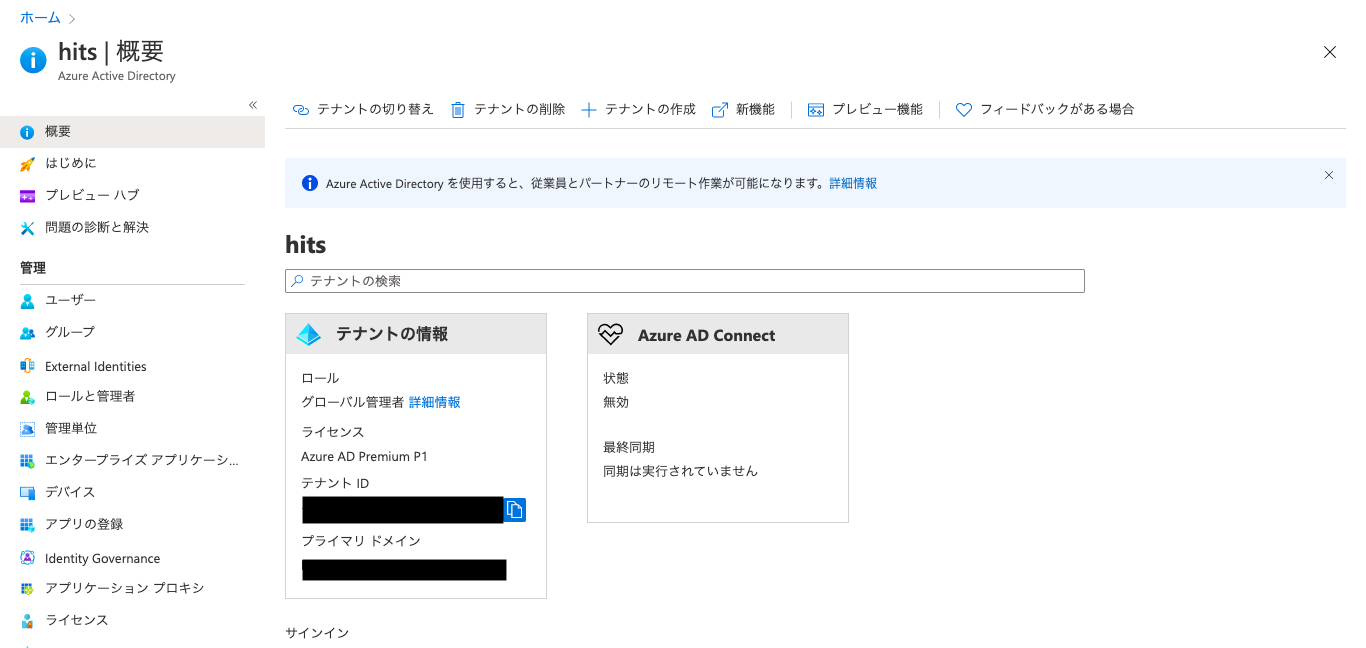
知らない間に、Azure ADのライセンスもPremium P1になっていました。

次回からは、各デバイスをIntuneに登録していきたいと思います。

ではでは。またの機会に。
M5Stack Core 2入門 – 2 – UIFlowでプログラミングする

ども。こんばんは。

前回の続きです。

M5Stackの開発には、大きく、
Arduino IDE
M5Cloud
UIFlow
が、あるようでそれぞれファームウェアを入れ替えることで開発環境も変わります。

Python(MicroPython)での開発だと、M5CloudかUIFlowですが、M5Cloudはあんまりメンテナンスされていないらしい?という情報もあり、最新のUIFlowを導入します。

なお、UIFlowは完全ブラウザベースのものとDesktop版がありますが、今回は折角なので完全ブラウザベースのもので挑戦します。

■ファームウェアの書き換え

いろんな記事を見ていると、以前はesptoolで書き込むのが主流だったようですが、現在はM5Burnerを使うようです。

M5Burnerは公式サイトからダウンロードできます。

https://m5stack.com/pages/download

インストーラはないのですが、重要な注意事項があります。

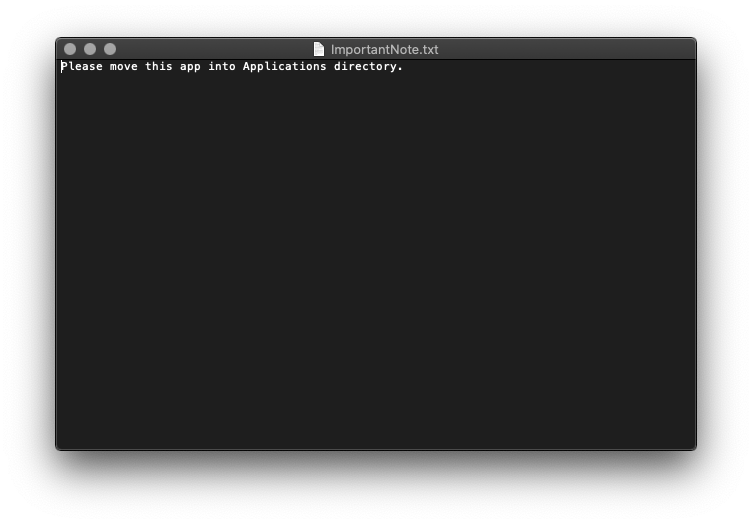
必ず、「アプリケーション」にappを移動してください。そうしないと、起動するものの、ファームウェアのリストが全然出てきません。地味にはまりました。。ちゃんと同梱のテキストファイルに書いてます。
【注意書き】

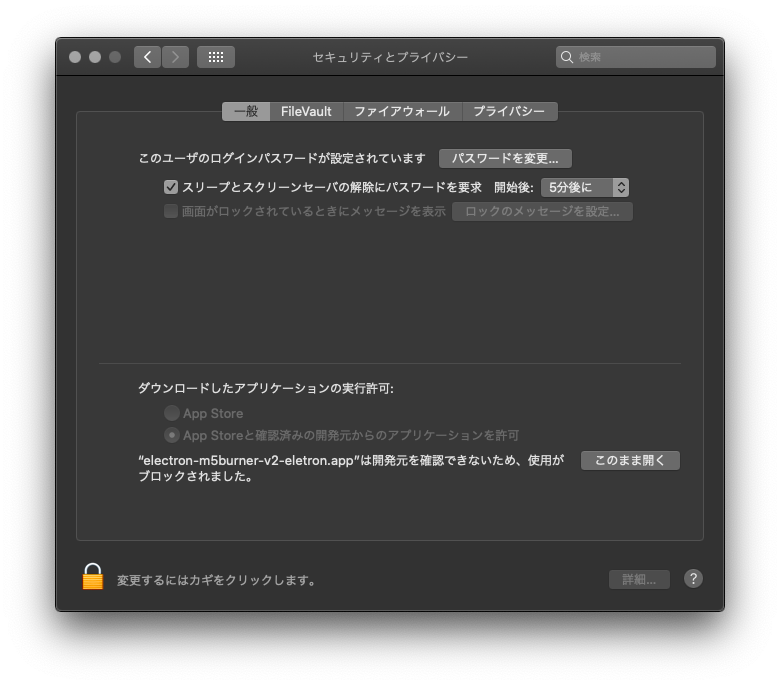
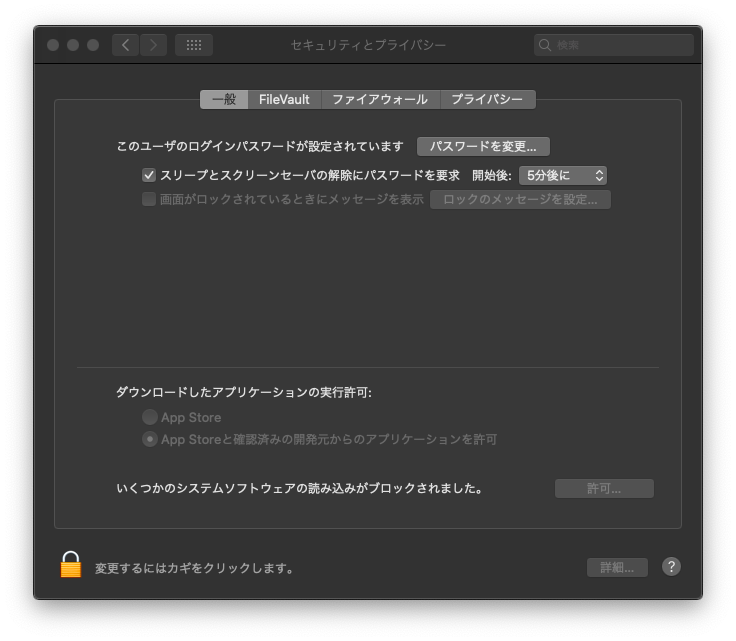
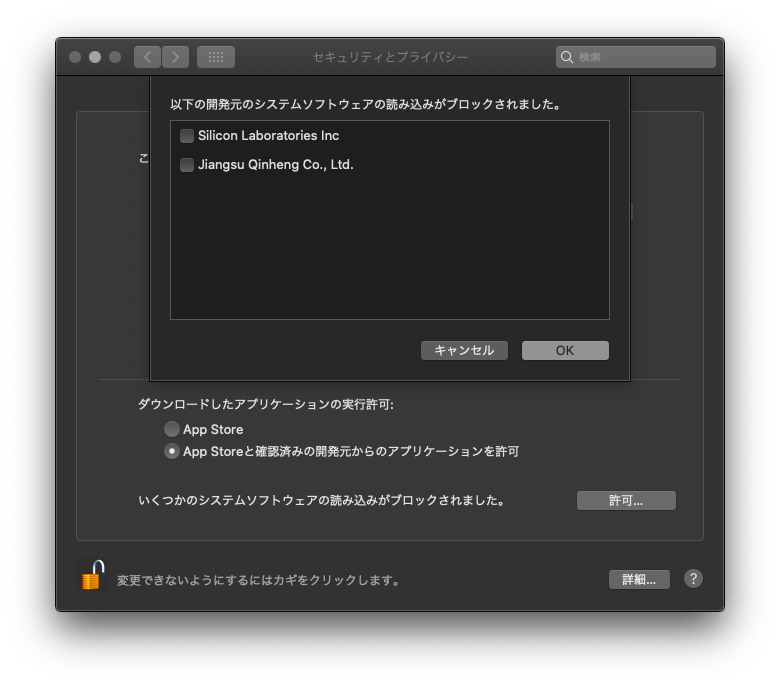
あと、やっぱりブロックされるのでセキュリティとプライバシーから解除する必要があります。

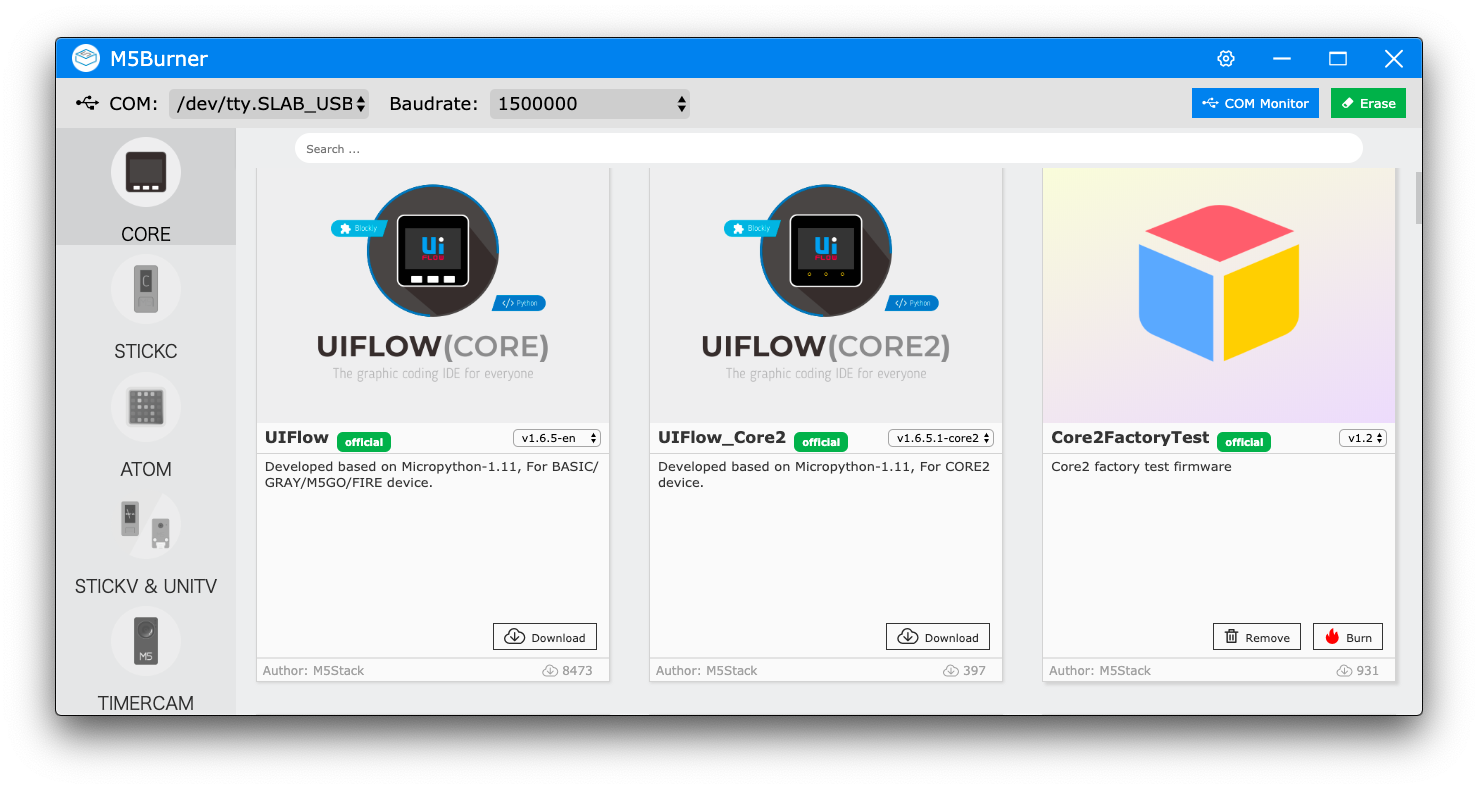
起動するとこんな感じです。
いろんなファームウェアやサンプルが並んでますね。
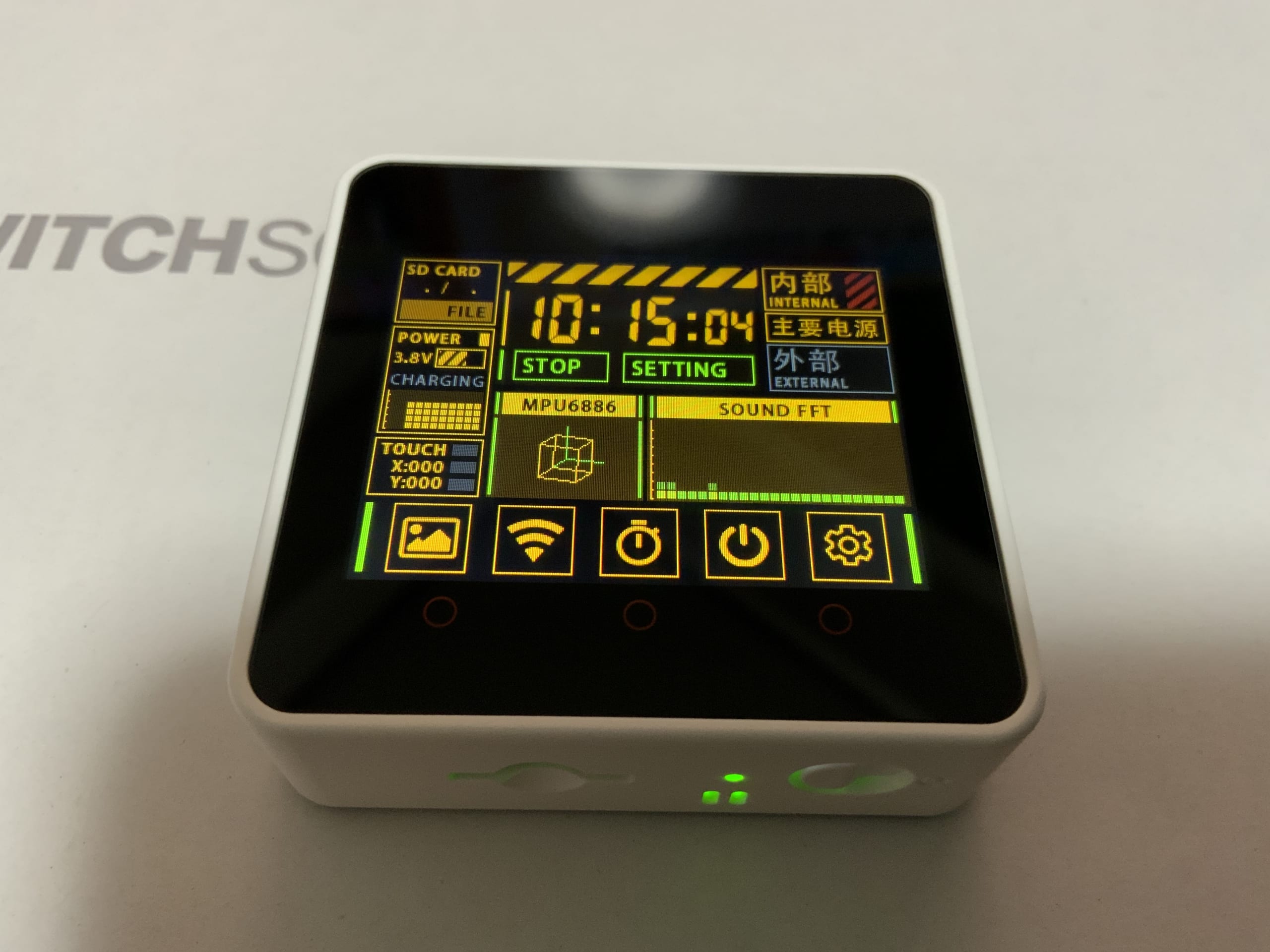
初期のエヴァ風のものは、「Core2FactoryTest」のようです。

とりあえず「UIFlow_Core2」をDownloadして、Burnします。
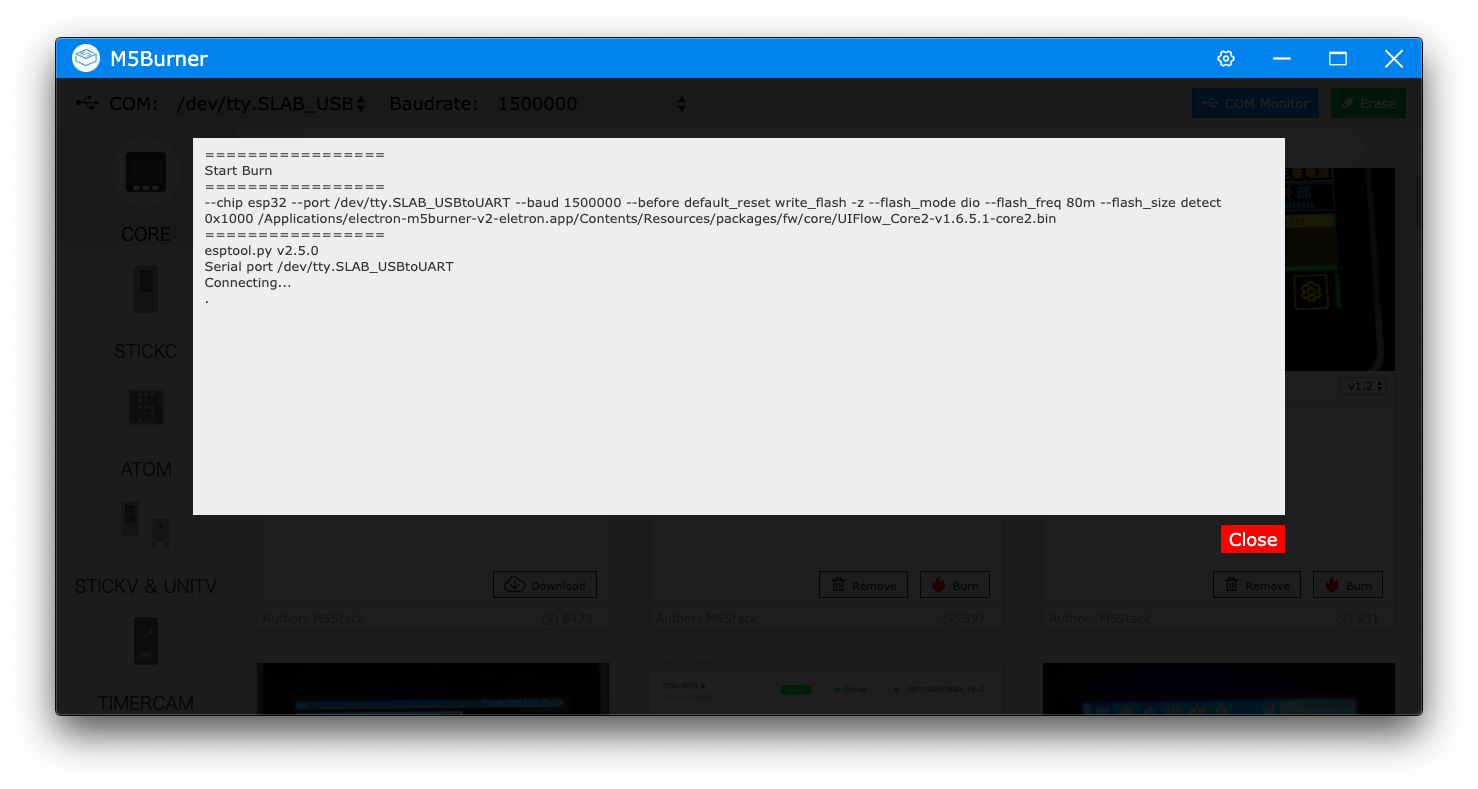
このとき最新は「v1.6.5.1-core2」でした。

なるほど。内部的にはesptoolが動いているんですね。

■M5Stack Core 2をWI-Fiに接続する

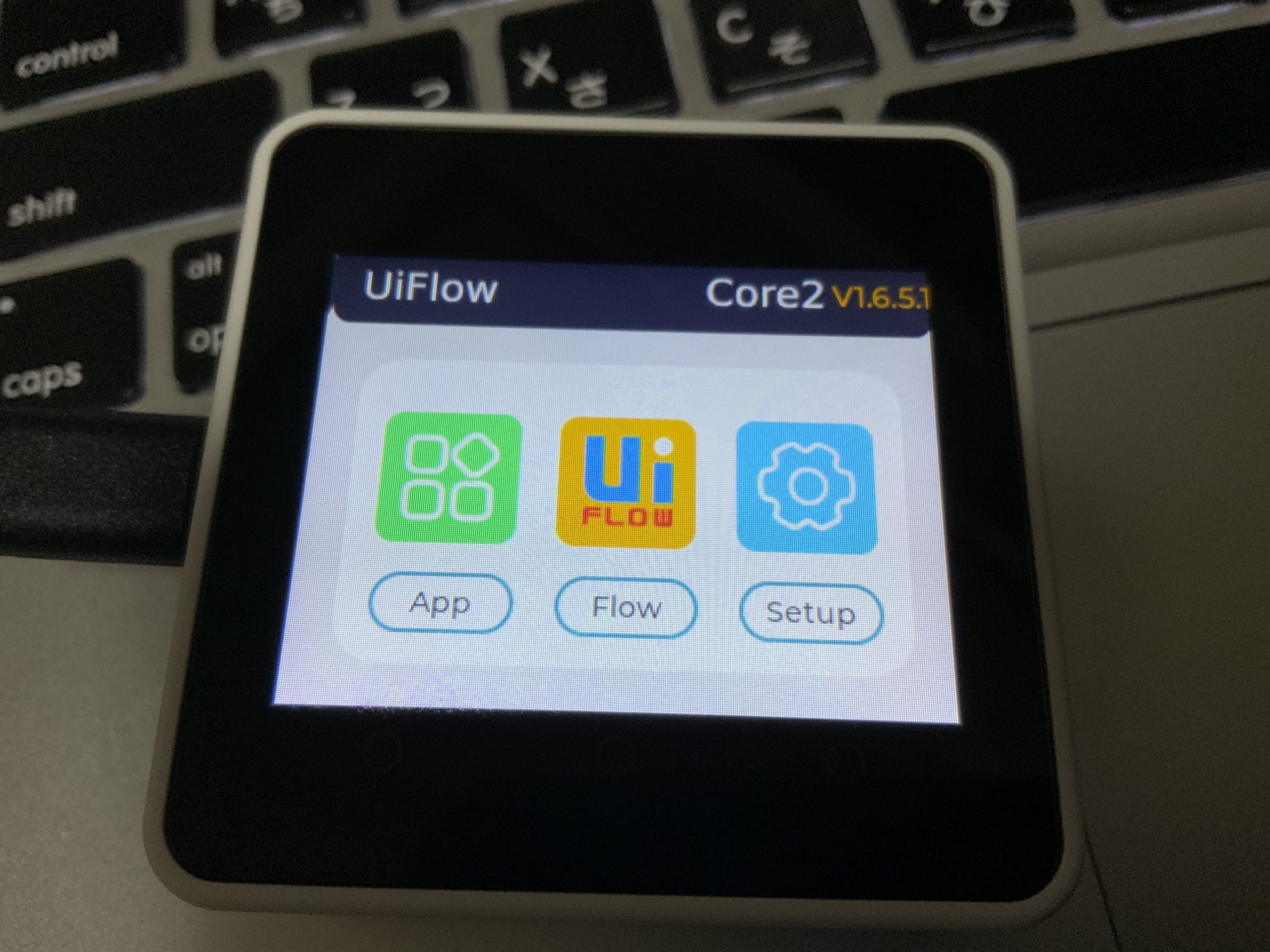
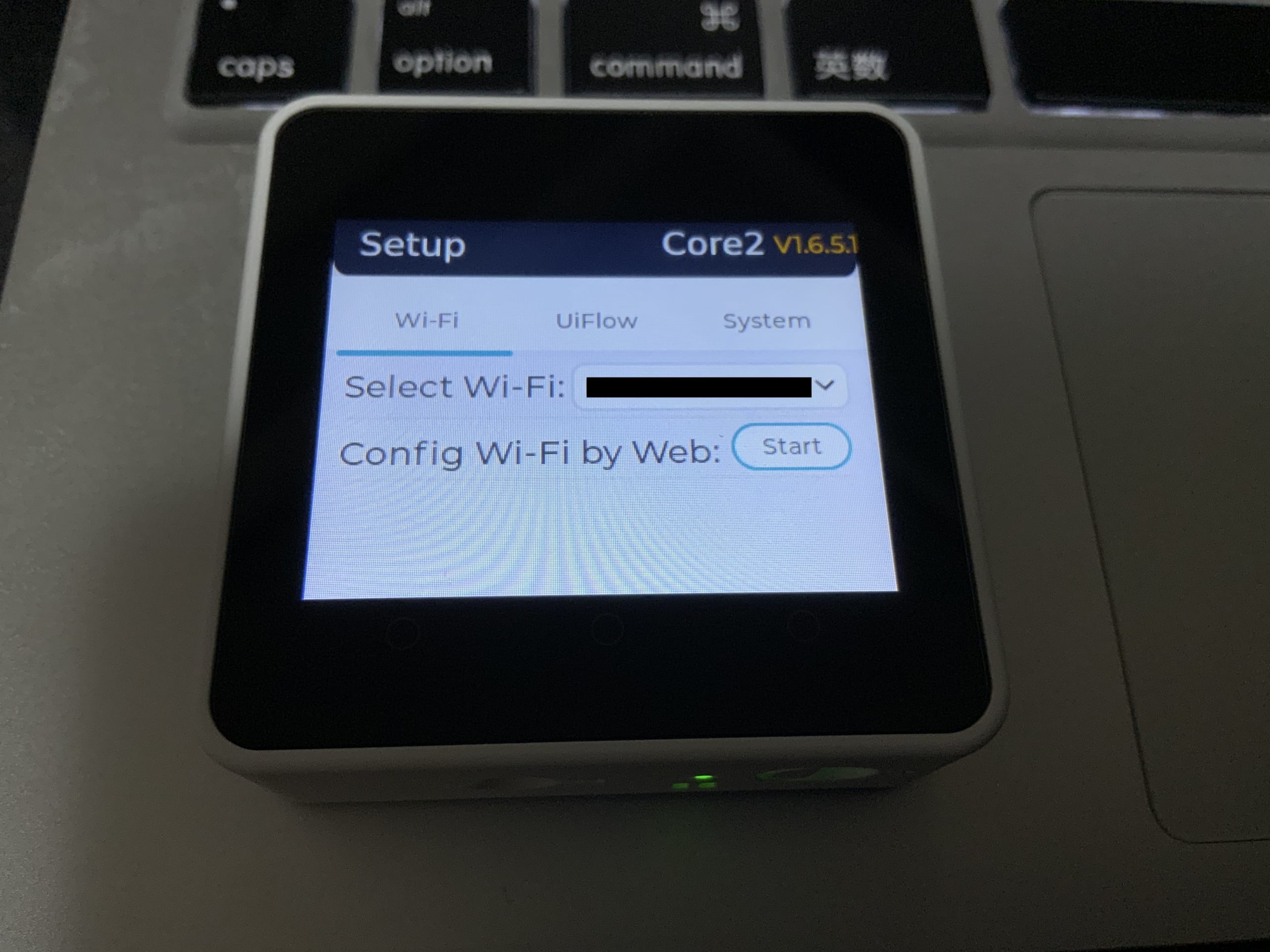
ファームウェアの書き込みが終わるとリセットされて、こんな感じで立ち上がります。

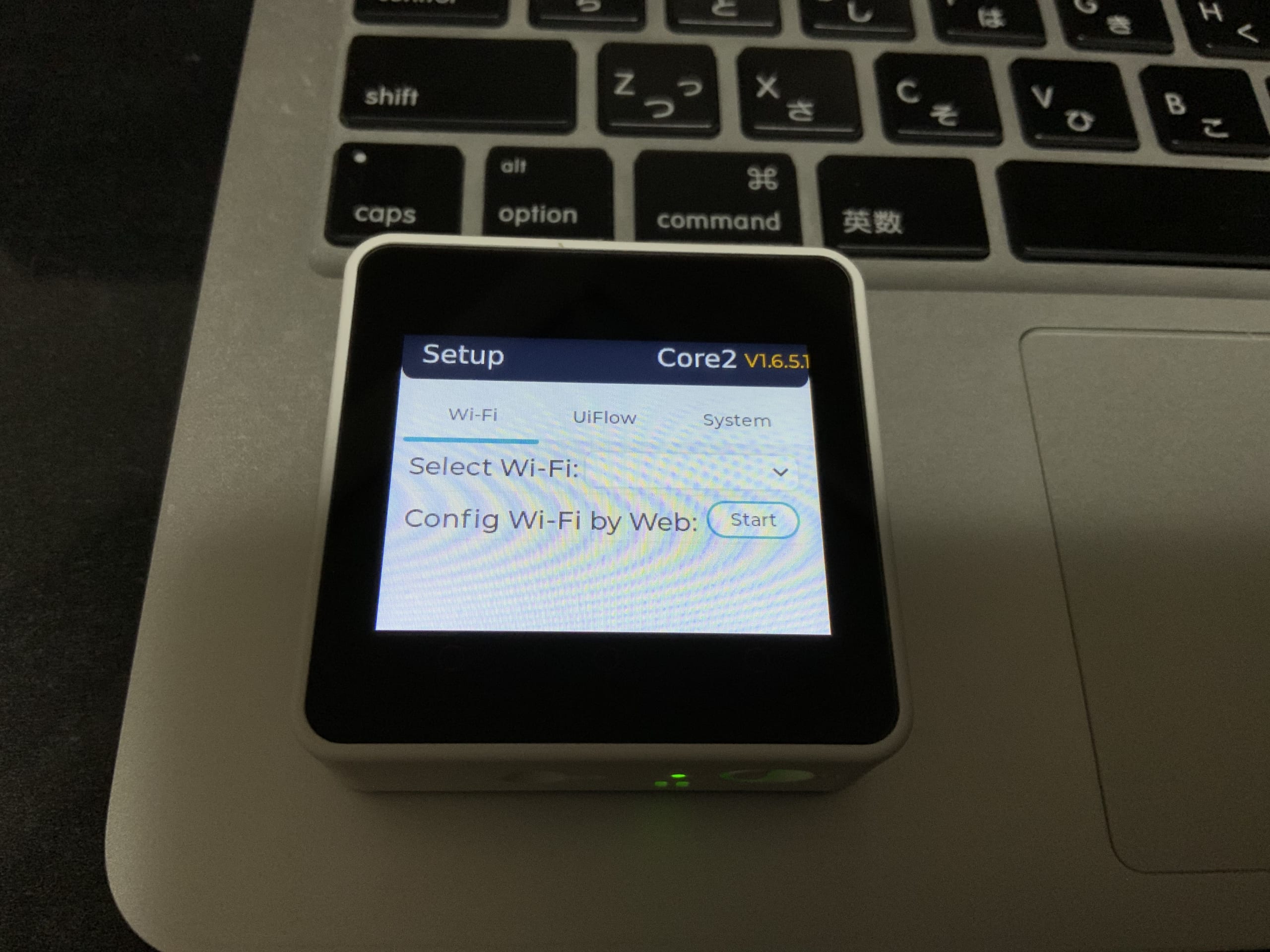
Setupをタップして、Config WI-Fi by WebのStartをします。

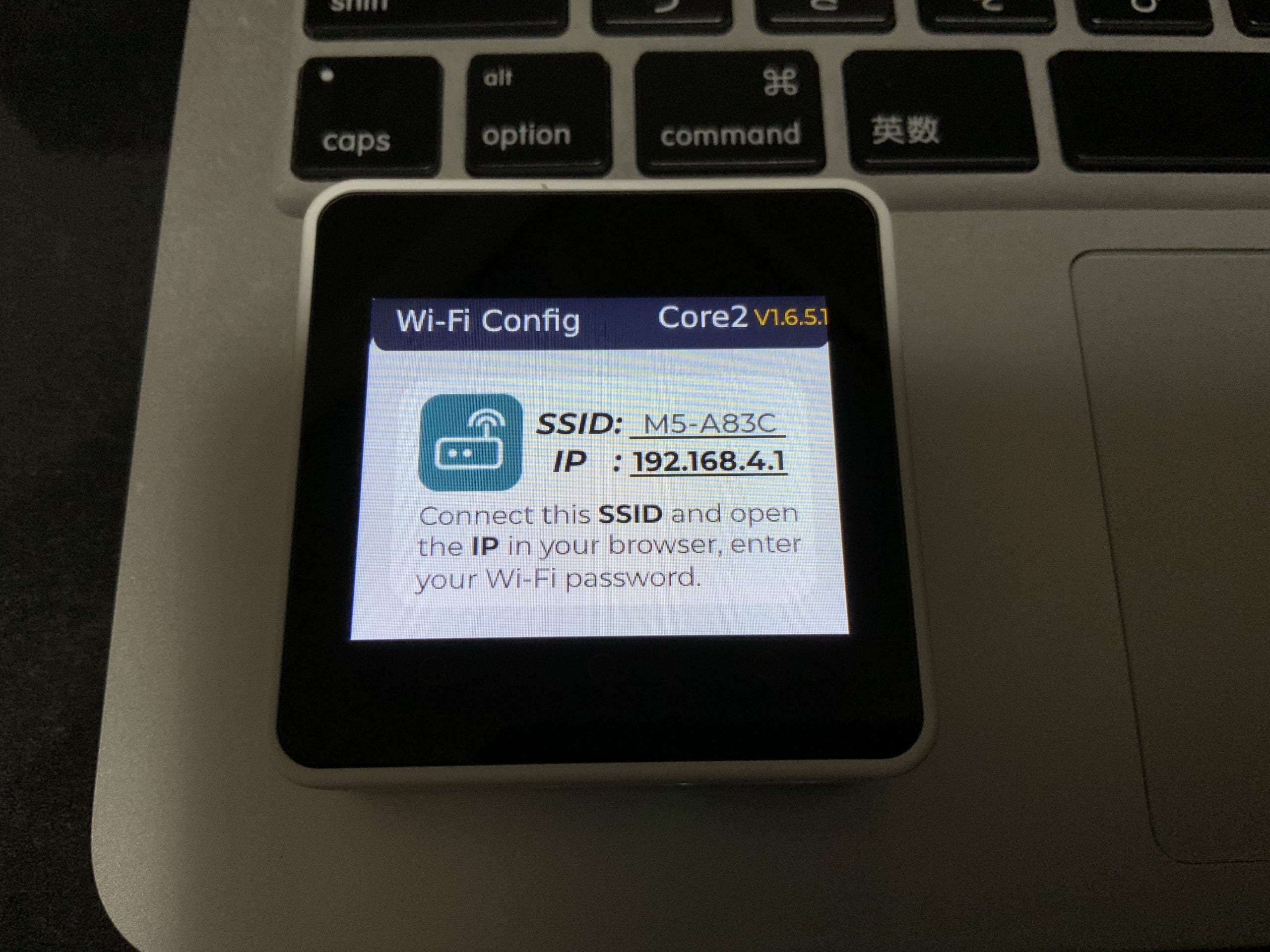
すると、こんな画面になります。

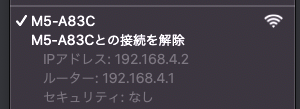
指定されたSSIDにPCやスマホを接続ます(パスワードはかかっていません)

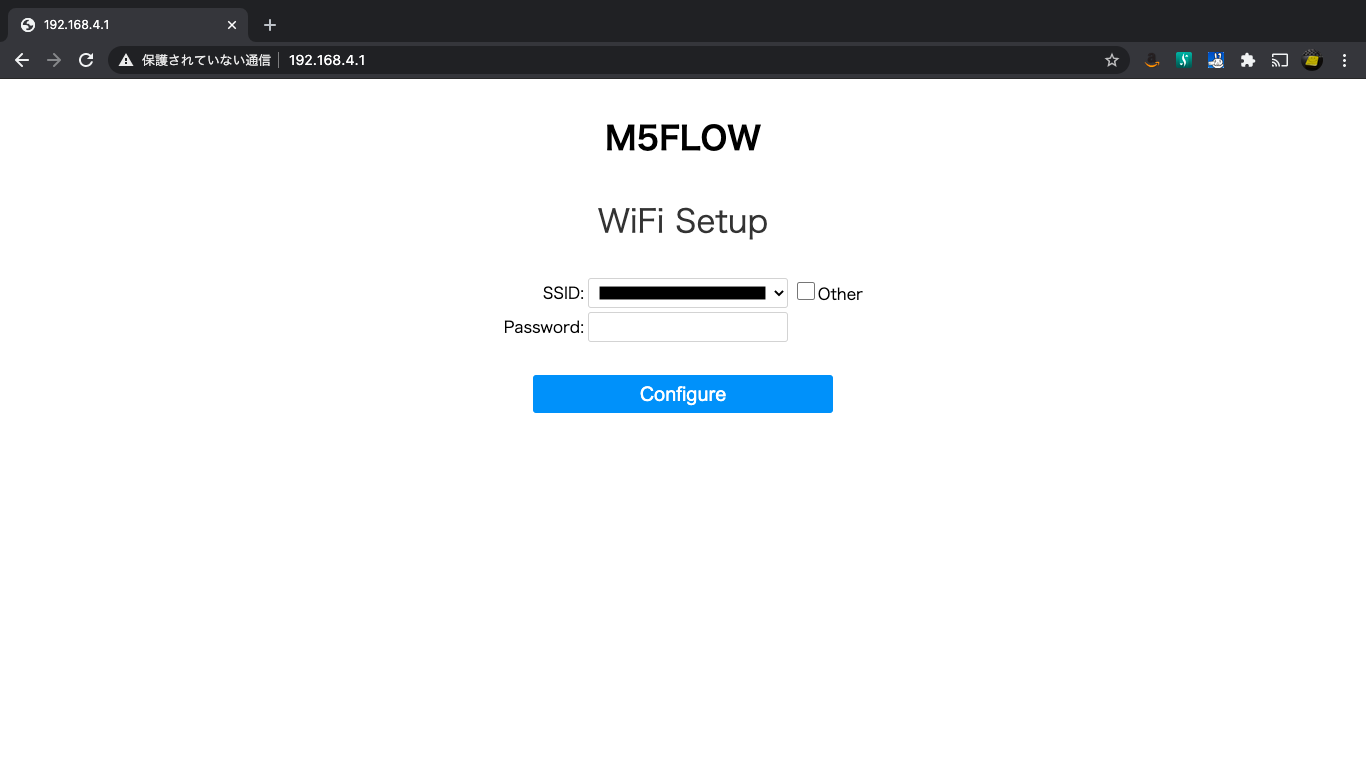
次に「http://192.168.4.1」にアクセスします。
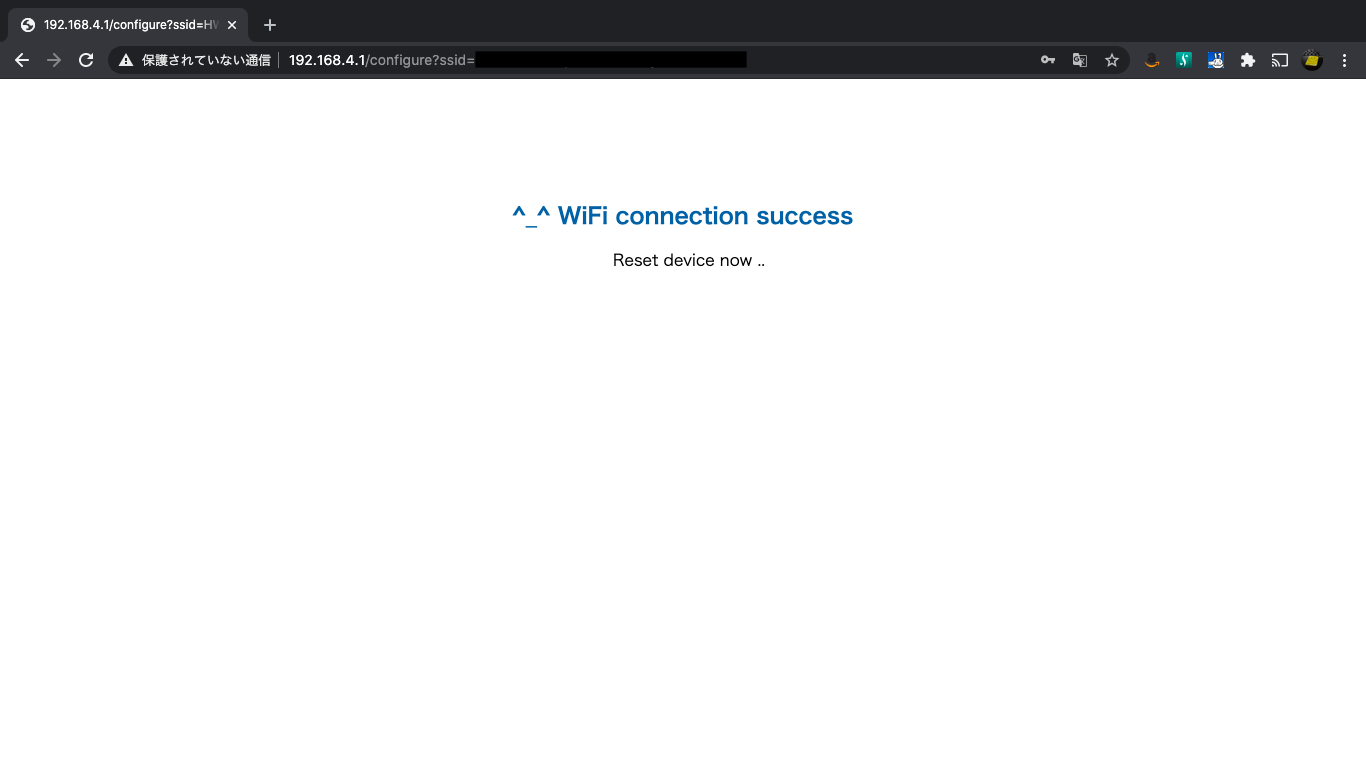
以下のような画面が見えるので、アクセスポイントを選択して、パスワードを入力したら「Configure」をクリックします。

URLにパスワードがダダ漏れorz

再起動してもちゃんとアクセスポイントの設定は残っています。

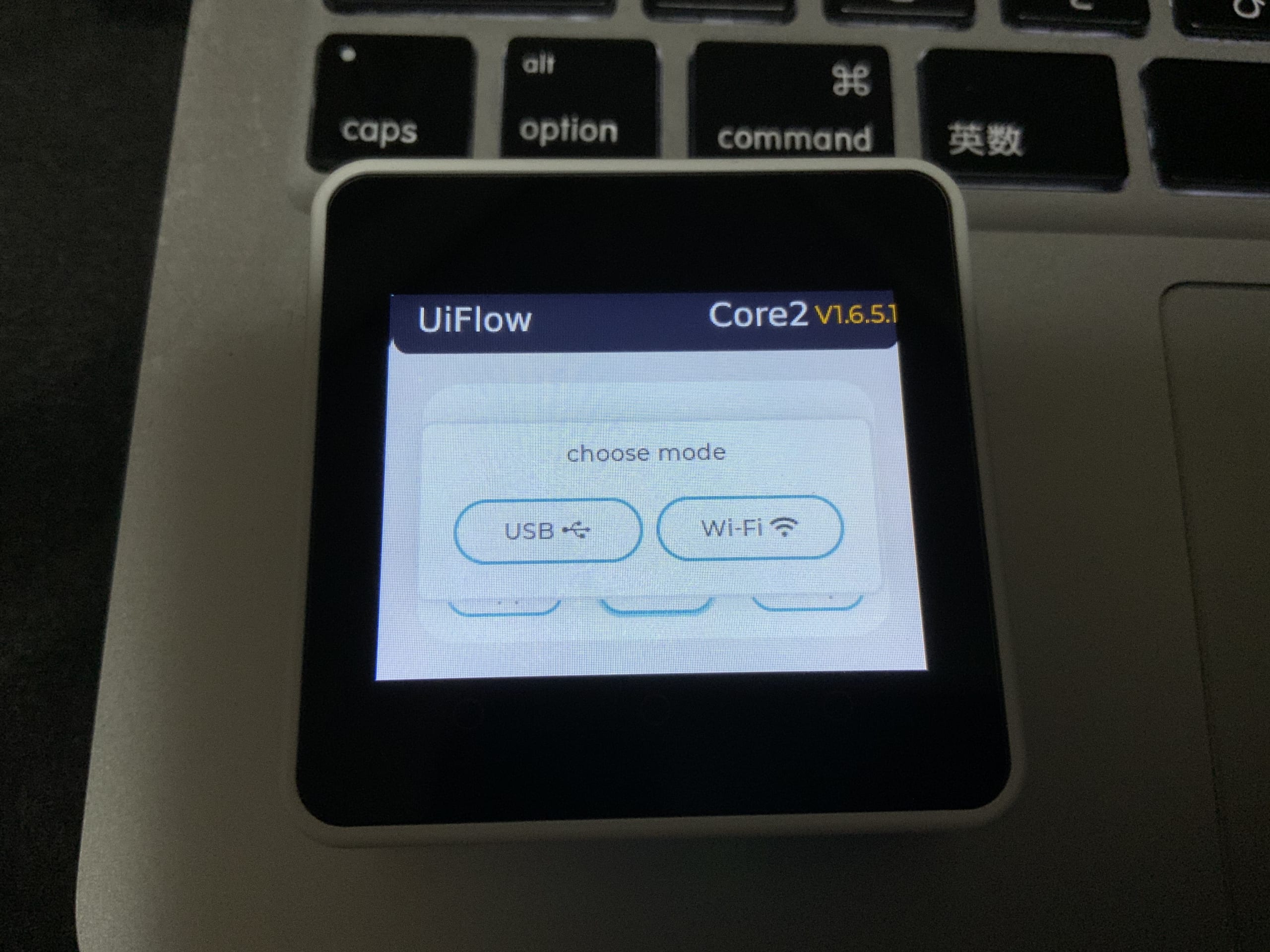
で、真ん中のFlowを押すとモードを聞かれるのでWI-FIを選びます。
※メニューの移動?が毎回リセットしないとだめっぽくてちょっと鬱陶しいかも。

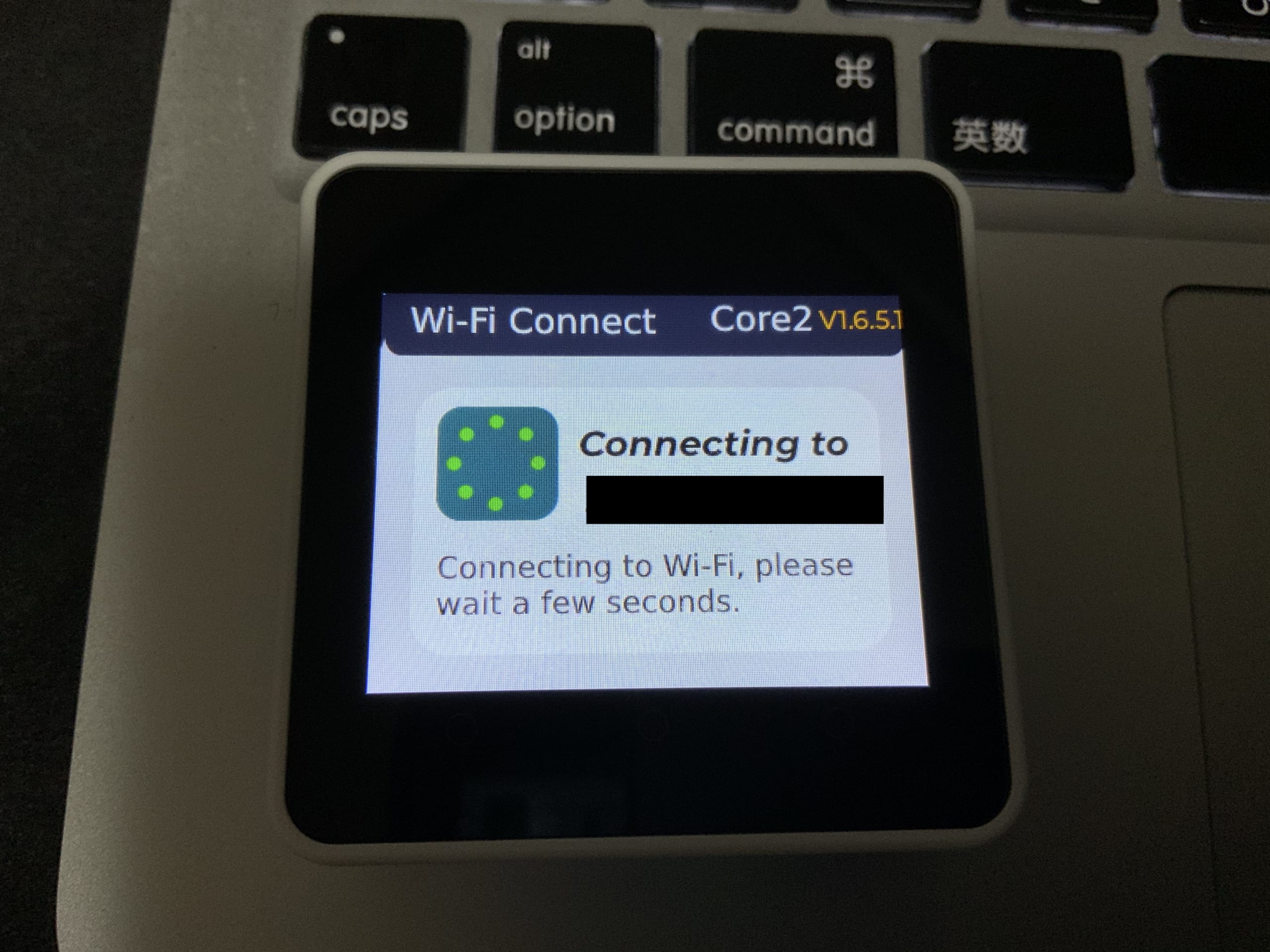
Wi-Fiに接続中。

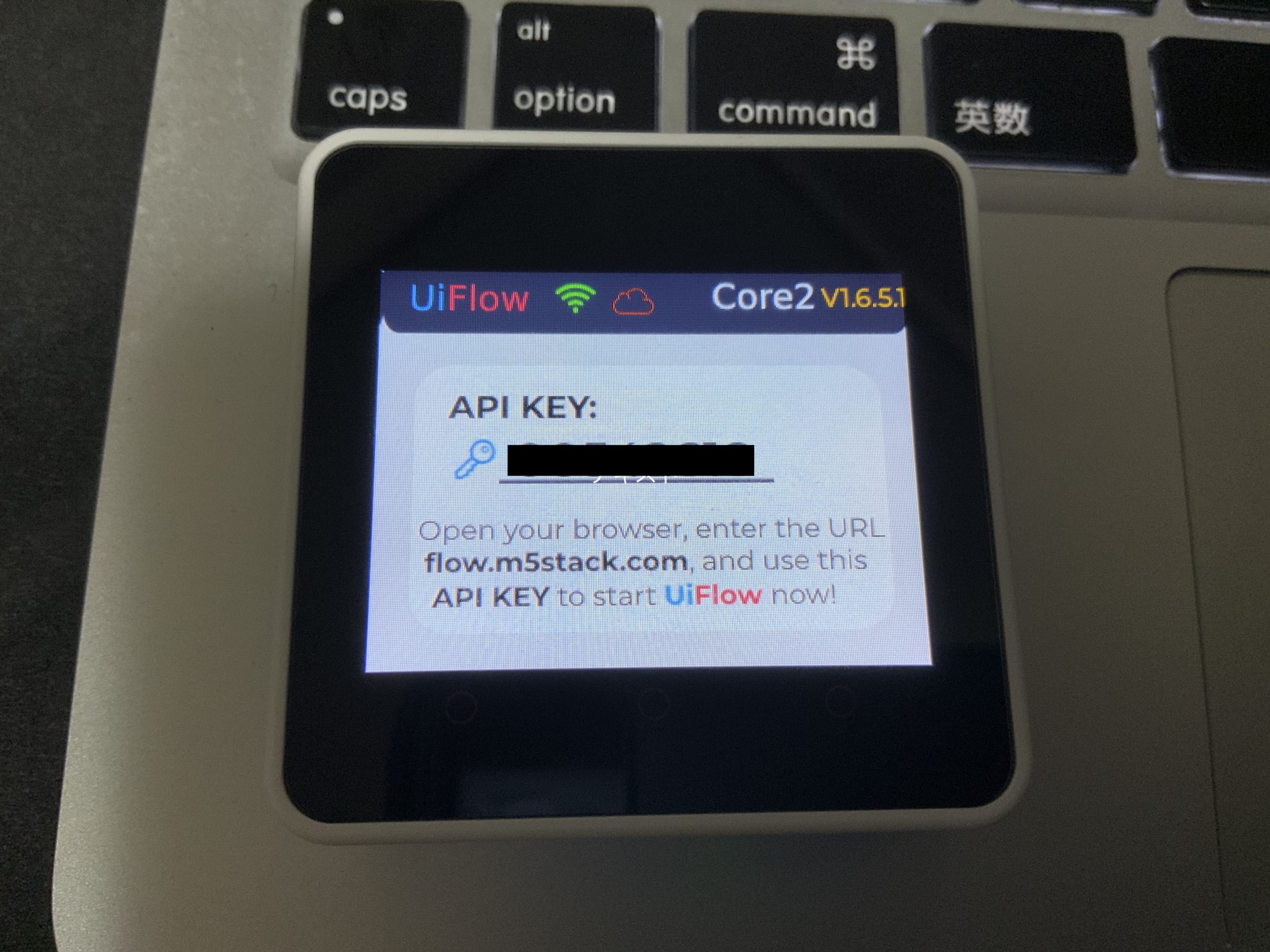
無事に繋がると、APIキーが表示されます。
ここまででM5Stack側の準備は完了です。

なお、m5stack社のサーバとは、mqttを使って通信しているようです。途中にFW等がある場合は、1883/tcpポート宛の通信を許可してあげてください。

■UIFlowを使う

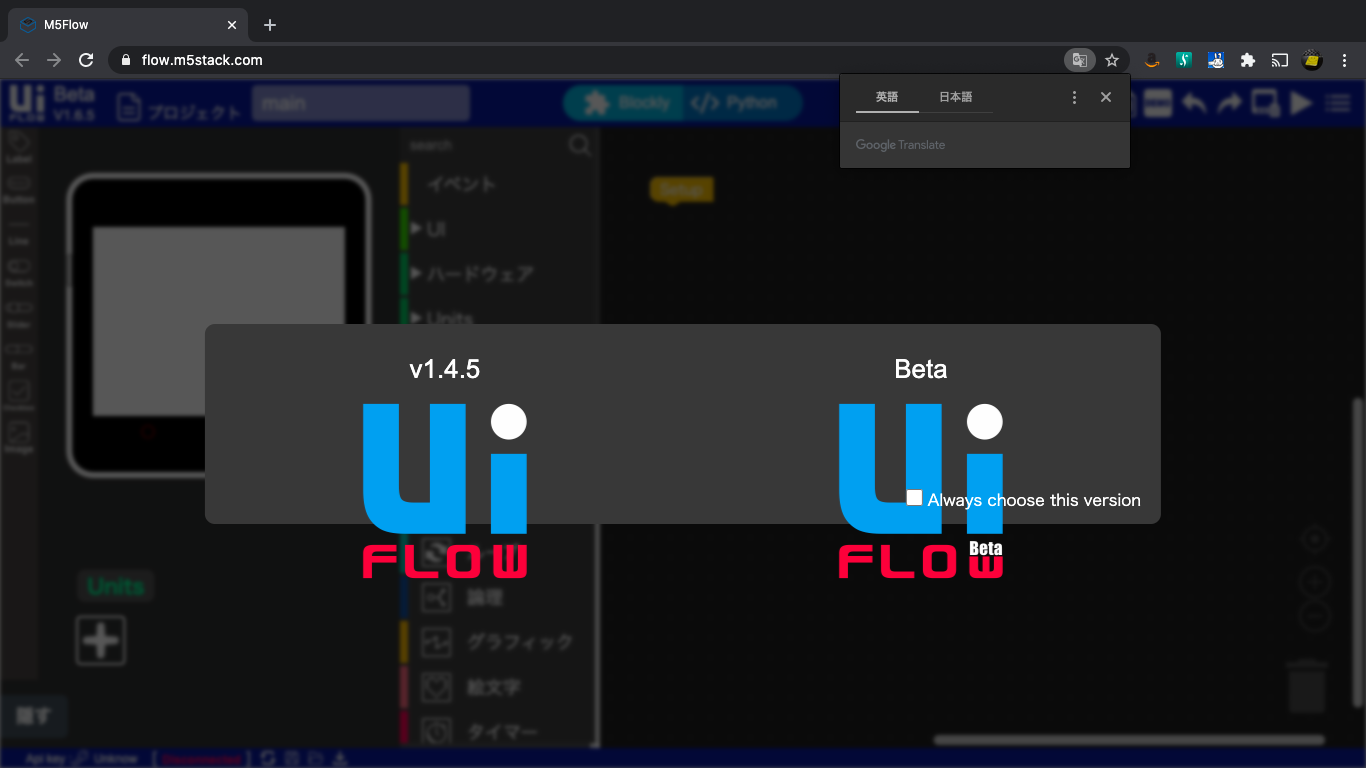
https://flow.m5stack.com/にアクセスします。
Core 2はBetaでしか対応していないようなのでBetaを選択します。

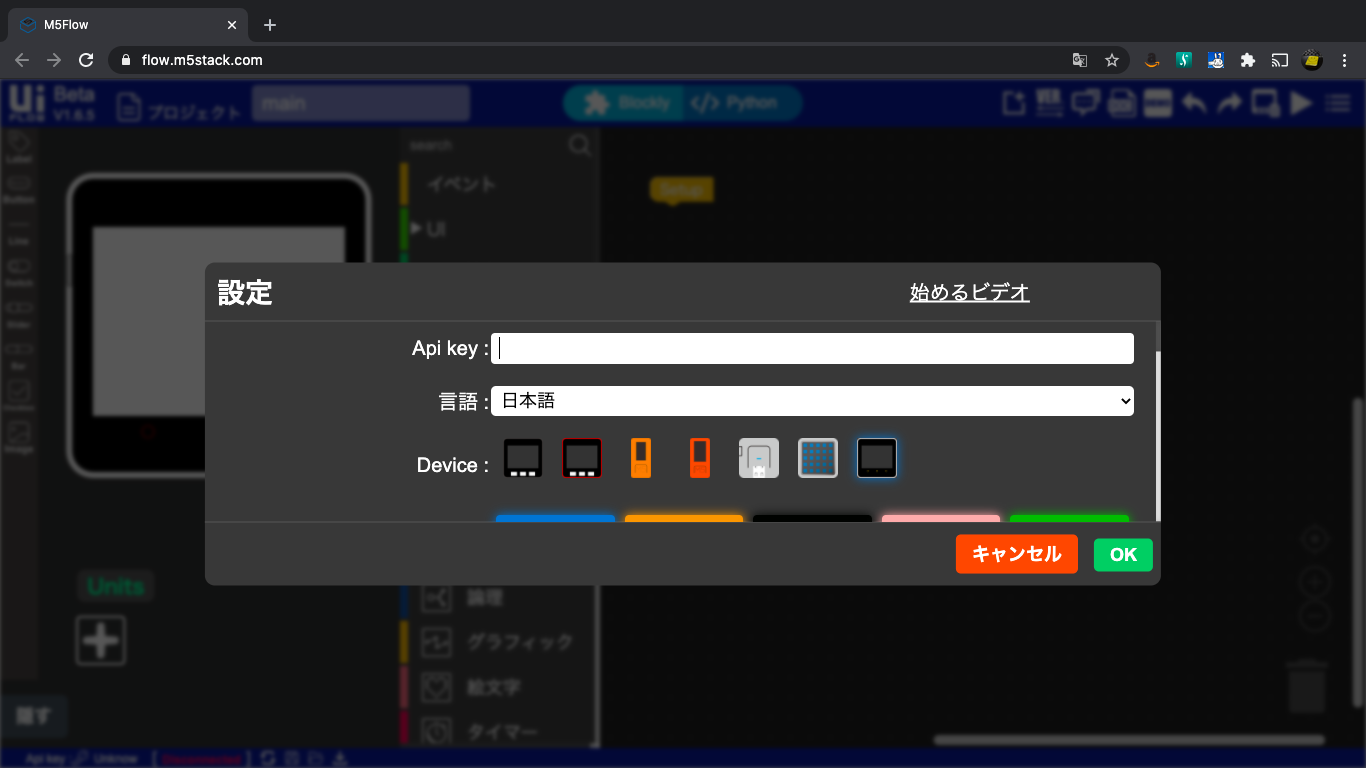
設定画面が勝手に出てくる(でなければ右側メニューから)ので、API Keyには、M5Stack上に表示されているキーを入力し、DeviceはM5Stack Core 2っぽいのを選択します。

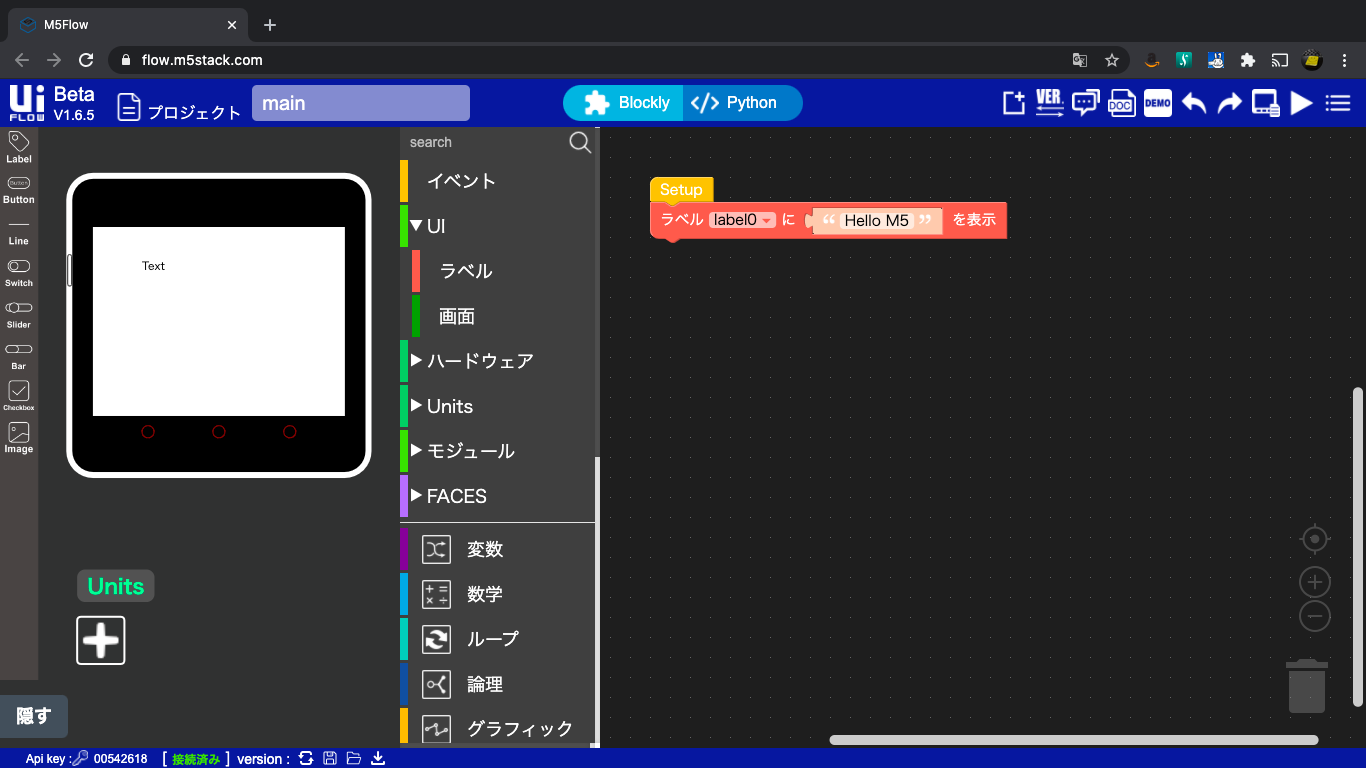
テストプログラムを適当に書きます。

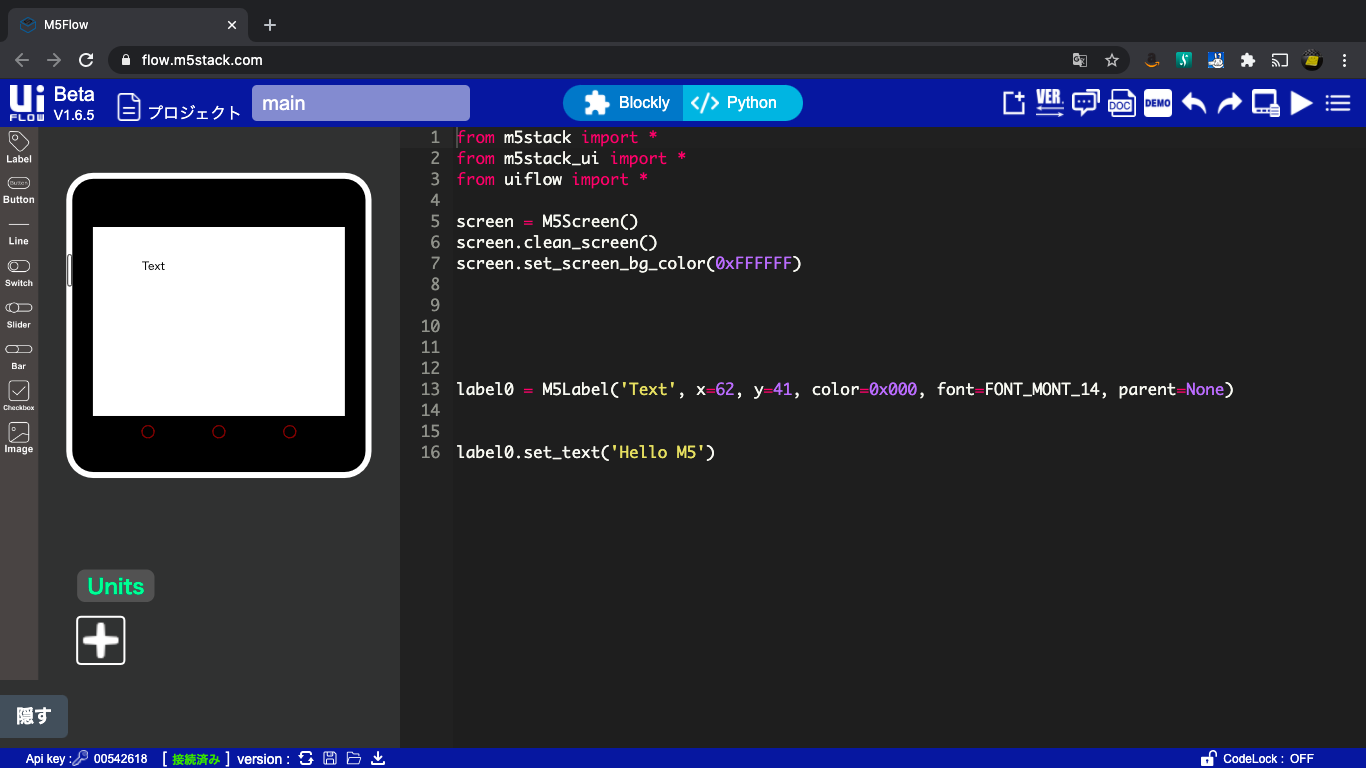
ちゃんとPythonコードも見ることができます。

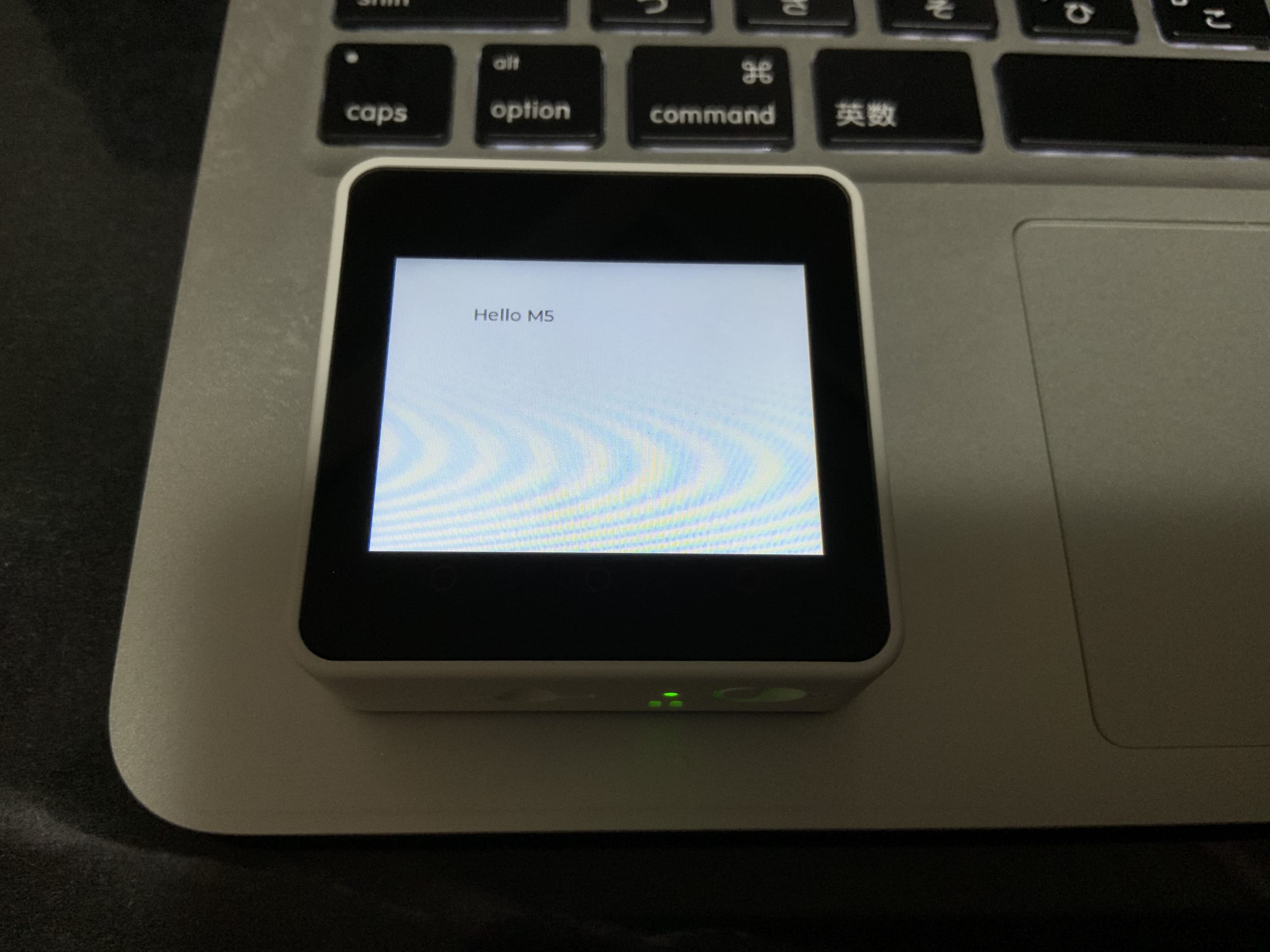
できたら、右上の▷をクリックして実行します。

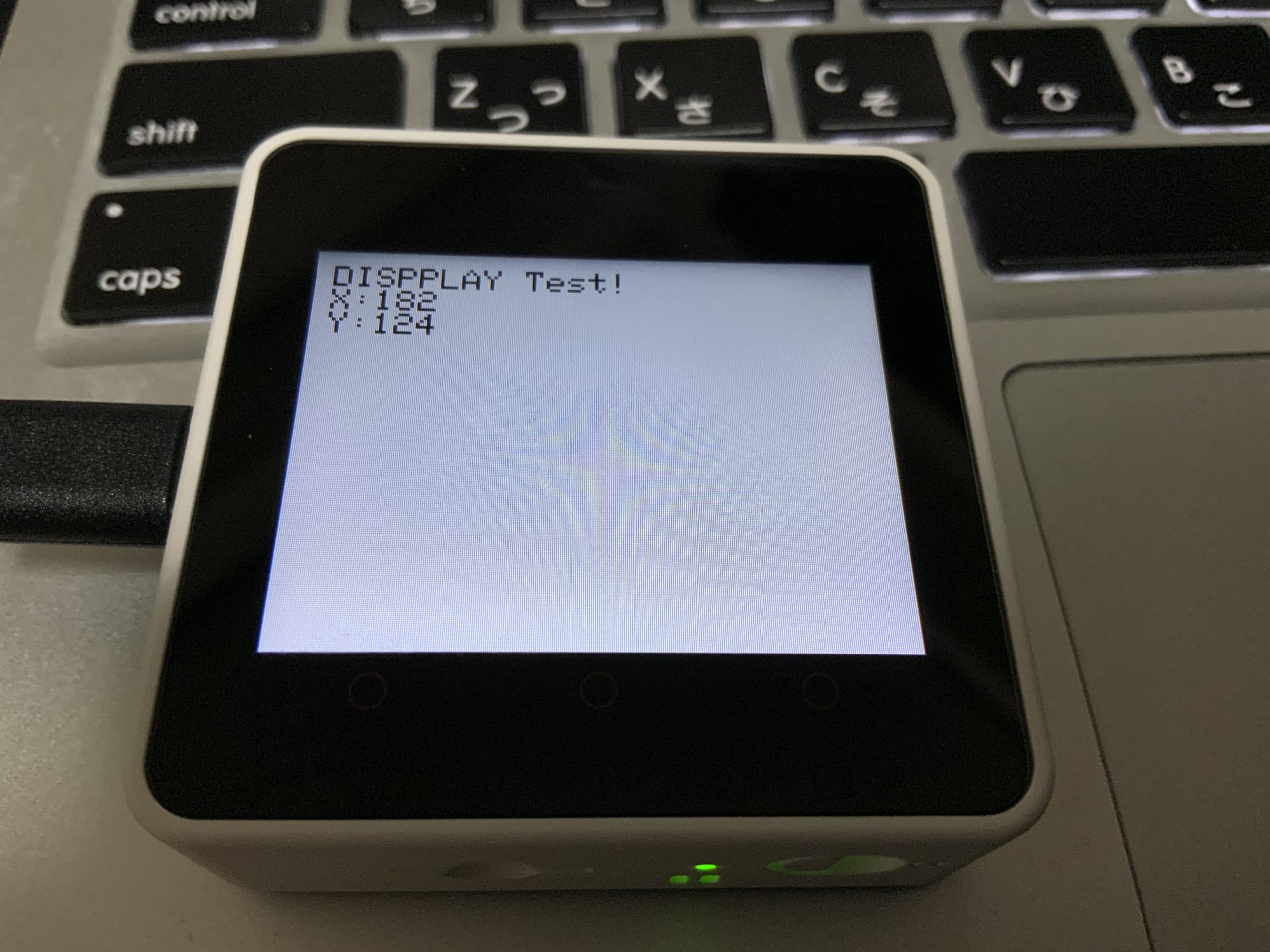
いけた!

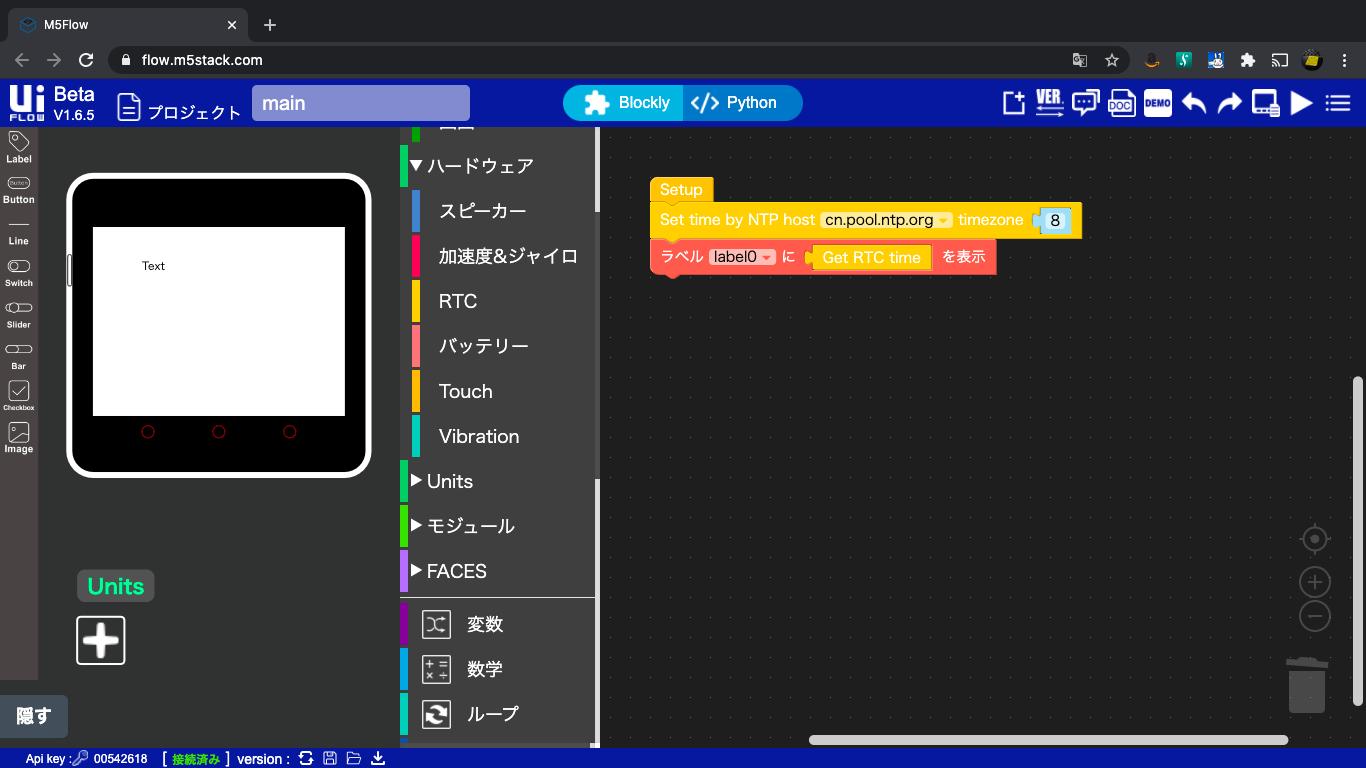
時計がめちゃくちゃずれてるっぽいので以下のようなプログラムを実行して時計をあわせておきました。

■おまけ:シリアルコンソール接続

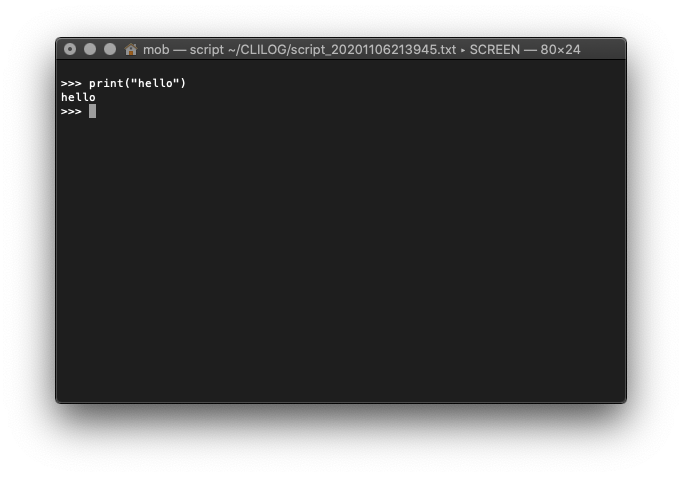
UIFlowはMicroPythonが動くファームウェアですが、シリアル接続でかんたんなPythonコマンドを実行することもできます。

TeraTermなどでつながると思いますが、うちはmacなのでscreenコマンドを使います。
こんな感じ。

screen /dev/tty.SLAB_USBtoUART 115200

※スクリーンコマンドを抜けるには、Ctrl+A+Kのあとにy。

何回かエンターキーを押すとプロンプトになるので、適当に実行できます。

【バックナンバー】

ではでは。またの機会に。
M5Stack Core 2入門 – 1 – 開封&Arduino IDEでサンプルが動くまで

ども。こんばんは。

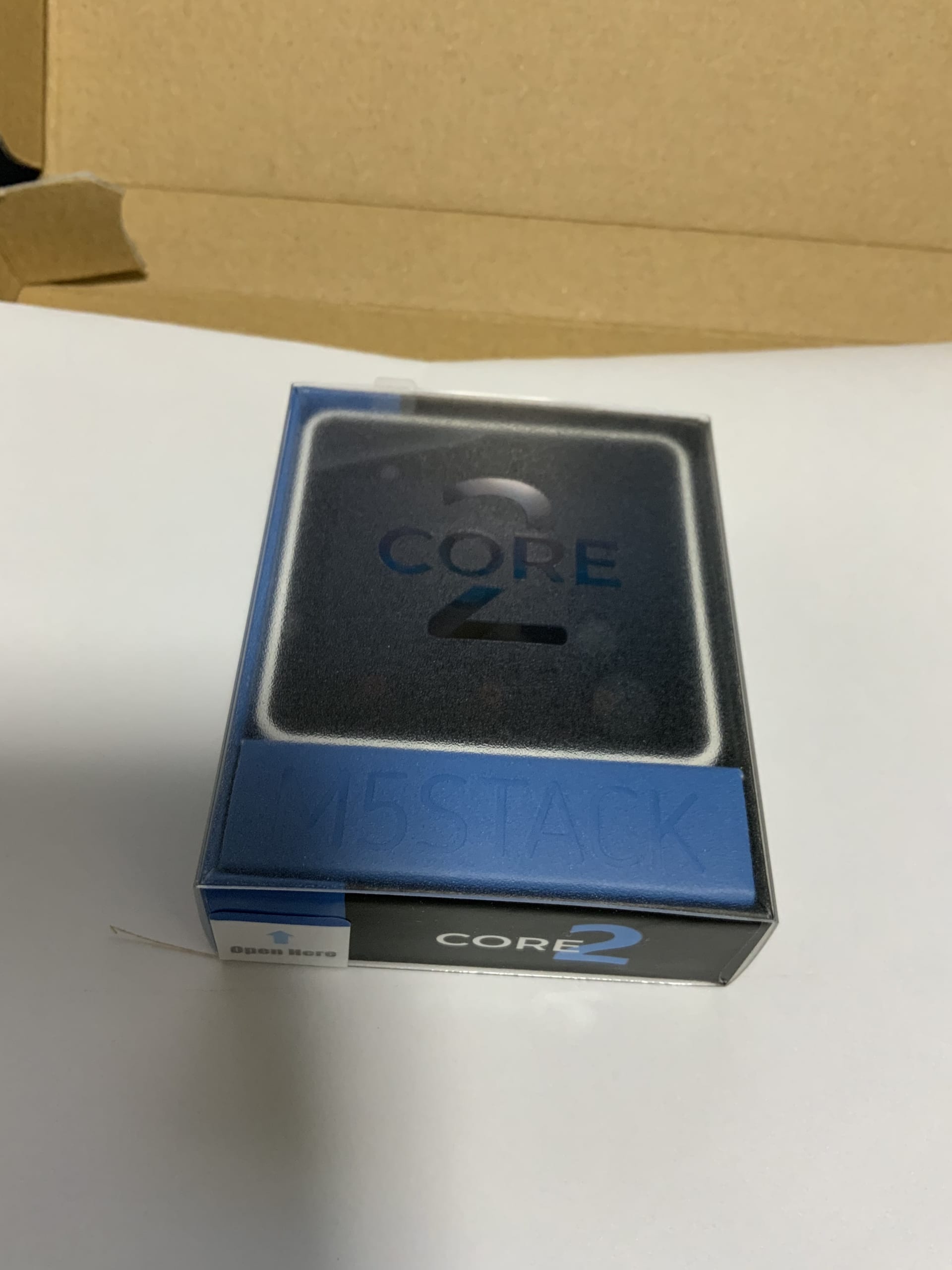
発売から少し経ってしまいましたが、ようやく在庫が復活していて買うことができました。

ESP32のチップが乗っていて、WiFi、Bluetoothに標準対応。タッチスクリーンや、マイク、スピーカも備えるIoTのプロトタイプ開発キットですね。
Arduinoというオープンソースなハードウェアとなっており、Arduinoのコードが利用できます。
また、MicroPythonも動きます。

ESP32が使われているものとしては、Makeblock社のCodey rockyとhalocodeを以前動かして遊びました。

【参考】
Codey rocky
halocode

M5Stack Core2 IoT開発キット

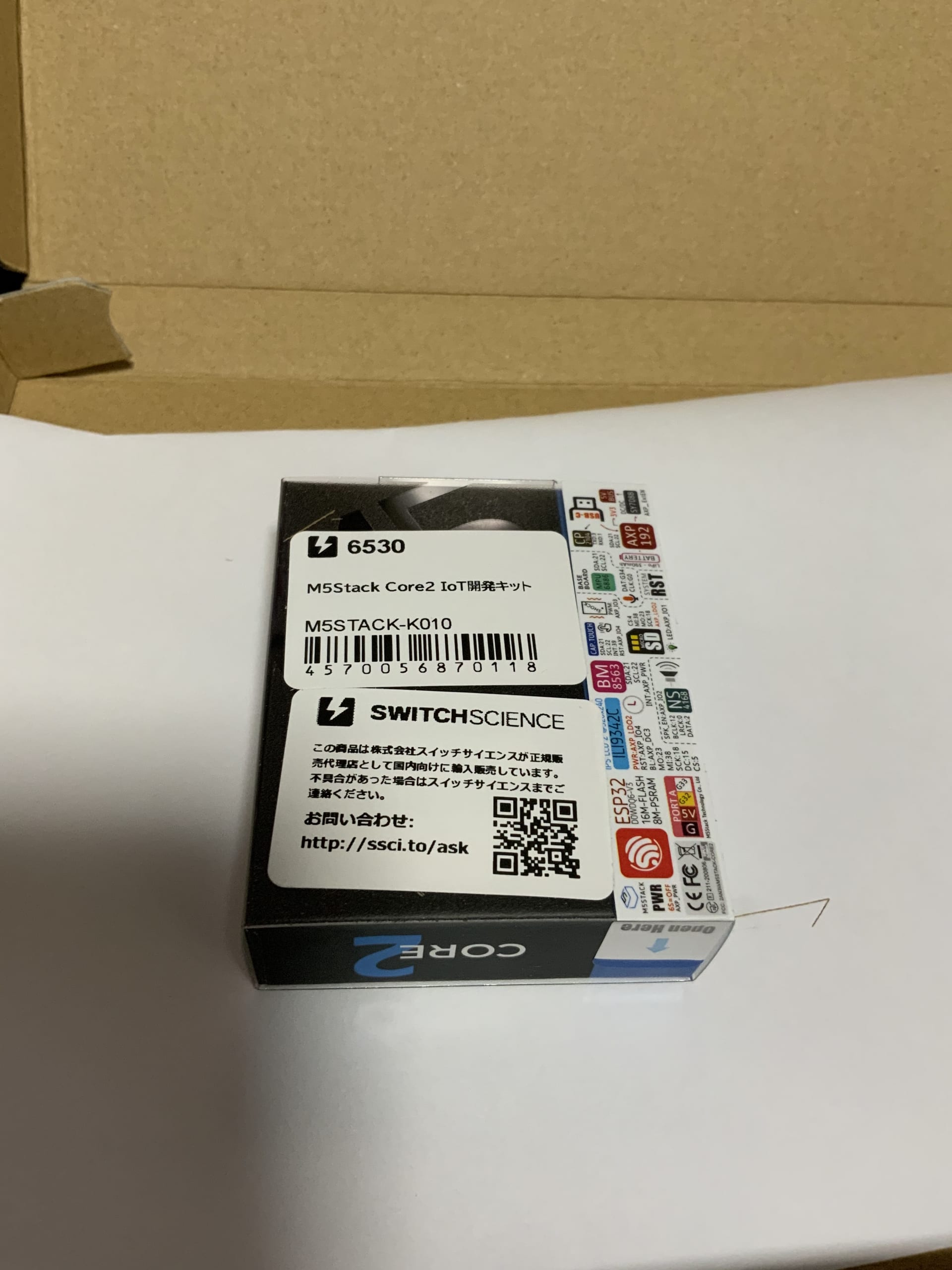
スイッチサイエンスで2020/11/02購入。¥5,225なり。

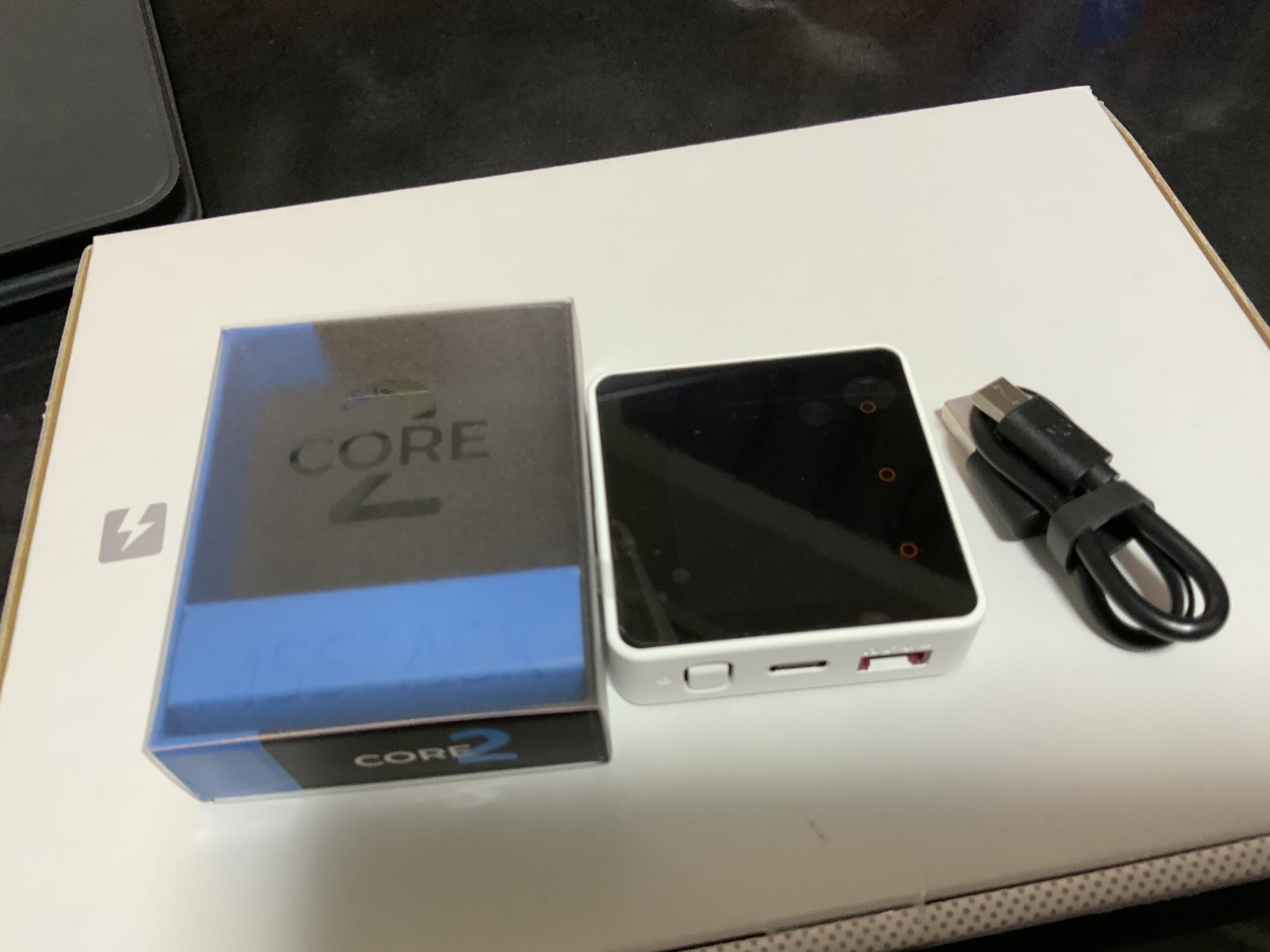
■開封

中身はとってもシンプルで本体と短いUSB Type-Cケーブル1本です。

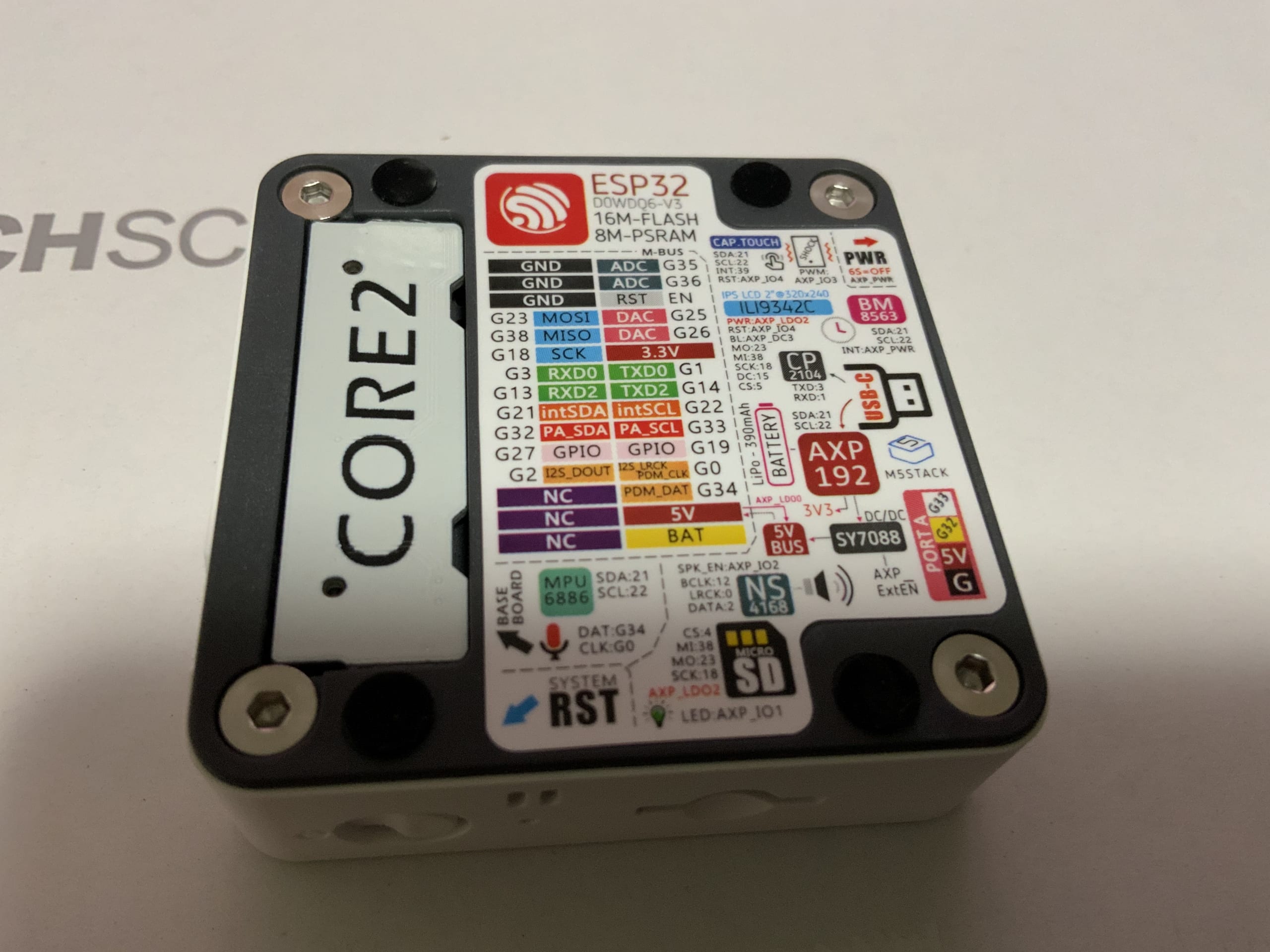
本体裏はこんな感じ。

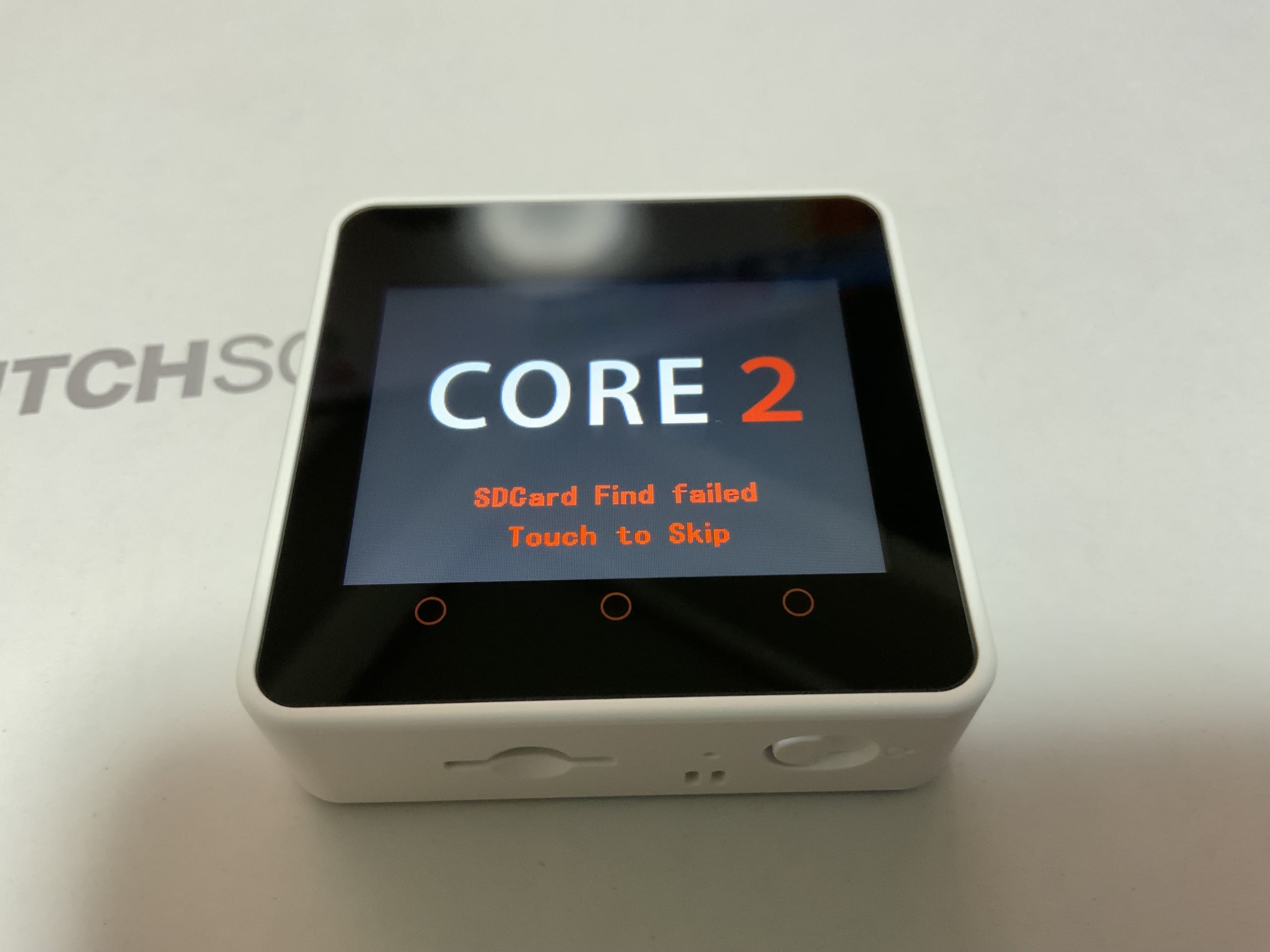
とりあえず電源を入れてみます。

デフォルトで、エヴァっぽいサンプルプログラム(スケッチ)がインストールされています。なかなか格好いい!

■PCとの接続準備

PCはmacbook air(macOS Catalina 10.15.7)です。

以下のページからドライバをダウンロードします・・・と言いたいところですが、どうもここにあるドライバは古くて、おいらのmacbook airではちゃんと認識できませんでした。
※「/dev/tty.SLAB_USBtoUART」が出てきません。

https://m5stack.com/pages/download

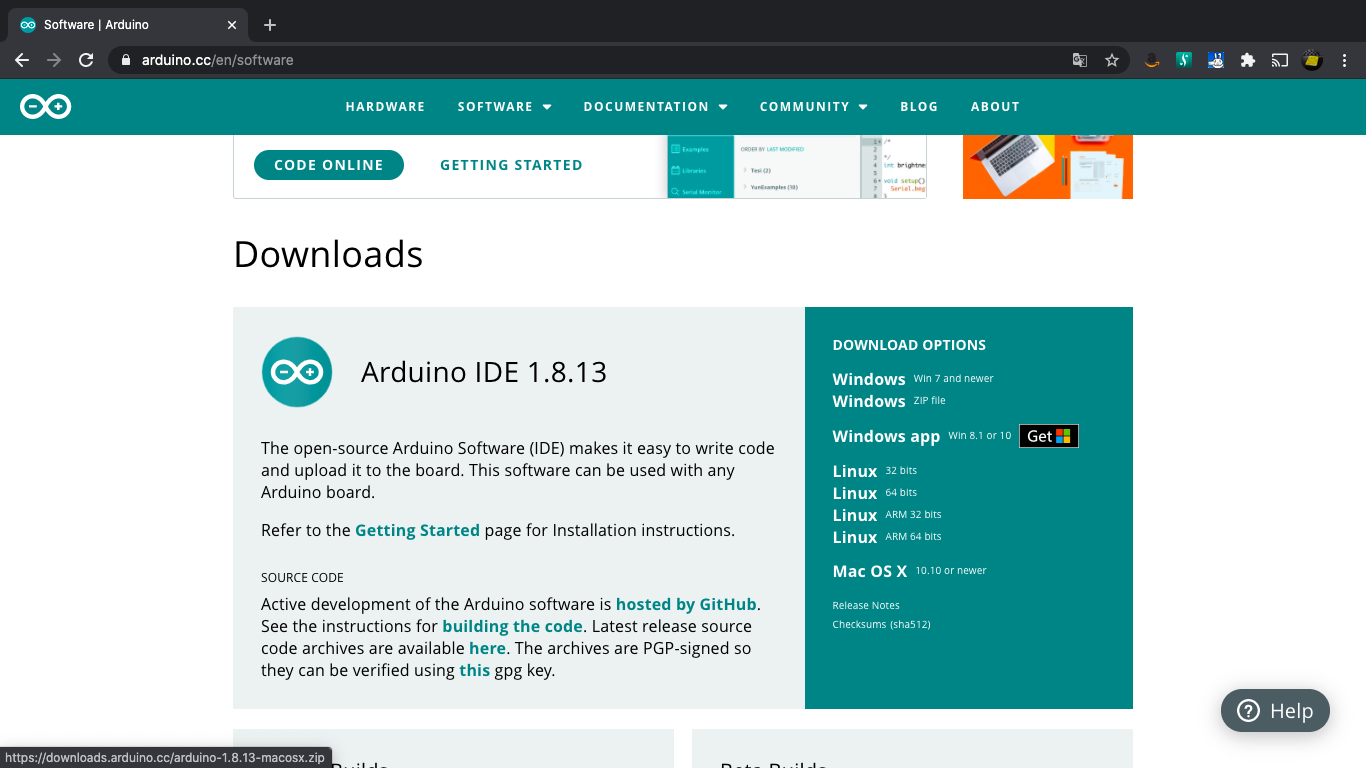
ので、とりあえず上記サイトのリンクからArduino IDEとm5Burnerをダウンロードしておきます。
※Arduino IDEはただのリンクで、外部サイトに飛びます。

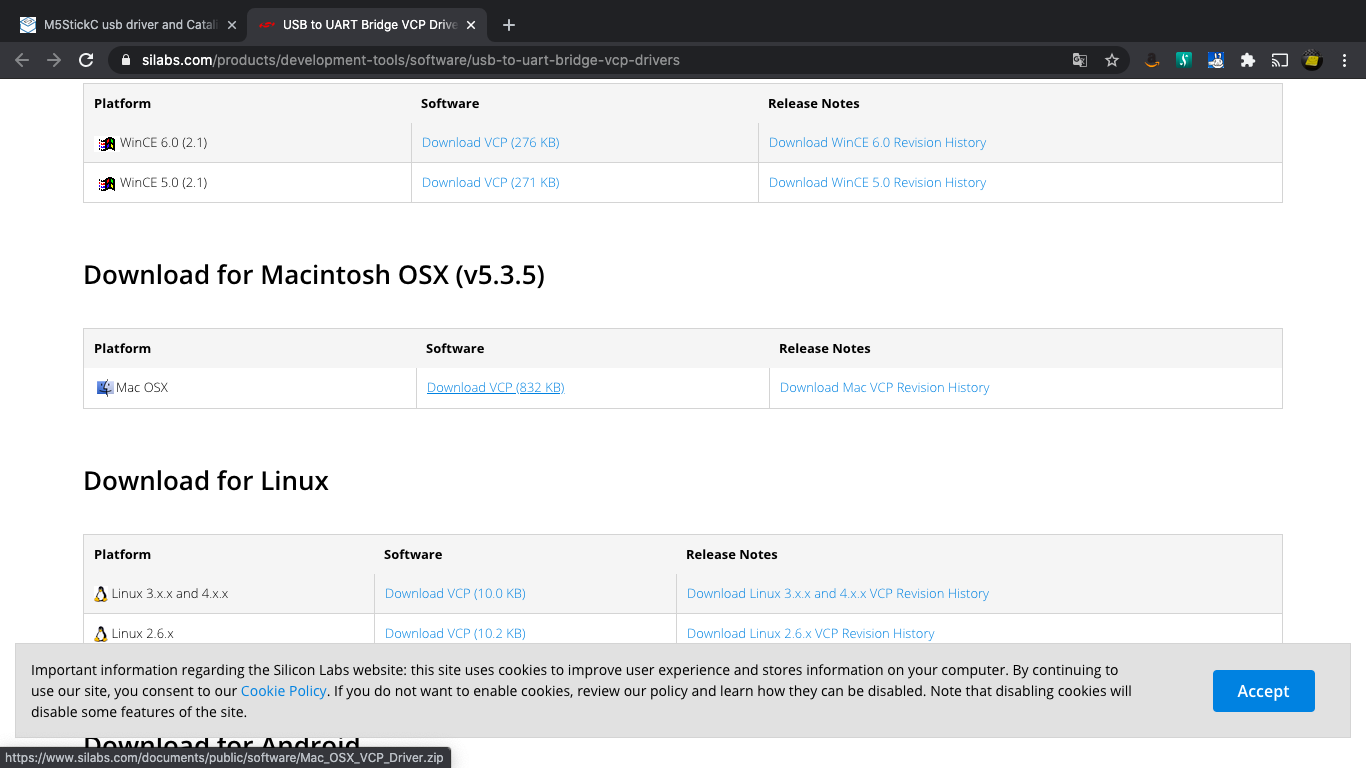
ということで、silabsのページから最新ドライバをダウロードします。

https://www.silabs.com/products/development-tools/software/usb-to-uart-bridge-vcp-drivers

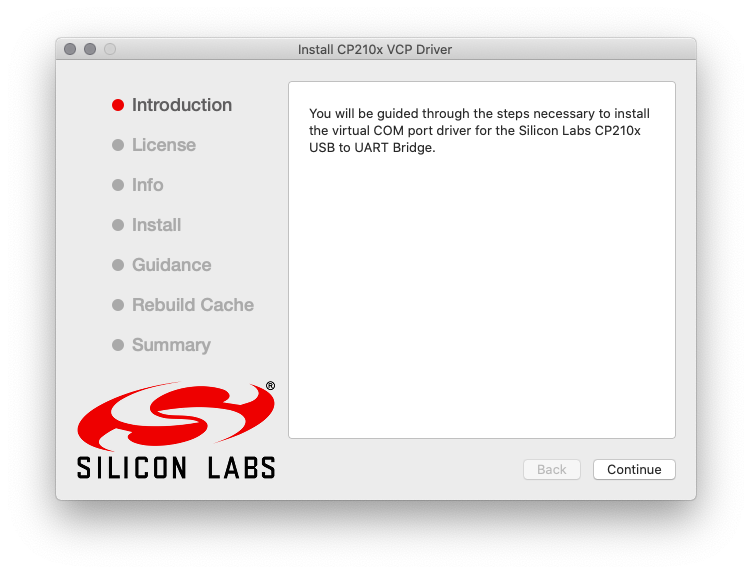
適当にインストールします。

インストール後はmacOSの設定→セキュリティとプライバシーから実行許可する必要があります。

■Arduino IDEのインストールと準備

今回インストールしたのは、1.8.13です。

普通にインストールして起動します。

M5Stsack Core 2をUSBケーブルで接続し、[ツール]->[シリアルポート]を確認すると、ちゃんと認識されていますね。

続いて、ボードマネージャにESP32を追加します。

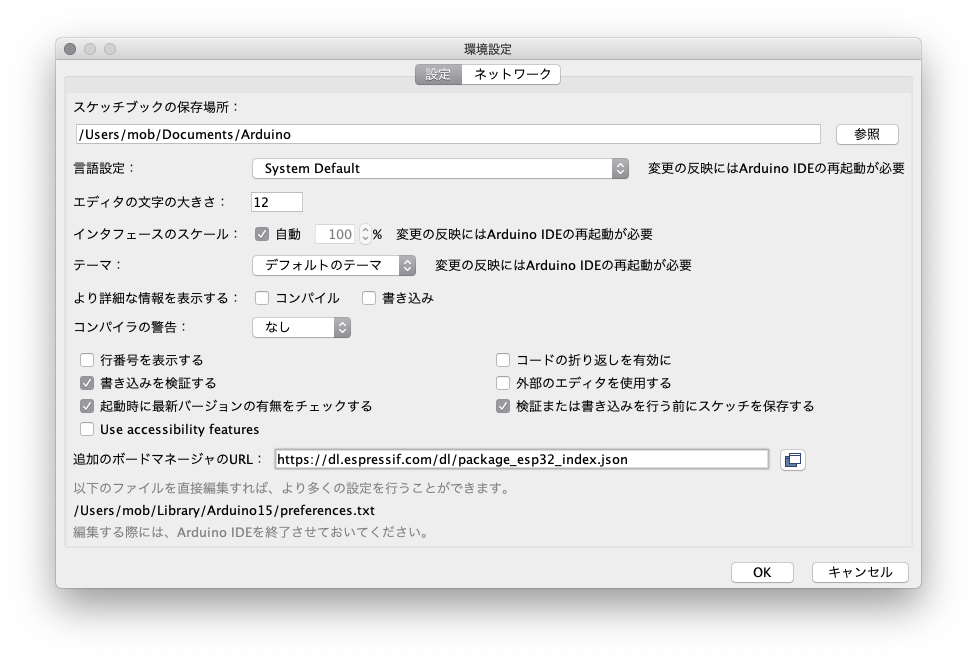
以下のURLを[Preferences…]の「追加のボードマネージャのURL」に入力します。

https://dl.espressif.com/dl/package_esp32_index.json

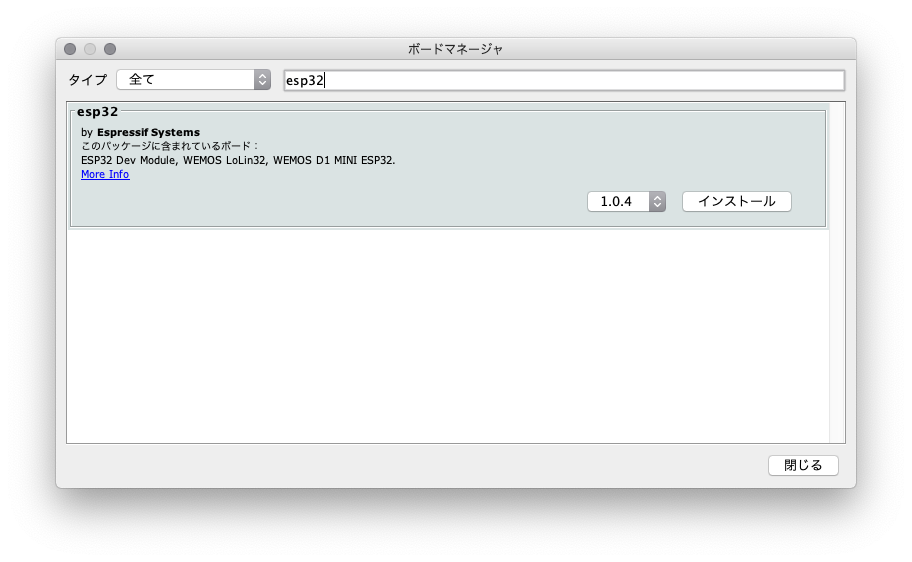
[ツール]->[ボードマネージャ]にESP32が出てくるので、インストールします。

サイトによっては、以下のドキュメントのコマンドを流す手順を入れているものもありましたが、よくわからなかったので今回はやっていませんが、とりあえず普通に使う分には大丈夫そう。

https://github.com/espressif/arduino-esp32/blob/master/docs/arduino-ide/mac.md

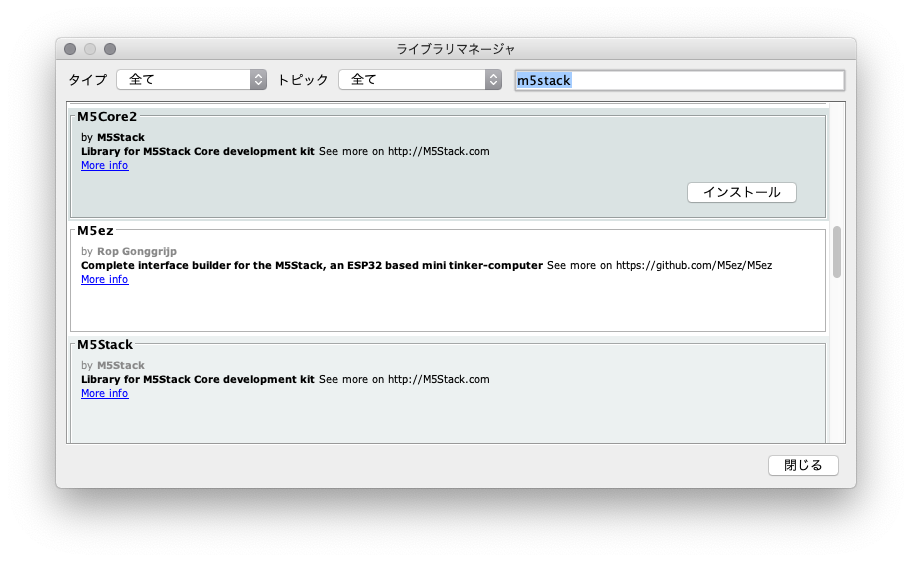
[スケッチ]->[ライブラリをインクルード]→[ライブラリの管理…]から、m5stack関連をインストールします。

おいらは「M5Core2」 と「M5Stack」をインストールしました。

■サンプルスケッチを動かす

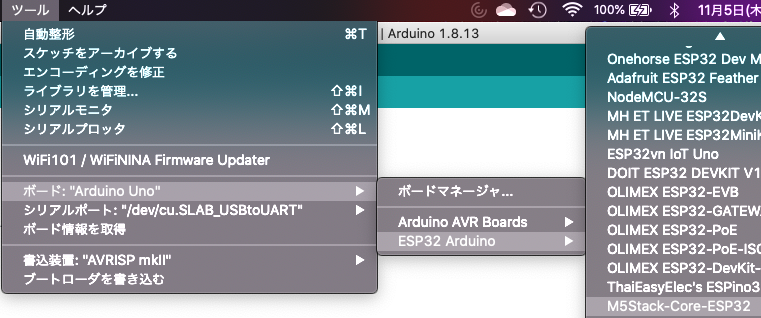
[ツール]->[ボード]から[ESP32 Arduino]-[M5Stack-Core-ESP32]を選択します。

続いてサンプルスケッチを読み込みます。

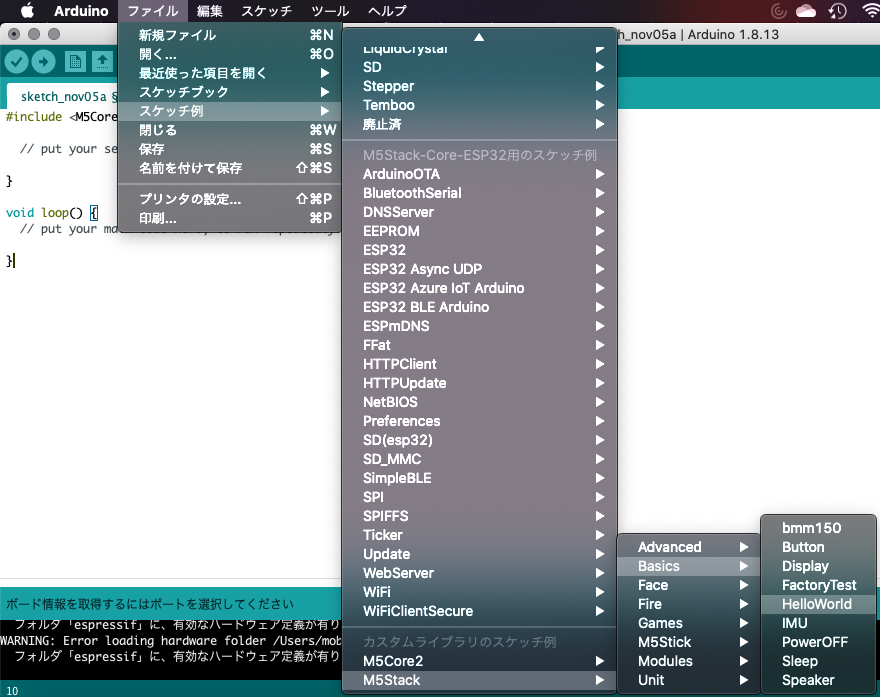
[ファイル]->[スケッチ例]->[M5Stasck]->[Basic]-[HelloWorld]を選択して読み込みます。

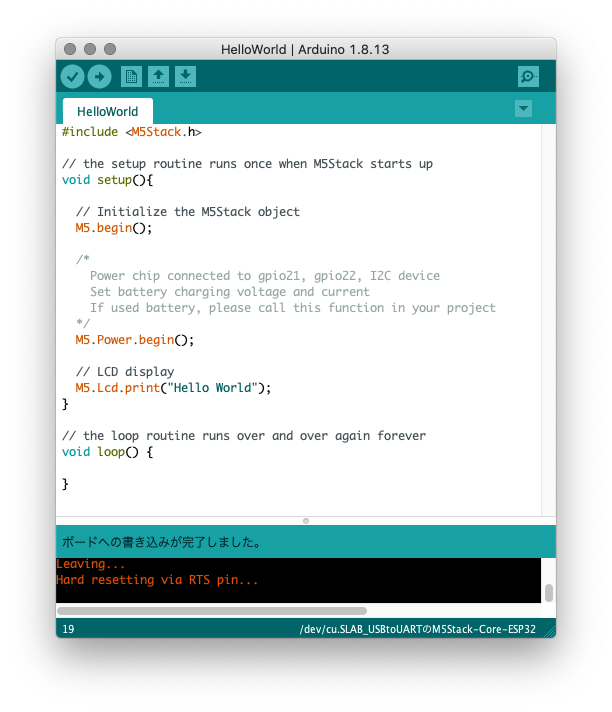
なお、このままでは、M5Stack Core 2では動かないようです。
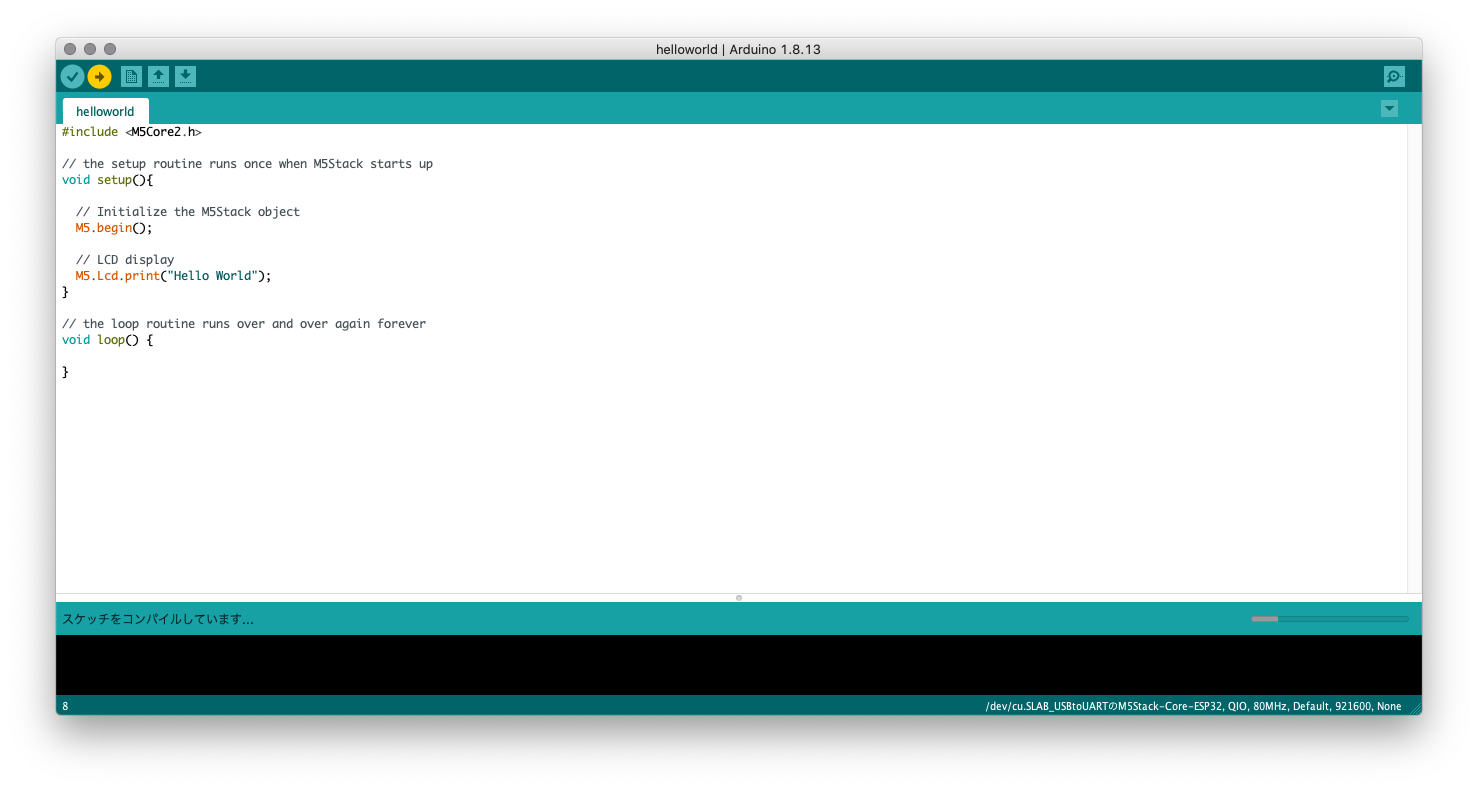
以下のようにスケッチを修正します。

・ヘッダファイルをCore2用に修正

#include <M5Core2.h>

// the setup routine runs once when M5Stack starts up
void setup(){

// Initialize the M5Stack object
M5.begin();

// LCD display
M5.Lcd.print(“Hello World!!!!!あああ”);
}

// the loop routine runs over and over again forever
void loop() {

}

できたら、✔(チェックマーク)の横の「→」をクリックしてM5Stackに書き込みます。ちょっと時間がかかります。

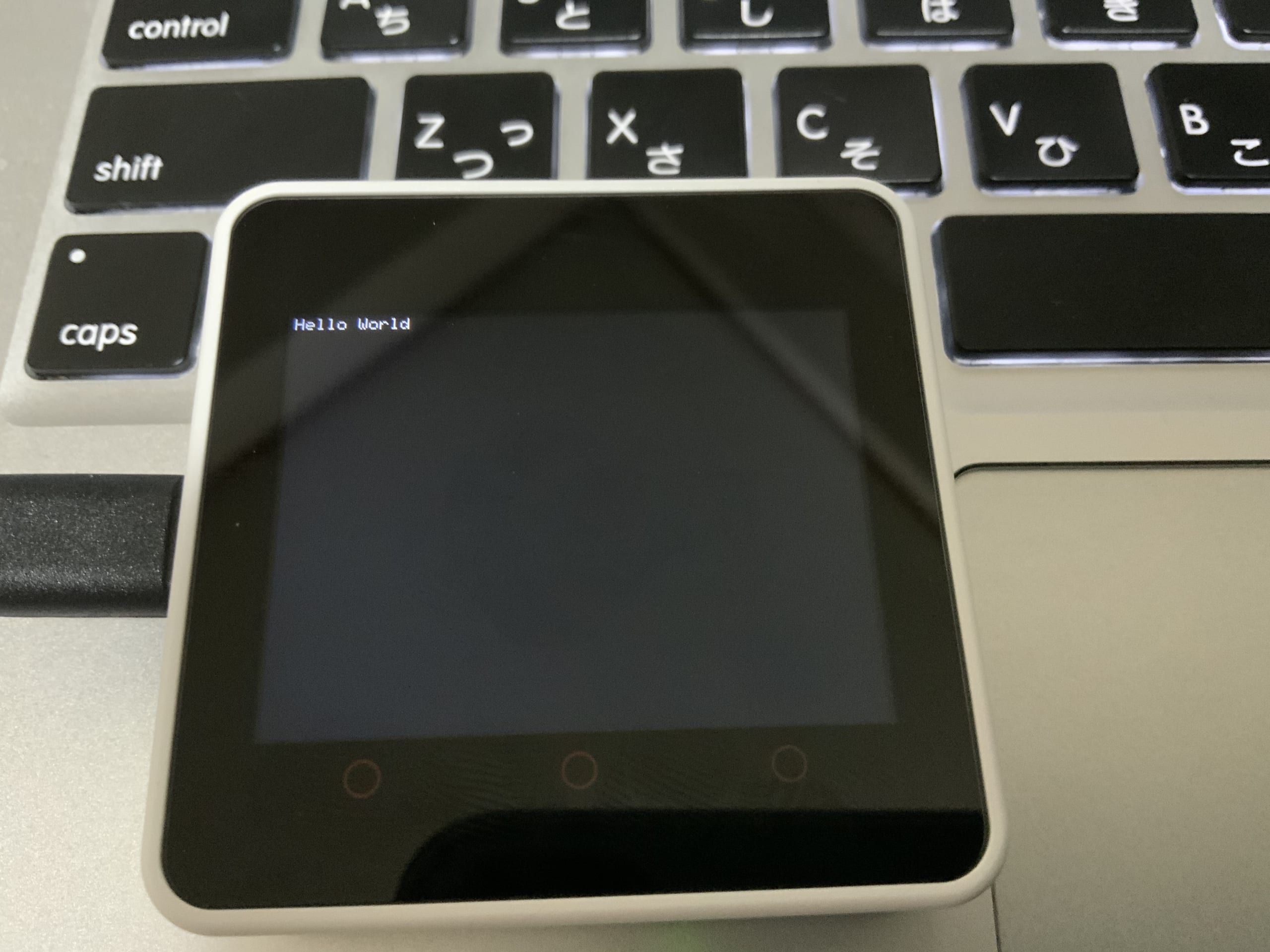
おおー!動いた!

なお、[スケッチ例]のM5Stackのものは、コードの修正が必要ですが、M5Core2のものは修正せずに動きます。いかはtouchのスケッチを動かしている様子です。

とりあえず、動作確認としてArduino IDEでサンプルスケッチを動かしました。

ただ、あんまりArduino IDEで開発するつもりはないし、Pythonで書きたいので、次回は、UIFlowを使ってプログラミングできるところをやりたいと思います。

ではでは。またの機会に。
【雑記】書きたかったこと。出来事。買ったものとか(2020年10月)

ども。こんばんは。

雑記です。

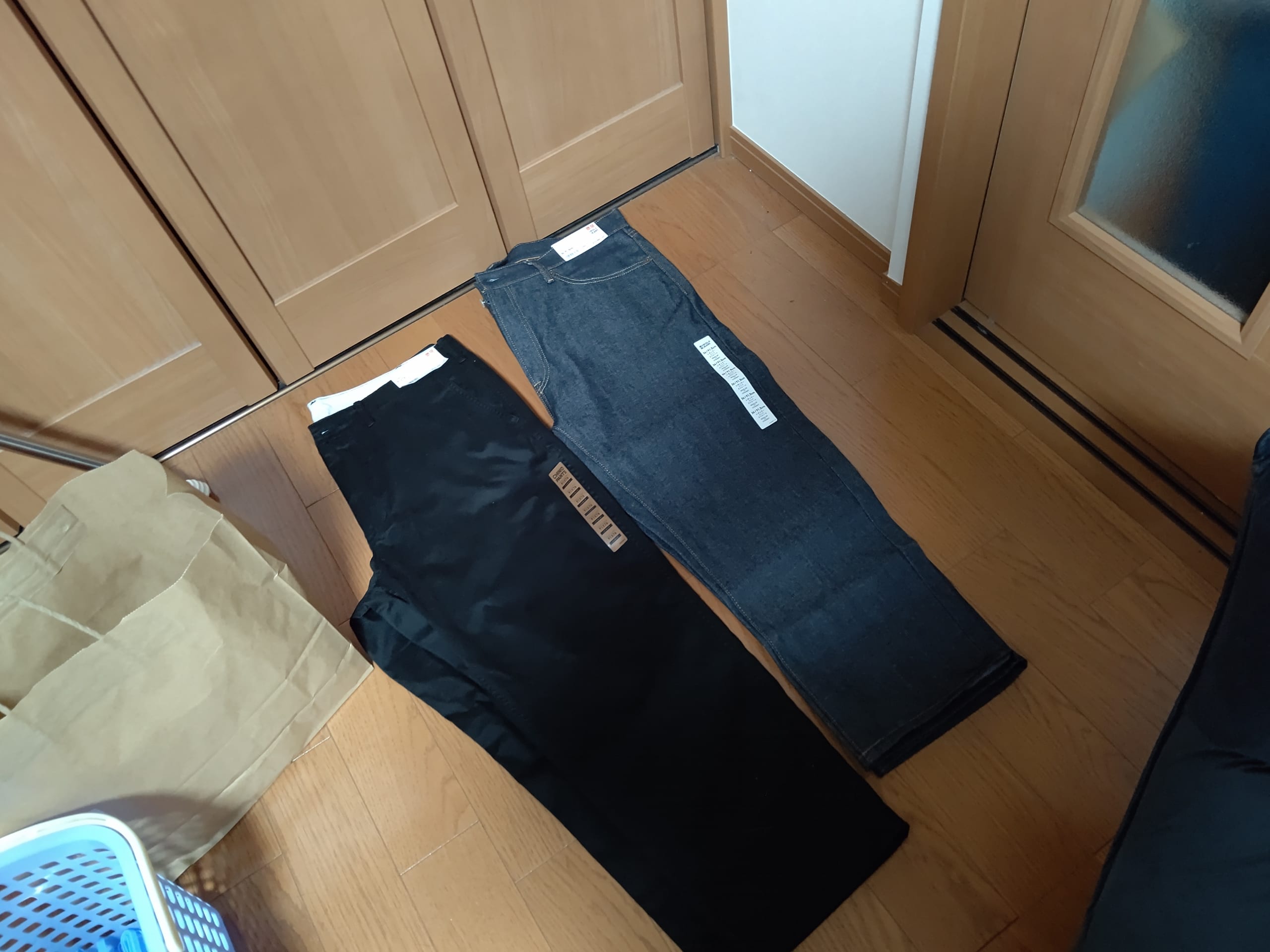
■ジーパンが破れたのでUNIQLOで新しいの買う(2020/10/06)

チノパンと1本ずつ買いました。

合計で、¥10,977。

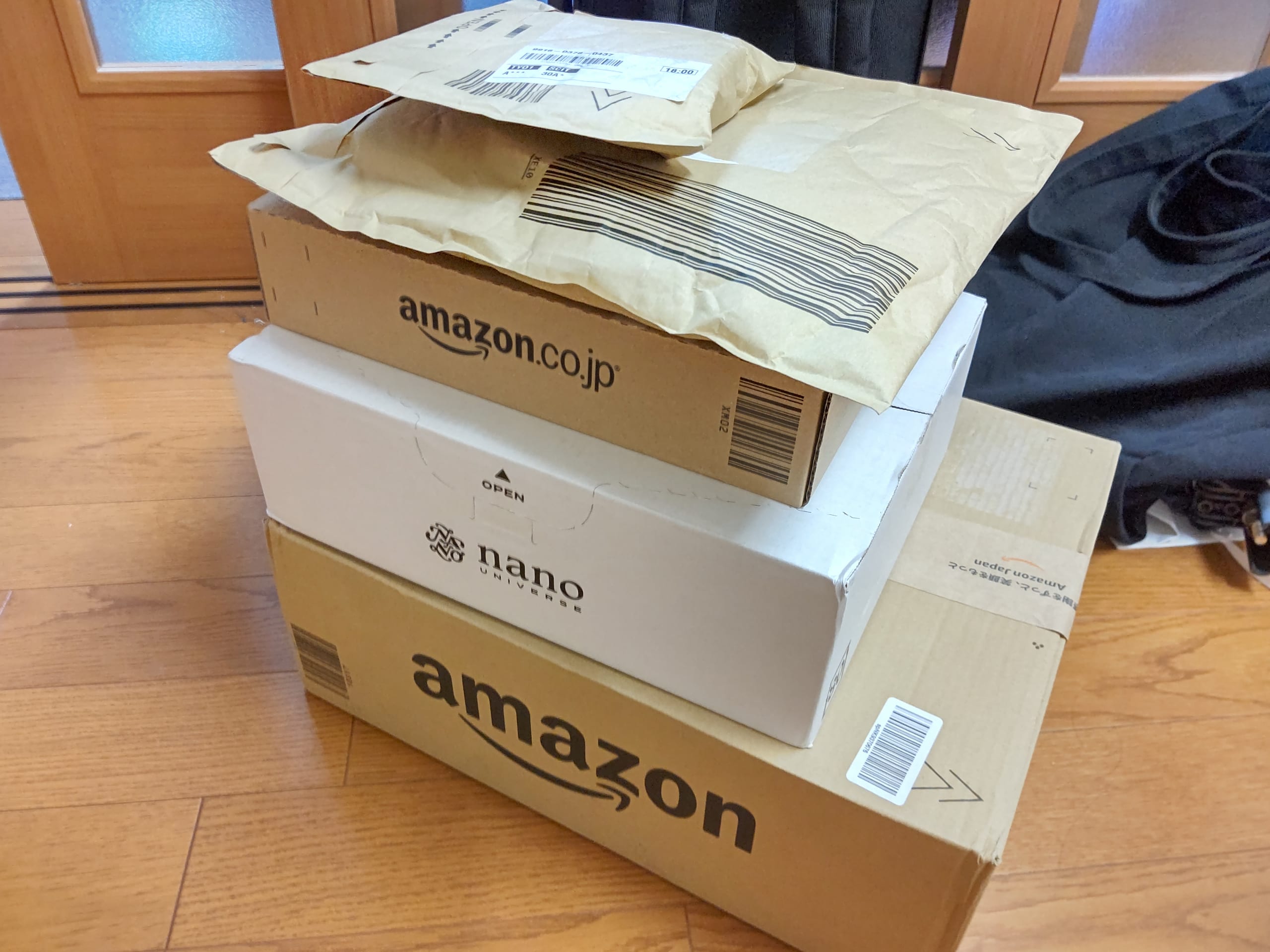
■Amazonプライムデーで買ったもの(2020/10/13-14)


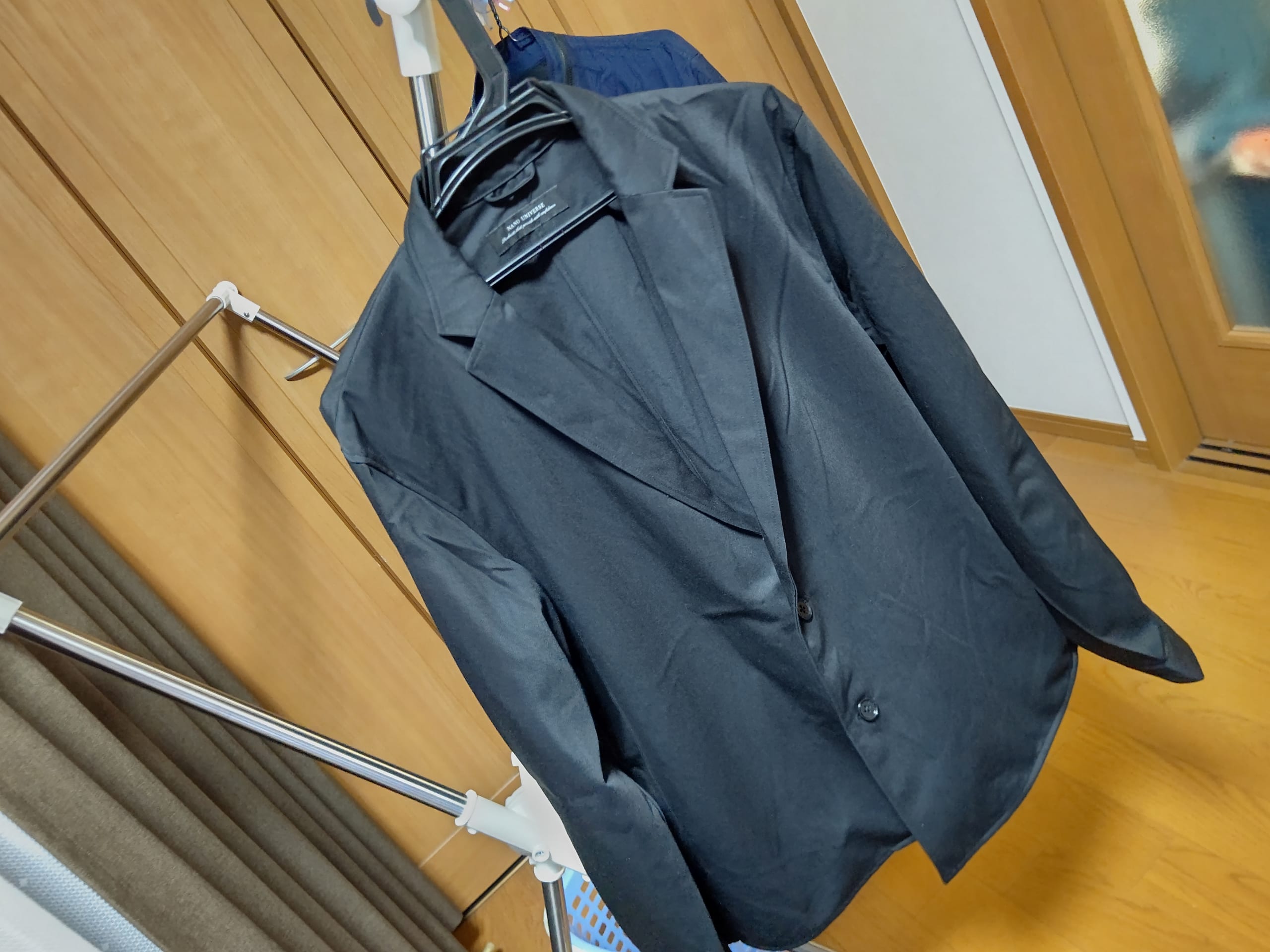
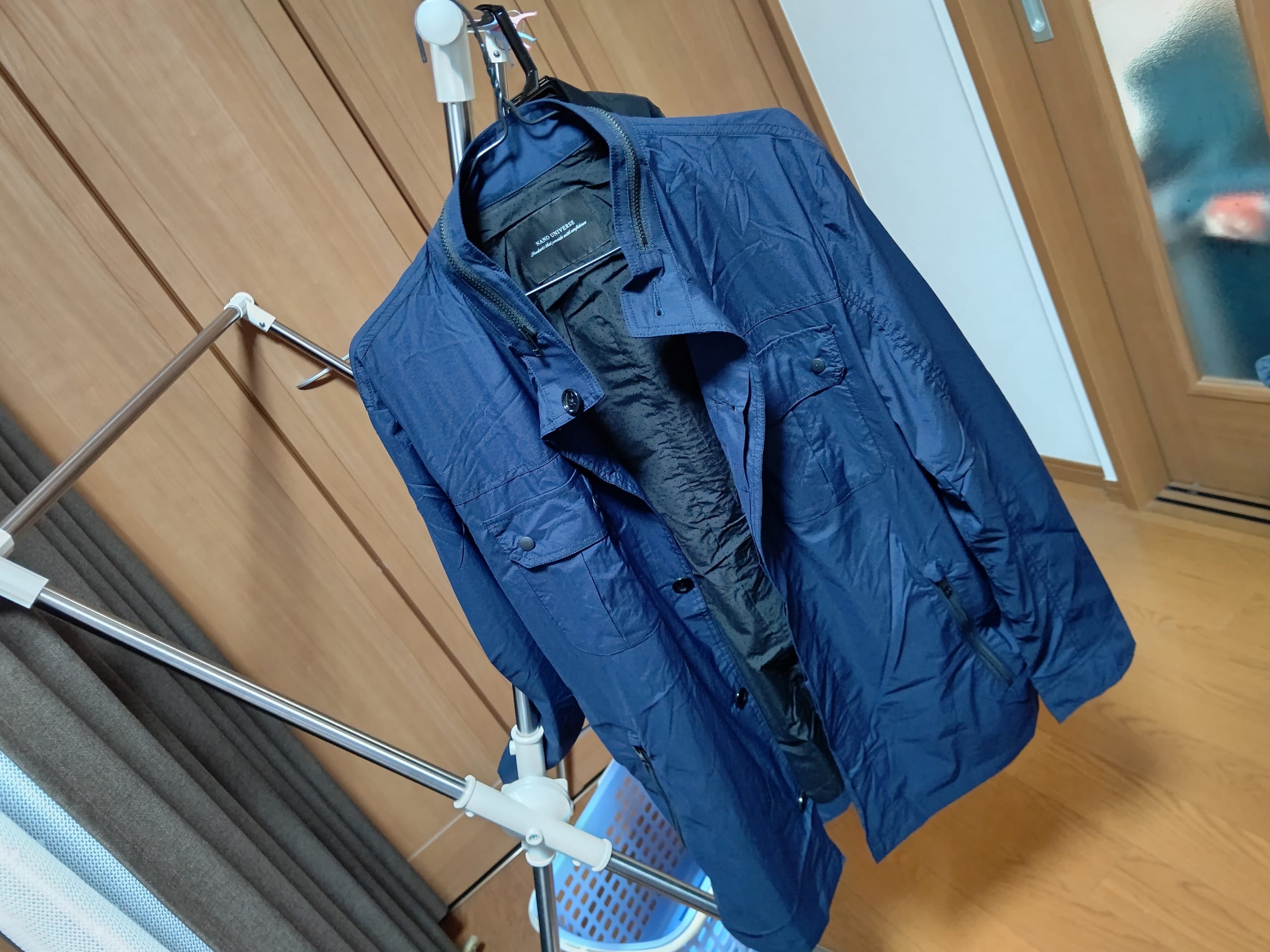
・服2 着

ちょっとシュッとした感じの格好がしてみたいと思い、買ったことのないようなタイプの服を買ってみました。
ちなみに普段は汚いジーパンにパーカを着ています。。
あ、ジーパンは買い替えたので今はきれいです。

DSC_0110

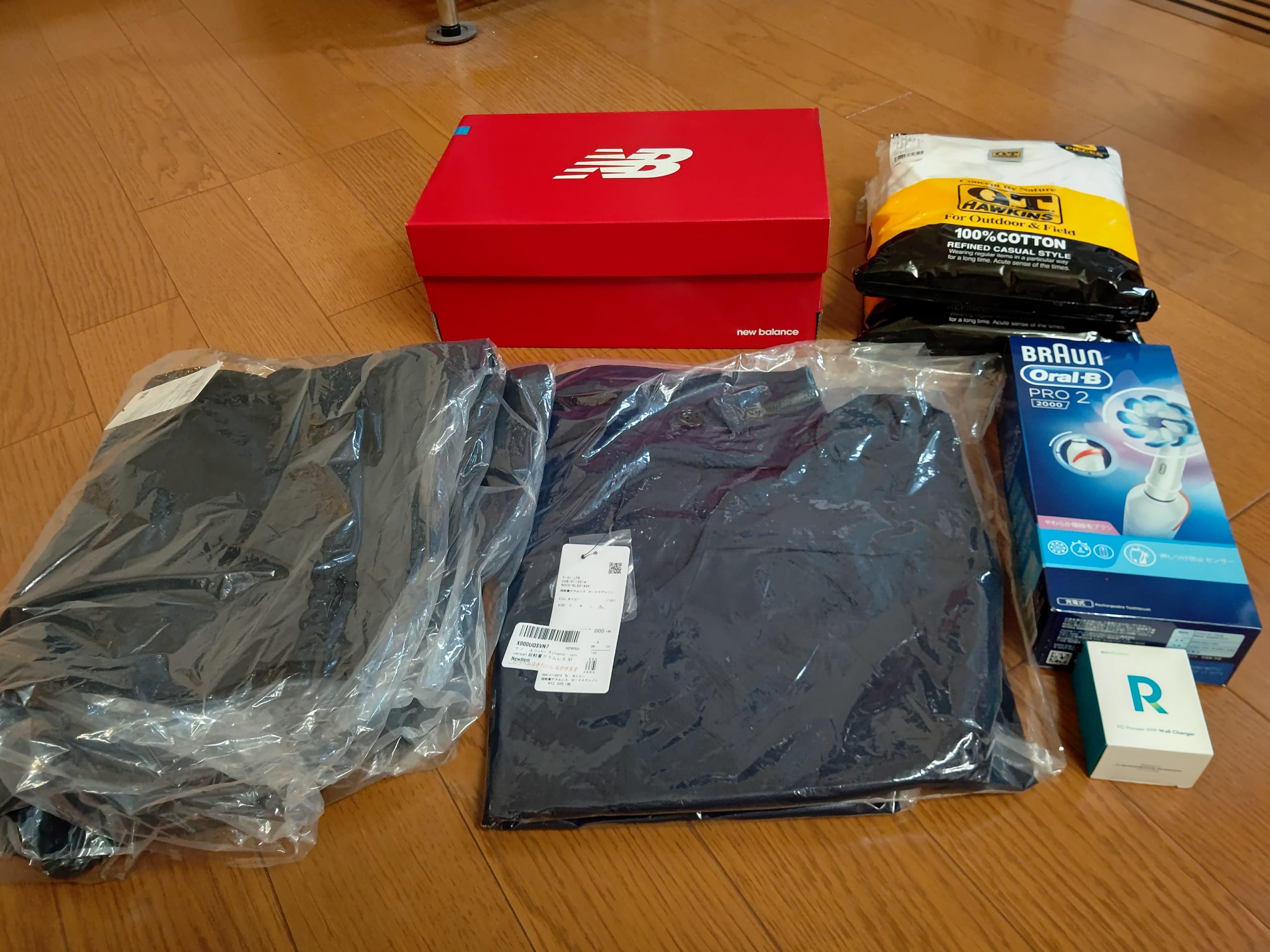
[ナノユニバース] キープスタンドラペル シャツ メンズ XL ブラック

¥1,980引きで、¥2,970。

[ナノユニバース] 超軽量グラムレス M-65 ブルゾン メンズ XL ネイビー

¥2,640引きで、¥3960。

どちらもモデルのお兄さんは大変シュッとしているのですが、自分で着ると全然似合わなかったです。

まぁ本人がシュッとしてないので・・・残念。
でも、せっかくなので脱パーカします。

・インナーシャツ

通勤用のスーツの下に着るいわゆる肌着です。
どーでもいいですが、今まで丸首派でしたが、今回からVネックにしました。

[グンゼ] インナーシャツ G.T.HAWKIN VネックTシャツ 3枚組 HK15153 メンズ ホワイト 日本LL (日本サイズ2L相当)

3枚セット、¥598引きで、¥1,311。

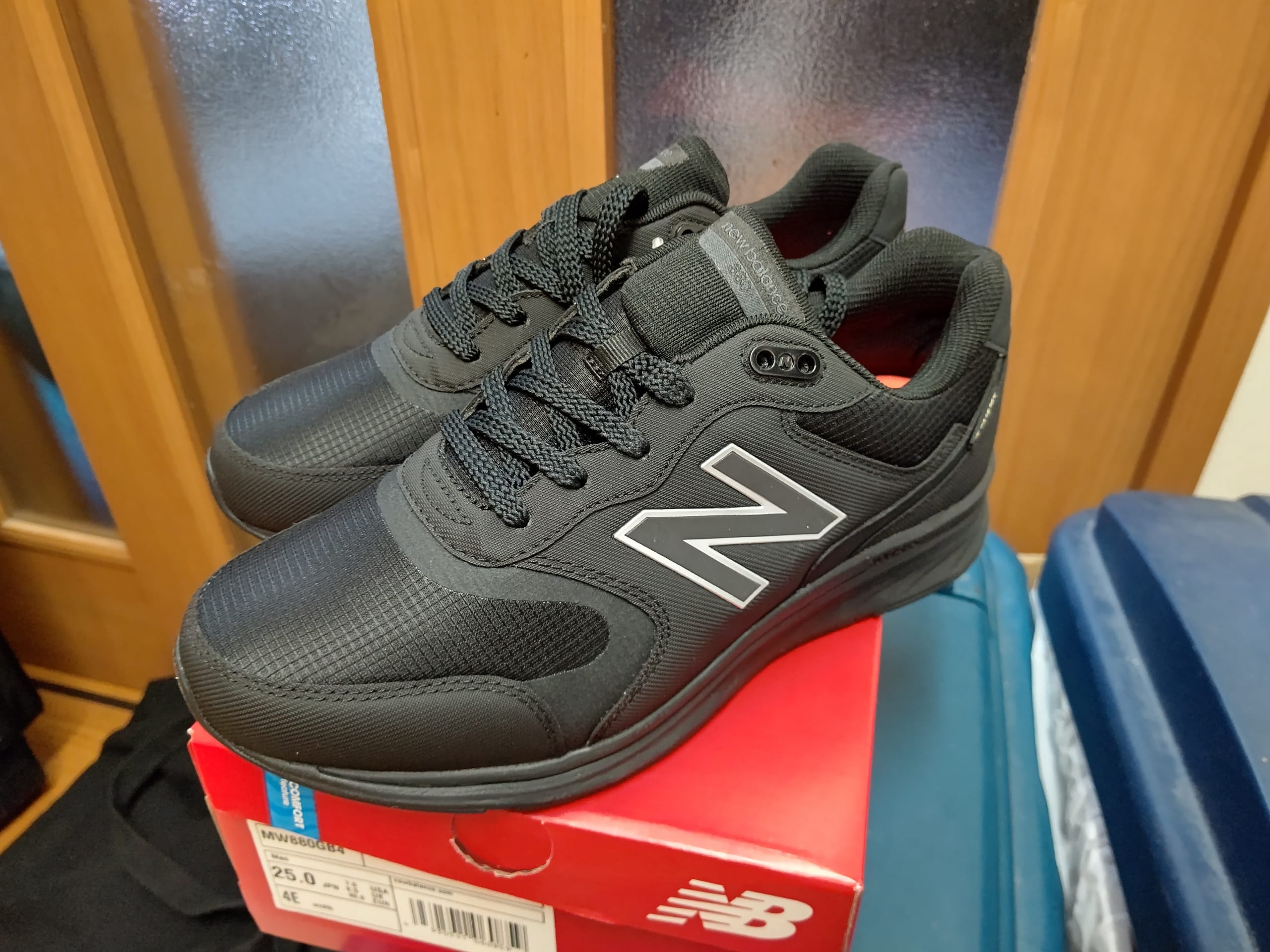
・スニーカー

今履いてるのがボロくなったので買いました。

[ニューバランス] ウォーキングシューズ MW880G GOA-TEX ゴアテックス 防水 (現行モデル) ブラック(B4) 25 cm 4E

¥1,967引きで¥9,533。
多分定価は¥16,500くらいするぽい。

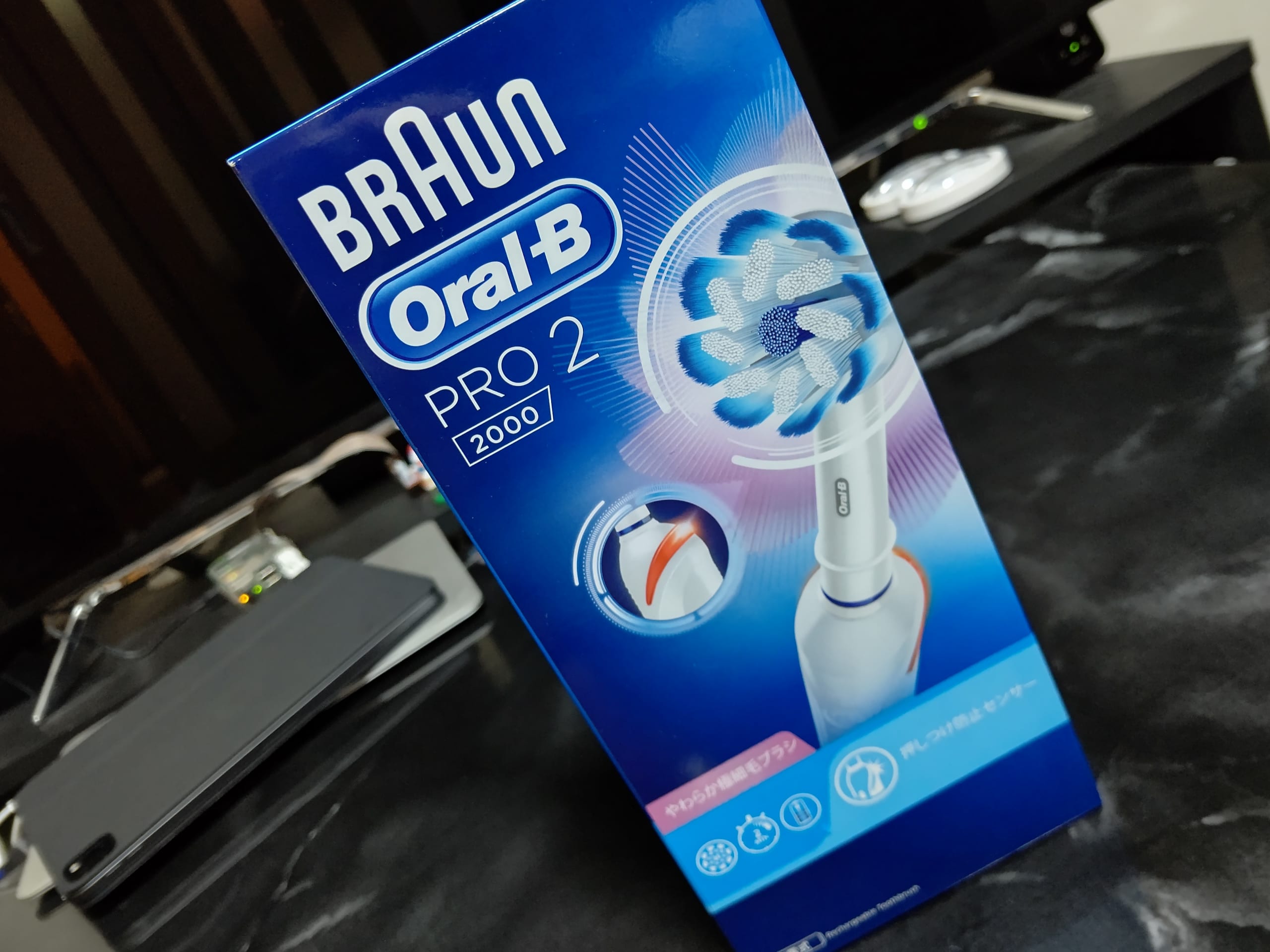
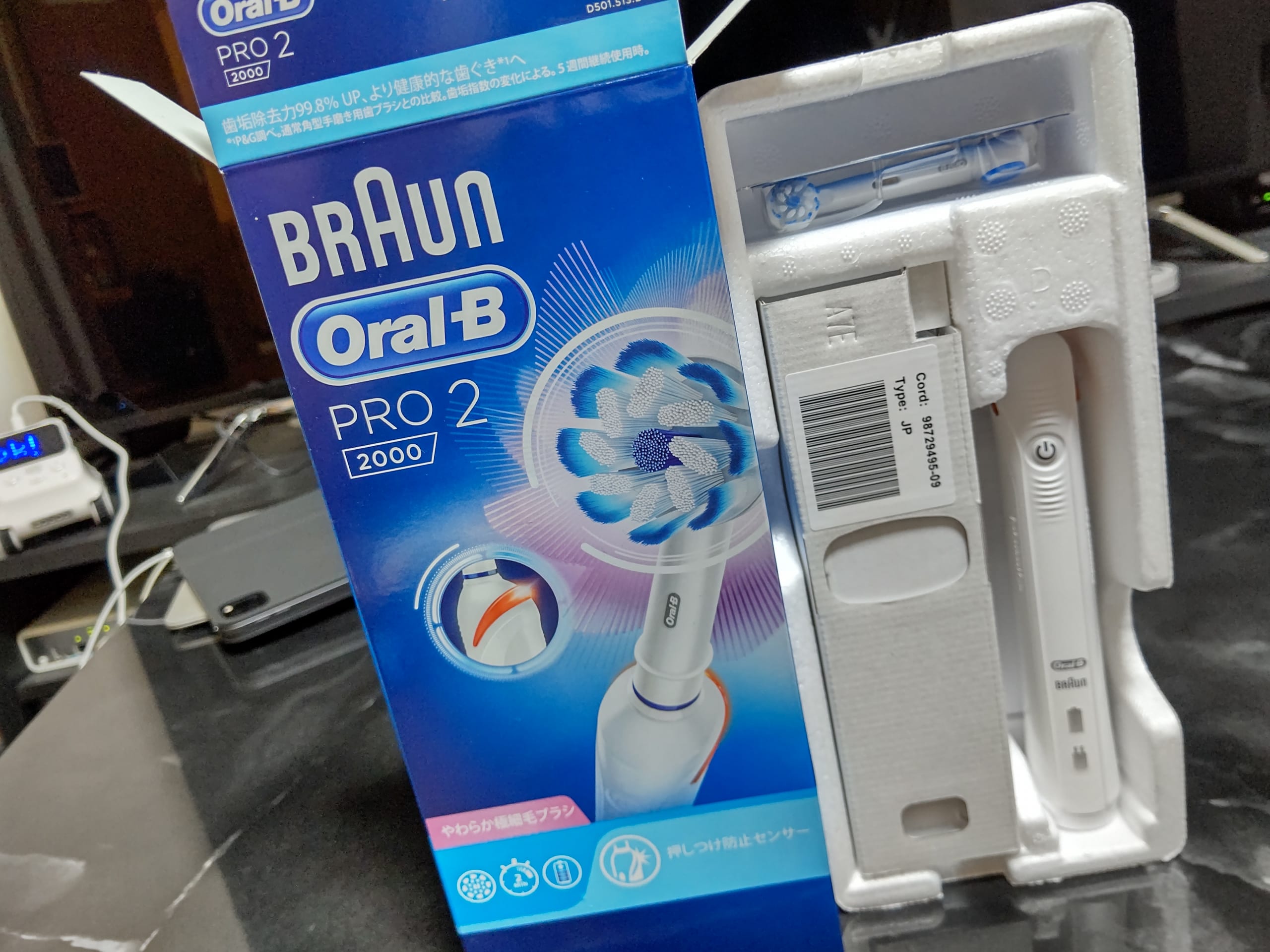
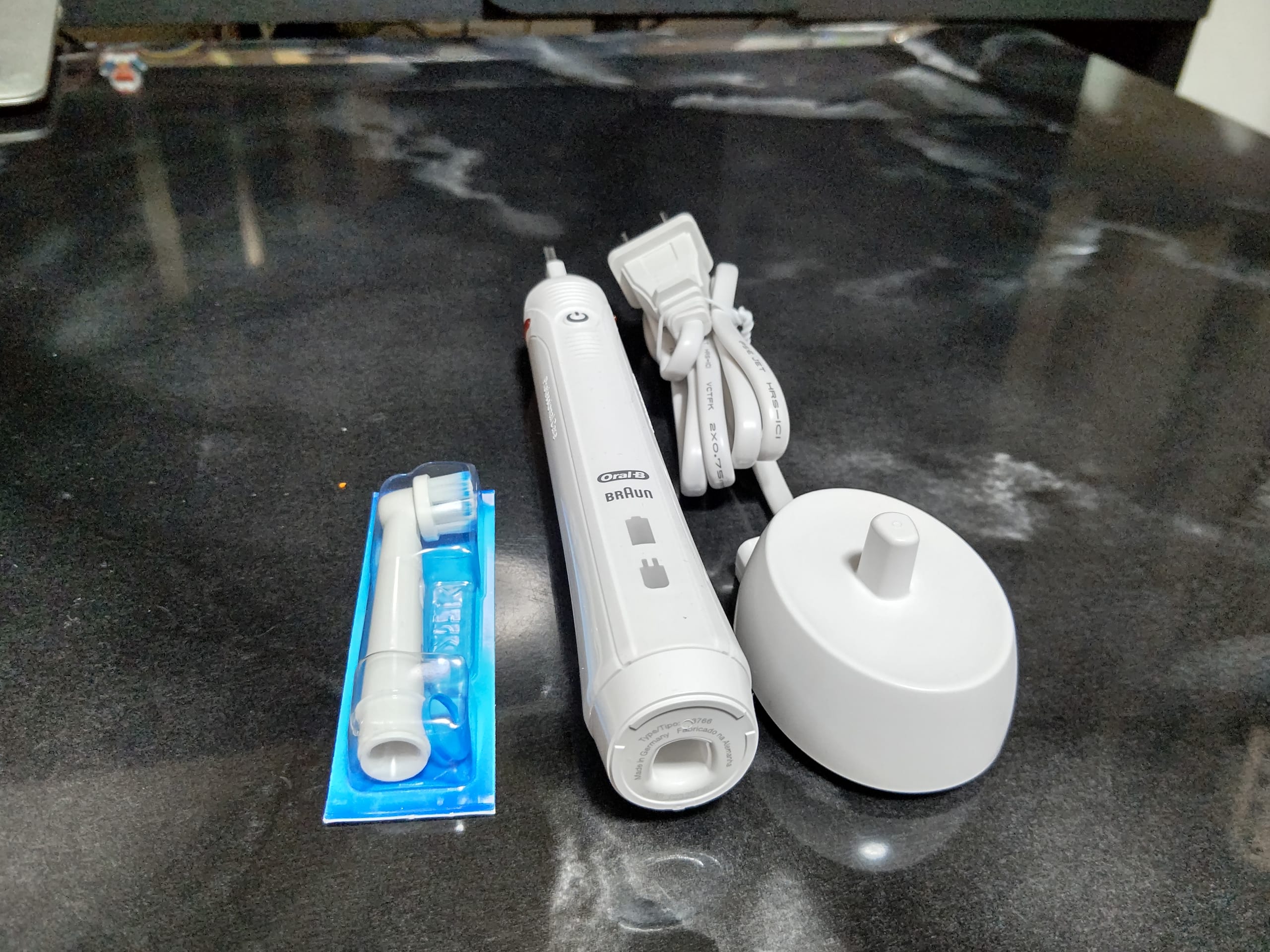
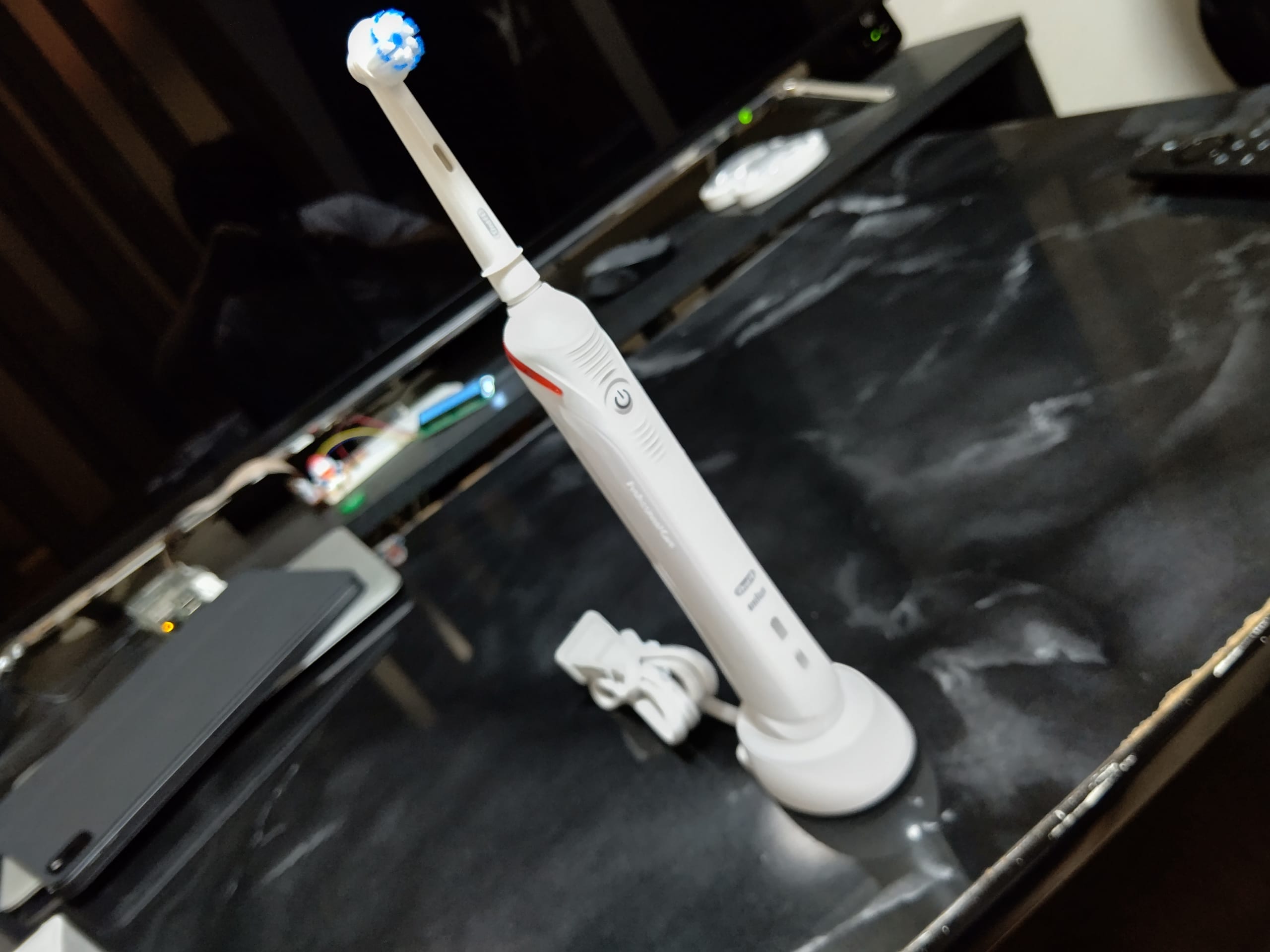
・電動歯ブラシ

何年も前に買ったOMRONのを使ってましたが、ついにバッテリーが駄目になってしまったので買い替えです。
ブラシが回転するタイプ。

ブラウン オーラルB 電動歯ブラシ PRO2000 ホワイト D5015132WH【Amazon.co.jp 限定・トラベルケース無し】

¥2,700引きで¥4,280。

まぁ普通の電動歯ブラシですね。。

思ったより巨大です。

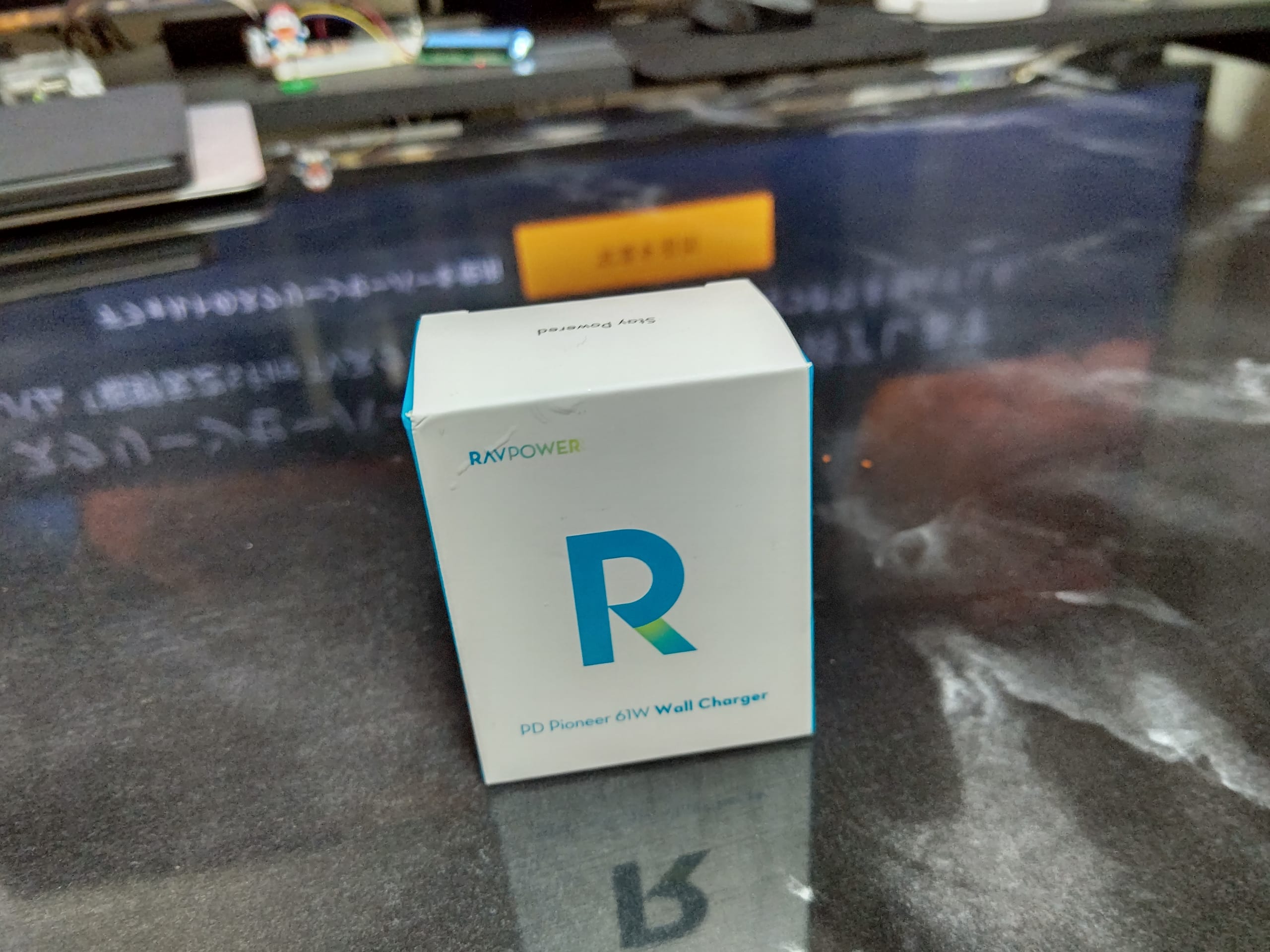
・Type C充電器

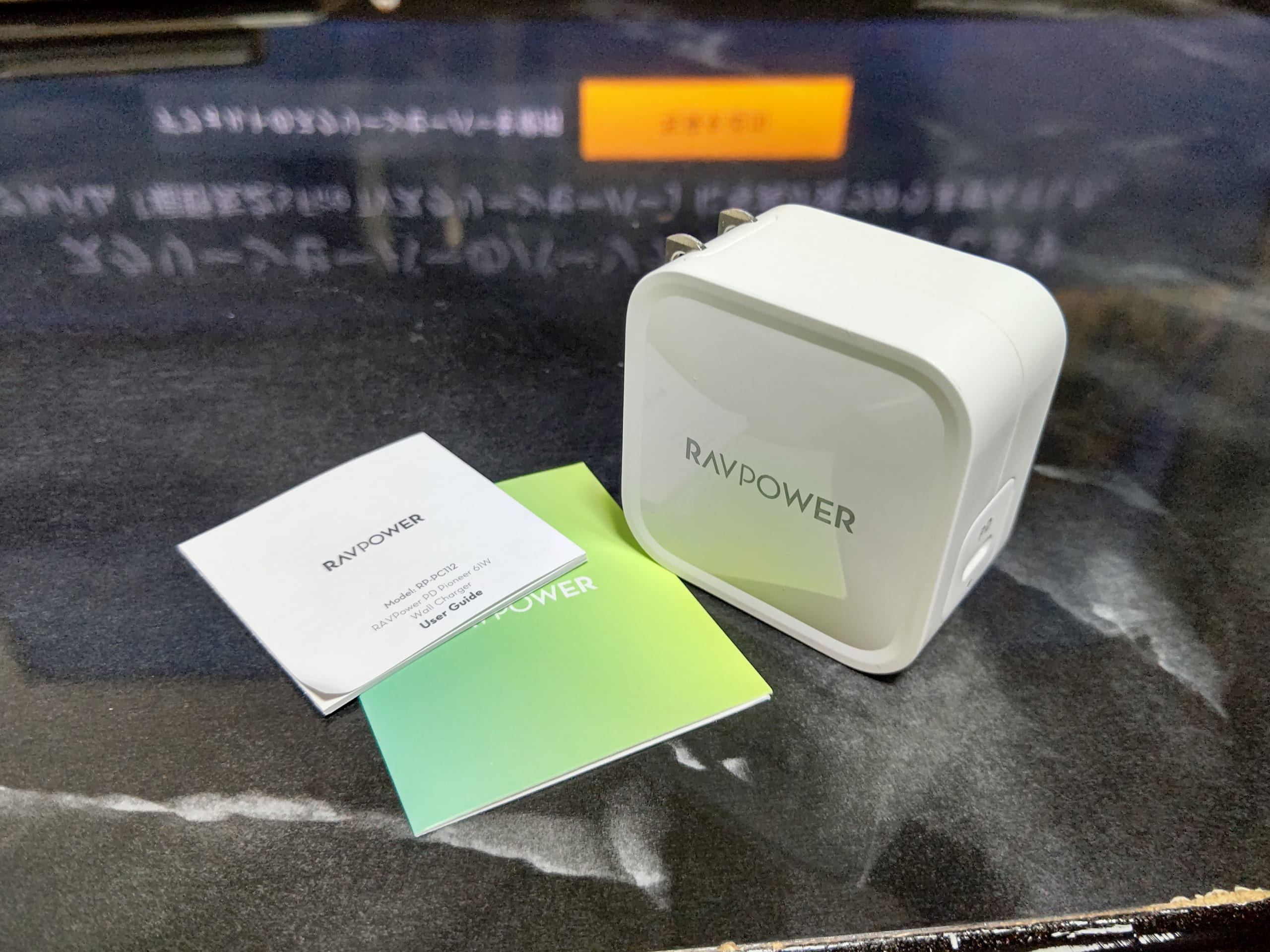
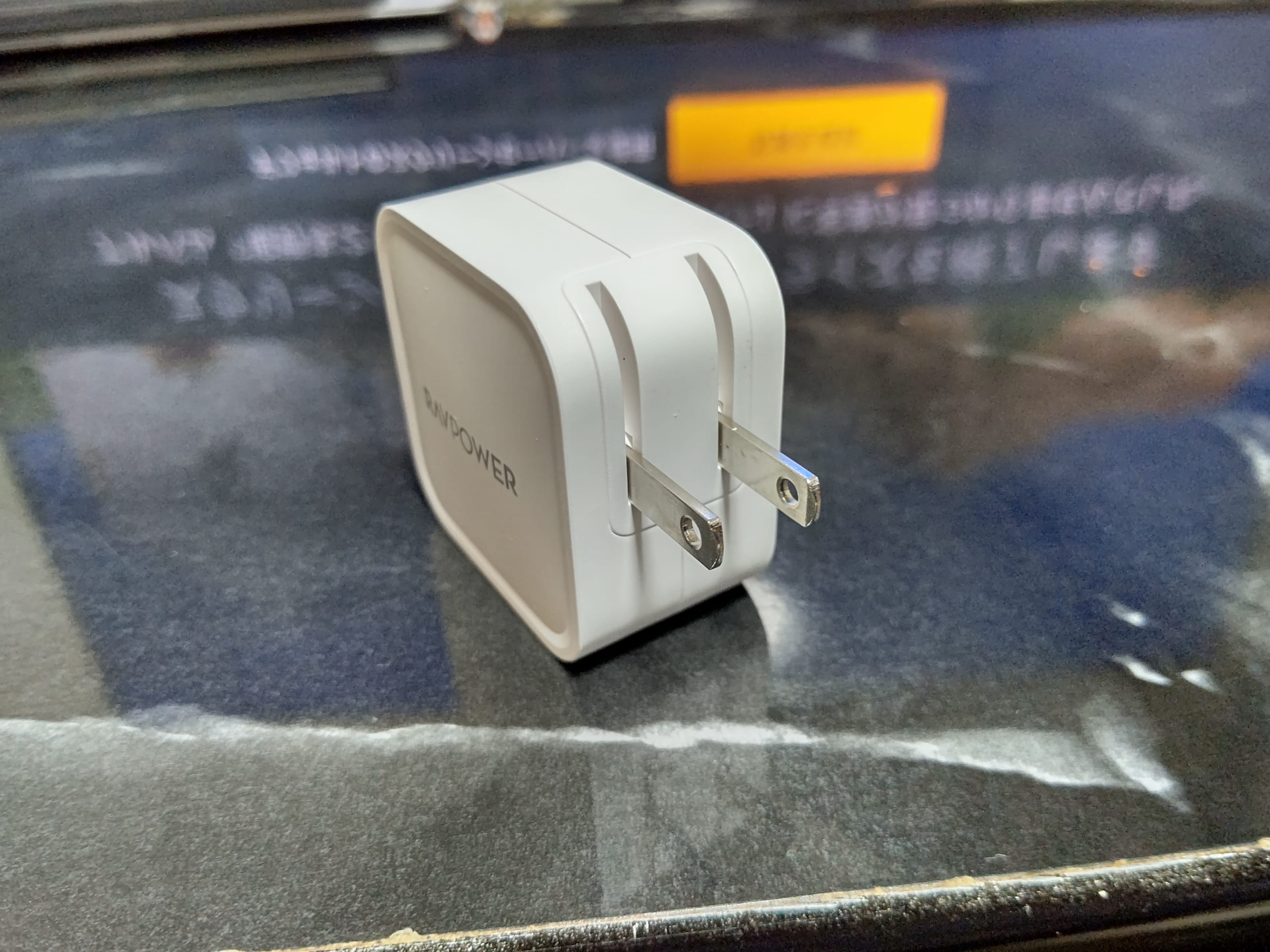
RAVPower 61W USB-C 急速充電器(世界最小最軽量クラス)【GaN (窒化ガリウム)採用/折畳式/PD対応】iPhone 11/11 Pro/XR/8、GalaxyS10、MacBook Pro、iPad Proその他USB-C機器対応 RP-PC112(ホワイト)

¥1,201引きで、 ¥2,798。

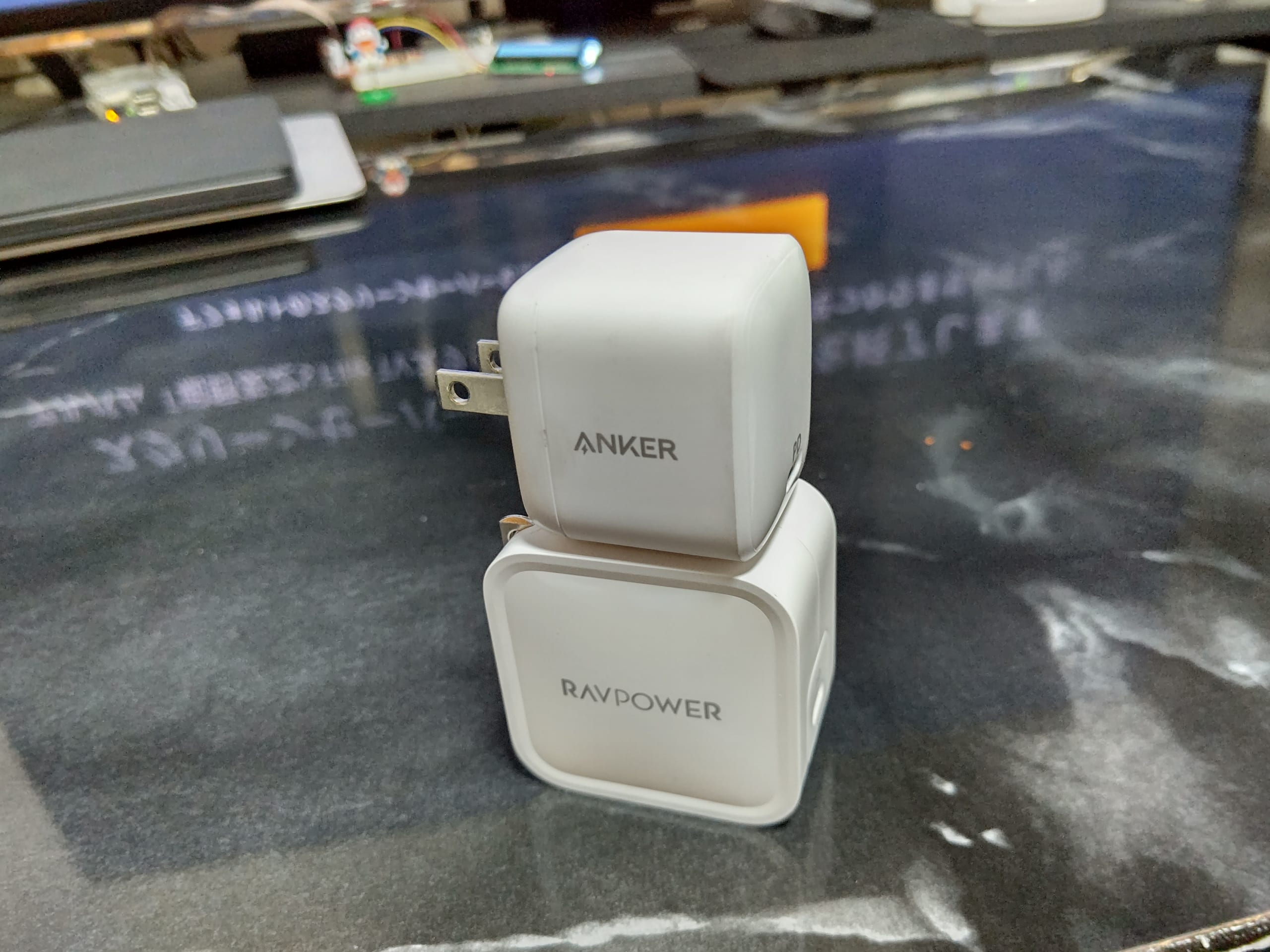
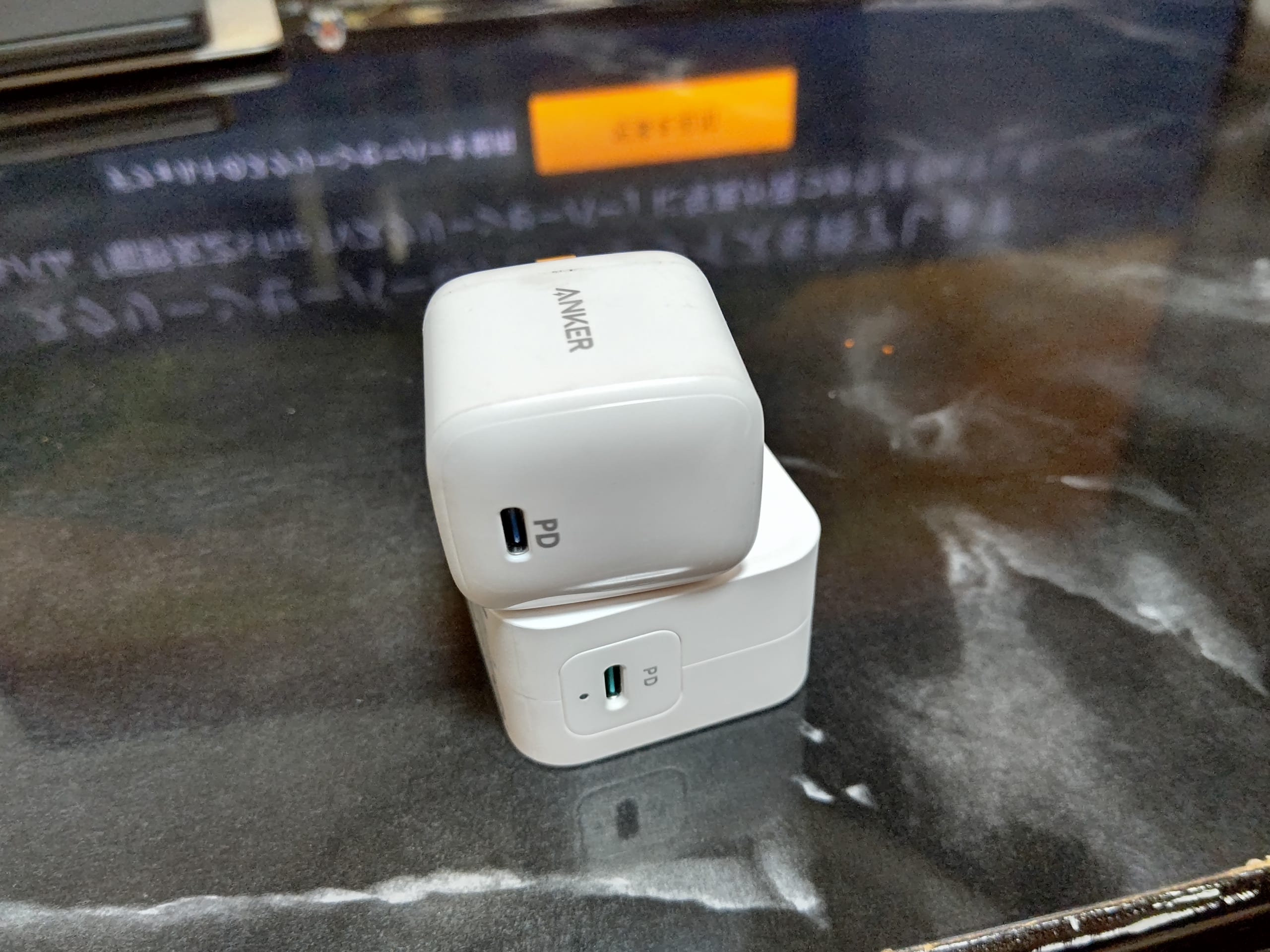
ずっと、AnkerのPower Port Atomを使っていましたが、60W対応で、小型なこいつを買おうか発売当時から迷ってました。
今回安くなったので購入です。

参考:【雑記】書きたかったこと。出来事。買ったものとか(2019年4月前半)

プラグが折りたためるのが地味に嬉しい。

PowerPort Atomと比べるとやっぱり大きいですが、60w対応と考えると妥当ですね。会社のPCを1回分フル充電しましたが特に問題なさそうでした。結構熱くはなりますが・・・。

それぞれまぁまぁ安く変えたかな。全体的に満足です。

あと、今日(2020/10/21)、念願のROLEXデビューしました。
これはまた後日別記事に書こうと思いますが、人気のモデルであるとか、スポーツモデル、プロフェッショナルモデルというわけでないです。。でもすごく気に入ったので、いい買い物したかなと思ってます。

ではでは。またの機会に。
【雑記】書きたかったこと。出来事。買ったものとか(2020年8月、9月)

ども。こんばんは、

雑記2ヶ月分です。
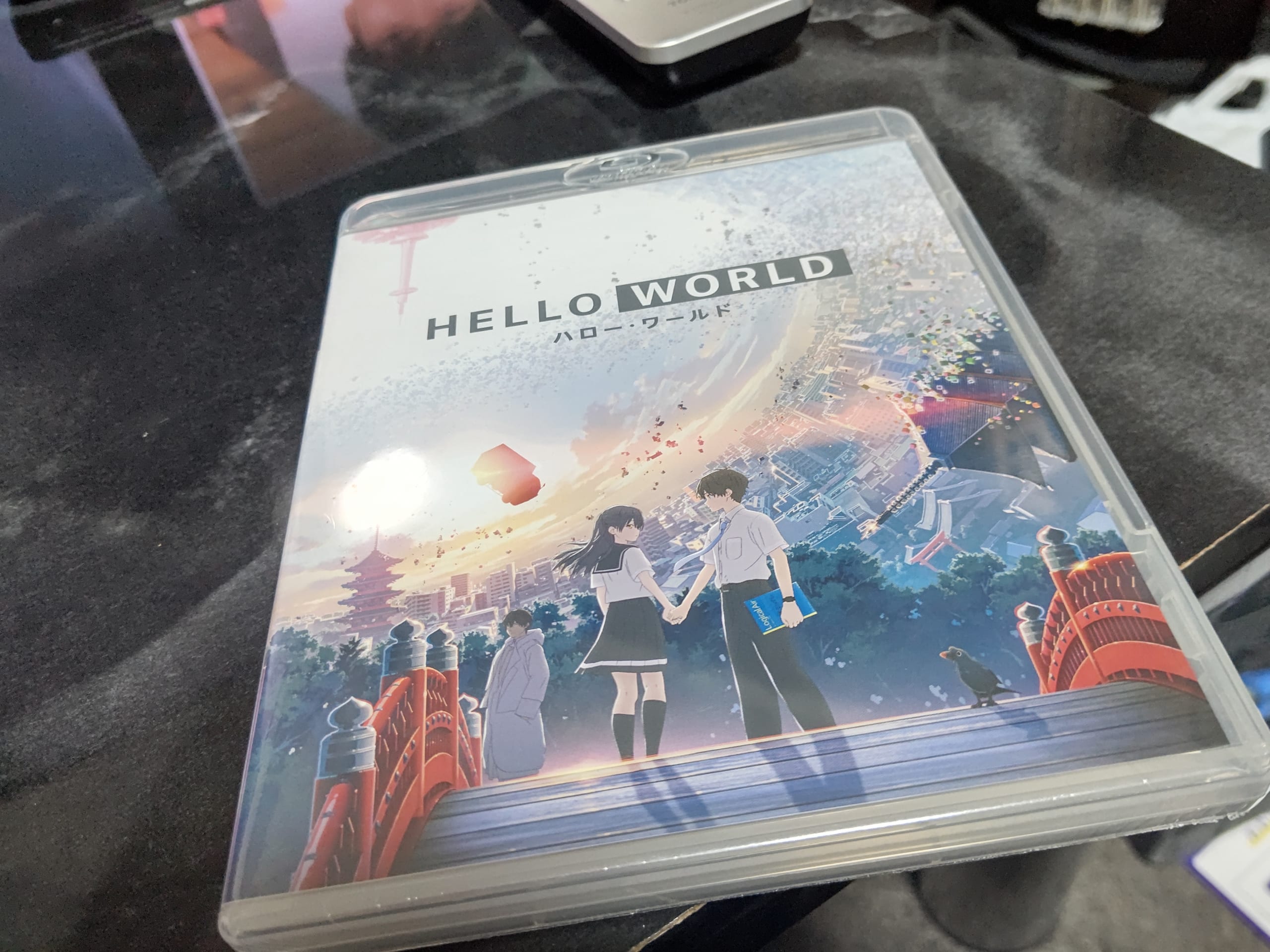
■HELLO WORLD Blu-ray通常版

¥4,651

これはなかなか面白かた。野崎まどにちょっとハマりそう。
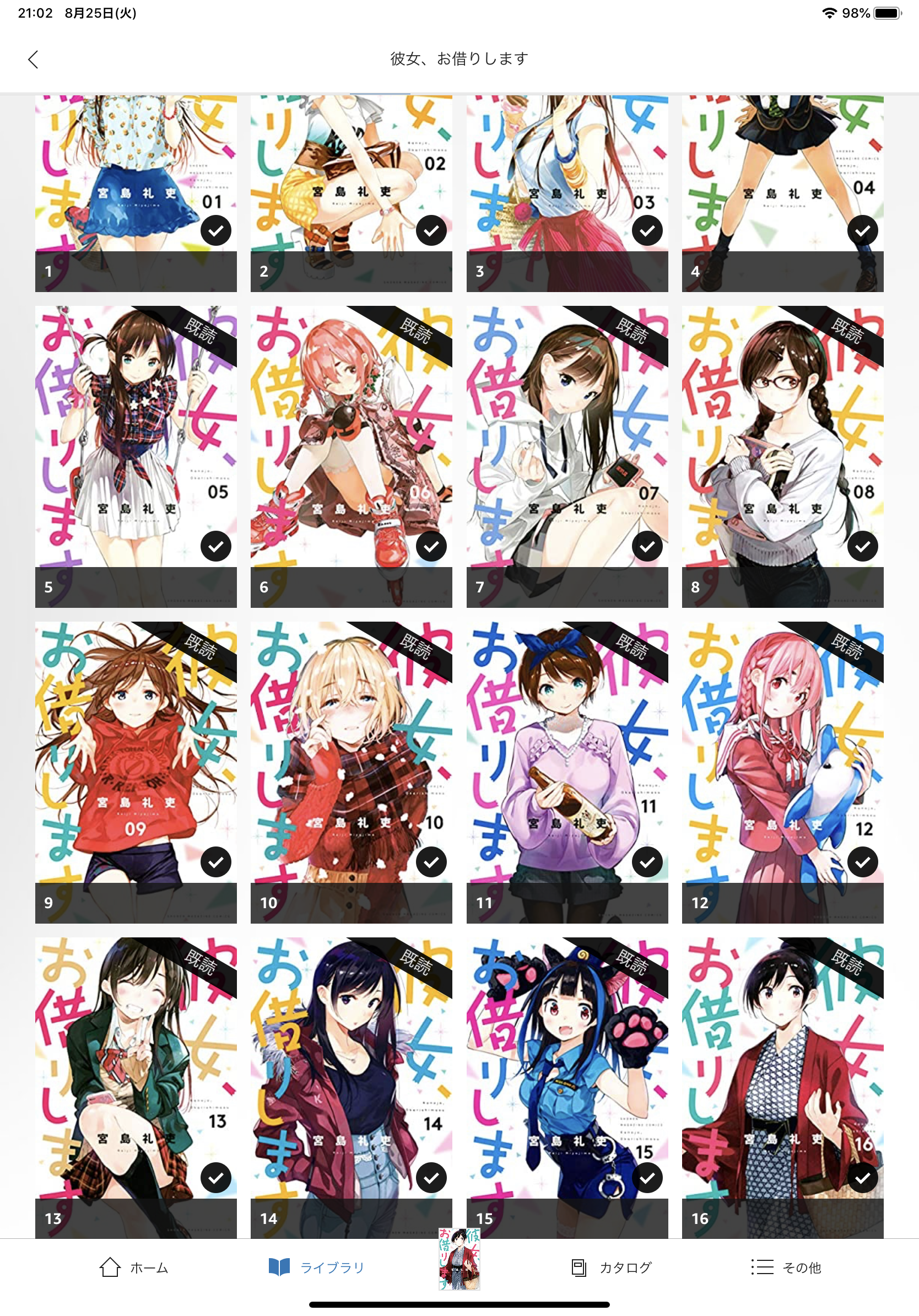
■彼女、お借りします

既刊大人買いしました。

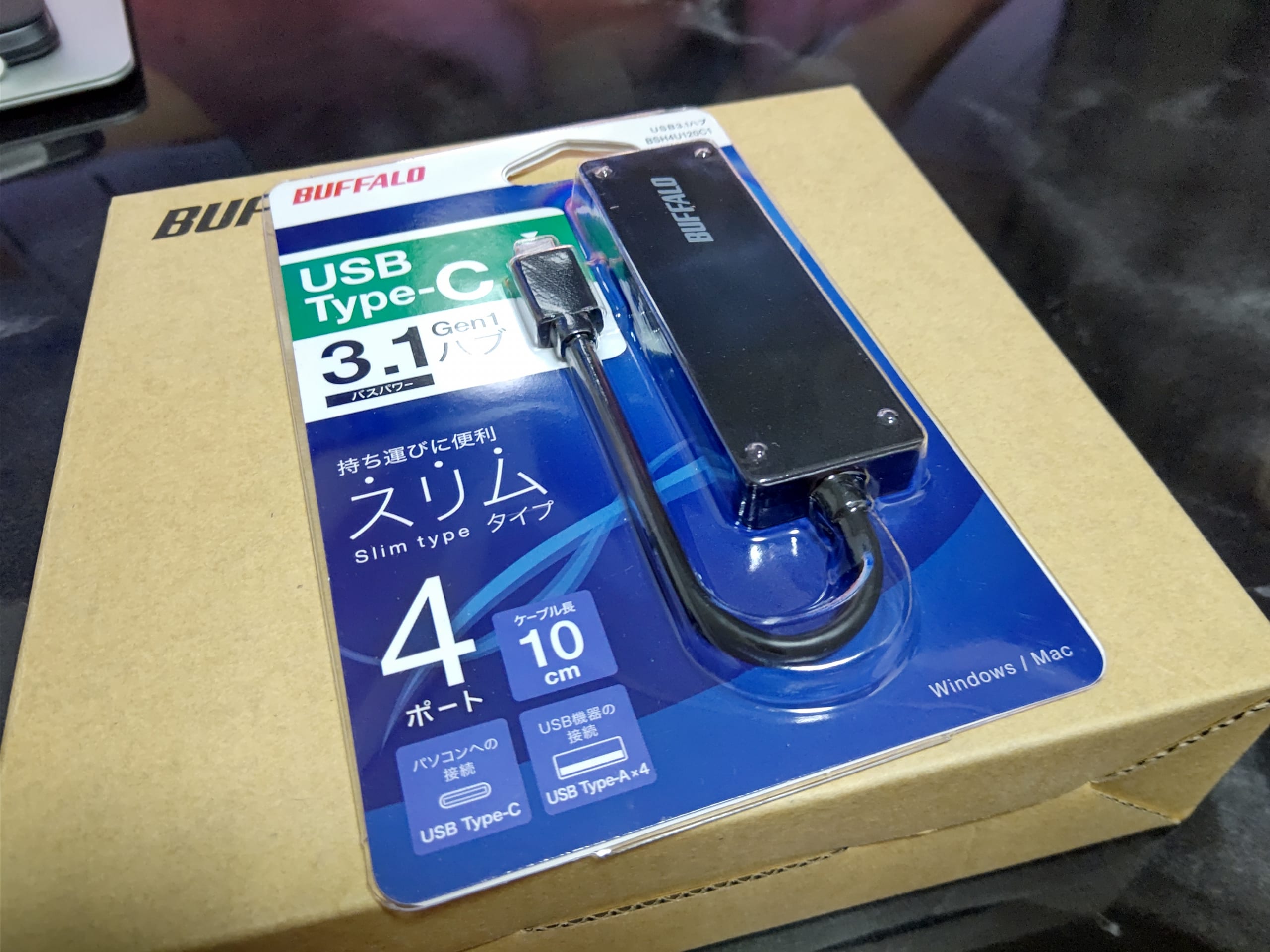
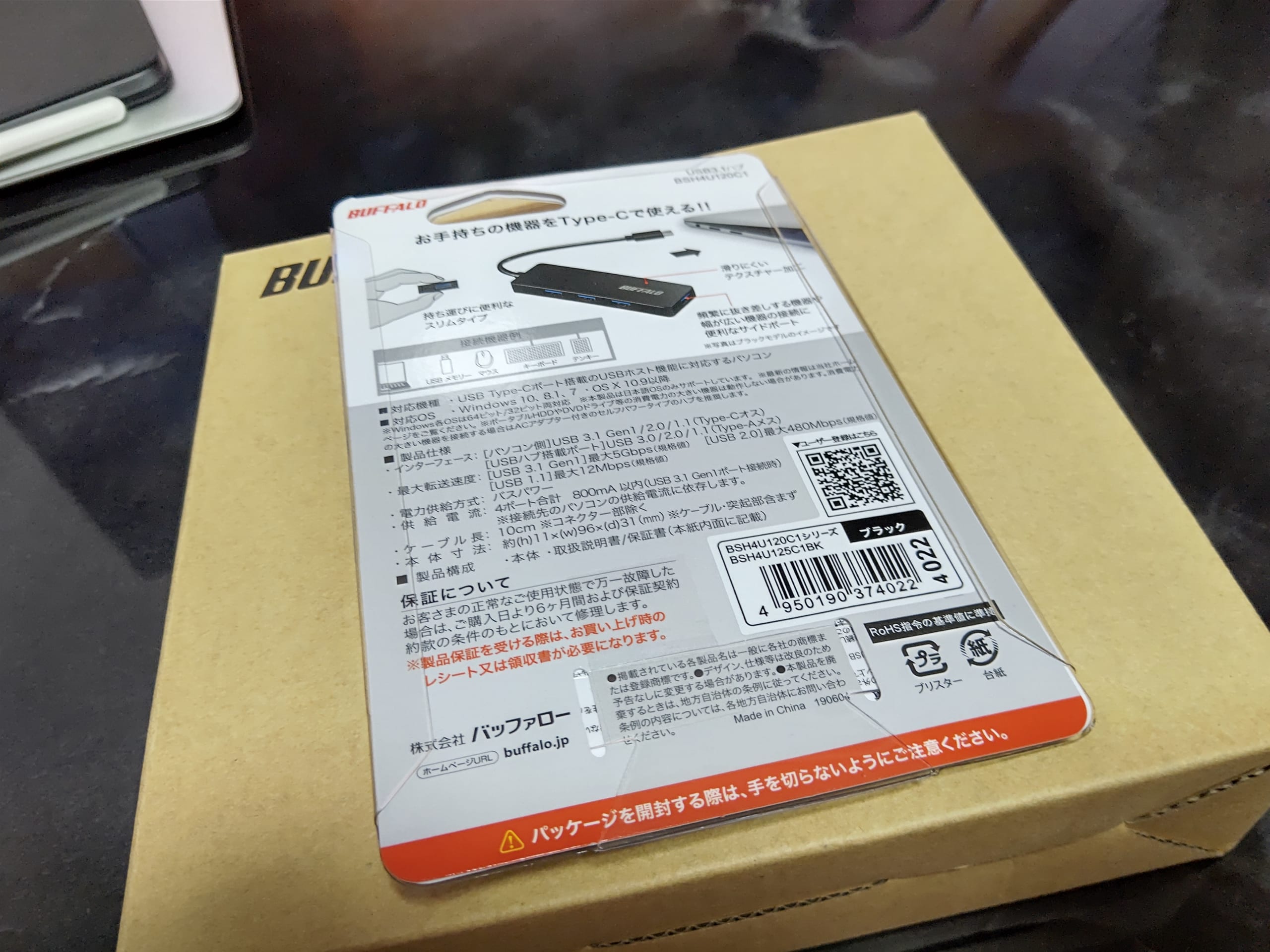
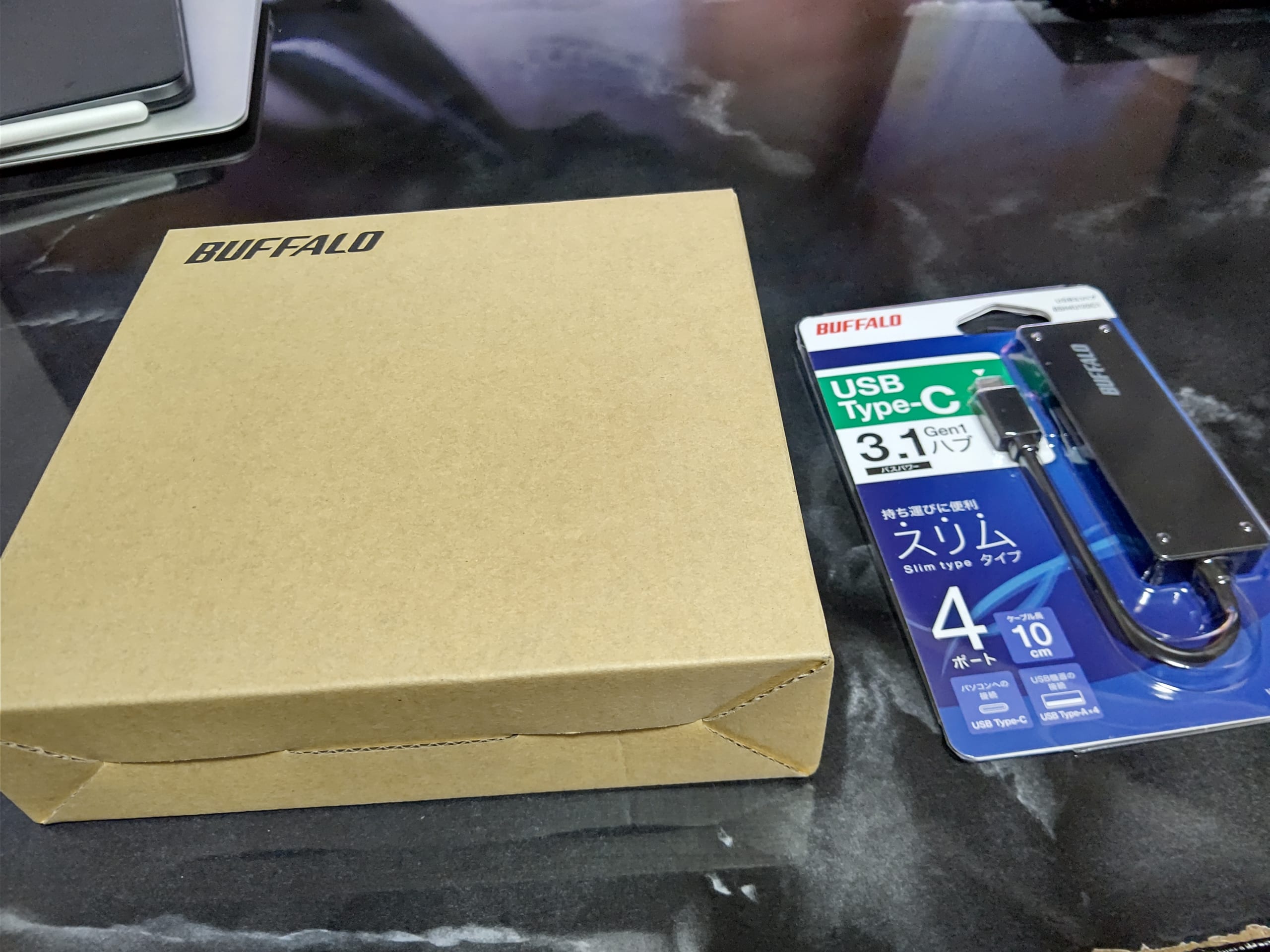
■BUFFALO USB ハブ TypeC USB3.1 Gen1 4ポート バスパワー ブラック スリム設計 BSH4U125C1BK

¥1,250

普通のハブ。DeskMini用に購入。

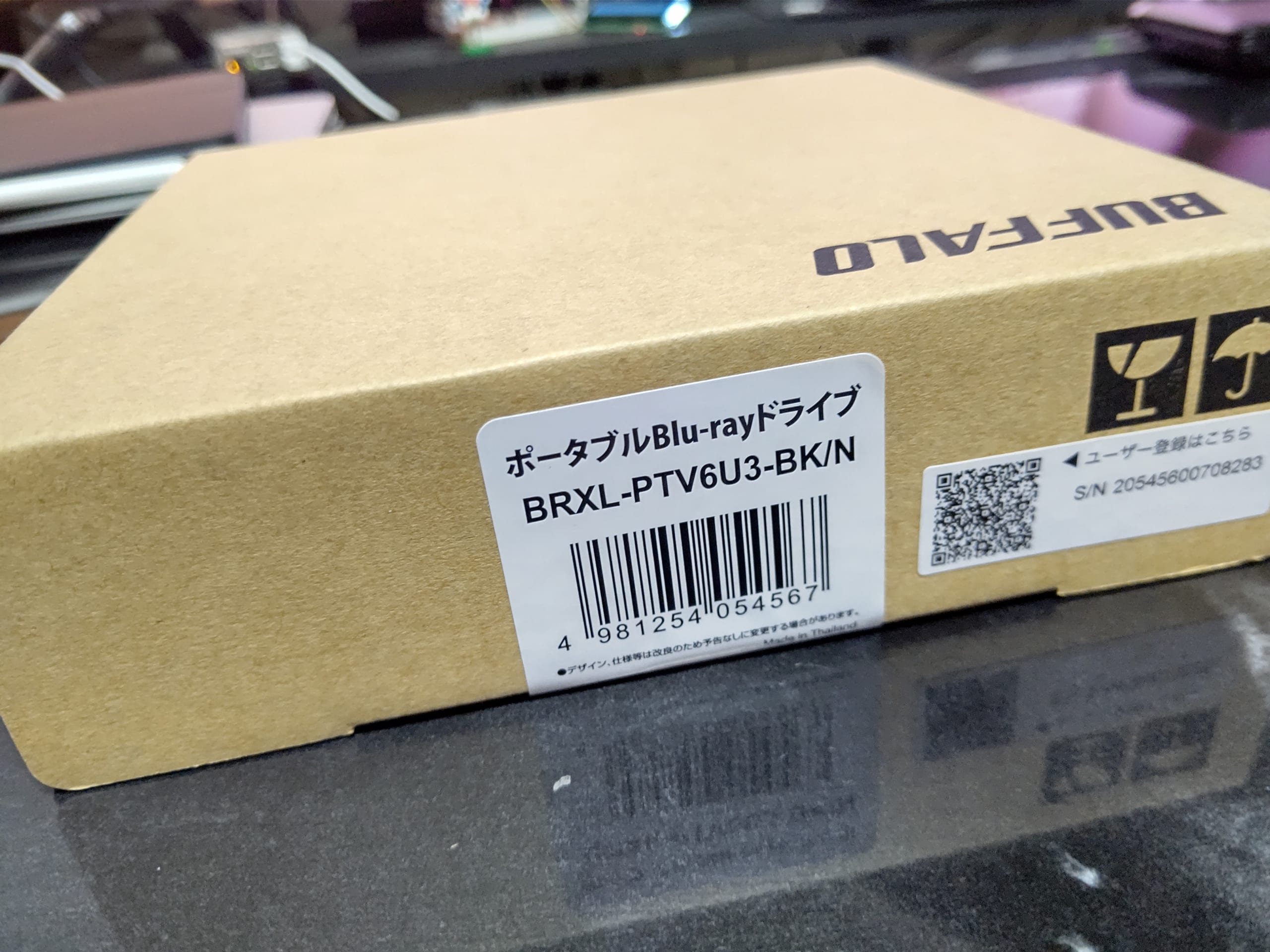
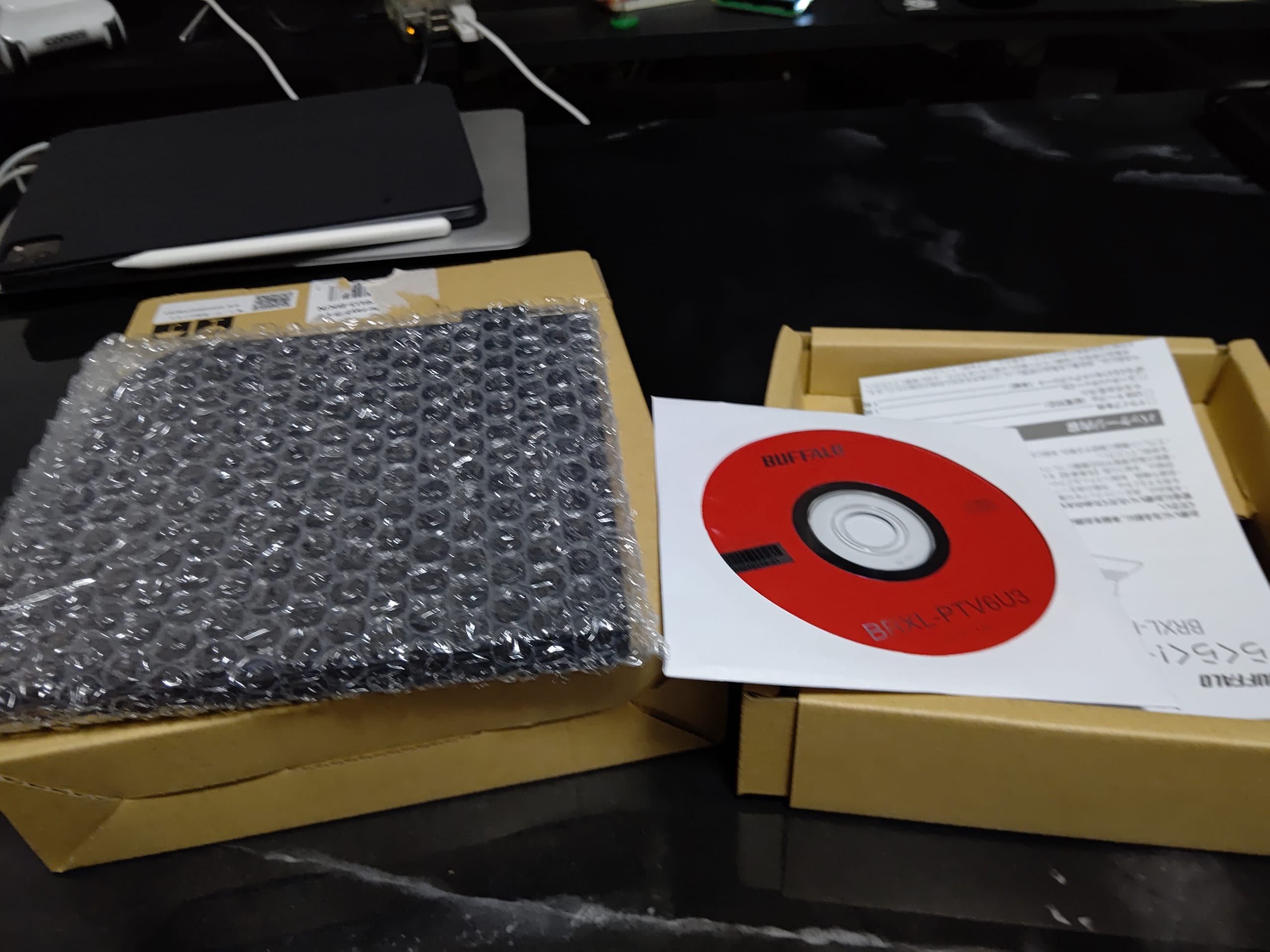
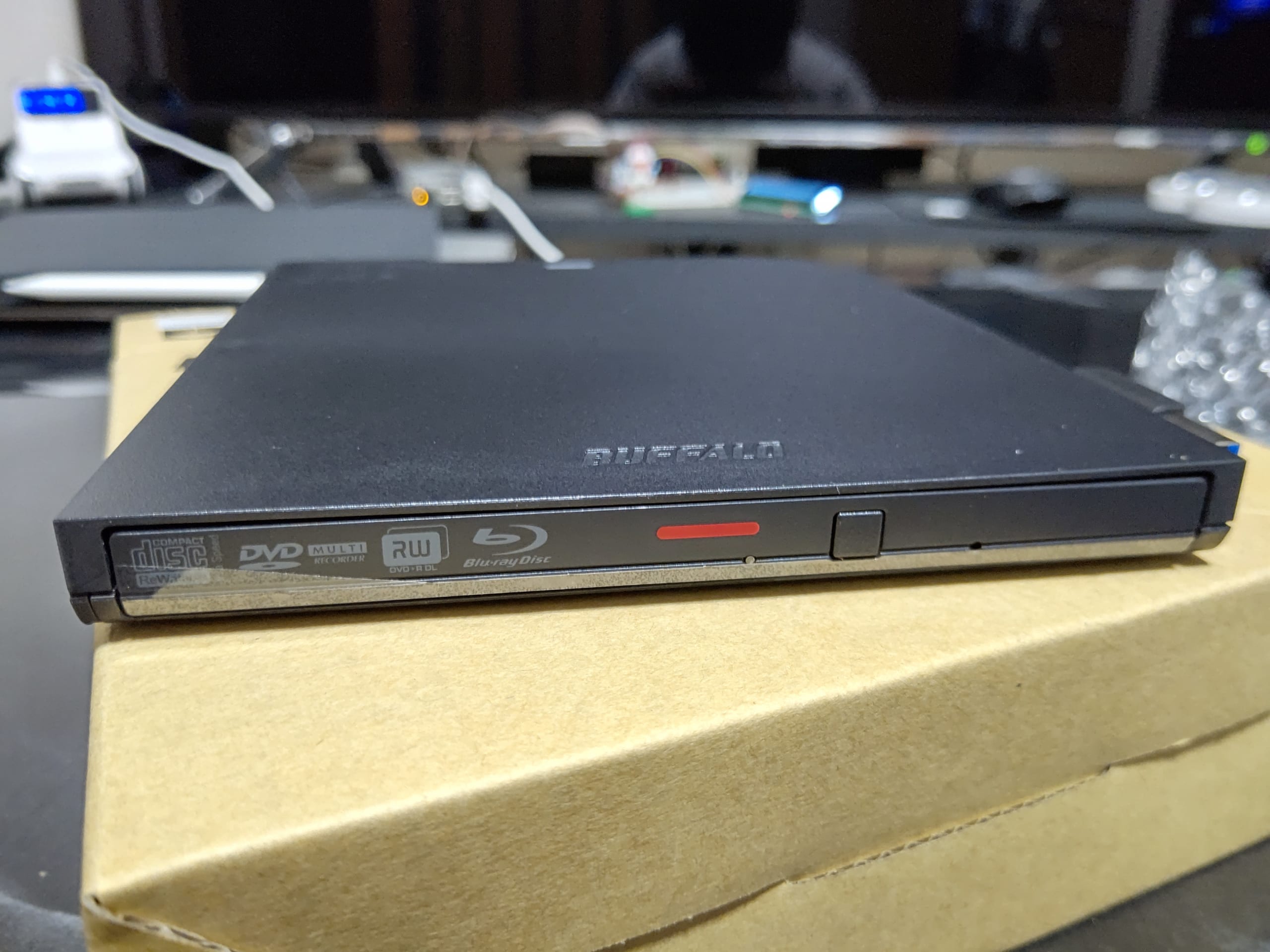
■BUFFALO USB3.2(Gen1)/3.0 ブルーレイドライブ 書込みソフト バスパワー(給電ケーブル付) 外付け 薄型ポータブルBD 国内メーカー Win/Mac BRXL-PTV6U3-BK/N

¥6,279

Amazonタイムセールで安かったの購入。


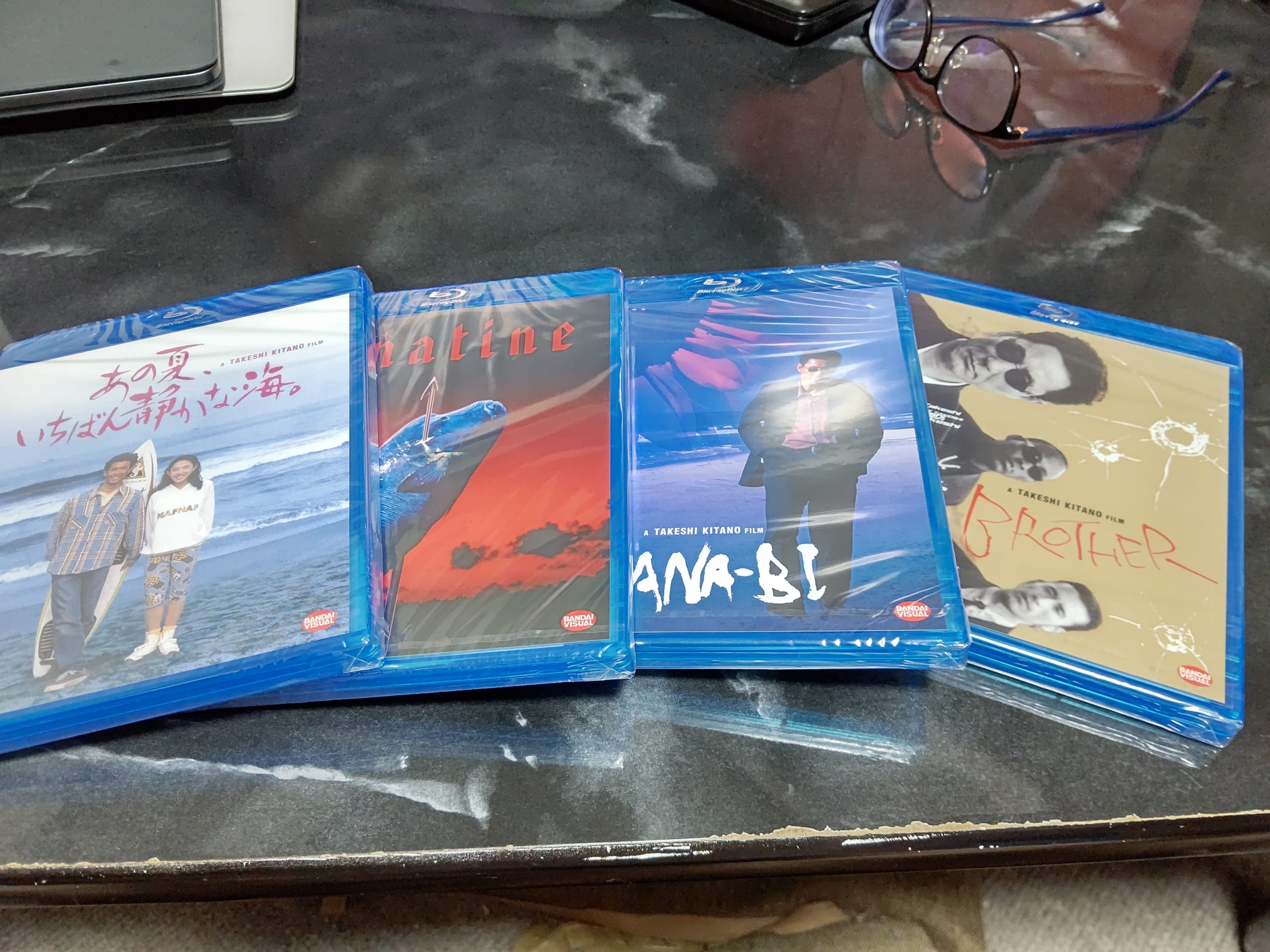
■北野武監督映画4本

ソナチネ [Blu-ray]
¥3,347

あの夏、いちばん静かな海。 [Blu-ray]
¥3,164

BROTHER [Blu-ray]
¥3,347

HANA-BI [Blu-ray]
¥3,182

連休は映画いっぱい見よう。

ではでは。またの機会に。