「どうでもいいこと」カテゴリーアーカイブ

デスクトップPCリプレースプロジェクト – 4 – ファンフィルター買ってみた

ども。こんばんは。

小ネタです。

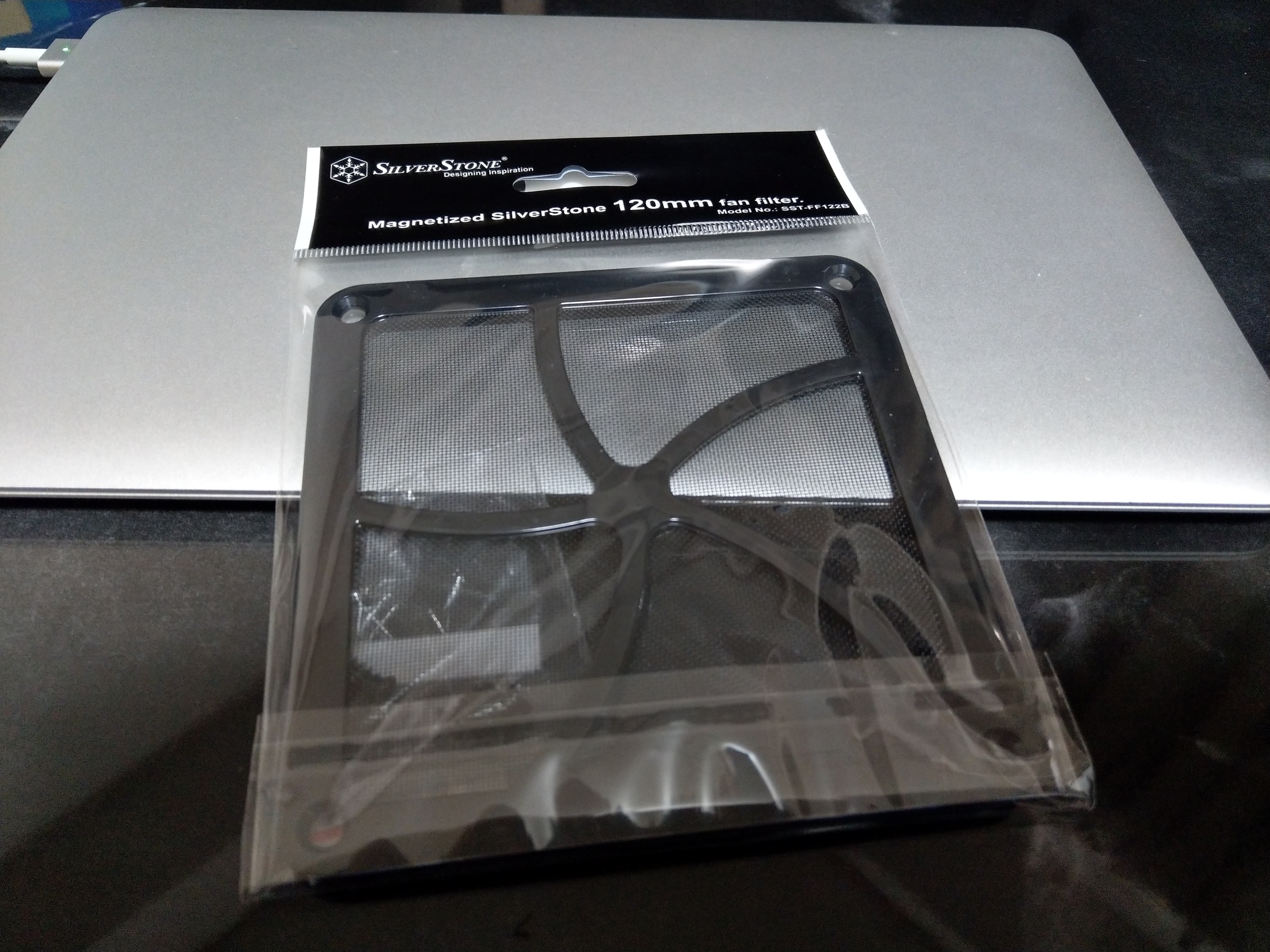
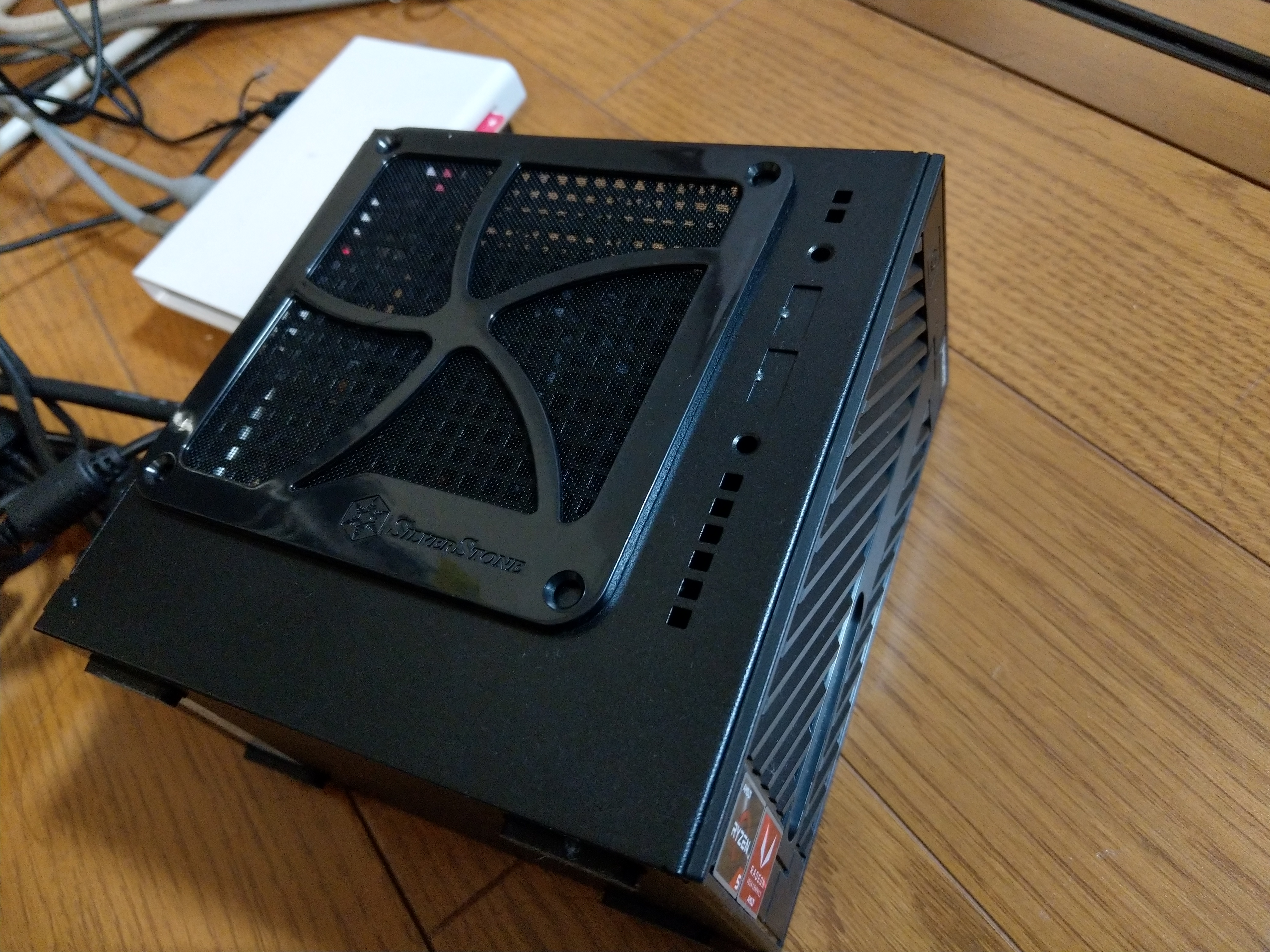
ASRock DeskMini A300用にファンフィルター買ってみました。

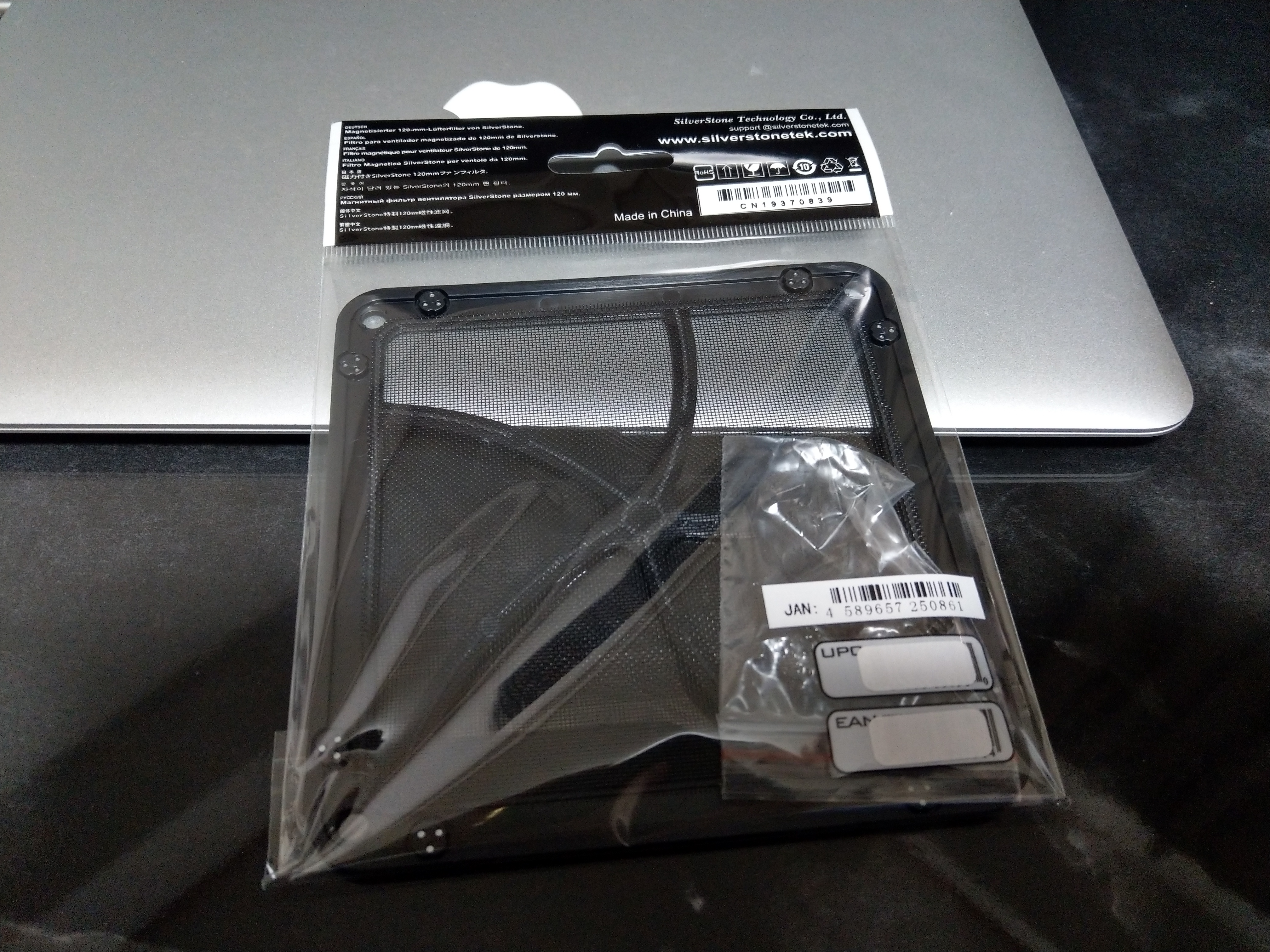
ネットで付けてる人が多そうなシルバーストーンのものを購入しました。

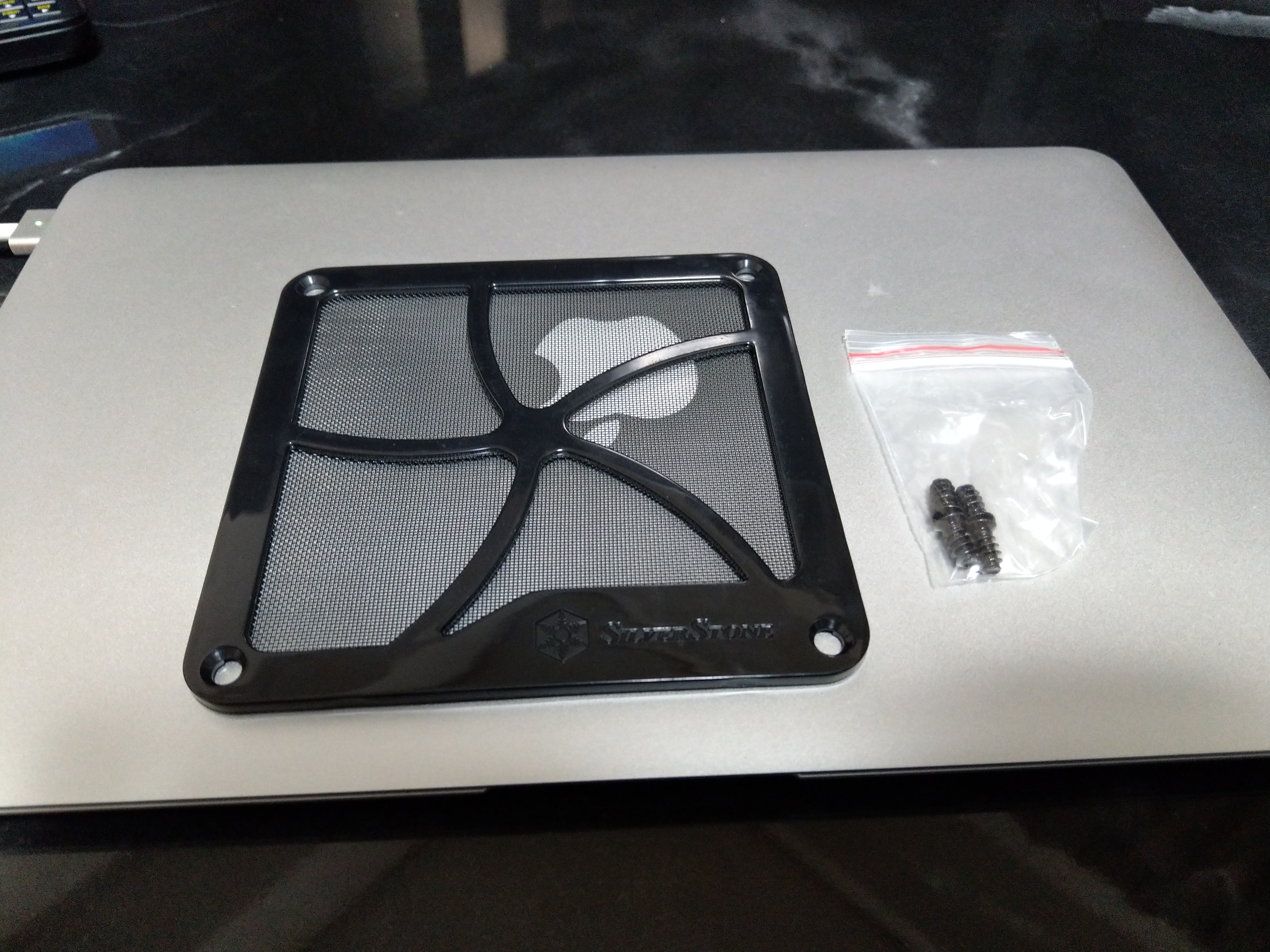
SilverStone PCファンフィルター 120mm SST-FF122

Amazonで¥605なり。

マグネットでくっつきますが、一応ネジも付属していますね。

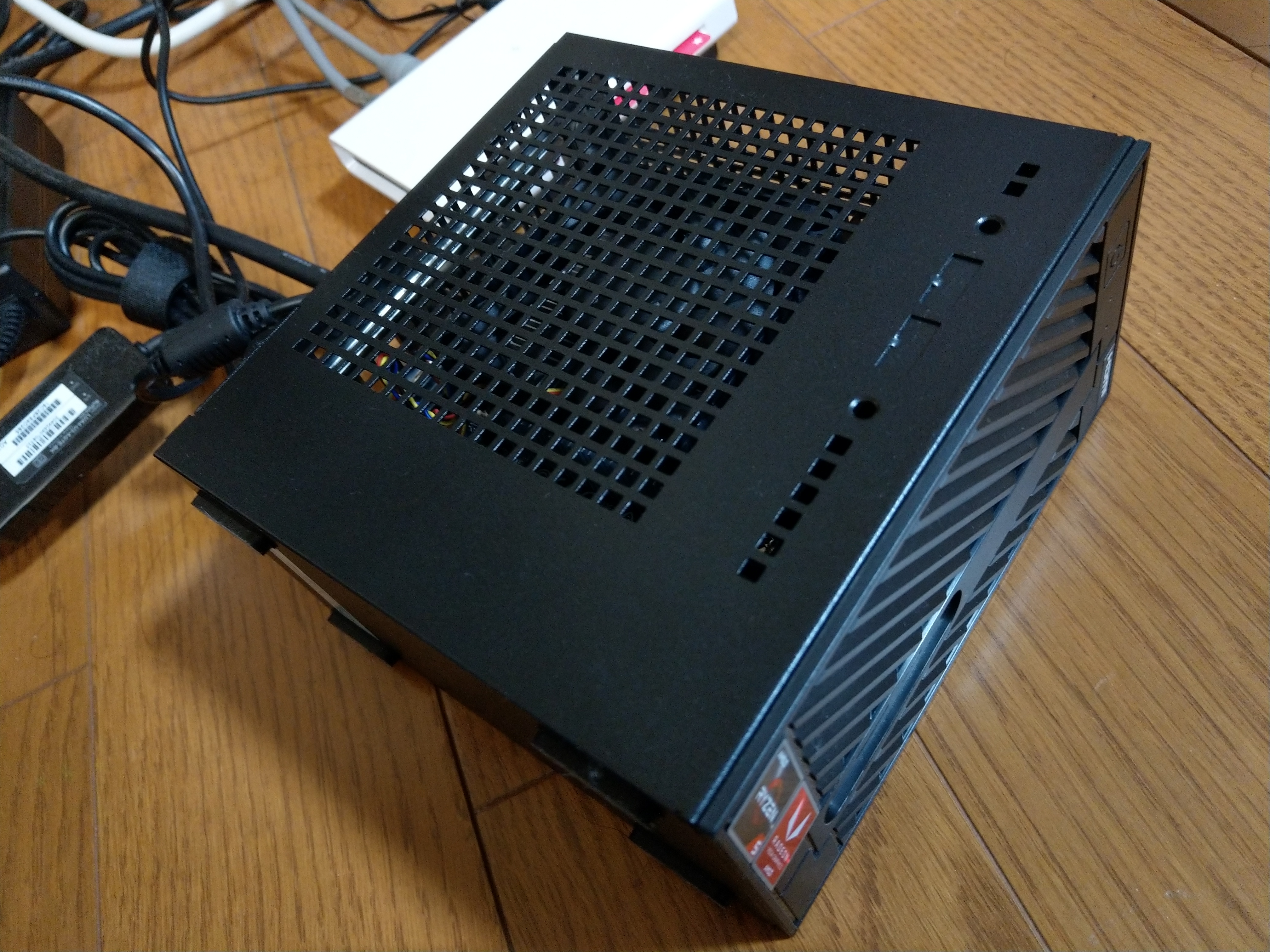
サイドが結構空いていて、ここからホコリが入ります。
付ける前に軽くエアダスターで掃除しました。

12cmでピッタリですね。

ただ、これ、うかつに持ち上げると、フィルタ付けているのを忘れて、ずるっとやっちゃいそうです。

ではでは。またの機会に。

【バックナンバー】

UMPCデビュー!GPD MicroPC購入 – 8 – SDカードを買った

ども。こんばんは。

小ネタです。

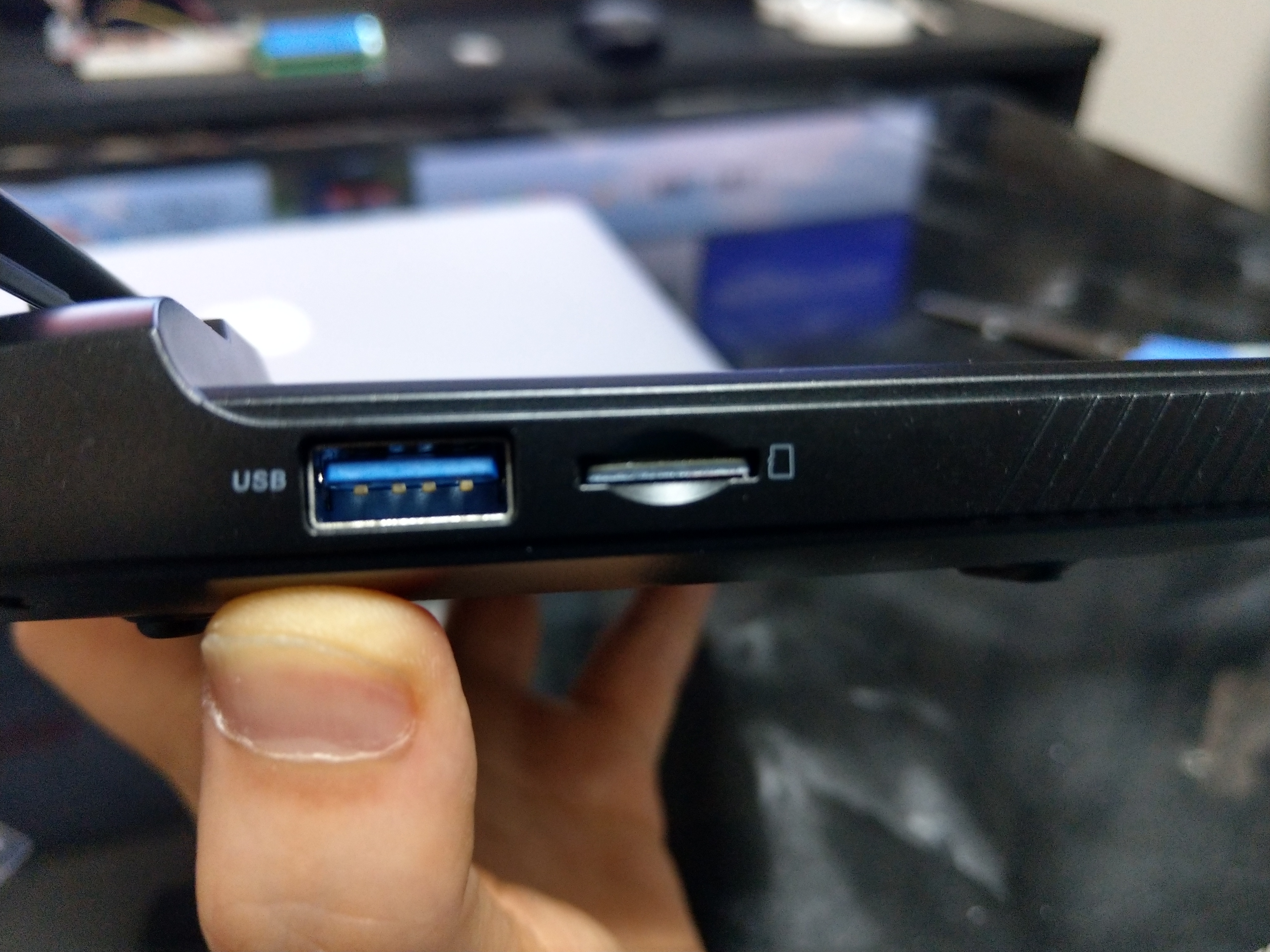
GPD MicroPCには、microSDXCスロットが付いています。
以下公式サイト(GPD Direct)より引用。

microSDXCスロットは、UHS-Iバス、クラス10規格、U3グレード、およびA2規格のmicroSDXCカードが利用でき、最大4000 IOPS / 2000 IOPSまでの最小ランダム読み込み/書き込みI / Oパフォーマンス、最大104MB /秒のデータ転送をサポートします。2TBまでの拡張が可能です。

特段使う用事もないんですが、せっかくなので、データも持ち運び用に一枚買ってみることにしました。

購入したのは以下。

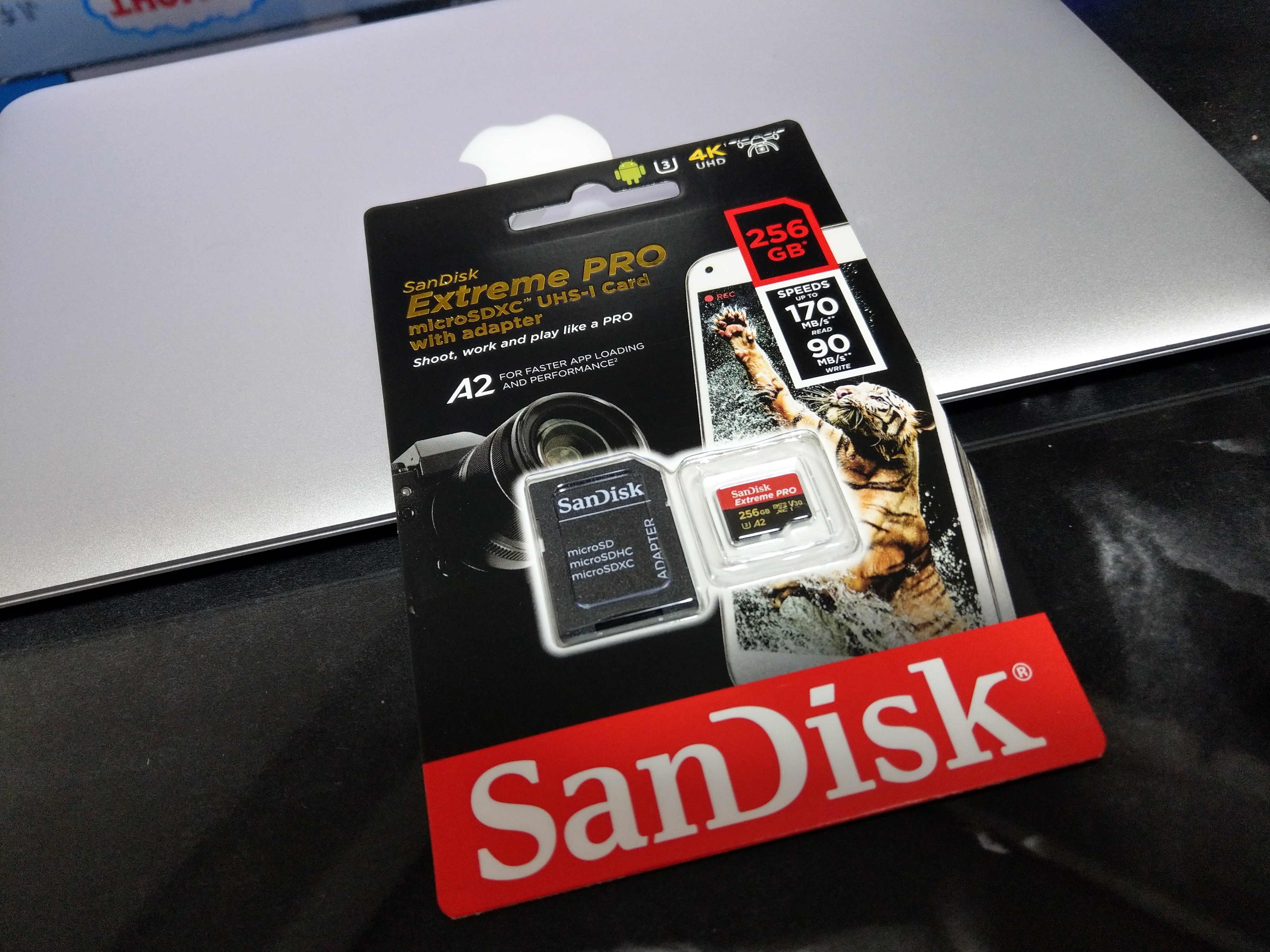
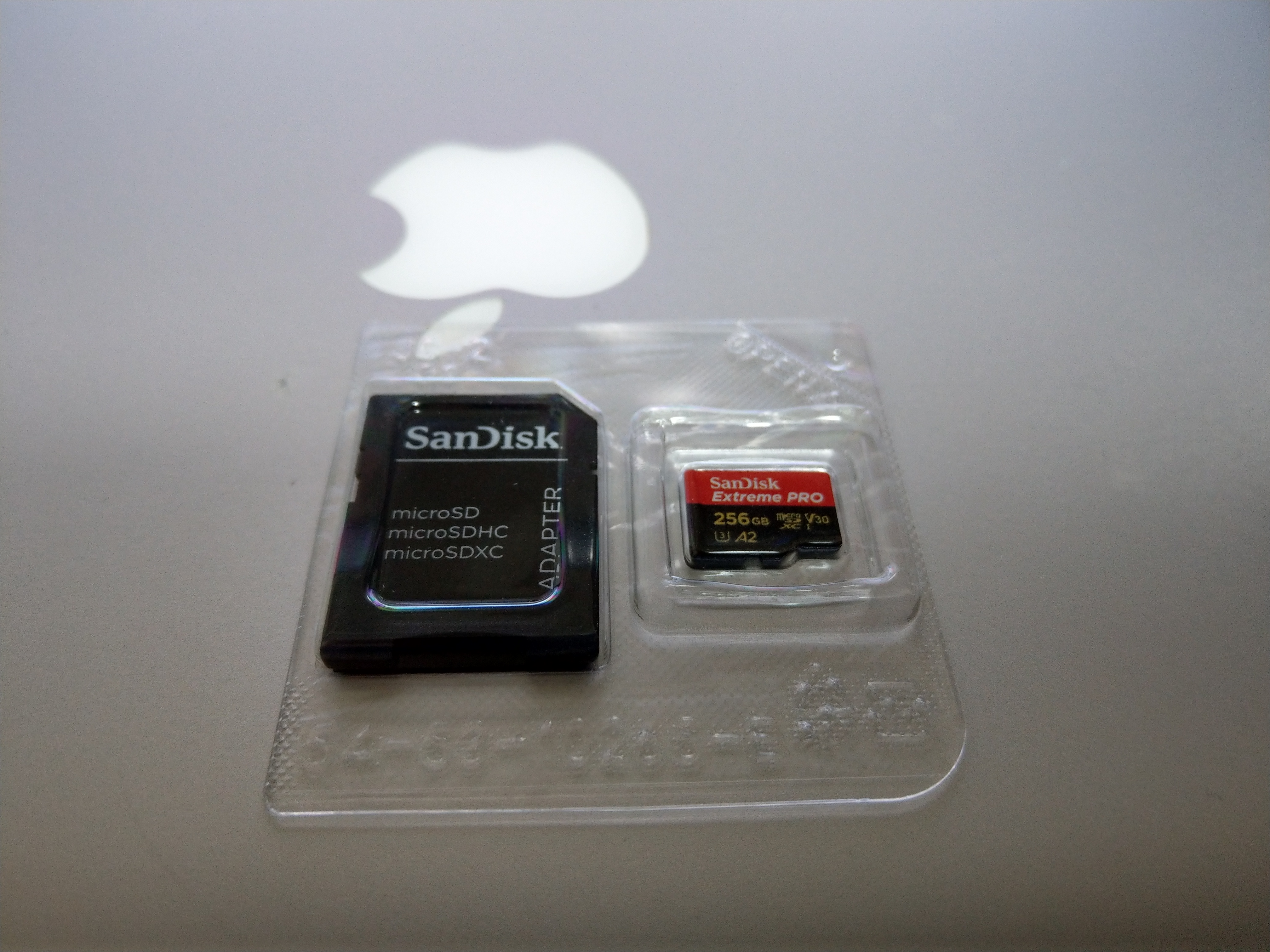
SanDisk ( サンディスク ) 256GB Extreme PRO microSDXC A2 SDSQXCZ-256G [ 海外パッケージ ]

Amazon(販売は jnhショップ)で、¥6,699なり。ちょっと高いですね。もっと安いサイトありそう。

スペックはこんな感じ。

読み込み:170MB/s(ただし、UHS-Iは、104MB/sまで)
書き込み:90MB/s
容量: 256 GB
スピードクラスなど: Class10, U3, A2, V30

A2規格が気に入りました。特に深い意味はないです。

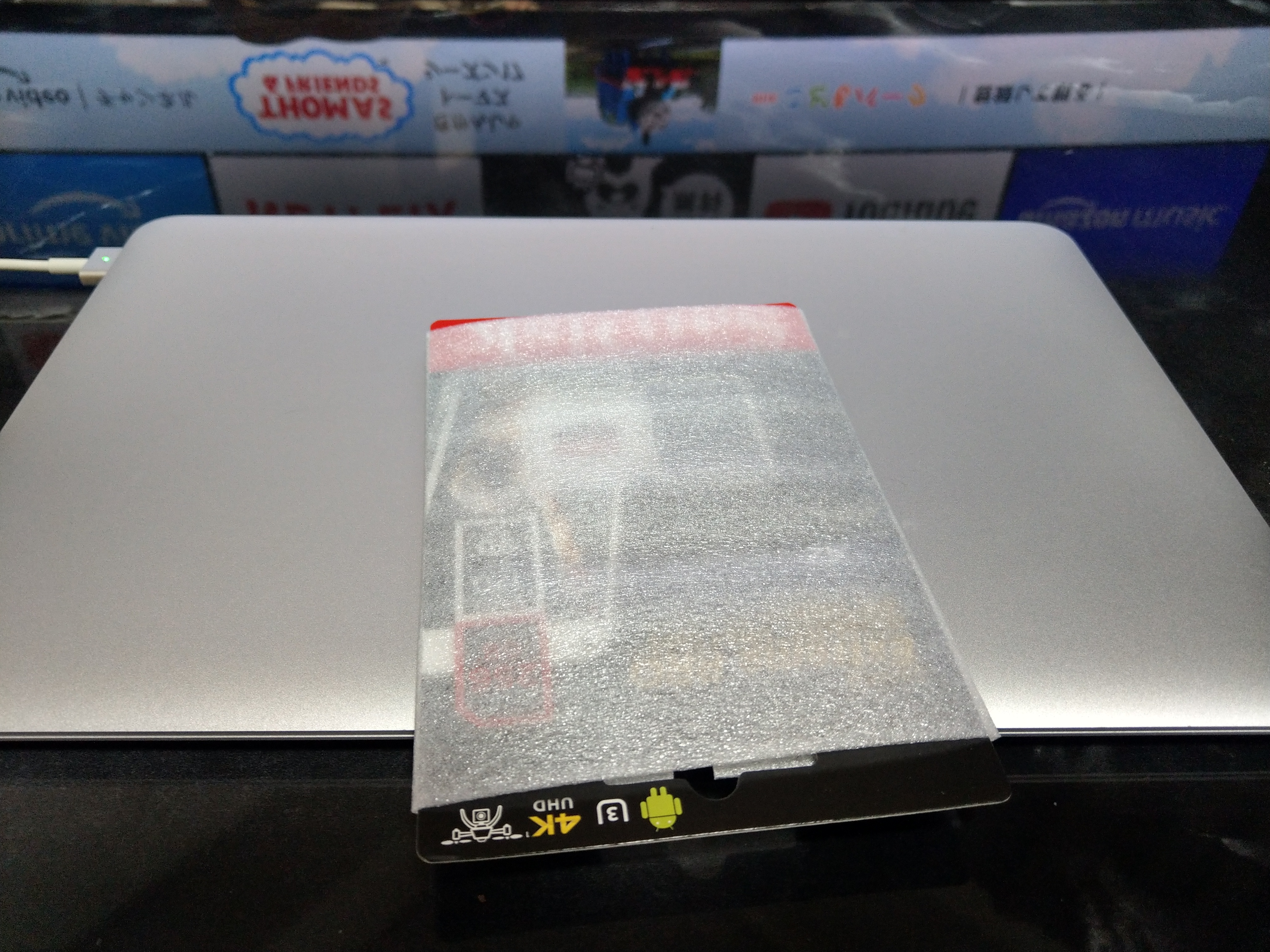
茶封筒の中にこんな感じで梱包されていました。

中身

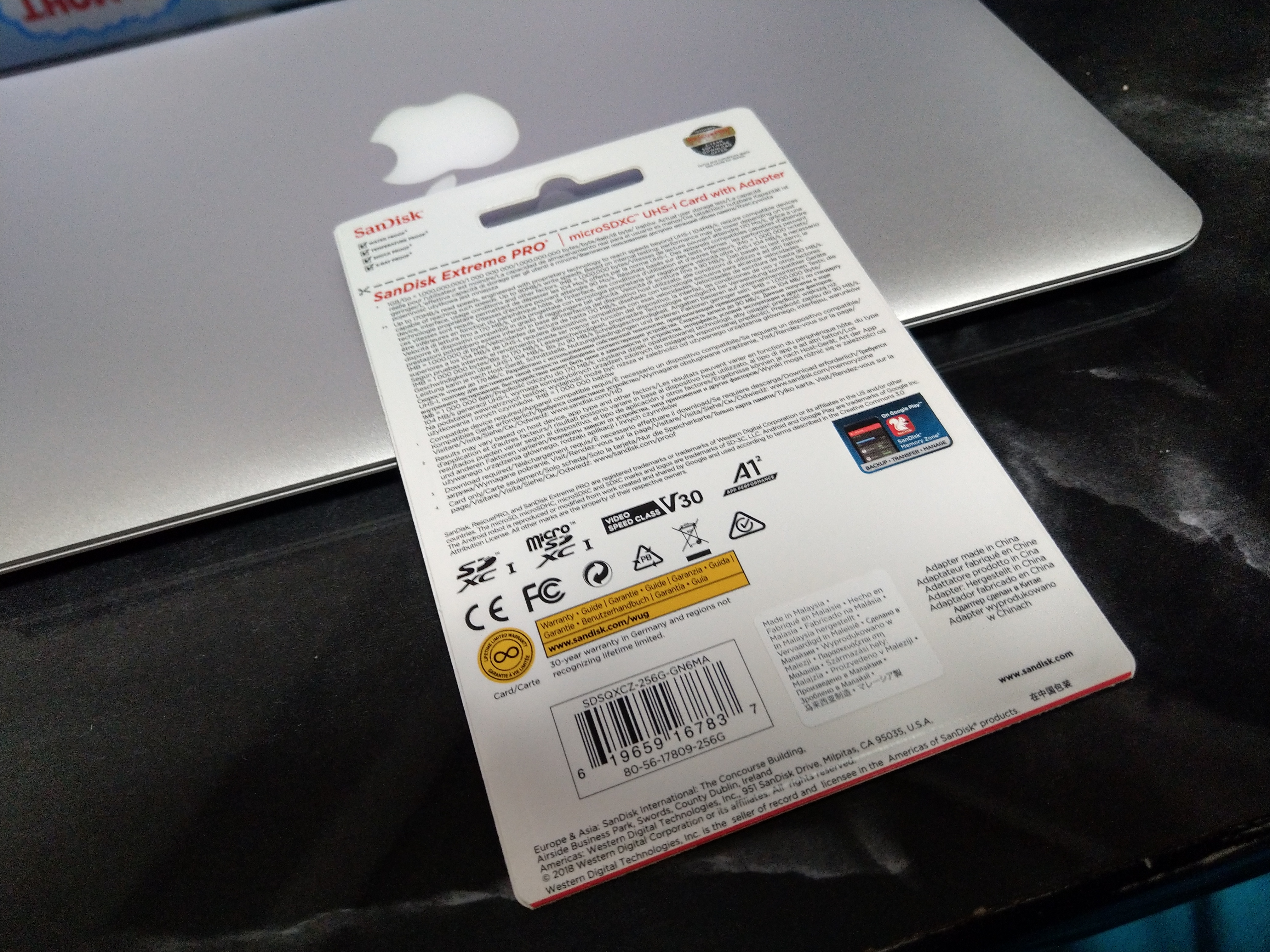
海外パッケージなので英語+各国語?(日本語なし)です。
170Mbpsはラボでのテストの結果で規格上104MB/sだよ云々と書いてたり、容量の云々が書いてあります。

中身

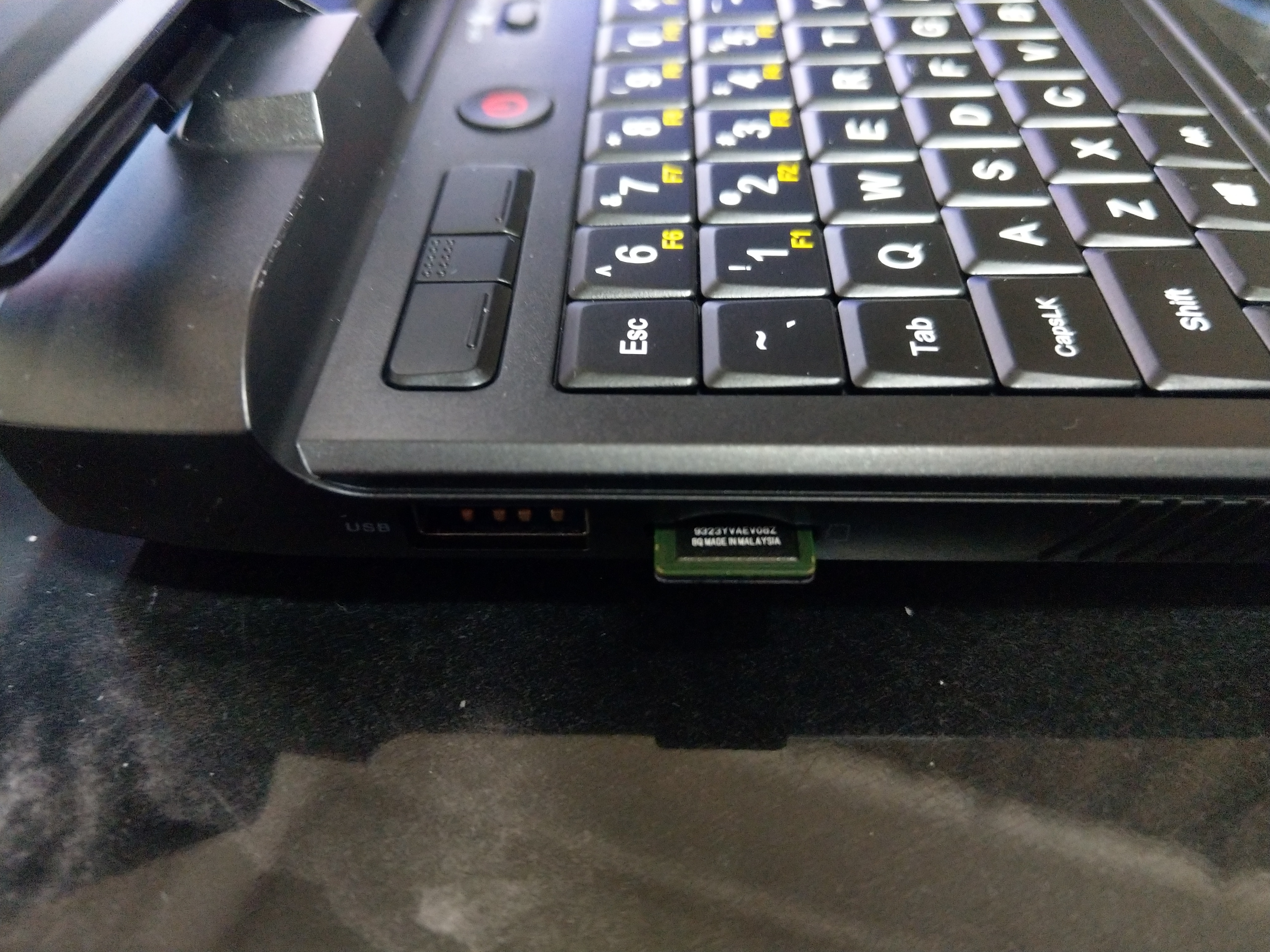
早速装着。そっち向きなのね。

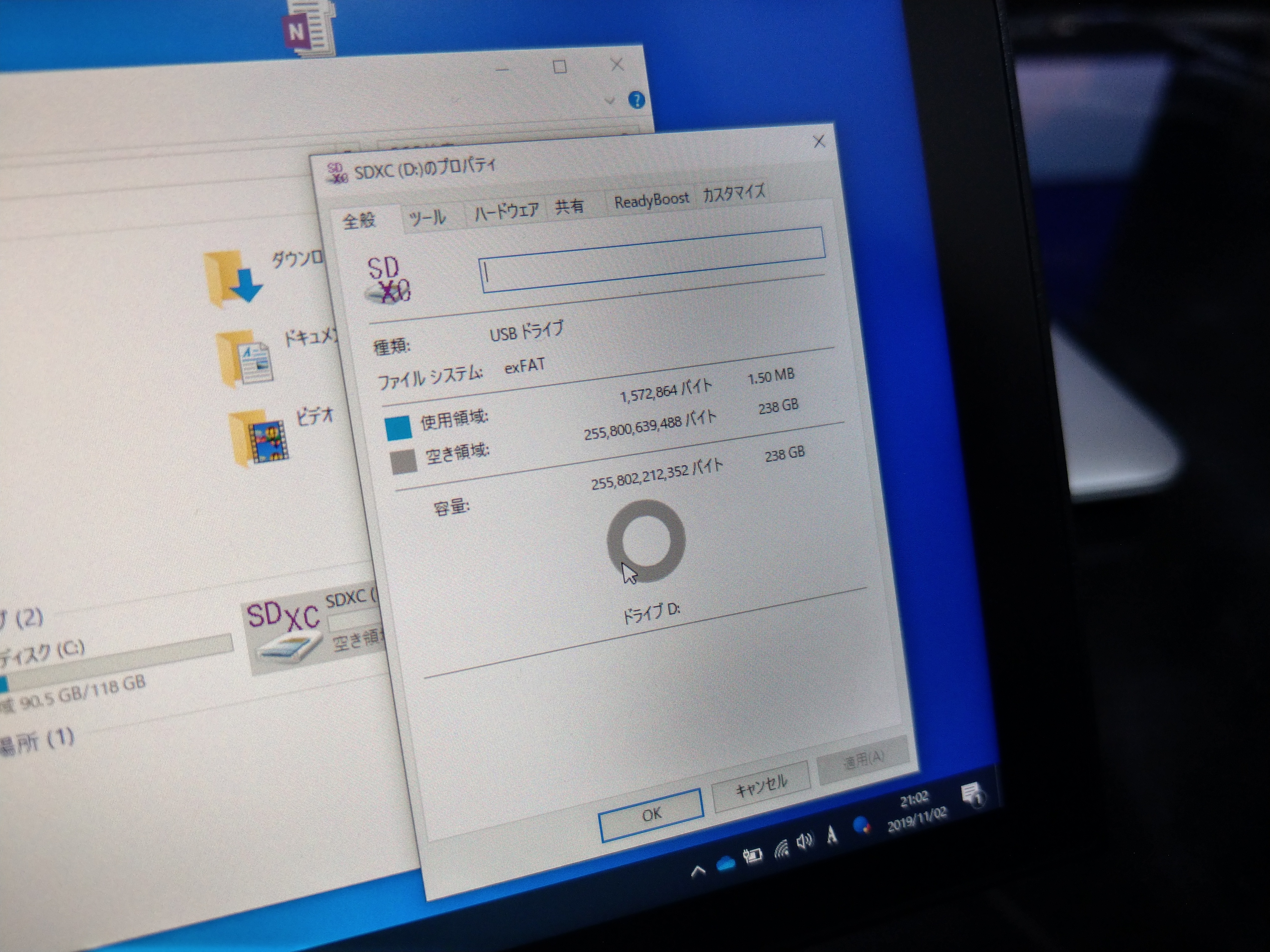
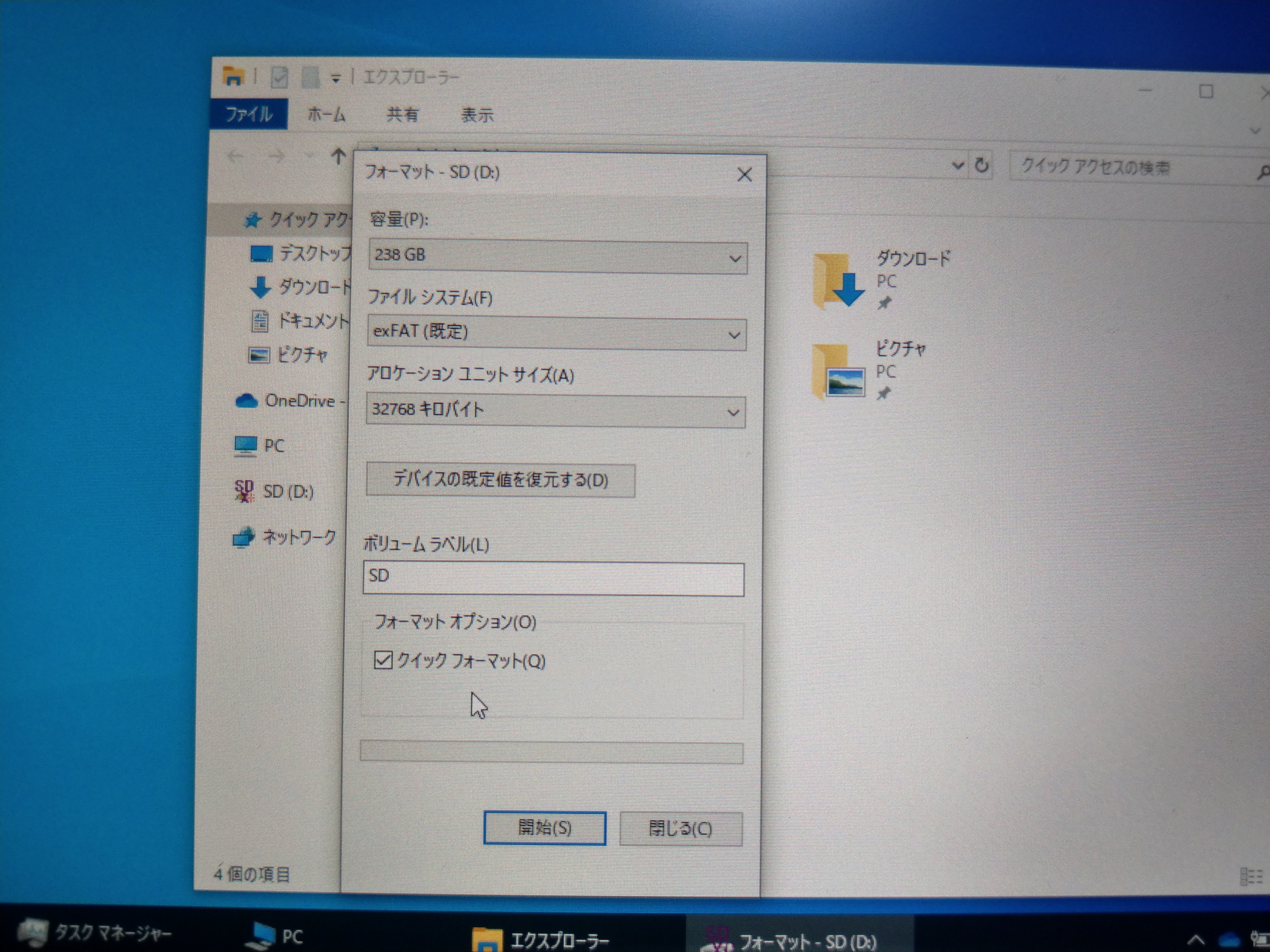
exFATでフォーマットされていました。

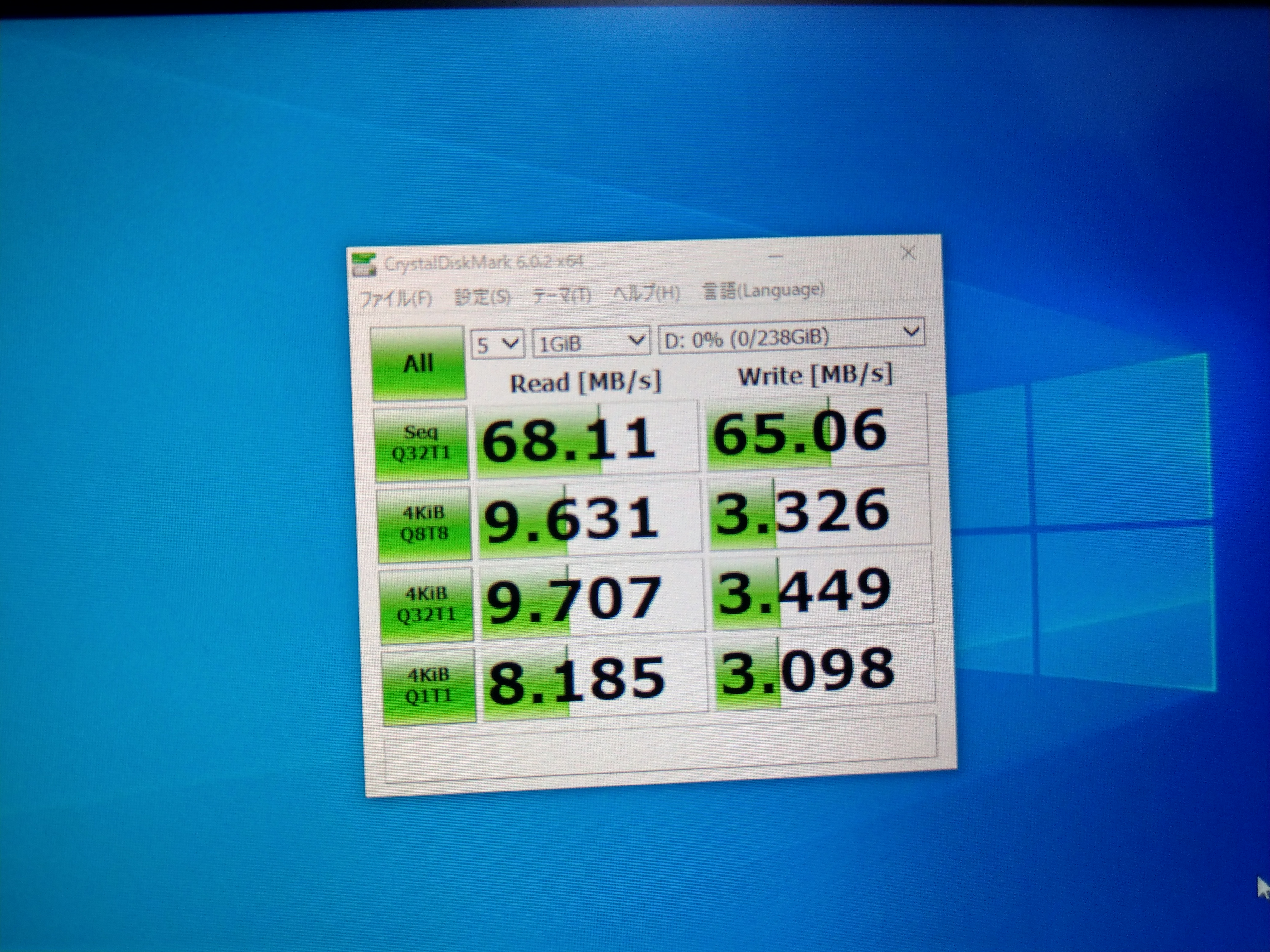
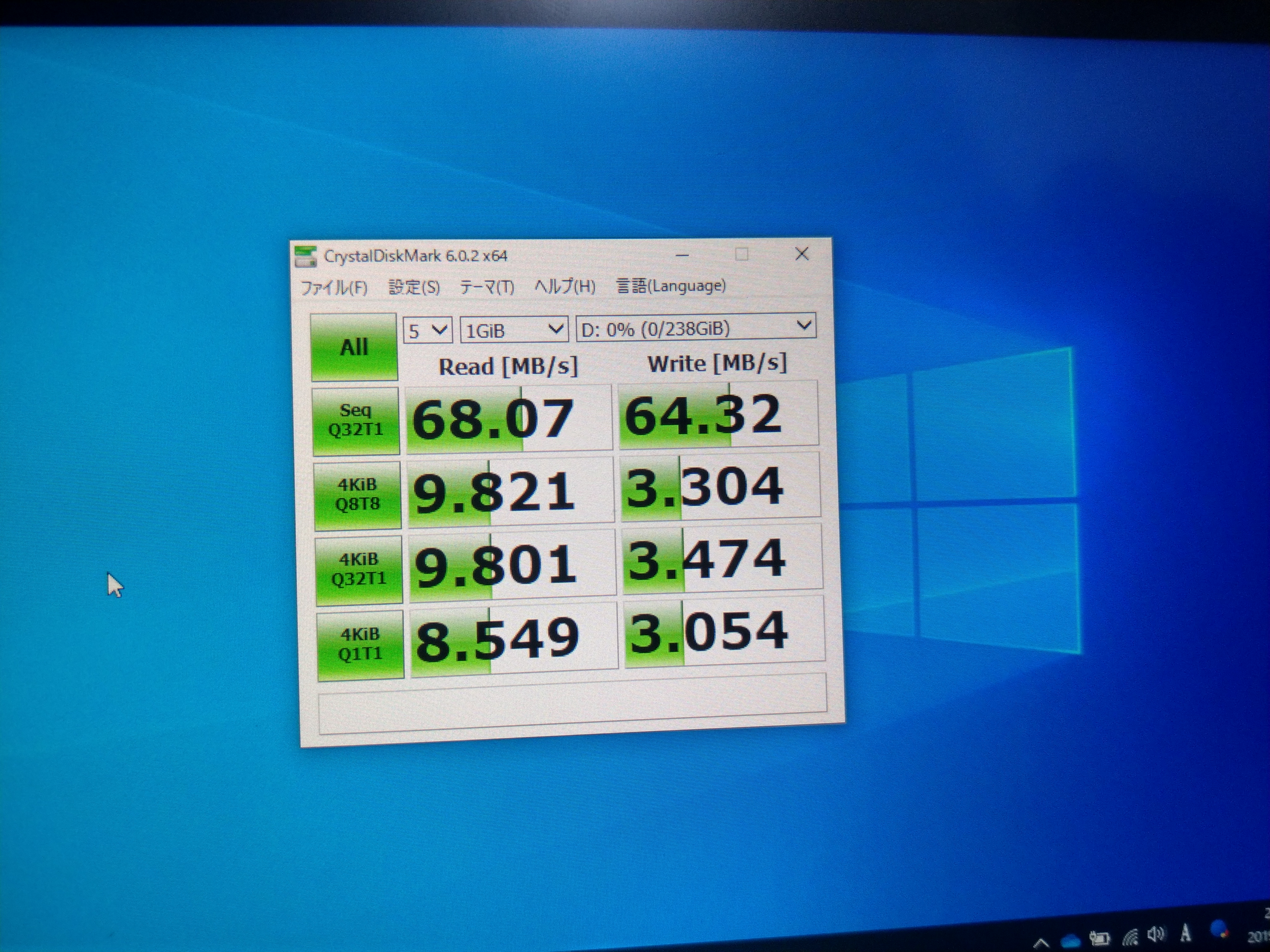
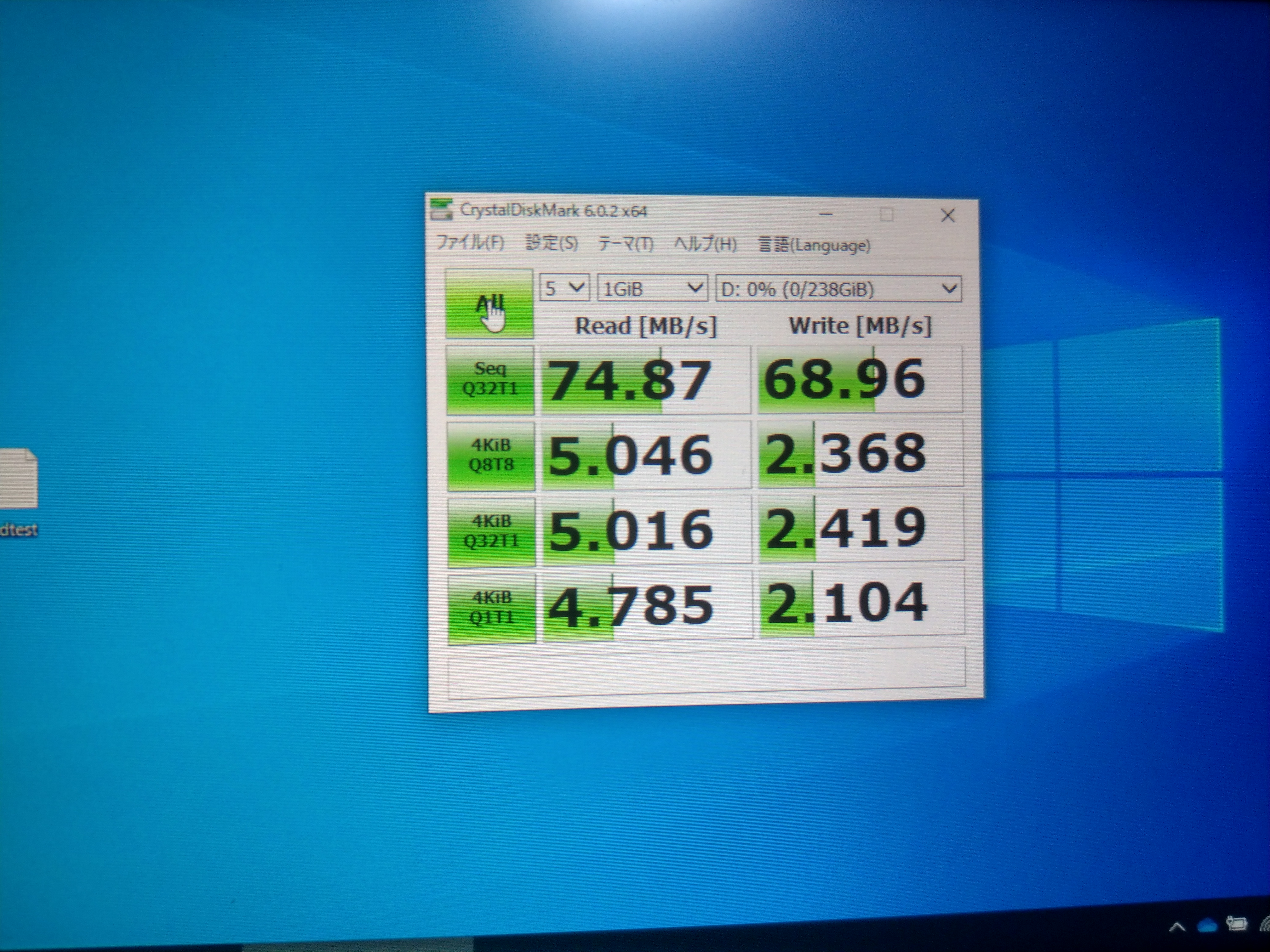
ちょいとベンチマークしてみましたが、なんか思ったより遅いです。

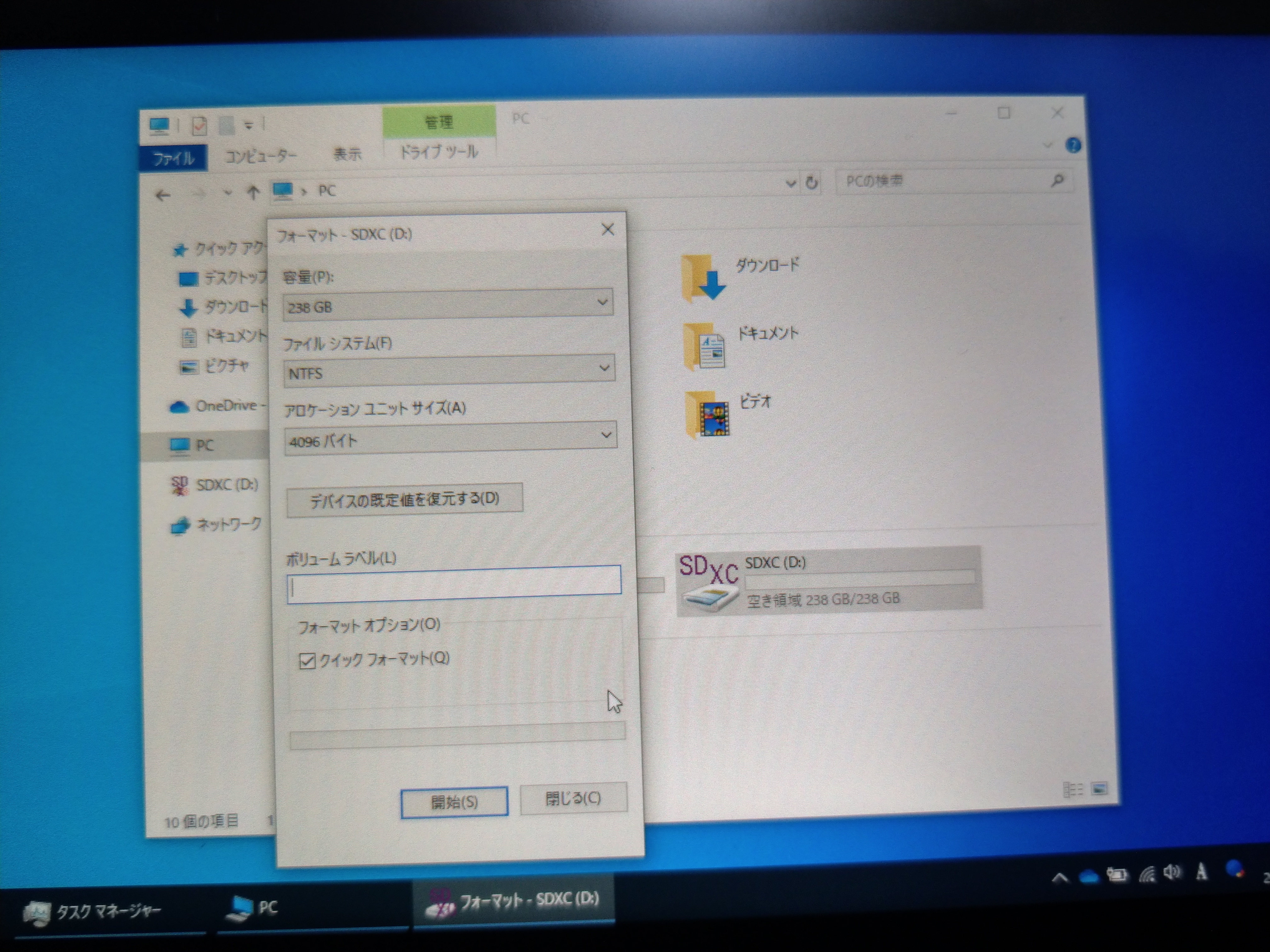
NTFSでフォーマットしてみました。

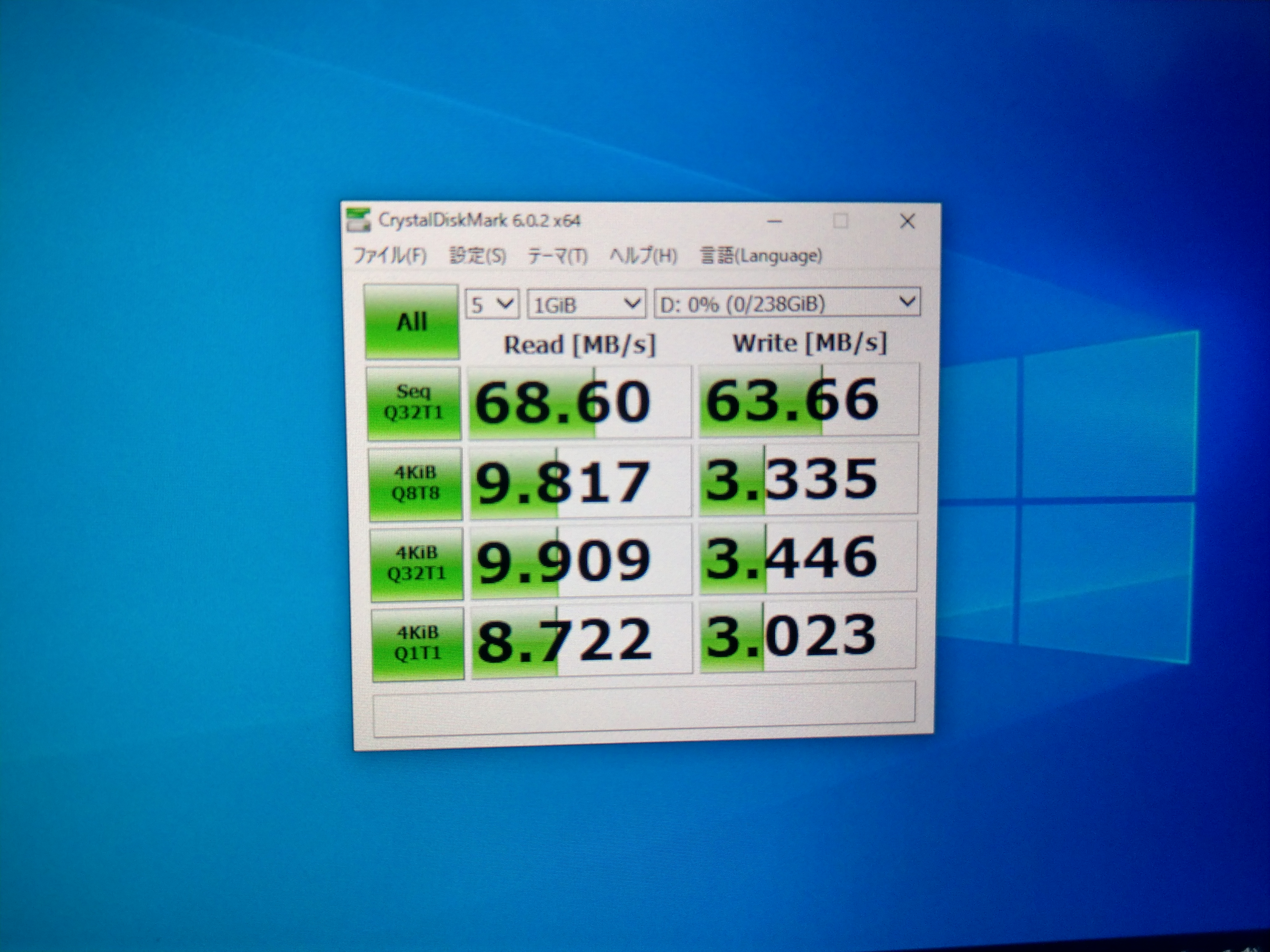
誤差ですねー。

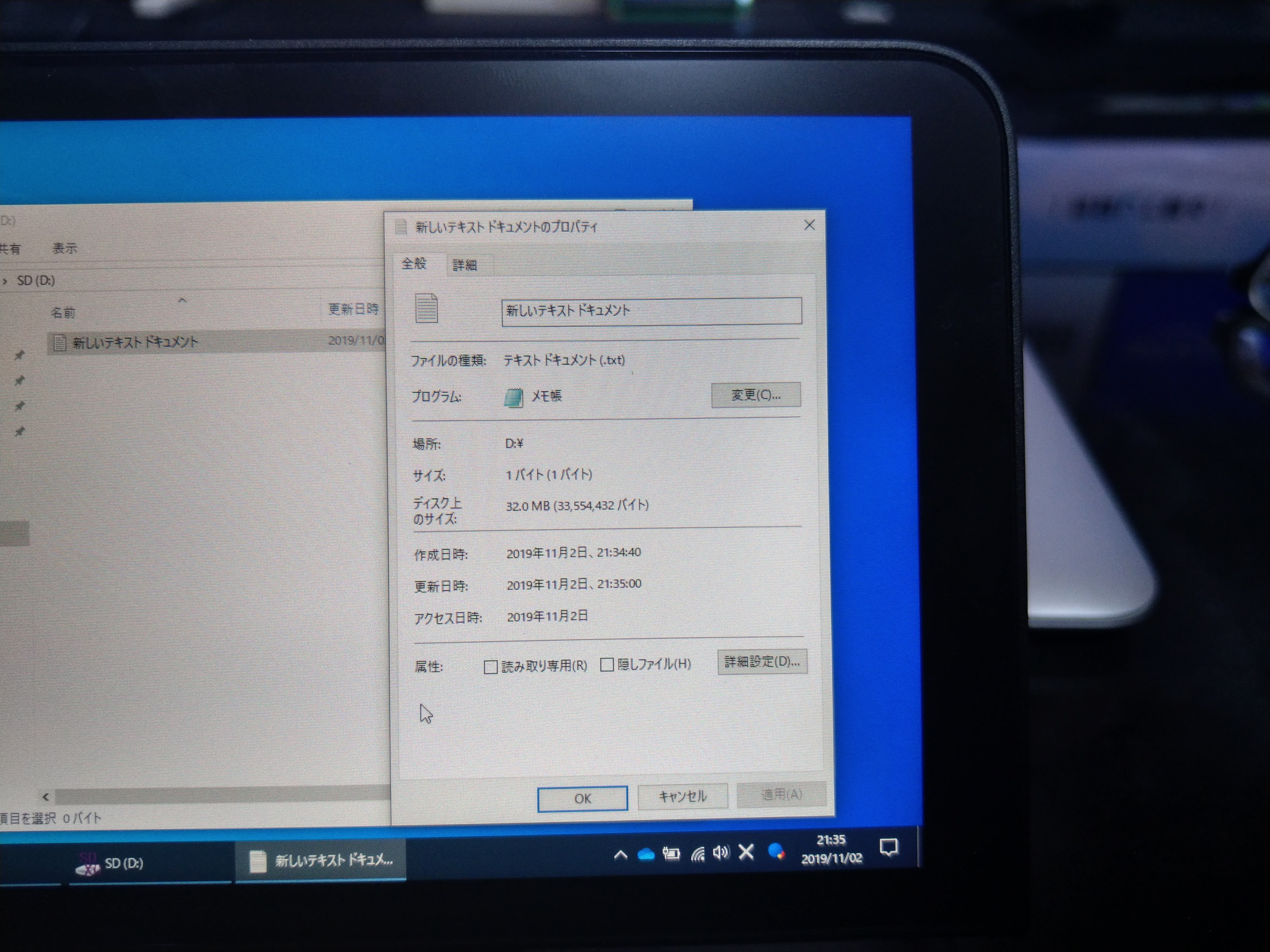
ならばアロケーションユニットサイズをバカみたいにでかくしてみようと、32MBにしてみました。

1KBのテキストファイル保存するのに32MB消費するおバカ構成になりました。

・・・。誤差ですね。

ちなみに、このあと、アロケーションユニットサイズを元に戻っそうとしますが、以下でハマります。

・出荷時の数値を見てなくてデフォルトがわからなかった
→結局128KBにしたとおもう。
・クイックフォーマットしても、完全フォーマットしても、アロケーションユニットサイズが反映されない。
→どうやらOSの再起動をしないと、エクスプローラーのプロパティ上のサイズが変わらない模様。これに地味にハマって色々時間取られました。取り出しじゃだめみたいですね。


で、なんか外れ引いた?噂の偽装SD!?と疑心暗鬼になって、色々調べ始めます。

色々やりましたが、結論としてGPD MicroPCの性能の問題っぽいです。

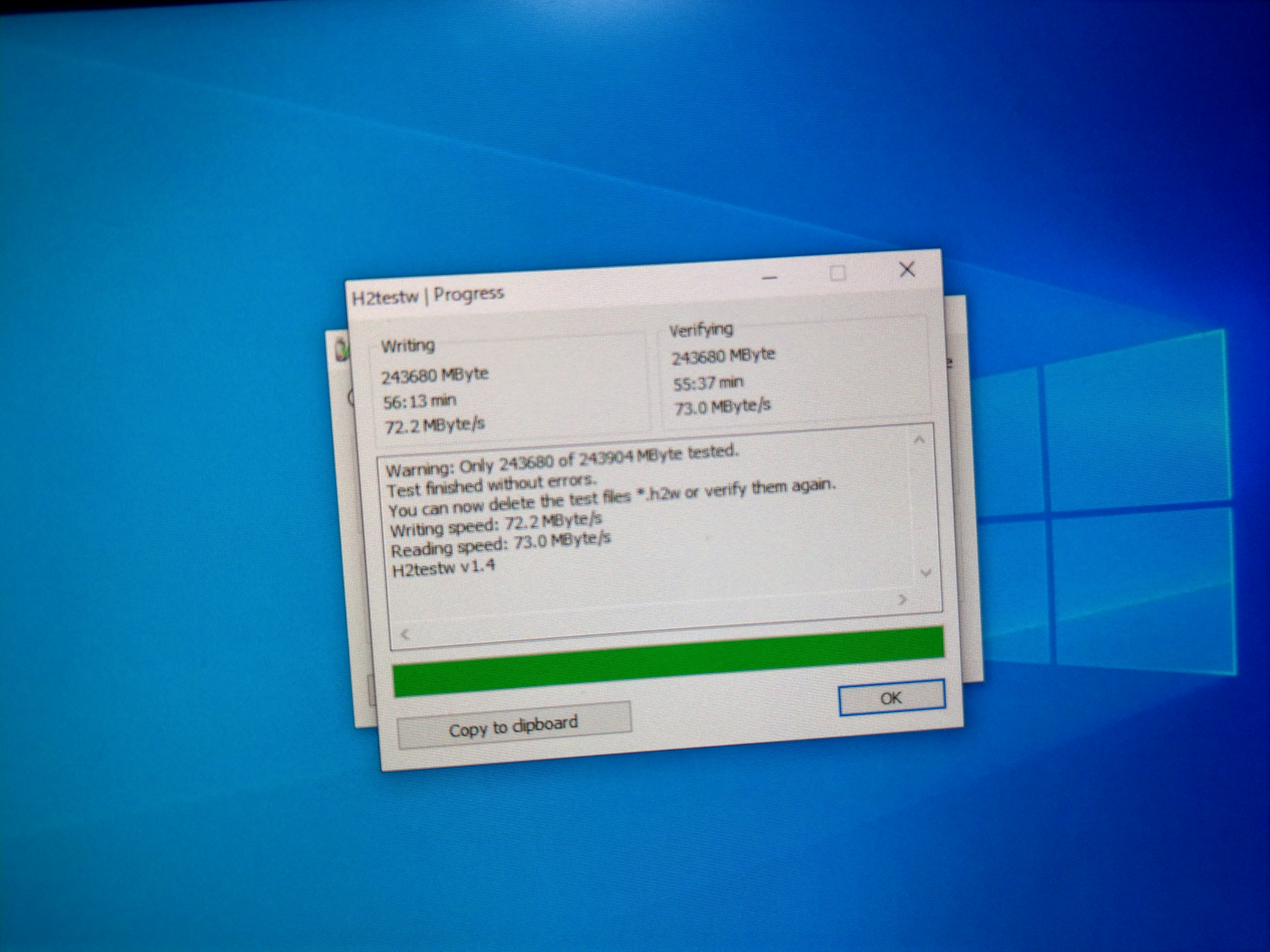
まず、一応容量が本物か、h2testwで調べました。
容量は問題ないですね。

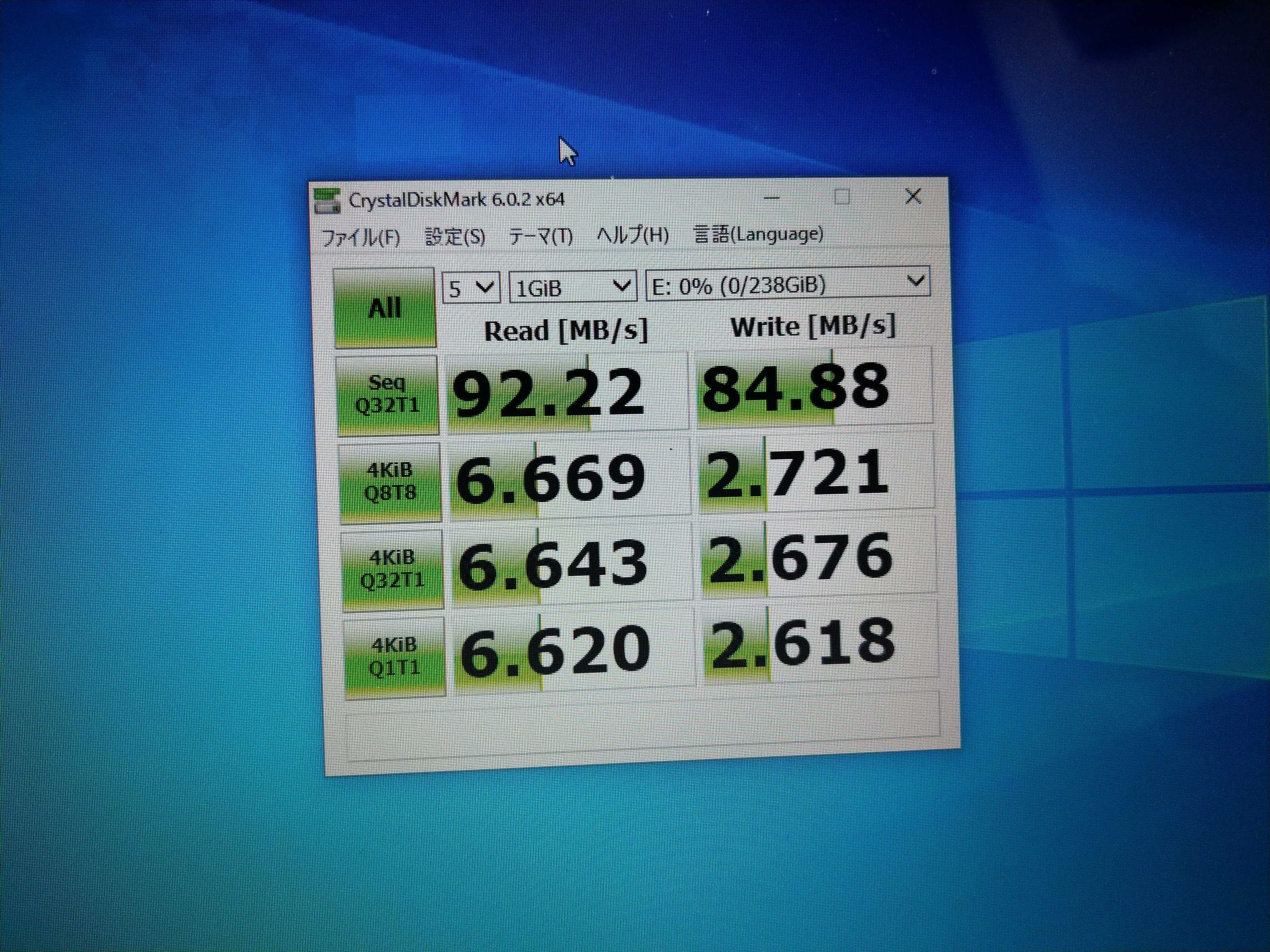
んー、じゃぁ、外付けリーダーでテストしてみますか。

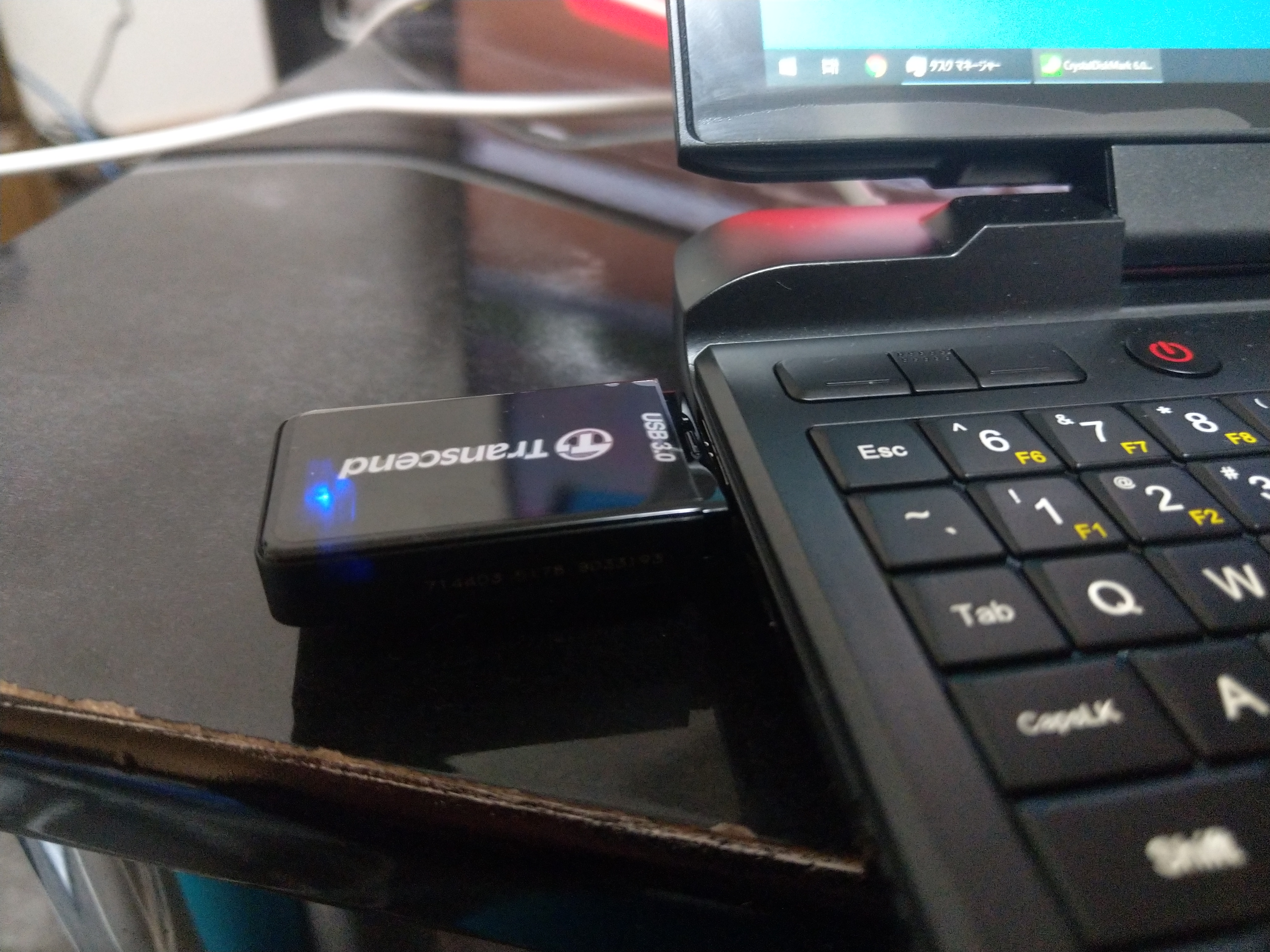
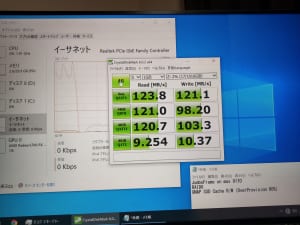
使ったのは、Transcend USB 3.0 Super Speed カードリーダーです。以前ラズパイの構築のため¥980で購入したものです。

あ、ちょっと改善したぞ。。。

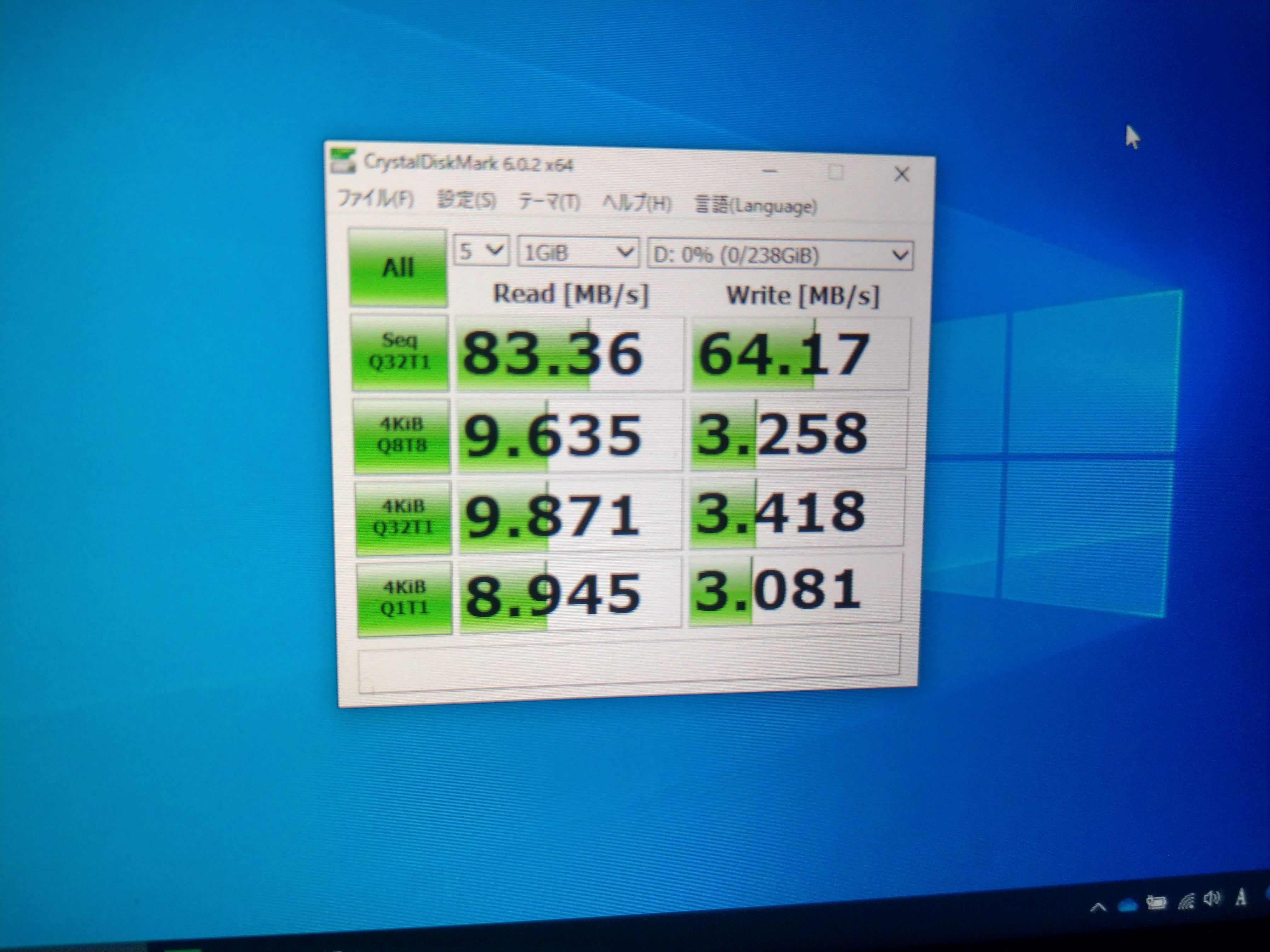
カードリーダーを、DeskMini A300に接続してテストしてみました。

あ・・・。

うん、規格通りですね。

ということで、GPD MicroPCのスペック的な問題でした。疑ってすいませんでした。

一応、最後GPD MicroPC上で、アロケーションユニットサイズを128Kにしてフォーマットしたら、そこそこいい数字でましたのでこれで運用します。

どなたか、SanDiskの出荷時のアロケーションユニットサイズ知ってたら教えて下さいm(_ _)m
KB(https://kb-jp.sandisk.com/)みてもよくわかりませんでした。

ではでは。またの機会に。

【バックナンバー】

ポケットトランペット買ってみた – 3 –

ども。こんばんは。

毎週のサックスの練習と一緒に毎回15分くらいずつですが、トランペットも練習しています。
今日で9回目の練習でした。
昔の勘を少し取り戻したのか、音もそれなりに出るようになっています。

で、そんな私のケルントナーの格安ポケットトランペットですが、どうもピストンの戻りが悪いです。
買ったときから悪いですけど。

前回そこそこいいオイルを買ったのですが、注油した直後は調子がいいものの、演奏しているすぐに戻りが悪くなります。
10分くらい吹くと注油したくなります。

もともと格安楽器なので、工作精度というか、作りというか、多分いろいろ悪いのかなーとは思うのですが、以下2つやってみたらかなり改善しました。

  • バルブ側の掃除をちゃんとやる
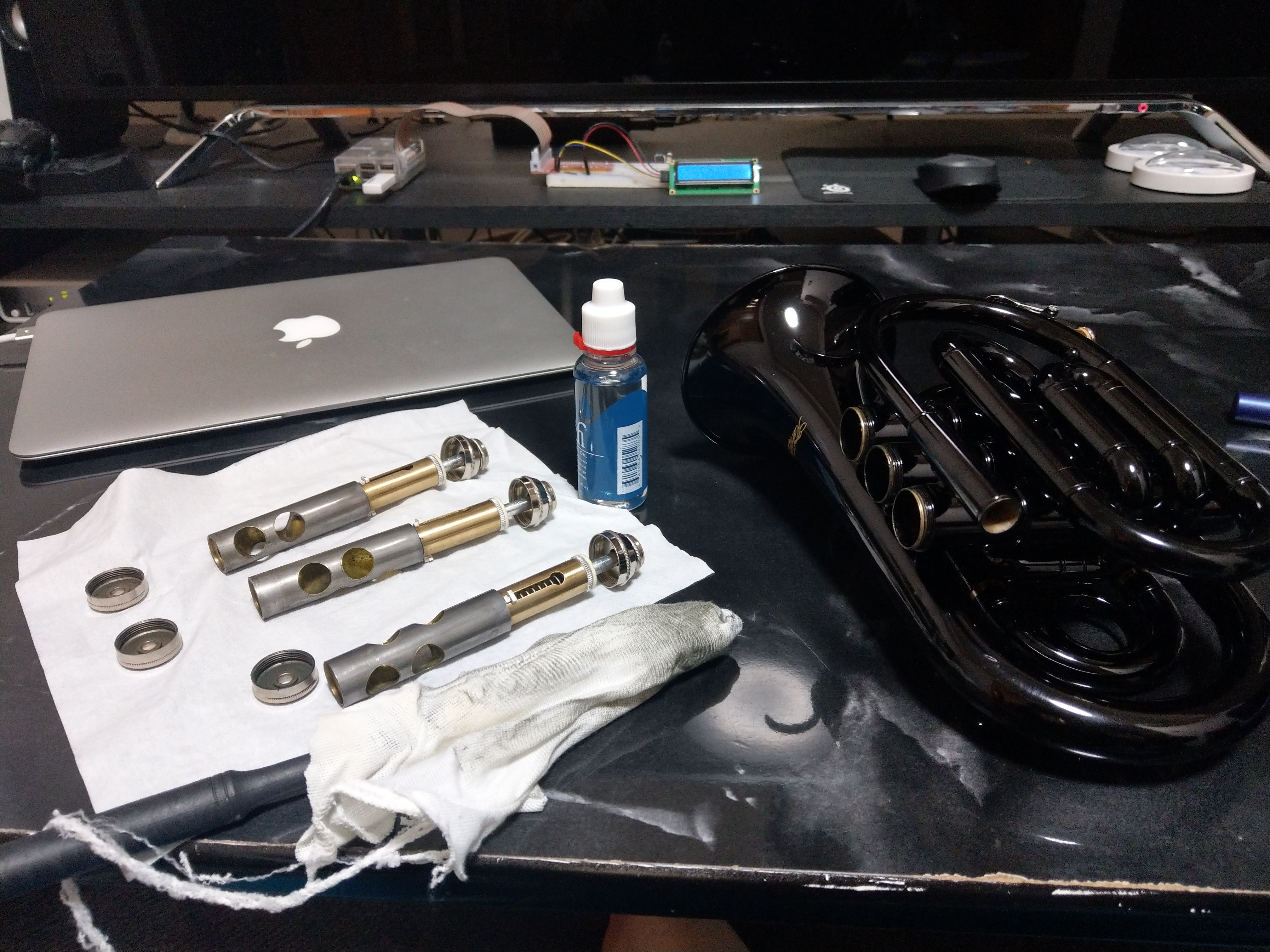
    購入直後もやったつもりなのですが、もっと気合入れてゴシゴシしました。
  • ピストンに注油して反対側から挿入してなじませる

今まで通りに使ってみて、今日の練習では一度も戻りが悪くなることは有りませんでした。

上の写真でもわかりますが、製造時の塗料などがまだバルブ内部に残っていたのかも。。ウエスが結構黒くなっています。

ではでは。またの機会に。

ADのCA証明書の有効期限が切れてEAP(PEAP)が使えなくなった話

ども。こんばんは。

タイトルの通りですが、今日ADのCA証明書の有効期限がきれました。

サックスの練習にでかけて、家に帰ったらAndroidもmacOSもWiFiにつながらない状態に。両方とも認証エラーとなっていました。

我が家はWindows 2008 R2のサーバでネットワークポリシーサーバ(NPS)を動作させ、CiscoのAPと802.1xによる認証をしています。

ということで、Windowsサーバ側のイベントログを見ていると以下のようなログが

ネットワーク ポリシー サーバーがユーザーのアクセスを拒否しました。

詳細については、ネットワーク ポリシー サーバーの管理者に問い合わせてください。

ユーザー:
	セキュリティ ID:			xxxx
	アカウント名:			xxx
	アカウント ドメイン:			xxx
	完全修飾アカウント名:	xxx.xxx.com/Users/xxx

クライアント コンピューター:
	セキュリティ ID:			NULL SID
	アカウント名:			-
	完全修飾アカウント名:	-
	OS バージョン:			-
	被呼端末 ID:		xx-xx-xx-xx-xx-xx:SSID
	起呼端末 ID:		xx-xx-xx-xx-xx-xx

NAS:
	NAS IPv4 アドレス:		x.x.x.x
	NAS IPv6 アドレス:		-
	NAS ID:			-
	NAS ポートの種類:			ワイヤレス - IEEE 802.11
	NAS ポート:			0

RADIUS クライアント:
	クライアントのフレンドリ名:		xxx
	クライアント IP アドレス:			[WAP150のIPアドレス]

認証の詳細:
	接続要求ポリシー名:	Use Windows authentication for all users
	ネットワーク ポリシー名:		WLAN-Access_by_user
	認証プロバイダー:		Windows
	認証サーバー:		xxx.xxx.xxx.com
	認証の種類:		EAP
	EAP の種類:			-
	アカウントのセッション ID:		-
	ログ結果:			アカウンティング情報はローカルのログ ファイルに書き込まれました。
	理由コード:			22
	理由:				サーバーで拡張認証プロトコル (EAP) の種類を処理できないため、クライアントを認証できませんでした。

なるほど。わからん。

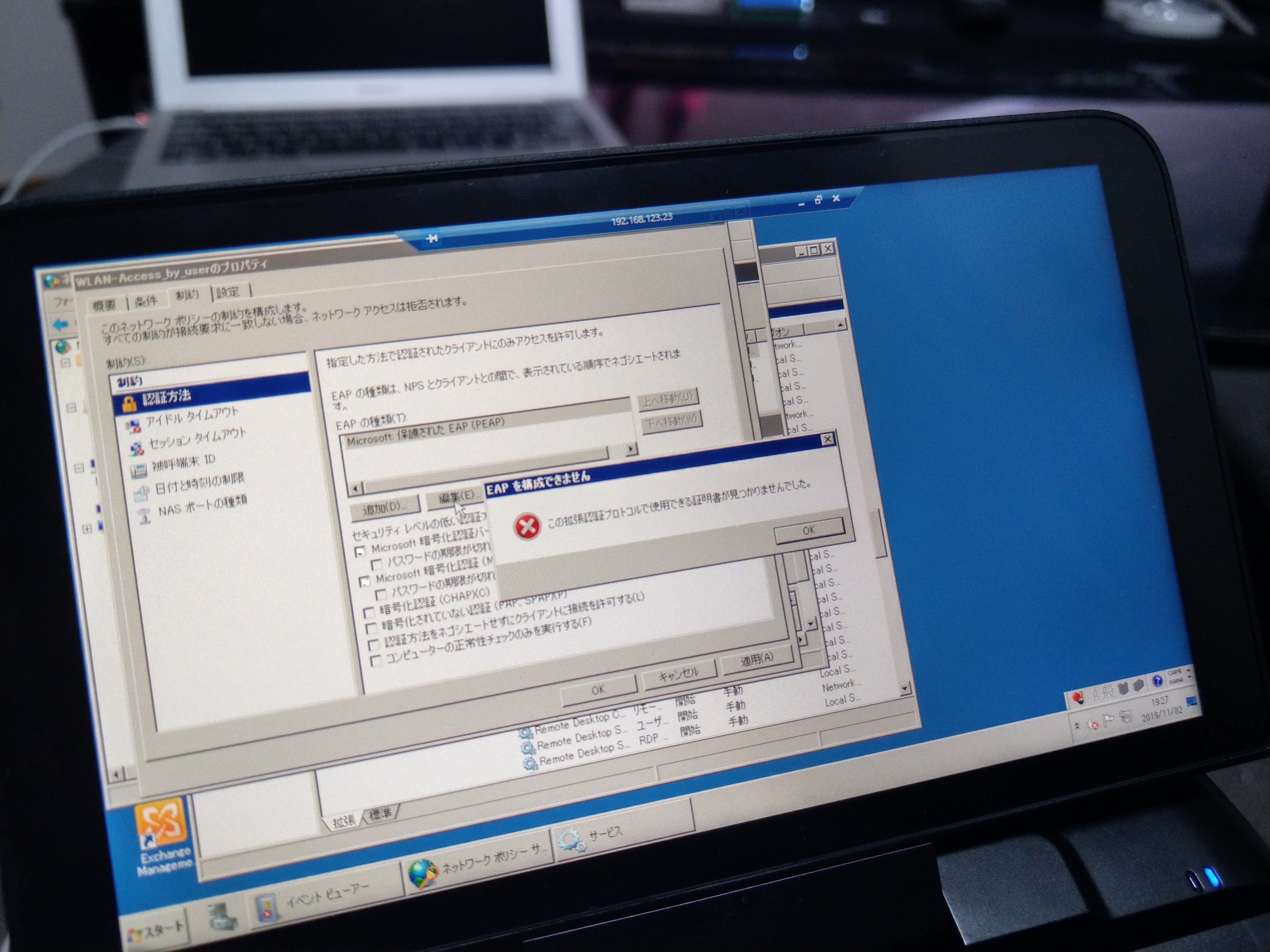
色々触って見たところ、NPSのポリシーでPEAPの編集ができなくなっていることに気づきました。

EAPを構成できません
この拡張認証プロトコルで使用できる証明書が見つかりませんでした

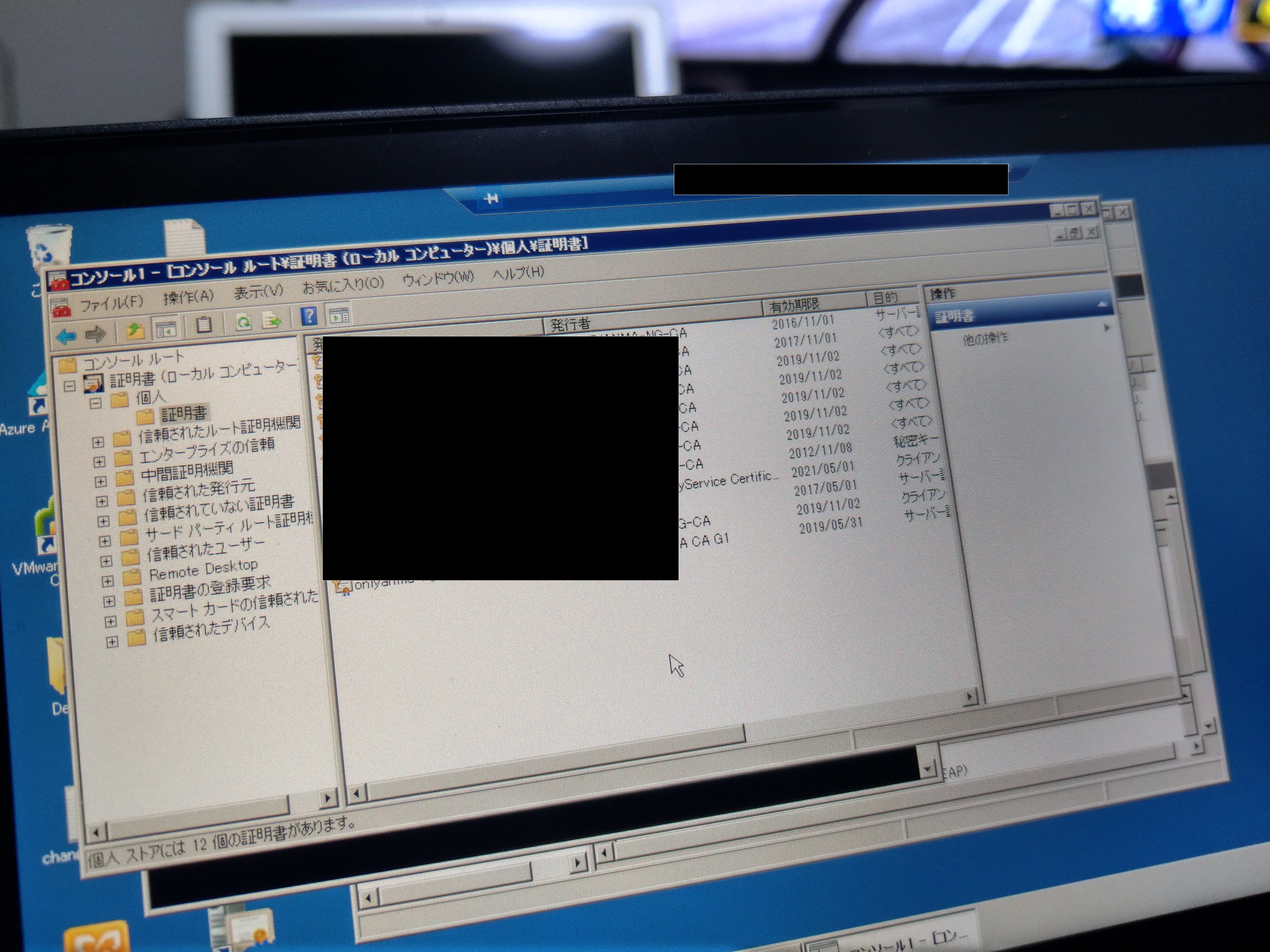
なるほど。うちはAD兼NPSなので、証明書の有効期限を確認したところ、CA証明書の期限が切れていました。。。

ということで「証明機関」で、「CA証明書の書き換え」をして無事復旧しました。
※ドメコンとNPSを別のサーバにしている場合は、おそらくNPSのコンピュータ証明書が切れているかもしれません。
その場合は、ローカルのコンピュータ証明書から新しい要求をすればいいと思います。今回うちは、CA証明書が有効期限切れだったので、そもそもコンピュータ証明書はリクエストはリクエストできませんでした。

うーん、また5年後に切れますが。。。というかもういい加減RADIUSのやめようかな。

でもまぁ長いこと動かしているとこういうトラブルに合うので、多少の勉強にはなるかも。

ではでは。またの機会に

令和になったことだしクラウドへ移行する – 14 – KUSANAGIのバージョンアップとfunctions.sh(2)

ども。こんばんは。

以前も記事にしたサブディレクトリでkusanagiを動かす場合に修正が必要な/usr/lib/kusanagi/lib/functions.shですが、kusanagi-8.4.3-3くらいからいじる箇所が増えたみたいです。

これをしないと一部kusanagiコマンドが「WordPress がインストールされていません。何もしません」という表示になります。

以下、8.4.4-2対応版です。

168,169c168,169
< elif [ -e $TARGET_DIR/DocumentRoot/wp-config.php ]; then
< WPCONFIG=”$TARGET_DIR/DocumentRoot/wp-config.php”
—
> elif [ -e $TARGET_DIR/DocumentRoot/blog/wp-config.php ]; then
> WPCONFIG=”$TARGET_DIR/DocumentRoot/blog/wp-config.php”
1718c1718
< [ -e $KUSANAGI_DIR/DocumentRoot/wp-config.php ] || [ -e $KUSANAGI_DIR/wp-config.php ] || return
—
> [ -e $KUSANAGI_DIR/DocumentRoot/blog/wp-config.php ] || [ -e $KUSANAGI_DIR/wp-config.php ] || return
1785,1786c1785,1786
< if [ -e $KUSANAGI_DIR/DocumentRoot/wp-content/mu-plugins/wp-kusanagi.php ] && \
< [ -e $KUSANAGI_DIR/DocumentRoot/wp-content/mu-plugins/kusanagi-wp-configure.php ]; then
—
> if [ -e $KUSANAGI_DIR/DocumentRoot/blog/wp-content/mu-plugins/wp-kusanagi.php ] && \
> [ -e $KUSANAGI_DIR/DocumentRoot/blog/wp-content/mu-plugins/kusanagi-wp-configure.php ]; then
1788c1788
< local MU_PLUGINS_DIR=”$KUSANAGI_DIR/DocumentRoot/wp-content/mu-plugins”
—
> local MU_PLUGINS_DIR=”$KUSANAGI_DIR/DocumentRoot/blog/wp-content/mu-plugins”

動作okっぽいですが、修正は自己責任でお願いします。

# kusanagi bcache
bcache は有効です
完了しました。

# kusanagi update plugin
KUSANAGI プラグインは、既に最新バージョンです。
KUSANAGI 設定プラグインは、すでに最新バージョンです。
完了しました。

【バックナンバー】

ではでは。またの機会に。

macOS 10.15 CatalinaとAKAI EWI USB

ども。こんばんは。

先日macOS 10.15 Catalinaにアップデートしましたが、ふと思ってしばらく使ってなかったAkaiのEWI USBは使えるのかなと試してみました。

しばらく使ってなかったのですが、GaragebandにIFWを導入して演奏していました。

参考過去記事:AKAI EWI USB

EWI USBは結局のところMIDI楽器なので、全く問題ないく、ブレスセンサーやビブラート、ベンドUp/Downのちゃんと反応します。

ところが、トランスポーズを変えようと思って、EWI USBの設定ツール兼音源?のGARRITANのAkai EWI USBを起動しようとしたら・・・32bitアプリなので使えません。。。

まいった。キーはE♭になってるし、フィンガリングもサックスの状態(多分最後に使った状態)なので、大丈夫かなーと思ったのですが、やはり不便なので色々調べてみました。

以下のようなツールが有るようです。

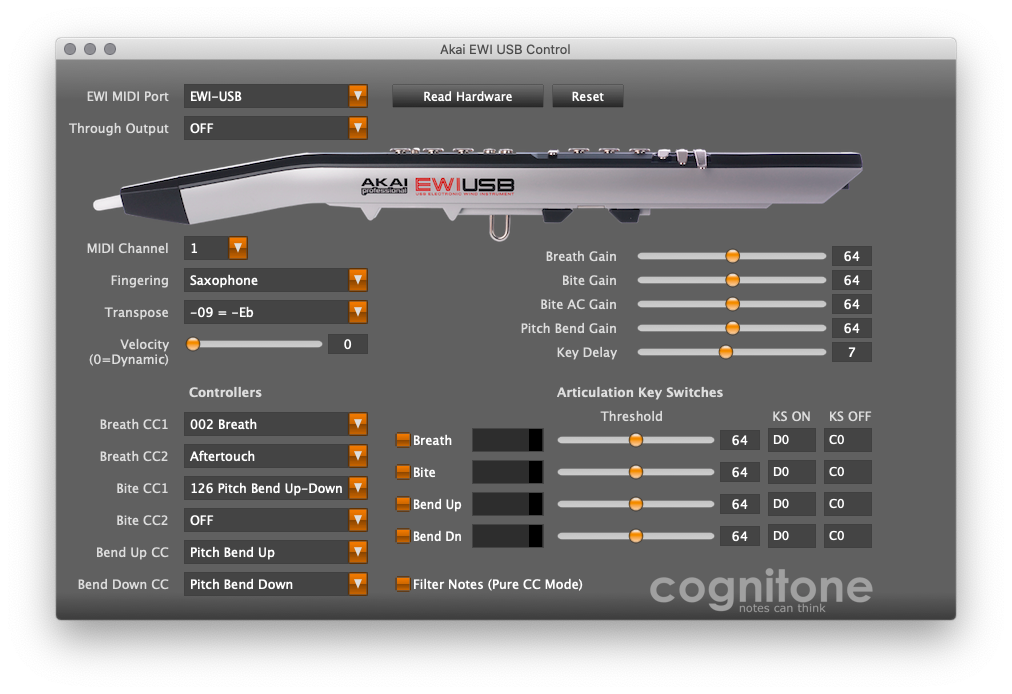
Akai EWI USB Control

早速ダウンロードして実行してみました。

これは素晴らしい!トランスポーズも全然問題なし。
設定周りだけならGARRITANよりも優秀な気がします。。

GARRITANって起動中にトランスポーズ変更しても、Garageband立ち上げ直さないと反映されなかった気がするのですが(ちょっと記憶が曖昧)、普通にGaragebandとAkai EWI USB Controlを両方立ち上げたまま、トランスポーズの変更ができました。

とりあえず、EWI USBも引き続き使えそうです。
※この感じWindows XPからVistaに変えたときの感じに似てる気がします。

なお、本記事執筆にあたり、以下のサイトを参考にさせていただきました。
参考サイトの記事では、音源含めてGARRITANから乗り換える方法も記載されており大変参考になります。

参考:必見! macOS Catalina 対策 : AKAI EWI USB 音源は32ビットアプリなので動作しない、代替アプリはこれだ! | WAVEFORM LAB

ではでは。またの機会に。

macOS 10.15 Catalinaにアップデートした

ども。こんばんは。

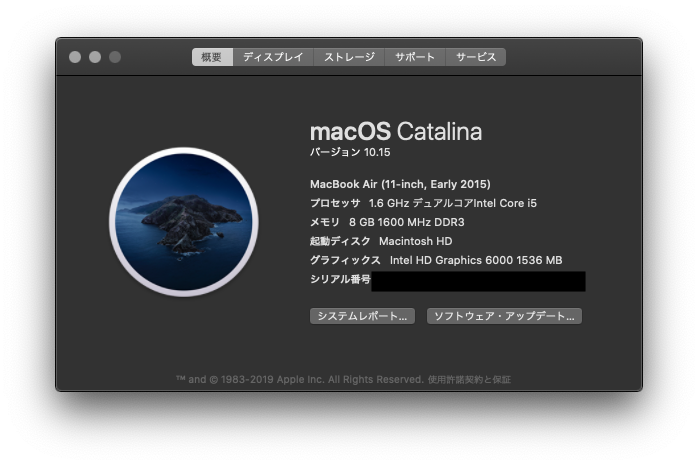
メインで使っているMacBook Air 11インチ(Early 2015)ですが、なんとなくアップデートしました。

完全に32bitアプリケーションがサポートされなくなるので注意です。

参考:そのMac、更新して大丈夫? ~「macOS Catalina」へ移行する前にチェックしたいポイント

参考:もうすぐCatalina、32bitアプリとの”いい別れ”のために

以下ダラダラと。

・Cisco AnyConnectが死にました。4.8以降でサポートされるぽいです。(今まで使ってたのは3.1。。。)

リリースノート:Release Notes for Cisco AnyConnect Secure Mobility Client, Release 4.8

https://www.cisco.com/c/en/us/td/docs/security/vpn_client/anyconnect/anyconnect48/release/notes/b_Release_Notes_AnyConnect_4_8.html#ID-1454-00000439

・ちゃんと調べてないですが、SMB v1使えないっぽいです。古いファイルサーバにつなごうとしてパスワードを入力しても蹴られてしまいます。まだNASのリプレース終わってないので要調査・・・。

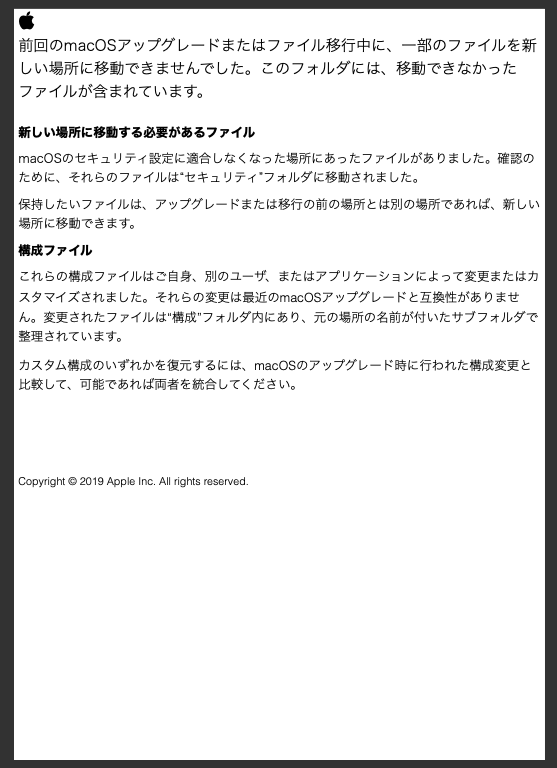
・いくつかファイルが移行できなかったようで、「場所が変更された項目」というのがデスクトップに生成されていました。

ありがたいPDFが同梱されてましたけど、どうしろと・・・。

実態は「/Users/Shared/Relocated\ Items/」のようです。

うちはこんなファイルが残っていました。どうしたらいいかよくわからないので放置します。。。

  • Configuration/private/etc/master.passwd.system_default
  • Configuration/private/var/db/dslocal/nodes/Default/config/SharePoints.plist.system_default
  • Security/System/Library/CoreServices/.disk_label_2x
  • Security/System/Library/DirectoryServices/DefaultLocalDB/Default/groups/_mysql.plist
  • Security/System/Library/DirectoryServices/DefaultLocalDB/Default/users/_mysql.plist

・シェルがzsh がデフォルトになったぽい。

The default interactive shell is now zsh.
To update your account to use zsh, please run `chsh -s /bin/zsh`.
For more details, please visit https://support.apple.com/kb/HT208050.

・通知がiPhoneライクに?

macOS 10.15 CatalinaではiOSと同じくテキストやサウンド、バッチによる通知を利用するアプリが、初回起動時に許可を求めるように。

あとはスクリーンタイムが使えるようになったくらいでしょうか。

あ、そういえばiTunesなくなったんでしたね。使ってないですが・・・。

参考:iTunesがなくなった「macOS Catalina」で後継アプリを試してみた(井上晃)

結構影響あるので、ちゃんと使っている人はアプリの互換性とか確認してからのほうがいいかもです。

まぁ、そんなところですかね。

このMBAも2016年4月に買ったのでもう3年経過しましたね。結構古いな・・・。

ではでは。またの機会に。

NASリプレースプロジェクト – 6 –

ども。こんばんは。

地道にデータをコピーしています。

まずはReadyNAS104の中身をコピーしています。
ReadyNASがおわったらTS-859 Pro+に取り掛かろうとしています。

今の所、

ReadyNAS -[NFS]-> CentOS -[NFS]-> TS-873

こんな感じでやっています。ReadyNAS側は以前からCentOSにマウントして使っていましたので、NFSマウントを一つ追加してコピーしています。
#ReadyNAS104は4TBx4でRAID5ですが、多分200Mbpsで頭打ちかな。。。 

しかし毎回悩むのが、コピー方法です。
さらっと、「コピー」と書きましたが、今回はmvコマンドを使ってNFSからNFSへ移動する形をとっていました。

毎回悩みます。この作業。SMBでマウントしてWindows上からやるのがいいのか?とか。Linux使うにしてもNFSじゃなくてCIFSのほうがいいのか?とか。rsyncのほうがいいのかなーとか。
新NASで旧NASを直接マウントしてもいいんじゃかないか?とか。

まぁ結局今回mvでやったのですが、ちょっとハマりました。
どうでもいいデータから作業し始めてよかった・・・。

以下ハマったこと

(1)ReadyNAS側のI/Oがおっつかないので移動に失敗する

これは割とどうしようもないです。きりの良いところで、時々ReadyNASを再起動しないと激重になります。

(2)オーナー、グループがおかしくなる

これは想定内。あとでQNAP上でchownで強引にやって直しています。(本当は両機器でuidなどを合わせるべきかと思いますが。。。。)

(3)inodeが重複する(inter-device move failed )

これは正直知りませんでした。。。。
#うち場合SSDキャッシュ使っていますがその場合、inodeってQNAPのキャッシュのinodeなのかな・・・?

参考:[linux] 異なるデバイスを跨いだ mv で inter-device move failed エラー
参考:mvコマンドでエラー「inter-device move failed, unable to remove target」が出る。
参考:cpとmvとinodeの話

(4)cpだと-pが使えない?

mv問題を解決するためcpを使うことにしましたが、-pをつけると失敗する(cp:cannot create regular file )ケースが多かったです。(これ”(5)”のせいだったかも・・・)

オプションなしだと、権限やオーナーは(2)で対処できるとして、日付が全部コピーした時間に上書きされます。なので、今回は以下のようにしました。
※「-p」は「–preserve=mode,ownership,timestamps」と同等のようです。

nohup cp -r –preserve=timestamps 旧 NAS 新NAS > result.txt &

※iやvはお好みで。

(5)QNAP側のRAID6スクラブ中はやはり失敗が多い。

初期構築時に、毎週日曜日の0時からスクラブを開始するようにしていました。(初期設定ではoff)

速度は中(既定)で、150MB/secほどで進んでいました。体験上は全然遅くないのですが、やっぱりI/Oがちょっともつれる感じがあります。

スクラブは最低1ヶ月に一回以上が推奨らしい。ので、毎週しなくてもいいかということで、月イチにしました。まぁホットスペアもあるし大丈夫だと思います。。
RAID10だとこれいらないんだよなー。地味に14時間くらいかかります。

完全移行にはまだまだかかりそうです。

【バックナンバー】

ではでは。またの機会に。

NASリプレースプロジェクト – 5 –

ども。こんばんは。

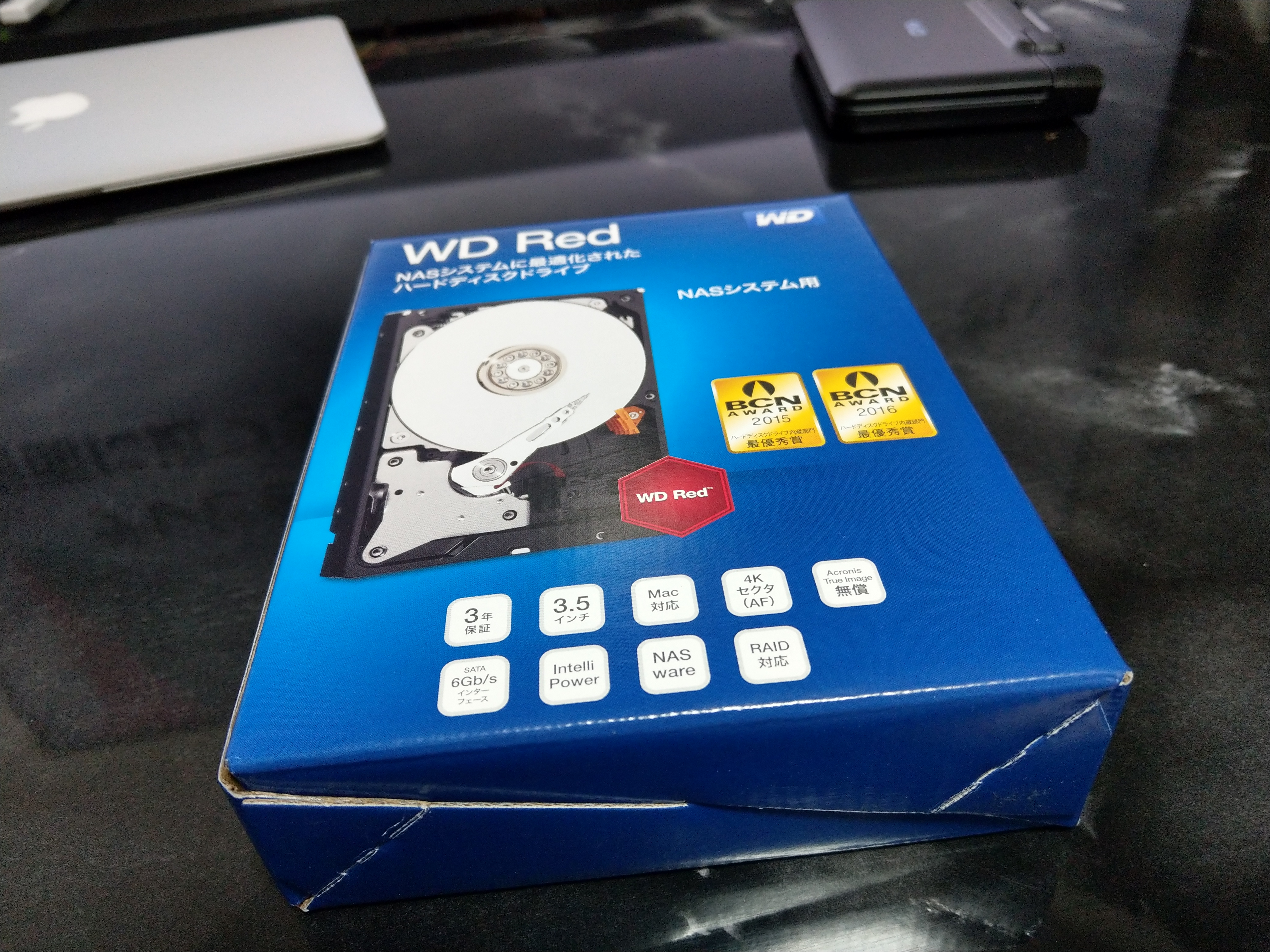
追加で購入したディスクが届きました。

今回はAmazonのポイントが溜まっていたので、Amazonで購入です。

WD Red 8TB WD80EFAX
¥25,555(ポイント利用で¥23,114でした。)

無事スペアに組み込んだので8TB x 7 (RAID6) + ホットスペア1の構成になりました。

今日は、メール通知の設定や、SMARTテストのスケジューリング等々諸々設定し、NICも10G(QXG-10G1T)とオンボードでLACPでLAGを組んだりして、本番NWに組み込みました。

そして、シックボリュームとiSCSIターゲットを設定していよいよデータ移行です。

ちなみにスイッチ(WS-3750G)越しだと若干パフォーマンスが落ちますね。(直結と比較して)
また、TS-873のオンボードのNICとGECを組んだので、MTUも若干小さくなった模様です。

さぁちょっとずつファイルを移していこう。。。

【バックナンバー】

ではでは。またの機会に。

NASリプレースプロジェクト – 4 –

ども。こんばんは。

前回までは、QNAP TS-873の構築、RAID10の構築、SSDキャッシュ有無によるベンチマーク比較を行いました。

今日は、RAID6が組み上がったので、前回の続きで、RAID6でのベンチマークを行います。

環境は前回同様ですが、RAIDが10か6に変わっています。

テストPC-> UTP Cat6a -> QNAP TS-873(10Gbase-T QXG-10G1T)

※直結でリンクは1Gbps。テストPCは、最近作った、Ryzen 3400G、DDR4-3200 32GB、M.2 NVMe SSDのDeskMiniです。

QNAPには7本の8TBのWD REDを使ってRAID6構成のストレージプールを作成し、その上に1TBのシックボリュームを作成し、SMBでNASをマウントしCrystal Disk Markでテストします。

■前回の結果
結論としてシーケンシャルリード、ライトは1Gbpsでは帯域が足りずネットワークがボトルネックとなりました。
SSDキャッシュの有効化をしても、期待したほど性能は向上しませんでした。

・RAID10(SSDキャッシュなし、MTU 9000、DeskMiniオンボードNIC)
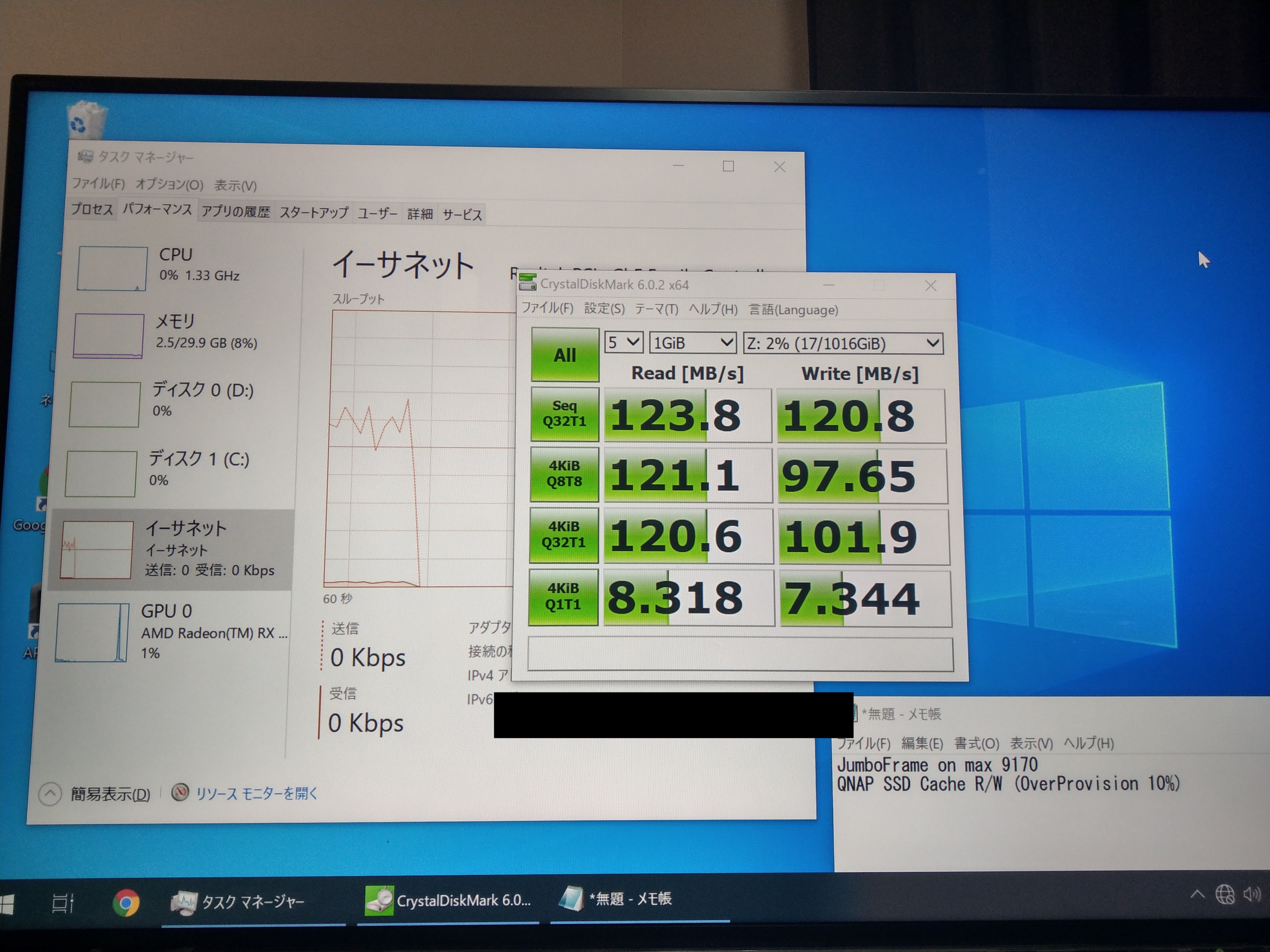
・RAID10(SSDキャッシュ有効化(M.2 SATA WD Blue 500GB オーバープロビジョニング:10%)、MTU 9000、DeskMiniオンボードNIC)
■今回の結果
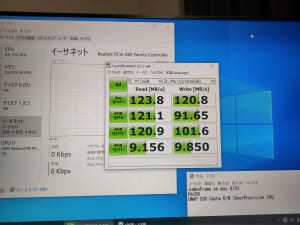
前回同様、シーケンシャルリード、ライトは1Gbpsでは帯域が足りずネットワークがボトルネックとなりました。
SSDキャッシュの有効化は若干の効果あり、更にオーバープロビジョニングの割合を増加させることでも若干の効果が得られました。

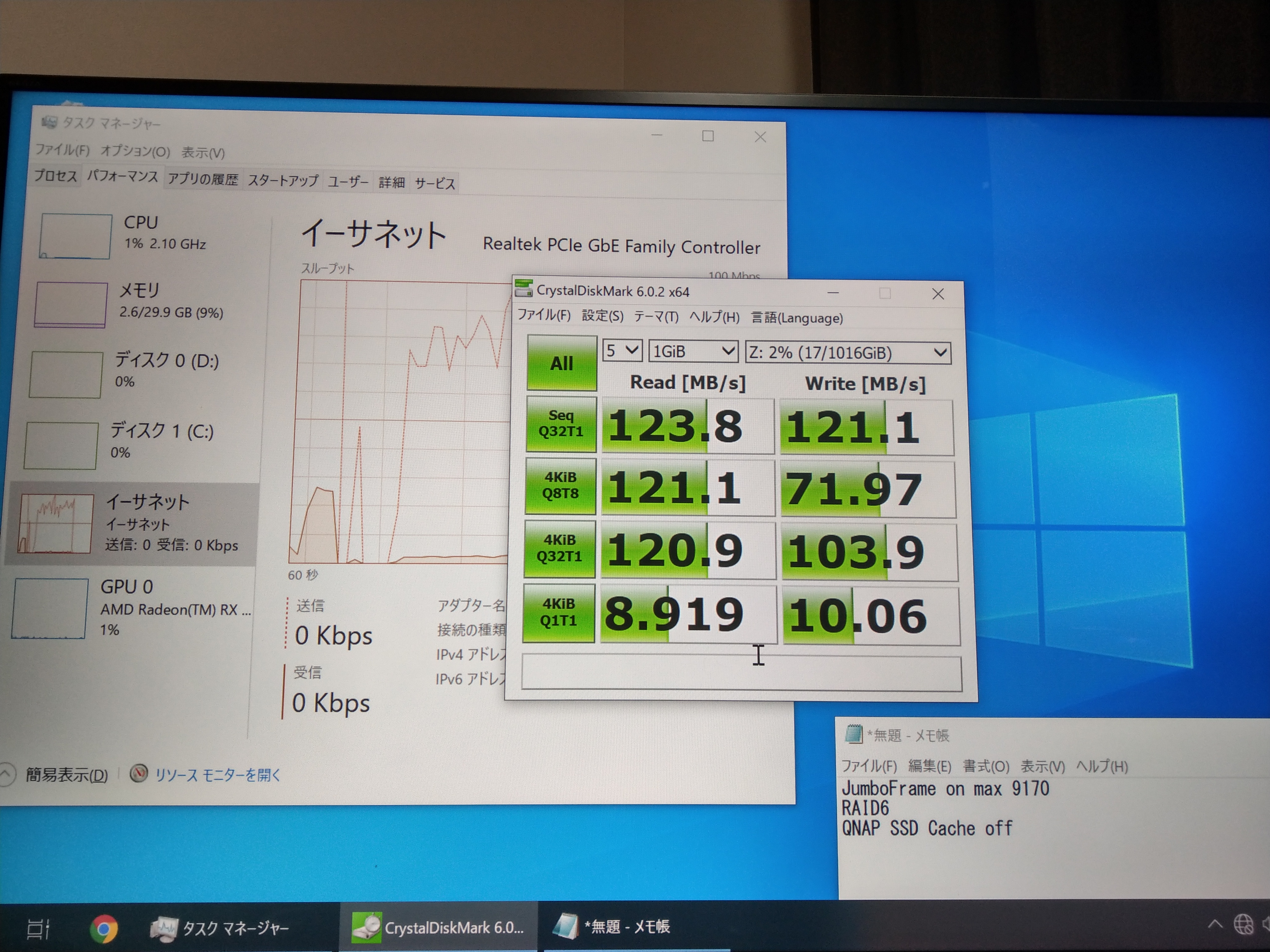
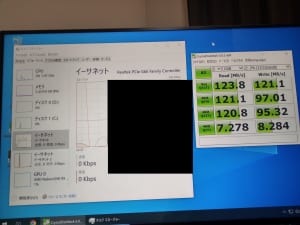
・RAID6(SSDキャッシュなし、MTU 9000、DeskMiniオンボードNIC)

おっと・・・。RAID10に迫りますね。ランダム書き込みが若干遅いです。ただリードは大差ないというか速いくらい。これはおそらくディスクの数が多いから?かと思われます。
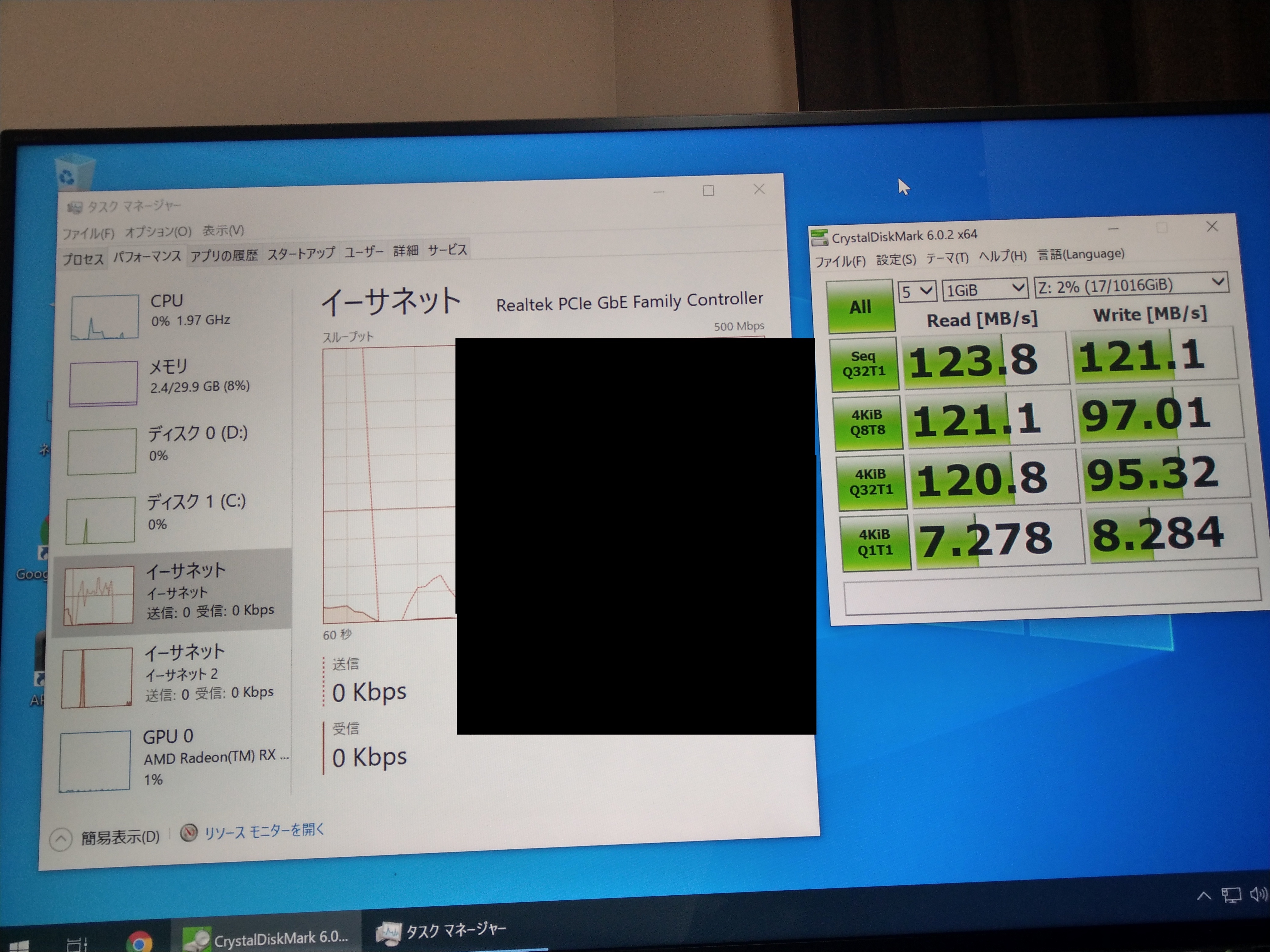
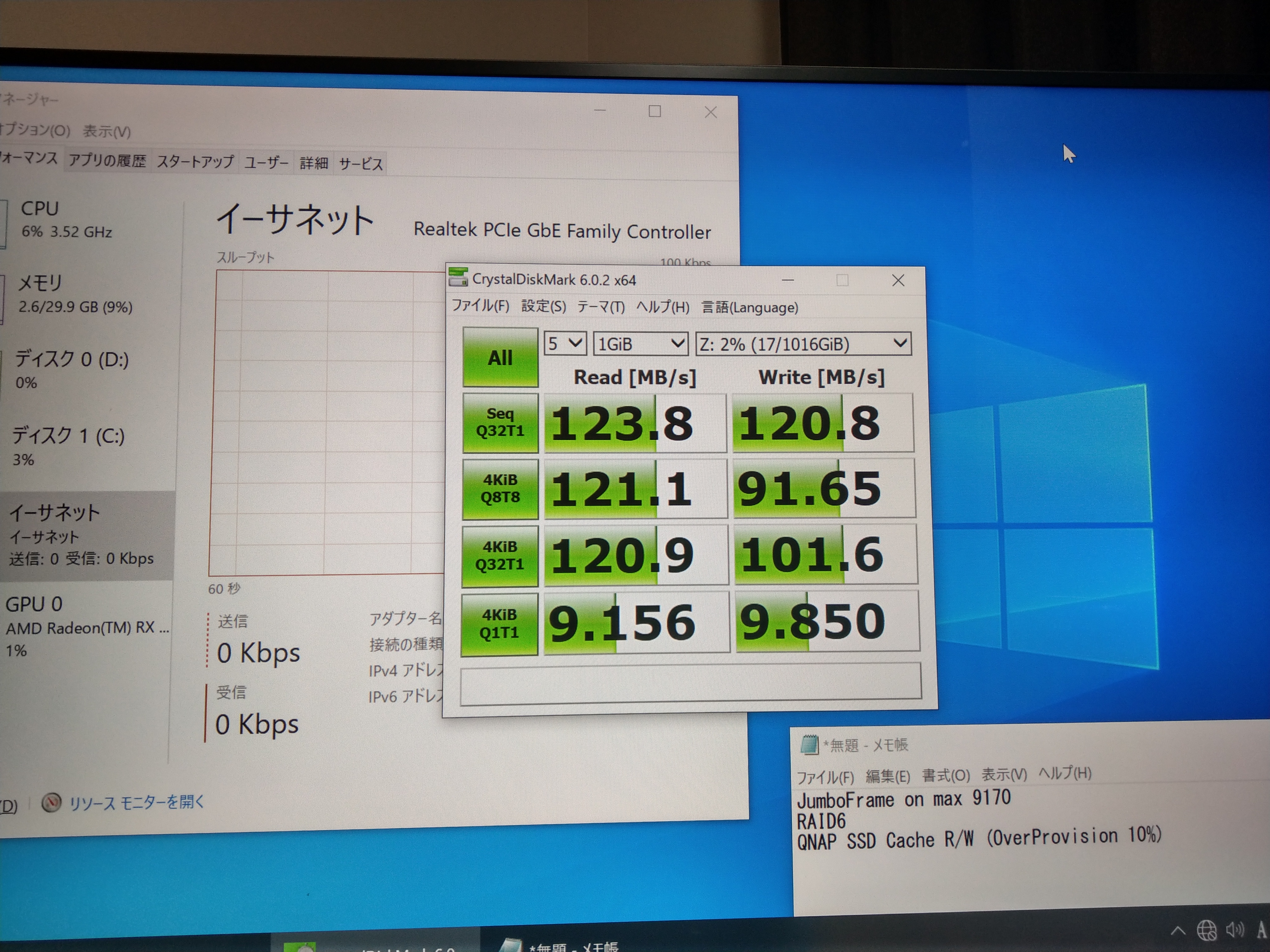
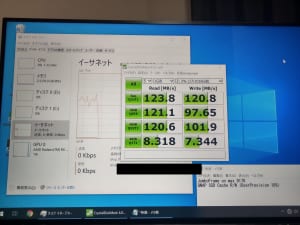
・RAID6(SSDキャッシュ有効化(M.2 SATA WD Blue 500GB オーバープロビジョニング:10%)、MTU 9000、DeskMiniオンボードNIC)

ベンチマーク上では効果あり。RAID10を上回る結果に。
※複数同時アクセスとかあんまり考慮してないです。
上述のとおり1Gbps以上のNWでは差が出る可能性大です。
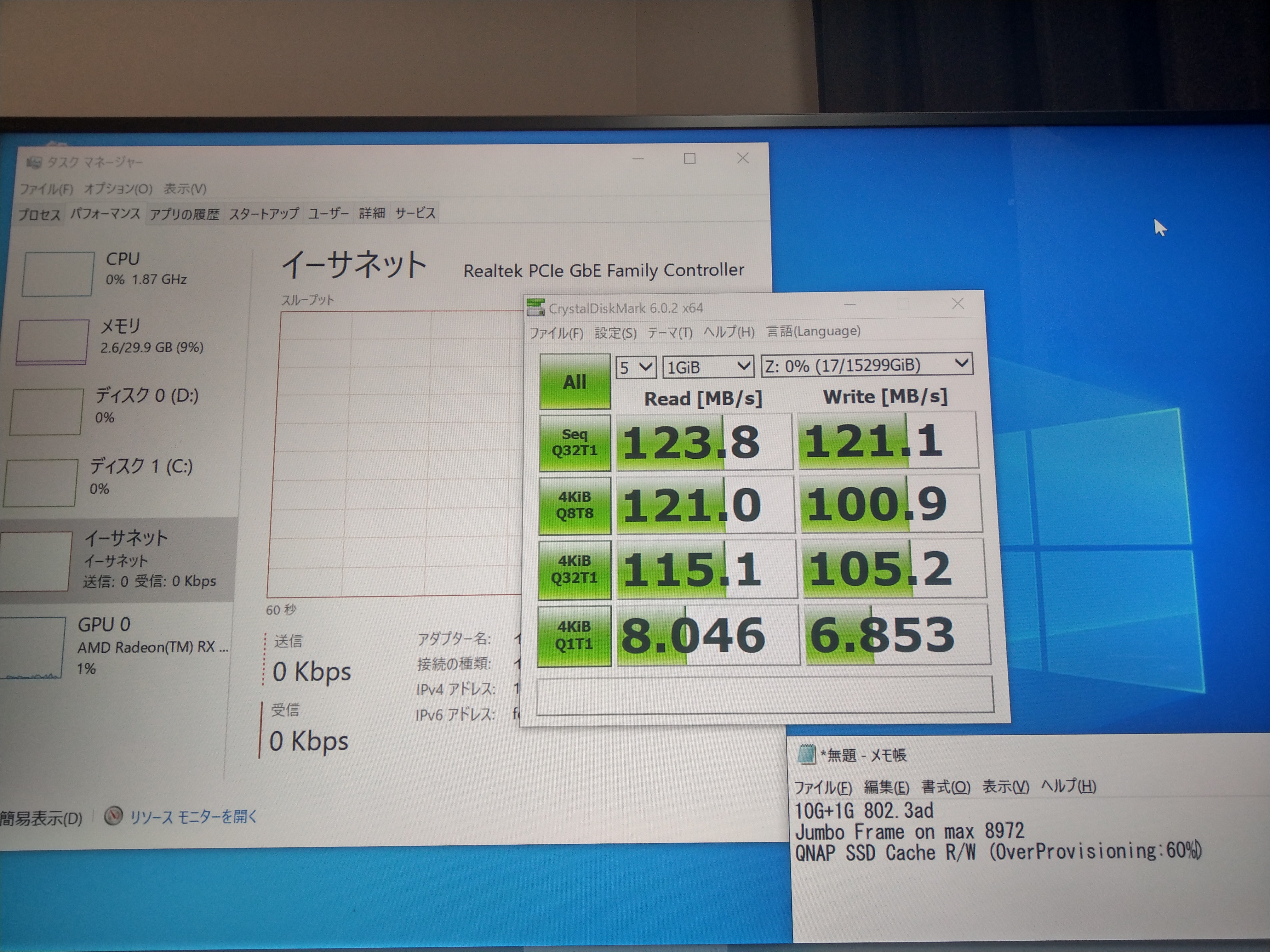
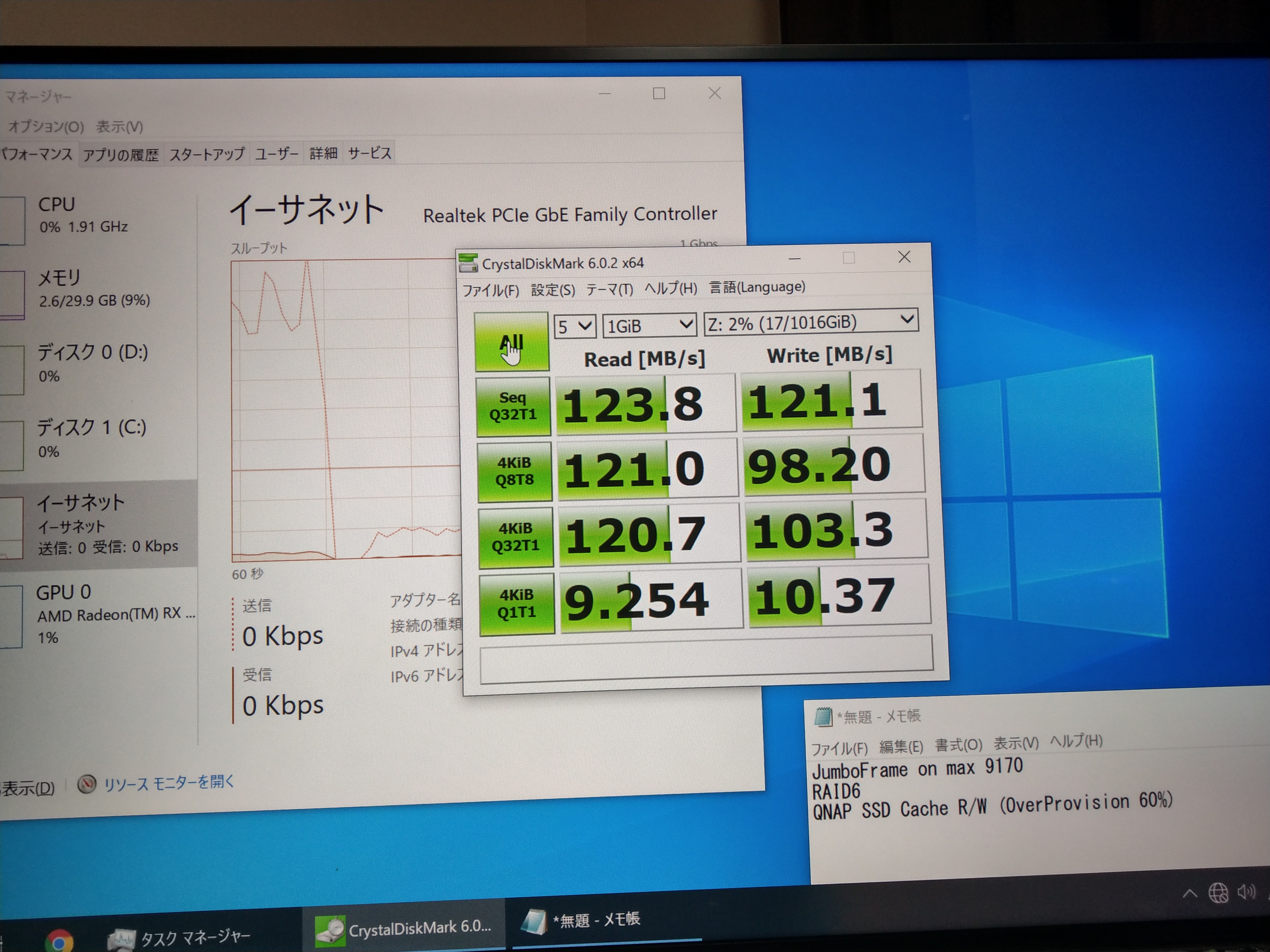
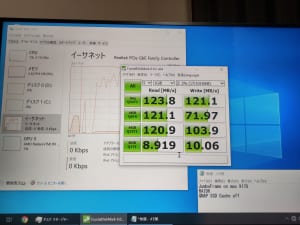
・RAID6(SSDキャッシュ有効化(M.2 SATA WD Blue 500GB オーバープロビジョニング:60%)、MTU 9000、DeskMiniオンボードNIC)

最後に、オーバープロビジョニングをもっと増やしてみました。
ランダム書き込みは若干向上しますね。

オーバープロビジョニングの設定はすぐ反映できますが、手順的には一度ちゃんとキャッシュを無効化したほうがいい気がします。SSDのフォーマットが走るので。
ということで、今回のNASのRAID構成は以下の通りに決定しました。

RAID:8TBx7本によるRAID6(WD Red WD80EFAX 8TBx7)
実効容量:36.34TB
SSDキャッシュ;M.2 SATA 2本によるRAID1(WD Blue 500GB x 2 WDS500G2B0B)
SSDオーバープロビジョニング:60%(キャッシュとして利用できるのは約180GB(※))
※QNAPではキャッシュに割り当てられる領域はRAMにも関わるようです。我が家はメモリ64GBのおバカ構成なので問題ないです。
参考;SSD キャッシュアクセラレーション

なお、今回はQtierについては検討していません。
基本アクセスするのが一人なのと同じファイルを頻繁に操作することがない、仮想化や動画などのアクセスもあるので、SSD Cacheを選択しました。

参考:Qtier と SSD キャッシュの比較

あ、しまった。ホットスペアがない・・・。のでWD80EFAXをもう一本発注します。。。。

増税前に買っときゃよかった。のか?な?

さて、現行NASのデータを移していかねば。。
その前にちゃんとQNAPの設定ですね。まだRAIDのスクラブ設定くらいしかちゃんとできていないので。

【バックナンバー】

ではでは。またの機会に。