「どうでもいいこと」カテゴリーアーカイブ

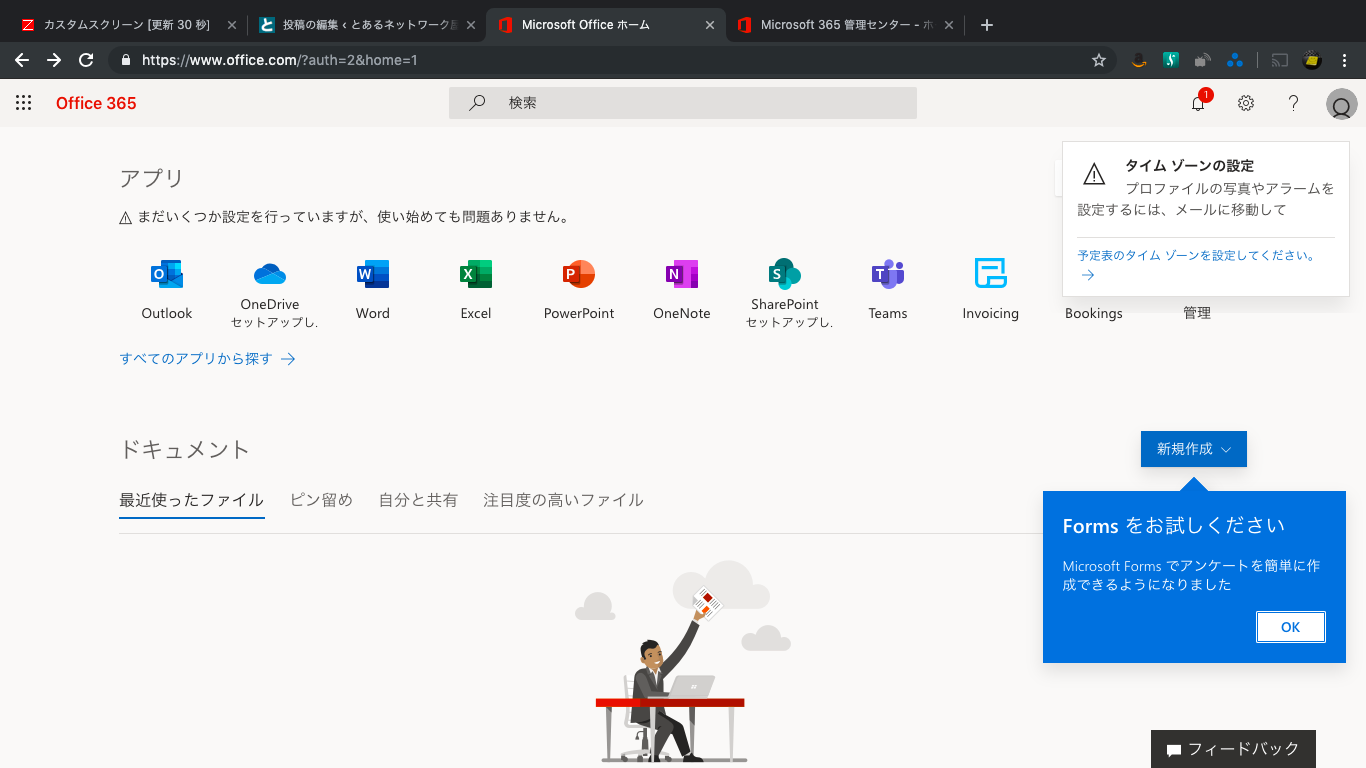
令和になったことだしクラウドへ移行する – 4 – Exchange Server 2010 to Office 365(3)

ども。こんにちは。

続きです。

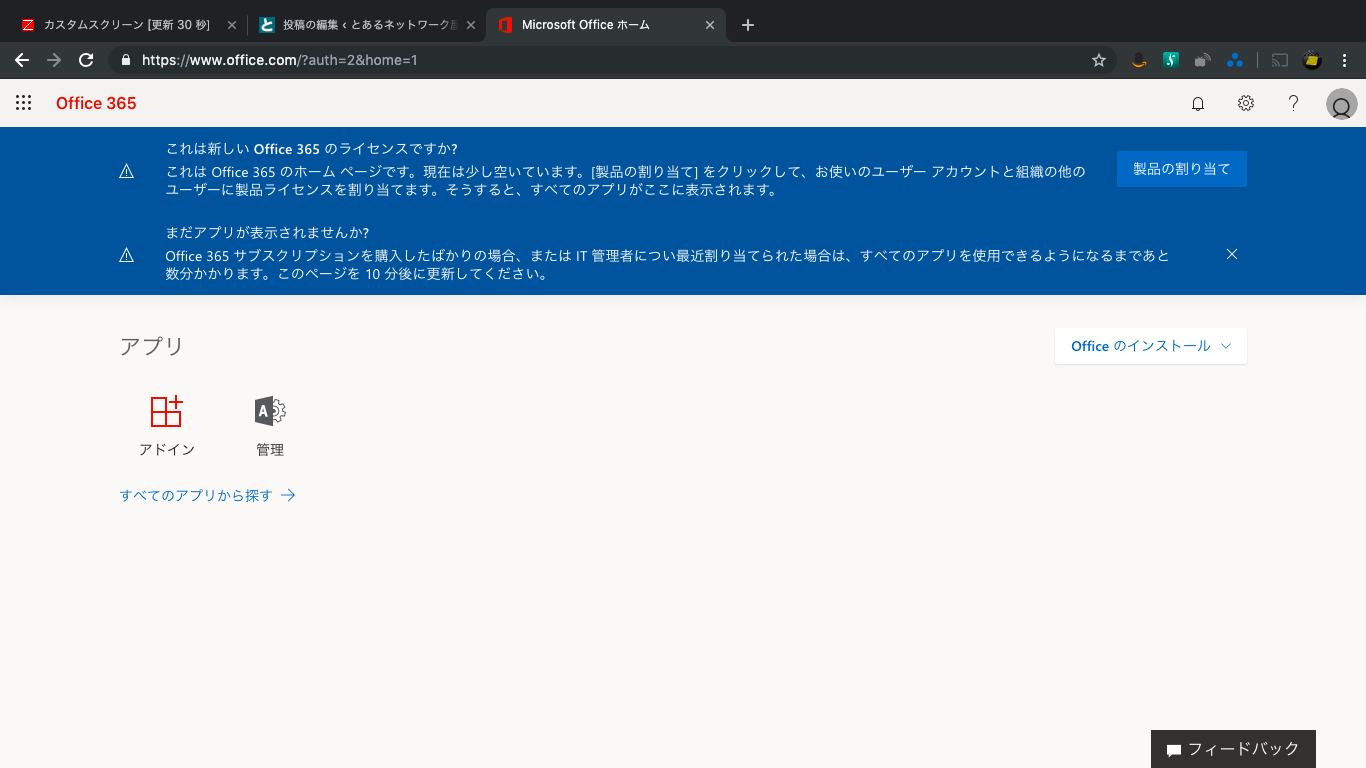
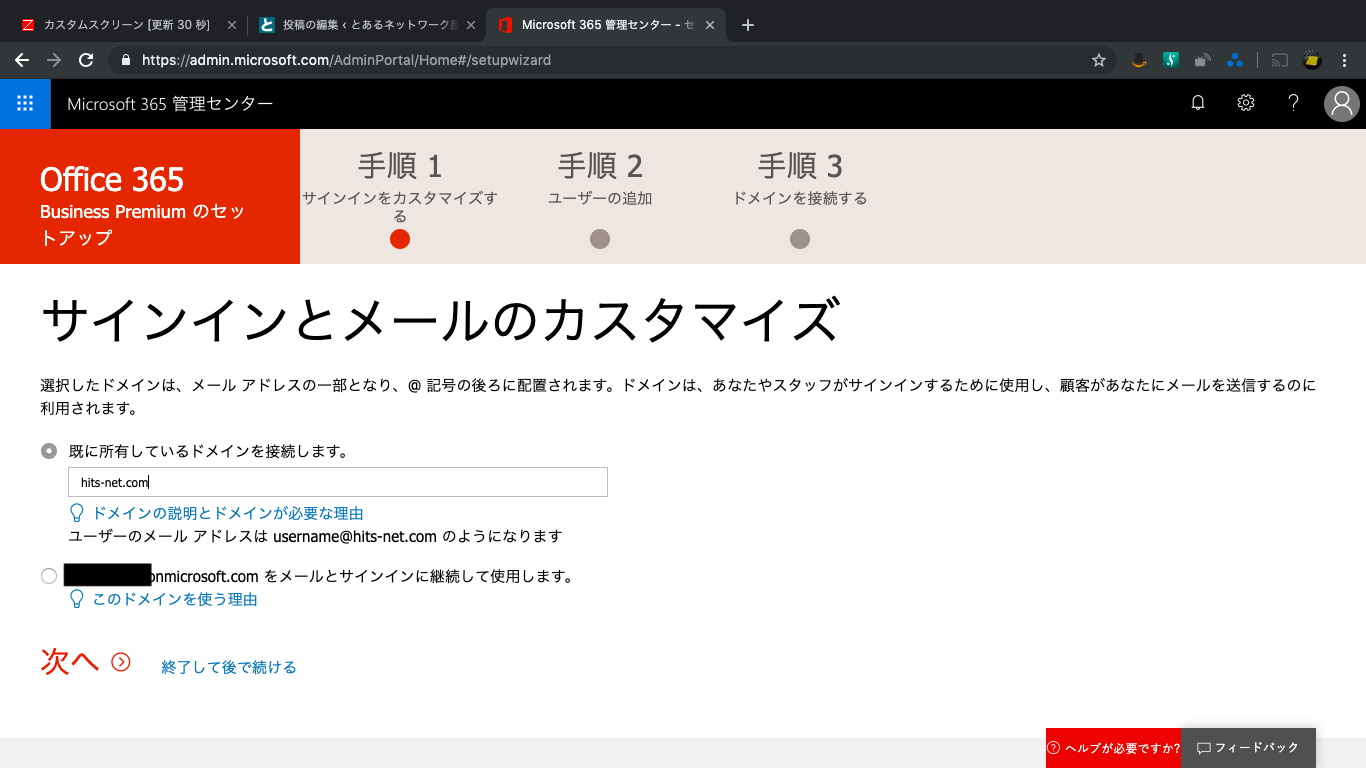
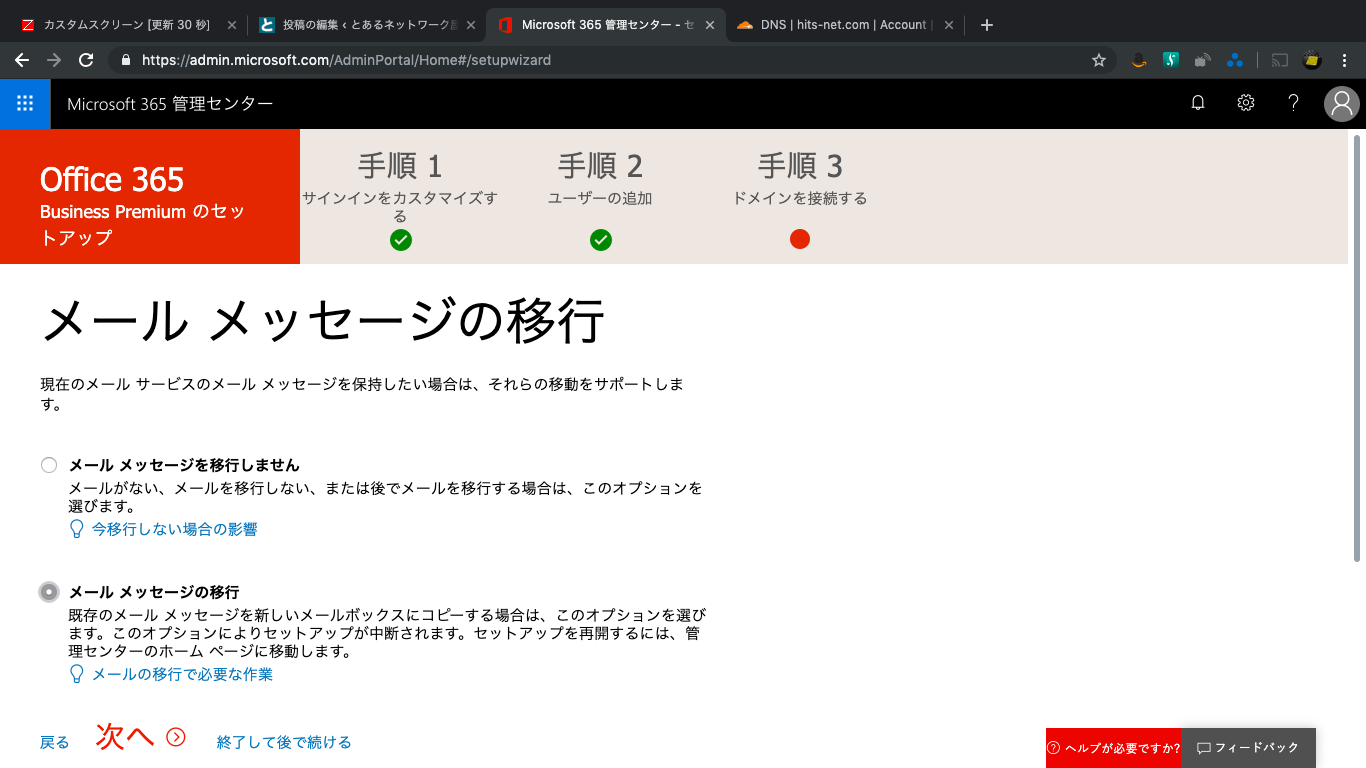
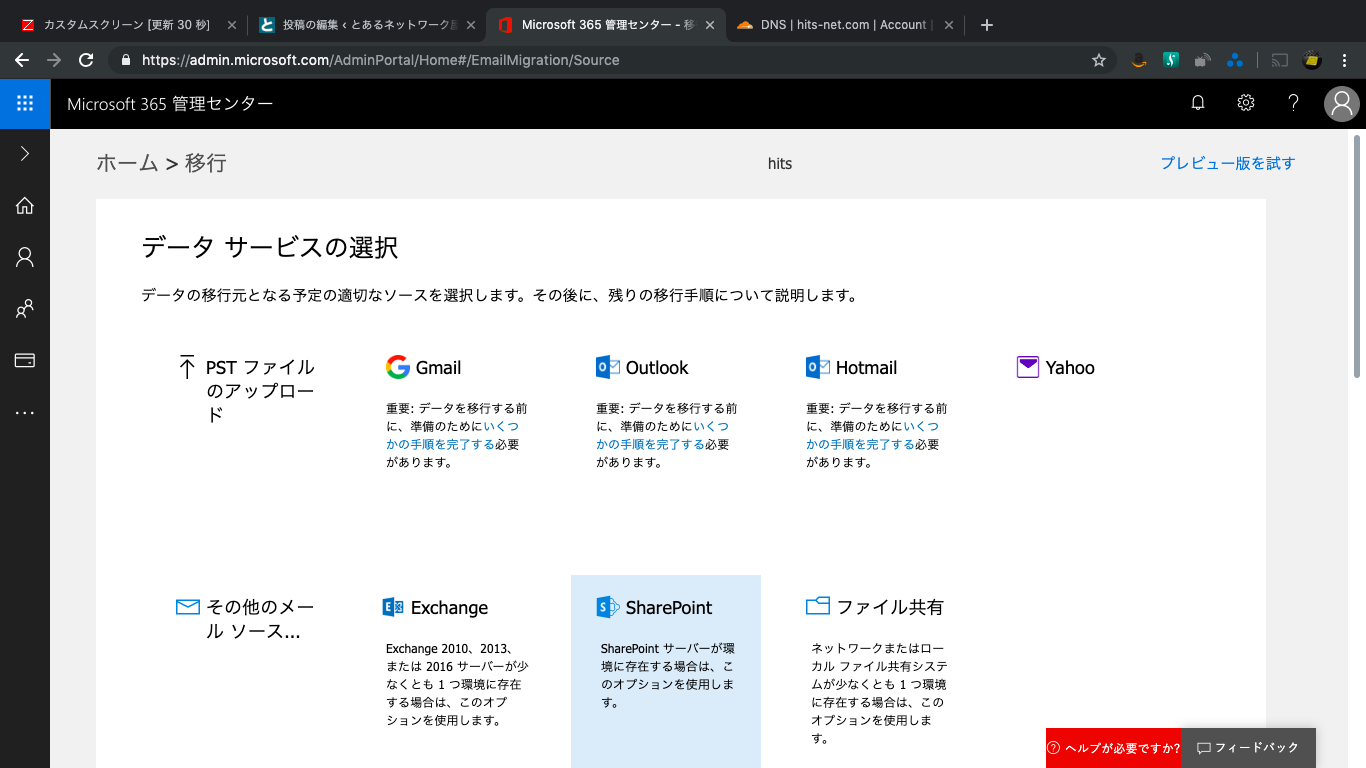
改めて、今回の移行方法ってどれなんだろうと探してましたが、これっぽいですかね。

最低限のハイブリッドを使用して Exchange メールボックスを Office 365 に移行する


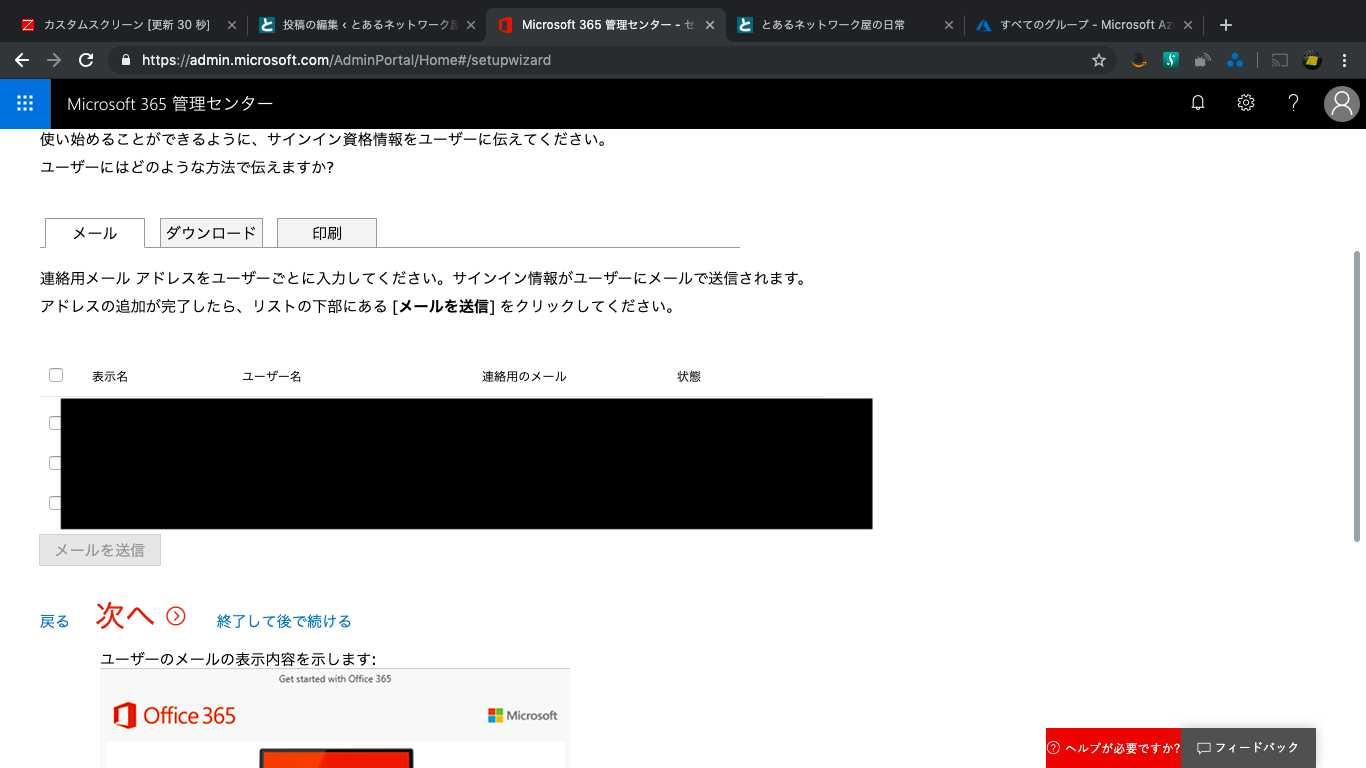
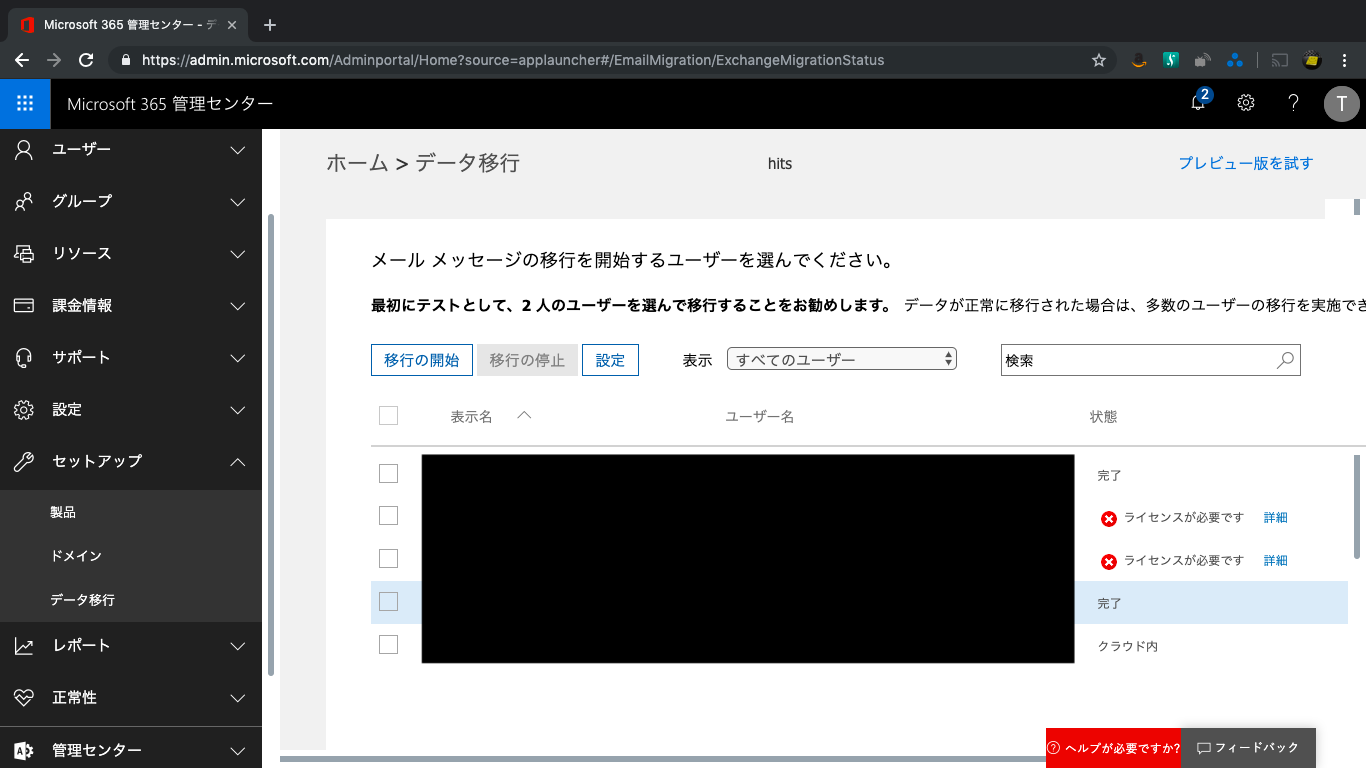
■メールボックス移行完了

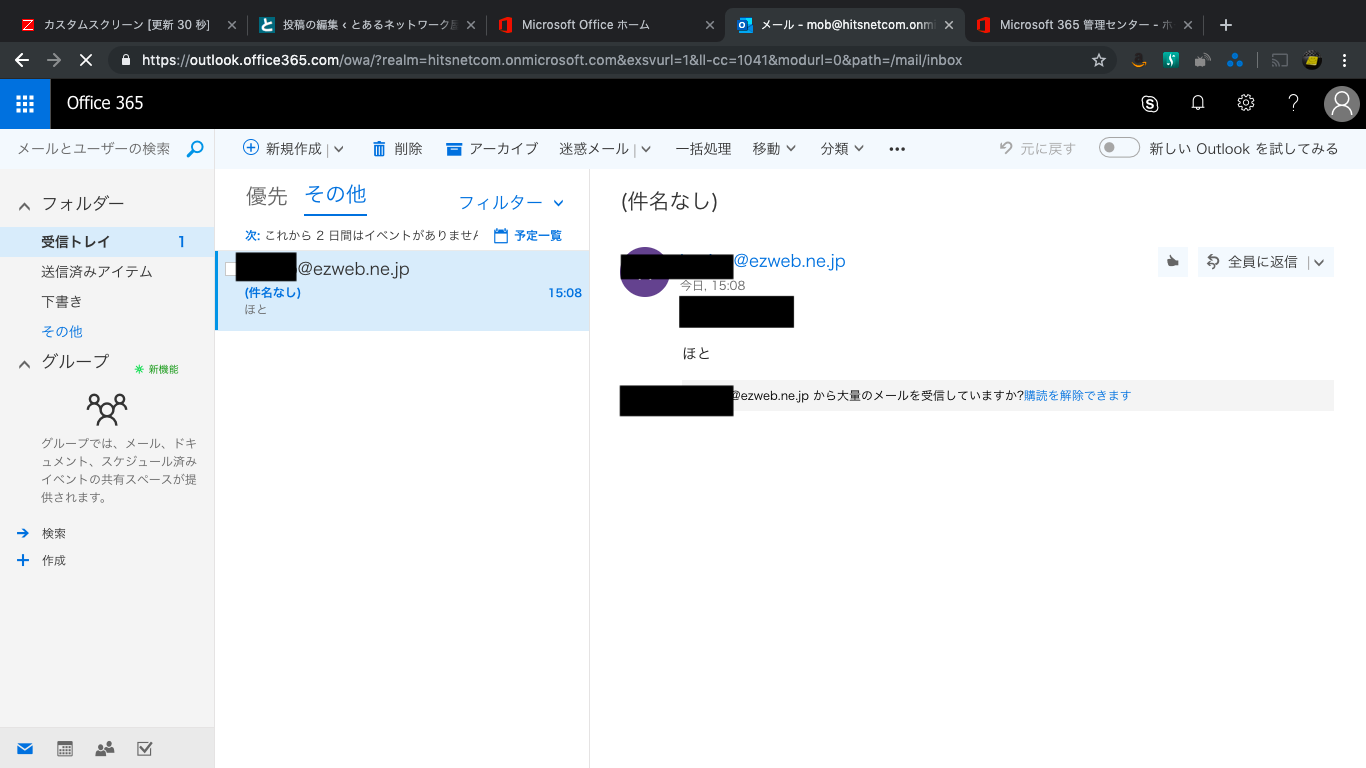
昼間は練習に行ってたので、更新できませんでしたが、とりあえず朝の段階でメールボックスの移行は終わっていました。

移行すると、オンプレExchange側では、「切断されたメールボックス」になり、さらに移行済みユーザはリモートユーザメールボックスというのが作られるっぽいですね。

状態の「完了」と「クラウド内」は何が違うんだろう・・・。

とりあえず、OWAで見れてるからいいよね・・・。
 

それでは続きを。

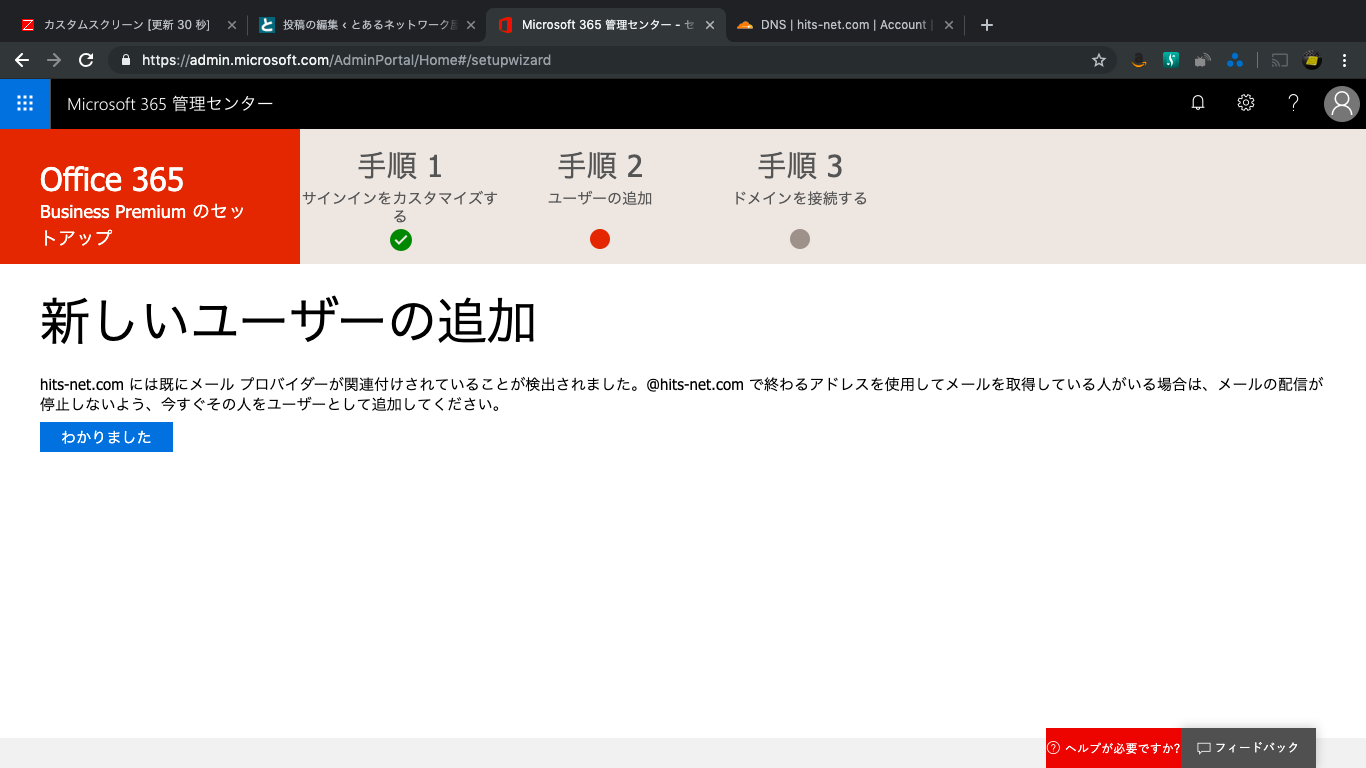
■早速やらかす

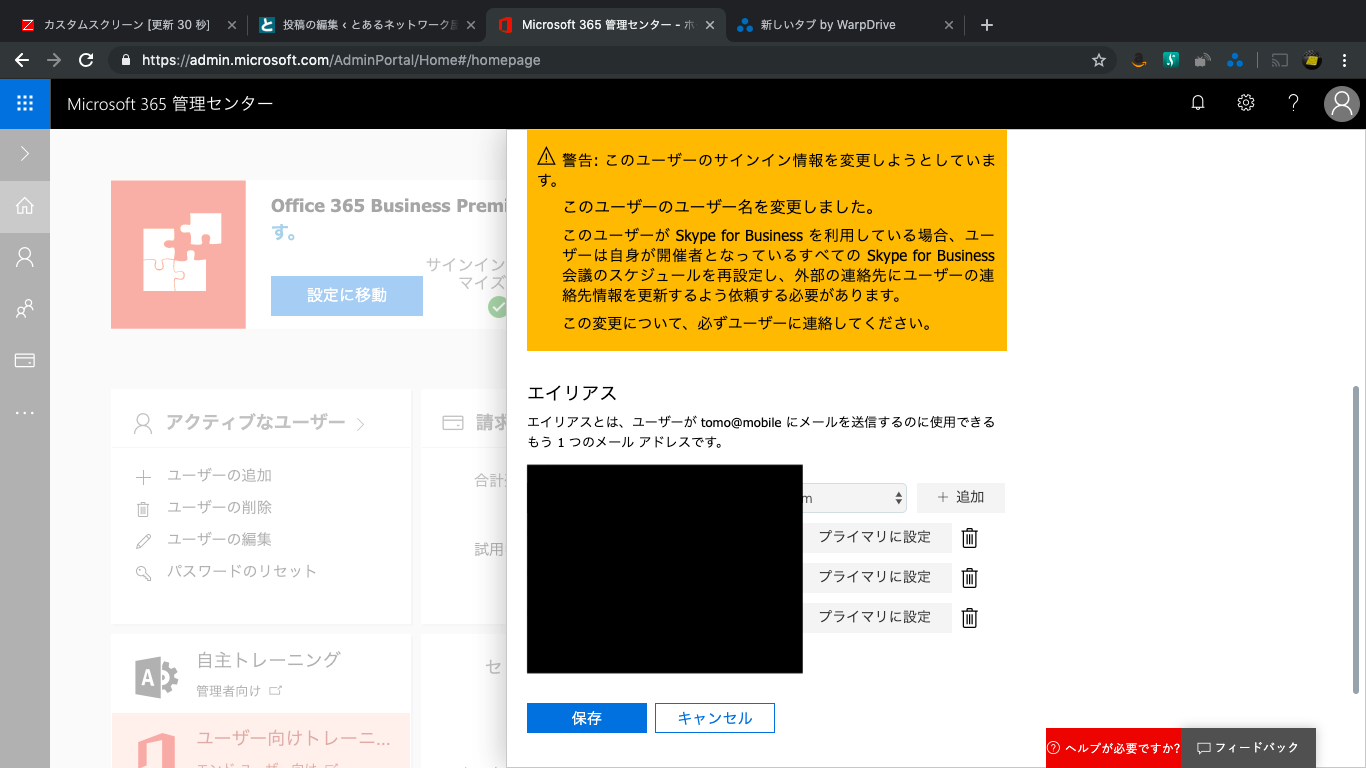
メインで使うつもりのユーザ(ADから同期したもの)のUPN(UserPrincipalName)を変えてしまいました。

というか、変更できるのおかしくないか・・?

たまたま同期の完了前だった・・・?

後述しますが、これ基本あとから変えようと思うと、PowerShellなんですよね。。。
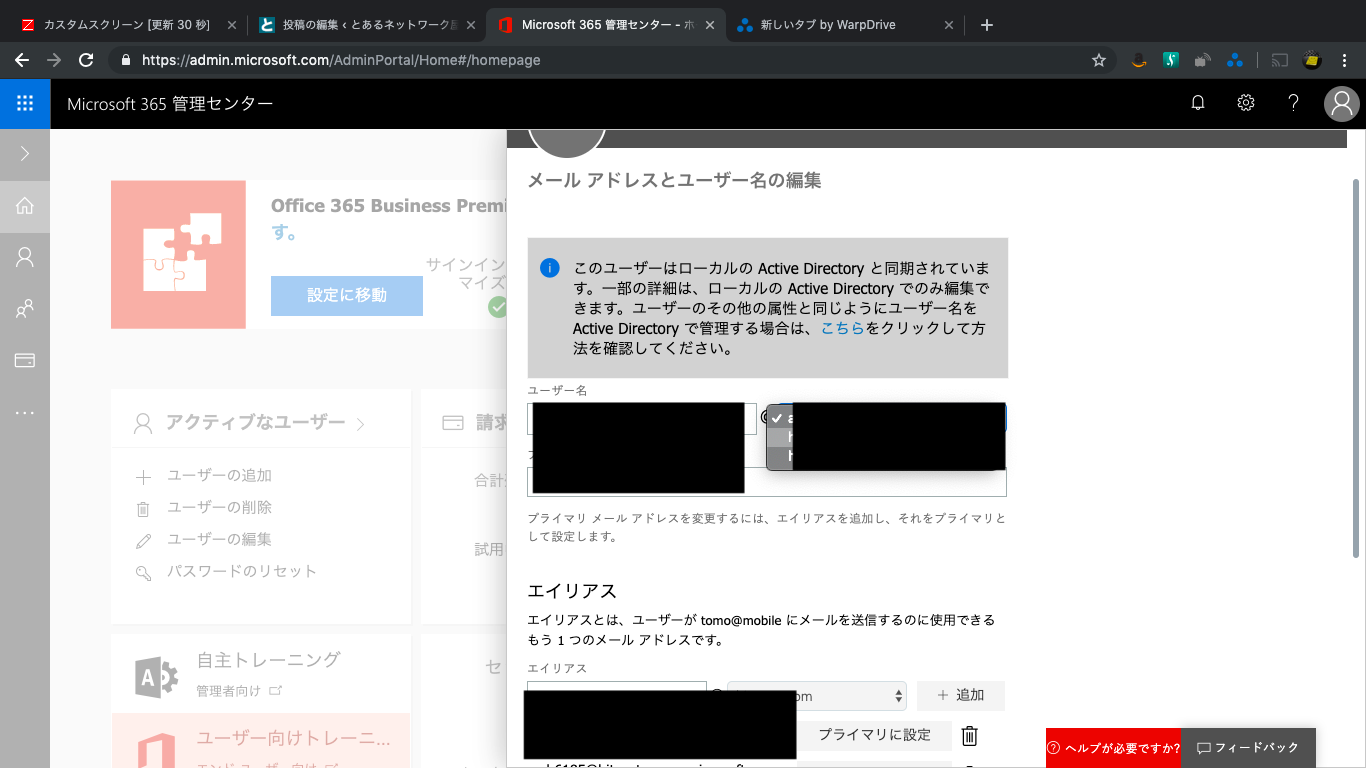
で、なんでOffice365のUPNを変えたかったかというと、特に何も考えてませんでした。

単純にAzure AD Connectから同期したときには全員「ユーザ名@ADドメイン名.ドメイン」だったのです。
もちろんエイリアス(proxyAddresses属性)で「ユーザ名@ドメイン」は追加されているしもともとオンプレExchangeでも承認済みドメインだったので、メールボックスは「ユーザ名@ドメイン」がプライマリメールアドレスになっています。

なんかADドメイン名邪魔なとか、単にそんな理由。

変更したらですね。別で作っているMicrosoftカウントとoutlook.comともろバッティングしました。

もう大変です。すべてごちゃごちゃになりました。

重複問題:#AzureAD と Microsoft アカウントの重複問題に対する取り組み

これひどい話ですよねー。そのうちもっと良くなればいいですけど。

しかも今日気づいた新事実ですが、outlook.comも最近outlook.office365.comにサーバが統合されているっぽいのです。

だから、IMAPでoutlook.comに個人的なメールを取りに行ってたんですが、Office365に置き換わりましたorz
まぁサインインの画面でた時点で気づけって話ですよね。

以下、macOS標準のメールで途中で出てきました。
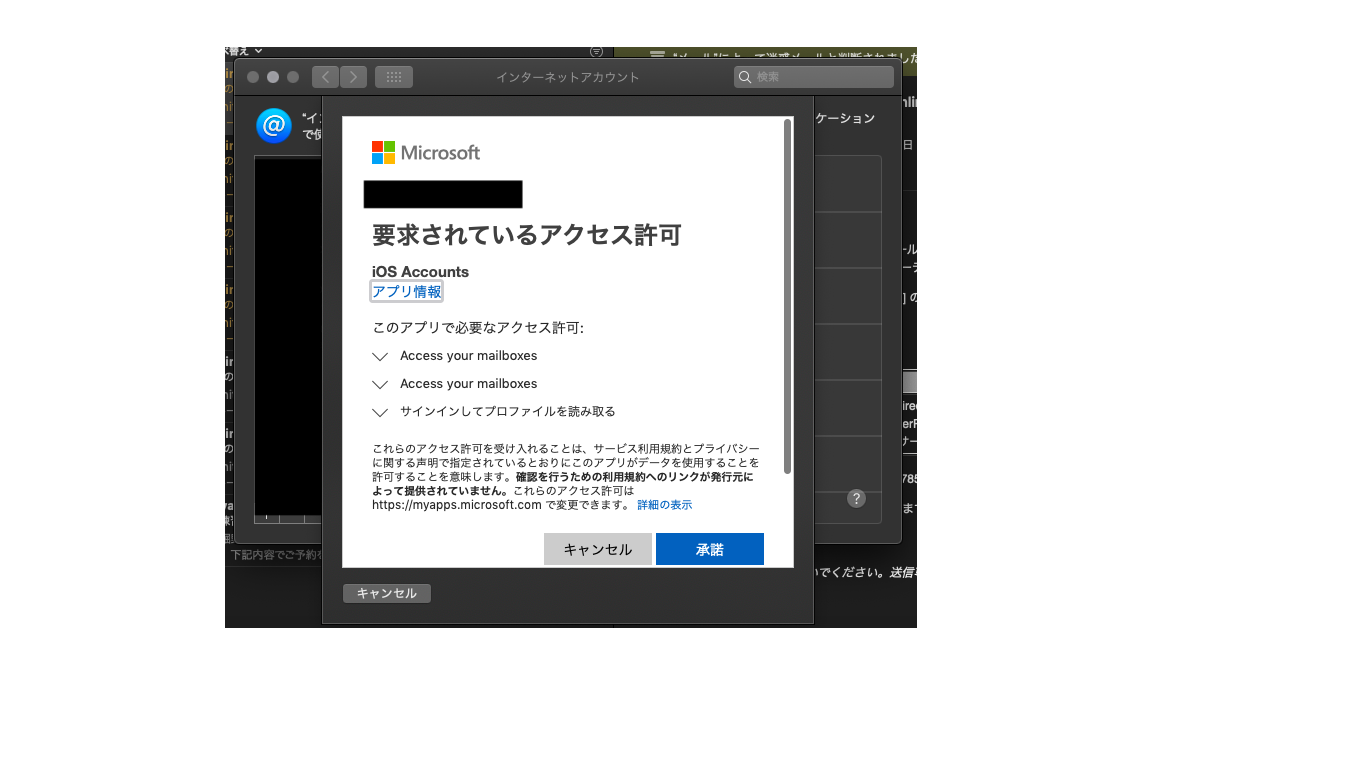
ちなみに旧来の「imap-mail.outlook.com」ですが、ガッツリCNAMEでoutlook.office365.comに向いてます。

> imap-mail.outlook.com

imap-mail.outlook.com canonical name = outlook.office365.com.
(以下略)

確かに、改めてOutlook.comを見ると、IMAPの取得先がoutlook.office365.comに変わっている。。。
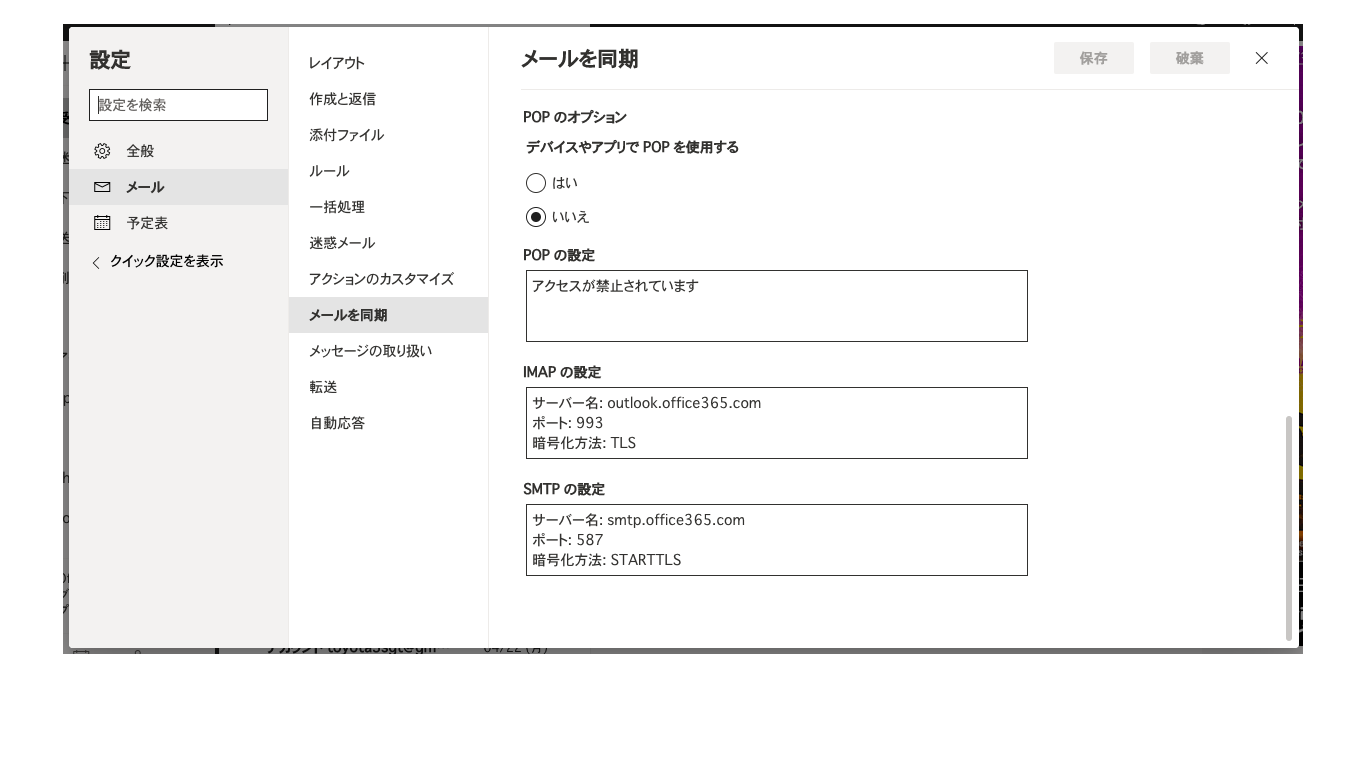
で、これについては、とりあえず、outlook.comで他のメールアドレスも持っていたので、そっちでログインして一旦回避。あとで、UPNももとに戻しました。苦労しましたけど。これは後述しますね。

■サインアップ時のユーザ以外にも全体管理者を設定

しました。目論見どおりに行けばサインアップ時のユーザにはOffice365のライセンスは与えないつもりです。
※連絡先メールアドレスは、別のユーザ(課金予定)にしています。し、これも後述しますが、zure Active Directory ID 同期ツールのエラーとかはちゃんとそっちのアドレスに届いています。

で、とりあえず全体管理者つけました。
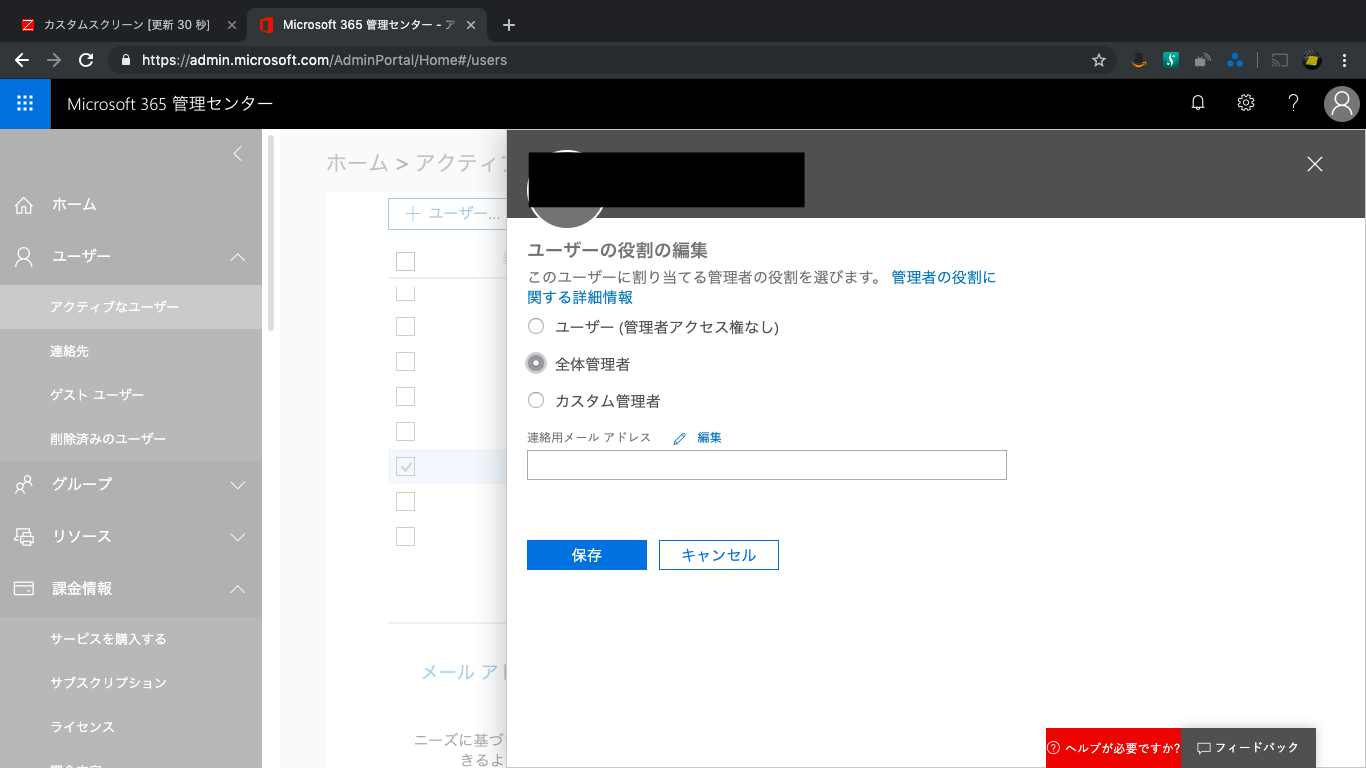
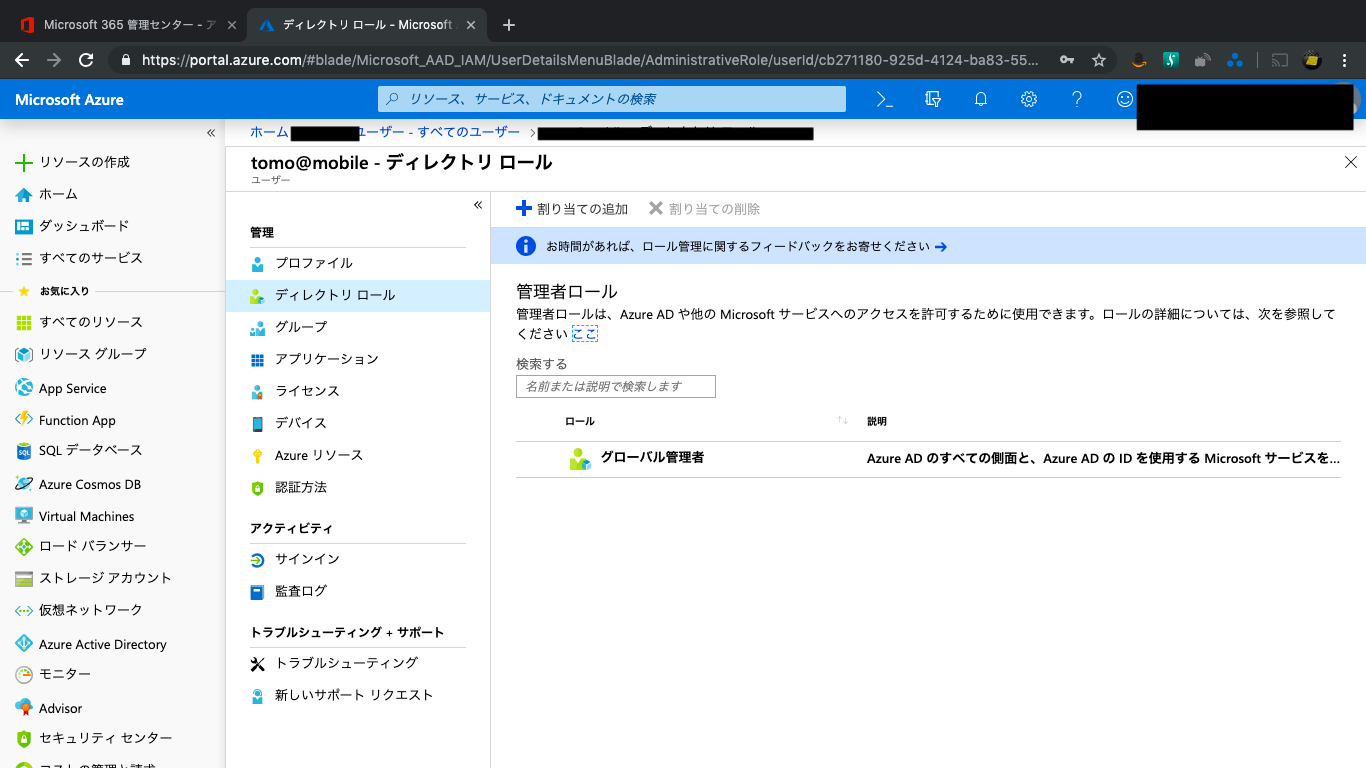
そしたらAzure AD側も勝手にグローバル管理者になってました。
※むしろAzure AD側を変えた?のかな。まぁユーザ管理する以上そうなるか。
■SPFレコードの設定(MX切り替えはまだ)

とりあえずもう事実上切り替わっているので、送信はOffice365になります。
なので、SPFレコードにOffice365も追加しました。

■ID 同期のエラー レポートに対処する

Azure AD Connectで同期し始めたから30分に一通エラーが届いていました。

この問題は、Azure Active Directory ID 同期ツールがインストールされているサーバーでID 同期トラブルシューティング ツールを実行することによって、トラブルシューティングできます。

だそうな。

SystemMailbox{bb558c35-97f1-4cb9-8ff7-d53741dc928c}とやらが同期できないと。

なんかこれもよくあるトラブルっぽいですね。

Office 365 のユーザー アカウントを同期する際、Azure Active Directory 同期ツールを使用できない

mailNickNameが抜けているのでmailに併せて入れろと。

ただ、家の環境だとmailNickNameもmailも空っぽなんですが・・・。
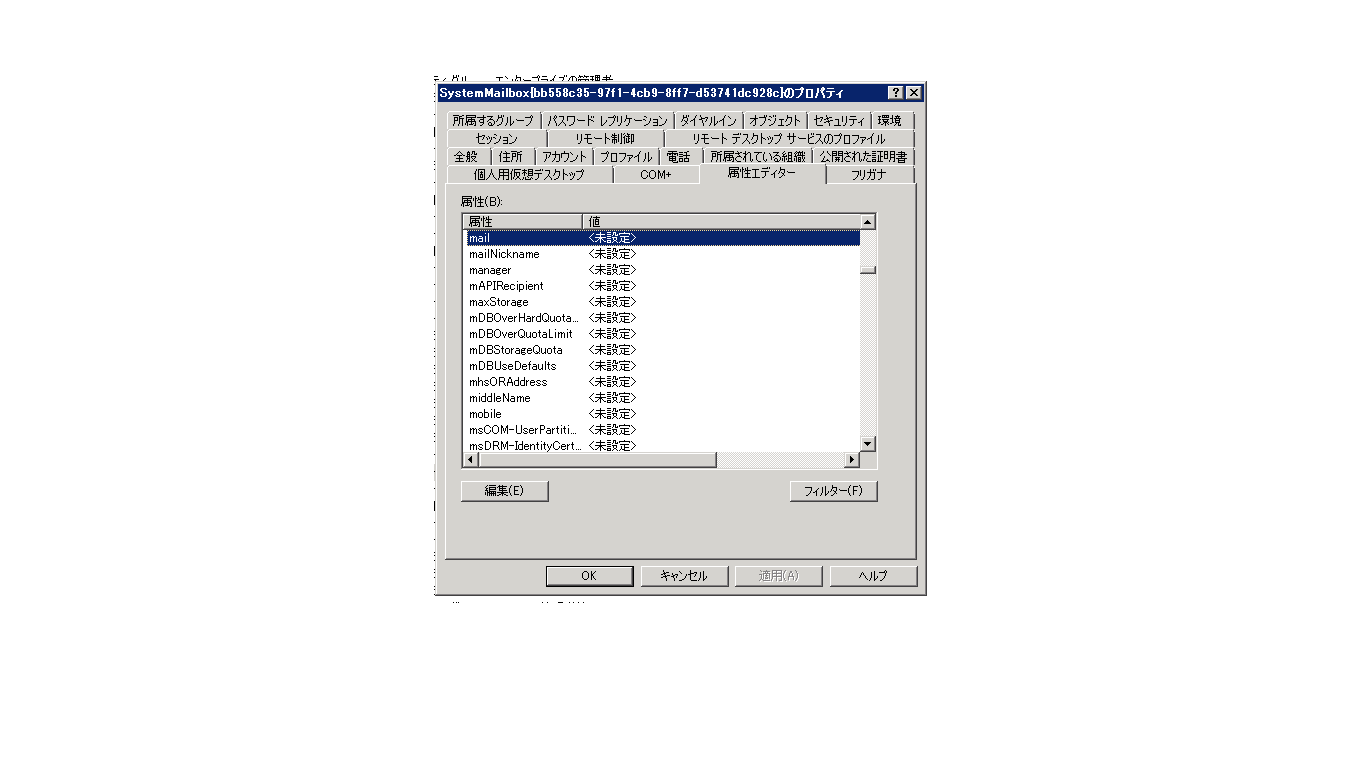
しょうがないんで、他に併せて雰囲気で入れました。
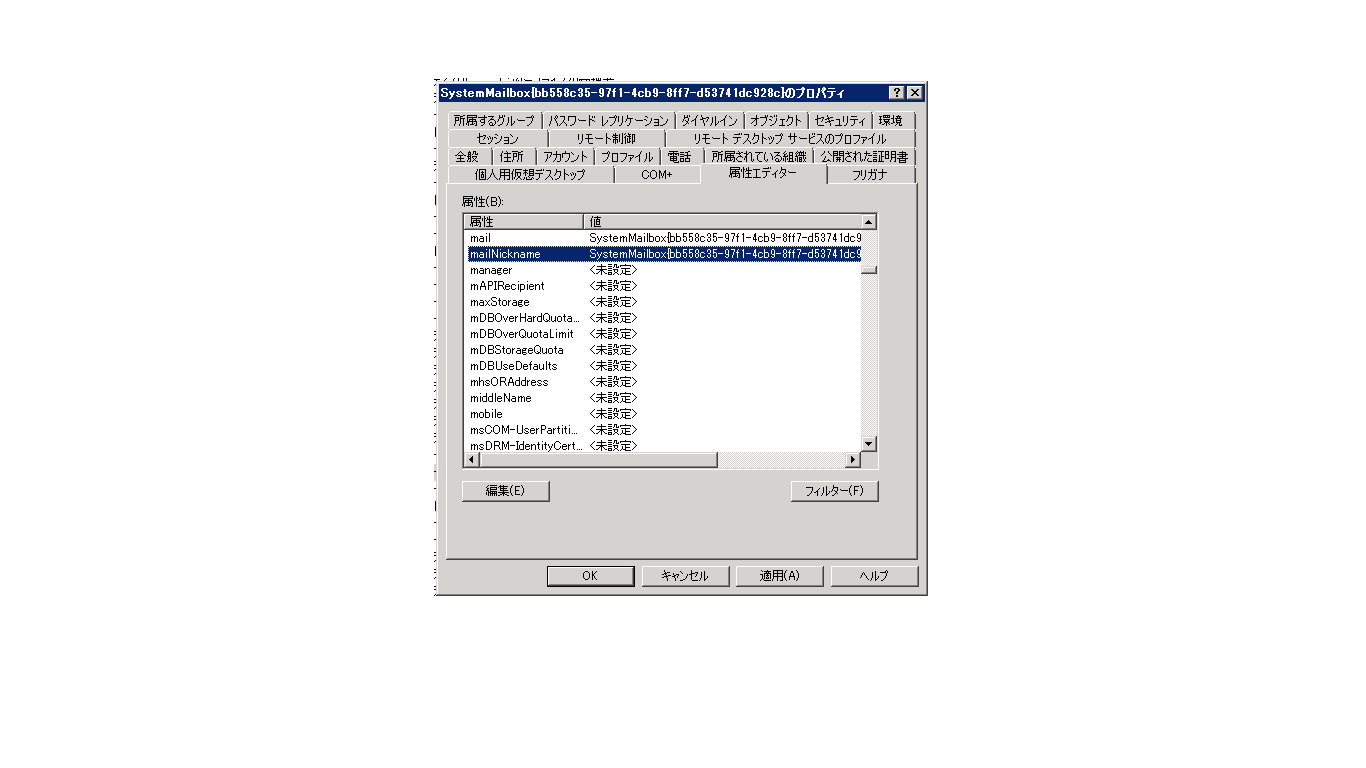
ということで、エラーメールは来なくなりましたので解決?です。


■Azure AD Connectでのディレクトリ同期環境におけるOffice365ユーザ名(UPN)の変更

冒頭のやらかしへの対応です。

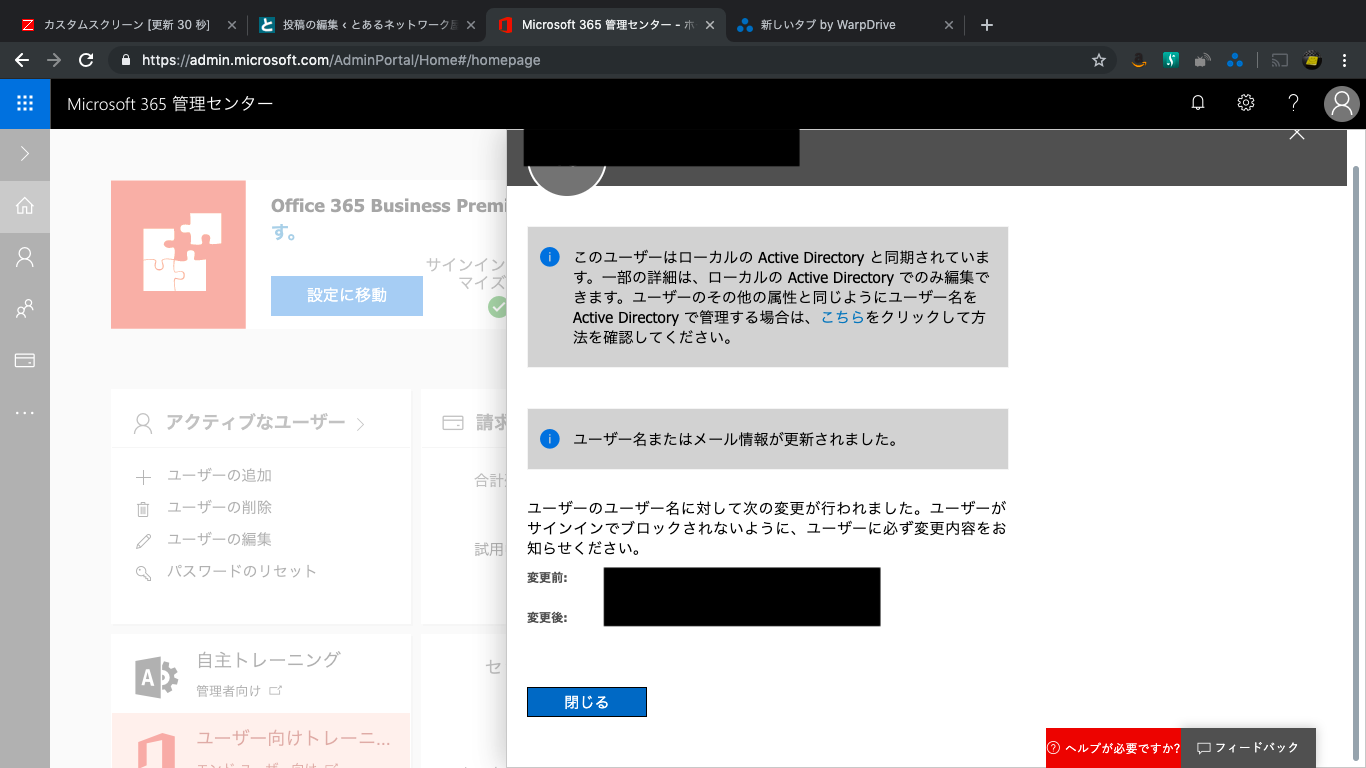
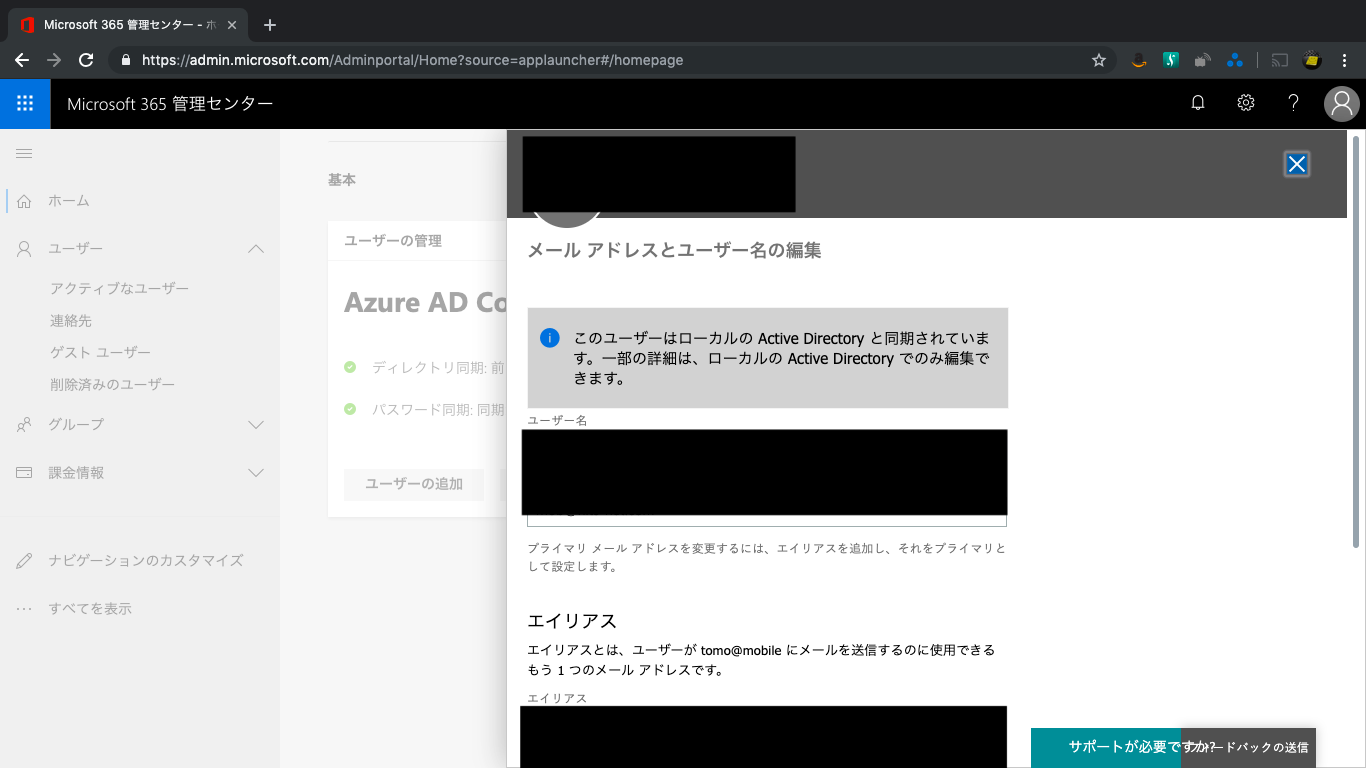
まぁもう一度戻せばいいやくらいに思ってましたが、ホームのユーザの編集からは変更できない。。
※ちなみにAzure AD上でも編集不可でした。

このユーザーはローカルの Active Directory と同期されています。一部の詳細は、ローカルの Active Directory でのみ編集できます。

んー、昨日触れたやん!
今度は、「アクティブなユーザ」からやってみる。

お、いける?
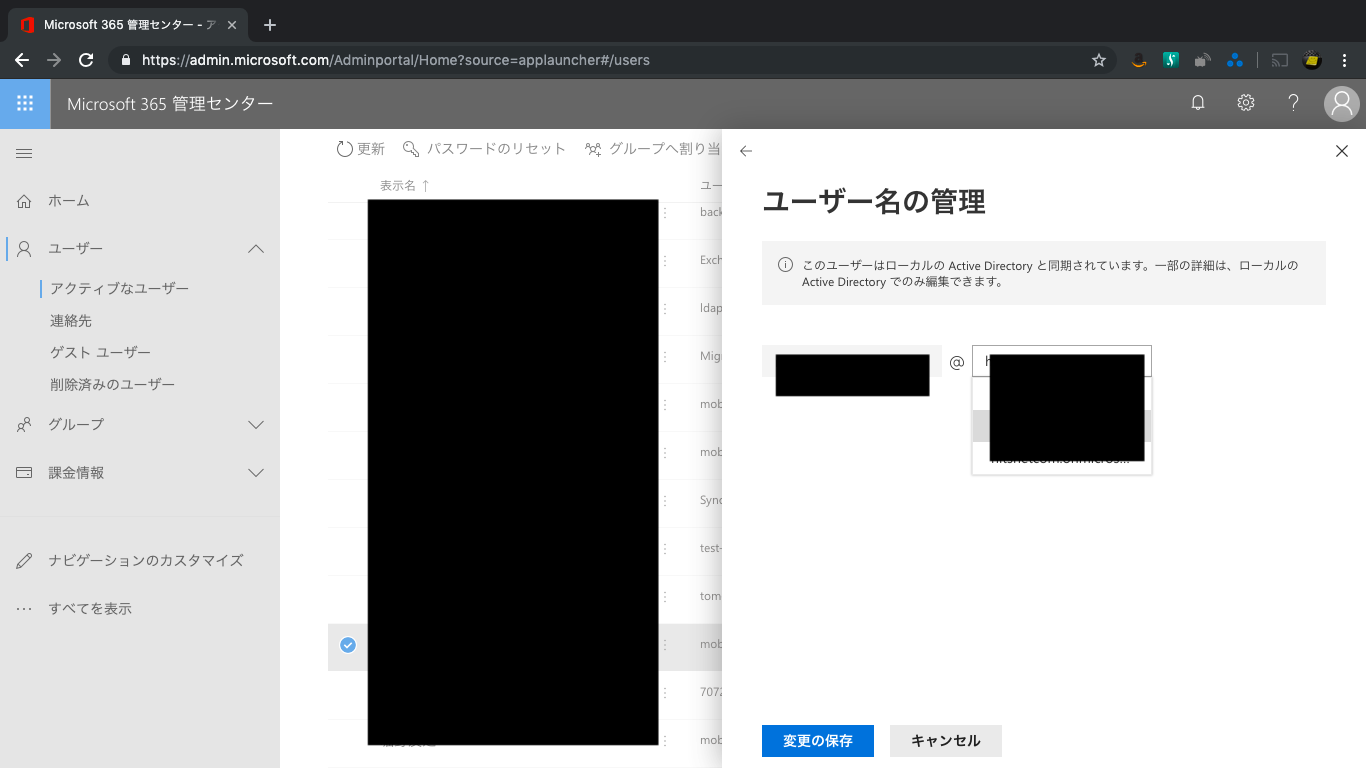
はいだめー。

The operation on mailbox “ユーザ名” failed because it’s out of the current user’s write scope. The action ‘Set-Mailbox’, ‘EmailAddresses’, can’t be performed on the object ‘ユーザ名’ because the object is being synchronized from your on-premises organization. This action should be performed on the object in your on-premises organization.
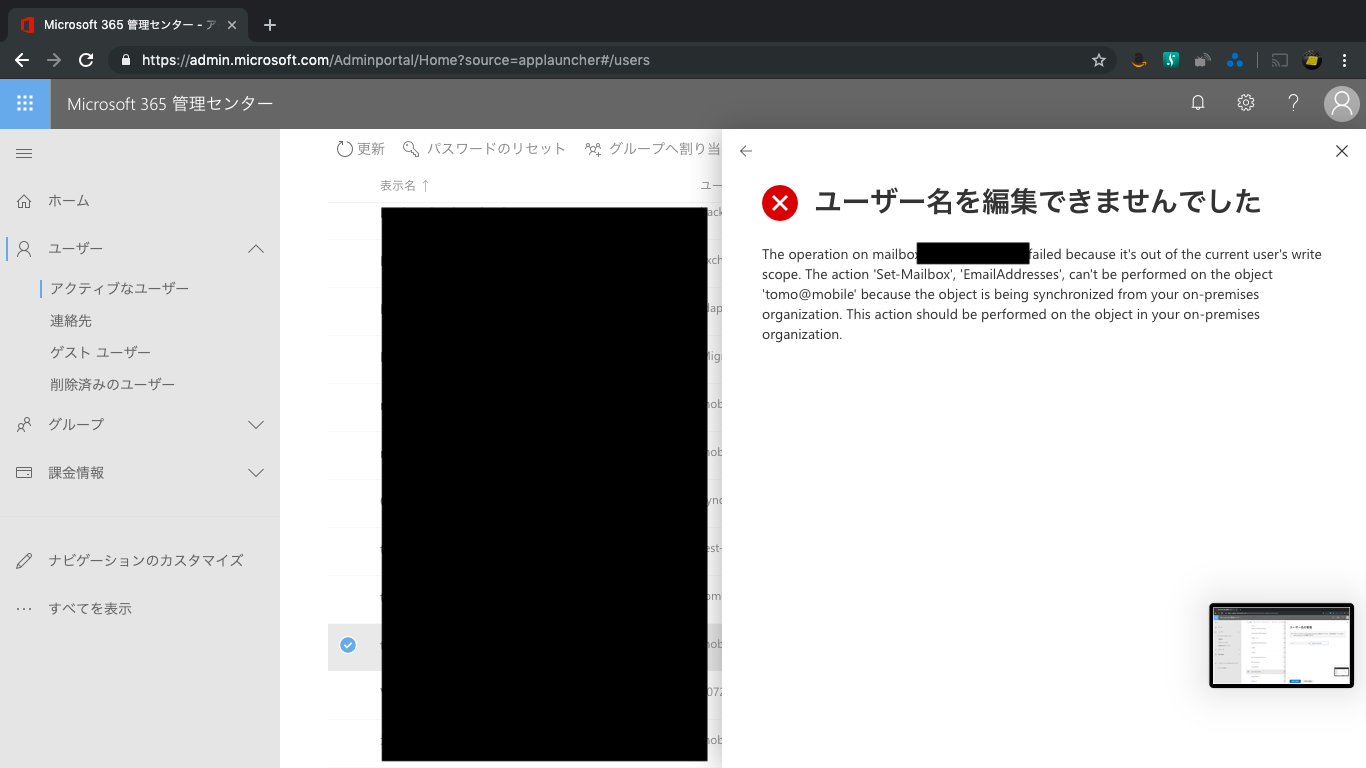
※これ、一回やったら戻せないだけかも。再現できちゃったよ。一回は変更できるけどもとに戻せないのかな。不思議だなぁ。

で、直し方ですが、すでにナレッジがあります。Office365はナレッジが多くて助りますね。Exchange 2010も枯れてるし、移行した企業も多そうで、いろいろナレッジが溜まっていてやりやすいです。

ディレクトリ同期環境でオンプレミス AD の UPN を変更しても Office 365 に反映されない

PowerShellで頑張ってくださいってことです。ちなみに上記サイトのサンプルコマンド間違ってるので気をつけてください。

Set-MsolUserPrincipalName -NewUserPrincipalName <変更後の UsePrincipalName> -UsePrincipalName <現在登録されているUsePrincipalName>

↓r抜けてます。

Set-MsolUserPrincipalName -NewUserPrincipalName <変更後の UserPrincipalName> -UsePrincipalName <現在登録されているUsePrincipalName>

まぁ上記サイト通り、「Windows PowerShell 用 Windows Azure Active Directory モジュール」で変更します。
Windows PowerShell 用 Windows Azure Active Directory モジュールのインストール方法は以下のサイトにまとまっています。

Azure Active Directory の PowerShell モジュール

うちの2008 R2は古いので、PowerShellをバージョンアップする必要がありました。

あと、上記のUPN変更だけならモジュールは「MSOnline」だけ入れればOKでした。


■残タスク

残タスクは、オンプレミスのExchangeから移行したユーザメールボックスの共有メールボックス化と、そのアクセス方法の検証かなー。それが終われば、MXバチッと切り替えますか。
※内部のサーバとかも結構向け替えないと駄目だからちょっといろいろ昔の設定を調べ直しorz

うまく行けば、試用版からOffice 365 Business Essentiialsの購入ですね。

最悪メインじゃないメールボックスは、¥430の「Exchange Online プラン 1」でもいい気がしてきた。

このIMAPで共有メールボックス読む方法も試してみないと。

APPLE MAILでOFFICE365の共有メールボックスの設定

今だと共有メールボックスよりもグループ?なのかなぁ。

Office365「共有メールボックス」とは

ちなみに、今の所移行は順調ですが、ADいつまでも必要じゃないかな・・・。
一回だけ同期する的なオプションを前回選んだ気がしますが、30分おきに同期してるっぽいんですよね。
同期をちゃんと終了して、もうなくしていいのかな。。。。。。

オンプレExchangeやめ時も難しそう。。。Azure AD Connectもいつまで必要なんや。ちゃんと同期止めたりしないとごちゃごちゃしそうだし。。。
おいらもオンプレのADもExchangeもサポート切れなんや・・・。
※NPSだけなんとかしないと・・・無線ももう無理してEAP使うのやめよかなぁ。
macOSもAD参加させてるしこれの移行も面倒だなorz

ハイブリッド展開でオンプレミスの Exchange サーバーを使用停止にする方法とそのタイミング

うーん。この記事だとカットオーバー移行だったら、スパッとやめられるっぽいことが書いてますね。
環境小さいから、ハイブリッドにしたのやっぱりしくったなぁ。
でもこの記事も同期は1回って書いてるようなぁ。

Exchange 2010 のサポート終了ロードマップ

うちは以下のサイトで言うところの②ですね。

【やまなか日記】第2回Office 365のクラウドID管理

あと、Azure Active Directoryに切り替えてやろうかと思いましたが、ちょっとイマイチなのかなー。
まだまだ情報収集中です。

Active DirectoryのPaaS版、Azure Active Directory Domain Servicesとは?

Active Directory?Azure Active Directory?混乱ポイントを整理!

今日は練習もいって疲れたので残りはまた明日。

予定してるWebサーバのAWS移行は連休中に間に合うかなー。


【バックナンバー】
令和になったことだしクラウドへ移行する – 3 – Exchange Server 2010 to Office 365(2)

ども。こんにちは。

前回の続きです。途中インターネット通信の問題が発覚して、溜まっていたWindows Updateなどをやったため、ちょっと時間をロスしました。(一応最新のExchange Server 2010のロールアップを当てておきたかったのでここは飛ばさす)

引き続きオンプレミスのExchange Server 2010からOffice 365(Exchange Online)へ移行します。

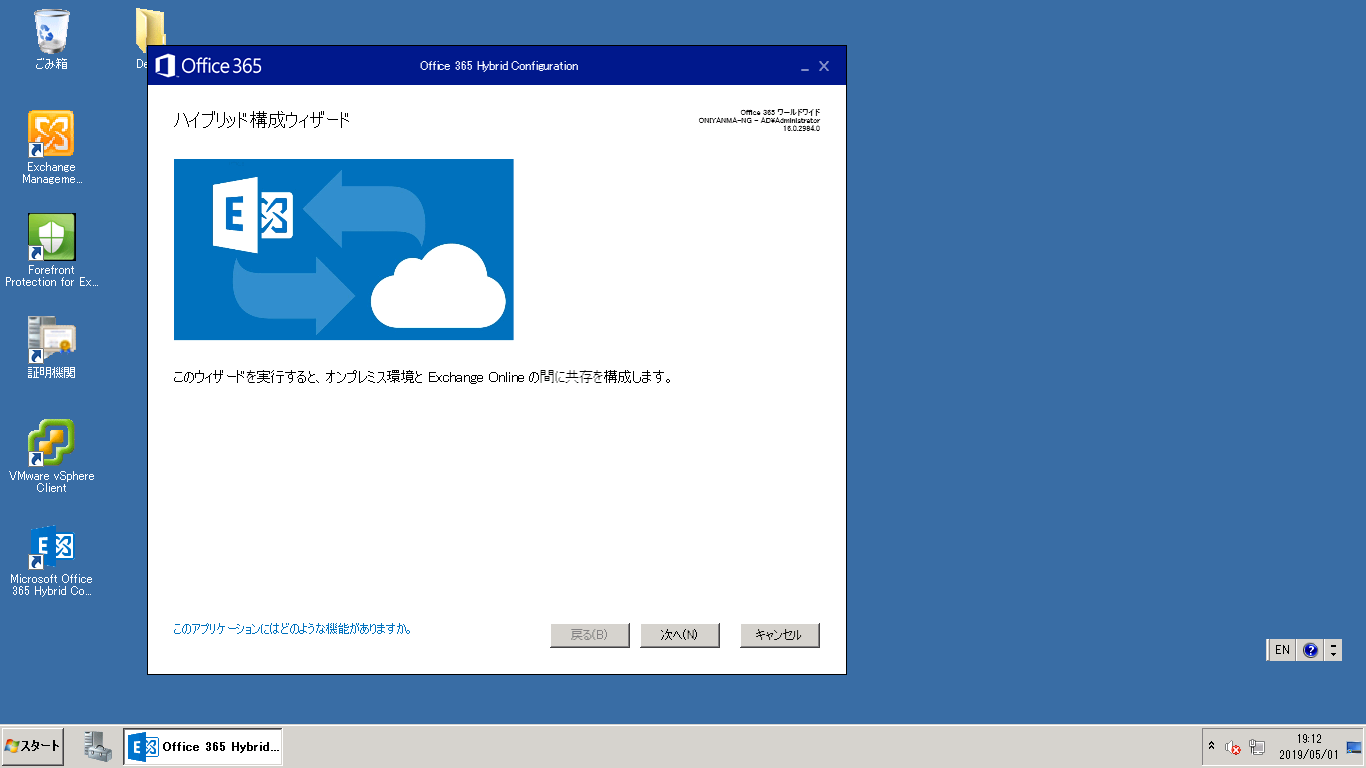
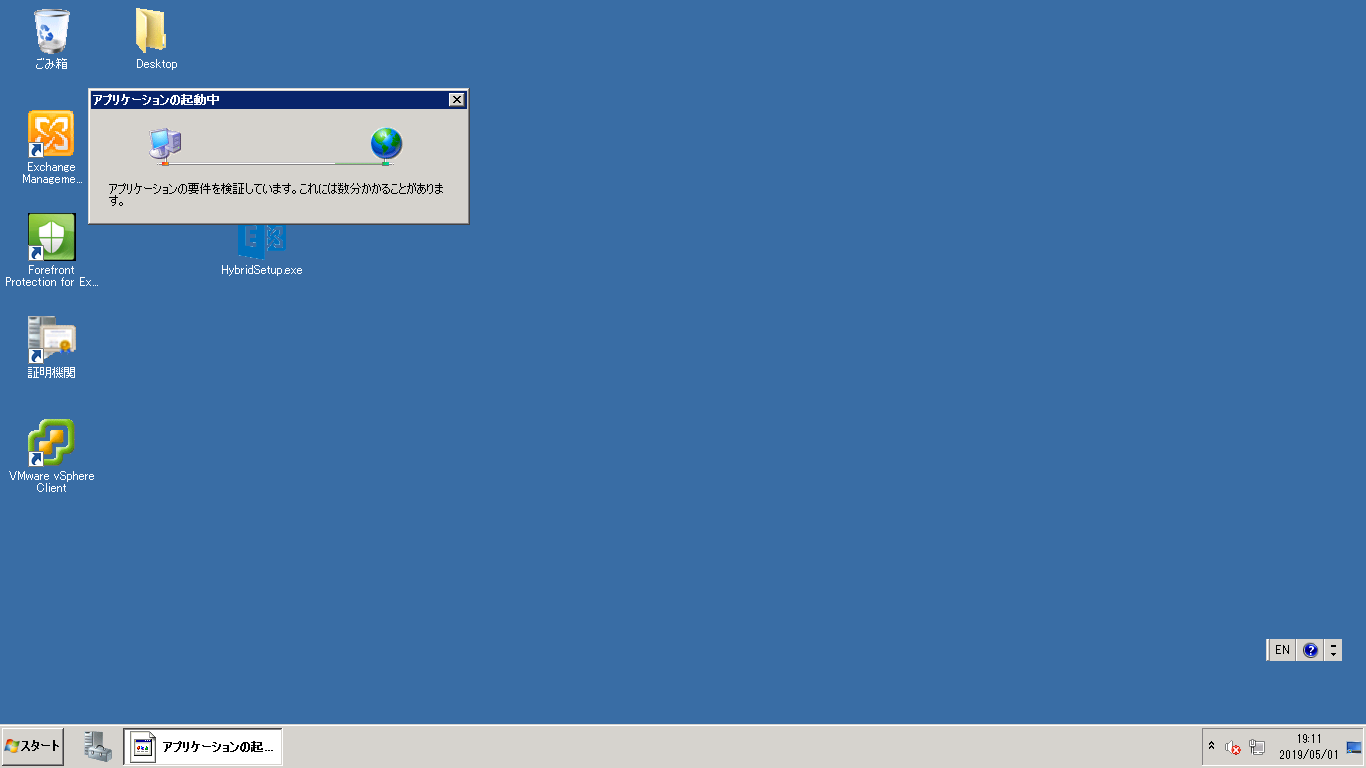
ここからはメールボックスの移行のため、ハイブリッド構成ウィザード(HCW)を実行します。

環境:
Windows 2008 Server R2 Datacenter
Exchange Server 2010 Service Pack 3(SP3) Roll Up 27です。

なんやかんや2時間半くらいロスしましたが再開します。

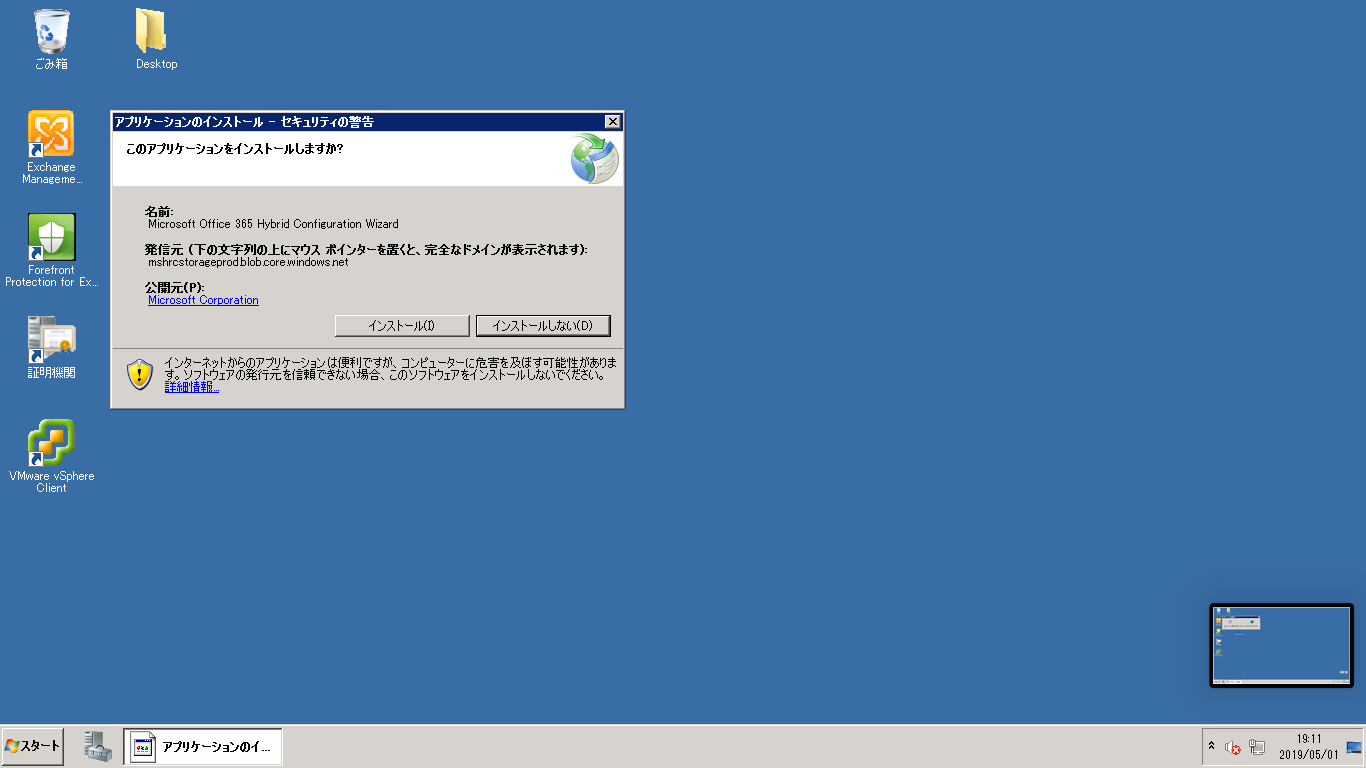
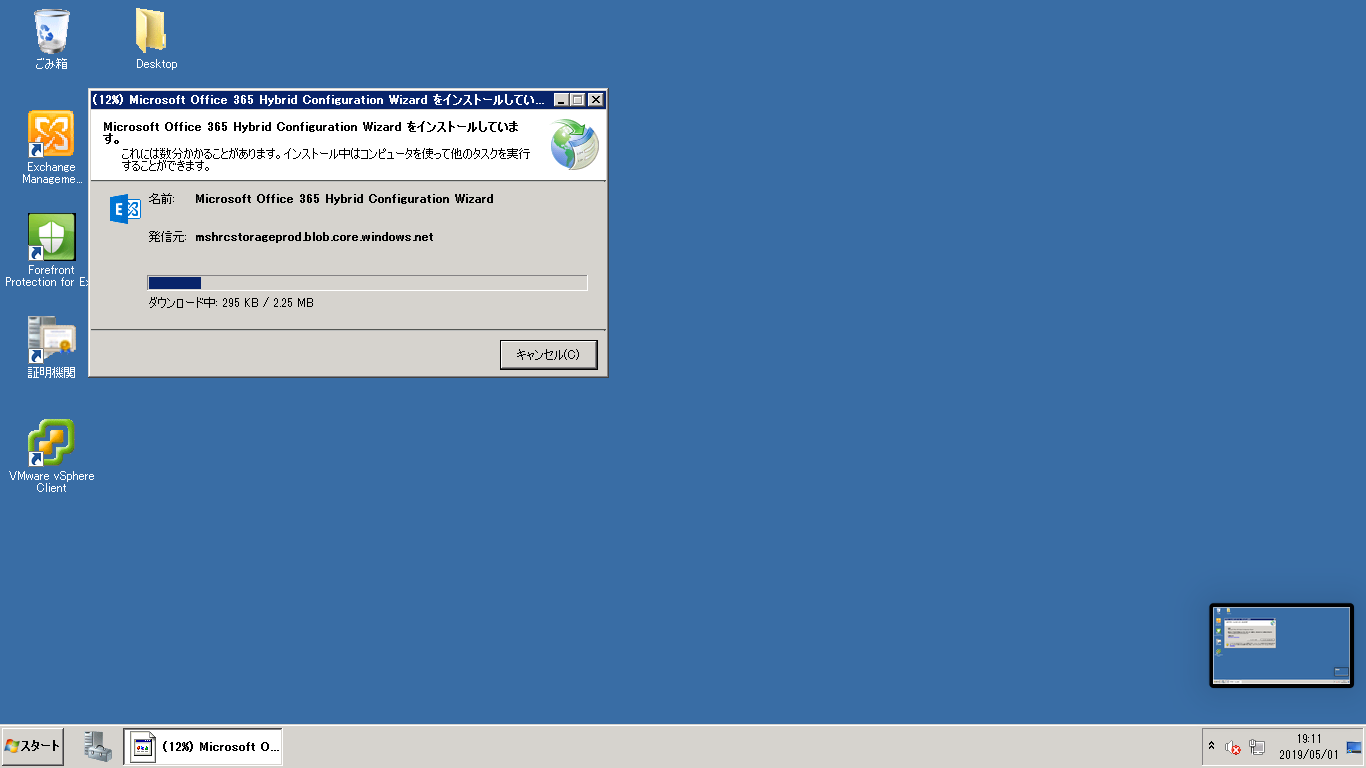
改めてインストール。即効でおわります。

なんかアイコン出てきた&なんか勝手に起動した。

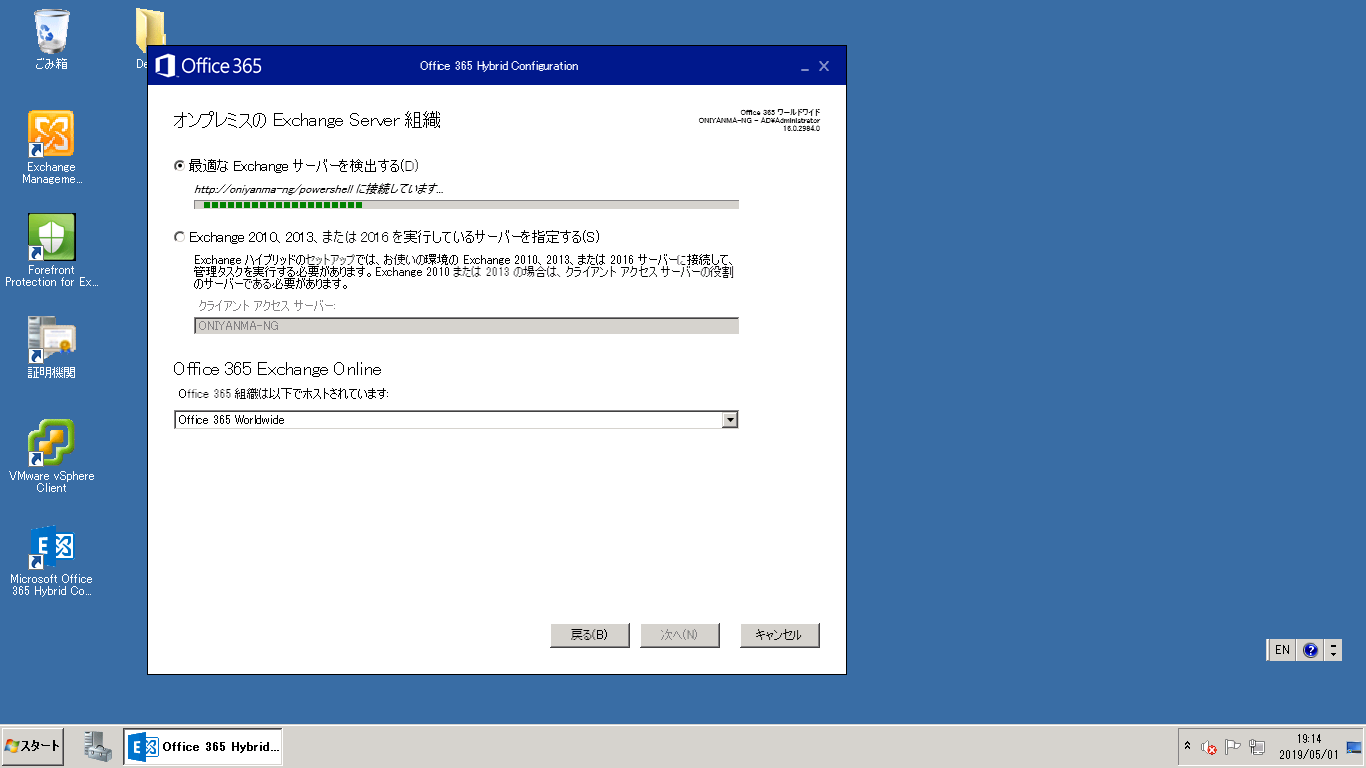
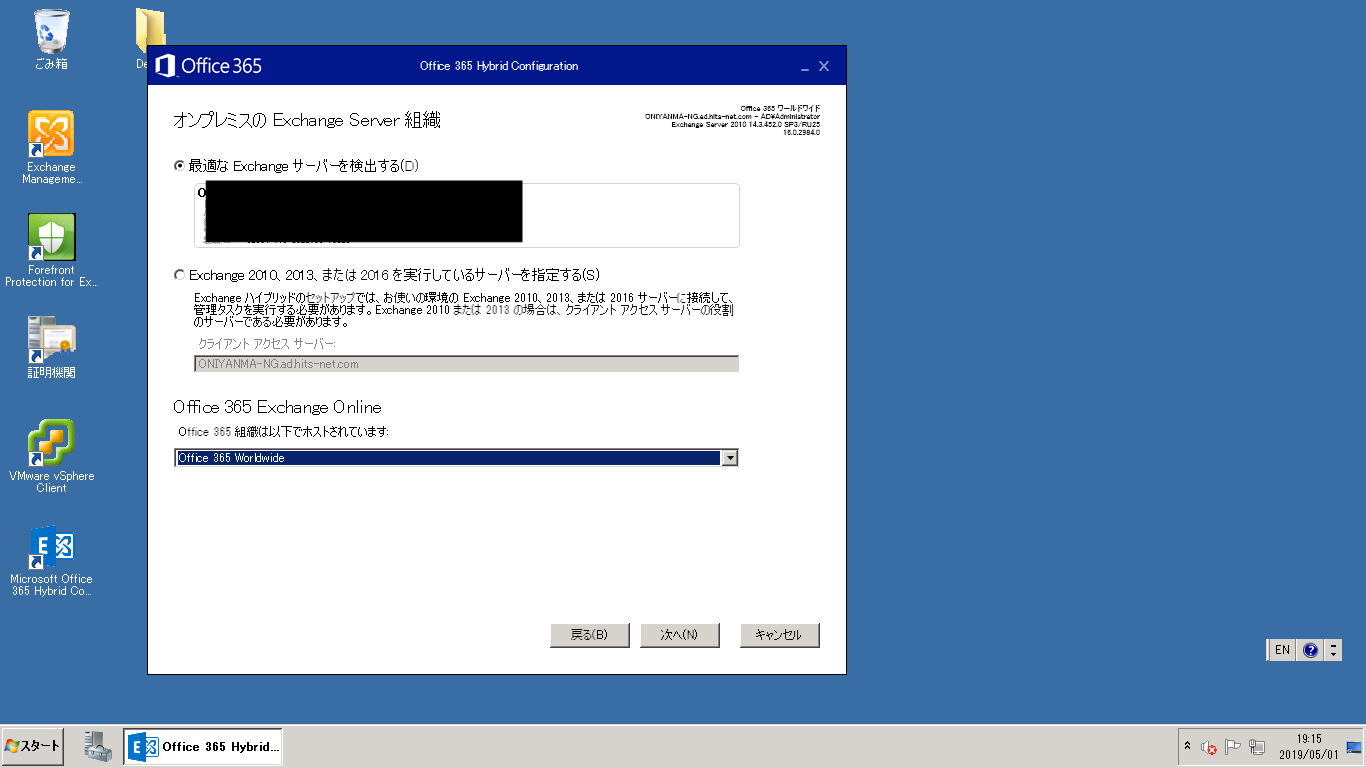
次へ。いい感じで検出してくれます。

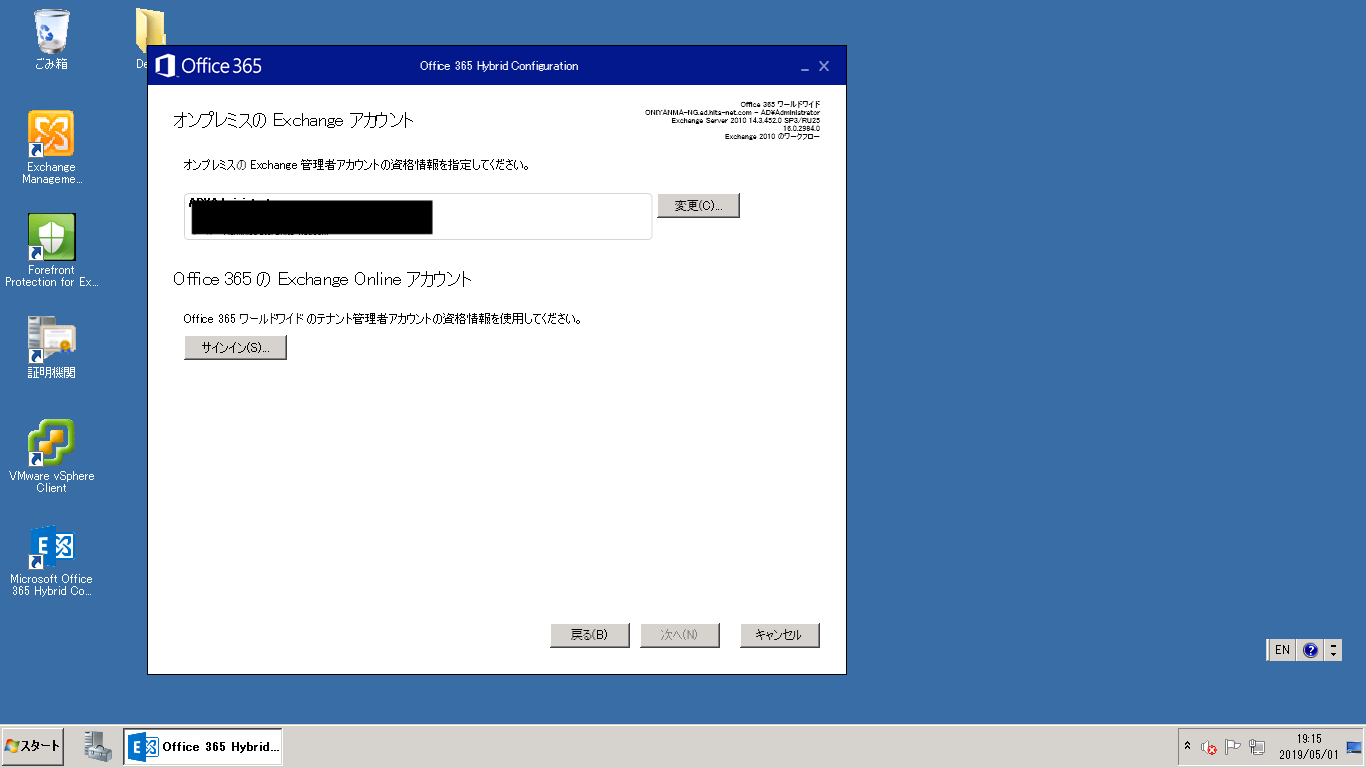
Administratorも勝手に検出ってか、ログインユーザか。

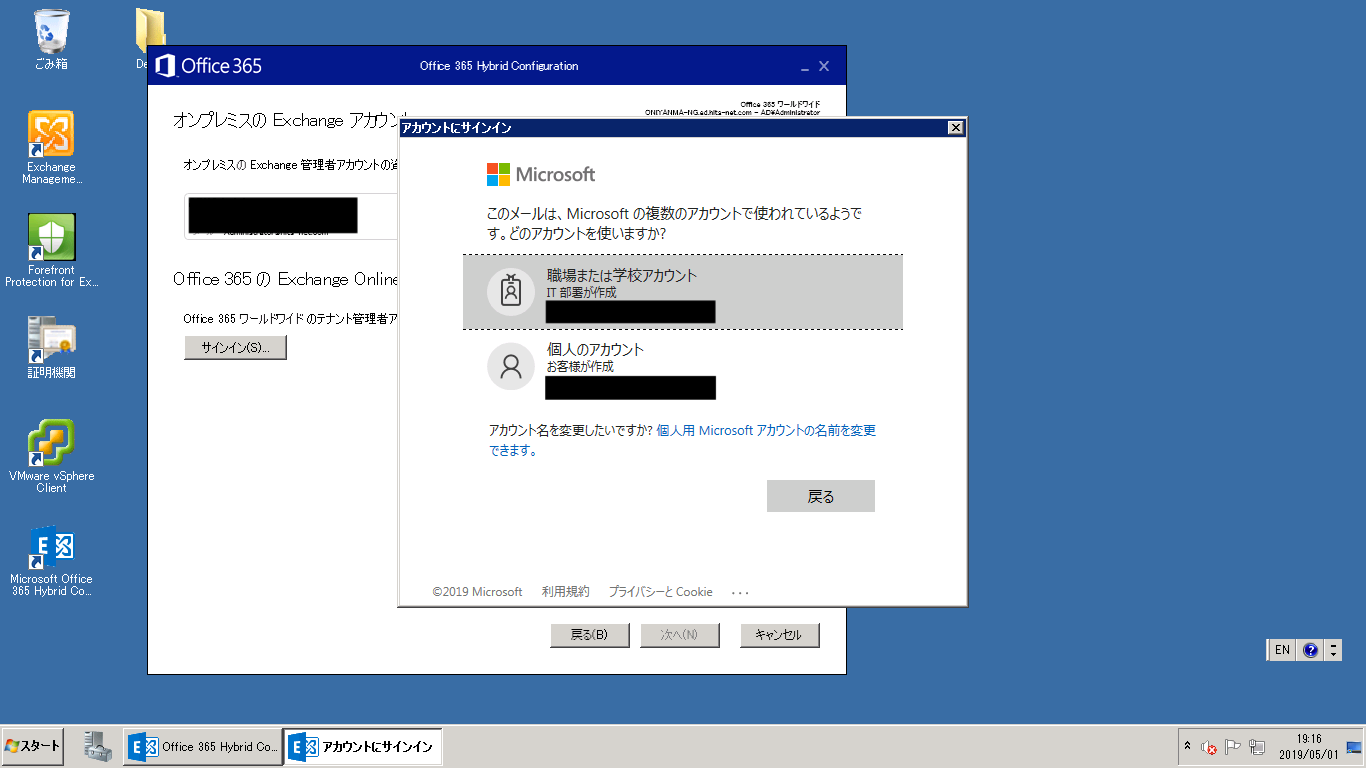
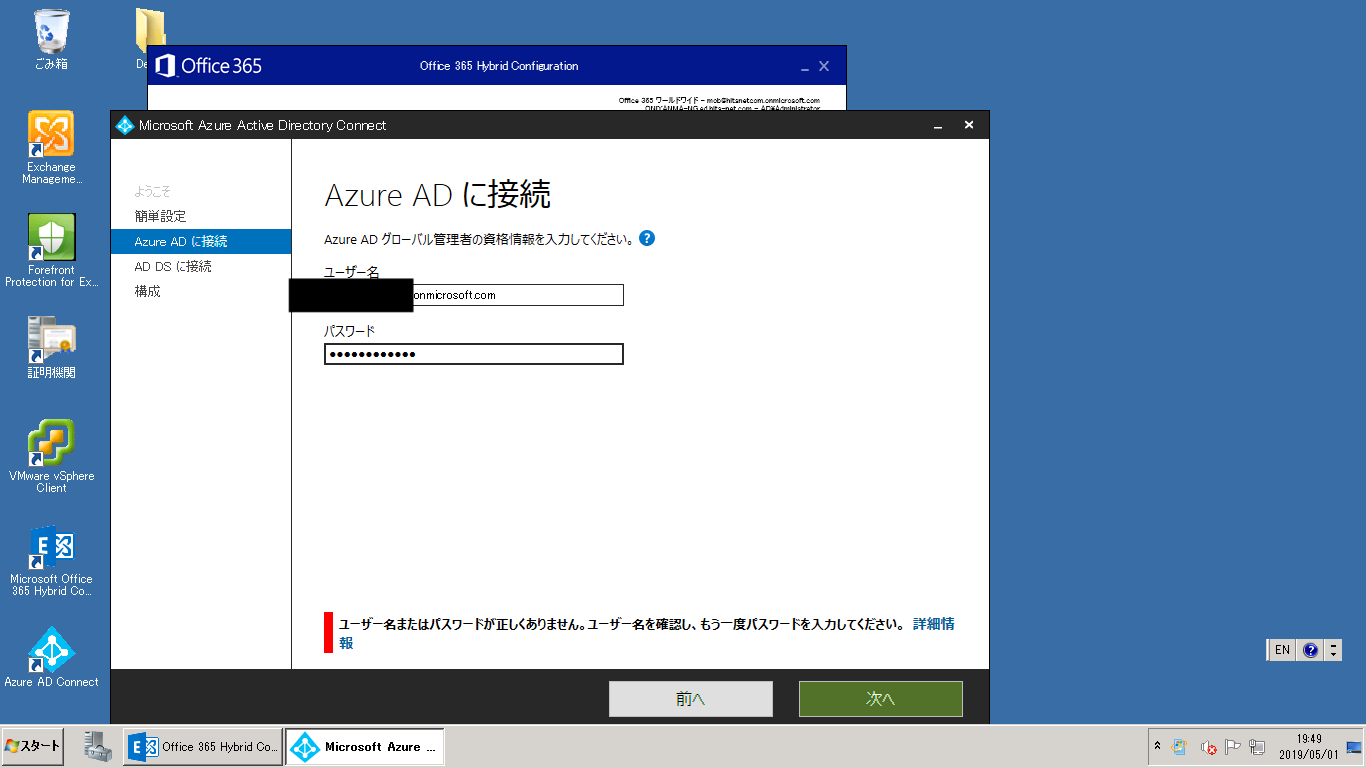
続いてOffice365側の資格情報なのですが、ちょっと参ったことに、今回サインアップしたメールアドレスってOutlook.comやマイクロソフトアカウントや、Azureにも使ってるっていうとんでもないアカウントだった・・・。

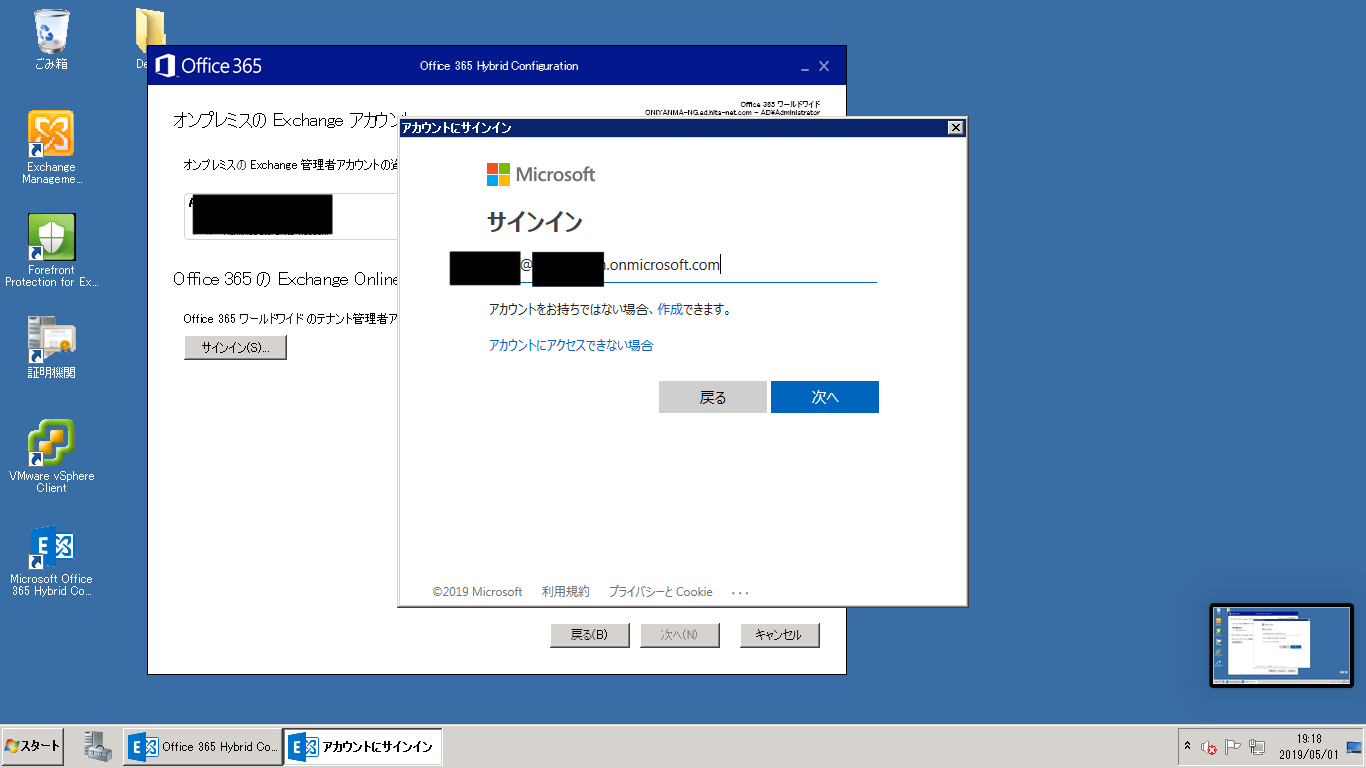
あと多分まだ、アカウントにライセンスを割り当ててないと思うので、今回はおとなしくonmicrosoft.comで行きます。

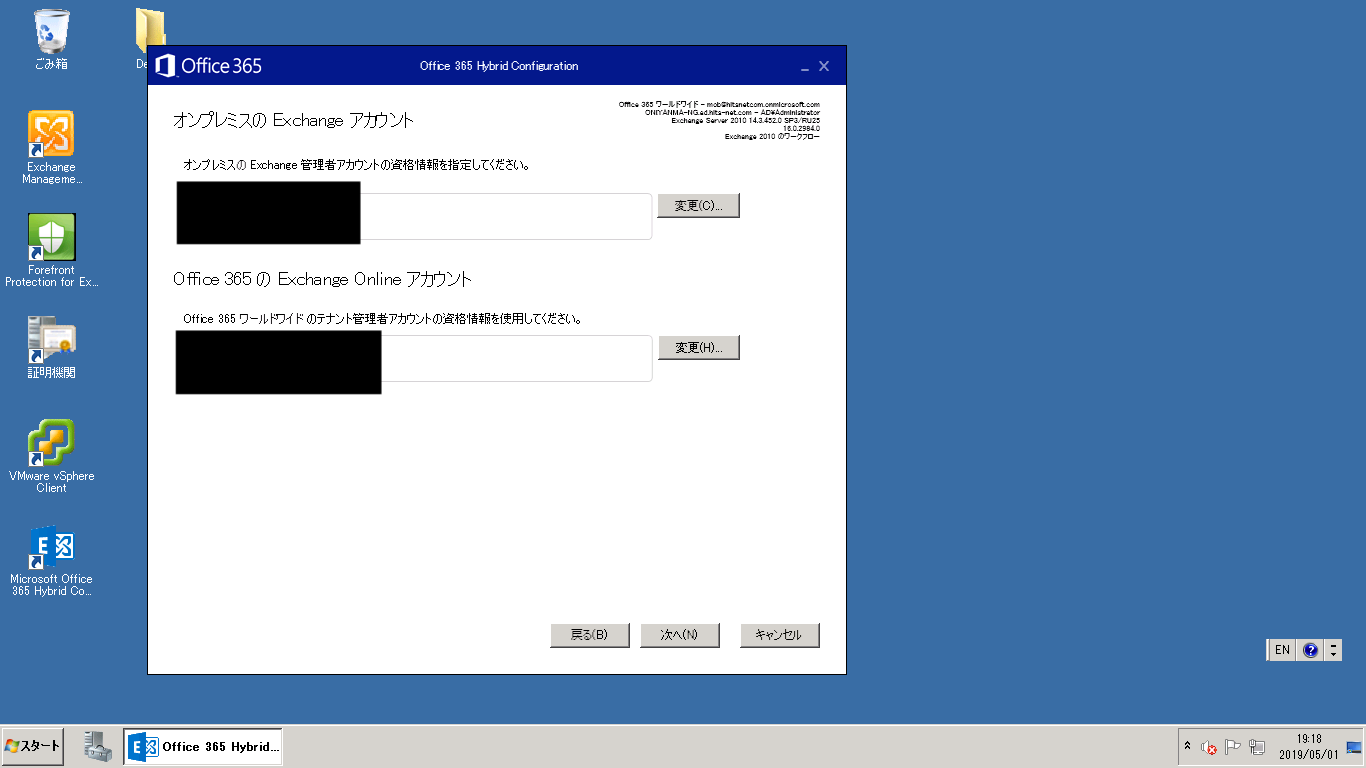
はい。とおりましたー。

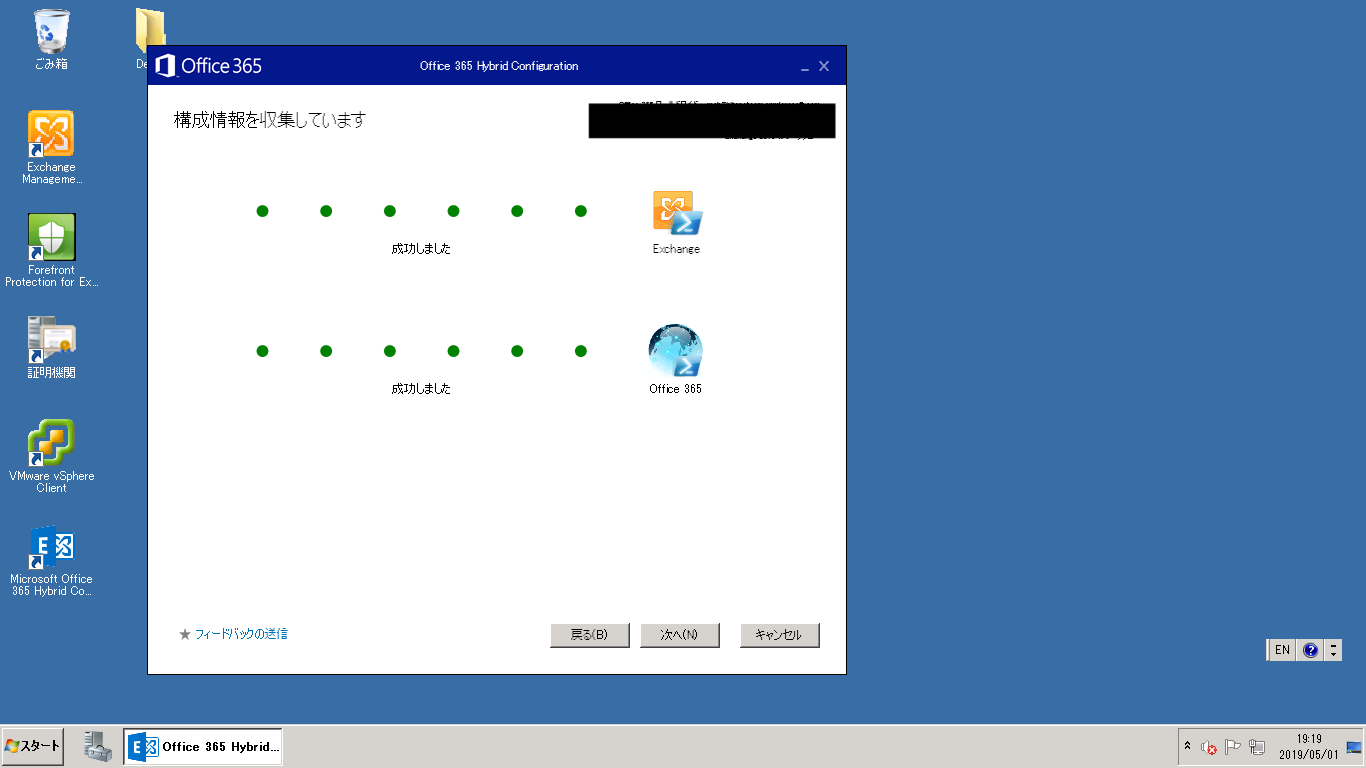
1分くらい?で情報収集完了。

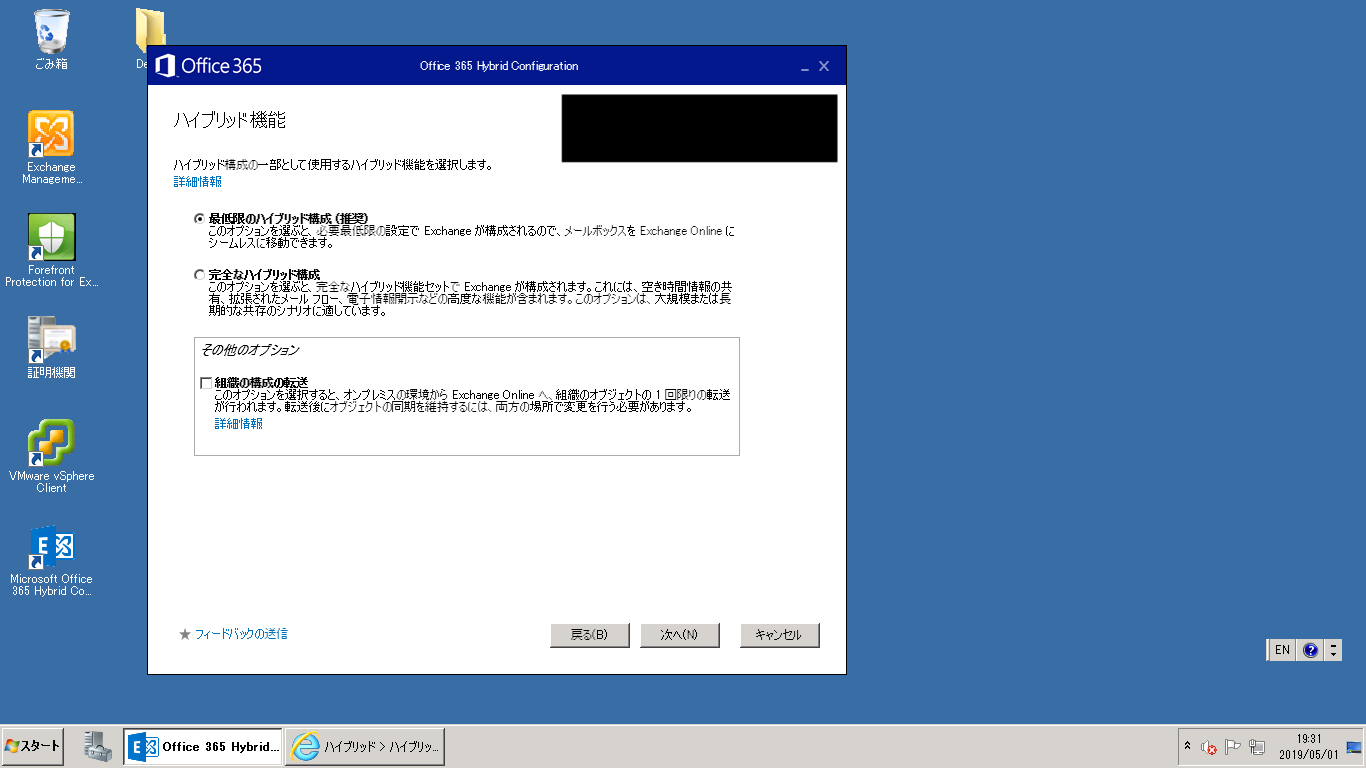
これはやや悩むなぁ。

デフォで行くかぁ。こだわりもないし。

ハイブリッド > ハイブリッド構成ウィザード > 組織のポリシー

[組織構成の転送] を選択すると、ハイブリッド構成ウィザードにより、組織全体のポリシーがオンプレミスの組織から Office 365 にコピーされます。ウィザードでは、アイテム保持ポリシー、アイテム保持ポリシー タグ、OWA メールボックス ポリシー、モバイル デバイス メールボックス ポリシーをコピーできます。

うん、このまま行こう!

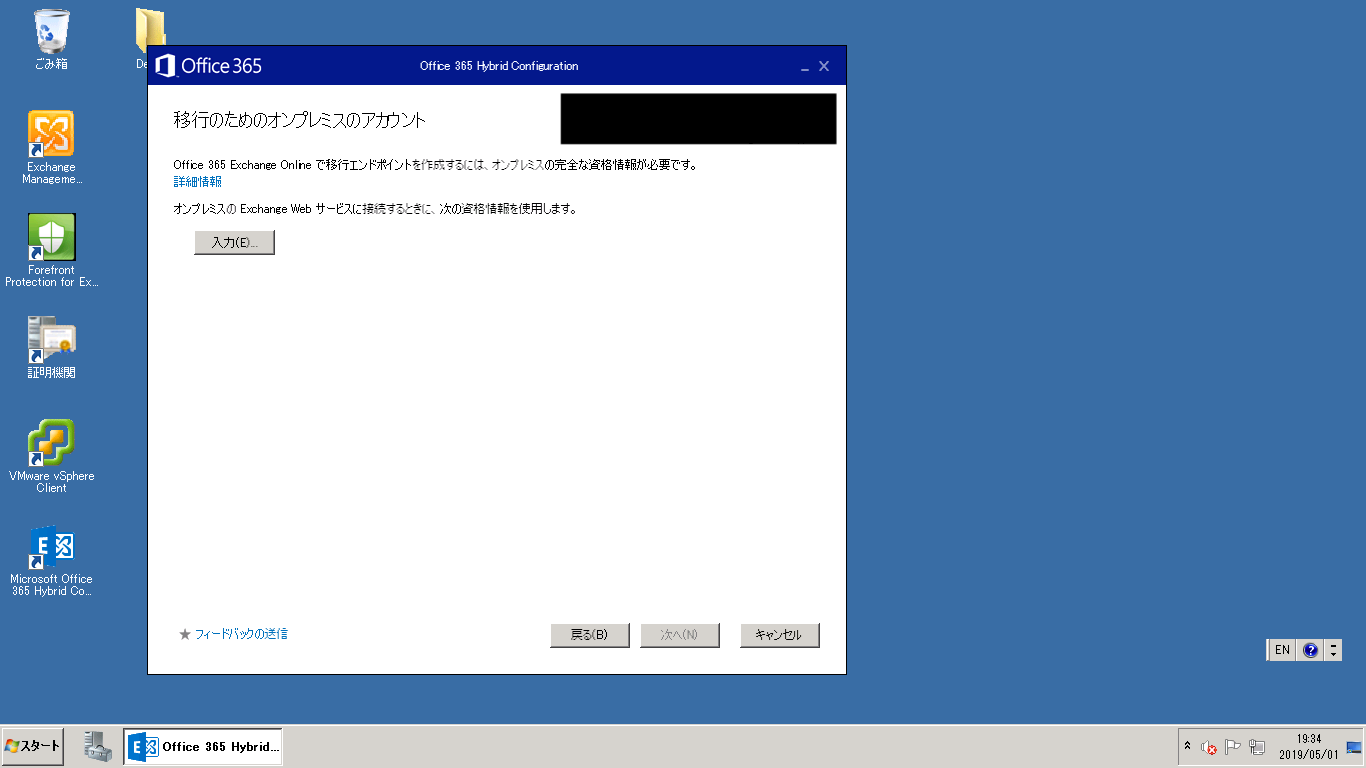
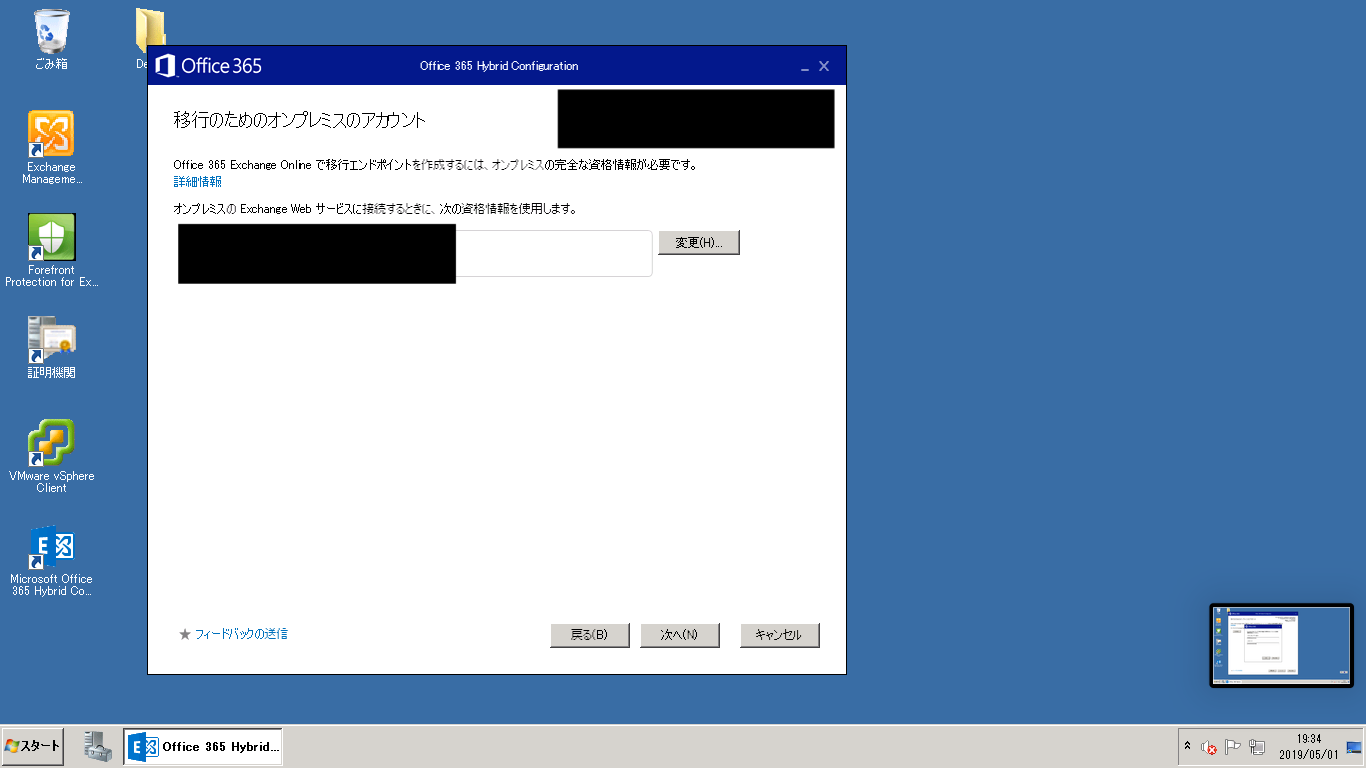
お、また資格情報か。Administratorで良いのだろうか・・・。

行けたっぽい?

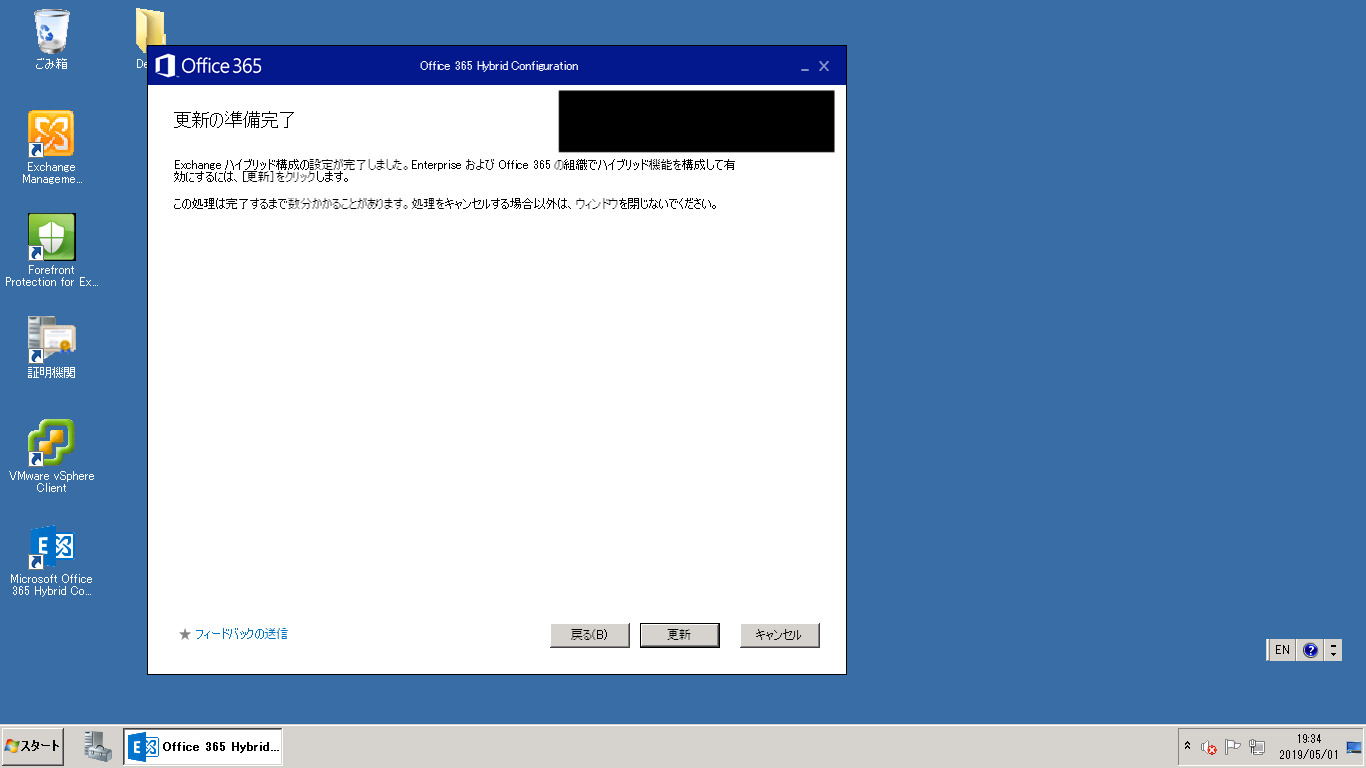
はい。更新しまーす!

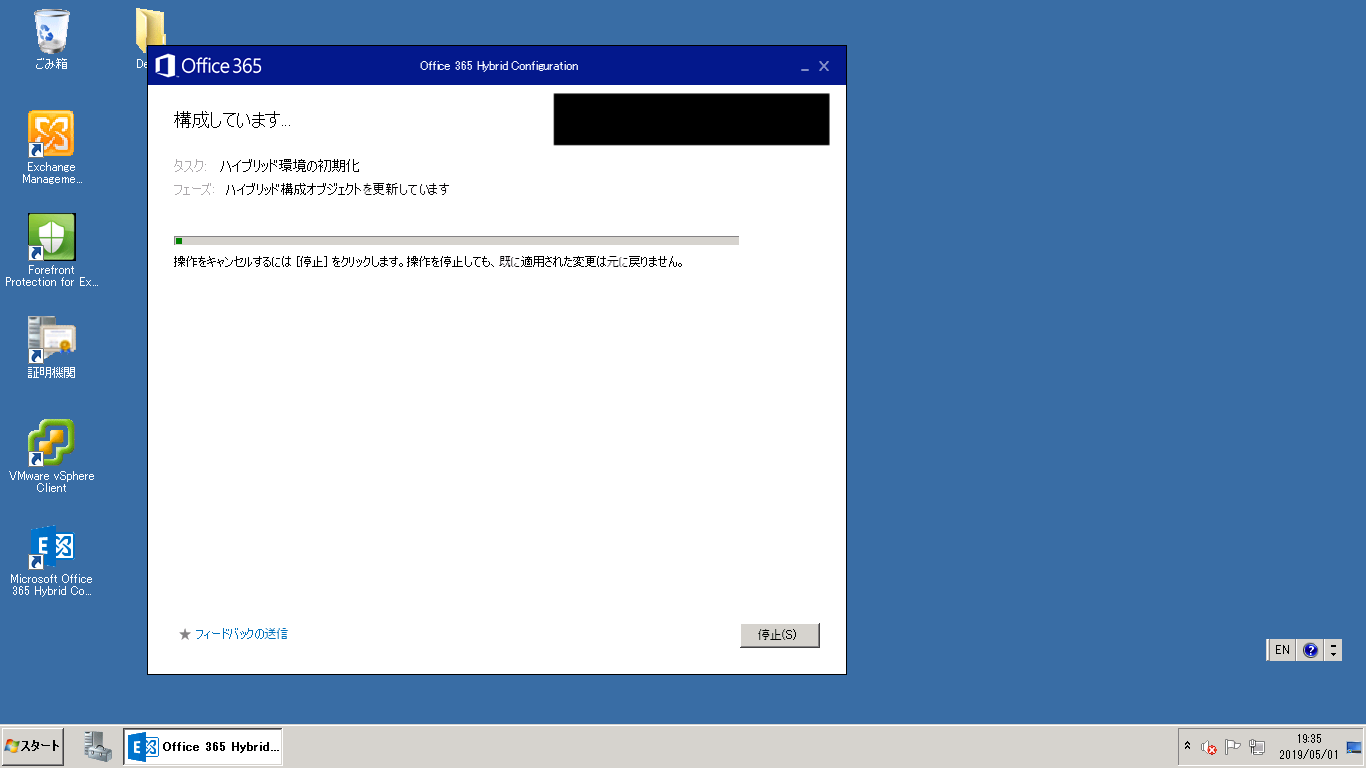
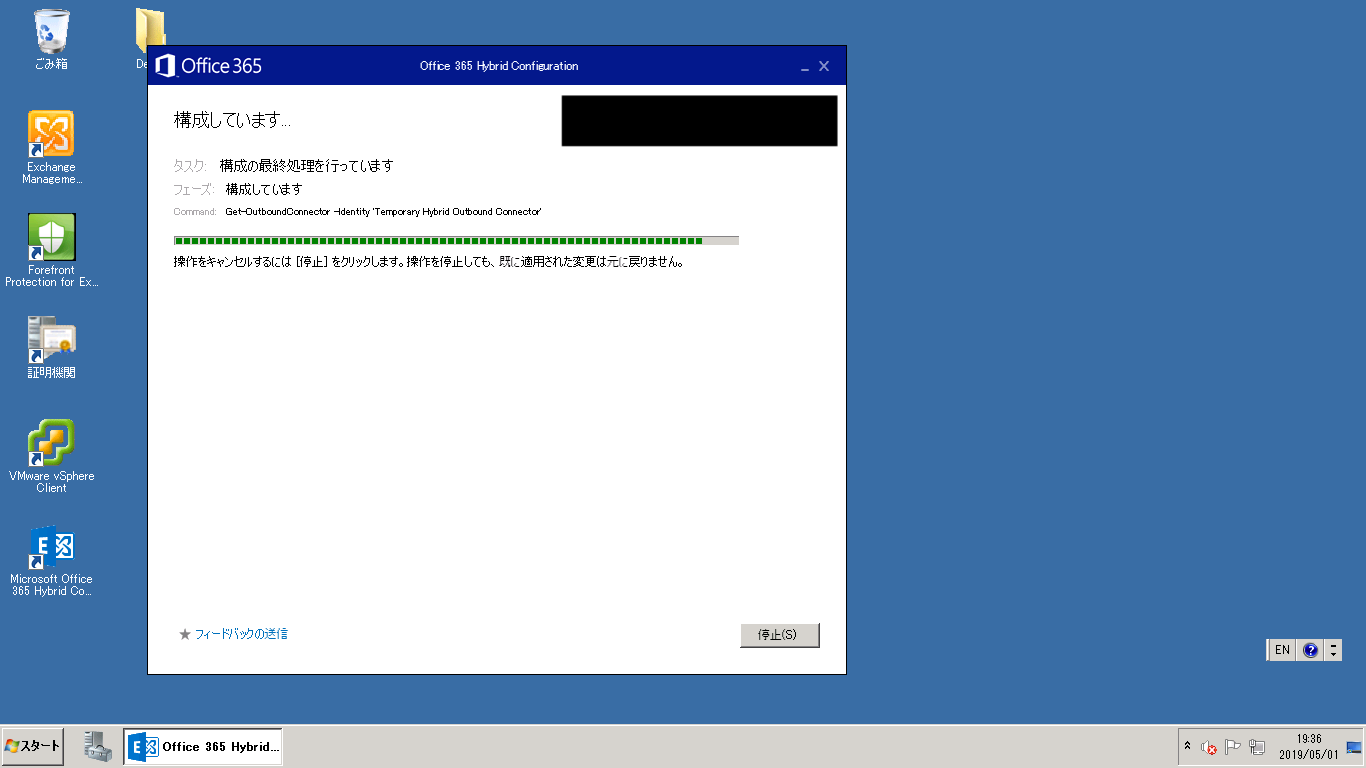
2〜3分で終わりました。

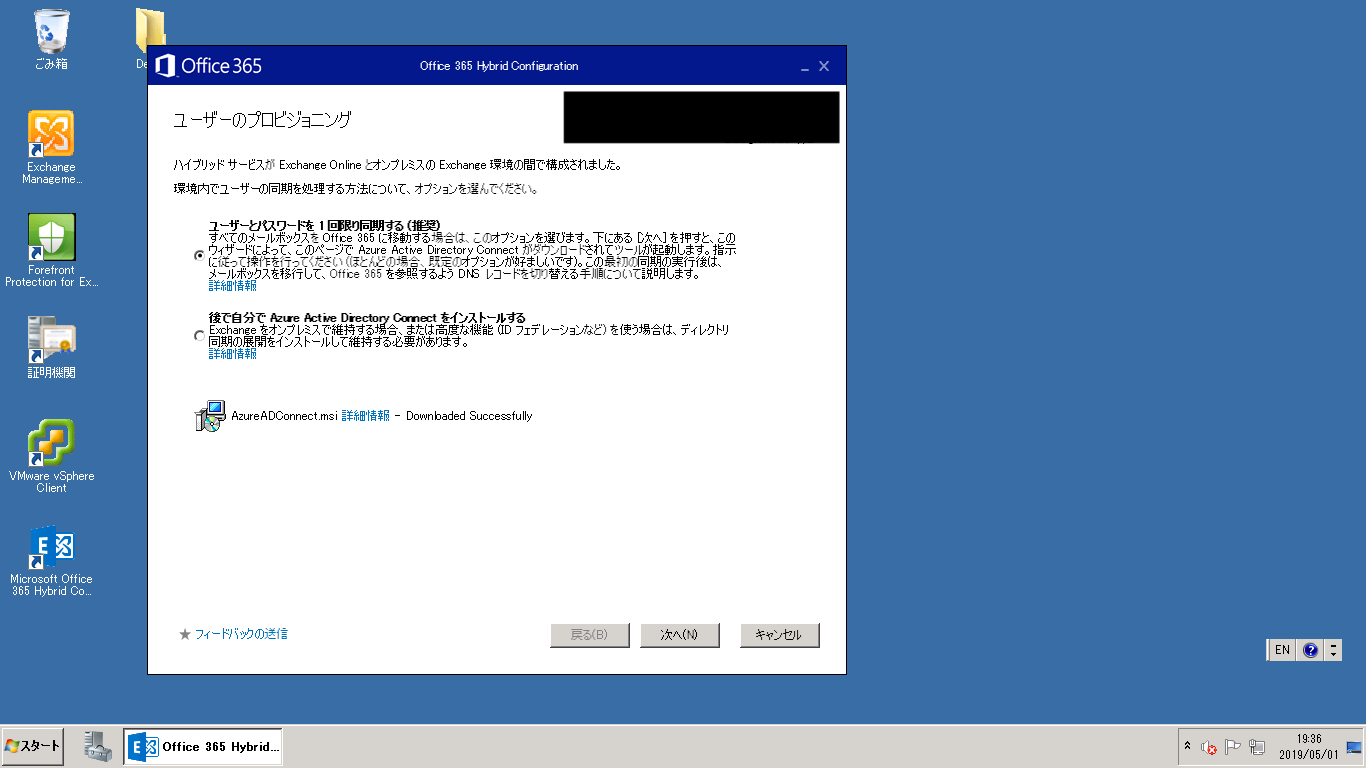
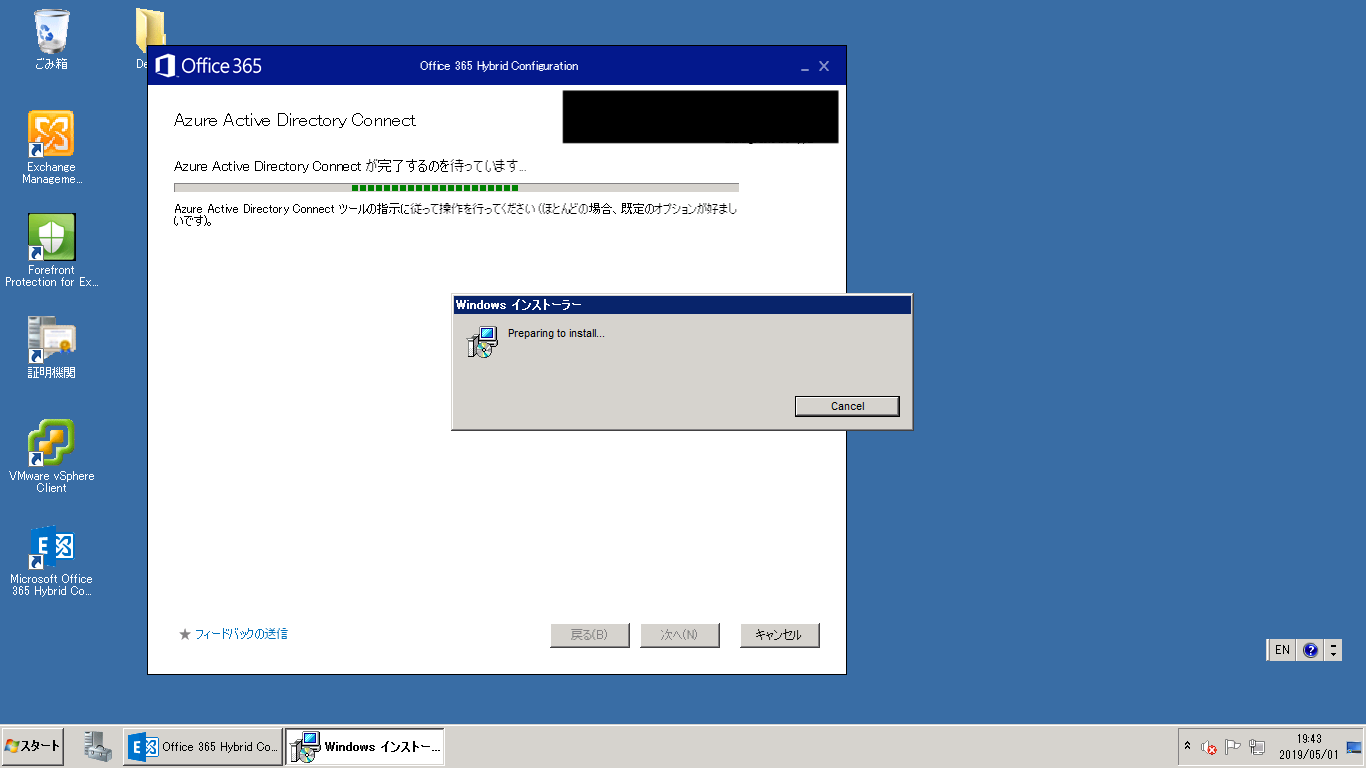
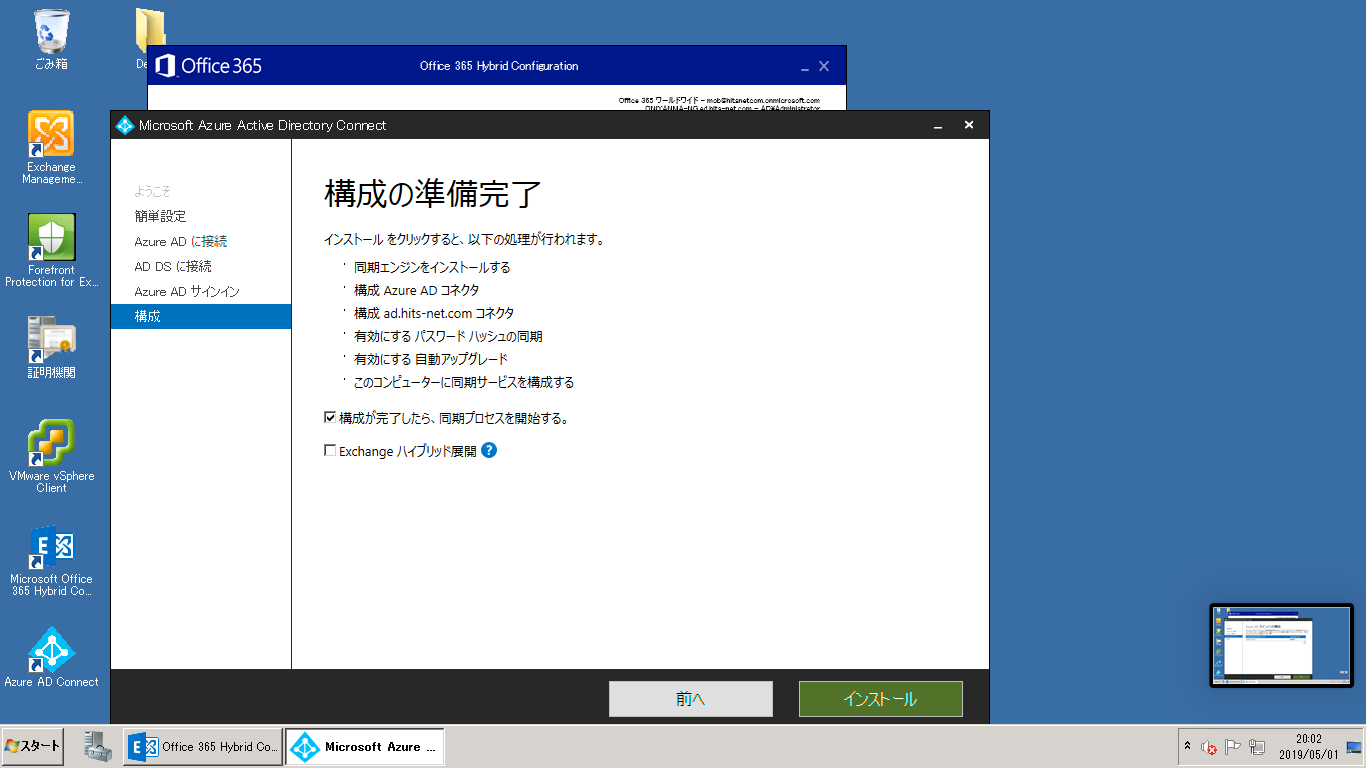
おー。ここでAzure AD Connectがでてくるのかー。

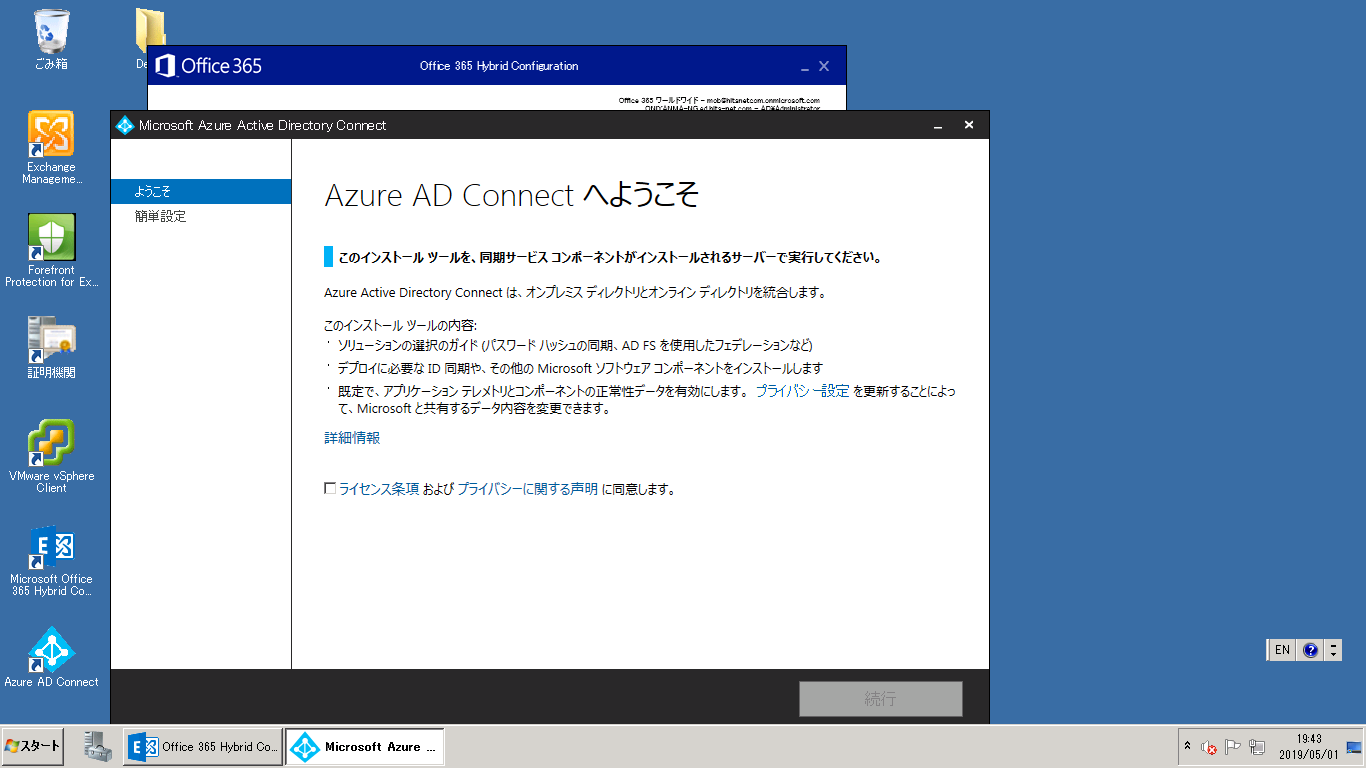
推奨を信じます。

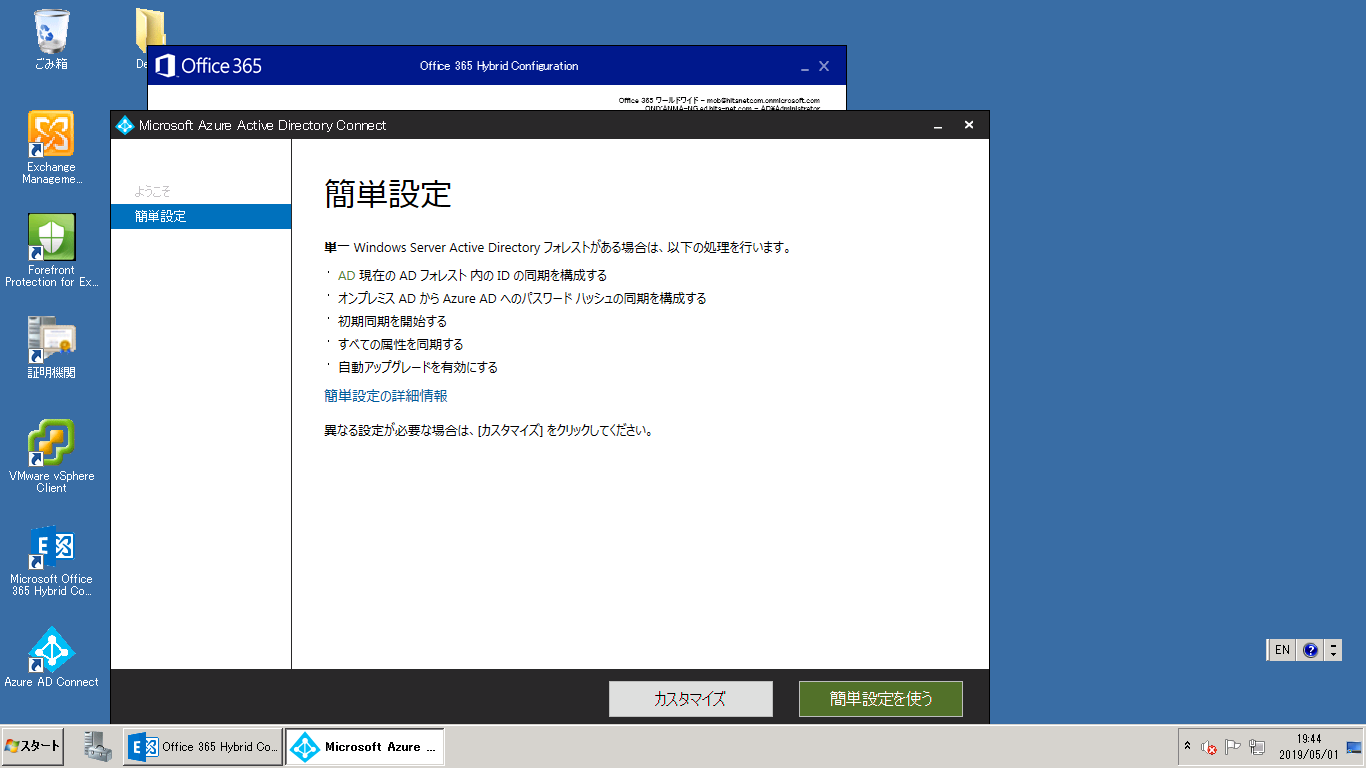
簡単設定とやらで。

んーーーー

Azureはすでにサブスクリプション持ってるのでそっちにしたかったけどうまく行かず・・
というかOffice 365サインアップした時点でAzure ADできてたっぽいので、またこっちもonmicrosoftで。

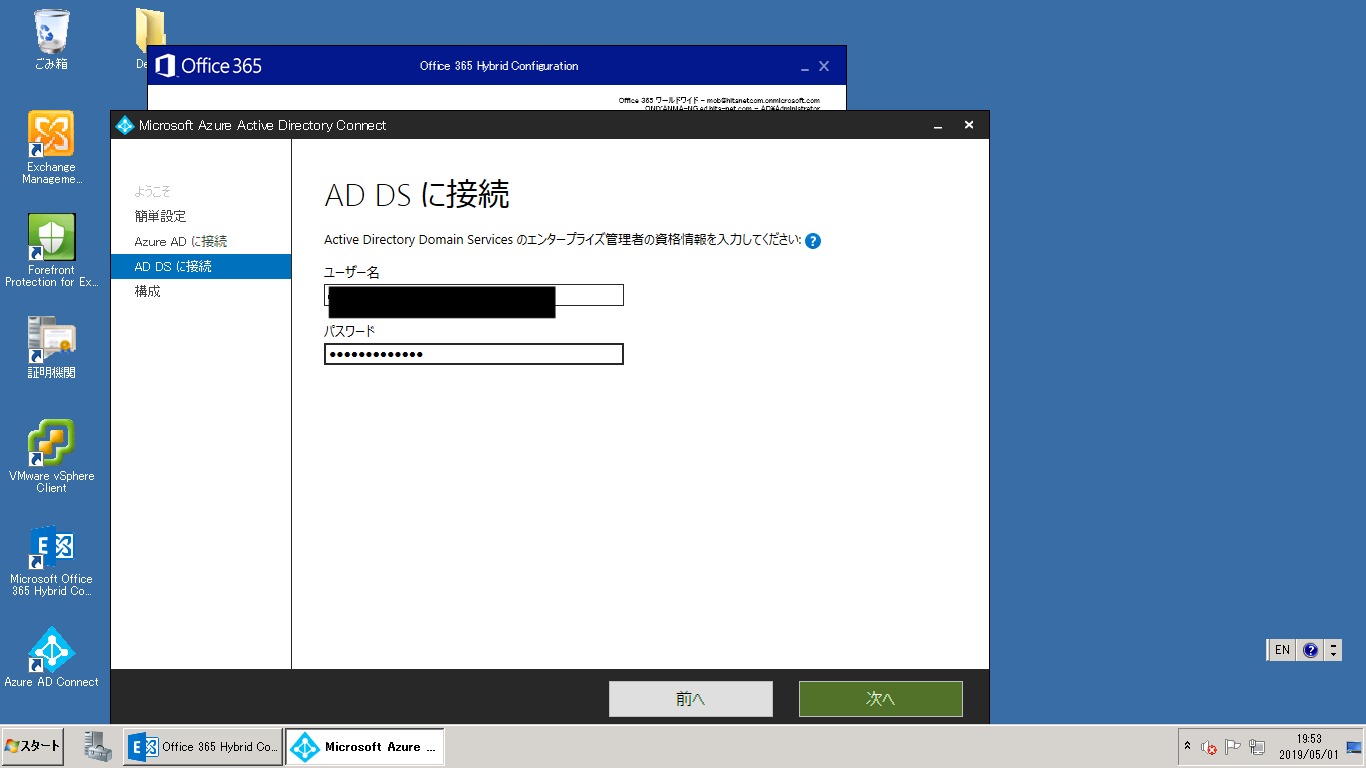
こんどはローカルADの情報を入れます。

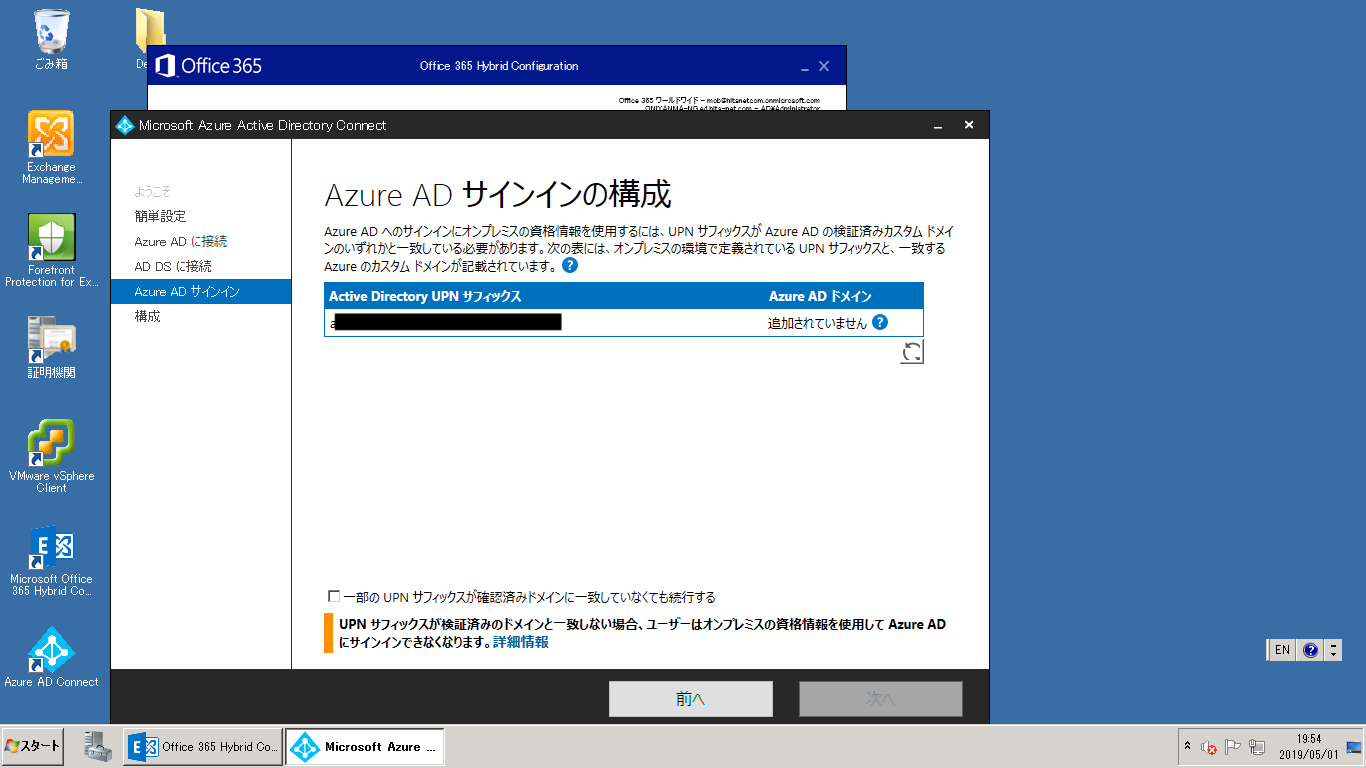
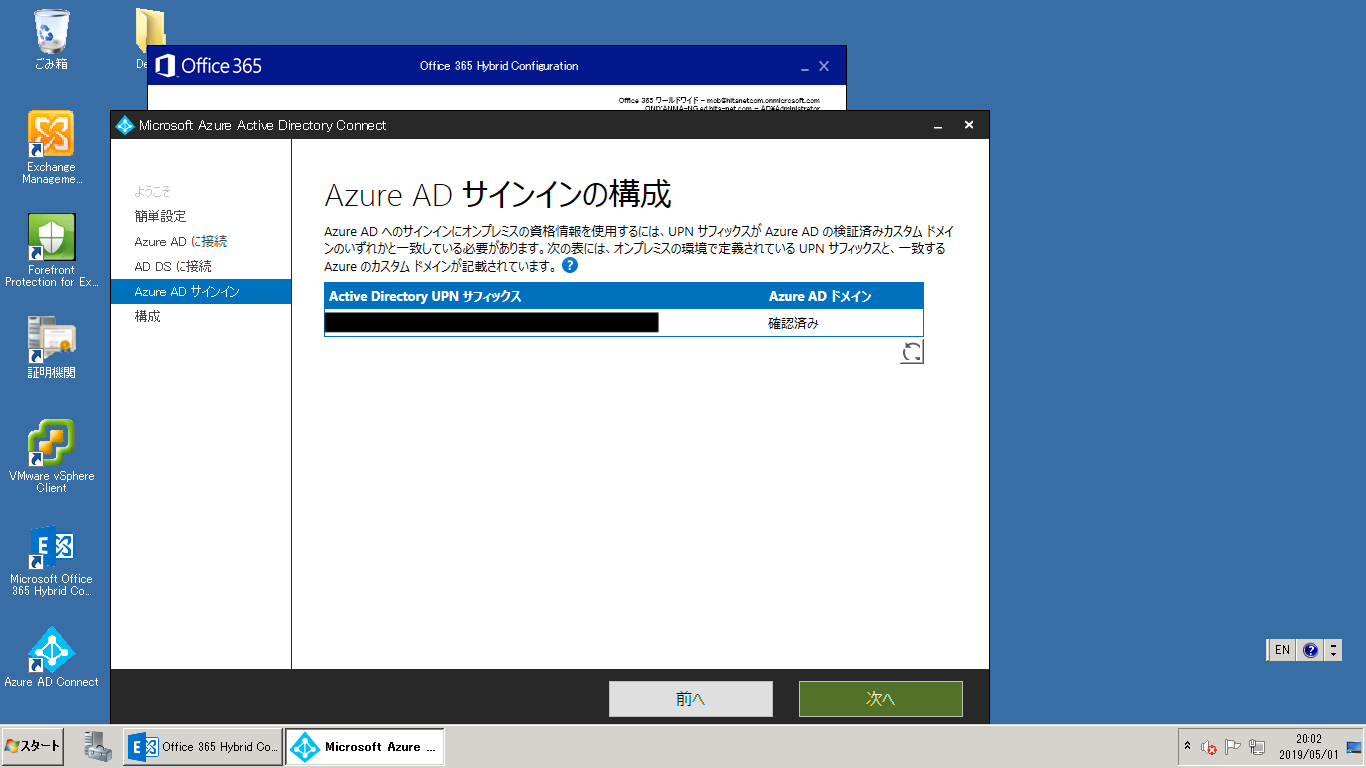
お、ADのドメイン名と、サインアップ時にしてしたドメイン名がずれてた・・。

「Azure AD へのサインインにオンプレミスの資格情報を使用するには、UPN サフィックスが Azure AD の検証済みカスタム ドメインのいずれかと一致している必要があります。次の表には、オンプレミスの環境で定義されている UPN サフィックスと、一致する Azure のカスタム ドメインが記載されています。」だそうな。

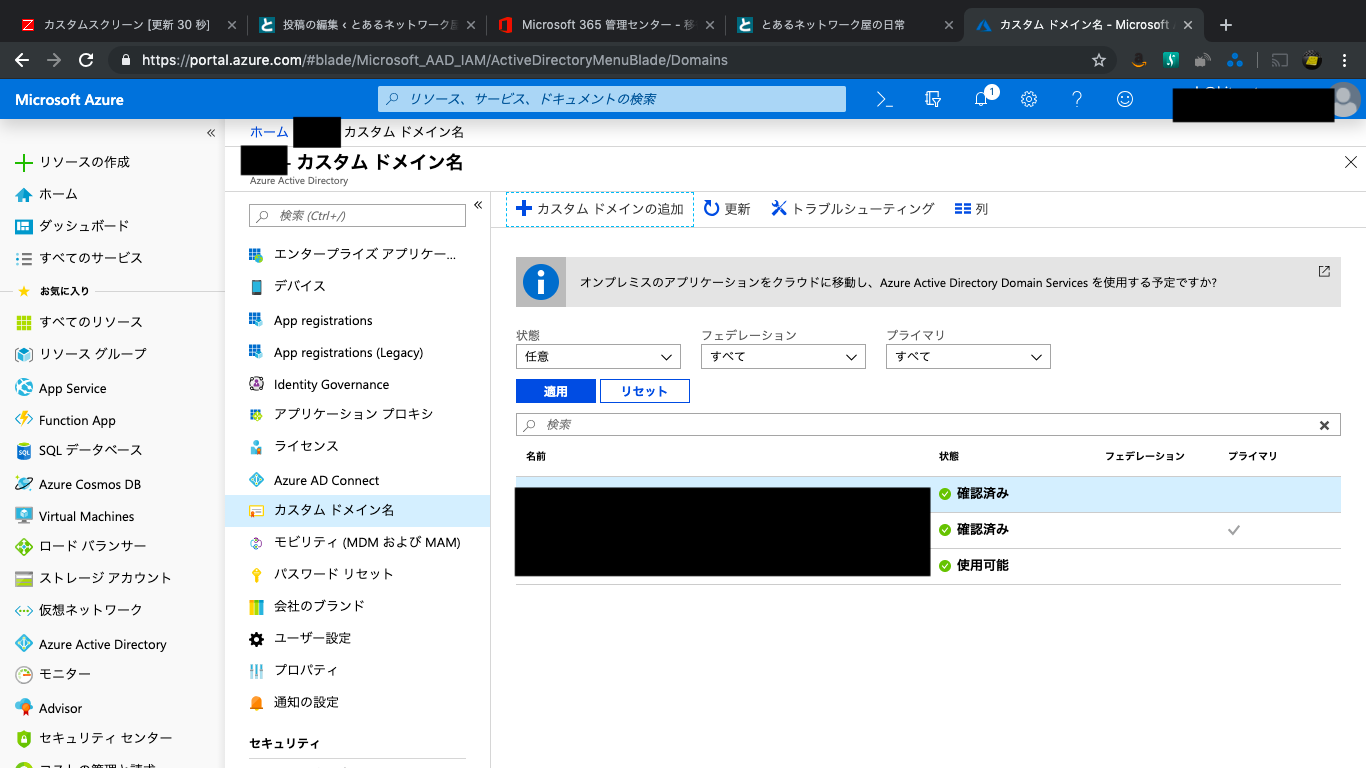
とりあえずAzure AD上にカスタムドメインを作ってみる。

更新ボタンおしたら行けた。

ここもデフォルトを信じる!

おうおう。SQLServerとか入んのかよ。

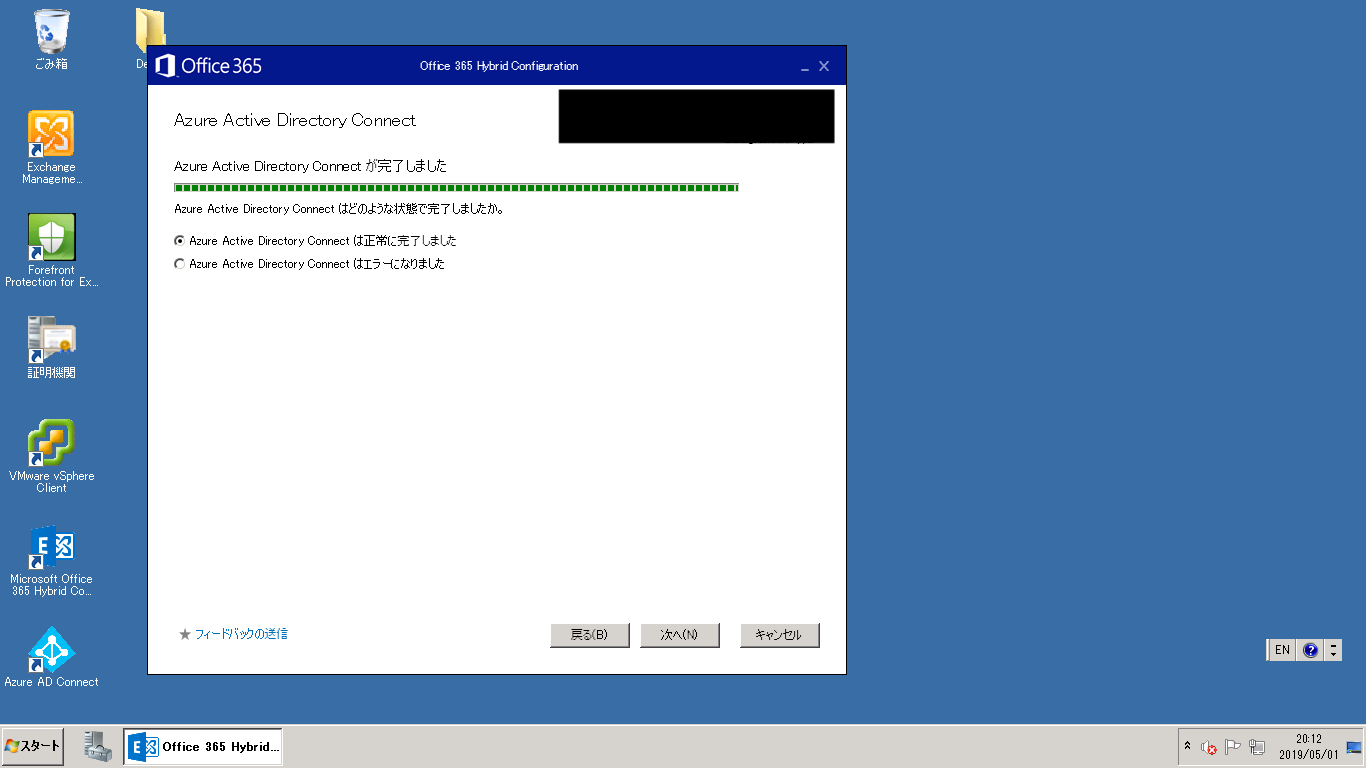
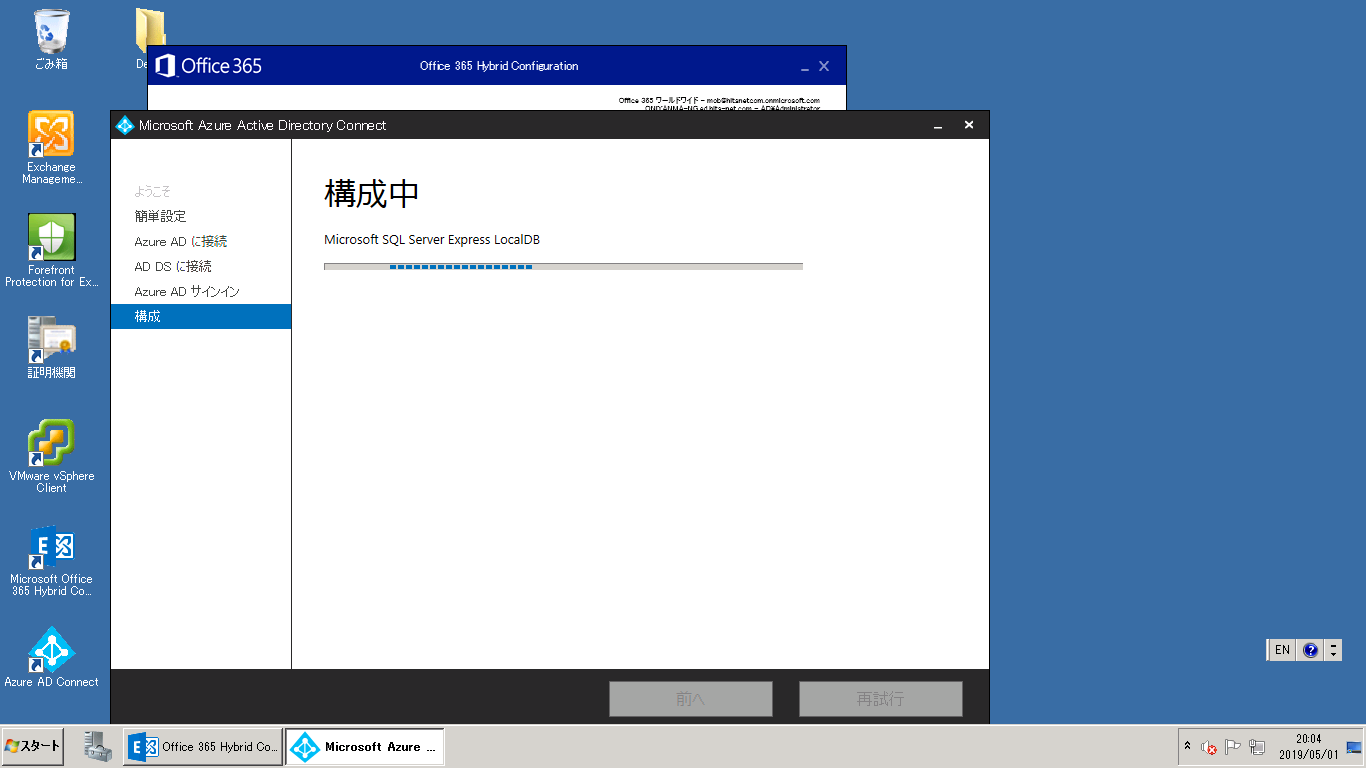
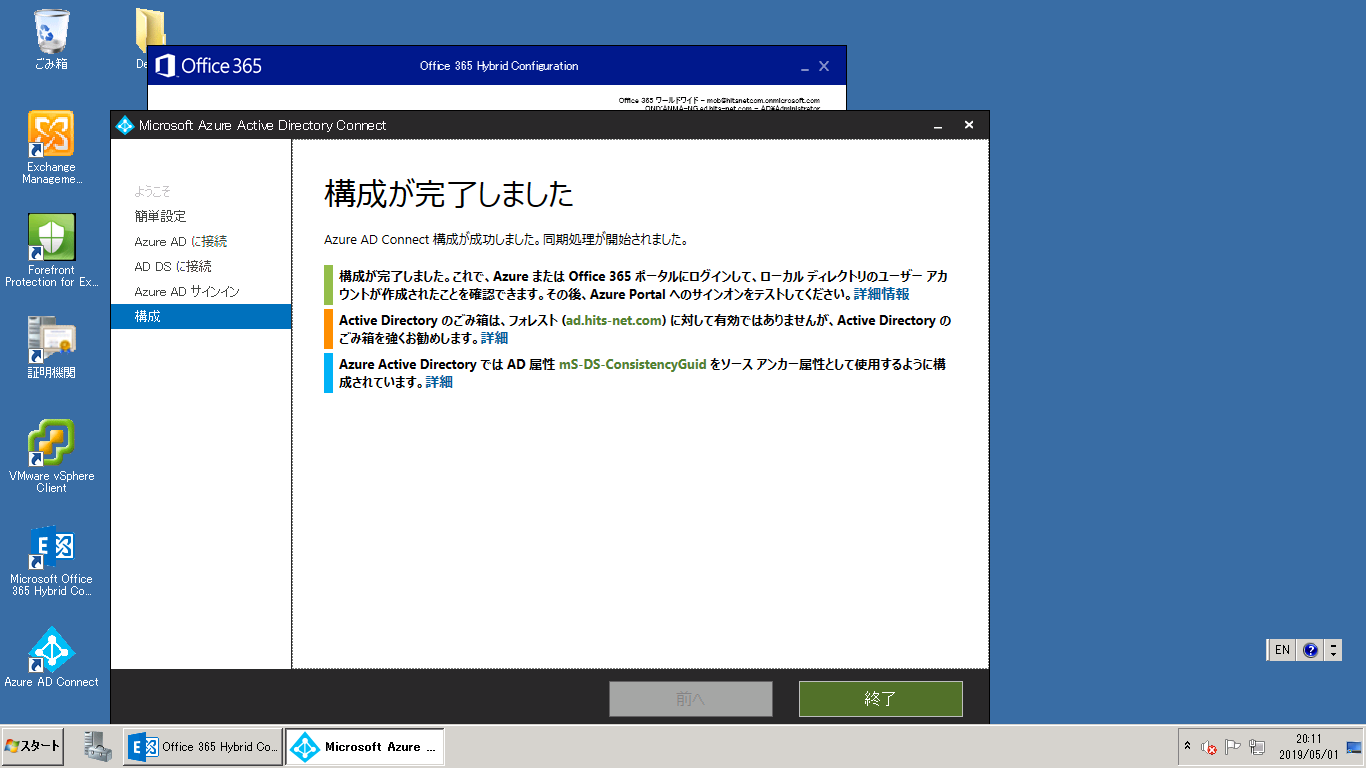
AD Connect無事完了。

完了しましたを押してあげる。

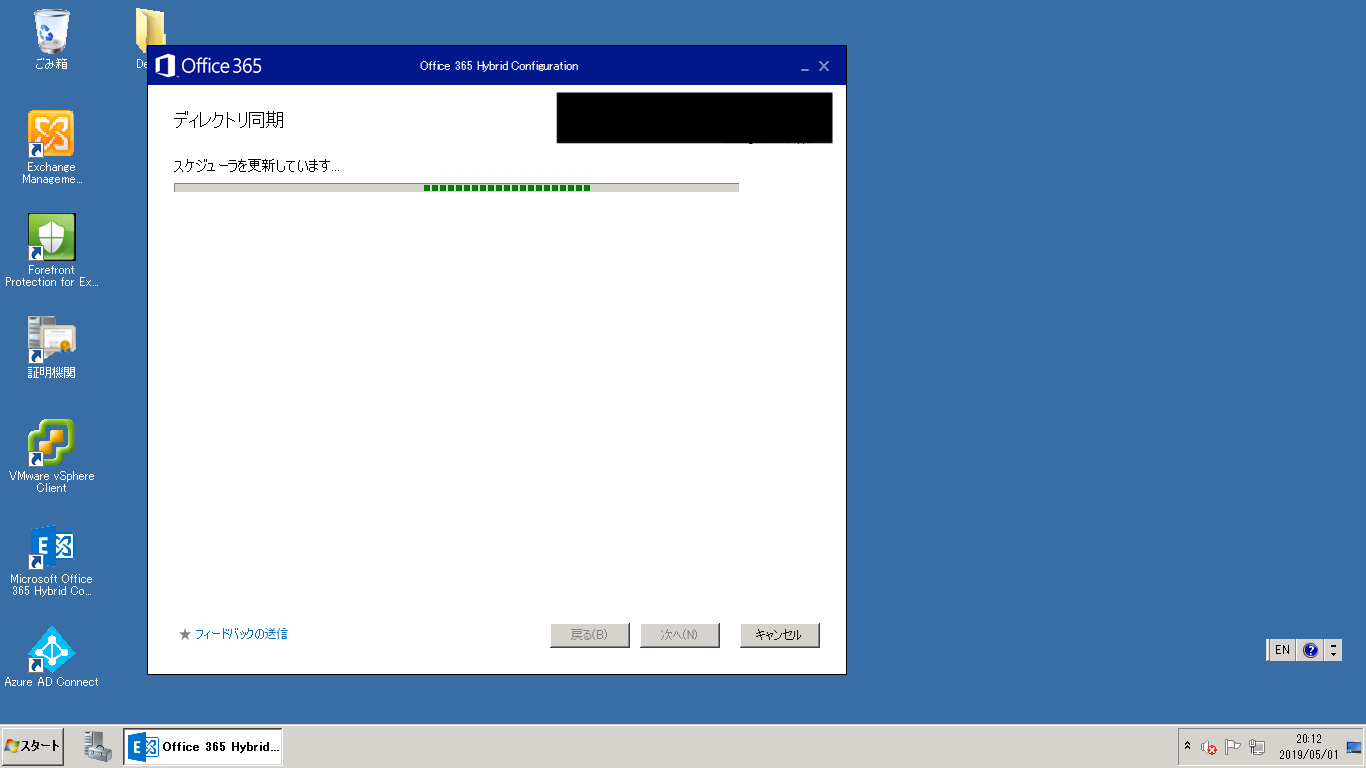
同期始まった。

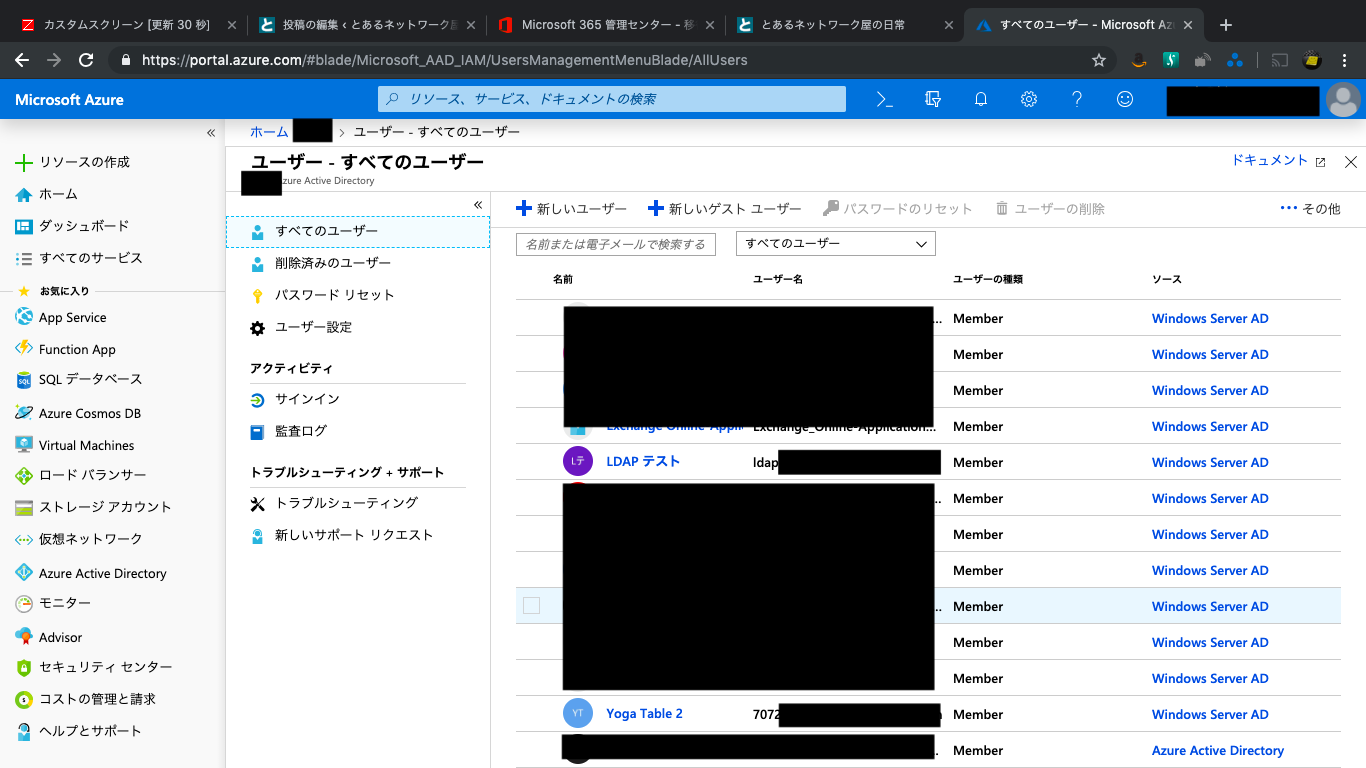
うわぁ。わらわらアカウント上がってきた。

どうでもいいテストアカウントとか、無線でMACアドレス認証やろうとしてた名残とか上がってきた・・・。
これ課金されないよね・・・?

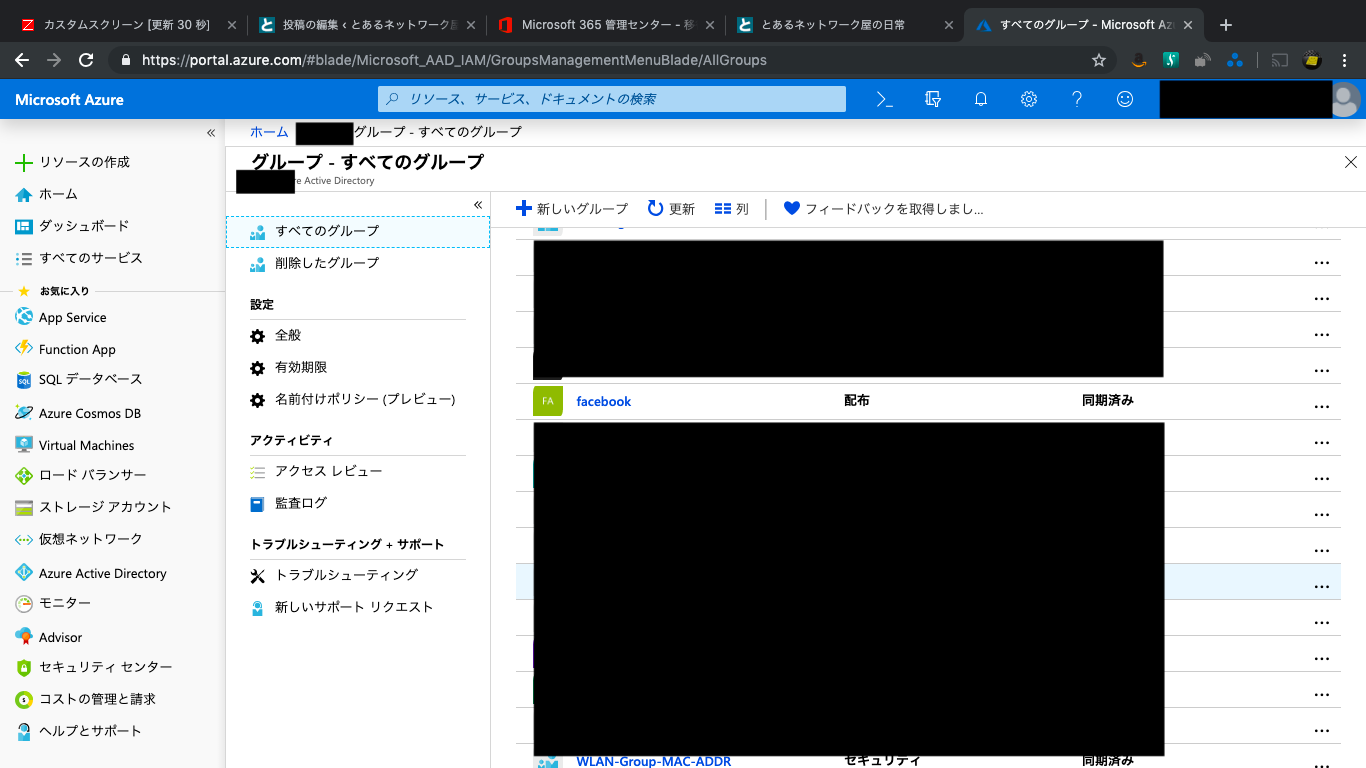
グループにも配布フループとかきたっぽい。

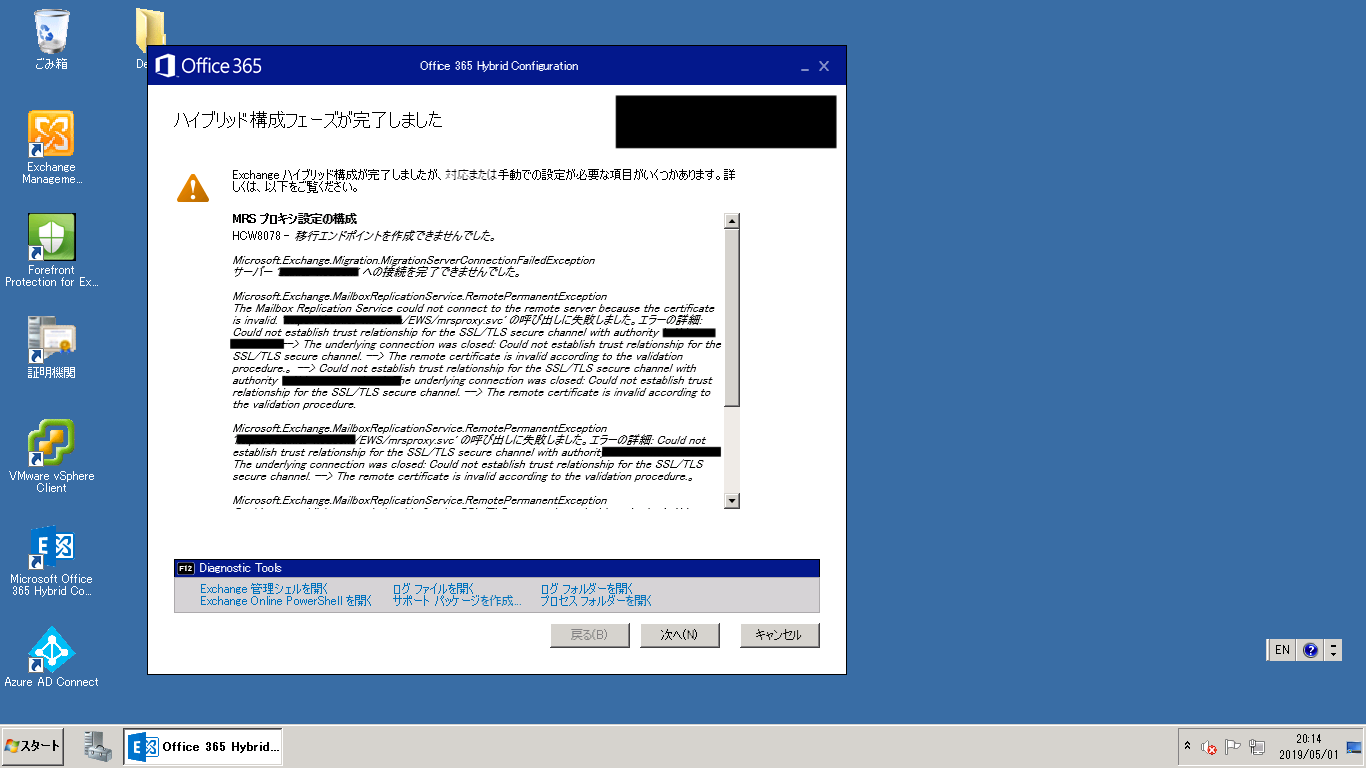
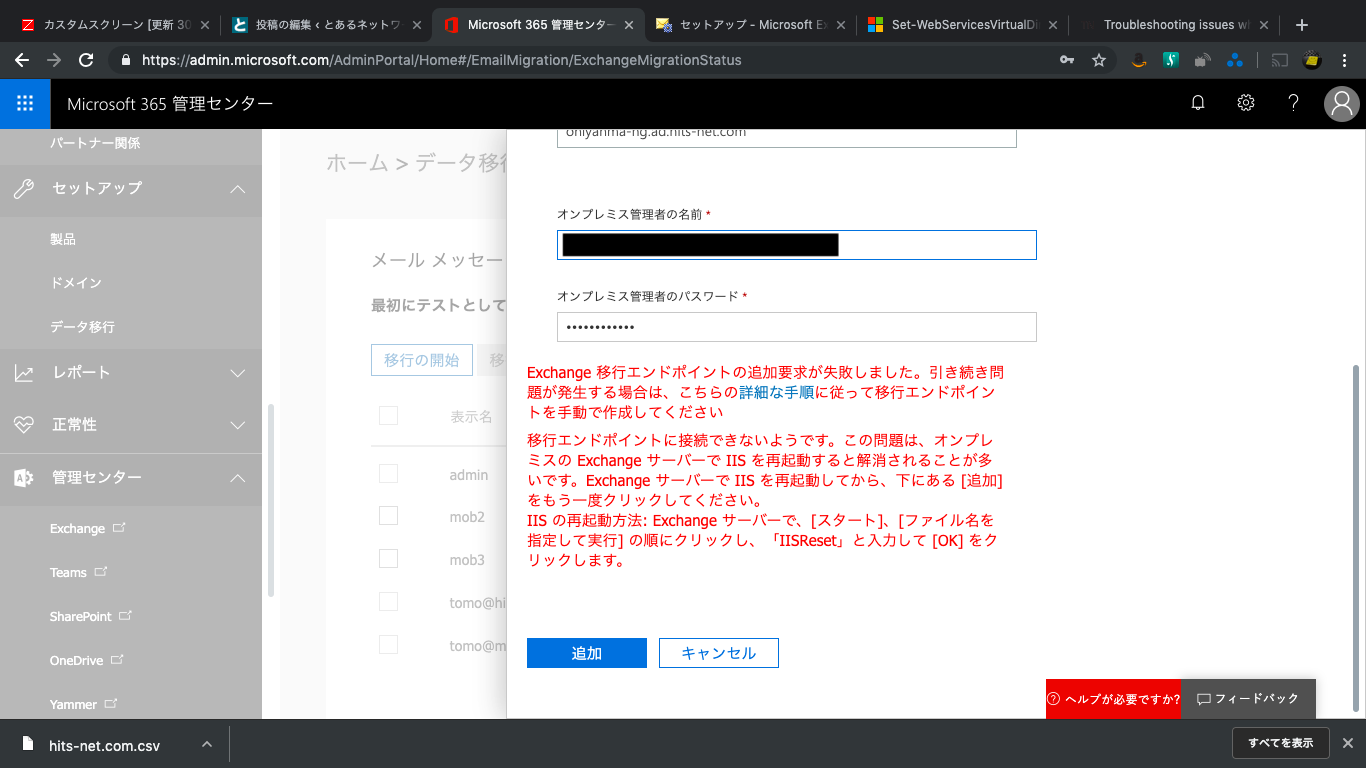
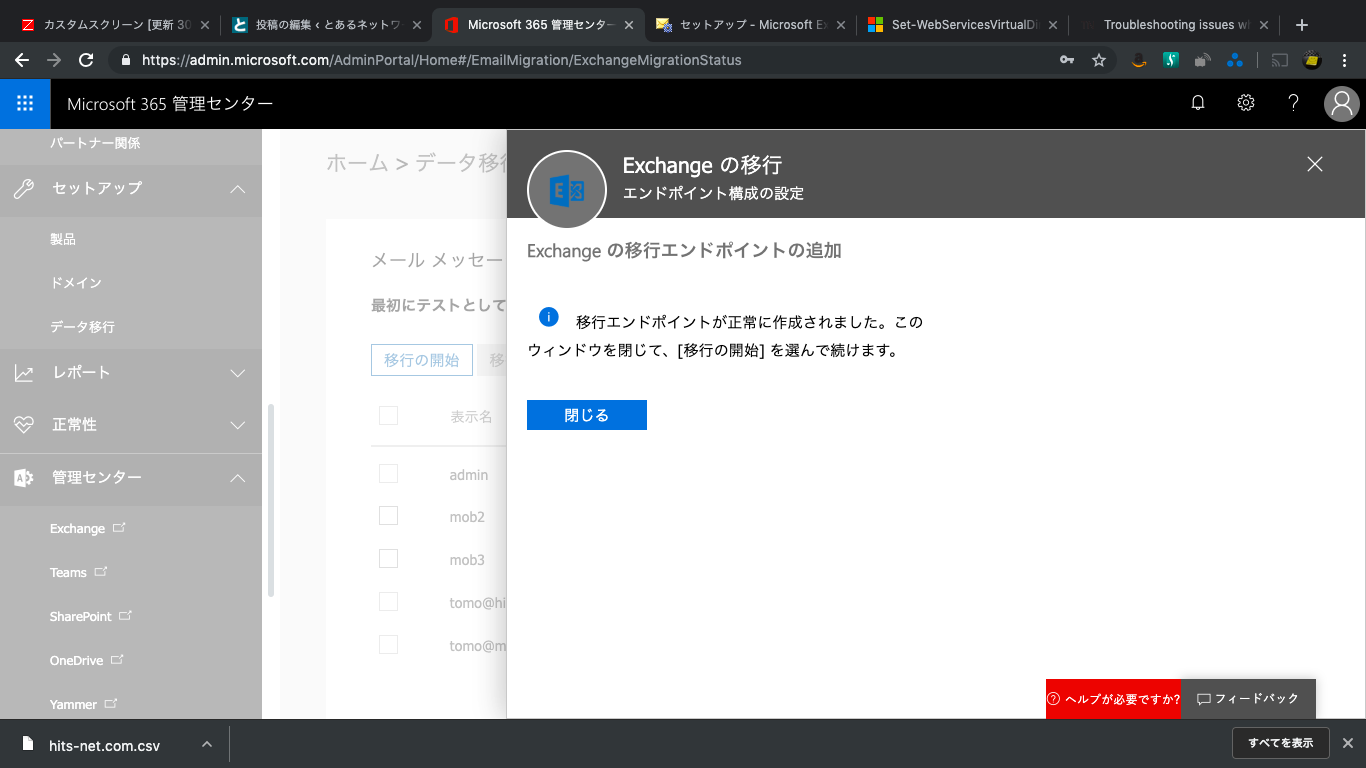
はい。移行エンドポイントの作成に失敗します。

これよくあるトラブルらしいですが、クソほどハマりました。ので、あとで詳しく書きます。
※このときはオレオレ(自己署名)証明書が蹴られたかーくらいの甘い気持ちでした。


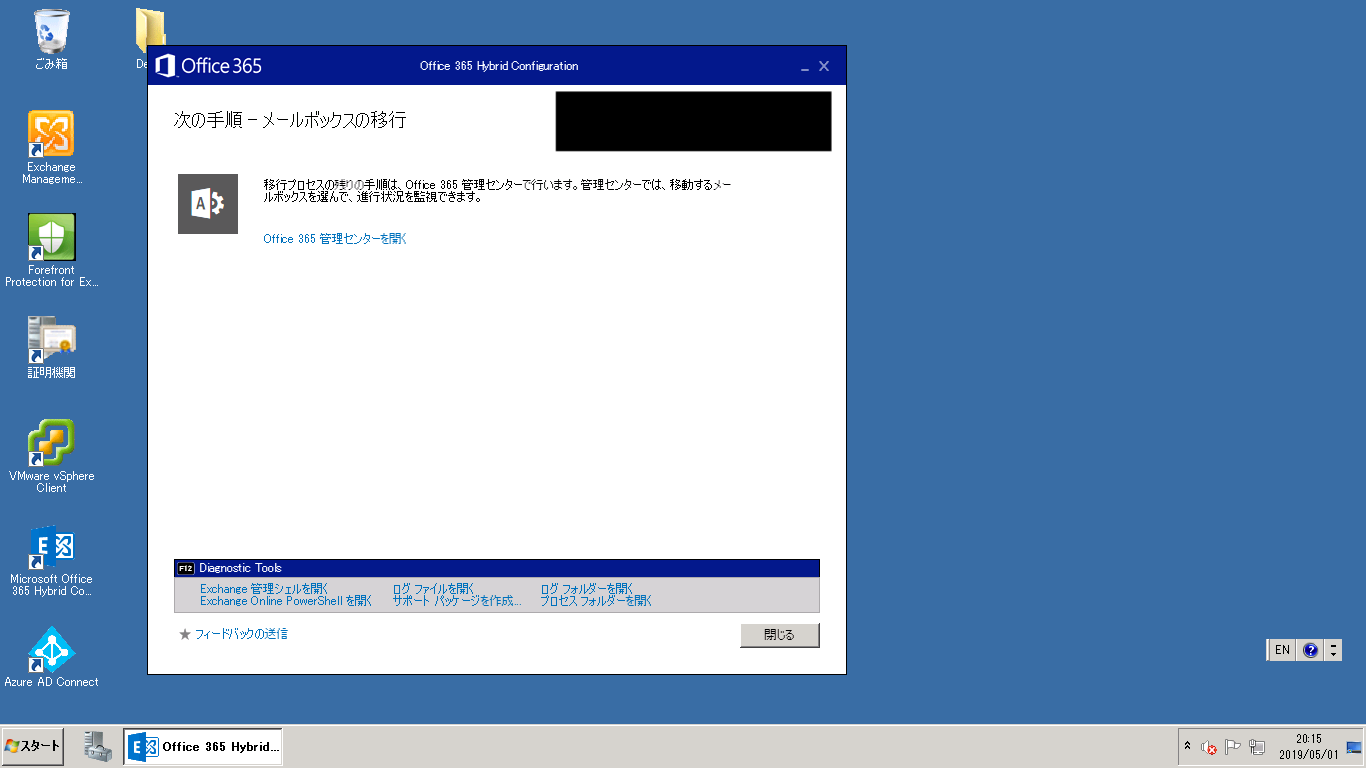
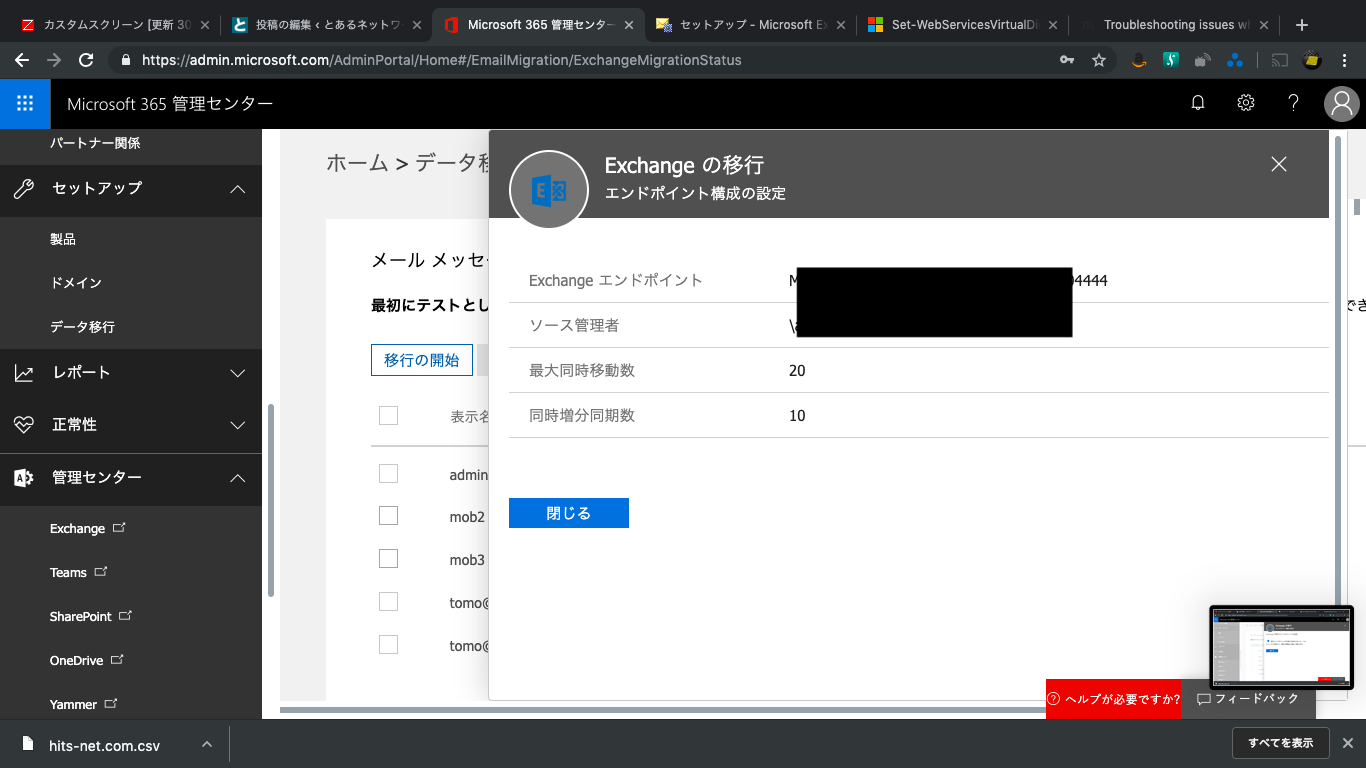
一応終わったぽい。あとはExchange管理コンソールでって感じですね。

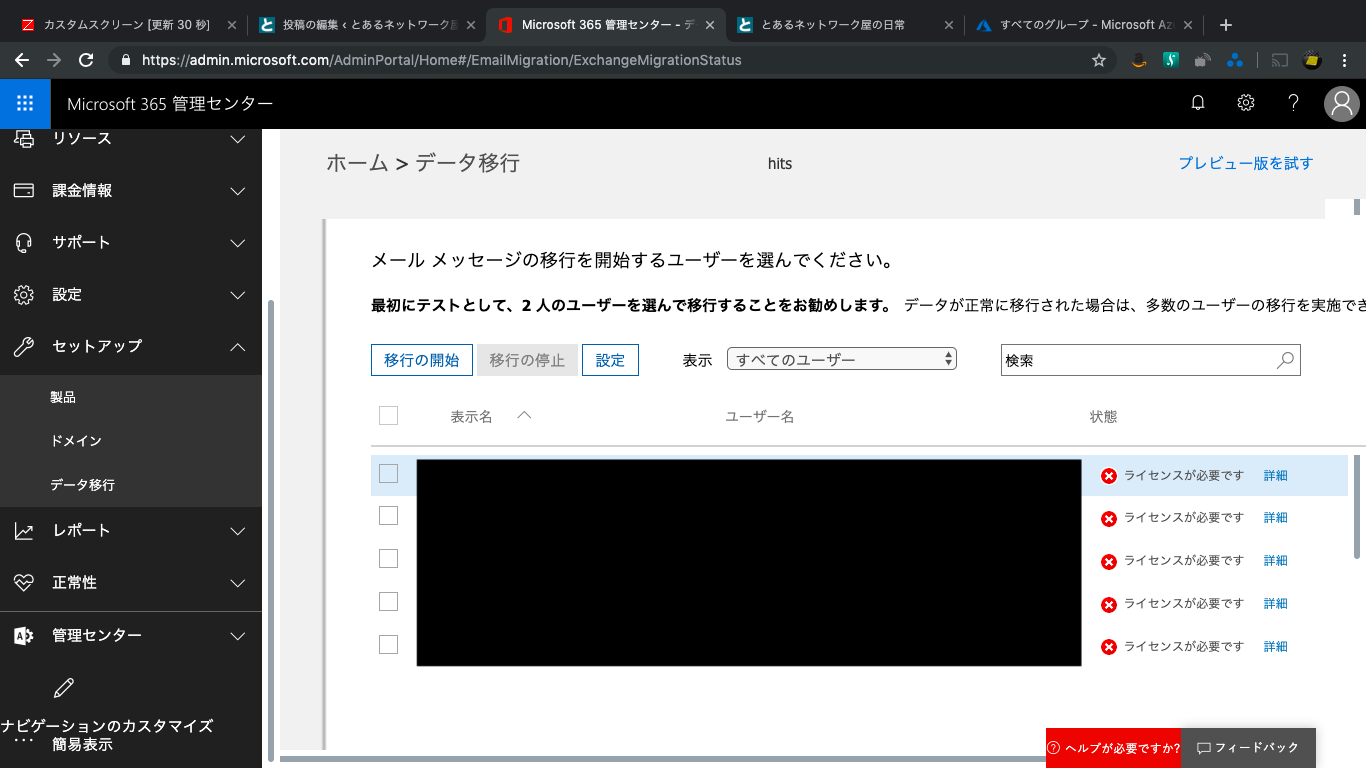
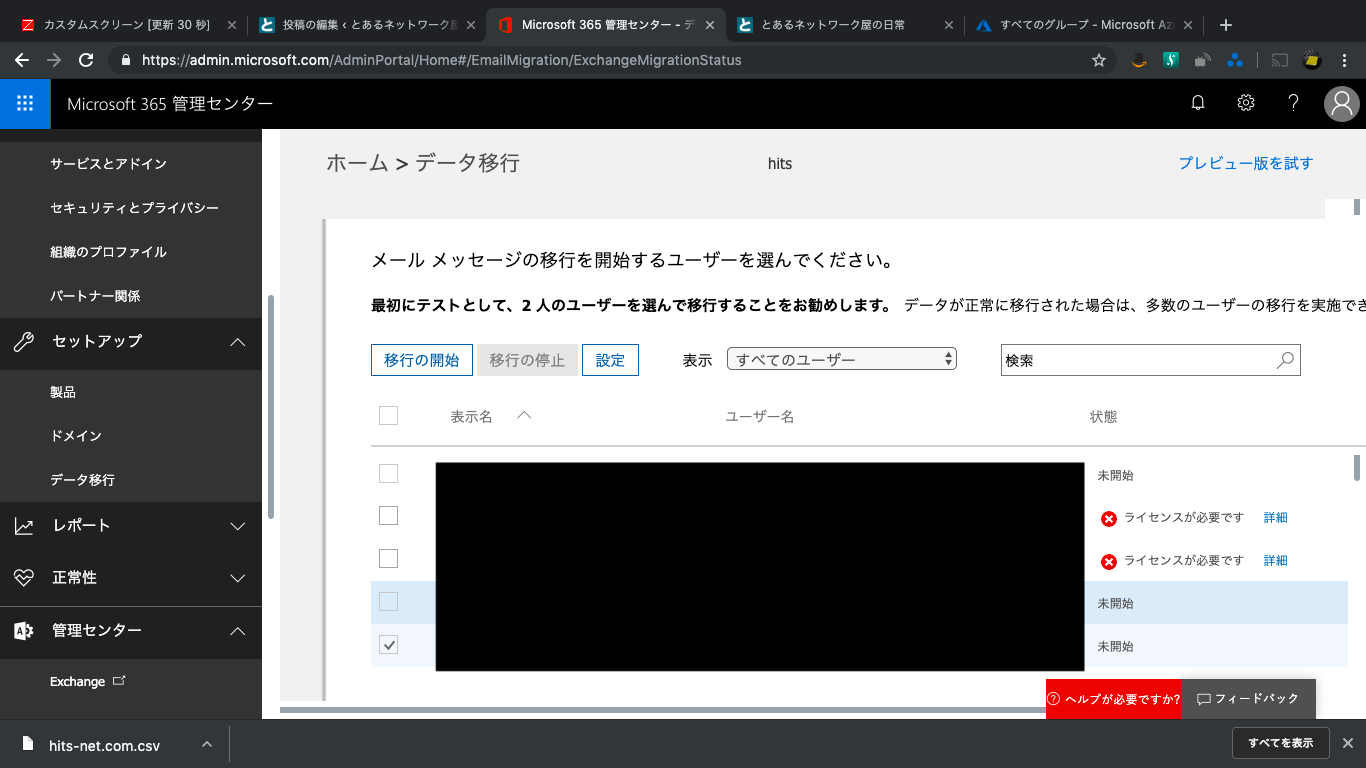
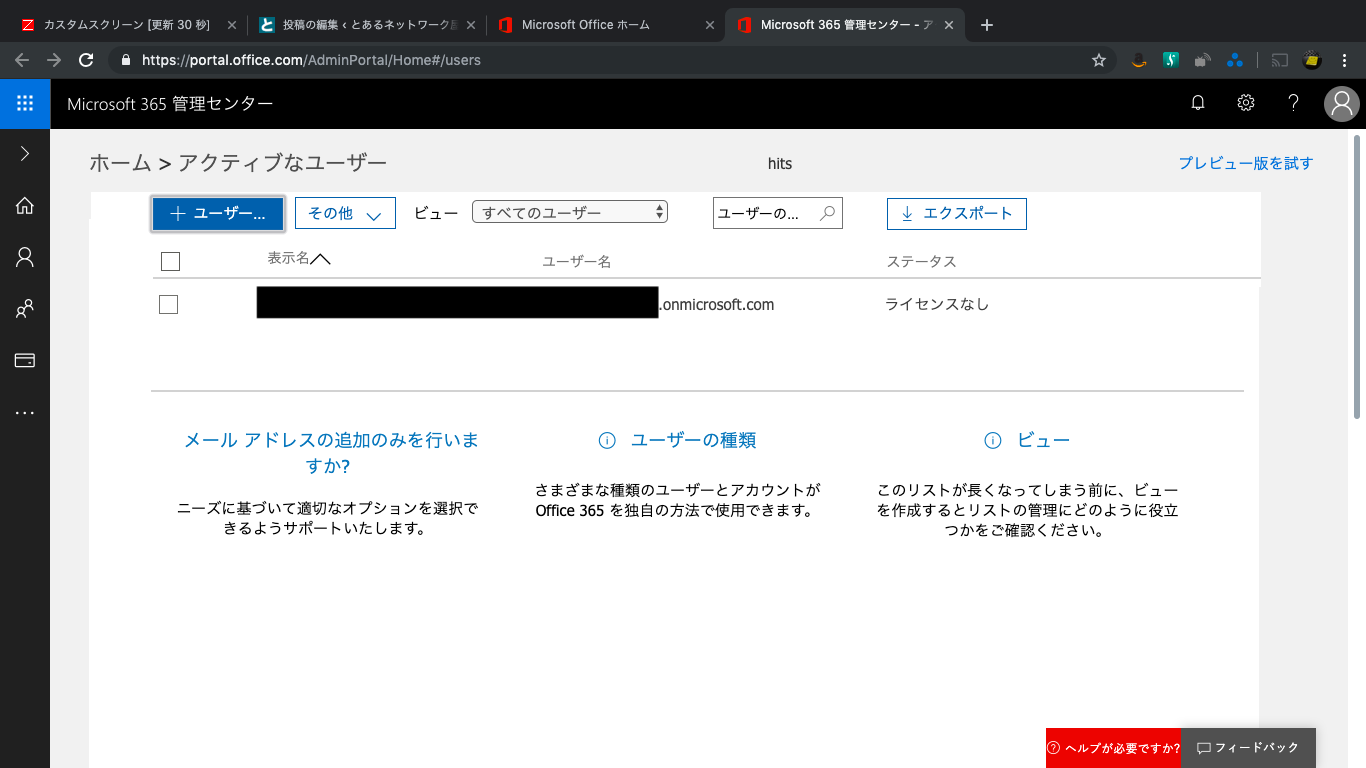
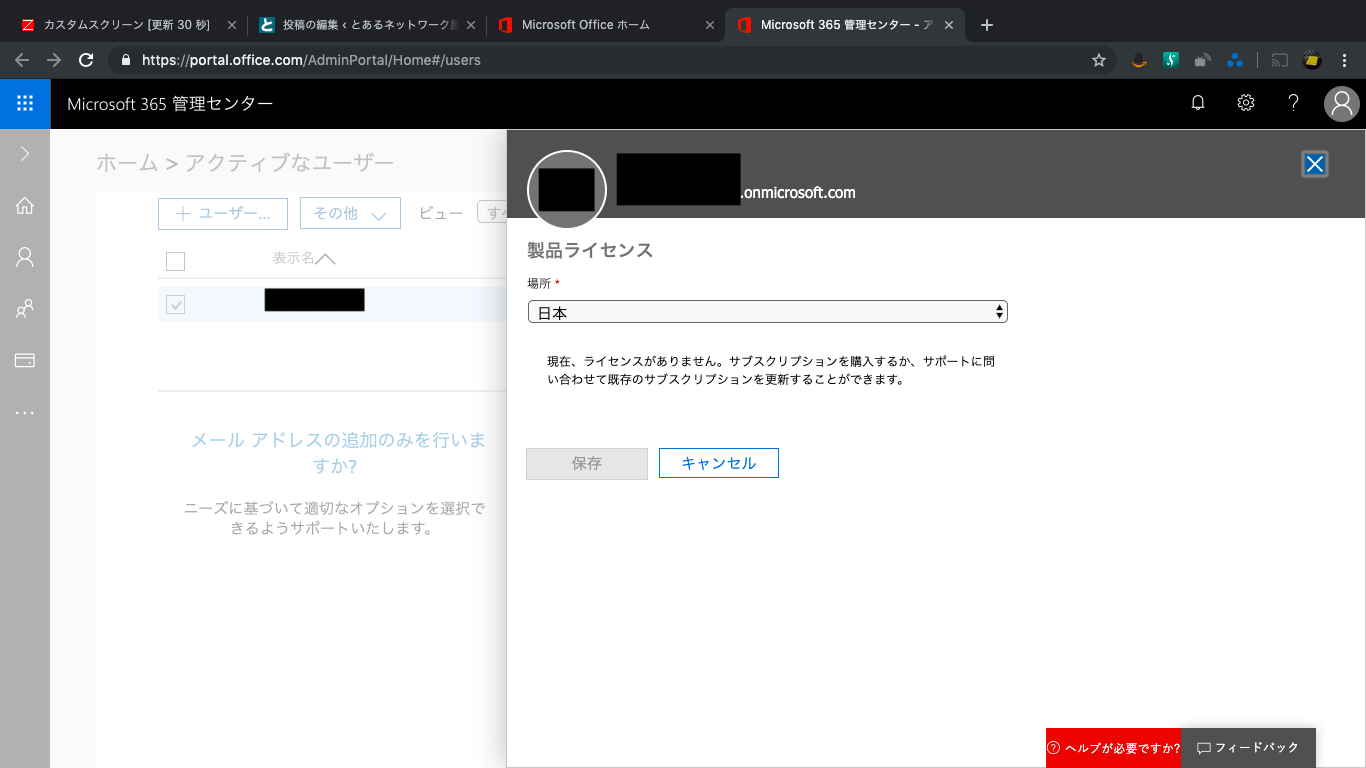
よっしゃ移行の続きやるでー!!とおもったら、うーん。やっぱりライセンス割当いるのかー。
これ3人分契約しないと駄目かな・・・。あとで共有メールボックスに変更できるのかな・・・・。

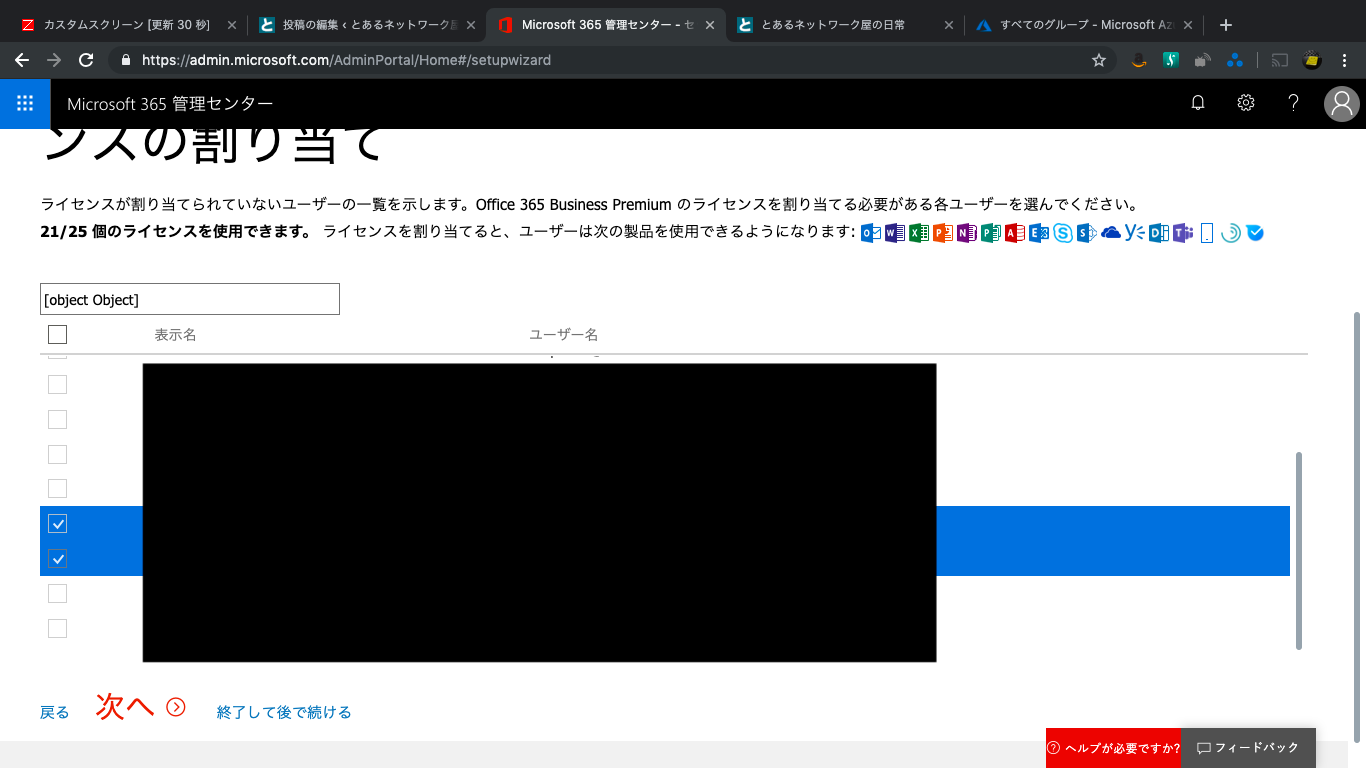
じゃぁまぁとりあえず必要なやつにライセンス当てましょう。
※試用版ではじめておいてよかった・・・。

改めてここから行ってみます。

3つ割り当てます。

ユーザへの通知は一旦後回しにします。自分ひとりだし。

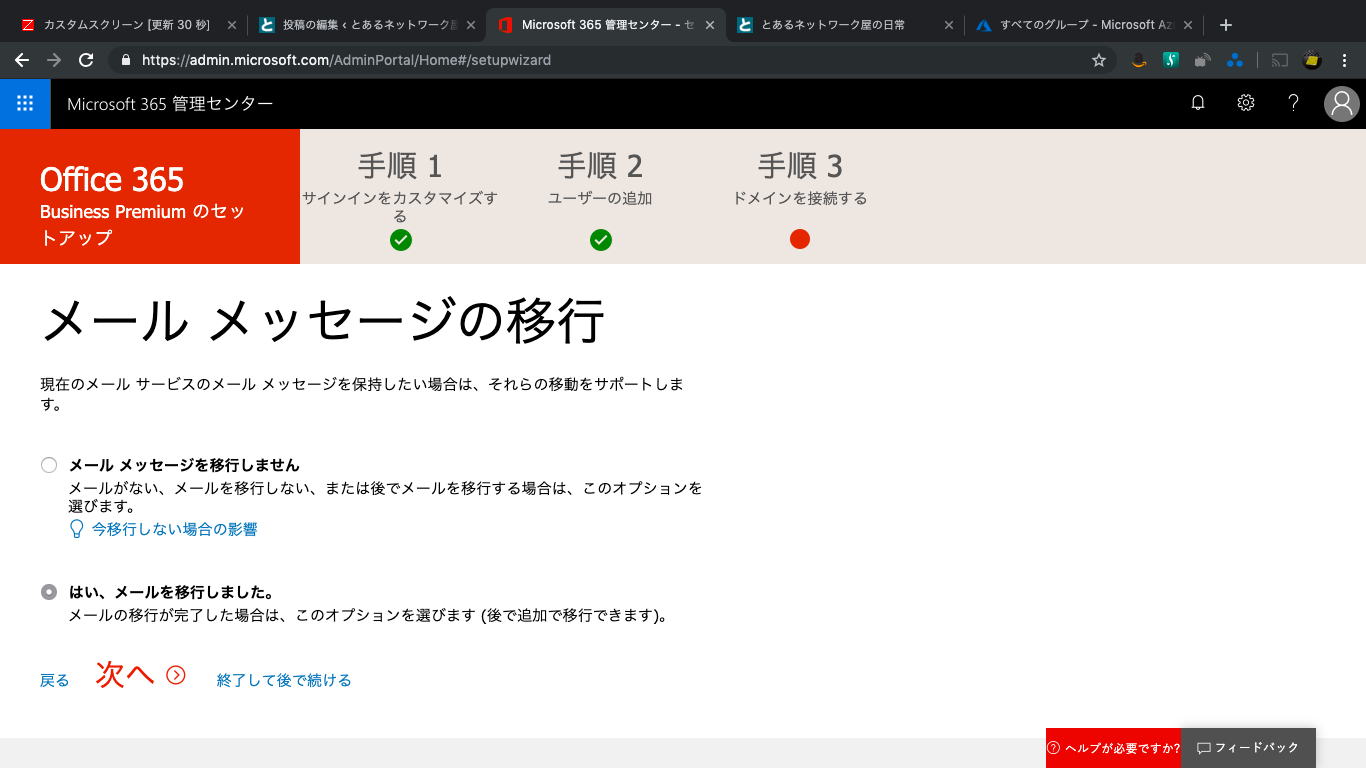
いや、まだ一個も移行してないけど、とりあえず終わったことにします。


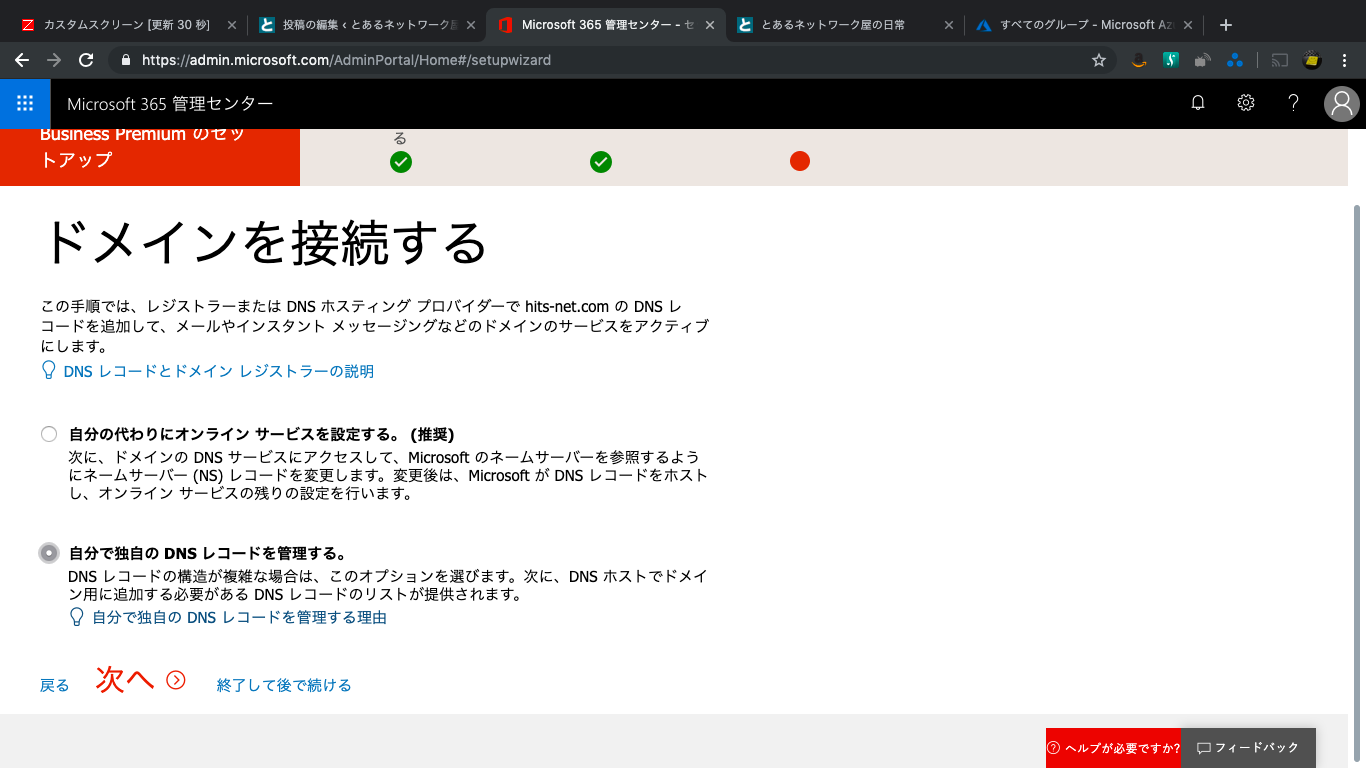
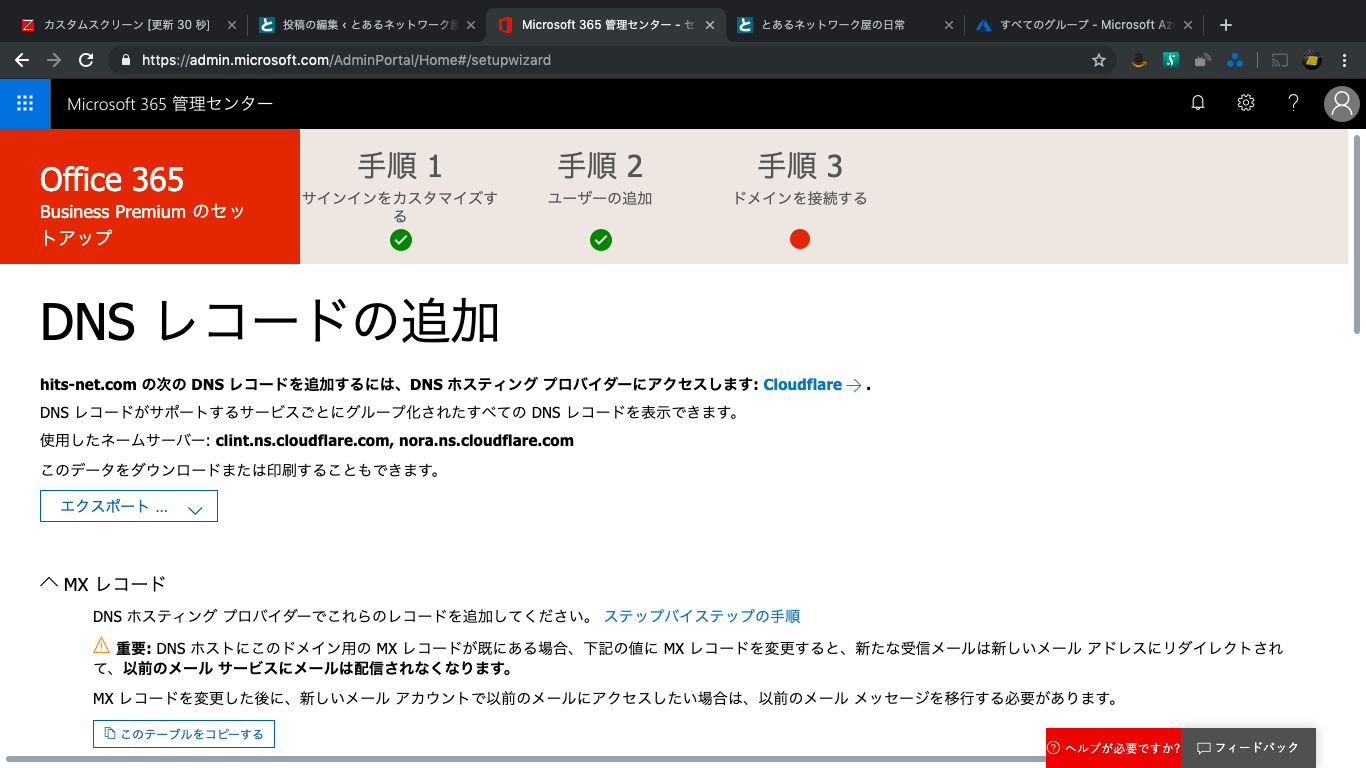
まだDNSは切り替えないので後回しで。

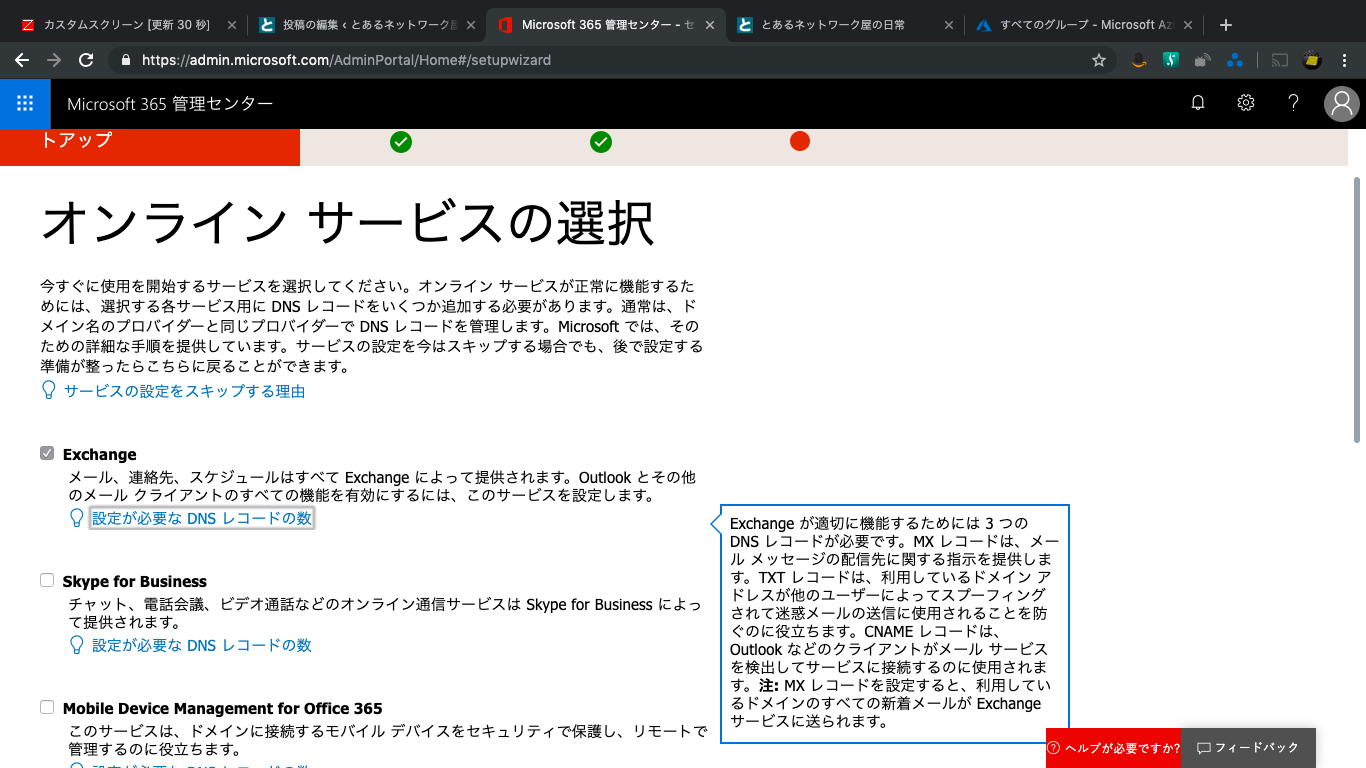
とりあえずExchangeだけ開始。

ここではとりあえずレコード情報をCSVで抜いておきます。

よし、やっと移行に進めるぞ!!!!

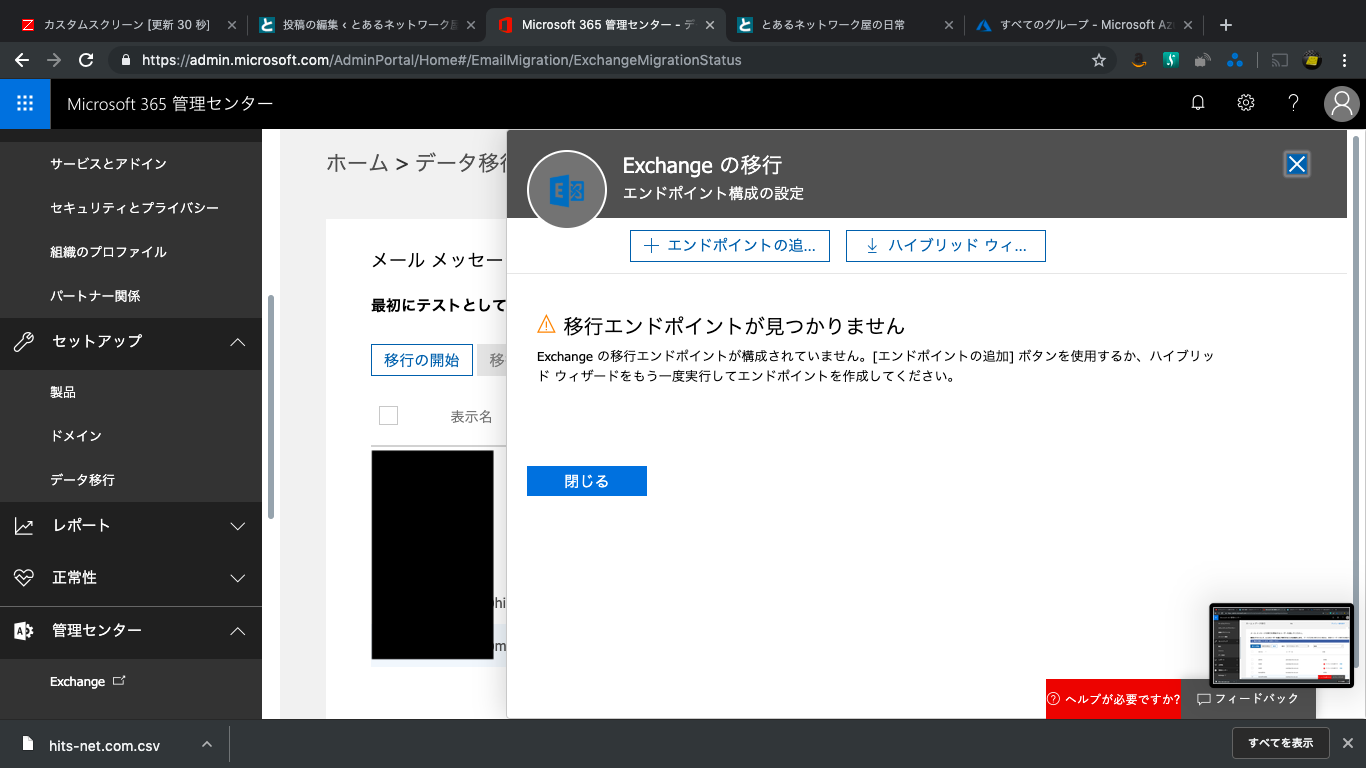
はい。「移行エンドポイントが見つかりません。」

さーて、ここから相当ハマりました。

よくあるトラブルらしく以下のガイドがあります。

(英語だけど詳しい)

Troubleshooting issues where the hybrid migration endpoint cannot be created

(さらっとしている)

オンプレミスの Exchange Server から Exchange Online へメールボックスを移動しようとすると、”The remote server returned an error: (403) Forbidden.” エラーが表示される

うちの場合は以下にどハマりしました。

  • 正規に署名された証明書をOutlook Anyehere(OWA?)に適用していなかった
    • 急いでGeoTrustの30日のトライアル証明書を取得
      これ結構海外でもハマってる人いました。
    • その後、発行された証明書をExchangeコンソールから、IISに適用
  • MRSProxyはEnableだったが、認証方式にBasicがなかった
    • オンプレExchange側の管理シェルで以下のコマンドを実行
    • Set-WebServicesVirtualDirectory “EWS (Default Web Site)” -BasicAuthentication $true
    • iisresetもしておく。
  • MRSProxyのExternalURLが実際に外部(Office365)からアクセス際のURLとずれていた
    • 上記同様に以下のコマンドをExchangeの管理シェルから実行して修正
    • Set-WebServicesVirtualDirectory “EWS (Default Web Site)”  -ExternalUrl https://hogehoge.com/ews/exchange.asmx
    • iisresetもしておく
  • 何故かOffice365側で「ドメイン¥」を入れないと通った
    • 謎。これだけで良かったかも。。。。

以下、上記トラブルシューティングのドキュメントにもあるけど、使えるコマンド。

太字部分は要注意。


Get-WebServicesVirtualDirectory|fl ExternalAuthenticationMethods,Externalurl,MRSproxyEnabled,Server

ExternalAuthenticationMethods : {Ntlm, WindowsIntegrated, WSSecurity}
ExternalUrl : https://hogehoge.com/ews/exchange.asmx
MRSProxyEnabled : True
Server : hoge


Set-WebServicesVirtualDirectory “EWS (Default Web Site)” -BasicAuthentication $true

ExternalAuthenticationMethods : {Basic, Ntlm, WindowsIntegrated, WSSecurity}
ExternalUrl : https://hogehoge.com/ews/exchange.asmx
MRSProxyEnabled : True
Server : hoge

あと、MRSHeathも実行してみるといいかも。

[PS] C:\Windows\system32>Test-MRSHealth

(省略)全部isValid Trueなら多分OK

さて、ここまでいろいろ切り分けして・・・

結局ユーザ名にはドメイン名は入れずに・・・

どーん!

はい。無事一つ移行が終わりました。

され、これ同期状態になったわけでですが、新しいメールはDNS切り替えまでこないから多少メールロストするかなぁと思ってたら・・・

新しいメールは、オンプレExchangeを通ってOffice365側に送られているみたいで、逆にオンプレのメールボックスには入りません。
※Office 365がクライアントになってメールをかっさらっていくイメージです。

ほうほう。それでハイブリッドなわけですね。

じゃぁ安心して重たいメールも移行していきますかー。


・・・。これ2−3メールボックスならPSTインポートしたほうが早くね・・・。


とりあえず、まだMXレコードは切り替えません&ログインのドメインが想定外になってたり、あと、結局ライセンスのシート数の数え方もわからないので。。。ってあれ、もうオンプレには新しいメール来ないのか。。。

まぁ考えます。結局間にExchangeサーバのWindows Updateが走ったりを除くと、ここまで8時間ほどかかりました。うへぇー。


【バックナンバー】
ではでは。またの機会に。

令和になったことだしクラウドへ移行する – 2 – Exchange Server 2010 to Office 365(1)

ども。こんにちは。

早速行きましょう。

まずはオンプレExchange Server 2010をOffice 365 Business Essentialsへ移行します。

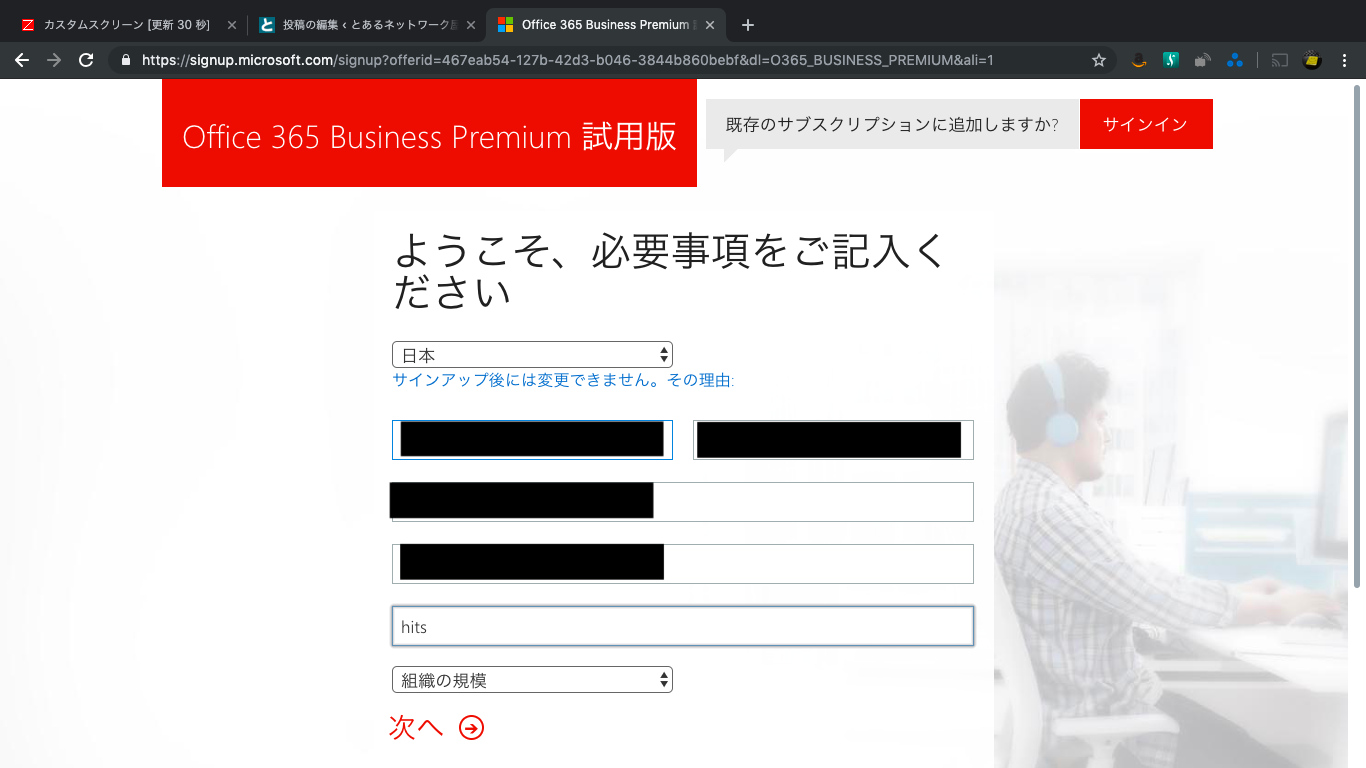
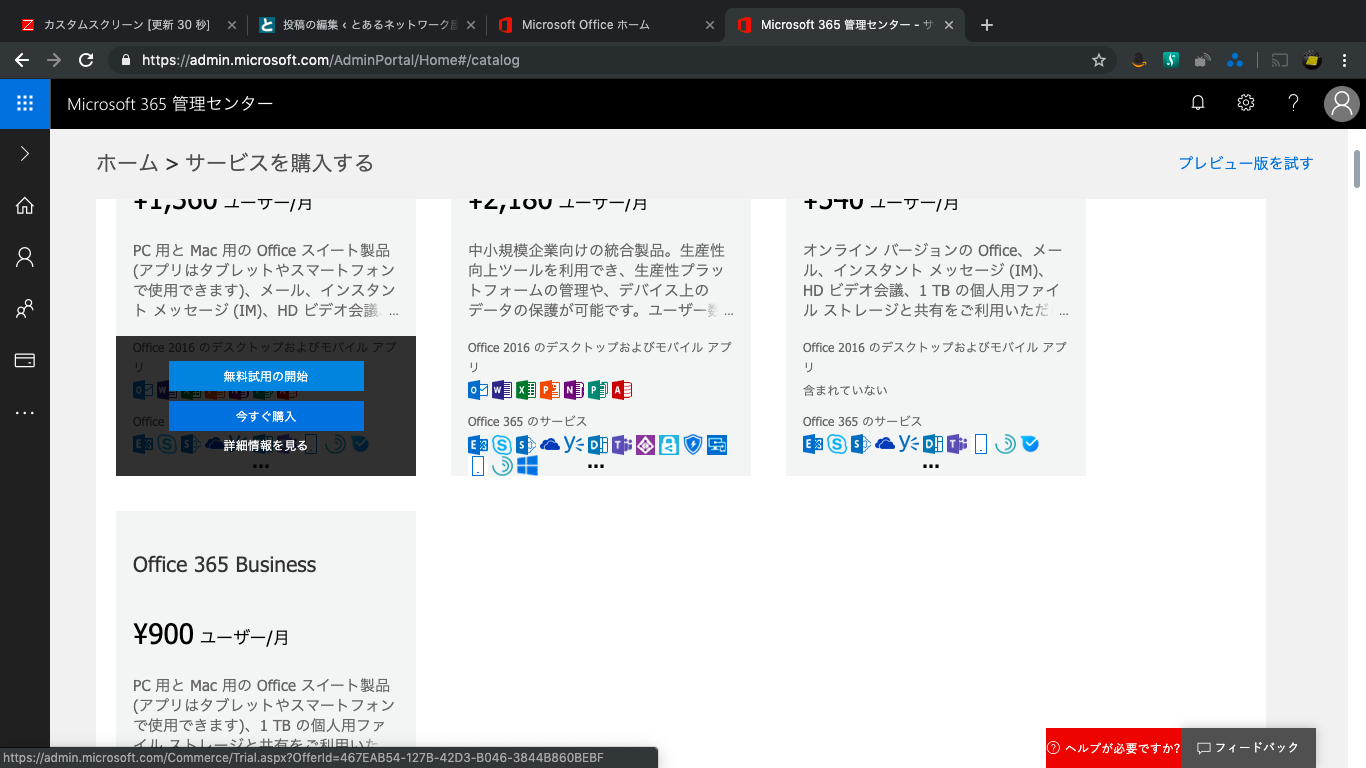
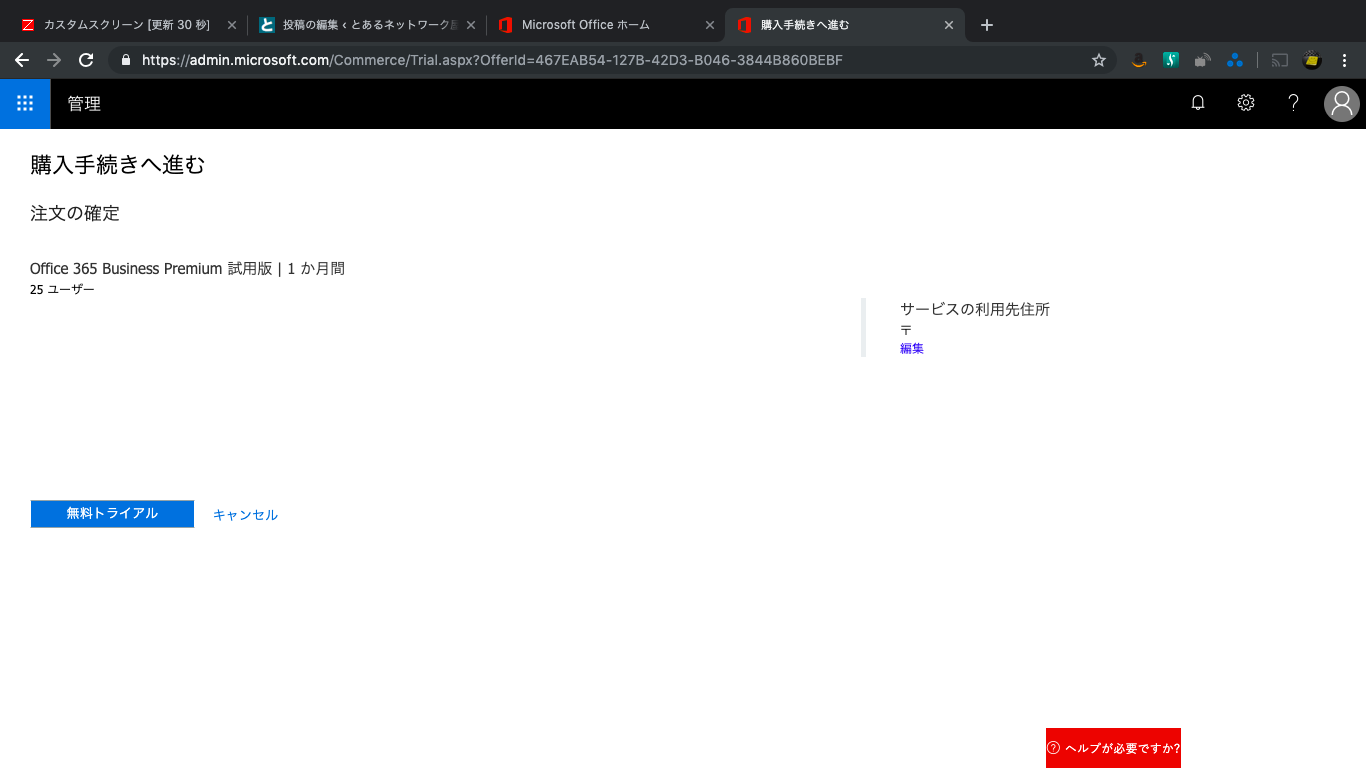
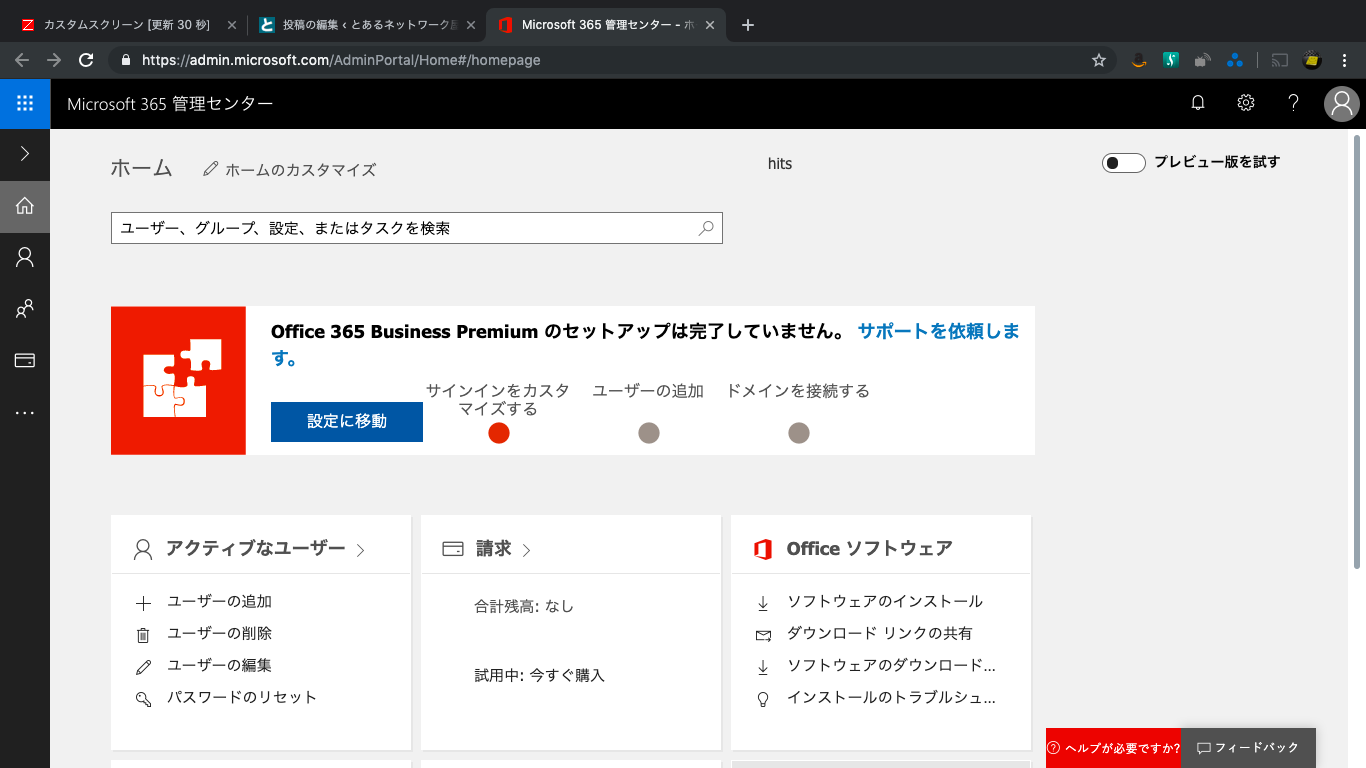
まずは、試用版のあるOffice 365 Business Premiumに登録します。

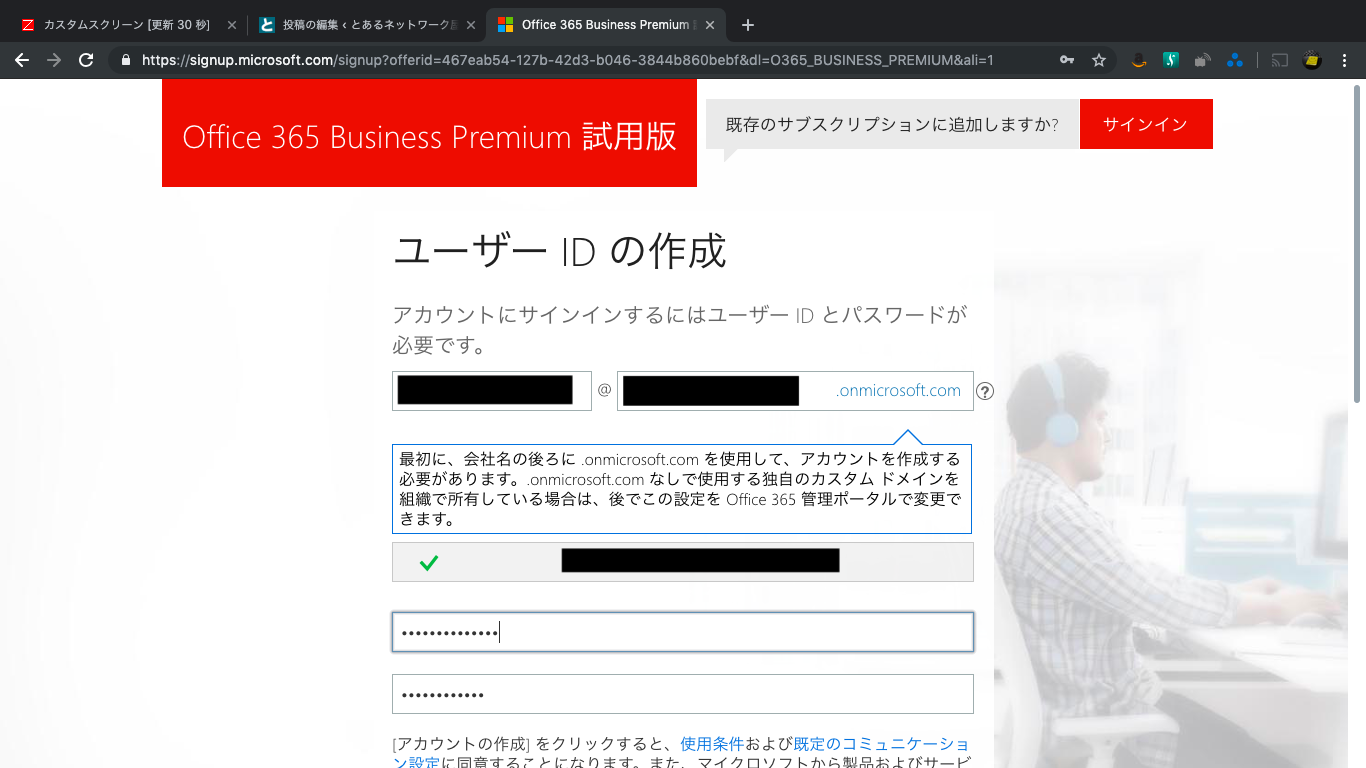
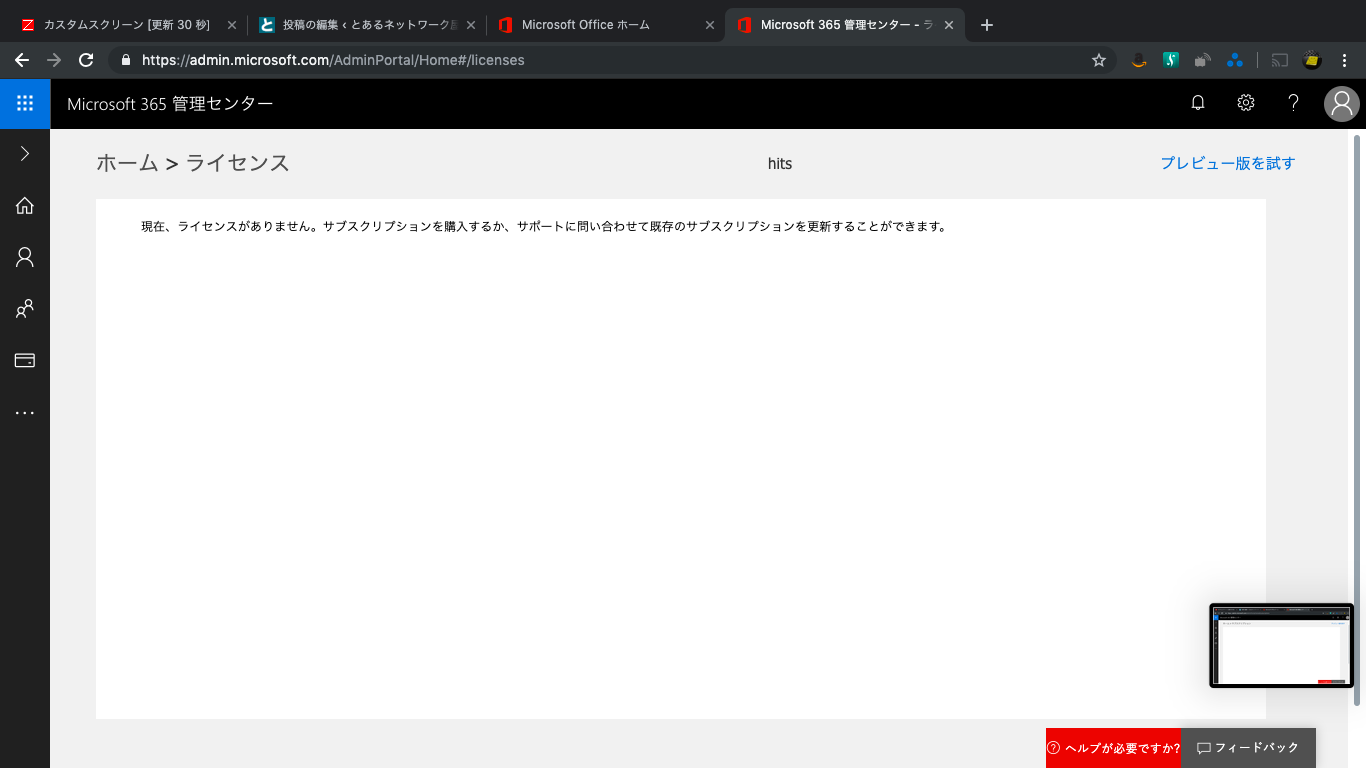
■サインイン


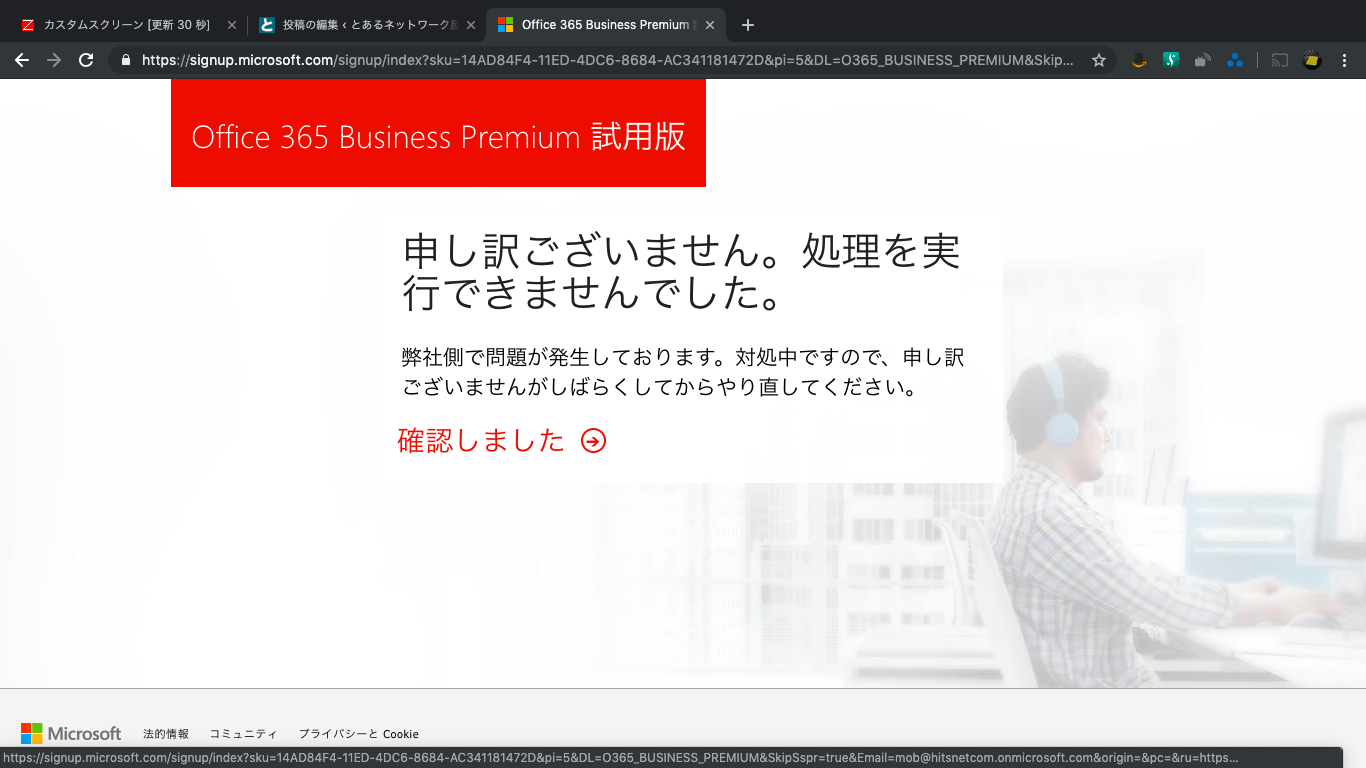
ええええーー。出鼻くじかれた。

お?イケてる?

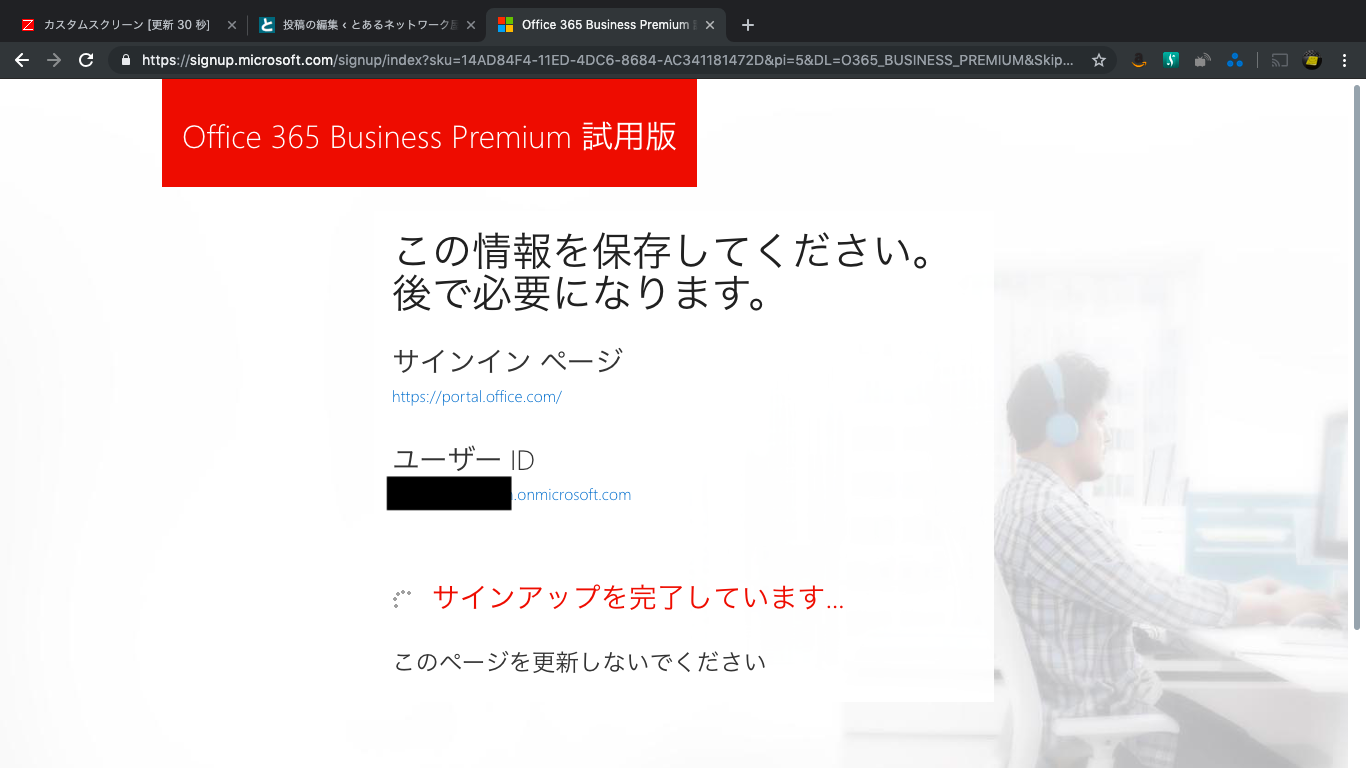
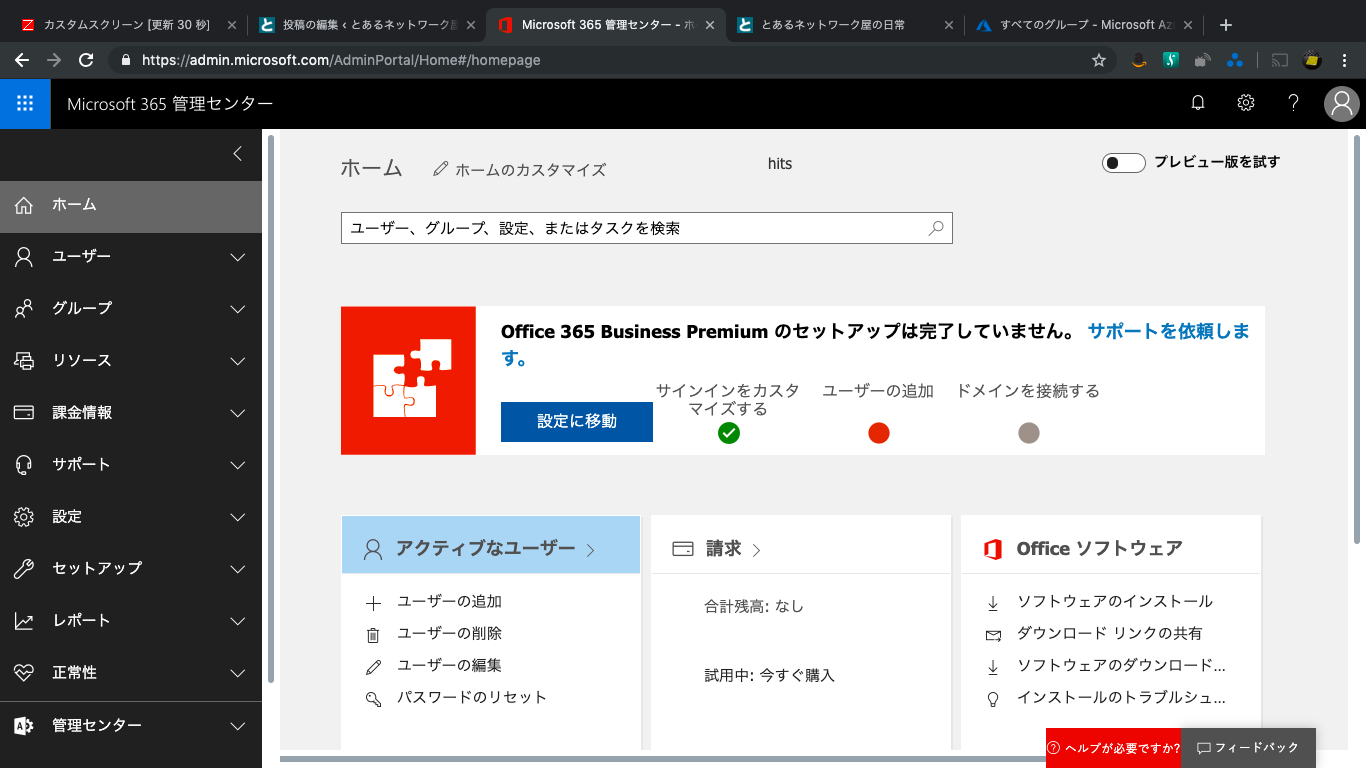
んー。待てばいいのか?

30分ほど待ちましたが、なんにも起きず管理センターもこの状態・・・。

さて、どうしたものか。。。

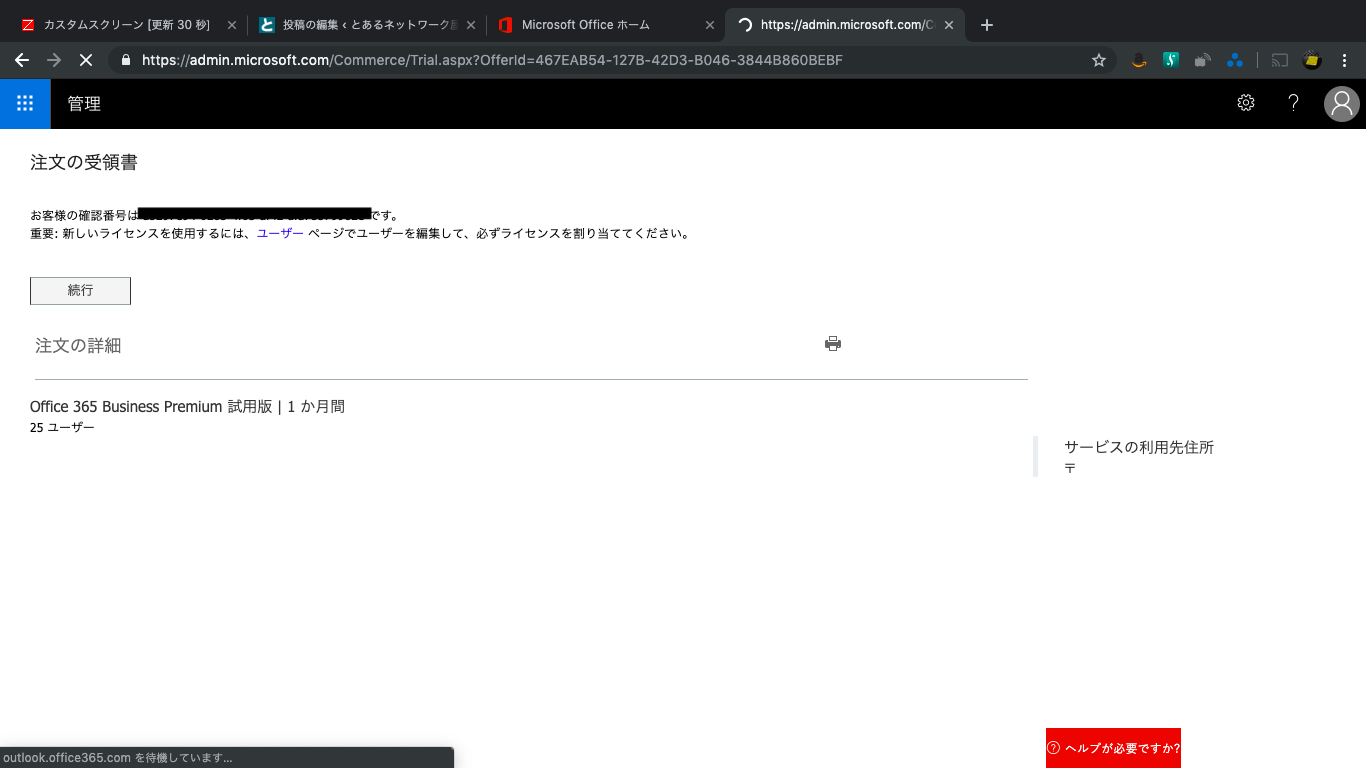
しょうがないので改めてトライアルを追加してみる。

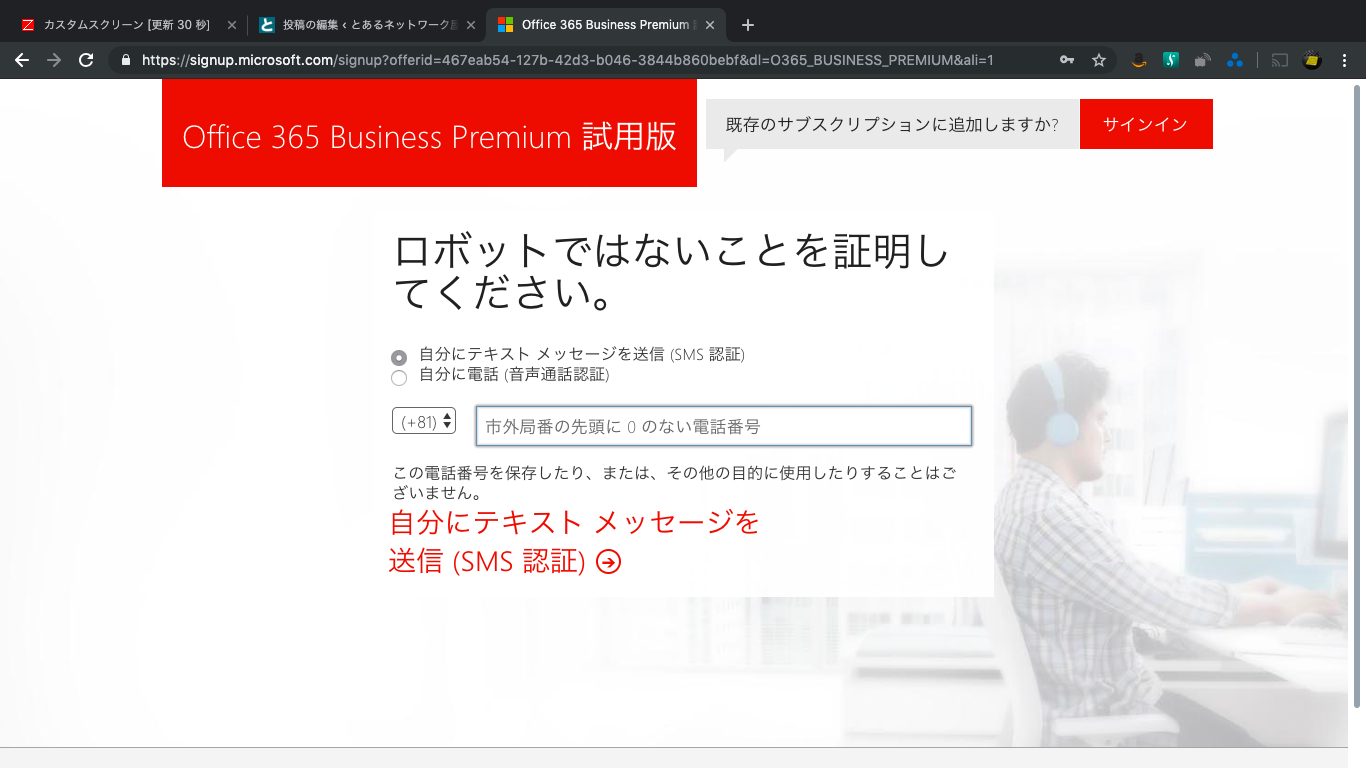
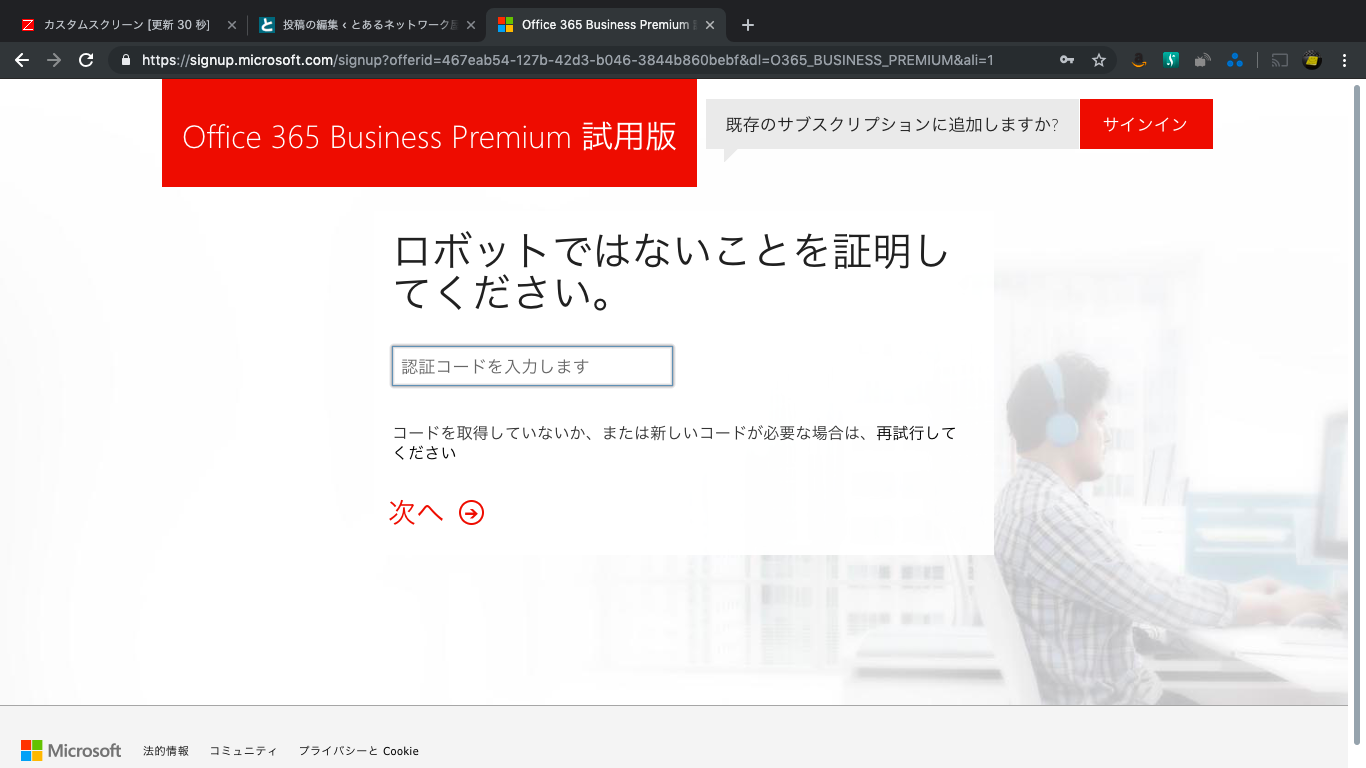
間にまたSMSでの認証がはいります。(省略)

即効ででてきた笑

とりあえずここまででサインインは完了かな?

この時点で「onmicrosoft.com」ではすでにメールが受信できました。


■Exchange Onlineの設定

設定を進めていきます。

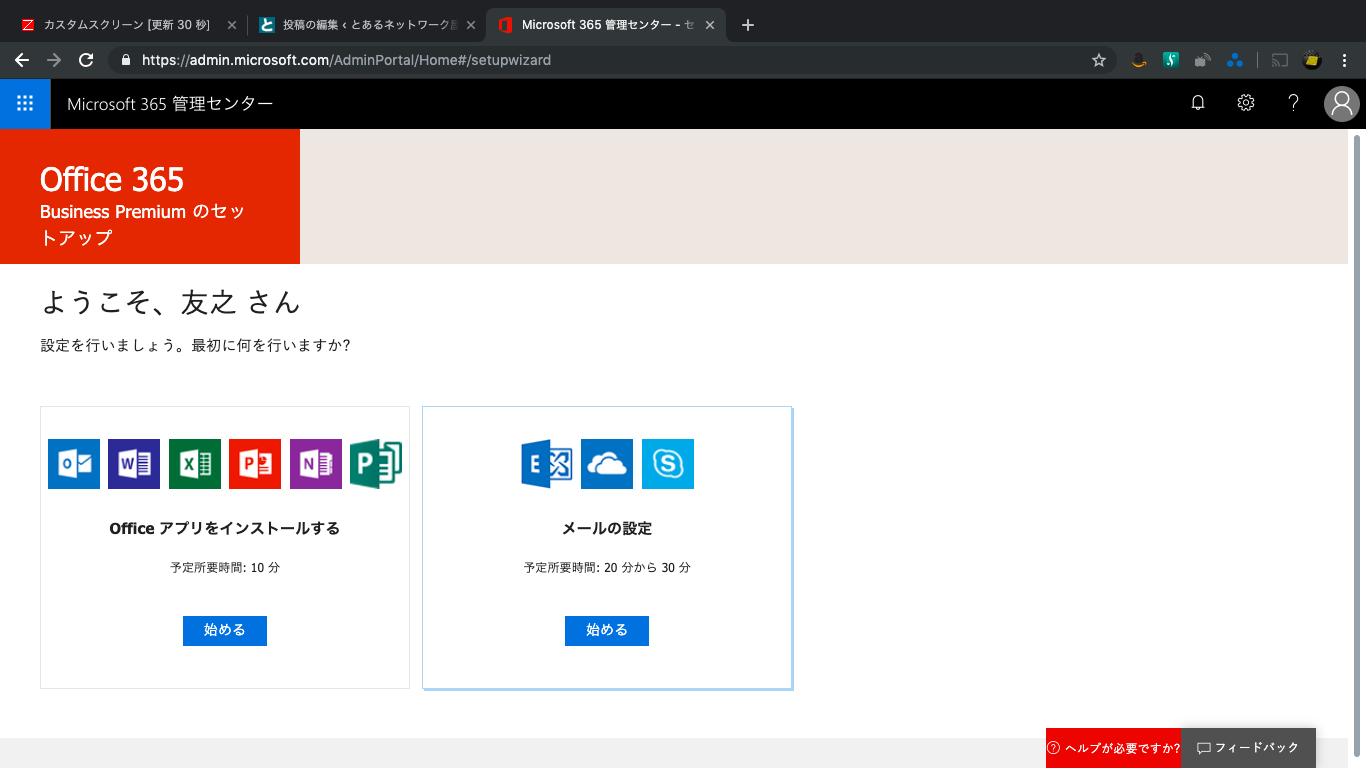
今は試用版なのでアプリがでてるっぽいですが、迷わずExchange側の設定に進みます。
※購入するのはあくまでOffice 365 Business Essentialsなので。

この辺はサクッと

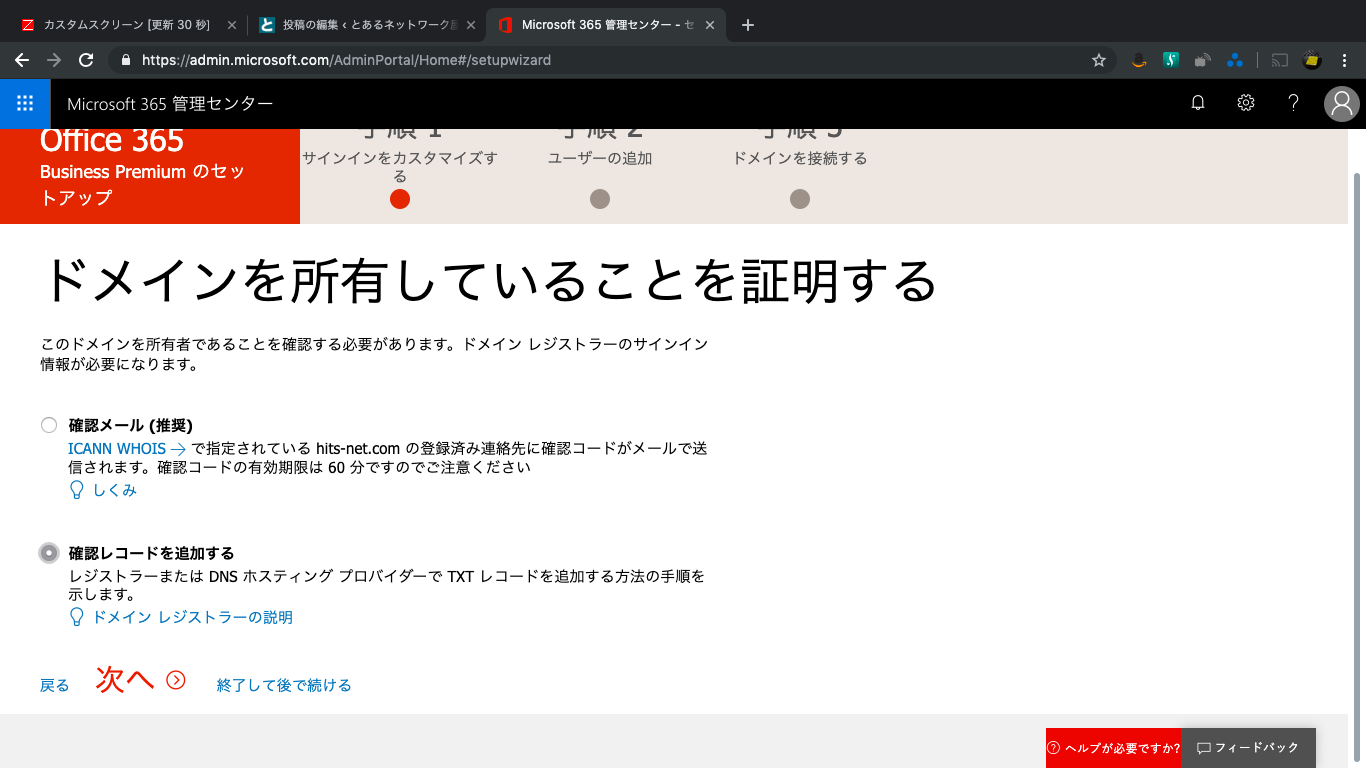
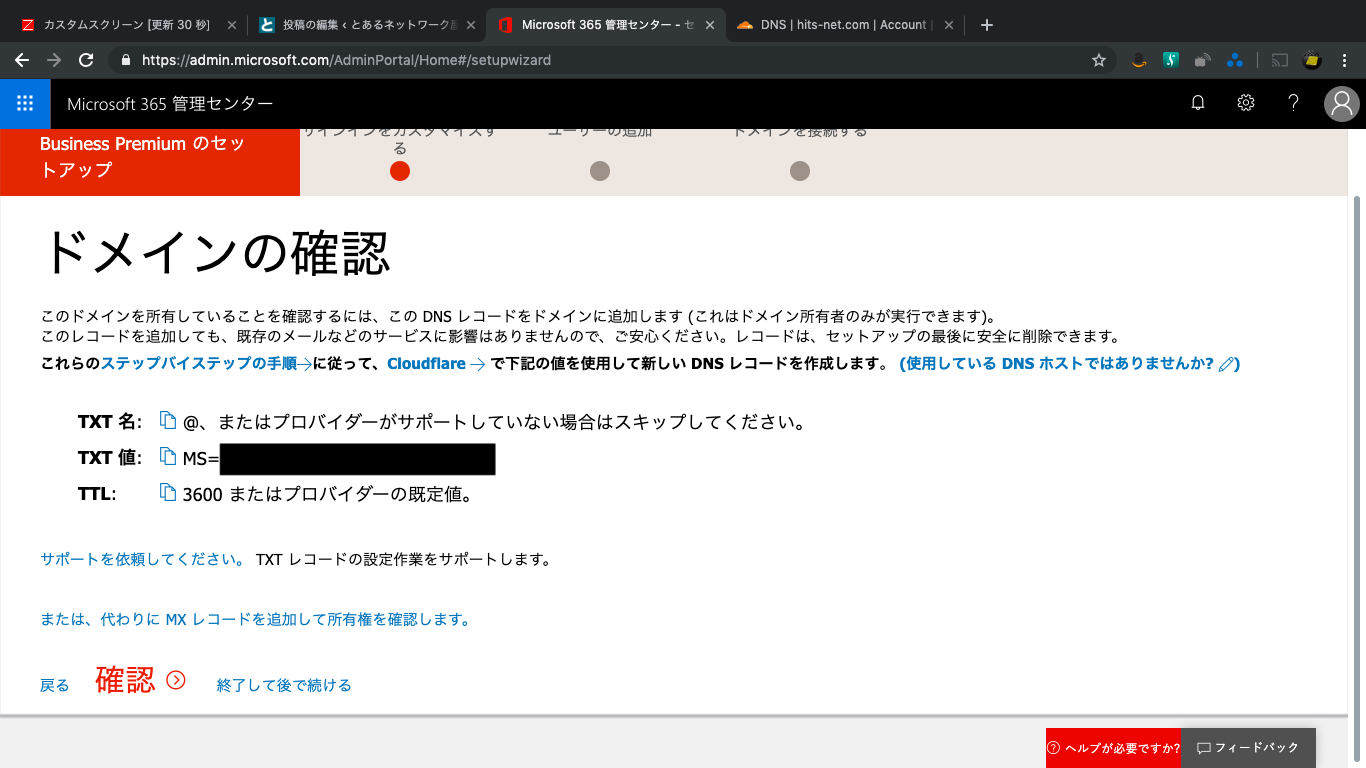
今回はDNSにTXTレコードを書く方法でやります。

以下CloudFlareの例です。

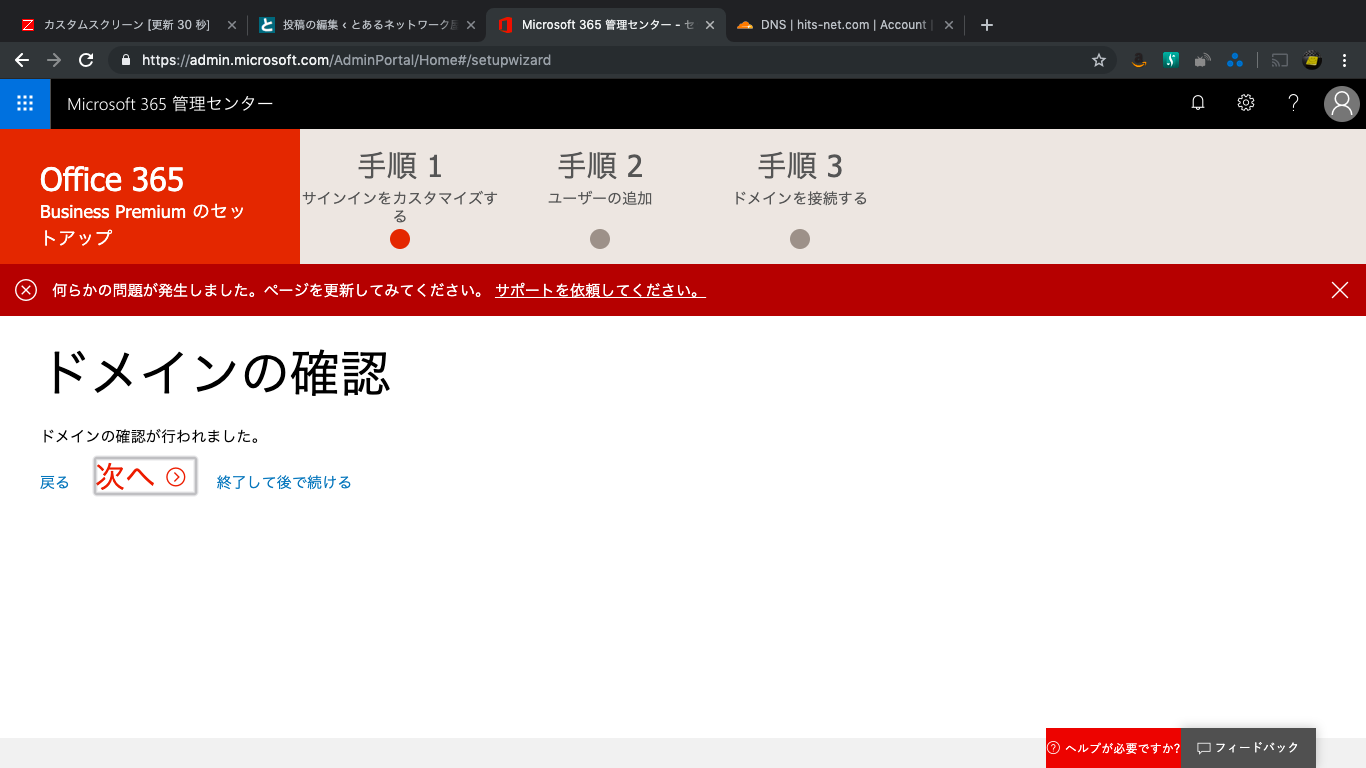
まぁサクッと終わりますね。

ここでは一旦ユーザ追加はしません。

お、移行の話になってきましたね。

もちろんExchangeで!

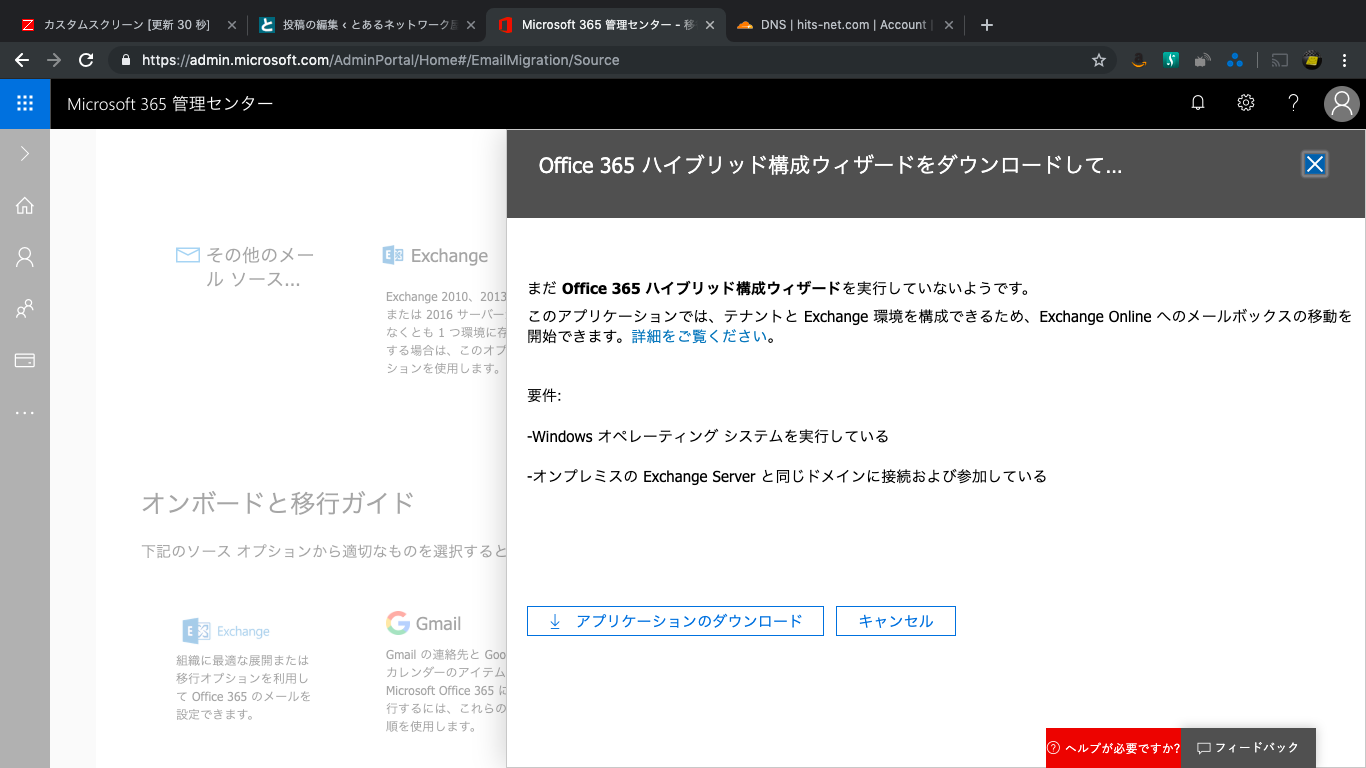
ハイブリッド構成ウィザードなるものを入れろと。

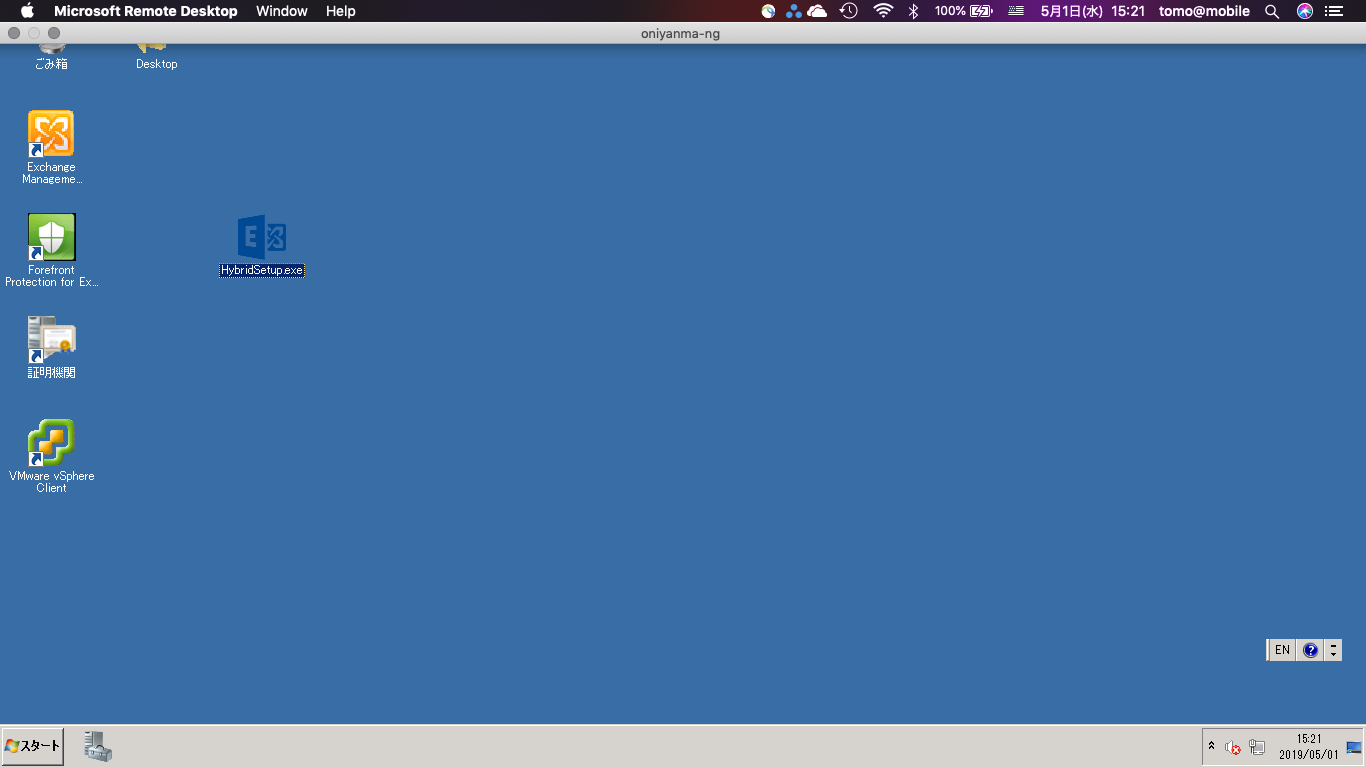
exeが降ってきたのでオンプレExchangeサーバにいれましょう。

・・・お?

話がそれますが、ここに来てうちの古いCentos 5がwindows.comとかマイクロソフト系の名前解決に軒並み失敗していることに気づいてしまいます。
(うちは大昔からの名残で、ActiveDirectory兼ExchangeサーバもBINDをDNSサーバとして向けています。愚の骨頂です。)

ただ、CentOS6のDNSサーバは問題なさそうでなので急遽AD兼ExchangeサーバのセカンダリDNSサーバにCentOS 6を設定。※ちなみにCentOS 5.11はbind-9.3.6-25.P1.el5_11.12でした。古!!!!

今更ながらKSKロールオーバーの影響じゃね?という気がしてきた。。。
今までも失敗してたけど、CentOS6側に問い合わせが流れて行ってたみたい。

FortiGateばっかり疑ってたわー。

2018年9月24日くらいからWindows Updateこけっぱなしで変だなぁとは思ってたけど。。。。


話がそれましたが、ちょっとWindowsUpateなので休憩。

次は移行から。

【バックナンバー】
ではでは。またの機会に。

令和になったことだしクラウドへ移行する – 1 – 全体方針

ども。こんんばんは。

今日から新元号「令和」となりましたね。

ということで、いい加減に我が家の老朽化したシステムたちを10連休後半で移行していきたいと思います。

  • 方針
    • クラウド移行対象
      • メール
        • 既存のExchange Server 2010をOffice365に移行する
      • ブログ
        • AWS EC2へ移行する
    • クラウド移行対象外
      • 監視サーバ(Zabbix)
      • ActiveDiretory
      • PBX(FreePBX)
      • ファイルサーバ
    • その他: NASもそろそろいい加減にリプレース
      • NASをリプレースし、移行しないオンプレシステムは原則コンテナで構築しなおし
        ADだけは、無線の802.1xなどもあるので、そのへんを鑑みて、AzureADで対応できるか今後調査。
        最悪FreeRADIUSとかをコンテナで・・。
      • ファイルサーバも廃止しNASのネイティブなSMB、CIFSなどに統合する
    • クラウド移行済み
      • 外部向けDNSサーバ
        • CloudFlareに移行済み

さて、それぞれですが、以下の理由により選定しました。

  • Office365:既存のExchangeからリプレースしやすそう。メールボックスはEACから移行できるっぽい。
  • AWS
    • 最初はAzure App ServiceもしくはAzureのVMを検討、ただAzureはまぁなんやかんや仕事でも使うので、あんまり触っていないAWSに挑戦してみることにする。
      すでにAzure上にはSentinelやVMが動いてるし。。
    • AWSだとLightsailがお得だと思うが、それならさくらとかのVPSとかと変わらない・・・と思うので、ちゃんとEC2を立ててみることにする。
    • GCPのAlways Freeも検討しましたが、割とチューニングしないと重くて動かなそうです。
    • その他wpXとか、mixhostとかも良さそうなんだけど、今回は勉強も兼ねてAWSですね。

ただ、ちょっと問題が早速ありそうで、macOSの標準メールだと、Exchange上の共有メールボックスがおそらく開けないと思われます。(IMAPなら行けるという記事も:APPLE MAILでOFFICE365の共有メールボックスの設定)
※WindowsのOutlookなら、それぞれのメールボックスに権限を付けるだけで勝手に見えるようになります。

過去、同じ問題に対処していますが、結局オンプレExchangeなのでボックスごとにユーザを割り当てて、複数アカウントを管理する形で逃げています

ところが今度はクラウドなのでそのやり方をすると、おそらくユーザが複数になるかと

参考:Macネタ – 2 –、Macネタ – 4 –

Office 365 E1(¥870/ユーザ、アプリなし)か、Office 365 Business Premium(¥1,360/ユーザ、アプリあり)か悩みますね。

もちろんExhchage目当てにE1にするくらいなら、Buisiness Eessential(同じくExchangeくらい)で、もっと費用を落とす手もありますねぇ。

BusinessとEnterpriseうーん・・・

比較参照情報

うーーーーん。やっぱりデスクトップ版のoutlook必要かー?まぁメインのメールボックスさえ開ければあとはOWAでもいいかなぁ。

macOS標準メールでも行けそうなきがするなぁ

Adding Office 365 Shared Mailbox in Mac Mail

んーーー!!!

訴訟ホールドとかいらんし、300人超えることもありえなし、Buisines Essentialsでいいかな!

駄目だったらプラン変更すればいいし!どうせE3は変えないんだからビジネスでいいや!

ということで、次からメールの移行を始めたいと思います。

ではでは。またの機会に。


サックス練習 – 30 –

ども。こんばんは。

10連休ですね。

久々に動画を上げてみました。

Dave Koz風に今井美樹のPEACE OF MY WISHです。

先日購入したGottsuのMetal HL 2018 #7、リードはWoodStoneの3 1/2です。

タイトルに一個Aが多いのはご愛嬌。


本物はこちら。

こんなふうに吹けたら気持ちいいだろうなぁ。


音源とスコアはこちらをお借りしました。


CISMに挑戦してみる – 6 –

ども。こんばんは。

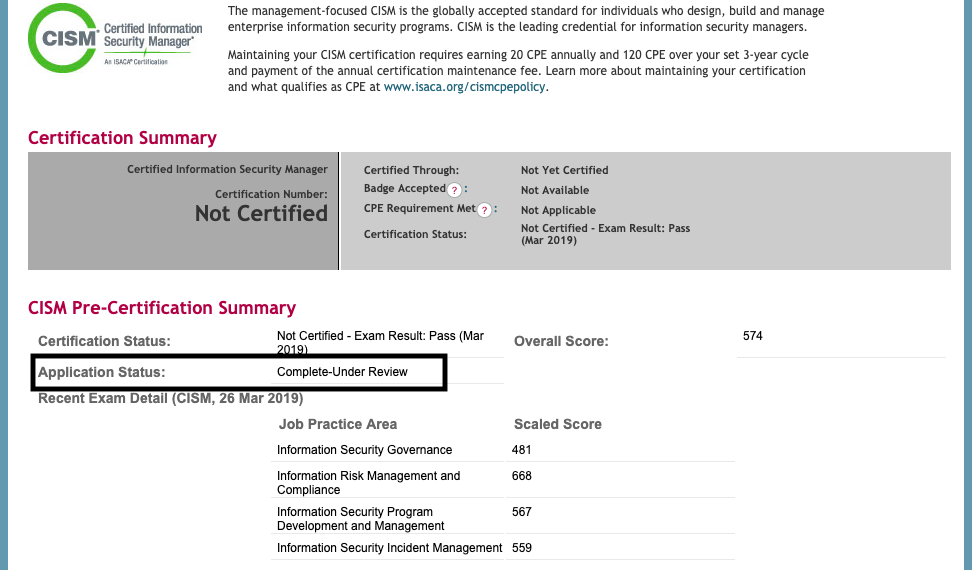
無事CISMに認定されました。

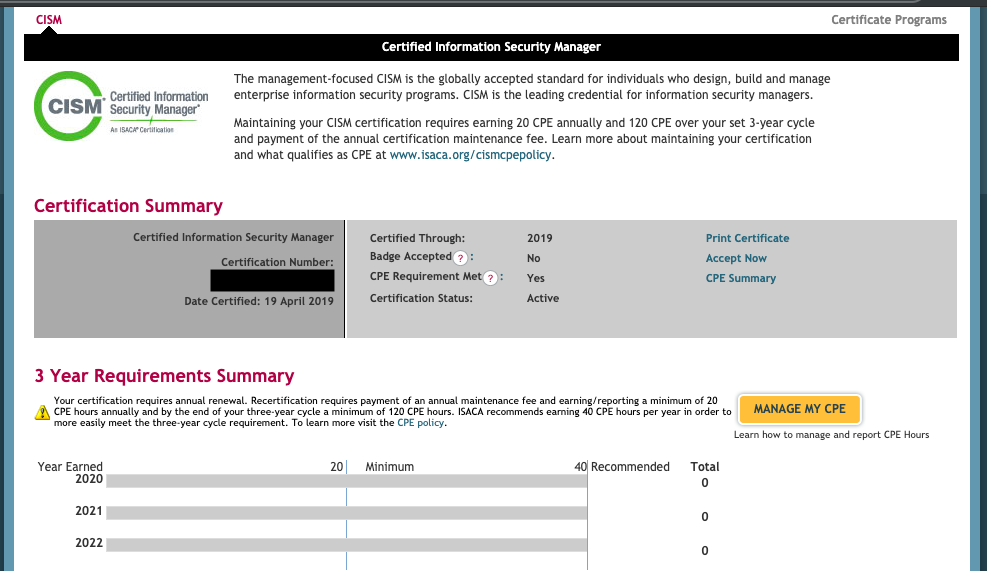
が、メールはまだ来ていません。。

気になって定期的にmy ISACAを見てたら認定されてました。

んで、バッジ?とやらを受け取ってみました。
※Acclaimのアカウント会社で作ってた気がする・・・けど改めて作りました。

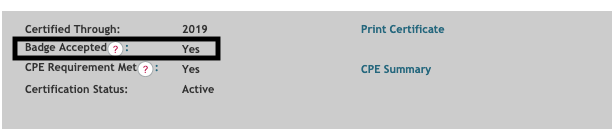
一時間後くらい?にBadge AcceptedがYESに変わっていました。

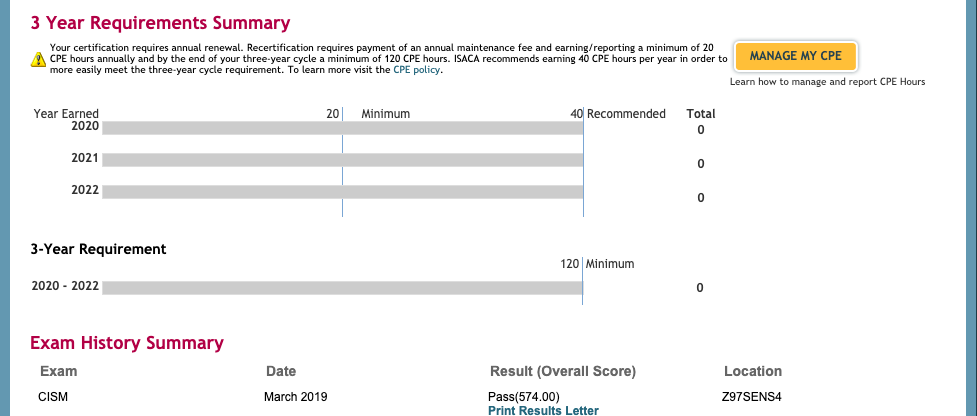
で、私のCPEですが、来年(2020年から)みたいですね。

継続専門教育(CPE)方針によると・・・

年次および 3 年間の報告期間

年次の報告期間は、毎年 1 月 1 日から始まります。3 年間の認定期間は人によって様々であり、その期間は、年次請求書と認定要件の年次 確認書に記載しています。 新規に認定された CISM の方々については、年次および 3 年間の認定期間は、認定された翌年の 1 月 1 日から始まります。認定された年 度中は、一定時間、CPE を受けることは必要とされていません。ただし、認定の日からその同じ年の 12 月 31 日までに受けた教育の時間数は、 最初の報告期間に受けたものとして報告することができます。

ということで、今年(2019年)に溜め込んでおいて、2020年一発目にガバっと登録できる・・・?のかな。

で、来年の更新時にはCPEのメンテナンス費用がかかると・・・。

ちなみにすでにアンケートやらサーベイで2CPEあるのでが、試しに登録してみても反映されませんでした・・・。


最後に、受験から合格〜認定までのタイムラインです。
※すべて日本時間です。ISACA本部はCDTっぽいので、JST-14時間ってところですかね。
現地23時が日本の翌朝9時。

ということで、受験から認定までなんやかんや1ヶ月近くかかりました。

さぁこれからはCPE方針に従って維持活動をがんばりますか。

※認定完了のメールはいつ届くんだろう・・・。

【2019/04/23追記】
無事、認定部門からメールも届きました。
2週間〜8週間でピンと証書が郵便で届くそうです。
※PDF版は、4/20の段階でダウンロードできるようになっていました。

そして本日の4月月例会から月例会デビューしました!

【2019/05/27追記】
無事、バッジと認定証が届きました!


【バックナンバー】
参考にならないと思いますが、勉強方法などは3に記載しています。

ではでは。またの機会に。

【雑記】書きたかったこと。出来事。買ったものとか(2019年4月前半)

ども。こんばんは。

最近はちょこちょこ更新してますので小物周りのことを書きます。

■USB Type-Cケーブルを買う(2019/04/08)

先日買ったmagedokのディスプレイですが、付属のUSB Type-Cケーブルが不良だったようで、Type-C 1本で接続するととても不安定(数秒おきに画面が暗転する)だったのでケーブルを買い変えました。

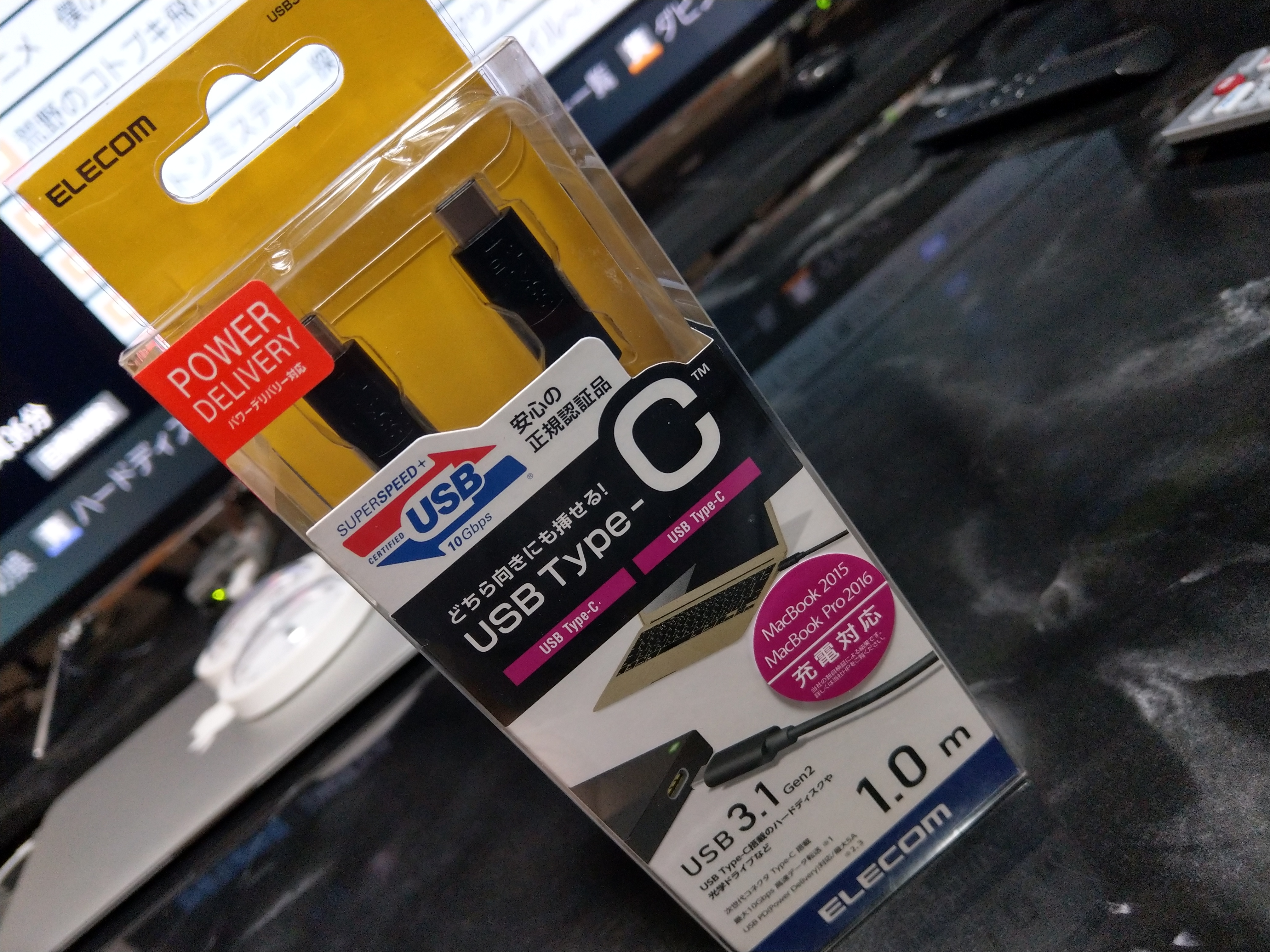
エレコム USB-Cケーブル C-C 1m USB3.1Gen2 認証品 PD対応 5A出力 ブラック USB3-CC5P10NBK
¥1,366なり。

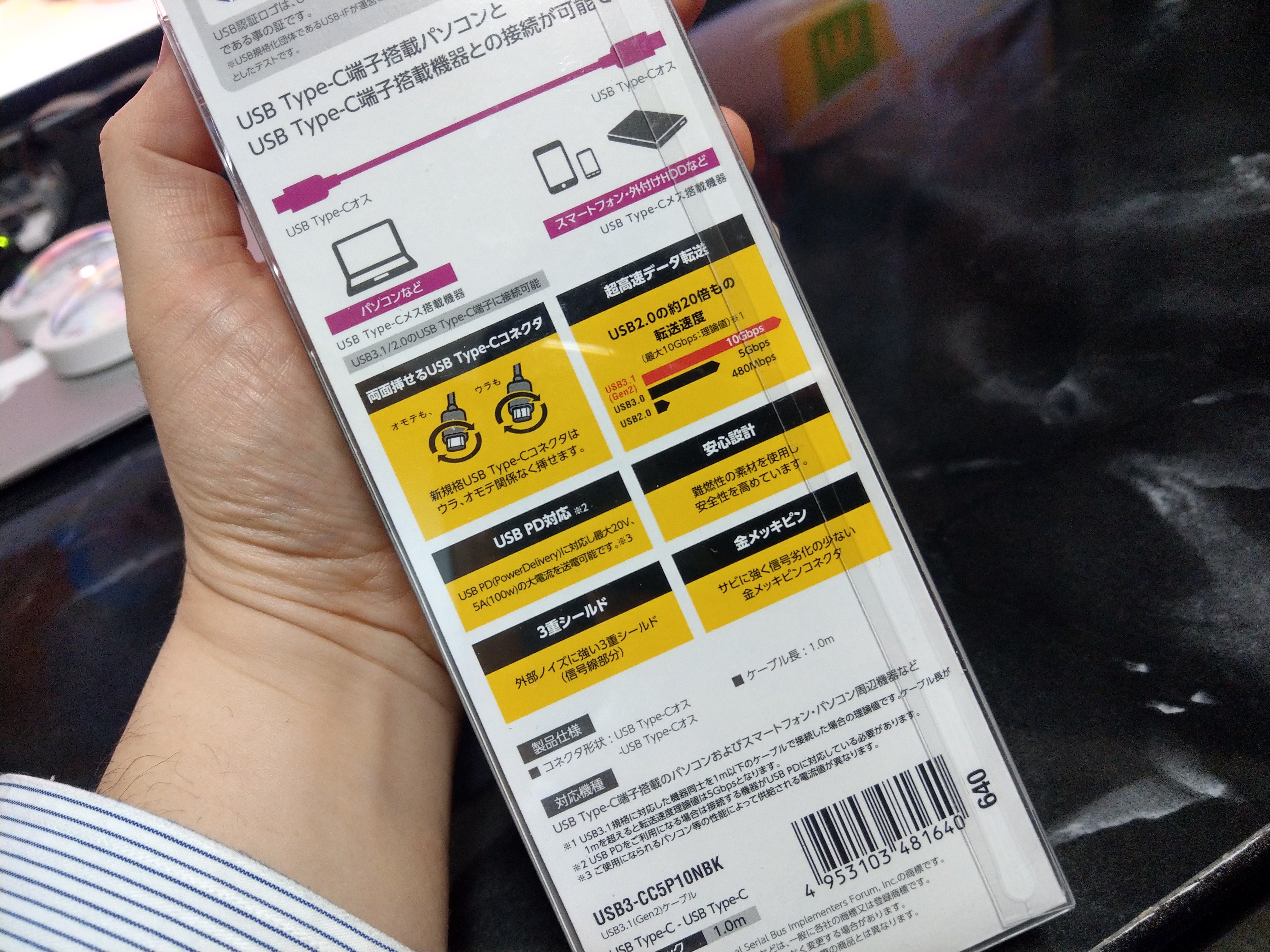
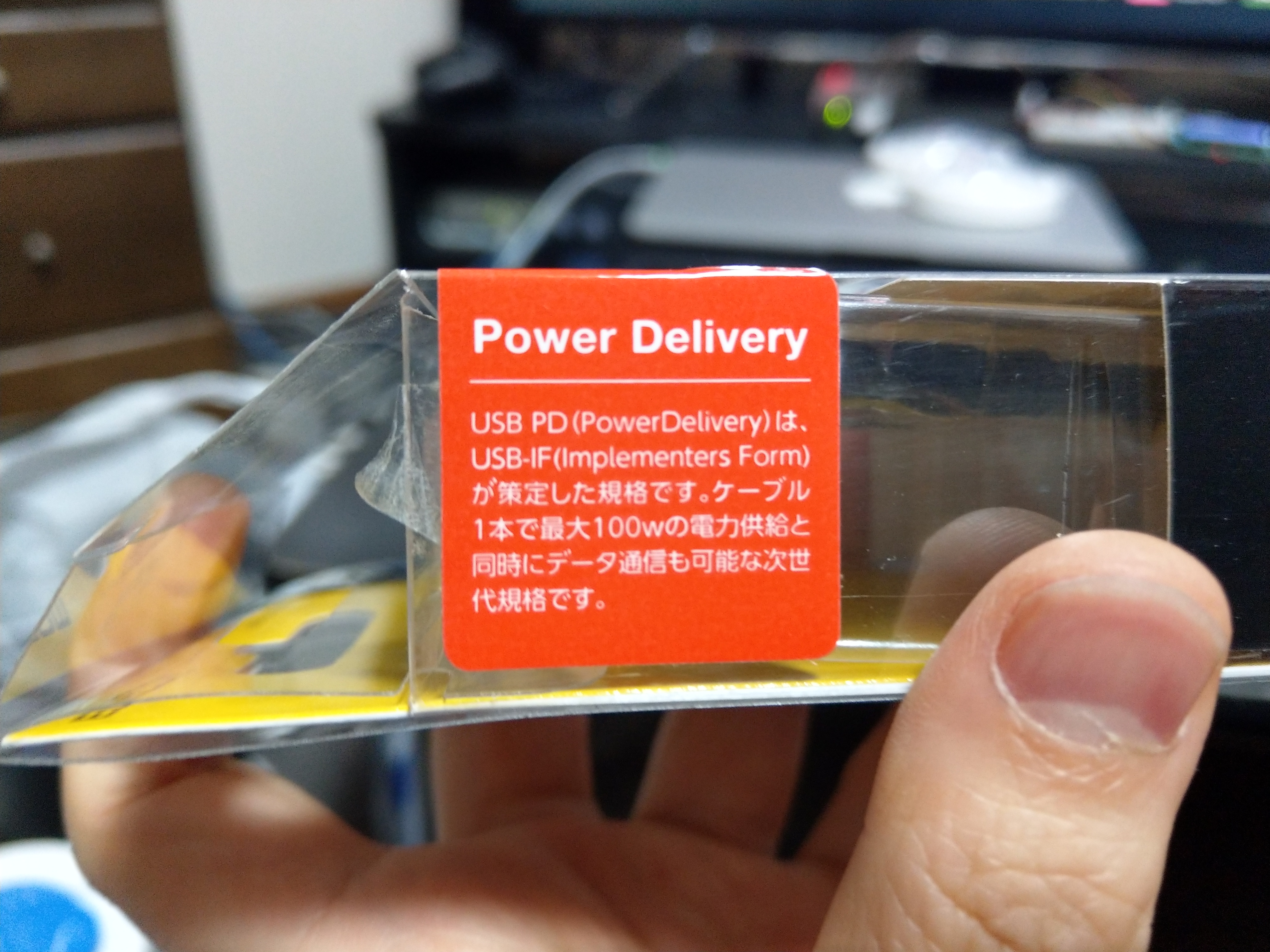
5A出力できてPower Delivery(PD)対応で最大100W(20V/5A)まで出力できます。
USB-IF認証済みでまともそうなケーブルとしては結構安いかなと思います。

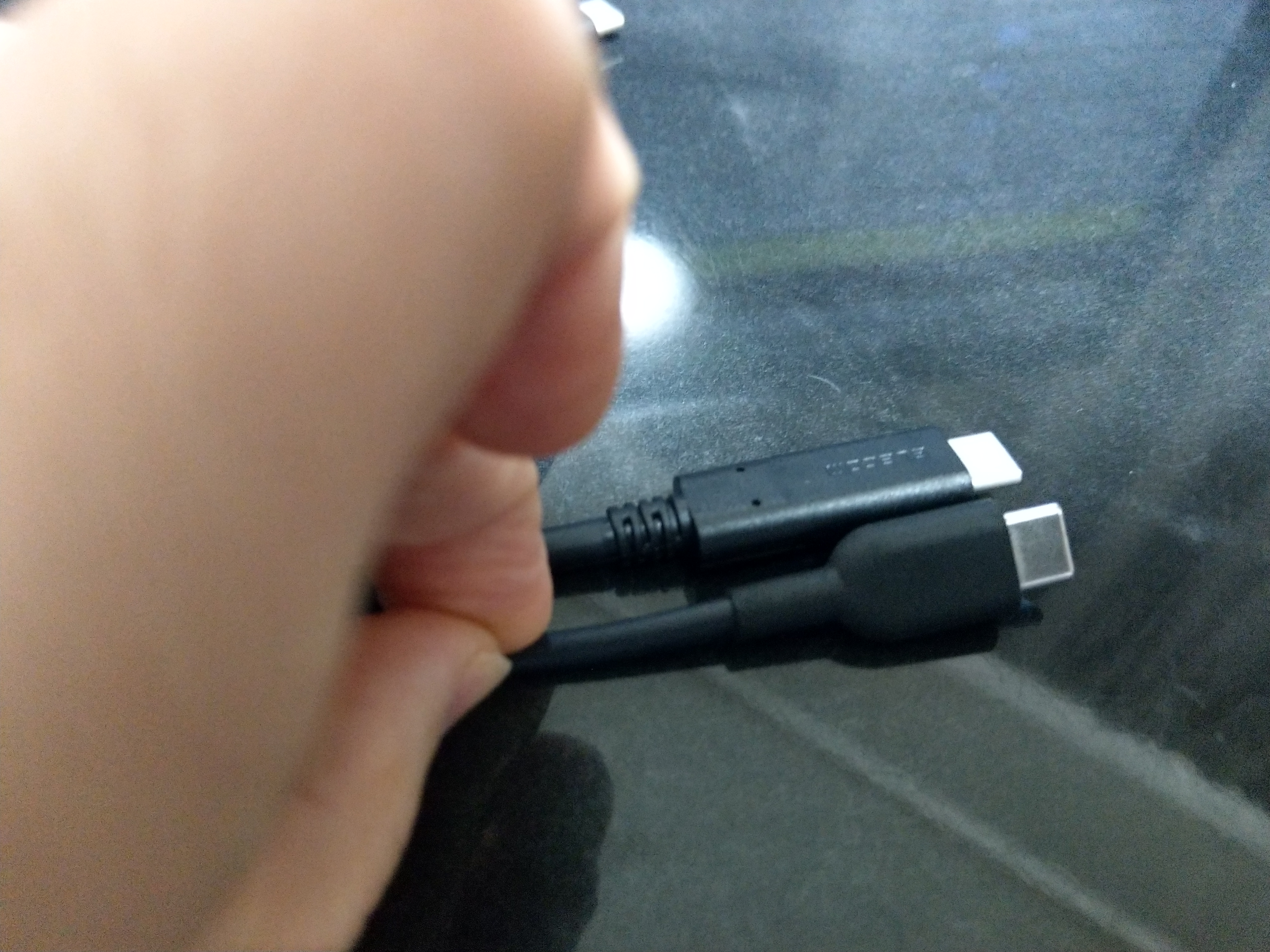
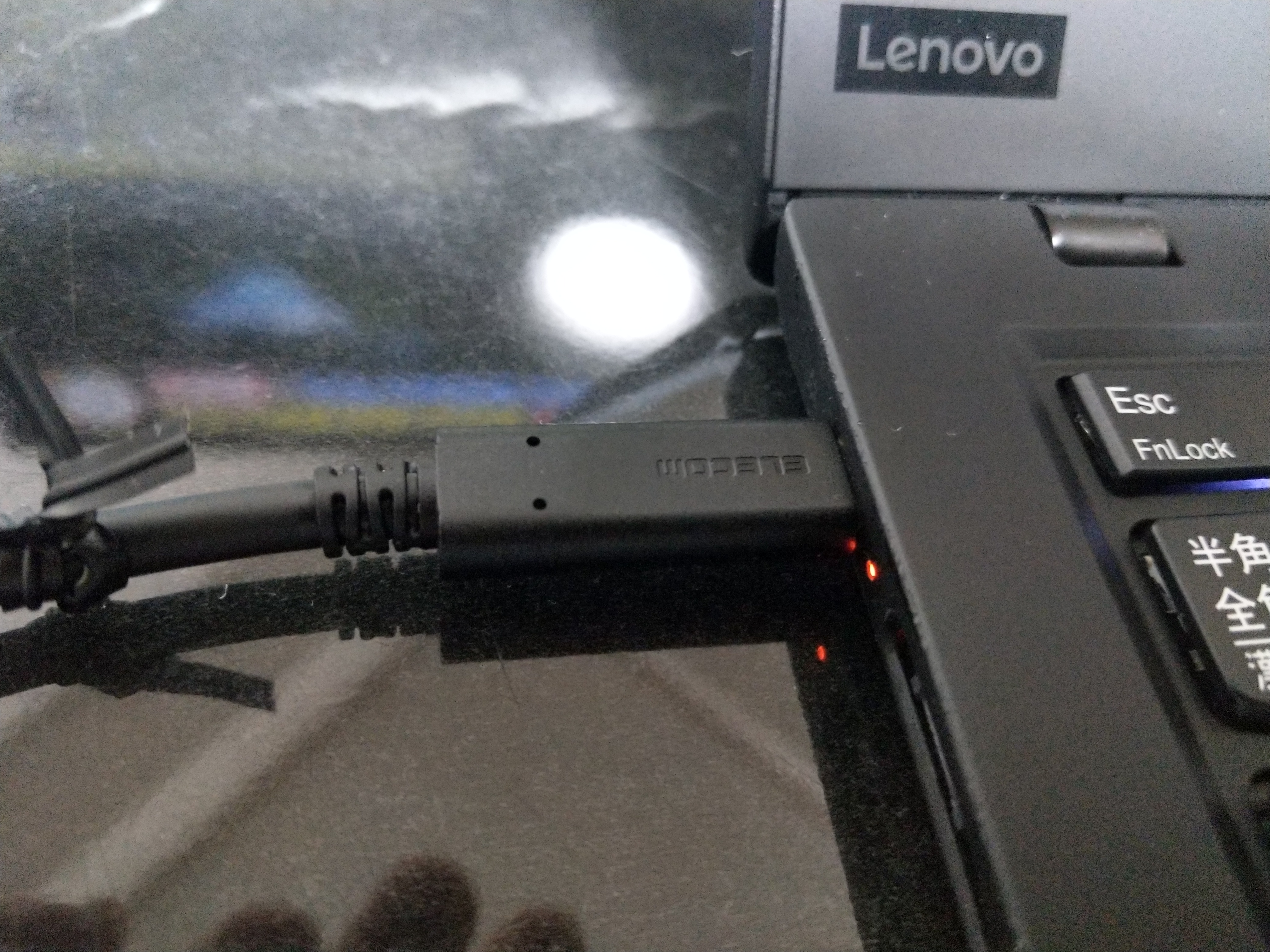
ただ、ちょっと端子が大きいです。
※ケーブル自体は結構柔らかくて取り回しがいいです。

奥が今回買ったエレコム、手前が以前買ったAnker PowerLine II USB-C & USB-C 2.0 ケーブルです。

ちょっと変な力が加わるとPC側の端子を痛めそう・・・。

ちなみに気に入ったので後日もう一本買いました!

■PMBOK 第6版を買ってPMPの勉強を始める(2019/04/10)

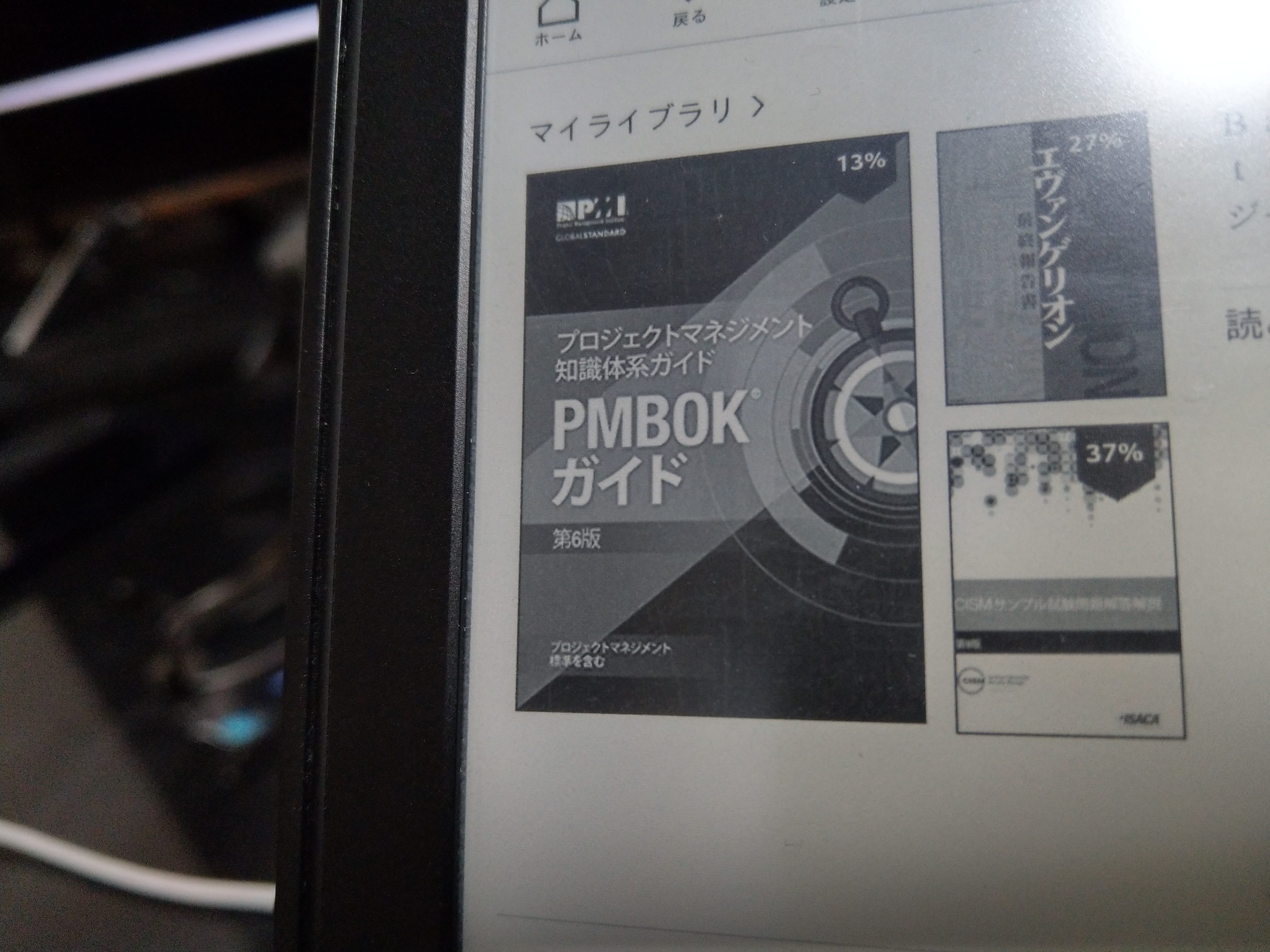
A Guide to the Project Management Body of Knowledge (PMBOK® Guide)–Sixth Edition (JAPANESE) Kindle版
¥11,061なり。高い。

買ったからには勉強しよう。。。

ちなみに、Amazonギフト券やポイントをKindle本購入時にどうやって使うんだろうと調べていたところ、どうやらKindleでの購入時には、勝手にアカウントに登録済みのギフト券やポイントが使われるそうです。
買ったあとに、登録してたギフト券がなくなってましたorz

■ケーブル巻くやつを買う(2019/04/12)

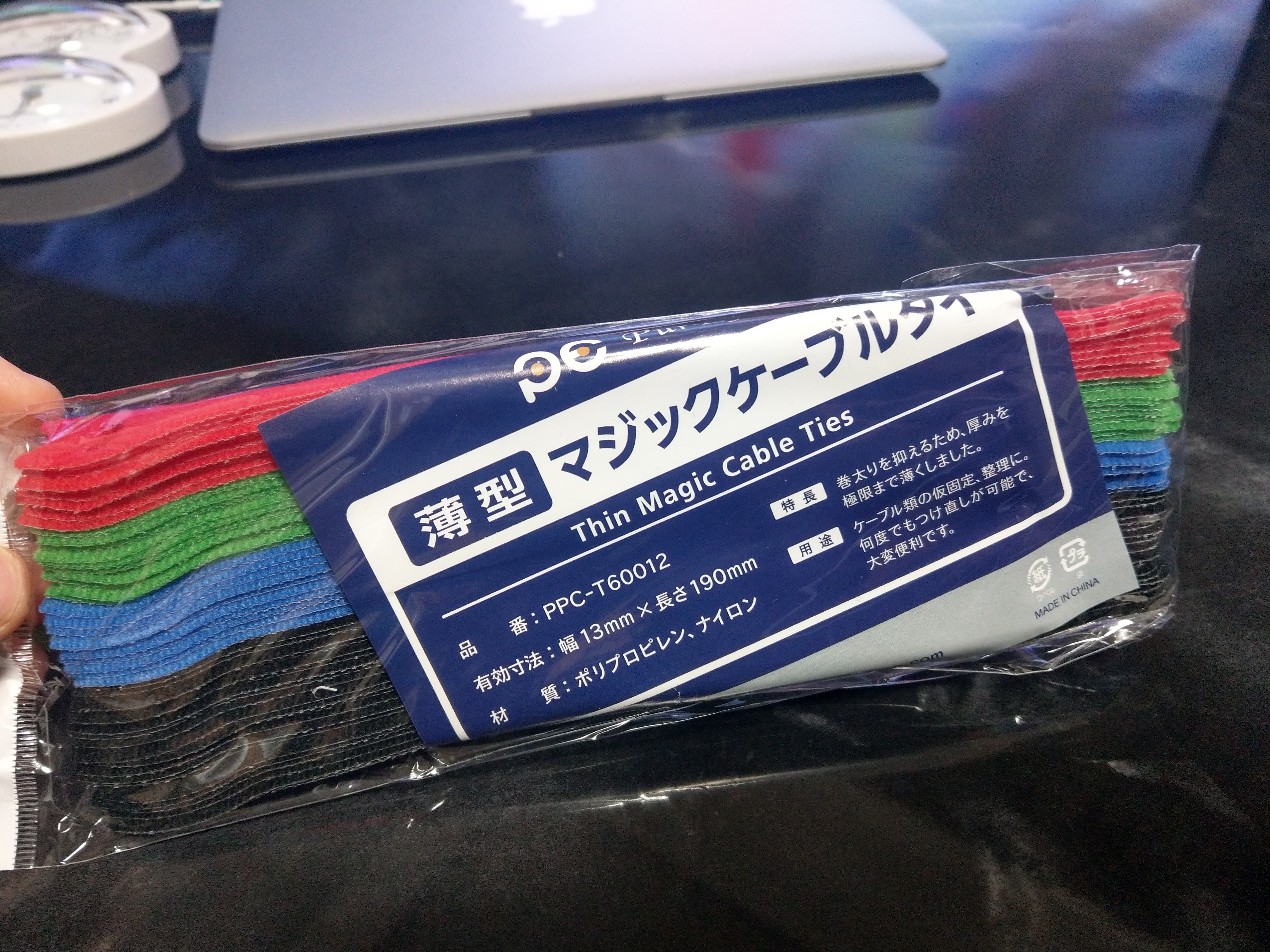
PurEyes ケーブル結束バンド 毛足が短いすっきりマジックテープタイプ コードまとめ 収納に 20cm 50本入り
¥400なり。

安い。

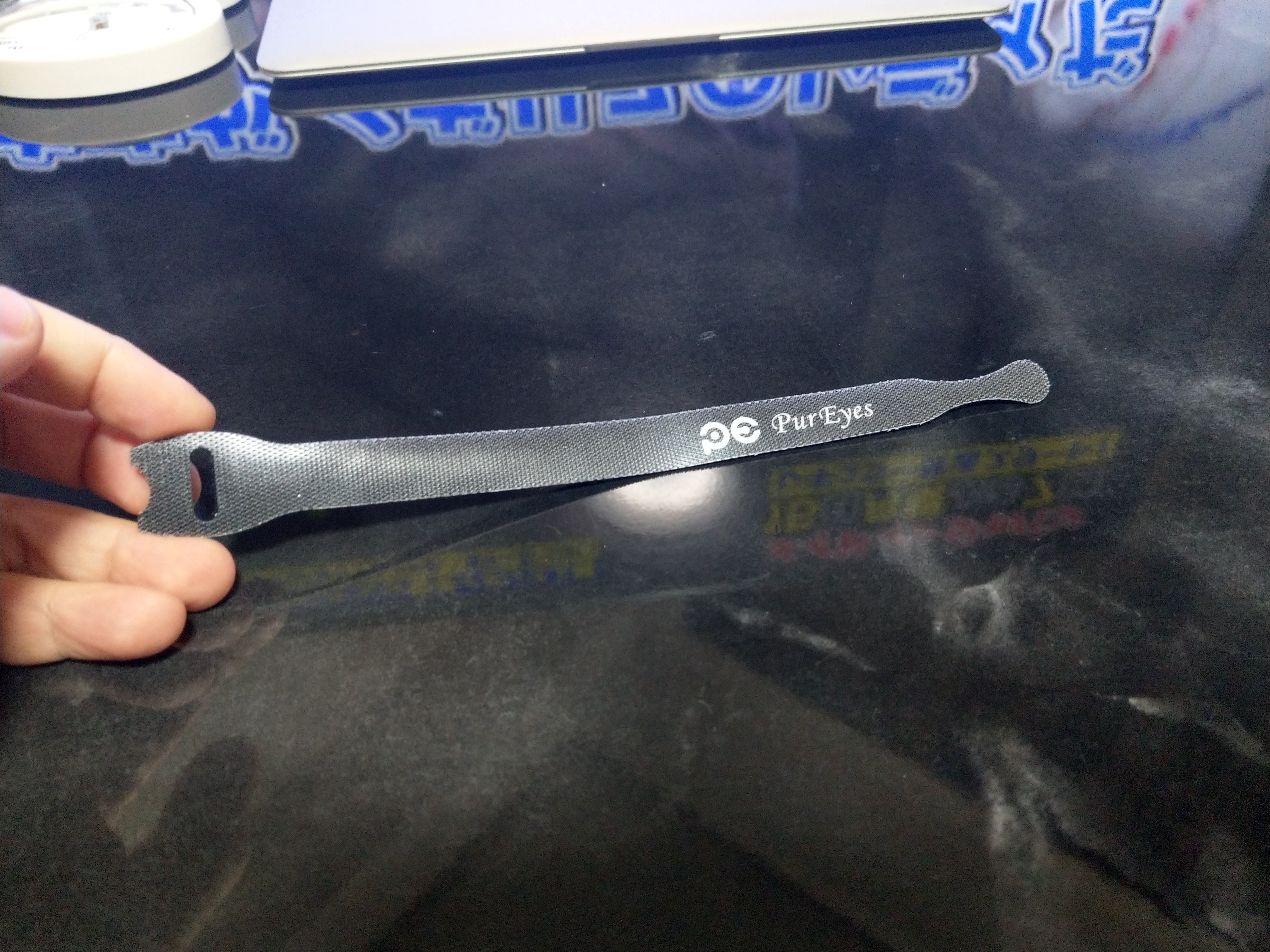
まぁ普通ですね。ちょっと長いかな?

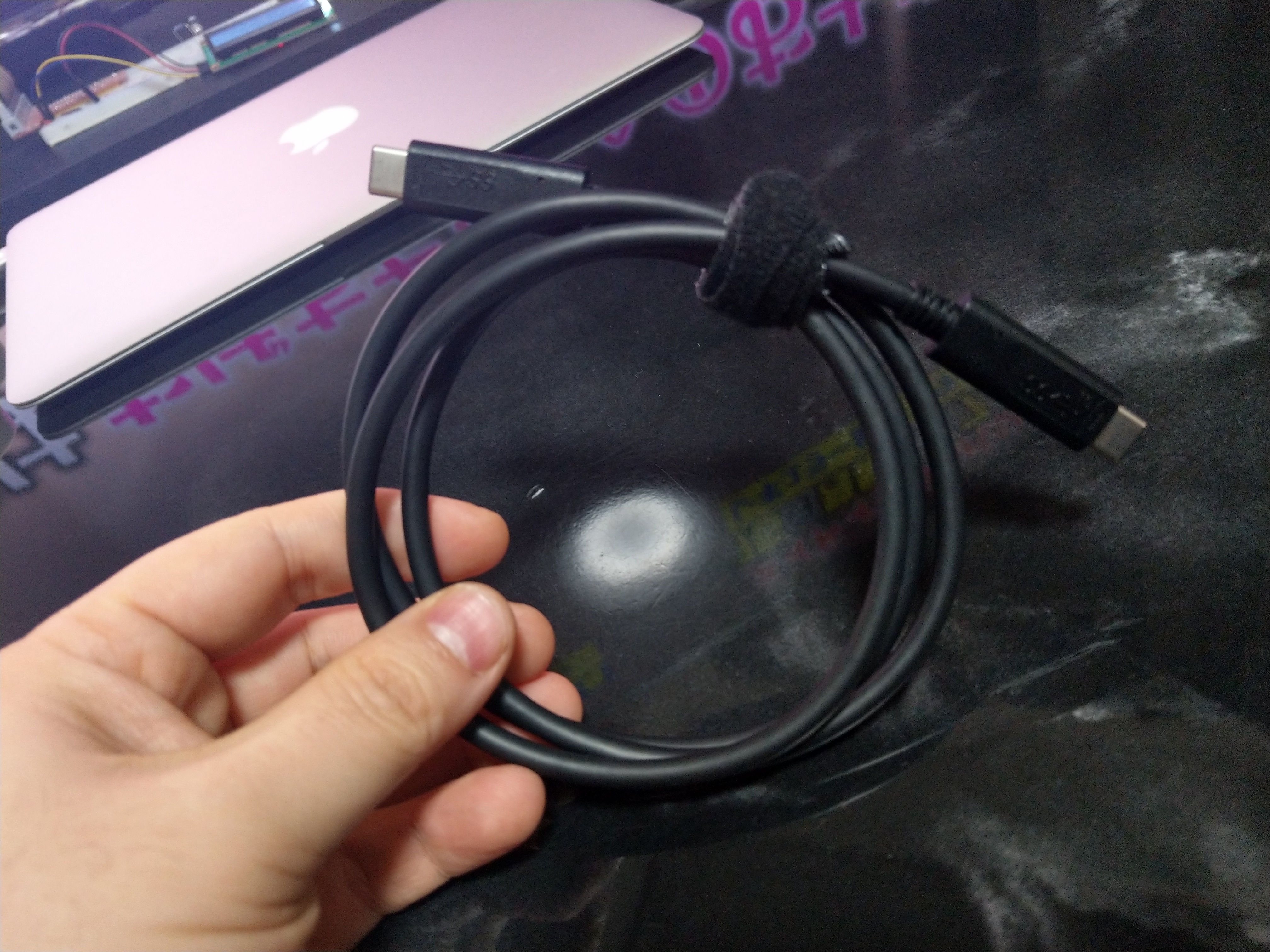
とりあえず手近なケーブルは巻いていきました。
黒ばっかりで良かったのにとあとで後悔。緑とかあんま使わないし。。。

■PD対応充電器を買う(2019/04/16)

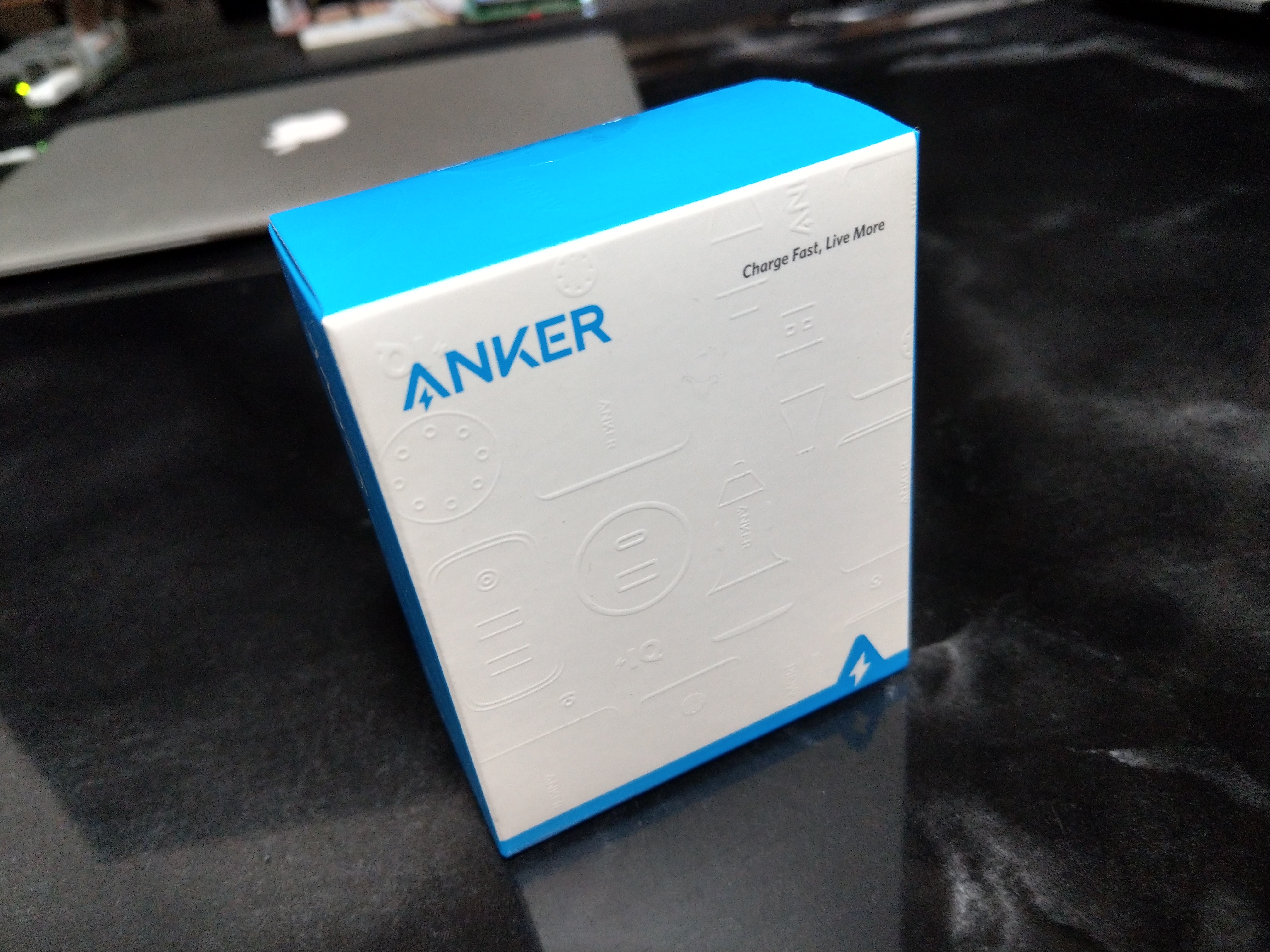
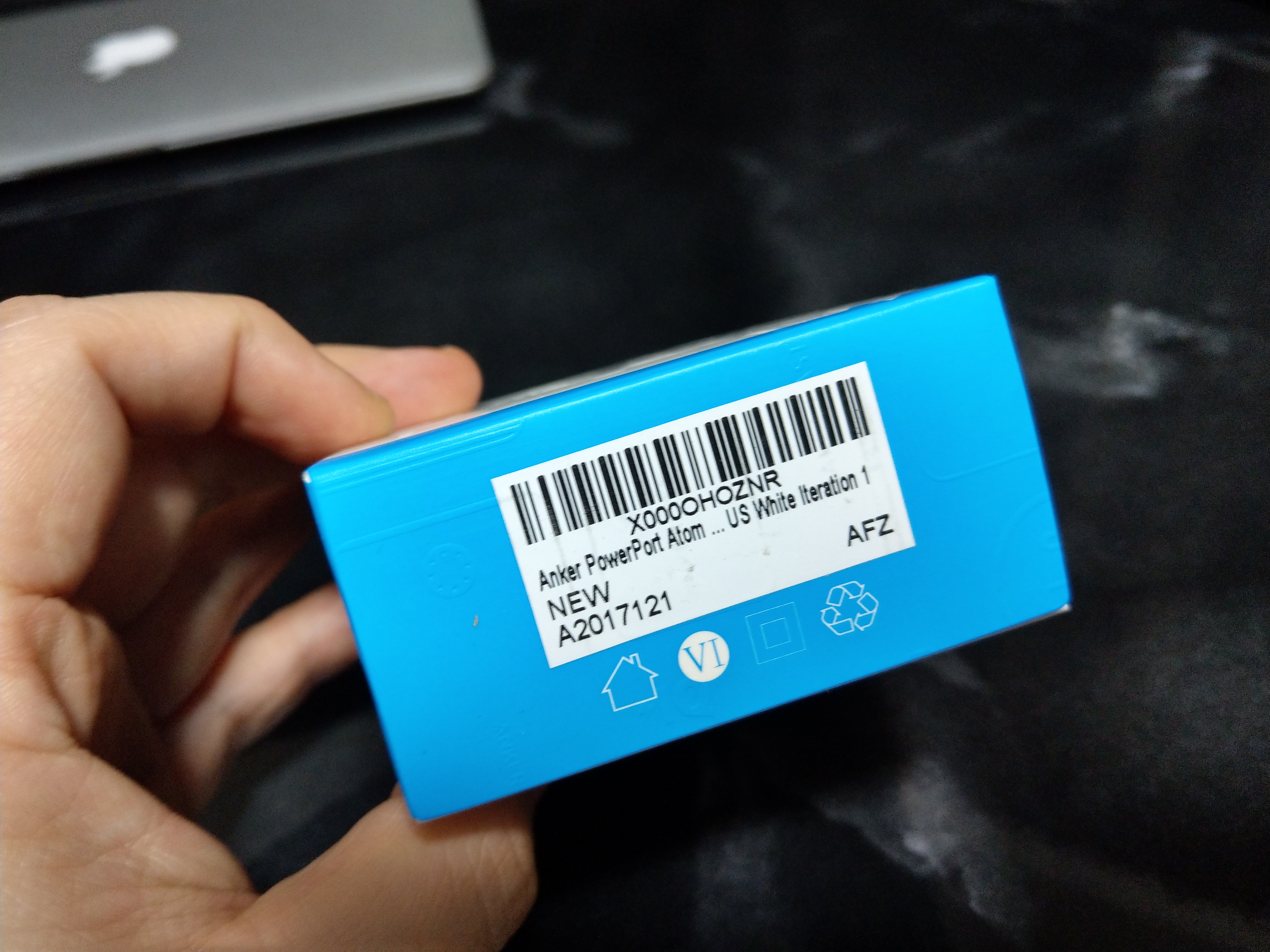
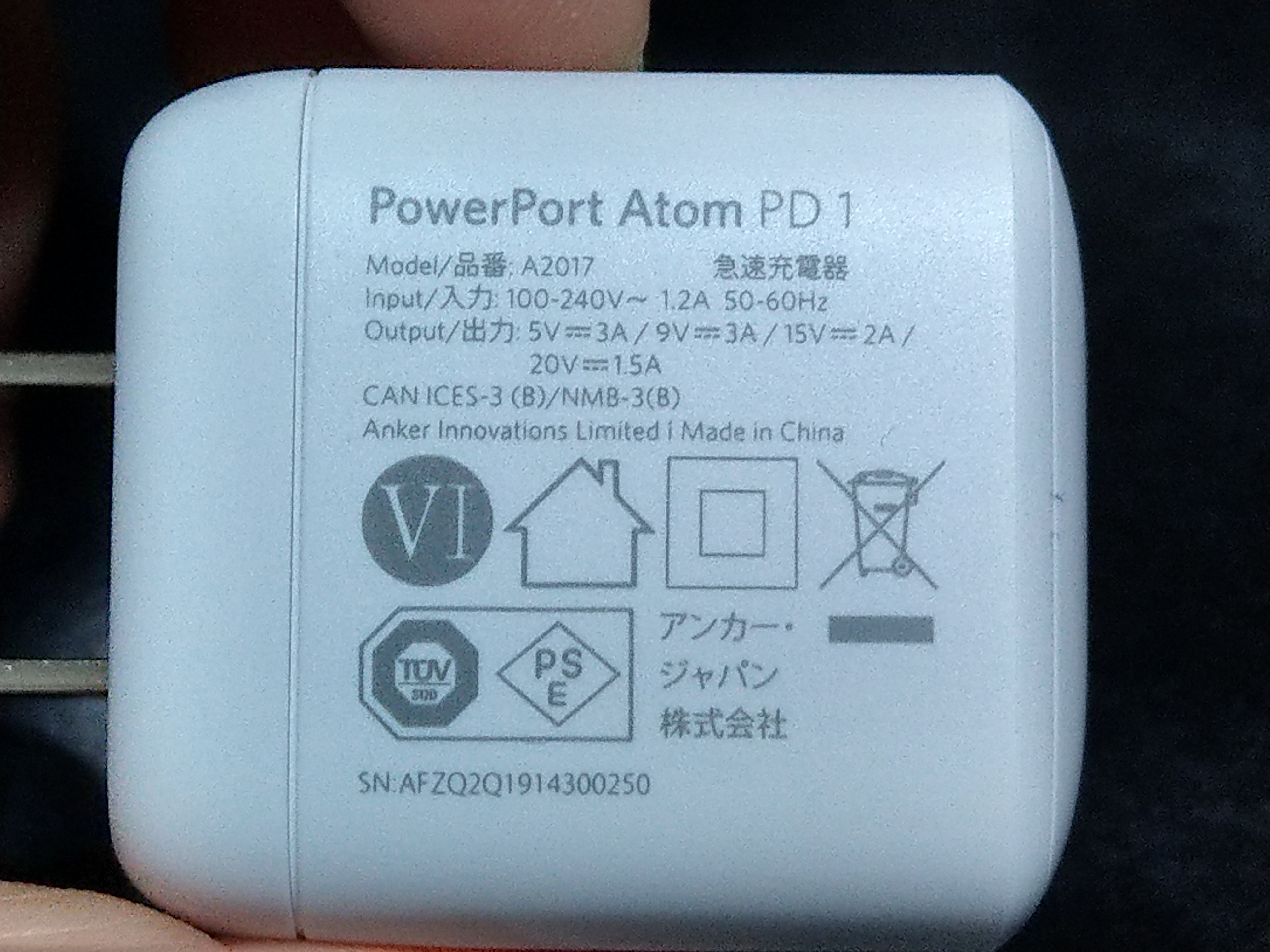
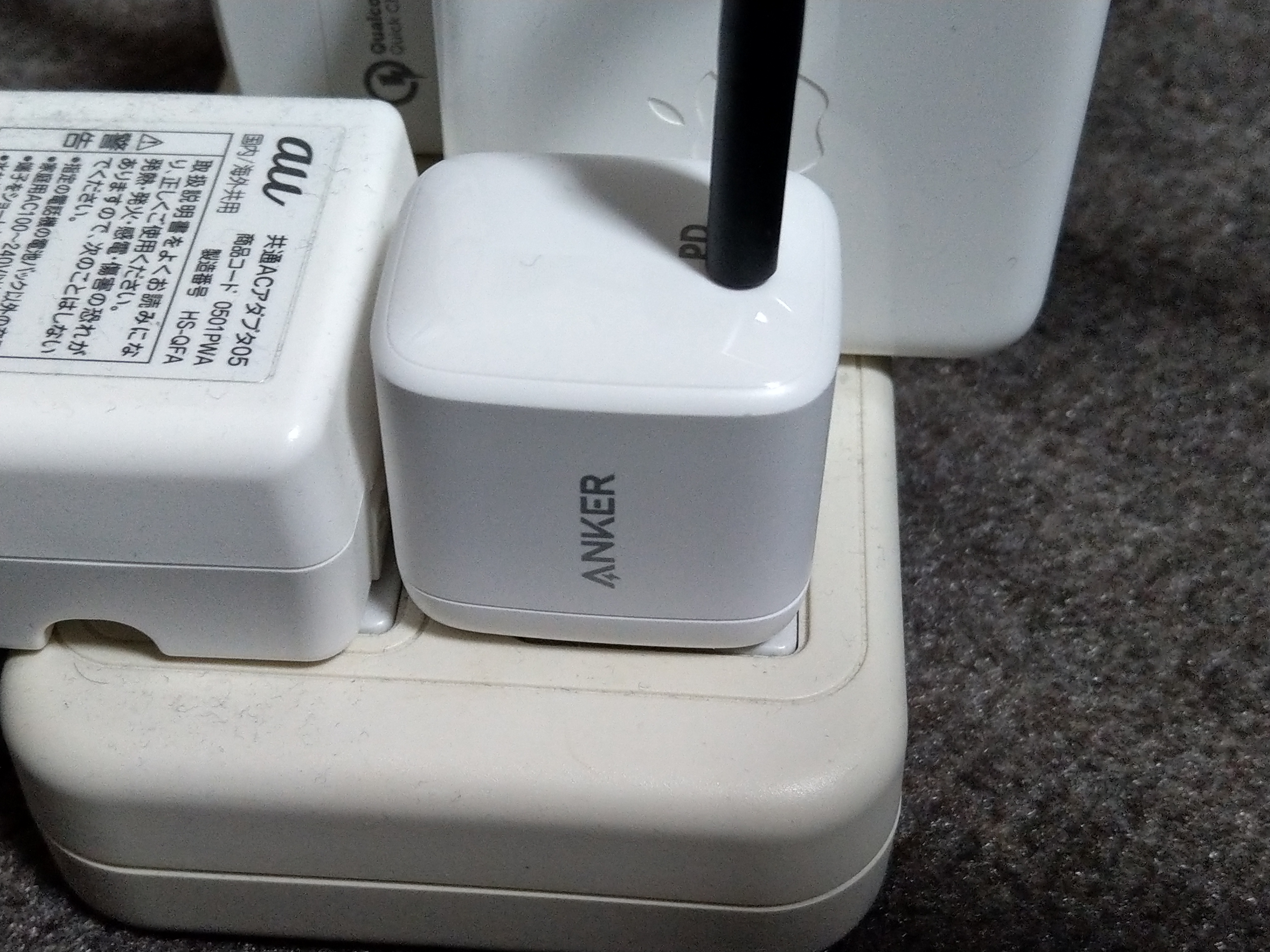
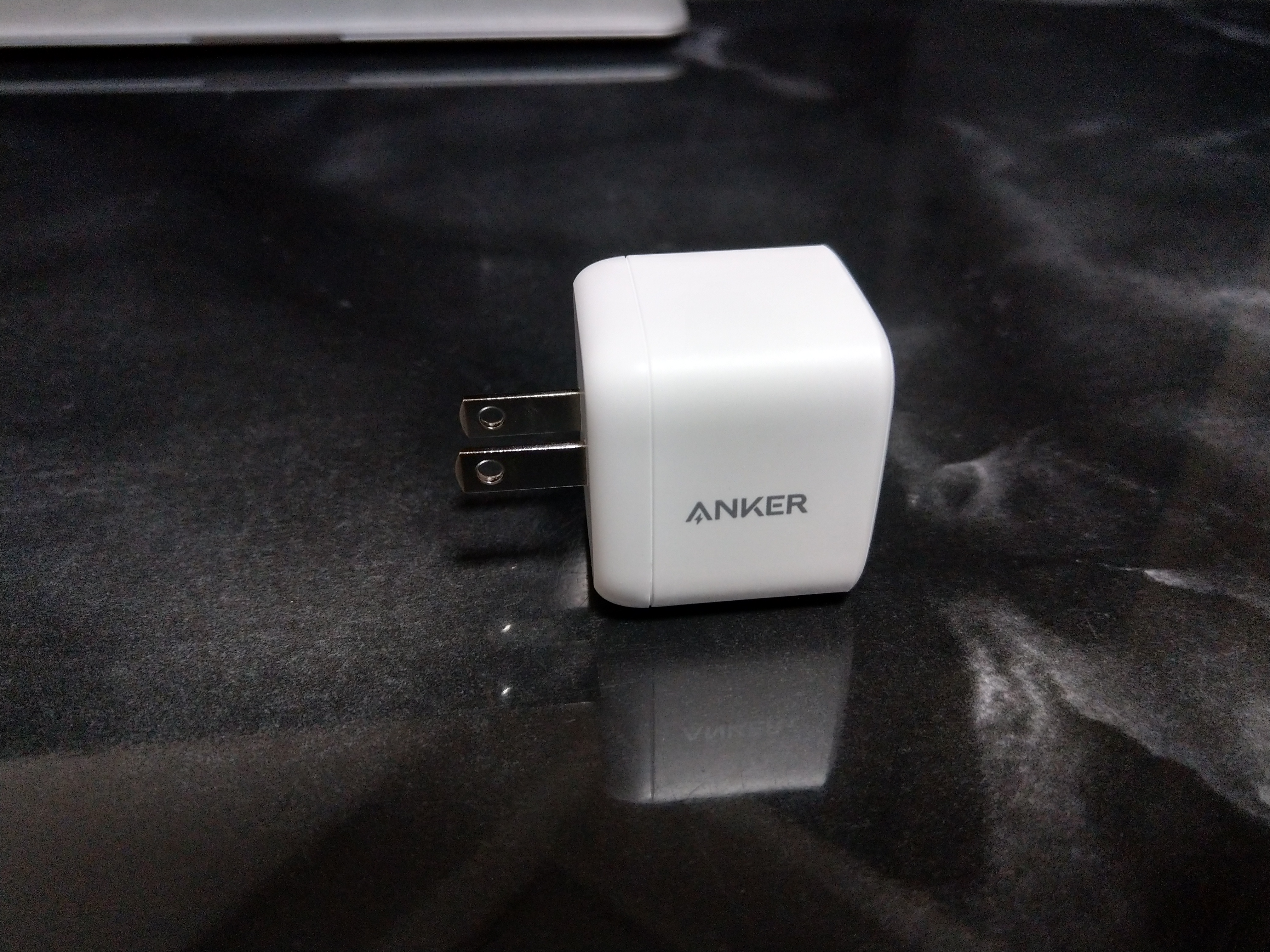
ずっと欲しかったAnkerの窒化ガリウムとやらが採用されている「Anker PowerPort Atom PD 1」です。
¥3,499なり。結構高い・・・。

PDで60Wまで対応するPowerPort PD 60と悩んだのですが、とりあえず30Wで今の所困ってないしそれよりも小さいのがほしい!ということで、Atomにしました。
※本当はFinsixのDARTのType-C版であるDart-Cの日本販売を待ってたのですが全然出ませんでしたね。
RAVPOWER含め窒化ガリウムが次のトレンドなのかなー。

在庫切れが続いていましたが、昨日なんとなくAmazonを見ていたら在庫復活してたのでポチりました。
明日(04/18)到着予定と書いてたのに、当日届きました。珍しいパターンですね。
というか、朝注文して夜届くパターン久しぶりな気がします。

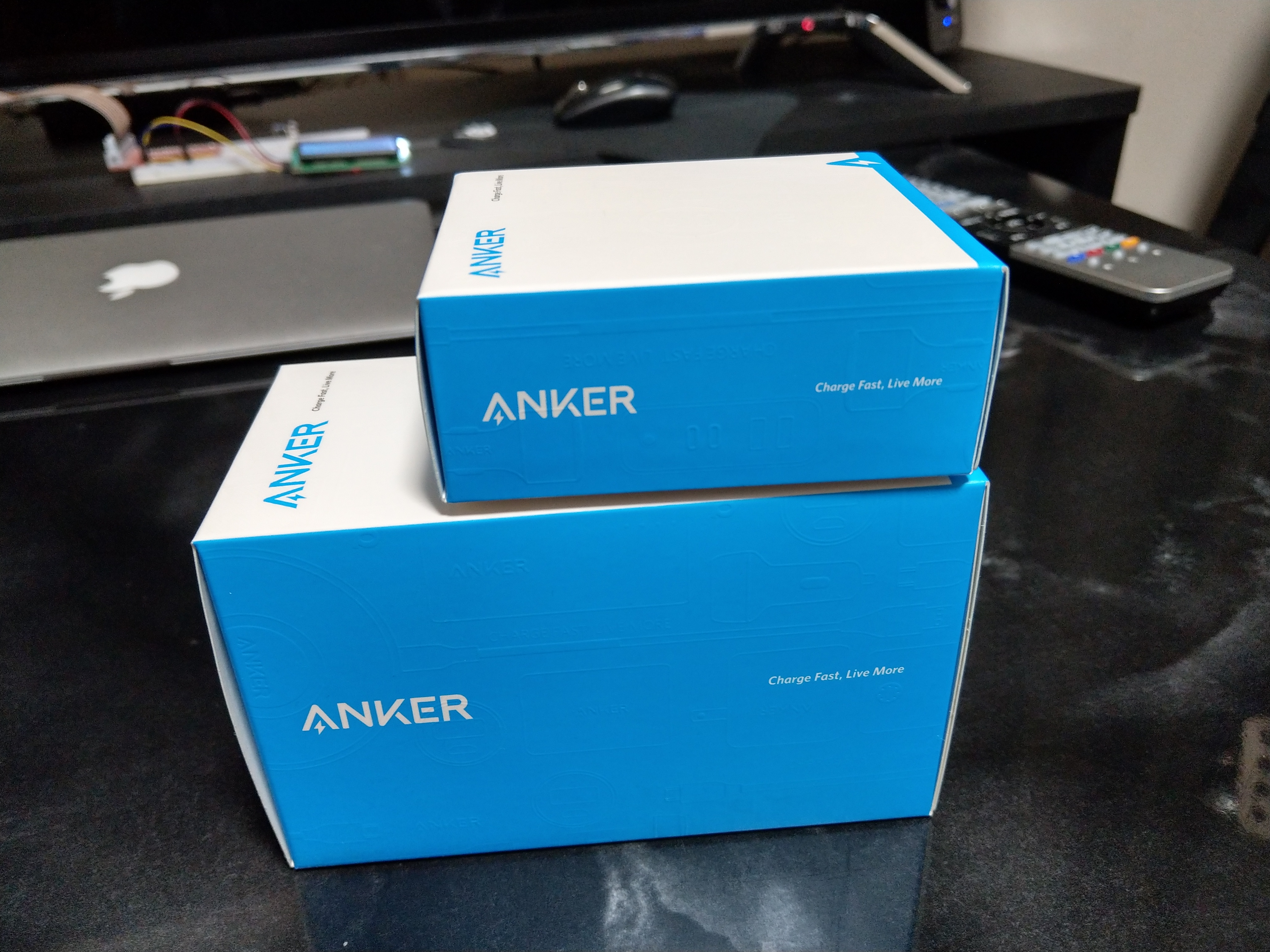
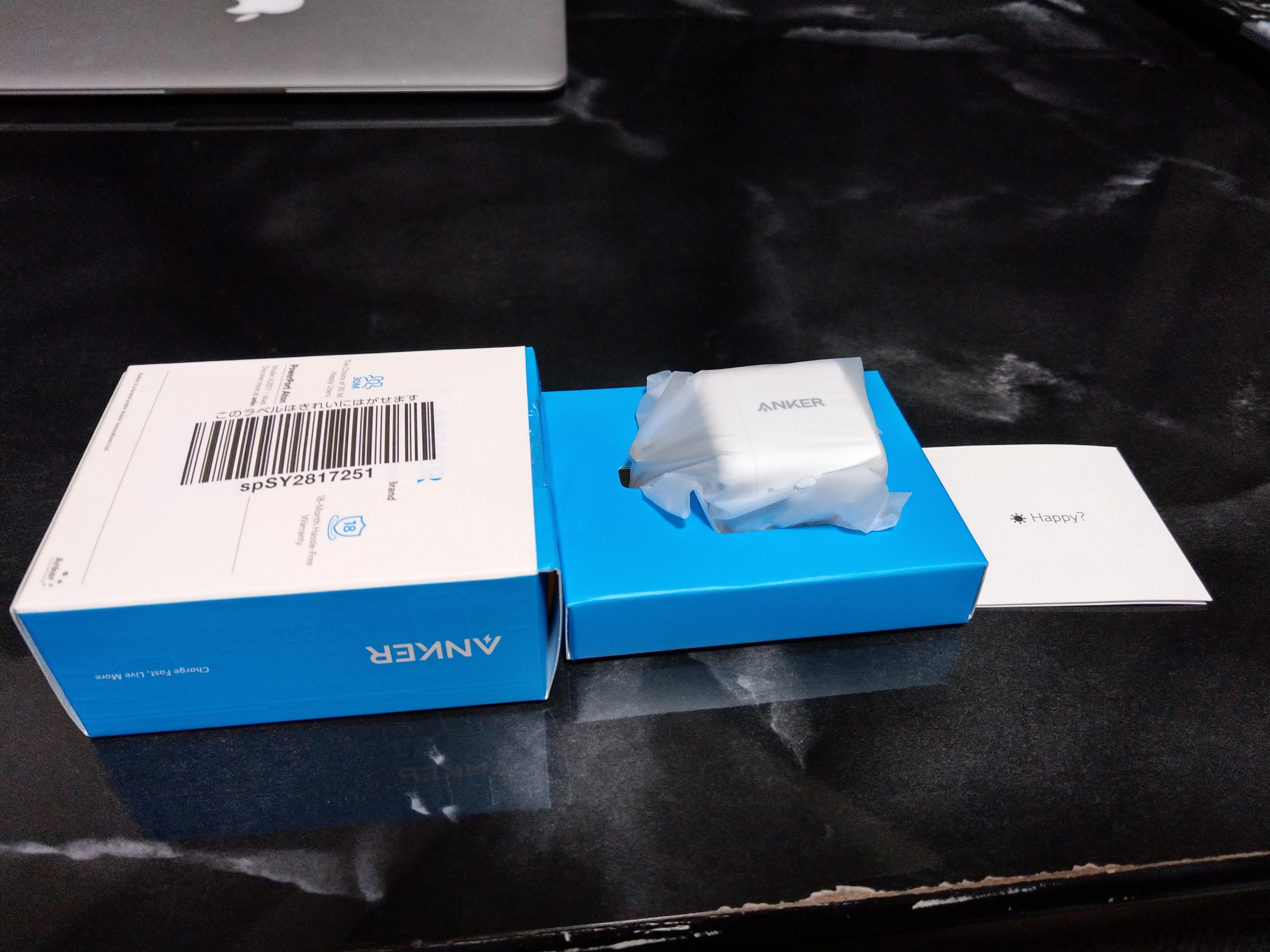
箱自体すでに小さい。

過去に購入した、Anker PowerPort ll PD – 1 PD and 1 PowerIQ 2.0の箱との比較です。

おおーー!小さい!

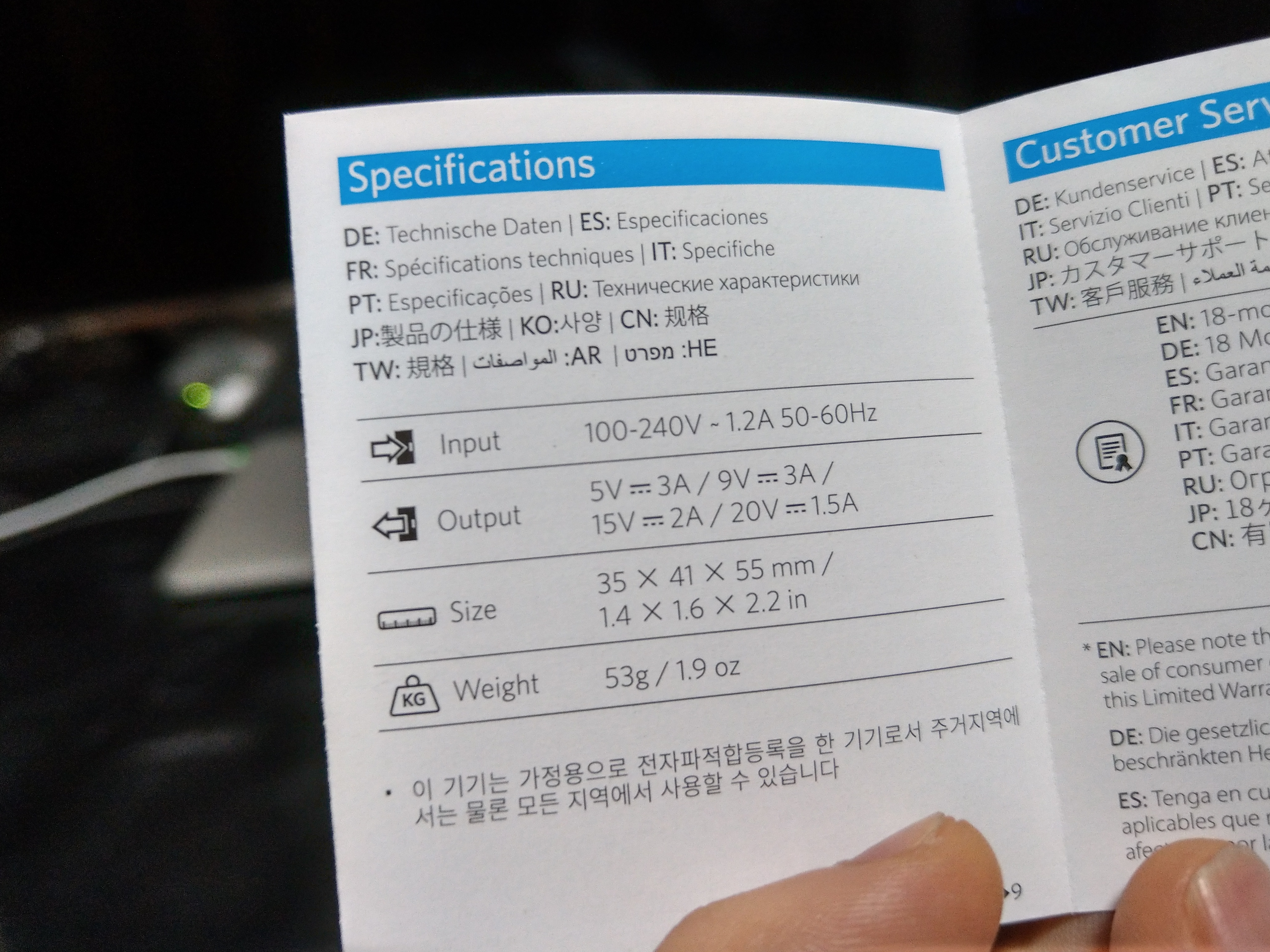
ちゃんと20V/1.5A出力できると説明書と本体に明記されています。

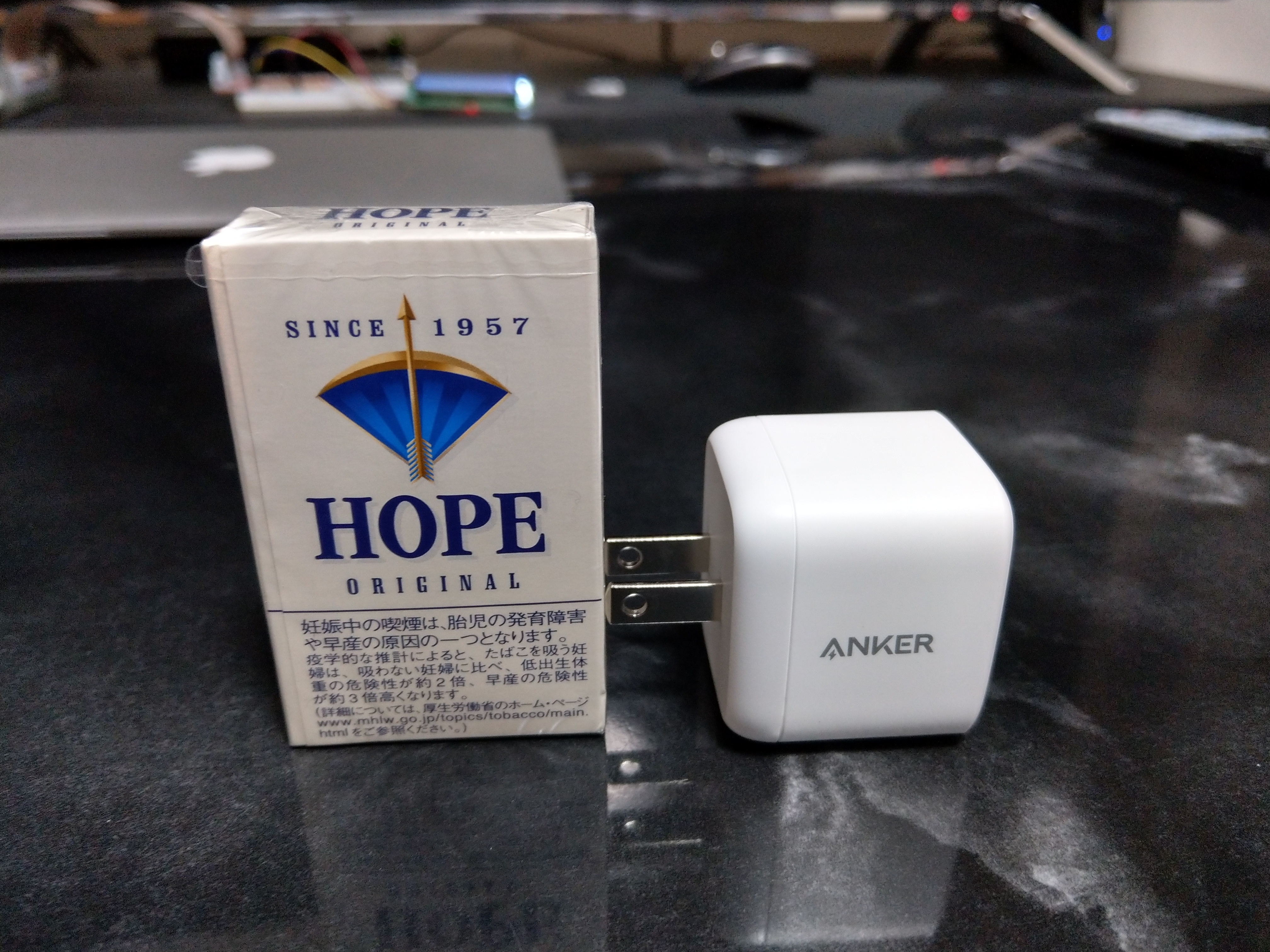
予想以上に小さいですね。

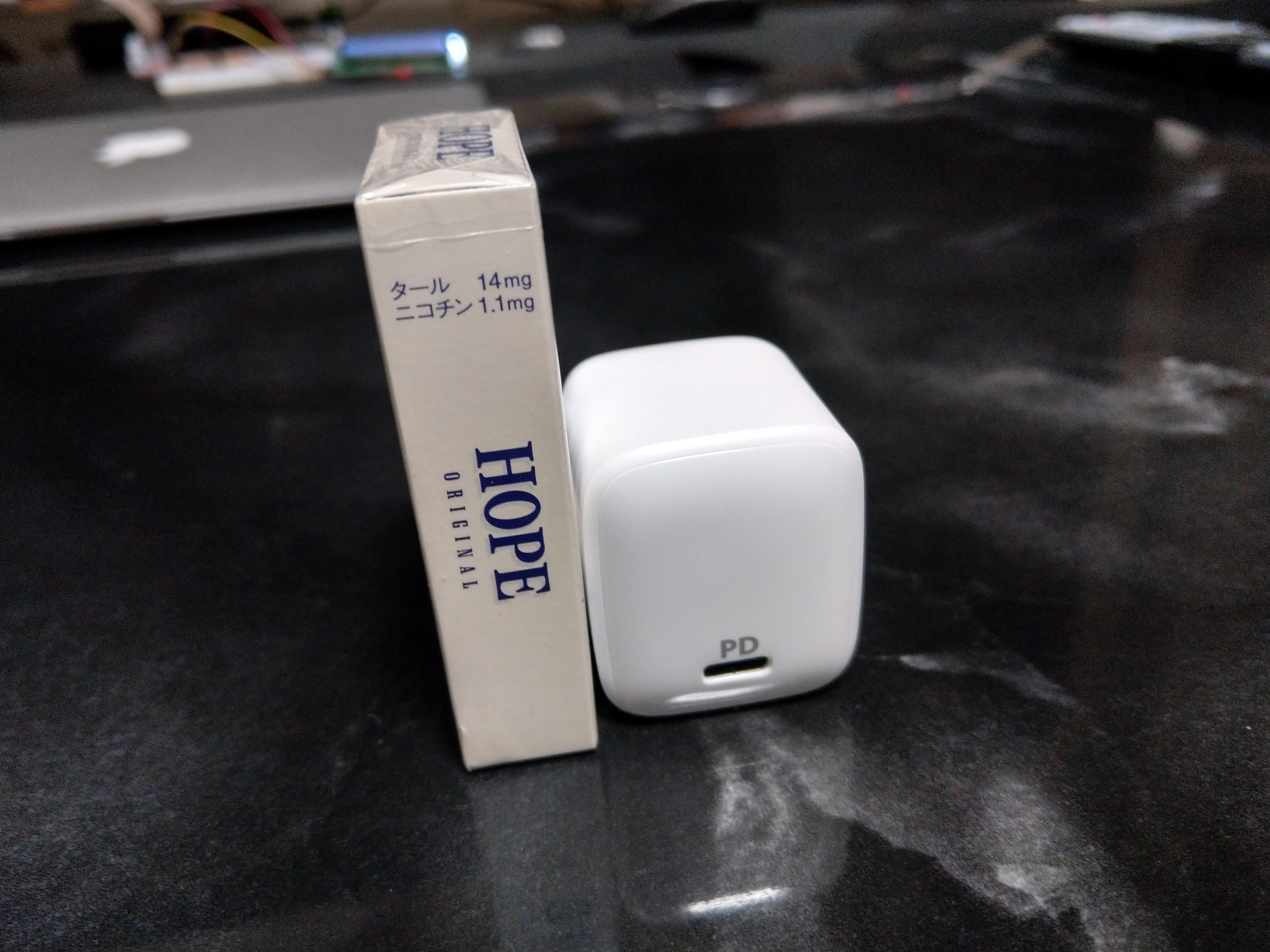
普通のタバコより小さいHOPEの箱と比べてもこの大きさです。

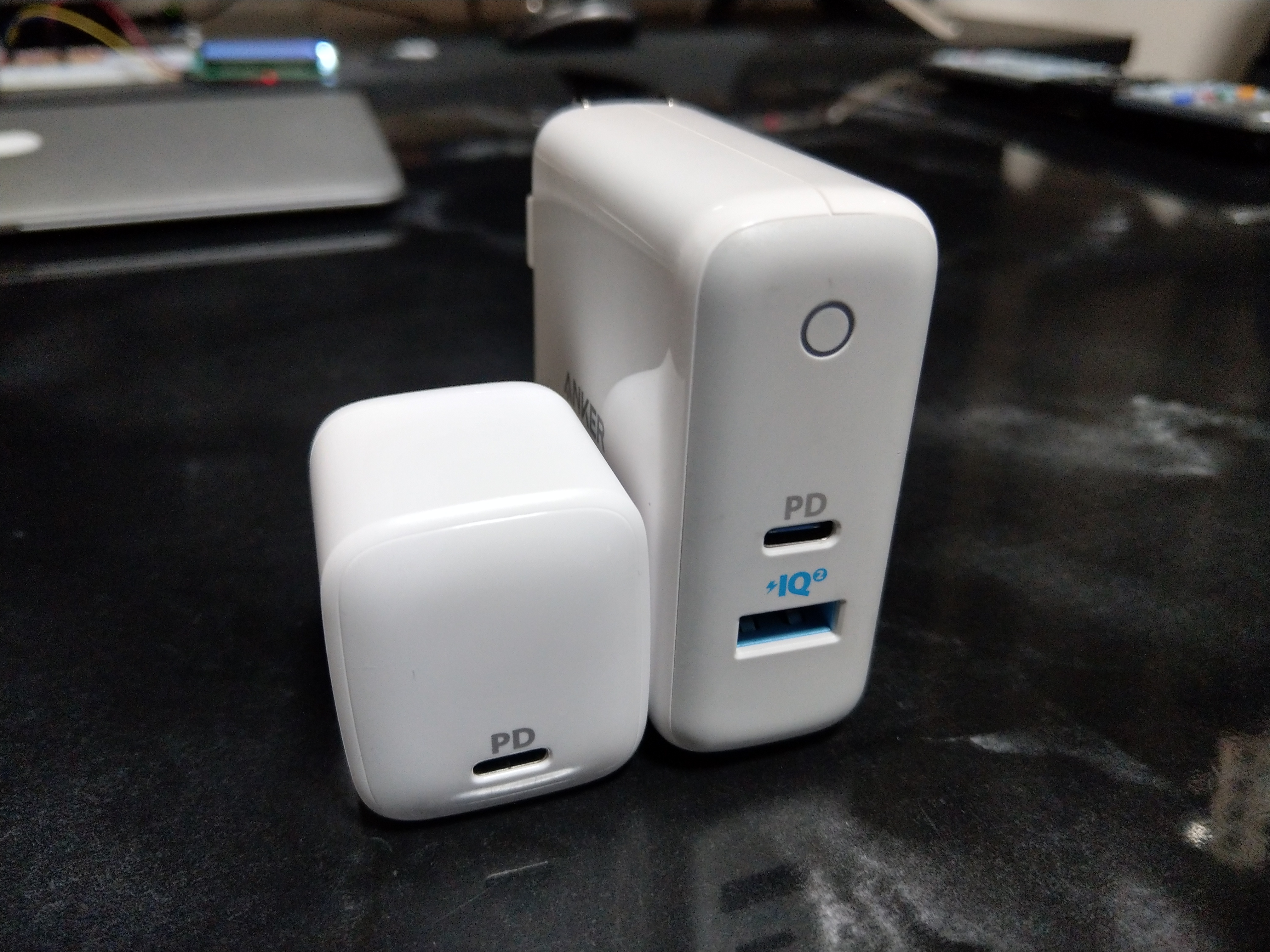
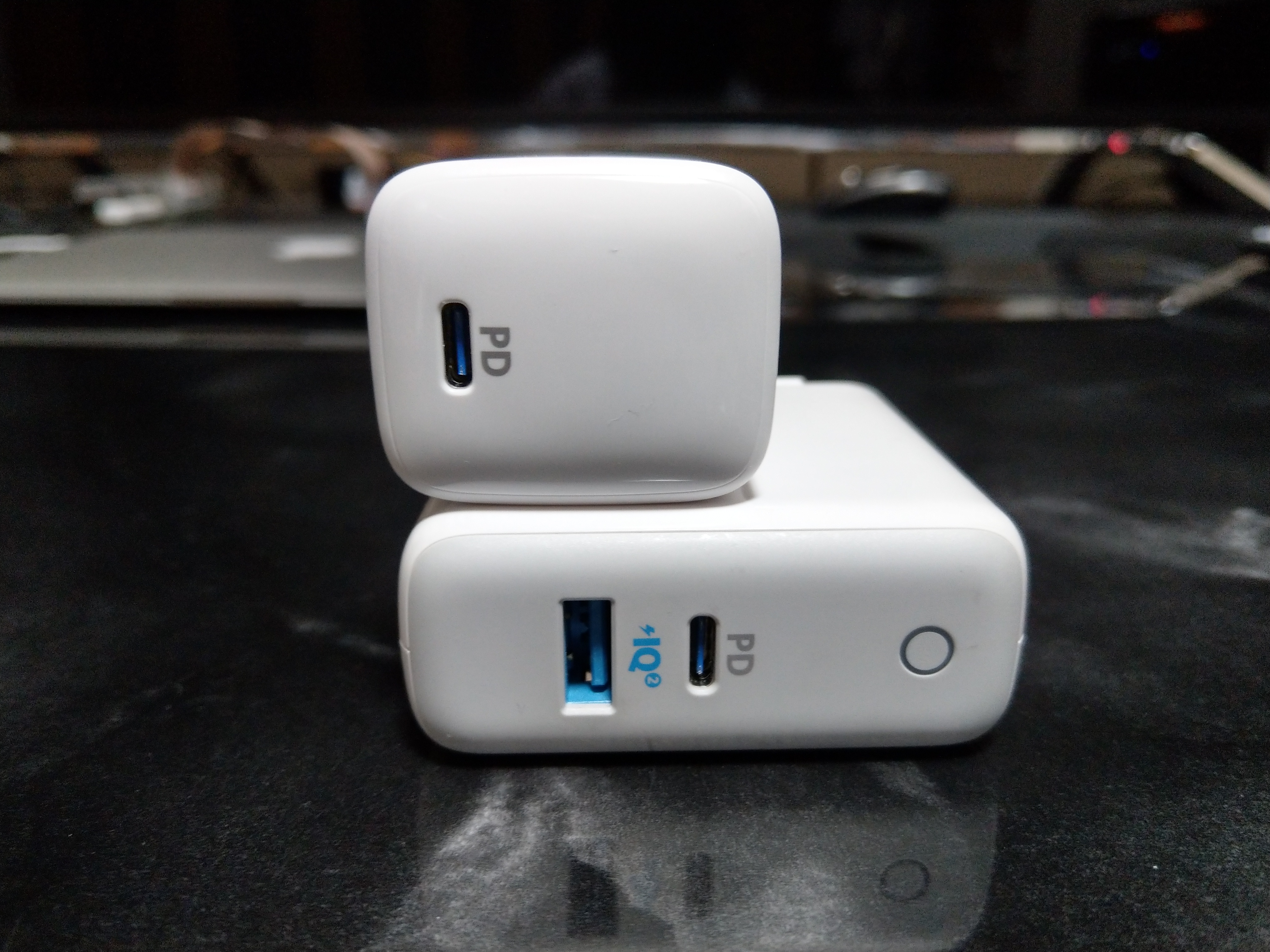
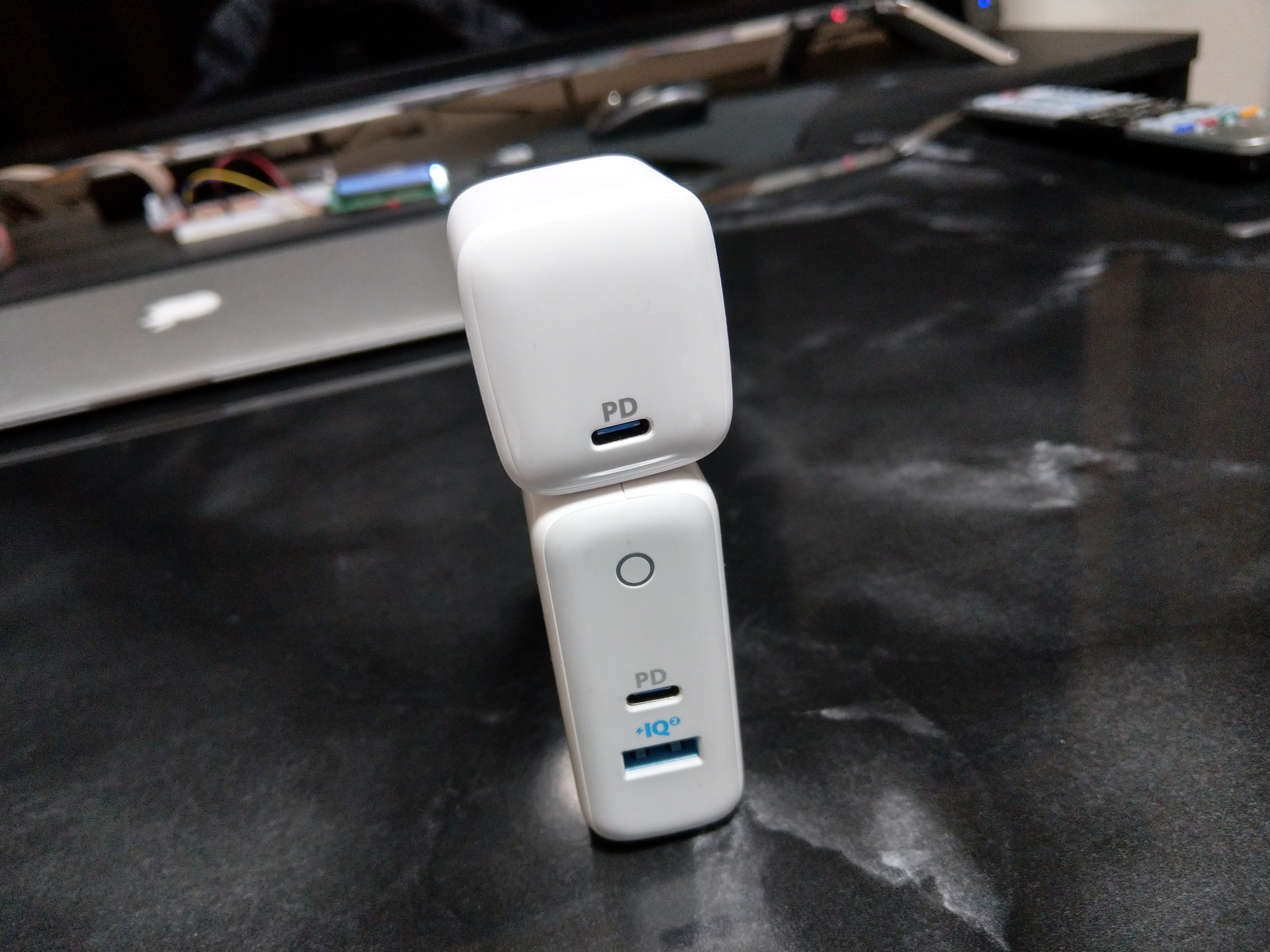
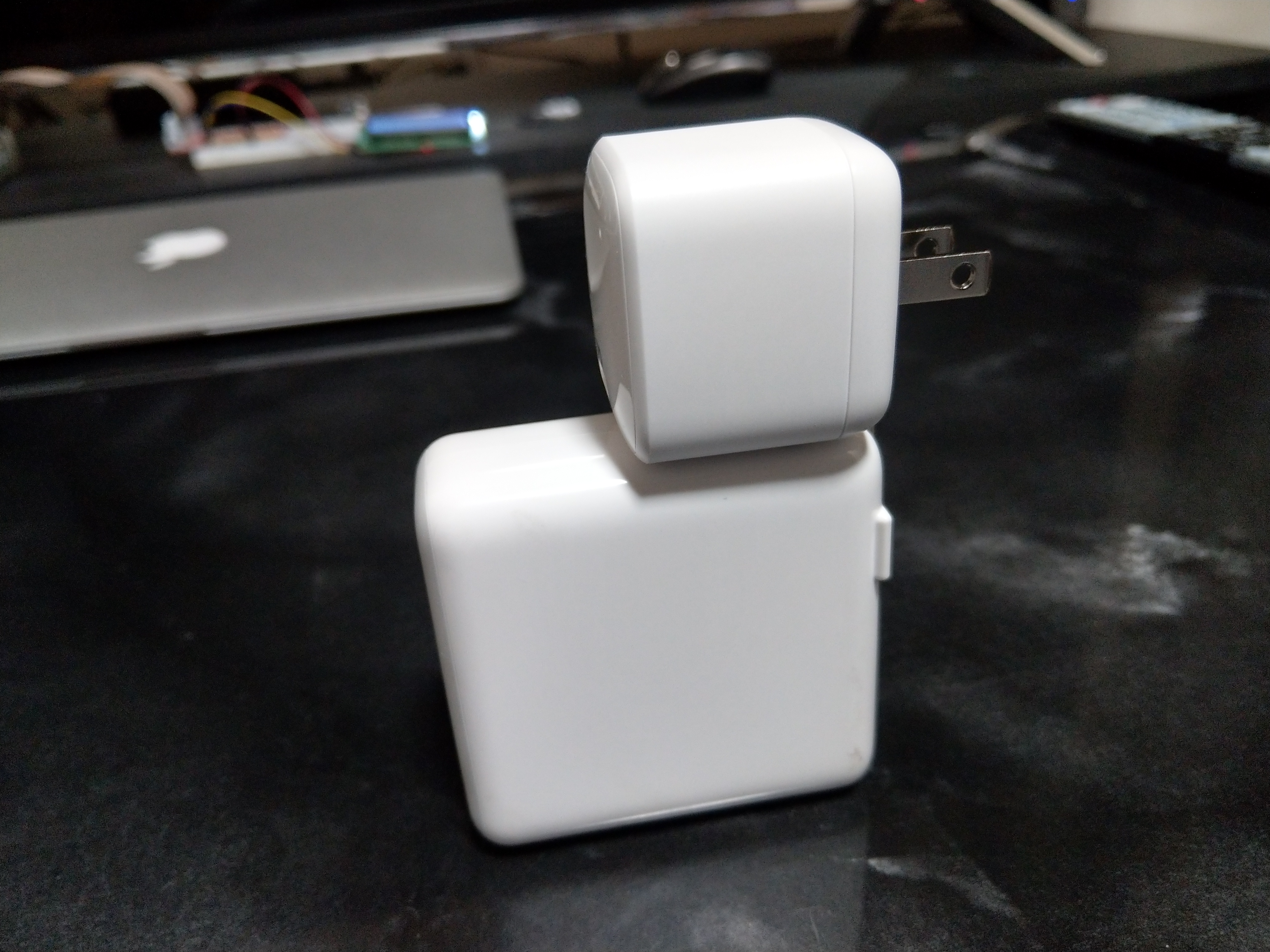
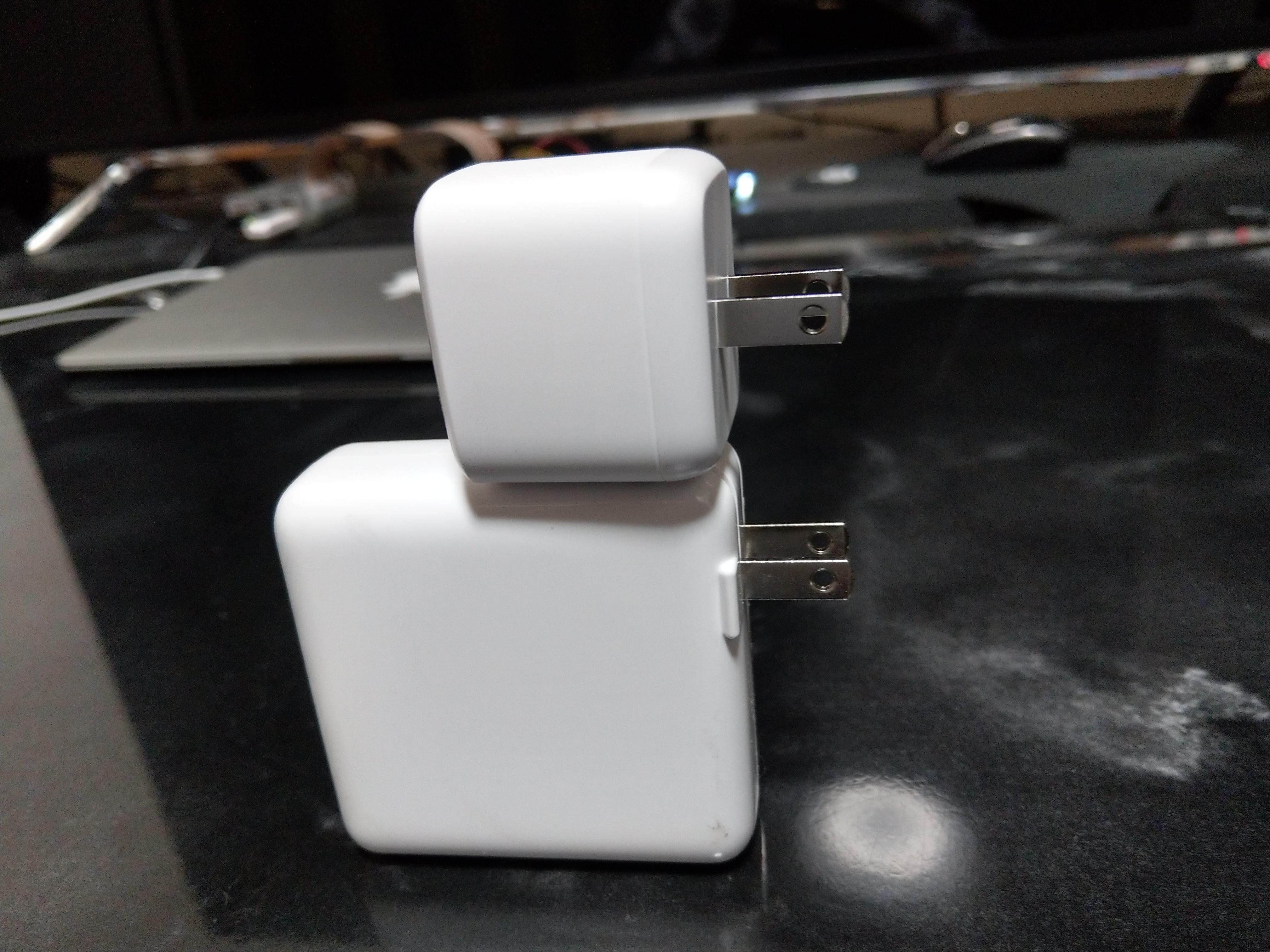
PowerPort ll PD – 1 PD and 1 PowerIQ 2.0との比較。

Type-C 1つしかないとはいえ、この大きさの違いはなかなです。
※PowerPort ll PD – 1 PD and 1 PowerIQ 2.0も決してそこまで大きくはないです。
むしろ大きさの割に、PD(30W)とType-Aもついてて結構重宝するんですよね。

若干Atomのほうが厚みがありますね。

ちなみにAtomは、コンセント部分を折りたたむことができません。
それでも大きさ的には満足です。

充電中の感じ。特にLEDとかはないっぽいですね。

小さので周りともあまり干渉しません。これもなかなかGoodポイントではないでしょうか。


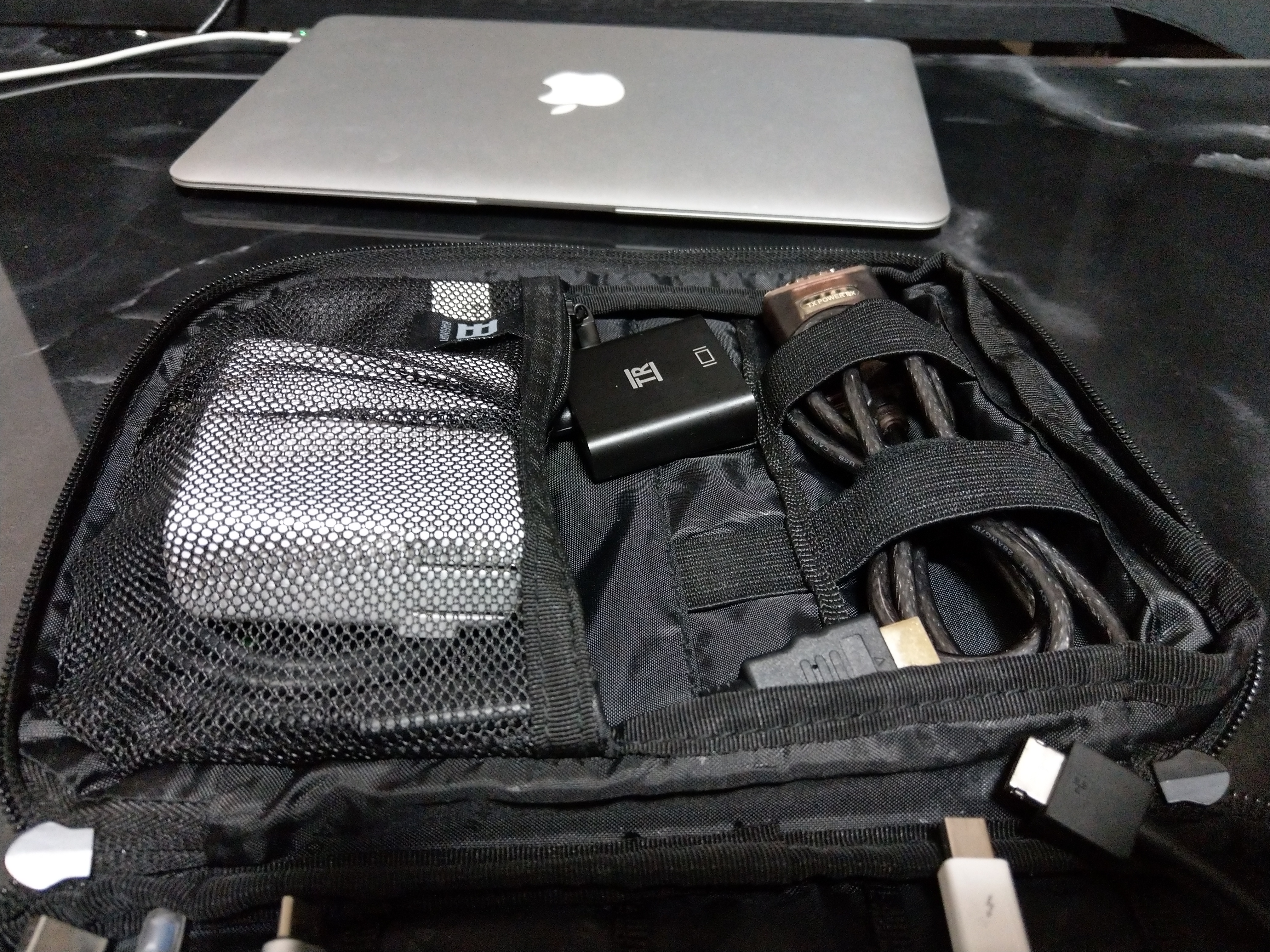
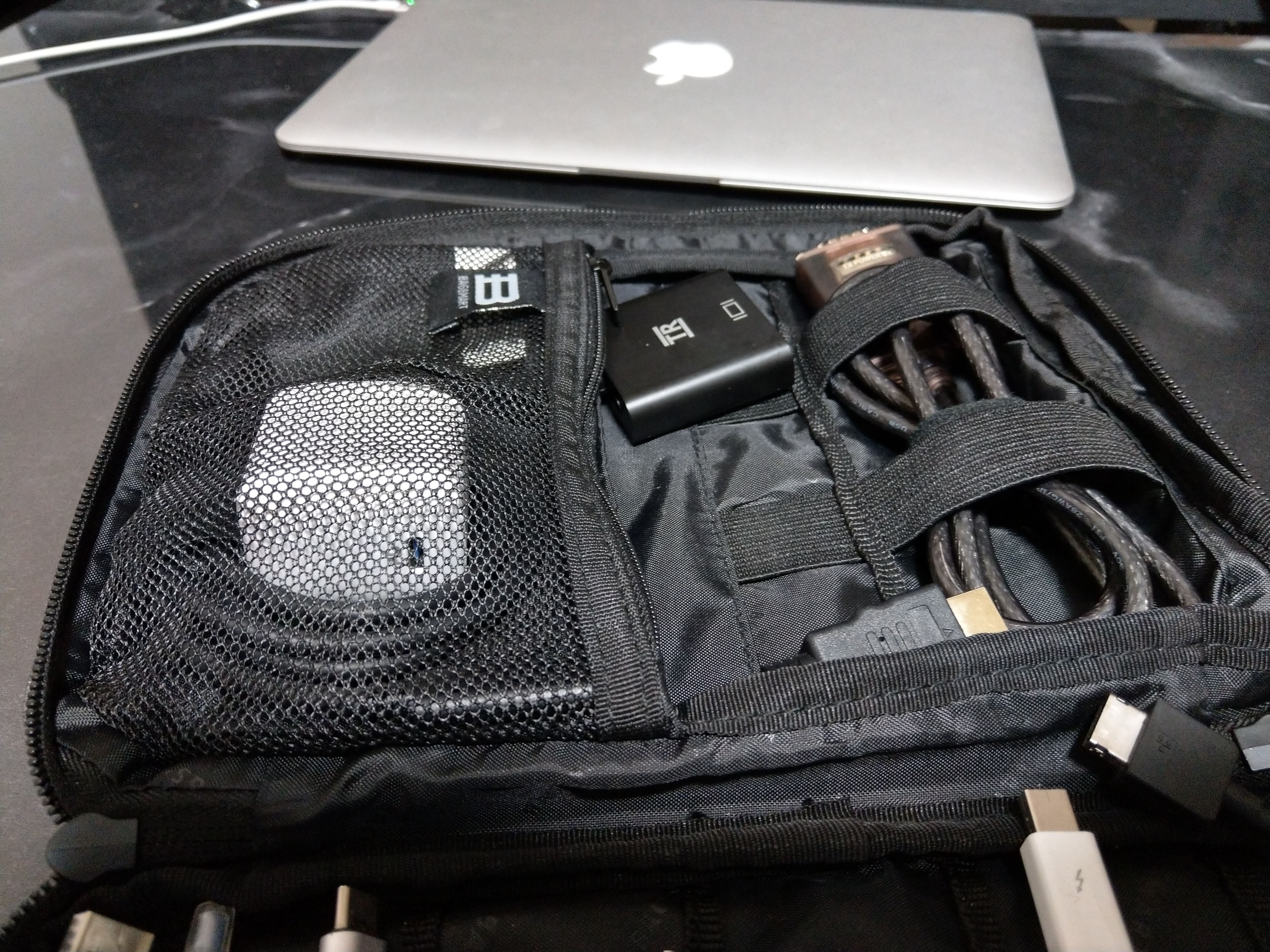
以前購入したバッグインバッグにいろいろ詰め込んでますが、入れ替えると結構スッキリしました。

↓


■パニック障害の経過(2)

だいぶ落ち着いてきました。
今日からは、仕事以外ではなるべく頓服のソランックスを減らしていく方針になりました。

最終的に今この薬に落ち着いています。

赤色が前回からの追加分。

  • 朝  :ソラナックス 0.4mg x1   /ガナトン50mg x1/イミドール 25mg x1/イミドール10mg x2
  • 昼  :ソラナックス 0.4m x0.5  /ガナトン50mg x1/イミドール 25mg x1/イミドール10mg x1
  • 夜  :ソラナックス 0.4m x0.5  /ガナトン50mg x1/イミドール 25mg x1/イミドール10mg x1
  • 就寝前:ソラナックス 0.4m x0.5  /イミドール10mg x1


■その他書きたいと思っているけどかけてないこと

結構書きたいことが溜まってます・・・。

備忘録にサマリーだけ。

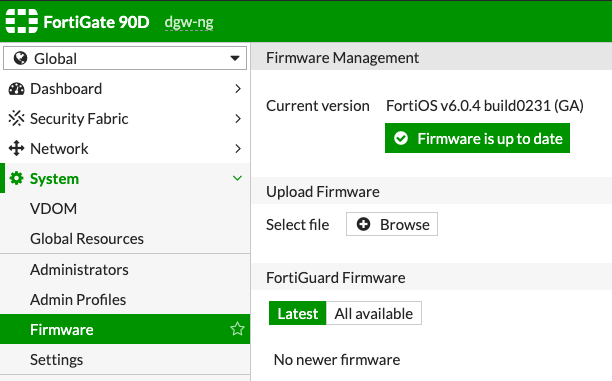
  • うちのFortiGate(FortiOS 6.0.4)がどうやらアプリケーション識別が全く動いてないらしい
    →InspectionモードはFlow-basedで、NGFWモードはPolicy-based。
    おそらくSSL/SSH Inspectionが悪さをしていると思う。(ちなみにカスタムのCertificate-inspectionを当てても駄目だった。一回FactoryResetしたほうがいいかも。。。)
  • 同じく家のFortiGateがSSL-VPN越しにSSHが通らない。
    →これは、IPS/AVを外す(=SSL/SSH Inspectionが外れる)で回避。糞だな本当に。
  • 最近はMicrosoft Azureをよく触っているのでAzureの主にセキュリティ周りの話を本腰入れて書きたい。
    • Azure Security Centerのこと
    • Azure Sentinel にオンプレミスのFortiGateのログを食わせてる話
      • もう結構な期間食わせてる。
    • Azure Firewallを立てたら、1パケットも流れてないのに1日¥3,000も請求された話
      ※悪いのは私ですけどね。
  • CloudFlareのキャッシュの話
    • ちょっといろいろテスト中なので書きたい。
  • いい加減NASをリプレースしたい話
  • いい加減サーバをクラウド化したい話
  • TV録画用PCが壊れっぱなしな話
  • スマートウォッチの電源が最近持たないので、常時点灯をオフにした話
  • Amazon Fire TVでTVerが利用できるようになって結構便利な話
  • HTC U11(HTV33)が毎週土曜に画面点滅現象が起きる話
    • 5ch情報だとAmazon Musicの通知が原因じゃないかという話だが、まだうちの端末では切り分けできていないorz

あとなんかあったっけな・・・。

ではでは。またの機会に。

CISMに挑戦してみる – 5 –

ども。こんばんは。

無事試験に合格し、2019/04/08の日本時間の正午ごろにApplication Formを提出しました。

申請書はこのあたり。私は「Applications for CISM Exam Passers 2017 and Later」の日本語版で申請しました。

http://www.isaca.org/Certification/CISM-Certified-Information-Security-Manager/Apply-for-certification/Pages/default.aspx

私の経歴では、現職がギリギリ5年に満たないので、セクションAが2社記載する複数社の形式になります。
前職の上司にサインもらわないとだめかなぁと思っていたら、一応現職の上司に過去の経歴含めて証明してもらえば大丈夫という情報を頂いたので、その方式で提出しました。

本日(2019/04/15) 日本時間23時頃、無事レビューが終わったので3〜4営業日で正式な認定のメールが出るよ!という返事がISACAからきました。

【2019/04/17追記】
myCertificationsのページも変わっていました。

もともと申請から認定まで2週間程度かかると聞いていましたが、とりあえず申請OKだったみたいで一安心です。

で、次ですが、勢いに乗って[W:PMP]を受けてみることにしました。

とりあえずKindle版のPMBOK 第6版を通勤時間にちょっとずつ読んでます。

夏くらいにPMPとりたいなぁ。

【バックナンバー】
参考にならないと思いますが、勉強方法などは3に記載しています。

ではでは。またの機会に。

【FortiGate】うっかり忘れたPhase-1のPre-Shared keyを見つける方法【6.0確認済み】
ども。こんばんは。

小ネタです。

誰かの役に立てば。

  1. 普通にFortiGateのGUIにログインする
  2. VDOM環境の場合は、該当のVDOMに切り替える(GUIで)
  3. 同じブラウザで以下のURLにアクセスする
    https://[FortiGateのIPアドレス:ポート]/api/v2/cmdb/vpn.ipsec/phase1-interface?plain-text-password=1
  4. JSONで結果が帰ってくるので該当のP1の「psksecret」を探す
  5. 以上!

ね。簡単でしょ?

ちなみにミソは「plain-text-password=1」です。これをつけないと「 “ENC XXXX”」になってしまいます。
リファレンスには「plain-text-password=1」のってないっぽいんですよね。

参考:Pre-shared Key | Fortinet Technical Discussion Forums


普通にリストアする分には困らないけど、FortiGateから別の機器にリプレースするときとかに使えるかな。
※たまーにありますね。「すいませんPre-Shared Keyなんでしたっけ・・・」って、そんなこと客に聞けるかよ!っていう状況。

ちなみに、2019年4月10日現在でFortiOS 6.0.4でも確認済みです。
未確認ですが、FortiOS 5.2.3以降くらいなら使えると思います。

FortiGateのAPIってあんまり意識してなかったなぁ。これを機になんか作ってみようかなぁ。

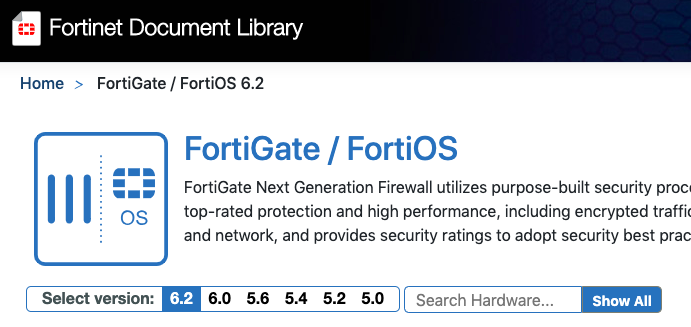
↑と思って、ドキュメントライブラリ(https://docs.fortinet.com/)探してたら・・・

随分画面変わってる!、し、FortiOS 6.2出とるやないかい!

うちに来てないぞ―

ん?

【リリースノート】
https://docs.fortinet.com/document/fortigate/6.2.0/fortios-release-notes/760203/introduction-and-supported-models

FortiOS 6.2.0 supports the following models.

FortiGate FG-30E, FG-30E_3G4G_INTL, FG-30E_3G4G_NAM, FG-50E, FG‑51E, FG-52E, FG-60E, FG-60E-POE, FG-61E, FG‑80D, FG-80E, FG-80E-POE, FG-81E, FG-81E-POE, FG-90E, FG-92D, FG-100D, FG-100E, FG-100EF, FG-101E, FG-140D, FG-140D-POE, FG-140E, FG-140E-POE, FG-200E, FG-201E, FG‑300D, FG-300E, FG-301E, FG‑400D, FG‑400E, FG‑401E, FG‑500D, FG‑500E, FG-501E, FG-600D, FG-600E, FG-601E, FG-800D, FG‑900D, FG-1000D, FG‑1200D, FG-1500D, FG-1500DT, FG-2000E, FG-2500E, FG-3000D, FG-3100D, FG‑3200D, FG-3700D, FG-3800D, FG‑3810D, FG-3815D, FG-5001D, FG-3960E, FG‑3980E, FG-5001E, FG-5001E1


あちゃー。60D、90D、200Dあたり外れたか・・・。
100Dはまだ行けるのね。さすが100D。

そして新機能が・・・・。Split-Task VDOMってなんだそれ・・・。

https://docs.fortinet.com/document/fortigate/6.2.0/new-features/519101/expanding-fabric-family

まだライセンス残ってるけど、6.2入らないのはやだなぁ。
もったいないけどさっさとEシリーズにリプレースしますかねえ。

ではでは。またの機会に。

検索:FortiGate pre-shared key recovery p1 pshase1 ipsec vpn psk forget secret 

サックス練習 – 29 – 新しいマウスピース!

ども。こんばんは。

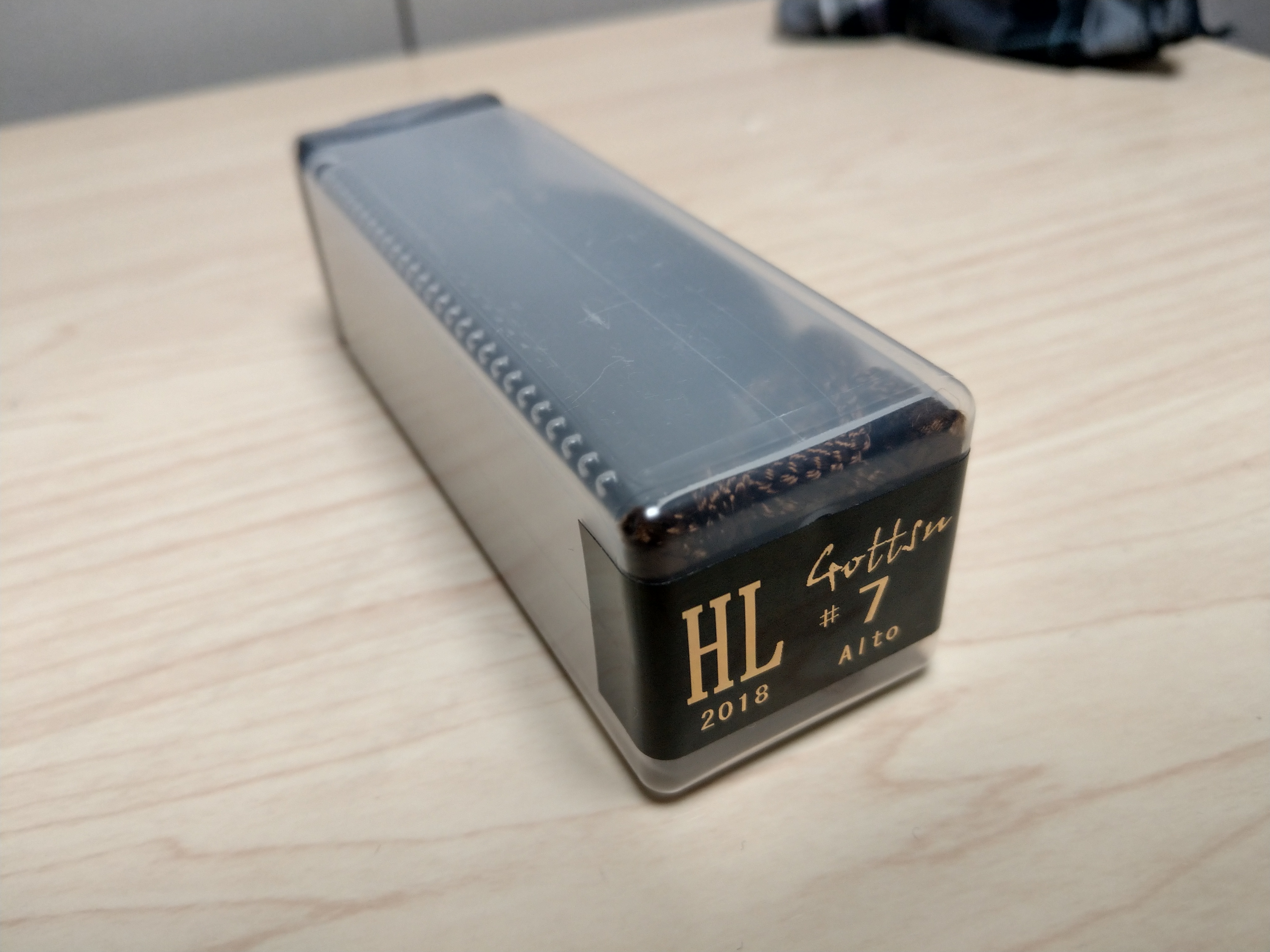
CISMの合格祝いというわけではないですが、前から欲しかったGottsuのMetal HL(2018年モデル)を購入しました!

実は先月(2018/03/01)にも、一度買おうと思って、練習(最近はオトレンさんを利用しています。)のついでに大久保周辺を回っていました。
大久保界隈からオトレンさんまで歩くと、30分くらいかかるんですよね。。でも移動手段が徒歩くらいしかない。。

で、そのタイミングでは欲しかった#7がなく・・・。

#7への強いこだわりはないのですが、今使っているヤナギサワのメタルが#7でオープニングは2.05mmです。
吹きなれているのとリードの硬さとの兼ね合いで、なるべく近いものをということで、オープニングが2.0mmの#7にがいいなぁと思っていました。(#6だと1.9mm、#8だと2.1mm)

ところが・・・

クロサワ楽器さん:#7のみ在庫切れ、そのうち入るとのこと
山野楽器さん:Gottsuは購入前提で取り寄せになるとのこと
DACさん:旧モデルの#7は在庫あり・・・が、新モデルなし

という状況。やはり#6、#7あたりが人気の模様ですね。

とりあえずDACさんで、旧Metal HL #7と2018年モデルのMetal HL #6を試奏させてもらいましたが、どちらもしっくりこず・・・。

ただ、試奏させてもらってハイバッフルってパワフルでいいな!というのは実感できましたので、いずれ買おうとは決めていました。

それから、一ヶ月、CISMの受験も終わり、無事合格通知が届いた4/6に、オトレンさんでの練習再開も兼ねてもう一度クロサワ楽器さんへ行ってきました。

#7入荷してた!

ので、早速試奏させていただきました。

うん。いい感じです。すごいパワー。YAMAHA 4Cのラバーから、今のヤナギサワメタルに変えた時よりも衝撃的な音の違いでした。

もう購入決定!と思っていましたが、気になっていたDukoffのD7も吹かせてもらいました。

Dukoffの方は私の腕だとちょっと吹きづらくうまくコントロールできなさそうだったのと、
今のネックのコルクに対して少しゆるいみたいでちゃんと使うならコルクのまきなおしになりそうでした。

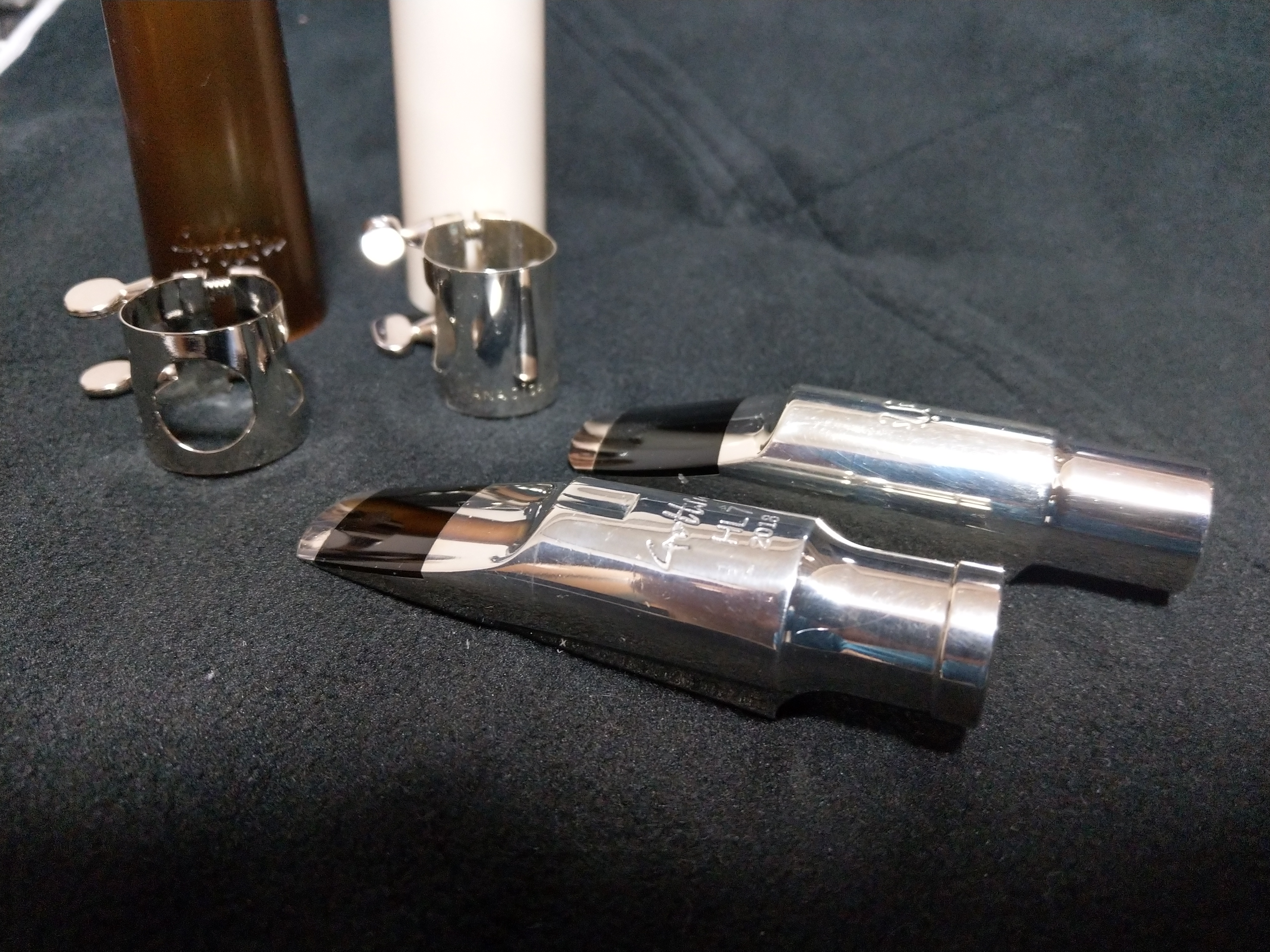
ということで、Gottsu Metal HL 2018買いました!

価格は税込みで、¥29,160でした。ネットとかで買うより随分安いです。

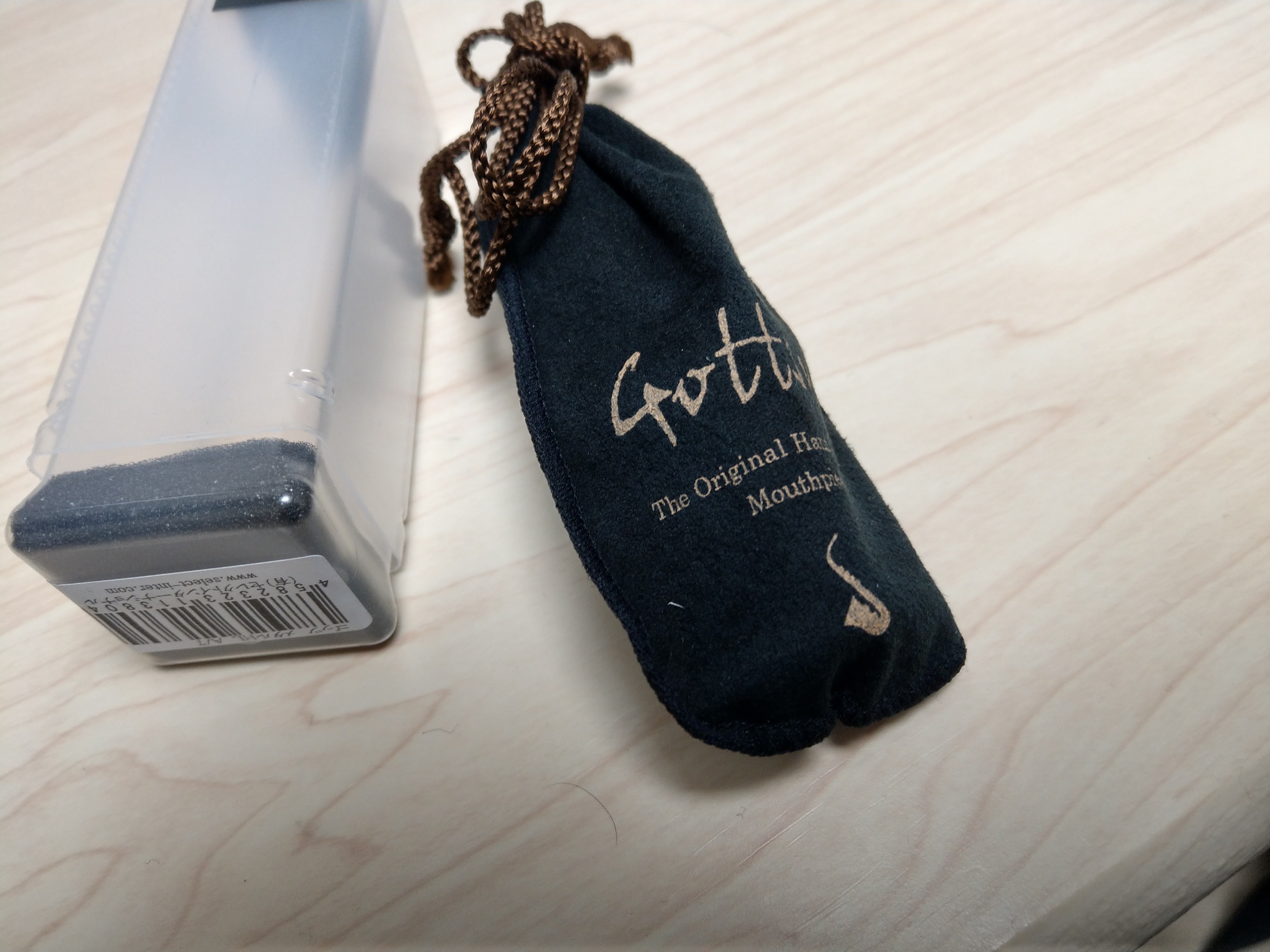
で、早速オトレンさんで練習開始前に開封です。


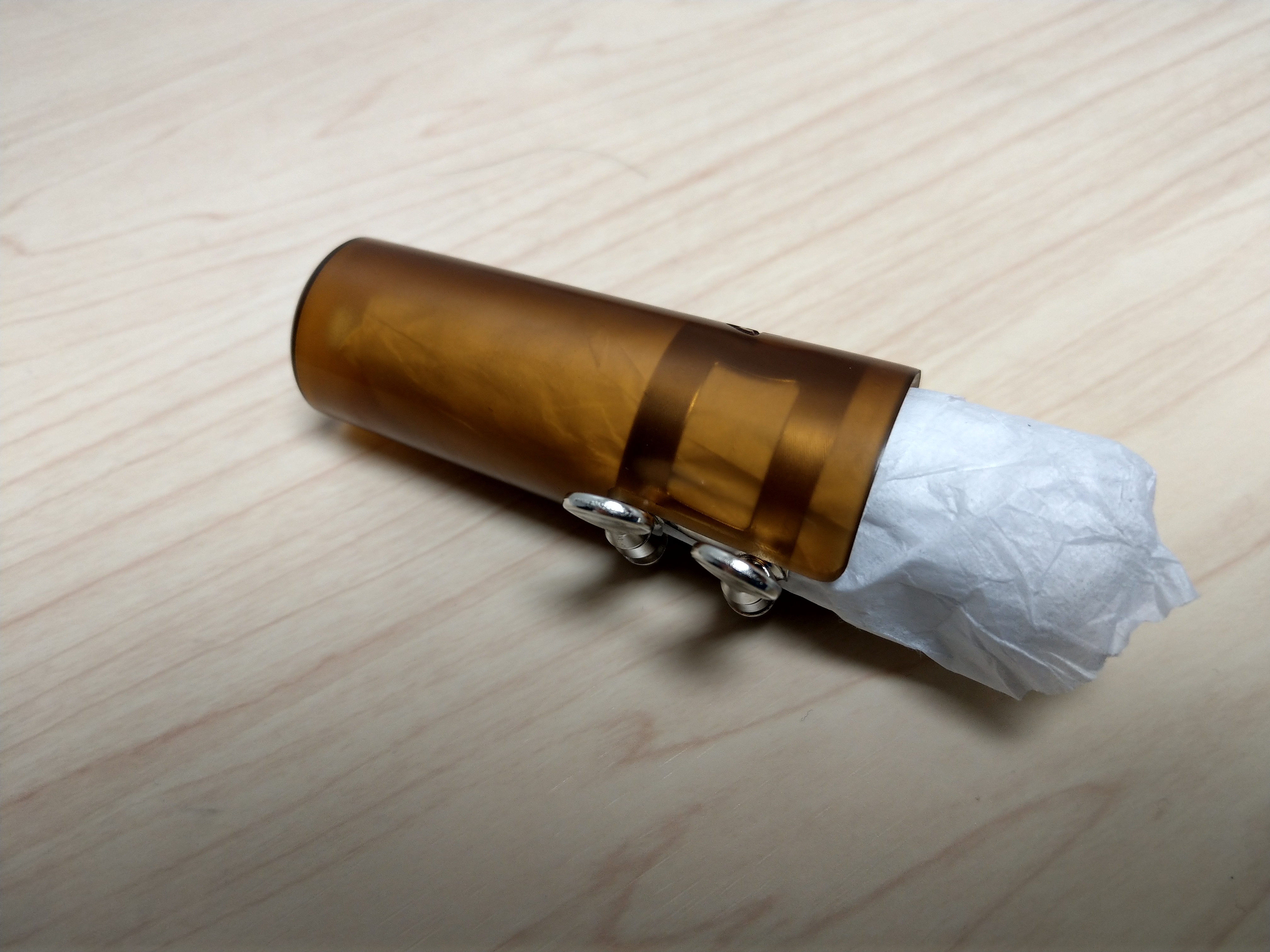
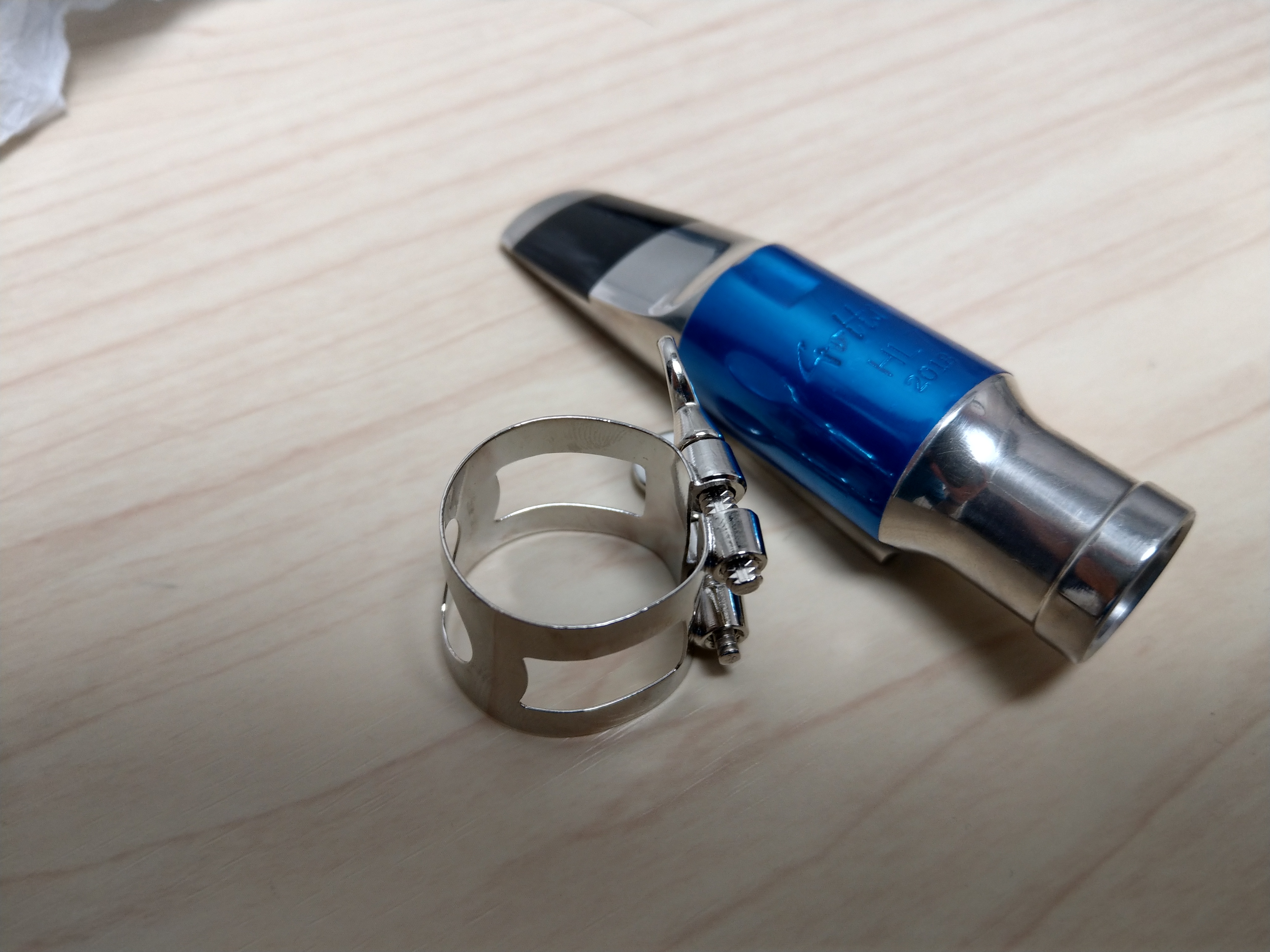
2018年モデルは、旧モデルに比べリガチャーとキャップがついています。

おおー。改めて見ると全然違うなぁ。

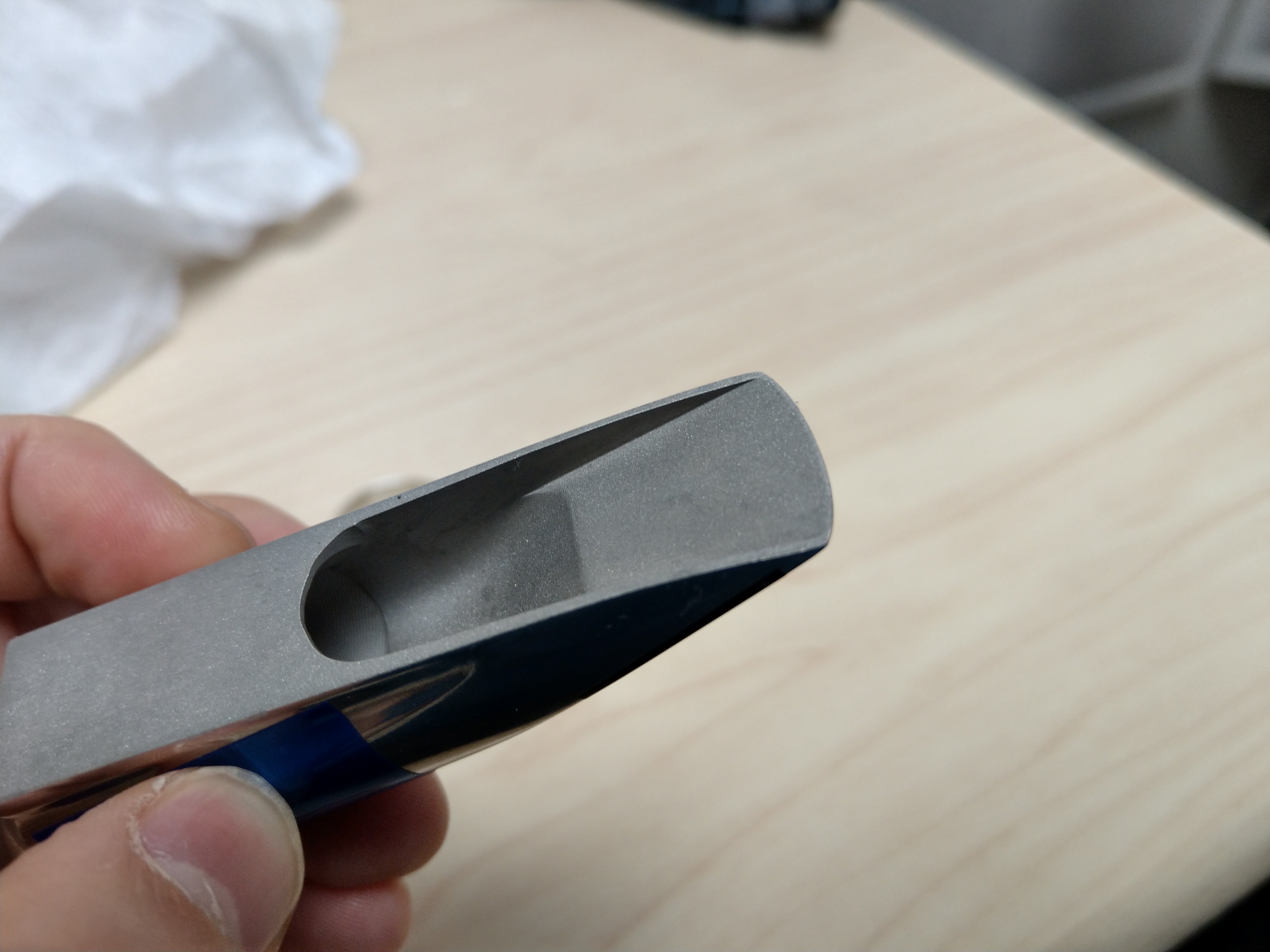
オープニングはこんな感じ。

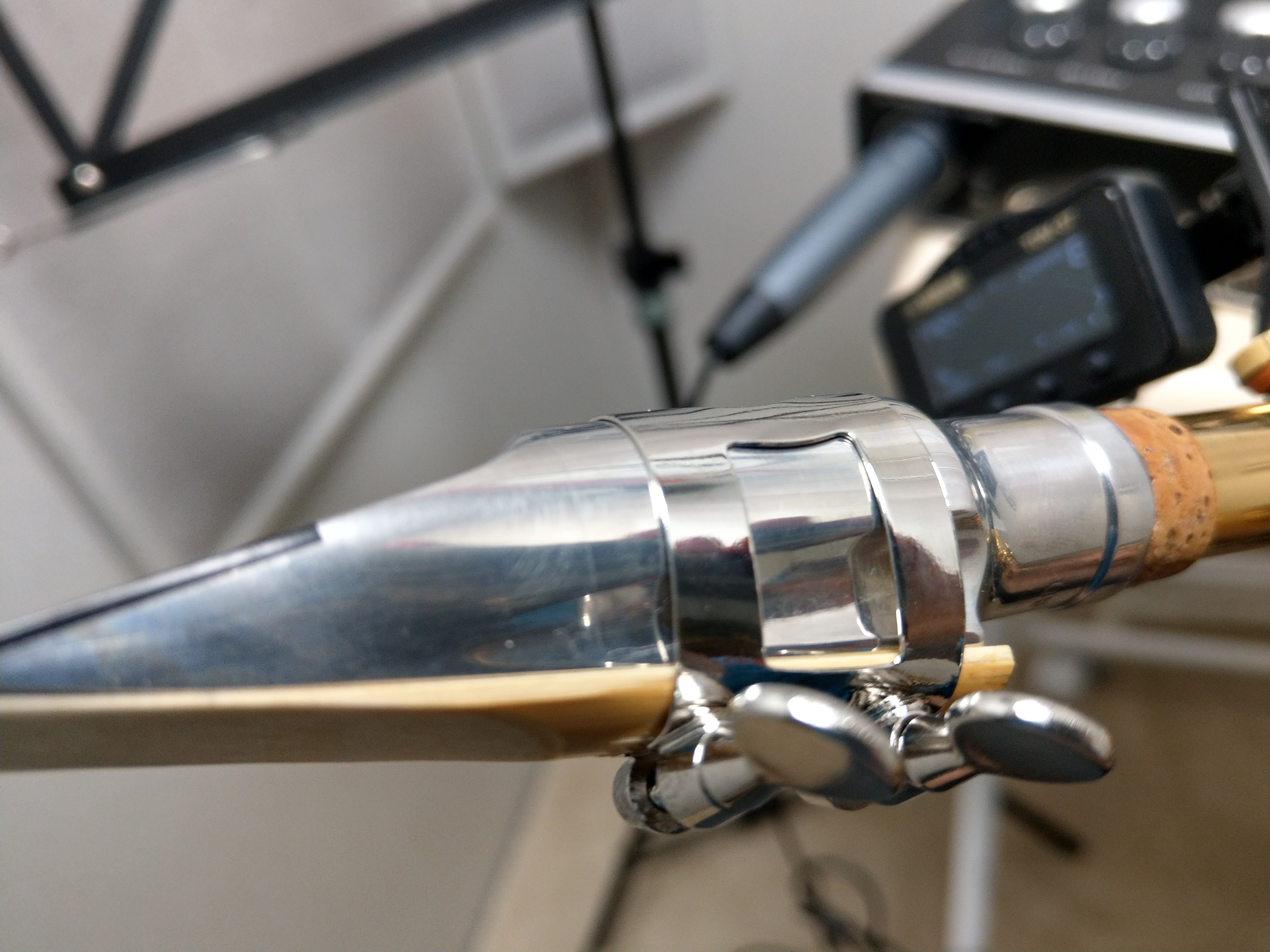
リガチャの止める場所がいまいちわからない。。。けどこの辺かな。もっとネックよりな気もします。

2時間ほど練習してみましたが、今までのヤナギサワのメタル#7より少し難しい感じはありますが、なんとか練習すればいい感じになりそうです。

だんだん自分の求めている音色に近づいてきた気がします。

あと、はじめてのメタルにヤナギサワを選んだのは正解だったかも。

2017年7月から約1 年8ヶ月、基本的にヤナギサワのメタルで練習をしています。

これ、YAMAHA 4CからいきなりGottsuだと全然音出せなかったかも・・・?

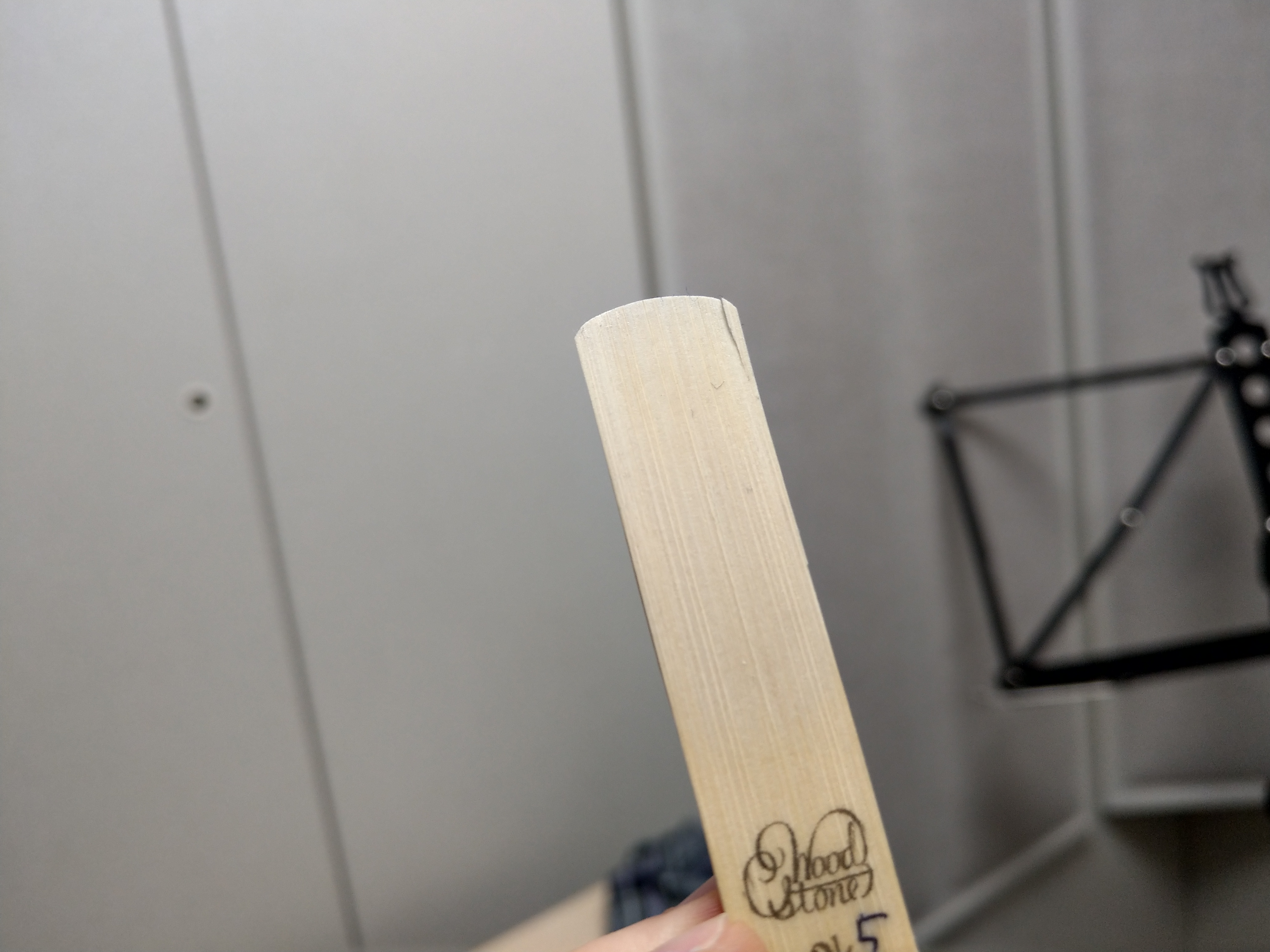
ちなみにこの日リード5号がおなくなりになりました(;_;)

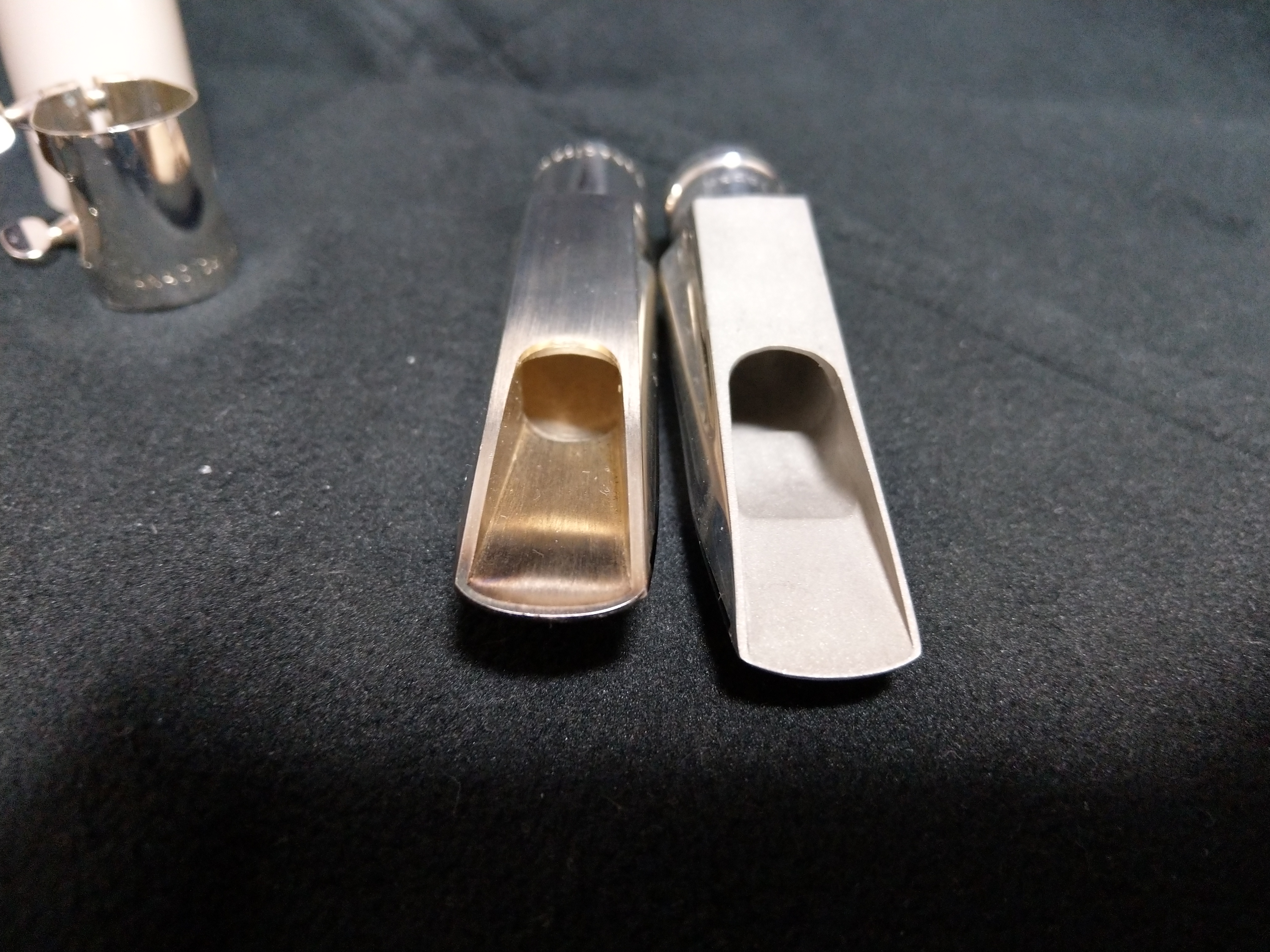
さて、ここからは自宅に戻って、ヤナギサワのメタルと比較してみました。

中が全然違いますね。左がヤナギサワ、右がGottsuです。

ちなみに、Gottsu Metal HLの新旧比較はこちらが参考になります。

【参考】

ゴッツのメタルマウスピース「HLモデル」がモデルチェンジ!


さあ来週も練習しよ!

ではでは。またの機会に。