「どうでもいいこと」カテゴリーアーカイブ

CISMに挑戦してみる – 4 –

ども。こんばんは。

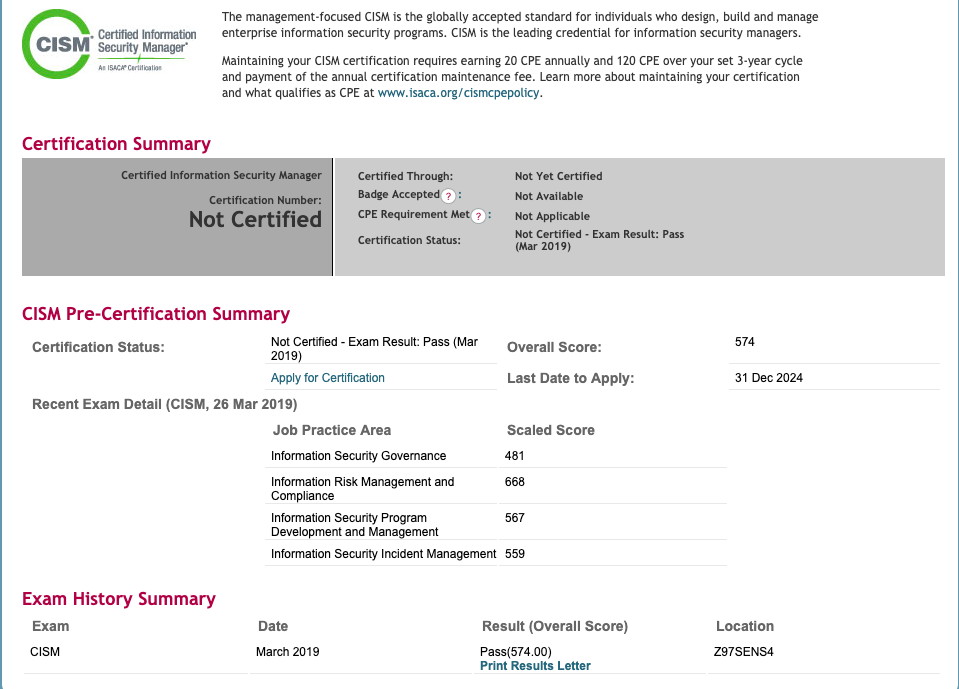
2019/03/26に受験したCISMですが、今日ようやく試験結果のメールがきました。

10日ほどかかるとは聞いていましたが、11日(9営業日)かかりました。
日本時間で夜中に来ると思いこんでましたが、本日(4/6(土))の13時頃に届きました!

メールは来るけど、myCertificationには更に数日かかるという情報もありましたが、同じタイミングで反映されたようです。

結果は無事合格!
※ちなみにメールは、office365の機能で暗号化されてました。

以下メールより抜粋

We are pleased to inform you that you successfully PASSED the exam with a total scaled score of 574. For your information, your exam results by area are provided below. 

SCALED SCORES BY CONTENT AREA: 

Information Security Governance 481
Information Risk Management and Compliance 668
Information Security Program Development and Management 567
Information Security Incident Management 559
   

以下myISACAのmyCertifications

574/800なので、71%ってところですかね。

やっぱり情報セキュリティがガバナンスはむずい。。。

それでも当日の試験後の感触よりは随分いいです。落ちてるかもとすら思っていたので。

まだ認定を受けるための書類とかを申請してませんが、とりあえず無事合格!

CPEを稼いでちゃんと維持しないとなぁ。

【バックナンバー】
参考にならないと思いますが、勉強方法などは3に記載しています。

CISSPとかも挑戦してみようかなぁ。それよりも先にCISA受けてみようかなー。

ではでは。またの機会に。

CISMに挑戦してみる – 3 –

ども。こんばんは。

前回の記事から随分と時が流れました。
そしていきなりですが、今日(2019/03/26)受けてきました。

受験記というか体験記というか。書いてみたいと思います。

#パニック障害の治療中のコンディションでよく受けに行ったもんだなぁと思いますが。。。
#もちろん、薬は事前に飲んで臨んでいます。。

【過去記事】

えーと、結果的には、どうやら受かったぽい?です。

CISMの試験は、その場で仮判定が出て10営業日以内に正式なスコアがメールで届きます。

正直、超トイレに行きたくて最後の画面、ちゃんと見てないのですが、

おそらく
「CISMに合格となりました」
と出てた・・・はず。です。。。
「CISMに不合格となりました」
だったような気がしないでもないです。。。

正直落ちたと思ってますので、あんまり見てなかったです。
それよりもトイレに行きたくて。

一応今回の私なりの勉強法です。
以下全然参考にならない可能性があります。。。多分落ちてるし。受かってたとしても運が良かっただけです。きっと。
受験を考える方は、ちゃんとレビューマニュアル読んで体系的に学んだり、事前のISACAのレビューコースに参加したほうがいいと思います。
#正直それでも受かるのか?という気がします。本番に近いサンプル問題集がほしいです。。。

私は手元に「Japanese: CISM サンプル試験問題解答解説第9版」を持っていまして、これは2017年6月に購入したものです。

当時は日本語のレビューマニュアルを見つけられませんでしたが、今はあるみたいです。
※いまISACA Book Storeを見てると「Japanese: CISMレビューマニュアル 第15版 」がありました。

サンプル問題集は2019年3 月現在未だ9版のままみたいです。

で、この問題集ですが、1ドメイン〜4ドメイン全部で1000問ほどあるみたいですが、3週しました。

  • 1週目:普通に解く。間違えた問題をマーク。
  • 2週目:もう一度普通にときながら、前回マーキングした問題をクリアできればマークを外す。
  • 3週目:2週目でマークが取れなかったものを中心にやり直し+自分なりに重要っぽいところに絞ってやり直し

これを実質2週間くらい、通勤時間と土日でやりました。
#問題集買ってからずいぶん時間があきました&年会費も無駄に3年分払いました・・・。
2周目は1日でやりましたが、問題集1周するのに8時間くらいかかったと思います。

そして問題集を逆コンパイル?(国語のテストでよくある「作者の気持ちを答えなさい」的な)をしながら、

目標、戦略、ポリシー、GRC・・・、事業目標とのセキュリティの整合、データ所有者、管理者の責任の違い、運営委員会と取締役〜、RTO/RPO/AIW・・・とか、頻出のキーワードやポイントを自分なりに理解していったつもりです。

そもそも問題の日本語の意味がわからないやつが多すぎるorz

ちなみに実務でもインシデント対応とかしているのでドメイン4は比較的理解しやすかったです。

で、試験前日(昨日)、問題集の巻末のサンプル試験(150問)をやったところ、

所要時間:40分+見直し11分
正答数 :138/150

でした。
※サンプル試験は最後にやろうと思ってたので手を付けてませんでしたが、問題は今までやってきたものが出題されているだけだけでした。

正答率90%超えてます。。しかも計算すると1問平均の解答時間が16秒・・・。
うーん。ほぼ問題暗記しちゃってますね。。。

問題見なくても選択肢の組み合わせを見たら、どれが正解か分かってしまうくらいになってしまっていました。。。
これ、問題と答えを覚えただけじゃね?っていう。。。良くない勉強法ですよね。。

で、今日(2019/3/26)本番です。

秋葉原で受けてきました。余談ですが身分証明書に社員証は使えず、マイナンバーカード+クレジットカードでOKでした。ちなみに、同時間帯でISACAの試験は私だけだったっぽいですね。周りは皆さんAWSっぽかった。うーむ人気だなぁ。

で、試験始まりまして・・・

問題集で見た事ある問題なんて1問か2問でしたorz

最初の数問で諦めかけてましたが、自分なりに問題集から逆コンパイルした内容を当てはめてなんとか解きました。

所要時間はたっぷり2時間30分を使って(最大は4時間)。150問をきっちり2周しました。
フラグ立てた問題だけ見直すとかじゃなくてガチで2周です。
10問くらい2周目に選択肢を変えています。

最後に仮結果が出るのですが、冒頭の通り、多分合格だった・・・と思いますが自信は全くありません。
むしろ不合格の方に自信があるくらいです。

結果が出たら、どのドメインがどうだったかメールで来るみたいので、正式な合否と併せて書きたいと思います。

【2019/04/06追記】
無事合格のメールが届きました!

ではでは。またの機会に。

パニック障害の経過

ども。こんばんは。

2018年末に発症?(診断された?)したパニック障害ですが、

パニック障害になった話

12/14日から薬物療法をはじめて約2ヶ月半が経過しました。

現在は、以下の薬

  • 朝:ソラナックス 0.4mg x1/ガナトン50mg x1/イミドール 25mg x1
  • 昼:ソラナックス 0.4m x0.5/ガナトン50mg x1/イミドール 25mg x1
  • 夕方:イミドール10mgx1
  • 夜:ソラナックス 0.4m x0.5/ガナトン50mg x1/イミドール 25mg x1
  • 就寝前:ソラナックス 0.4m x0.5

を服用しながら、外出前には必要に応じてソラナックス 0.4mgを1錠頓服するという生活を続けています。

夕方のイミドールは、帰りの満員電車で気分が悪くなることが多く医師と相談して途中で追加しました。
就寝前のソラナックスは特に朝方に症状が出やすいので、これも途中で医師と相談して追加したものです。

頓服の方も上手に使って、今の所通勤前の嘔吐もなくなり、客先移動中での吐き気もずいぶん収まりました。
とはいえまだ完治とは言えず、時折呑空や、喉元の違和感、吐き気が起こっている状況です。(当初に比べればずいぶんマシです。)

そろそろお酒が飲みたいのですが、まだちょっと先になりそうでね。。。

イミドールには眠くなる成分があるようで、仕事中は問題ないのですが、たまに気を抜くと寝落ちします。
#先日新宿から東京に行くつもりで各駅(御茶ノ水あたりで乗り換えるつもり)にのったら、寝落ちして小岩まで行ってしまいました。。。総武線怖い。

そういえば、最近テレビでパニック障害について取り上げられ、芸能人でも発症したことを明かしている方がいますね。

パニック障害 – 授業復習 | 世界一受けたい授業

ここで死ぬ…そんな恐怖と闘ったアイドル|ザ!世界仰天ニュース

おいらの場合はこういう激しい発作はなく、地味な吐き気、呑気、喉の違和感、唾液がうまく飲み込めないとか、そんな症状ですが。

今の所、治療開始後も仕事は特に制限せず、これまで通り客先にもでています。
流石に朝一の初訪問のお客様とかだと、結構きついですが、上記の通り薬もうまく使って今の所なんとかなっています。
テレビでもやってましたが、周りの理解を得ることは治療には大事なことかもしれませんね。
変に気を使われて、社内業務中心とかになってしまうと、なかなか成功体験が作れず予期不安の助長に繋がりそうです。

その点、私は職場環境や上司、同僚に恵まれているので、治療しながらも今まで通りの仕事量、内容を続けています。
毎週1回通院で早退しているので、若干心苦しいところもありますが。。。

成功体験の積み重ねで予期不安を減らして、薬も徐々に減らして…
今年のゴールデンウィークまでには完治させて、また熱海にでも行きたいなぁ。

ではでは。またの機会に。


俺はVGAを少し甘く見ていたのかもしれない ― 小型モバイルディスプレイ購入

ども。こんばんは。

小型で持ち運びできるモバイルディスプレイを買いました。

サーバのメンテナンスとかにも使えるかなというのと、ちょっとだけ仕事でも必要だったので。

以下長い話になりますが結論を先に。

VGAが必要なら素直に最初からVGA付きを買うべし。

もう一度言おう。

VGAが必要なら素直に最初からVGA付きを買うべし。


ここから本編。小型のディスプレイ(小型モニター)がほしいなと。

今も昔も小さいガジェットには憧れますよね。特に持ち運びとかポータブルなんていうキーワードは大好きです。

今回購入にあたっての条件としては・・・

  • 価格は1万円〜1万5千円くらい
  • 10インチ程度(7インチ、8インチ、10.1インチとかそのへん)
  • 比較的軽い。1Kg以下
  • インターフェースはHDMI
  • USBバスパワーで動く(USB給電可) ※安い価格帯のものなので、ACアダプタとかはちょっと怖いかなという意味合いで。
  • できれば、Type-CでPD給電でなやつで、DisplayPort Alternate Modeで出力できるとなおよし。
    Type-C 1本でPCとつないで完結するなら、セカンドスクリーンとしても利用できそう。
  • 解像度はFullHD(FHD、1920×1080)出てほしい

な、感じです。

で、上記の条件でAmazonを探してみるとゴロゴロ中華製が出てきます。

今回候補にあげたのは

Eleduino 10.8 インチHDR IPSフルHD1080P携帯型ゲームモニター ディスプレイ,Nintendo Switch PS4 Pro, Xbox One, Xbox One X, PCのラップトップ対応,USB Type-C/HDMI/スピーカ内蔵/保護ケース

→¥15,886(5%引きクーポンあり)。重さが1Kg以下、保護ケース付きという感じ。ちょっと高いが前提条件を満たす。

cocopar ®11.6インチ 16:9/4:3 HDMI/VGA/3.5mmイヤホン端子 解像度1920*1080PS3/PS4/xbox360/…

→¥12,800。重さは1.1Kgほど。VGAがついている。ちょっとゴツい感じ。USB給電はできない。ACアダプタ付属。

METIS モニター 7インチ ディスプレイ VGA/AV/HDMIケーブル付き 内蔵スピーカー Raspberry Pi対応 1080p液晶 HDM…

→¥4,960。車載用ディスプレイっぽい。小さめ。VGA付きで軽そう。USB給電はできないっぽい。

その他ユーラック(実はUPERFECT?サポートのメールアドレスがユーラックもuperfectになってる・・・。しかもhotmailって)や、Gechicのon-lapシリーズ、おなじみセンチュリー、ASUSなど検討しましたが、価格が高かったり、怪しさ満点だったりで総合評価で、今回はEleduinoを買いました。(まぁeleduinoも十分怪しい。。。)

正直本当はセンチュリーのLCD-8000VH2Bあたりがいいなーとは思ってましたが、販売終了の上に2万円オーバーと結構高い。

編注:後々買ったものを合計すると余裕でセンチュリーのディスプレイが買えます。


ということで、Eleduinoとやらのディスプレイを購入。

どうやらEleduinoというのは中国?かどっかのラズパイのアクセサリーショップ?らしい?くて、ディスプレイの製造元はmagedokという会社らしいです。

あえて、mageokにリンクを貼っていません。

公式ページであると思われる

hxxp://www[.]magedok[.]com/

ですが、(まぁ私のURLの表記を見ていただいたら分かる通り)アクセスはおすすめしません。。。

もしかしたら、magedokの偽サイトなのかも?一瞬疑ってしまいますが、本物のようです。

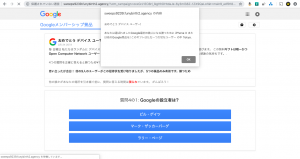
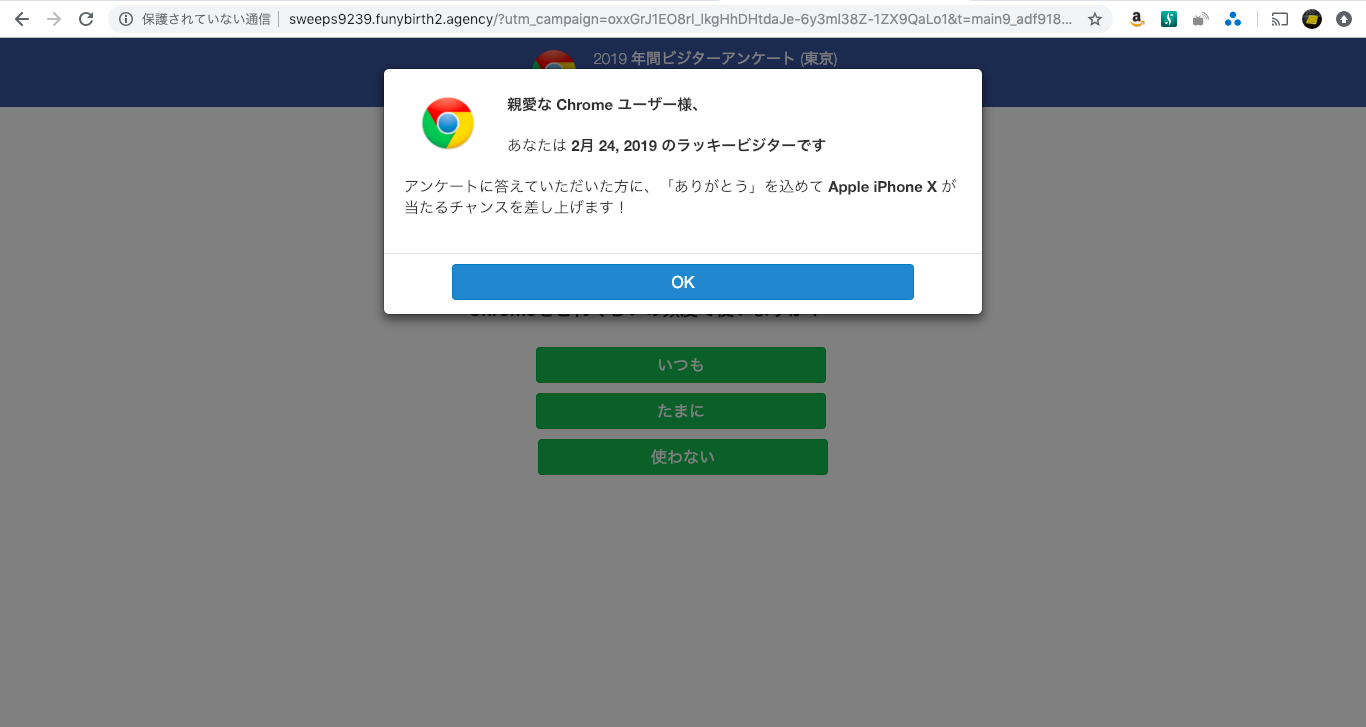
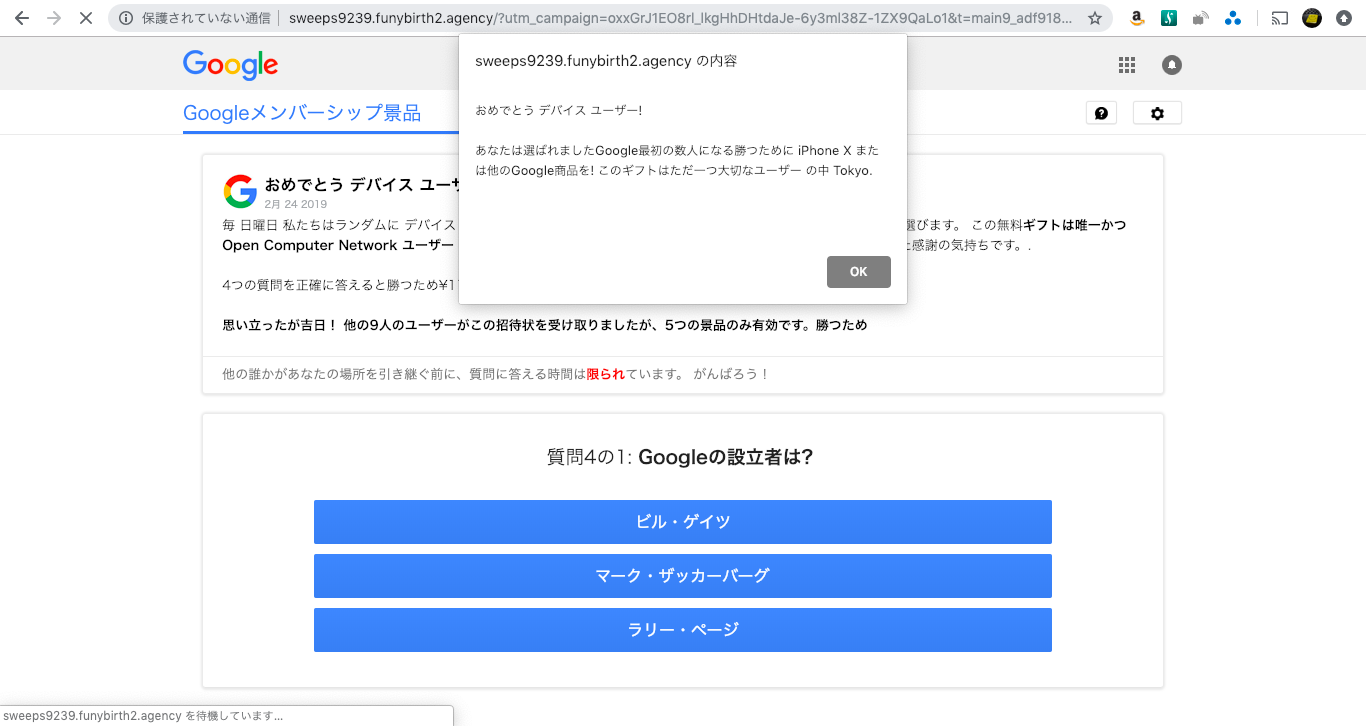
なんと、初回アクセス時以下のような糞な広告にリダイレクトされます。
この時点でだいぶ購入したことを後悔し始めますが、Amazon発送だし、まりあえず届いたし、いいかな。。。と。

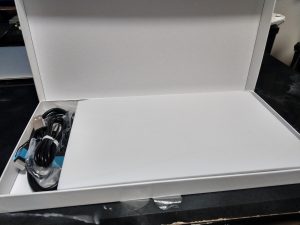
では早速開封を。


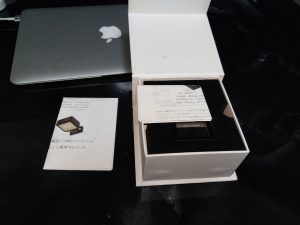
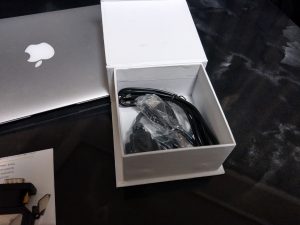
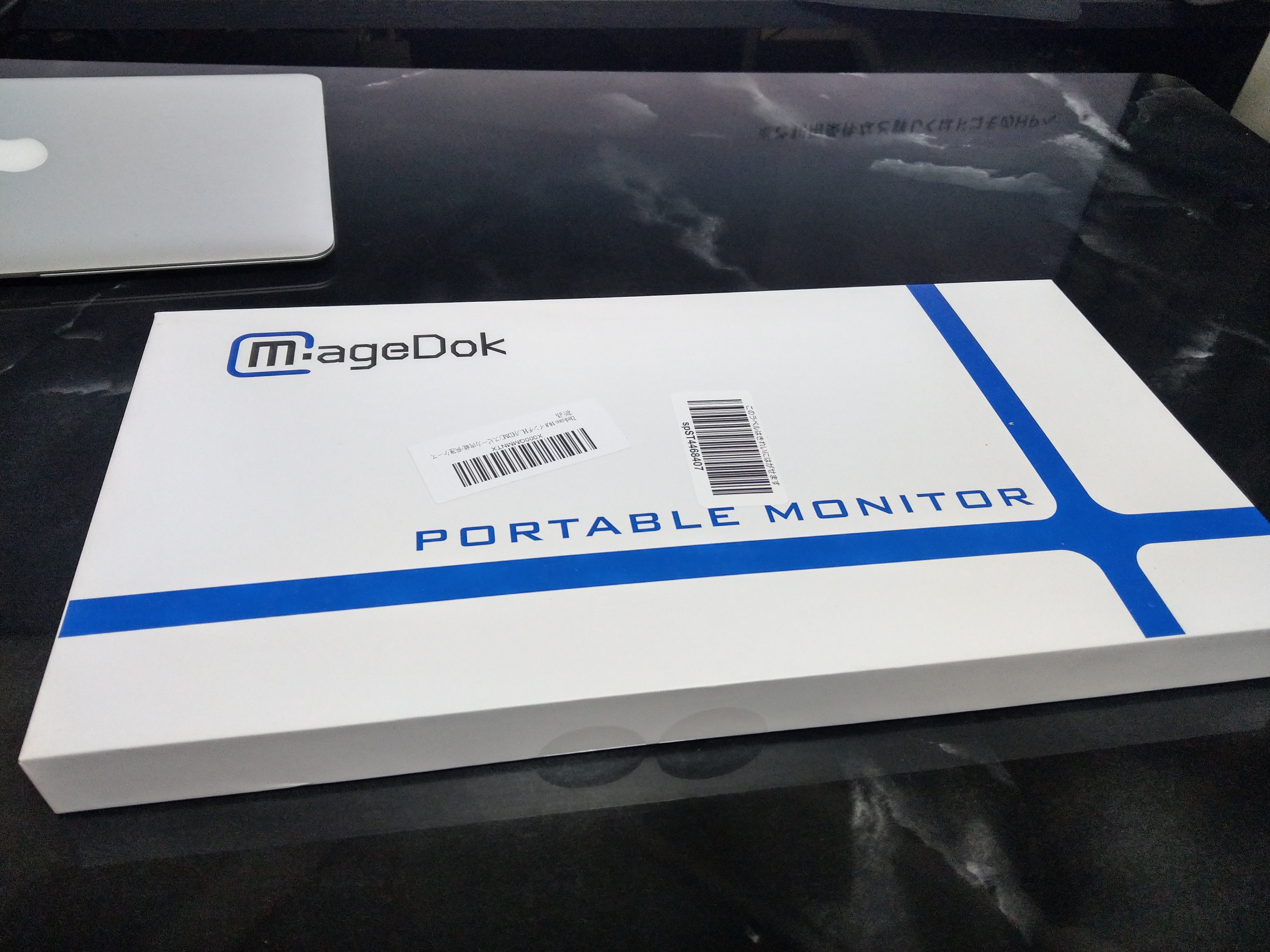
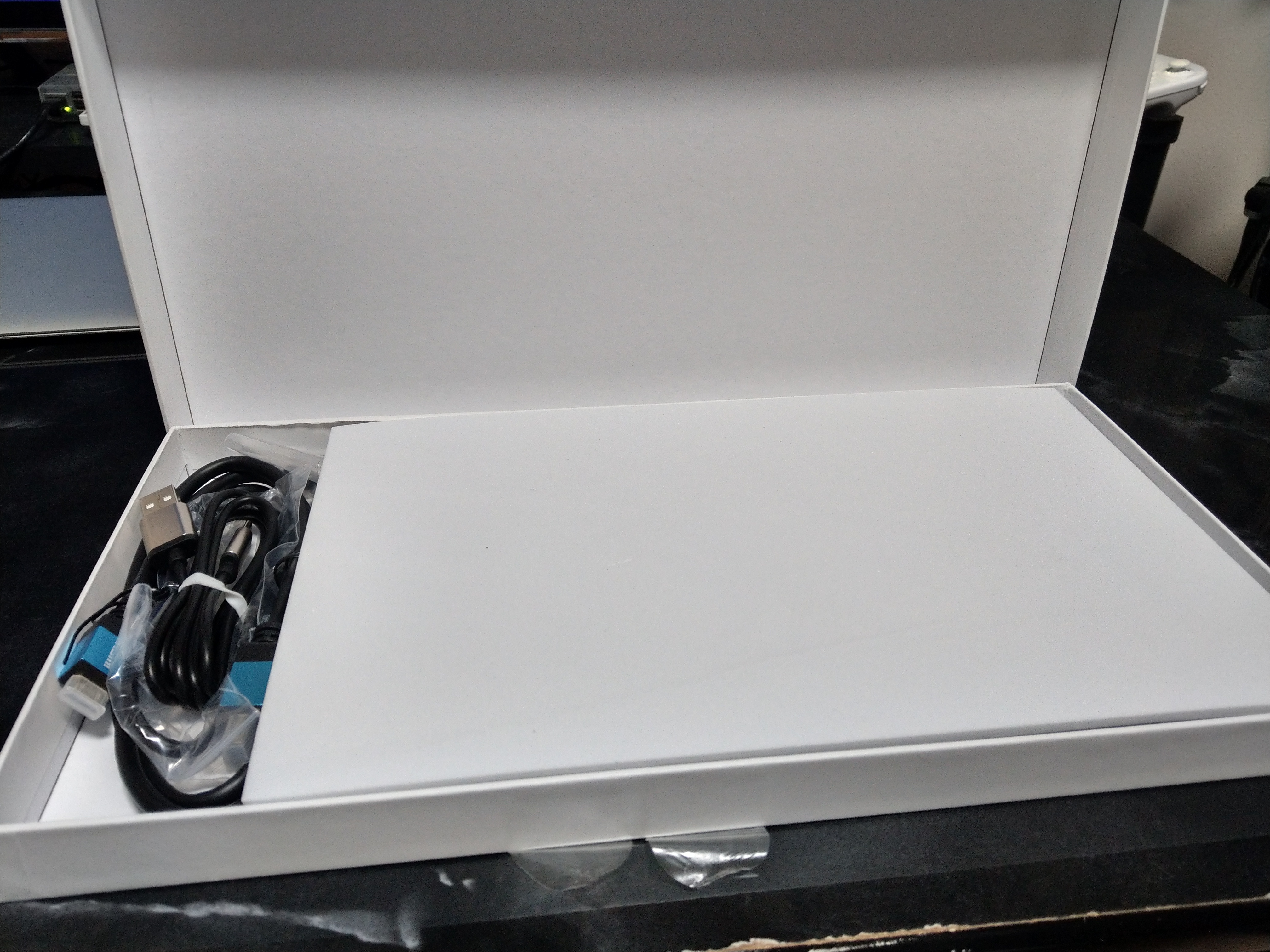
中華らしいきれいな化粧箱に入っています。
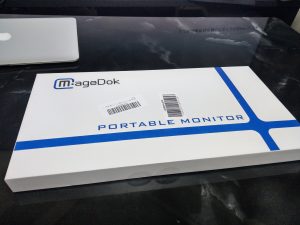
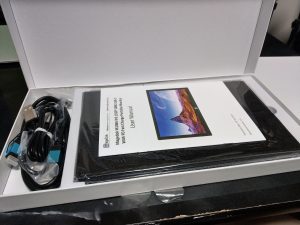
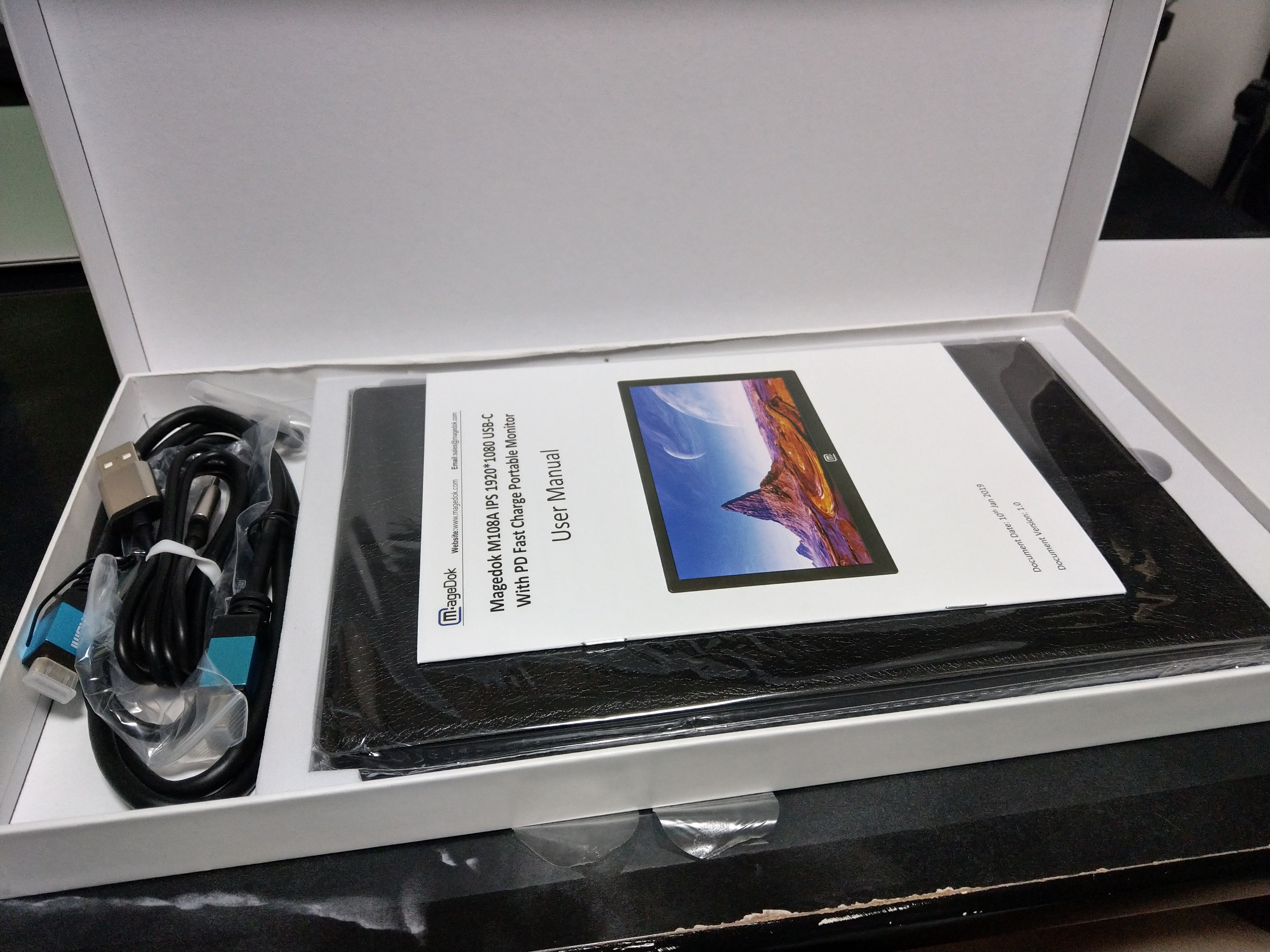
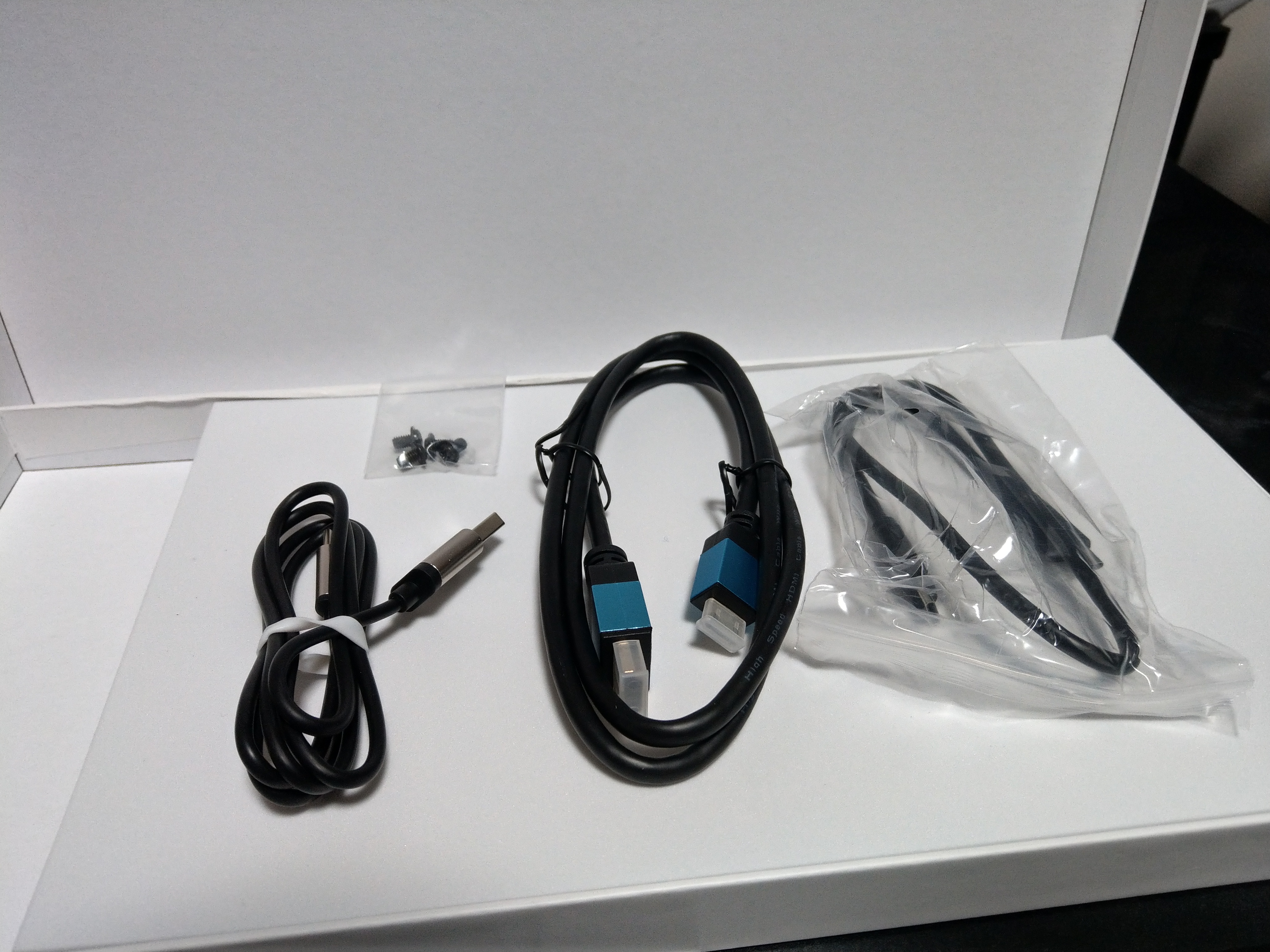
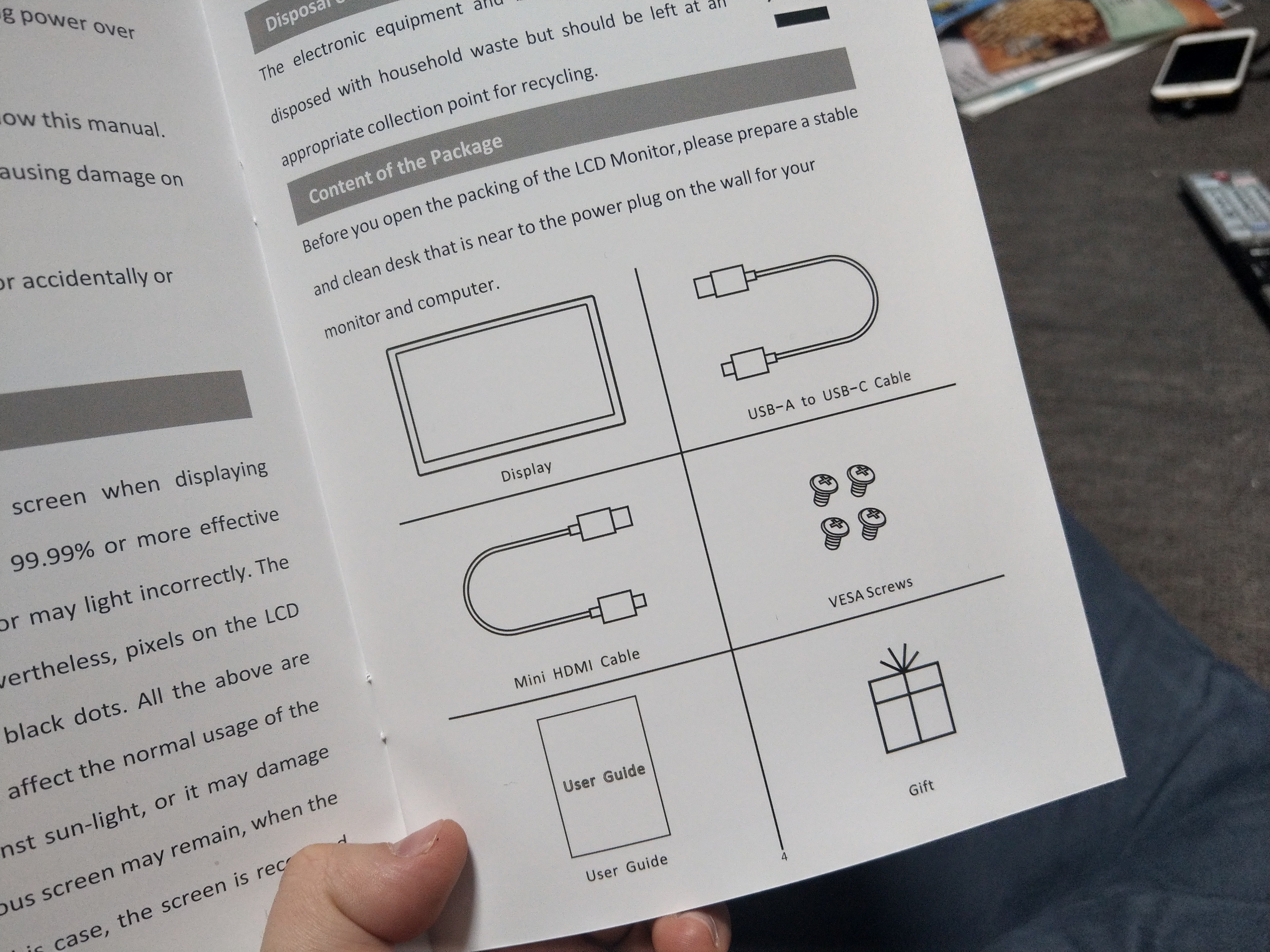
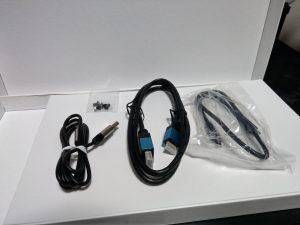
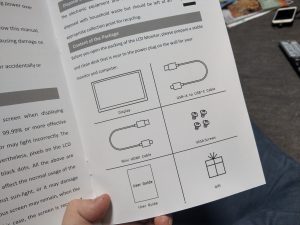
付属品は、Type-Aの給電ケーブル、Type-Cケーブル(3.0 Gen2らしい。なぜかType-Aは裸なのにこっちは袋入)、mini-HDMI->HDMIケーブル。VESA用ネジ。マニュアル、おー!なかなか豪華ではないですか。
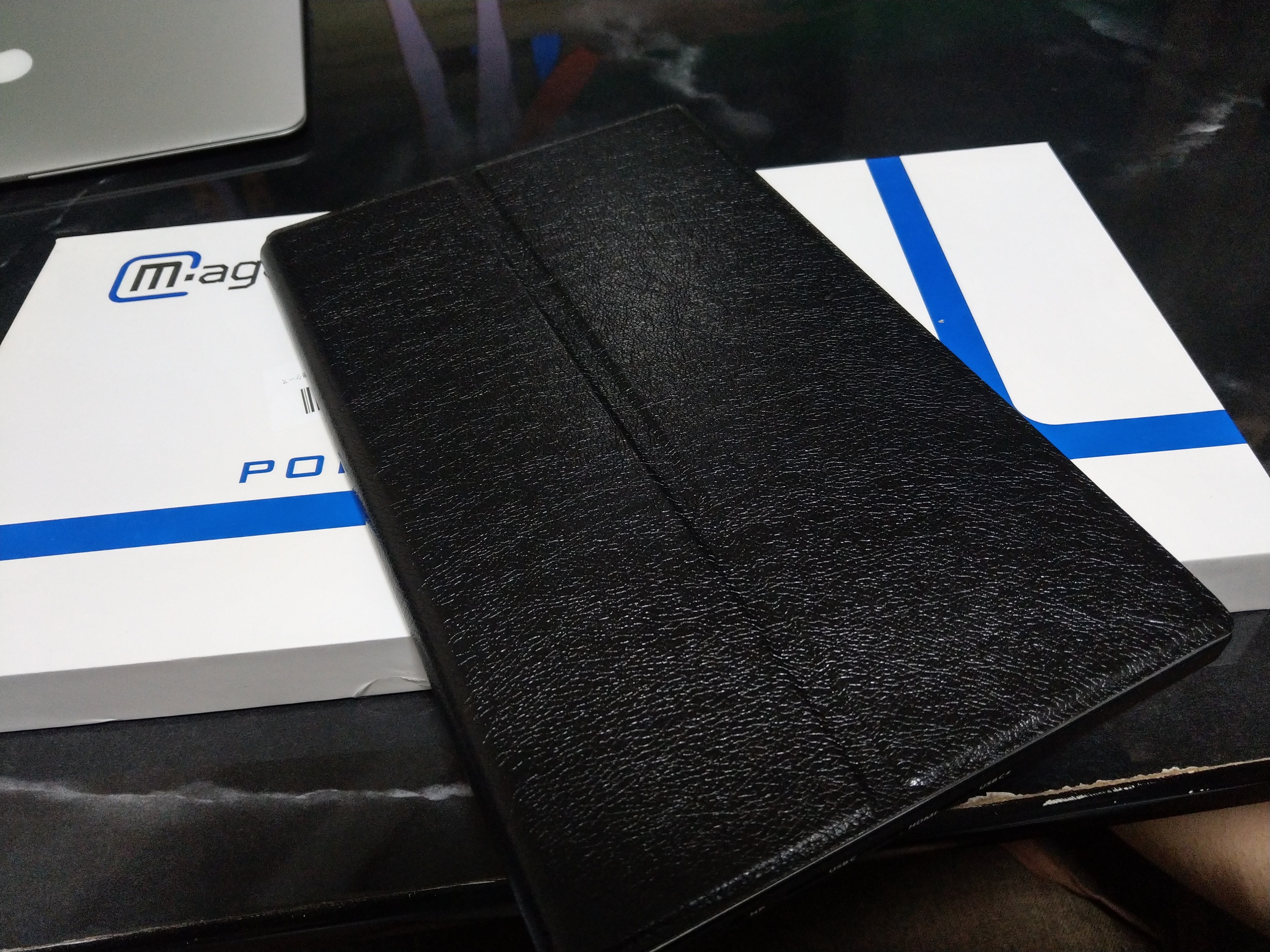
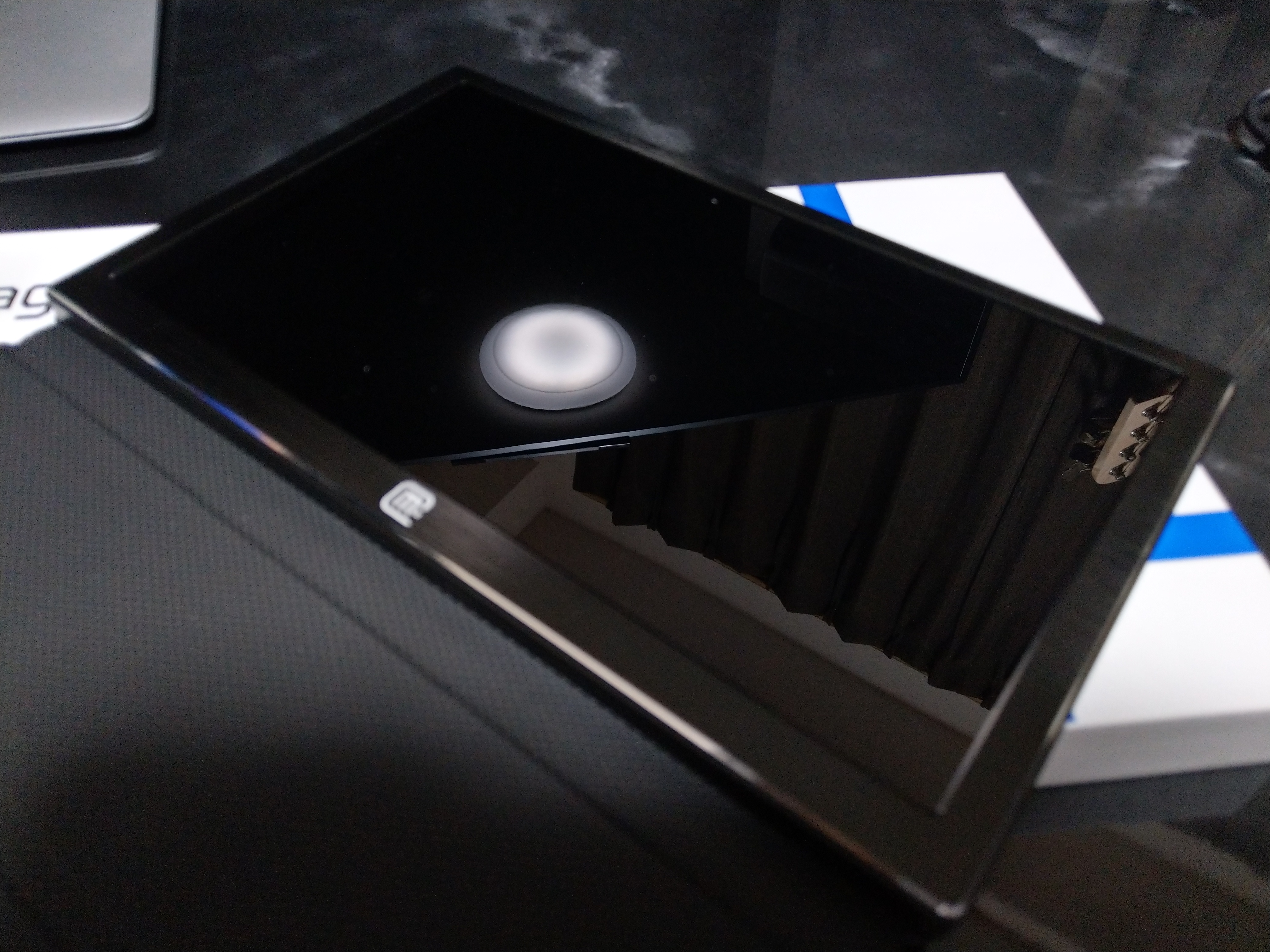
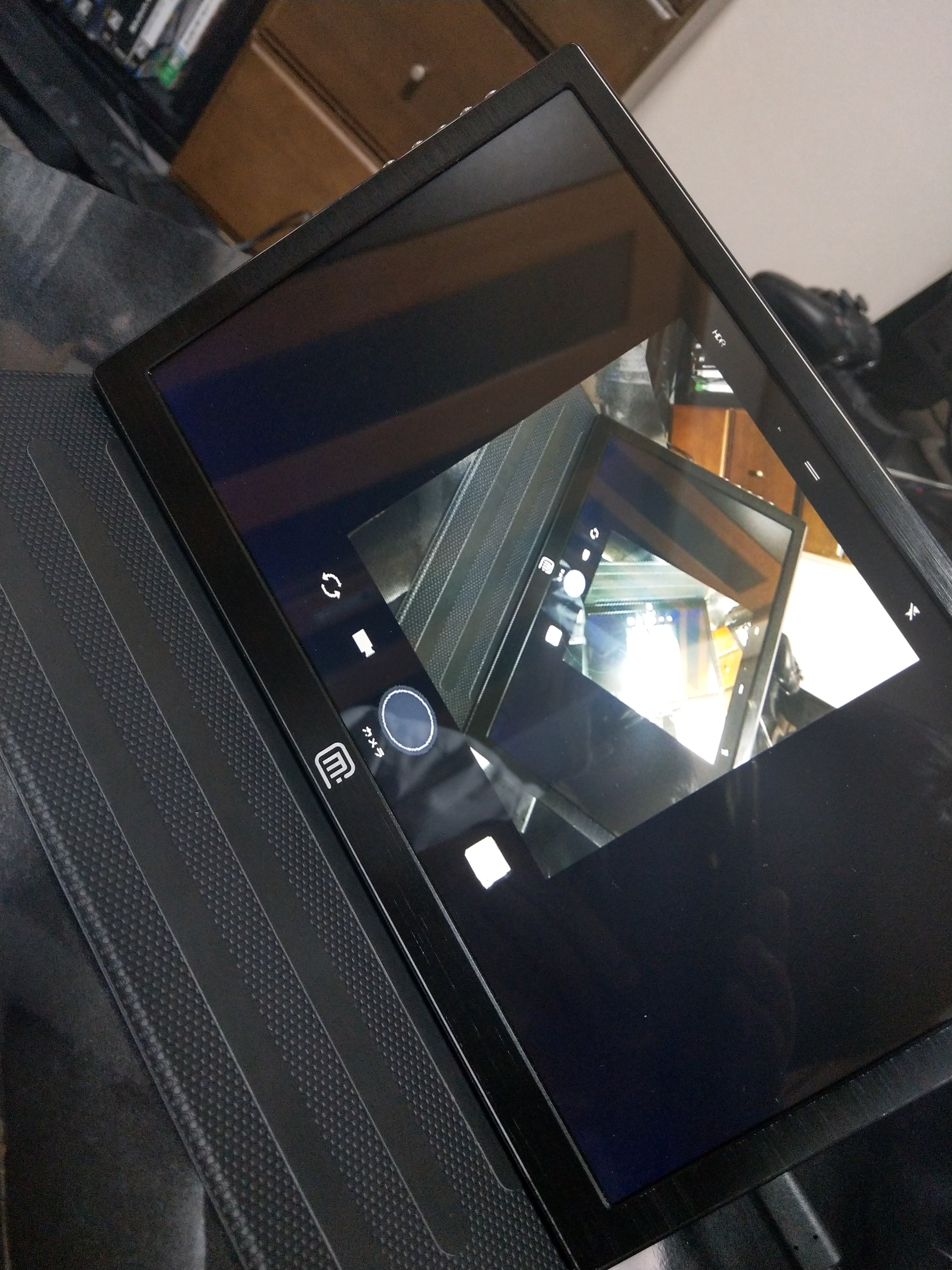
次に本体のお目見え。ケースに入っています。見た感じはいい感じ!
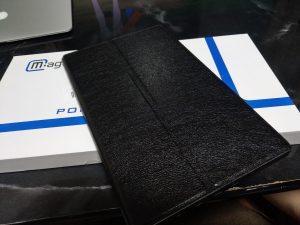
なかなか綺麗です。
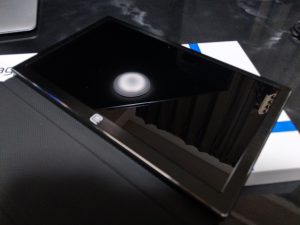
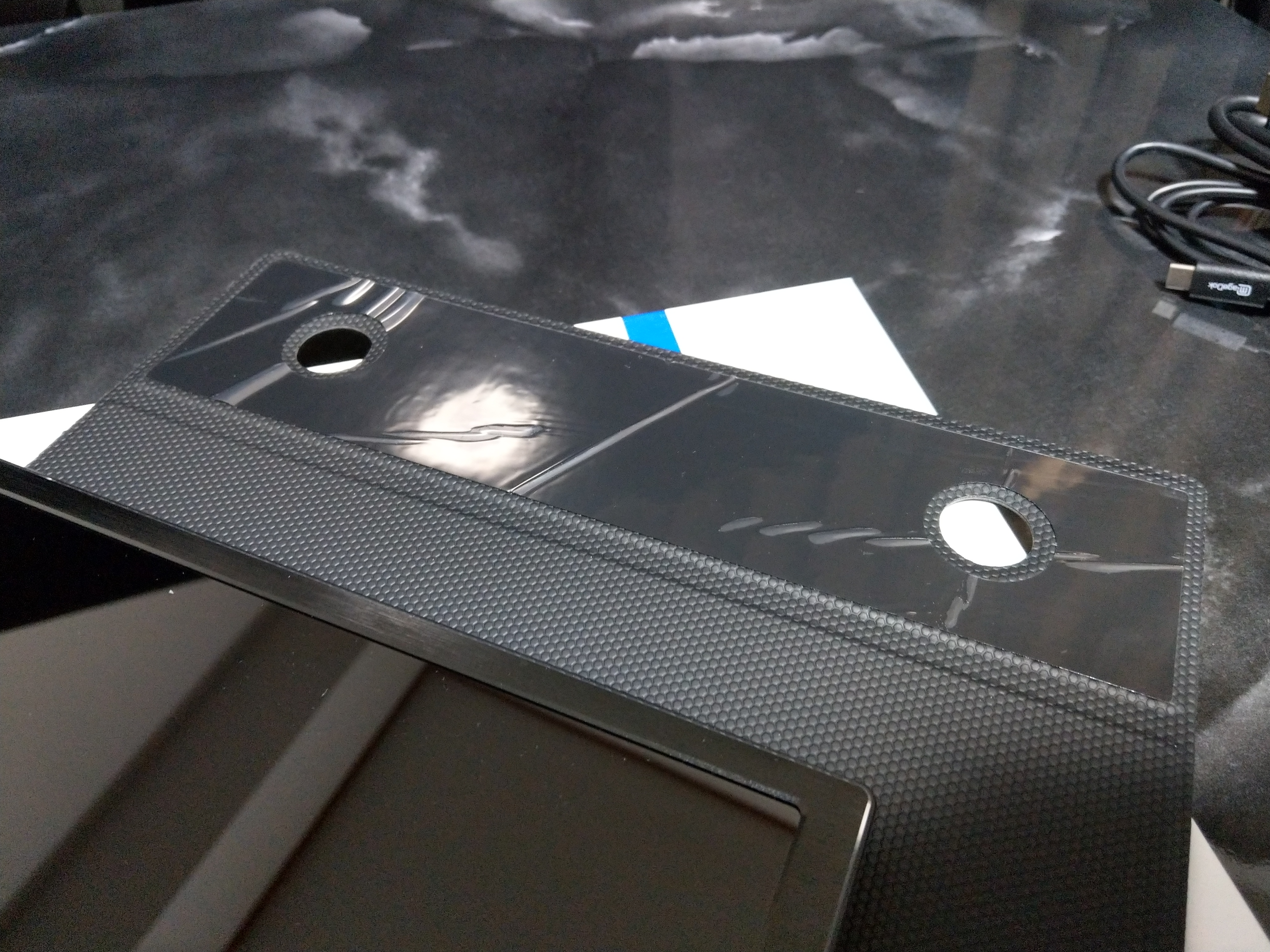
あ、ケースは両面テープでくっつけるわけですね。。。
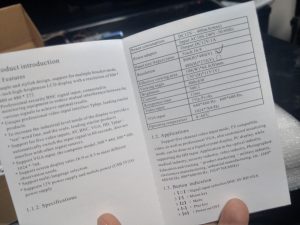
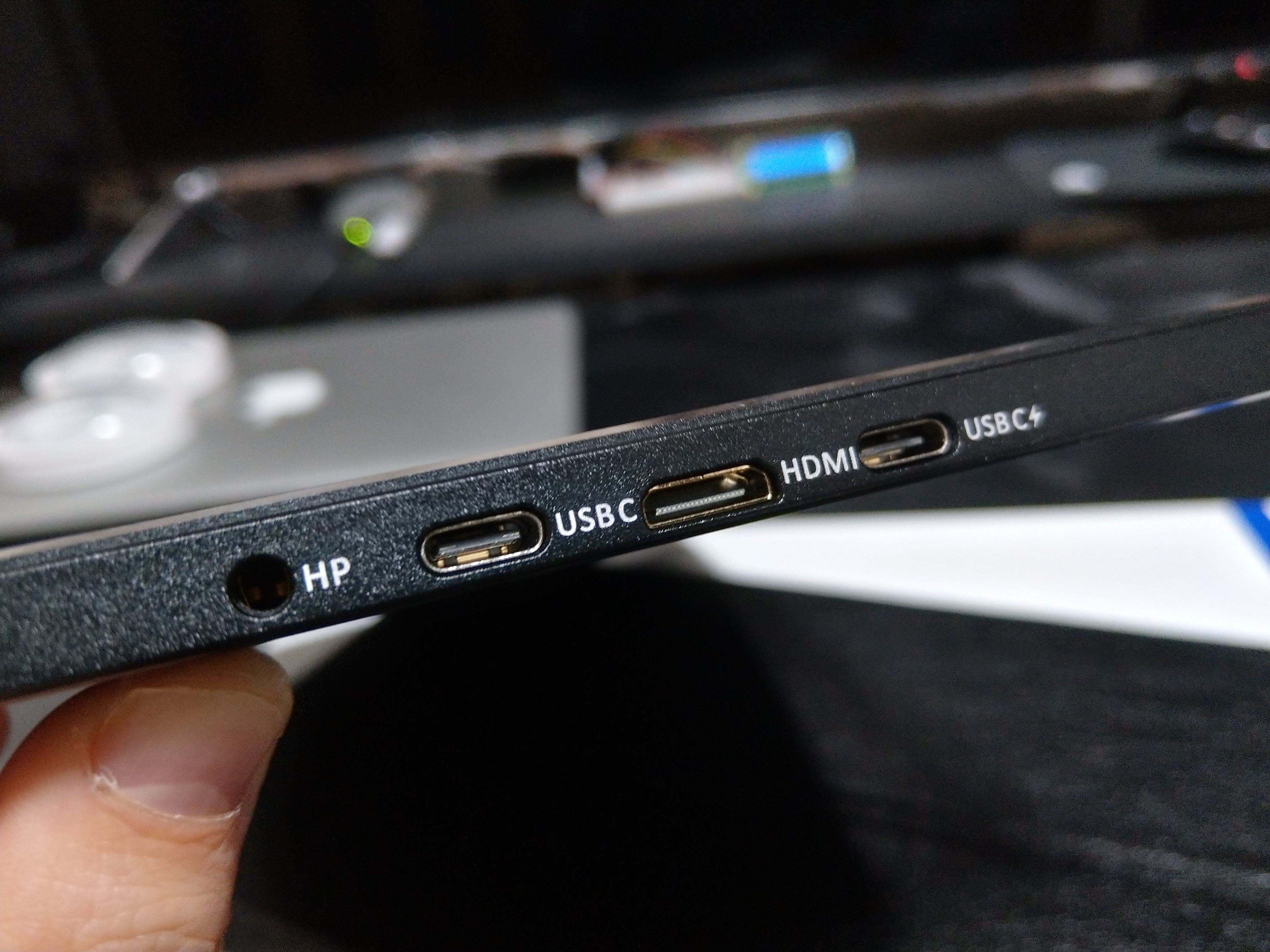
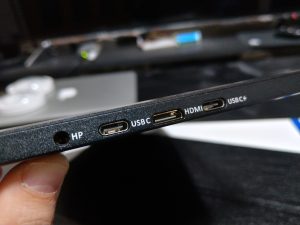
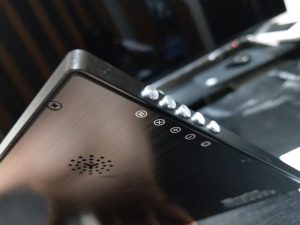
端子類。ケーブルが付属なので大丈夫ですが、mini-HDMIなので注意。Type-Cは給電用と映像用と別れています。後でマニュアルの接続方法のページを載せます。
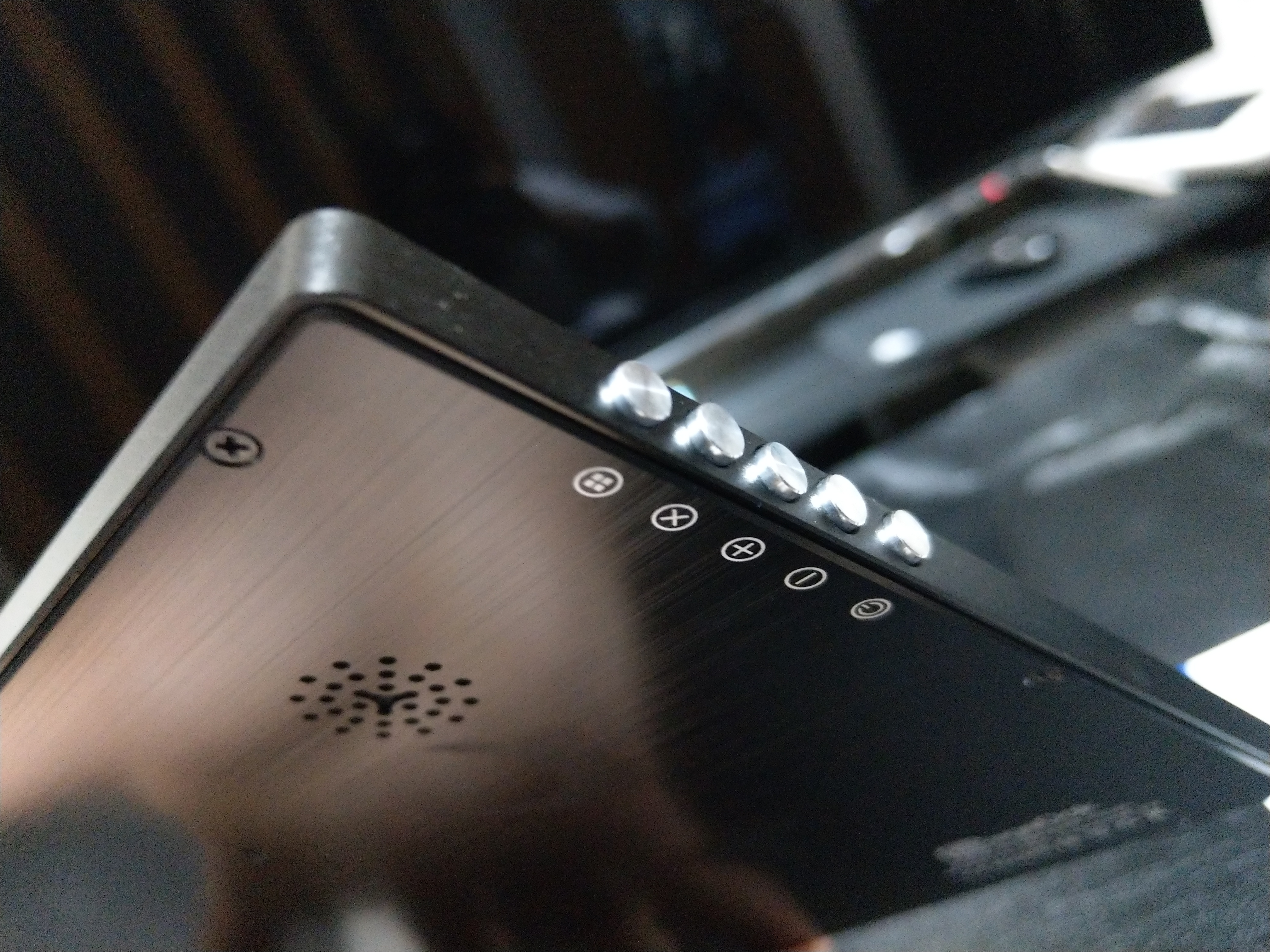
ボタン類。まぁ普通かな。
 

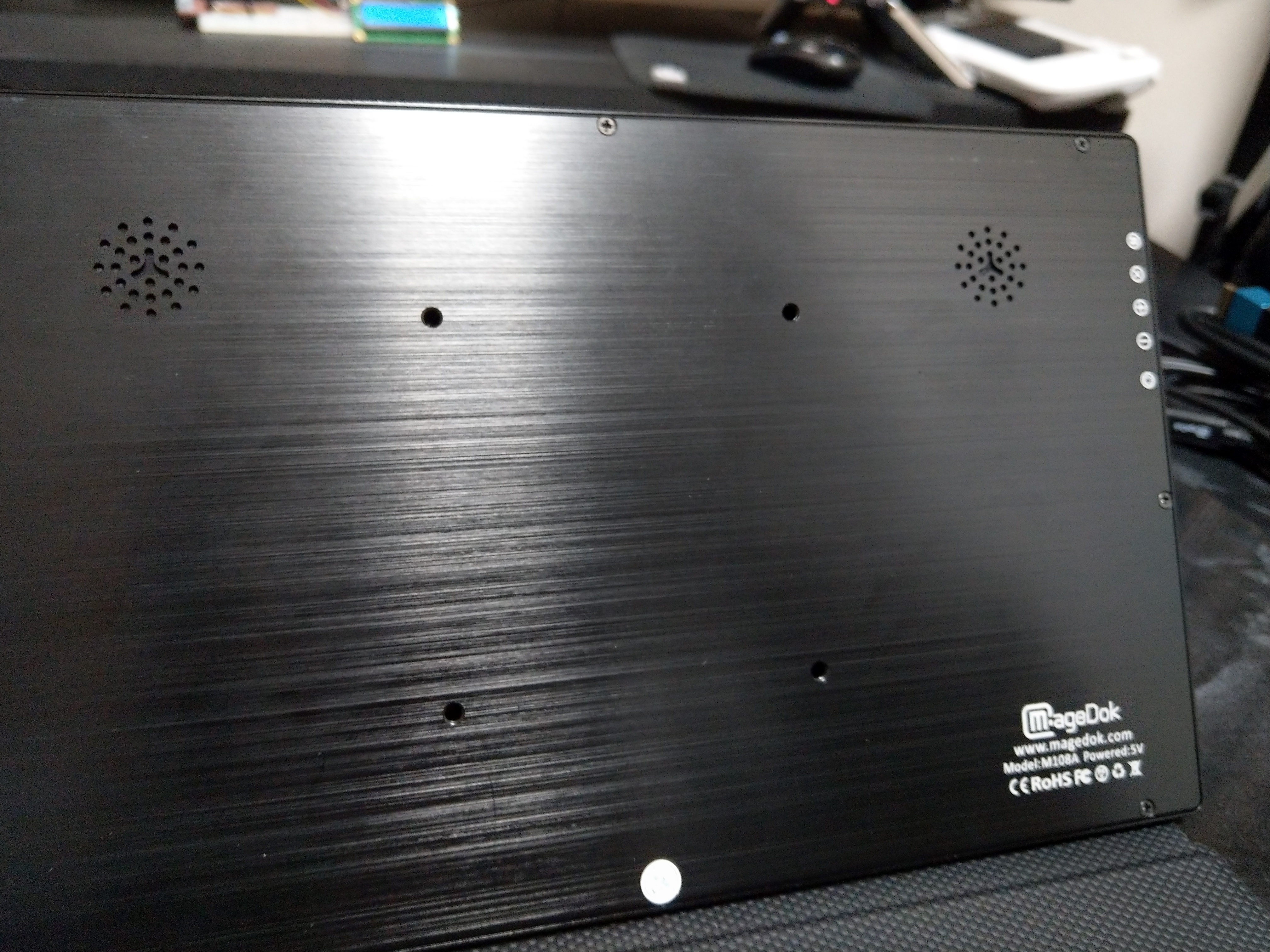
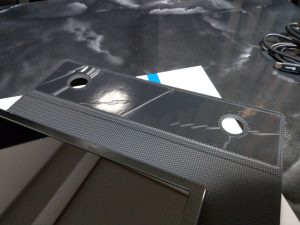
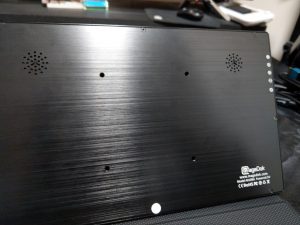
裏面。スピーカーがあります。ケースにもちゃんとスピーカー用の穴が空いています。
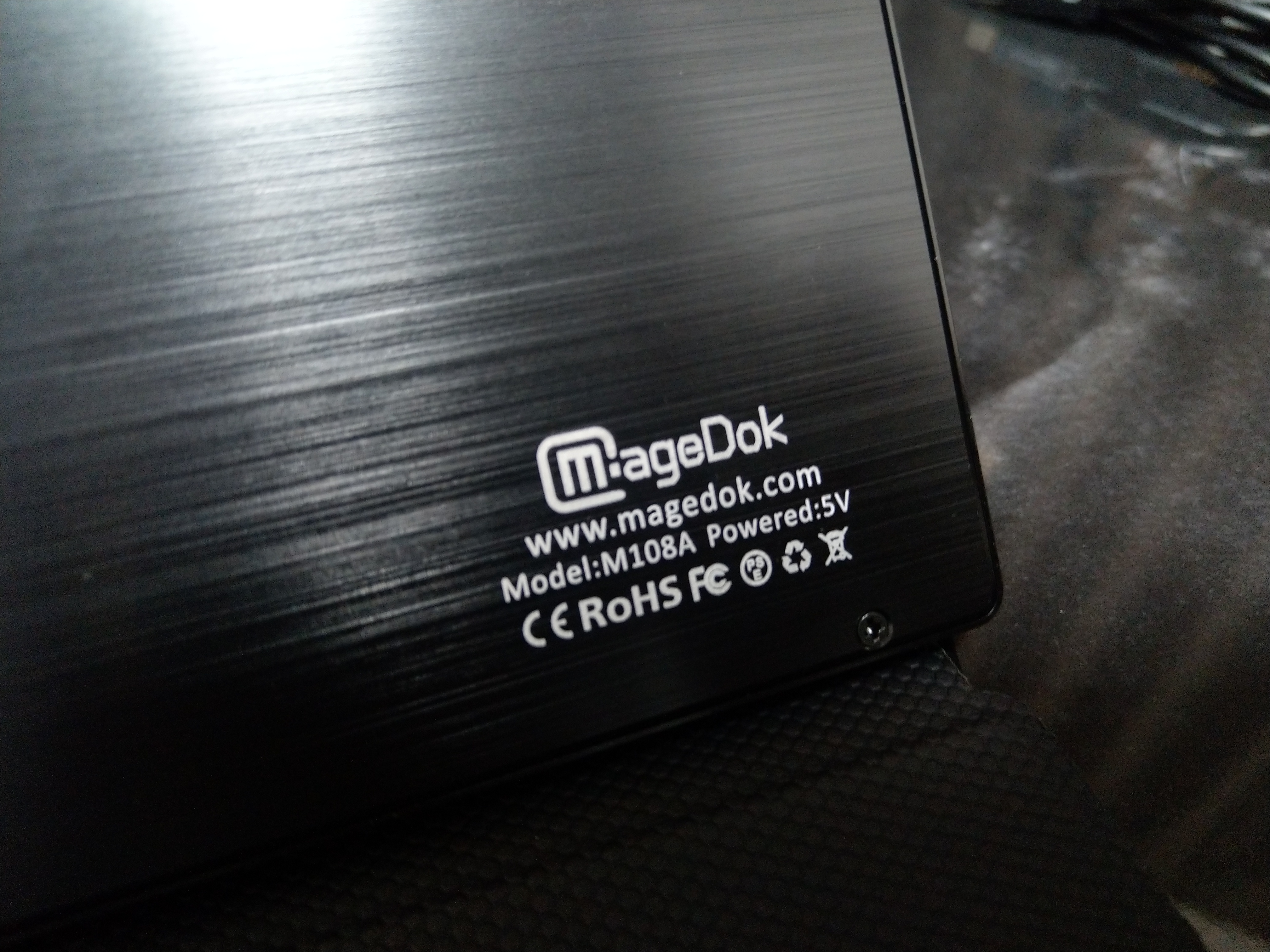
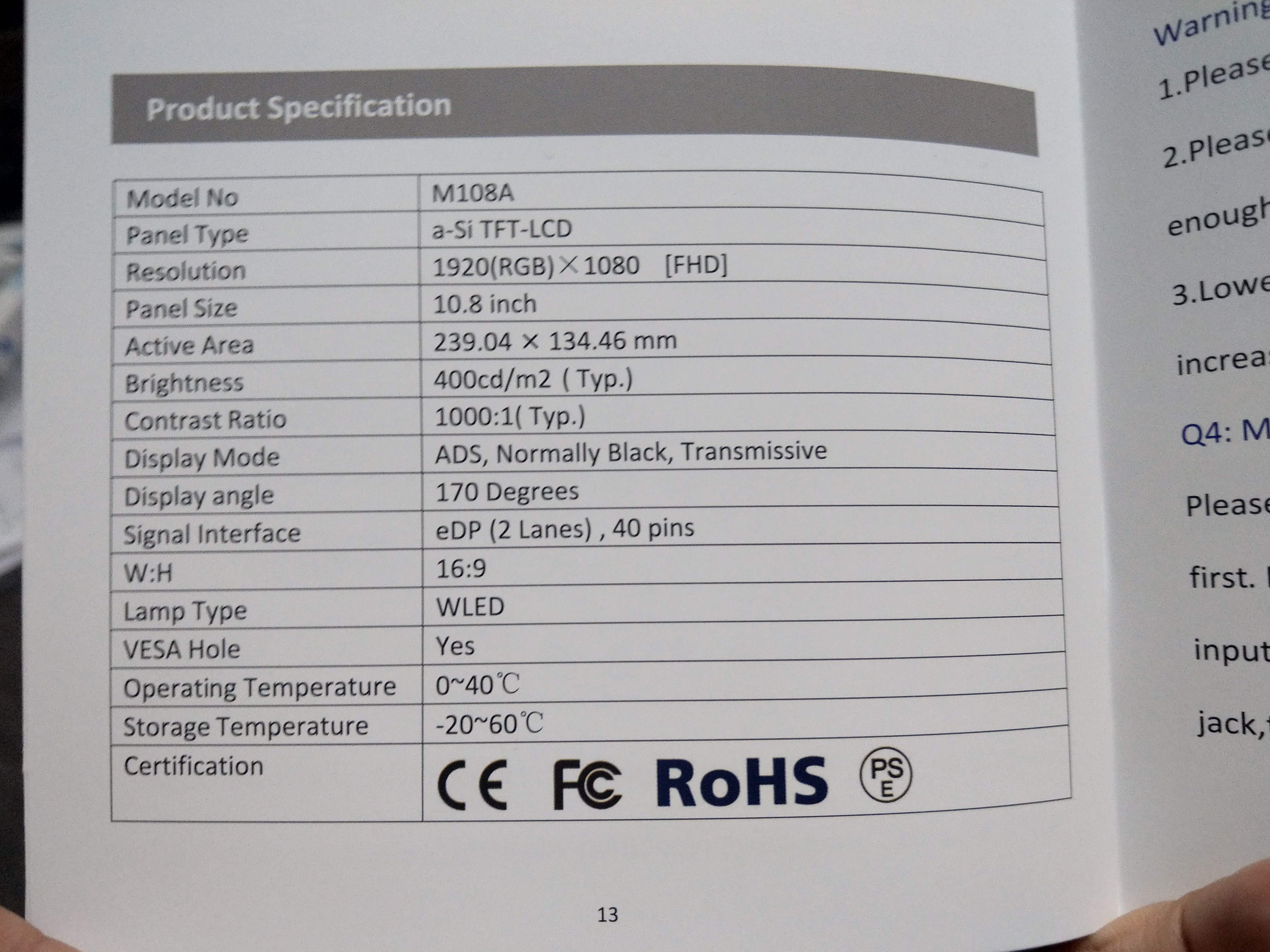
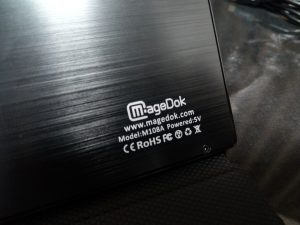
magedokのロゴ。。。とURL、アクセスはオススメしない。型番はM108Aらしい。
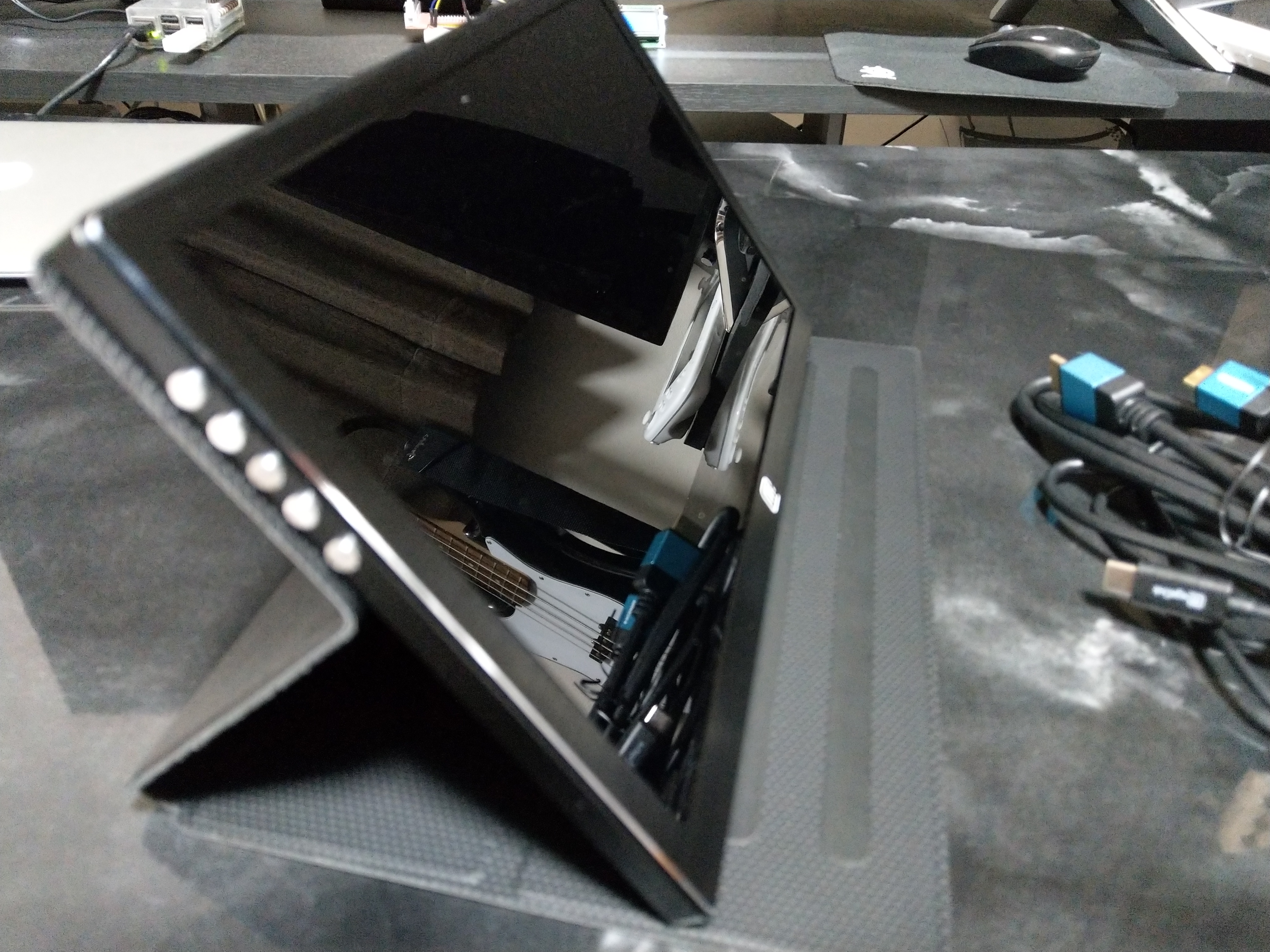
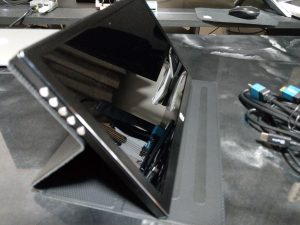
両面でくっつけたところ。立ちますが、油断するすぐコケます。
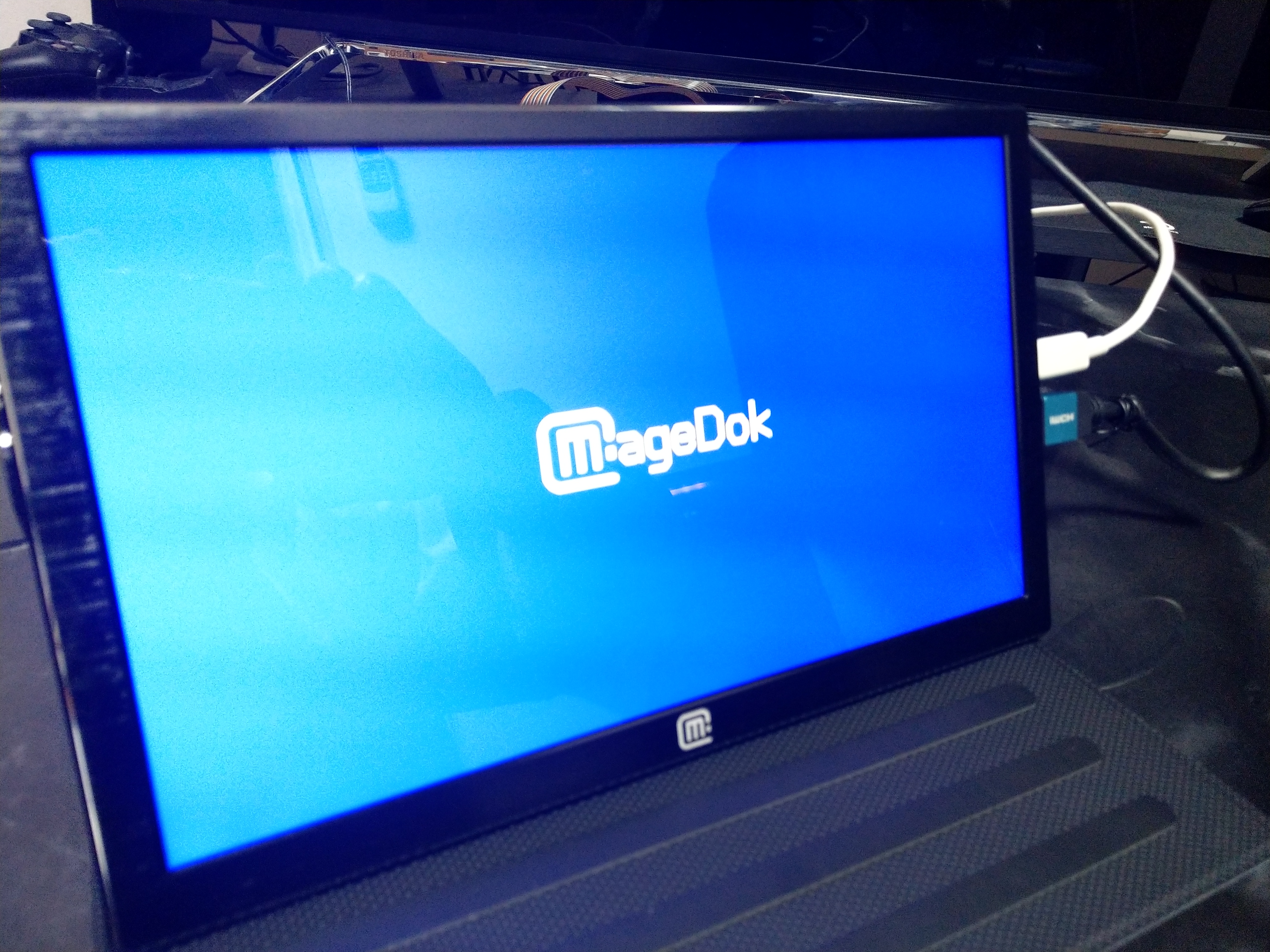
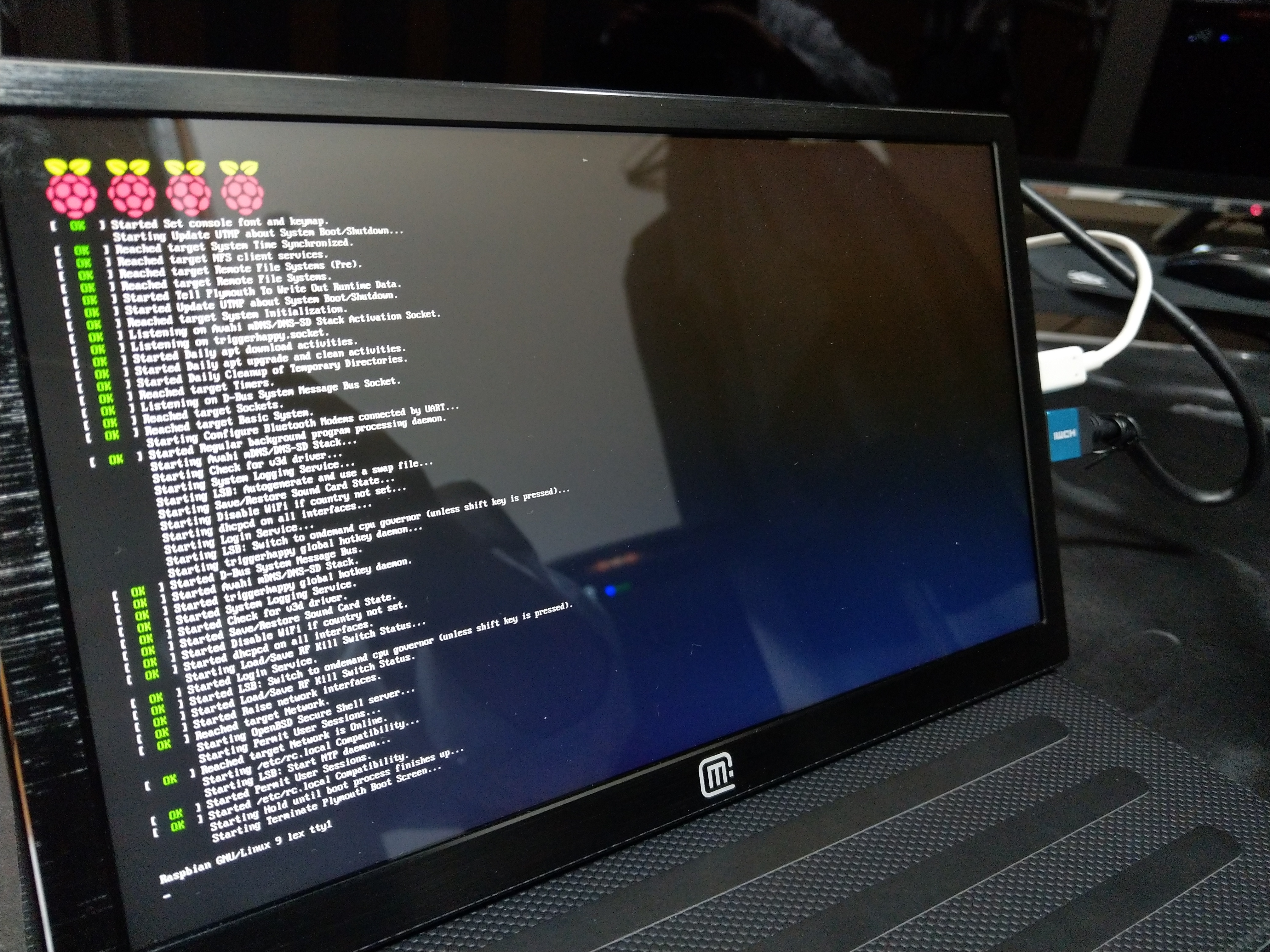
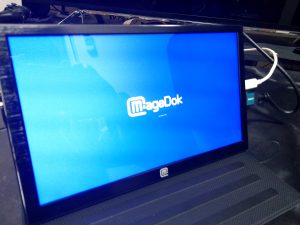
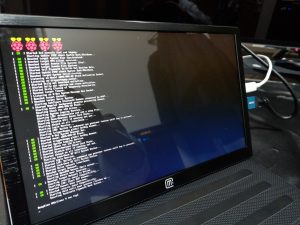
とりあえず手元にあったauのType-C共通ACアダプタ(非PD)で給電しながらラズパイにつないでみた様子。
意外と画質も悪くない。いい感じだ。
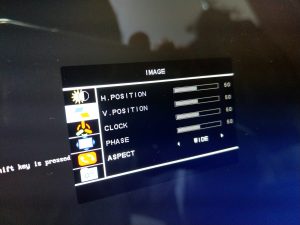
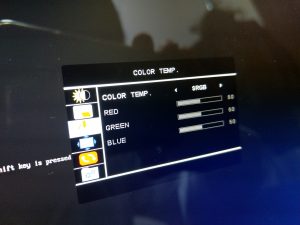
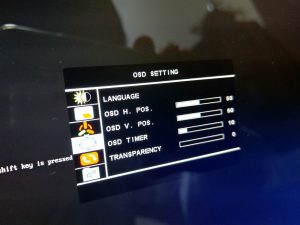
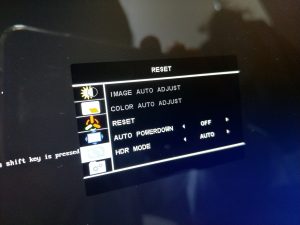
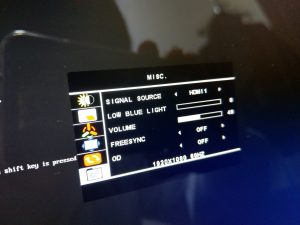
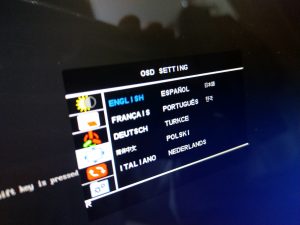
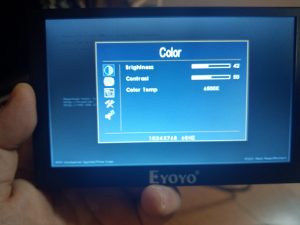
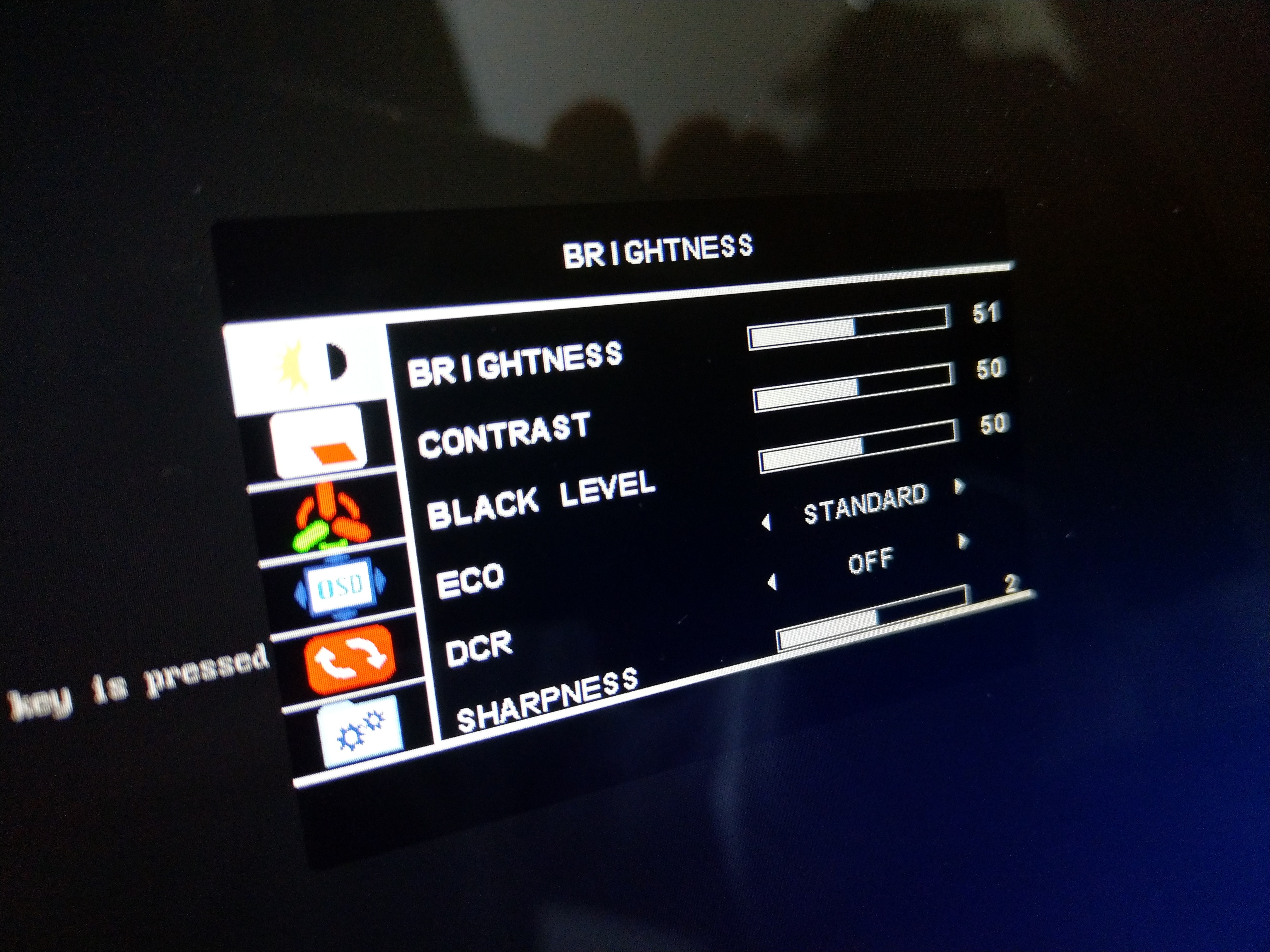
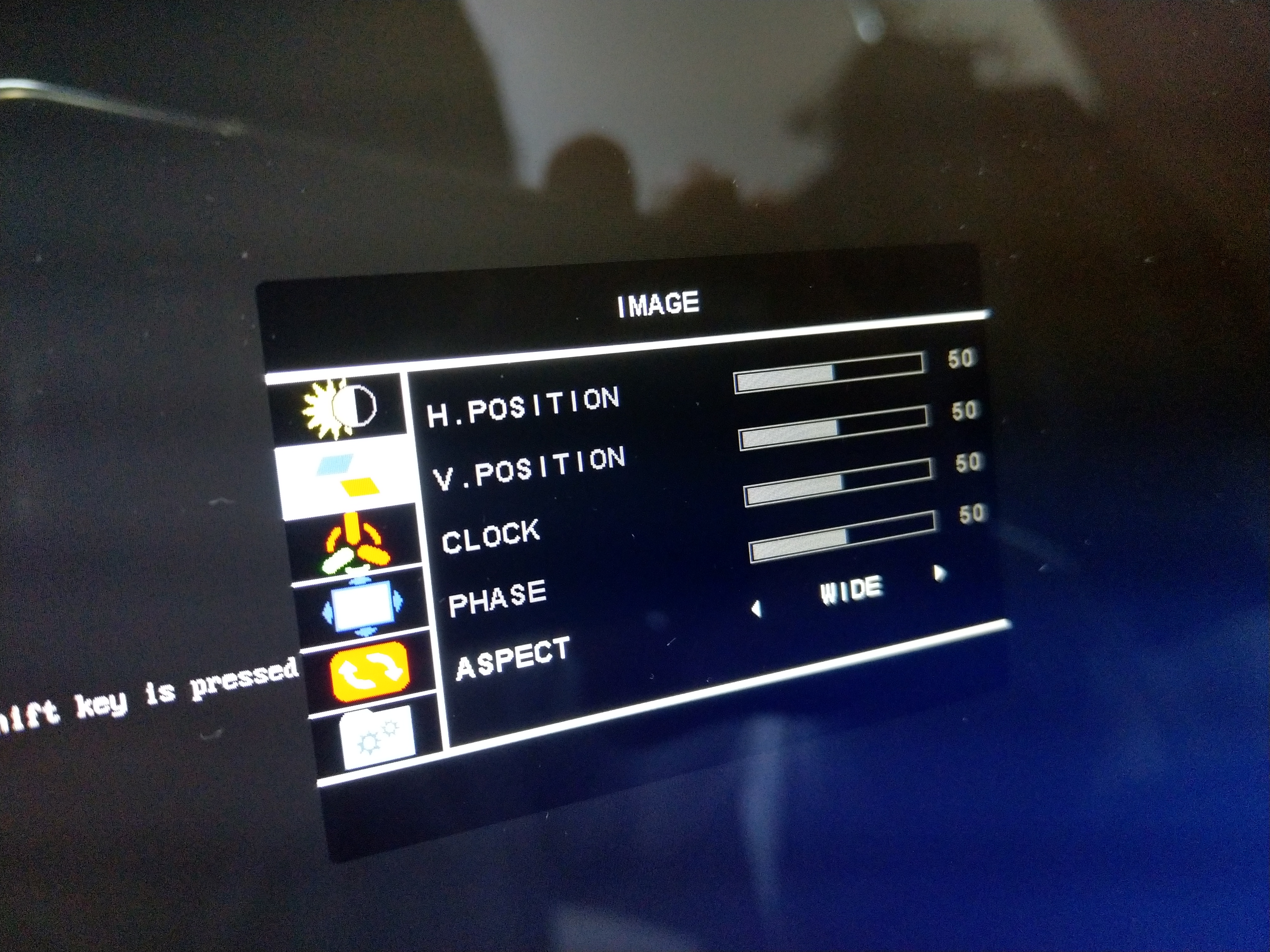
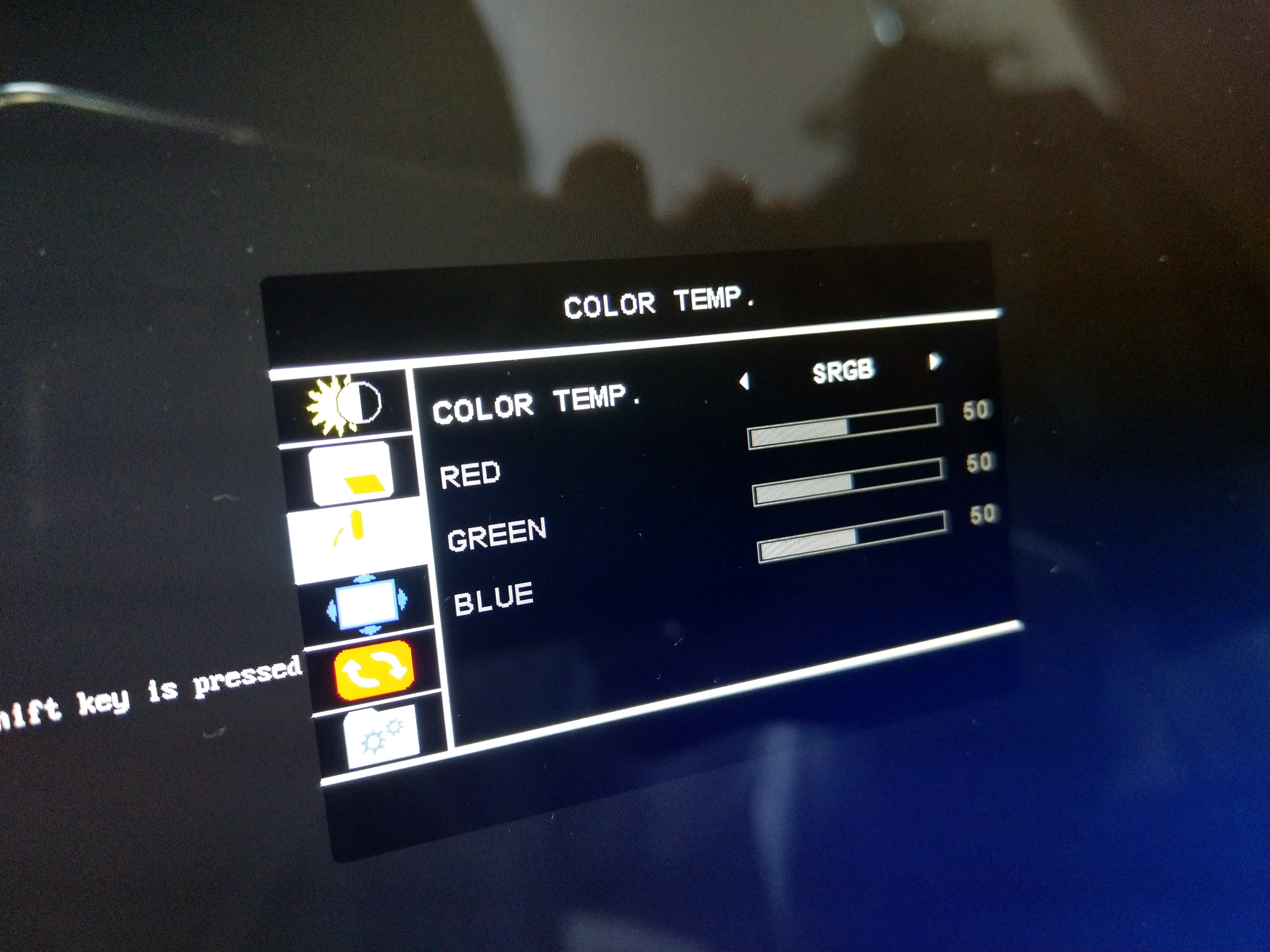
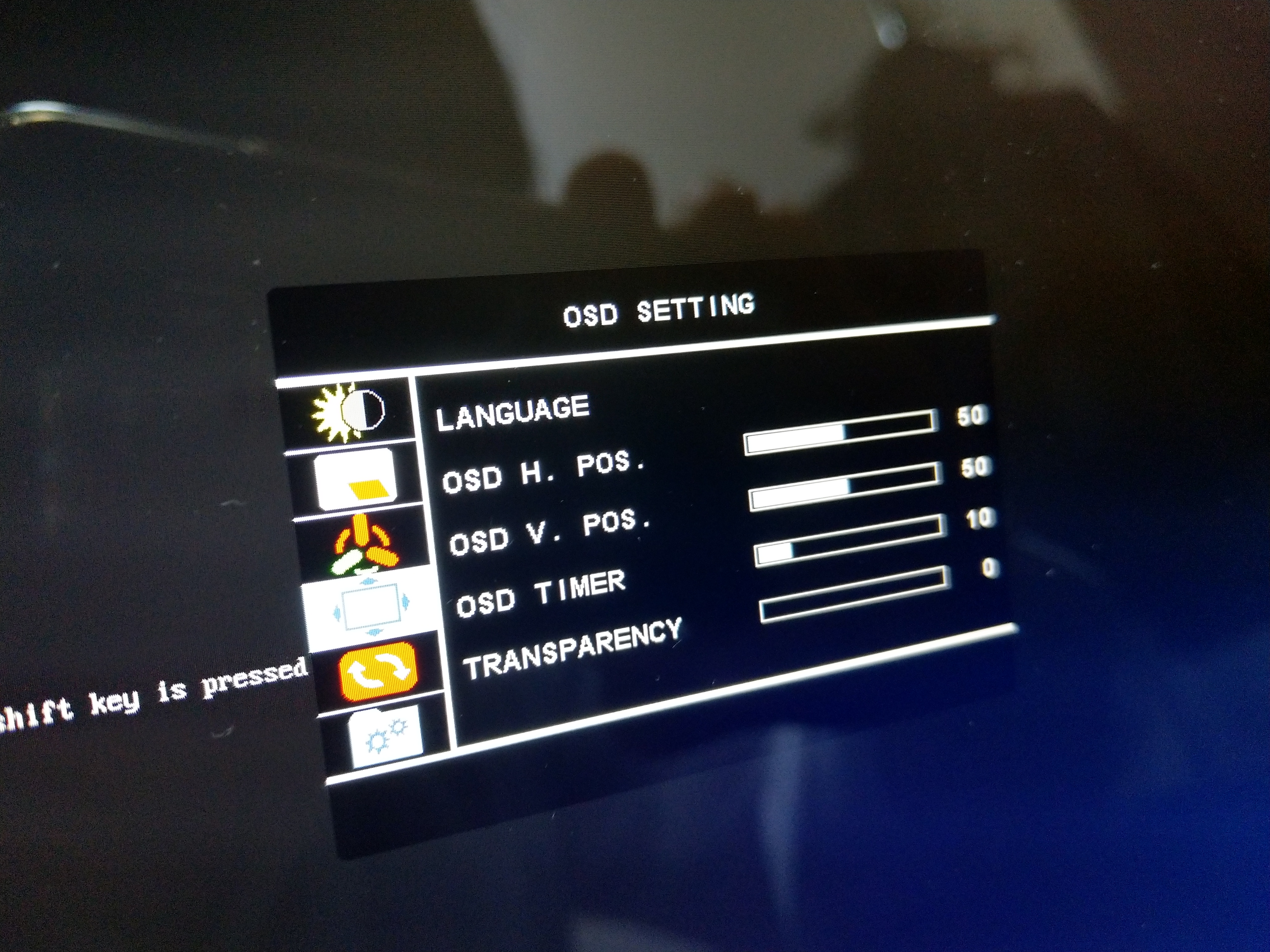
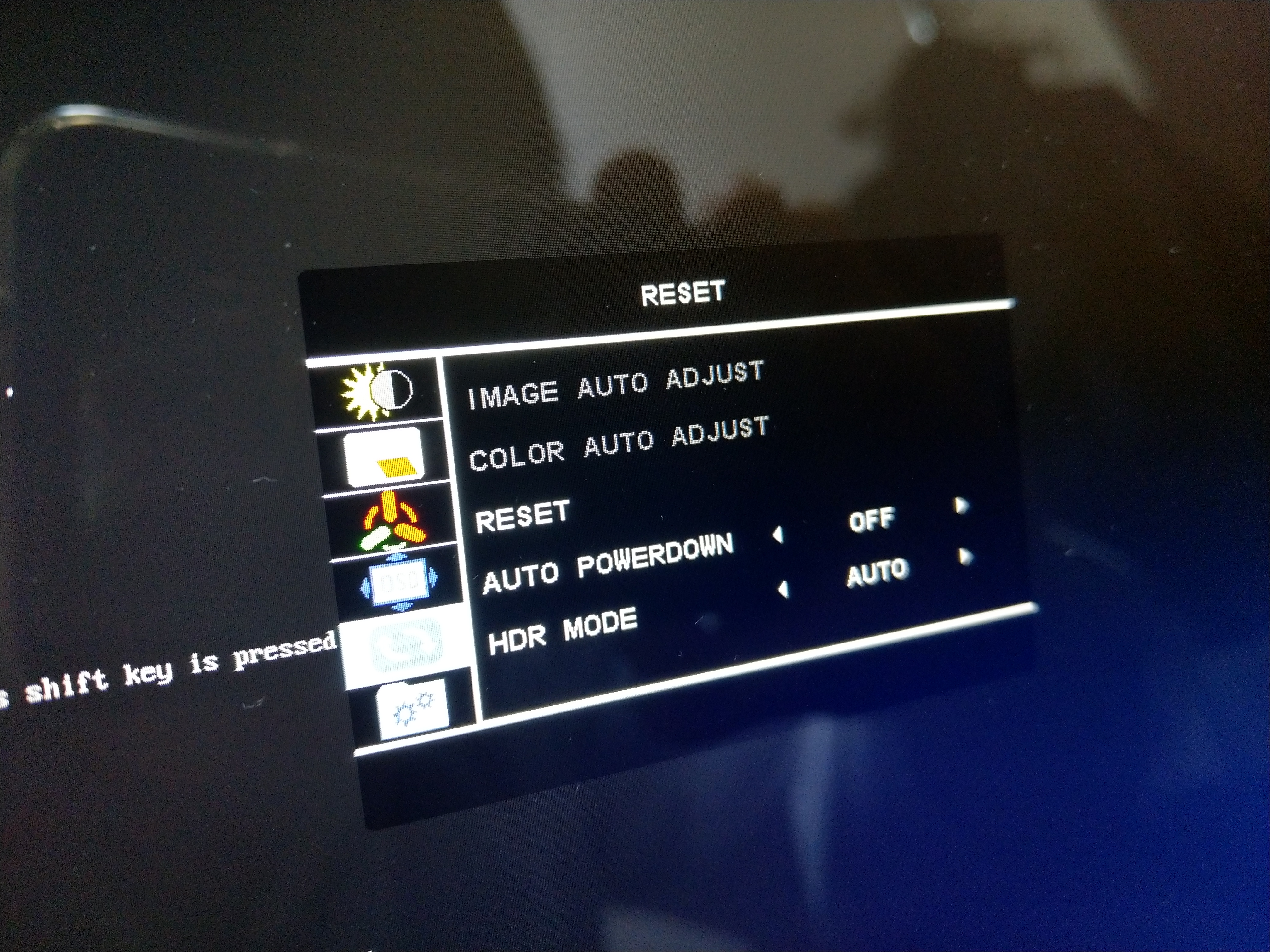
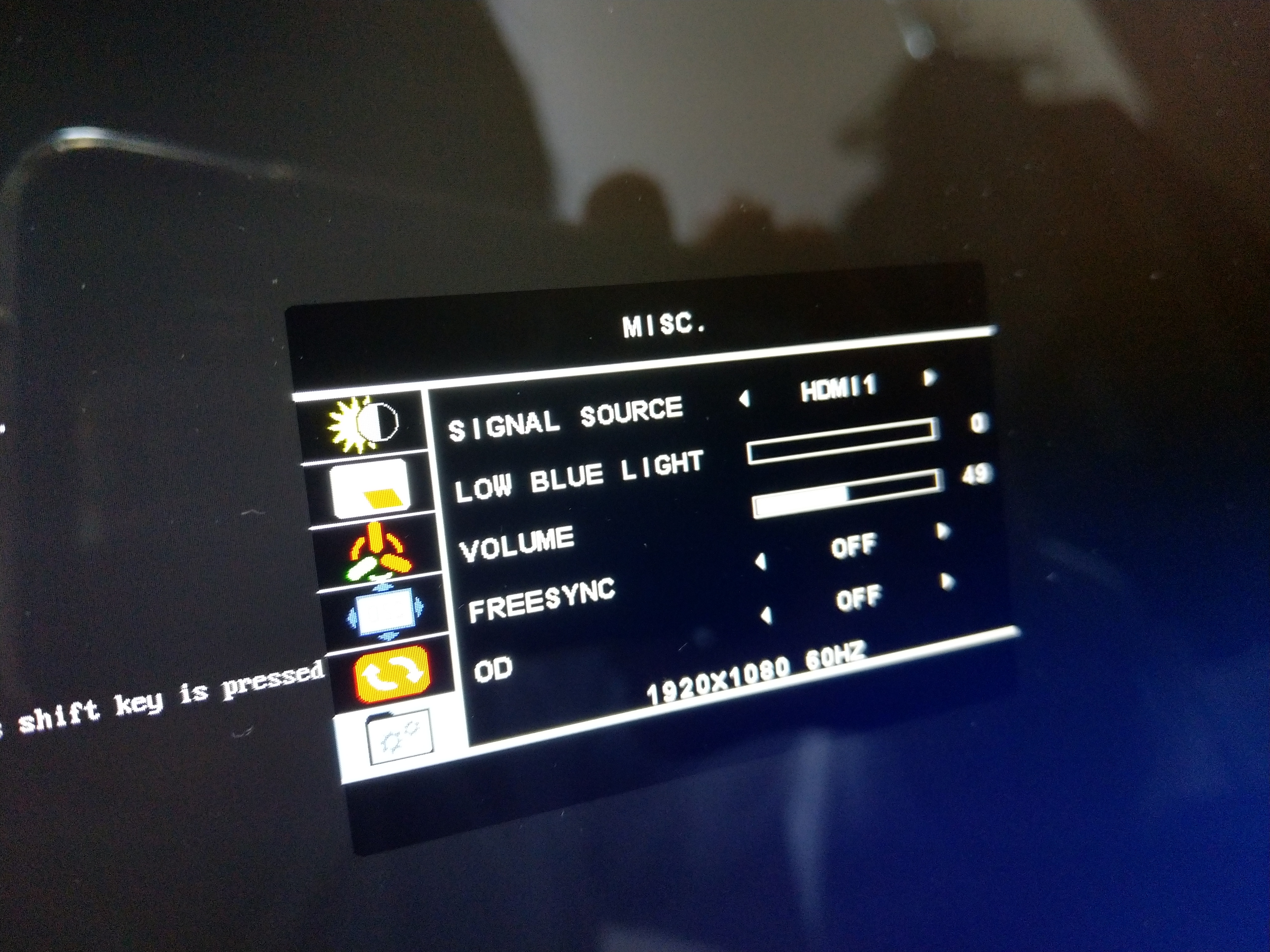
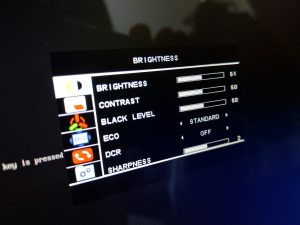
OSD。これも普通のモニターと同じかな?ただ、これ、No Signalな状態だと出すとこができませんので注意です。
Type-CないしHDMI信号が来てないと出ない。。。
]

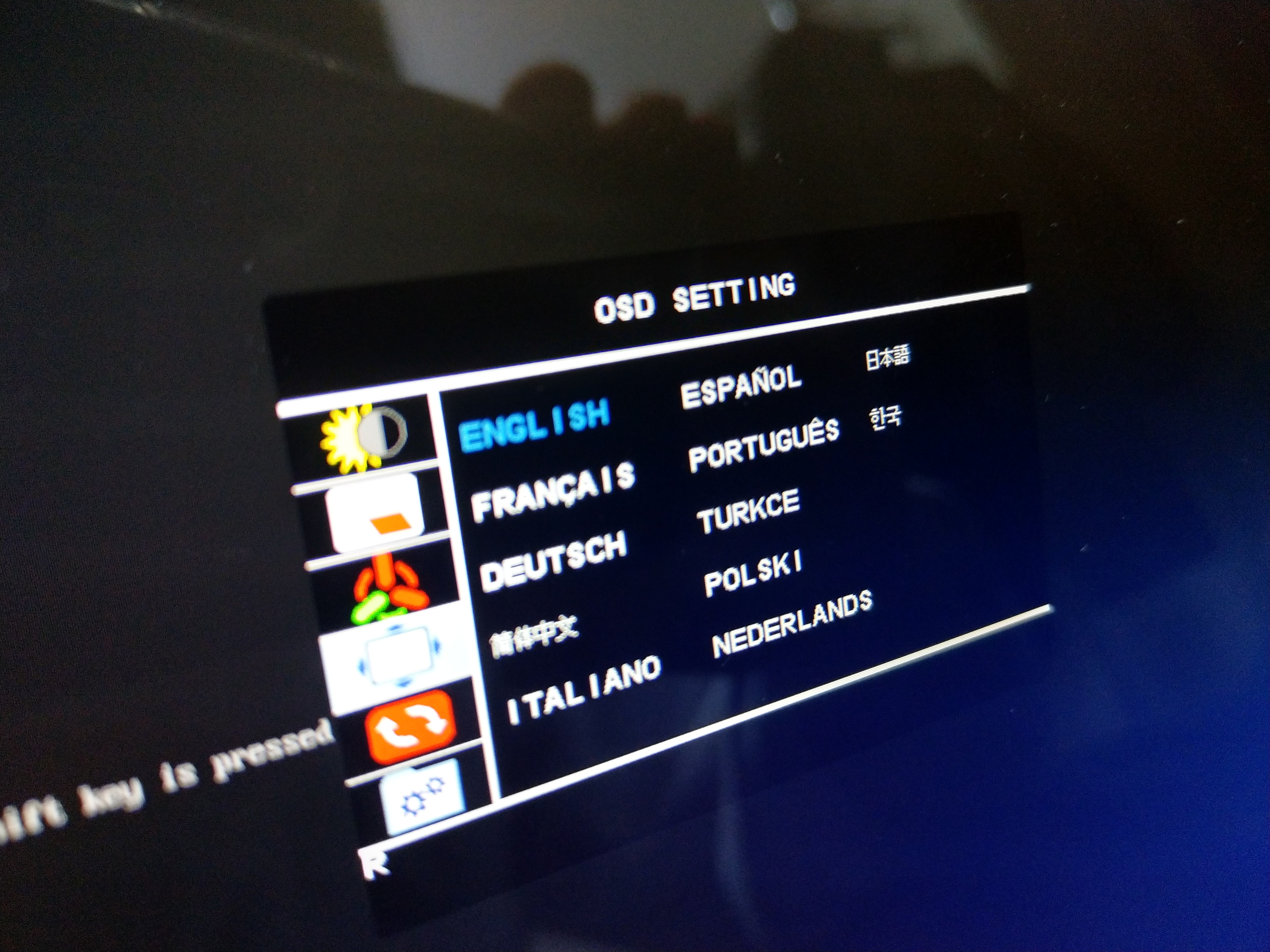
言語は日本語も選択可能。

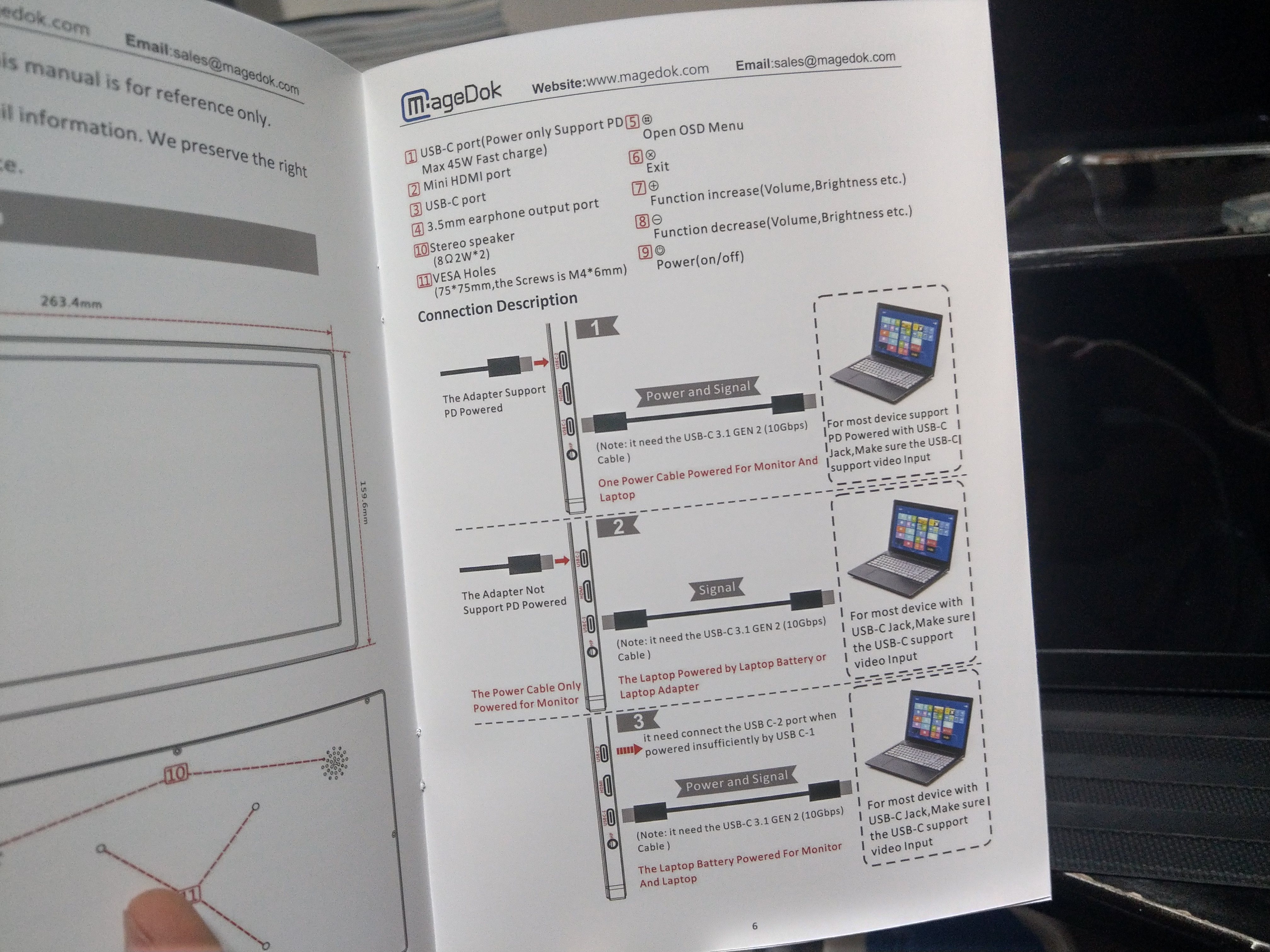
以下接続方法。PD対応ならこのモニターを通じでPCにも給電できます。実際できました。(写真はないです。。)
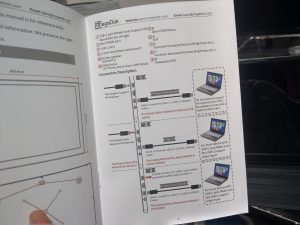
携帯(HTC U11)ともUSB Type-C 1本で映像出力できました。
※HTC U11はDP Alt Modeに対応しています。
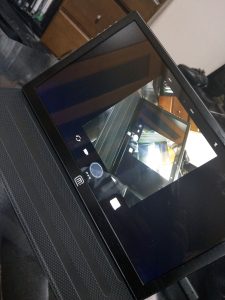
 

ところで、マニュアルにはギフトとやらが入ってると書かれていましたが、何もなかった気がします。。。
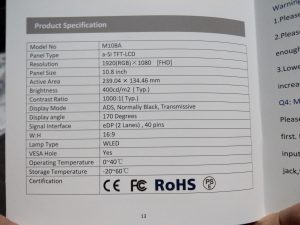
以下、仕様的なページ。
【2019/04/17追記】
付属のUSB Type-Cケーブルが不良だったようで、Type-C 1本のみでPCとつなぐと数秒に一回暗転?(一回消える。flickeringってやつ?ちらつくというより、瞬きしてるような感じ)するのに困っていました。
電源供給+HDMIだと全く問題なかったのですが。。。。
その後、ケーブルを変えたら普通に使えるようになりました。

現在は職場でフリースペースとかの打ち合わせで活用しています。


さて、ここまでは意外と良かったのです。

んじゃま、手元のHP ML110にでもつないでみますかーと。

ここで気づく。今手元にあるのはHDMI to VGA。いわゆるデジアナ変換。んー。じゃぁMini-HDMIをHDMIに変換して更にVGAのオスメスを変換すれば・・・と思ったけど、そうじゃない。

今回はアナデジ変換が必要になるやないかい。

じゃぁ買えばいいかとということで以下を購入。

VGA to HDMI 変換ケーブル、 GANA 金メッキVGA→HDMI 出力 ビデオ変換アダプタ USB給電 1080P対応 (給電用USBケーブ…

→¥1,380。まぁこんなもんか。アナデジ変換は電力がいるんだなぁなんて思ってたり。

編注:ここで、Amazonのレビューに書いてある重大なことを見落としています。

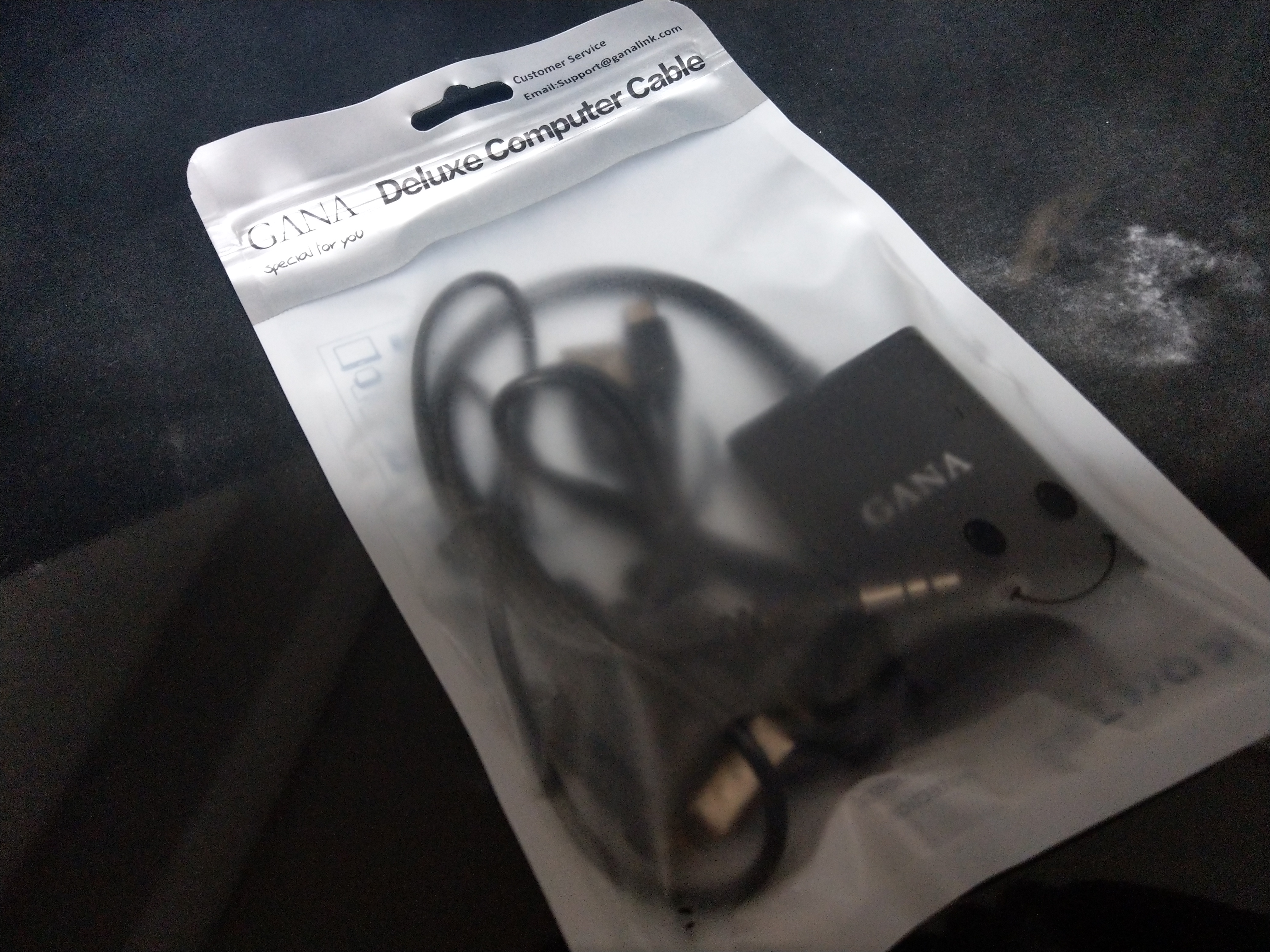
翌日到着。早速開封。
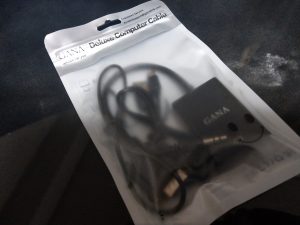
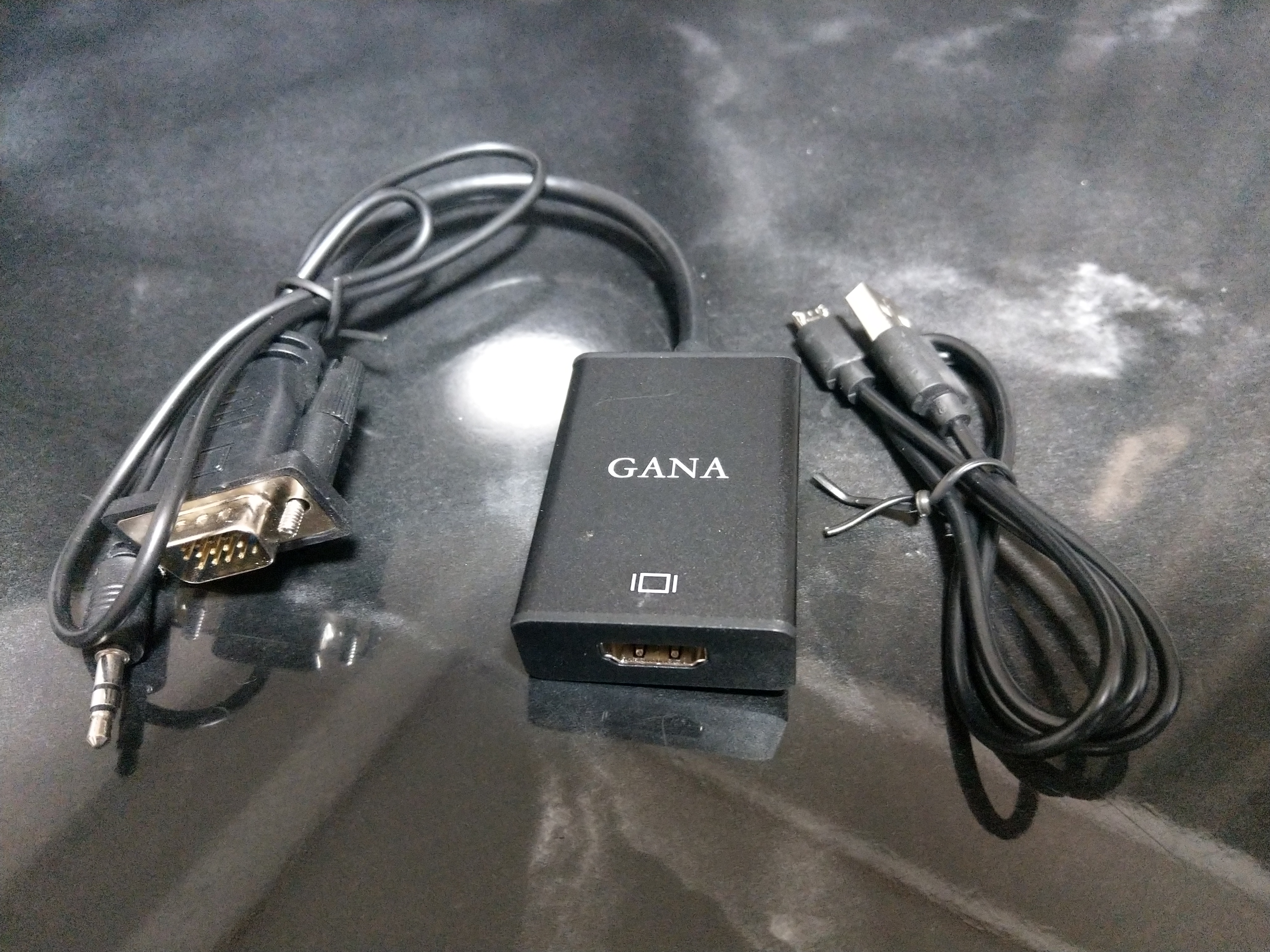
まぁこんなもんかという感じ。
給電用のMicroUSBもちゃんとついてますが、実際は給電なくても大丈夫なケースが多いみたいです。
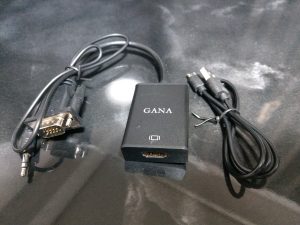
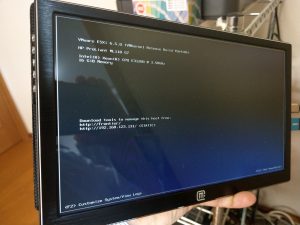
早速HP ML110のVGAポートへ接続。
※ML110->VGA->VGA to HDMI->HDMI to mini-HDMI->ディスプレイ。給電なし。

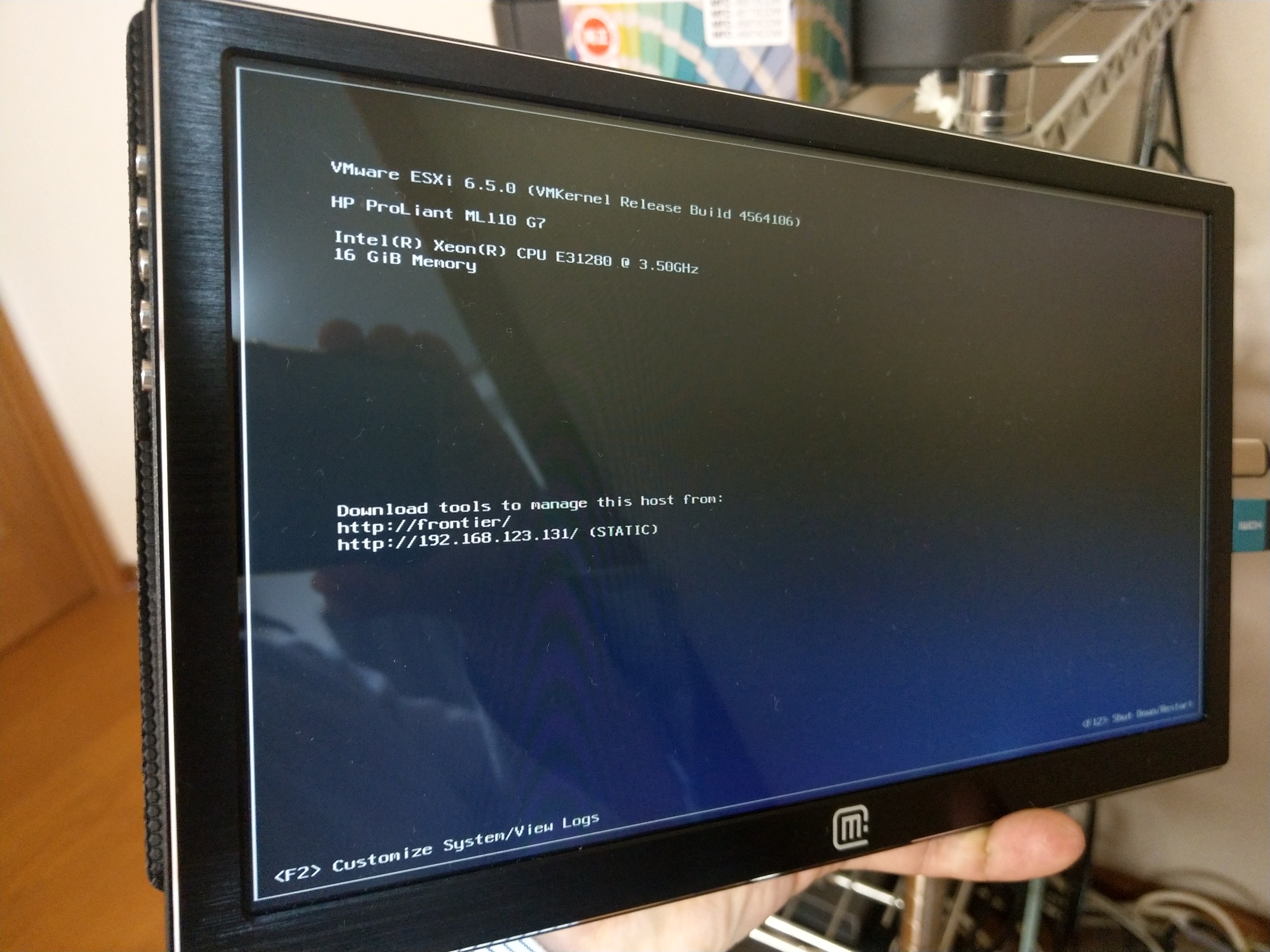
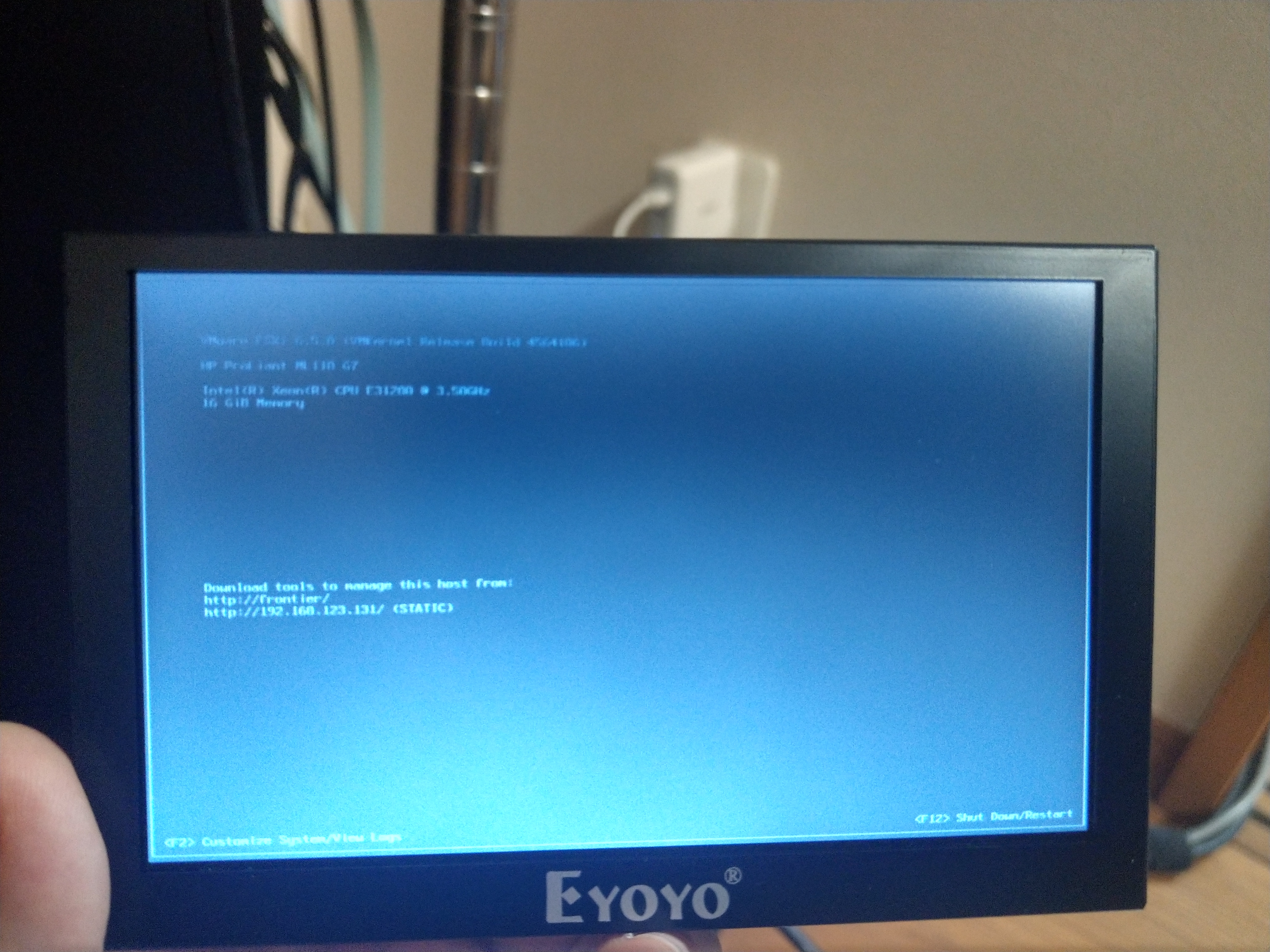
おー久々に見るESXiの画面。なかなかよいではないか。
 

次の日、ちょっと会社のラボルームへ持っていってとあるアプライアンスのVGAへつないでみると。。

No Signal

え?(つд⊂)ゴシゴシ

ん?あれ?別のサーバだと映るのに、このアプライアンスだけ?あれ?

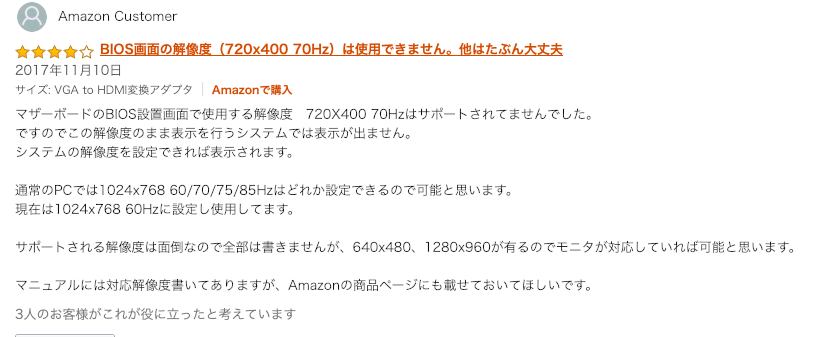
そしてAmazonのレビューを見直すと・・・・。

おっふ。
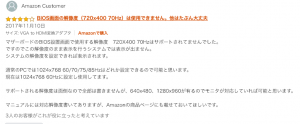
マザーボードのBIOS設置画面で使用する解像度 720X400 70Hzはサポートされてませんでした。
ですのでこの解像度のまま表示を行うシステムでは表示が出ません。
システムの解像度を設定できれば表示されます。

通常のPCでは1024×768 60/70/75/85Hzはどれか設定できるので可能と思います。
現在は1024×768 60Hzに設定し使用してます。

サポートされる解像度は面倒なので全部は書きませんが、640×480、1280×960が有るのでモニタが対応していれば可能と思います。

マニュアルには対応解像度書いてありますが、Amazonの商品ページにも載せておいてほしいです。

慌てて、ラボルームに転がっていた適当なディスプレイにつないでみると、

720×400 70Hz

٩(๑´0`๑)۶

このアプライアンス、BIOSどころか起動後のコンソールも720×400 70Hzやないかーい!

ESXiは起動後に1024×768 60Hzに上がるみたいです。だから映ってたのか・・・・。

てか、720×400 70Hzってなにそれ?と思って調べてみると、以下WikipediaのVGAより。

テキストモード[編集]

  • 80字×25行、9×16ドットフォント、有効解像度は720×400ドット、16色またはモノクロ。後者は旧来のMDAベースのアプリケーションと互換性がある。
  • 40字×25行、同じフォントサイズを持ち、有効解像度は360×400ドット。
  • 80字×43行、80字×50行(8×8ドットフォント)16色、有効解像度は640×344(EGA互換)または640×400ドット。

この他にも画面解像度や画面モードをカスタマイズすることで様々な表示モードの画面信号を生成できる。

なるほど。VGA(Video Graphics Array)の規格として超ベースな部分として持っているグラフィックモード(いわゆる640×480とか)と並ぶモードなのか!

よかろう。話は簡単だ。VGA to HDMIのアナデジ変換で720×400 70Hzい対応しているものを買えばいいわけだ。

編注:↑まちがい。

以外と公式に720×400 70Hz対応と記載のあるVGA to HDMI変換が少なく、以下を購入。

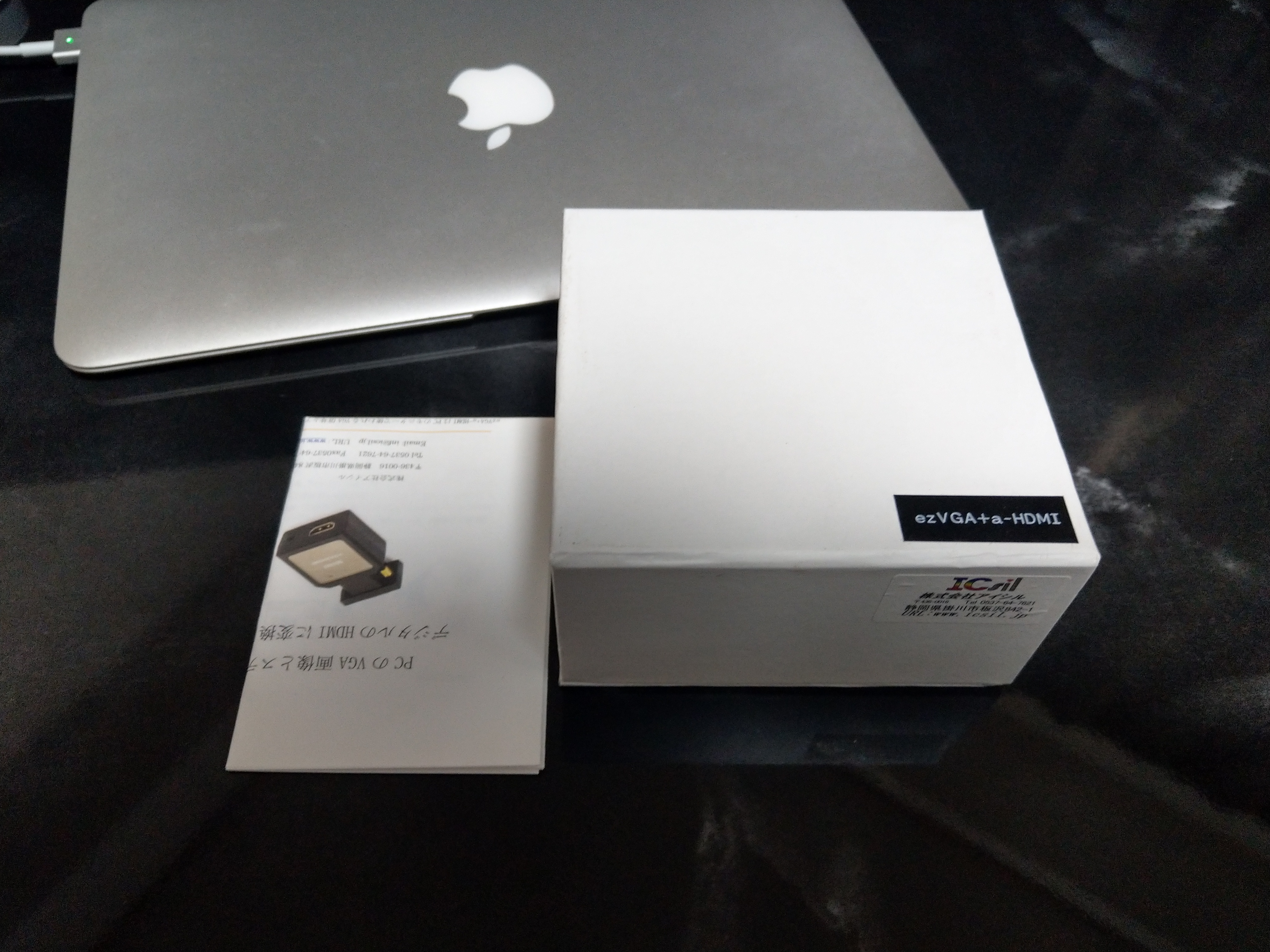
PCのVGA画像とステレオオーディオをデジタルのHDMIに変換【ezVGA+a-HDMI】 アイシル

→¥3,980。くっ・・・結構高い。。。けど背に腹は変えられん!ということで購入。

翌日届きます。デリバリプロバイダさん毎日ごめんなさいm(_ _)m

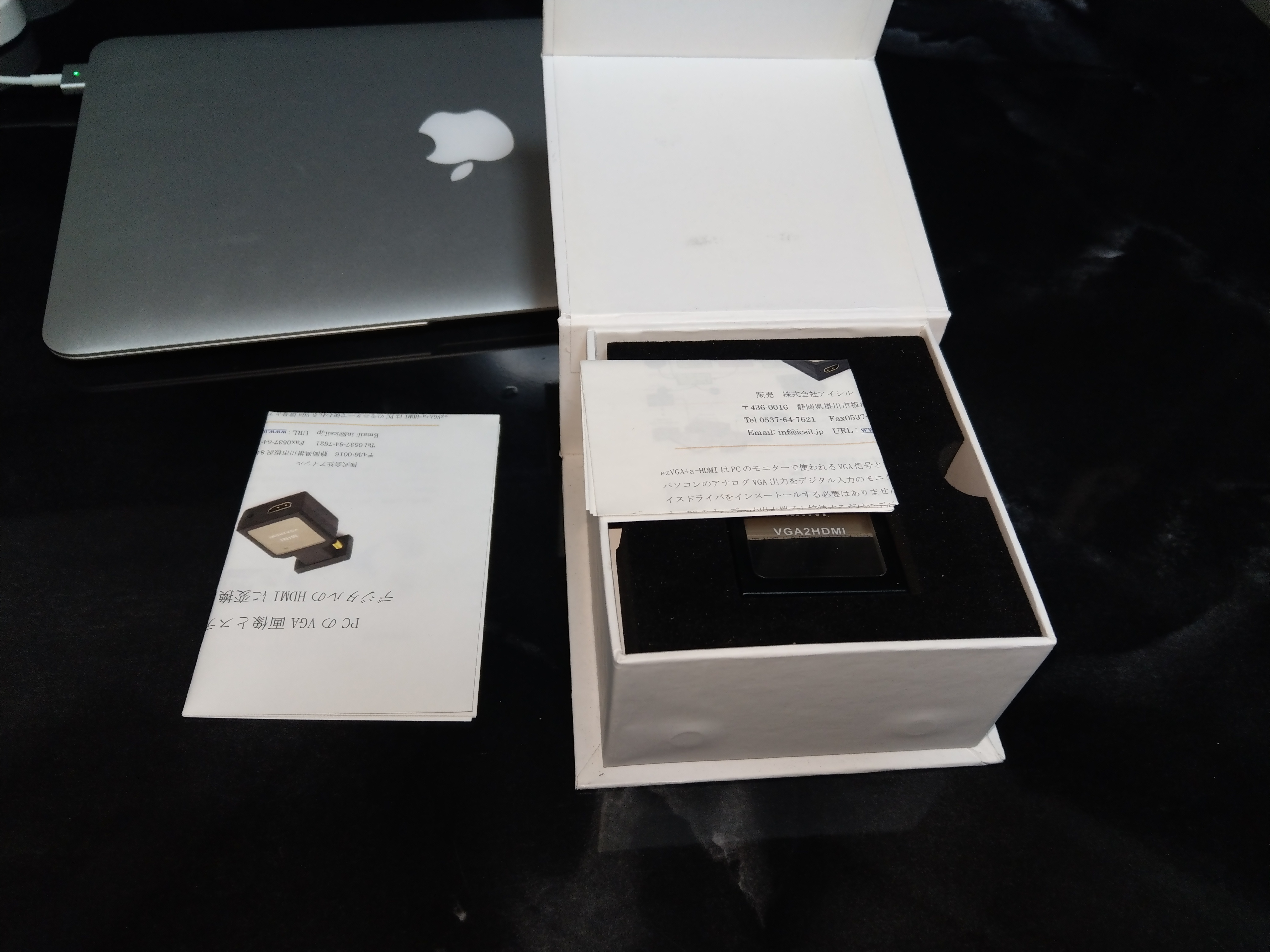
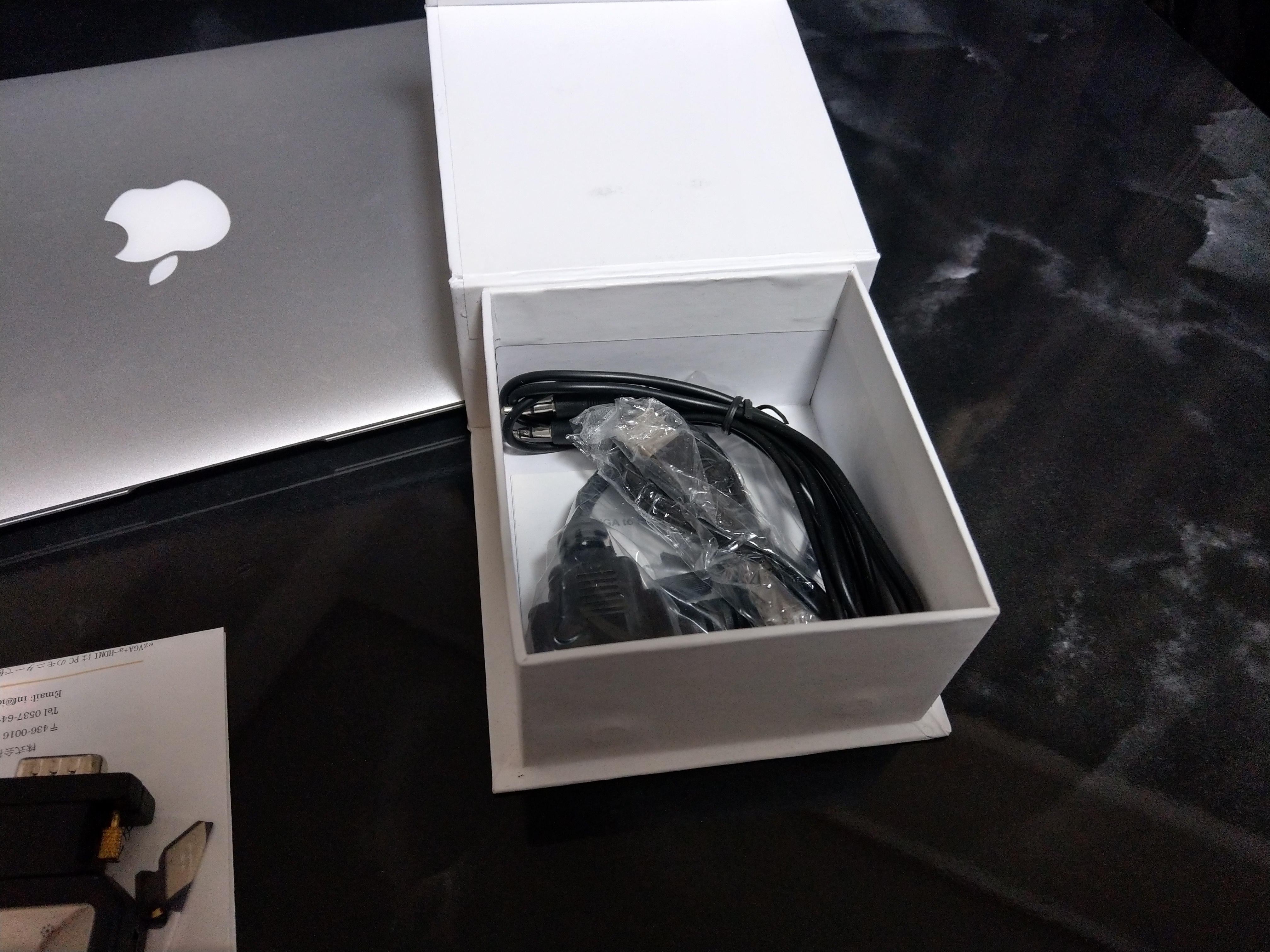
早速開封。さすが日本製、いい箱に入ってます。
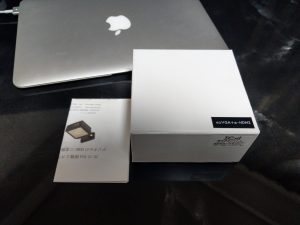
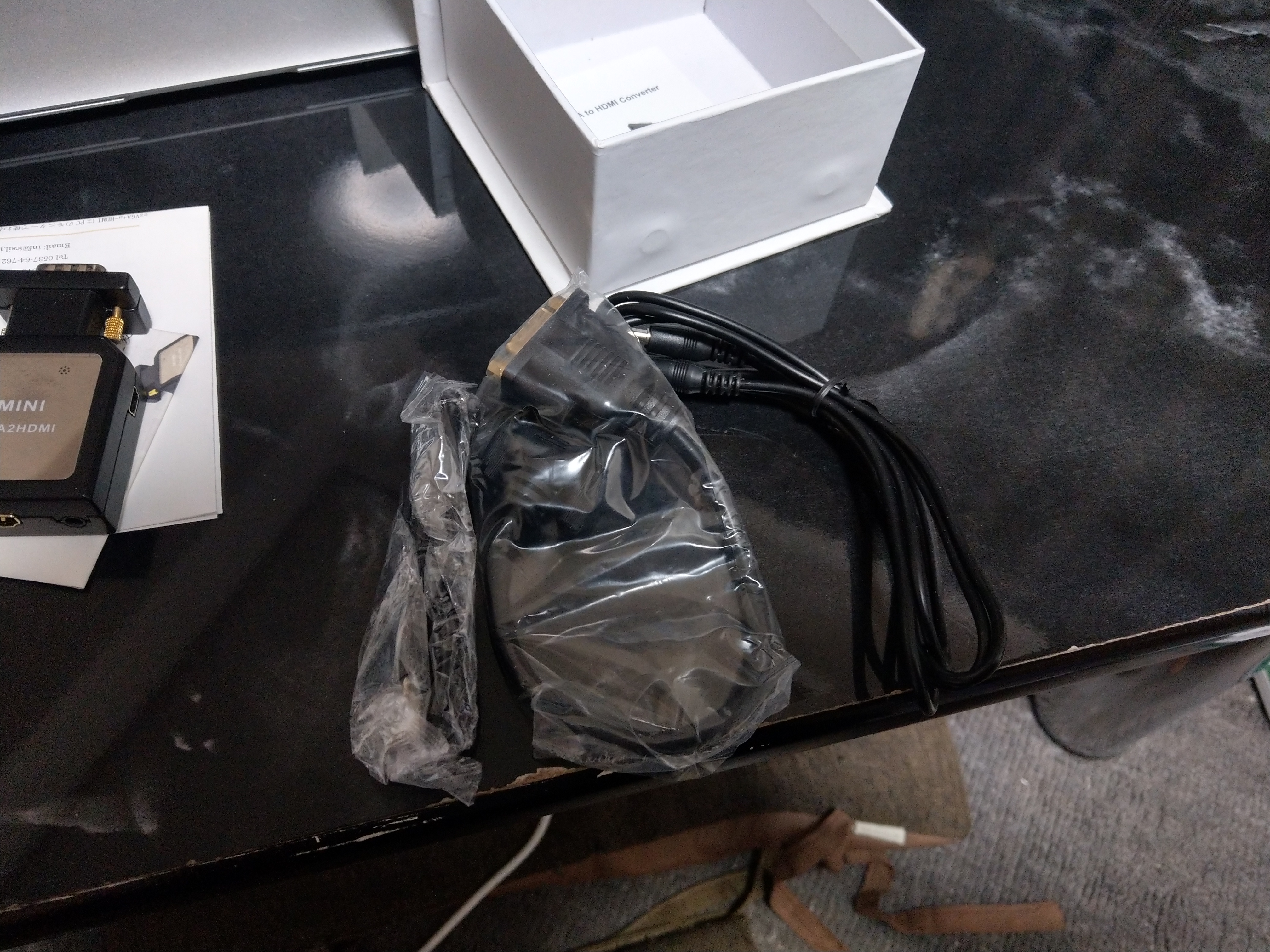
中身はこんな感じ。VGAのオス->メスな延長がついてて親切。
こいつはminiUSBで給電みたいですね。久々に見たわ。miniUSB
※慌てて写真撮ったので見切れています。。。。

でもなんか新品?なのに傷が多い・・・気がする。。。
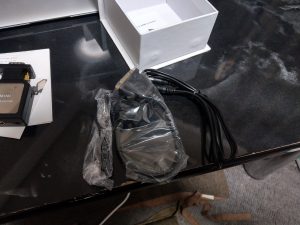
 

早速、またラボルームに持ち込む。

No Signal

あれれ、別のサーバだとやっぱり映る。
※ちなみに、ezVGA+a-HDMIは給電必須の模様です。

・・・ということは、ディスプレイ側が720×400の解像度、もしくは70Hzの入力に対応していない・・・?
普通のWindows PCにつないで70Hz付近で出力してみるもNo Signal。

・。
・・。
・・・。

(T_T)

はぁ…

もうこうなったら、意地でも720×400 70Hzで出力してやる!と、言うことで、そもそもVGAがついてればきっとテキストモードにも対応しているはずだろうということで次にこれを購入。

Eyoyo 5インチモニター ミニ 800×480 TFT LCD スクリン ディスプレイ BNC/VGA/AV/HDMI機能付き スピーカー内蔵 E…

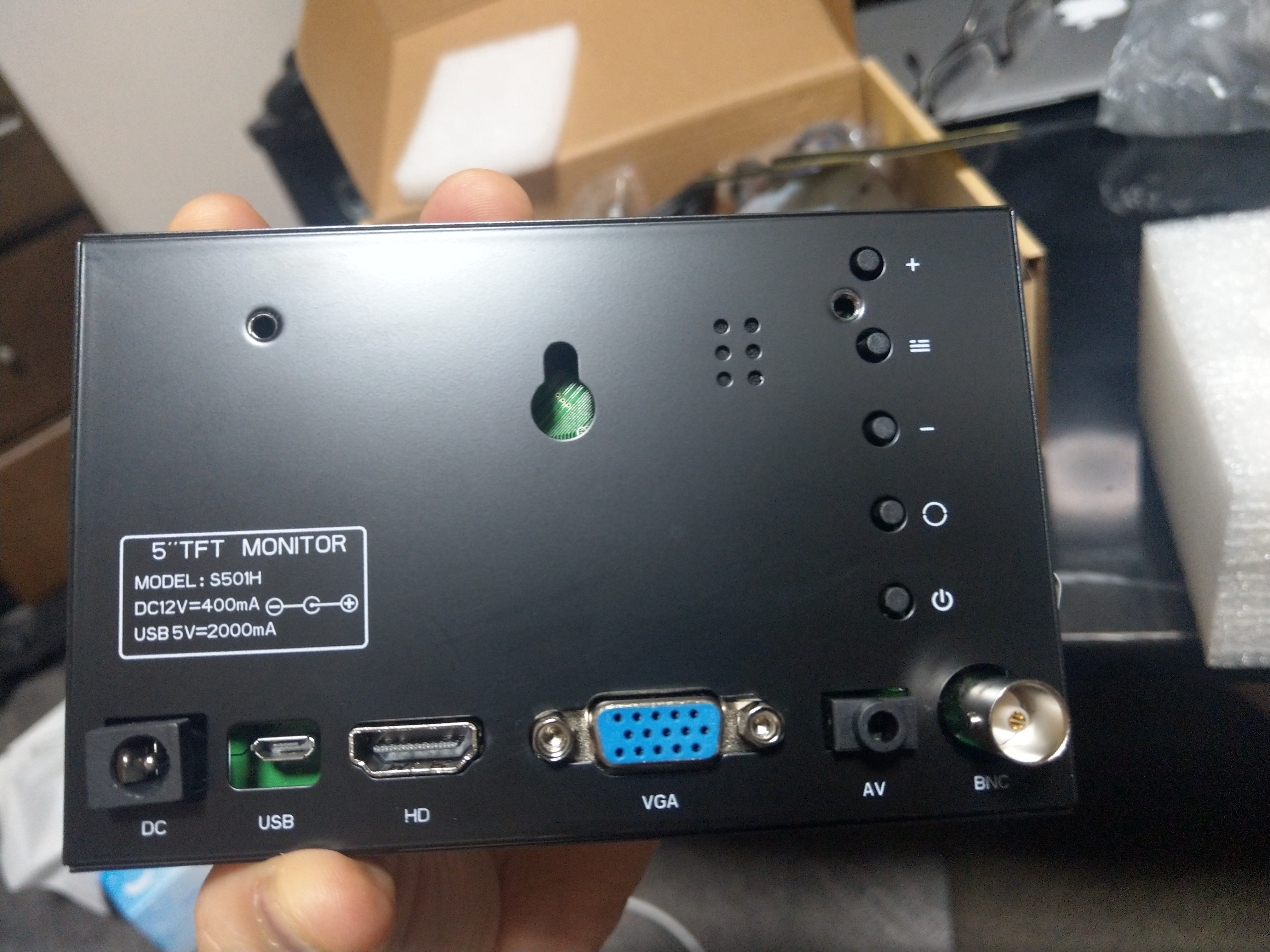
→¥6,999。5インチなので結構小さい。が、USB(microUSB)で給電できるし、HDMIも、そして何よりVGAがついている。

今朝方到着。デリバリプロバイダさん本当にこの一週間毎日のようにすいませんでした。

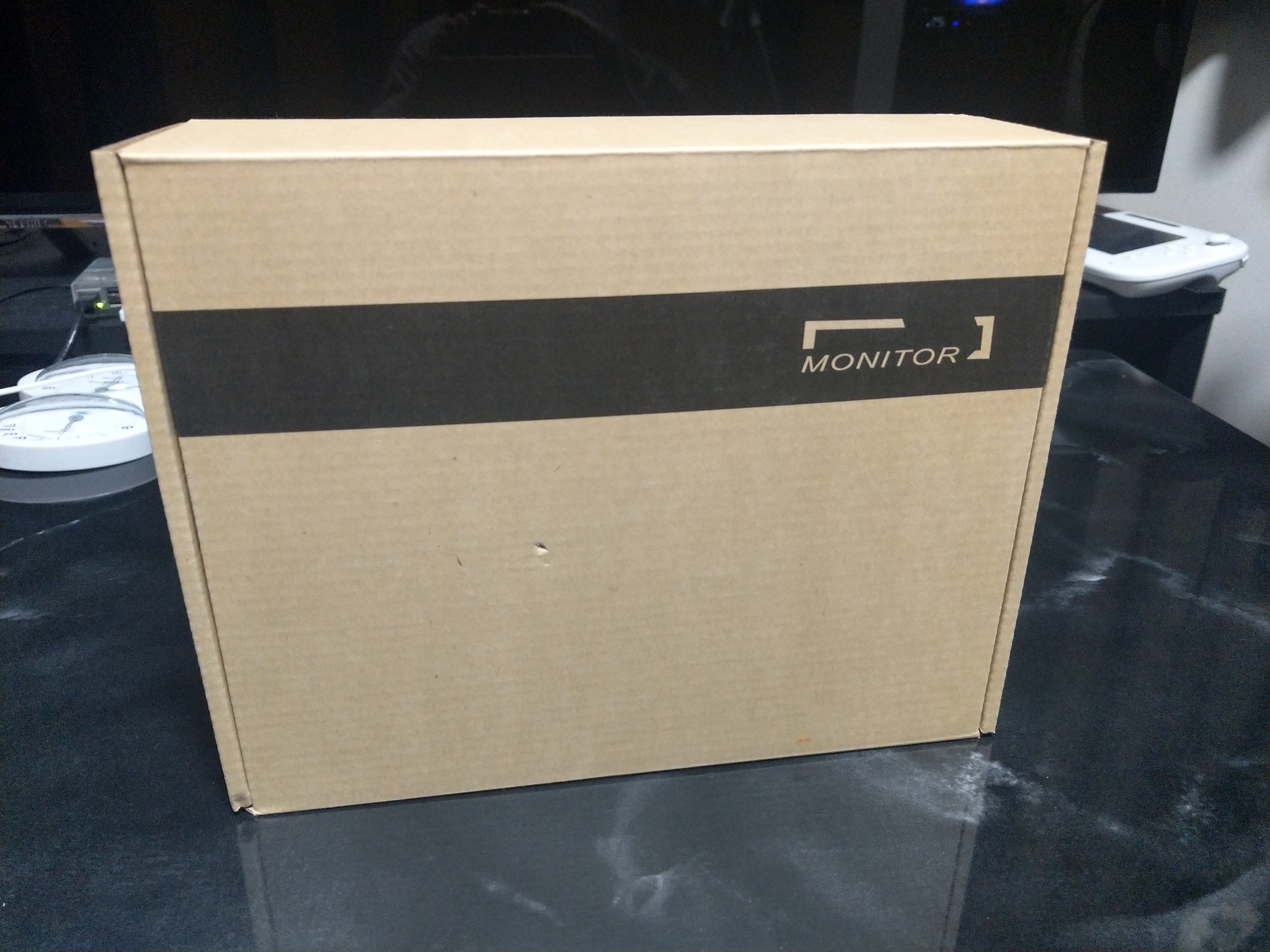
早速開封。

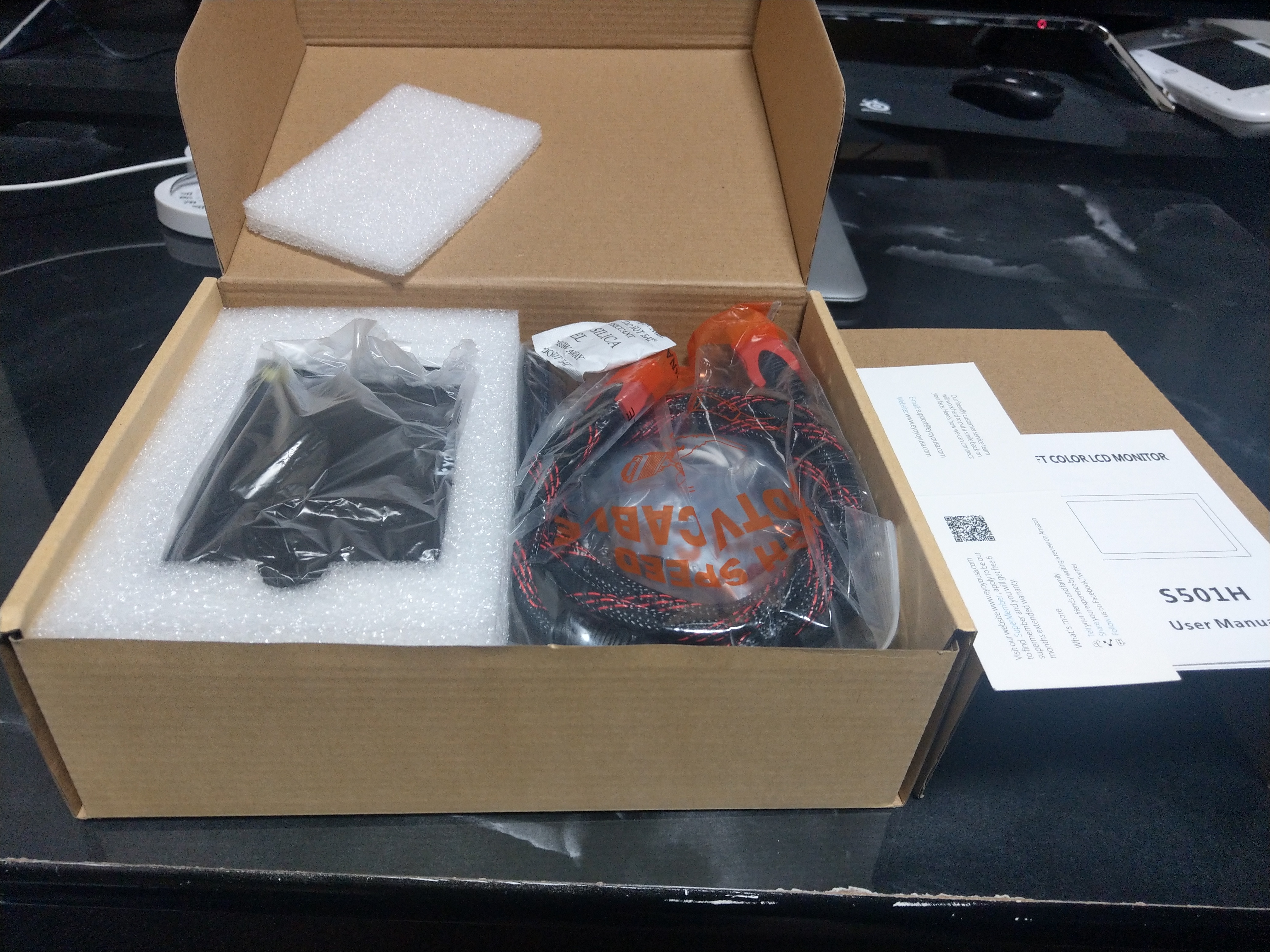
箱はでかい。
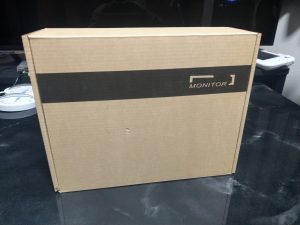
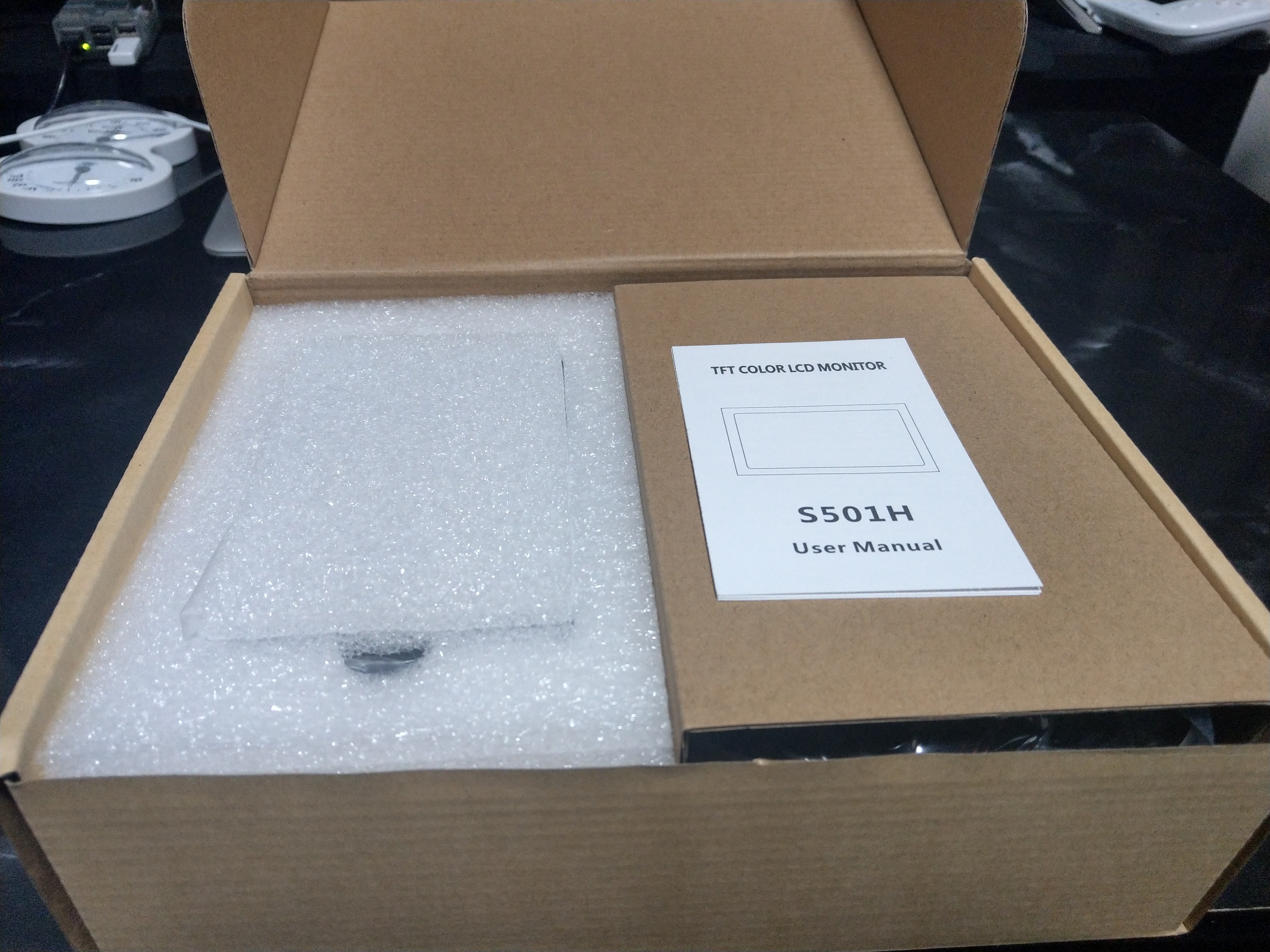
左が本体で右がアクセサリ。
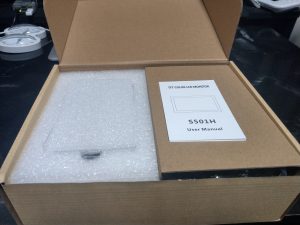
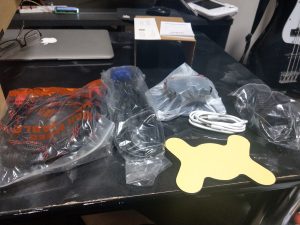
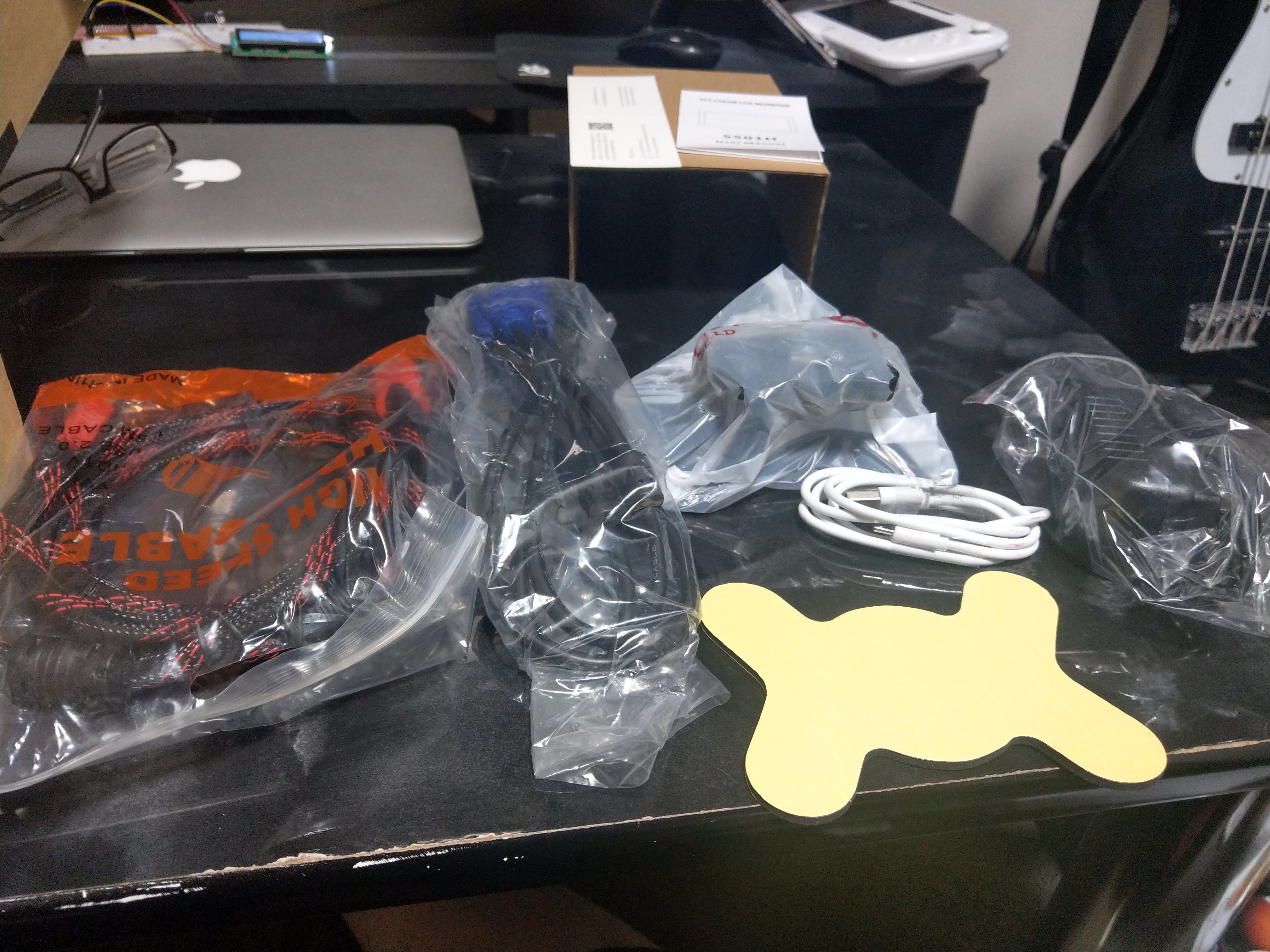
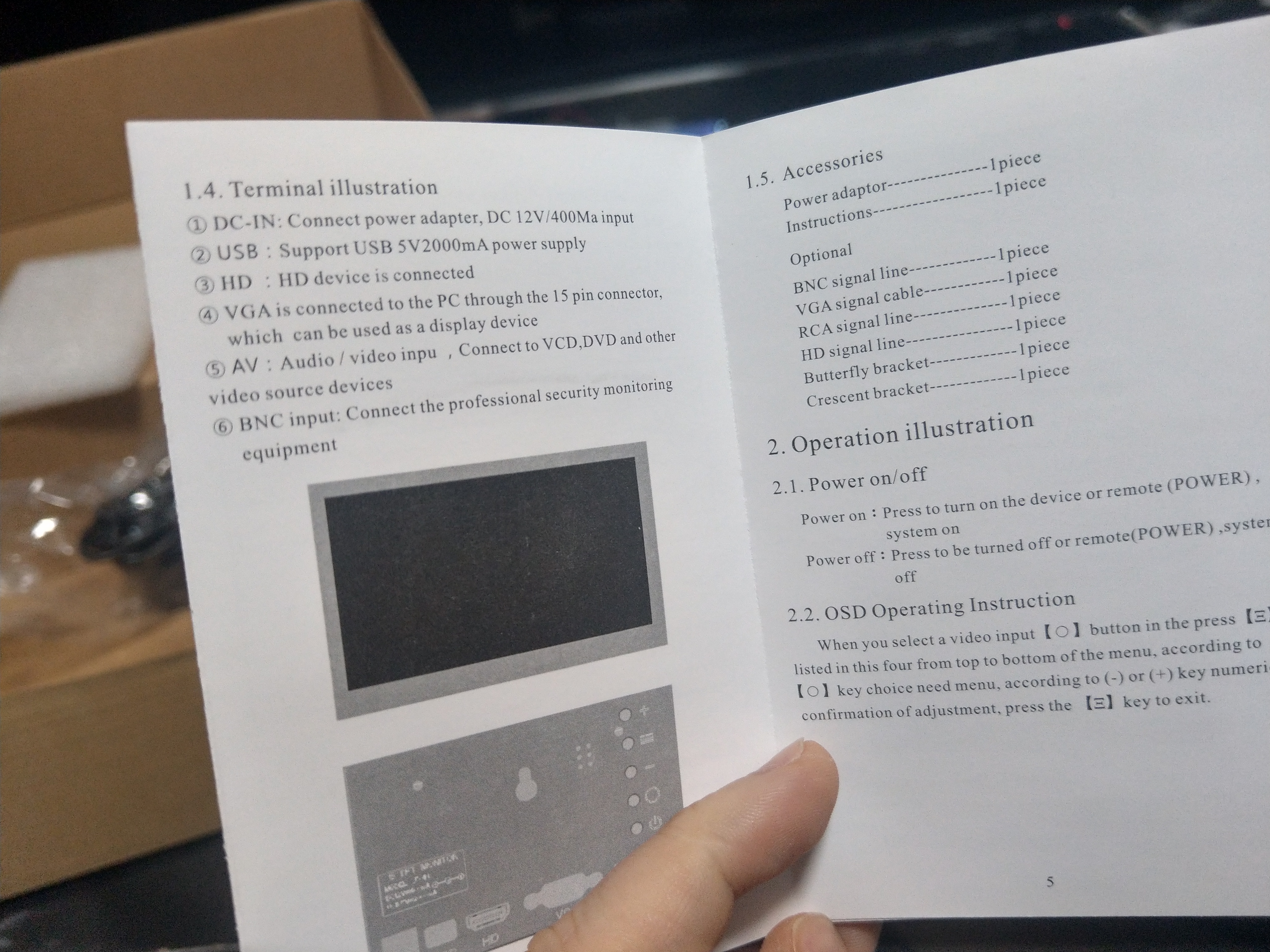
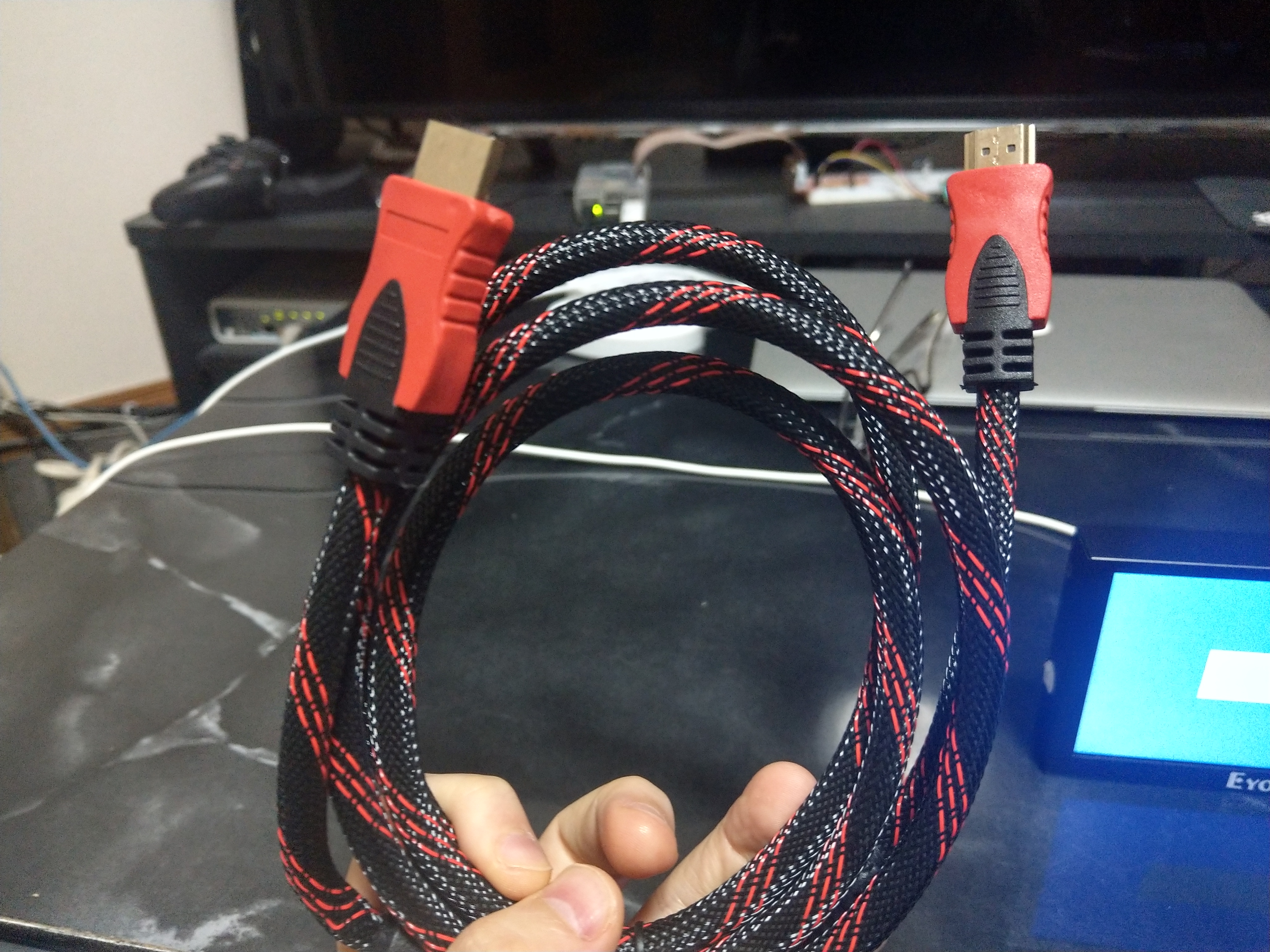
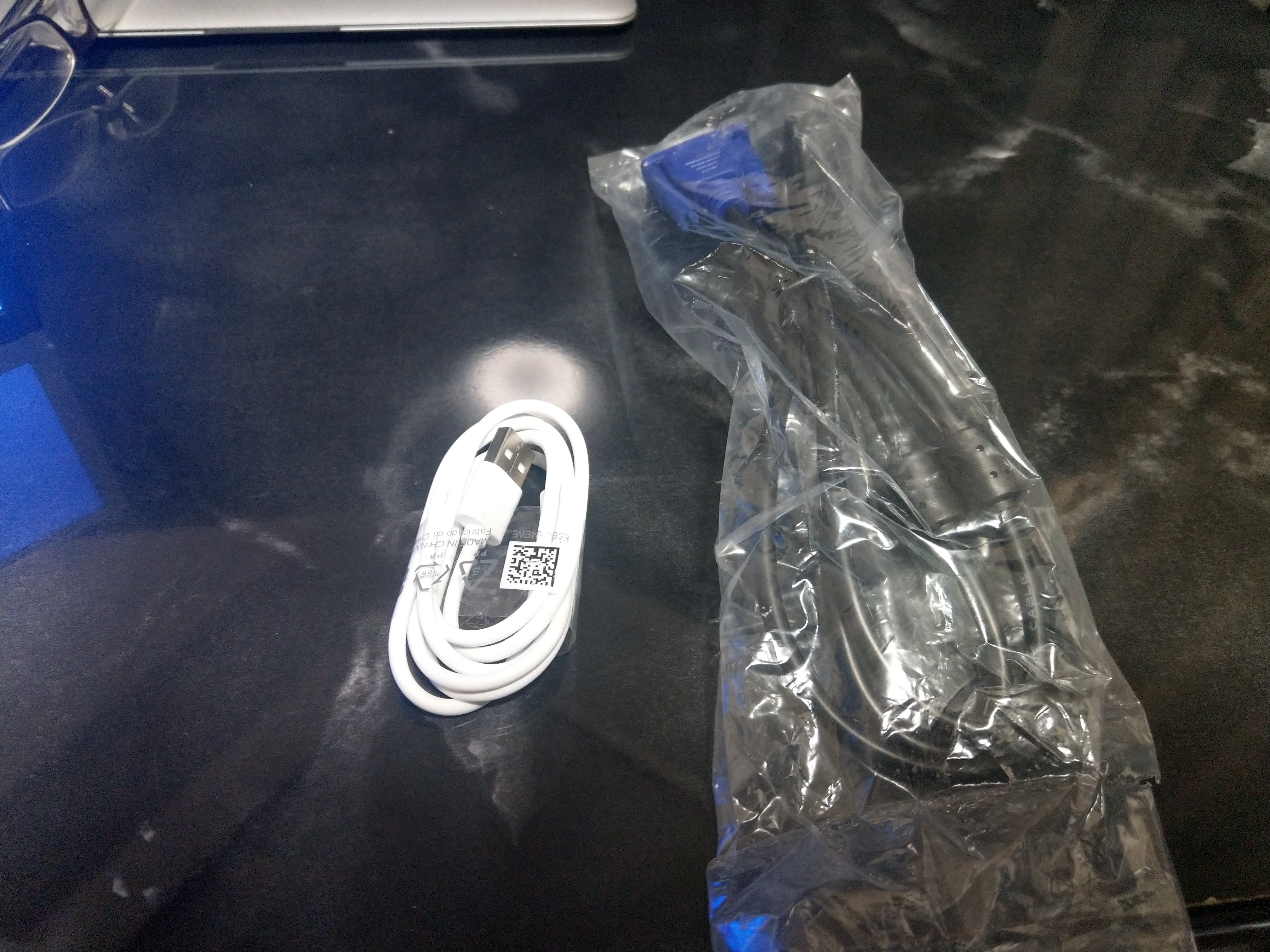
結構いろいろついてる。HDMIケーブル、給電用microUSB、マウンタ、マウンタ用の両面テープ?、ACアダプタ、VGAケーブル。
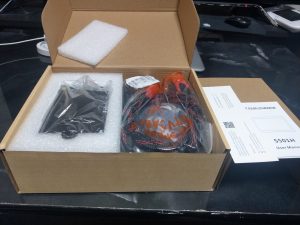
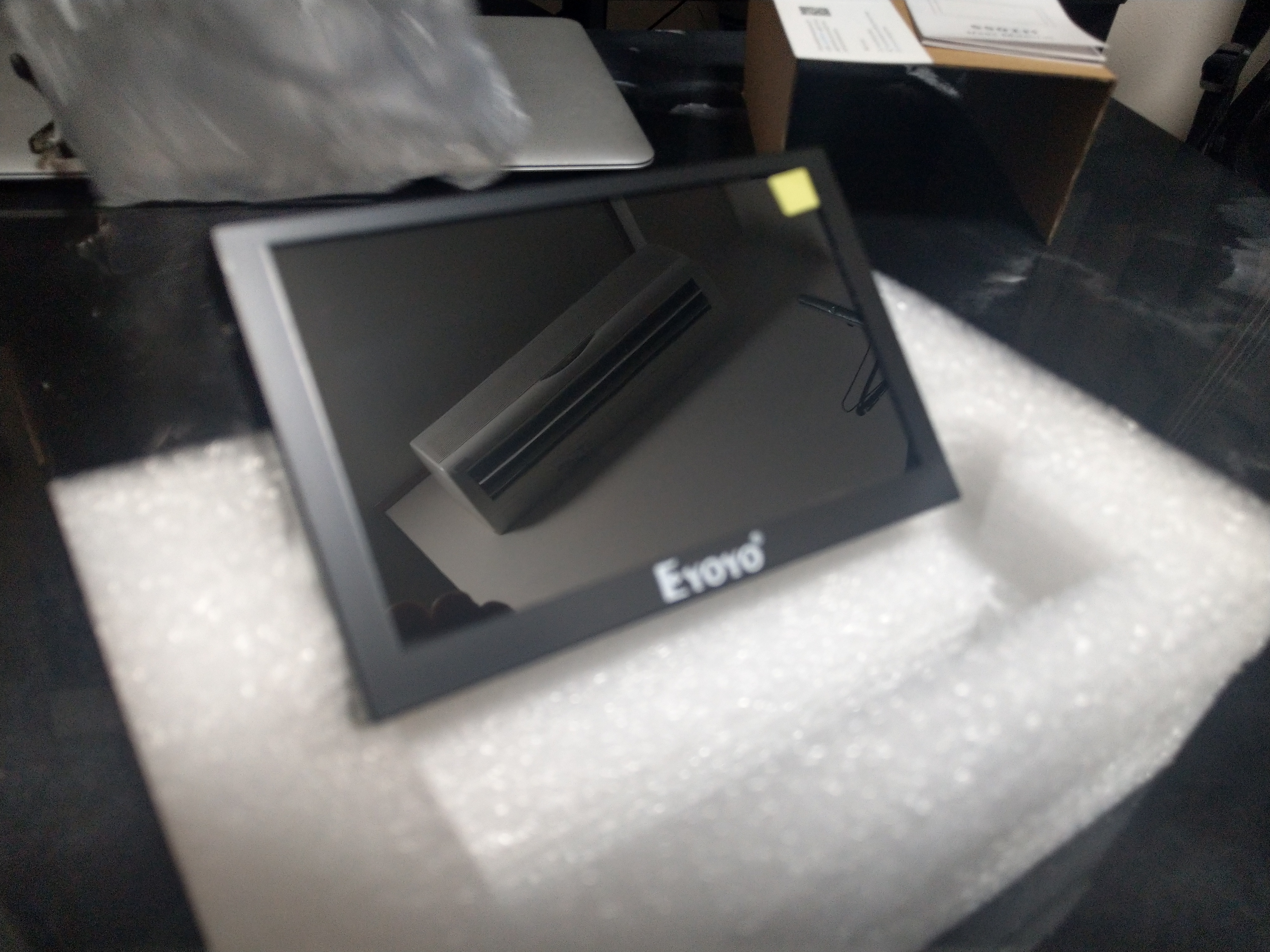
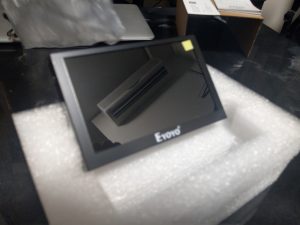
本体登場。お、なかなか綺麗。右上の黄色いテープ?は保護シートを外すためのもの。勢いよく剥がしました。
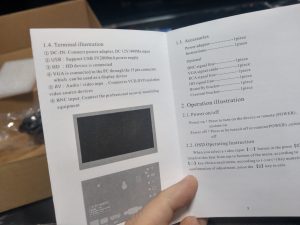
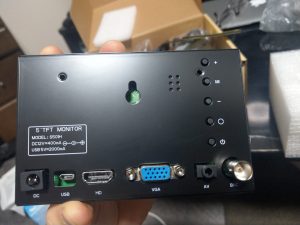
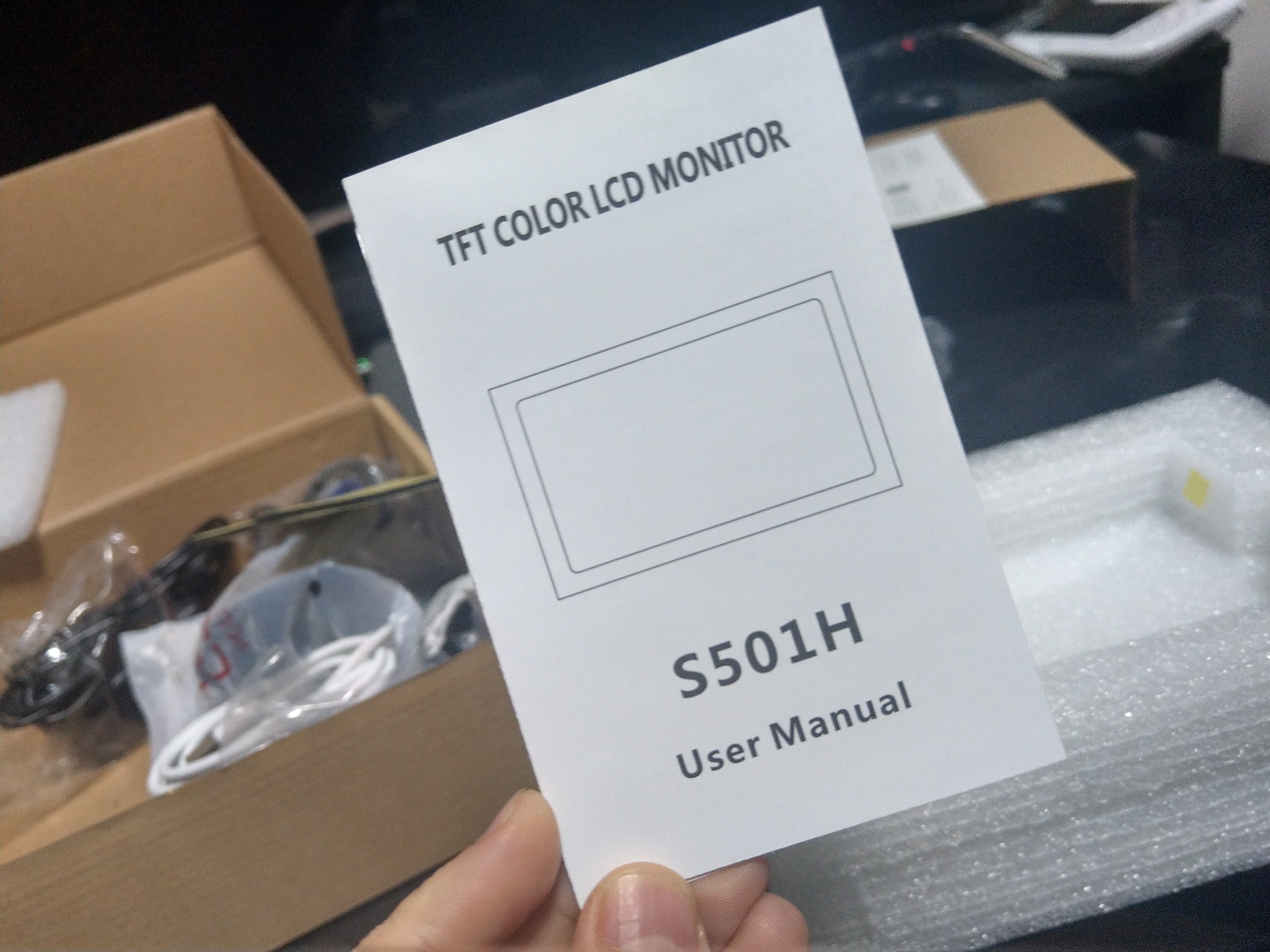
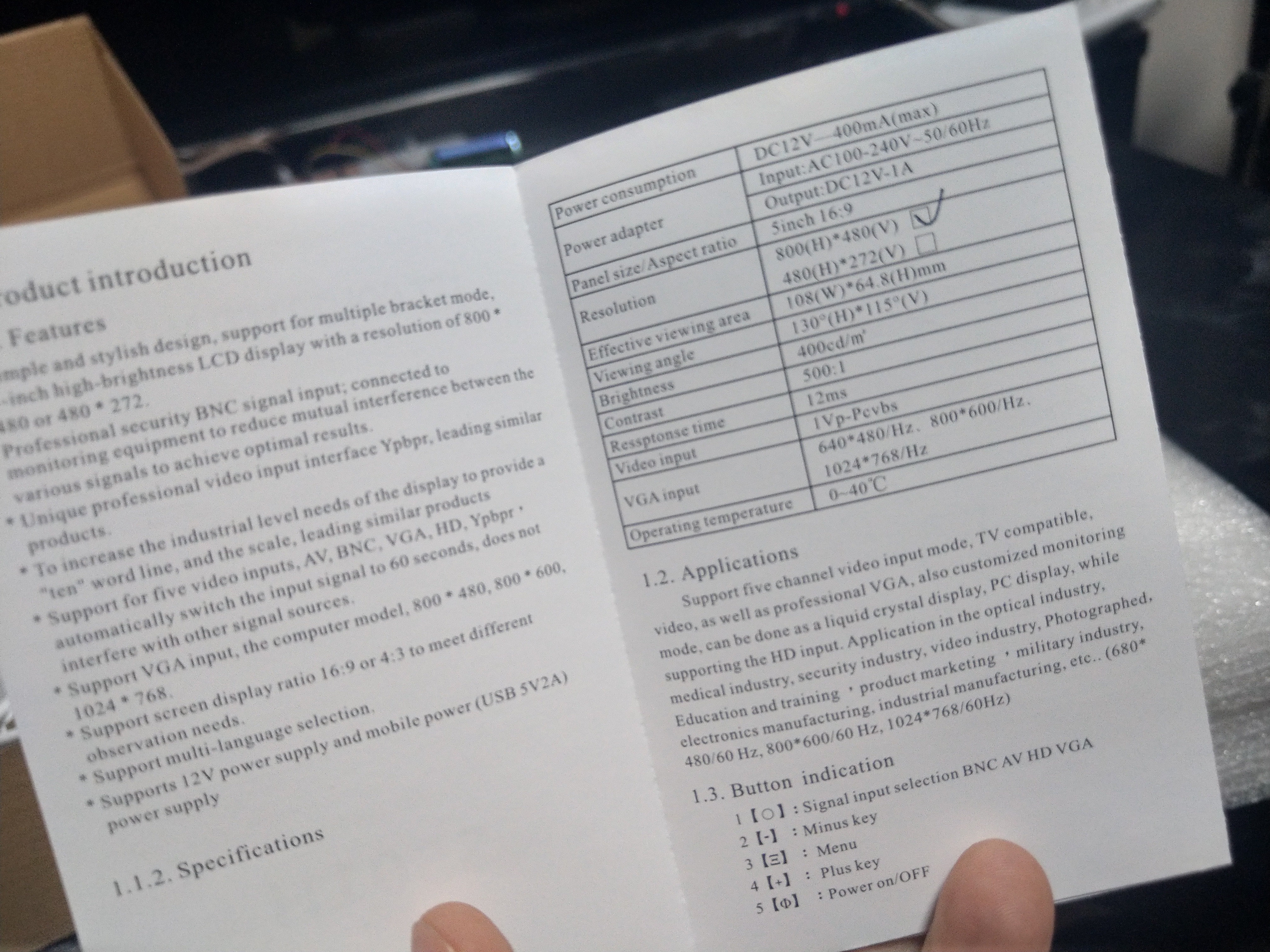
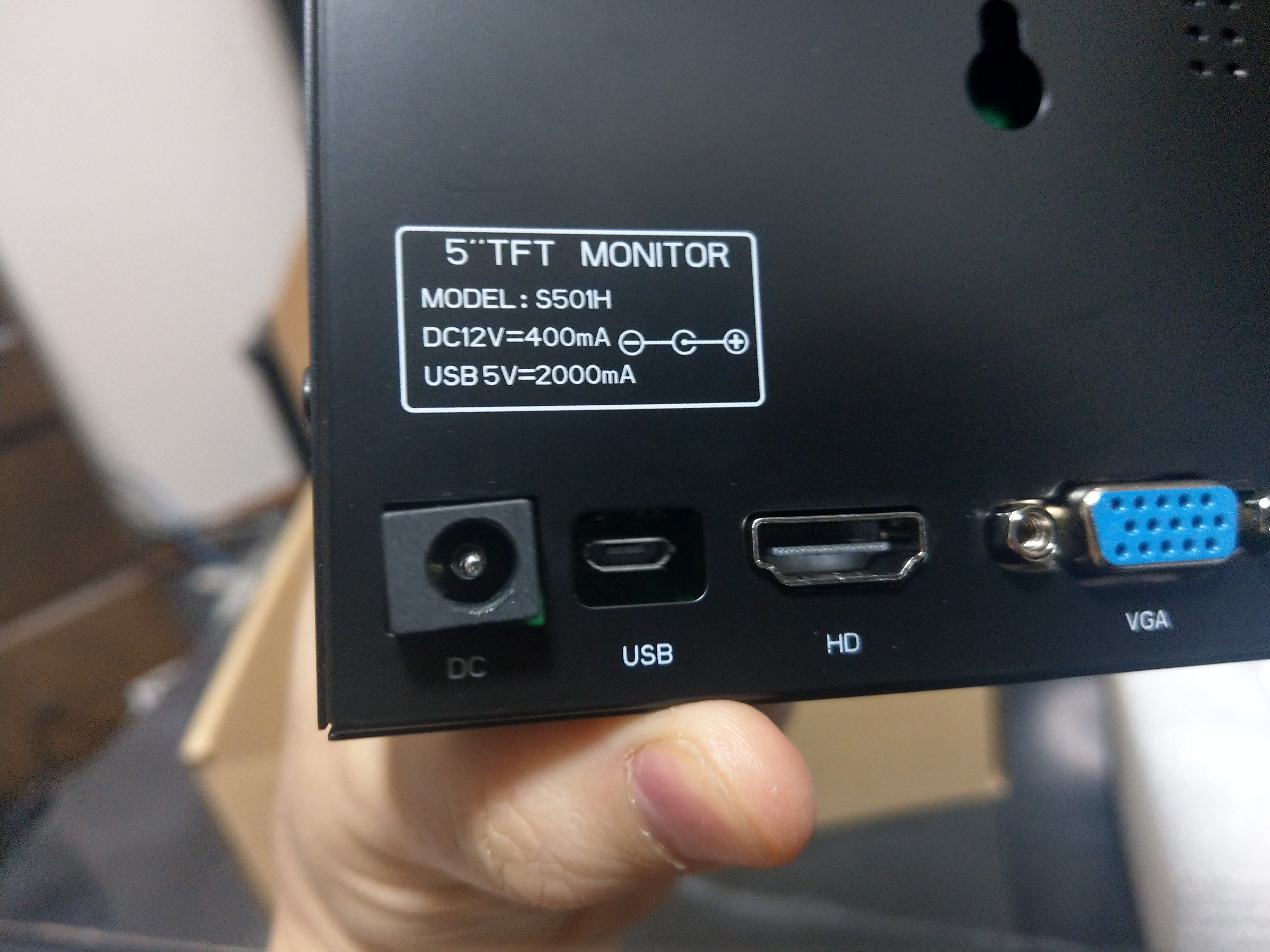
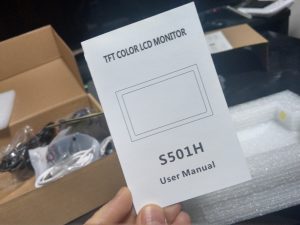
マニュアルによると型番は「S501H」らしい。
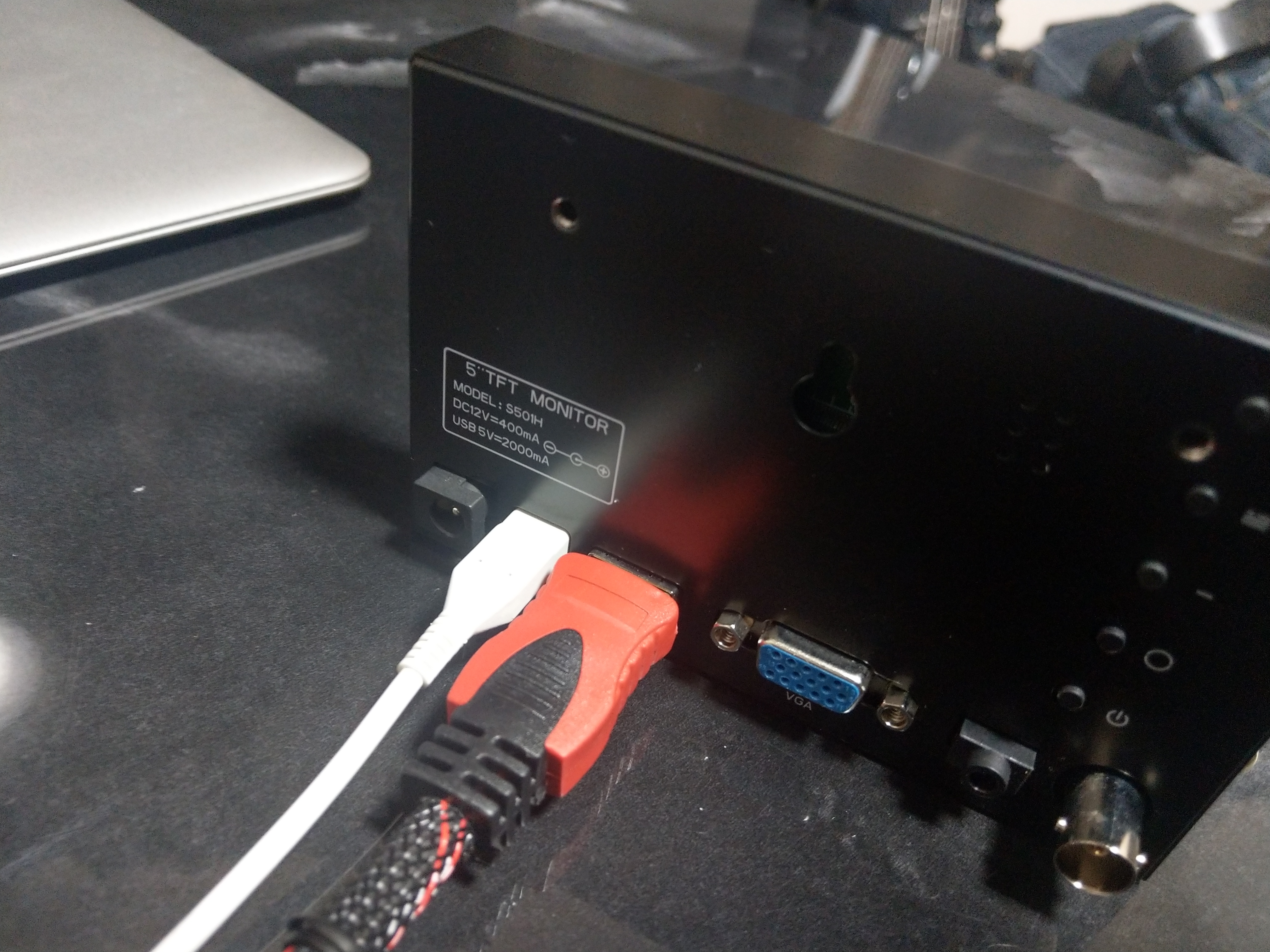
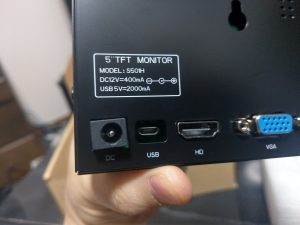
背面。あれ、DC入力の端子・・・曲がってね?まぁいいさ、USBがある。
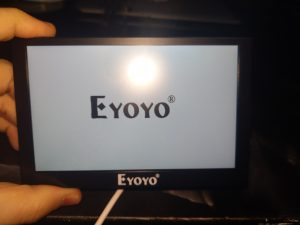
とりあえず、手元のauのMicroUSB共通アダプターをつないで見る。
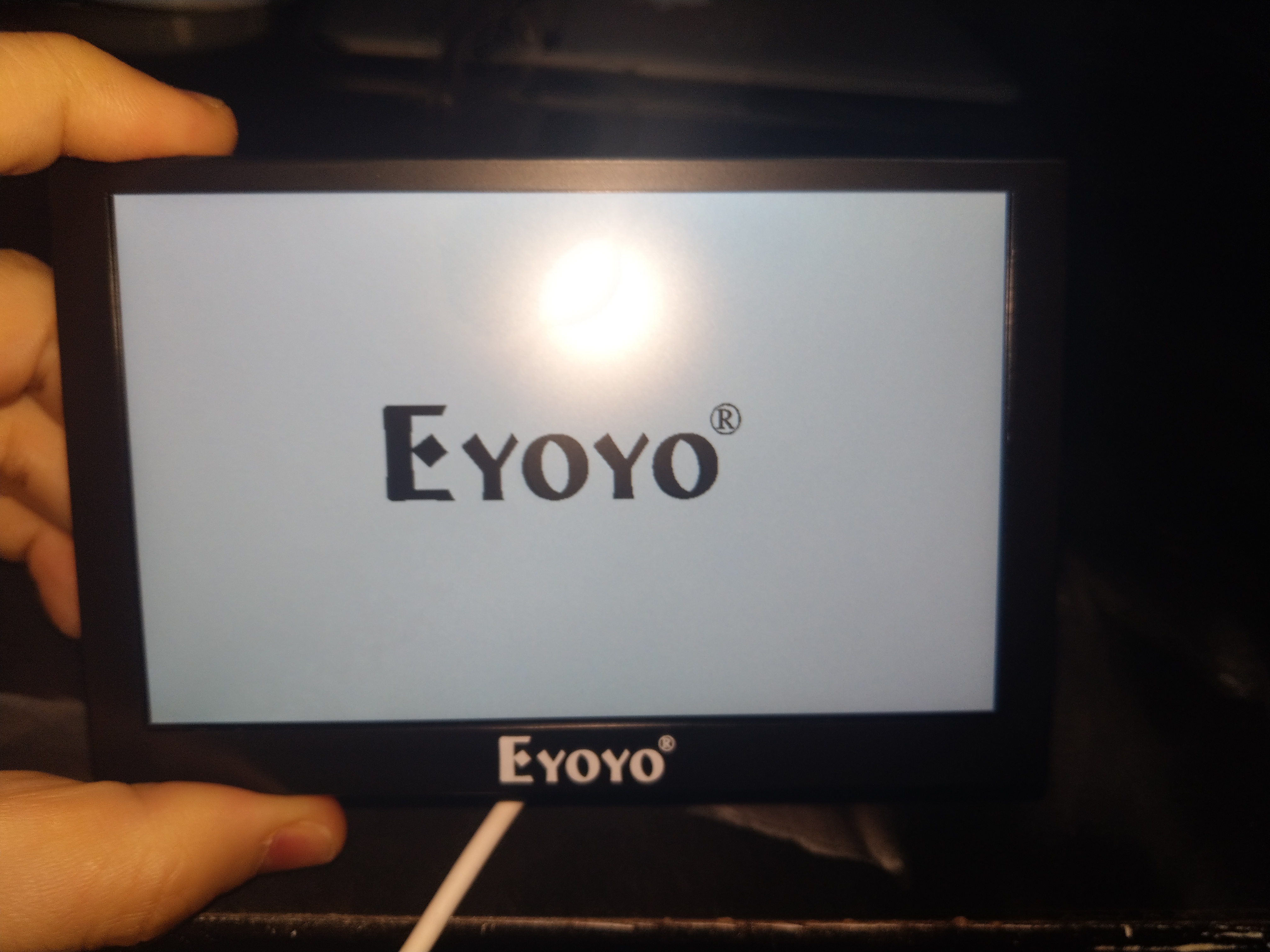
無事ロゴが出た。
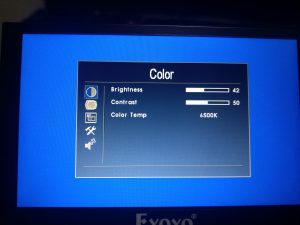
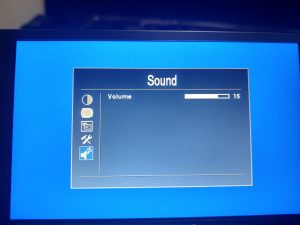
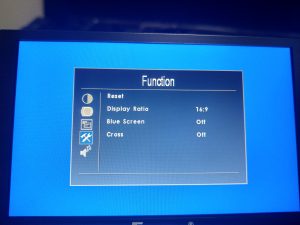
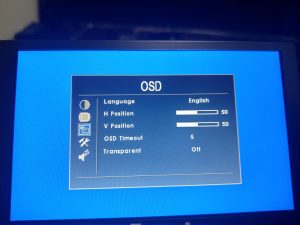
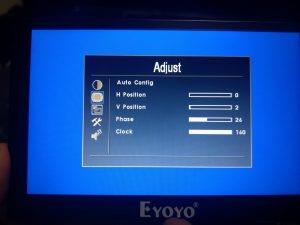
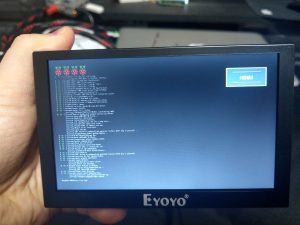
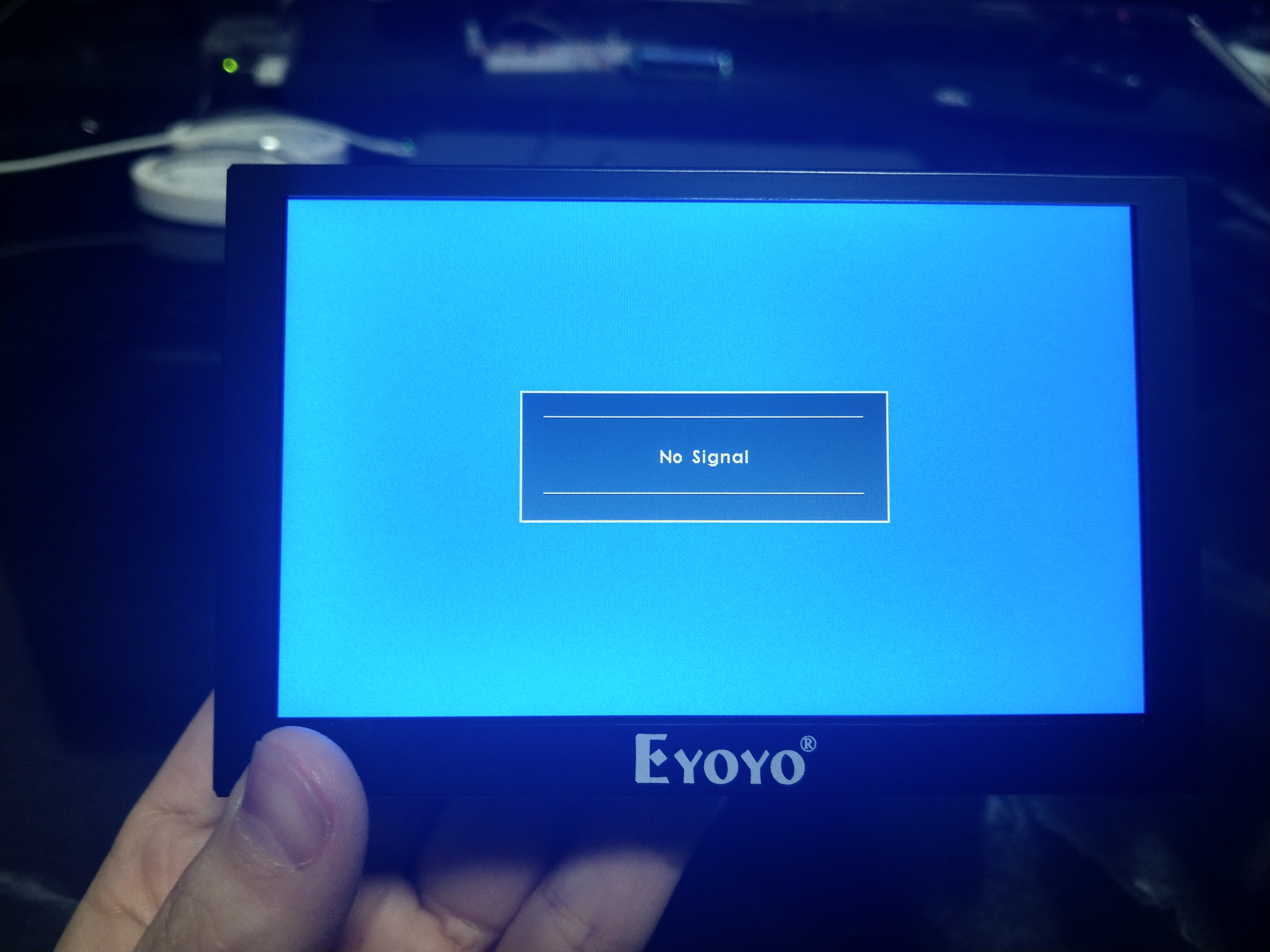
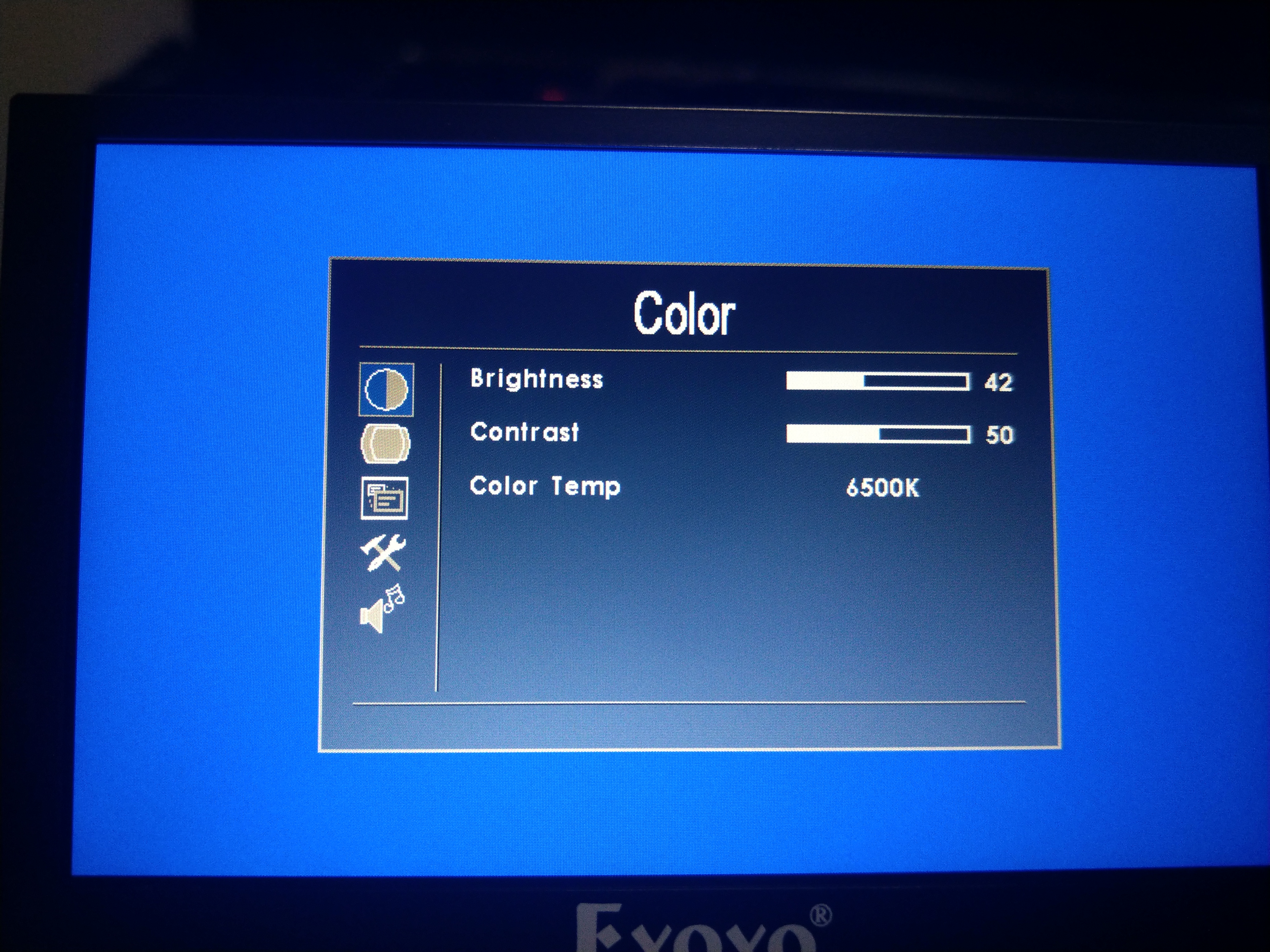
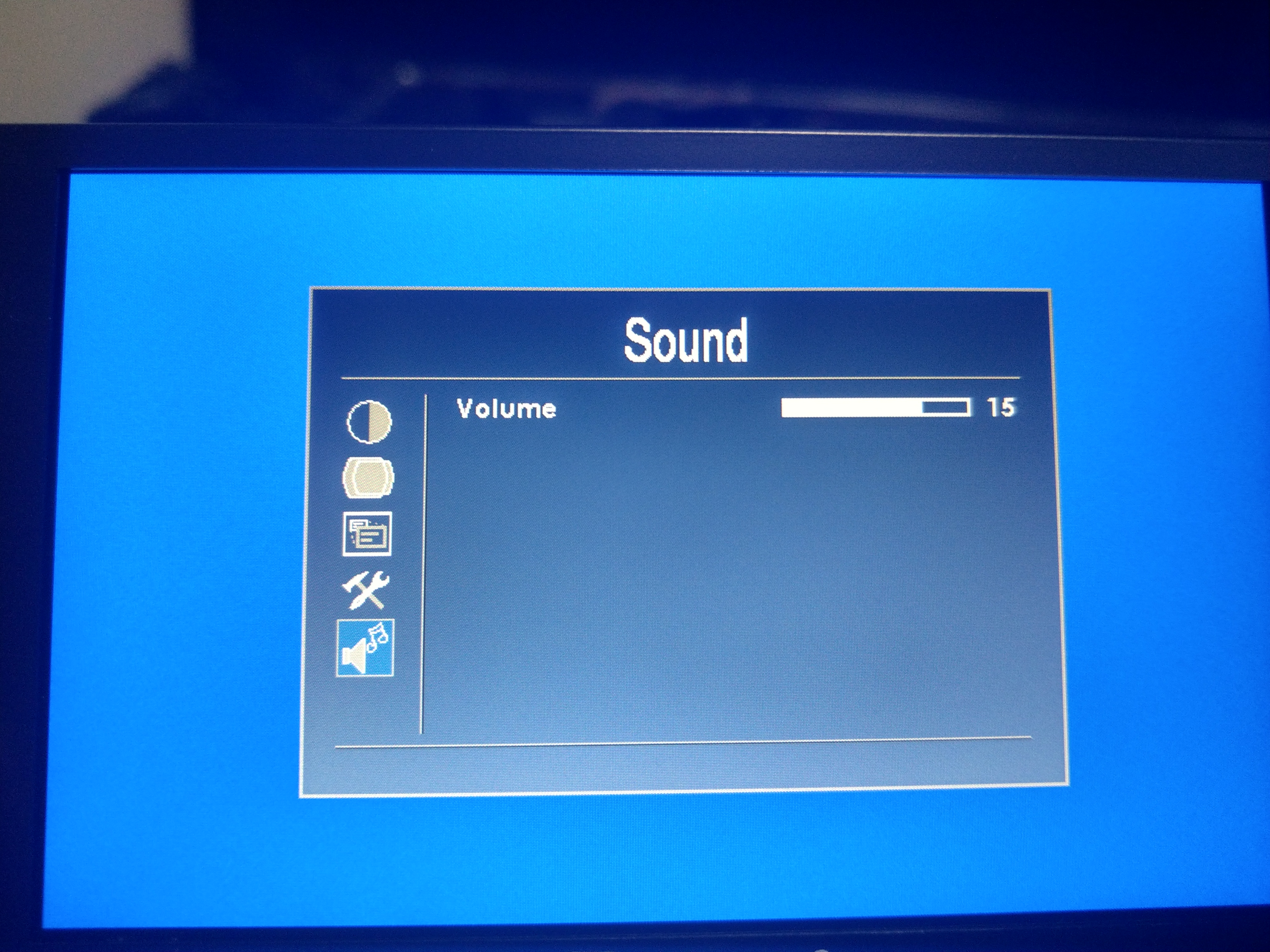
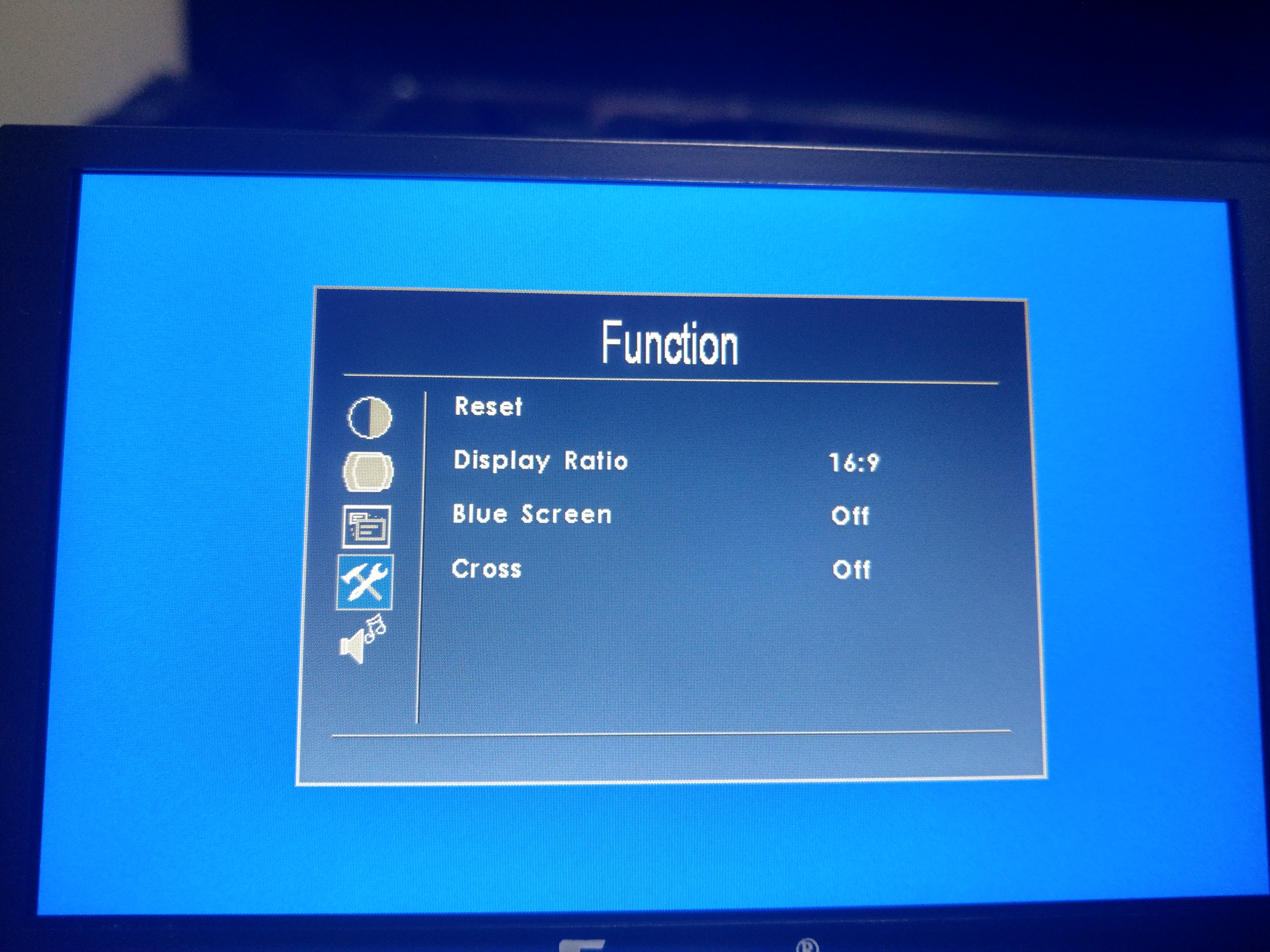
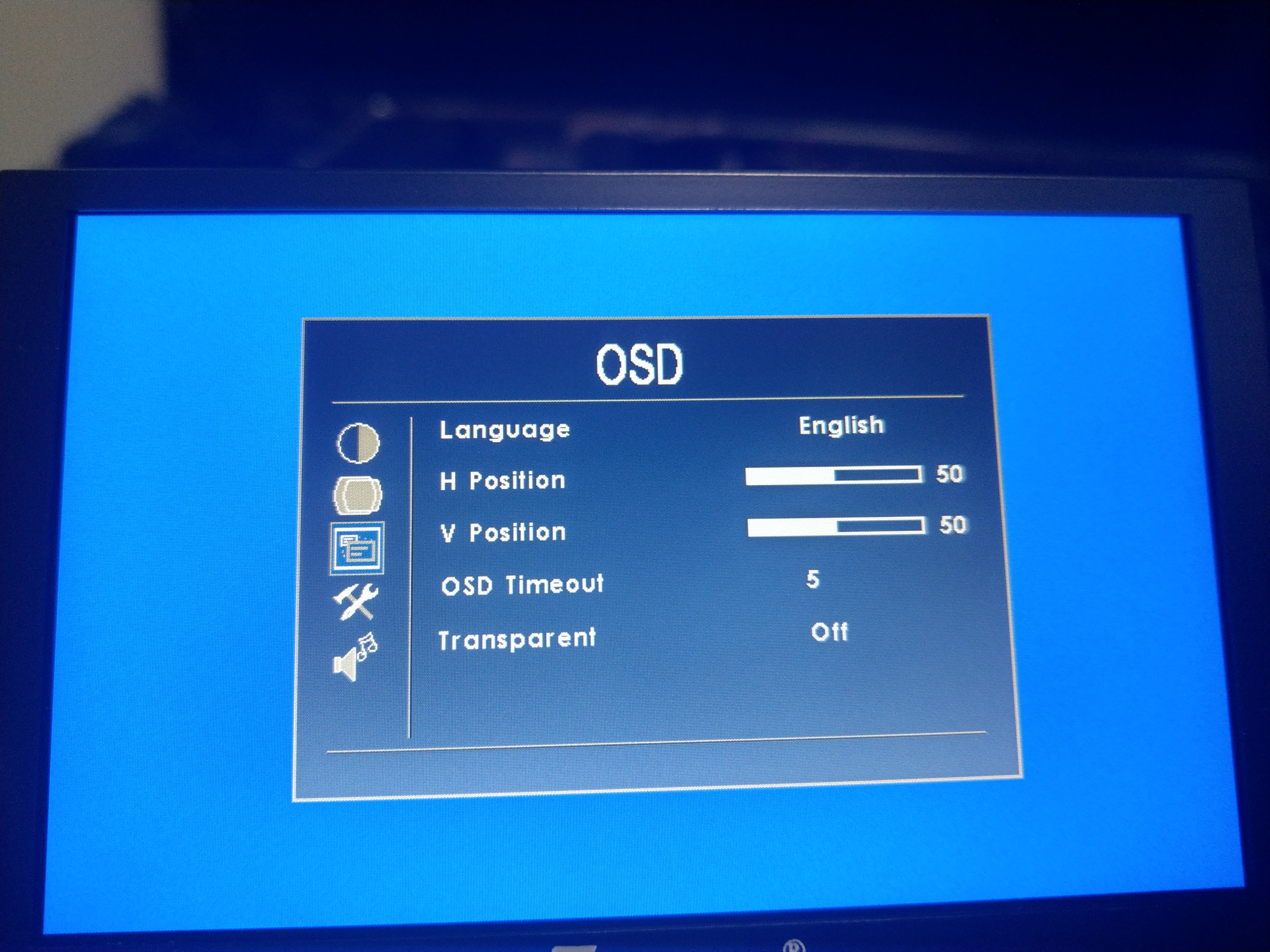
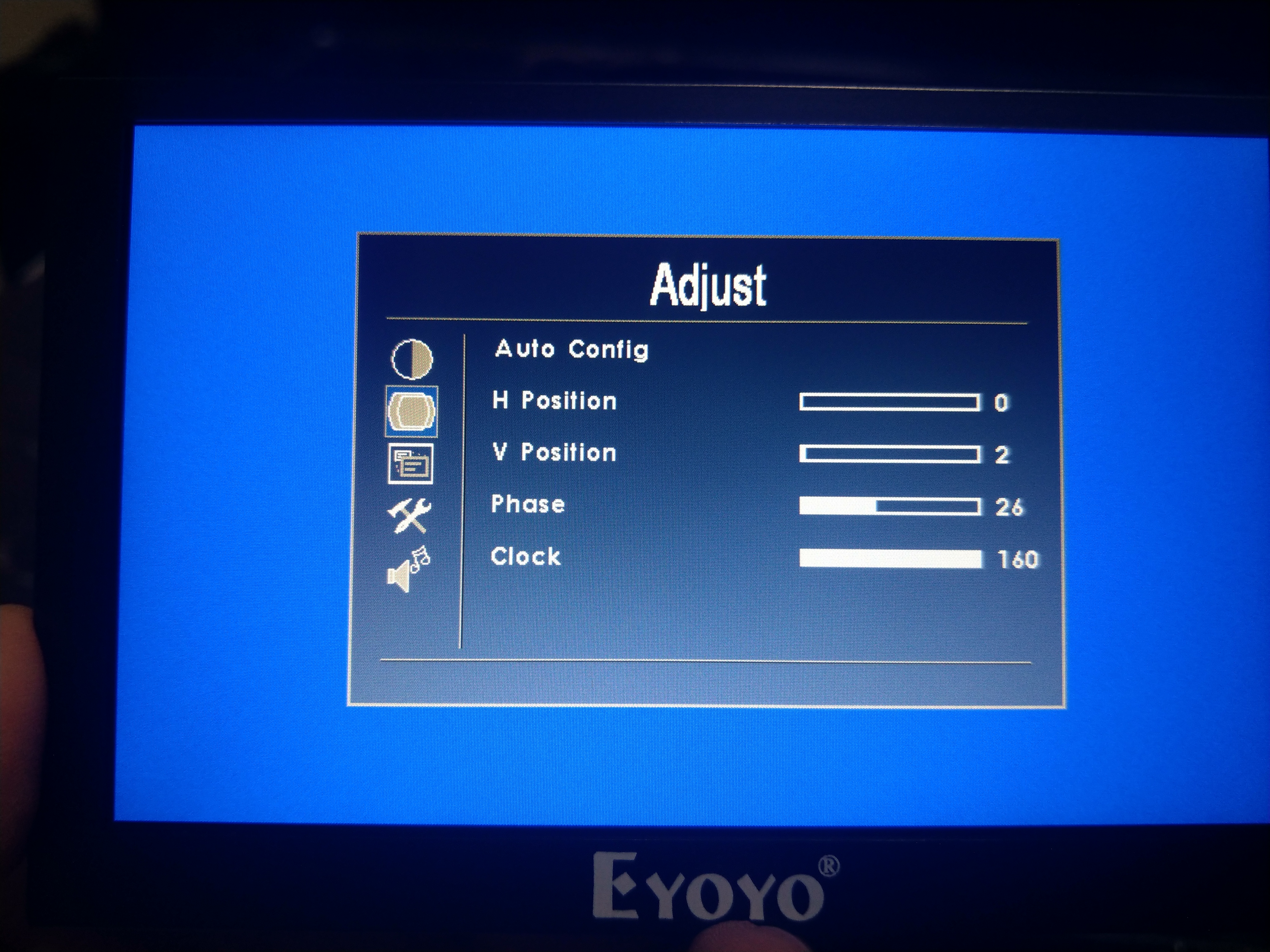
こいつはNo Signalな状態でもOSDが使えたり、入力切り替えができる。なかなか優秀。
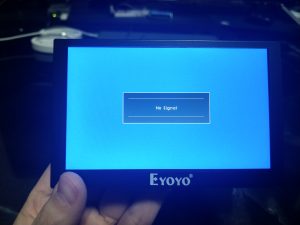
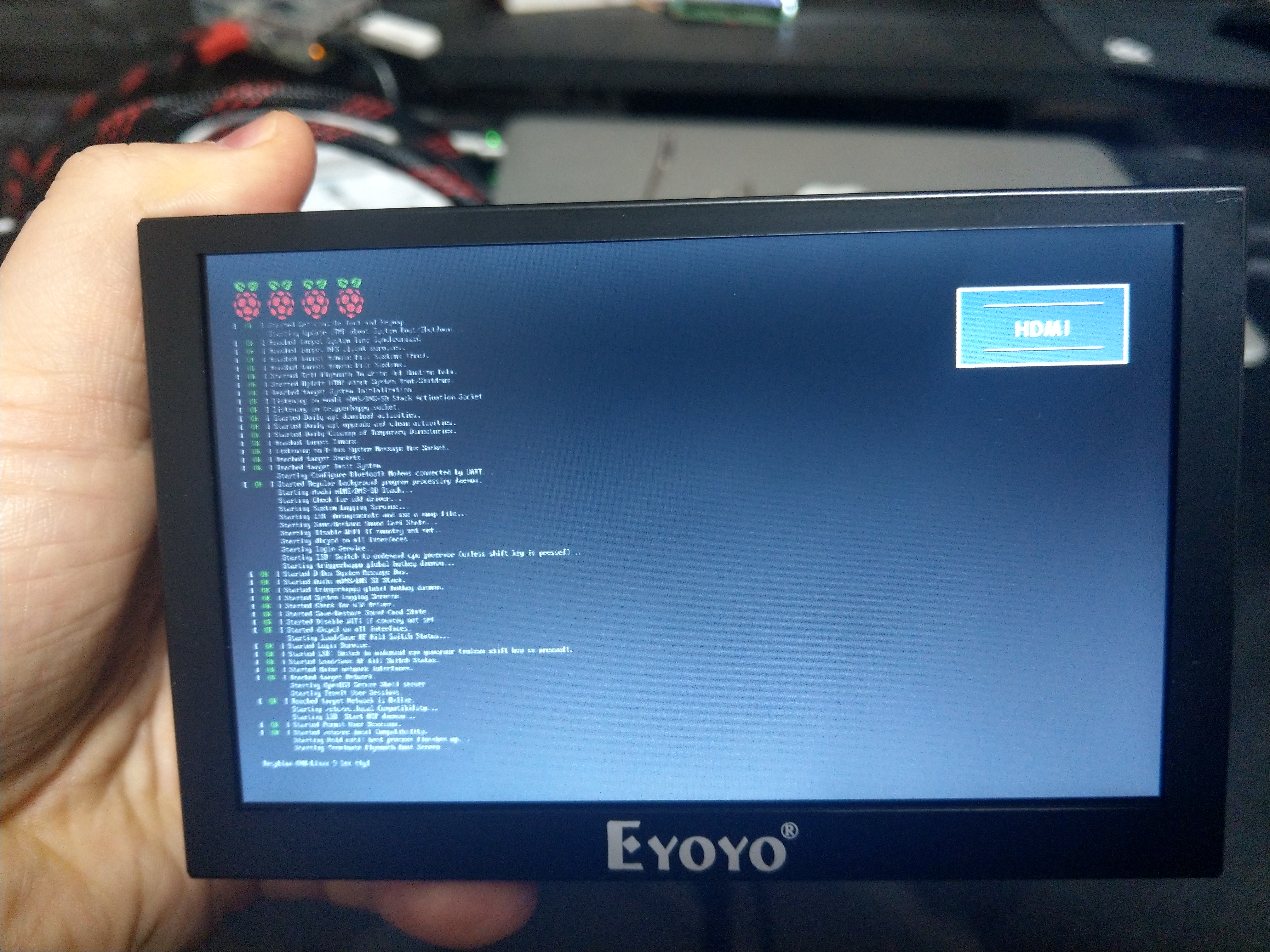
とりあえず、付属のHDMIケーブルでラズパイをつなぐ。
映るけど字がちっちゃい・・・。まぁこれは想定内。いいんだよ。俺はどうせこのディスプレイでは720×400 70HZ以外の出力なしねーんだから!
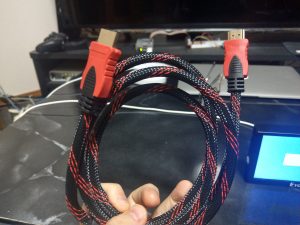
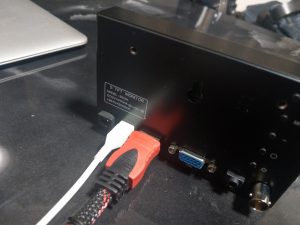
さて、一応付属のVGAケーブルと、microUSBケーブルのテストを兼ねてML 110のVGAにつなぐ。
今回はVGA-VGA。まぁ当たり前だが映る。
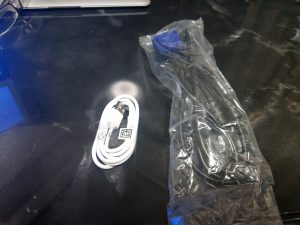
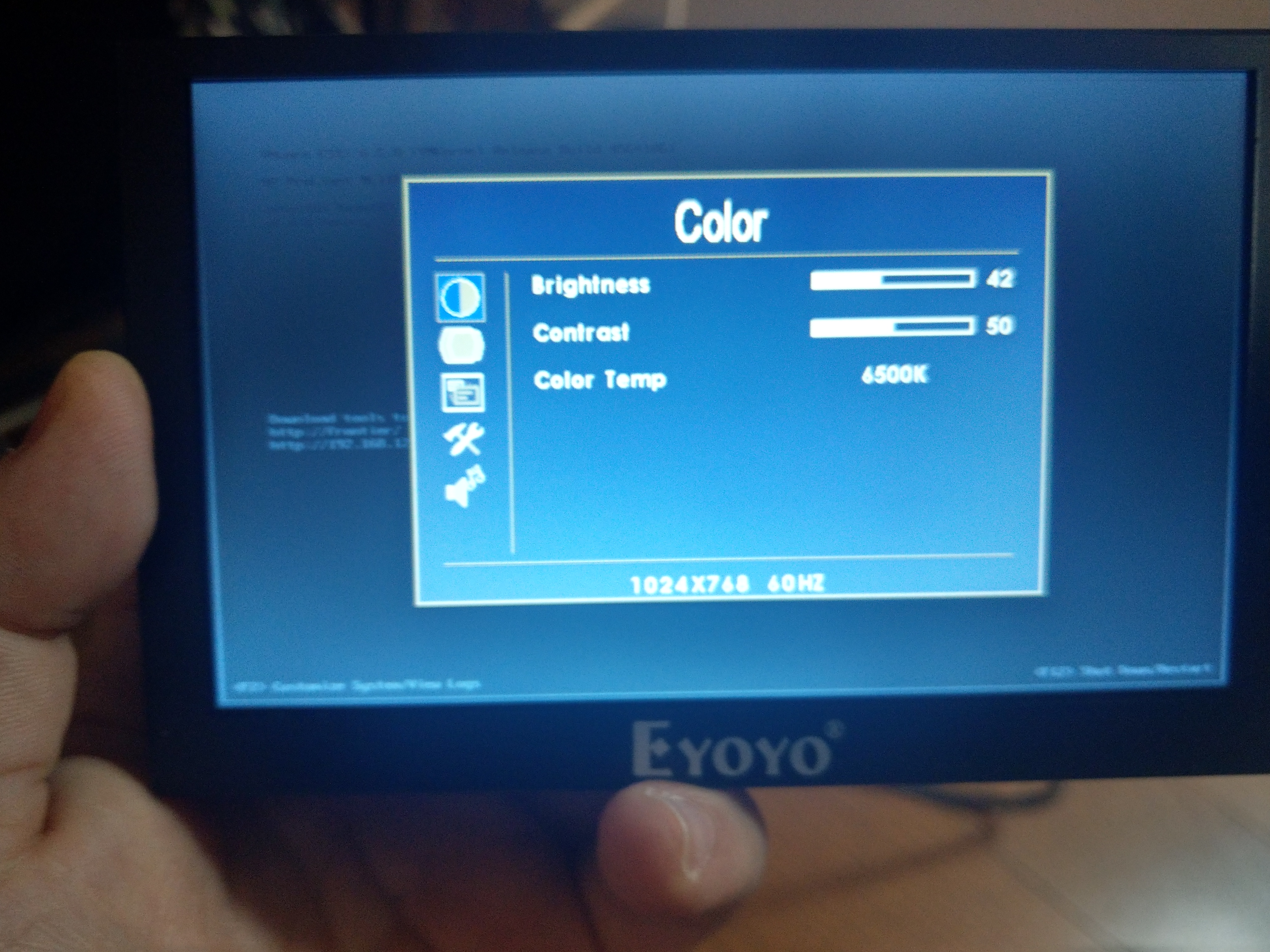
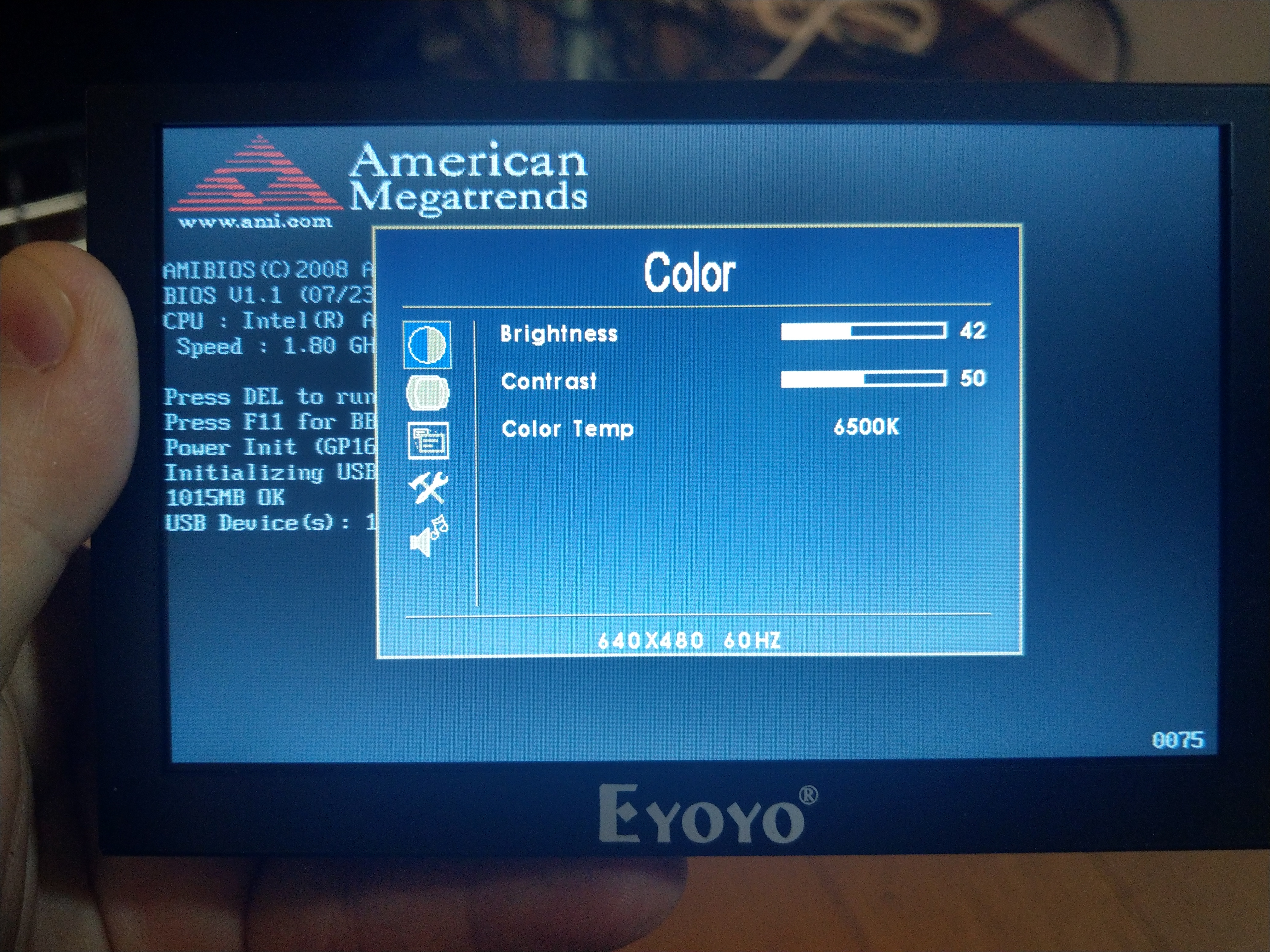
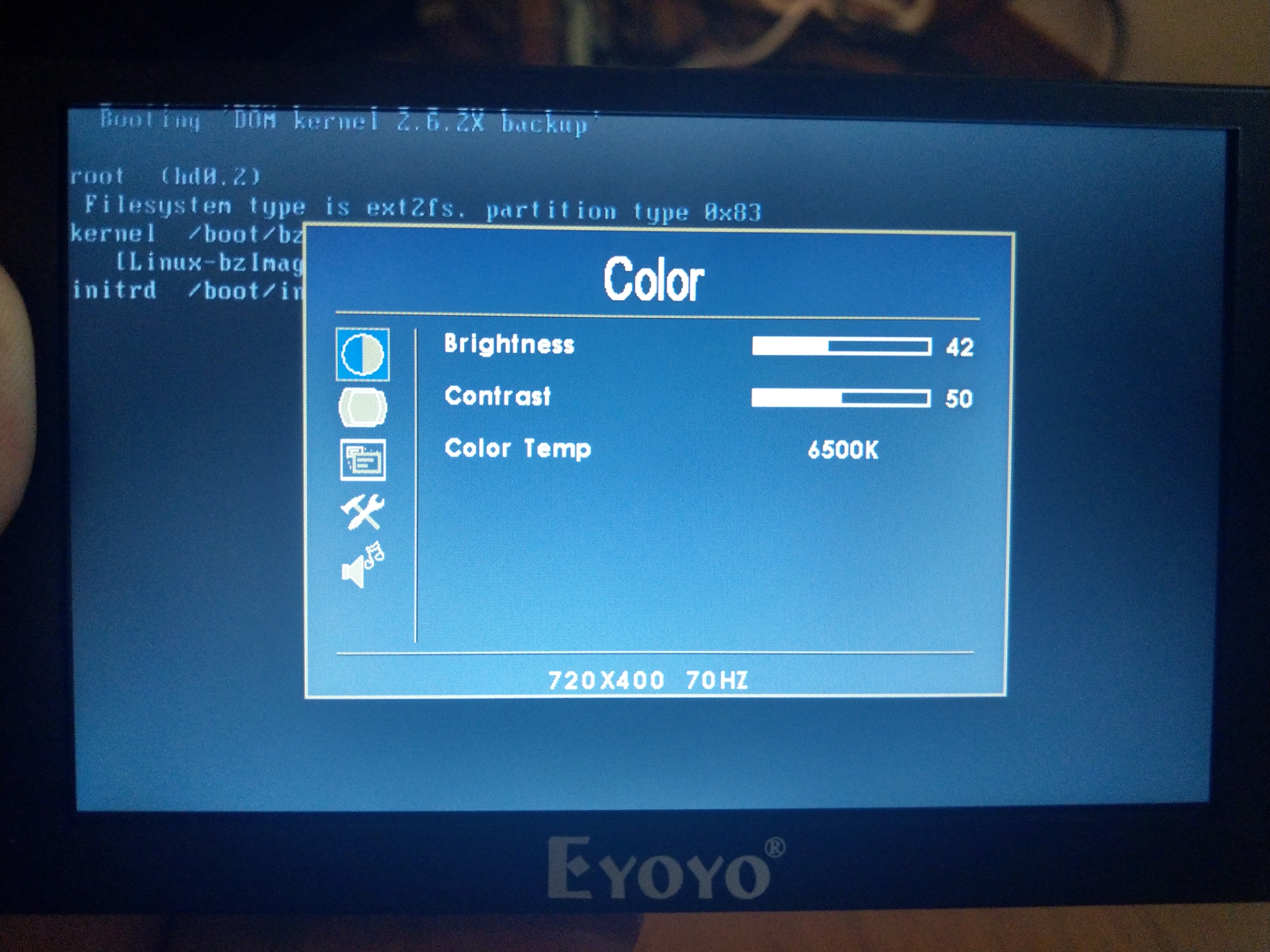
そして、720×400 70Hzのテスト・・・だが、家にある機器でそんな解像度出せるのか?と思いつつ、NAS(QNAP)をRebootしてみる・・・。

あれ、POSTの画面はVGA(640×480 60Hz)なのか・・・
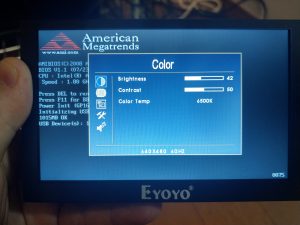
お?お?
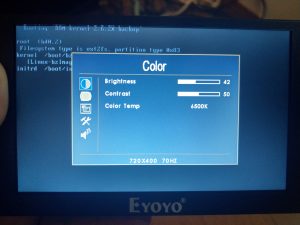
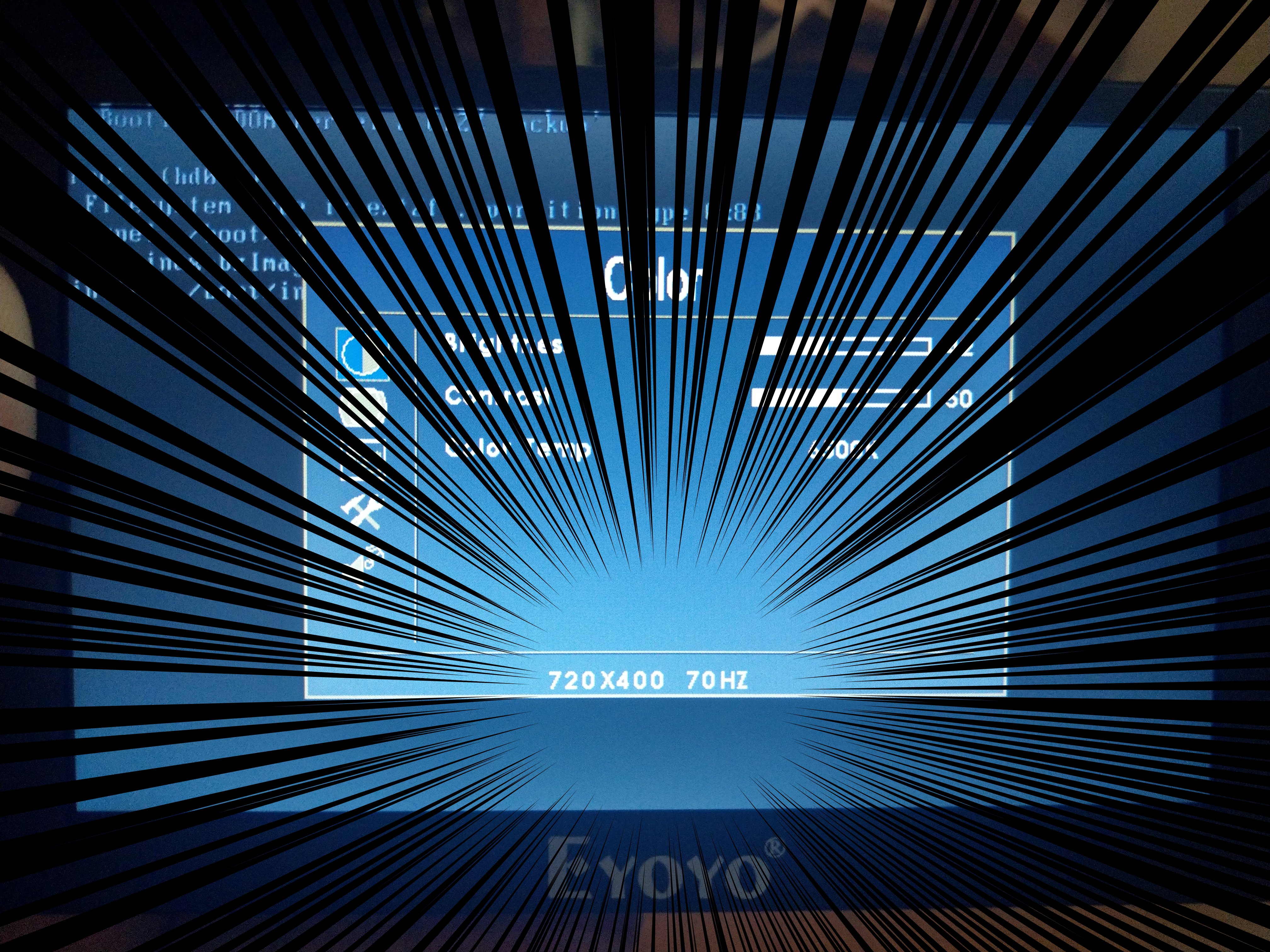
キタ━━━━(゚∀゚)━━━━!!
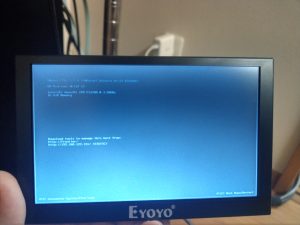
720×400 70Hz キタ━━━━(゚∀゚)━━━━!!

オイラももう思い残すこたぁねーだよ。

やったよ。映ったよ。。。

ということでここまで買ったものたち。

No かったもの 値段 備考
1 magedokのディスプレイ ¥15,886 最初に購入。
2 GANAのVGA to HDMI変換 ¥1,380 720×400 70Hz未対応。
3 アイシルのezVGA+a-HDMI ¥3,980 magedok側が720×400 70Hzに未対応だった模様で役に立たず
4 Eyoyoの5インチVGA付きディスプレイ ¥6,999 720×400 70Hzの出力OK

合計

¥28,245 これ余裕で最初からセンチュリー買えたじゃね?
※センチュリーが720×400 70Hz対応かは未確認ですが、多分VGA搭載なら大丈夫かと。あと、センチュリーでは、製品ページに一部BIOSが映らないのでメインディスプレイには使えないと書いてる製品もありました。


はあ。何やってんでしょうね。

いろいろモバイルディスプレイを見てると、BIOSが出ないからメインディスプレイには使えないという記載が結構ありますね。

最近はHDMIで、EFIなんかだと解像度も高いし、こういうレガシー?なVGAとか意識しなくなってきましたが、まだまだこういうケースが有るということですね。

ゆくゆくはHDMIもType-Cに置き換わっていくのかな。

週明け会社のラボで、例のアプライアンスともう一度勝負だ!

ではでは。またの機会に。
【雑記】書きたかったこと。出来事。買ったものとか(2019年1月-2月)

ども。こんばんは。

本日連投ですが、以下雑記です。

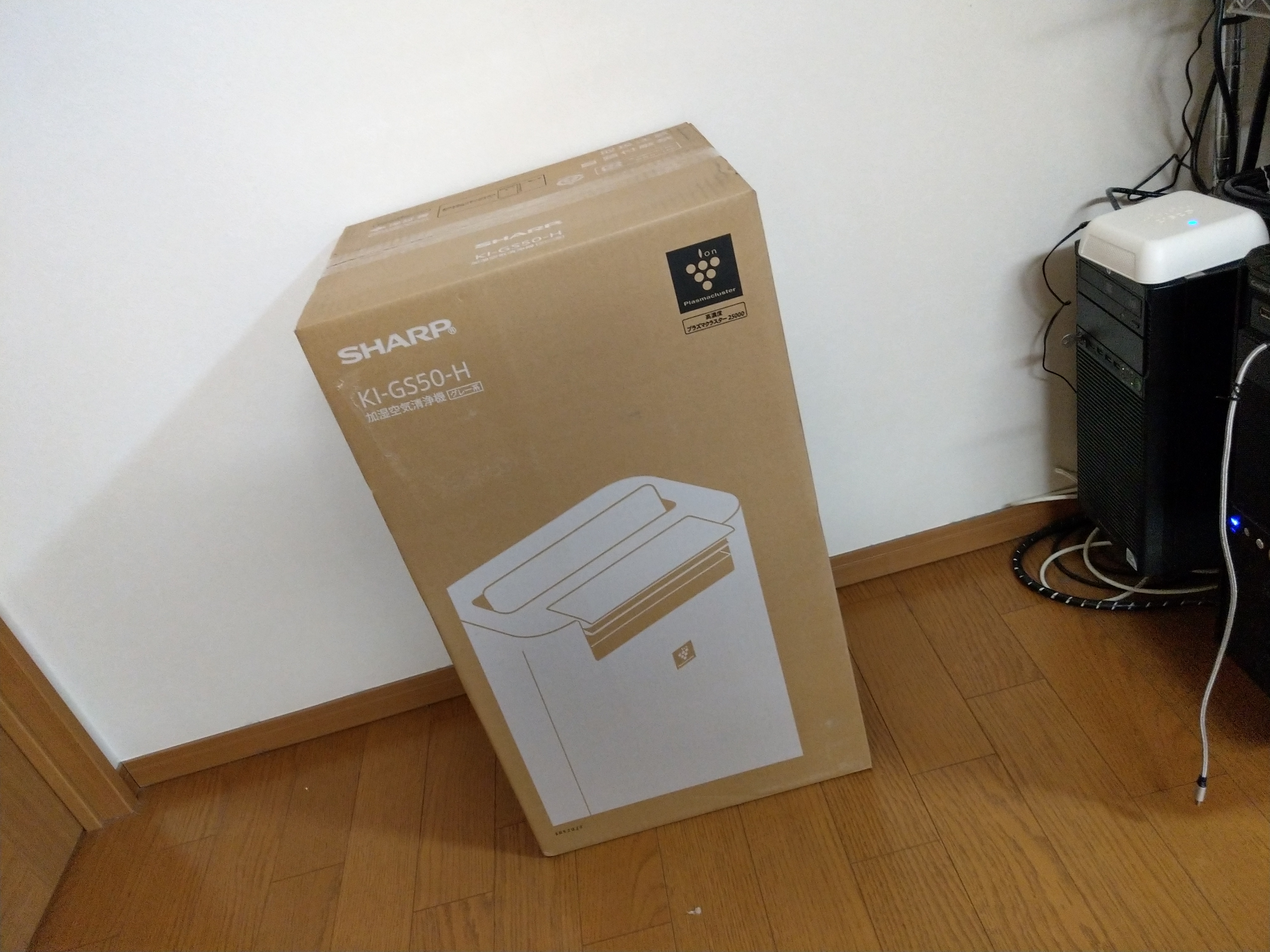
■加湿空気清浄機(SHARP KI-GS50)のフィルターを洗う(2019/01/27)

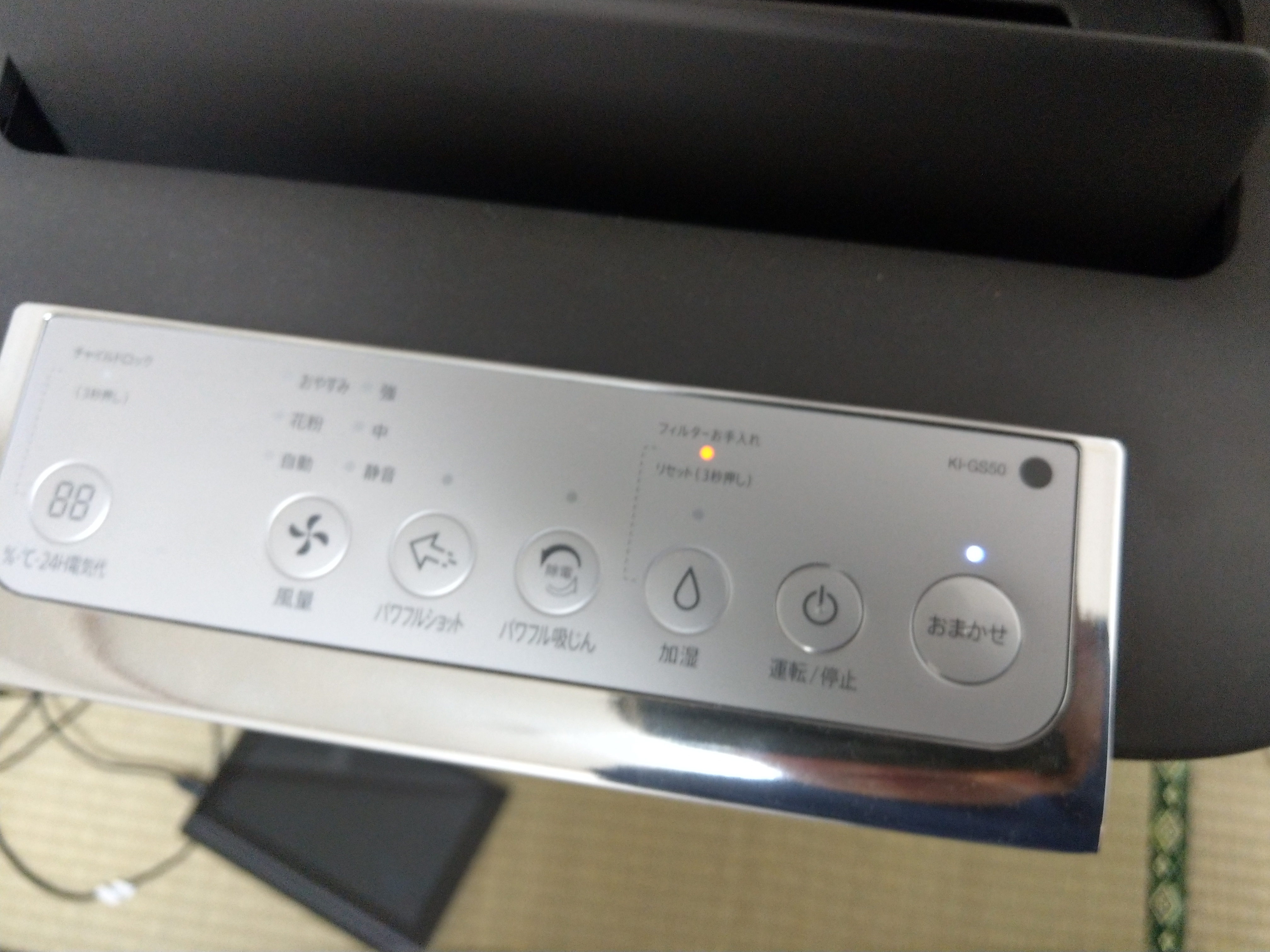
2018年末に購入した加湿空気清浄機のフィルターお手入れランプが点灯したので初のフィルター洗浄しました。

このフィルターお手入れランプは、取扱説明書によると

運転時間、またはトレーに水が入っている時間のいずれかが約720時間経過すると点灯します。 (ただし、差込プラグを抜いている間は時間をカウントできません)


2019/01/22日に1台目が点灯したので、ほぼ1ヶ月ですね。
※遅れて2台目も1/29日に点灯したので同じ手順で洗いました。

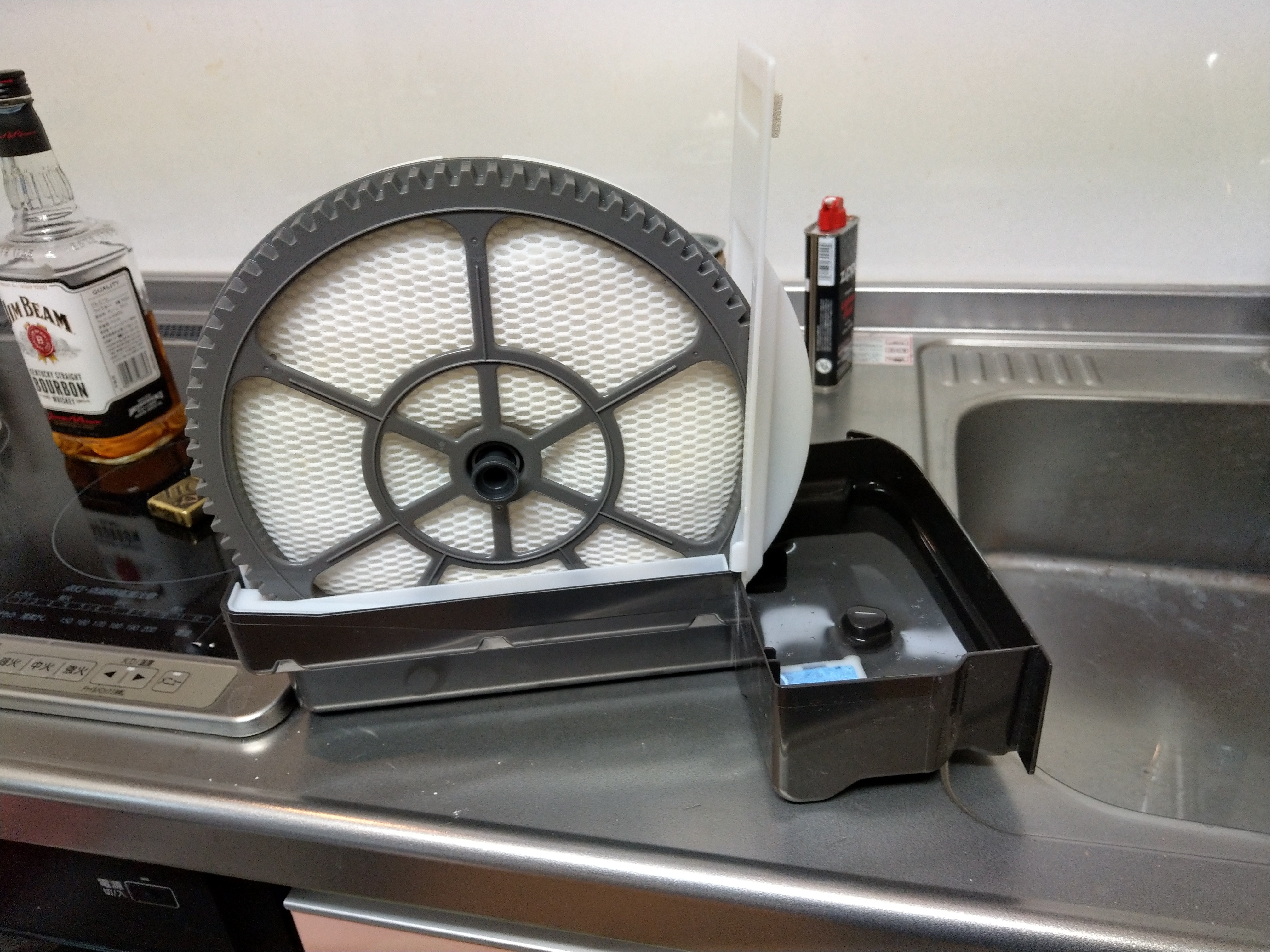
取説通り、トレーごと外します。水が残ってるとこぼしそうになるのでちょっと注意がいりますね。

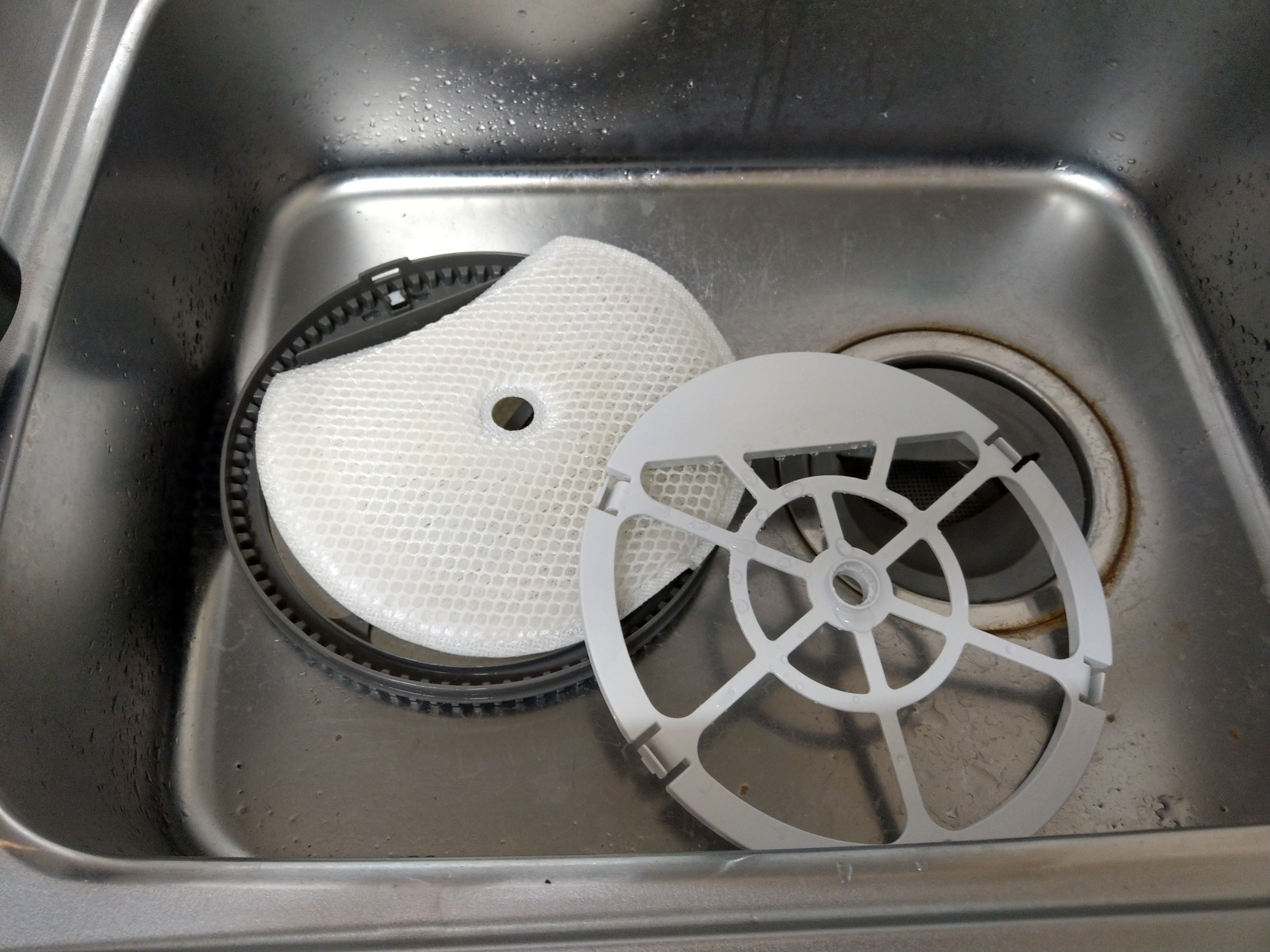
真ん中の軸をばらして中のフィルターを取り出してモミモミあらいます。
結構水道水のミネラル分が白く固まっていましたので外側も洗いました。

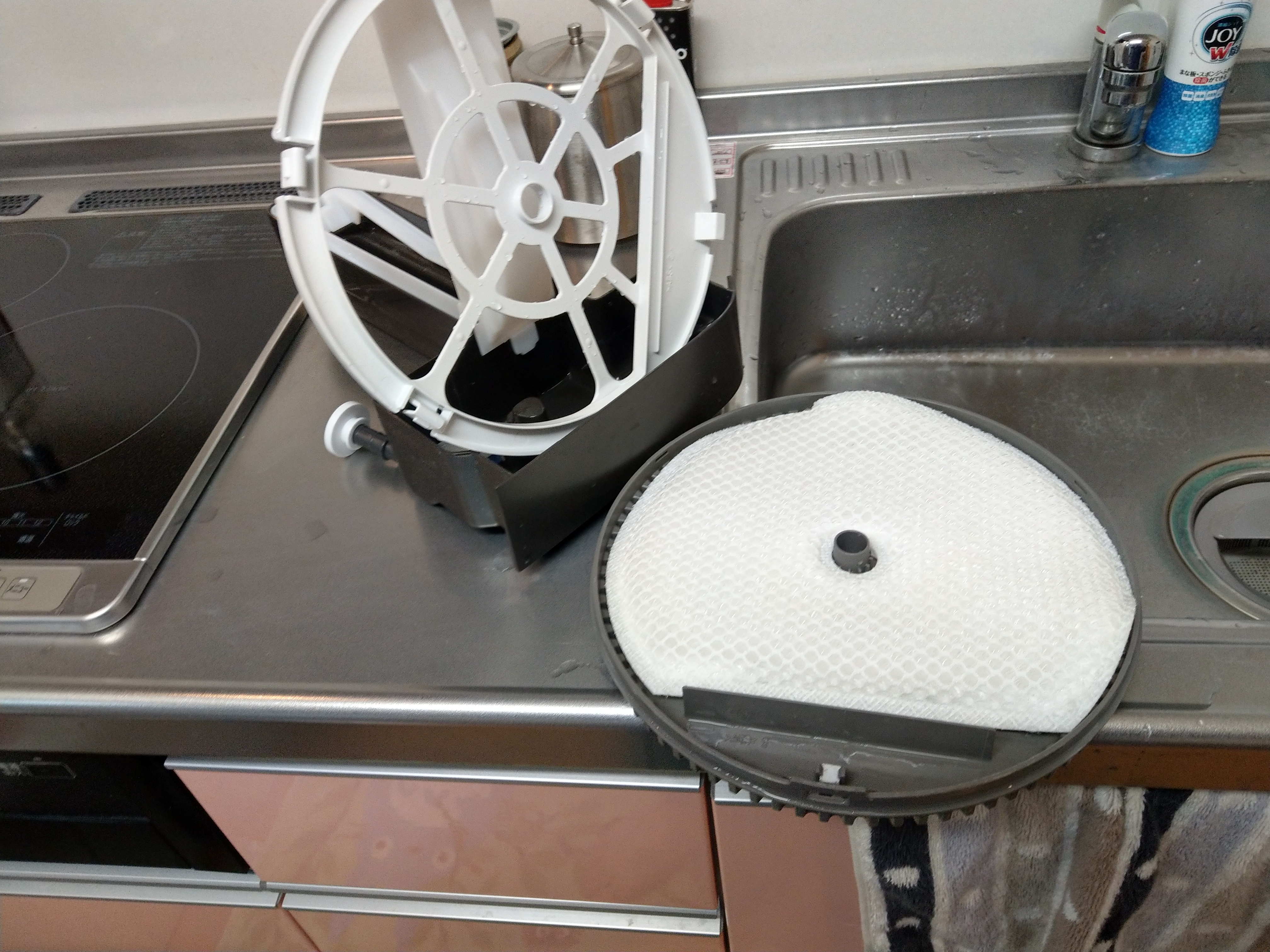
向きに注意して組み直し。

あとは、セットして、手動でフィルターお手入れランプを長押ししてリセットするだけ。

ちょいと面倒ですねー。1ヶ月だしそんなに汚れてる感じはなかったかな。

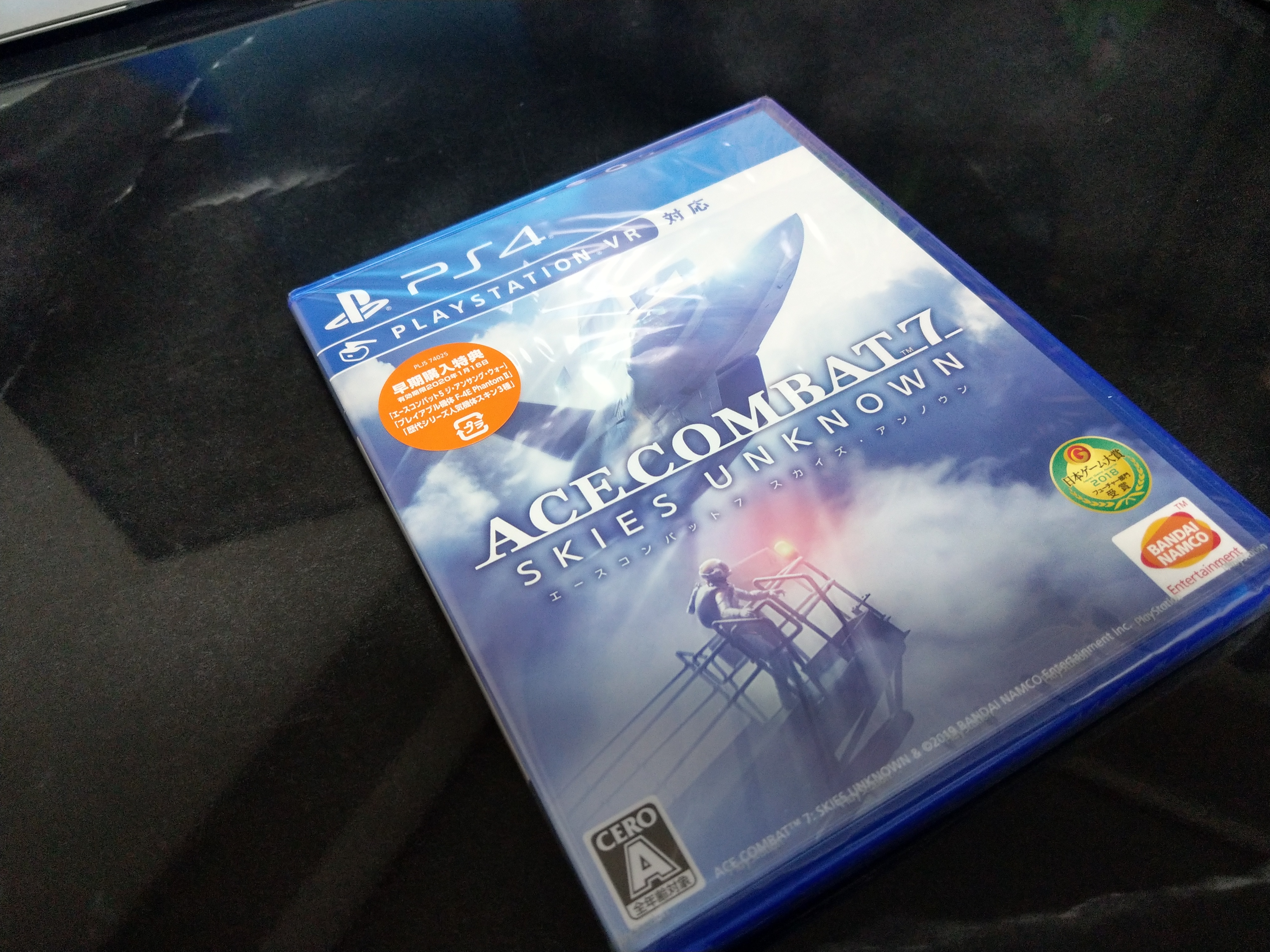
■【PS4】ACE COMBAT™ 7: SKIES UNKNOWN【早期購入特典】「ACE COMBAT™ 5: THE UNSUNG WAR ( PS2移植版) 」 「プレイアブル機体 F-4E PhantomII」「歴代シリーズ人気機体スキン3種」がダウンロードできるプロダクトコード (封入)を買う(2019/01/31)

Amazonで、¥6,618なり。

ちょこちょこやってますが、ミッション6で詰んでます。。。。

15,000ポイントくらいは行くんですが、あと2,000がなかなか稼げません。。。

久々のエースコンバットはなかなか面白いです。ストリーを早く進めたい。。。

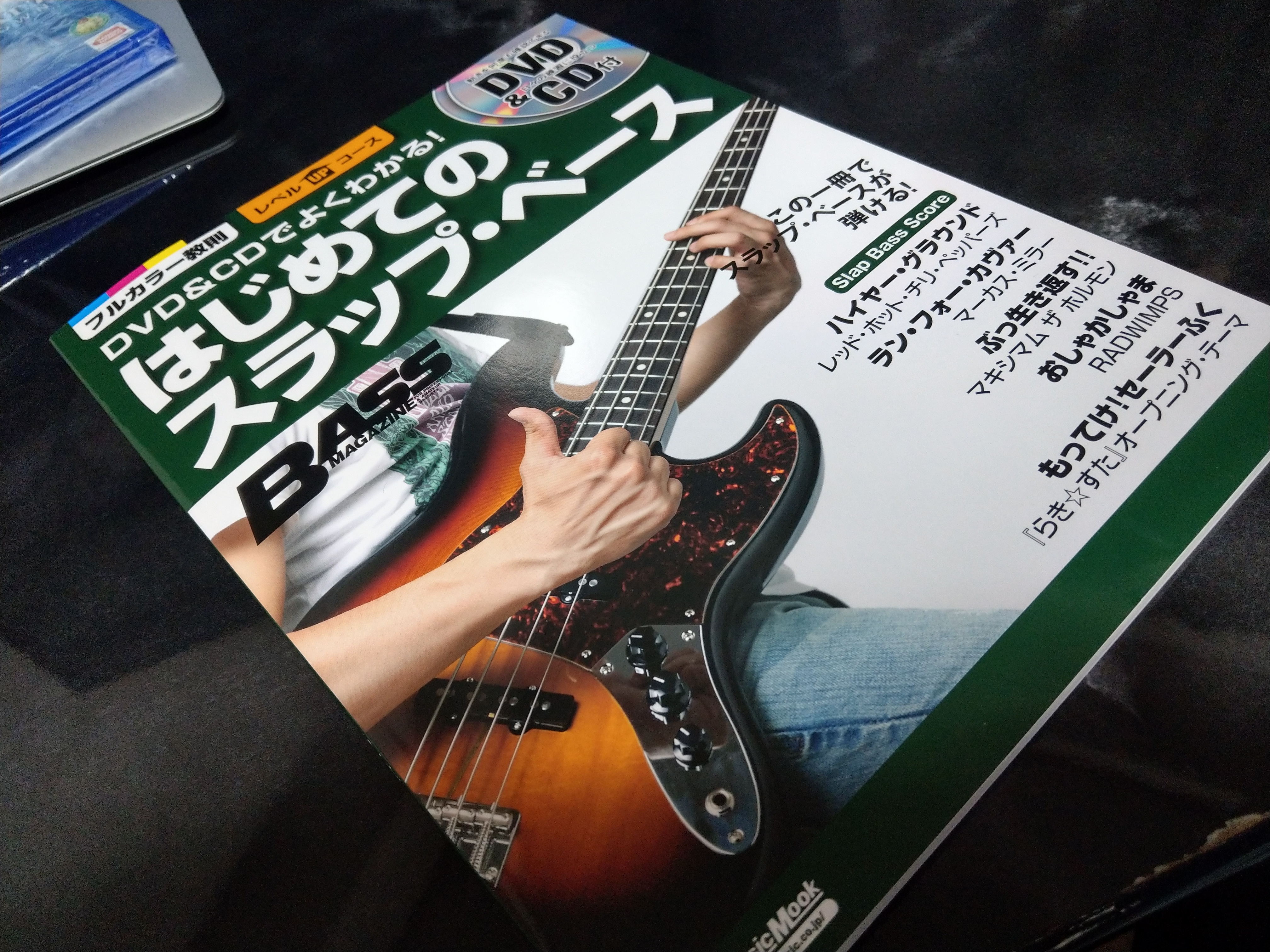
■ベースの教則本「DVD&CDでよくわかる! はじめてのスラップ・ベース (DVD、CD付) (ベース・マガジン レベルUPコース)」を買う(2019/01/31)

Amazonで、¥2,160なり。

ベースの練習を全然してなかったので、もう一度真面目に頑張ろうと思い買いました。

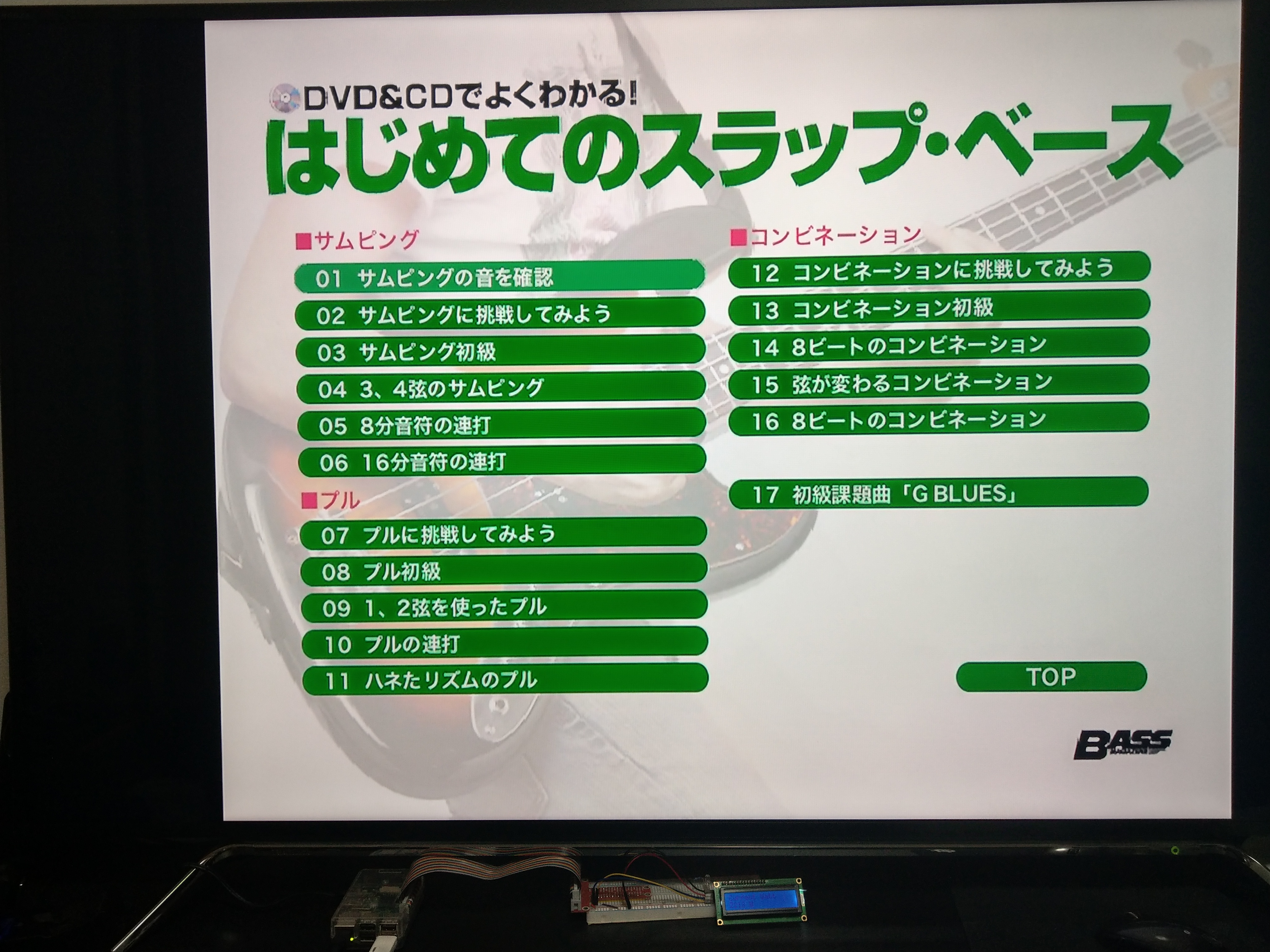
DVDとCDがついています。以下DVD。

これ、普通に指引きできる人向けですね。。おいらは左手の押さえ方も知りたいです。。。。

でも、とても右手の動きもわかりやすいので、教則本どおりに一旦進めています。

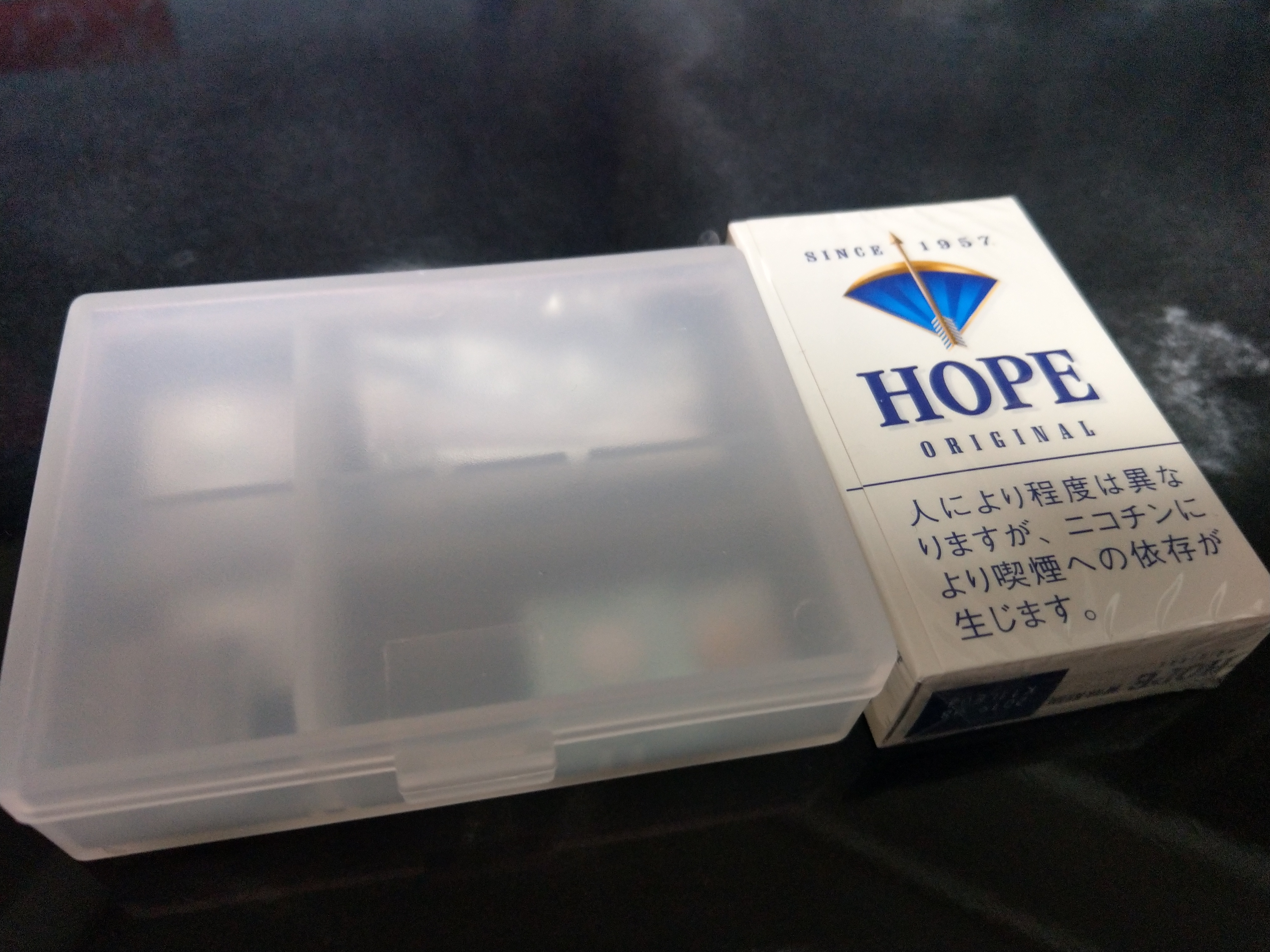
■無印良品のピルケースがいい感じ(2019/02/04)

最近薬を持ち歩くので買いました。

ポリプロピレンピルケース・S 85×66×20mm

¥150ですが、とても使い勝手がいいです。
※仕切りを一つ外して使っています。

ではでは。またの機会に。


うちのREGZAがスマートスピーカーに対応した

ども。こんばんは。

うちのREGZA(58Z20X)も地味に対応していました。

以前このリリースを見たときには未対応かと諦めていましたが、どうも対応してくれたようです。
ただし電源Onの操作はできません。

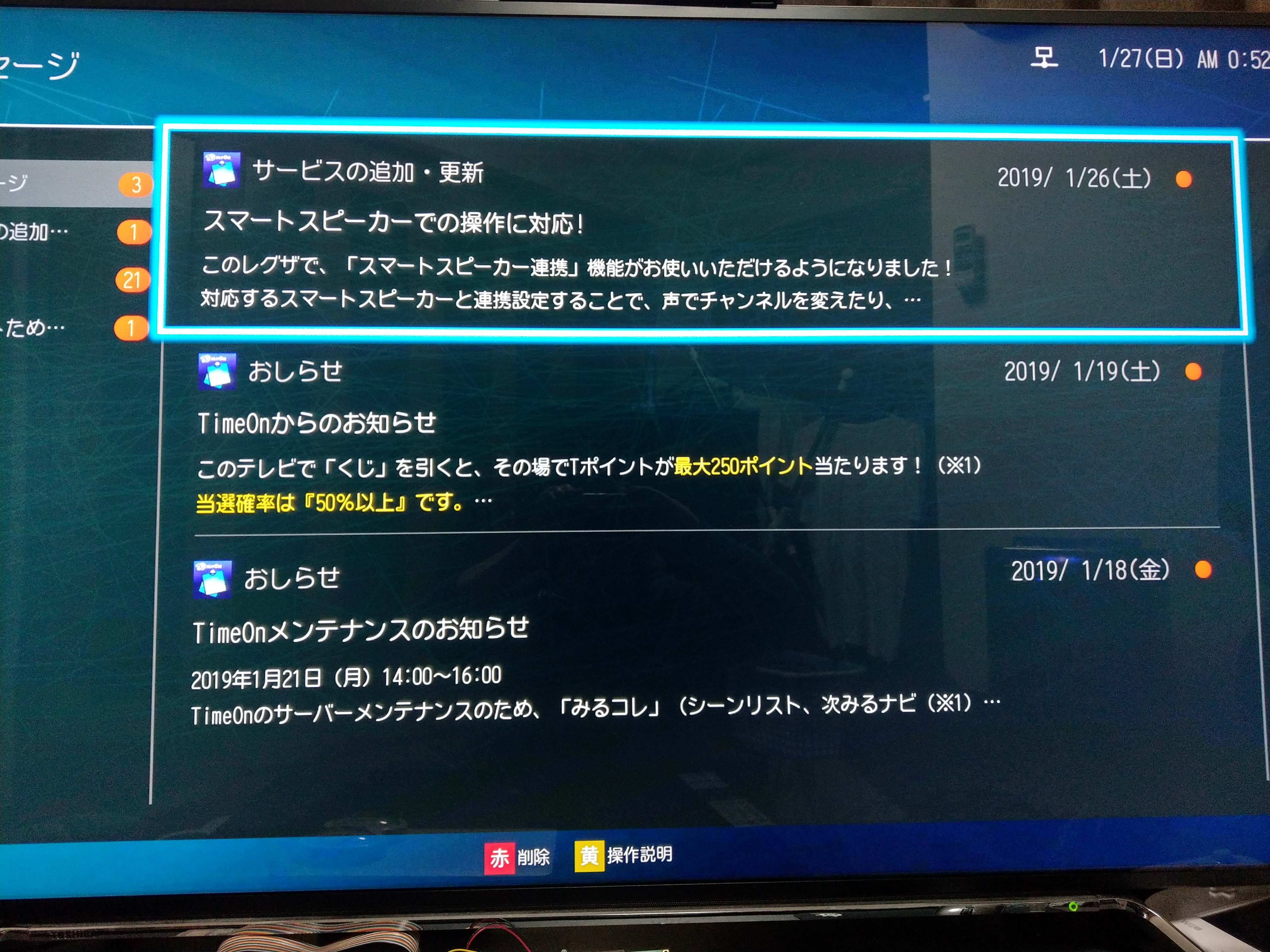
Amazon Alexaを搭載したスマートスピーカーによる4Kレグザの音声操作対応開始について

■対応機種

2017年以降に発売した4Kレグザ各シリーズ

-X920、Z720X、BM620X、M520Xの各シリーズ

-X910、Z810X、BZ710X、M510X、C310Xの各シリーズ注1

ところが、以下のページでは・・・

スマートスピーカー連携│レグザクラウドサービス「TimeOn」

※その他対応機種
G20X、J20X、Z20X、Z700X、M500X、X910、Z810X、BZ710X 、M510X、C310X の各シリーズ

おおー。対応しとるやないかい。

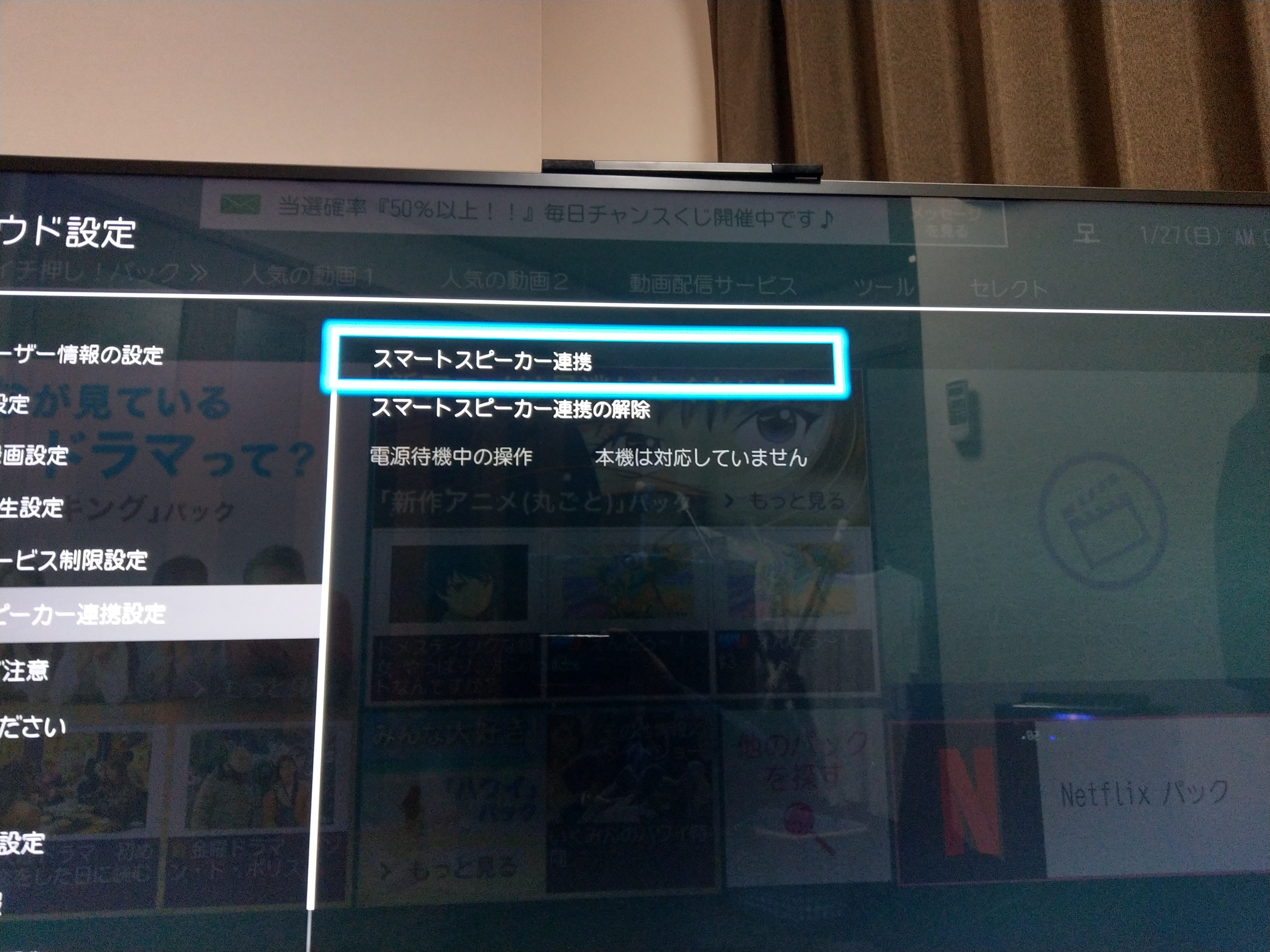
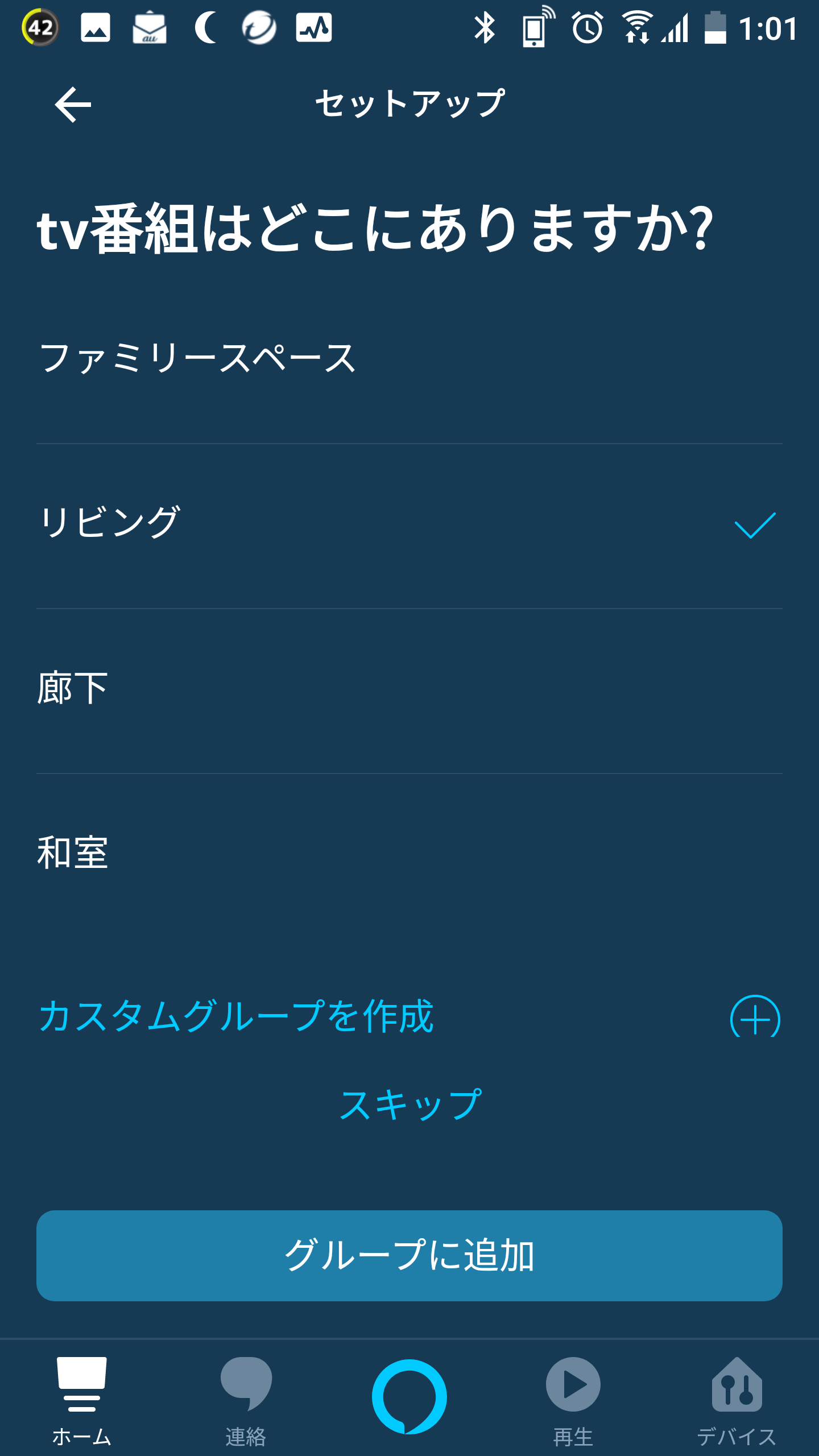
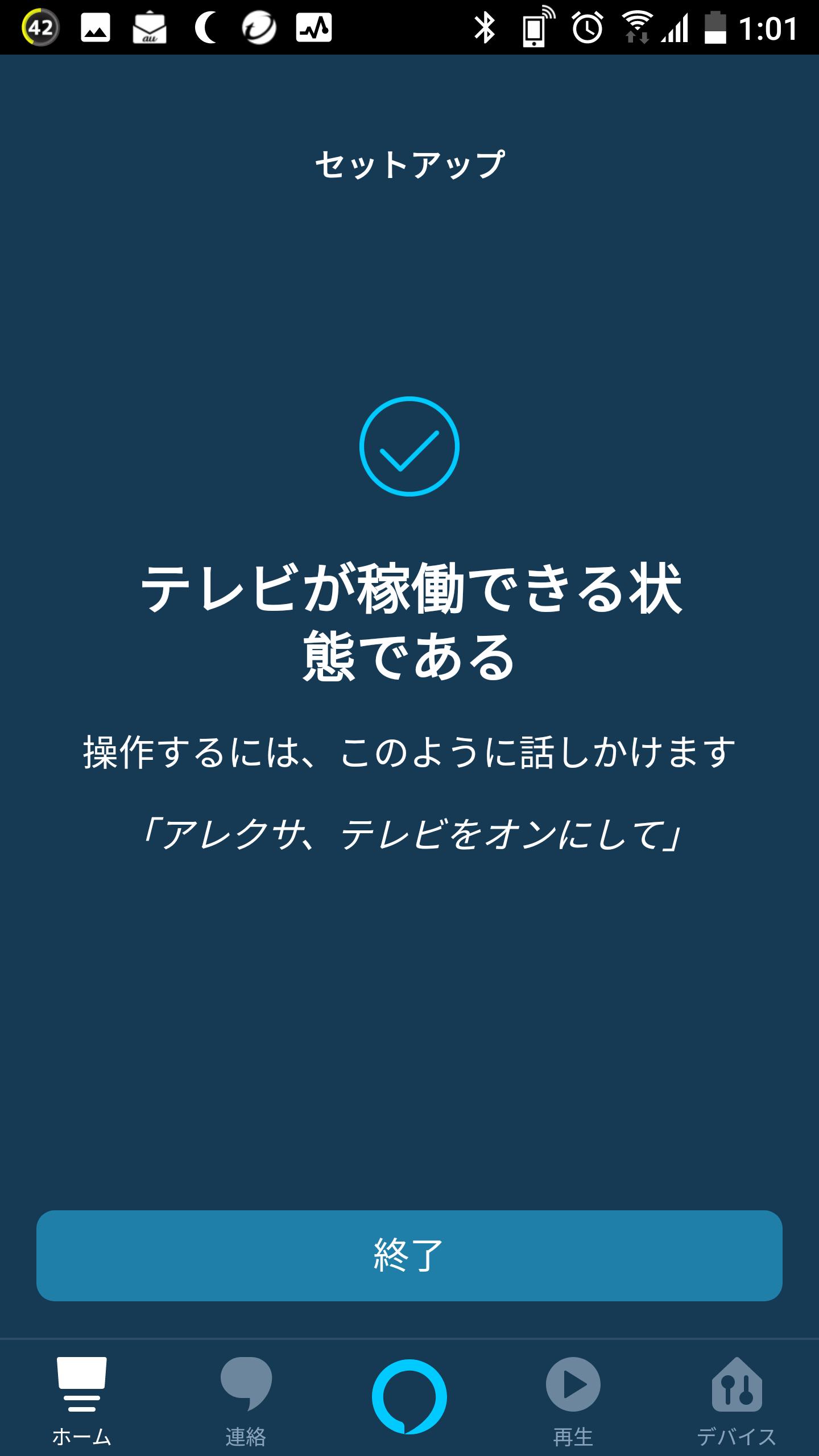
ということで設定。

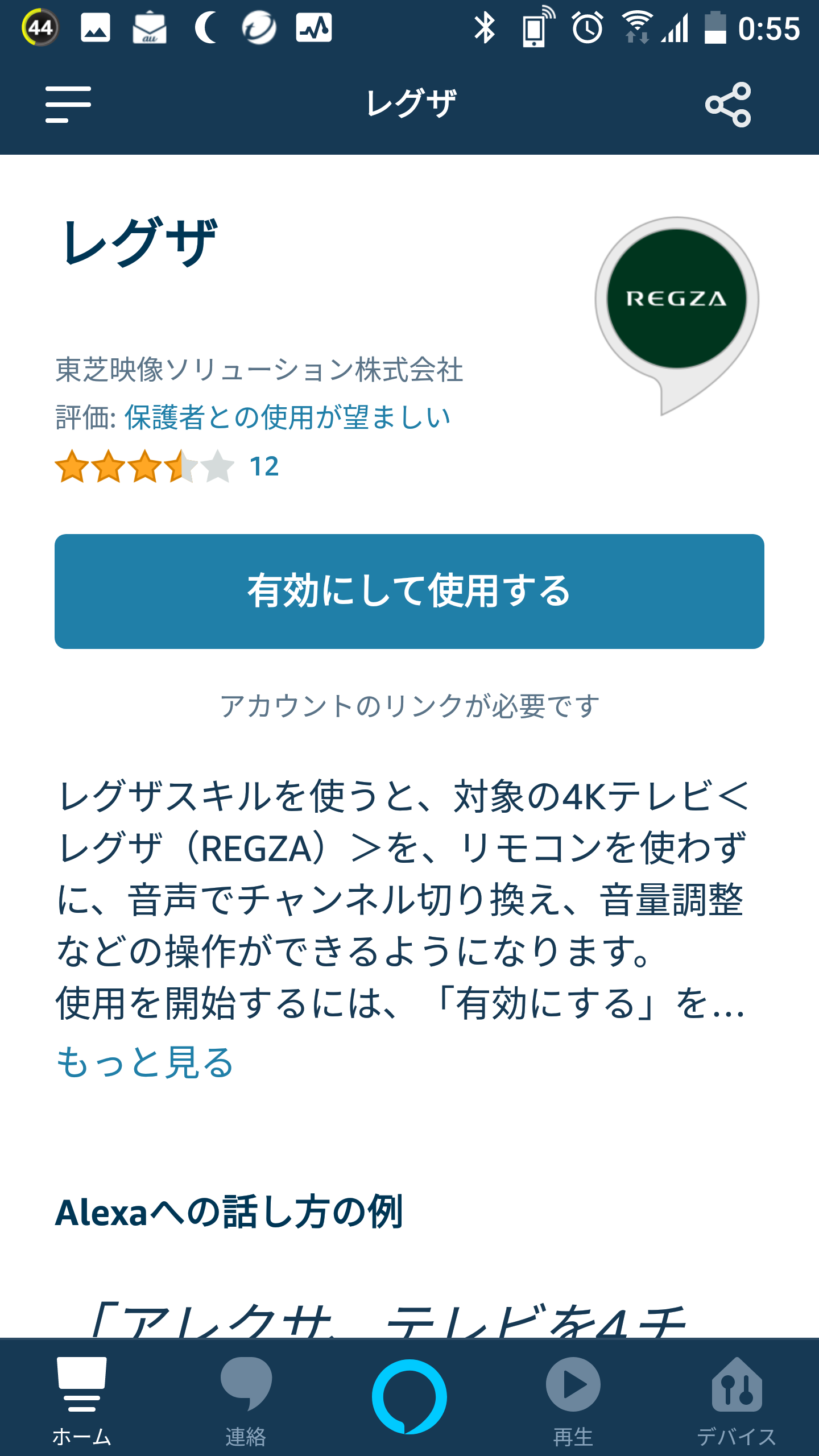
ここから先はスマホでAlexa スキルを設定

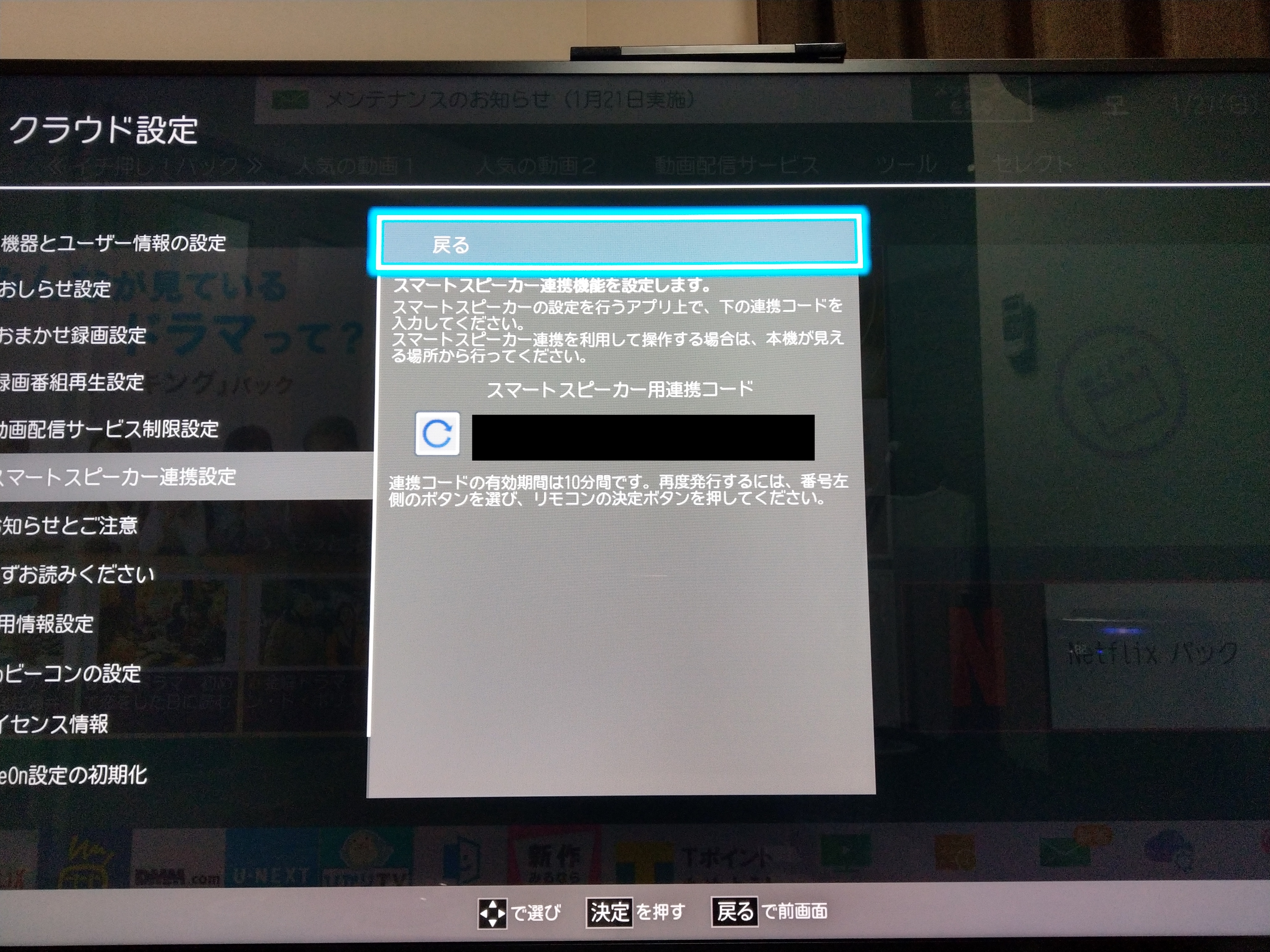
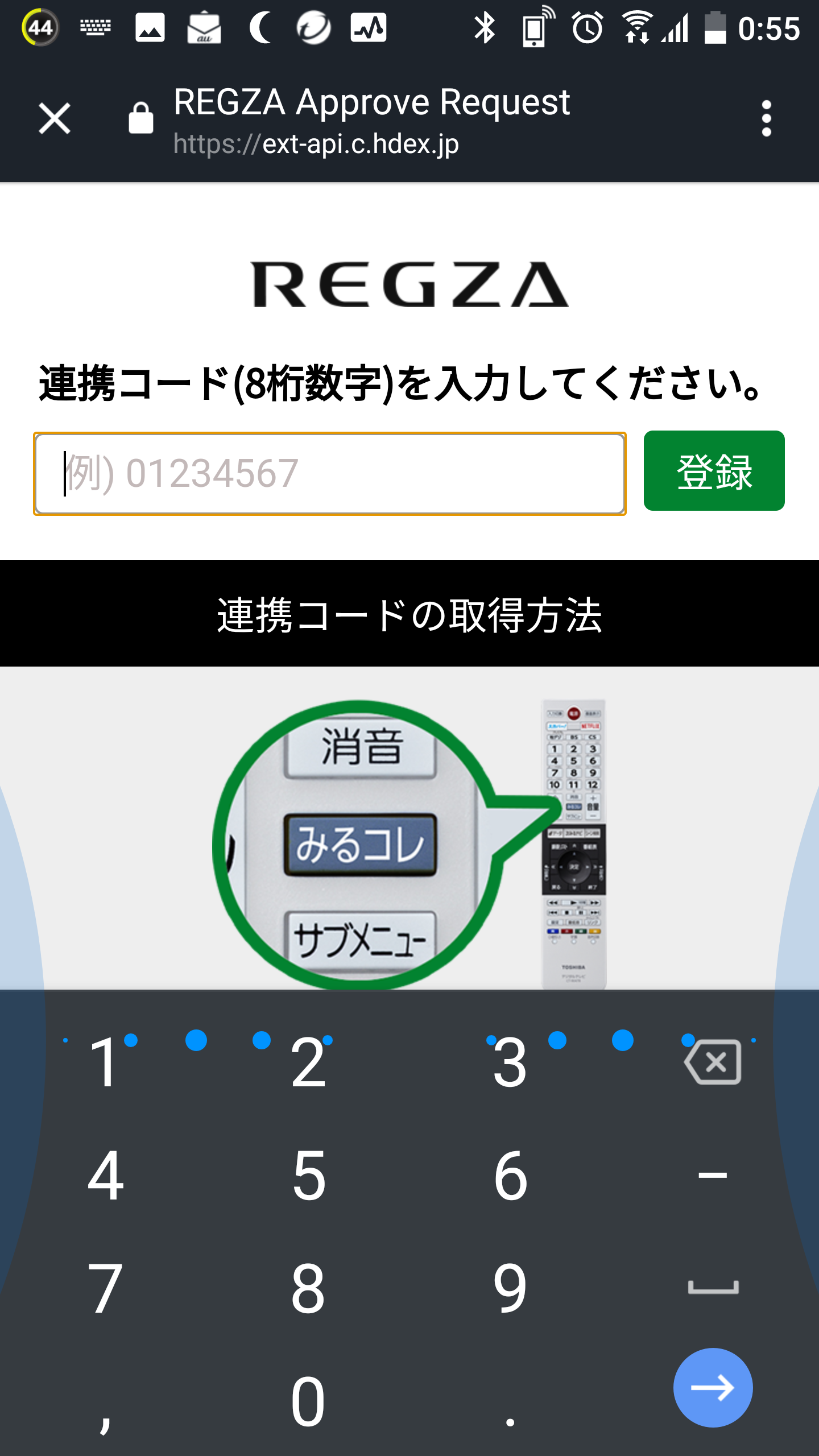
テレビ側で表示されたコードを入れます。

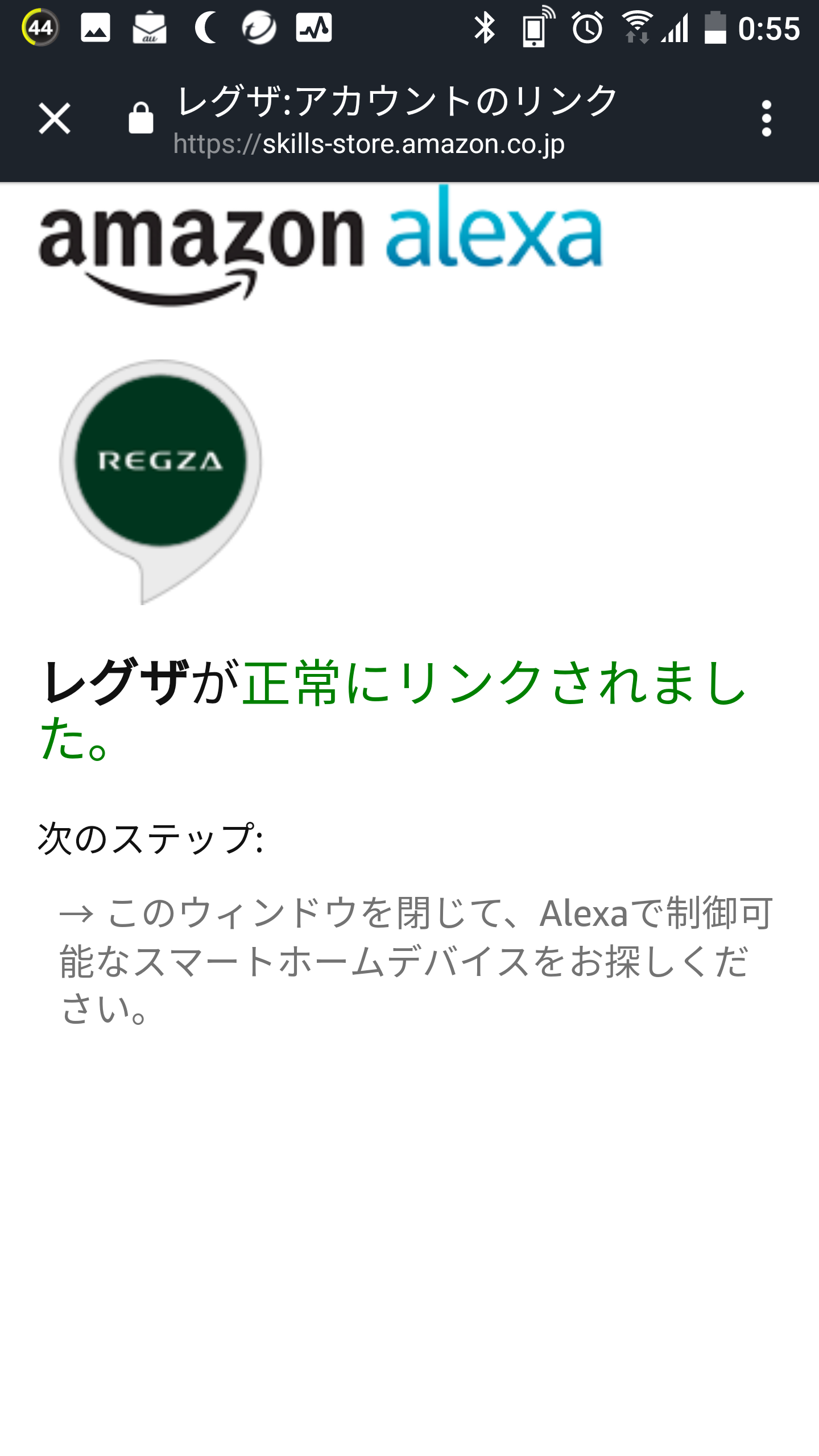
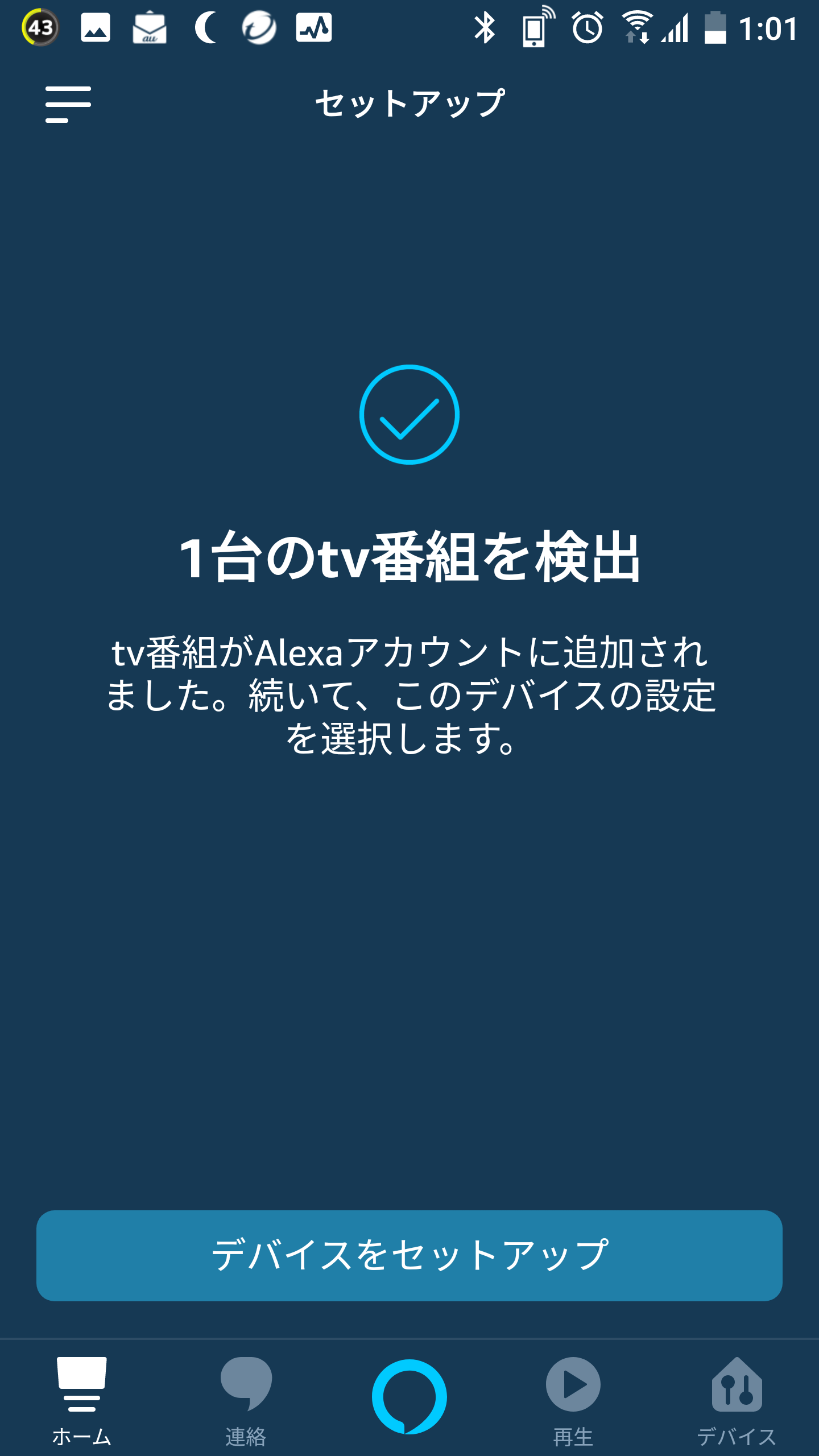
そしたら、デバイスの検索をします。

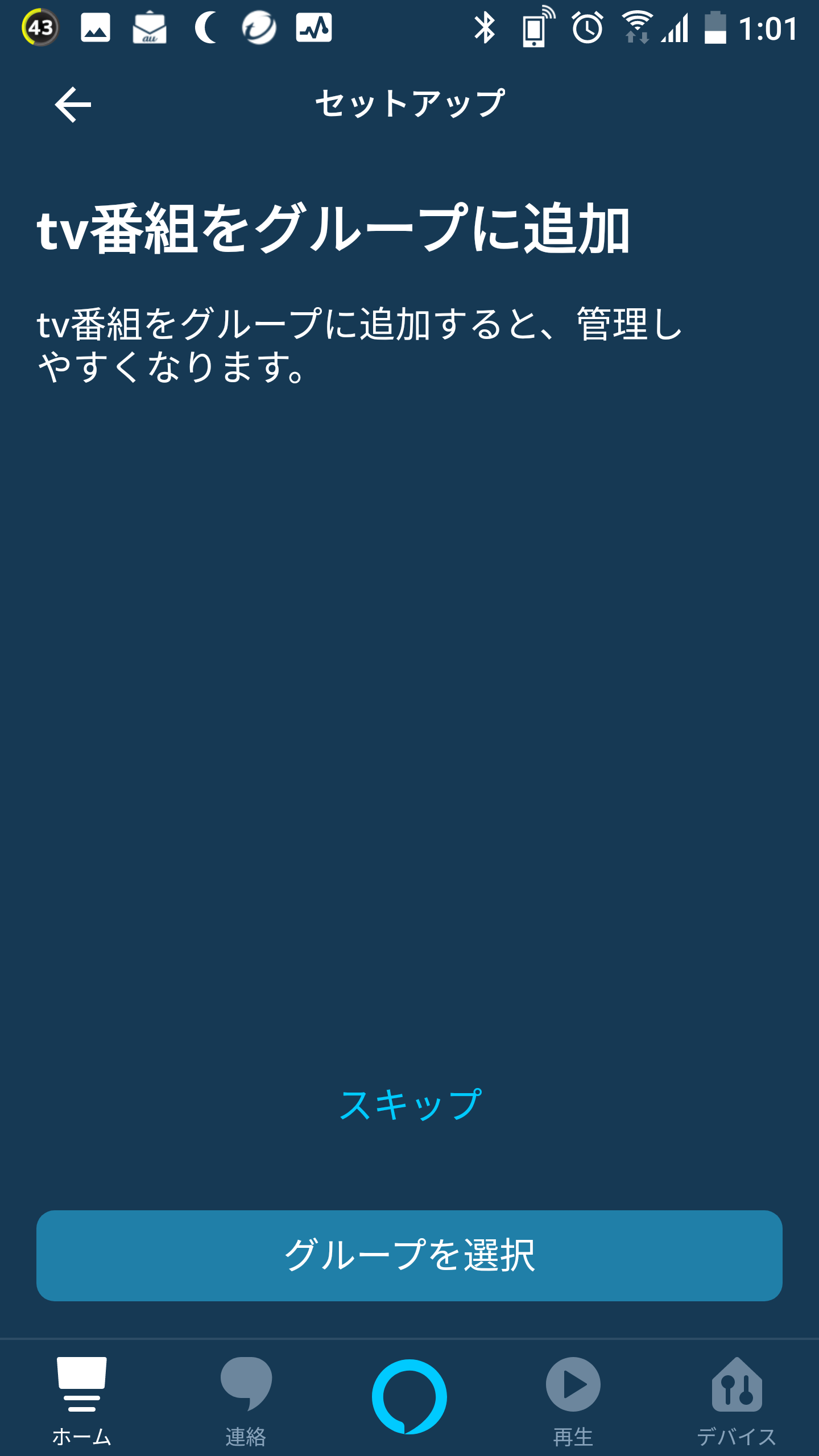
あとは好みで、グループにいれいます。

残念ながら家のZ20Xは電源onは未対応です。

結構便利で、こんなことができます。

  • アレクサ、テレビの音を小さくして(-2ずつされる)
  • アレクサ、テレビの音を消して(消音)
  • アレクサ、日本テレビにして(“テレビを”とかは言わなくてもいいらしい)
  • アレクサ、5チャンネルにして
  • アレクサ、テレビ消して
  • アレクサ、入力をHDMI2にして
  • アレクサ、テレビ消して

だめなパターン

  • アレクサ、テレビの音を10にして

うまくいくと、テレビが操作されたあとにアレクサが一言「はい」といいます。ちょっとそっけない。

リモコンがぱっと見当たらない時とか、両手ふさがってるときは便利ですね。

照明とかもスマート家電にしようかしら。

ではでは。またの機会に。

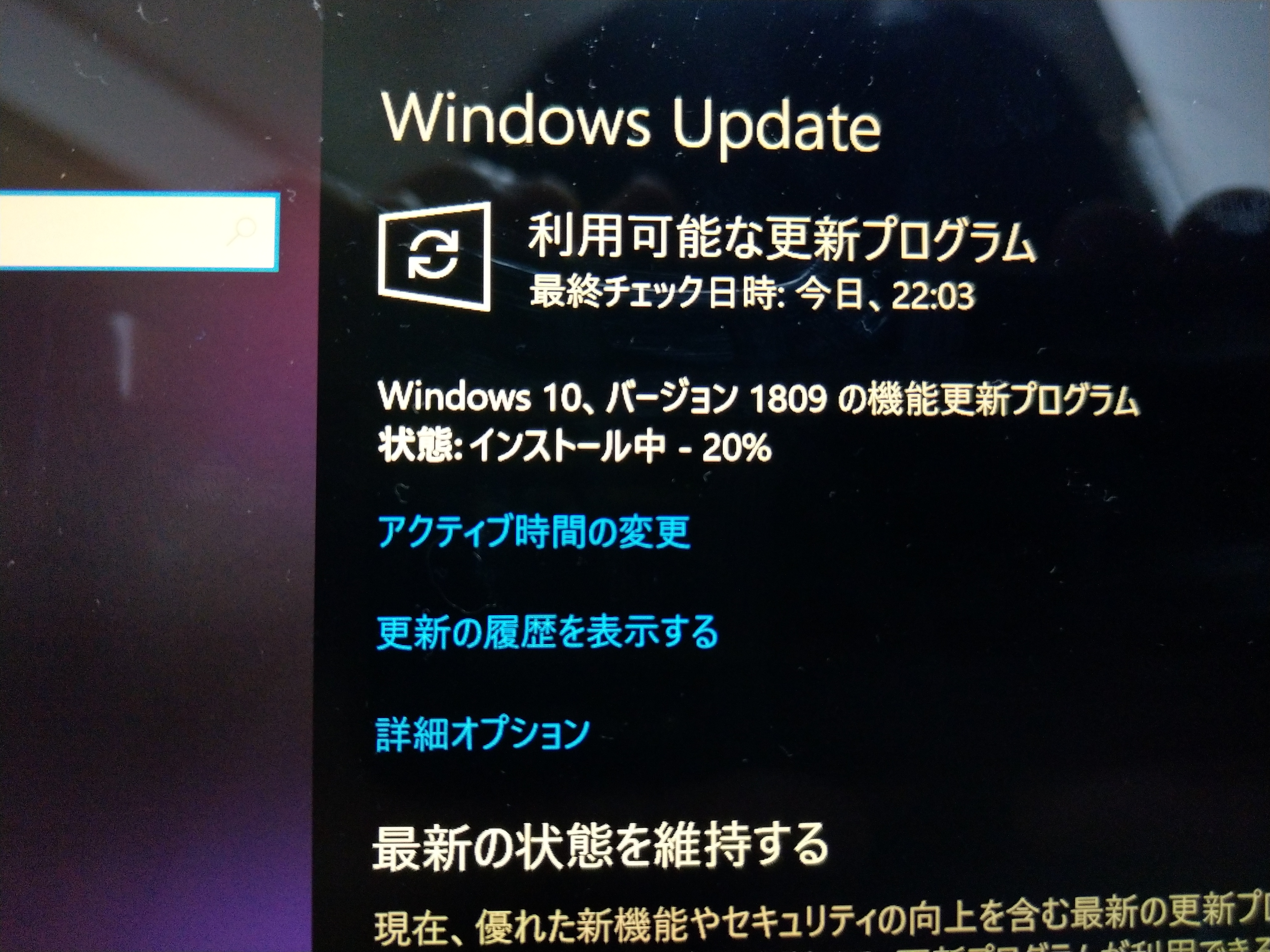
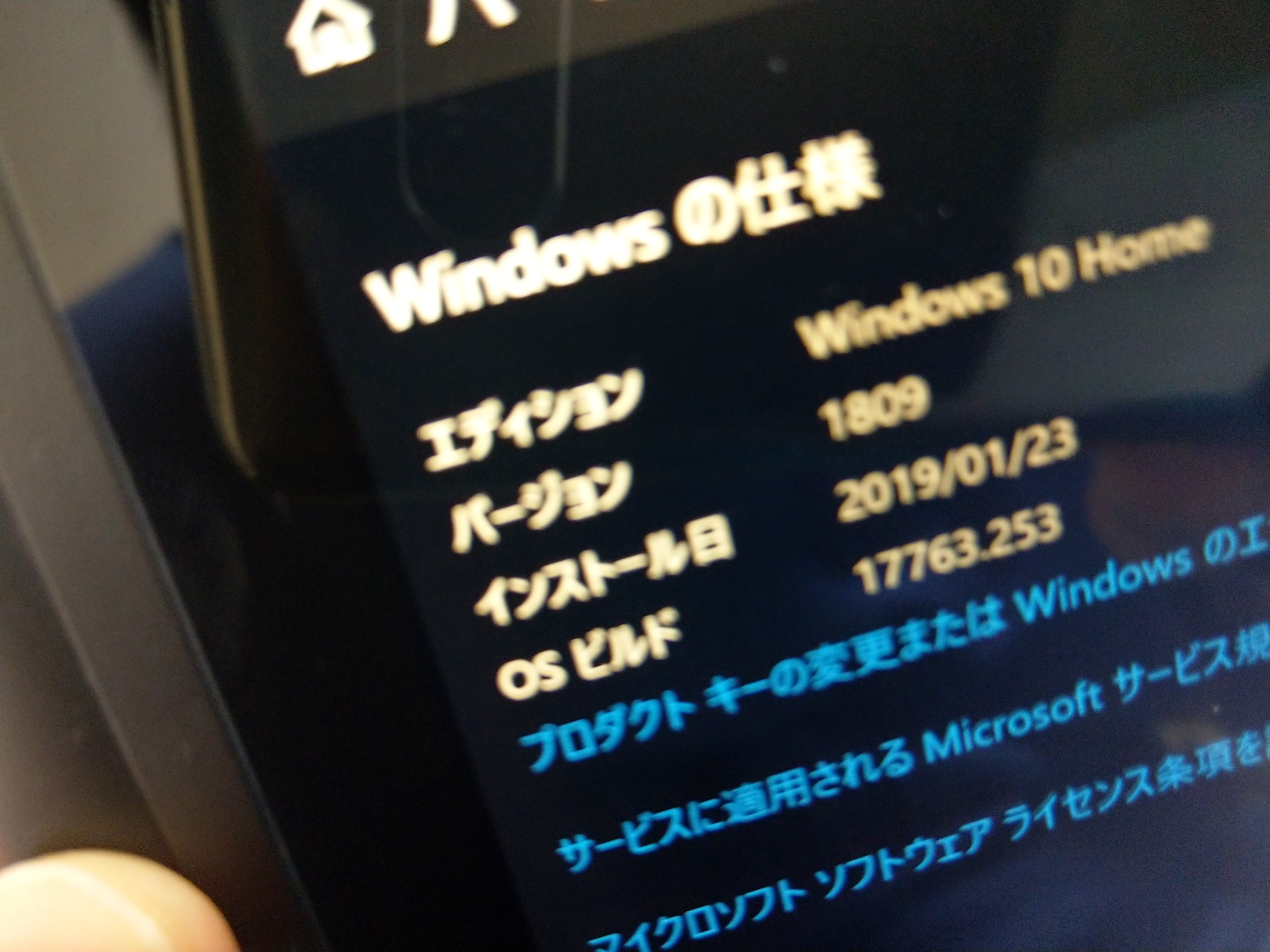
Lenovo Yoga Tablet 2にWindows 10 October Update (Version 1809)を入れるまでの短いようで長い話

ども。こんばんは。

実はまだ時々使っているYoga Tablet 2ですが、Windows Updateしました。

過去記事:

さて、今回は、1809へアップデートします。

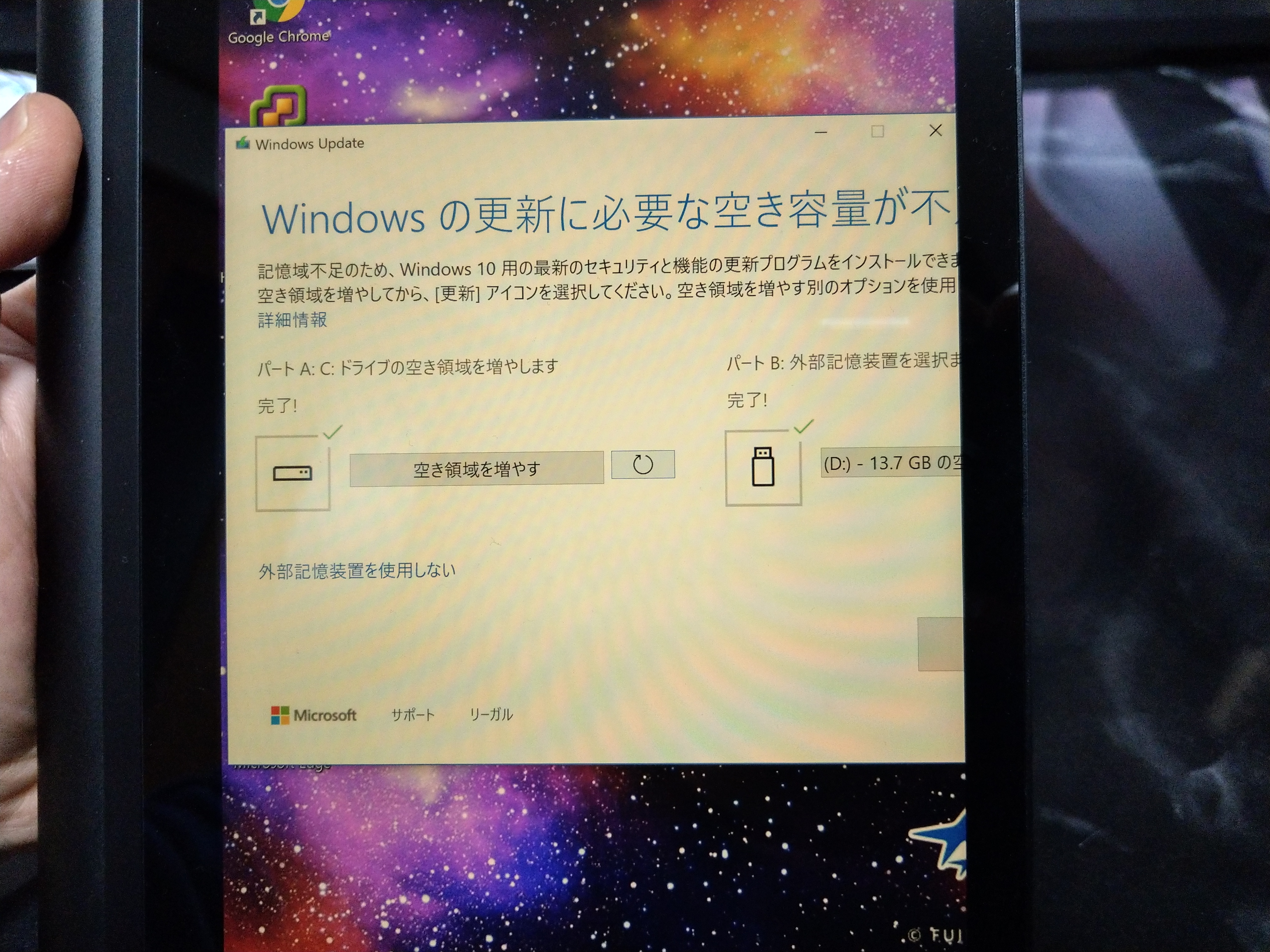
スクリーンショットを取ればいいものを原始的にカメラで撮ってしまったので、若干手が写り込んだりしてますがご容赦くださいorz

普通にやると容量不足でした・・・。てのは過去記事にもあります。
またISOダウンロードしてMedia Creatorとかでなんとかするかーとか考えていましたが、
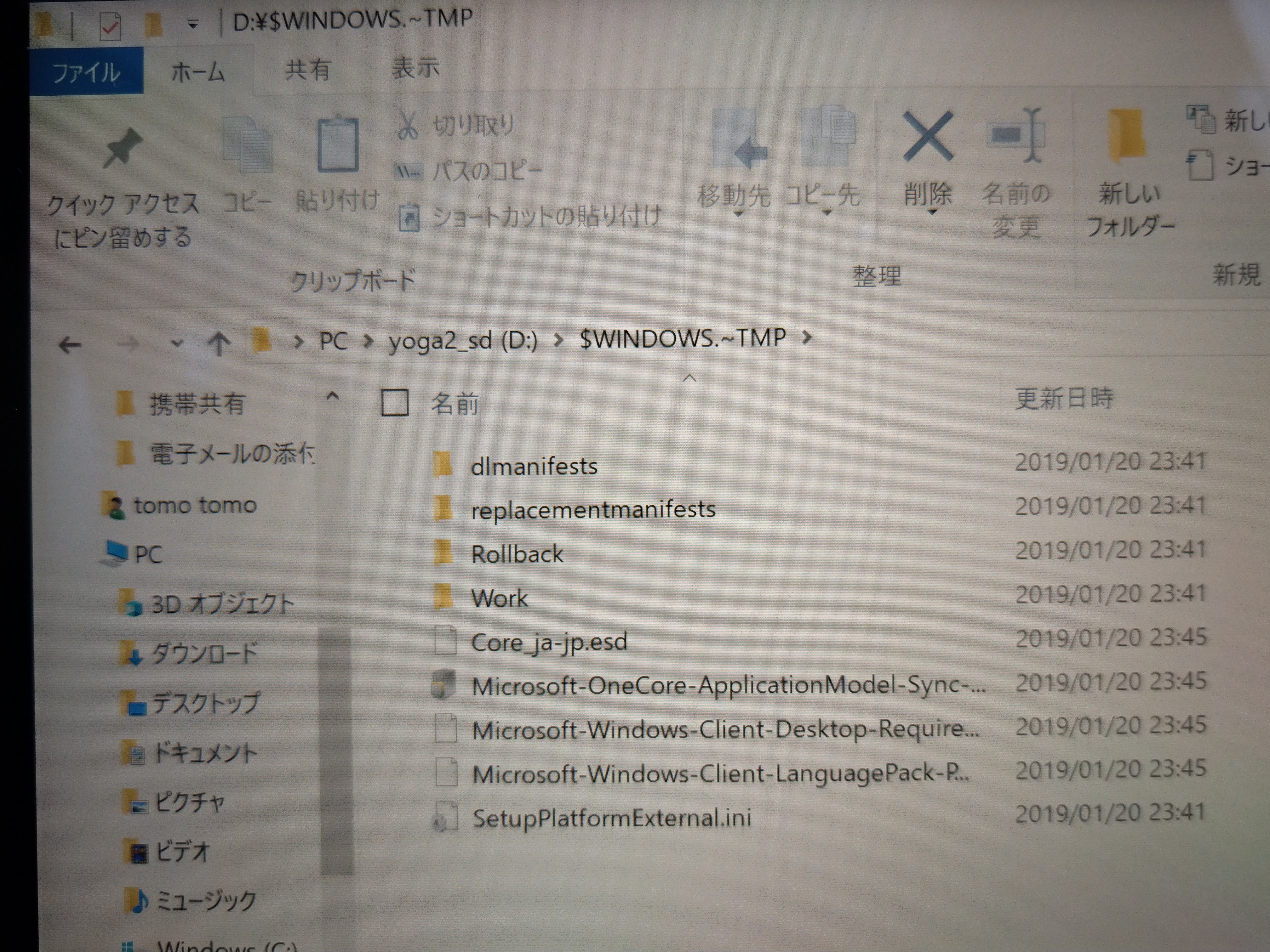
1809ではもう少し進化していて、インストール時にSDを一時的なストレージとして使えるようになっていました。

SDカードにはこんな感じでインストール用のファイルが展開されていました。

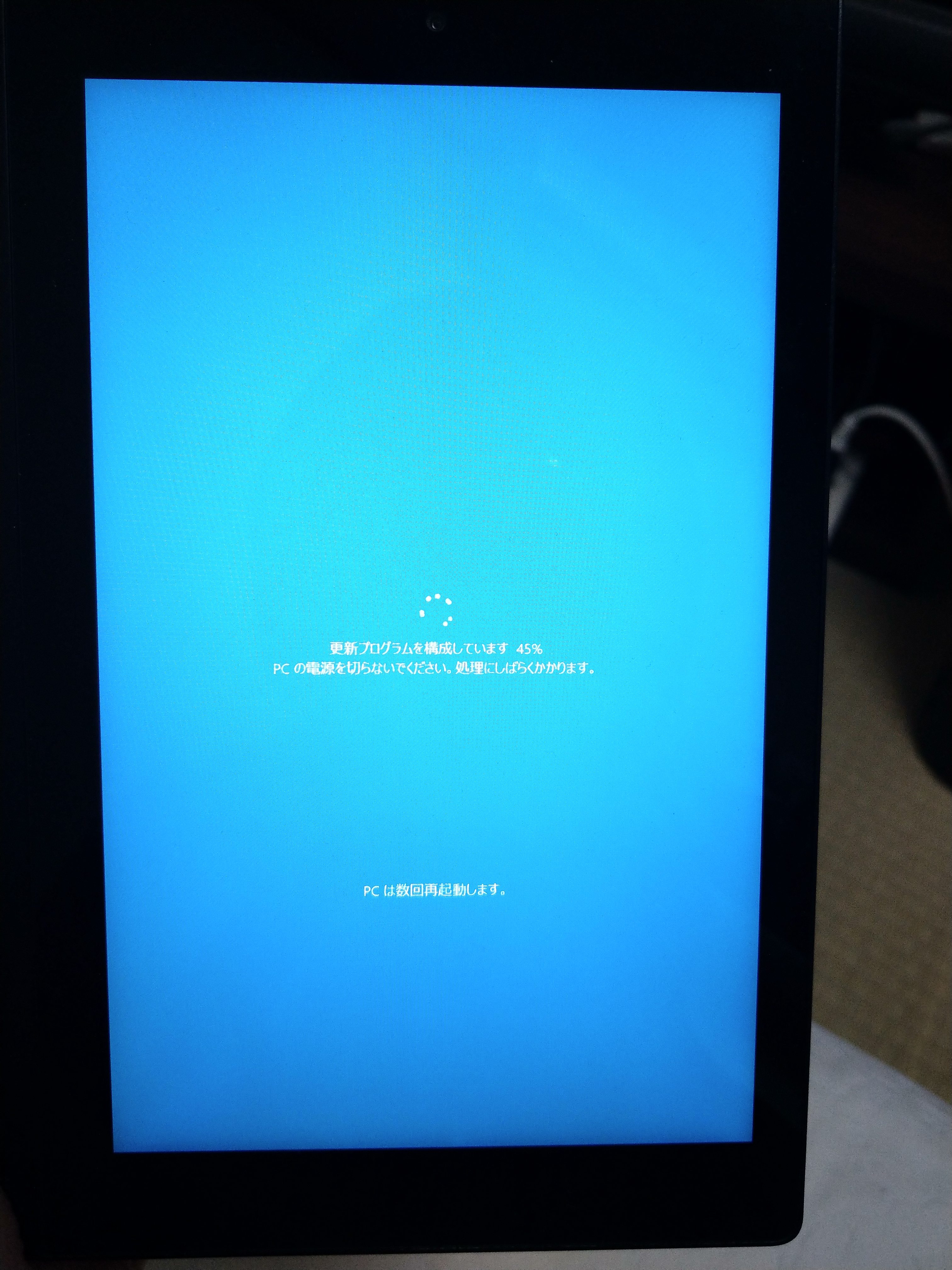
ここからめちゃくちゃ長く48時間ほどかかりました。eMMCのIOも遅い上、SDカードを一時領域にしたから、多分IO激遅だったのかと思います。

アップデート初めて、朝起きたらブルーバックに進捗0%だったときは、電源切って家を出ようかと思いましたがほったらかしておいて正解だったみたいです。。。

夜には50%くらいになってました。そこからまた一夜かけて完了。


そろそろこいつも限界かなぁと思いつつ、我が家の現役最新Windowsマシンはこれしか無いので・・・。

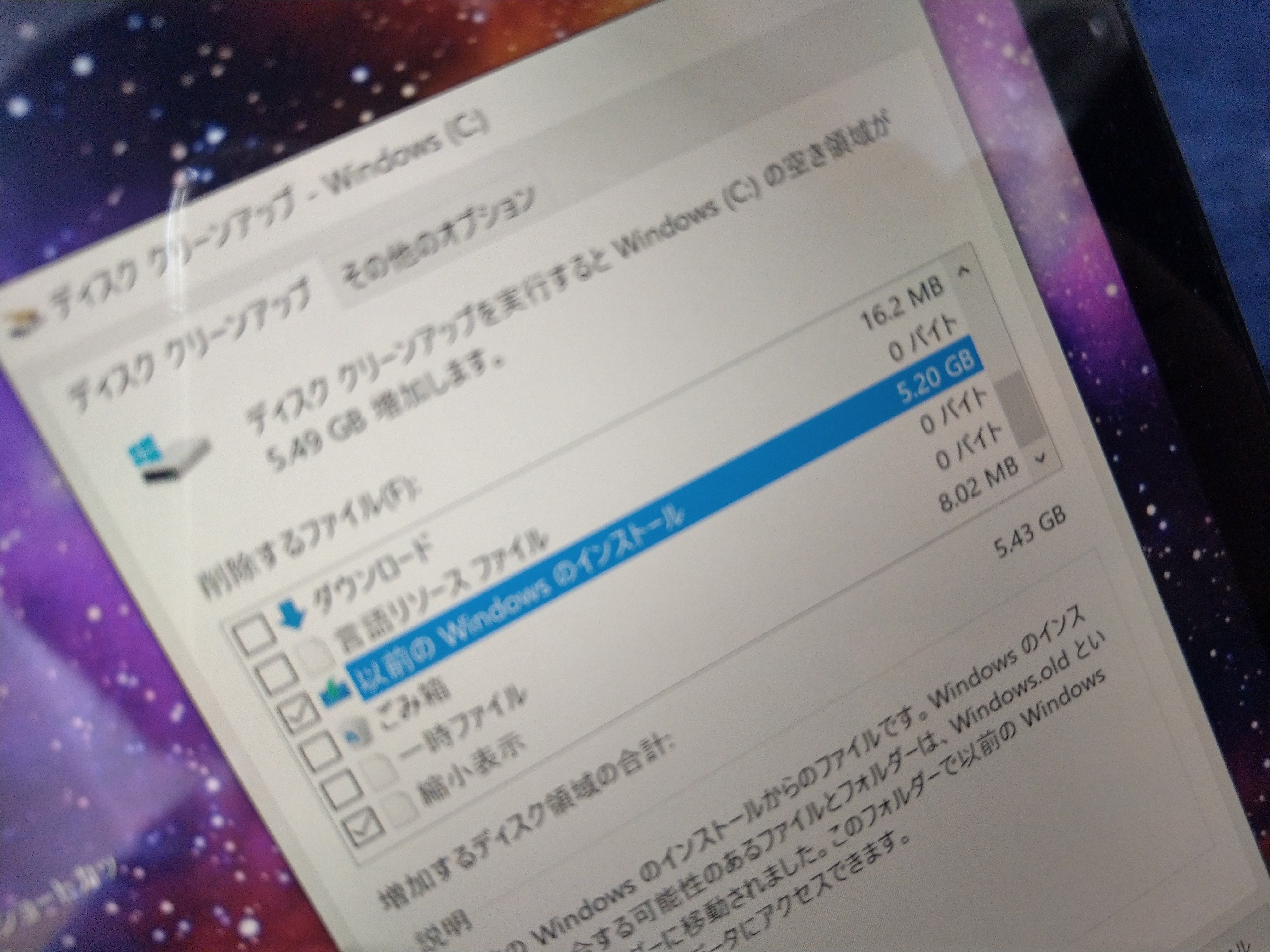
無事上がったので、後始末です。ちゃんとSDの中の一時ファイルを消してくれました。

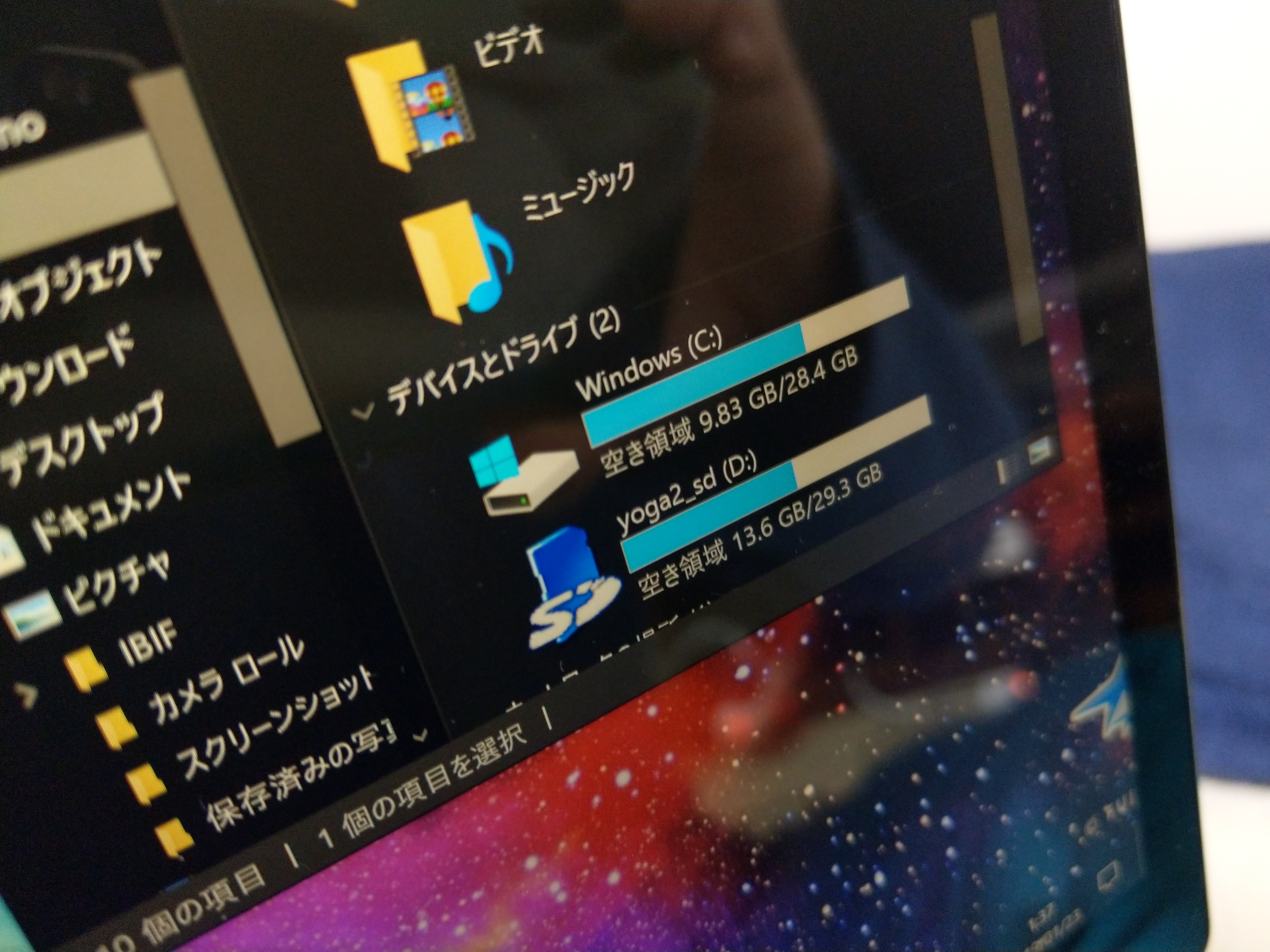
作業後のディスクとSDカードの空きはこんなかんじ。


以下、ブログに書きたいことメモ。


ではでは。またの機会に。

サックス練習 – 28 –

ども。こんばんは。

年明け一発目の練習に・・・と思ったら、大変由々しき事態が発生しました。

(つд⊂)ゴシゴシ

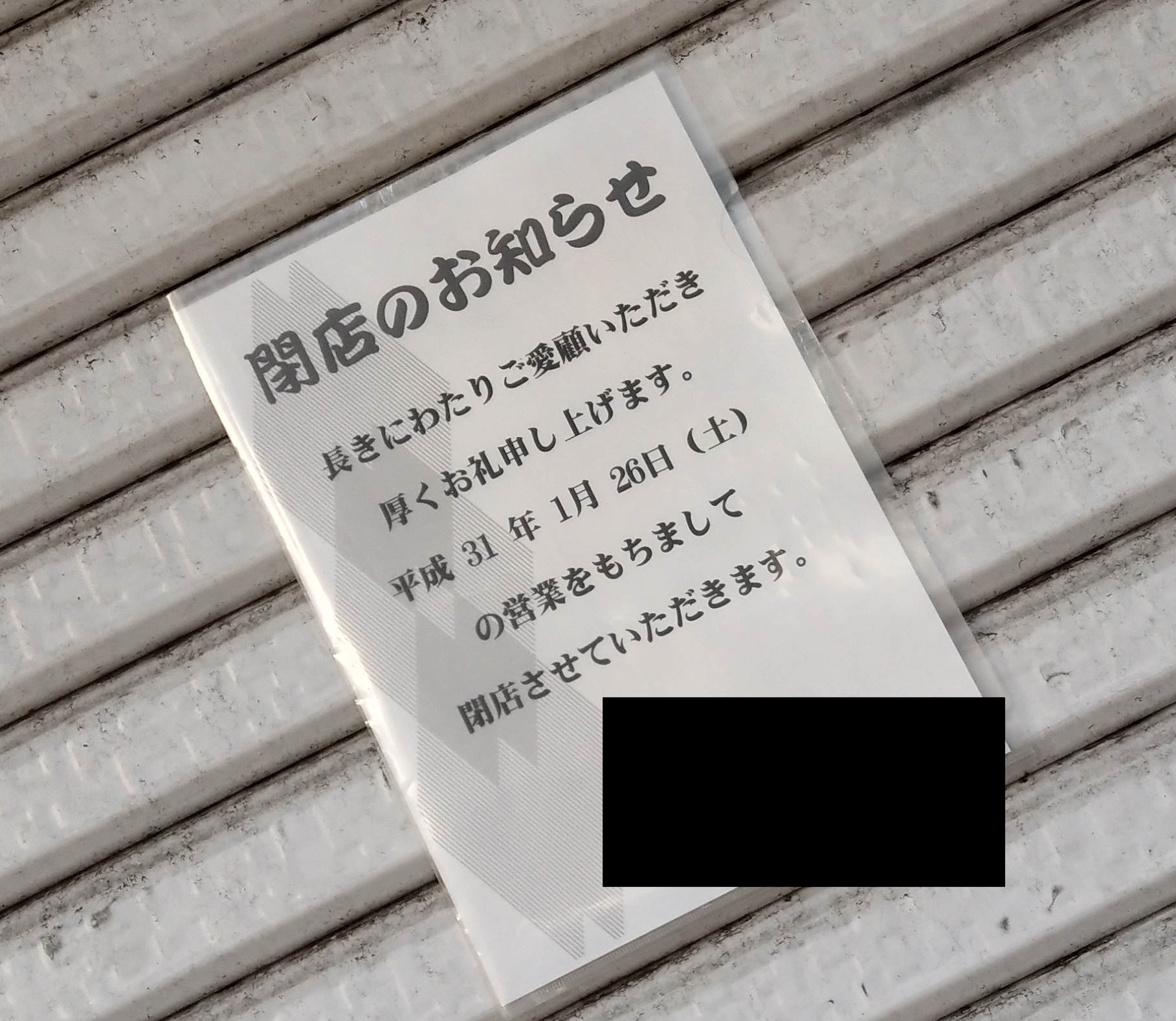
昨日閉店してた・・・

(  Д ) ゚ ゚

おっふ…

参ったorz

このカラオケボックスには、サックスを始めたころからお世話になっており、2時間で¥740(1ドリンク込み)という破格の値段で使わせていただいていました。

楽器練習専用の部屋(DAMとかのカラオケ機が無い)が2部屋もあり、とっても便利だったのに・・・。

約2年間で60回以上通いました。ありがとうございました。

で、楽器も背負ったままだし、しょうがないので、近くの音楽スタジオに行ってみましたが、やはり予約がいっぱいとのこと。あんまりないんですよね近くだと。

思い切って都心まで出てみようかと思い、音楽練習場オトレンさんに電話してみました。

たまたま、空きがあったので予約して移動。
※初回は必ず電話予約が必要で、初回に会員登録をします。そしたらWeb予約も使えるようになります。

今回はE Roomで1時間半練習しました。30分¥600でしたので、¥1,800です。

今までのカラオケボックスと比べて・・・・

■良かったこと
・周りも練習しているので、遠慮無用。思いっきり吹ける。
・音の響きがいい(気がする) ※ヤマハの防音ルームみたいですけどね。
・譜面台が借りれる(備え付け)
・スピーカーが借りれる(¥100)、録音機材とか借りれそう。 ※今回は未使用

■悪かったところ
・禁煙 ※まぁタバコ吸う時間分の練習時間を無駄にしないと思えば・・・。
・PCをおいたりする「机」が無い。結構これが困る。macとかオーディオインターフェイスとかの置き場がない。
・完全予約・・・。
・費用はやはり高め

ルーム内は外の音は聞こえないものの、待合室だと結構外に音が漏れていました。

あぁ、これからの練習どうしよう。。。

オトレンさんで一番小さい部屋だと、1.5畳のD Roomで、¥300〜¥350/30minだから、まぁこの辺ですよね。
でも、休日は結構予約が先まで埋まっているんですよね。夜遅いのも嫌だしなぁ。。。

会社からギリギリ徒歩圏内だし、最悪仕事終わりに行くか・・・。
そうなるとどこか会社の近くに楽器や楽譜を預けたくなりますね。。

うーん。参った。いよいよ公園デビューかなー。。。。

練習場所はやはり難しいですね。

ではでは。またの機会に。


2018-2019年末年始振り返り、最近のこと、ブログ15年目。他。

ども。こんばんは。

すっかり年も明けて、気づけば成人の日も終わってしまいました。
1/11でこのブログも15年目に入りました。なんだかんだ続くもんですね。

では、ちょっと最近のことを書きたいと思います。

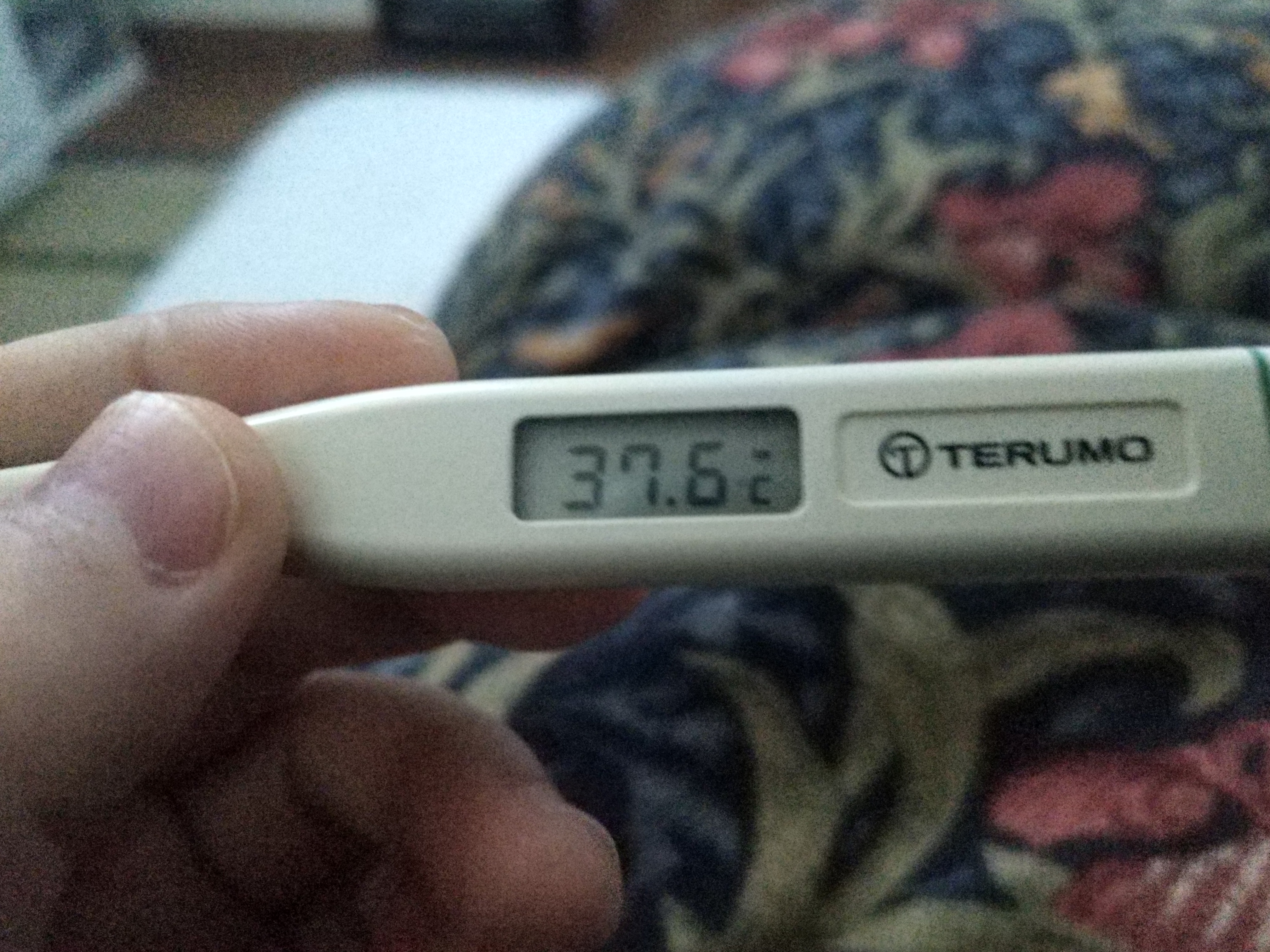
■風邪でダウン(2018/12/17-18)

風邪でダウンしました。
インフルエンザではなかったようです。

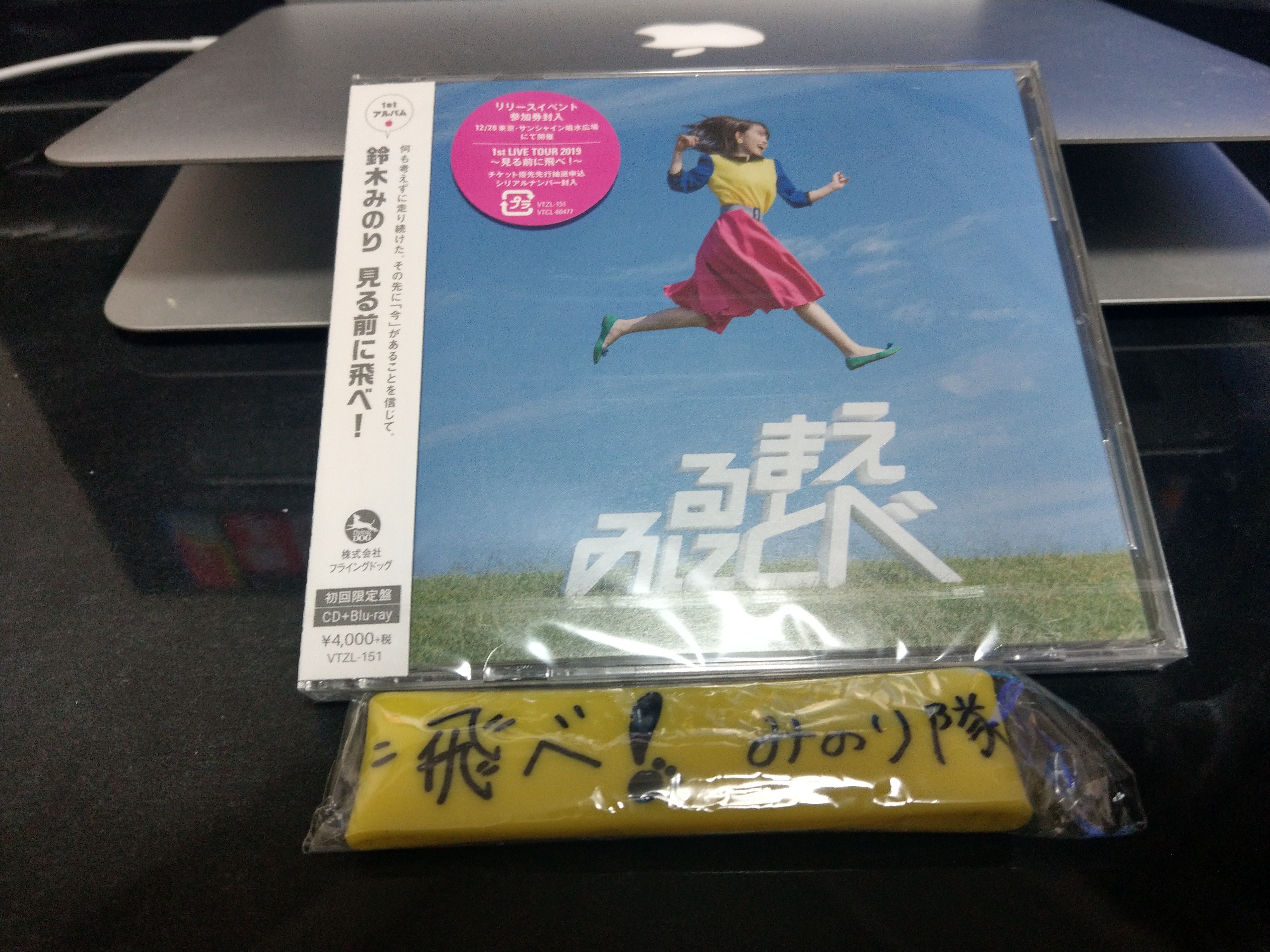
■鈴木みのりファーストアルバムが届く(2018/12/18)

【1stアルバム『見る前に飛べ!』みのり隊オリジナルセット】です!
ファンクラブ限定でリストバンド付き!やっぱりCrosswalkいいわー。

■加湿空気清浄機導入(2018/12/23、2018/12/29)

散々悩んで購入しました。
というのも、先般の風邪も乾燥が原因じゃないか?ということで・・・。

で、とりあえず加湿機だけを買うか、加湿空気清浄機を買うかいろいろ悩みました。
Amazonのクリスマス?年末?セールで、シャープのプラズマクラスターの加湿空気清浄機の型落ちが安いようだったので、せっかくならと、シャープの加湿空気清浄機に絞っていろいろ比較して購入しました。

シャープの加湿空気清浄機は、大きくKIシリーズとKCシリーズにがあります。
KCシリーズはプラズマクラスター7000を搭載、KIシリーズは一つ上の機種でプラズマクラスター25000を搭載します。
※本当は除湿もできる除加湿空気清浄機(KC-HD70の1機種のみ)も検討したのですが、値段が4万円ほどと割高で、サイズも大きいようなので諦めました。

んで、その後のアルファベットで製造年、数字でサイズ(対応する部屋の広さ)になっています。

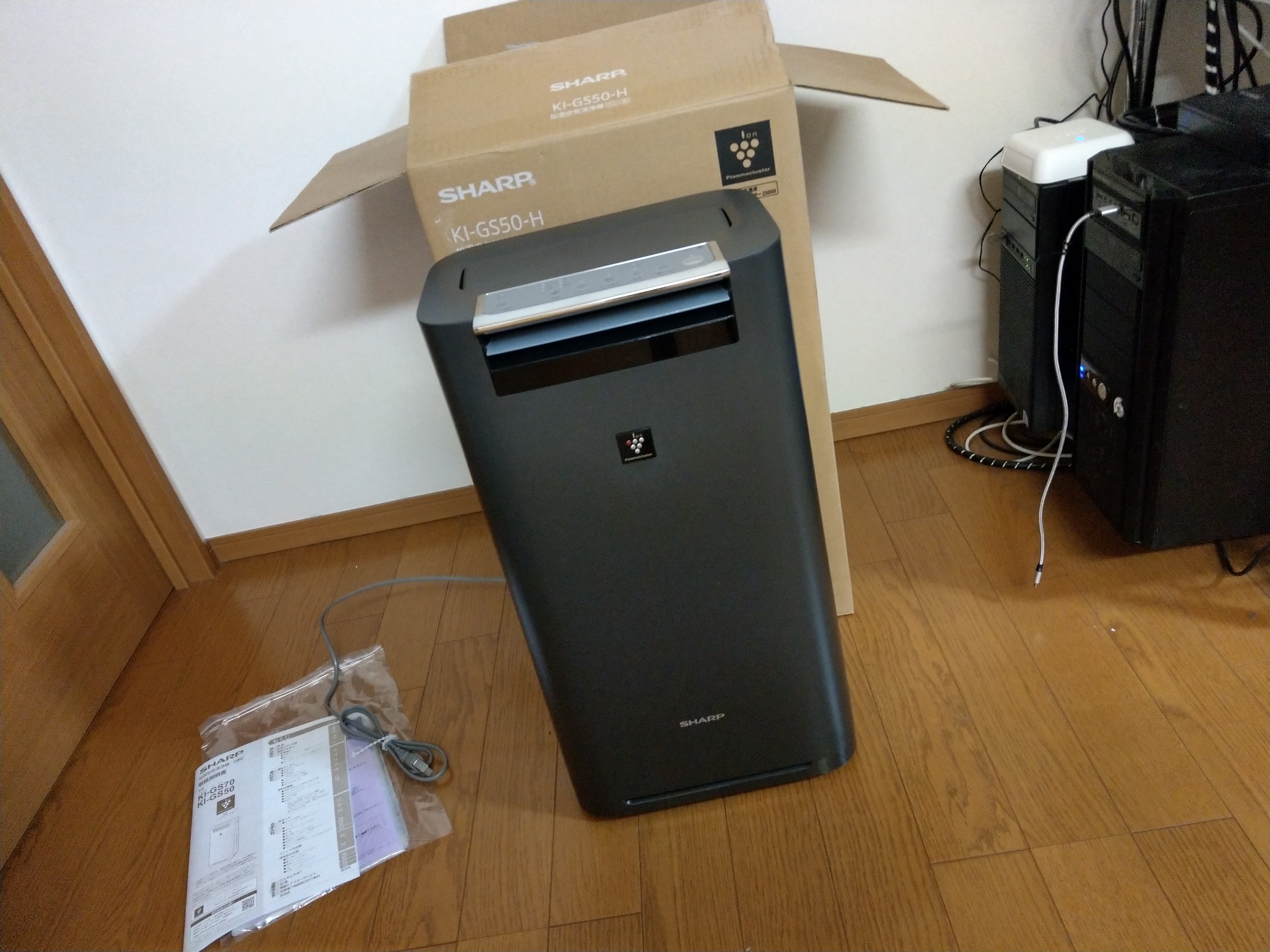
今回購入したのは、KI-GS50というモデルの黒色です。

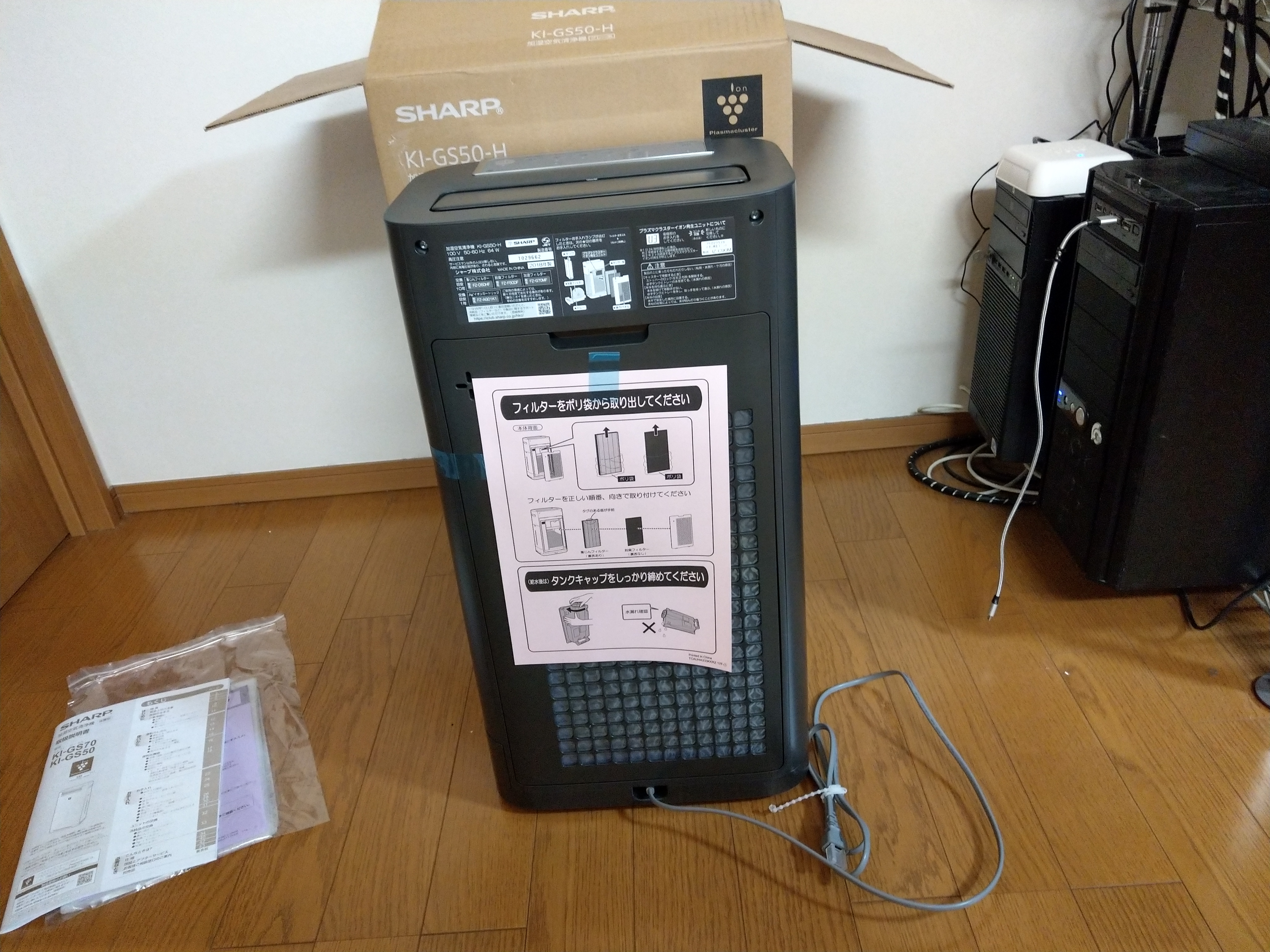
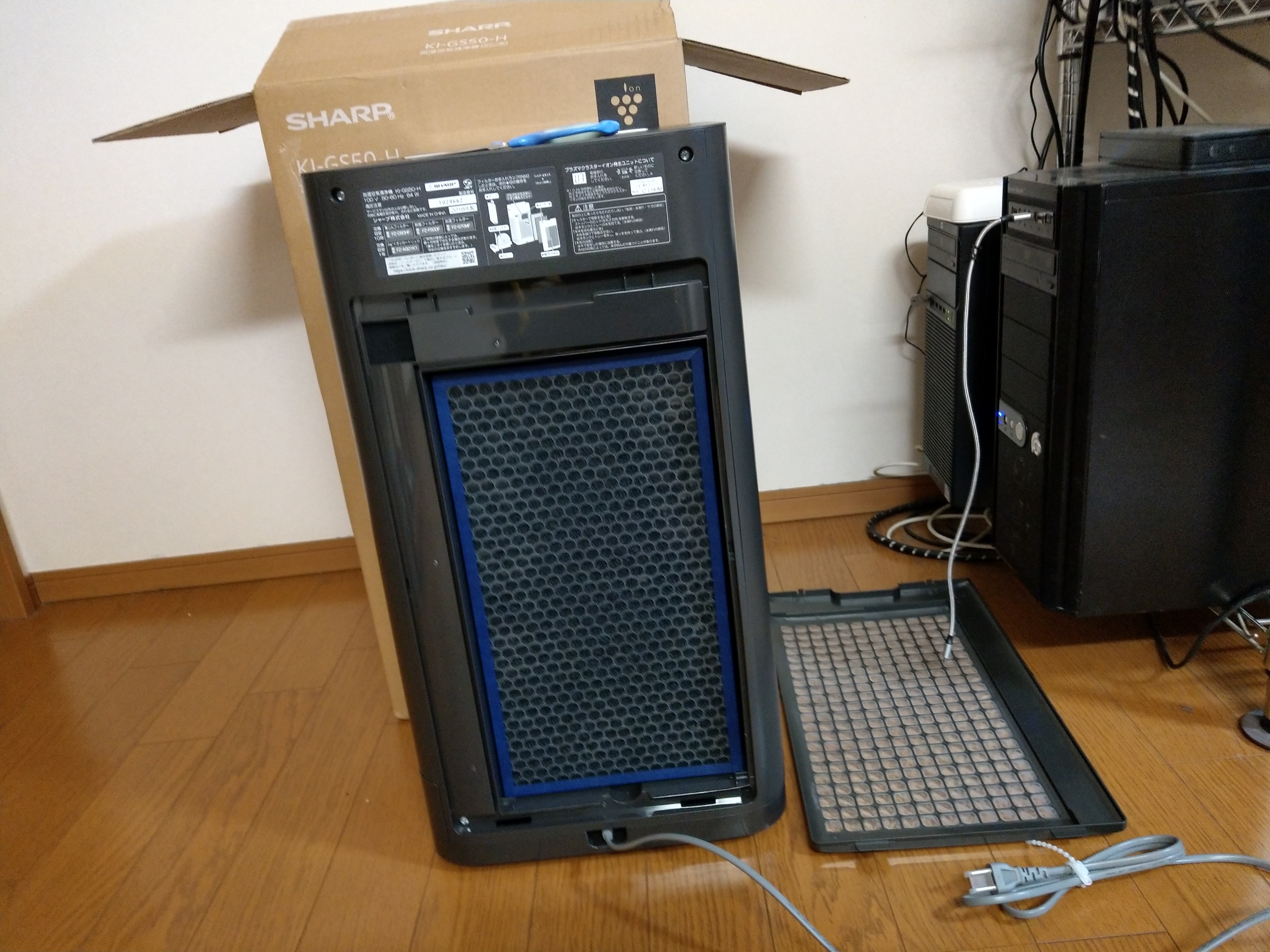
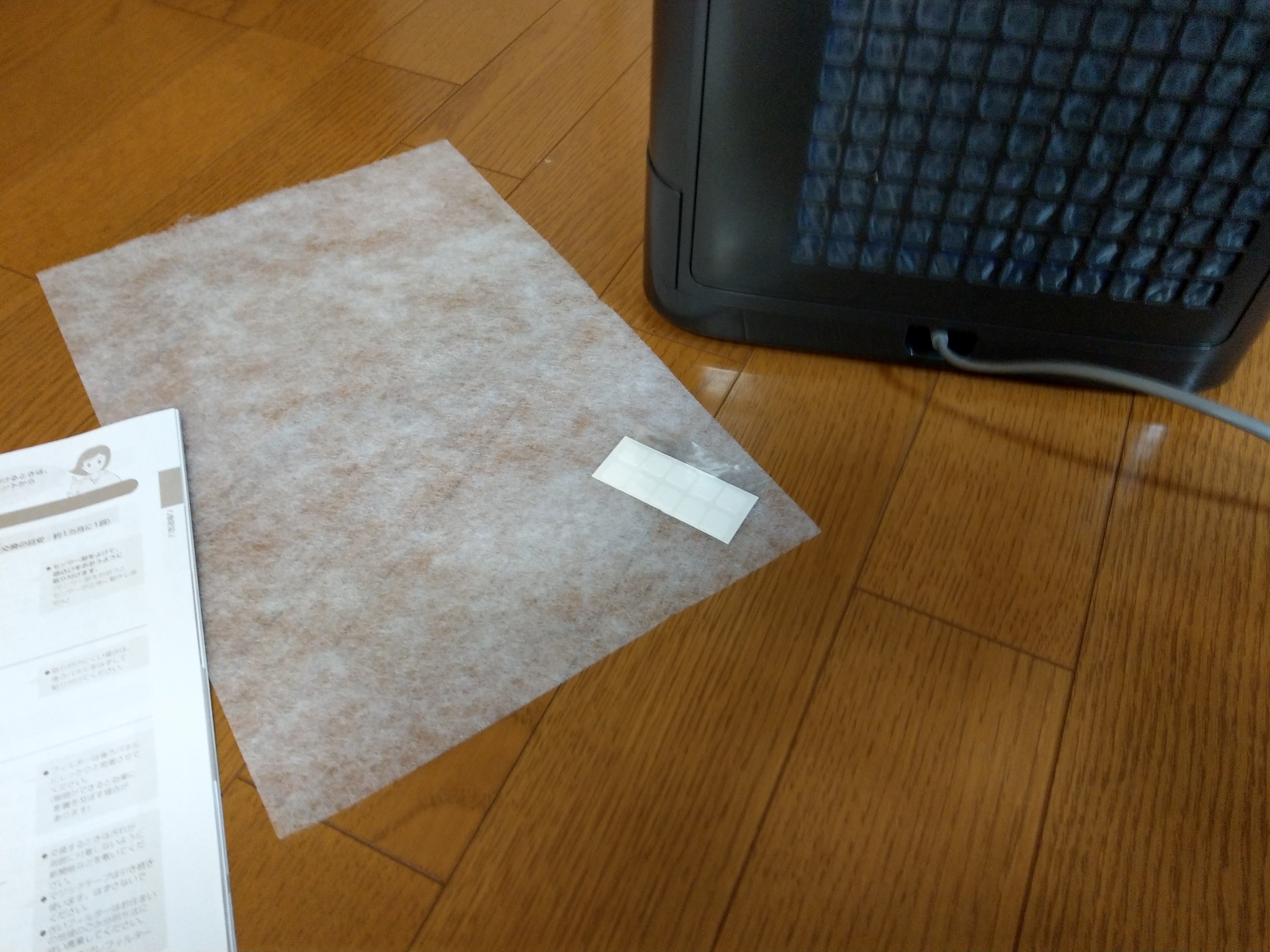
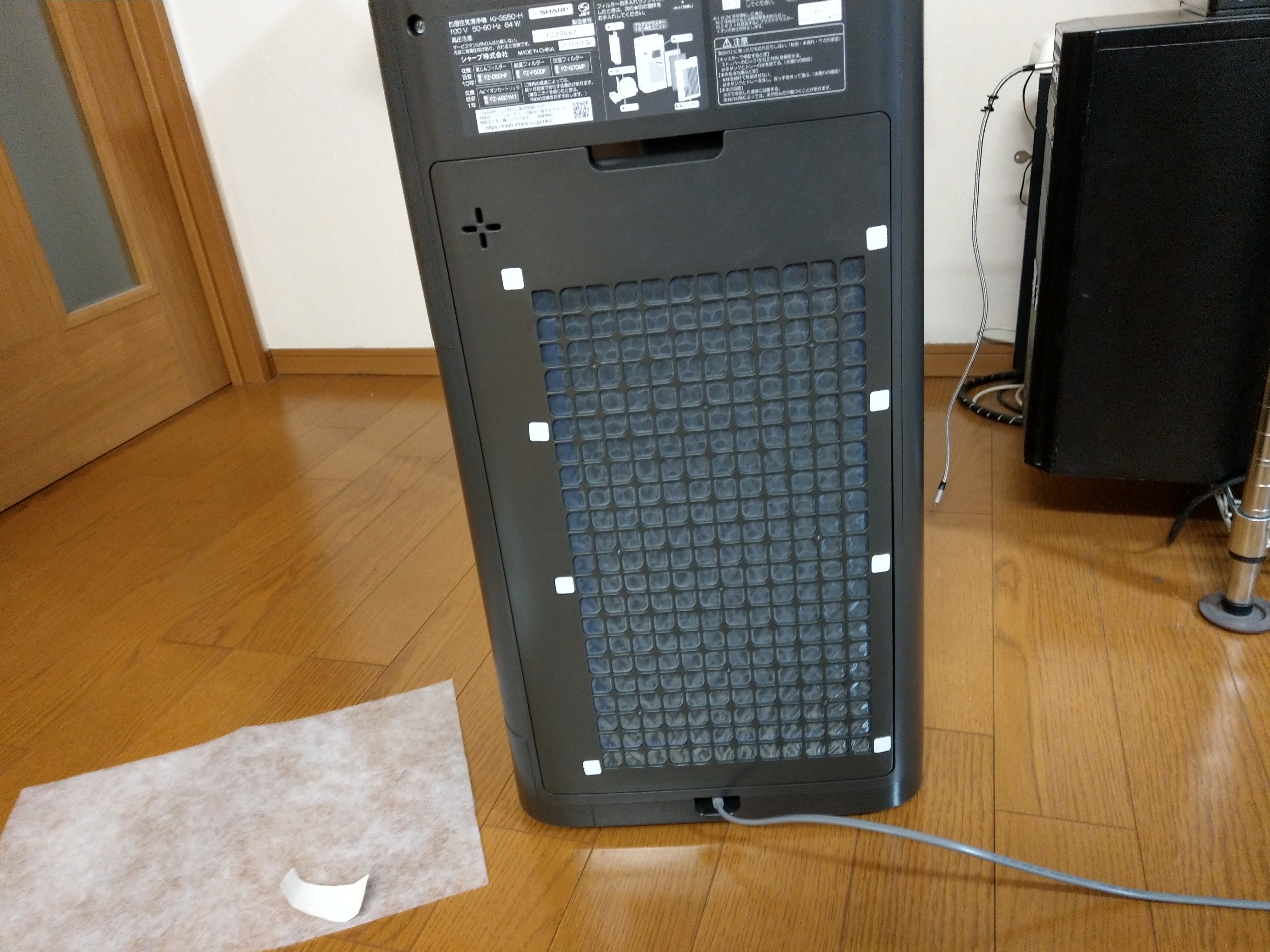
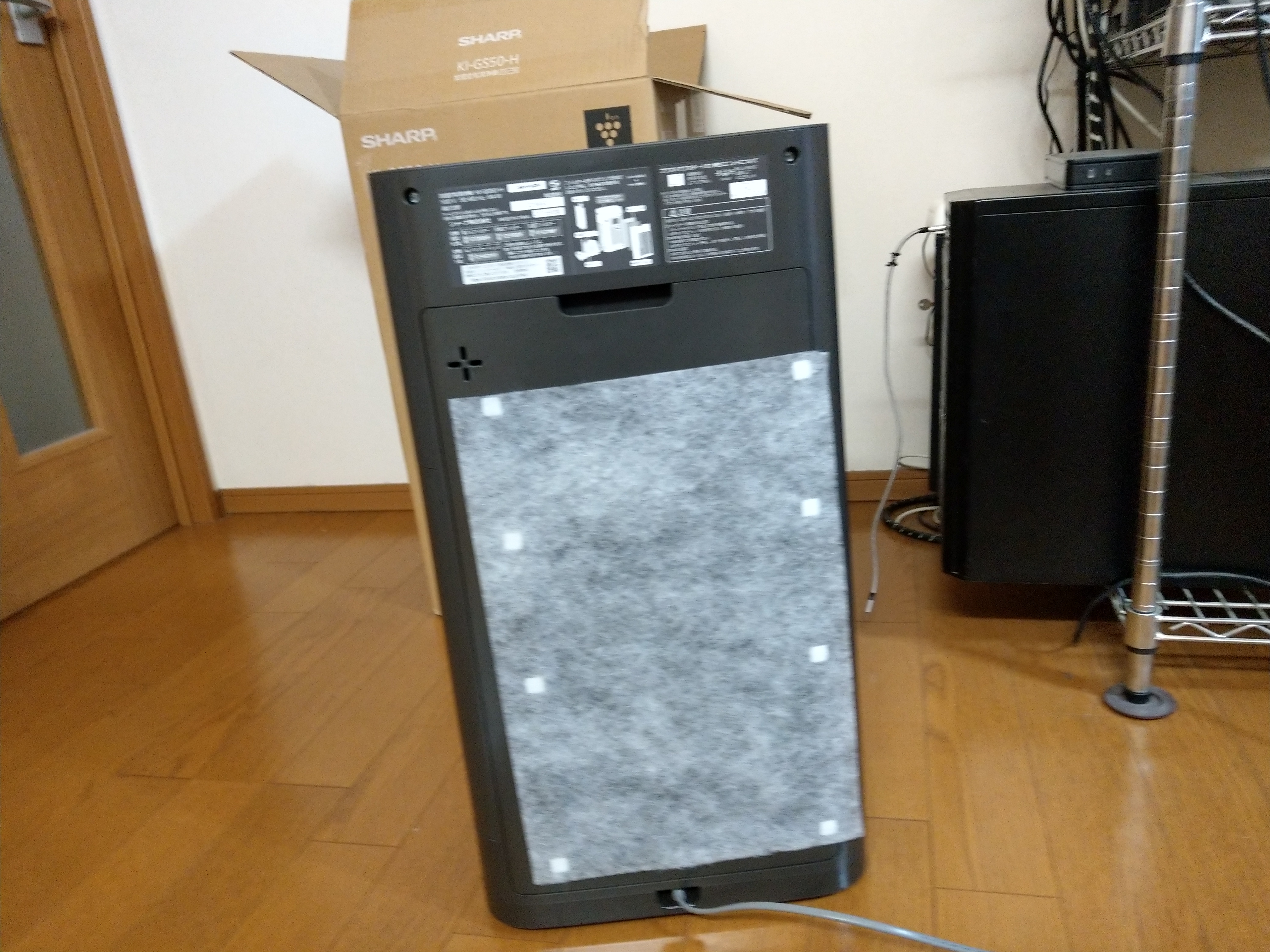
以下開封〜使い捨てプレフィルター取り付けの様子。

使い捨てプレフィルターって両面テープでくっつけるのですが、これちょっとダサいよね。。


KIシリーズで、Gなので、2016年モデルのプラズマクラスター25000搭載モデルという感じです。
※2017年モデルならKI-HS50、2018年モデルならKI-JS50という感じです。Hの次はIじゃなくてJに飛んだみたいですね。

同じ2016年モデルで、KC-G50がAmazonで¥17,800ととてもお買い得だったのですが、あえてひとつ上の機種のKI-GS50を¥21,800で購入しました。

以下KI-GS50とKC-G50の比較。
http://www.sharp.co.jp/support/air_purifier/lineup/kigs50_kcg50_spec.html
http://www.sharp.co.jp/kuusei/lineup/2016.html
ポイントにしたのは、KIにはホコリセンサーがついていることと、大きさがスリムなこと、プラズマクラスター25000が搭載さていることです。

で、実は罠があって、プラズマクラスター25000は、1日24時間運転だと約2年でユニット(¥3,000くらい)交換が必要ですorz
プラズマクラスター7000には必要無いようです。。。なので、本体も割高な上にランニングコストも高い方を選んでしまいました・・・が満足です。

レビューという程でも無いのですが、使った感想を。
・本気だすとうるさい。おまかせ運転だと温度にわわせて湿度を調整してくれます。
室温24℃だと、湿度33%くらいにしようと頑張るのですが、湿度が1%減るだけで、全力運転になります。。。。
全力で回ると掃除機ばりにうるさいです。
夜は照明を消すと勝手に静かに運転してくれるので、夜中も回してますがそこは大丈夫でした。
※まぁ一応心配だったので先に1台だけ買って、夜中試して問題ないかを確認して買い足しました。

・加湿力は・・・正直550ml/hですが、これって前述の通り、全開フルパワーなので、正直どうなんでしょう。。。あんまりガンガン加湿してくれてる感じはしないです。けど、確実に湿度は上がってるかなぁというくらいですね。

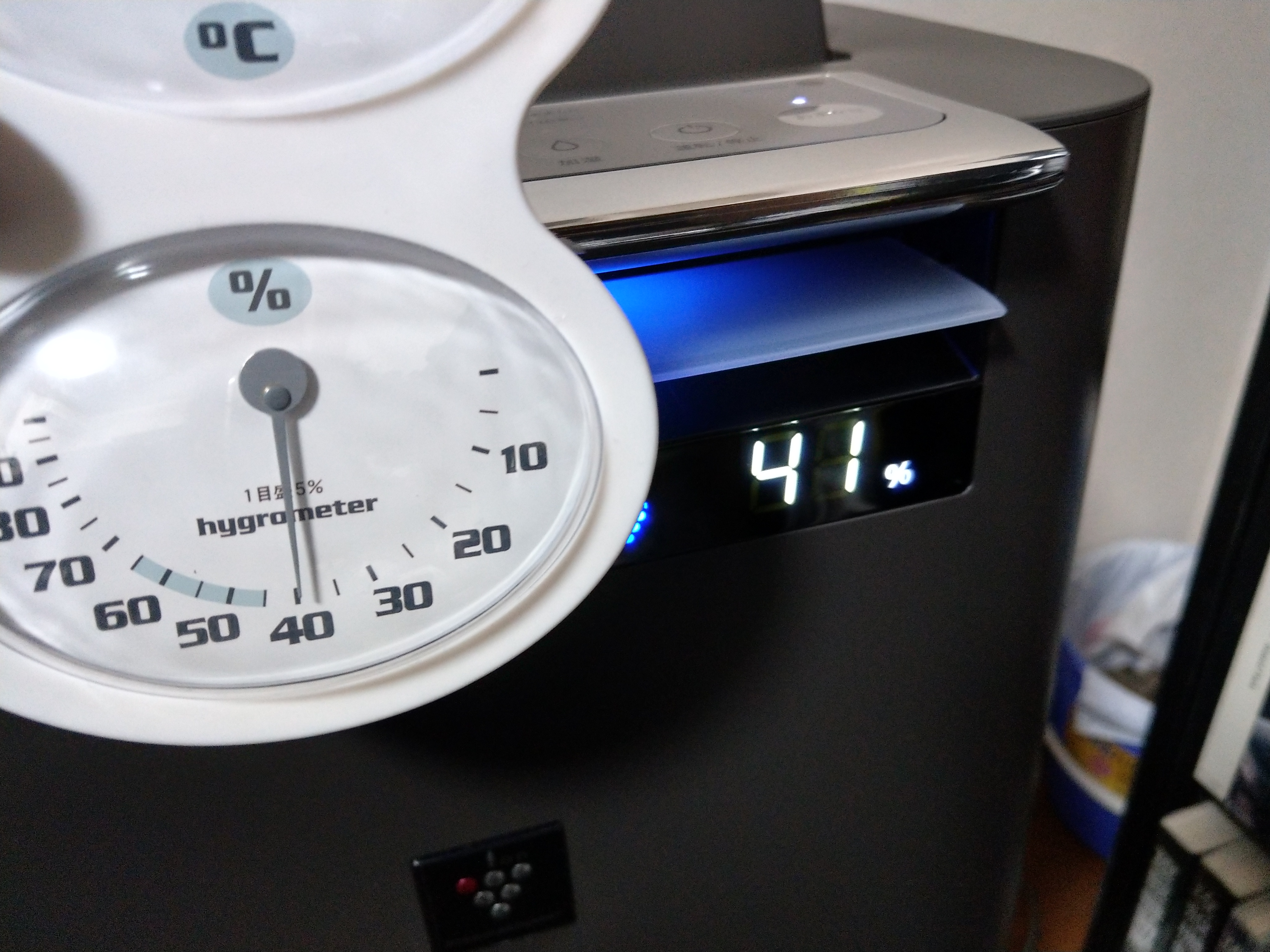
・湿度の表示がちょっとずれる?実際の湿度より低い気がします。(センサーの場所のせいかな?)
温度は割と手元の温度計とあってますが、例えば手元の湿度計で40%あるのに、表示上は33%くらいだったりします。

・給水タンクの強度が不安・・・。取っ手がちょっと安いっぽいです。。水の量はうちの大きさだと問題ないかな。あんまり広い家ではないし。

結論、夜中中エアコンの暖房をつけっぱなしにしても、朝方喉が痛いことは無くなりました。

■恒例の年末年始振り返り(2018/12/28-2019/1/6)

毎年グダグダな年末年始の振り返りです。


・12/28 有給休暇。通院、ヨドバシカメラで空気清浄機用の延長コードなどを購入

・12/29 特に何もせず、2台目の加湿空気清浄機の設置とか、グランツーリスモとか。

・12/30 サックスの練習納め

・12/31 大掃除、ガキ使を最後まで見る

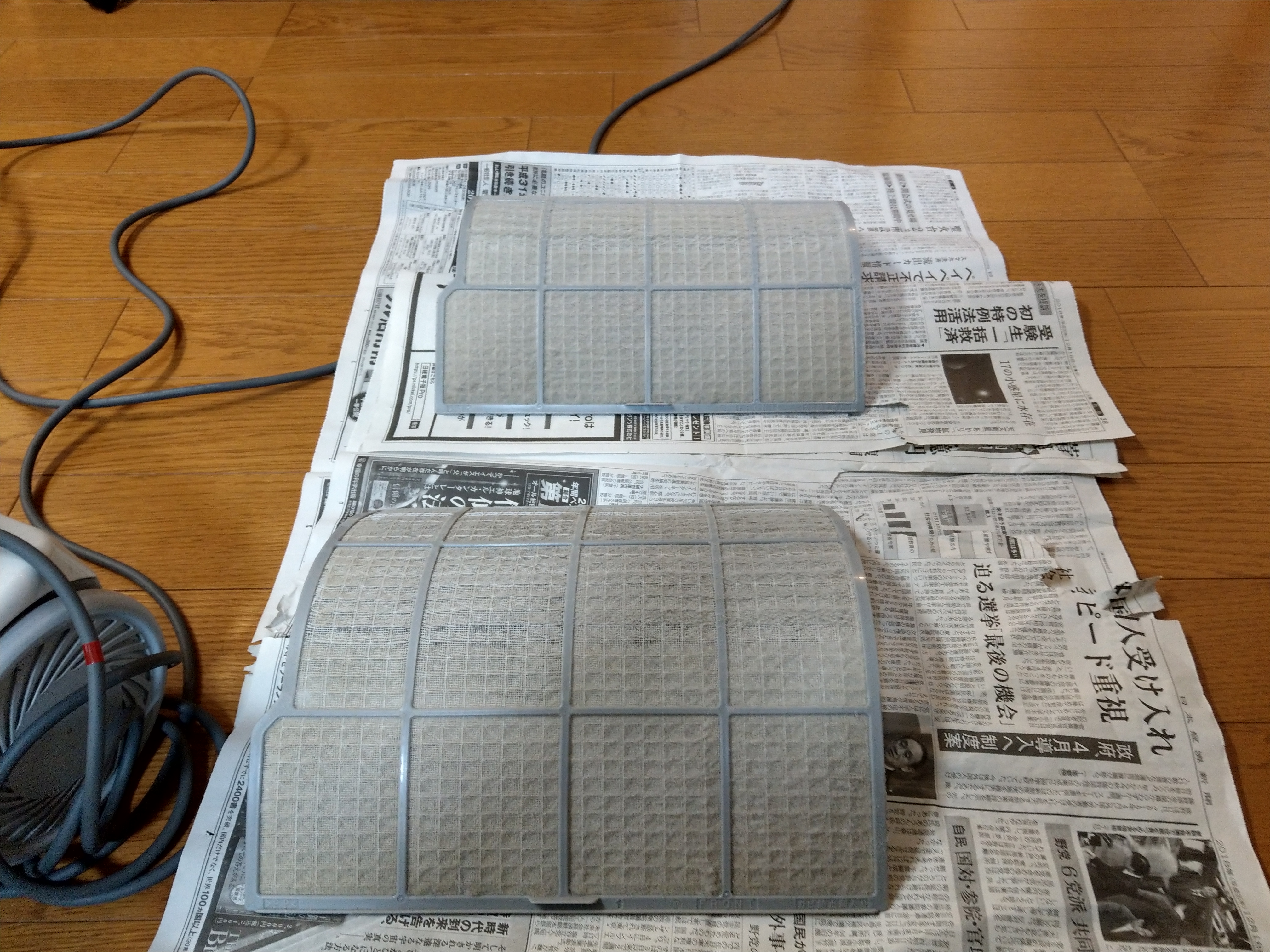
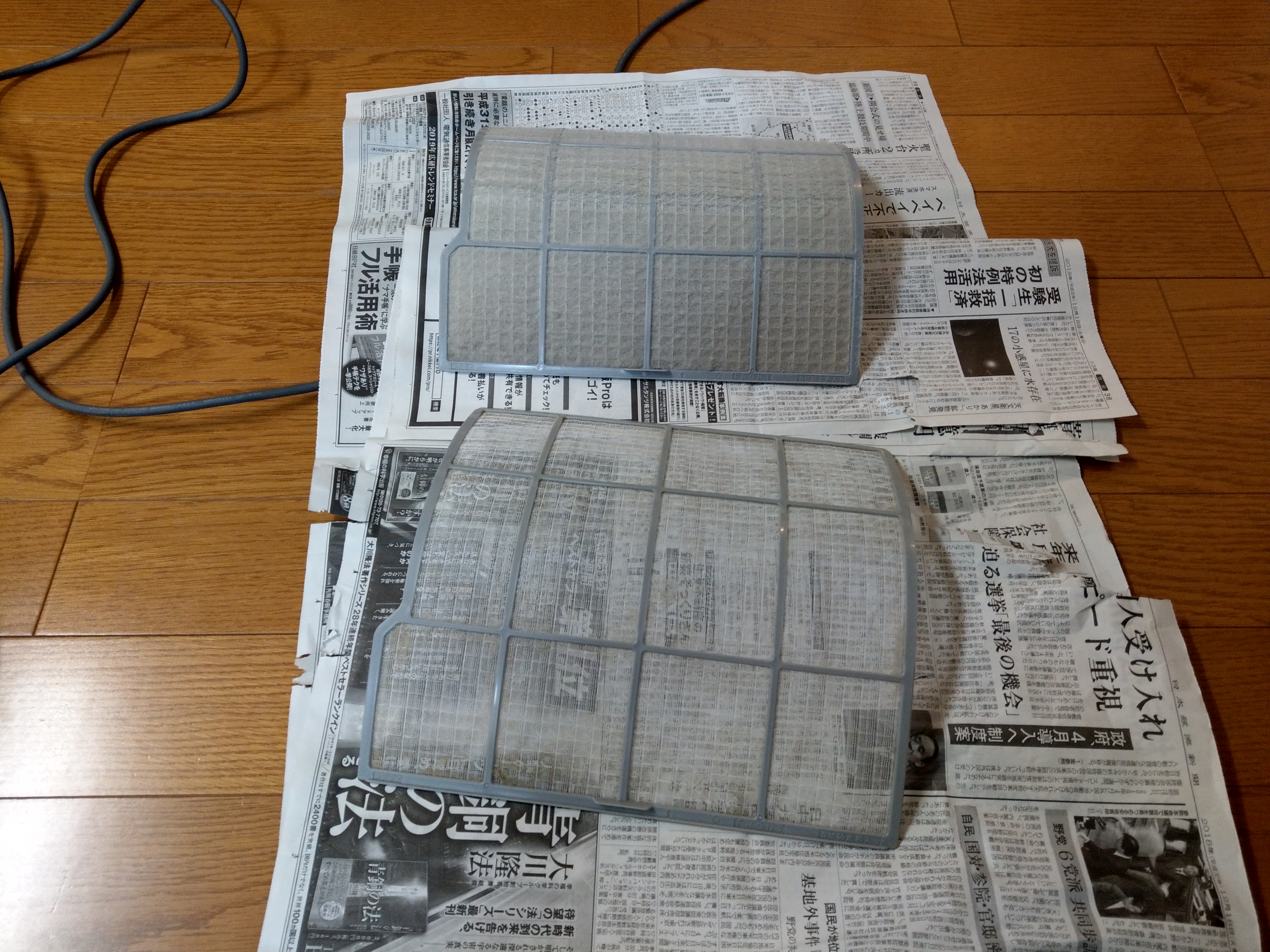
エアコンのフィルターも頑張った。


・1/1 新年会
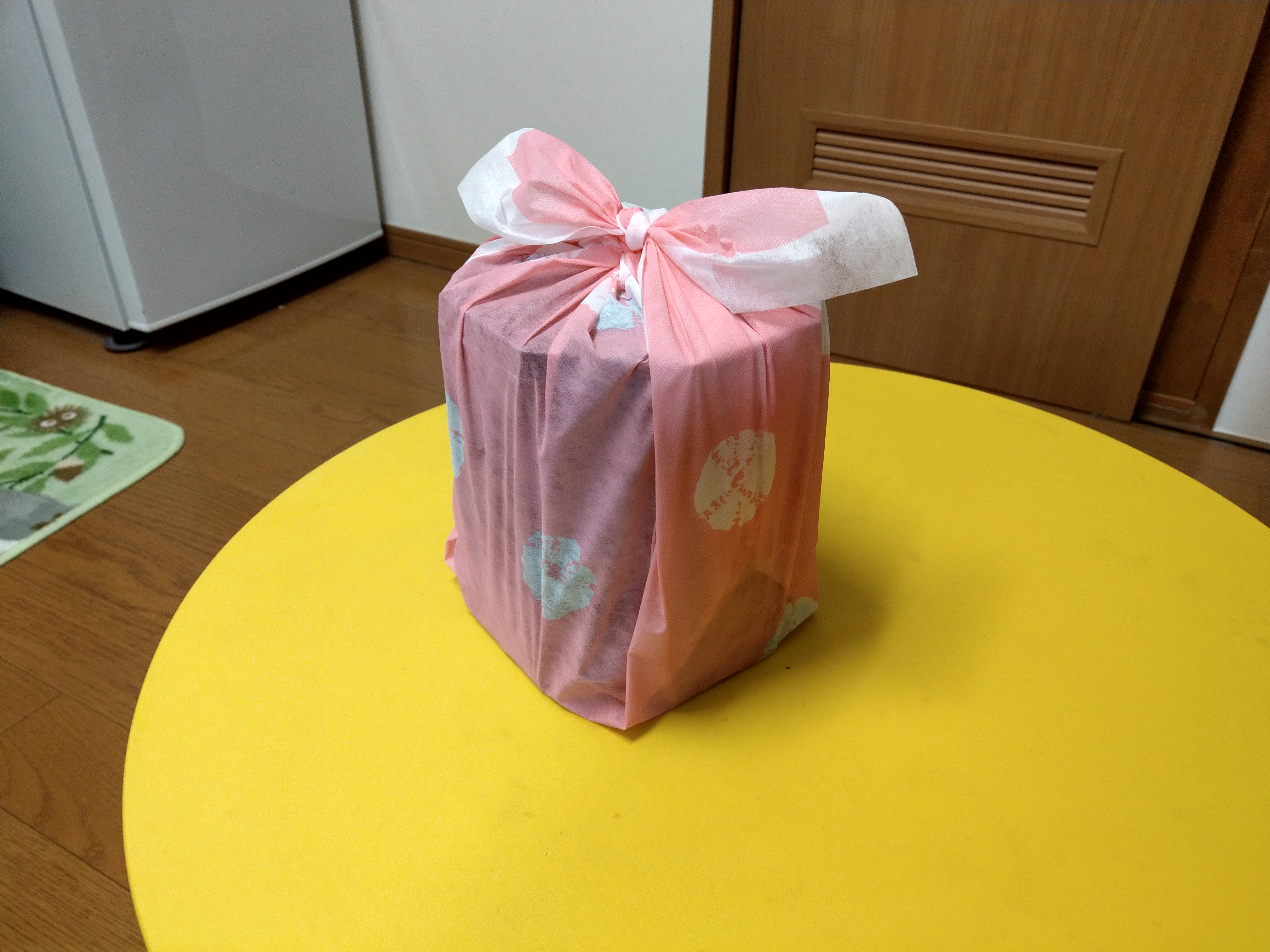
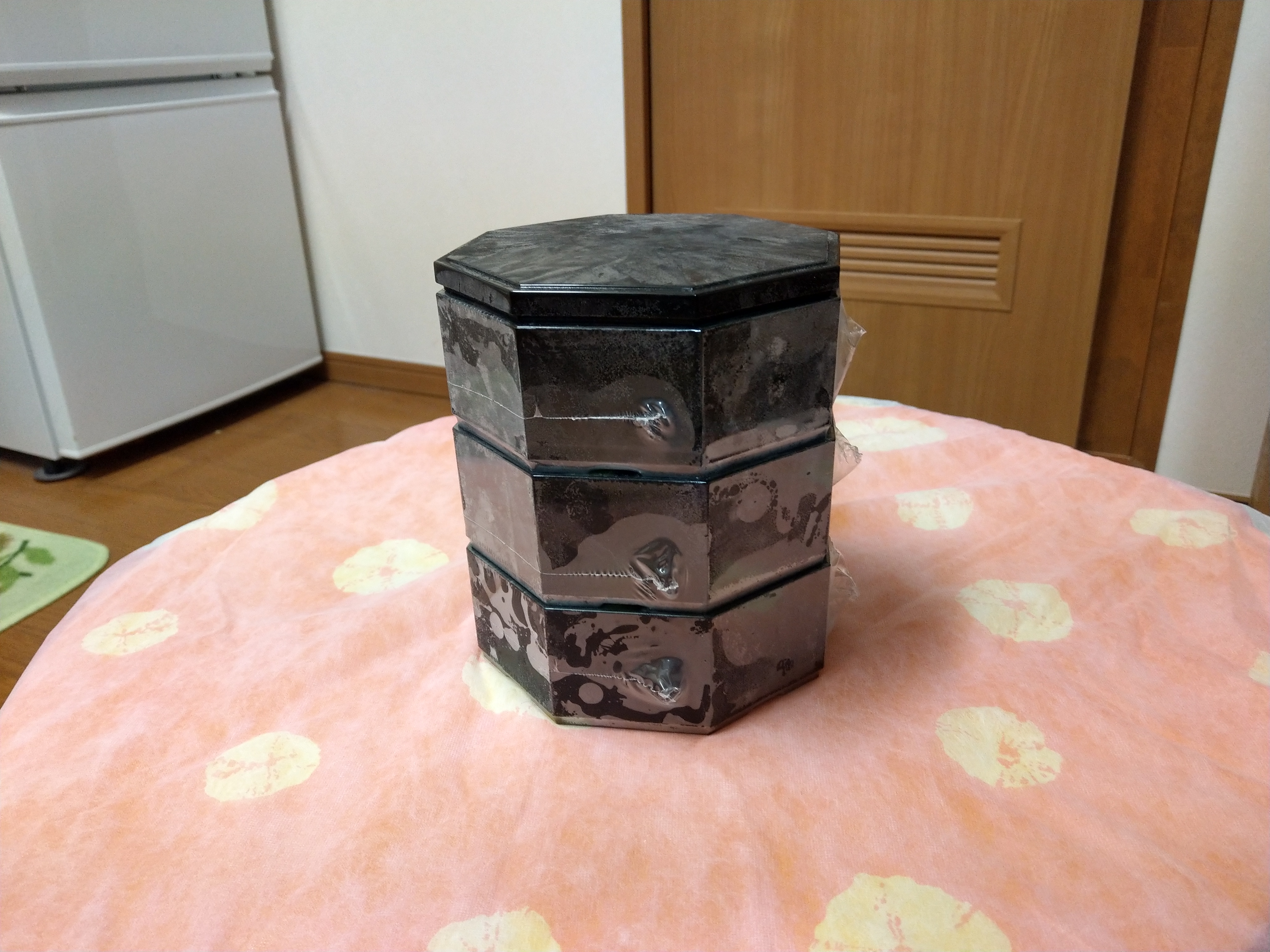
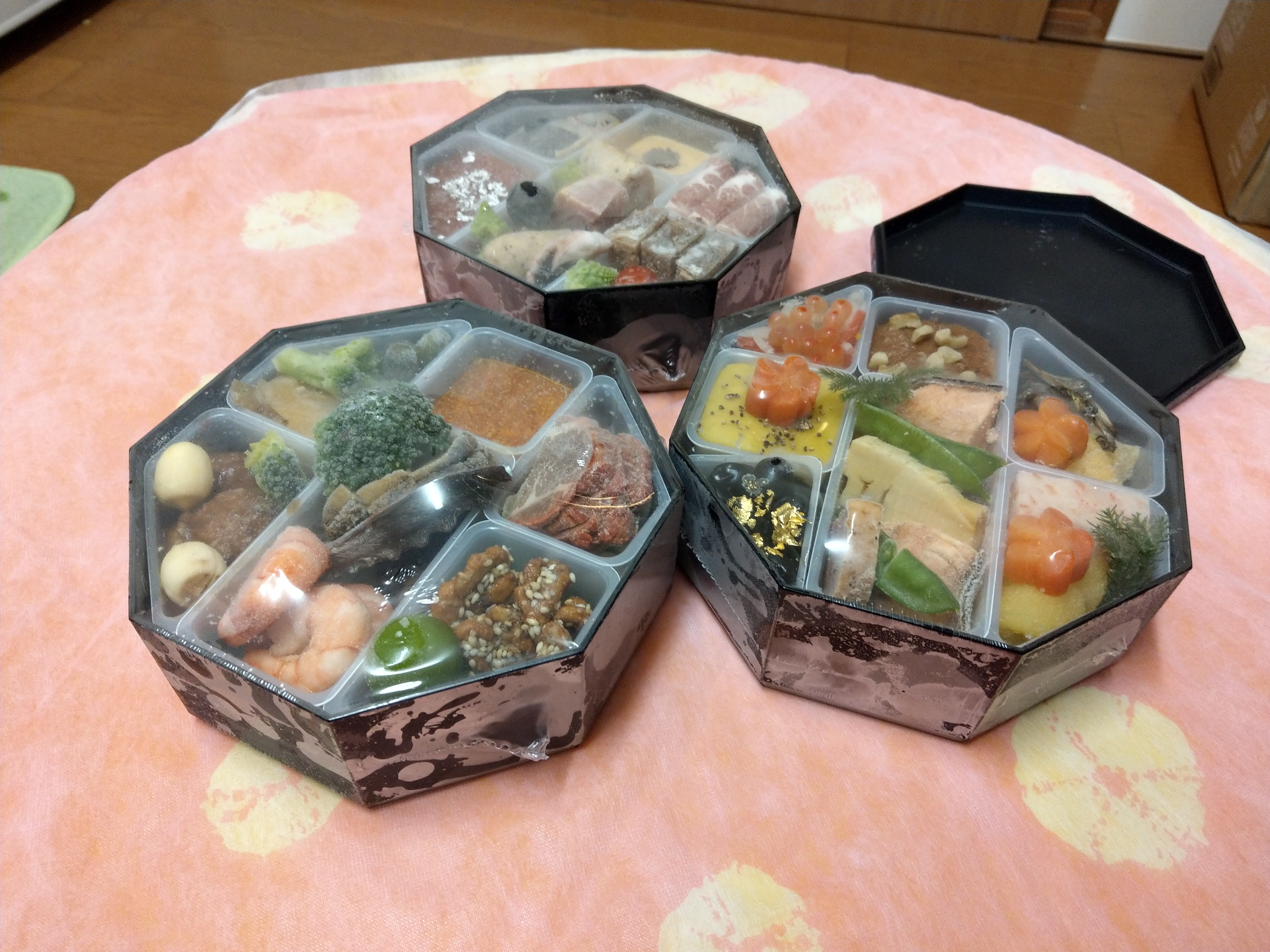
今年は冷凍おせちを頼みました!日テレポシュレの和洋中おせち3人前(¥12,100(送料込み))です。
サイズも4人で食べるのにちょうどよく、美味しかったです。


・1/2 ダウン

・1/3 ゴロゴロとAmazon Primeで映画を見る

・1/4 有給休暇。廃人。

・1/5 EWIの練習をしたりした。

・1/6 PSYCHO-PASSを新編集版〜2期〜劇場版の順で全部みた。

〜仕事始め〜

・1/12-14 物語シリーズをdアニメストアで全部みた。

・1/14 結局Kindle Unlimitedは解約(キャンペーンで3ヶ月¥299だった。)

 ■FortiOS v6.0.4 build0231が出ていたので更新(2019/1/20)

更新しました。
以下リリースノート

http://help.fortinet.com/fos-rn/6-0-4/Content/FOS_RN/0200_Introduction.htm

久々に問題なくアップデートできて一安心。

known issueにとんでもない一言ありますね。これもうNGFWモードやめようかな。

Bug ID

Description

435951

Traffic keeps going through the DENY NGFW policy configured with URL category.

Bug ID

Description

480003

FortiGuard category does not work in NGFW mode policy.


まぁそんな感じの年末年始でした。

以下、とりとめのないことをつらつらと。

実はまだサックスの練習始めをまだしていないのです。。
なんか、成人の日の三連休もグダグダとしてしまい、今週もグダグダと・・・。

なんか最近週末に全然元気が出ないですねー。
それと、最近寝起きに腰がめちゃくちゃ痛いんです。

パニック障害の方も良くなりつつあるのですが、まだ完治には時間がかかりそうです。


そういや、WordPress 5.0のエディタが鬼のように使いにくいので、結局Classic Editorなるプラグインを入れてしまいました。。

ではでは。またの機会に。

新年のご挨拶

あけましておめでとうございます。

昨年は、年末にパニック障害を発症したりもしましたが、熱海に行ったり、東京タワーやスカイツリーに登ったり、楽器フェアに行ってみたりといろいろと楽しい思い出もありました。

今年はいい加減、老朽化したサーバ類をクラウドにでも引っ越したいですね。

サックスももっとうまくなれるように練習しよう。

今年もゆるーくやりたいと思います。
引き続きどうぞよろしくお願いいたします。

2019 元旦