ども。こんにちは。
2017/6/1に発注した「Japanese: CISM サンプル試験問題解答解説第9版」が届きました。
意外と早い。UPSで届きました。3日で届くとはなかなかですね。
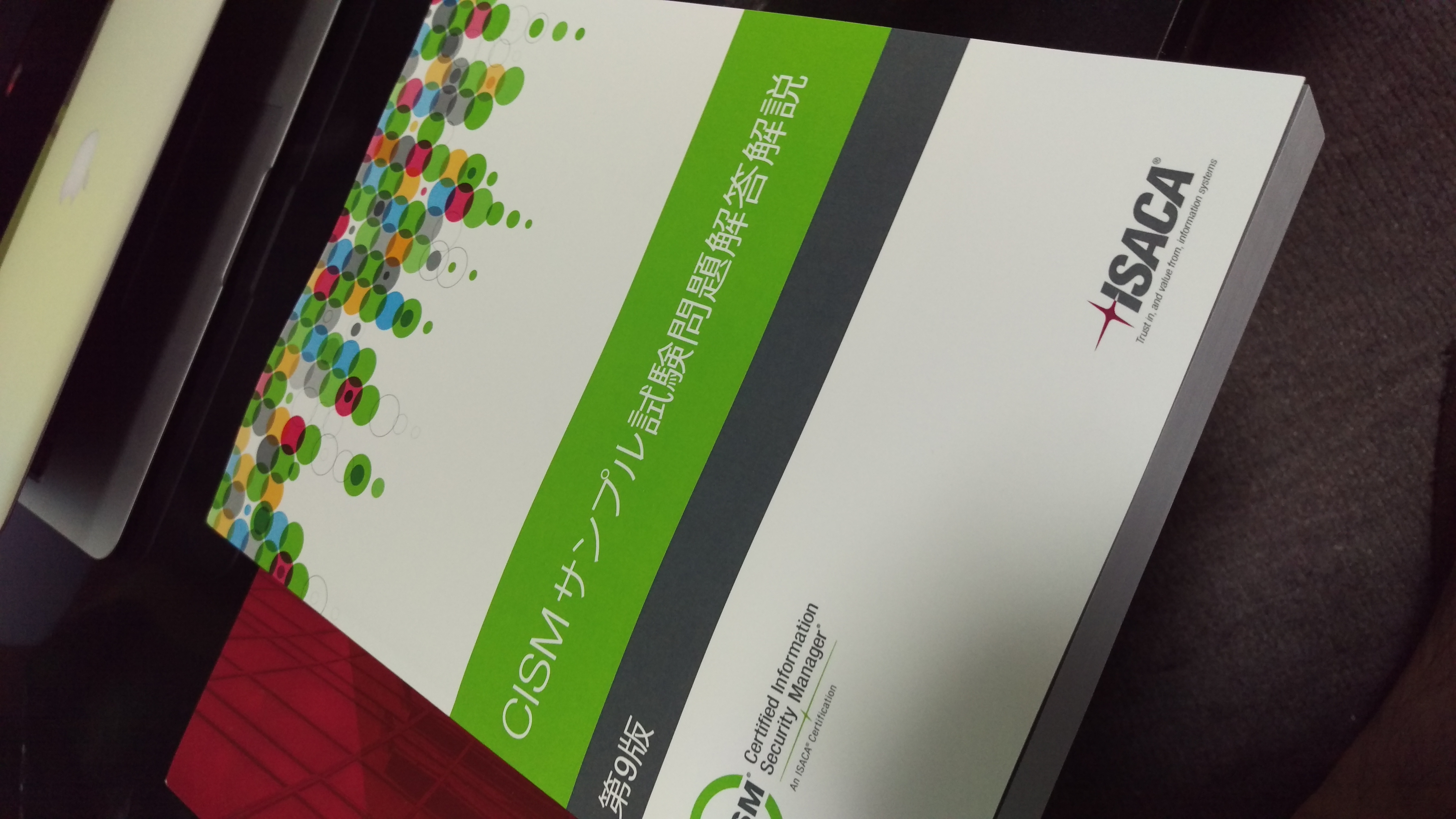
さて、勉強しないとなぁ。
ではでは。またの機会に。
【バックナンバー】
ども。こんにちは。
2017/6/1に発注した「Japanese: CISM サンプル試験問題解答解説第9版」が届きました。
意外と早い。UPSで届きました。3日で届くとはなかなかですね。
さて、勉強しないとなぁ。
ではでは。またの機会に。
【バックナンバー】
ども。こんばんは。
ふと思い立ってISACAのCISMに挑戦しようと思います。
受かったら受験記とか合格記とか書きたい。。。
ここまで無資格(基本情報だけ・・・)で、戦ってきましたが、
流石に年齢的にもそろそろなんか資格の1つでも持ってないとな~と。
CISAじゃなくてCISMだよ。
特に意味はないよ。持ってる人少なそうなので頑張ってみます。
とりあえず今日入会手続きをしました。
しかも今入会したら2017/12/31までの期間しか会員じゃないので、半年損する。
※1/1〜12/31で、年度ごとの会員らしい。
入会金:$135
東京支部入会金:$50
新規会員手数料?:$10←これ聞いてないぞ。。
——————————
$195
で、勉強用の本も買いました。
Japanese: CISM サンプル試験問題解答解説第9版
CISMの本は日本語で市販されているものが見当たらず。レビューマニュアルは英語しかない。。
この本も会員価格で$120。送料$26で、合計$146でした。
うへー。高い。
これ試験はまた$500かかるんだよな。。。
※ISACA日本支部のHPだと早期割引でも$525って書いてますけど、本国のHPだと$500っぽい?
はぁ。本届いたら勉強しよう。
てかよく考えたら、今年頑張って受けないと、今年の回避完全に無駄になるよな。。。
本買うだけなら会員じゃなくてもいいわけだし。。
やっべ。自分の首絞めた。。
ではでは。またの機会に。
ども。こんばんは。
今日は10回目の練習。
新兵器を投入しました。
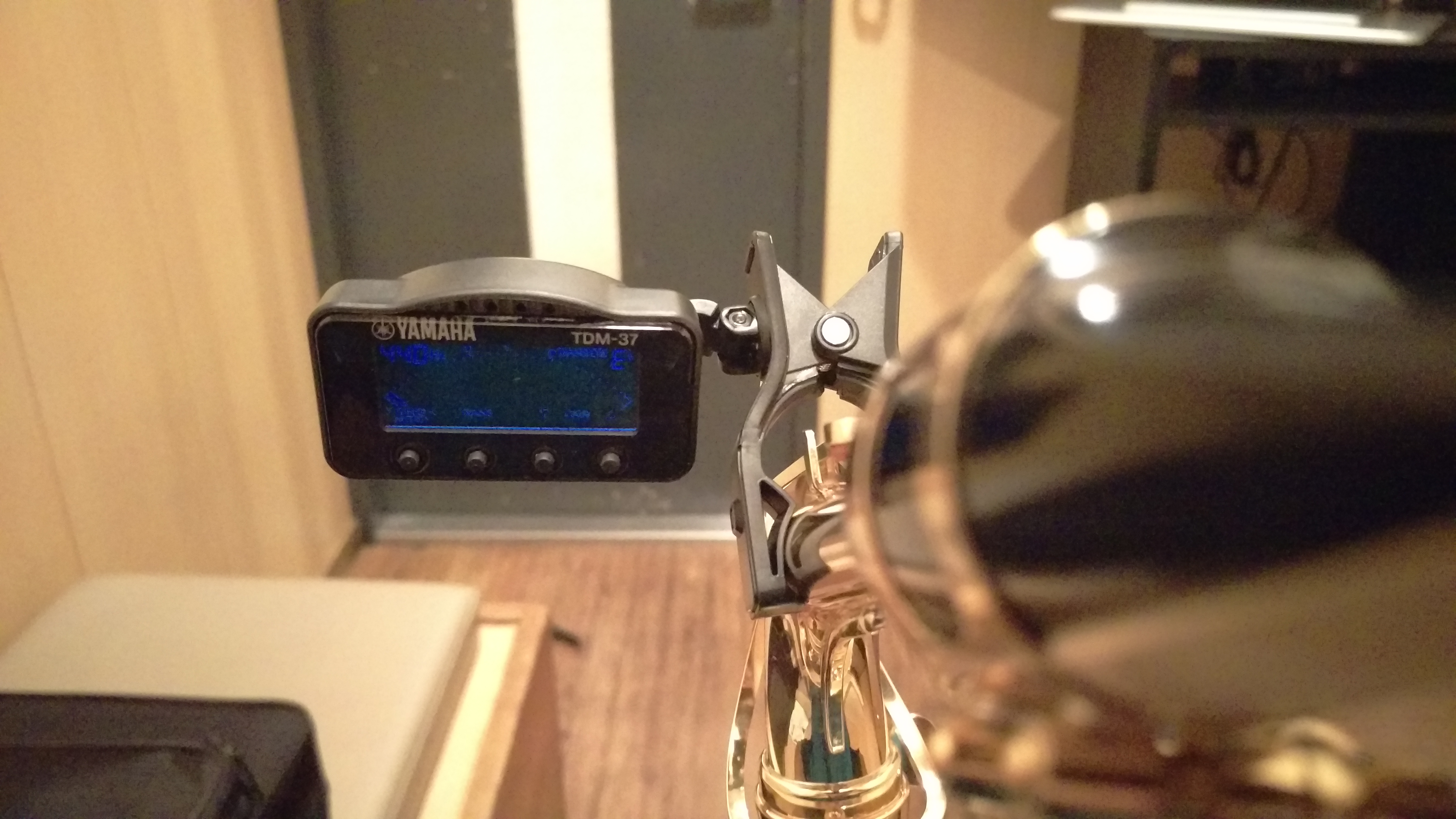
小型のチューナー&メトロノームのYAMAHA「TDM-37L」。
ヨドバシで¥2,900ほどでした。
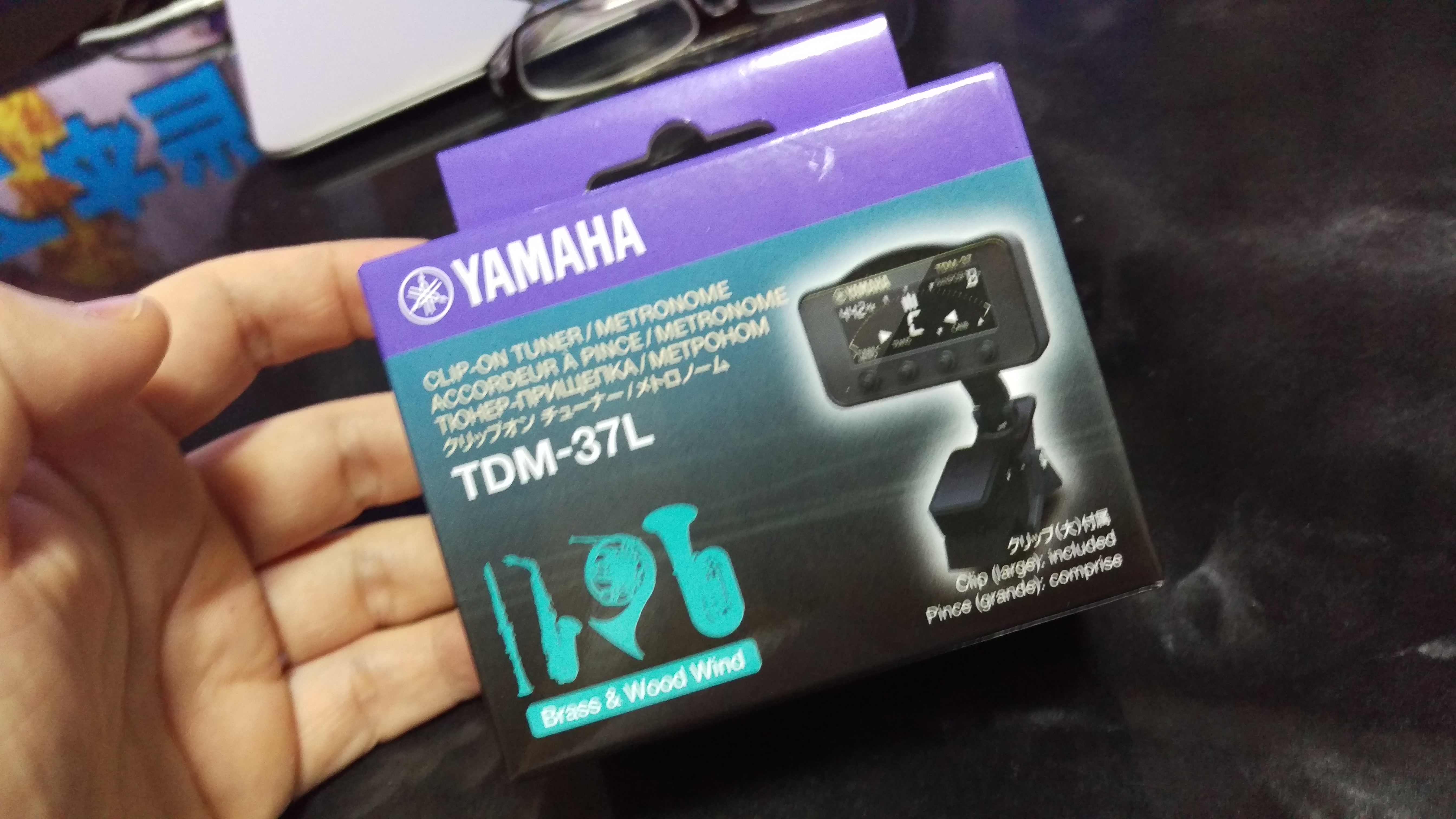
チューナーはGarageBandを、メトロノームはAndroidアプリを使っていたのですが、
ネックにつけられるし、値段もそこそこなので買ってみました。
これ、ちゃんとトランスポーズ機能があって、アルトのE♭のキーにすることができます。
表示も見やすく、なかなか良いです。
ではでは。またの機会に。
ども。こんばんは。
練習の記録はサボっていましたが、練習はサボってません。
なんと、2017/3/11に購入してから、4月第1週を除いて毎週練習に行っています。
※4/2にちょっと身内の不幸で葬儀のため大阪に行ったので一回サボりました。
気づけば9回目。と言っても、1回2時間なのでまだ18時間くらいなんですね。
高校とかの部活動に換算したら、2週間目くらいのド新人か(笑)
さて、ちょっとSunnyside cruiseも行き詰まってきたので、宝島をはじめました。
EWI MASTER BOOKに楽譜が載っていて、キーがE♭で書かれているのでそのままアルトサックスで吹くことができます。
事前にEWIで練習はしていて、今日始めて吹いてみました。
EWIとサックスの運指の違いはなんとなく慣れのせいで吸収できるようになりつつあり、
事前に楽譜が頭に入っているので、音を出す練習中に集中できる・・・気がします。
そんなに高い音も無く、これならなんとか行けそうかも!
とは言えまだまだですね。
そういえば、いつも練習に行くカラオケ屋にサックスの練習している人がいるっぽいんですよねー。
多分これまで2回くらい遭遇していますが、意外と音って外に聞こえるのねorz
ではでは。またの機会に。
ども。こんばんは。
AbemaTVでまどマギ劇場版をやってます。久々に見たけど面白いかも。
明日は新編やるそうですよ。
そうこうしていると9連休ももう後1日ですね。
人生で一番糞みてーな連休だったわー。
サーバの入れ直しとかドメインの整理とかCloudFlareの設定とか色々やりたかったけど、結局なんのやる気も出ず。
とりあえずまぁ、ざっくり書くと・・・
たくさん掃除した。いろんなものを洗った。
5/2は仕事に行った。
FF XV買った。¥3,450。やっす。
スワロウテイルのBlue-rayを買った。※2013年に出てたんですね。知らなかった。
サックスの練習に行った。フラジオがだいぶ出るようになってきた。そろそろマウスピースほしい。
大体毎日酒を飲んでいるか、寝てるか、AbemaTVを見ていた。
うん。ひどい。
で、何もしてないのもちょっとあれなので、mastodonってなんか機能追加されたらしいのでアップデートしたら上がらなくなりました。
— 追記
えーと、この手順でやってたらDBを飛ばしたみたいです。。。
ホスト側(docker側)の/var/log/messagesに以下のようなエラーが
method=GET path=/ format=html controller=HomeController action=index status=500 error=’ActiveRecord::NoDatabaseError: FATAL: role “mstdn” does not exist
うちの環境では、mstdnというDBを作っていましたがなくなった・・・?ようです。
実は、mastodon_web_1が再起動ループになってしまったりと色々会ってdocker-compose rmしたりしたのでそのせいかもですが、ログ的には最初のbuildの後?から出てるみたい。。。
うーん、このあたりがさっぱりわからない。
結局、db:migrateして、アセットのプリコンパイルして、きれいな姿になりました。。。
— 追記の追記
DBが飛んだのは、dockerのバージョン変えたことで、コンテナのボリュームとかが変わったからでした。
「/var/lib/docker-latest/」に変わったことで、飛んだ感じになったみたいです。
これはやる前に気づくべきでした。が、もうどうでもいいや。
—
↓以下多分一部会ってるし一部間違っている。
——————————————————
# docker-compose stop
# git -c http.sslVerify=false pull https://github.com/tootsuite/mastodon.git
# docker-compose build
・・・
# docker-compose build
redis uses an image, skipping
db uses an image, skipping
Building streaming
ERROR: Couldn’t connect to Docker daemon at http+docker://localunixsocket – is it running?
If it’s at a non-standard location, specify the URL with the DOCKER_HOST environment variable.
どうやらですね。mastodonがDockerの1.13じゃないと動いてくれないっぽいです。
で、うちのCentOS 7.3.1611だと、最新でもdockerは1.12です。
調べているとdocker-latestというのもインストールでいるようで、こちらが1.13でした。
早速yum install docker-latestして、以下のようにスイッチ(切り替え)します。
# systemctl stop docker
# systemctl disable docker
# systemctl enable docker-latest
# systemctl start docker-latest
参考「Introducing docker-latest for RHEL 7 and RHEL Atomic Host」
さて、これでdocker-compose buildが通りました。
結局良くわからずじまいですがbuildしたあとはup -dなのかな。
ってことで、up -dして無事起動。
繋いでみると・・・

えー。とりあえずホストごと再起動してみたらさらに悪化した。
もう疲れた。
ども。こんばんは。
結局いれました。
ただ、まだSSL証明書はできてないみたいですね。
とりあえずDNSが伝播するのを待ってますが、週末にはオンプレDNSへの通信は閉じる予定。
これ、オリジンのサーバのポートって80と443のみなのかなー。
あとやっぱりSMTPとかは通れないよねきっと。
ここ柔軟にできると便利なんだけどなー。いかんせんグローバルIP少ないしな〜。
その辺もまた今度。
— 追記
無事DNSも伝播れされてActiveになりました。
とりあえず外部からのメール配送とかもOkですね。
今のところ、CloudFlare -> Incapsula -> Webサーバになっています。
※やっぱどうやってもIncapsulaをフロントにできませんでした。
一瞬CloudFlareでCDNを有効にしてIPアドレスを引いてみて、それをIncapsulaのオリジンに設定とかしてみましたけど、やっぱりCloudFlare側でCDN(ってかリバプロ?)が有効じゃないと受け付けてくれませんね。まぁ仕方ない。
メモ:SSLの設定をしよう。証明書はちゃんとCloudFlare発行のやつをoriginサーバにも入れる?
メモ:DNSレコード修正、MXはmail.に変更する。したらメール配送テスト忘れずに。
ではでは。またの機会に。
ども。こんばんは。
CloudFlareいいなーと思ってました。
・SSL証明書が無料。(共有たぶんSANS。50ユーザまで一緒になるらしい)
今は、IncapsulaのFreeプランです。
ぱっと見違いとして、
・Incapsulaは、Freeでも国ベースのBlockができるが、CloudFlareはできない。
・CloudFlareはDNS全部預ける感じになるが、Incapsulaは、CNAMEで指定すればいい。
・Incapsulaはフリーでも2要素認証が使える。今もWordPressに使ってるんだよなー。
さて、SSL証明書には猛烈に魅力がありますよね。
しかもどうもワイルドカードなので、配下のドメイン全部に使ってもいいぽい。
うーむ。正直DNSもうオンプレいやだと思ってた俺には朗報か。。。
まぁIncapと多段で組んでもいいかなとは思ったけど、DNSをCloudFlareに持っていかれるとなると、どうしてもIncapが後ろだなー。
うーん。とりあえず足りないレコードを追加して準備万端にはなったけど、NSレコード変える勇気がまだ出ない。。
ではでは。またの機会に。
ども。こんばんは。
前回(mastodonのインスタンスを立てる)の続きです。
何故かJavaScriptのエラーで真っ黒でした。
結果直ったのですが、何で直ったのかは不明です。
とりあえずgit pullしたり、もう一回アセットコンパイルをしてみたりしていたら直りました・・・。
docker-composeもいまいちupとstartの違いもわかりません。
参考:http://docs.docker.jp/compose/faq.html
build後はupしないとコンテナが再生成されない?のかな。。。
とりあえず今後のためにバージョンアップはこんな感じ。
※mastodonのディレクトリで!
参考:DockerでMastodonをローカルで動かしてみた! ので、その方法をご紹介。
# docker-compose stop
# git -c http.sslVerify=false pull https://github.com/tootsuite/mastodon.git
# docker-compose build
# docker-compose up -d
です。
キタ━━━━(゚∀゚)━━━━!!
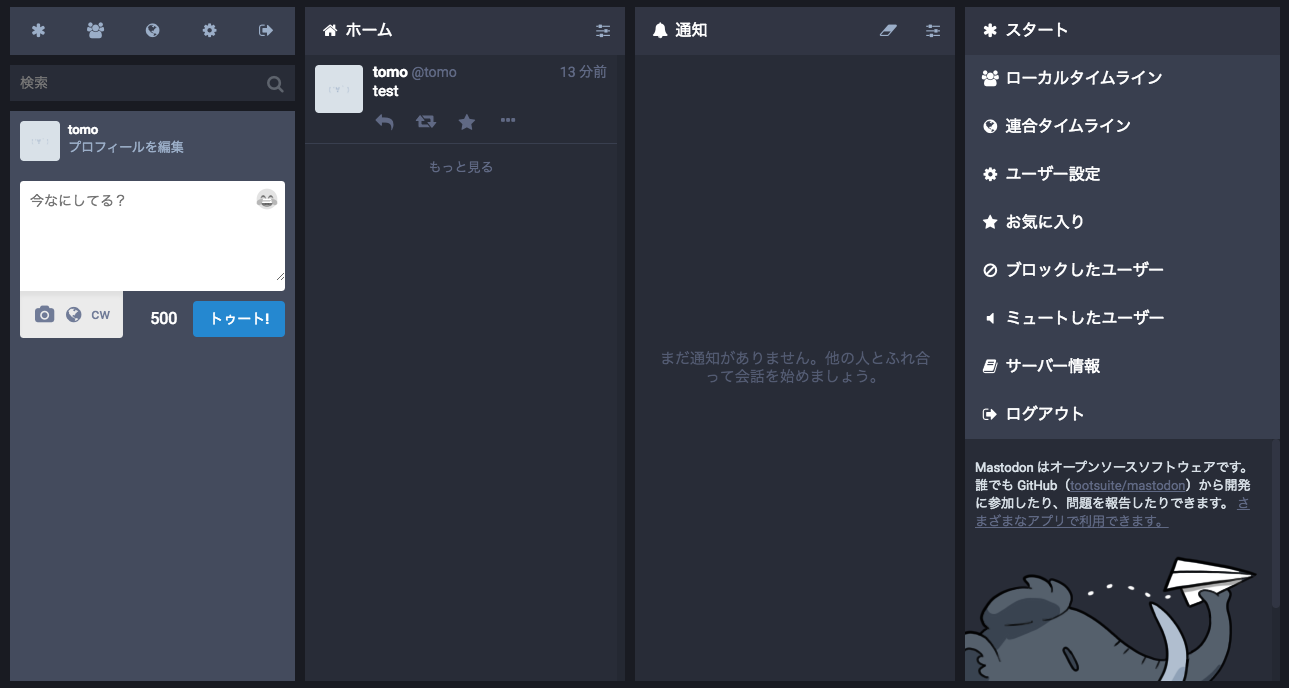
次に、mastodonの仕上げに最初に登録したユーザを管理者にします。
# docker exec -it mastodon_web_1 /bin/sh
/mastodon # RAILS_ENV=production bundle exec rails mastodon:make_admin USERNAME=hogehogeCongrats! hogehoge is now an admin. \o/
Navigate to https://hogehoge/admin/settings to get started
管理画面は↑に出てる通り。
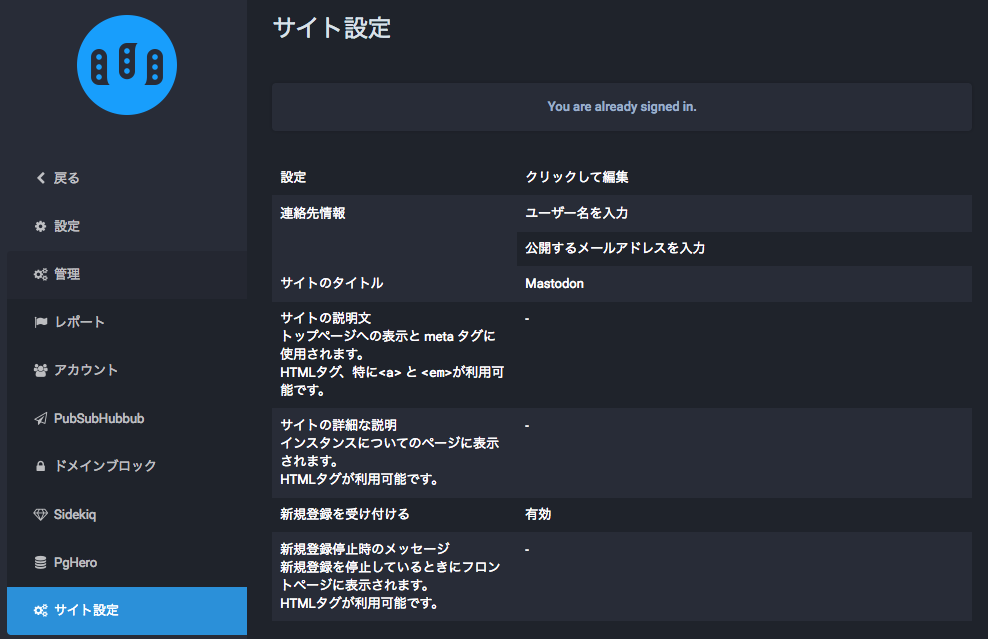
適当に設定して終わり!
メモ:dockerのコンテナは/var/lib/にある。あとでパーティション増やしておくこと。
メモ:コンテナのバックアップのとり方を調べておくこと。
追記
パーティション拡張完了。
xfsはresize2fsできないらしいので、一旦homeのダンプをとって、homeけしてrootをlvextendしてxfs_growfsする感じ。
参考:CentOS7の/homeのディスク領域を縮小してルートのディスク領域を拡張したお話
umountするときに「umount /home」とかしてしまうと、logical volume contains a filesystem in useとかになってlvchangeやlvremoveできないっぽいので注意。umount /dev/mapper/hogehogeで。
ではでは。またの機会に。
ども。こんばんは。
なんか流行ってるね。ってことで、CentOS 7の練習とかDockerの勉強のために立ててみます。
いい加減にCentOS7も触っとかないとな~と最近つくづく思ってたのでいいネタですね。
Dockerとか名前しか知らない謎技術だわ。。
じゃぁ新しくCentOS 7を立てていきます。
vSphere Host ClientでVM構築するのも初めてだなー。
とりあえず、
CPU:4コア
メモリ:2GB
HDD:500GB(Thin)
OS:CentOS Linux release 7.3.1611 (Core)
で、作ります。
あかん!これはあかん!さっぱりわからん・・・ことはないけど。。。
いまこんな画面なんだ。。。
とりあえずネットワークの設定(IPv4のみ)、DNS、NTP、ホスト名を設定。
ソフトウェアは・・・昔みたいなカスタマイズ方法がわからずとりあえず最小構成で。
パーティションももうそのままでいいや。どうせLVMでしょ。
あれ、Xは入るのかな。LVMの操作はやっぱりGUIがいいよね。後からいれれるかなー。まぁいいか。。。
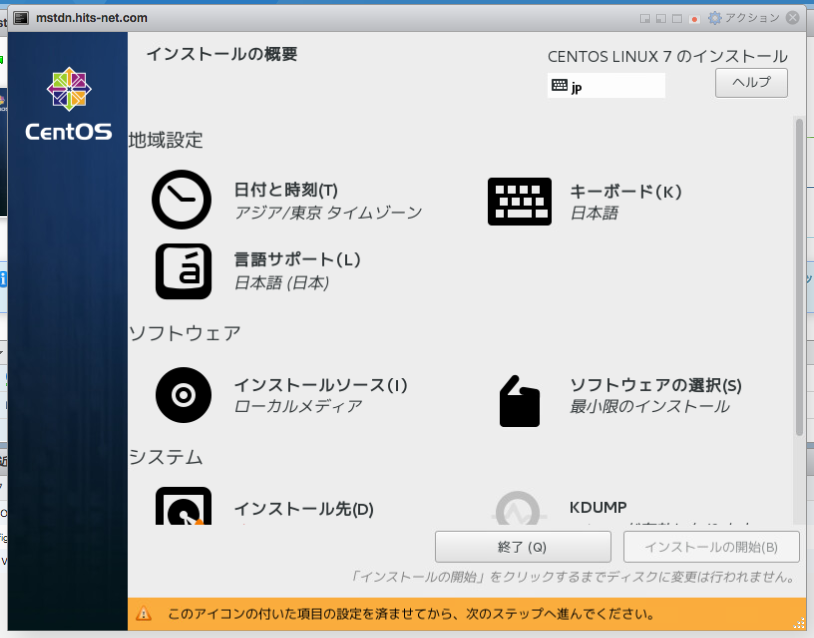
で、インストール開始。開始中にrootユーザのパスワード決めたり、追加ユーザ作るのね。
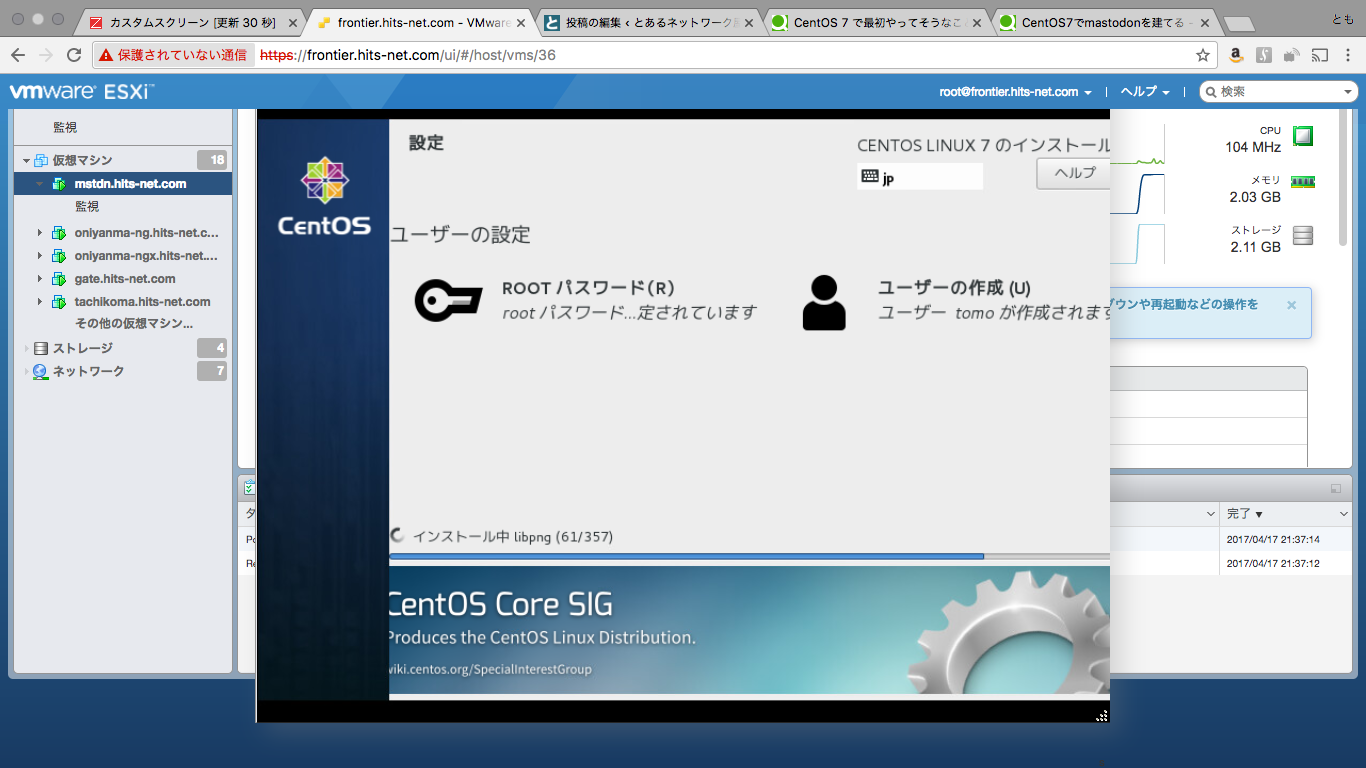
インストール早っ。10分くらいでできるみたい。ほげー。
じゃぁSSHで入ってまず色々確認
[root@mstdn ~]# df -h
ファイルシス サイズ 使用 残り 使用% マウント位置
/dev/mapper/cl_mstdn-root 50G 1020M 49G 2% /
devtmpfs 910M 0 910M 0% /dev
tmpfs 920M 0 920M 0% /dev/shm
tmpfs 920M 8.6M 912M 1% /run
tmpfs 920M 0 920M 0% /sys/fs/cgroup
/dev/sda1 1014M 139M 876M 14% /boot
/dev/mapper/cl_mstdn-home 447G 33M 447G 1% /home
tmpfs 184M 0 184M 0% /run/user/1000
うわ。やっぱパーティションレビューすべきやったorz
そんな/homeに容量いらねーっつの。もういいや・・・。
時計は・・・・あれ、ntpqないよ??あれ、インストール時に決めたのに。。。
→すでに時代遅れな俺orz。最近はchronyっていうNTPクライアントらしい。
ってことでこんな感じ。
[root@mstdn ~]# chronyc sources
210 Number of sources = 2
MS Name/IP address Stratum Poll Reach LastRx Last sample
===============================================================================^+ xxx 2 6 37 10 +926us[ +918us] +/- 37ms
^* xxx 2 6 37 10 -779us[ -787us] +/- 31ms
続いてとりあえずアップデートかける。ここは普通にyum updateで。70個くらいでした。
yumのプロキシは「/etc/yum.conf」に以下のように追記
#20170417 add@tomo
proxy=http://xxx.xxx.xxx.xxx:8080
さぁて、firewall(iptablesなのか?)と、SELinuxはどうしよう。
切っとくかー。(逃げ、甘え)
SElinuxはこれまで通りsysconfigでいいね。
getenforceのコマンドも使える。
firewallはiptablesではなくてfirewalldというやつになっているらしい。
※あれiptables -nvLとかしたら普通に出ましたけど。。。
とりあえず止めます。
※クラウドとかVPSの方は気をつけてくださいね!!!うちは手前のFWで制御しますので、OS側では今回はオフにします。
お、ついにきたなsystemctl。
[root@mstdn ~]# systemctl is-enabled firewalld
enabled
で、止めて自動起動無効化。
[root@mstdn ~]# systemctl stop firewalld
[root@mstdn ~]# systemctl disable firewalld
Removed symlink /etc/systemd/system/dbus-org.fedoraproject.FirewallD1.service.
Removed symlink /etc/systemd/system/basic.target.wants/firewalld.service.
[root@mstdn ~]#
[root@mstdn ~]# systemctl is-enabled firewalld
disabled
ふぅ。慣れって大事。
じゃぁそろそろmastodonとやらをいれてきます。
こちらを参考に。
・nginxをいれる ※これもなにげに初めて。リポジトリをいれます。
# yum install http://nginx.org/packages/centos/7/noarch/RPMS/nginx-release-centos-7-0.el7.ngx.noarch.rpm
インストールします。
# yum install nginx
・続いてDocker
普通にyumでいれたけど・・・いいのかな。
# yum install docker
めっちゃ色々入るなー。
audit-libs-python x86_64 2.6.5-3.el7_3.1 updates 70 k
checkpolicy x86_64 2.5-4.el7 base 290 k
container-selinux noarch 2:2.9-4.el7 extras 26 k
docker-client x86_64 2:1.12.6-11.el7.centos extras 4.4 M
docker-common x86_64 2:1.12.6-11.el7.centos extras 71 k
libcgroup x86_64 0.41-11.el7 base 65 k
libseccomp x86_64 2.3.1-2.el7 base 56 k
libsemanage-python x86_64 2.5-5.1.el7_3 updates 104 k
oci-register-machine x86_64 1:0-1.11.gitdd0daef.el7 extras 1.1 M
oci-systemd-hook x86_64 1:0.1.4-9.git671c428.el7 extras 29 k
policycoreutils-python x86_64 2.5-11.el7_3 updates 445 k
python-IPy noarch 0.75-6.el7 base 32 k
setools-libs x86_64 3.3.8-1.1.el7 base 612 k
skopeo-containers x86_64 1:0.1.18-1.el7 extras 7.6 k
yajl x86_64 2.0.4-4.el7 base 39 k
しかも知らないパッケージがおおいなー。
起動と自動起動
[root@mstdn src]# systemctl enable docker
Created symlink from /etc/systemd/system/multi-user.target.wants/docker.service to /usr/lib/systemd/system/docker.service.
[root@mstdn src]#
[root@mstdn src]# systemctl start docker
[root@mstdn src]# systemctl status docker
※長いので結果略
バージョンを見てみる。
[root@mstdn src]# docker version
Client:
Version: 1.12.6
(略)
Server: ← startしてないと出ない。
Version: 1.12.6
(略)
・続いてgit
# yum install git
・docker-composeを入れる。※Dockerのコンテナを便利に管理するツールらしい。
https://github.com/docker/compose/releases
こんな感じでインストール(ダウンロード)。上のリンクのとおりですがいきなり/usr/local/binですねw
# curl -L https://github.com/docker/compose/releases/download/1.12.0/docker-compose-`uname -s`-`uname -m` > /usr/local/bin/docker-compose
※プロキシ必要な方は「-x x.x.x.x:8080」とかでどうぞ。# chmod +x /usr/local/bin/docker-compose
・mastodonを入れる。
結局nginxでリバプロで公開するんだろうと予想しつつ、一応ここからはwwwユーザを作ってそのホームディレクトリで作業してみます。
さて、mastodonとやらをいれていきます。が、その前にgitのproxyを。
$ git config –global http.proxy http://x.x.x.x:8080
$ git config –global https.proxy http://x.x.x.x:8080
$ git config –global url.”https://”.insteadOf git://
※最後の行はおまけ。「git://」を使えるようにするコマンド。らしい。
しまった。SSL復号化の弊害が・・・。insecure的なオプションあるんかな。
$ git clone https://github.com/tootsuite/mastodon.git
Cloning into ‘mastodon’…
fatal: unable to access ‘https://github.com/tootsuite/mastodon.git/’: Peer’s certificate issuer has been marked as not trusted by the user.
お。ありますね。SSL証明書チェックの無効化(=自己署名証明書の許可)。コンフィグもできるらしいですが、今回はこれで。
$ git -c http.sslVerify=false clone https://github.com/tootsuite/mastodon.git
できました。
・Dockerを設定していく。
.env.production.sampleを.env.productionにmv。←なぜmvしたし。。。
LOCAL_DOMAIN=xxxx
DB_USER=xxxxx
DB_NAME=xxxx
DB_PASS=xxxx
シークレットとやらを作る。
$ docker-compose run –rm web rake secret
ERROR: Couldn’t connect to Docker daemon at http+docker://localunixsocket – is it running?
If it’s at a non-standard location, specify the URL with the DOCKER_HOST environment variable
おお?ここからはrootでやるのか?そりゃそうか?確かに追加したユーザだとdocker versionが通らない。
やば。久々に無知全開。とりあえずrootで。
とりあえずsecretとやらを3つ作るらしい。一回目の実行でredisとかが入れようとして、proxy通らずコケたみたい。
# docker-compose run –rm web rake secret ← 「ーーrm」ハイフン2つです。
Creating network “mastodon_default” with the default driver
Pulling redis (redis:alpine)…
Trying to pull repository docker.io/library/redis …
Pulling repository docker.io/library/redis
ERROR: Network timed out while trying to connect to https://index.docker.io/v1/repositories/library/redis/images. You may want to check your internet connection or if you are behind a proxy.
dockerのpullなどへのプロキシ適用はこちら。
「/etc/systemd/system/docker.service.d/http-proxy.conf」を作ったら(ディレクトリも作った)、
# systemctl daemon-reload ←このコマンドあとで調べる。
# systemctl restart docker
再トライ!が、またSSLのあれが。もうめんどいので一旦FortiGateのSSL復号化を外す。
余談ですが、気軽にSSL復号化をやろうという輩には「一度あなたのお家で試してあげましょうか?」ということにしています。だって本当に大変だもの。
お、redis、postgres、rubyがpullされた!
へーdockerってこういうものなんだね。
ぐぉおおおお。
コンテナ上のAlpineで実行しているコマンドがネットに繋いでるっぽい。
もういい。443全開にしてやったぜ!超快適だぜ!プロキシなんて、ましてやSSL復号化なんていらんのや!
さて、secretの生成に戻ります。一回目はかなり時間がかかるみたい。
ってかゲストが固まったorz
一旦再起動。
二回目移行はすぐ終わります。
3回実行して、「.env.production」の以下に書き込み。
PAPERCLIP_SECRET
SECRET_KEY_BASE
OTP_SECRET
続いてSMTPの設定。うちは自鯖なので自鯖の設定を。ここはわかりやすいので省略します。
・ビルドする
docker-compose build
これはすぐ終わった。ここまででdocker imagesはこんな感じになっていた。
# docker images
REPOSITORY TAG IMAGE ID CREATED SIZE
gargron/mastodon latest ほげ?隠す必要ある? 7 minutes ago 708.5 MB
docker.io/postgres alpine ほげ? 9 days ago 37.7 MB
docker.io/ruby 2.4.1-alpine ほげ? 3 weeks ago 56.24 MB
docker.io/redis alpine ほげ? 6 weeks ago 19.82 MB
・コンテナ群の立ち上げ
# docker-compose up -d
mastodon_redis_1 is up-to-date
mastodon_db_1 is up-to-date
Creating mastodon_sidekiq_1
Creating mastodon_web_1
Creating mastodon_streaming_1
ほー。
・イメージに入ってDBの設定
こうやってdockerに入るんですね。
# docker exec -it mastodon_db_1 /bin/bash
# su – postgres
$ createuser -P 決めたDBユーザ名 ←こっからPostgres
$ createdb 決めたDB名 -O 作ったユーザ名
・DBのマイグレート(何やってるかはよくわからん)とアセットのコンパイル(同じく)
# docker-compose run –rm web rails db:migrate ← 「ーーrm」です。
# docker-compose run –rm web rails assets:precompile ← 「ーーrm」です。
DBのマイグレートはすぐ終わるけど、アセットのコンパイルは数分かかる感じかな。
・コンテナ再起動
# docker stop $(docker ps -a -q) && docker-compose up -d
・nginxの設定
この辺参考に「/etc/nginx/conf.d/mastodon.conf」を作る。とりあえず証明書は既存でもってるオレオレで。
おいおい証明書とるかなー。
https://github.com/tootsuite/documentation/blob/master/Running-Mastodon/Production-guide.md
nginxのrestartして、あと自動起動をして・・・・
動いたー。
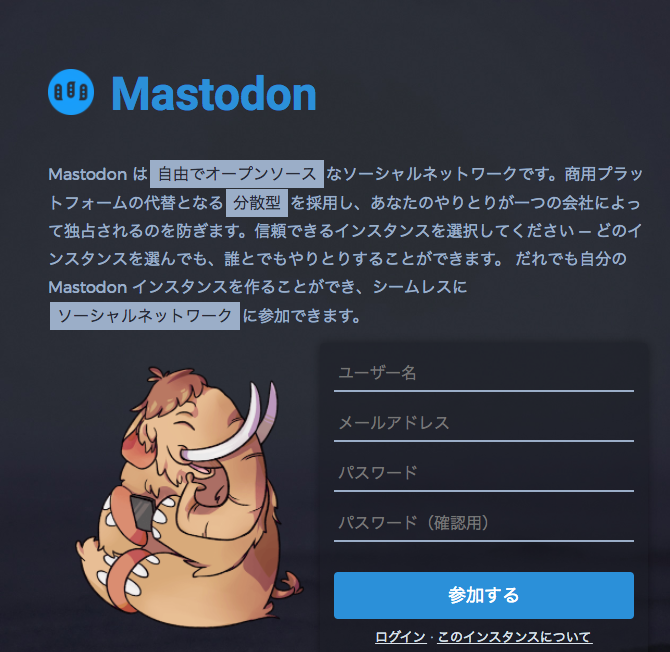
早速ユーザ登録したけど、メールサーバの設定ミスってた。。。
さて、どう修正するか。
とりあえず止める。
# docker-compose stop
そもそも間違っていたのはメールサーバの認証設定。
うちはオンプレなので認証不要。
ってことで、「.env.production」の以下の設定を入れる。(デフォルトplainを修正)
SMTP_AUTH_METHOD=none
ビルド
# docker-compose build
上げる
# docker-compose up -d
あれ、直らね。手順違うのかな。
あー、なるほど。コメントにはLOGINとPASSWORDをブランクにしとけって書いてるけど、これコメントアウトしないとダメだね。
てことで、登録できました・・・が。
ログインしてもまっくろやんけー!!!!
何も表示されないorz
今日はここまで。
ではでは。またの機会に。
ども。こんばんは。
前回、Anniversary Updateには苦労しました。
Lenovo Yoga Tablet 2にWindows 10 Anniversary Updateを入れるまでの長い話
で、今回は・・・。入れたら入りました!
前回の反省を活かしてまず容量をギリギリまで開けてみます。
・・・お?
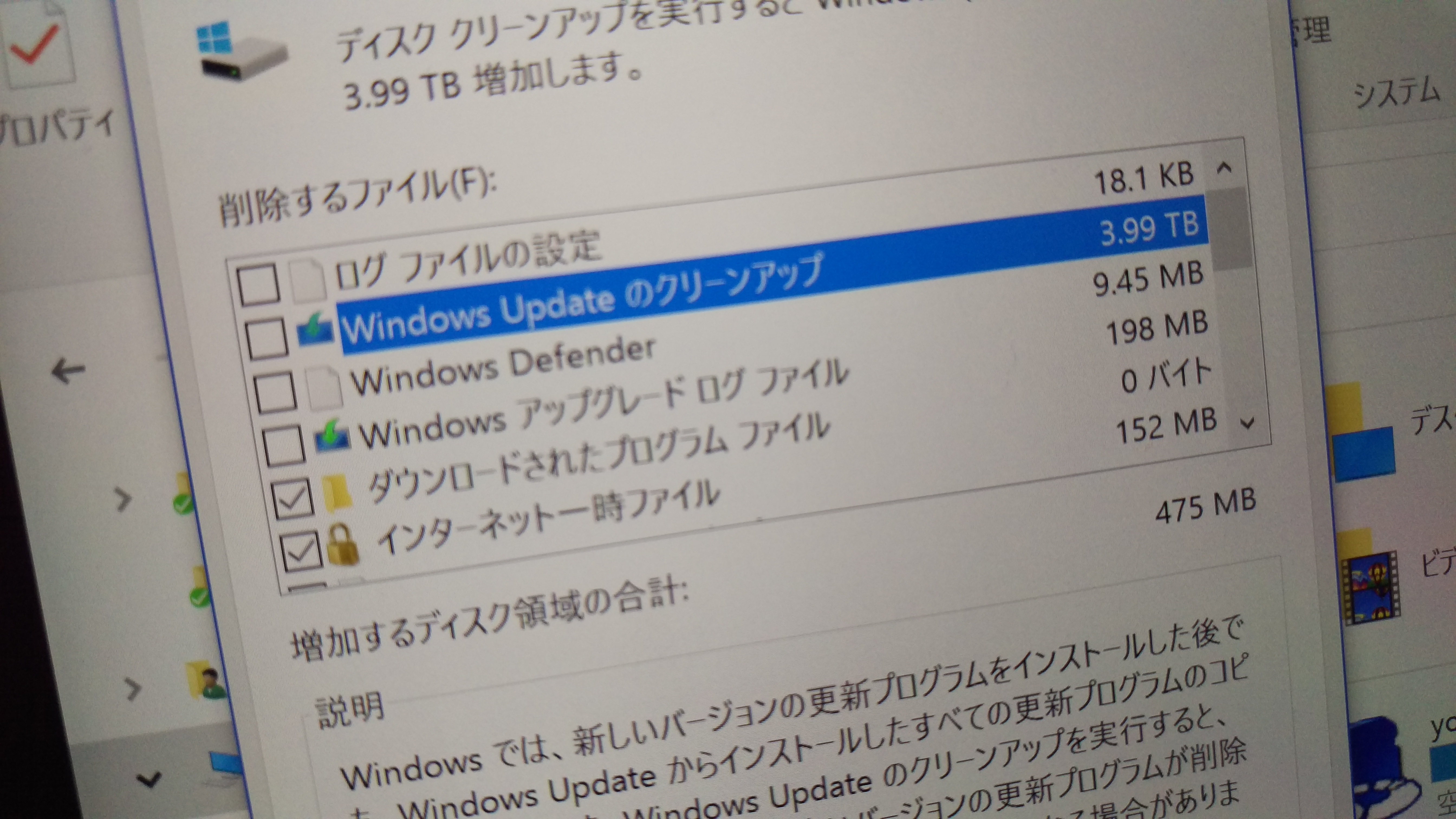
全部で32GBのeMMCしか乗ってないよこいつは・・・
まぁ・・・いいや。
じゃぁあげます。
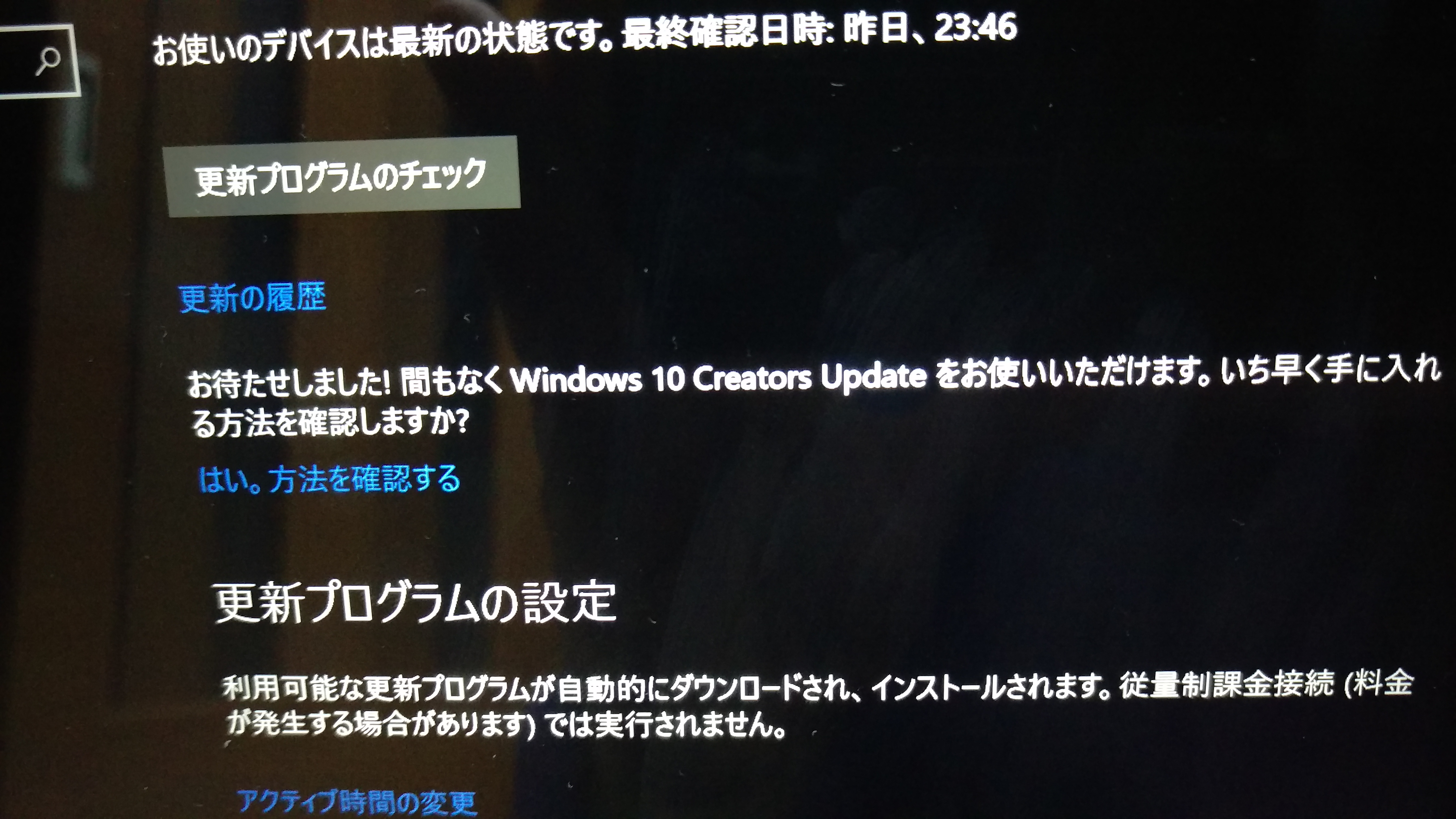
さぁ、いくかなー。
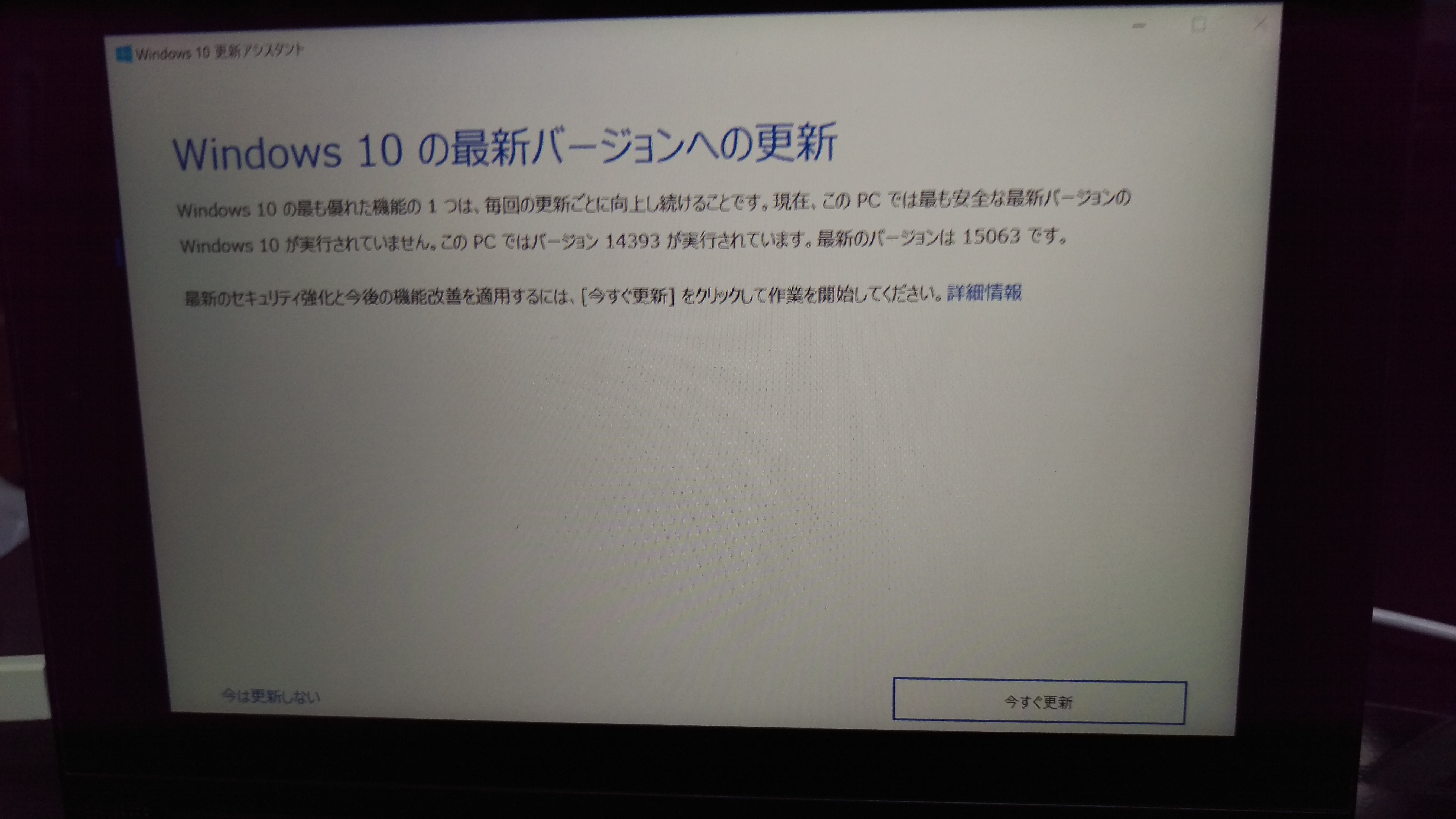
お!今回はも半ばISOが必要かと思ってたが行けるっぽい!
※この時の空きは11GBくらい。
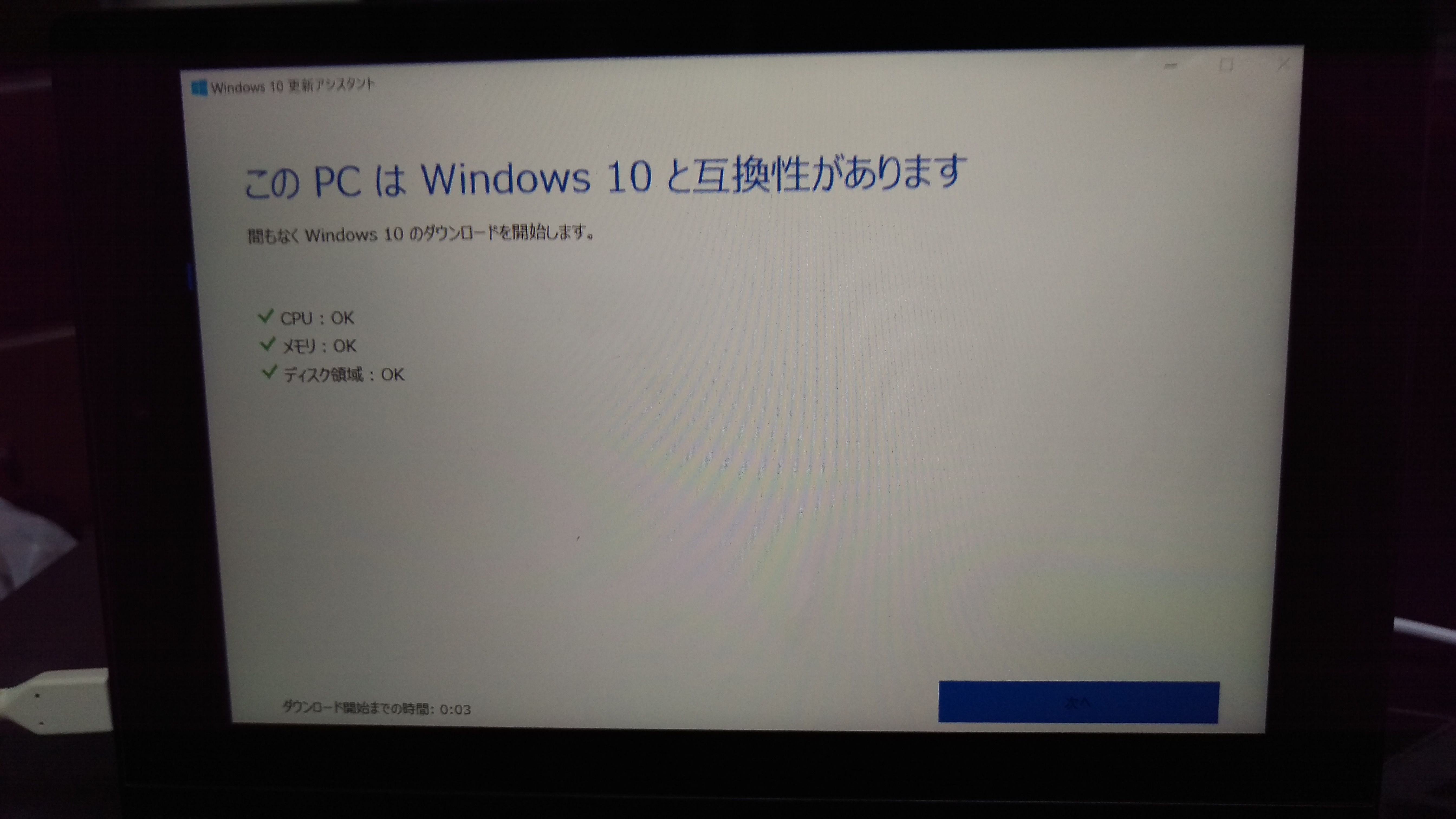
できましたー。
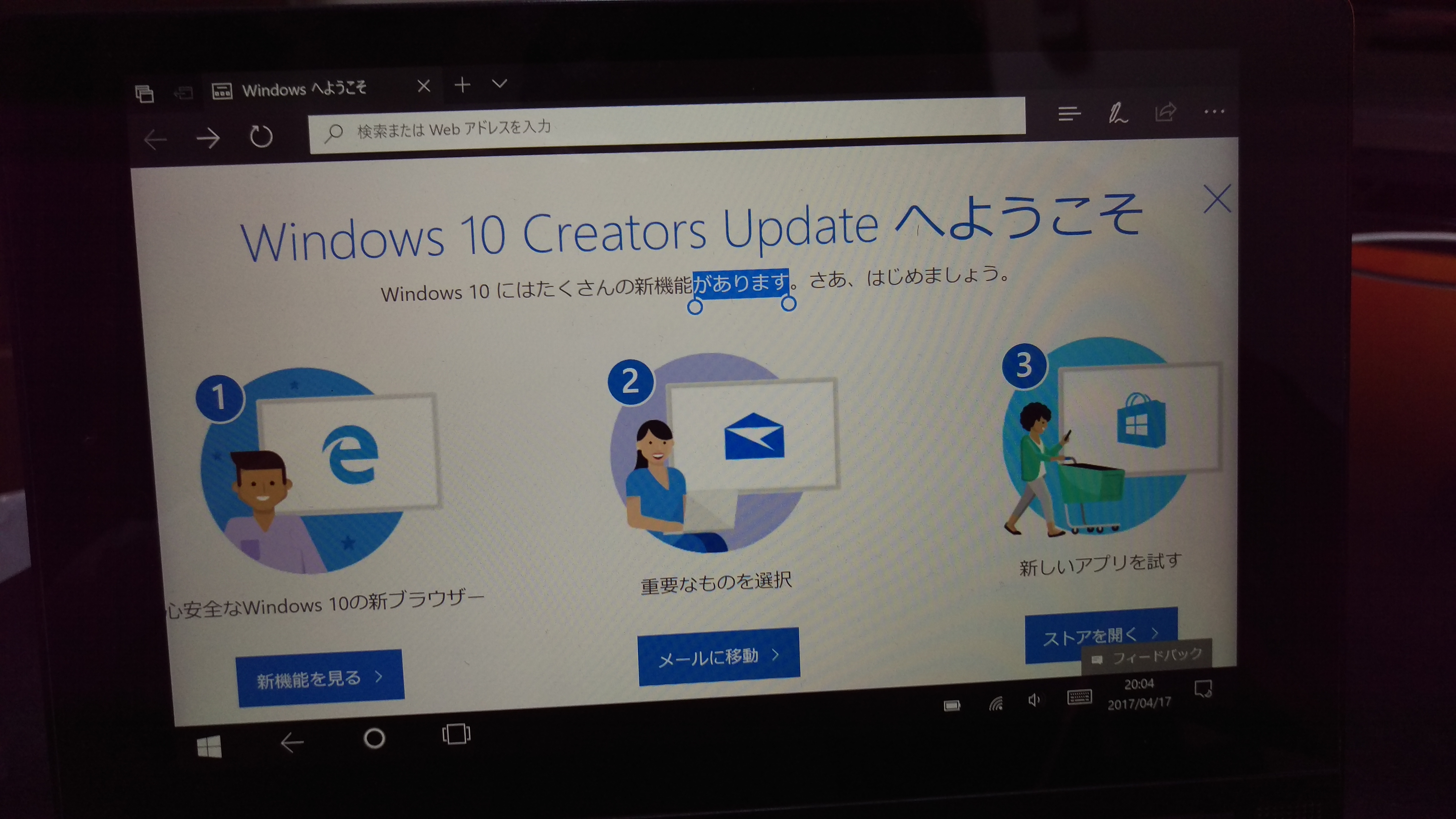
途中寝てしまって経過はあんまり覚えてないのですが、多分トータル3時間くらいはかかっているかと。
あんまりこれと言って新機能に興味はないのですが、いつでも新しいのがいいよね。
ではでは。またの機会に。