「どうでもいいこと」カテゴリーアーカイブ

QNAPとTimeMachine Backupを別セグメントで構成する

ども。こんばんは。

連投です。

先ほどスタティックルートを設定しましたが、実はやりたかったことが。

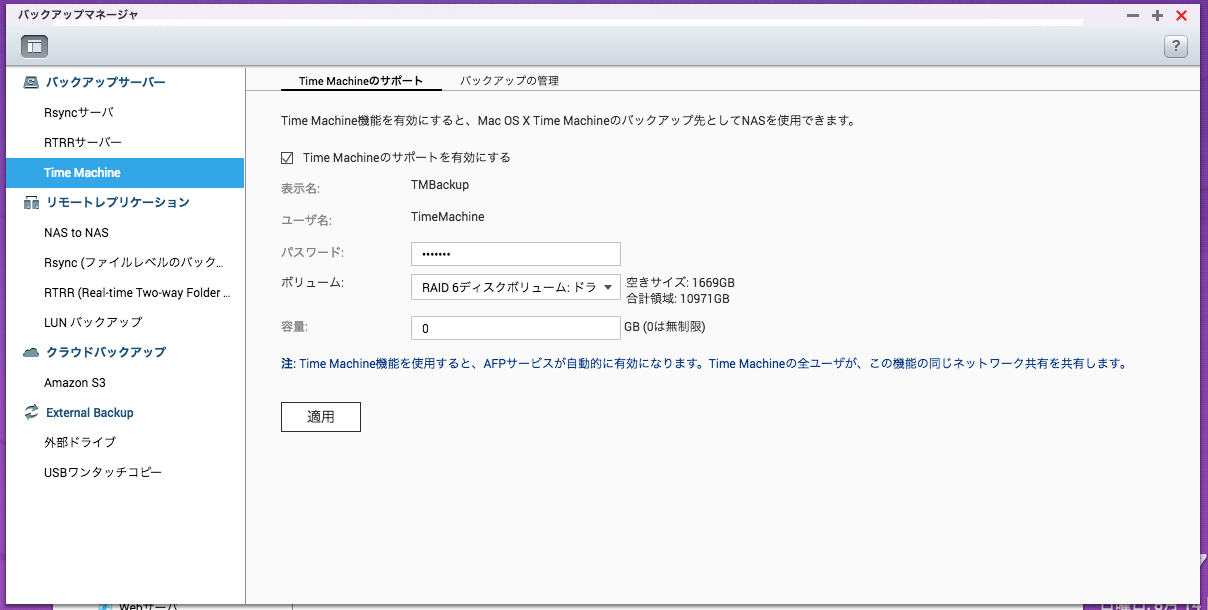
TimeMachineです。うちのQNAPはafpに対応していてTimeMachineでバックアップができます。

timemachine-01

さて、ここで問題なのがNASが別セグメントにいることです。
※ルートは追加したのでちゃんと届きますが。

最初どうしようかと思ったのですが、普通にFinderから繋いでおけば良いみたい。
※この時ちゃんと「aftp://」で繋いでおく、ID・PWはQNAPの上記画面例の設定で決めたものを利用するのがポイントです。多分。

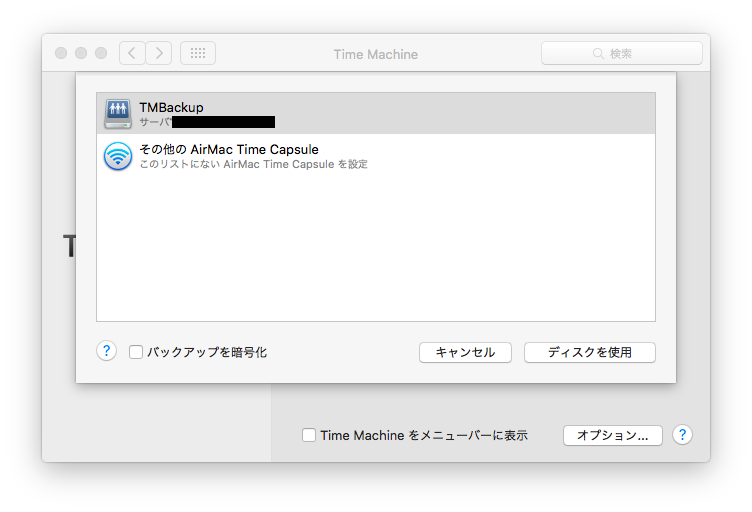
こんな感じで選べます。

timemachine-02

ではでは。またの機会に。

dhcpdでMac OSXにスタティックルートを渡す

ども。こんばんは。

dhcpdでMacにスタティックルート(Static Route、静的ルート)を渡す話です。

普通にroute addをrc.ほにゃららに書いてもいいのですが、
それだと外に持って行った時にやられそうなので。

家にいる時だけ、DHCP経由でもらうというやり方を検討。
※試してはいないですが、Windowsでもできそうですね。Androidはどうかな?

DHCPのオプション121もしくは249を使います。

どちらがいいか?と言うのはよくわかりませんが、
何故かPaloAltoのサイトによさ気な情報が。

How to push static routes from the Palo Alto Networks DHCP Server

以下引用。

The Palo Alto Networks firewall introduced DHCP Options in PAN-OS 7.0

RFC 2132 defines DHCP Option 33: Static Route Option
RFC 3442 defines DHCP Option 121: Classless Static Route Option for DHCPv4
Microsoft introduced DHCP Option 249: Microsoft Classless Static Route Option

DHCP Option 33 vs DHCP Option 121 vs DHCP Option 249

DHCP option 33 is a simplistic option to define a /32 destination to a next hop router.
In DHCP Option 121 or 249, the length and the data format for both options are the same.
The main difference is that Windows XP and Windows Server 2003 will only work with DHCP Option 249.

Compatibility

All other versions of Windows (except XP and Server 2003) use both DHCP Option 121 and Option 249. If both are configured, Windows will prefer routes defined by DHCP Option 121.

Linux will accept routes learned through DHCP Option 121 and Option 249. if it doesn not, set option classless_static_routes in /etc/dhcpcd.conf. If both options are configured, Linux will prefer routes defined by DHCP Option 121.

Since the release of Mac OSX 10.11 (El Capitan), DHCP Option 121 is supported. Option 249 is ignored in Mac OSX.

んー。

Mac OSXは249は無視しますよ。と。まぁとりあえず121かな。

んで、dhcpd.confですがこんな書きます。
うーむ。赤字のところはHEXで書かないと行けない。
さほど難しい話でも無いが面倒。

option new-static-routes code 249 = string;
option new-static-routes 1a:c0:a8:14:40:c0:a8:0a:3e;

いいの見っけた!

HexRoute
A bash script to convert human readable static routes to the format required in dhcpd.conf for Windows® clients.

Bashで書かれているのでダウンロードして実行。

こんなかんじで。

bash-3.2$ ./hexroute 192.168.128.0/24 192.168.123.254
18:c0:a8:80:c0:a8:7b:fe

さてdhcpd.confを。

このへんを参考に

option mac-static-routes code 121 = string;
option mac-static-routes18:c0:a8:80:c0:a8:7b:fe;

こんな感じで。

おっと、エラーが・・・。どうやらこの設定はHost毎のスコープらしい。

んん?やっぱりうまくいかないと思ったら、まず、Subnetより前にCode121の定義が必要で、
それの具体的な値をHostの中で記述するらしい。
※このへんからのこのへんを参照。配列になってるけどStringでもいいっぽいね。

最終的にこんな感じに

ddns-update-style interim;
ignore client-updates;

#追加、参考サイトだとArrayにしてるけどHEXで渡すならStringにしないとダメっぽい。そりゃそうか。
option rfc3442-classless-static-routes code 121 = string;

subnet 192.168.123.0 netmask 255.255.255.0 {

(後略、前略)

        host mba {

                hardware ethernet xx:xx:xx:xx:xx:xx;
                fixed-address 192.168.123.xxx;
                option routers  192.168.123.xxx;

# static route add@tomo 2016081
                option rfc3442-classless-static-routes 18:c0:a8:80:c0:a8:7b:fe;

        }

(後略)

}

さて、Wi-Fiを切入してみて・・・

(;゚∀゚)=3ムッハー

bash-3.2$ netstat -nr |grep 128

192.168.128        192.168.123.254    UGSc            1        0     en0

 きたきた。いい感じ。

再起動してもOK。こりゃ便利。

まだまだ知らないことがたくさんありますね。

でhでは。またの機会に。
Lenovo Yoga Tablet 2にWindows 10 Anniversary Updateを入れるまでの長い話

ども。こんばんは。

お盆ですね。今日は有給を頂いて散髪してみたり、マイナンバーの個人番号カードの交付を受けたり、かばんを修理に出したりな感じです。
※先日修理したばかりなのにまた壊れましたorz

ちなみにマイナンバーの個人番号カードを受け取るときには通知カードと身分証明書が必要でした。
※通知カードは忘れてたので、後日再度持っていくことに。。。面倒。。。

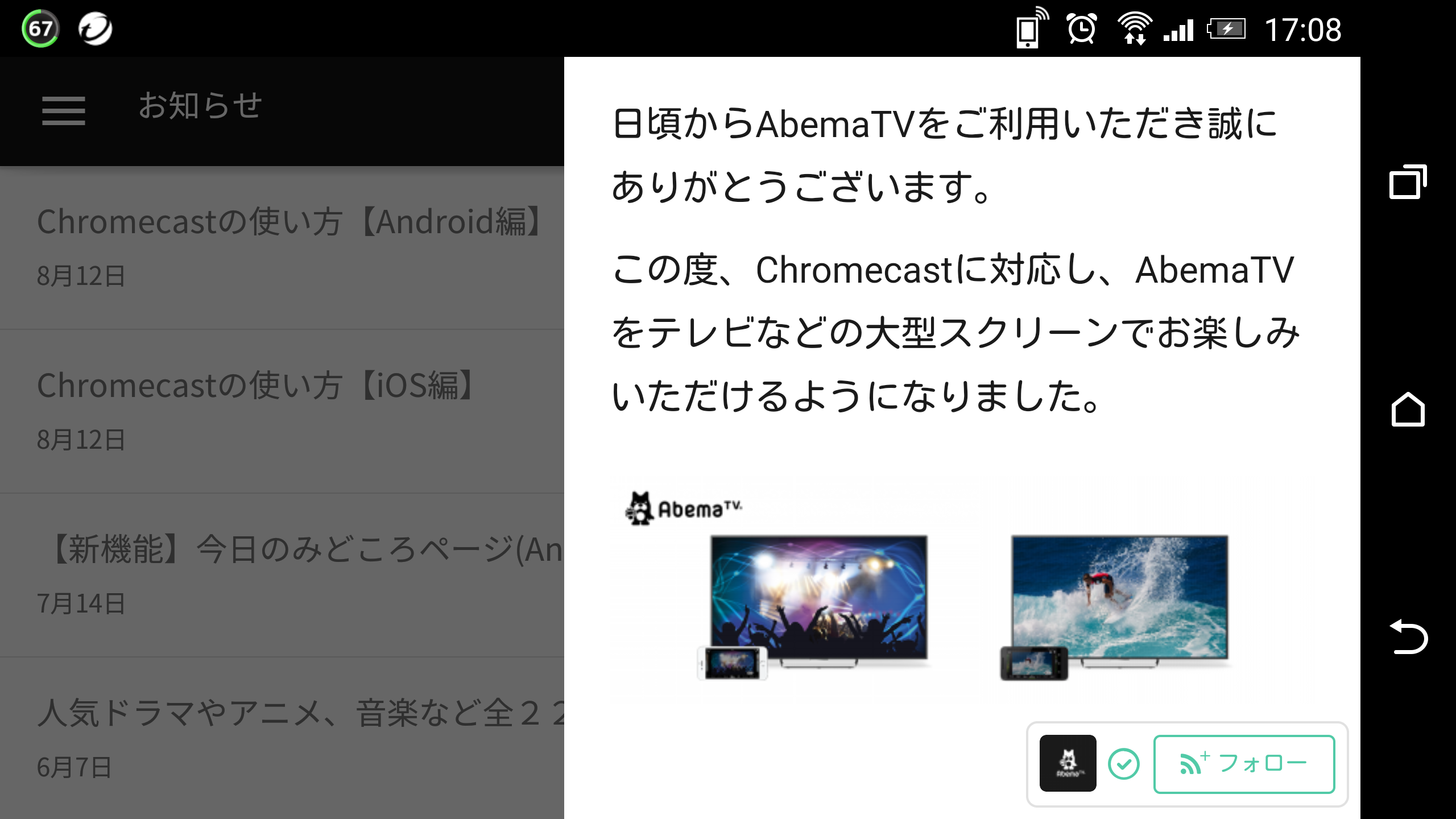
あと全然別な話ですが、AbemaTVがChromecast(Google Cast)に対応していました。
FireTVを買ってから、Chromecastの使いみちがなくなっていたのですが、また復活ですね。

これまでは、ChromeからCastしていたので、PC側でもずっと再生されるし、音飛びとかしてイマイチだったので。
普通にテレビでAbemaTVが見れると結構便利!

Screenshot_2016-08-12-17-08-55

さて、本題です。

Windows 10 Anniversary Updateがリリースされています。
しかしなかなかWindows Updateに出てきません。。。

Bash使ってみたいし、早くほしいので、手動で当ててみました。

Windows 10 Anniversary Updateの話は以下のサイトなどを。

Windows 10 Annivesary Updateに感じるキレのよさ

Windows 10 Anniversary Updateの全容とは? 進化したUIと新機能をプレビュー版から探る

前置きが長くなりましたが、ここから実際のアップデートの話しです。

結論を先に書いておくと・・・
・ディスクの空きが16GB以上の空きが必要。
・YogaTabだと(たぶん)頑張っても空きが確保できない。
・イメージビルダーを使ってSD上にISOを作成しISO経由でアップデートをする。
です。毎度毎度ハマりますねぇ。

んではアップデートしてみましょう。

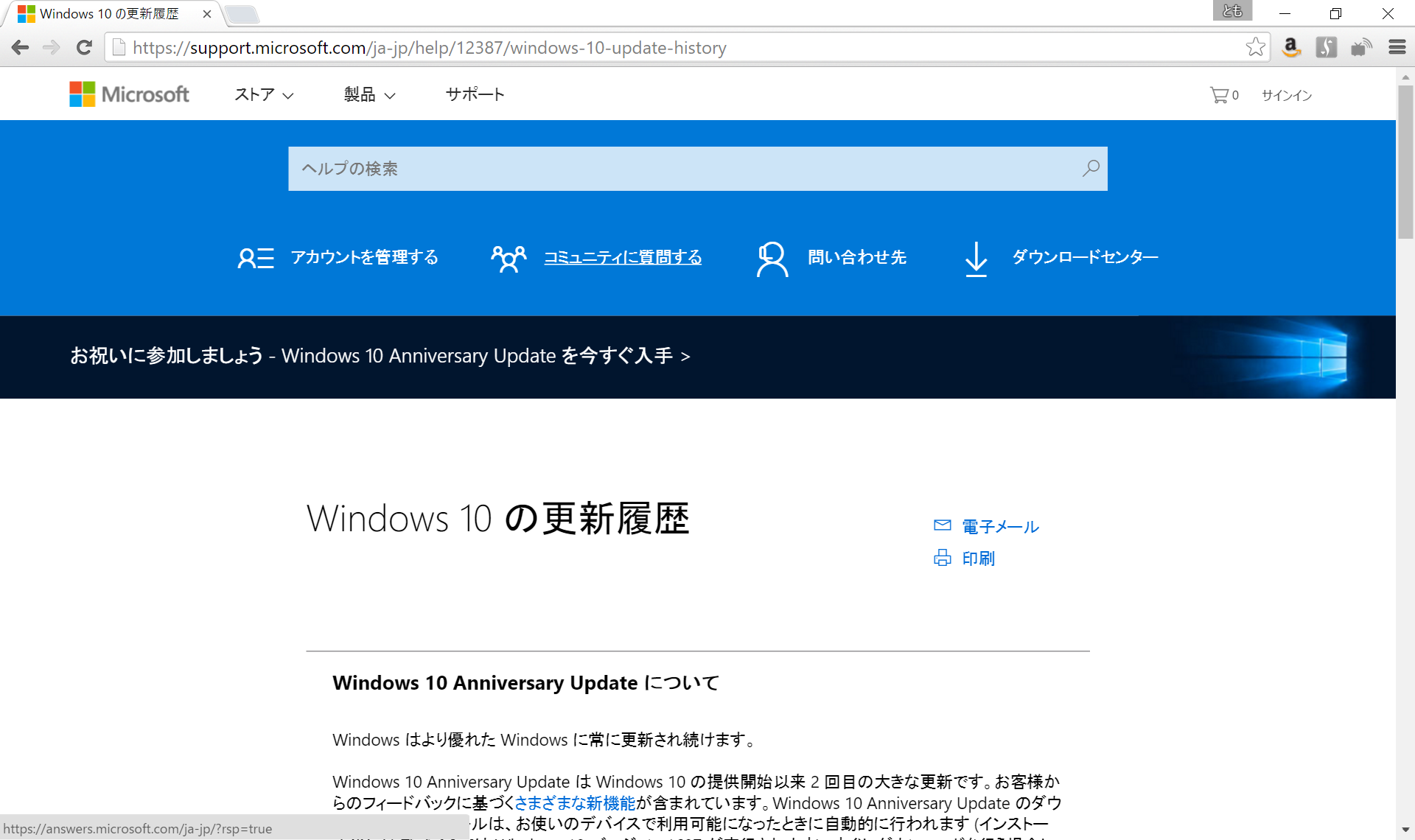
まずは「Windows 10 の更新履歴」のページから
「Anniversary Update を入手する」からアップデート用ファイルをダウンロードします。

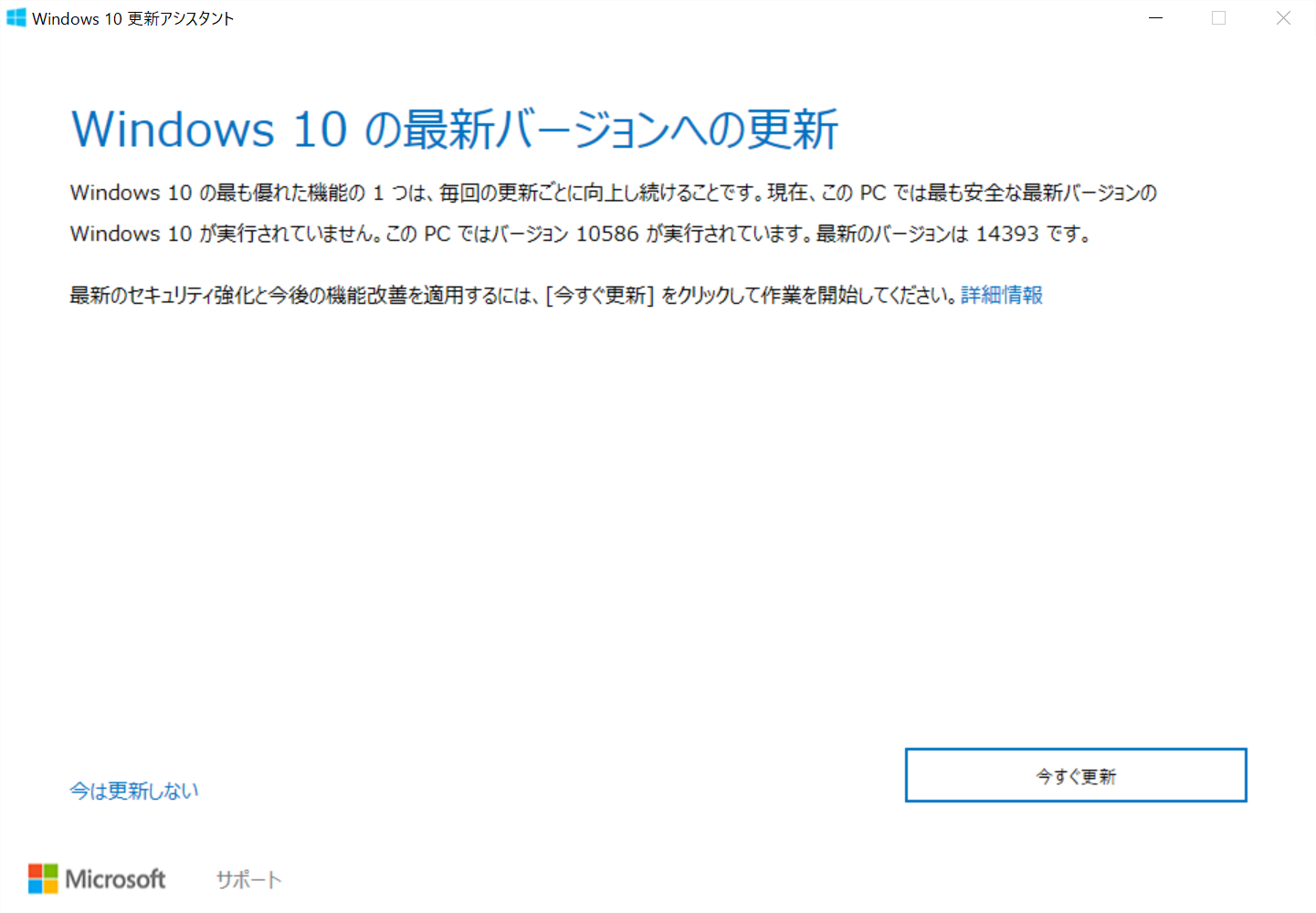
aniv-01

更新します。

aniv-02

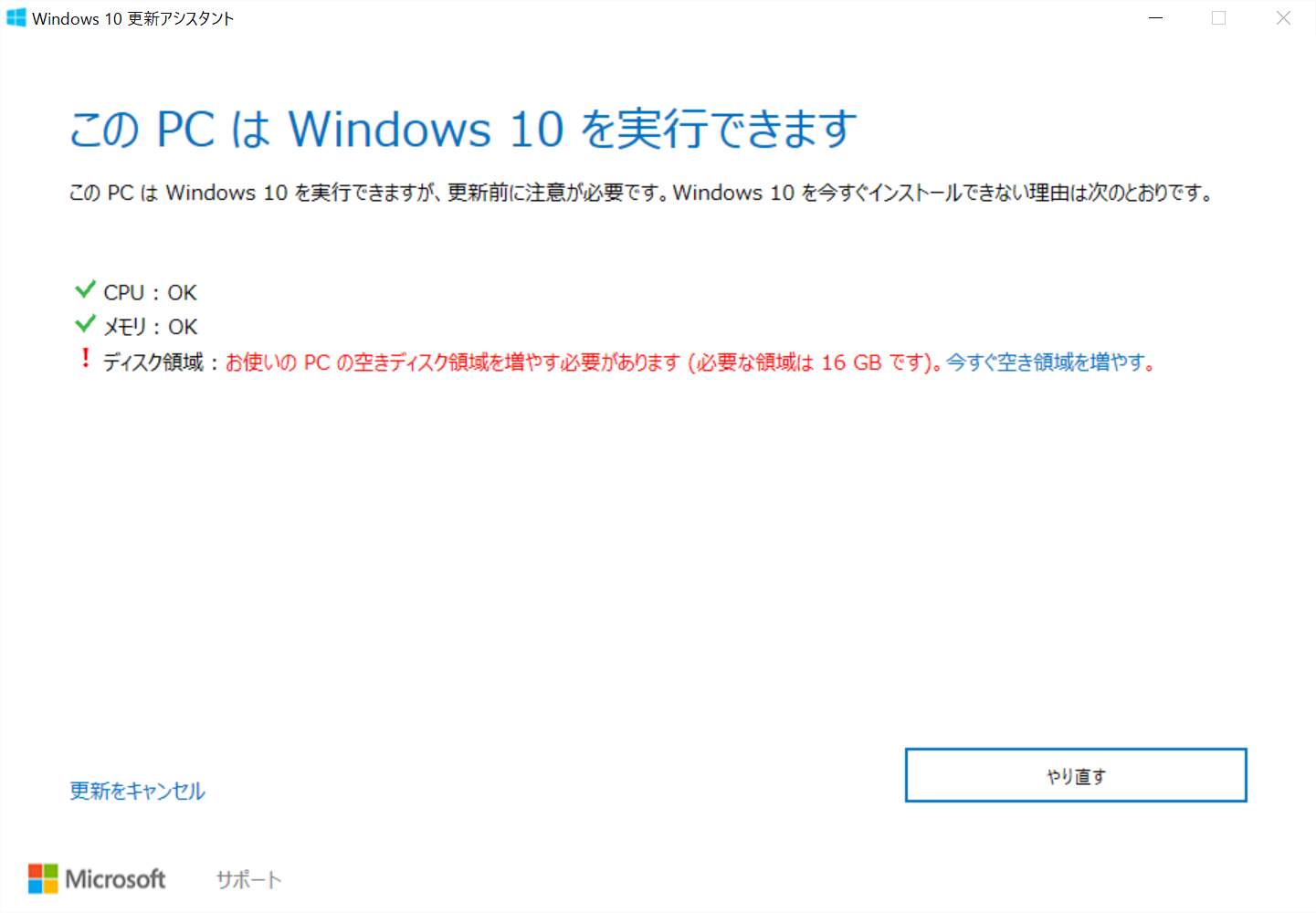
こけましたー。

aniv-03

ぐぬぬ。足りん。。。

aniv-04_2

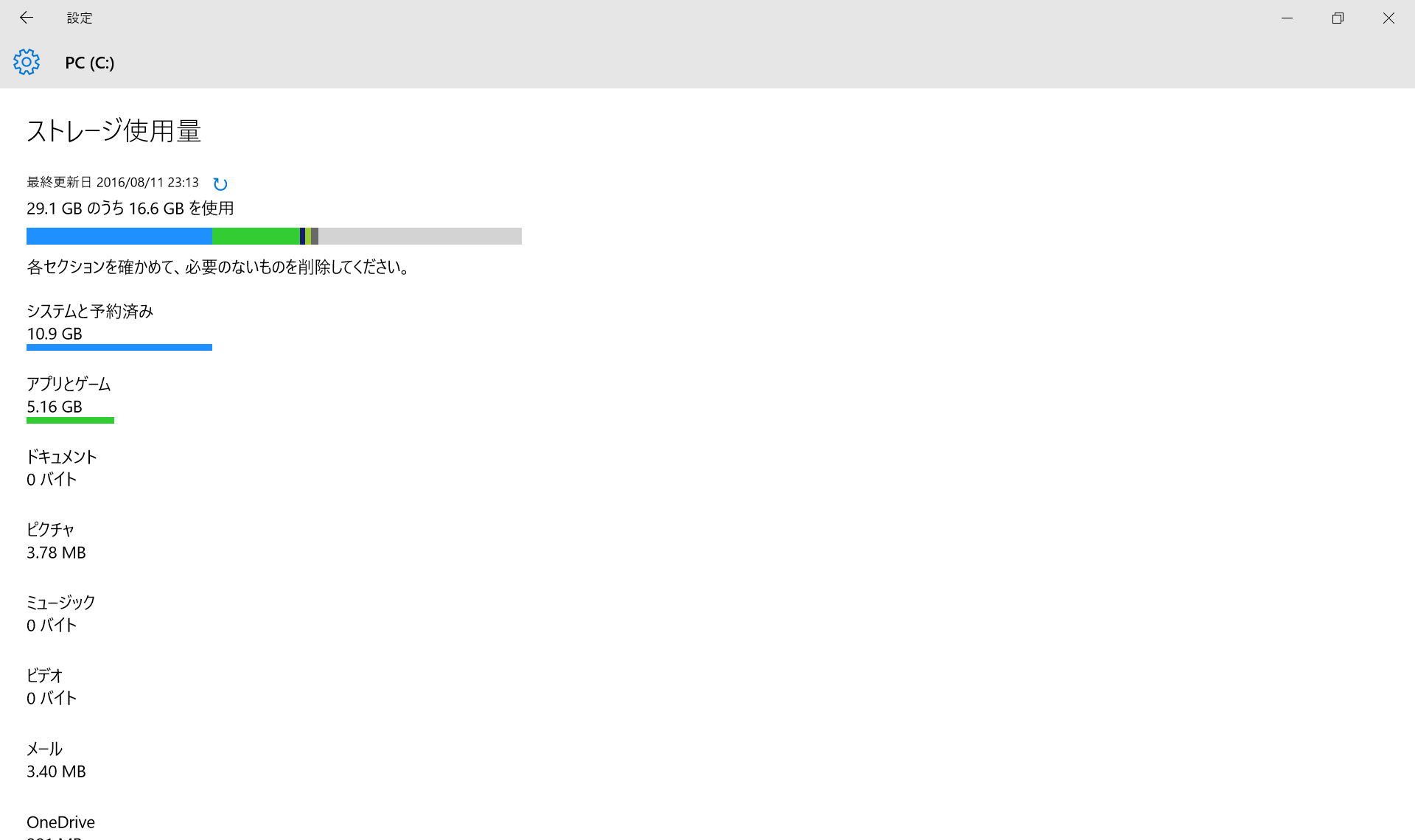
ストレージ容量を確認してみる。
こりゃ厳しいぞ。
※設定からみれます。これ結構便利。

aniv-05

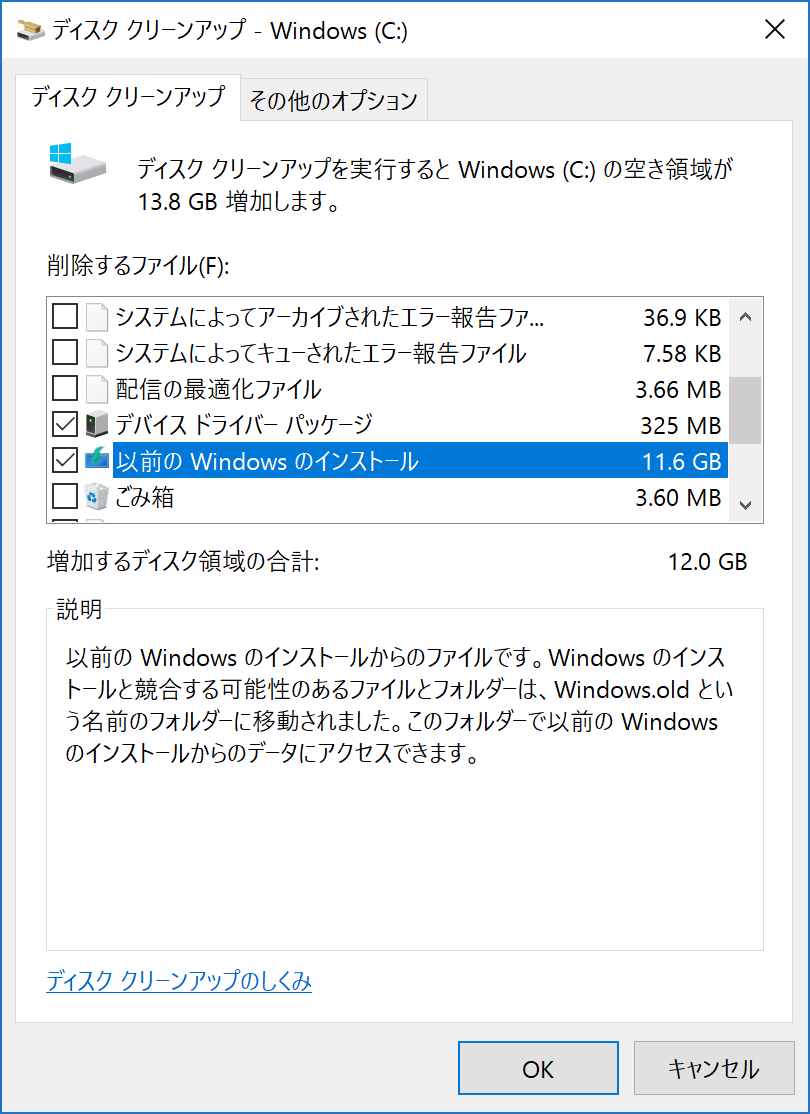
クリーンアップもしてシャドウコピーも消していろいろ頑張ってみた。
・・・が、足りぬ。足りぬぞ。。。

aniv-06_2

ってことでいろいろ調べた結果、ISOイメージでアップデートできるらしい。

ほうほう。ISOはどこ??
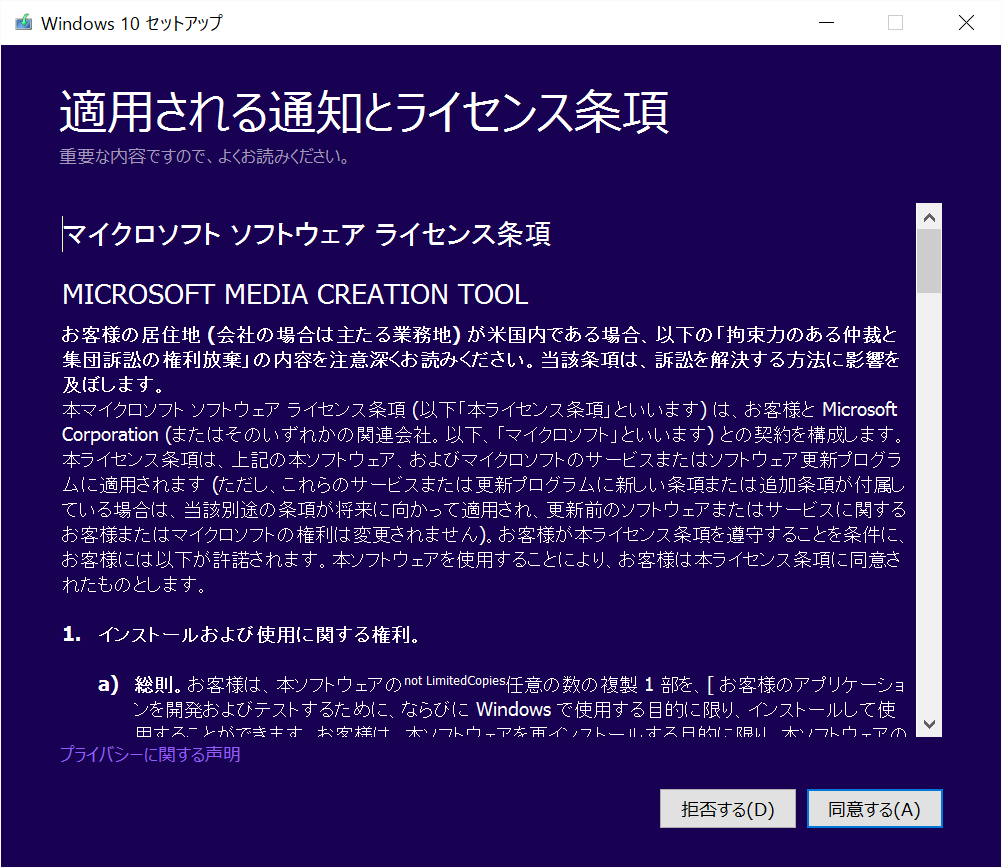
と思ったらISOをおいてるわけじゃなくてISO/USBイメージを作るツールを落とせる模様。
※Media Creation Tool/メディア作成ツールというらしいです。

この辺からダウンロード
https://www.microsoft.com/ja-jp/software-download/windows10ISO

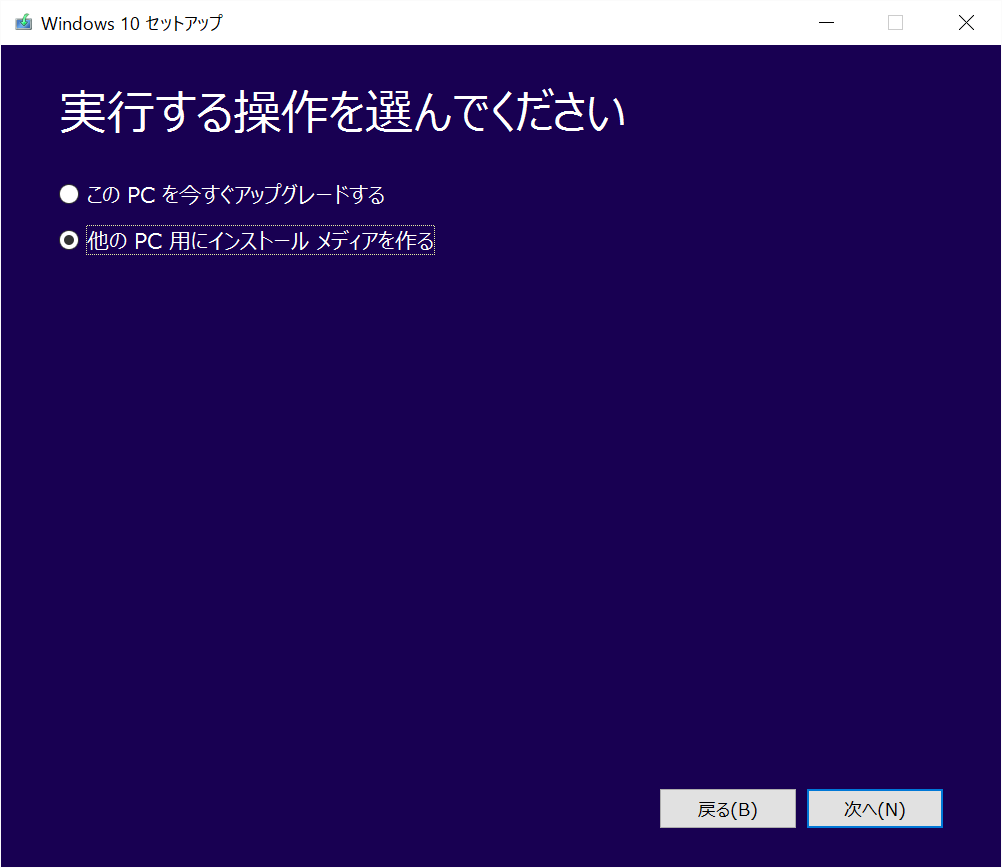
ダウンロードしたら実行します。

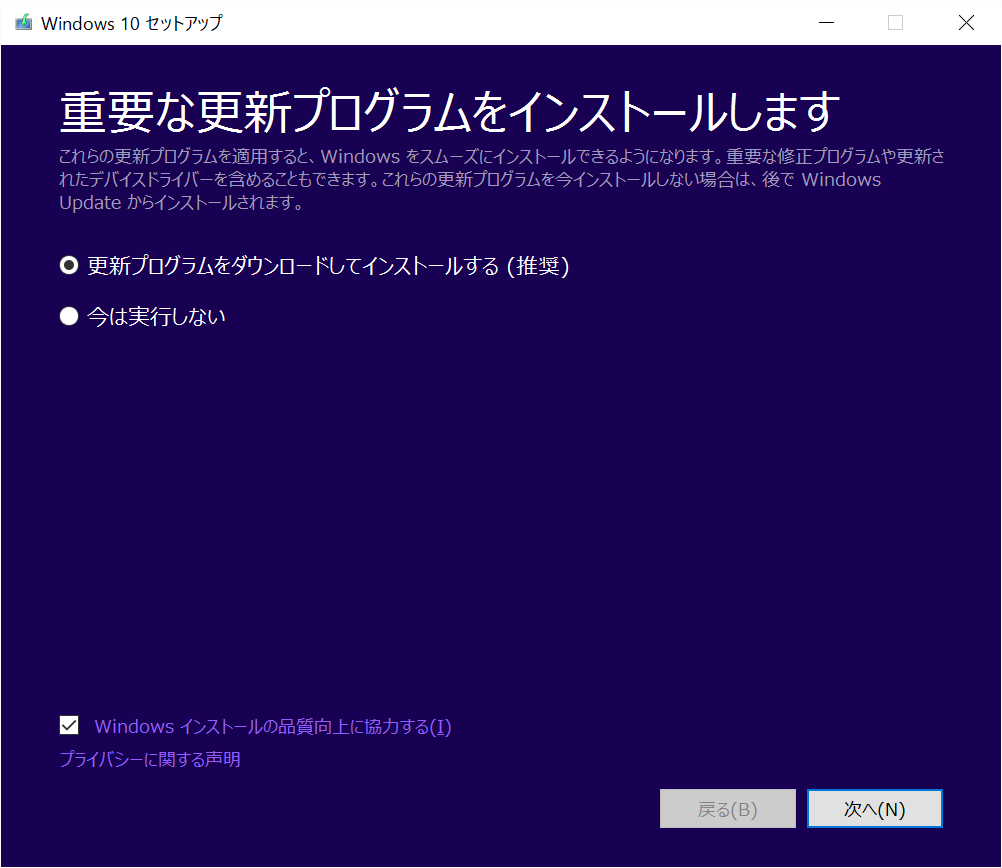
aniv-07

このままアップグレードしてもいい気がしますが。。。
同じディスク容量問題に成るだろうと踏んでインストールメディアを作成します。

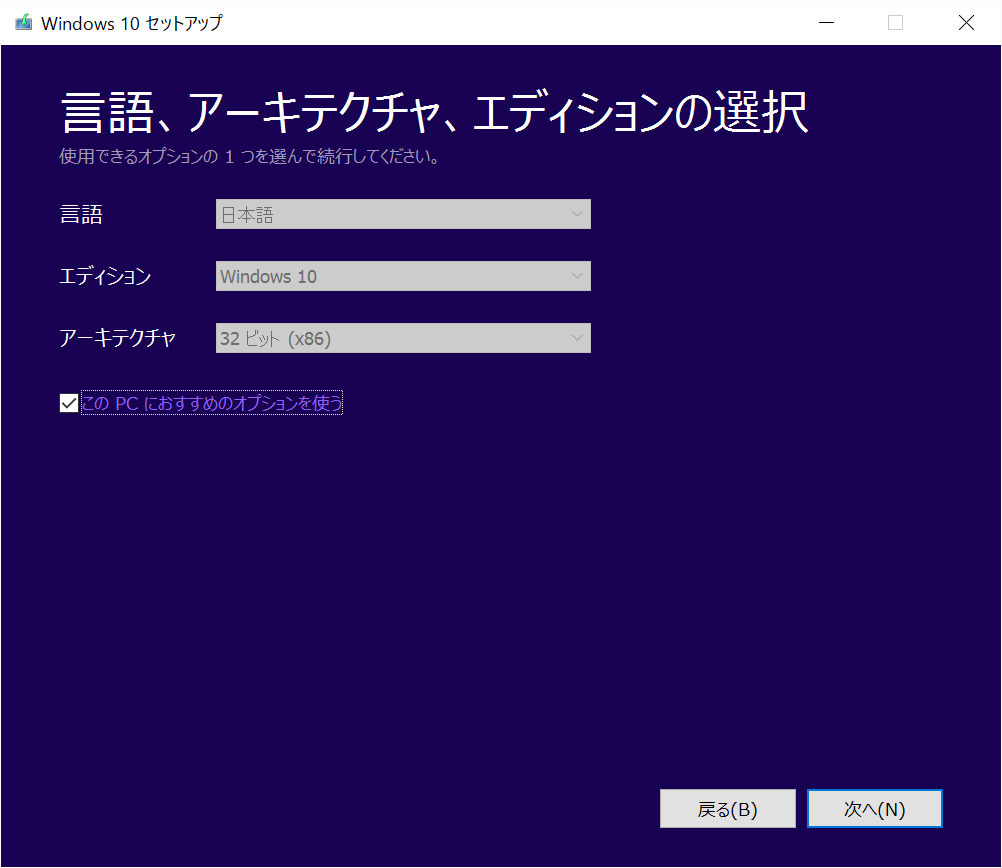
aniv-08

そのままでOK

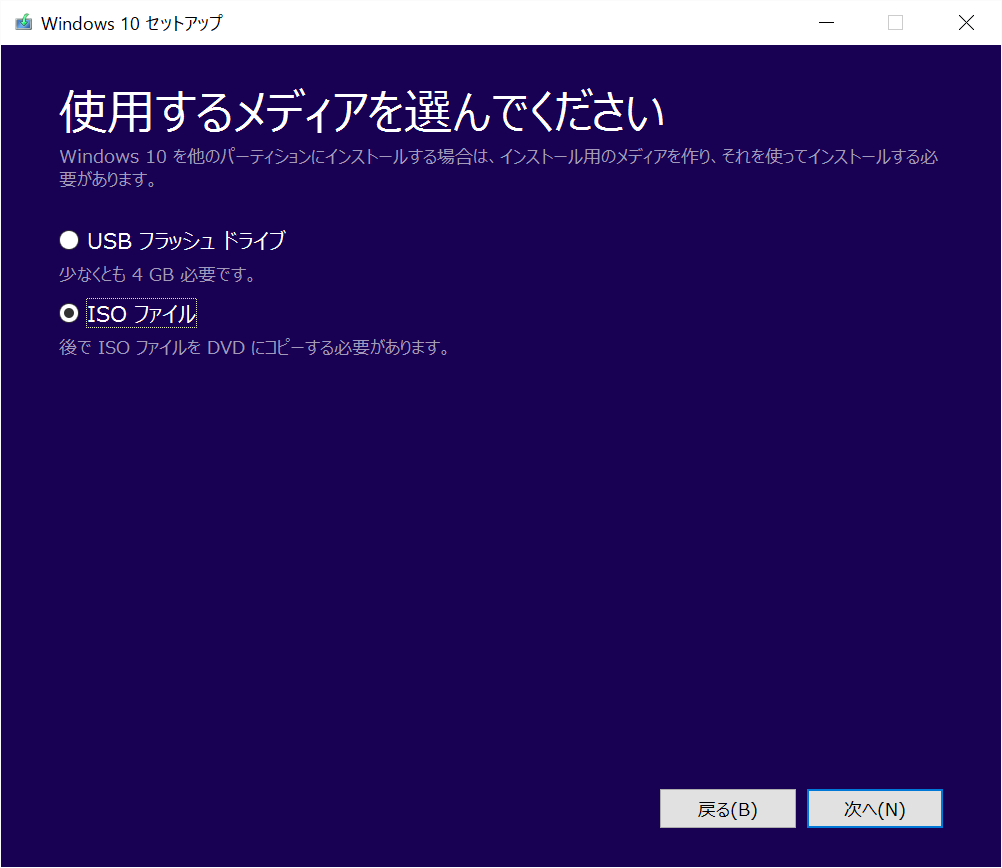
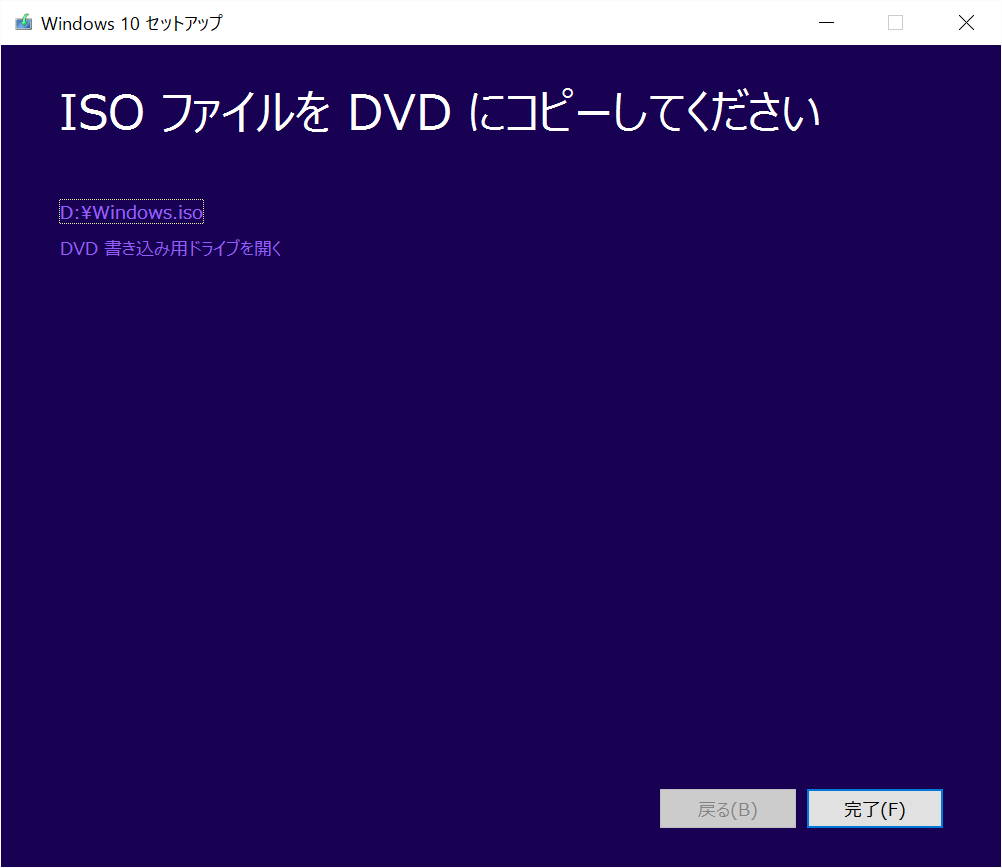
aniv-09

今回はISOにします。
※この後保存先を指定するダイアログがでます。

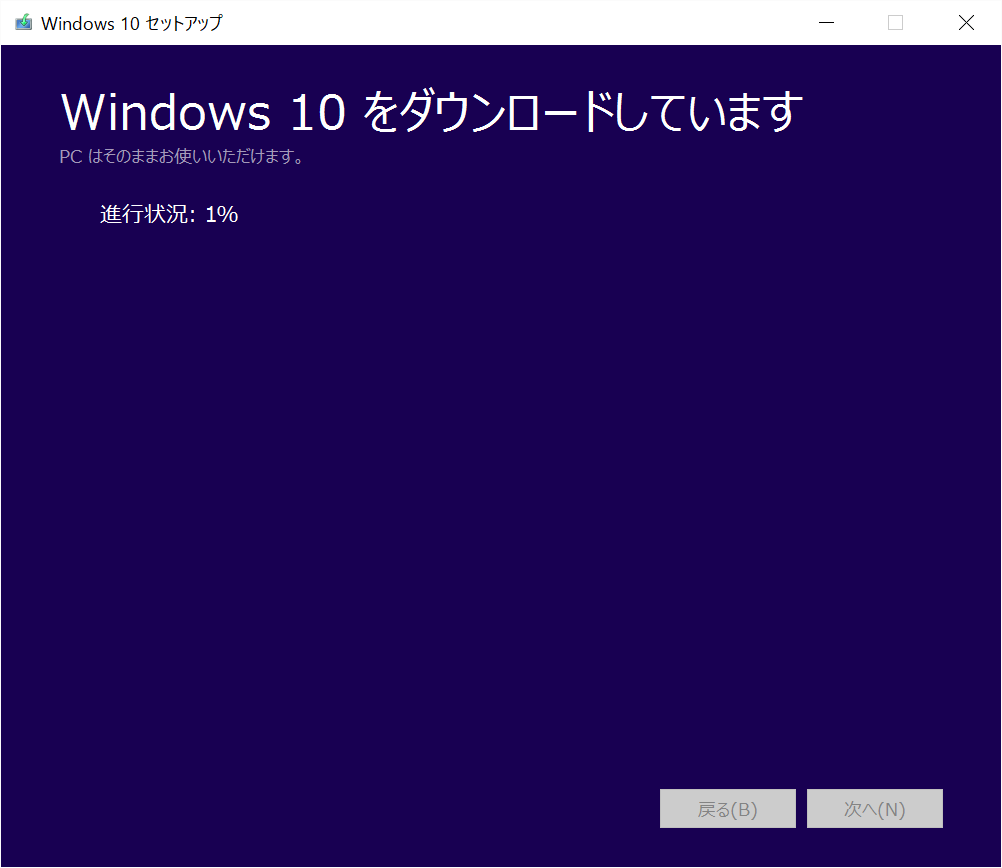
aniv-10

まちます。

aniv-11

Yoga Tab 2だと45分ほどかかりました。

aniv-13

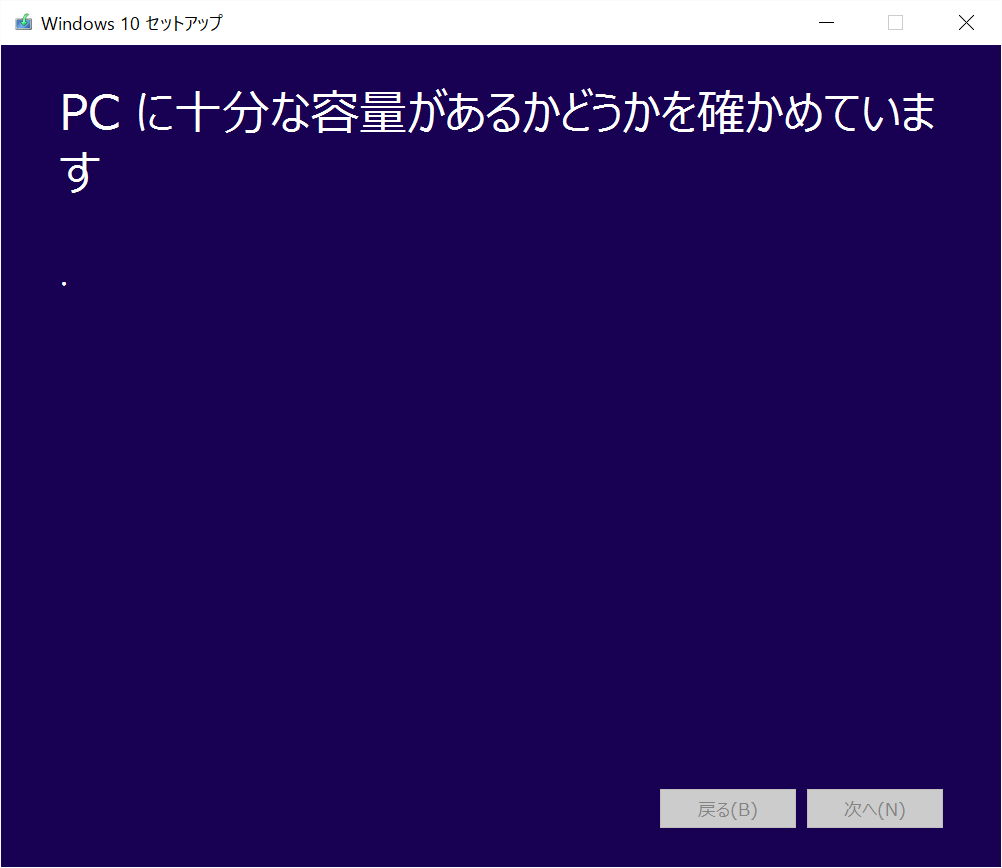
出来上がったISOをマウントして実行します。

aniv-14

え・・・?

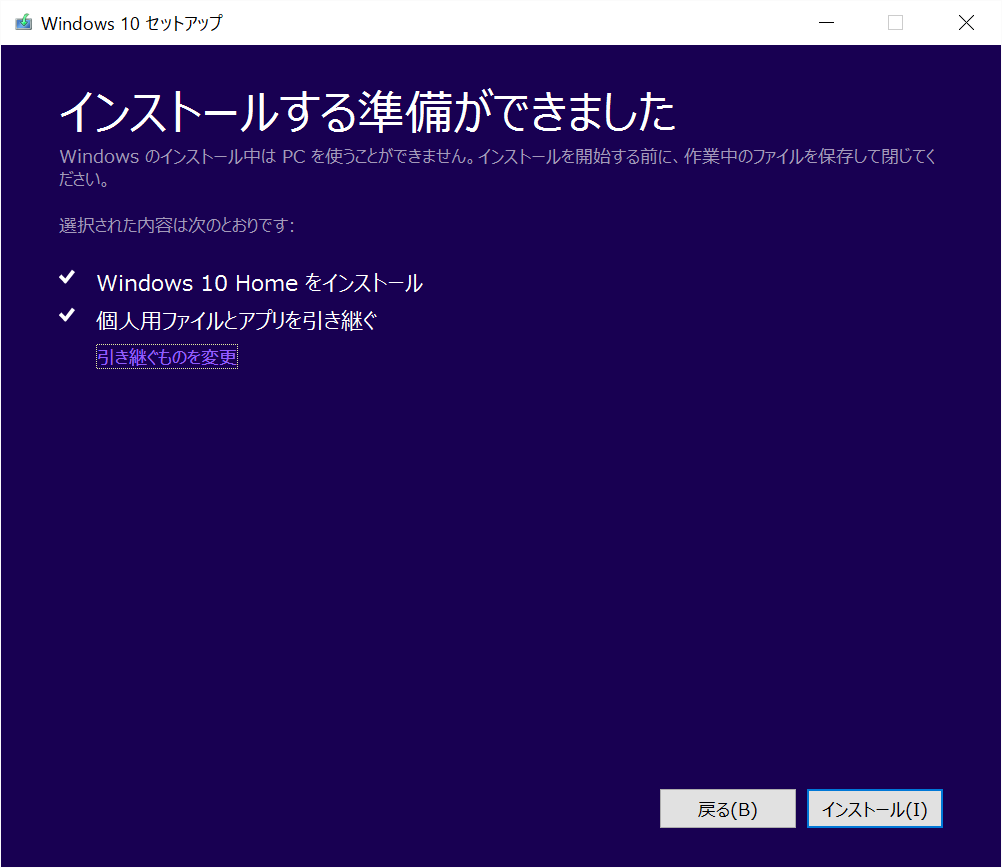
aniv-16

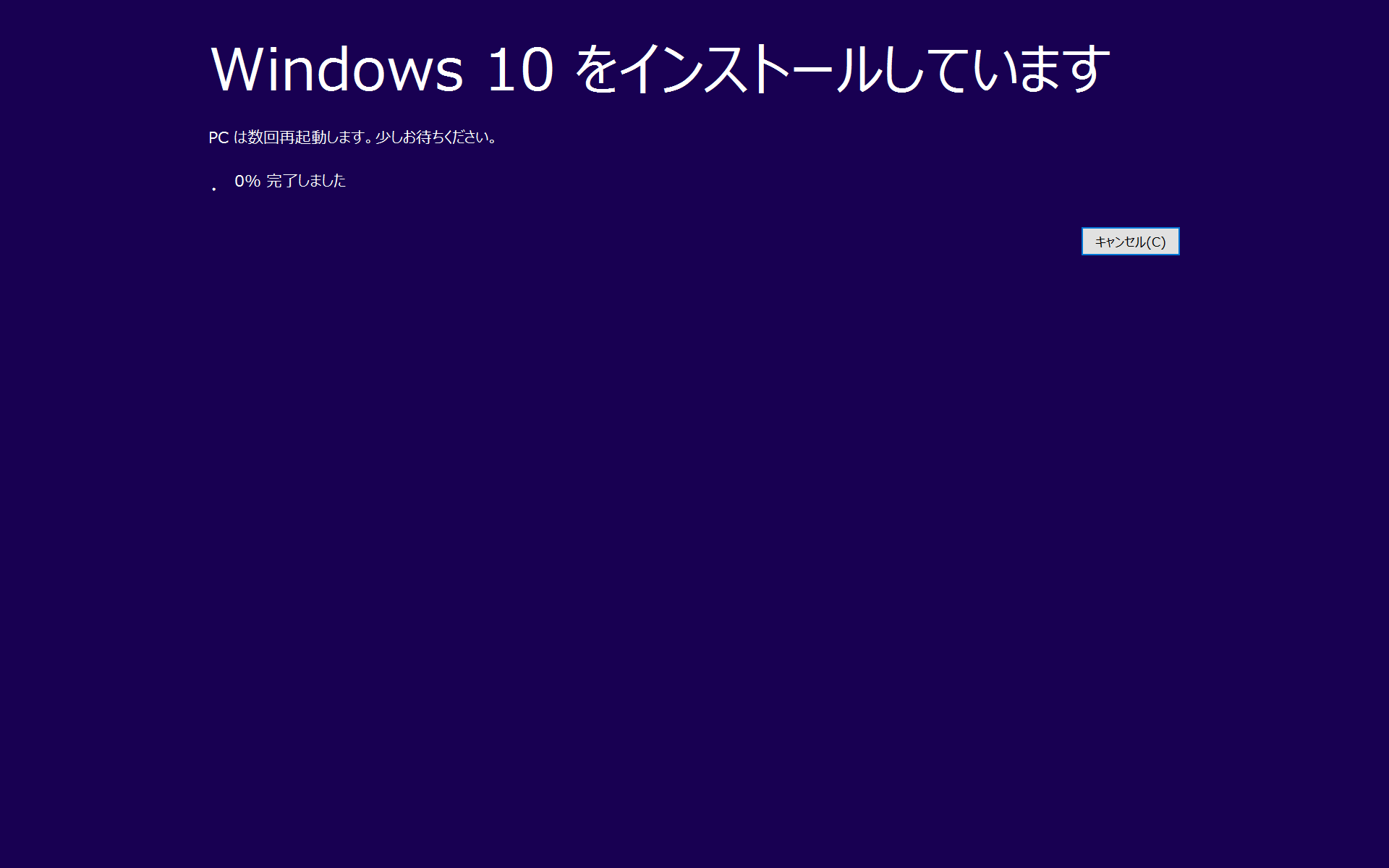
いけた!!!
勢い良くインストールをクリック!

aniv-17

実はこの辺りで寝落ちしてしまいました。。。

aniv-18

朝になったら終わってた。

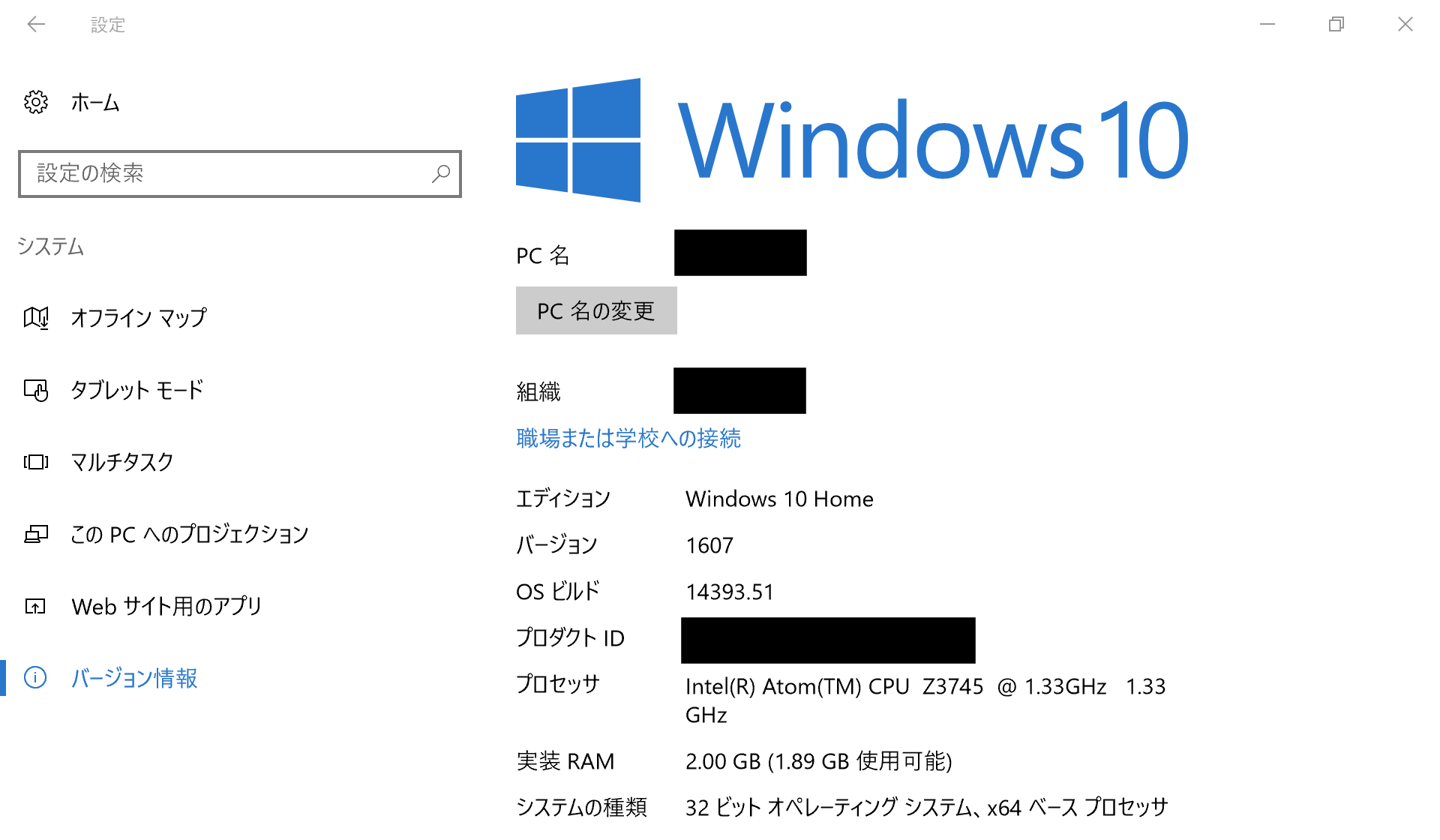
aniv-19_2

容量が更に減った。
※多分これは以前のWindowsインストールとかを消せばもうちょっと空き容量増えるかな。

aniv-20_2

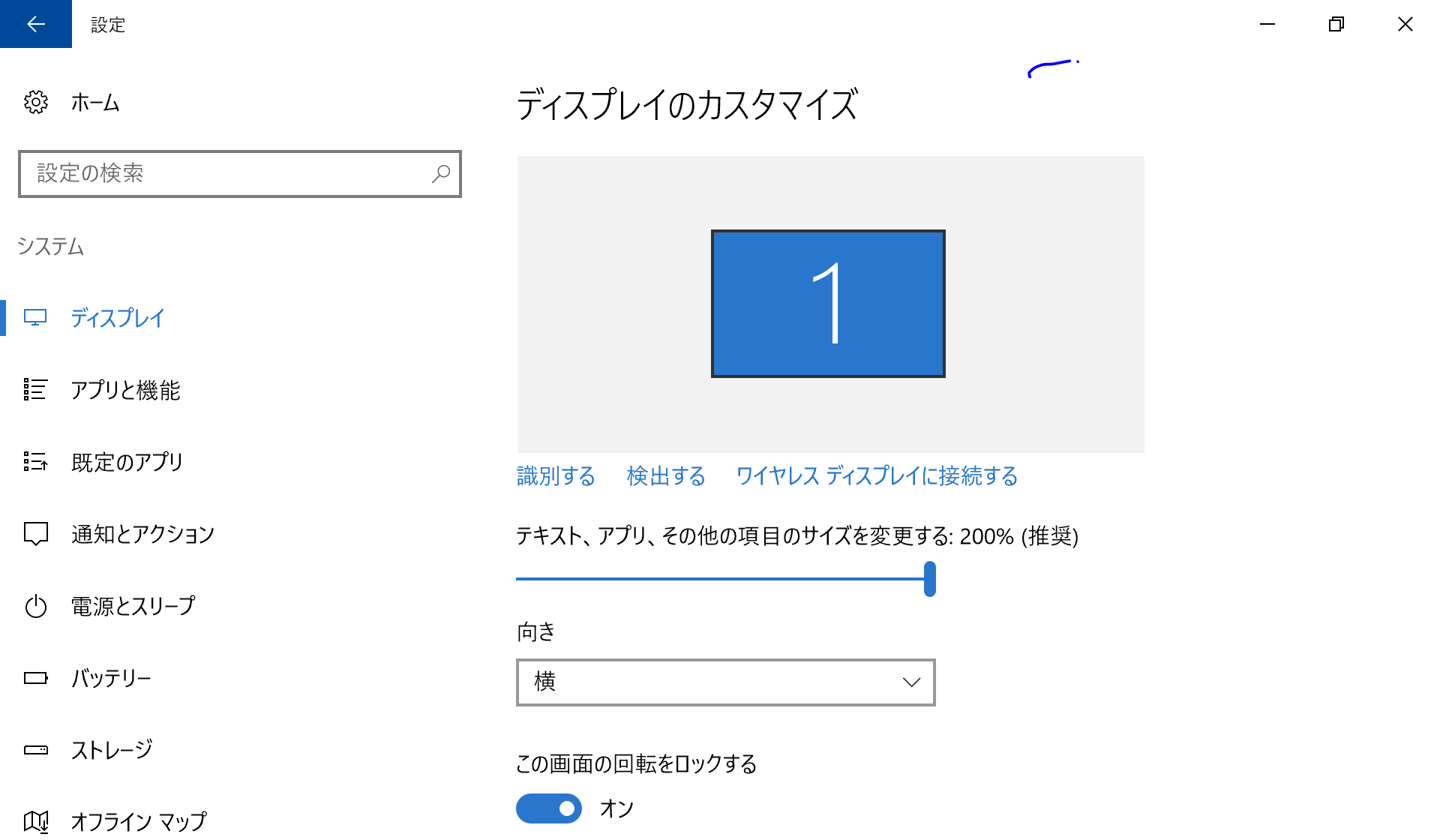
ん?なんか字でかくね・・・?
と思ったら拡大する設定になっていた。
しかも200%が推奨・・・?うーん?まぁいいか。

aniv-21

あぁ結局Bashまで辿りつけなかったのでまた今度ですね。

とりあえずそんな感じで無事AnniversaryなUpdateは終わりました。

ではでは。またの機会に。


NTPから時刻を取得して電波時計に飛ばすP18-NTPLRを買った

ども。こんにちは。

衝動に負けて買ってしまいました。。。

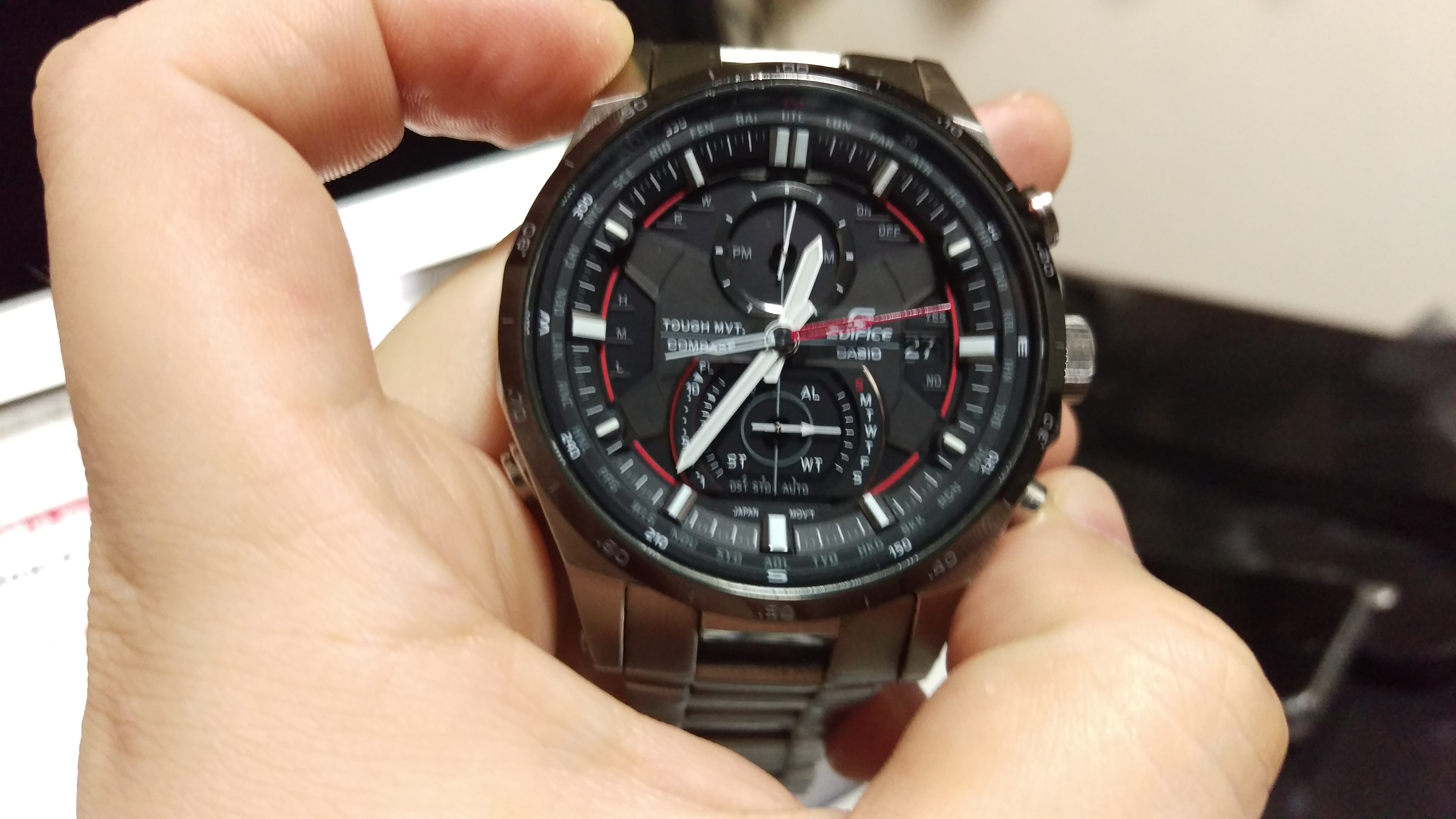
きっかけは、edificeの時刻があってないことに気づいた(気づいてたけど気づかないフリをしていた)

で、いろいろ調べていたら、

・電波を拾ってそれを室内にブーストする系(アンプ?ブースター?ウェーブテラー?リピーター?)
例えばこんな製品。(¥19,000ほど)
CITIZEN(シチズン) 電波ブースター 9ZZ005-008

ただし、ちょっと難ありなのがそもそも電波を拾えないとダメ。
うちの場合窓際でも拾えない。

・NTPで同期するタイプ
NTPで拾ってJJYで出力する。
電波が拾えなくても大丈夫。

ということで、NTPで同期するタイプを買いました!
見ていると日本アンテナの6万円ほどののものが良さそう?だが、流石に高い。

今回購入したのはこれ。¥19,440。それでも高いけど。。。

電波時計信号送信機能付き時計(黒) P18-NTPLRBK

※P18-NTPっていうLRが付かないモデルもあるけど、飛距離が1mらしいので今回はLR(Long Rangeの略?)モデルにした。黒色モデルもあるし。

早速いろいろ見ていきます!

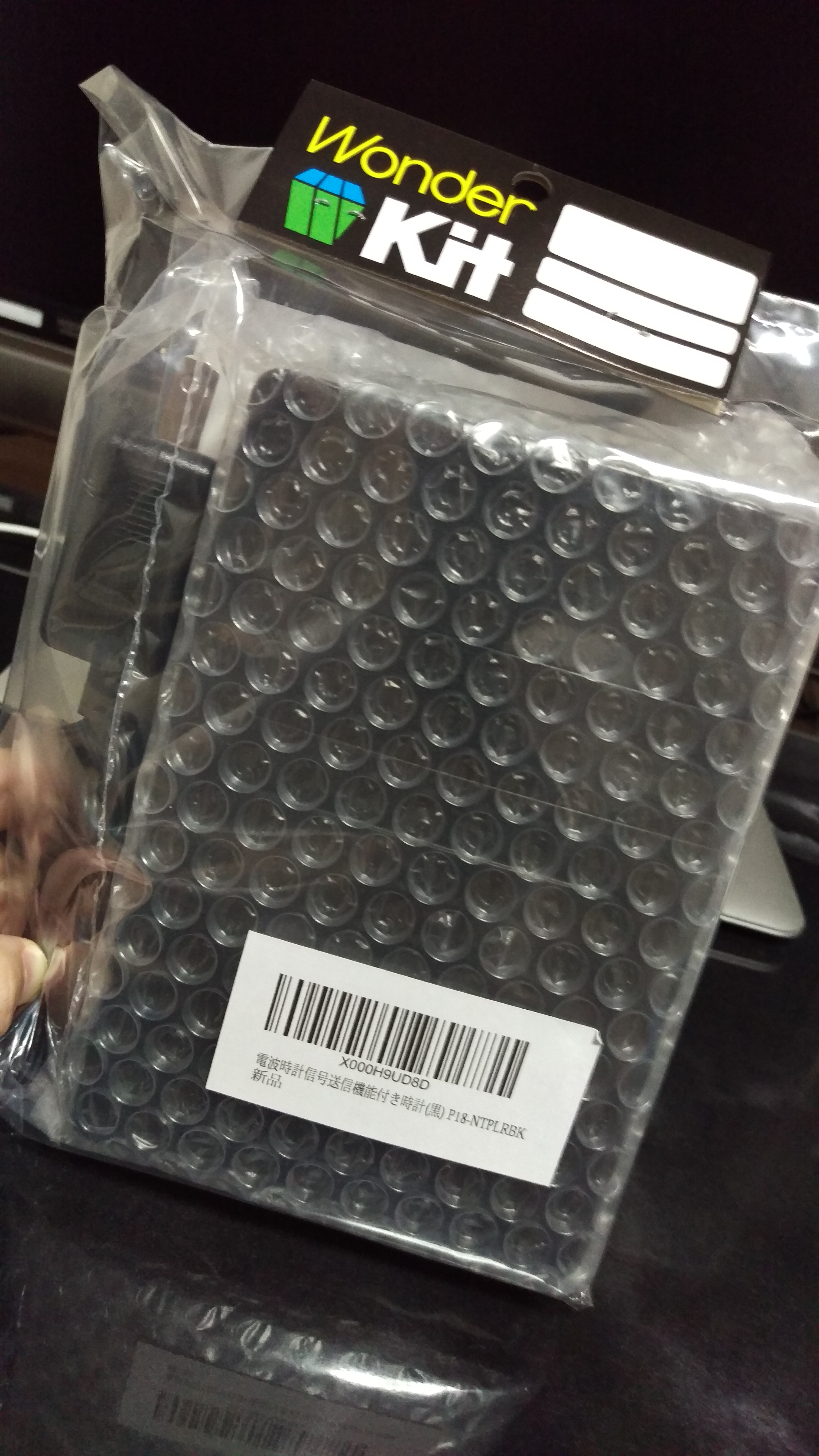
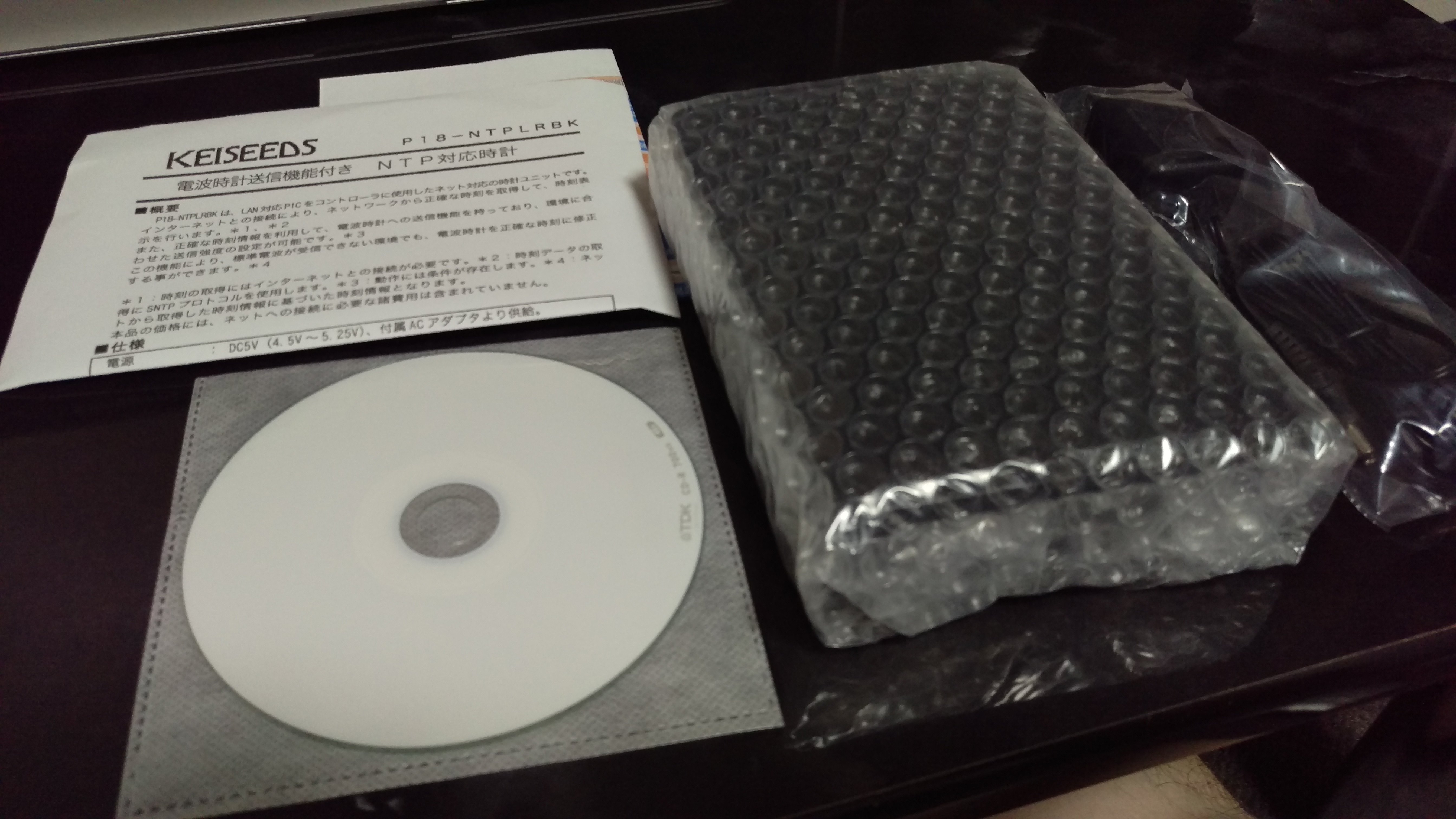
パッケージはシンプル。

IMAG0177

付属品。
取説と謎の無地CD
※後で確認したらマニュアルが入っているそうです。

IMAG0178

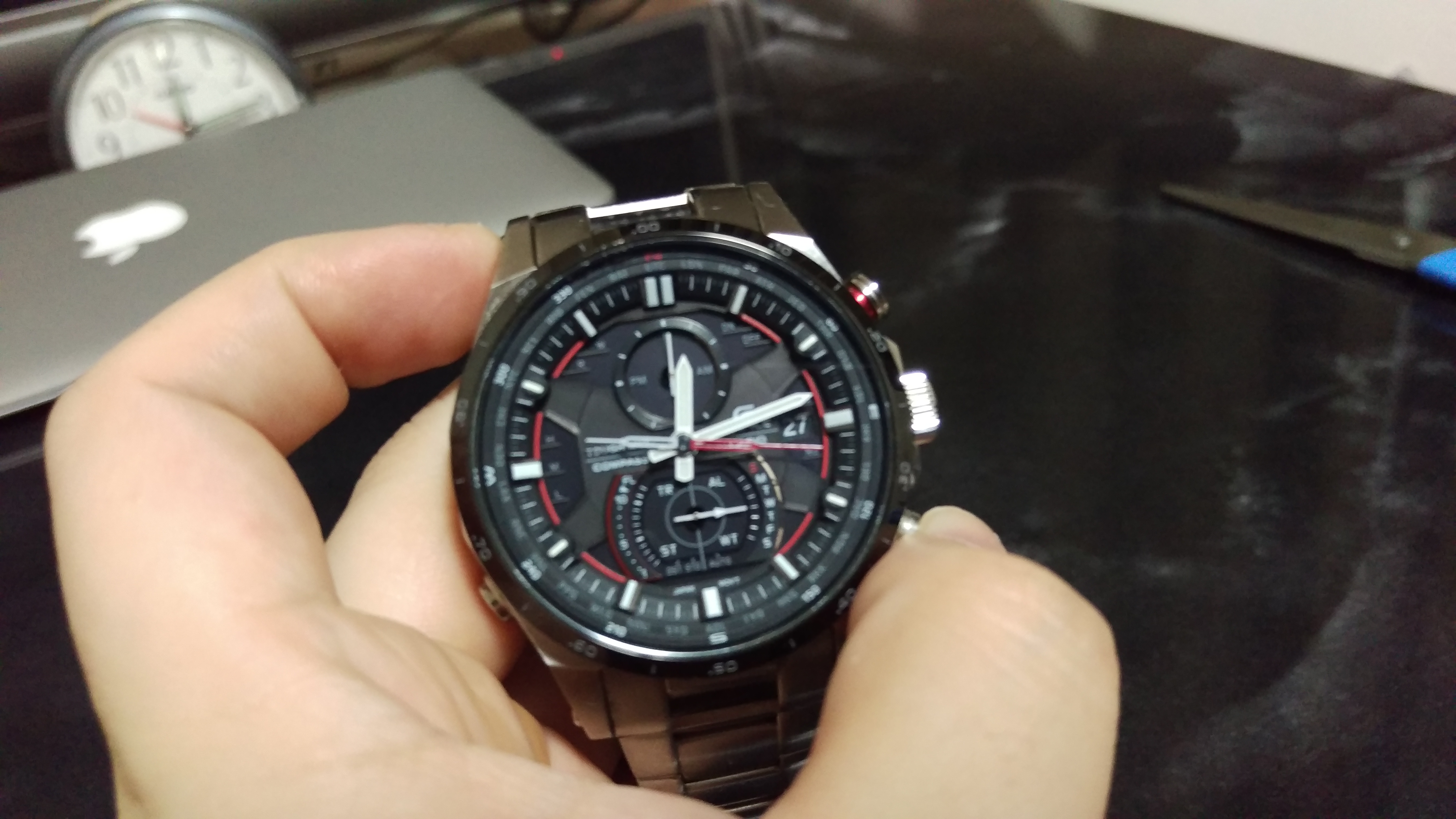
セットアップ前に現状確認。
やっぱり前回の時刻同期は「No」になっている。
手動で同期してもダメ。

IMAG0182

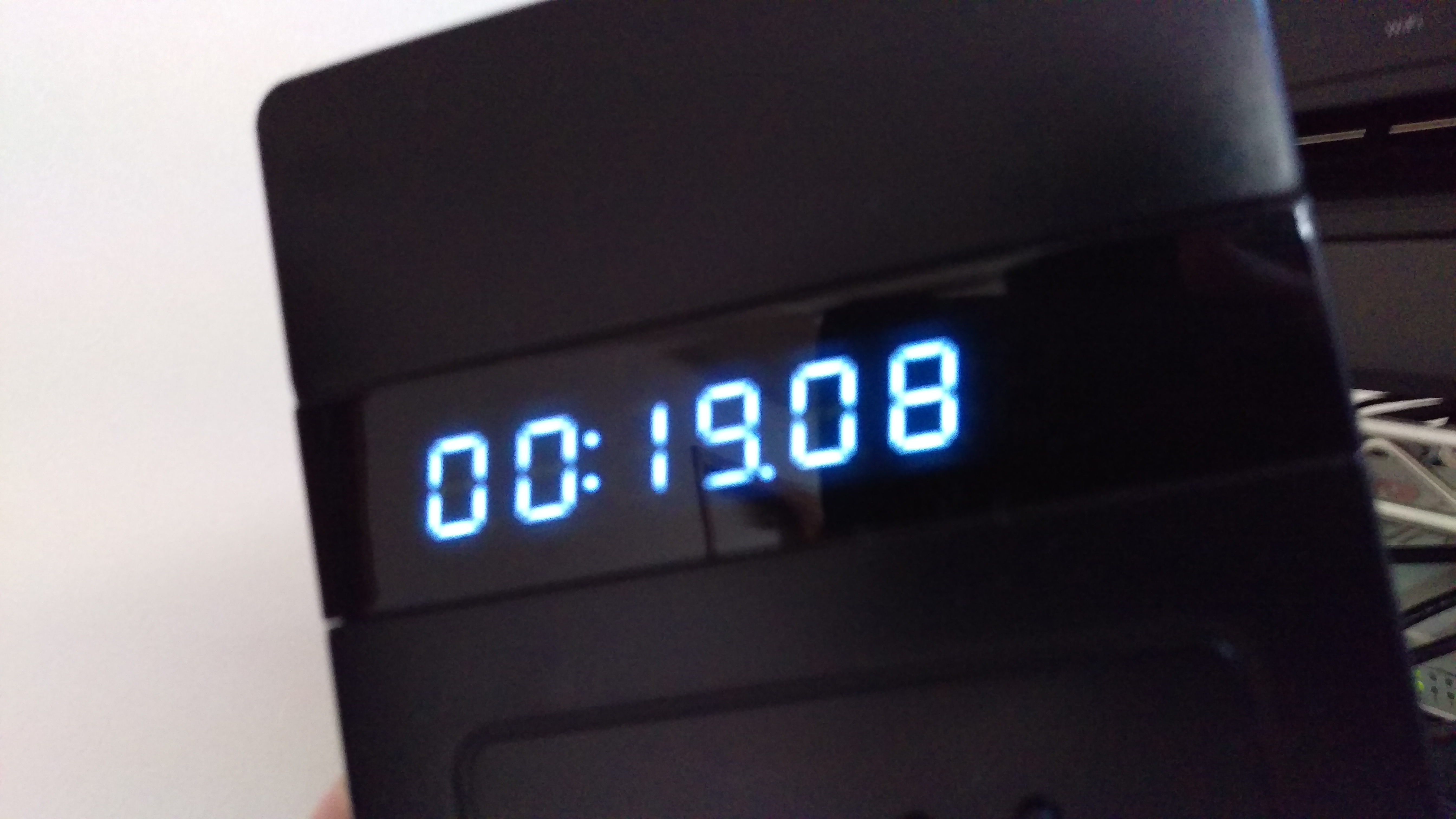
セットアップは簡単。DHCPサーバが動いている環境ならLANに繋いで電源入れるだけ。

無事NTPと同期できれば今の時間が表示される。

IMAG0186

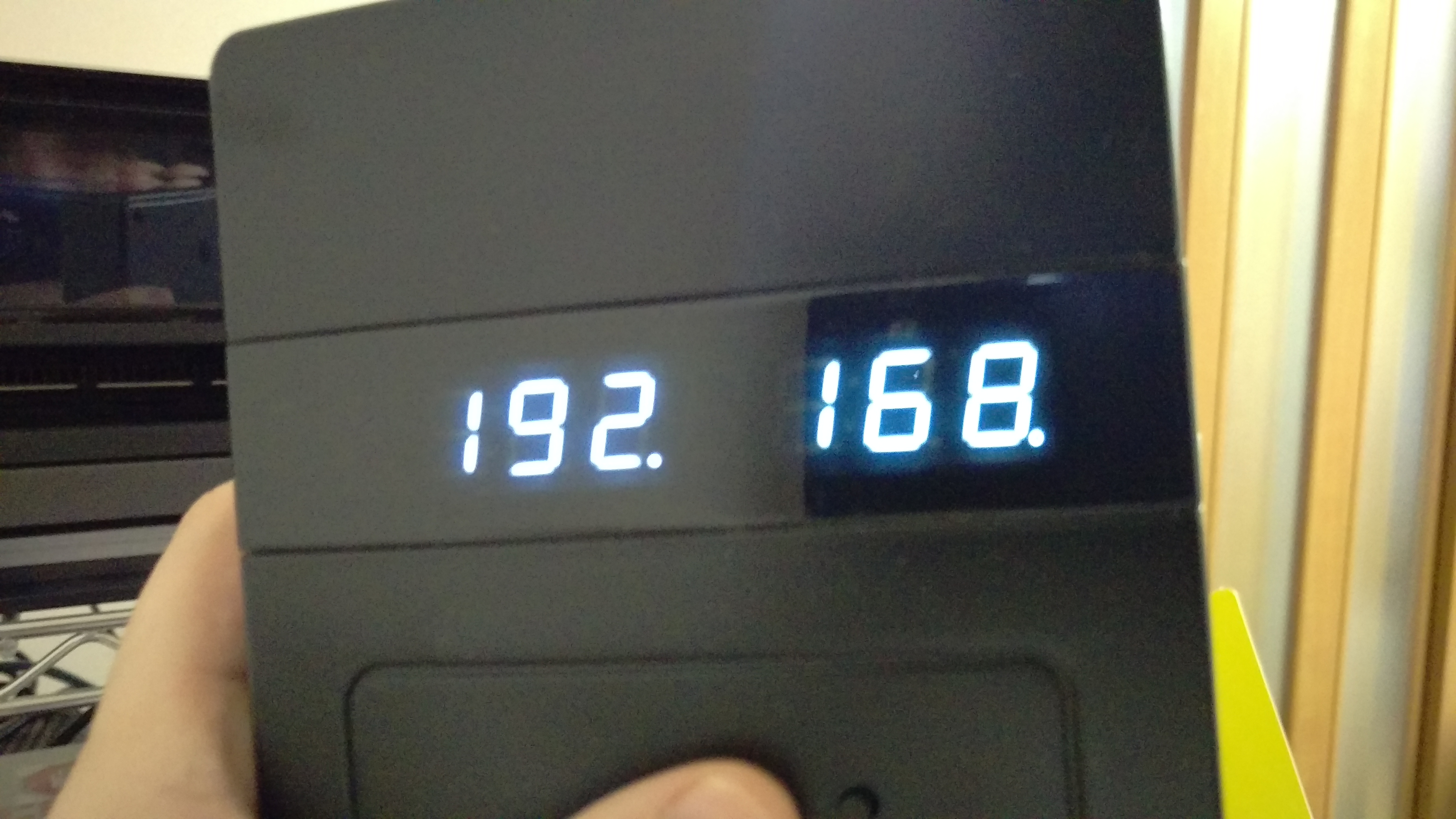
左のボタンを押せばIPが表示される。
※後述のWeb-UIにも接続できる。

IMAG0187

EDIFICE側で再度同期してみると・・・
キタ━━━━(゚∀゚)━━━━!!

無事同期できました!感動!

IMAG0190

んで、以下GUI。そんな設定することは無いかな。
※デフォルトパスワードはメーカマニュアルにあります。
リンクは下においておきました。

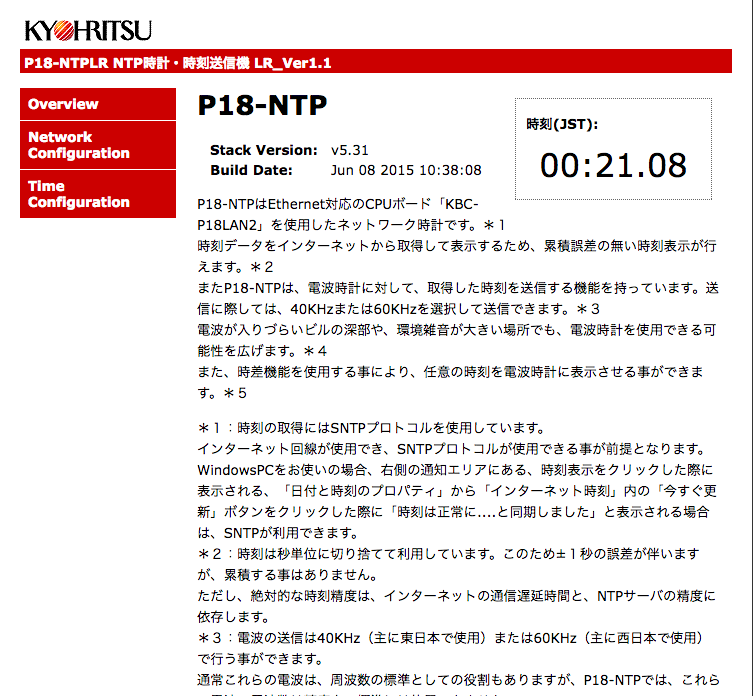
ログイン直後のページ。いろいろ説明が書いてある。

P18-NTP_WebUI-01

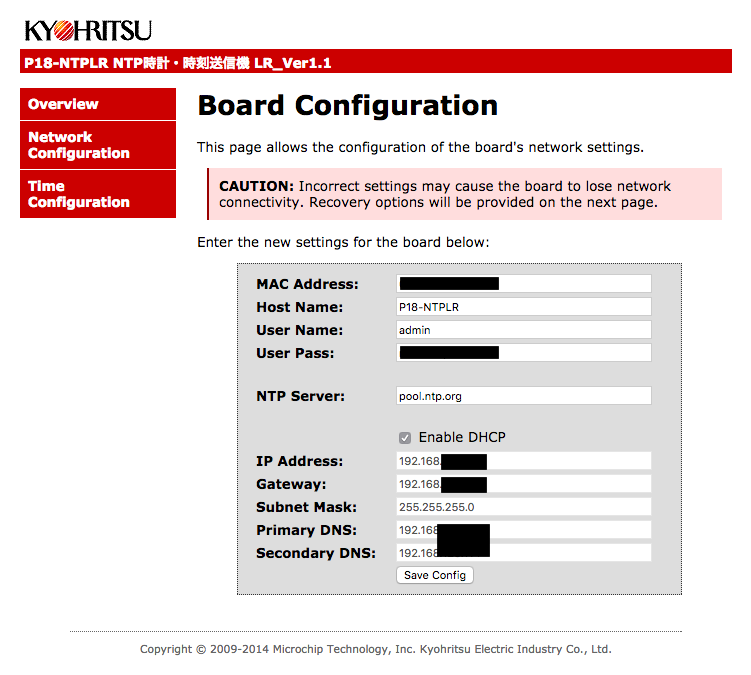
ネットワーク周りの設定。
IPアドレス他、NTPサーバも指定できる。

P18-NTP_WebUI-02

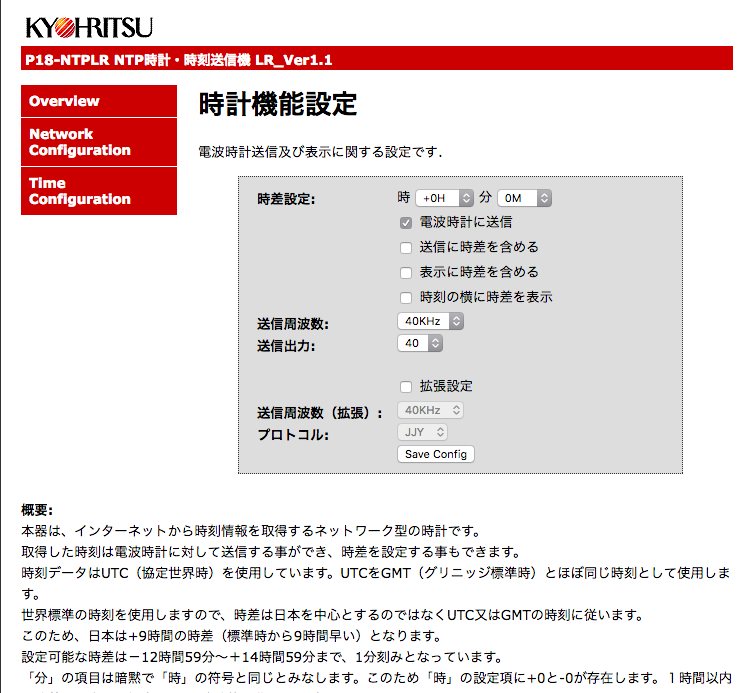
時刻同期周りの設定や電波送信設定など。

P18-NTP_WebUI-03

てな感じです。

なかなか製品全体的に気に入ったのですが、寝室にある目覚まし時計までは電波が届かなかったorz

うーん。まぁ後で考えよう。。

以下参考に

■メーカマニュアル
http://www.kyohritsu.jp/eclib/KEISEEDS/MANUAL/p18ntplr.pdf

■使い方動画

■その他参考

家中の電波時計の時刻が合う! NTP対応時計を衝動買い


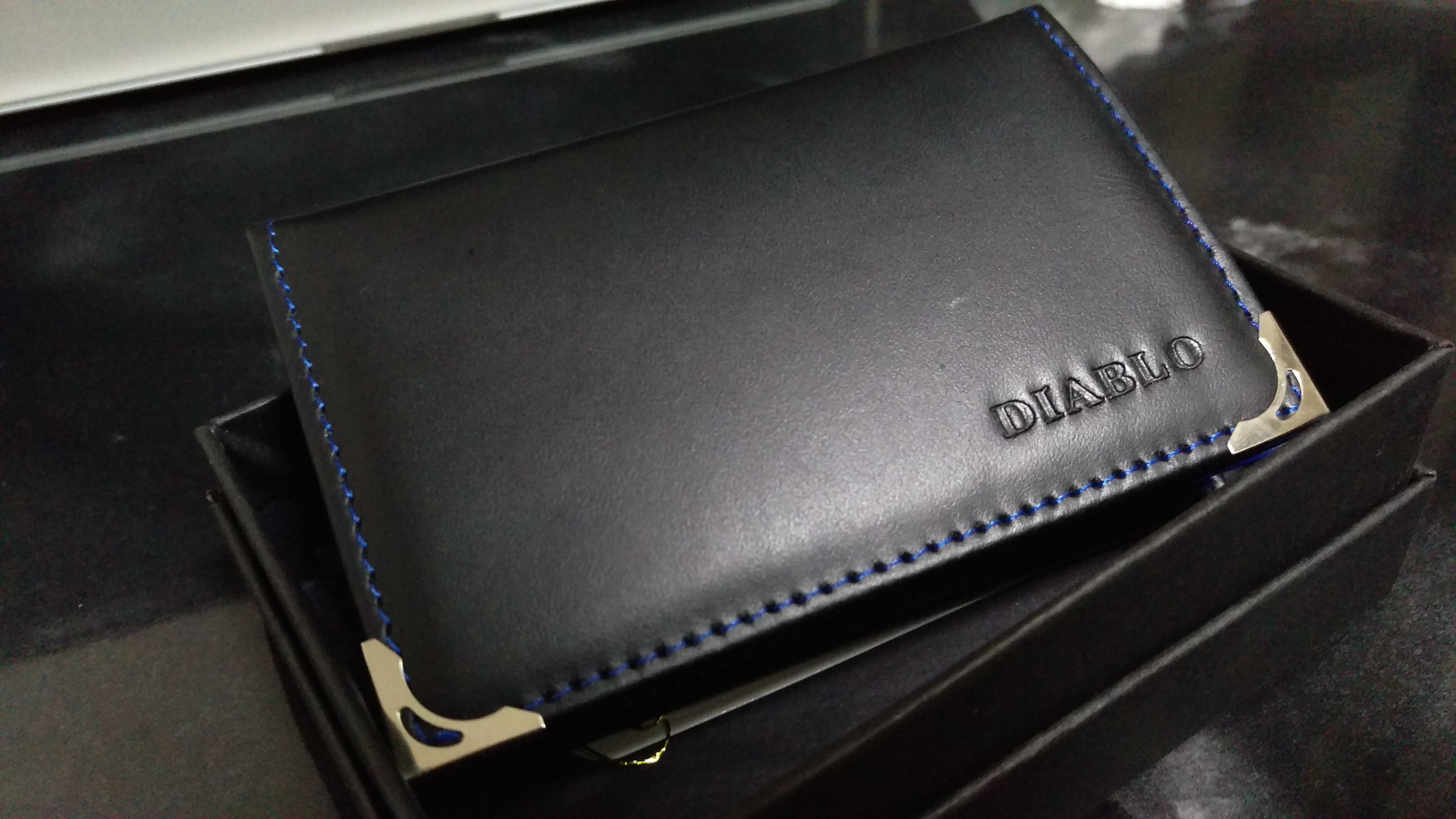
あと、これは一緒に買った名刺入れ。

最近ボロボロだったので。¥3,240なり。

[ディアブロ] DIABLO 名刺入れ ビジネス 馬革×牛革 カードケース 【KA-1043】

IMAG0176

ではでは。またの機会に。
 

Macネタ – 7 –

ども。こんばんは。

連投です。

■Intego Mac Internet Security X9

買ってみました。1台、1年版。¥6,110なり。

ノートンセキュリティと悩みましたが・・・

ノートンセキュリティ(NS)
→今ノートンインターネットセキュリティ(NIS)を使っている。自動延長中。
なんと、NISだとMacはダメで、買い直しになる?っぽい?
いろいろ面倒だしNISは3台すでに使っているのでやめた。
参考:ノートンインターネットセキュリティからノートンセキュリティに乗り換えた話 [パソコン]

あと、ESETとか、最近だとBitDefenderとかも良さそう?あと無償系もAvastとかAviraとか?

無償系の比較:
【2016年版・El Capitan対応】Macで使える無料のセキュリティソフトを徹底比較

有償系の比較:
比較2016′ 頑強なMac用ウイルス対策ソフト18種の性能とおすすめ;軽量で動くMac用インターネットセキュリティソフト

Windows向けマルウェアも考えるとAVGとか優秀かなぁとか思ったりもしましたが、
このご時世、検知率とか言ってもなぁということで、ちょっと値段は高いですが、
昔からMac用に作られているってことで、今回はIntegoにしてみました。
OS固有の何かとか、その辺があるのかなと。微妙だったら来年はESETかなぁ。軽そうだし。
※一応検知率に関する情報。Mac関連は情報少ないですね。以下2015年のテストが最新でした。
http://www.av-comparatives.org/mac-security-reviews/

ちなみにIntegoの無償評価版(デモ)は申し込んでもメールが一向にこなかった。
でも注文後のメールはすぐ来た笑

さて、インストールは終わりました。
今回はウイルス対策だけじゃない奴を買っています。
※Internet Security・・・VirusBarrierとNetBarrierがバンドルされている。

Mac OS Xのファイアウォール機能が実はあまり気に入っていなく(※)、家でしか使わないのでOffってました。
※ネットワークによってルールが切り替えるプロファイル的な?機能がないとか。
実はこの辺Windows Firewallって優秀?だよなと思ったりもします。

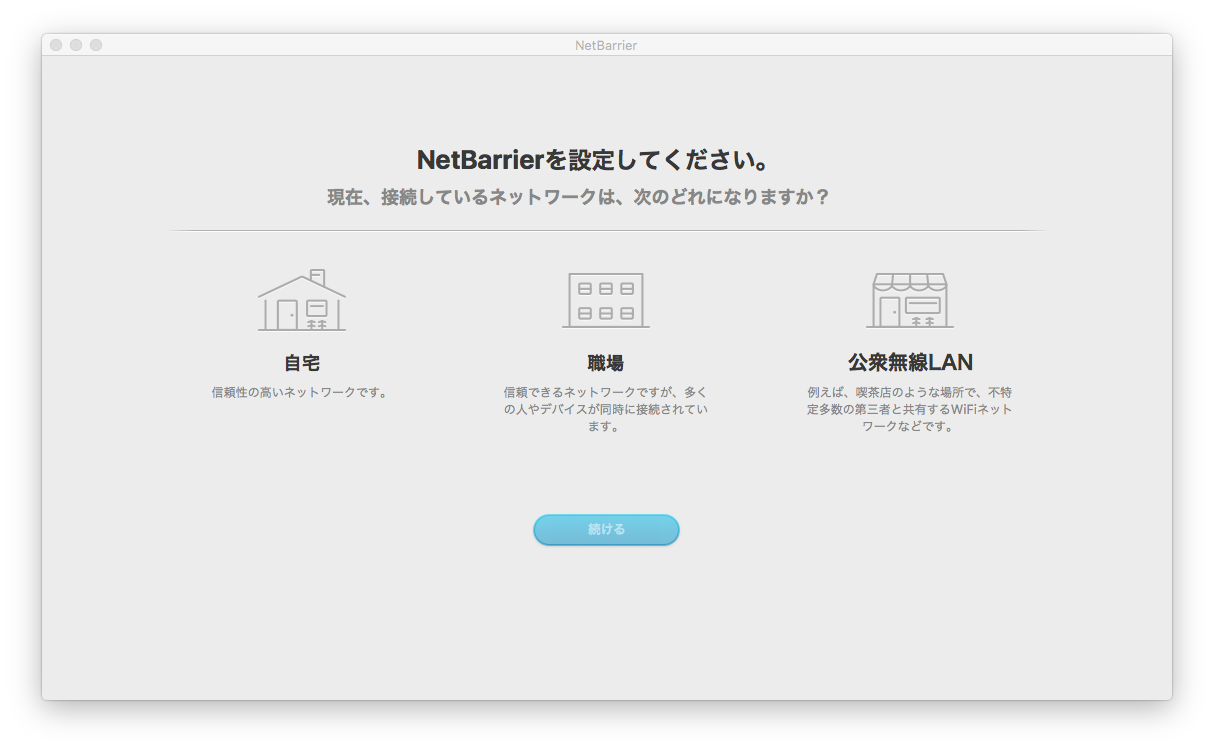
以下、NetBarrierの画面。
そうそうこう言うの欲しかった!

intego_netbarrier_select

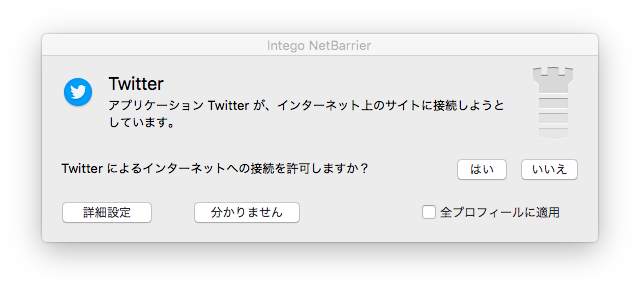
初めて使うアプリはこんな感じに聞いてきます。
自宅、職場、講習無線LAN全部で許可する場合は、すべてのプロフィールに適用すれば良さそう。

intego_netbarrier_appfw

ウイルス対策(VirusBarrier)の方は、まぁ普通な感じでしょうか…
デフォルトでは、
・アーカイブスキャンはOff
・「ハッキング・ツール」と「キーロガー」なるものはスキャン対象外
・Windows向け、Linux向けマルウェア対策はOn
・フィードバック機能はOn(これはOffにさせていただきました。)
・特段スケジュールスキャンは設定されていない。(クイックスキャンも)
※設定でパターン更新後のアクションでクイックスキャン実行できたりするみたいです。
ってなところが気になりました。

パフォーマンスへの影響はまだわかりませんが、
クイックスキャンで割りとCPU全部持って行かれたりしたのでちょっと不安ですね。
※初回だからかな・・・?

ではでは。またの機会に。
Macネタ – 6 –

ども。こんにちは。

ネタです。

■sharemouse

Mac OSXとWindows間のマウス、キーボード共有に無償版を導入。
もともとWindows同士の頃はInputDirectorを使ってました。
※その昔はSynergyも使ってましたね。Synergyはログイン画面で動かなかった気がする。
あ、sharemouseもログイン画面は無理かな?

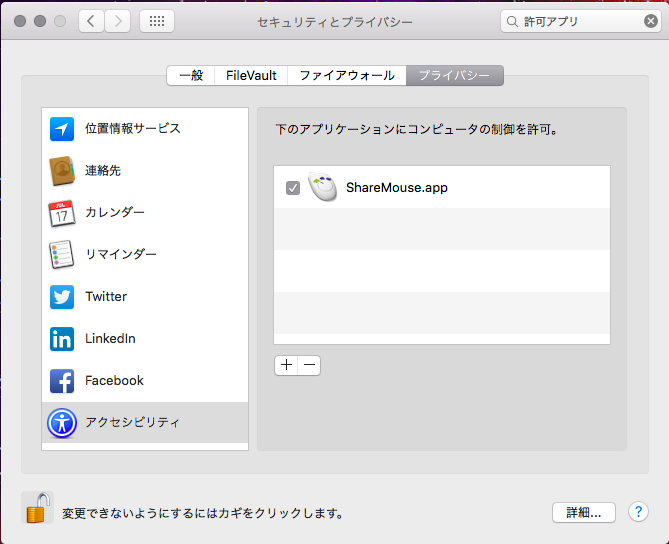
あと、インストール後にアクセシビリティ(accessibility)の設定でsharemouseを許可してねと、
勝手に設定画面が開きますが、最初場所がわからず。

ここです↓(セキュリティとプライバシー→プライバシーのところ)

sharemouse_accessibility

■AD証明書CA証明書の追加

Mail.appでExchangeと同期していますが、毎回証明書警告がうざいので。
ちなみに、グループポリシーで配布した証明書はADからもらえる?っぽい?のに、
ADのCAのルート証明書が貰えてないっぽい?
※ごめんなさいここあやふやです。

で、普通のcerでエクスポートしたのをポチポチっとすればいいのですが、それだけでは使えない。

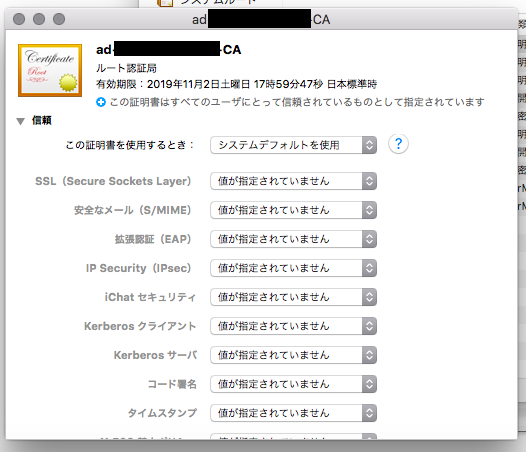
信頼の設定をしないとダメです。

キーチェーンから該当の証明書を開いて「信頼」の設定を変更します。
※キャプチャはデフォルト設定です。このままだと使えないので適宜変えます。

ad_root_ca_keychain


■最近使った項目を出さない

QuickTime Playerの履歴もここで制御されるようです。

設定→一般→「最近使った項目」を0に。

ではでは。またの機会に。
おらのFacebookのカウントが乗っ取られただよorz

ども。こんばんは。

やられたっぽいです。

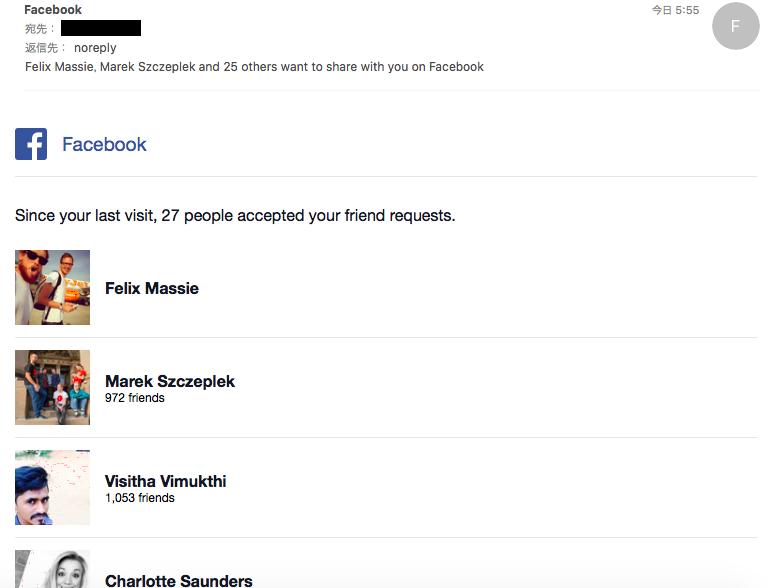
きっかけはFacebookからの最近のお知らせ的なメール。

知らぬ間に友達いっぱい!

facebook_mail

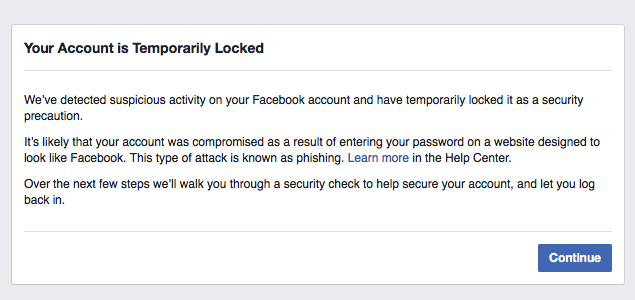
そしてアカウントはロックされるorz

facebook_locked

で、携帯のメールにパスコードを飛ばしてパスワードを再設定。

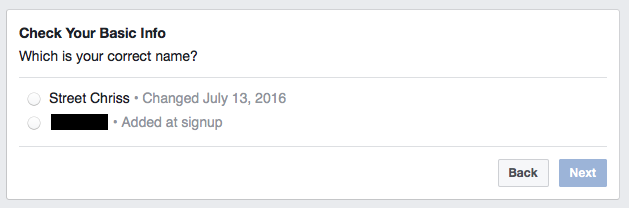
「Street Chirss」って・・・誰だ

facebook_who

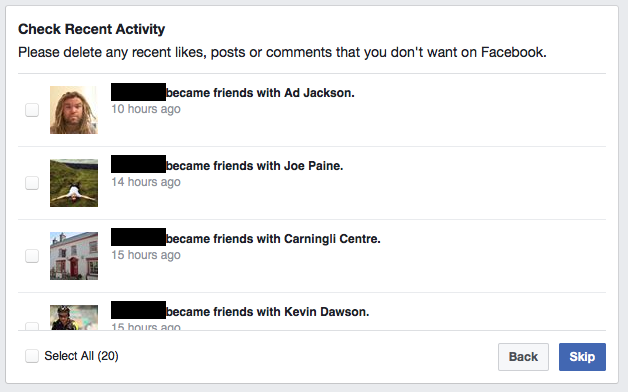
そして20人の新しいお友達!せっかくなのでお友達継続してみる。

facebook_new_friends

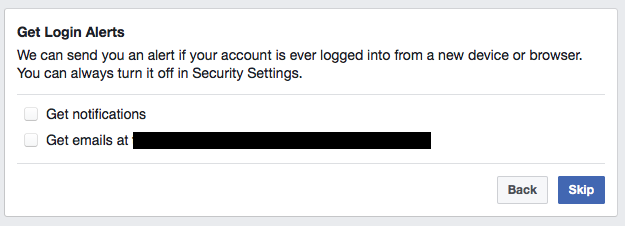
ログインアラートの設定ができるようだ。せっかくなので両方つけてみる。

facebook_alert

で、ログイン完了と。

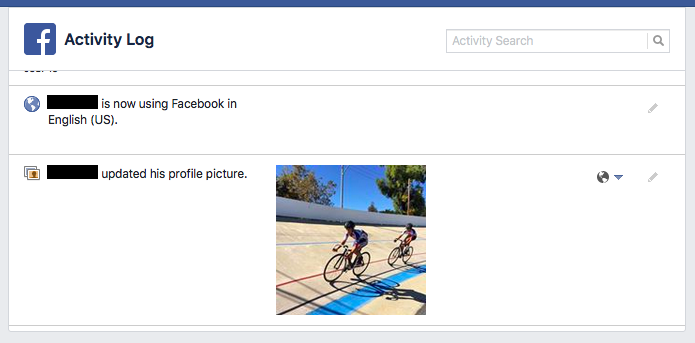
アクティビティログを見ていると、

・プロフィール画像が変更された
・実はかなりのフレンドリクエストを送信していた

ってな状況でした。

最初のアクティビティは「Jul 13, 2016 7:26pm」(2016/7/13 19:26)ですね。
※スクリーンショットに日付入ってませんでしたが。。。

facebook_actlog

さて、お待ちかねのログイン履歴!
・・・あれ?今日ログインした分しか無いですね。

facebook_session

ってことはアプリからの操作を食らったってことかな。。。
アプリからフレンドリクエストとかできるっけ。。。

でも、特段変なアプリも追加されてないし・・・なんだろう。

まぁそんな感じです。

Twitterに続きFacebookもやられてしまいましたが、
幸いぼっちなので人には迷惑はかかりませんでした。というオチでした。

【関連】
おらのTwitterのアカウントが乗っ取られただよorz

ではでは。またの機会に。
石原さとみが可愛い件について


最近かわいいですね。

BGMはKT Tunstall – Suddenly I Seeですねぇ。久々に[W:KT TUNSTALL]聞いた。

学生の頃好きだったなぁ。

やっぱりKT TUNSTALLはこれですね。

KT TUNSTALLつながりでこれ。

ではでは。またの機会に。
 

favicon

いまさら設置。ちょっとハマる。
■[Tech]Apache2.2 on CentOS 5.5でfaviconを見えるように設定する
http://d.hatena.ne.jp/solitary_shell/20101125/1290652106

様々なファビコンを一括生成。favicon generator
http://ao-system.net/favicongenerator/

ではでは。またの機会に。