「パソコンのこと」カテゴリーアーカイブ

CISMに挑戦してみる – 3 –

ども。こんばんは。

前回の記事から随分と時が流れました。
そしていきなりですが、今日(2019/03/26)受けてきました。

受験記というか体験記というか。書いてみたいと思います。

#パニック障害の治療中のコンディションでよく受けに行ったもんだなぁと思いますが。。。
#もちろん、薬は事前に飲んで臨んでいます。。

【過去記事】

えーと、結果的には、どうやら受かったぽい?です。

CISMの試験は、その場で仮判定が出て10営業日以内に正式なスコアがメールで届きます。

正直、超トイレに行きたくて最後の画面、ちゃんと見てないのですが、

おそらく
「CISMに合格となりました」
と出てた・・・はず。です。。。
「CISMに不合格となりました」
だったような気がしないでもないです。。。

正直落ちたと思ってますので、あんまり見てなかったです。
それよりもトイレに行きたくて。

一応今回の私なりの勉強法です。
以下全然参考にならない可能性があります。。。多分落ちてるし。受かってたとしても運が良かっただけです。きっと。
受験を考える方は、ちゃんとレビューマニュアル読んで体系的に学んだり、事前のISACAのレビューコースに参加したほうがいいと思います。
#正直それでも受かるのか?という気がします。本番に近いサンプル問題集がほしいです。。。

私は手元に「Japanese: CISM サンプル試験問題解答解説第9版」を持っていまして、これは2017年6月に購入したものです。

当時は日本語のレビューマニュアルを見つけられませんでしたが、今はあるみたいです。
※いまISACA Book Storeを見てると「Japanese: CISMレビューマニュアル 第15版 」がありました。

サンプル問題集は2019年3 月現在未だ9版のままみたいです。

で、この問題集ですが、1ドメイン〜4ドメイン全部で1000問ほどあるみたいですが、3週しました。

  • 1週目:普通に解く。間違えた問題をマーク。
  • 2週目:もう一度普通にときながら、前回マーキングした問題をクリアできればマークを外す。
  • 3週目:2週目でマークが取れなかったものを中心にやり直し+自分なりに重要っぽいところに絞ってやり直し

これを実質2週間くらい、通勤時間と土日でやりました。
#問題集買ってからずいぶん時間があきました&年会費も無駄に3年分払いました・・・。
2周目は1日でやりましたが、問題集1周するのに8時間くらいかかったと思います。

そして問題集を逆コンパイル?(国語のテストでよくある「作者の気持ちを答えなさい」的な)をしながら、

目標、戦略、ポリシー、GRC・・・、事業目標とのセキュリティの整合、データ所有者、管理者の責任の違い、運営委員会と取締役〜、RTO/RPO/AIW・・・とか、頻出のキーワードやポイントを自分なりに理解していったつもりです。

そもそも問題の日本語の意味がわからないやつが多すぎるorz

ちなみに実務でもインシデント対応とかしているのでドメイン4は比較的理解しやすかったです。

で、試験前日(昨日)、問題集の巻末のサンプル試験(150問)をやったところ、

所要時間:40分+見直し11分
正答数 :138/150

でした。
※サンプル試験は最後にやろうと思ってたので手を付けてませんでしたが、問題は今までやってきたものが出題されているだけだけでした。

正答率90%超えてます。。しかも計算すると1問平均の解答時間が16秒・・・。
うーん。ほぼ問題暗記しちゃってますね。。。

問題見なくても選択肢の組み合わせを見たら、どれが正解か分かってしまうくらいになってしまっていました。。。
これ、問題と答えを覚えただけじゃね?っていう。。。良くない勉強法ですよね。。

で、今日(2019/3/26)本番です。

秋葉原で受けてきました。余談ですが身分証明書に社員証は使えず、マイナンバーカード+クレジットカードでOKでした。ちなみに、同時間帯でISACAの試験は私だけだったっぽいですね。周りは皆さんAWSっぽかった。うーむ人気だなぁ。

で、試験始まりまして・・・

問題集で見た事ある問題なんて1問か2問でしたorz

最初の数問で諦めかけてましたが、自分なりに問題集から逆コンパイルした内容を当てはめてなんとか解きました。

所要時間はたっぷり2時間30分を使って(最大は4時間)。150問をきっちり2周しました。
フラグ立てた問題だけ見直すとかじゃなくてガチで2周です。
10問くらい2周目に選択肢を変えています。

最後に仮結果が出るのですが、冒頭の通り、多分合格だった・・・と思いますが自信は全くありません。
むしろ不合格の方に自信があるくらいです。

結果が出たら、どのドメインがどうだったかメールで来るみたいので、正式な合否と併せて書きたいと思います。

【2019/04/06追記】
無事合格のメールが届きました!

ではでは。またの機会に。

俺はVGAを少し甘く見ていたのかもしれない ― 小型モバイルディスプレイ購入

ども。こんばんは。

小型で持ち運びできるモバイルディスプレイを買いました。

サーバのメンテナンスとかにも使えるかなというのと、ちょっとだけ仕事でも必要だったので。

以下長い話になりますが結論を先に。

VGAが必要なら素直に最初からVGA付きを買うべし。

もう一度言おう。

VGAが必要なら素直に最初からVGA付きを買うべし。


ここから本編。小型のディスプレイ(小型モニター)がほしいなと。

今も昔も小さいガジェットには憧れますよね。特に持ち運びとかポータブルなんていうキーワードは大好きです。

今回購入にあたっての条件としては・・・

  • 価格は1万円〜1万5千円くらい
  • 10インチ程度(7インチ、8インチ、10.1インチとかそのへん)
  • 比較的軽い。1Kg以下
  • インターフェースはHDMI
  • USBバスパワーで動く(USB給電可) ※安い価格帯のものなので、ACアダプタとかはちょっと怖いかなという意味合いで。
  • できれば、Type-CでPD給電でなやつで、DisplayPort Alternate Modeで出力できるとなおよし。
    Type-C 1本でPCとつないで完結するなら、セカンドスクリーンとしても利用できそう。
  • 解像度はFullHD(FHD、1920×1080)出てほしい

な、感じです。

で、上記の条件でAmazonを探してみるとゴロゴロ中華製が出てきます。

今回候補にあげたのは

Eleduino 10.8 インチHDR IPSフルHD1080P携帯型ゲームモニター ディスプレイ,Nintendo Switch PS4 Pro, Xbox One, Xbox One X, PCのラップトップ対応,USB Type-C/HDMI/スピーカ内蔵/保護ケース

→¥15,886(5%引きクーポンあり)。重さが1Kg以下、保護ケース付きという感じ。ちょっと高いが前提条件を満たす。

cocopar ®11.6インチ 16:9/4:3 HDMI/VGA/3.5mmイヤホン端子 解像度1920*1080PS3/PS4/xbox360/…

→¥12,800。重さは1.1Kgほど。VGAがついている。ちょっとゴツい感じ。USB給電はできない。ACアダプタ付属。

METIS モニター 7インチ ディスプレイ VGA/AV/HDMIケーブル付き 内蔵スピーカー Raspberry Pi対応 1080p液晶 HDM…

→¥4,960。車載用ディスプレイっぽい。小さめ。VGA付きで軽そう。USB給電はできないっぽい。

その他ユーラック(実はUPERFECT?サポートのメールアドレスがユーラックもuperfectになってる・・・。しかもhotmailって)や、Gechicのon-lapシリーズ、おなじみセンチュリー、ASUSなど検討しましたが、価格が高かったり、怪しさ満点だったりで総合評価で、今回はEleduinoを買いました。(まぁeleduinoも十分怪しい。。。)

正直本当はセンチュリーのLCD-8000VH2Bあたりがいいなーとは思ってましたが、販売終了の上に2万円オーバーと結構高い。

編注:後々買ったものを合計すると余裕でセンチュリーのディスプレイが買えます。


ということで、Eleduinoとやらのディスプレイを購入。

どうやらEleduinoというのは中国?かどっかのラズパイのアクセサリーショップ?らしい?くて、ディスプレイの製造元はmagedokという会社らしいです。

あえて、mageokにリンクを貼っていません。

公式ページであると思われる

hxxp://www[.]magedok[.]com/

ですが、(まぁ私のURLの表記を見ていただいたら分かる通り)アクセスはおすすめしません。。。

もしかしたら、magedokの偽サイトなのかも?一瞬疑ってしまいますが、本物のようです。

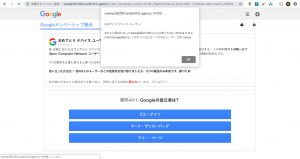
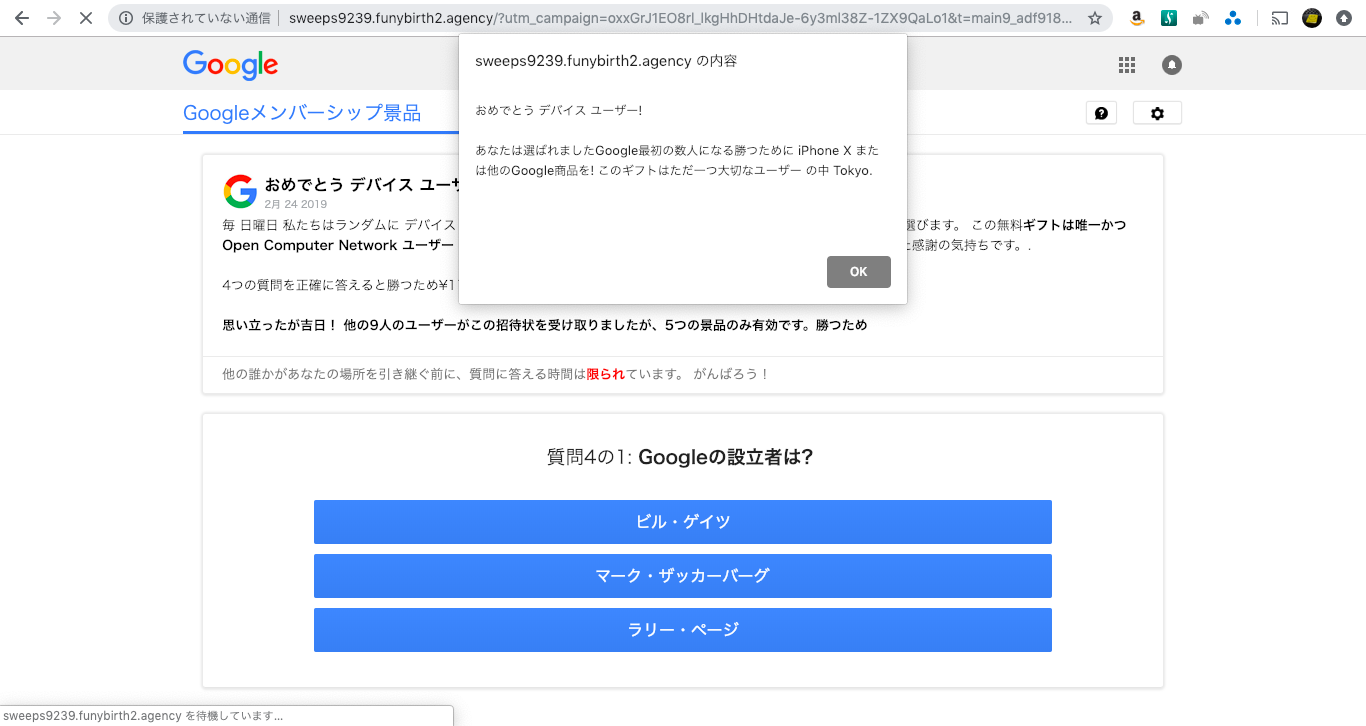
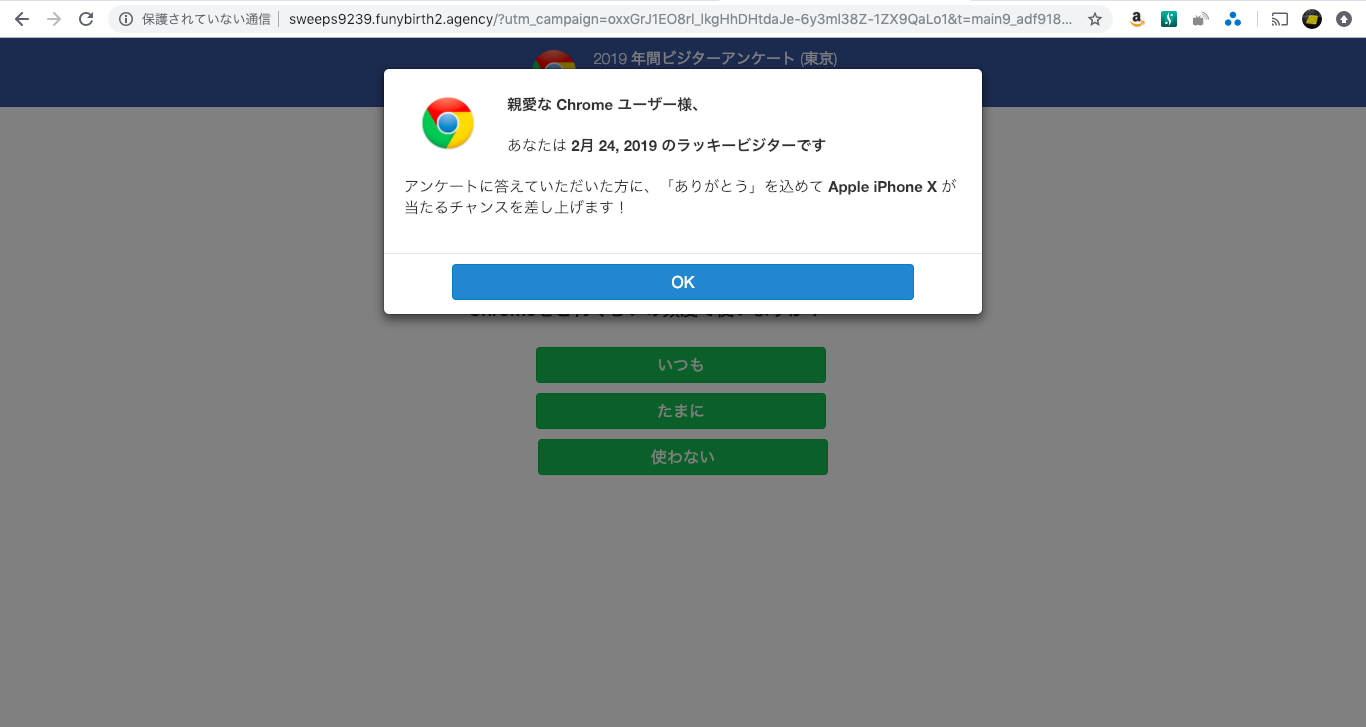
なんと、初回アクセス時以下のような糞な広告にリダイレクトされます。
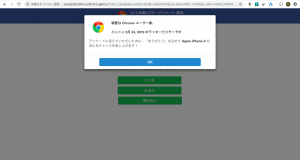
この時点でだいぶ購入したことを後悔し始めますが、Amazon発送だし、まりあえず届いたし、いいかな。。。と。

では早速開封を。


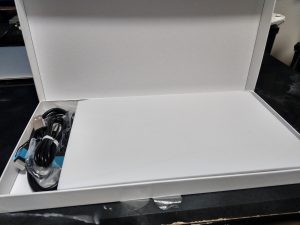
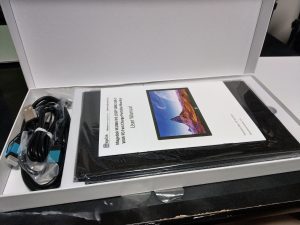
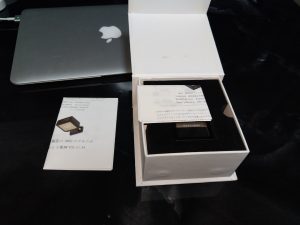
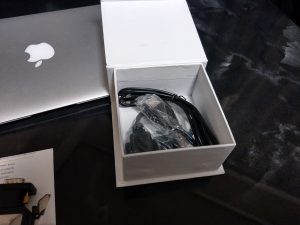
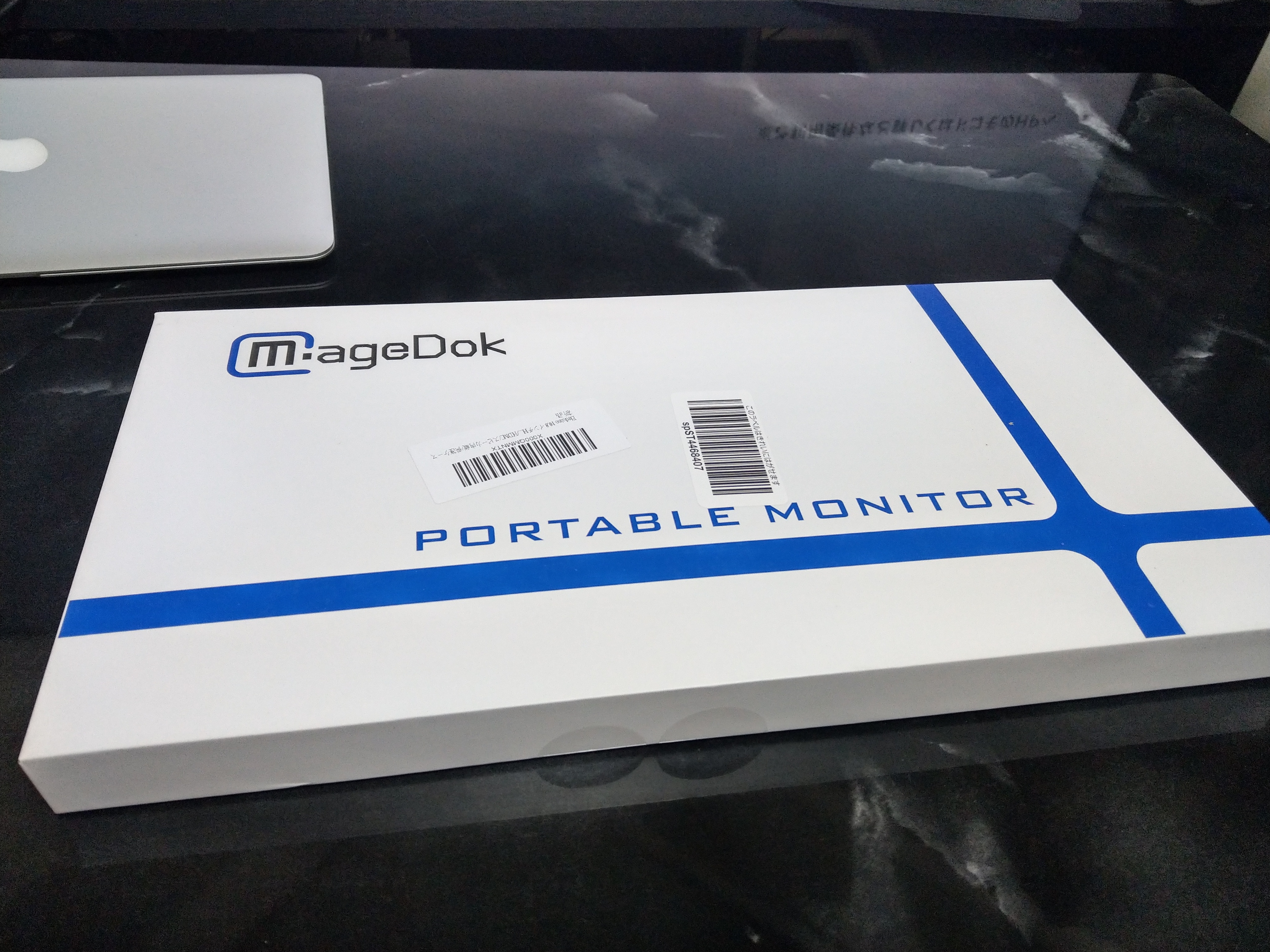
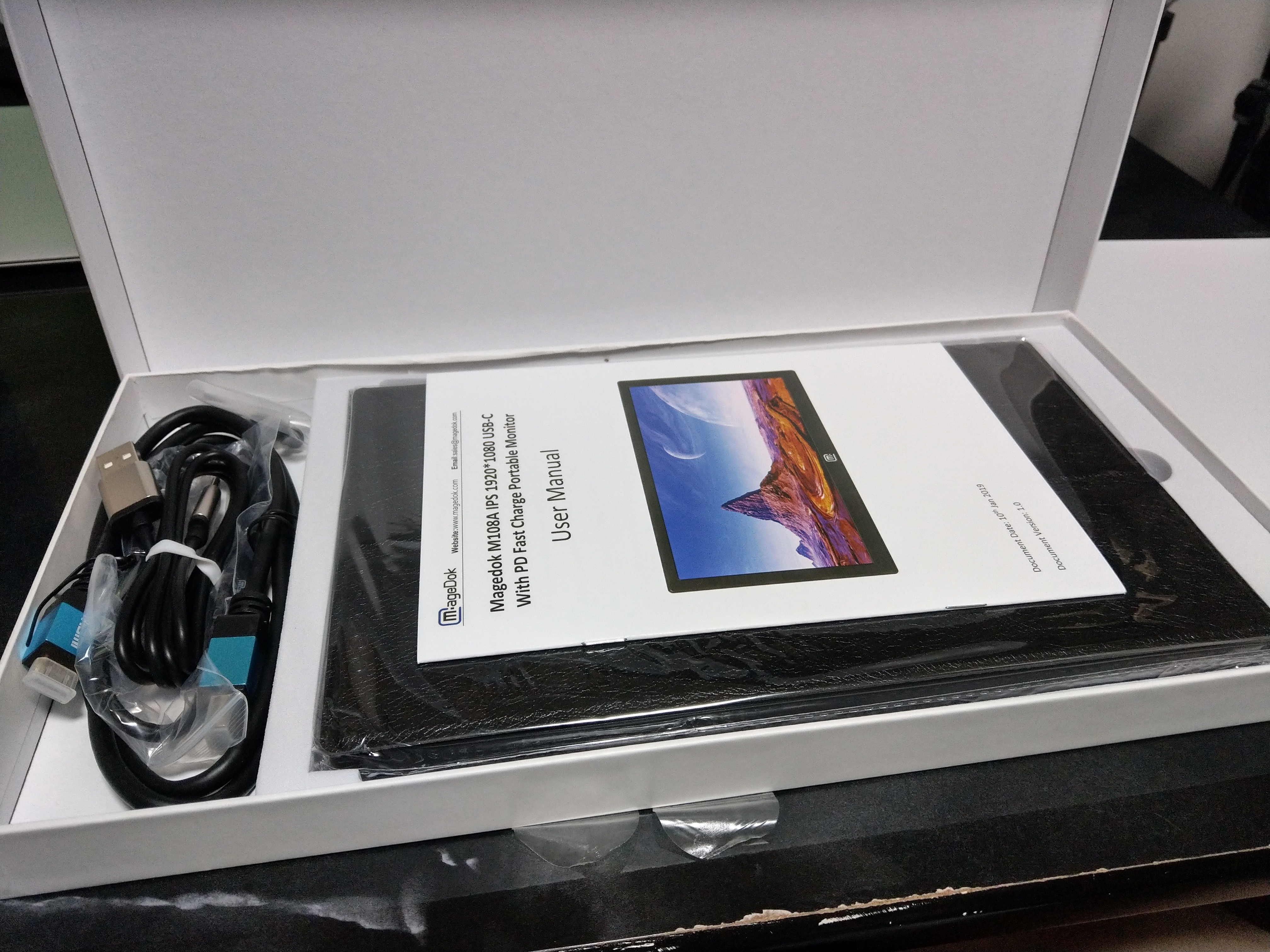
中華らしいきれいな化粧箱に入っています。
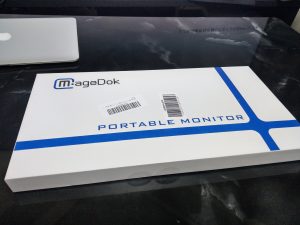
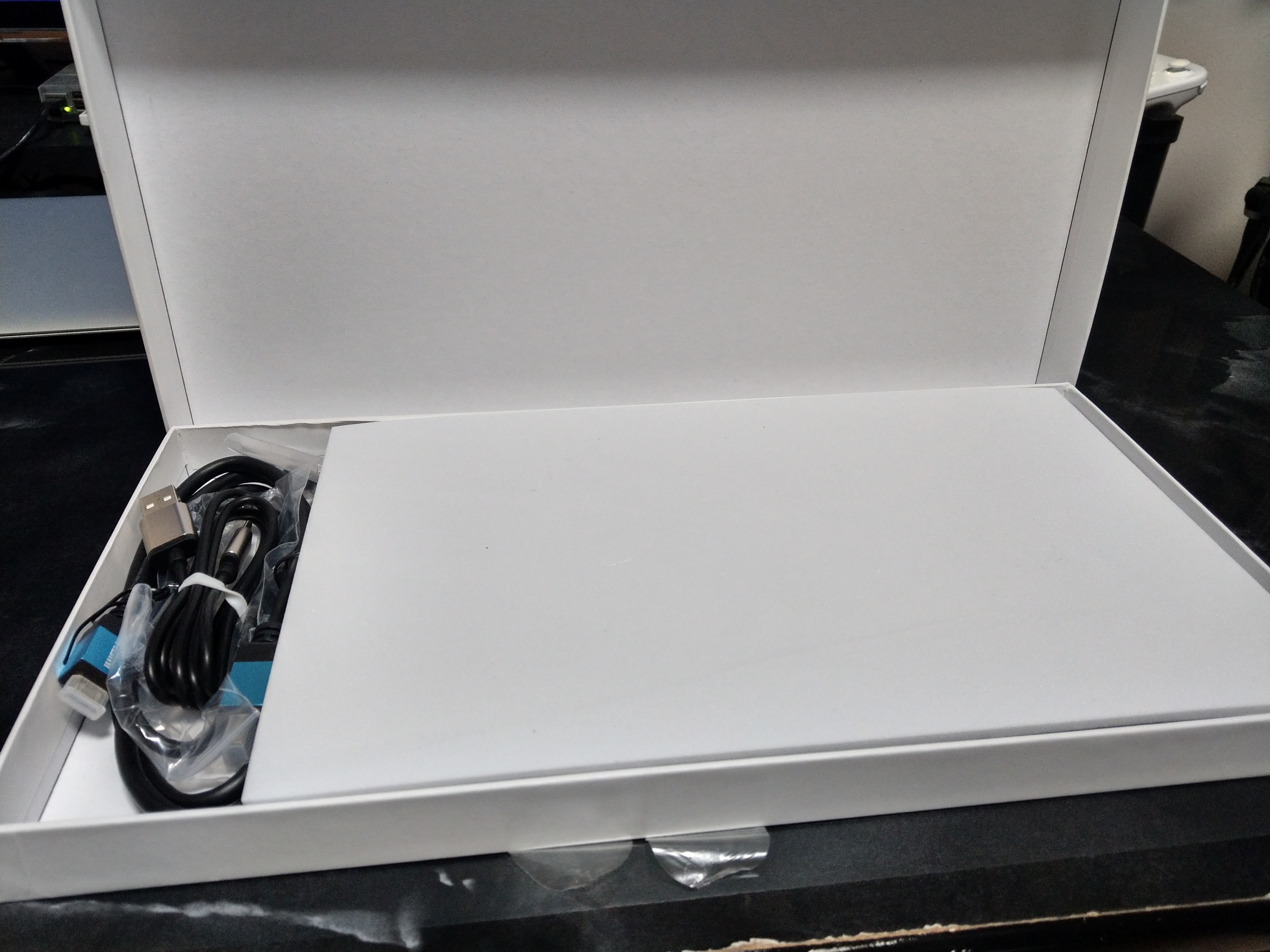
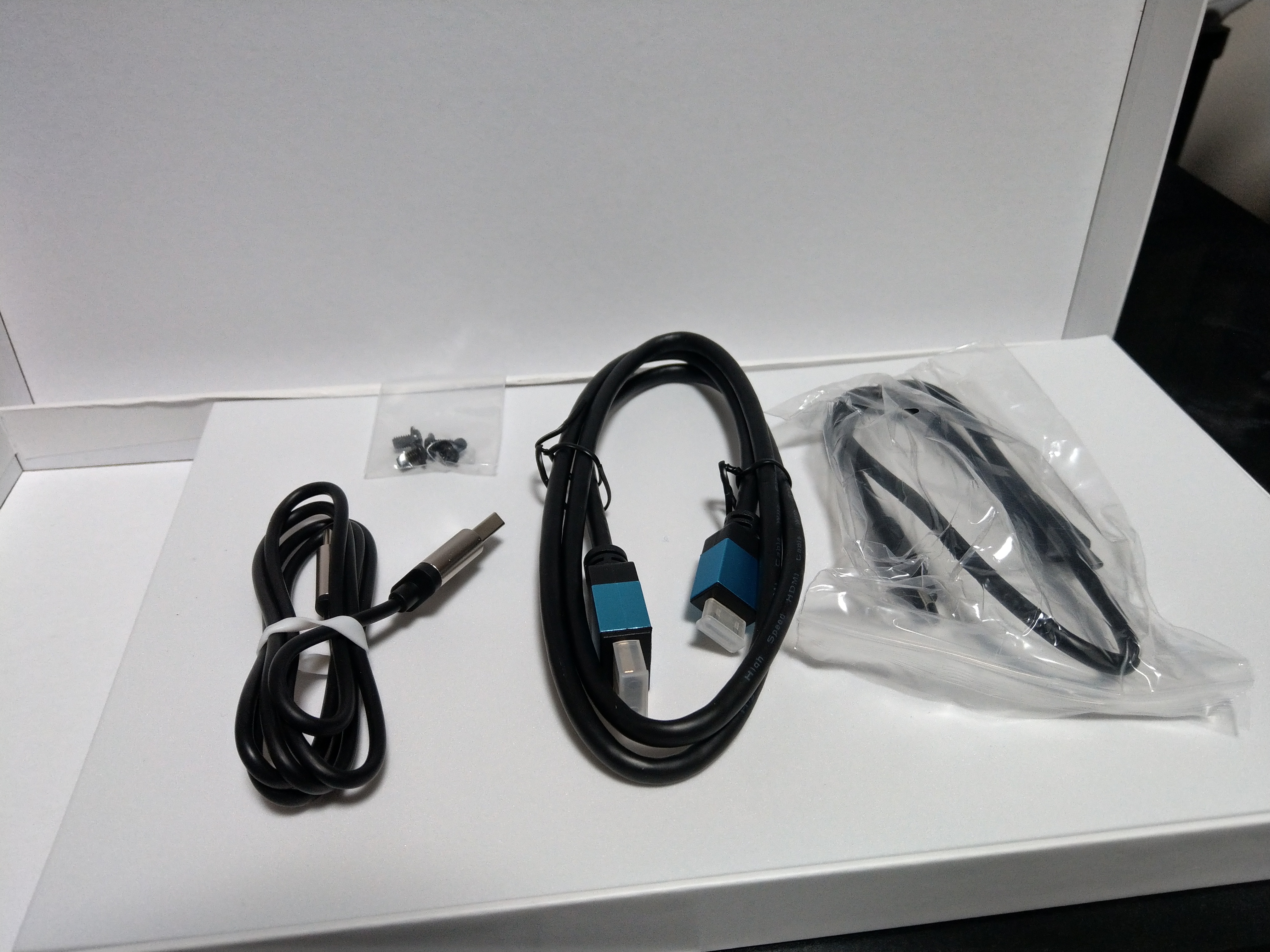
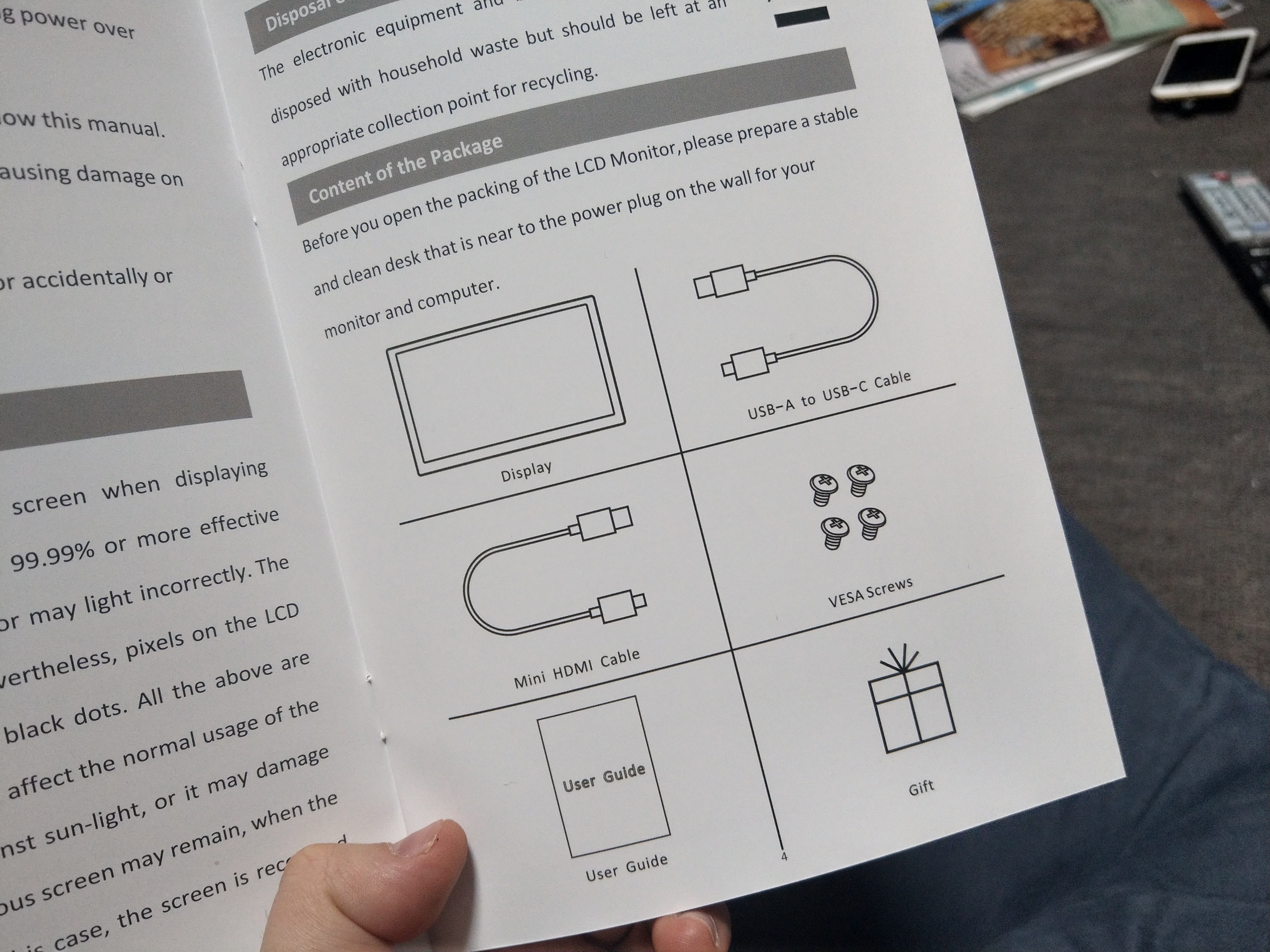
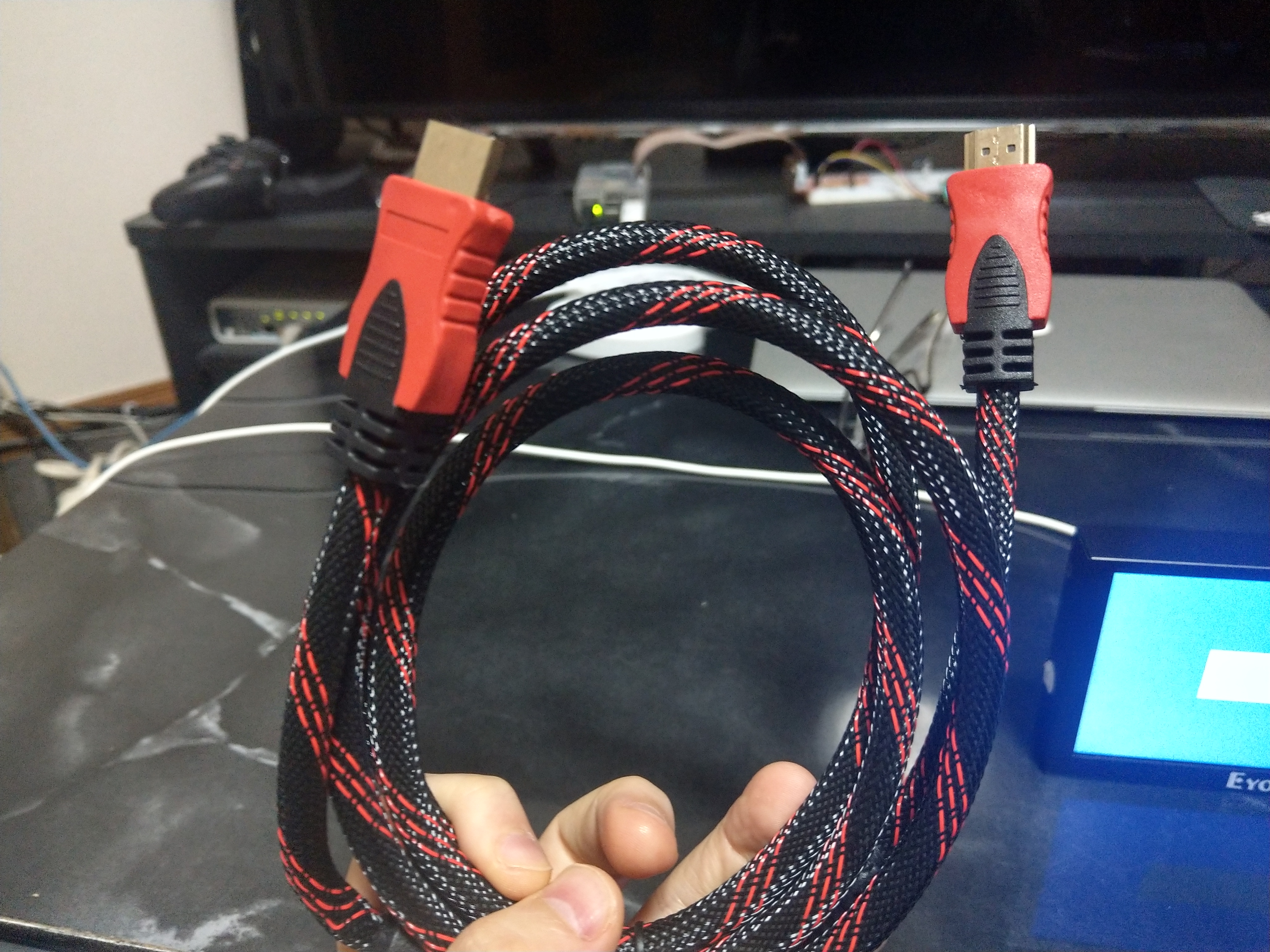
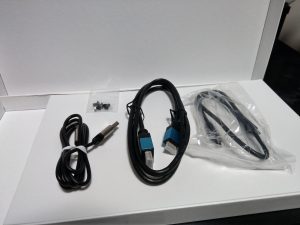
付属品は、Type-Aの給電ケーブル、Type-Cケーブル(3.0 Gen2らしい。なぜかType-Aは裸なのにこっちは袋入)、mini-HDMI->HDMIケーブル。VESA用ネジ。マニュアル、おー!なかなか豪華ではないですか。
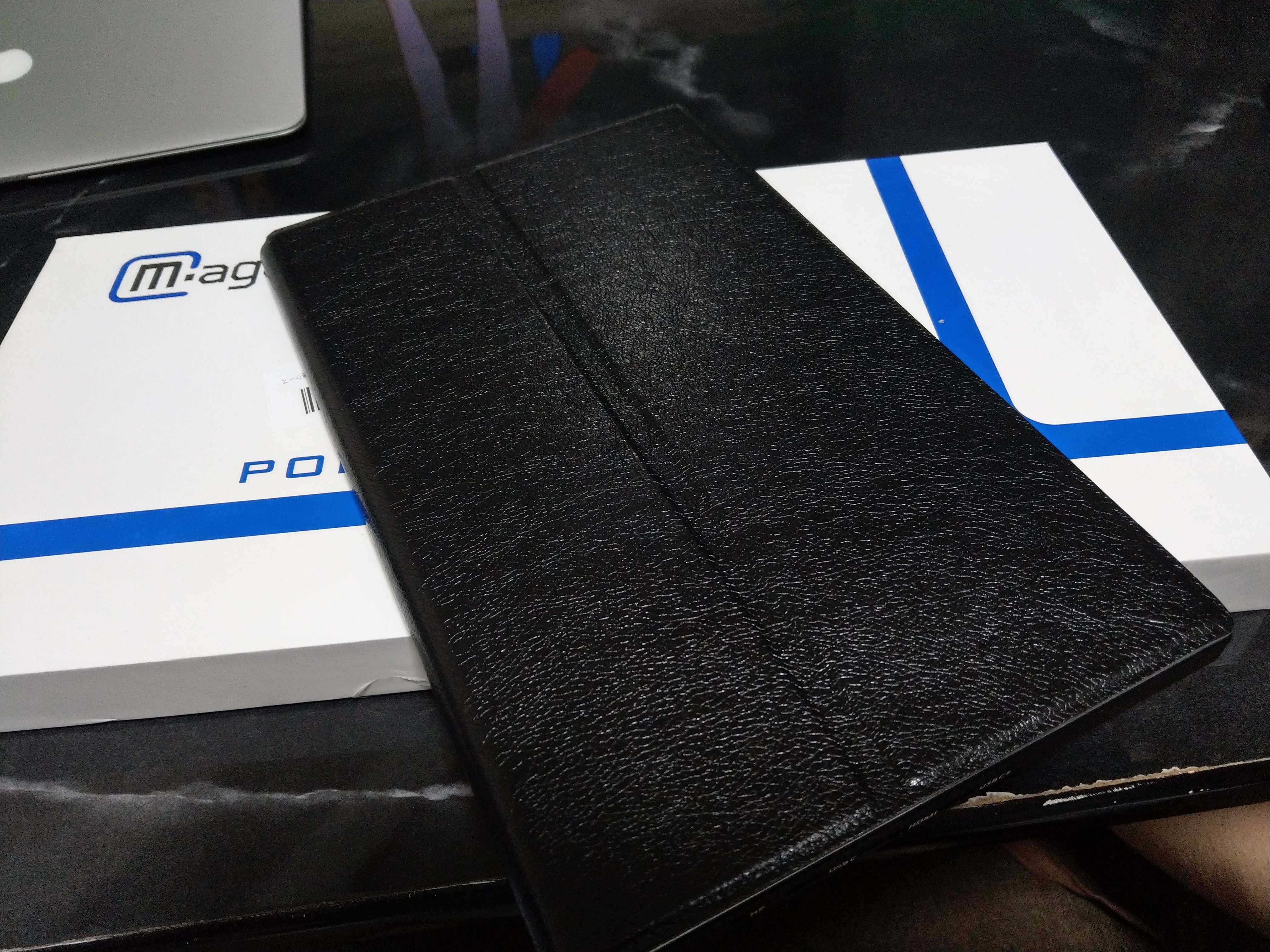
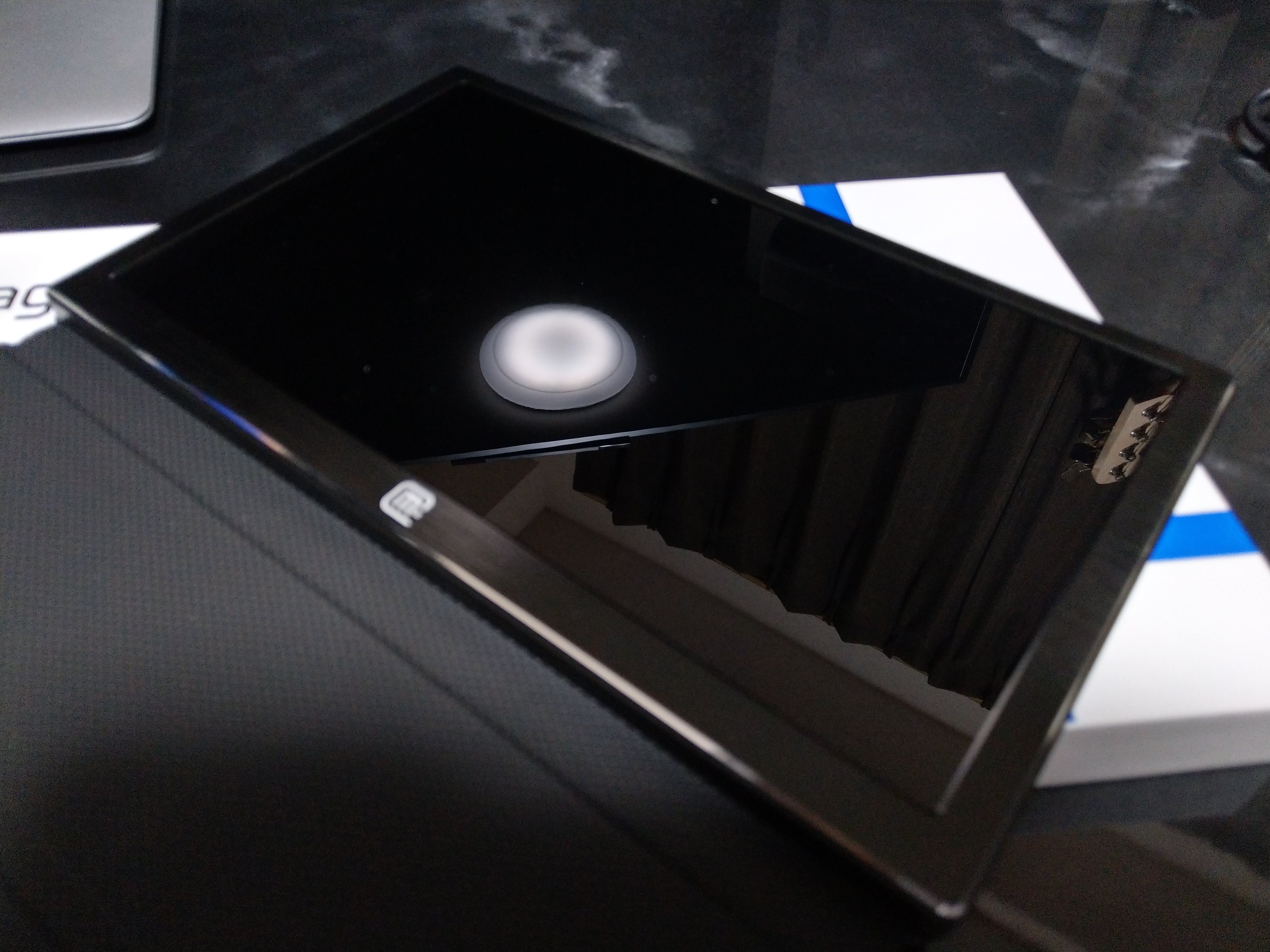
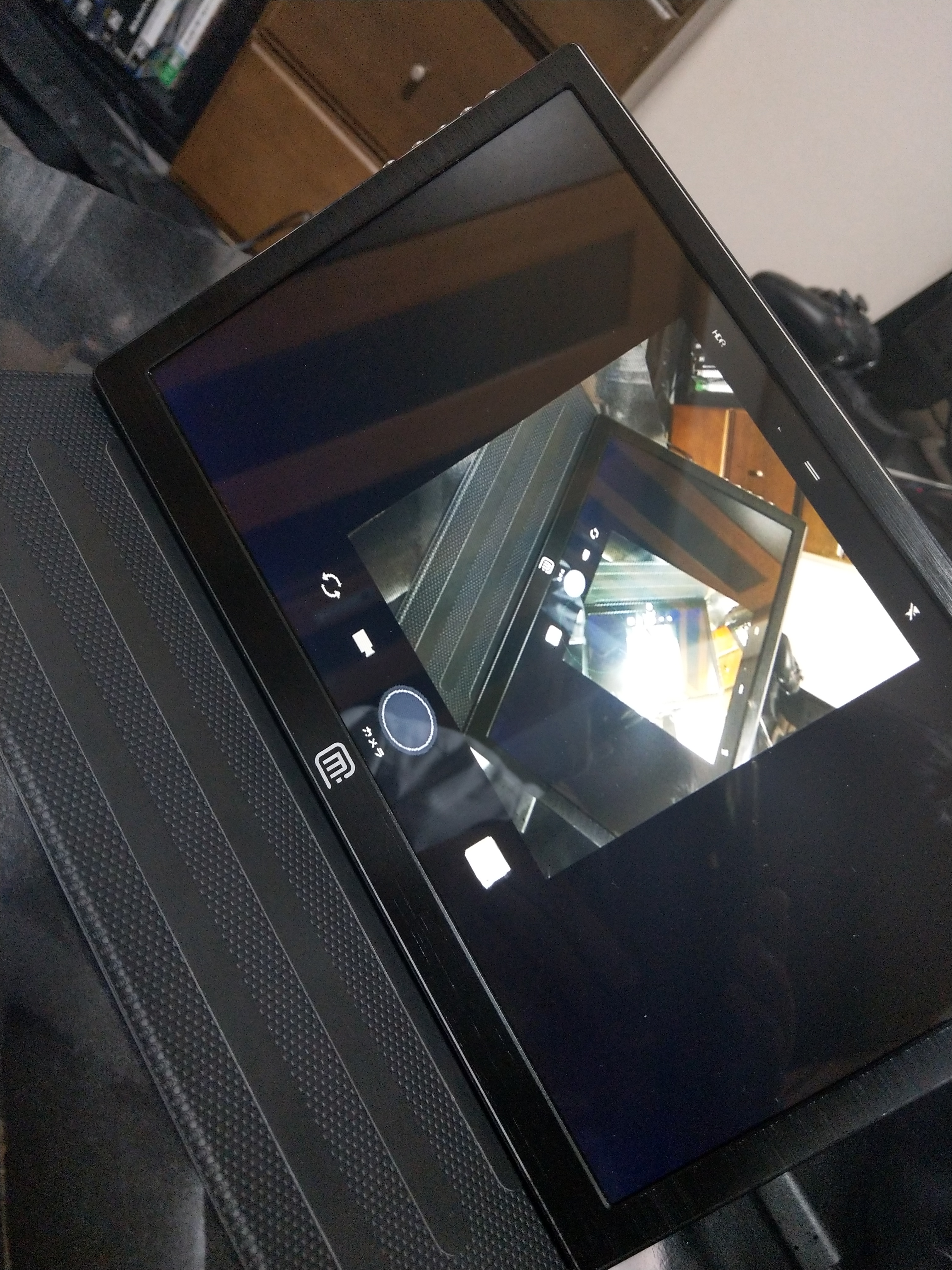
次に本体のお目見え。ケースに入っています。見た感じはいい感じ!
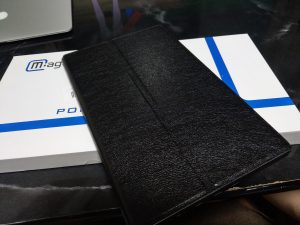
なかなか綺麗です。
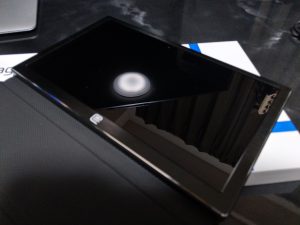
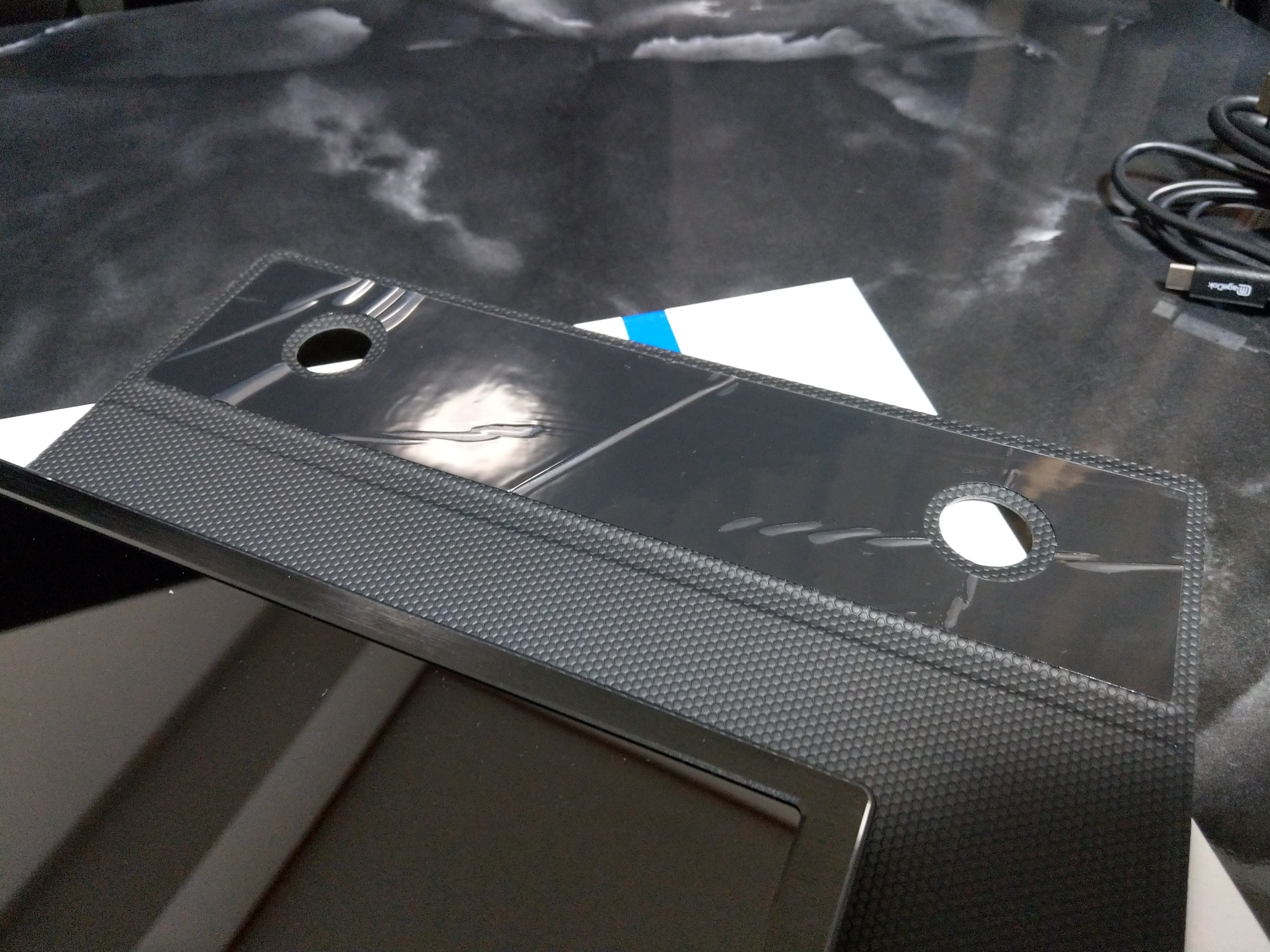
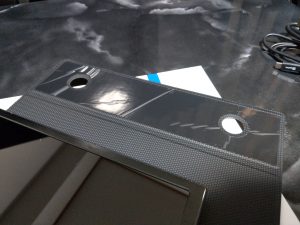
あ、ケースは両面テープでくっつけるわけですね。。。
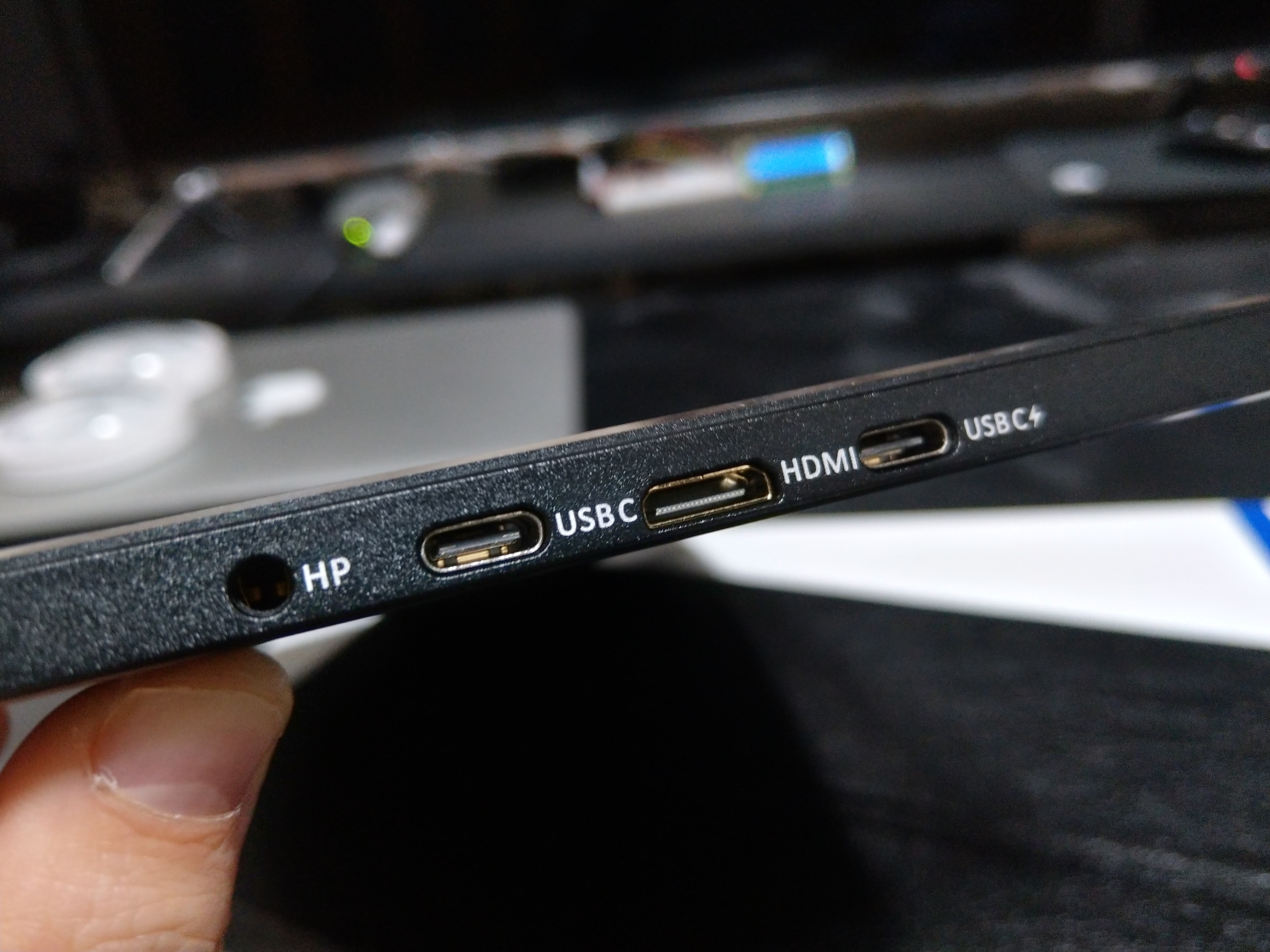
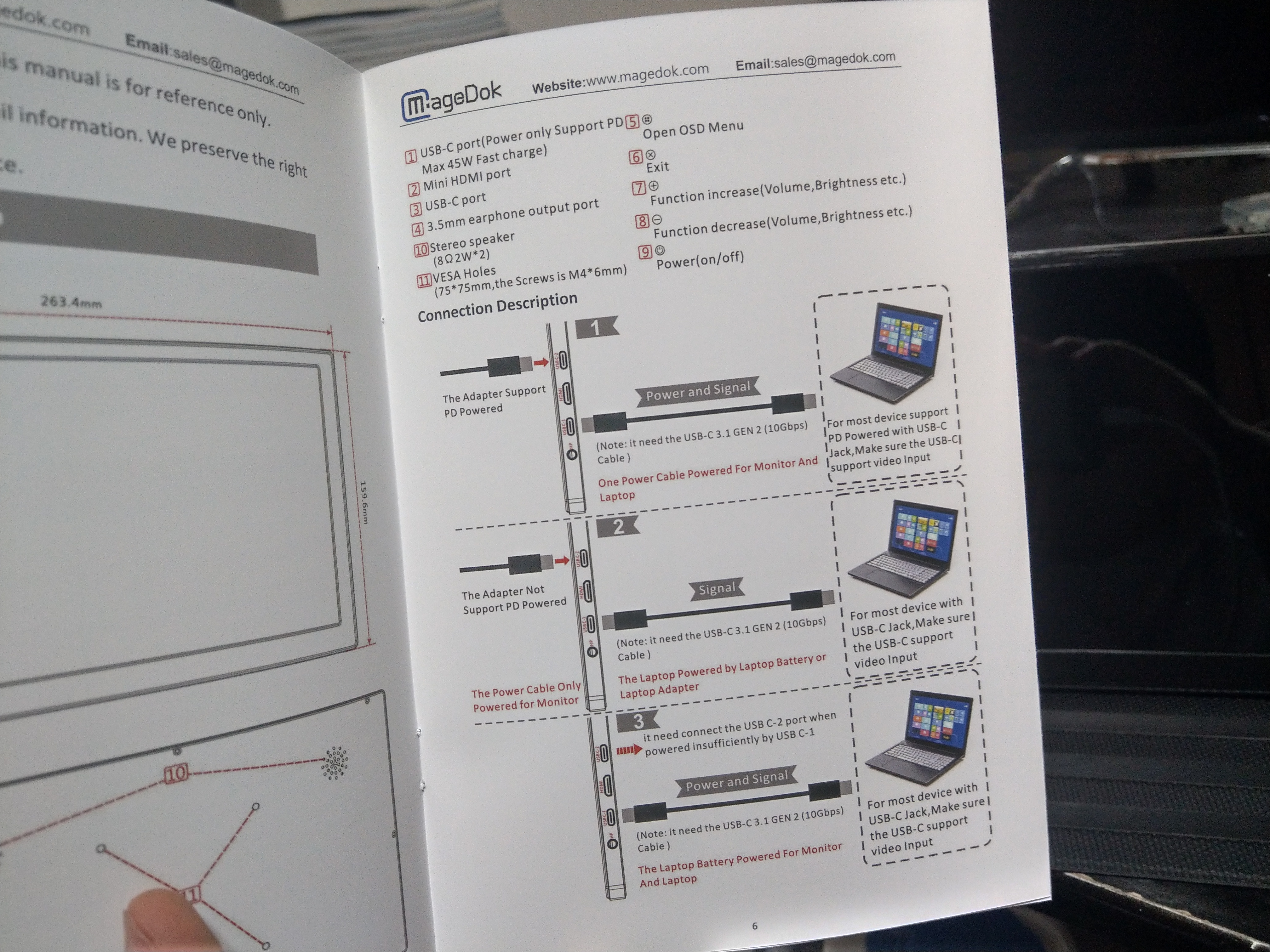
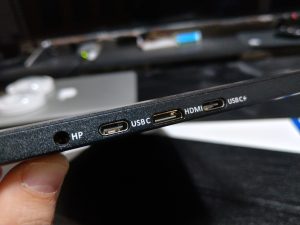
端子類。ケーブルが付属なので大丈夫ですが、mini-HDMIなので注意。Type-Cは給電用と映像用と別れています。後でマニュアルの接続方法のページを載せます。
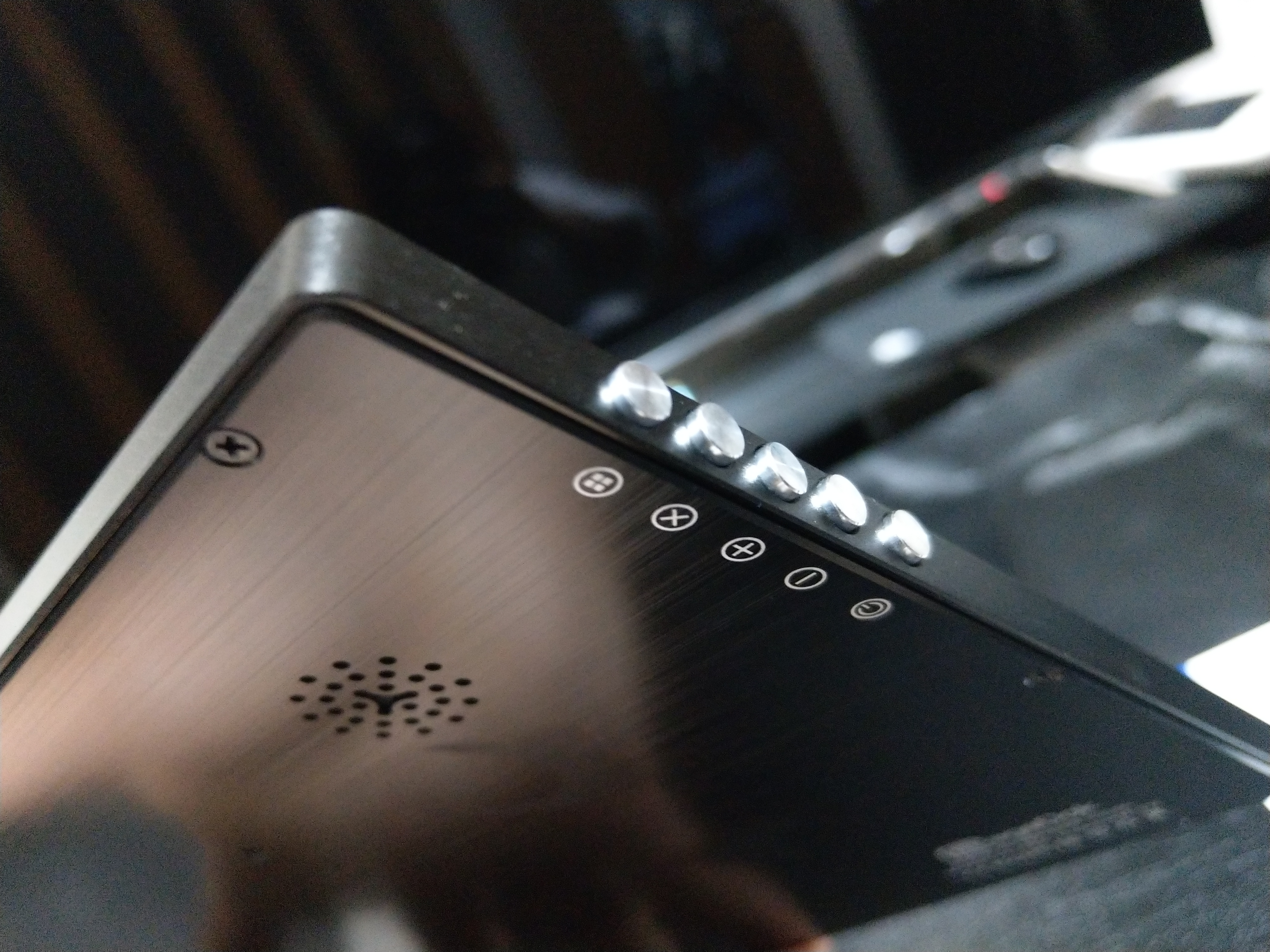
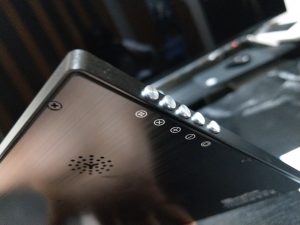
ボタン類。まぁ普通かな。
 

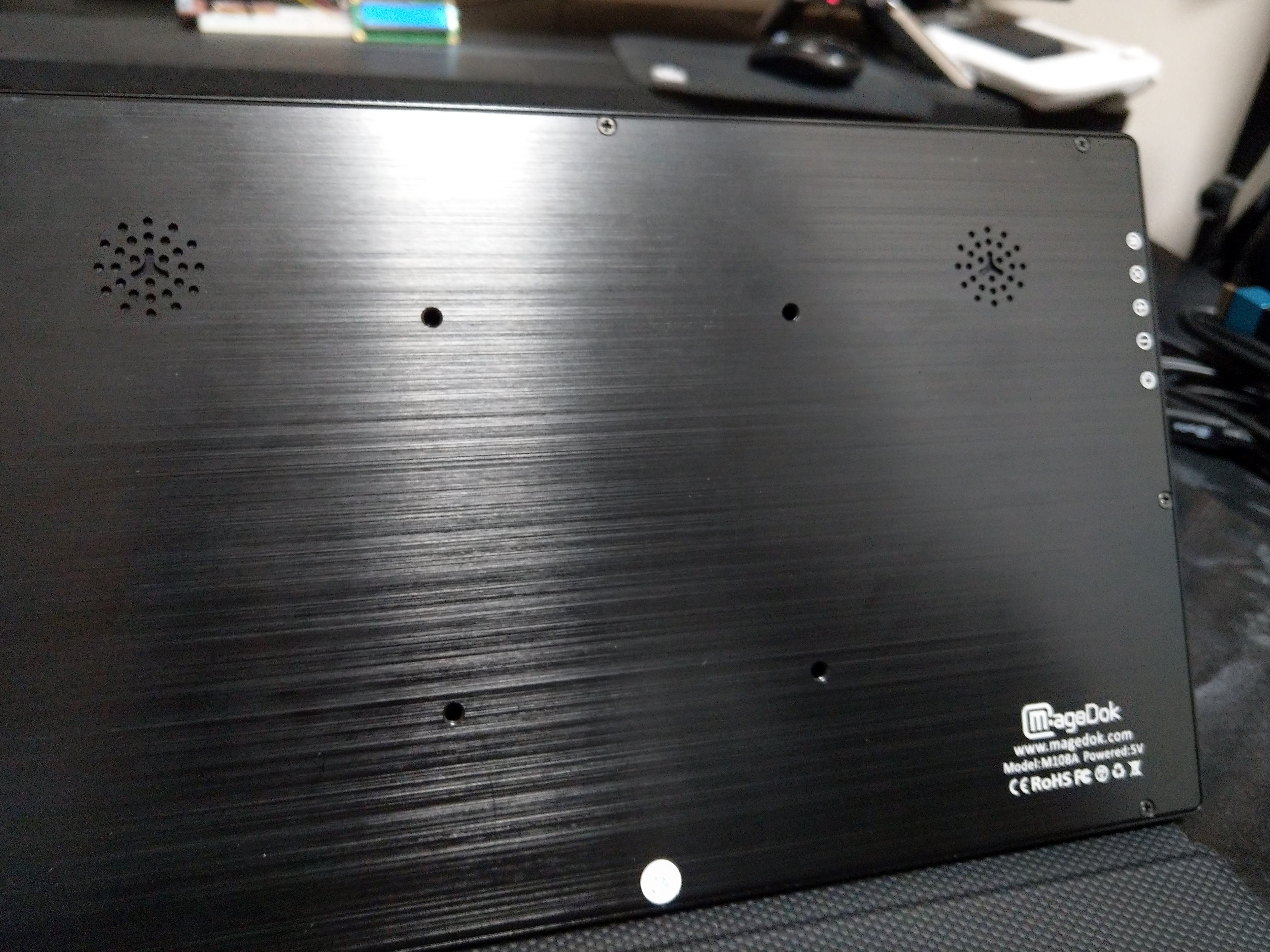
裏面。スピーカーがあります。ケースにもちゃんとスピーカー用の穴が空いています。
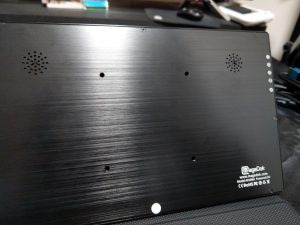
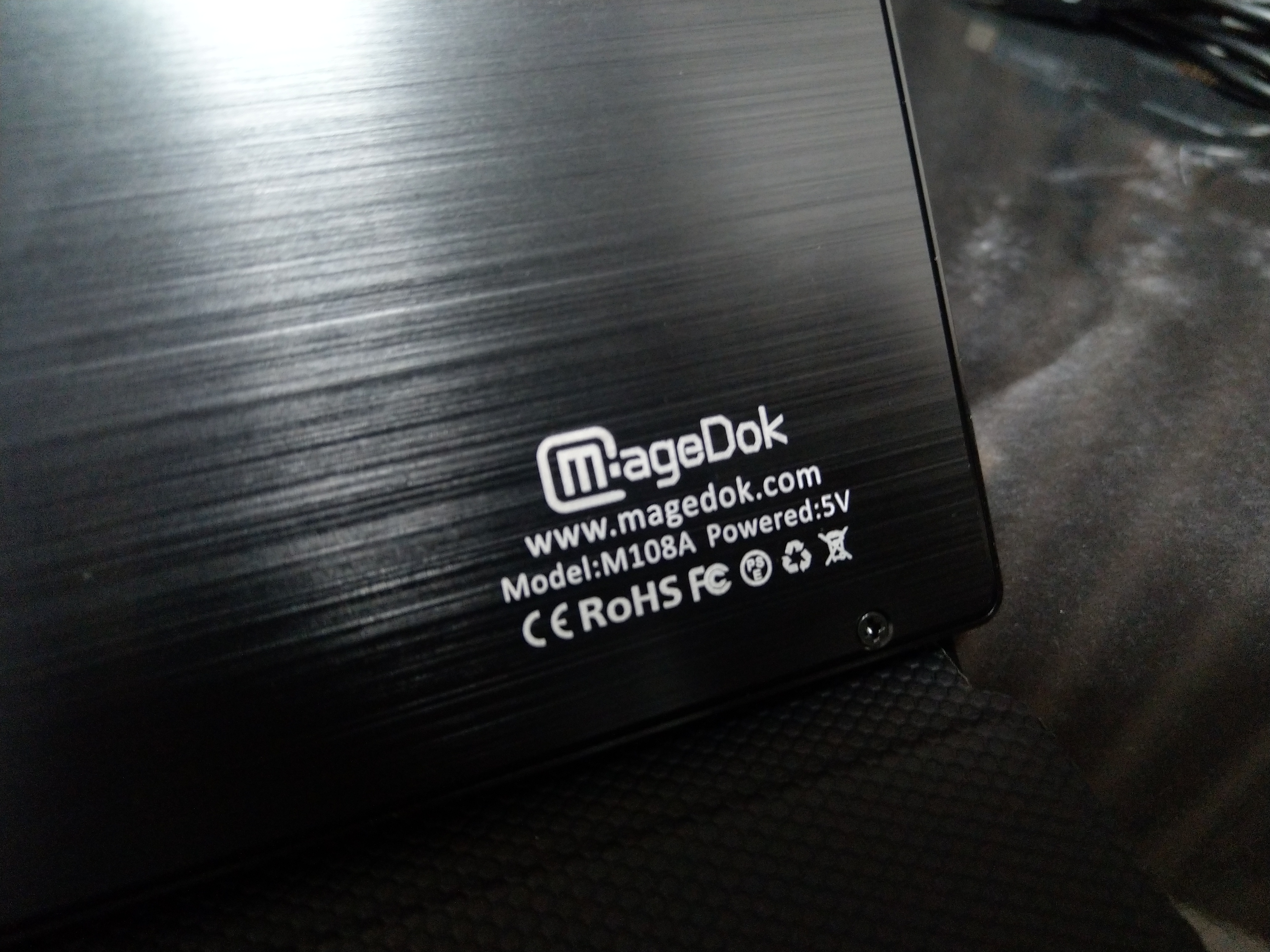
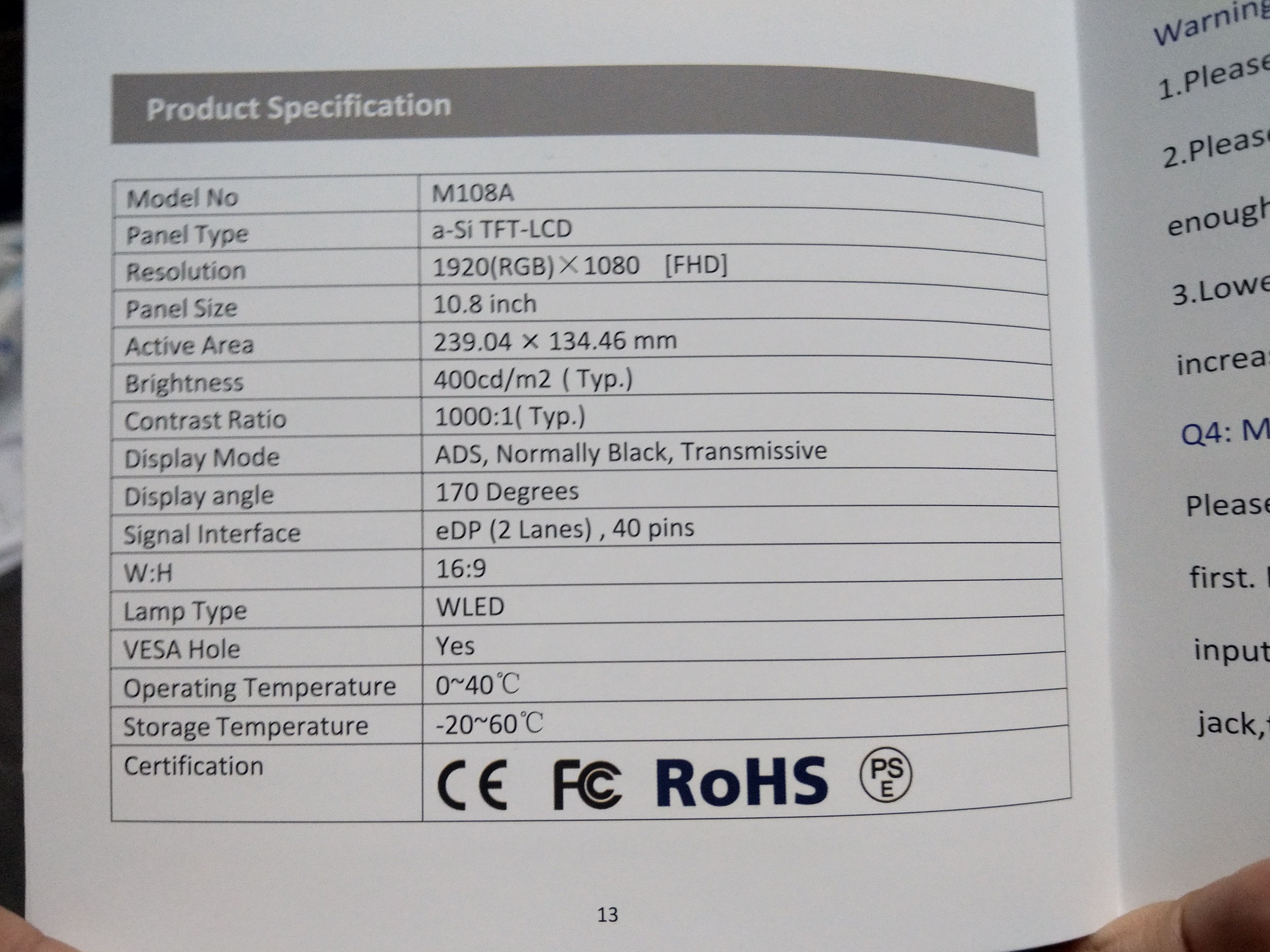
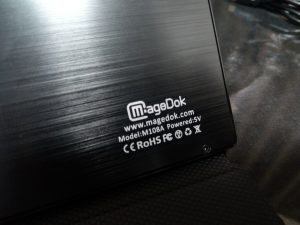
magedokのロゴ。。。とURL、アクセスはオススメしない。型番はM108Aらしい。
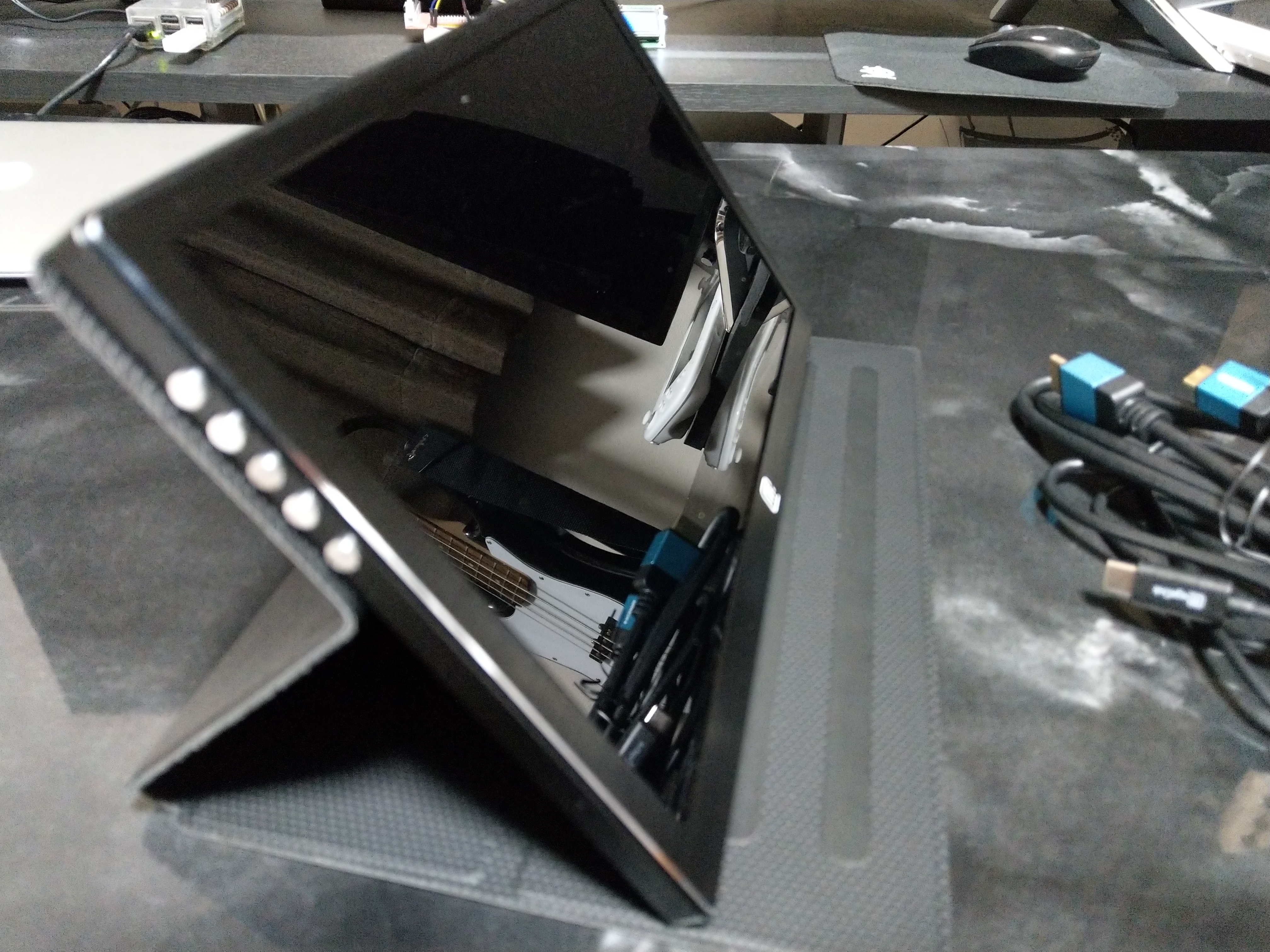
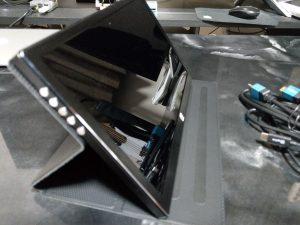
両面でくっつけたところ。立ちますが、油断するすぐコケます。
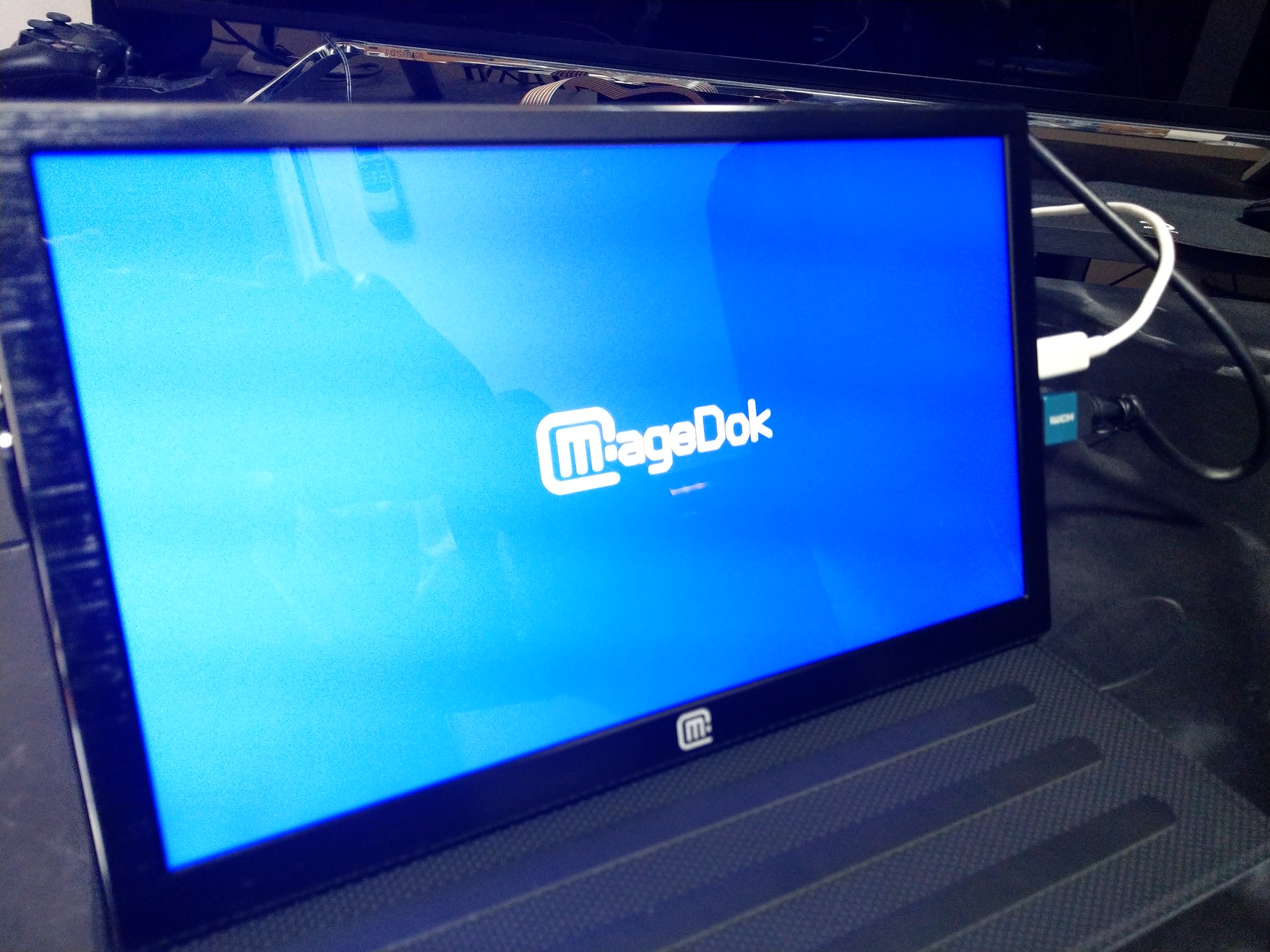
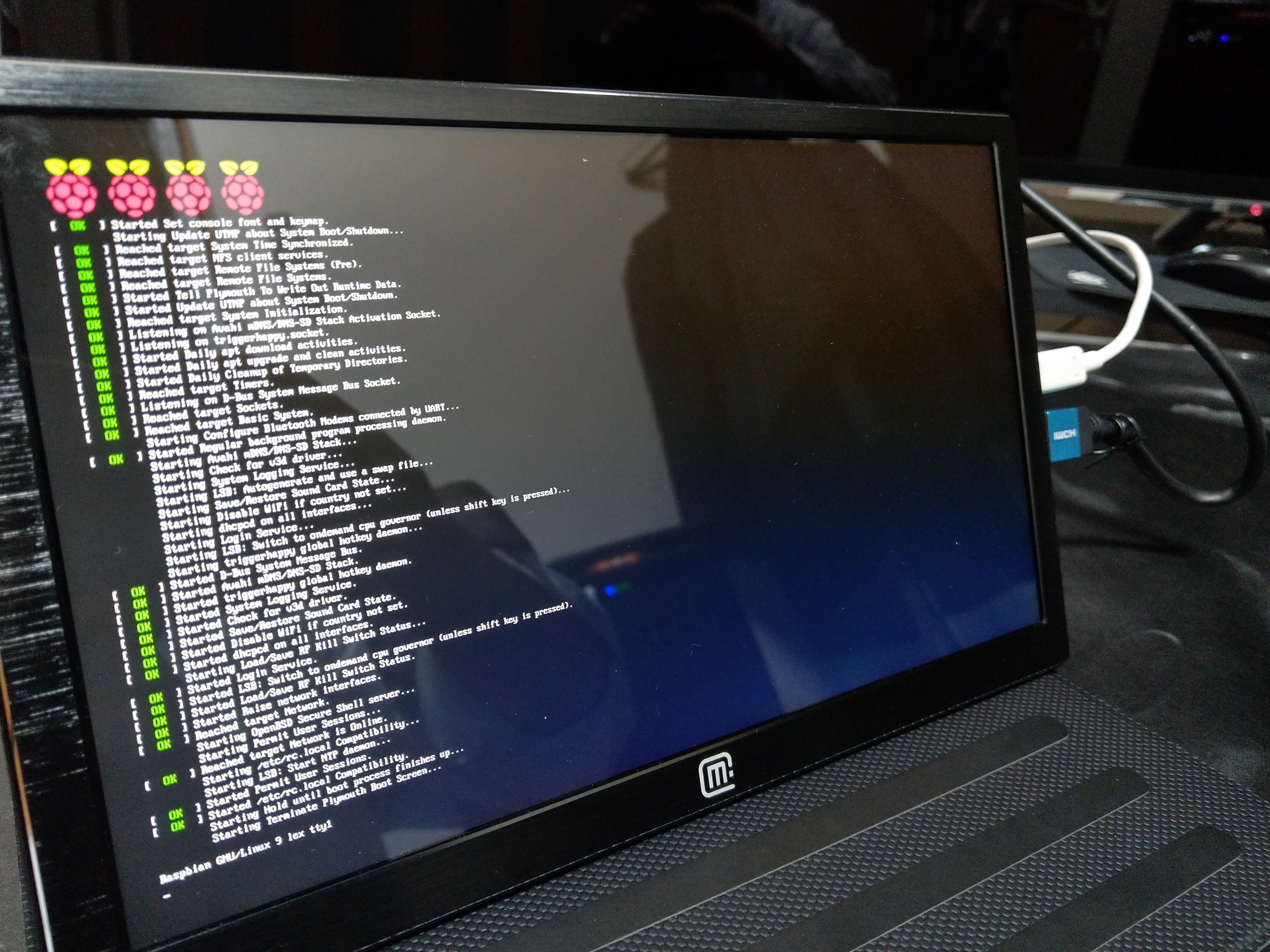
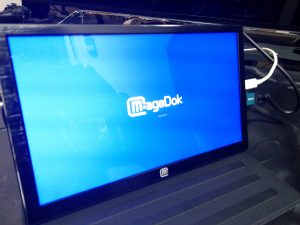
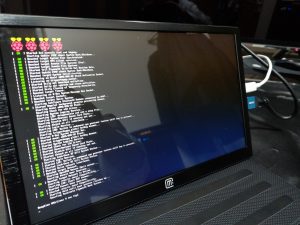
とりあえず手元にあったauのType-C共通ACアダプタ(非PD)で給電しながらラズパイにつないでみた様子。
意外と画質も悪くない。いい感じだ。
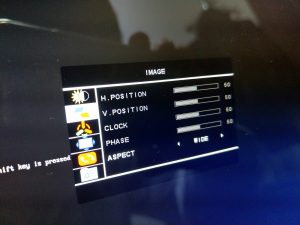
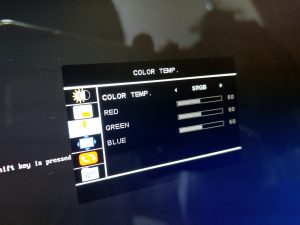
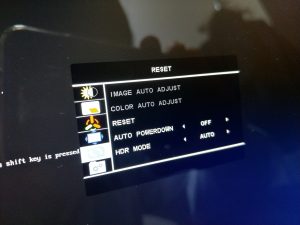
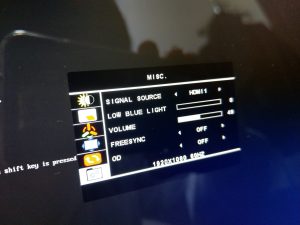
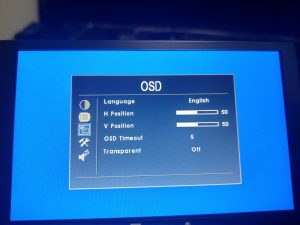
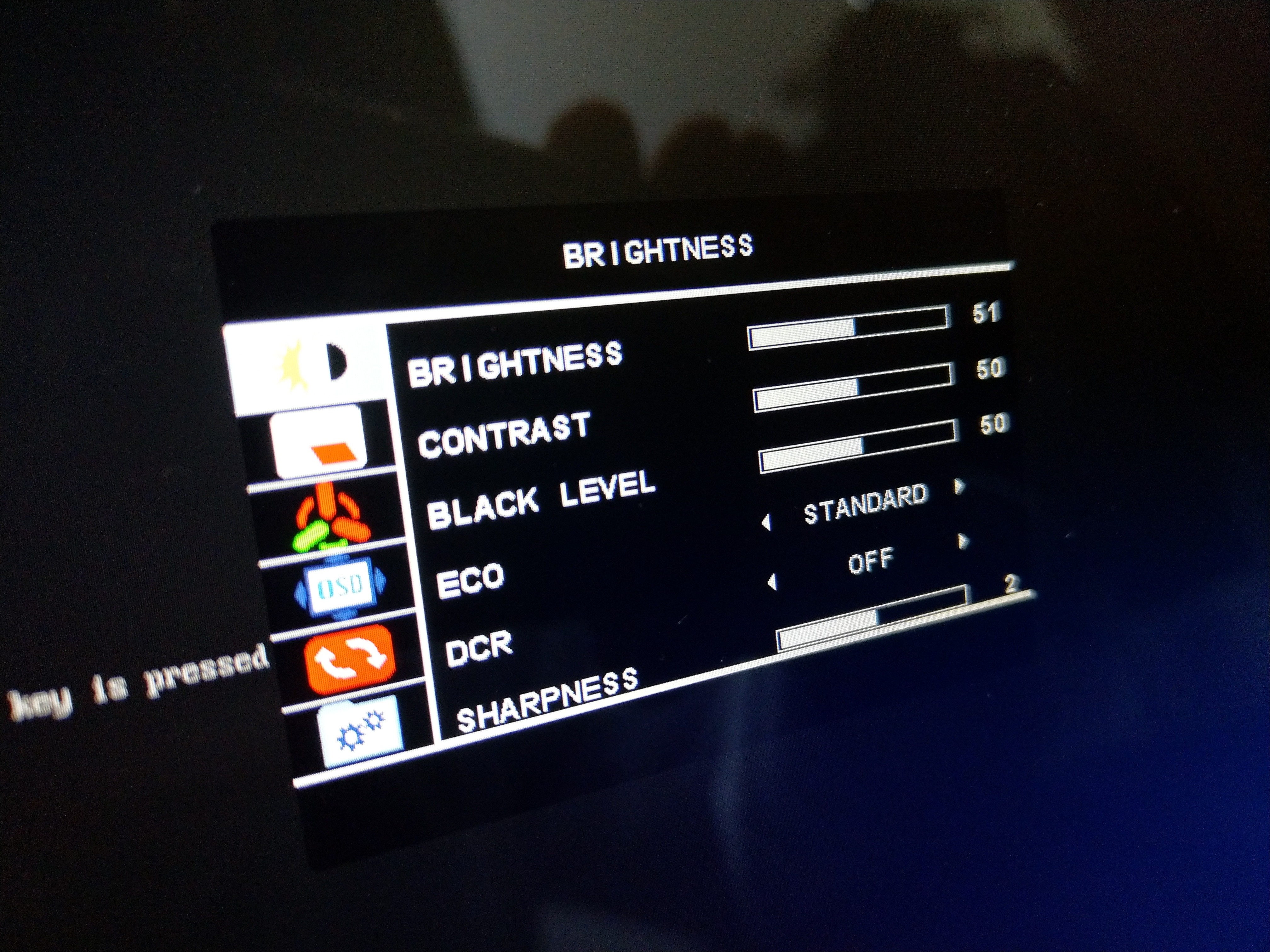
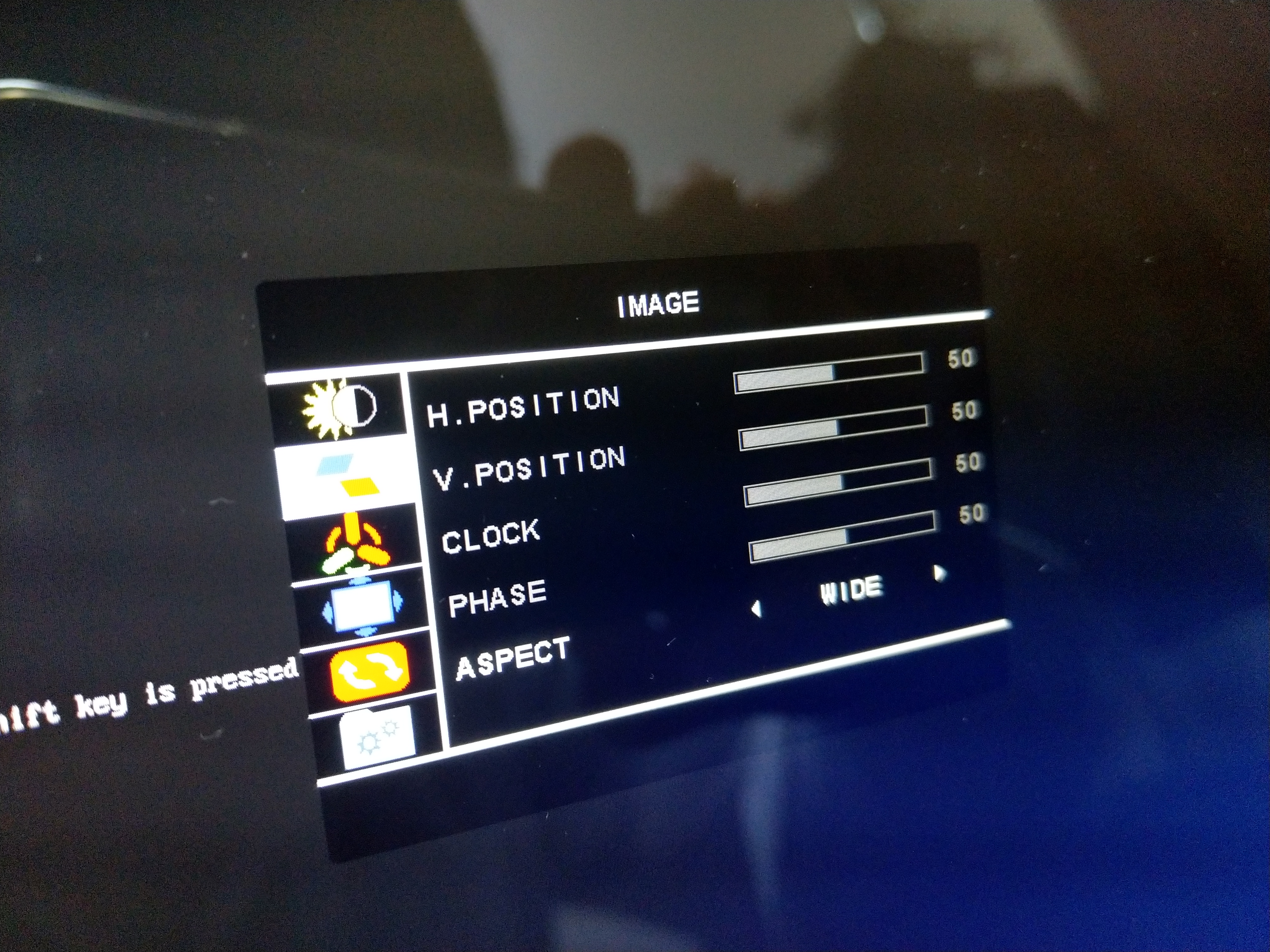
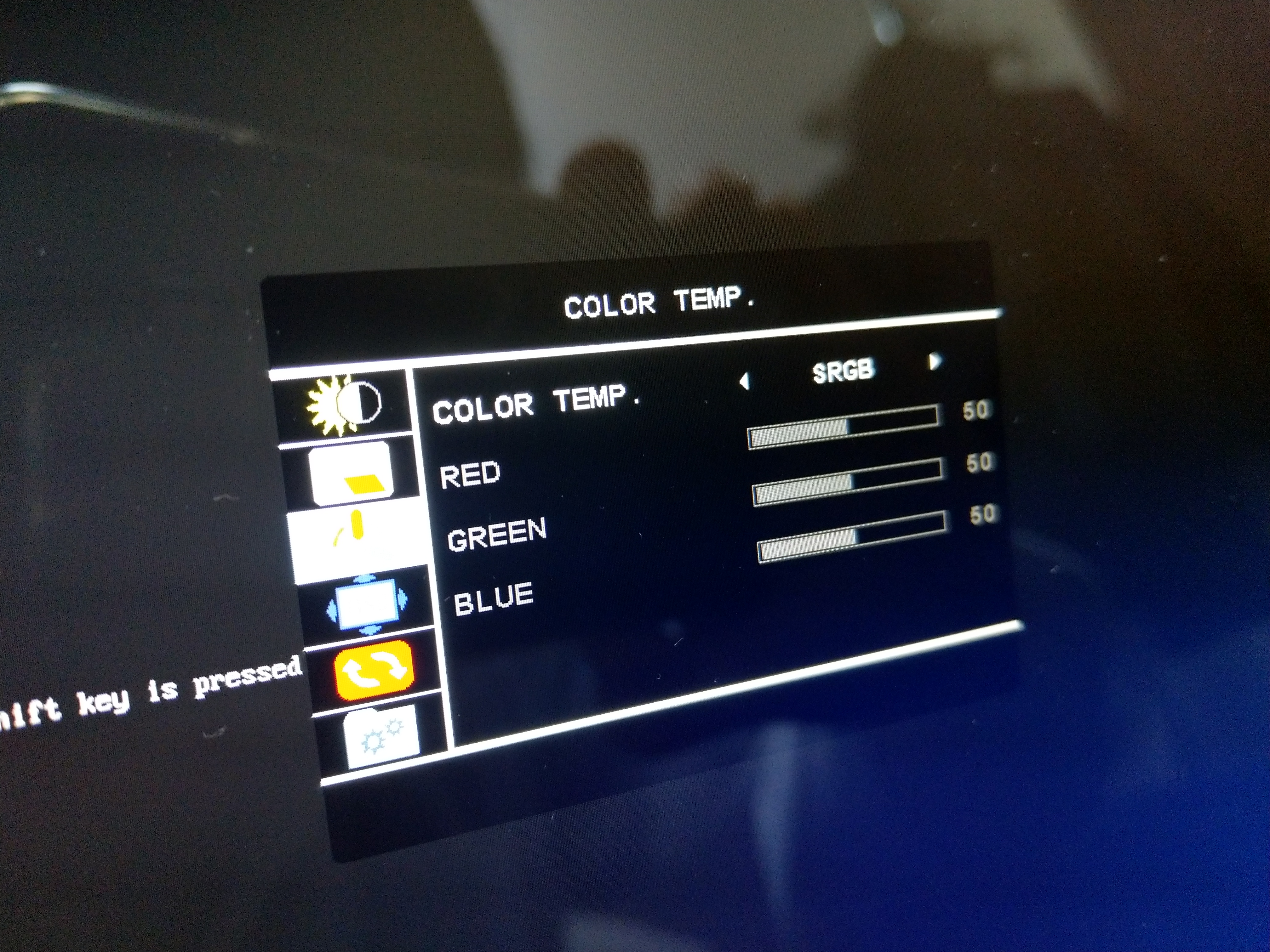
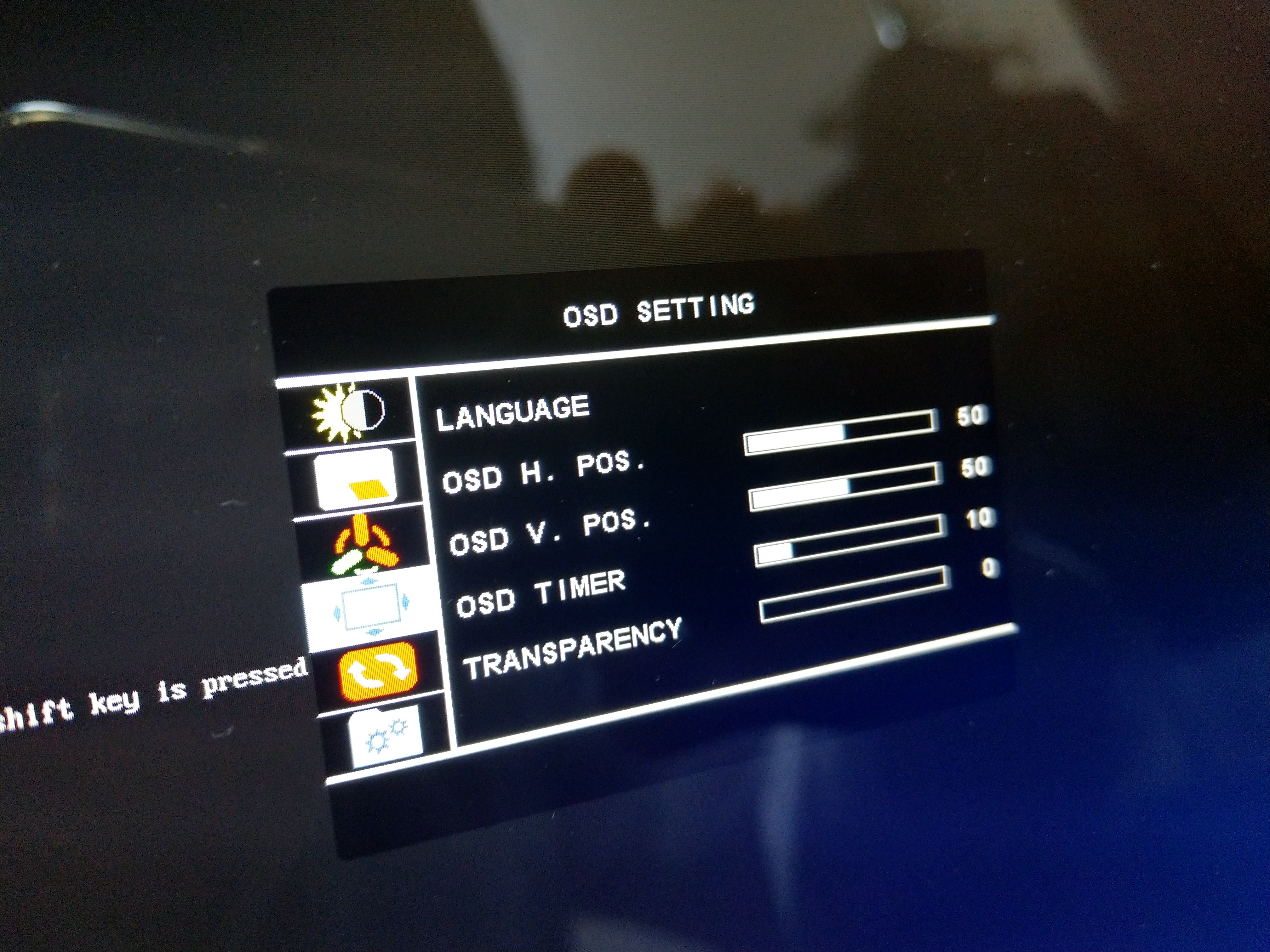
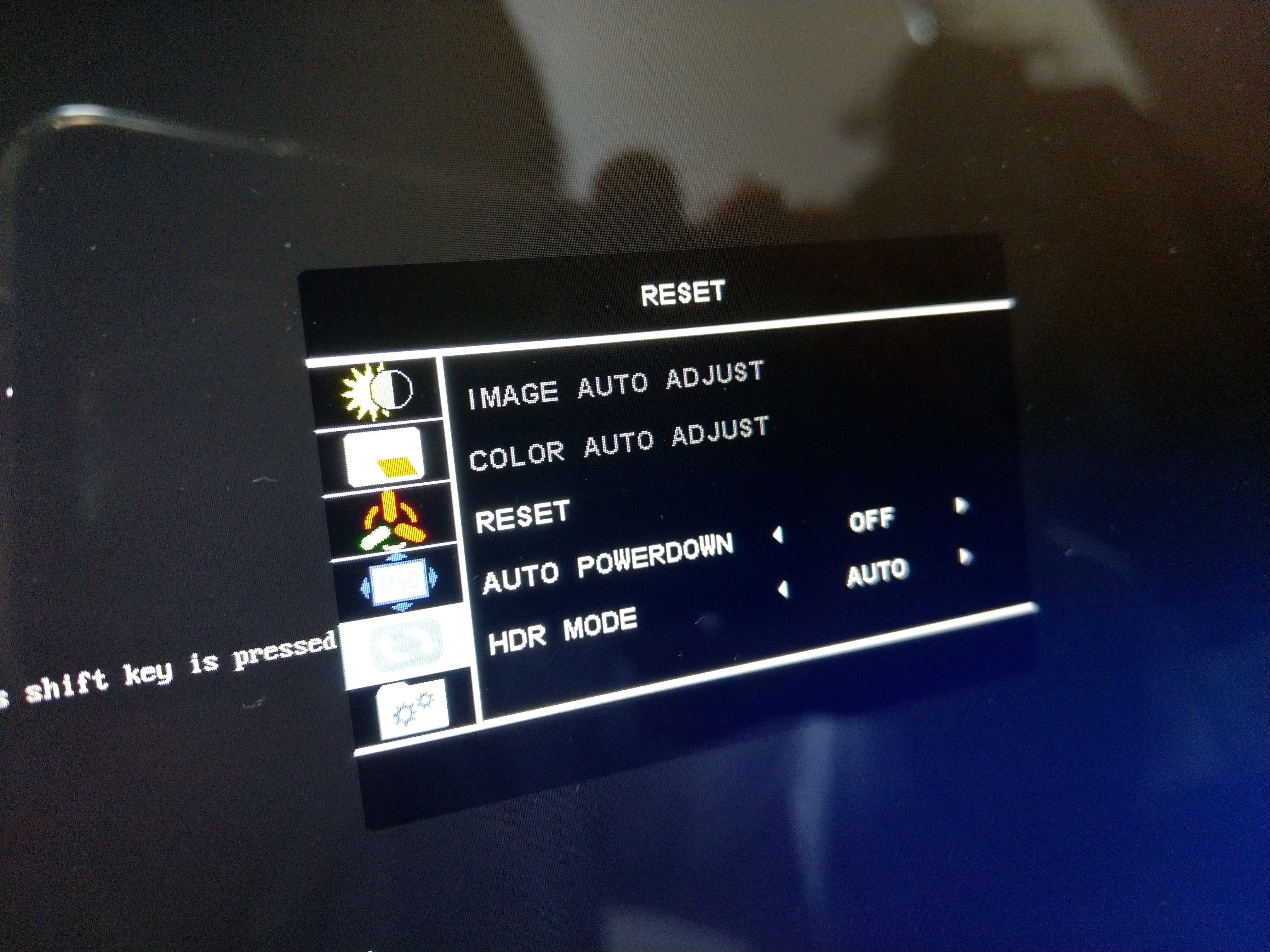
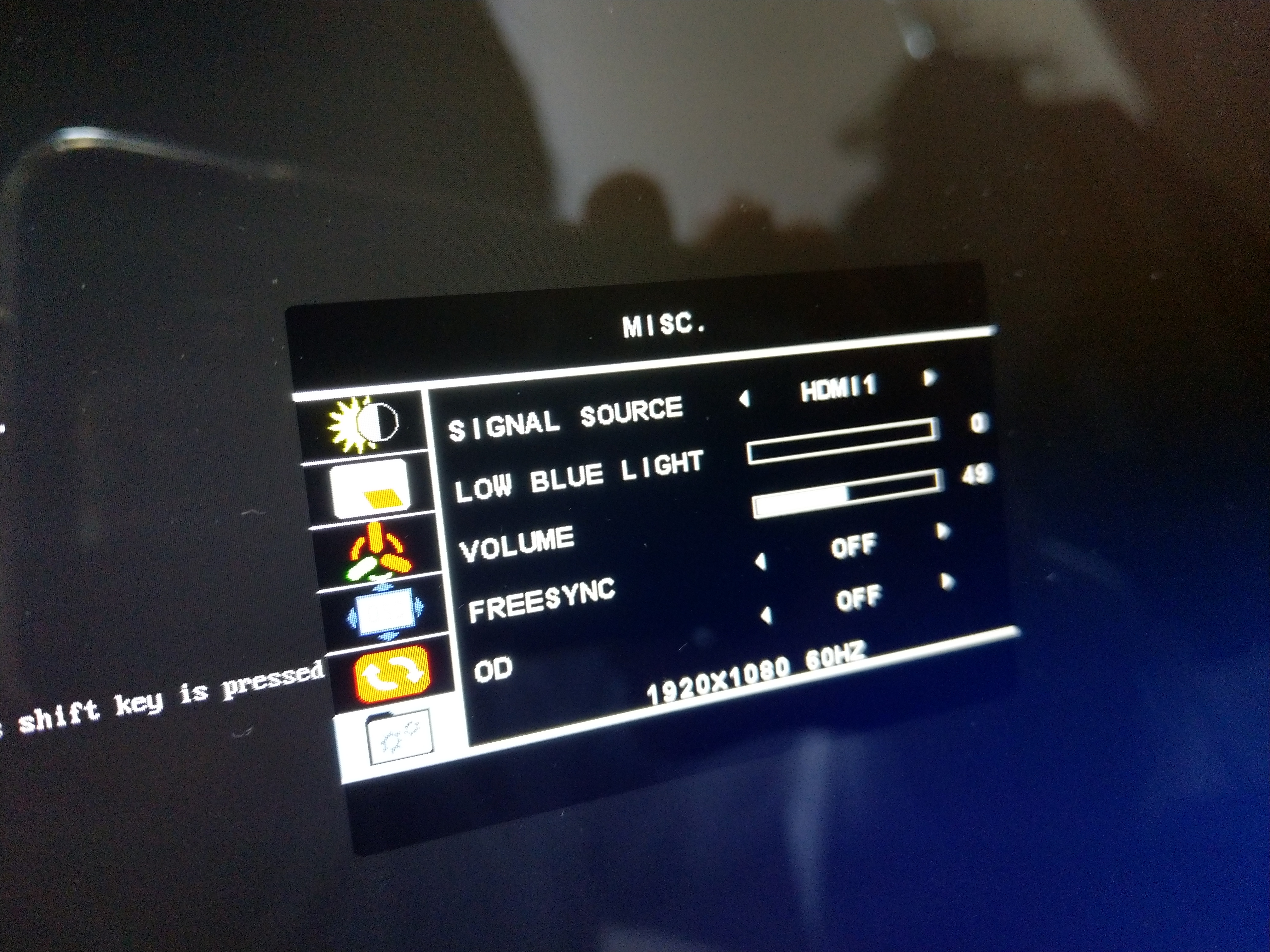
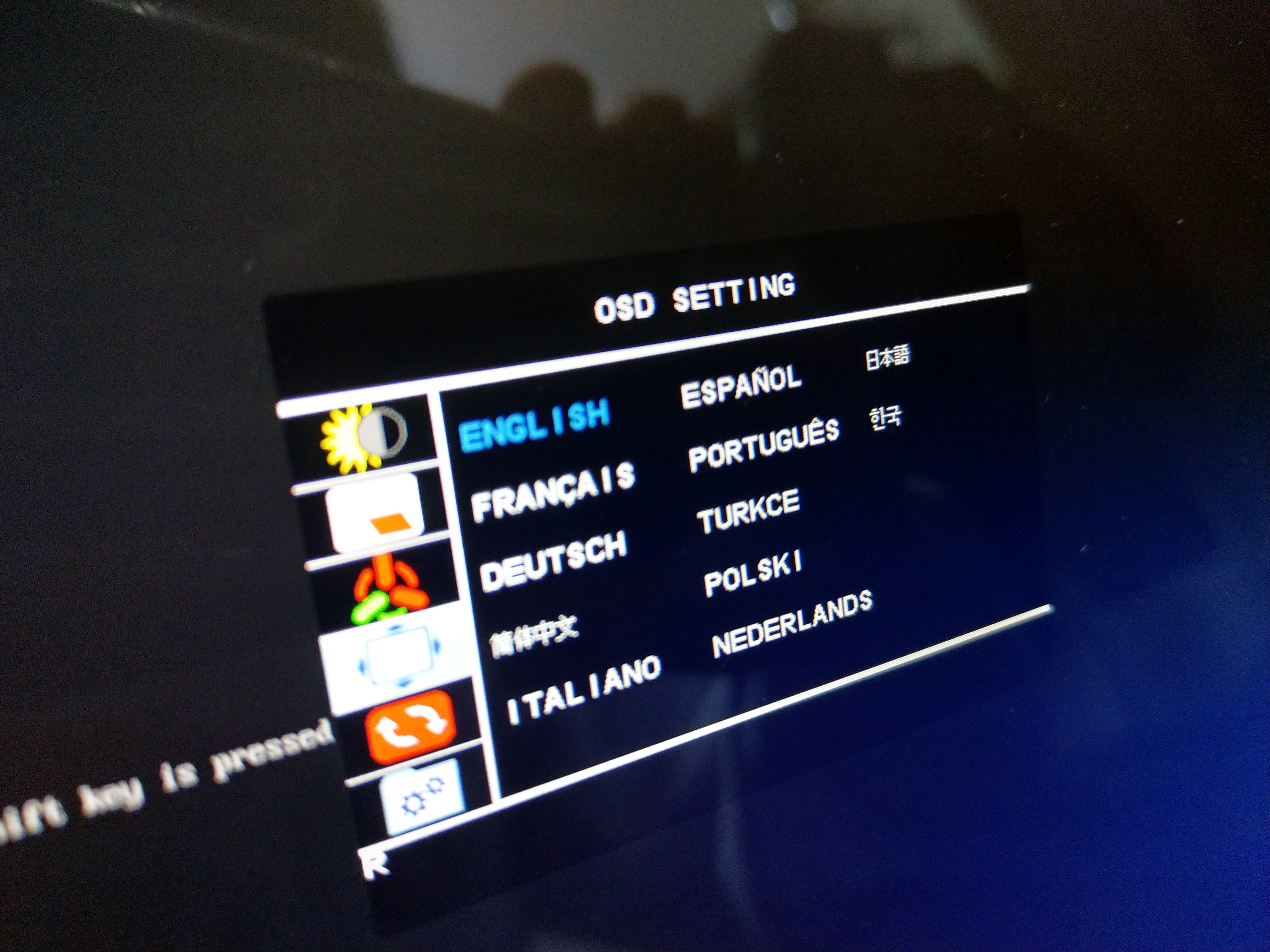
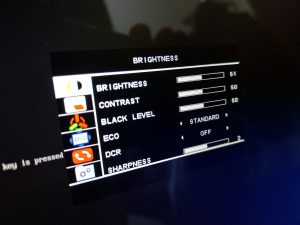
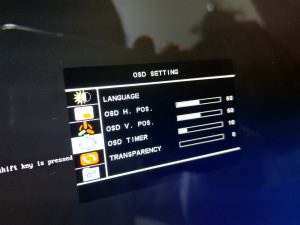
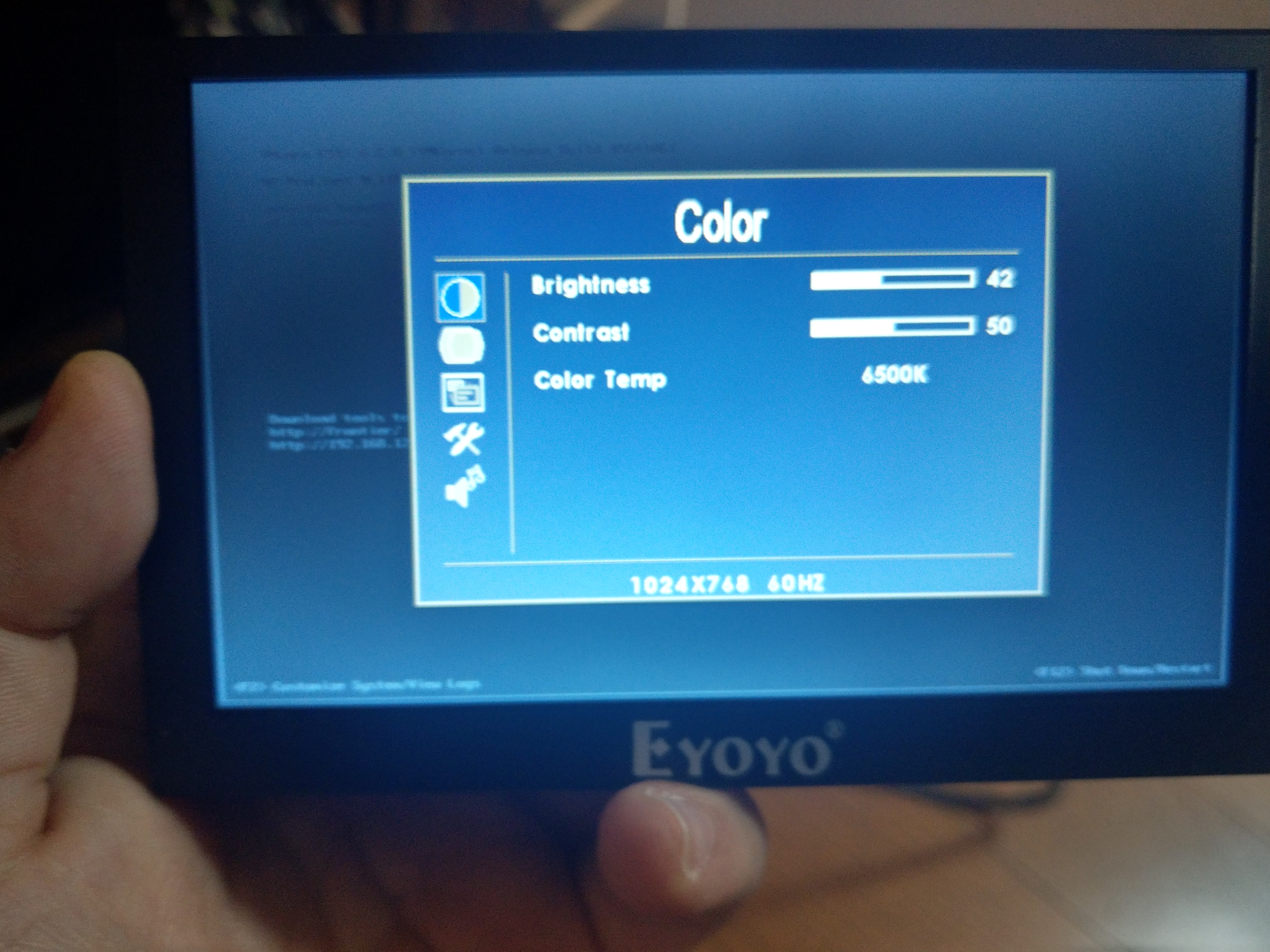
OSD。これも普通のモニターと同じかな?ただ、これ、No Signalな状態だと出すとこができませんので注意です。
Type-CないしHDMI信号が来てないと出ない。。。
]
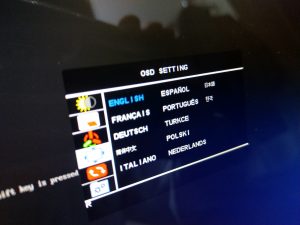
言語は日本語も選択可能。
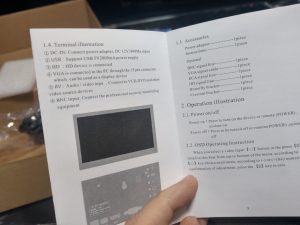
以下接続方法。PD対応ならこのモニターを通じでPCにも給電できます。実際できました。(写真はないです。。)
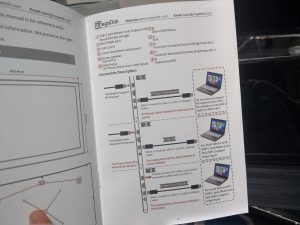
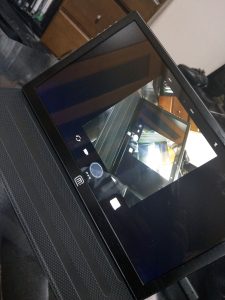
携帯(HTC U11)ともUSB Type-C 1本で映像出力できました。
※HTC U11はDP Alt Modeに対応しています。
 

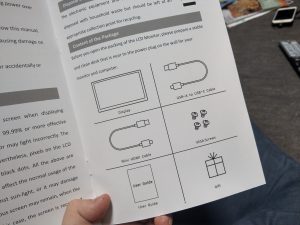
ところで、マニュアルにはギフトとやらが入ってると書かれていましたが、何もなかった気がします。。。
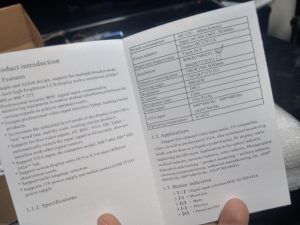
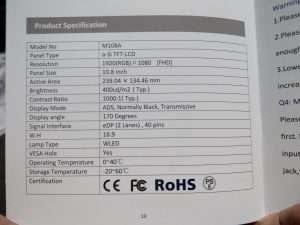
以下、仕様的なページ。
【2019/04/17追記】
付属のUSB Type-Cケーブルが不良だったようで、Type-C 1本のみでPCとつなぐと数秒に一回暗転?(一回消える。flickeringってやつ?ちらつくというより、瞬きしてるような感じ)するのに困っていました。
電源供給+HDMIだと全く問題なかったのですが。。。。
その後、ケーブルを変えたら普通に使えるようになりました。

現在は職場でフリースペースとかの打ち合わせで活用しています。


さて、ここまでは意外と良かったのです。

んじゃま、手元のHP ML110にでもつないでみますかーと。

ここで気づく。今手元にあるのはHDMI to VGA。いわゆるデジアナ変換。んー。じゃぁMini-HDMIをHDMIに変換して更にVGAのオスメスを変換すれば・・・と思ったけど、そうじゃない。

今回はアナデジ変換が必要になるやないかい。

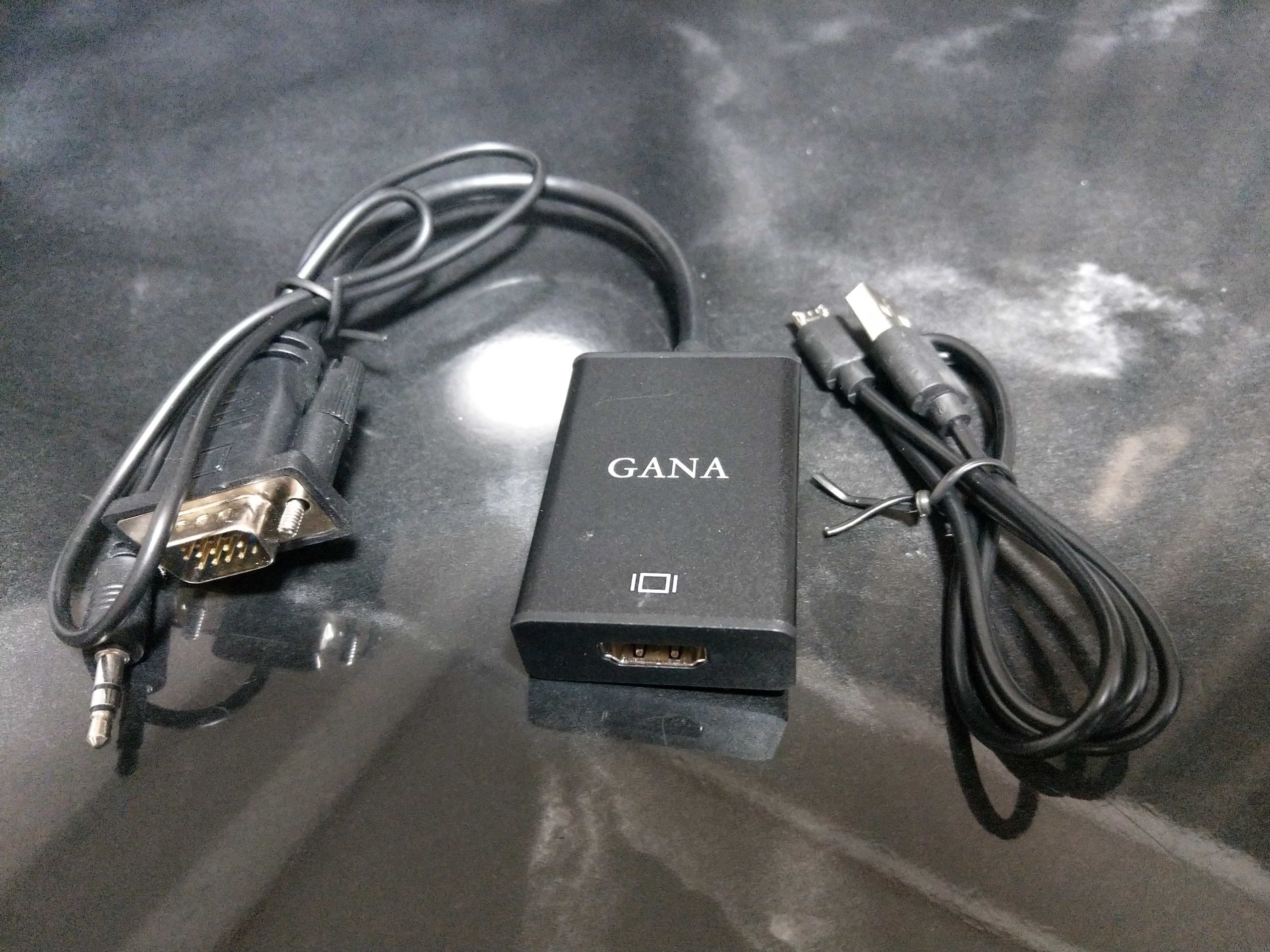
じゃぁ買えばいいかとということで以下を購入。

VGA to HDMI 変換ケーブル、 GANA 金メッキVGA→HDMI 出力 ビデオ変換アダプタ USB給電 1080P対応 (給電用USBケーブ…

→¥1,380。まぁこんなもんか。アナデジ変換は電力がいるんだなぁなんて思ってたり。

編注:ここで、Amazonのレビューに書いてある重大なことを見落としています。

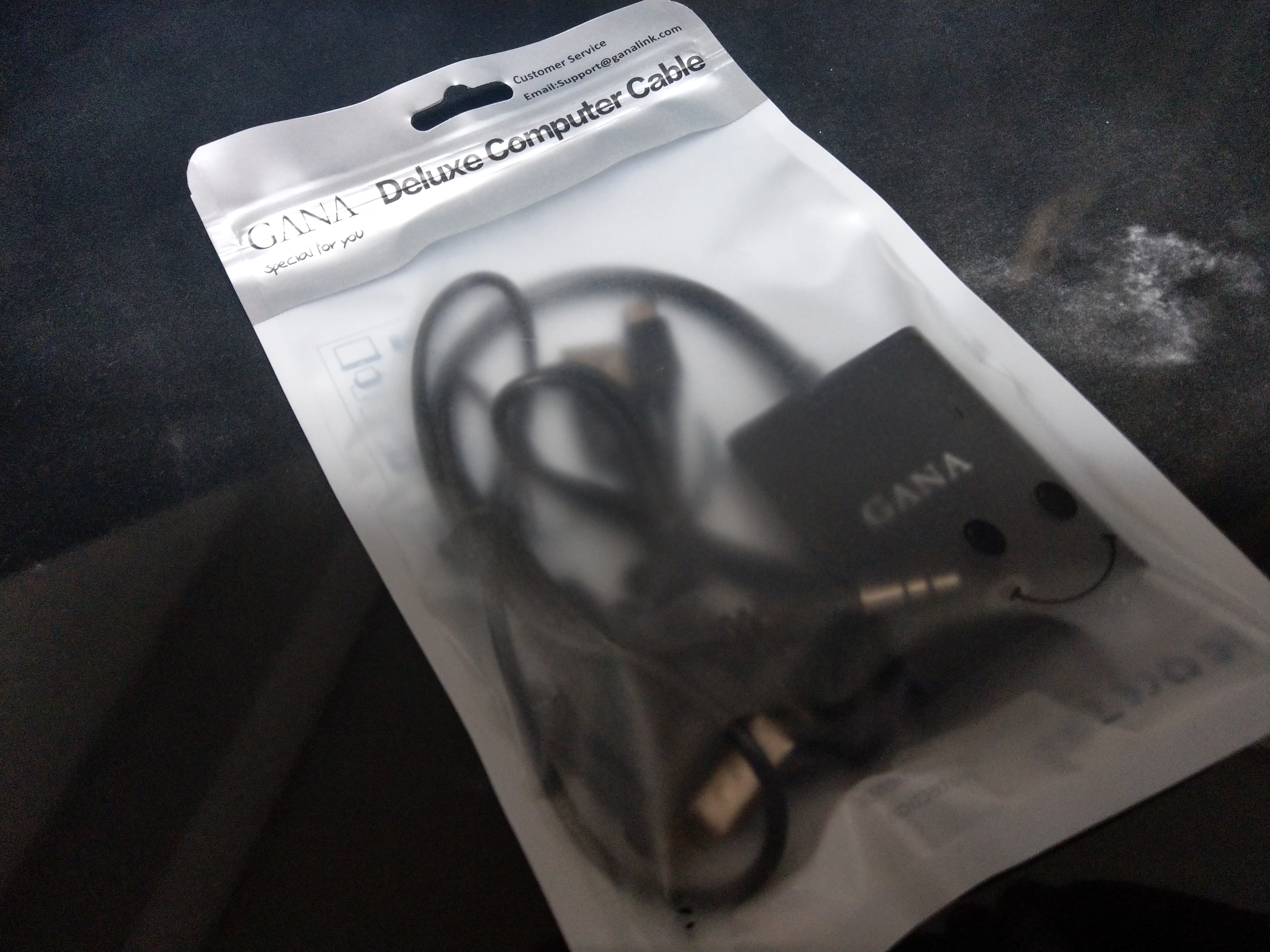
翌日到着。早速開封。
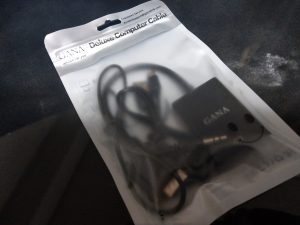
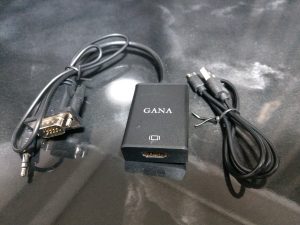
まぁこんなもんかという感じ。
給電用のMicroUSBもちゃんとついてますが、実際は給電なくても大丈夫なケースが多いみたいです。
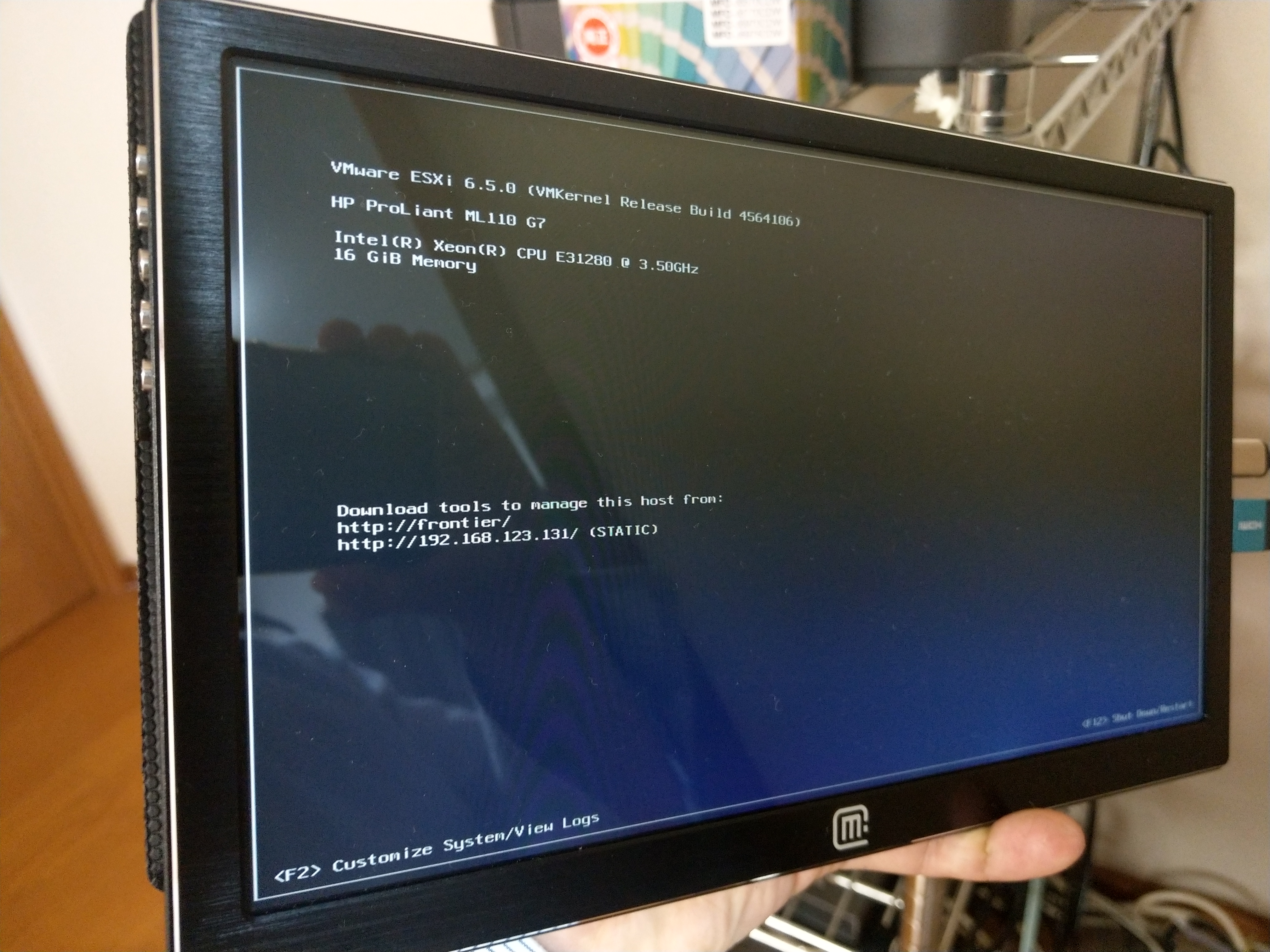
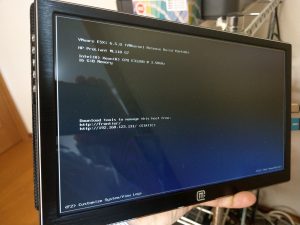
早速HP ML110のVGAポートへ接続。
※ML110->VGA->VGA to HDMI->HDMI to mini-HDMI->ディスプレイ。給電なし。

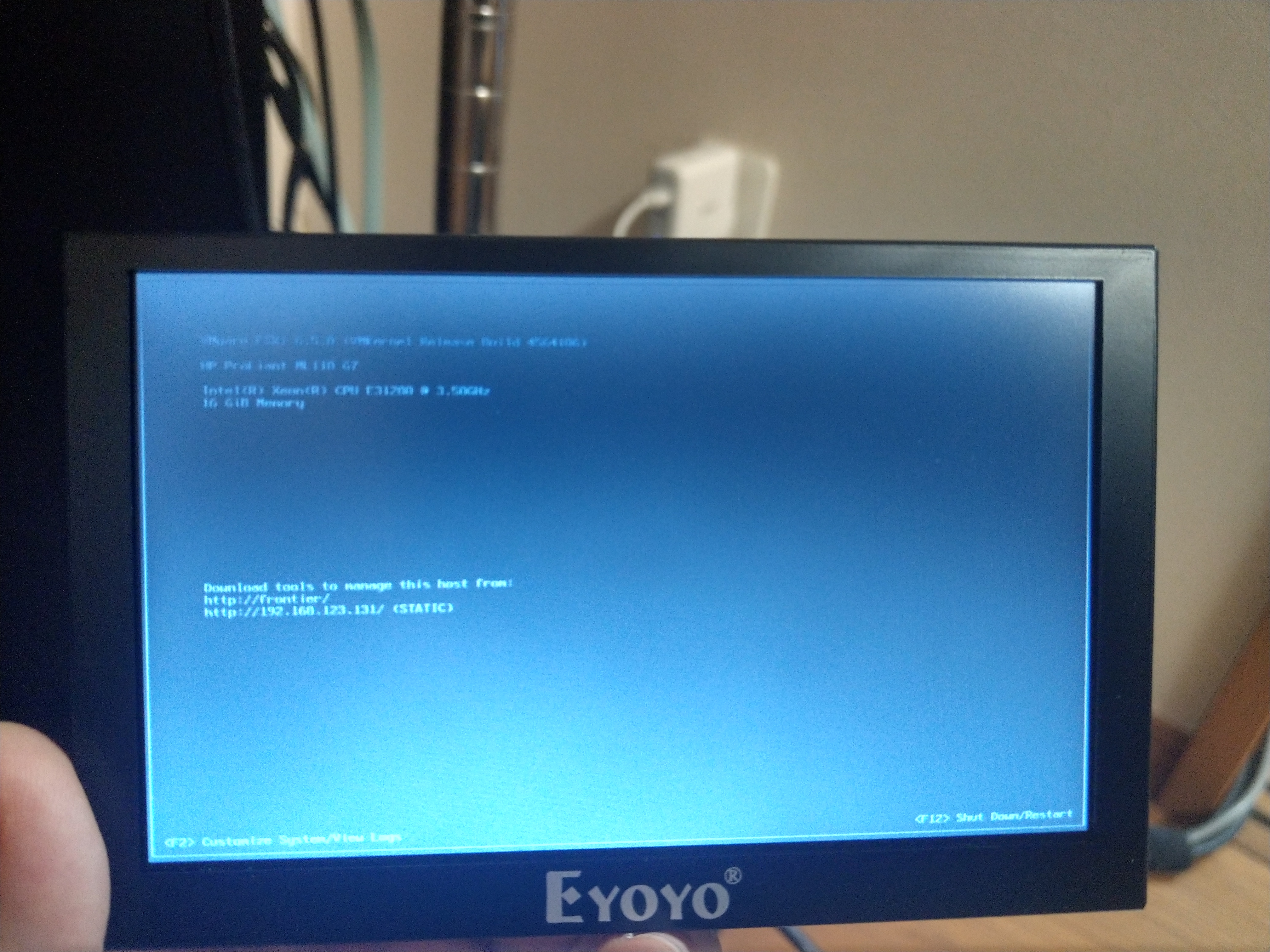
おー久々に見るESXiの画面。なかなかよいではないか。
 

次の日、ちょっと会社のラボルームへ持っていってとあるアプライアンスのVGAへつないでみると。。

No Signal

え?(つд⊂)ゴシゴシ

ん?あれ?別のサーバだと映るのに、このアプライアンスだけ?あれ?

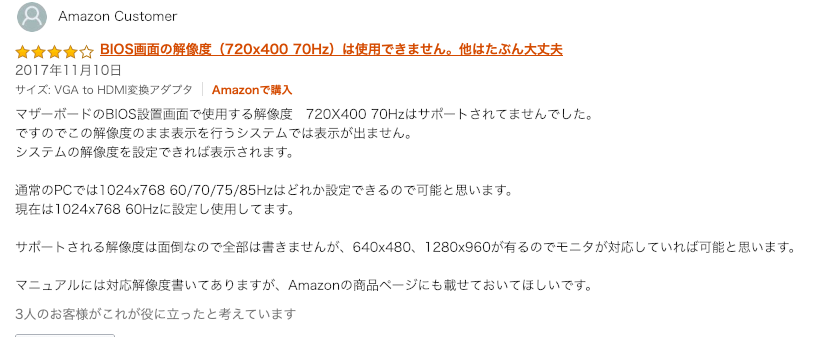
そしてAmazonのレビューを見直すと・・・・。

おっふ。
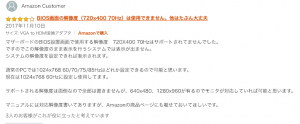
マザーボードのBIOS設置画面で使用する解像度 720X400 70Hzはサポートされてませんでした。
ですのでこの解像度のまま表示を行うシステムでは表示が出ません。
システムの解像度を設定できれば表示されます。

通常のPCでは1024×768 60/70/75/85Hzはどれか設定できるので可能と思います。
現在は1024×768 60Hzに設定し使用してます。

サポートされる解像度は面倒なので全部は書きませんが、640×480、1280×960が有るのでモニタが対応していれば可能と思います。

マニュアルには対応解像度書いてありますが、Amazonの商品ページにも載せておいてほしいです。

慌てて、ラボルームに転がっていた適当なディスプレイにつないでみると、

720×400 70Hz

٩(๑´0`๑)۶

このアプライアンス、BIOSどころか起動後のコンソールも720×400 70Hzやないかーい!

ESXiは起動後に1024×768 60Hzに上がるみたいです。だから映ってたのか・・・・。

てか、720×400 70Hzってなにそれ?と思って調べてみると、以下WikipediaのVGAより。

テキストモード[編集]

  • 80字×25行、9×16ドットフォント、有効解像度は720×400ドット、16色またはモノクロ。後者は旧来のMDAベースのアプリケーションと互換性がある。
  • 40字×25行、同じフォントサイズを持ち、有効解像度は360×400ドット。
  • 80字×43行、80字×50行(8×8ドットフォント)16色、有効解像度は640×344(EGA互換)または640×400ドット。

この他にも画面解像度や画面モードをカスタマイズすることで様々な表示モードの画面信号を生成できる。

なるほど。VGA(Video Graphics Array)の規格として超ベースな部分として持っているグラフィックモード(いわゆる640×480とか)と並ぶモードなのか!

よかろう。話は簡単だ。VGA to HDMIのアナデジ変換で720×400 70Hzい対応しているものを買えばいいわけだ。

編注:↑まちがい。

以外と公式に720×400 70Hz対応と記載のあるVGA to HDMI変換が少なく、以下を購入。

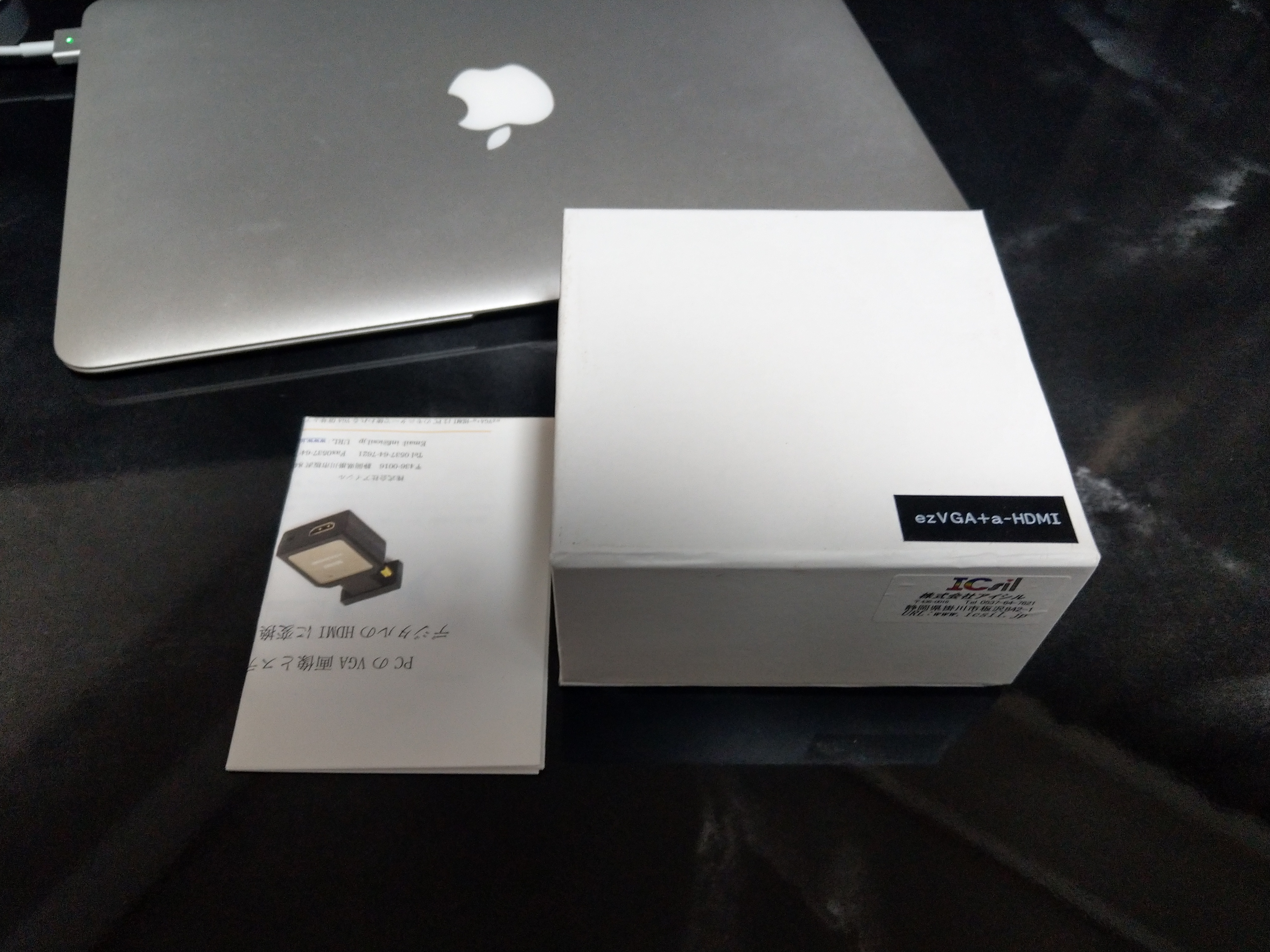
PCのVGA画像とステレオオーディオをデジタルのHDMIに変換【ezVGA+a-HDMI】 アイシル

→¥3,980。くっ・・・結構高い。。。けど背に腹は変えられん!ということで購入。

翌日届きます。デリバリプロバイダさん毎日ごめんなさいm(_ _)m

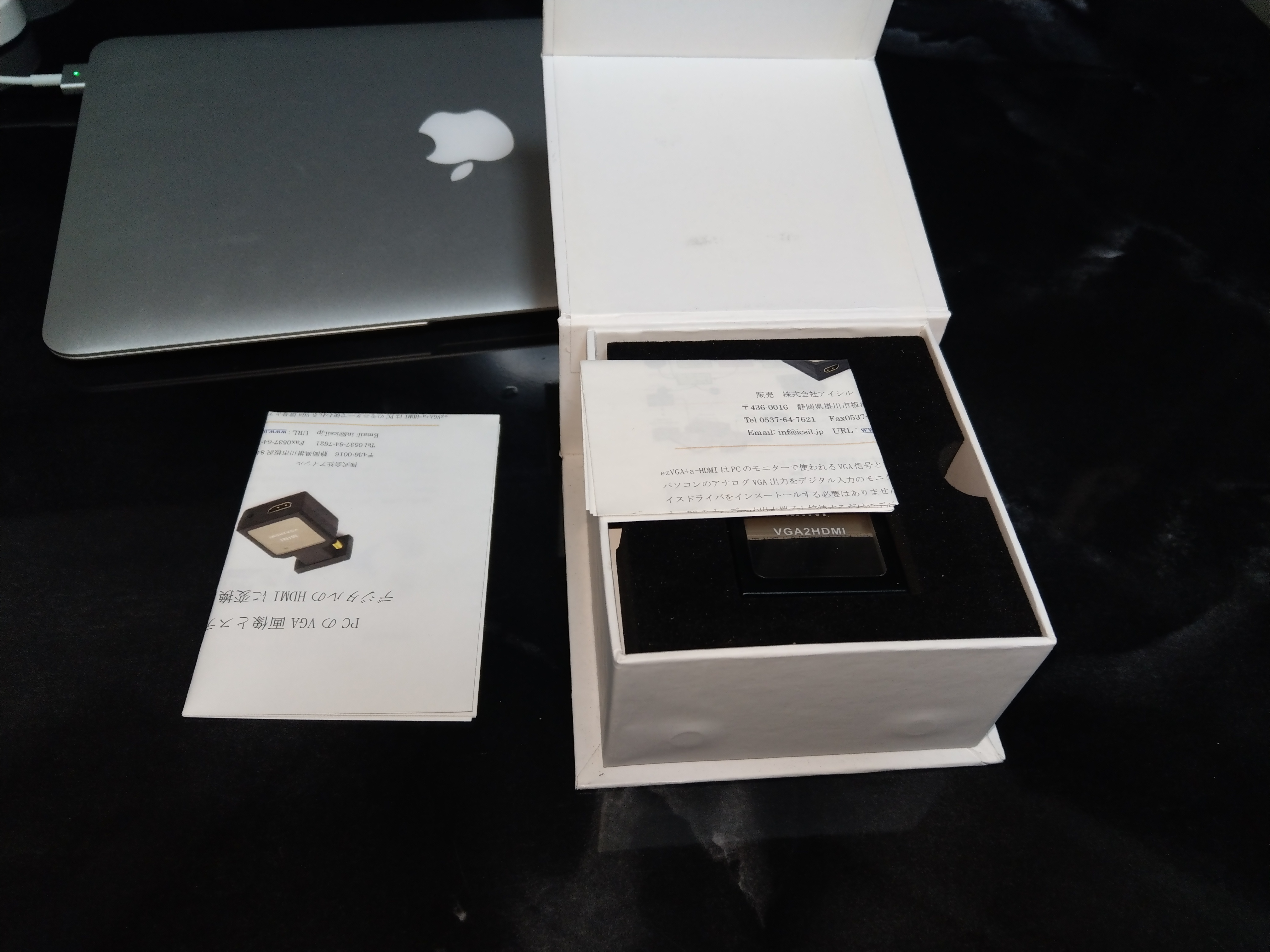
早速開封。さすが日本製、いい箱に入ってます。
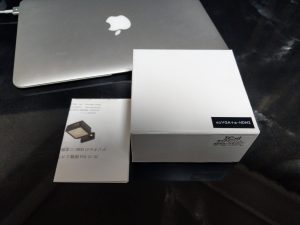
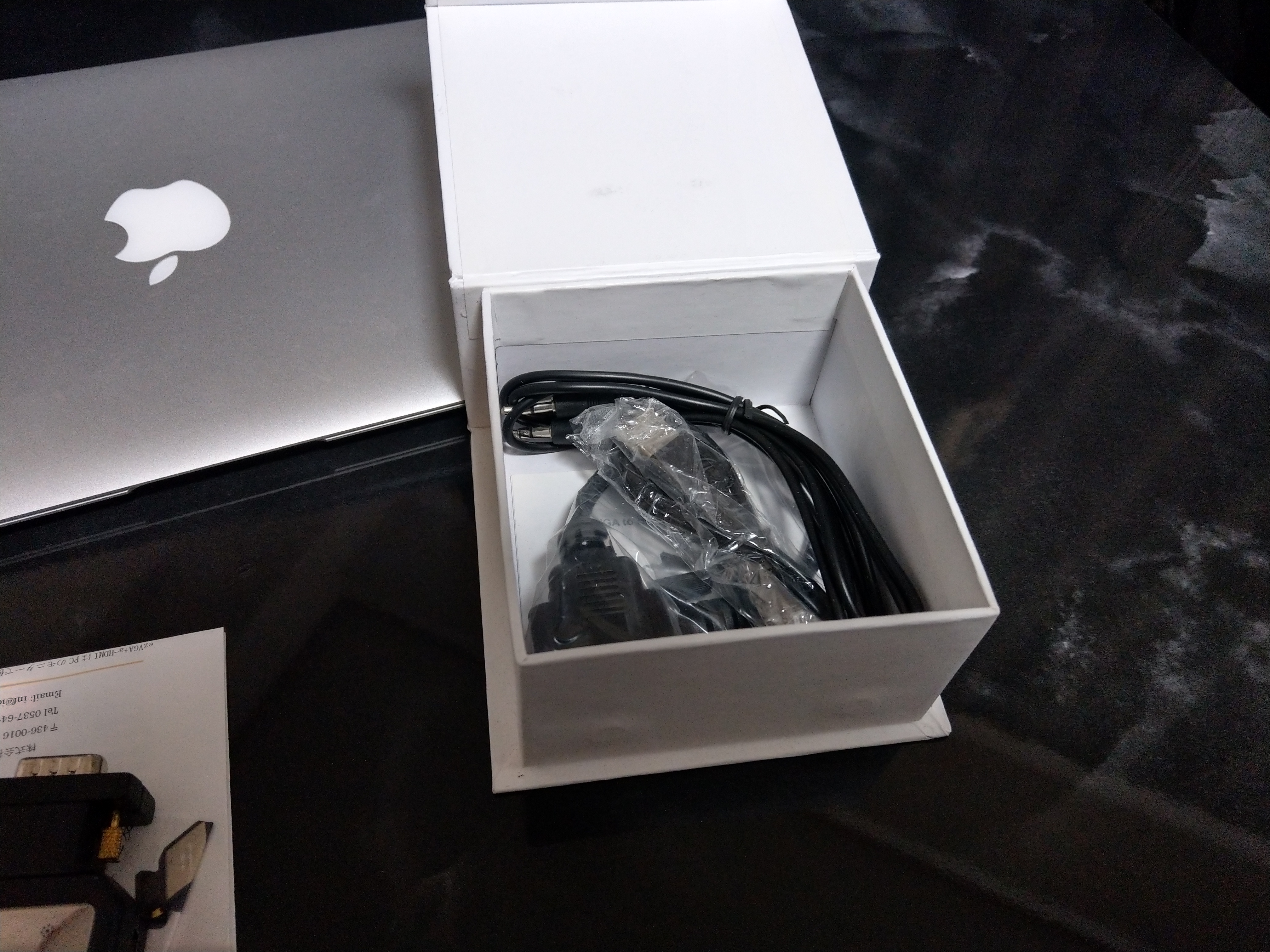
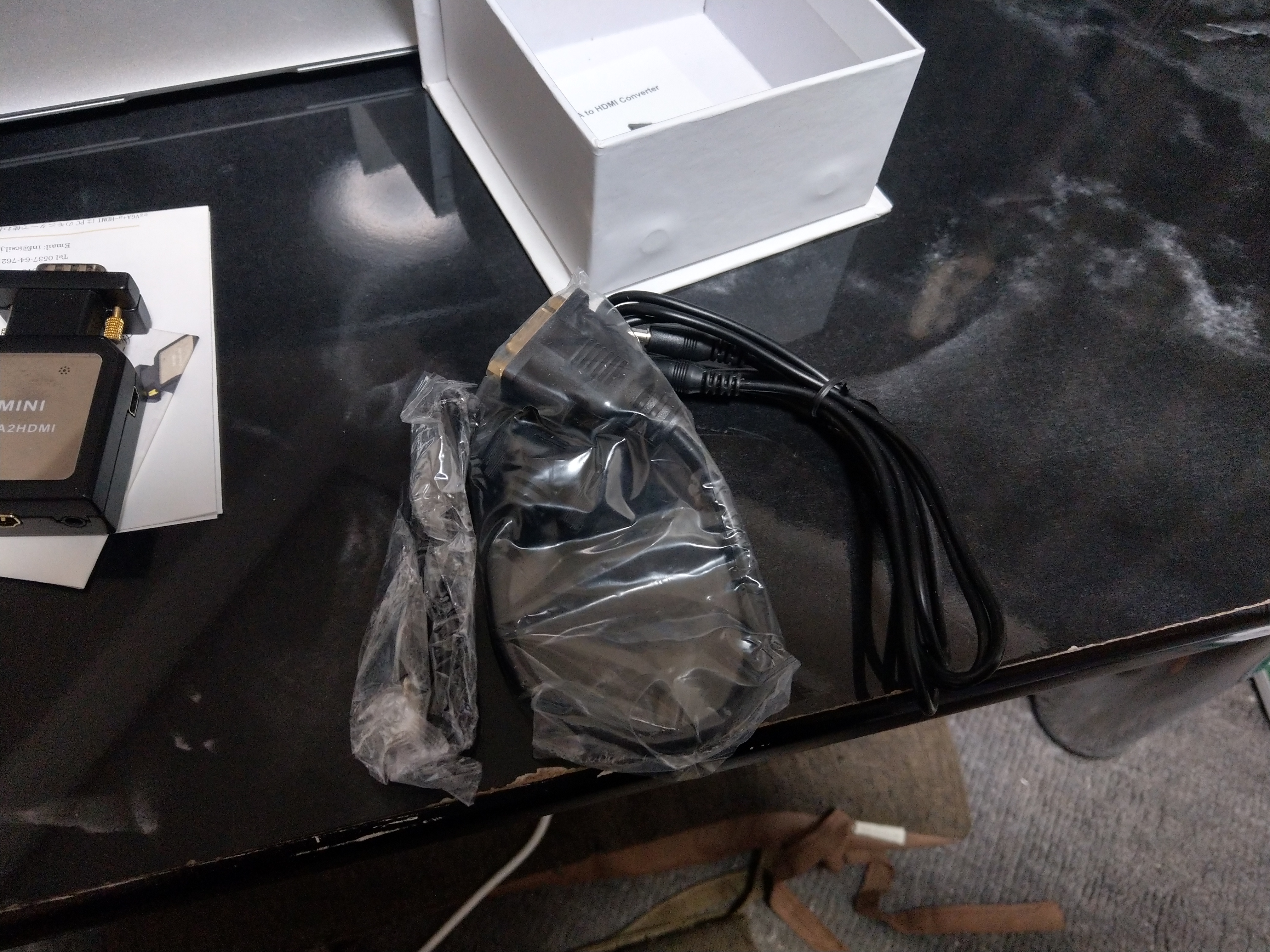
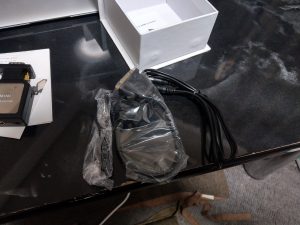
中身はこんな感じ。VGAのオス->メスな延長がついてて親切。
こいつはminiUSBで給電みたいですね。久々に見たわ。miniUSB
※慌てて写真撮ったので見切れています。。。。

でもなんか新品?なのに傷が多い・・・気がする。。。
 

早速、またラボルームに持ち込む。

No Signal

あれれ、別のサーバだとやっぱり映る。
※ちなみに、ezVGA+a-HDMIは給電必須の模様です。

・・・ということは、ディスプレイ側が720×400の解像度、もしくは70Hzの入力に対応していない・・・?
普通のWindows PCにつないで70Hz付近で出力してみるもNo Signal。

・。
・・。
・・・。

(T_T)

はぁ…

もうこうなったら、意地でも720×400 70Hzで出力してやる!と、言うことで、そもそもVGAがついてればきっとテキストモードにも対応しているはずだろうということで次にこれを購入。

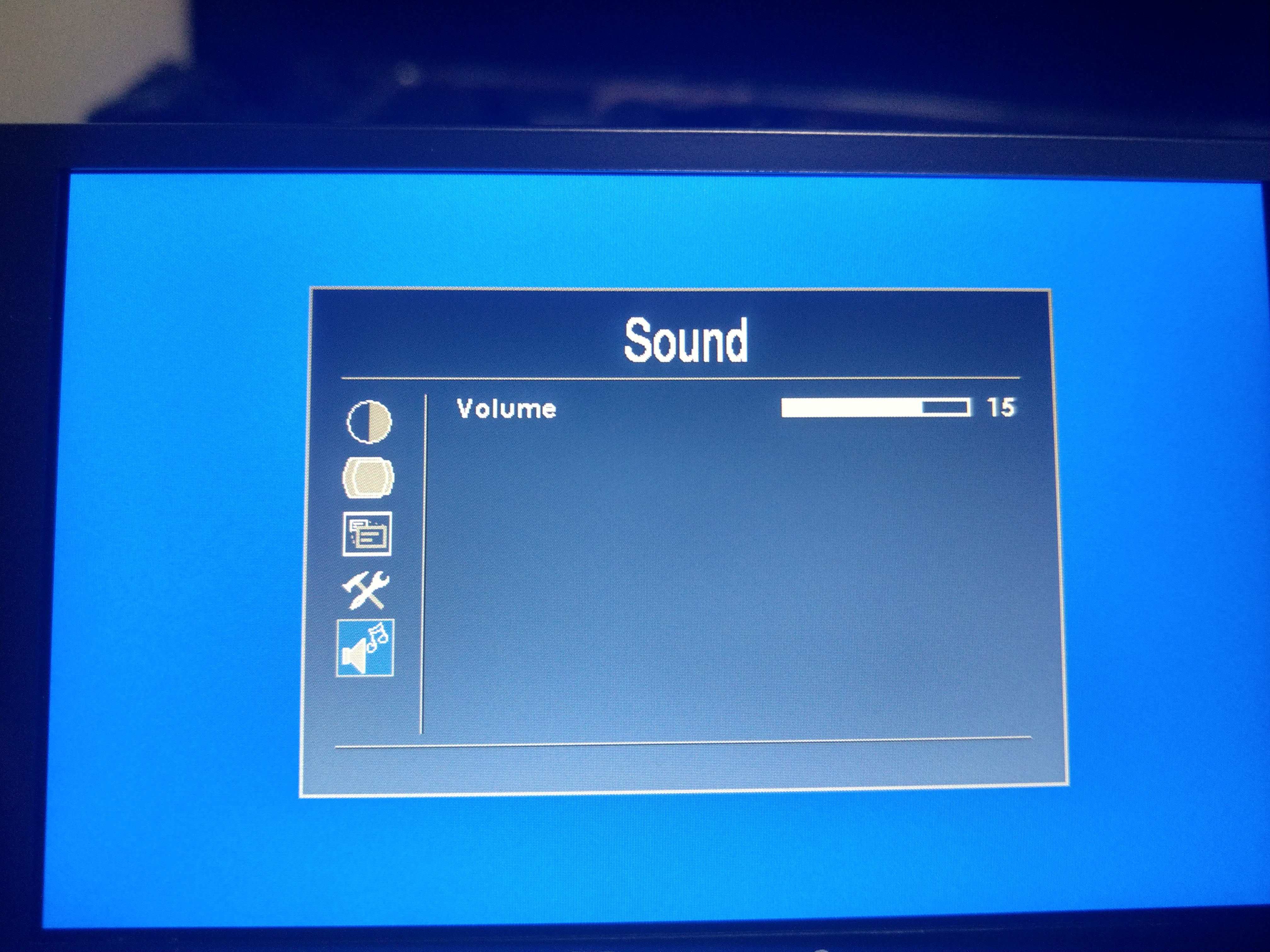
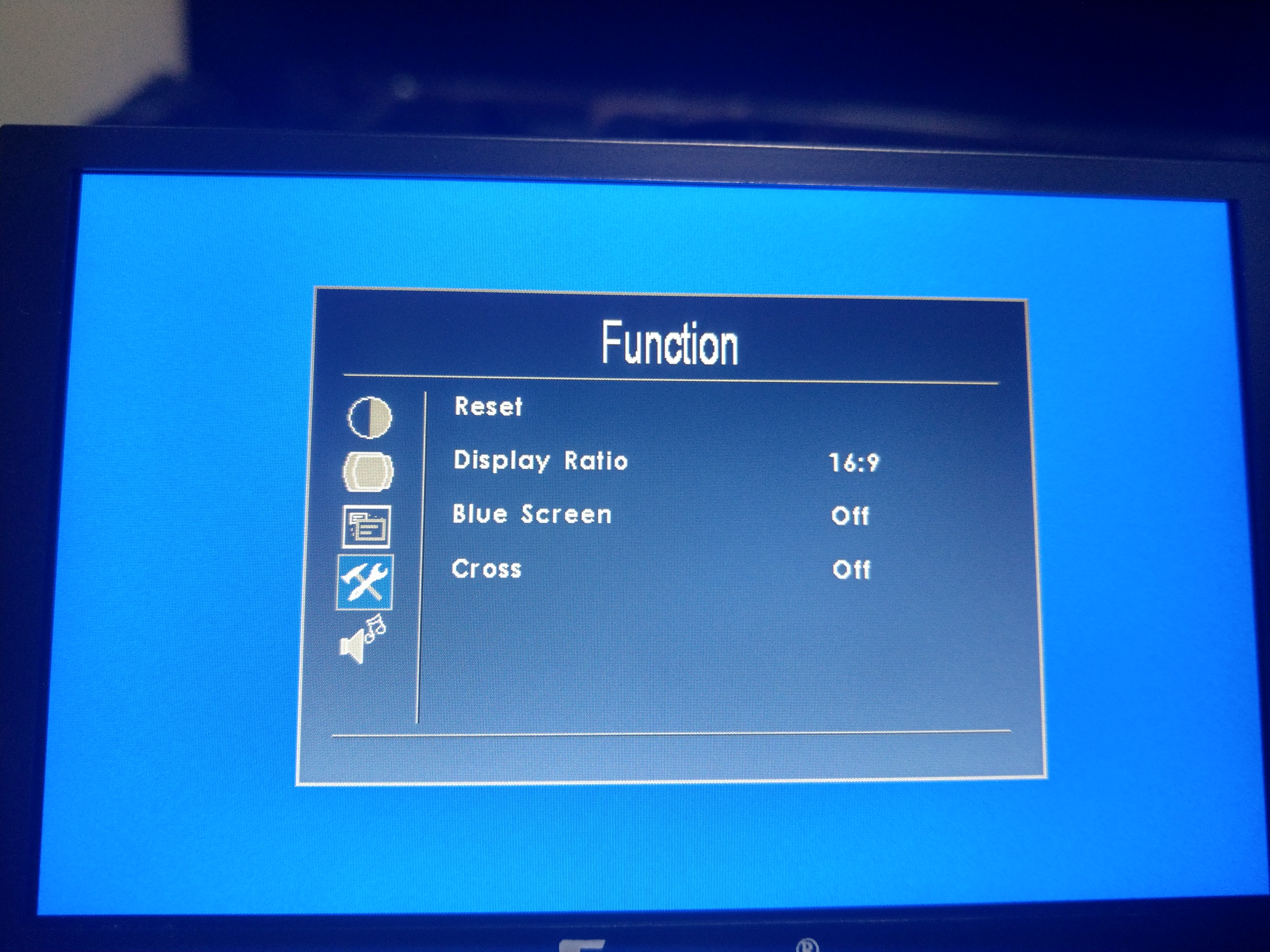
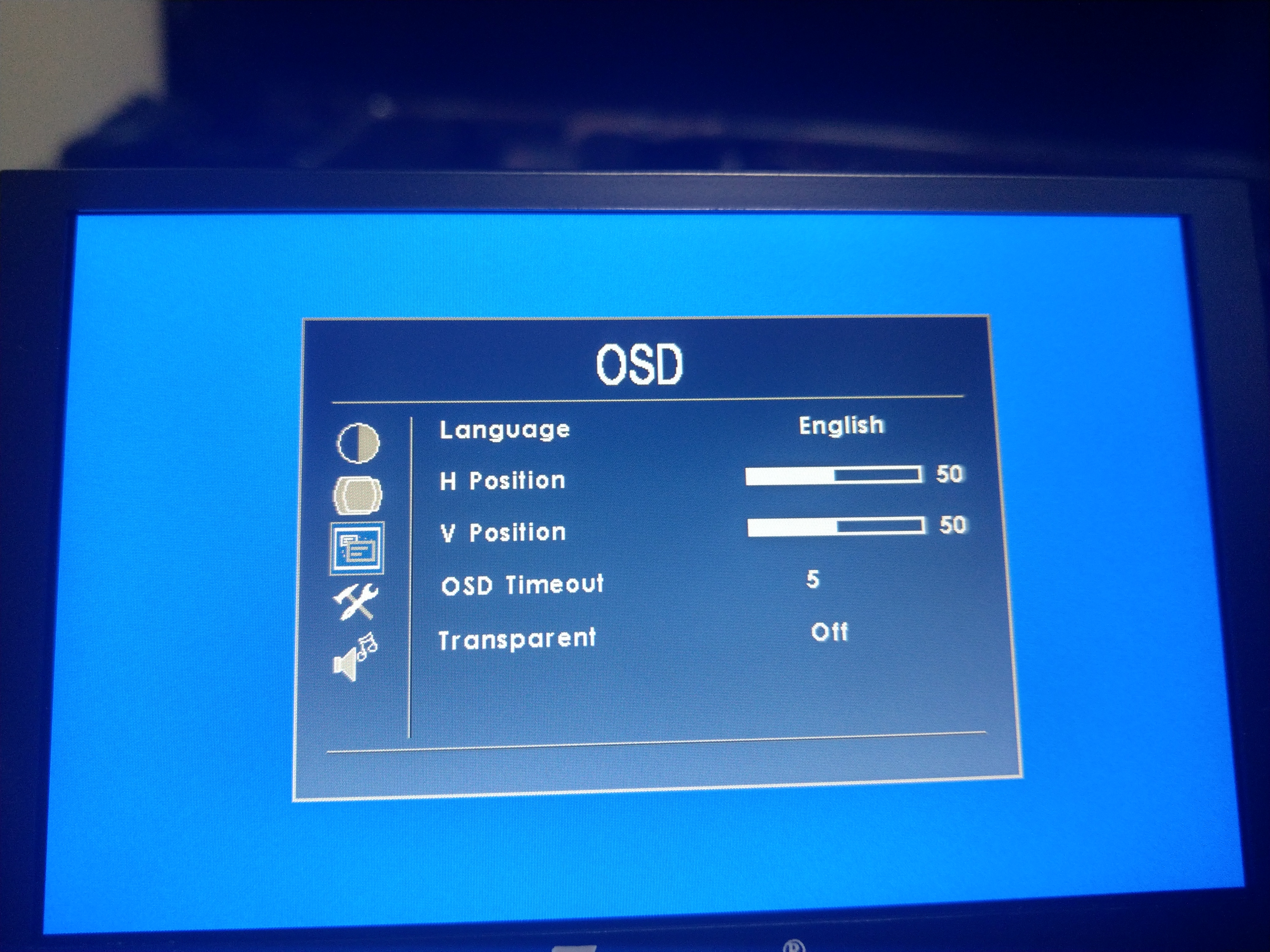
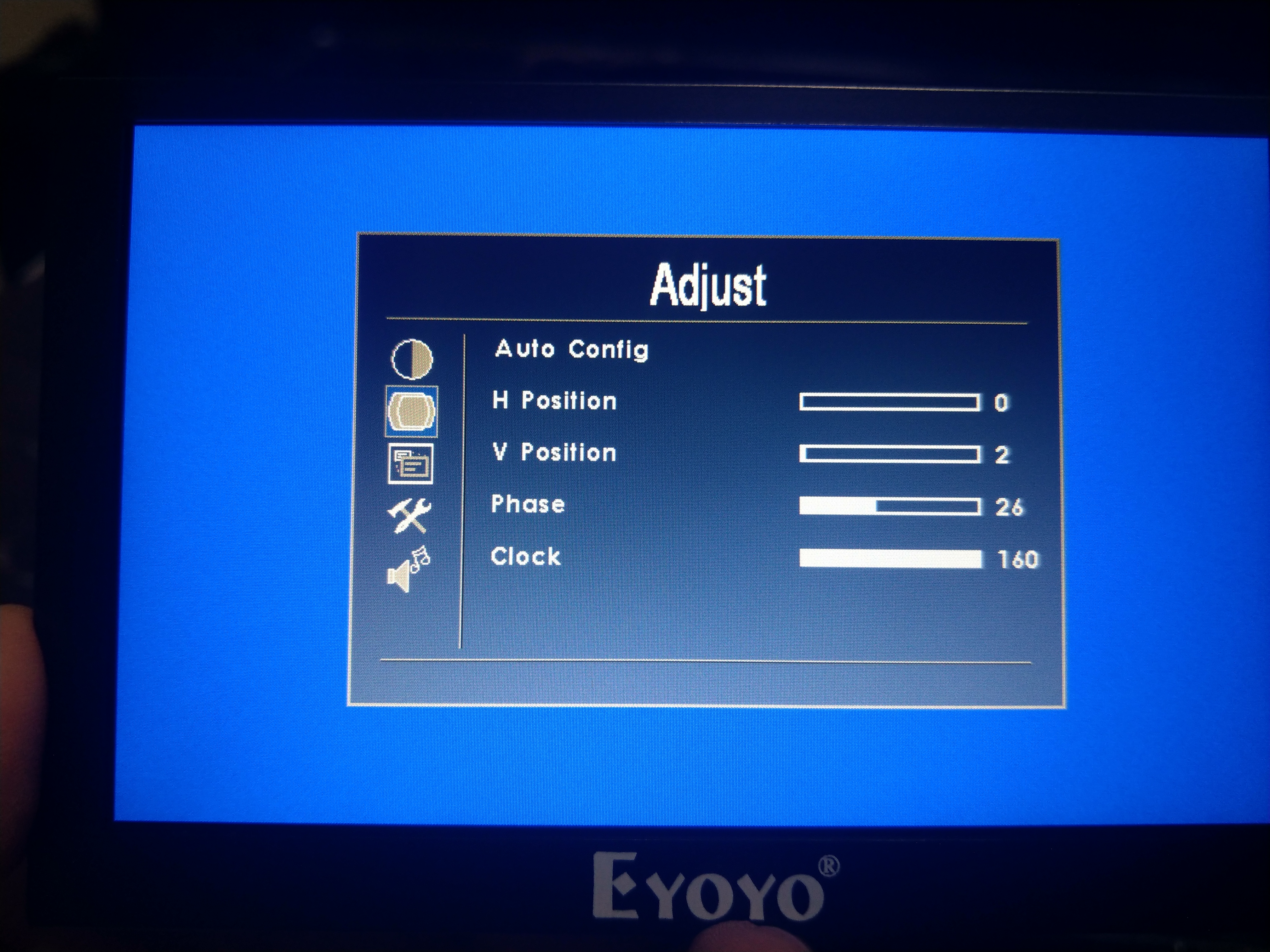
Eyoyo 5インチモニター ミニ 800×480 TFT LCD スクリン ディスプレイ BNC/VGA/AV/HDMI機能付き スピーカー内蔵 E…

→¥6,999。5インチなので結構小さい。が、USB(microUSB)で給電できるし、HDMIも、そして何よりVGAがついている。

今朝方到着。デリバリプロバイダさん本当にこの一週間毎日のようにすいませんでした。

早速開封。

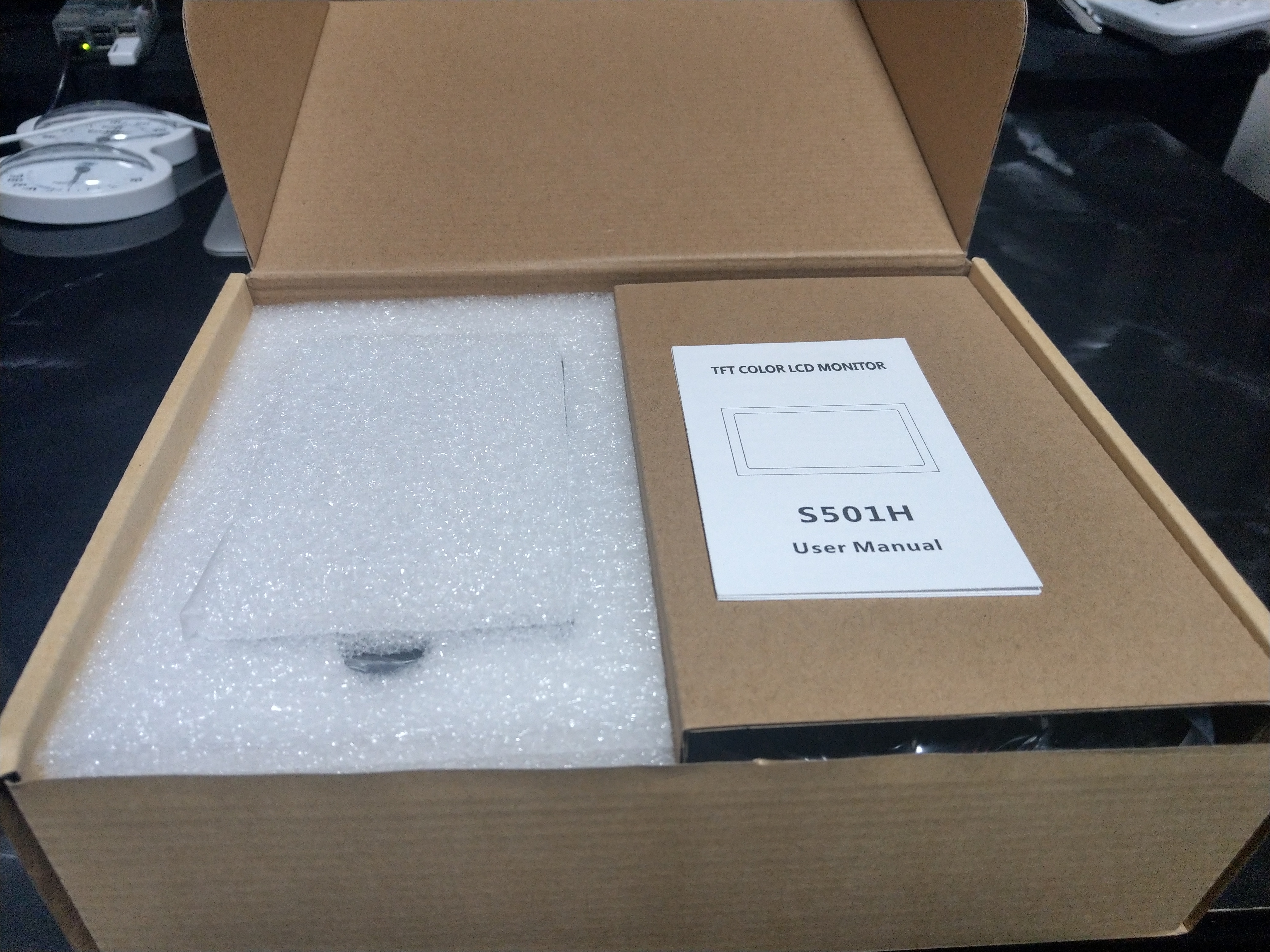
箱はでかい。
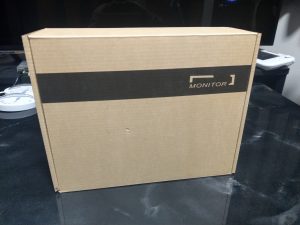
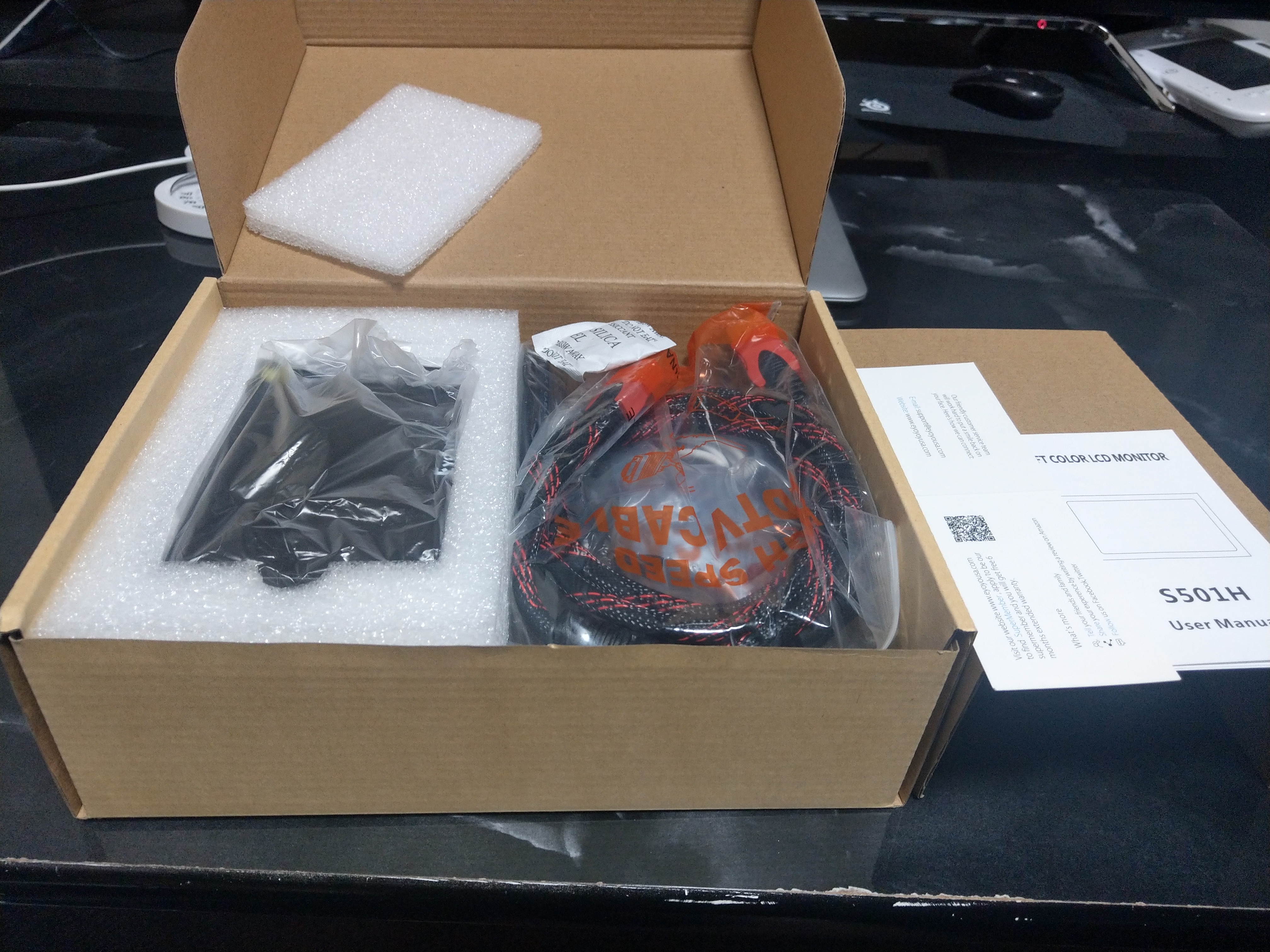
左が本体で右がアクセサリ。
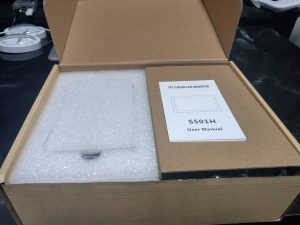
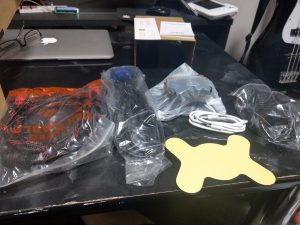
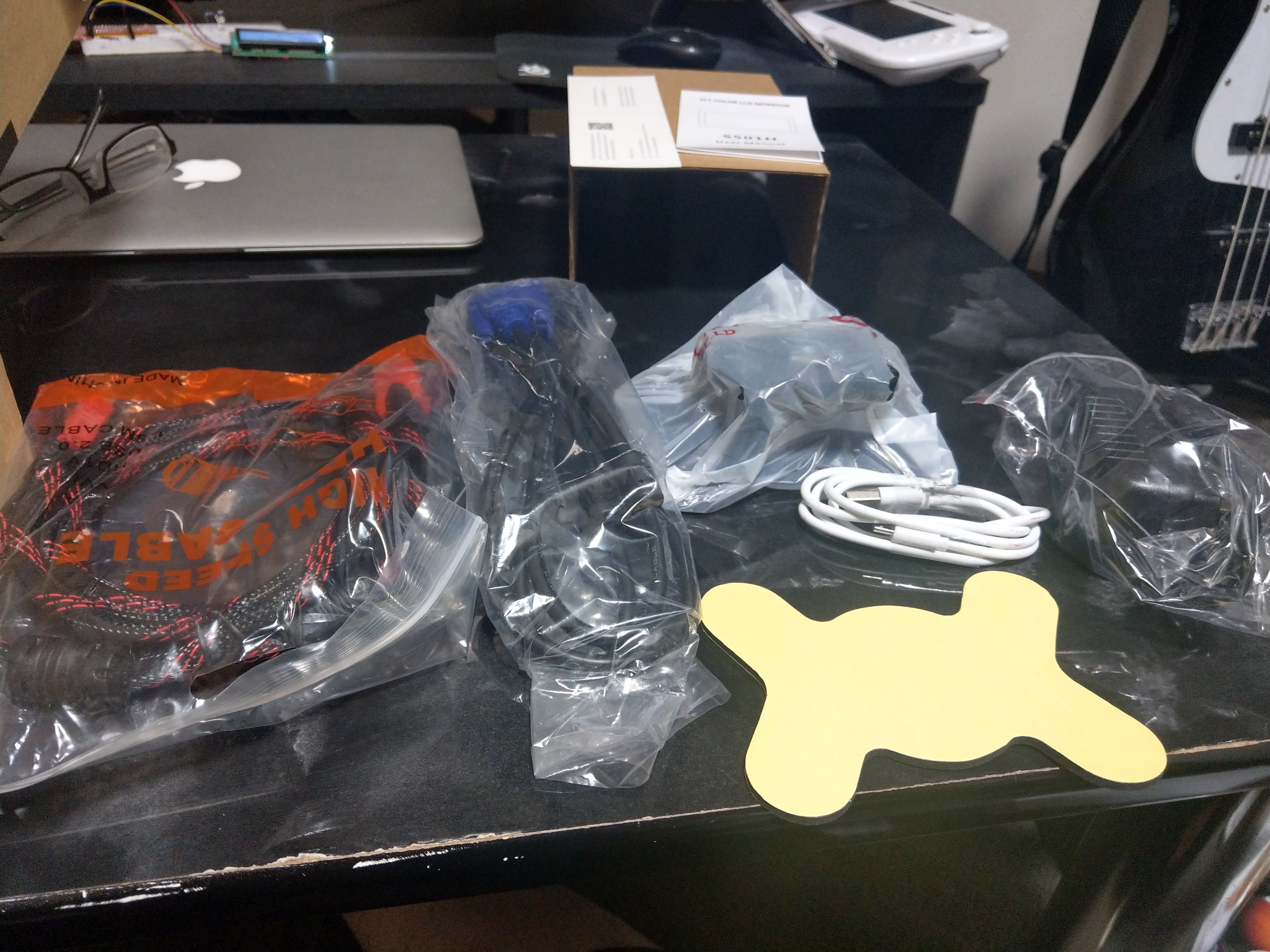
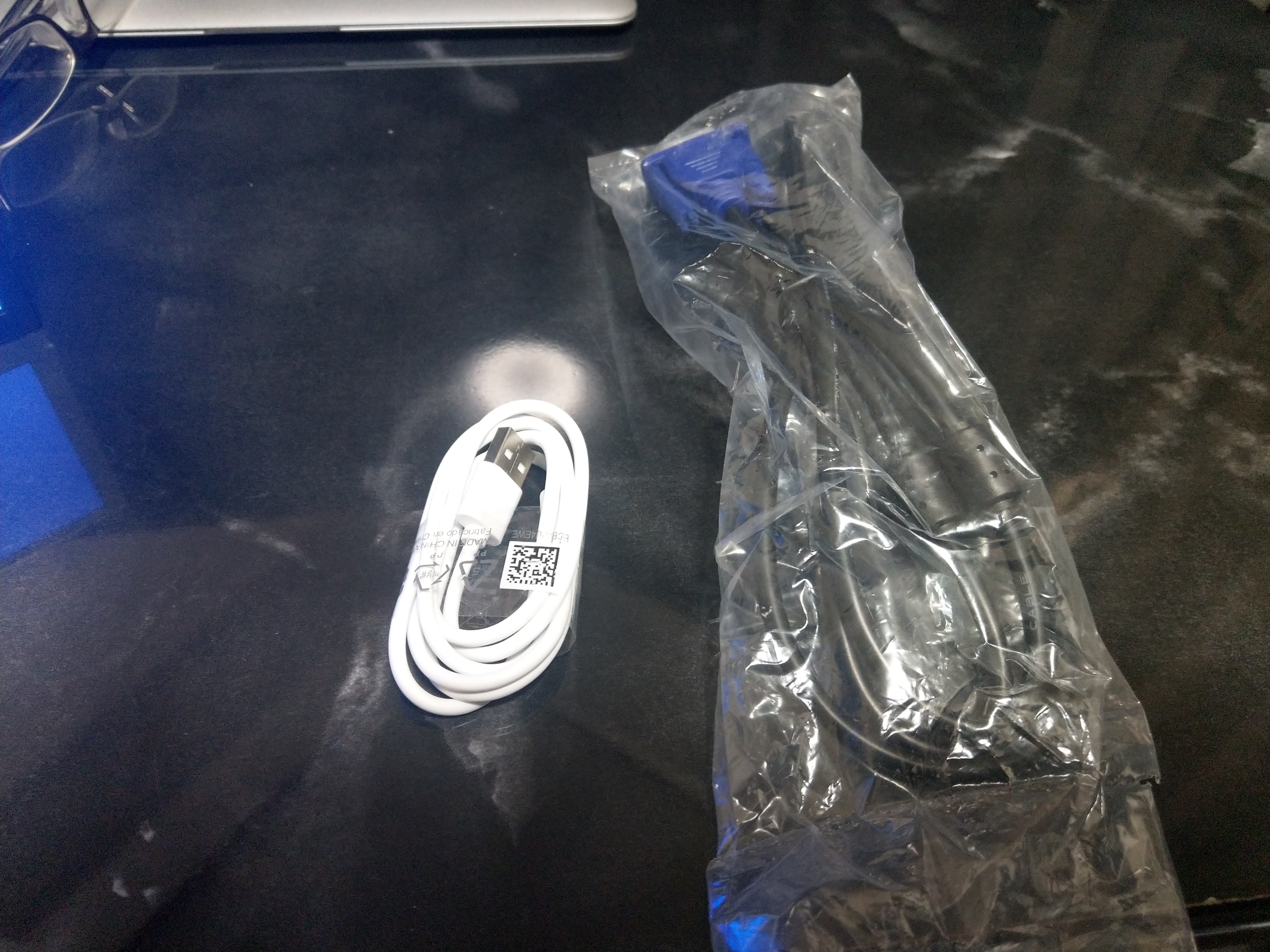
結構いろいろついてる。HDMIケーブル、給電用microUSB、マウンタ、マウンタ用の両面テープ?、ACアダプタ、VGAケーブル。
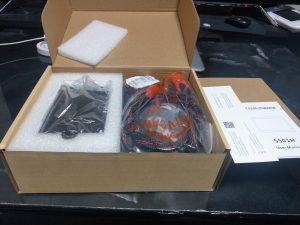
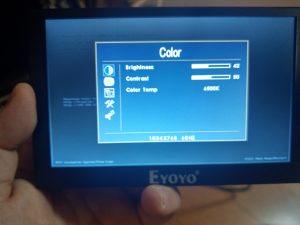
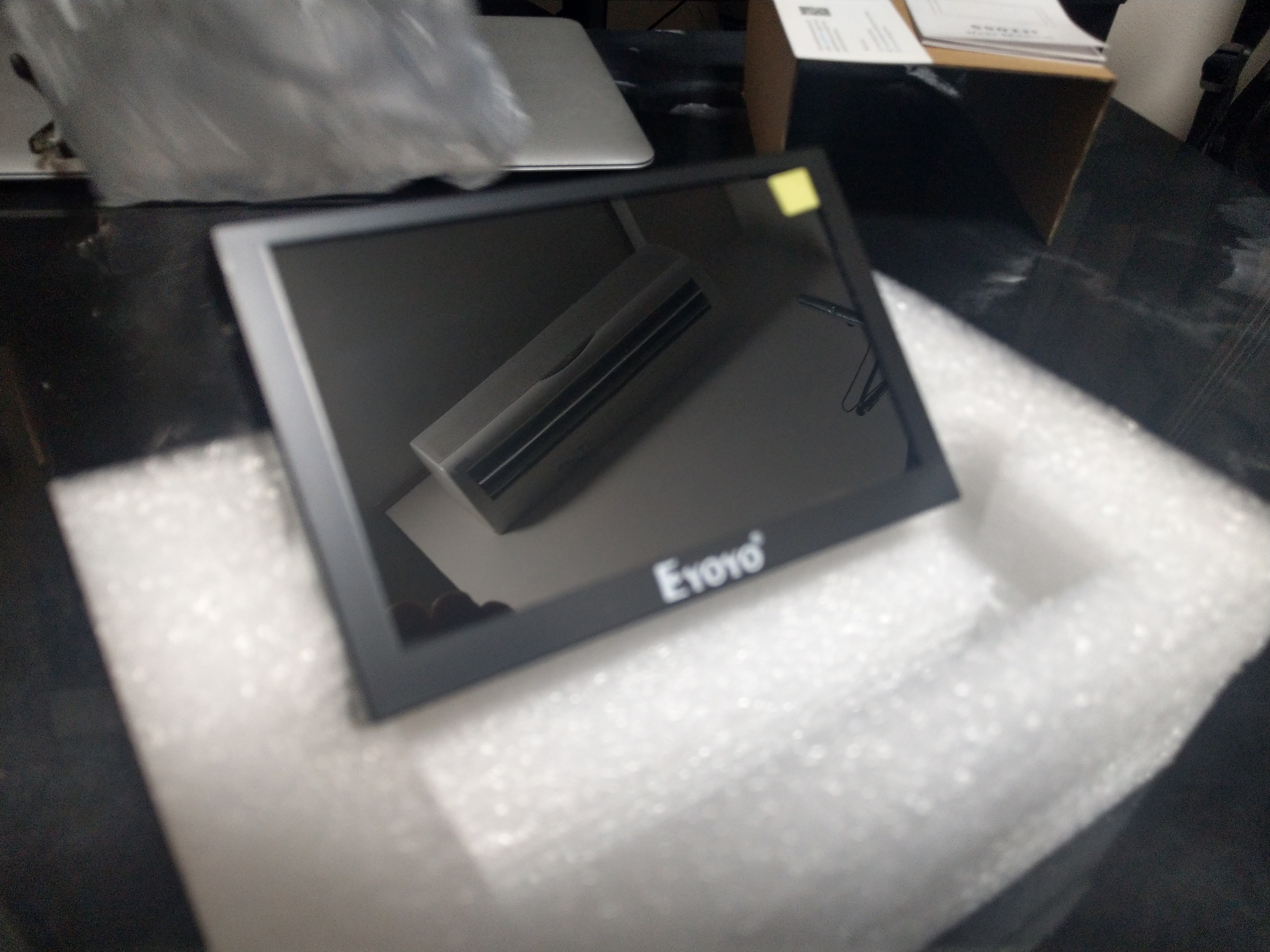
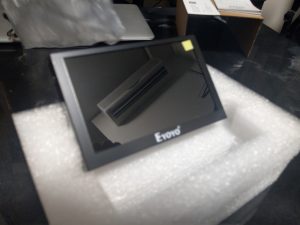
本体登場。お、なかなか綺麗。右上の黄色いテープ?は保護シートを外すためのもの。勢いよく剥がしました。
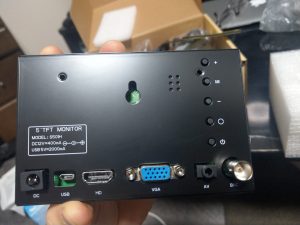
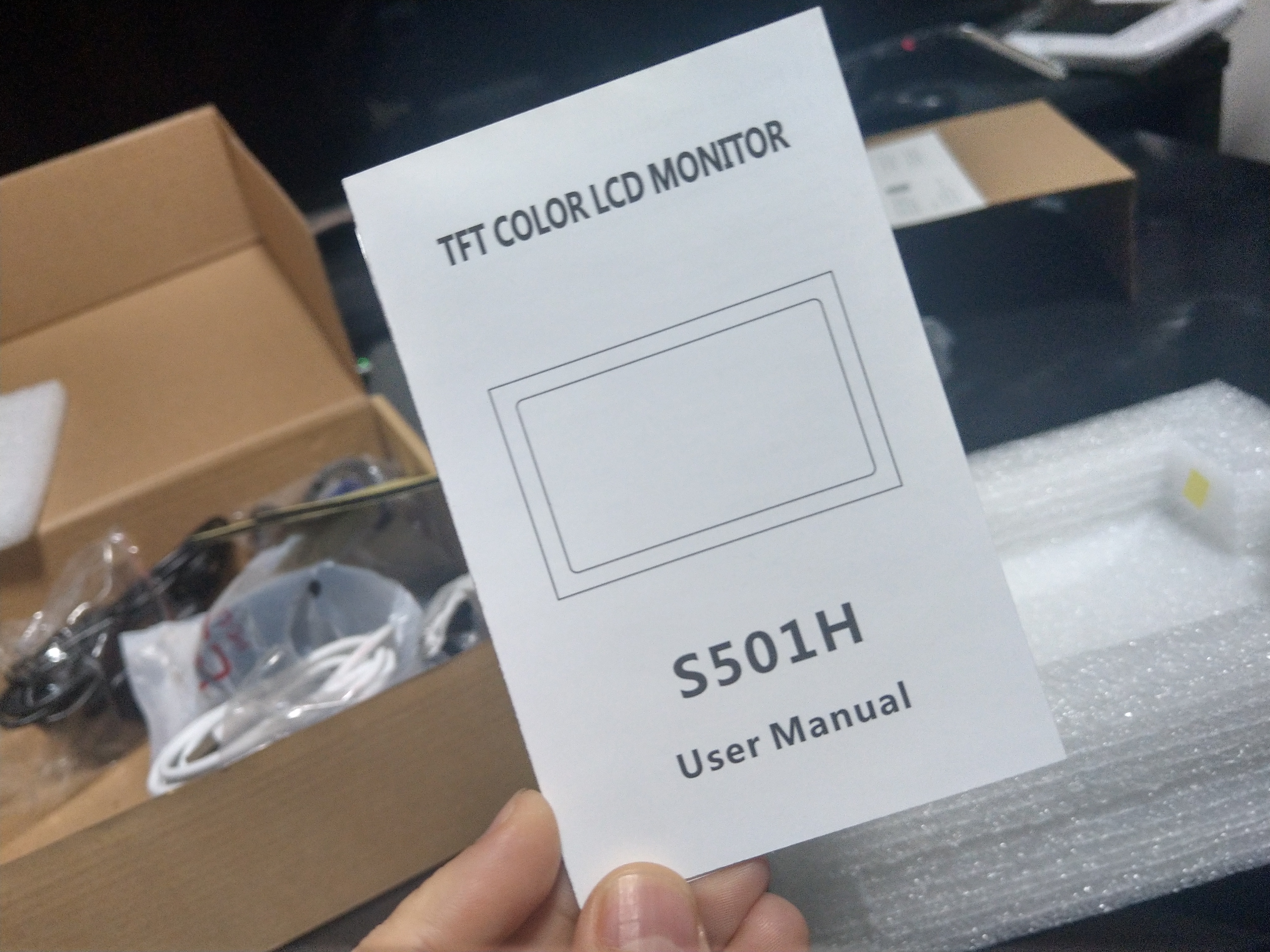
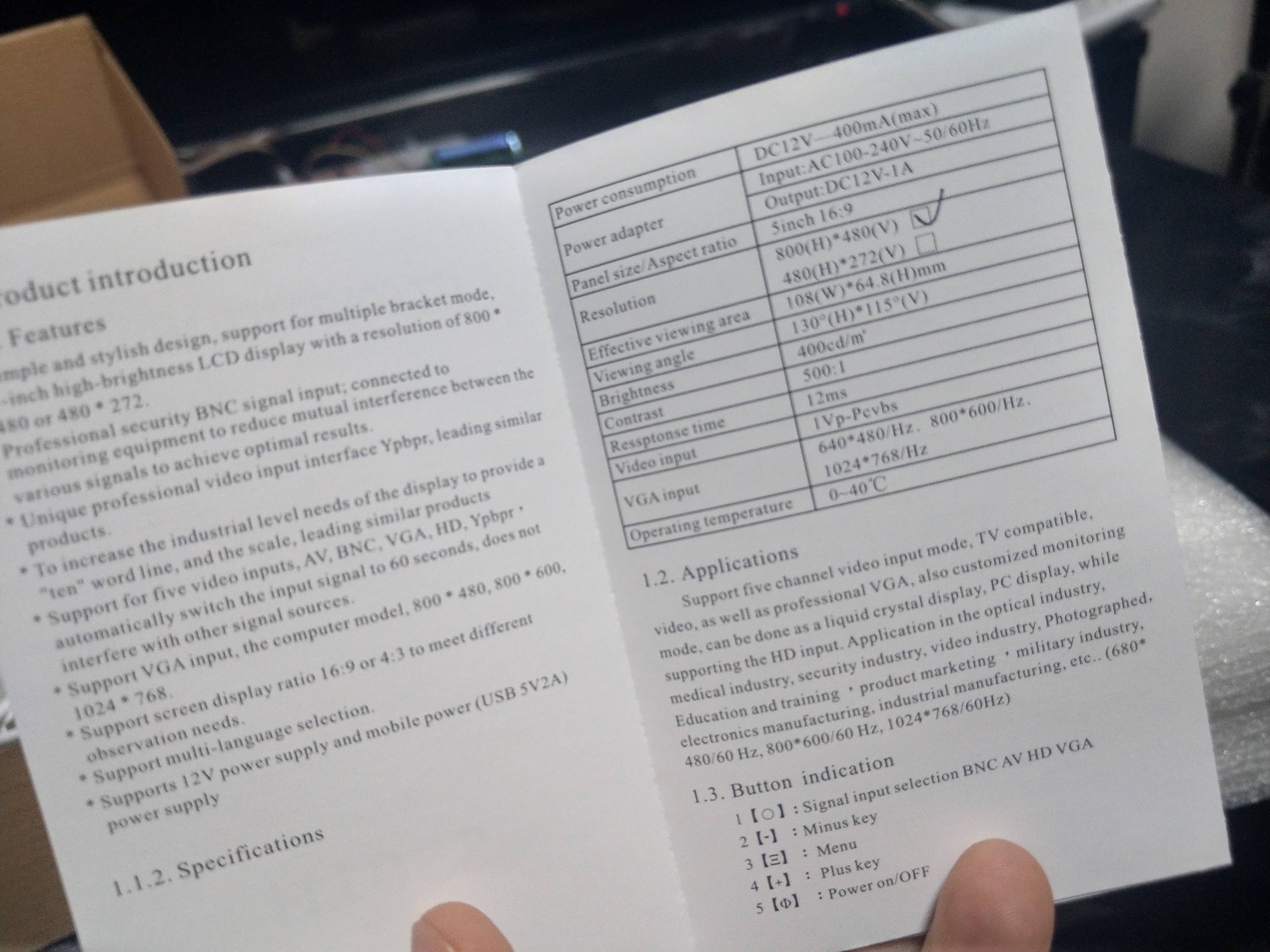
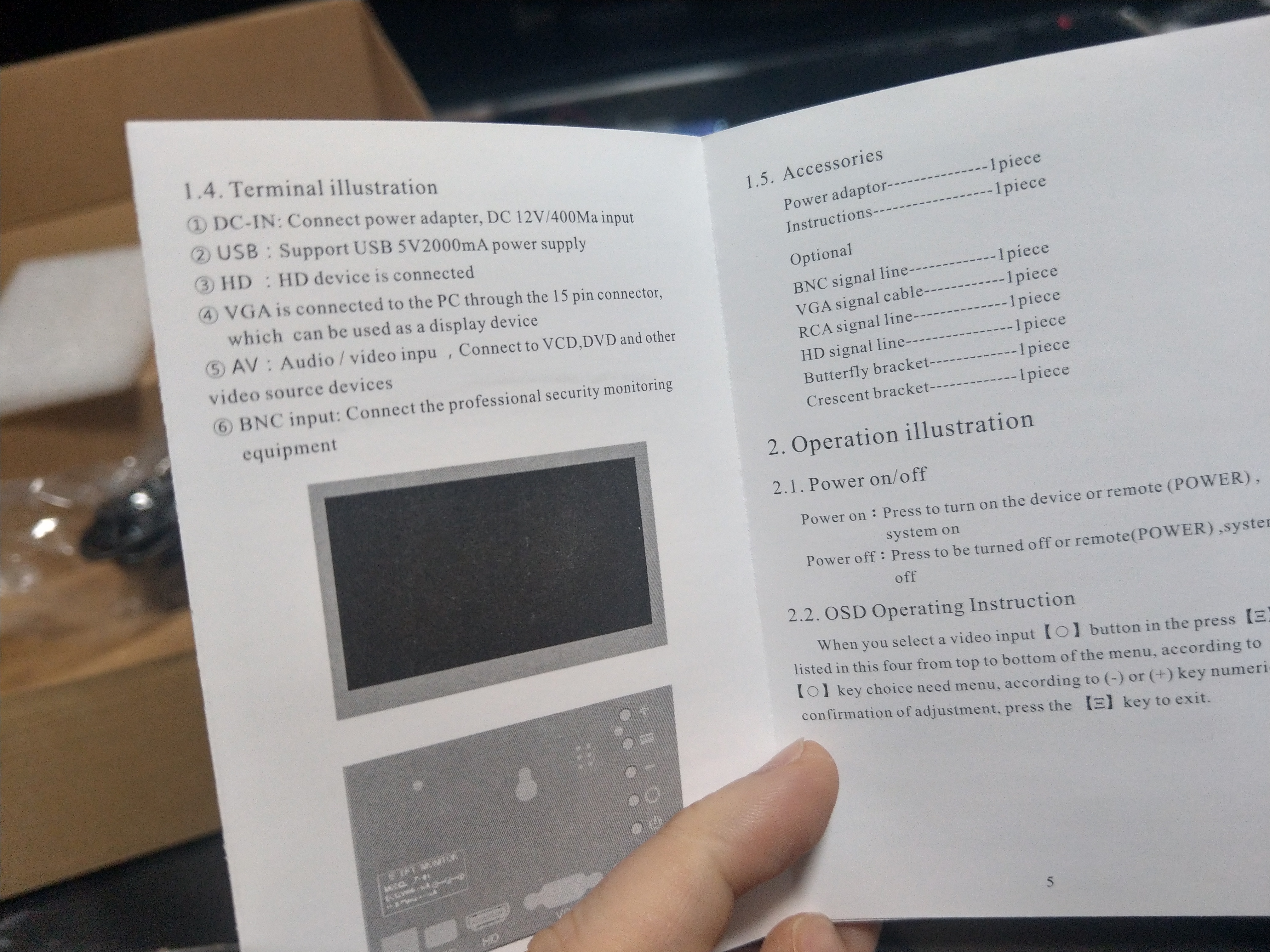
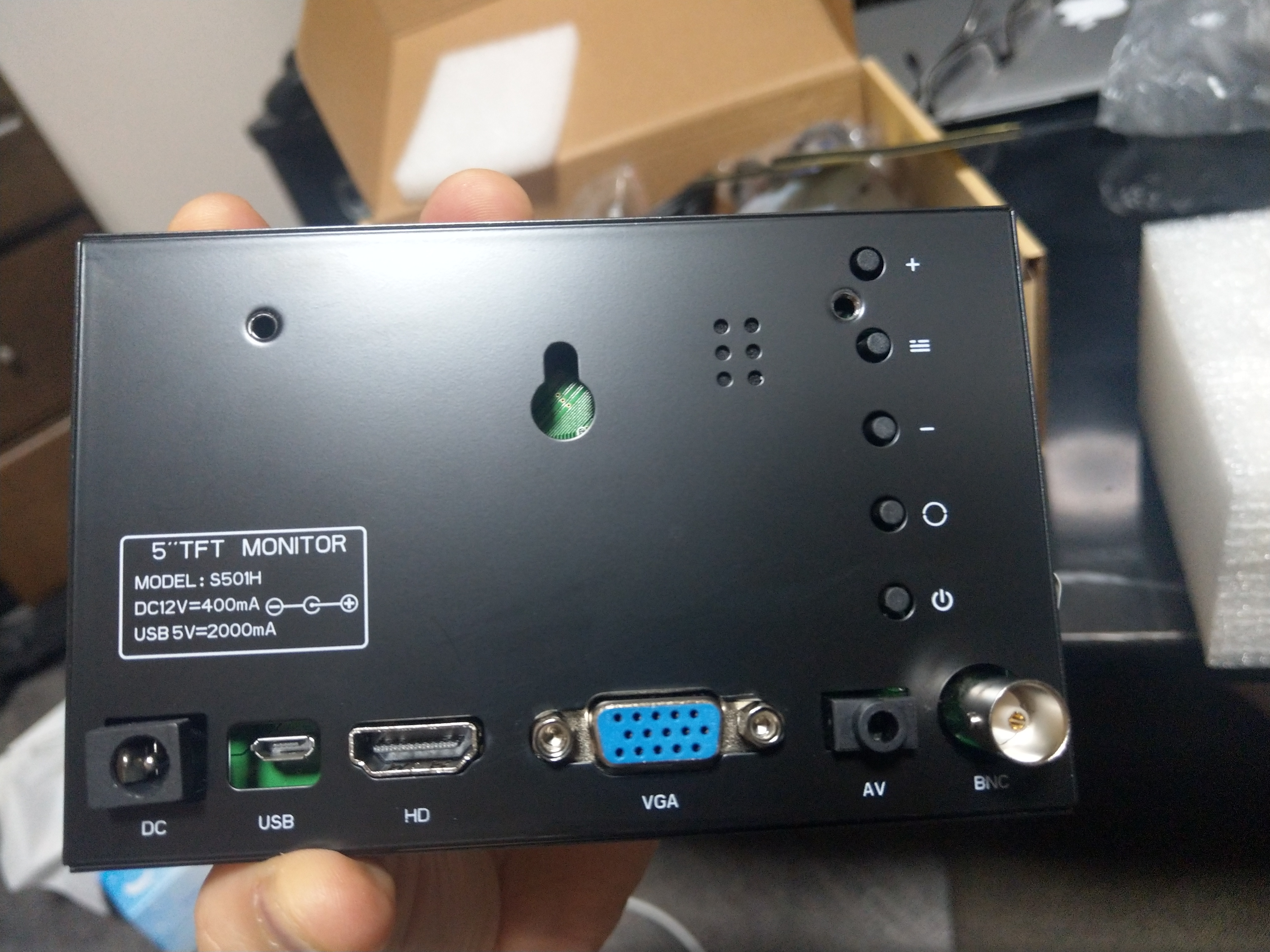
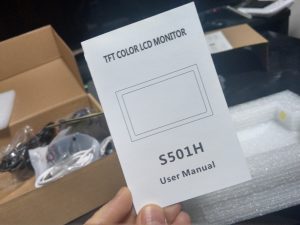
マニュアルによると型番は「S501H」らしい。
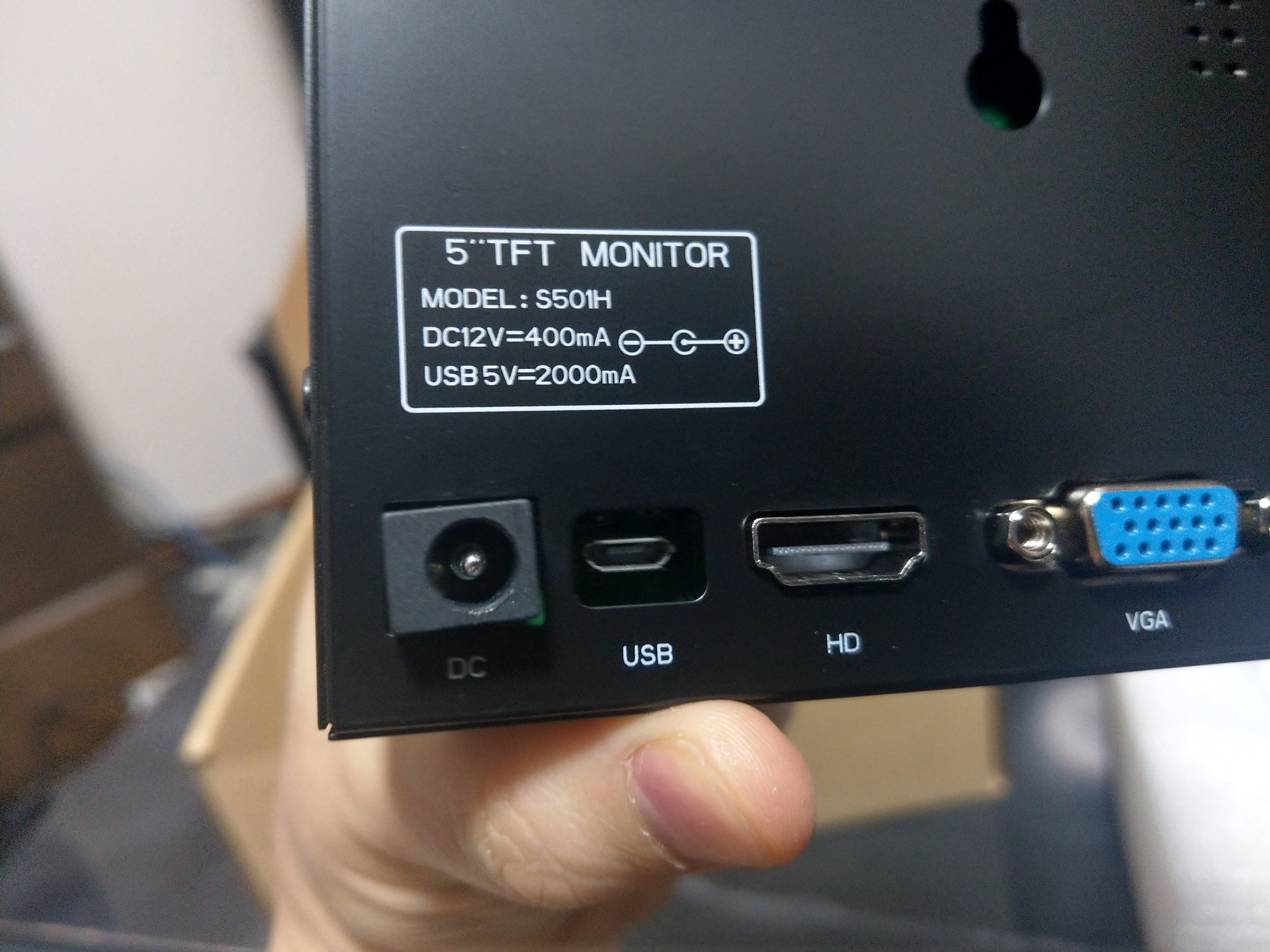
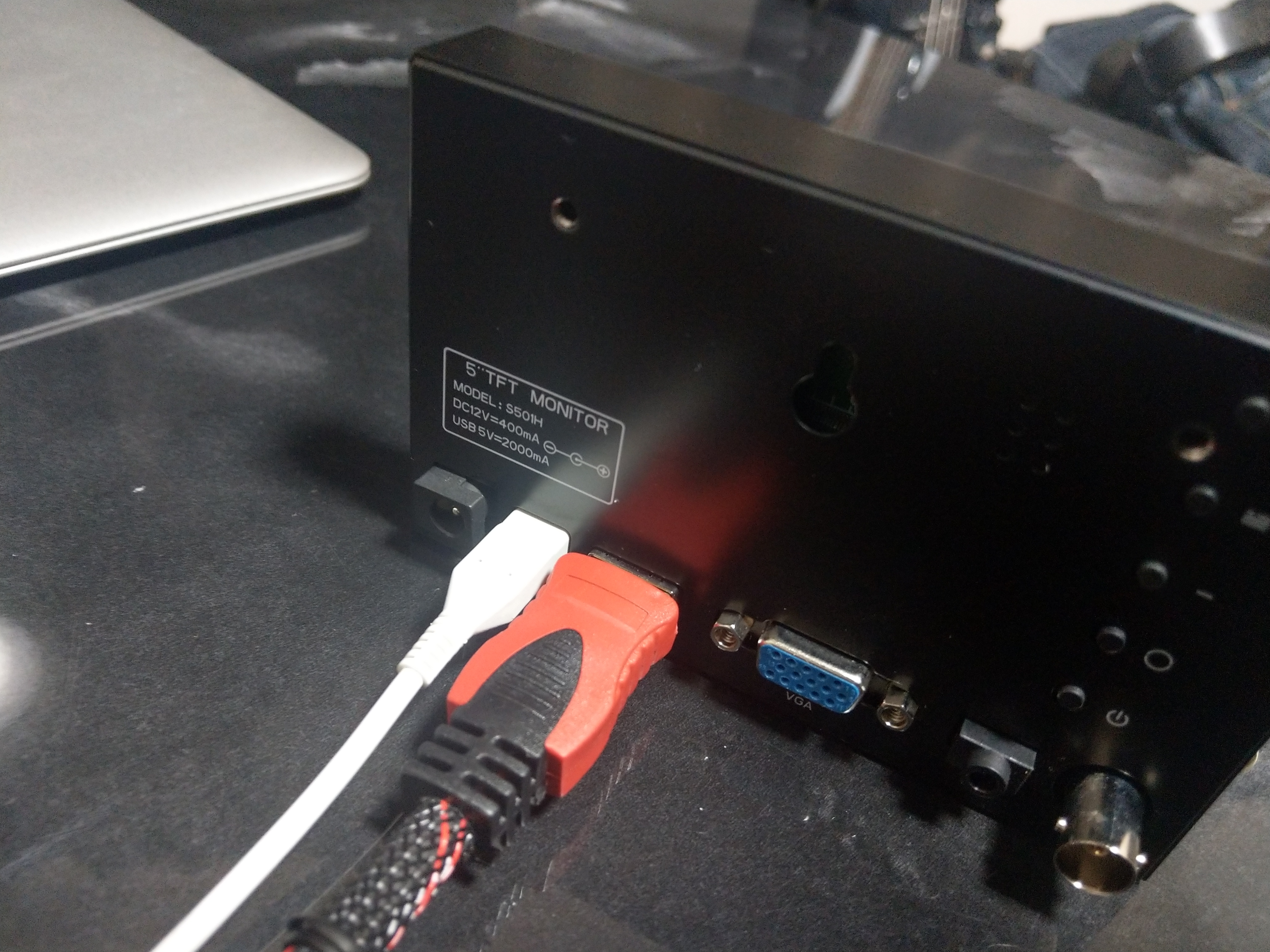
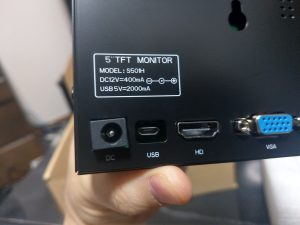
背面。あれ、DC入力の端子・・・曲がってね?まぁいいさ、USBがある。
とりあえず、手元のauのMicroUSB共通アダプターをつないで見る。
無事ロゴが出た。
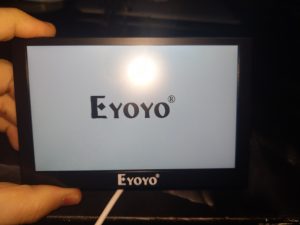
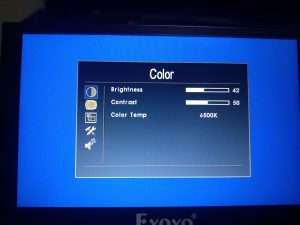
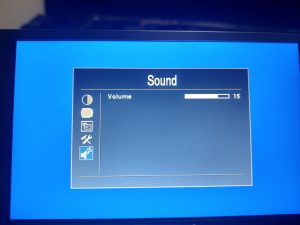
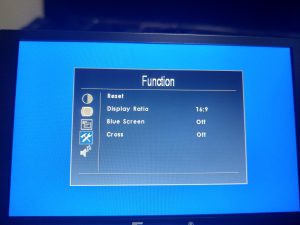
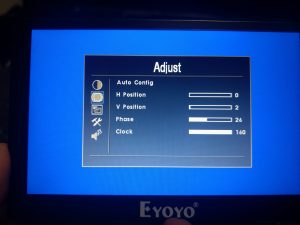
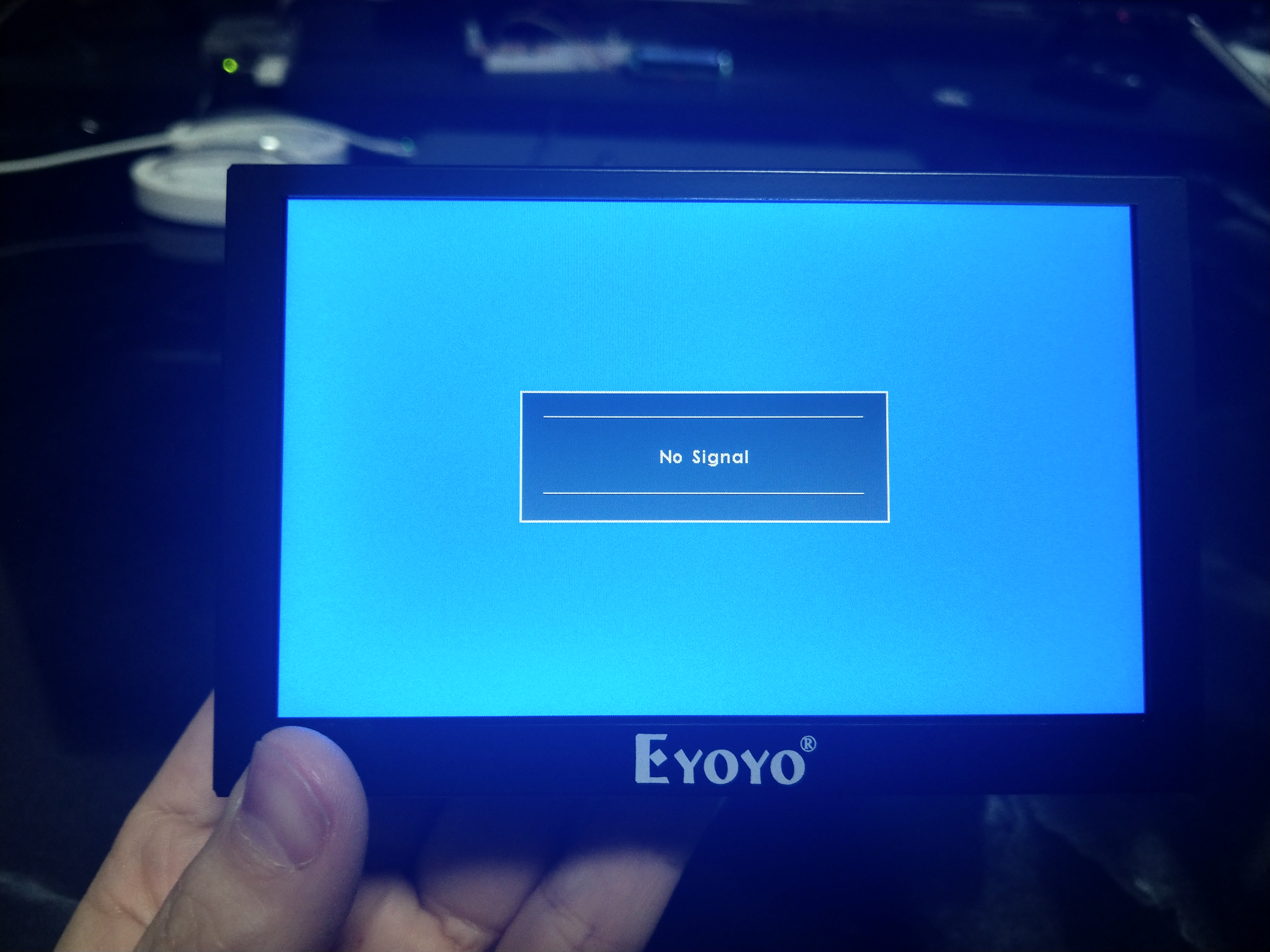
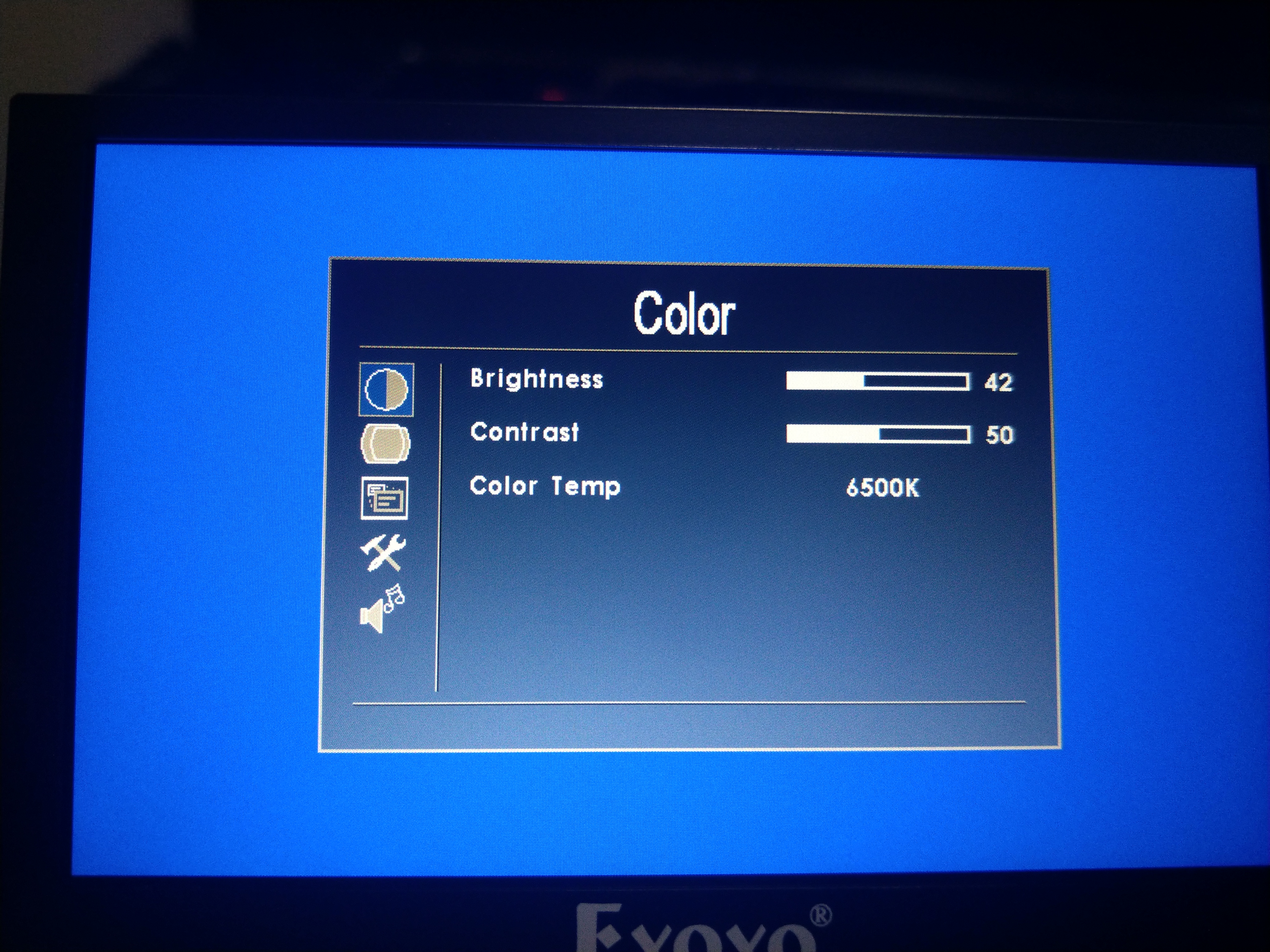
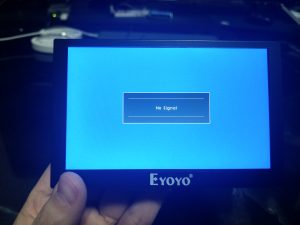
こいつはNo Signalな状態でもOSDが使えたり、入力切り替えができる。なかなか優秀。
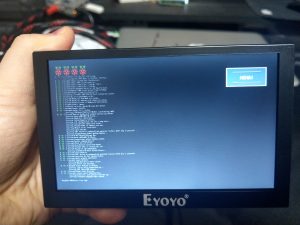
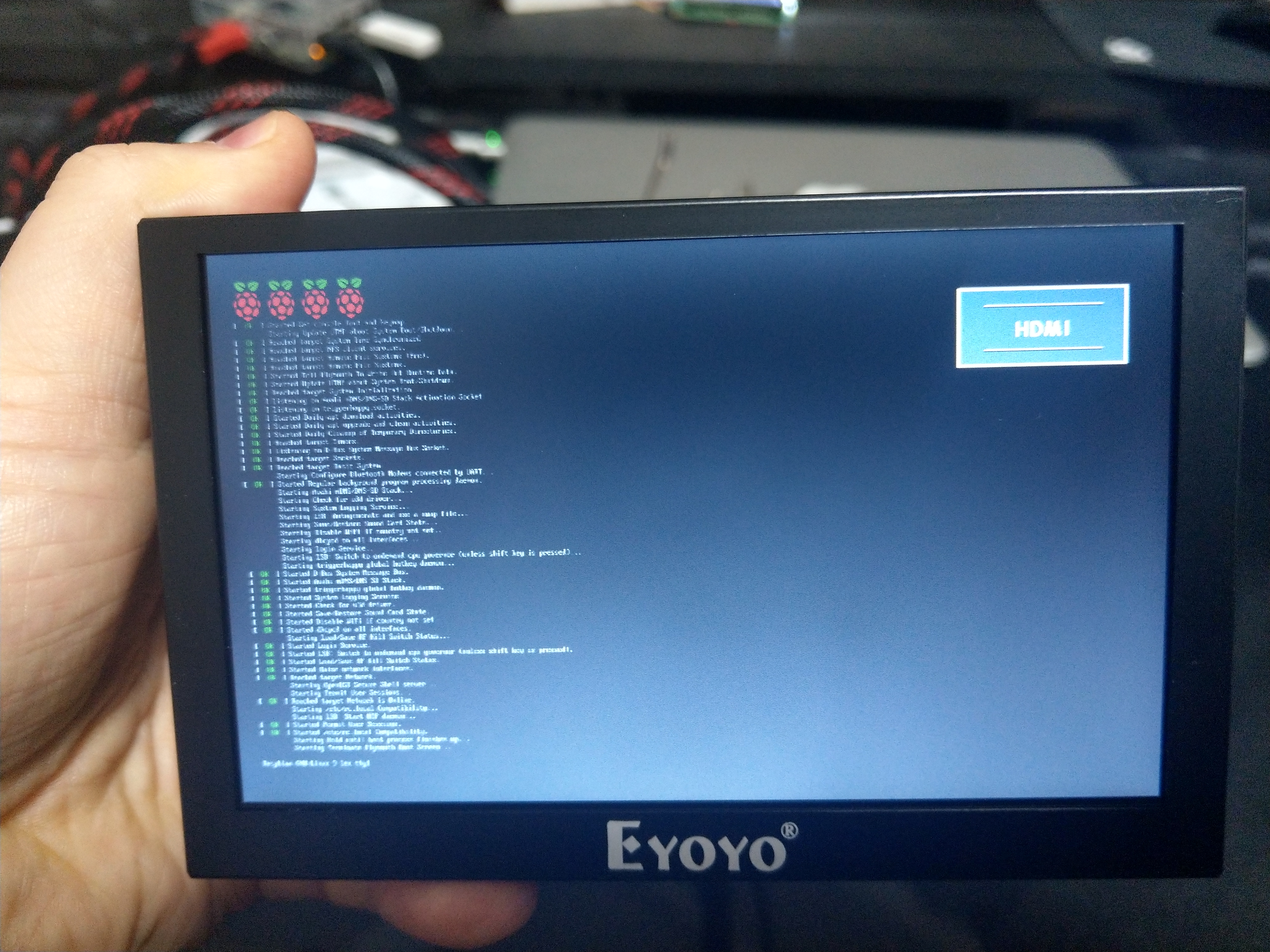
とりあえず、付属のHDMIケーブルでラズパイをつなぐ。
映るけど字がちっちゃい・・・。まぁこれは想定内。いいんだよ。俺はどうせこのディスプレイでは720×400 70HZ以外の出力なしねーんだから!
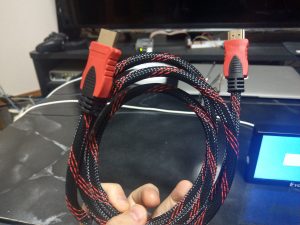
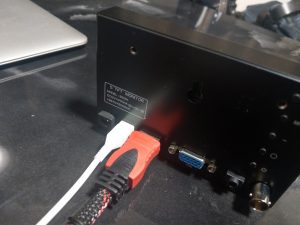
さて、一応付属のVGAケーブルと、microUSBケーブルのテストを兼ねてML 110のVGAにつなぐ。
今回はVGA-VGA。まぁ当たり前だが映る。
そして、720×400 70Hzのテスト・・・だが、家にある機器でそんな解像度出せるのか?と思いつつ、NAS(QNAP)をRebootしてみる・・・。

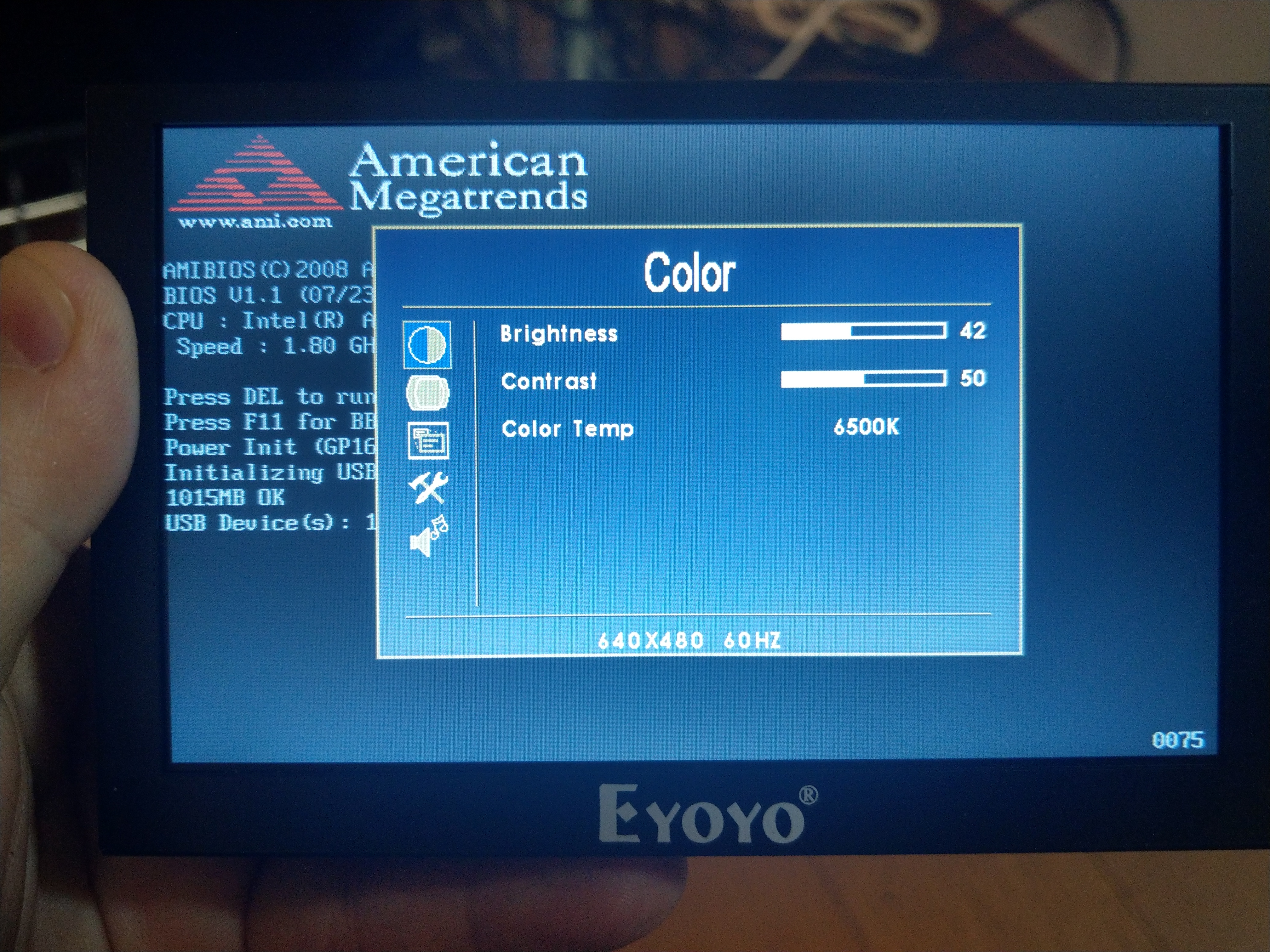
あれ、POSTの画面はVGA(640×480 60Hz)なのか・・・
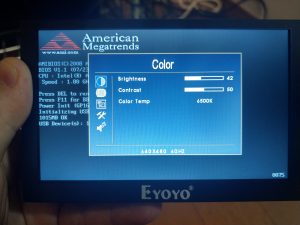
お?お?
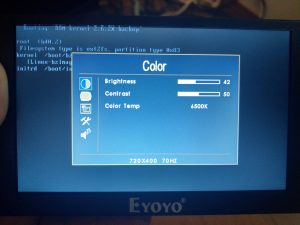
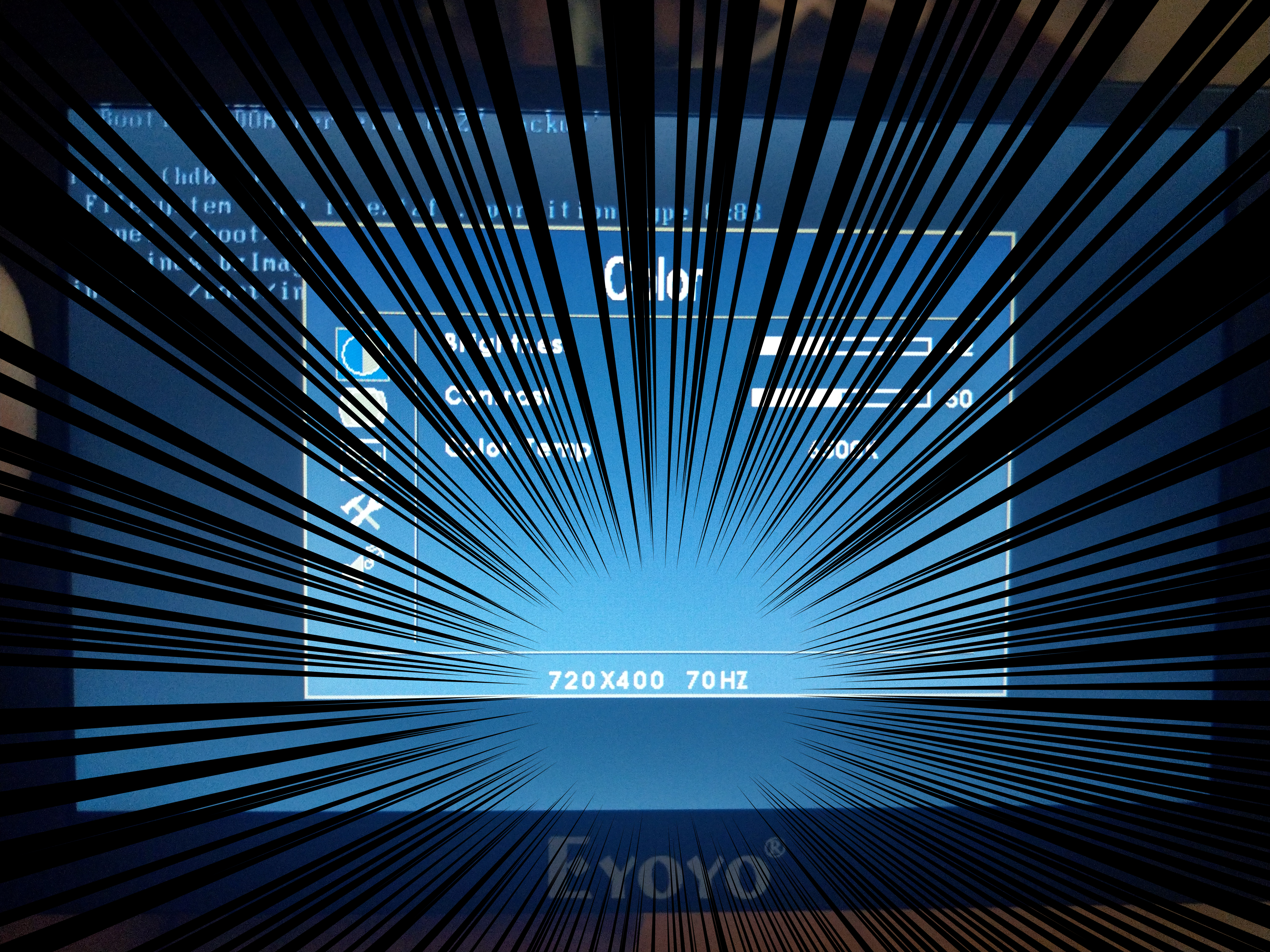
キタ━━━━(゚∀゚)━━━━!!
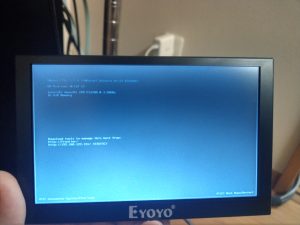
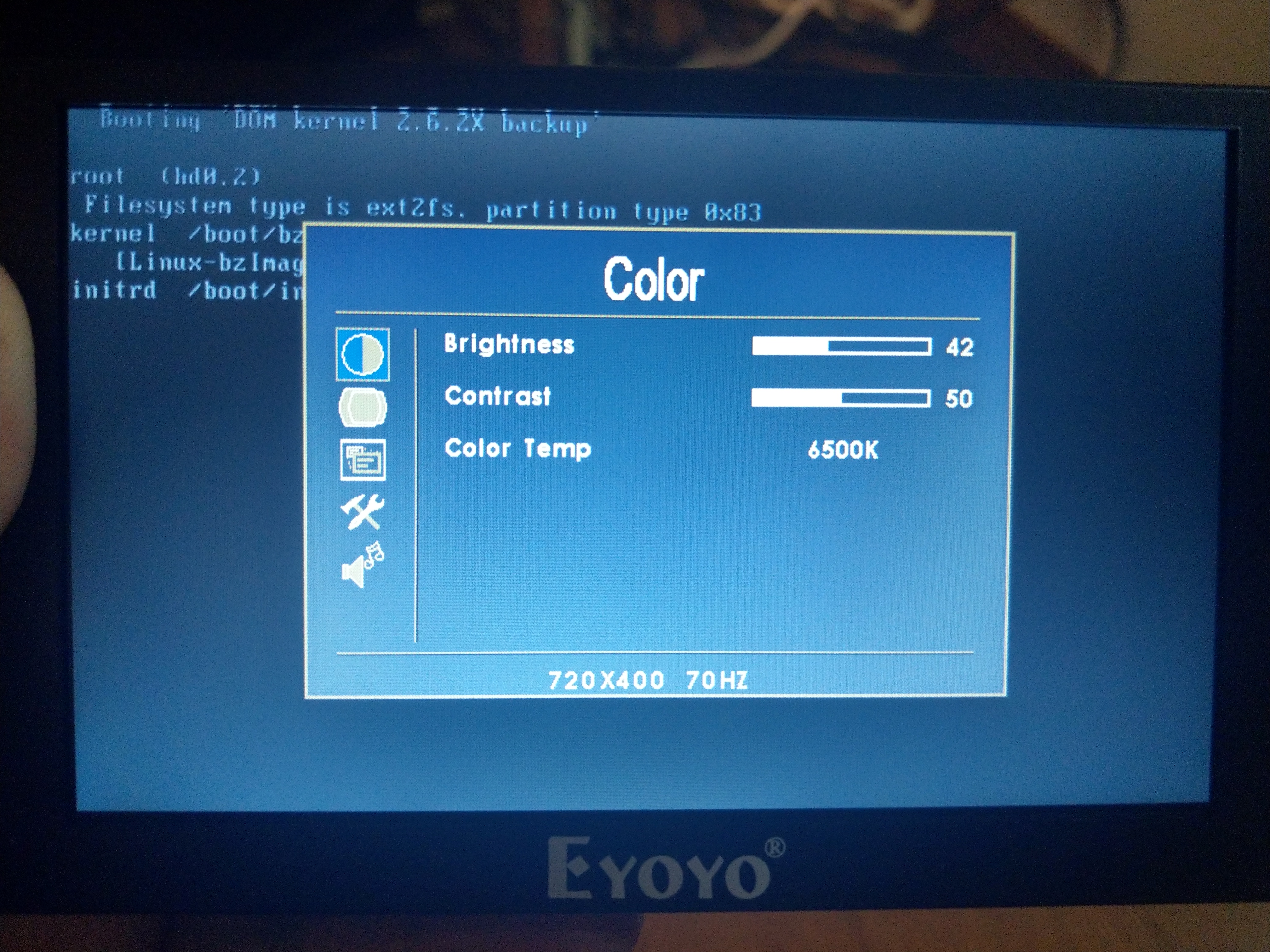
720×400 70Hz キタ━━━━(゚∀゚)━━━━!!

オイラももう思い残すこたぁねーだよ。

やったよ。映ったよ。。。

ということでここまで買ったものたち。

No かったもの 値段 備考
1 magedokのディスプレイ ¥15,886 最初に購入。
2 GANAのVGA to HDMI変換 ¥1,380 720×400 70Hz未対応。
3 アイシルのezVGA+a-HDMI ¥3,980 magedok側が720×400 70Hzに未対応だった模様で役に立たず
4 Eyoyoの5インチVGA付きディスプレイ ¥6,999 720×400 70Hzの出力OK

合計

¥28,245 これ余裕で最初からセンチュリー買えたじゃね?
※センチュリーが720×400 70Hz対応かは未確認ですが、多分VGA搭載なら大丈夫かと。あと、センチュリーでは、製品ページに一部BIOSが映らないのでメインディスプレイには使えないと書いてる製品もありました。


はあ。何やってんでしょうね。

いろいろモバイルディスプレイを見てると、BIOSが出ないからメインディスプレイには使えないという記載が結構ありますね。

最近はHDMIで、EFIなんかだと解像度も高いし、こういうレガシー?なVGAとか意識しなくなってきましたが、まだまだこういうケースが有るということですね。

ゆくゆくはHDMIもType-Cに置き換わっていくのかな。

週明け会社のラボで、例のアプライアンスともう一度勝負だ!

ではでは。またの機会に。
うちのREGZAがスマートスピーカーに対応した

ども。こんばんは。

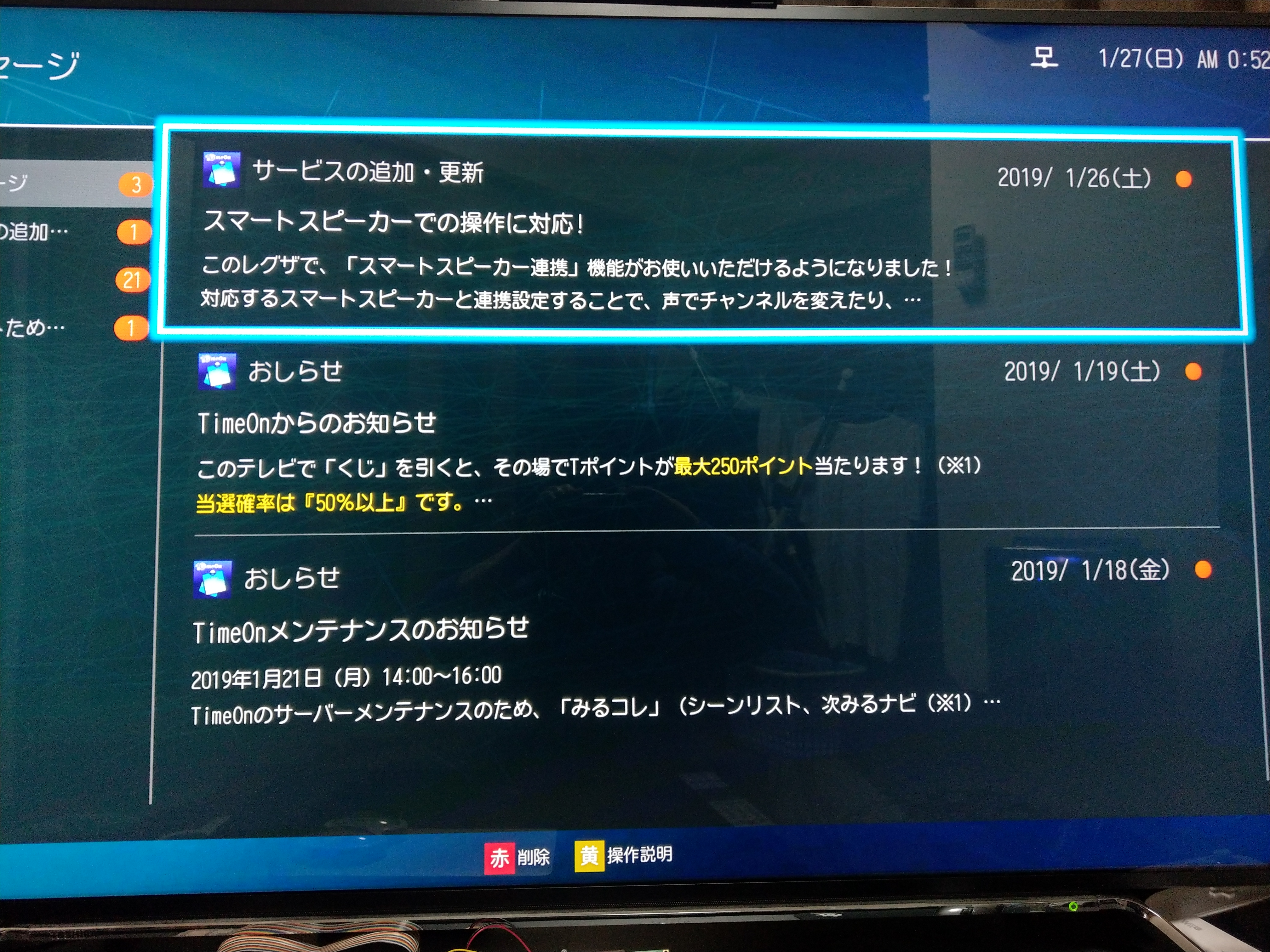
うちのREGZA(58Z20X)も地味に対応していました。

以前このリリースを見たときには未対応かと諦めていましたが、どうも対応してくれたようです。
ただし電源Onの操作はできません。

Amazon Alexaを搭載したスマートスピーカーによる4Kレグザの音声操作対応開始について

■対応機種

2017年以降に発売した4Kレグザ各シリーズ

-X920、Z720X、BM620X、M520Xの各シリーズ

-X910、Z810X、BZ710X、M510X、C310Xの各シリーズ注1

ところが、以下のページでは・・・

スマートスピーカー連携│レグザクラウドサービス「TimeOn」

※その他対応機種
G20X、J20X、Z20X、Z700X、M500X、X910、Z810X、BZ710X 、M510X、C310X の各シリーズ

おおー。対応しとるやないかい。

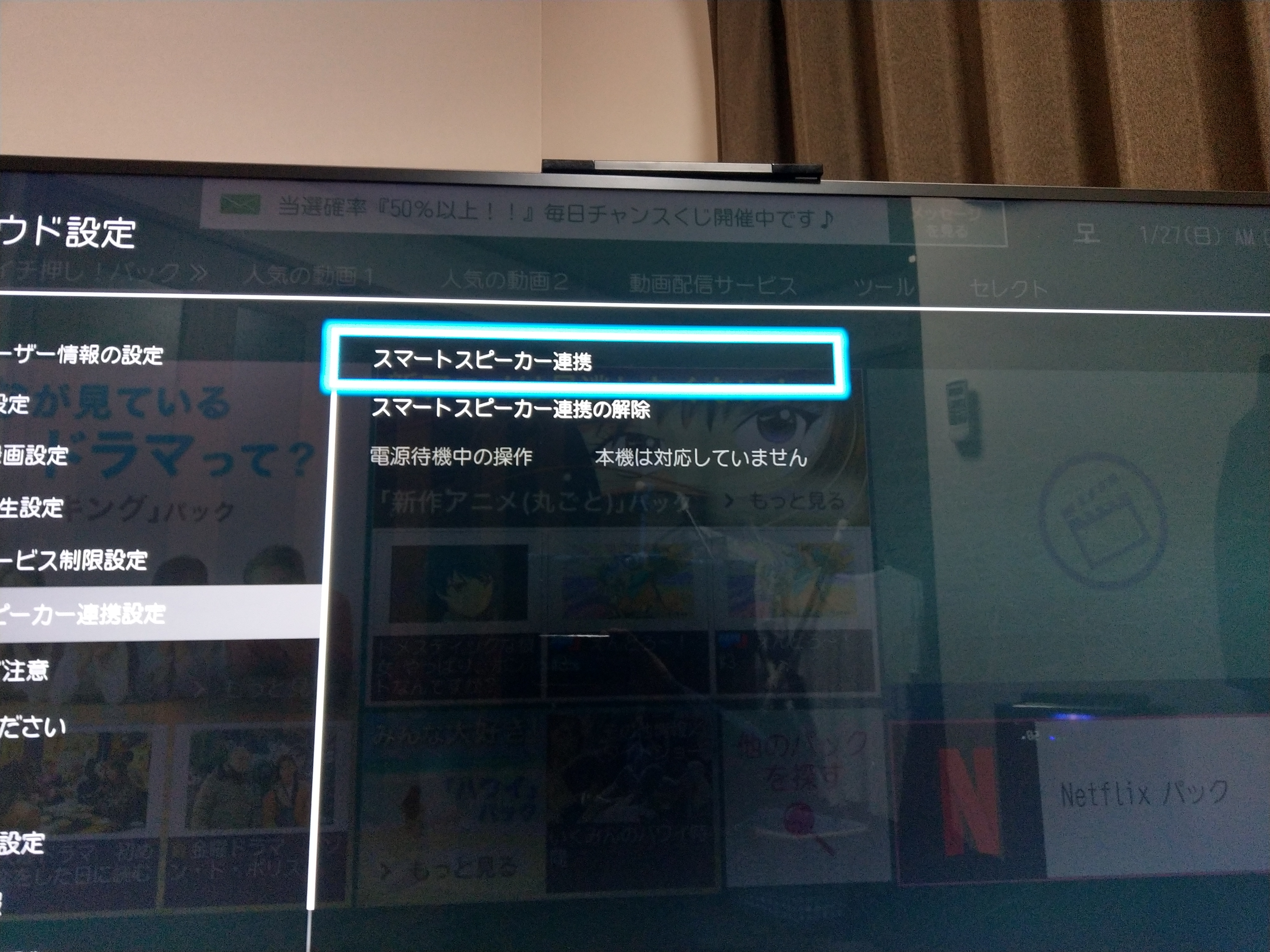
ということで設定。

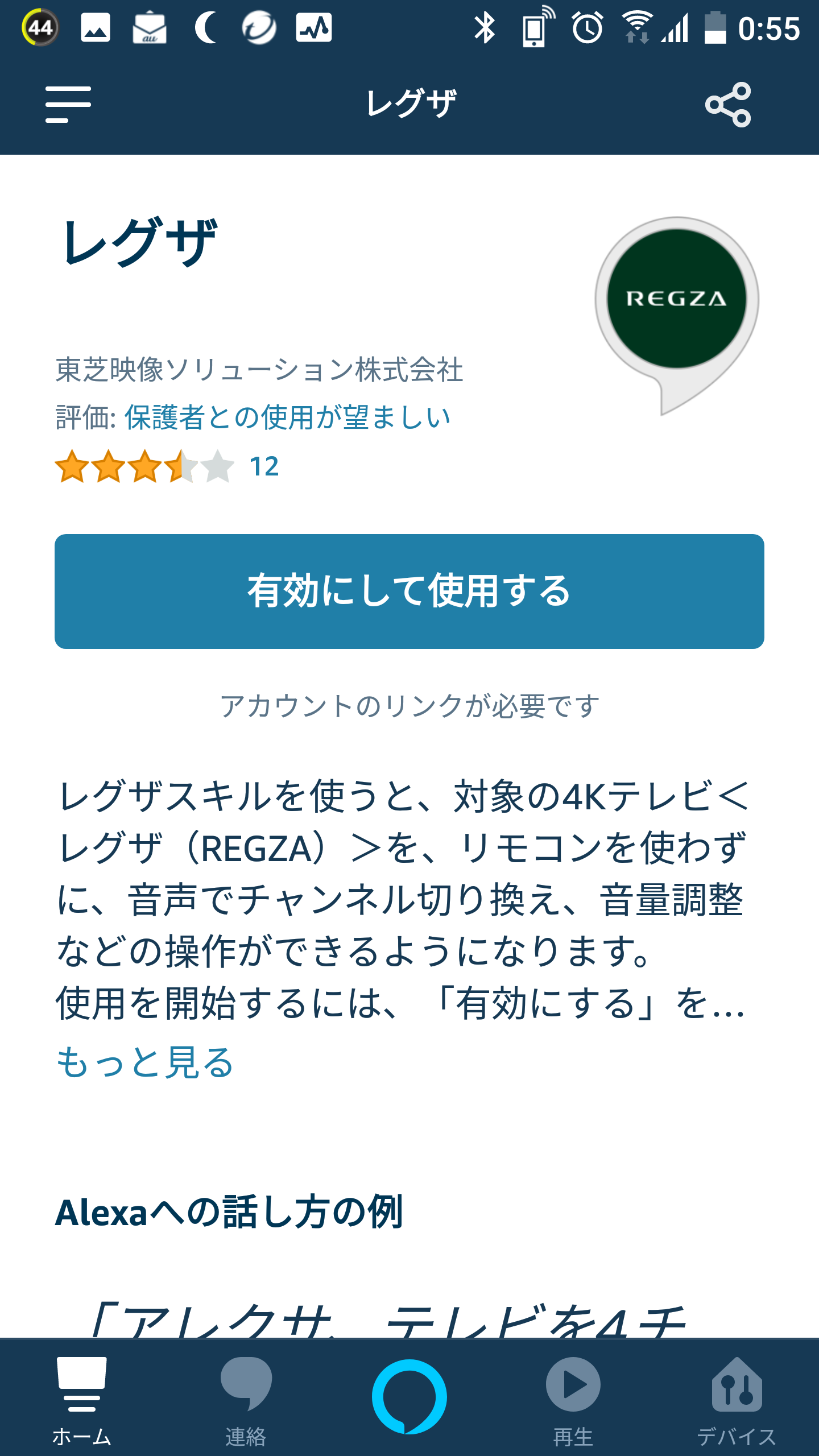
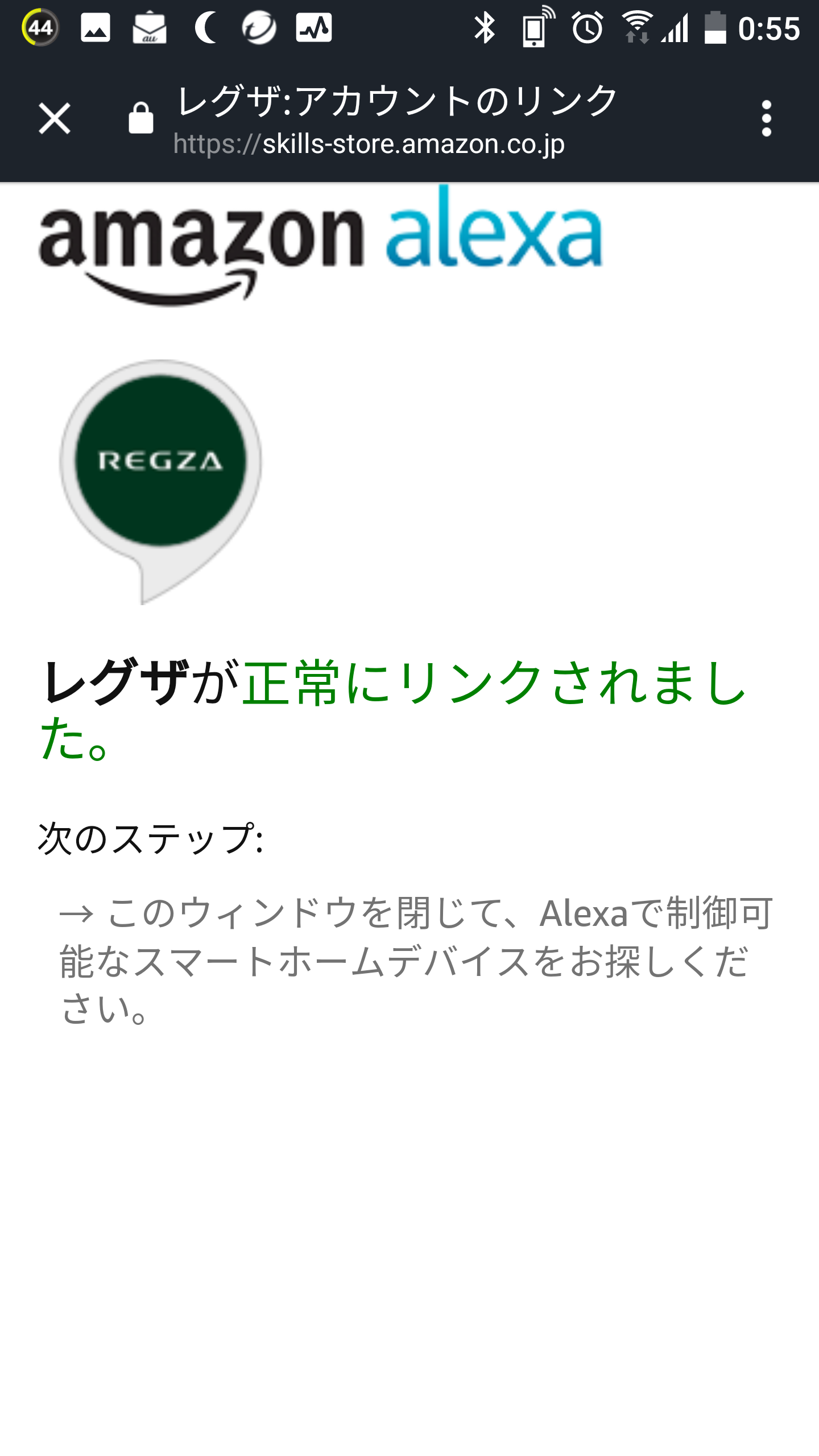
ここから先はスマホでAlexa スキルを設定

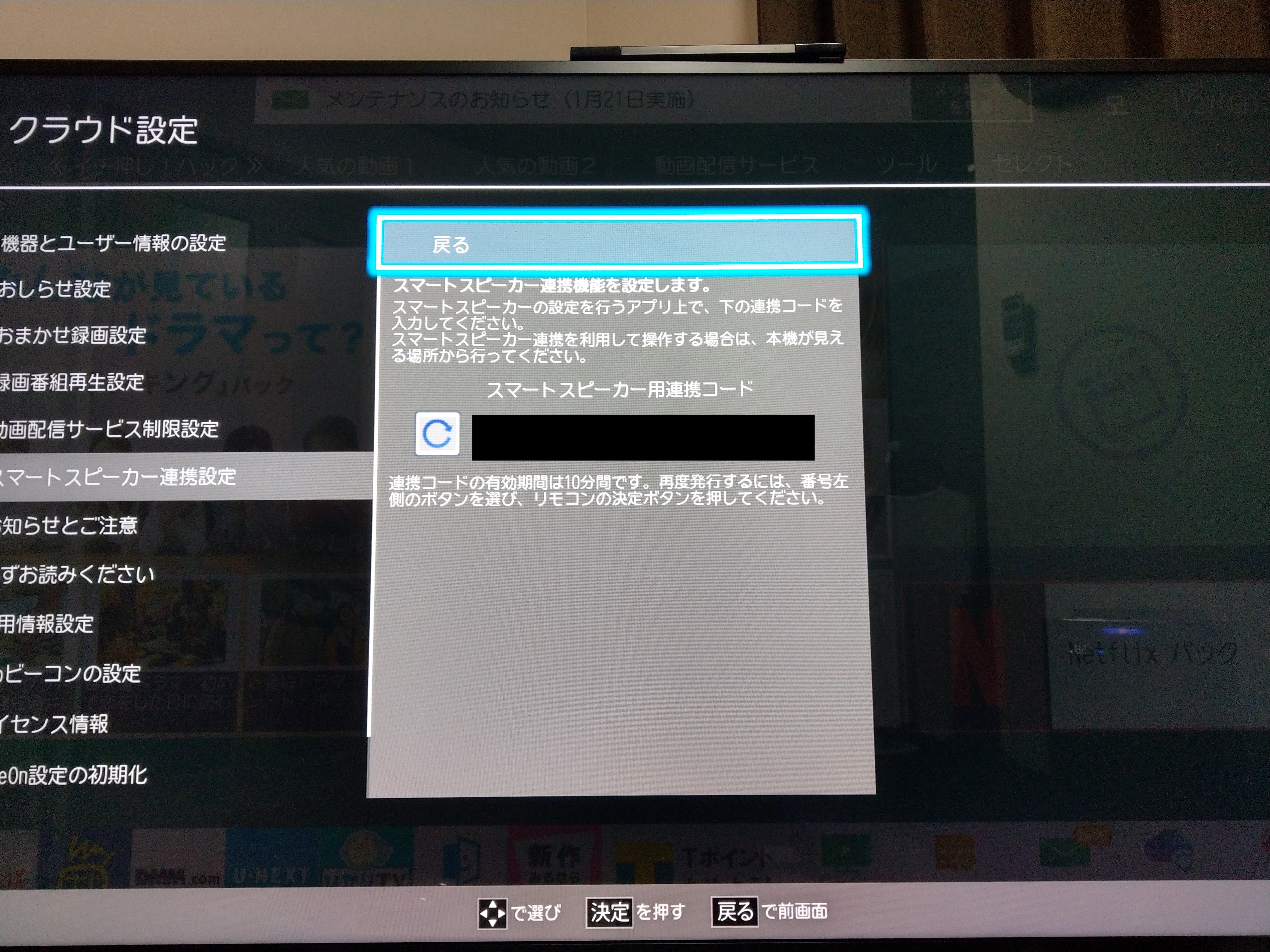
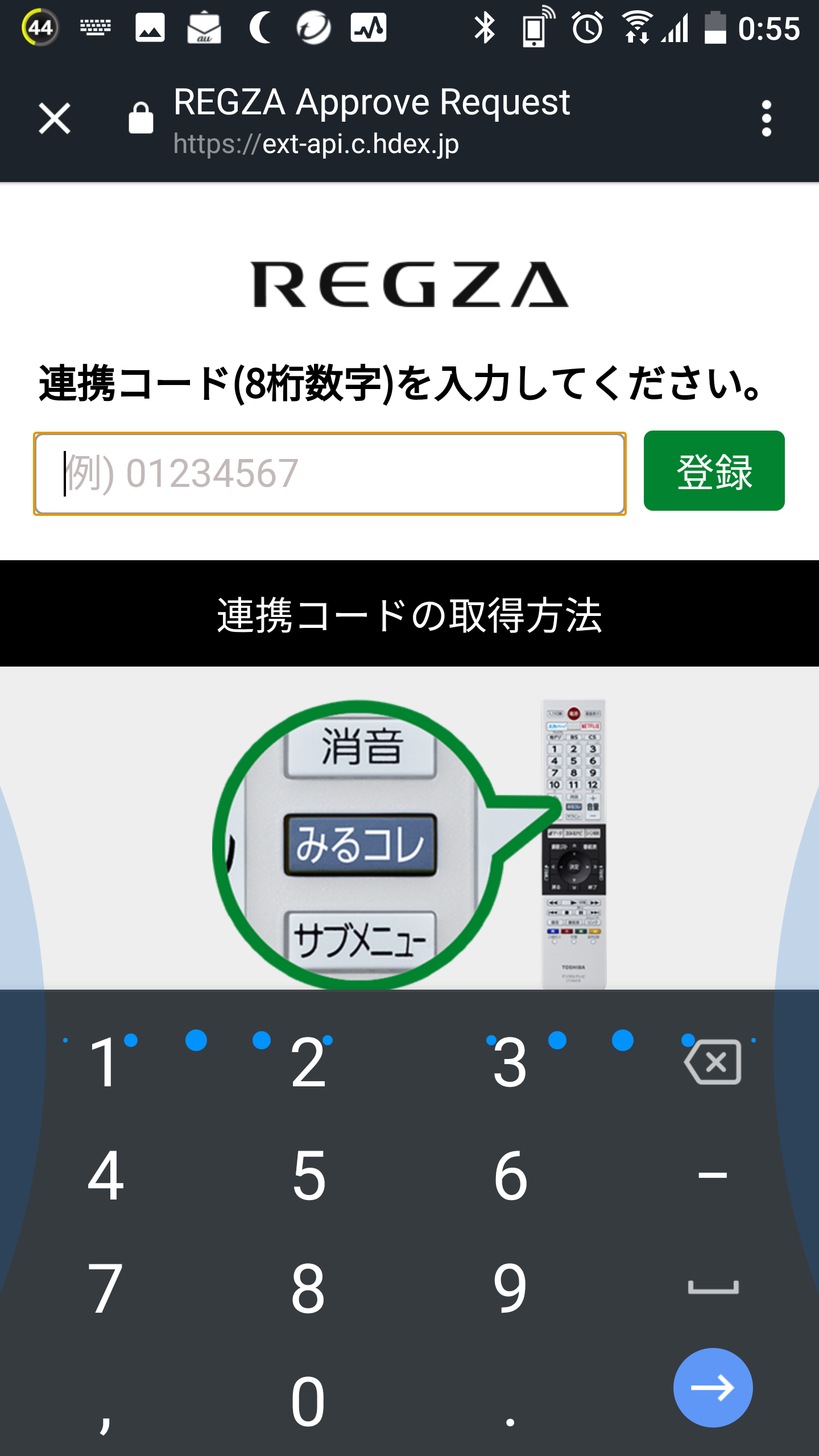
テレビ側で表示されたコードを入れます。

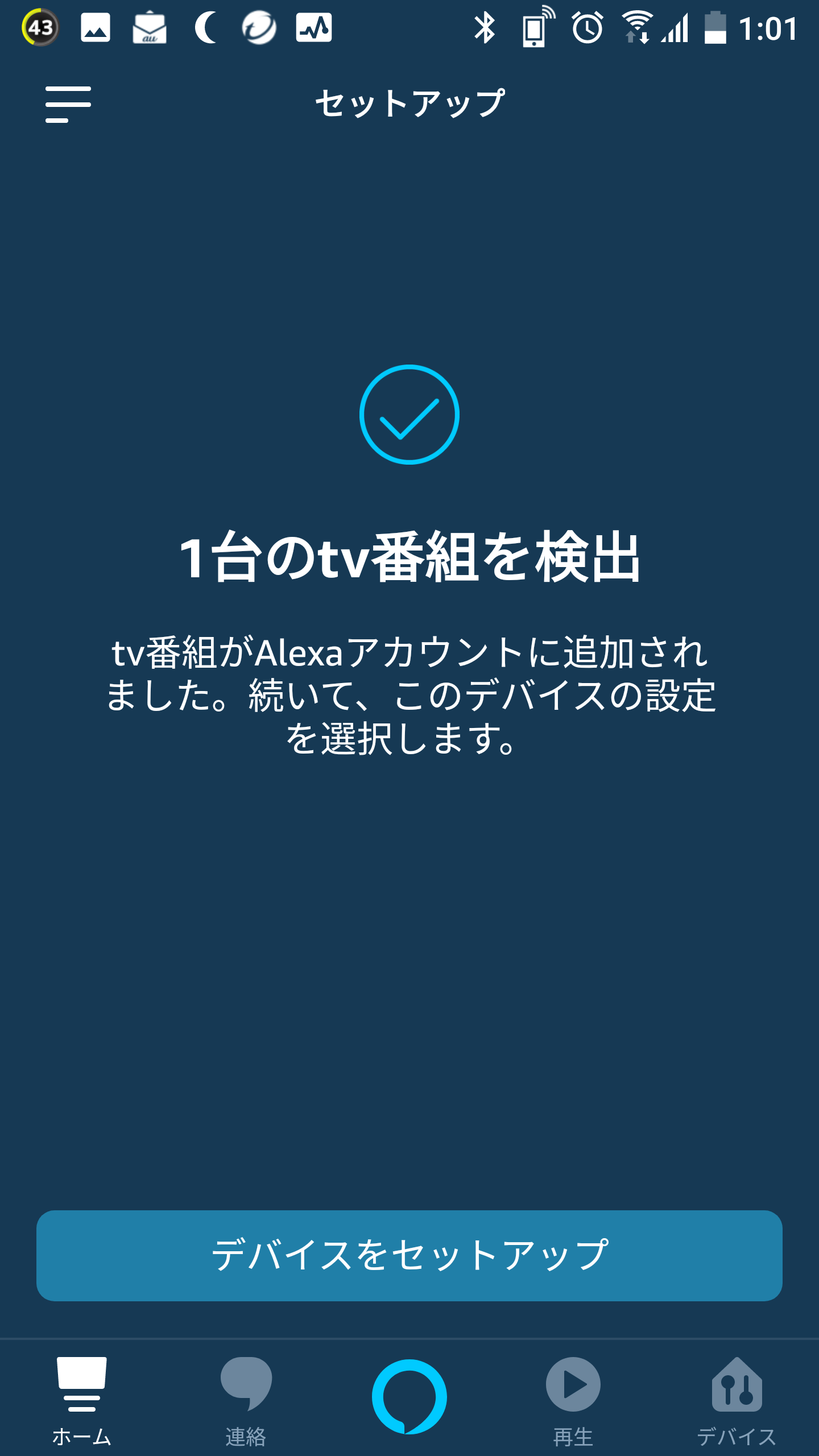
そしたら、デバイスの検索をします。

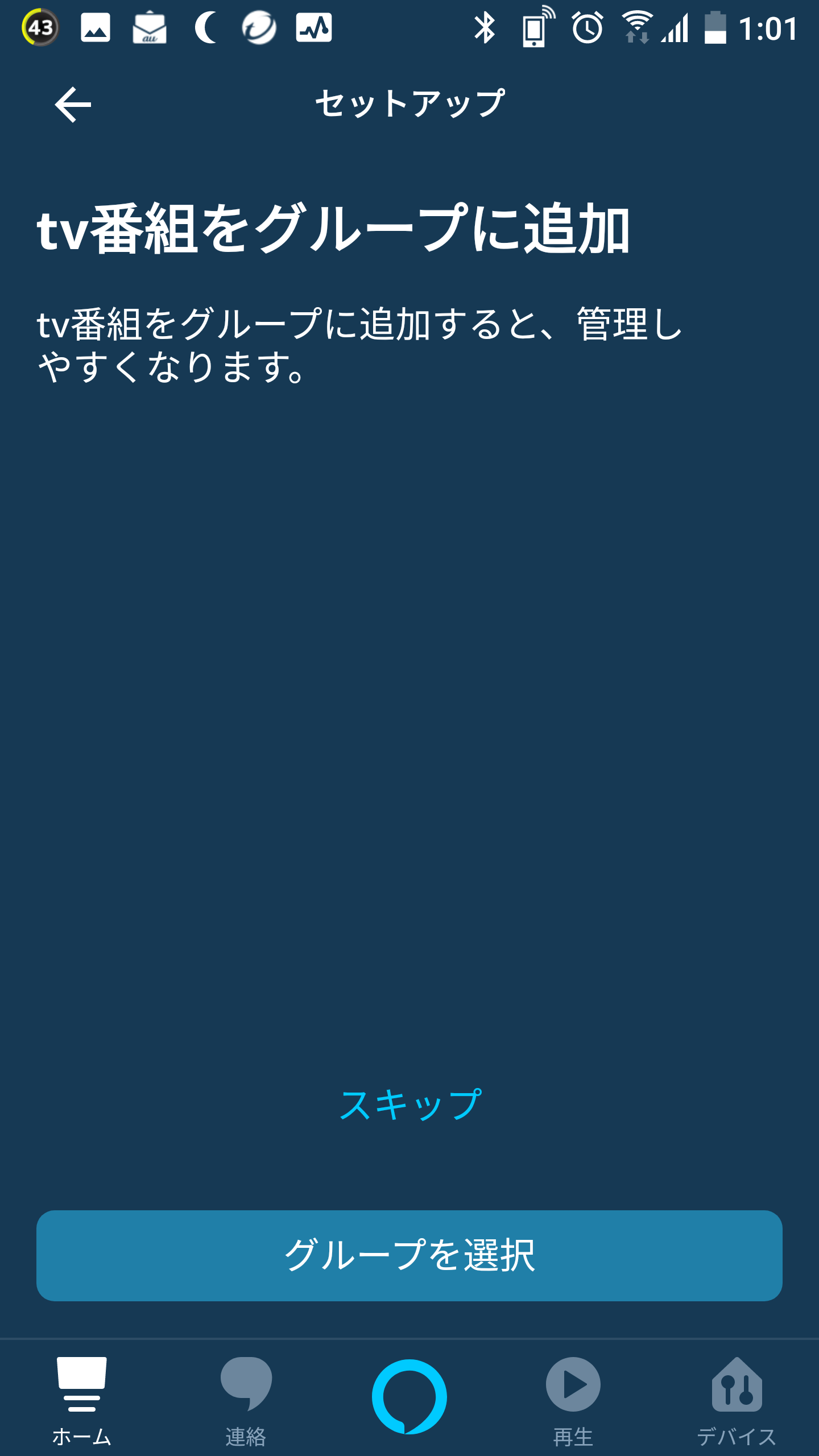
あとは好みで、グループにいれいます。

残念ながら家のZ20Xは電源onは未対応です。

結構便利で、こんなことができます。

  • アレクサ、テレビの音を小さくして(-2ずつされる)
  • アレクサ、テレビの音を消して(消音)
  • アレクサ、日本テレビにして(“テレビを”とかは言わなくてもいいらしい)
  • アレクサ、5チャンネルにして
  • アレクサ、テレビ消して
  • アレクサ、入力をHDMI2にして
  • アレクサ、テレビ消して

だめなパターン

  • アレクサ、テレビの音を10にして

うまくいくと、テレビが操作されたあとにアレクサが一言「はい」といいます。ちょっとそっけない。

リモコンがぱっと見当たらない時とか、両手ふさがってるときは便利ですね。

照明とかもスマート家電にしようかしら。

ではでは。またの機会に。

Lenovo Yoga Tablet 2にWindows 10 October Update (Version 1809)を入れるまでの短いようで長い話

ども。こんばんは。

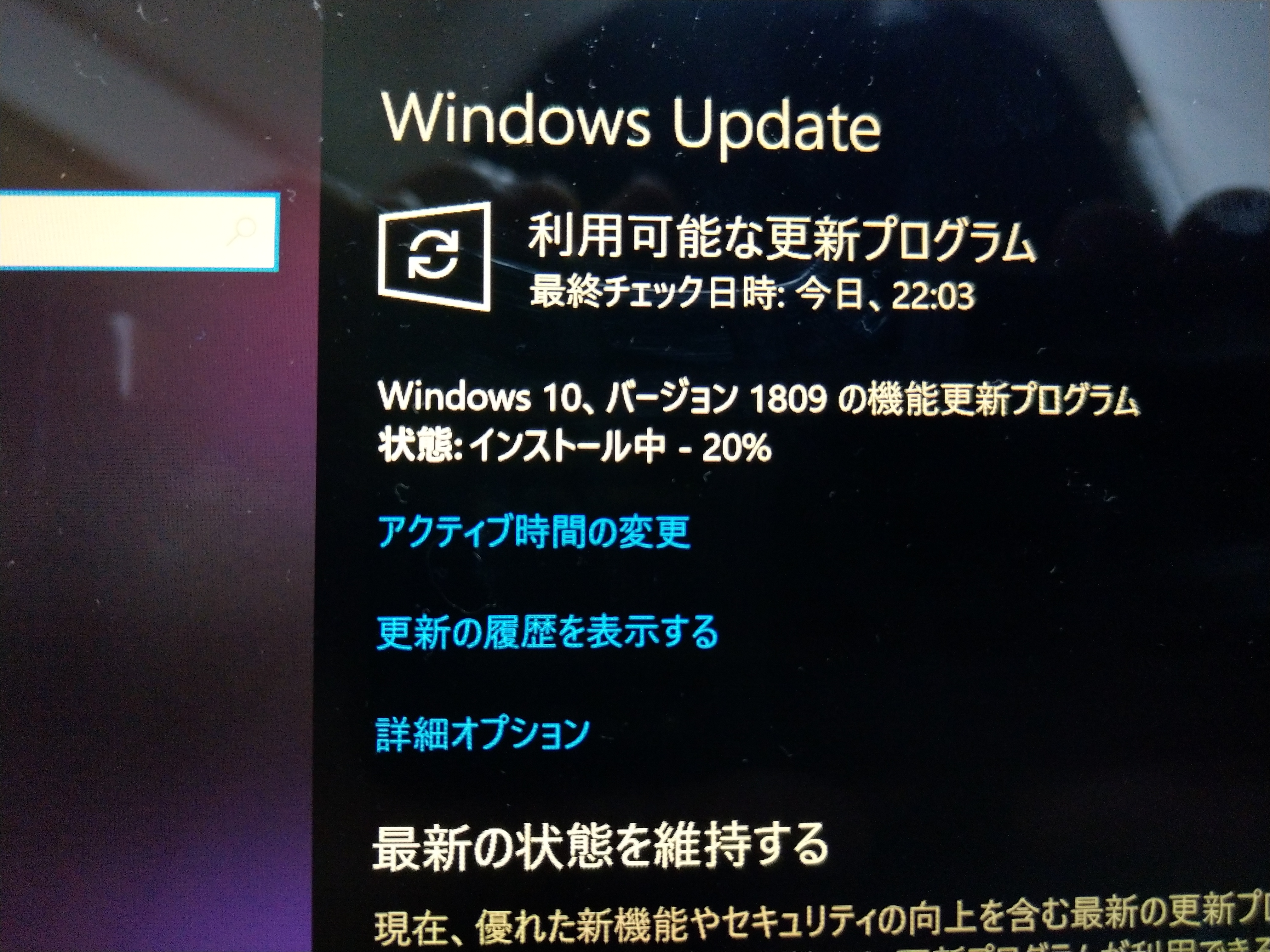
実はまだ時々使っているYoga Tablet 2ですが、Windows Updateしました。

過去記事:

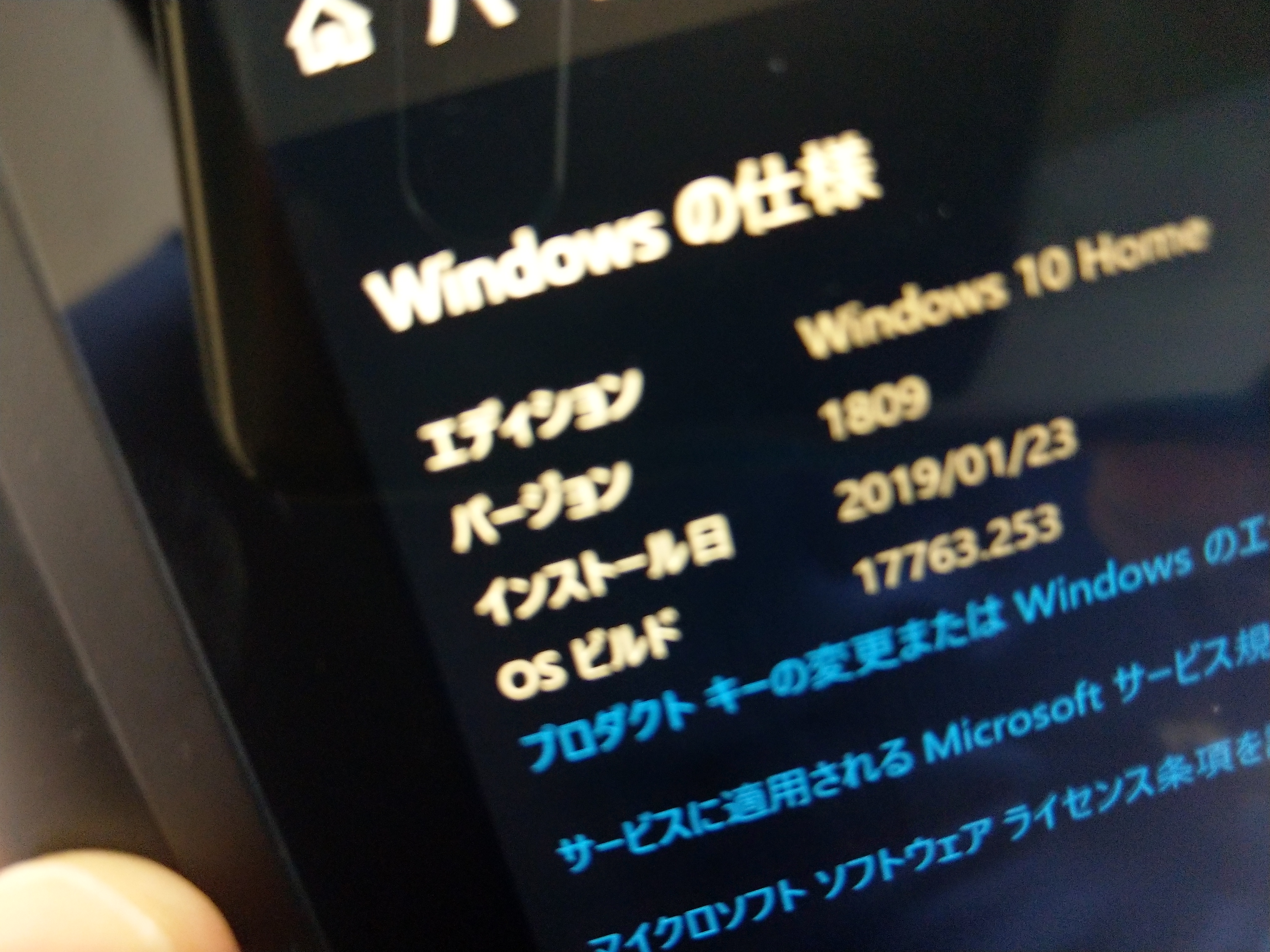
さて、今回は、1809へアップデートします。

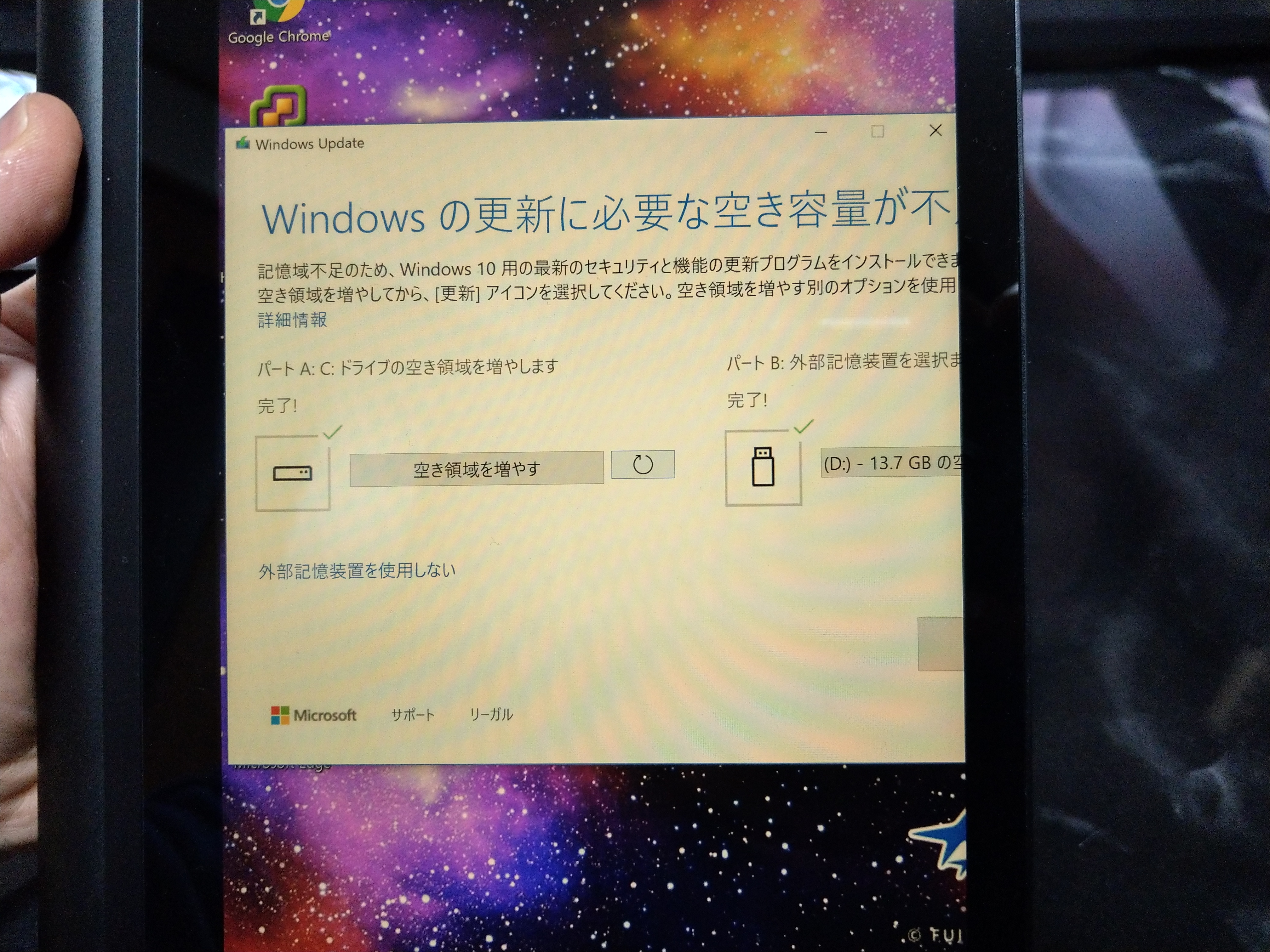
スクリーンショットを取ればいいものを原始的にカメラで撮ってしまったので、若干手が写り込んだりしてますがご容赦くださいorz

普通にやると容量不足でした・・・。てのは過去記事にもあります。
またISOダウンロードしてMedia Creatorとかでなんとかするかーとか考えていましたが、
1809ではもう少し進化していて、インストール時にSDを一時的なストレージとして使えるようになっていました。

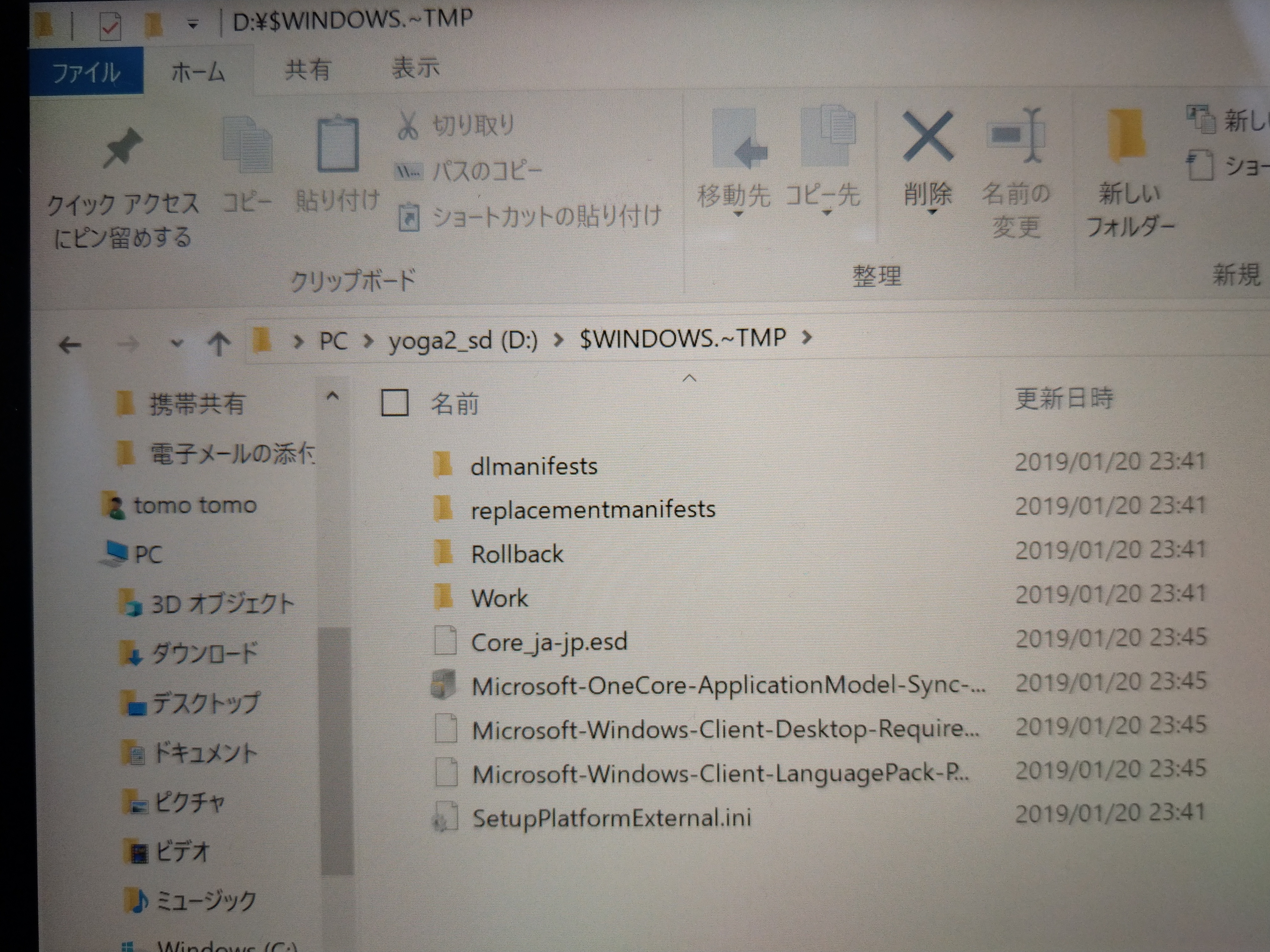
SDカードにはこんな感じでインストール用のファイルが展開されていました。

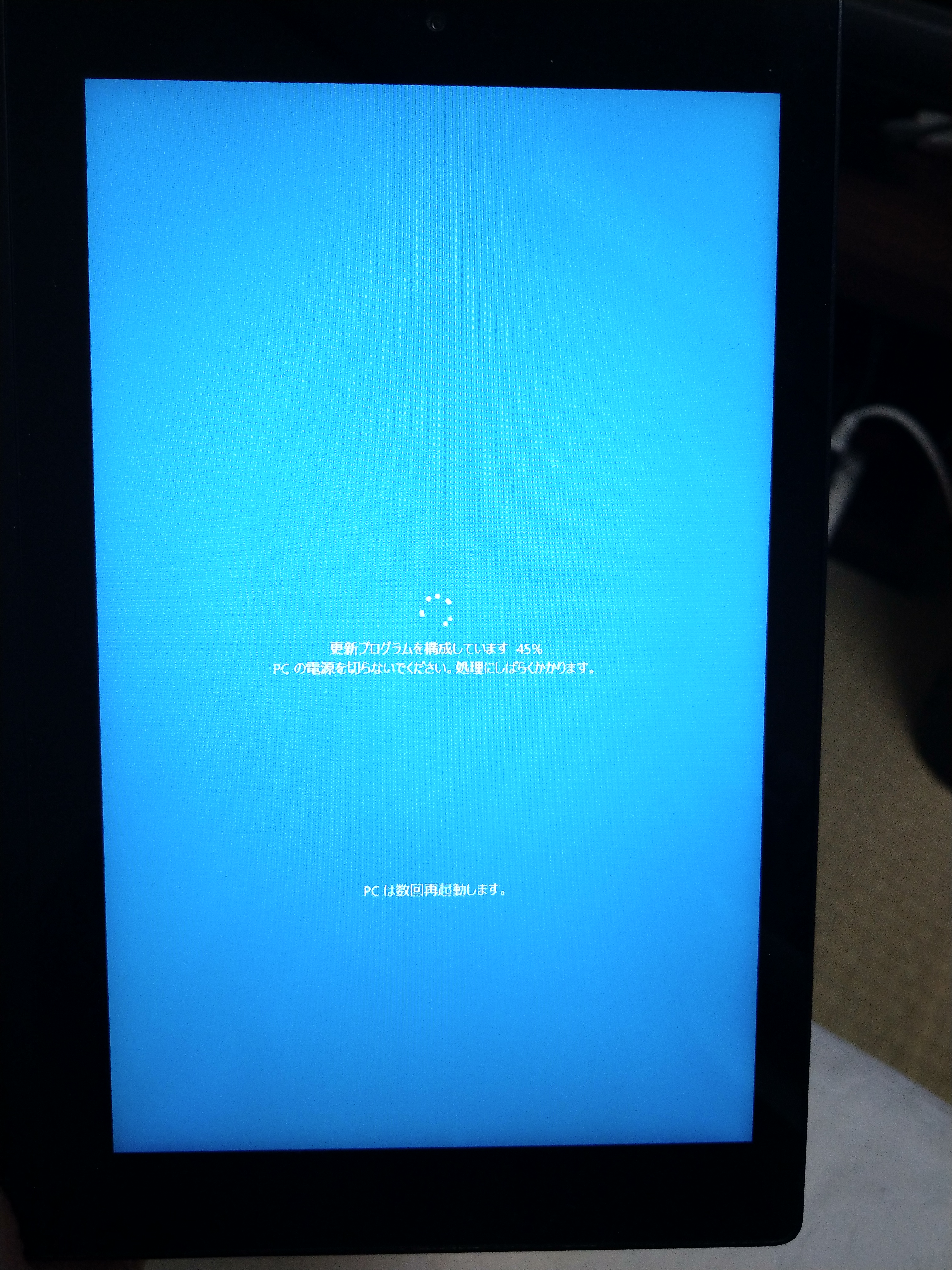
ここからめちゃくちゃ長く48時間ほどかかりました。eMMCのIOも遅い上、SDカードを一時領域にしたから、多分IO激遅だったのかと思います。

アップデート初めて、朝起きたらブルーバックに進捗0%だったときは、電源切って家を出ようかと思いましたがほったらかしておいて正解だったみたいです。。。

夜には50%くらいになってました。そこからまた一夜かけて完了。


そろそろこいつも限界かなぁと思いつつ、我が家の現役最新Windowsマシンはこれしか無いので・・・。

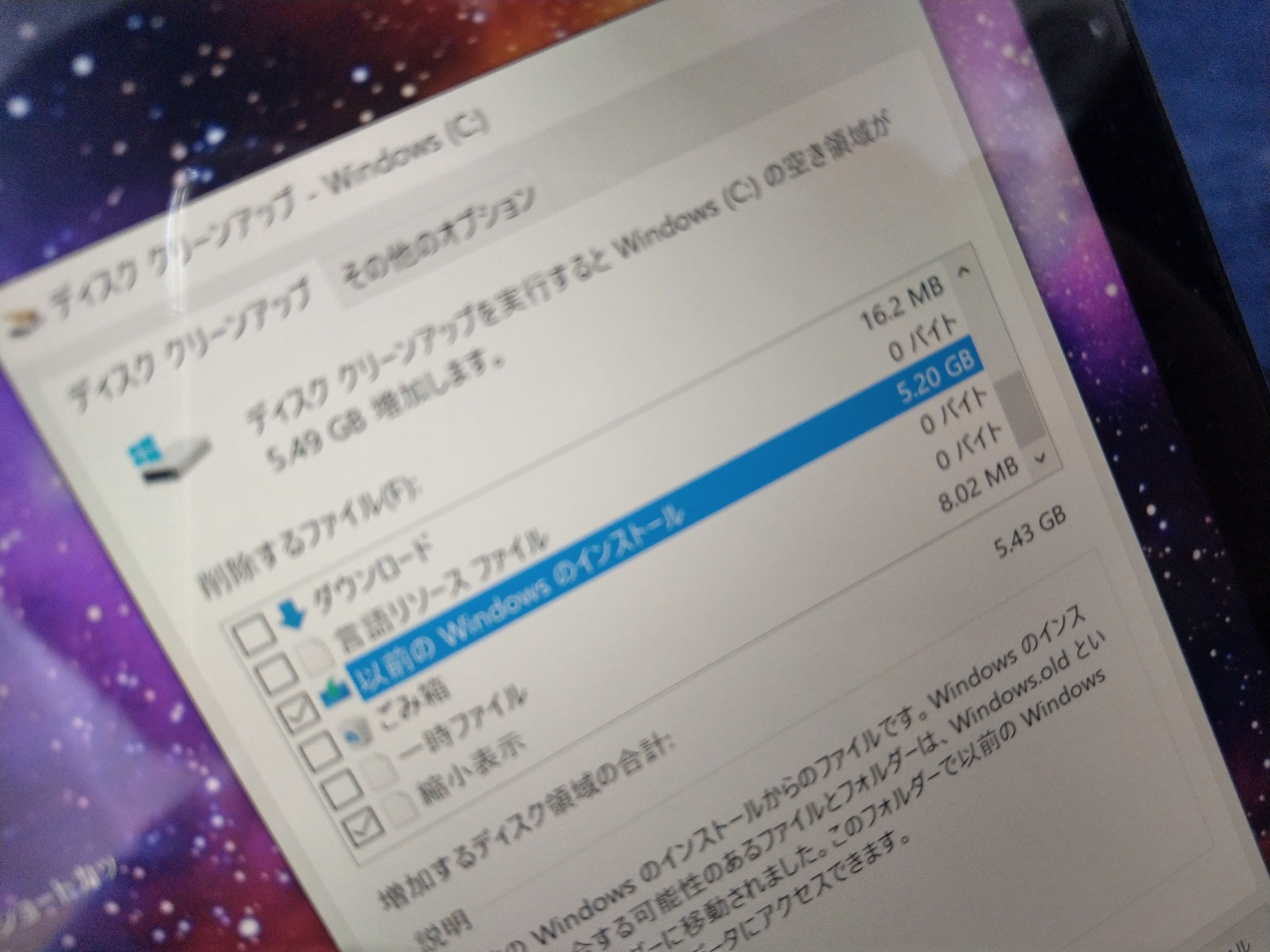
無事上がったので、後始末です。ちゃんとSDの中の一時ファイルを消してくれました。

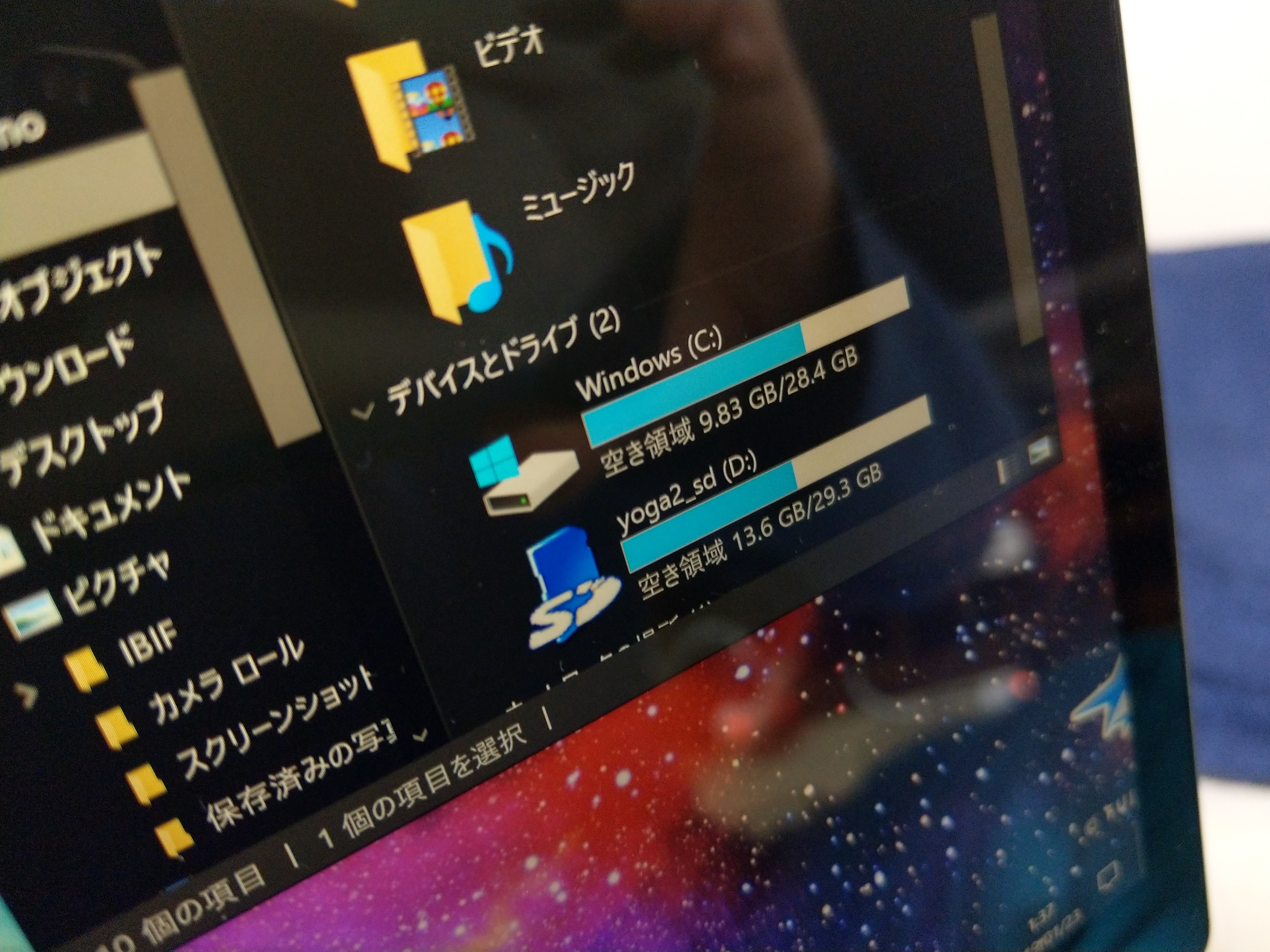
作業後のディスクとSDカードの空きはこんなかんじ。


以下、ブログに書きたいことメモ。


ではでは。またの機会に。

2018-2019年末年始振り返り、最近のこと、ブログ15年目。他。

ども。こんばんは。

すっかり年も明けて、気づけば成人の日も終わってしまいました。
1/11でこのブログも15年目に入りました。なんだかんだ続くもんですね。

では、ちょっと最近のことを書きたいと思います。

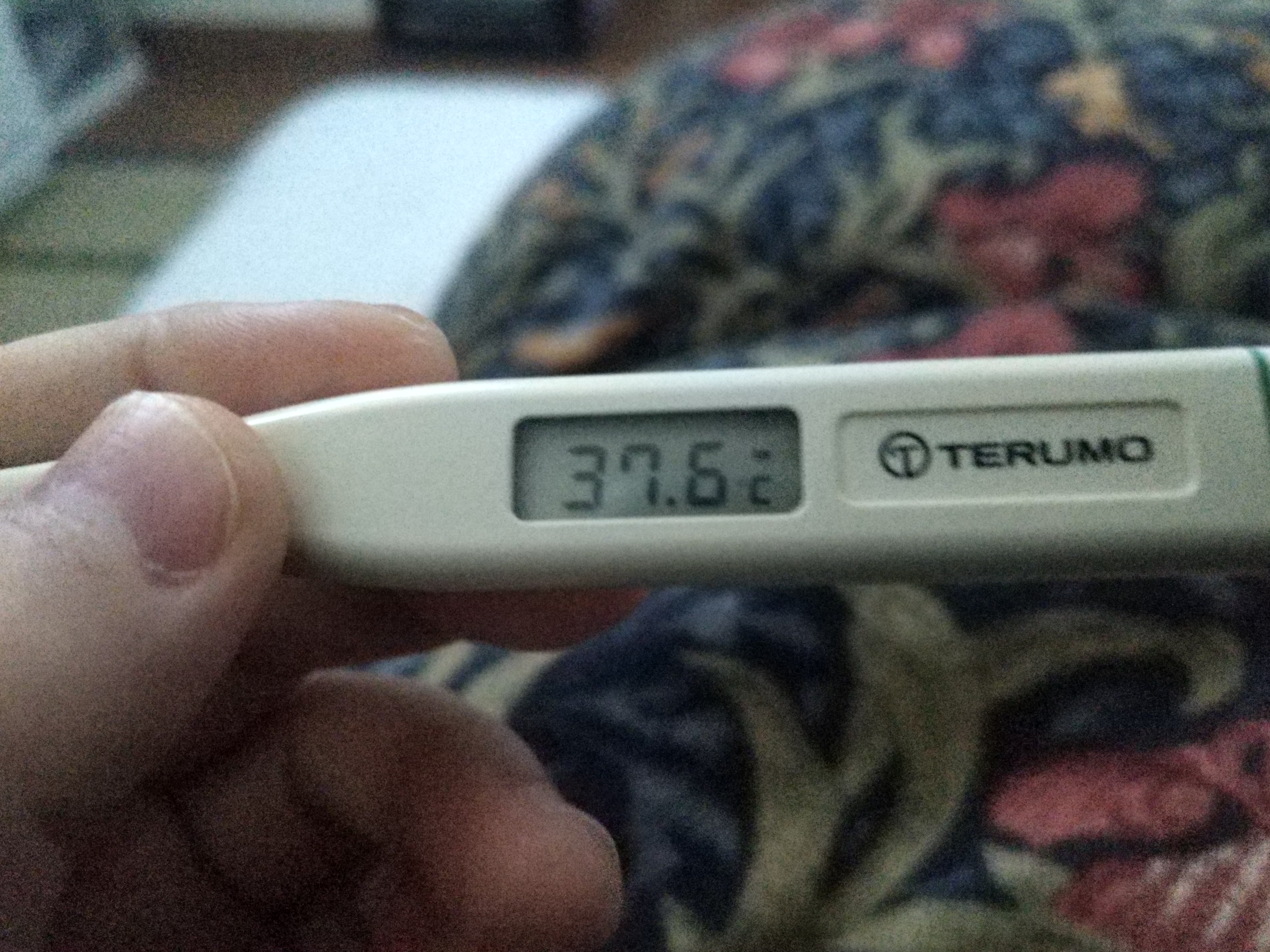
■風邪でダウン(2018/12/17-18)

風邪でダウンしました。
インフルエンザではなかったようです。

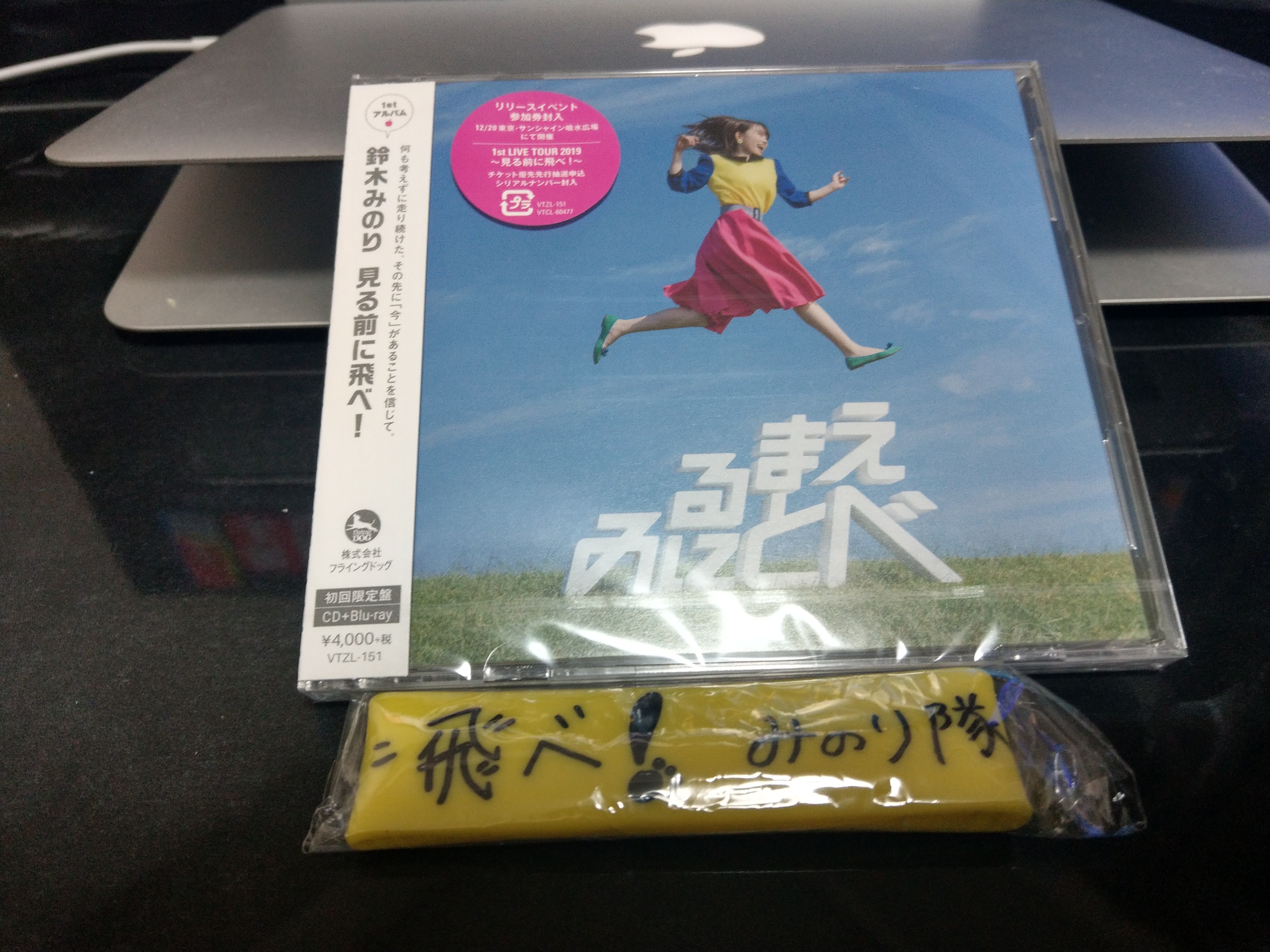
■鈴木みのりファーストアルバムが届く(2018/12/18)

【1stアルバム『見る前に飛べ!』みのり隊オリジナルセット】です!
ファンクラブ限定でリストバンド付き!やっぱりCrosswalkいいわー。

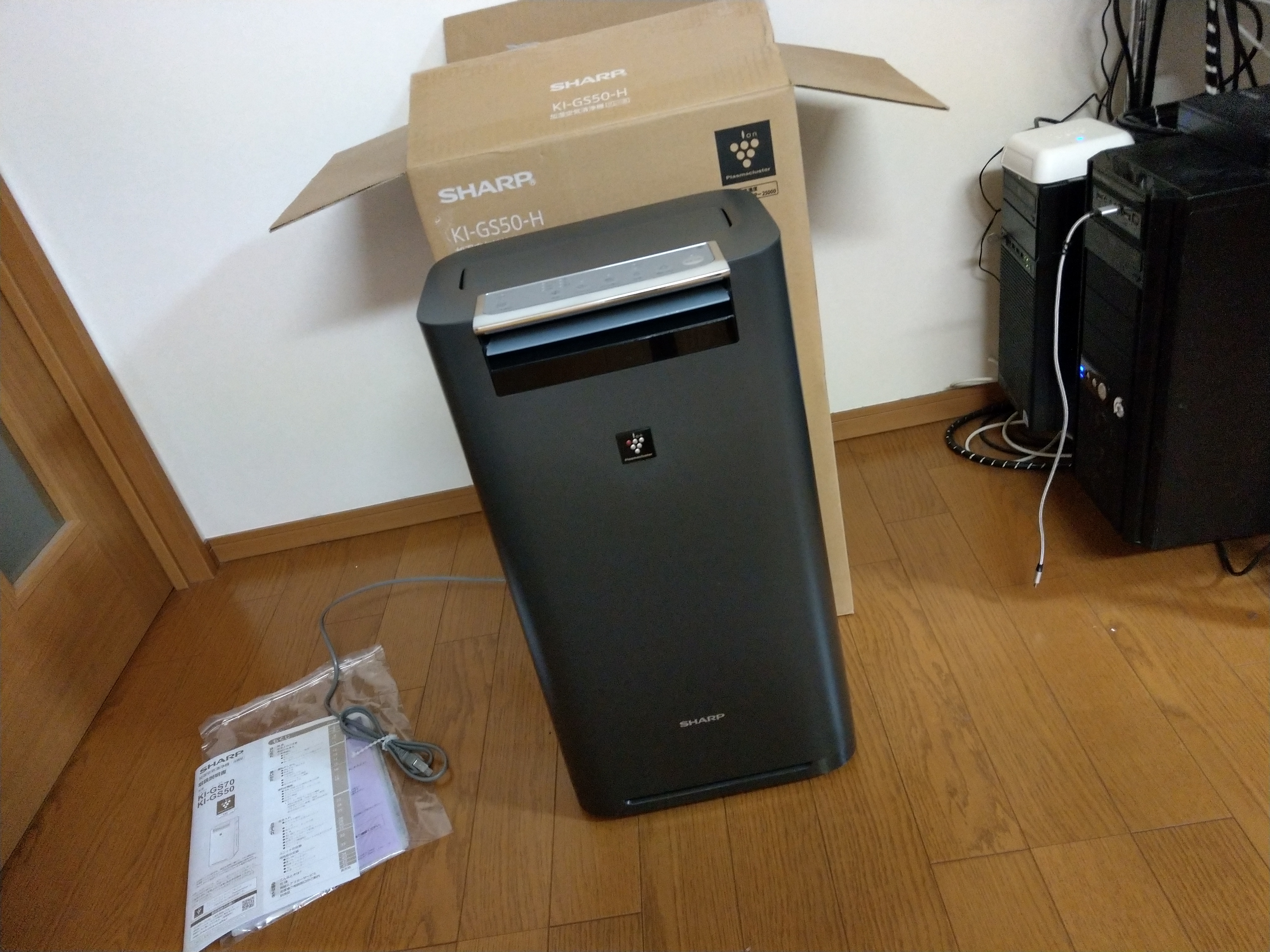
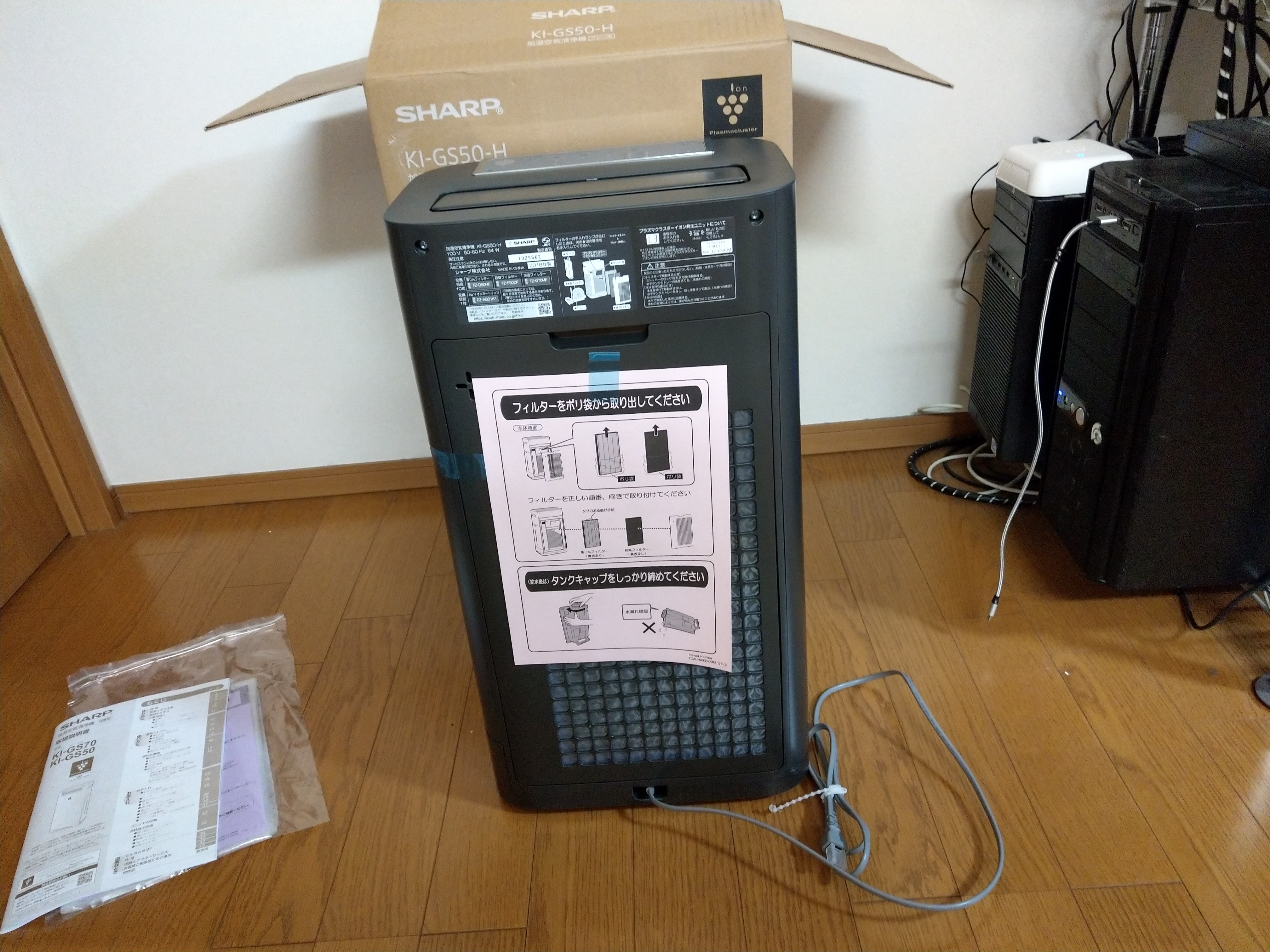
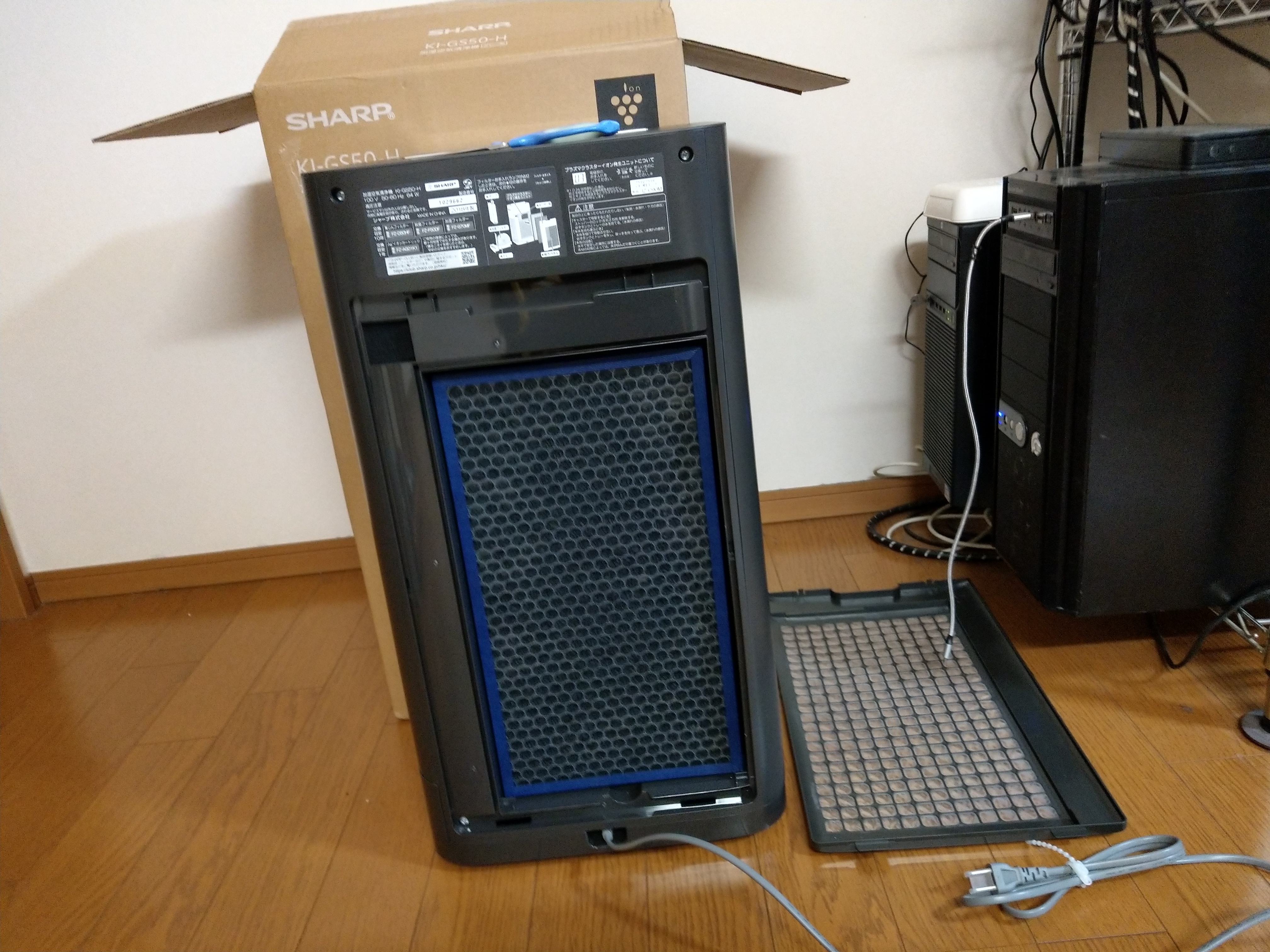
■加湿空気清浄機導入(2018/12/23、2018/12/29)

散々悩んで購入しました。
というのも、先般の風邪も乾燥が原因じゃないか?ということで・・・。

で、とりあえず加湿機だけを買うか、加湿空気清浄機を買うかいろいろ悩みました。
Amazonのクリスマス?年末?セールで、シャープのプラズマクラスターの加湿空気清浄機の型落ちが安いようだったので、せっかくならと、シャープの加湿空気清浄機に絞っていろいろ比較して購入しました。

シャープの加湿空気清浄機は、大きくKIシリーズとKCシリーズにがあります。
KCシリーズはプラズマクラスター7000を搭載、KIシリーズは一つ上の機種でプラズマクラスター25000を搭載します。
※本当は除湿もできる除加湿空気清浄機(KC-HD70の1機種のみ)も検討したのですが、値段が4万円ほどと割高で、サイズも大きいようなので諦めました。

んで、その後のアルファベットで製造年、数字でサイズ(対応する部屋の広さ)になっています。

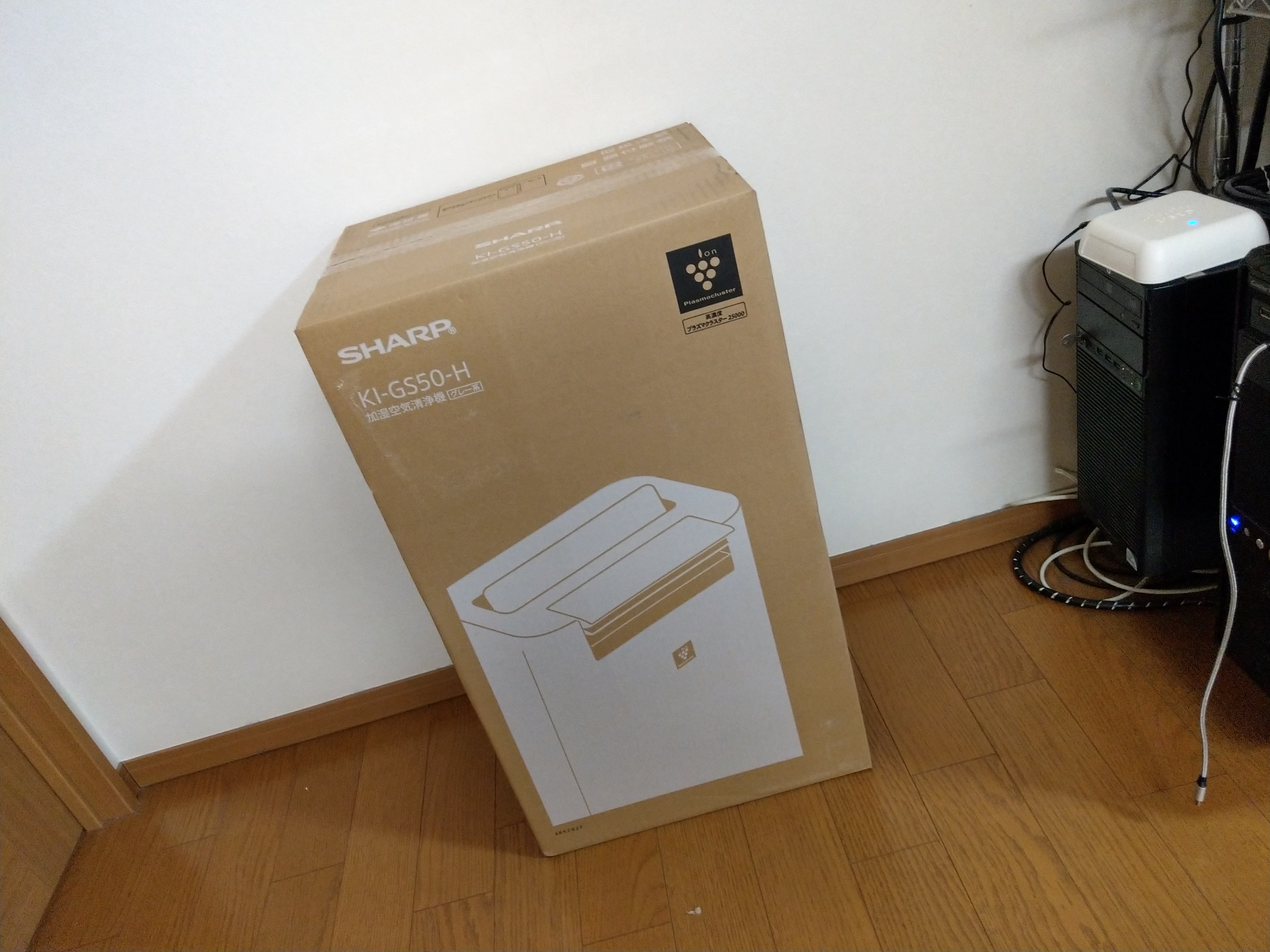
今回購入したのは、KI-GS50というモデルの黒色です。

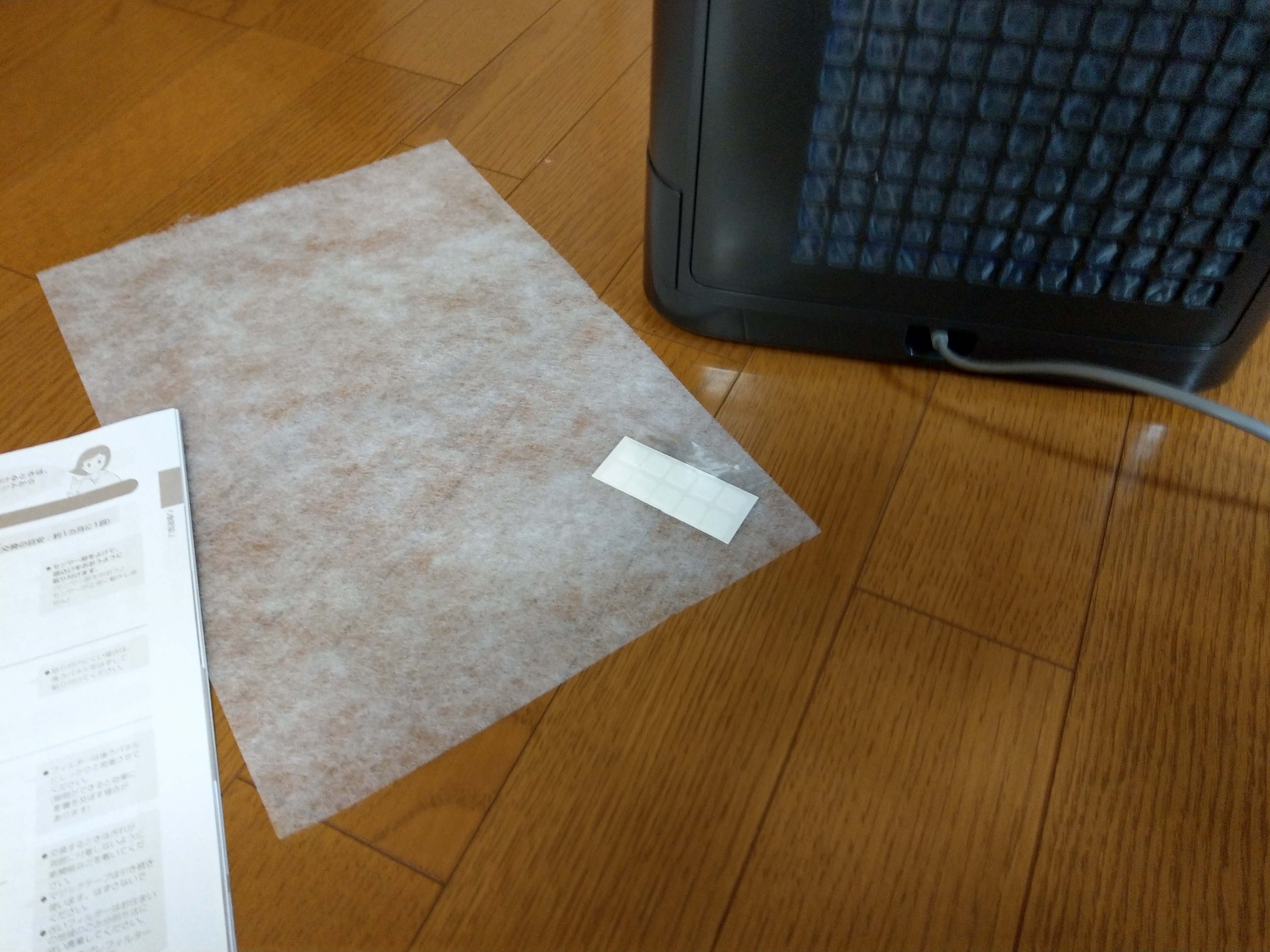
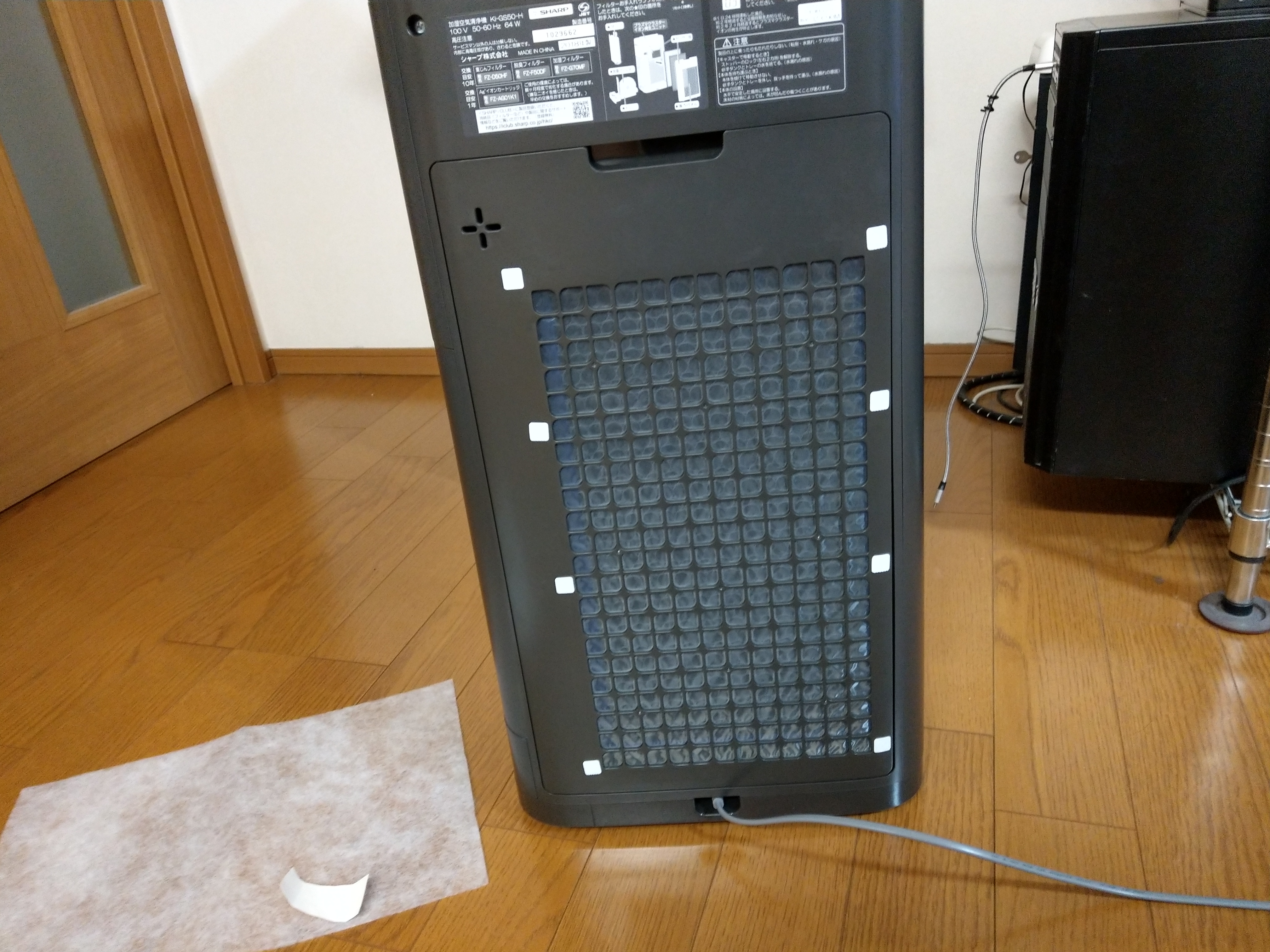
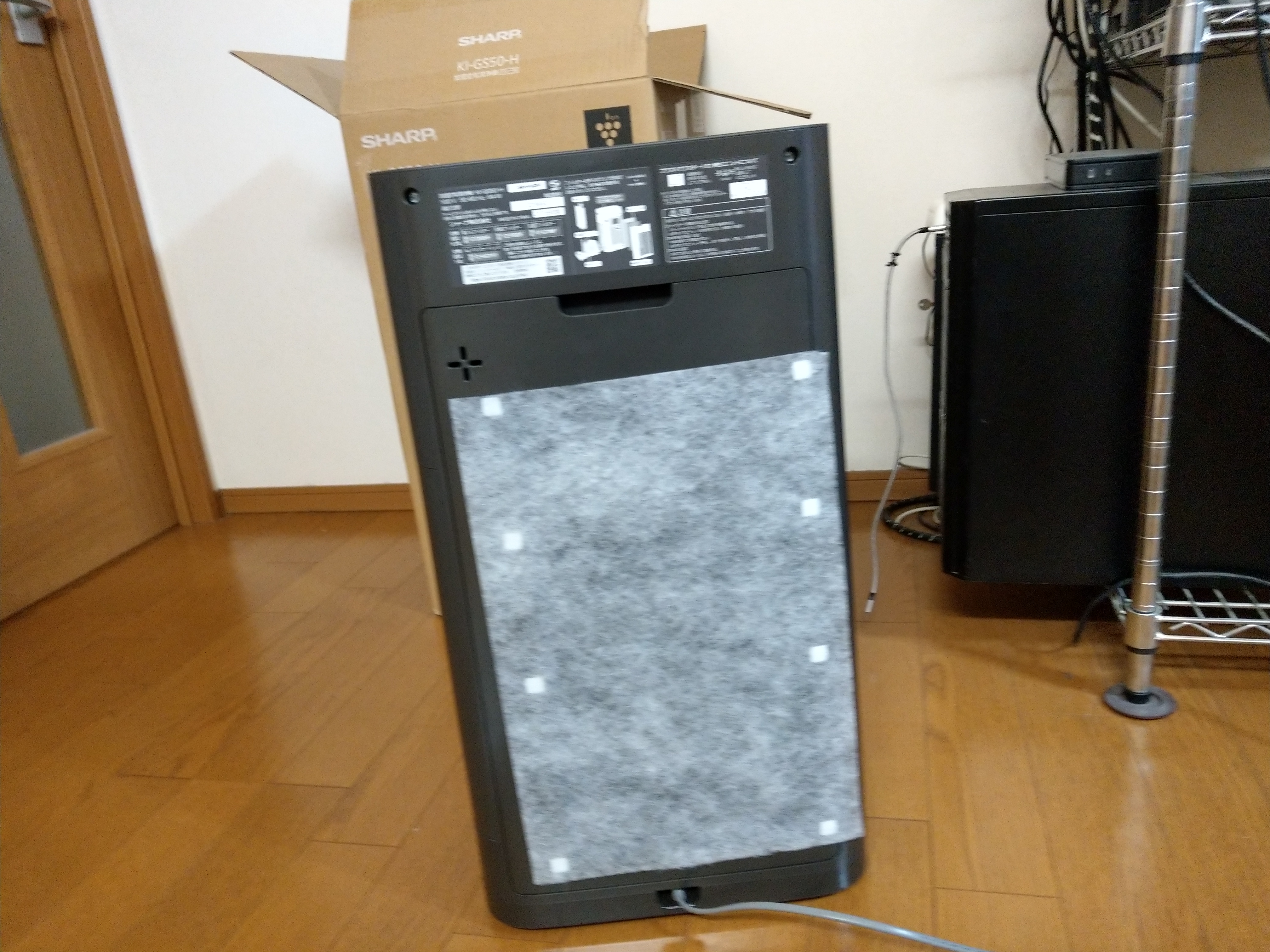
以下開封〜使い捨てプレフィルター取り付けの様子。

使い捨てプレフィルターって両面テープでくっつけるのですが、これちょっとダサいよね。。


KIシリーズで、Gなので、2016年モデルのプラズマクラスター25000搭載モデルという感じです。
※2017年モデルならKI-HS50、2018年モデルならKI-JS50という感じです。Hの次はIじゃなくてJに飛んだみたいですね。

同じ2016年モデルで、KC-G50がAmazonで¥17,800ととてもお買い得だったのですが、あえてひとつ上の機種のKI-GS50を¥21,800で購入しました。

以下KI-GS50とKC-G50の比較。
http://www.sharp.co.jp/support/air_purifier/lineup/kigs50_kcg50_spec.html
http://www.sharp.co.jp/kuusei/lineup/2016.html
ポイントにしたのは、KIにはホコリセンサーがついていることと、大きさがスリムなこと、プラズマクラスター25000が搭載さていることです。

で、実は罠があって、プラズマクラスター25000は、1日24時間運転だと約2年でユニット(¥3,000くらい)交換が必要ですorz
プラズマクラスター7000には必要無いようです。。。なので、本体も割高な上にランニングコストも高い方を選んでしまいました・・・が満足です。

レビューという程でも無いのですが、使った感想を。
・本気だすとうるさい。おまかせ運転だと温度にわわせて湿度を調整してくれます。
室温24℃だと、湿度33%くらいにしようと頑張るのですが、湿度が1%減るだけで、全力運転になります。。。。
全力で回ると掃除機ばりにうるさいです。
夜は照明を消すと勝手に静かに運転してくれるので、夜中も回してますがそこは大丈夫でした。
※まぁ一応心配だったので先に1台だけ買って、夜中試して問題ないかを確認して買い足しました。

・加湿力は・・・正直550ml/hですが、これって前述の通り、全開フルパワーなので、正直どうなんでしょう。。。あんまりガンガン加湿してくれてる感じはしないです。けど、確実に湿度は上がってるかなぁというくらいですね。

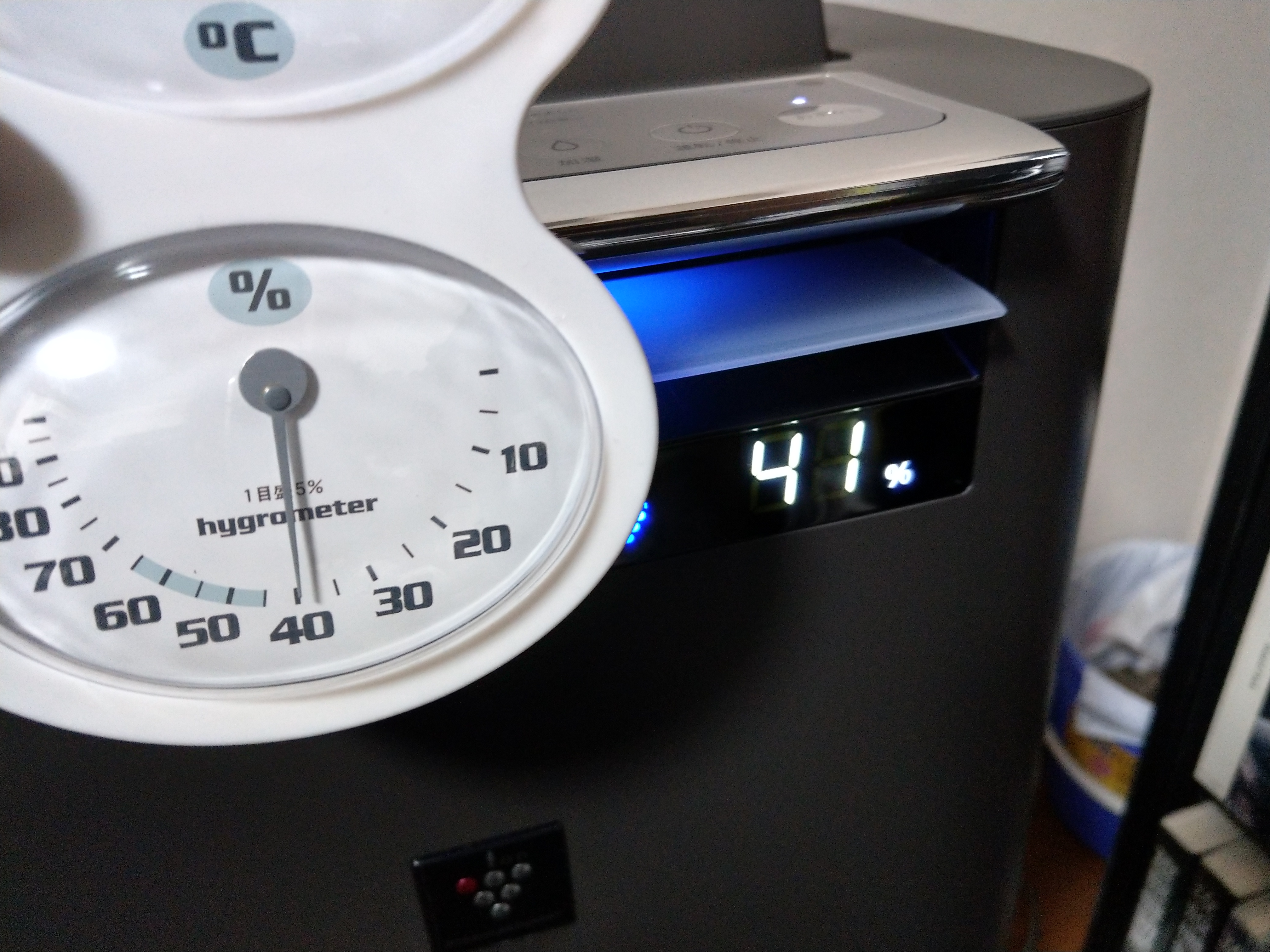
・湿度の表示がちょっとずれる?実際の湿度より低い気がします。(センサーの場所のせいかな?)
温度は割と手元の温度計とあってますが、例えば手元の湿度計で40%あるのに、表示上は33%くらいだったりします。

・給水タンクの強度が不安・・・。取っ手がちょっと安いっぽいです。。水の量はうちの大きさだと問題ないかな。あんまり広い家ではないし。

結論、夜中中エアコンの暖房をつけっぱなしにしても、朝方喉が痛いことは無くなりました。

■恒例の年末年始振り返り(2018/12/28-2019/1/6)

毎年グダグダな年末年始の振り返りです。


・12/28 有給休暇。通院、ヨドバシカメラで空気清浄機用の延長コードなどを購入

・12/29 特に何もせず、2台目の加湿空気清浄機の設置とか、グランツーリスモとか。

・12/30 サックスの練習納め

・12/31 大掃除、ガキ使を最後まで見る

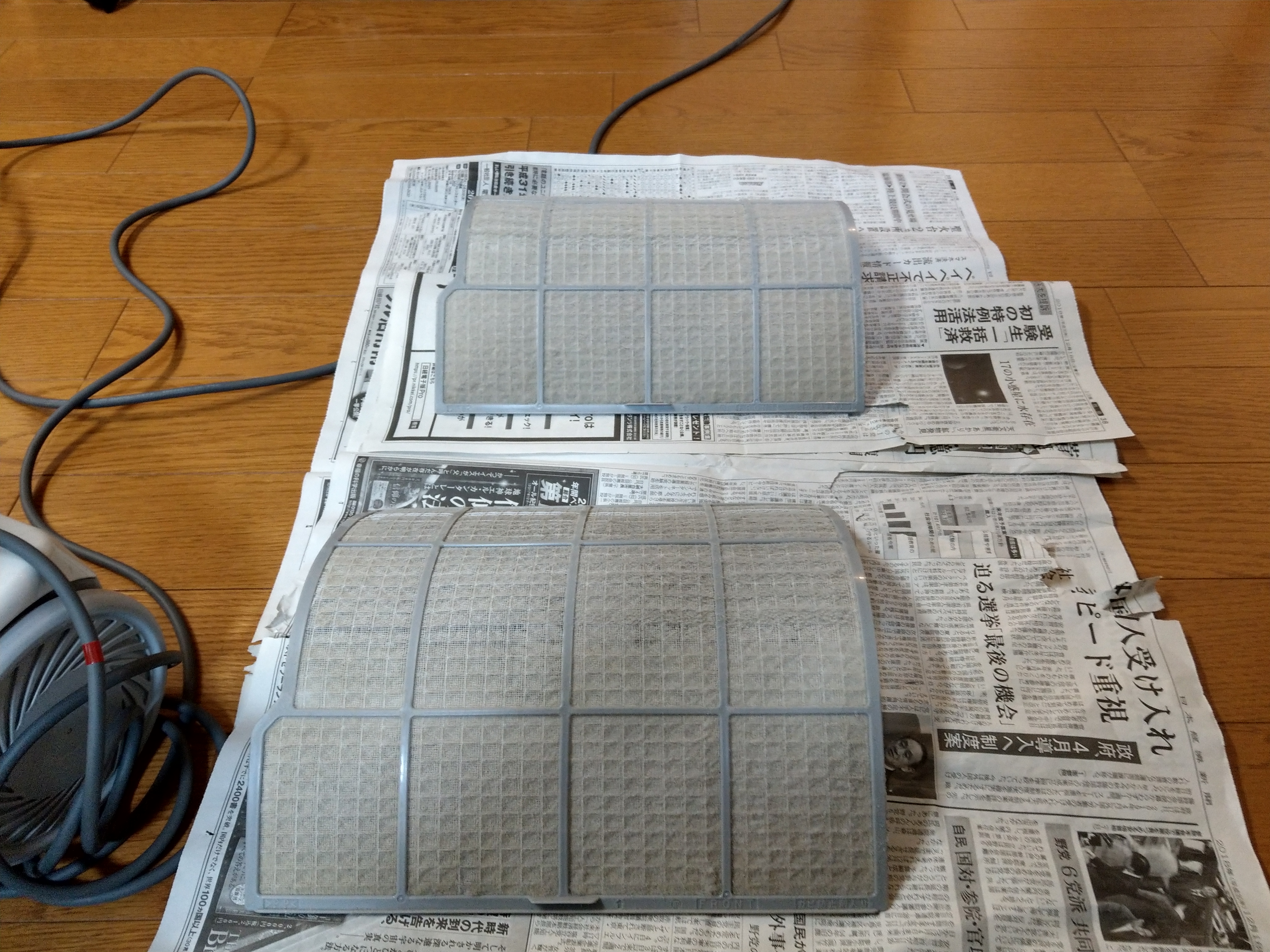
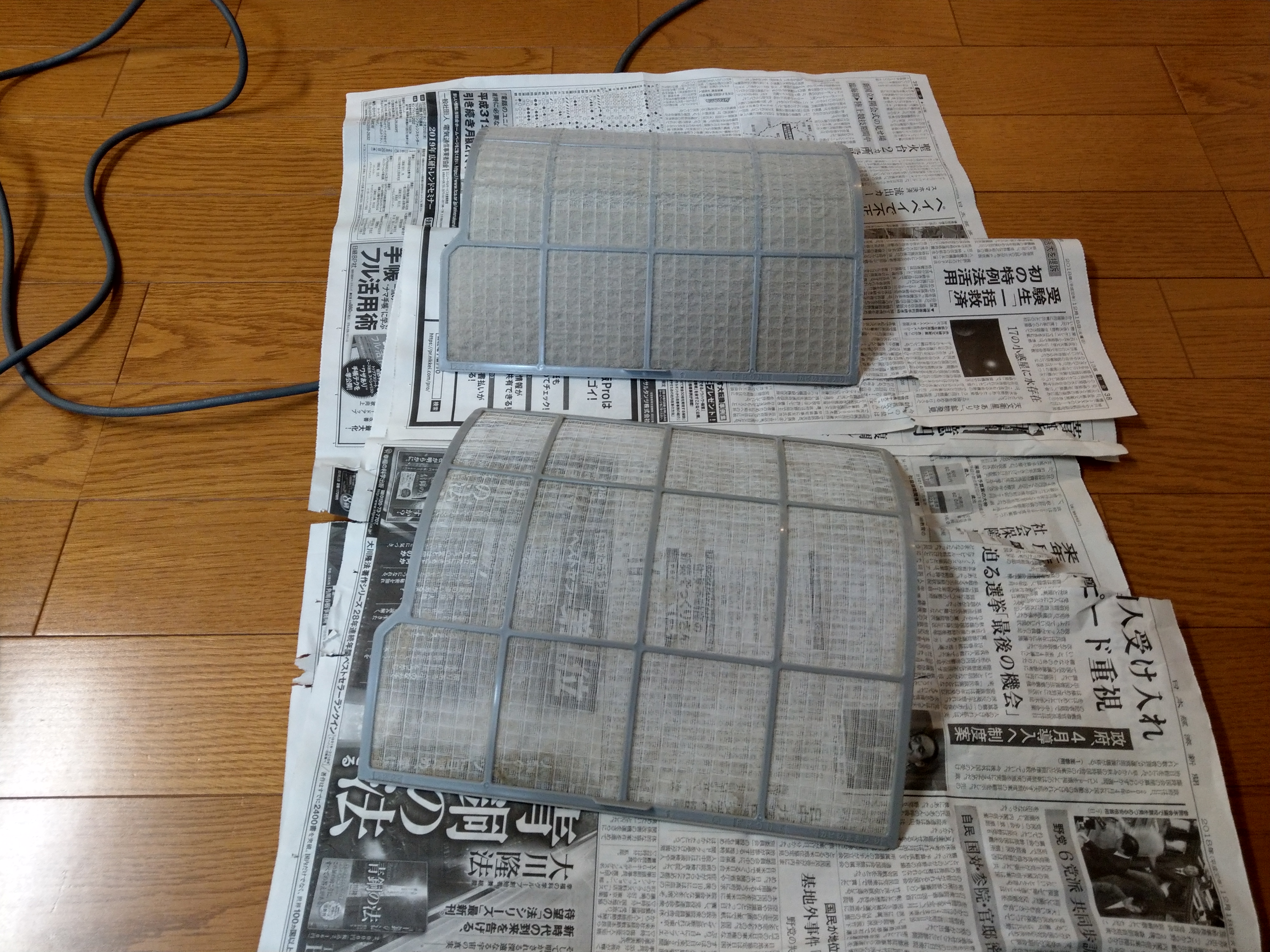
エアコンのフィルターも頑張った。


・1/1 新年会
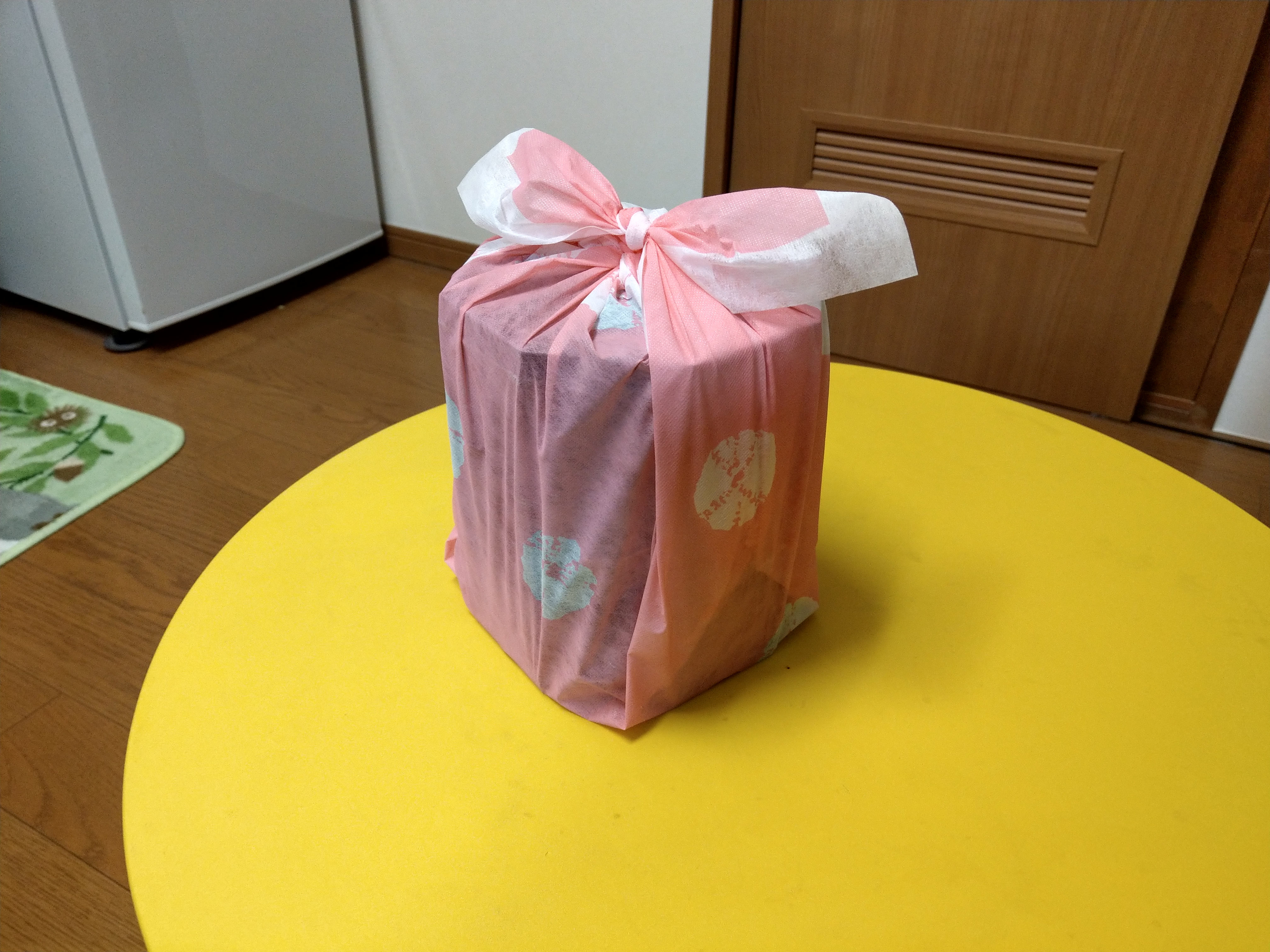
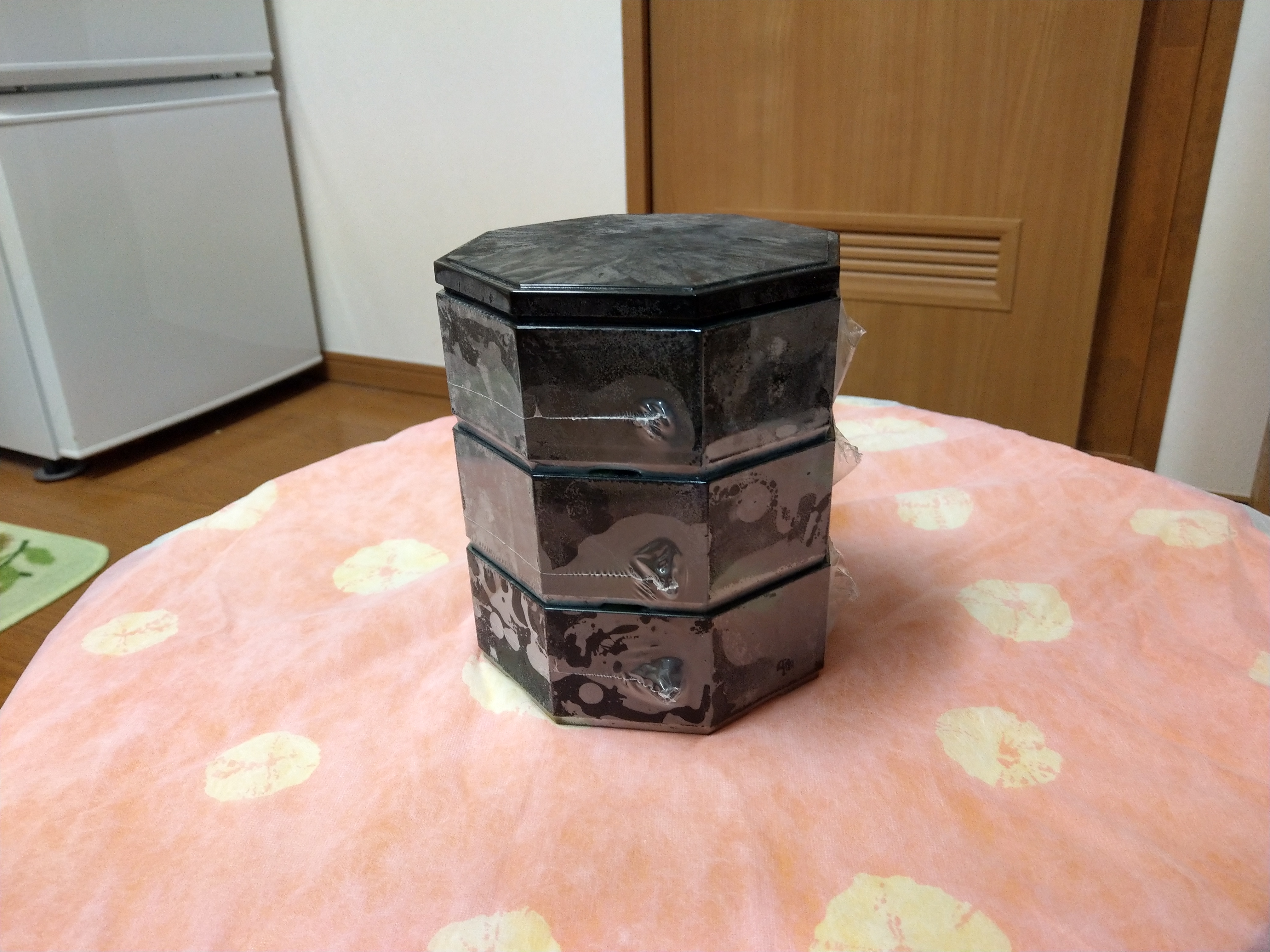
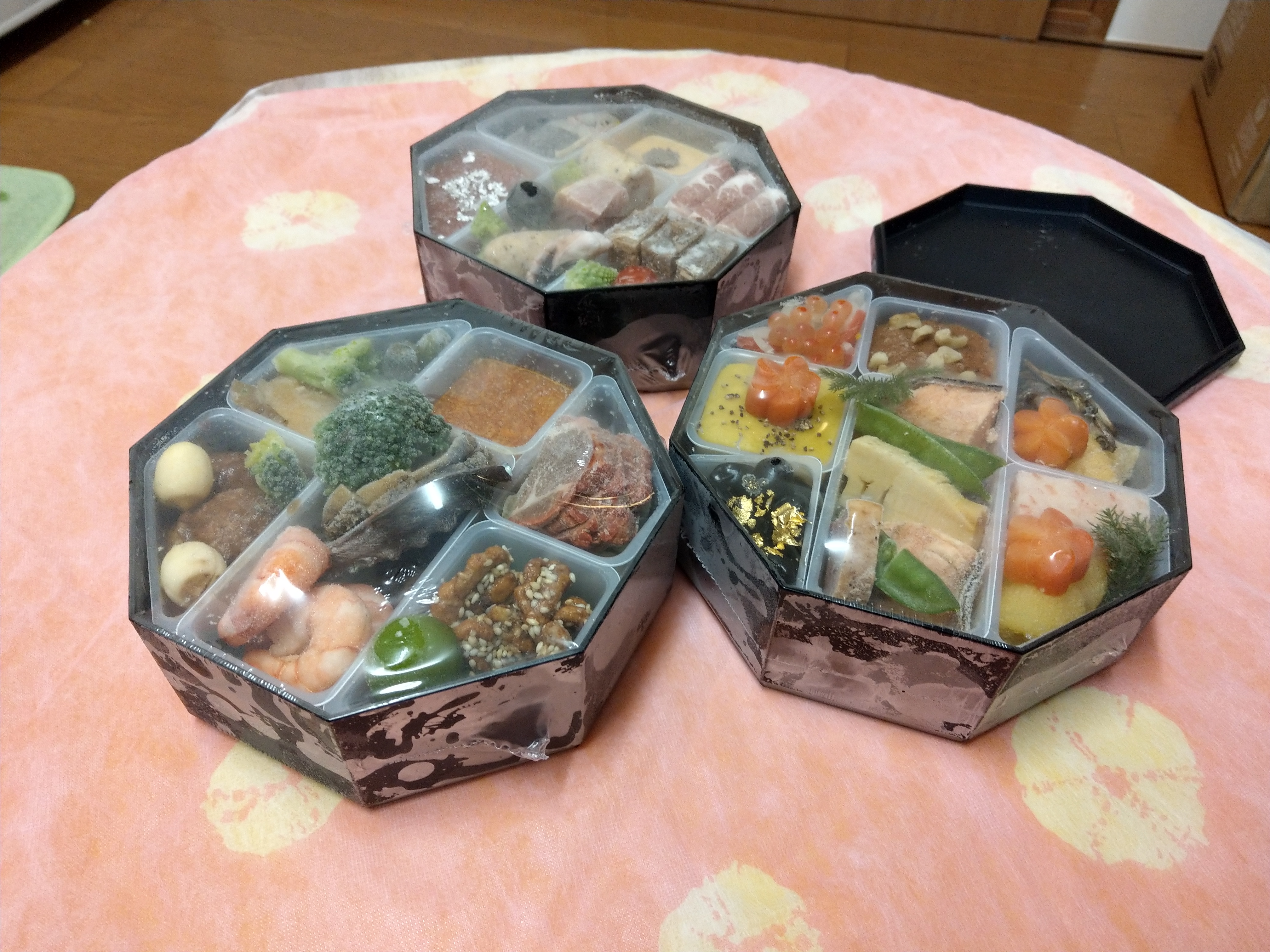
今年は冷凍おせちを頼みました!日テレポシュレの和洋中おせち3人前(¥12,100(送料込み))です。
サイズも4人で食べるのにちょうどよく、美味しかったです。


・1/2 ダウン

・1/3 ゴロゴロとAmazon Primeで映画を見る

・1/4 有給休暇。廃人。

・1/5 EWIの練習をしたりした。

・1/6 PSYCHO-PASSを新編集版〜2期〜劇場版の順で全部みた。

〜仕事始め〜

・1/12-14 物語シリーズをdアニメストアで全部みた。

・1/14 結局Kindle Unlimitedは解約(キャンペーンで3ヶ月¥299だった。)

 ■FortiOS v6.0.4 build0231が出ていたので更新(2019/1/20)

更新しました。
以下リリースノート

http://help.fortinet.com/fos-rn/6-0-4/Content/FOS_RN/0200_Introduction.htm

久々に問題なくアップデートできて一安心。

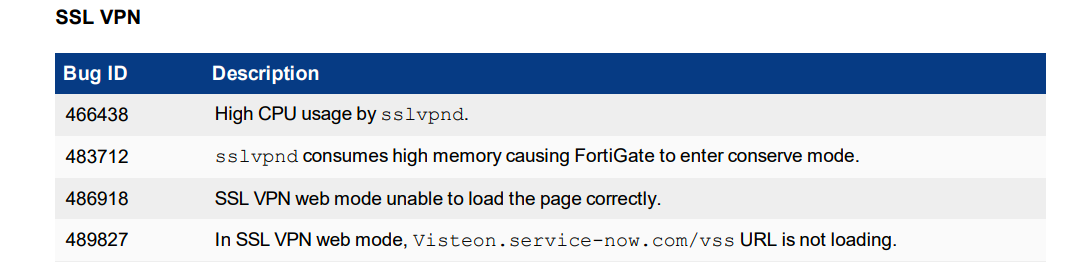
known issueにとんでもない一言ありますね。これもうNGFWモードやめようかな。

Bug ID

Description

435951

Traffic keeps going through the DENY NGFW policy configured with URL category.

Bug ID

Description

480003

FortiGuard category does not work in NGFW mode policy.


まぁそんな感じの年末年始でした。

以下、とりとめのないことをつらつらと。

実はまだサックスの練習始めをまだしていないのです。。
なんか、成人の日の三連休もグダグダとしてしまい、今週もグダグダと・・・。

なんか最近週末に全然元気が出ないですねー。
それと、最近寝起きに腰がめちゃくちゃ痛いんです。

パニック障害の方も良くなりつつあるのですが、まだ完治には時間がかかりそうです。


そういや、WordPress 5.0のエディタが鬼のように使いにくいので、結局Classic Editorなるプラグインを入れてしまいました。。

ではでは。またの機会に。

WordPressが5.0になった

ども。こんばんは。

更新してみましたので、テストです。
エディタがだいぶ変わりましたね・・・。

動いているサーバもそろそろ限界なので、年末にはクラウドとかに移行したいなぁ。

ではでは。またの機会に。

【雑記】書きたかったこと。出来事。買ったものとか(2018年9月、10月分)

ども。こんばんは。

またまたまた雑記です。


■ついにCisco IP Phoneが動く(2018/09/23)

ずいぶんかかりましたが、やっと動きました。

別記事でいろいろ書きたい気持ちはあるのですが要点だけ・・・・

【環境】

電話機:Cisco IP Phone 7961G 
バージョン:9.4(2)SR3 (sip.9-4-2SR3-1)
リリース:14-FEB-2017
コール制御:SIP

SIPサーバ:FreePBX
FreePBXバージョン:6.12.65-27
Asteriskバージョン(core show version Version):
Asterisk 13.3.2 built by mockbuild @ jenkins2.schmoozecom.net on a x86_64 running Linux on 2015-04-09 00:37:16 UTC

ハマったポイント:とにかくREGISTERしても401 unauthorizedが大量に出てしまう。

結論:9系からどうやらUDPでのSIPが動かないらしいので以下の対応を行う。

・CHAN SIPを使う。TCPで。なぜかPJSIPだとだめっぽい。もうこれはわからん。
→TCPの有効化は[Settings]->[Asterisk SIP Settings]->[Chan SIP]に移動し、”Other SIP Settings”に手書きで、「tcpenable」=「yes」と設定する。

・参考

Cannot register Cisco 7942 to Asterisk

I’ve run into this problem before, and what I discovered is that Cisco dropped SIP UDP support in v9… only SIP TCP support…

see here for more discussion, and how to make v9 SIP TCP work with Asterisk 1.6.2.13+

-Ric


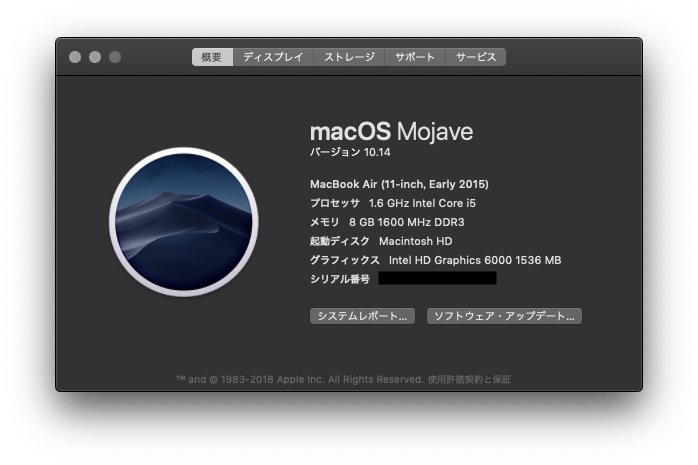
■macOSを10.14 Mojaveにアップデートした(2018/09/30)

ダークテーマがなかなか格好いいです。

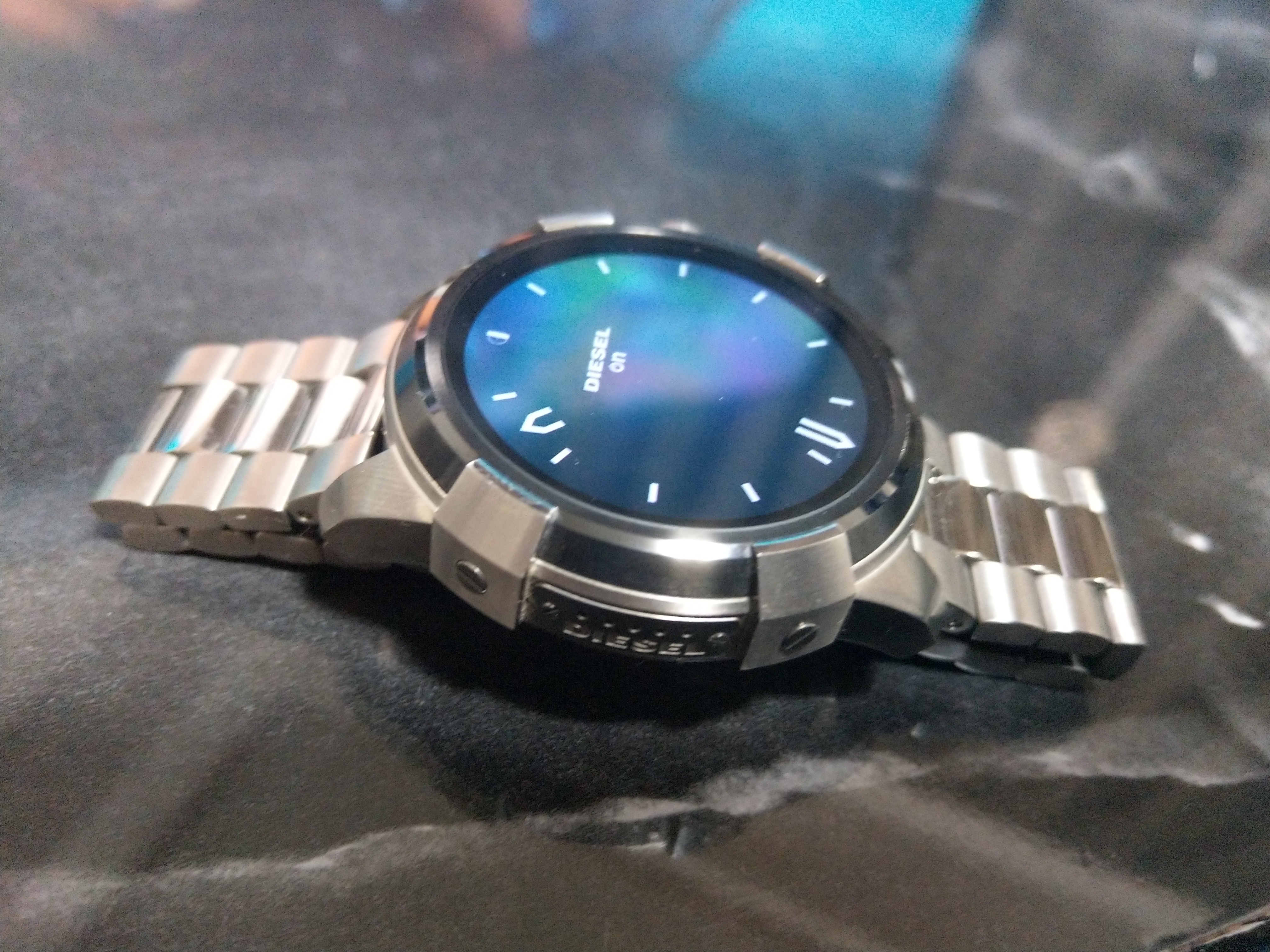
■時計がやっと修理から帰ってきた(2018/10/06)

やっと帰ってきました。(取りに行くのが遅くなっただけですが・・・)

修理代は¥4,500(税抜き)でした。結局ベルトは保証外のため、ベルトまるごと交換という感じです。


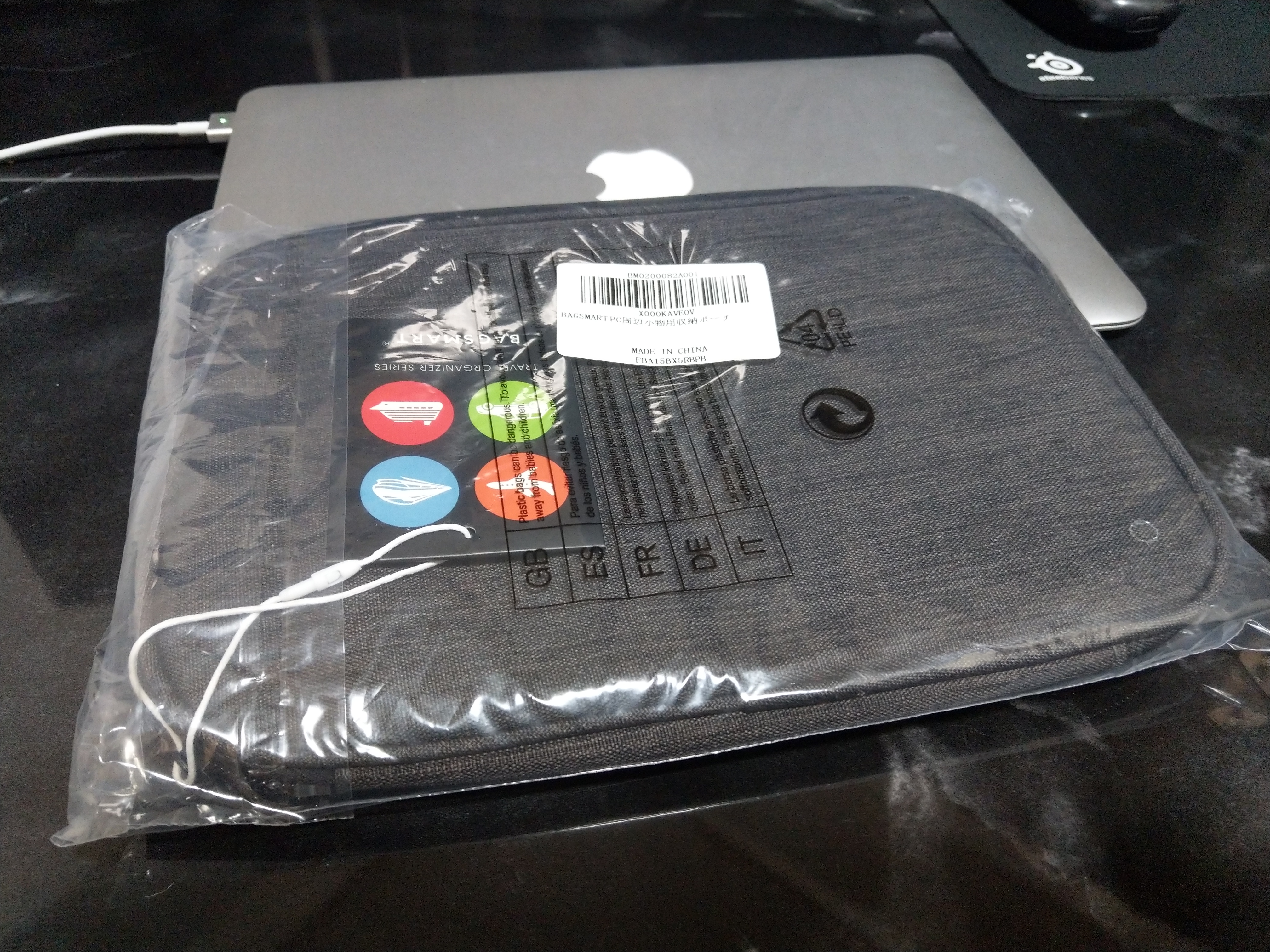
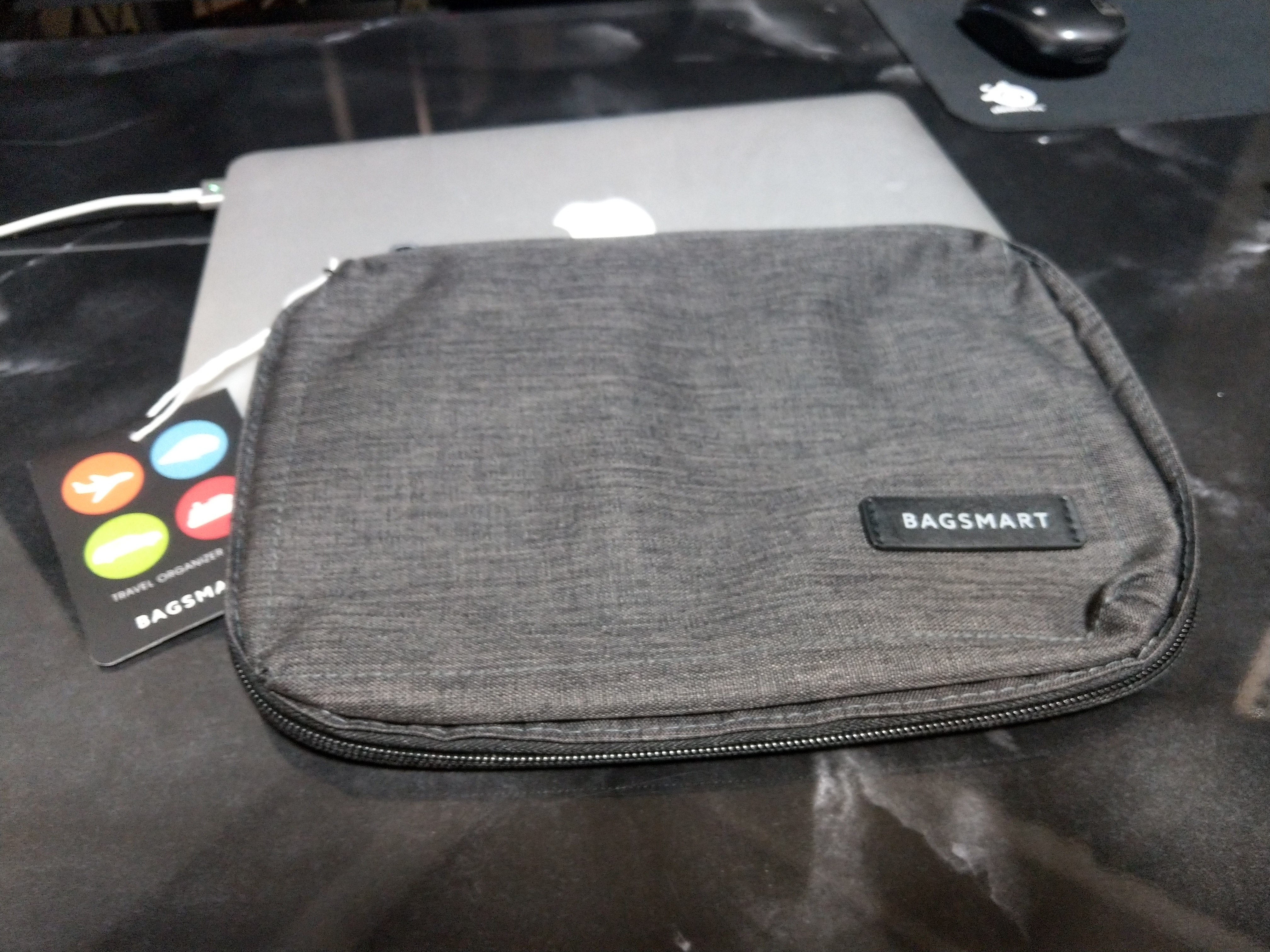
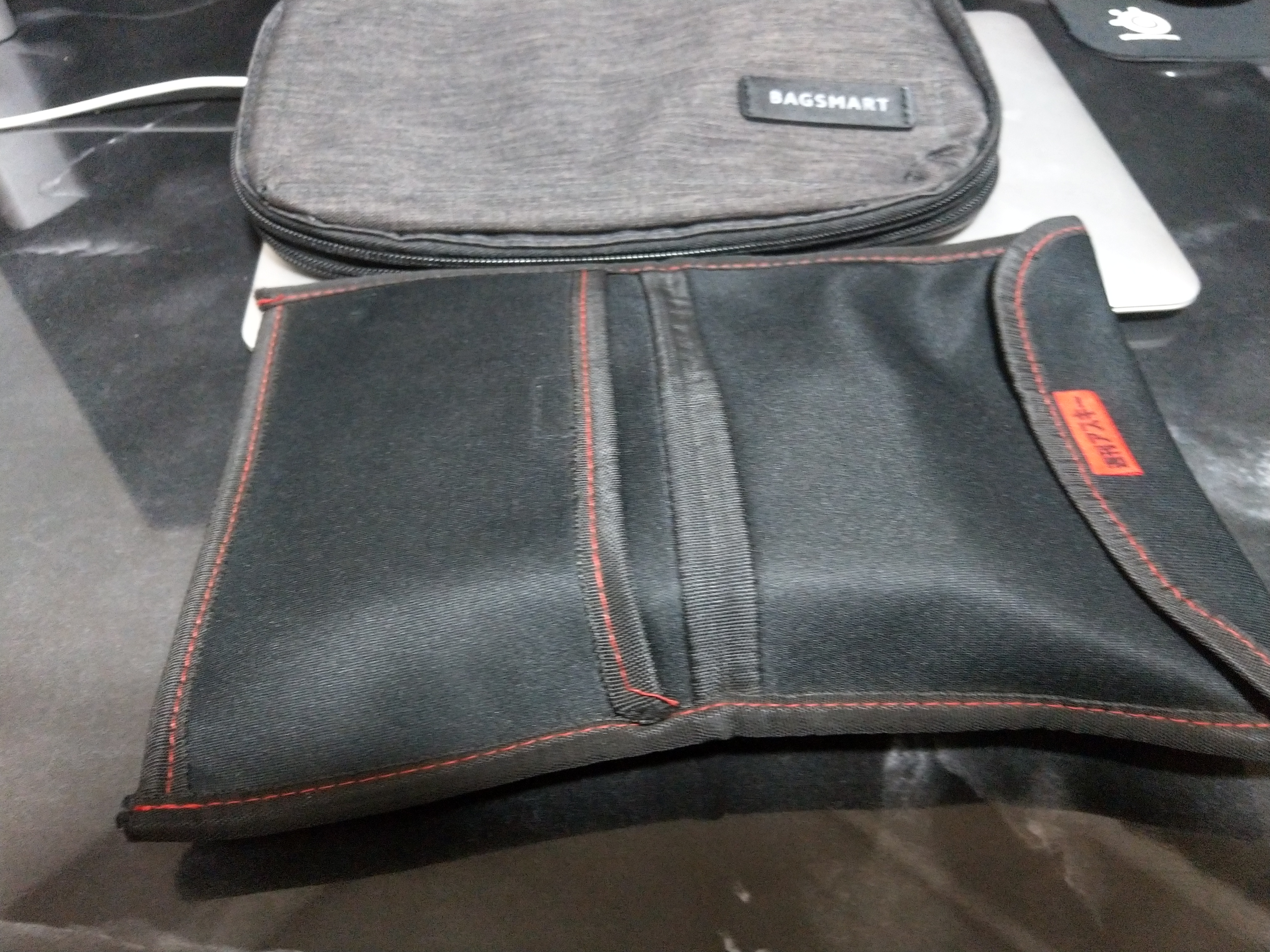
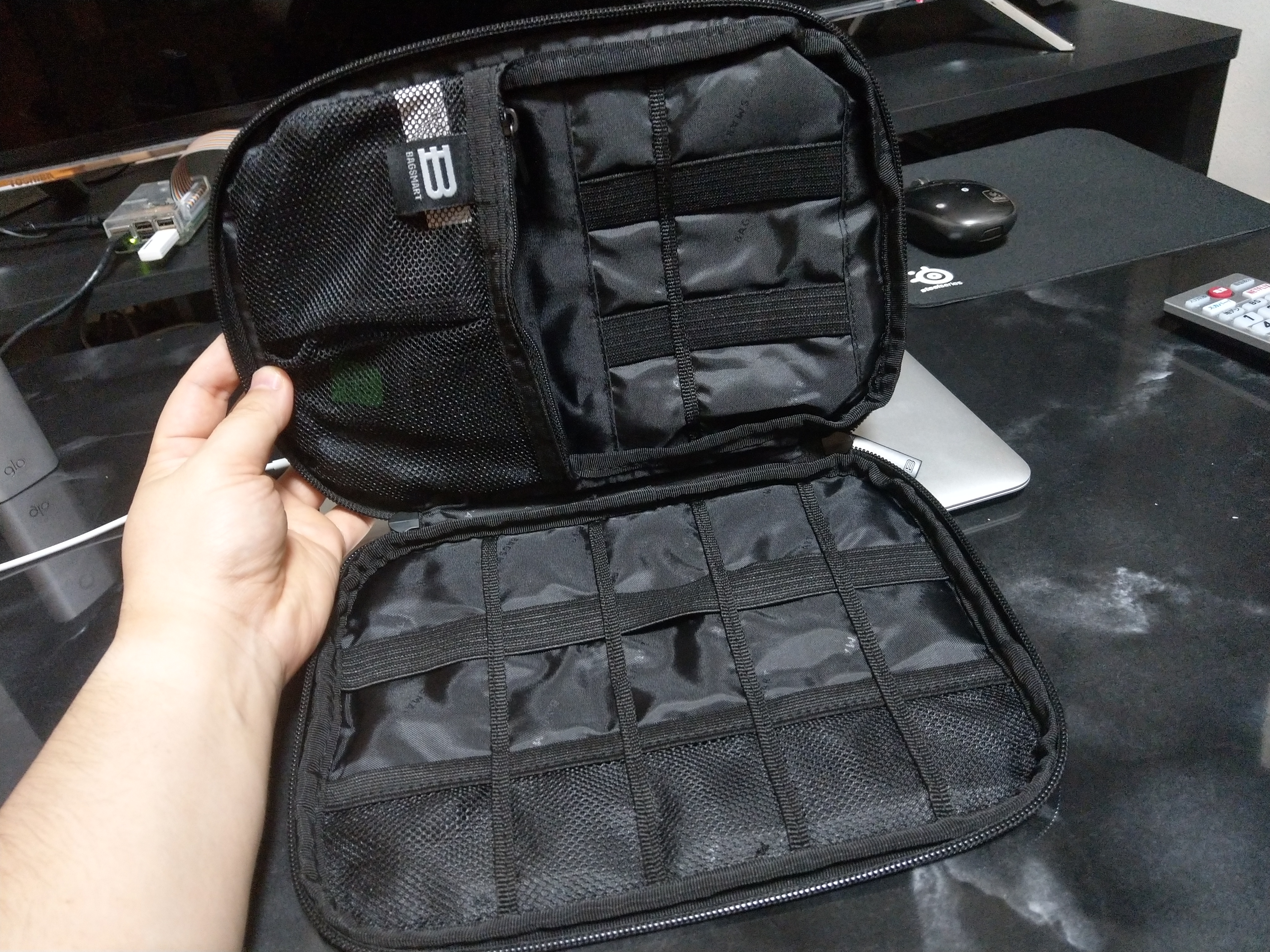
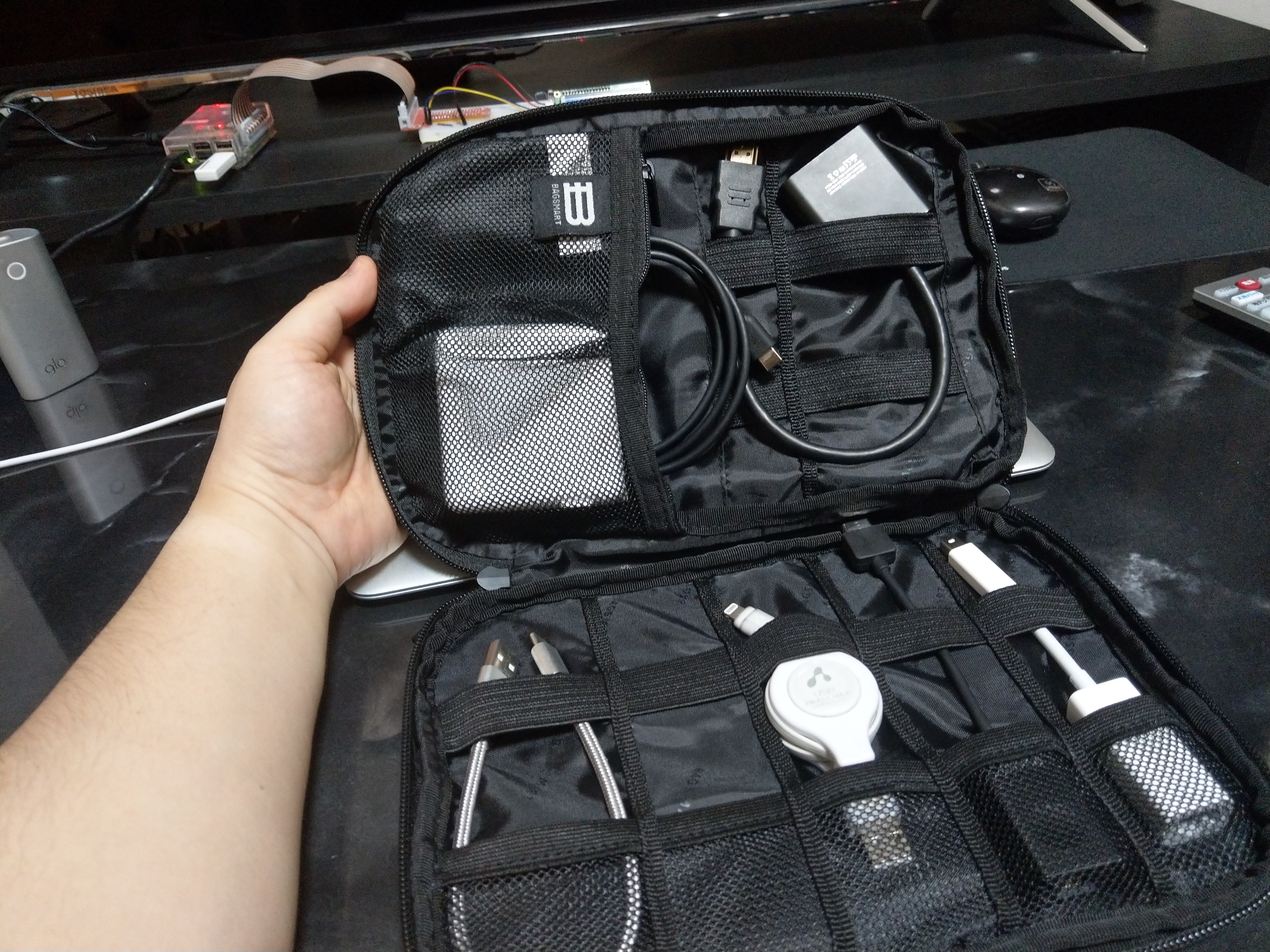
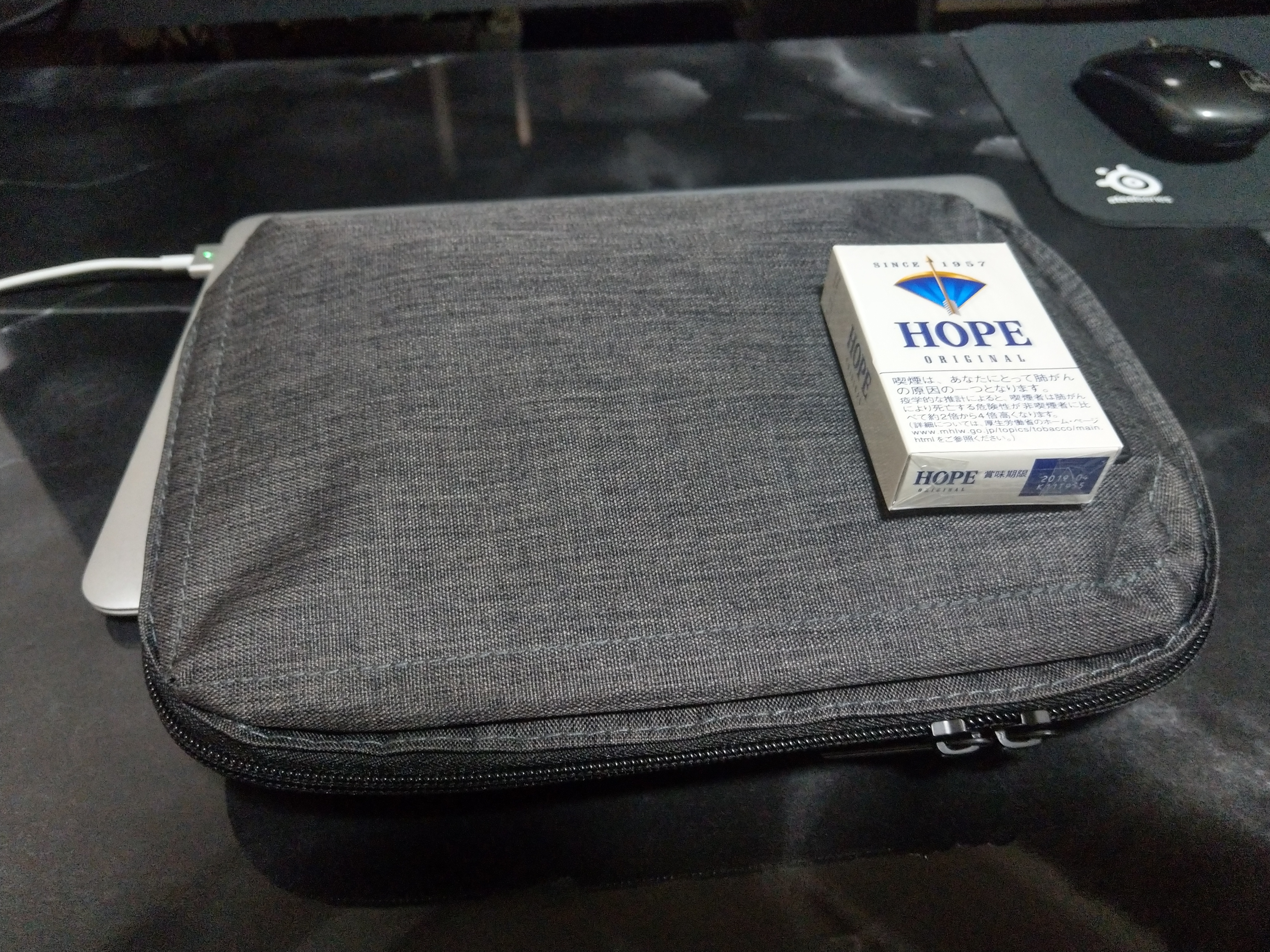
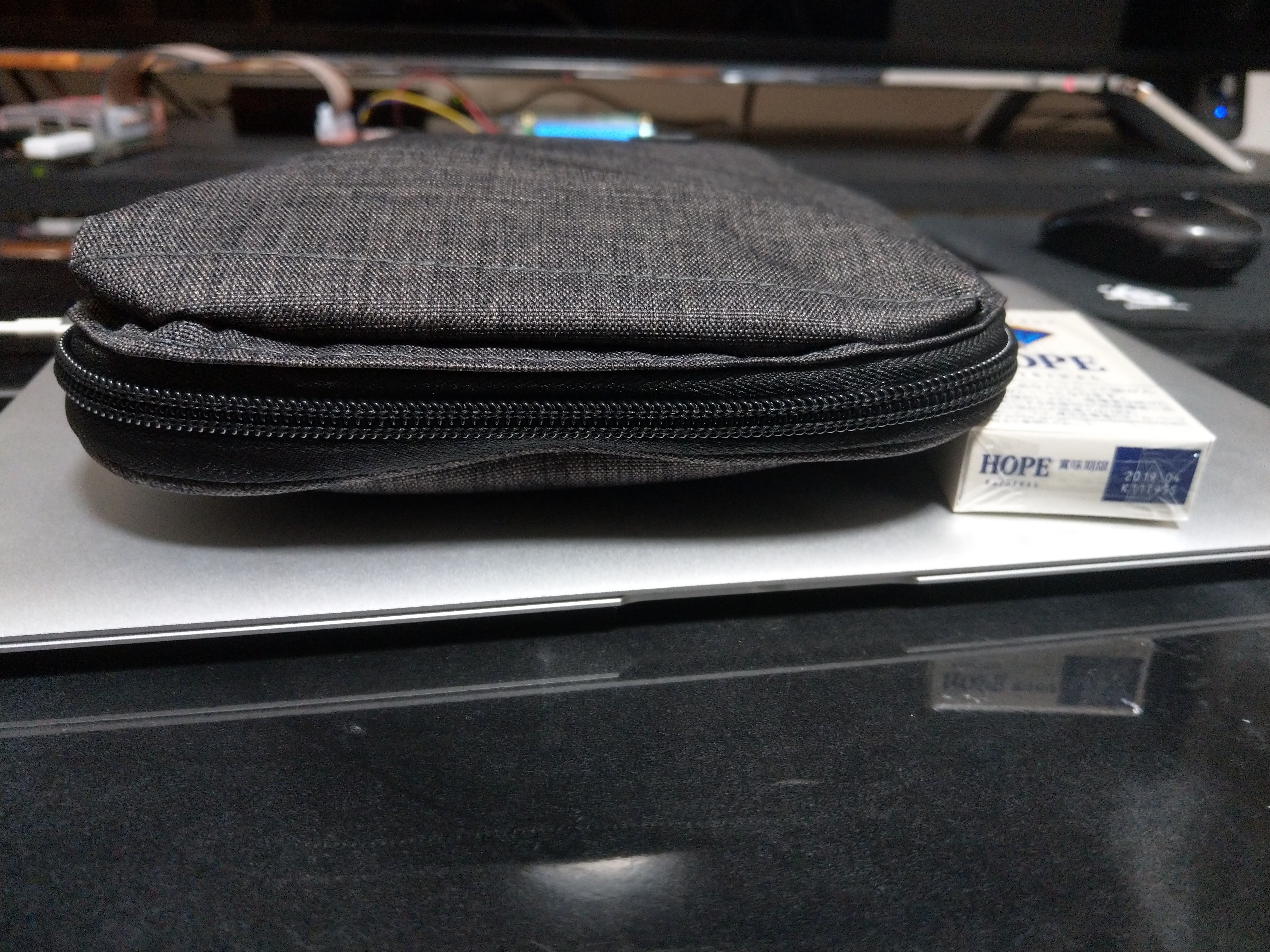
■バッグインバッグを買う(2018/10/10)

買ってみました。

(バッグスマート) BAGSMART ガジェットケース PC周辺機器 収納 ケーブル類整理用品  ¥1.920

今はだいぶ昔の週刊アスキーの付録のガジェットケース?にまとめていて、これはこれで便利なのですが、

こういう別れてるタイプもいいかなーと。


入れた感じはきれいなのですが、さっと取り出してさっとしまう、という点においてちょっと手間がかかりますね。。。


■いろんなポイントカードをGoogle Payに集約してみた(2018/10/12)

はじめました。

とりあえずTポイントとかマツキヨとかを集約しました。

TポイントはYahooでログイン、その他は、バーコードをスキャンする感じです。

ゆくゆくSuicaとEdyなども統合したいのですが、まだまだ残高の引っ越しなどはアプリ経由でやる必要がありそうで、もうちょっとネイティブ?に統合されない限り待ちですかね。

テレビコマーシャルのようにいちいち財布からポイントカードを探さなくて良くなったは大きいです。


■BLUE GIANT全巻、BLUE GIANT SUPREME既刊5巻まで一気読み。(2018/10/14-2018/10/16)

kindle版で購入。

主人公の青年が世界一のジャズプレーヤーを目指すというお話。
ちなみに主人公はセルマーのテナーサックスを使っています。

『BLUE GIANT』は、石塚真一による日本の漫画。ジャズを題材とした作品で、『ビッグコミック』にて2013年10号から2016年17号まで連載された。同誌2016年18号からは『BLUE GIANT SUPREME』とタイトルを改め、舞台をドイツに移しての続編が連載されている。(ウィキペディアより)

これ超面白いです!続きが気になりますね。

音がないはずなのに音が聞こえるような不思議な漫画です。


■Kindle Unlimitedが3ヶ月 ¥299なので試してみた(2018/10/20)

お試し中です。

うーん。うーん。意外と。。うーん。

Prime Readingで最近クレヨンしんちゃんが読めるのですが、3巻までしか無料ではなく、Unlimitedだったらもしや?と思いましたが一緒でした。。。

うーん。多分3ヶ月後覚えてたら解約かな。。

参考:“Kindle Unlimited”が3カ月で299円! Amazonがプライム会員向けキャンペーンを実施中


■FortiOS 6.0.3が出ていたのでアップデートした(2018/10/19)
 

相変わらず一回ではうまくいかないし、また再起動後にディスクチェックしろといわれました。。。

以下リリースノート。

https://docs.fortinet.com/d/fortigate-fortios-6.0.3-release-notes

バグ修正メインですかね。しかしいっぱいなおってるなー。


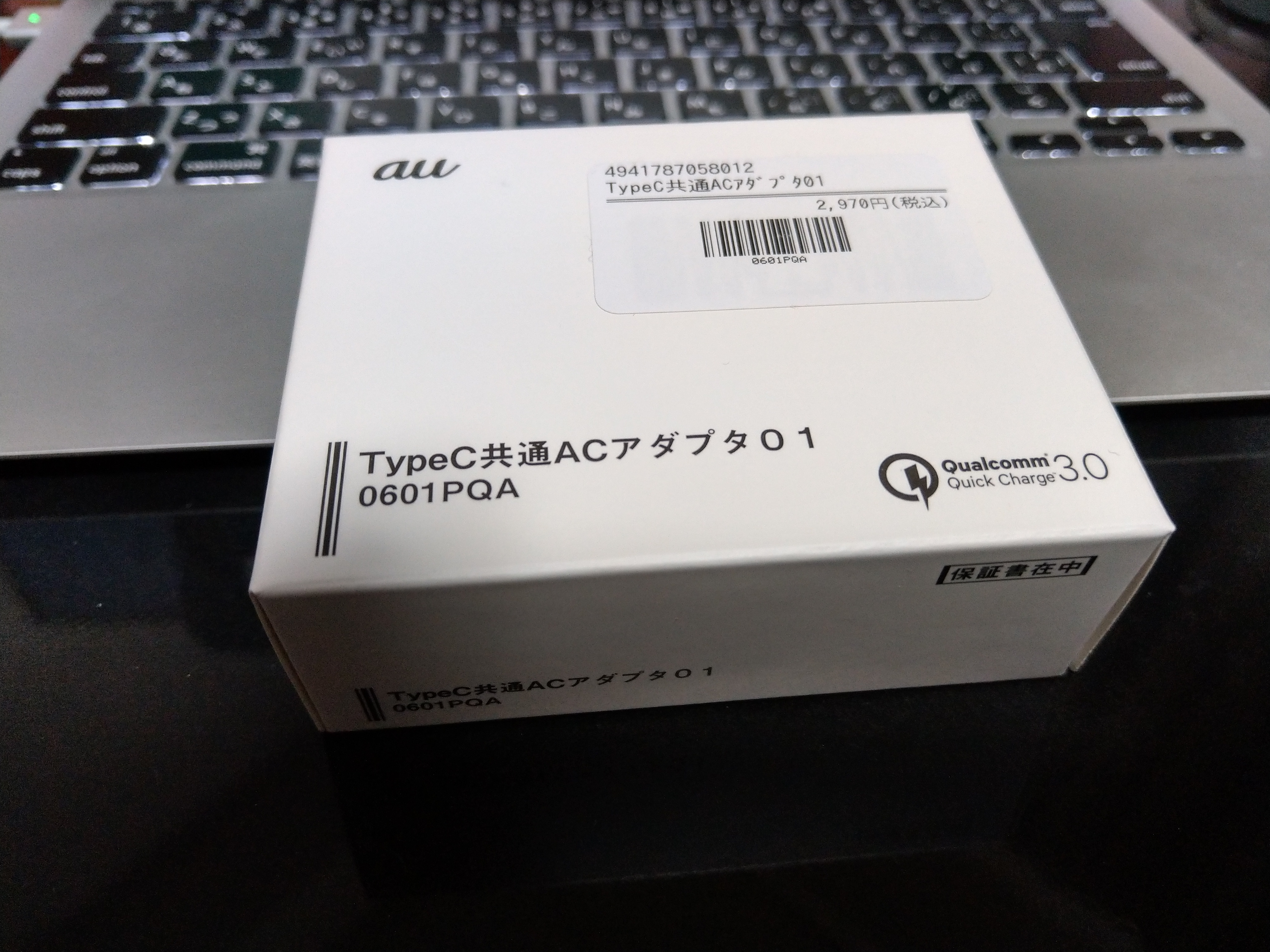
■携帯の充電器が壊れたので買い替えた(2018/10/20)

HTC U11と一緒に購入した「Typec共通ACアダプタ01」の1つが壊れました。

接続するとスマフォ側は認識するっぽい?(バッテリー切れの表示は消える)のですが、いかんせん1%も充電が進みません。。

しょうがないのでauショップで買ってきました。

¥2,970なり。

ちょっと割高なのですが、ケーブル一体型で意外と気に入っています。

まぁ一応純正?といえば純正だし・・・。

■2018楽器フェアにいってきた(2018/10/21)

久々のお出かけネタ。

別記事にアップしました。

2018楽器フェアに行ってきました

こちらは別記事で後ほどアップしたいと思います。


お、今回はあんまり内容がなかったですね。。。

季節もすっかり秋めいてきましたね。

寒暖差にやられたのか、ちょっと風邪気味です。

ではでは。またの機会に。

Safari 12でNPAPIがサポートされなくなってしまった

ども。こんばんは。

Apple、「Safari 12」を「macOS Sierra」「macOS High Sierra」向けに一般公開

「Adobe Flash Player」を除くNPAPIプラグインのサポートを打ち切った点や、古い「Safari」拡張機能の動作に制限を加えた点も、セキュリティ改善の一環と言える。

JavaやAdobe Flash Playerはもういいかなと思うのですが、F5のSSL-VPNクライアント(いまもFirePassっていうのかな?APMってやつかな?)が使えなくて参っていますorz

Google Chromeは42以降、Firefoxも52以降でNPAPIが無効化されています。

参考:Chrome 42以降でJavaを動作させる

で、これいよいよmacOS High SierraでNPAPIが動作するブラウザがもうないなじゃないか?という感じがしてきました。

plugin.load_flash_onlyを使って有効化する方法がFirefox 52くらいであったようですが今やってみてもだめっぽいですね。

Firefox 52で無効化されたNPAPIプラグインを使用する方法

Firefox 52以降はFlash以外のプラグインが使用不可に こっそり使い続ける方法とは

うーん。まいったな。

FireFoxについては、現時点では62で、ESR 52でのはJAVAだけしばらくサポートしてたみたいですが、それ以外のNPAPIサポートも多分終わったよね?※未確認

プラグイン対応は Flash を除き廃止されました

ということで詰みましたとさ。

ではでは。またの機会に。


【雑記】書きたかったこと。出来事。買ったものとか(2018年8月分)

ども。こんばんは。

またまた書きたいことが溜まっているのですが、全然かけてません。。。

1ヶ月分まとめ書きます。


■新しいスイッチ(2018/08/03)

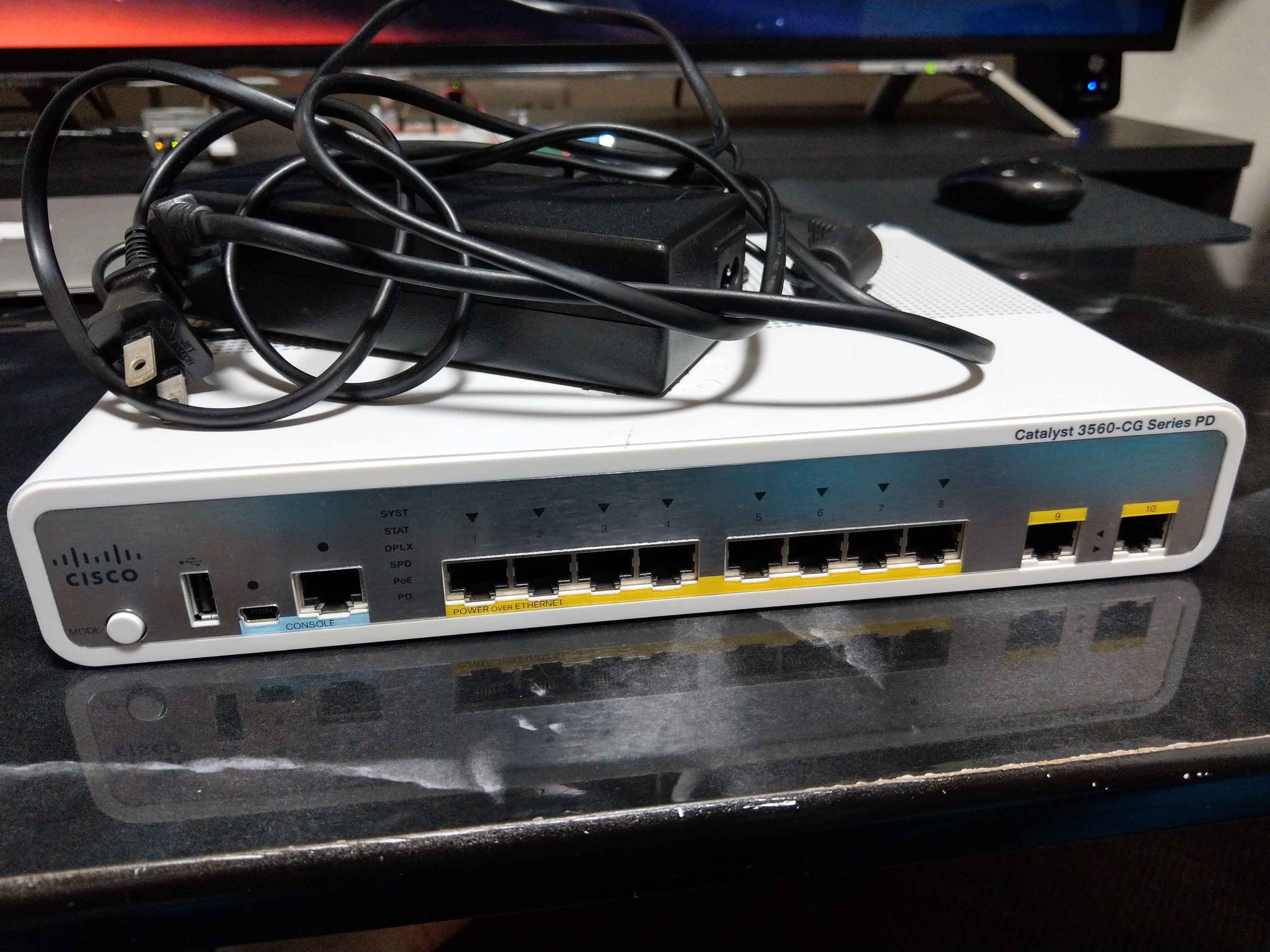
Catalyst WS-C3560CPD-8PT-Sを買いました。

ヤフオクで、¥22,000(税抜き)で落札。
T ポイントを¥5,900分使って購入しました。

なんと、PoEで受電もできて給電もできるスグレモノ。
※給電能力が低くて、あとあとえらい目にorz

一通りファームウェアなんかを上げて、(Cisco,comでダウンロードできた)すでに利用中。

利用目的は次の項目で!

Switch Ports Model                     SW Version            SW Image                 
—— —– —–                     ———-            ———-               
*    1 10    WS-C3560CPD-8PT-S         15.2(2)E8             C3560c405ex-UNIVERSALK9-M

■新しいAP(2018/08/03) 

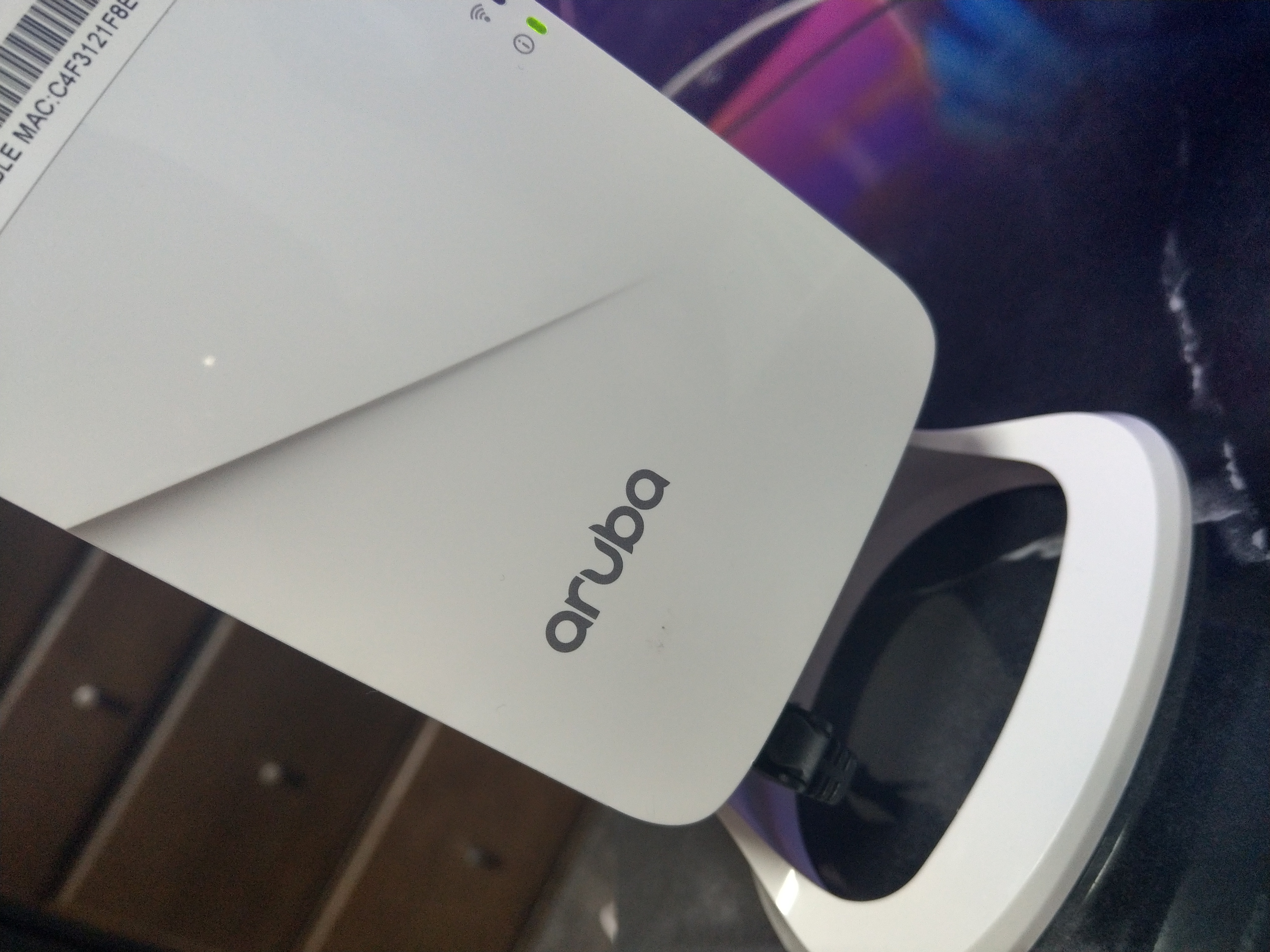
モノ自体は、結構前に入手していました。(平たく言えば頂き物)。Aruba 303H。

どうせならPoEで動かしたいなーということで、PoEスイッチを物色していました。
上述の3560を買ったので構築しました。

うちにはAmazon Fire TV StickとかFireTVとか、Echo dotとかAmazonデバイスがいくつかありますが、Amazonデバイスは5GHzを利用する場合、W52の36, 40, 44, 48の4チャンネルにしか対応していないという問題があります。

参考:Fire TV Stick (New モデル)

で、しょうがなくCisco WAP150を48Ch固定で利用していましたが、それもいまいちだなーということで、Amazon系デバイスのみを収容する48Ch固定APとしてArubaを使うことにしました。

構築も終わって、一応WPAエンタープライズまで設定終わってRADIUS認証もバッチリになっています。

構築中のいろいろなことを書きたいのですが・・・・まだかけていません。。。

特にハマることなくGUIポチポチで構築できました。

こんなことを書こうかと。

・仮想コントローラー機能が便利
・VLANの当て方
・SSIDの作り方
・RADIUS認証
・謎のステーションがつながってくる
・別セグから管理接続がでいない!?
・RADIUSは仮想コントローラをProxyとして、SYSLOGは本体から。


■WAP150とmacOS Xの組み合わせで12時間で認証が切れ再認証できない問題に気づいた(2018/08/04)

気づいた。なんでやろう・・・・。

12時間後にepolを受信したら、そっからしばらく繋がらなくなります。macOSだけ。。。

12時間でdeauthされた後、再接続にもたつく、というかmacOS側で無線のoff/onとかしないとだめっぽい。

■久々NASのファームウェア更新(2018/08/05)

なんと、Chromeのセキュリティ機能のせいか、SSL/TLS関係の問題?で、QNAPの管理画面に接続できなくなりました。。。

NET::ERR_CERT_INVALID

そして、ReadyNASもChromeだと管理画面がロードできません。。。

ということでしばらくFireFoxでそれぞれ管理しないとだめです。原因調査中。

バージョンアップ後は

QNAP:4.2.6(Build 20180711)
ReadyNAS:6.9.3

そして、QNAPは8本のディスクのうち3本でSMART警告がorz

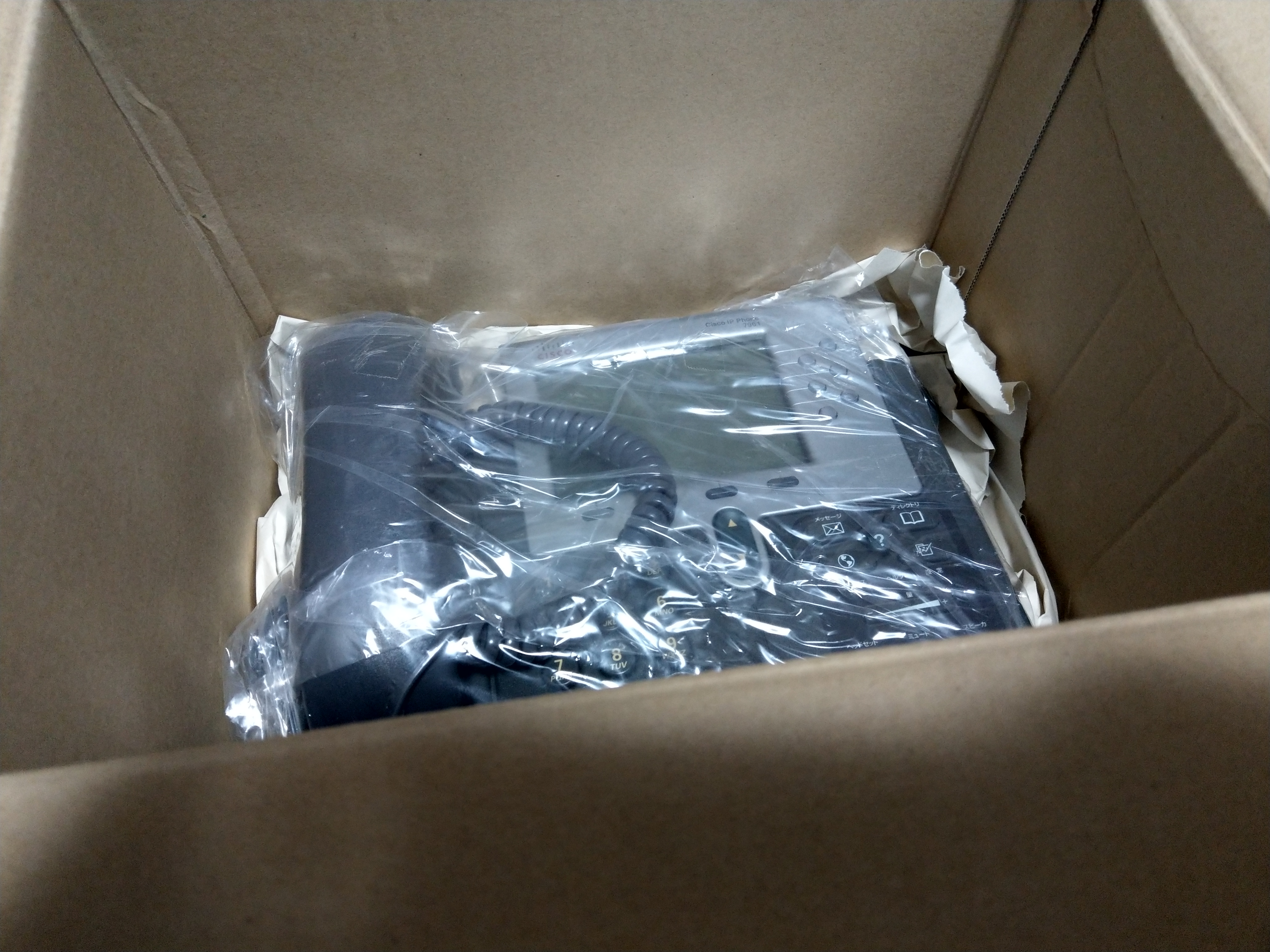
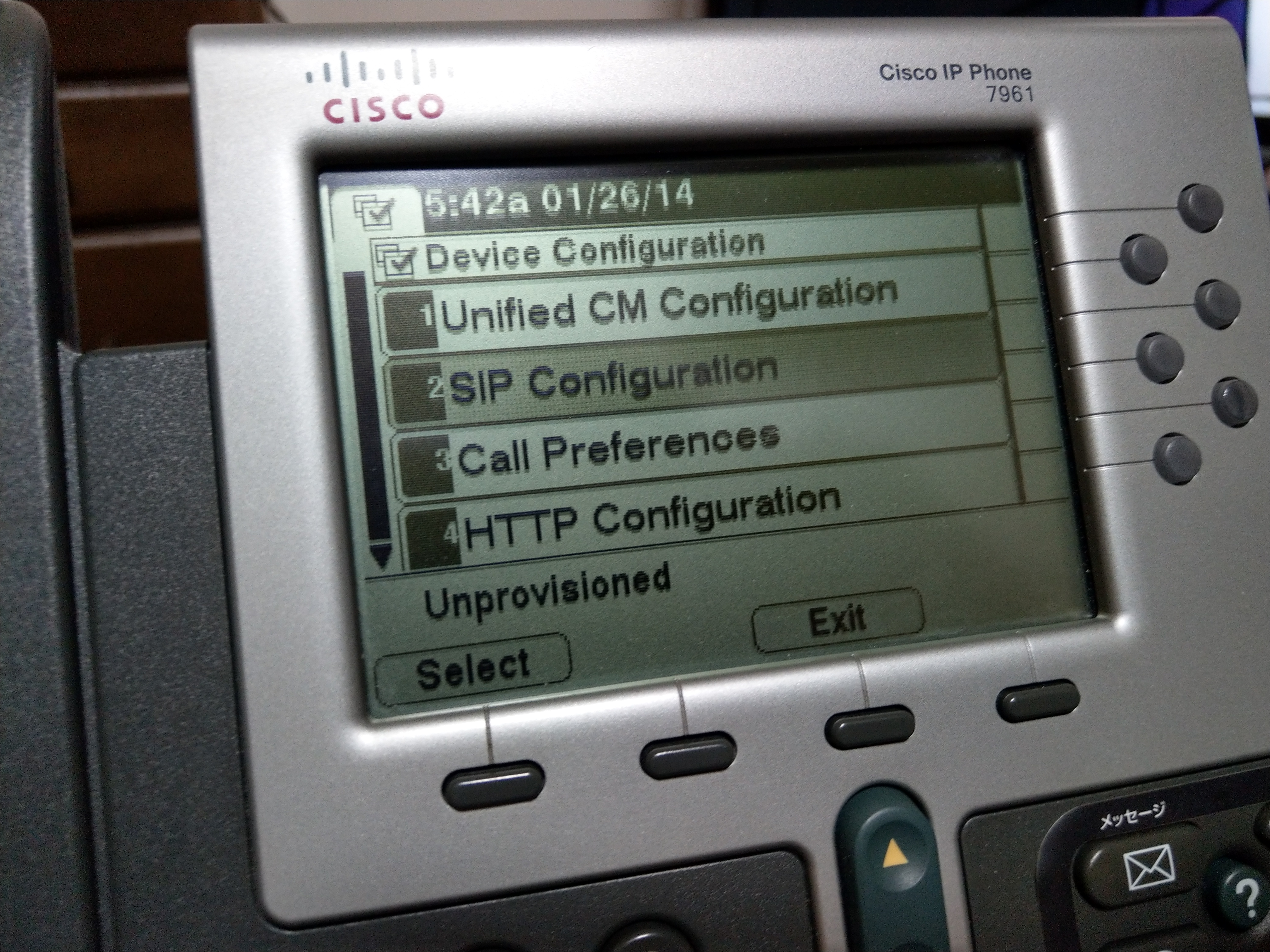
■電話(IP Phone)に手を出してしまう(2018/08/07)

Cisco IP Phone 7961G

ヤフオクにて¥3,780で購入。

これが曲者でAsterisk(FreePBX)でつなごうとしていますが、1ヶ月たっても動いていません。。。

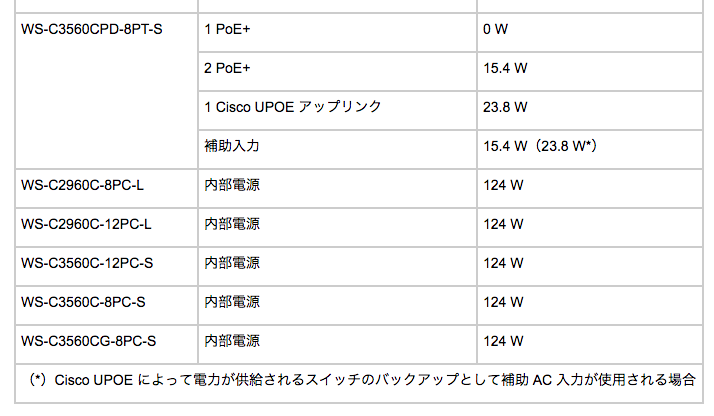
これも、上述の3560につないだ・・・のですが、なんとC3560CPD-8PT-Sは、給電能力が恐ろしく低い!

以下Ciscoのサイトより。

これ、Arubaを1台つなぐと、Class 4なので15.4Wが割り当てられ残りは0になってしまう。。。

アップリンクがUPOEの場合で、補助電源を使うと23.8Wまで給電できるようですが、それにしても・・・

ということで、まず3560でcdp(cdp run)を走らせて、IP Phoneが通知してくる消費電力を調べて見たところ、6.3W(cdp走らせる前はclass2で7W扱い)あれあばいいことがわかり、残りをArubaに全振り・・・。
※no cdp runをおまじないのように入れてましたが、こういうところで効いて来るんですね。昔のおまじないは全部見直したほうがいいなぁ。

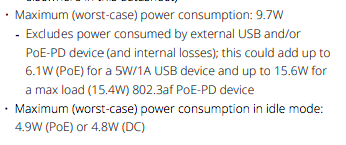
Aruba 303hはカタログ(↓)だと最大9.7W消費のようですが、

15.4w-6.3w=9.1w

・・・たりねー。。けど、禁断の「power inline consumption 9100」をArubaのポートに実行。。。
これで9.1Wに制限されるはず。。


・・・動いた!

※絶対やらないほうがいいです。最悪機器が故障するかもしれません。Catalystのコマンド投入時時にも警告メッセージもでます。

#show power inline

Available:15.4(w)  Used:15.4(w)  Remaining:0.0(w)
Interface Admin  Oper       Power   Device              Class Max

                            (Watts)                            
——— —— ———- ——- ——————- —– —-
Gi0/1     auto   off        0.0     n/a                 n/a   30.0
Gi0/2     auto   on         9.1     Ieee PD             4     30.0
Gi0/3     auto   on         6.3     IP Phone 7961       2     30.0
Gi0/4     auto   off        0.0     n/a                 n/a   30.0
Gi0/5     auto   off        0.0     n/a                 n/a   30.0
Gi0/6     auto   off        0.0     n/a                 n/a   30.0
Gi0/7     auto   off        0.0     n/a                 n/a   30.0
Gi0/8     auto   off        0.0     n/a                 n/a   30.0

#sh power inline consumption
Interface  Consumption      Admin             
           Configured    Consumption (Watts) 
———- ———–  ——————-   
Gi0/1          NO                 0.0
Gi0/2         YES                 9.1
Gi0/3         YES                 6.3
Gi0/4          NO                 0.0
Gi0/5          NO                 0.0
Gi0/6          NO                 0.0
Gi0/7          NO                 0.0
Gi0/8          NO                 0.0


電源周りが落ち着いて?やっとIP Phoneの設定。

これがまだ執筆中段階でも全然うまくいってません。

ここまでやったこと

・DHCPでtftpサーバを配る(←ここでもやや苦戦。結局オプションは150で。FreePBXはtftpサーバが標準で動いている。)
・SIPファームウェアに書き換え(←だいぶ苦戦。zipは展開してからtftpに置きましょう)
・SIPレジスト用にconfig作成(←ここでつまる)

わかっていること

・SEP<MAC>.cnf.xmlファイルを読み込むらしいのでこれを作る。
・**#**という再起動方法。時間短縮ならAlternate TFTPをYes/No切り替えだけでconfig読みに行く。(ロックされてる場合は**#で解除。)

・PJSIPだとレスポンス401(unauthorized)まみれになる。これはなんかNAT関連の設定っぽい?

Cisco 7940 registration problem RESOLVED

・CHANSIPなら行けそう。実際Asteriskまでは言ってるぽいが、例えば内線300にかけようとすると「3」をプッシュした瞬間にSIPのINVITEが送られてしまう。あと、どのみちRegistできてないので、Ring Groupに入れてても電話ならない。

■コアの3750のIOSを上げた(2018/08/14)

フラッシュの容量が15Mしかなくて参った。けど、普通にdeleteして更新したら行けた。

あと、この日停電した。(大雨で瞬断)

Switch Ports ModelSW VersionSW Image
—— —– ————————-
*1 24WS-C3750G-24T12.2(55)SE12C3750-IPSERVICESK9-M

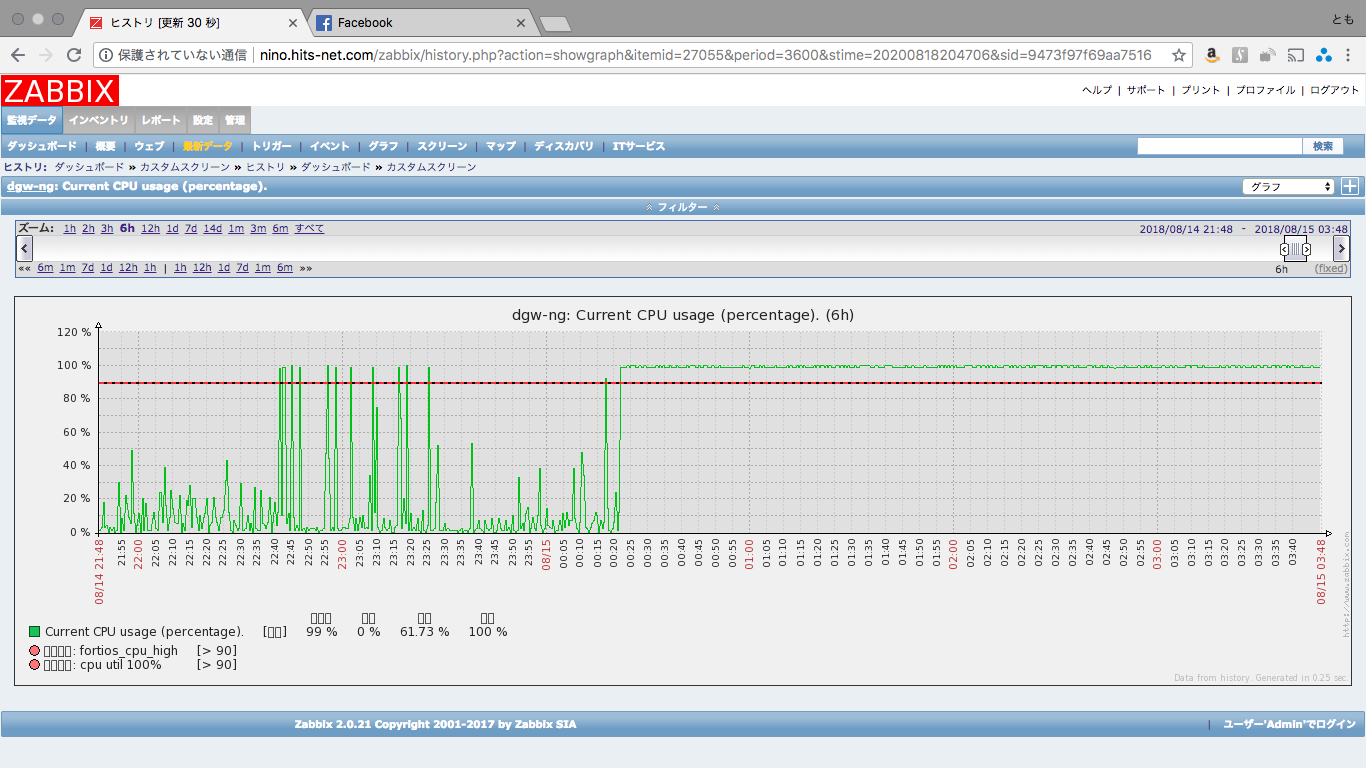
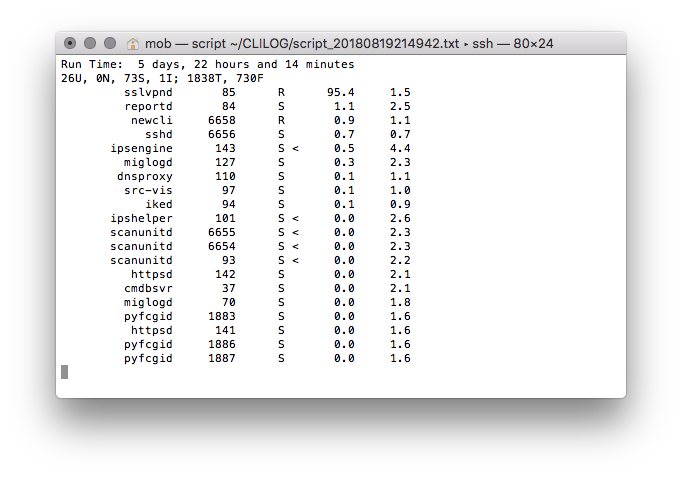
■FortiGateのsslvpndが暴走していた(2018/08/14)

sslvpndのCPU使用率が高騰し100%近くに。。。

英語でいうとHigh CPU Usageできなやつですね。

とりあえずOSごと再起動。使用率が上る前にそういえばWebベースのSSL-VPNつかったかも。

これ後述のFortiOS 6.0.2で修正されたバグっぽい?

※もちろん誰もつないでいない状態であることはMonitor->SSL-VPNで確認済み。


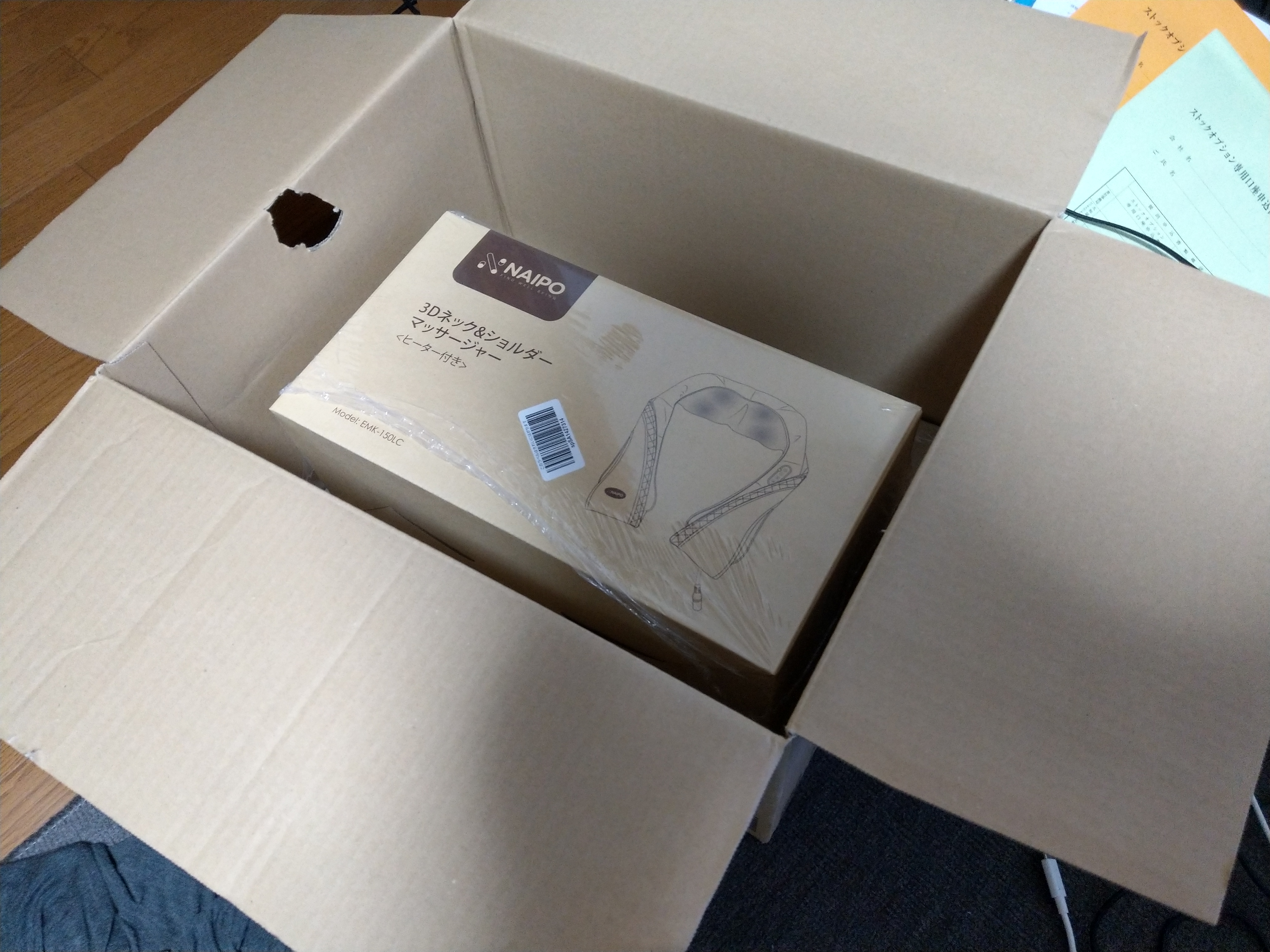
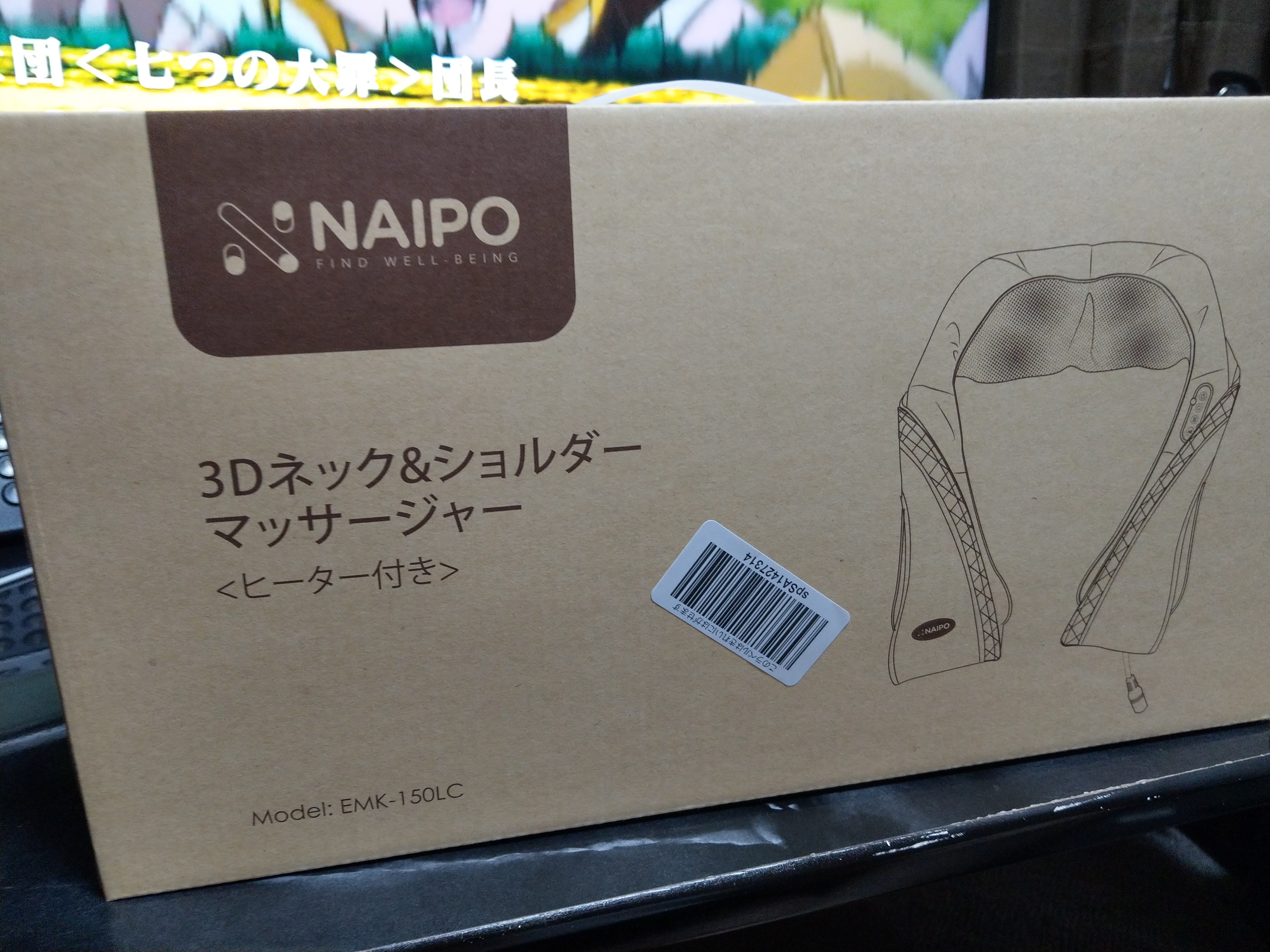
■肩こり対策にマッサージャーを買ってみた(2018/08/21)

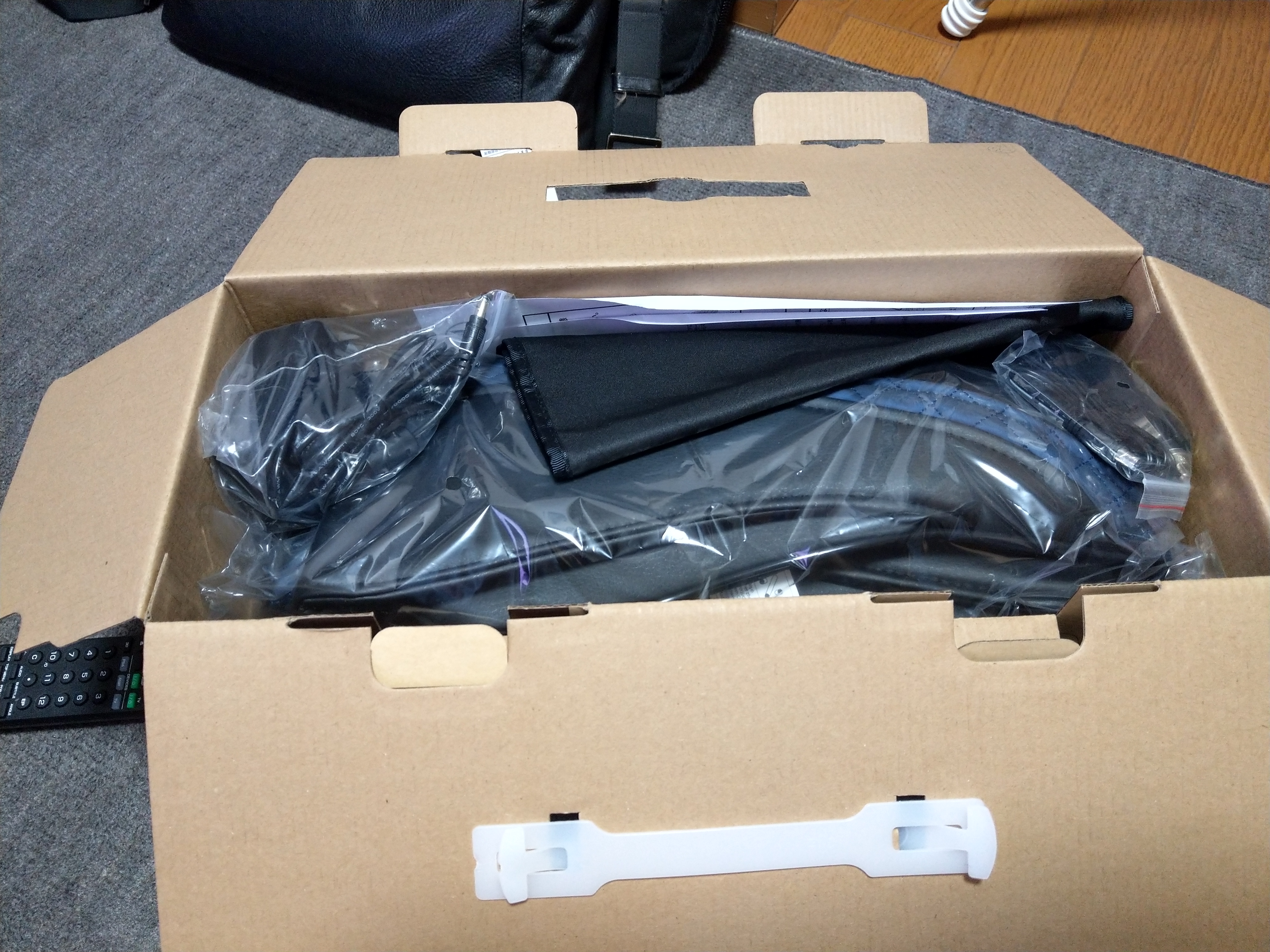
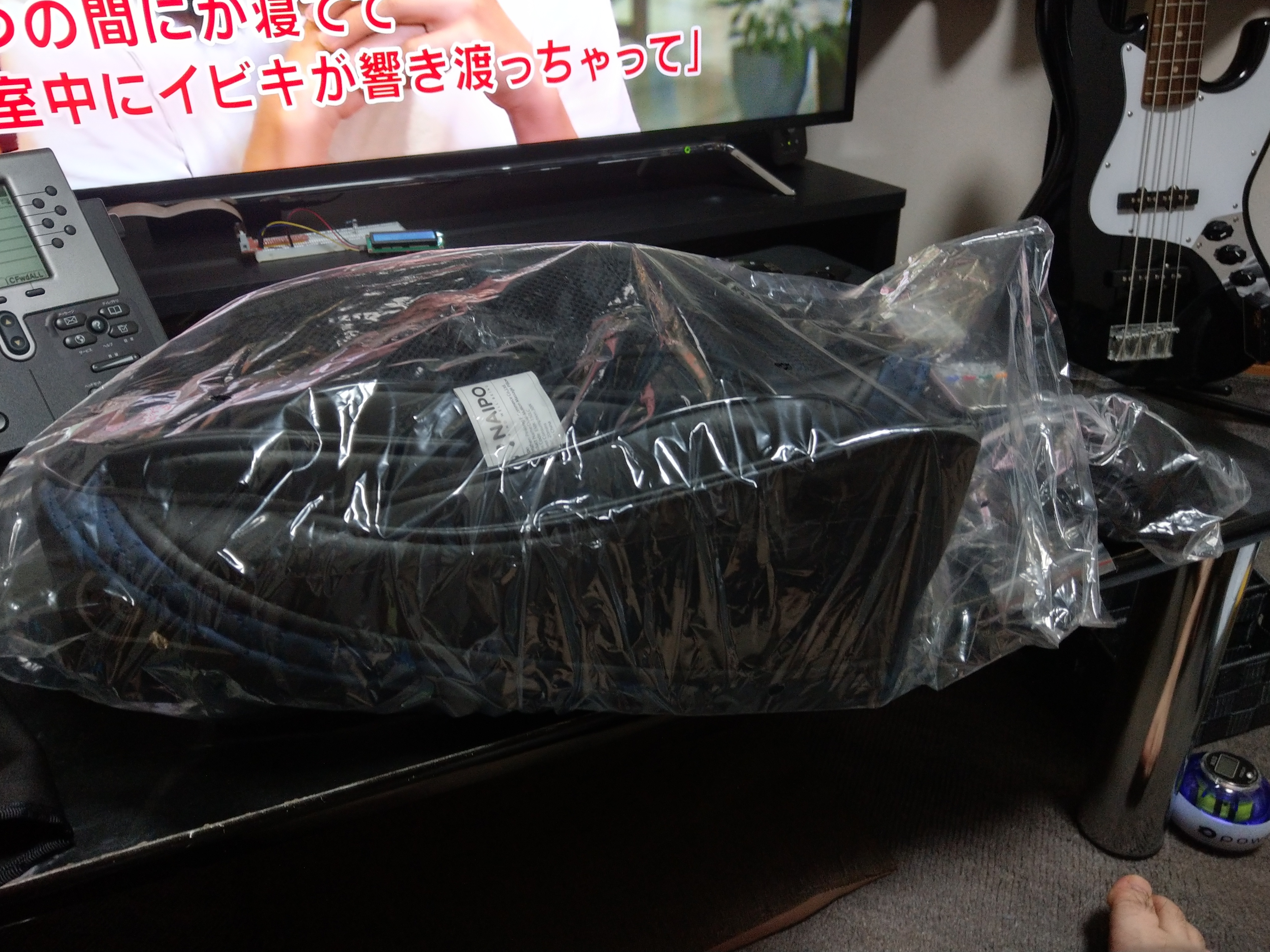
Naipo 首マッサージャー ネック・ショルダーマッサージ 器 ヒーター付き 首・肩・腰・背中・太もも 肩こり

Amazonで¥6,280なり。

うーん。まぁまぁですね。

レビューにもありましたが、これ電熱ヒーター?が付いていますが、電源入れるとONになります。この時期は要らないので毎回Offにしないとだめです。

あと思ったより手がだるい。

効果はそこそこ?

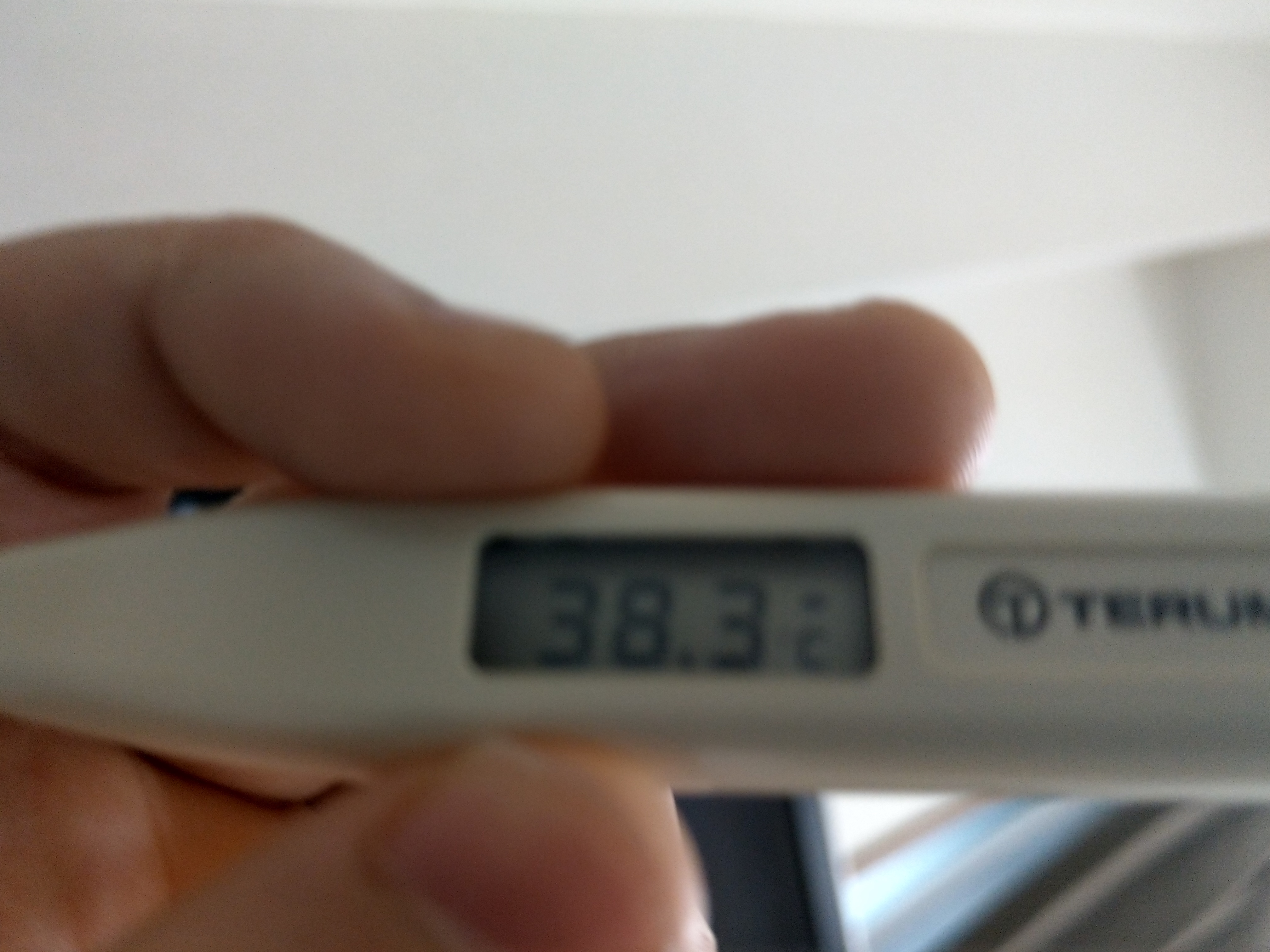
■熱出した。(2018/08/23-8/26)

久々に熱出して寝込みました。

38度ちょっとの熱が丸二日。。今も咳が残ってます。

このデタラメな風邪の治し方がいつまで通用するんだろう。。。

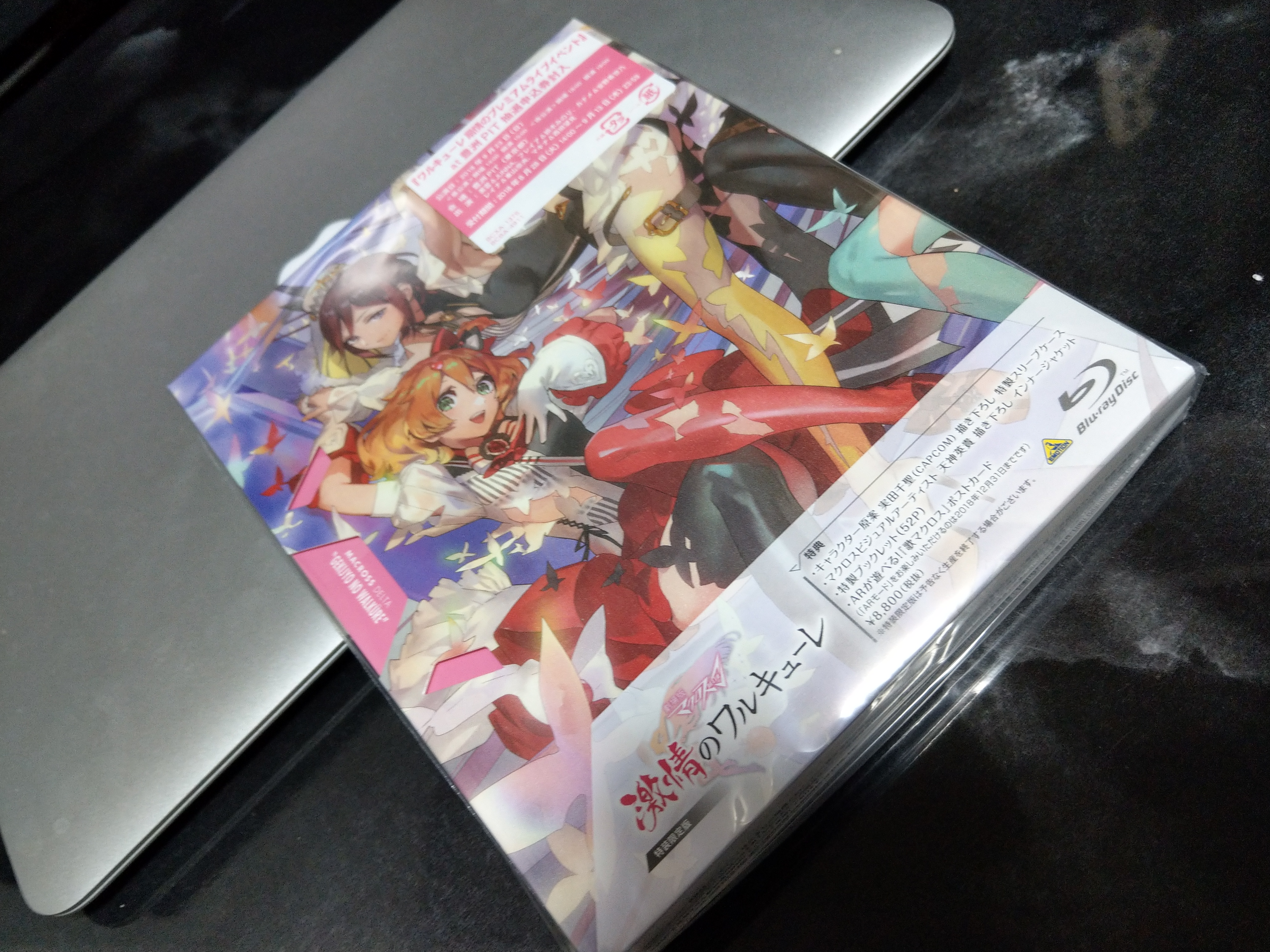
■マクロスΔ 劇場版(2018/08/27)

劇場版 マクロスΔ 激情のワルキューレ (特装限定版) (購入者ライブイベント抽選申込券付) [Blu-ray]
Amazonで¥7,252なり。

これはなかなか良かった!


■時計が壊れた(2018/08/28)

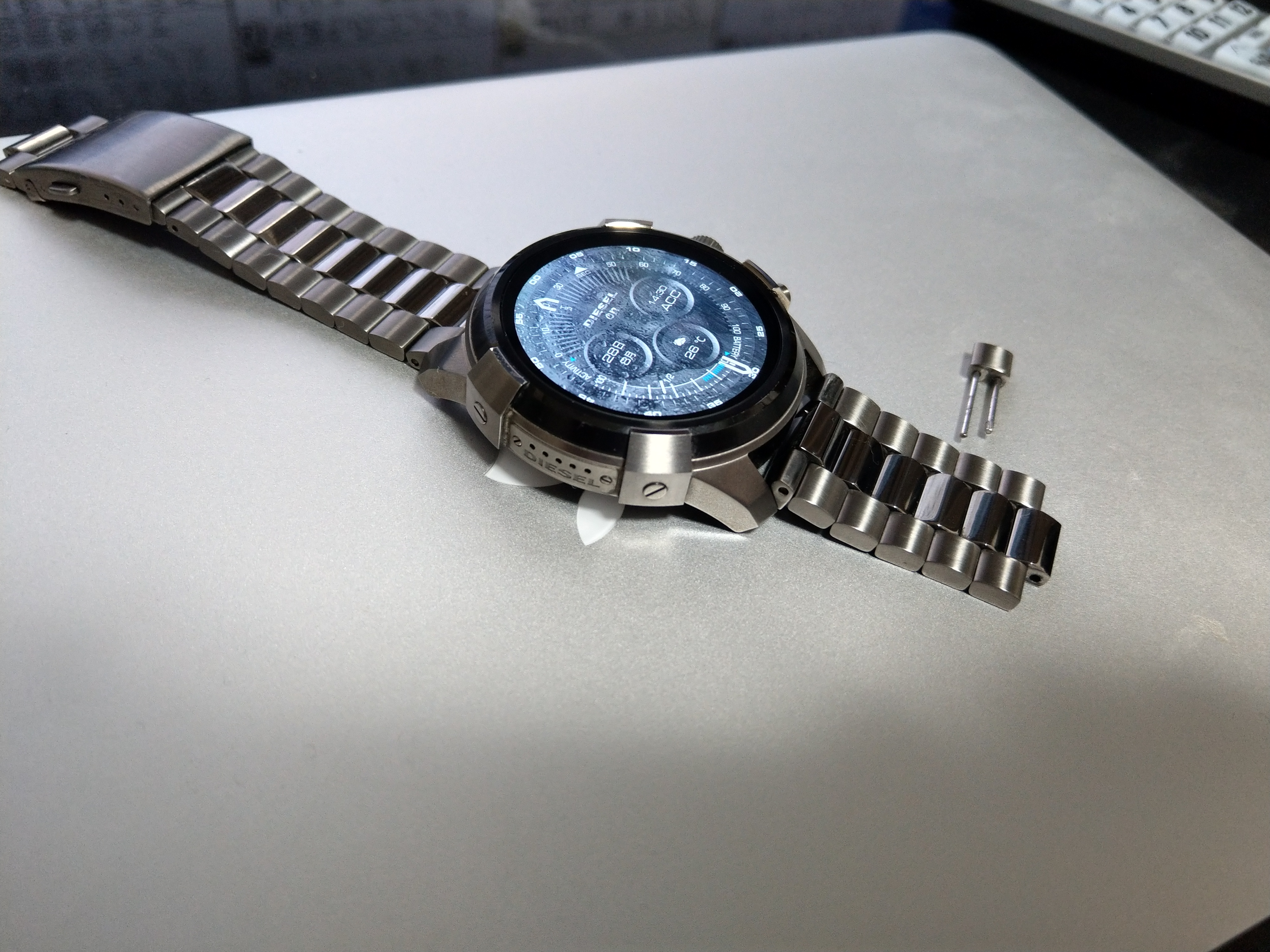
 ディーゼルのスマートウオッチ(DZT2004)のベルトが壊れましたorz

参考:スマートウォッチデビューした

ベルトのコマが壊れてしまいました。

ヨドバシの時計修理に持っていたのですが、購入時の余ったコマでは直らないそうで、8/31に購入店まで持っていきましたが、預かり修理とのこと。。。最悪ベルト全部交換らしい。。。

結果は1週間ほどかかるらしい・・・。

■FortiOS 6.0.2が出ていたのでバージョンアップした。(2018/08/30)

リリースノートざっと見た感じバグ修正メイン?

https://docs.fortinet.com/d/fortios-6.0.2-release-notes

上に書いたSSL-VPNのCPU使用率が異常に上がる不具合が直ったぽい。


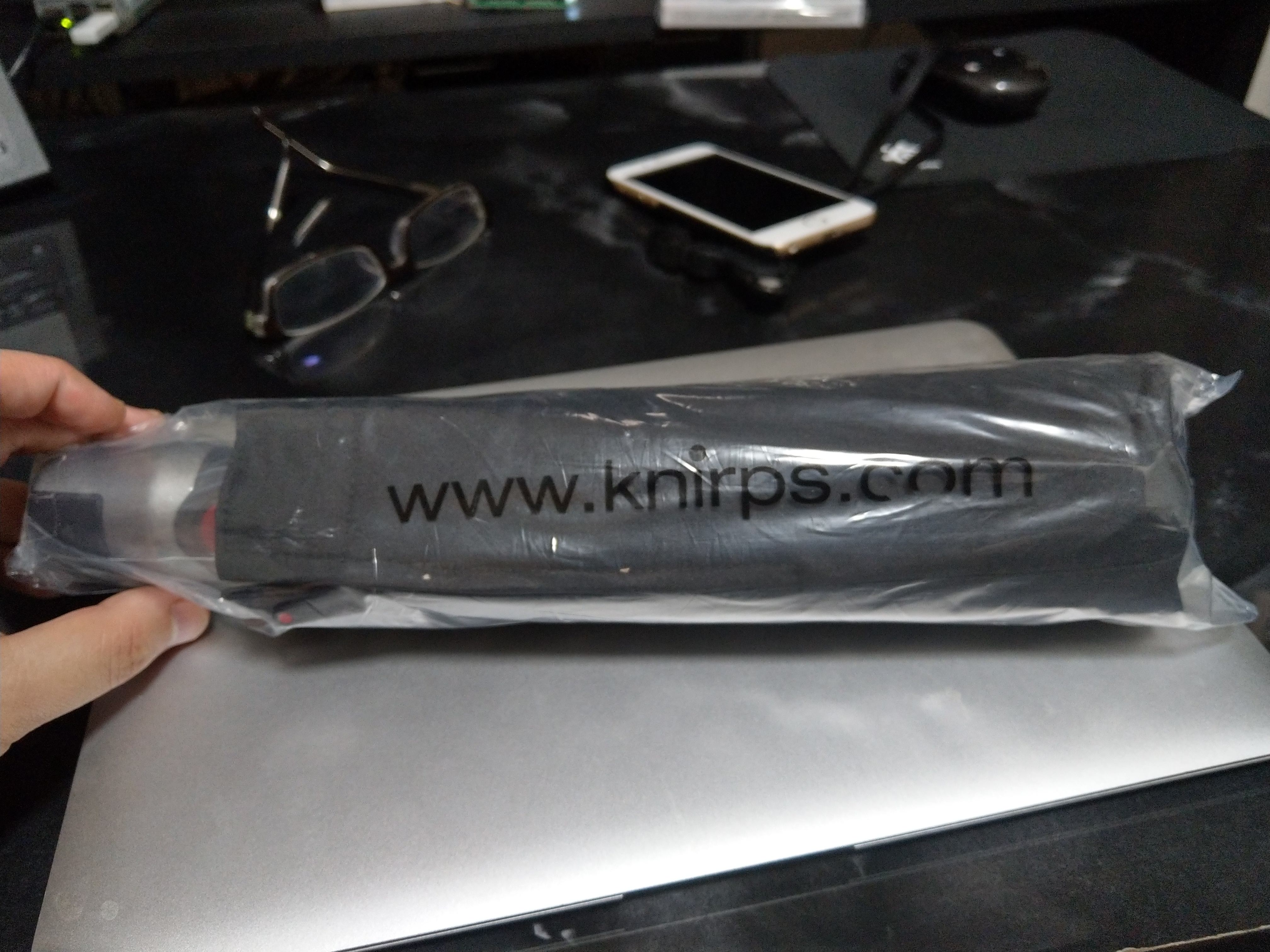
■新しい折り畳み傘(2018/08/30)

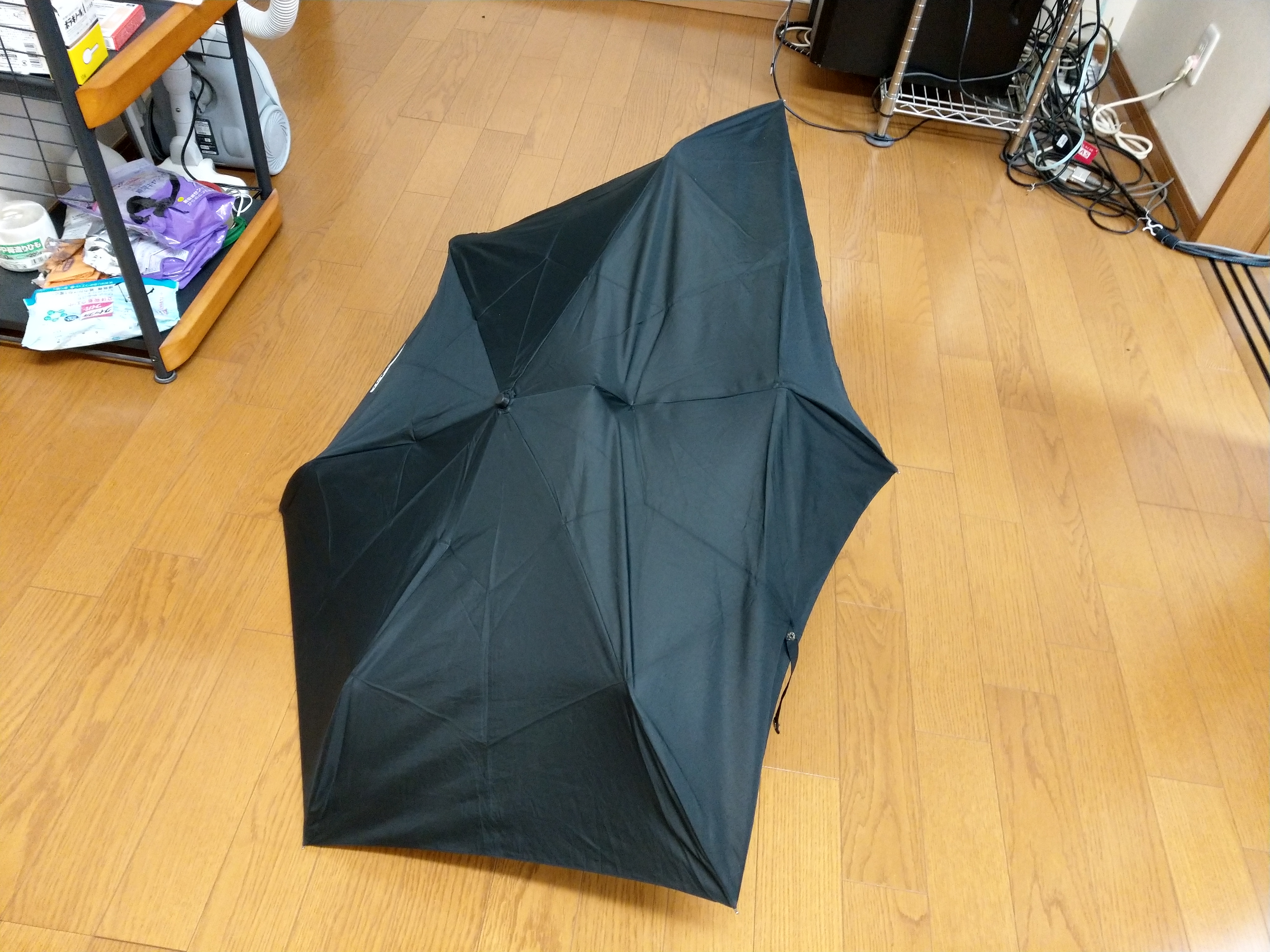
先日のゲリラ豪雨でついに10年以上愛用した折り畳み傘に止めが刺されてしまいました。

以下壊れた傘。わかりにくいですが、骨が一本完膚なきまでに折れました。

社会人になってすぐに買った傘で何度救われたことやら・・・。長い間お疲れ様でした。

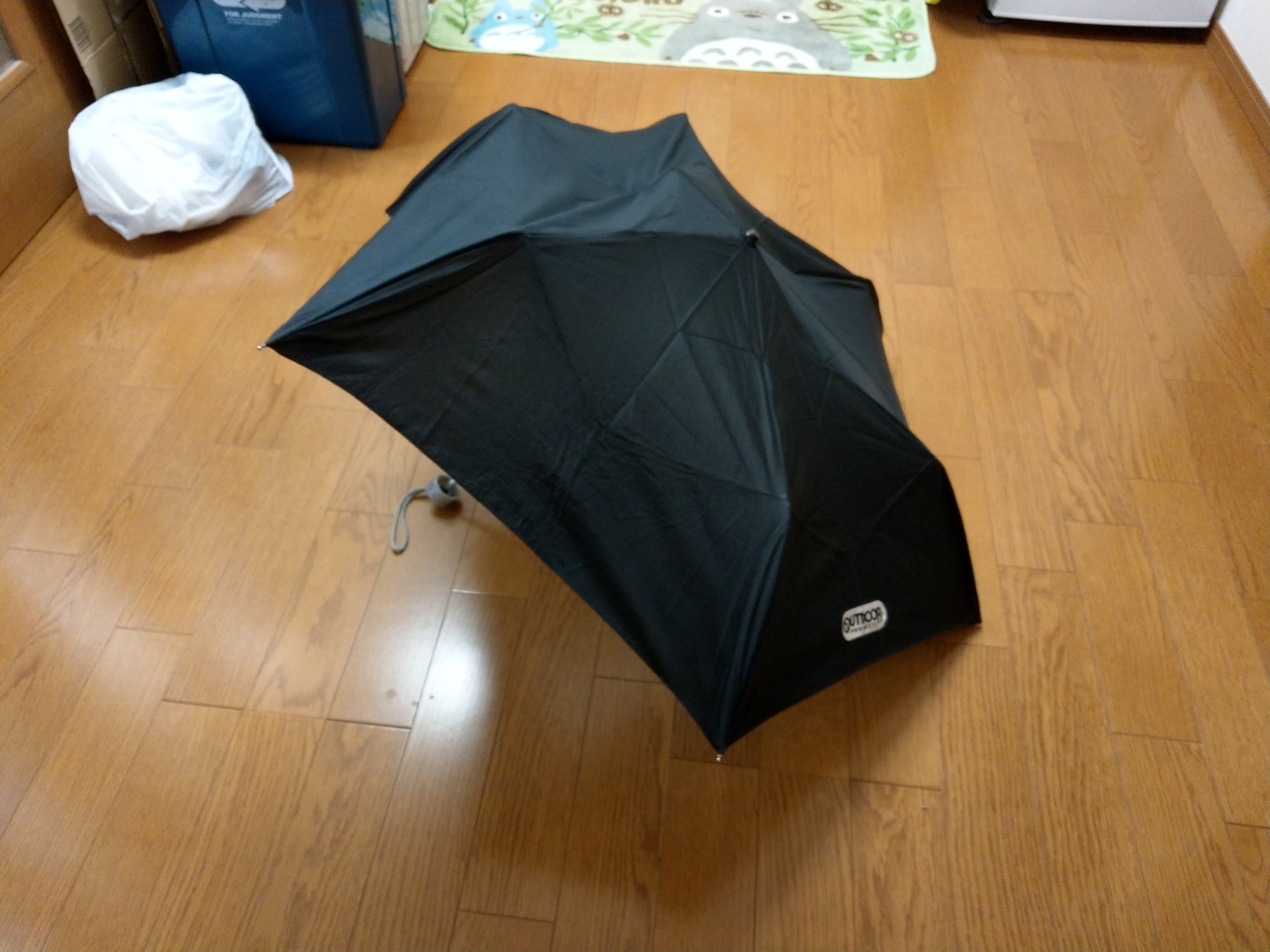
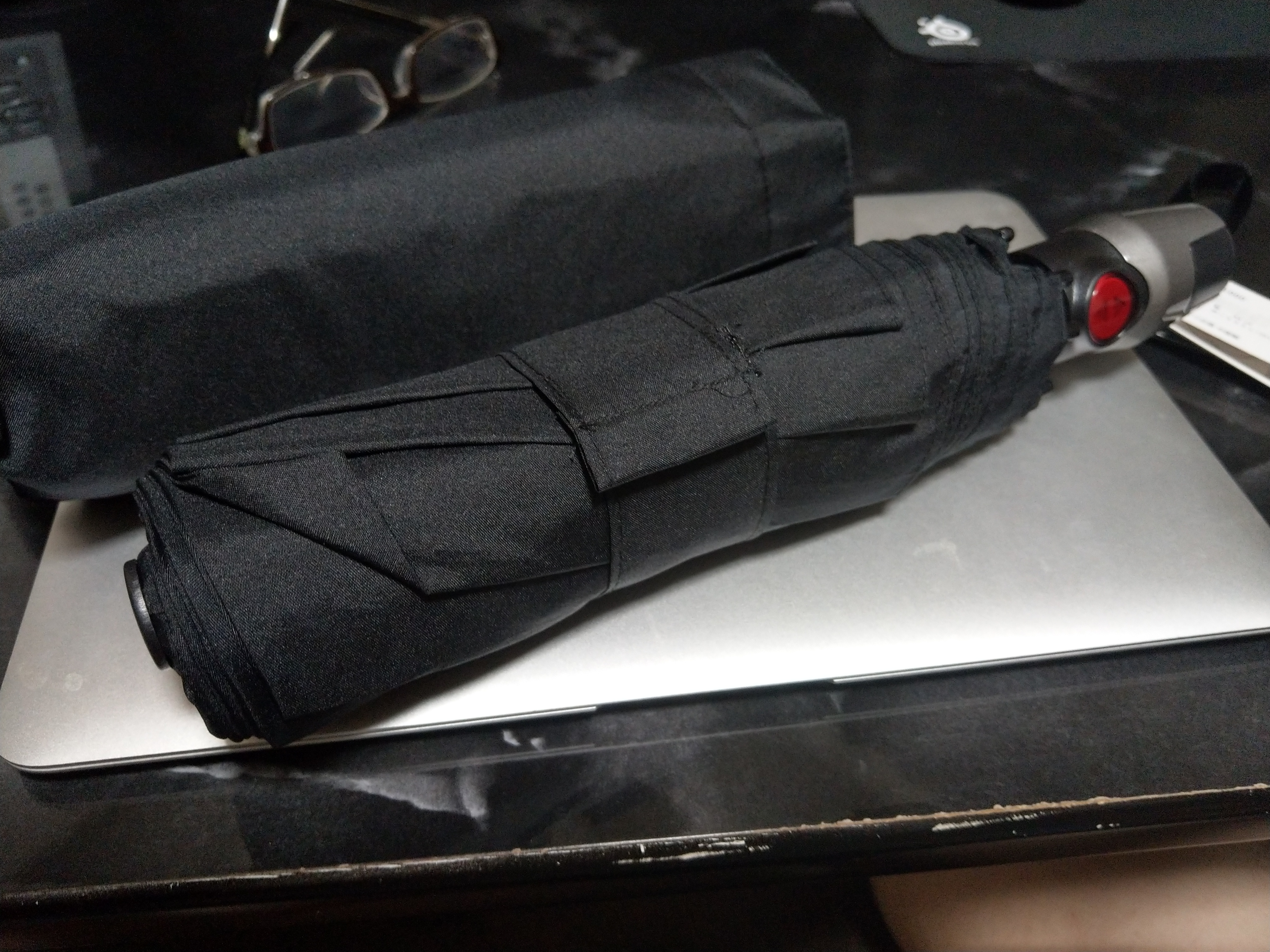
で、新しいやつを。

Knirpsかtotesで悩みましたが、今回はKnirpsにしました。

Knirps 折りたたみ傘 ワンタッチ自動開閉 耐久性強化 【正規輸入品】 T.220 MediumDuomaticSafety Black KNT220-1000

Amazonで、¥7,238なり。

大きさ、重さのバランスがよく、自動開閉のモデルです。が、カバンにギリギリ収まらなかったorz


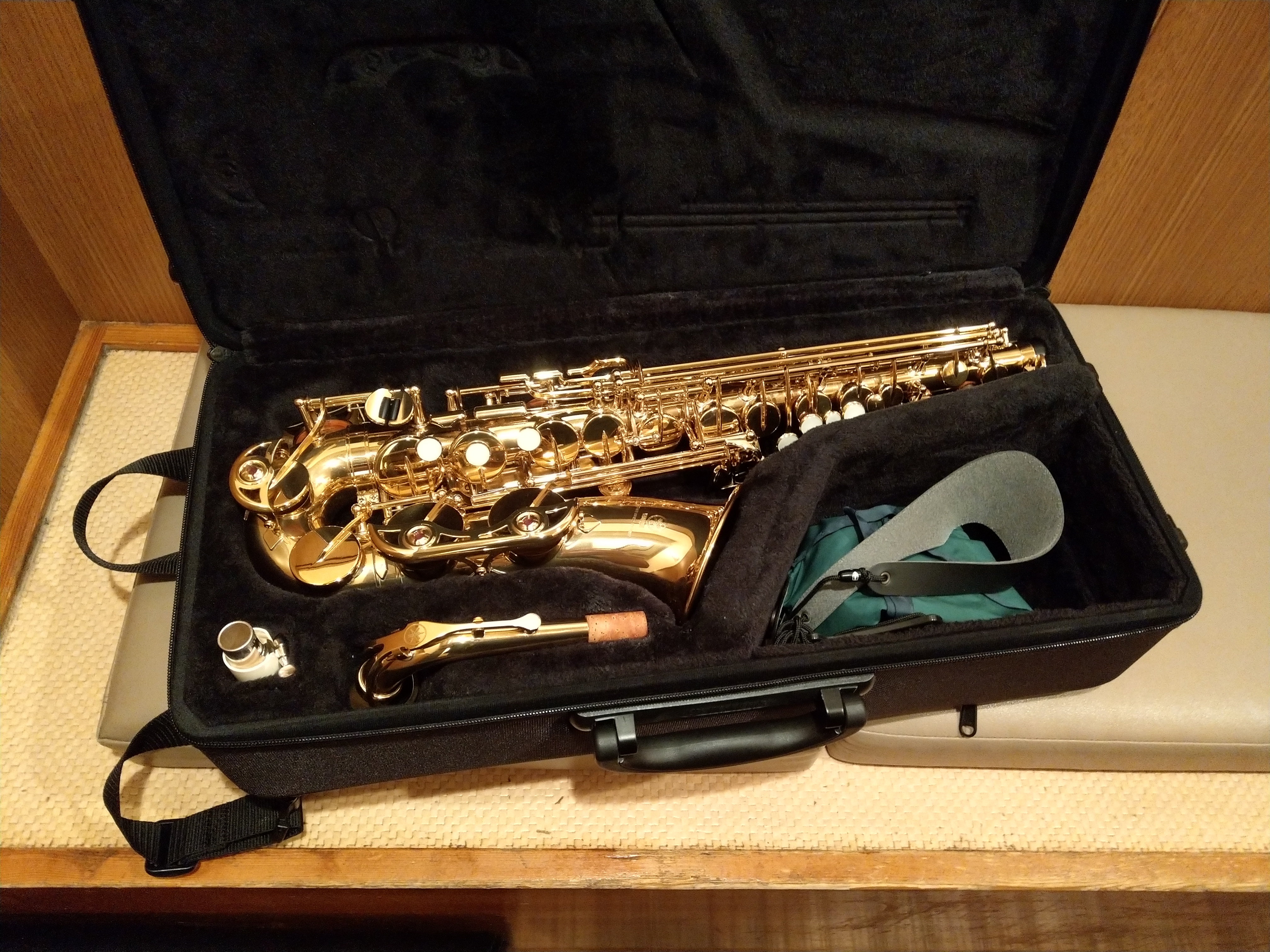
■サックスがメンテナンスから帰ってきた!&新しいリード購入(2018/08/31)

帰ってきたというか取りに行ったのですが。

バランス調整とタンポの清掃に出していました。

購入後5年以内ということで無償でやっていただきました!

約1ヶ月ぶりに吹いてみましたが、確実に吹きやすくなってる!

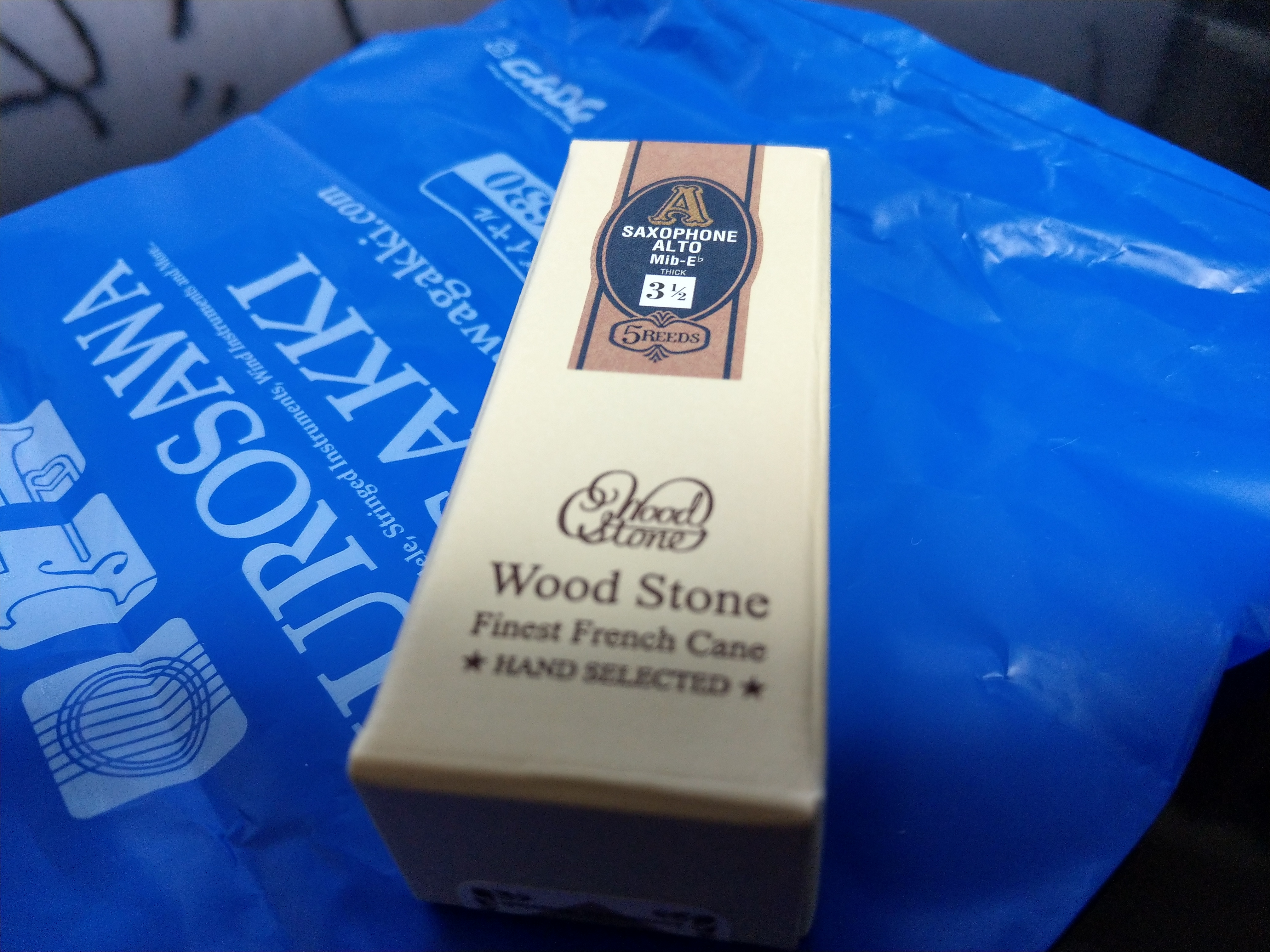
あと、リードも新しいのを買いました。新しいと言っても、前と同じWood Stoneの3 1/2です。

クロサワ楽器さんで¥2,332でした。前回Amazonで買ったのより安い!

前回購入分は、1本だめにしてしまったのと、残念ながらどうしても音がうまく出ない、いわゆるハズレが1つあったので、約1年で3つを使いまわした感じですね。

来週から1つ開封してローテに加えようと思います。

ついでにリードケースの保湿剤?バイタライザー?を交換。

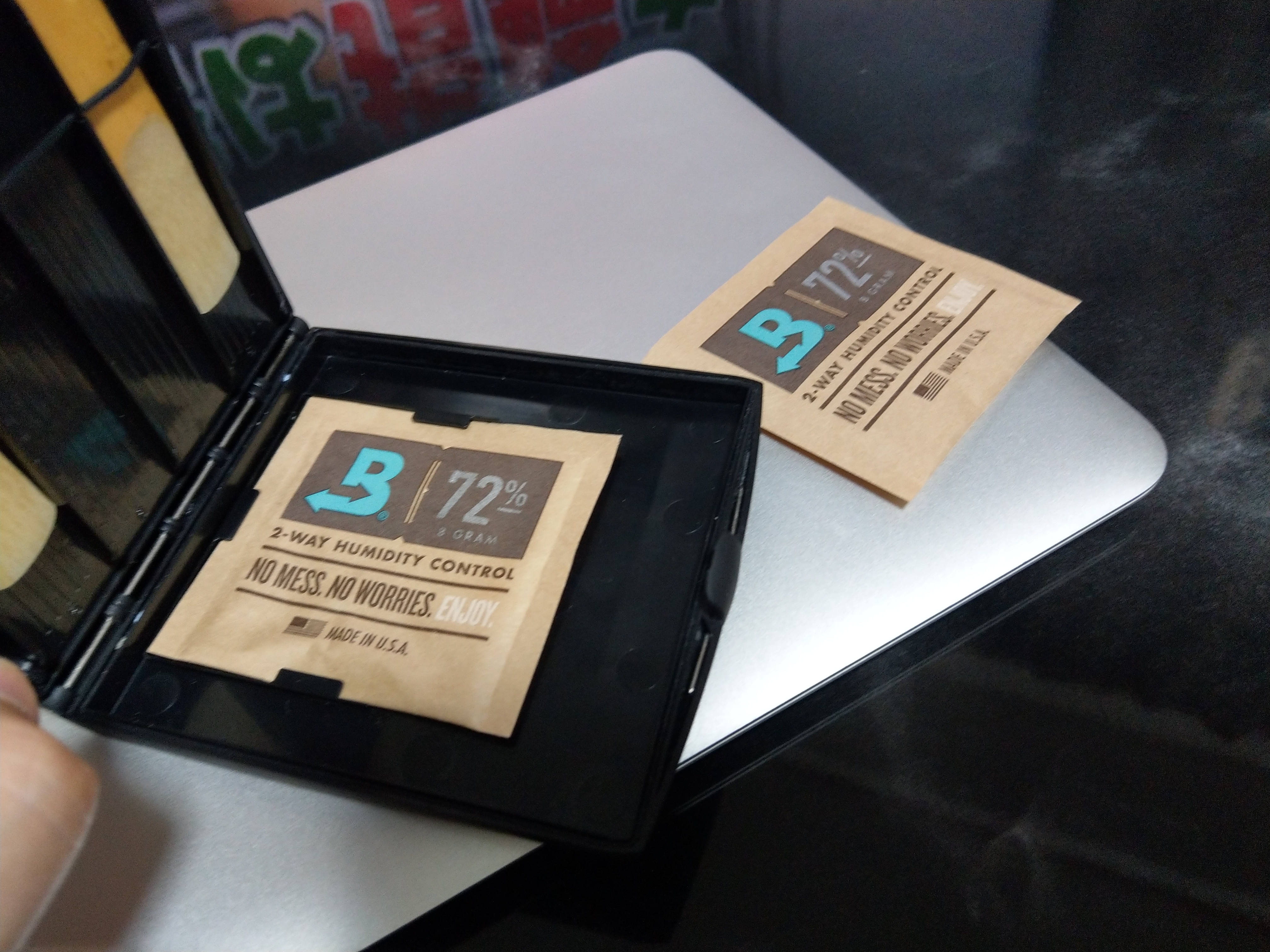
参考:サックス練習 – 19 –

■パソコンがぶっ壊れた(2018/08/31)

ディスク障害っぽい音がしてるなーと思って、ちょっと触ったら電源すら入らなくなりました(T_T)


これはもともとTV録画サーバで、2010年ごろから使っていますね。

ボロいはずだorz

新しいマシン

まいったな~。データは惜しくないのいですが、録画サーバを再構築するのがしんどい。。。

最近はREGZAで全部録画してるしもういいかな・・・・。

■ドメイン更新@3年(2018/9/2)

先程更新しました。1年で¥1,280。最長9年まで更新できたっぽいですが、とりあえず3年で。

いつまでこのブログが続くかな・・・。


8月も終わって、そろそろ秋ですね。まだ台風が来ているみたいですが。。。

ではでは、またの機会に。


【雑記】最近のこと。最近買ったもの。出来事。

ども。こんばんは。

最近仕事がとても忙しくあんまり更新していませんでした。

いろいろ書きたいことは溜まってはいたのでざっくり書きます。

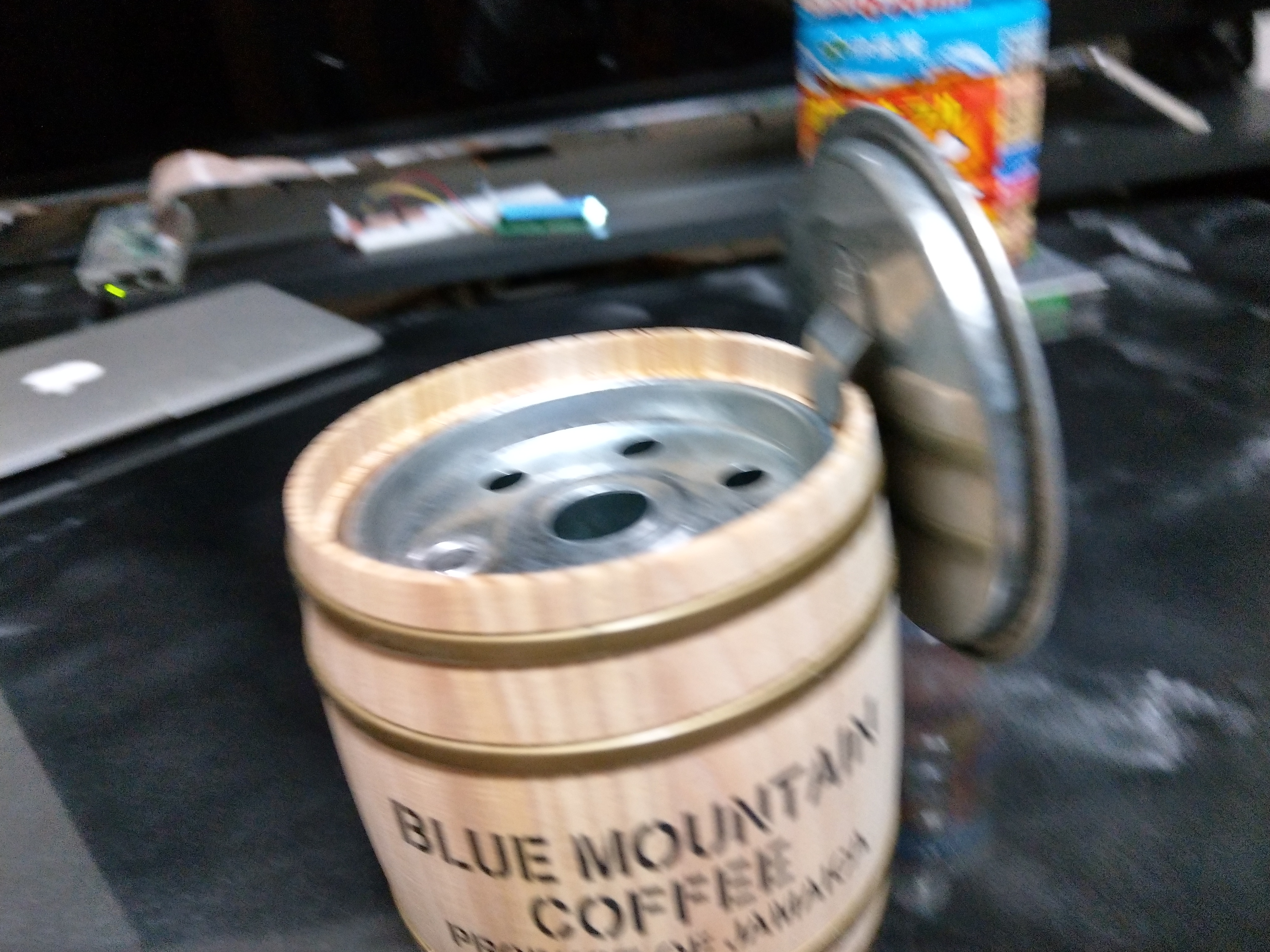
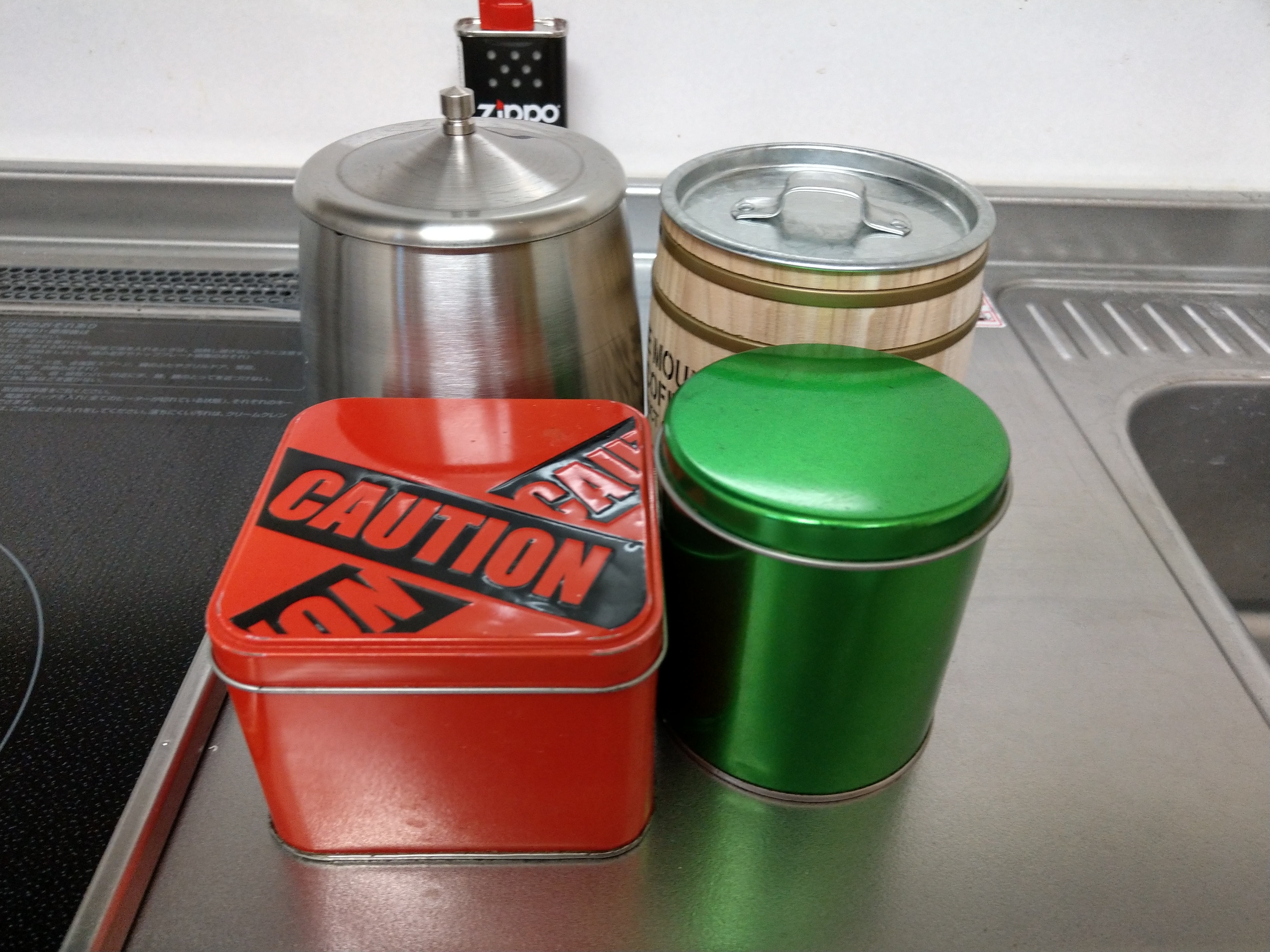
■新しい灰皿(2018/05/29)

今の灰皿がボロかったのでAmazonで購入。

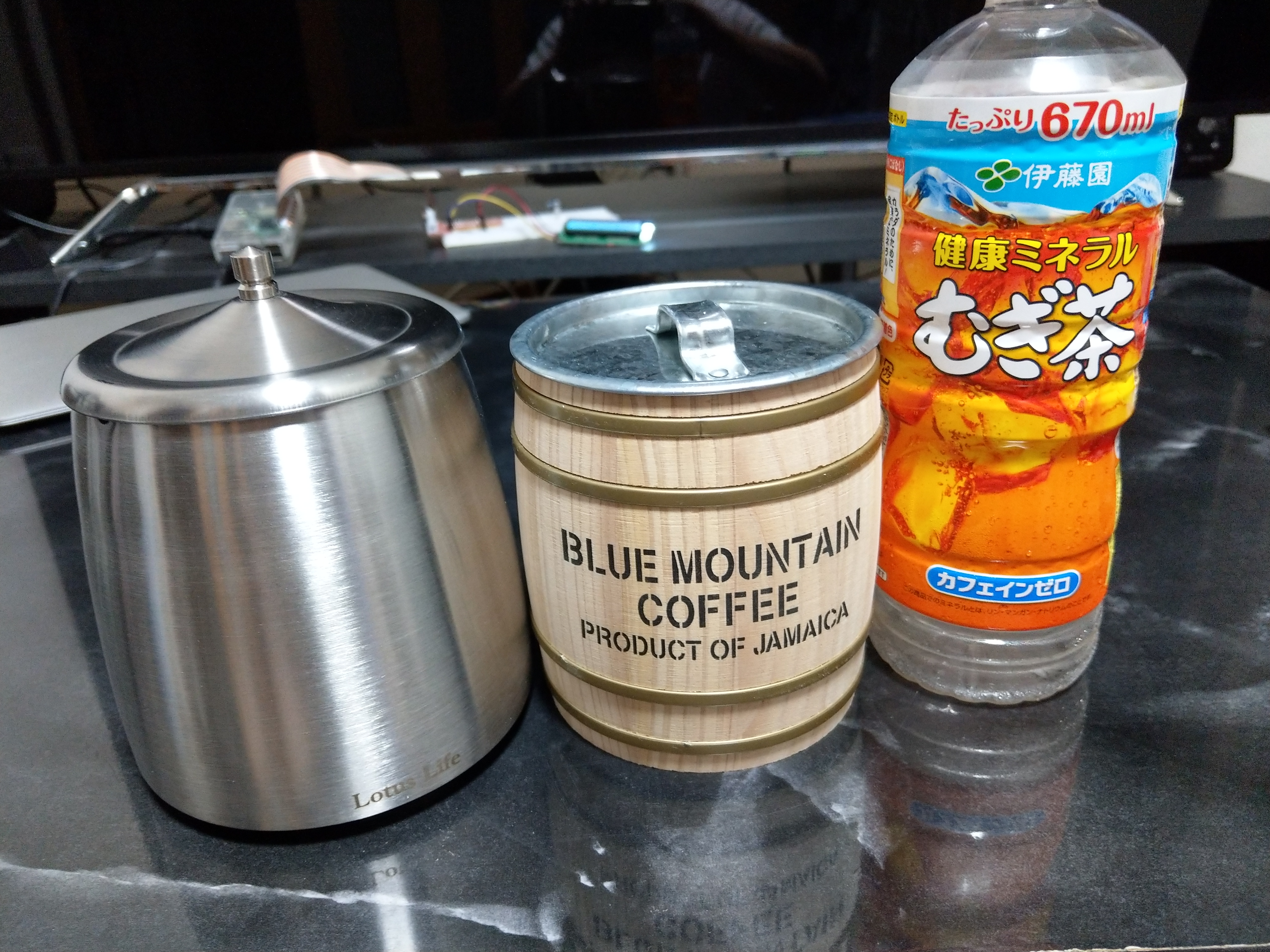
LOTUS LIFE 灰皿 ふた付き おしゃれ 大容量 ステンレス Ash Pot 卓上 屋外 にも (Extra Big) ¥2,280(写真左)

と

灰皿HiHi 035バレル ¥2,000(写真右)

両方ちょっと高いけどいい感じ。

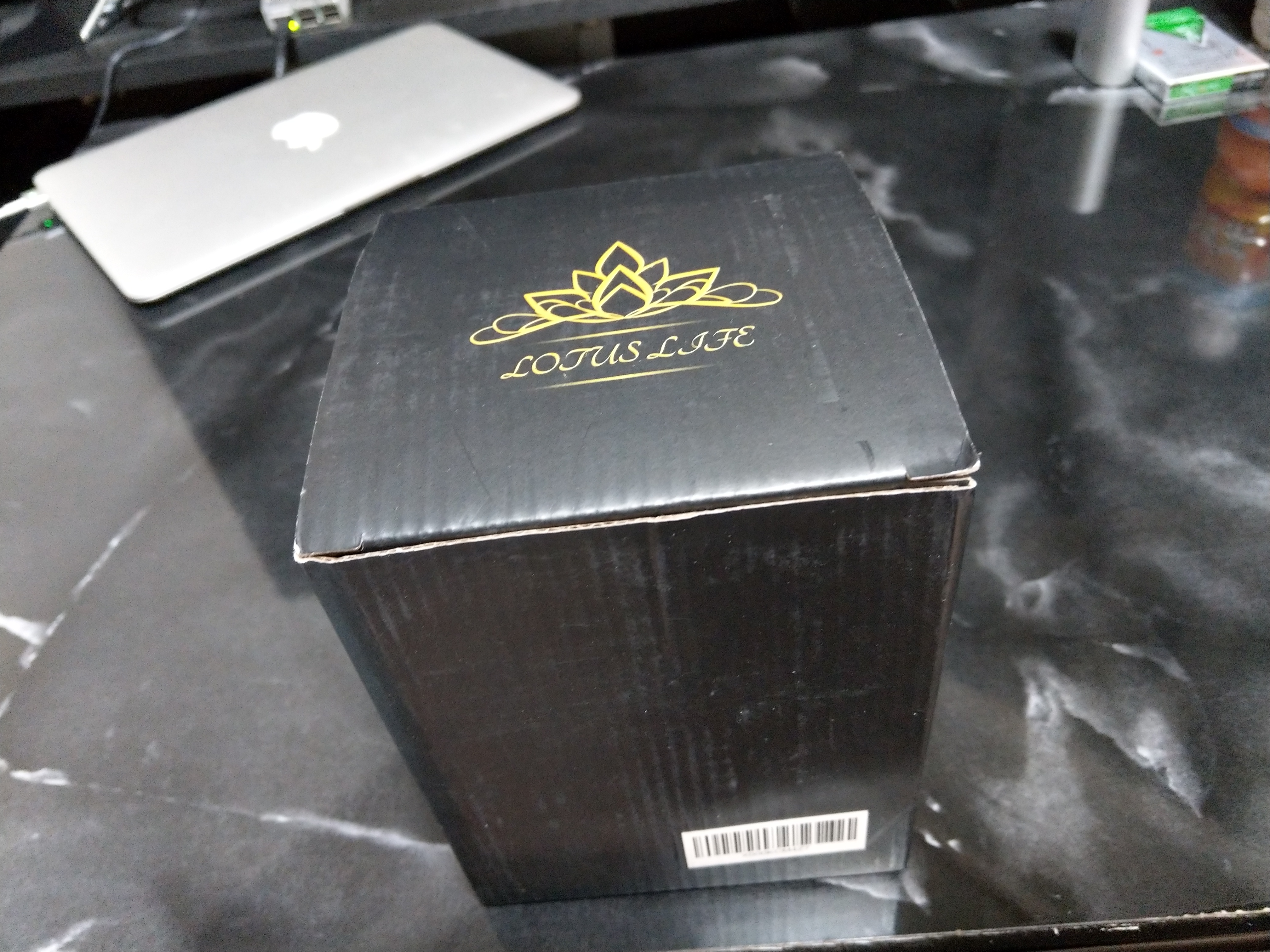
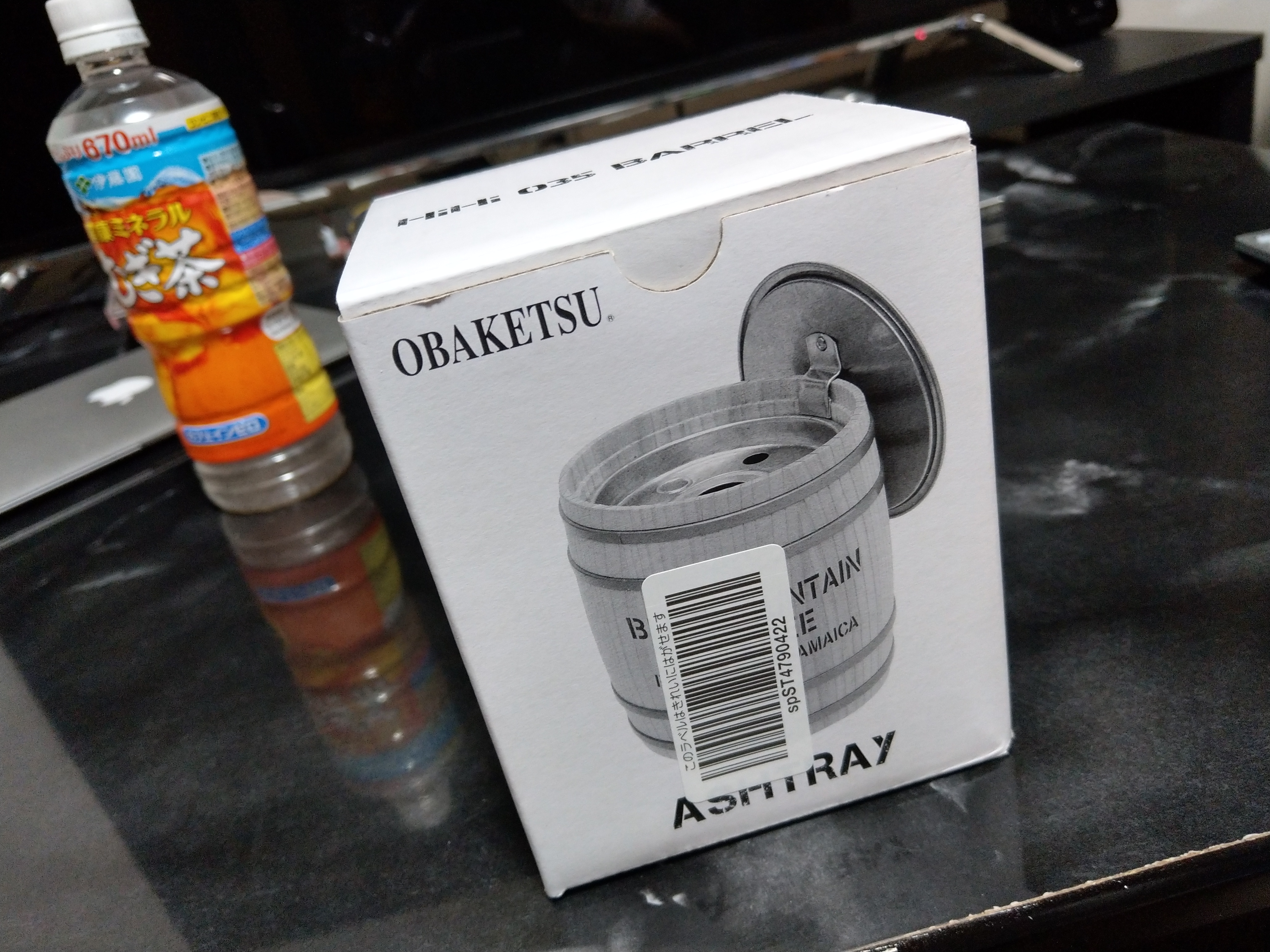
それぞれこんな箱に入ってました。

写真通り立てかけられますが、こっちは容量がいまいちですね。

東京引っ越し当時に買った古い灰皿ともお別れです。(手前2つ)
※ちなみに赤い方の灰皿からもらいサビをしてしまいシンクが錆びています。どうしよう。


■Bルートから消費電力を取得する(2018/06/16)

前回Bルートに申しんだところまで書きました。

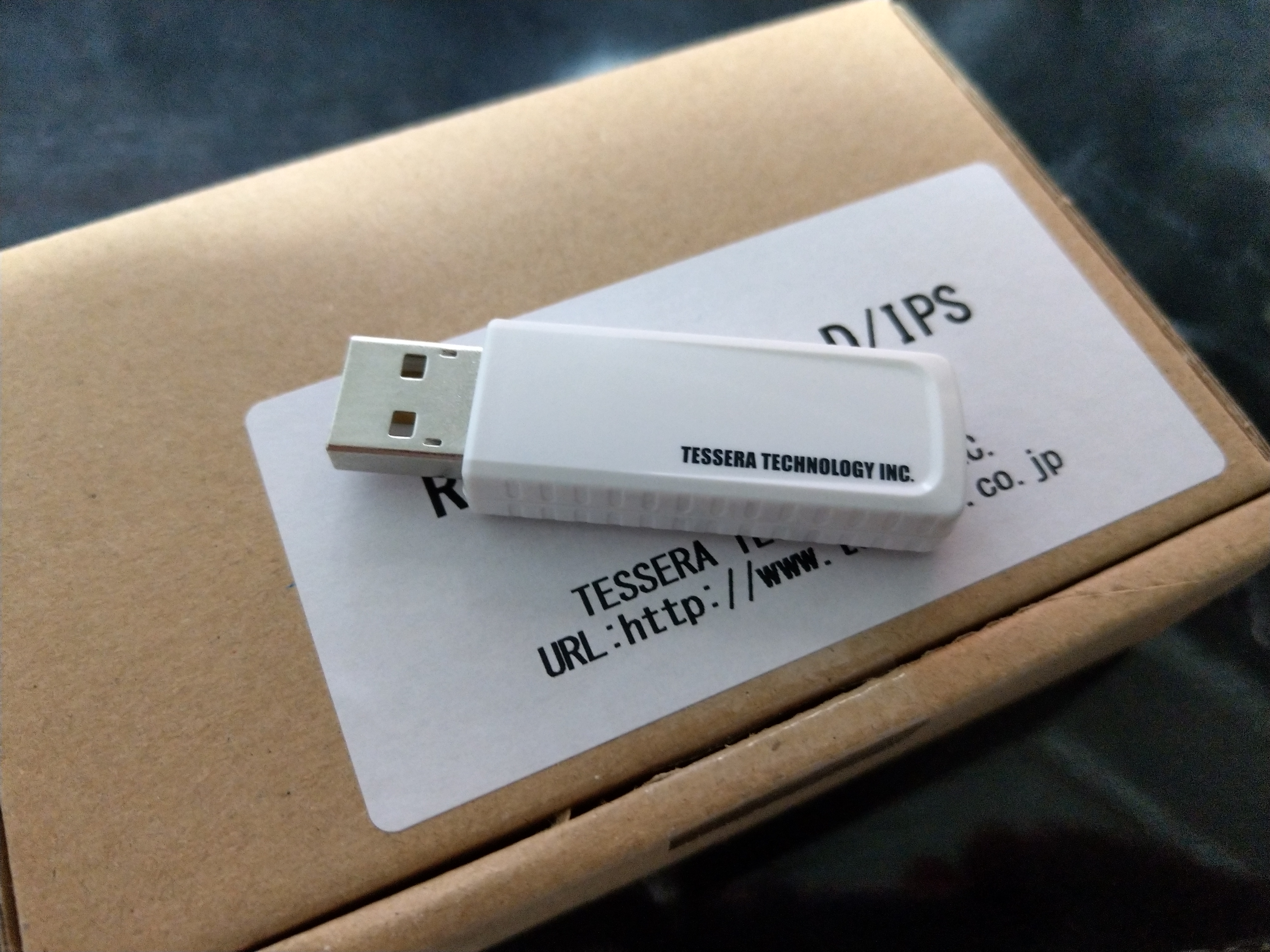
無事開通したので、Bルート情報を取得するため、Wi-SUNドングルを購入しました。

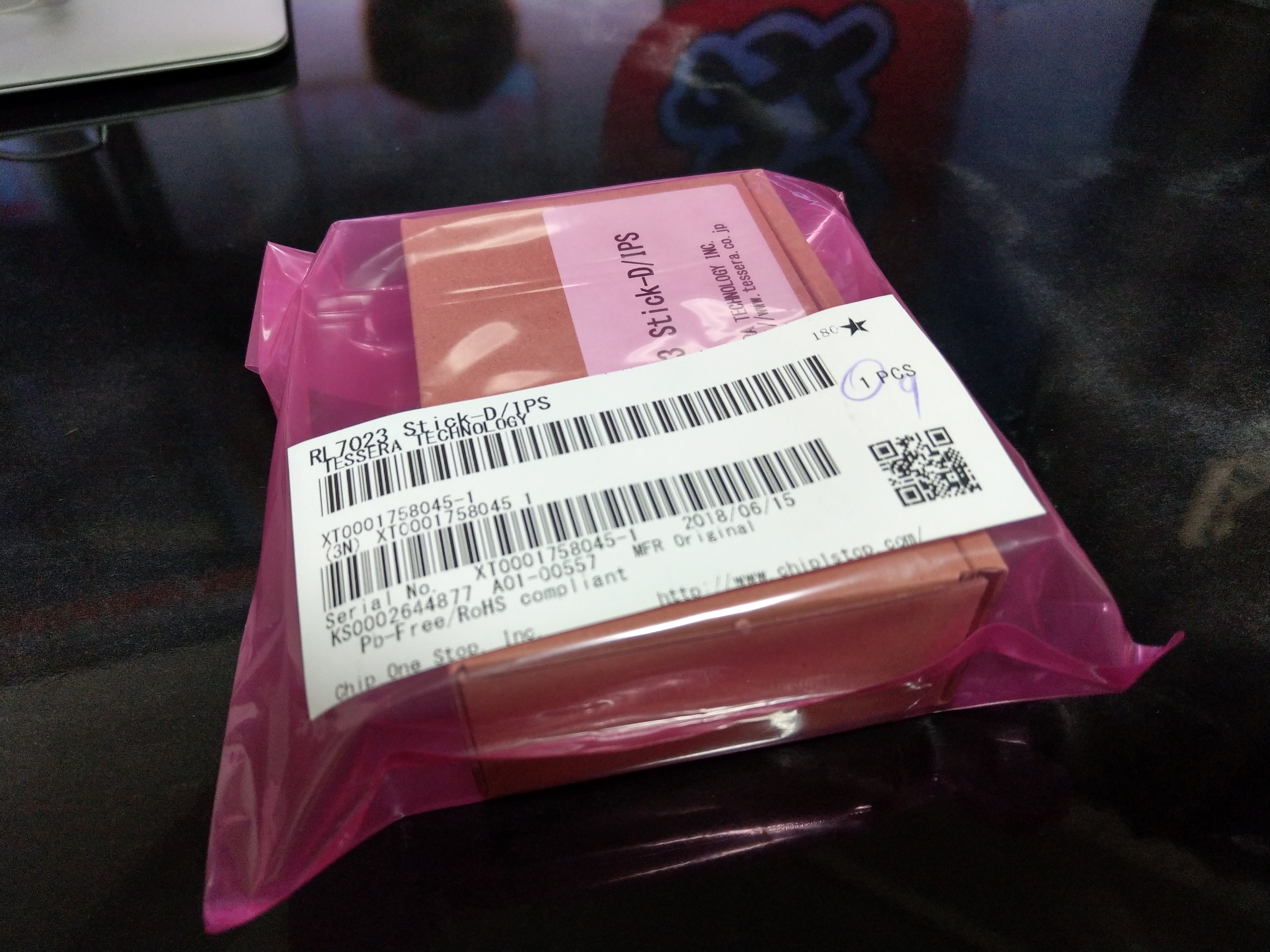
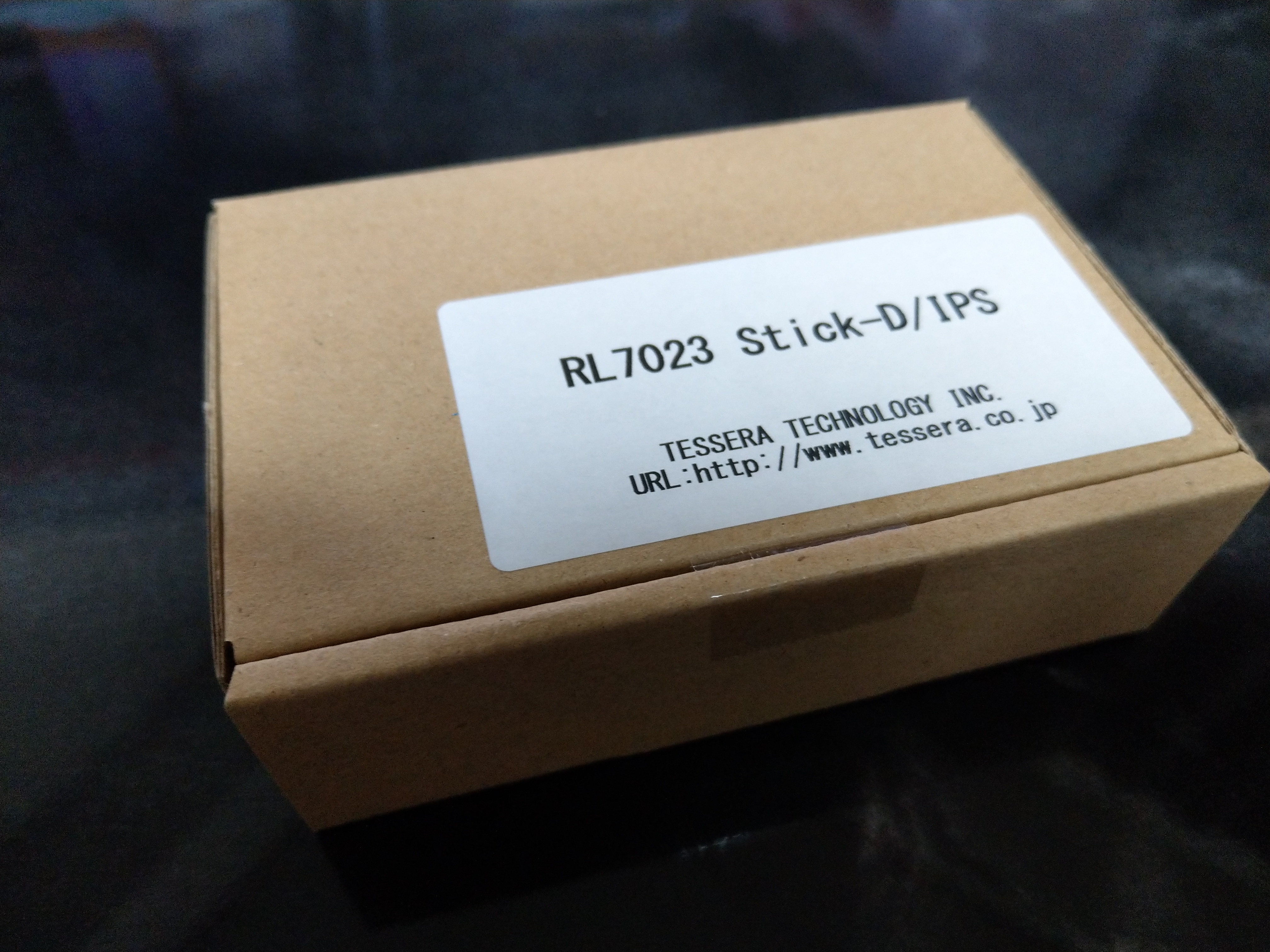
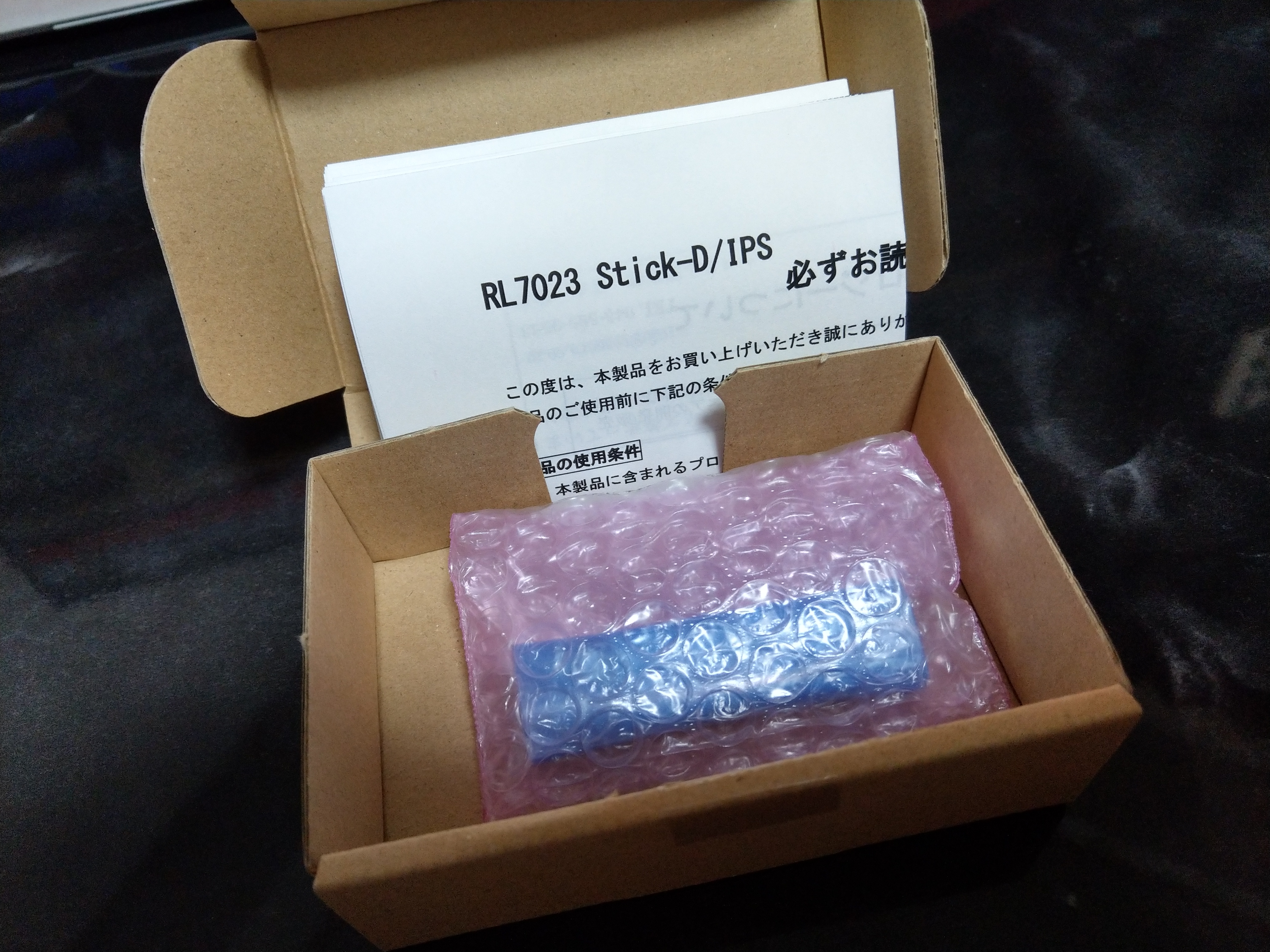
チップワンストップで購入。

RL7023 Stick-D/IPS  ¥8,060

多分ですが、USBドングルタイプでは一番安価な気がします。

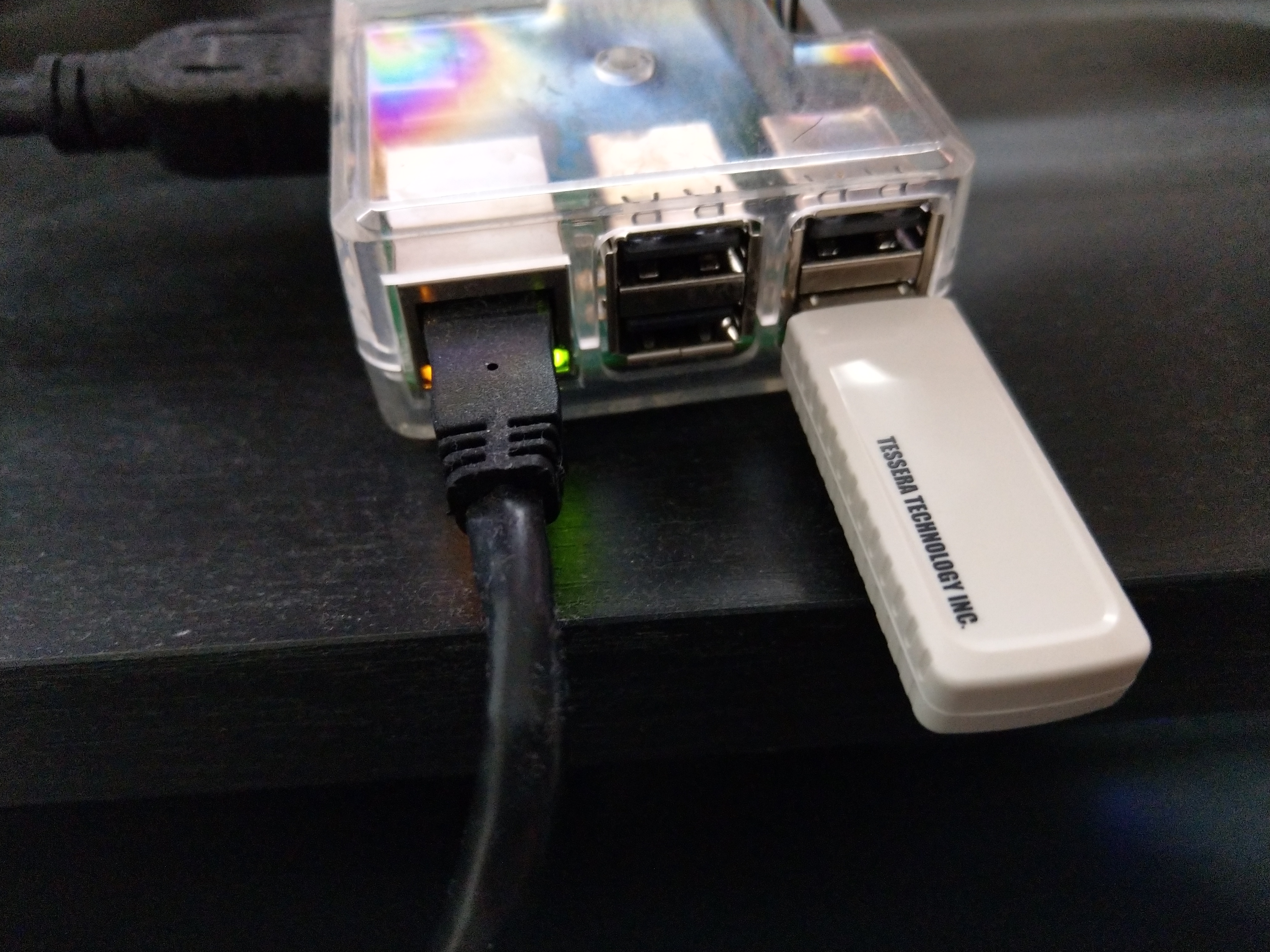
以下のブログを参考にすぐに組み上げることができました。ありがとうございます。

RaspberryPiでスマートメータの電力を取得する

上記参考サイトのソースをそのまま使わせていただき、実行するとこんな感じになります。


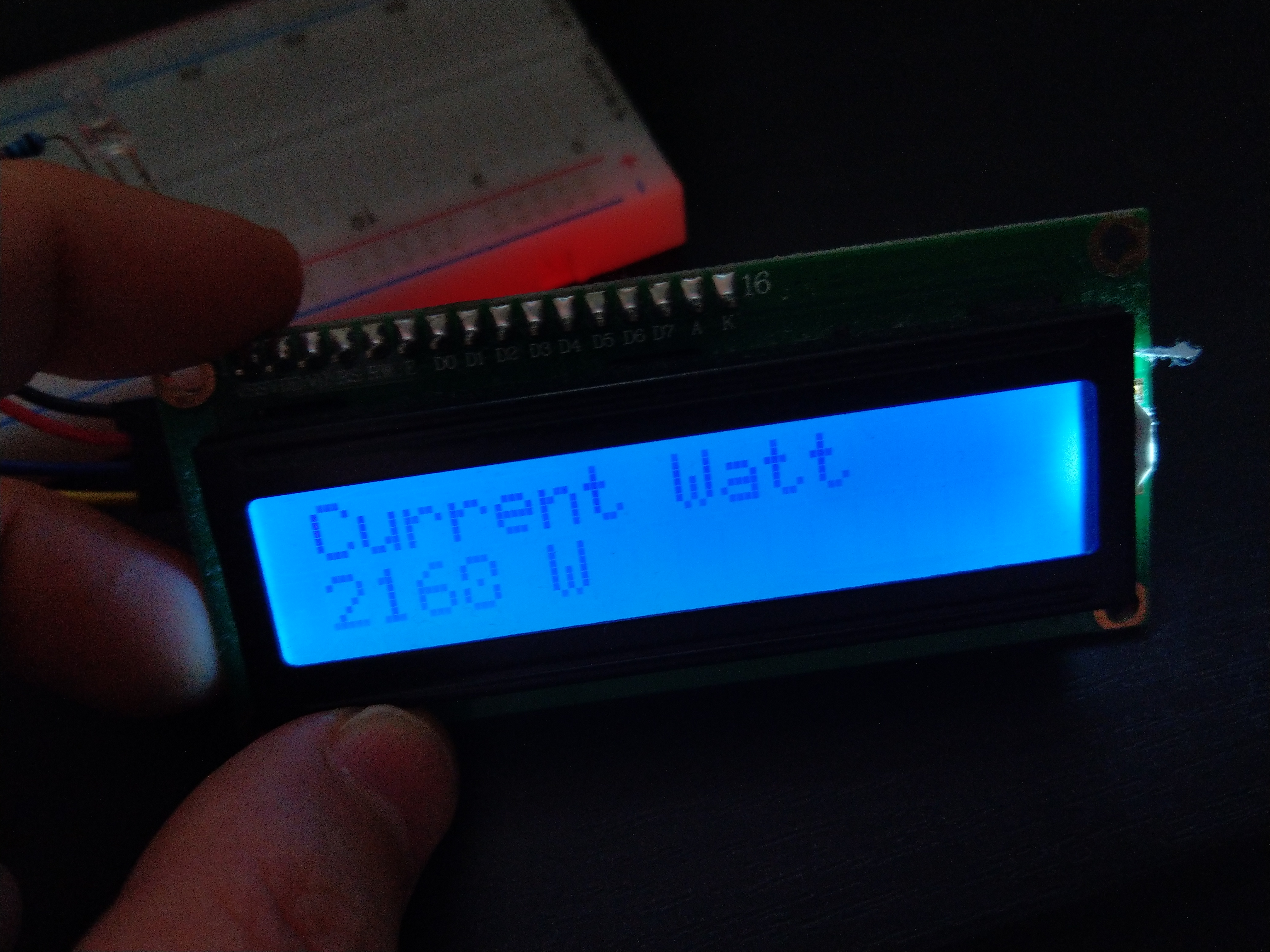
で、ちょっとソースを改造させていただき、以前かったLCDに出すようにしました。結構便利。
※たまにBルートが切れる?んですよね。。。

おー、我が家だと常時780Wくらい消費しています。以下は帰宅後のエアコンのつけ始め。

いろんな家電をオン・オフしながら消費電力を見てると結構たのしい!


■マウスパッドとHDMI to VGA変換アダプタ(2018/06/19)

家で仕事することが多くなってしまい会社のノートPCを持って帰ることも多くなったので購入。
※この頃会社用のノートPCが新しくなりHDMIしかなくなってしまった。

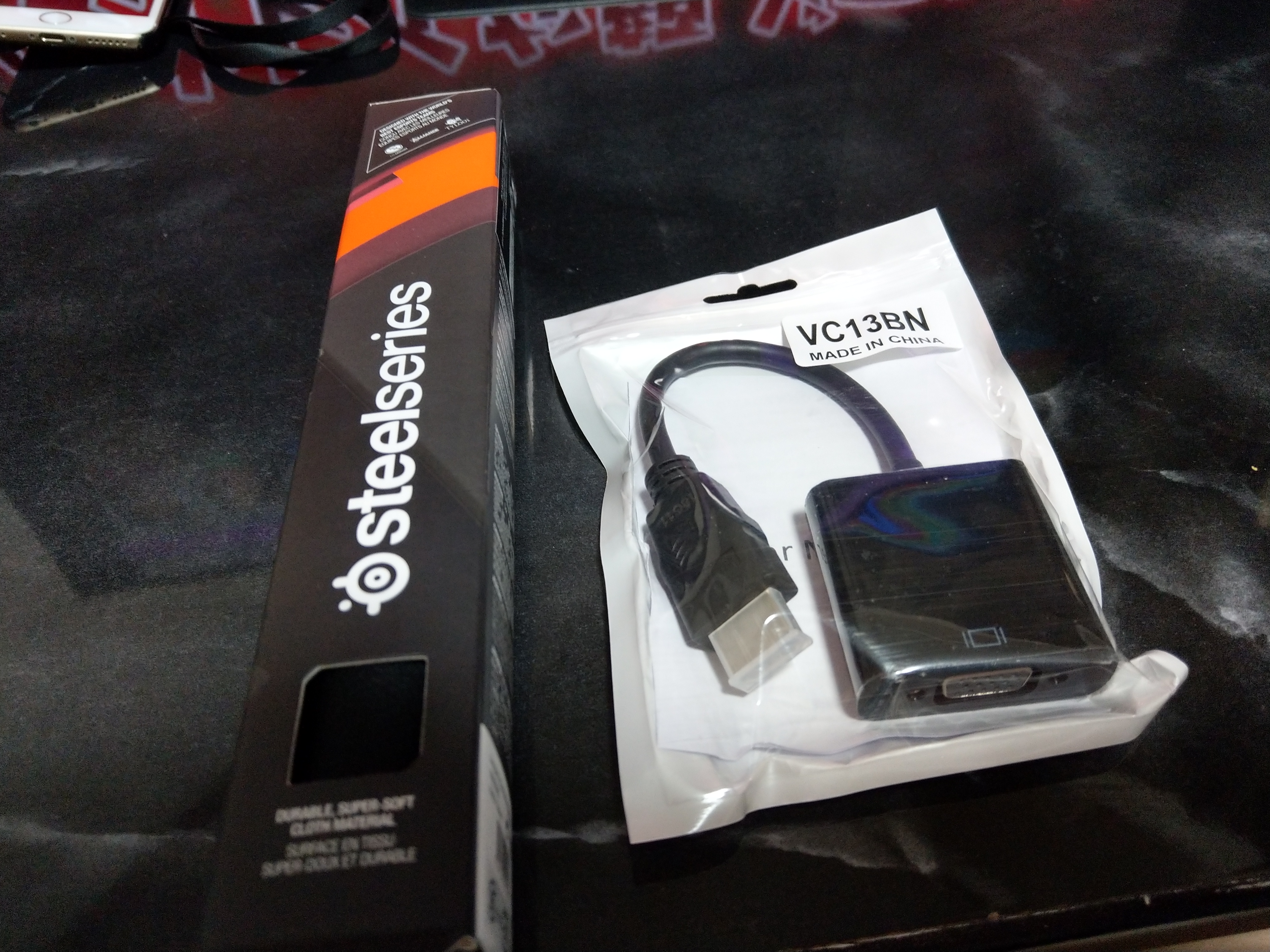
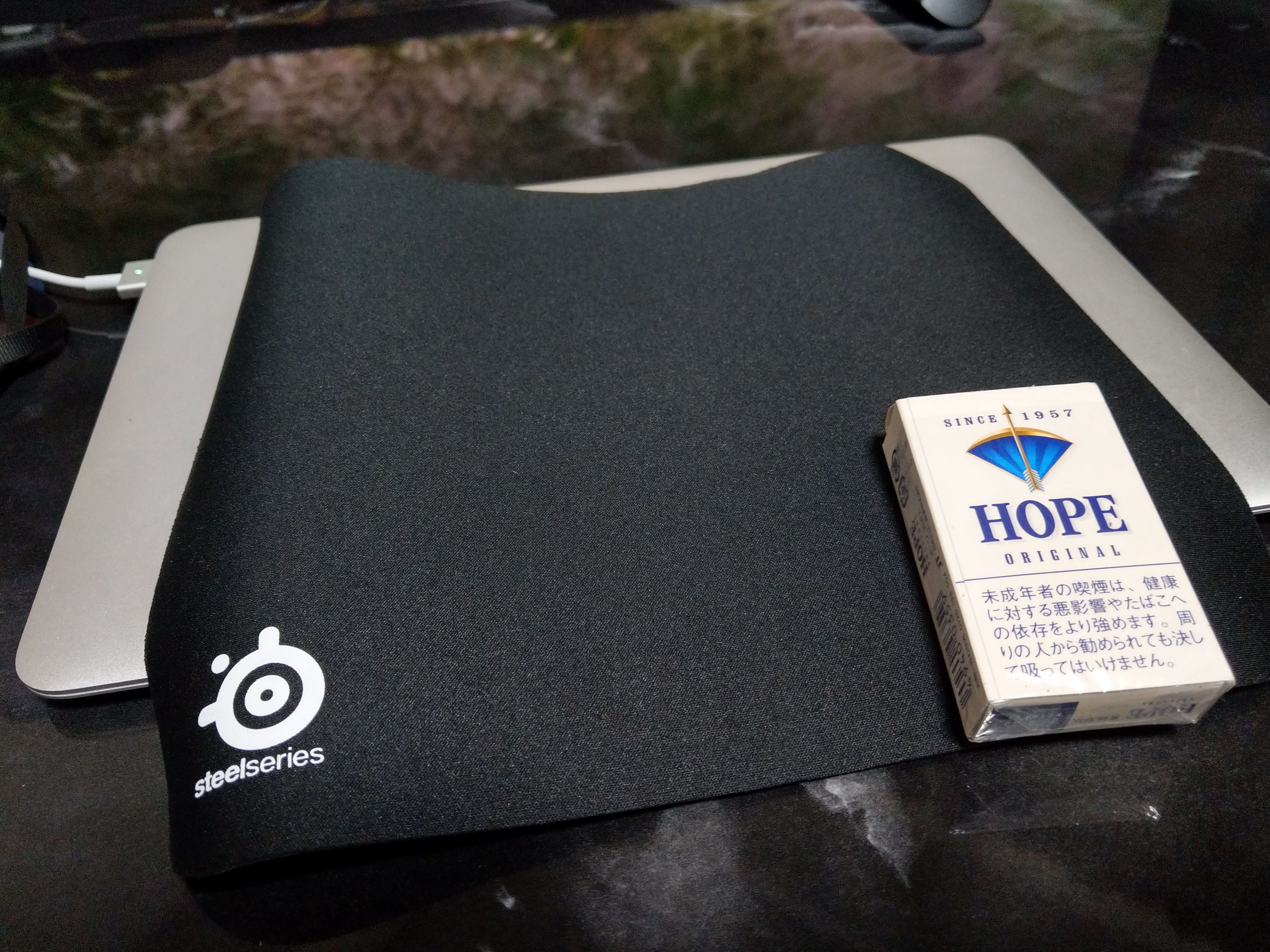
【国内正規品】SteelSeries QcK mini マウスパッド 63005 ¥1,009

と

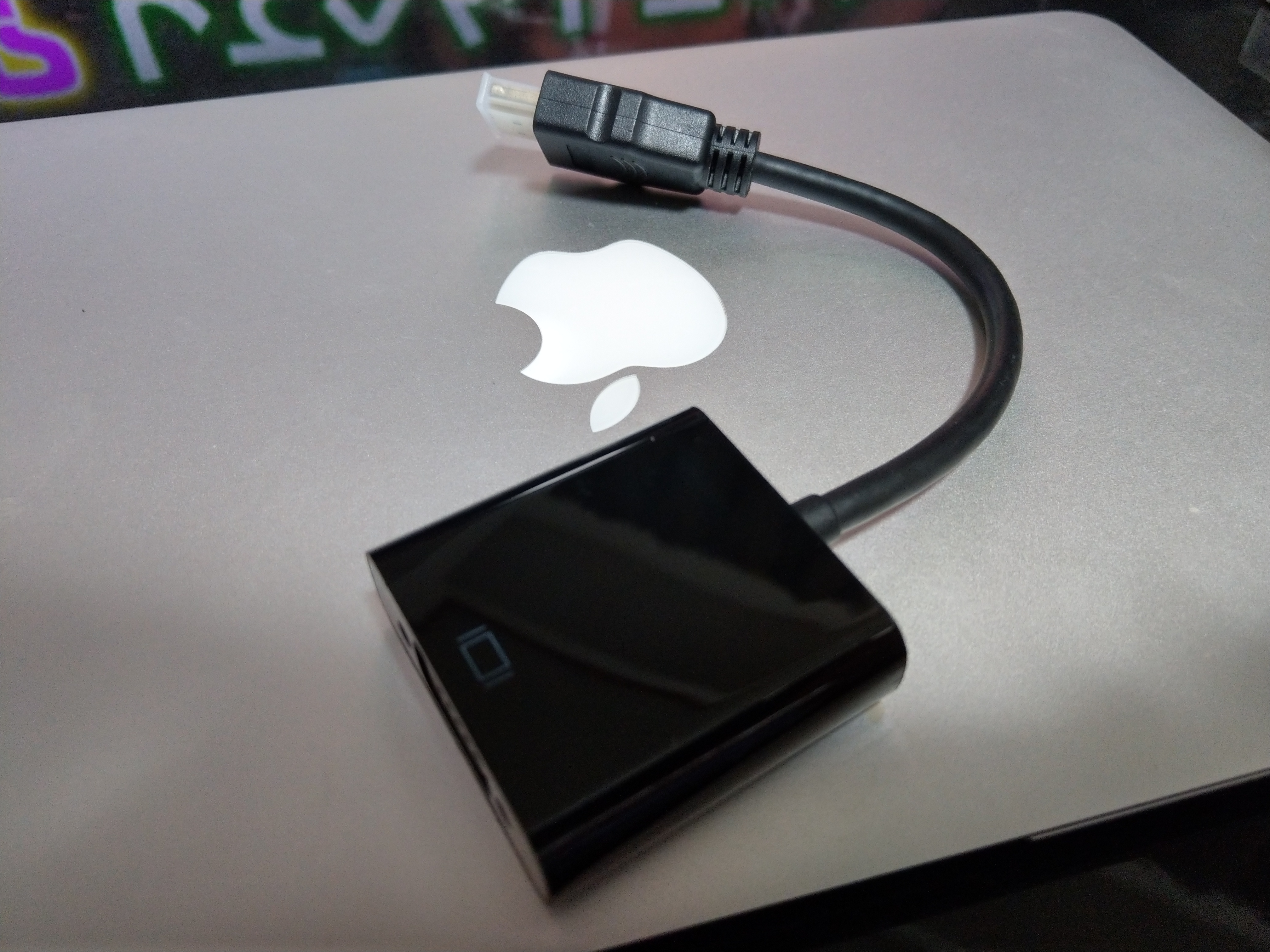
Qtuo 金メッキコネクタ搭載1080P HDMI オス to VGAメスビデオ変換アダプタケーブル PC DVD HDTV用 ¥798
※数回使ったら壊れてしまった・・・。別のを買い直し。あんまりおすすめしません。

巻いた状態だったのでしばらくくるくる跡が取れませんでした。


■DETROITを買う(2018/06/22)

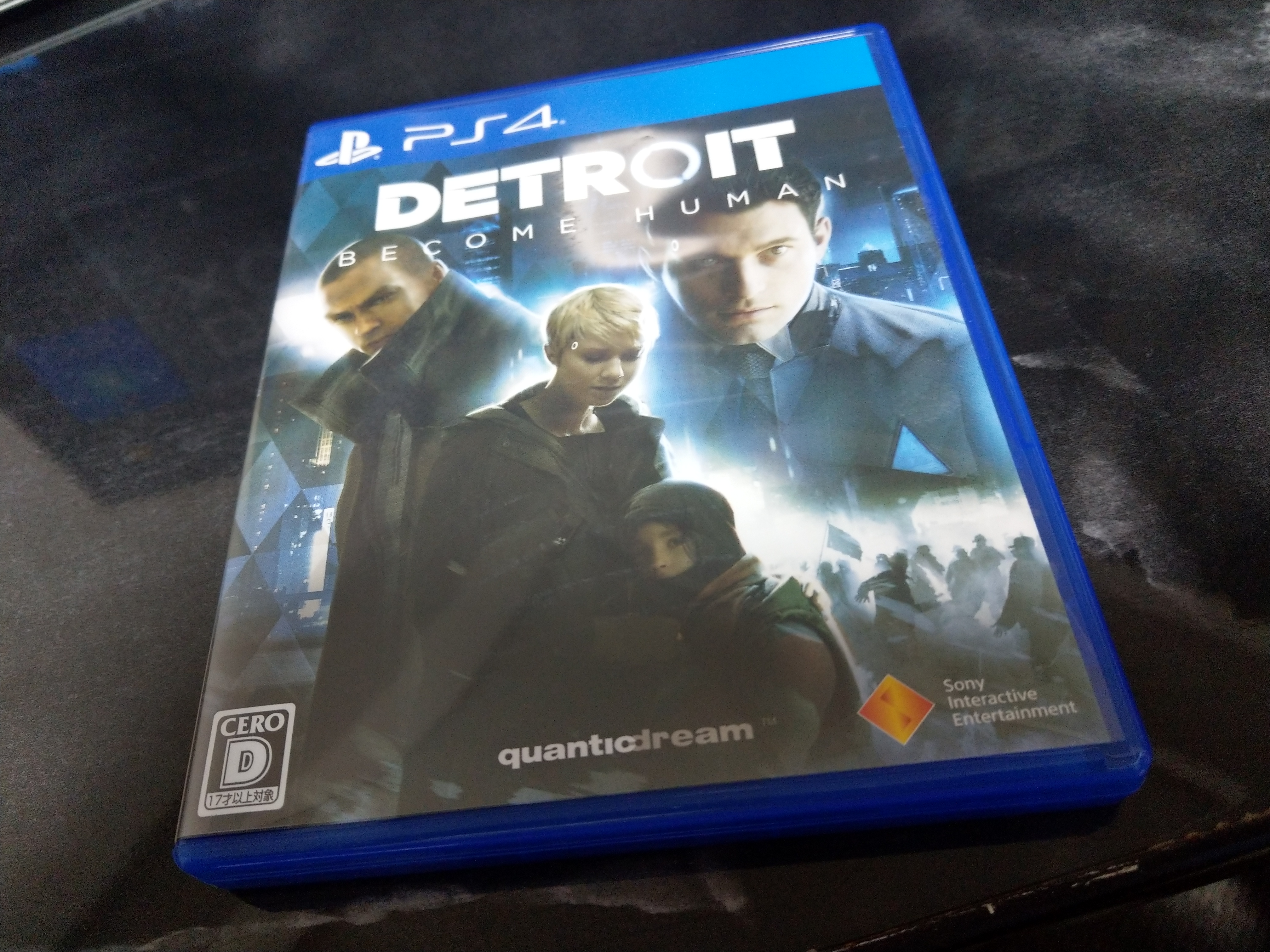
中古ですが買ってしまいました。¥5,900くらいだったかな・・・。これはおもしろい!とりあえず1週だけクリア。

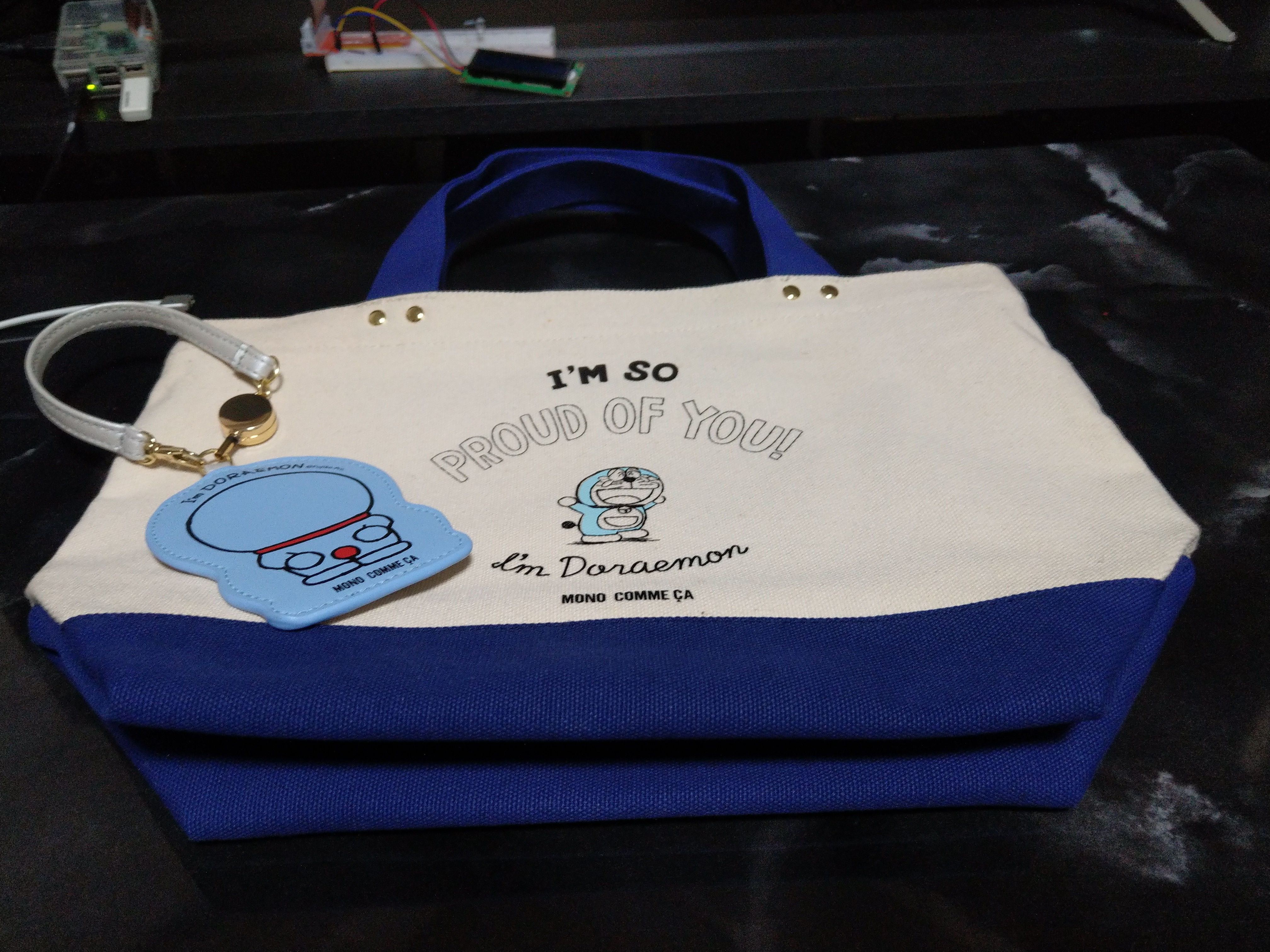
■ドラえもんグッズを勢いで買ってしまう。(2018/06/24)

これぞ衝動買い。両方そこそこいい値段します笑

トートバッグとパスケース(後ろ向いてますがw)です。


トートバッグはMacbook Airt 11インチがちょうど入るくらいですかね。

■Ankerの新しいUSB-PD(Poewer Delivery)対応充電器とケーブル(2018/06/26)

上に書いたように会社PCが新しくなり、USB Type-CでPD対応なので、持ち運び用に購入。

本当はDart-Cがほしいんだけど、全然在庫復活しないのでちょうど新製品として発売された↓を購入。

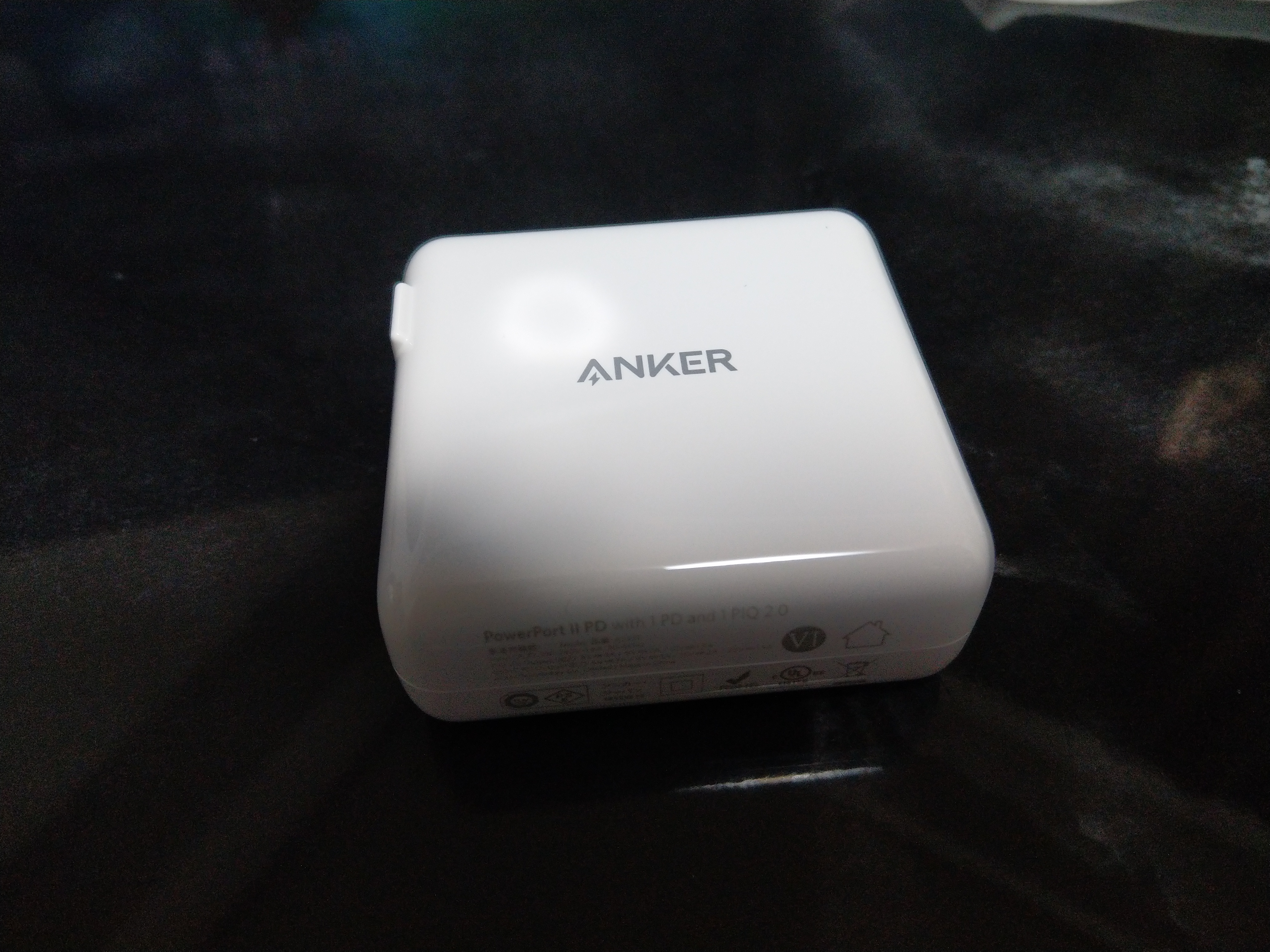
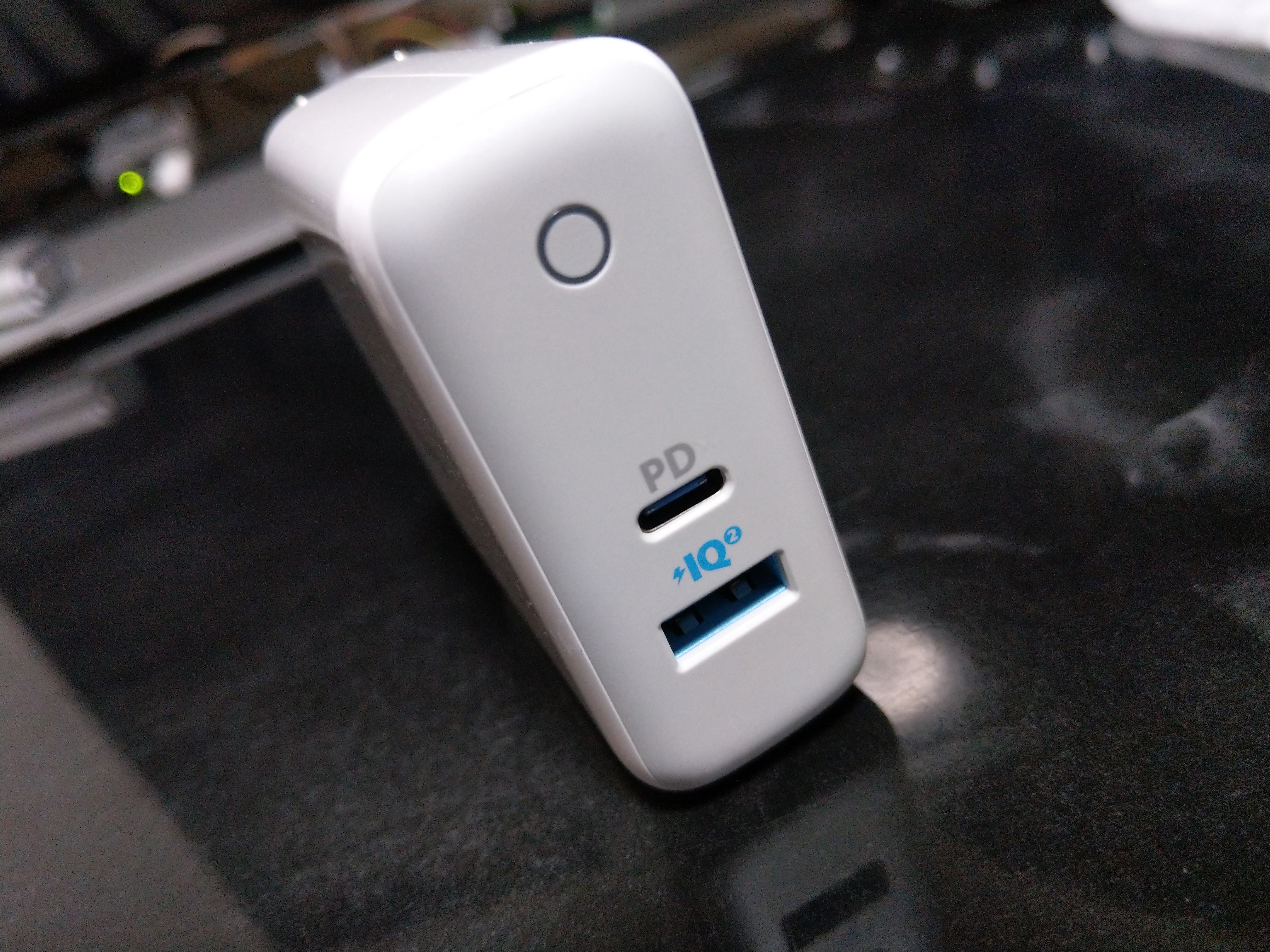
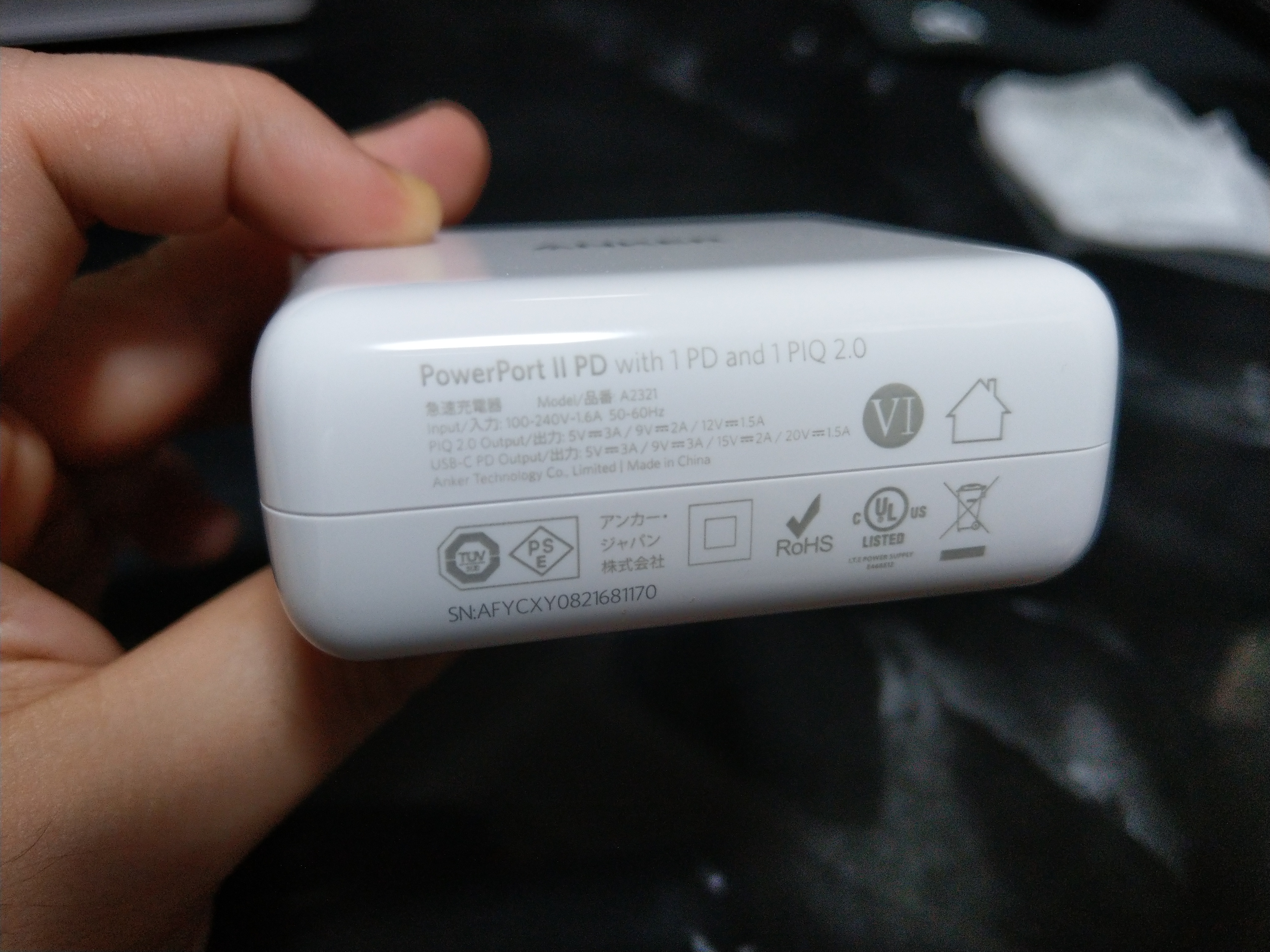
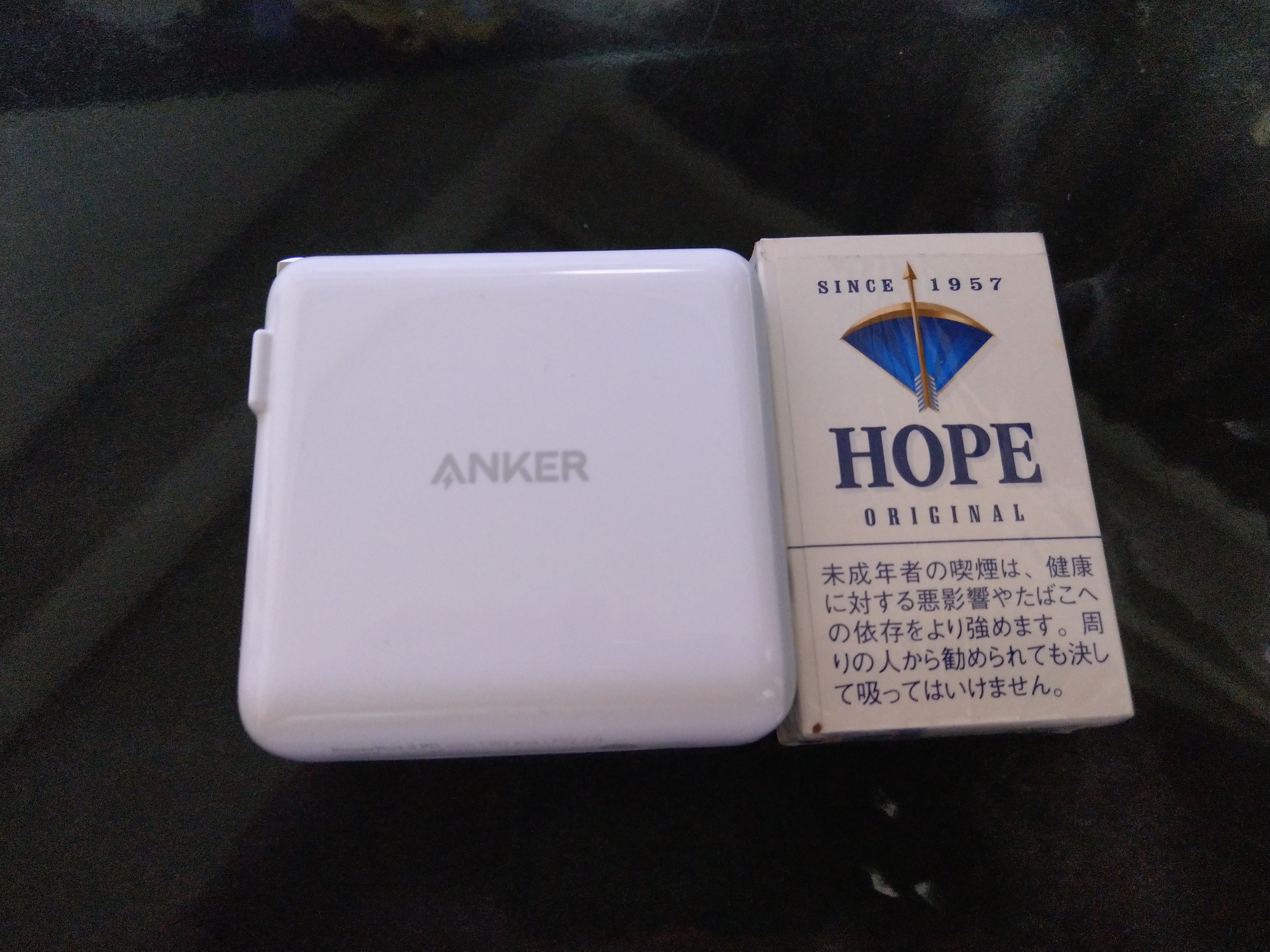
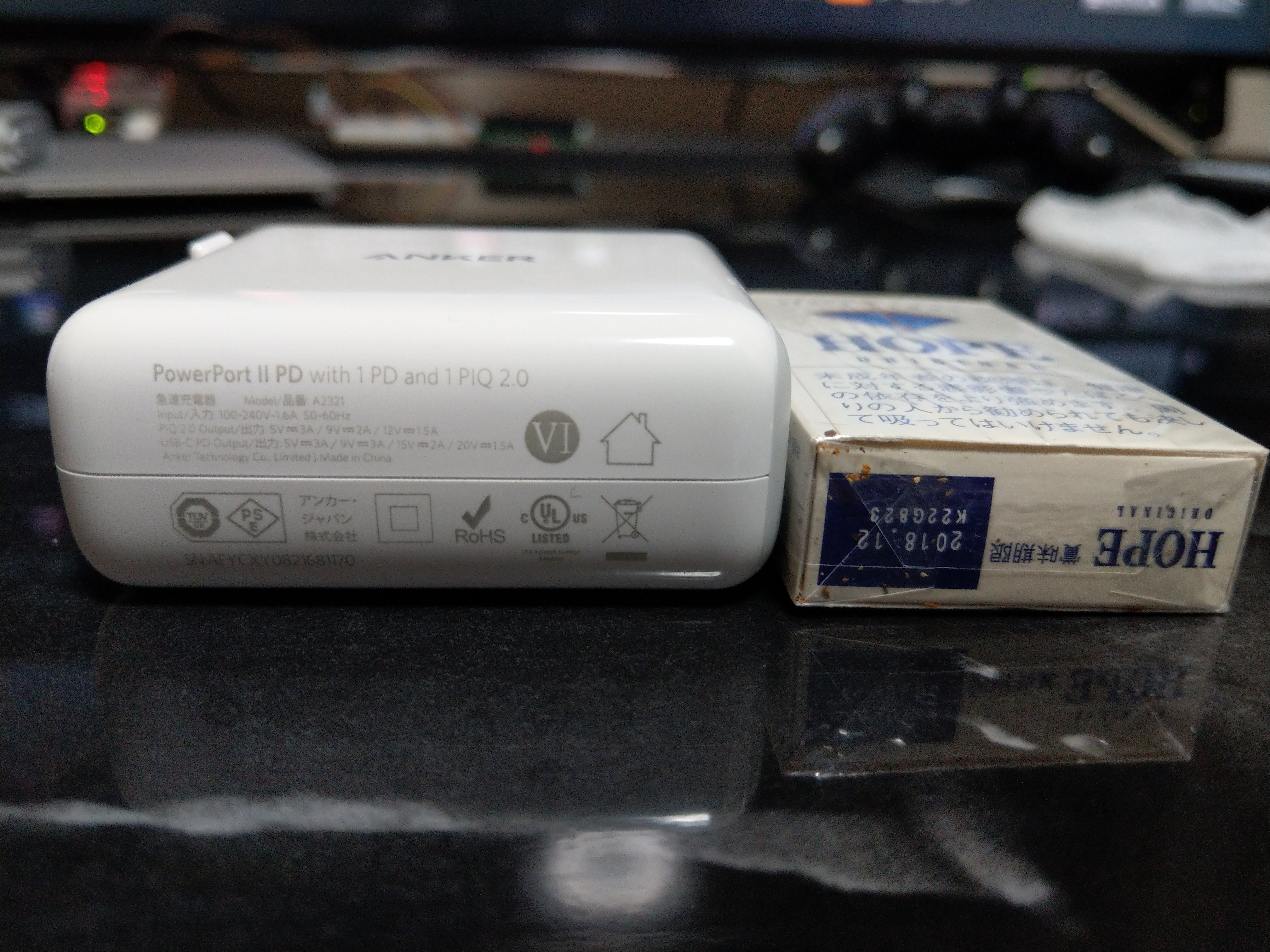
一応会社のPCをつないでみたところ、ちゃんと30Wで充電できました!

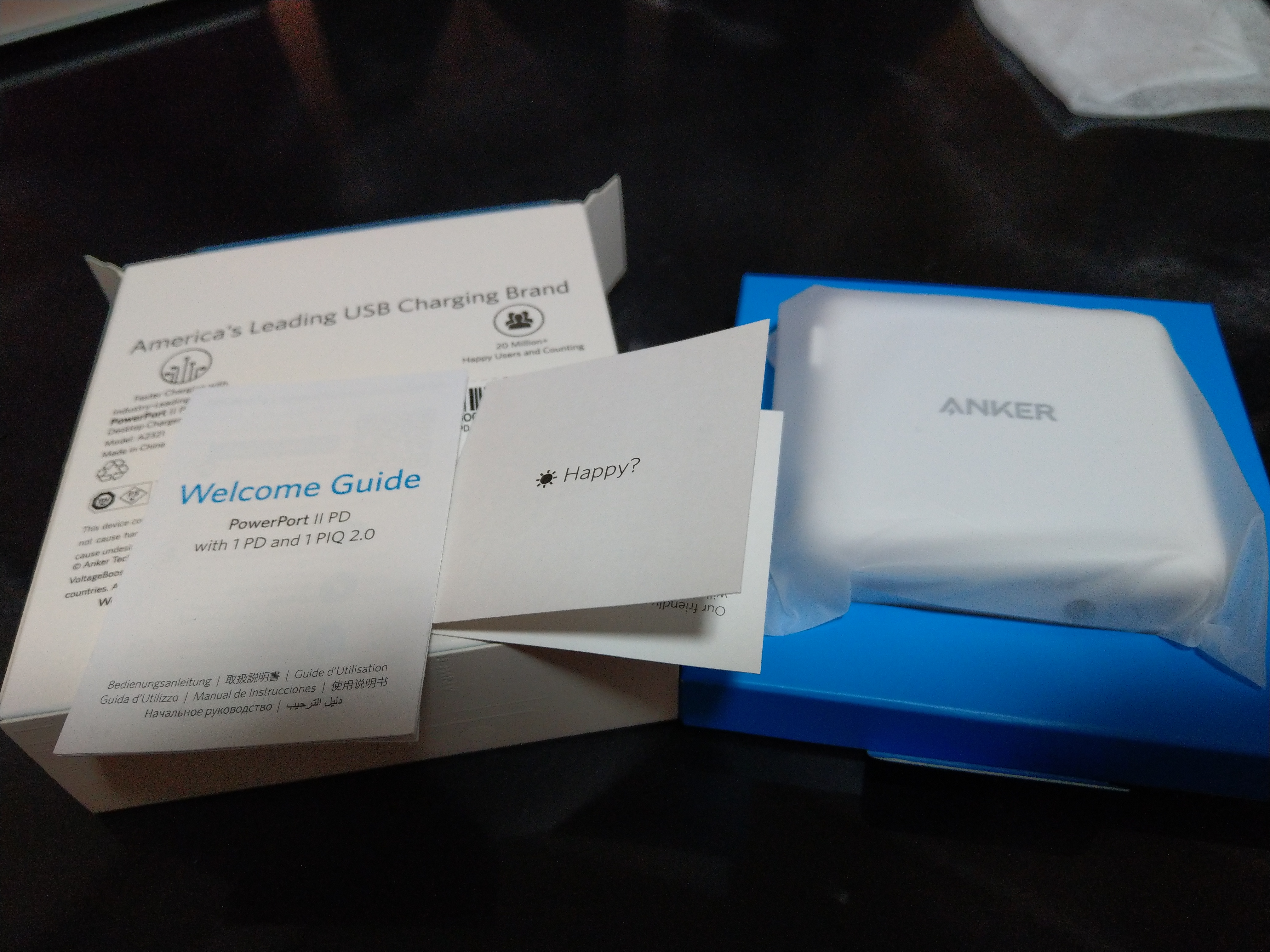
Anker PowerPort ll PD – 1 PD and 1 PowerIQ 2.0(USB-Cポート搭載 急速充電器)【PowerIQ 2.0搭載/PowerDelivery対応 】iPhone X/8/8 Plus、MacBook他対応 (ホワイト) ¥3,799

と

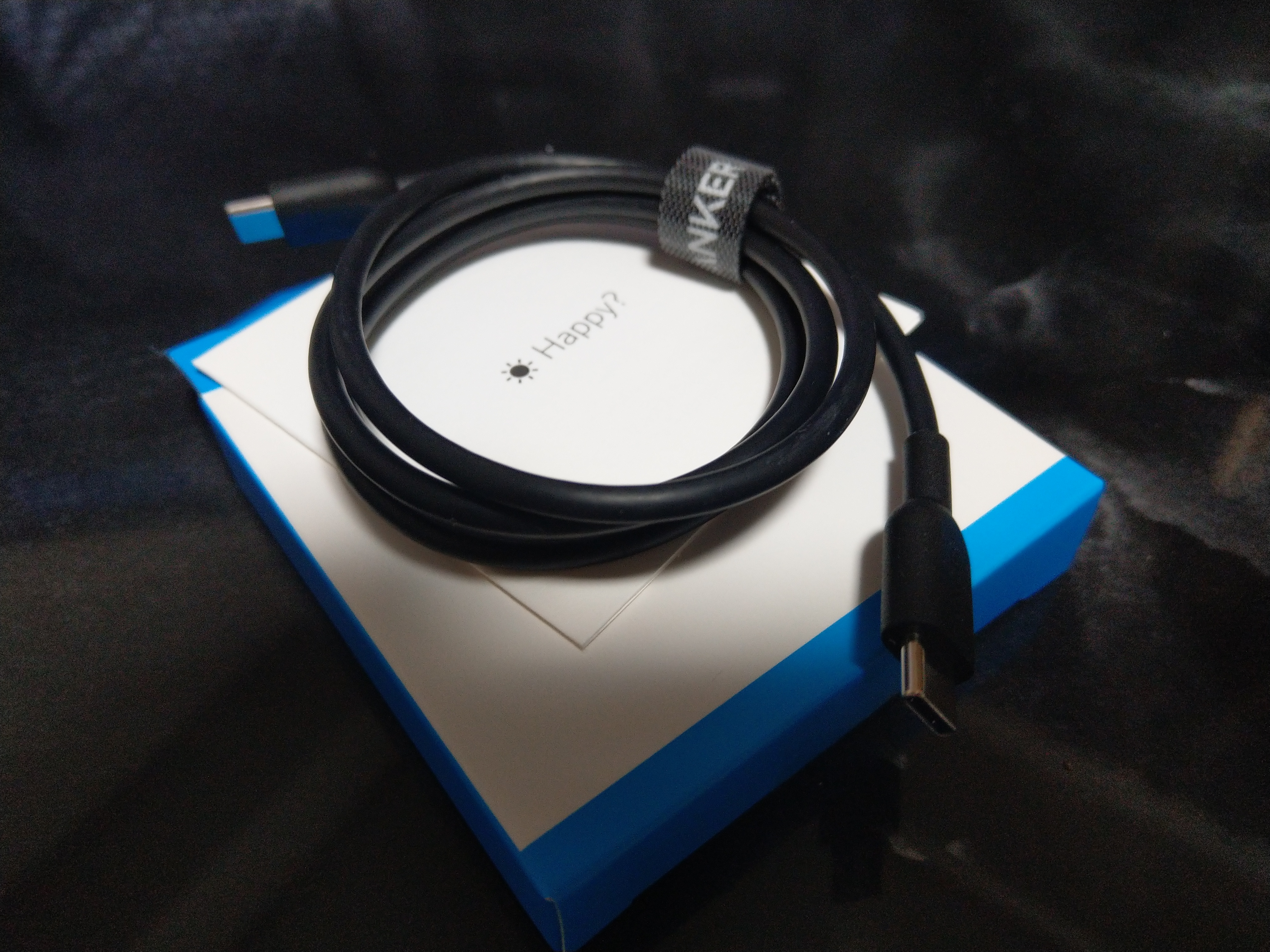
Anker PowerLine II USB-C & USB-C 2.0 ケーブル(0.9m)【USB-IF認証取得/超高耐久】Galaxy S8/S8+、MacBook、MateBook他対応 ¥799

続いてケーブル。
※これちゃんとPDの規格にあってない?かも??

PDの規格準拠状況等は以下のサイトが大変参考になります。

USB Power Deliveryの規格について調べた


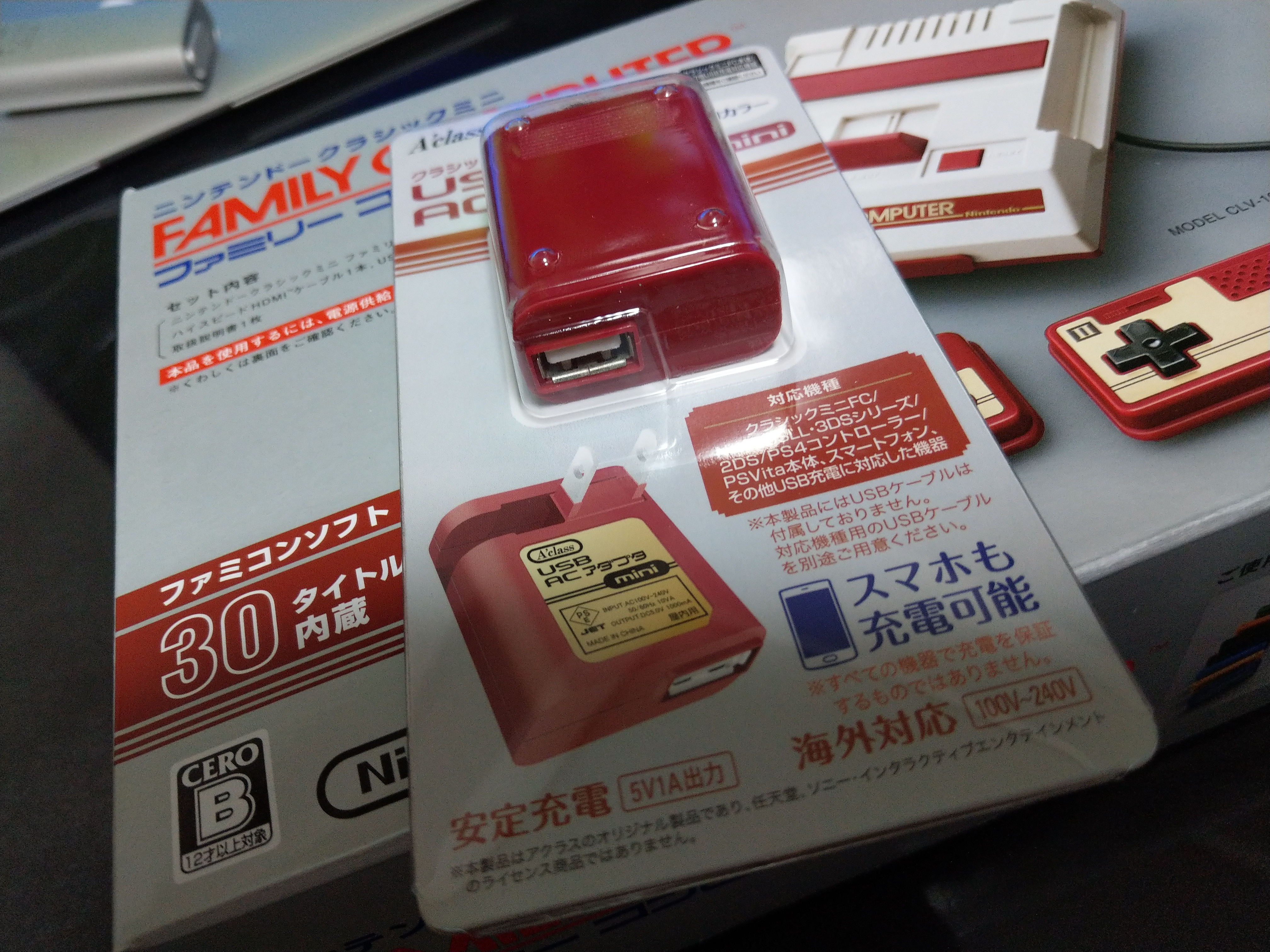
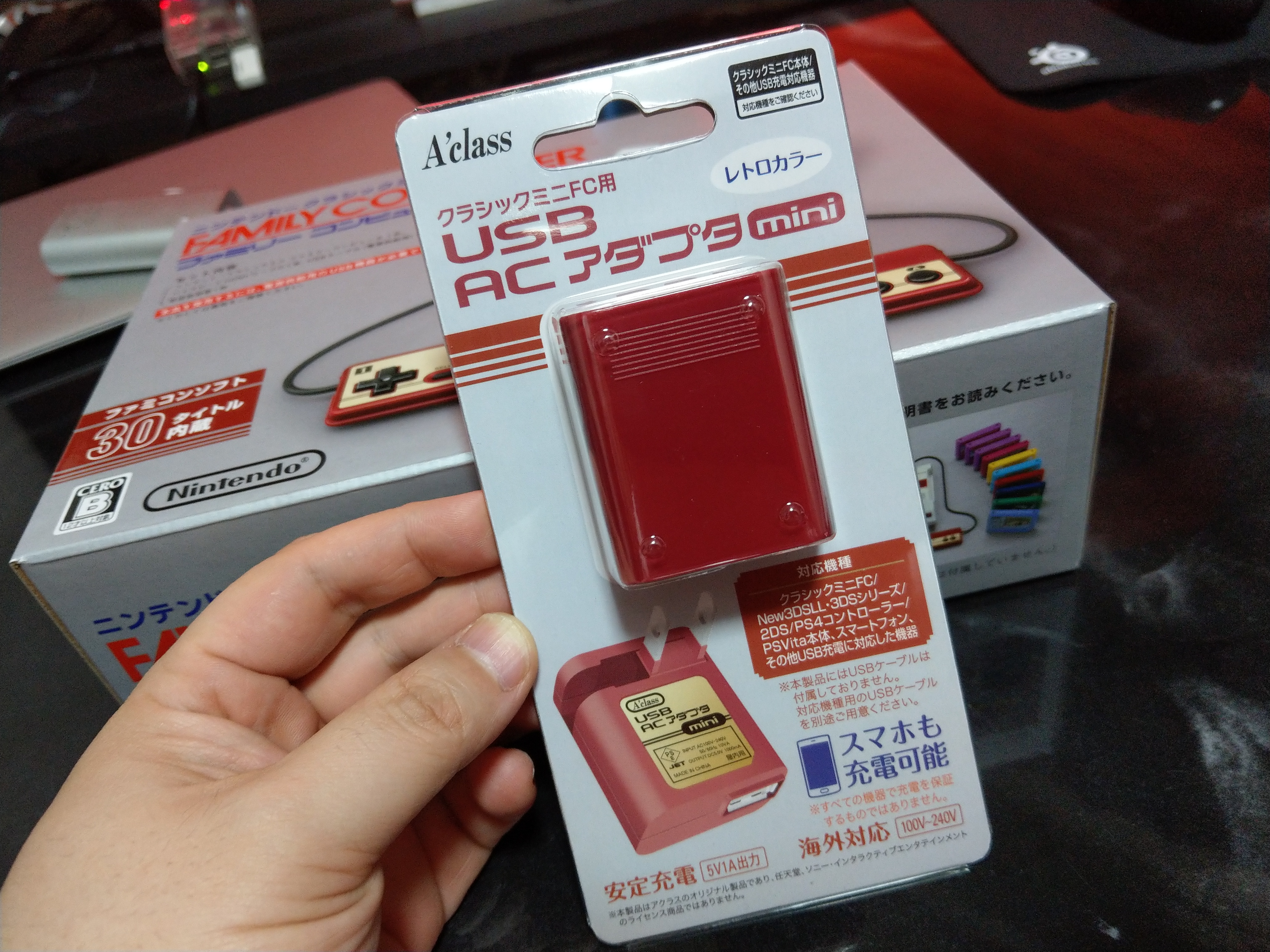
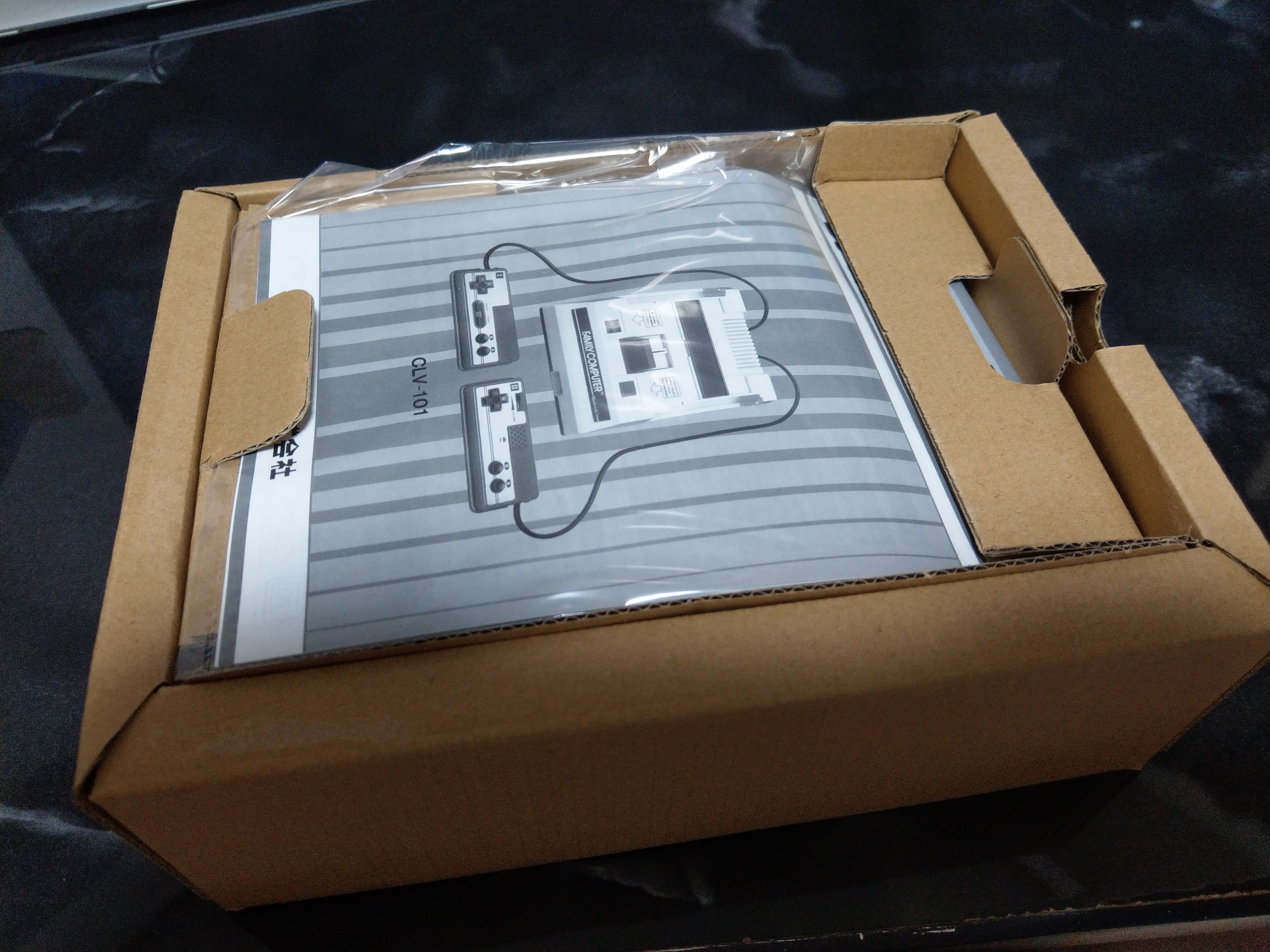
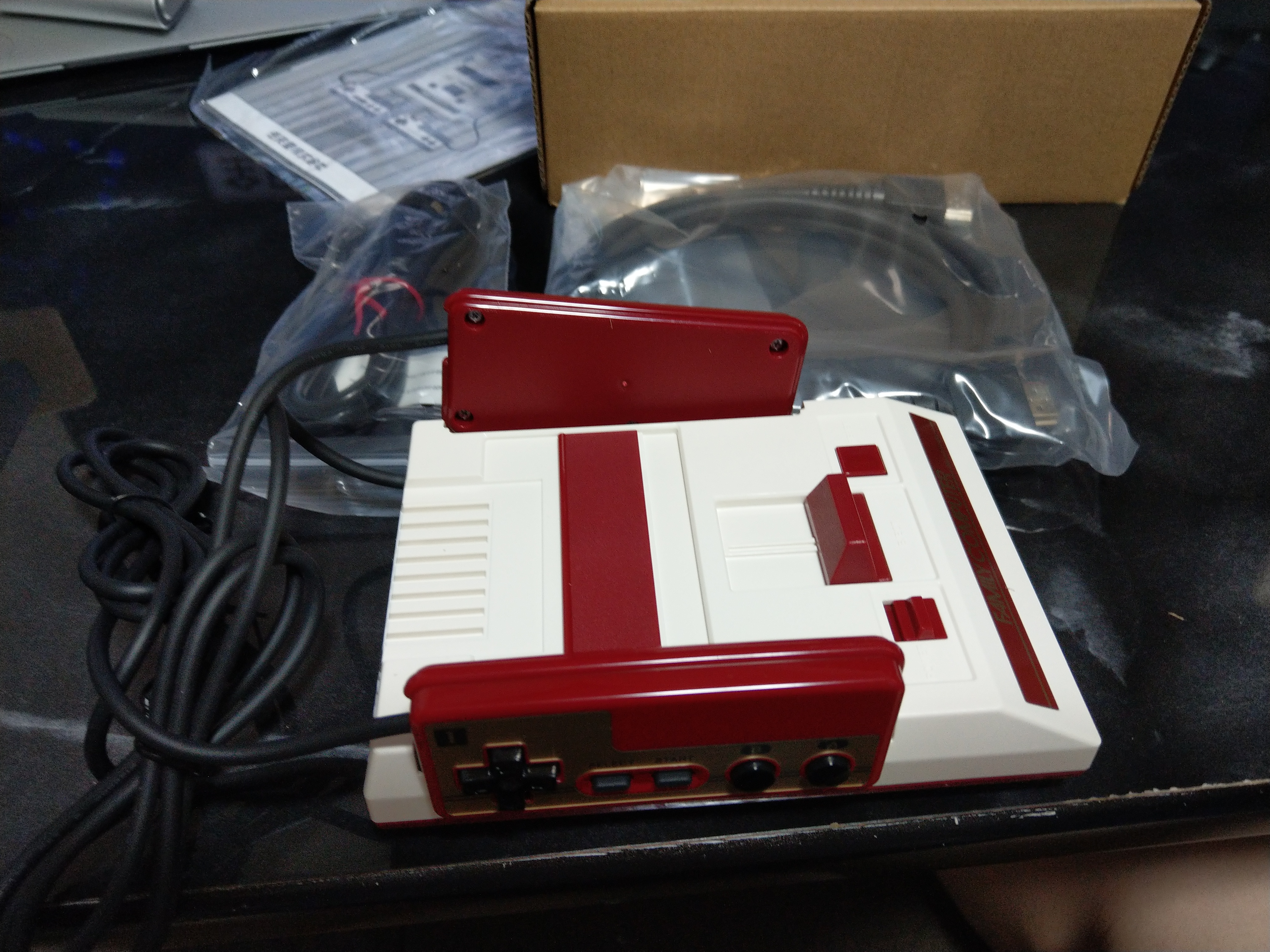
■ついにミニファミコン(ニンテンドークラシックミニファミコン)を買う!(2018/06/28)

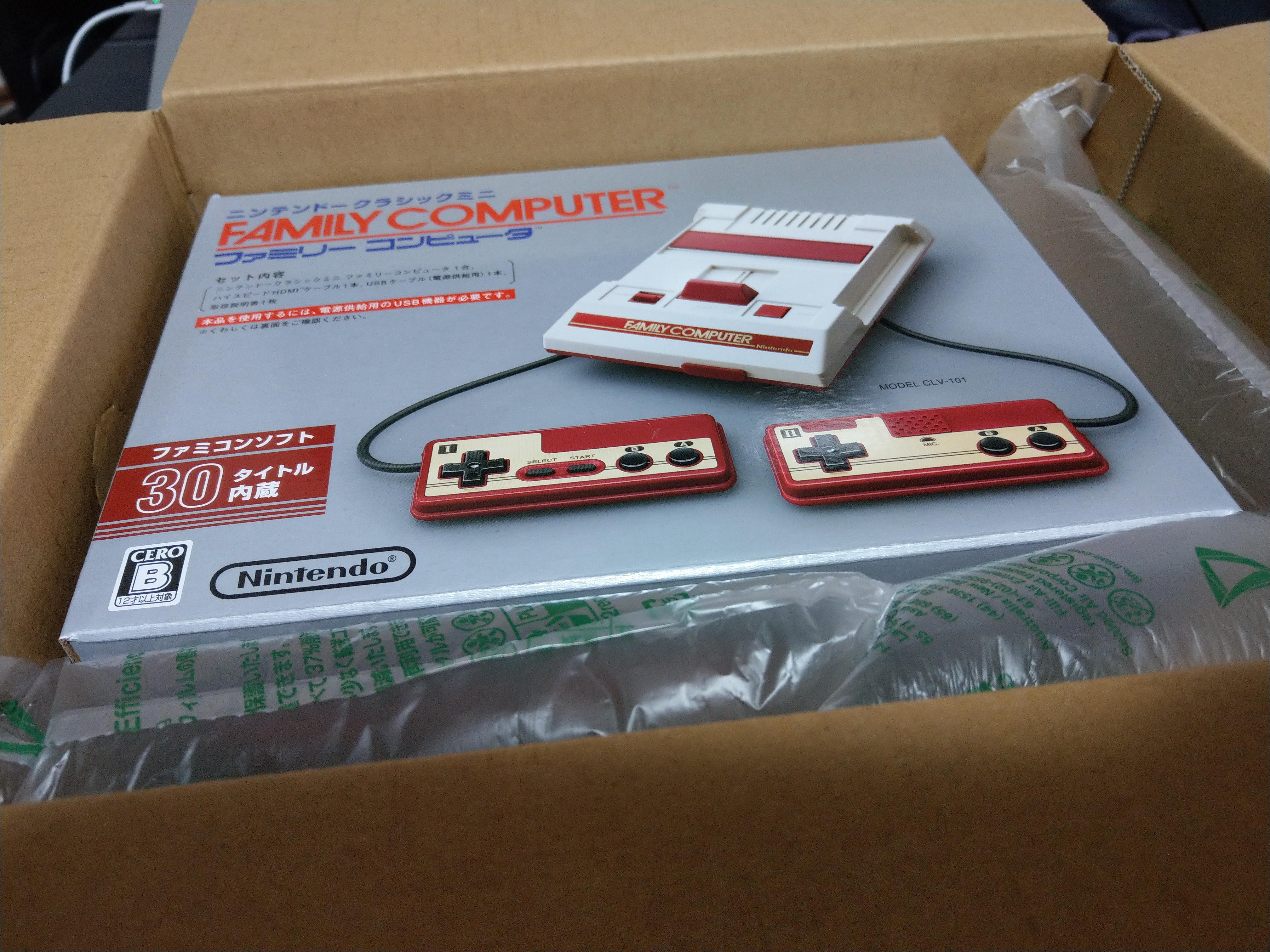
再販されたので速攻でヨドバシ.comで購入!

任天堂 Nintendo
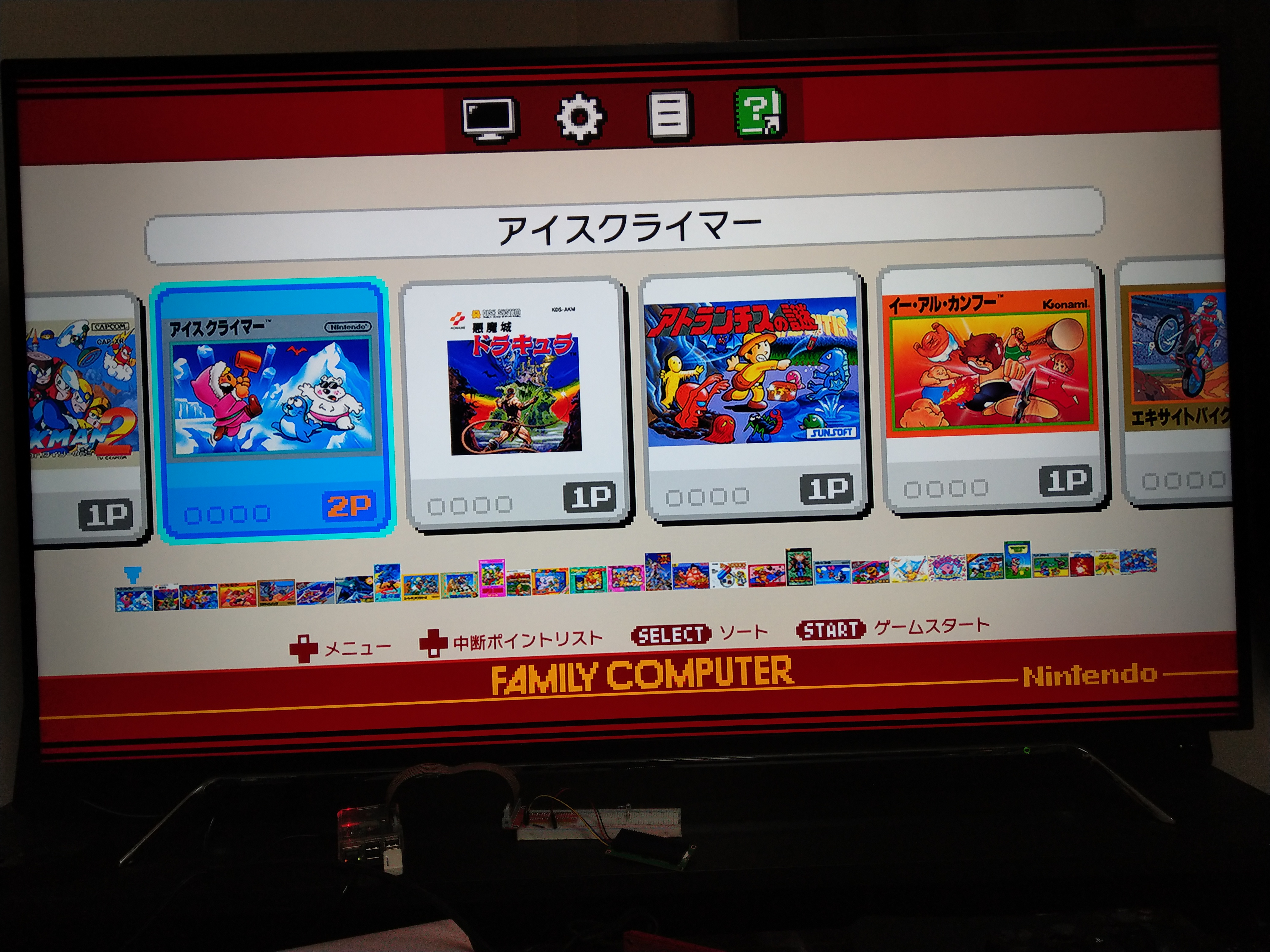
ニンテンドークラシックミニ ファミリーコンピュータ [ゲーム機本体 2018年6月28日再出荷] ¥6,450
と

アクラス
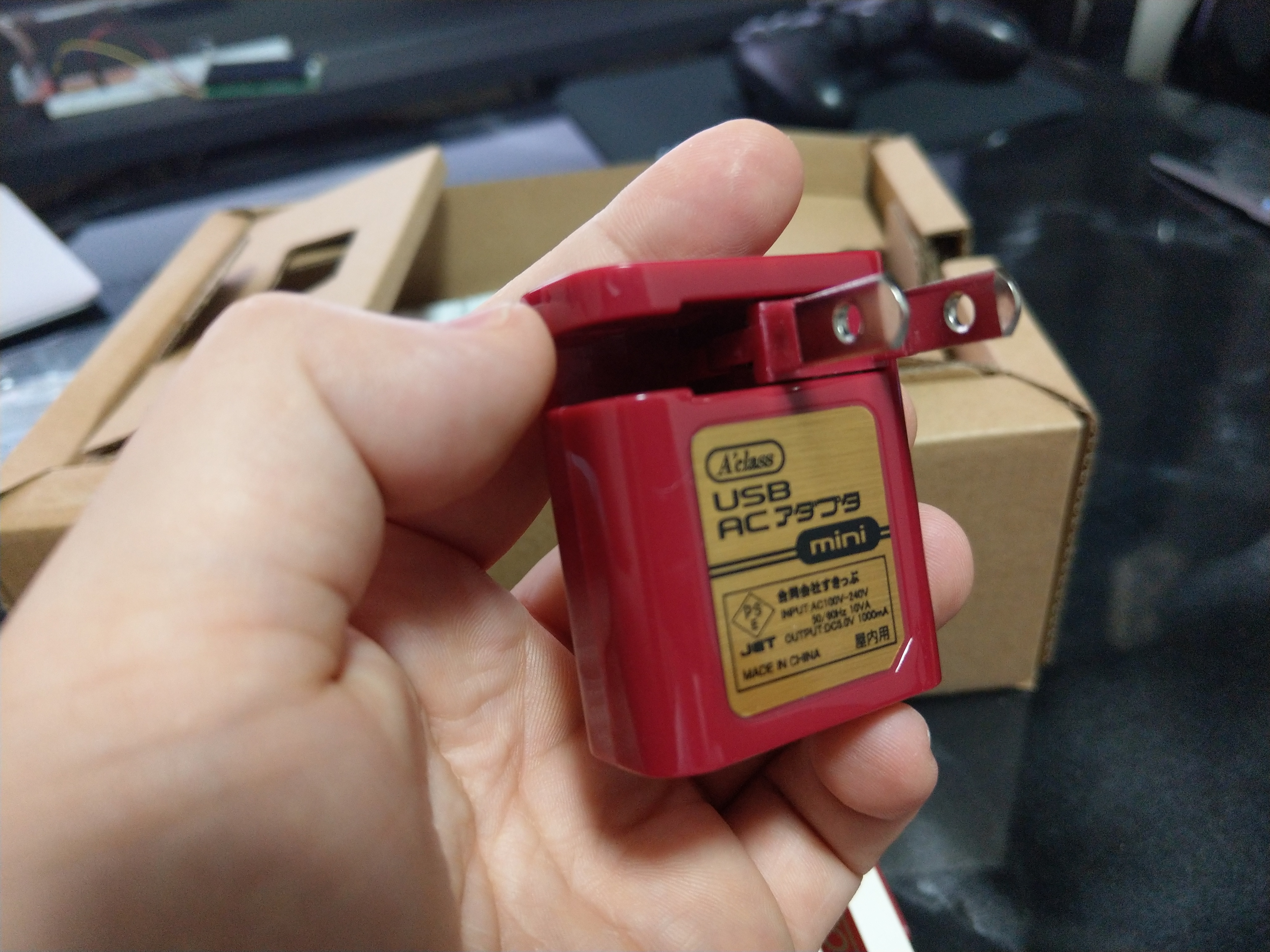
SASP-0377 [クラシックミニFC用USB ACアダプタmini レトロカラー] ¥664

おおー。

ちっちゃい!

アダプタ(別売り、社外品です)もいい感じにレトロ!

正直もうこれだけがやりたかった笑

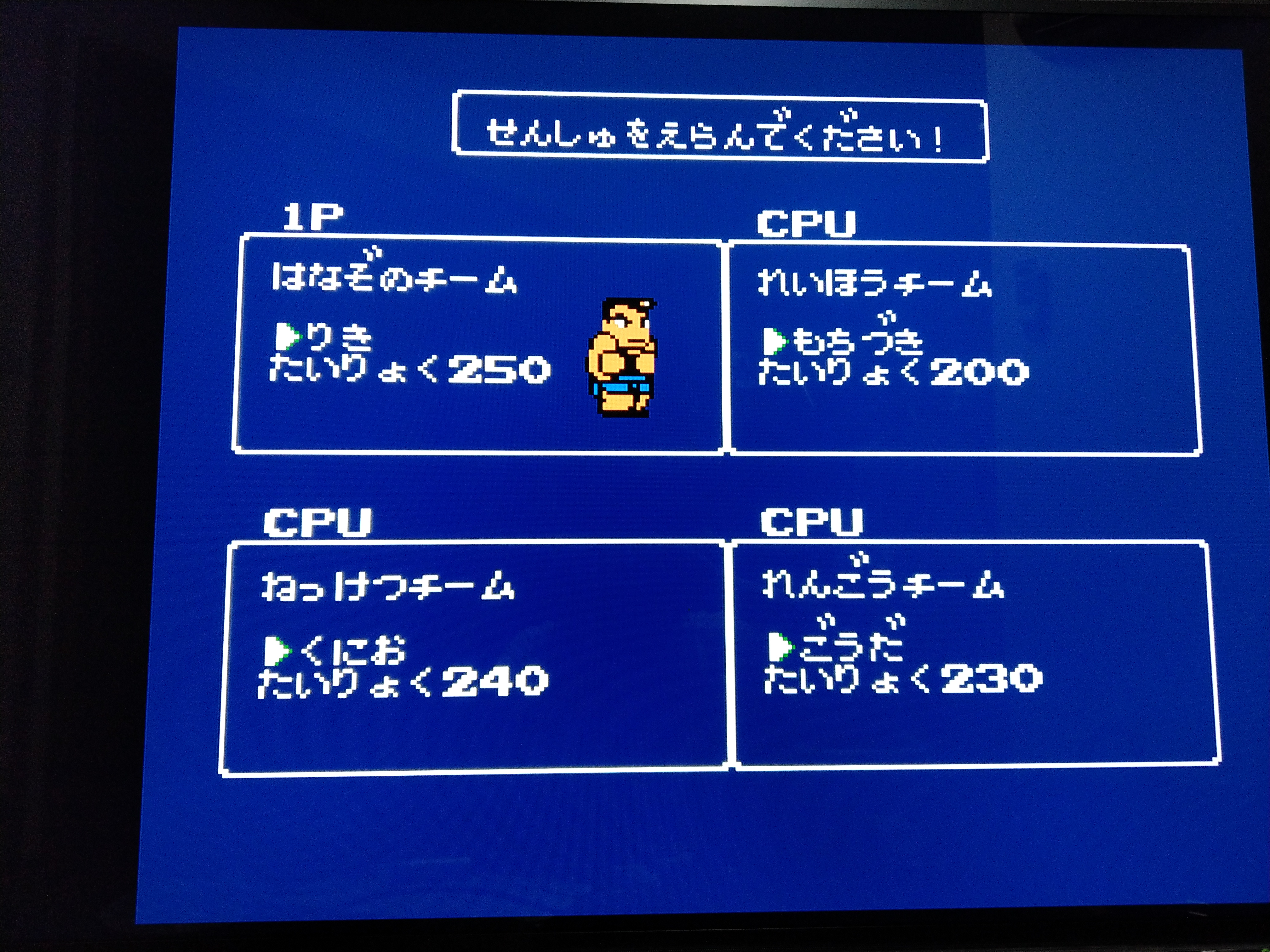
昔のゲームってむずいですね。。正直最初のステージがクリアできずなかなか「かちぬきかくとう」に進めませんでした。

でもね、このミニファミコン4つまで中断ポイントを設けられるので、それぞれのステージでセーブししてやったぜ!


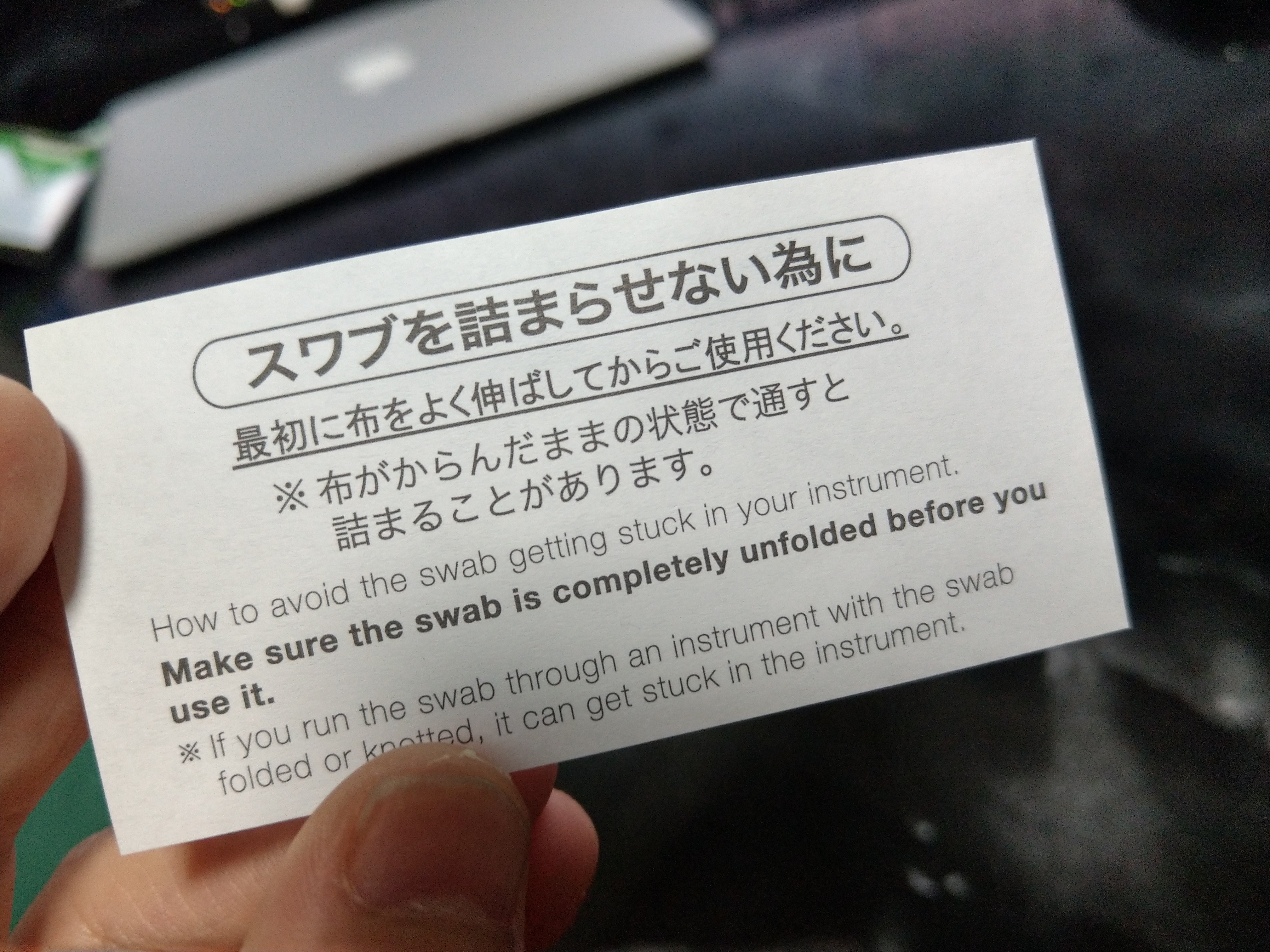
■ネックにスワブをつまらせるorz(2018/07/15)

※写真なし。

これまでずっと、本体用のスワブをネックにも使っていました。が、この日運が悪くつまりました。。。

強引に抜いたらネックをやってしまったようで、その後修理に(T_T)

後述します。


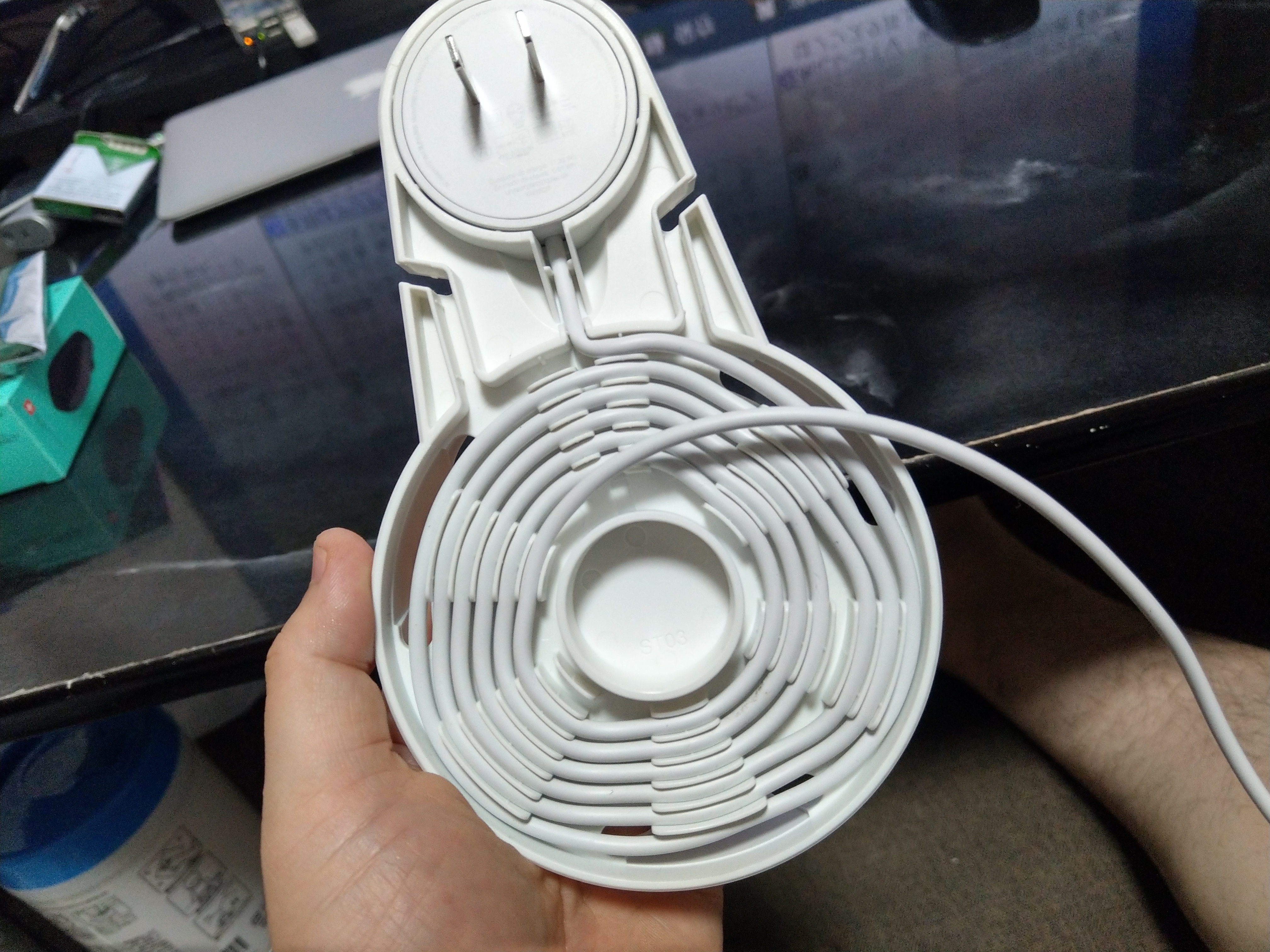
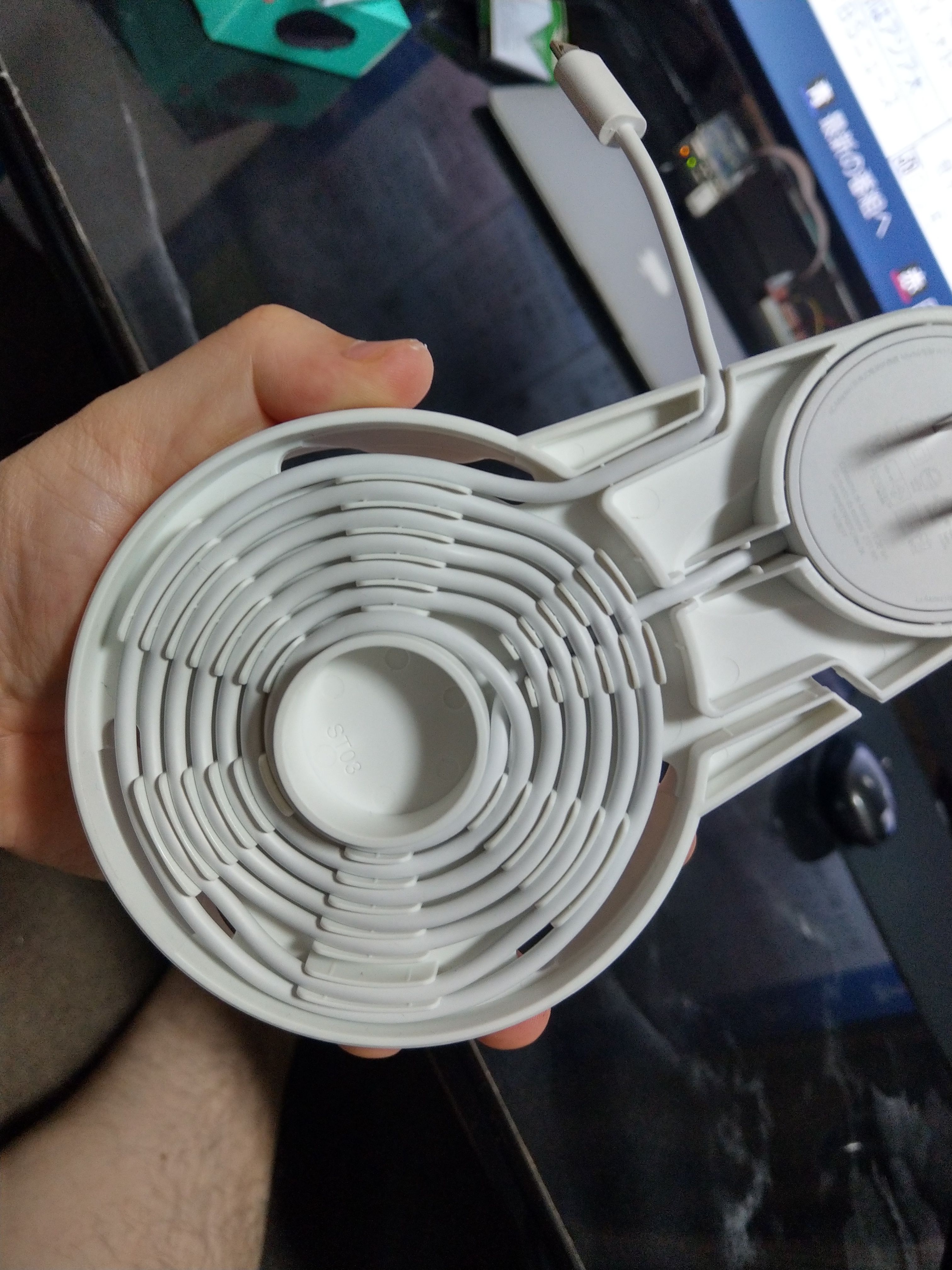
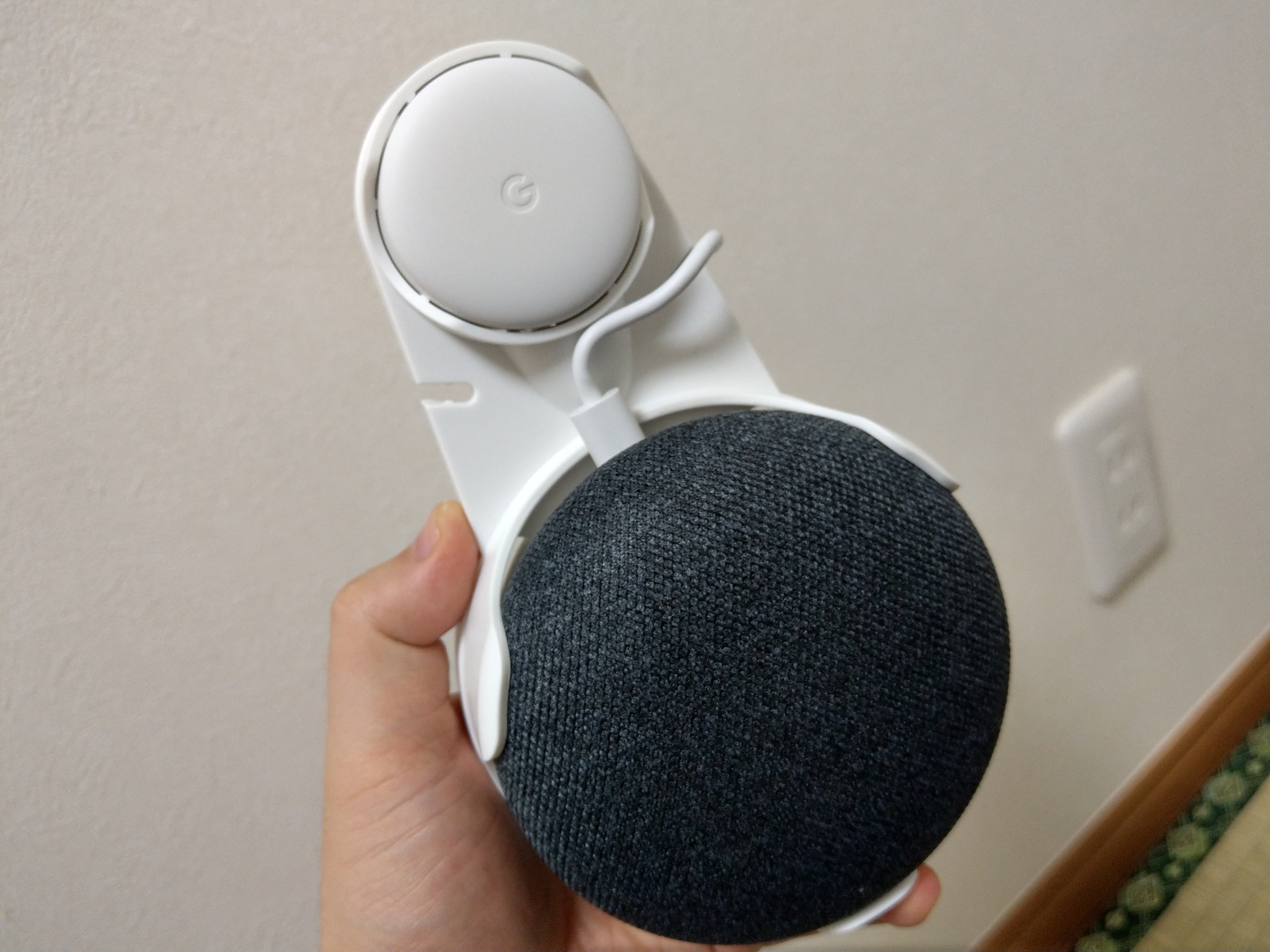
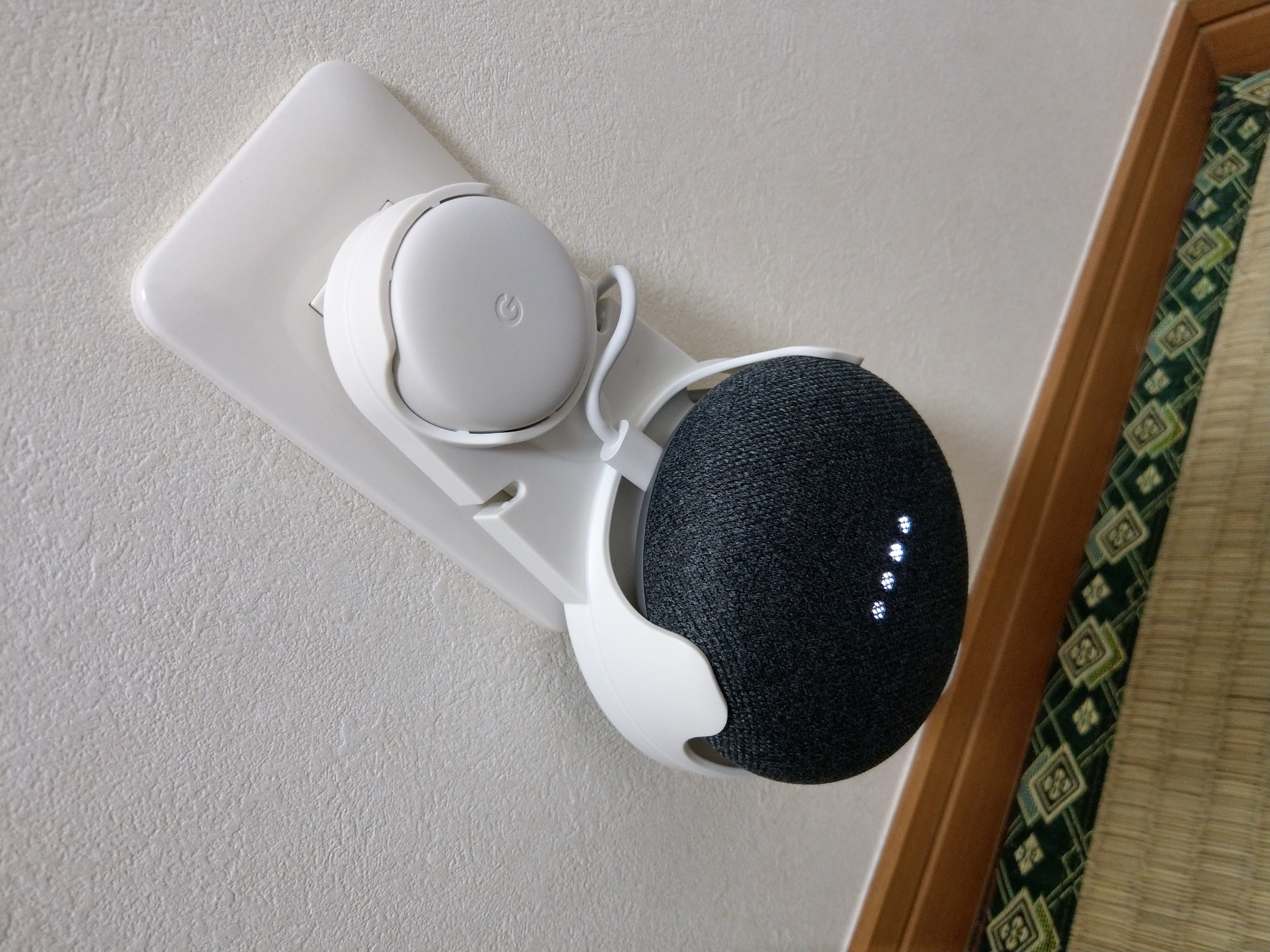
■Google Home miniを壁掛けに!(2018/07/21)

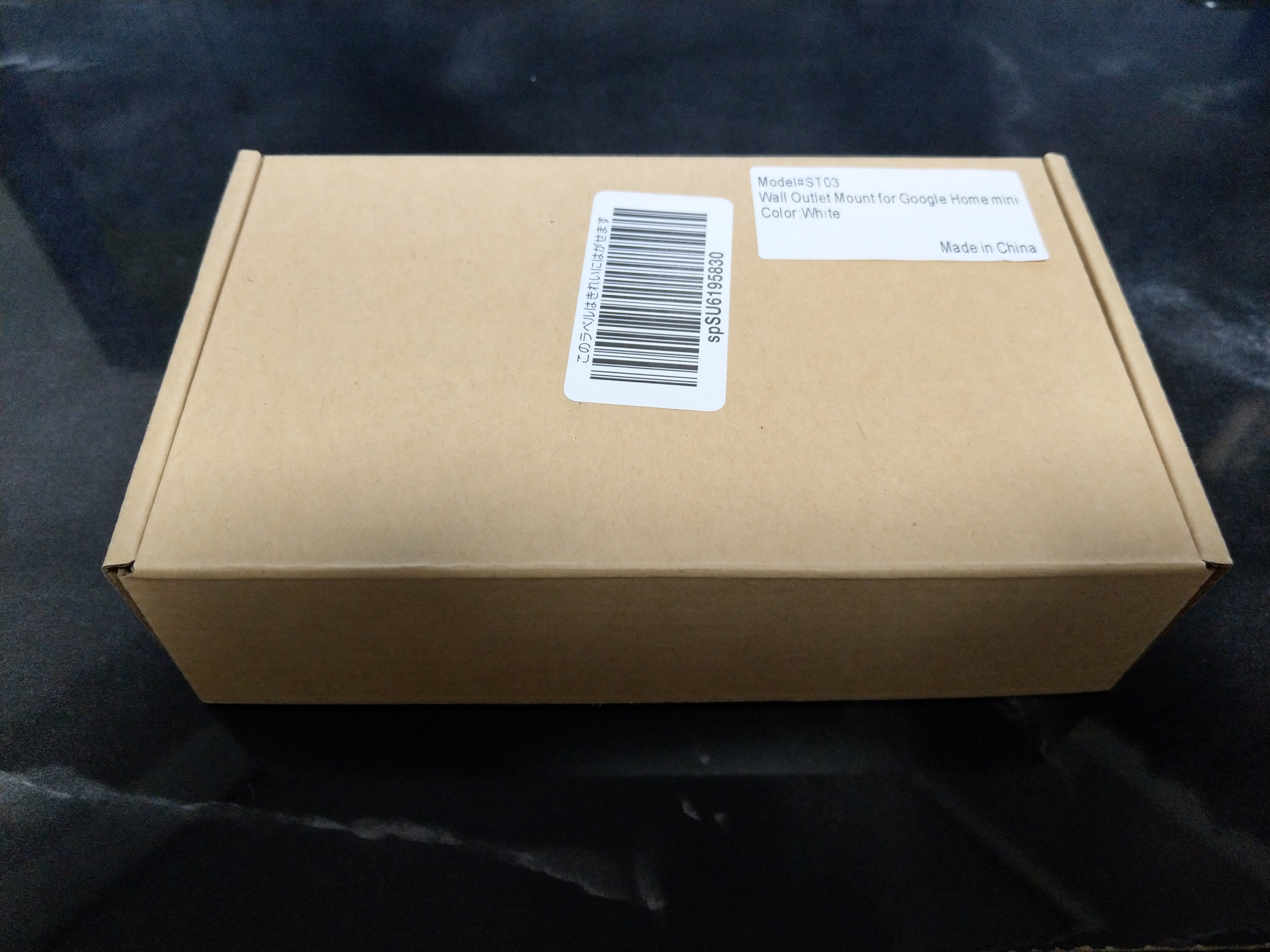
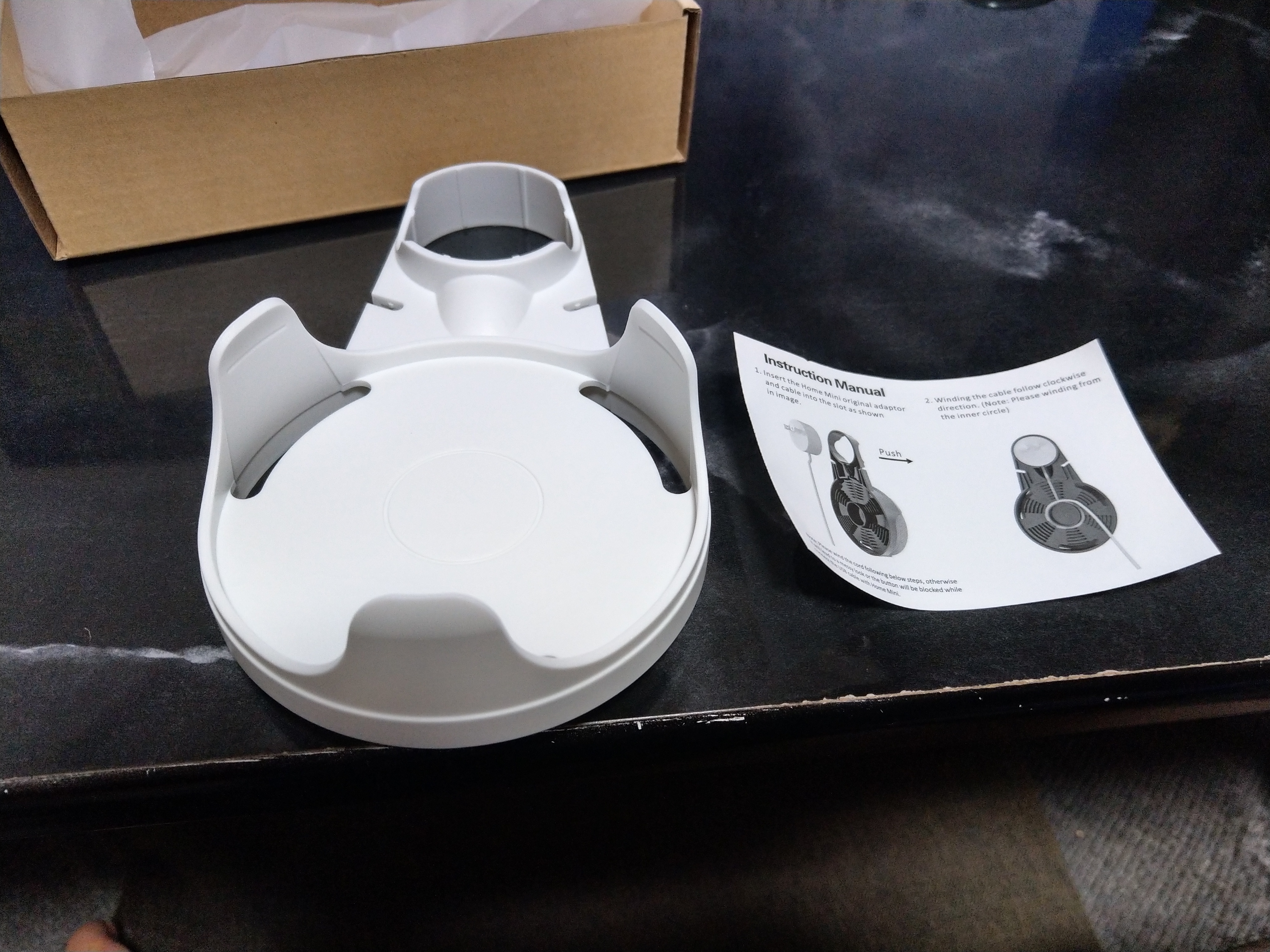
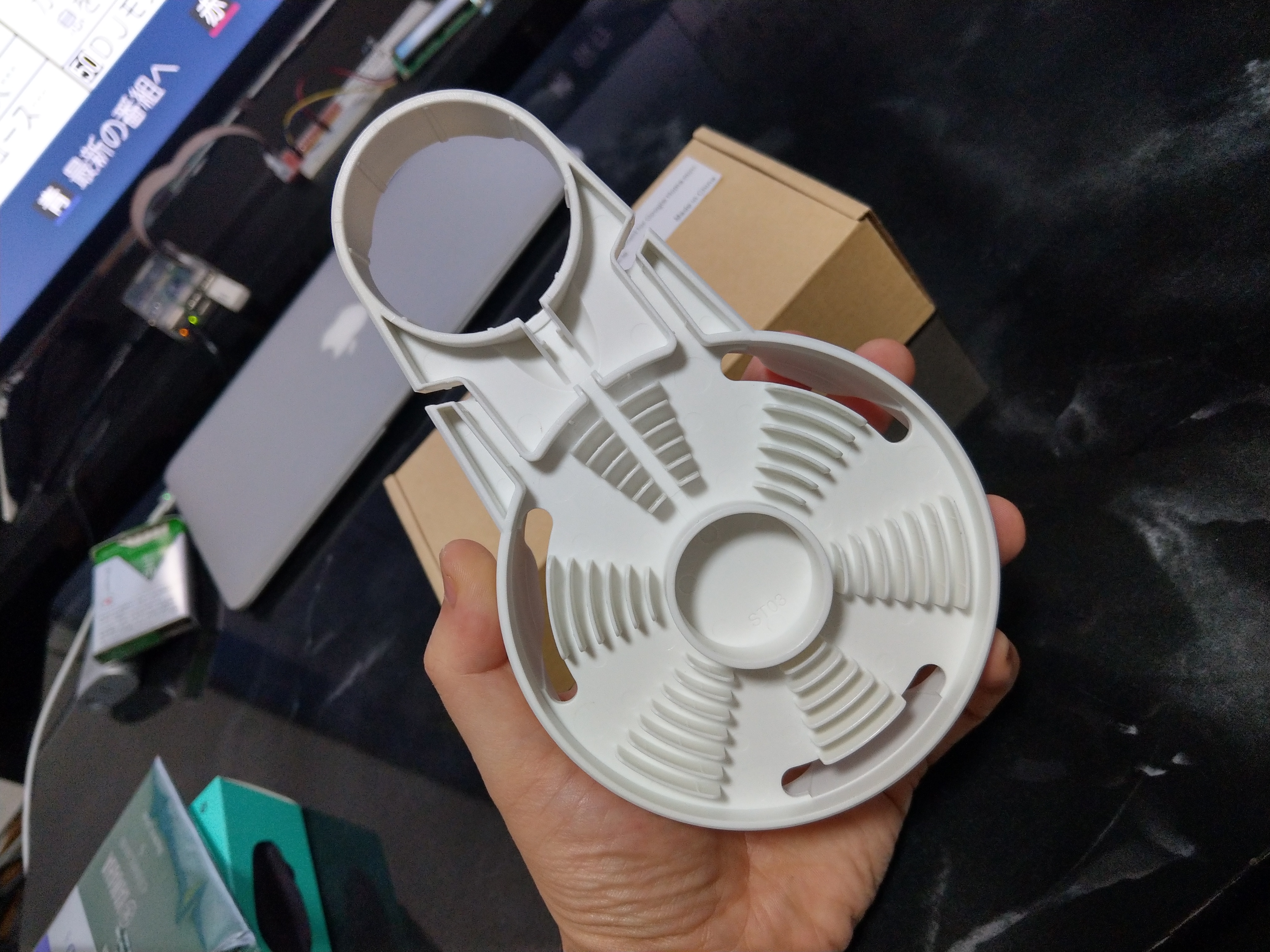
Oittm Google Home Mini 専用壁掛けホルダー カバー 設置簡単 ネジ止め不要 充電しながら使用可能 グーグルホームミニ 壁掛けマウント アクセサリー (ホワイト) ¥999

Amazon echo dotに続き壁掛けへ!やっとAmazonでもGoogle home mini用の壁掛けが販売されました。

逆に巻いたorz

巻き直す・・・

いいかんじだ!

ちゃんと反応もするよー(やっぱり反応悪くなった気もする。。。)

※和室じゃないよ。い草マットだよ。


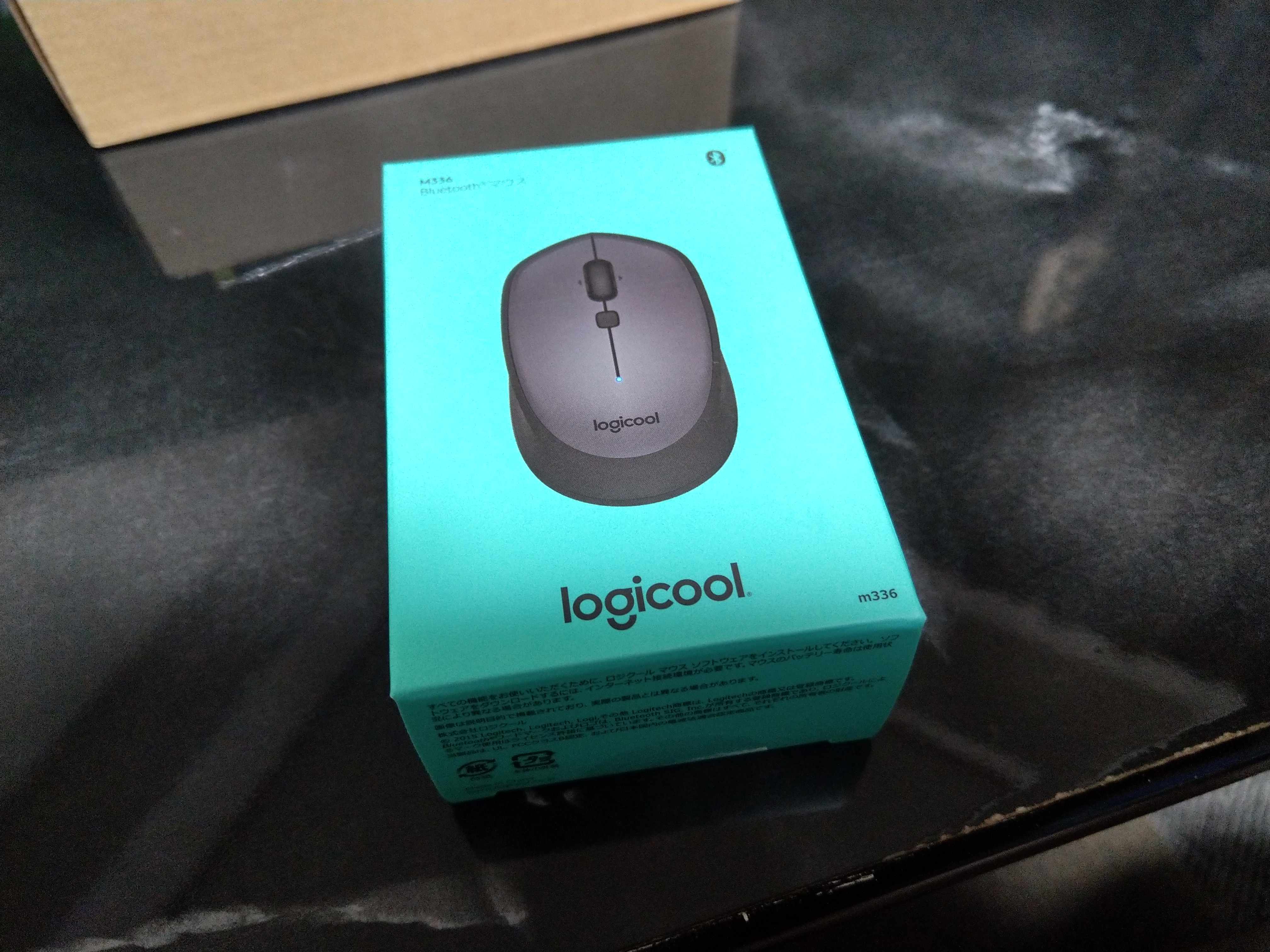
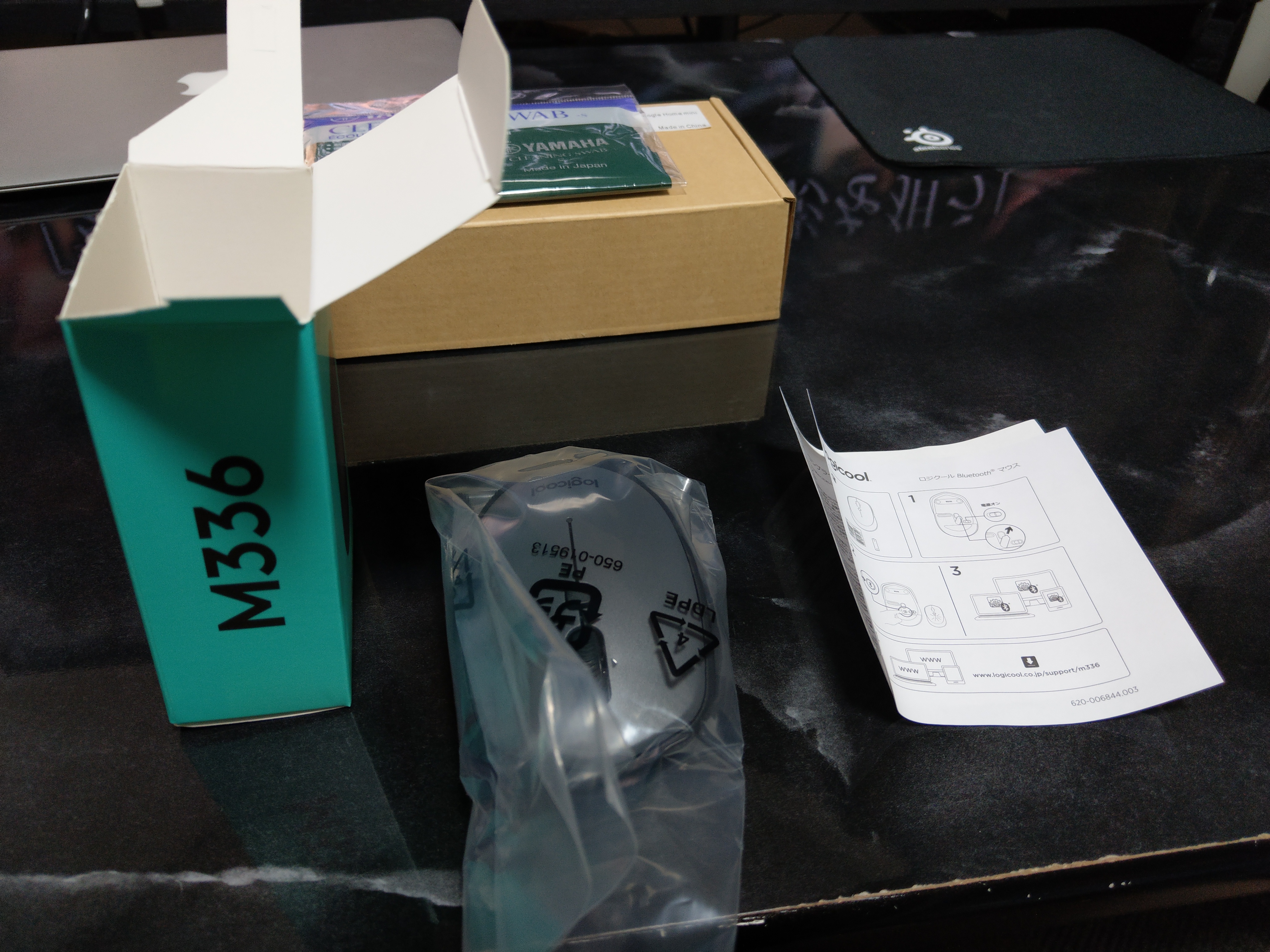
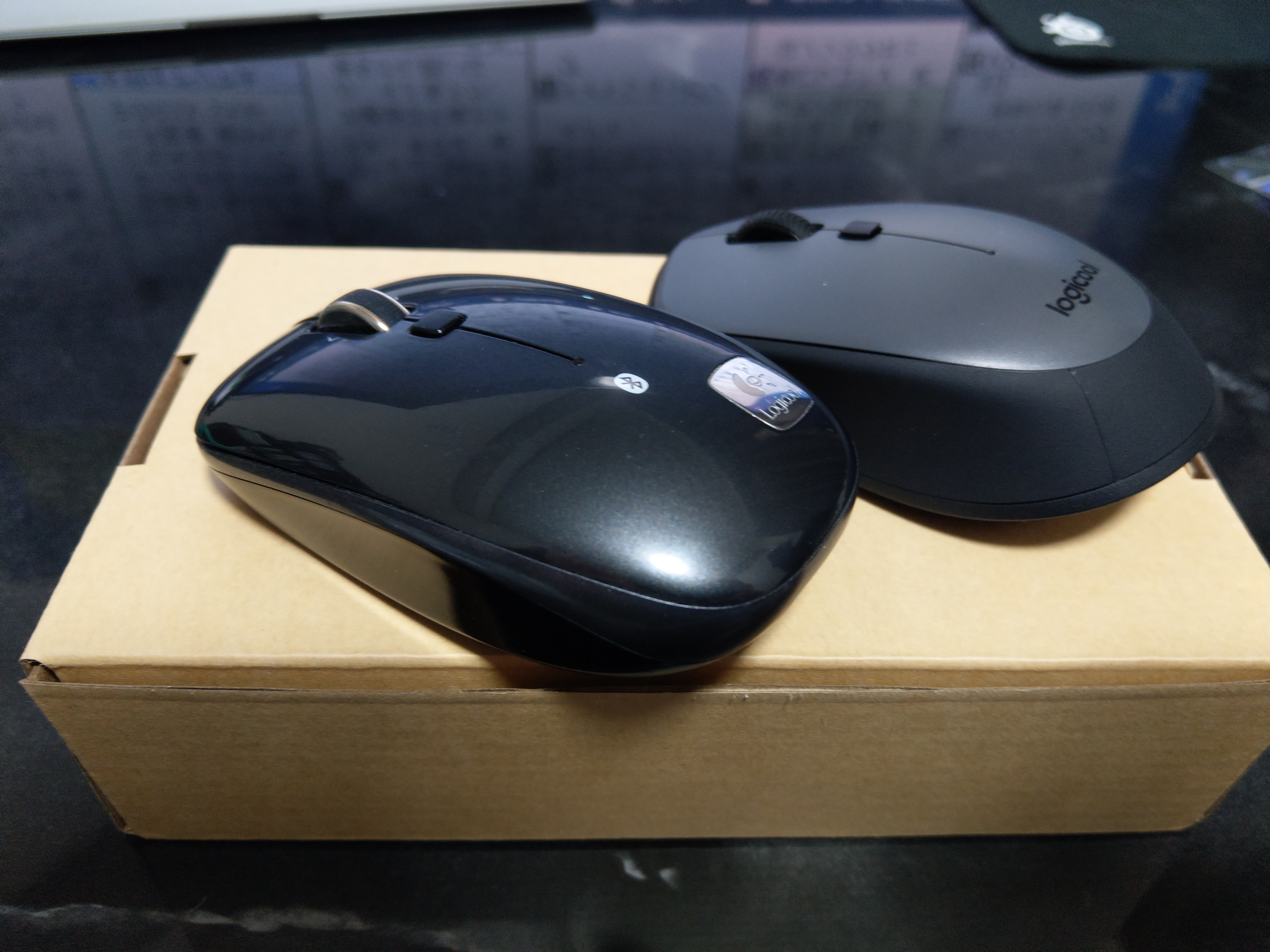
■新しいマウス(2018/07/21)

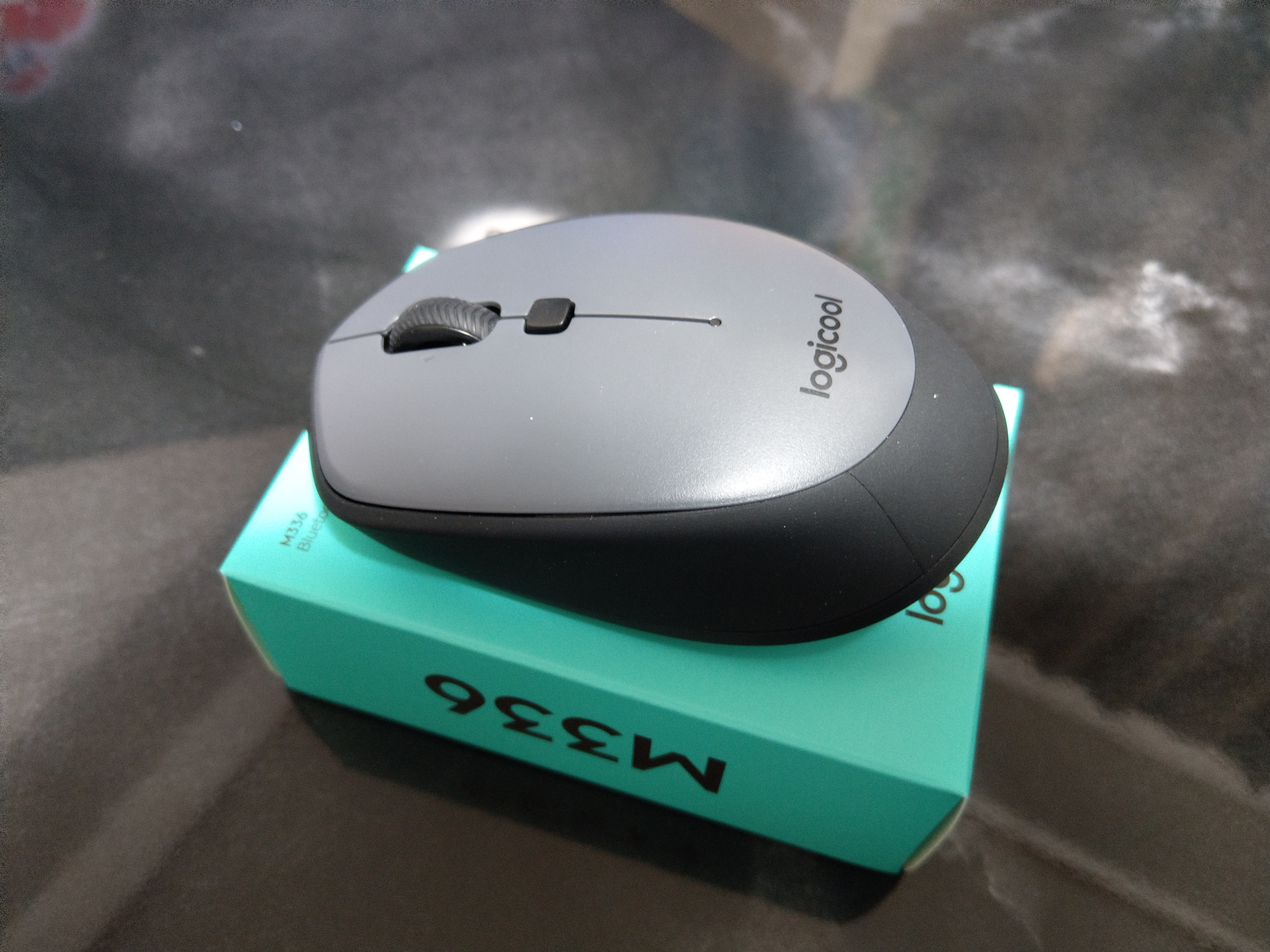
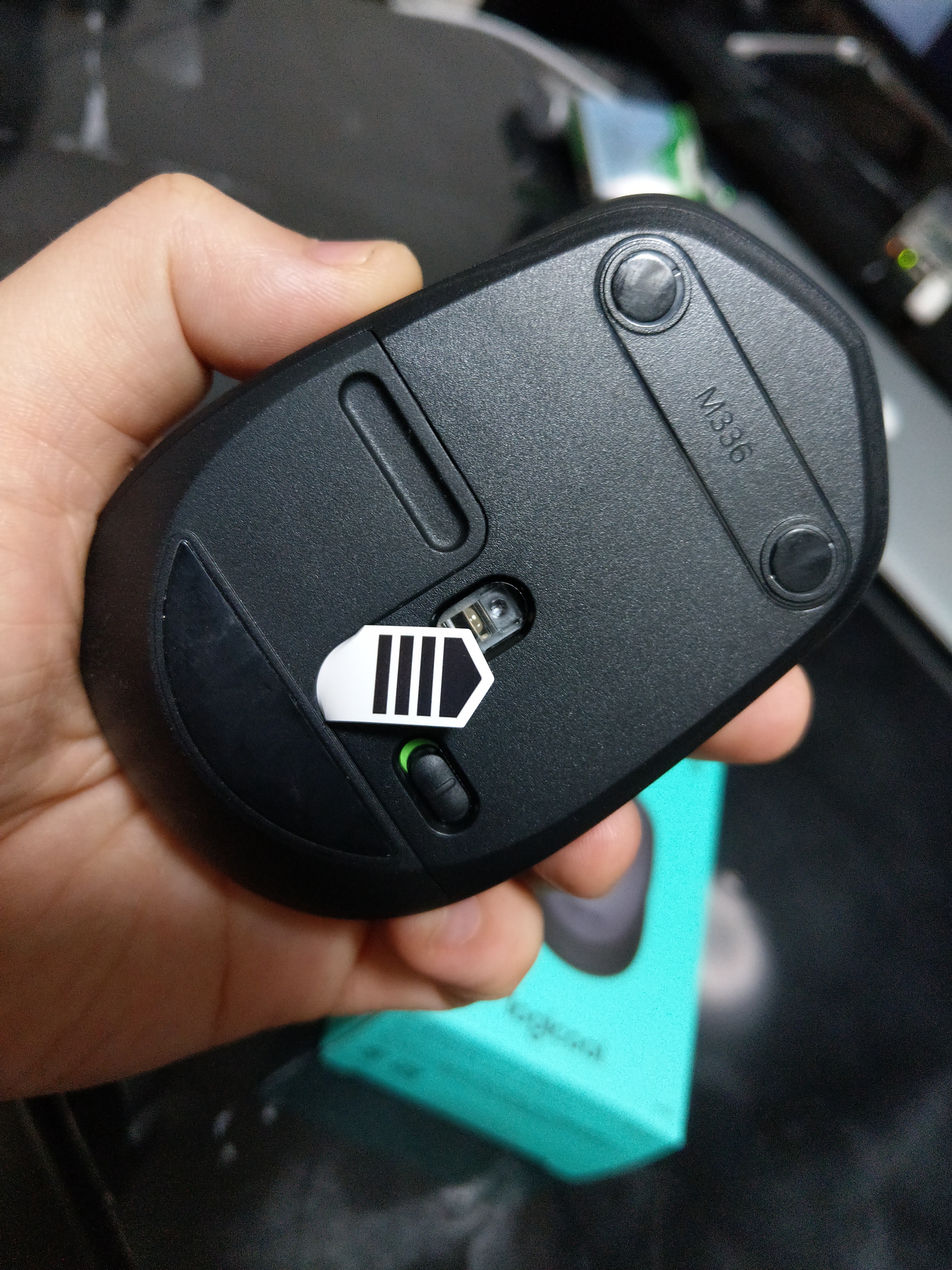
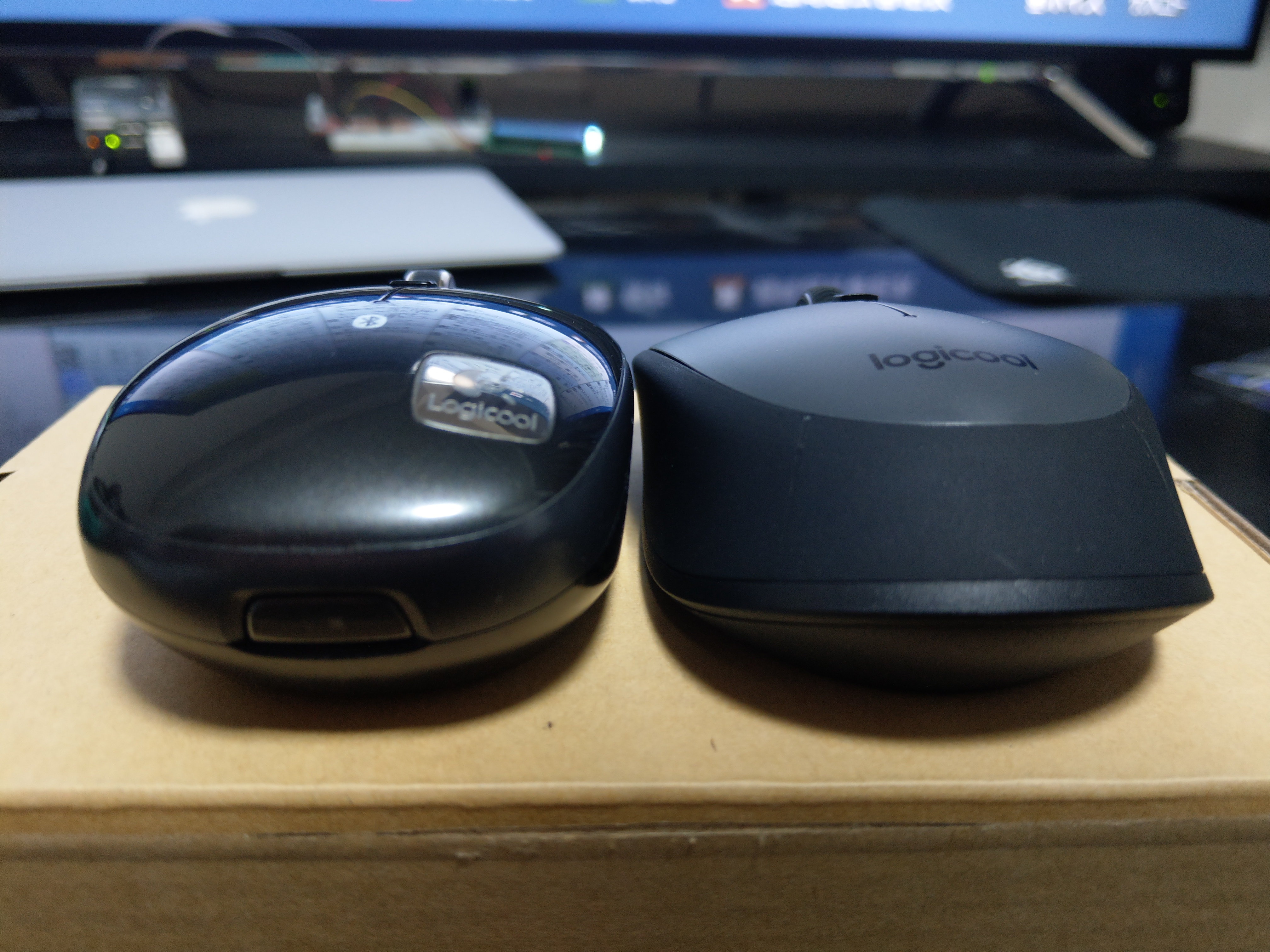
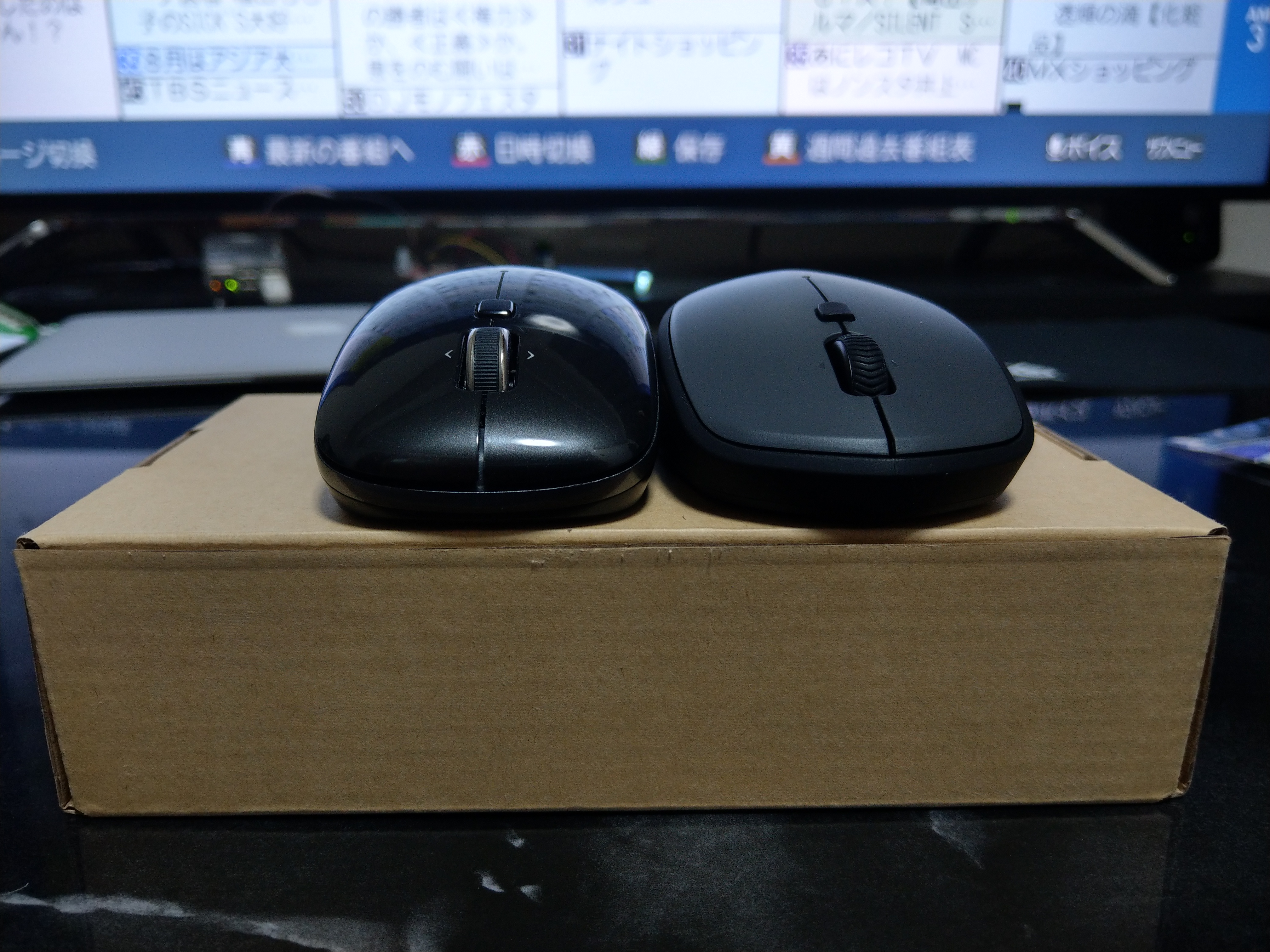
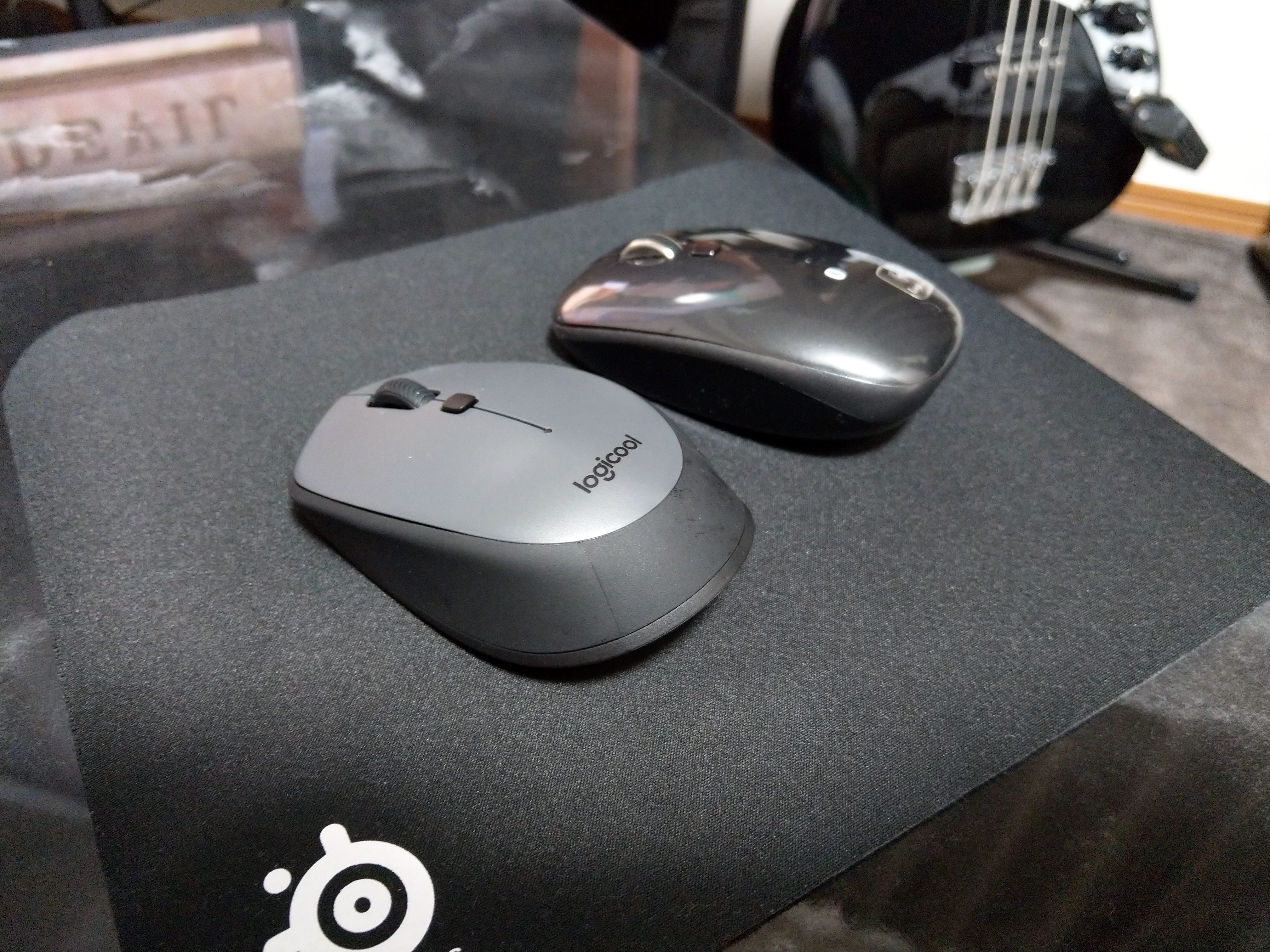
Logicool ロジクール Bluetooth マウス M336 ブラック M336BK ¥2,480

会社で使うように購入。

結構いろいろ悩みました。それまで使っていたM555bは本当に名機で、2012/10/31に購入してから6年近く壊れることもなく本当によく動いてくれています。

後継機はM557何でしょうけど、それでも結構もう発売から古いですね。

で、まぁ結局M336も出てから結構時間はたってますが、値段的にもまぁこれかな、ということで購入しました。

持ち運びもするので電池1本で駆動できる軽さはなかなかです!

ちなみにSetPointだと設定できないらしくLogicool Optioinsとやらをインストールしました。

お金あればMX Anyware 2sとかかってみたいなー

M555bと比べるとちょっと安っぽい?光沢がないデザインです。

M555bと比べて。重量は断然M336が軽いです。


■小さいスワブ(2018/07/21)

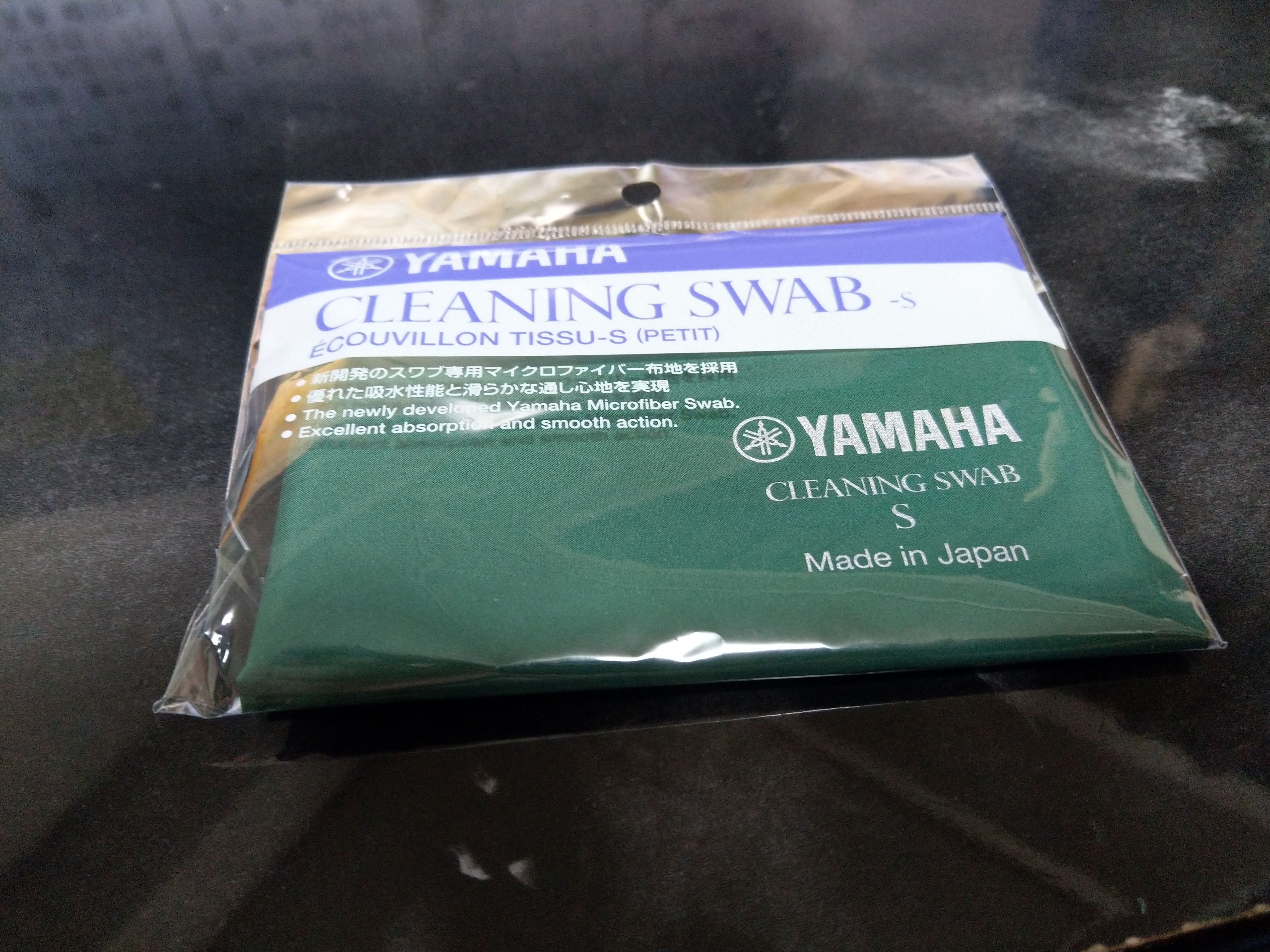
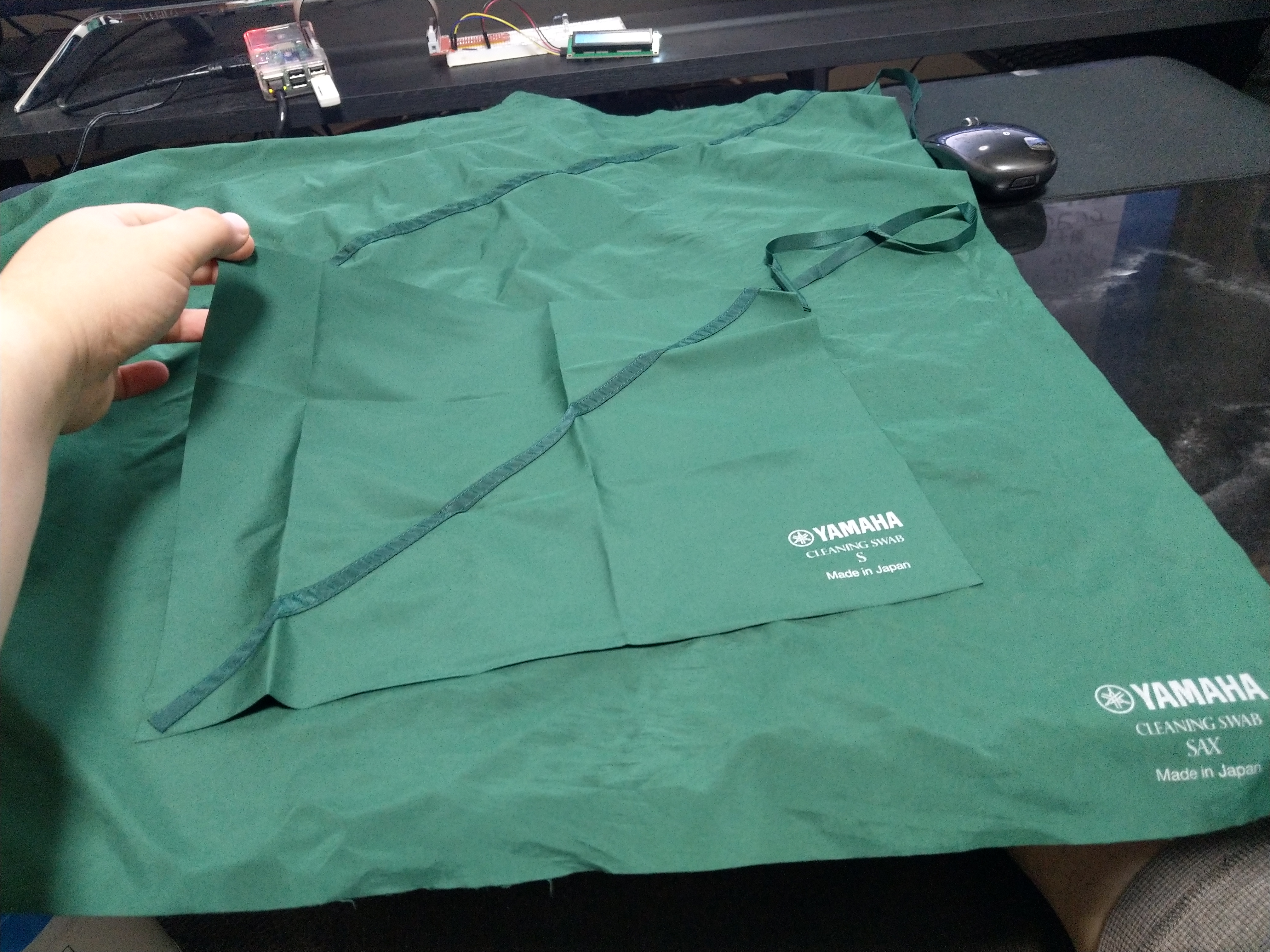
ヤマハ クリーニングスワブ S CLSS2 ¥621

もう詰まらせたりなんかしないよ。

普通?のサイズと比べると全然小さいです。ネックにはピッタリですね。


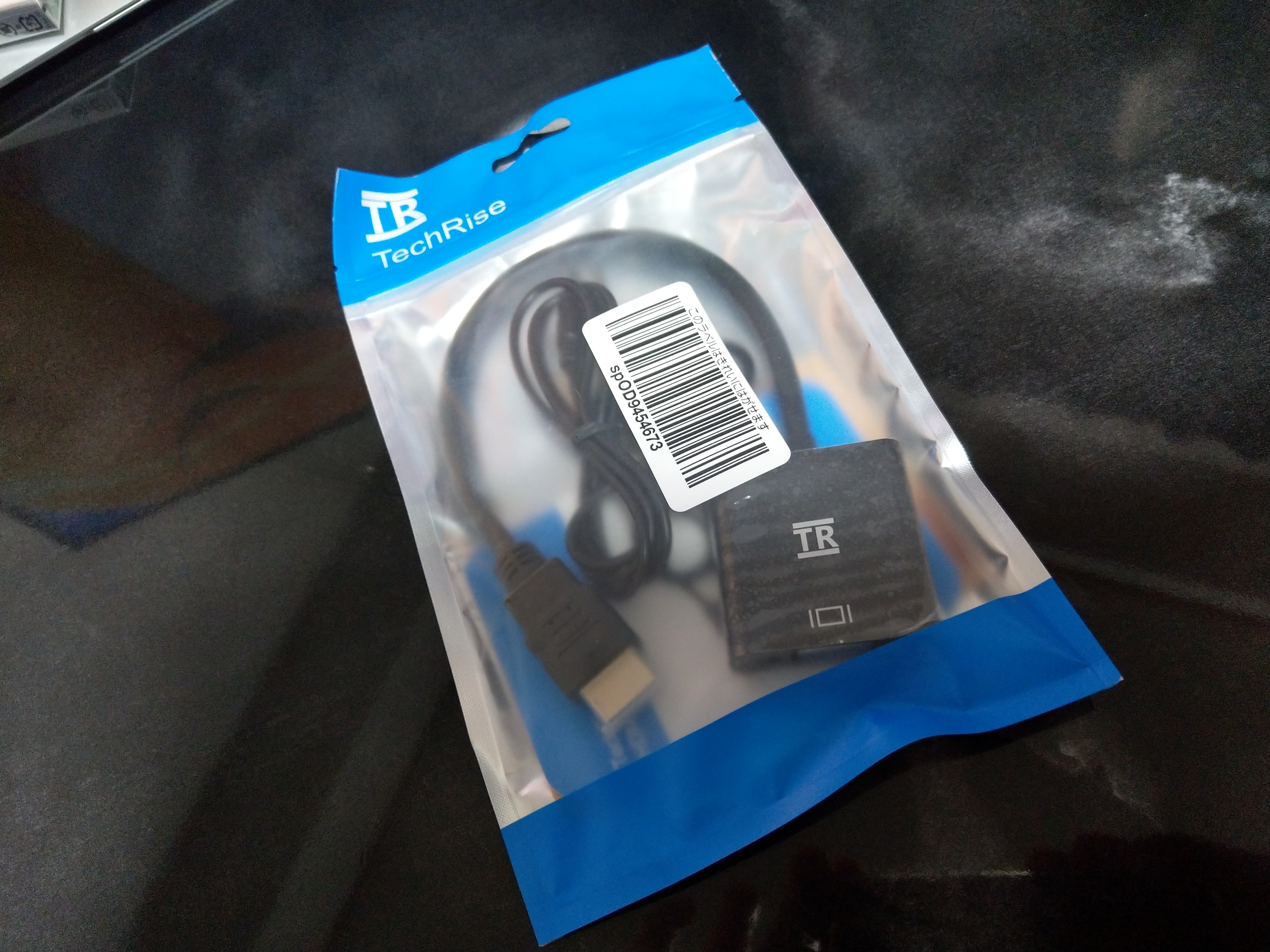
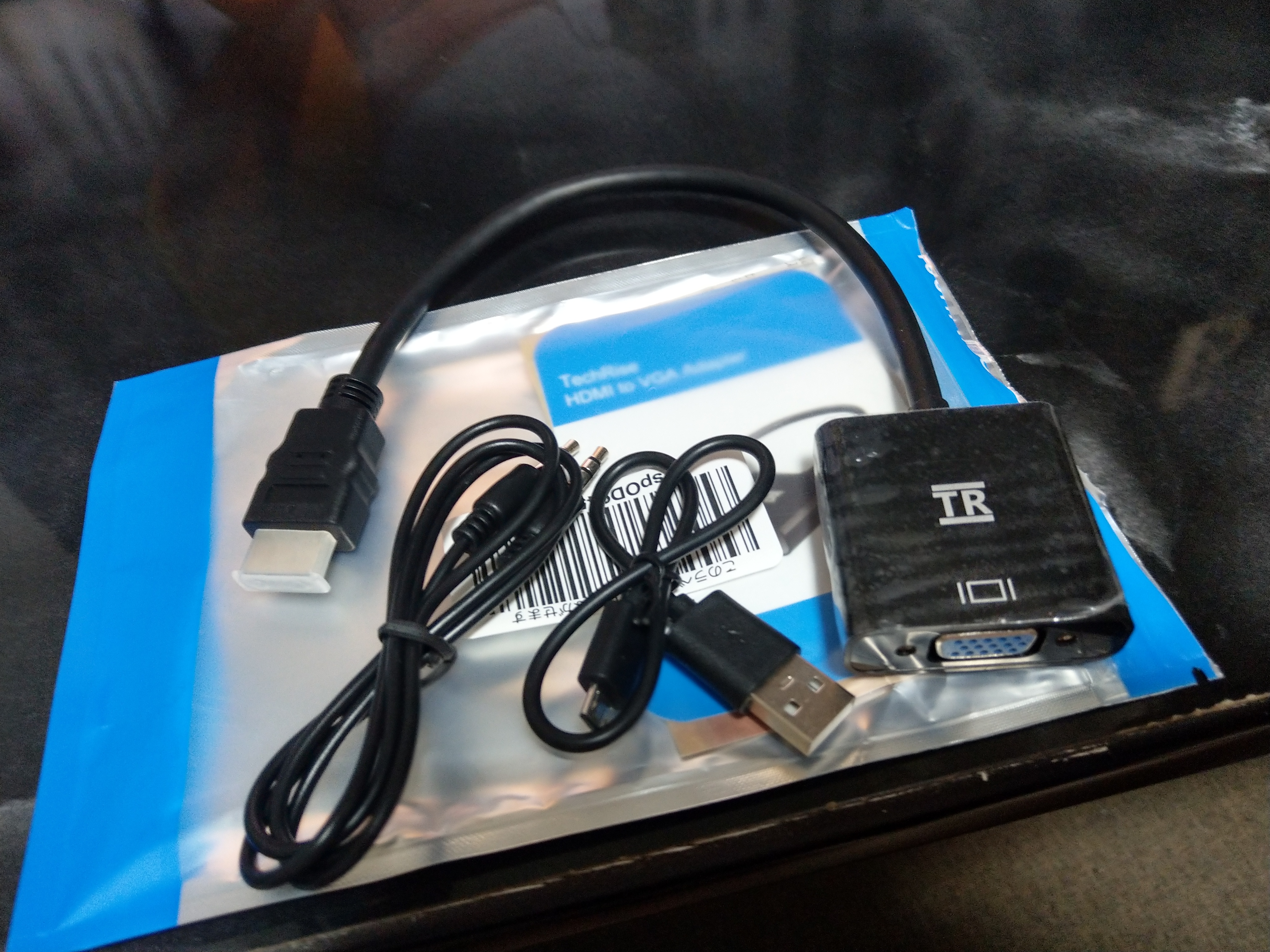
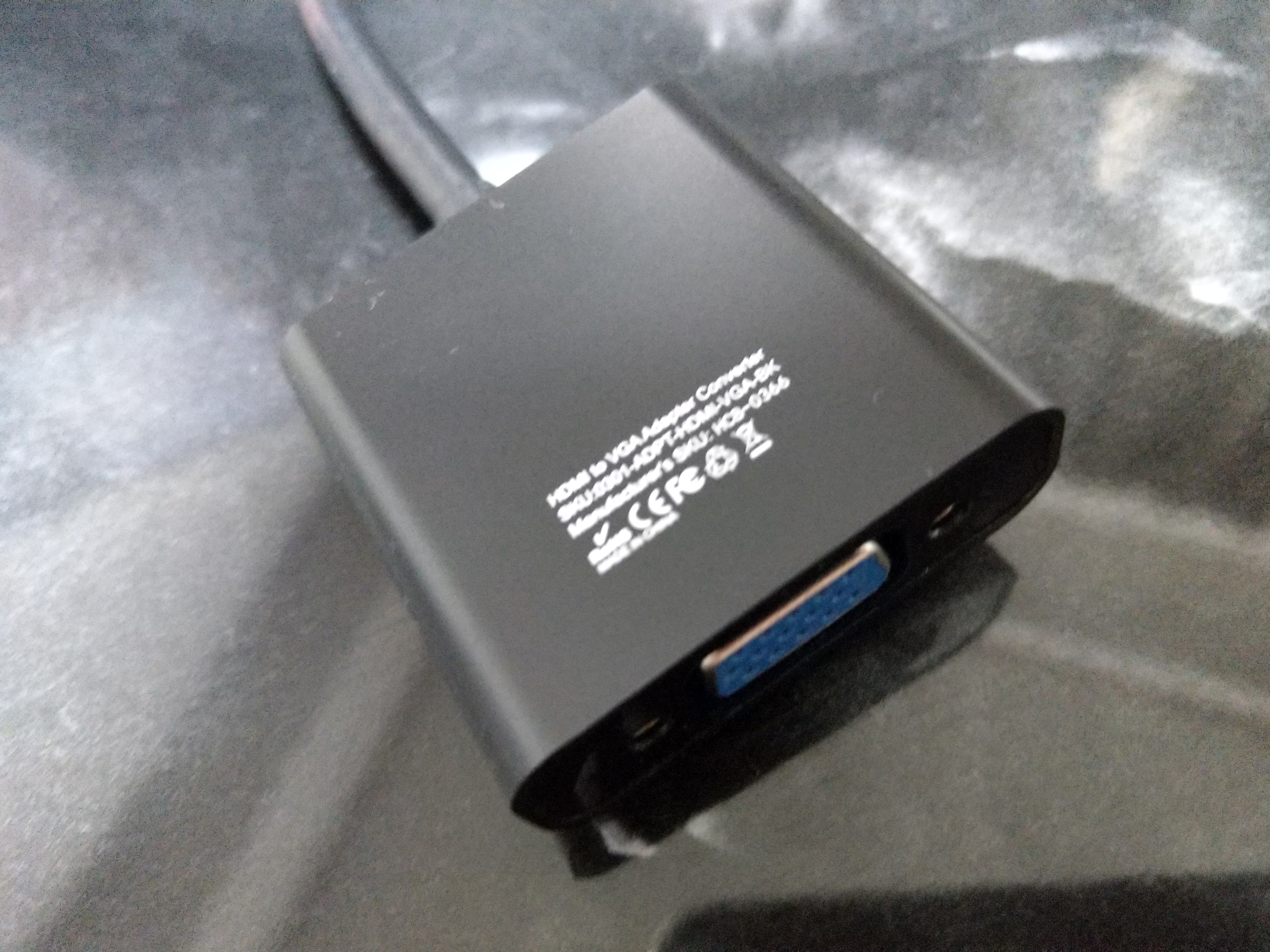
■新しいHDMI to VGA変換アダプタ(2018/07/24)

TechRise金メッキ高速1080P HDMI オス to VGAメスビデオ変換アダプタケーブル オーディオとマイクロUSBケーブル付き ¥797

今度は壊れないでね。

お、USBのケーブルあるけど、これUSBでも認識すんのか!?(←試してません。)


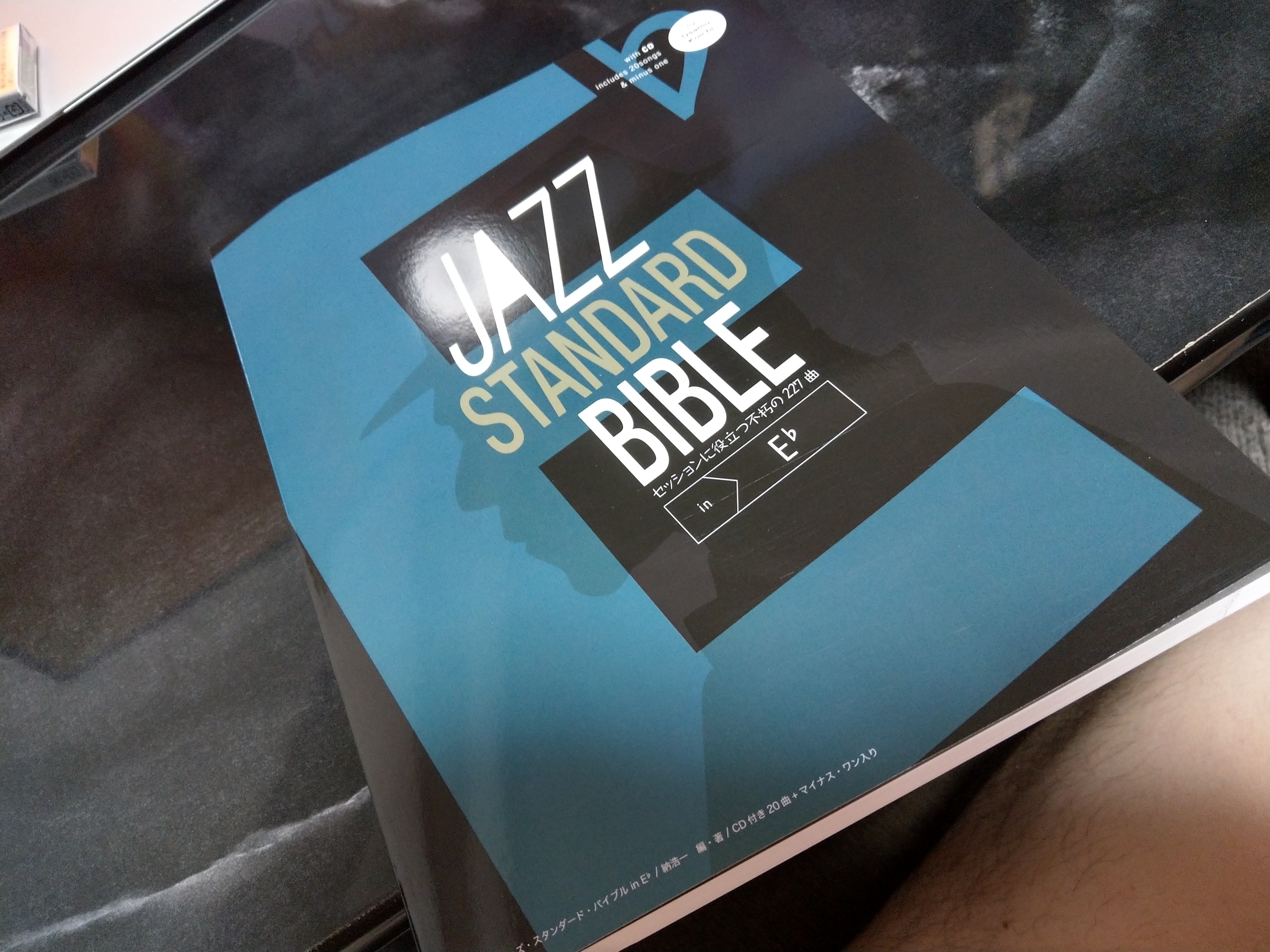
■新しい楽譜(2018/07/24)

ジャズ・スタンダード・バイブル in E♭ セッションに役立つ不朽の227曲 (CD付き) ¥3,780

とりあえず買ってみました。アドリブも効かないオイラには今の所無用の長物かも(汗)

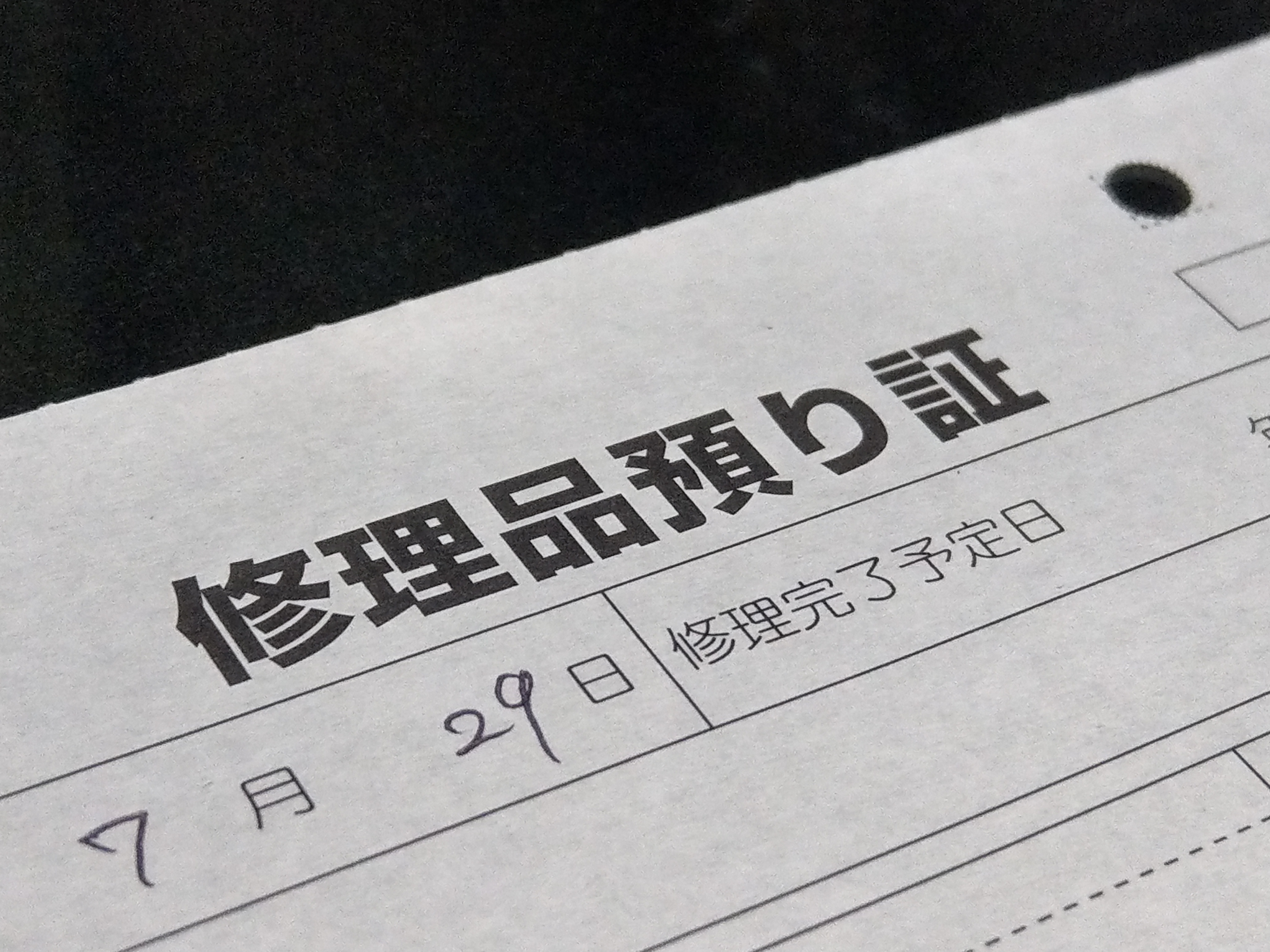
■はじめてのバランス調整とネックの修理(2018/07/29)

ちょっと上に書きましたが、スワブをつまらせた結果、強引に抜いた際にネックのオクターブキーを歪ませてしまったようです。。。

またまた写真がないのですが、ネックをボディに装着すると、オクターブキィを押してもないのに開いている状態になってしまいました。。。

ちょっと手で曲げてみたら直った感じがするのですが、やっぱりなんか違和感がある。。。ということで、購入店であるクロサワ楽器さんに持っていきました。

快く見ていただき、その場で直してもらいました!やっぱりオクターブキィが曲がっていたそうです。

また、折角の機会なので、バランス調整をお願いするため預けてきました。
※保証書を忘れずに持っていきましょう。今日は忘れてしまったので、受け取りのときに見せればいいということでした。

新品で購入したサックスの場合購入5年は無償のようですが、状況によっては費用がかかるかも?ということで、費用がかかる場合は別途ご連絡いただけるとのことでした。とても親切!

ざっと見ていただいた感じ、右手側のキィがやっぱりちょっとずれているようです。

2017年3月の購入から、1年と5ヶ月、今日(2018/07/29)で55回目の練習を終え、だいたい100時間くらい使用しています。

使用方法や使用時間など、いろんな条件でメンテナンスに出すタイミングはまちまちだと思いますが、今回はちょうど良かったのかな?

皆様も詰まったスワブは強引に抜かずにお店に持っていきましょう!


暑い日が続きますね。

ではでは。またの機会に。