「パソコンのこと」カテゴリーアーカイブ

無線強化プロジェクト – 2 –

どんどん設定していきます。

・ホスト名設定
・ドメイン名設定
・タイムゾーン(JST 9)
・NTP設定(SNTP)
・DNS設定
・BV11にIPアドレス設定
※Gi0に振ってもダメなんだね。BV11ってのはブリッジ?インターフェイスらしい。

・おなじみのこの辺

service timestamps debug datetime localtime
service timestamps log datetime localtime
service password-encryption
no logging console
no ip domain lookup

・enable secret設定
・デフォルトのCiscoユーザ削除、privilege 15でユーザ追加。
・line 0にlogin local設定
・line vty 0 4でlogin localとtransport input telnet ssh
※改めてvty 0 4の意味を調べたら0から4までのセッションって意味なのね。昔からこういうもんだと思ってたけどちゃんと意味を調べないとダメだなぁ。

ここまででとりあえずコンソールからTelnetに切り替え。

・crypto key generate rsa
※鍵は1024bitで。
・
ip ssh version 2

ここからSSHで。
といっても、基本的ないわゆるCatalyst的な設定はここまでかな?
しいて言えばsyslog転送とSNMP周りが抜けてるくらいかな。

さて、ここからはいよいよAPの設定です。

が、その前にちょっと。IOSがやたら古い。。。

入手方法はCisco.comから〜は割愛。

やる前に今のIOSを一応とっておこうかと。

どれだー?

#sh flash:

Directory of flash:/

2 -rwx 322 Sep 4 2016 14:40:20 +09:00 env_vars
3 drwx 384 Jan 10 2014 01:37:09 +09:00 c1140-k9w7-mx.124-25d.JA1
155 -rwx 3096 Sep 4 2016 14:48:34 +09:00 private-multiple-fs
156 -rwx 1912 Sep 4 2016 14:48:34 +09:00 private-config
157 -rwx 1846 Sep 4 2016 14:48:34 +09:00 config.txt

32126976 bytes total (26439680 bytes free)

#cd c1140-k9w7-mx.124-25d.JA1
#sho flash:

Directory of flash:/c1140-k9w7-mx.124-25d.JA1/

4 drwx 64 Jan 10 2014 01:31:00 +09:00 html
149 -rwx 4791401 Jan 10 2014 01:36:54 +09:00 c1140-k9w7-mx.124-25d.JA1
150 -rwx 174876 Jan 10 2014 01:37:07 +09:00 8001.img
151 -rwx 8080 Jan 10 2014 01:37:08 +09:00 T2.bin
152 -rwx 23836 Jan 10 2014 01:37:09 +09:00 T5.bin
153 -rwx 286 Jan 10 2014 01:37:09 +09:00 info

32126976 bytes total (26439680 bytes free)

どれだよorz

infoってファイル見る限りとりあえず「c1140-k9w7-mx.124-25d.JA1」がイメージっぽい。
一応html以外はとっておくか。

んで、IOSも上げます。

これ、ブラウザからHTTPアップロードが全くうまく行きませんけど・・・

てことで、ブラウザからTFTPを指定してUpdate。
※ポップアップブロックとか気をつけてくださいね。

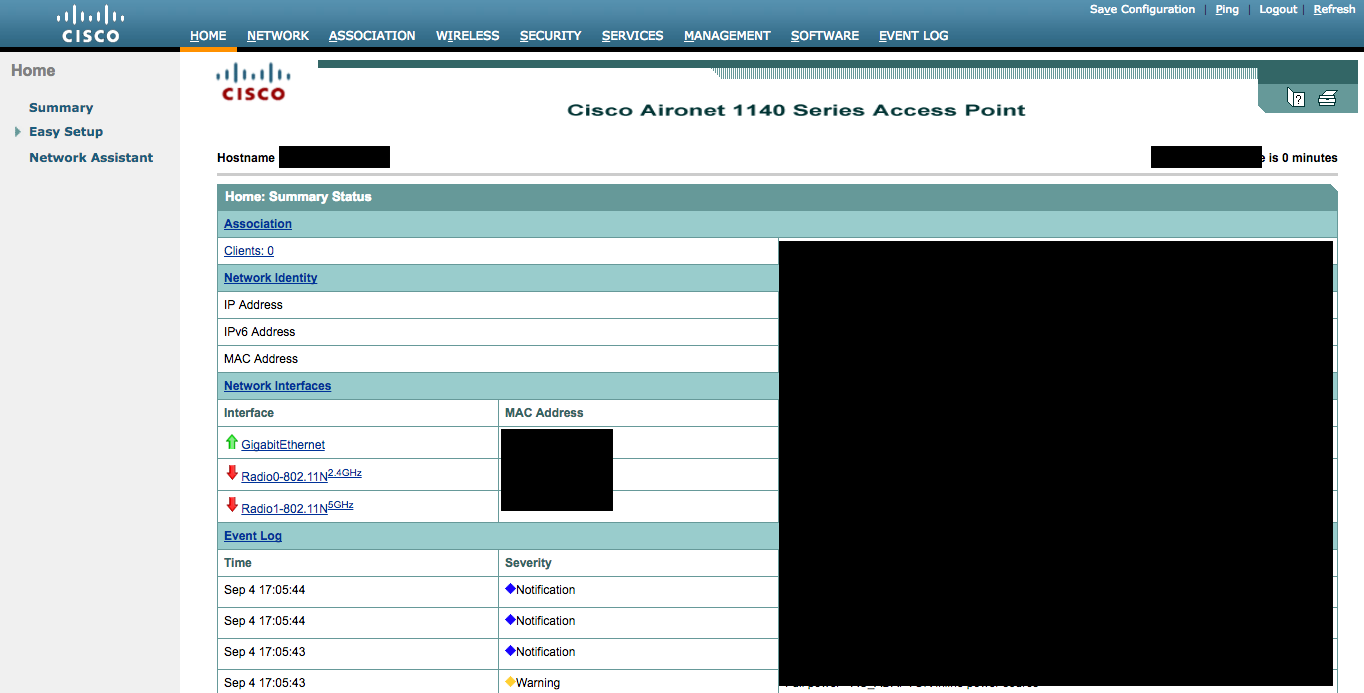
おお。GUIが随分今風に。
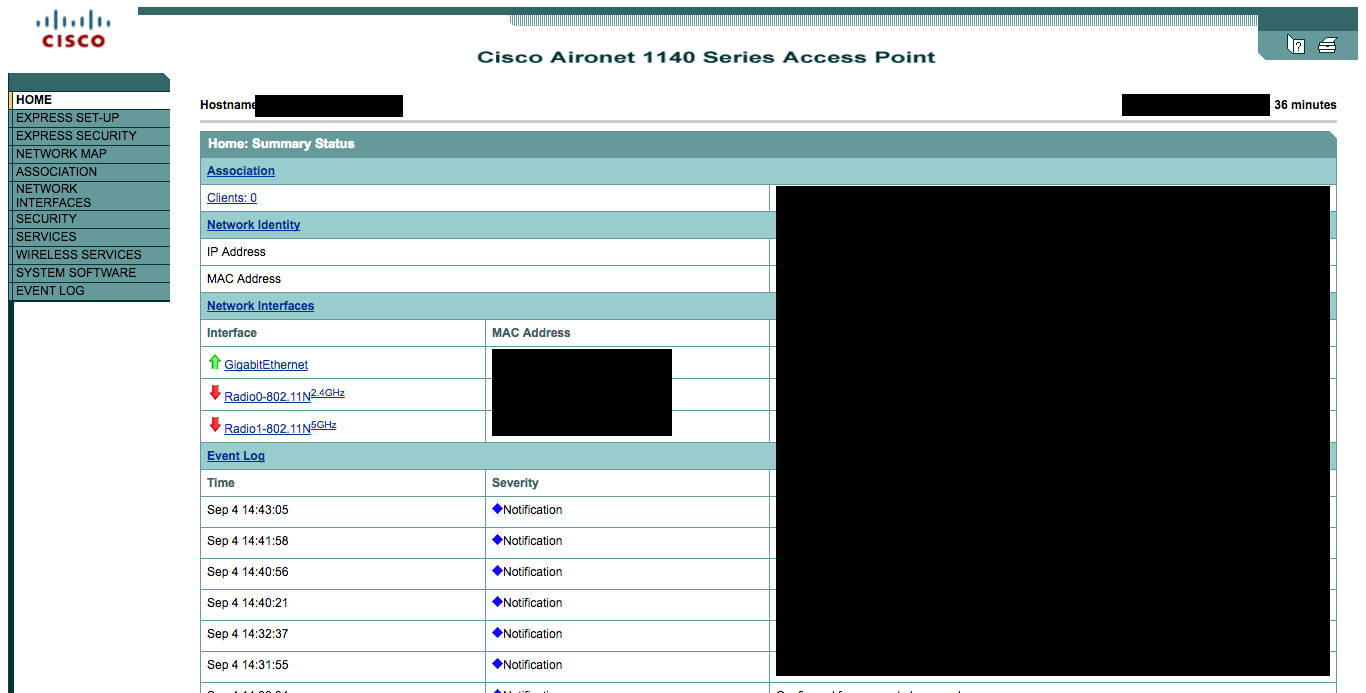
cisco-ap-07

↓

cisco-ap-08

さて、こっから無線周りの設定を。
もう基本GUIでやっていきます。

毎度の参考サイト。本当にありがたいですね。

http://www.infraexpert.com/study/study20.html

あとはCiscoのサイトみつつ

Autonomous AP 上の SSID の設定例

そういや、今回は自律型だけど、切り替えってできる気がしてきた。
ちな、FortiGateもCAPWAPには対応しているわけで、管理できるんじゃなかろうか?

うーんきになる。また後々かな。以下フォーラムでのやり取り。

https://forum.fortinet.com/tm.aspx?m=83676

話逸れましたが、無線の設定を。

・Network Interfaceから「Radio1-802.11N 5GHz」をenableに。
※今回はとりあえず5GHzのみ使う予定。

・Security -> Encryption Managerで、CipherをAES CCMPに
※Encryption KeyはWEP用なので設定しないくていいいと思う。

・VLANをつくる
Native VLANとRadio1-802.11N5GHzにチェックをしておく。

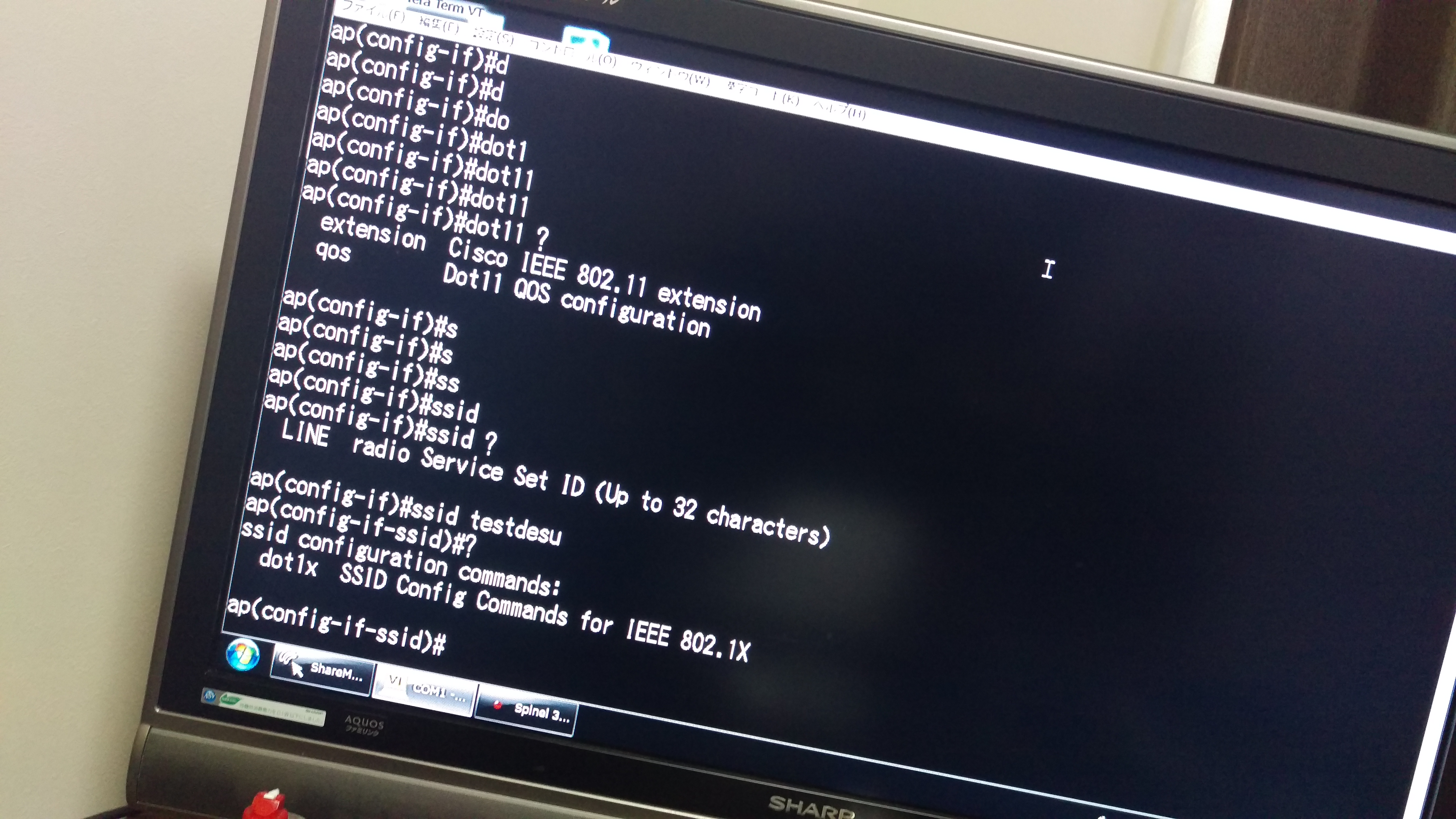
・Security -> SSID Managerで、SSIDを作る。
先に作ったVLAN選んで、Interfaceで5GHzを選ぶ。
Key ManagementをMandatoryにして、Enable WPAでWPAv2を選ぶ
WPAのPre-SharedKeyを入れる

ここまでの設定で追加された内容はこんな感じ。(追加分のみ、Configの上からです)

dot11 ssid [決めたSSID]
   vlan [決めたVLAN-ID]
   authentication open
   authentication key-management wpa version 2
   wpa-psk ascii 7 [決めたPSK]

(略)
勝手に作られたインターフェース

interface Dot11Radio1.[決めたVLAN-ID]
encapsulation dot1Q [決めたVLAN-ID] native
no ip route-cache
bridge-group 1
bridge-group 1 subscriber-loop-control
bridge-group 1 spanning-disabled
bridge-group 1 block-unknown-source
no bridge-group 1 source-learning
no bridge-group 1 unicast-flooding

(略)
勝手に作られたインターフェース part 2

interface GigabitEthernet0.[決めたVLAN-ID]
encapsulation dot1Q [決めたVLAN-ID] native
no ip route-cache
bridge-group 1
bridge-group 1 spanning-disabled
no bridge-group 1 source-learning

あれ、SSIDがRadioインターフェースに紐付かねえー。

あとこれって対抗側のスイッチってTrunkじゃなくて良いのかな?てかTrunkじゃないとダメだよね。

今日はもう疲れた。この辺にしよ。

どうでもいいけど、ドラえもんのTカード超ほしい!

スクリーンショット 2016-09-04 20.05.39

ではでは。またの機会に。

無線強化プロジェクト – 1 –

ども。こんばんは。

無線APを買いました。

最近、案件周りでメインで無線やるわけでは無いものの、関連する業務用無線LANの知識が足りないことを猛省しました。

やっぱりやってみてナンボでしょ!?ってことで、

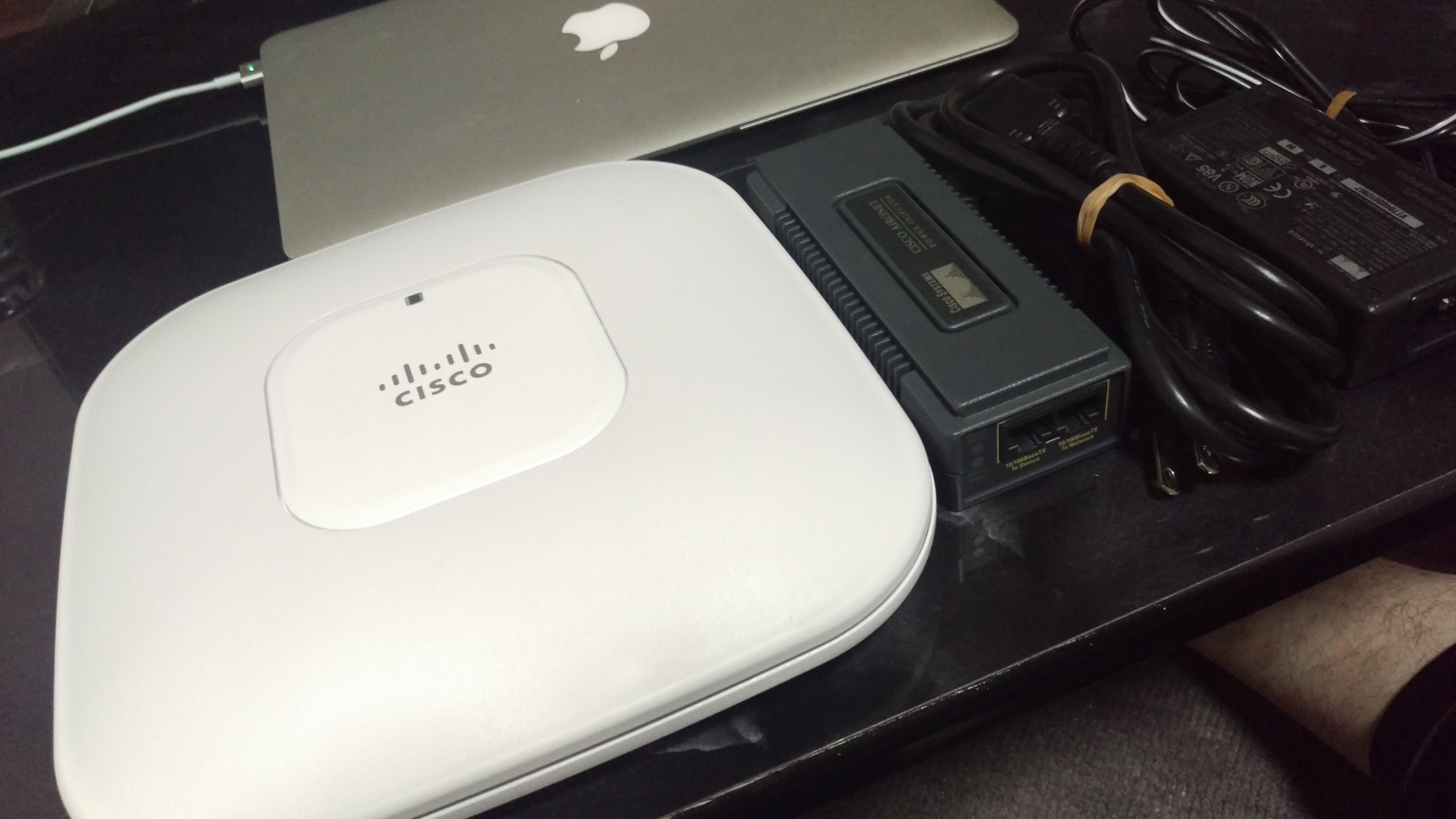
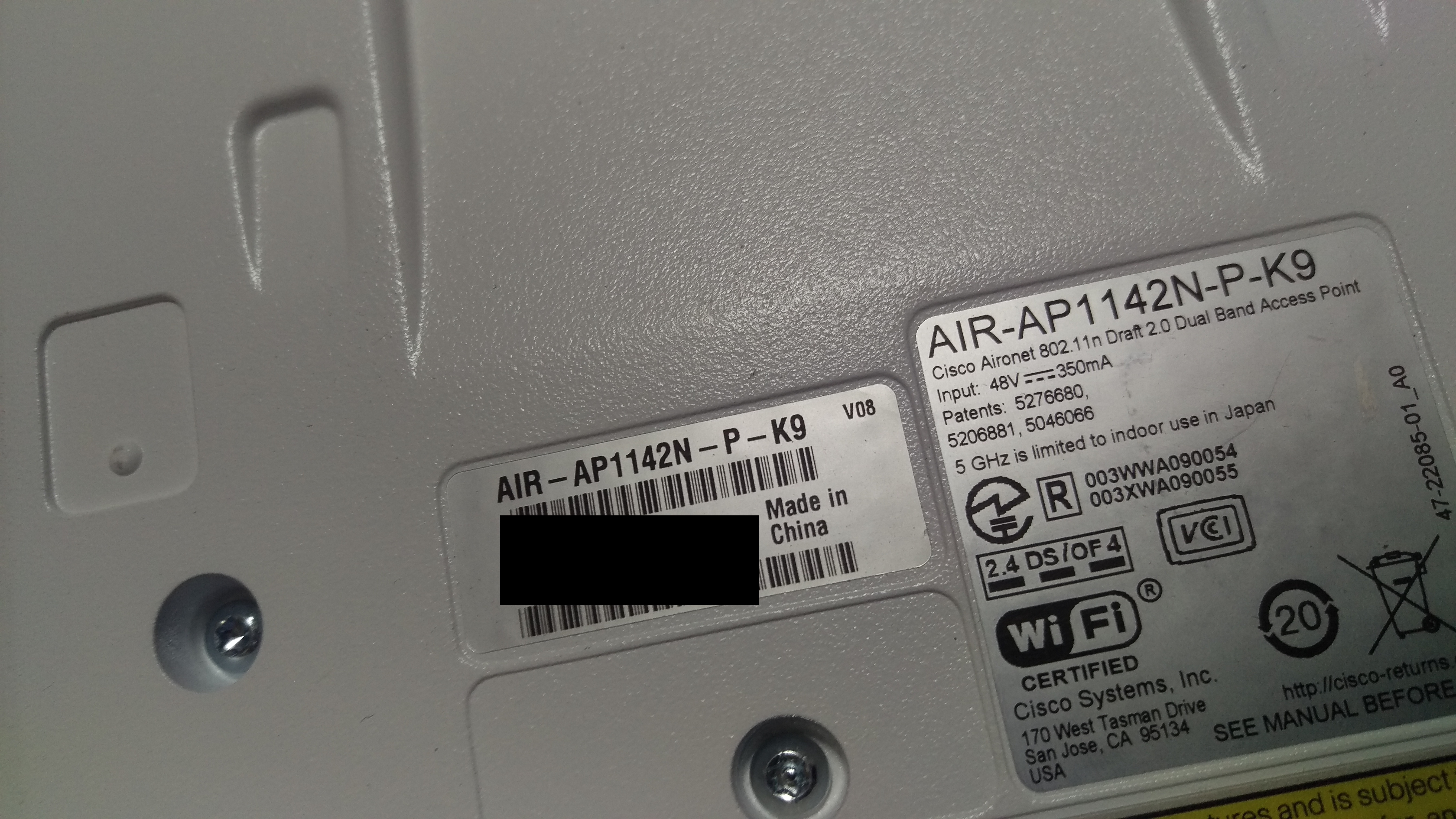
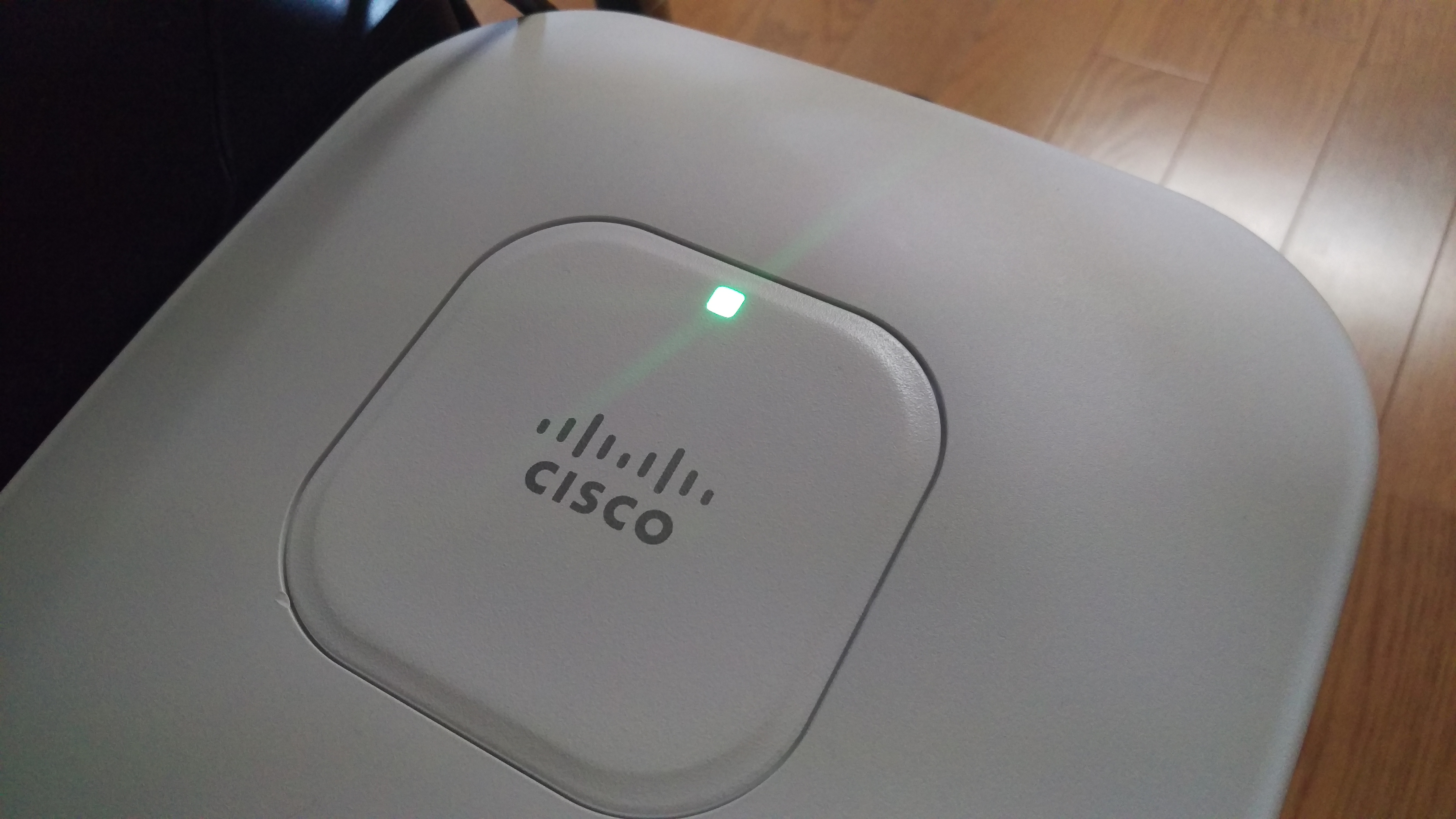
Cisco Aironet AIR-AP1142N-P-K9
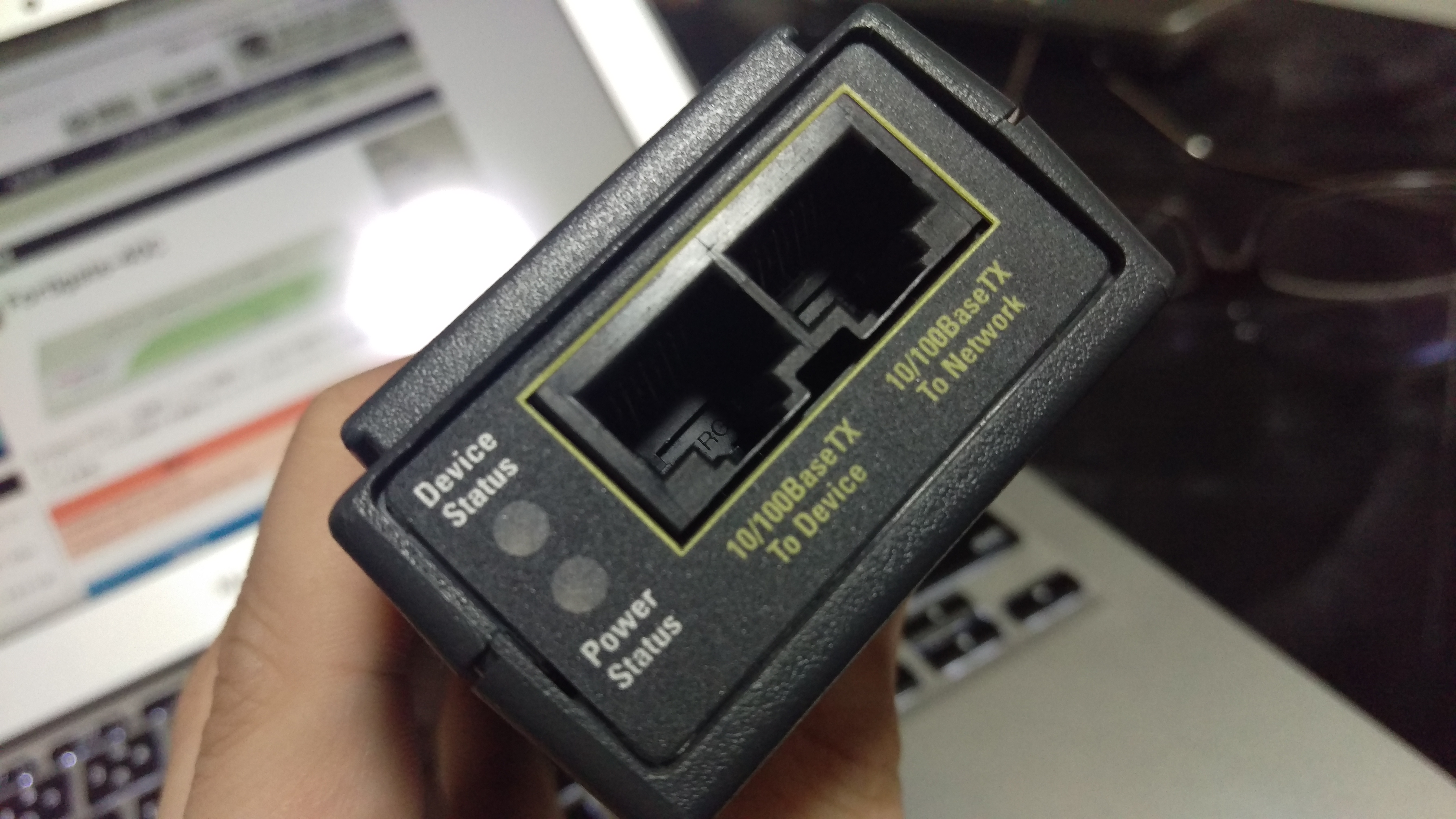
※パワーインジェクターも同梱されてた(AIR-PWRINJ3)

ヤフオクで¥8,200なり。

早速知識がなくて微妙に買い物をミスる…
いずれはWLCも買って管理しようと思っていましたが、こいつ自律のみっぽい、ってかWLC管理ならLAPの方を買わないと行けないけど、そもそもLAPだとWLC必須だからすぐには使えない…

※AP一覧:http://www.infraexpert.com/study/wireless1.html

結構でかいのね。大体天井とかにあるから気づかなかった。

cisco-ap-01 cisco-ap-02

まぁそれはさておき、次の問題は給電。せっかくなのでPoEにしたい!

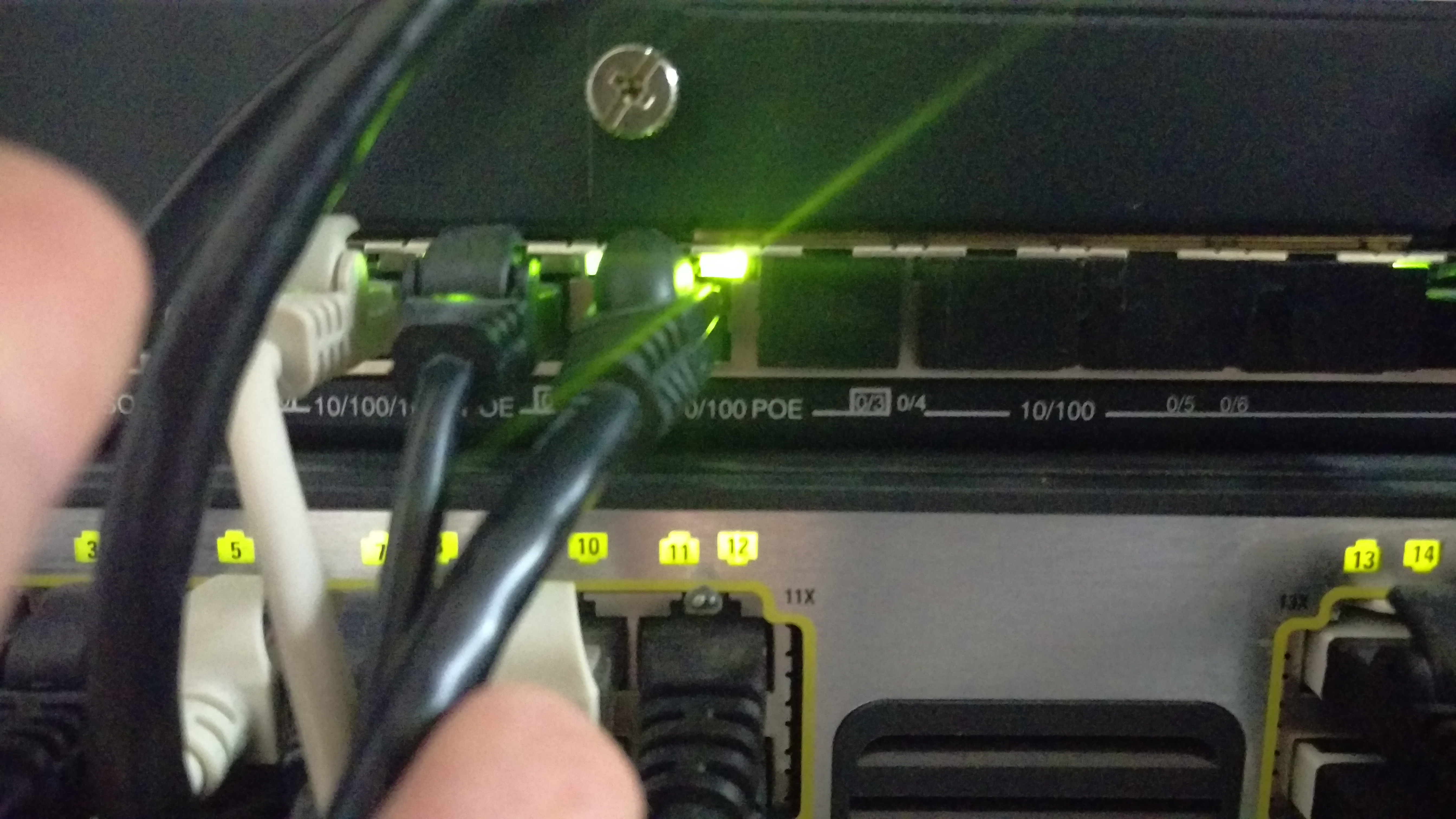
うちにはSRX100がある!無駄にでかいACアダプタの本領発揮だー!

cisco-ap-03

お、ピカった。バッチリですねー。

cisco-ap-04

・・・ん???

SRXのこのポート100Mbpsやんorz

じゃぁインジェクタ通すか!

(  Д ) ゚ ゚
(つд⊂)ゴシゴシ

cisco-ap-06

(  Д ) ゚ ゚

・・・100Mbpsなの?

うわ参ったなこれ。

・・・ん?あ、いや、違う違う。
こんなもん通さなくても直接AC挿せばいけるやん。

あれ、じゃパワーインジェクターって何のためにいるんだろ?

・・・ってな知識の人間がこれから頑張って無線に挑戦するよ!
脱BUFFALO!

でもなんか給電負けた気がする。
SRXのGigaのポートは、2ポート。いまんところ両方Trunkにしてるので、
後々最悪1本にまとめてAP用に空けるかな。

まぁそれは無線がちゃんとできてから!

久々にやるぞー!

cisco-ap-05

※ちなみに、久々にデスクトップPC(自作)にシリアルコンソール繋いだら何故か電源が落ちました。
そろそろやばいかも。マザーボードの接触不良かな。。。これはこれで。。。

続く!

Lightroom CC 体験版

ども、こんばんは。

ちょいと悩みましたが、Lightroomの体験版をとりあえず入れてみました。

Macの「写真」では、なぜか58枚しか認識されないし、Playmemories Homeはやっぱり動きが悪く、
表示ももたつくし、「次へ」てきな機能が使えず、ぱぱっと写真も見れない。。。
※ただα77にGPSデータを更新するためにはやっぱりPlaymemoriesも必要かなぁ。

で、とりあえずCreative Cloud(CC)をダウンロードしてLightroomをインストール。

NASにファイルの実態を置きつつカタログだけをローカルに作成するとかちゃんと考慮されていて嬉しい。

84GB、4500ファイルくらい(Jpeg+RAW)を17:10頃に読み込み開始して、17:50頃に完了。
すげーまともに動いた。。読み込み済みは2438枚。Jpeg+RAWなので半分くらいってことでだいたいあってるかな。
※ネットワークは802.11acです。スイッチのトラフィックで見る感じ80Mbpsくらい平均で出ていました。

ローカルのカタログファイルはデフォルトでピクチャ->Lightroomにあるみたいです。

1.4GBほどになっていました。

で、いろいろ触っていますが、Lightroomすごい。

キビキビ動くなぁ。

ちょっとRAW現像をやってみました。

元の写真

lightroom-2


現像でいろいろ調整します。特に目的は無いですが、
海の色がもっと青かったかなぁと適当にいじってみました。


終わったら書き出してみます。
おおー。良い感じ。

lightroom-3

あと、これ元ファイルは触らないで、でもどんな現像設定したか残してくれるようですね。

よく出来てるなぁ。

月額980円のCreative Cloudに加入しようかな。。。
ちょっとまた写真やりたくなってきた。

あとは、デジカメからの取り込み周りですが、
どうも撮影日?でのサブフォルダ作成はできない?
あと、カメラ側からの削除はやってくれない?っぽいですかね?
※あんまり調べていませんが。。。

まぁ取り込みはPlaymemoriesのほうがメーカツールなので便利かも?

あと、この辺もちょっと気になっていますのでまた今度!

無料で有料だったプロ御用達のPhotoshop・Lightroom・Aperture用・写真加工プラグイン集「Google Nik Collection」がゲット可能に

ではでは。またの機会に。

Macの写真管理

いろいろ模索中。

NASにあるファイルをうまく管理したいなぁ。

「写真」アプリでやるか?

Photos (OS X): ファイルの保存場所を変更する
https://support.apple.com/kb/PH21367?locale=ja_JP&viewlocale=ja_JP


それとも張り込んでlightroomとか買うか?

Windowsの時に使っていたPlaymemories HomeのMac版がちょっとイマイチなんだよなぁ。

どうしたものか。

福岡銀行を謳うフィッシング

ども。こんばんは。

【注意喚起】
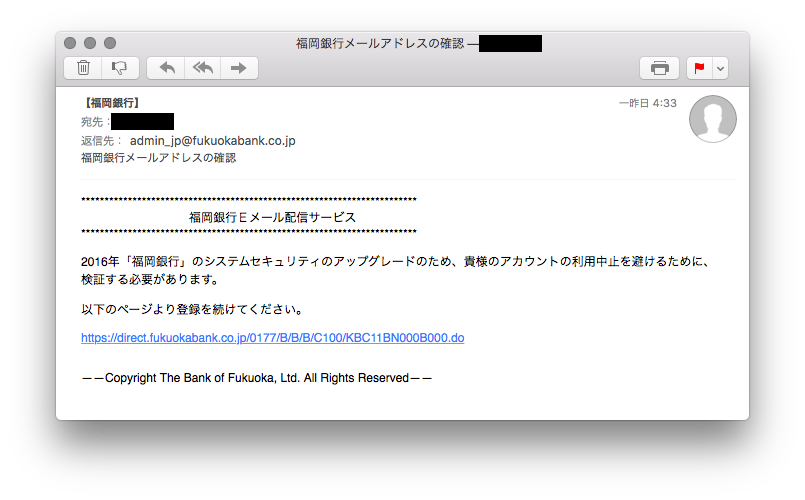
福岡銀行をかたる偽メール(フィッシングメール)が不特定多数のお客様あてに送信されていますので、ご注意ください。

うちにも届いていました。

安定の「貴様」呼ばわり!

fukuoka-phish-01

エンベロープは・・・

Received: from cb.org (unknown [182.135.154.62]) by xxxxx

です。中国ですね。安定のChina Telecom。

やっぱりX-MailerはOutlook Expressなんだなぁ。

X-Mailer: Microsoft Outlook Express 6.00.2900.5512
X-MimeOLE: Produced By Microsoft MimeOLE V6.00.2900.5512

リターンパスの163.comってのは「網易」っていう中国のポータルサイトっぽいですね。

Return-Path: [email protected]

次に本文。本文はMimeエンコードされていますね。
Base64をデコードしてソースを見ていると・・・こんな感じ。

<p><a href=”hxxp://direct[.]fukuokabank[.]co[.]jp[.]nerna[.]cc/0177/B/B/B/C100/KBC11BN000B000.htm”>https://direct.fukuokabank.co.jp/0177/B/B/B/C100/KBC11BN000B000.do</a></p><span style=”POSITION: absolute; TOP: -7856px; LEFT: -7720px”>

「direct.fukuokabank[.]co[.]jp[.]nerna[.]cc」、今現在(8/21 19:30)のIPアドレスは「103[.]56[.]19[.]39」です。

残念ながら今現在はサーバには繋がらないようですが、誤って踏まないようにお気をつけくださいね。

— 追記 —

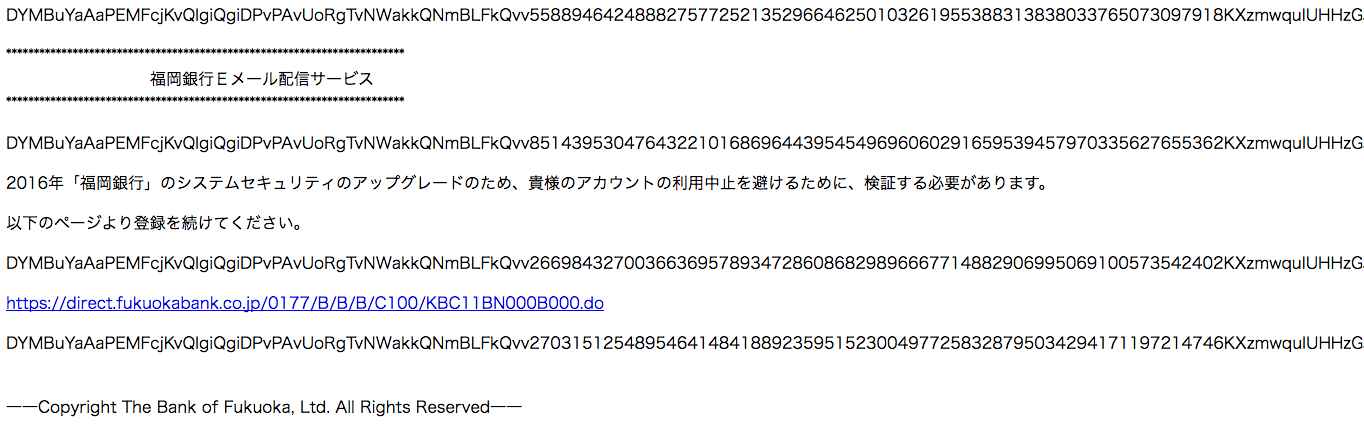
表示されてない文字列が仕込まれていて気になっていたので追加調査しました。

styleの指定ではるか画面外に表示させているspanの中身を表に出しました。

fukuoka-phish-02

「DYMBuYaAaPEMFcjKvQIgiQgiDPvPAvUoRgTvNWakkQNmBLFkQvv」は共通っぽいですね。

何かのエンコードしたデータなのかな?
と思って調べていると、これ、りそなとか京都銀行とか静岡銀行とかジャパンネットとかいろんなフィッシングにもくっついてるみたいですね。

同じ攻撃者なのかな。気になるけどお腹が空いたので今日はここまで。

ではでは。またの機会に。

Cortana for AndroidでWindowsにAndroidの通知を

ども。こんばんは。

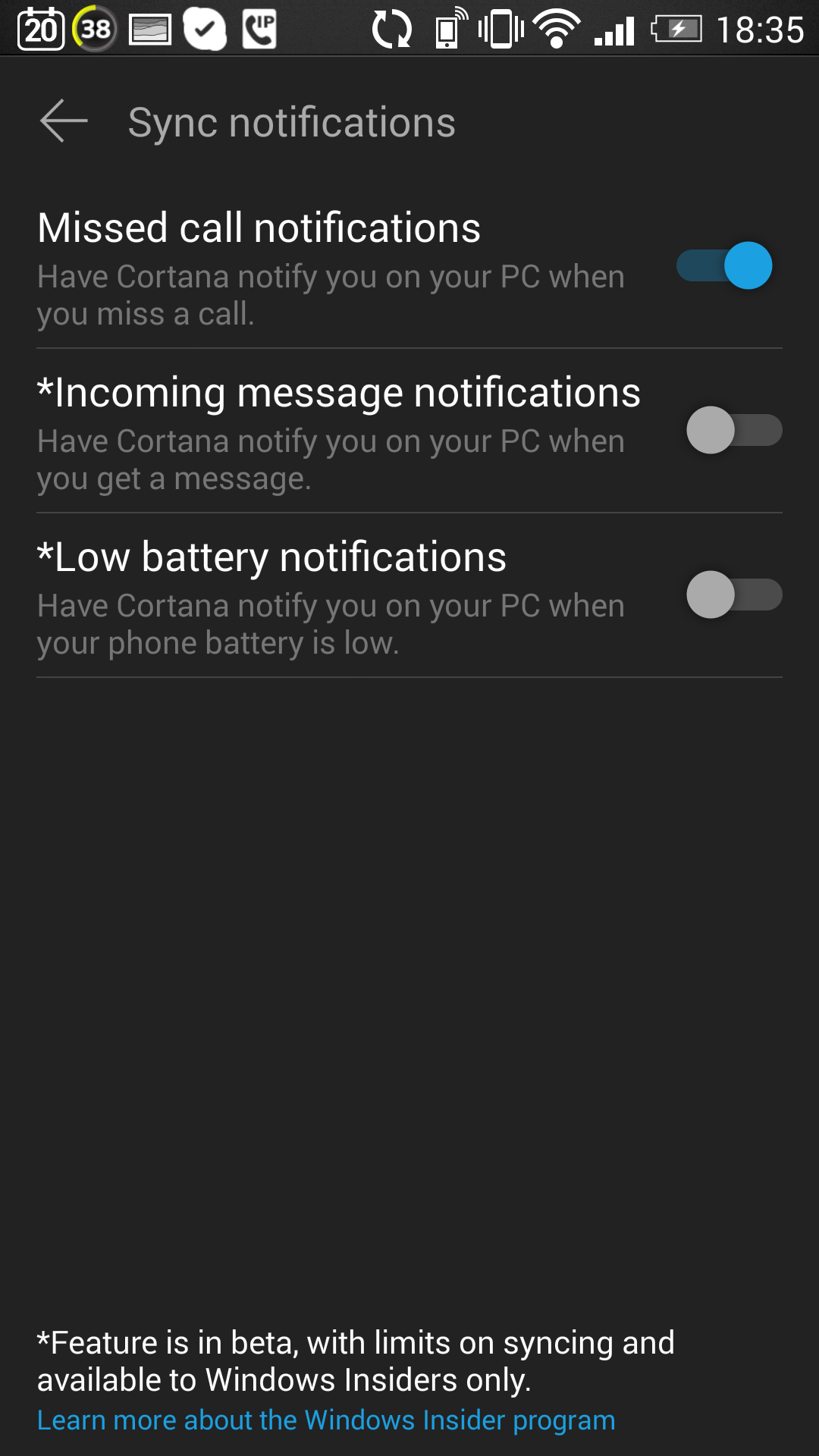
Anniversary Updateの新機能としてCortanaに追加された機能です。

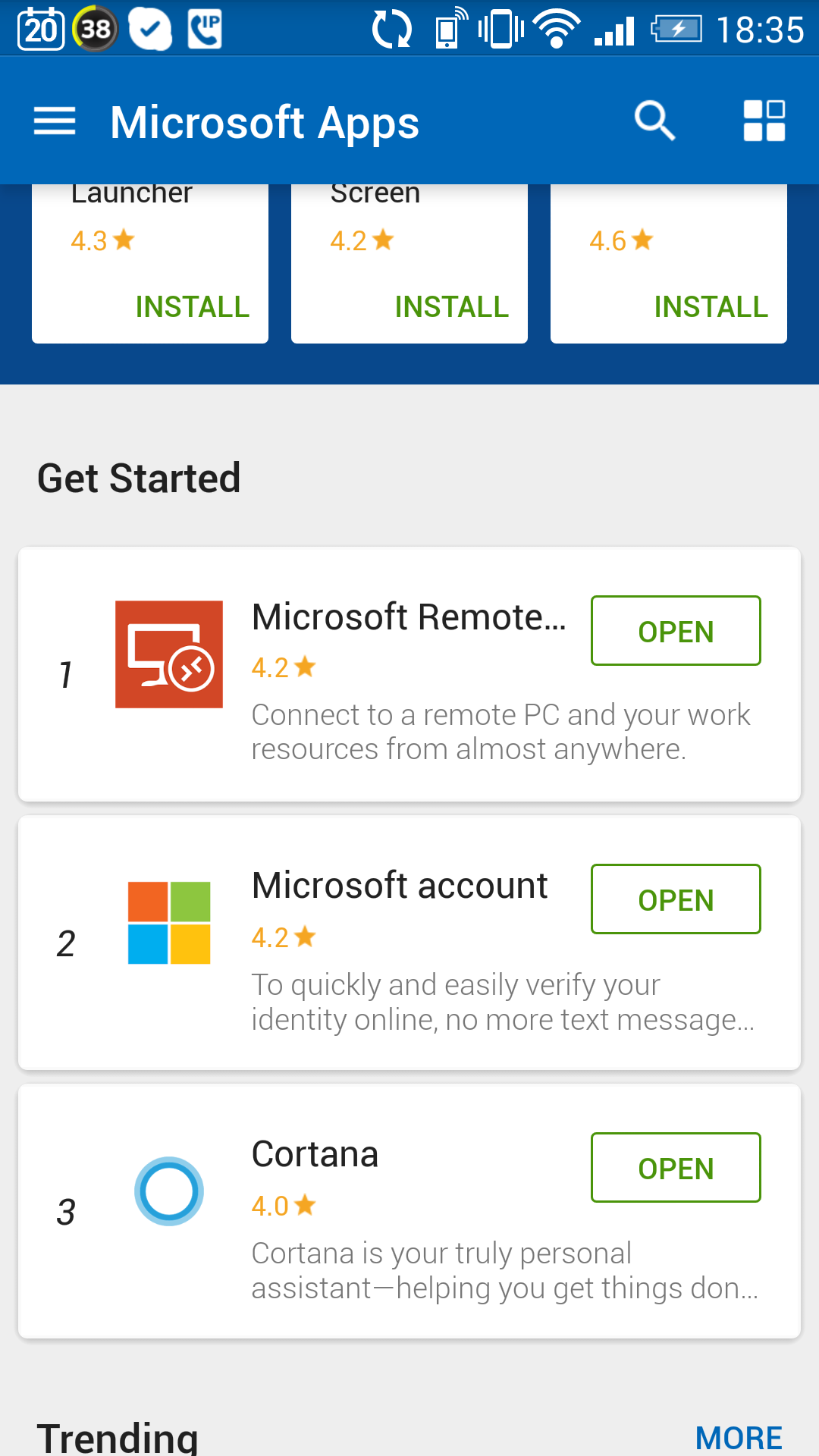
まだAndroid用Cortanaは日本版Play Storeではダウンロードできないようですが、Microsoft Appsからダウンロードできます。

cortana-android-01

入れてみたところ。
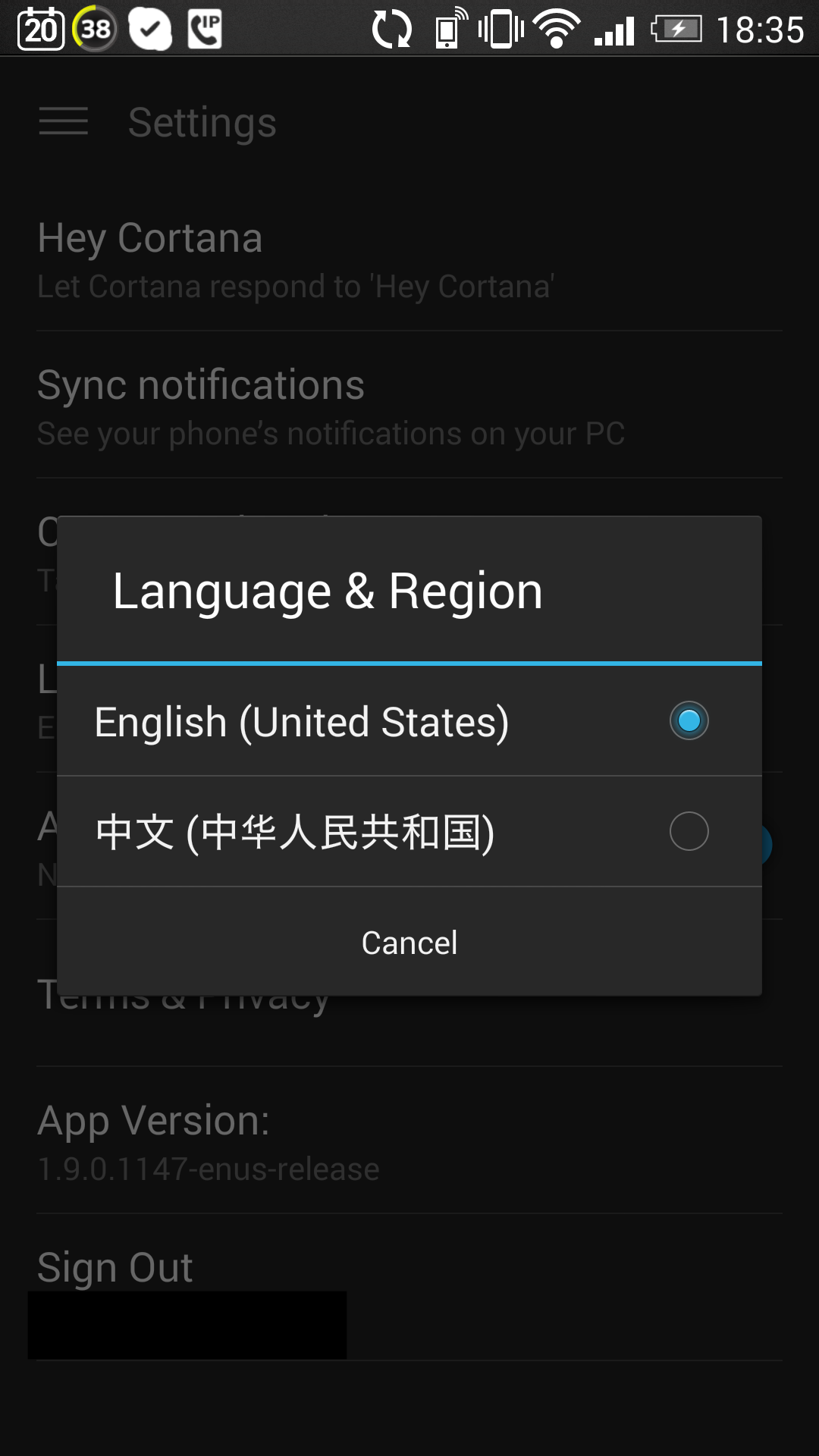
日本語には対応していない模様。。。

cortana-android-02

できることとしては、
・不在着信の通知
・受信メッセージの通知
・バッテリ低下の通知
ってところですかね。

cortana-android-03

ではでは。またの機会に。

QNAPとTimeMachine Backupを別セグメントで構成する

ども。こんばんは。

連投です。

先ほどスタティックルートを設定しましたが、実はやりたかったことが。

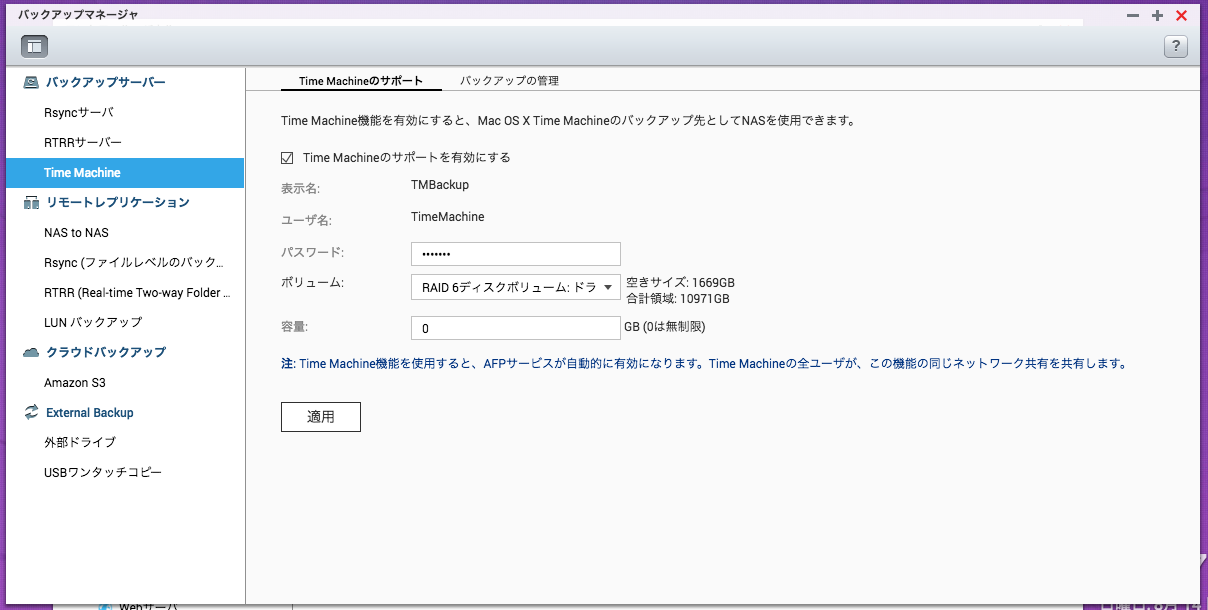
TimeMachineです。うちのQNAPはafpに対応していてTimeMachineでバックアップができます。

timemachine-01

さて、ここで問題なのがNASが別セグメントにいることです。
※ルートは追加したのでちゃんと届きますが。

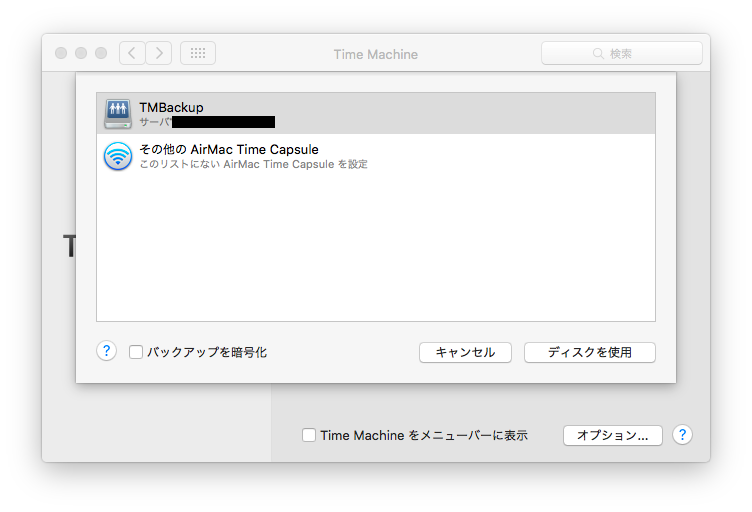
最初どうしようかと思ったのですが、普通にFinderから繋いでおけば良いみたい。
※この時ちゃんと「aftp://」で繋いでおく、ID・PWはQNAPの上記画面例の設定で決めたものを利用するのがポイントです。多分。

こんな感じで選べます。

timemachine-02

ではでは。またの機会に。

dhcpdでMac OSXにスタティックルートを渡す

ども。こんばんは。

dhcpdでMacにスタティックルート(Static Route、静的ルート)を渡す話です。

普通にroute addをrc.ほにゃららに書いてもいいのですが、
それだと外に持って行った時にやられそうなので。

家にいる時だけ、DHCP経由でもらうというやり方を検討。
※試してはいないですが、Windowsでもできそうですね。Androidはどうかな?

DHCPのオプション121もしくは249を使います。

どちらがいいか?と言うのはよくわかりませんが、
何故かPaloAltoのサイトによさ気な情報が。

How to push static routes from the Palo Alto Networks DHCP Server

以下引用。

The Palo Alto Networks firewall introduced DHCP Options in PAN-OS 7.0

RFC 2132 defines DHCP Option 33: Static Route Option
RFC 3442 defines DHCP Option 121: Classless Static Route Option for DHCPv4
Microsoft introduced DHCP Option 249: Microsoft Classless Static Route Option

DHCP Option 33 vs DHCP Option 121 vs DHCP Option 249

DHCP option 33 is a simplistic option to define a /32 destination to a next hop router.
In DHCP Option 121 or 249, the length and the data format for both options are the same.
The main difference is that Windows XP and Windows Server 2003 will only work with DHCP Option 249.

Compatibility

All other versions of Windows (except XP and Server 2003) use both DHCP Option 121 and Option 249. If both are configured, Windows will prefer routes defined by DHCP Option 121.

Linux will accept routes learned through DHCP Option 121 and Option 249. if it doesn not, set option classless_static_routes in /etc/dhcpcd.conf. If both options are configured, Linux will prefer routes defined by DHCP Option 121.

Since the release of Mac OSX 10.11 (El Capitan), DHCP Option 121 is supported. Option 249 is ignored in Mac OSX.

んー。

Mac OSXは249は無視しますよ。と。まぁとりあえず121かな。

んで、dhcpd.confですがこんな書きます。
うーむ。赤字のところはHEXで書かないと行けない。
さほど難しい話でも無いが面倒。

option new-static-routes code 249 = string;
option new-static-routes 1a:c0:a8:14:40:c0:a8:0a:3e;

いいの見っけた!

HexRoute
A bash script to convert human readable static routes to the format required in dhcpd.conf for Windows® clients.

Bashで書かれているのでダウンロードして実行。

こんなかんじで。

bash-3.2$ ./hexroute 192.168.128.0/24 192.168.123.254
18:c0:a8:80:c0:a8:7b:fe

さてdhcpd.confを。

このへんを参考に

option mac-static-routes code 121 = string;
option mac-static-routes18:c0:a8:80:c0:a8:7b:fe;

こんな感じで。

おっと、エラーが・・・。どうやらこの設定はHost毎のスコープらしい。

んん?やっぱりうまくいかないと思ったら、まず、Subnetより前にCode121の定義が必要で、
それの具体的な値をHostの中で記述するらしい。
※このへんからのこのへんを参照。配列になってるけどStringでもいいっぽいね。

最終的にこんな感じに

ddns-update-style interim;
ignore client-updates;

#追加、参考サイトだとArrayにしてるけどHEXで渡すならStringにしないとダメっぽい。そりゃそうか。
option rfc3442-classless-static-routes code 121 = string;

subnet 192.168.123.0 netmask 255.255.255.0 {

(後略、前略)

        host mba {

                hardware ethernet xx:xx:xx:xx:xx:xx;
                fixed-address 192.168.123.xxx;
                option routers  192.168.123.xxx;

# static route add@tomo 2016081
                option rfc3442-classless-static-routes 18:c0:a8:80:c0:a8:7b:fe;

        }

(後略)

}

さて、Wi-Fiを切入してみて・・・

(;゚∀゚)=3ムッハー

bash-3.2$ netstat -nr |grep 128

192.168.128        192.168.123.254    UGSc            1        0     en0

 きたきた。いい感じ。

再起動してもOK。こりゃ便利。

まだまだ知らないことがたくさんありますね。

でhでは。またの機会に。