「パソコンのこと」カテゴリーアーカイブ

M5Stack Core 2入門 – 2 – UIFlowでプログラミングする

ども。こんばんは。

前回の続きです。

M5Stackの開発には、大きく、
Arduino IDE
M5Cloud
UIFlow
が、あるようでそれぞれファームウェアを入れ替えることで開発環境も変わります。

Python(MicroPython)での開発だと、M5CloudかUIFlowですが、M5Cloudはあんまりメンテナンスされていないらしい?という情報もあり、最新のUIFlowを導入します。

なお、UIFlowは完全ブラウザベースのものとDesktop版がありますが、今回は折角なので完全ブラウザベースのもので挑戦します。

■ファームウェアの書き換え

いろんな記事を見ていると、以前はesptoolで書き込むのが主流だったようですが、現在はM5Burnerを使うようです。

M5Burnerは公式サイトからダウンロードできます。

https://m5stack.com/pages/download

インストーラはないのですが、重要な注意事項があります。

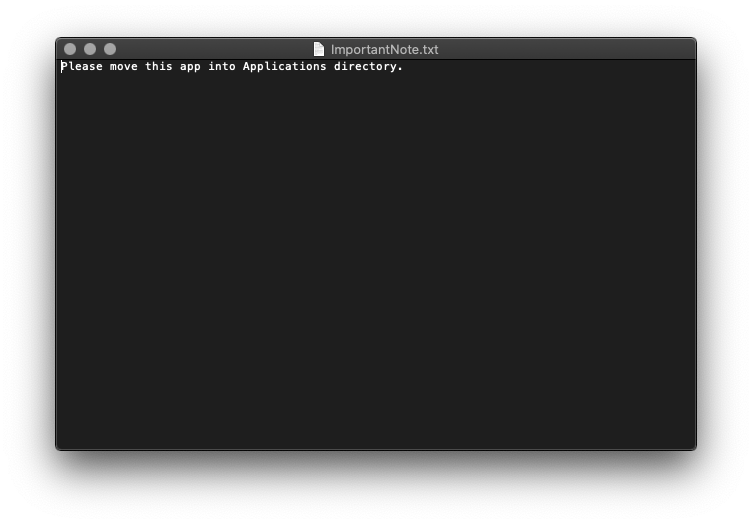
必ず、「アプリケーション」にappを移動してください。そうしないと、起動するものの、ファームウェアのリストが全然出てきません。地味にはまりました。。ちゃんと同梱のテキストファイルに書いてます。
【注意書き】
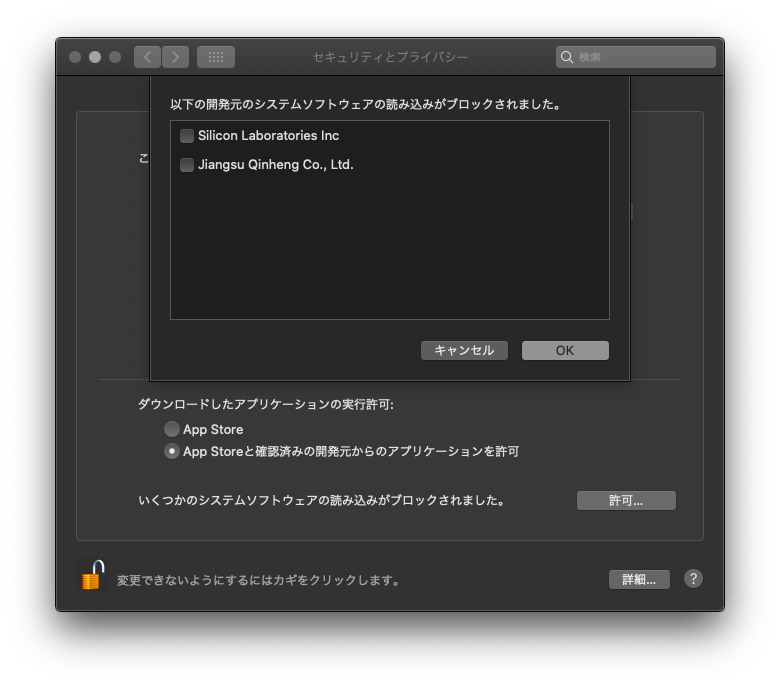
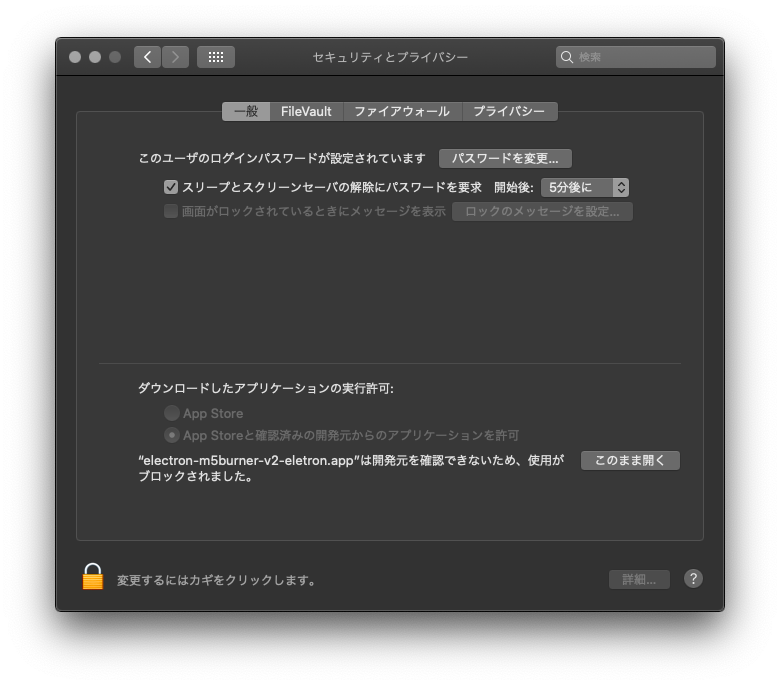
あと、やっぱりブロックされるのでセキュリティとプライバシーから解除する必要があります。
起動するとこんな感じです。
いろんなファームウェアやサンプルが並んでますね。
初期のエヴァ風のものは、「Core2FactoryTest」のようです。
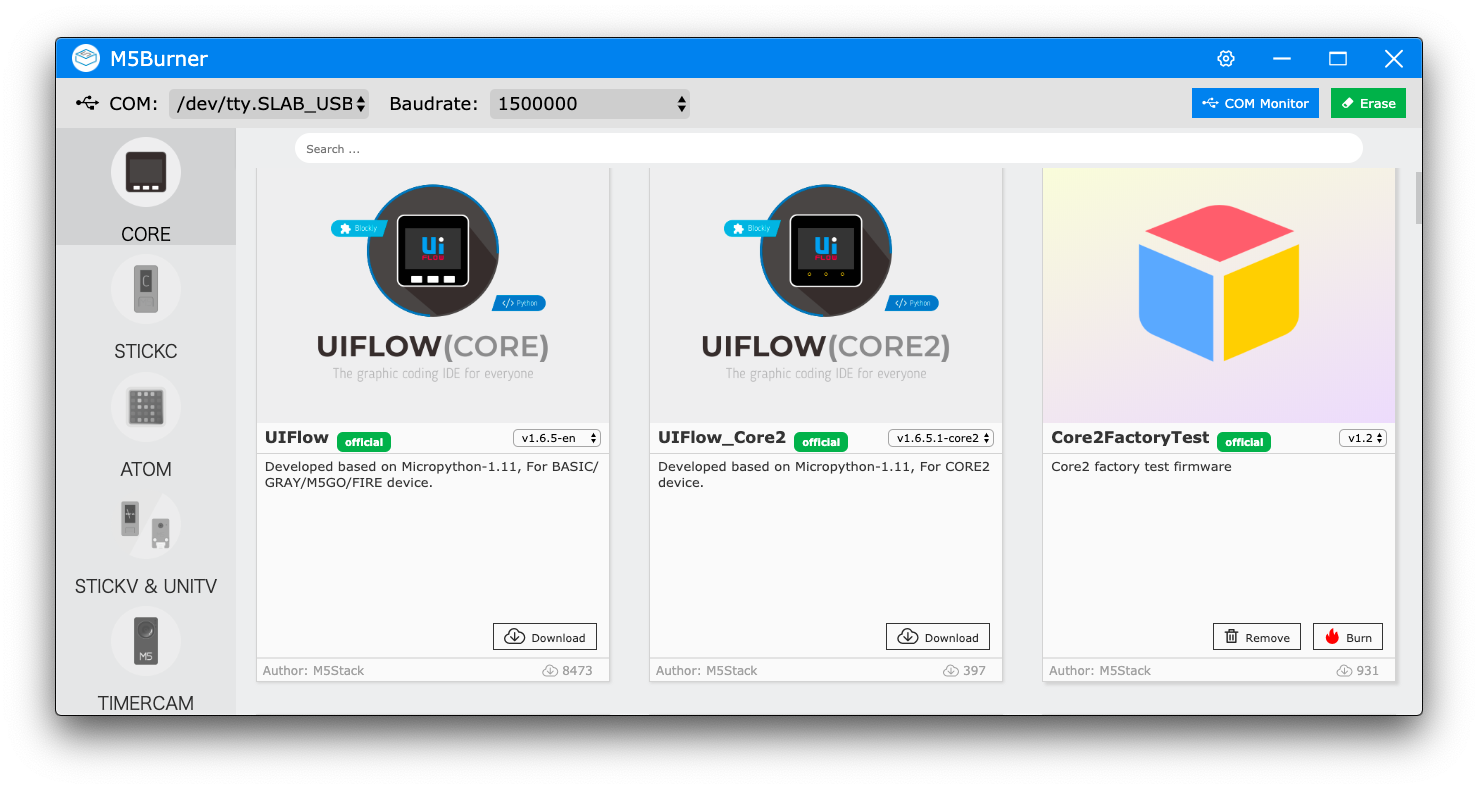
とりあえず「UIFlow_Core2」をDownloadして、Burnします。
このとき最新は「v1.6.5.1-core2」でした。

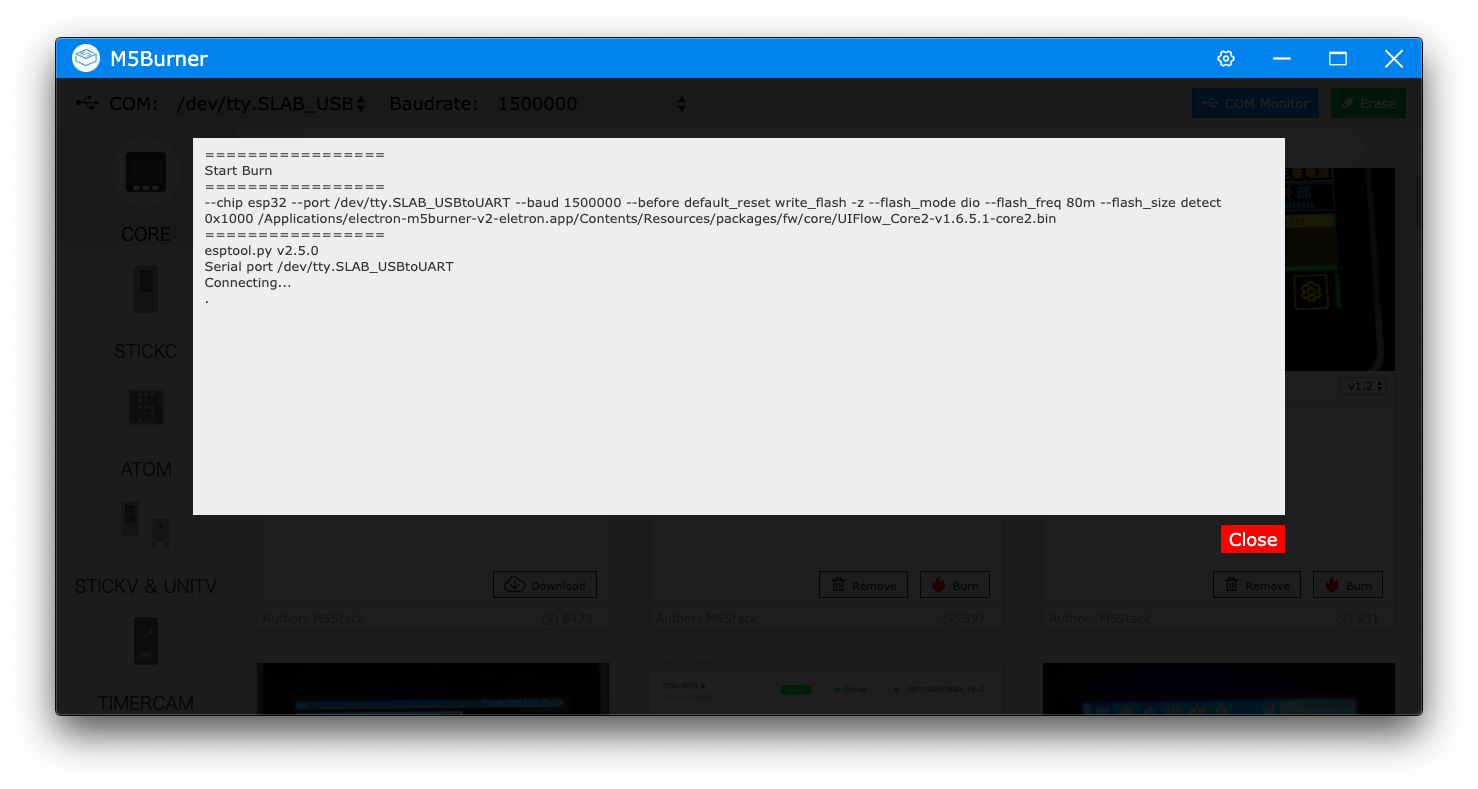
なるほど。内部的にはesptoolが動いているんですね。
■M5Stack Core 2をWI-Fiに接続する

ファームウェアの書き込みが終わるとリセットされて、こんな感じで立ち上がります。
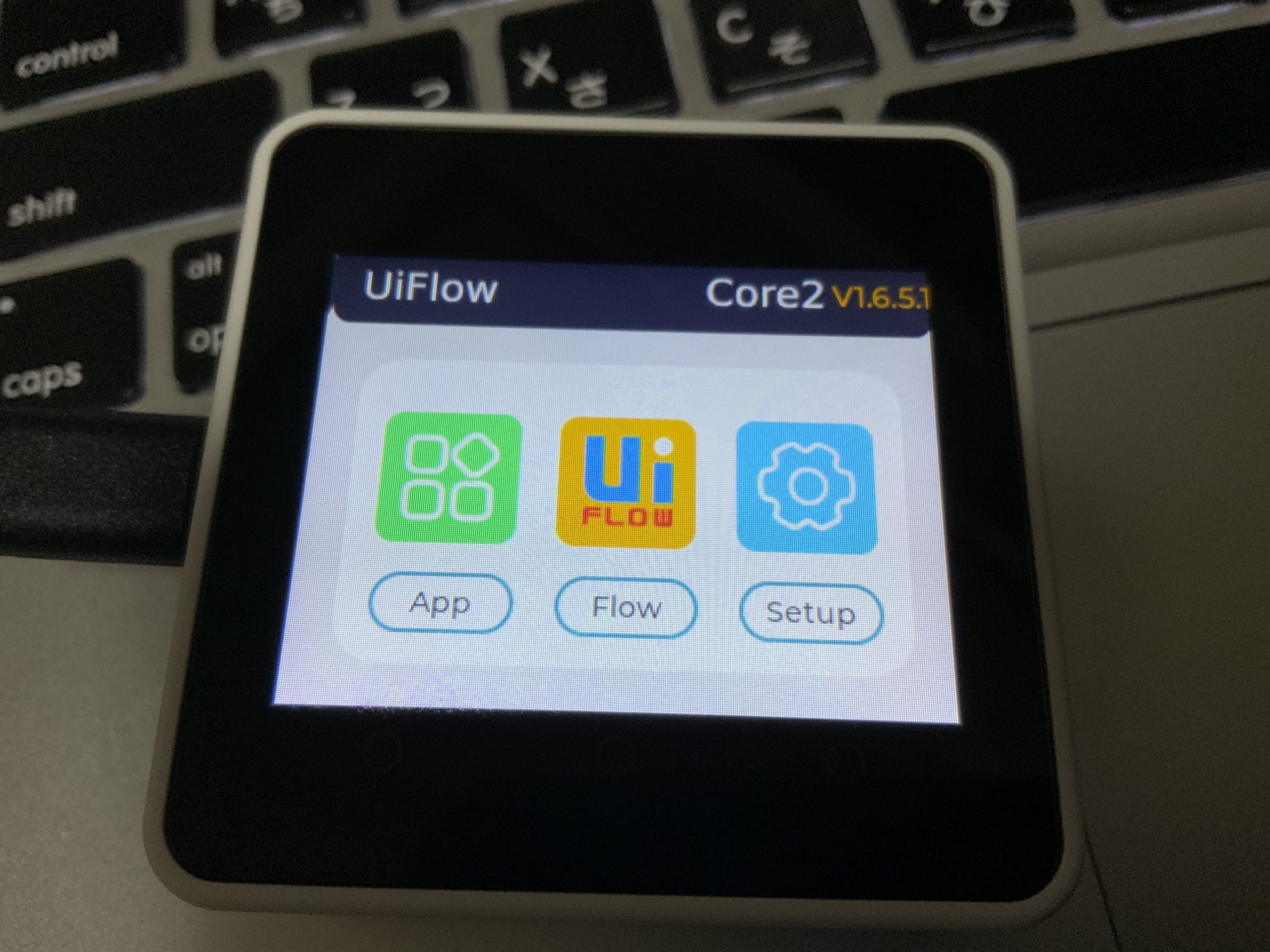
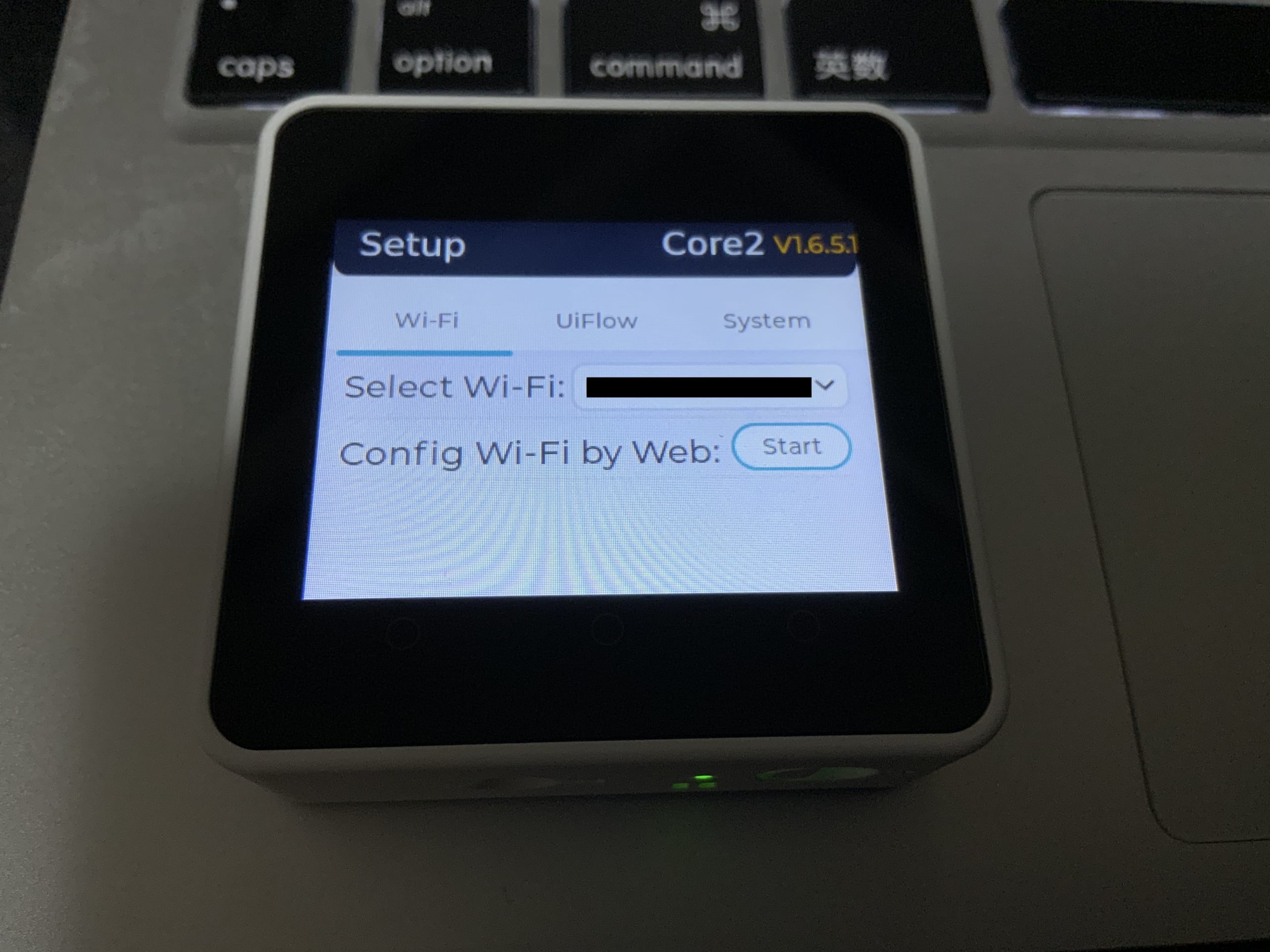
Setupをタップして、Config WI-Fi by WebのStartをします。
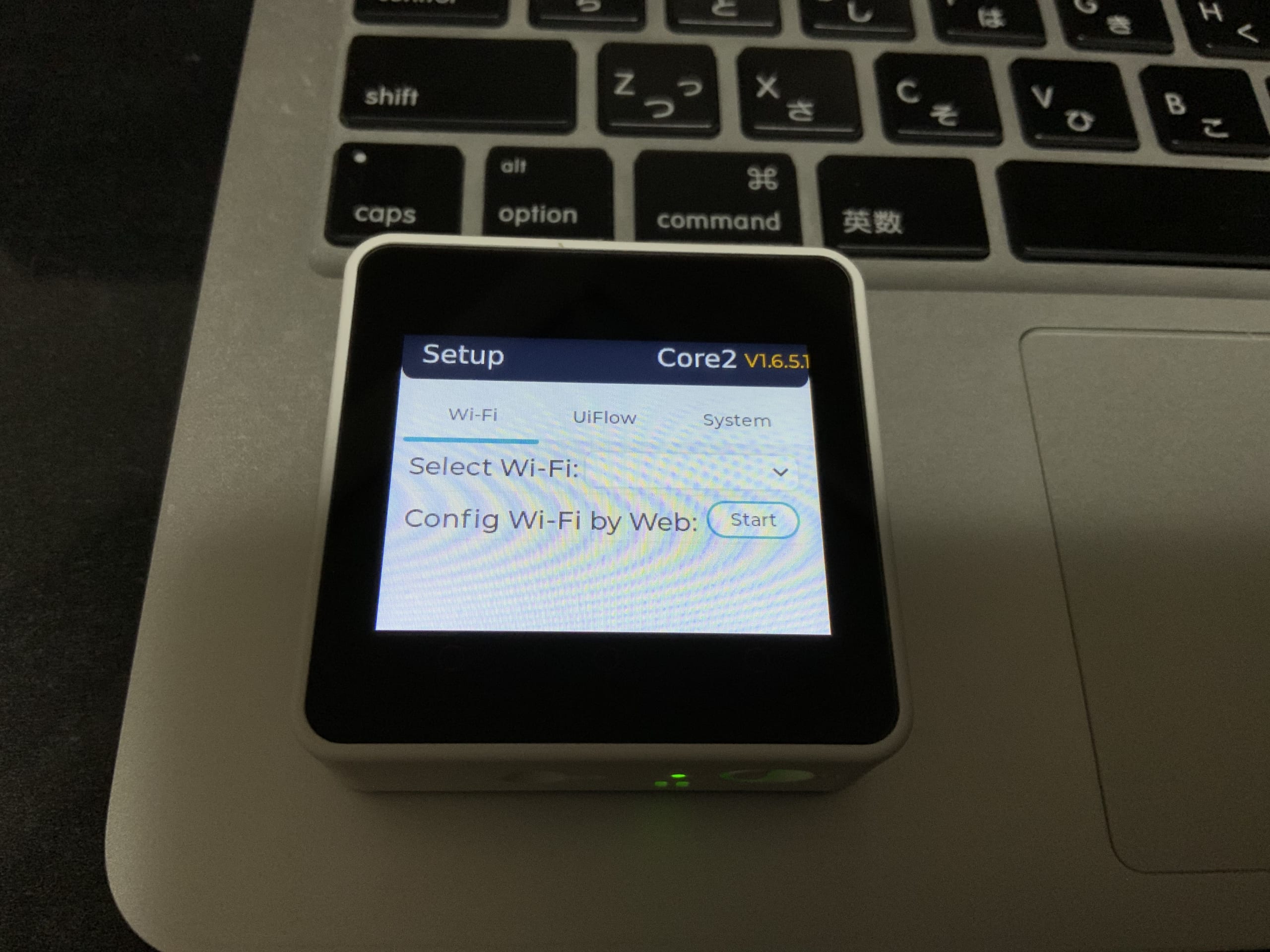
すると、こんな画面になります。
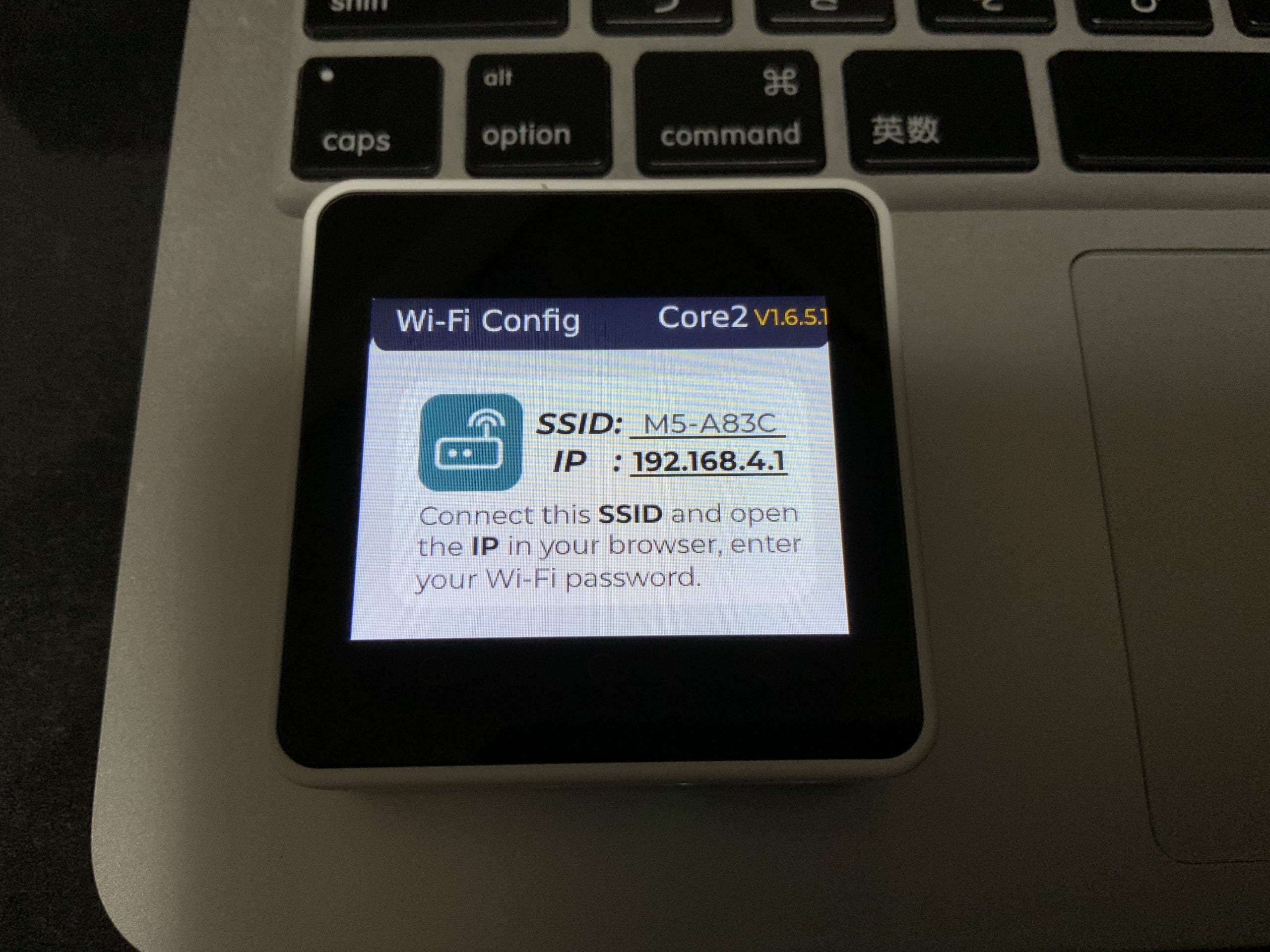
指定されたSSIDにPCやスマホを接続ます(パスワードはかかっていません)
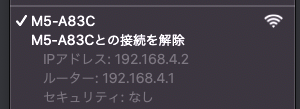
次に「http://192.168.4.1」にアクセスします。
以下のような画面が見えるので、アクセスポイントを選択して、パスワードを入力したら「Configure」をクリックします。
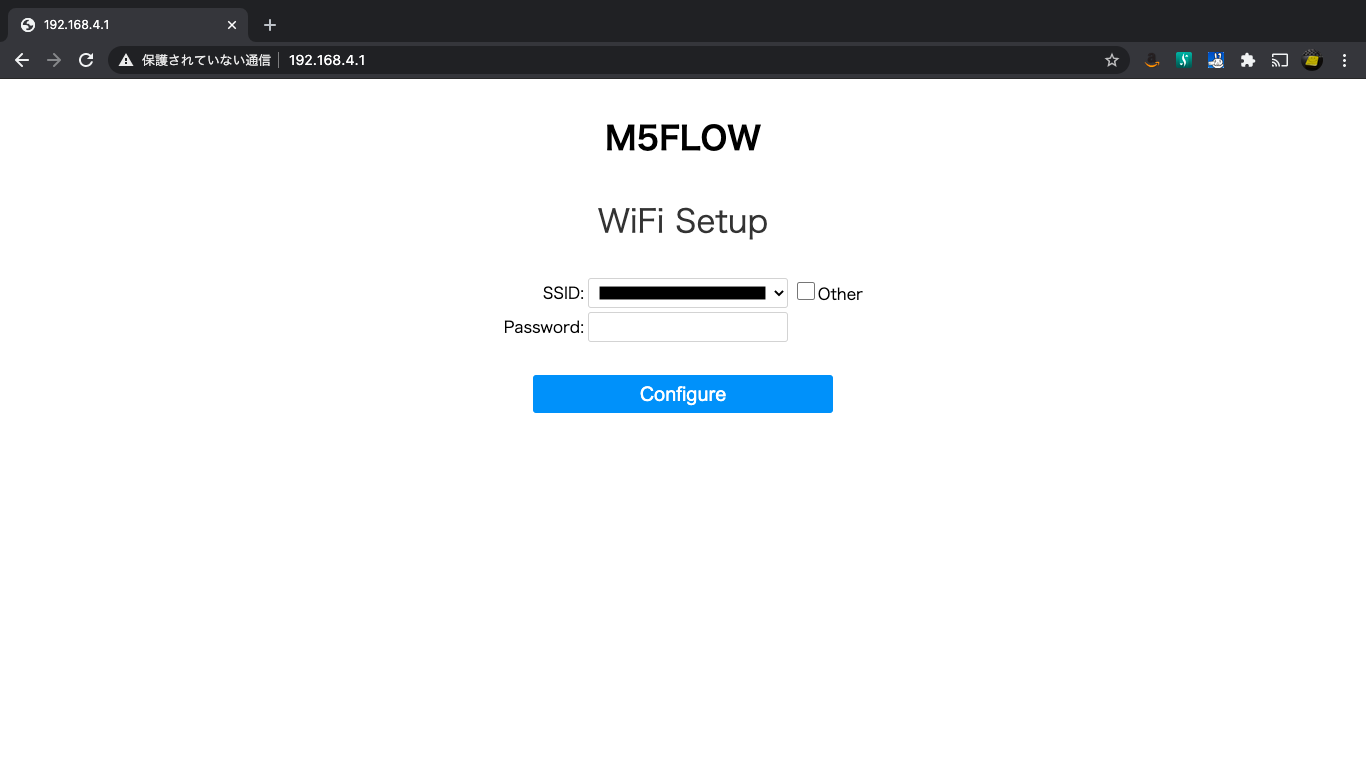
URLにパスワードがダダ漏れorz
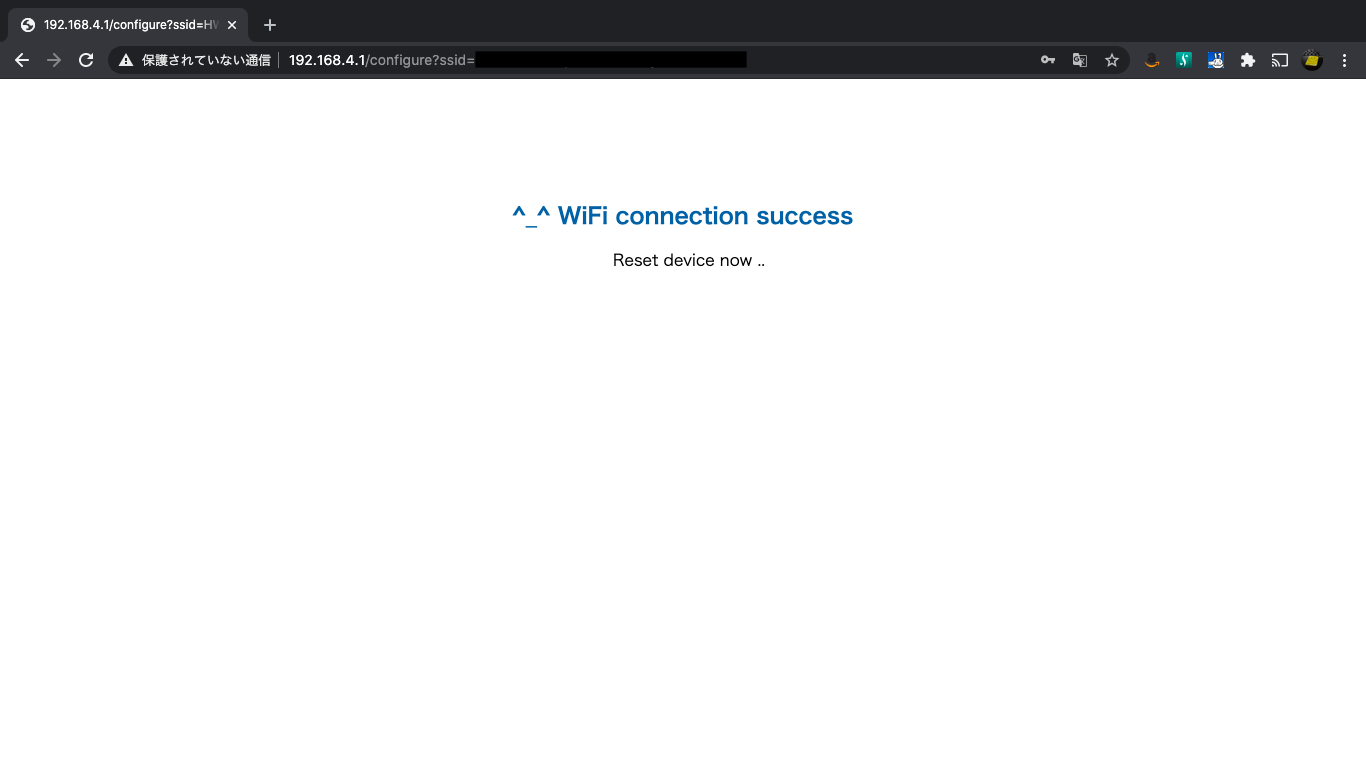
再起動してもちゃんとアクセスポイントの設定は残っています。
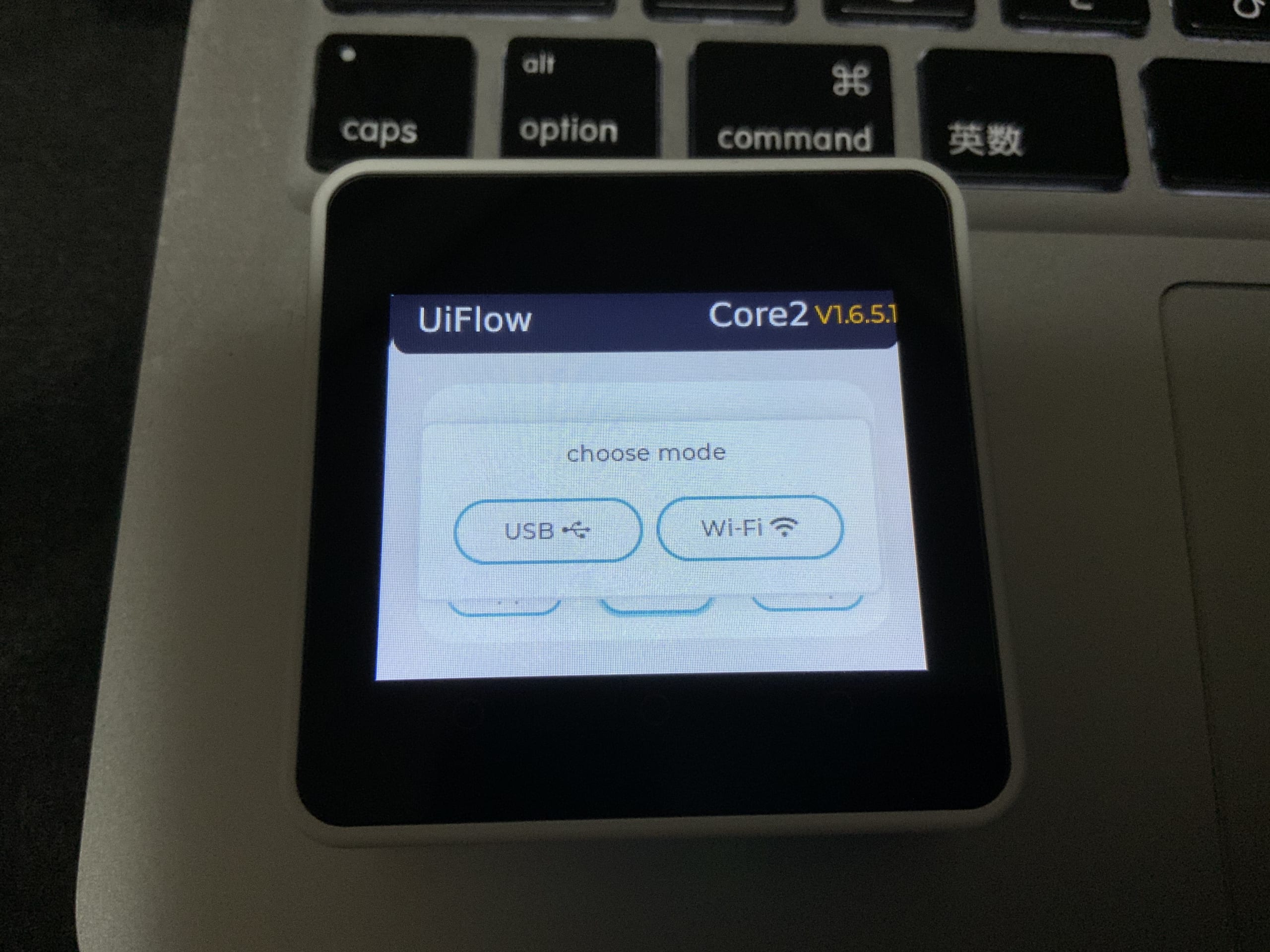
で、真ん中のFlowを押すとモードを聞かれるのでWI-FIを選びます。
※メニューの移動?が毎回リセットしないとだめっぽくてちょっと鬱陶しいかも。
Wi-Fiに接続中。
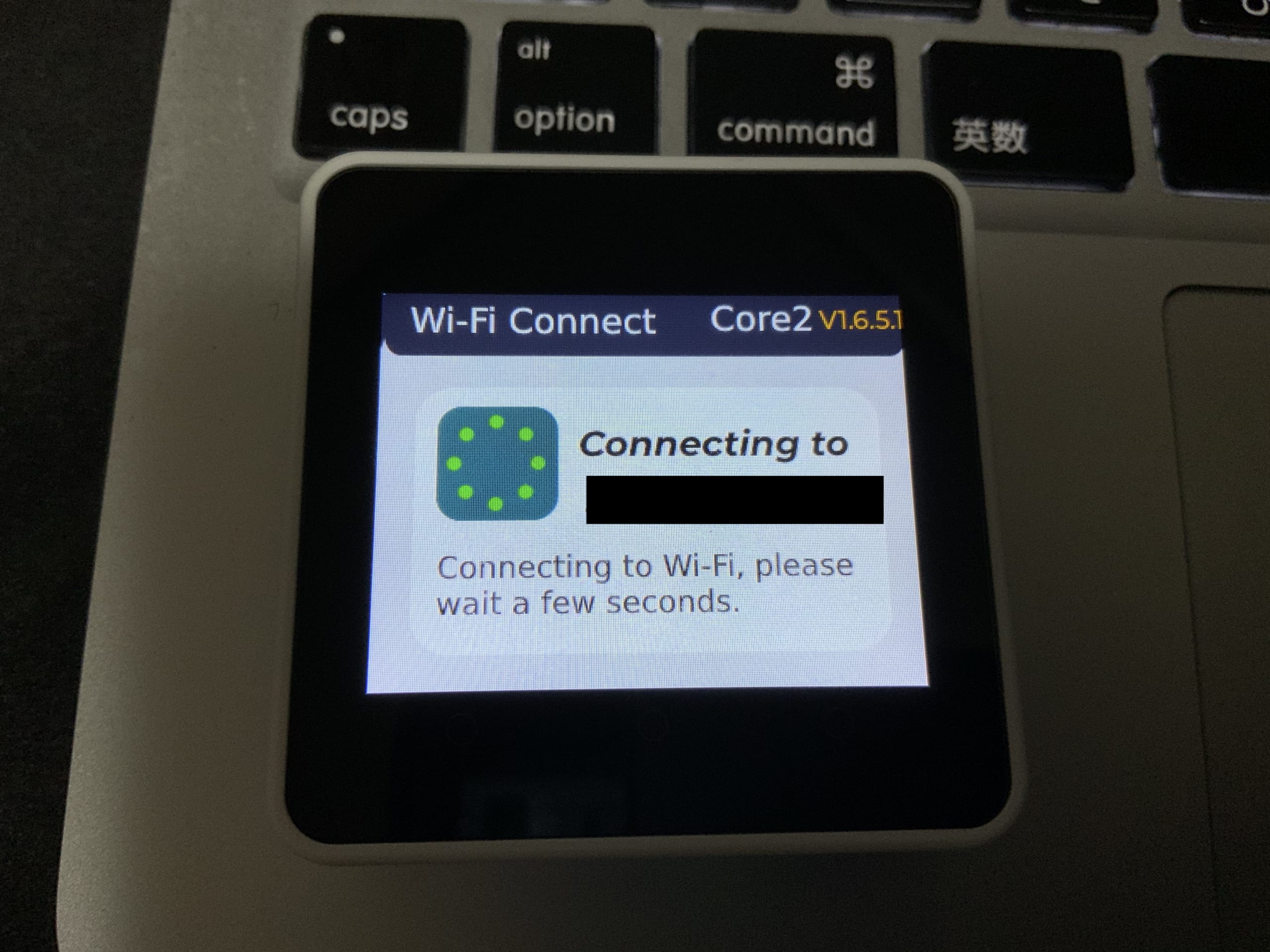
無事に繋がると、APIキーが表示されます。
ここまででM5Stack側の準備は完了です。
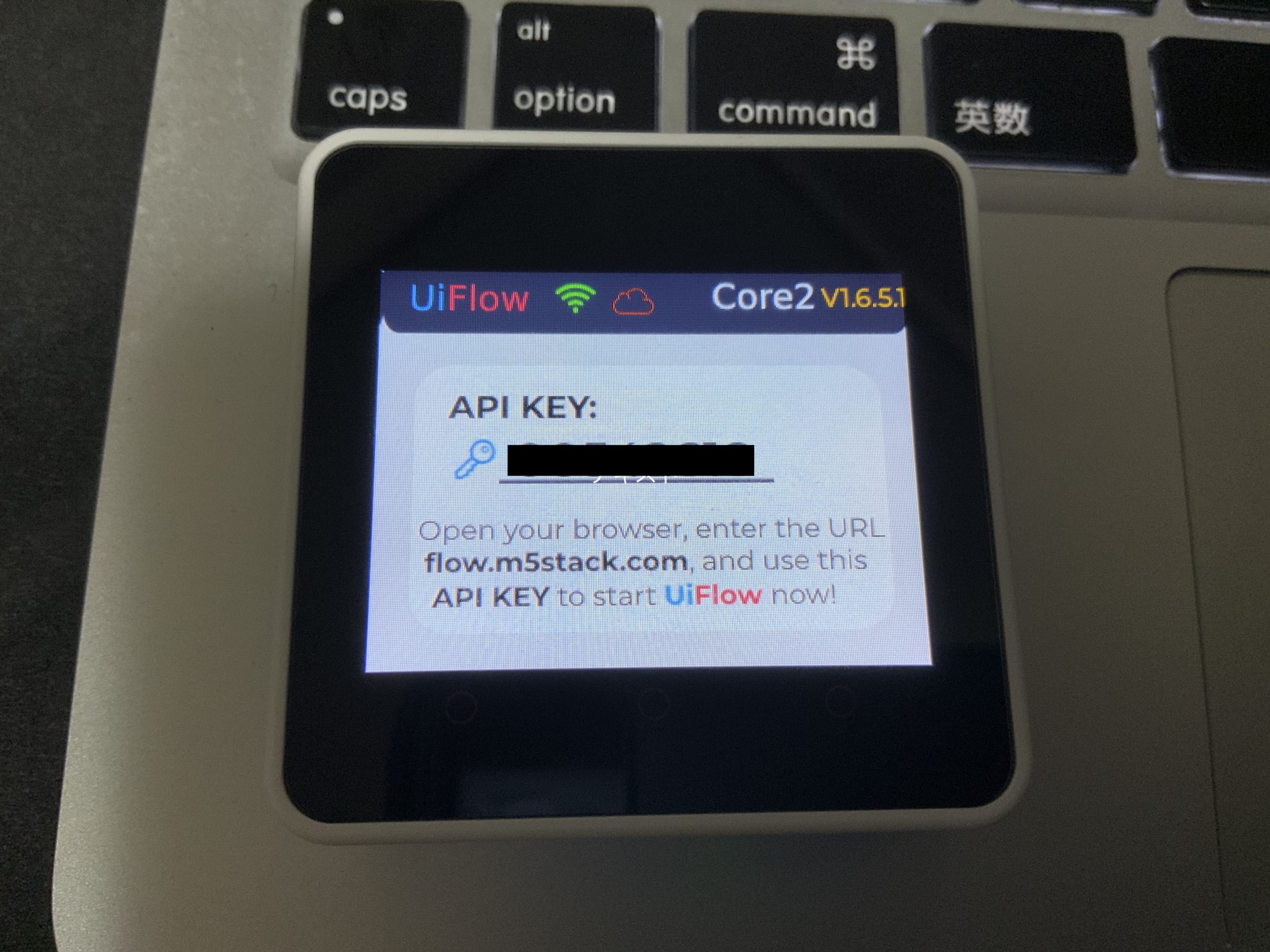
なお、m5stack社のサーバとは、mqttを使って通信しているようです。途中にFW等がある場合は、1883/tcpポート宛の通信を許可してあげてください。

■UIFlowを使う

https://flow.m5stack.com/にアクセスします。
Core 2はBetaでしか対応していないようなのでBetaを選択します。
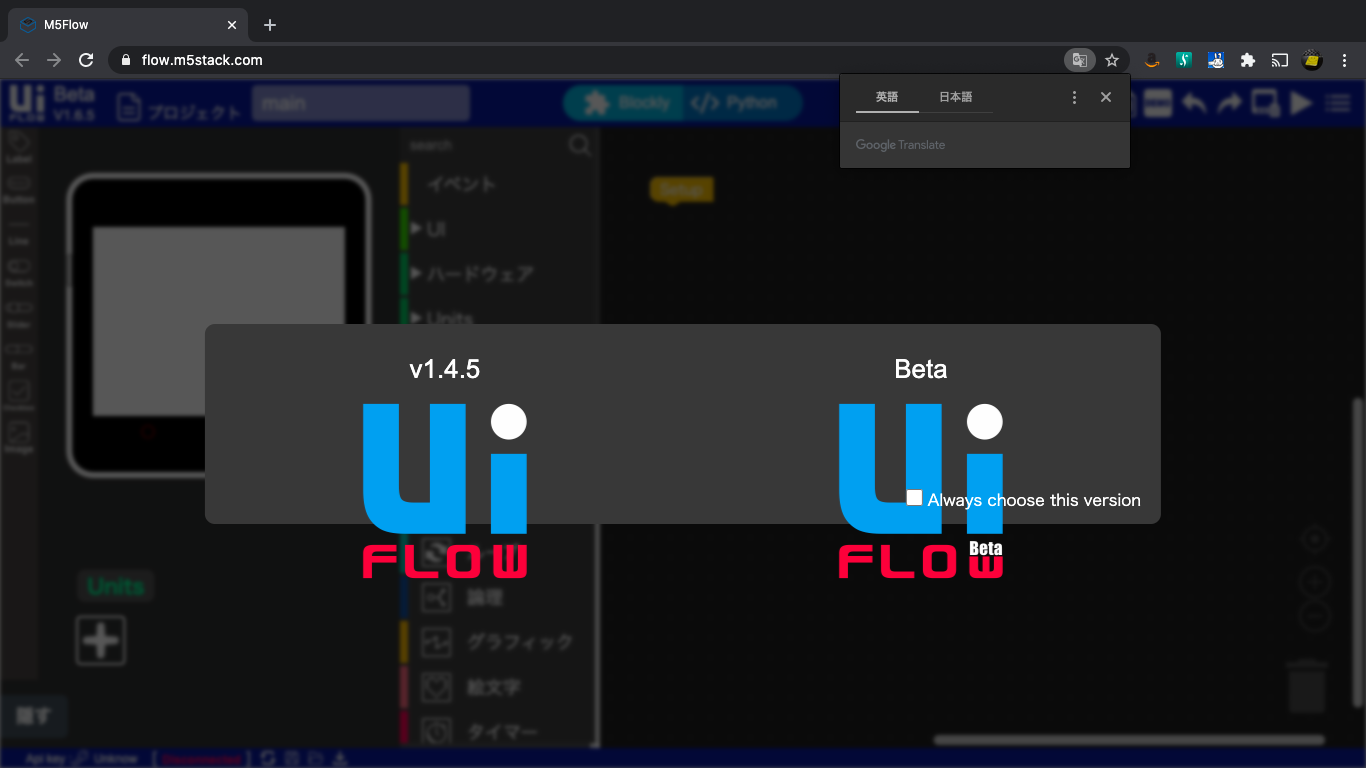
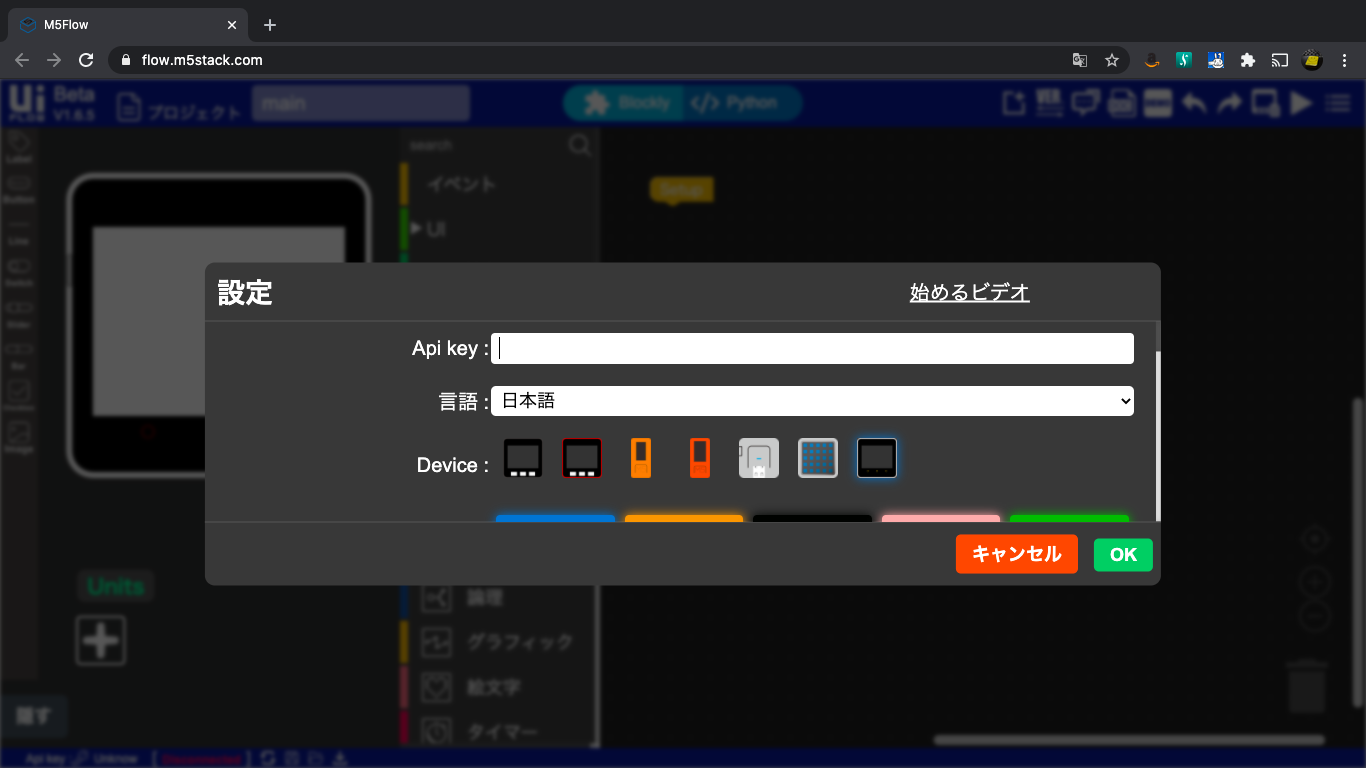
設定画面が勝手に出てくる(でなければ右側メニューから)ので、API Keyには、M5Stack上に表示されているキーを入力し、DeviceはM5Stack Core 2っぽいのを選択します。
テストプログラムを適当に書きます。
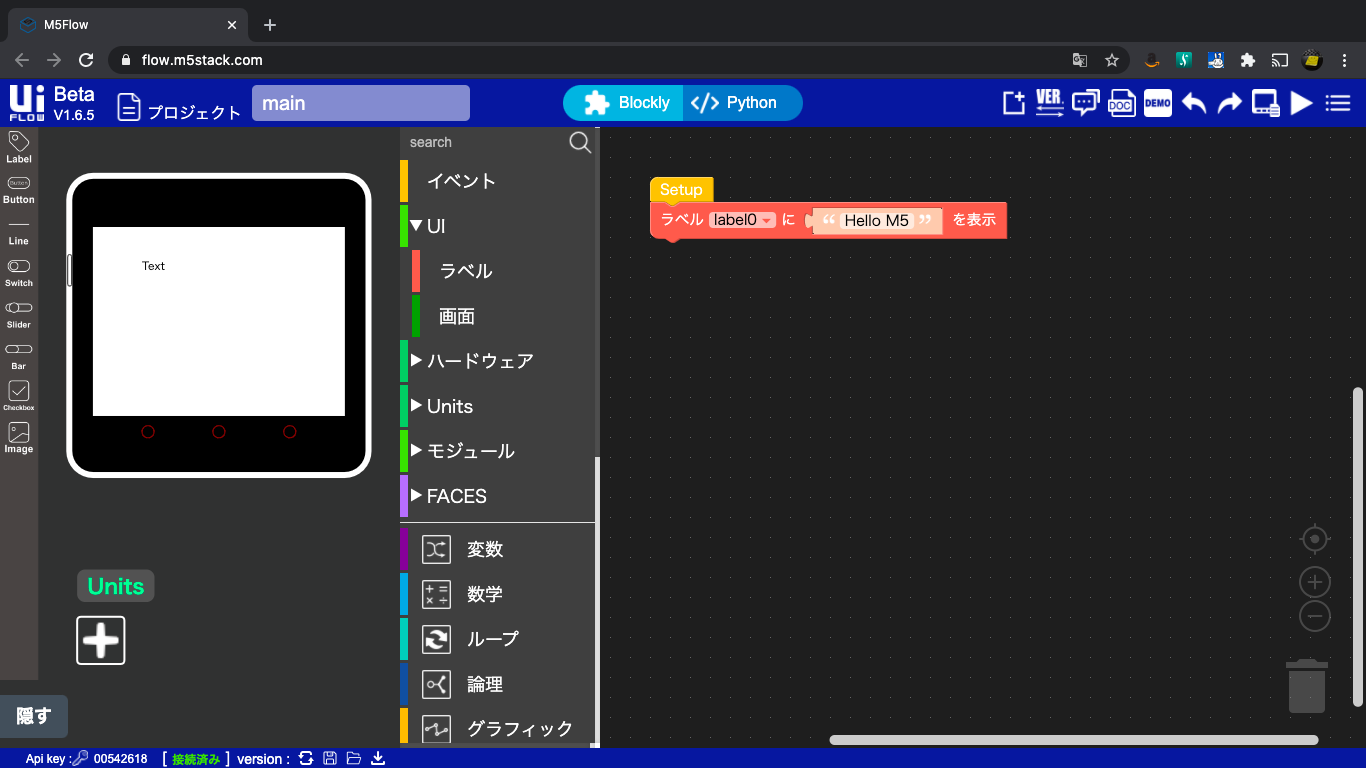
ちゃんとPythonコードも見ることができます。
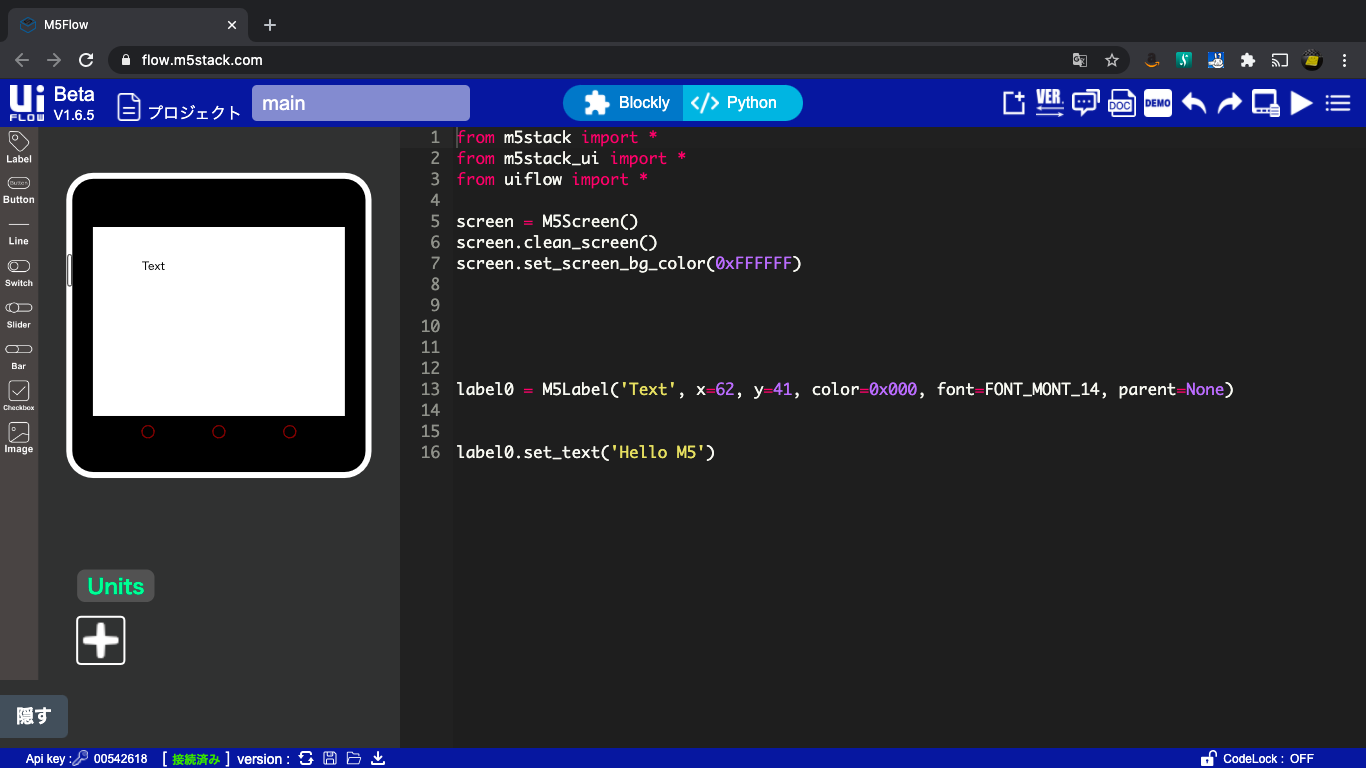
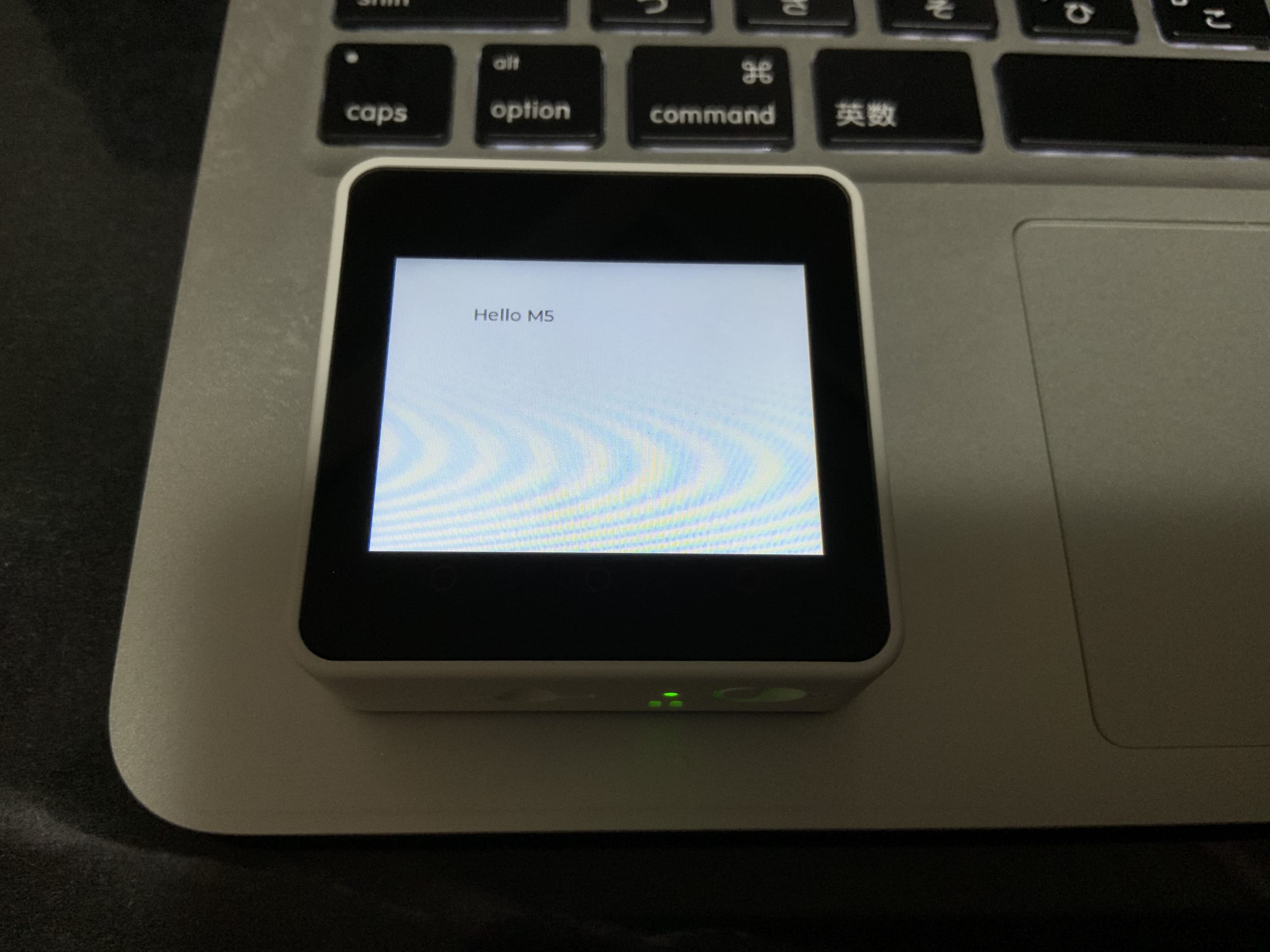
できたら、右上の▷をクリックして実行します。

いけた!
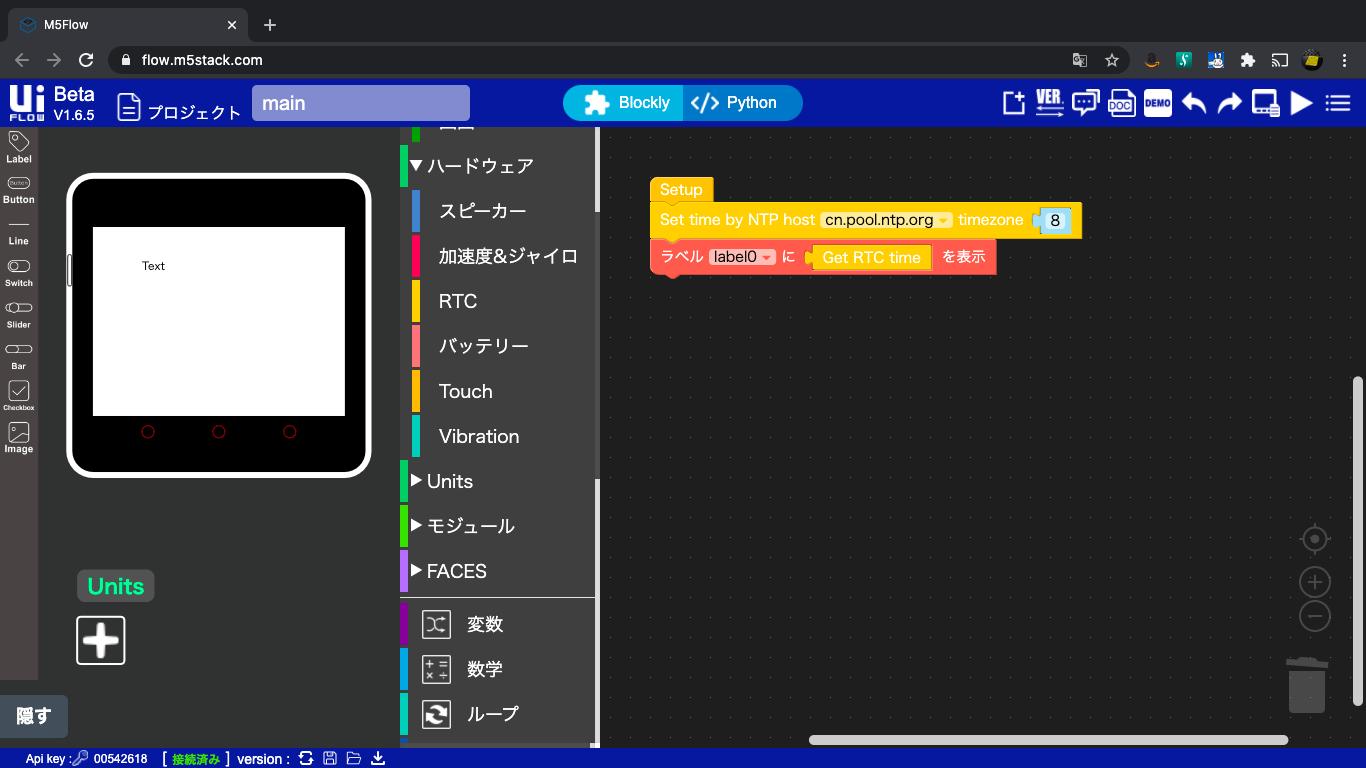
時計がめちゃくちゃずれてるっぽいので以下のようなプログラムを実行して時計をあわせておきました。
■おまけ:シリアルコンソール接続

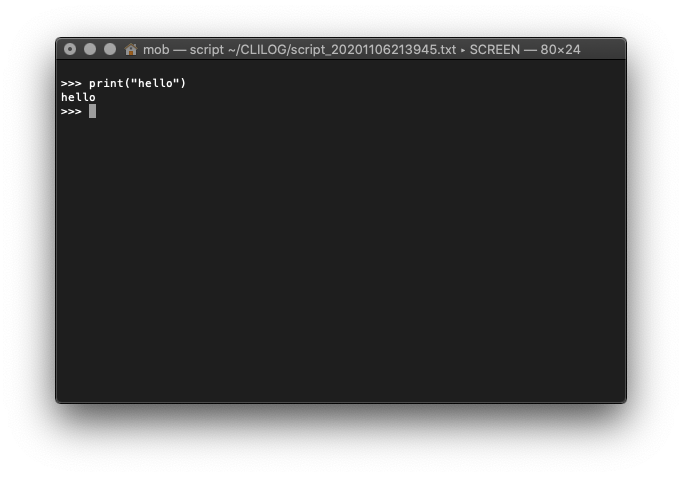
UIFlowはMicroPythonが動くファームウェアですが、シリアル接続でかんたんなPythonコマンドを実行することもできます。

TeraTermなどでつながると思いますが、うちはmacなのでscreenコマンドを使います。
こんな感じ。

screen /dev/tty.SLAB_USBtoUART 115200

※スクリーンコマンドを抜けるには、Ctrl+A+Kのあとにy。

何回かエンターキーを押すとプロンプトになるので、適当に実行できます。
【バックナンバー】

ではでは。またの機会に。
M5Stack Core 2入門 – 1 – 開封&Arduino IDEでサンプルが動くまで

ども。こんばんは。

発売から少し経ってしまいましたが、ようやく在庫が復活していて買うことができました。

ESP32のチップが乗っていて、WiFi、Bluetoothに標準対応。タッチスクリーンや、マイク、スピーカも備えるIoTのプロトタイプ開発キットですね。
Arduinoというオープンソースなハードウェアとなっており、Arduinoのコードが利用できます。
また、MicroPythonも動きます。

ESP32が使われているものとしては、Makeblock社のCodey rockyとhalocodeを以前動かして遊びました。

【参考】
Codey rocky
halocode

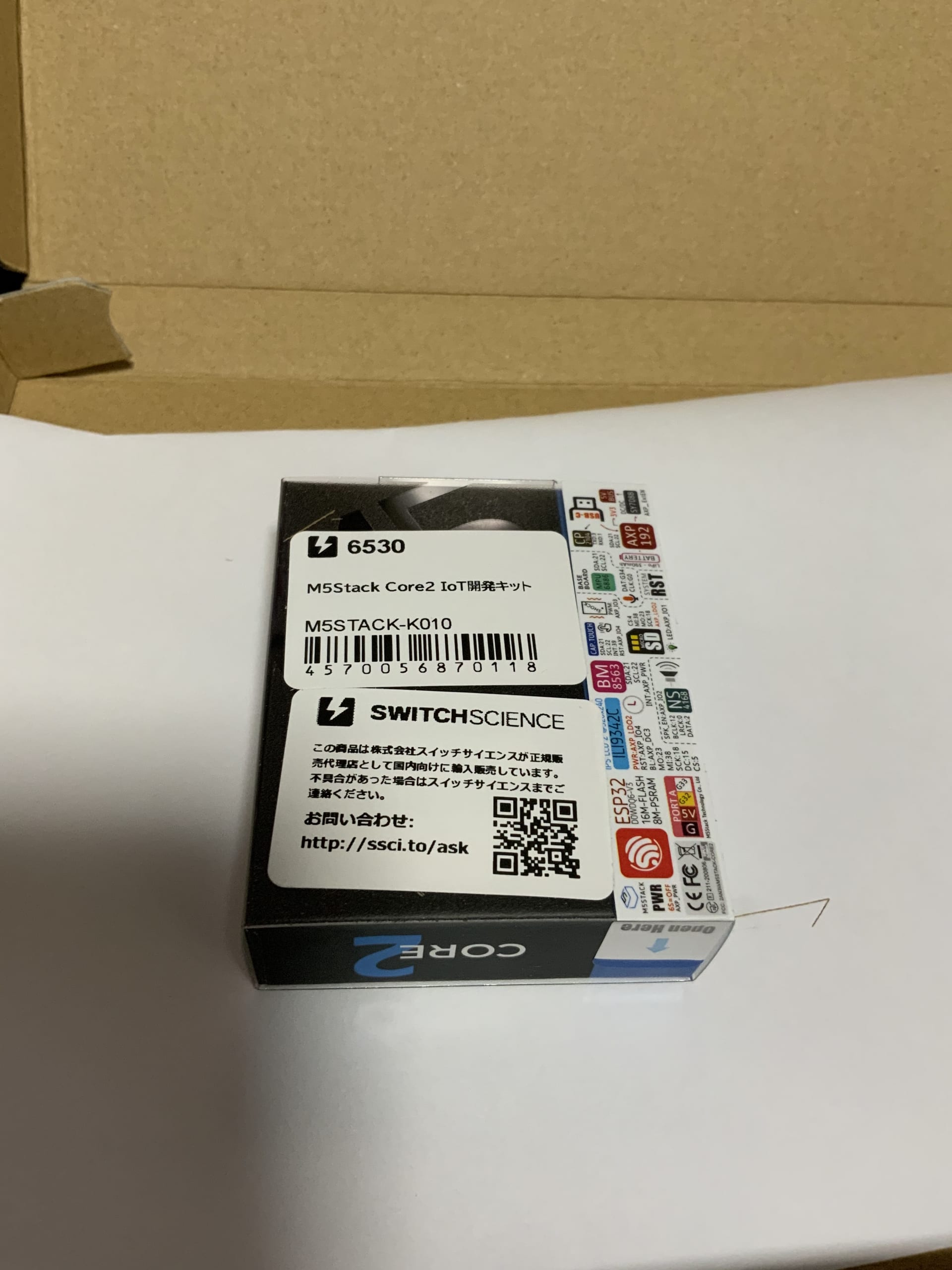
M5Stack Core2 IoT開発キット

スイッチサイエンスで2020/11/02購入。¥5,225なり。

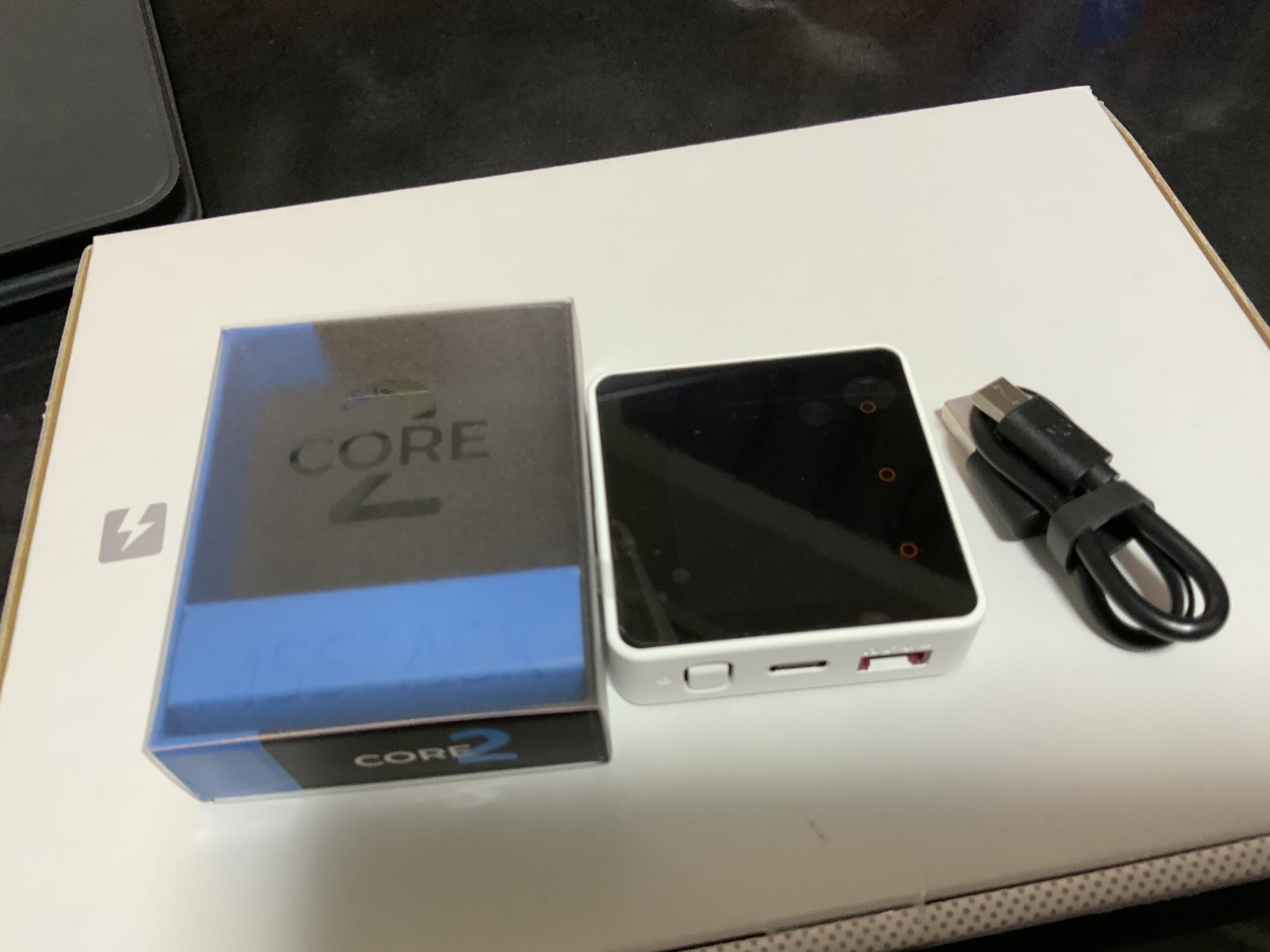
■開封

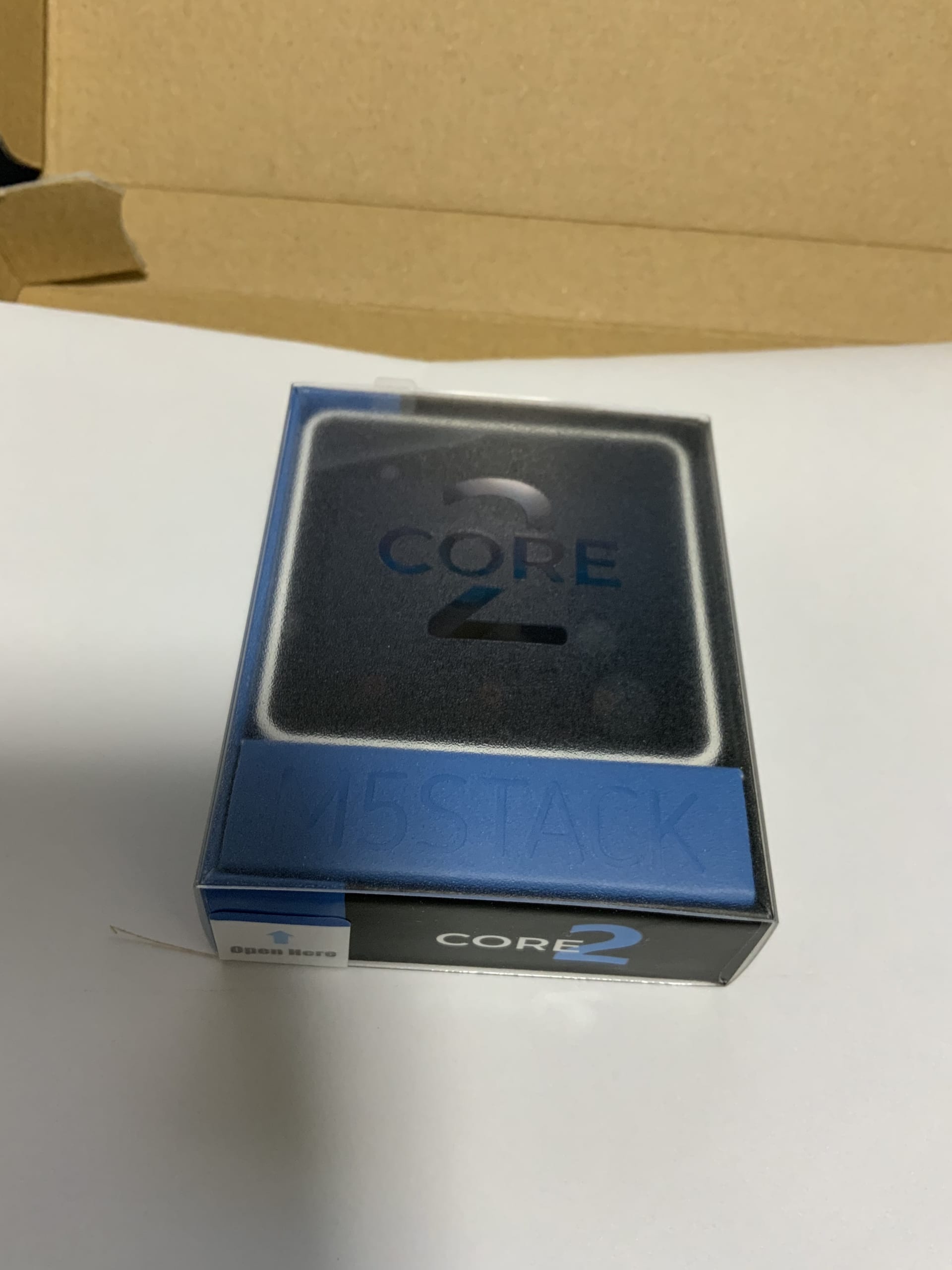
中身はとってもシンプルで本体と短いUSB Type-Cケーブル1本です。

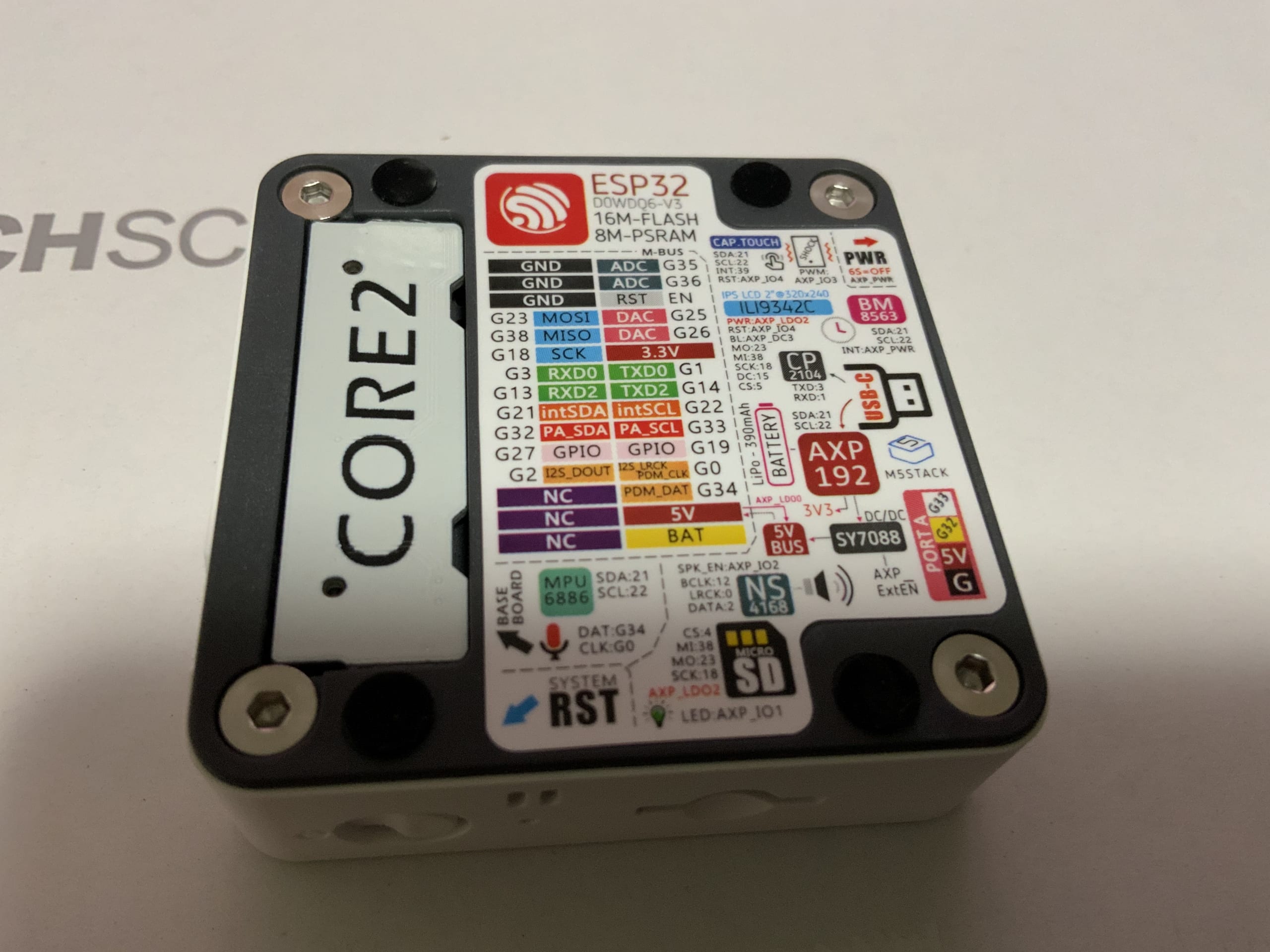
本体裏はこんな感じ。

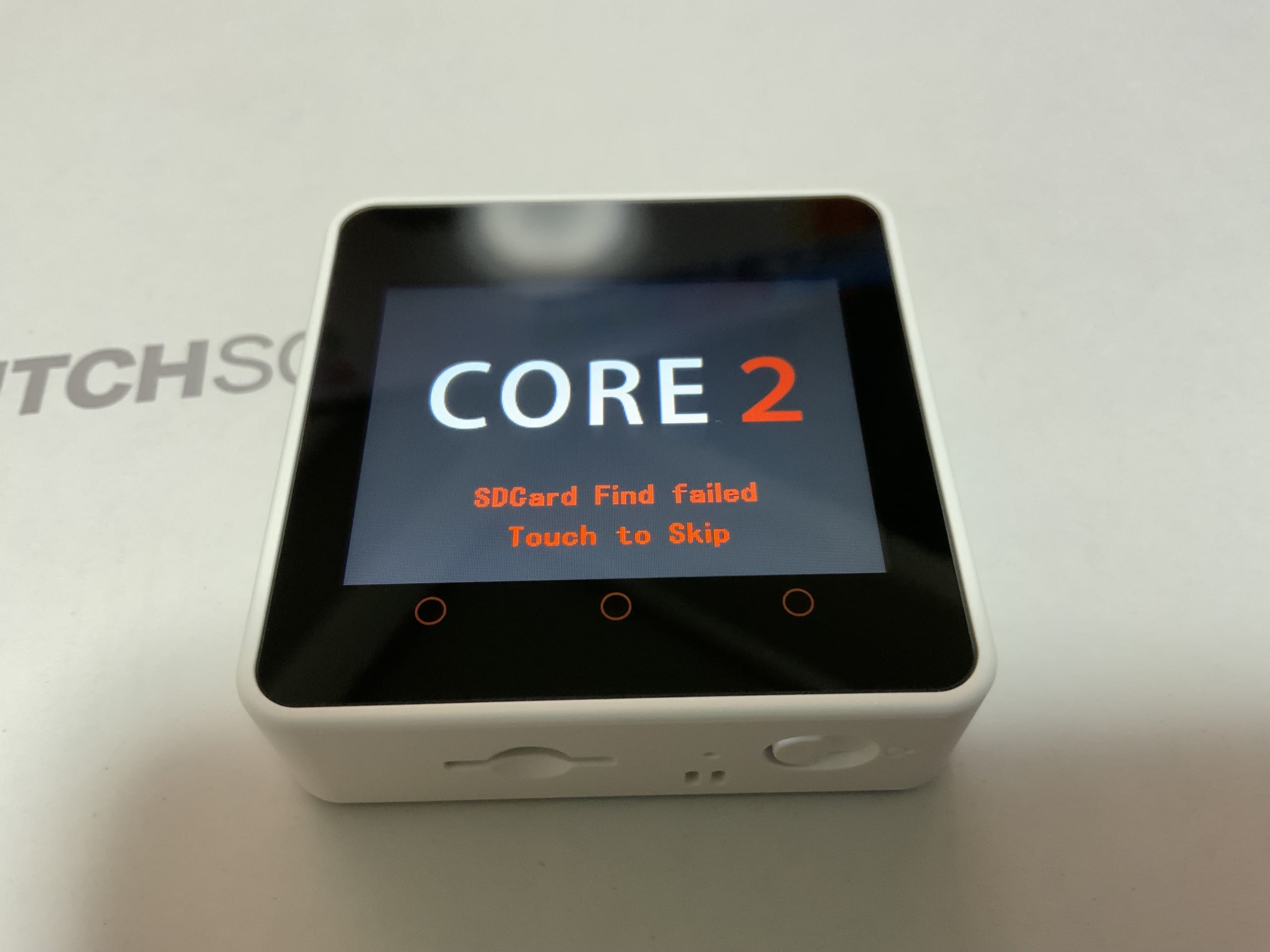
とりあえず電源を入れてみます。

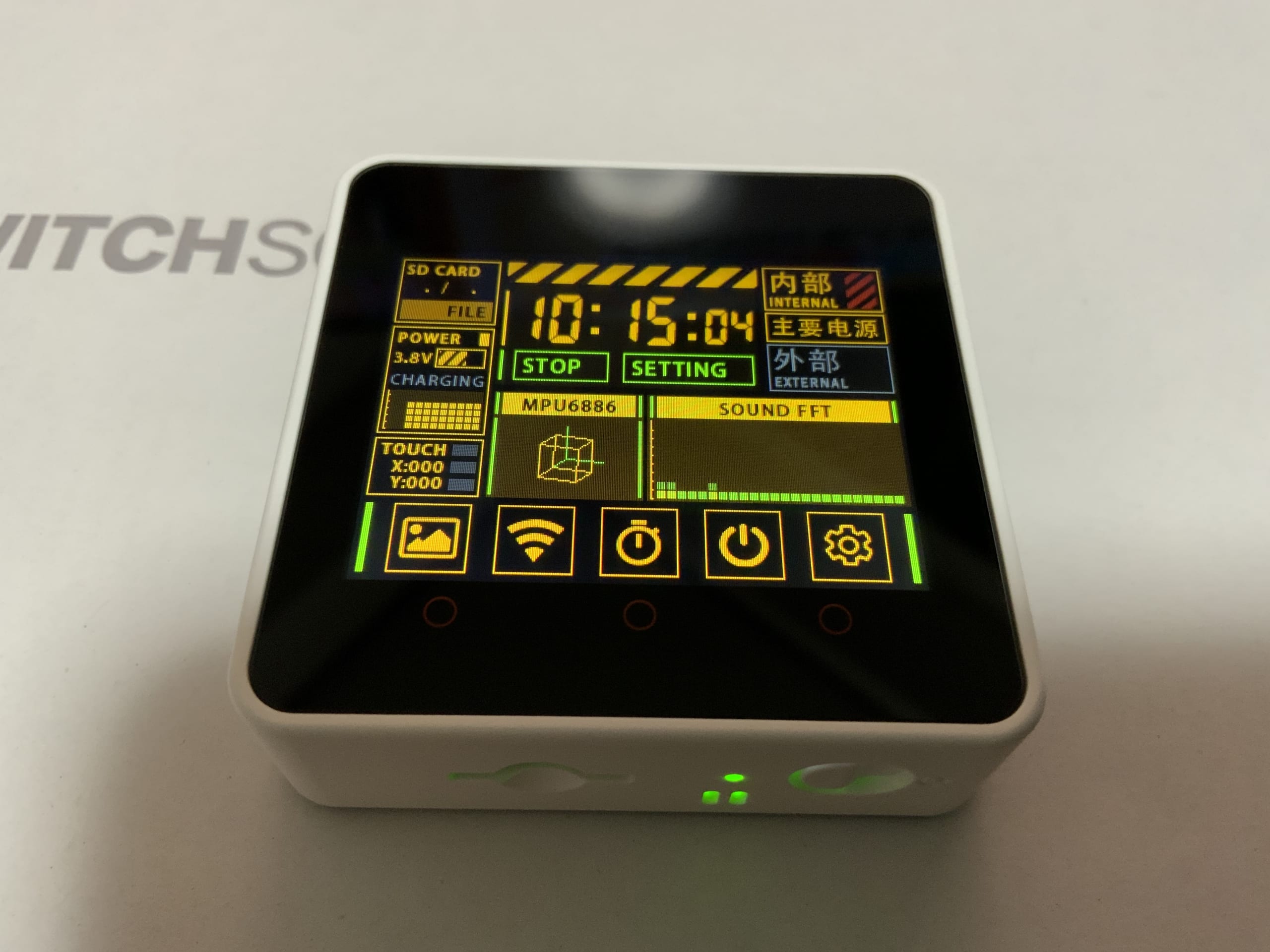
デフォルトで、エヴァっぽいサンプルプログラム(スケッチ)がインストールされています。なかなか格好いい!

■PCとの接続準備

PCはmacbook air(macOS Catalina 10.15.7)です。

以下のページからドライバをダウンロードします・・・と言いたいところですが、どうもここにあるドライバは古くて、おいらのmacbook airではちゃんと認識できませんでした。
※「/dev/tty.SLAB_USBtoUART」が出てきません。

https://m5stack.com/pages/download

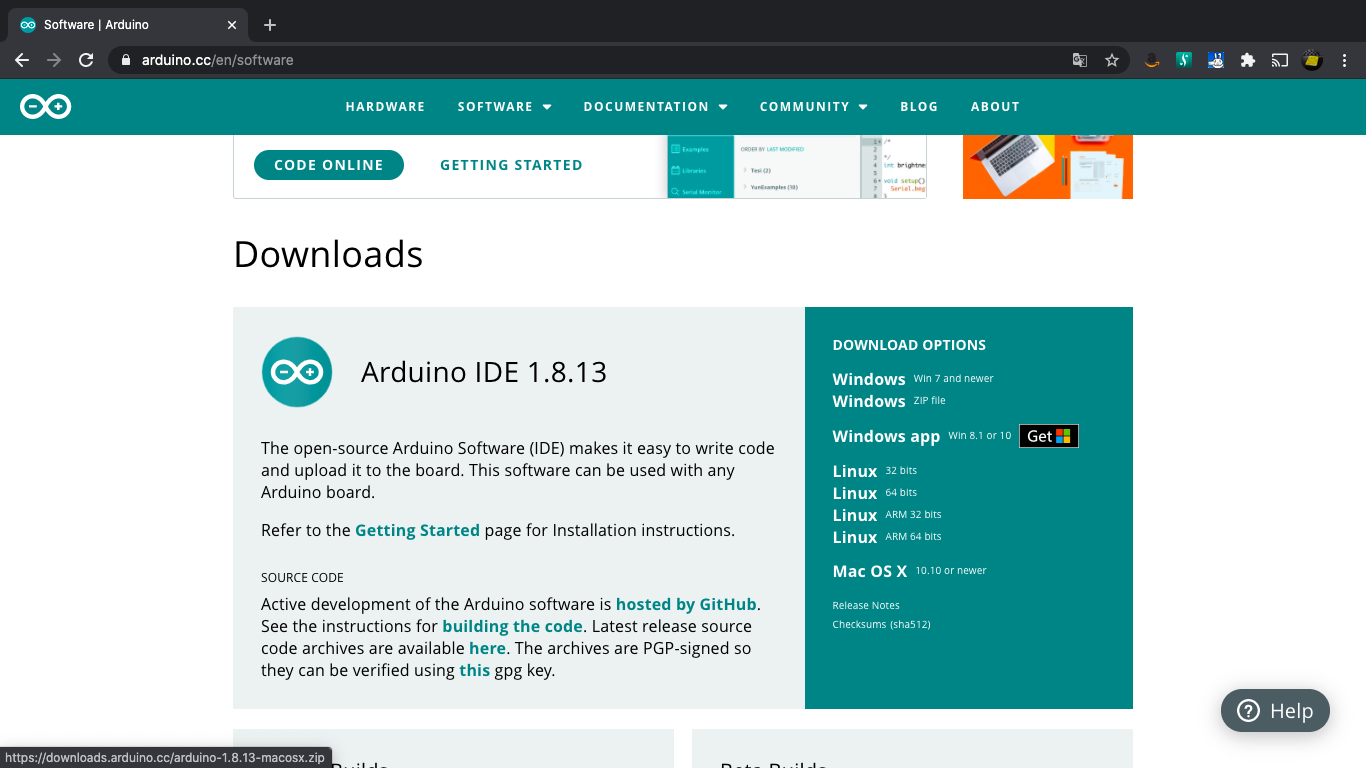
ので、とりあえず上記サイトのリンクからArduino IDEとm5Burnerをダウンロードしておきます。
※Arduino IDEはただのリンクで、外部サイトに飛びます。

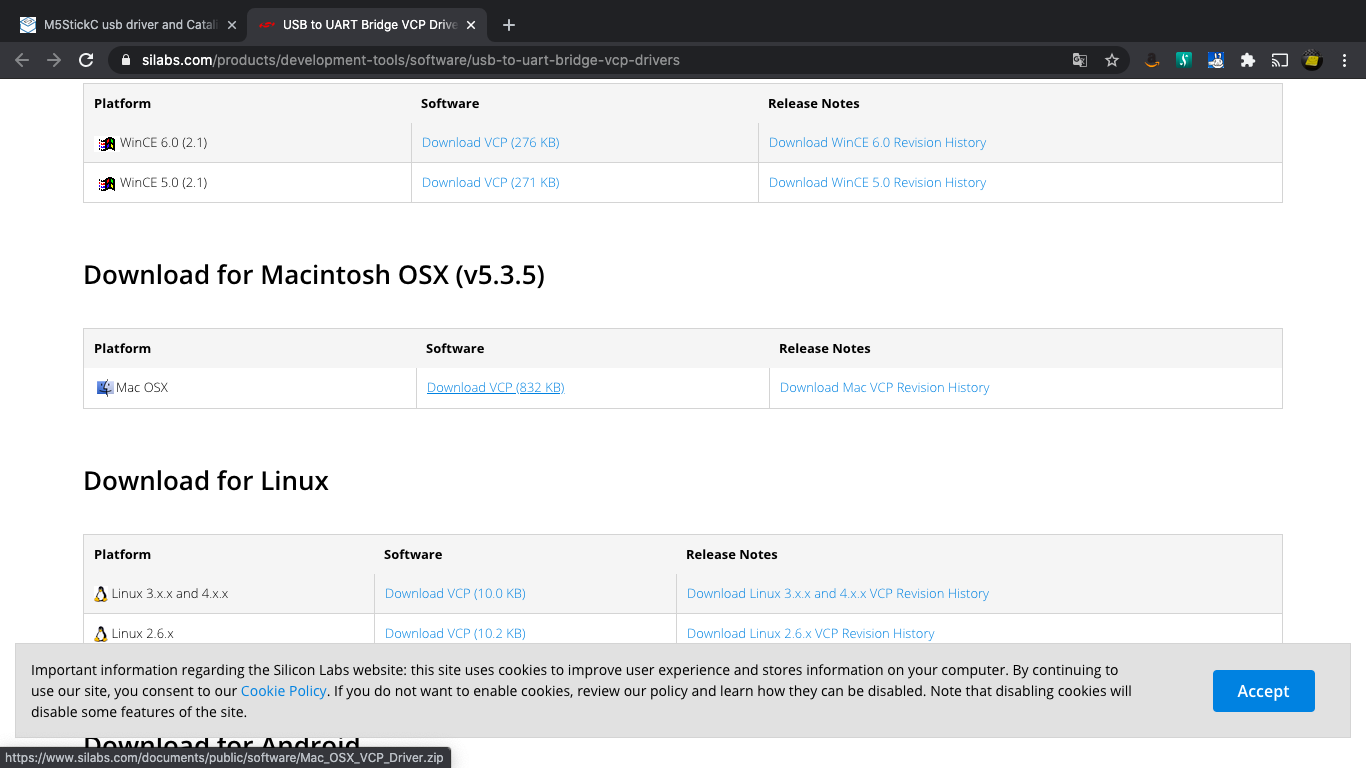
ということで、silabsのページから最新ドライバをダウロードします。

https://www.silabs.com/products/development-tools/software/usb-to-uart-bridge-vcp-drivers

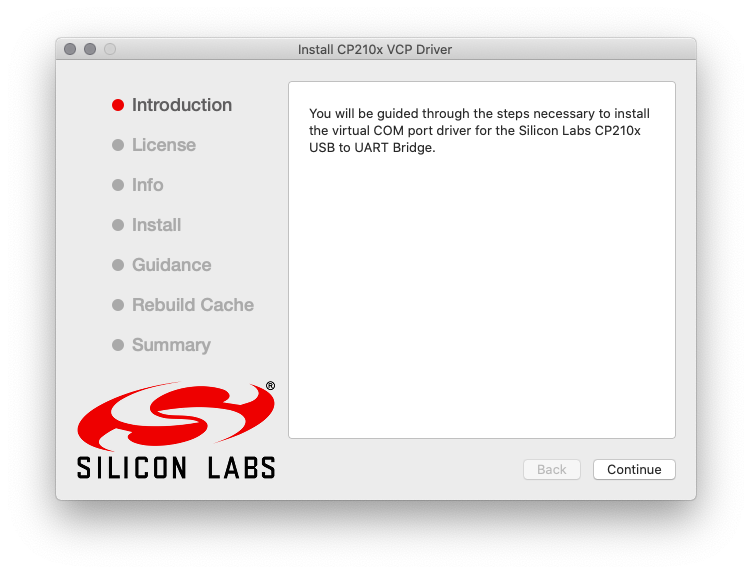
適当にインストールします。

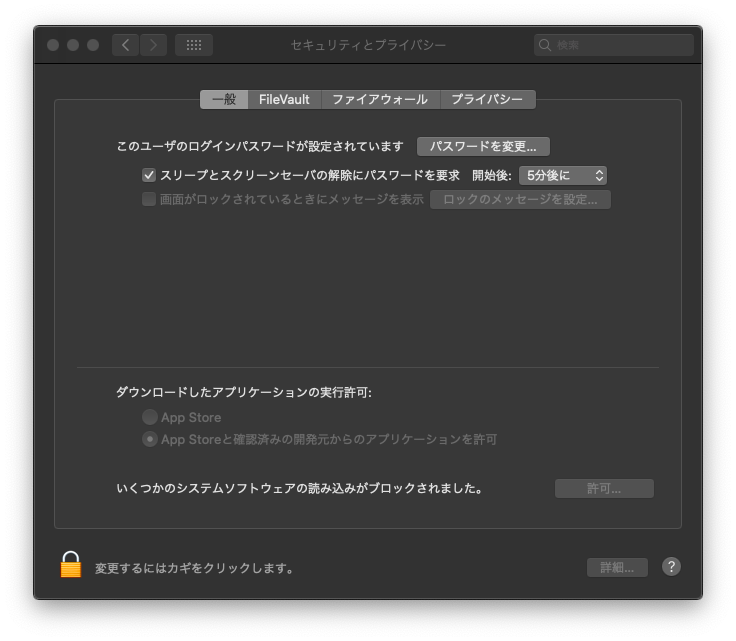
インストール後はmacOSの設定→セキュリティとプライバシーから実行許可する必要があります。

■Arduino IDEのインストールと準備

今回インストールしたのは、1.8.13です。

普通にインストールして起動します。

M5Stsack Core 2をUSBケーブルで接続し、[ツール]->[シリアルポート]を確認すると、ちゃんと認識されていますね。

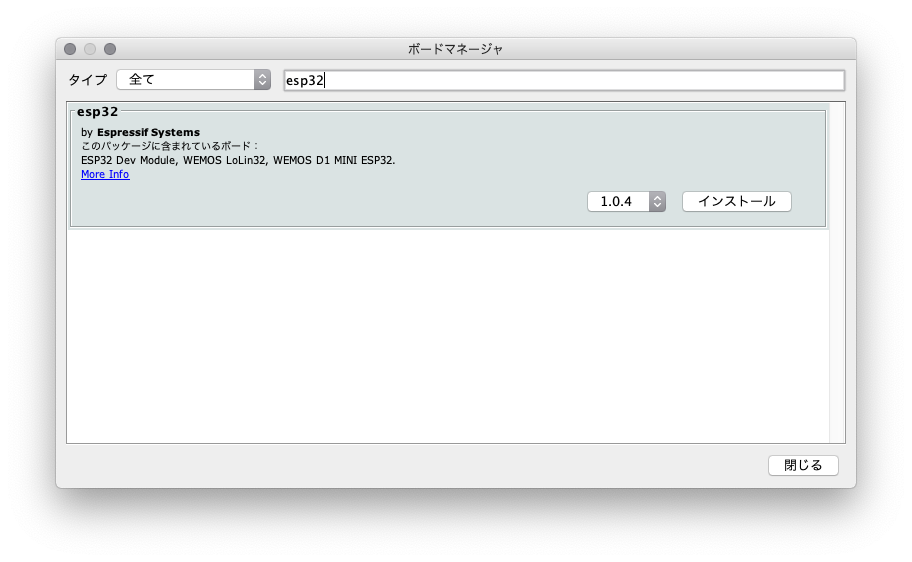
続いて、ボードマネージャにESP32を追加します。

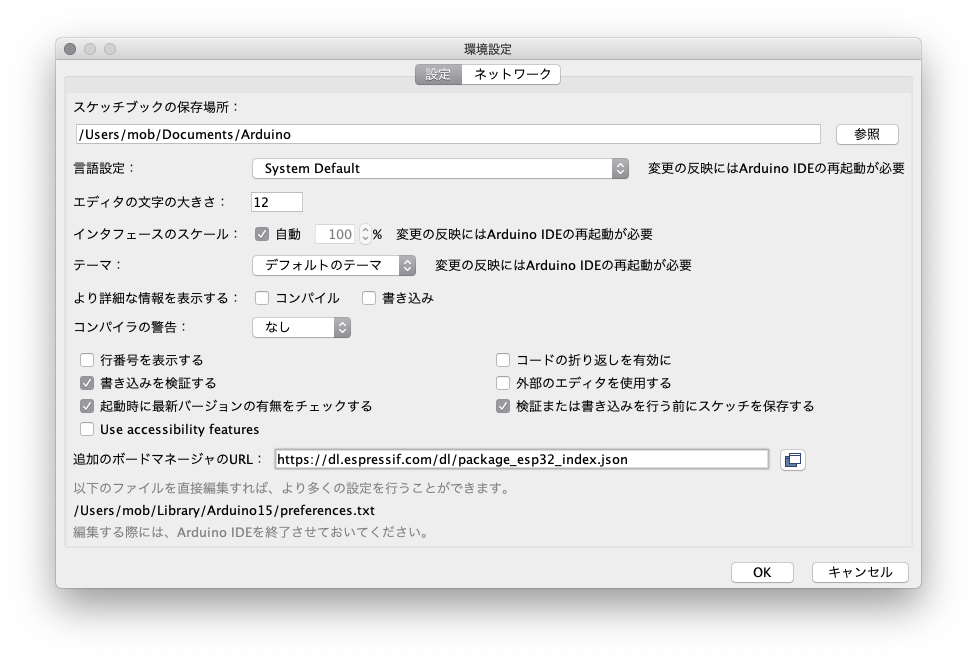
以下のURLを[Preferences…]の「追加のボードマネージャのURL」に入力します。

https://dl.espressif.com/dl/package_esp32_index.json

[ツール]->[ボードマネージャ]にESP32が出てくるので、インストールします。

サイトによっては、以下のドキュメントのコマンドを流す手順を入れているものもありましたが、よくわからなかったので今回はやっていませんが、とりあえず普通に使う分には大丈夫そう。

https://github.com/espressif/arduino-esp32/blob/master/docs/arduino-ide/mac.md

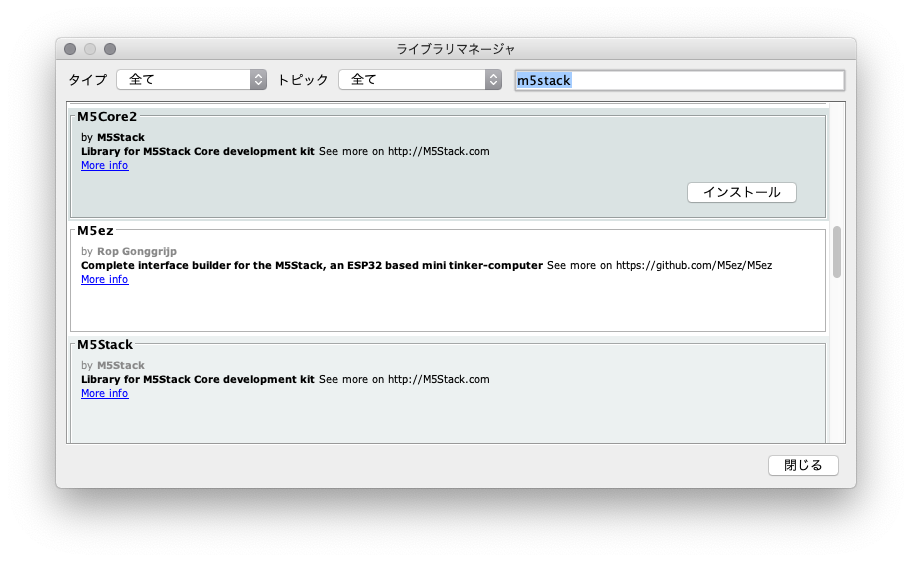
[スケッチ]->[ライブラリをインクルード]→[ライブラリの管理…]から、m5stack関連をインストールします。

おいらは「M5Core2」 と「M5Stack」をインストールしました。

■サンプルスケッチを動かす

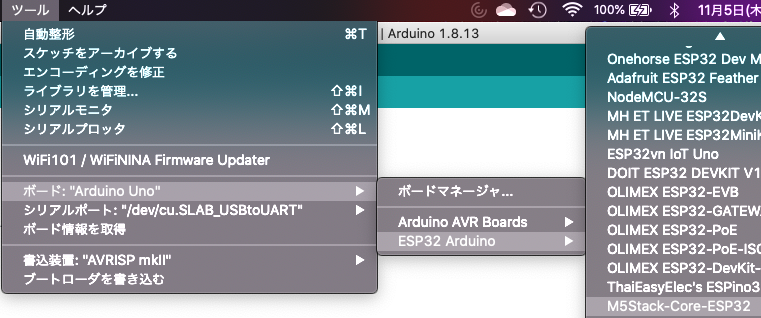
[ツール]->[ボード]から[ESP32 Arduino]-[M5Stack-Core-ESP32]を選択します。

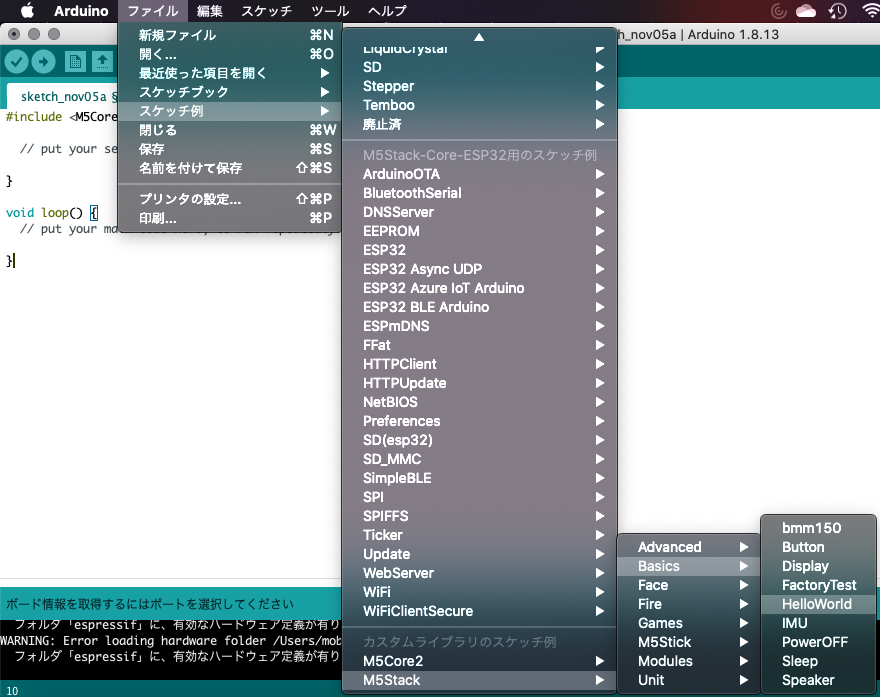
続いてサンプルスケッチを読み込みます。

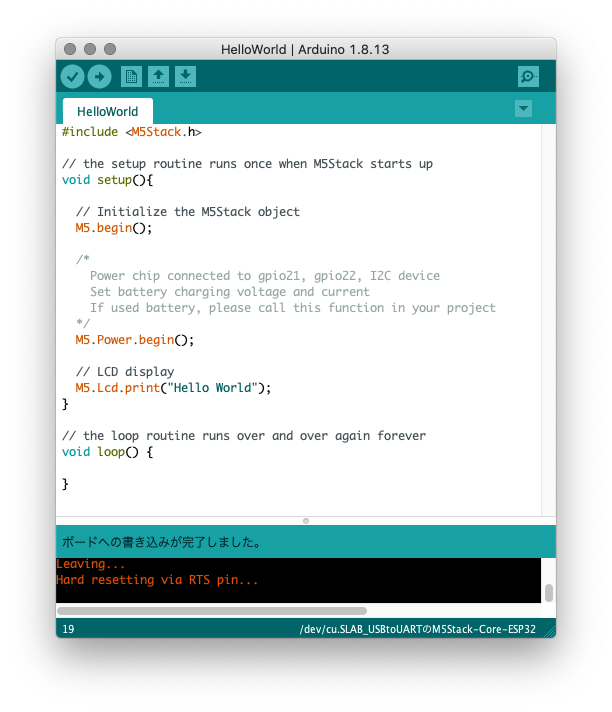
[ファイル]->[スケッチ例]->[M5Stasck]->[Basic]-[HelloWorld]を選択して読み込みます。

なお、このままでは、M5Stack Core 2では動かないようです。
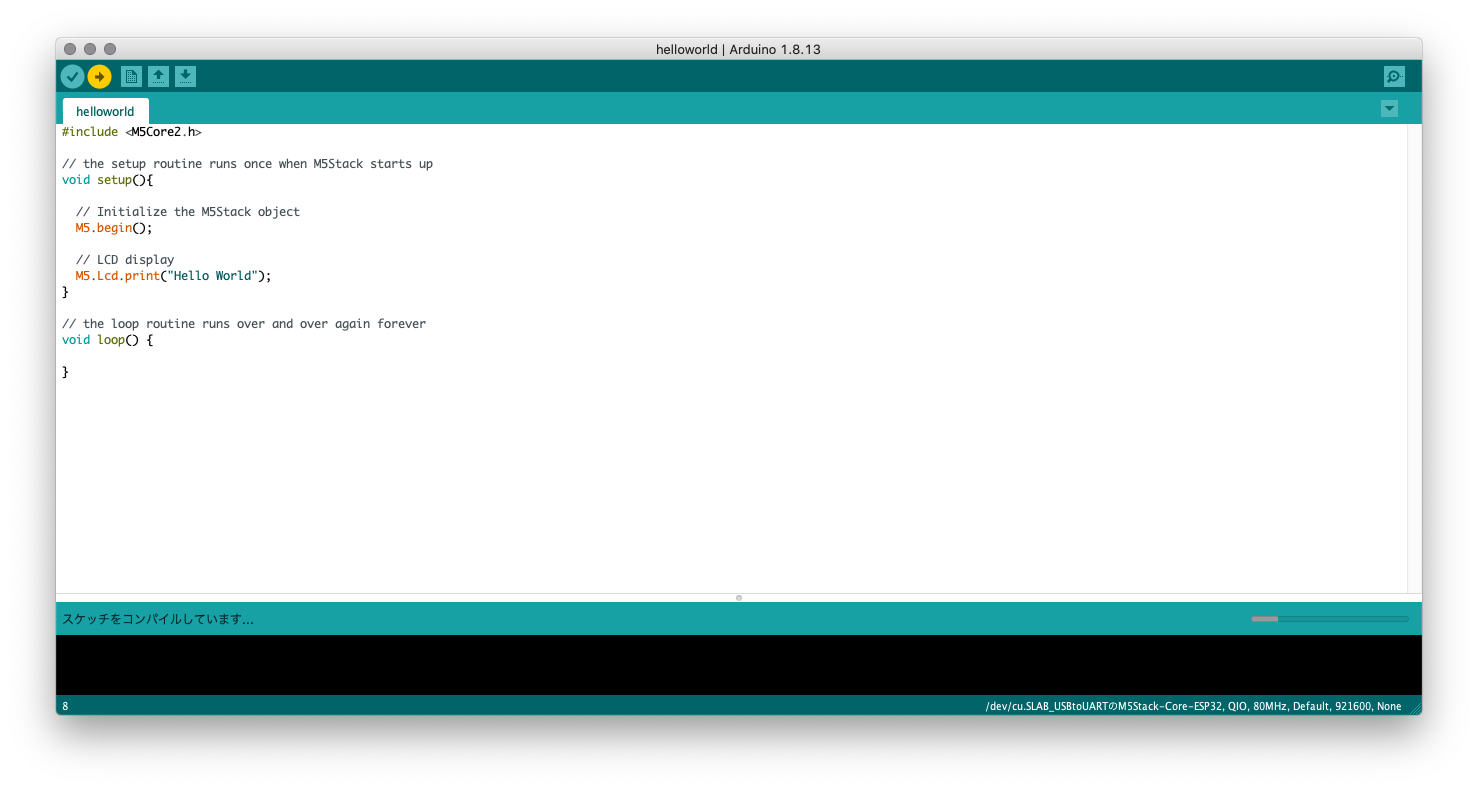
以下のようにスケッチを修正します。

・ヘッダファイルをCore2用に修正

#include <M5Core2.h>

// the setup routine runs once when M5Stack starts up
void setup(){

// Initialize the M5Stack object
M5.begin();

// LCD display
M5.Lcd.print(“Hello World!!!!!あああ”);
}

// the loop routine runs over and over again forever
void loop() {

}

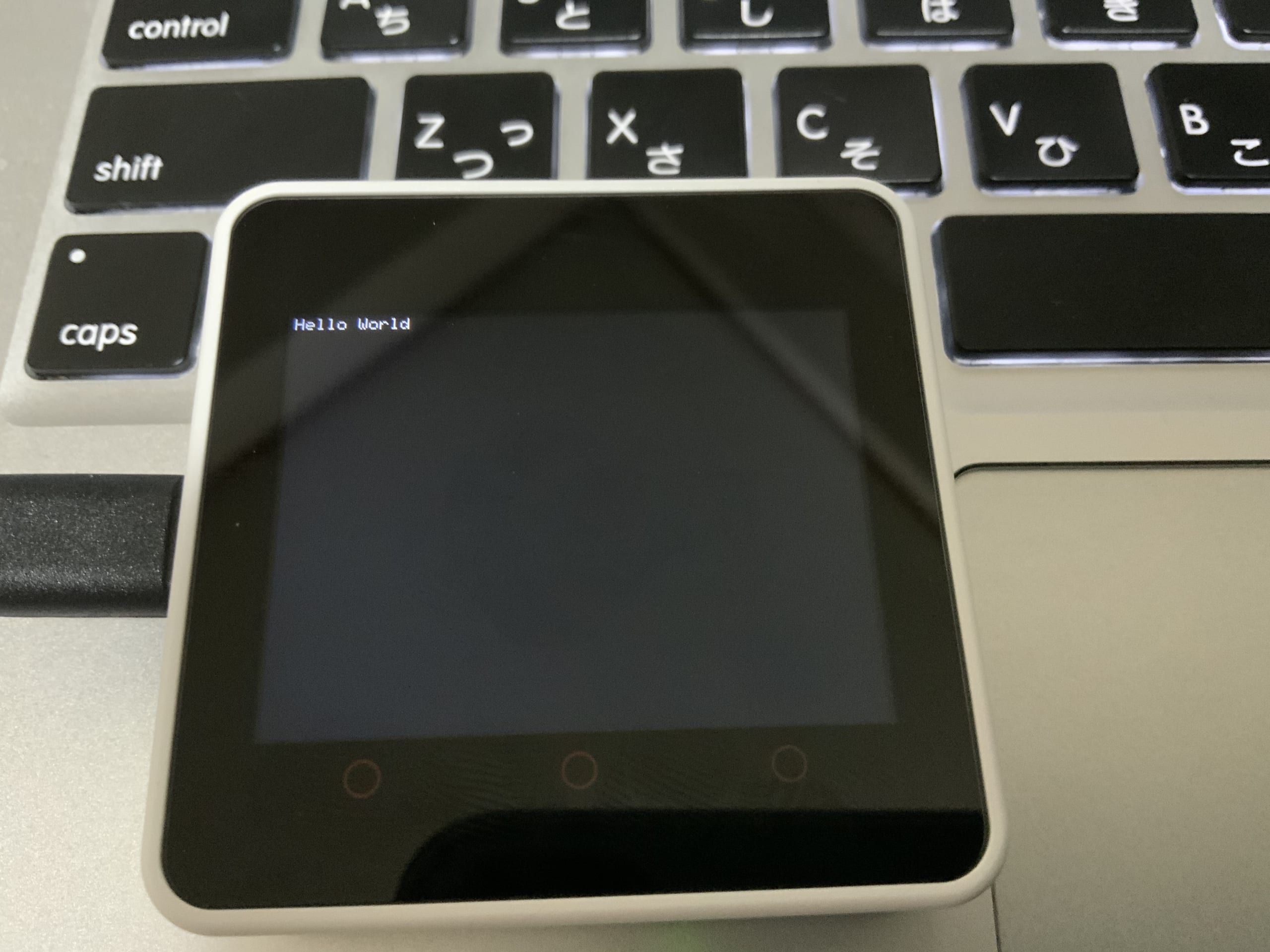
できたら、✔(チェックマーク)の横の「→」をクリックしてM5Stackに書き込みます。ちょっと時間がかかります。

おおー!動いた!

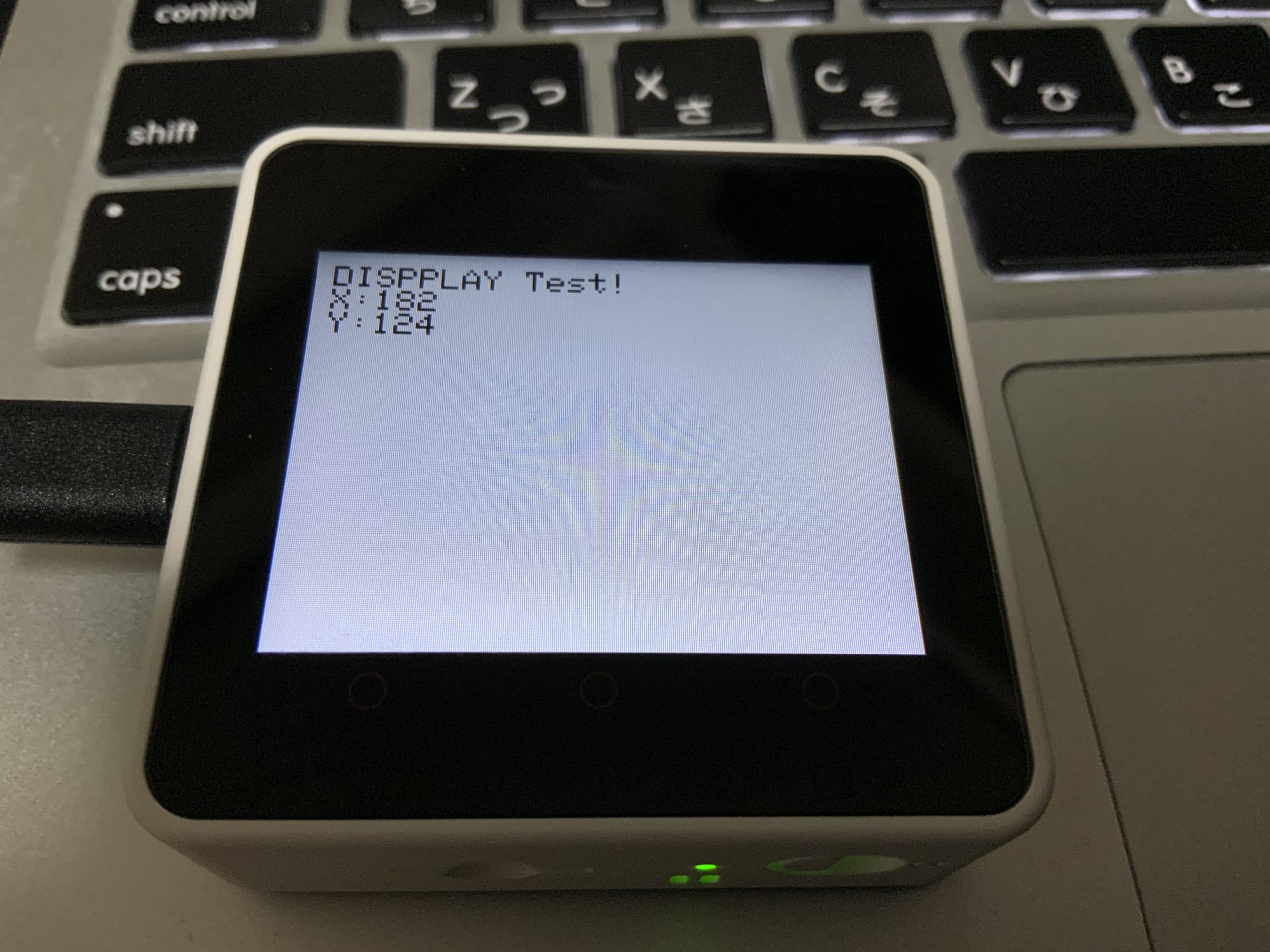
なお、[スケッチ例]のM5Stackのものは、コードの修正が必要ですが、M5Core2のものは修正せずに動きます。いかはtouchのスケッチを動かしている様子です。

とりあえず、動作確認としてArduino IDEでサンプルスケッチを動かしました。

ただ、あんまりArduino IDEで開発するつもりはないし、Pythonで書きたいので、次回は、UIFlowを使ってプログラミングできるところをやりたいと思います。

ではでは。またの機会に。
【雑記】書きたかったこと。出来事。買ったものとか(2020年10月)

ども。こんばんは。

雑記です。

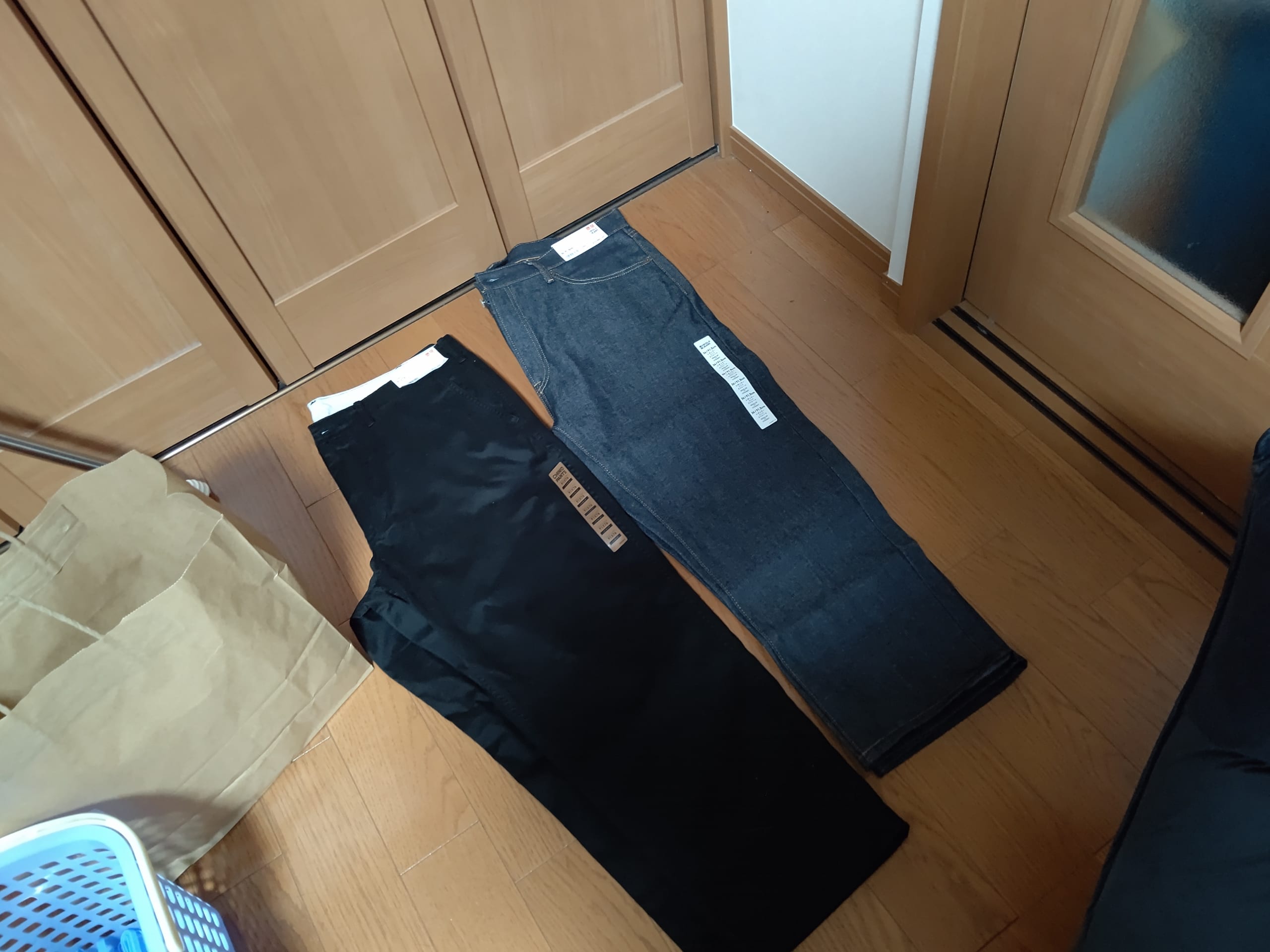
■ジーパンが破れたのでUNIQLOで新しいの買う(2020/10/06)

チノパンと1本ずつ買いました。

合計で、¥10,977。

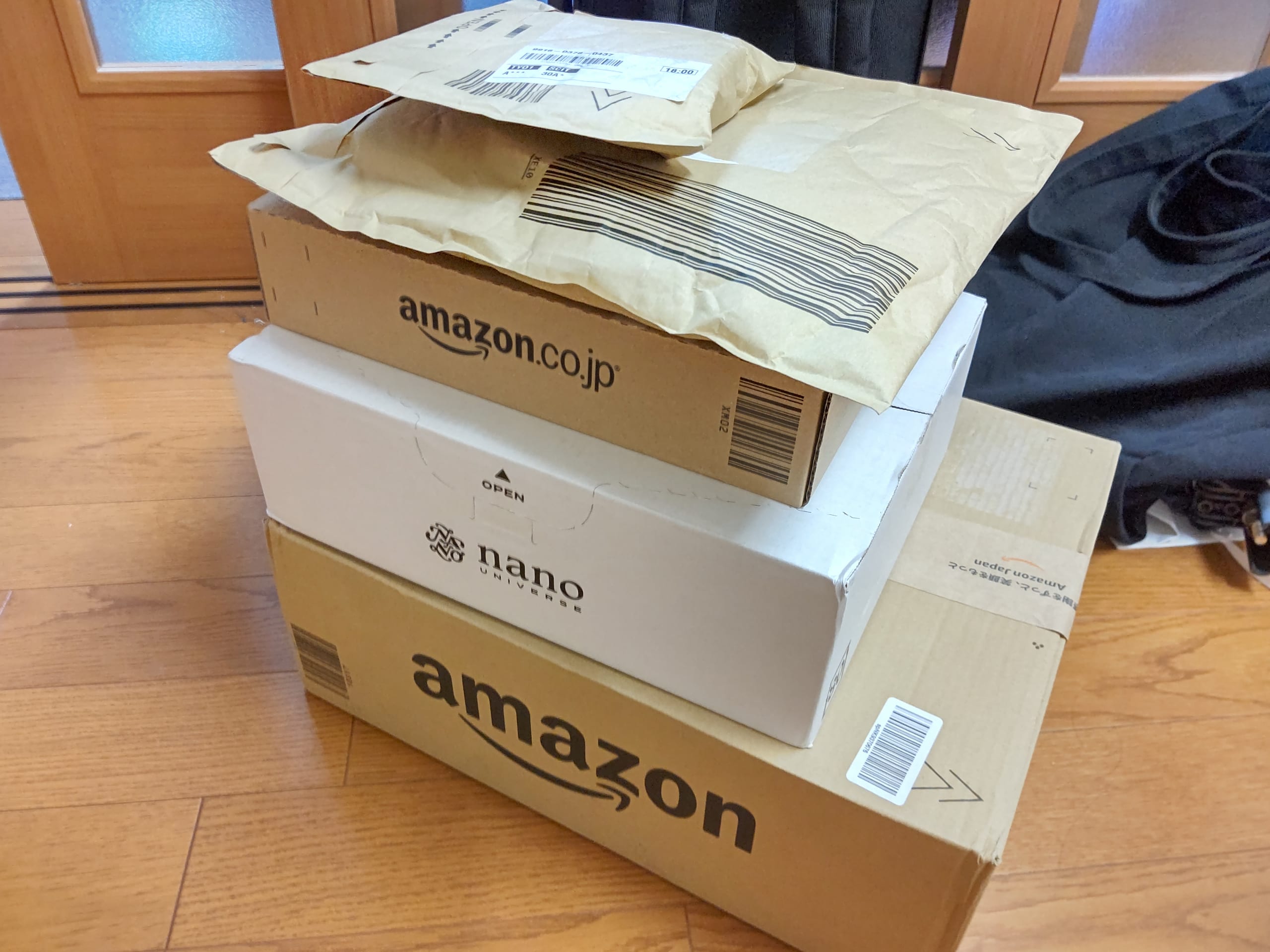
■Amazonプライムデーで買ったもの(2020/10/13-14)


・服2 着

ちょっとシュッとした感じの格好がしてみたいと思い、買ったことのないようなタイプの服を買ってみました。
ちなみに普段は汚いジーパンにパーカを着ています。。
あ、ジーパンは買い替えたので今はきれいです。

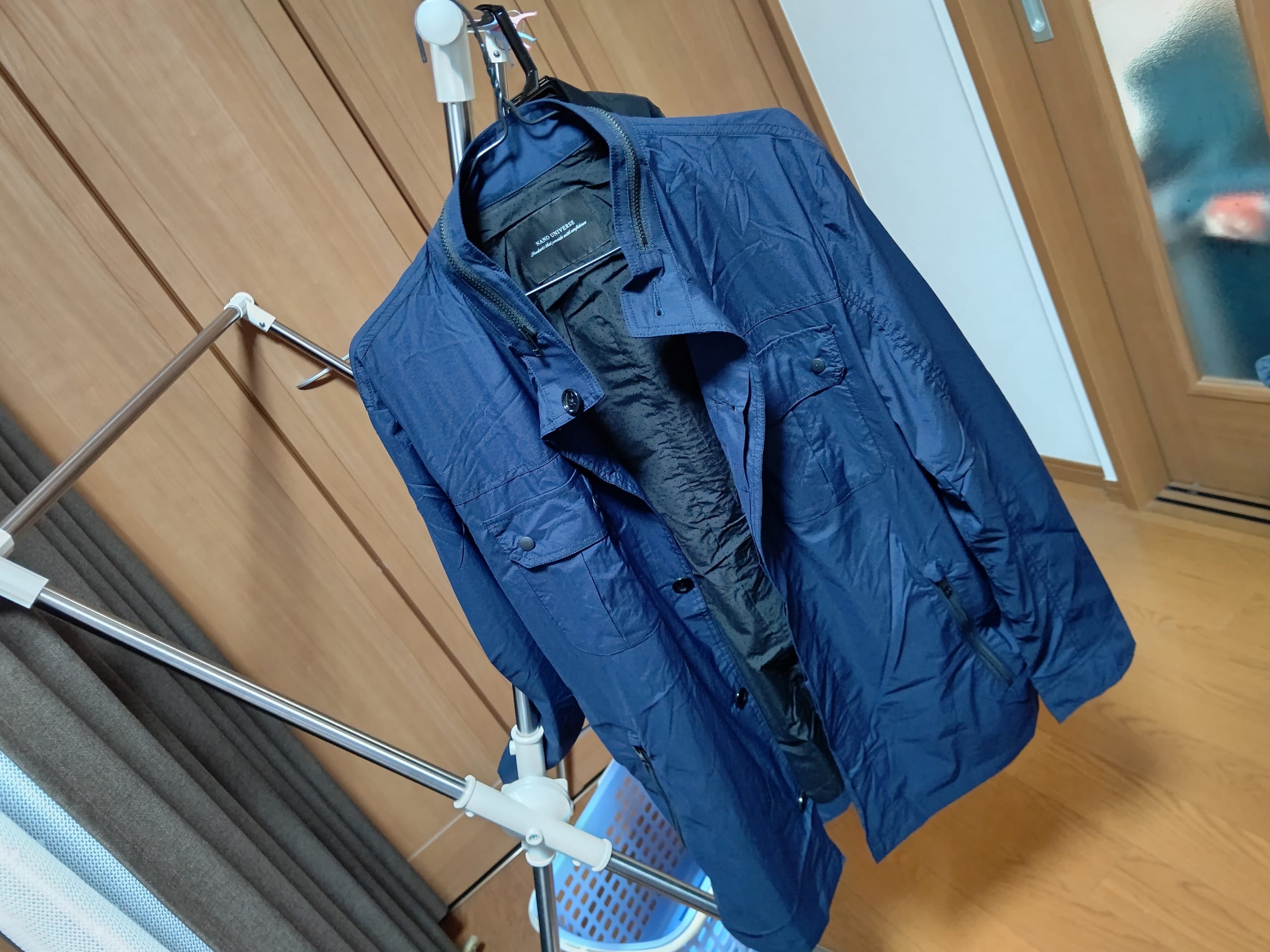
DSC_0110

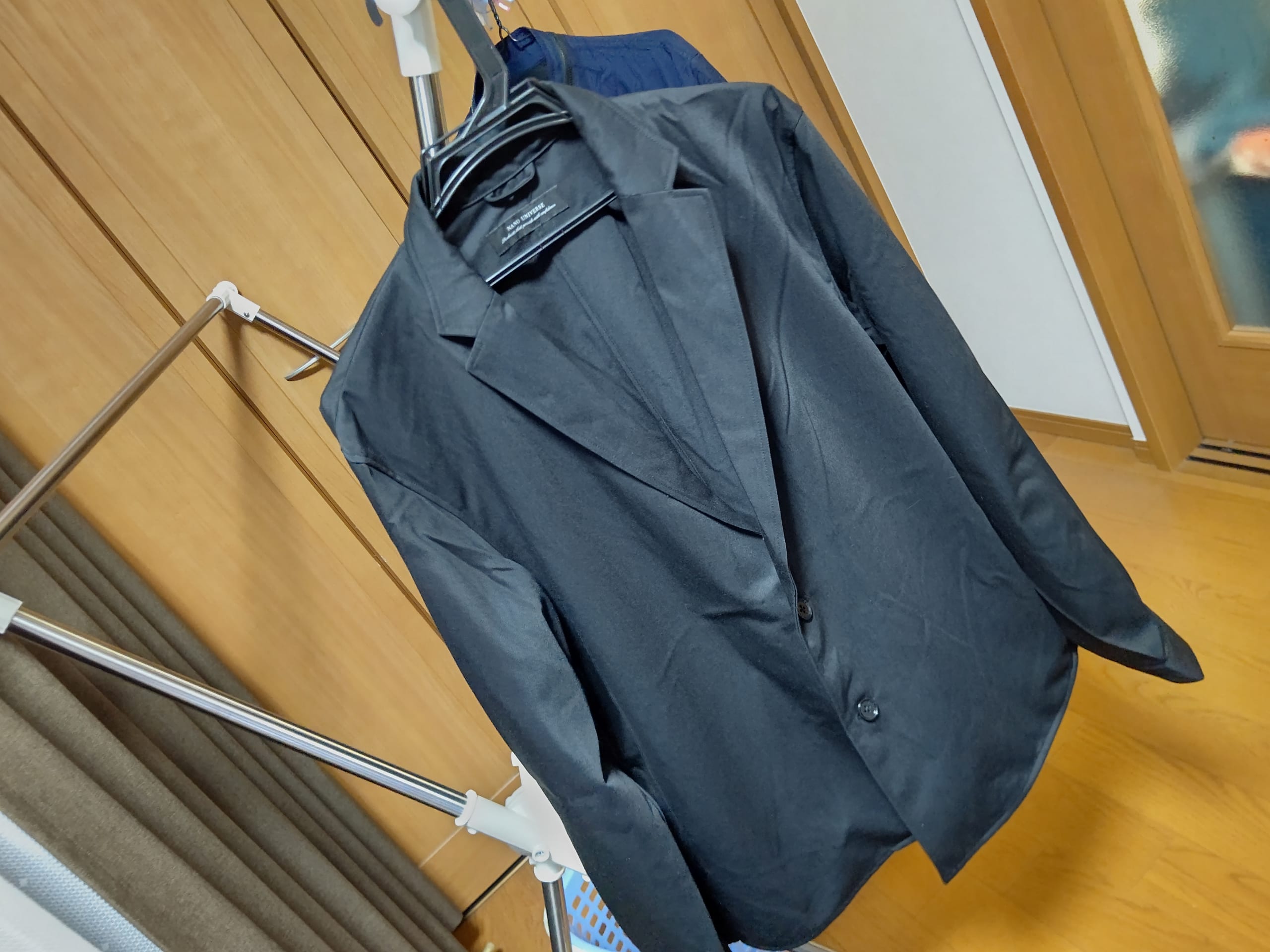
[ナノユニバース] キープスタンドラペル シャツ メンズ XL ブラック

¥1,980引きで、¥2,970。

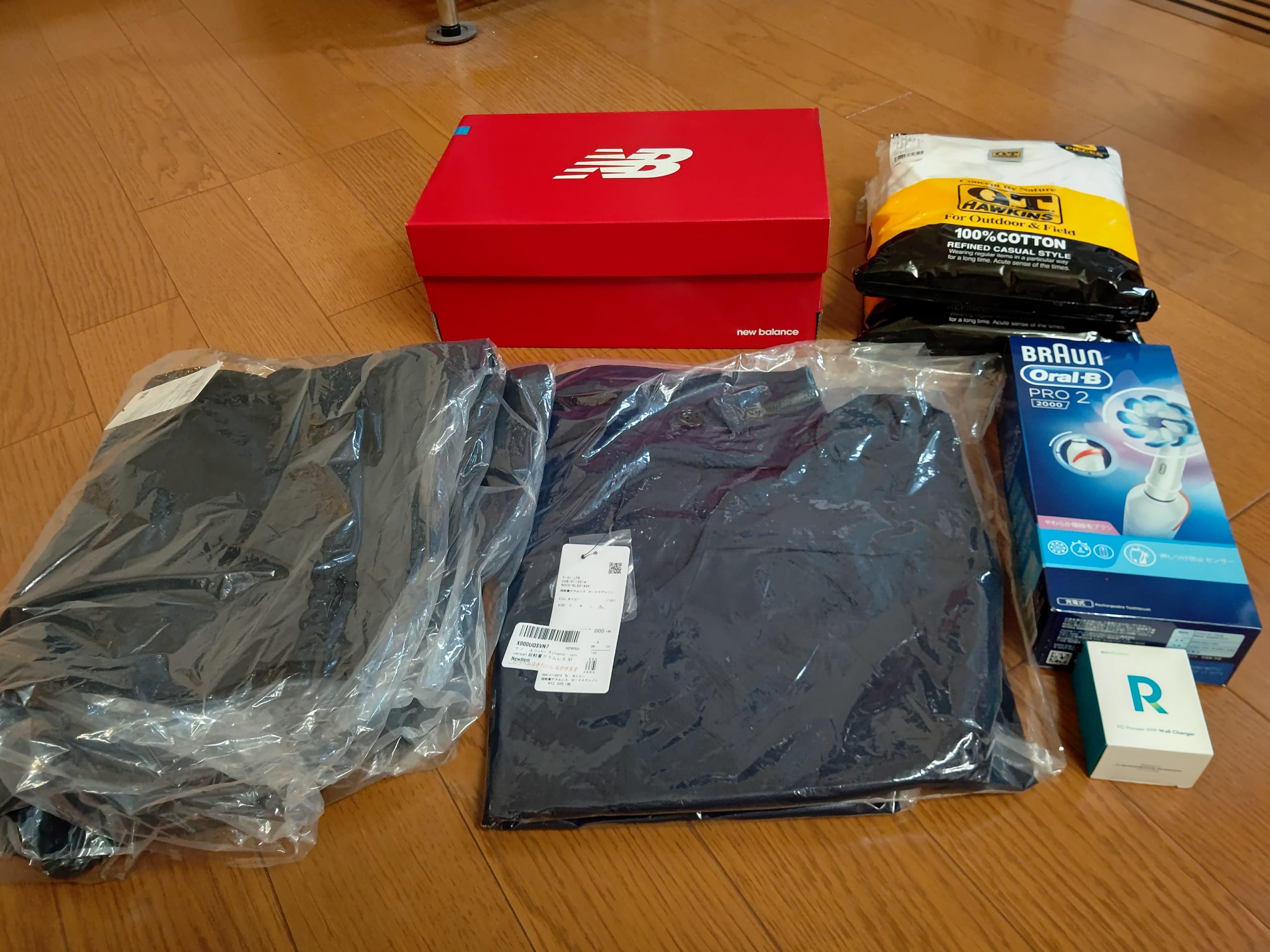
[ナノユニバース] 超軽量グラムレス M-65 ブルゾン メンズ XL ネイビー

¥2,640引きで、¥3960。

どちらもモデルのお兄さんは大変シュッとしているのですが、自分で着ると全然似合わなかったです。

まぁ本人がシュッとしてないので・・・残念。
でも、せっかくなので脱パーカします。

・インナーシャツ

通勤用のスーツの下に着るいわゆる肌着です。
どーでもいいですが、今まで丸首派でしたが、今回からVネックにしました。

[グンゼ] インナーシャツ G.T.HAWKIN VネックTシャツ 3枚組 HK15153 メンズ ホワイト 日本LL (日本サイズ2L相当)

3枚セット、¥598引きで、¥1,311。

・スニーカー

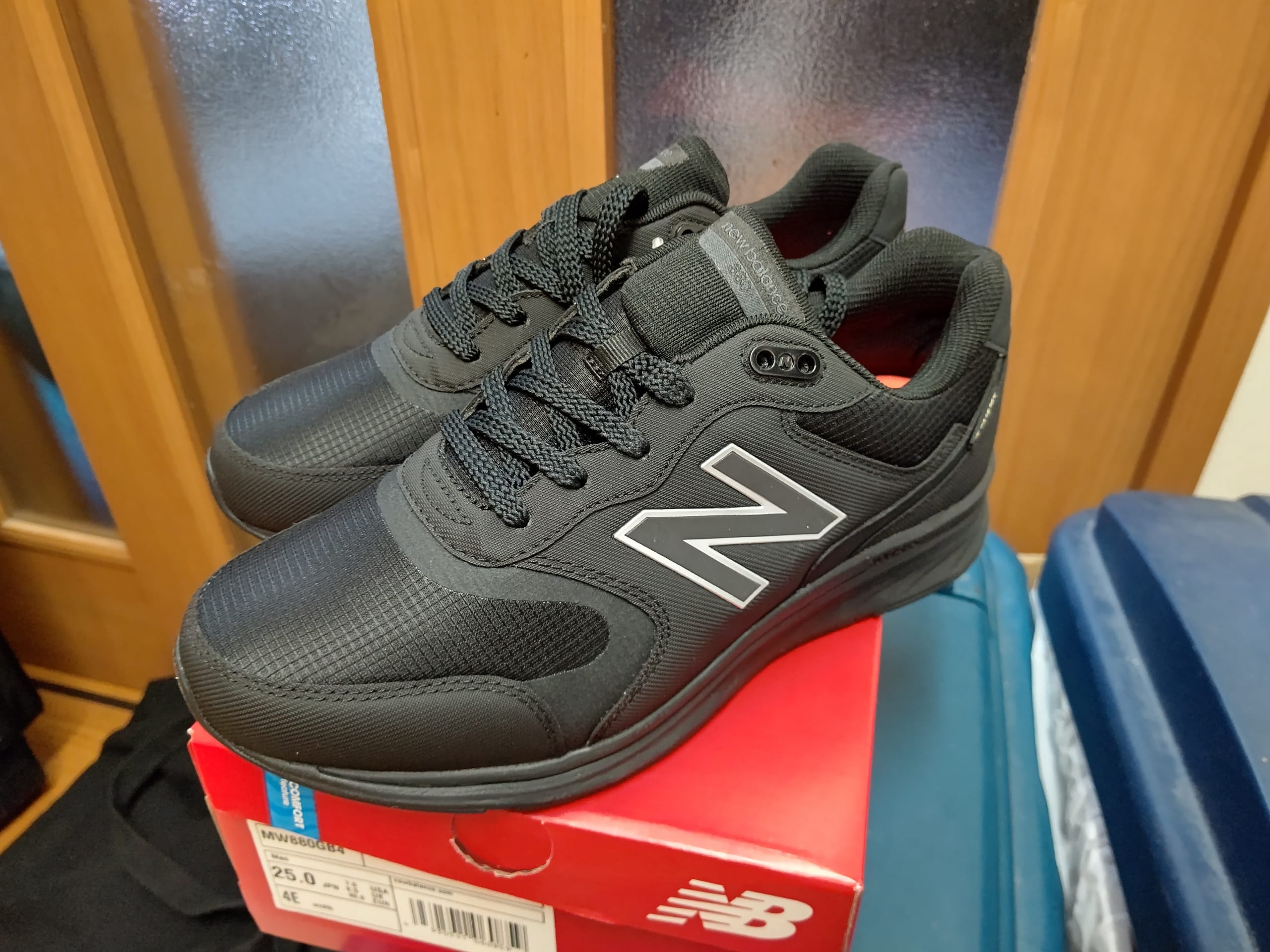
今履いてるのがボロくなったので買いました。

[ニューバランス] ウォーキングシューズ MW880G GOA-TEX ゴアテックス 防水 (現行モデル) ブラック(B4) 25 cm 4E

¥1,967引きで¥9,533。
多分定価は¥16,500くらいするぽい。

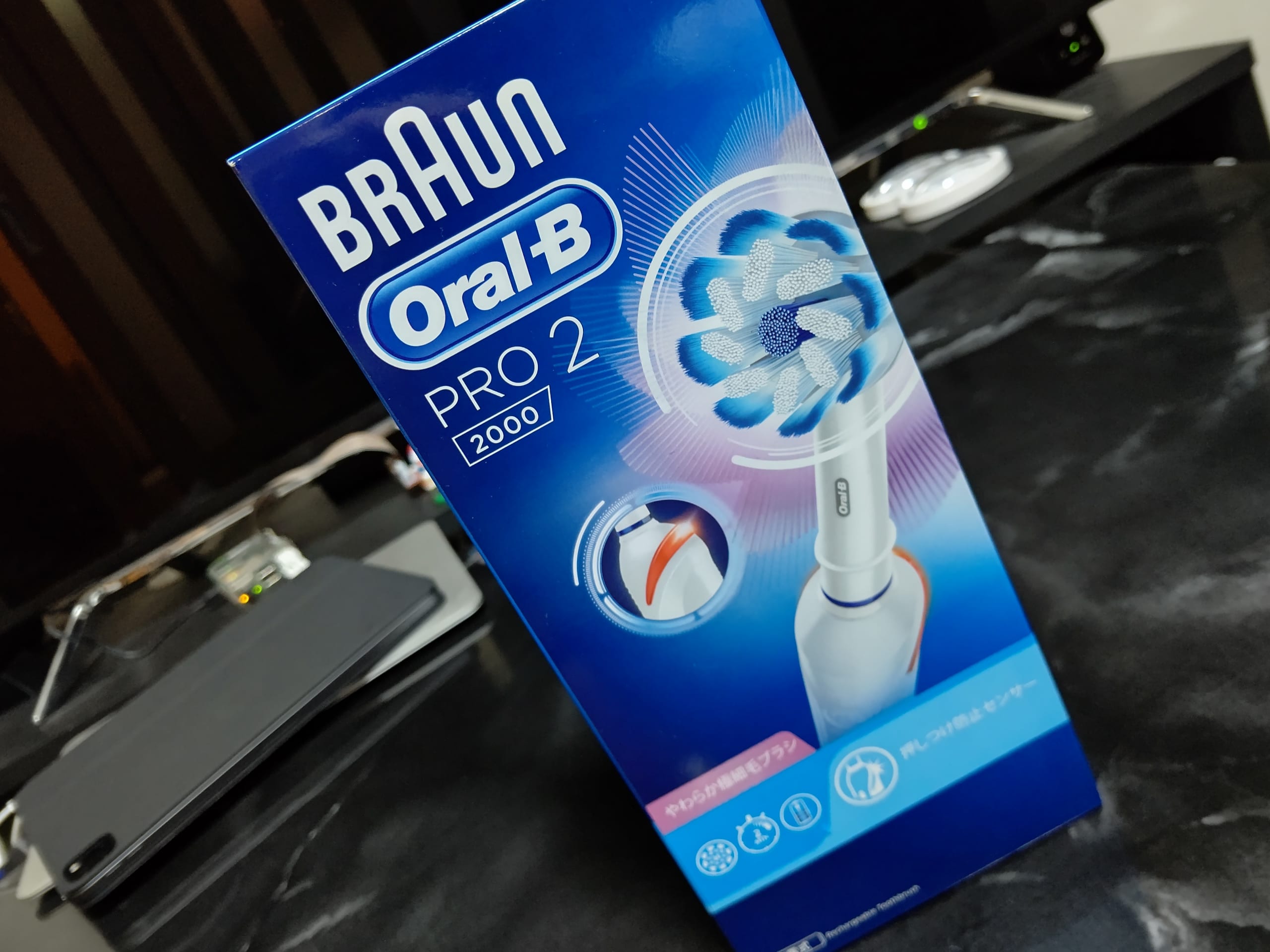
・電動歯ブラシ

何年も前に買ったOMRONのを使ってましたが、ついにバッテリーが駄目になってしまったので買い替えです。
ブラシが回転するタイプ。

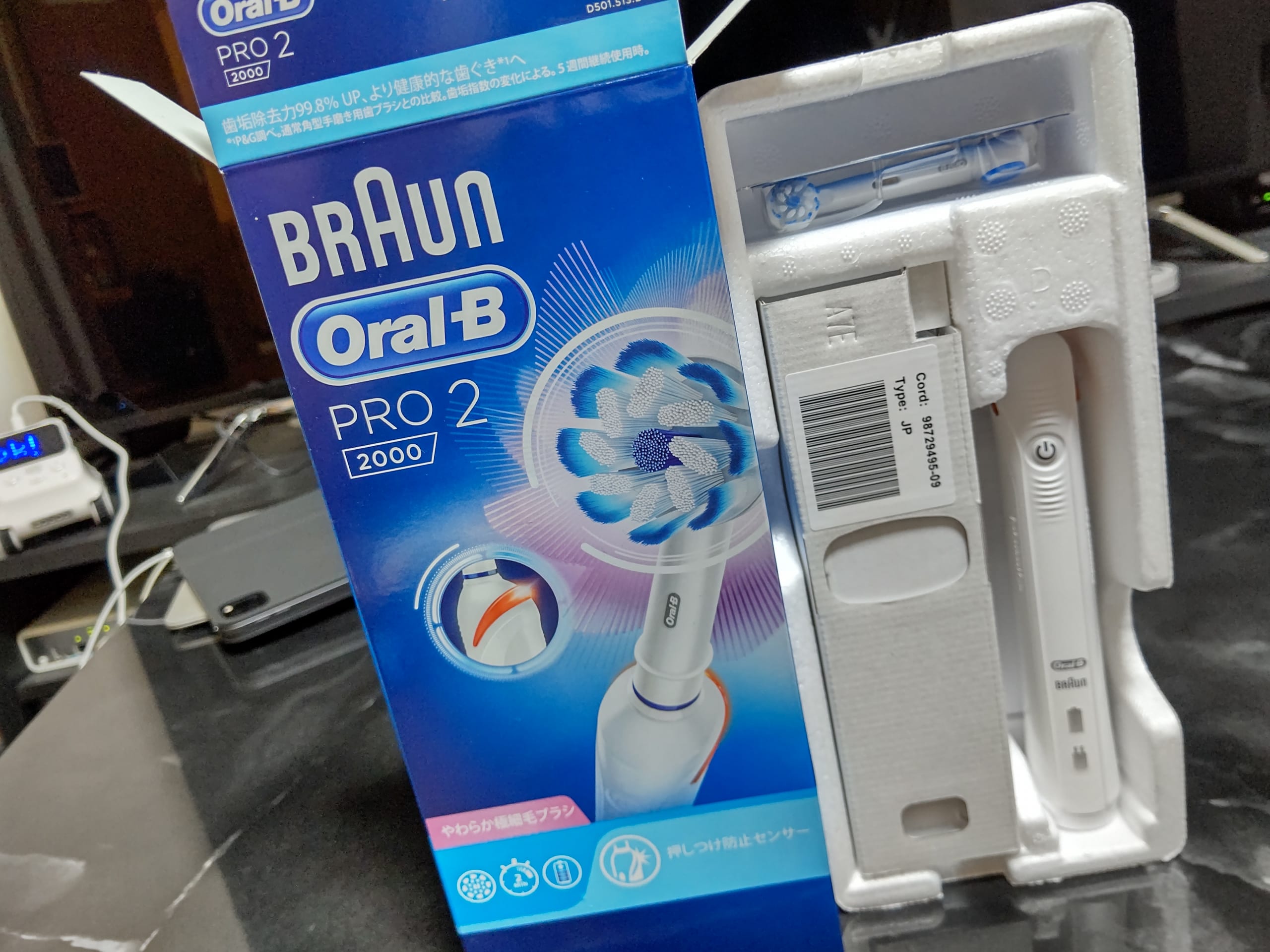
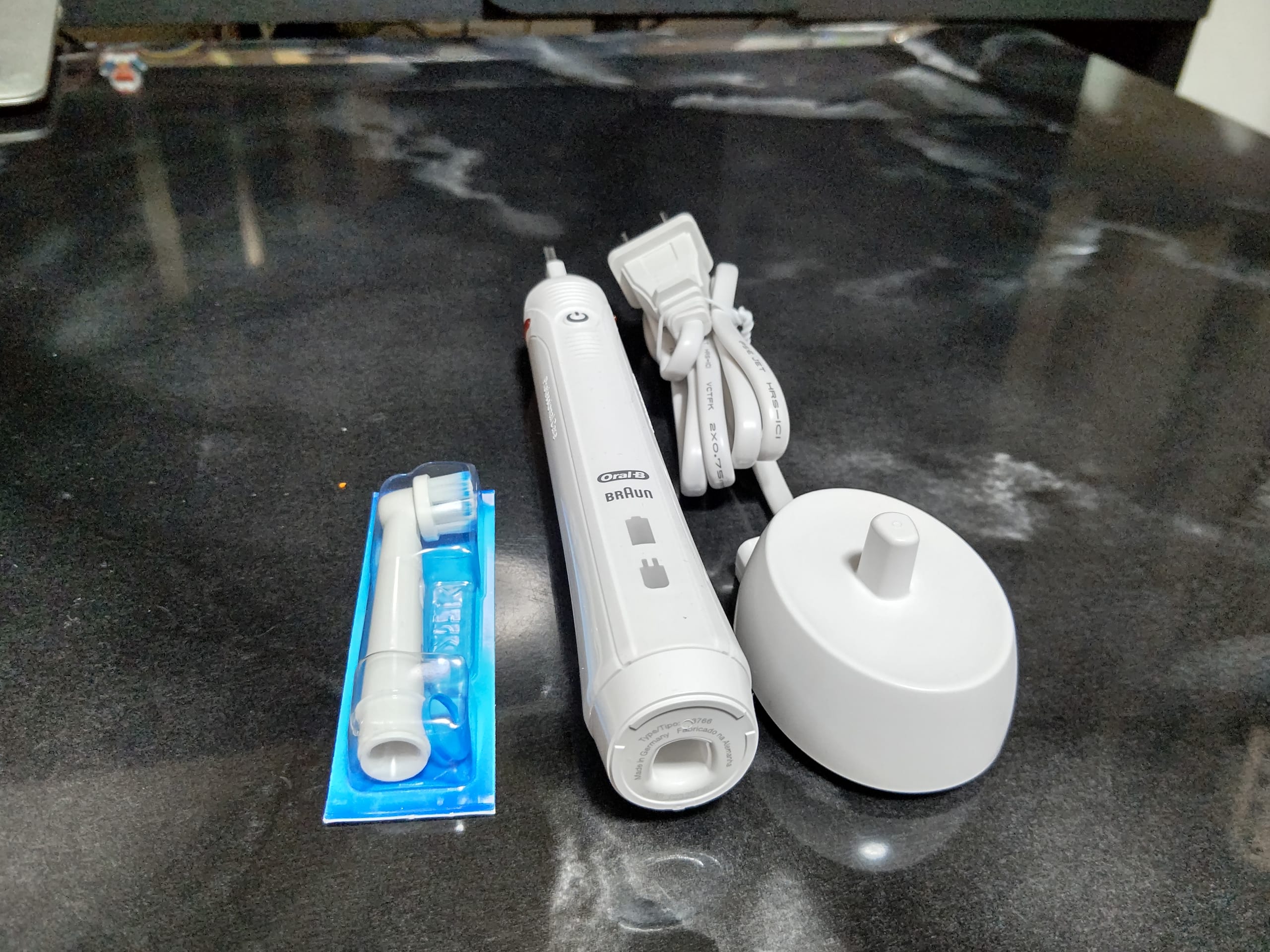
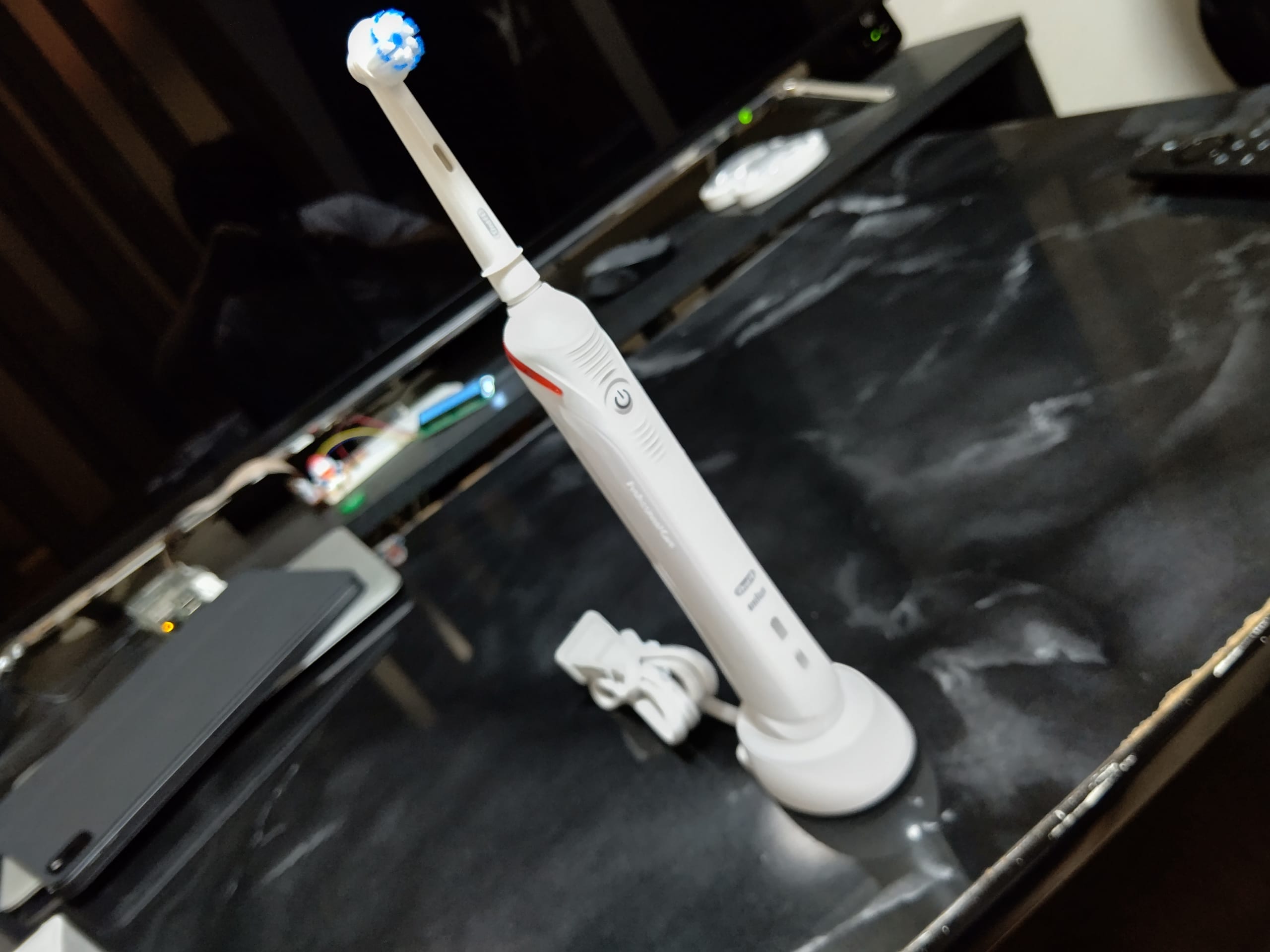
ブラウン オーラルB 電動歯ブラシ PRO2000 ホワイト D5015132WH【Amazon.co.jp 限定・トラベルケース無し】

¥2,700引きで¥4,280。

まぁ普通の電動歯ブラシですね。。

思ったより巨大です。

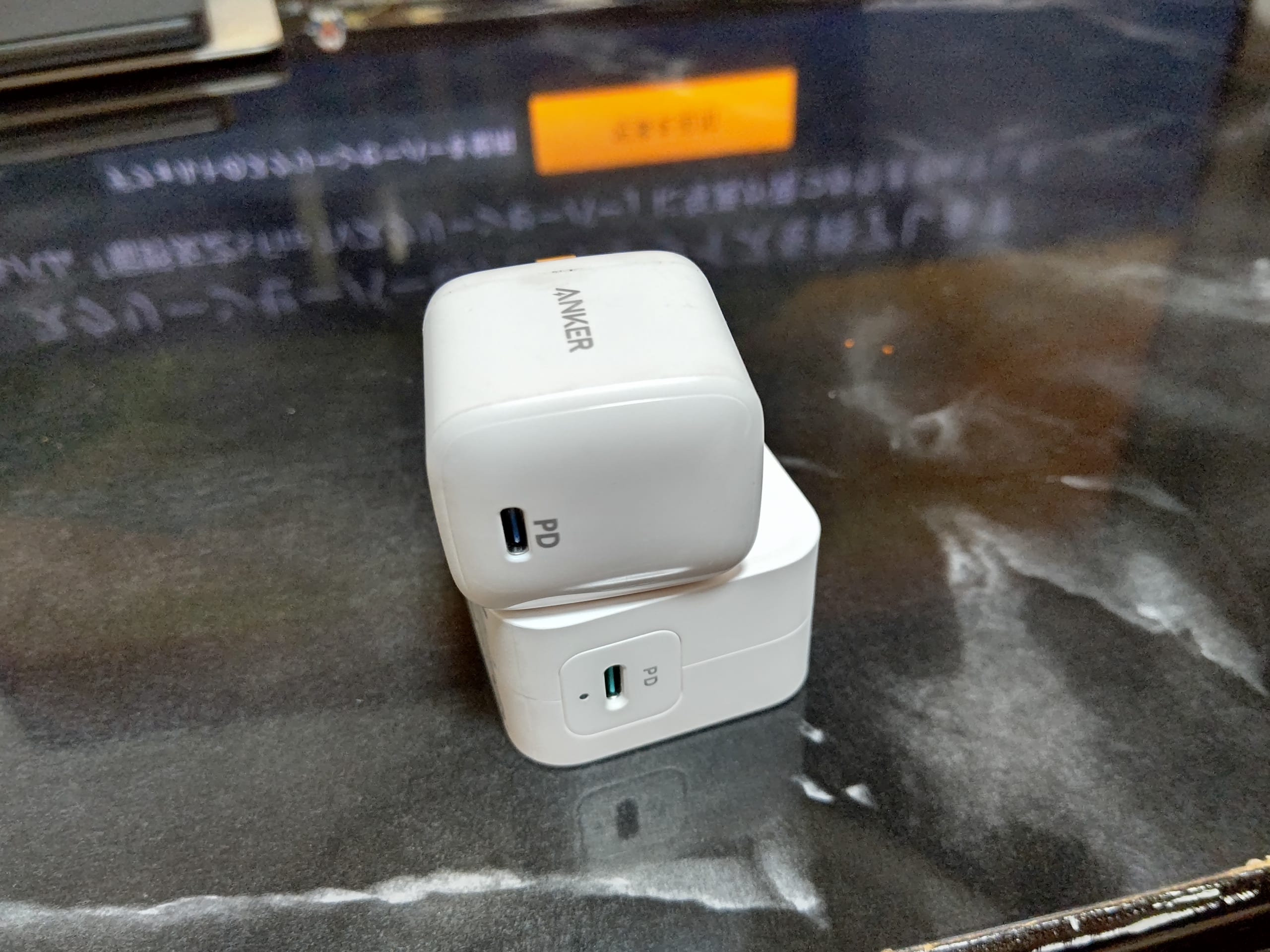
・Type C充電器

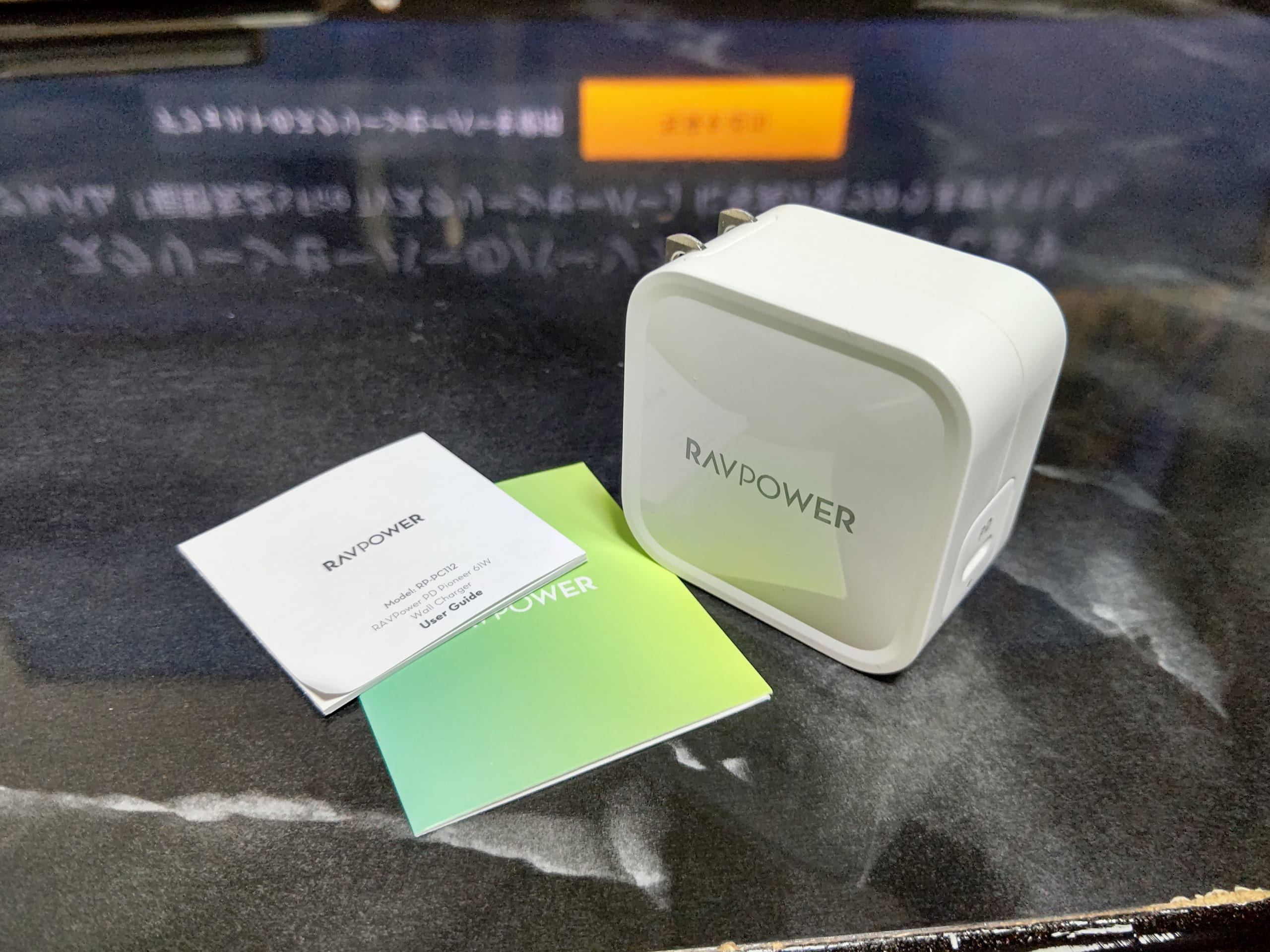
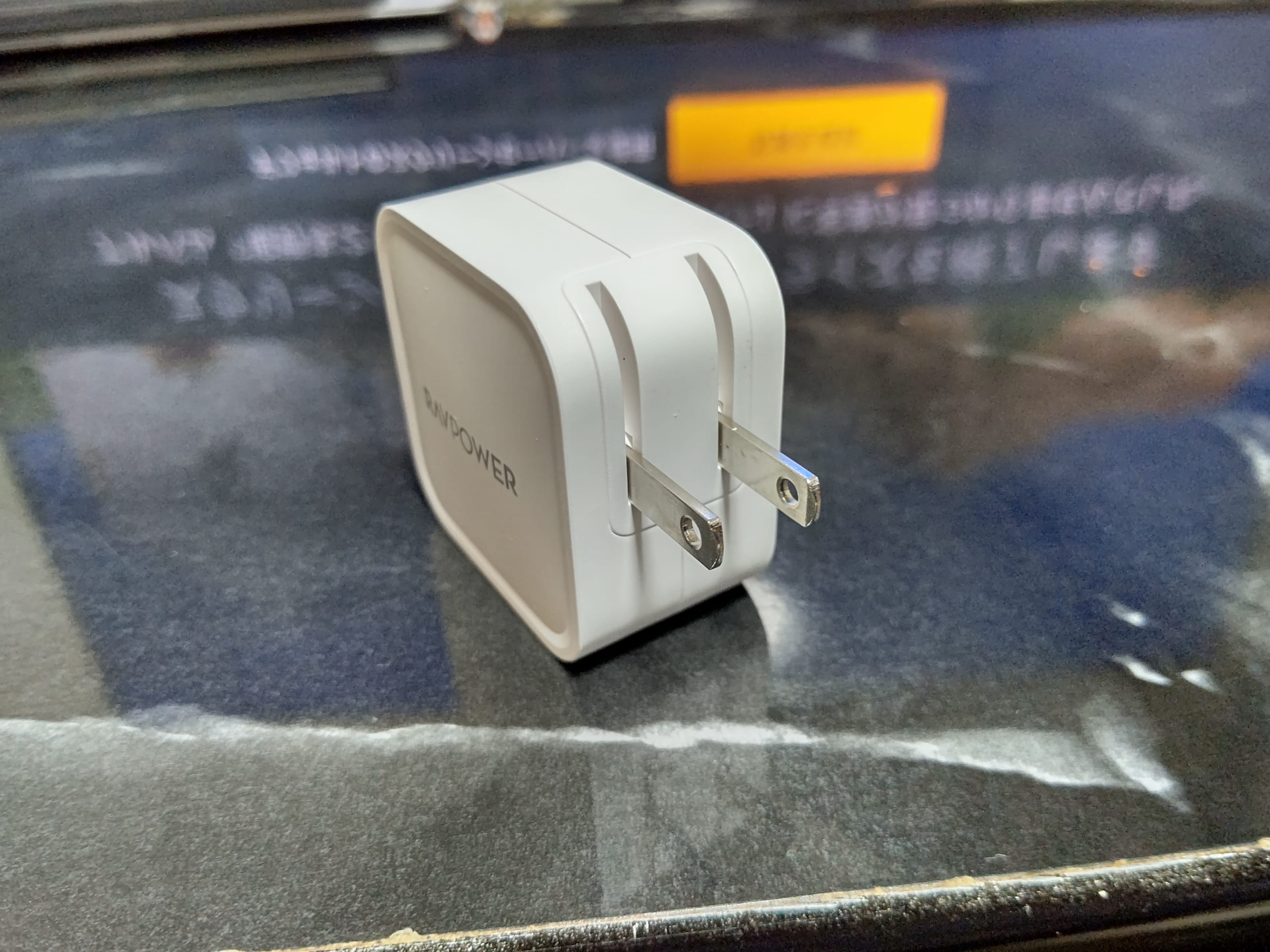
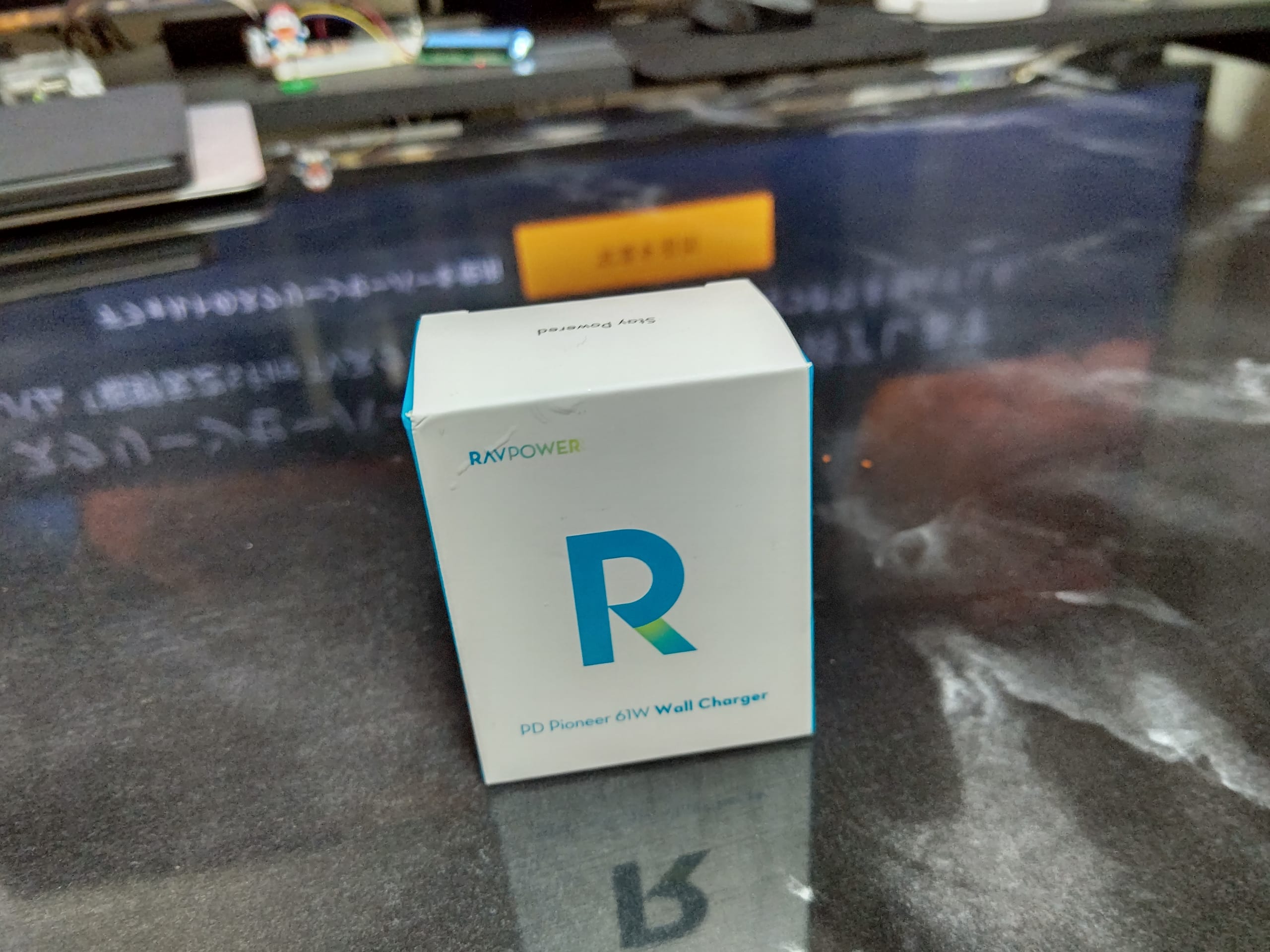
RAVPower 61W USB-C 急速充電器(世界最小最軽量クラス)【GaN (窒化ガリウム)採用/折畳式/PD対応】iPhone 11/11 Pro/XR/8、GalaxyS10、MacBook Pro、iPad Proその他USB-C機器対応 RP-PC112(ホワイト)

¥1,201引きで、 ¥2,798。

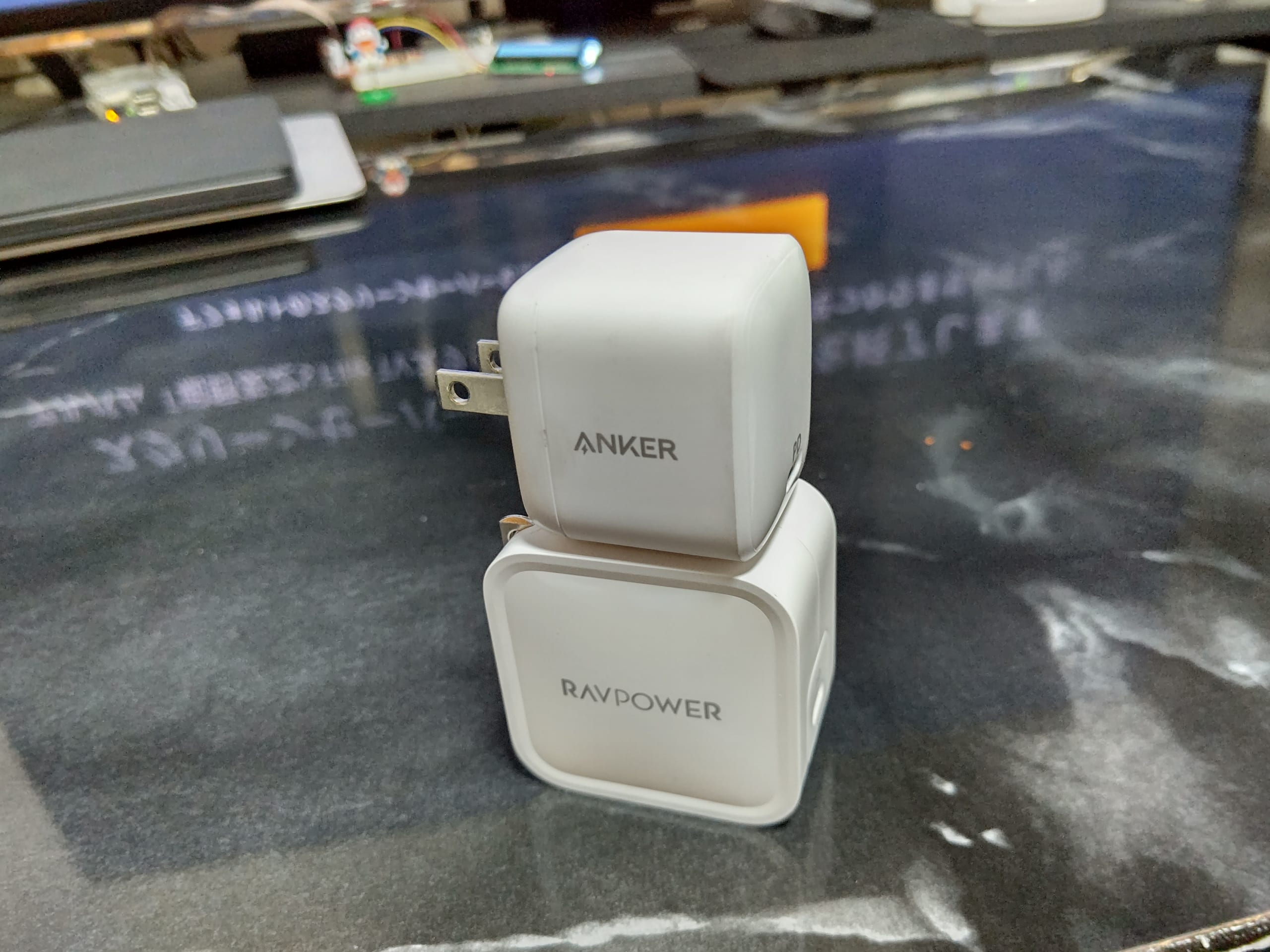
ずっと、AnkerのPower Port Atomを使っていましたが、60W対応で、小型なこいつを買おうか発売当時から迷ってました。
今回安くなったので購入です。

参考:【雑記】書きたかったこと。出来事。買ったものとか(2019年4月前半)

プラグが折りたためるのが地味に嬉しい。

PowerPort Atomと比べるとやっぱり大きいですが、60w対応と考えると妥当ですね。会社のPCを1回分フル充電しましたが特に問題なさそうでした。結構熱くはなりますが・・・。

それぞれまぁまぁ安く変えたかな。全体的に満足です。

あと、今日(2020/10/21)、念願のROLEXデビューしました。
これはまた後日別記事に書こうと思いますが、人気のモデルであるとか、スポーツモデル、プロフェッショナルモデルというわけでないです。。でもすごく気に入ったので、いい買い物したかなと思ってます。

ではでは。またの機会に。
FortiGateで特定のイベントだけSYSLOGに出力する

FortiOS 6.2.4 6.2.5で動作確認ずみ。

FortiGateからSYSLOGでログを飛ばす際にWebfilter(URLフィルタ)のログだけ出したいような場合のフィルターの書き方を見つけたのでメモ。

以下の例は2番目のsyslogサーバ(syslogd2)のでwebfilterだけを飛ばす場合。

set forward-traffic enable(デフォルトでenable)のままでもトラフィックログは飛んでこなかった。

ちなみにlogidでフィルタしてもいいのだけど、webfilterだけでいいとかの場合は、↓のほうが楽な気がする。

一応blockもallowも飛んできました。

# show log syslogd2 filter 
config log syslogd2 filter
set filter “webfilter-level(information)”
end

その他filterで使えるもの

Please input the logid list or level (or both) as filters.

[logid(…)] [traffic-level(…)] [event-level(…)] [virus-level(…)] [webfilter-level(…)] [ips-level(…)] [emailfilter-level(…)] [anomaly-level(…)] [voip-level(…)] [dlp-level(…)] [app-ctrl-level(…)] [waf-level(…)] [dns-level(…)] [ssh-level(…)] [ssl-level(…)] [cifs-level(…)] [file-filter-level(…)]

See the following 2 examples.

example 1

set filter “logid(40704,32042)”

example 2

set filter “event-level(information)”

The available levels are as the following:

emergency,alert,critical,error,warning,notice,information,debug

昔は、webfilterとかipsとかの単位でかんたんにenable/disableできたような・・・。

FortiOS 6.2.5が出ていた

リリースノート

https://docs.fortinet.com/document/fortigate/6.2.5/fortios-release-notes/760203

我が家では以下の問題が解決

みんな大好き!MTUのコーナー
→なぜかMTUを手動で調整しないとPS4がPSNにサインインできない。

なぜかiPadのFacebookアプリが記事の読み込みができない。

特にそれらしいresoved issueはなさそうだけど、多分MTU周りの修正が入っていると思われますね。

【雑記】書きたかったこと。出来事。買ったものとか(2020年8月、9月)

ども。こんばんは、

雑記2ヶ月分です。

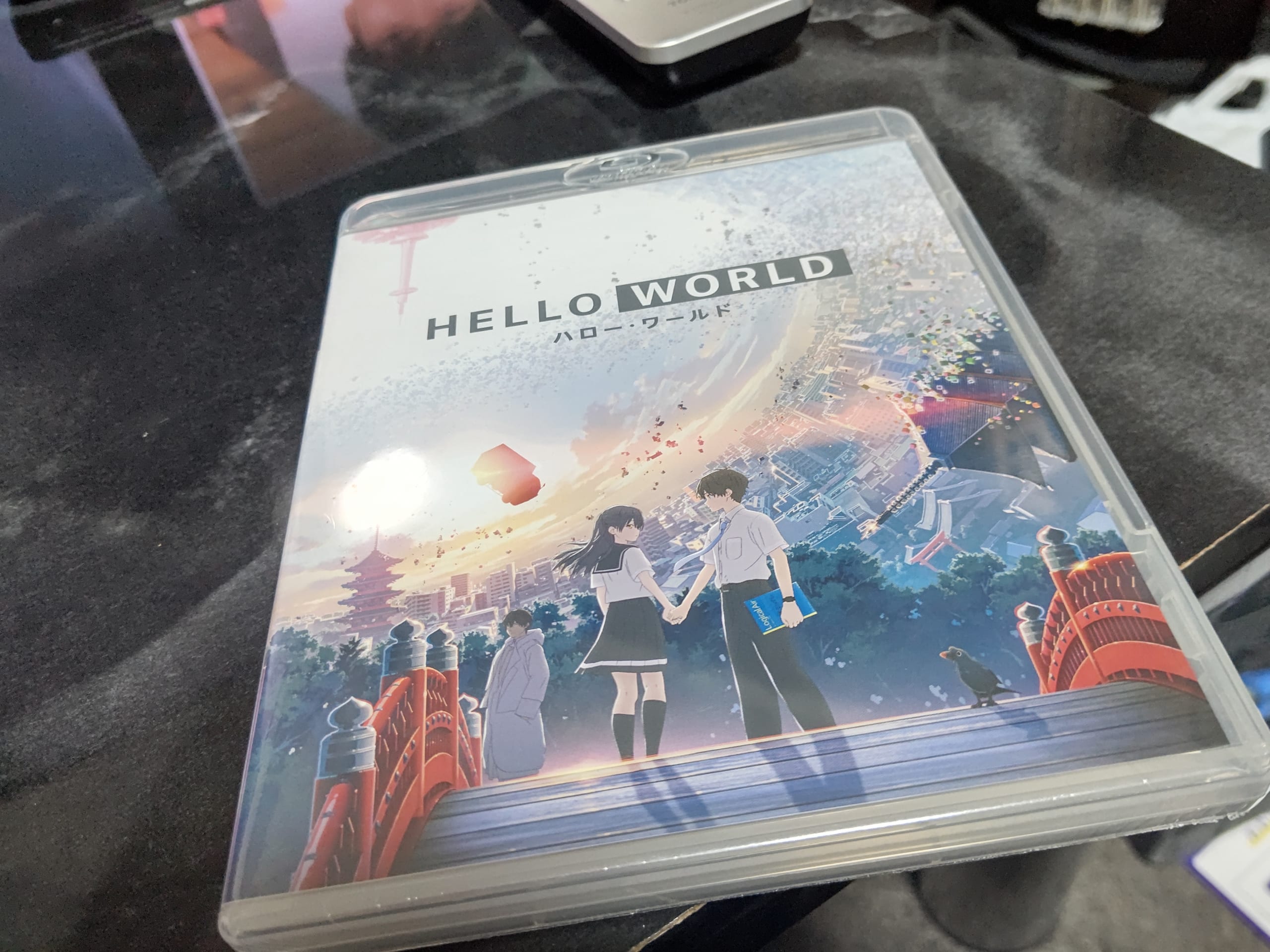
■HELLO WORLD Blu-ray通常版

¥4,651

これはなかなか面白かた。野崎まどにちょっとハマりそう。

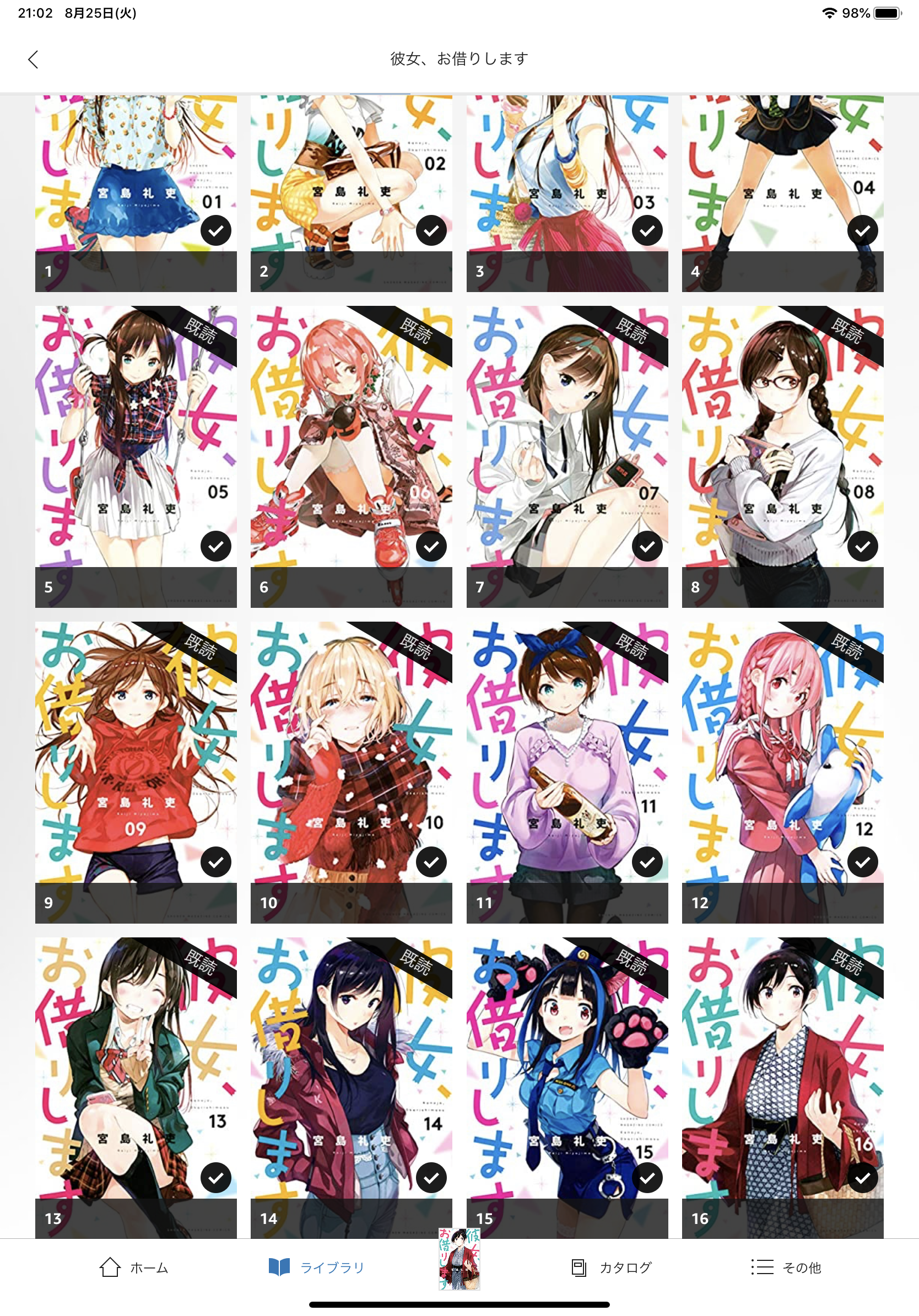
■彼女、お借りします

既刊大人買いしました。

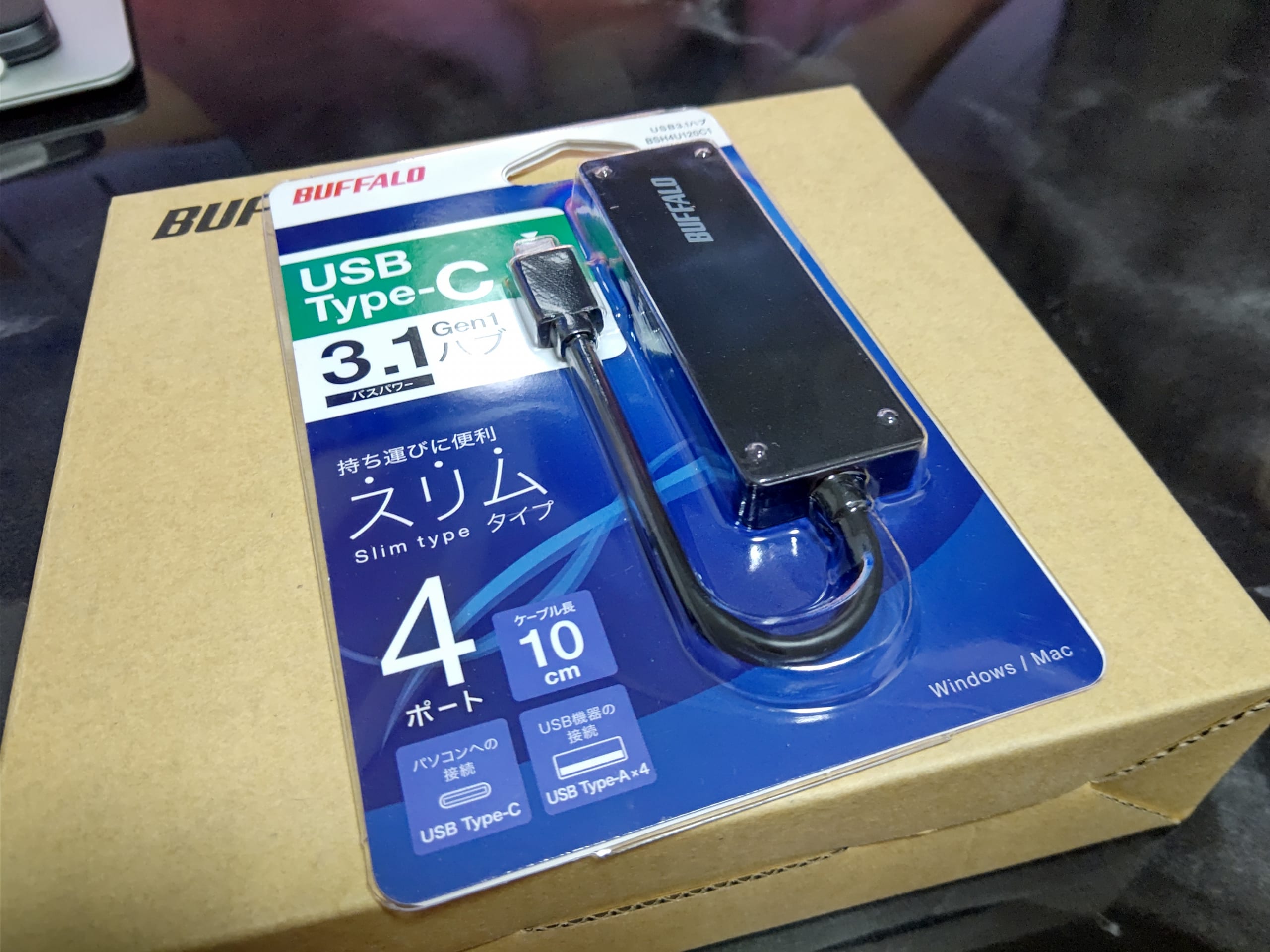
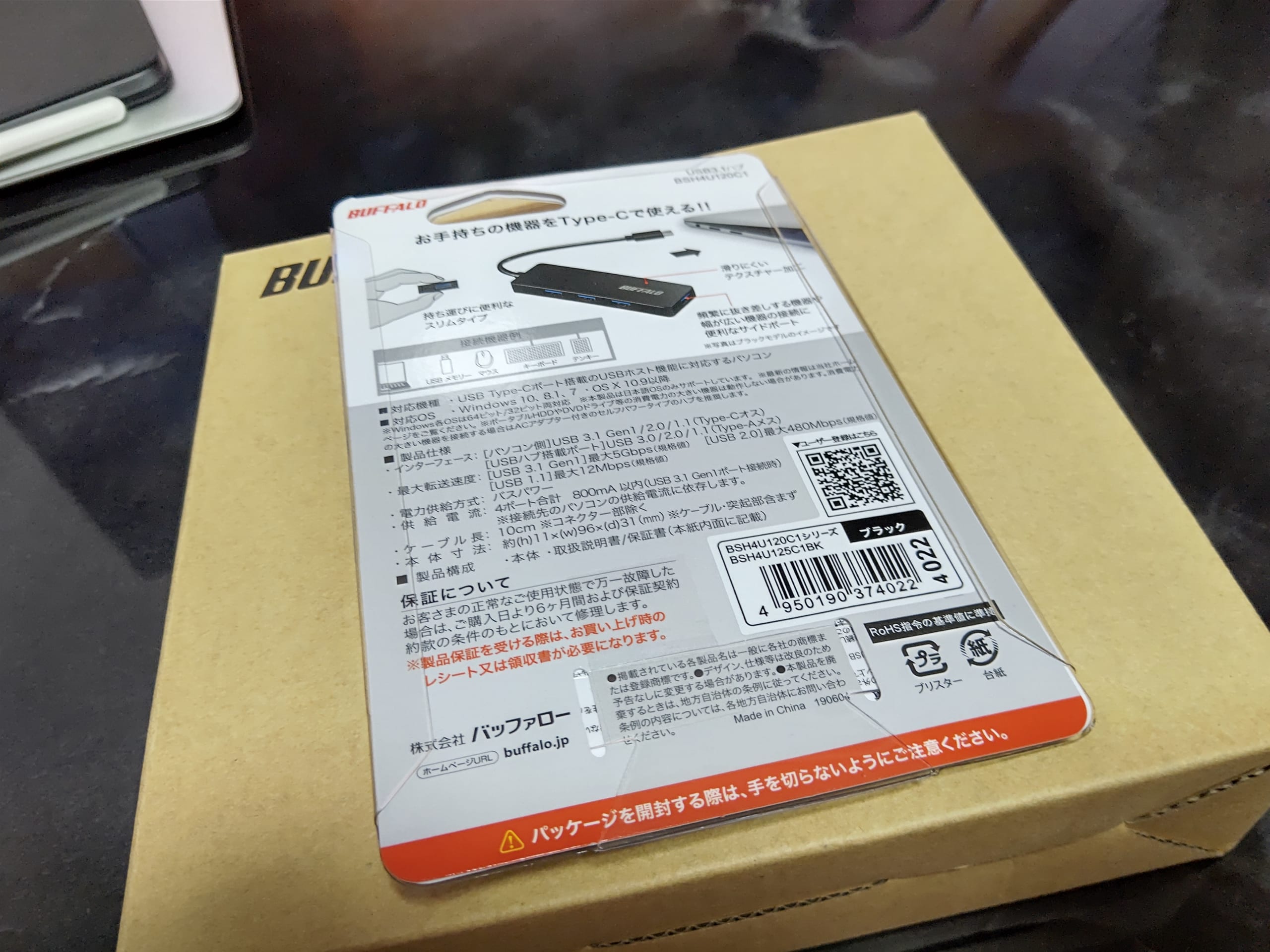
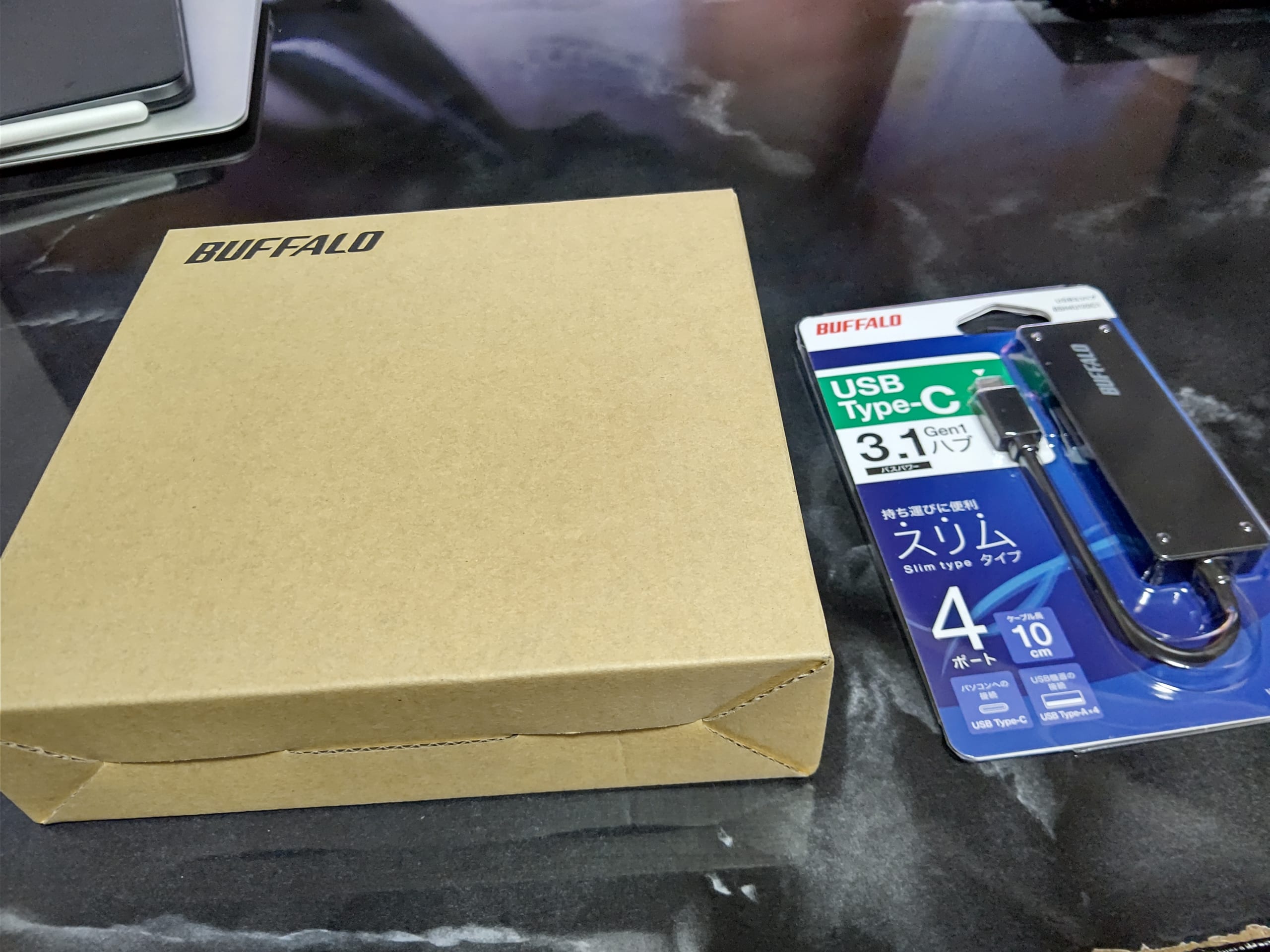
■BUFFALO USB ハブ TypeC USB3.1 Gen1 4ポート バスパワー ブラック スリム設計 BSH4U125C1BK

¥1,250

普通のハブ。DeskMini用に購入。

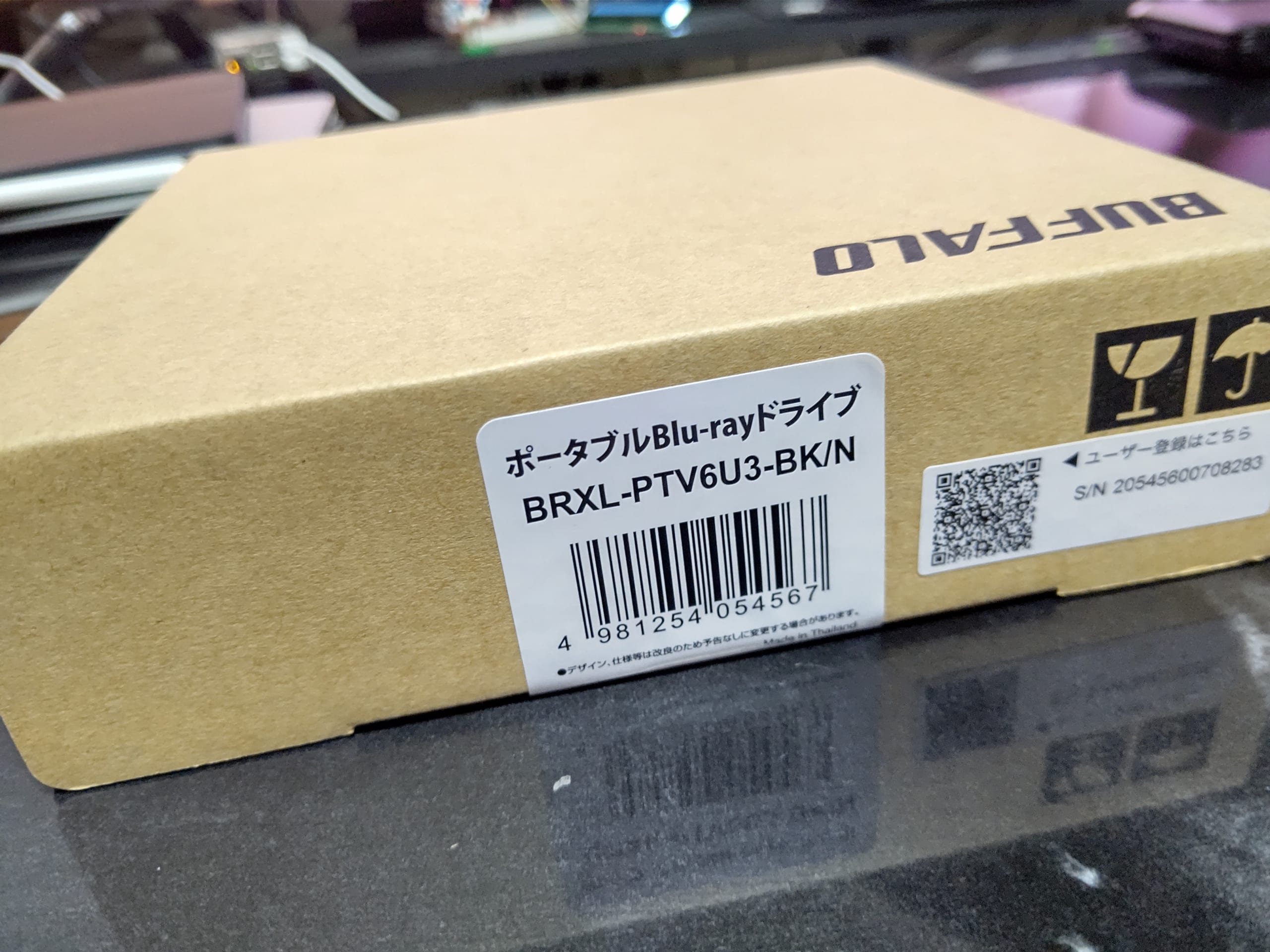
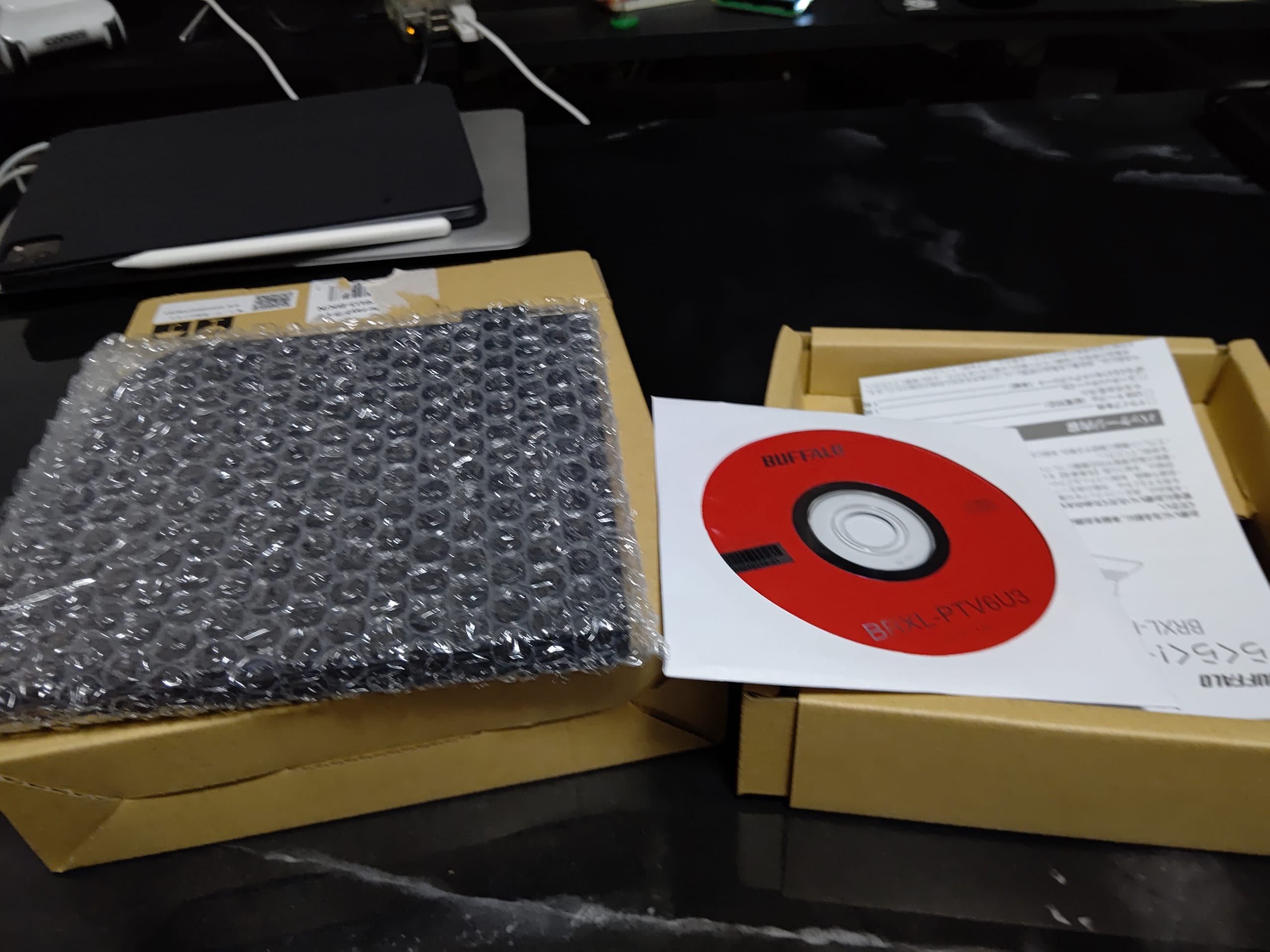
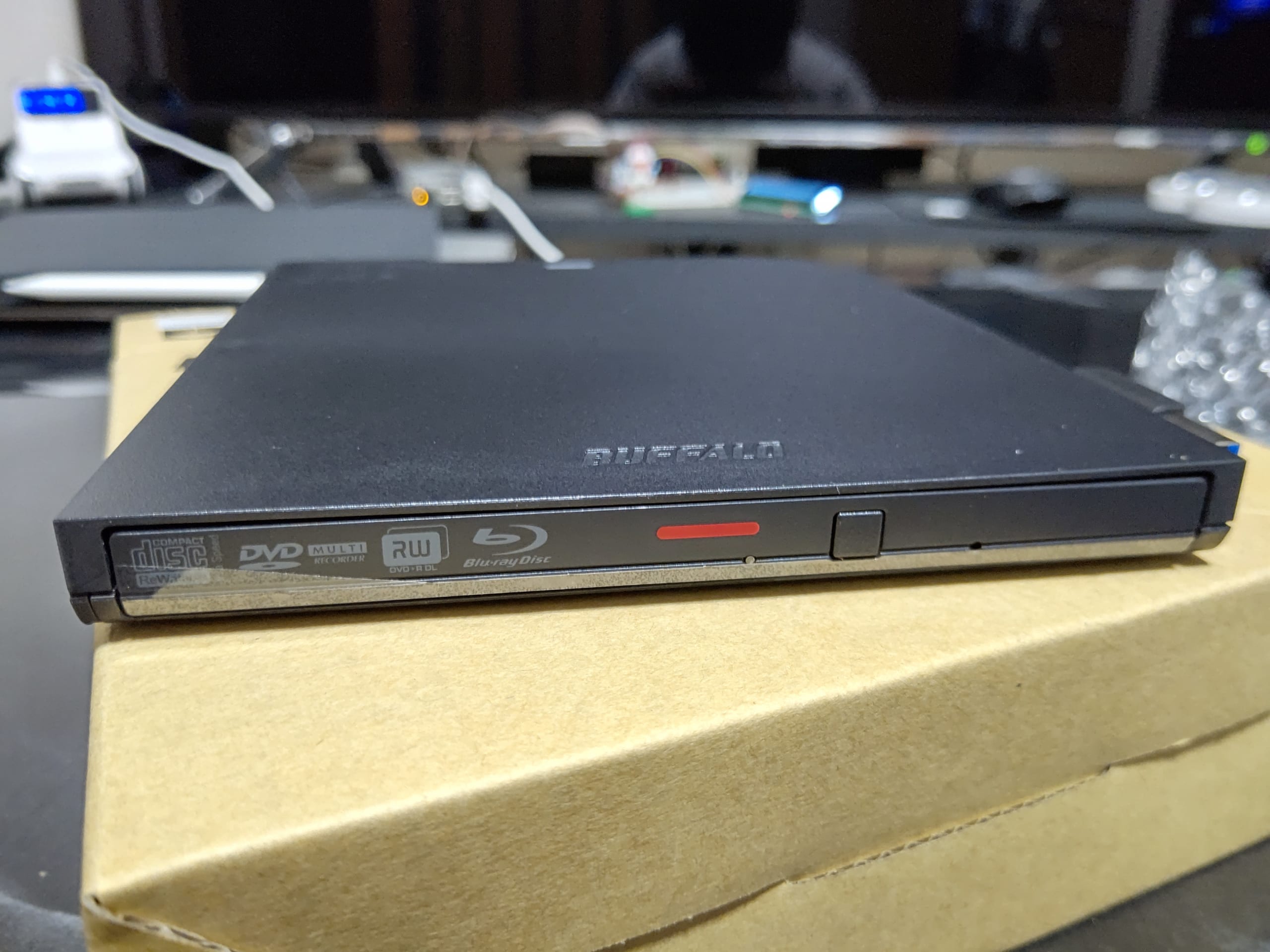
■BUFFALO USB3.2(Gen1)/3.0 ブルーレイドライブ 書込みソフト バスパワー(給電ケーブル付) 外付け 薄型ポータブルBD 国内メーカー Win/Mac BRXL-PTV6U3-BK/N

¥6,279

Amazonタイムセールで安かったの購入。


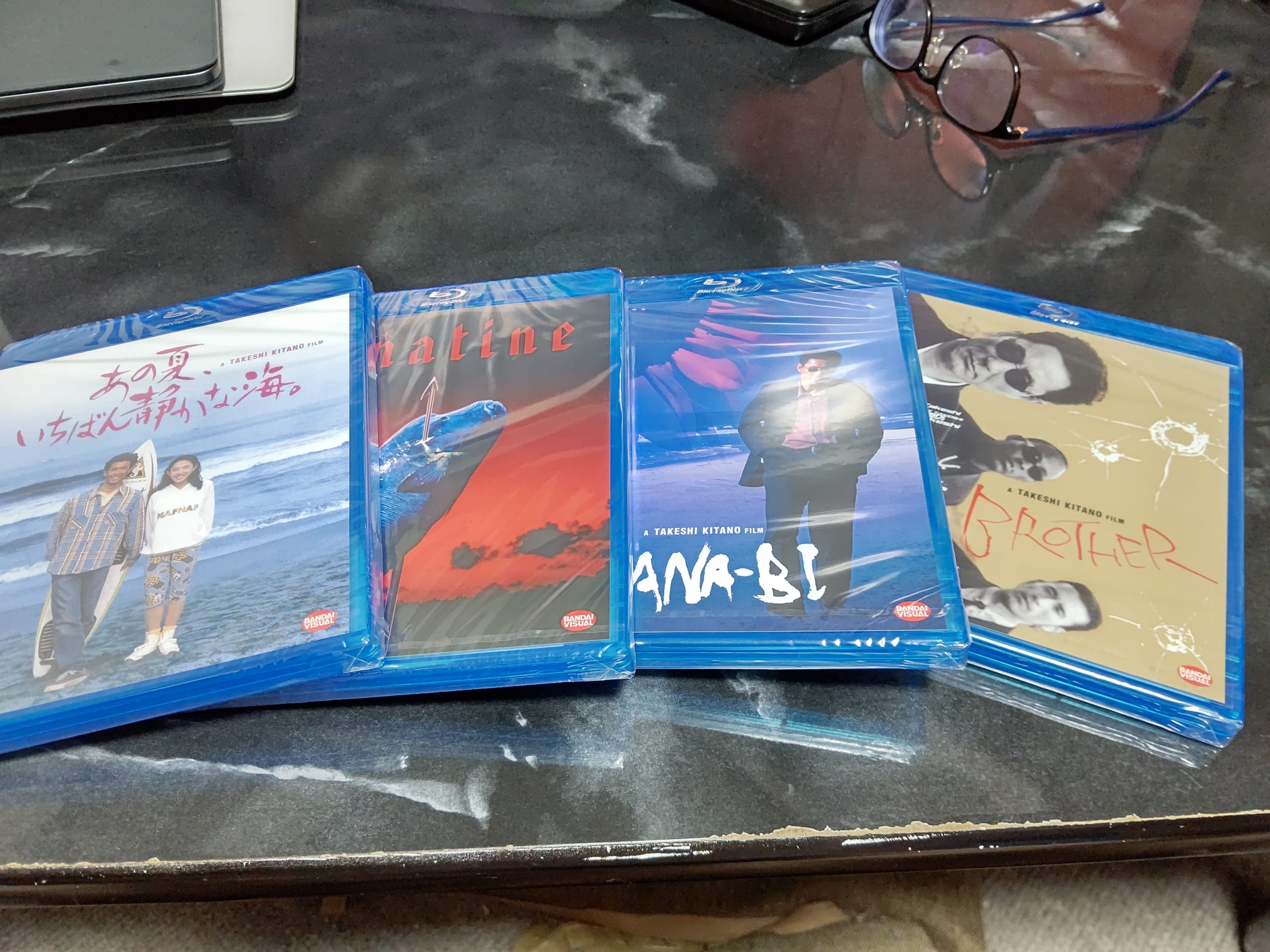
■北野武監督映画4本

ソナチネ [Blu-ray]
¥3,347

あの夏、いちばん静かな海。 [Blu-ray]
¥3,164

BROTHER [Blu-ray]
¥3,347

HANA-BI [Blu-ray]
¥3,182

連休は映画いっぱい見よう。

ではでは。またの機会に。
Apple Pencil 第2世代を購入した!

ども。こんばんは。

すっかり夏になりましたね。暑くなってきました。

さて、ずっと悩んでたのですが、買ってしまいました。。。


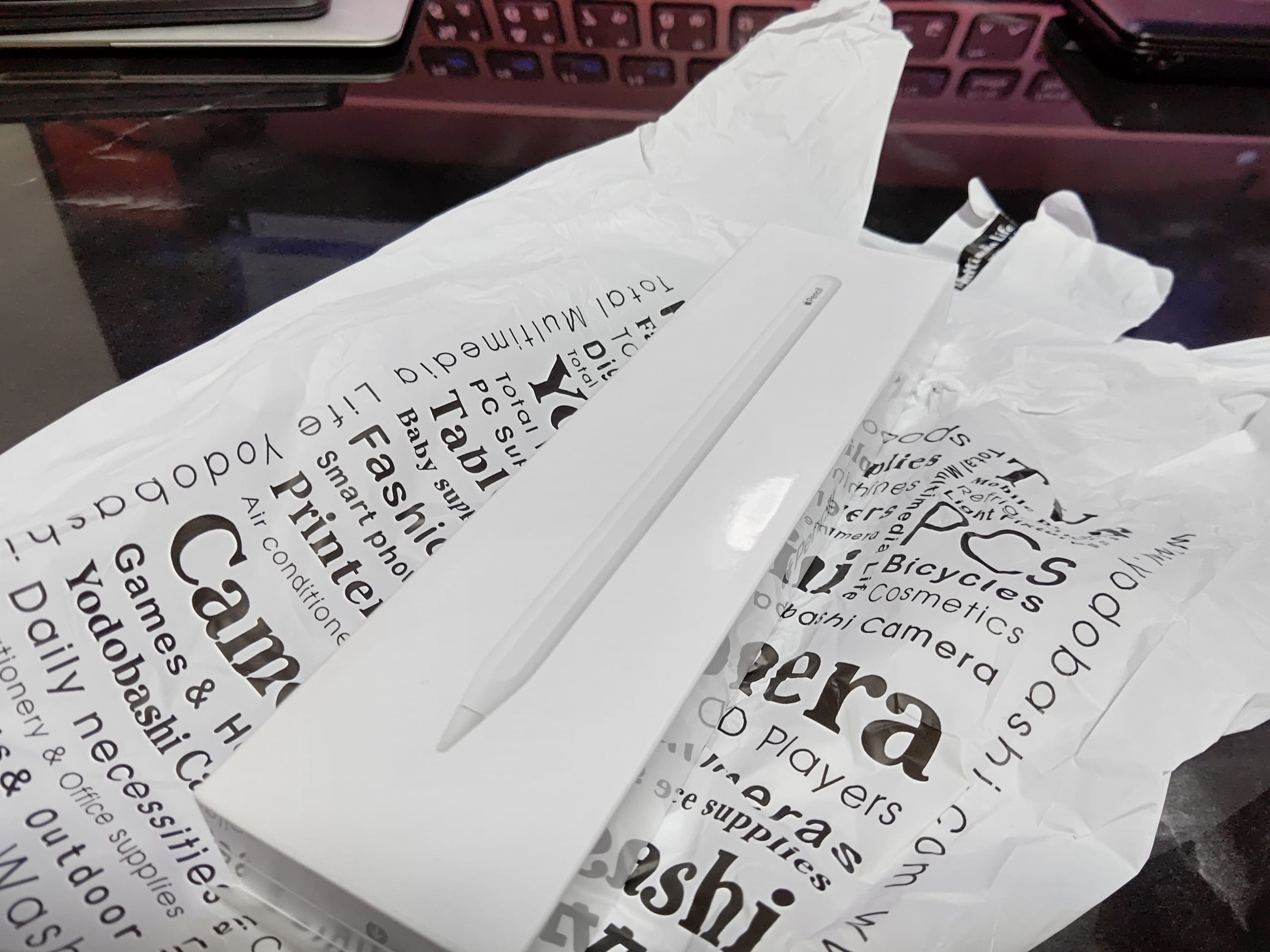
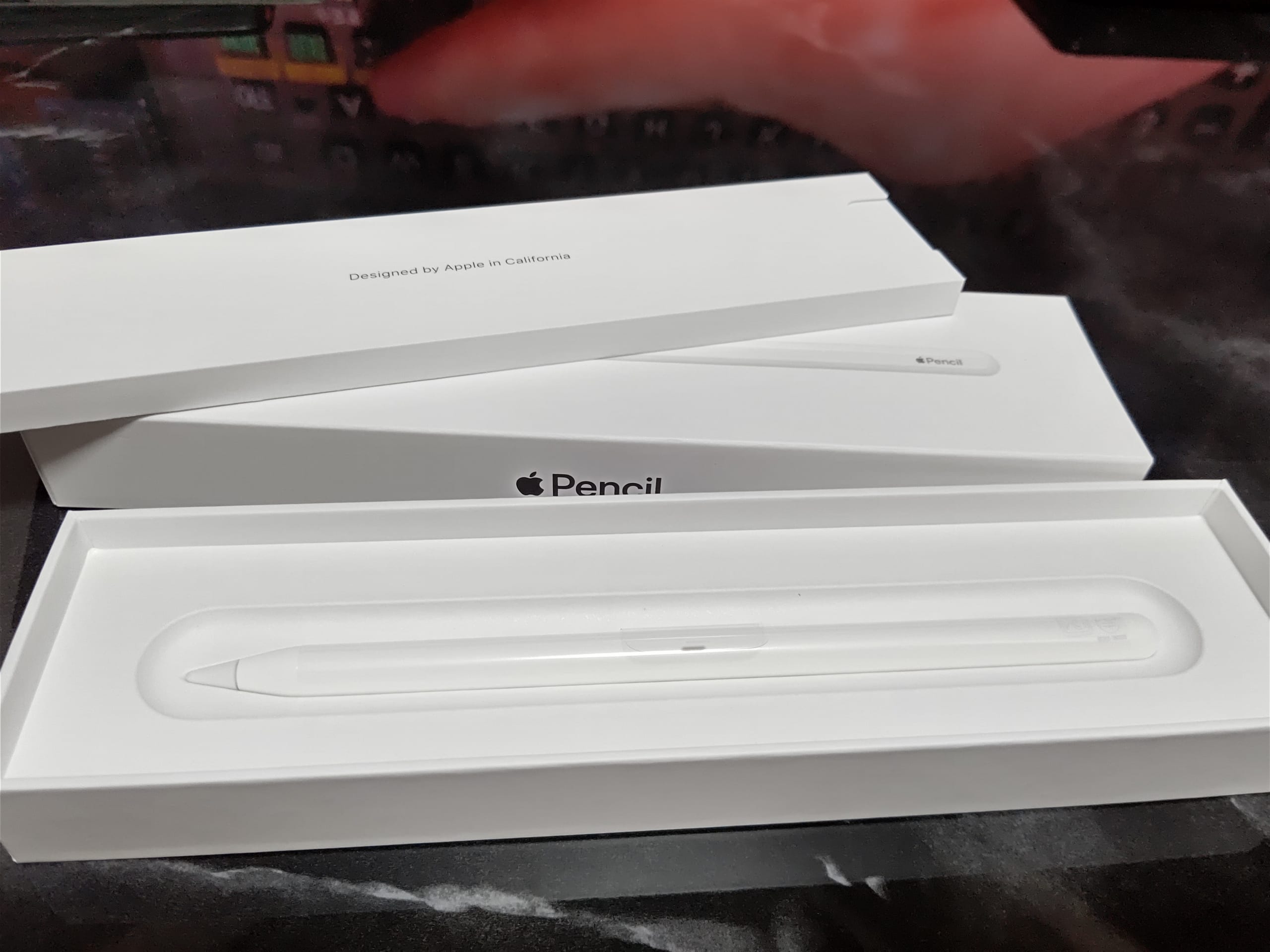
Apple  Pencil 第2世代(MU8F2J/A)

ヨドバシカメラで、¥15,930なり。

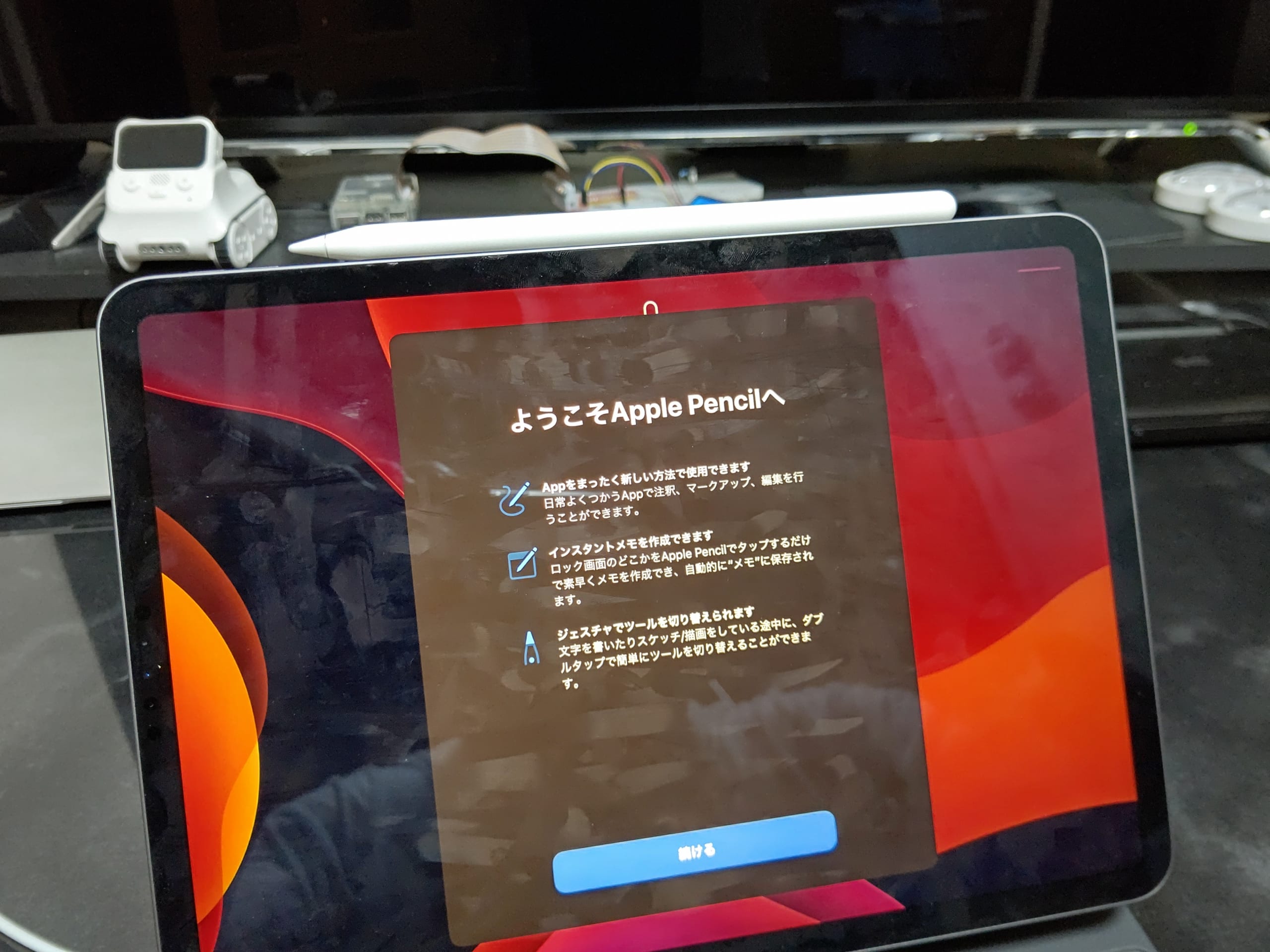
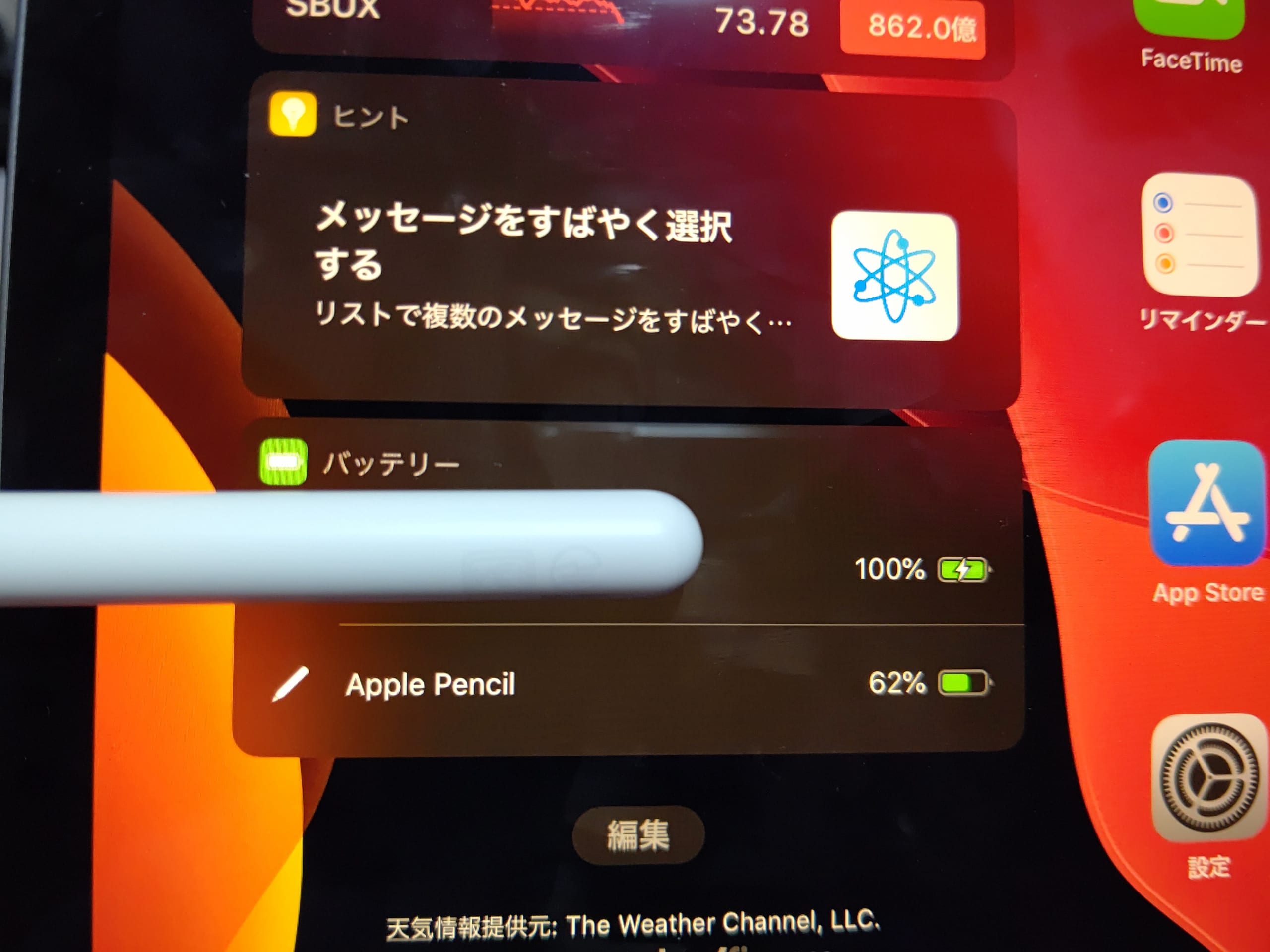
ペタっとくっつきます。これでペアリングも充電もできます。
毎度画面が汚いですね。

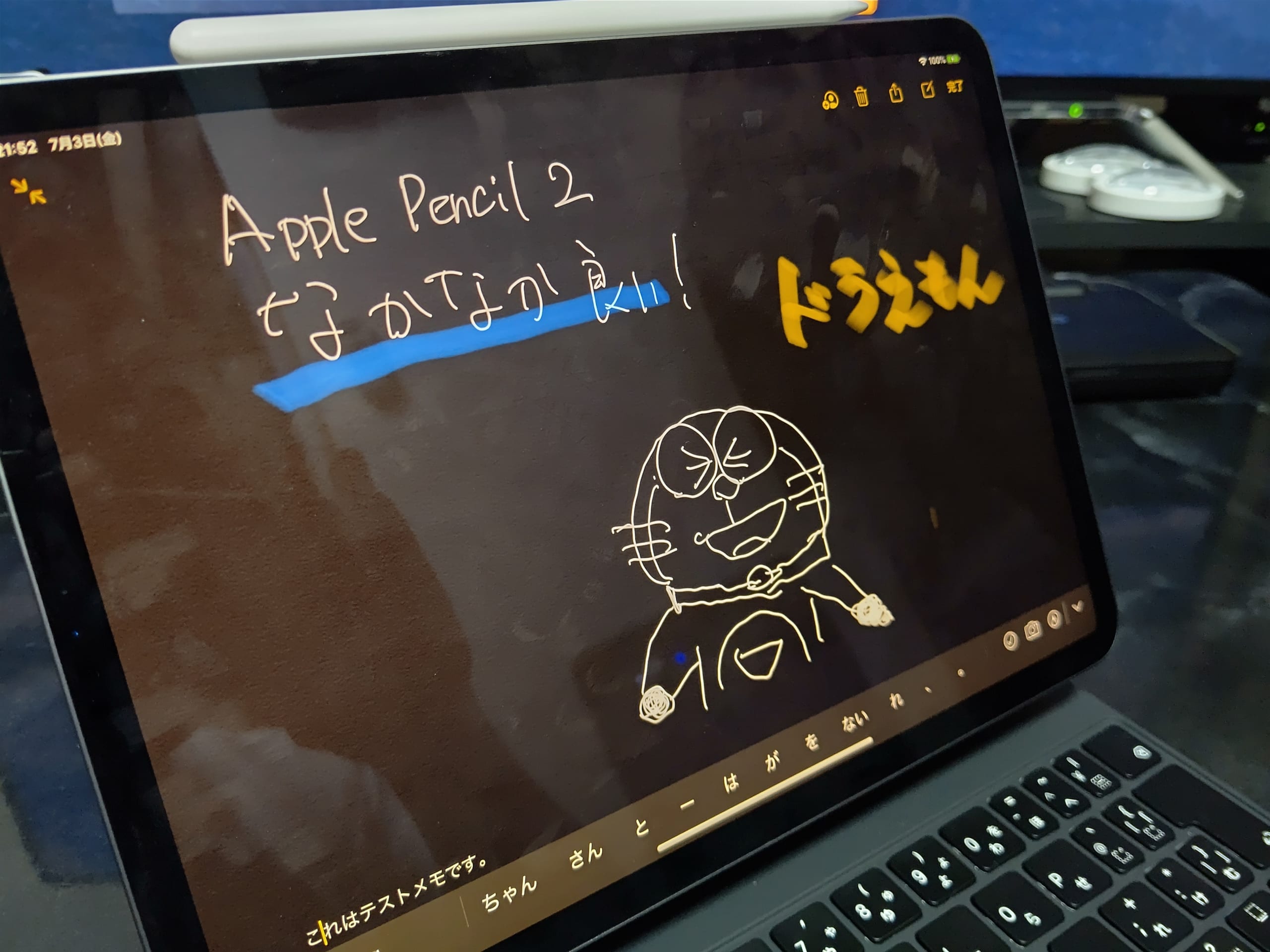
書き心地はなかなか、というかかなり良いです。

仕事で使えたら結構便利だろうなぁ。。。

ただ、ペンをダブルタップでモード切り替える機能はちょっとだけ慣れが要りそうです。

ではでは。またの機会に。
iPad Pro 11インチ(第2世代)購入とMacBook Air(Early 2015)からの移行

ども。こんにちは。

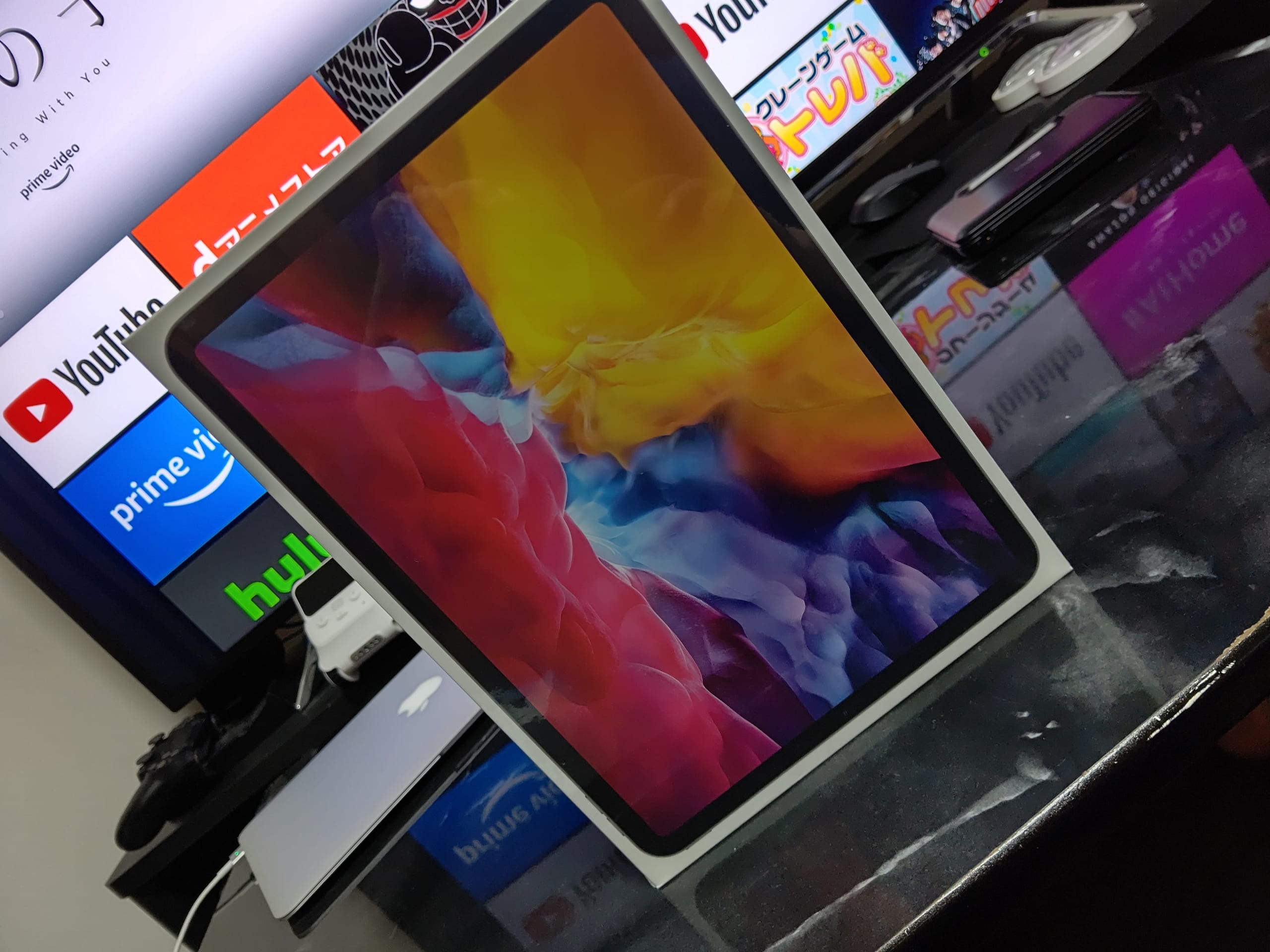
買ってしまいました。
#この記事も早速iPadで書いています。

今使っているMacBook AirからメインをiPadにする予定です。

■買ったもの

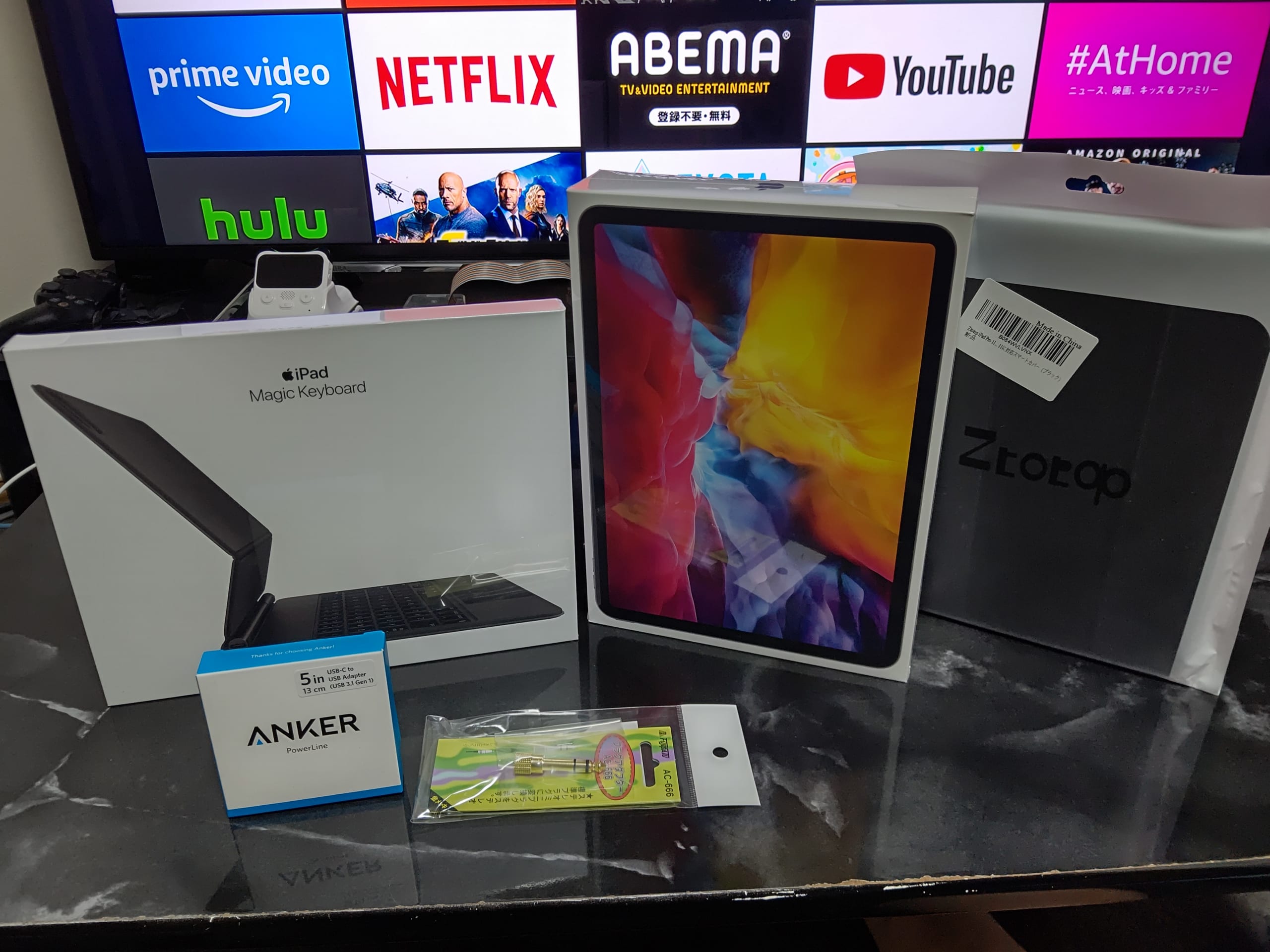
以下一式、2020/05/29に到着。

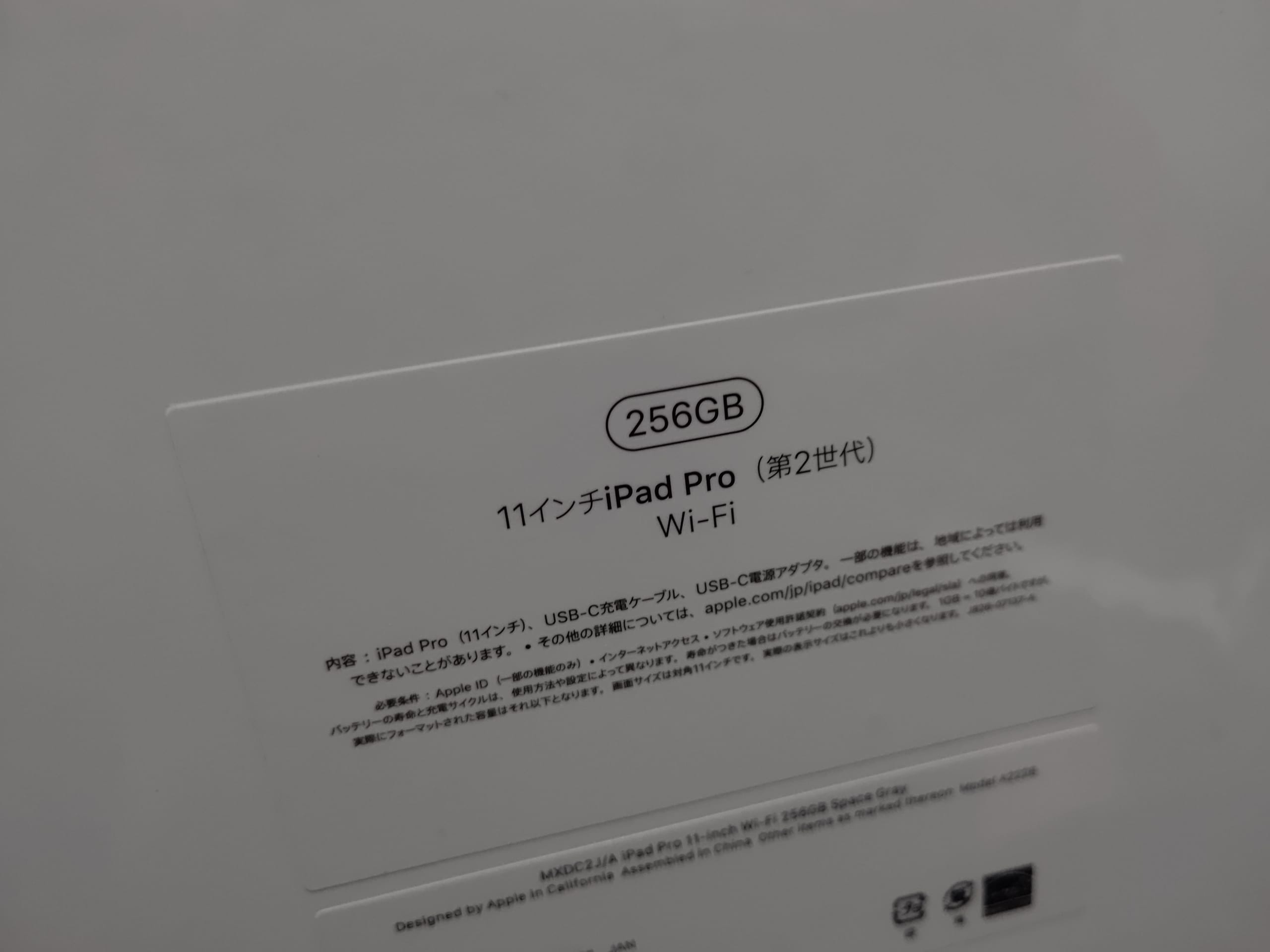
Apple iPad Pro (11インチ, Wi-Fi, 256GB) – スペースグレイ (第2世代)
Amazonで¥105,380。

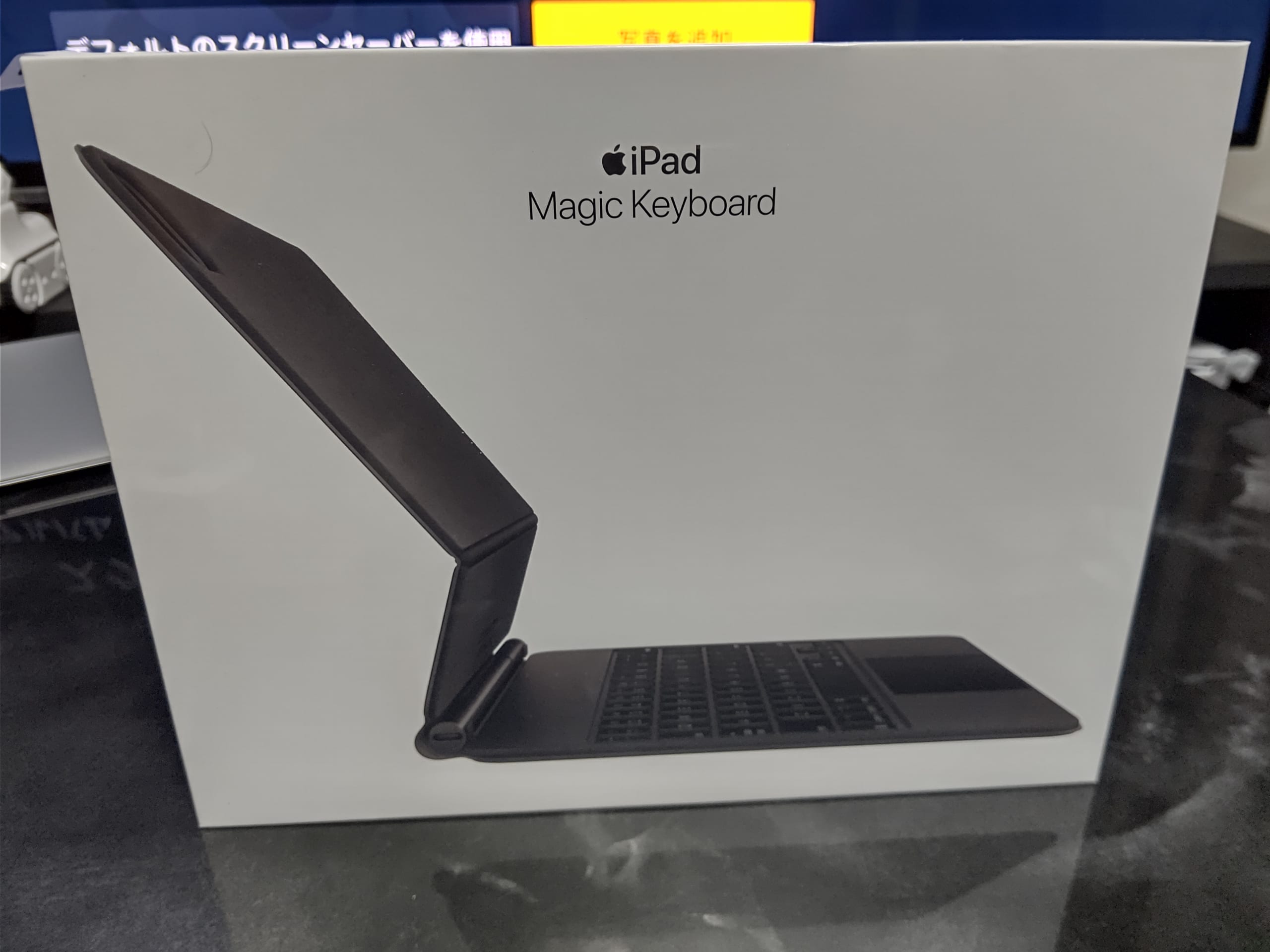
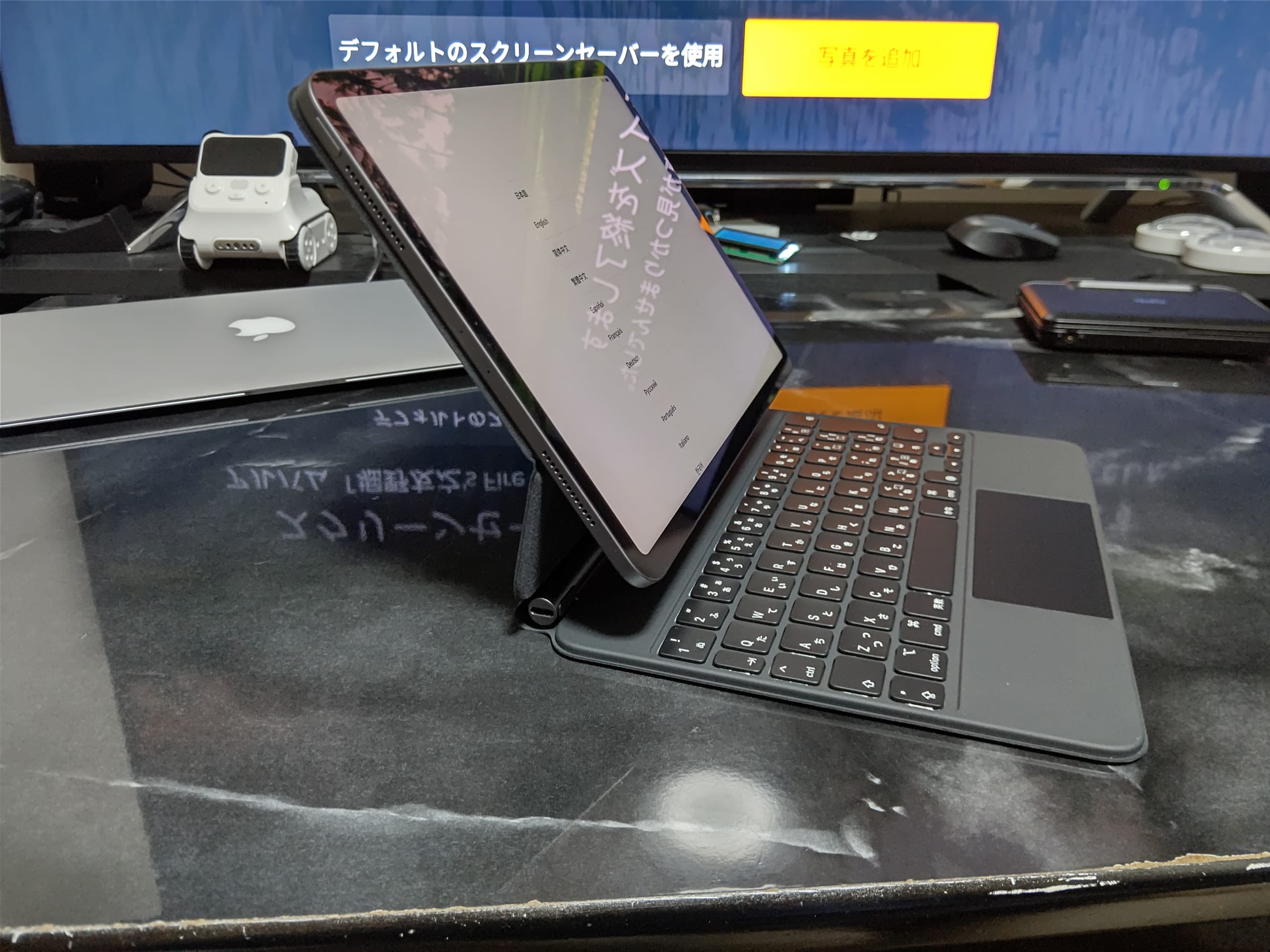
11インチiPad Pro(第2世代)用 Magic Keyboard 日本語(JIS) MXQT2J/A
ノジマオンラインで¥34,980。
※在庫全然なくてたまたまノジマオンラインに入荷したタイミングで購入。翌日には在庫切れになっていました。

Ztotop iPad Pro 11 2020 ケース 磁気吸着式 極薄軽量 3つ折りスタンド オートスリープ機能 2020春発売のiPad Pro 11に対応スマートカバー(ブラック)
Amazonで¥2,799。

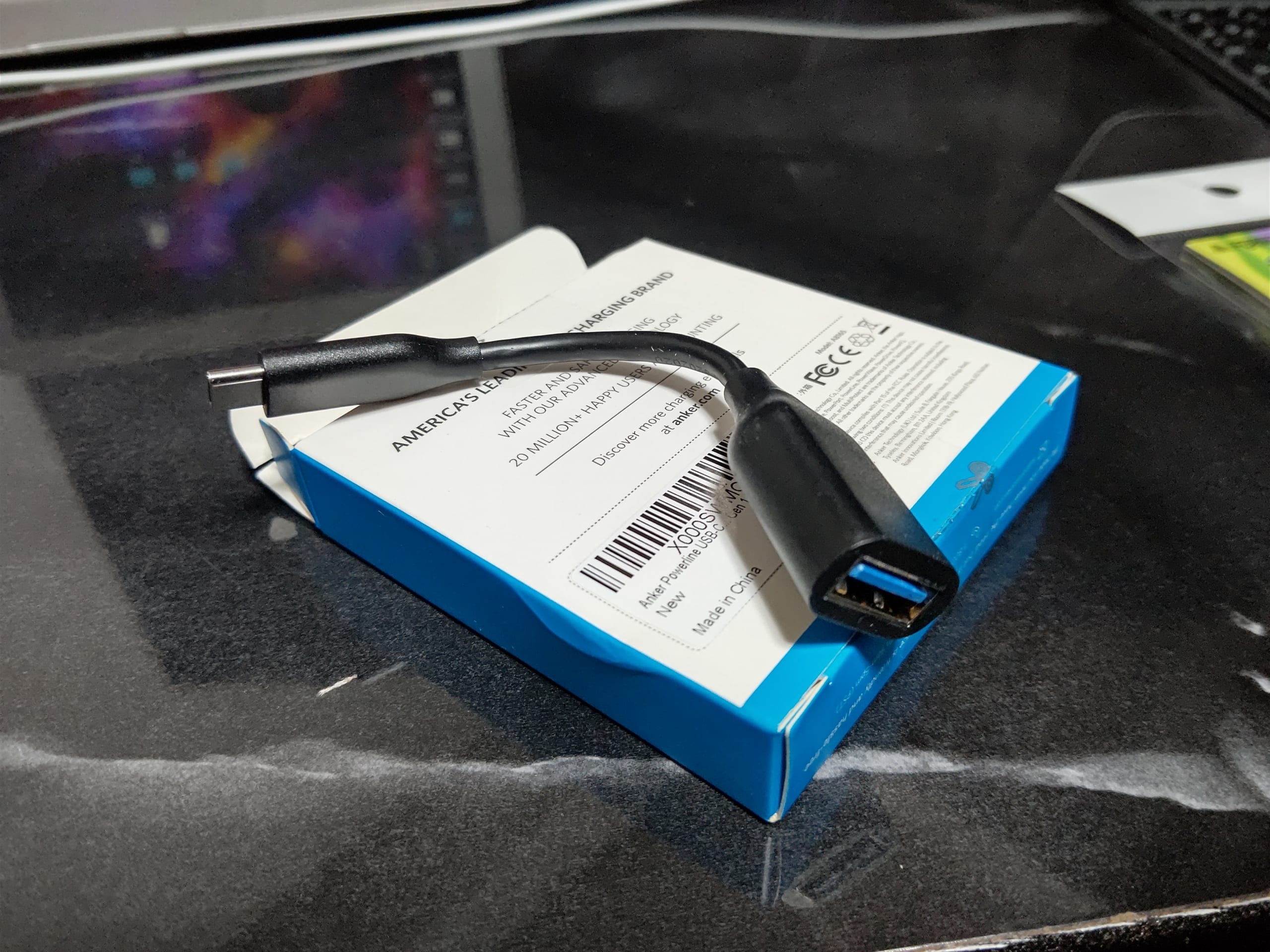
Anker USB-C & USB-A 3.0 変換ケーブル【最大5Gbpsの転送スピード】MacBook / MacBook Air (2018)、Galaxy S10 / S9、Xperia XZ1 他対応
Amazonで¥899。
オーディオインターフェースの接続用。

フジパーツ ステレオミニプラグ→ステレオ標準プラグ変換プラグ AC-666
Amazonで¥448。
直接関係ないですが、オーディオインターフェースに接続した後の出力を聴くために、購入(オーディオインターフェースが3.5mmジャックがないため)

今使っているMacBook  AIR(最後の11インチモデル、Ealry 2015)がぼちぼちまる4年なので、本当は新しMacBook AIRを買おうかなと思って物色しに行ったところ、思ったよりMacBook AIRの実物が重たかったんですよね。

今使っているのが1.08kgでRetina, 13-inch, 2020が1,29kgです。
わずか200グラムほどのの差なのですが、手にもつとずっしりきます。

毎週サックスの練習に持ち出してもいるので、iPadも選択肢に入れてもいいんじゃないかな?と思いまして、実物を触って見たところ、サクサクな動作と綺麗な画面、いい感じの重量が気に入りまして、Magic Keyboardも値段は高いですが打ちやすく質感も良かったので購入してしまいました・・・。

流石に12.9インチのiPad Proはデカすぎなので、11インチにしました。
11インチは今回購入したWiFiモデルが471gでMagic Keyboardが600グラムなので合計で1.071kgです。

ただし、外で使う時にMagic Keyboardは必須ではないと個人的に思っていますので、持ち出し用に別途軽そうなケースも購入しました。

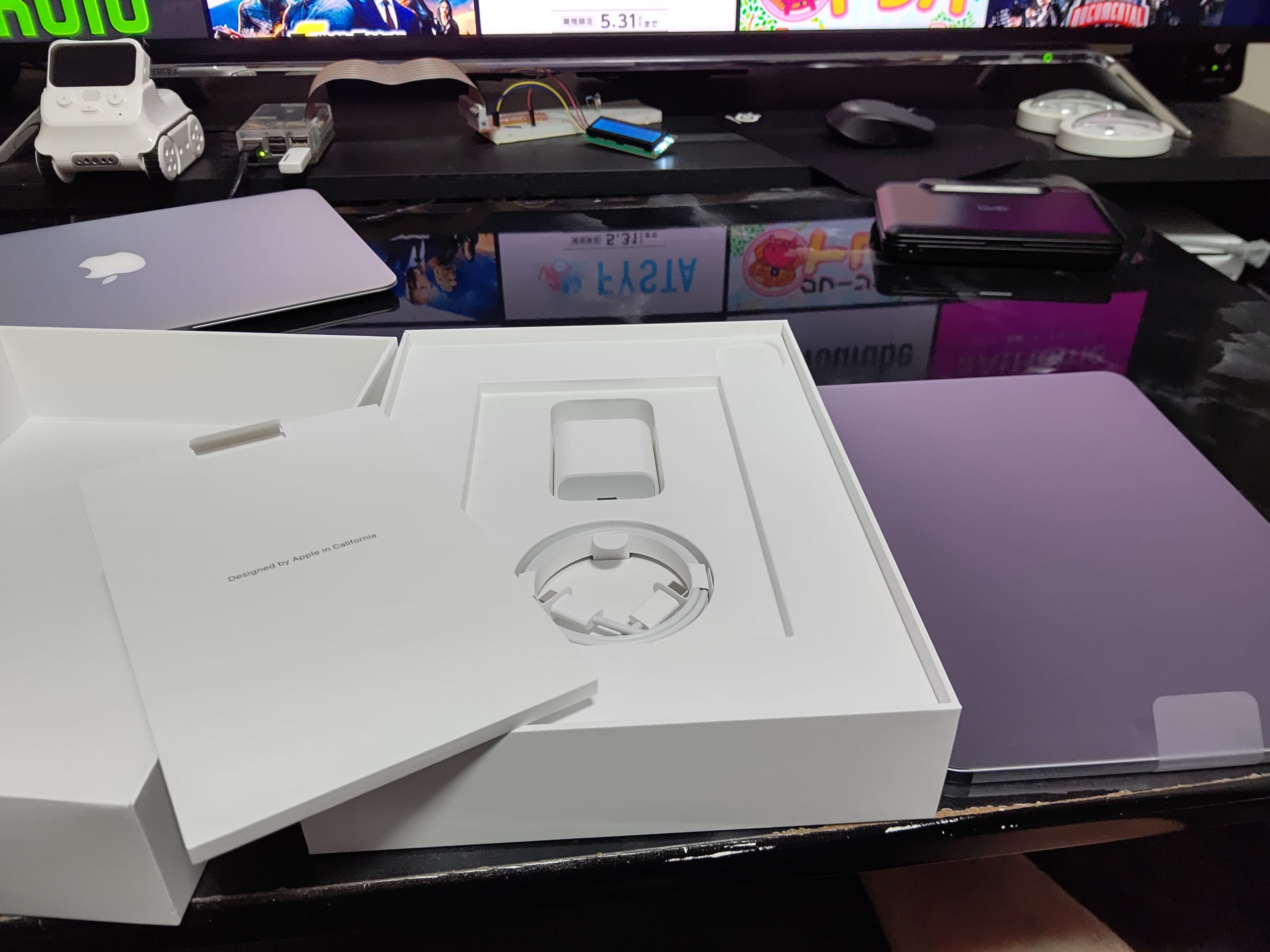
それでは、開封していきます!

まずは本体。

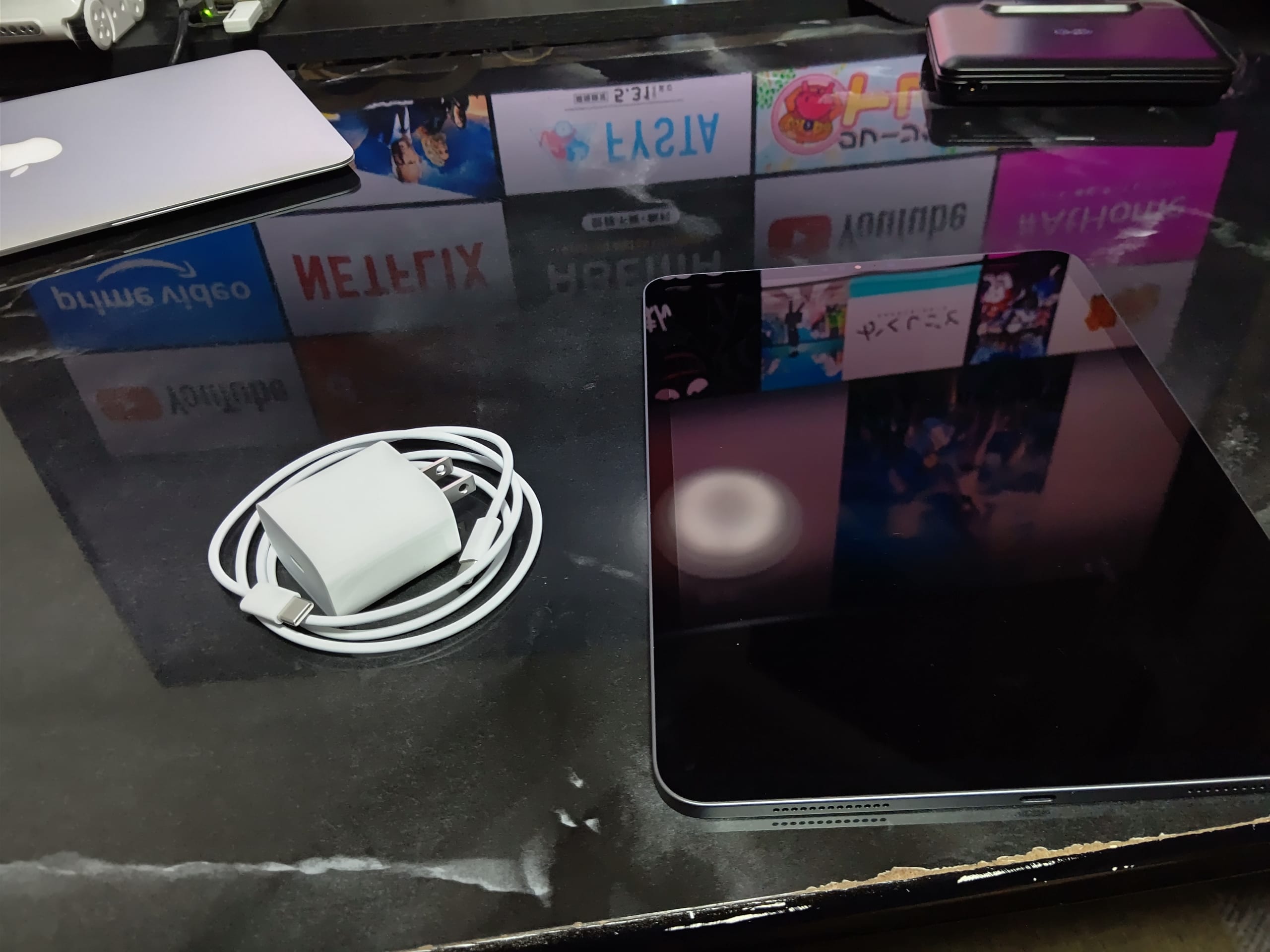
中身はUSB Type-C用のACアダプタくらいのシンプルな感じ。

DSC_0043

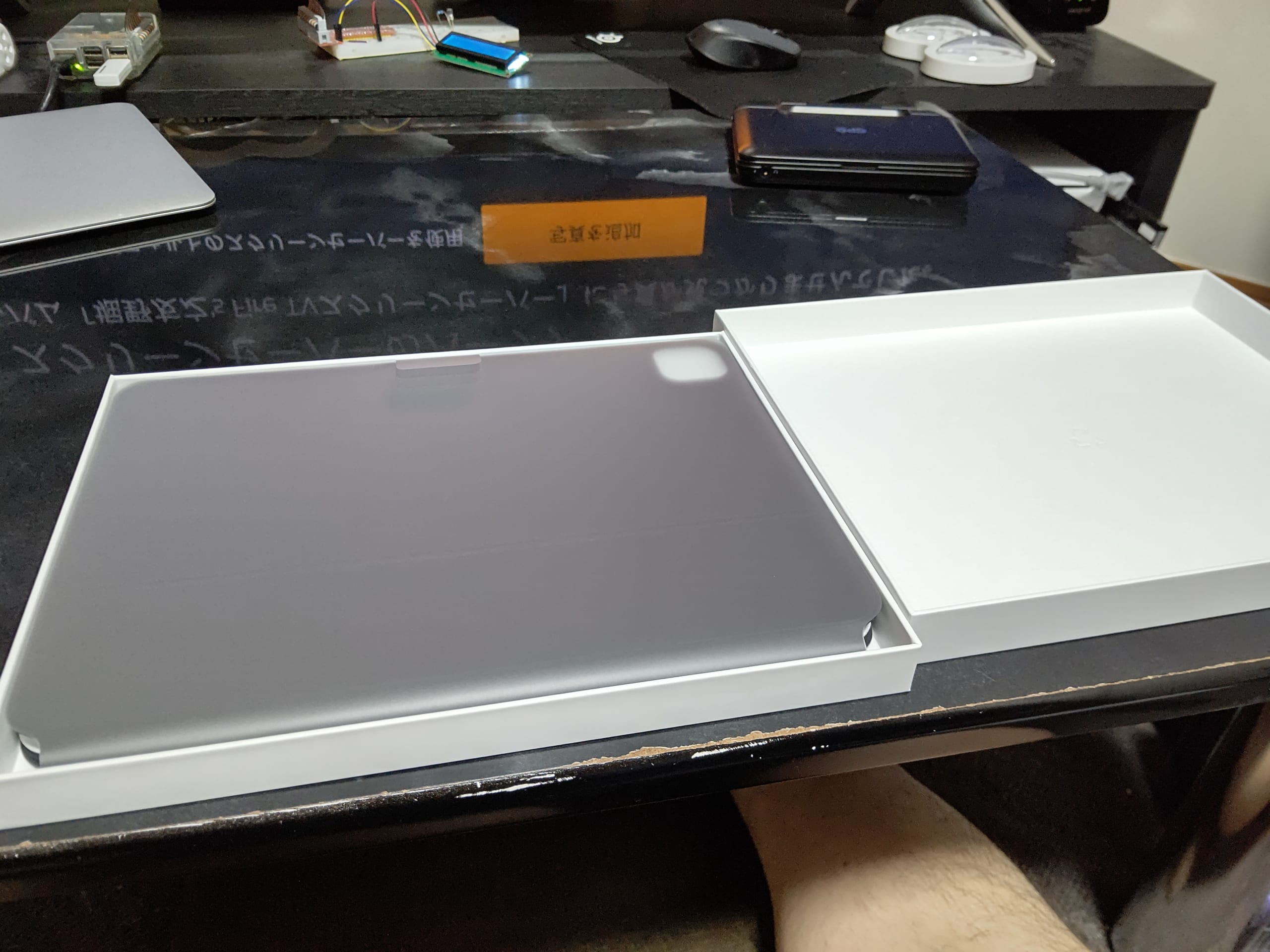
続いてMagic Keyboard。

中身はMagic Keyboard本体くらい。

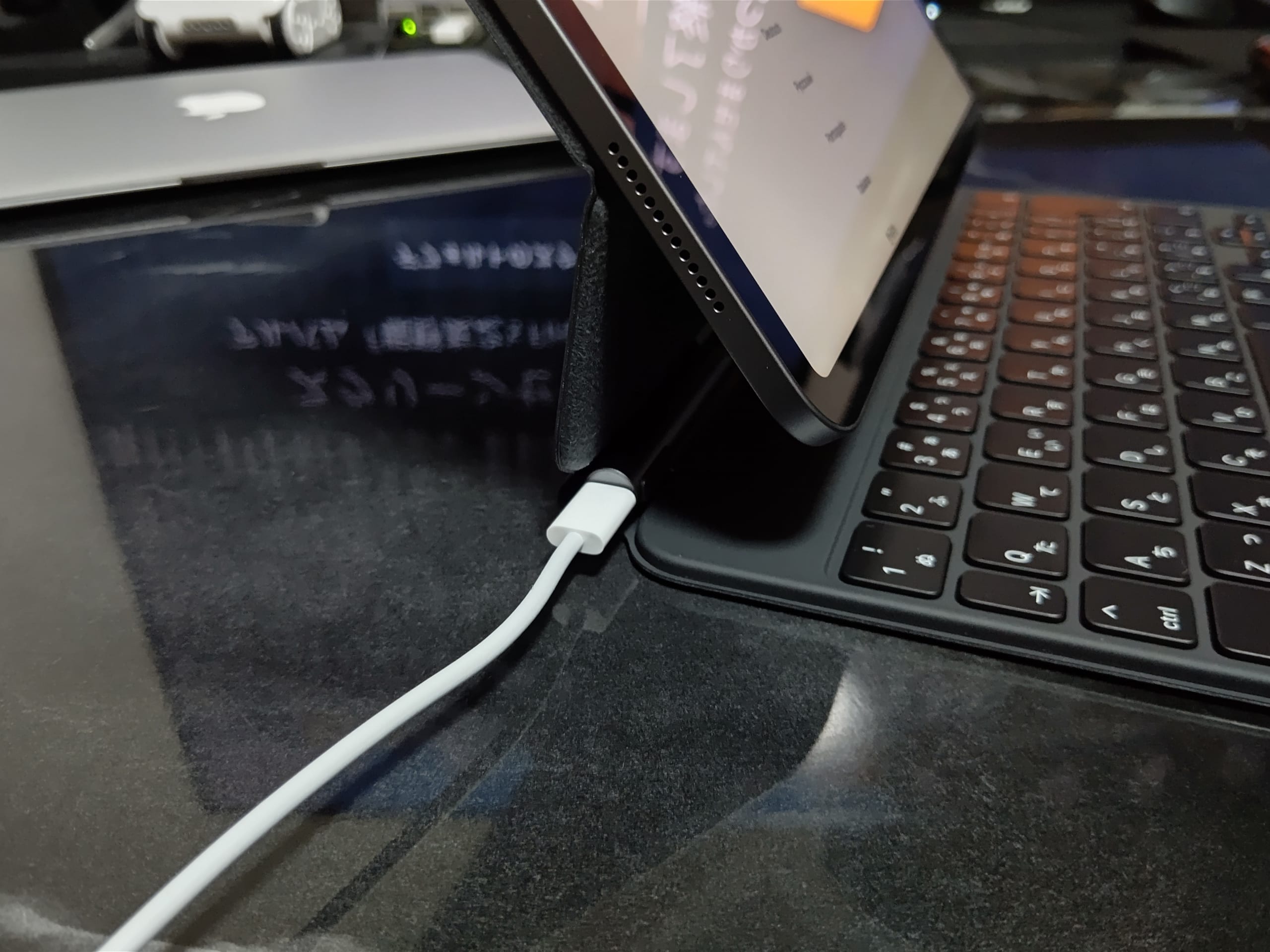
USB Type-Cは充電専用の模様。
ただ、これがあるおかげで充電しながら本体側のType-Cが使えます。

今のところMagic Keyboardの唯一の不満はESCキーがないことですね。ついついESCのつもりで「1」を押してしまいます。

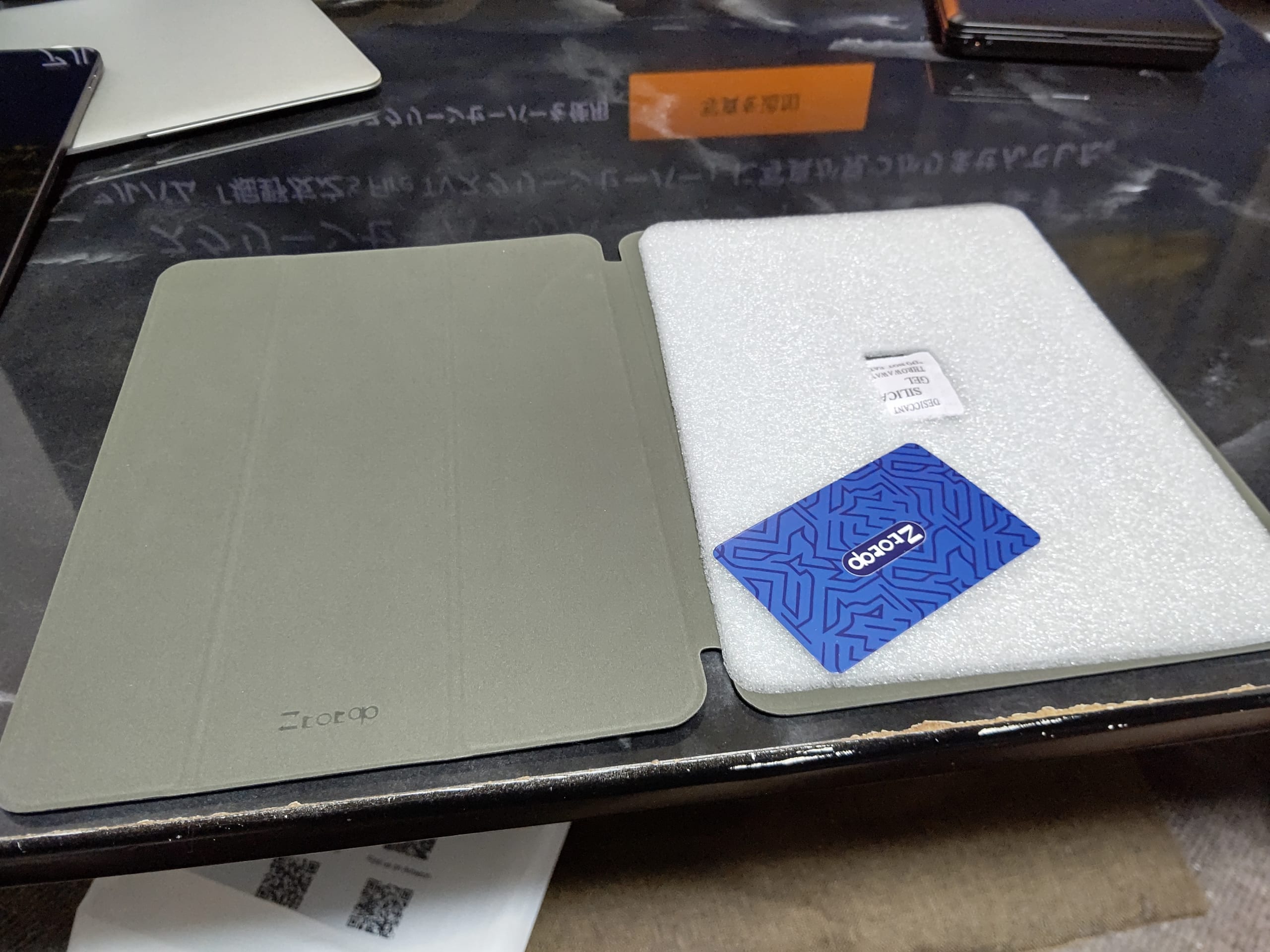
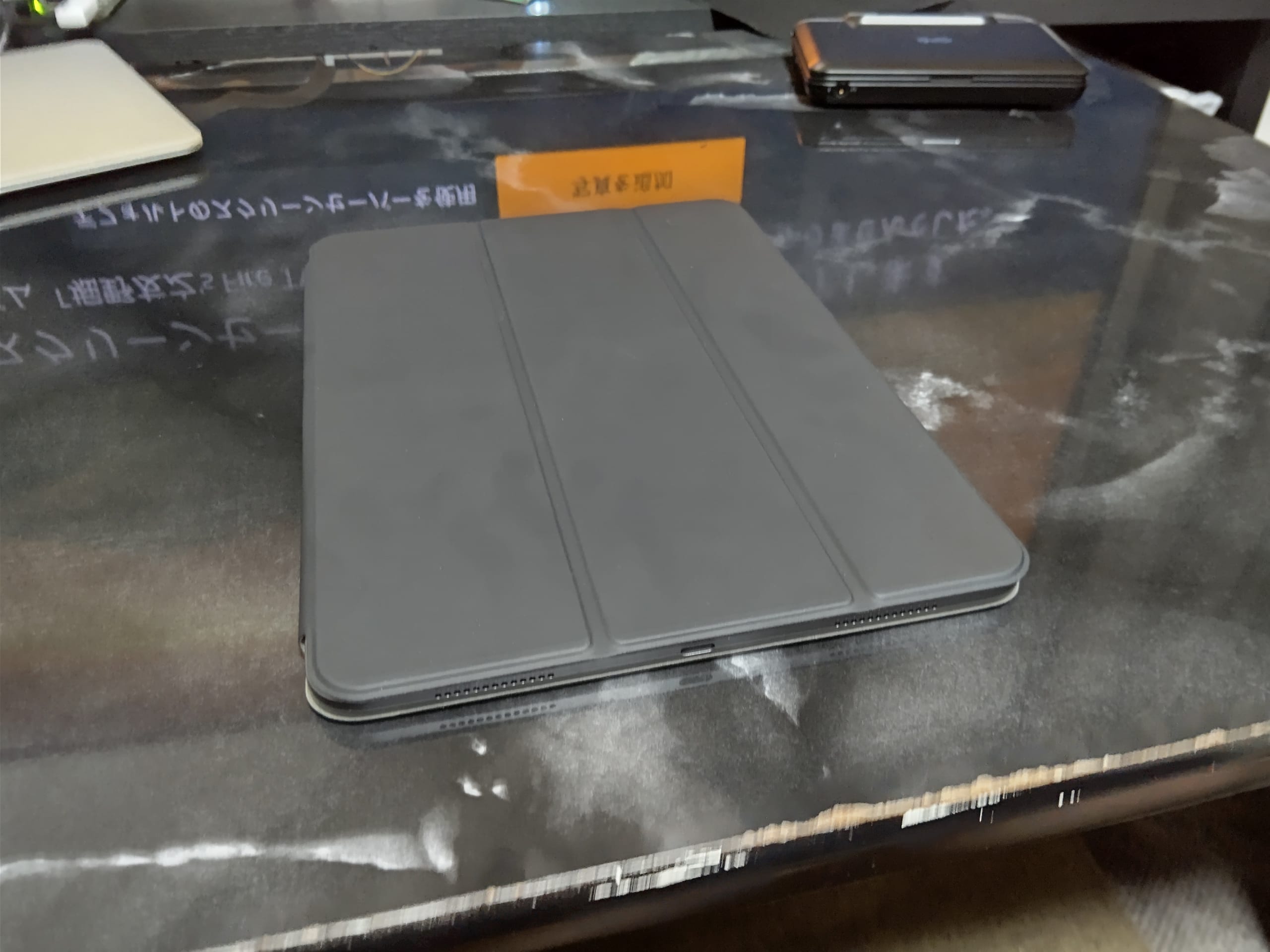
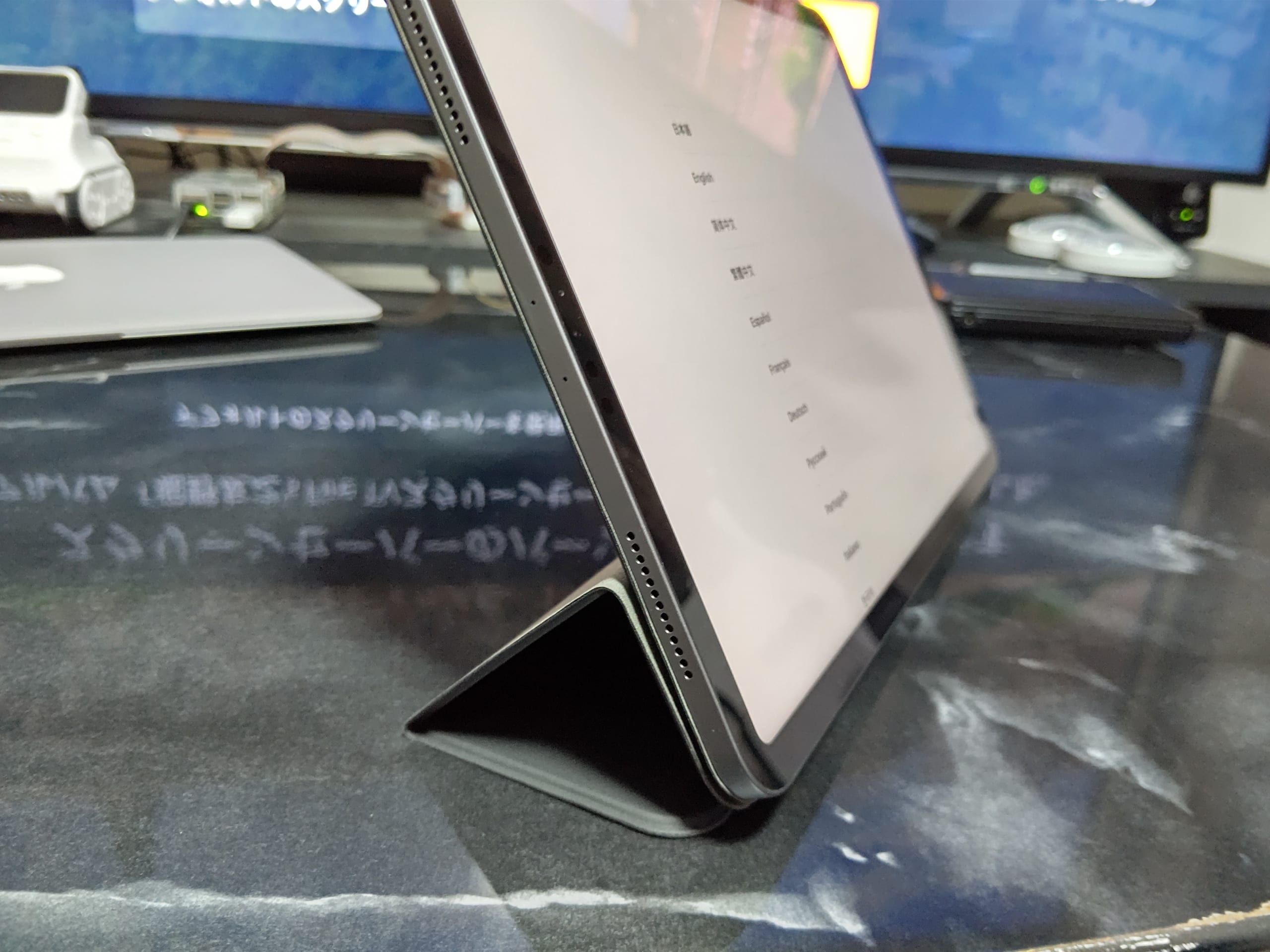
続いてケース。
今回は普段は使わない想定なので、Magic Keyboardのように磁石で吸着でき、着脱が簡単なものを選びました。

230gくらいらしいので、まあまあ軽い方ですかね。

特に可もなく不可もなく・・・そんな感じです。


今後はMacBook Airの代替とするため、いろいろ準備していきます。

■SSHクライアントの導入

やっぱり必要だよなー。ということで検討。

以下のサイトが大変参考になりになりました。

xckb的雑記帳
iPad Pro 11インチ+キーボードで評価するiOS用SSH/Moshクライアント

今回は有料のBlink Shell(¥2,440)を購入しました。今のところかなり快適です。

DSC_0054

■オーディオインターフェースの接続とGarageBandの設定

サックスの練習試の録音に使おうと思っていますので、オーディオインターフェースを接続します。

ちなみに知らなかったのですが、mac版とiOS版のGarageBandでは完全な互換性がないようです。mac版で作成したファイルはそのままではiPadで開けない・・・。mac版でiOS版を開くことはでき、iOS用に書き出すことはできる模様です。

とりあえず、オーディオインターフェイスを繋いでみます。

Type-CからType-Aへ変換ケーブルを買いました。

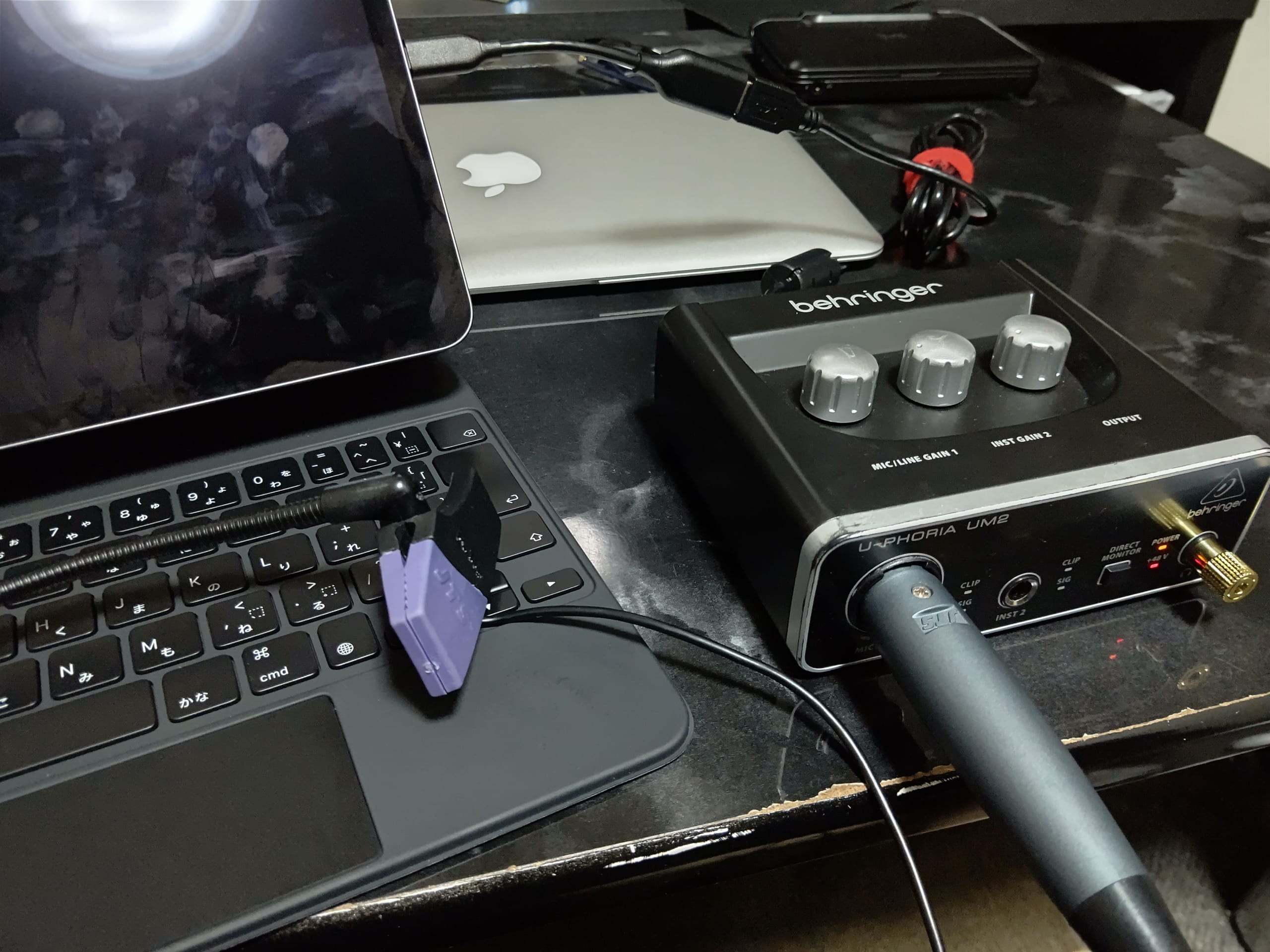
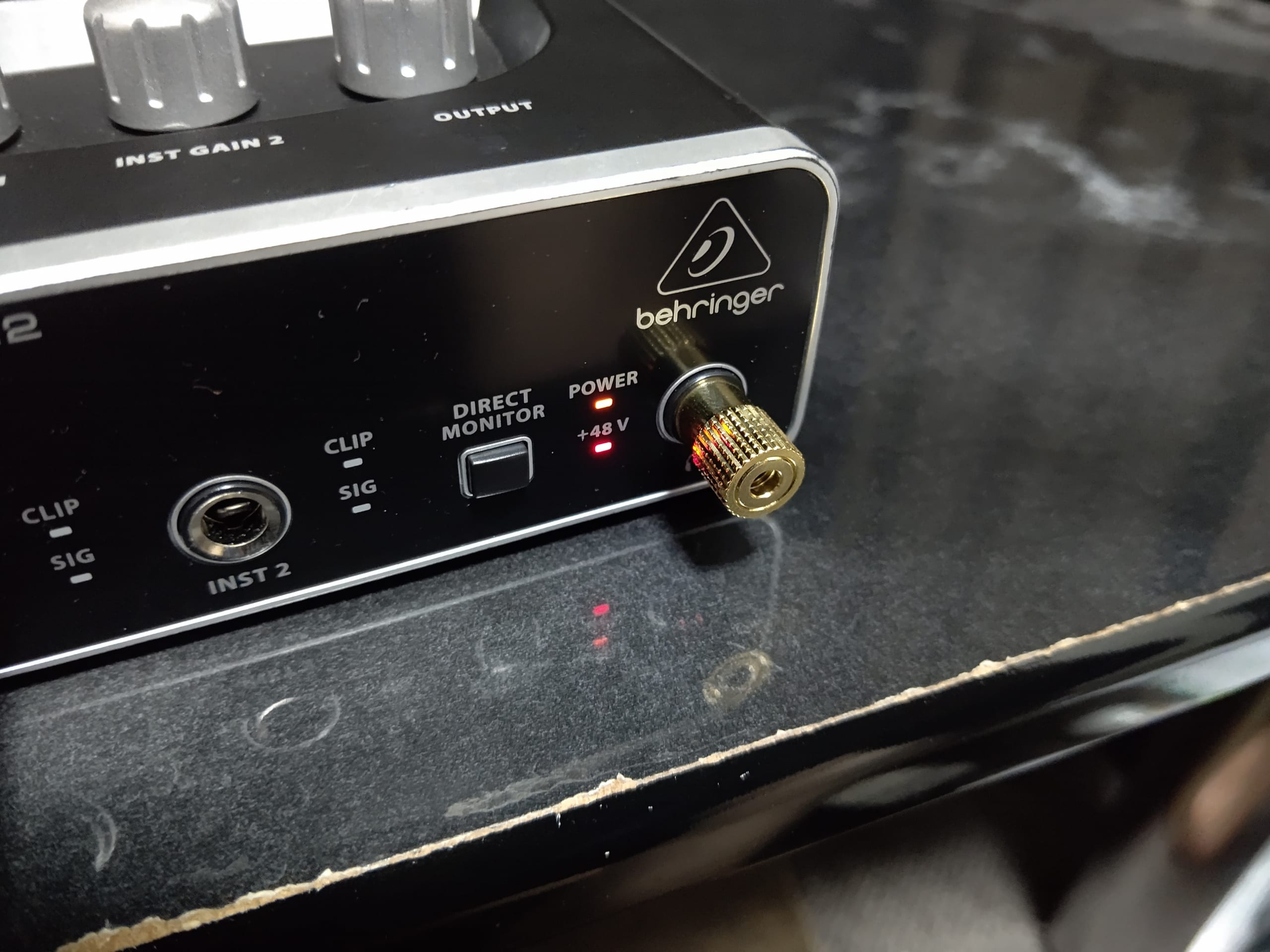
オーディオインターフェースはBEHRINGER UM2 U-PHORIAです。

IPadで使えるかは情報なかったのですが、USBクラスコンプライアントなので、まぁいけるだろうと思って接続してみたところうまくいきました。特段設定等は不要でした。

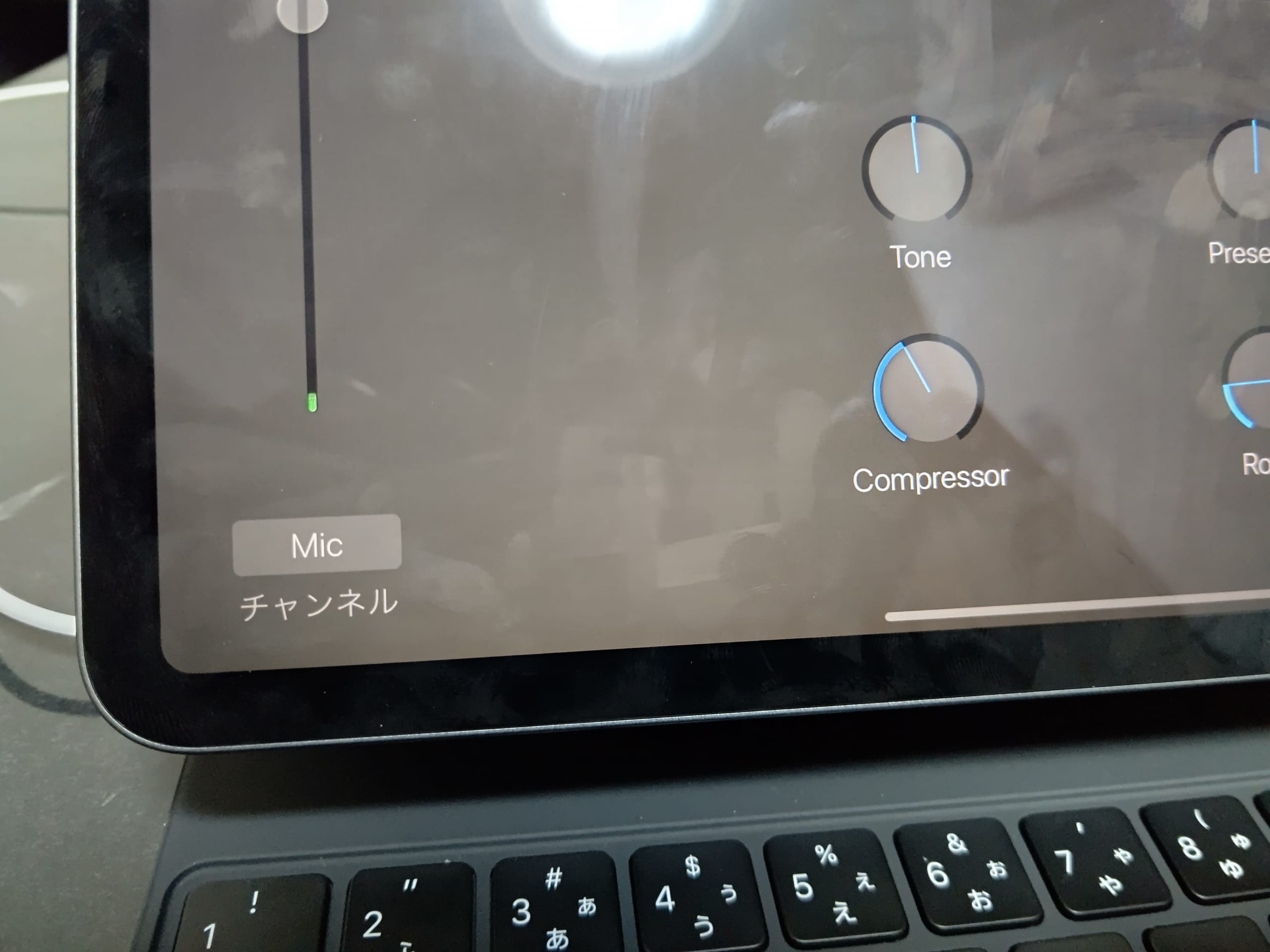
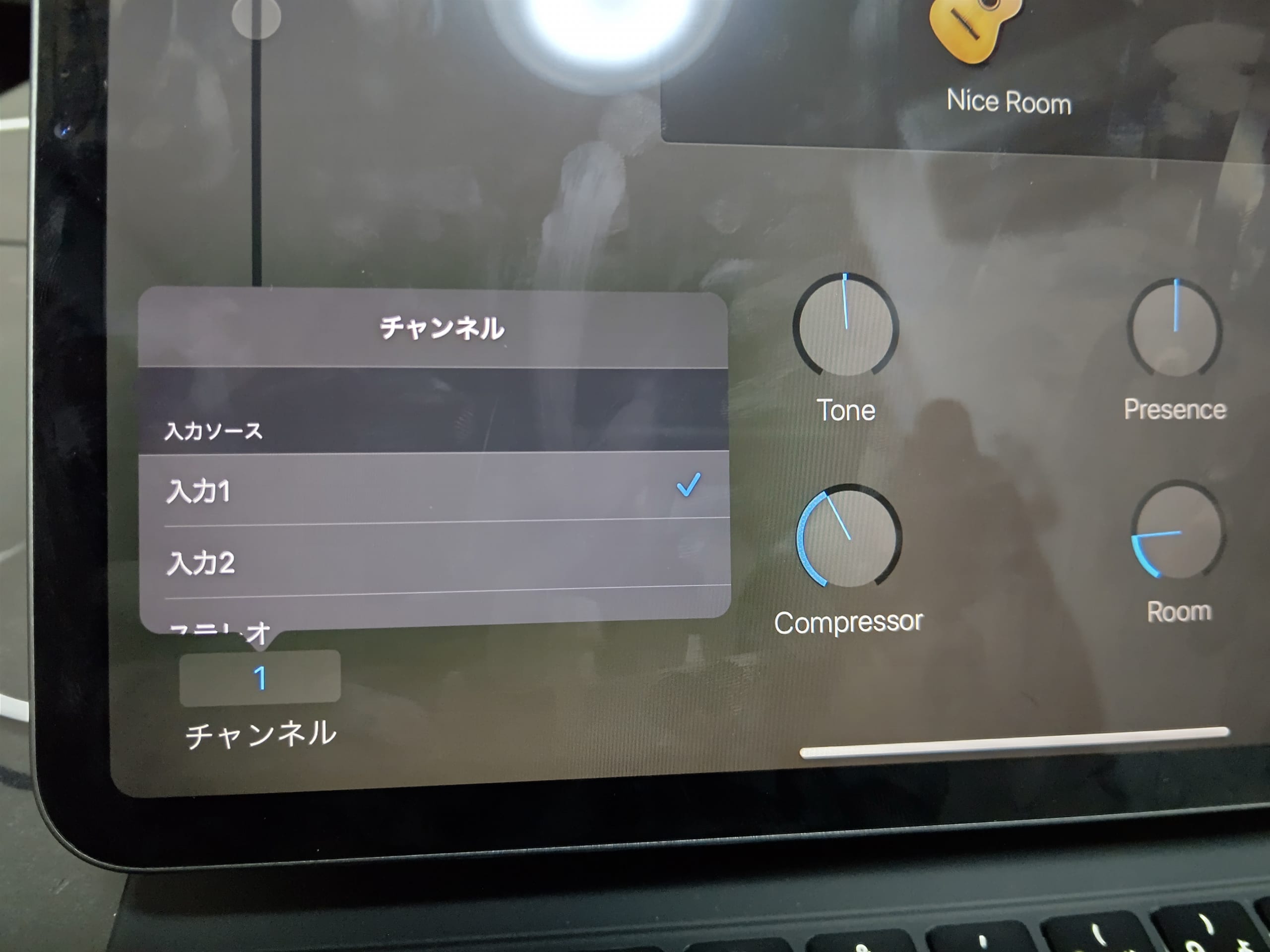
標準ではMICですが、UM-2を繋ぐとちゃんとチャンネルを認識しました。


出力もちゃんとオーディオインターフェースから聞こえるようです。あとは練習に持っていってどうなるかだなー。


■使ってみての感想とか

今のところMacBook AIRからの置き換えは出来そうな気がしています。

ファイルの扱いがPCではないので少し面倒ですが、ファイルアプリでなんとかなりそうです。日付順に並べられないとかちょっと不満はありますが。。。

キーボードもいい感じですね。IMEがお節介なので、Google日本語入力が欲しいところですが、存在しないのでGBoardを試してみようかと思っています、

ではでは。またの機会に。
Lenovo Yoga Tablet 2のバッテリー点検プログラム

ども。こんばんは。

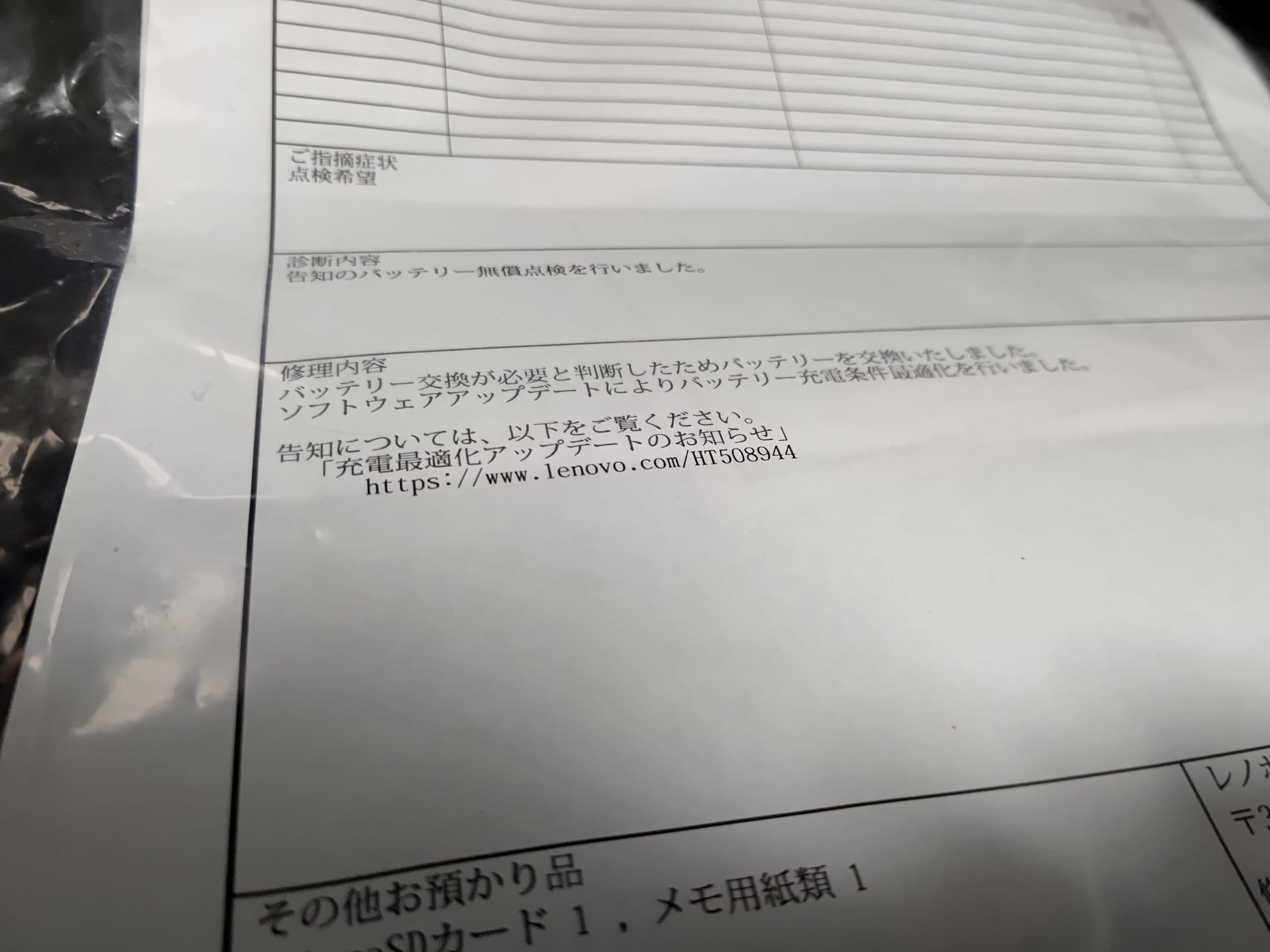
結構長いこと使っているLenovo Yoga Tablet 2ですが、バッテリーの不具合が報告されています。

レノボ、Yoga Tablet2/Yoga Tab3向けの“充電最適化”アップデートを実施

【公式アナウンス】

充電最適化アップデートのお知らせ
https://pcsupport.lenovo.com/jp/ja/solutions/self-check-tool-service

レノボ製品ご利用のお客様各位
このたび、Lenovo Yoga Tablet 2 およびLenovo Yoga Tab 3について、異常発熱・発火を未然に防ぎ、お客様に安心してご利用いただくため、対象製品のバッテリー充電最適化設定のソフトウェアアップデートを実施させて頂きます。また、以下に掲載の「バッテリー無償点検対象確認」の結果、点検必要と判断されたものについては、弊社サービスセンターにおいてバッテリーの無償点検を実施させていただきます。(詳細以下参照)

Yoga Table 3はファームウェアの更新で修正されるようですが、Yoga Table 2はシリアル番号をもとに該当する場合は無償点検となるようです。

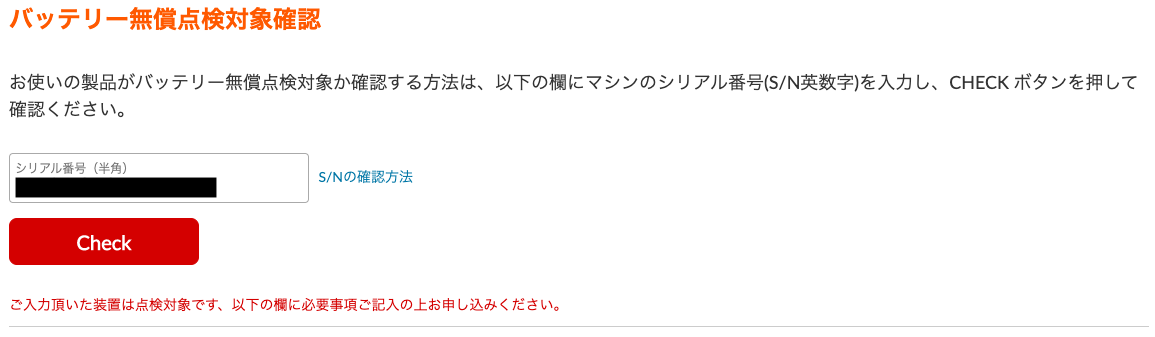
上記サイトにシリアル番号を入力するとビンゴでした。
この手の無償点検とか修理プログラムにあたったのは生まれてはじめてです。

このまま申し込みフォームに進めたので住所や引取希望日などを入力しました。

で、指定日に佐川急便さんが引き取りに来てくれました。PC梱包用の専用の箱を一式佐川さんが持ってきてくれるので、こちらでは本体にパスワード(PIN)を書いた付箋を貼ってそのままお渡ししました。

で、ブログに書こう書こうと思ってたら今日修理から帰ってきました。

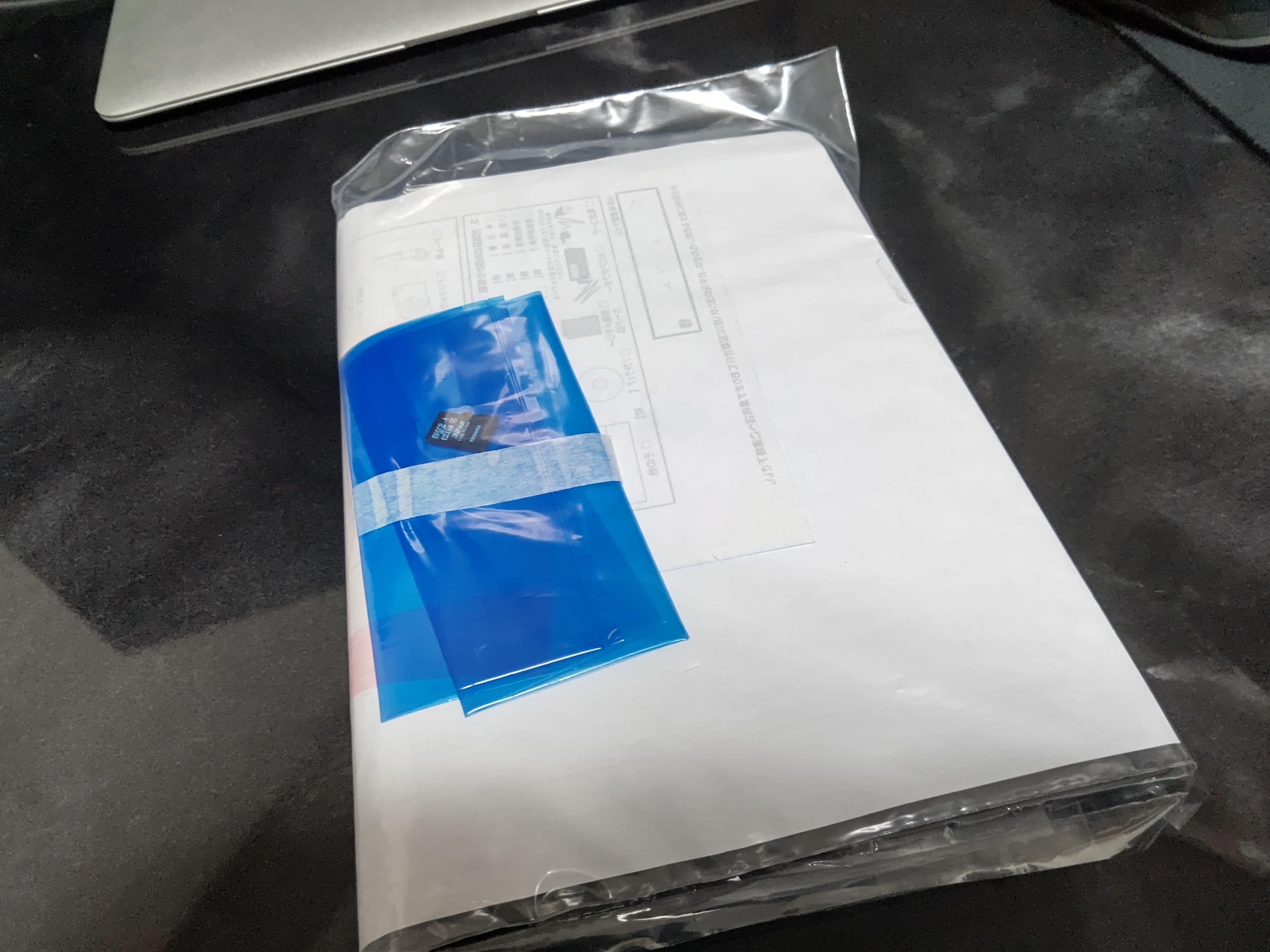
返送も佐川急便さんが専用の梱包材で運んでくれるので、中身だけの受け取りです。

バッテリーの交換をしてもらったようですね。

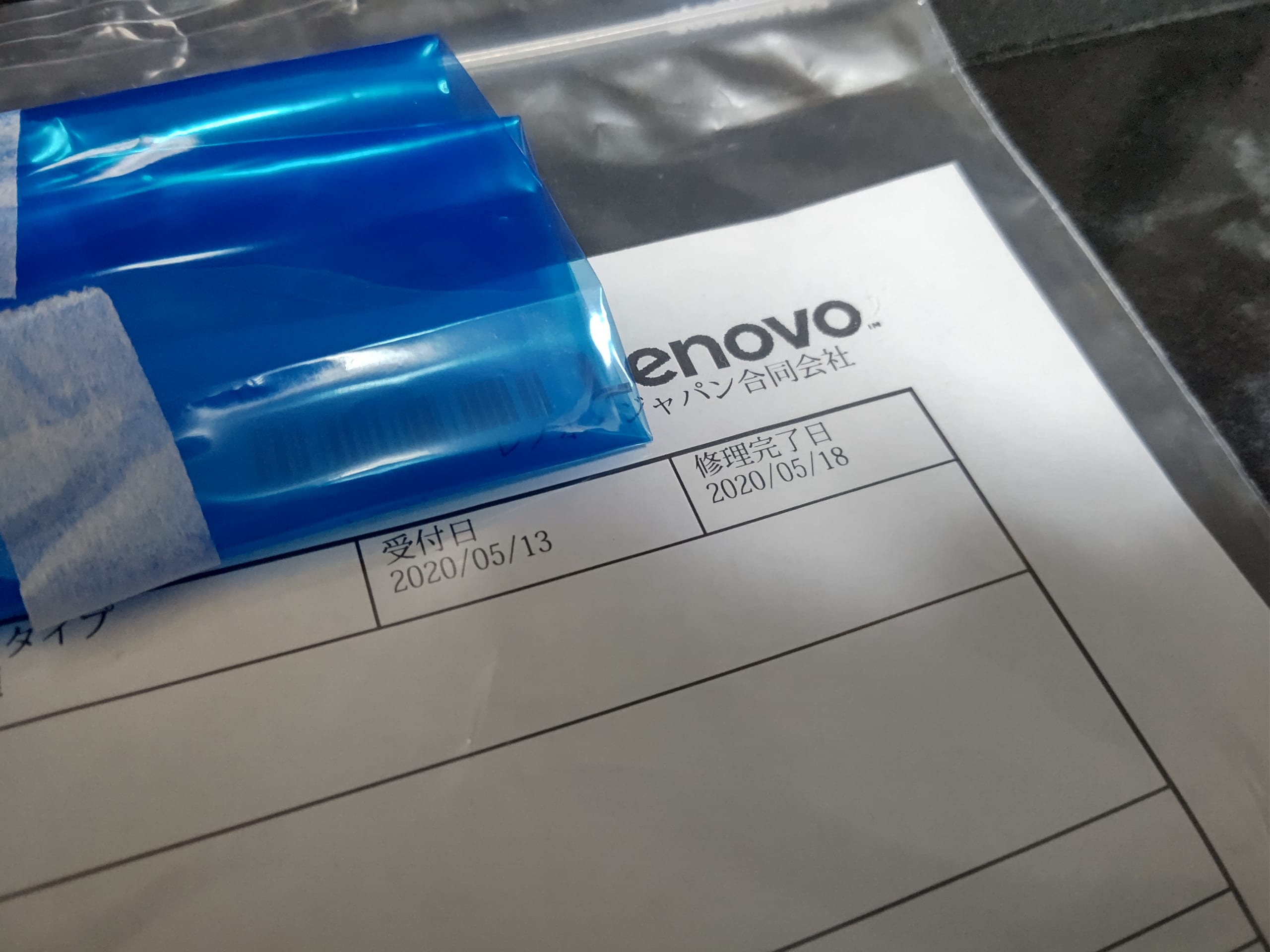
5/13申し込み、5/15に引き取りに来てもらって、5/19に帰ってきたので、輸送含めても1週間かかってないですね。思ったより早かった。

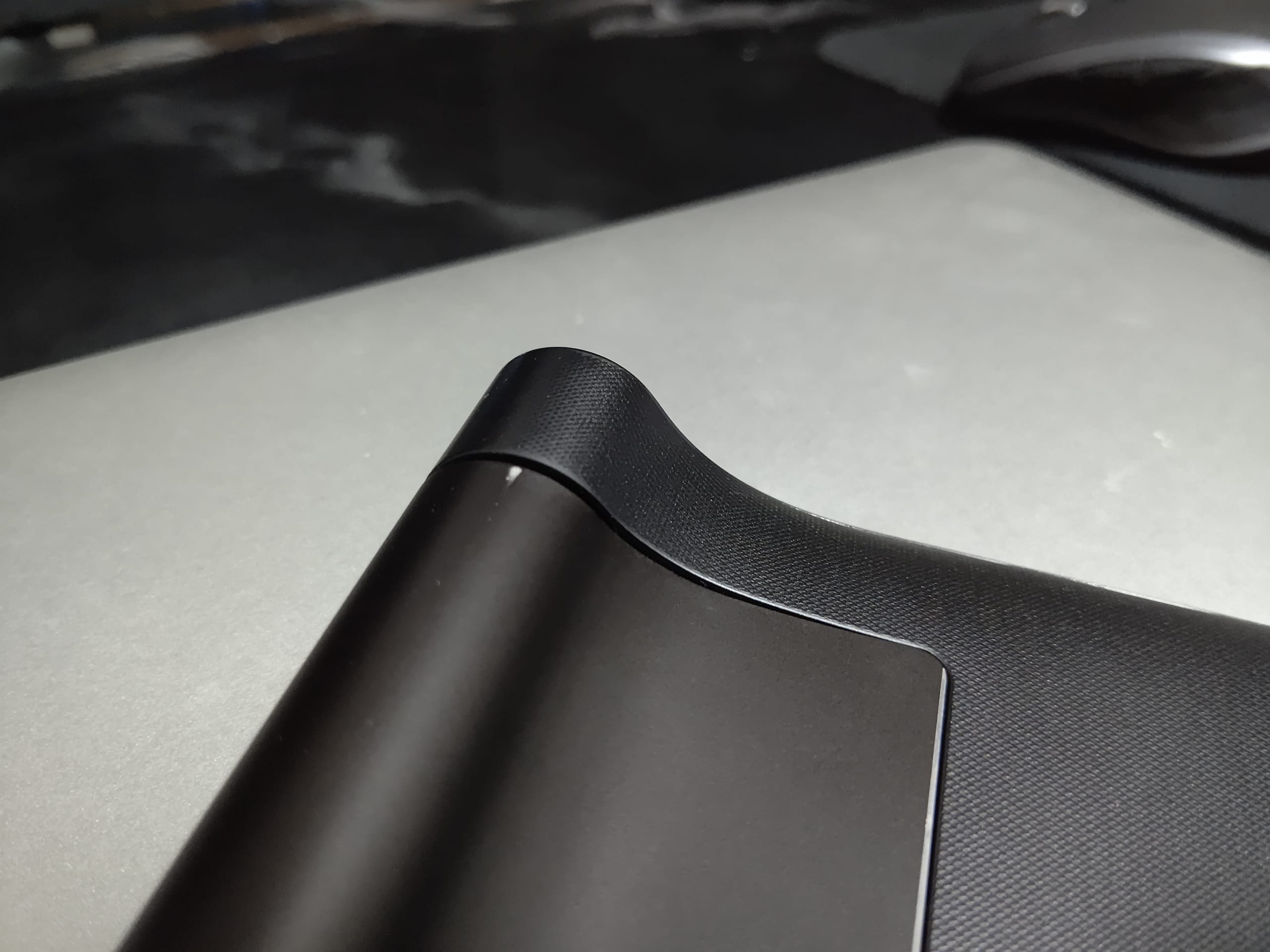
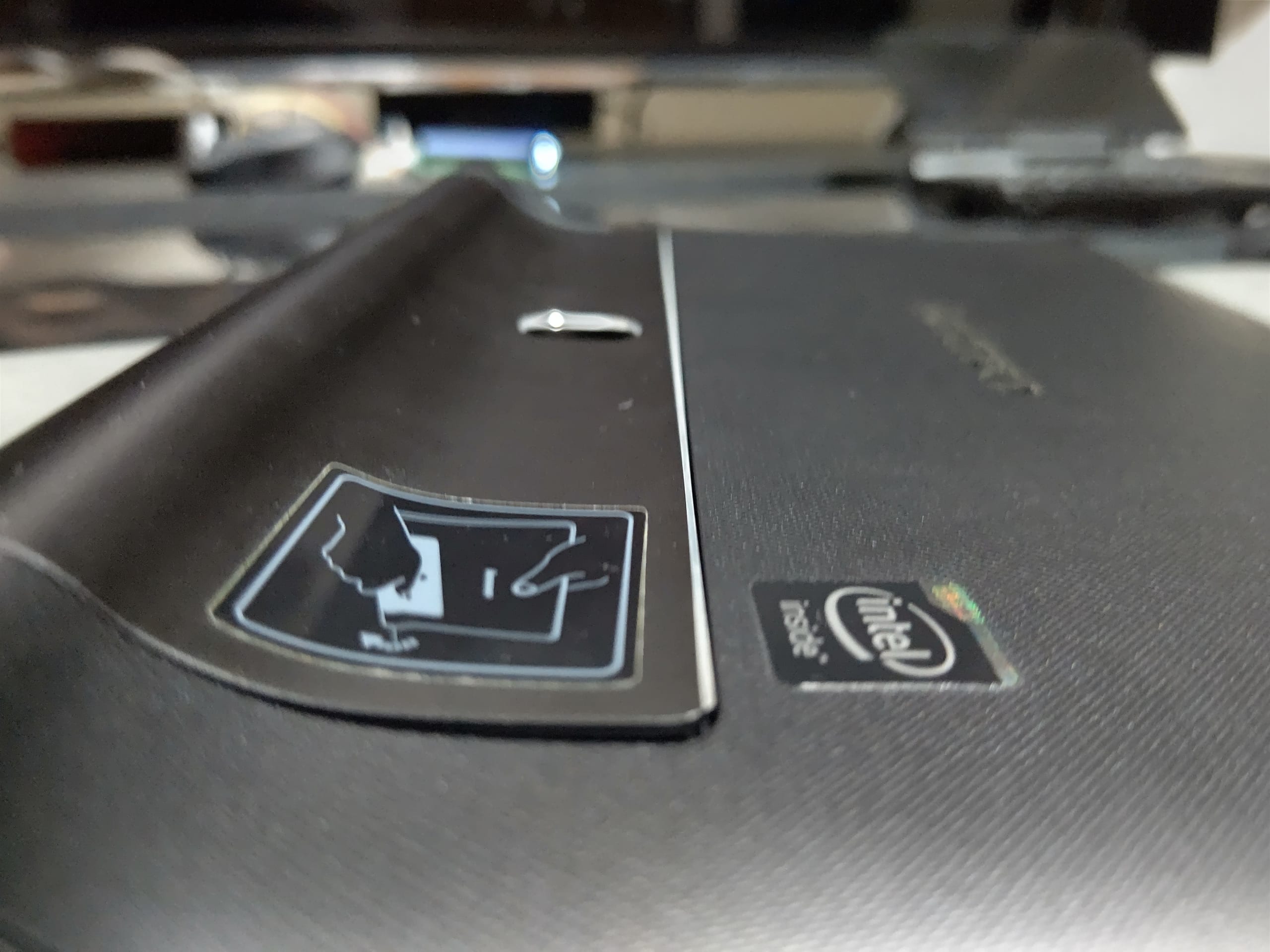
早く帰ってきたのはいいのですが、バッテリー交換後ちゃんとケースがハマってないきがします。明らかに浮いてます。。。

また、白く傷がついてますがこれもなかった気が。。。

修理前はピタッとしまってました。

まぁ別に細かいことは気にしないし、そこまで日常的に使ってないので良しとします。

このYoga Table 2も2015年9月に\29,670で購入してから4年と8ヶ月ほど、ギリギリ最新のWindows 10にバージョンアップしながら、時折動画見たりネット見たりで使っています。基本寝室用ですね。

もともと性能も良くなかったので、バリバリには使っていませんが、十分元が取れる使い方はできたかな。

引き続き行けるところまで最新のWindows 10に追従したいと思います。

でもまぁ特別定額給付金も振り込まれたのでiPad買おうかな(゚A゚;)ゴクリ

ではでは。またの機会に。
SDRで無線をはじめたよ!

ども。こんにちは。
ゴールデンウィークももうあと1日で終わりですね。

無線ネタの続きです。

前回、NESDRというSDR用のドングルを購入したことを書きました。

前回記事:ちょっとだけ「無線」をかじってみました。

とりあえずFMラジオくらいにはなりましたが、やっぱりやるならFMラジオ以外も聞いてみたい!ということで、アンテナを購入しました。

あと、ノートPC(GPD MicroPC)でSDRSharp(SDR#)使う上で、NESDRを直接接続するとノイズ?がひどく、FMラジオすら受信できなかったのでUSB延長ケーブルも購入しました。

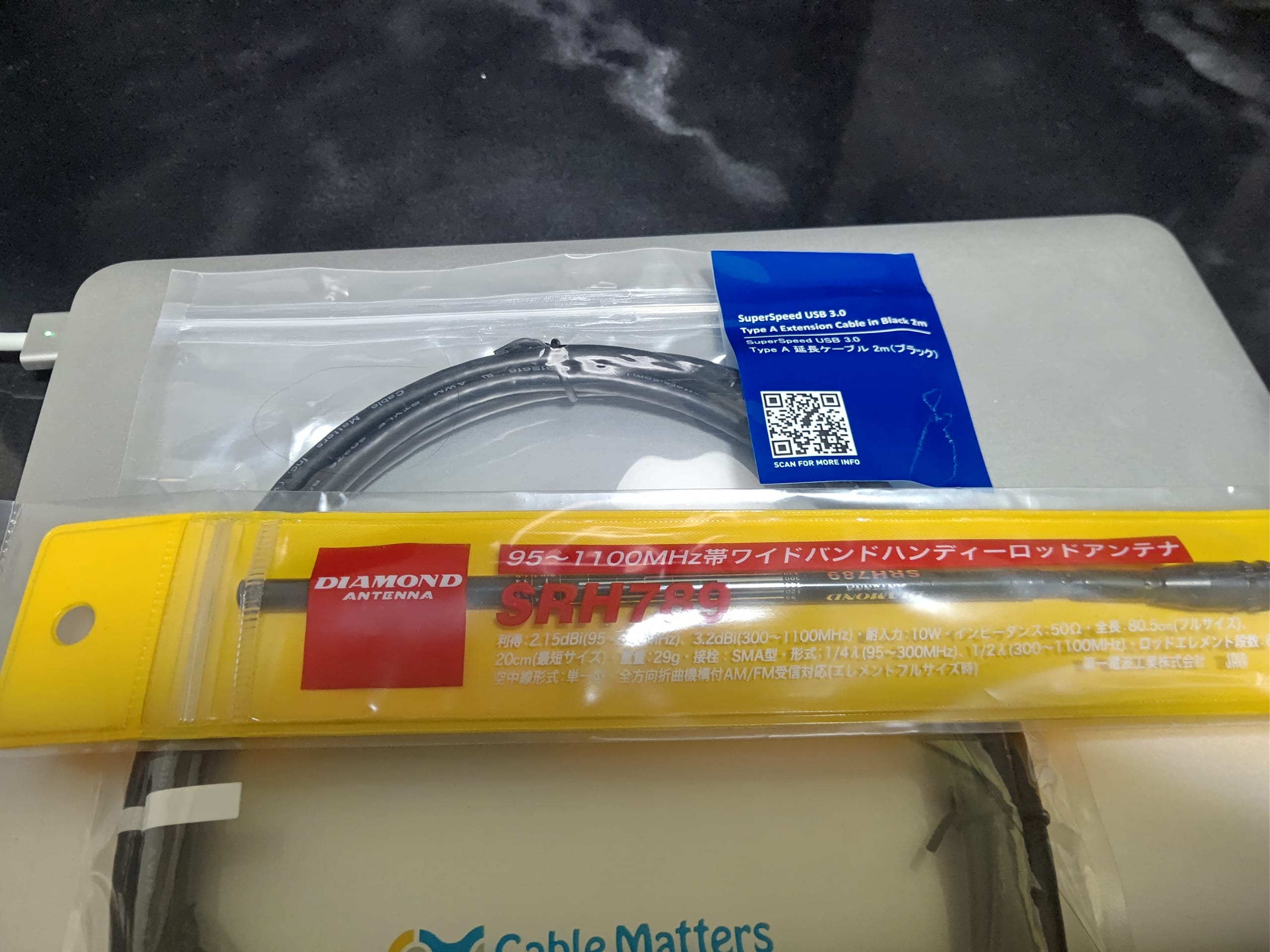
ダイヤモンド SRH789 95MHz-1100MHz帯ワイドバンドハンディーロッドアンテナ(レピーター対応型) WIDE Band【全方向折曲機構付】 SRH789
¥2,000なり。

と、

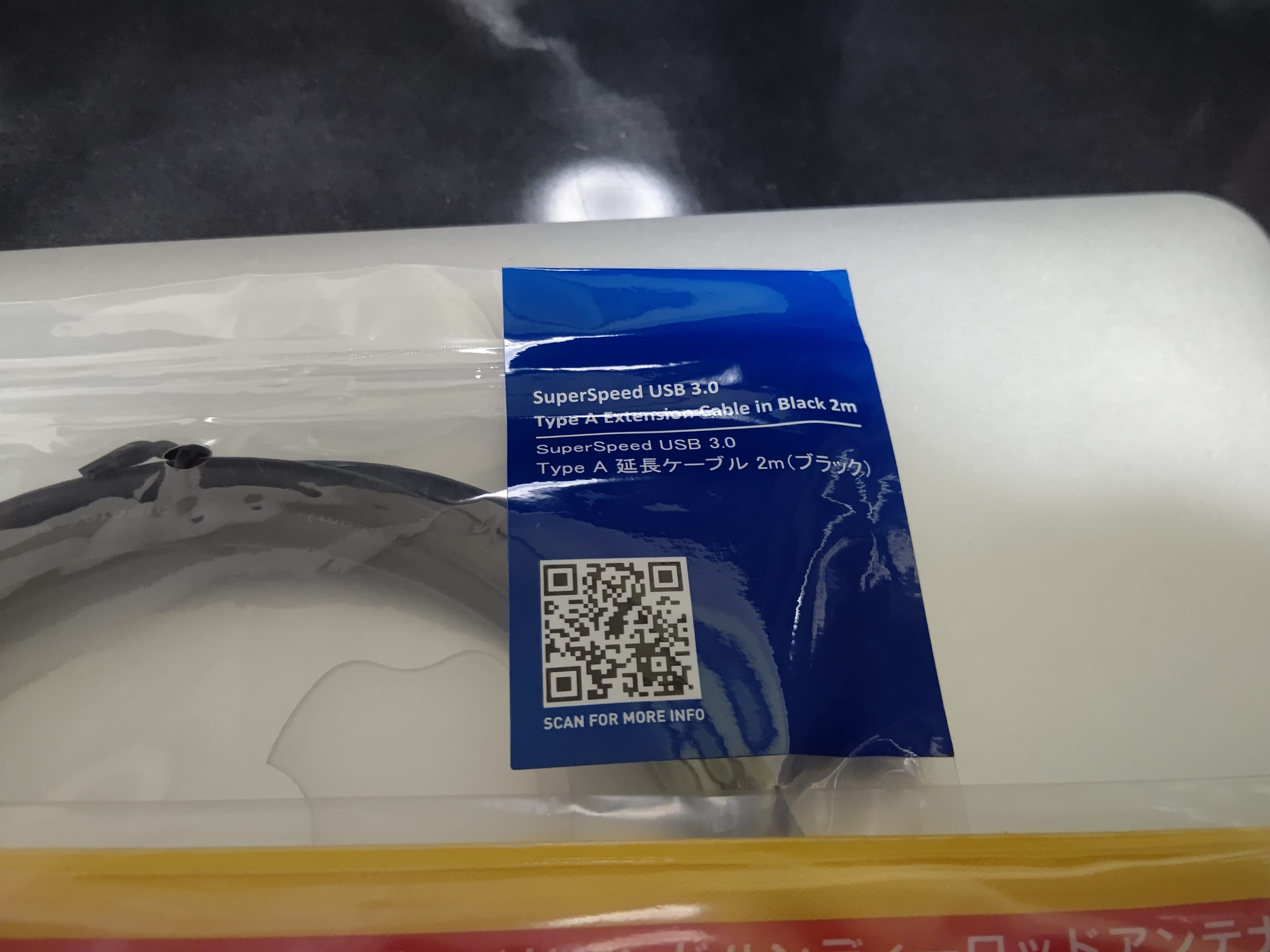
Cable Matters USB 延長ケーブル USB3.0 延長ケーブル 2m
¥750なり。

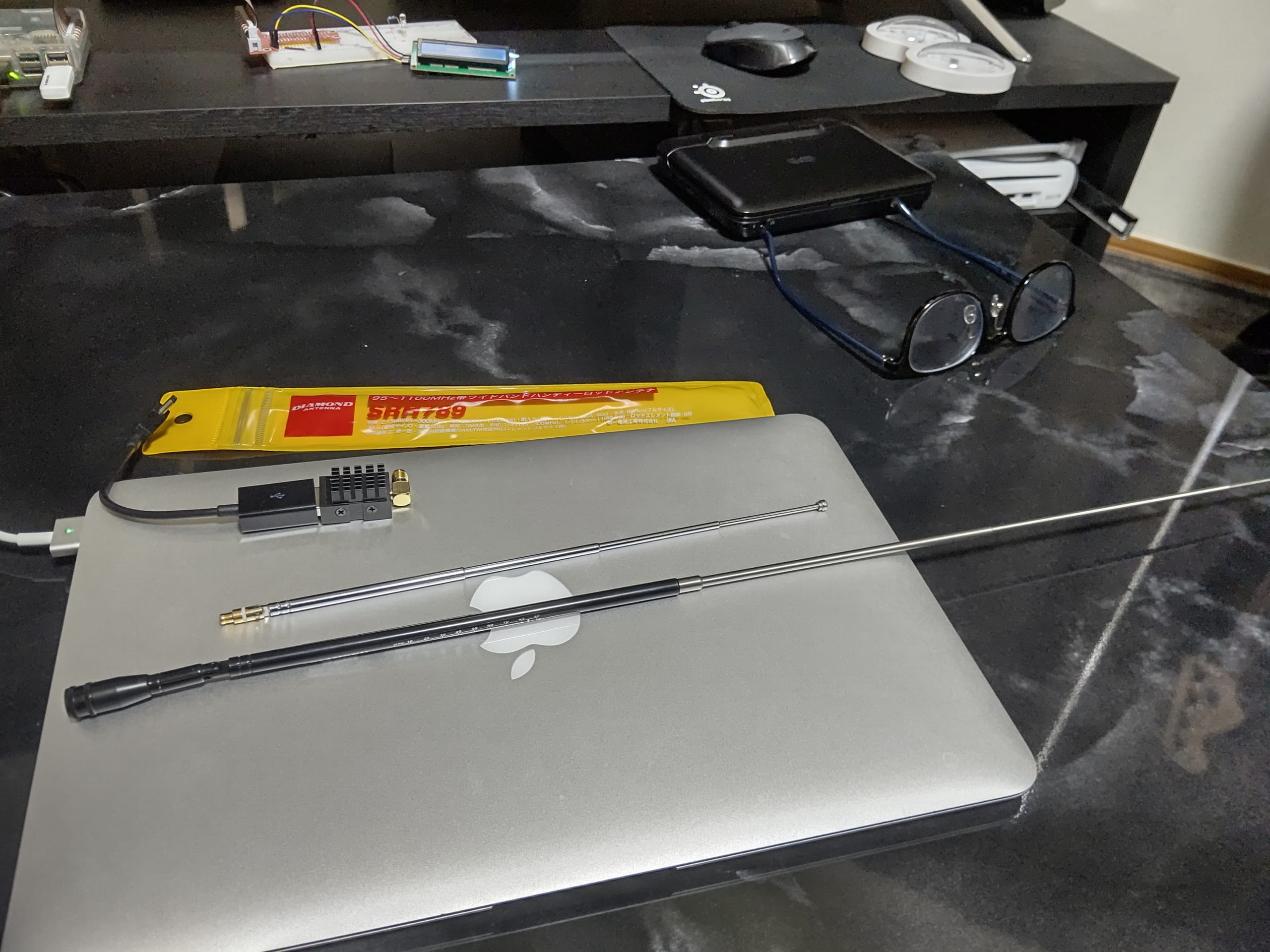
アンテナは、95MHzから1.1GHzまでのワイドバンド受信用とのことです。

NESDR付属のものよりも全然長いですね。

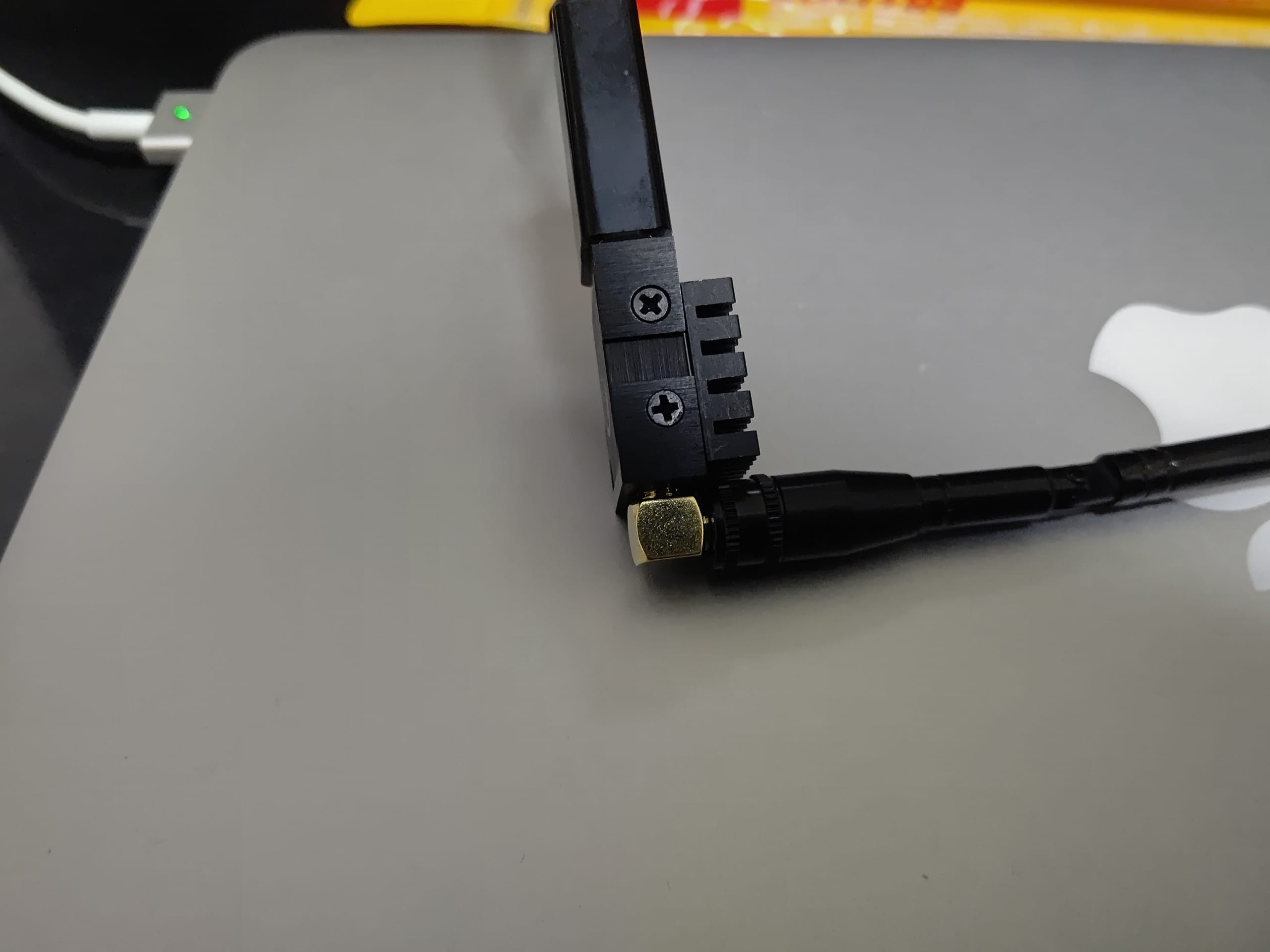
知識がなさすぎで同軸ケーブルのコネクタ?の種類もわからなかったのですが、どうやらSMAで合ってたようです。。

アンテナはSMA-P型(オス?)、NESDRに付属していたL字の変換アダプタはSMA-J型(メス?)だったようなので、うまくはまりました。
同軸ケーブルにもいろんなコネクタがあるんですね・・・。

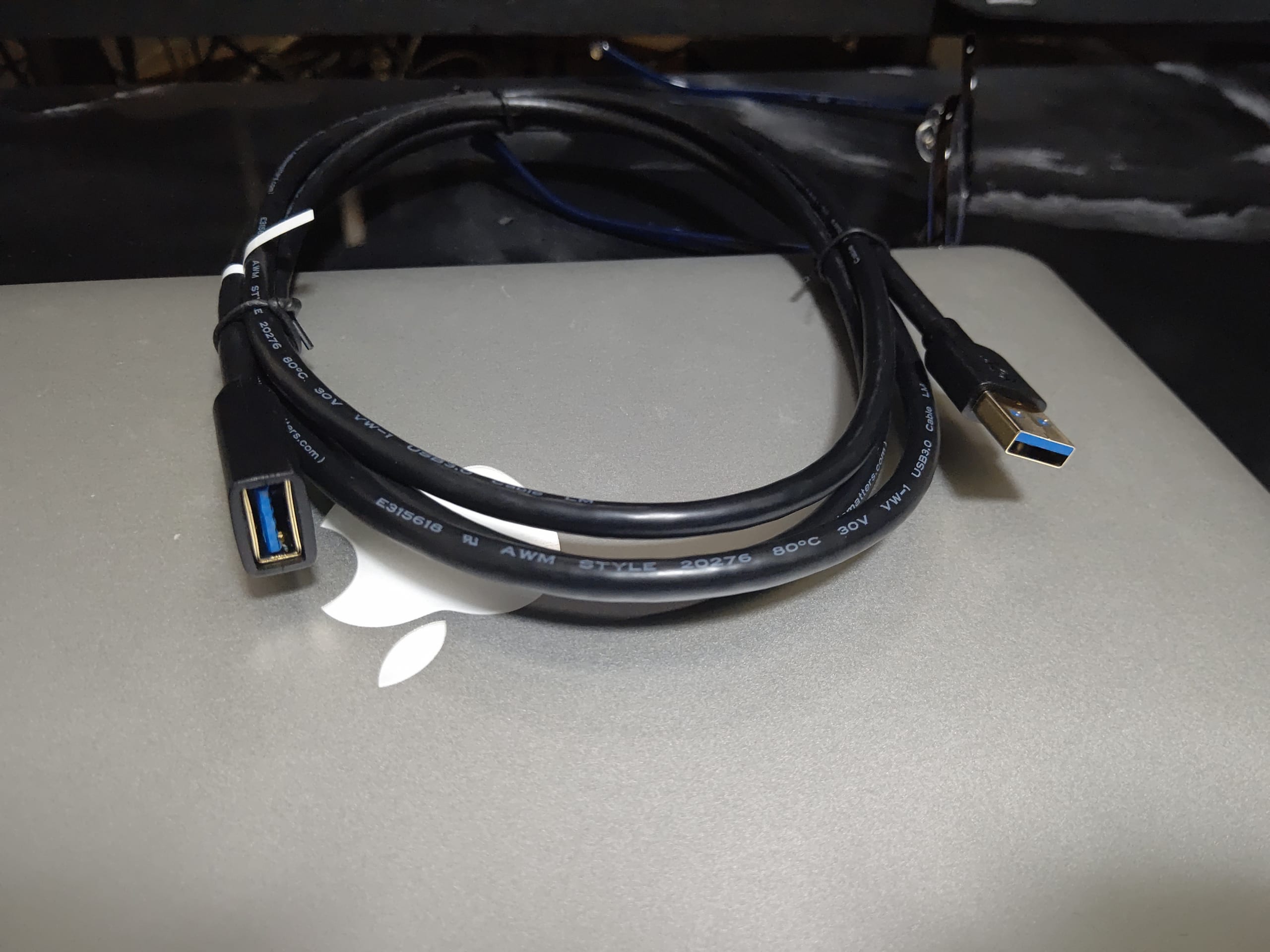
USBの延長ケーブルはなんの変哲もないものです。せっかくなので別の用途でも使えるようUSB3.0対応にしました。

思いの外、太くてたくましいケーブルでした・・・。

続いてPCにSDRSharp(SDR#)をインストールしました。

OSはWindows 10(1909) 64bitで、インストールしたSDRSharpは、SDR# (SDRSharp) x86 rev 1732 です。(zipの方)

Community Package with Plugins(インストーラーの方)は、インストールできたもののAIR SPYのスプラッシュロゴの後クラッシュするようで起動しませんでした。。。

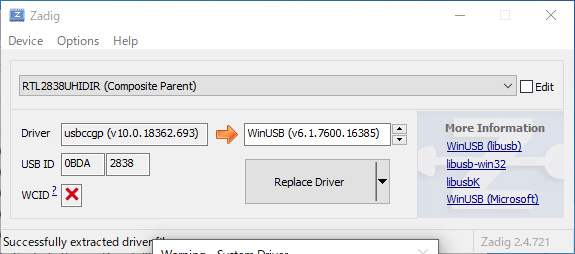
で、RTL-SDRのドライバですが、これもよくわからないのですが、いろんなサイトを見つつ、こんな感じで動きました。

参考:Windows10でRTL-SDRドライバーをインストールできない、チューナーを認識しない、動作しない、場合の対処方法

!ドライバの書き換えなので十分注意して行っってください!

zdiagの画面↓

それとまだ使い方がさっぱりわかっていませんが、scannerプラグインを導入しました。

参考;SDRSharp に Frequency scanner / 周波数スキャナー を付ける

あれこれ色々しましたが、結局まだFMラジオ以外聞けてません(T_T)

できれば、一回でいいので、航空路管制(ACC)を受信してみたい。。。

空港はちょっと遠いけど、ACCなら上空から降ってくるから家でも聞ける・・・んだよね・・?きっと。

なんでもいいのでFMラジオ以外が聞ければ一旦満足です。

まじで知識がなくて一つ一つ手探りですが、たまにはこういうのもいいかな。

ではでは。またの機会に。