ども。こんばんは。
Anniversary Updateの新機能としてCortanaに追加された機能です。
まだAndroid用Cortanaは日本版Play Storeではダウンロードできないようですが、Microsoft Appsからダウンロードできます。
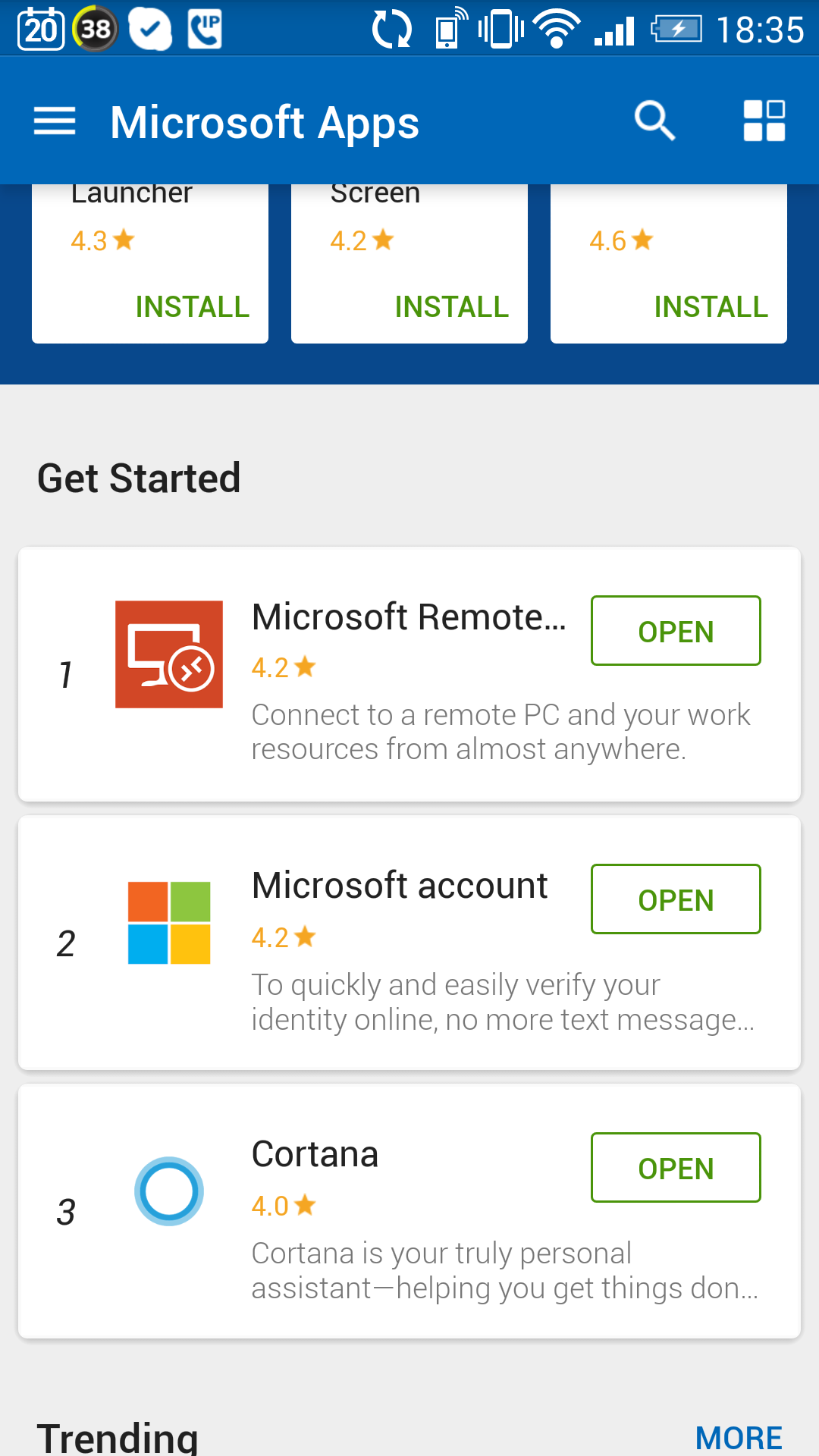
入れてみたところ。
日本語には対応していない模様。。。
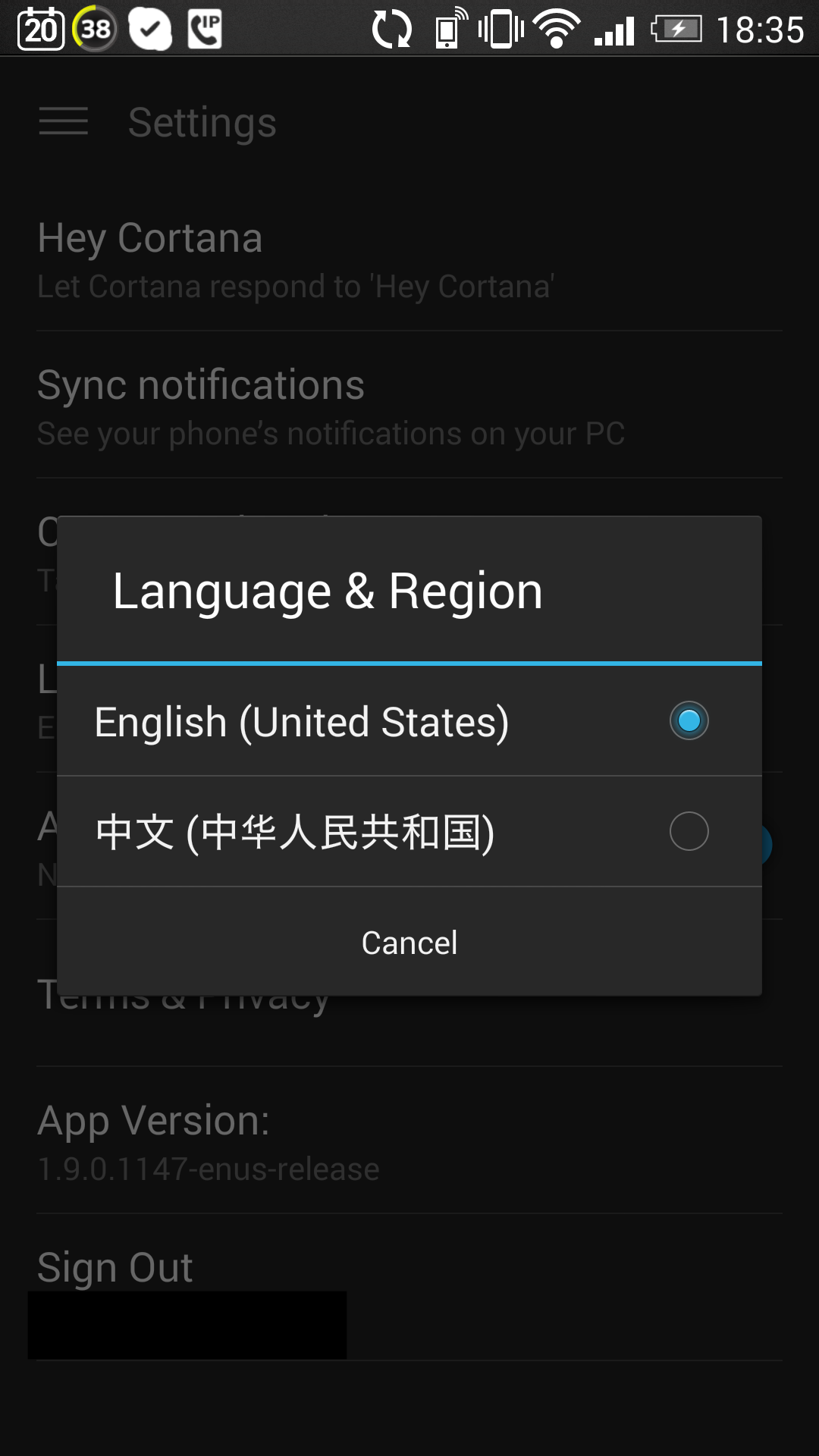
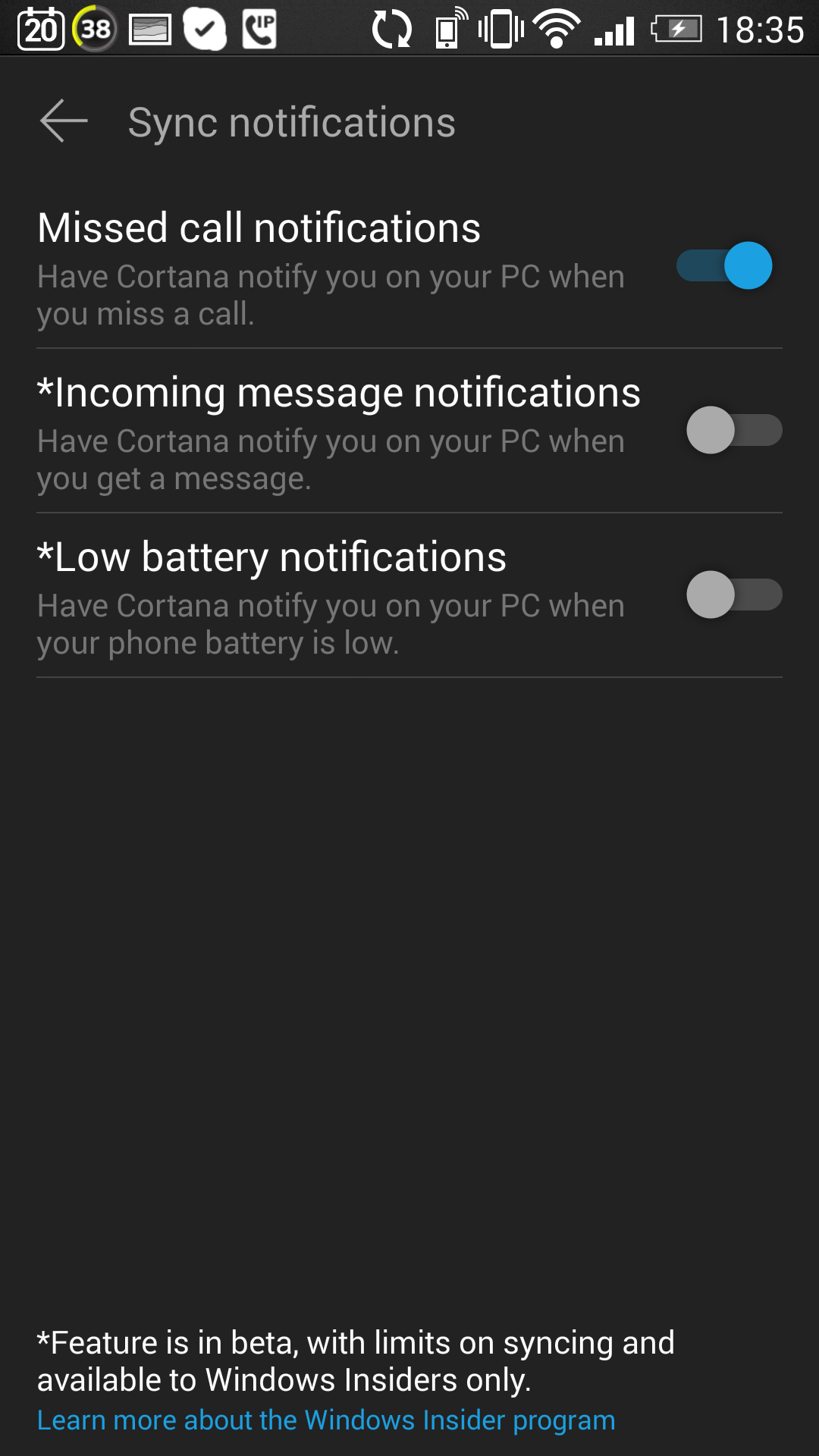
できることとしては、
・不在着信の通知
・受信メッセージの通知
・バッテリ低下の通知
ってところですかね。
ではでは。またの機会に。
ども。こんばんは。
Anniversary Updateの新機能としてCortanaに追加された機能です。
まだAndroid用Cortanaは日本版Play Storeではダウンロードできないようですが、Microsoft Appsからダウンロードできます。
入れてみたところ。
日本語には対応していない模様。。。
できることとしては、
・不在着信の通知
・受信メッセージの通知
・バッテリ低下の通知
ってところですかね。
ではでは。またの機会に。
だったorz
今更64bitで入れなおすのもなぁ。。
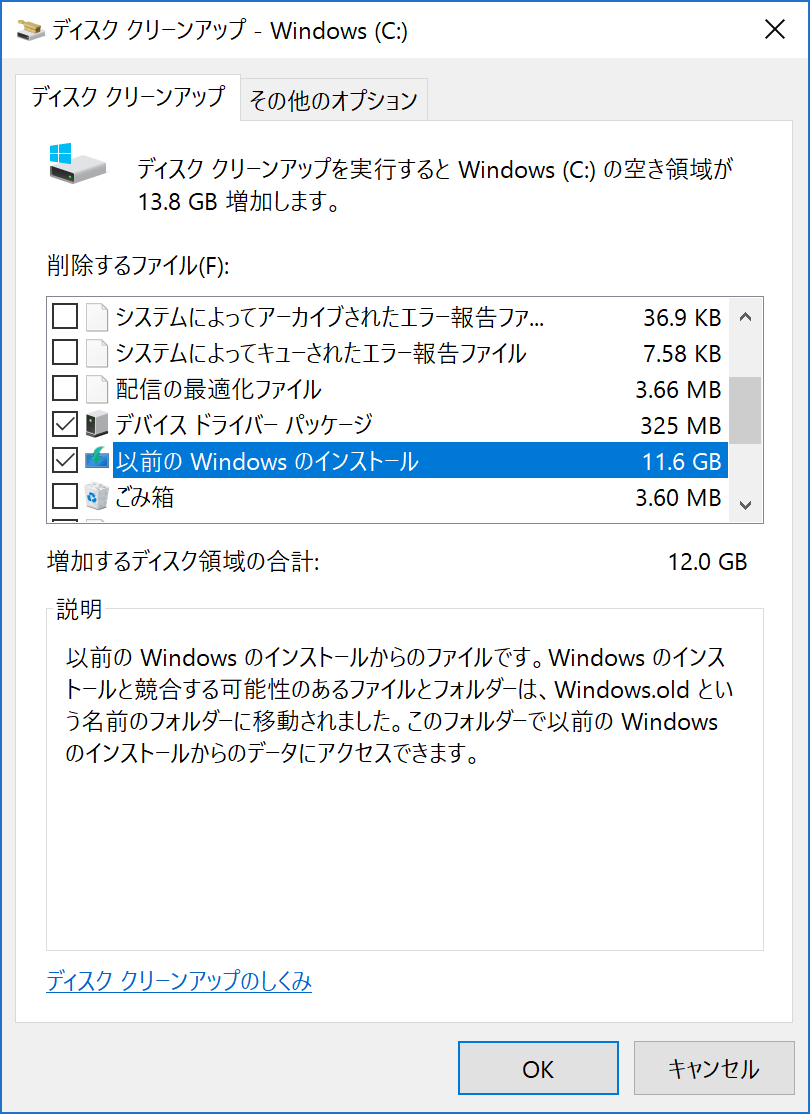
諦めた!とりあえず掃除でもしておきますか。。。
結構空くなー
あー、Bashつかいたいなあ。
ども。こんばんは。
お盆ですね。今日は有給を頂いて散髪してみたり、マイナンバーの個人番号カードの交付を受けたり、かばんを修理に出したりな感じです。
※先日修理したばかりなのにまた壊れましたorz
ちなみにマイナンバーの個人番号カードを受け取るときには通知カードと身分証明書が必要でした。
※通知カードは忘れてたので、後日再度持っていくことに。。。面倒。。。
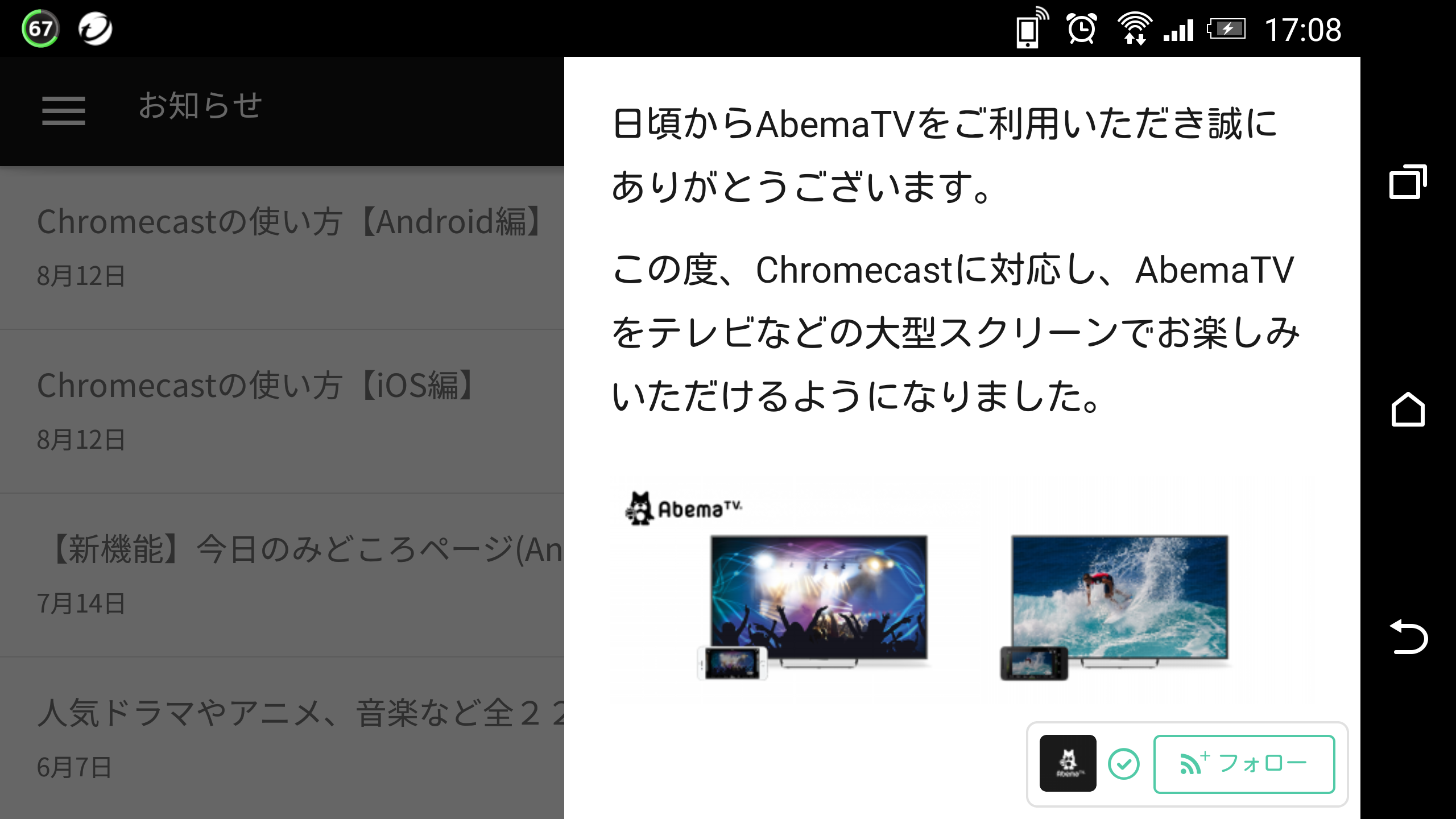
あと全然別な話ですが、AbemaTVがChromecast(Google Cast)に対応していました。
FireTVを買ってから、Chromecastの使いみちがなくなっていたのですが、また復活ですね。
これまでは、ChromeからCastしていたので、PC側でもずっと再生されるし、音飛びとかしてイマイチだったので。
普通にテレビでAbemaTVが見れると結構便利!
さて、本題です。
Windows 10 Anniversary Updateがリリースされています。
しかしなかなかWindows Updateに出てきません。。。
Bash使ってみたいし、早くほしいので、手動で当ててみました。
Windows 10 Anniversary Updateの話は以下のサイトなどを。
Windows 10 Annivesary Updateに感じるキレのよさ
Windows 10 Anniversary Updateの全容とは? 進化したUIと新機能をプレビュー版から探る
前置きが長くなりましたが、ここから実際のアップデートの話しです。
結論を先に書いておくと・・・
・ディスクの空きが16GB以上の空きが必要。
・YogaTabだと(たぶん)頑張っても空きが確保できない。
・イメージビルダーを使ってSD上にISOを作成しISO経由でアップデートをする。
です。毎度毎度ハマりますねぇ。
んではアップデートしてみましょう。
まずは「Windows 10 の更新履歴」のページから
「Anniversary Update を入手する」からアップデート用ファイルをダウンロードします。
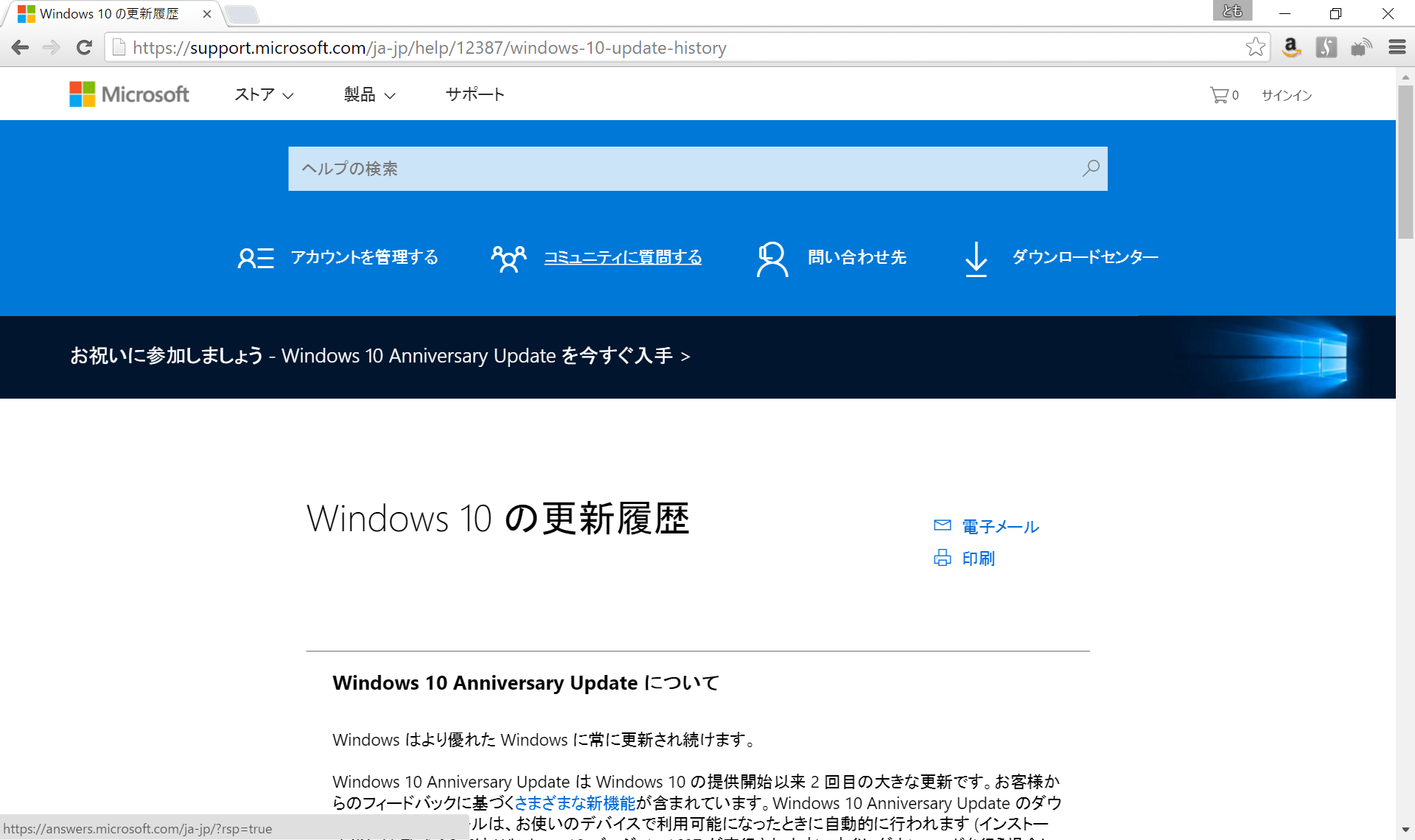
更新します。
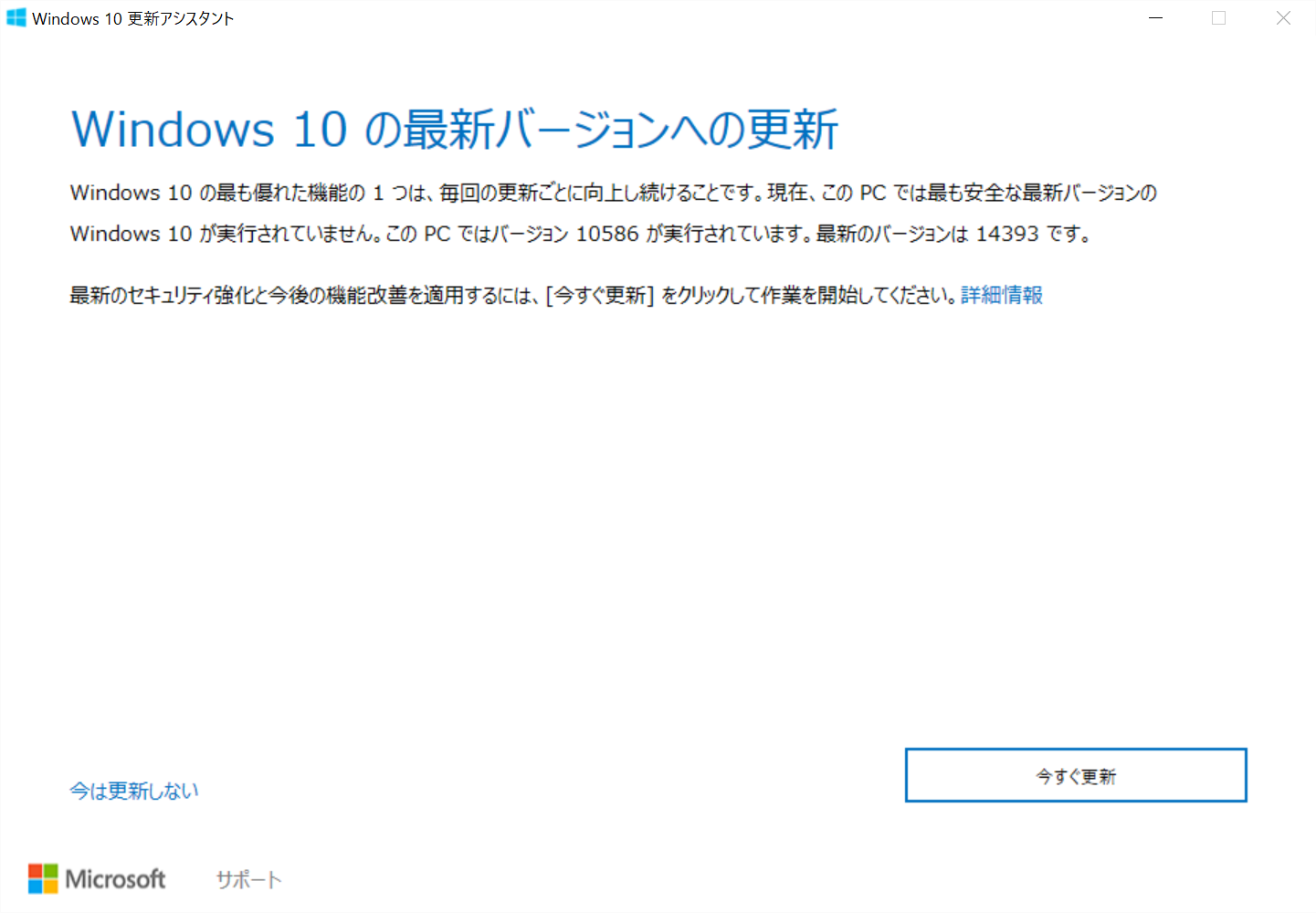
こけましたー。
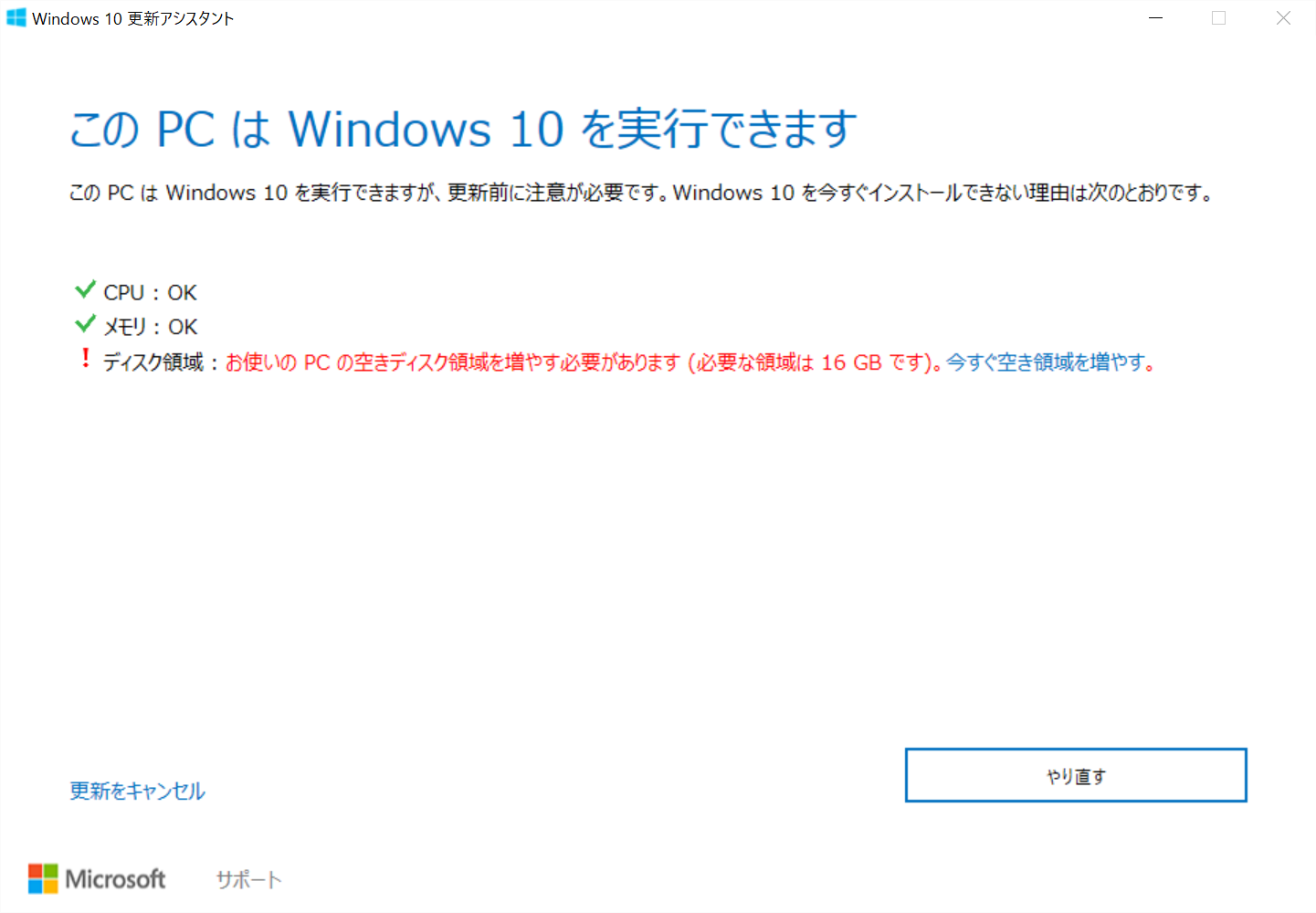
ぐぬぬ。足りん。。。

ストレージ容量を確認してみる。
こりゃ厳しいぞ。
※設定からみれます。これ結構便利。
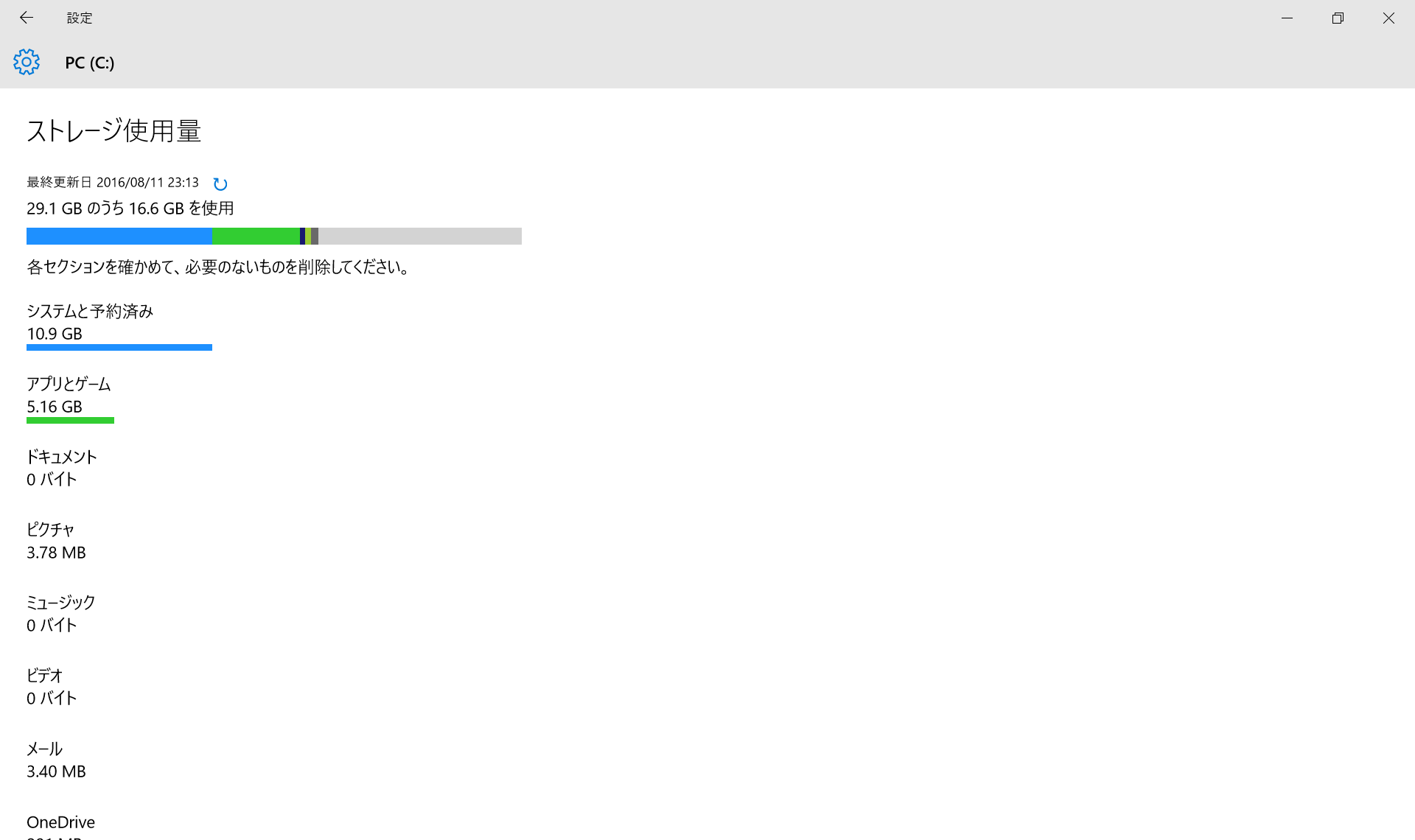
クリーンアップもしてシャドウコピーも消していろいろ頑張ってみた。
・・・が、足りぬ。足りぬぞ。。。

ってことでいろいろ調べた結果、ISOイメージでアップデートできるらしい。
ほうほう。ISOはどこ??
と思ったらISOをおいてるわけじゃなくてISO/USBイメージを作るツールを落とせる模様。
※Media Creation Tool/メディア作成ツールというらしいです。
この辺からダウンロード
https://www.microsoft.com/ja-jp/software-download/windows10ISO
ダウンロードしたら実行します。
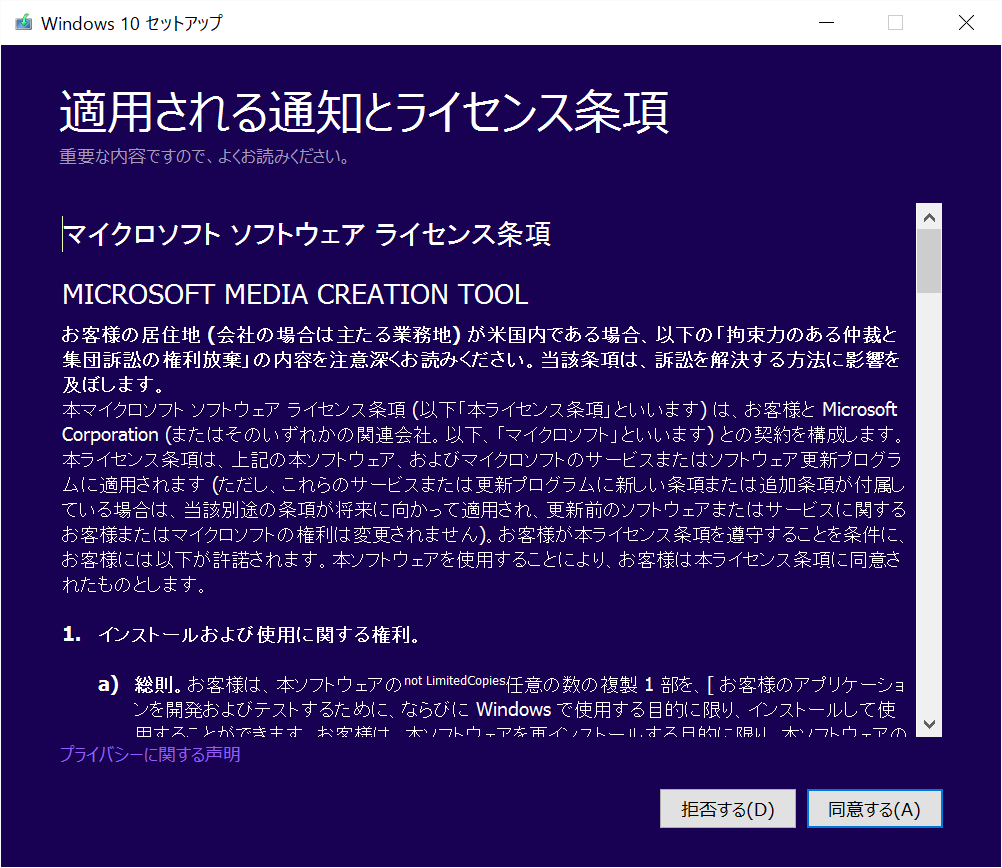
このままアップグレードしてもいい気がしますが。。。
同じディスク容量問題に成るだろうと踏んでインストールメディアを作成します。
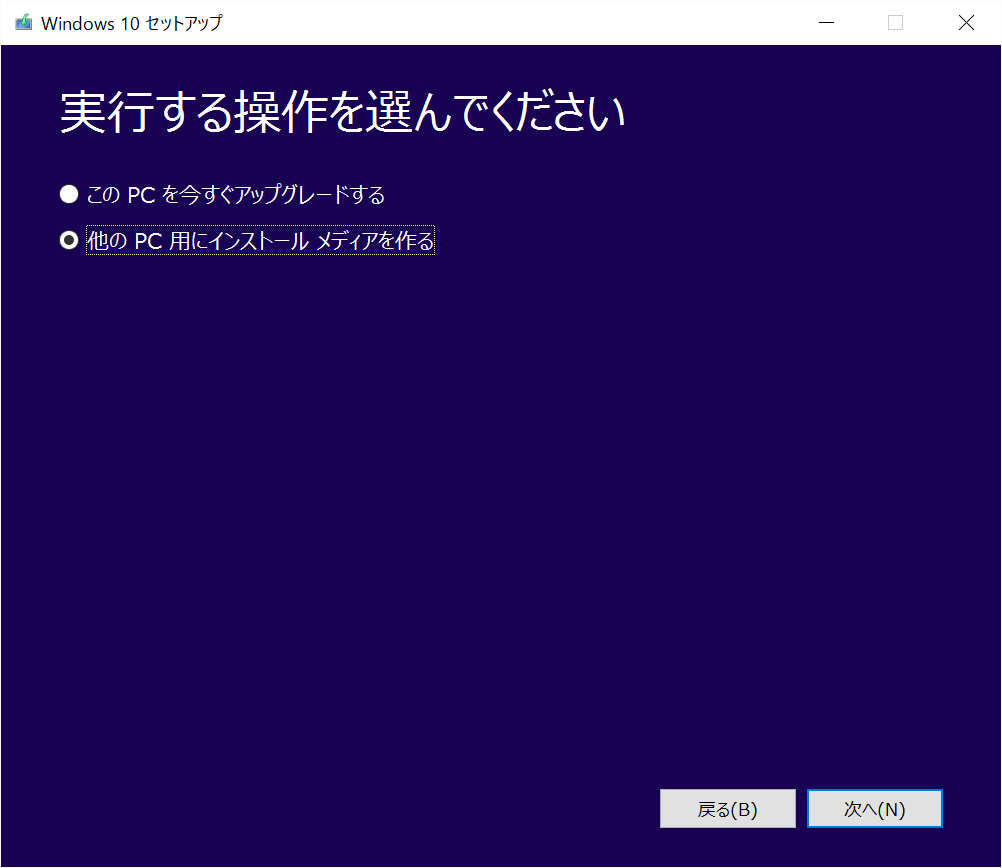
そのままでOK
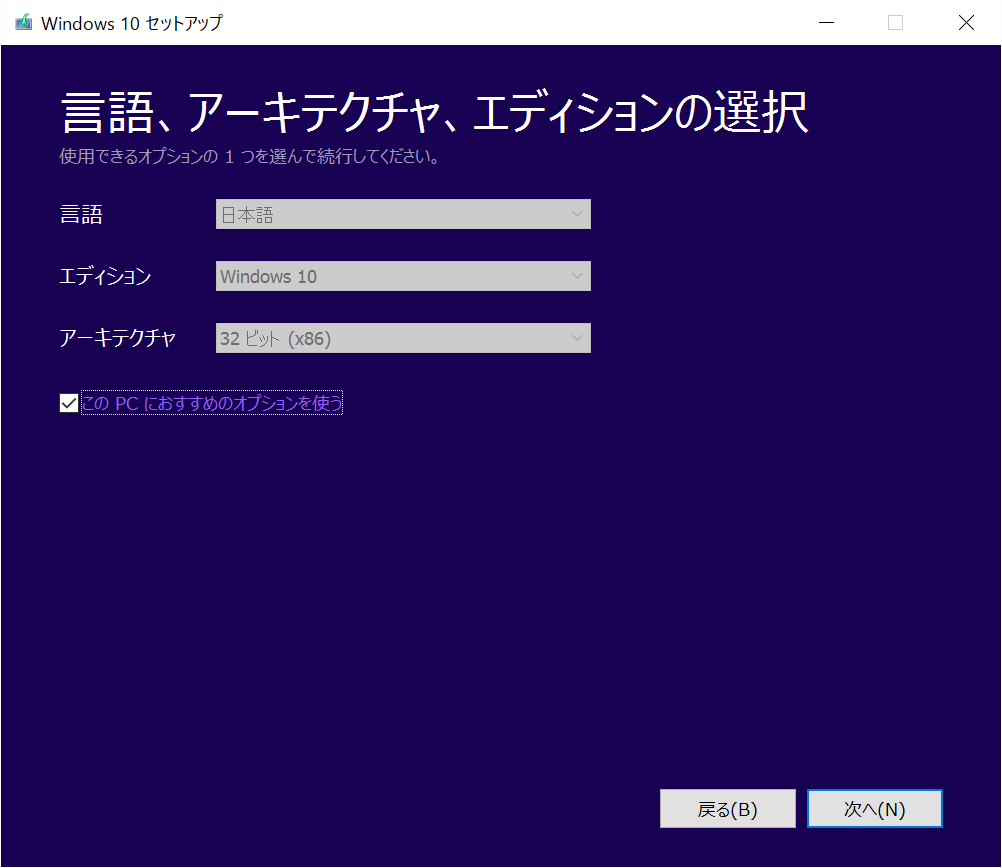
今回はISOにします。
※この後保存先を指定するダイアログがでます。
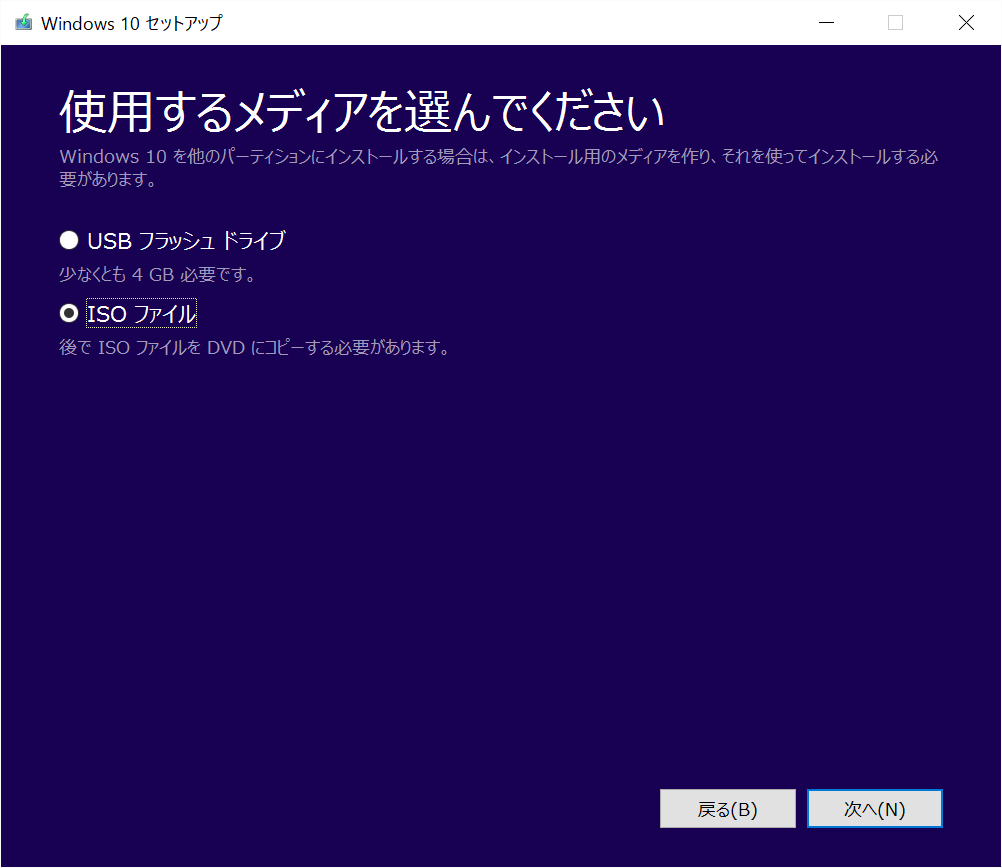
まちます。
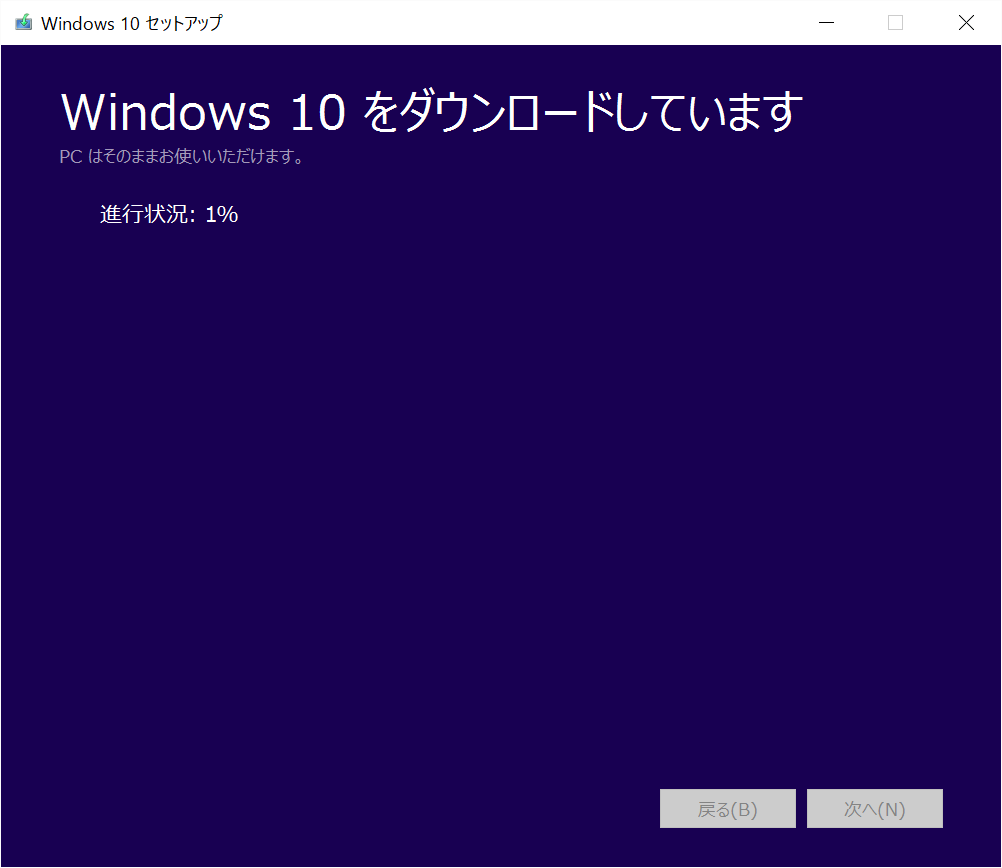
Yoga Tab 2だと45分ほどかかりました。
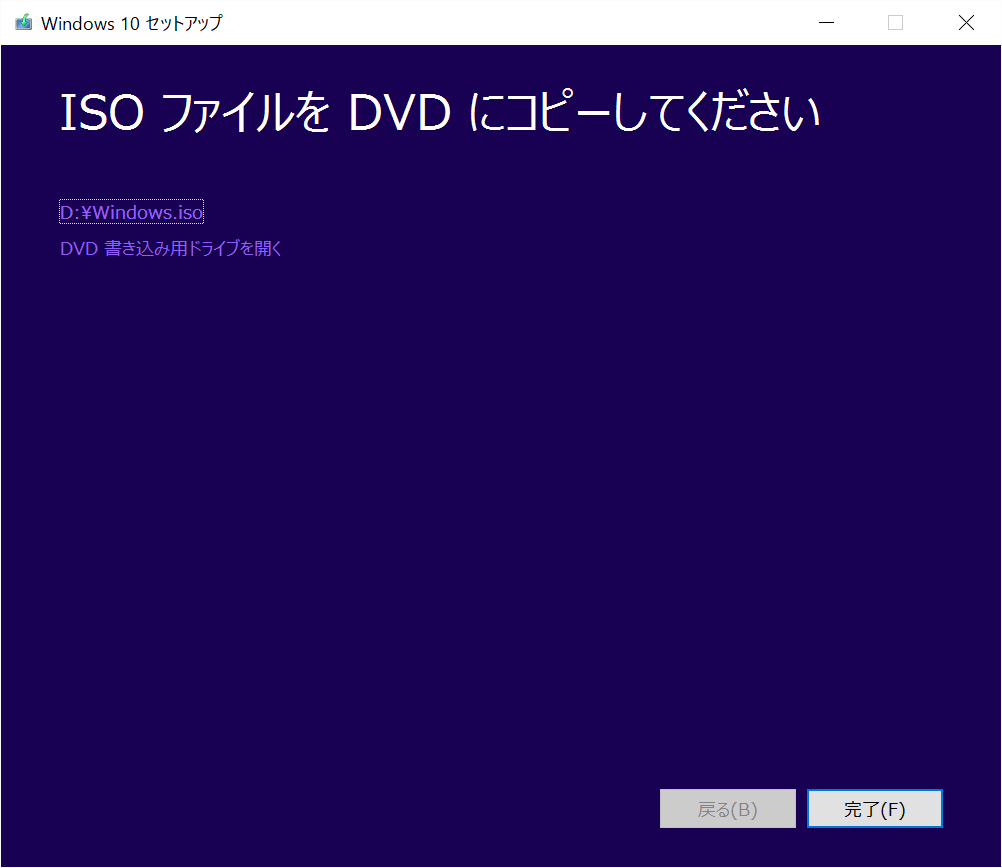
出来上がったISOをマウントして実行します。
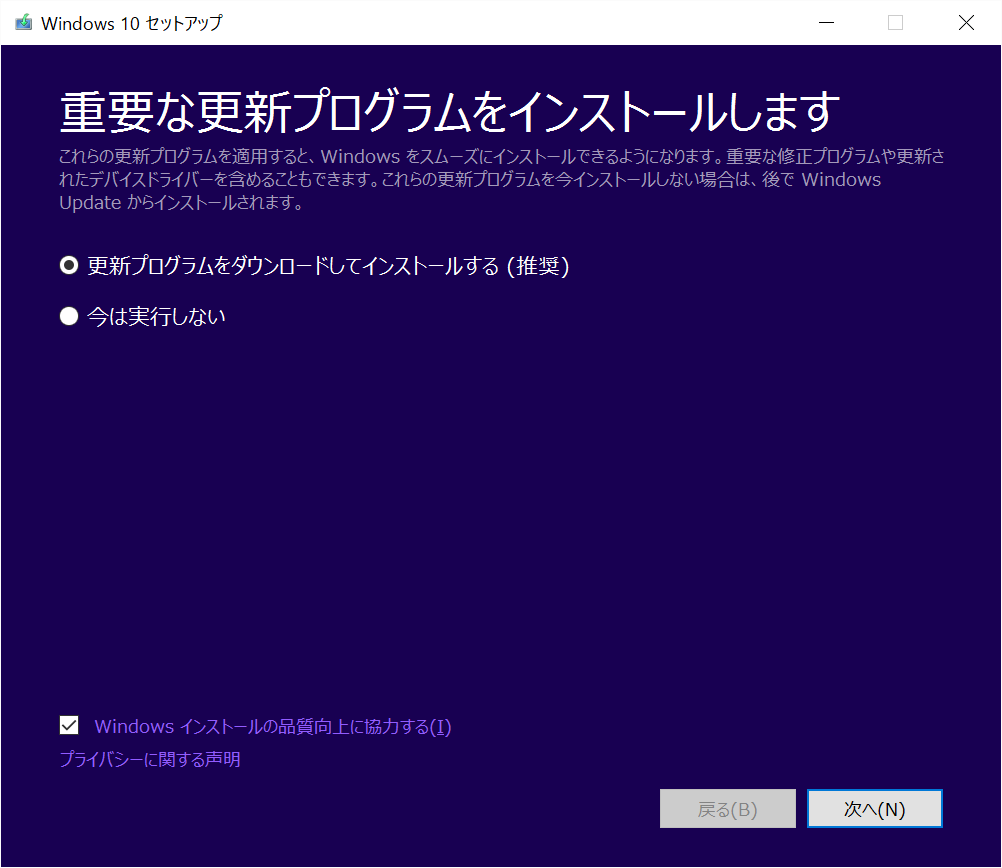
え・・・?
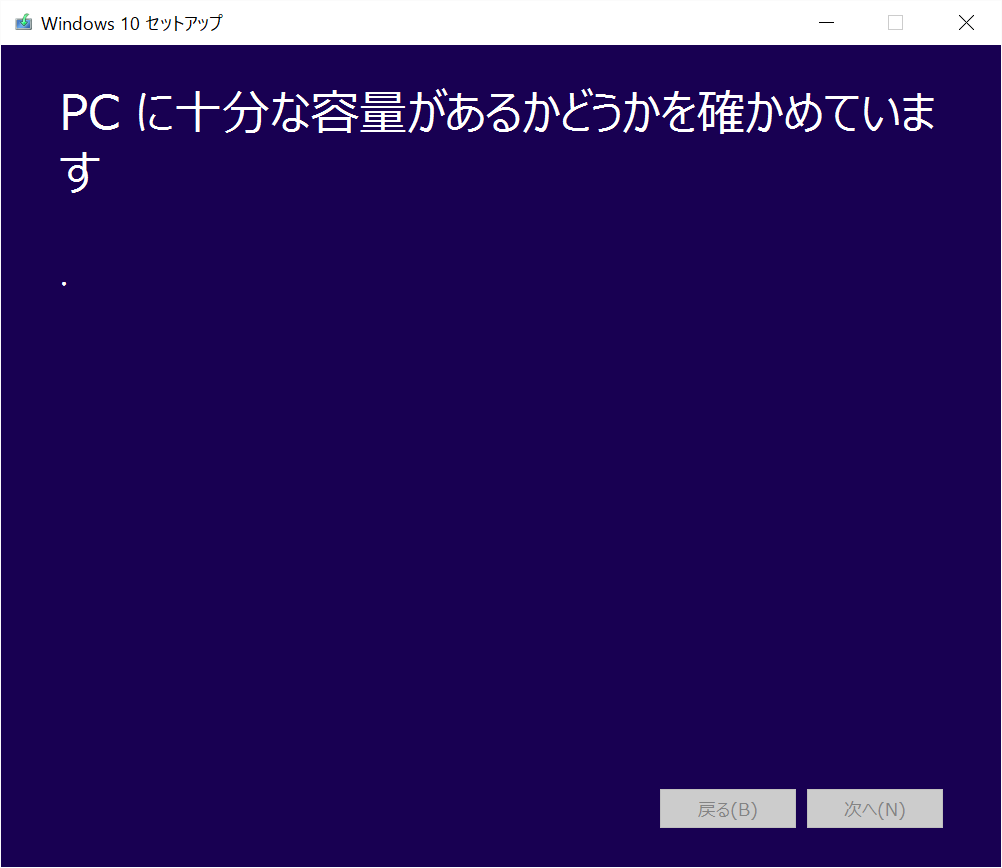
いけた!!!
勢い良くインストールをクリック!
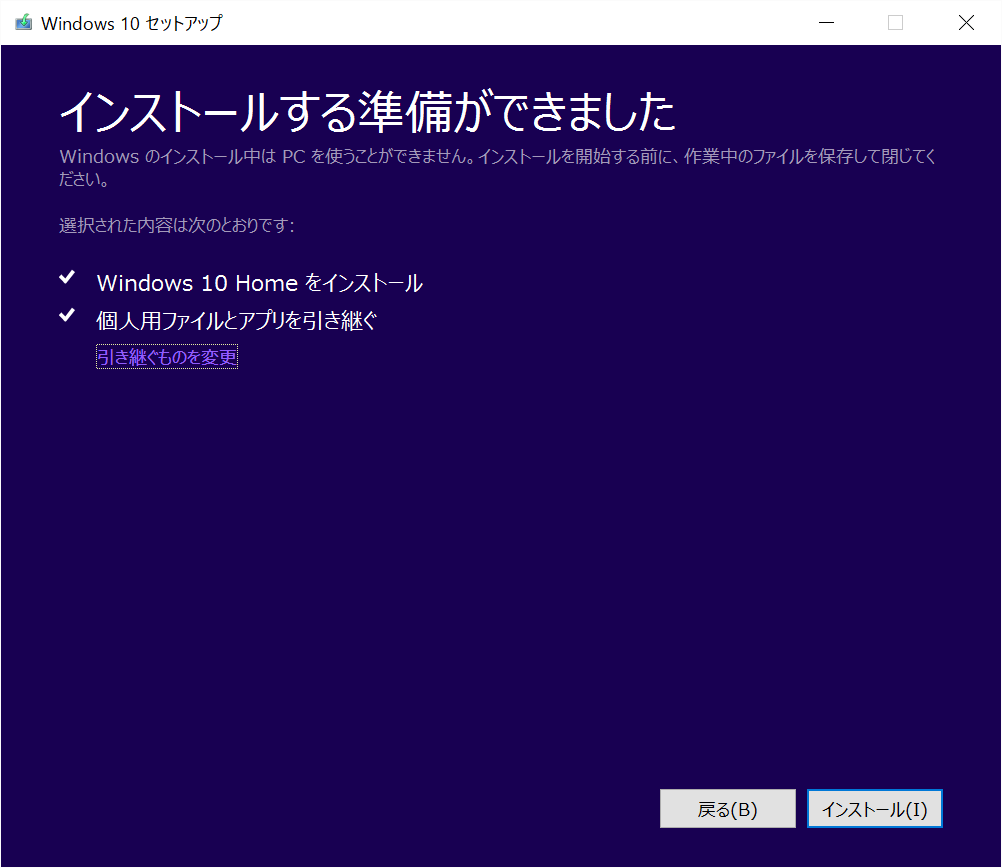
実はこの辺りで寝落ちしてしまいました。。。
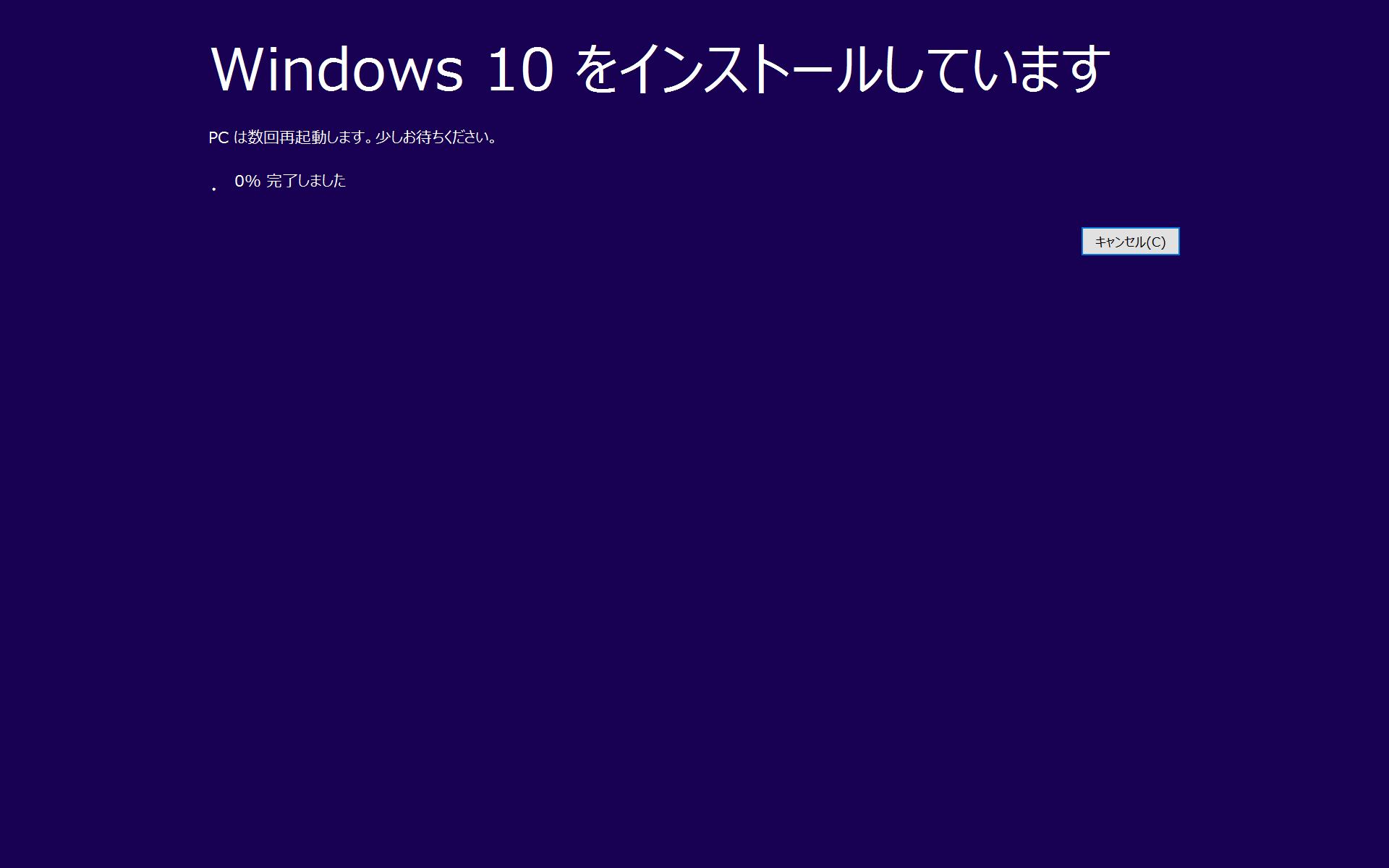
朝になったら終わってた。
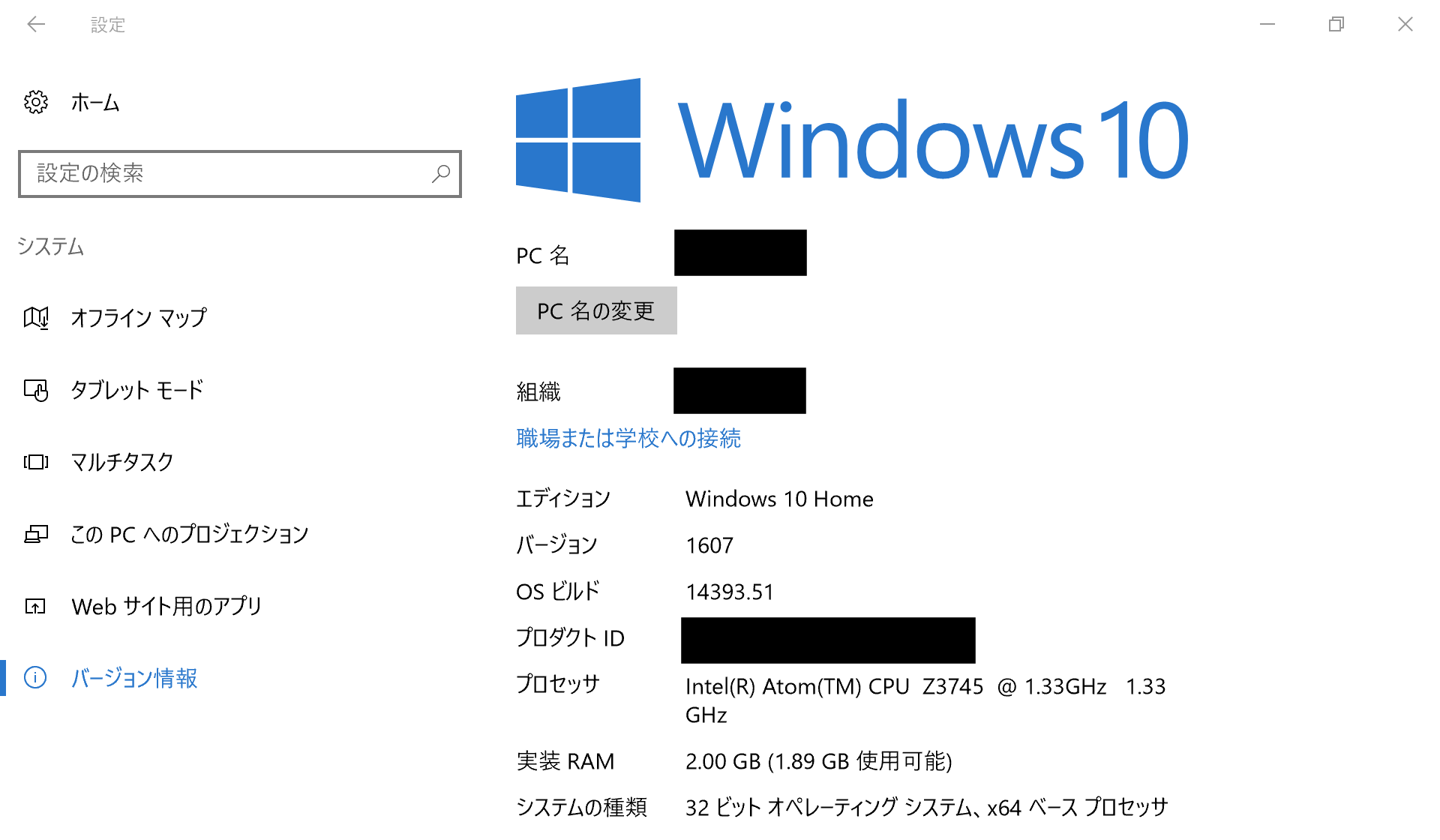
容量が更に減った。
※多分これは以前のWindowsインストールとかを消せばもうちょっと空き容量増えるかな。

ん?なんか字でかくね・・・?
と思ったら拡大する設定になっていた。
しかも200%が推奨・・・?うーん?まぁいいか。
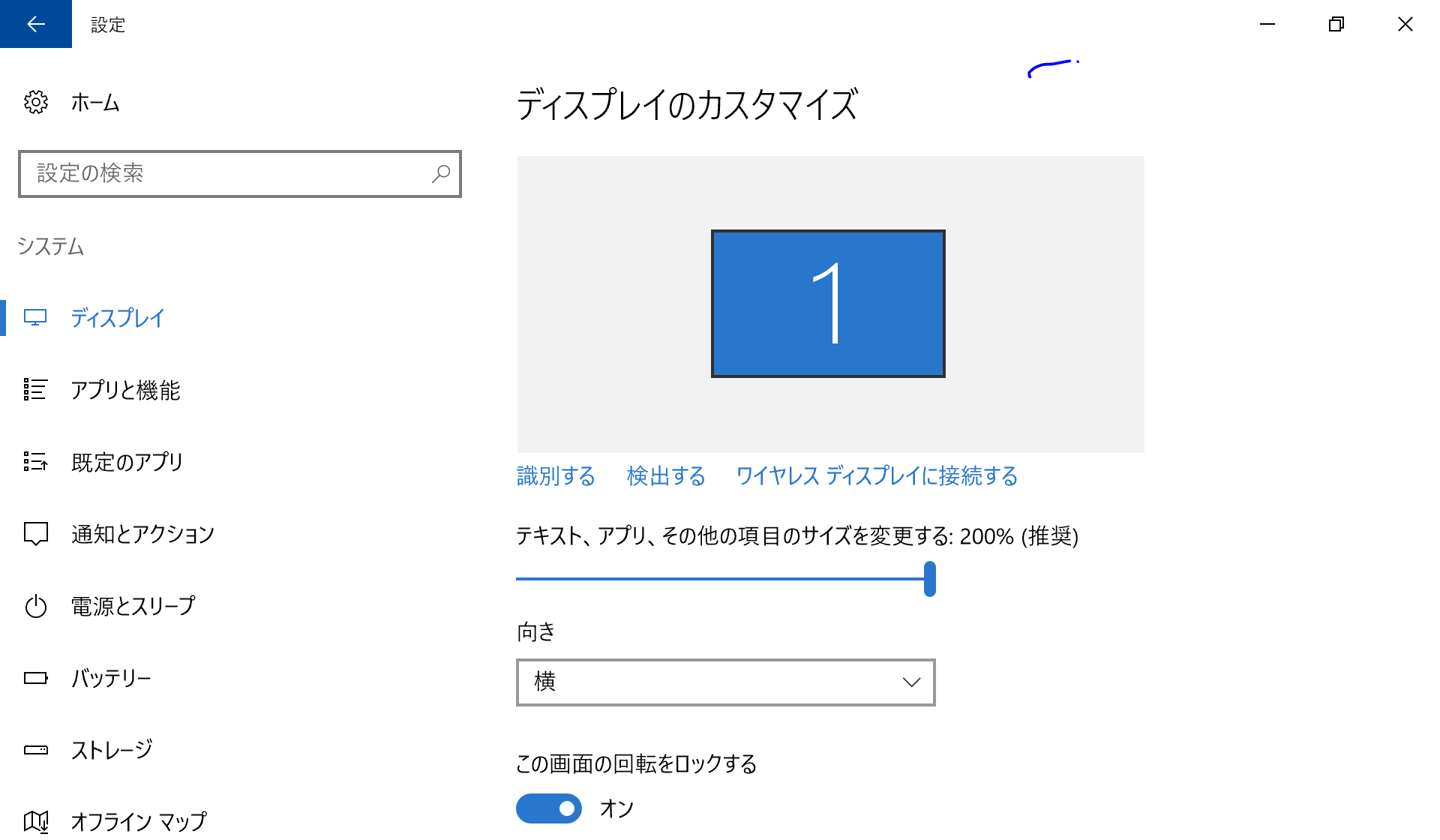
あぁ結局Bashまで辿りつけなかったのでまた今度ですね。
とりあえずそんな感じで無事AnniversaryなUpdateは終わりました。
ではでは。またの機会に。
ども。こんばんは。
いまさらながら、自分にしかわからないような話。
BINDのDDNSがずっとコケてたorz
うちの環境はAD+BINDになっている。
※これもそろそろどうかと思う。。。当時無理して作ったんだろうな。。
んで、最近Exchange 2013を入れるために久々にゾーンをいじった。
どうやらここで何かをしくじったらしい。ことに気づかず。
2,3日前からExchangeに繋がらなくなってしまっていた模様。
家の外だとメール受信できるなーと思っていたら案の定DNS。
ということで直したつもりが全然DNSが更新されないorz
よく見たらjnlファイルが2012年7月1日移行更新されていない模様。。
ありがちな権限の問題なのですが、ここで謎。過去いけてたはず。
あと、「/var/named/chroot/var/named」ディレクトリのオーナーをnamedに変更しても再起動するとrootオーナーに戻ってしまう。。
昔からこうだっけ・・・?
仕方なくddnsっていうディレクトリを新たに作ってそっちに移動。
無事jnlもできましたとさ。
うーん、なんで4年も気づかなかったんだろう。。。
不思議だ。。
自分で書いててもよくわからない話でした。
ではでは。またの機会に。
ども。こんばんは。
連休も残り3日ですね。
Exchange 2013はこれまたインストールにトラブって棚上げ中です。。。
やっぱり過去のExchangeの情報を引っ張ってしまってダメみたい。
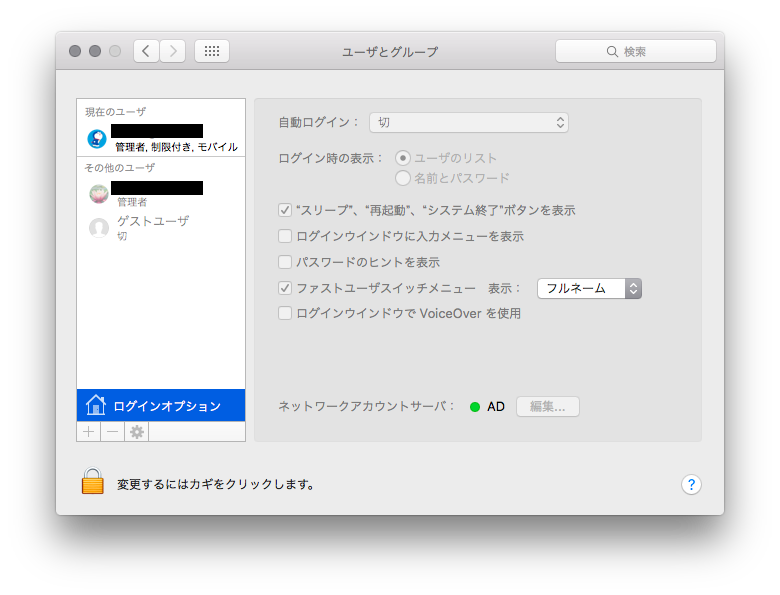
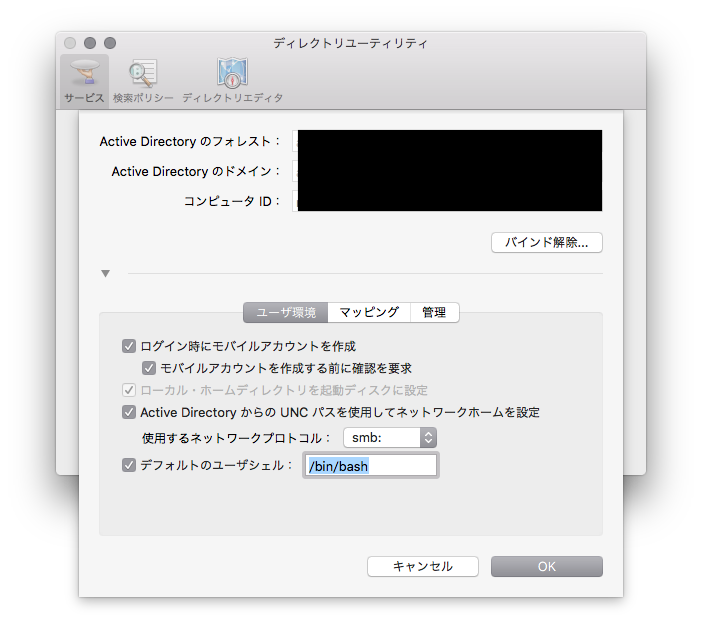
さて、掲題の件、先日MacをADに登録しましたが、
再起動するとローカルユーザしか出ず、ADユーザでは入れません。。。
一回ログオフすると出てくるのですが。。。
これ↓っぽいですね。
10.8.4 Active Directory accounts not visible in login window
うーん、地味に困った。
テストした感じADが落ちてても同じ現象(初回はローカルユーザしかいない)
設定は悪く無いと思うんだけどな。。。
ではでは。またの機会に。
ども。こんばんは。
最初ののつまづき
adprep は、スキーマ マスターが前回再起動後のレプリケーション サイクルを完了したかどうかを確認することができませんでした。
どうやら過去のDCの情報が残ってる模様。。
またこういうパターンorz
でもntdsutilで見たけどもういないんだよな。。。
※参考:Active Directory に登録されているドメインコントローラを削除する
が、やっぱりActiveDirectoryユーザとコンピュータには存在している。
しかも消そうとすると「アクセスが拒否されました」とか言われる。
DNSのゴミを削除してみる。
→効果なし・・・。
結局ADSIエディタから消したら消えたっぽいけど、本当にこれでいのか。。。
まぁこれでとりあえずドメコンになりました。
※今回もNIC2つなので裏IPがDNSに登録されないようにしないとですね。
今度はゴミを残さないようにFSMOにしたりちゃんとdcpromoで降格させたりな手順を踏まないとな。。。
まぁ今やるとしくりそうなのでまずはこのままExchange Server 2013を入れます。
そういえば、Amazonプライムビデオに新世紀エヴァンゲリオンが追加されていますね。
朝からずっと見てますが久々に見ると面白いな。
ではでは。またの機会に。
ども。こんばんは。
VMware ESXiネタです。
まずはこちらを・・・
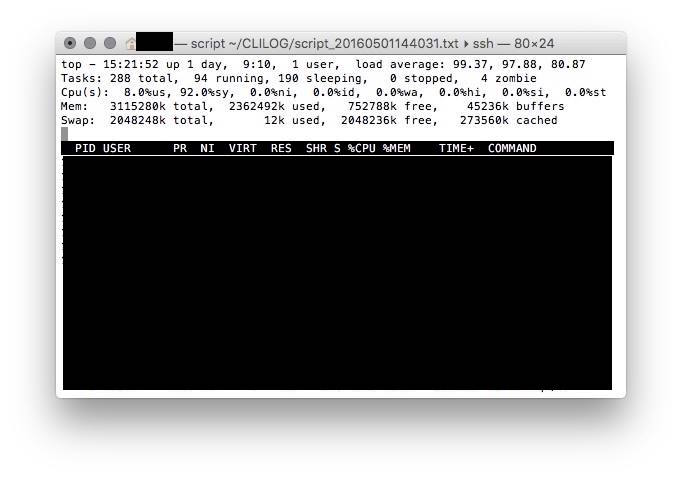
脅威のロードアベレージを記録しましたorz
これ、VMware ESXi上に新しく作ろうとしているWindows Server 2012 R2をインストールしている時の、他の仮想マシンの様子です。
全体的にフリーズ気味になりインストールも終わらないという悪循環になりました。
2時間たってもこの状態!こりゃもう駄目だ。。。
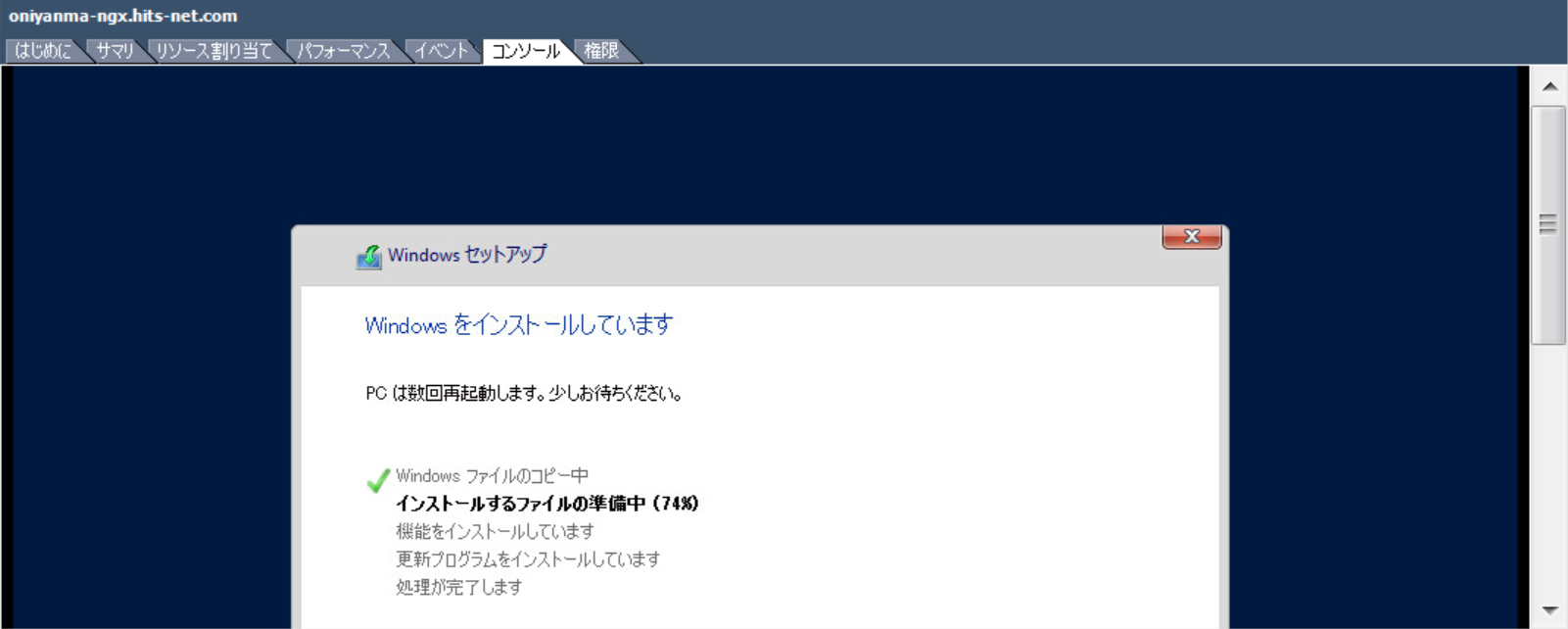
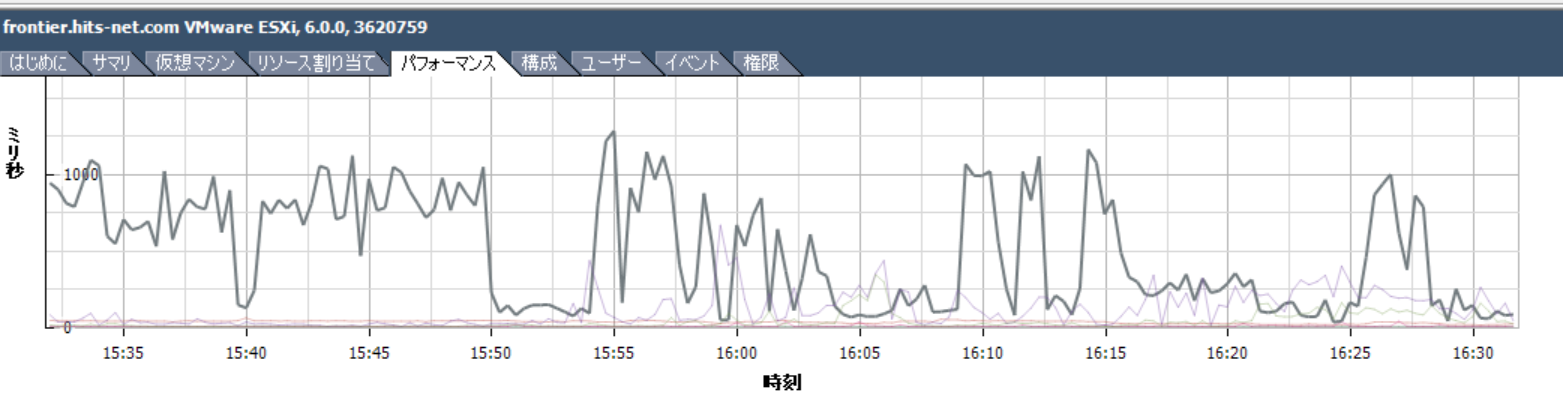
いろいろ調べた結果、仮想マシンのスワップ用のデータストアのレスポンスが非常に悪いことに気づきました。
以下その時の様子。
なんと書き込み待ちが1000ミリ秒近くになっていることも。。。
こんな人間並みのレスポンスでいいのか!
※基本我が家のESXiは全データをQNAP上においています。(iSCSIでマウント)
構築当時、スワップに関してはローカルのほうがいいと思ってローカルのHDDにしていたみたいですね。。
さて、もう原因これでしょ。ということでSSD買いました。
※18時半からヨドバシに向かってダッシュするっていう、こういう時の自分の行動力は褒めてあげたい。
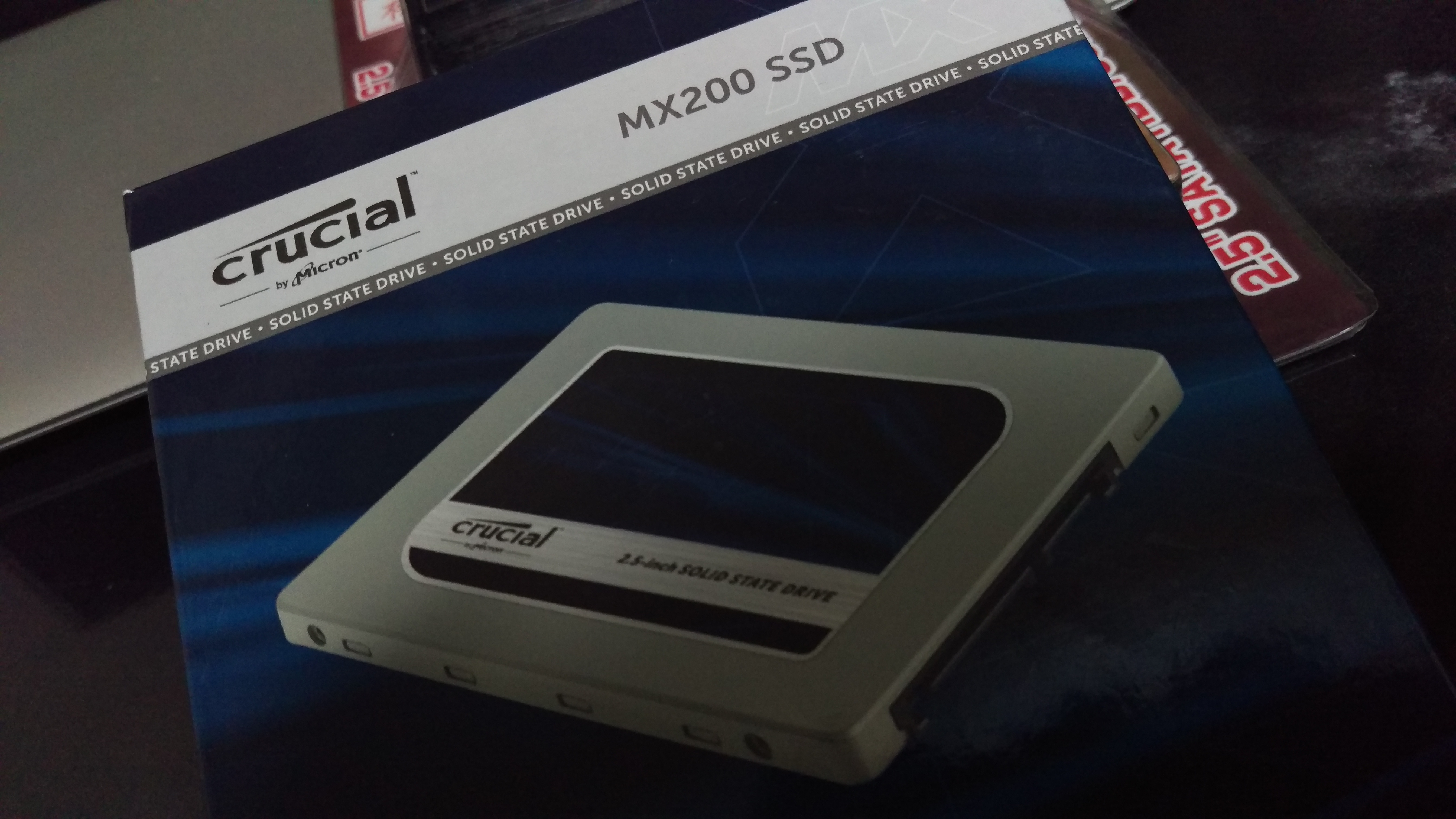
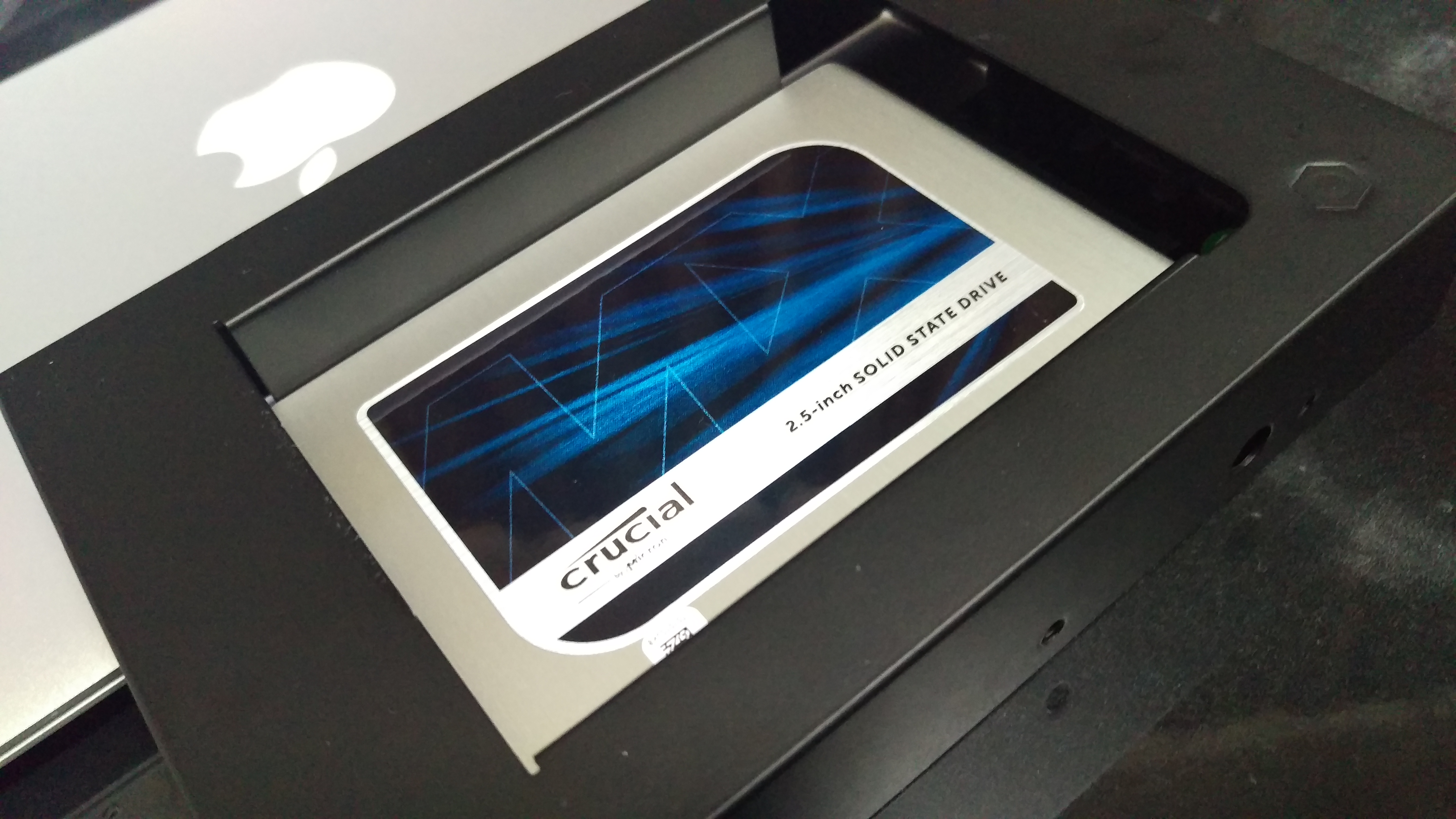
買ってきたのはCrucialの「CT250MX200SSD1」。
まぁなんでも良かったんですが、240GB以上のそこそこのスピードで1万円以下。で決めました。
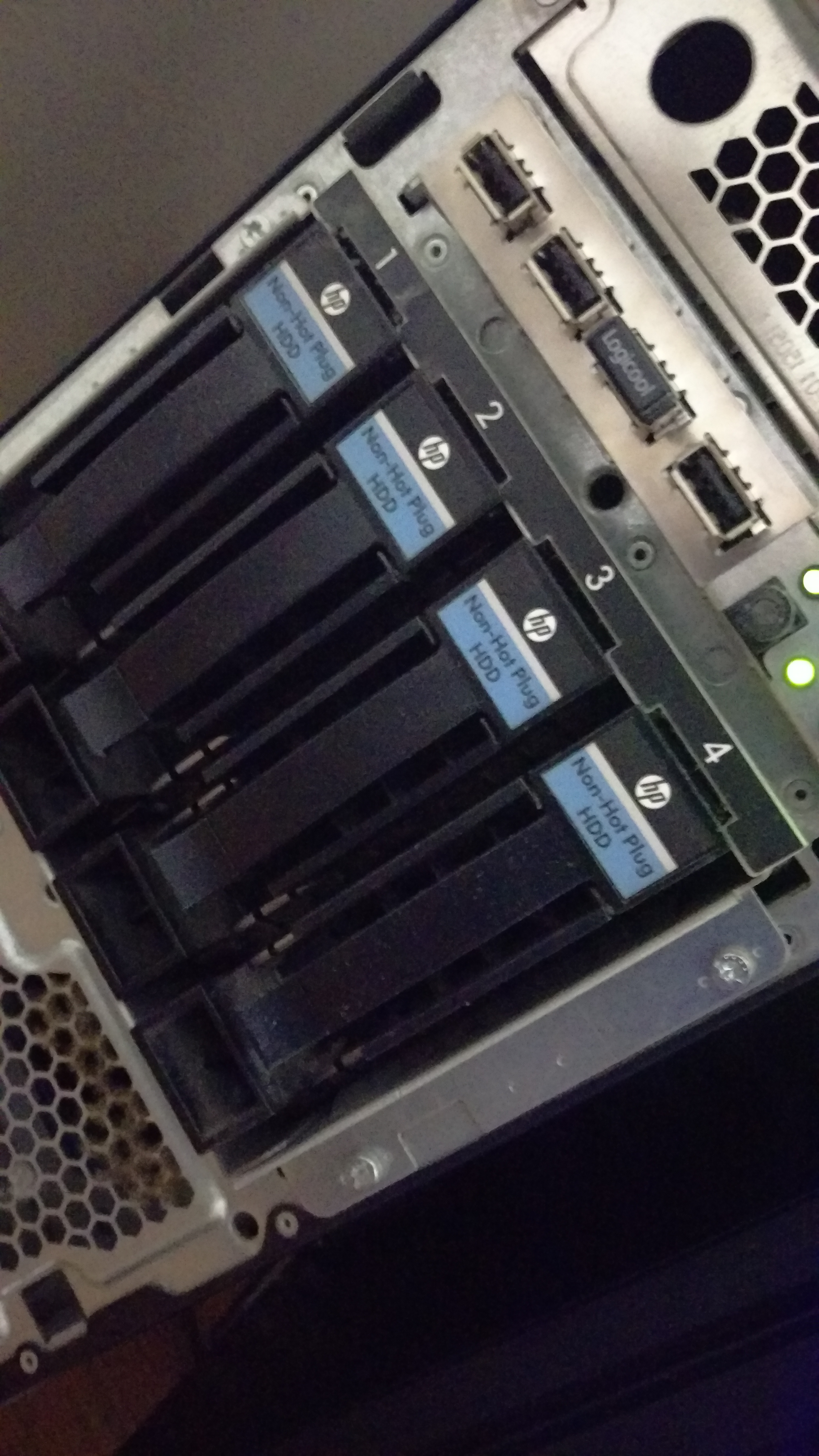
あと、うちのESXiはML110 G7で稼働しています。ディスクがサーバもどきな専用な感じなので、
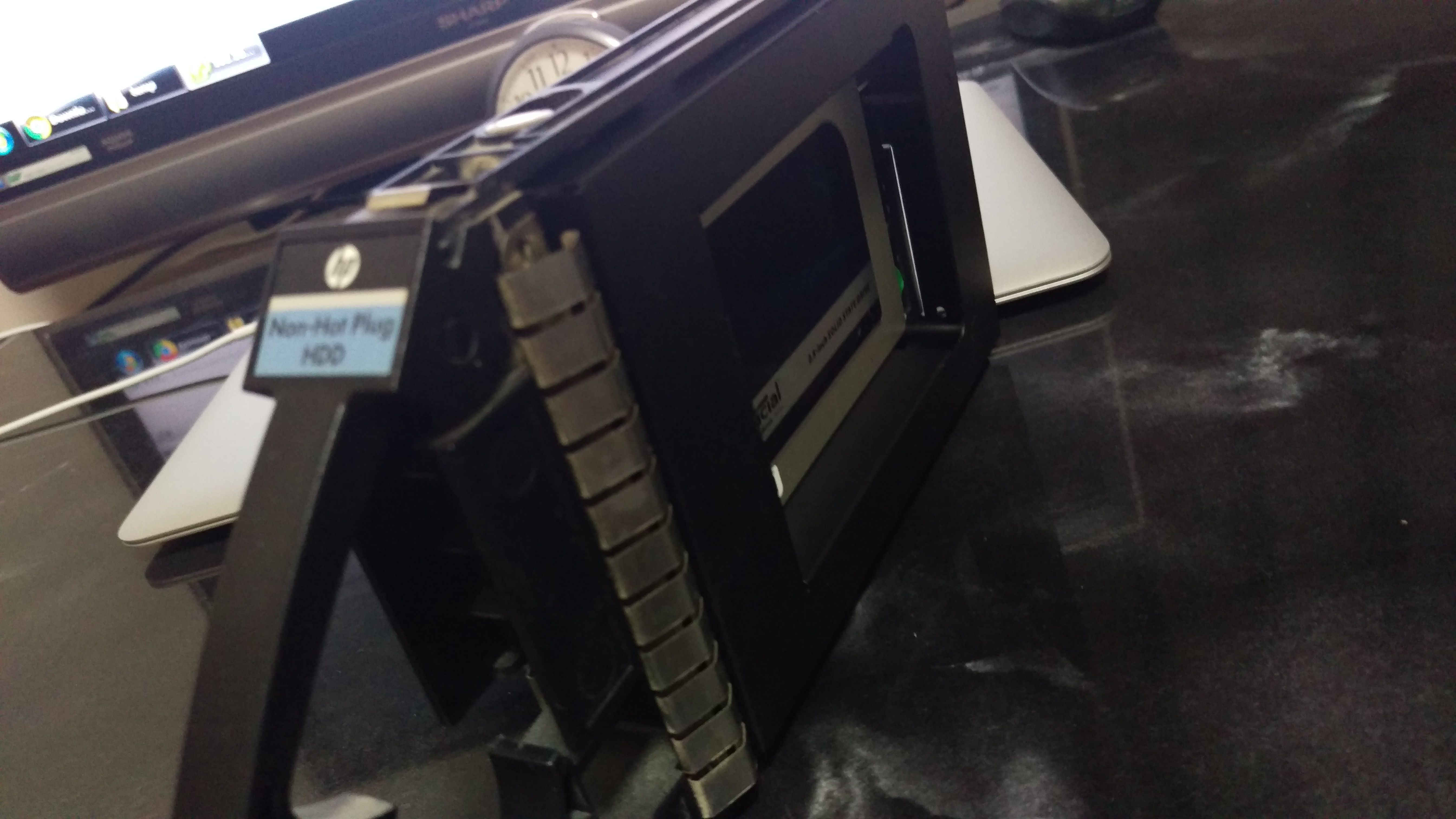
3.5インチ変換用のアダプタも買いました。裸族のインナー(CRIN2535)です。
これにSSDを入れてSATAコネクタの位置を3.5インチHDDと合わせます。
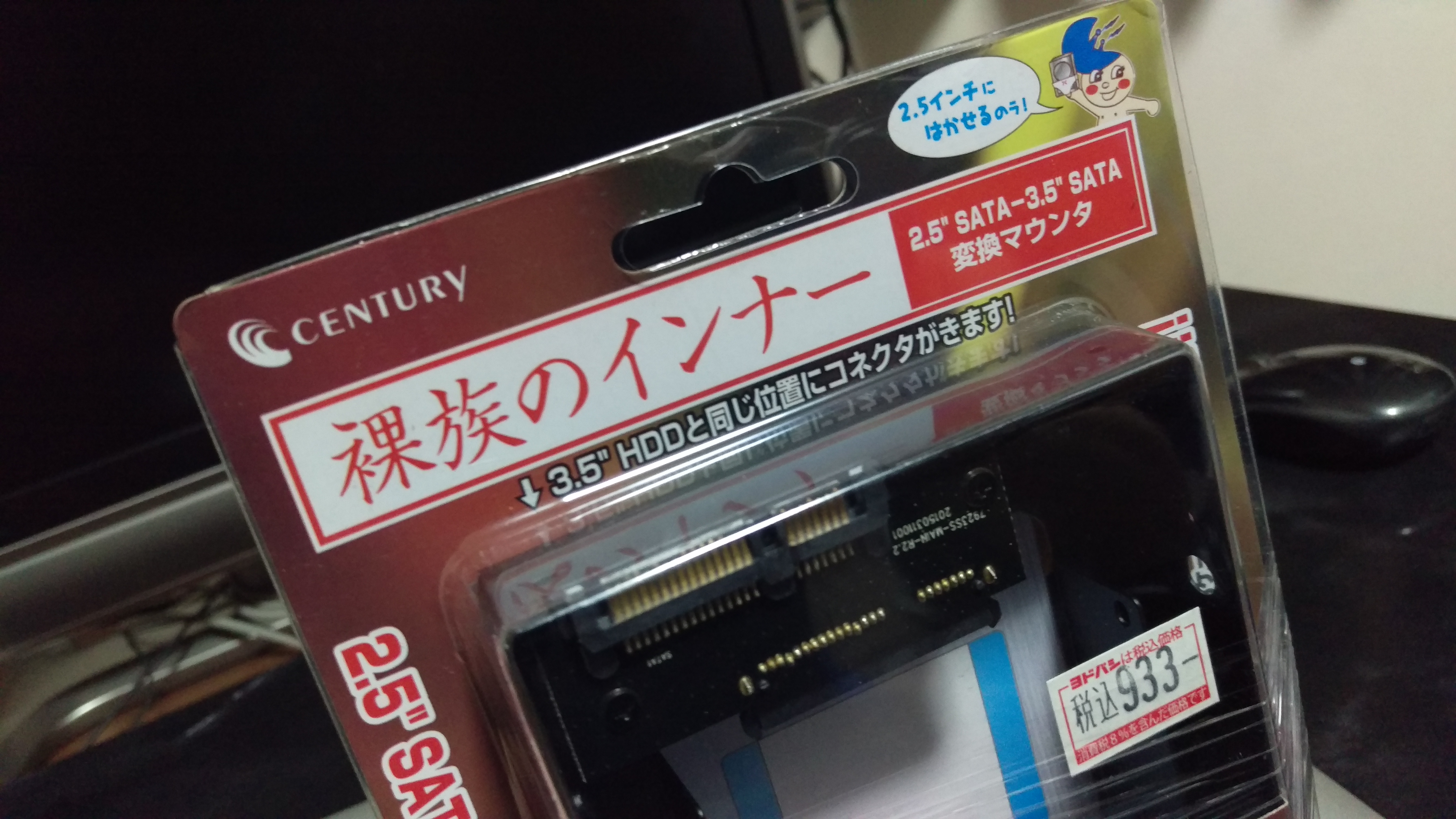
裸族のインナーにおさめて裸族付属のネジで止めてHPの専用マウンター?に入れます。
悲しいかなノンホットプラグなので電源を切って装着。
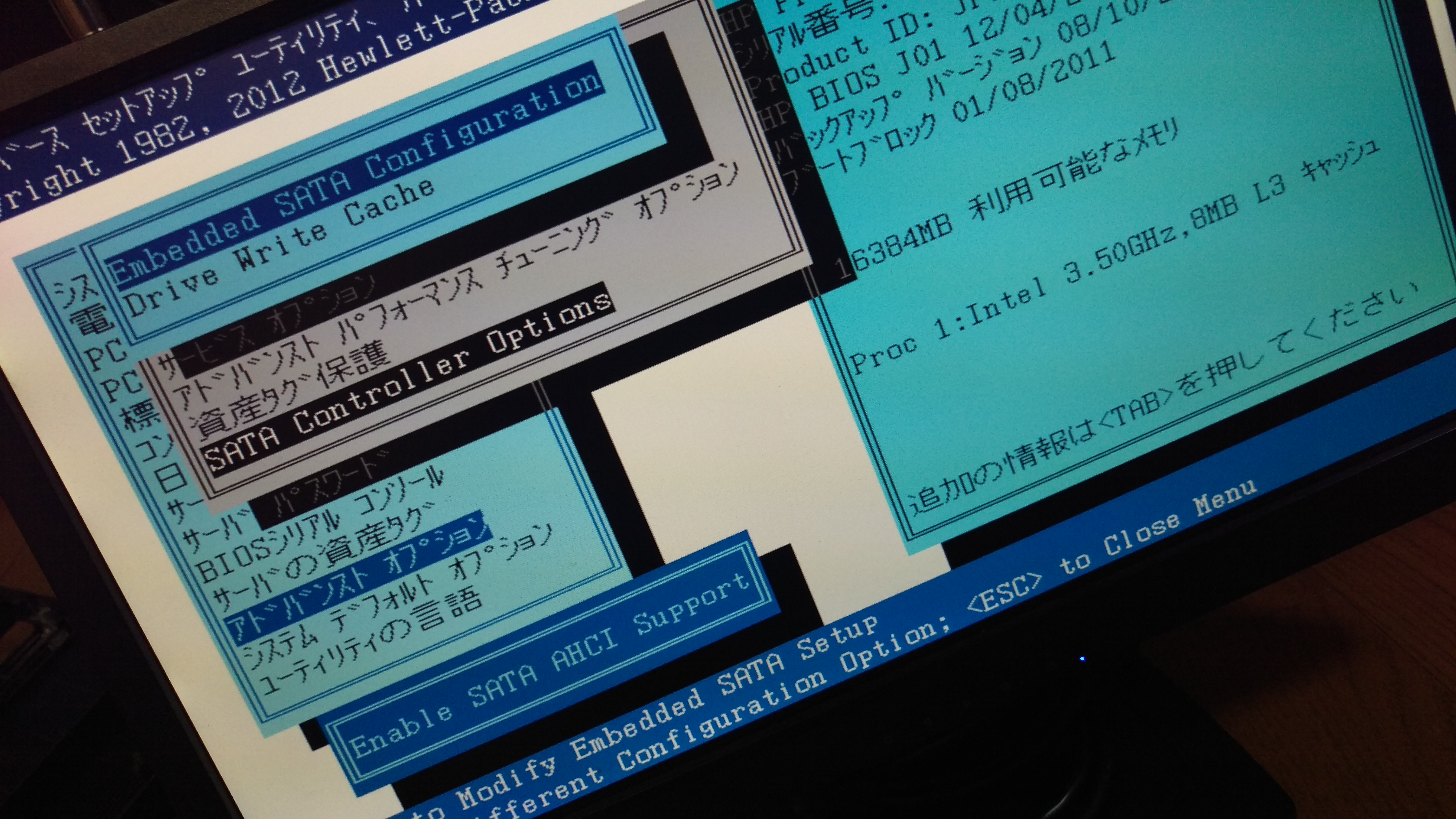
心配していたSATAの設定もちゃんとAHCIになっている!
#導入時いろいろ悩んだんだろうなぁ。昔からここは痛い目に会いやすいからなぁ。。。
ここまでくれば後はもうちょっと。
認識させてフォーマットして仮想マシンスワップの場所を変更!
※当然ながら全仮想マシンシャットダウンしている必要あり。
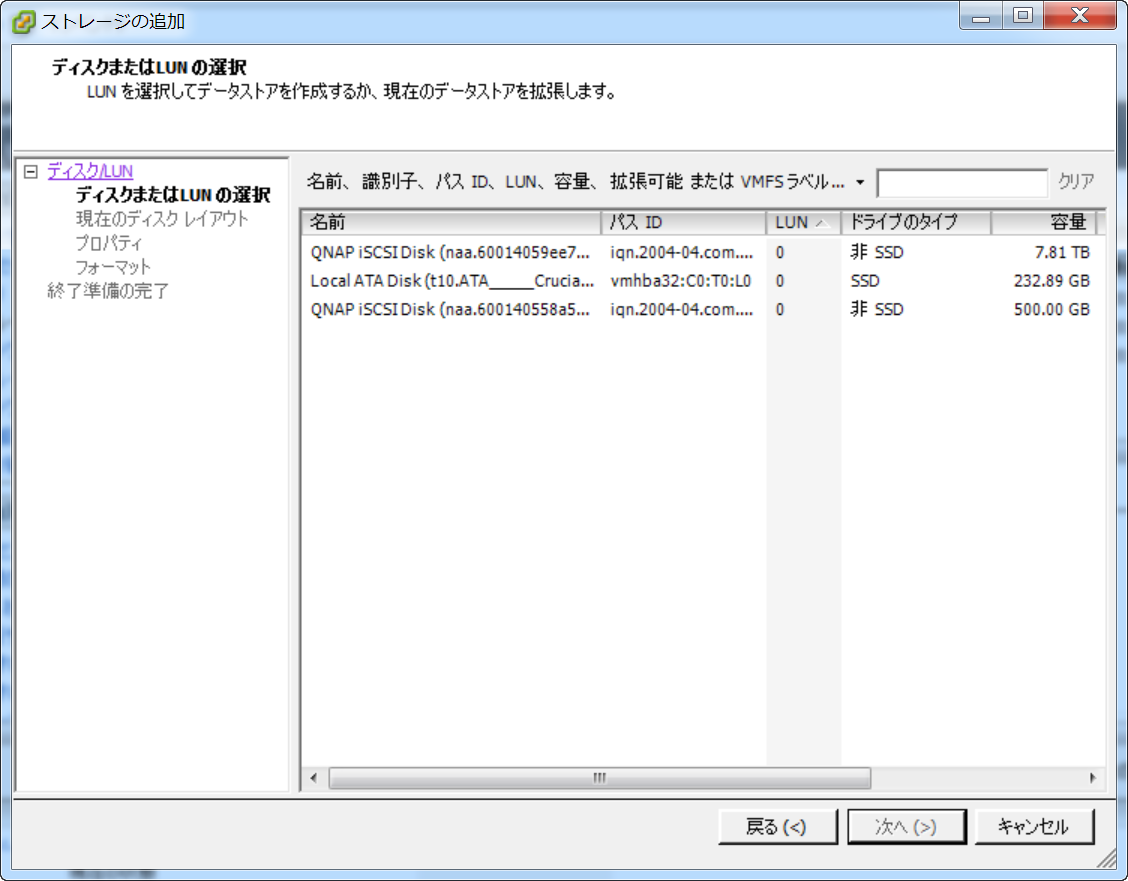
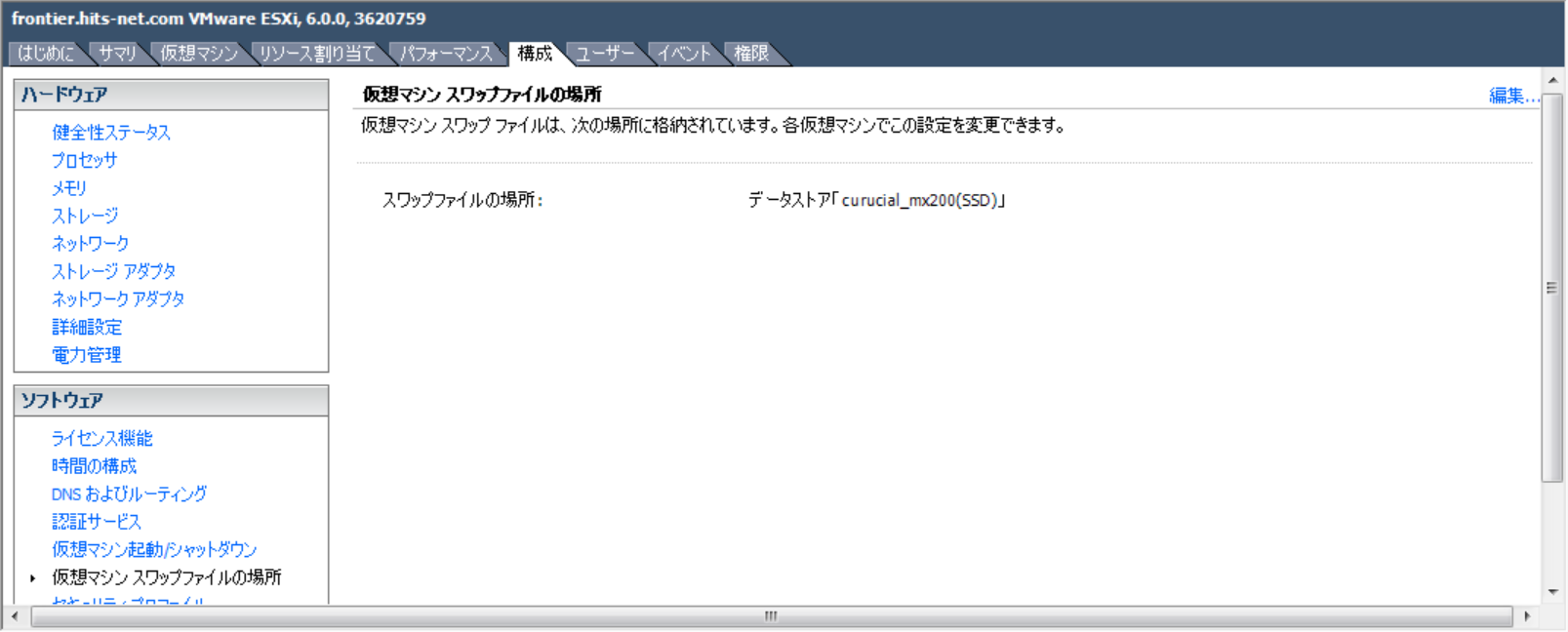
キタ━━━━(゚∀゚)━━━━!!
早速同じ状況下で同じ作業をしてみると・・・
はええええええええええ!!!!
2時間待っても終わる気配のなかったWindows Server 2012 R2のインストールが10分で終わった!!!
しかも周りのサーバに被害なし!
なにこれすげー!驚異的なパフォーマンス改善ってこういうことを言うのか。。。
ほぼ2ミリ秒以下で微動だにせず。
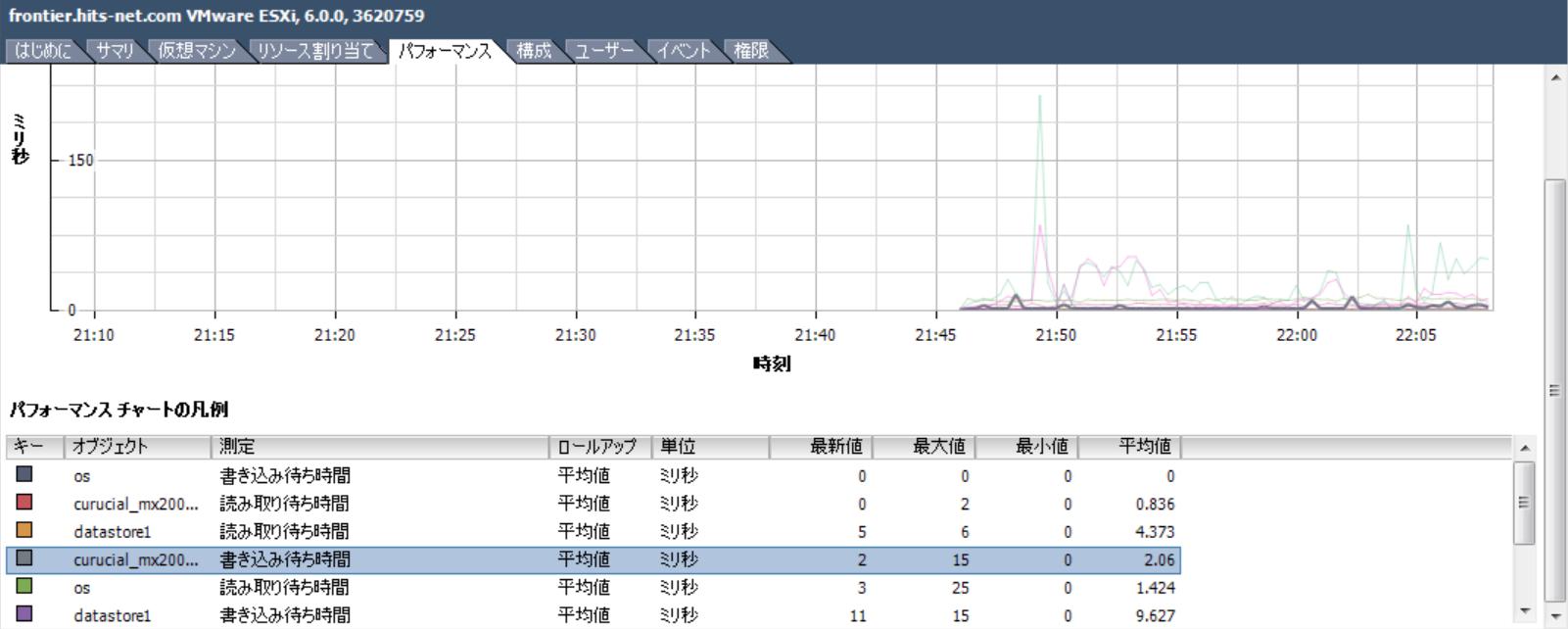
これがSSDの真価なのか・・・。
【2016/05/02追記】ホストキャッシュとvFRCの機能を勘違いしていました。
vFRCはストレージへのアクセスのキャッシュとしてSSDを使う技術で、そもそもvSphere Web Clinetからじゃないと設定もできないらしい。
ホストキャッシュは、単純にESXi本体のメモリもスワップ先としてSSDを指定するようですね。
ってことは仮想マシンスワップファイルの場所をSSDにするのとはわけが違う???
※ここからちょっと注釈。
これで随分改善したのですが、そういえば「ホストキャッシュ」っていう機能もあったなと思い、128GB分を干すキャッシュにしてみました。
が、体感そんなに変わらず。むしろ上記Windows Serverのインストールはちょっと遅くなった感じもします。
まぁ、スワップだけだともったいないし、ホストキャッシュ有効にしても書き込み遅延はなさそうなのでこのまま様子見しようかと思います。
以下、データストアがあるNASへのデータ転送量をホストキャッシュなし(左の山)、あり(右の山)で比べてみました。
うーん。まぁその時々のパフォーマンスもあるので一概には言えませんが・・・。
ホストキャッシュをありにすると、なんとなく、一気にアクセスはしなくなる?のか?
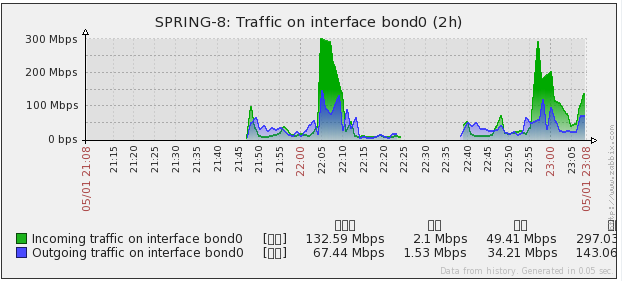
VCP持っているようなスペシャリストの方ぜひご意見くださいm(._. m)
ふう。久々に燃えましたね。
やっぱりこういうの楽しいなあ。
最後におまけ
Windows Server 2012 R2を評価版から製品版に上げる方法
※私はTechNetのライセンスキーを持っていますが、残念ながらTechNetからダウンロードしていたISOが壊れていた模様です。
2012R2がTechNetのサービス終了前に手に入ったので良かったですが、2012 R2で自宅のWindowsは最後ですね。。。寂しいなあ。
Windows Server 2012 の評価版から完全製品版への乗り換え
https://technet.microsoft.com/ja-jp/library/jj574204.aspx?f=255&MSPPError=-2147217396
こんな感じですね。
DISM /online /Set-Edition:ServerDatacenter /ProductKey:xxxxx-xxxxx-xxxxx-xxxxx-xxxxx /AcceptEula
無事うまくいきました。
※たまに失敗するそうです。その時はプロダクトキーの前に「/AcceptEula」を持ってくるといいそうです。
Windows UpdateしてExchange作らなきゃ!
楽しいGWが続きそうです。
ではでは。またの機会に。
ども。こんばんは。
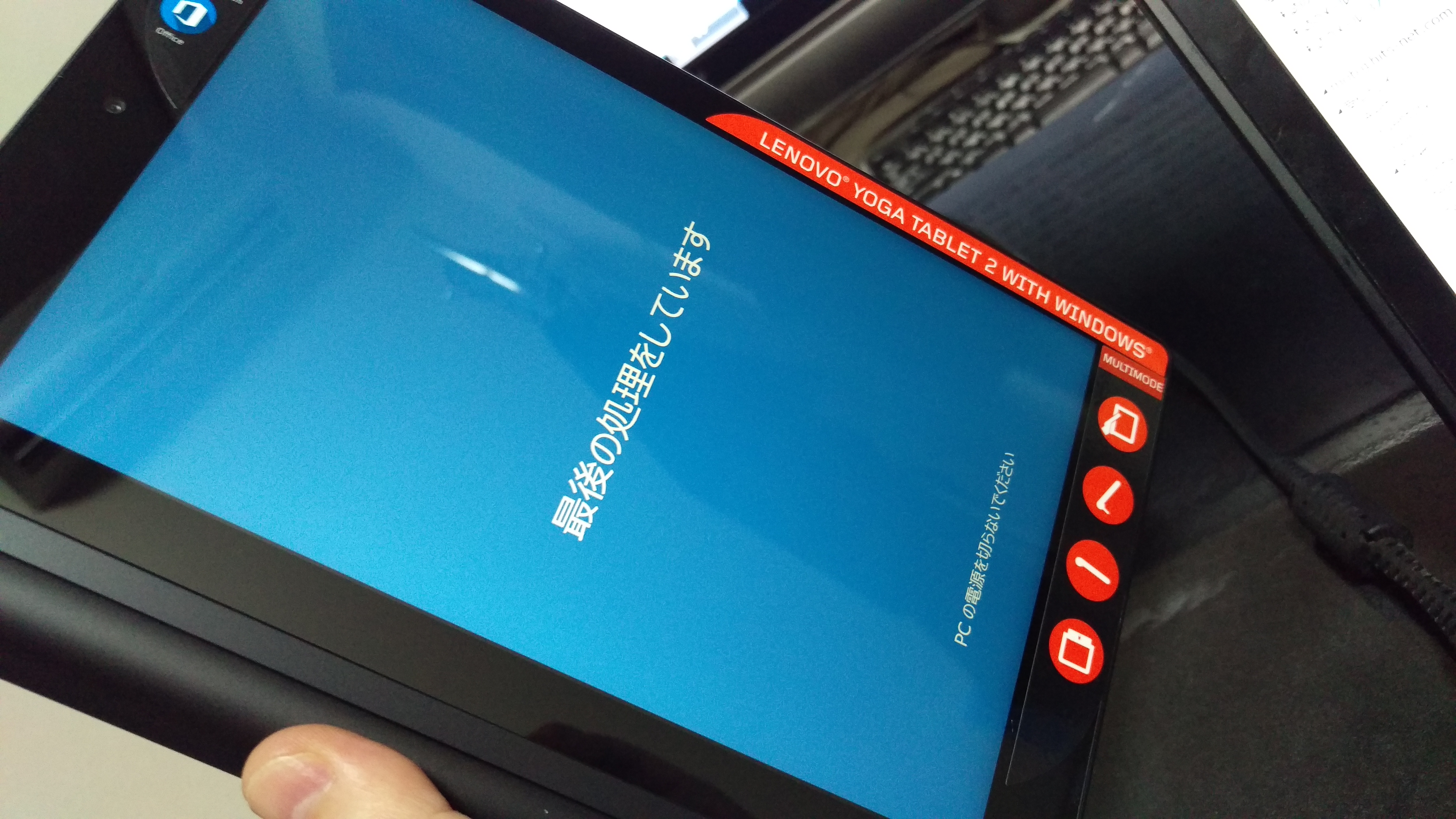
Yoga Tablet 2 with Windowsネタです。
Windows 10ではMpeg-2が再生できません。
※そのうちWindows 8/8.1 With Media Centerからのアップグレードユーザには無償でPlay DVDがWindows Updateを通じて配布されるらしいです。
再生したい理由はTSですね。PT1で録画したTSファイル。
んで、まぁ、結局のところ昔ながらにコーデックの問題なのですが、あんまりごちゃごちゃと入れたくない。。。
せっかくのタブレットだしなー。と。
Windows 10付属の「映画&テレビ」が絶妙に優秀で、AVIやMKV、MP4なんかでは問題がないので、なるたけこのアプリを中心にしたいなーとは思っているのですが。。。
※ただしバッファリングが下手なのか、ネットワーク上の動画を再生しているとちょいちょいぷつっと切れる。。。
とりあえず「Dscaler MPEG Filters」を入れてみましたが、どうもカクカクしてしまう。。。
ローカルにファイルをコピーしても同じ。。。
結局一周回ってMPC-HCを入れたらものすごく快適なのですが、
こう。。何でしょうね、。この負けた感じ。。。
こういうところが(良くも悪くも)Windowsですねー。
ではでは。またの機会に。
ども。こんばんは。
負けました。久々にBluetoothキーボードを買ってしまいました。
Universal Foldable Keyboard (ユニバーサル フォルダブル キーボード)
ヨドバシ.comでポイント4000円分を使って購入。
あー、やっちゃったなー。
決め手は、
・軽そう
・同時にペアリングできる(2台だけと。。)
・割と打ちやすそう
・MicroUSBで充電できる。
・Bluetooth 4.0対応(むしろ4.0のみっぽいけど・・・) ← きっと省電力だろう。という望み。
使ってみての感想ですが、まぁ打ちやすいのは打ちやすい。
あと、ちゃんとiOS用とWindows用で切り替えができるので便利。
ただ、自分のブラインドタッチが癖っぽく、右半分のキーを左手で打とうとしたり、その逆だったり。
ちょいとなれがいるな。と言うか今更もうブラインドタッチの強制なんてできないよ。。。
とりあえずYoga Tablet 2とiPad Airをペアリングしました。
本当切り替えもスムーズでなかなかですね。
値段は高いですけど・・・。
※昔買ったリュウドの折りたたみも1万くらいしたなー。
全然使ってないけど。。。。
あーあ、かっちゃった。
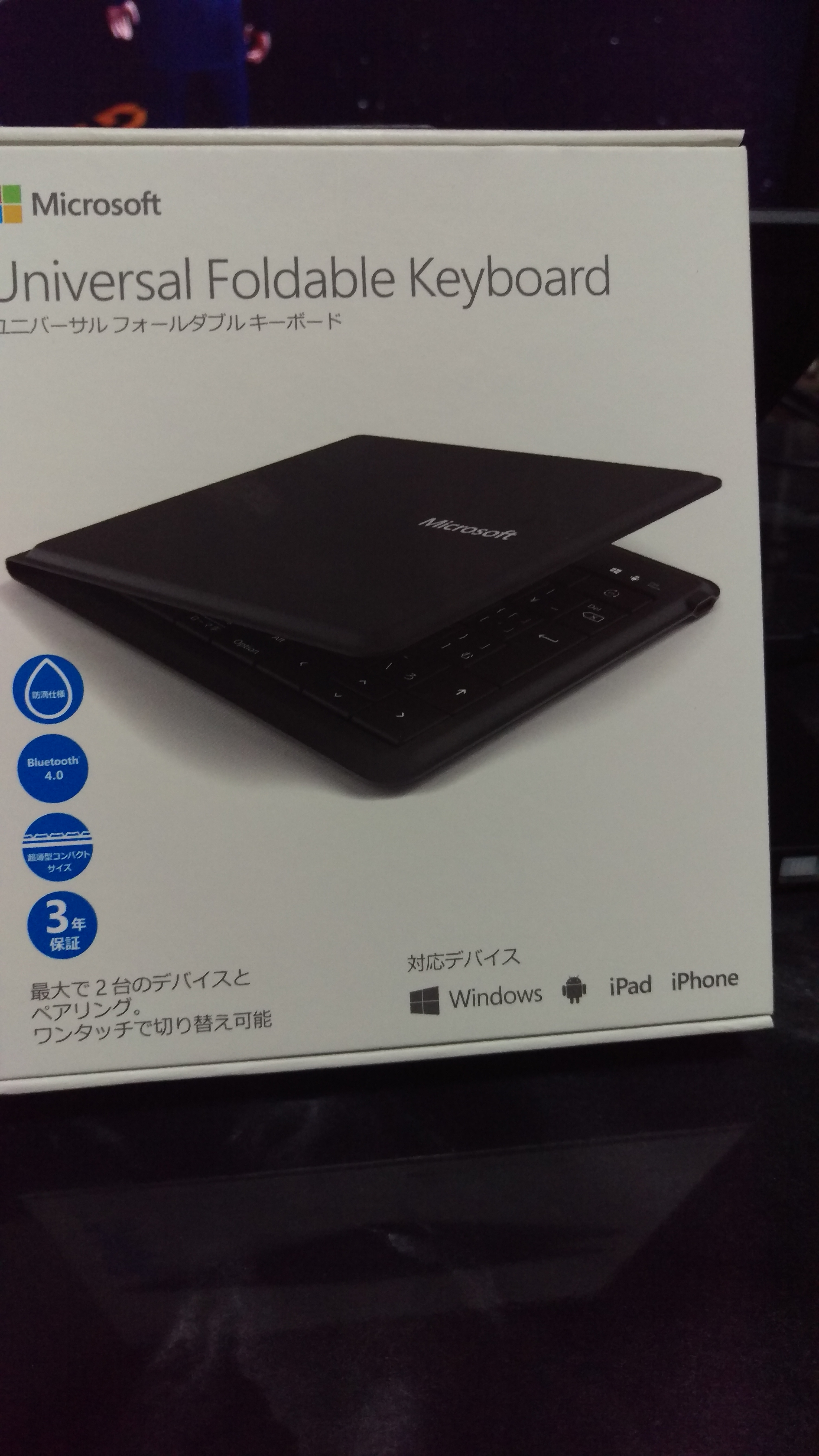
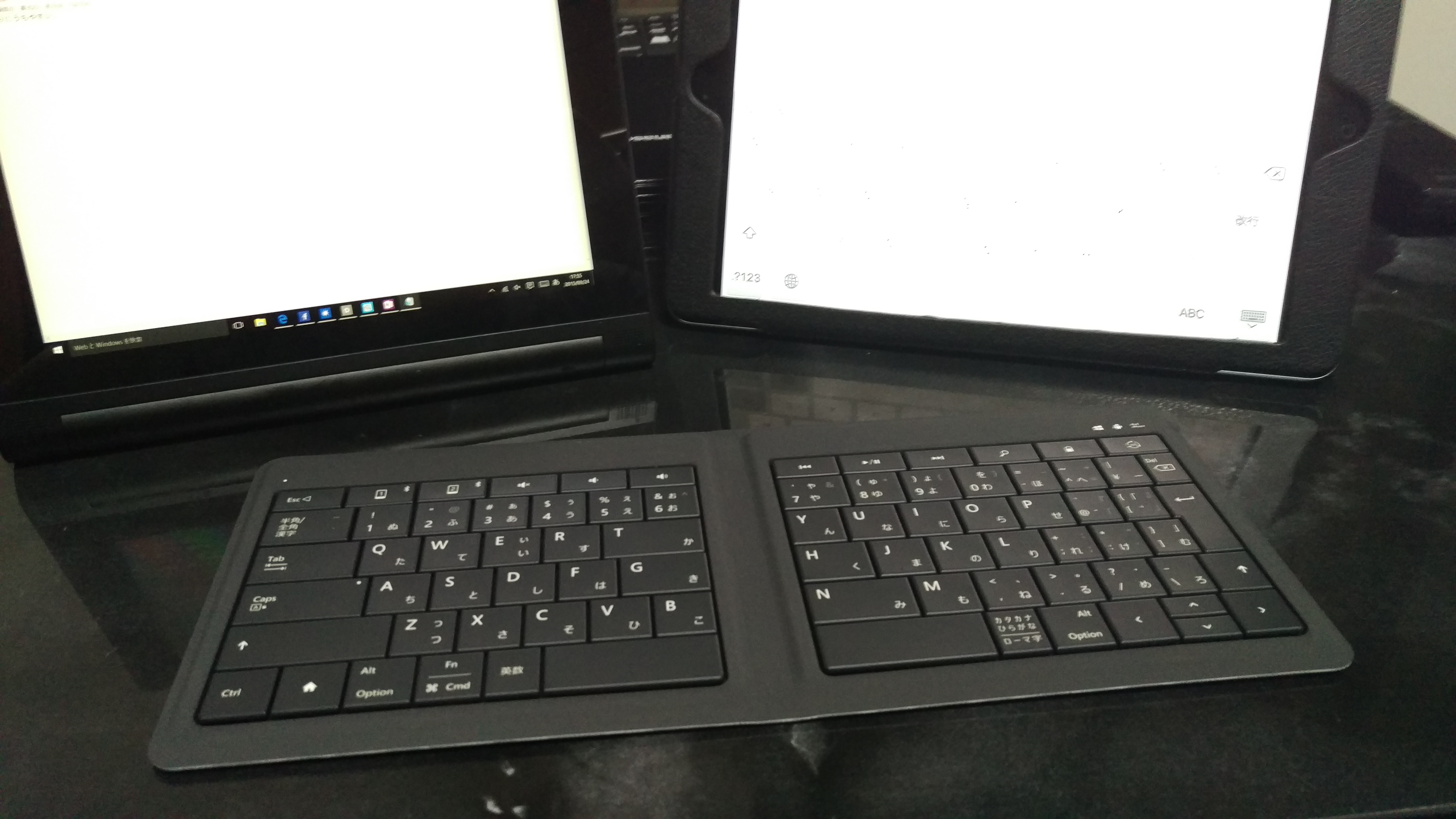
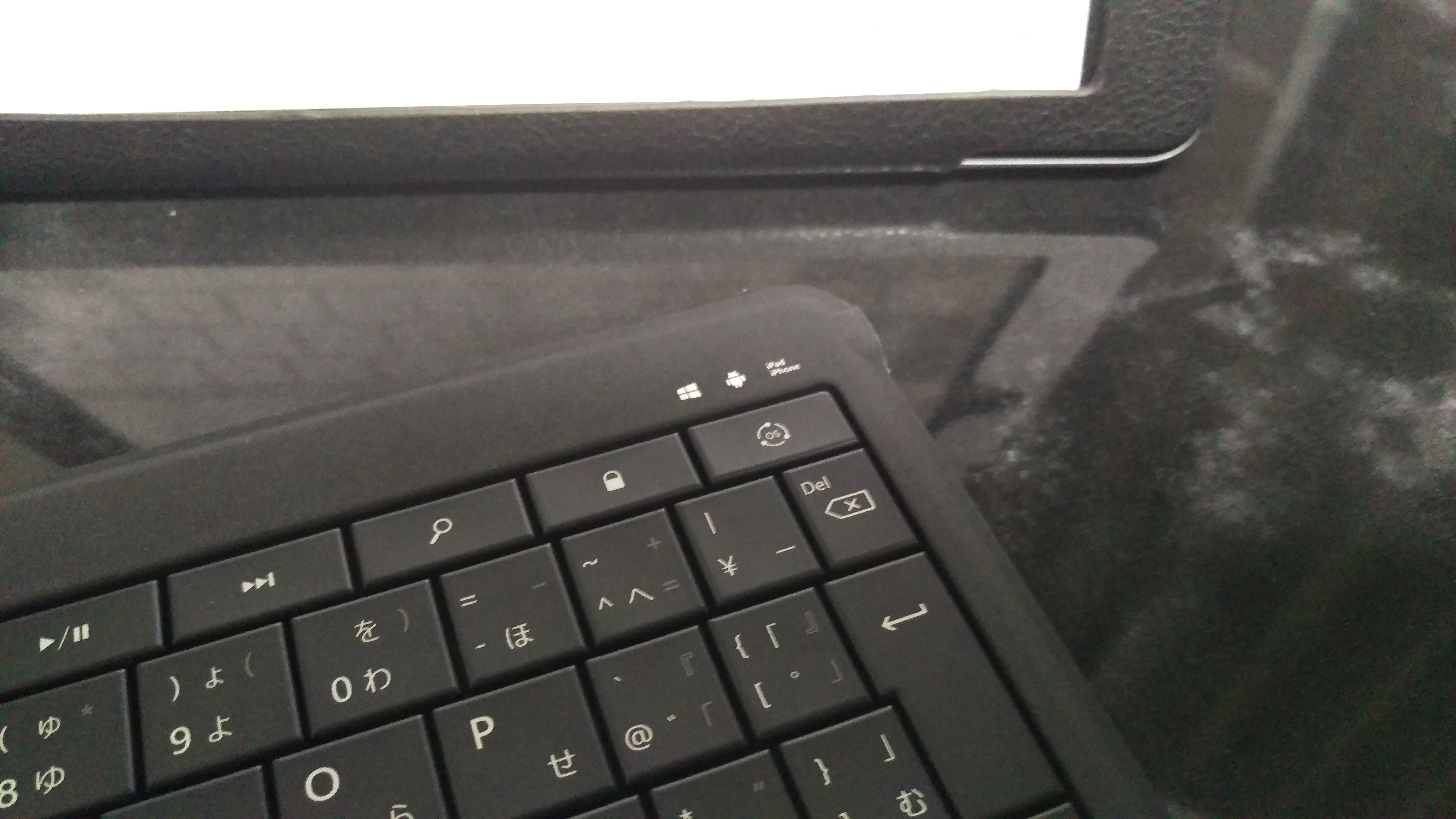
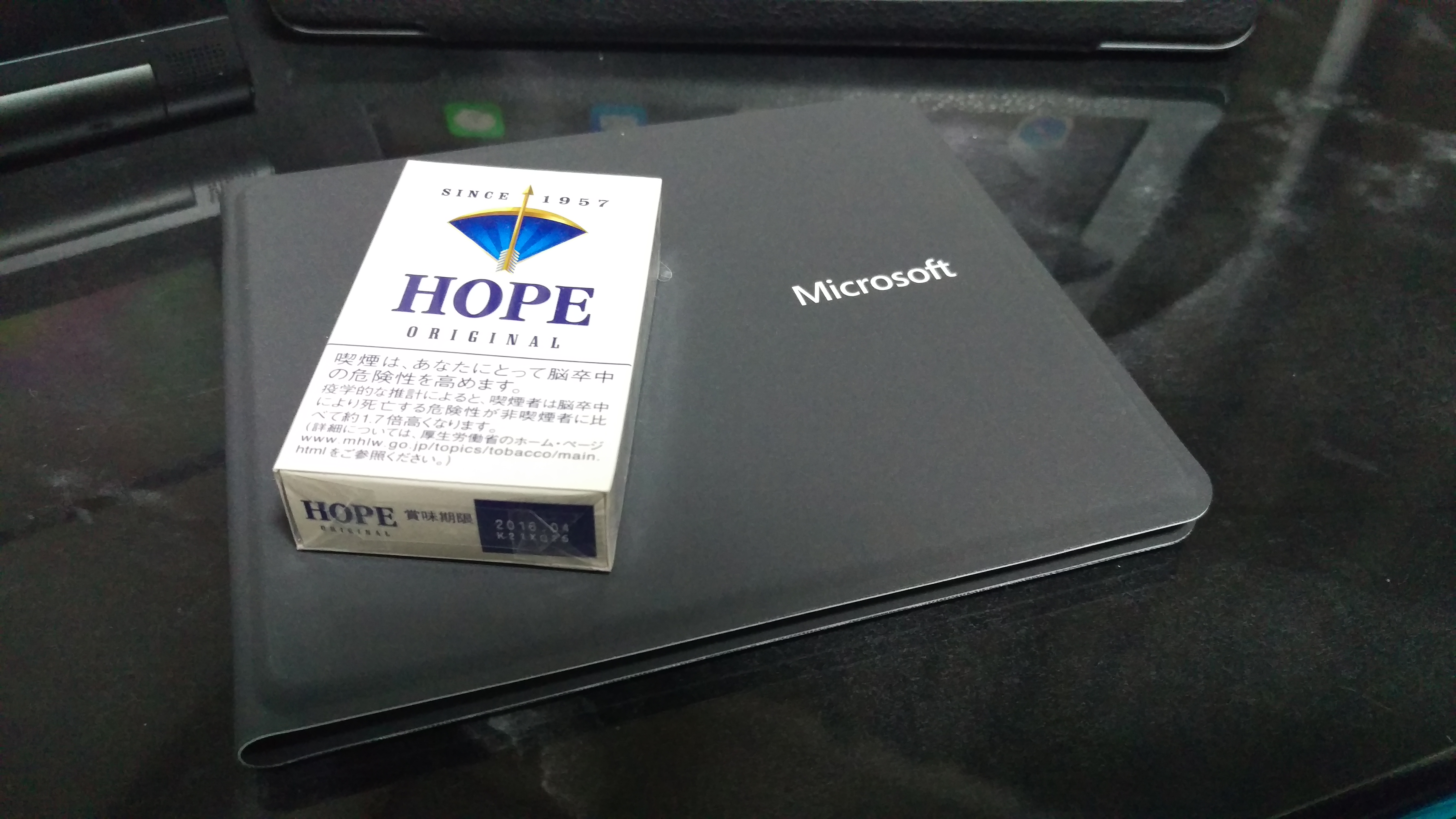
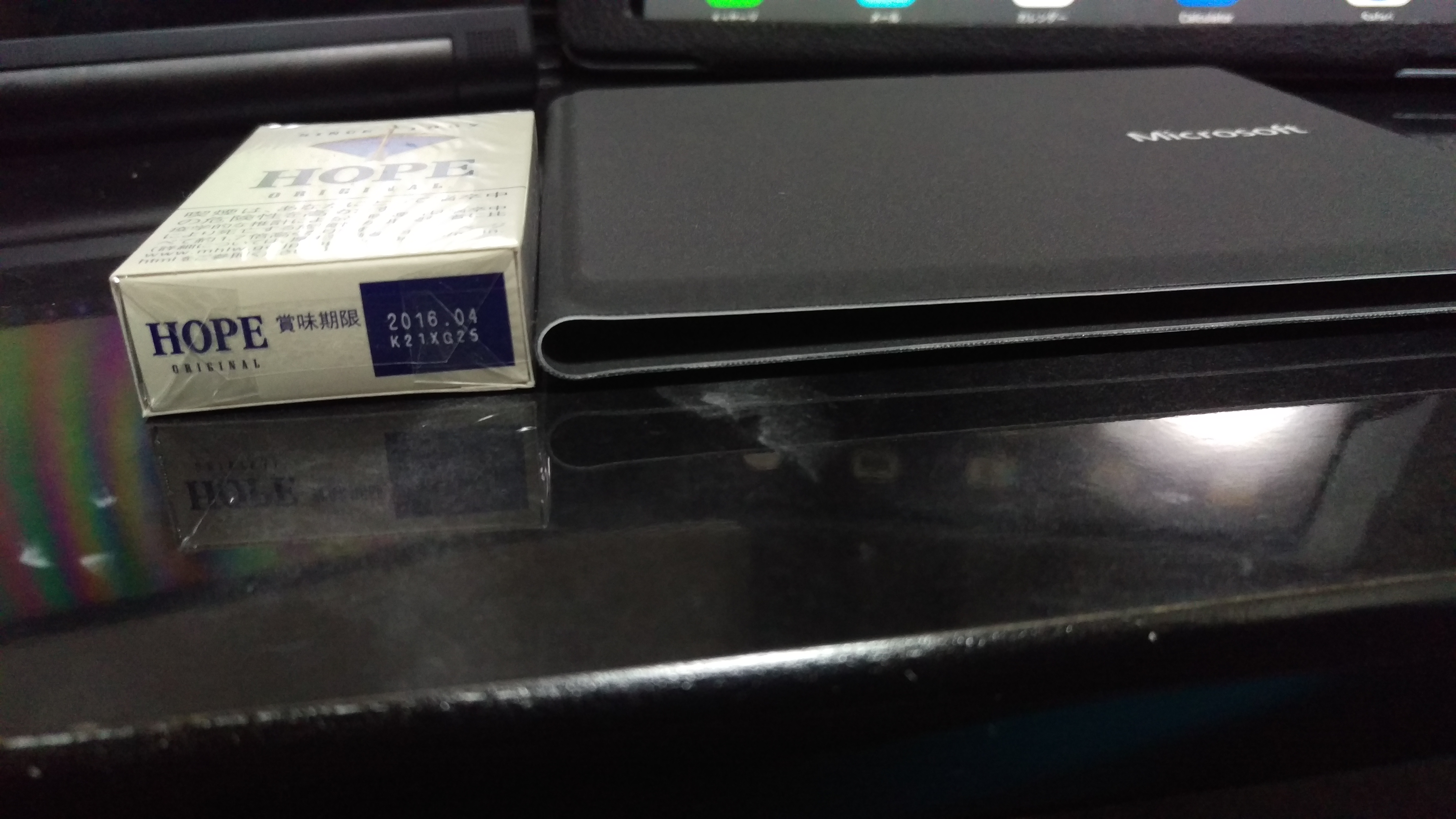
ちなみに今回他の候補は以下2つでした。
やっぱりタッチパッド付きってのはいいなーと思いつつも・・・。
まぁこれはこれで買ってもいいけど・・・。
やっぱり字を打つことをある程度重視したいなーということで今回はMSにしました。
あともう一つの候補。
Gosin 超小型 bluetoothキーボード タッチパッド付き 通用型 Windows/Android/IOS末端に対応
こっちもなかなか。ただ、配列の問題とかいろいろありそうなので見送り。
うーん。タッチパッド付きはいいと思うのだけど結局、帯に短し襷に長しな感じになりそうなので今回は良い決断かな・・・。
ではでは。またの機会に。
ども。こんばんは。
Surface Pro 3をみにいったら、物欲に負けて買ってしまいました。。。
\29,670で買えるんだなー。やっすいなあ。
ということで買いました。
ただいまWindows 10へのアップグレード中。。。。
大きさと持った時の感じが気に入っています。
後はMicro USBで充電できるのもいいなと思っています。
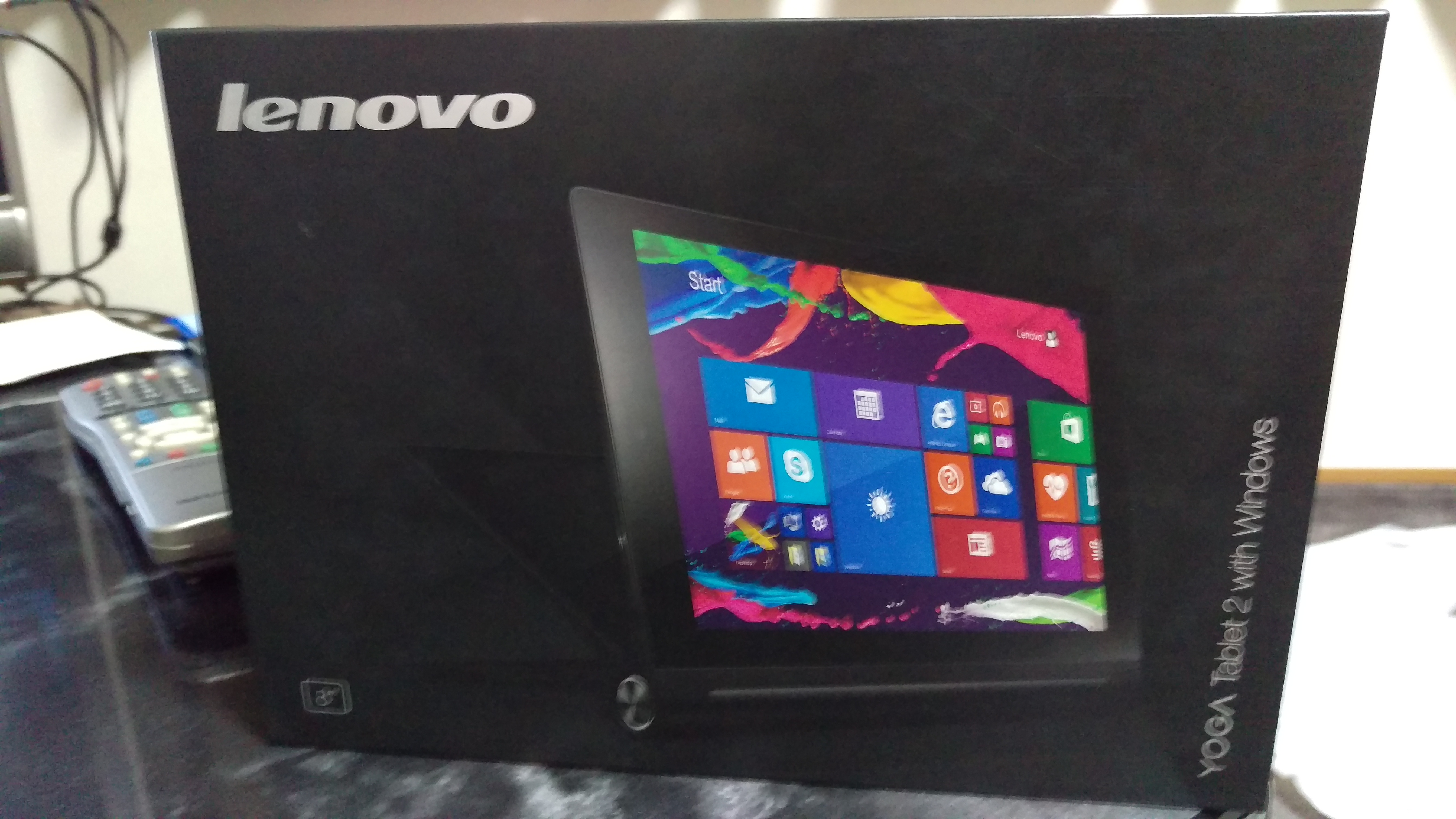
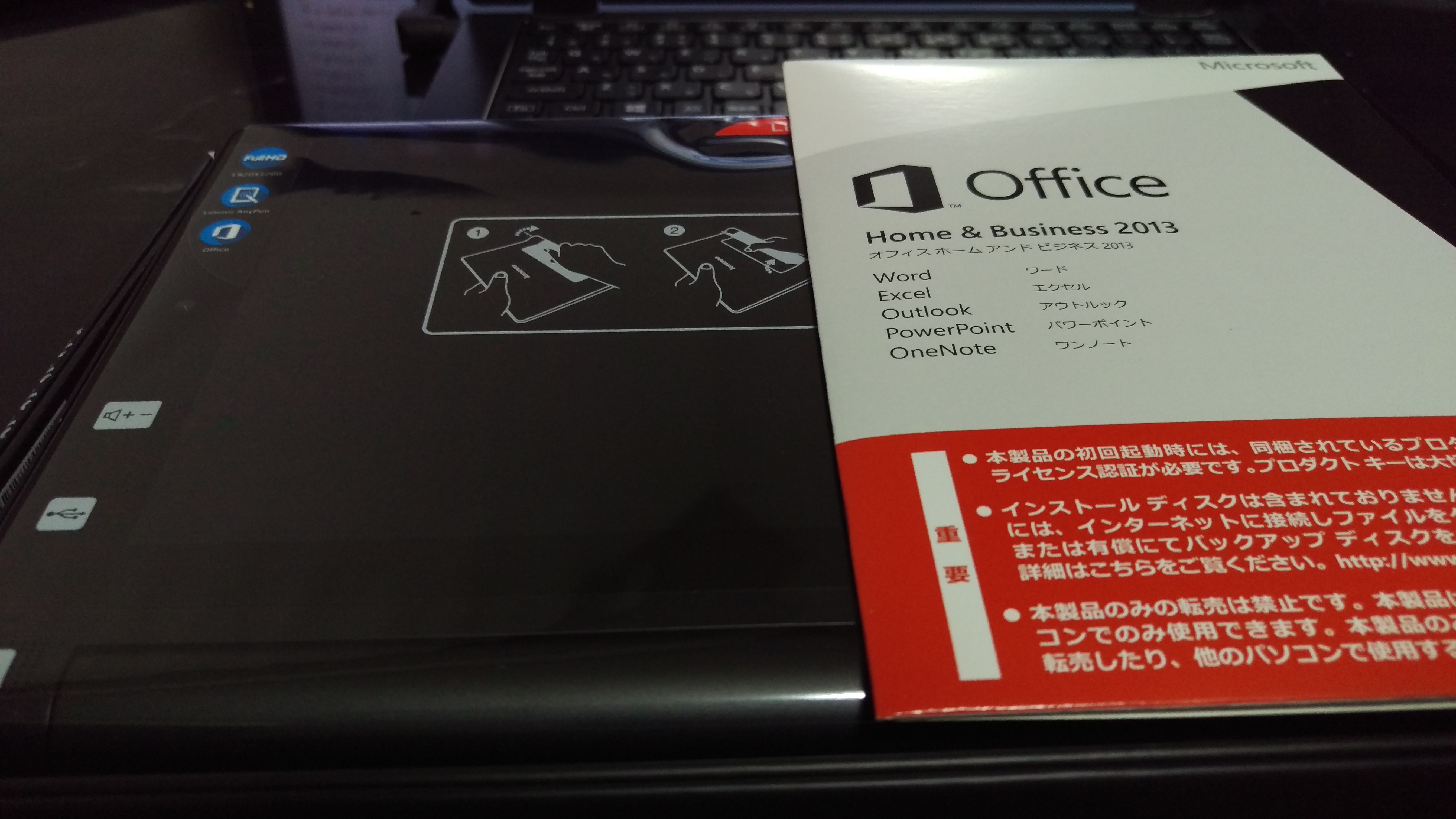
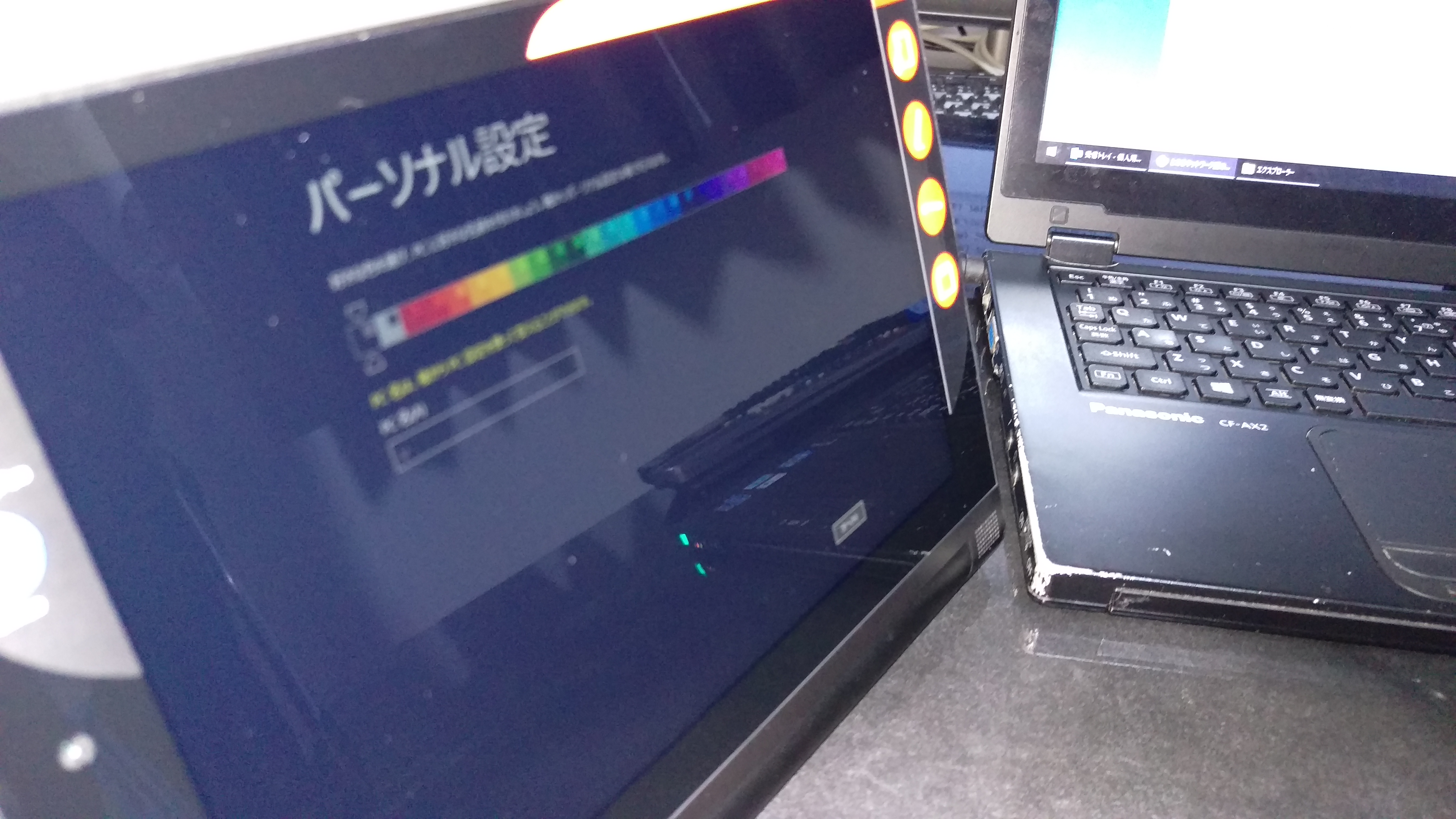
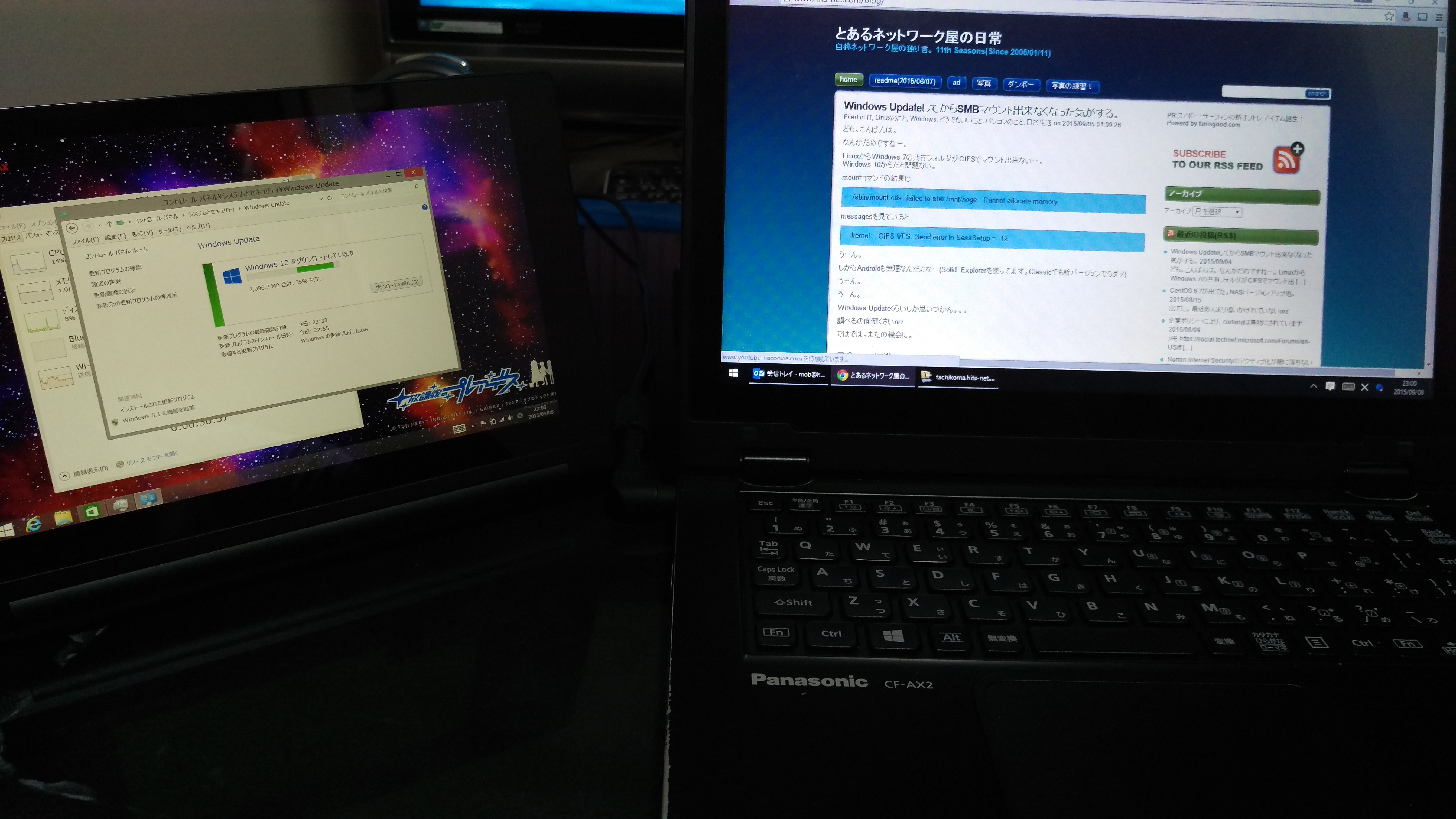
使用感などは、気が向けば・・・
ではでは。またの機会に。