「スマートスピーカーとか」カテゴリーアーカイブ

【雑記】WF-1000Xファームウェア更新とか散財のコト。他。

ども。こんばんは。

雑記です。

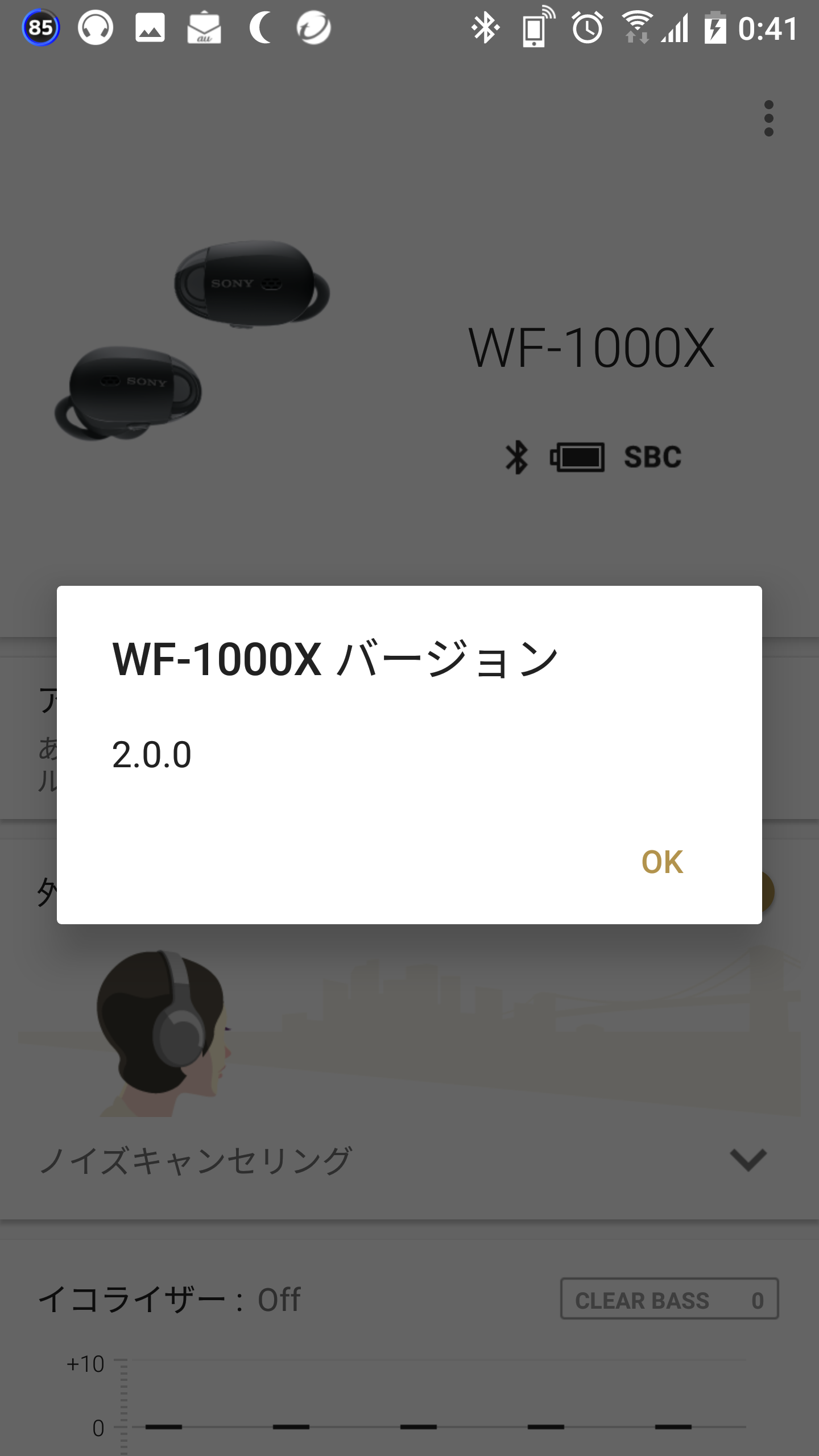
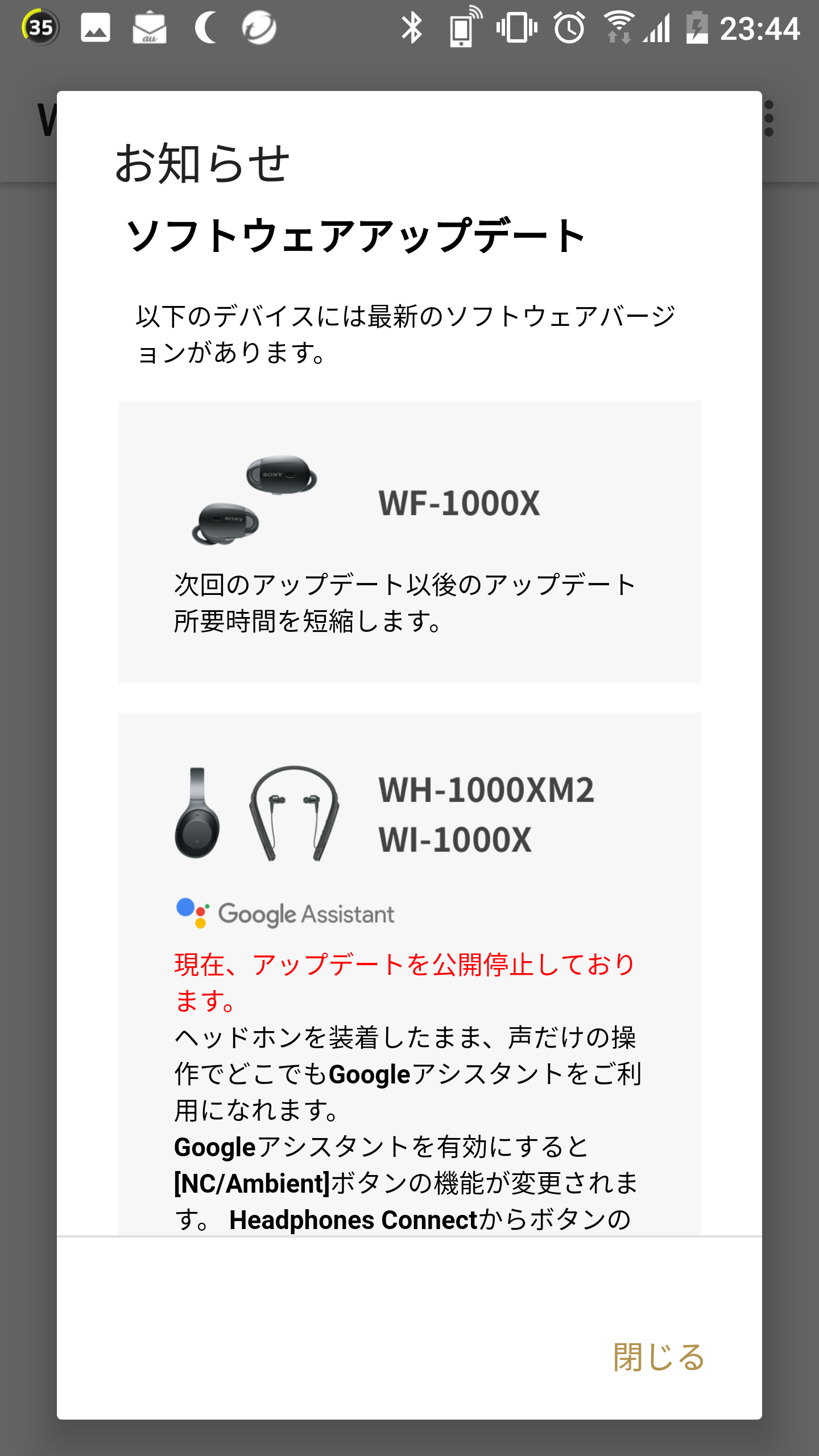
■WF-1000Xファームウェア 2.0.0

何が修正されたのかイマイチ不明。

普通に更新完了。なんやかんや20分くらいかかった。
このアップデートには直接関係ないのですが、HTV33(HTC U11)は、Android 8.0アップデート時にAACに対応していた模様です。

そもそもAndroid 8.0でaptXとかのネイティブ対応というのがあるみたいですね。

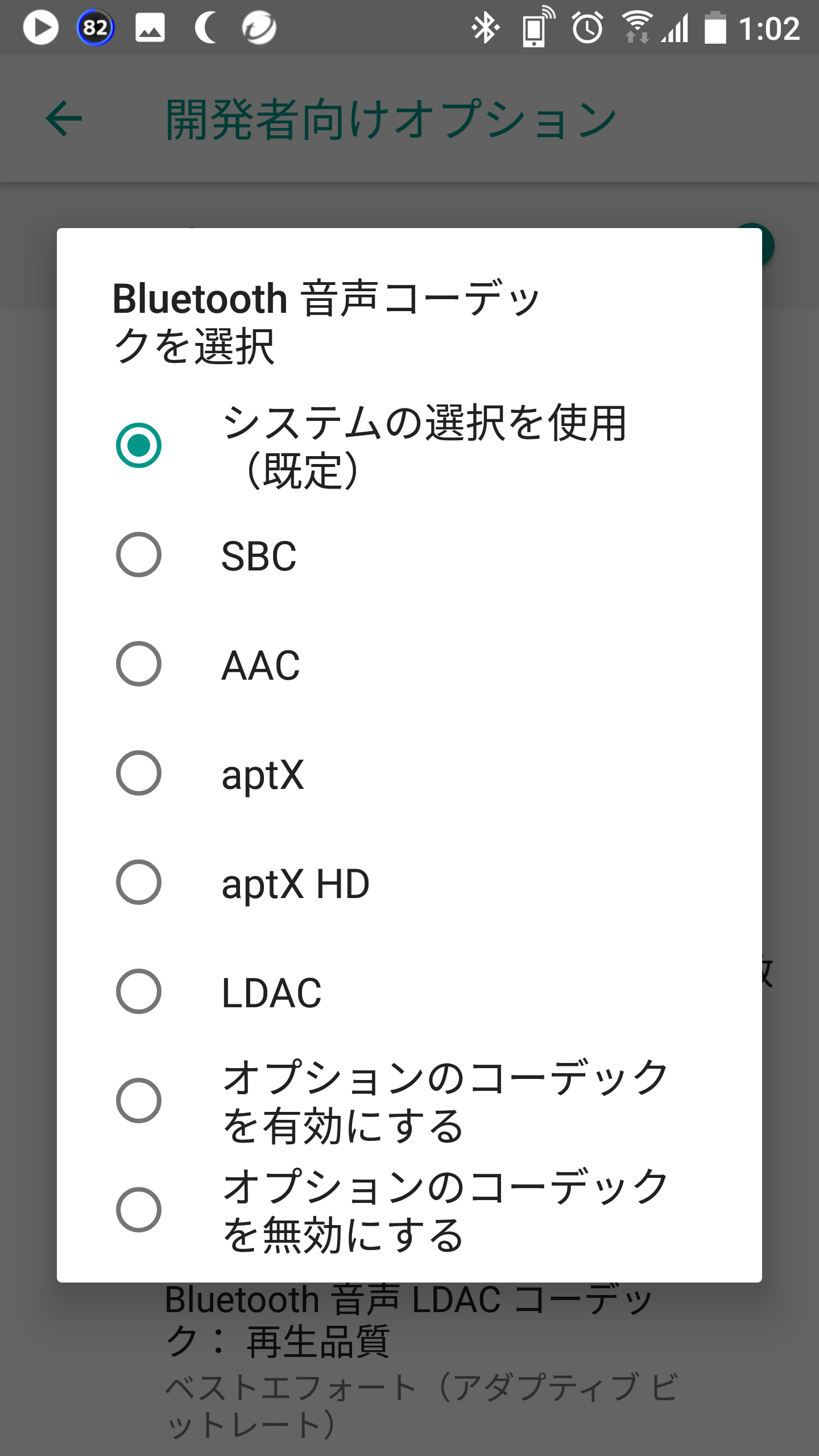
全く気づいていませんでしたが、これを機にSBCからAACに変更しました。音質の違いはあんまりわからない。。。
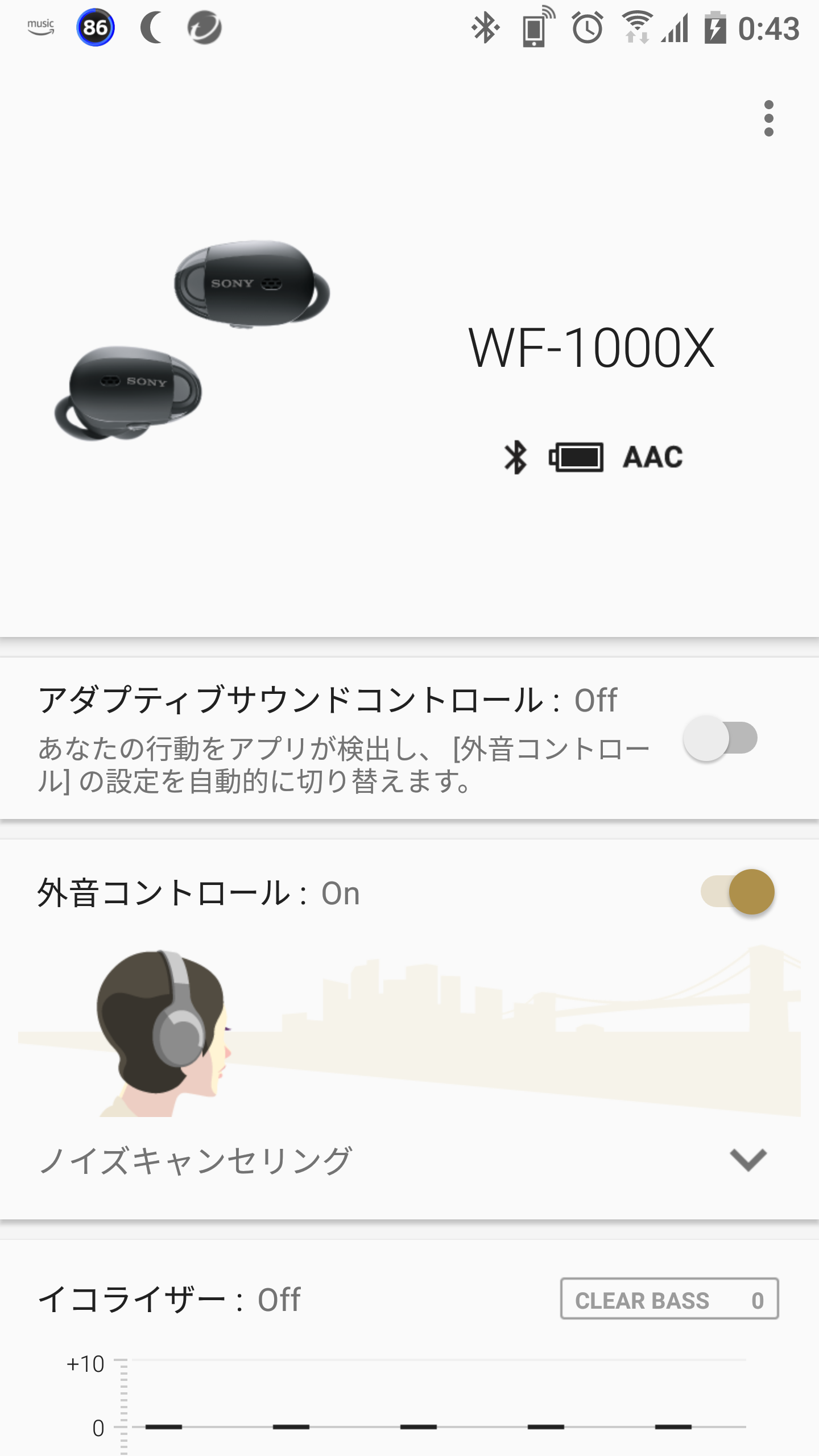
あと、開発者モードを有効にするといろいろ設定できます。
■散財のコト

えーと、遅ればせながらCrosswalkのCDを買いに行きました。

そしたら思いの外散財しました。。。
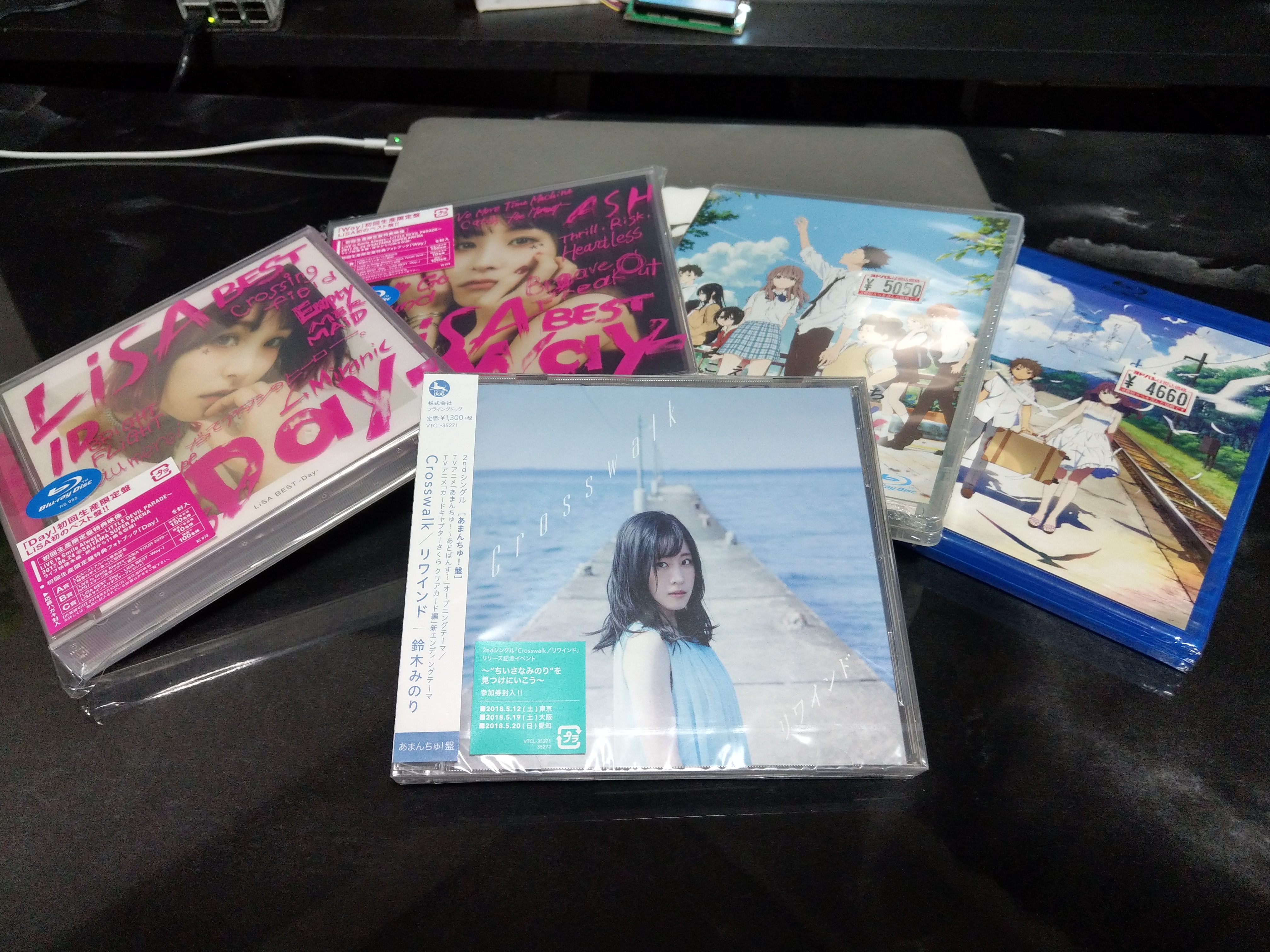
鈴木みのり/Crosswalk/リワインド ¥1,404
LiSA/LiSA BEST -Day- ¥4.610(※)
映画『聲の形』 [Blu-ray Disc] ¥5.050(※)
打ち上げ花火、下から見るか?横から見るか? [Blu-ray Disc] ¥4,660(※)

中身の話より前に少し。
↑で※のついてる商品ですが、ヨドバシ.comほほうが安いです。
買うときに全く気づきませんでした。。。

【ヨドバシ,comの価格(2018/5/27 19時時点)】
LiSA/LiSA BEST -Day- ¥4.380(-¥230)
映画『聲の形』 [Blu-ray Disc] ¥4,610(-¥440)
打ち上げ花火、下から見るか?横から見るか? [Blu-ray Disc] ¥4,560(-¥100)

合計でちょうど¥1.000違います。

うーん。わざわざ店舗行かなきゃ良かったという気持ちになってきますね。。。。
ちなみにヨドバシ.comで注文して店舗受取りだと、安い方の金額になるんだとか。(ちゃんと調べてませんが。。。)

皆さんもヨドバシで買い物するときは気をつけてくださいね。

前置きが長くなりましたが、それぞれちょっとだけご紹介です。

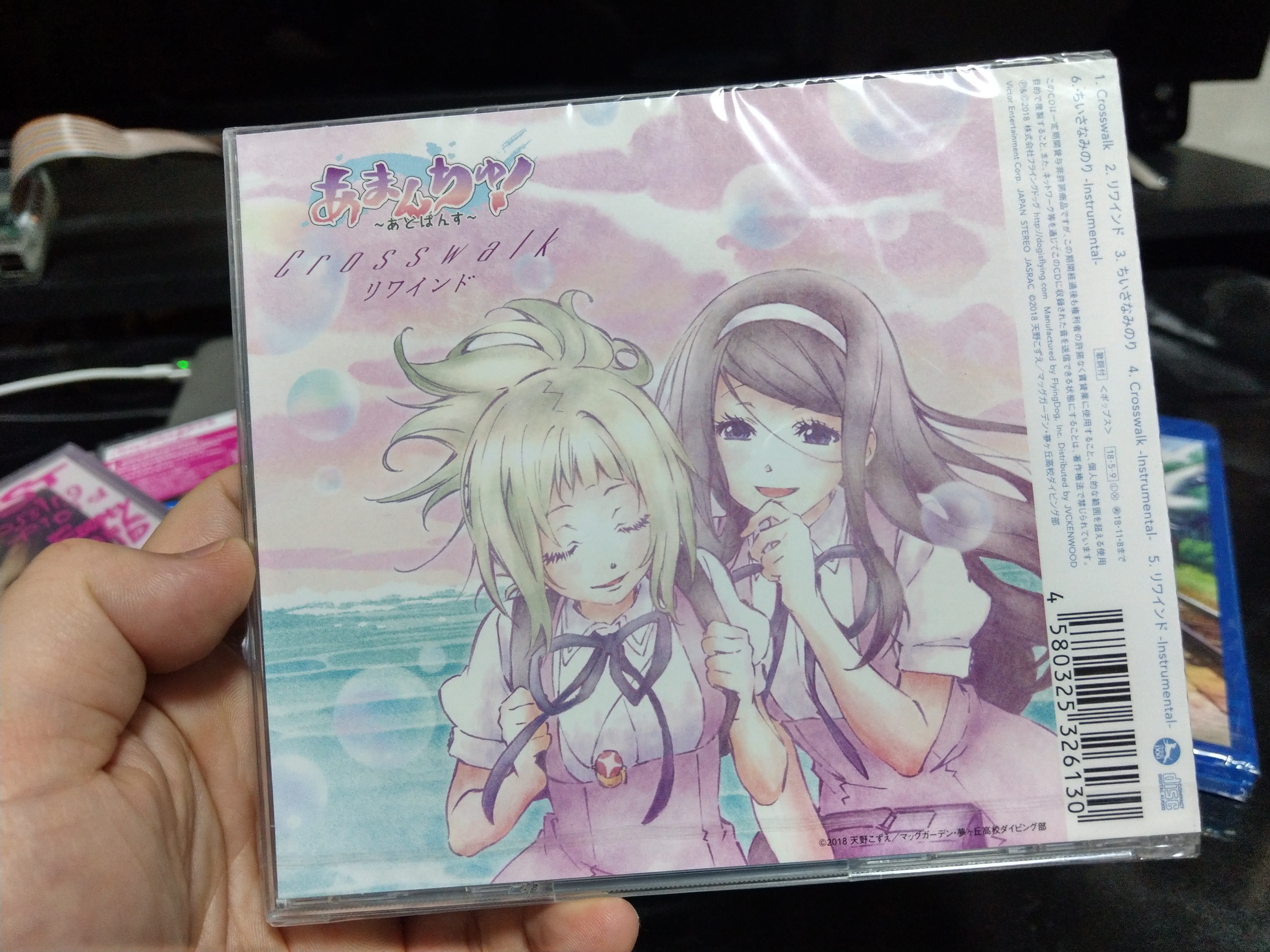
・鈴木みのり/Crosswalk/リワインド
やっと買いました!

あまんちゅ!盤は店頭在庫残り1でした!さくら盤はもう少し在庫があるみたい。
うーん、本当にいい曲ですね。みのり隊(オフィシャルファンクラブ)入ろかな・・・。
・LiSA BEST -Day- & -Way-
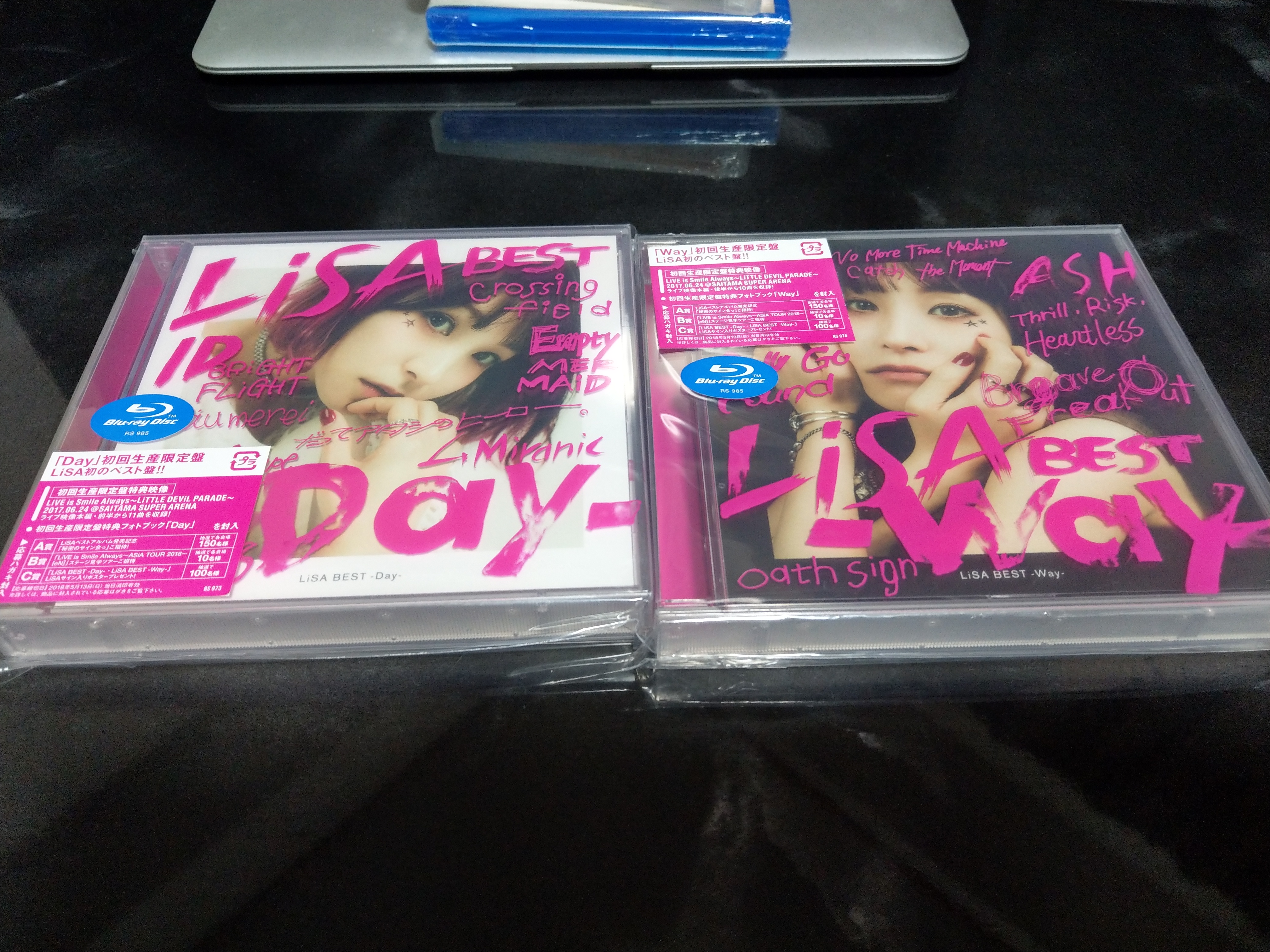

LiSAのベストアルバム!
それぞれ初回限定版でBD付きです。
完全のノリで買ってしまいました。。。
ただ、LiSAの曲で「best day, best way」が一番好きなので、まぁこれは仕方ないのですね。タイトルにされちゃうと。

・映画『聲の形』 [Blu-ray Disc]
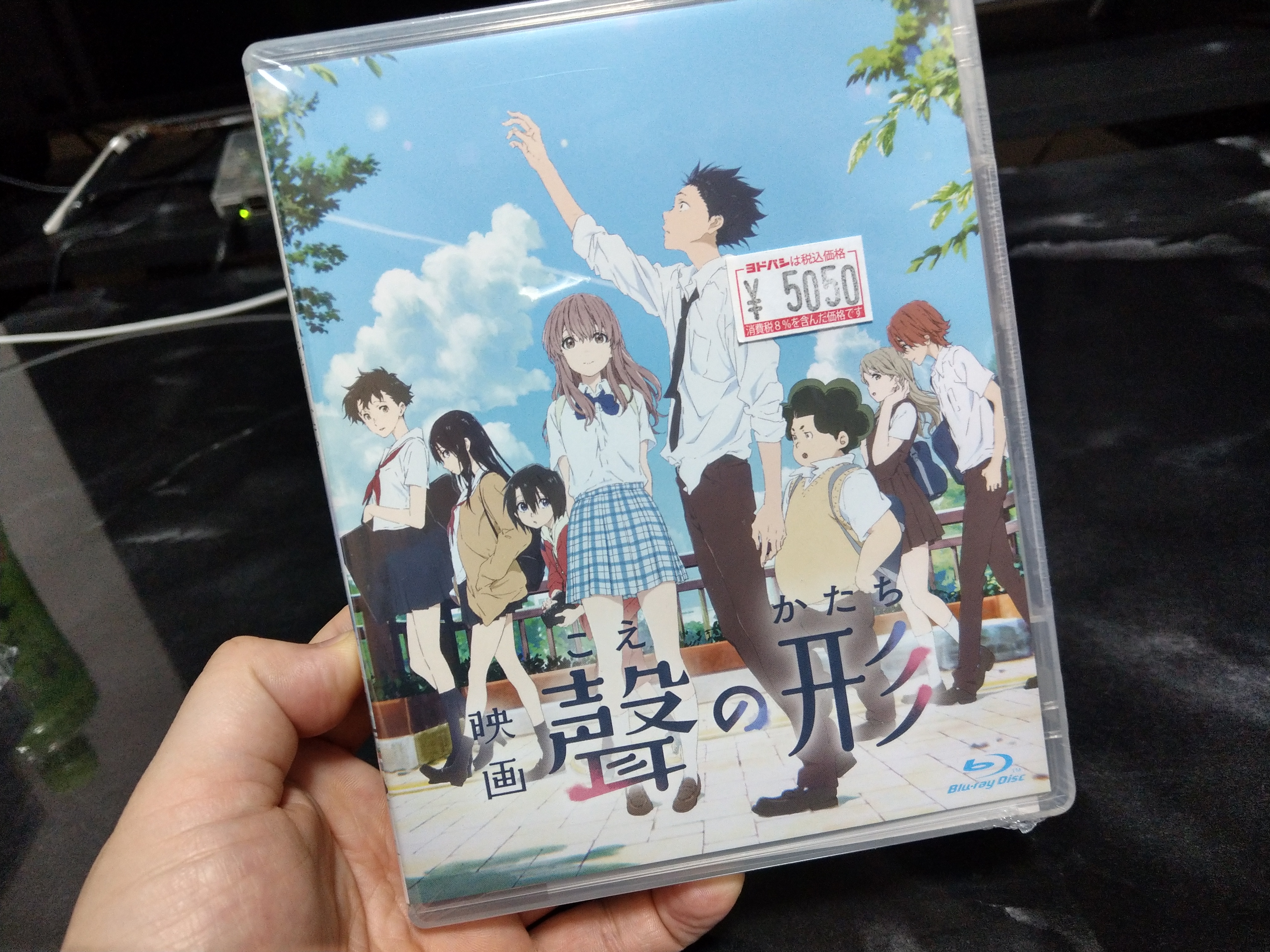

これも完全にノリで買ってしまいました。
ただ、漫画が出た頃にちょっと読んだ記憶があり、気にはなっていました。
まだ見てないですが・・・。

・打ち上げ花火、下から見るか?横から見るか? [Blu-ray Disc]
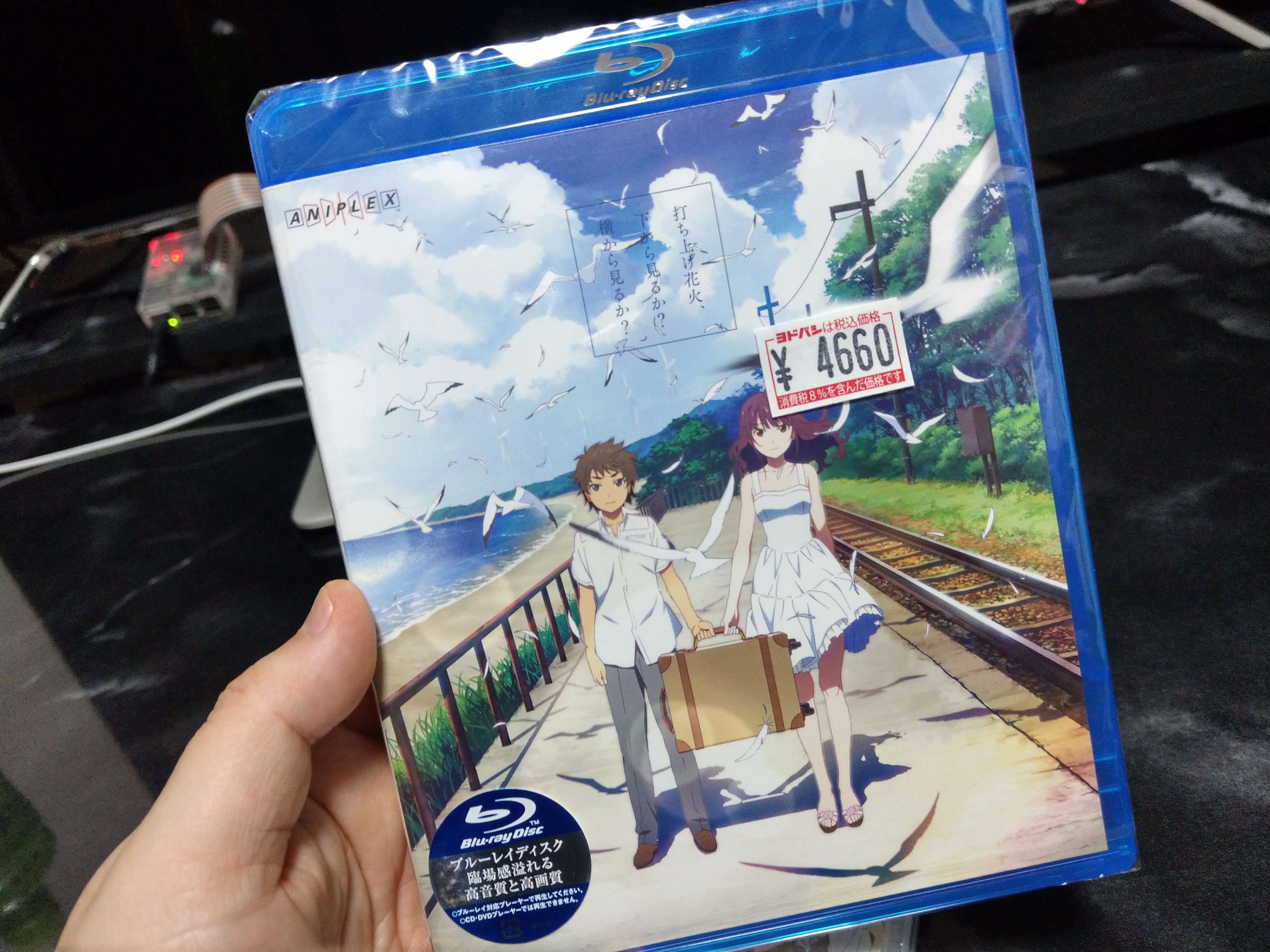

これは普通にかいました。
岩井俊二監督の原作ドラマがあるそうですね。
Amazon Primeビデオで見ることができましたので、あわせて見ました。
オリジナルの「なずな」役は奥菜恵だったんですね。

アニメのなずなと同様、ちょっとだけ大人びた感じが出てていいですね。

興味のある方はどうぞ

打ち上げ花火、下から見るか?横から見るか? – New Color Grading – 
http://amzn.asia/c7QaCSY

また、主題歌の「打上花火」と最後に流れる「Forever Friends」(※)はAmazon Musicで聞くことが出きます。
※オリジナルのREMEDIOS、アニメ版のDAOKOのカバーの両方とも聞けます。

うーん、Amazon Prime様様ですね。

内容はそこそこ楽しめました。

■ヨドバシ.comのドメインを間違えると・・・

おまけです。

さっき間違って「yodobasi.com」にアクセスしてしまったら、リダイレクトされて、偽警告に飛ばされてしまいました。

多分こんな感じでしょうか。

yodobasi[.]com
↓
ww8.yodobasi[.]com
↓
clearpe[.]com
↓
87a2f88080603249073f-e05297f9016588483c7a43eab27a61b0.r12.cf1.rackcdn[.]com

みなさんも気をつけてくださいね。
※多分OSとかブラウザみてると思うので、それぞれの環境ごとに表示は違うと思います。

余計なことせずに閉じれば大丈夫です。ビープ音が鳴るのでびっくりしますが。。。
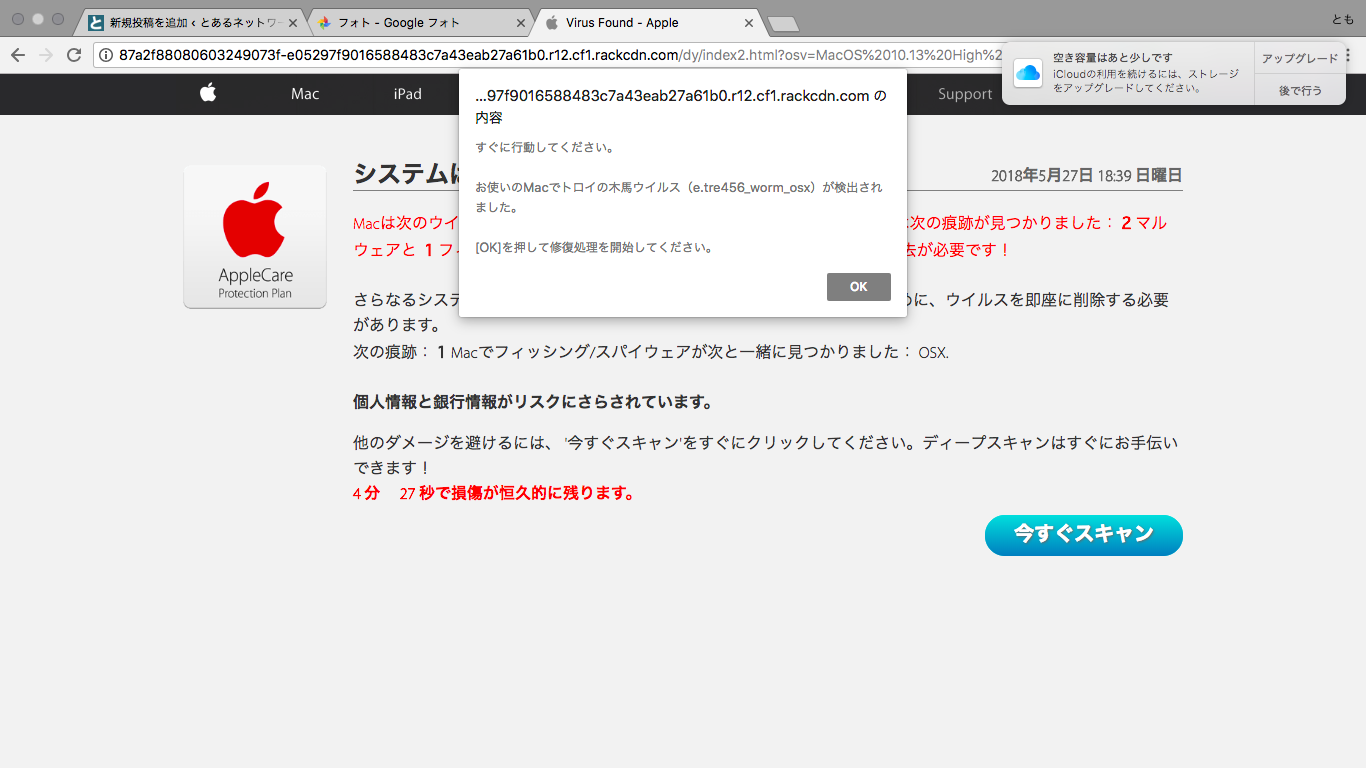
ちなみに「e.tre456_worm_osx」で検索してみるといくつかヒットしますね。

参考:Macのsafariで怪しげなウイルス警告が出た|toshiboo’s blog

最近こういう偽警告本当に多いです。まだちゃんと調べてないのですが、価格.comとかでも特定の広告クリックしてしまうと偽警告に飛ぶことがあるみたいです。
まとめサイトとかの広告なんかも偽警告にリダイレクトされるの多い気がしますね。

今度調べてみようかな。

ではでは。またの機会に。
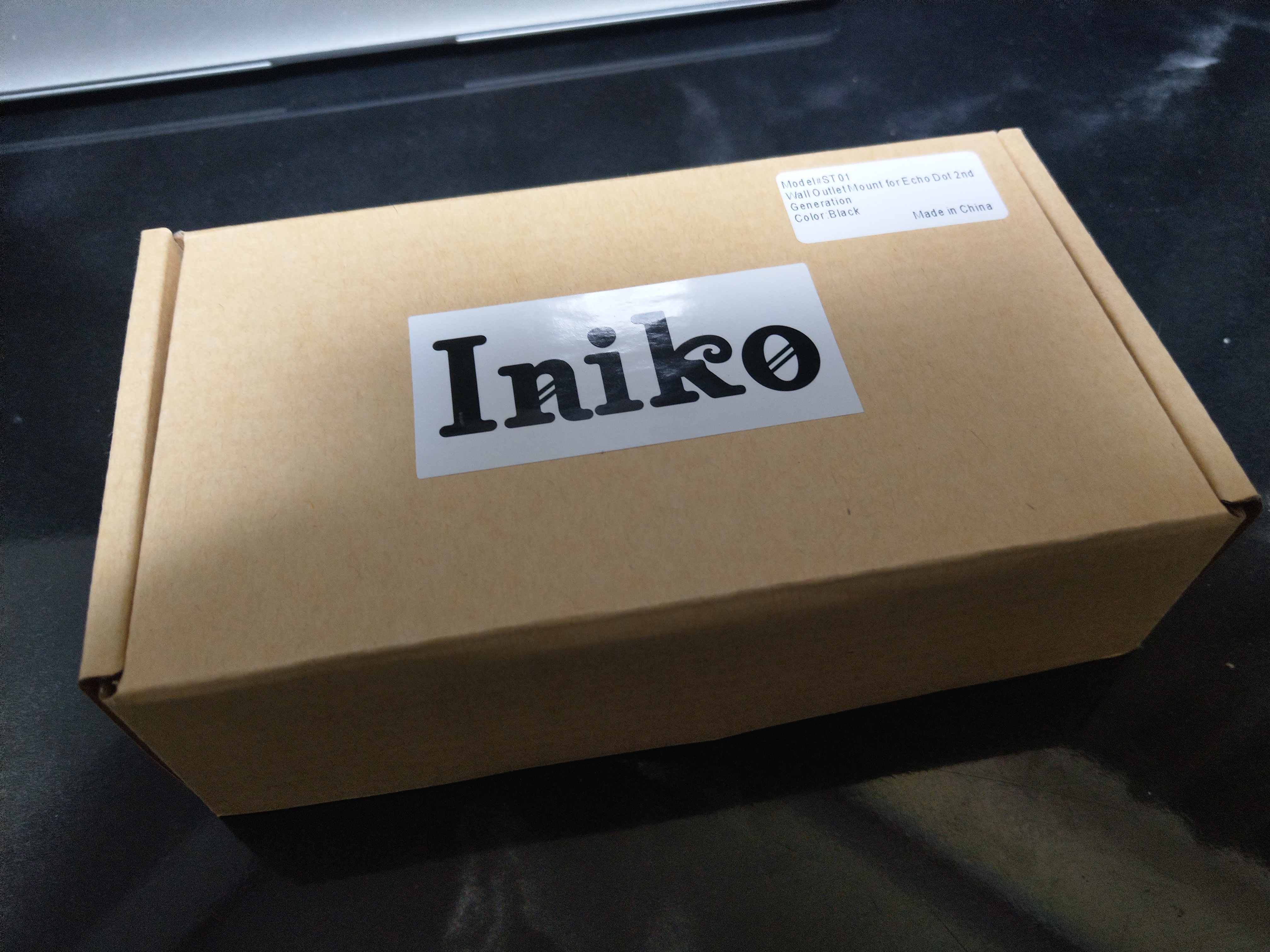


Amazon Echo dotを壁掛けにしてみました

ども。こんばんは。

4月ですねー。

気づけば社会人も丸10年がおわり、11年目になりました。

早いものです。

さて、こんな物を買ってみました。

iniko amazon Echo Dot 専用 壁掛け ホルダー カバー ケース Alexa アレクサ エコードット (マッドブラック)

¥999なり。

前まで

スピーカー    スピーカー

ーーーーーテレビーーーーーーー

echo dot

こんな感じに置いてましたが、やっぱりテレビをつけたり、あとスピーカーで再生中だとechoが反応してくれないことがあり、壁掛けにしてみました。

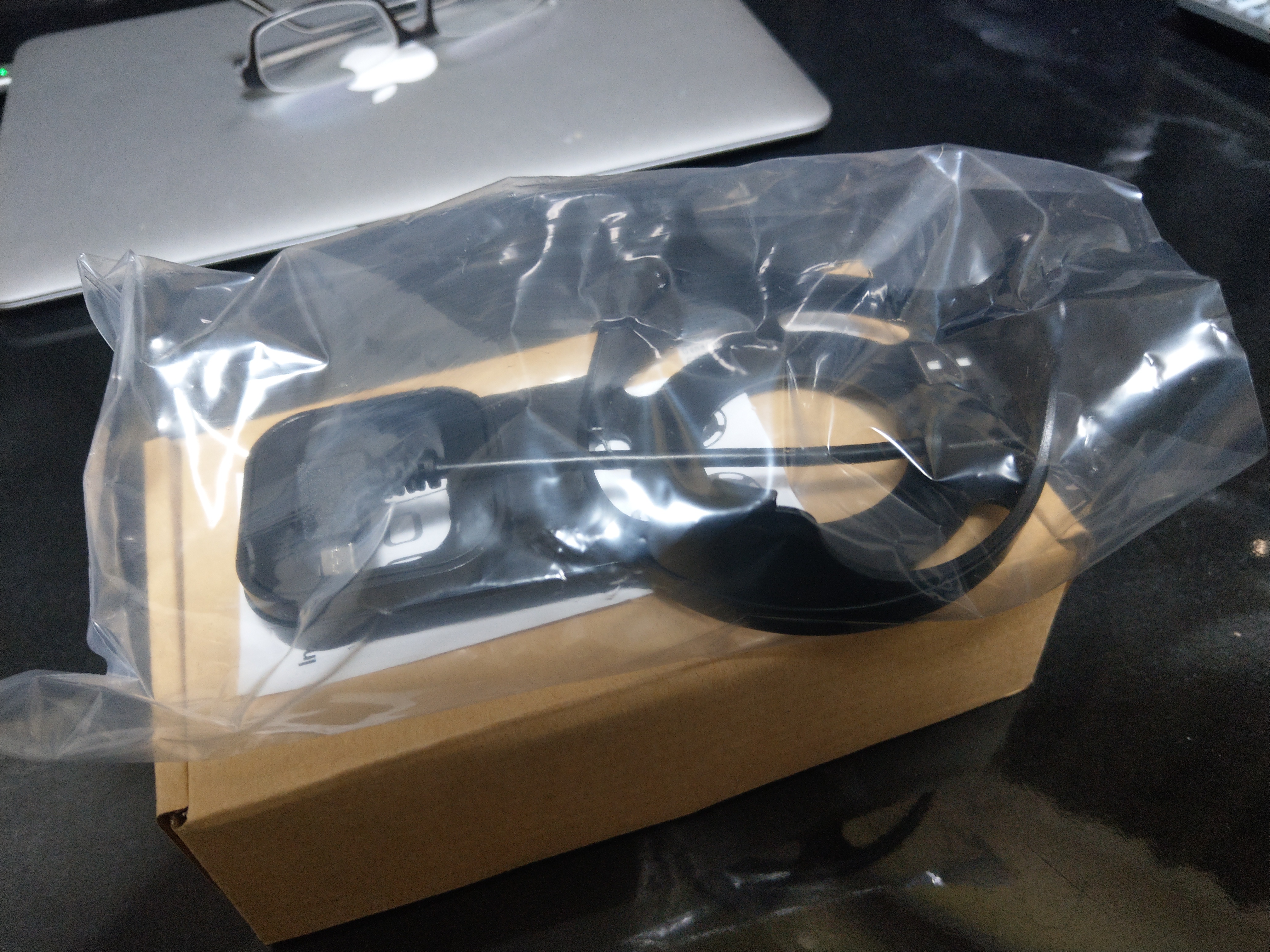
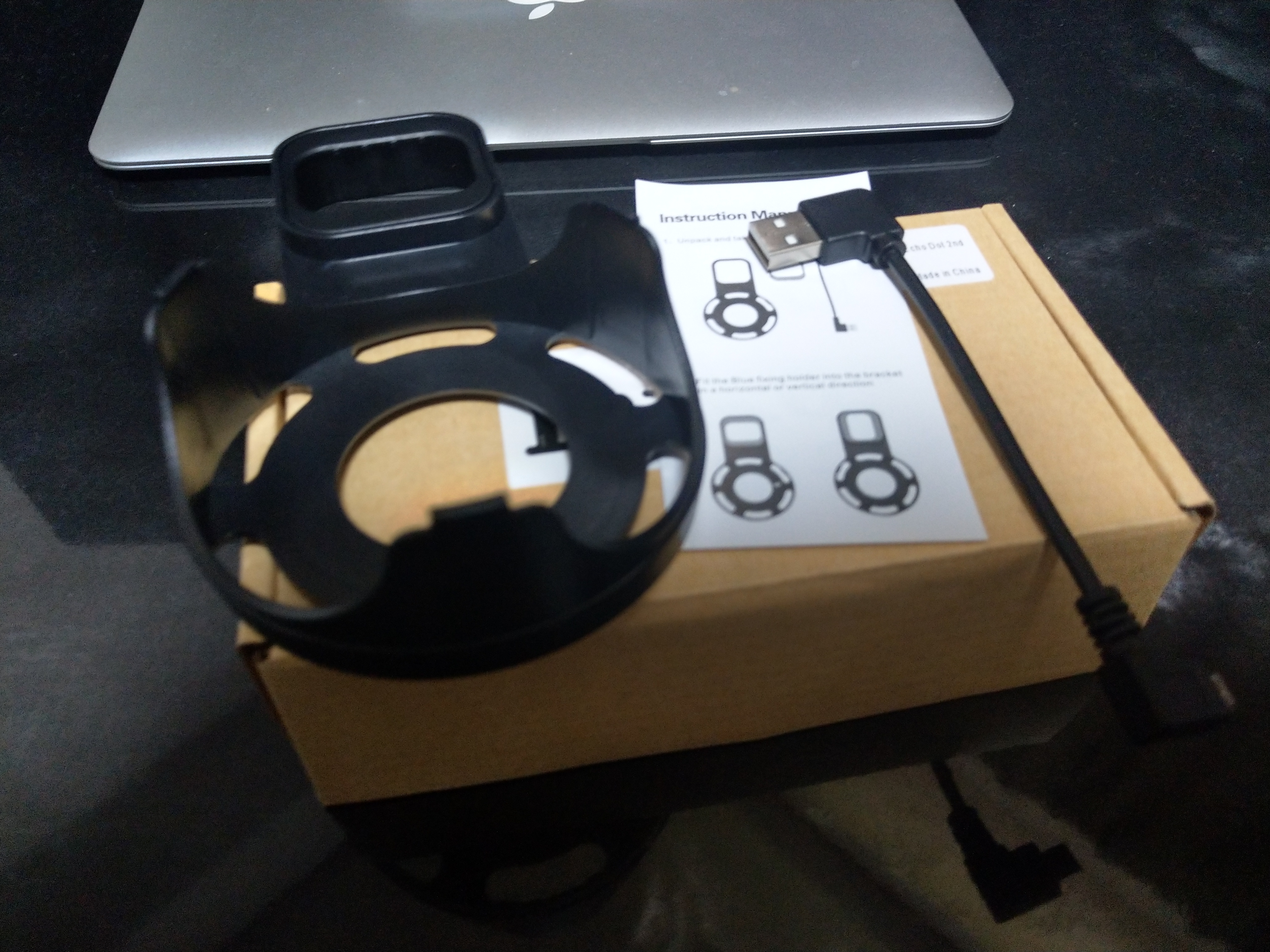
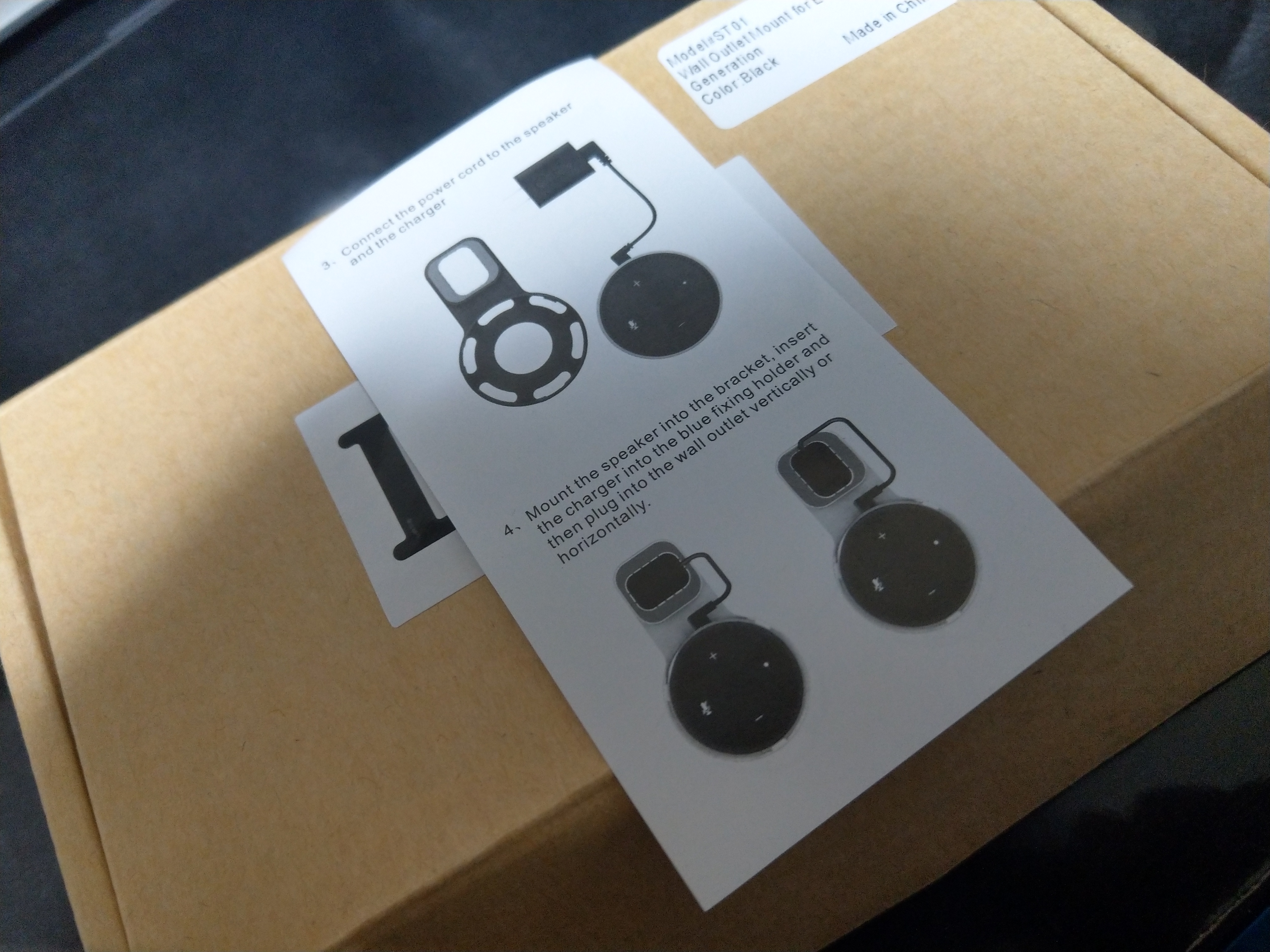
付属品はこんな感じ。短めのUSBケーブルが付いてきます。

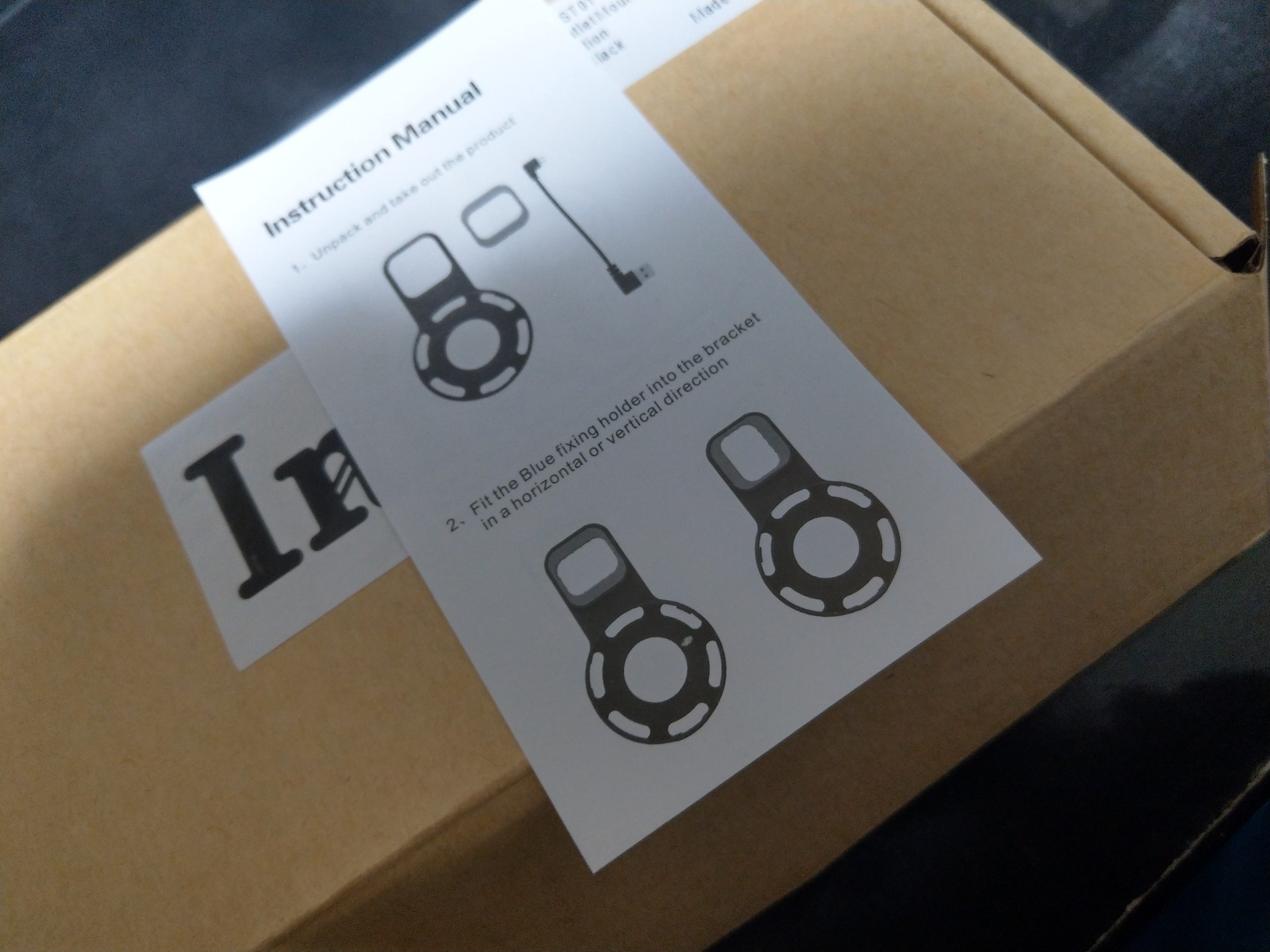
取説

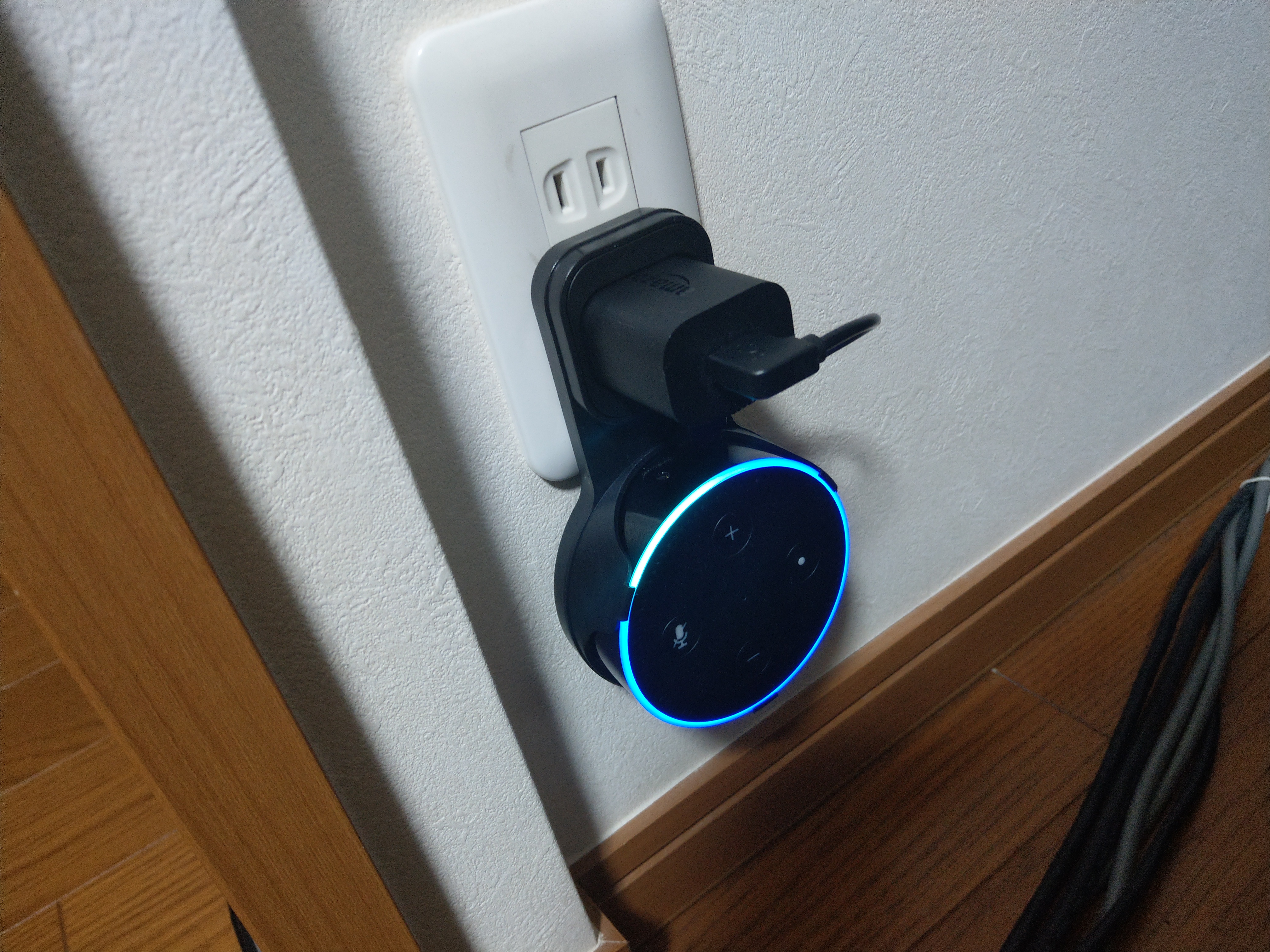
つけた感じ。めちゃくちゃいい感じに収まりました。

特に反応も問題ないし、今のところいい感じです。

Google home miniも同じように壁掛けにしたいのですが、いい感じの製品がありませんね。。。

ではでは。またの機会に。


Google AIY Voice Kitで自作スマートスピーカー – 1 – 組み立て〜初期設定編

ども。こんばんは。

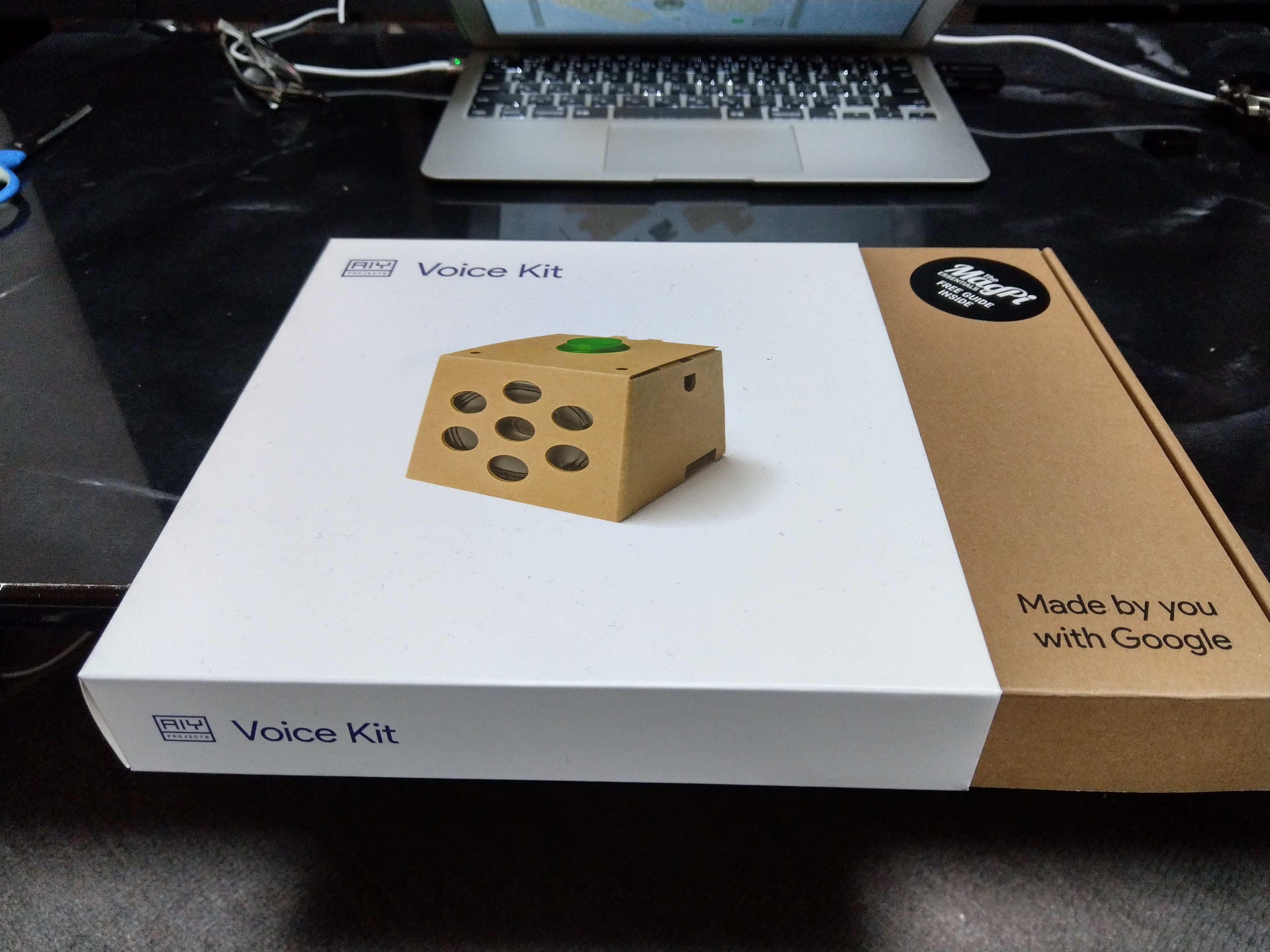
先日キットは先行販売分が届いていましたが、
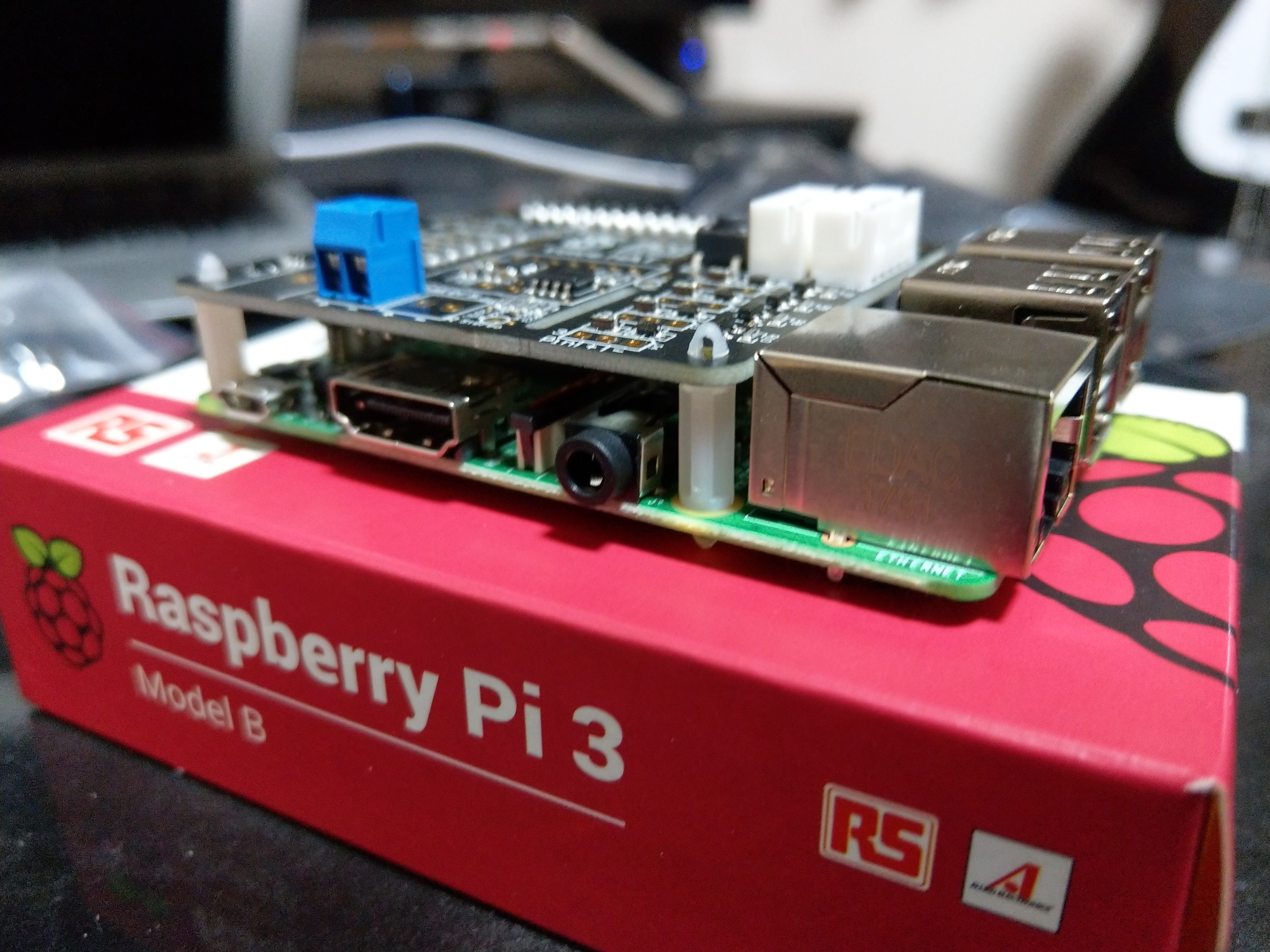
今日新しいRaspberry Pi 3 Model Bも届きました!

年末年始遊ぶよ!

ちなみに私は12連休の人です(^q^)

まずは組み立てて普通にラズパイとして使える状態にするところまでをやります。

先に書きますと、途中で両面テープが必要!!です。なかったのでちょっと困りました。

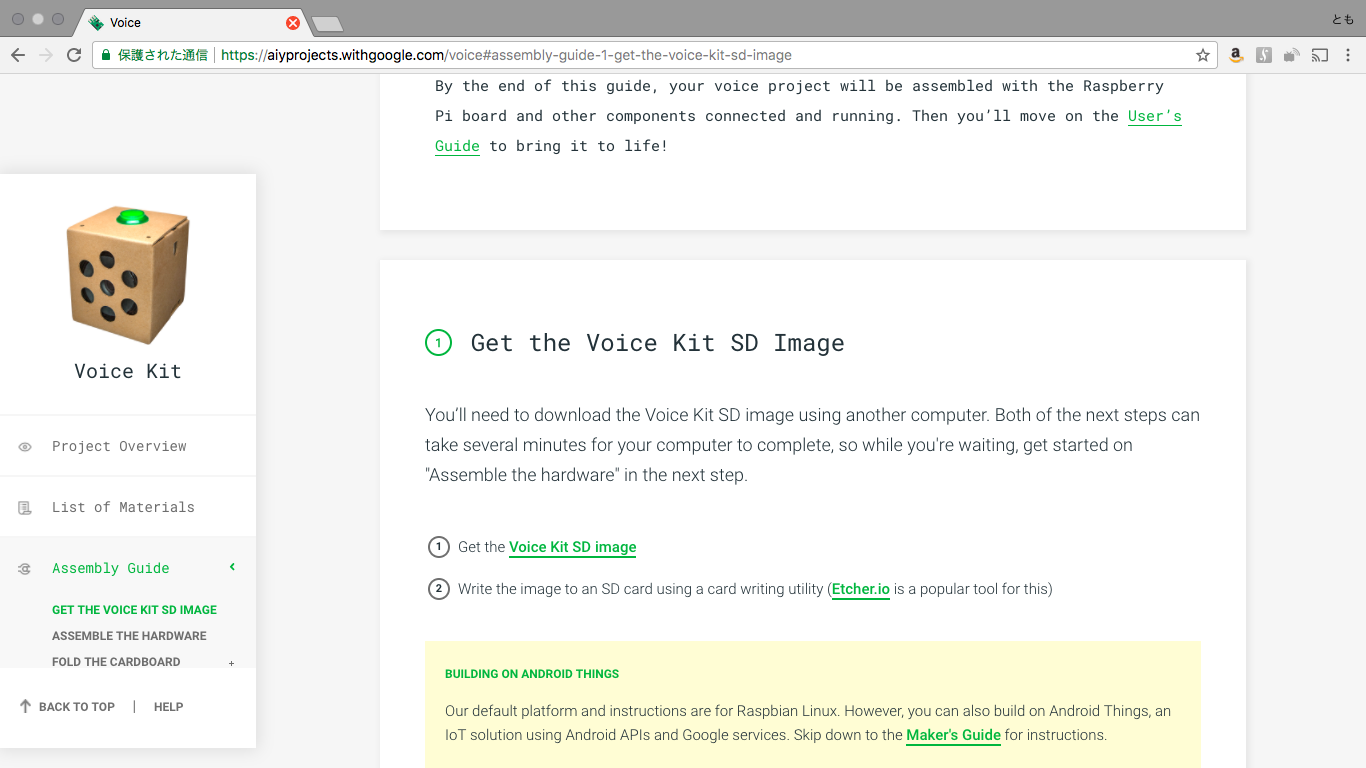
いろいろやり始める前にOSのイメージを準備しておきます。

専用にカスタマイズされたOS(Raspbianベース)が公開されていました。

https://aiyprojects.withgoogle.com/

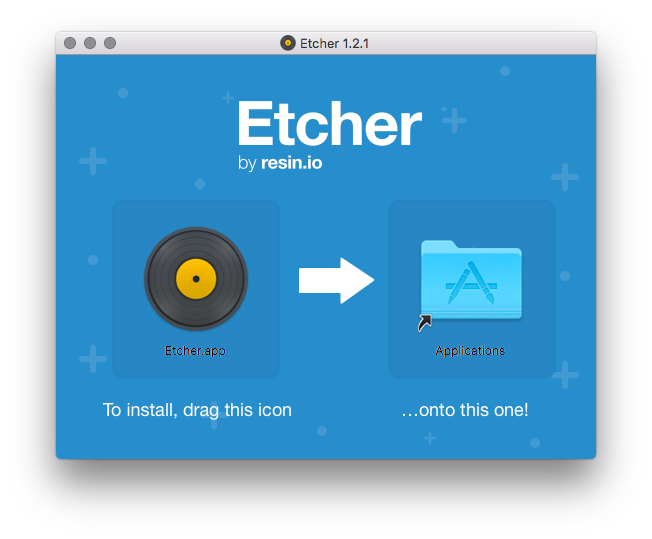
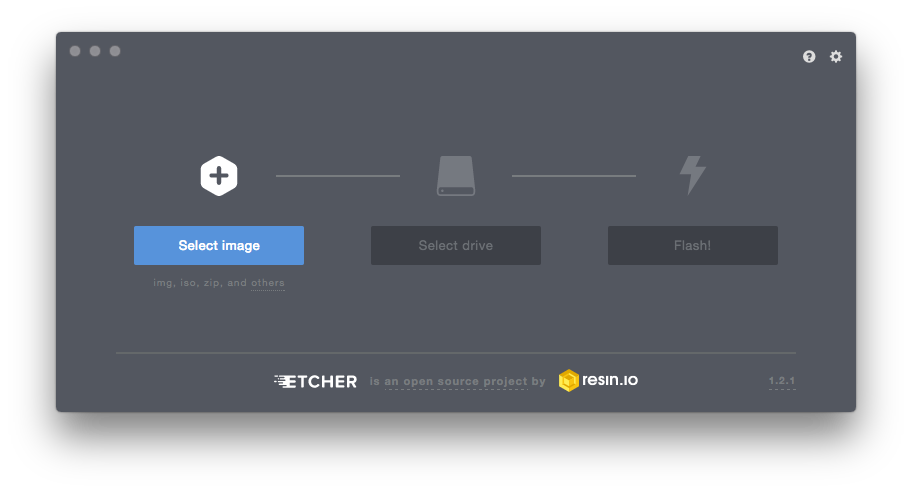
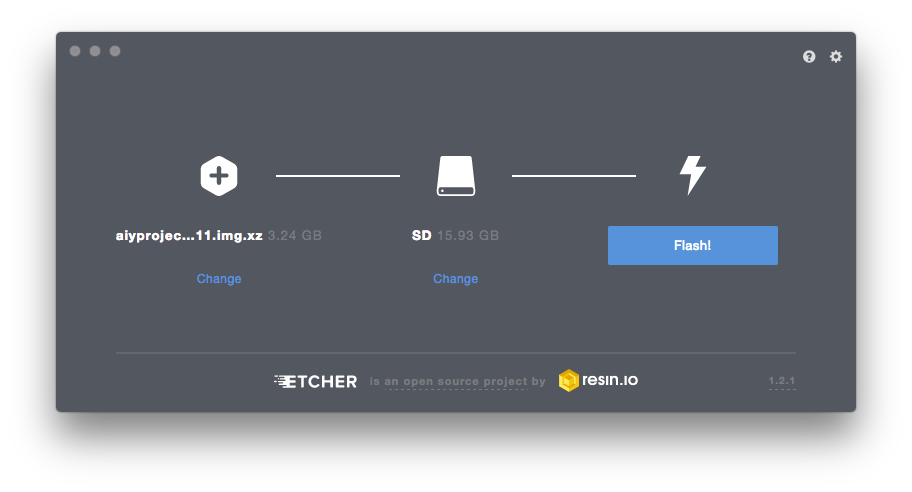
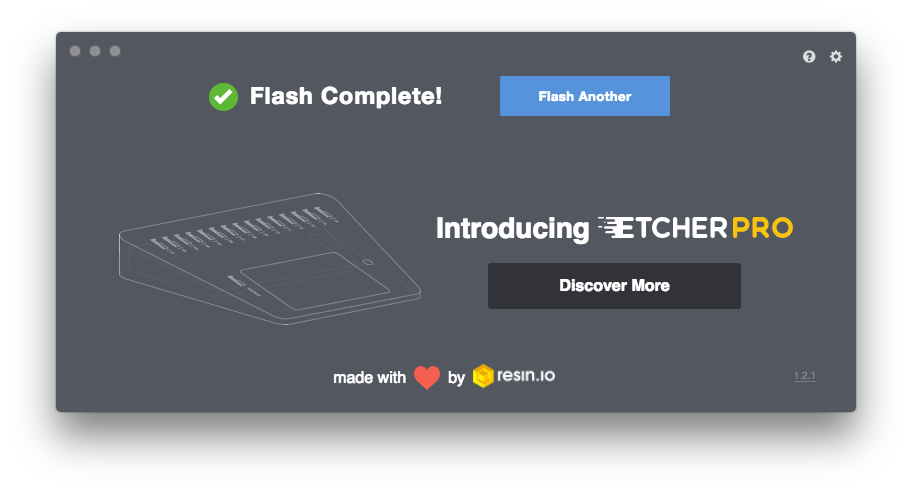
あと、イメージの書き込みツールとしてEtcherというのが推奨されていましたのでこれもインストールしました。
これ結構良さそう!

ダウンロードしたイメージを選んで焼きます。

シンプルで使いやすいぞ。

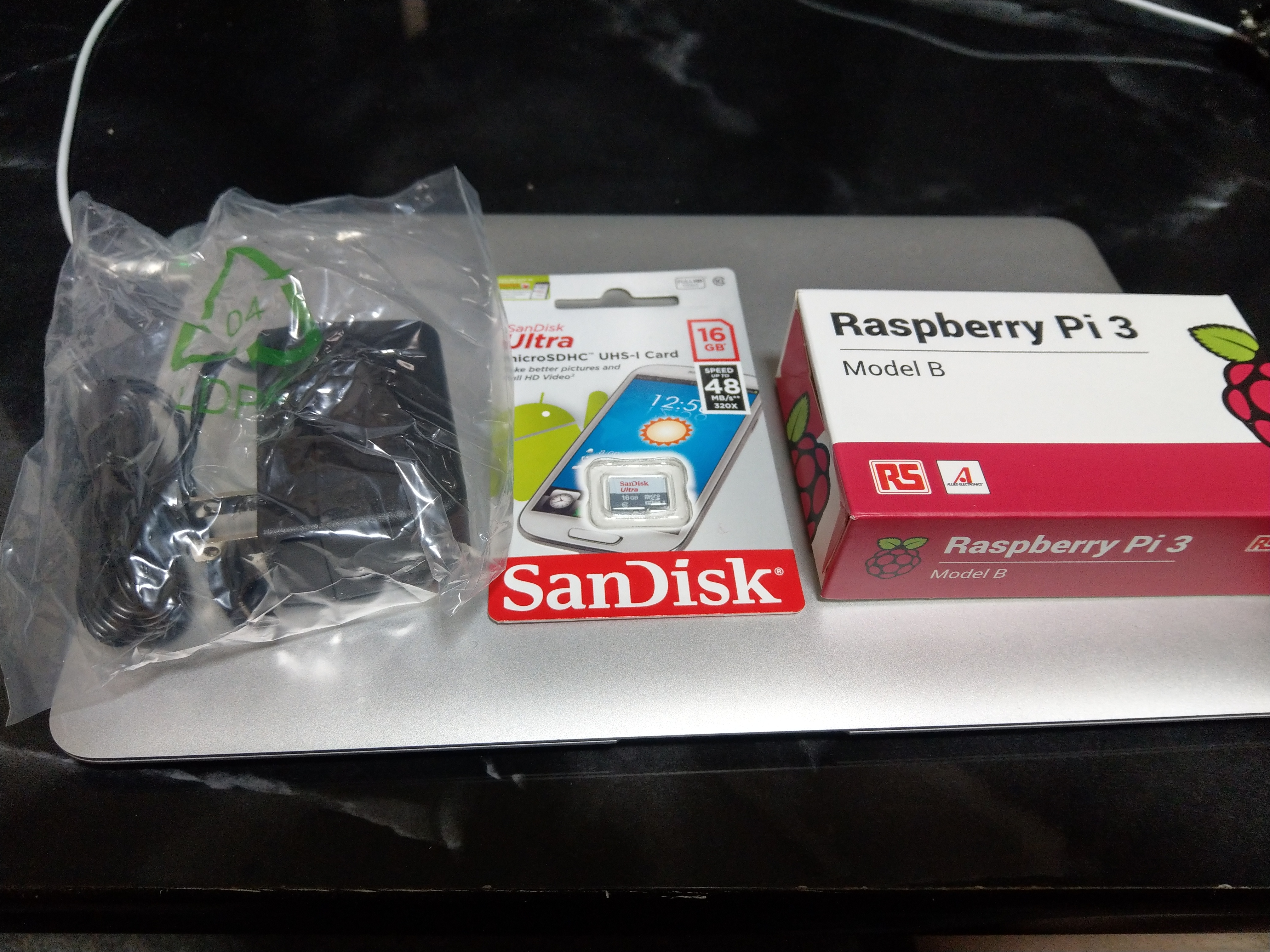
SD焼いてる間に開梱。

今回追加で購入したRaspberry PI一式。全部KSYさんで購入しました。¥6,453なり。
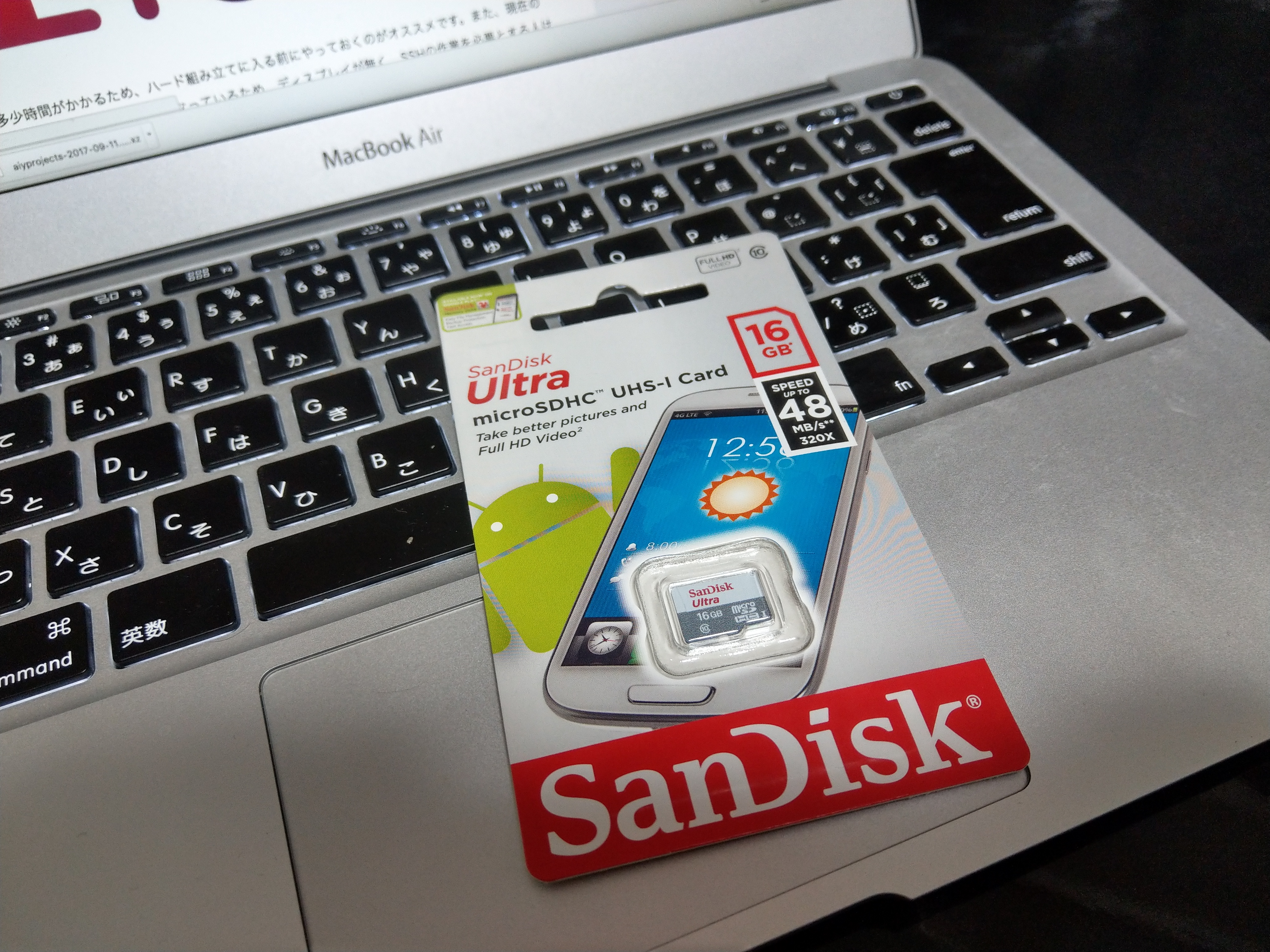
SDはAmazonでも良かったのですが、ラズパイ本体(黒電源セット)が¥4,995とギリギリ送料がかかってしまう値付け笑だったので、KSYさんで購入しました。Sandiskの16GBで¥1,458なり。以前購入したもののほうが値段は安くスピードは出そうです。

改めてAIY Voice Kitとご対面。

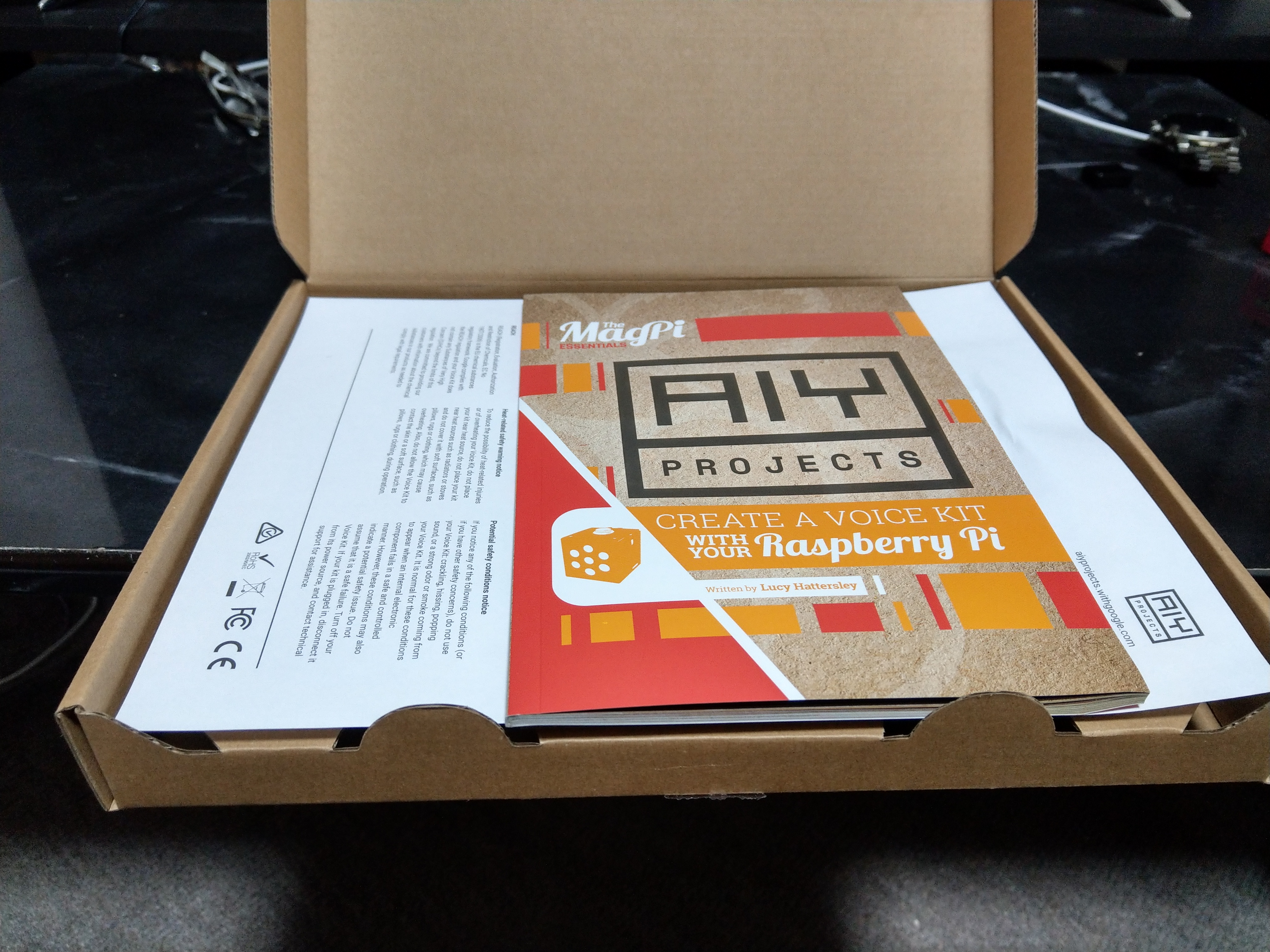
開封の儀〜。写真付きのマニュアルがあります(英語)。十分読めます。

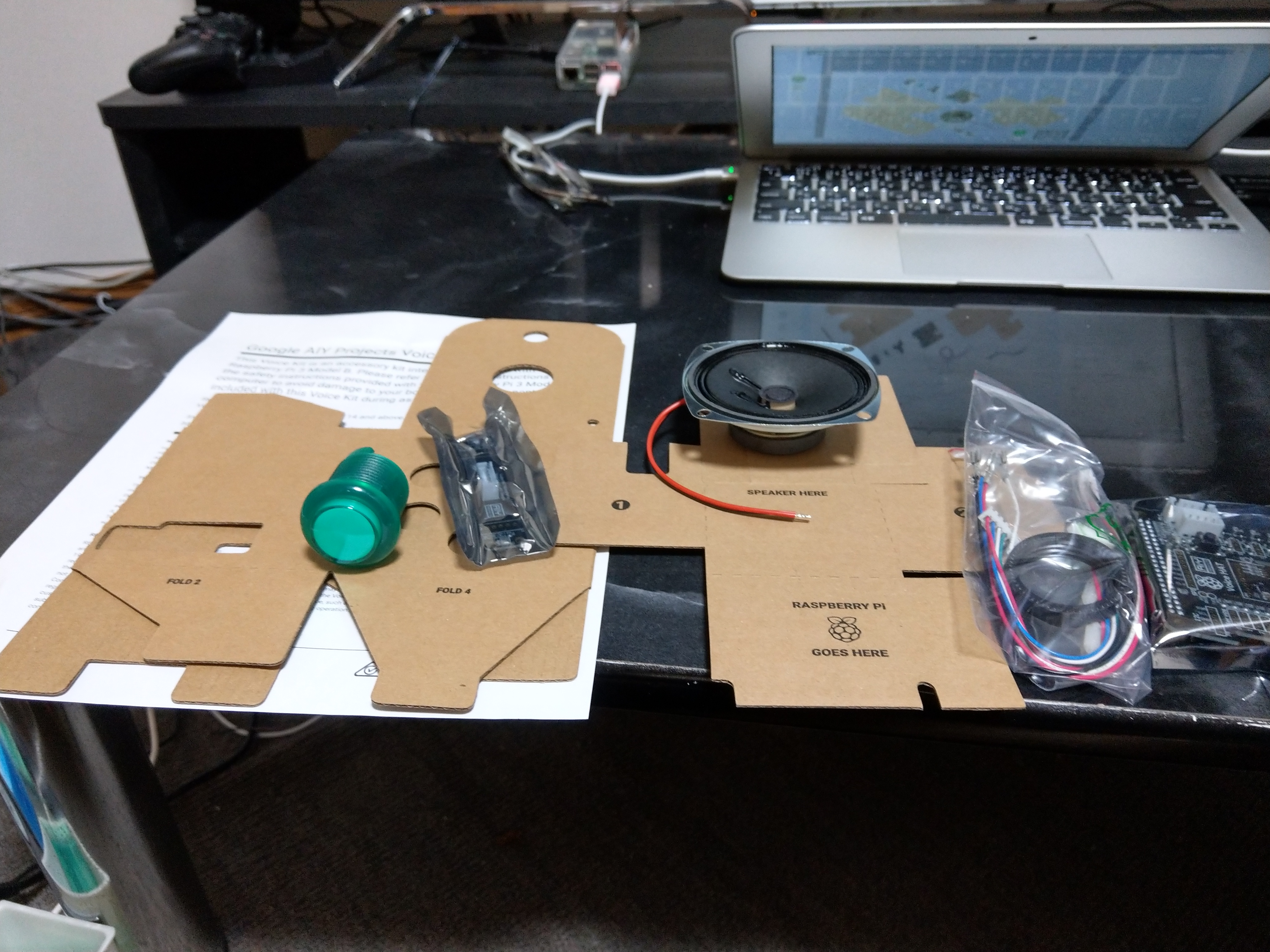
内容物はこんな感じ。意外とスピーカーがちゃんとしてる!ボタンは緑でした。色って選べたのかな?

では組み立てます。基本ガイド通りです。
まずはスペーサーみたいなやつをラズパイに挿してHATをかぶせます。
※このスペーサー(スタンドオフ?)は、真上から押してもなかなか入りませんでした。前後にグリグリやると入りました。。

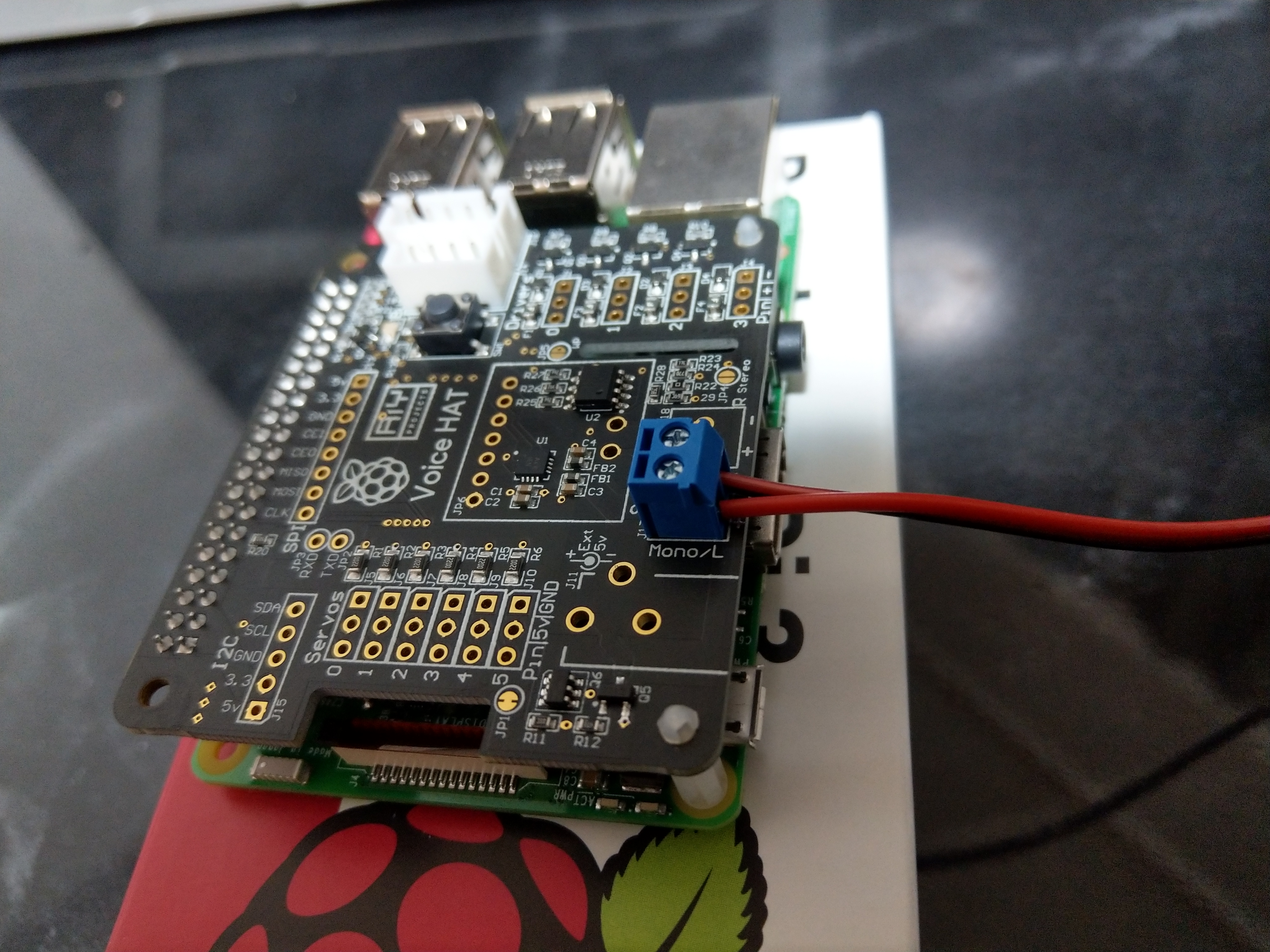
スピーカーをつなぎます。
このケーブル、両方赤っぽいですが、奥側は反面が黒に塗られてます。。。
+/-はHAT上にも印字があるので、黒いケーブルを-側に。

差し込んだらドライバーで締めます。

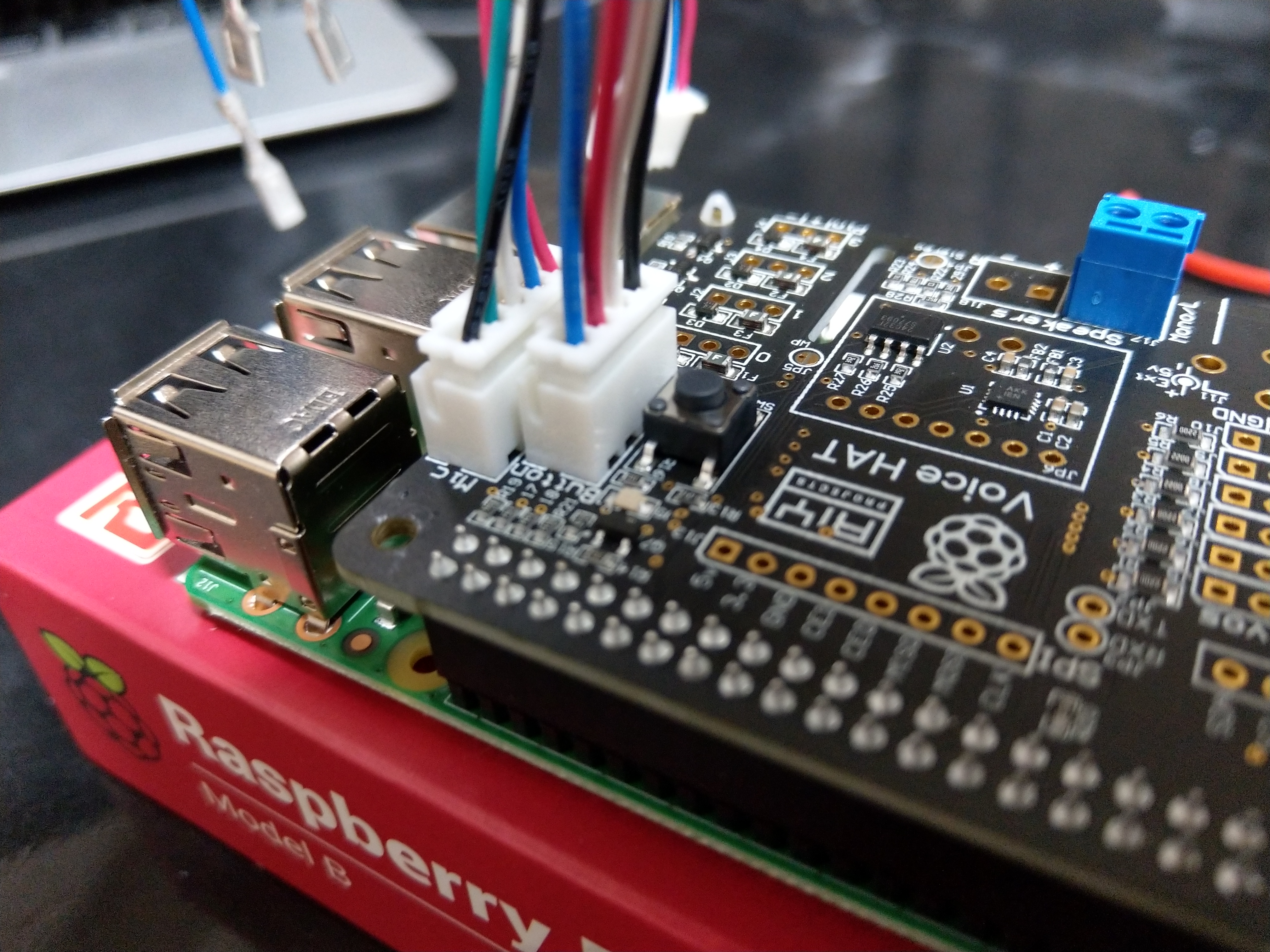
次にマイク用とボタン用のケーブルをHATに接続します。
4ピンと5ピンなので迷わないはず。

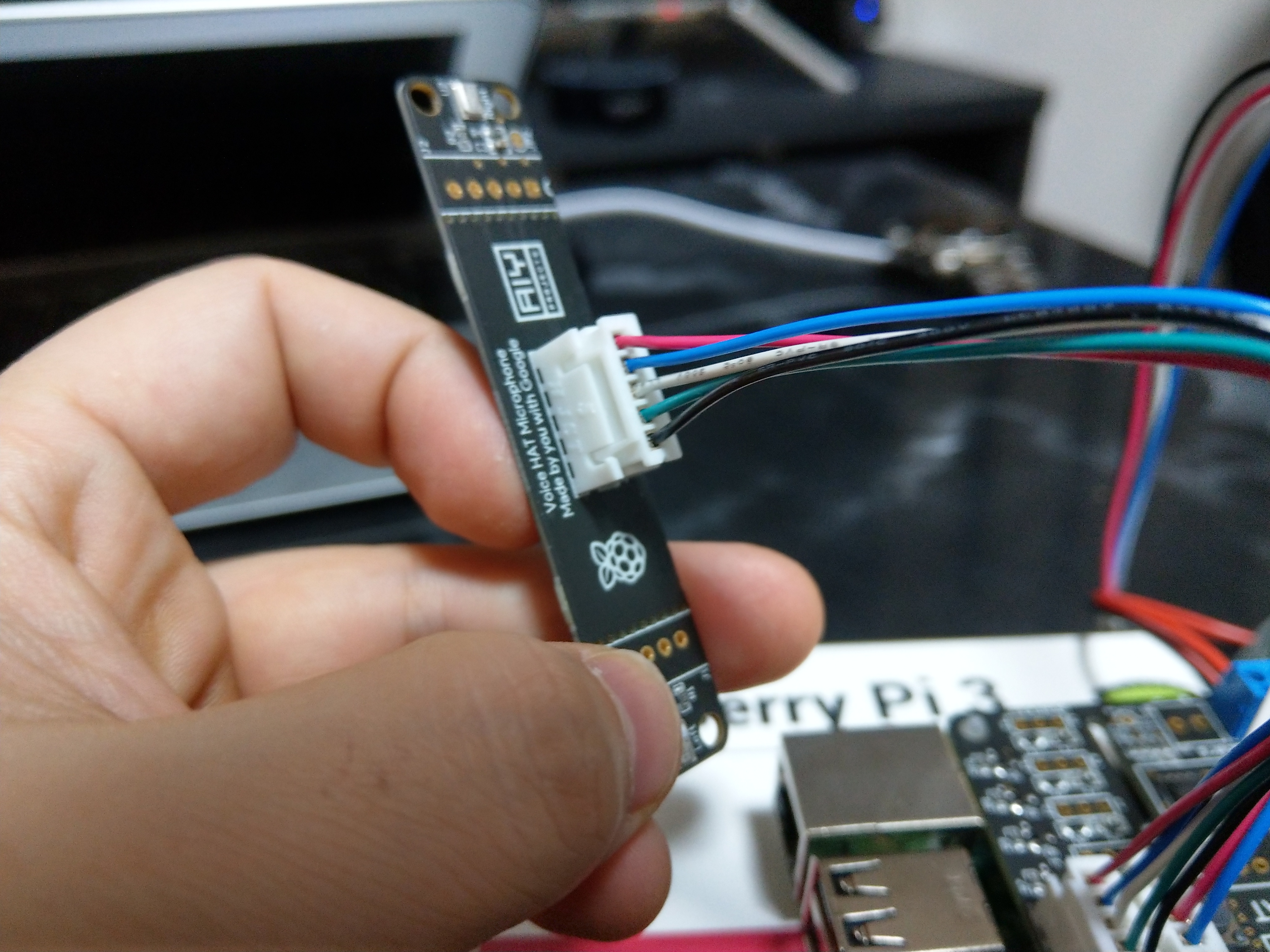
マイク側も繋ぎます。
これ!後で両面で貼らないと駄目です。
一応トゲトゲ?がついててダンボールにブスっと刺さりますが、ガイドには両面で貼ってって書いてますね。

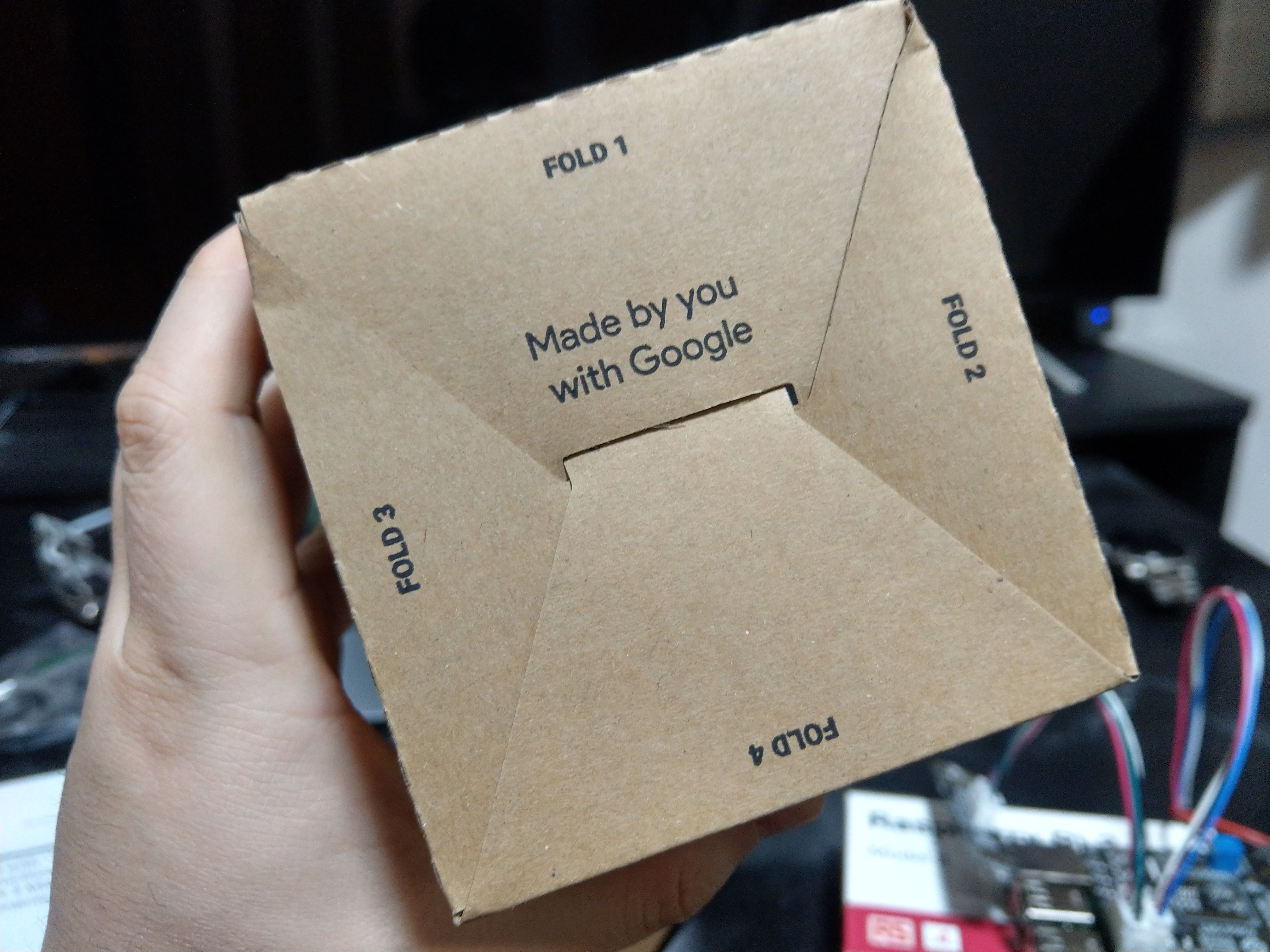
次は箱を組み立てます。まずは底から。

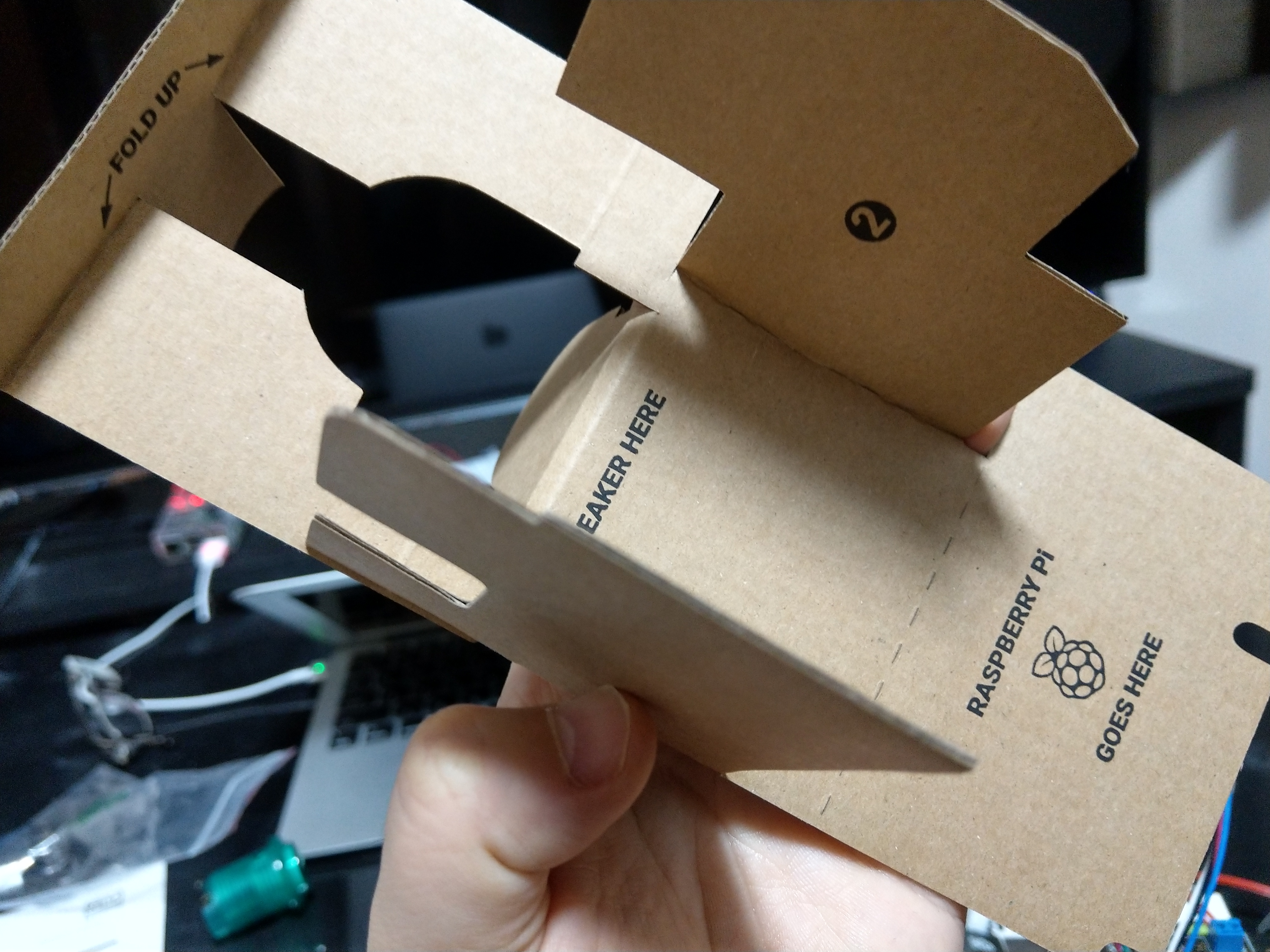
もう一つある箱も指示通り折り曲げていきます。

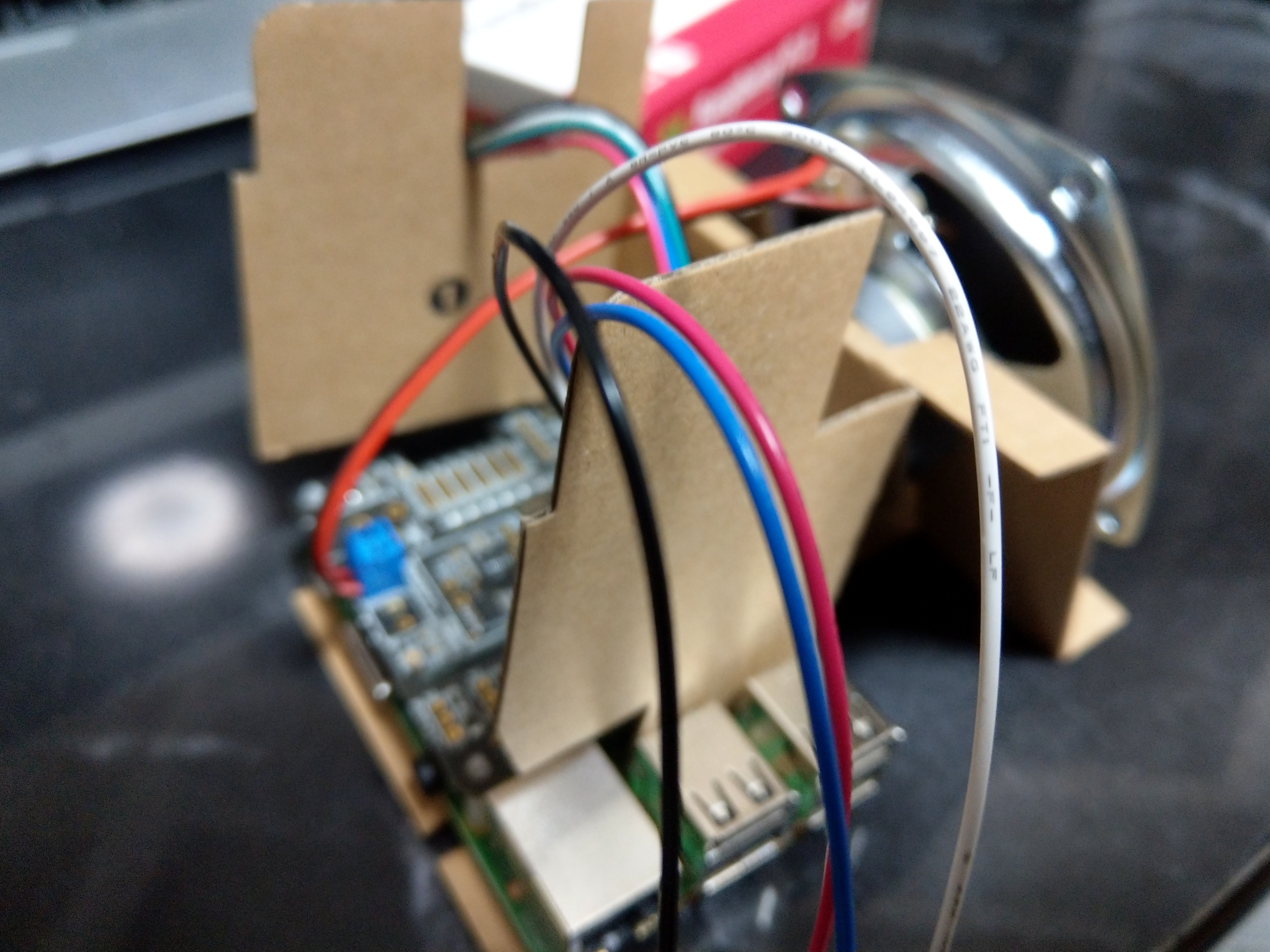
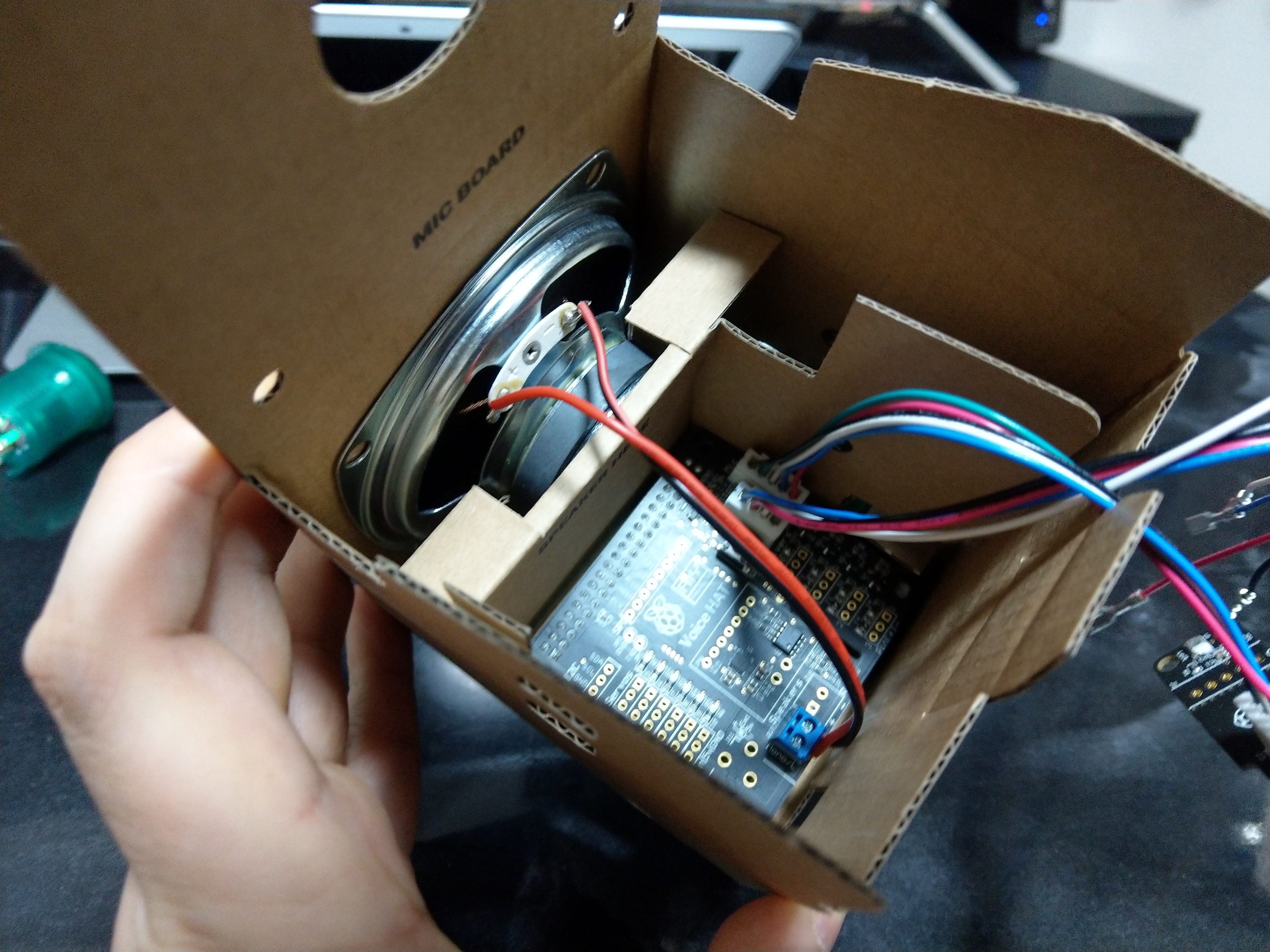
ラズパイとスピーカーを収めます。

外箱にいれます。写真撮り忘れましたが、マイクボードもつけます。(両面で)

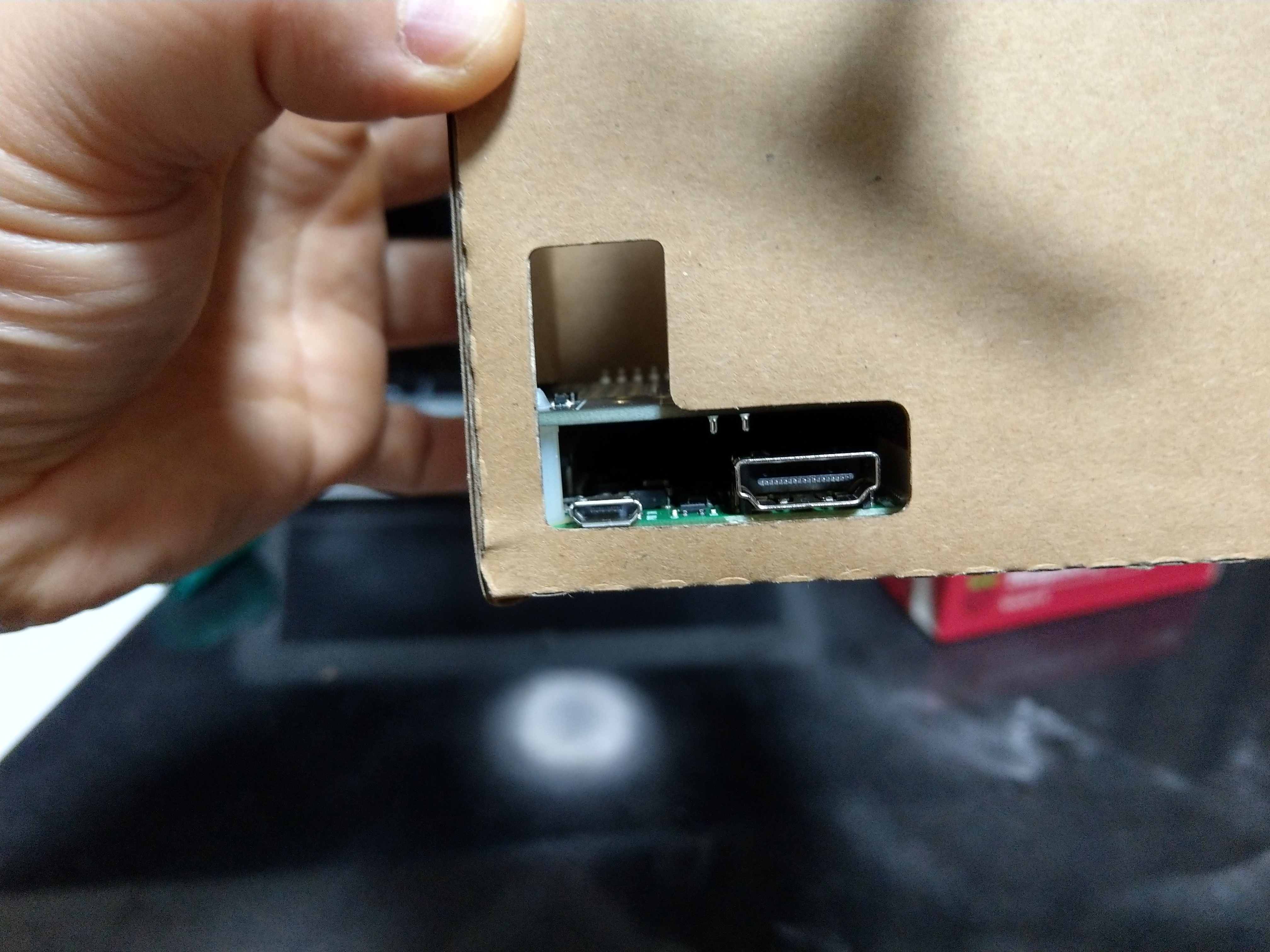
いれ終わったところ。HDMIと電源もちゃんと横から抜き差しできます。

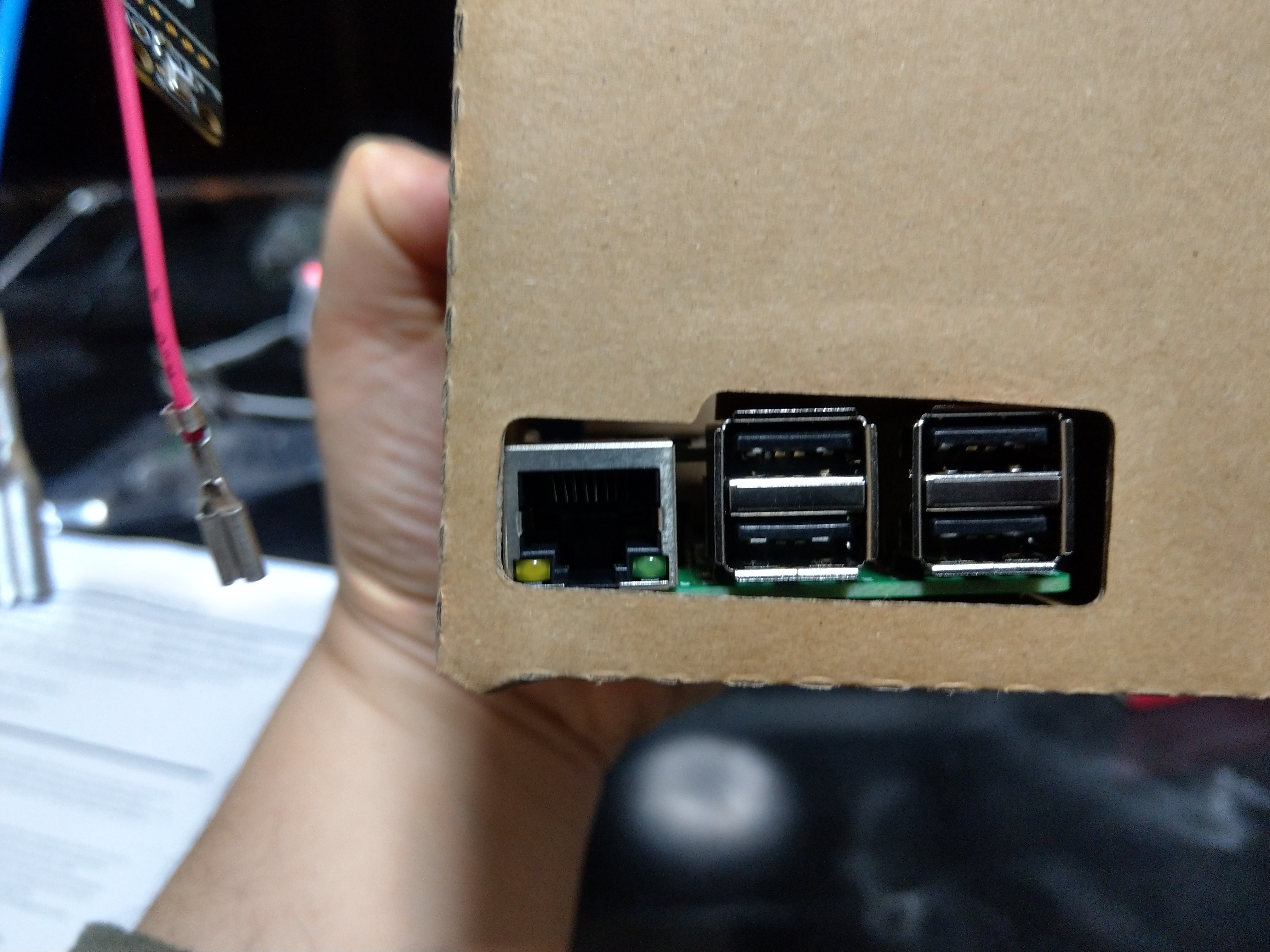
なんか斜めってるけどUSBとLAN

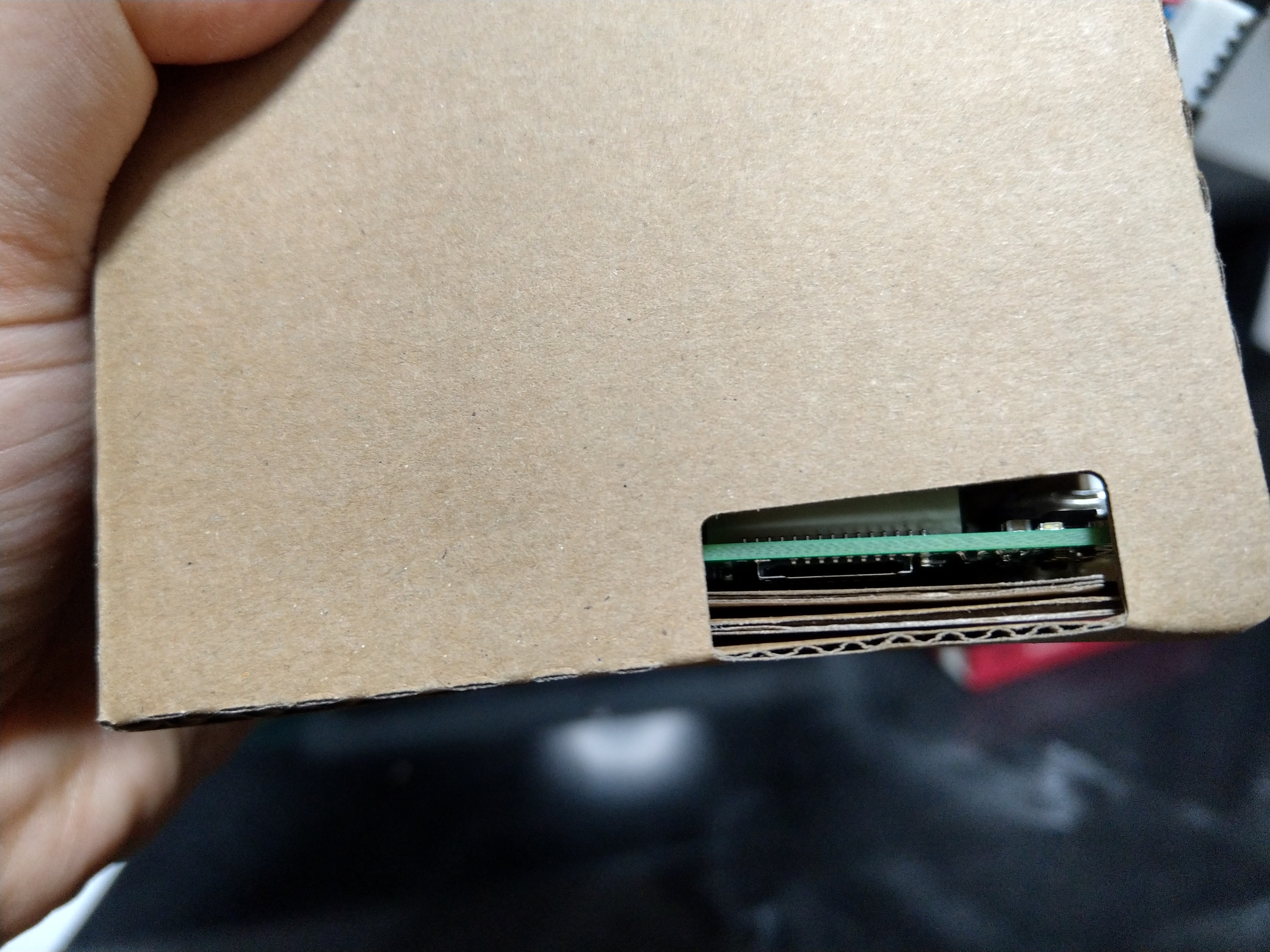
だいぶ斜めってるけど、SDカード・・。

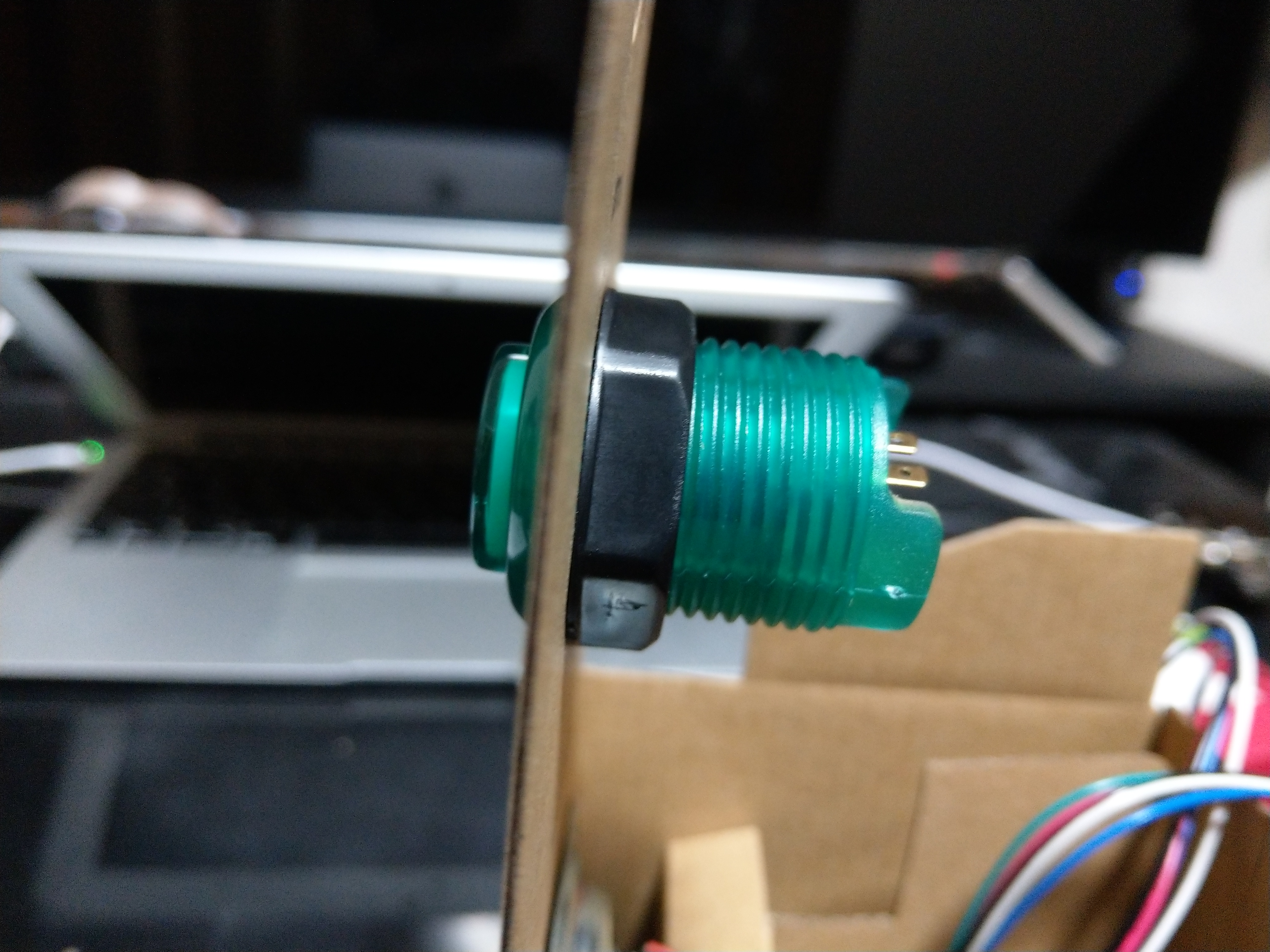
ボダンを取り付けます。

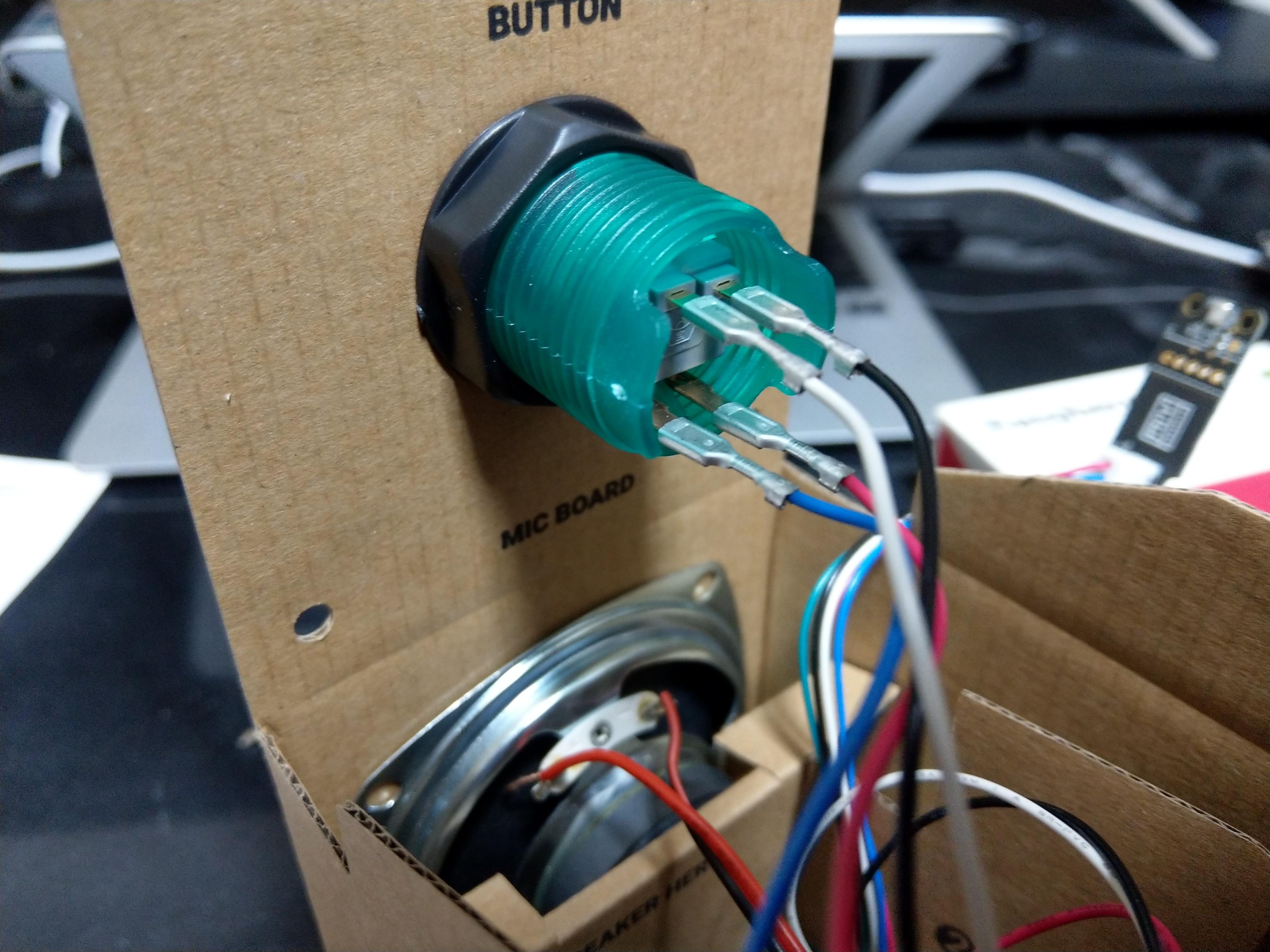
ボタンのケーブルを刺します。
なんか「宝」って書いてる・・・。向きに注意してケーブルはガイド通り。色で判別でいます。

白 黒
△宝△
青 赤

です。

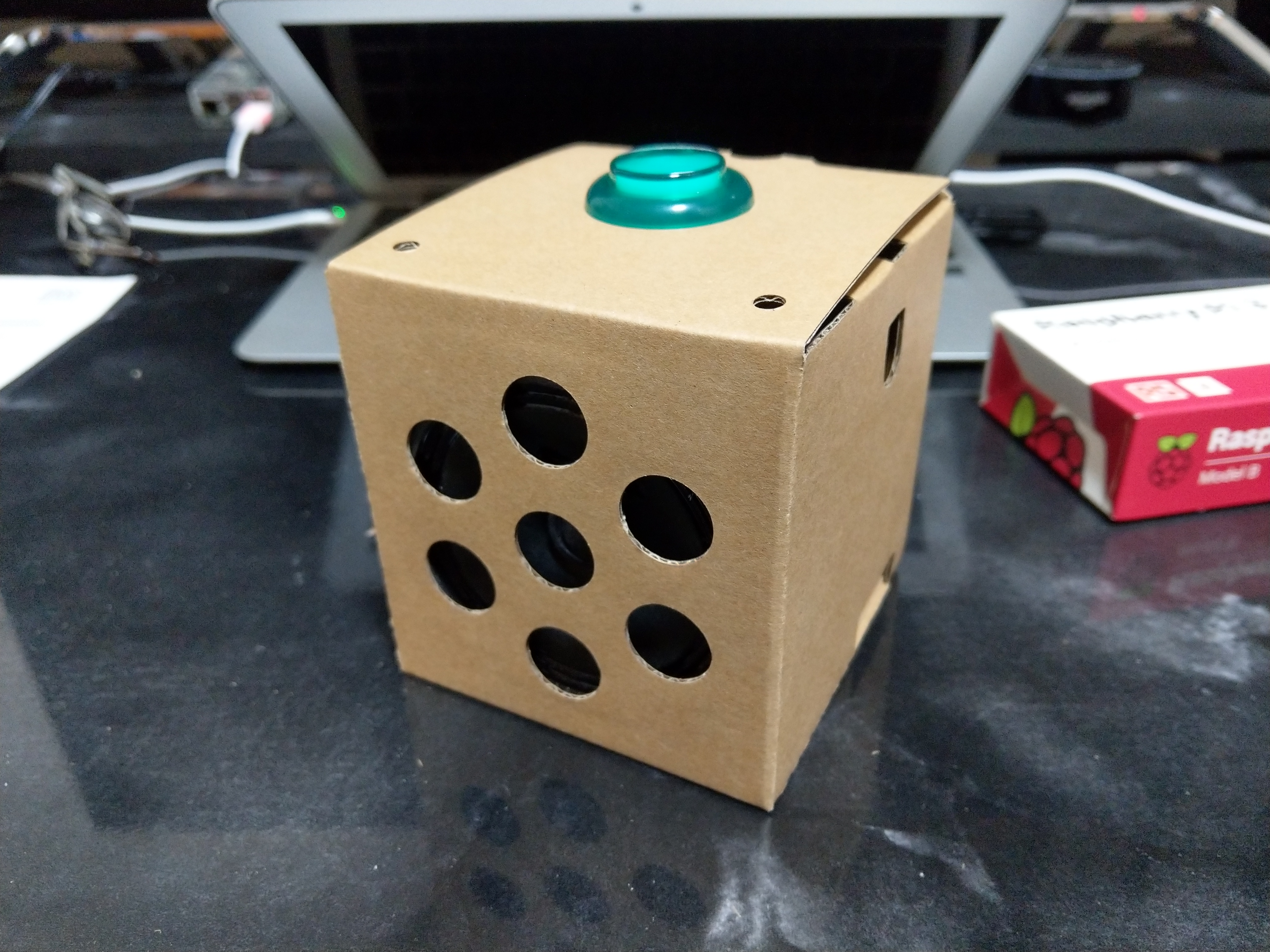
でけた!

SDも焼きががりました。

ここから、私は以下2つの操作をしました

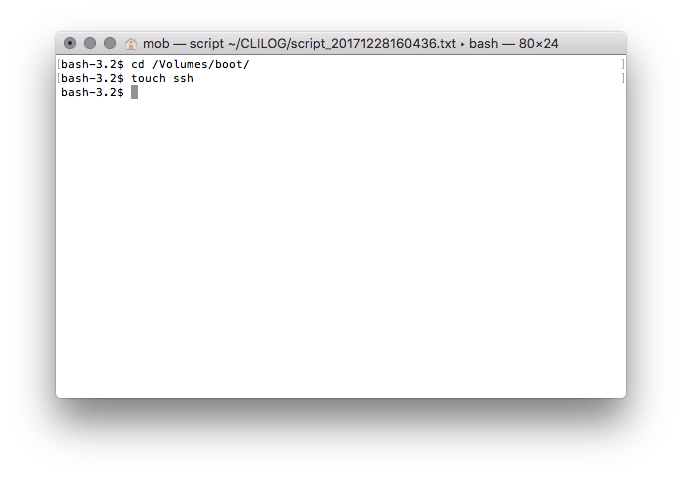
・/boot/直下に空っぽのsshファイルを作成。(SSHを有効にするため)

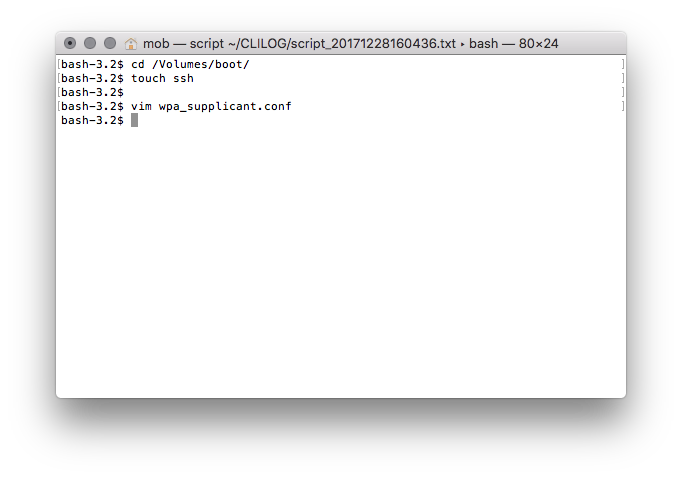
あとWiFiの設定もしました。/boot/直下にいつもの「wpa_supplicant.conf」を書いておけば読み込んでくれる見たいです。

じゃぁSDカードを挿入して起動します!

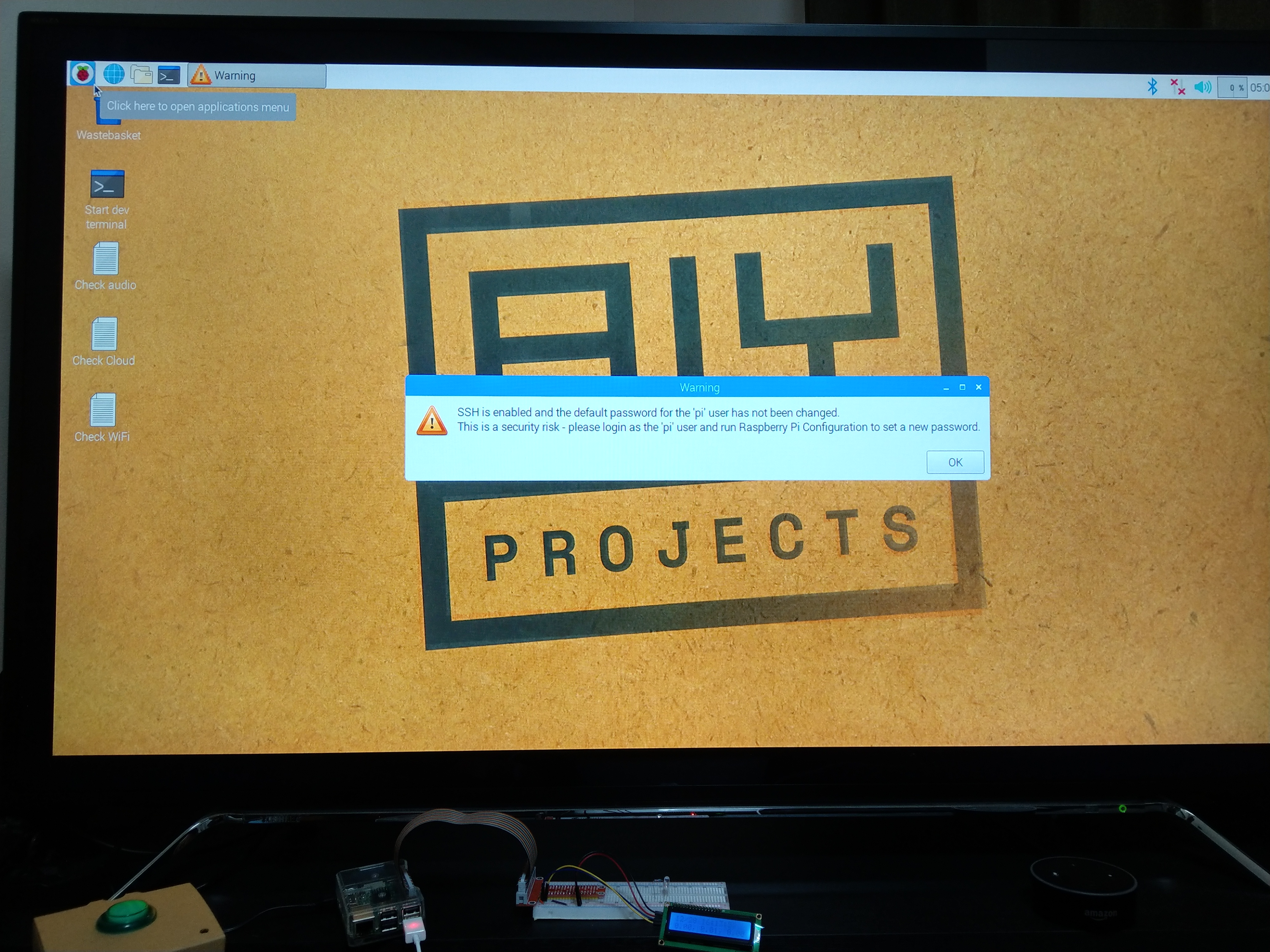
おおおお。専用の壁紙だー。

ダイアログが出ているのはSSHが有効になっているってのとパスワードがデフォルトだってことが書いています。
※デフォルトID/パスワードはRaspbianと同じでpi/raspberryです。

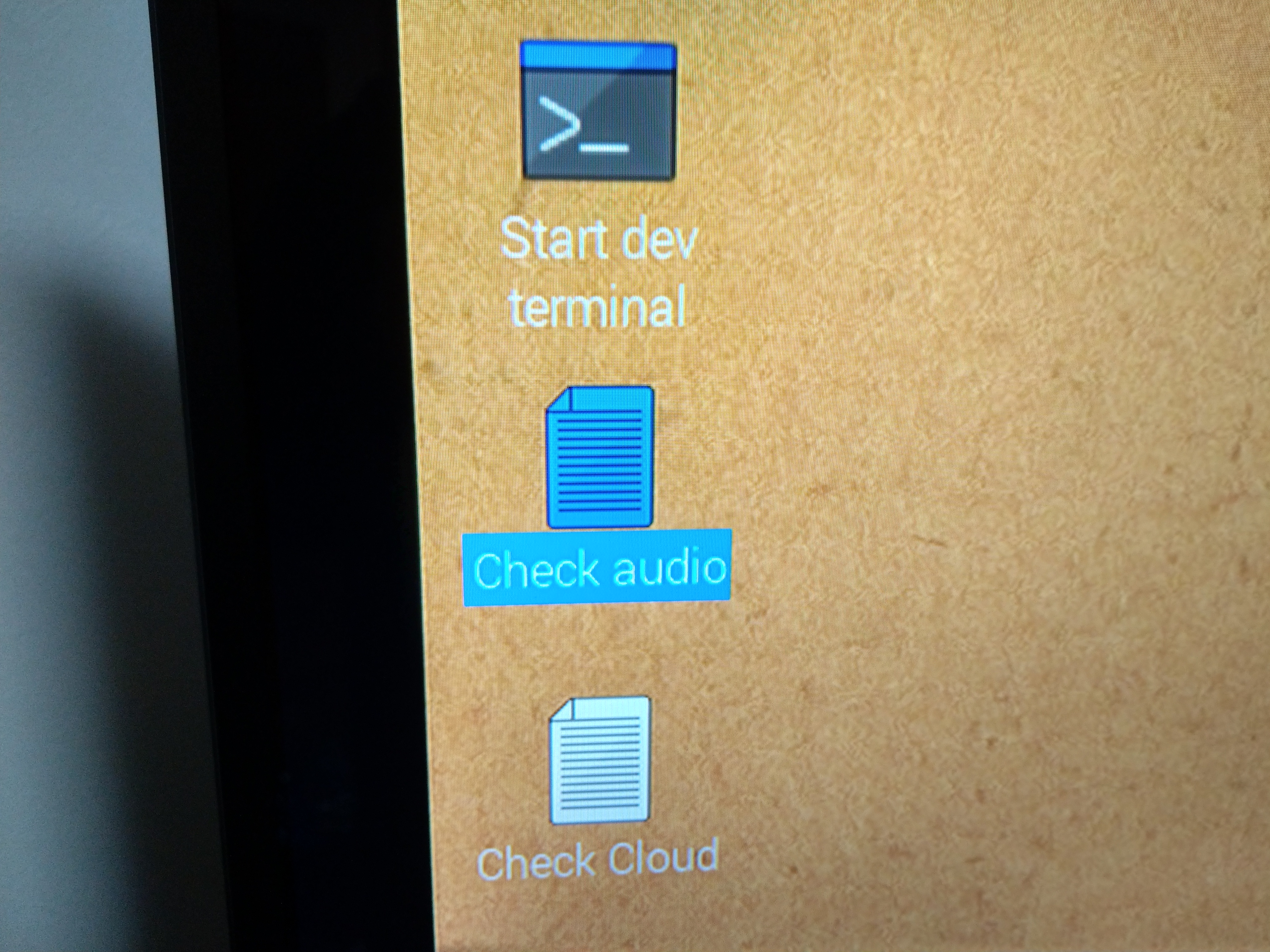
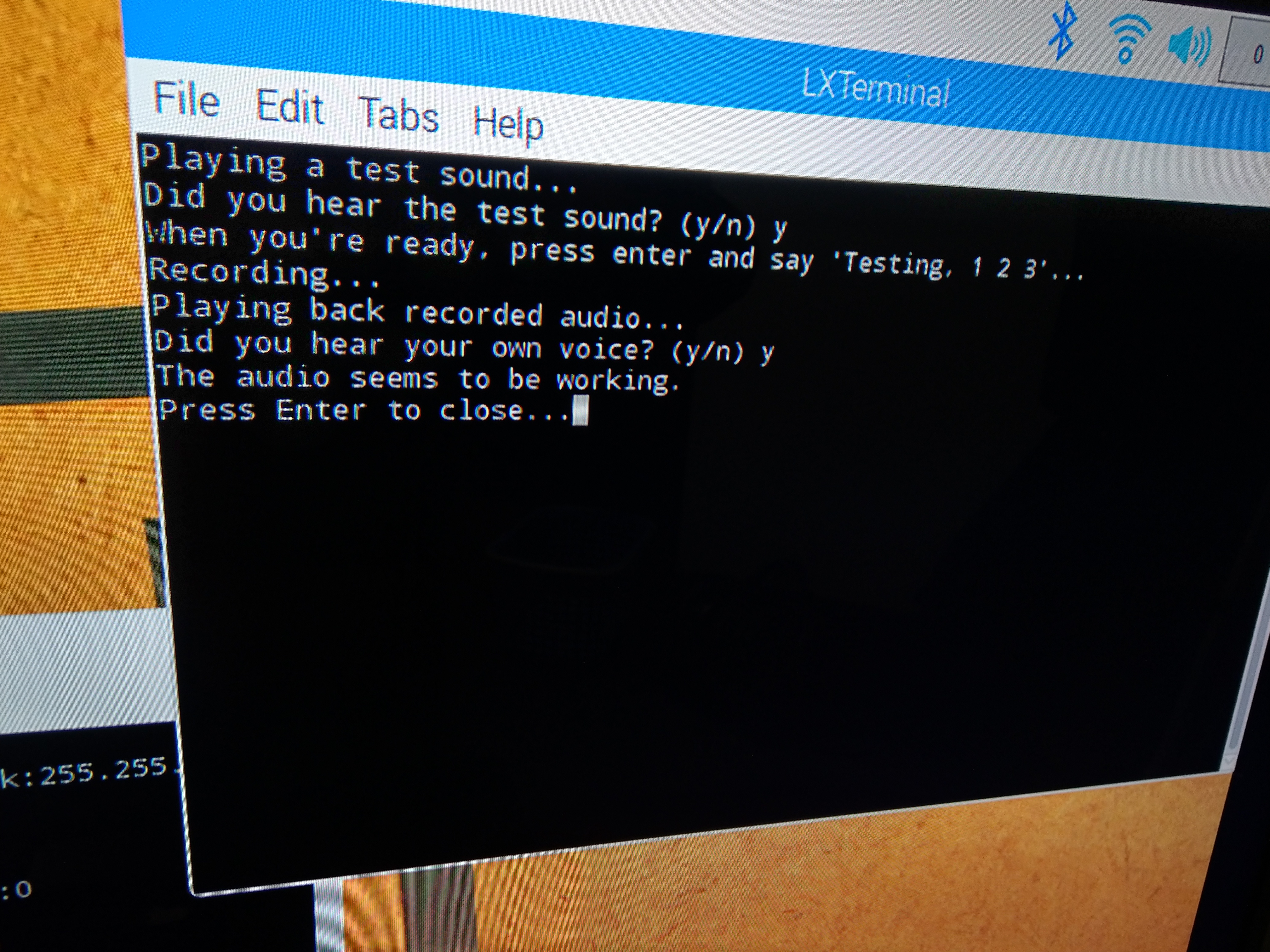
デスクトップにある「Check audio」を実行します。

おおー。音出た!あと、自分の声を録音して再生してくれます。

意外と音でかい笑あと思ったより音がいい。

できました。

後は、piユーザのパスワード変えたり、Wifiのリージョンを変えたり、タイムゾーンを変えたり、apt-get update、apt-get dist upgradeとかrpi-updateとか。
※この辺を参照。NTPは入ってたな。最初から。

間違いないくpiユーザ消さないほうがいいですね。今回は。

次回はGCPとかを設定してGoogle Assistant APIを設定します。

ではでは。またの機会に。