「クラウド」カテゴリーアーカイブ

Enterprise Mobility + Security E3ではじめるゼロトラスト入門 – 5 – 条件付きアクセスでIDを保護する

ども。こんばんは。

 前回までに、Intuneに各種デバイスの登録を行いました。

今回は、Azure AD Premiumの条件付きアクセスを設定して、サインイン時に2要素認証(MFA)を設定します。

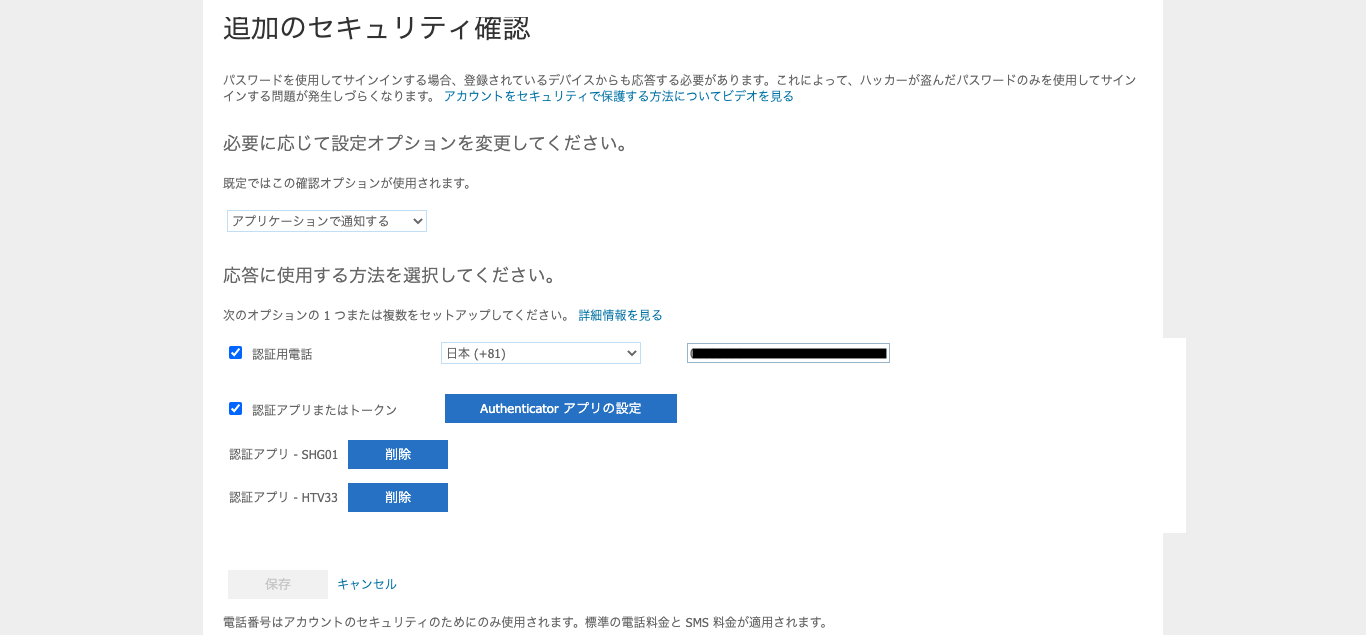
まず、アカウントへのMFA(Microsoft Authenticatorや電話認証等)の設定は以下から行います。

https://aka.ms/mfasetup

手順は省略しますが、いい感じに、認証アプリ(Microsoft Authenticator)を設定しました。
QRコードをアプリに取りむ感じです。
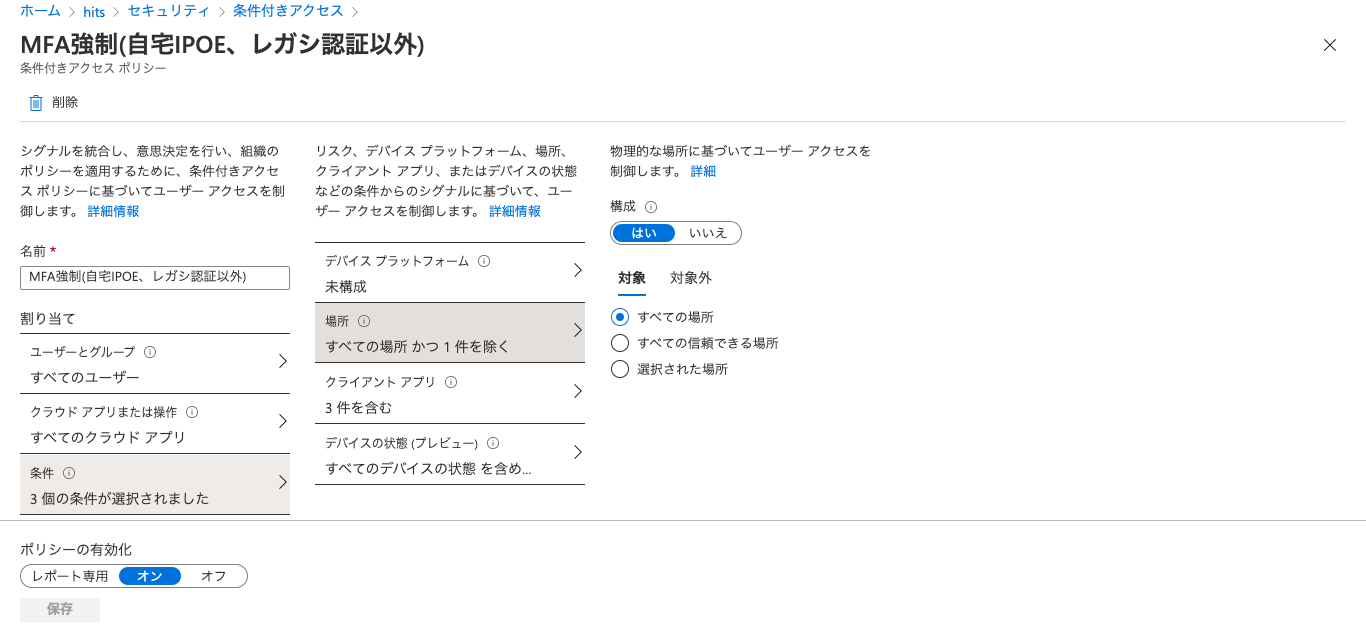
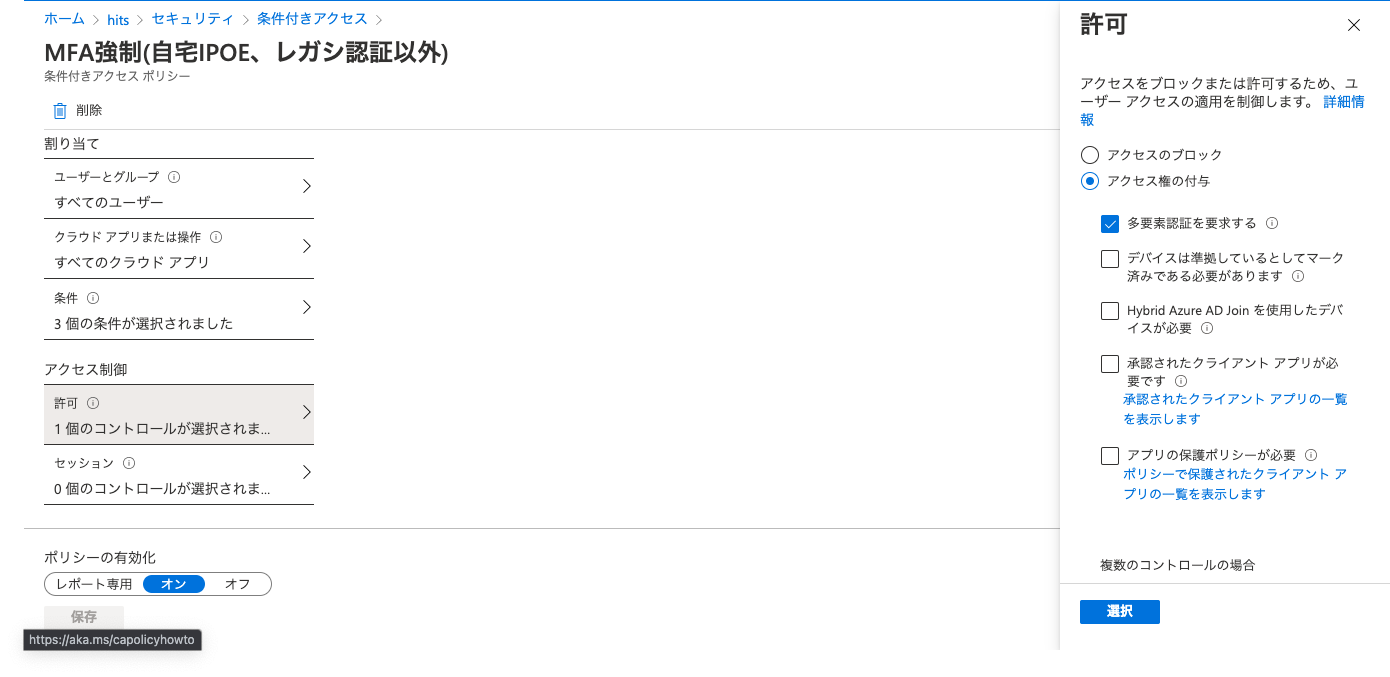
今回の条件付きアクセスは、以下のように設定しました。

  • 自宅のグローバルIPアドレスはMFAを必要としない
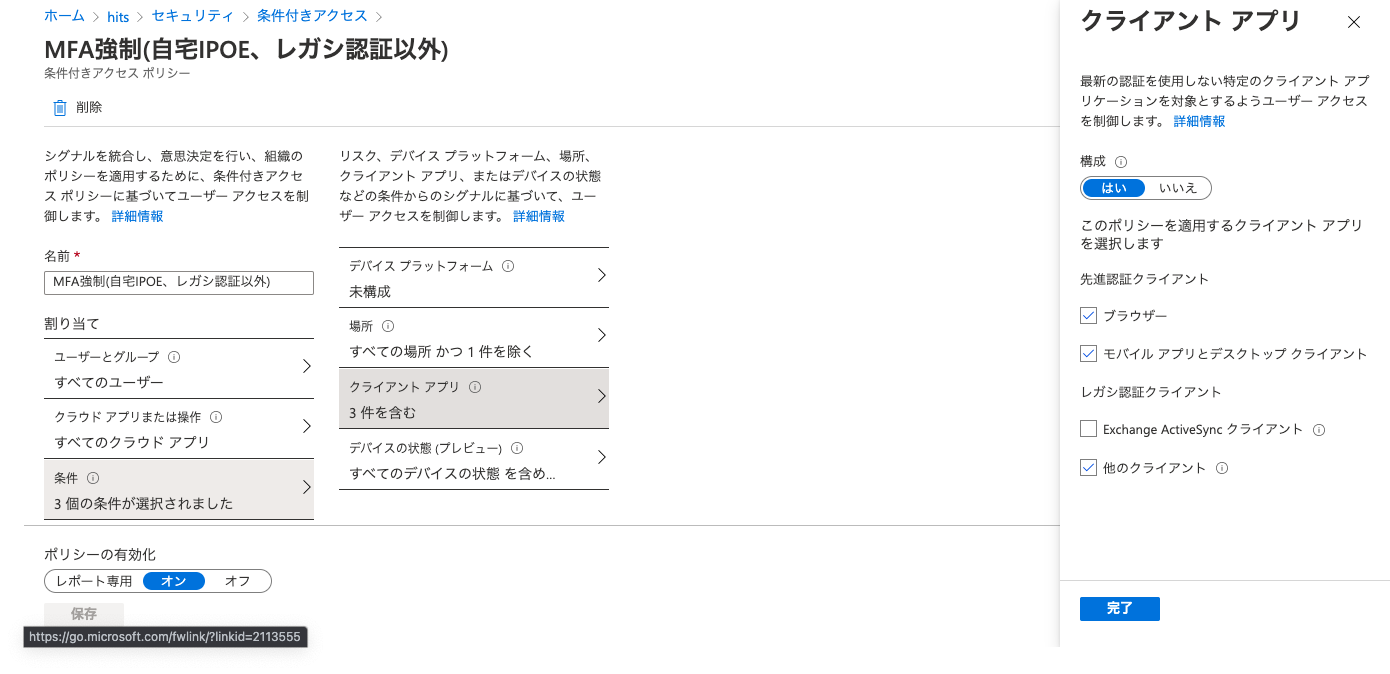
  • レガシ認証のアプリについては、条件付きアクセスを適用しない
    ※AndroidネイティブなExchange Active Syncを利用しているため。
    本来はOutlookアプリに切り替えるべきですが、なんやかんやでまだまだネイティブアプリのほうが便利なことがあるので、ここは断腸の思いで除外します。
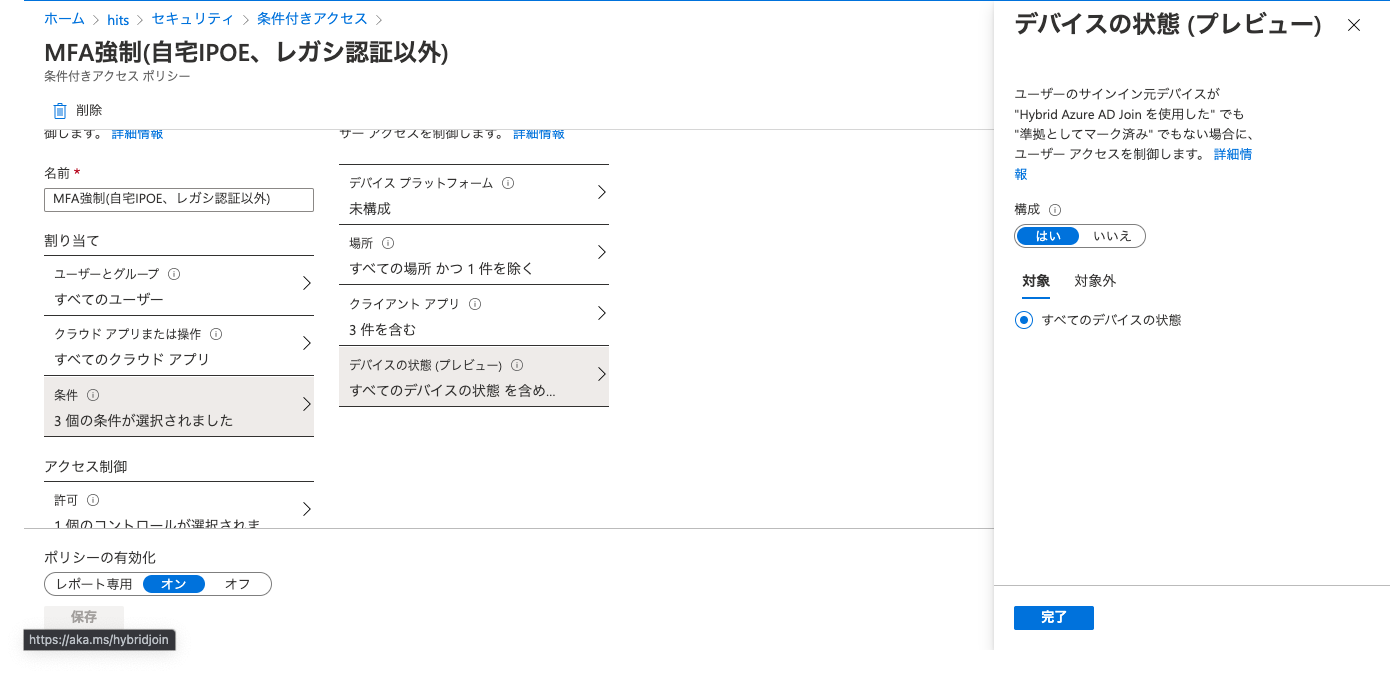
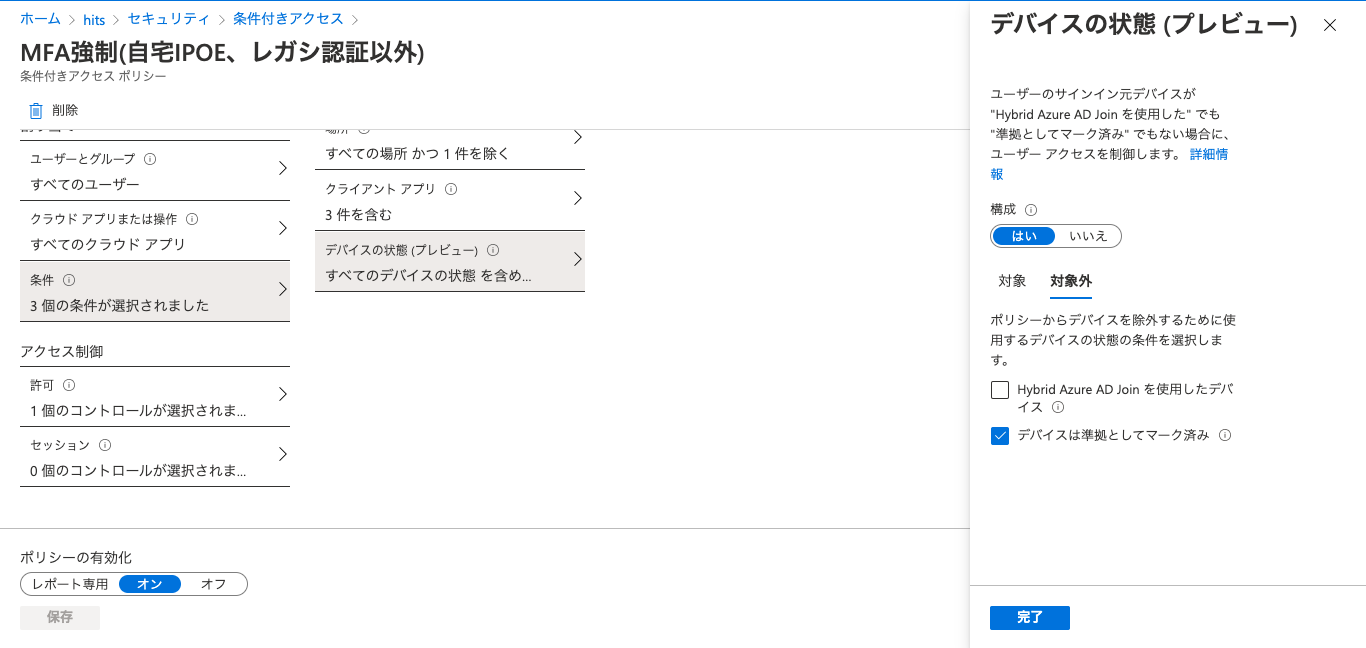
  • Intuneでデバイスが準拠済みのものはMFAを必要としない

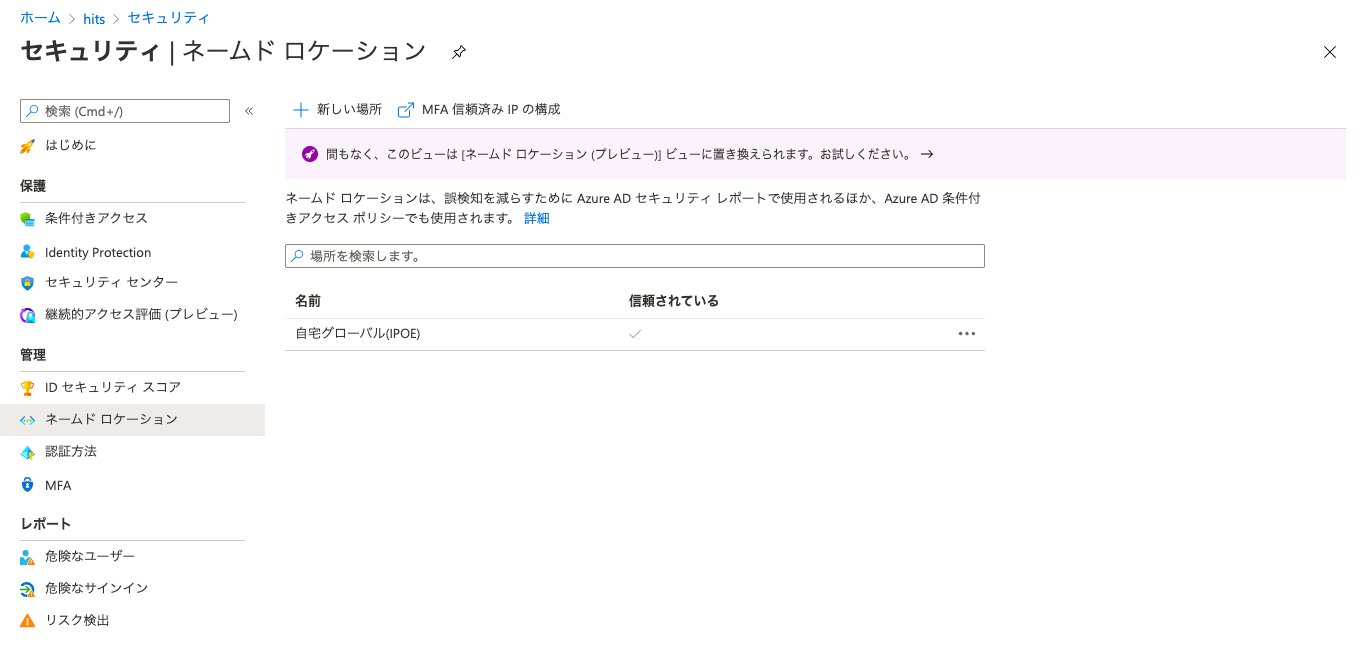
まずは、グローバルIPアドレスをネームドロケーションに登録します。
※標準で「MFA信頼済みIP」という設定がありますが、今回はあえて新しく作ってみました。
今回設定した条件付きアクセスは以下のようなものです。
※条件付きアクセスの設定時は、警告の通り自分が追い出されない(条件に引っかかってサインインできなくならない)ように自分は除外するとかテスト用アカウントで試すとか、「レポート専用」にして様子を見るなど、準備が必要です。以下の画面は、テストが終わった後、対象を「すべてのユーザ」に広げています。
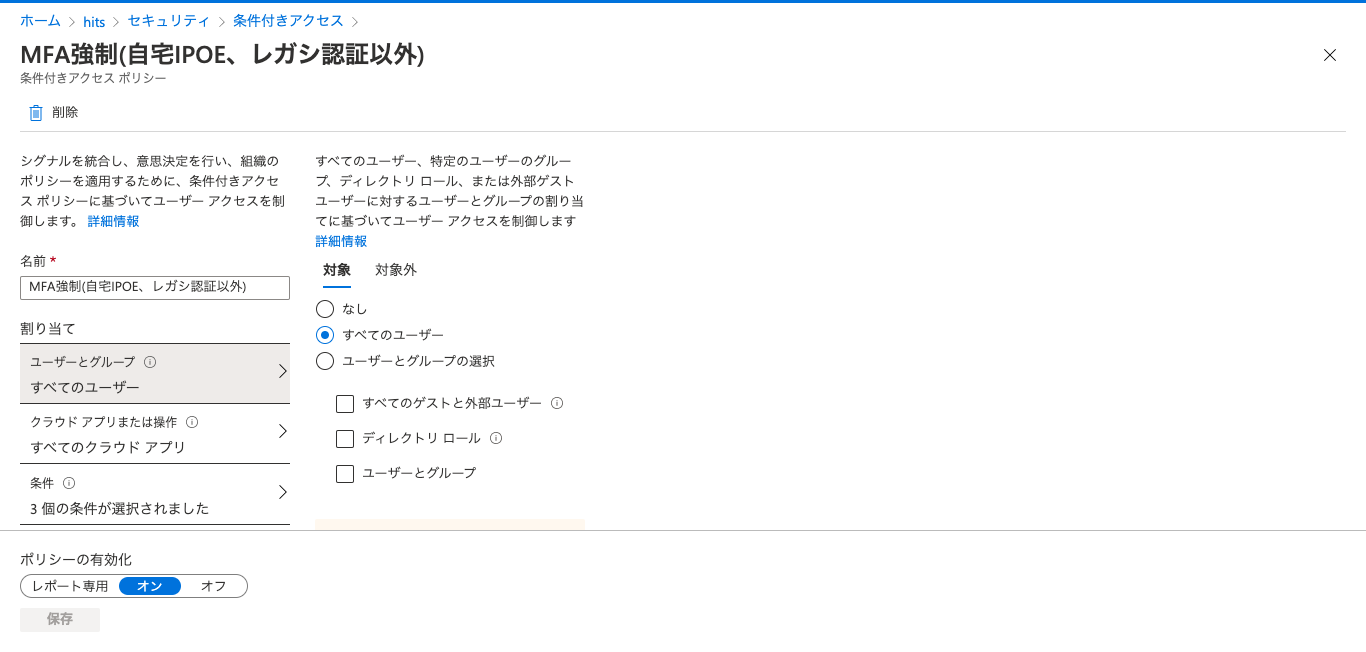
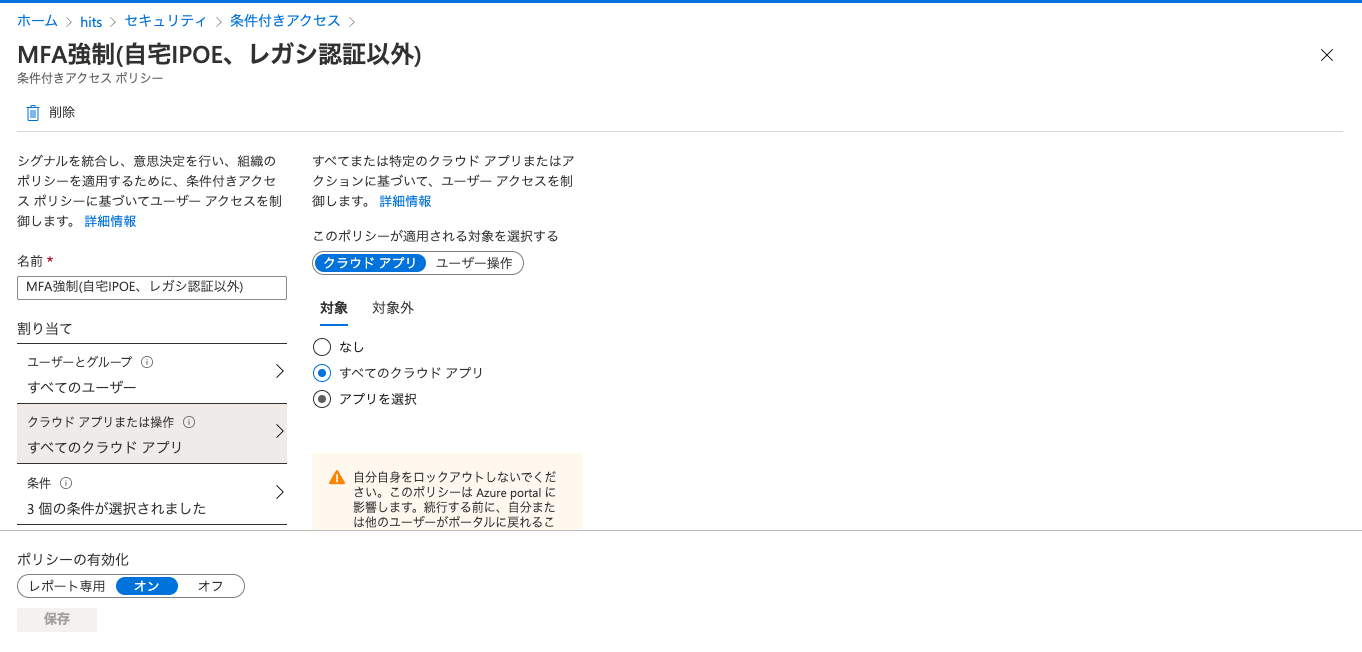
上記設定で、自分の要件は満たせており、レガシ認証にはMFAは適用されないし、テザリングなどで自宅以外のIPアドレスから接続するとMFAが有効になります。

・・・が、Intuneでデバイスが準拠しているという条件がいまいち反応してくれません。

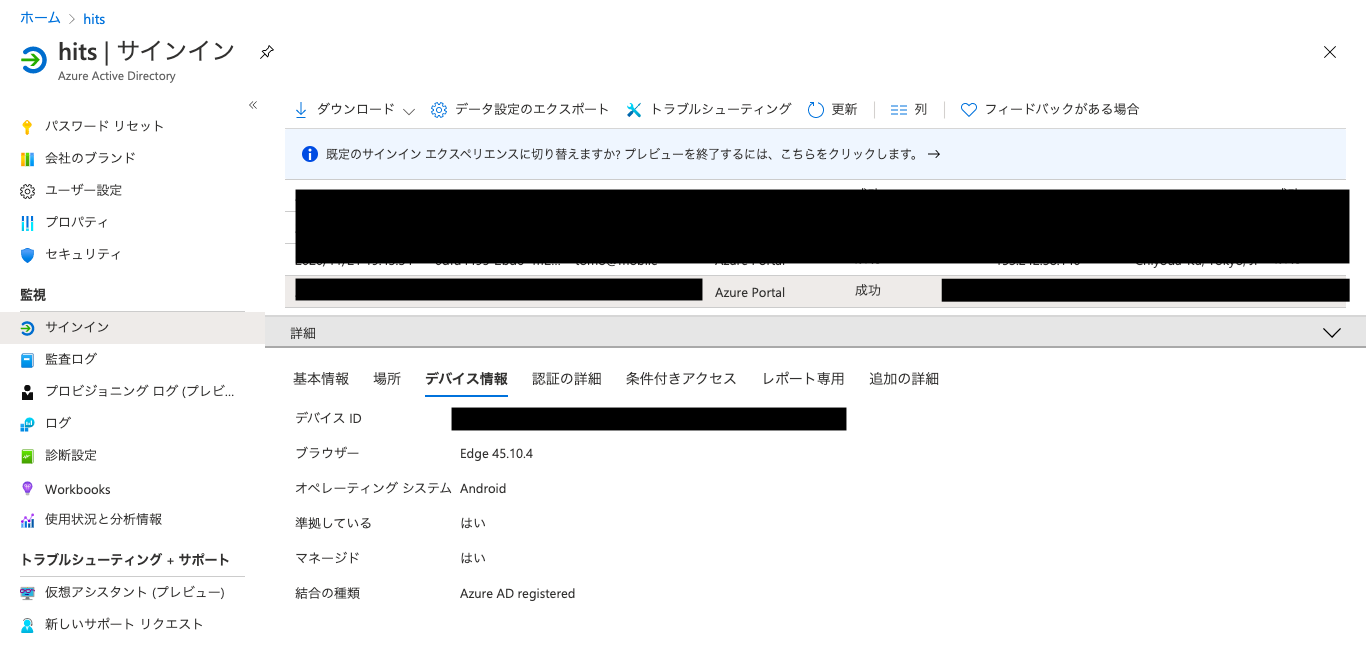
以下、マネージドGoogleプレイストアから配信したAndroid用Edgeでサインインしたときのログです。

これは割といい感じなんですが、macOSで同じようなことをしてもデバイス準拠が「いいえ」になってしまいます。。。
そもそも、Google Chromeで、IntuneのステータスをAzure ADに連携するには、Windows 10 Accounntsという拡張機能が必要なようです。
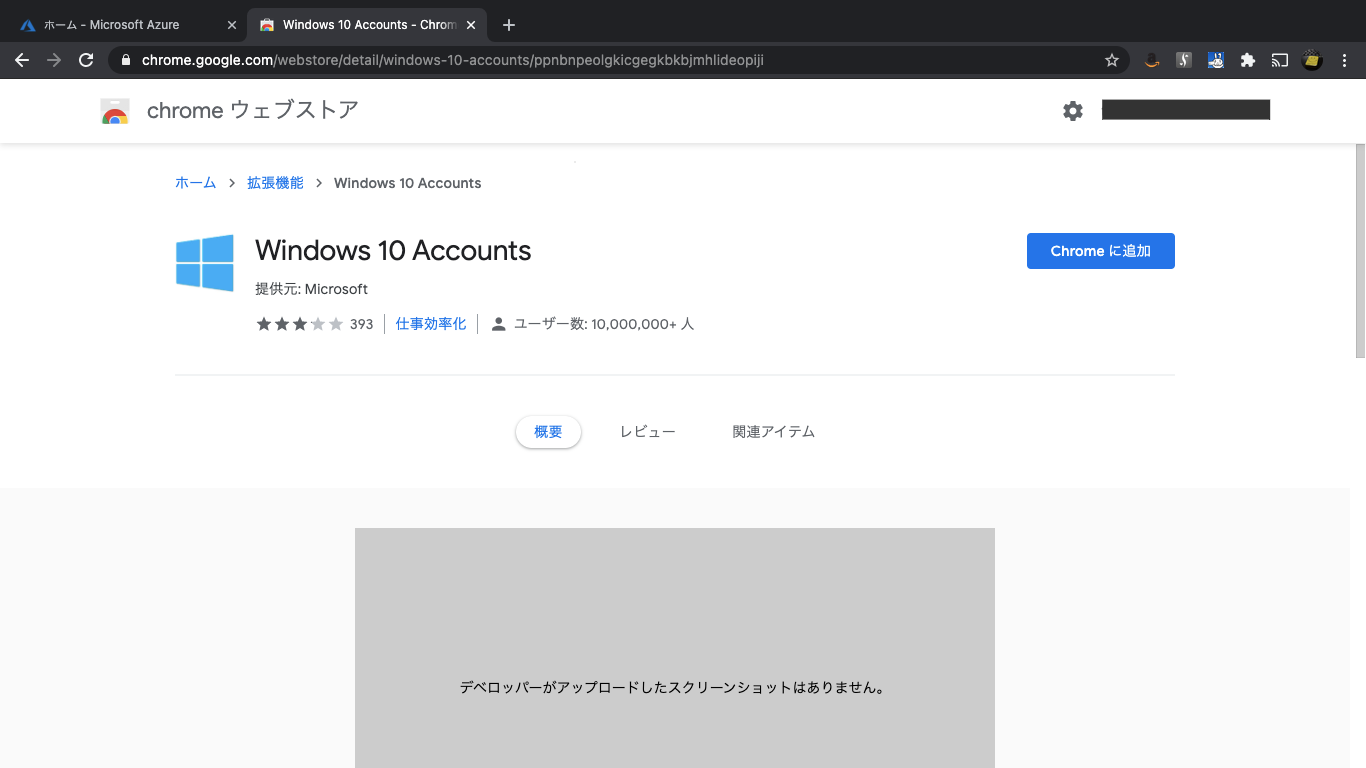
うーん、インストールしてるんですけどねえ。あと、iPadのTeamsアプリなんかでログインしてもデバイス準拠は「いいえ」になってしまう模様。

まいった。。一旦お手上げですが、とりあえず最低限やりたかったMFAは実装できました。

【バックナンバー】

ではでは。またの機会に。
Enterprise Mobility + Security E3ではじめるゼロトラスト入門 – 4 – iPadとmacOSをIntuneに登録する

ども。こんばんは。

 前回の続きです。

今回はiPadとmacOS XをIntuneに登録していきます。
iPadOSは14.2、macOSは導入時はCatalinaその後、Big Surにバージョンアップしていますが特に問題ありません。
※公式にもBig Surはサポートされています。

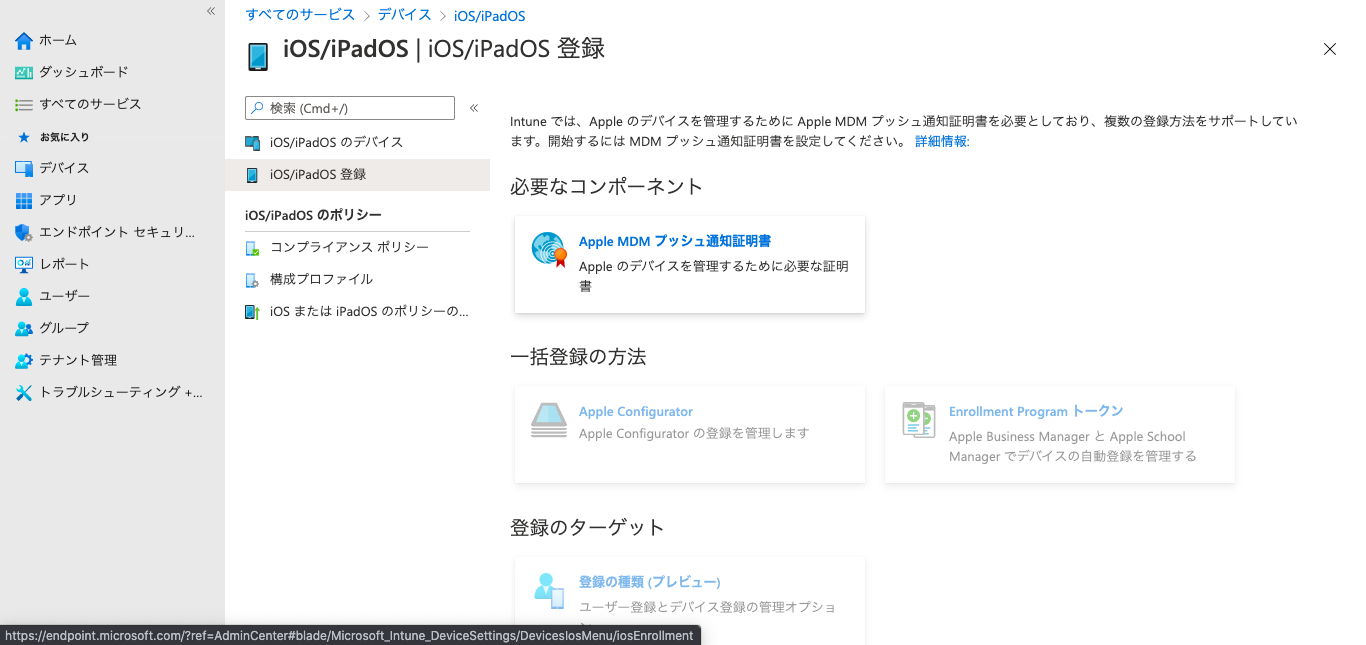
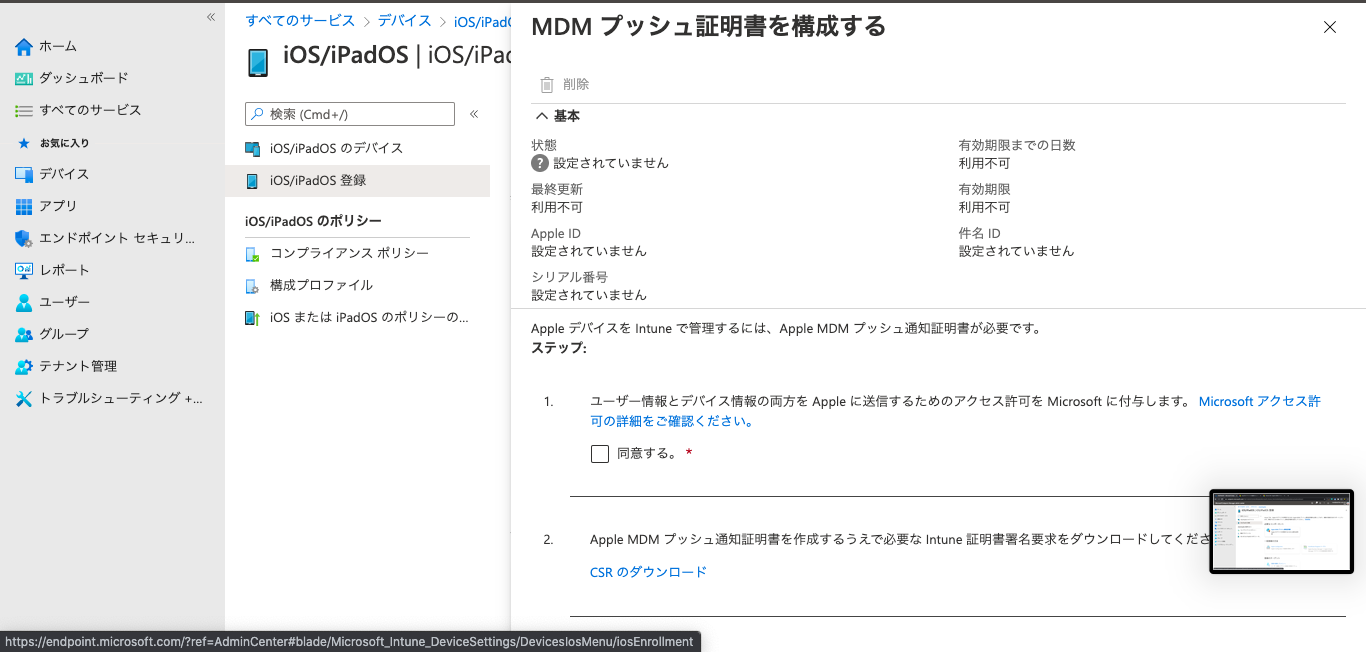
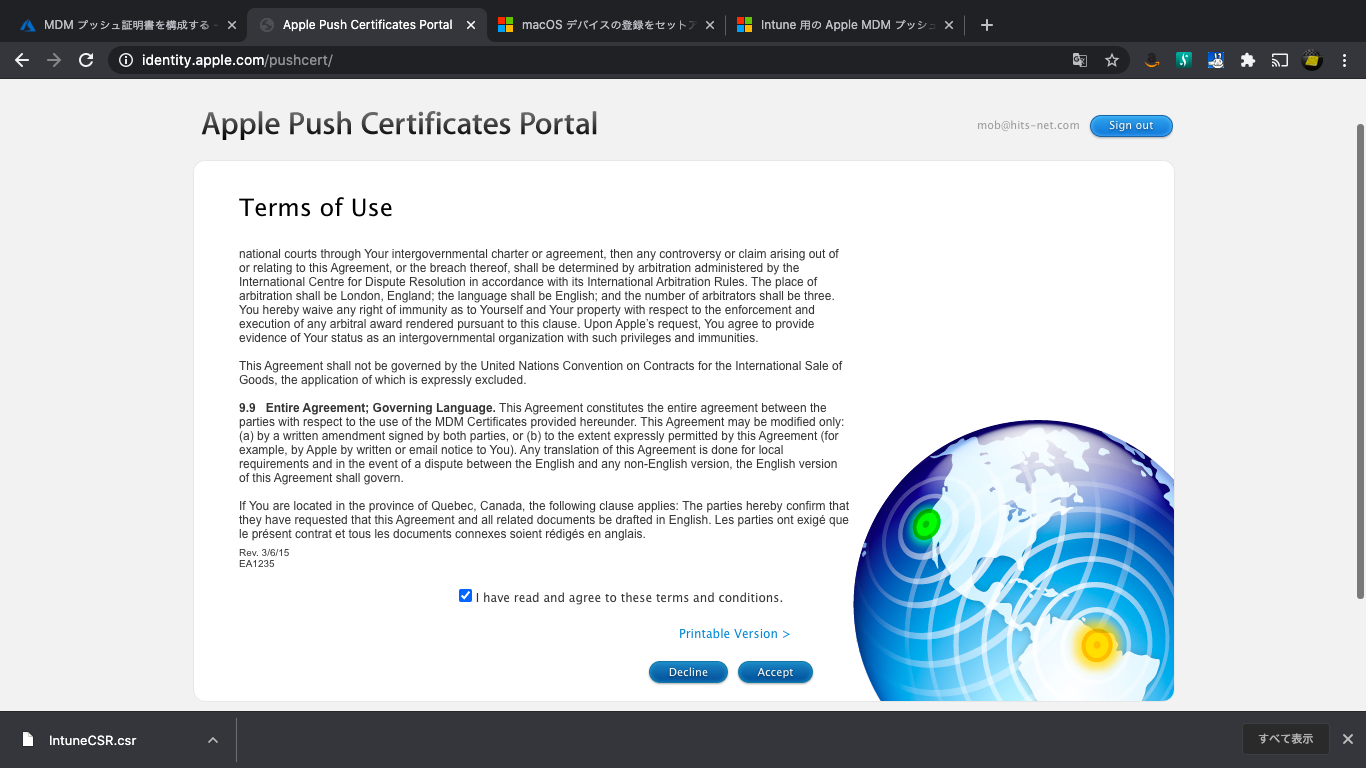
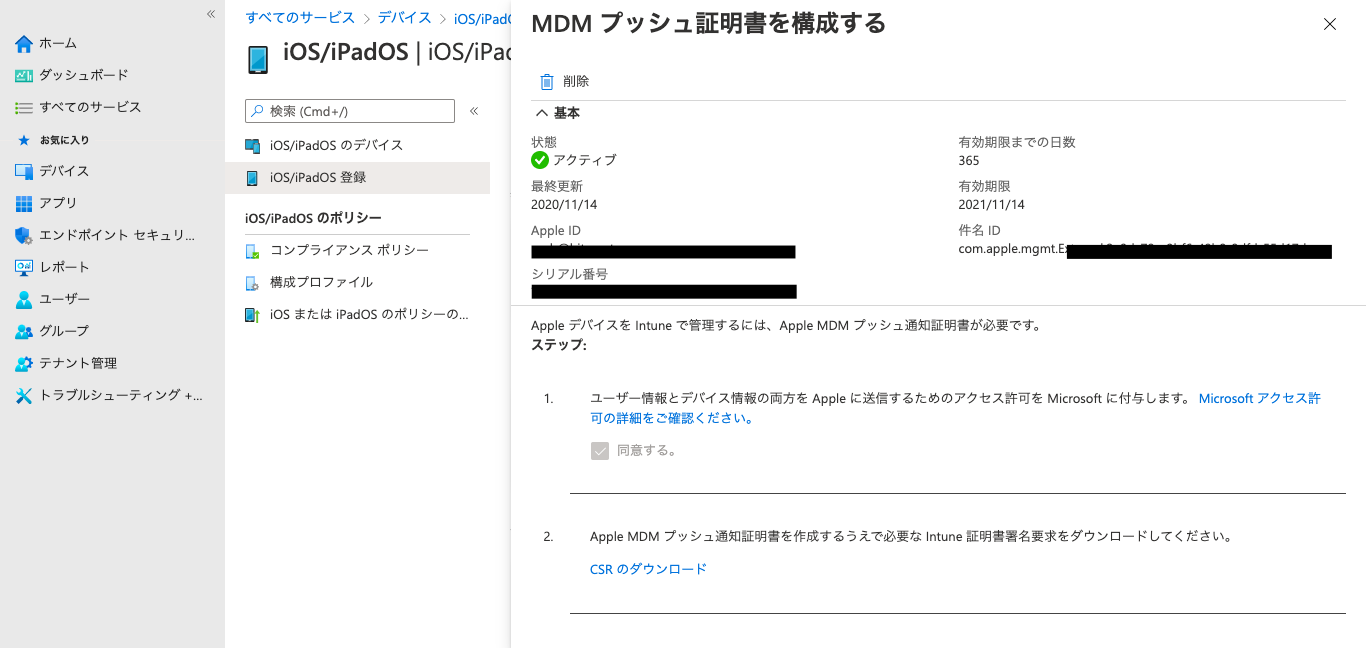
まずは、iPad、macOSをIntuneに登録するための共通の手順である「Apple MDM  プッシュ通知証明書」を入手します。

Appleへのアクセス許可に同意してCSRをダウンロードします。

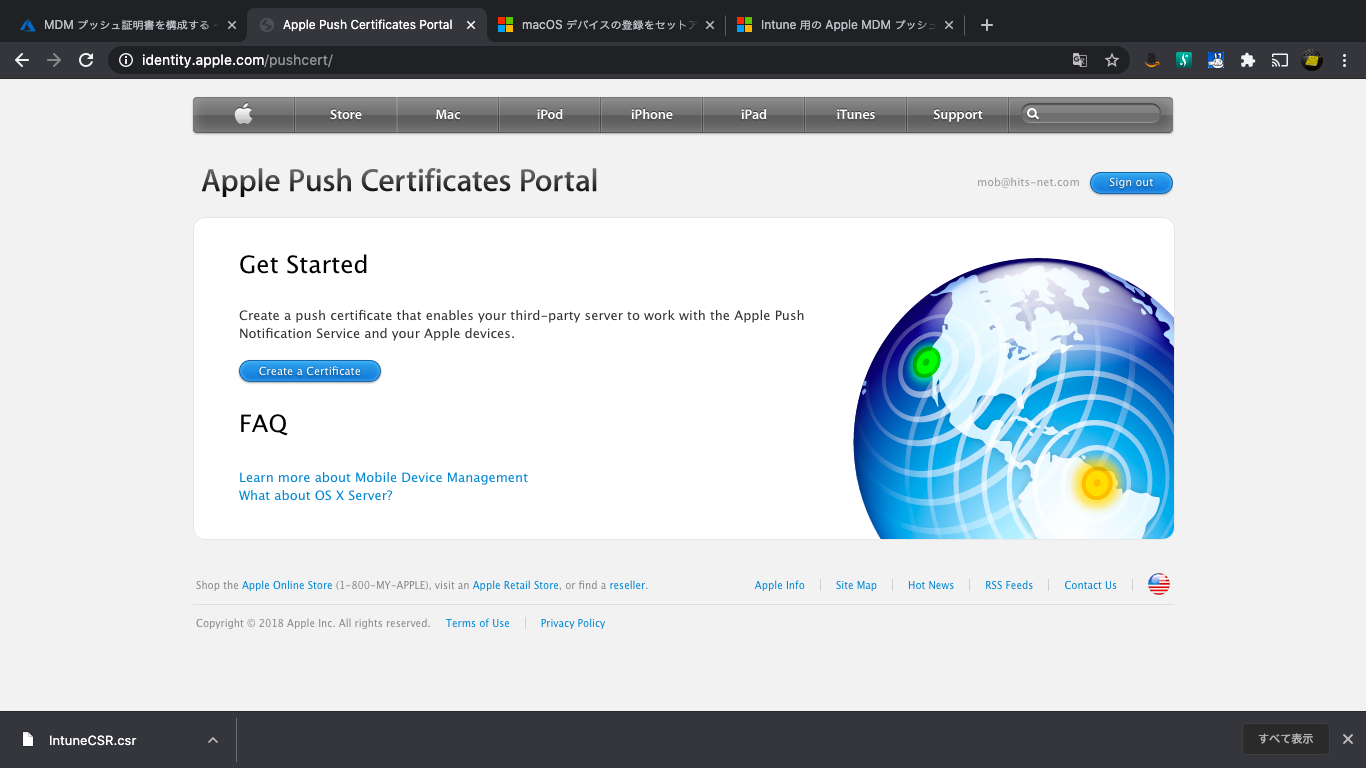
以降はAppleのサイトで操作します。
※Apple IDでサインイン済みです。

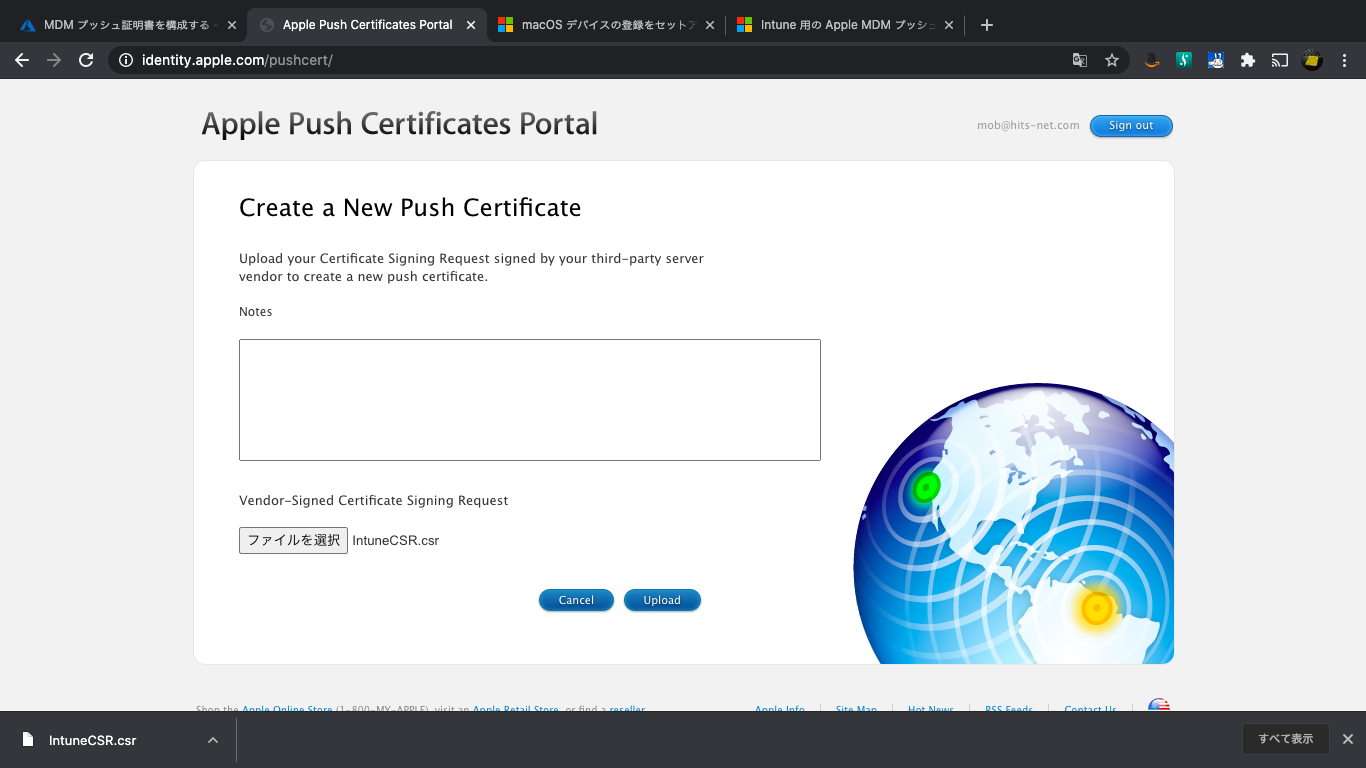
CSRをアップロードします。

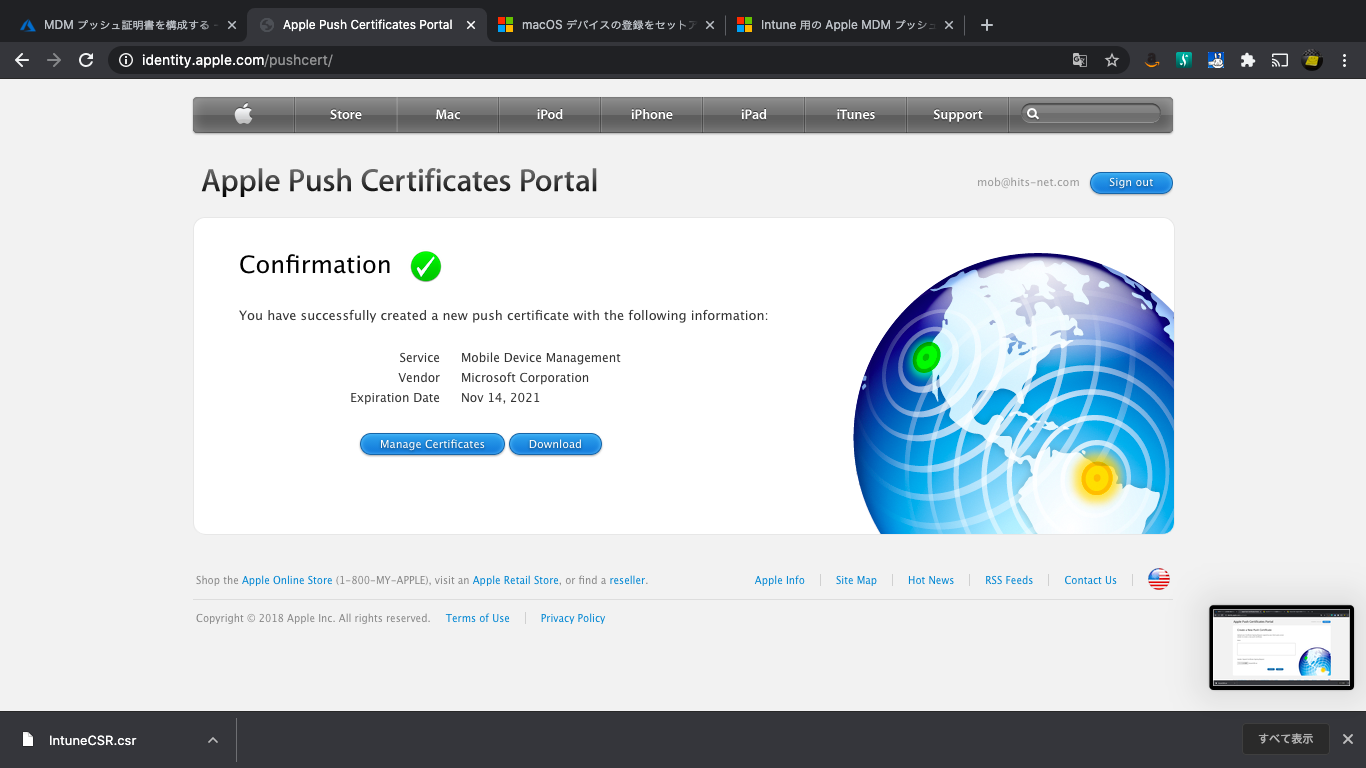
署名が終わったらダウンロードします。

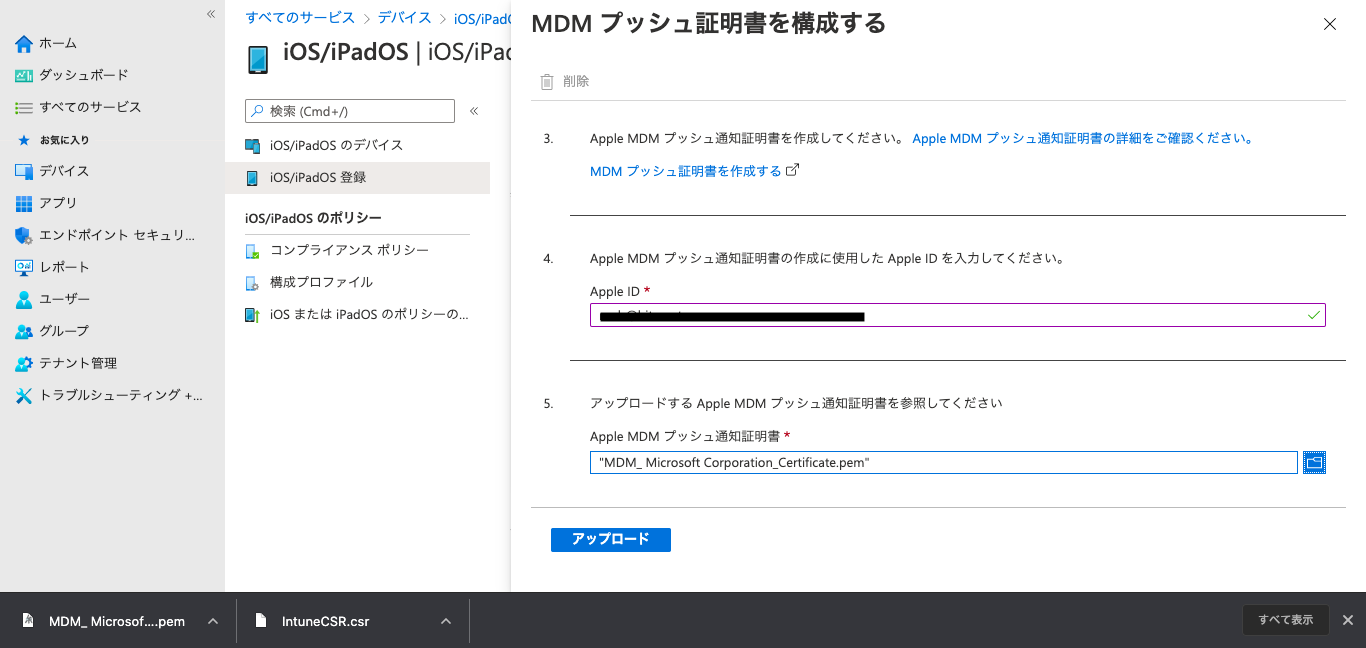
エンドポイント管理センターに戻って、署名時に利用したAppleIDを入力、ダウンロードした署名済みの証明書をアップロードします。

うまくできれば、こんな感じになります。

■macOSをIntuneに登録する

ここから、macOSをIntuneに登録します。

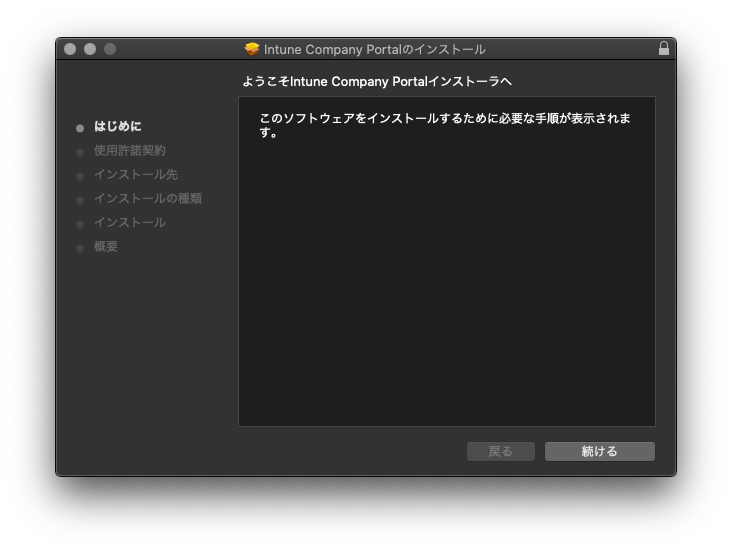
まず、以下のURLからポータルアプリのpkgをダウンロードします。App Storeではないようですね。

https://go.microsoft.com/fwlink/?linkid=853070

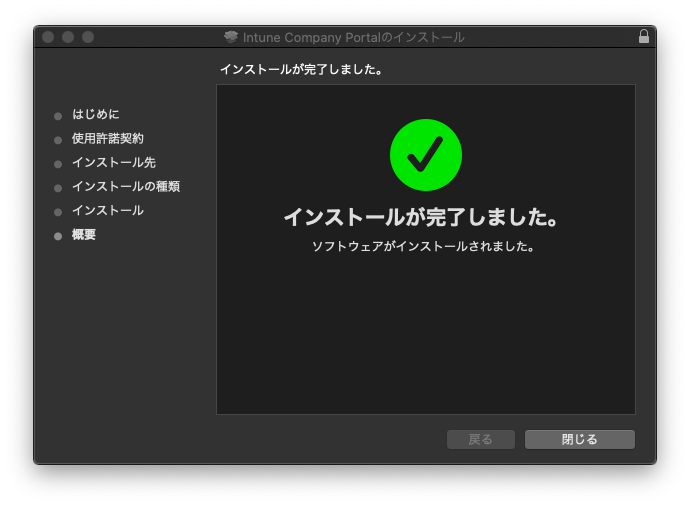
いい感じにインストールします。

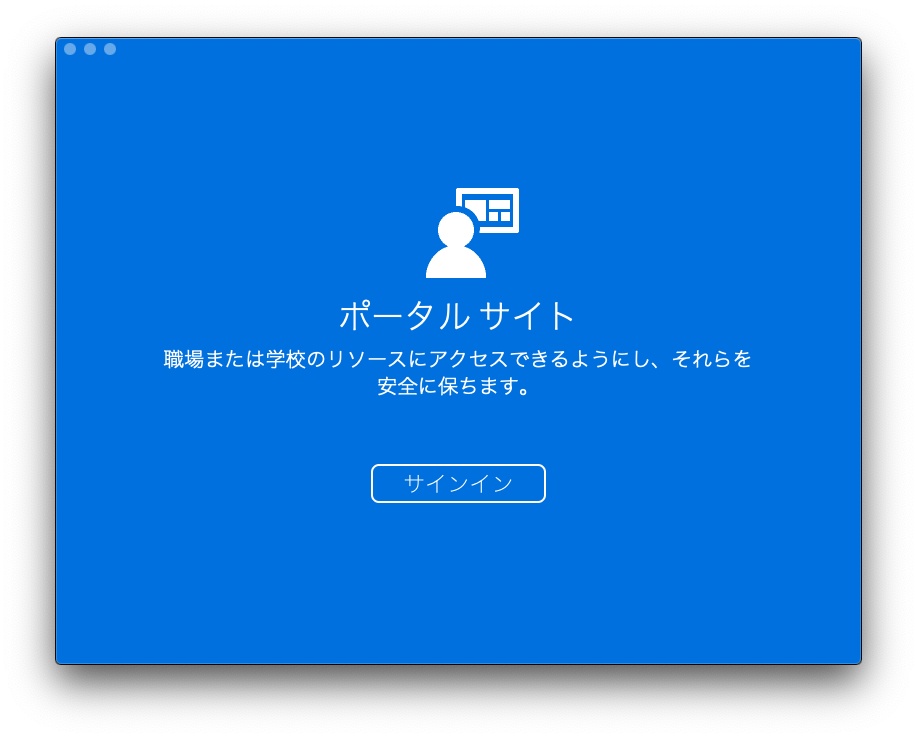
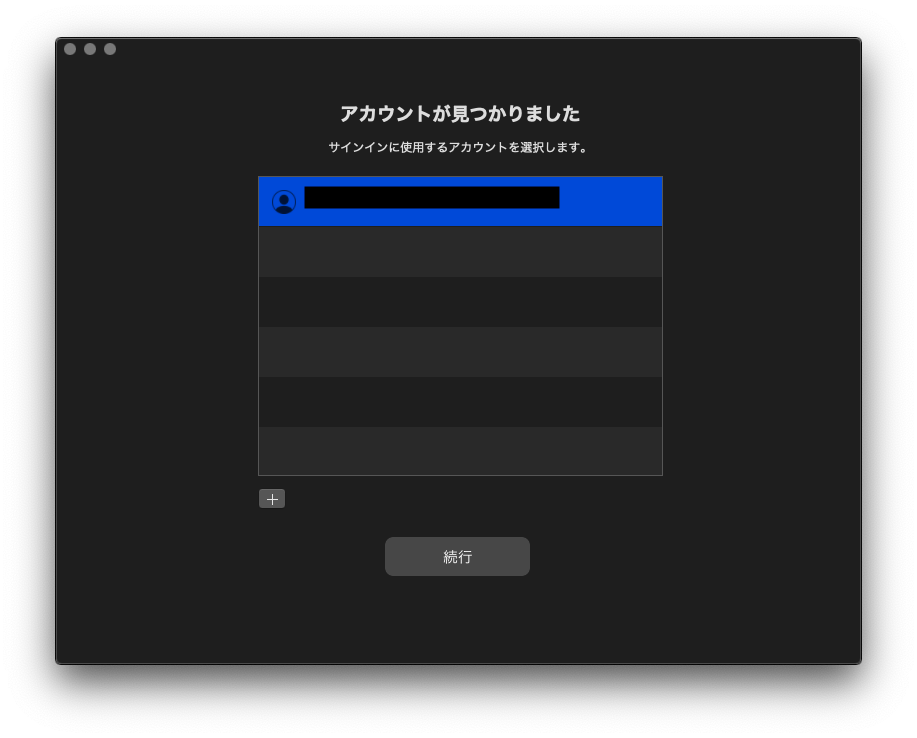
アプリを起動します。

すでに、Office365を利用しているためかアカウントが見つかりました。

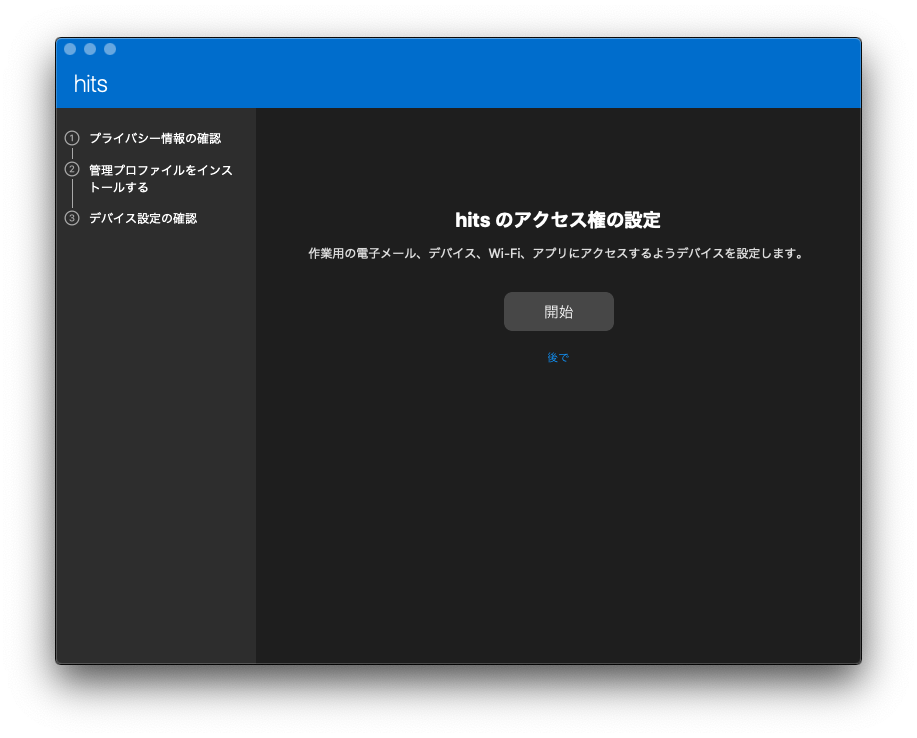
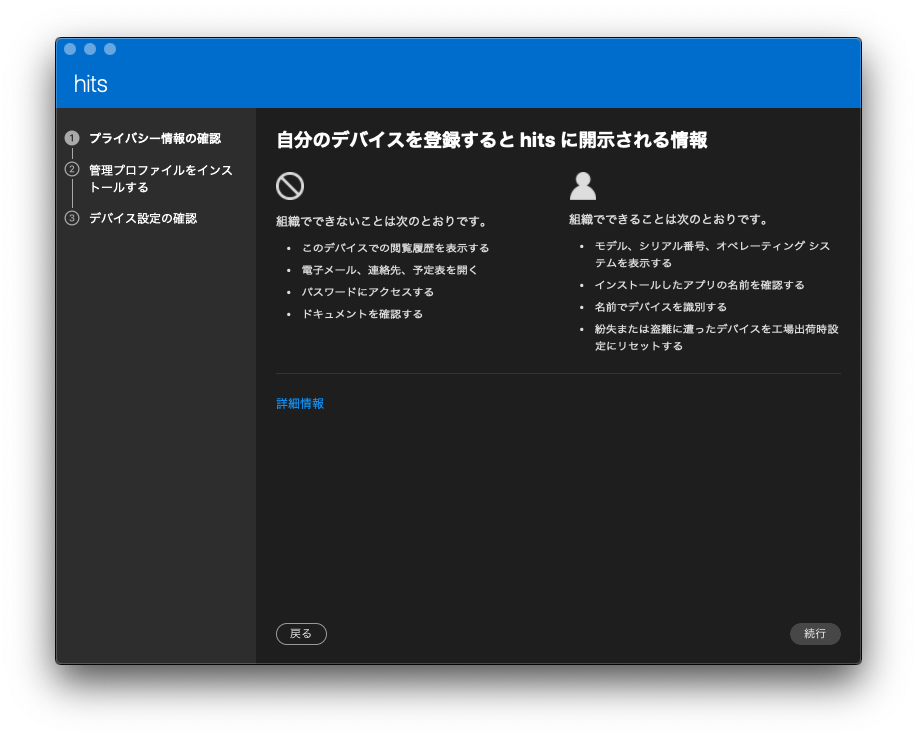
サインインして登録を開始します。

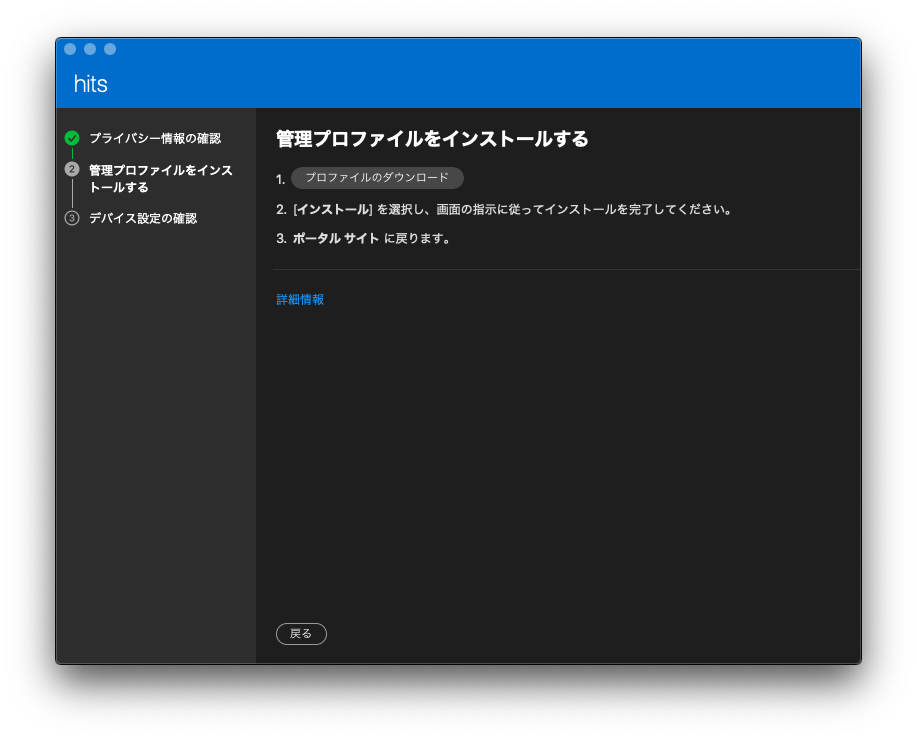
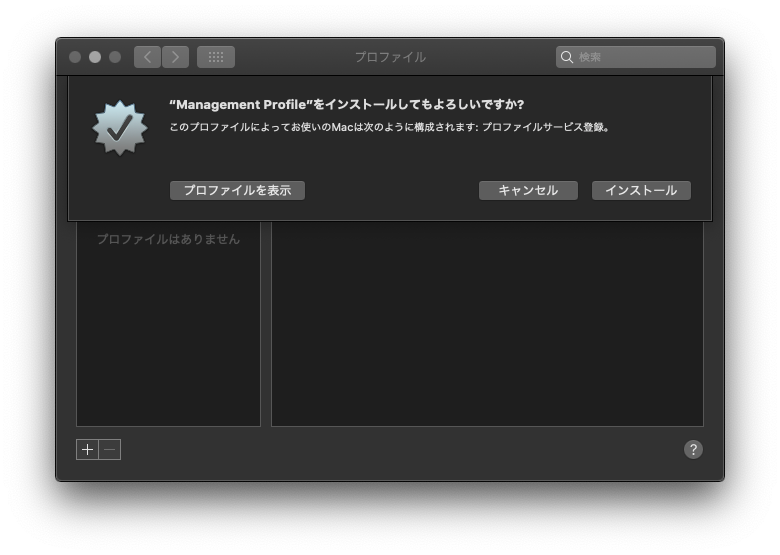
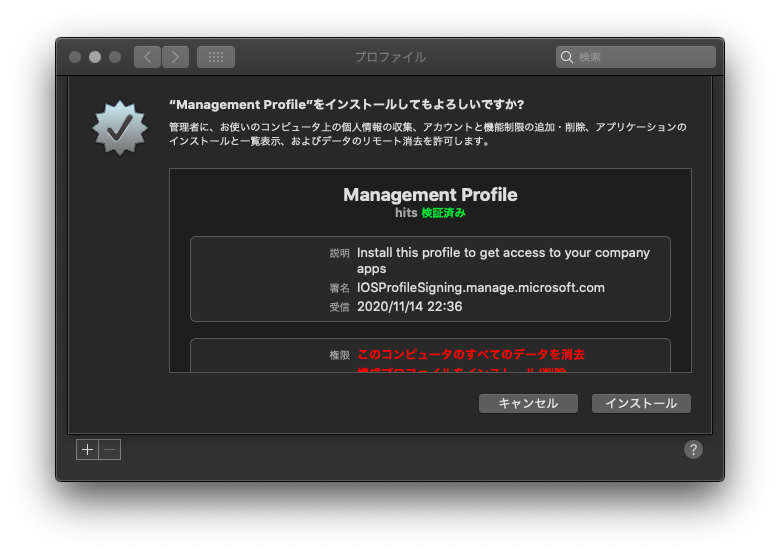
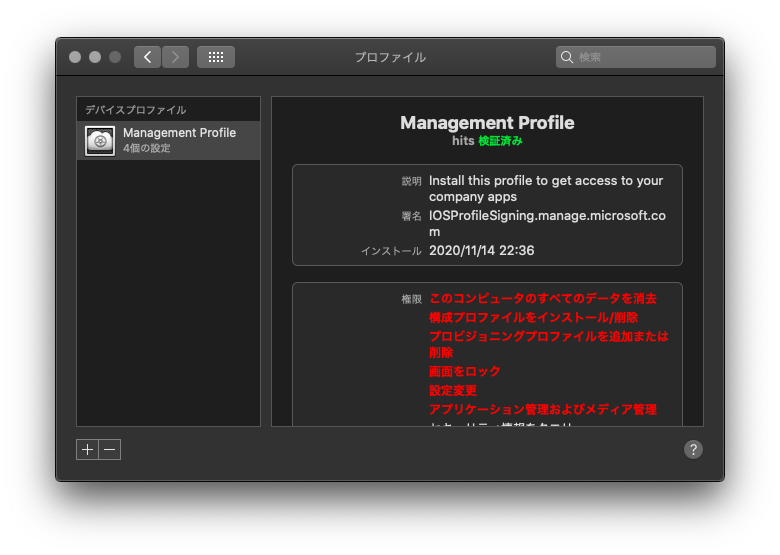
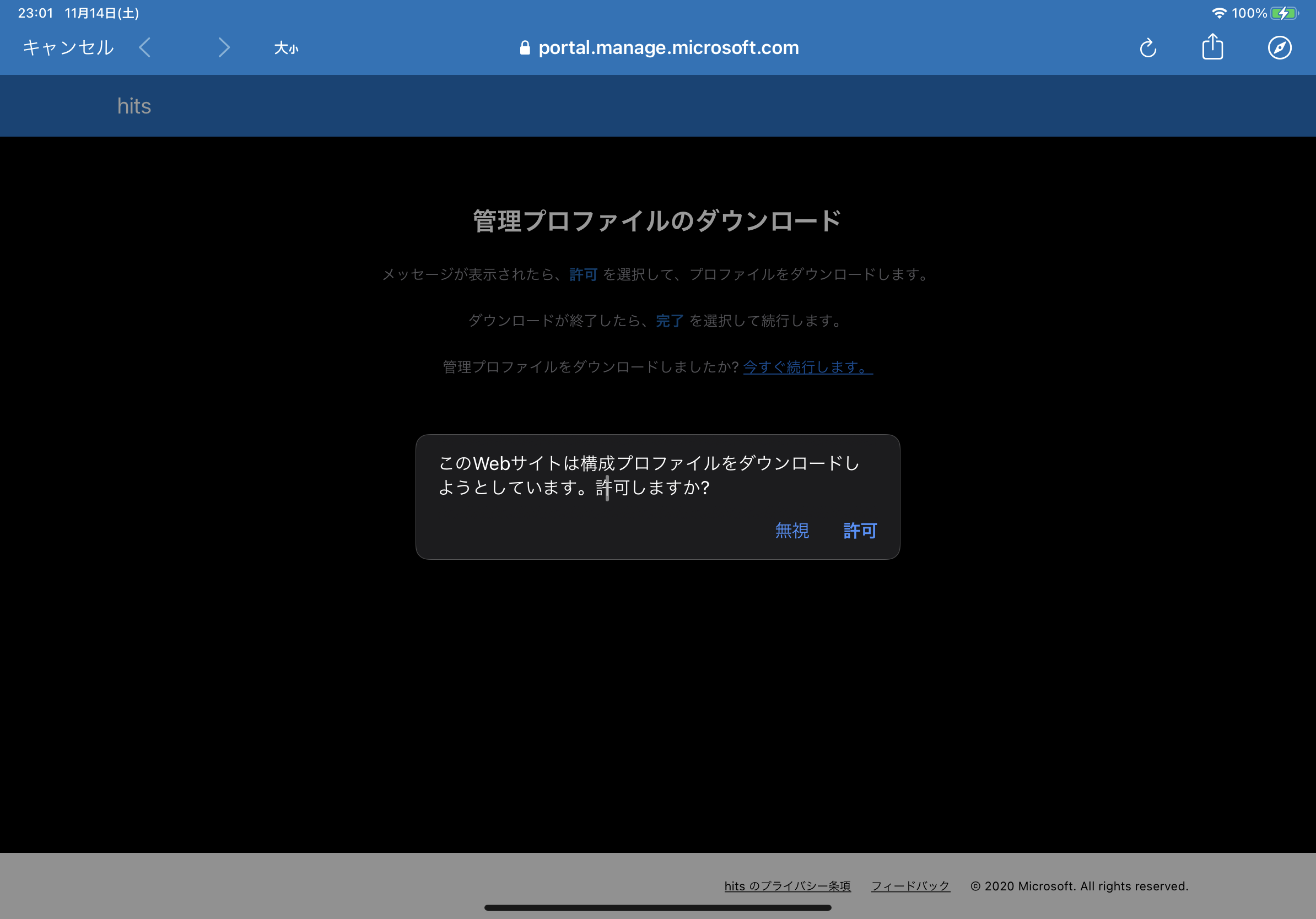
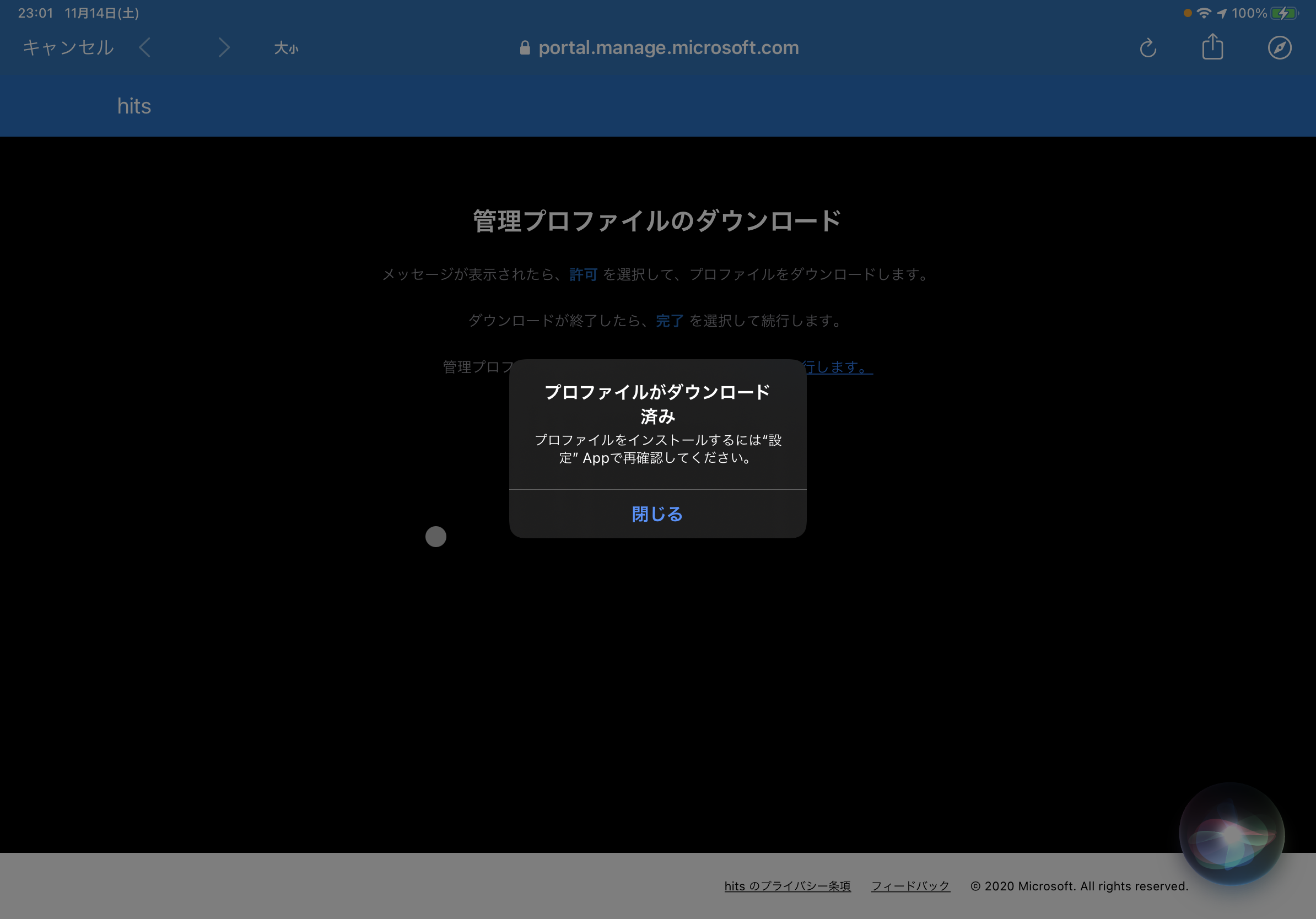
プロファイルをダウンロードします。

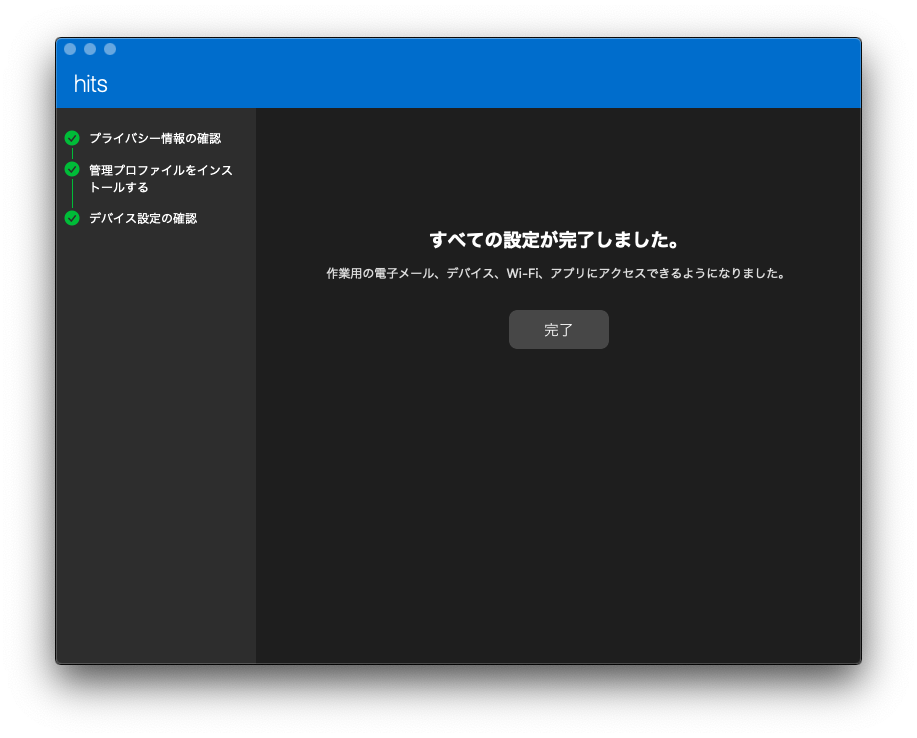
これで完了です。

■iPadをIntuneに登録する

続いてIPadをIntuneに登録します。
※ここでもMDMプッシュ通知証明書が必要なので、冒頭の手順が完了している必要があります。

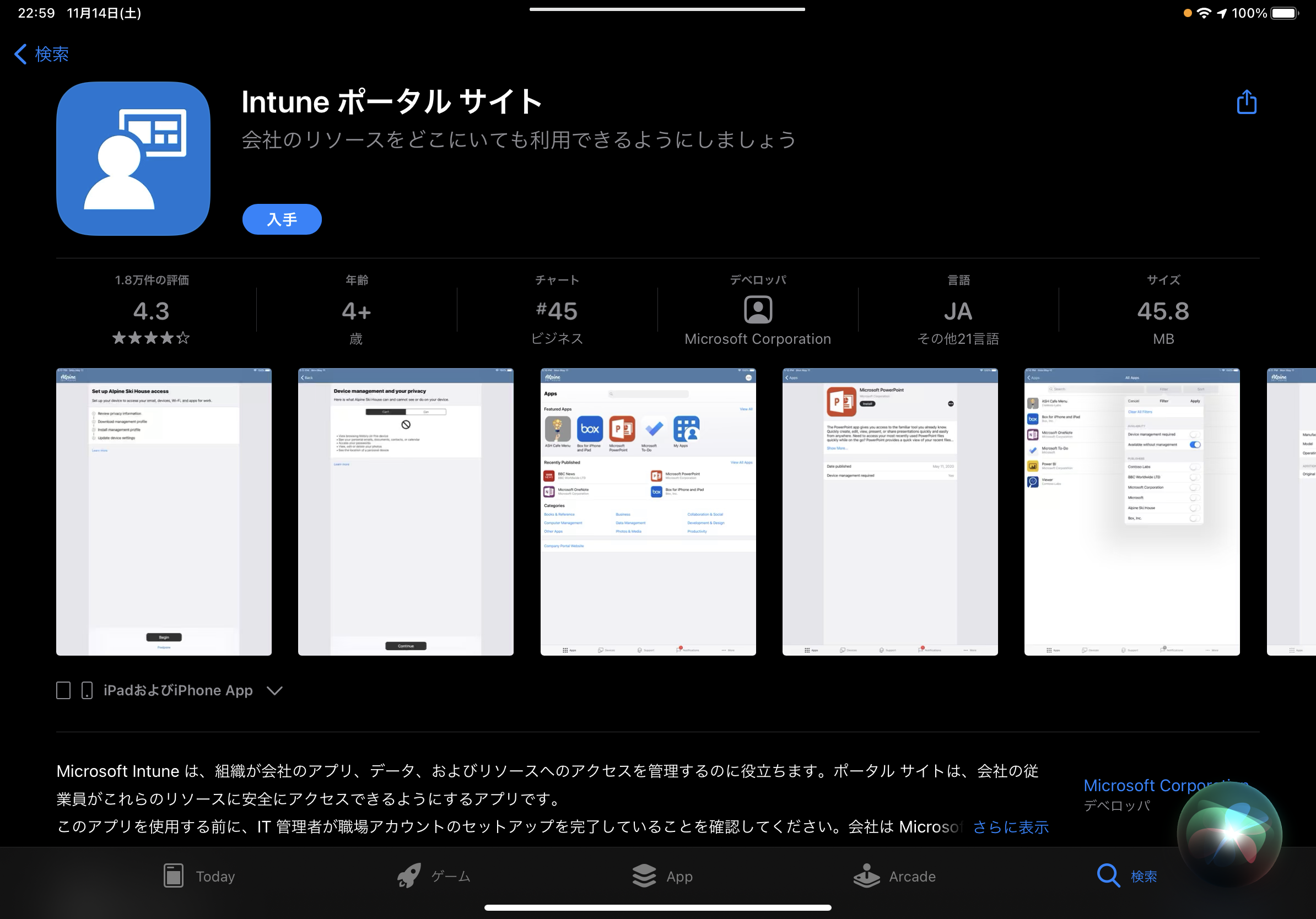
まずは、App SotreからIntune ポータルサイトをインストールします。

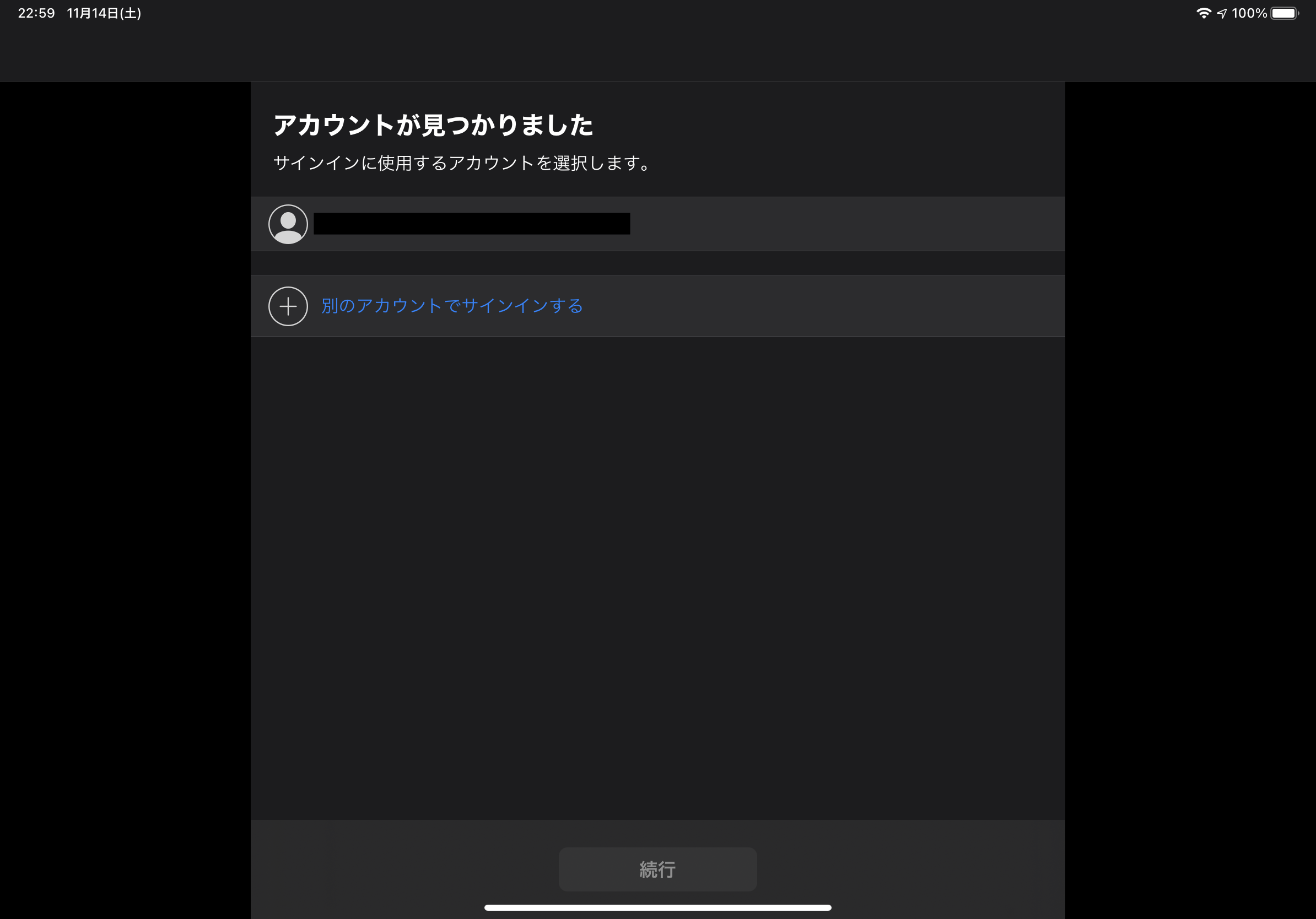
iPadでもアカントが見つかりました。

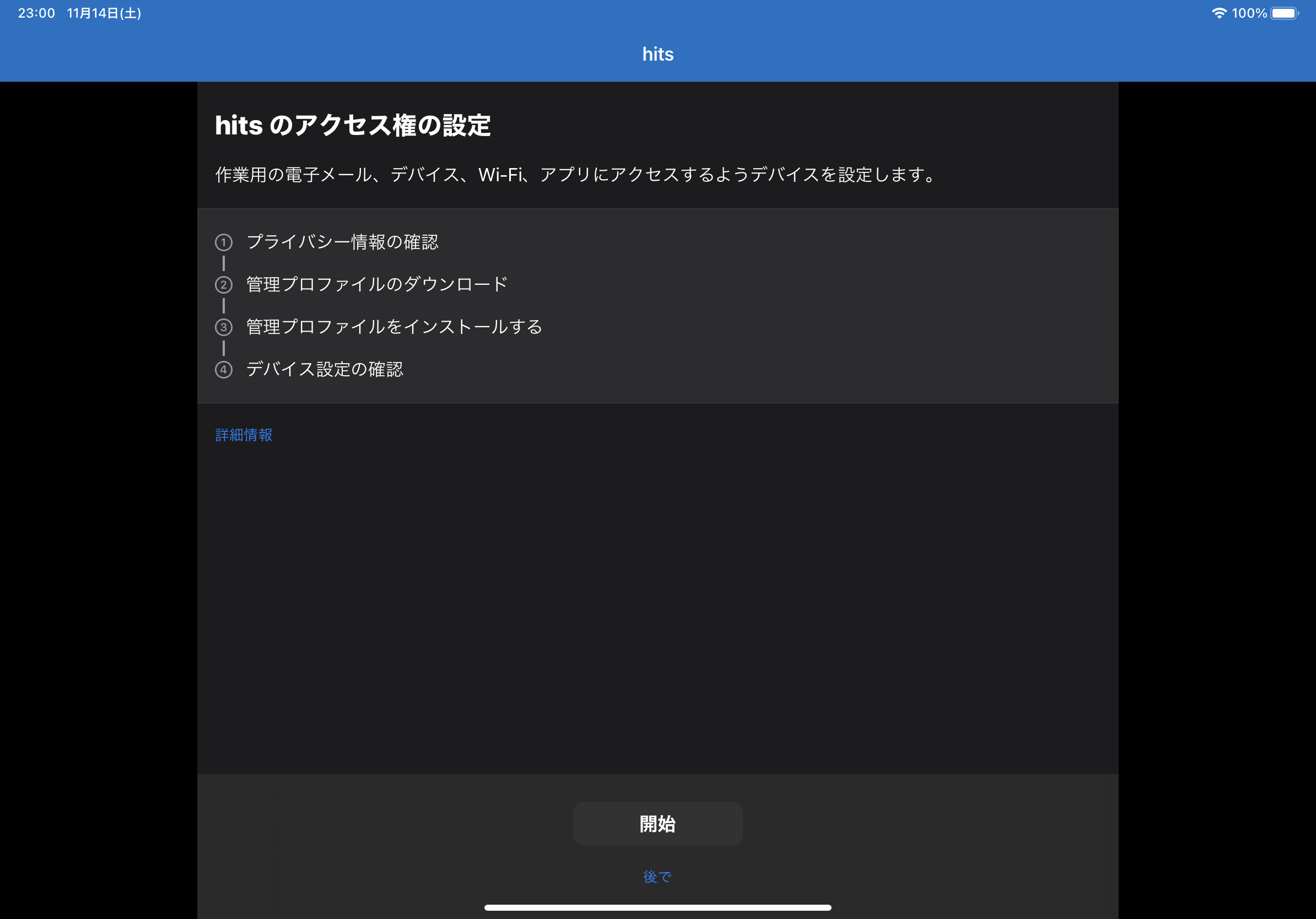
サインインしたら設定を開始します。

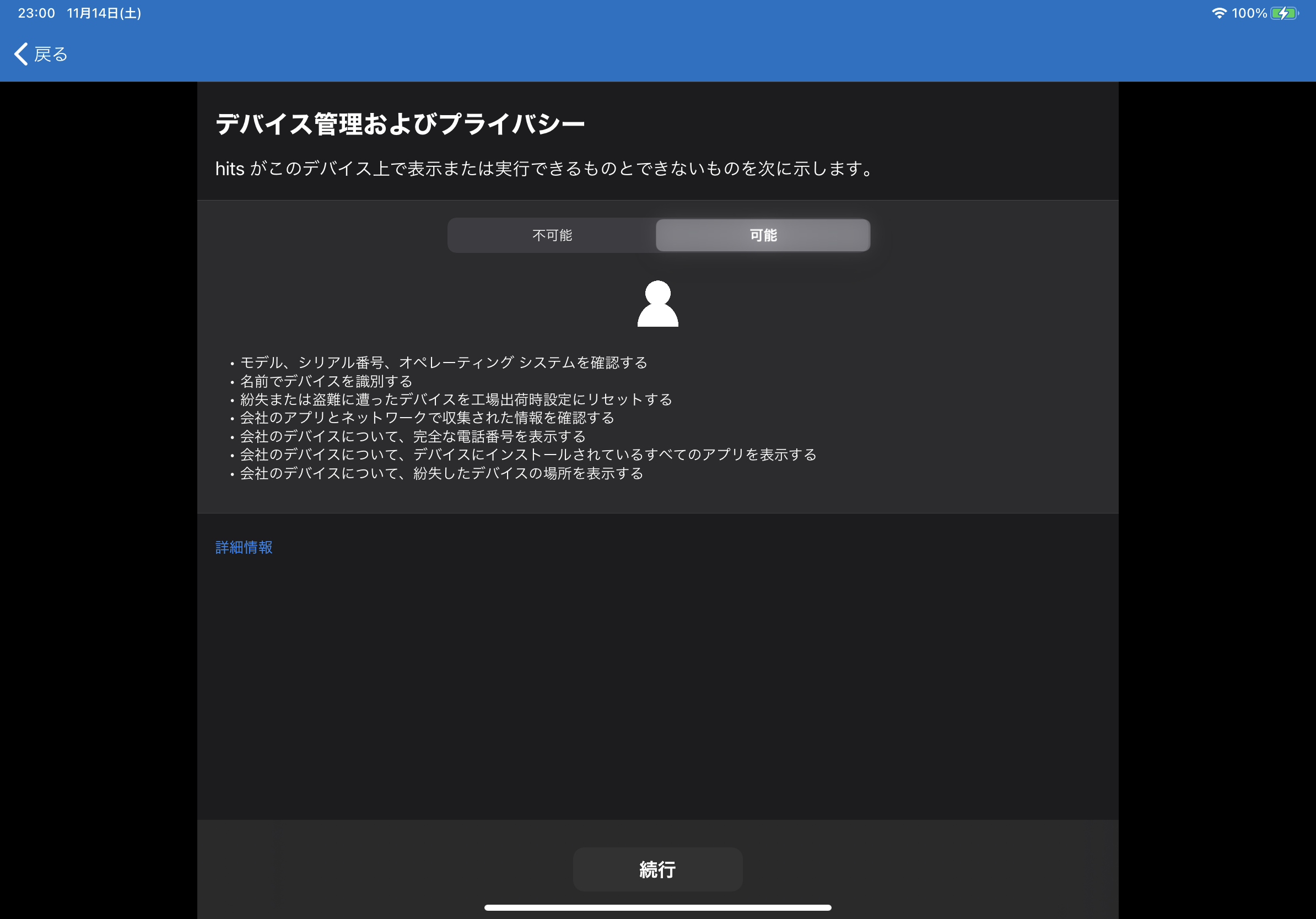
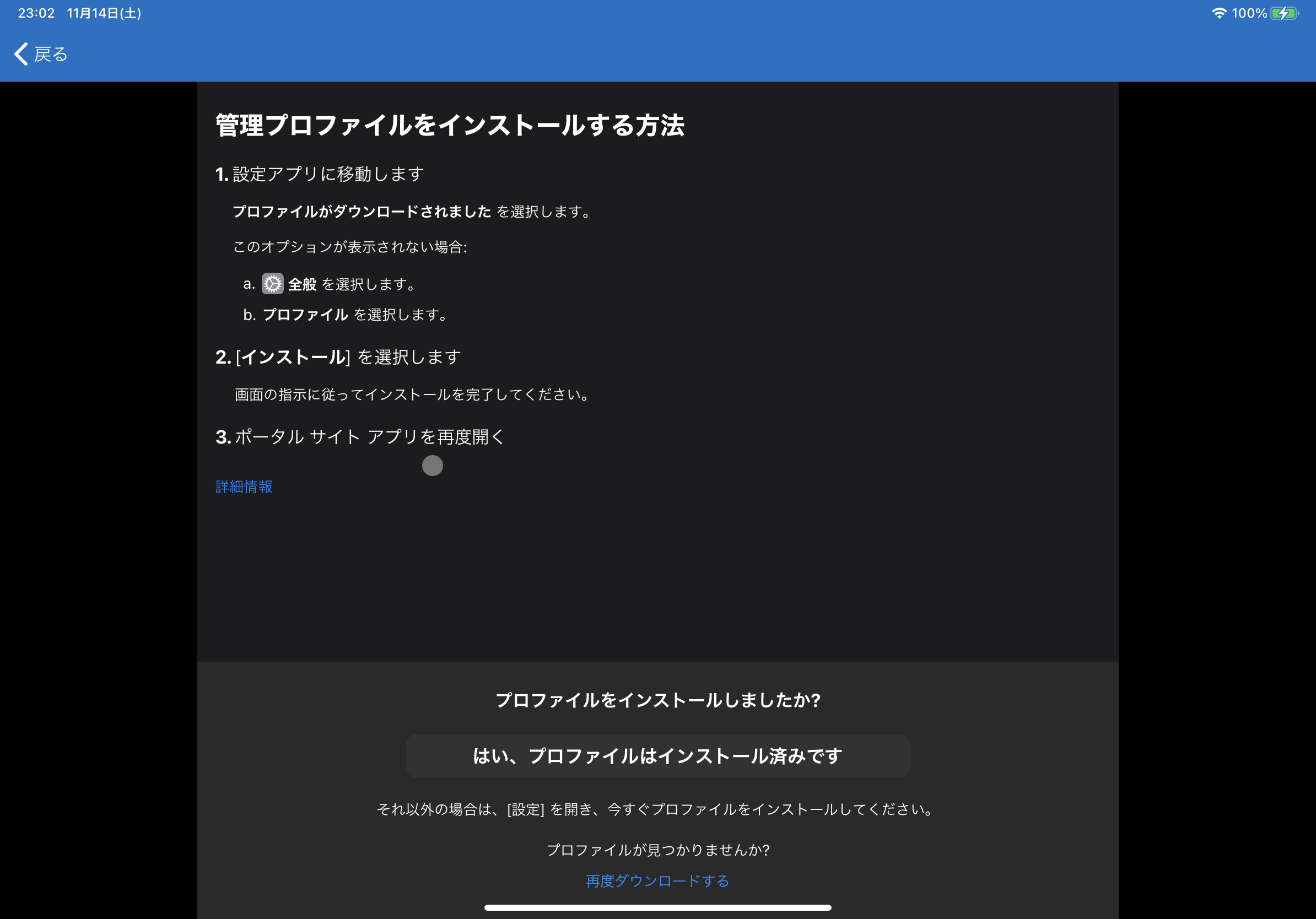
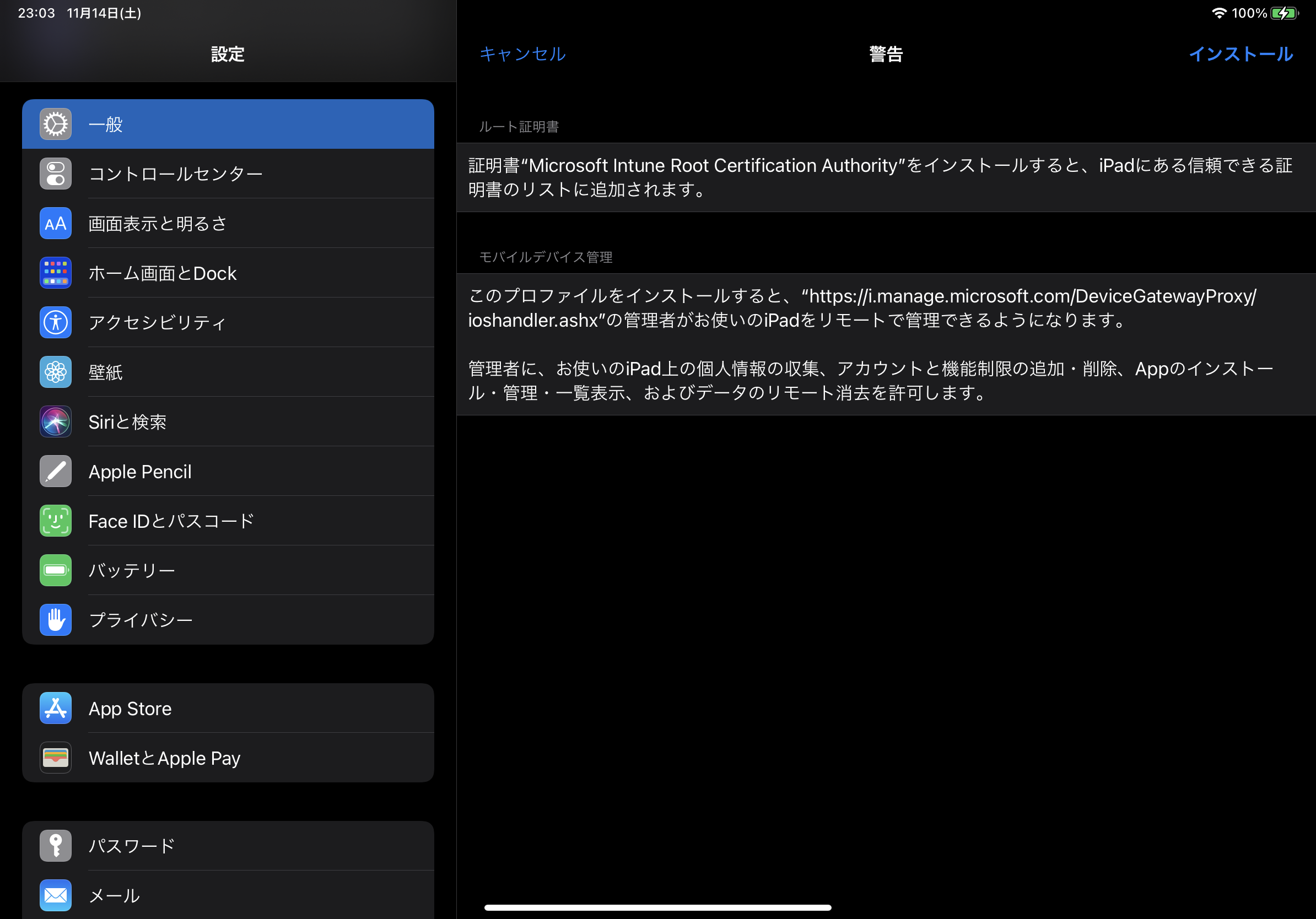
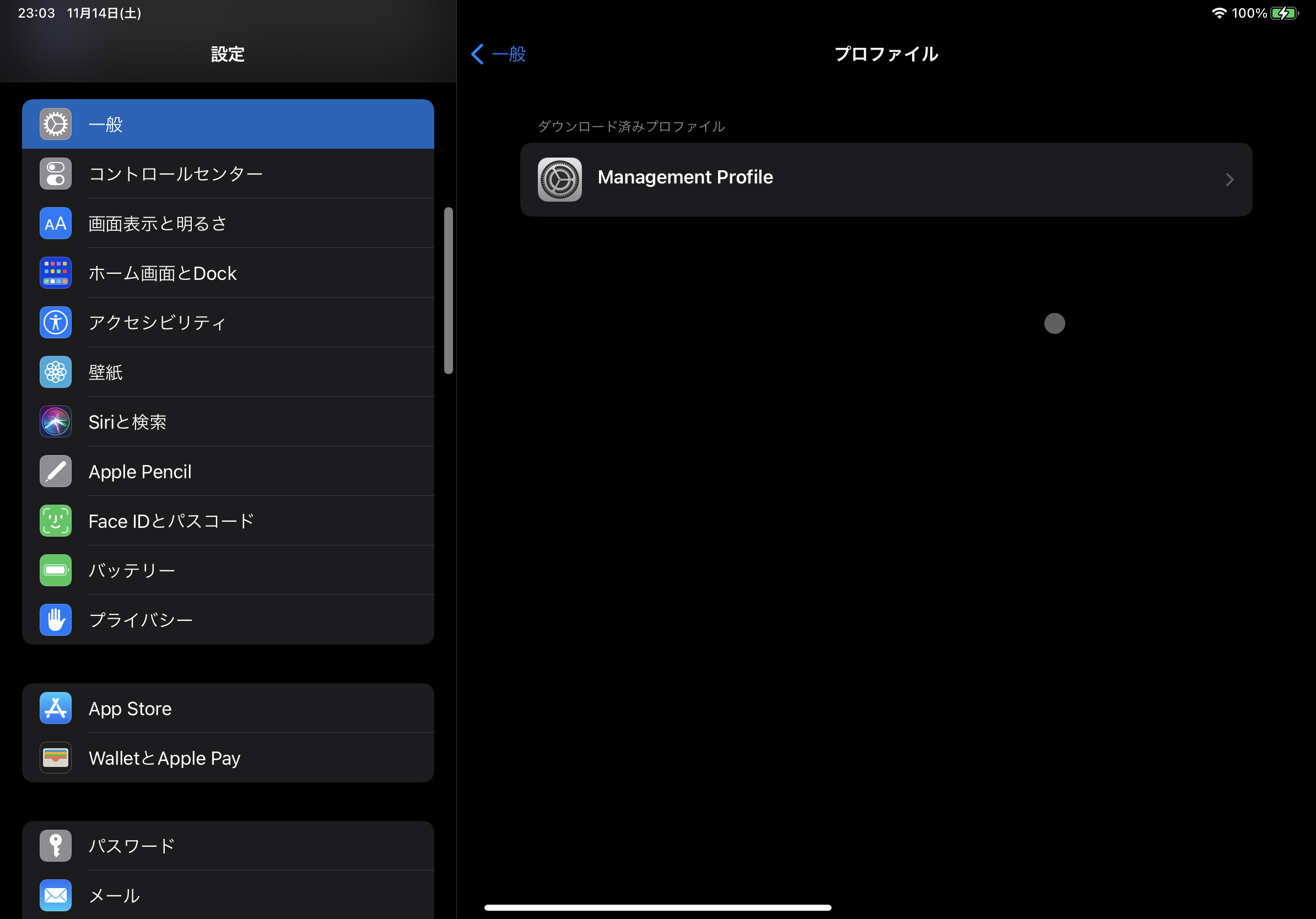
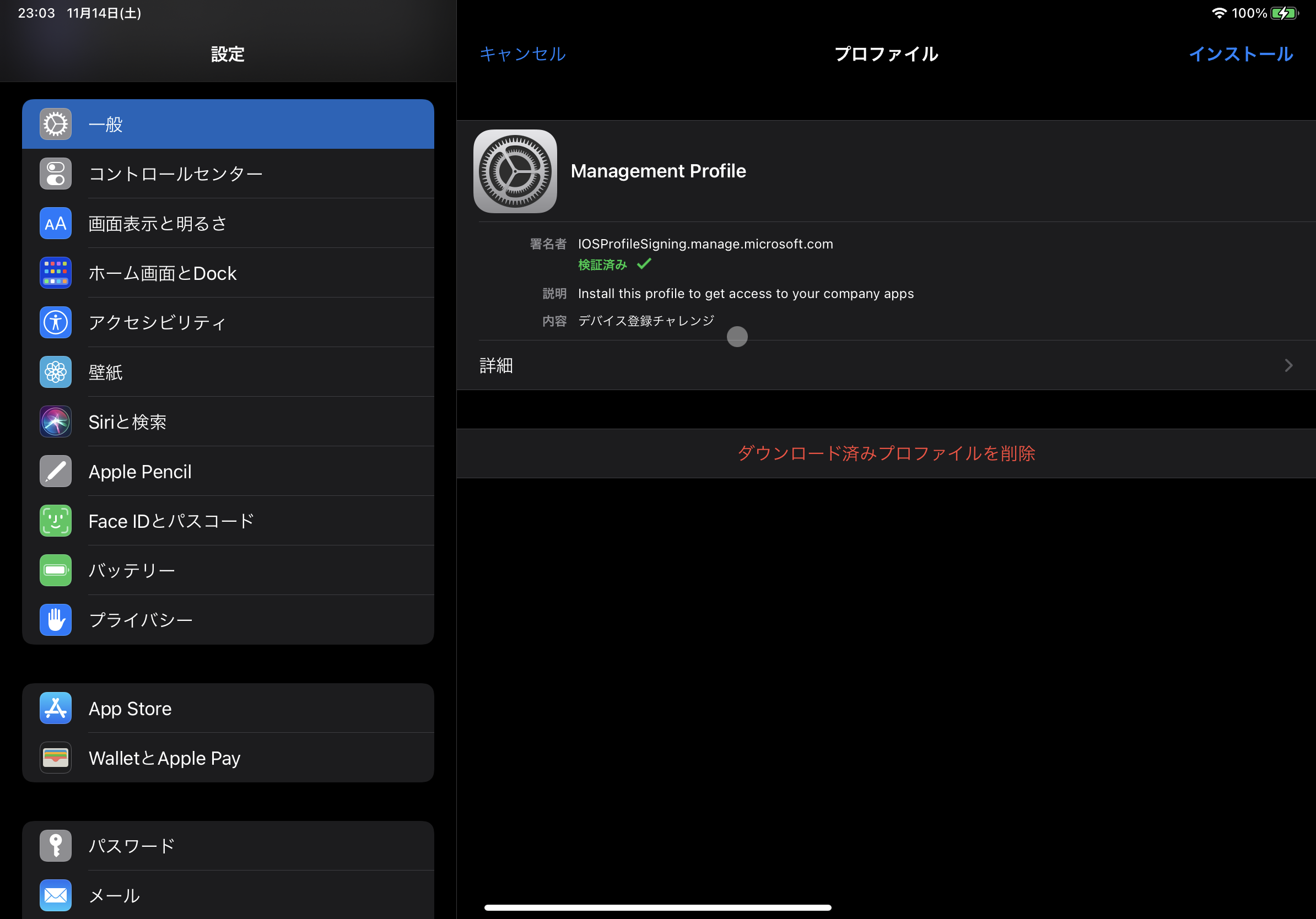
管理プロファイルをダウンロードします。

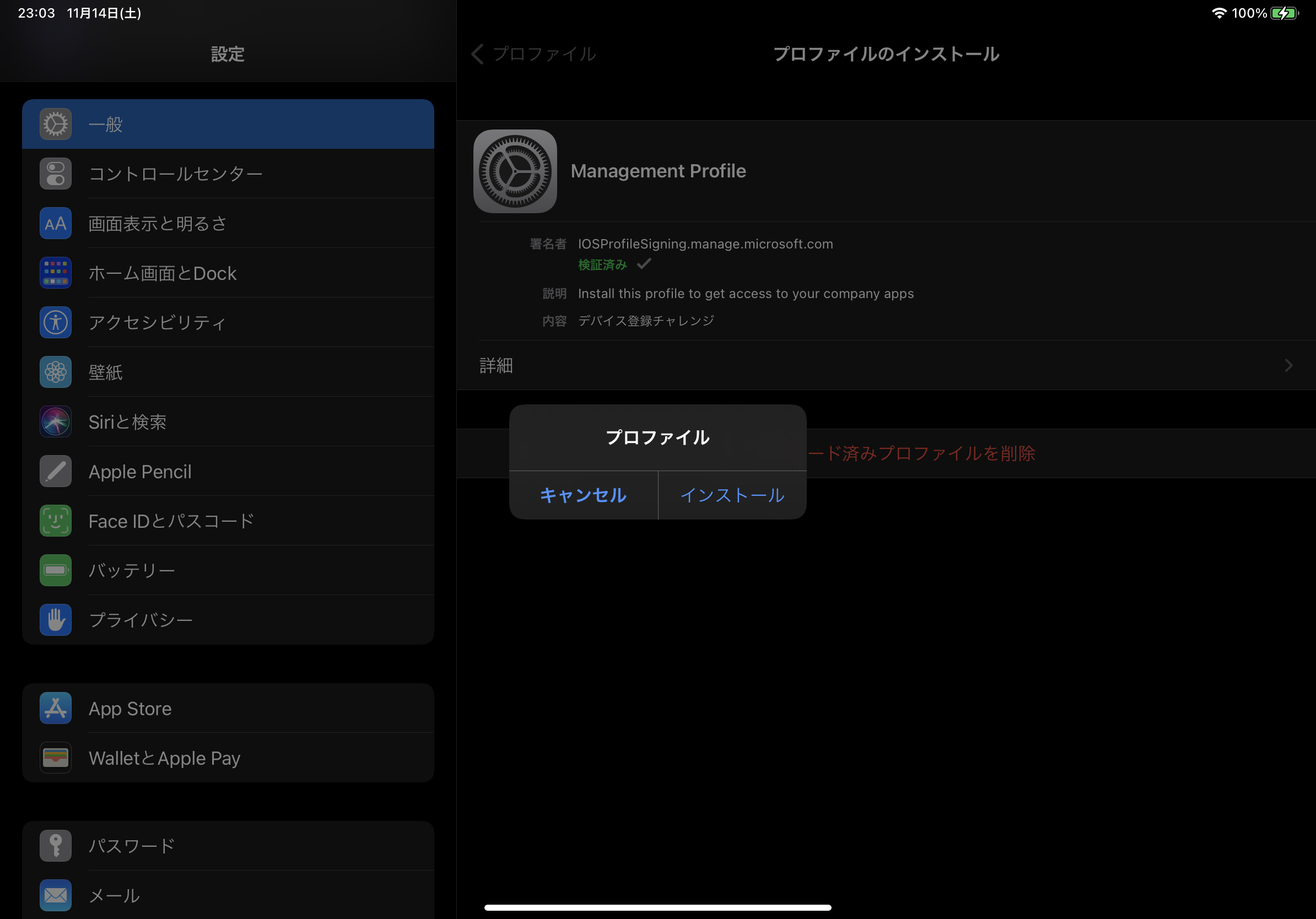
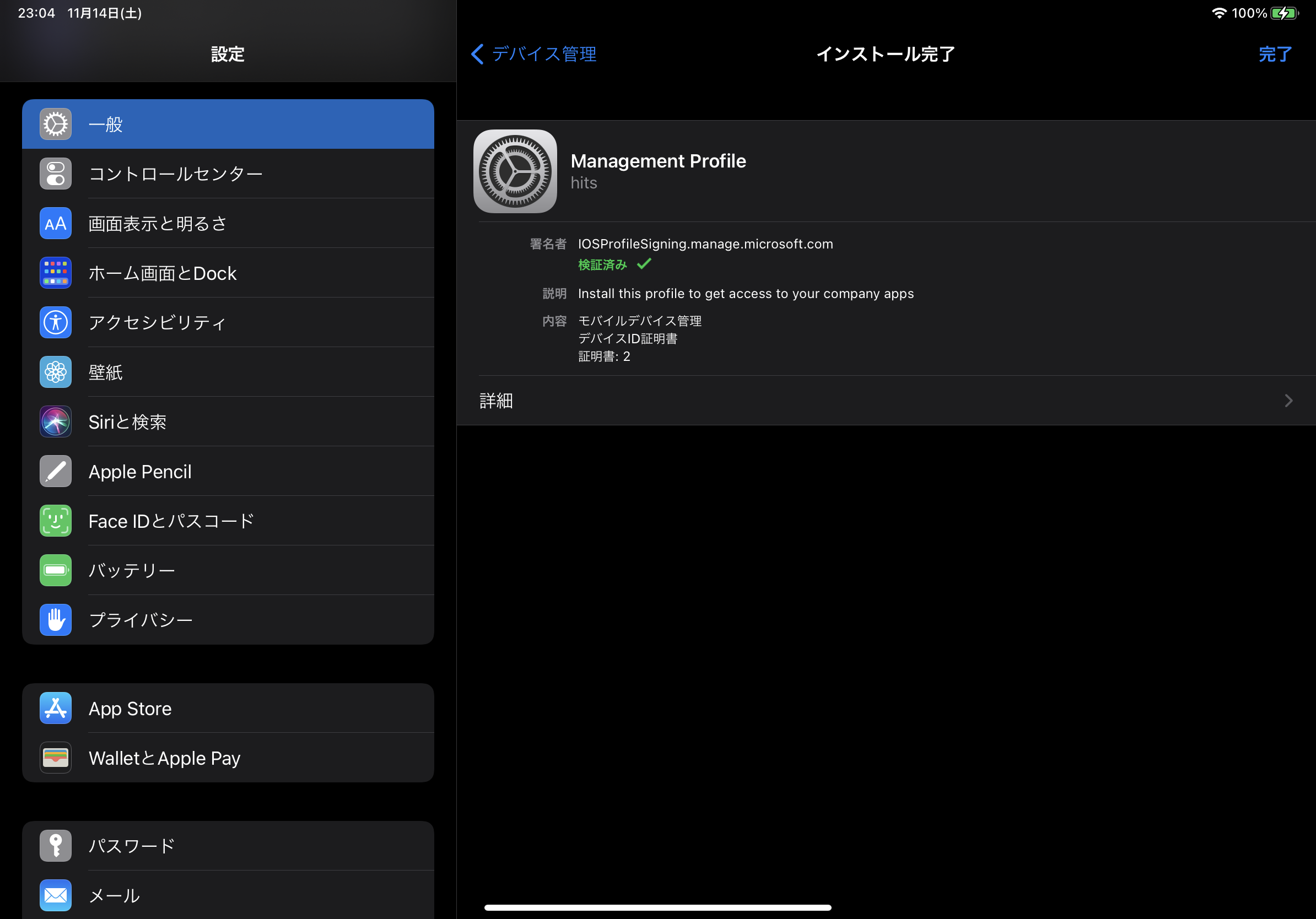
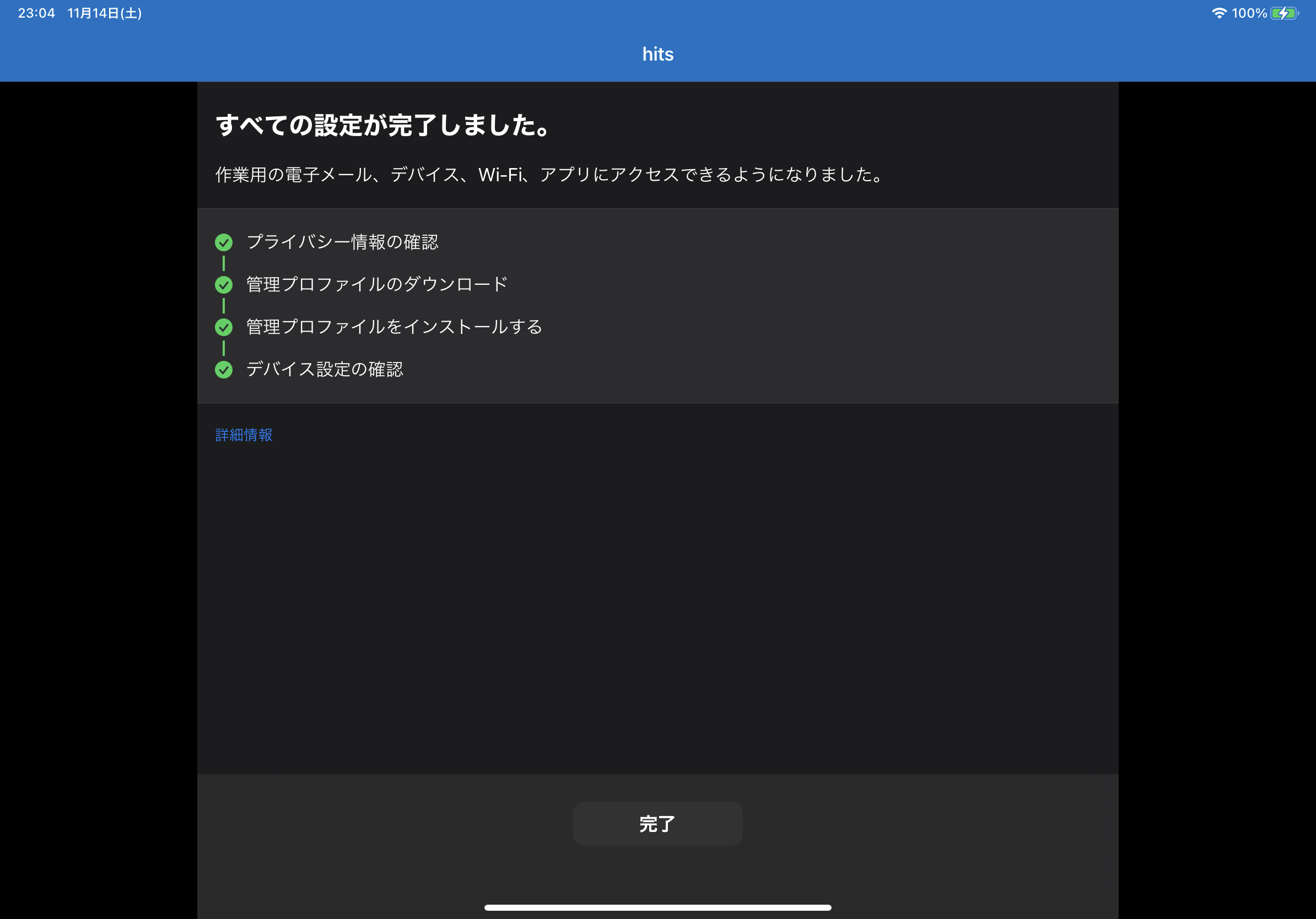
手順に従って管理プロファイルをインストールします。

これで完了です。


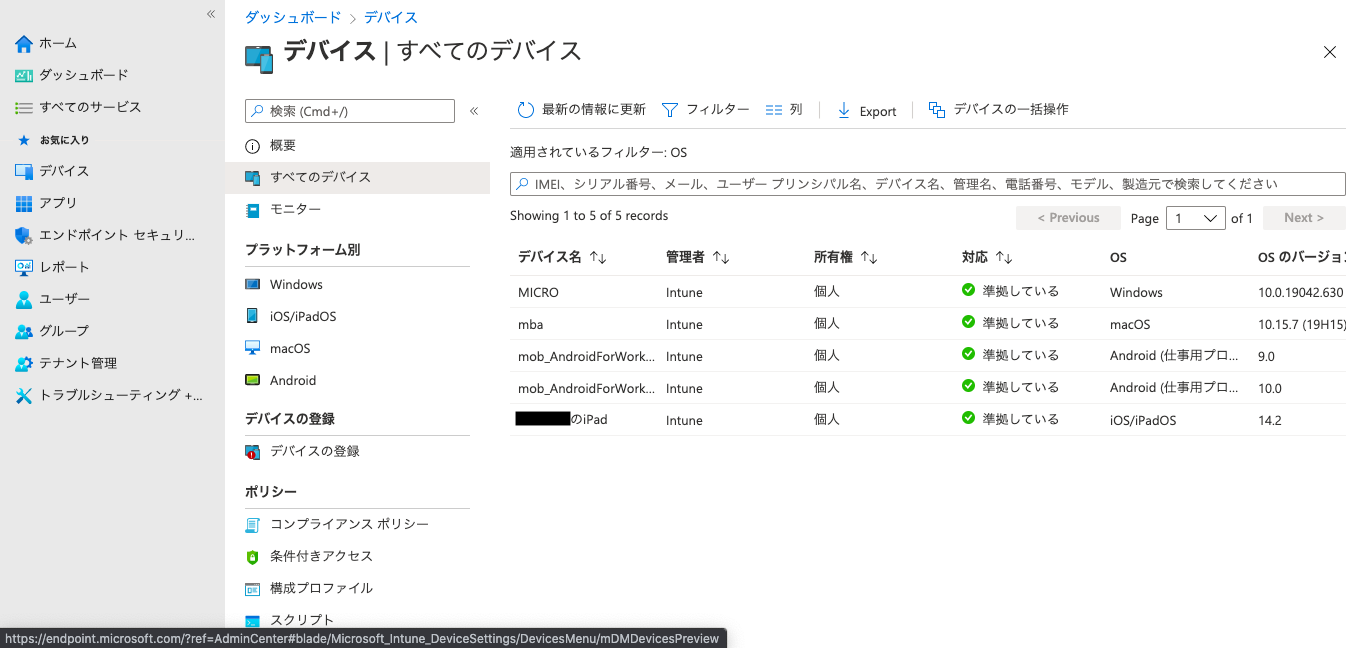
これで我が家のだいたいのデバイスは登録完了です。

こんな感じになりました。

次回はいよいよAzure AD Premiumの機能である条件付きアクセスを設定してIDを脅威から保護します。

【バックナンバー】

ではでは。またの機会に。
Enterprise Mobility + Security E3ではじめるゼロトラスト入門 – 3 – AndroidをIntuneに登録する

ども。こんばんは。
 前回の続きです。

今回はAndroidをIntuneに登録していきます。
今回はHTV33(Android 9.0)とSHG01(Android 10.0)で試していますが、主にAndroid 10について紹介します。

まず、Androidについては、いくつか管理方法があるようです。

  • 仕事用プロファイルを備えた個人用デバイス
    仕事用プロファイルで個人の登録を管理します。
  • 会社が所有する専用端末
    キオスクおよびタスク デバイスについて、デバイス所有者の登録を管理します。
  • 会社が所有する完全に管理されたユーザー デバイス
    ユーザー デバイスについて、デバイス所有者の登録を管理します。
  • 仕事用プロファイルを備えた会社所有のデバイス (プレビュー)
    仕事用プロファイルを備えた会社のデバイスの登録を管理します。​

おいらは古いタイプの人間なので、てっきりデバイス管理者にIntuneを登録してフル管理だと思ってましたが、最近の流行りはAndroid Enterpriseを使って、プロファイルとして仕事用を分けるようですね。
※Playストアやアプリが全部別で管理できるようになります。

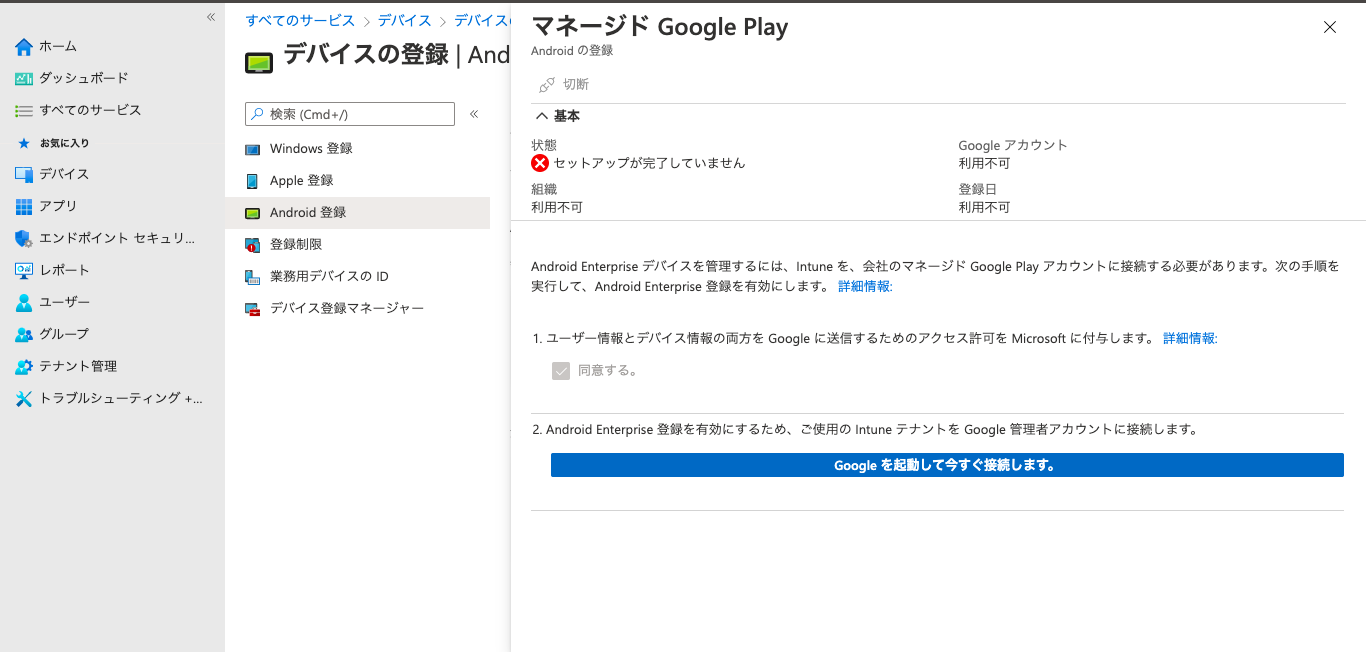
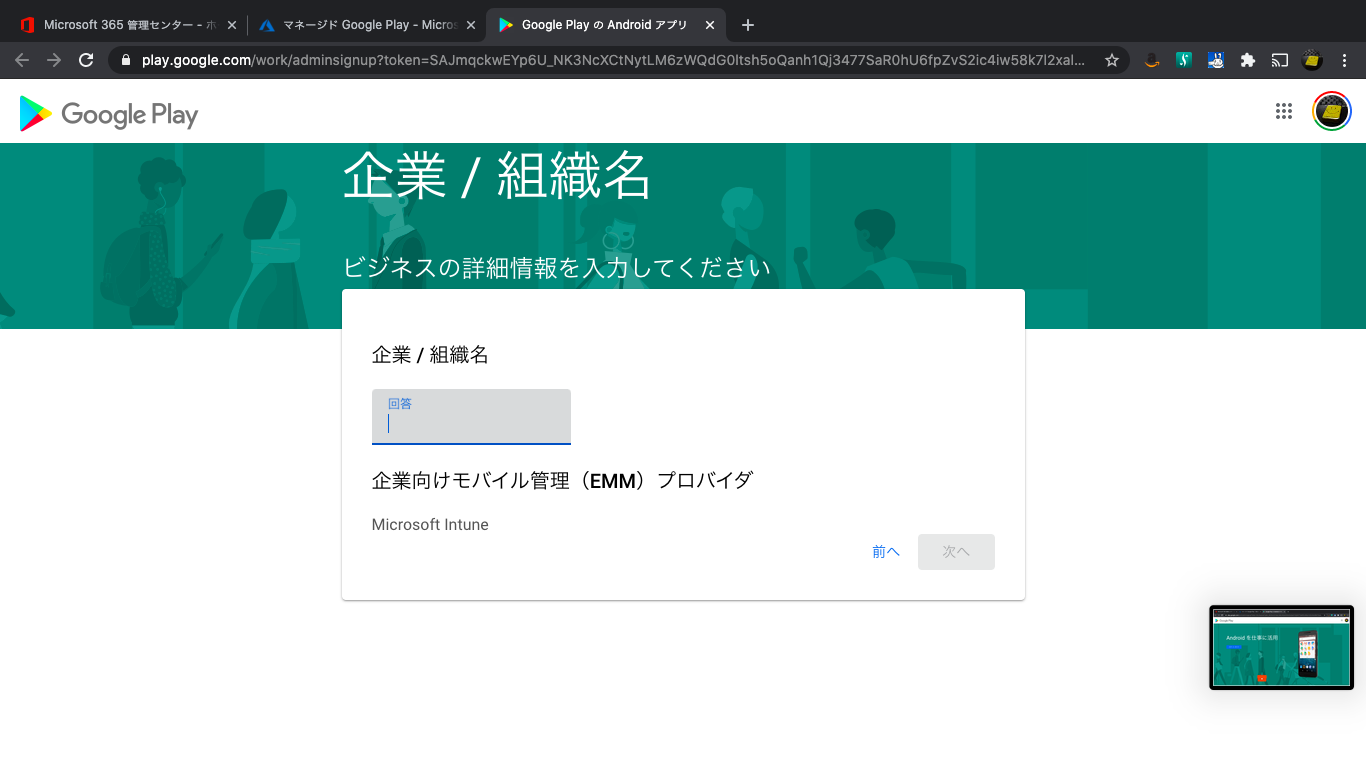
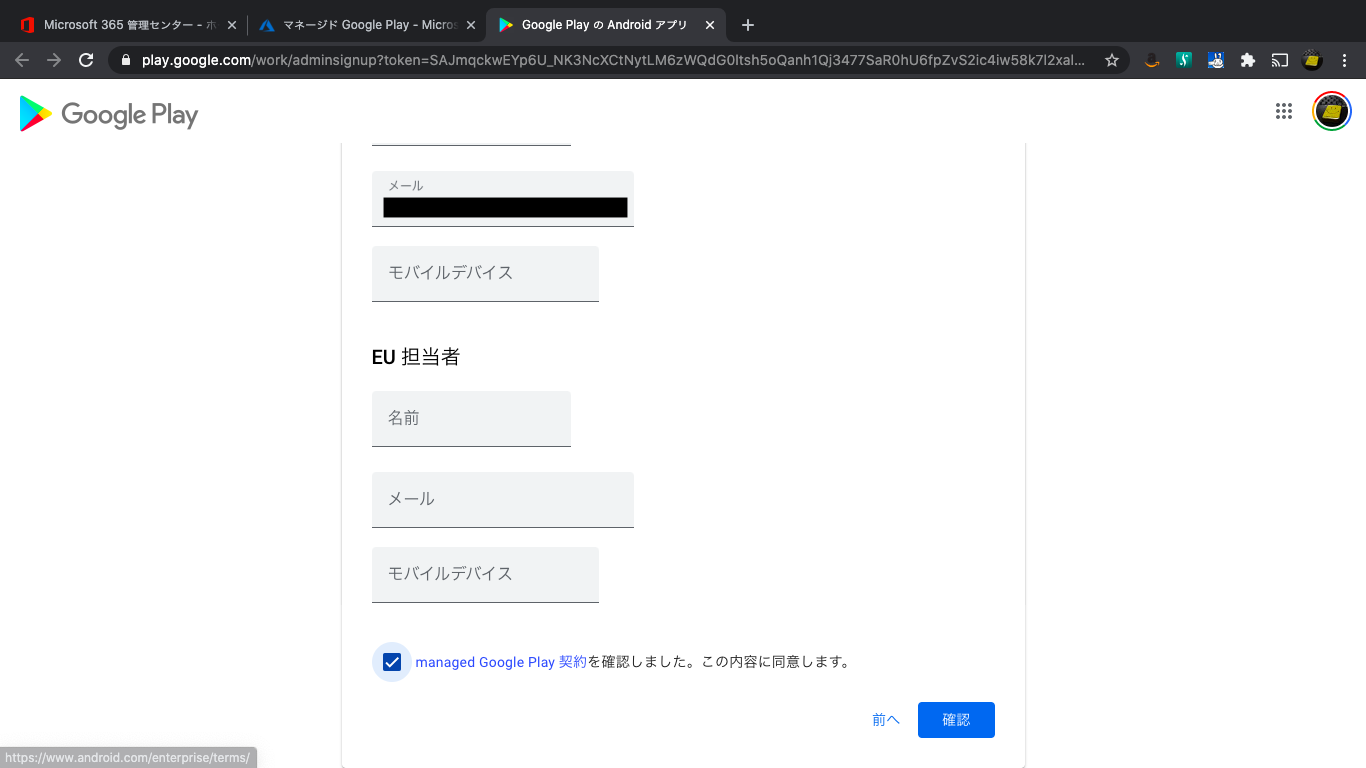
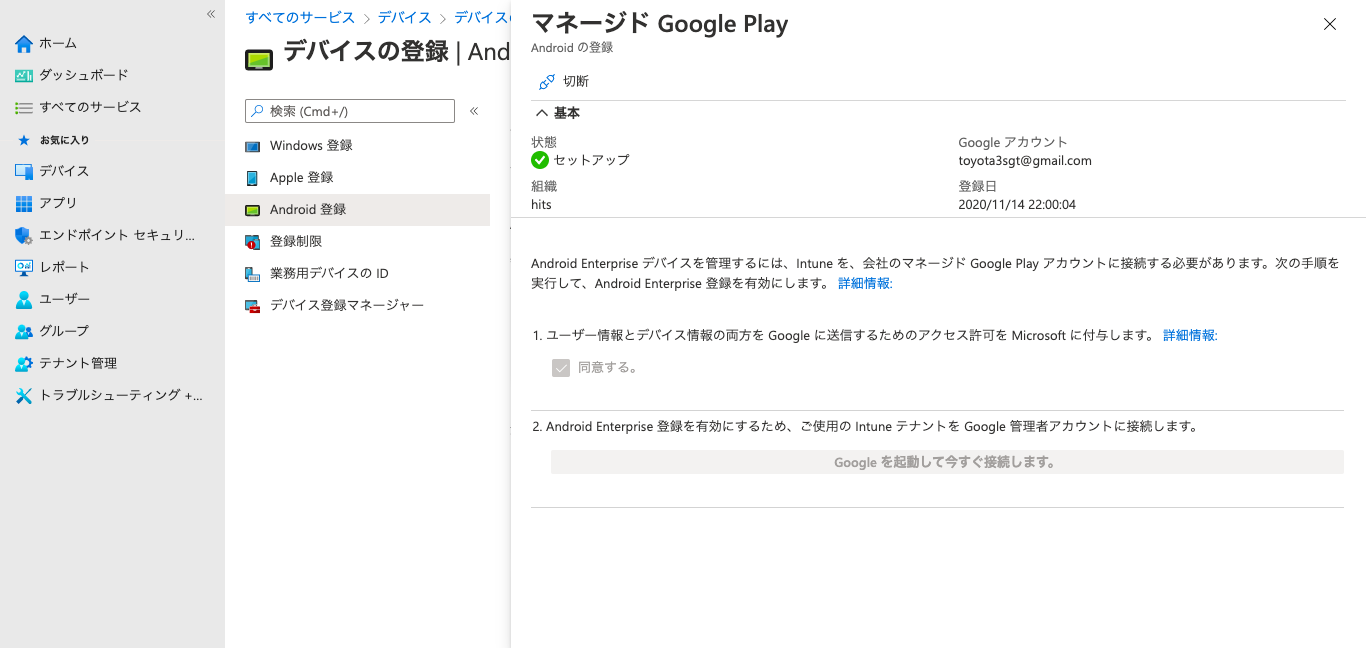
まずは、マネージドGoogle Playに接続してAndroid Enterpriseを利用できるようにします。

エンドポイント管理センターの「デバイス」->「Android」→「Android 登録」から接続します。

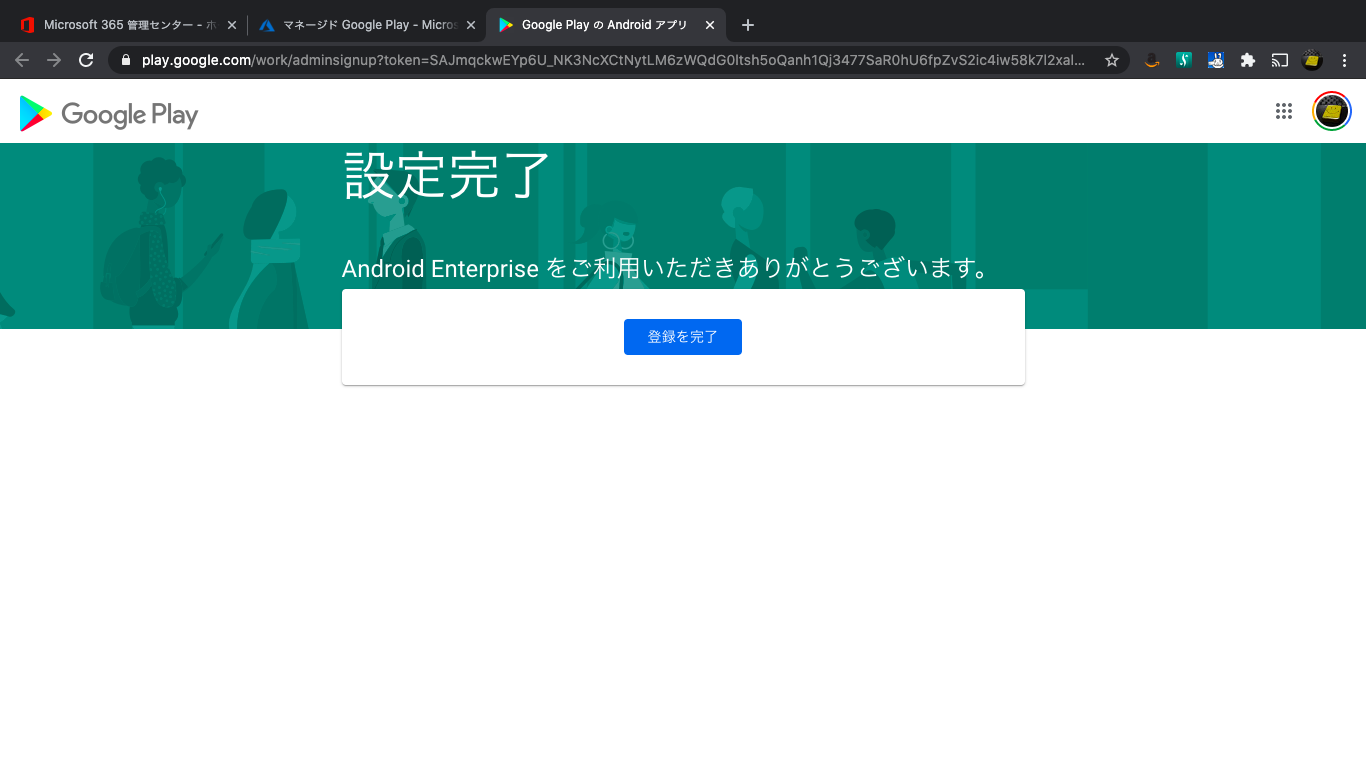
いい感じに登録します。

準備完了。

準備ができたので、AndroidをIntuneに登録していきます。

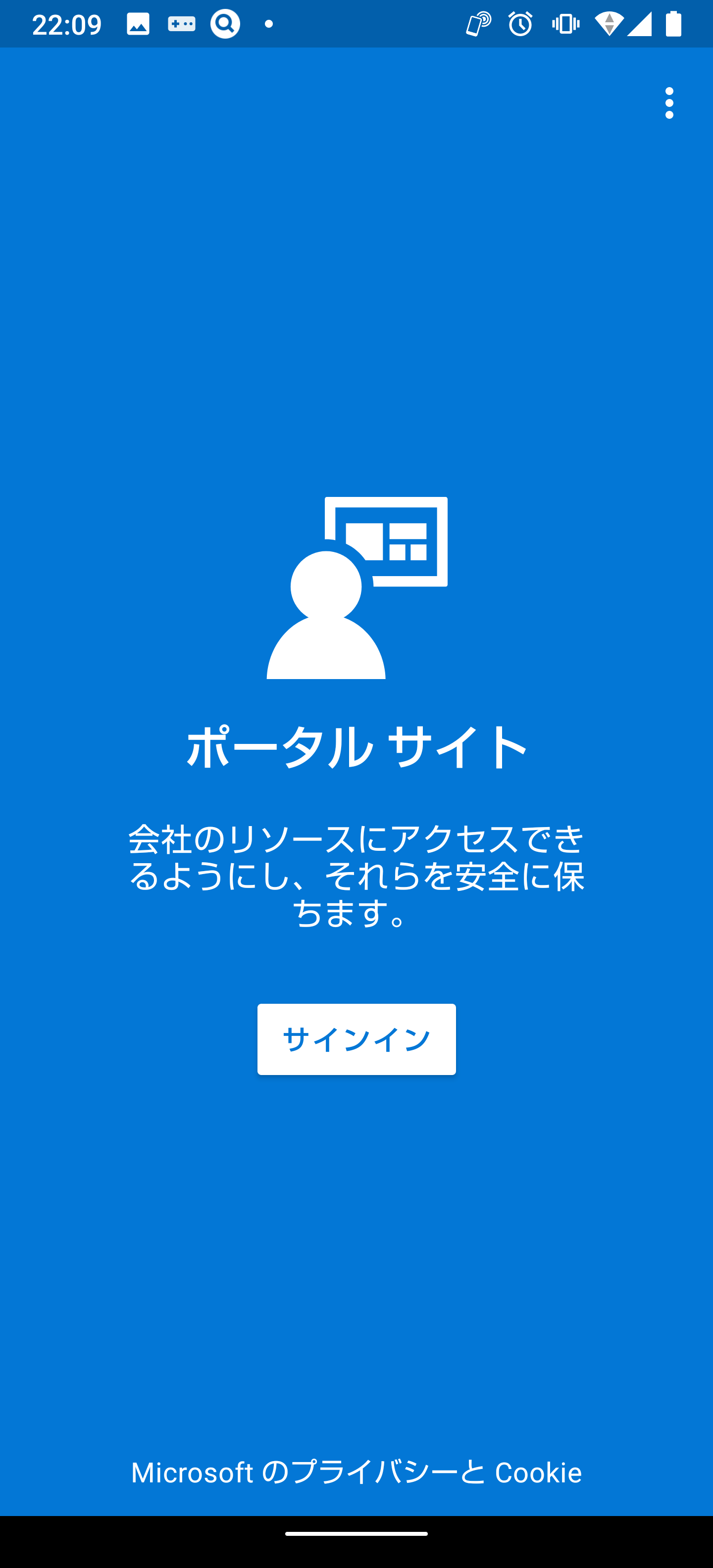
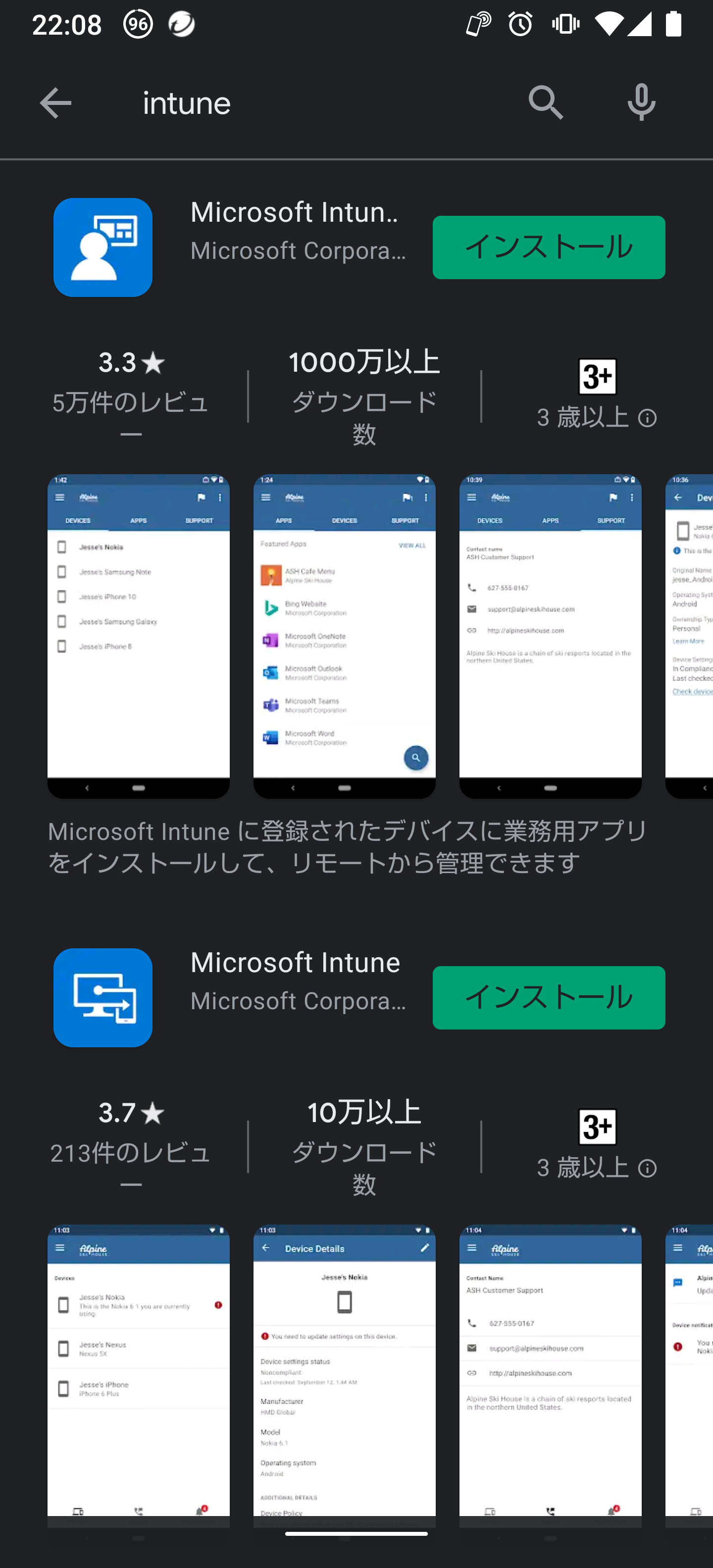
Playストアから「Microsoft Intune ポータルサイト」をインストールします。

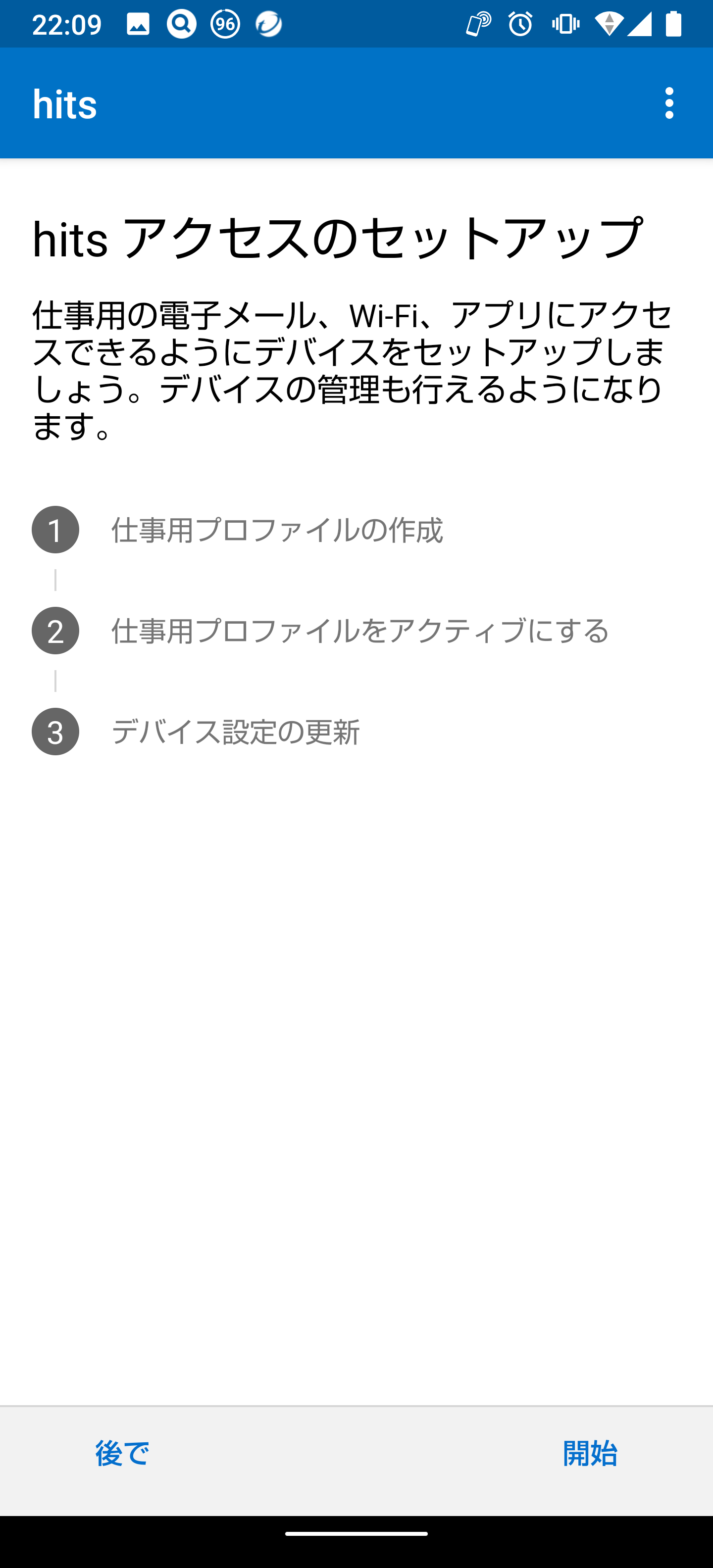
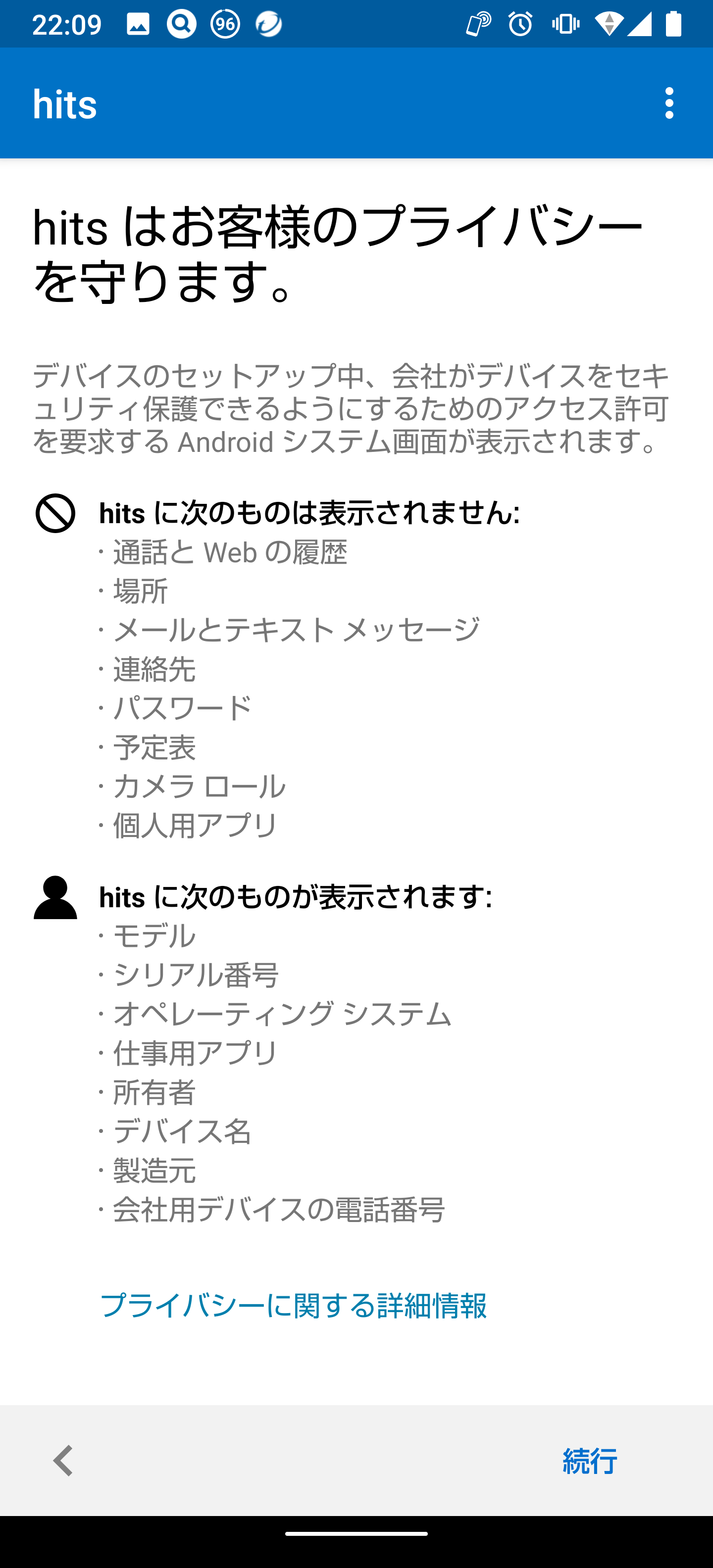
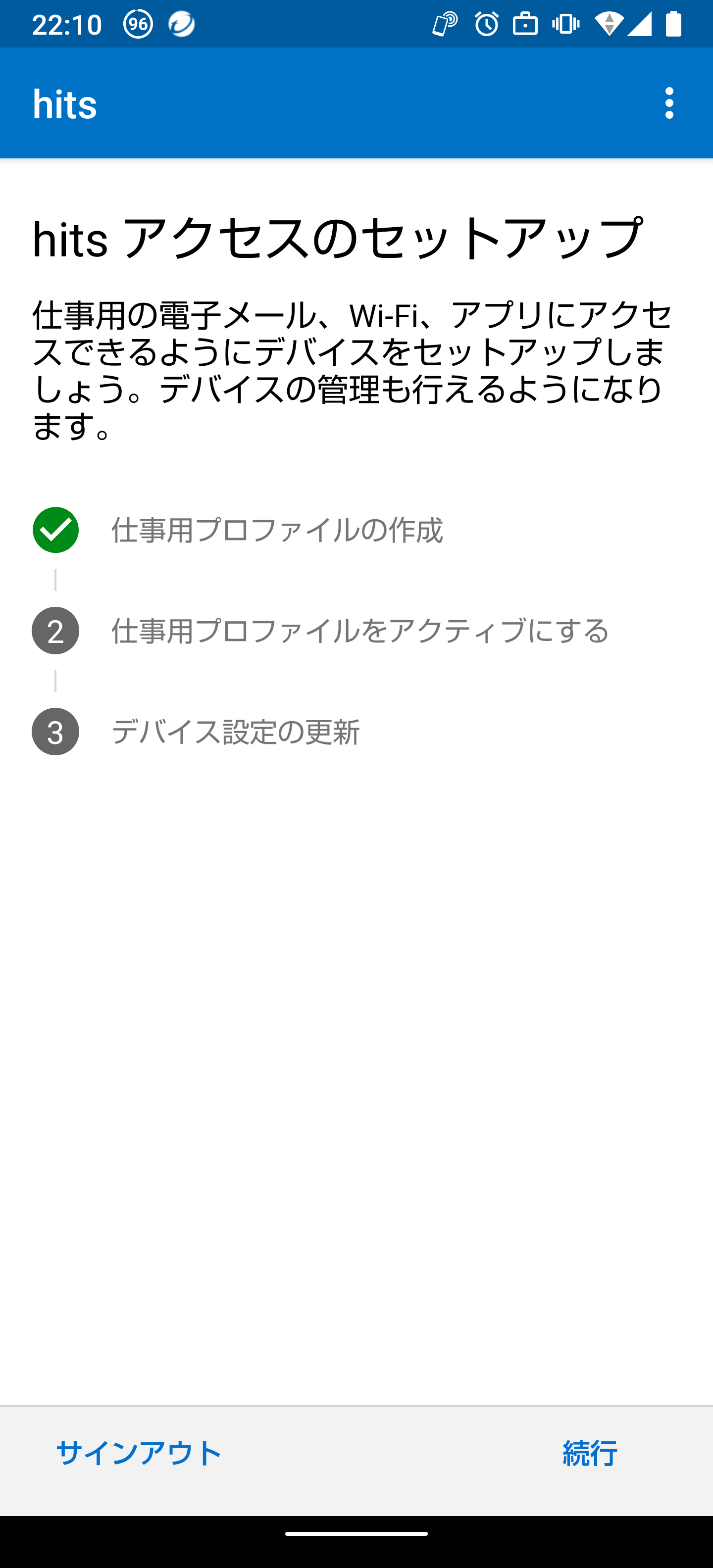
サインインしてセットアップをすすめます

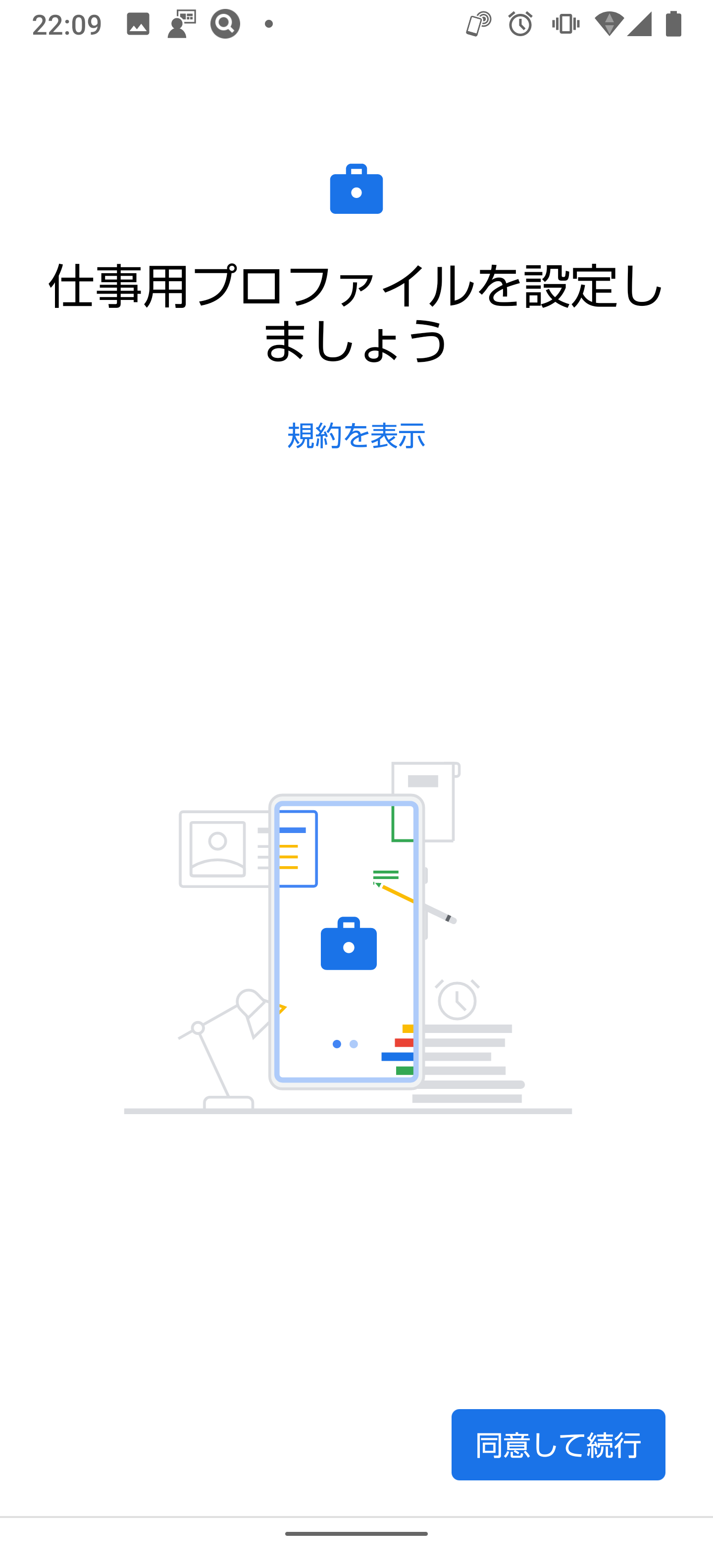
仕事用プロファイルとやらができます。

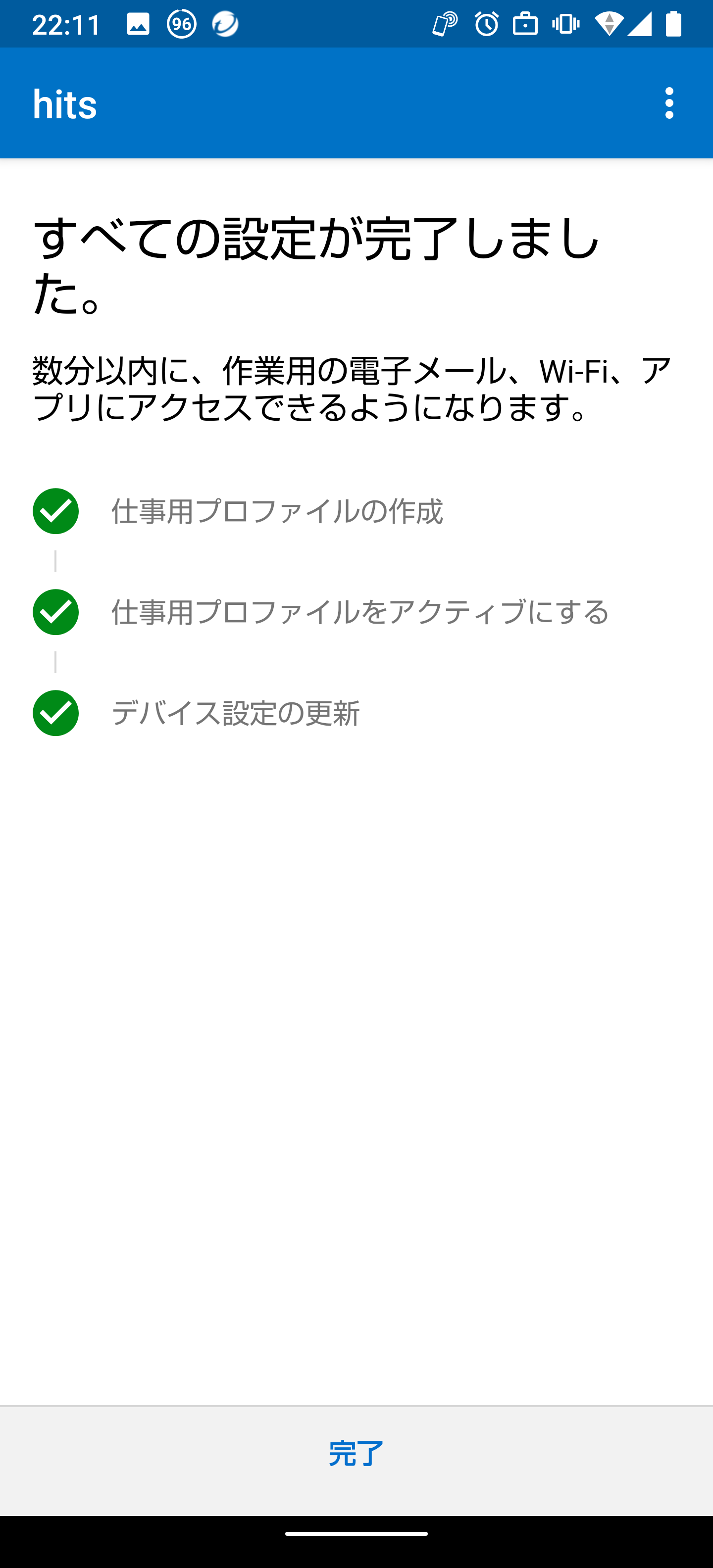
あとは何もしなくてもおわるっぽい。

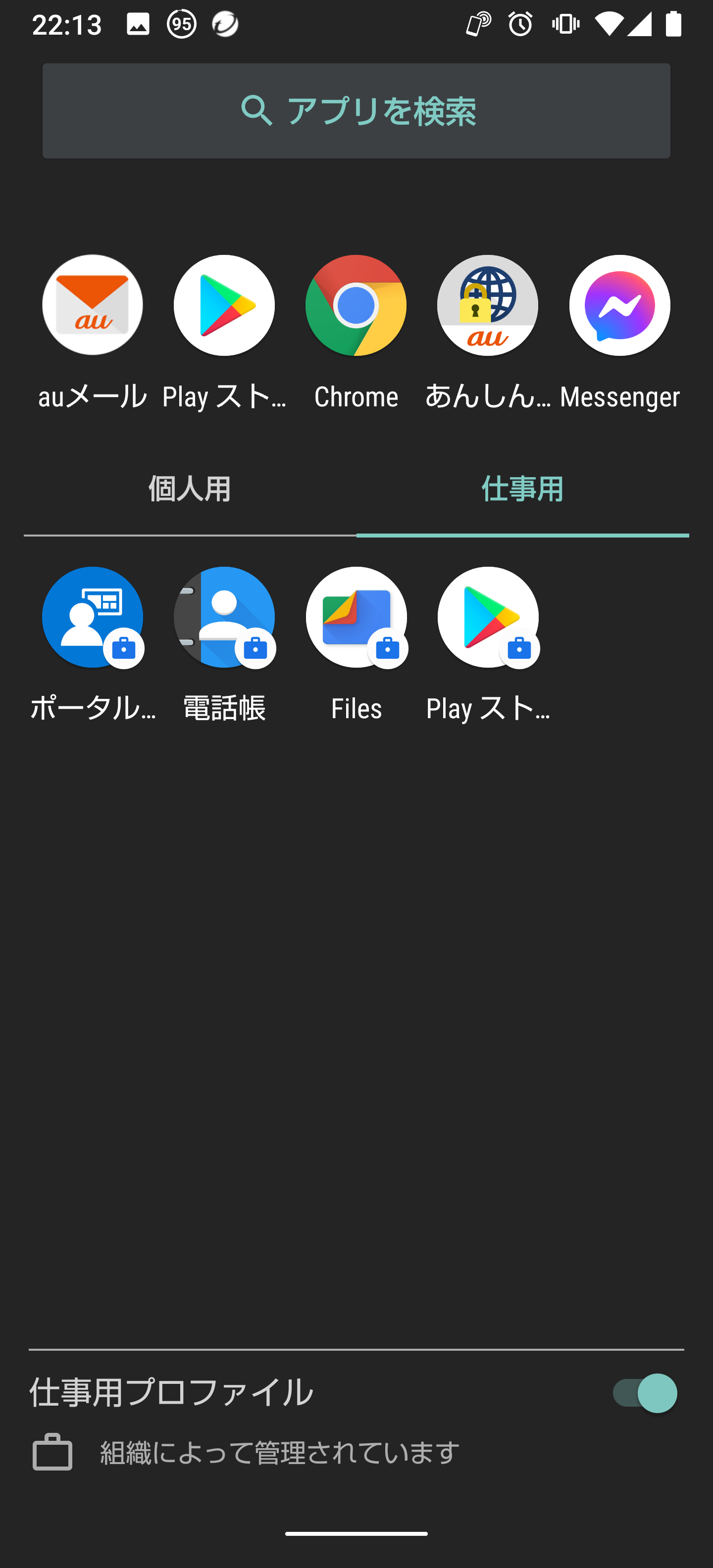
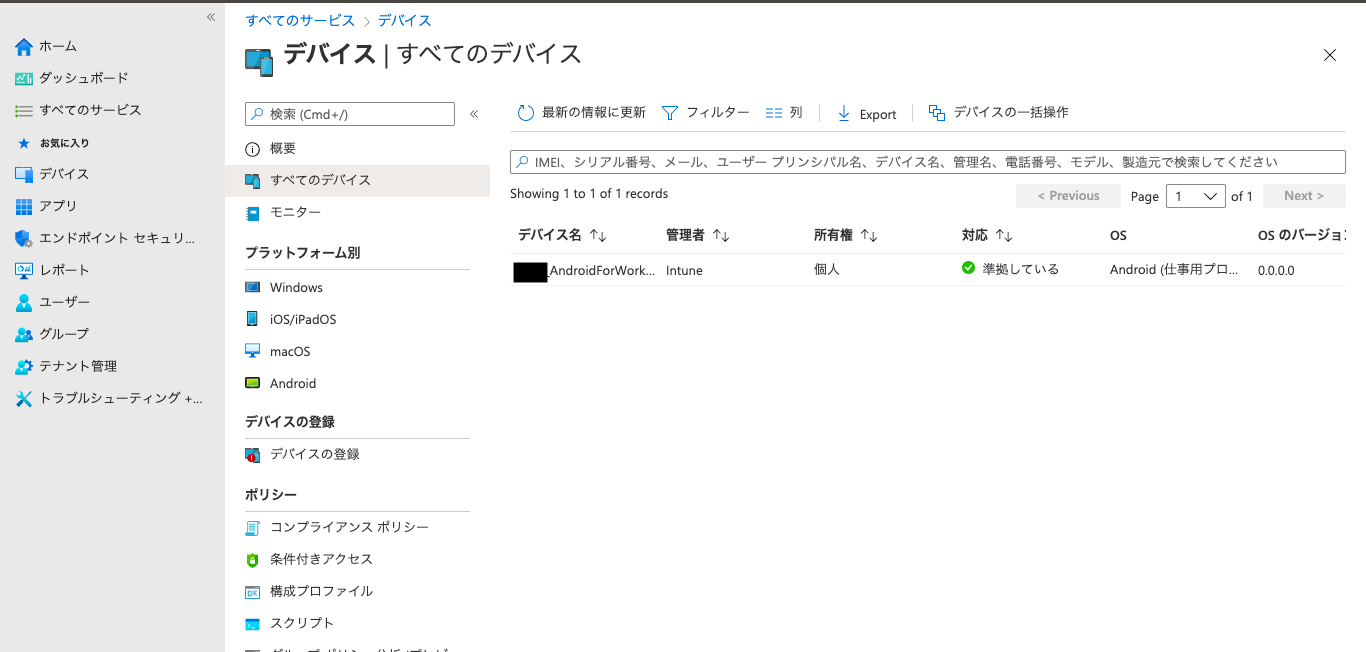
ほー。おわるとこんな感じに仕事用にアプリが別れます。
※機種依存なのか、Android 9.0のHTCU11(HTV33)ではこのような別れた表示にはなりませんでした。

しかし、名前が気にいらねぇ。
「ユーザ名_AndroidForWork_11/14/2020_1:03 PM」みたいな名前になっててしまう。Intuneポータルアプリから名前を変更しても、エンドポイント管理センター上の表示は変わらない模様。。。まぁいいか。。。

これで登録は終わりです。

試しにアプリを配布してみます。

エンドポイント管理センターの「アプリ」->「Android」->「Android 個のアプリ」で、「追加」します。
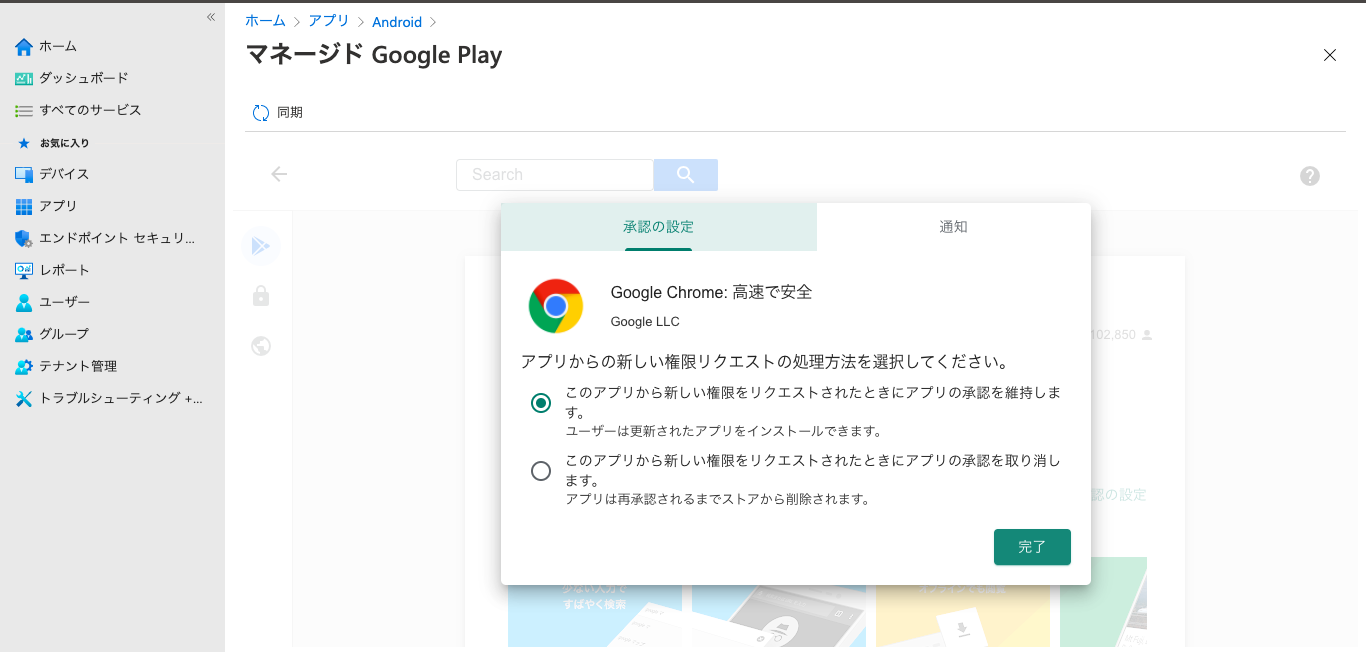
Playストアを検索して追加します。

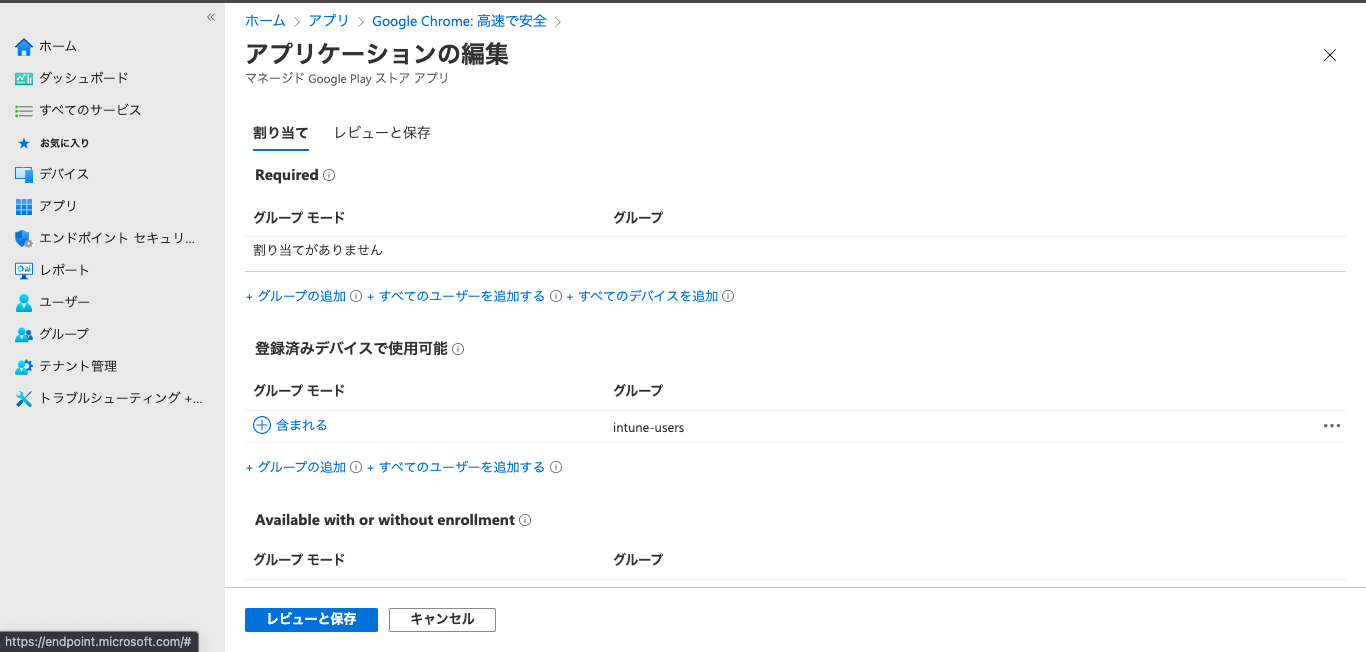
追加後「割り当て」を行う必要があります。割り当てにはいくつか種類があり、必須とする、インストール許可する、禁止するなどがあるようです。

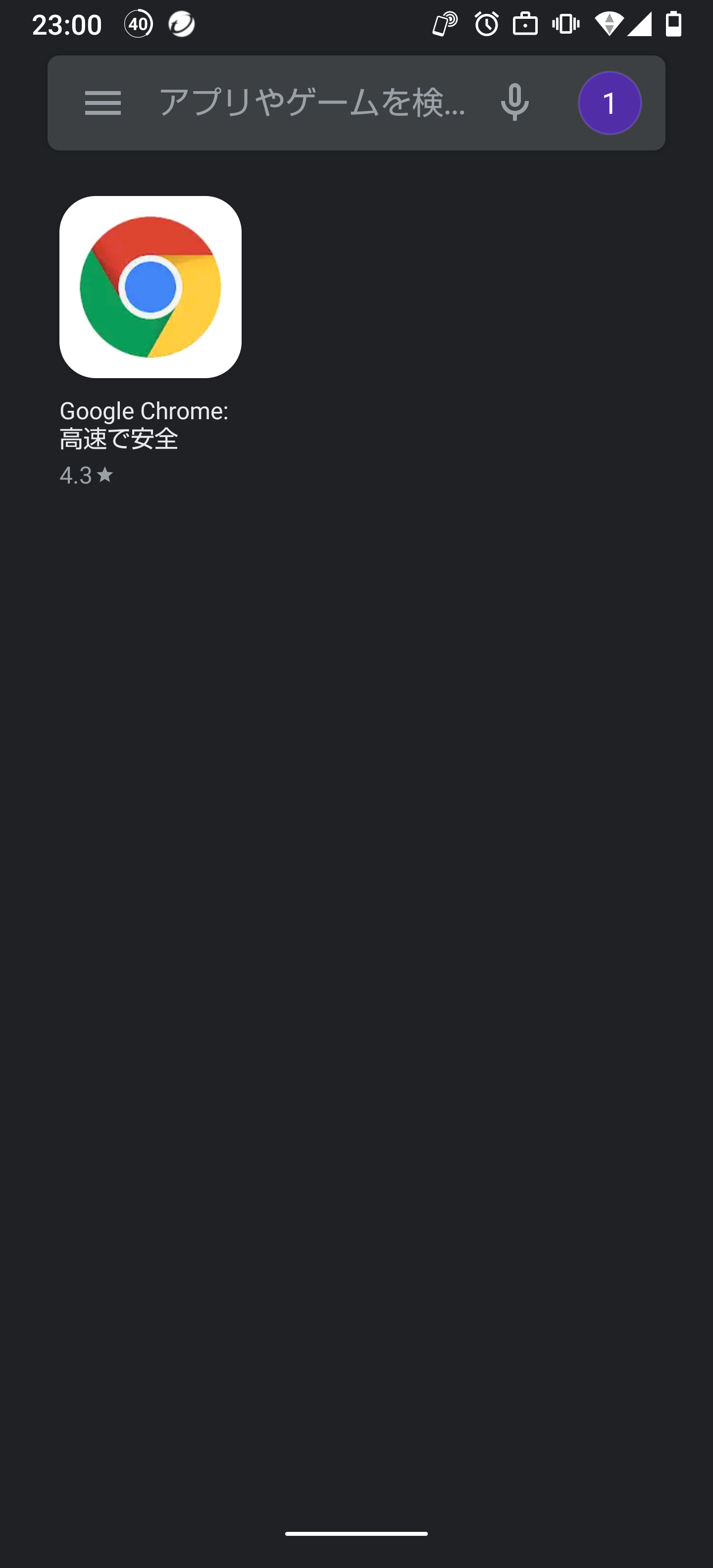
割とすぐ反映されるので、Android側の仕事用のPlayストアでインストール可能になりました。

以上で完了です。
次回はiPadとmacOS XをIntuneに登録したいと思います。


【バックナンバー】

ではでは。またの機会に。