ども。こんにちは。
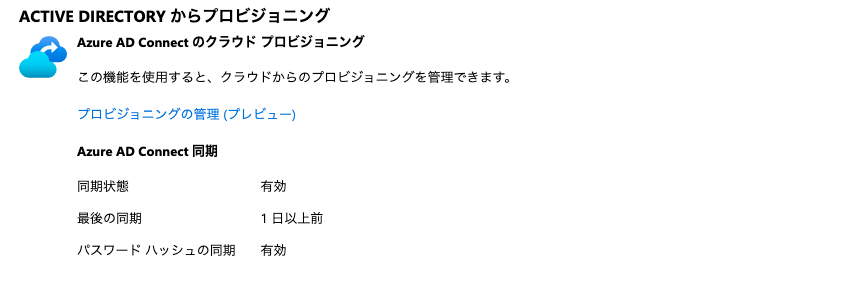
先日ADをぶっ壊してしまい、再構築しましたが、AD Connectはインストールしておらず、以前のオンプレEchangeからExchange online(Office 365)へ移行した際に設定したAzure AD Connectがずっと同期エラーの状態でした。
また、こんな感じでソースが「Windows Server AD」となっているユーザは、Azure AD上で編集や削除ができません。
不要なユーザはAzure AD上でサインインをブロックに設定はしていましたが、いい加減適当な名前のユーザも結構います・・・。

もう二度とオンプレADと同期はしないと覚悟を決めたので、同期を強制的に解除します。
やり方としてはPowerShellで
Set-MsolDirSyncEnabled -EnableDirSync $false
を叩くだけです。
参考:Office 365 のディレクトリ同期を無効にする
上記のページにも書いていますが、これは最終手段というかもう二度と同期しないくらいの覚悟?のコマンドのようですね。
PowerShell を使用して、ディレクトリ同期を無効にすることができます。 ただし、トラブルシューティング手順としてディレクトリ同期を無効にすることはお勧めしません。 ディレクトリ同期のトラブルシューティングに関してサポートが必要な場合は、「 Office 365 のディレクトリ同期の問題を解決する」の記事を参照してください。
ハマったのは、反映されるまでの時間です。
オンプレミス Active Directory Domain Services から Azure AD に同期したオブジェクトを管理、削除できない
注: アカウントが無効化されるまで、72 時間ほどかかる場合があります。処理に要する時間は、Office 365 サブスクリプション アカウントにあるオブジェクト数により異なります。
結局、ソースがAzure Active Directoryに変わるまで36時間ほどかかりました。

これで無事Azure AD上から削除できます。
で、やらかしたことは・・・
ユーザを消しすぎた
です・・。
オンプレExchangeからOffice 365に移行したときに、いくつかのメールボックスをユーザメールボックスから共有メールボックスに変換しています(ライセンス節約のため)が、変換前のユーザを勢いで消してしまい、一瞬共有メールボックスがみえなくなりました。。。。
すぐに削除済みユーザから戻したので復活しましたが・・・。
これ忘れそうだな。。。
以前ここで読んでたのに忘れてました。
ユーザー メールボックスを共有メールボックスに変換する
古いユーザー アカウントは削除しないでください。 それは共有メールボックスの固定に必要です。 ユーザー アカウントを既に削除している場合、「削除済みユーザーのメールボックスを変換する」 (削除されたユーザーのメールボックスを変換する) を参照してください。
またやらかしそう・・・
ではでは。またの機会に。
【バックナンバー】
ではでは。またの機会に。
ども。こんばんは。
以前も記事にしたサブディレクトリでkusanagiを動かす場合に修正が必要な/usr/lib/kusanagi/lib/functions.shですが、kusanagi-8.4.3-3くらいからいじる箇所が増えたみたいです。
これをしないと一部kusanagiコマンドが「WordPress がインストールされていません。何もしません」という表示になります。
以下、8.4.4-2対応版です。
168,169c168,169
< elif [ -e $TARGET_DIR/DocumentRoot/wp-config.php ]; then
< WPCONFIG=”$TARGET_DIR/DocumentRoot/wp-config.php”
—
> elif [ -e $TARGET_DIR/DocumentRoot/blog/wp-config.php ]; then
> WPCONFIG=”$TARGET_DIR/DocumentRoot/blog/wp-config.php”
1718c1718
< [ -e $KUSANAGI_DIR/DocumentRoot/wp-config.php ] || [ -e $KUSANAGI_DIR/wp-config.php ] || return
—
> [ -e $KUSANAGI_DIR/DocumentRoot/blog/wp-config.php ] || [ -e $KUSANAGI_DIR/wp-config.php ] || return
1785,1786c1785,1786
< if [ -e $KUSANAGI_DIR/DocumentRoot/wp-content/mu-plugins/wp-kusanagi.php ] && \
< [ -e $KUSANAGI_DIR/DocumentRoot/wp-content/mu-plugins/kusanagi-wp-configure.php ]; then
—
> if [ -e $KUSANAGI_DIR/DocumentRoot/blog/wp-content/mu-plugins/wp-kusanagi.php ] && \
> [ -e $KUSANAGI_DIR/DocumentRoot/blog/wp-content/mu-plugins/kusanagi-wp-configure.php ]; then
1788c1788
< local MU_PLUGINS_DIR=”$KUSANAGI_DIR/DocumentRoot/wp-content/mu-plugins”
—
> local MU_PLUGINS_DIR=”$KUSANAGI_DIR/DocumentRoot/blog/wp-content/mu-plugins”
動作okっぽいですが、修正は自己責任でお願いします。
# kusanagi bcache
bcache は有効です
完了しました。
# kusanagi update plugin
KUSANAGI プラグインは、既に最新バージョンです。
KUSANAGI 設定プラグインは、すでに最新バージョンです。
完了しました。
【バックナンバー】
ではでは。またの機会に。
—-
2019/11/02追記
8.4.3-3 あたりから修正箇所が増えているようです。
令和になったことだしクラウドへ移行する – 14 – KUSANAGIのバージョンアップとfunctions.sh(2)
—-
ども。こんばんは。
このブログはkusanagiで動いています。
8.4.3-1が出ていたので更新しました。
で、見ての通りサブディレクトリにkusanagiをインストールしています。
なので、kusanagiのバージョンアップとかをしたときにちょっとした設定の書き換えをしないとこうなります。
# kusanagi update plugin
プラグインファイルが存在ません。何もしません。
完了しました。
# kusanagi bcache
WordPress がインストールされていません。何もしません
完了しました。
という感じになります。
で、以下のファイルを修正。
/usr/lib/kusanagi/lib/functions.sh
# diff functions.sh.bak.20190728 functions.sh
166,167c166,167
< elif [ -e $TARGET_DIR/DocumentRoot/wp-config.php ]; then
< WPCONFIG=”$TARGET_DIR/DocumentRoot/wp-config.php”
—
> elif [ -e $TARGET_DIR/DocumentRoot/blog/wp-config.php ]; then
> WPCONFIG=”$TARGET_DIR/DocumentRoot/blog/wp-config.php”
1761,1762c1761,1762
< if [ -e $KUSANAGI_DIR/DocumentRoot/wp-content/mu-plugins/wp-kusanagi.php ] && \
< [ -e $KUSANAGI_DIR/DocumentRoot/wp-content/mu-plugins/kusanagi-wp-configure.php ]; then
—
> if [ -e $KUSANAGI_DIR/DocumentRoot/blog/wp-content/mu-plugins/wp-kusanagi.php ] && \
> [ -e $KUSANAGI_DIR/DocumentRoot/blog/wp-content/mu-plugins/kusanagi-wp-configure.php ]; then
1764c1764
< local MU_PLUGINS_DIR=”$KUSANAGI_DIR/DocumentRoot/wp-content/mu-plugins”
—
> local MU_PLUGINS_DIR=”$KUSANAGI_DIR/DocumentRoot/blog/wp-content/mu-plugins”
これで動くようになります。
【バックナンバー】
ではでは。またの機会に。
自称ネットワーク屋の独り言。 21th Seasons(Since 2005/01/11)