「クラウド」カテゴリーアーカイブ

令和になったことだしクラウドへ移行する – 6 – ブログがAWSになりました。

ども。こんばんは。

件名のとおりです。

いろいろありつつ、半日でなんとか終わりました。

多分見れてるはず。です。

もちろんCloudFlare越しですが。

awsは12ヶ月無料枠のt2.microでKUSANAGIを入れました。
※KUSANAGIの推奨はメモリ4GB以上ですが、まぁこのくらいの規模なら全然余裕ですね。きっと。

ただ、KUSANAGIの全力は出てないと思いますが、前よりはキャッシュはCloudFlareのキャッシュも効いているはず。

疲れた。

途中経過は概ねログと画面キャプチャがあるのですが、もうありふれた話ばかりなので今回はポイントだけを自分用にメモです。

  • AWS
    • 普通にセットアップ、管理者のMFAを有効にしたくらい
    • あと一応請求が$10超えたらメール来るようにしてみた。
    • VPC
      • リージョンは最安で米国東部(バージニア)
        • どうせCloudFlare通すしきっといい感じになる。。。とおもう。
      • アベイラビリティゾーンはus-east-1f
    • EC2
      • インスタンスはt2.micro
        • 本当はt3にしたかったが、AMIのKUSANAGIが対応していなかった
      • Elastic IP一つ取得
    • KUSGANAGI
      • とりあえずyumで諸々アップデートしてから設定
      • php7だとうちの古めかしいvistaテーマが動かない&諸々エラーが出たのでphp5.6に戻した(kusanagi initやりなおし)。
      • サブディレクトリにWordPressを展開しているので多分効いてないKUSANAGIの機能がある気がする。
      • bcacheを効かせるには、多分以下の設定いれればいけるかも?
      • てか、KUSANAGIってそれ用のWordPressプラグインあるっぽいけどそのへんよくわかんない
      • あと、サブディレクトリに入れた関係か多分Let’s Encryptちゃんと動いてないと思う。
    • 引っ越しの仕方
      • BackWPupプラグインでファイルもDBの抜こうとしたが、旧環境だとPHPが2GB以上のファイルをP扱えなくてエラー(PHPバージョンで扱えない大きさのアーカイブになります。)でアーカイブがコケまくったので諦めた。
        • 一応古いPHPで2GB以上のファイルが扱えないことはないが再コンパイルなんて今さらやってられないのでスルー。
      • wp-contents配下をtgzで固めてscpでゴリゴリコピーした。
      • KUSANAGIのデフォルトのドキュメントルートをまるまる「/blog」にコピーしてwp-contentsだけ上書き。
      • DBはBackWPupで抜いたものをmysqlコマンドでどーん。
    • 心残りというか明日以降確認
      • KUSANAGIのサブディレクトリ化もう少し見直す
      • SSL化する?(Cloudflareの機能でもいいかも)
      • キャッシュのテスト
      • メールでDBのバックアップ飛ばしてるけど、多分動かないだろうなぁ。
      • ちと、ポートスキャンとか外部からのアクセス確認をば。セキュリティグループはしっかり作ったはず。
      • Google Analyticsとか大丈夫だと思うけど、明日確認
    • いずれやりたい
      • せっかくAWSのアカウント作ったし、BackWPupはS3にバックアップ取れるので、バックアップの方式を検討する

そんなところかな。

【追記】

やっぱりへんだなぁーと思ってたらやりがちなことをやってしまっていた。
参考:KUSANAGIに移設する際の5つの手順をまとめてみた

ここでの注意点は移設先のwp-content内にあるmu-pluginsを削除してしまわない事。
よくあるのがwp-contentをリネームしてまるっと置き換える方法。これやっちゃうとKUSANAGI用のオリジナルプラグインがなくなっちゃいますので、リネームしたディレクトリから移しておきましょう。

KUSANAGI用のオリジナルプラグインはWordPressの高速化の一端を担っています。
多言語に対応したWordPressが日本語で表示できるのは当たり前ですが、この翻訳が管理画面なども遅くする原因にもなっています。ですので、翻訳ファイルをキャッシュしてしまうことでWordPressの高速化を図っています。

なせ、オリジナルプラグインなのか。それはWordPressのコアを修正したりしないためです。
良く勘違いされるのがKUSANAGIで導入されたWordPressはチューニング(改造)されていると言う間違いですね。これやっちゃうとバージョンアップできなくなるので絶対やりません。


これで、Azure、Office365、AWSとGCPもちょっとだけ(AIY Voice Kitで)やったので、主要なクラウドには手が広げられたかなぁ。

以下画像アップロードテスト。
連休中に、メールとWebのクラウド化が無事完了したε-(´∀`*)ホッ

これで、なんと我が家のFWでは外部→内部を処理するルールがなくなってしまう&監視するものがなくなってしまう。。

それはそれで少しさみしいですね。
とはいえ、まだオンプレでもいろいろやりたいことはあるかなー。

【バックナンバー】

ではでは。またの機会に。
令和になったことだしクラウドへ移行する – 5 – Exchange Server 2010 to Office 365(4)

ども。こんばんは。

気づけばもう連休もあと1日半です・・・。

昨日はずっと寝てたのと、今日も夕方まで寝てしまったので、さっさと続きをやります。

とりあえず、前回の残タスクの通り、ライセンス節約のため個人メールボックスを共有メールボックスに変換します。

やり方はこんな感じ。

ユーザー メールボックスを共有メールボックスに変換する

  • 変換するユーザーメールボックスには、共有メールボックスに変換する前に割り当てられたライセンスが必要です。 そうでない場合、変換オプションがメールボックスに表示されません。ライセンスを削除した場合、メールボックスを変換するために再度それを戻す必要があります。 ライセンスは、メールボックスを共有に変換した後に、ユーザー アカウントから削除できます。
  • 共有メールボックスは、ライセンスなしで、最大 50 GB のデータを保持することができます。 これ以上のデータを保持するには、ライセンスを割り当てる必要があります。 ライセンスを削除するには、(添付ファイルがあるものなど) 大きなメールを多数削除してサイズを小さくする必要があります。
  • 古いユーザー アカウントは削除しないでください。 それは共有メールボックスの固定に必要です。 ユーザー アカウントを既に削除している場合、「削除済みユーザーのメールボックスを変換する」 (削除されたユーザーのメールボックスを変換する) を参照してください。

ポイントとしては、上記の3点ですね。特に3つ目。読んでなかったら確実に消してたわ。

【追記:やらかした】
やかしました。多分大丈夫ですが、上記のサイトの下の方にこんなことが書いてあります。
もしかしたら、またユーザメールボックスに戻される・・・のかも???うーん・・・。まぁいっか。
強くお勧めするならもっと上に書いておいてほしかったです。。。

ハイブリッド環境でユーザーのメールボックスを変換する

この共有メールボックスがハイブリッド環境にある場合は、ユーザーのメールボックスをオンプレミスに戻して、ユーザーのメールボックスを共有メールボックスに変換してから、共有メールボックスをクラウドに戻すことを強くお勧めします。

その理由は次のとおりです。クラウド内のメールボックスを変換すると、そのメールボックスは変換されますが、新しい現実はオンプレミスに同期されないため、オンプレミスではメールボックスがユーザーのメールボックスであると見なされます。

通常、これは問題ではありませんが、オンプレミスの属性 (メールボックスがユーザーのメールボックスであると考えられる) が新しいクラウドバージョンの属性を上書きする可能性があるため、その結果、メールボックスの変換が行われる場合があります。 ユーザーメールボックスがライセンスを必要とするか、30日後に削除された場合は、この問題が発生します。

これが発生する理由のほとんどが解決されましたが、これはまだ発生する可能性があります。 安全にして、メールボックスをオンプレミスに戻すことをお勧めします。

あと、やっぱりいきなり契約せず評価ライセンスではじめてほんとに良かった。移行するにしてもライセンスが最初は必要になるんですね。

ちなみに、ちゃんと ハイブリッド構成にしたおかげて?権限も移行できてるので、ちゃんとメインで使う予定のユーザは他のメールボックスを開くことはできます。(フルアクセセスを与えており、ちゃんと引き継がれた。さすがハイブリッド!)

でもやりたいのはこうじゃないし、それぞれのボックスの所有者でログインしたり、それぞれの予定表を作る予定もなく、あくまで、システム通知やSNS系のメールの受け用のボックスがほしいのです。

参考:オンプレExchange時代の運用

で、後悔しないように改めてこちらの記事も読んでみました。うん、今回はやっぱり共有メールボックスが正しい・・はず!

参考:Office365「共有メールボックス」とは

■ユーザメールボックスを共有メールボックスに変換する

早速やってみます。

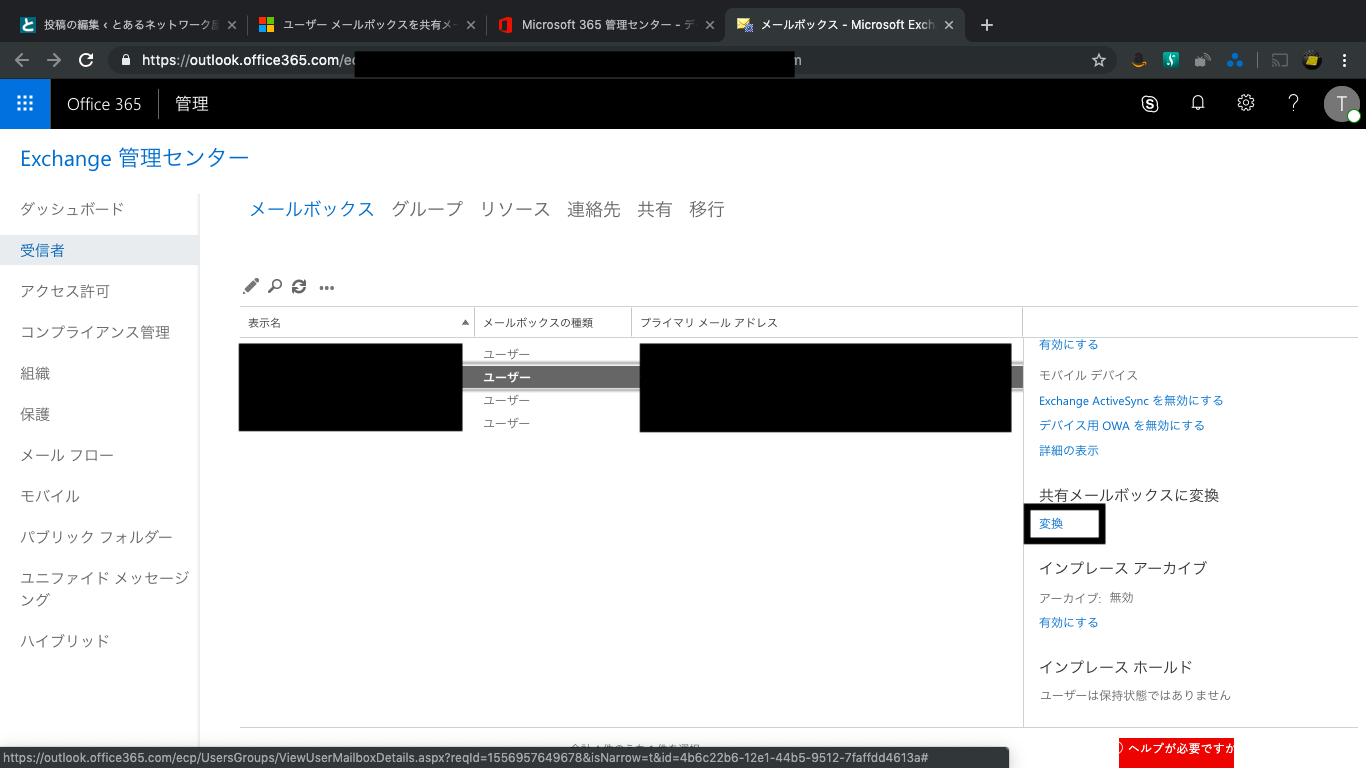
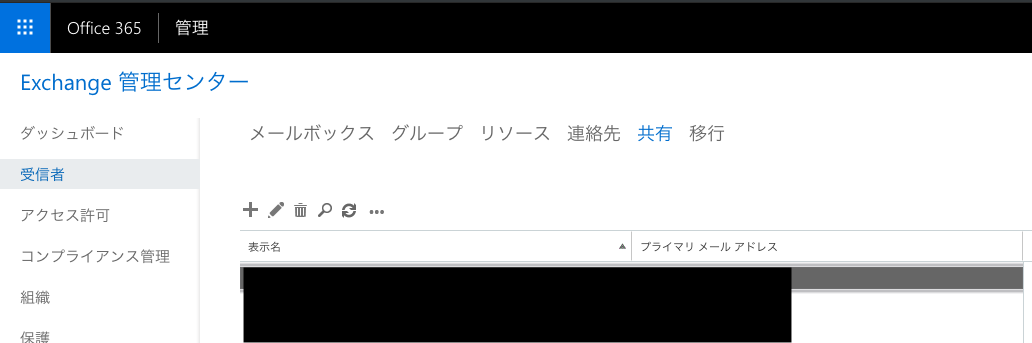
Exchange管理センターから該当メールボックスをポチッと。

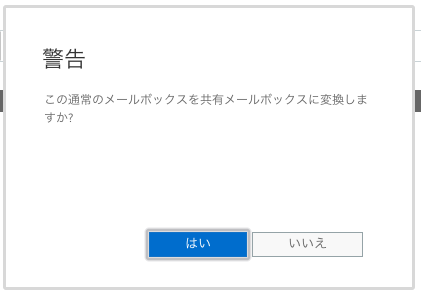
はいはい。

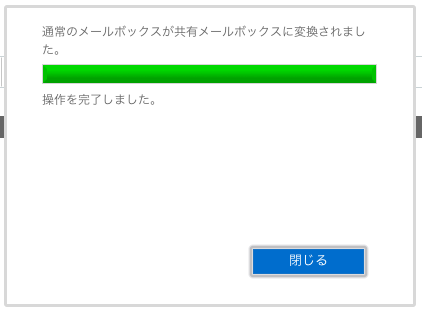
即効でおわります。数秒。

この時点では、ライセンスを停止してない?ので、まだ元のメールボックスの所有者でログインしてOWAでメールが見えるっぽいですね。

もう一つ変換対象があるので、そっちも同様の手順でやります。(10GBくらいあるボックスだったのですが、2分くらいで終わりました。)

無事共有に変換できました。

とりあえず、OWA上で追加してみる。

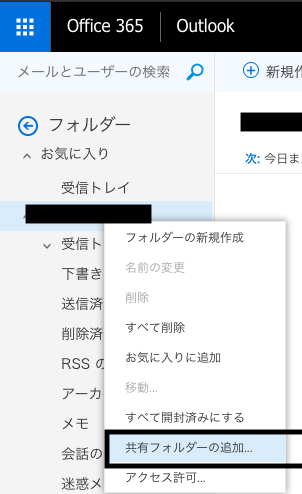
メインのアカウント上で自分の名前を右クリックして「共有フォルダーの追加」をクリックします。

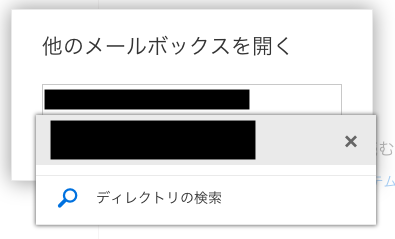
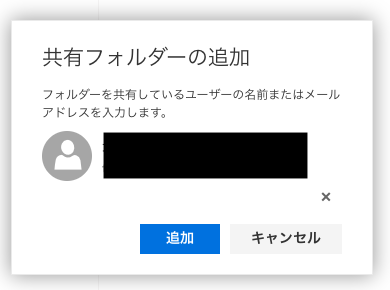
あとは選ぶだけ。(「他のメールボックスを開く…」と要領は同じですね。)

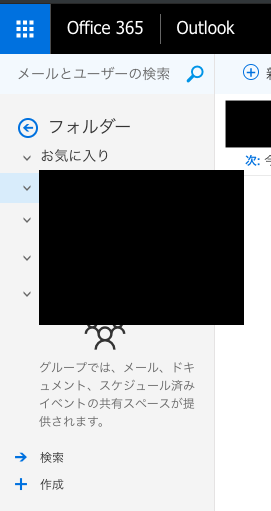
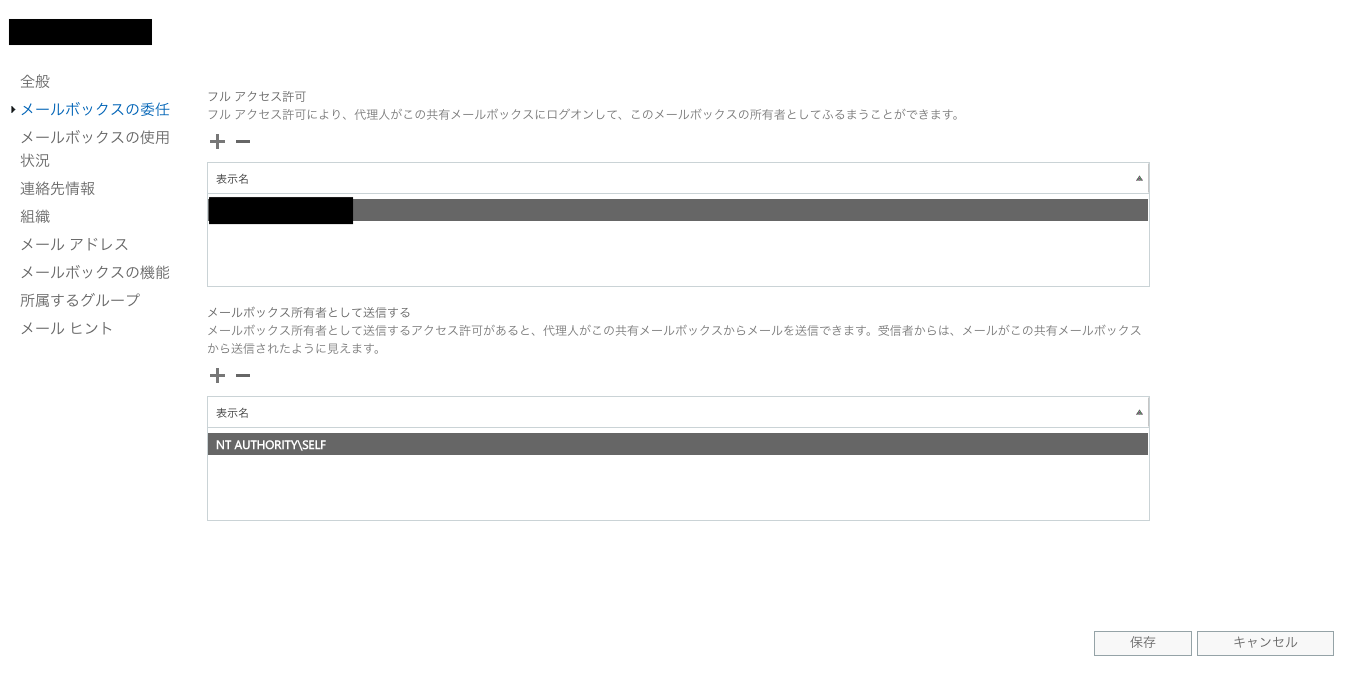
最終的にこんな感じになりました。

とりあえず、送受信テストしてみます。

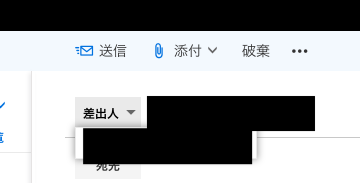
あれ、差出人が共有メールボックスにできないですねー。

うーん。フルコントロールなんだけどなー。

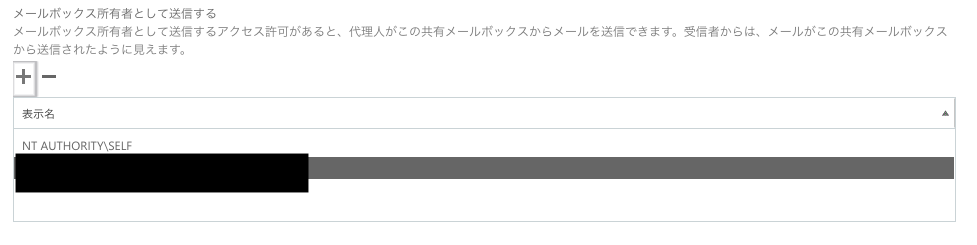
一応権限つけてみました。

だめですねー。候補に出てこない。

念の為、「他のメールボックスを開く…」でやってみたところ・・・・

このメールボックスからメッセージを送信するためのアクセス許可がありません。

えー。うそんフルコンやし、ちゃんと送信する権限もつけたけどなー。反映に時間かかるのかなー。

まぁいいわ。別に。そのうちなんとかなるでしょう。「メールボックス所有者として送信する」の権限は必須ぽいので。

ちょっと先に進めます。

■ライセンスを剥奪して、サインインも禁止する!

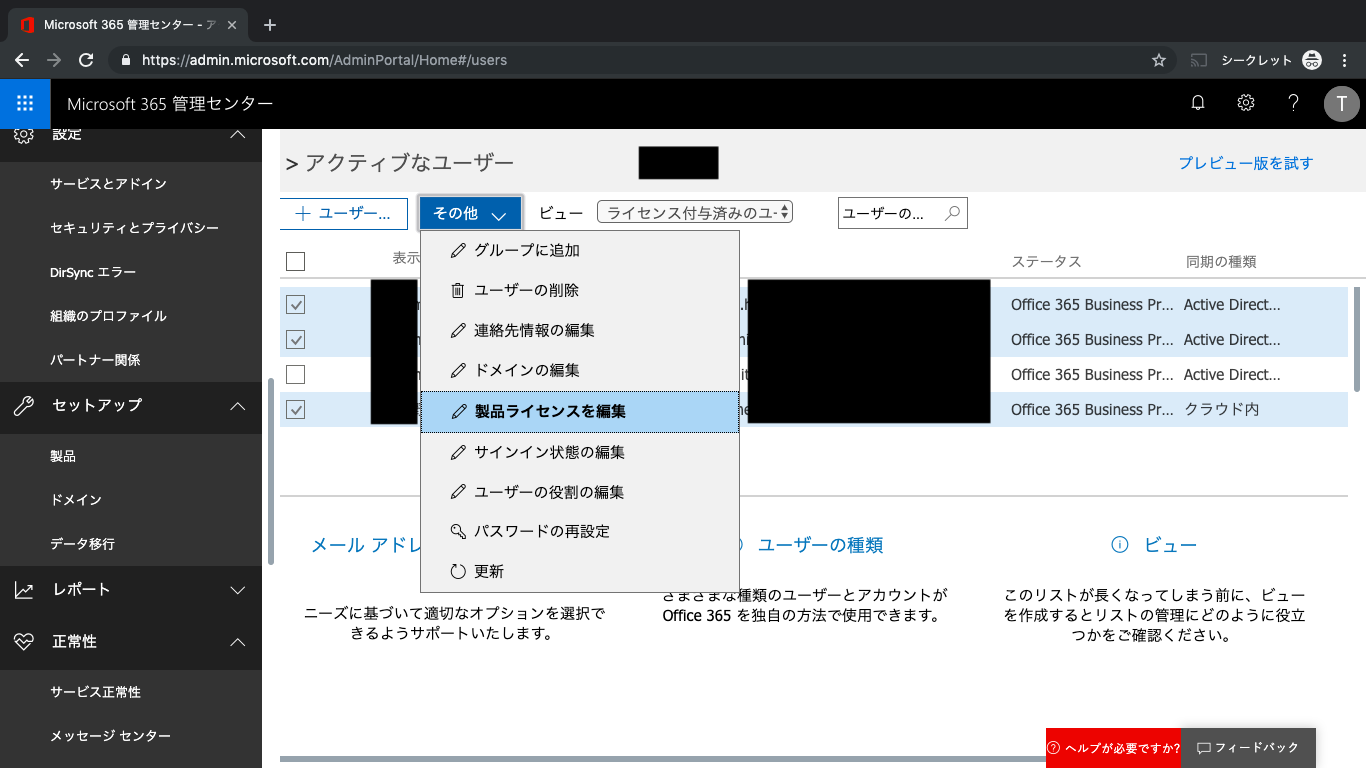
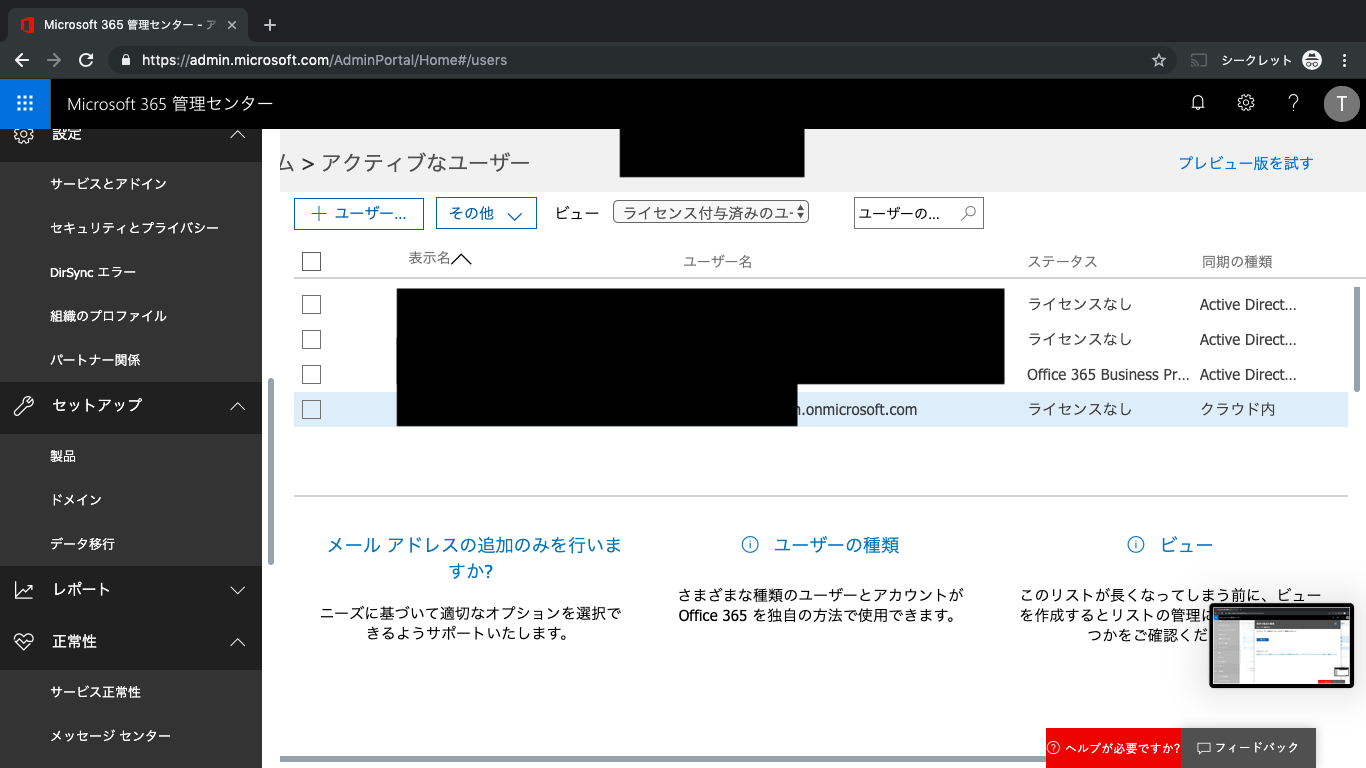
これで、共有メールボックス化が無事できたので、旧ユーザからはライセンスを剥奪します。
あと、サインアップ時に作った「.onmicrosoft.com」もライセンス剥奪してみます。

また、ADから引っ越してきたユーザはパスワードがボロい可能性も大いにあるので、サインインも禁止します。

さらばライセンス。

ちなみにいいかどうか知りませんが、onmicrosoftのアカウントもライセンス剥奪しました。

これで、ライセンスを持っているのは1人のみになりました。

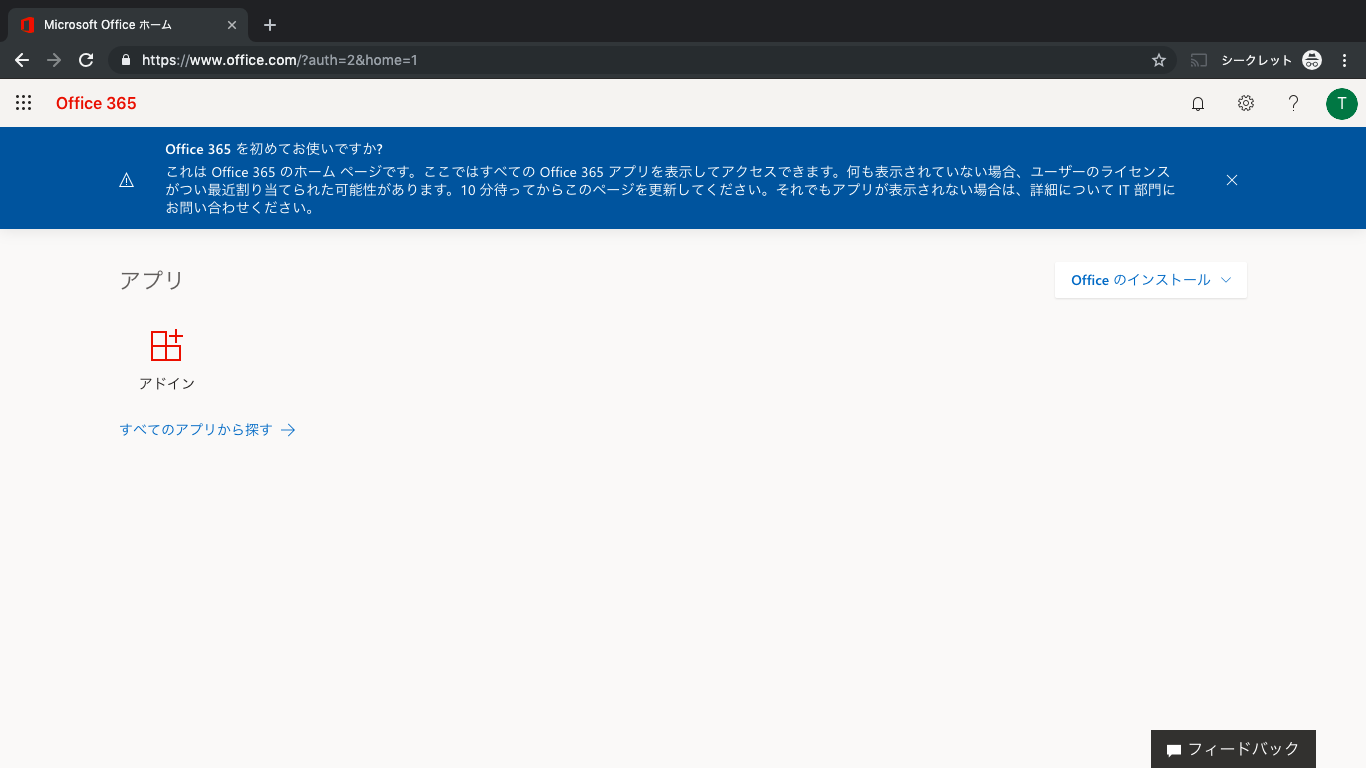
ちなみにライセンスを剥奪したユーザでログインしてみました。

おー、空っぽですね。

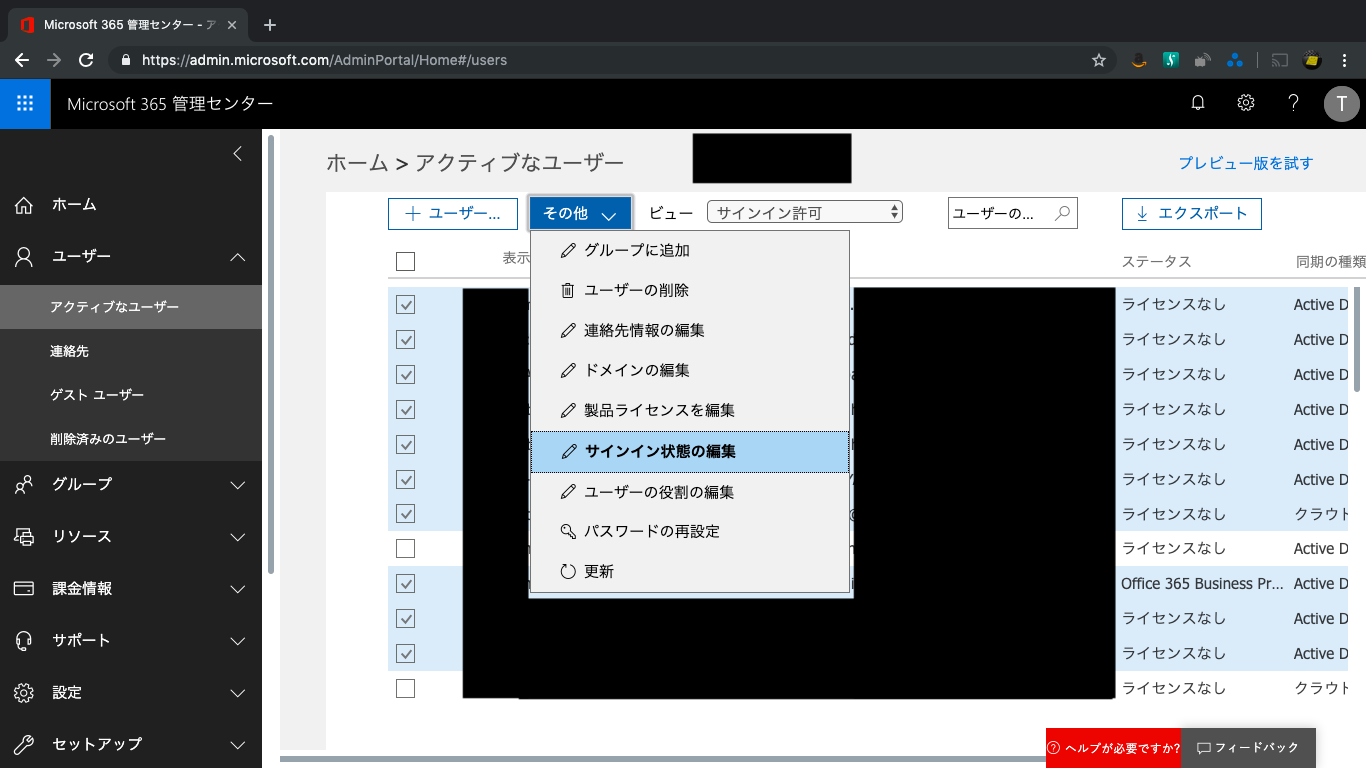
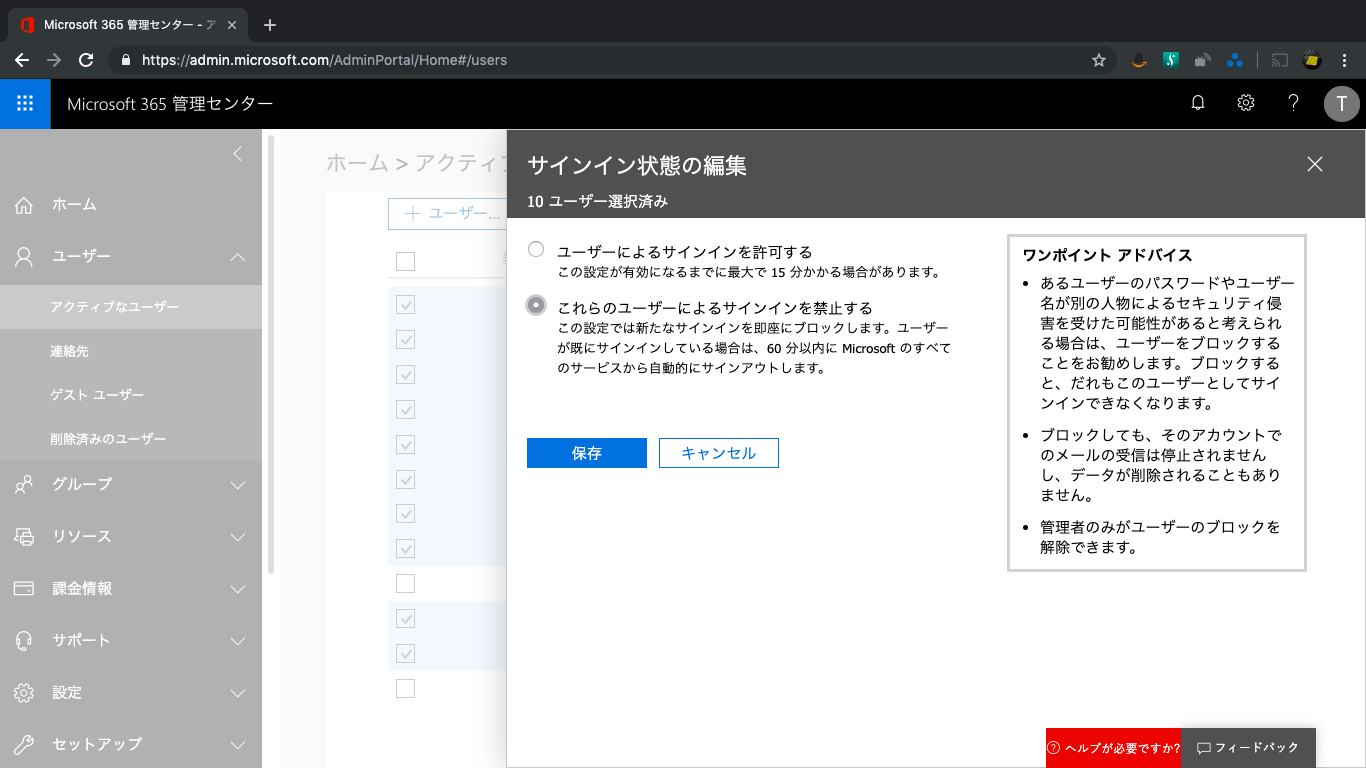
で、一応今回ADと同期してはいますが、余計なユーザはOffice365にサインインできないようにしてみます。
※onmicrosoft,comのユーザは念の為、ライセンスは剥奪しましたが、サインインは可能にしてあります。もちろん別で全体管理者は設定済み&サインアップ時の連絡先は、ライセンス付与済みユーザにしています。


【2019/05/05 追記】

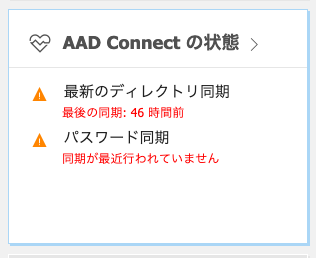
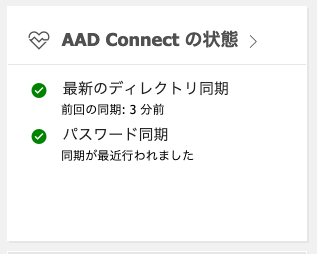
勢い余って、Azure AD Connectに必要な同期用ユーザまでサインイン禁止にしてしまったみたいです。

なので、「Sync_[サーバ名]_[ランダム?]@hitsnetcom.onmicrosoft.com」はサインインを有効にしてあげたら治りました。

これでsyncしたら、ブロックしたユーザまたサインイン許可に戻ってしまった・・・。

うーん。やっぱりAD側でログイン無効化して同期させるのが正しいんだろうけど、やだなーこれ。課題ですね。


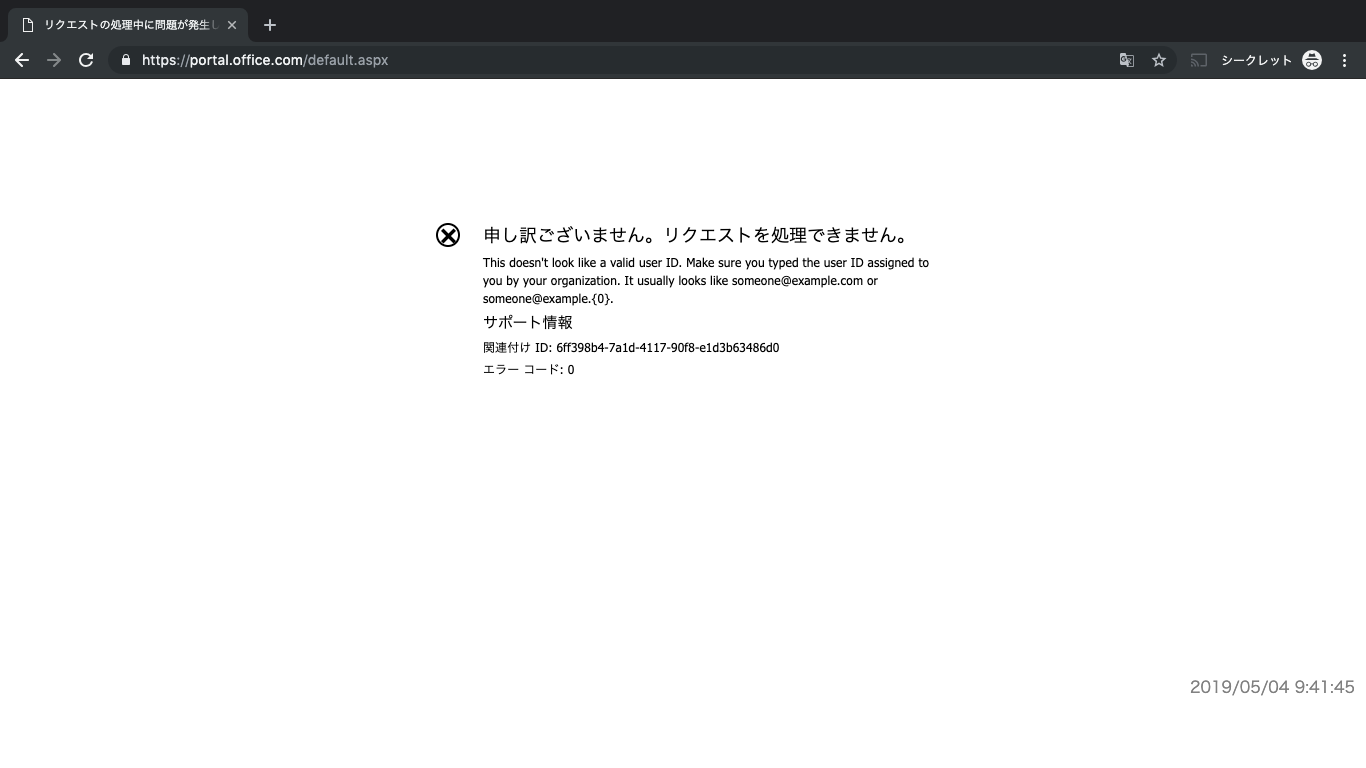
で、サインイン禁止したユーザで入ってみたところ。
※てかID・PWの確認はできてしまう気がする。。。。。。

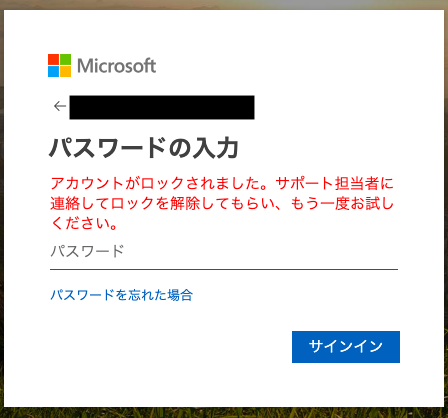
↑これは反映中だったみたいです。しばらくするとこうなります。

とはいえ、アカウントの存在とパスワードが正しいことはバレちゃいますねこれ。まぁいいか。。

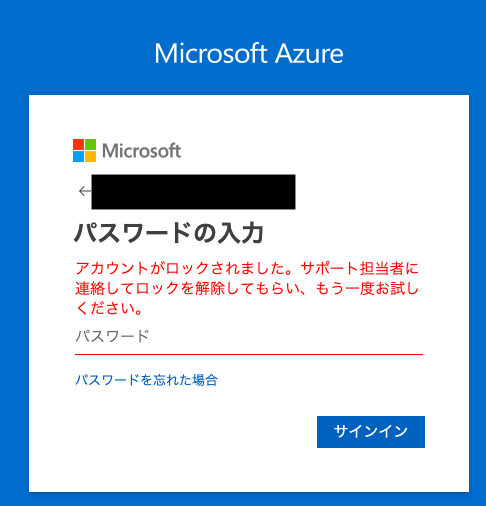
Azureも一緒にかわるっぽい?(←もともとこのユーザサインインできてたか未確認です)

さぁ、だいたいできた。

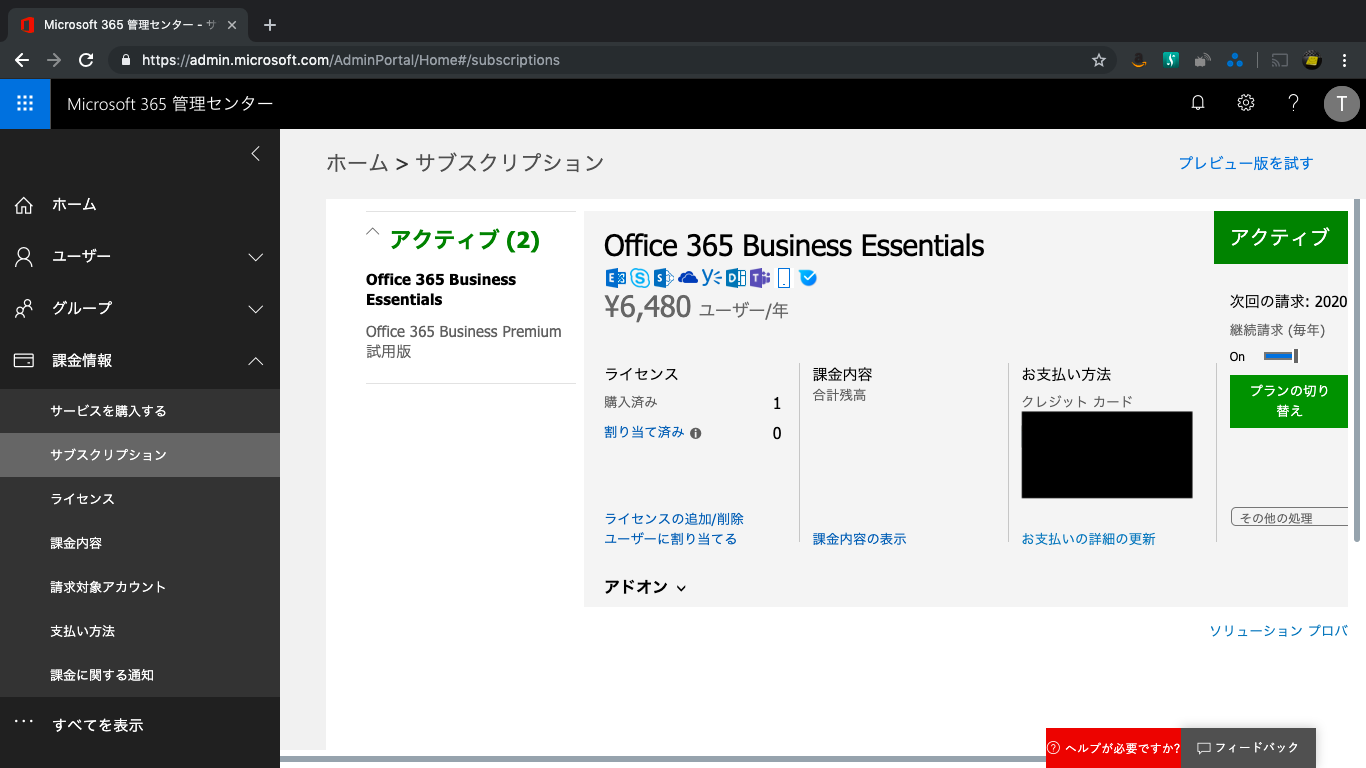
■正規のライセンスを買って割り当てる

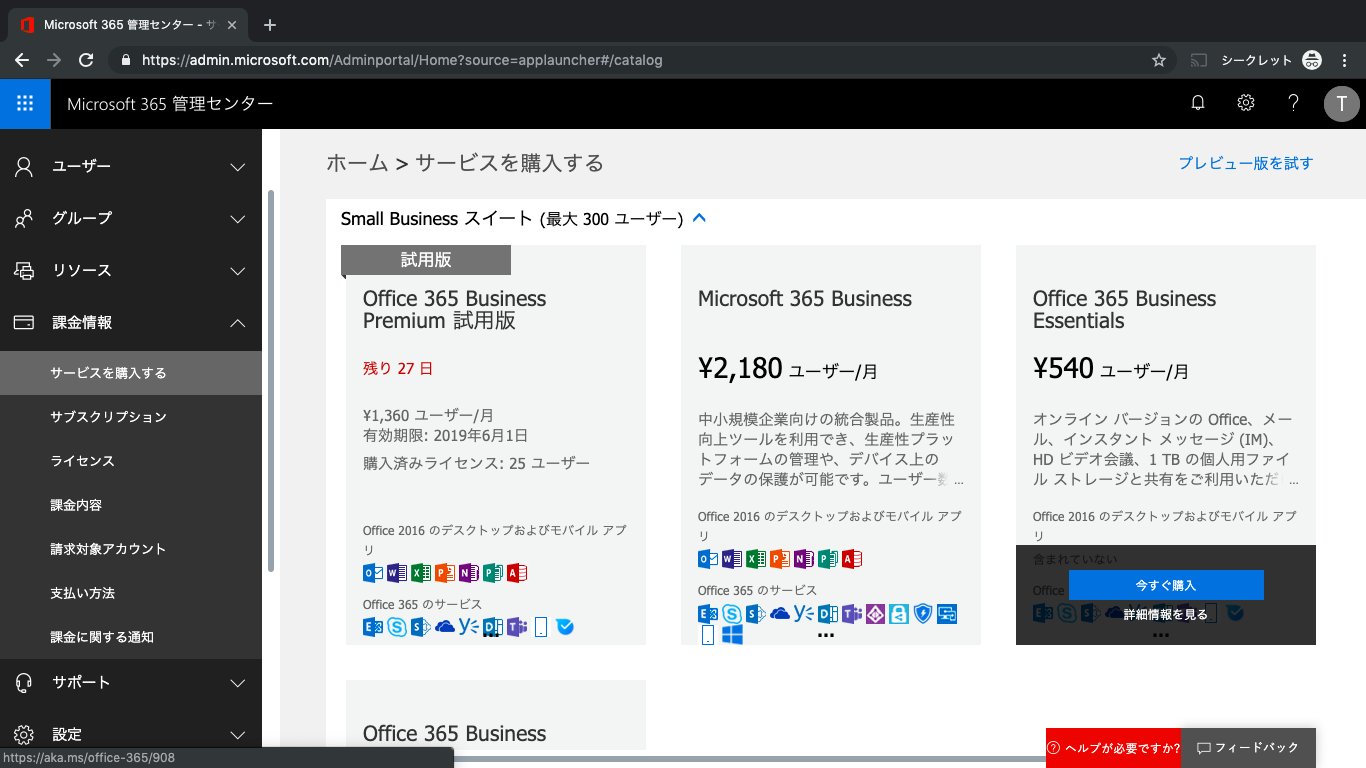
まだ評価期間は残っていますが、このっている今だからこそ正規版を買います。
※そしたら、何かあっても、最悪評価版に割り当て直して調査できる猶予がある!はず・・・。

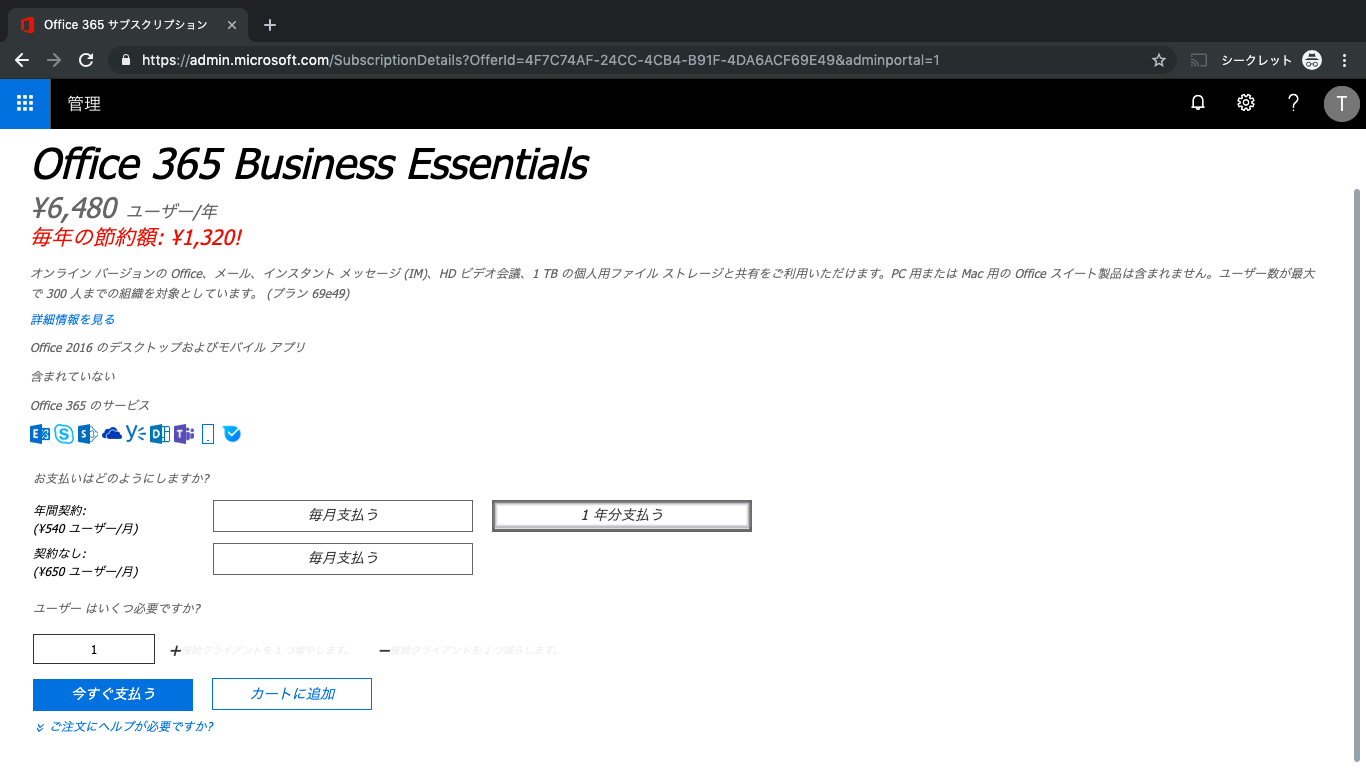
いきなり1年契約でかいます。

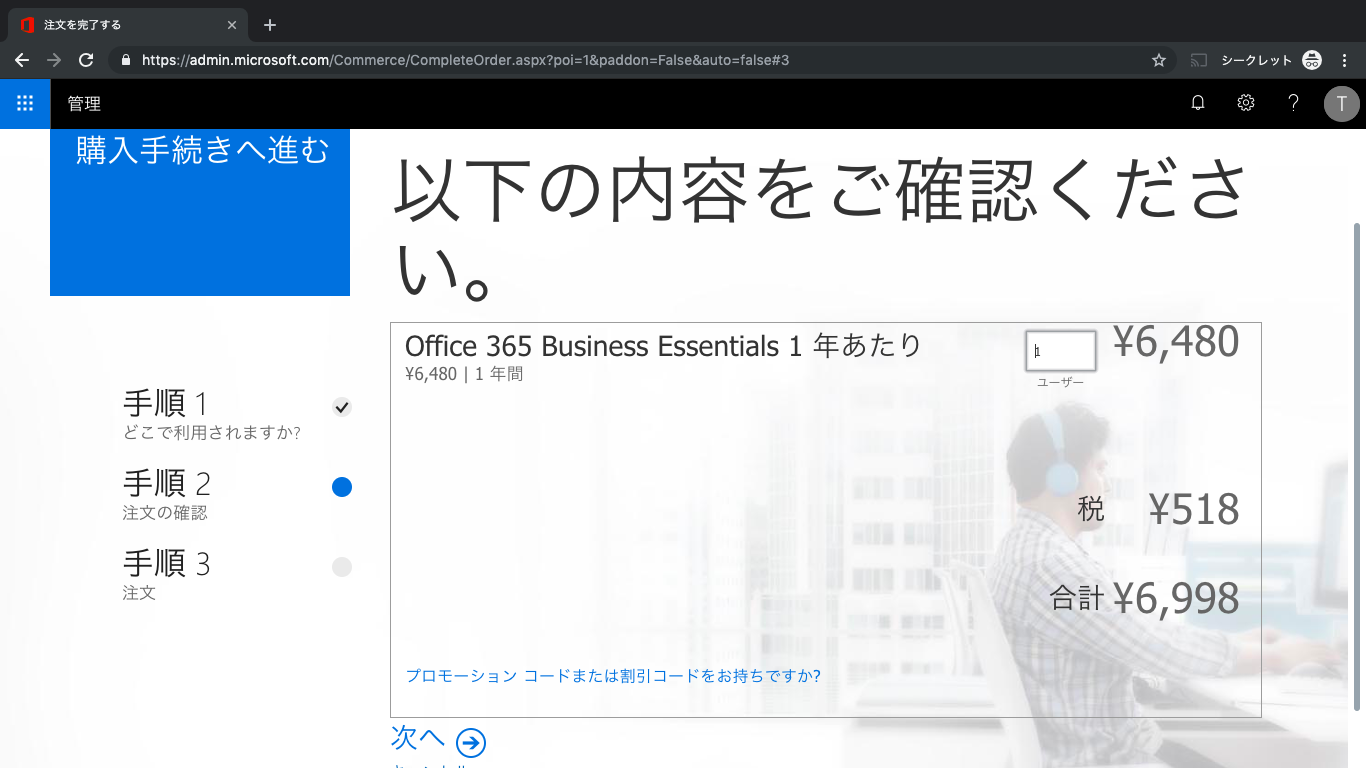
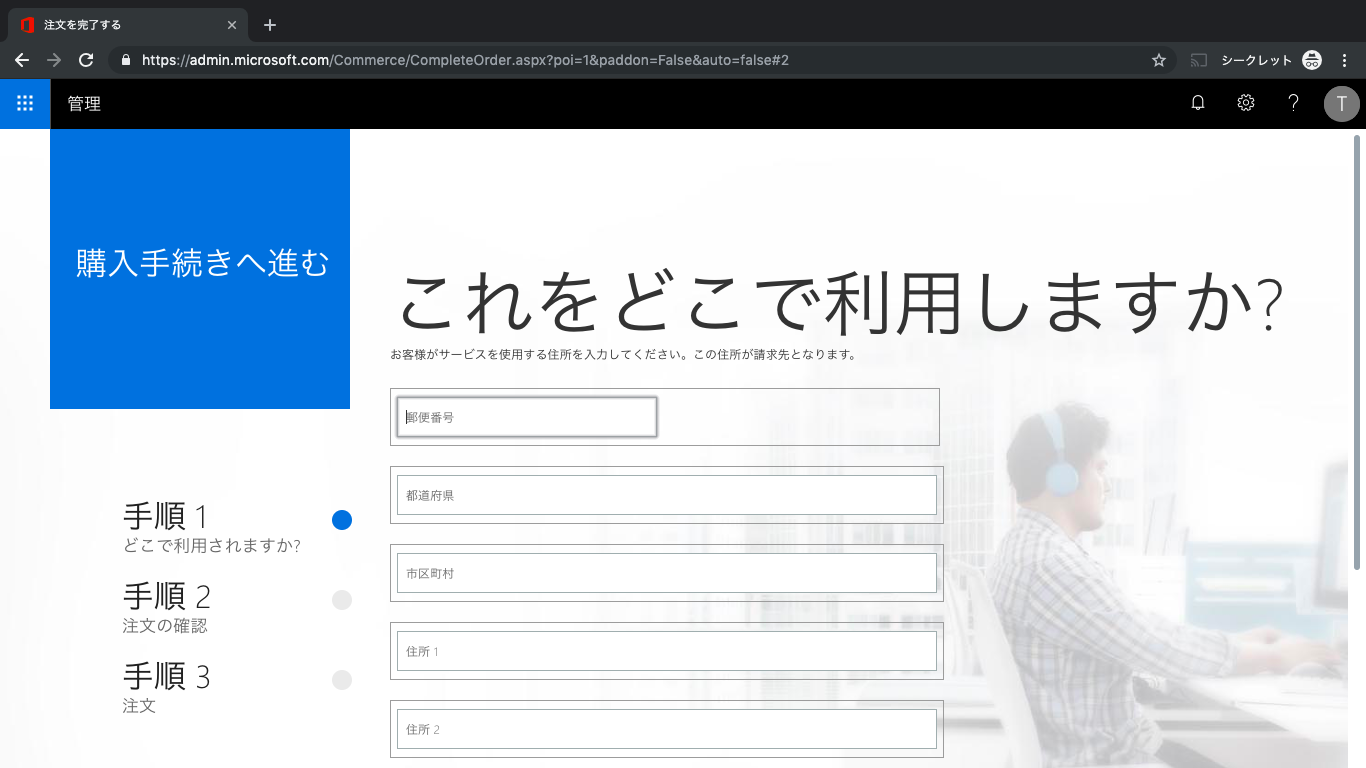
住所とかを入れます。

年間¥6,998です。

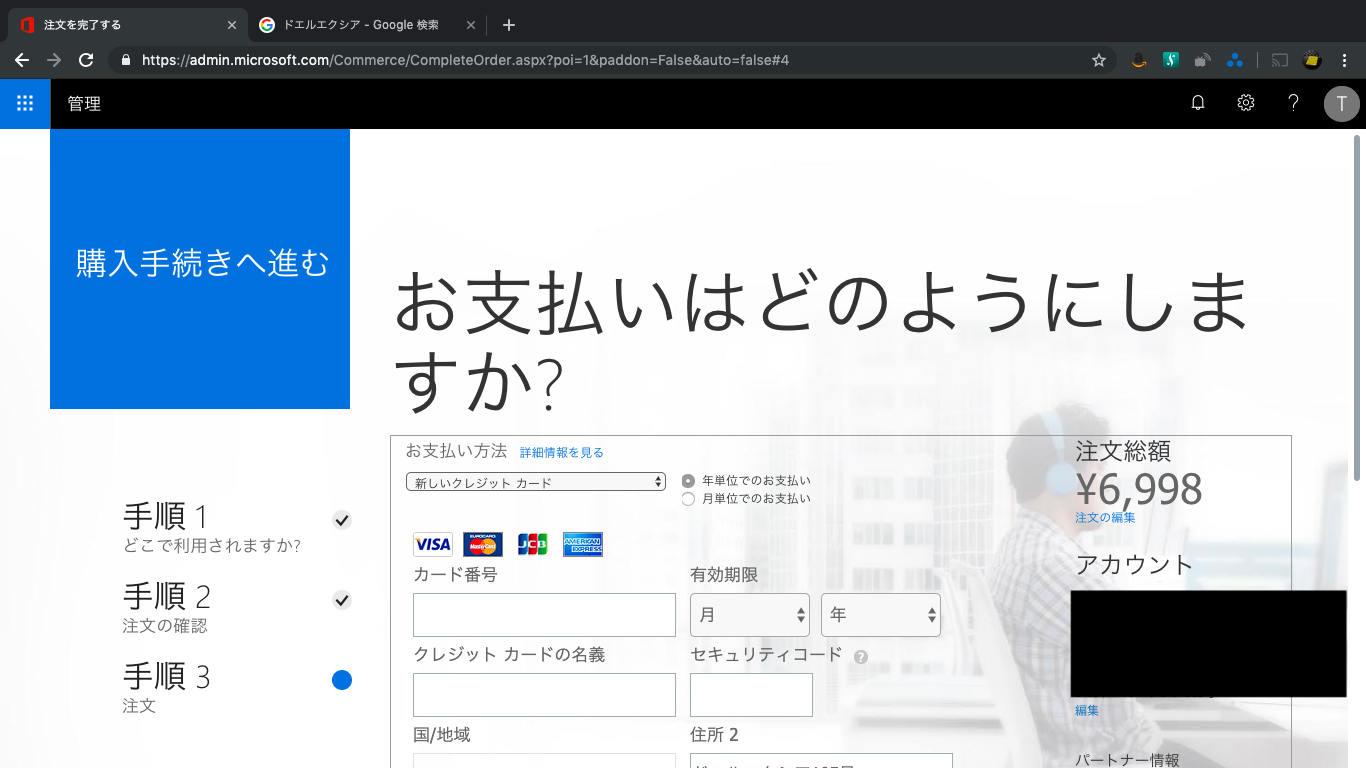
何故かシークレットモードのブラウザだと手順3にいけませんでしたのでやり直し。。。

支払い方法を入れます。

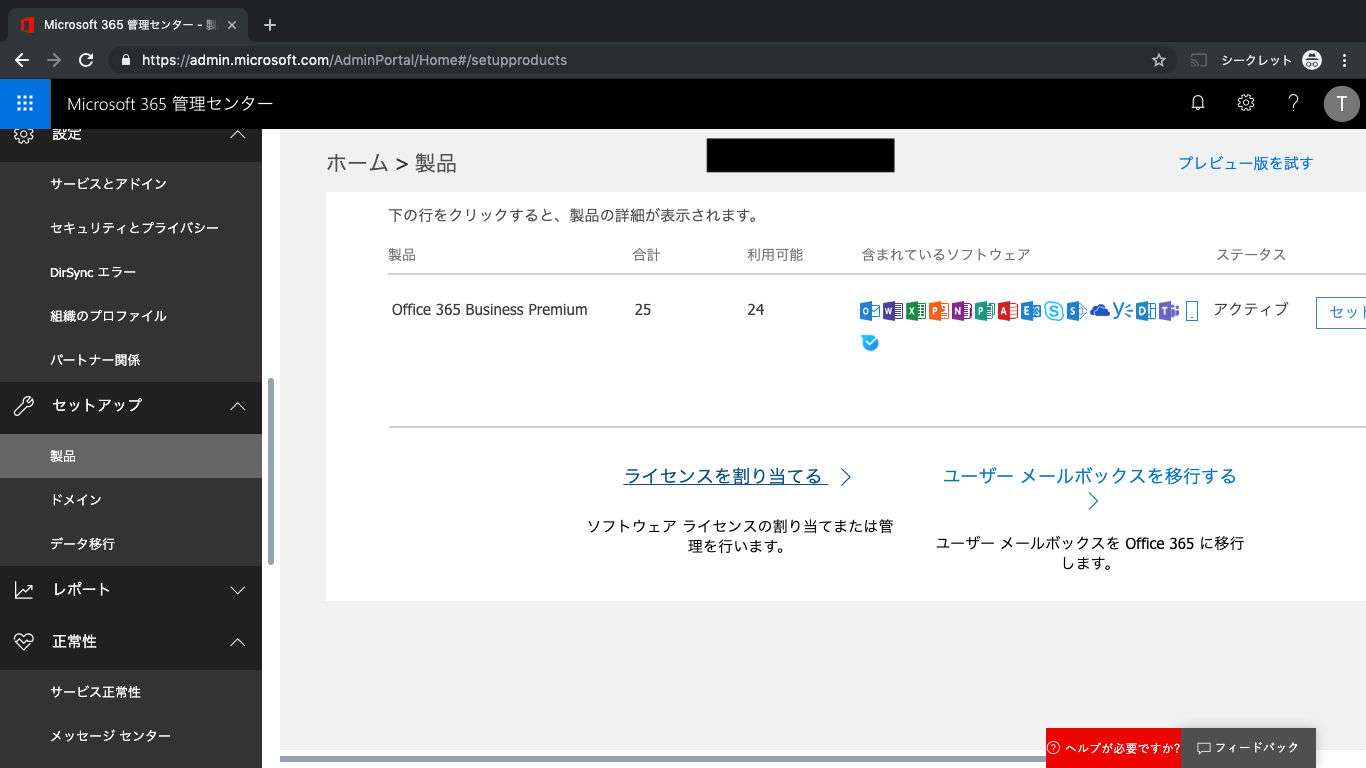
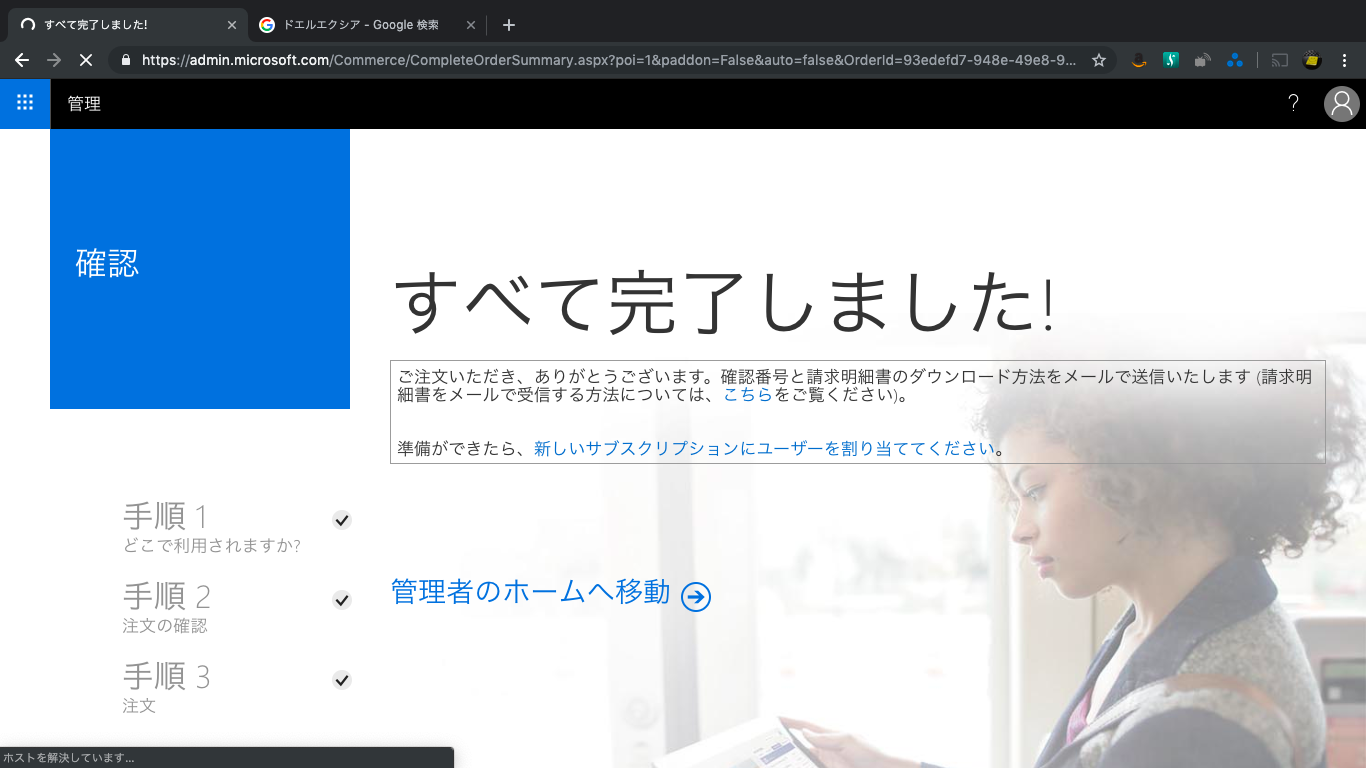
かいましたー。

無事追加。

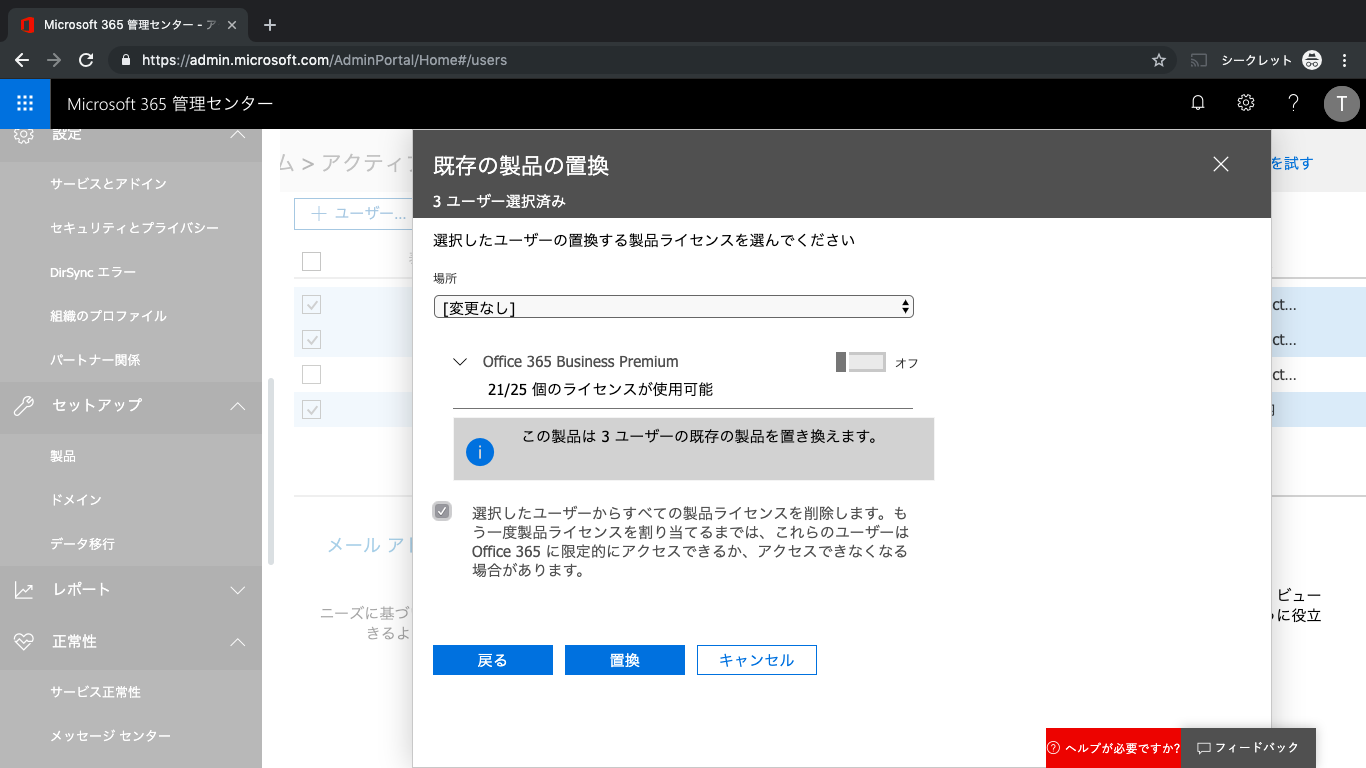
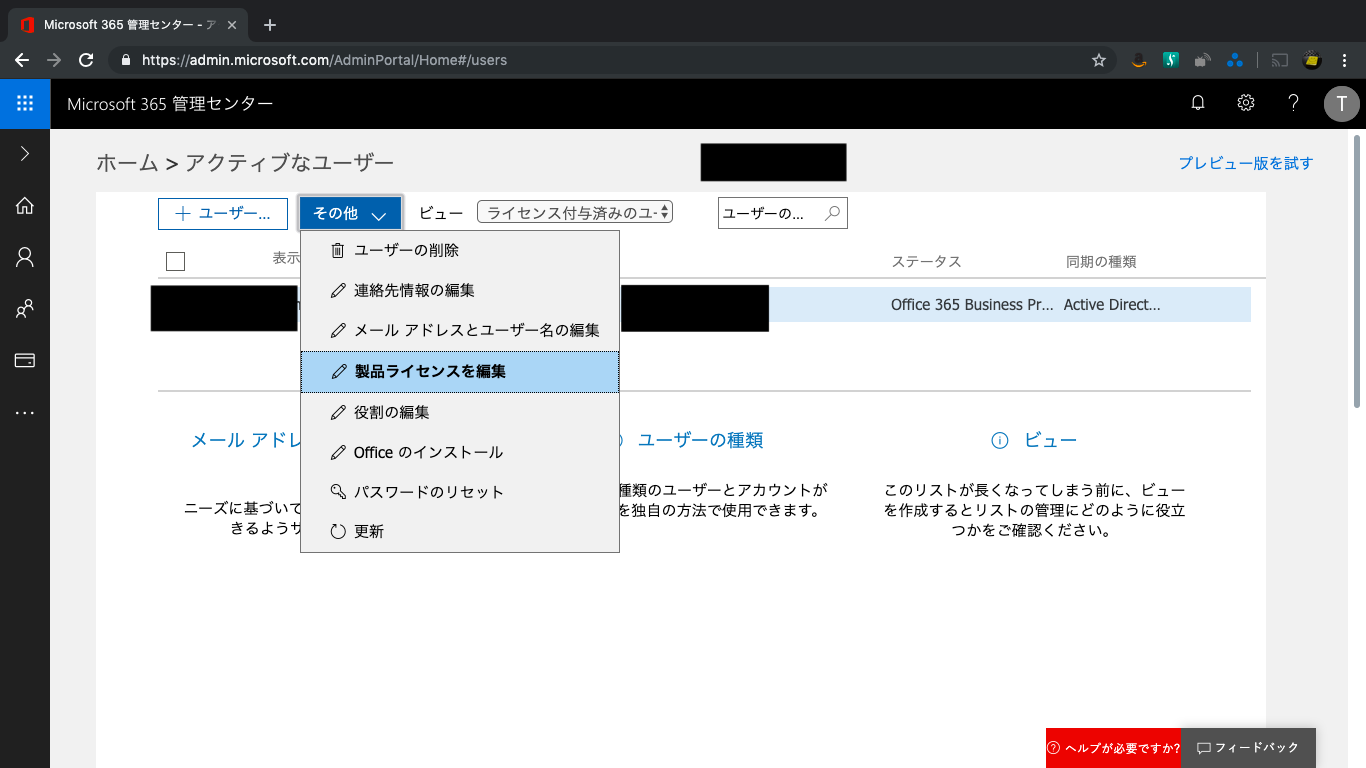
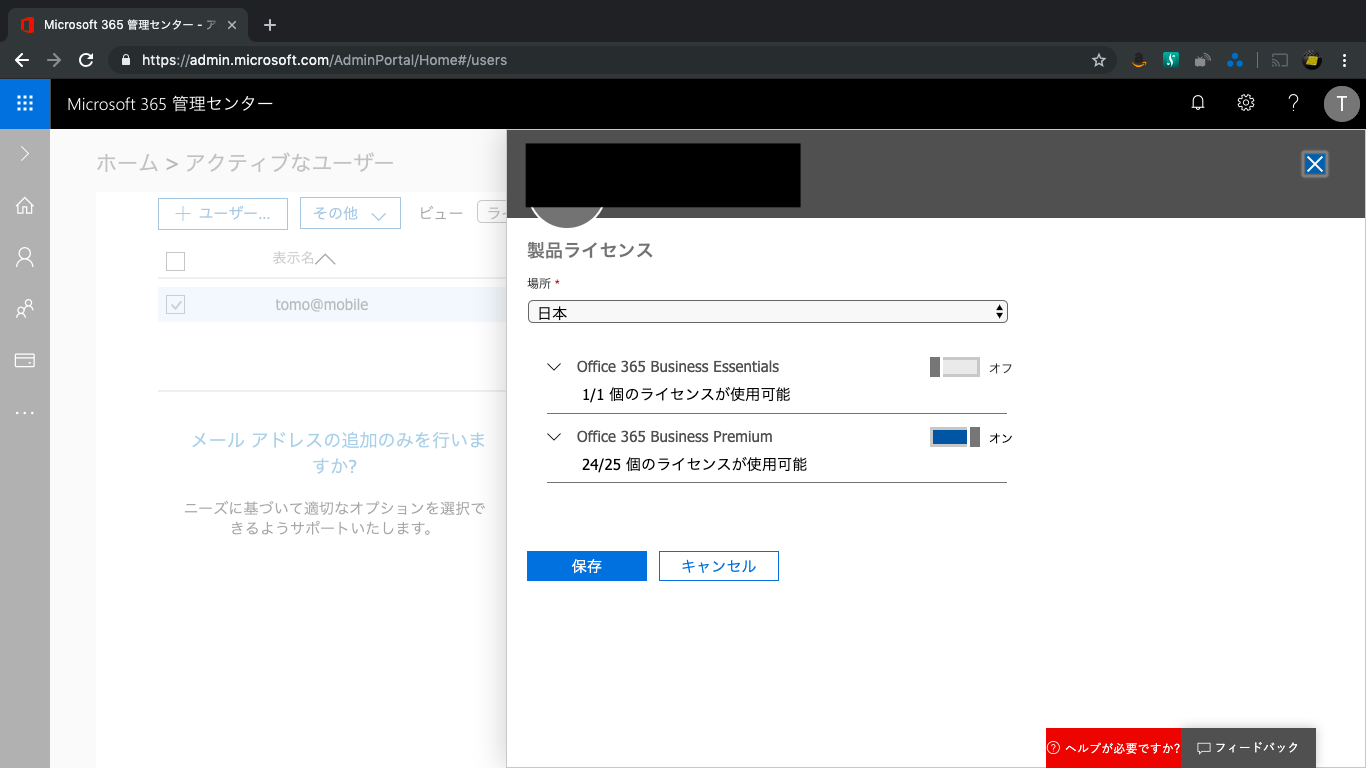
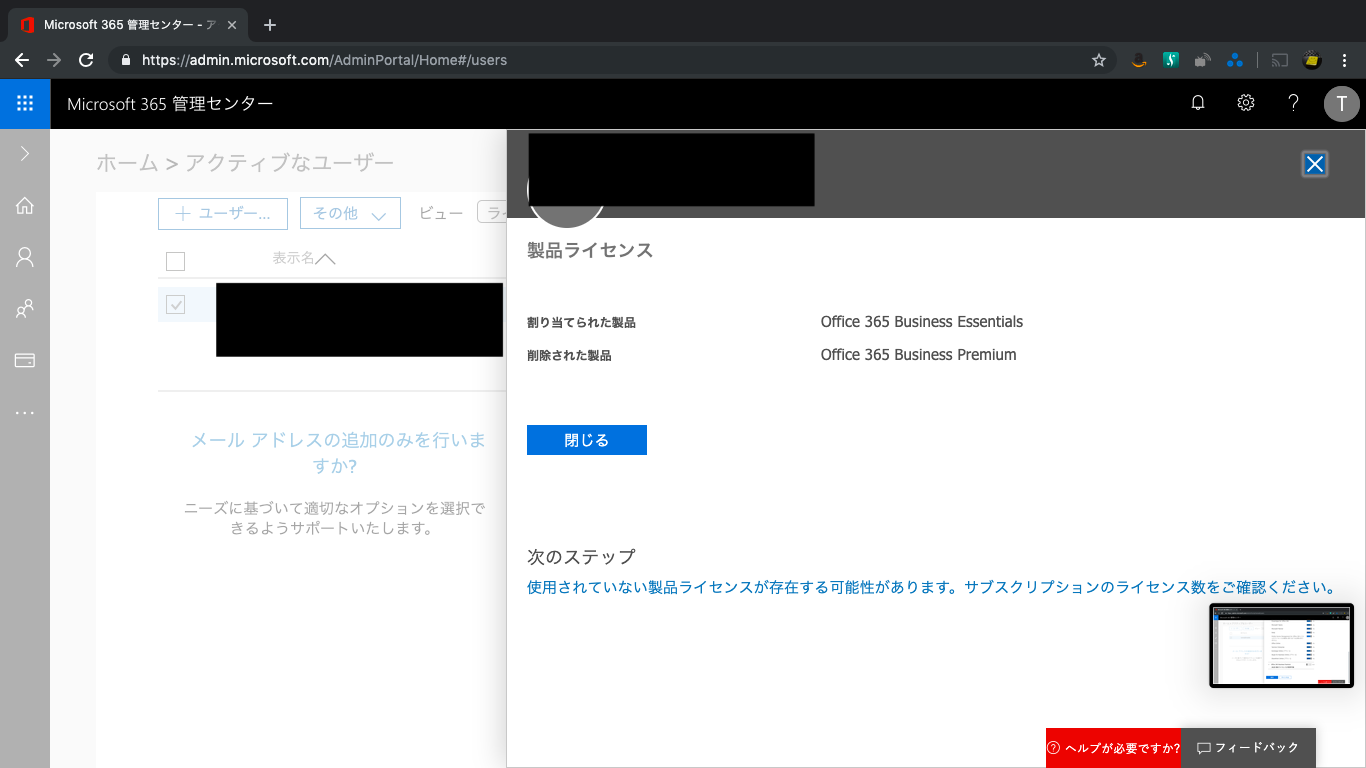
ライセンスを割り当て直します。

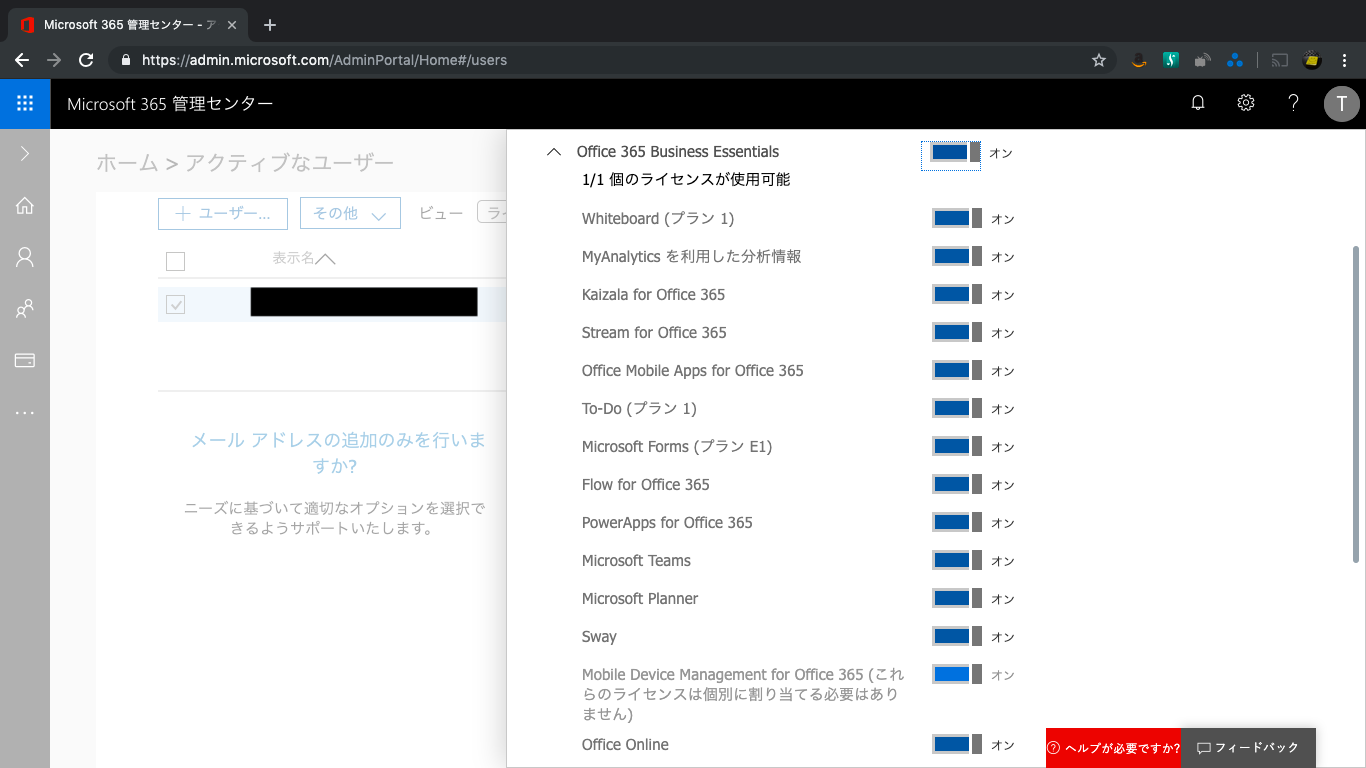
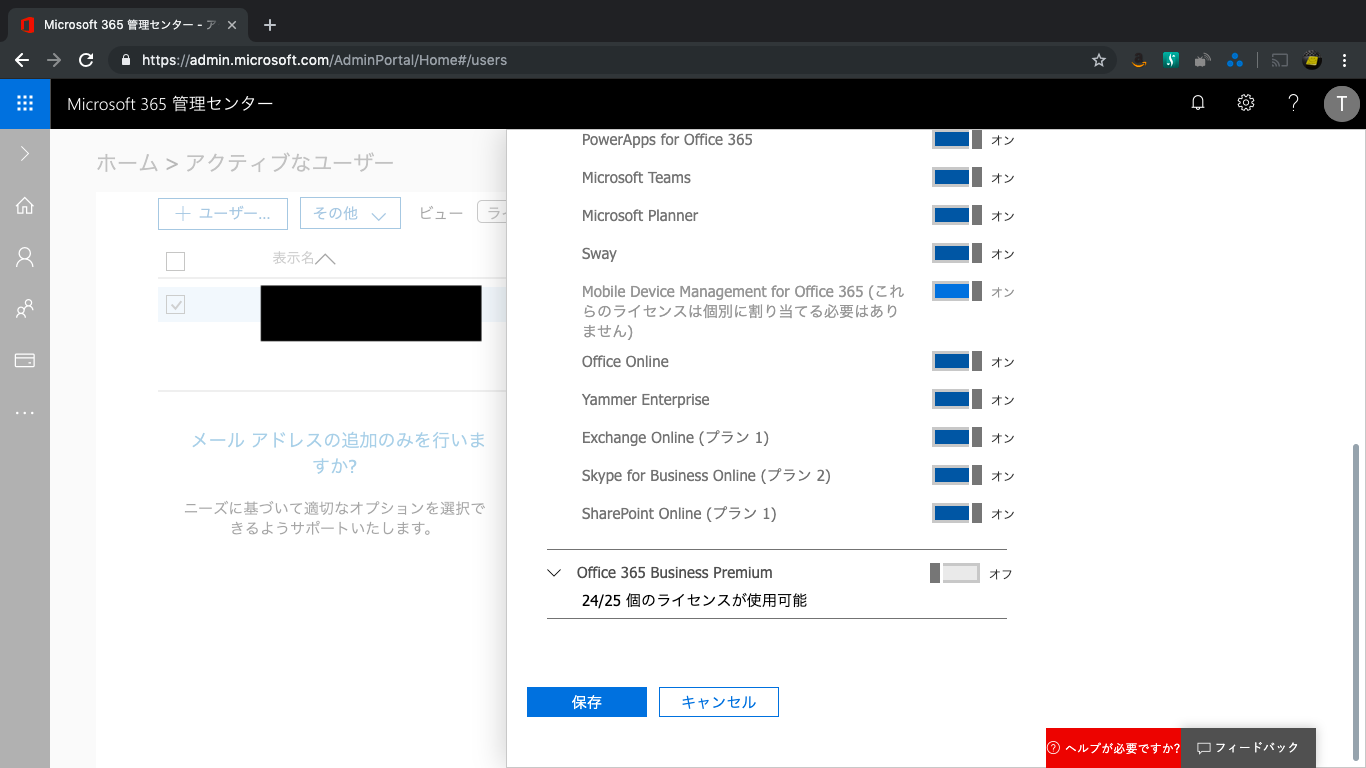
試用版をoffにして購入した方をonにします。

個別の機能でのon/offもできるんですね。

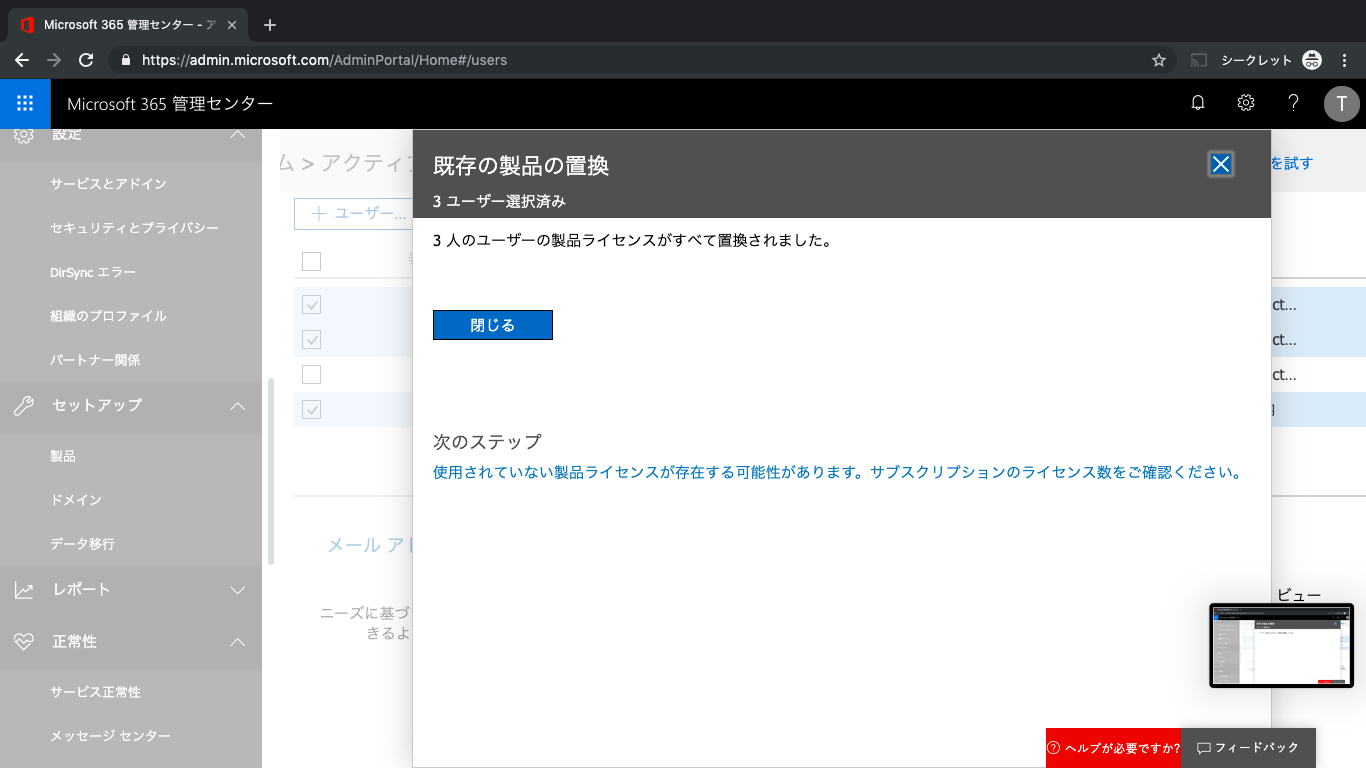
できましたー。

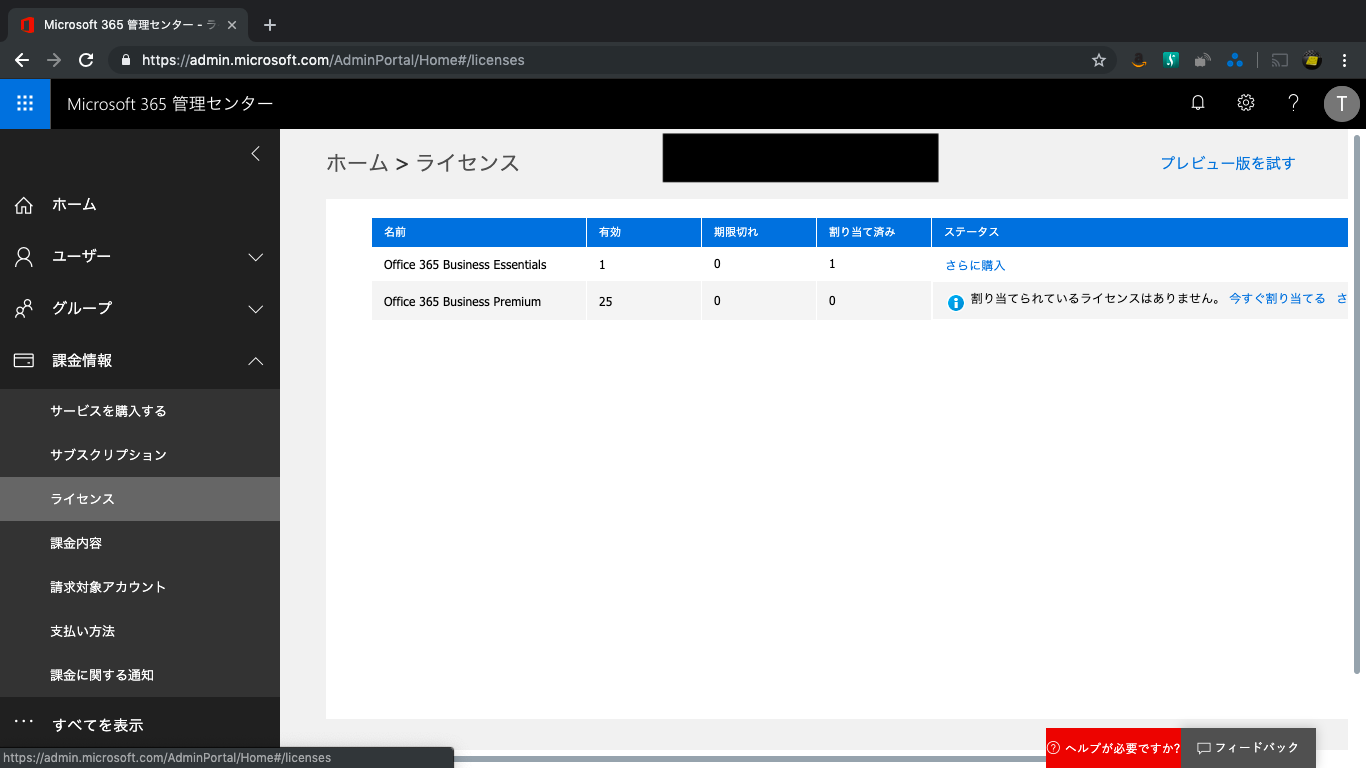
ちゃんとライセンス数が更新されていますね。

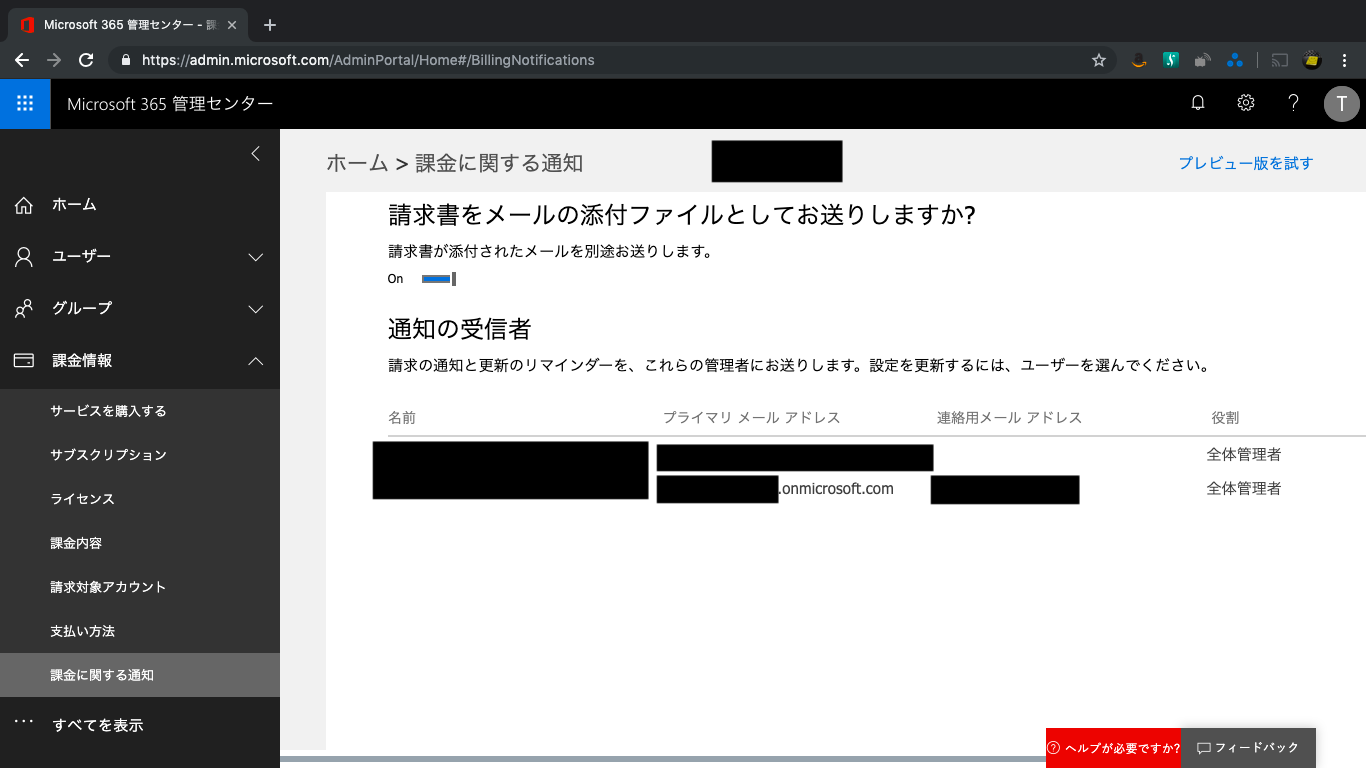
一応請求書などのメール連絡先も確認します。
予定通り、追加しておいた全体管理者が有効になっており、onmicrosoftの方の連絡先メールアドレスもライセンスのあるユーザになっています。
これならonmicrosoftにはライセンスなくても大丈夫・・・だと思います。

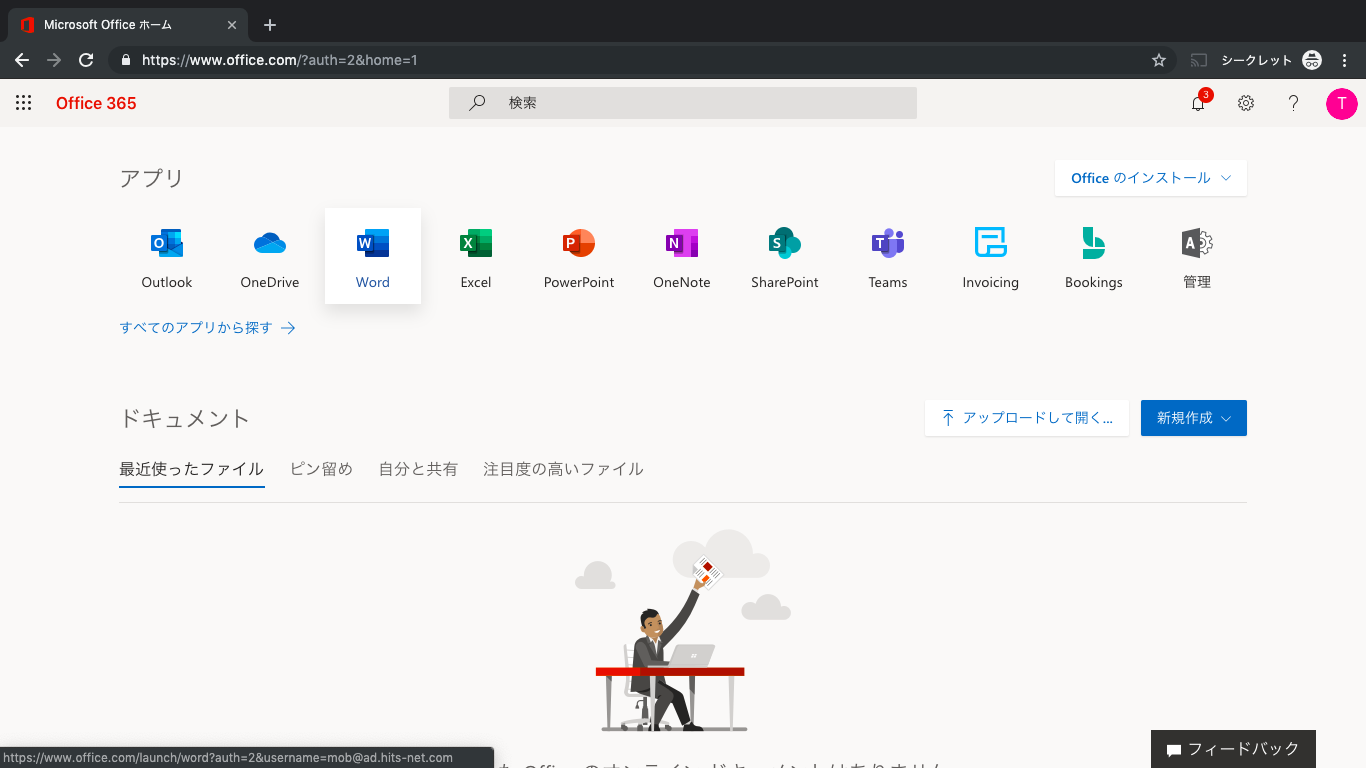
おまけ。ライセンス変更前後のサインイン後の画面。
ちょっとへりました。

■仕上げ:DNSレコードの変更(外部向け)

さて、ここまででもう準備は終わったのでいよいよDNSレコードの向き先を変えます。

とりあえず、CSVでエクスポートもしていたのですが、MXとCNAMEをいれます。

途中の画面を取り忘れましたが、チェックする機能があります。
終わったら確認を押すと以下のようにOKになります。

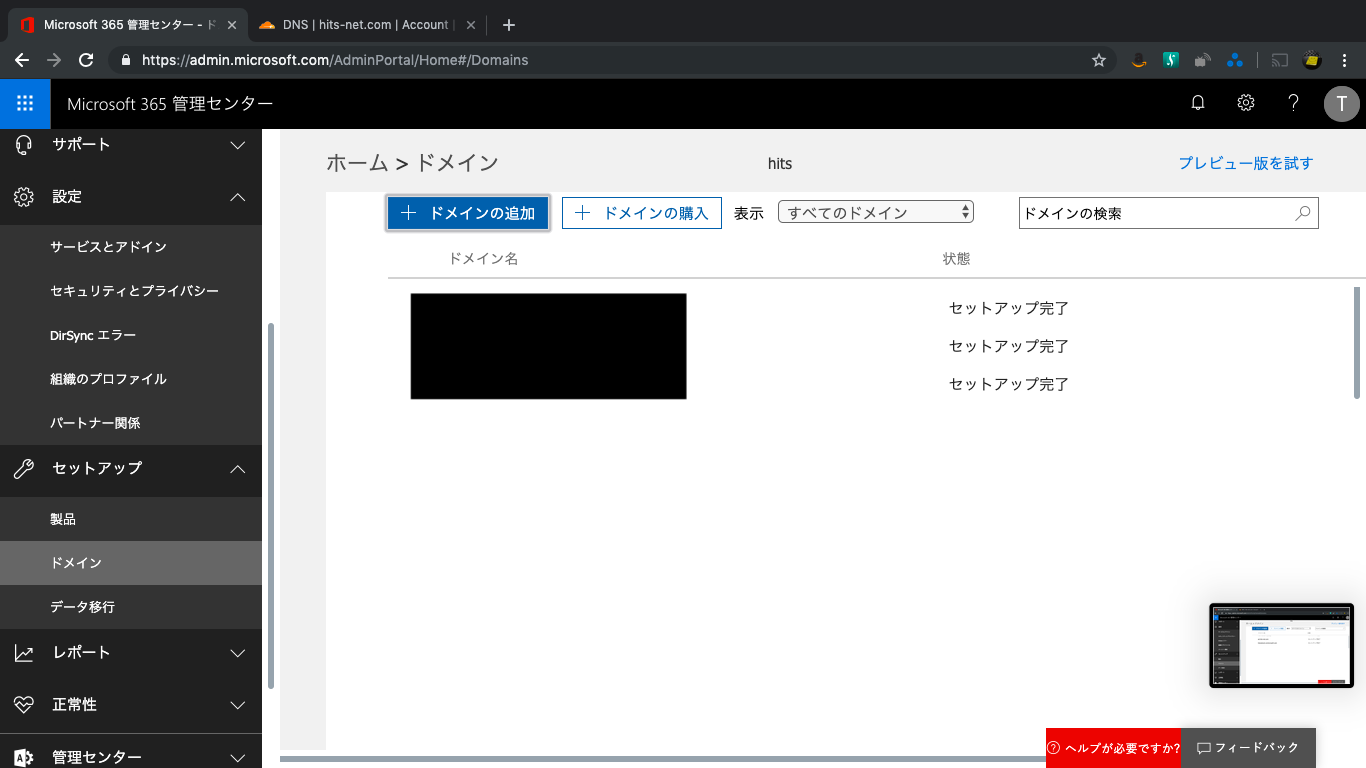
管理のドメインから状況が確認できます。
おっと、一つカスタムドメインのDNS設定が漏れていましたね。困りはしないのですが一応いれます。

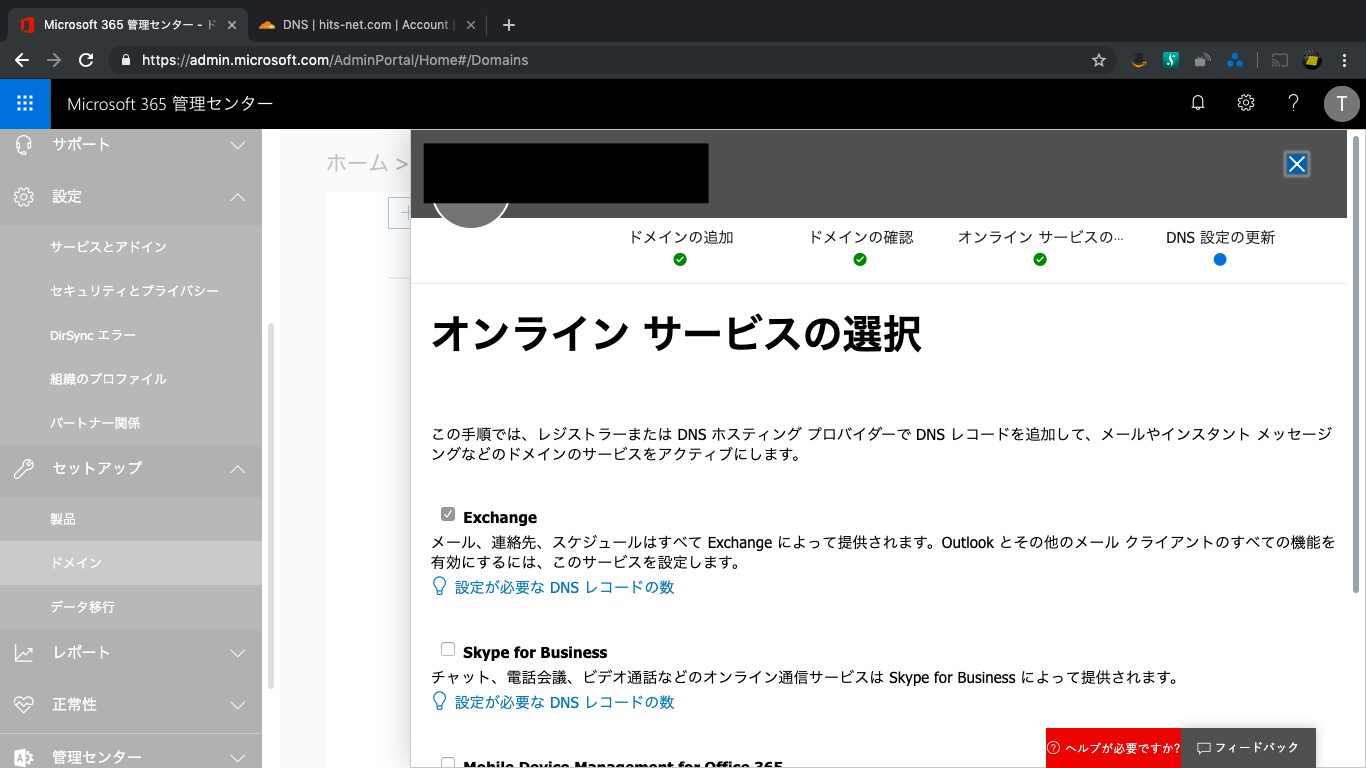
使うサービスを選びます。(これによって向け先に出てくるレコードが変わるみたいですね。Exchangeなら基本MXとautodiscover用のCNAMEとSPFだけとか。)

Exchangeだけえんだので、3つだけです。
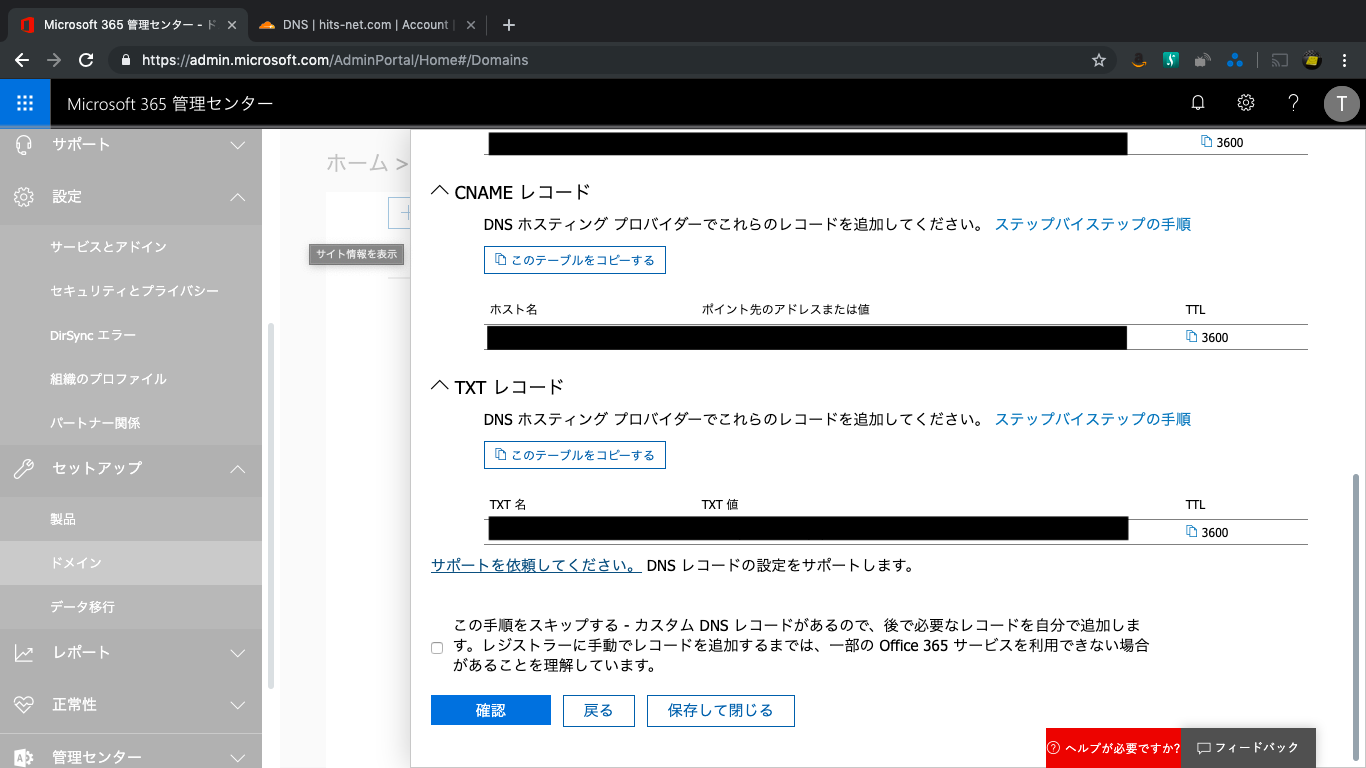
※ただし、見切れてますがこの画面上にあるエクスポート機能でエクスポートすると全サービス分のレコードがCSVででてきます。

はい。おわりました!

ちなみに今回SPFレコードは、Office365に加え、自宅の固定IPアドレスも残しています。
それでもチェック結果はOKだったので問題ないと思われます。

■仕上げ:DNSレコード+Postfixのtransportの変更(内部向け)

ここからは内部向けの話なので、関係ない人はここまでで晴れてOffice365ユーザとして利用可能になります!

さて、うちの場合は、

内部DNSサーバのMXレコード修正と、内部用メールをtransportでオンプレExchangeに向けている部分を修正します。

ありふれた手順なので省略します。reloadとかpostmapとか忘れないでね。

ということで、経路がこうなりました。
(この辺ももうリプレースしないとですね。)

内部サーバ->オンプレExchange->ハイブリッド構成->o365

内部サーバ->o365
※ここはTLSにしたいところだけど、面倒くさいのでやめました。

ちなみに、これは主に内部サーバのシステム通知系なので、自ドメイン以外には送信しません。
※内部ですけど、外から来るメールと同じ扱いにしました。

【メモ】
Zabbixの通知先に携帯キャリアメールが入っている。今はオンプレPostfixにSMTPを向けているがこれをo365に変更するときは、うちでも設定が必要。
各種サーバは全体的にSmartRelayでo365にむけないとなぁ。

なので、o365用のMXレコード宛に送りつけるだけです。自ドメイン以外の外部に送る場合は、認証がいるはずです。

この辺を参考にしてみてください。

Office 365 を使用してメールを送信するように多機能デバイスまたはアプリケーションをセット アップする方法

※昔は性的なグローバルIPアドレスを認証条件にできたけど、いつからかTLSで証明書入れるの必須にならなかったけ。

さて、あとはインターネットからメールサーバ宛の25/tcpを閉じれば終わりですね。

TTLも300だしもうとっくに伝播したと思いますが、一応旧メールサーバのmaillogを流しながら、全アドレスにテストメールを送信して、旧サーバに回っていないことを確認しました。

というかこの時点でもまだ、差出人が共有メールボックスにできないです。この記事を書いている間に数時間経過したのですが・・・。まぁそれは別の課題で。。。

ということで、一旦終わりです。

あとは細かなタスクとして・・・

  • macOSのメールアプリで共有メールボックスにアクセスする
  • 古いサーバのメールの向き先変更(snmptrapのメール変換とかもそろそろやめたい・・・)
  • Zabbixの通知メールサーバ変更(宛先にキャリアメールが入っているので注意)
  • 各種アプライアンスのメール通知先とか見直し

そんなところかな。あーWebサーバの移行できるかなぁ。

【バックナンバー】

ではでは。またの機会に。
令和になったことだしクラウドへ移行する – 4 – Exchange Server 2010 to Office 365(3)

ども。こんにちは。
続きです。

改めて、今回の移行方法ってどれなんだろうと探してましたが、これっぽいですかね。

最低限のハイブリッドを使用して Exchange メールボックスを Office 365 に移行する


■メールボックス移行完了

昼間は練習に行ってたので、更新できませんでしたが、とりあえず朝の段階でメールボックスの移行は終わっていました。

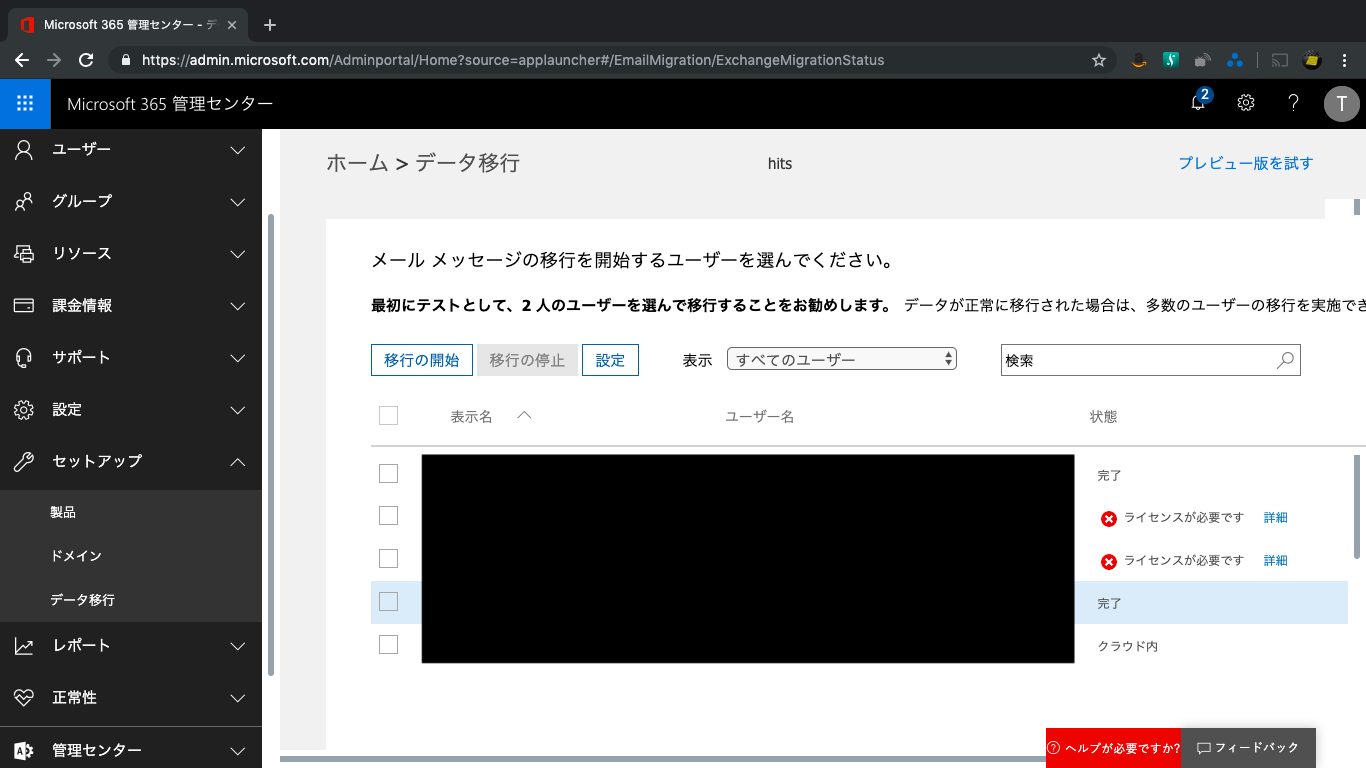
移行すると、オンプレExchange側では、「切断されたメールボックス」になり、さらに移行済みユーザはリモートユーザメールボックスというのが作られるっぽいですね。

状態の「完了」と「クラウド内」は何が違うんだろう・・・。

とりあえず、OWAで見れてるからいいよね・・・。


それでは続きを。

■早速やらかす

メインで使うつもりのユーザ(ADから同期したもの)のUPN(UserPrincipalName)を変えてしまいました。

というか、変更できるのおかしくないか・・?

たまたま同期の完了前だった・・・?

後述しますが、これ基本あとから変えようと思うと、PowerShellなんですよね。。。

で、なんでOffice365のUPNを変えたかったかというと、特に何も考えてませんでした。

単純にAzure AD Connectから同期したときには全員「ユーザ名@ADドメイン名.ドメイン」だったのです。
もちろんエイリアス(proxyAddresses属性)で「ユーザ名@ドメイン」は追加されているしもともとオンプレExchangeでも承認済みドメインだったので、メールボックスは「ユーザ名@ドメイン」がプライマリメールアドレスになっています。

なんかADドメイン名邪魔なとか、単にそんな理由。

変更したらですね。別で作っているMicrosoftカウントとoutlook.comともろバッティングしました。

もう大変です。すべてごちゃごちゃになりました。

重複問題:#AzureAD と Microsoft アカウントの重複問題に対する取り組み

これひどい話ですよねー。そのうちもっと良くなればいいですけど。

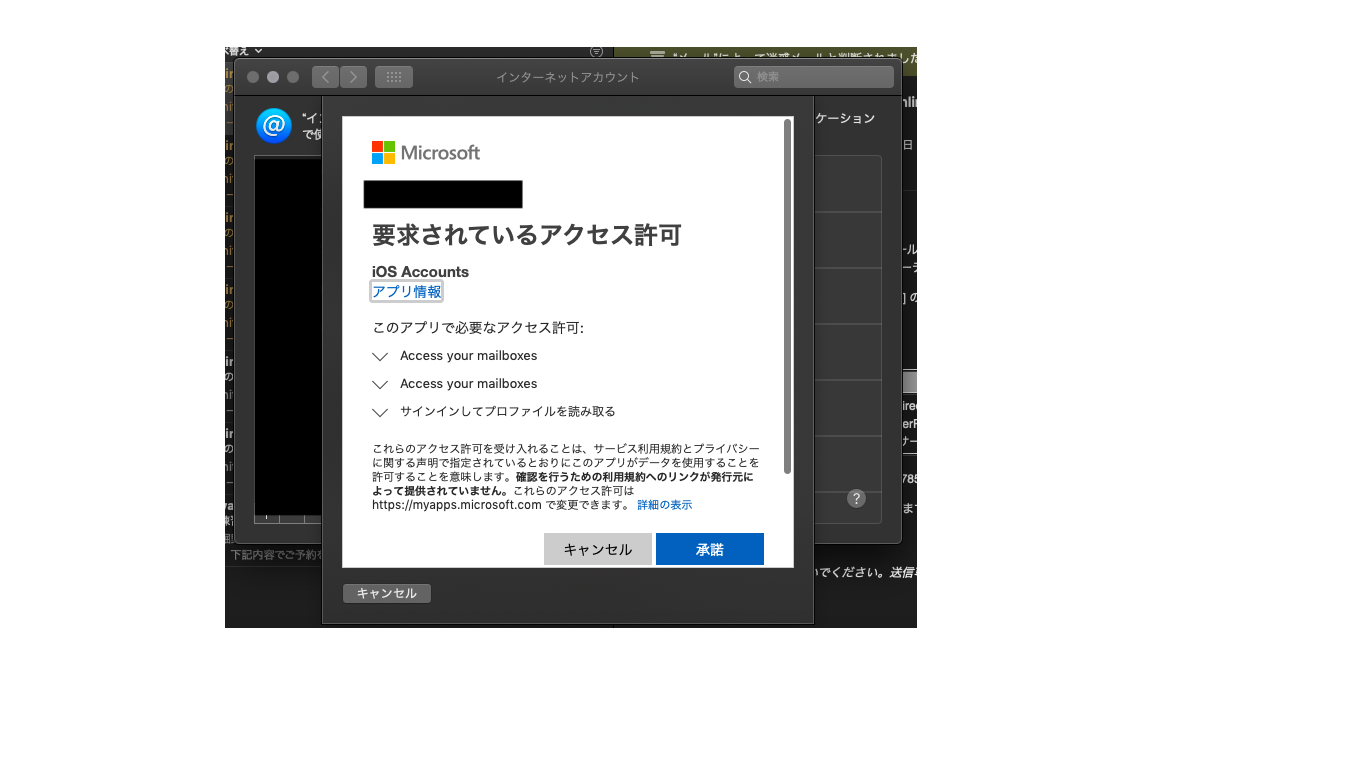
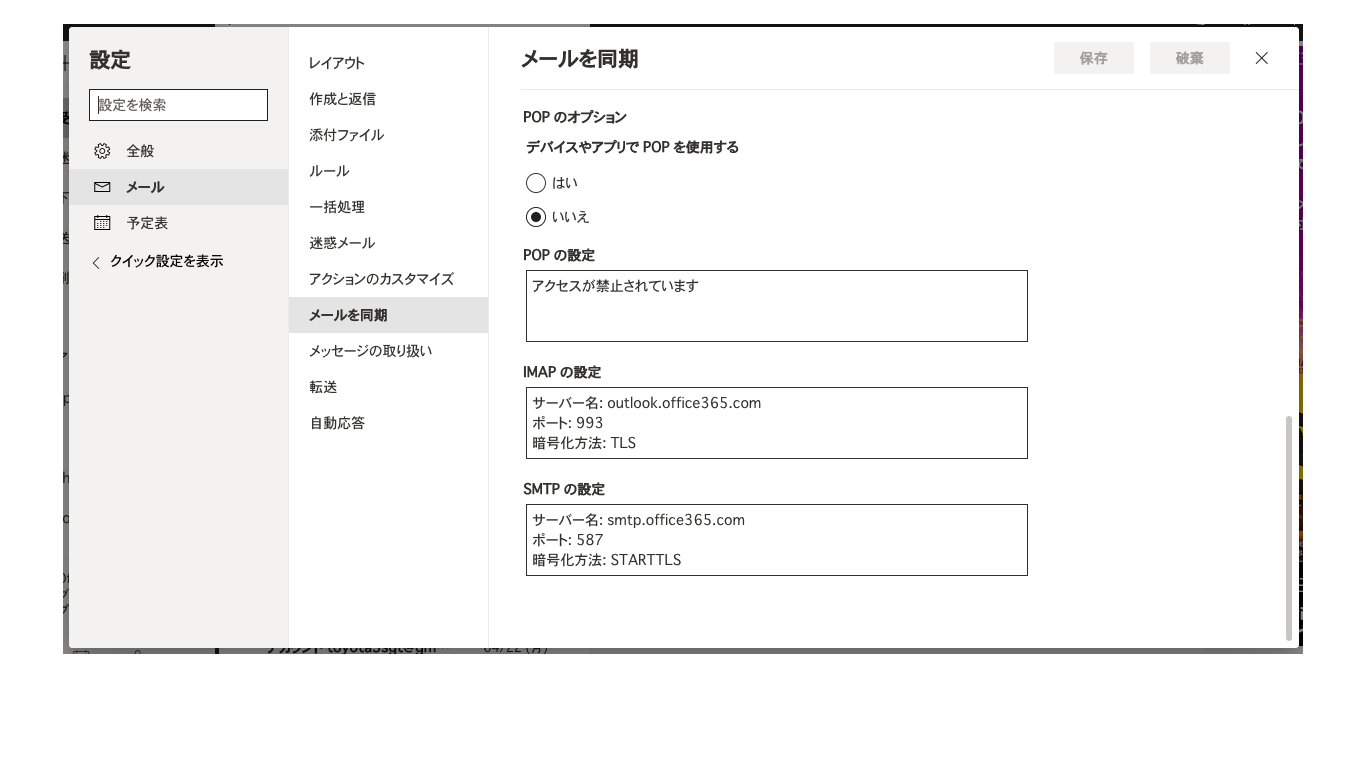
しかも今日気づいた新事実ですが、outlook.comも最近outlook.office365.comにサーバが統合されているっぽいのです。

だから、IMAPでoutlook.comに個人的なメールを取りに行ってたんですが、Office365に置き換わりましたorz
まぁサインインの画面でた時点で気づけって話ですよね。

以下、macOS標準のメールで途中で出てきました。

ちなみに旧来の「imap-mail.outlook.com」ですが、ガッツリCNAMEでoutlook.office365.comに向いてます。

> imap-mail.outlook.com

imap-mail.outlook.com canonical name = outlook.office365.com.
(以下略)

確かに、改めてOutlook.comを見ると、IMAPの取得先がoutlook.office365.comに変わっている。。。

で、これについては、とりあえず、outlook.comで他のメールアドレスも持っていたので、そっちでログインして一旦回避。あとで、UPNももとに戻しました。苦労しましたけど。これは後述しますね。

■サインアップ時のユーザ以外にも全体管理者を設定

しました。目論見どおりに行けばサインアップ時のユーザにはOffice365のライセンスは与えないつもりです。
※連絡先メールアドレスは、別のユーザ(課金予定)にしています。し、これも後述しますが、zure Active Directory ID 同期ツールのエラーとかはちゃんとそっちのアドレスに届いています。

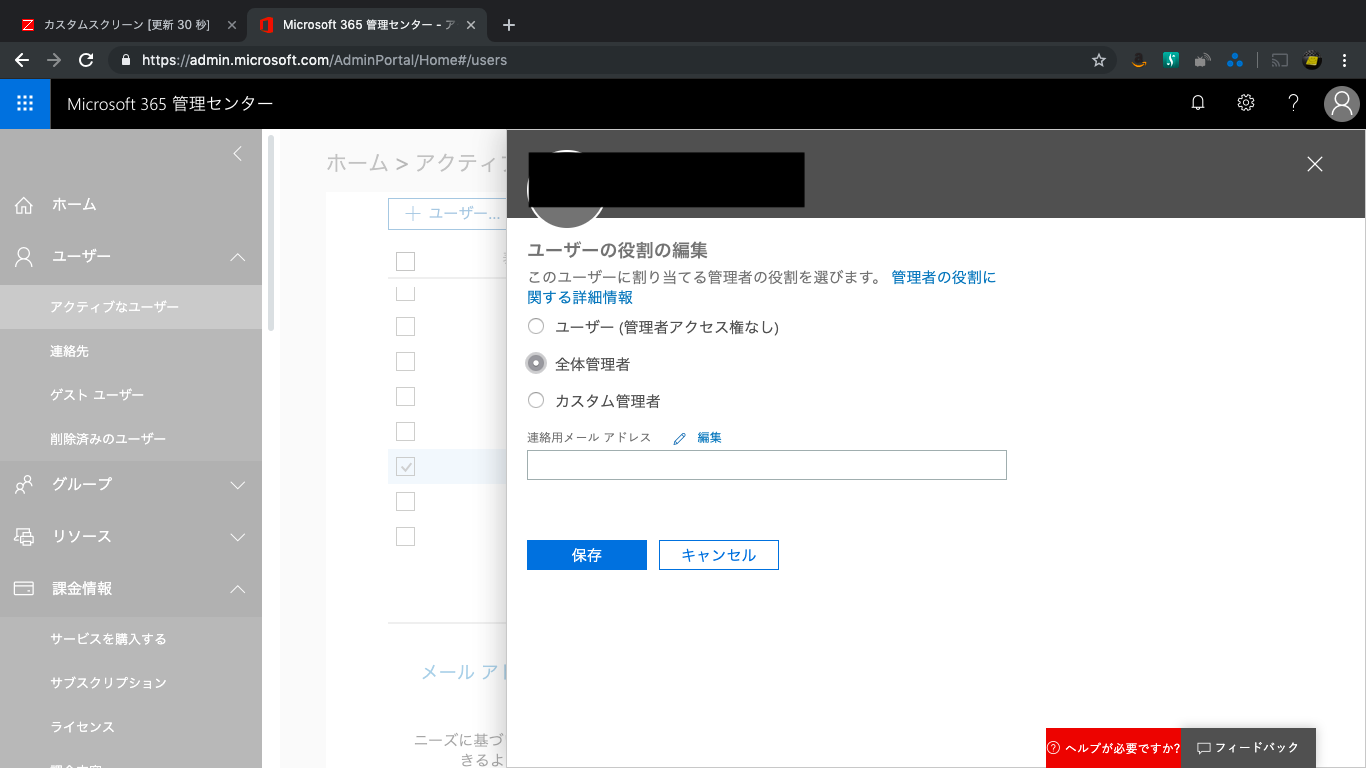
で、とりあえず全体管理者つけました。

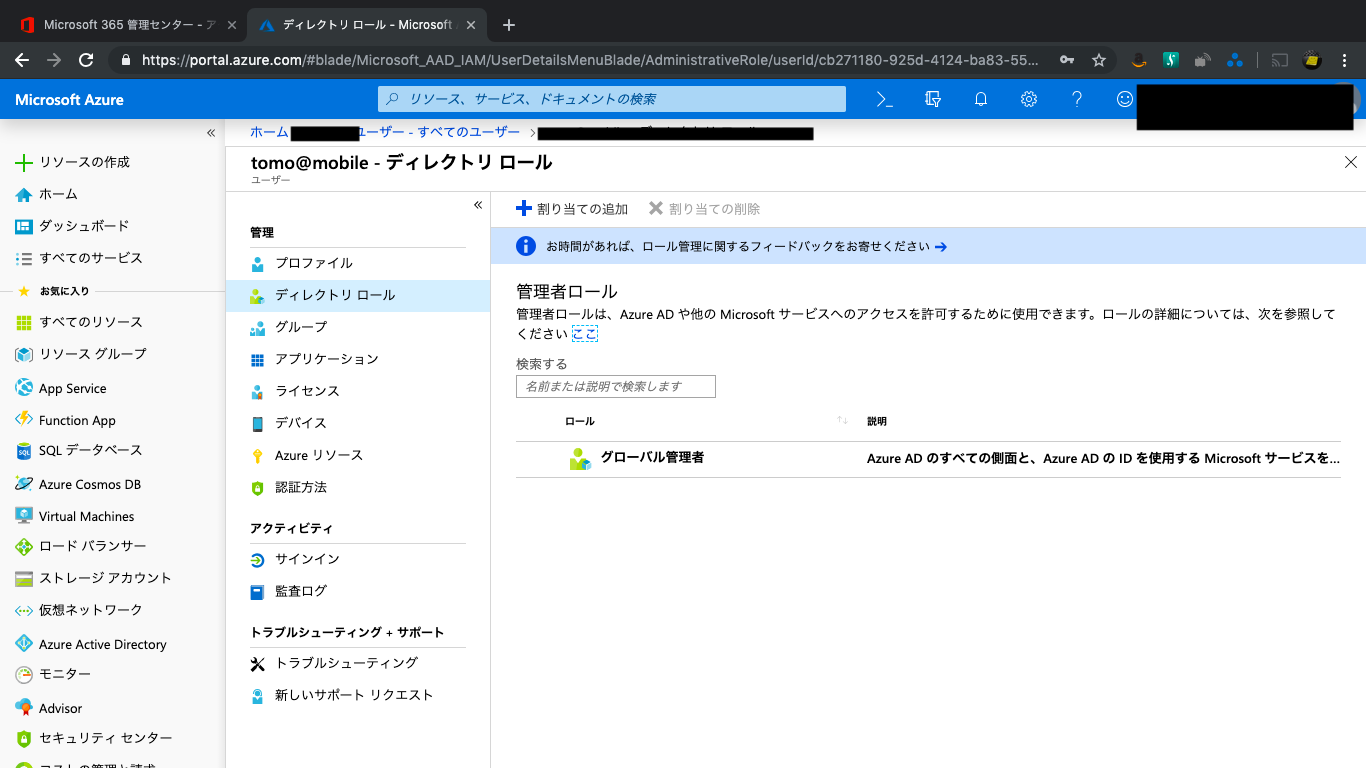
そしたらAzure AD側も勝手にグローバル管理者になってました。
※むしろAzure AD側を変えた?のかな。まぁユーザ管理する以上そうなるか。

■SPFレコードの設定(MX切り替えはまだ)

とりあえずもう事実上切り替わっているので、送信はOffice365になります。
なので、SPFレコードにOffice365も追加しました。

■ID 同期のエラー レポートに対処する

Azure AD Connectで同期し始めたから30分に一通エラーが届いていました。

この問題は、Azure Active Directory ID 同期ツールがインストールされているサーバーでID 同期トラブルシューティング ツールを実行することによって、トラブルシューティングできます。

だそうな。

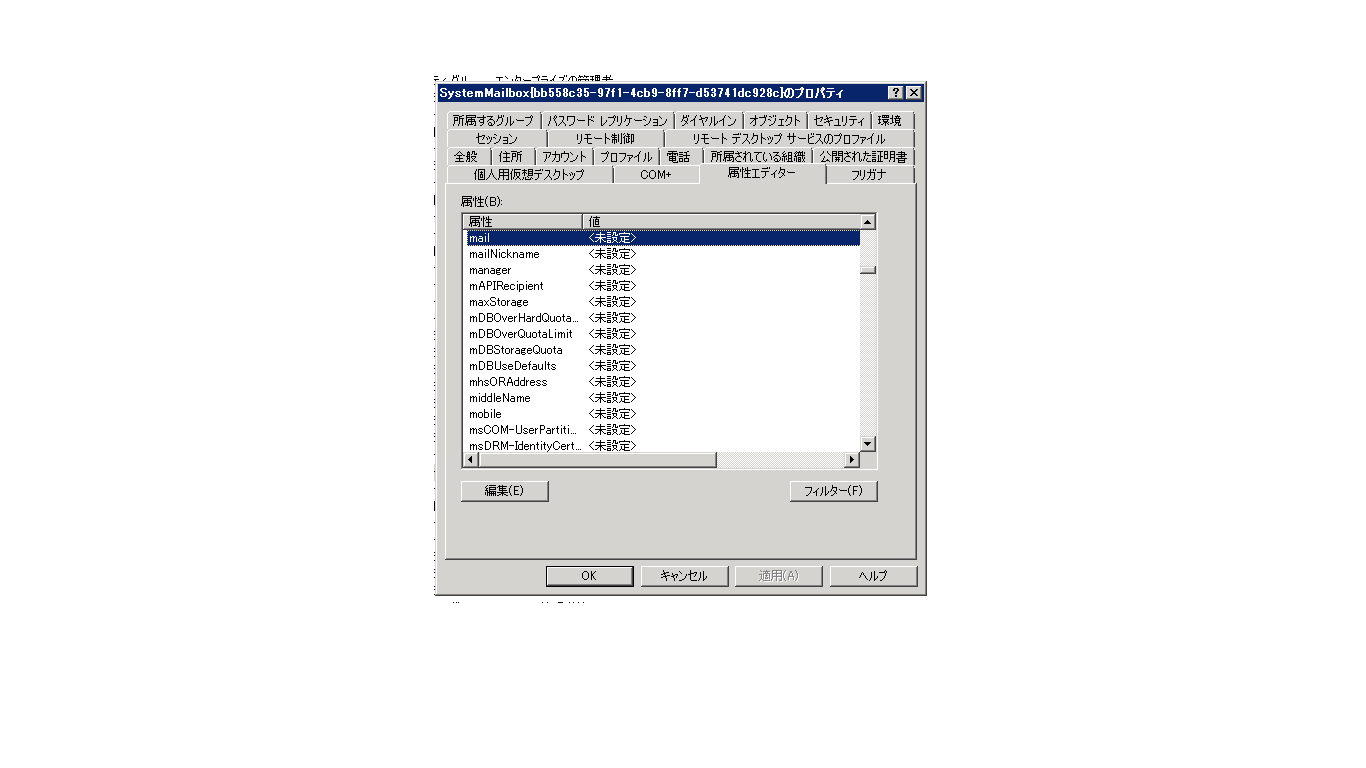
SystemMailbox{bb558c35-97f1-4cb9-8ff7-d53741dc928c}とやらが同期できないと。

なんかこれもよくあるトラブルっぽいですね。

Office 365 のユーザー アカウントを同期する際、Azure Active Directory 同期ツールを使用できない

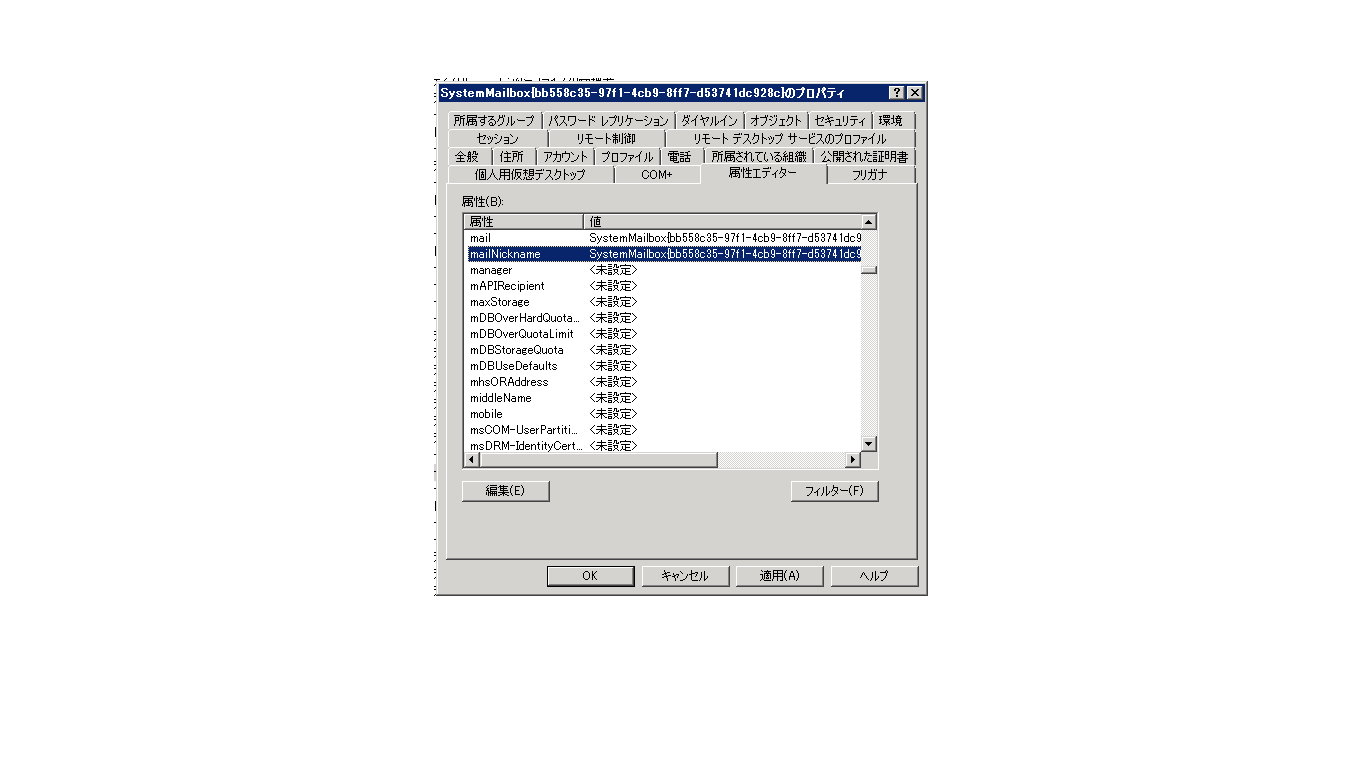
mailNickNameが抜けているのでmailに併せて入れろと。

ただ、家の環境だとmailNickNameもmailも空っぽなんですが・・・。

しょうがないんで、他に併せて雰囲気で入れました。

ということで、エラーメールは来なくなりましたので解決?です。


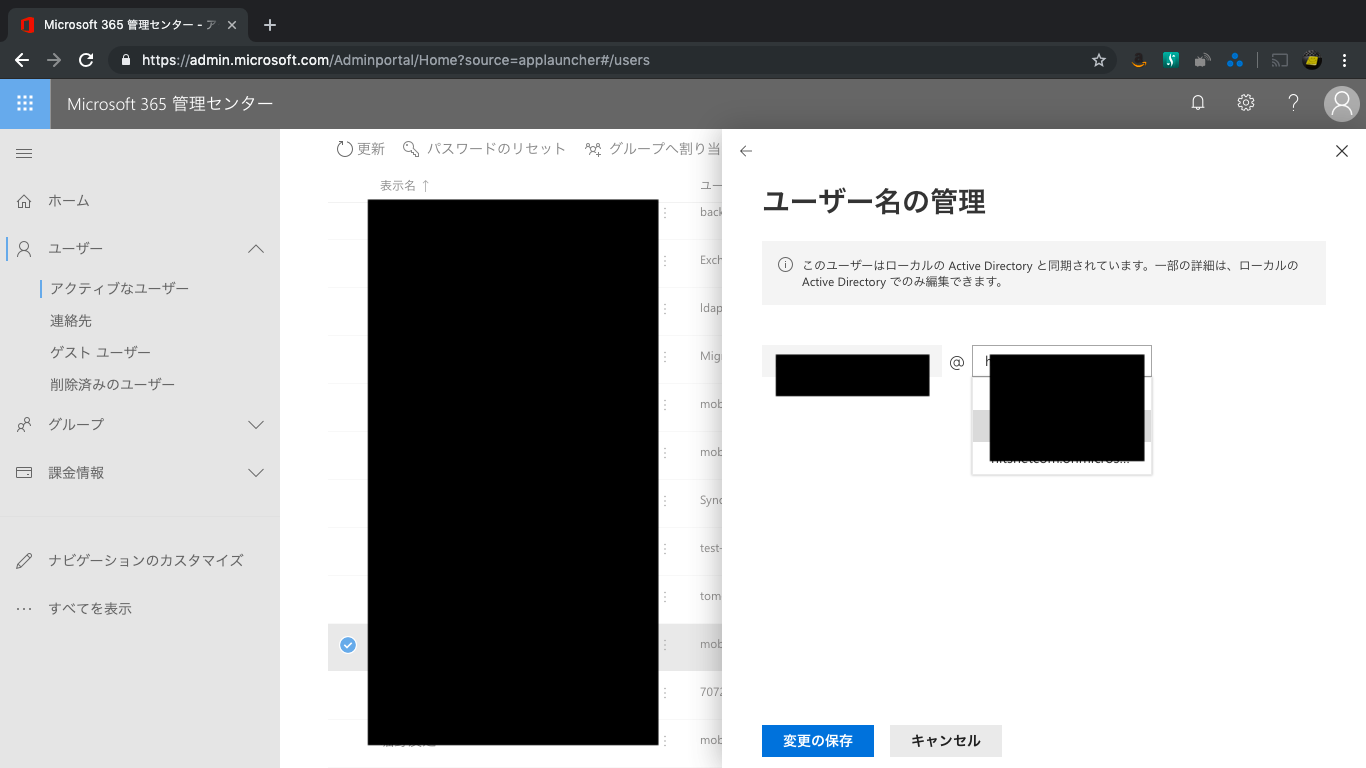
■Azure AD Connectでのディレクトリ同期環境におけるOffice365ユーザ名(UPN)の変更

冒頭のやらかしへの対応です。

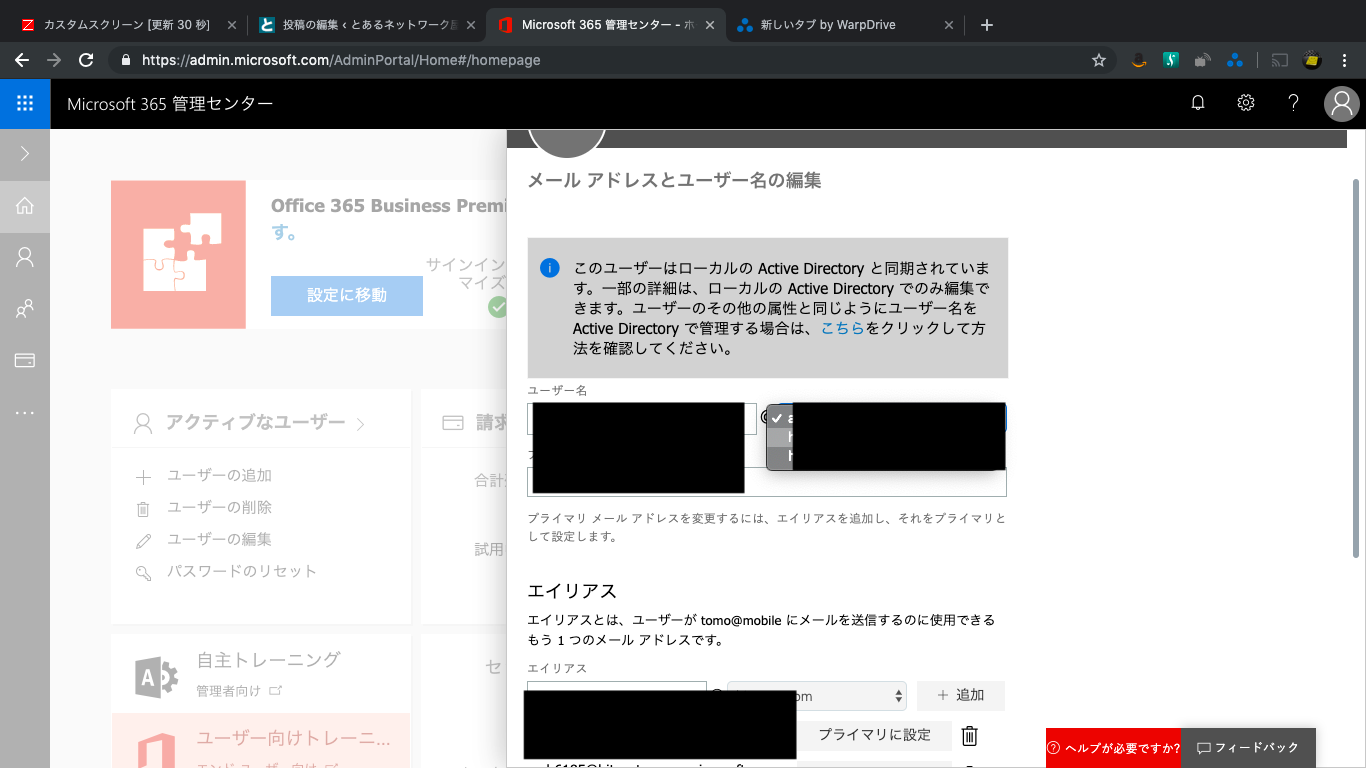
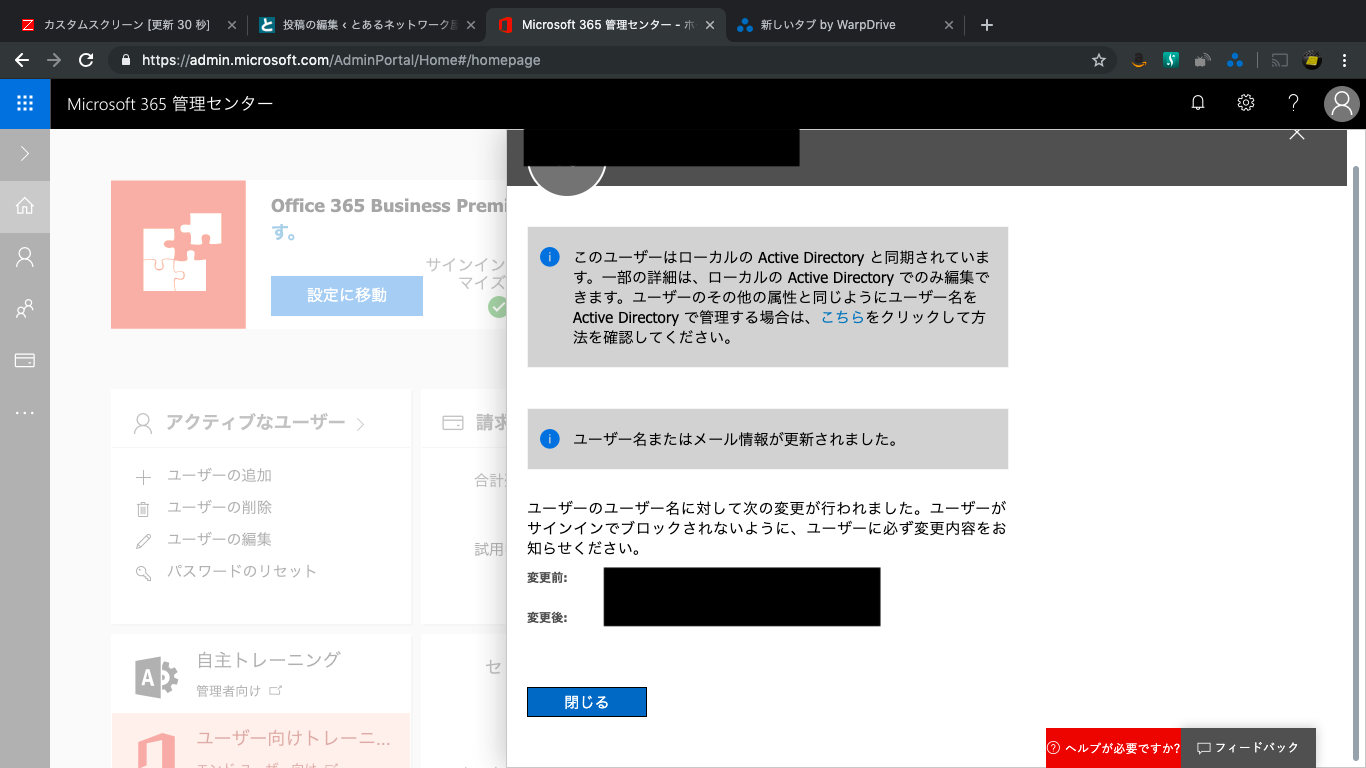
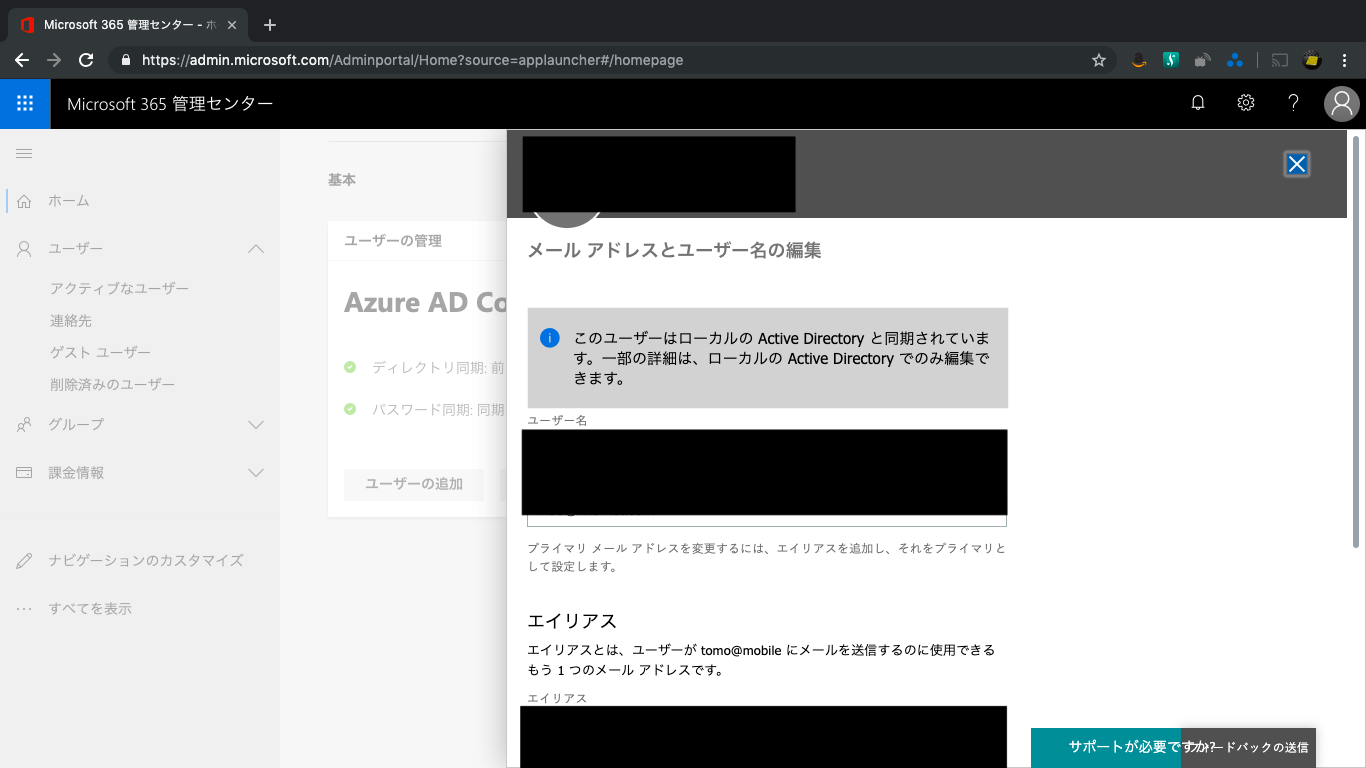
まぁもう一度戻せばいいやくらいに思ってましたが、ホームのユーザの編集からは変更できない。。
※ちなみにAzure AD上でも編集不可でした。

このユーザーはローカルの Active Directory と同期されています。一部の詳細は、ローカルの Active Directory でのみ編集できます。

んー、昨日触れたやん!

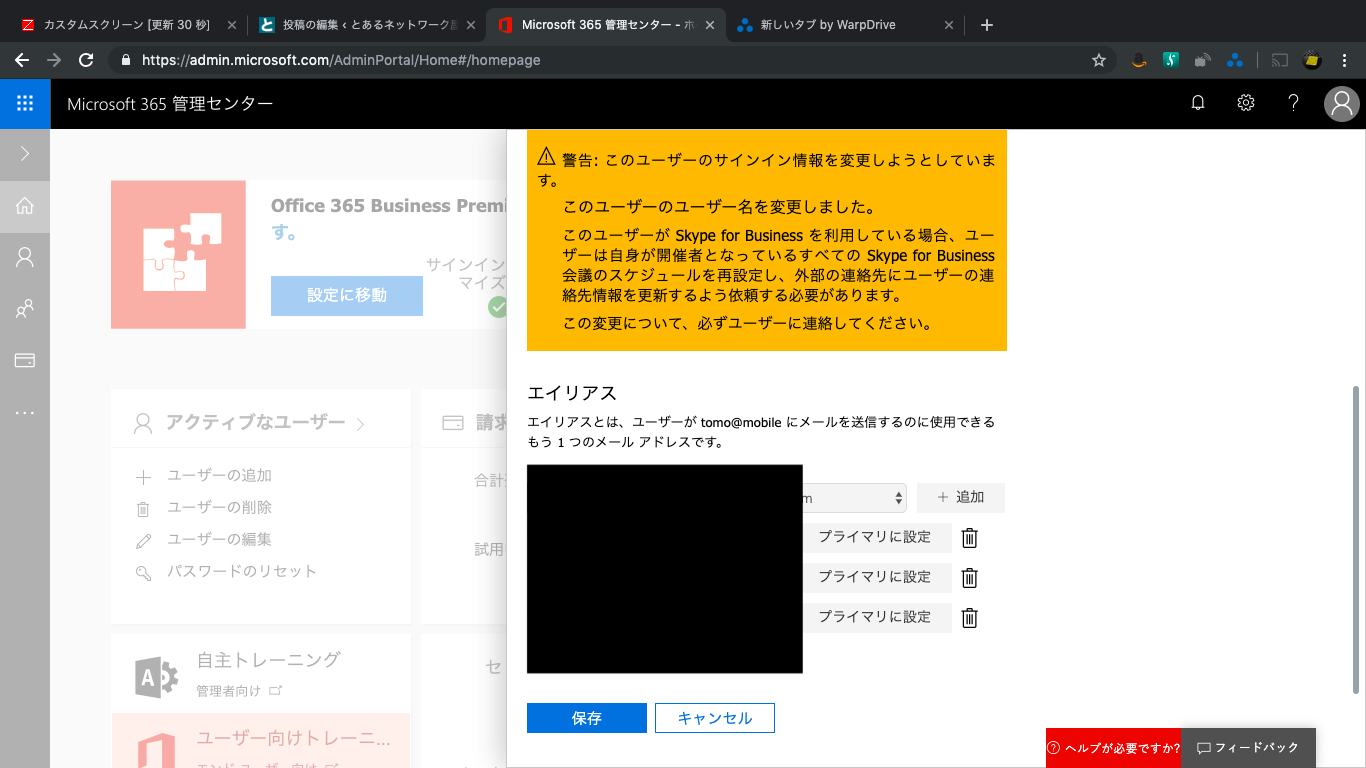
今度は、「アクティブなユーザ」からやってみる。

お、いける?

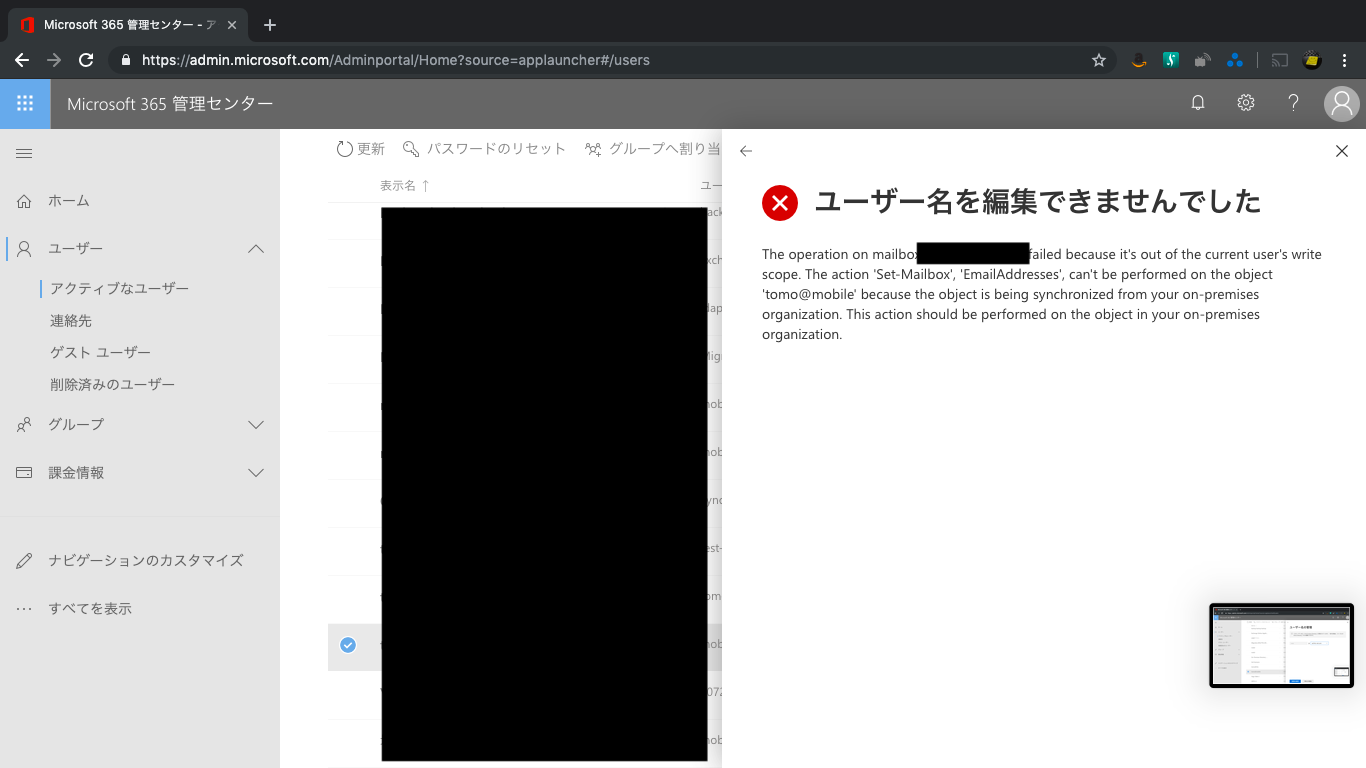
はいだめー。

The operation on mailbox “ユーザ名” failed because it’s out of the current user’s write scope. The action ‘Set-Mailbox’, ‘EmailAddresses’, can’t be performed on the object ‘ユーザ名’ because the object is being synchronized from your on-premises organization. This action should be performed on the object in your on-premises organization.

※これ、一回やったら戻せないだけかも。再現できちゃったよ。一回は変更できるけどもとに戻せないのかな。不思議だなぁ。

で、直し方ですが、すでにナレッジがあります。Office365はナレッジが多くて助りますね。Exchange 2010も枯れてるし、移行した企業も多そうで、いろいろナレッジが溜まっていてやりやすいです。

ディレクトリ同期環境でオンプレミス AD の UPN を変更しても Office 365 に反映されない

PowerShellで頑張ってくださいってことです。ちなみに上記サイトのサンプルコマンド間違ってるので気をつけてください。

Set-MsolUserPrincipalName -NewUserPrincipalName <変更後の UsePrincipalName> -UsePrincipalName <現在登録されているUsePrincipalName>

↓r抜けてます。

Set-MsolUserPrincipalName -NewUserPrincipalName <変更後の UserPrincipalName> -UsePrincipalName <現在登録されているUsePrincipalName>

まぁ上記サイト通り、「Windows PowerShell 用 Windows Azure Active Directory モジュール」で変更します。
Windows PowerShell 用 Windows Azure Active Directory モジュールのインストール方法は以下のサイトにまとまっています。

Azure Active Directory の PowerShell モジュール

うちの2008 R2は古いので、PowerShellをバージョンアップする必要がありました。

あと、上記のUPN変更だけならモジュールは「MSOnline」だけ入れればOKでした。


■残タスク

残タスクは、オンプレミスのExchangeから移行したユーザメールボックスの共有メールボックス化と、そのアクセス方法の検証かなー。それが終われば、MXバチッと切り替えますか。
※内部のサーバとかも結構向け替えないと駄目だからちょっといろいろ昔の設定を調べ直しorz

うまく行けば、試用版からOffice 365 Business Essentiialsの購入ですね。

最悪メインじゃないメールボックスは、¥430の「Exchange Online プラン 1」でもいい気がしてきた。

このIMAPで共有メールボックス読む方法も試してみないと。

APPLE MAILでOFFICE365の共有メールボックスの設定

今だと共有メールボックスよりもグループ?なのかなぁ。

Office365「共有メールボックス」とは

ちなみに、今の所移行は順調ですが、ADいつまでも必要じゃないかな・・・。
一回だけ同期する的なオプションを前回選んだ気がしますが、30分おきに同期してるっぽいんですよね。
同期をちゃんと終了して、もうなくしていいのかな。。。。。。

オンプレExchangeやめ時も難しそう。。。Azure AD Connectもいつまで必要なんや。ちゃんと同期止めたりしないとごちゃごちゃしそうだし。。。
おいらもオンプレのADもExchangeもサポート切れなんや・・・。
※NPSだけなんとかしないと・・・無線ももう無理してEAP使うのやめよかなぁ。
macOSもAD参加させてるしこれの移行も面倒だなorz

ハイブリッド展開でオンプレミスの Exchange サーバーを使用停止にする方法とそのタイミング

うーん。この記事だとカットオーバー移行だったら、スパッとやめられるっぽいことが書いてますね。
環境小さいから、ハイブリッドにしたのやっぱりしくったなぁ。
でもこの記事も同期は1回って書いてるようなぁ。

Exchange 2010 のサポート終了ロードマップ

うちは以下のサイトで言うところの②ですね。

【やまなか日記】第2回Office 365のクラウドID管理

あと、Azure Active Directoryに切り替えてやろうかと思いましたが、ちょっとイマイチなのかなー。
まだまだ情報収集中です。

Active DirectoryのPaaS版、Azure Active Directory Domain Servicesとは?

Active Directory?Azure Active Directory?混乱ポイントを整理!

今日は練習もいって疲れたので残りはまた明日。

予定してるWebサーバのAWS移行は連休中に間に合うかなー。


【バックナンバー】