だったorz
今更64bitで入れなおすのもなぁ。。
諦めた!とりあえず掃除でもしておきますか。。。
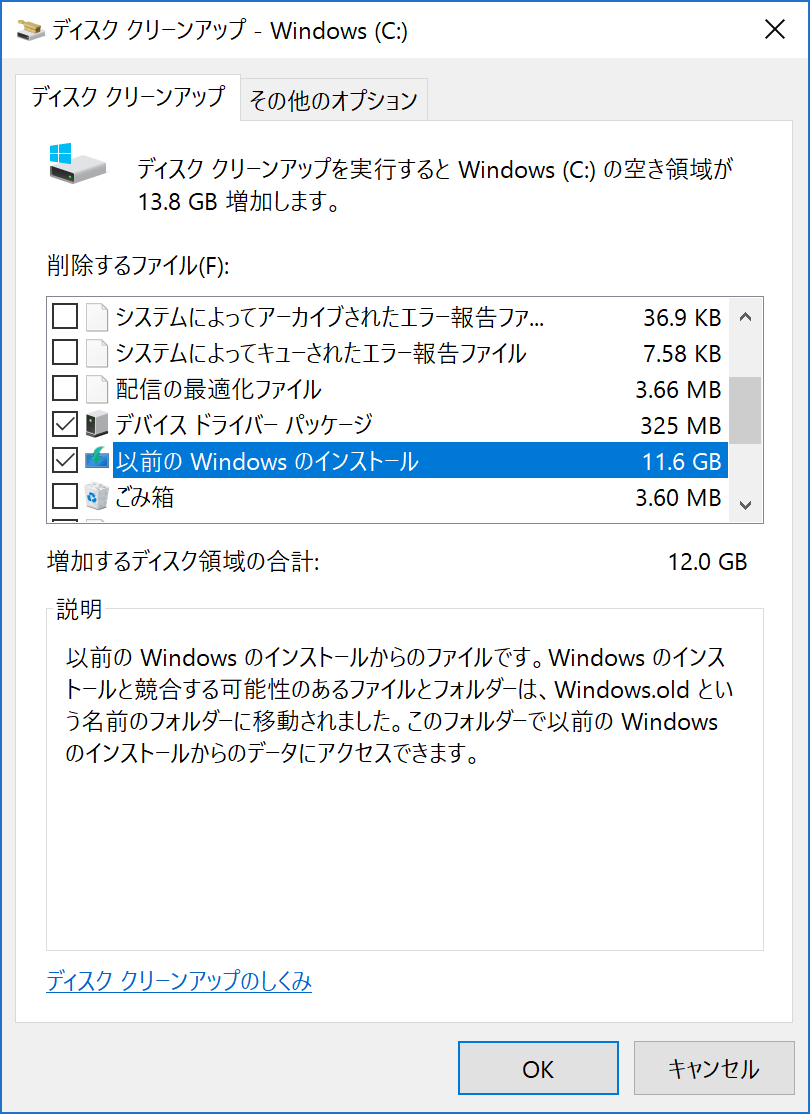
結構空くなー
あー、Bashつかいたいなあ。
だったorz
今更64bitで入れなおすのもなぁ。。
諦めた!とりあえず掃除でもしておきますか。。。
結構空くなー
あー、Bashつかいたいなあ。
ども。こんばんは。
お盆ですね。今日は有給を頂いて散髪してみたり、マイナンバーの個人番号カードの交付を受けたり、かばんを修理に出したりな感じです。
※先日修理したばかりなのにまた壊れましたorz
ちなみにマイナンバーの個人番号カードを受け取るときには通知カードと身分証明書が必要でした。
※通知カードは忘れてたので、後日再度持っていくことに。。。面倒。。。
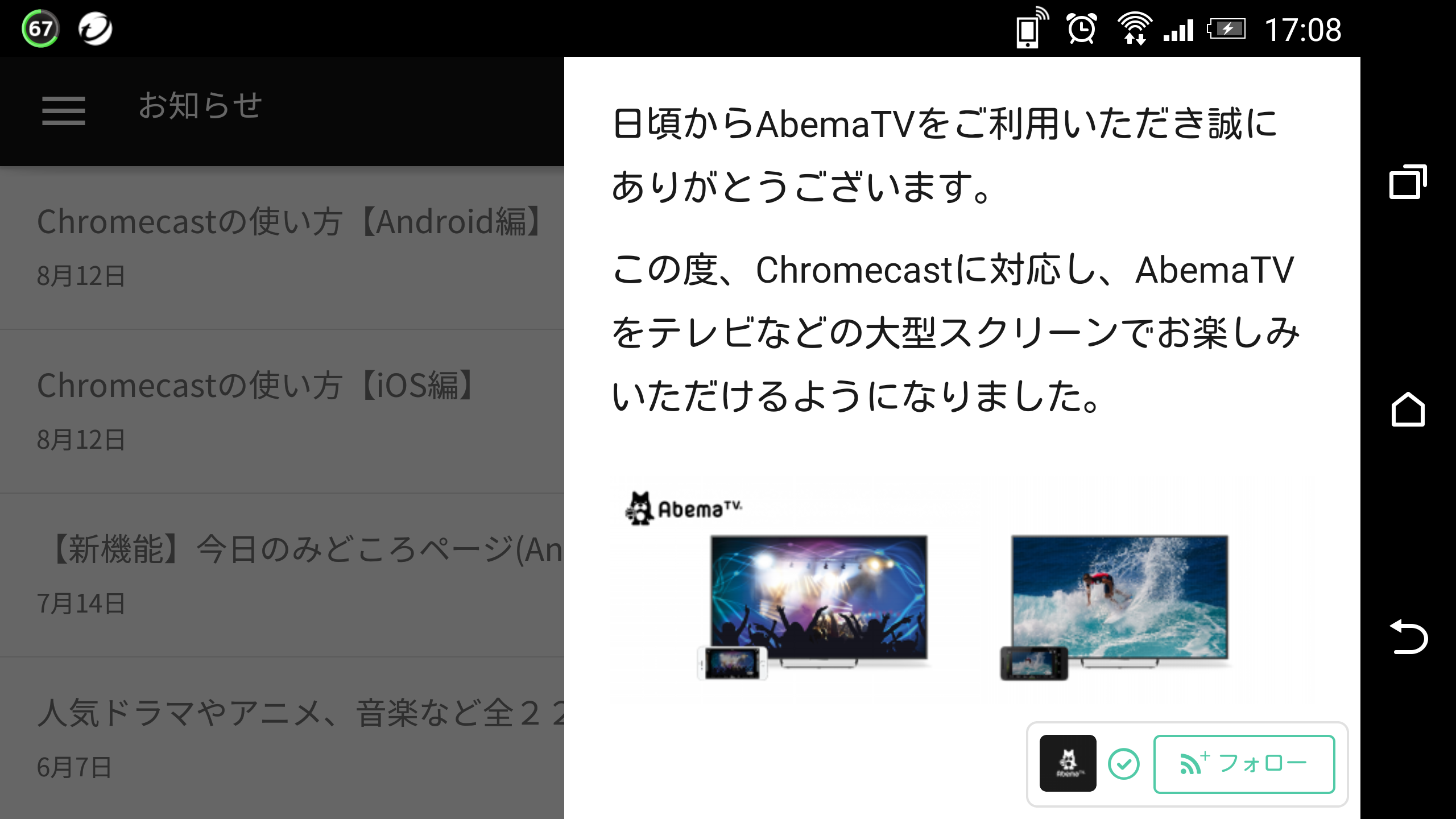
あと全然別な話ですが、AbemaTVがChromecast(Google Cast)に対応していました。
FireTVを買ってから、Chromecastの使いみちがなくなっていたのですが、また復活ですね。
これまでは、ChromeからCastしていたので、PC側でもずっと再生されるし、音飛びとかしてイマイチだったので。
普通にテレビでAbemaTVが見れると結構便利!
さて、本題です。
Windows 10 Anniversary Updateがリリースされています。
しかしなかなかWindows Updateに出てきません。。。
Bash使ってみたいし、早くほしいので、手動で当ててみました。
Windows 10 Anniversary Updateの話は以下のサイトなどを。
Windows 10 Annivesary Updateに感じるキレのよさ
Windows 10 Anniversary Updateの全容とは? 進化したUIと新機能をプレビュー版から探る
前置きが長くなりましたが、ここから実際のアップデートの話しです。
結論を先に書いておくと・・・
・ディスクの空きが16GB以上の空きが必要。
・YogaTabだと(たぶん)頑張っても空きが確保できない。
・イメージビルダーを使ってSD上にISOを作成しISO経由でアップデートをする。
です。毎度毎度ハマりますねぇ。
んではアップデートしてみましょう。
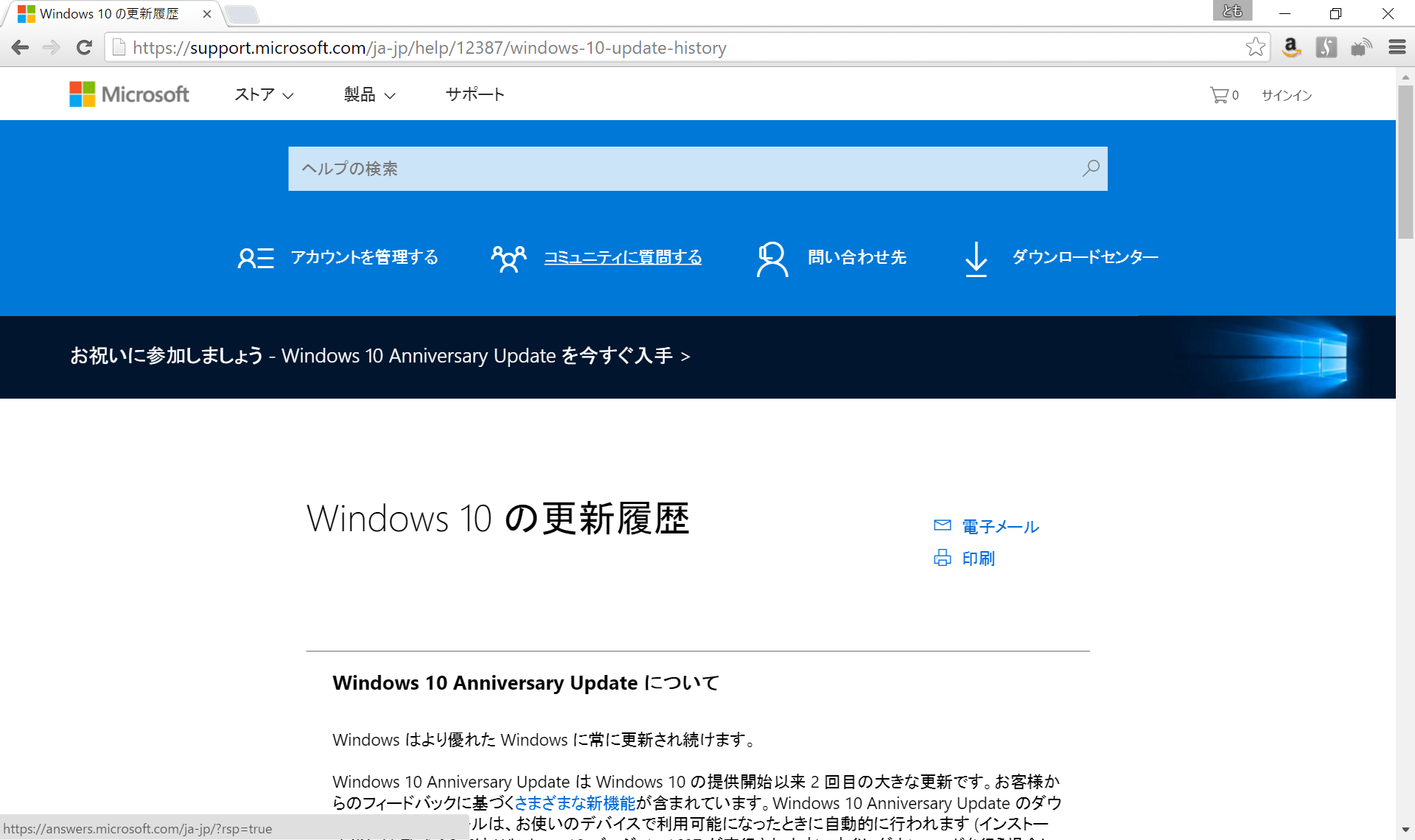
まずは「Windows 10 の更新履歴」のページから
「Anniversary Update を入手する」からアップデート用ファイルをダウンロードします。
更新します。
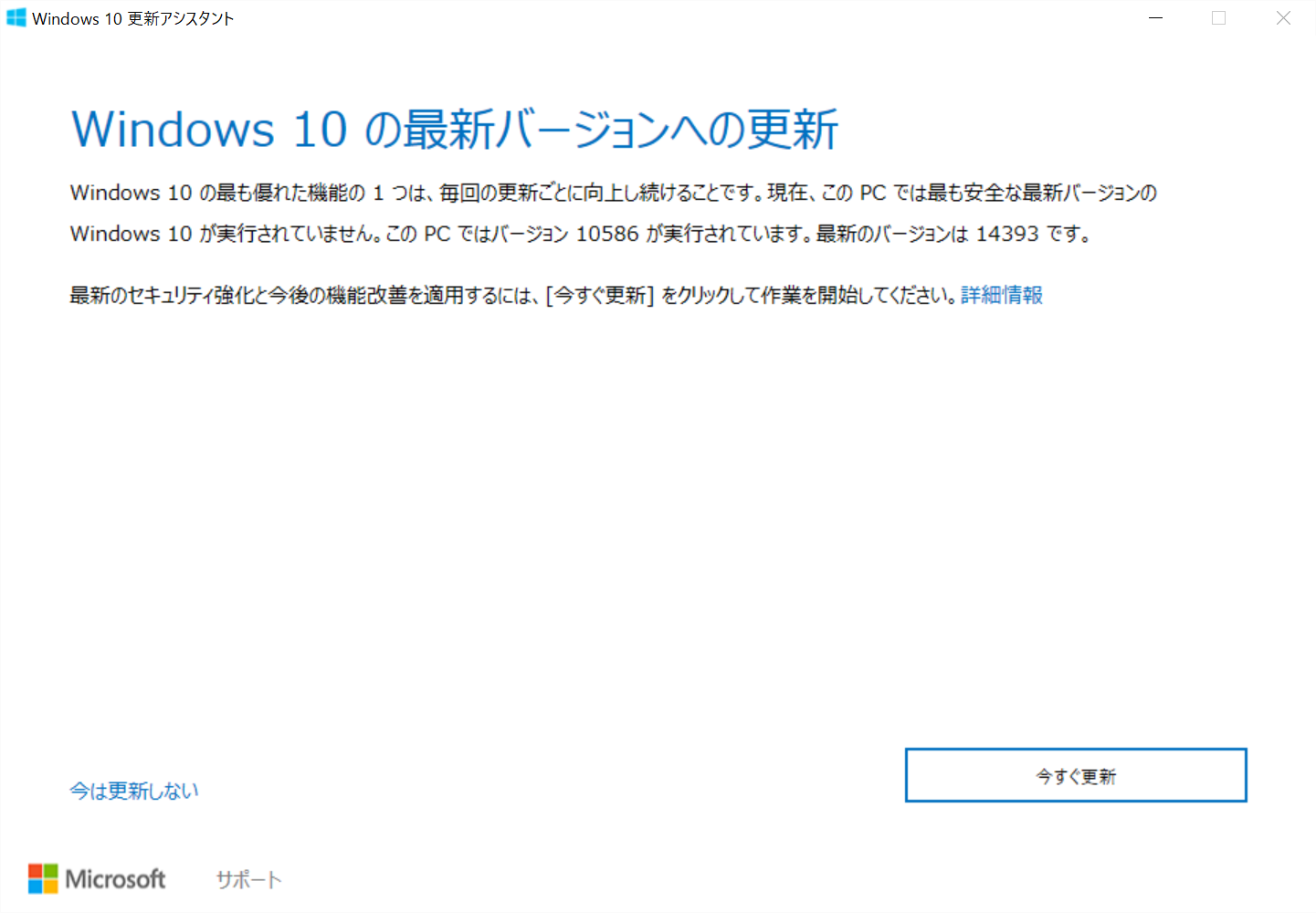
こけましたー。
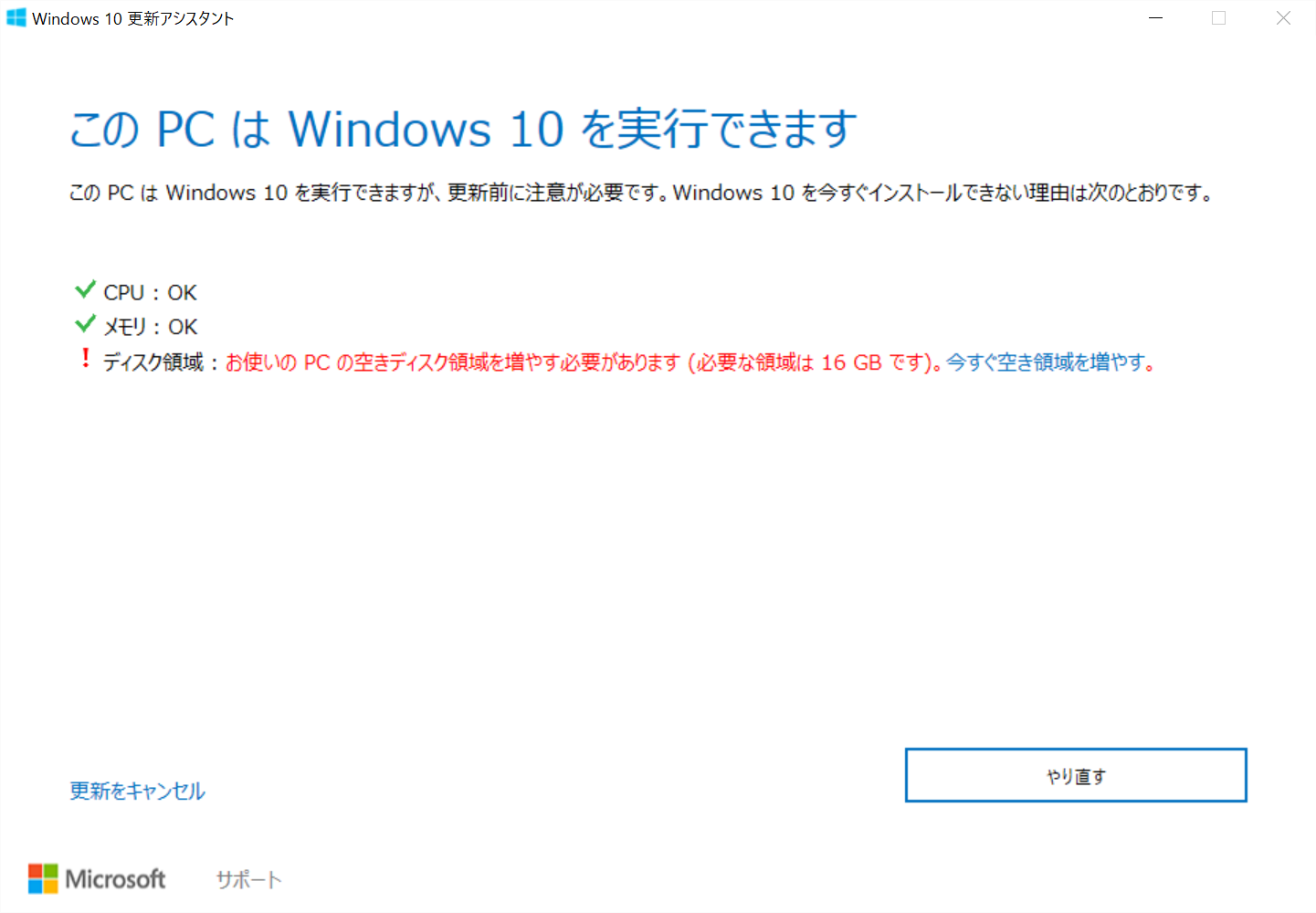
ぐぬぬ。足りん。。。

ストレージ容量を確認してみる。
こりゃ厳しいぞ。
※設定からみれます。これ結構便利。
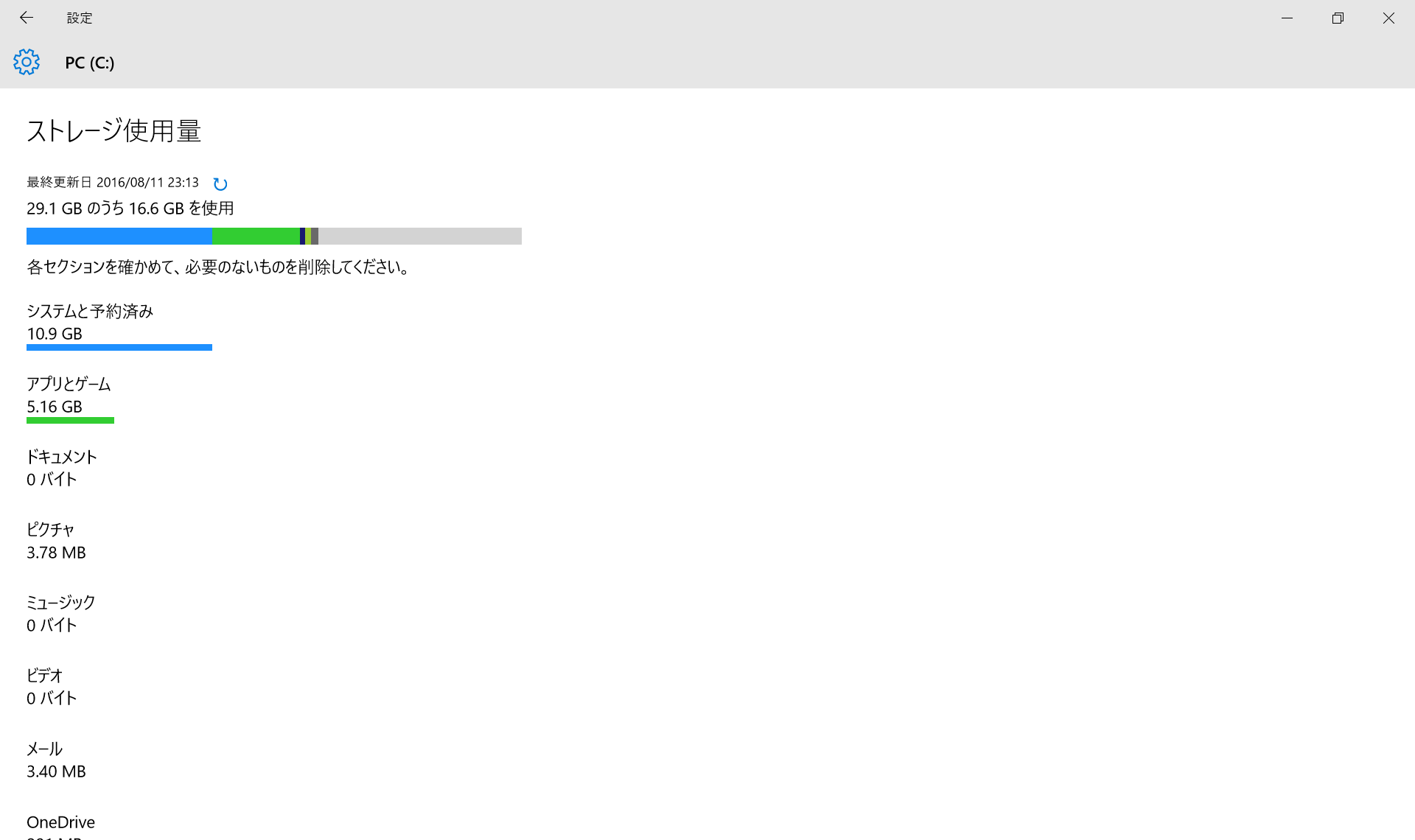
クリーンアップもしてシャドウコピーも消していろいろ頑張ってみた。
・・・が、足りぬ。足りぬぞ。。。

ってことでいろいろ調べた結果、ISOイメージでアップデートできるらしい。
ほうほう。ISOはどこ??
と思ったらISOをおいてるわけじゃなくてISO/USBイメージを作るツールを落とせる模様。
※Media Creation Tool/メディア作成ツールというらしいです。
この辺からダウンロード
https://www.microsoft.com/ja-jp/software-download/windows10ISO
ダウンロードしたら実行します。
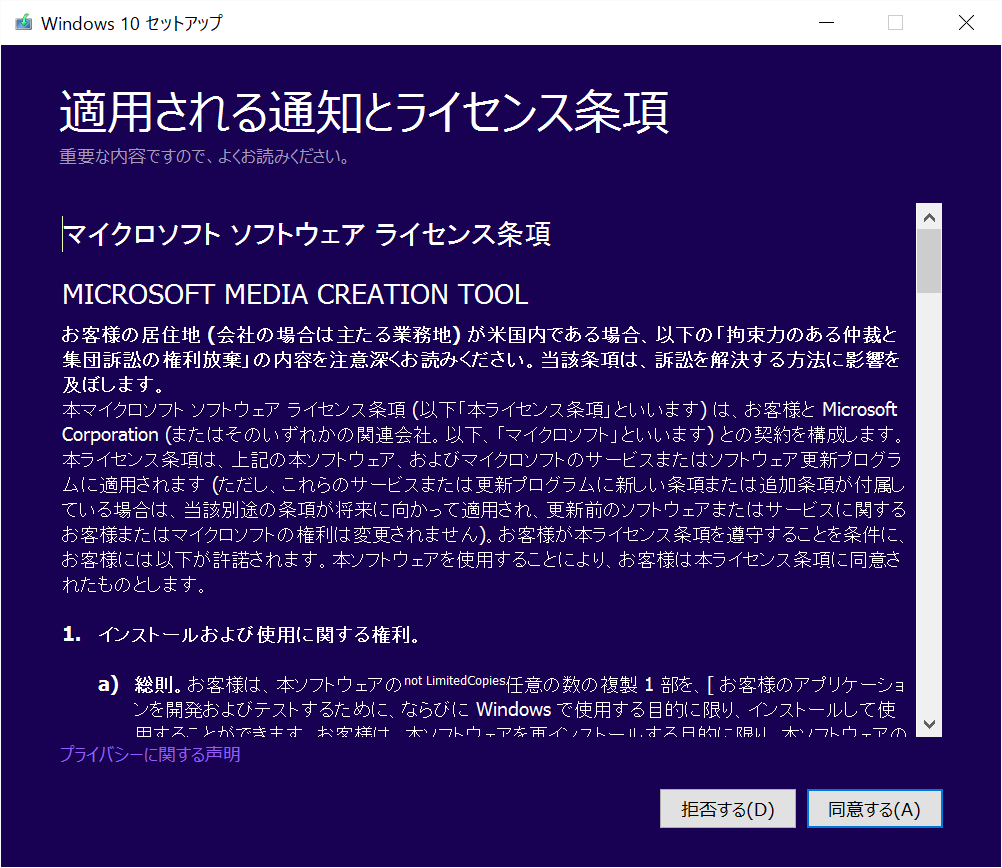
このままアップグレードしてもいい気がしますが。。。
同じディスク容量問題に成るだろうと踏んでインストールメディアを作成します。
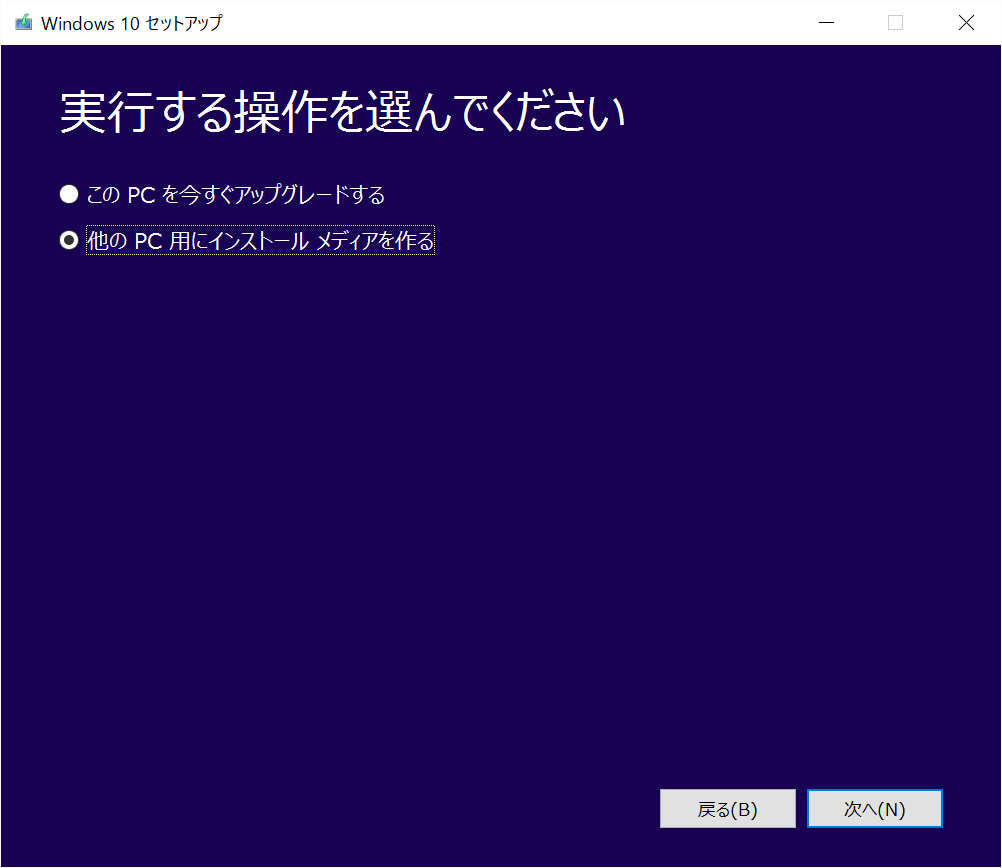
そのままでOK
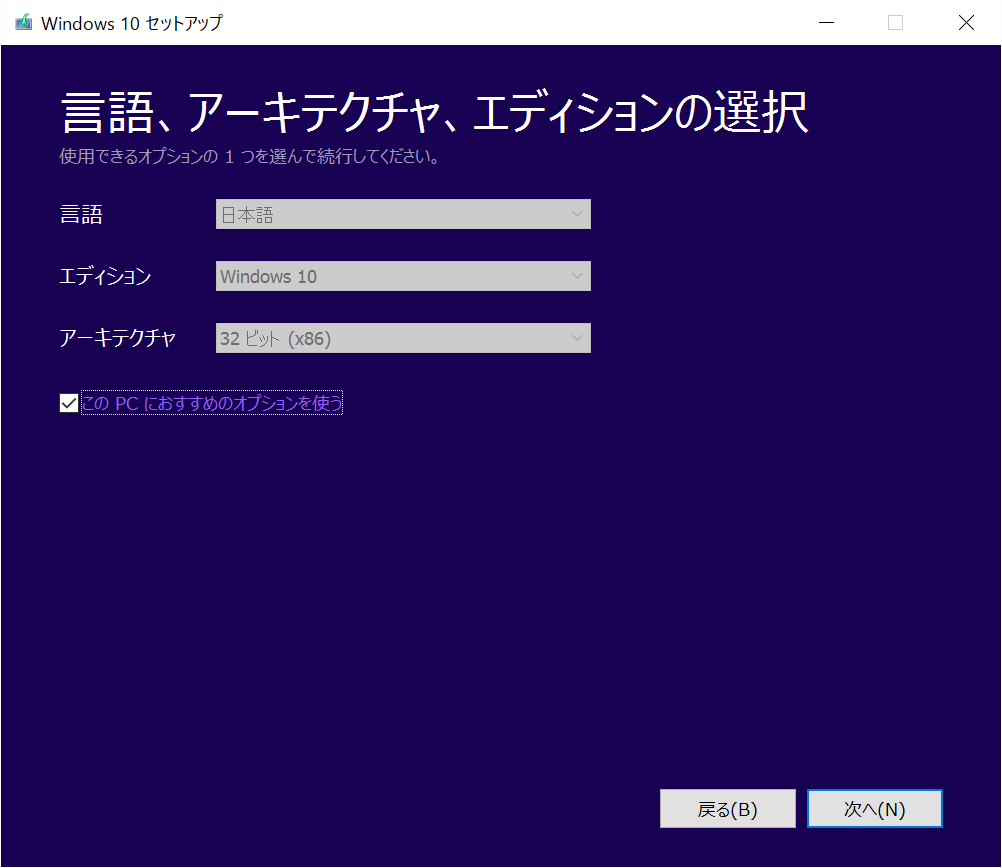
今回はISOにします。
※この後保存先を指定するダイアログがでます。
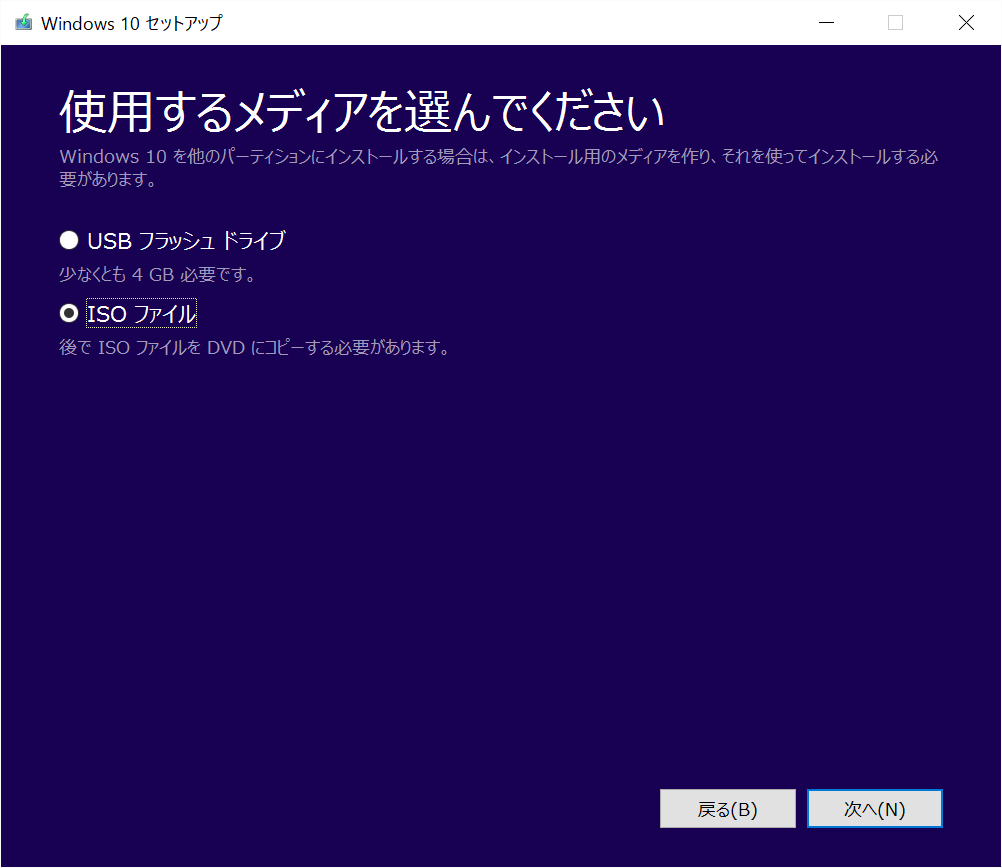
まちます。
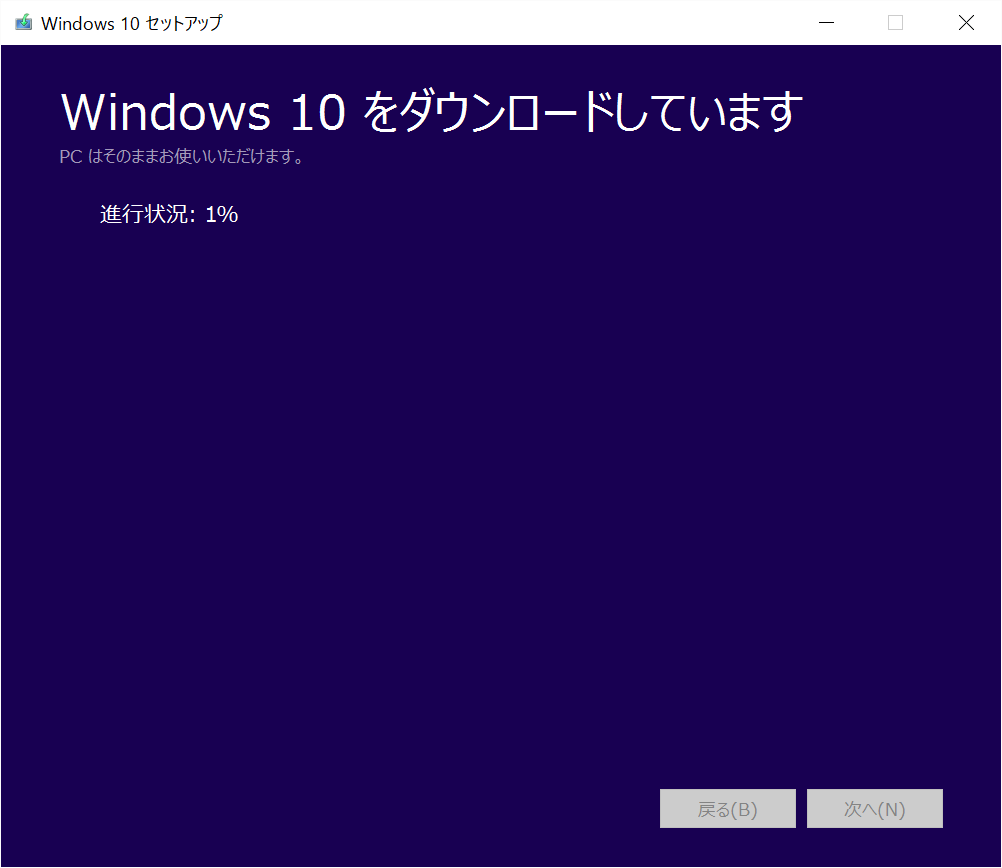
Yoga Tab 2だと45分ほどかかりました。
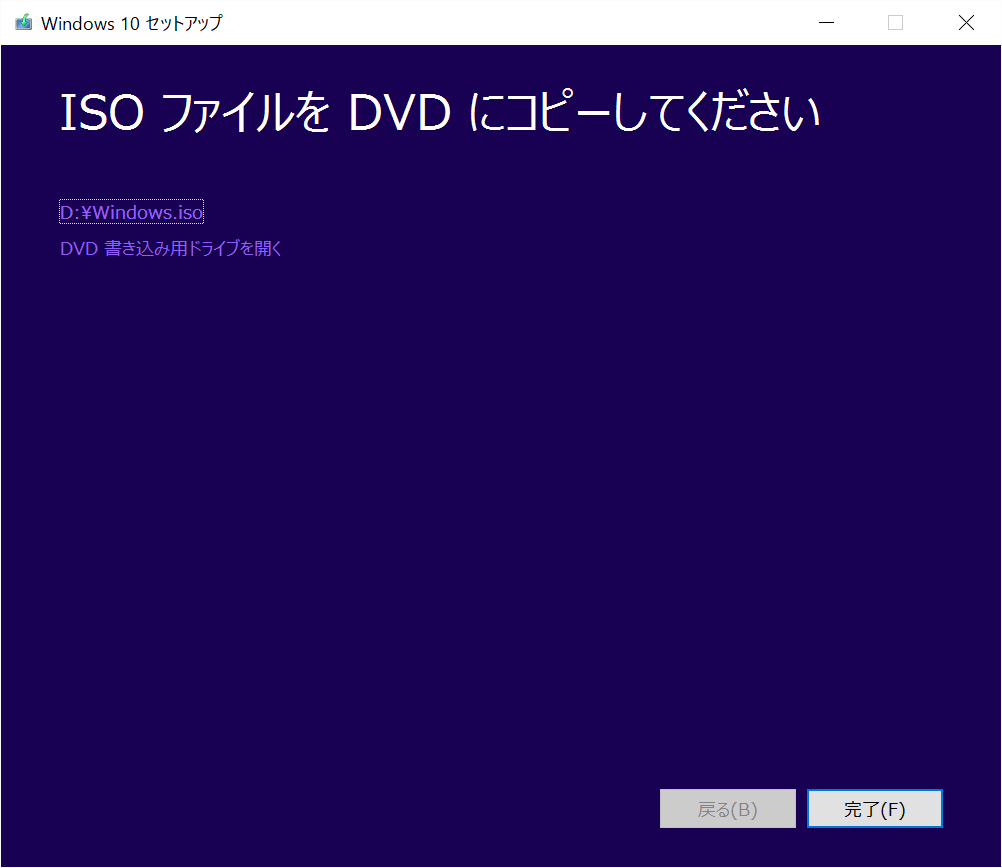
出来上がったISOをマウントして実行します。
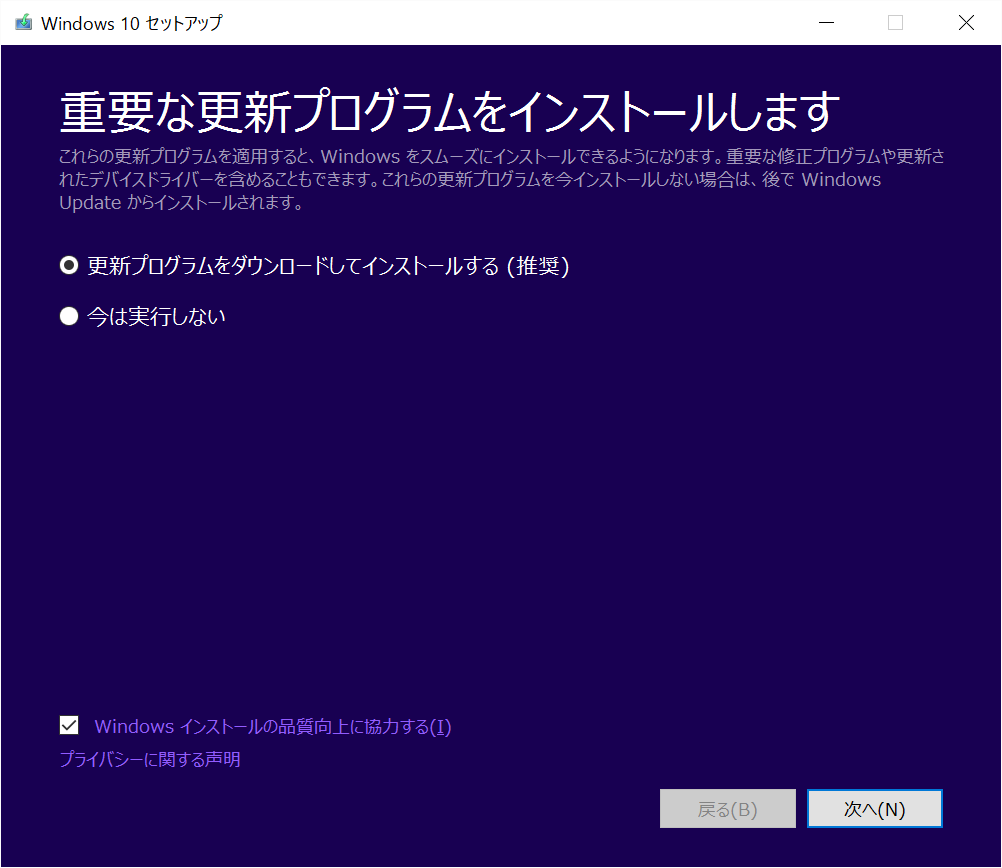
え・・・?
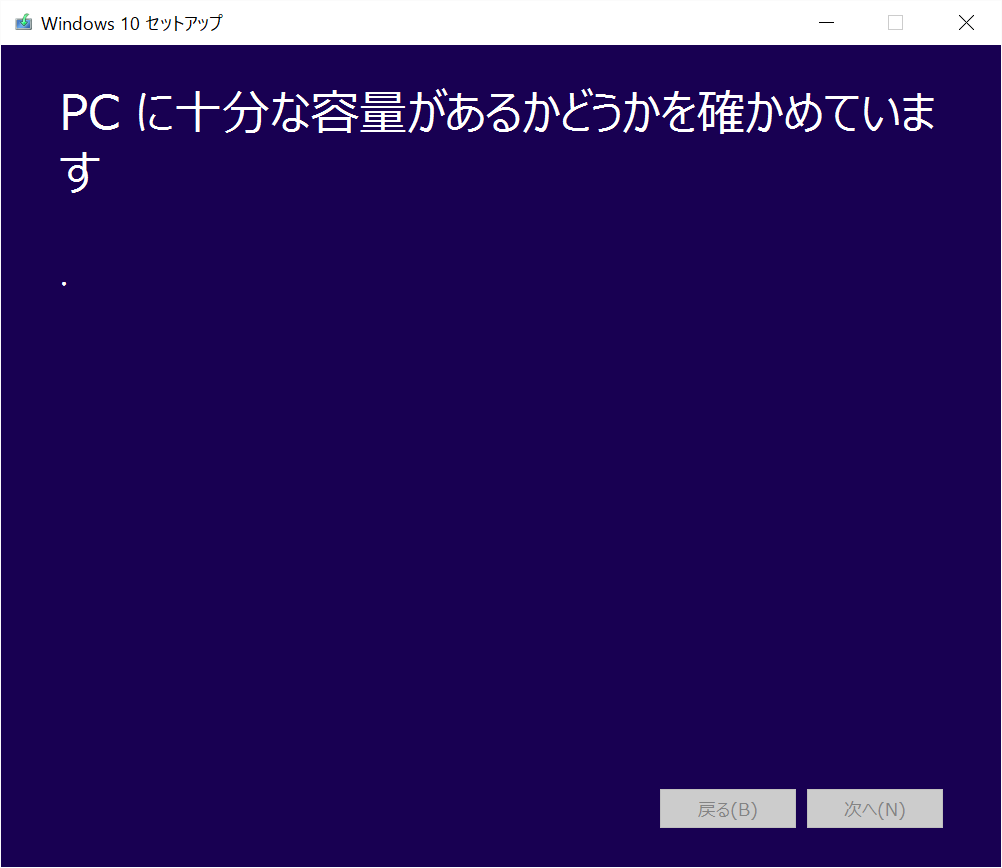
いけた!!!
勢い良くインストールをクリック!
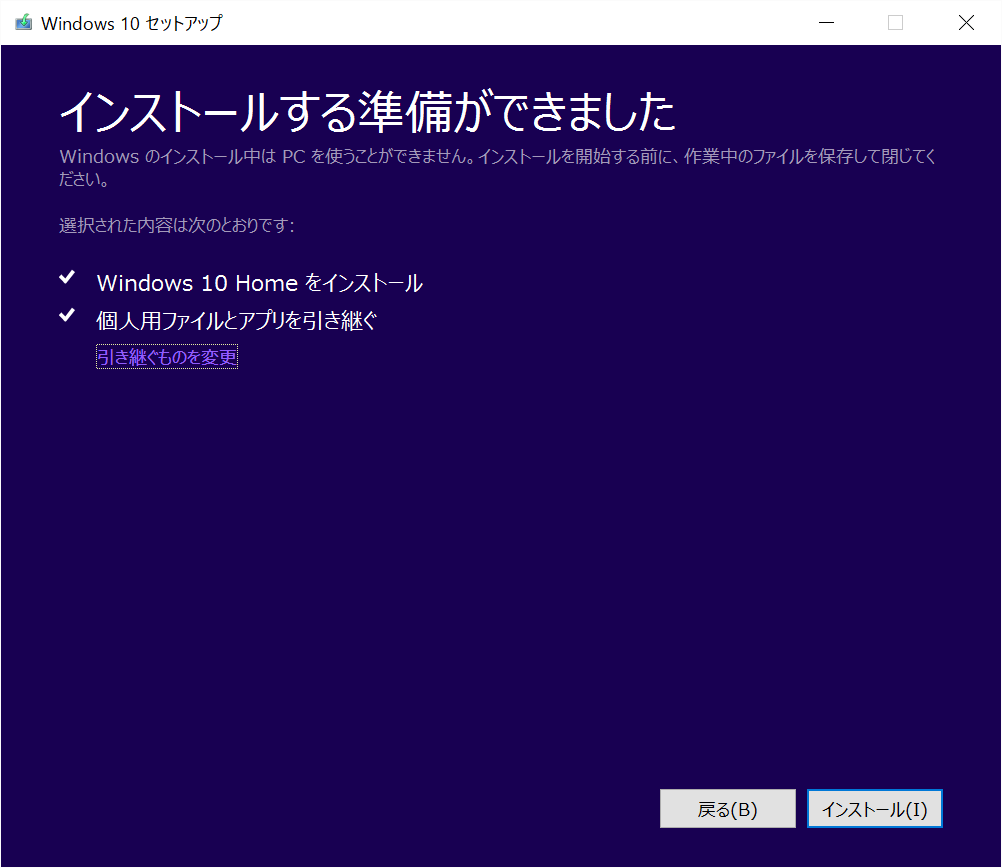
実はこの辺りで寝落ちしてしまいました。。。
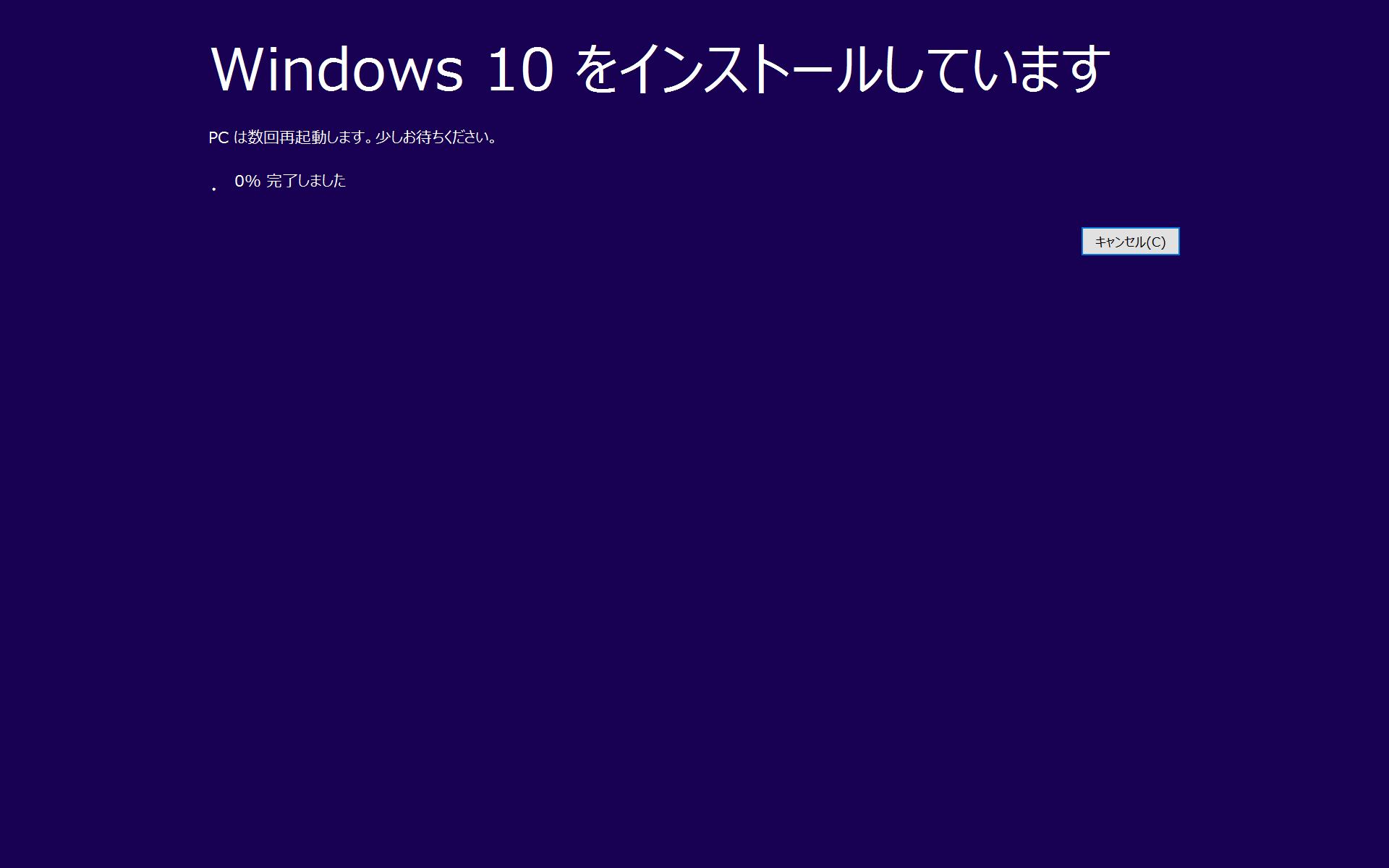
朝になったら終わってた。
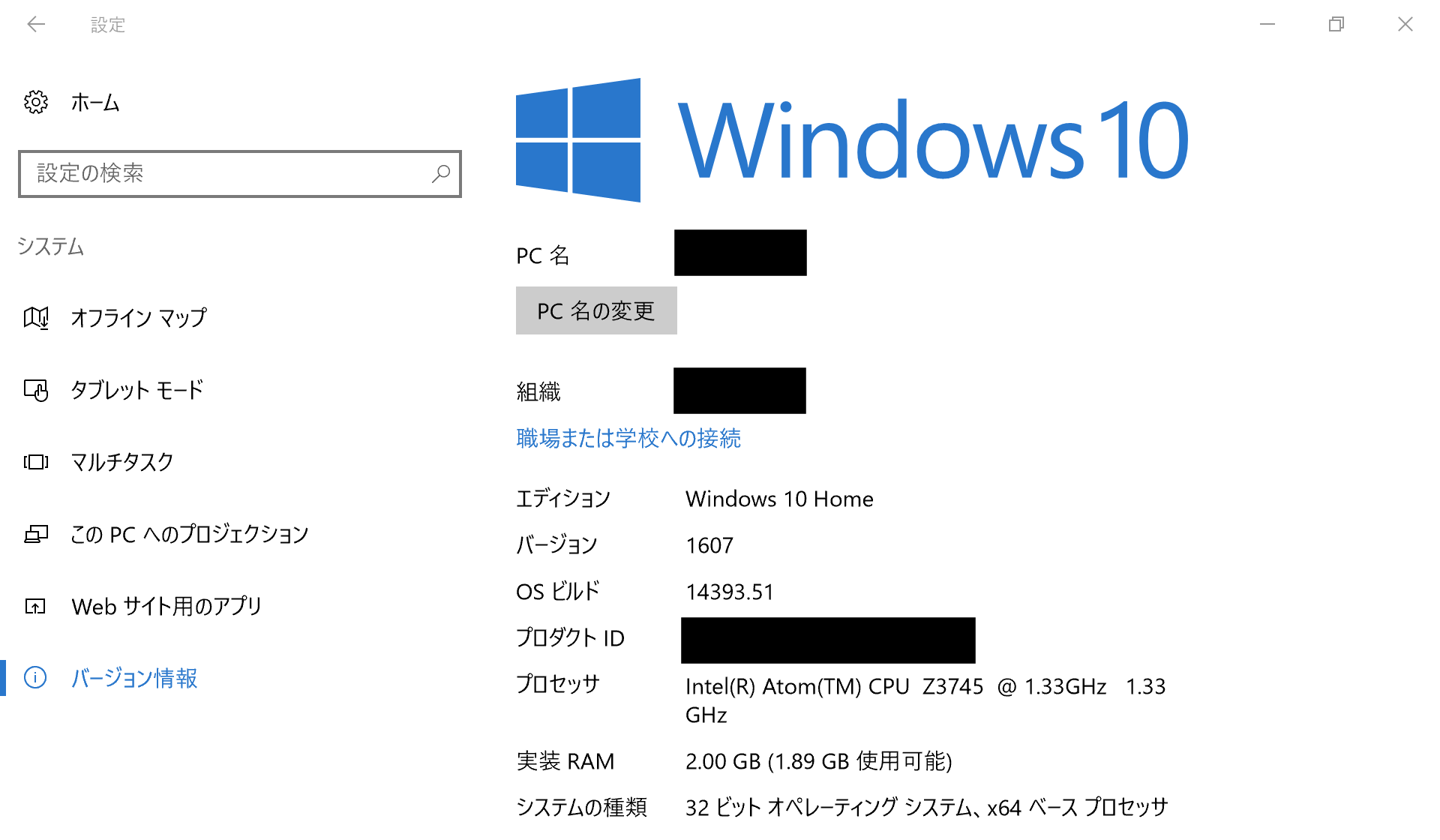
容量が更に減った。
※多分これは以前のWindowsインストールとかを消せばもうちょっと空き容量増えるかな。

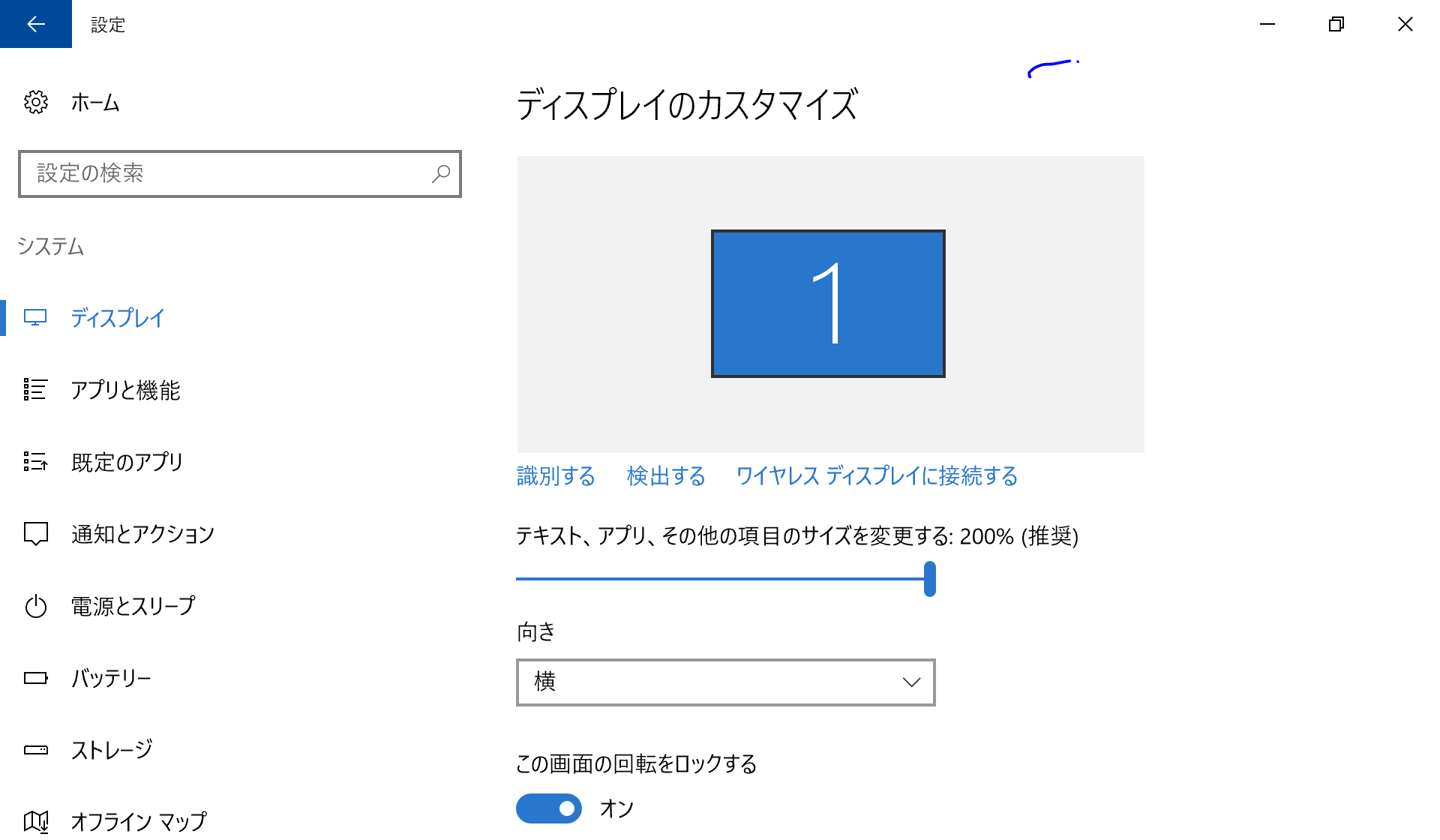
ん?なんか字でかくね・・・?
と思ったら拡大する設定になっていた。
しかも200%が推奨・・・?うーん?まぁいいか。
あぁ結局Bashまで辿りつけなかったのでまた今度ですね。
とりあえずそんな感じで無事AnniversaryなUpdateは終わりました。
ではでは。またの機会に。
ども。こんにちは。
衝動に負けて買ってしまいました。。。
きっかけは、edificeの時刻があってないことに気づいた(気づいてたけど気づかないフリをしていた)
で、いろいろ調べていたら、
・電波を拾ってそれを室内にブーストする系(アンプ?ブースター?ウェーブテラー?リピーター?)
例えばこんな製品。(¥19,000ほど)
CITIZEN(シチズン) 電波ブースター 9ZZ005-008
ただし、ちょっと難ありなのがそもそも電波を拾えないとダメ。
うちの場合窓際でも拾えない。
・NTPで同期するタイプ
NTPで拾ってJJYで出力する。
電波が拾えなくても大丈夫。
ということで、NTPで同期するタイプを買いました!
見ていると日本アンテナの6万円ほどののものが良さそう?だが、流石に高い。
今回購入したのはこれ。¥19,440。それでも高いけど。。。
※P18-NTPっていうLRが付かないモデルもあるけど、飛距離が1mらしいので今回はLR(Long Rangeの略?)モデルにした。黒色モデルもあるし。
早速いろいろ見ていきます!
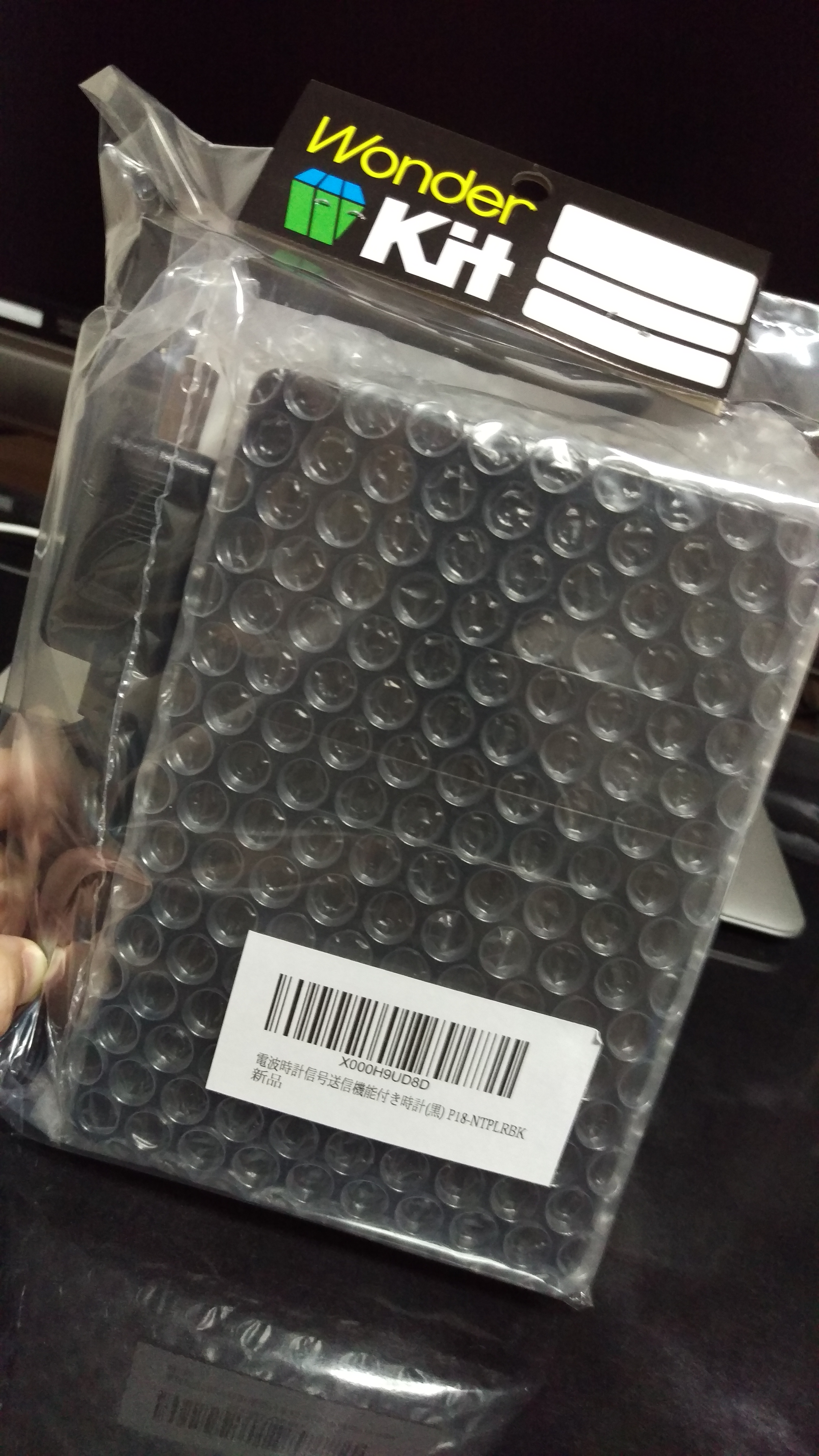
パッケージはシンプル。
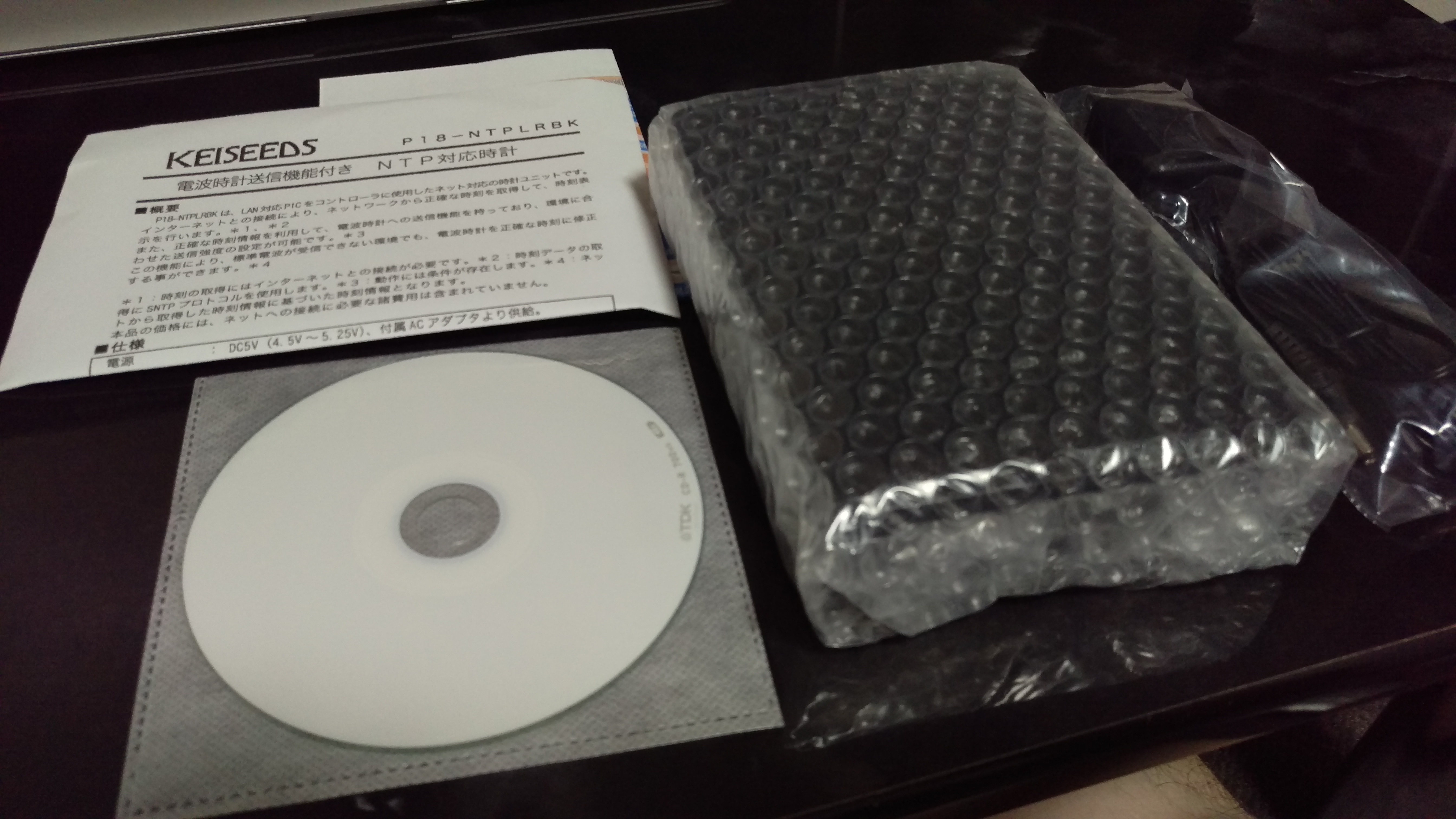
付属品。
取説と謎の無地CD
※後で確認したらマニュアルが入っているそうです。
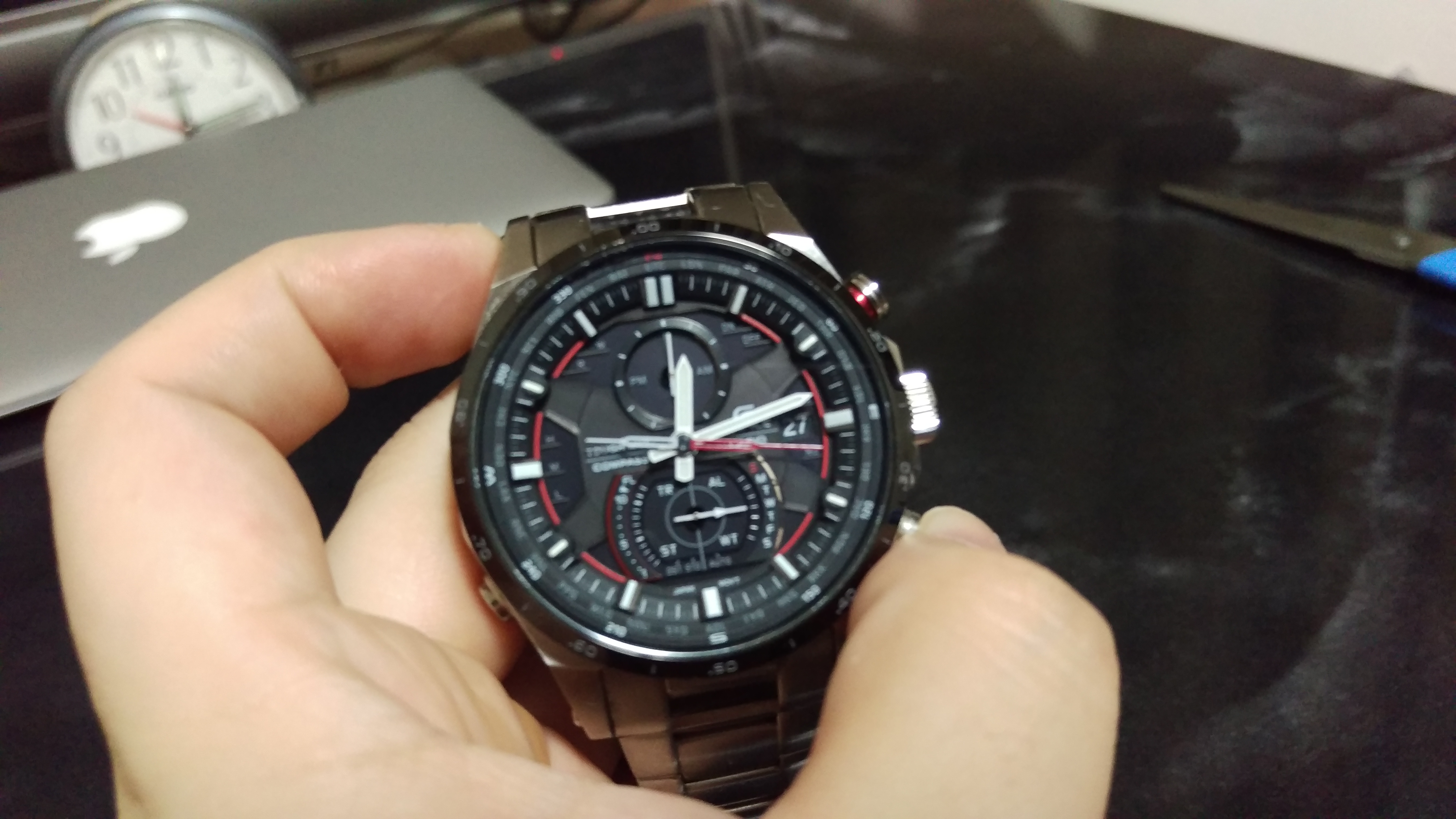
セットアップ前に現状確認。
やっぱり前回の時刻同期は「No」になっている。
手動で同期してもダメ。
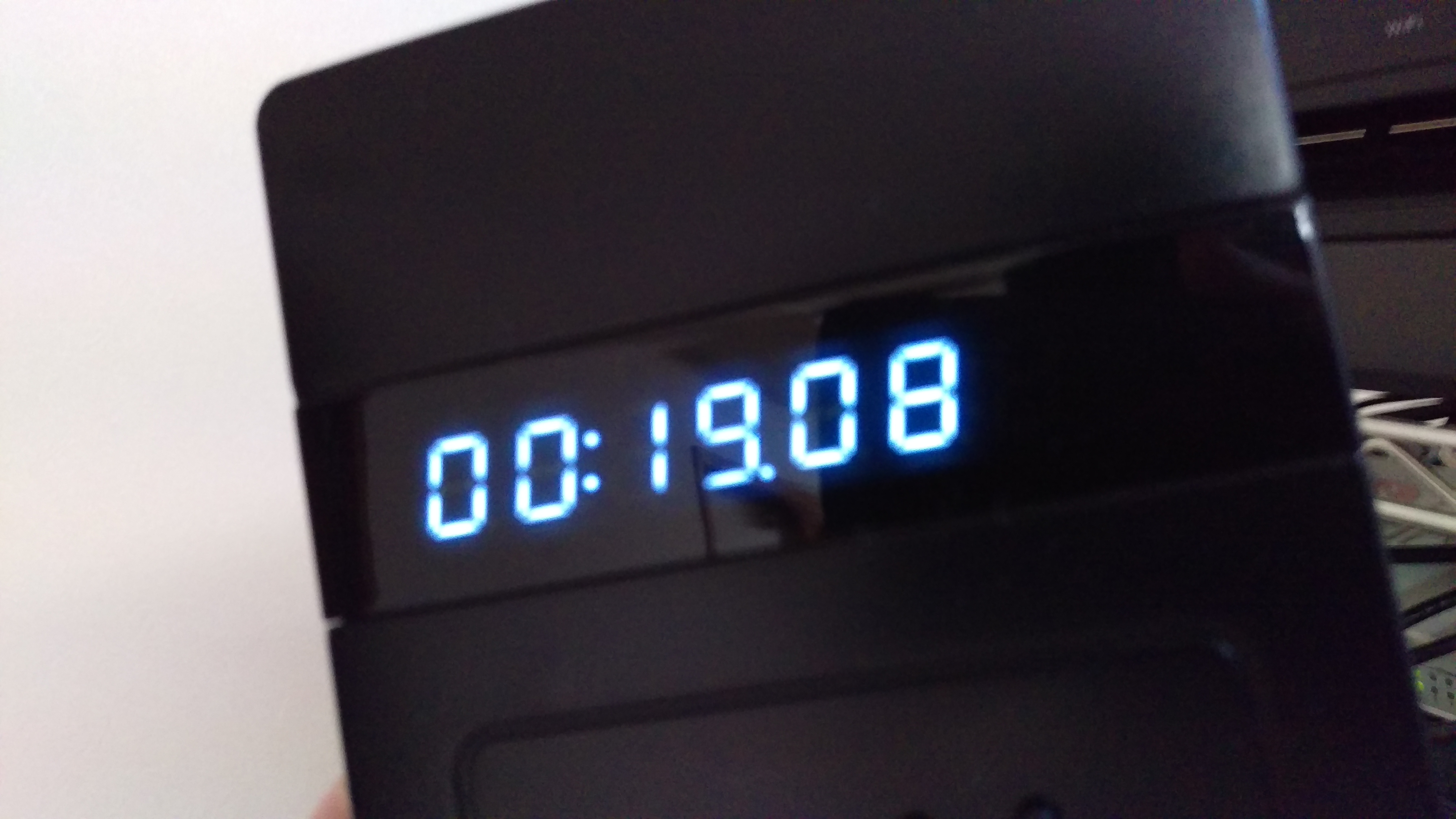
セットアップは簡単。DHCPサーバが動いている環境ならLANに繋いで電源入れるだけ。
無事NTPと同期できれば今の時間が表示される。
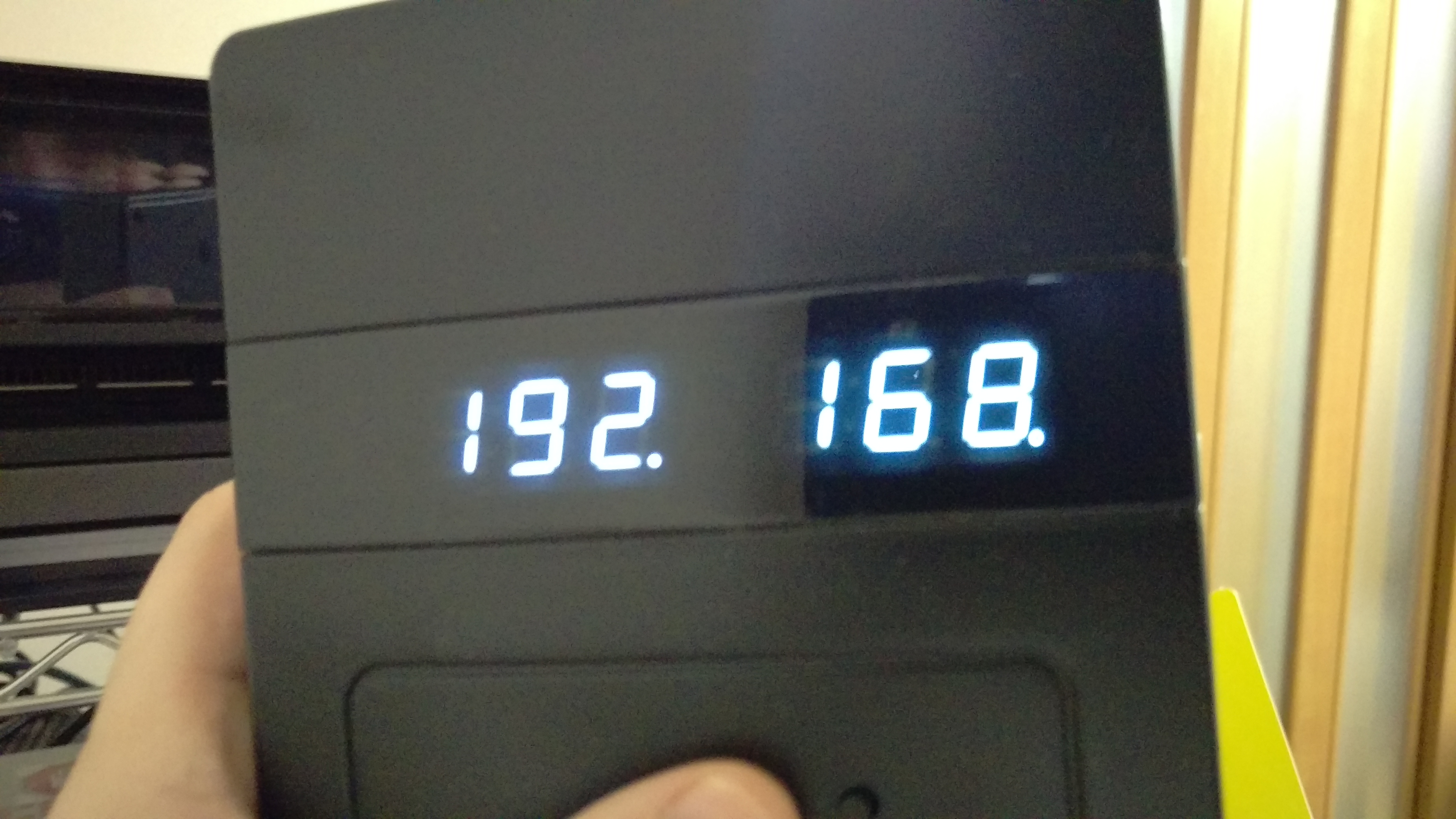
左のボタンを押せばIPが表示される。
※後述のWeb-UIにも接続できる。
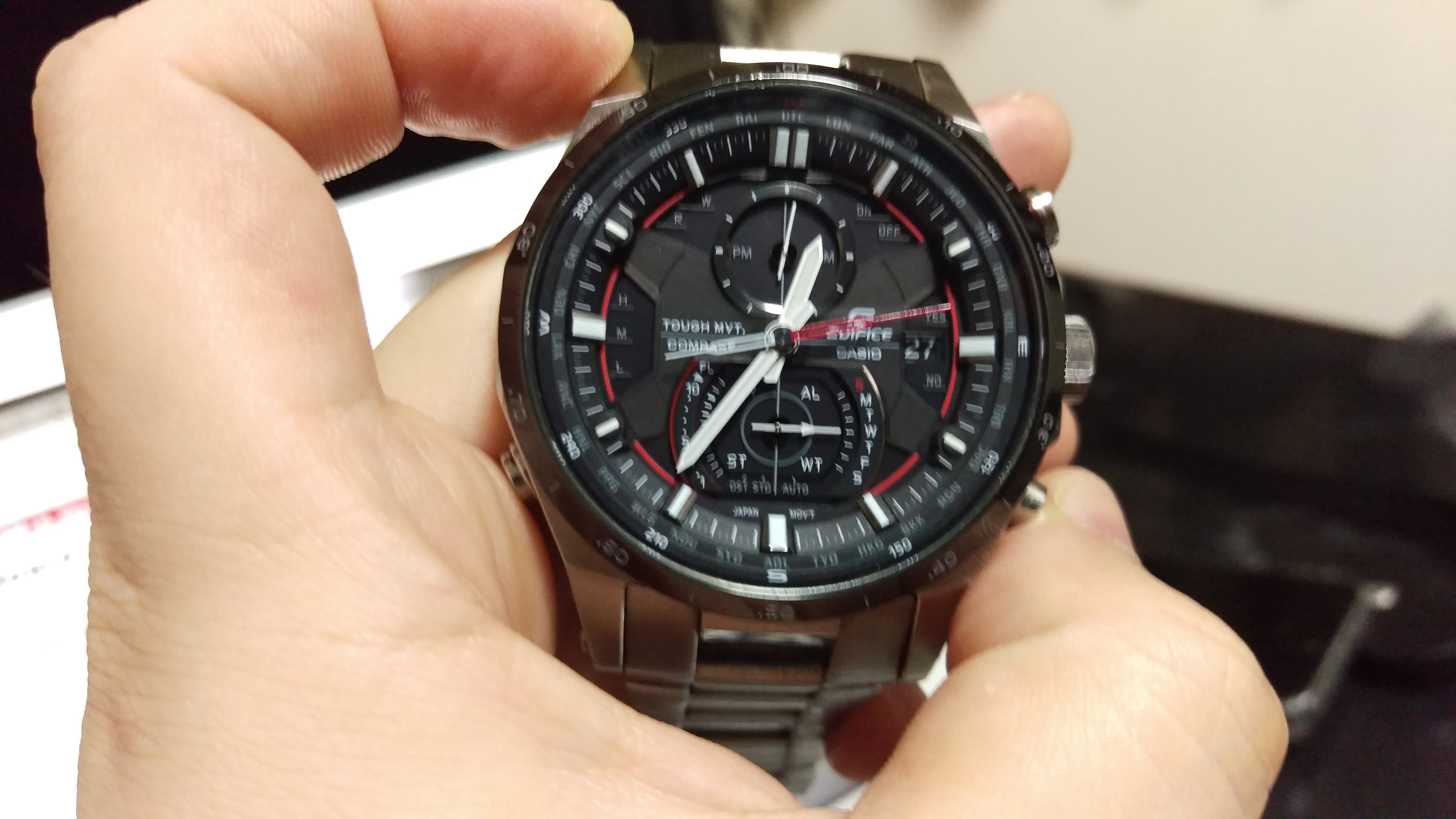
EDIFICE側で再度同期してみると・・・
キタ━━━━(゚∀゚)━━━━!!
無事同期できました!感動!
んで、以下GUI。そんな設定することは無いかな。
※デフォルトパスワードはメーカマニュアルにあります。
リンクは下においておきました。
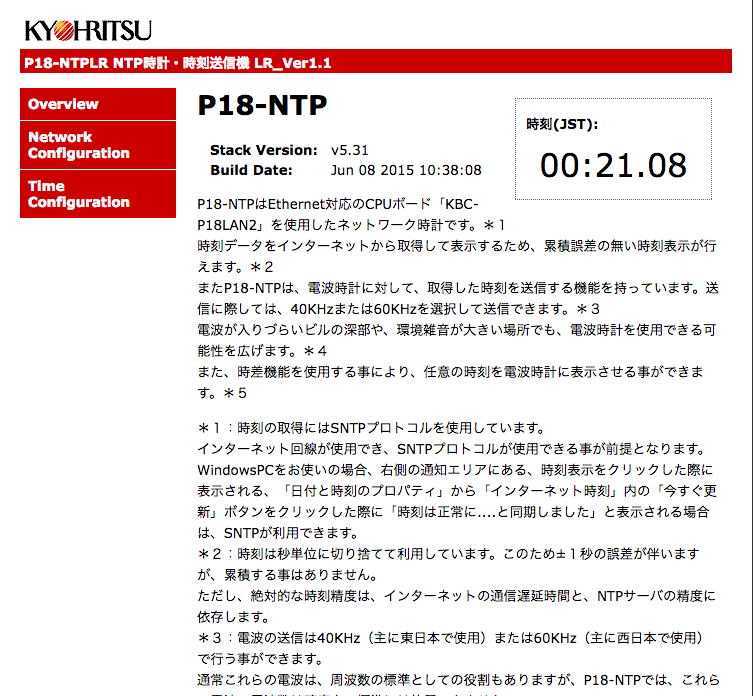
ログイン直後のページ。いろいろ説明が書いてある。
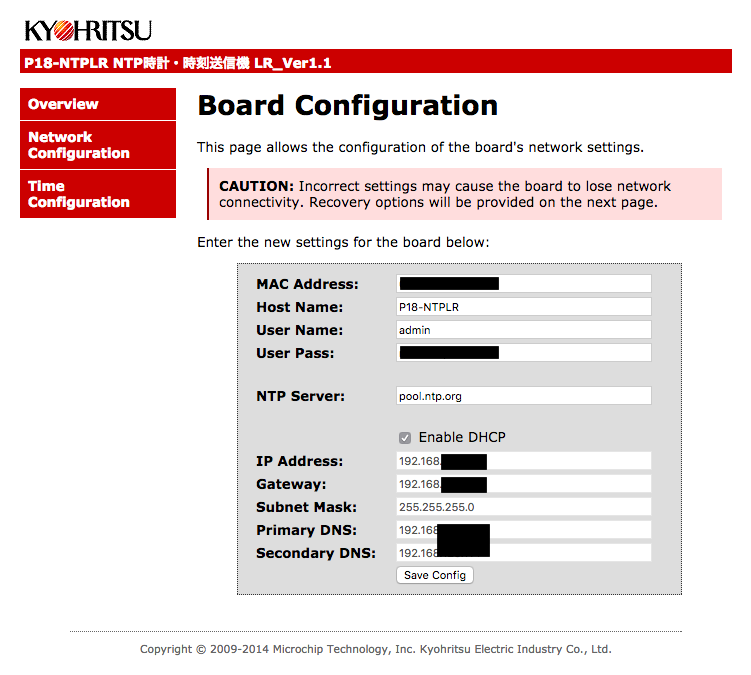
ネットワーク周りの設定。
IPアドレス他、NTPサーバも指定できる。
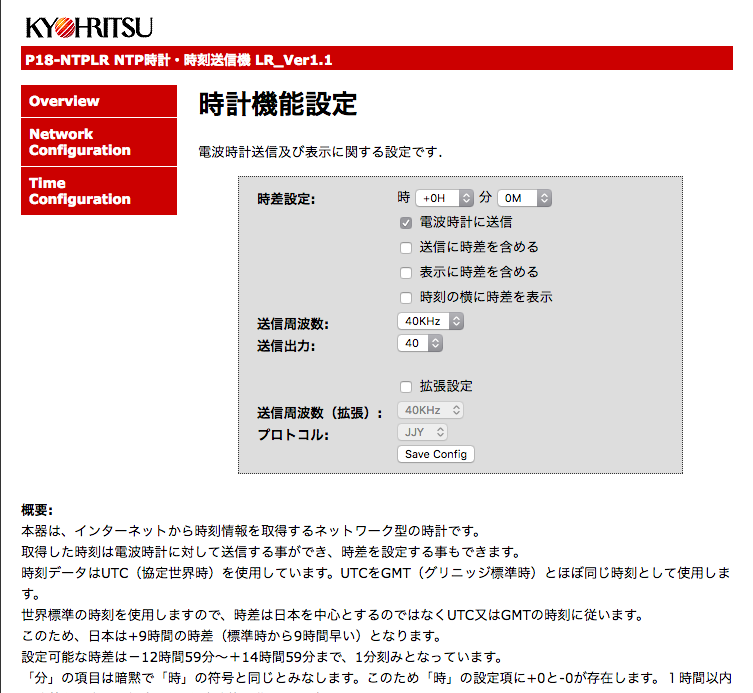
時刻同期周りの設定や電波送信設定など。
てな感じです。
なかなか製品全体的に気に入ったのですが、寝室にある目覚まし時計までは電波が届かなかったorz
うーん。まぁ後で考えよう。。
以下参考に
■メーカマニュアル
http://www.kyohritsu.jp/eclib/KEISEEDS/MANUAL/p18ntplr.pdf
■使い方動画
■その他参考
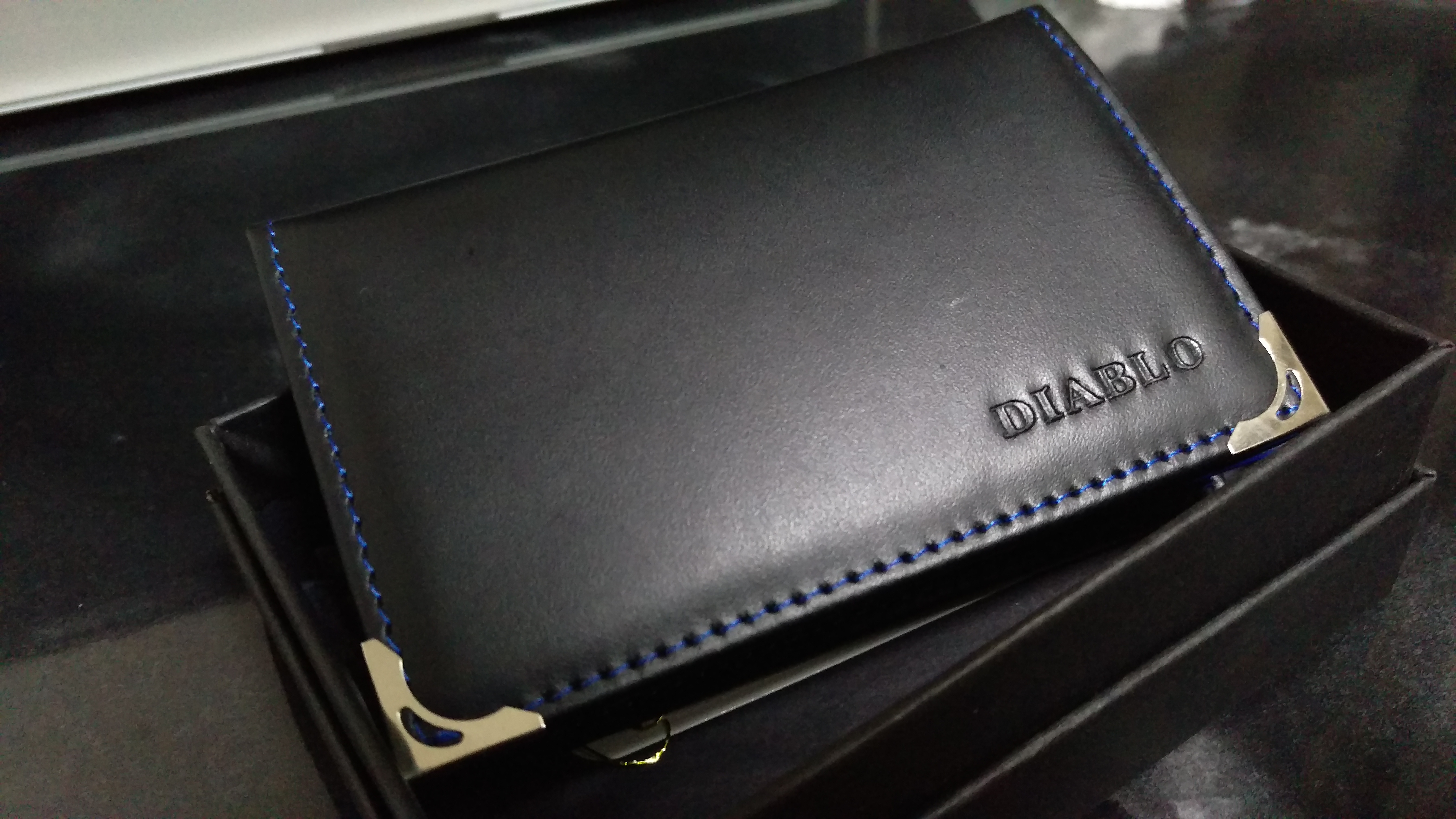
あと、これは一緒に買った名刺入れ。
最近ボロボロだったので。¥3,240なり。
[ディアブロ] DIABLO 名刺入れ ビジネス 馬革×牛革 カードケース 【KA-1043】
ではでは。またの機会に。