【ESXi】スワップをSSDに移すと脅威の効果が得られた話

ども。こんばんは。

VMware ESXiネタです。

まずはこちらを・・・
13119070_1730801277163017_4138580750118359504_n

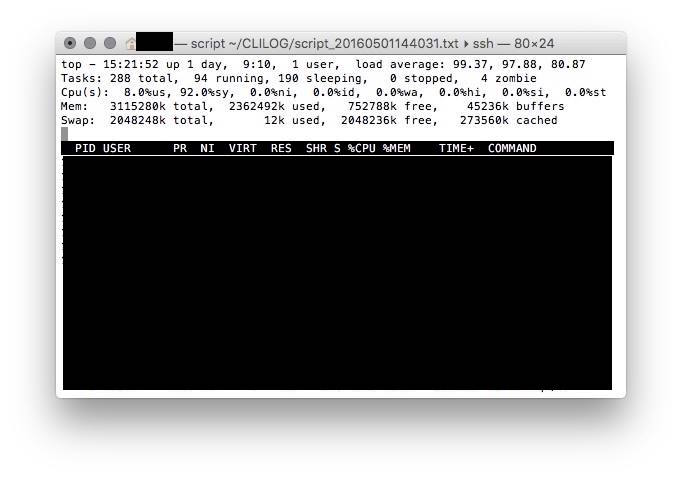
脅威のロードアベレージを記録しましたorz
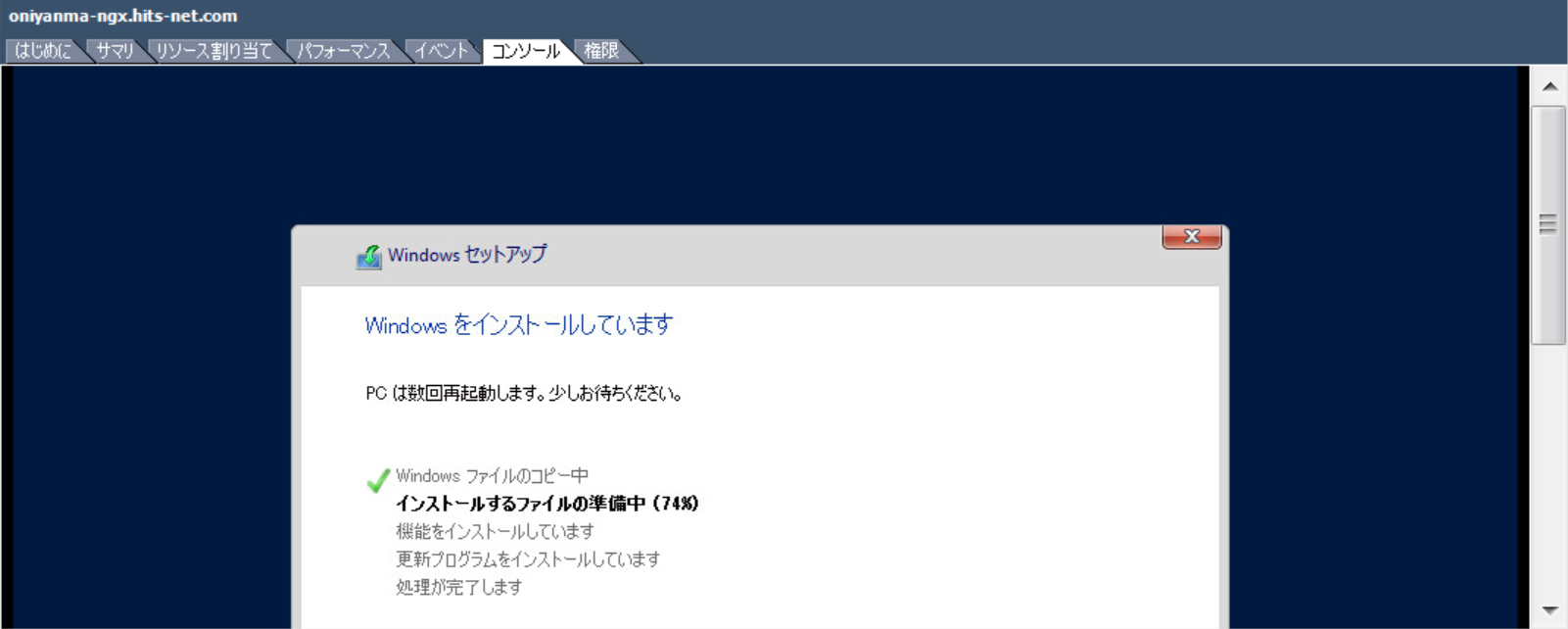
これ、VMware ESXi上に新しく作ろうとしているWindows Server 2012 R2をインストールしている時の、他の仮想マシンの様子です。

全体的にフリーズ気味になりインストールも終わらないという悪循環になりました。

2時間たってもこの状態!こりゃもう駄目だ。。。
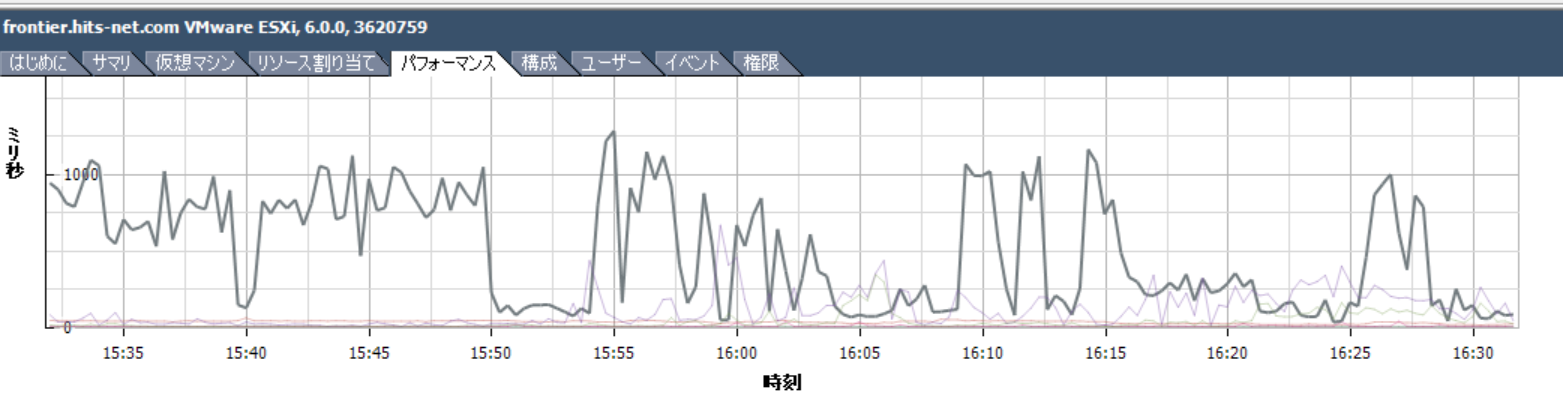
2016-05-01_163246

いろいろ調べた結果、仮想マシンのスワップ用のデータストアのレスポンスが非常に悪いことに気づきました。

以下その時の様子。
なんと書き込み待ちが1000ミリ秒近くになっていることも。。。
こんな人間並みのレスポンスでいいのか!
※基本我が家のESXiは全データをQNAP上においています。(iSCSIでマウント)
構築当時、スワップに関してはローカルのほうがいいと思ってローカルのHDDにしていたみたいですね。。
2016-05-01_163203

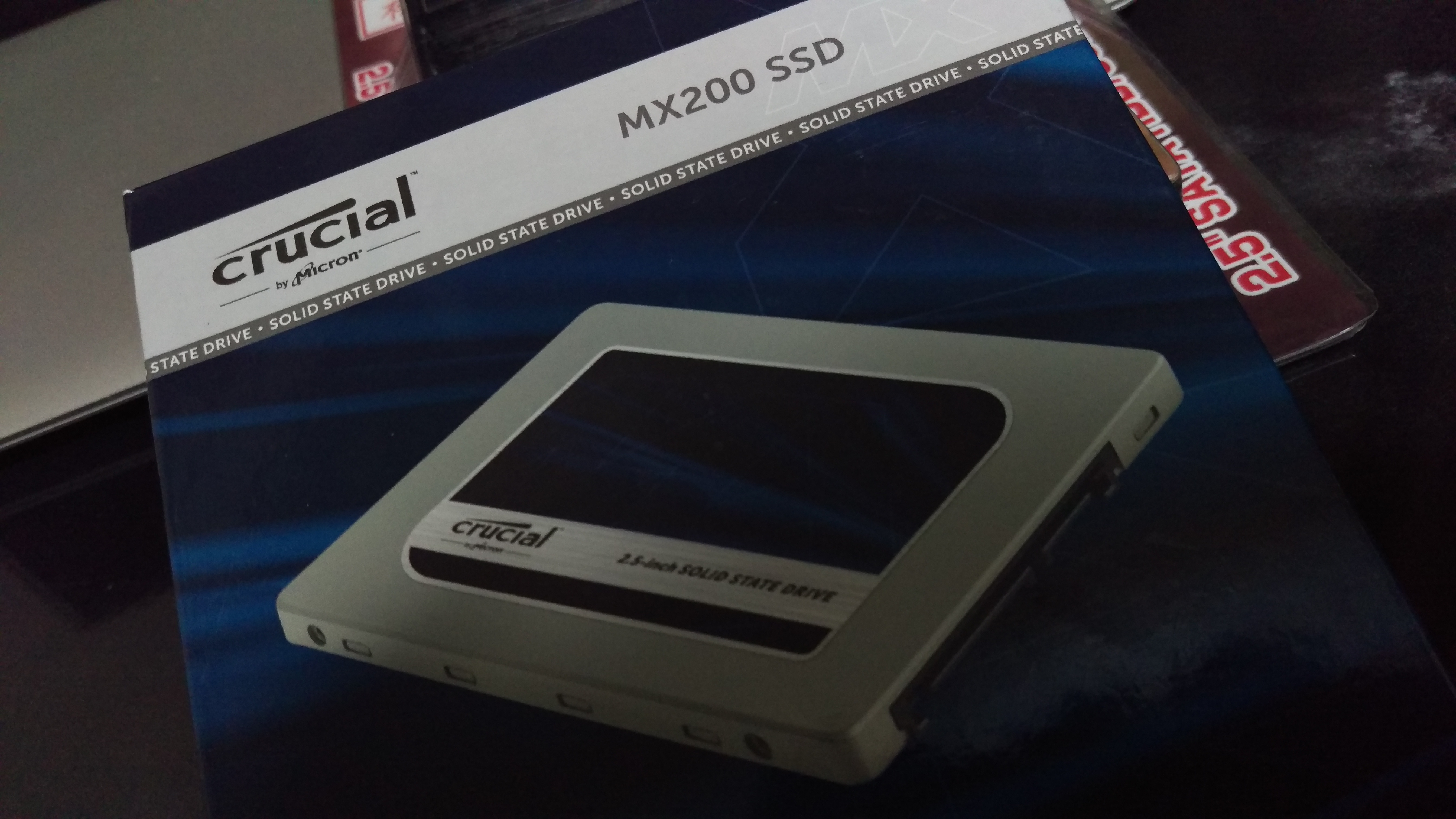
さて、もう原因これでしょ。ということでSSD買いました。
※18時半からヨドバシに向かってダッシュするっていう、こういう時の自分の行動力は褒めてあげたい。

買ってきたのはCrucialの「CT250MX200SSD1」。
まぁなんでも良かったんですが、240GB以上のそこそこのスピードで1万円以下。で決めました。
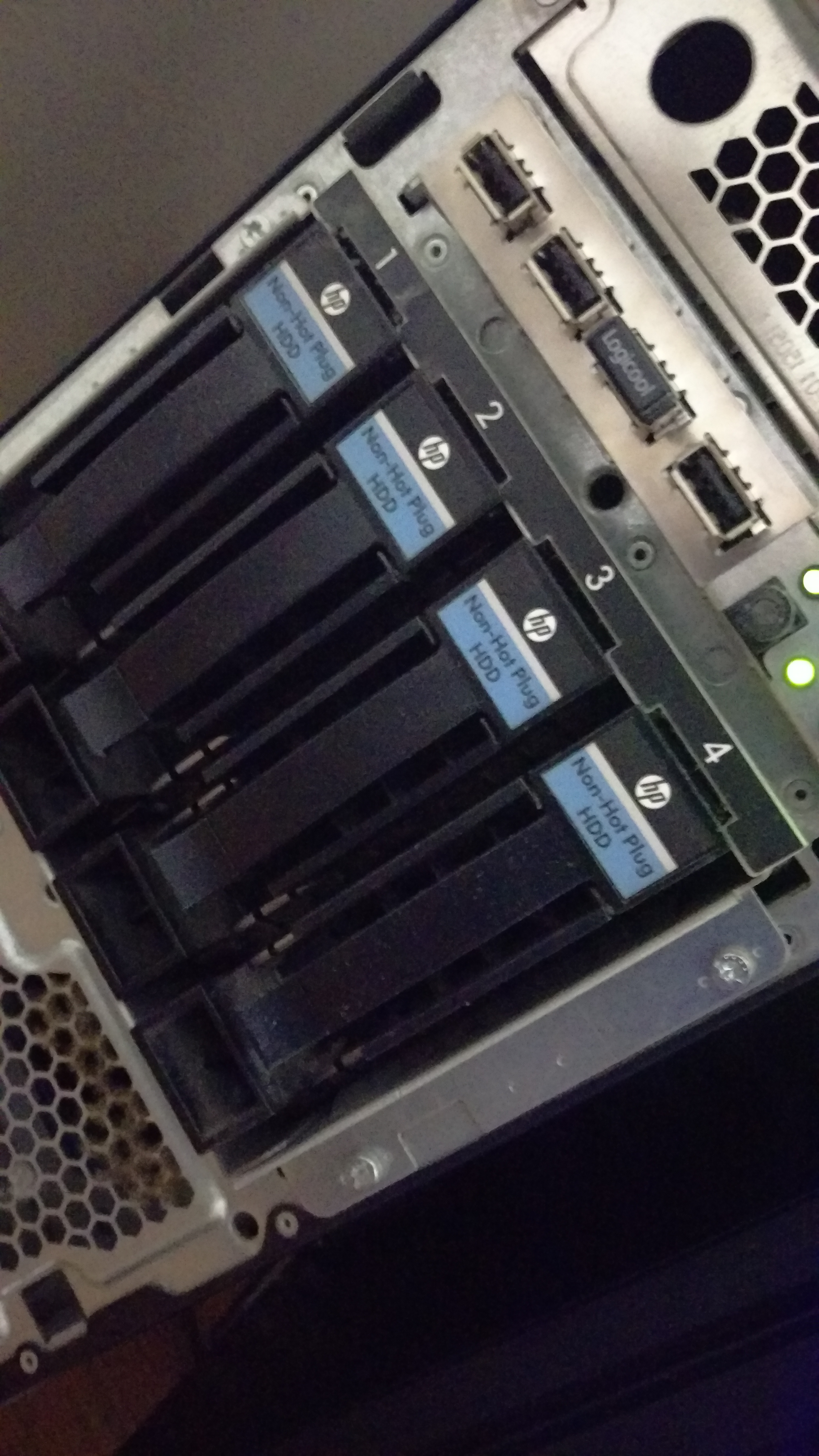
あと、うちのESXiはML110 G7で稼働しています。ディスクがサーバもどきな専用な感じなので、
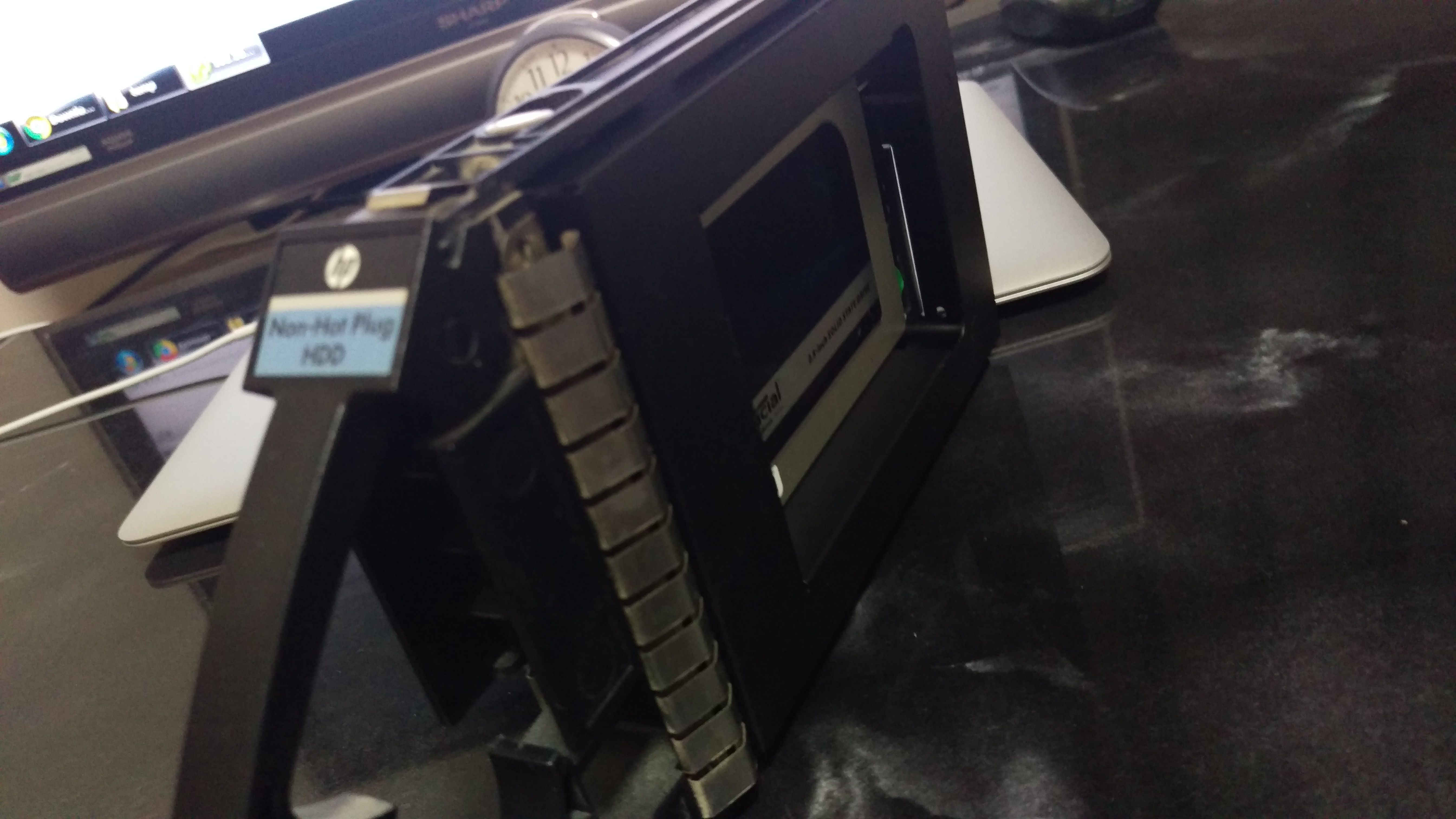
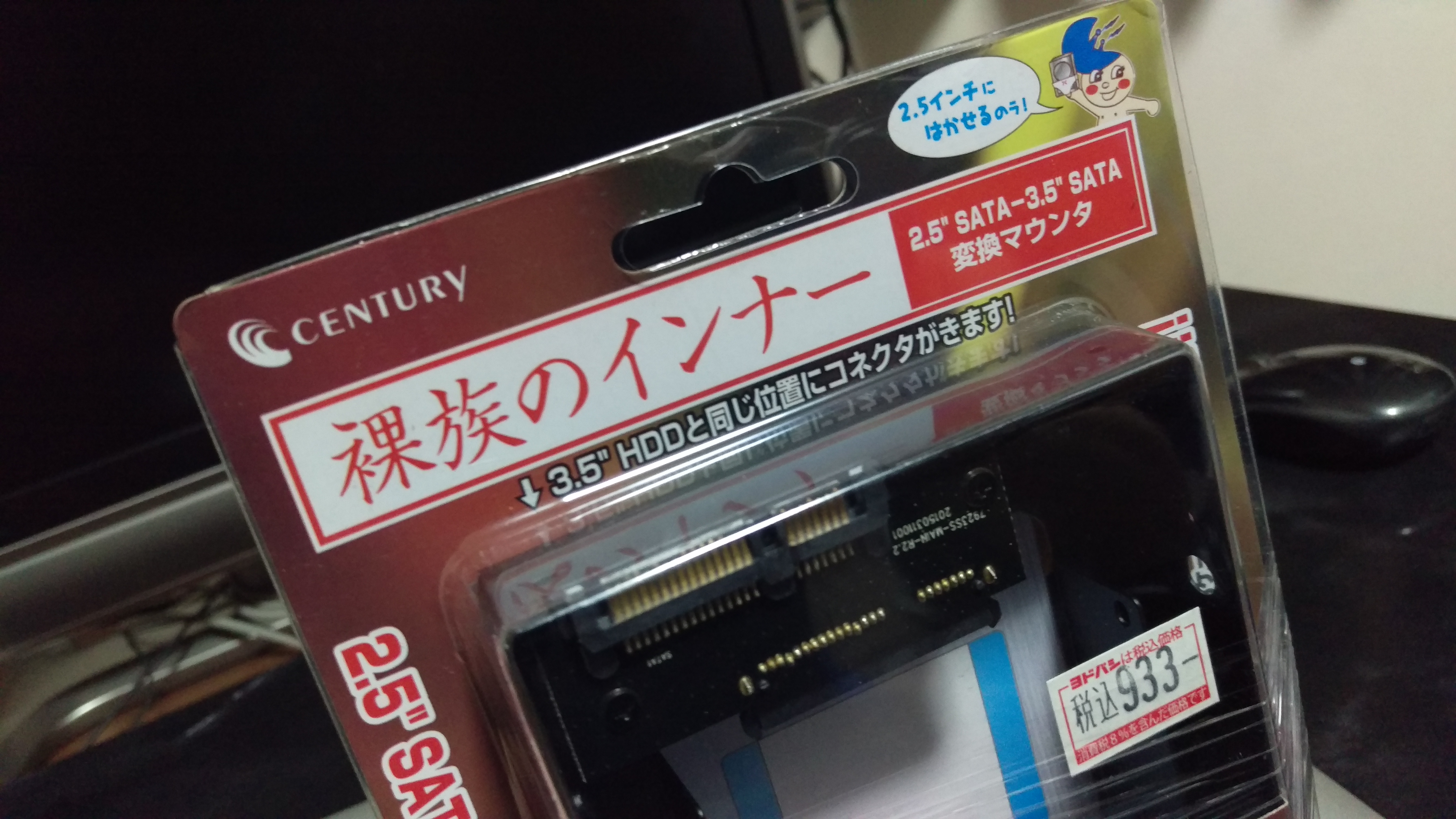
3.5インチ変換用のアダプタも買いました。裸族のインナー(CRIN2535)です。
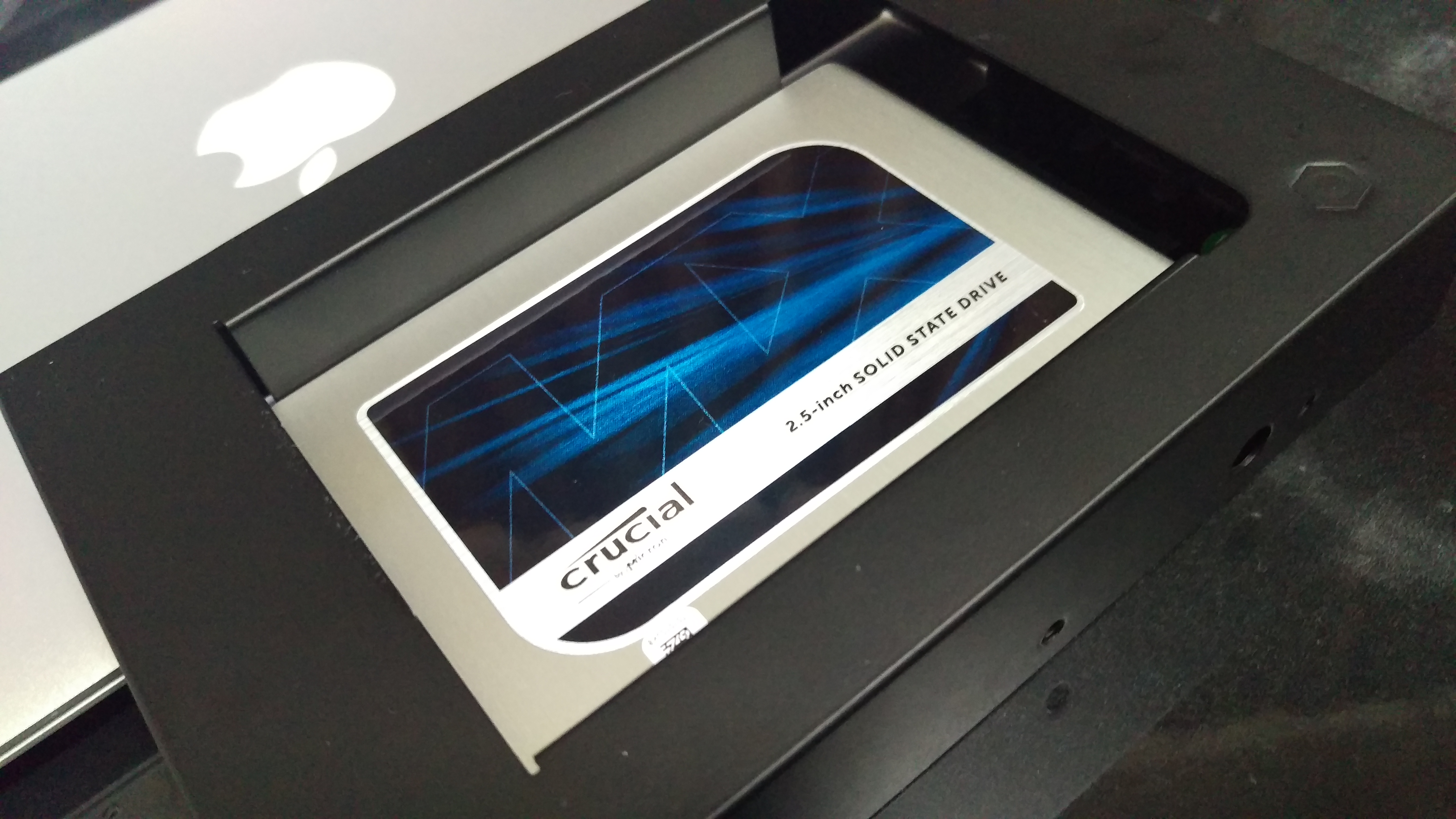
これにSSDを入れてSATAコネクタの位置を3.5インチHDDと合わせます。
IMAG0158 IMAG0159

裸族のインナーにおさめて裸族付属のネジで止めてHPの専用マウンター?に入れます。
悲しいかなノンホットプラグなので電源を切って装着。
IMAG0160 IMAG0161 IMAG0162

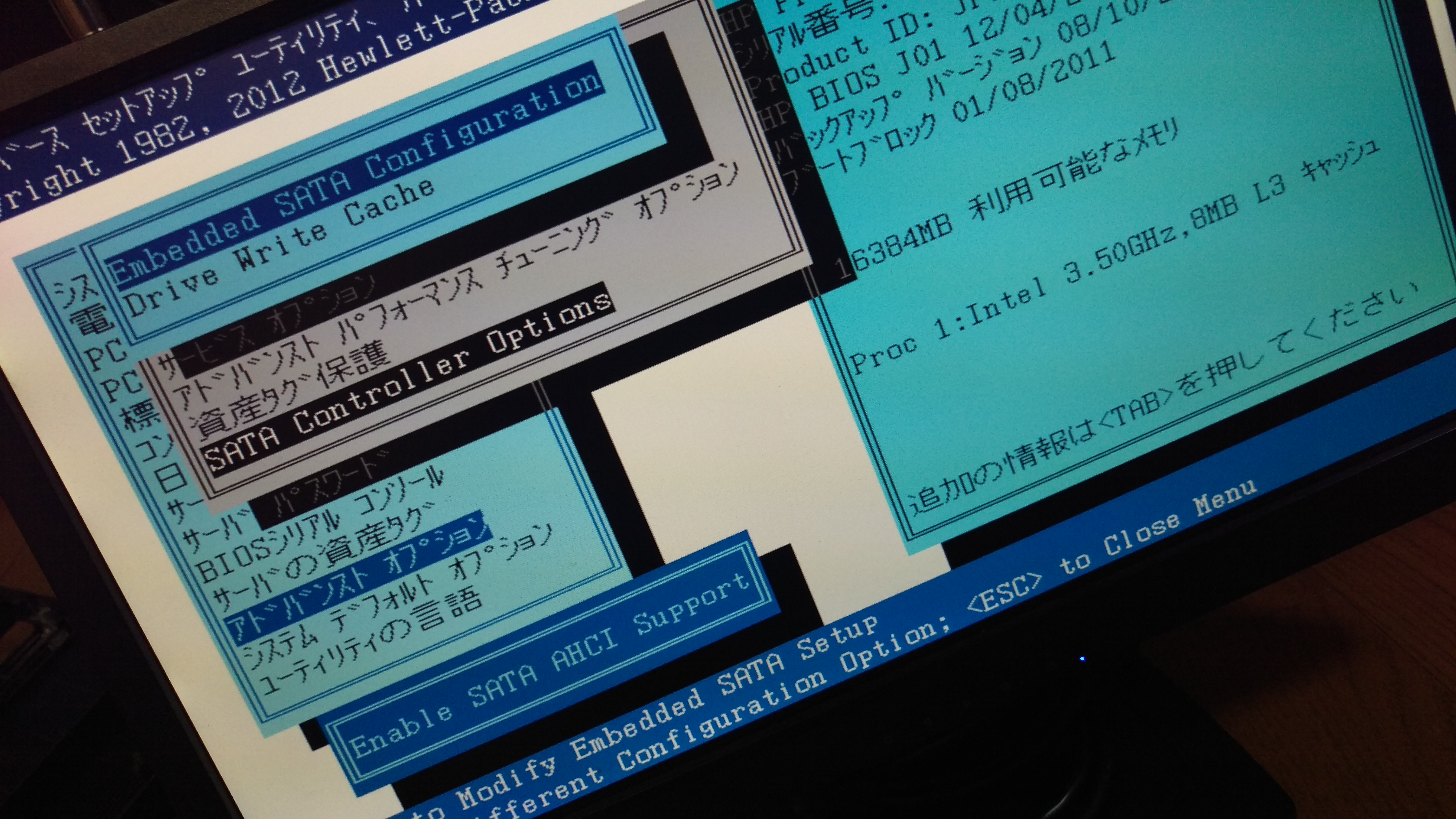
心配していたSATAの設定もちゃんとAHCIになっている!
#導入時いろいろ悩んだんだろうなぁ。昔からここは痛い目に会いやすいからなぁ。。。
IMAG0163

ここまでくれば後はもうちょっと。
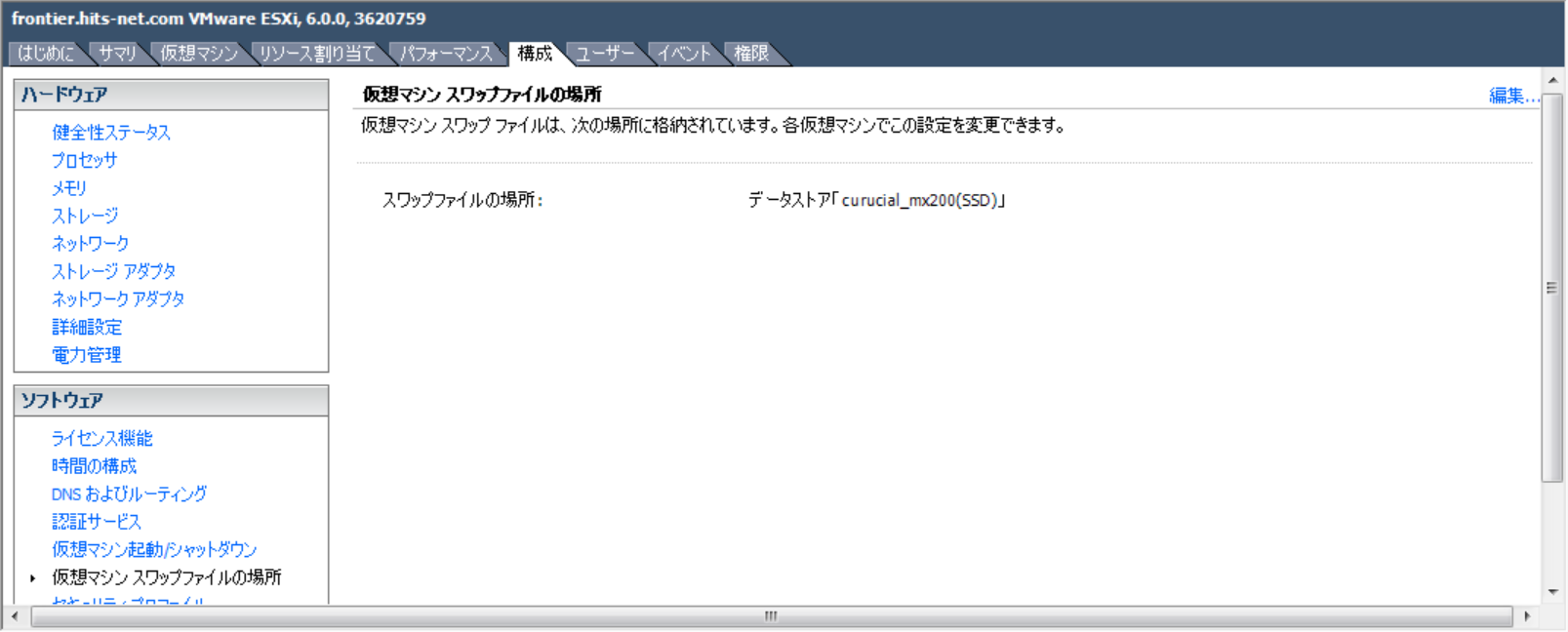
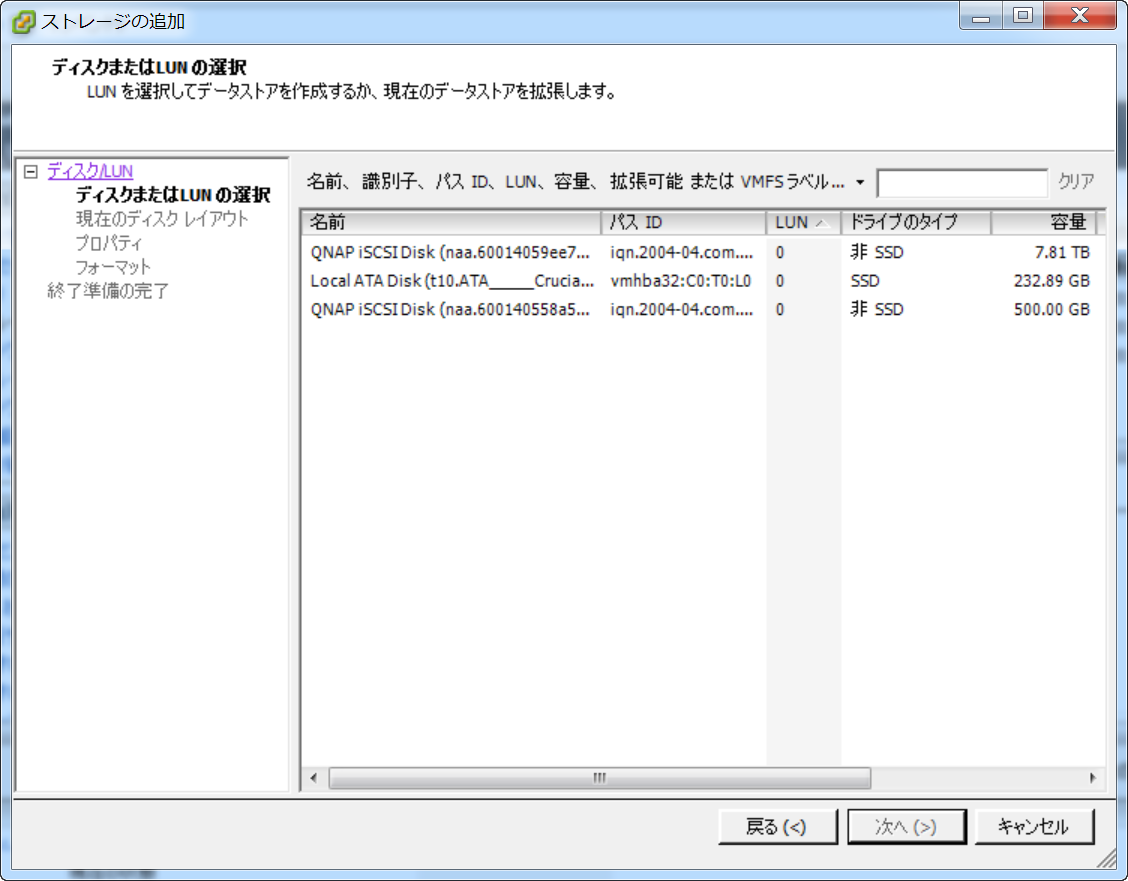
認識させてフォーマットして仮想マシンスワップの場所を変更!
※当然ながら全仮想マシンシャットダウンしている必要あり。
2016-05-01_213743  2016-05-01_213902

キタ━━━━(゚∀゚)━━━━!!

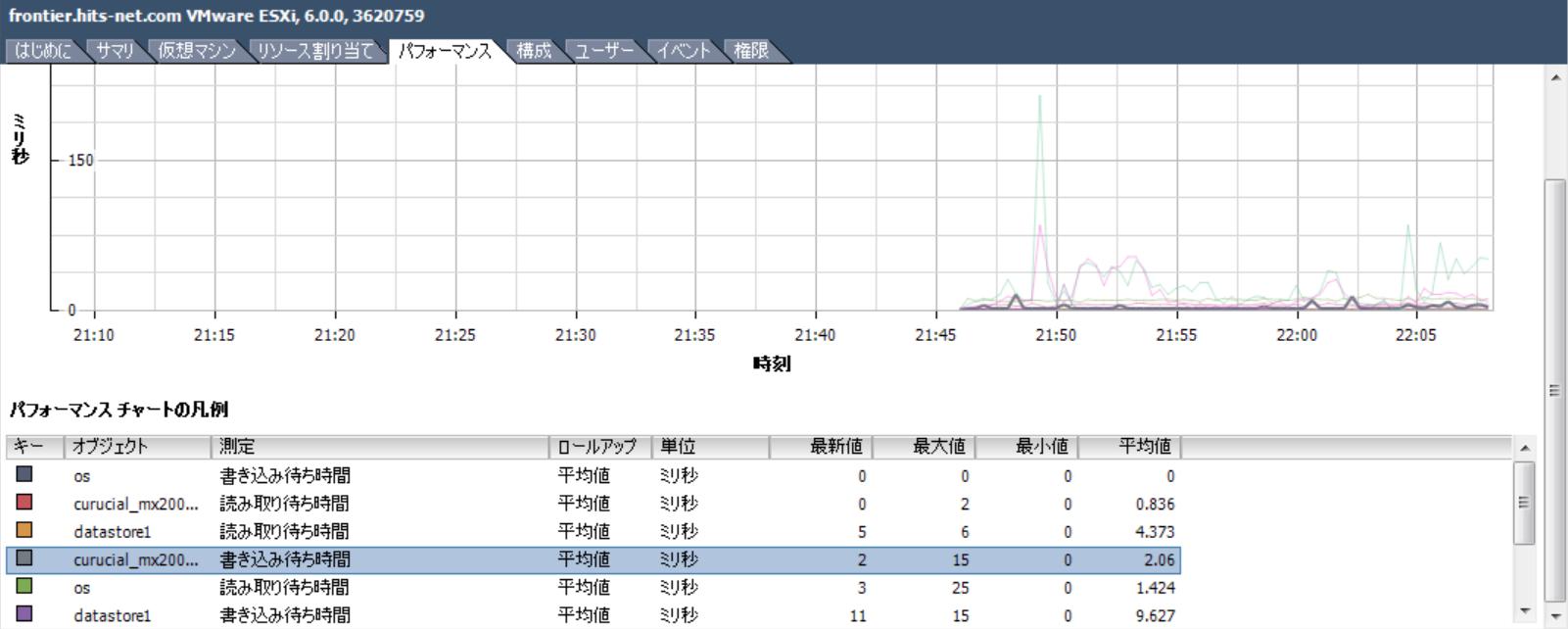
早速同じ状況下で同じ作業をしてみると・・・

はええええええええええ!!!!

2時間待っても終わる気配のなかったWindows Server 2012 R2のインストールが10分で終わった!!!
しかも周りのサーバに被害なし!
なにこれすげー!驚異的なパフォーマンス改善ってこういうことを言うのか。。。


ほぼ2ミリ秒以下で微動だにせず。
2016-05-01_221118

これがSSDの真価なのか・・・。

【2016/05/02追記】ホストキャッシュとvFRCの機能を勘違いしていました。
vFRCはストレージへのアクセスのキャッシュとしてSSDを使う技術で、そもそもvSphere Web Clinetからじゃないと設定もできないらしい。

ホストキャッシュは、単純にESXi本体のメモリもスワップ先としてSSDを指定するようですね。
ってことは仮想マシンスワップファイルの場所をSSDにするのとはわけが違う???
※ここからちょっと注釈。
これで随分改善したのですが、そういえば「ホストキャッシュ」っていう機能もあったなと思い、128GB分を干すキャッシュにしてみました。
が、体感そんなに変わらず。むしろ上記Windows Serverのインストールはちょっと遅くなった感じもします。
まぁ、スワップだけだともったいないし、ホストキャッシュ有効にしても書き込み遅延はなさそうなのでこのまま様子見しようかと思います。

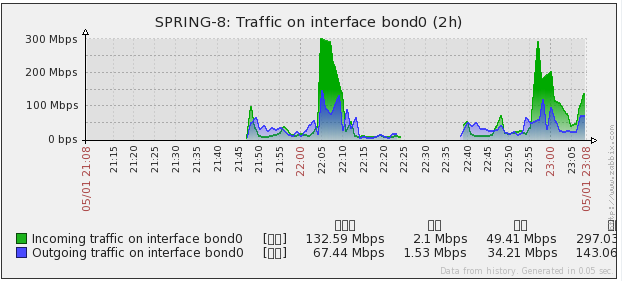
以下、データストアがあるNASへのデータ転送量をホストキャッシュなし(左の山)、あり(右の山)で比べてみました。
うーん。まぁその時々のパフォーマンスもあるので一概には言えませんが・・・。
ホストキャッシュをありにすると、なんとなく、一気にアクセスはしなくなる?のか?
zabbix

VCP持っているようなスペシャリストの方ぜひご意見くださいm(._. m)

ふう。久々に燃えましたね。
やっぱりこういうの楽しいなあ。

最後におまけ
Windows Server 2012 R2を評価版から製品版に上げる方法
※私はTechNetのライセンスキーを持っていますが、残念ながらTechNetからダウンロードしていたISOが壊れていた模様です。
2012R2がTechNetのサービス終了前に手に入ったので良かったですが、2012 R2で自宅のWindowsは最後ですね。。。寂しいなあ。

Windows Server 2012 の評価版から完全製品版への乗り換え
https://technet.microsoft.com/ja-jp/library/jj574204.aspx?f=255&MSPPError=-2147217396

こんな感じですね。

DISM /online /Set-Edition:ServerDatacenter /ProductKey:xxxxx-xxxxx-xxxxx-xxxxx-xxxxx /AcceptEula

無事うまくいきました。
※たまに失敗するそうです。その時はプロダクトキーの前に「/AcceptEula」を持ってくるといいそうです。

Windows UpdateしてExchange作らなきゃ!
楽しいGWが続きそうです。

ではでは。またの機会に。
Mac OS XのSMBクライアントとシンボリックリンクの組み合わせが悪い

ども。こんばんは。

Windows Server 2012 R2のインストールは難航中です。。
0x80070570で止まる・・・。
CDやDVDが壊れているときに出るっぽいですが、こちとらVMware+NFS上のISOなんですけど。。。

ということで、一旦MSのサイトからISOを落とし中。

あと、ぼちぼち仮想サーバも限界ですかね。初回インストール時、あちこちのゲストがIO待ち?っぽい感じでフリーズ連発。。。

ここのインストールはしのいで欲しいので、新規2012用サーバはリソース制限かけつつトライ中です。

前置き長くなりましたがタイトルの件。

MacでSMB(Samba)をマウントすると、どうやらシンボリックリンクの扱いが悪く、
絶対パスでリンク張っているディレクトリを自分のハードディスクから探してしまう模様。

WindowsやAndroidだと全く問題無いのに。。。

いたるところシンボリックリンクまみれなNASなので修正が大変・・・

ということでどうやらSambaのオプションでなんとかなるとの情報を発見。

Mac won’t follow symbolic links in SMB share
http://arstechnica.com/civis/viewtopic.php?f=19&t=82393

以下をglobalセクションに追記

unix extensions = no

おお。なおった!

今までこんなオプション気にしたことなかったなぁ。

環境が変わるといろいろ勉強になりますね。

ではでは。またの機会に。


連休中にやりたいこと&やったこと – 1 –

ども。こんばんは。

第一弾です。

・vSphere ESXi 5.5→6.0へのバージョンアップ
→何事もなく済!

・QNAPのファームウェアバージョンアップ
→何事もなく済!

・Let’s Note CF-AX2をP2V
→ちょっと失敗!
AcronisのブータブルCDで起動して復元。(C:\だけでも良かったけど念のためWinPE領域とかも復元)
vSphereの設定でBIOS→EFIにするのを忘れてMBR Error 2とかで起動できず。

→Panasonic関連ツールのアンインストール!

このあたり消せばエラーが出なくなるかな。
画面回転ツール
電源プラン拡張ユーティリティ
無線ツールボックス
PC情報ポップアップ
ネットセレクター
ピークシフト制御ユーティリティ
USB充電設定ユーティリティ
バッテリー残量表示補正ユーティリティ

マウスカーソルがでなかったけどVMwareツールインストールすれば解決した。

・MacをAD配下に登録する!
→できた!
http://techstorage.interlink.ne.jp/?p=2454
http://techstorage.interlink.ne.jp/?p=3023

※注意事項にもありますが、完全には設定は戻らない見たい。
とりあえず「Macを探す」は無効化されてしまいました。

・洗う!
布団カバー&シーツ
まくらカバー

ふう。初日にしてはなかなかがんばった!

またランサムウェアが・・・Amazonを謳ってたり。

ども。こんばんは。

一時期収まっていたランサム(おもにLocky)が、また盛り返してきました。

ほぼForeFrontでLockyとして止まっていますが、一部Amazonを謳うような奴が止まっていませんね。

まだ何を落としてくるかは調べていませんが。。。

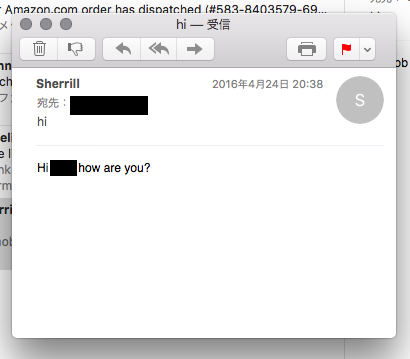
そういえば、前回もいろいろ来始める前にこんな単純なメールが来ていました。

hi

これでNDRの来なかったメールにどんどん送るんですかね?

もうしつこいなぁ本当。。。

ではでは。またの機会に。

Macネタ – 5 –

ども。こんばんは。

長いことかかったOutlook.comへの移行は完了しました。
※一部メールをロストしましたが、まぁいざとなればバックアップしたpstから取り出すか・・・。

Outlook.comへのアップロードにはかなりの時間がかかりましたが、
IMAPでの受信は結構早かったですね。全部で6万2千通ほどありましたが1時間30分ほど完了しました。
※5Mbpsほど出るみたい。

これで一旦移行は終わりです。

いよいよメインでMacBookAirに切り替えます!

連休にやりたいこと・・・

・vSphereを6.0へ
・オンプレExchangeをWindows Server 2012 & Exchange Server 2013に移行(したい)
・Let’s Note CF-AX2をP2Vしたい
→今回の移行の最中に完全にファンが回らなくなった・・・。ご苦労様でした!

ではでは。またの機会に。

Macネタ – 4 –

ども。こんばんは。

さて、メールの移行がなかなか進まず苦戦していますが、
最終的にこんな感じです。

メールボックス アカウント 備考
オンプレExchange スマフォ同期用 –
個人用メール ・以下配布グループを受信
Facebook用
LinkedIn用
他メルマガ受信用
管理用 各種通知受信
Web用
Outlook..com Yahoo!メール POP3受信
Gmail POP3受信
OCN POP3受信

Outlook.comは、Exchange ActiveSyncでMacのメールと同期したいのですが、どうやらIMAPオンリーかな?

というのも、まだ前のPCからOutlook.comへのアップロードが終わりきっていません。。。

結局Outlook 2013からOutlook.comへのメールのアップロードはできず「eM Client」でPSTファイルを読み込み、Outlook.comへアップロードしています。

が、約8000通のメールのアップロードに4時間近くかかります。

うーん。1通に2秒近くかかる計算。。。

この2日ブン回してもまだまだ終わらない。。。

今夜で終わるといいな。。。

ではでは。またの機会に。


Macネタ – 3 –

ども。こんばんは。

メール移行が大変すぎ。。とりあえずひとしきりのメールはExchangeに移し終えた・・・。

結局、Exchange上に3つのアカウント、それぞれに配布グループを作って既存のメールを移行しました。
※配布グループを差出人にするにはなんやらCUIで操作が必要らしい。けど、まぁ受け専用ばっかりなので気にしない。

以下ハマったこと。

【Macのメールとの同期】

・MacのメールでExchangeを追加するときはサーバのアドレスに「EWS/Exchange.asmx」までちゃんと入力すること。
→このサーバのアドレスとかの設定をあとから変更する方法が現時点で不明・・・。

【Yahoo!メールの移行】

結局10年分のYahoo!メールの行き先がまだはっきりしていません。。

まず、Yahoo!MailのIMAPはサブフォルダが作れないorz
これ結構痛い。そもそもPCはサポート対象外だとか。

ということで、やはりOutlook,comに集約するべきかと進めています。
Outlook.comの容量は無制限だが、一気に増やすとクオータ違反になるらしいです。

あと、受信は30分間隔になる(実測もう少し長い)、デフォルトだとYahoo!側のサーバにメールが残るので
オプションからメッセージを消しておく設定にしておきました。

ちなみに、MacのメールからOutlook.comへの接続はIMAPになる模様です。

ここまでは良かったものの、さて移行だ!と思ったらOutlook.comはOutlook 2013でPOPで受信したメールをOutlook.comにコピーできない模様orz
eM Clientを使うとできるらしいのでこれは明日だな・・・


おまけ
Macのターミナルでログを自動で取得する方法↓
http://qiita.com/imura81gt/items/1ffaaff3cc1e9613925f

ではでは。またの機会に。

Macネタ – 2 –

ども。こんばんは。

Macネタです。

今日はインターネットアカウントでいろいろ追加してみました。
OSネイティブでもTwitterとかに対応しているんですね。

それはさておき、やはりメールの移行で苦戦しています。

現状、自宅サーバのメリット?を最大限生かして、メールアドレスがいっぱいあります。。

例えばFacebook用、Twitter用、LinkedIn用、Zabbix通知受信用・・・ほか。

これらをなんとまぁ全部POP3で受けているという現状。。。

ということで、この辺のPOP3アカウントをExchangeへ移行してしまおうといろいろやっています。

が、Mac標準のMail Appでは、Exchangeのデリゲート?セカンダリ?なメールボックスが参照できず、全部アカウントを作らなければならない。。。
※Exchange 2010 SP1移行、メールボックスにフルコントロール権限をつければ、Outlookなら勝手にナビゲーションに出てきますよね。いわゆる共有メールボックス的な感じで。これができない。。。

うへー。全部アカウント追加でやるってのもなんか微妙。

ということで、1つのメールボックスにメールアドレス(セカンダリメールアドレス?)を追加してみる。

無事配信はできるが、メーラーで見た時に宛先が全部プライマリメールアドレスになっちゃうorz

配布グループにしてしまうと解決はするものの・・・これって正しいのかな。。。
※外部からのメールを受け取るときは「メール フローの設定」->「メッセージの配信制限」で”認証されたユーザからのメッセージのみ”のチェックを外す。(これをやらないと550が応答される。)


うー。Outlook買うしかないかなぁ。。

メモ:リモートデスクトップで接続すると英語配列になる。

ではでは。またの機会に。

Macネタ – 1 –

ども。こんばんは。

Macネタです。覚えたことを書いていこうかと。

【ショートカットキー】
・日本語入力の切り替え
「かな」「英数」を駆使?control+spaceでも切り替え可能?

・スクリーンショット
command+shift+3

・以下、Horizon ViewでWindowsに接続した場合のショートカット
※設定でいくらでもなんとかなる。

Alt+F4 = command+w
Ctrl+c = Command+c
※zとvも同じ。

【基本設定】
・拡張子を表示する
Windowsではおなじみ。
Finderから設定する。
環境設定から。

・ホスト名の変更
システム環境設定の「共有」から。

・ファイアウォールをどうするか?
Macだとデフォルトでファイアウォール機能が無効みたい。
家ならいいけど、外だとどうなんだろう?意外とこの辺Windowsのほうが優秀かも・・・?

※WindowsならパブリックとかホームとかでWindowsファイアウォール切り替えられるし。


うー。ここまで書いて「ことえり」に限界を感じてしまった。。。

ってことでGoogle日本語入力をインストール。

キタ━━━━(゚∀゚)━━━━!!

おお!快適!これこれ!これだよ!

ブログは伝わらないでしょうけど・・・

あとやりたいこと
・TimeMachine
・メール移行
Yahoo!メールとかはやっぱりIMAPかなぁ。

まだまだこれからですね。

おらのMacBook Airが届いた!

ども。こんにちは。

それは10:25頃の事・・・

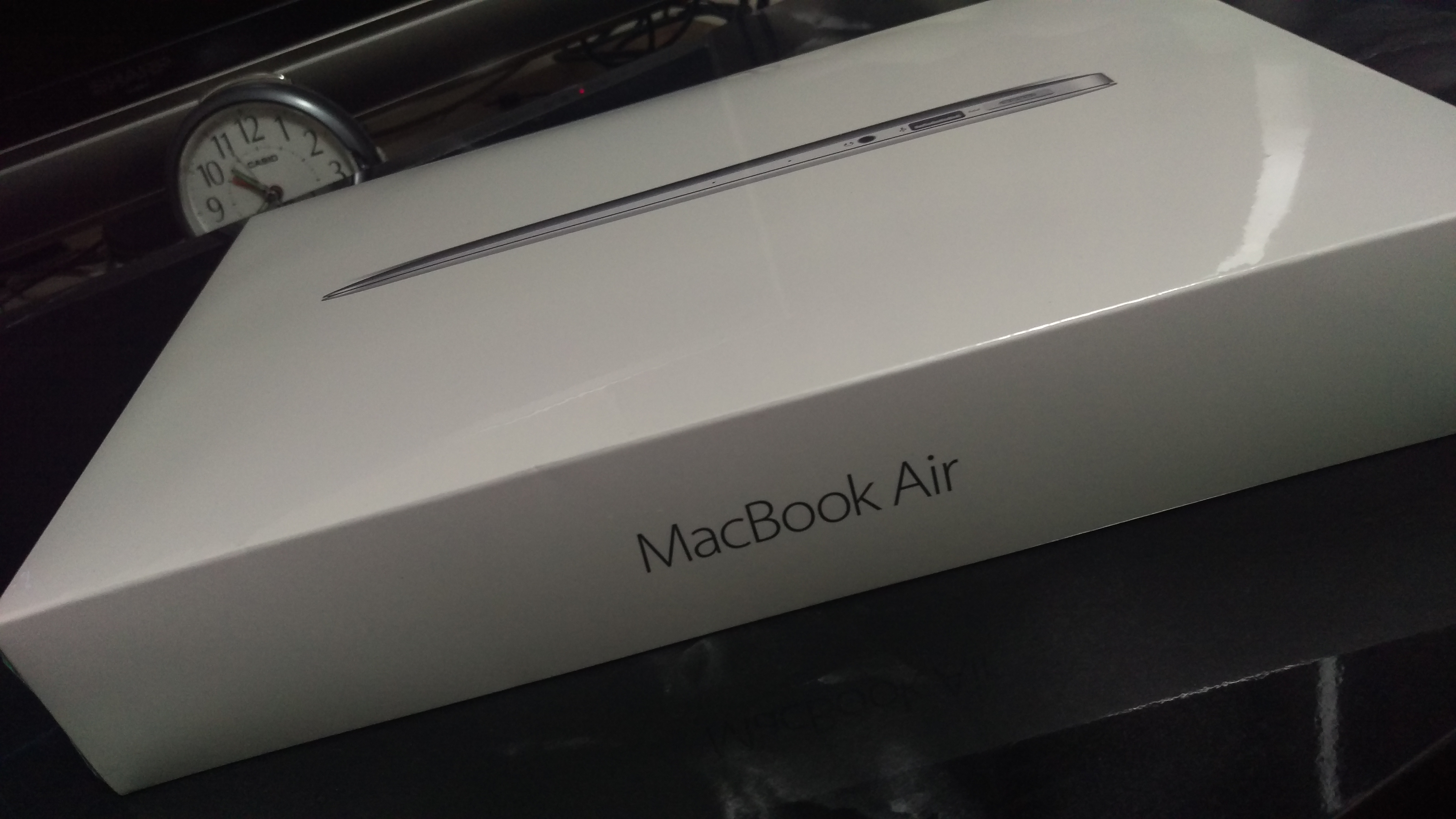
キター!!!はるばる中国からやってきました。

IMAG0147

おしゃれな箱に入っています

IMAG0148

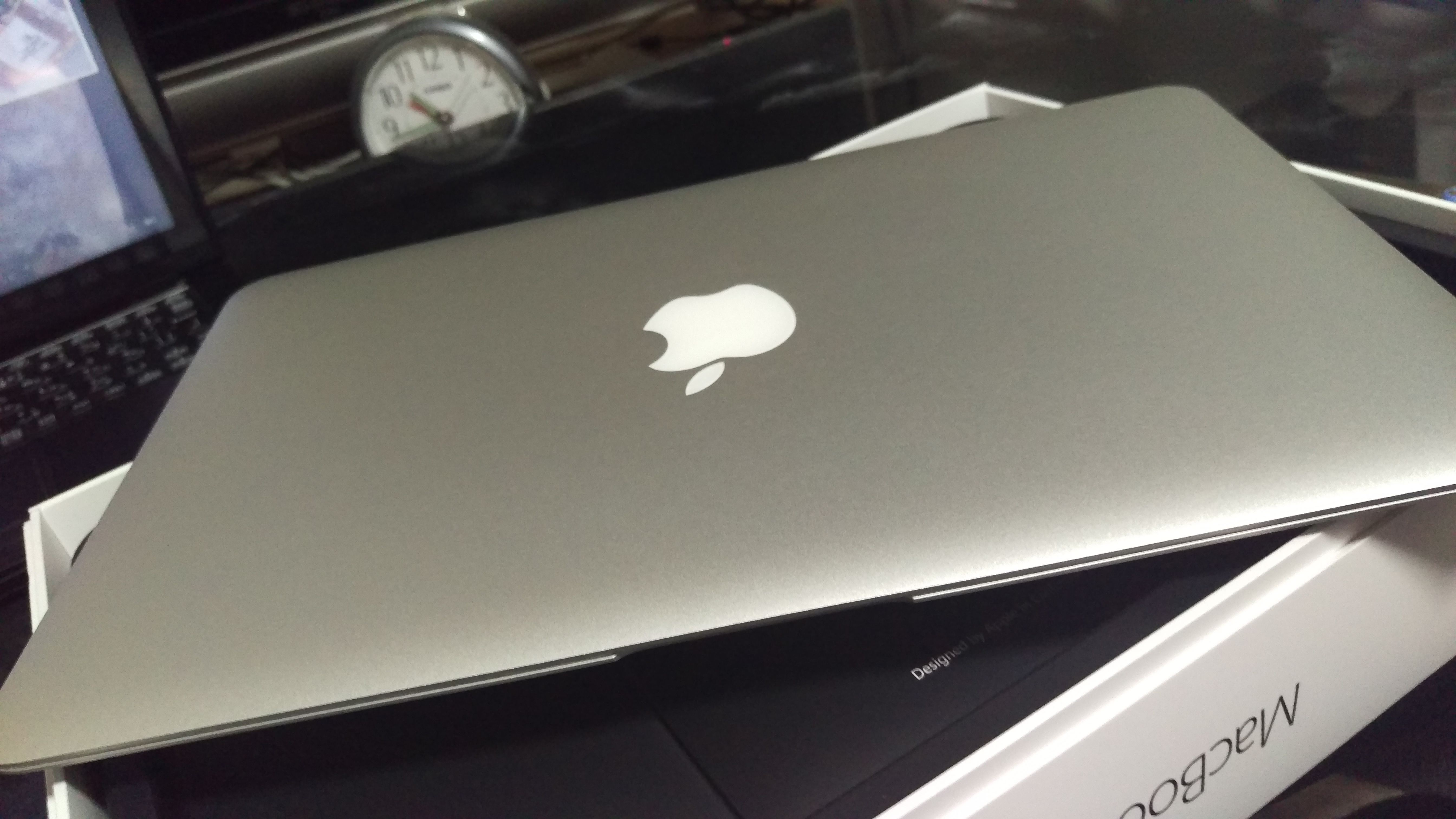
りんご!

IMAG0149

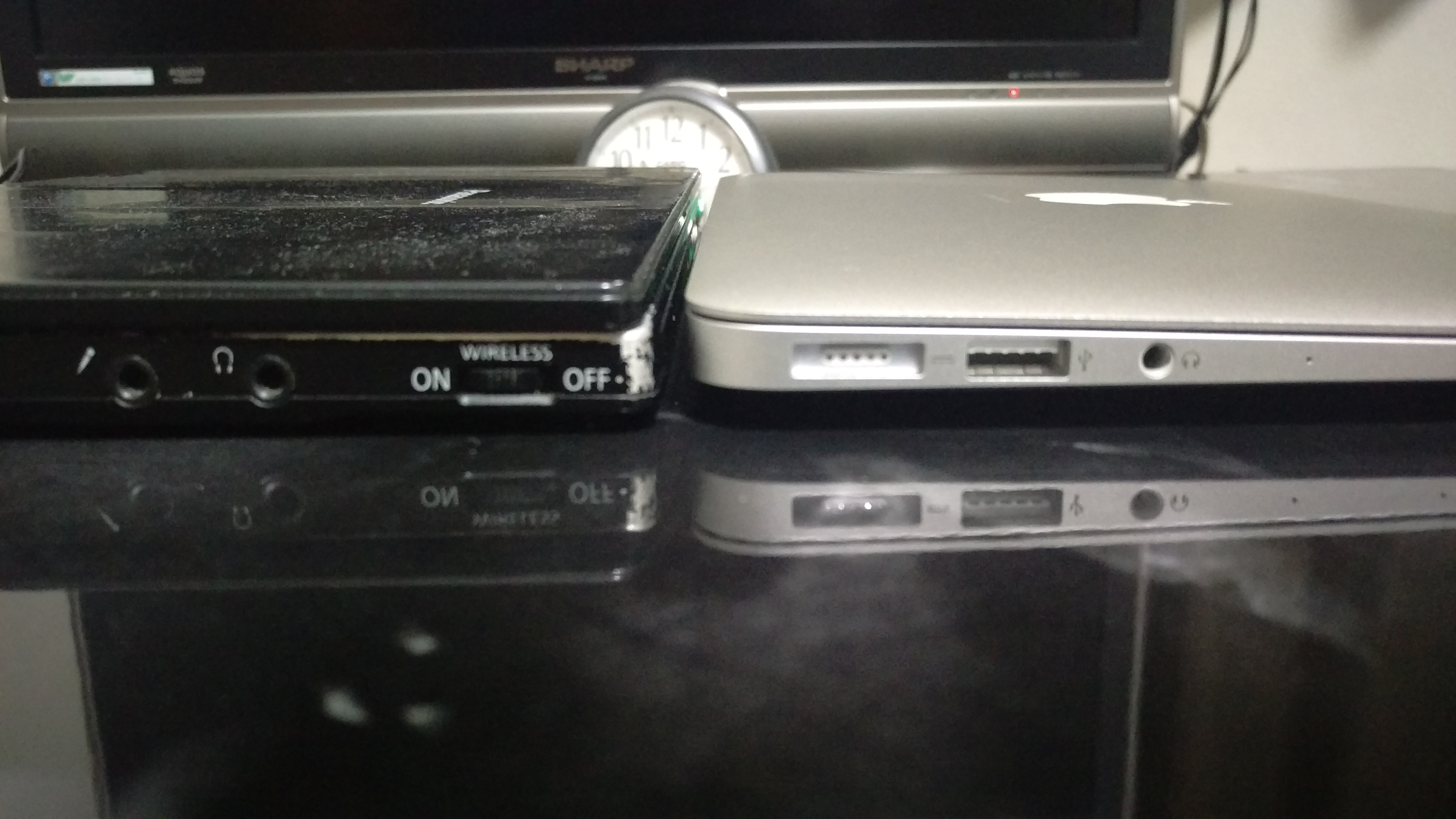
Let’s Noteと比べて!あれ、思ったより薄くない!?

IMAG0150

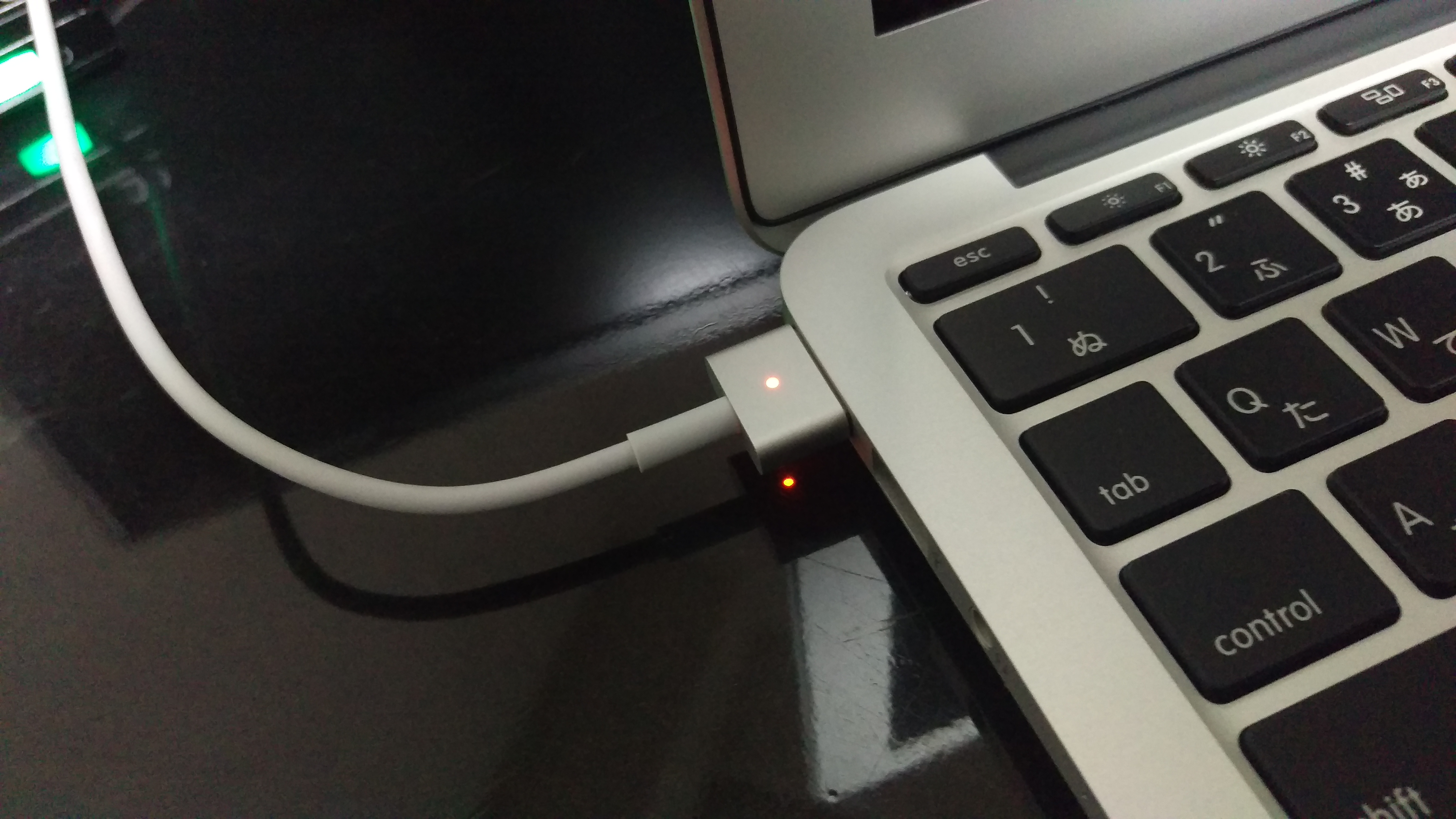
MagSafeってやつか!

IMAG0152

起動したー!

IMAG0153

アップデート中・・・

IMAG0155

さて、はまったポイントを。

・セットアップ中のiCloudとの接続に失敗。
→どうやら注文時に設定したAppleIDって、設定がちゃんとされてないようで、改めてログインして誕生日とか、秘密の質問とかを更新しないと使えなかったみたい・・・

あとは今の所特になしかな。

とりあえず、AnyConnectとVMware Hrozion Viewを入れて会社との接続とバッチリ。
Outlookどうするかはまだ決めかねていますが、とりあえず標準のメーラーでExchangeとの同期もバッチリなのでしばらくこのままかなー。

しかし、日本語入力がしにくいなあ・・・

なんで勝手にどんどん変換されていくのかしら・・・

まだまだ慣れが必要ですね。。。

ではでは。またの機会に。


自称ネットワーク屋の独り言。 21th Seasons(Since 2005/01/11)