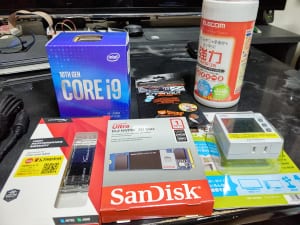
ThinkCentre m90q TinyとCore i9-10900(10コア/20スレッド)+64GBメモリで作る超小型!保証なし!爆熱!の最強ESXi – 2 – 開封編

ども。こんばんは。

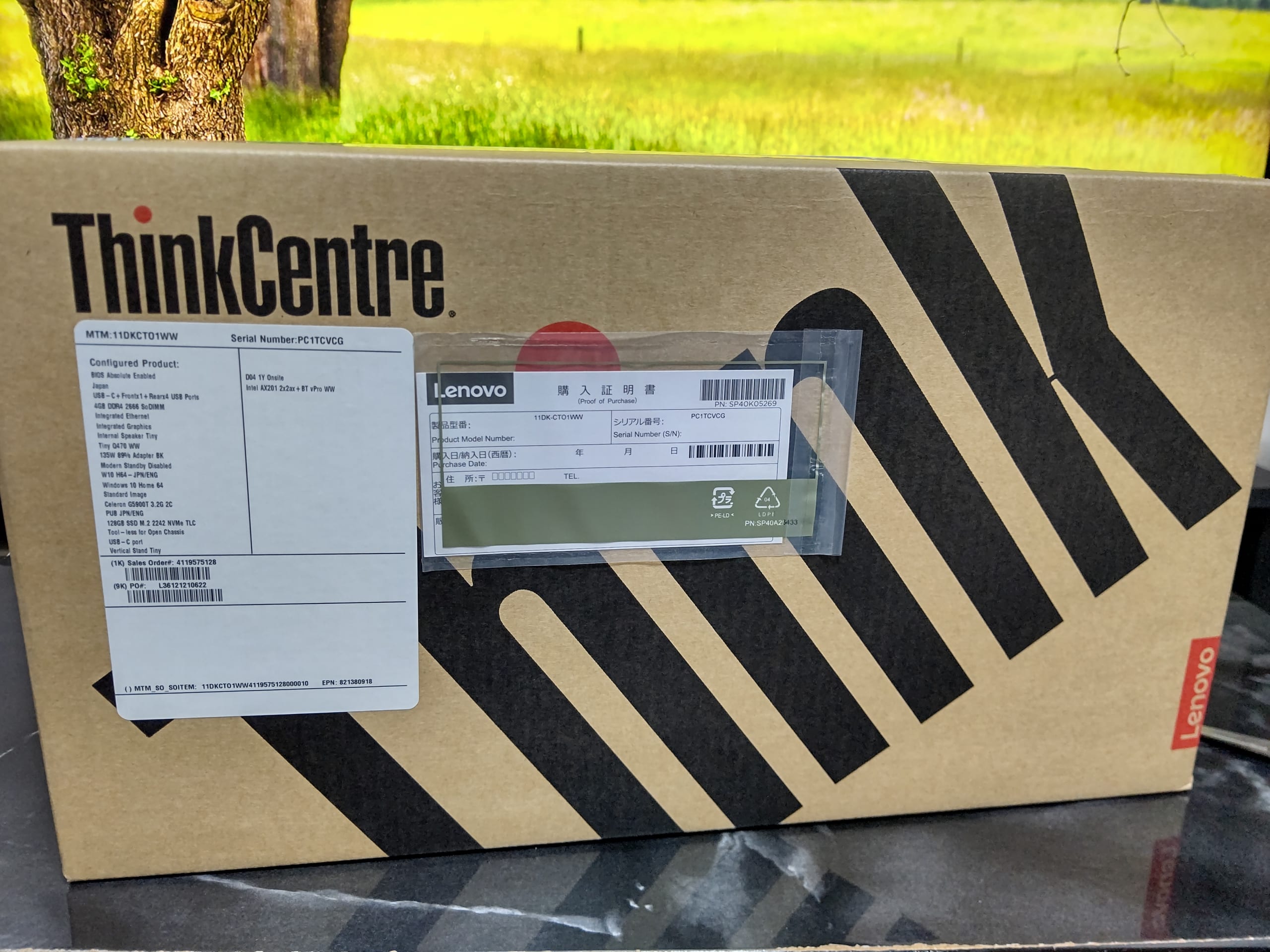
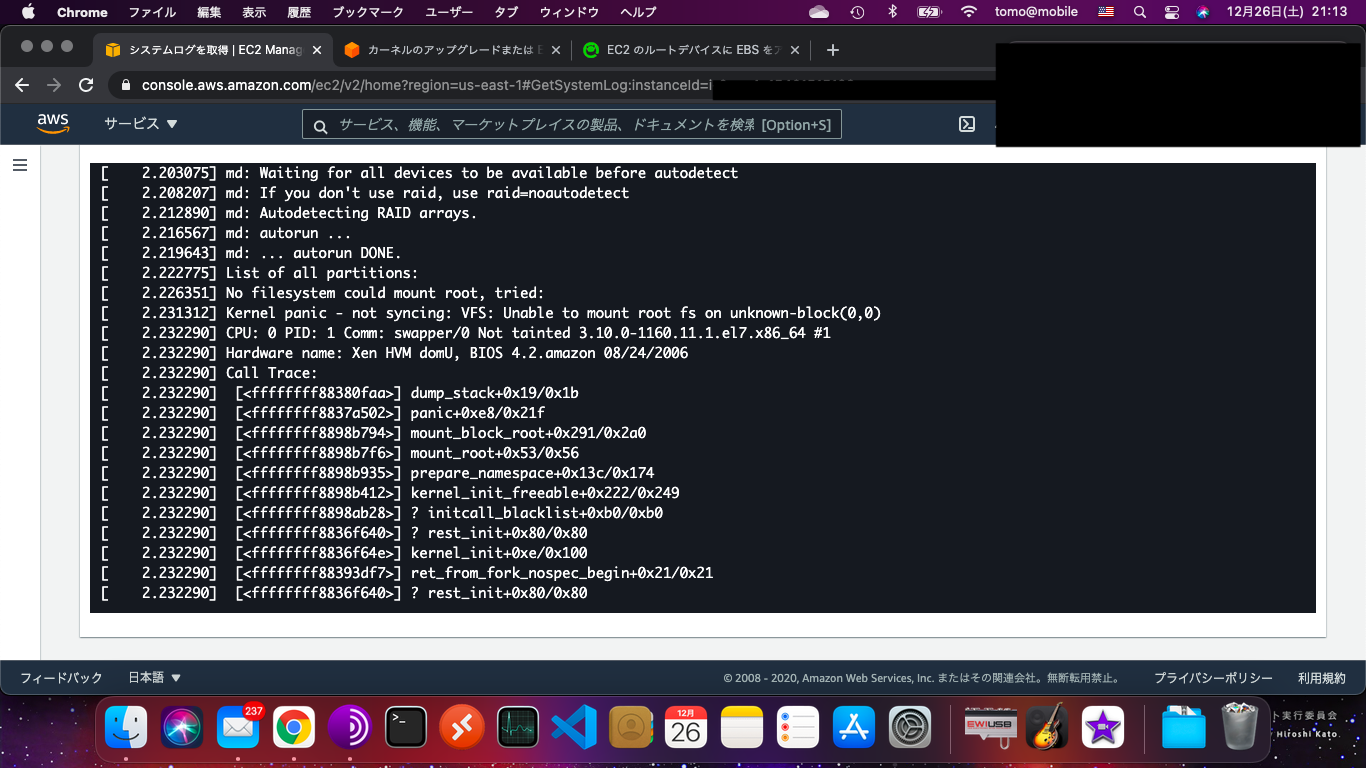
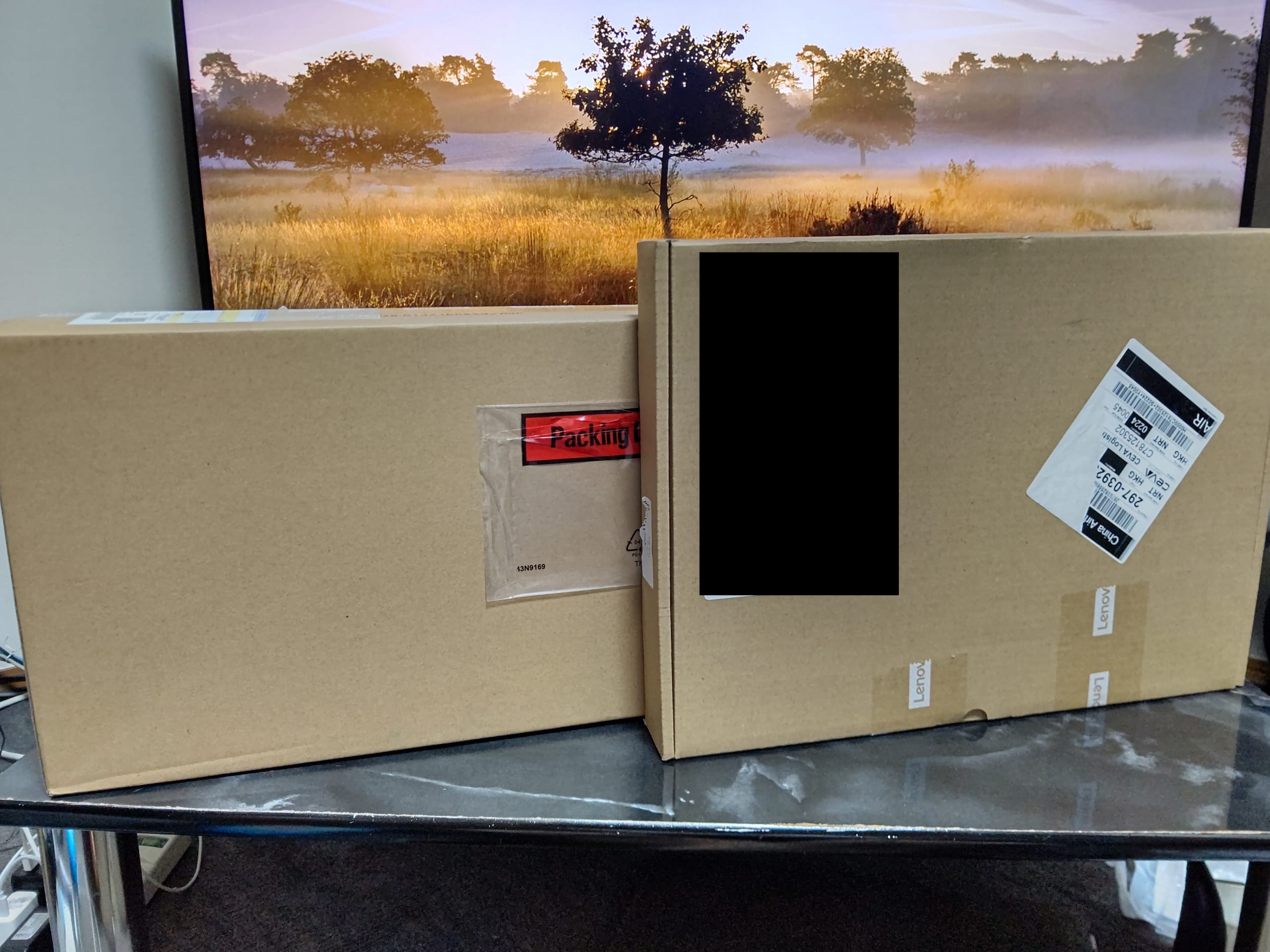
前回購入した諸々を開封していきます。

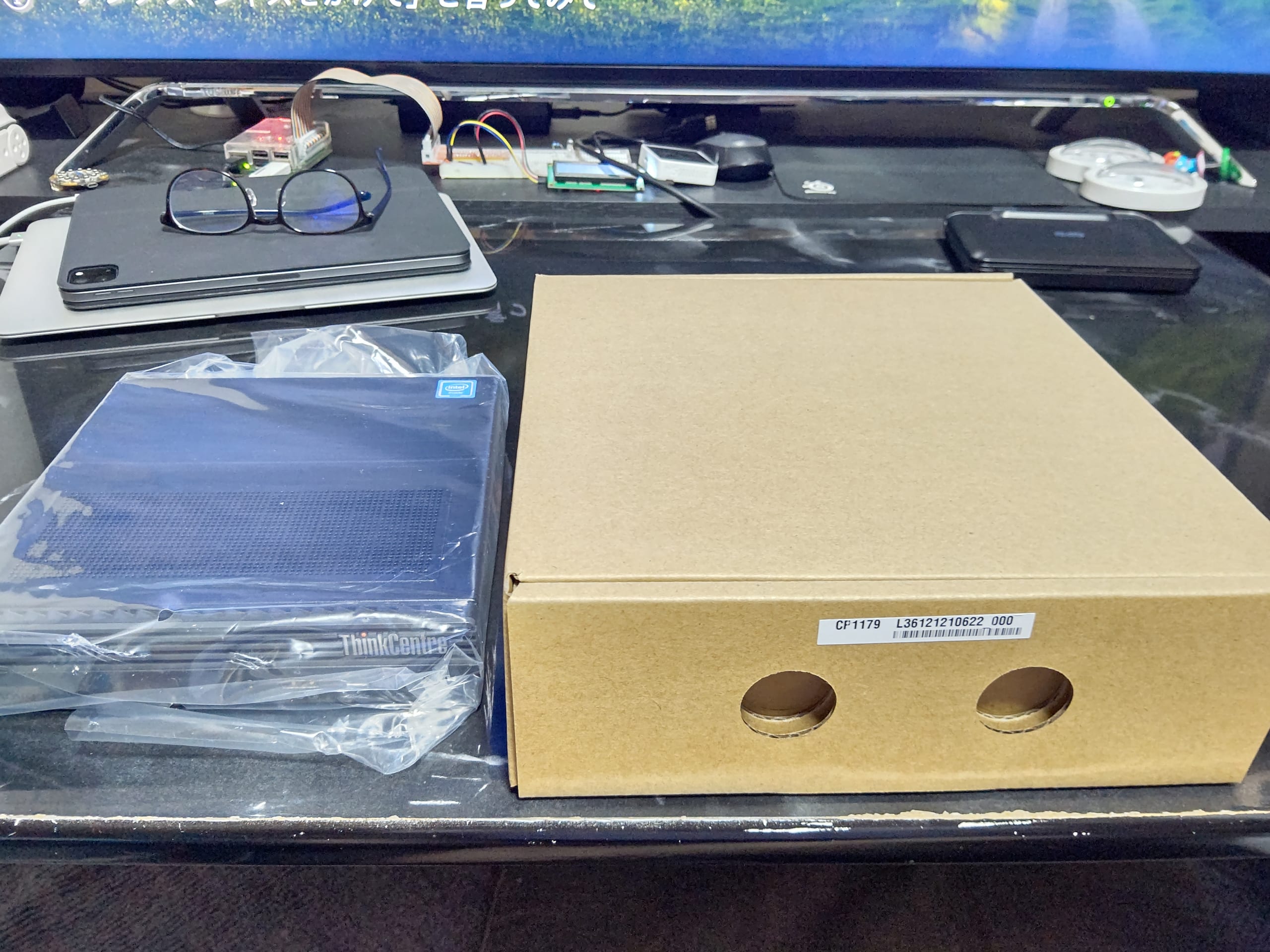
まずは本体から。

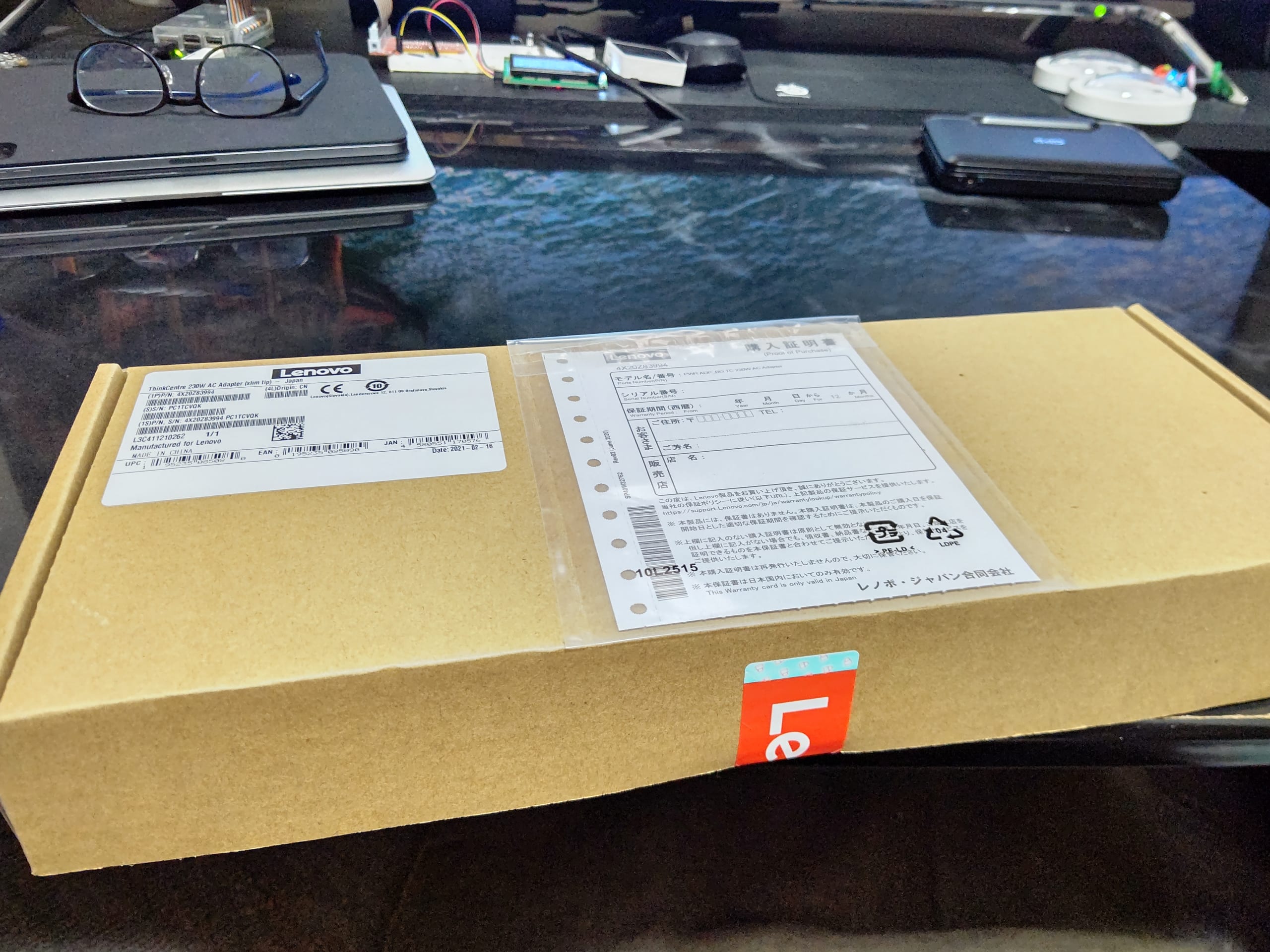
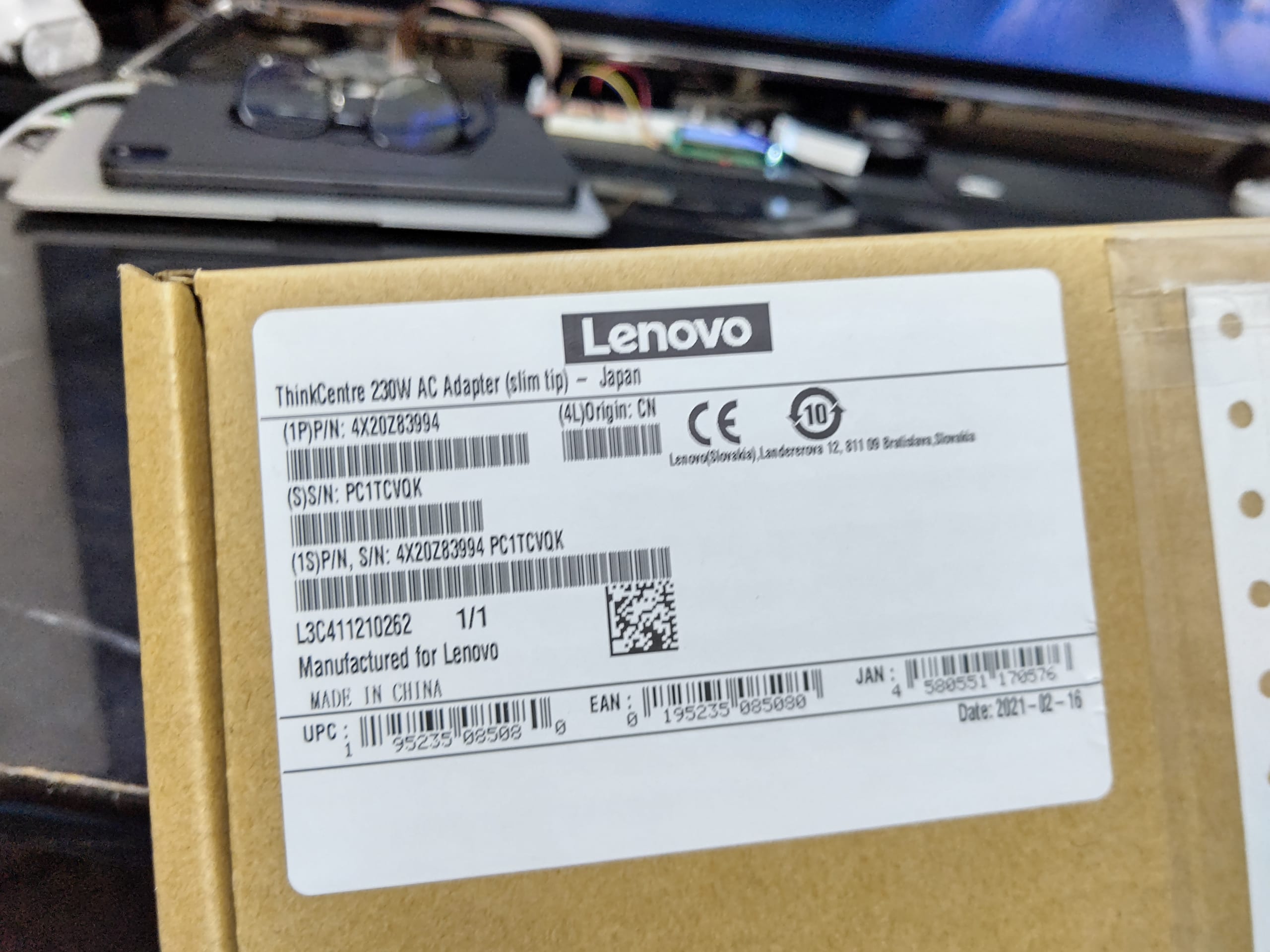
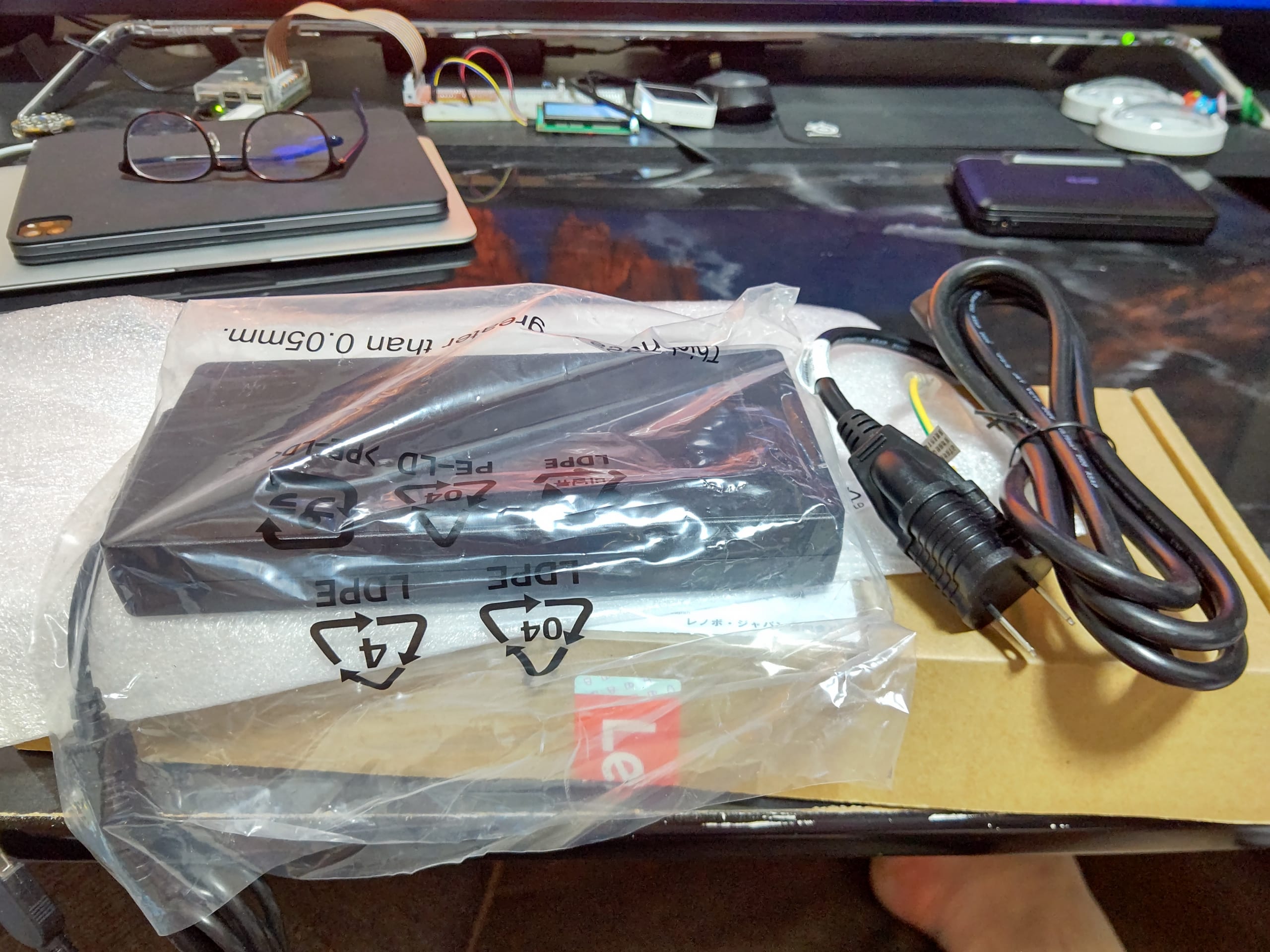
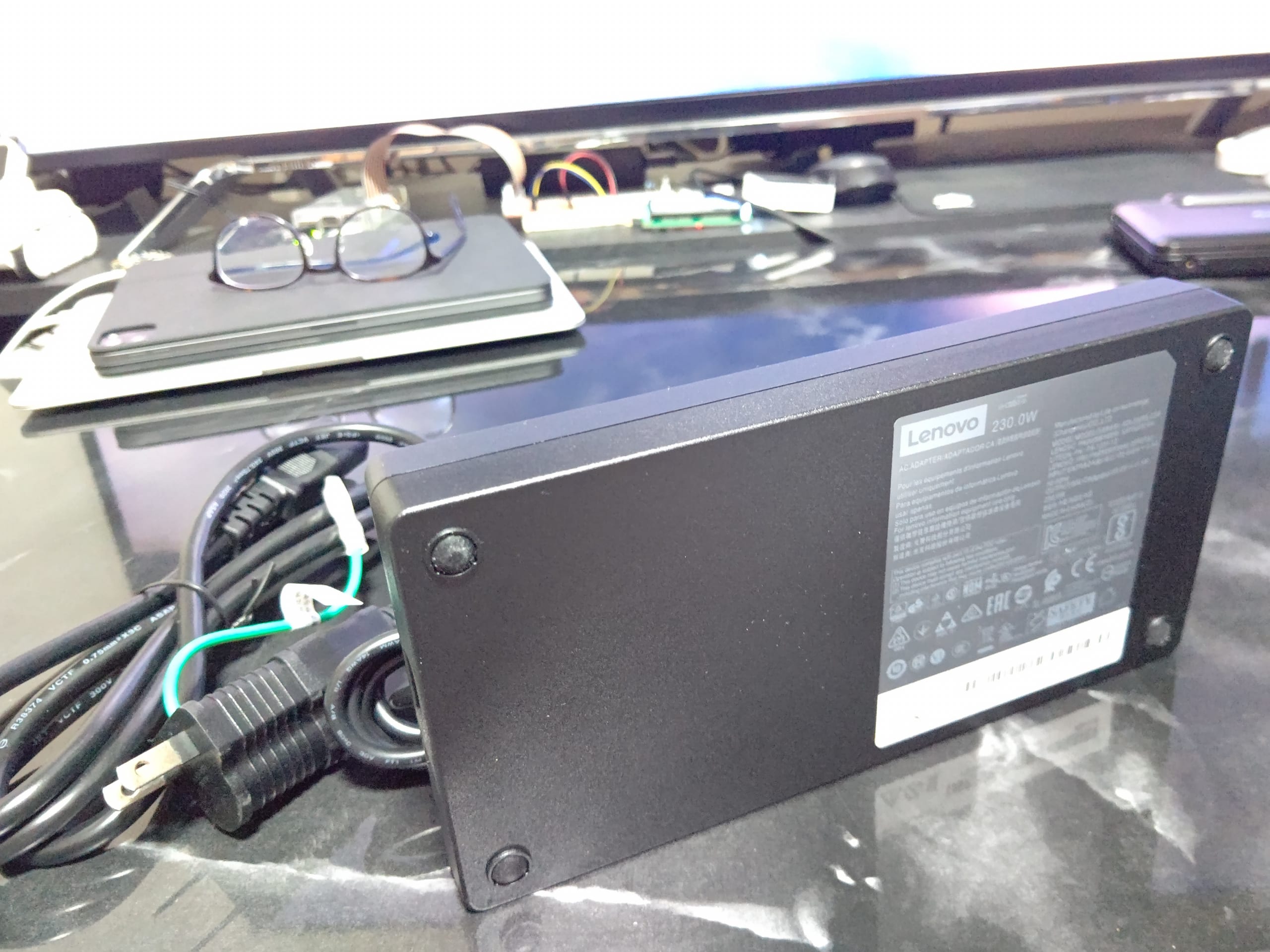
まずは、小さい方の箱のACアダプタから。

うお!でけぇ。

続いて本体。

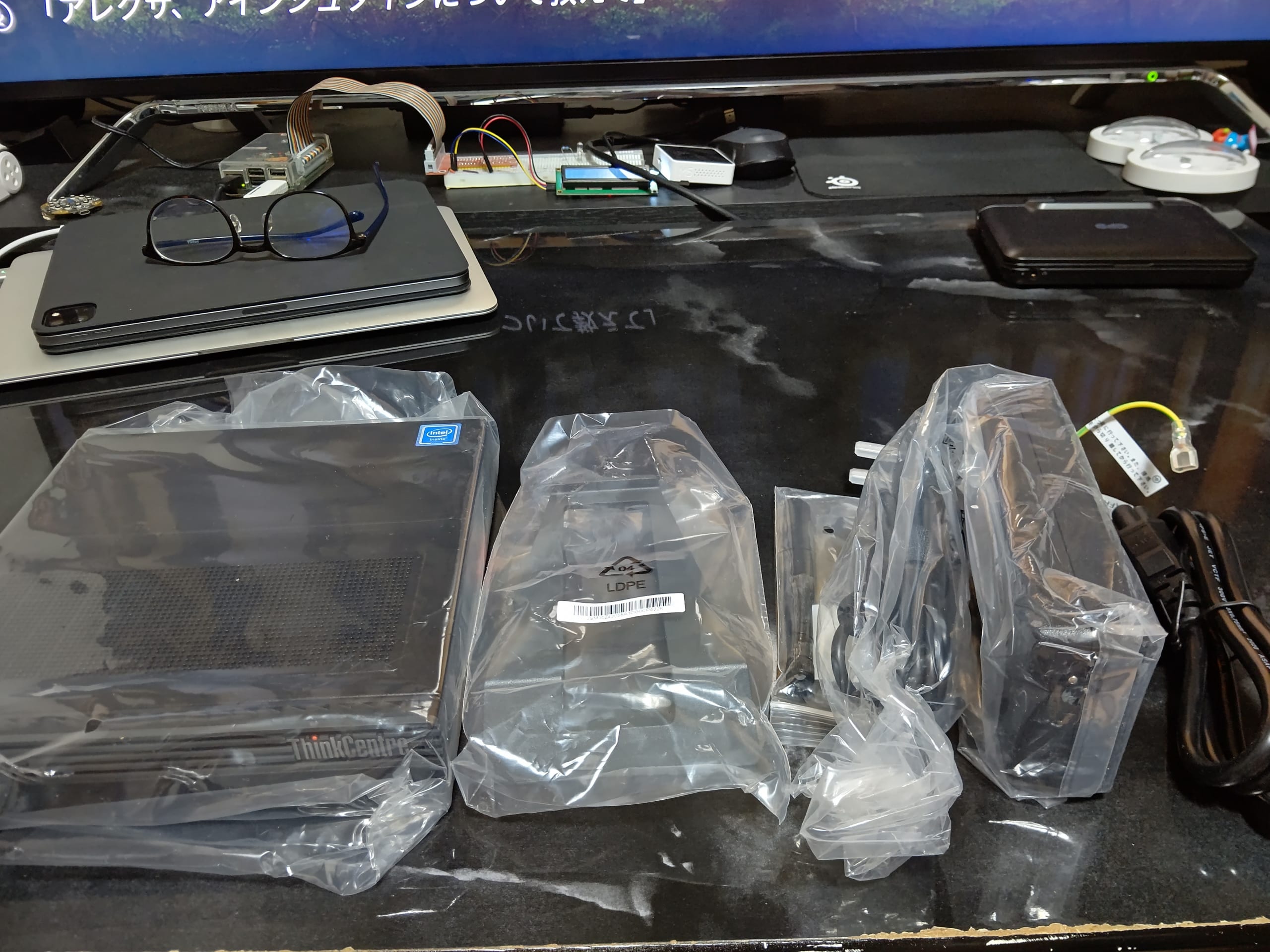
中身は、本体、ACアダプタ(今回はUSB Type-Cをカスタムで追加したので130Wが付属しています。)、WiFiアンテナ、ACコードと、オプションでかったバーティカルスタンドです。

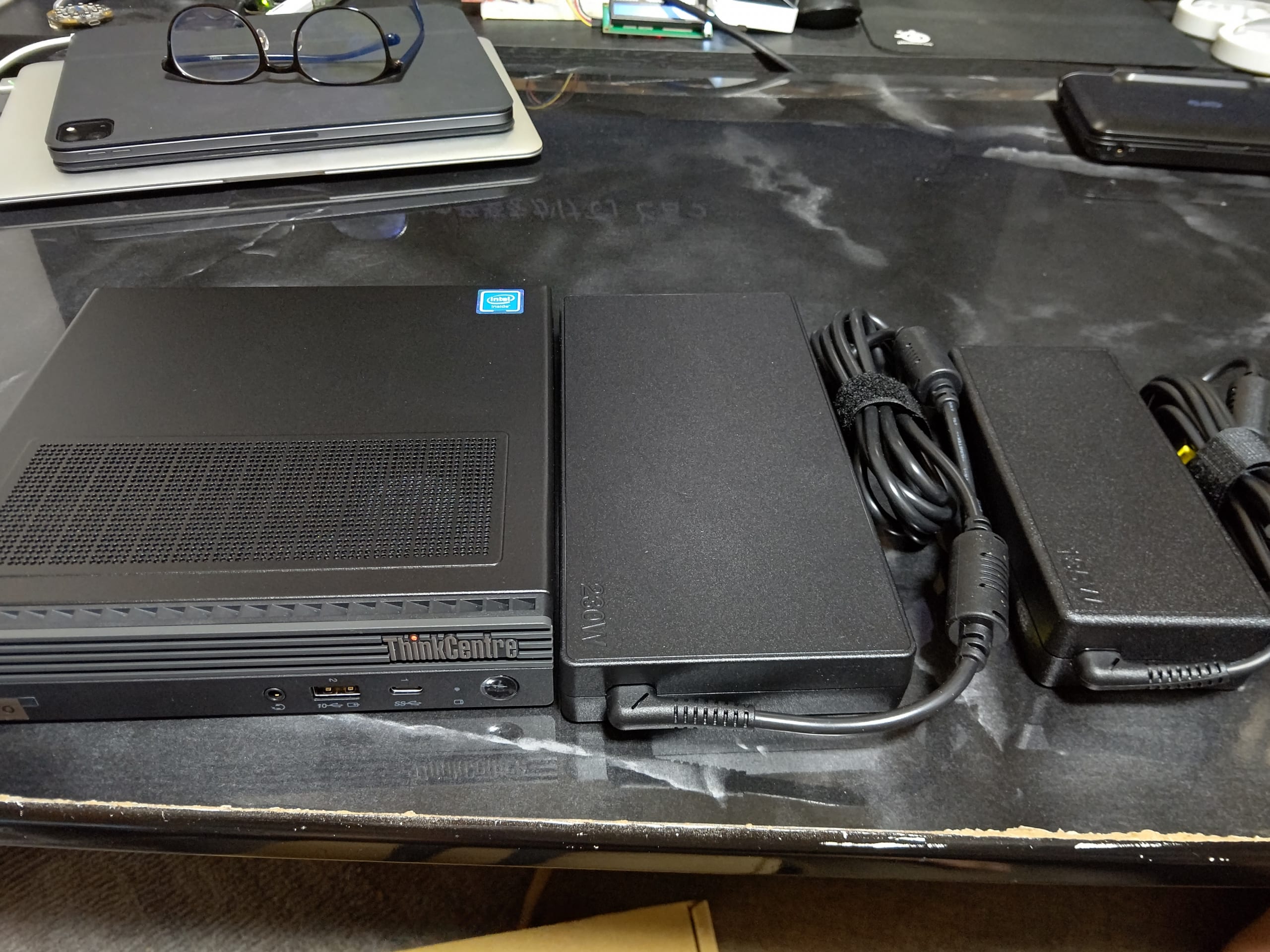
左から、本体、230W ACアダプタ、135W ACアダプタ。
やっぱ230W ACアダプタでけえー

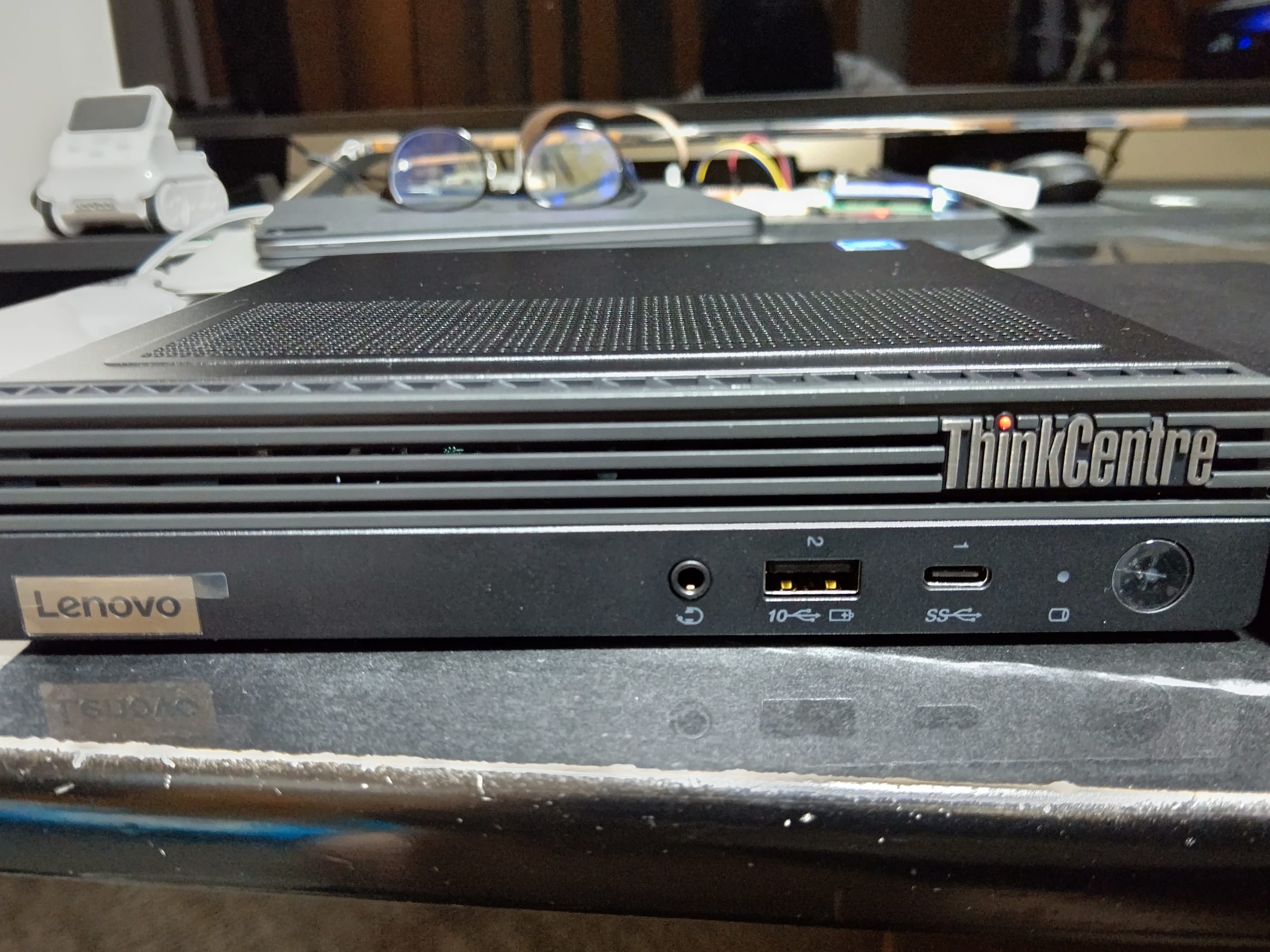
本体はこんな感じ。思ったより薄い。

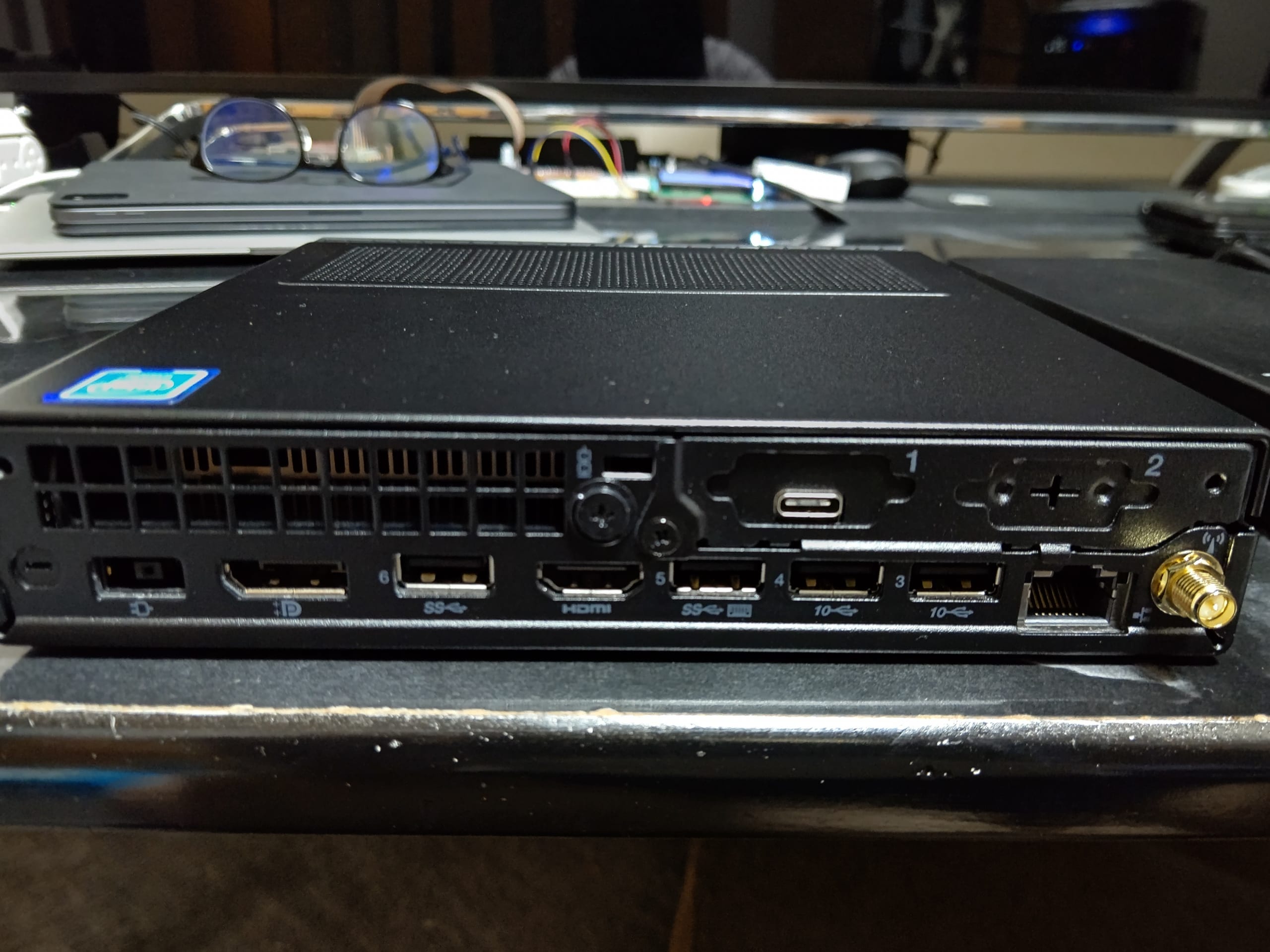
後ろはこんな感じ。ちゃんとWiFiアンテナと増設したUSB Type-Cポートがありますね。

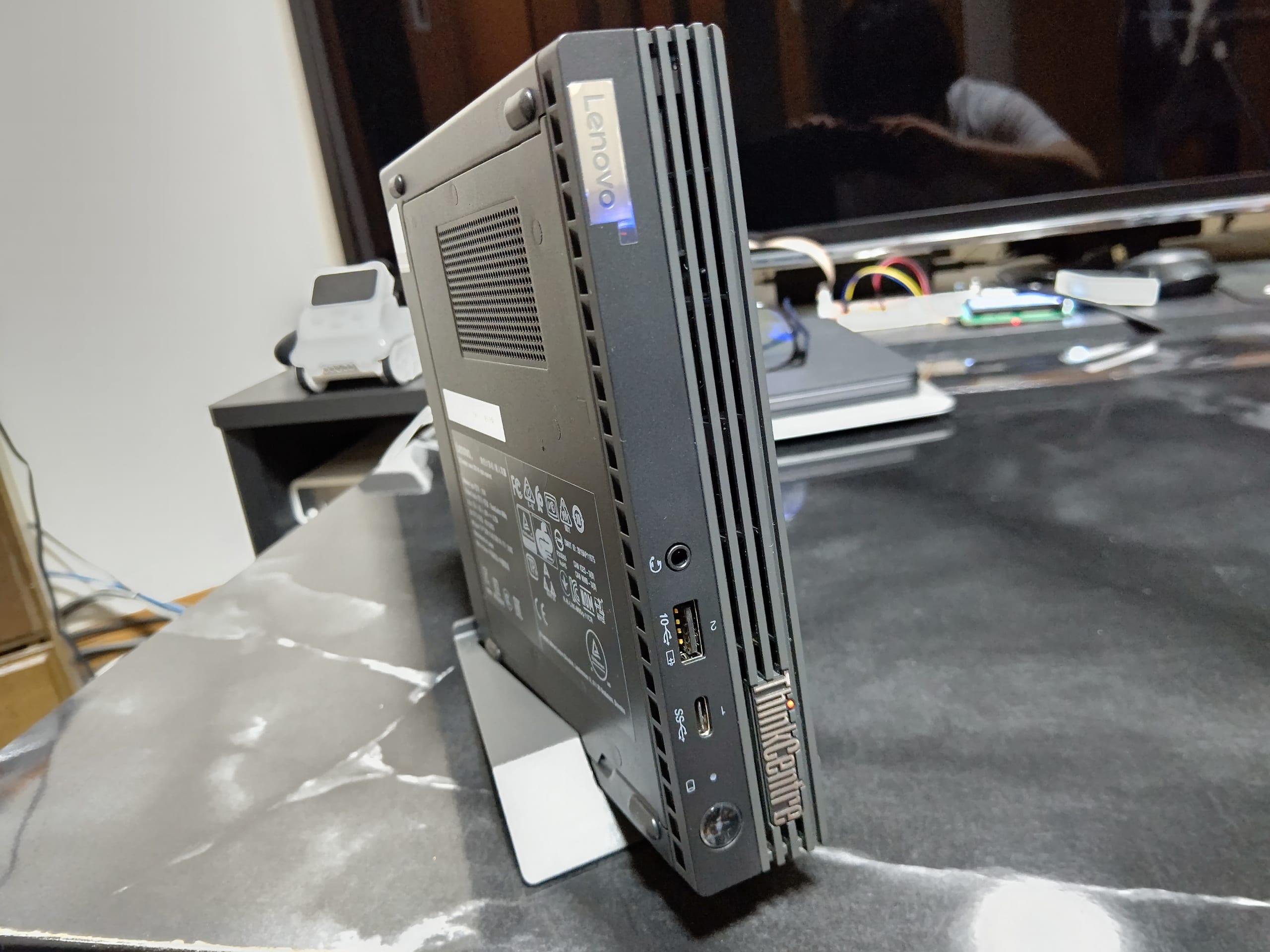
バーティカルスダンとに立てた感じ。

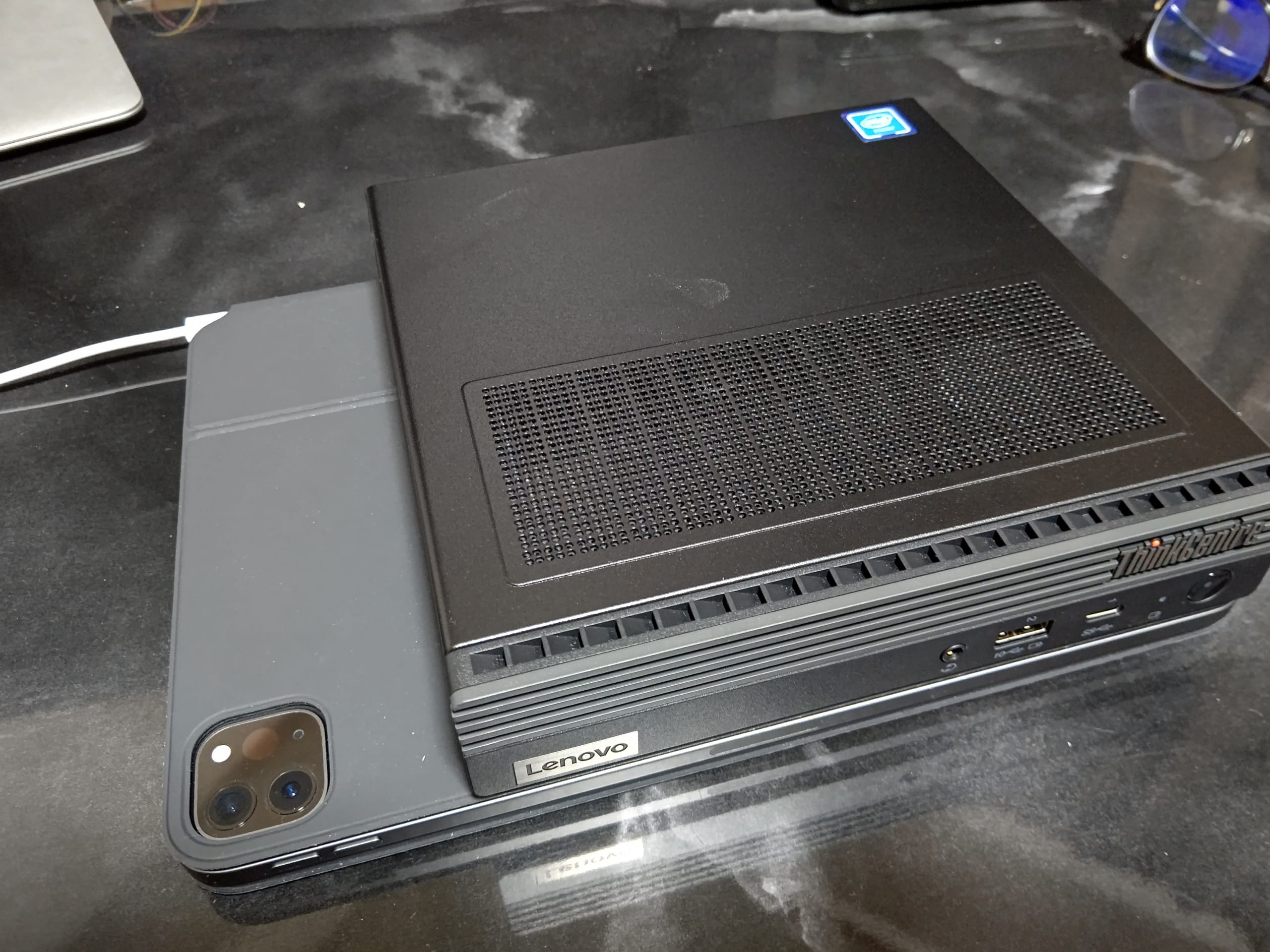
本体はiPad Pro 11インチと比べるとこんくらい。

ちょっと本体を開けて分解してみます。

マニュアルはこのあたり。
https://download.lenovo.com/pccbbs/thinkcentre_pdf/m90q_ug_ja.pdf

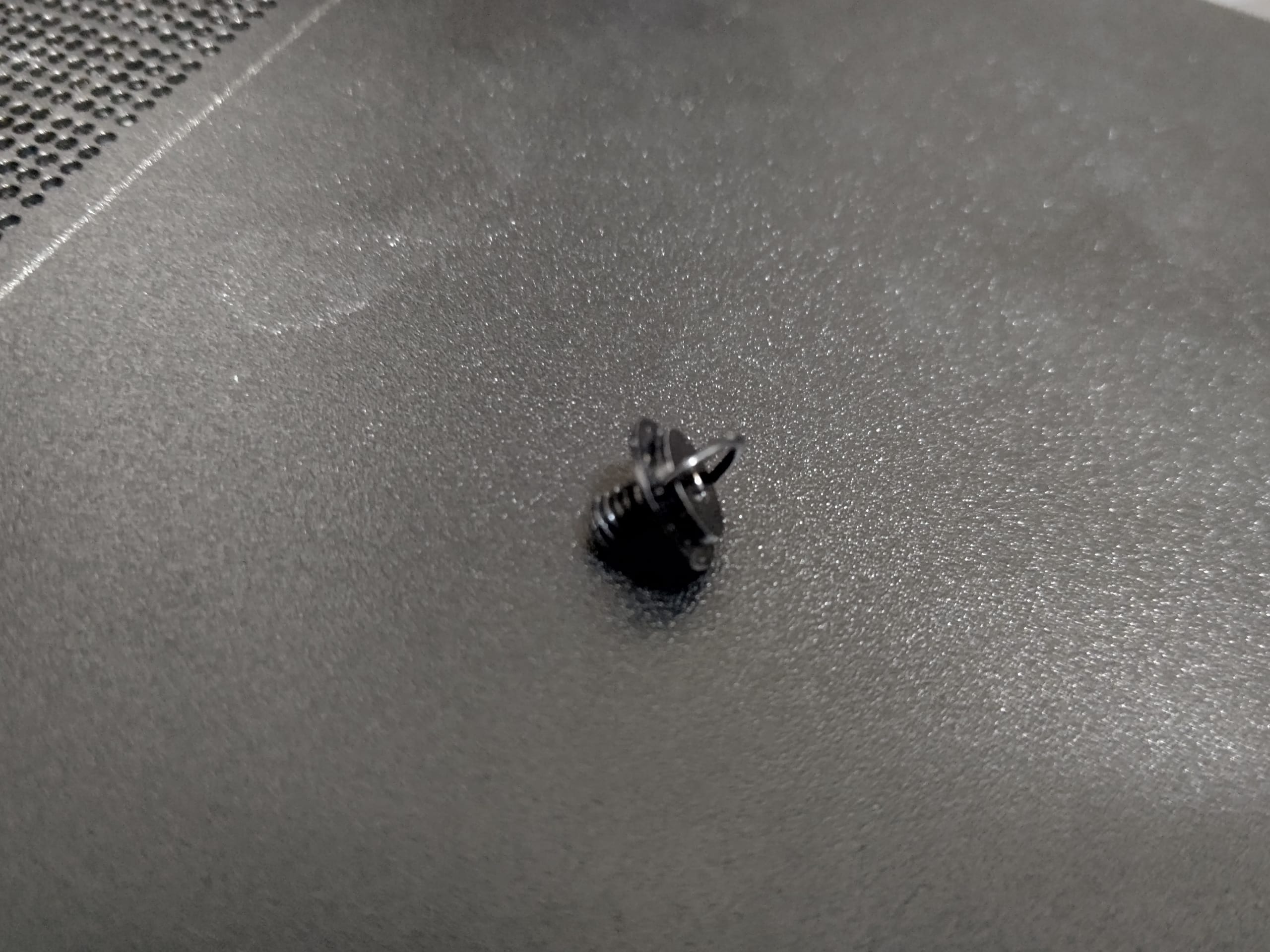
ツールレスネジはこんな感じ。うーん、微妙・・・。
手で回せないこともない。

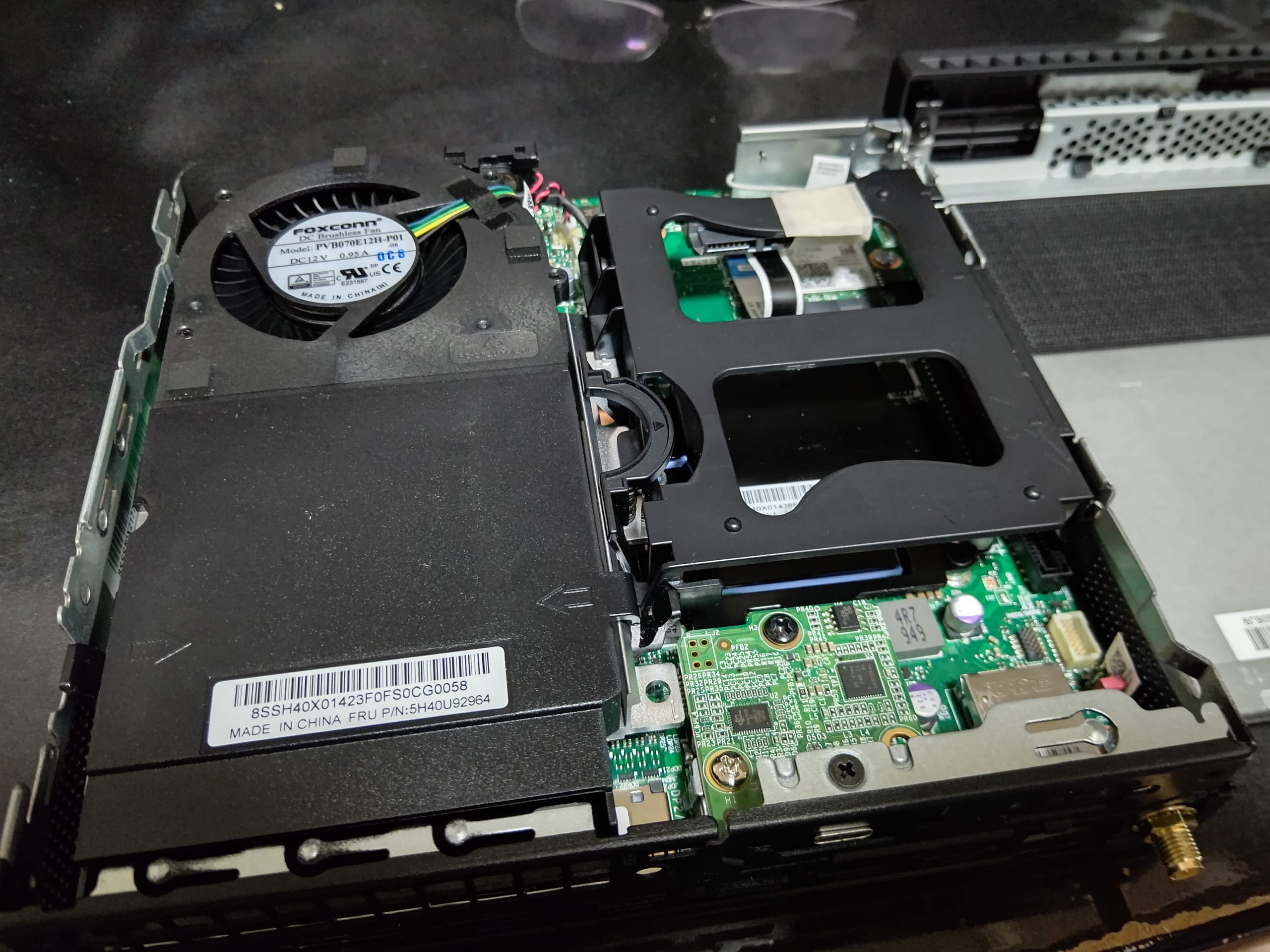
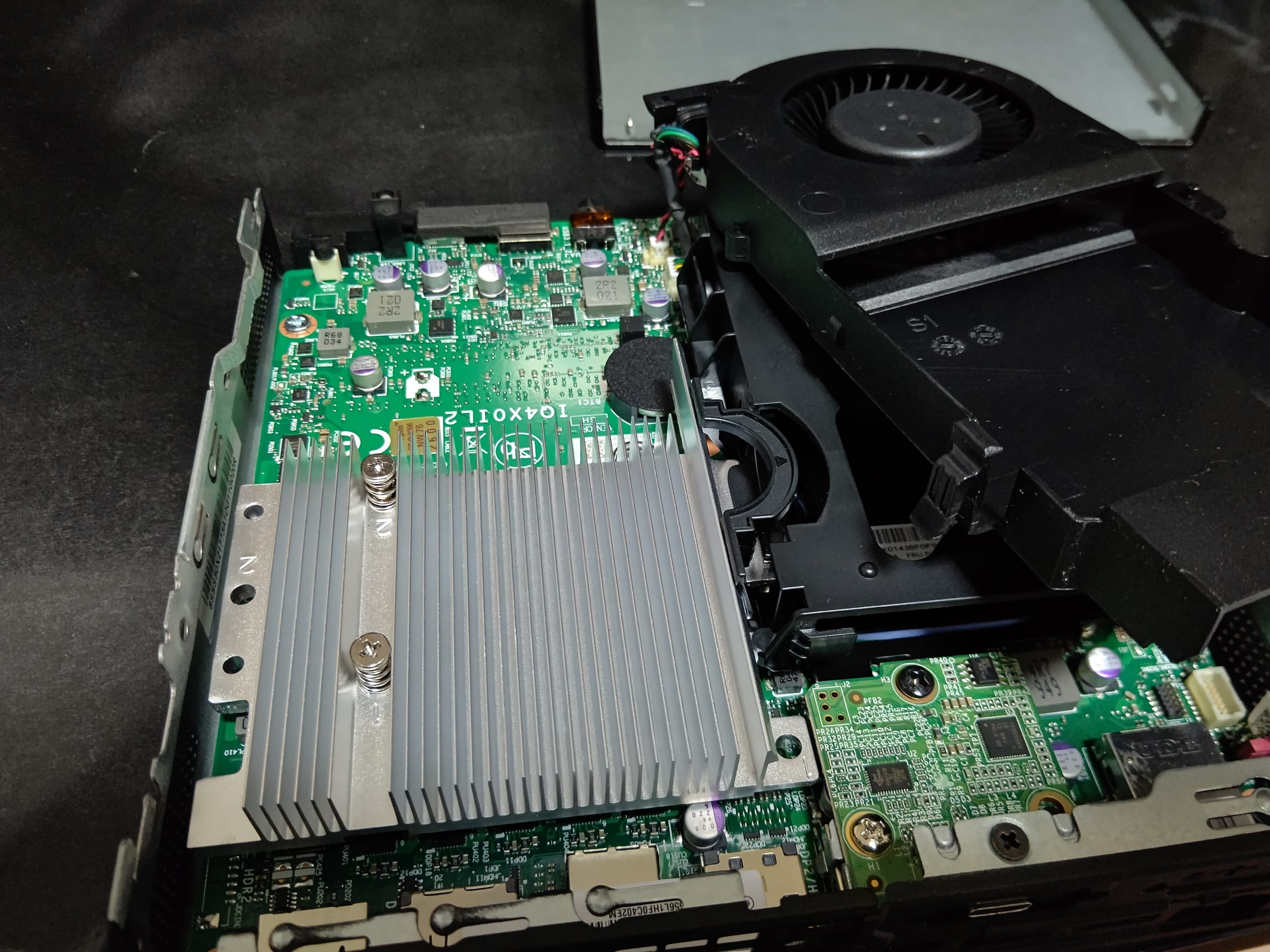
トップカバーを開けたところ。
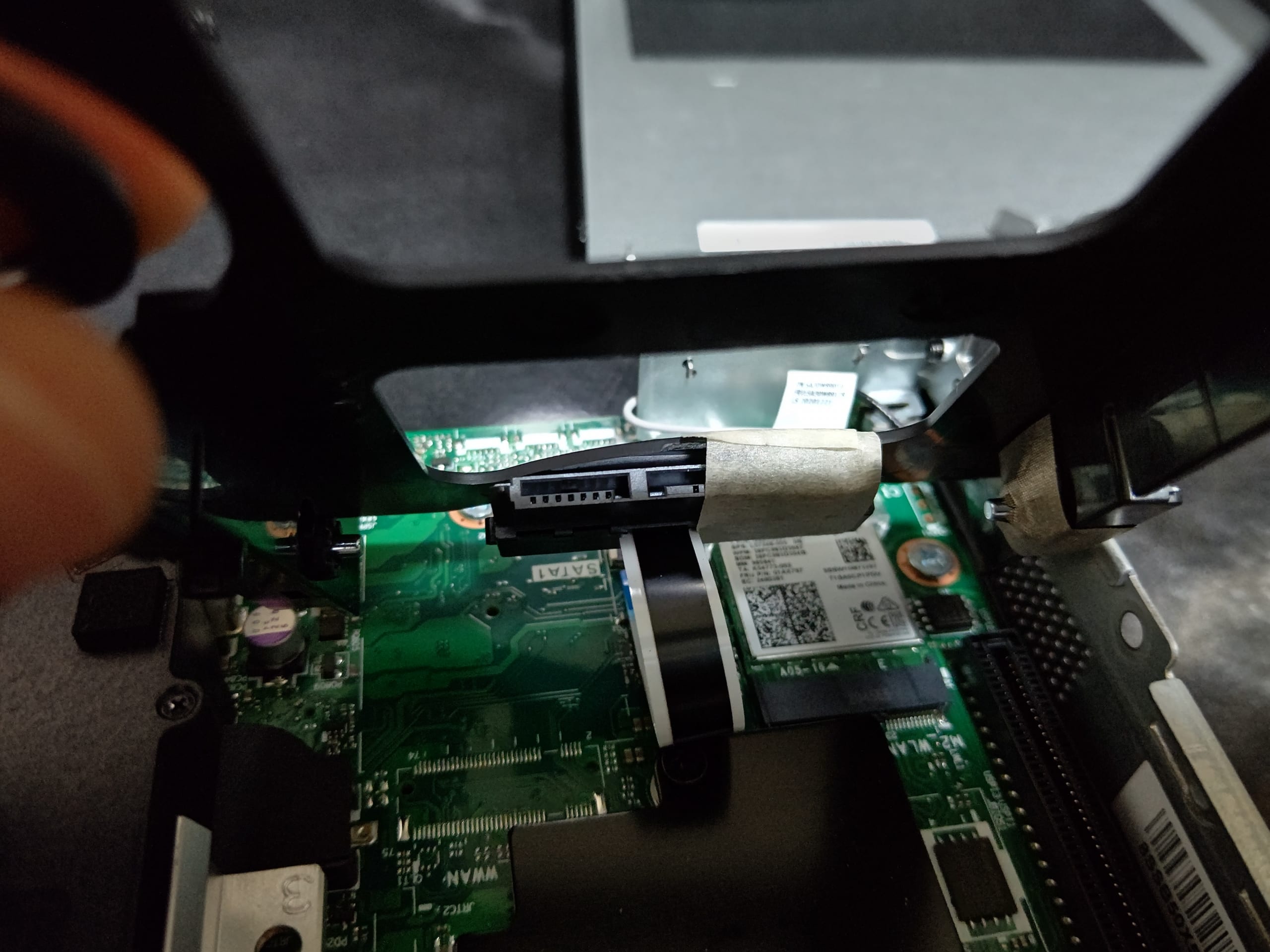
オプションつけてないですが、2.5インチのSSD用のマウンタ?とケーブルがちゃんとついてました。

左側のファンとカバーの下にCPU用のヒートシンクがあります。

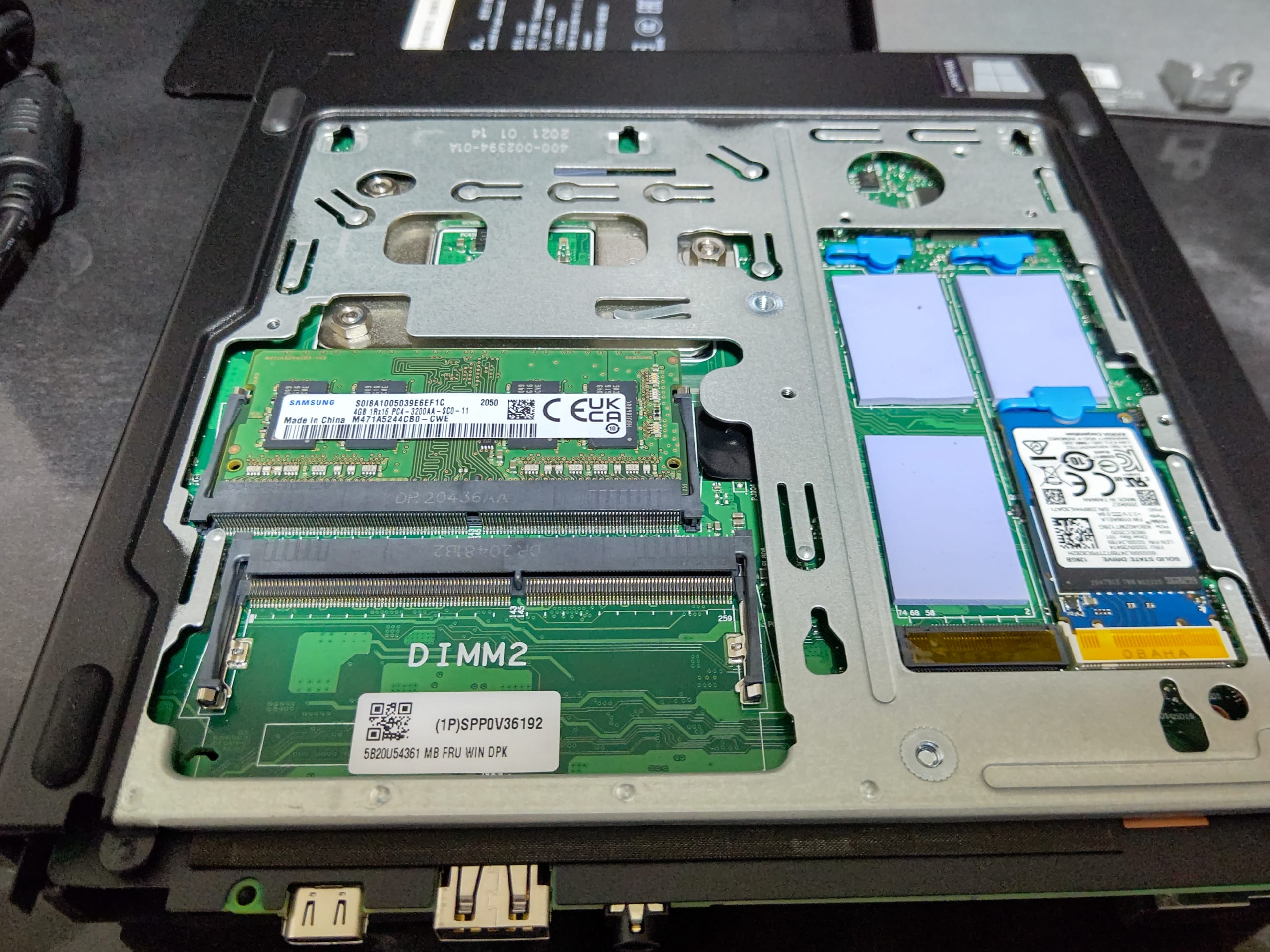
下部カバーも開けてみます。
メモリとM.2スロットが見えますね。
標準で搭載されている128GB SSDと4GBメモリが見えます。

もとに戻して、まずは普通に起動してみます。
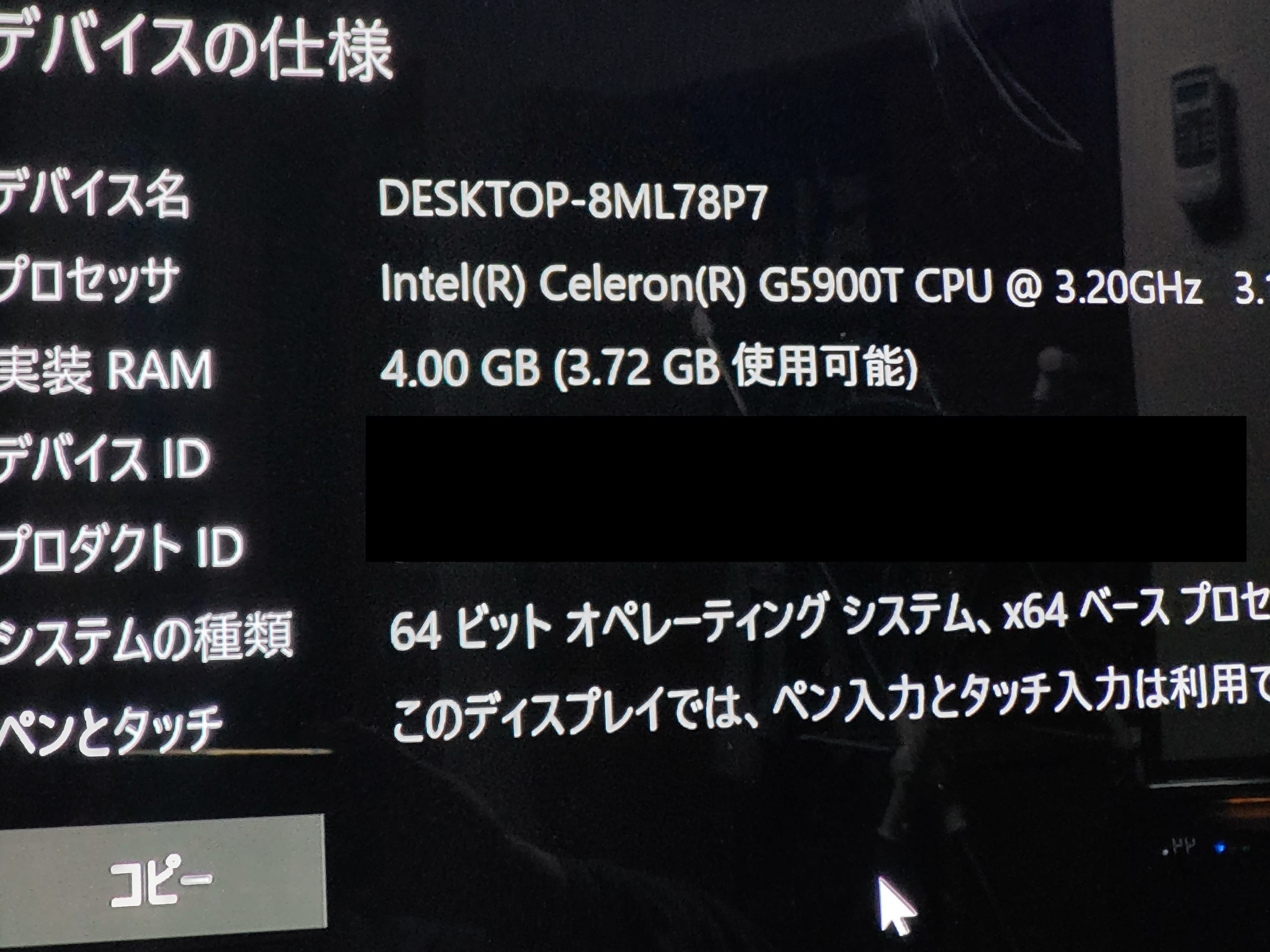
Windows 10 Homeが入っていますね。

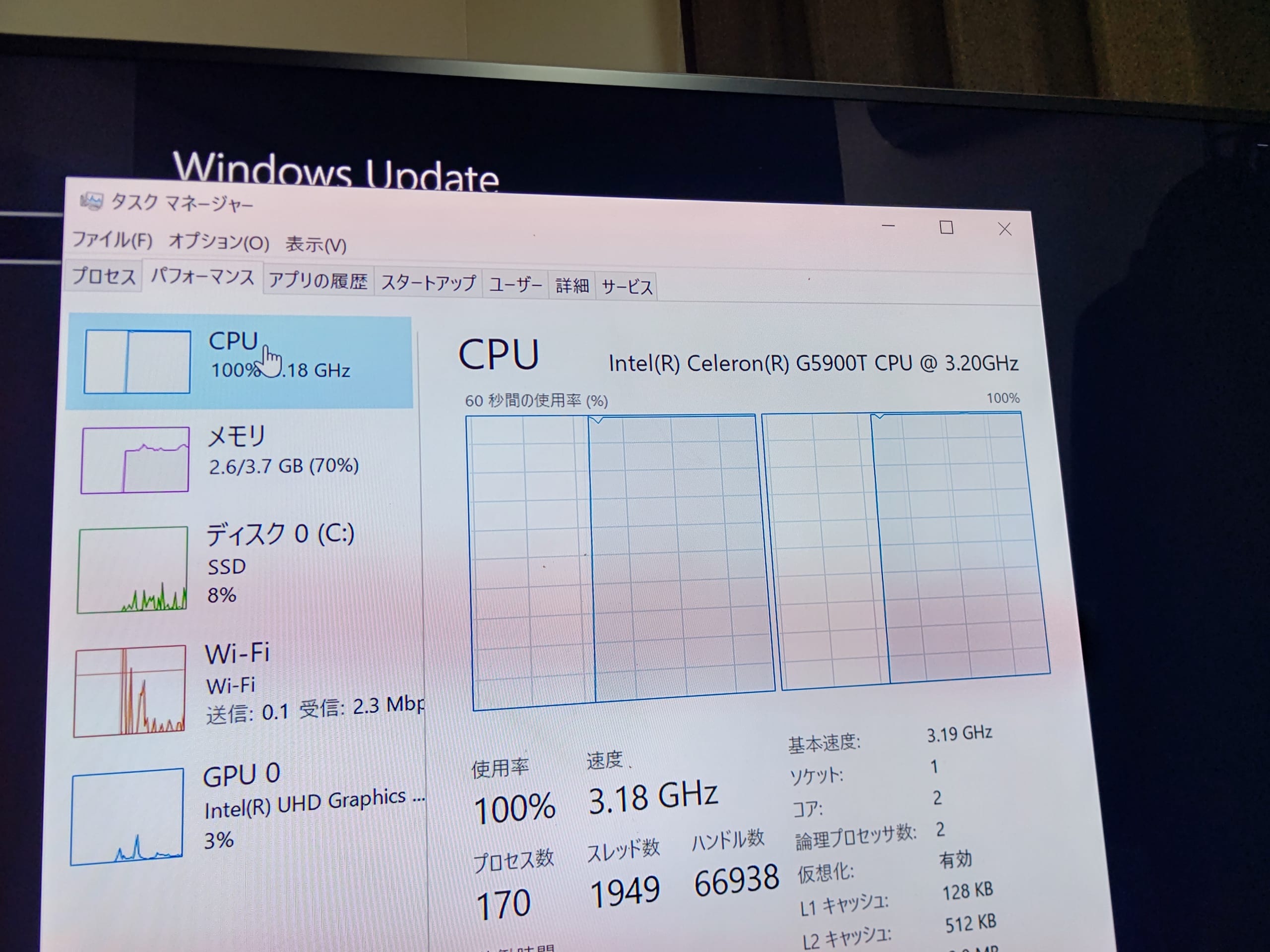
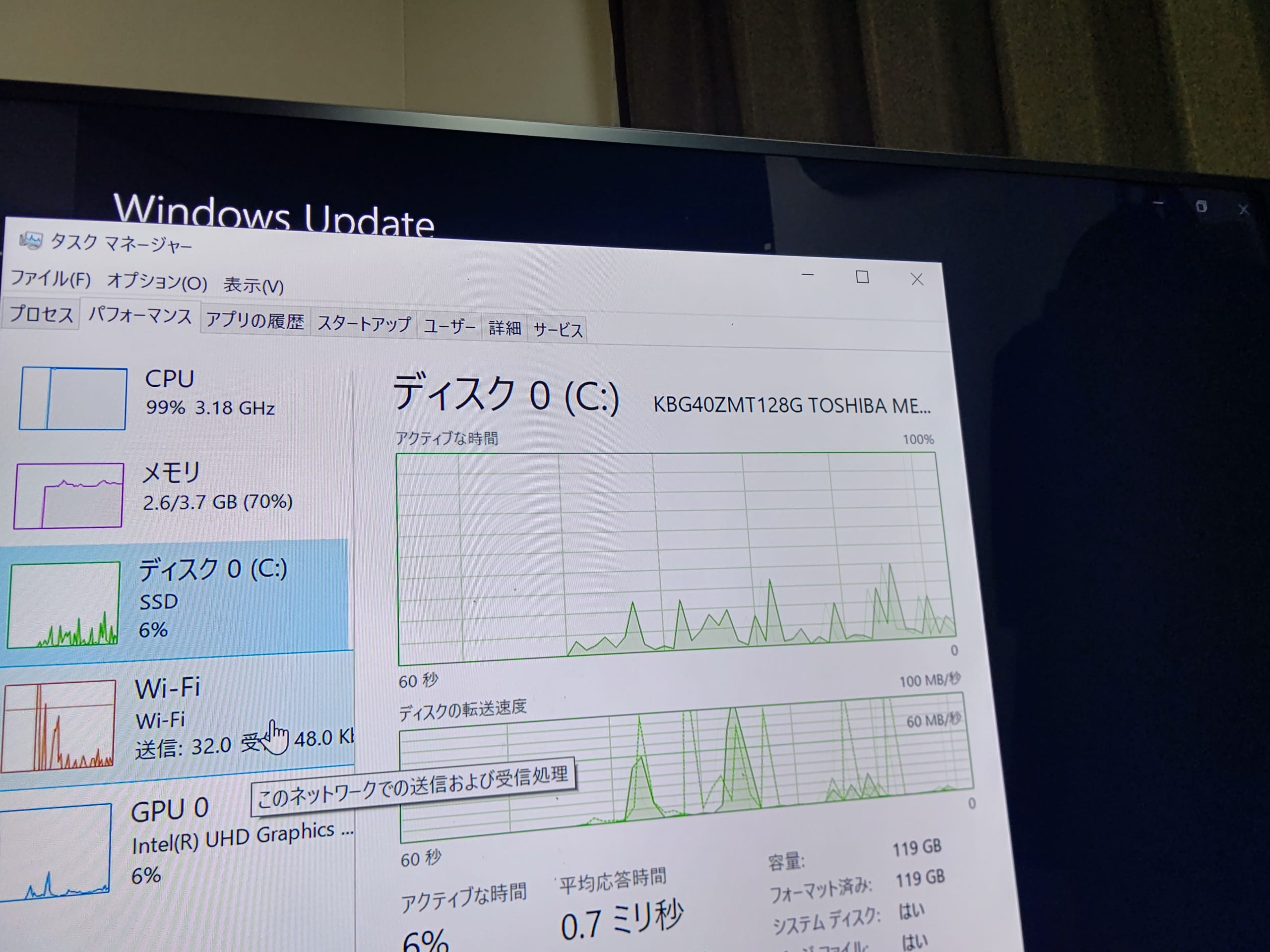
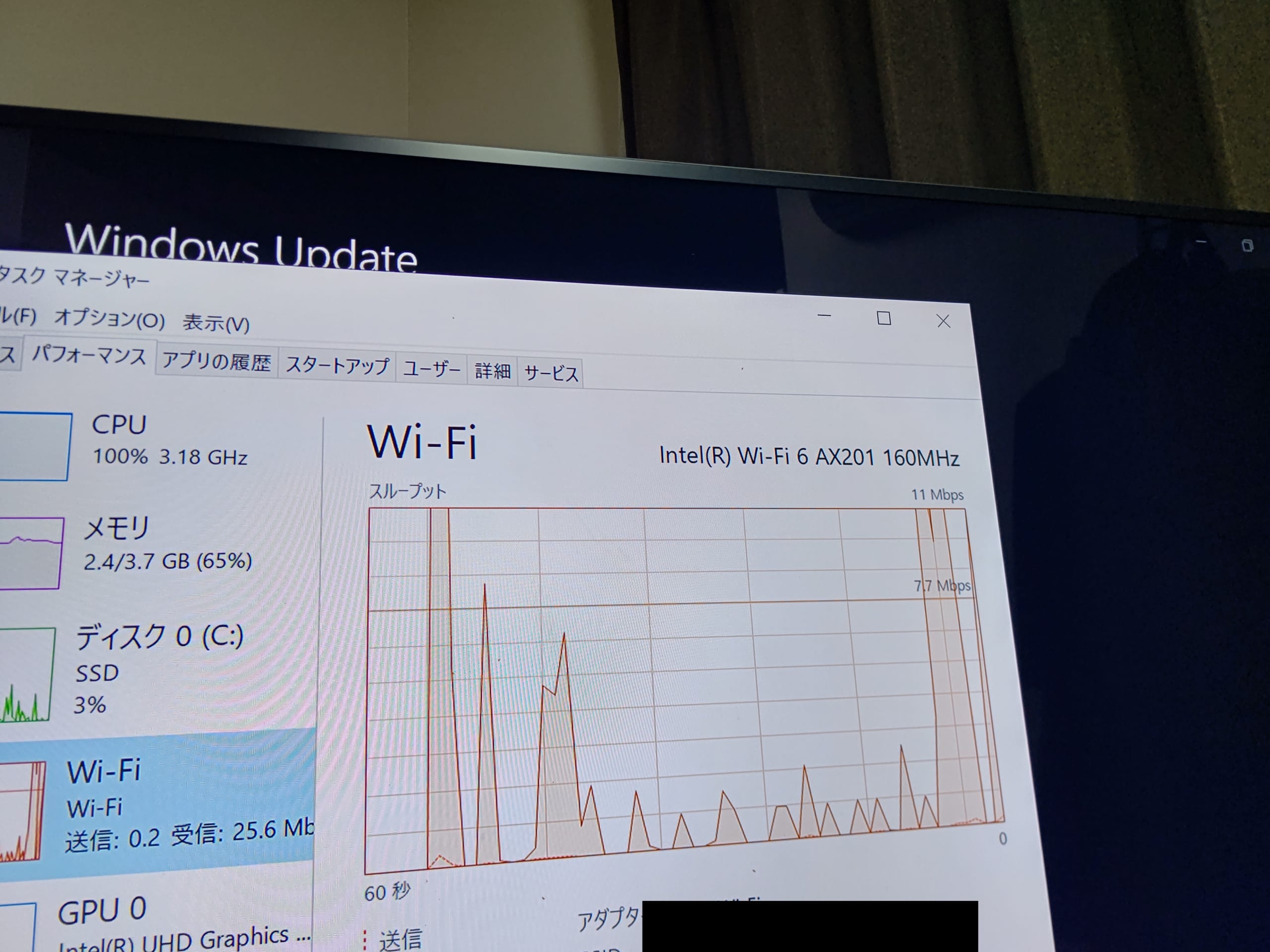
タスクマネージャ上もスペック通りですね。


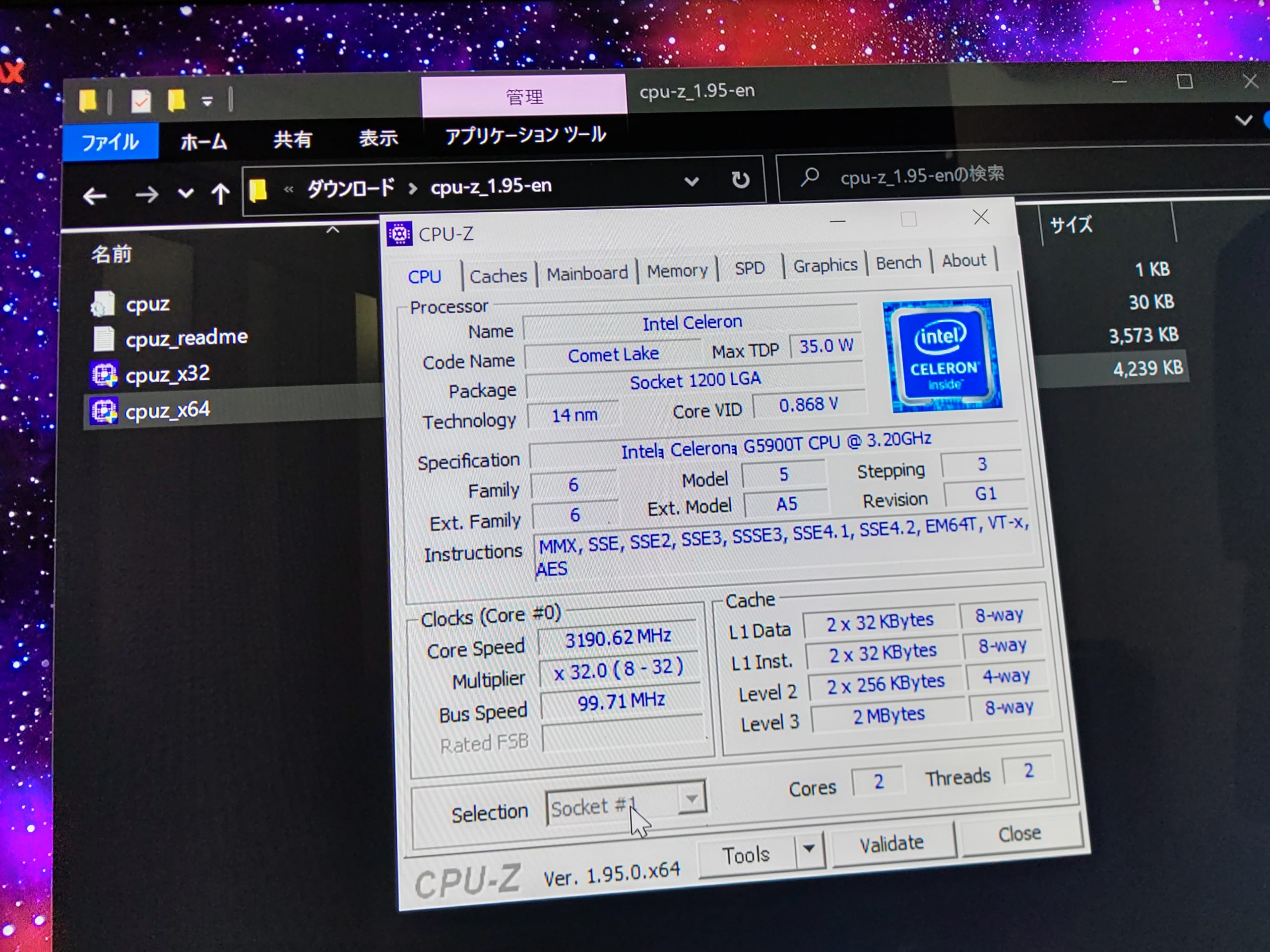
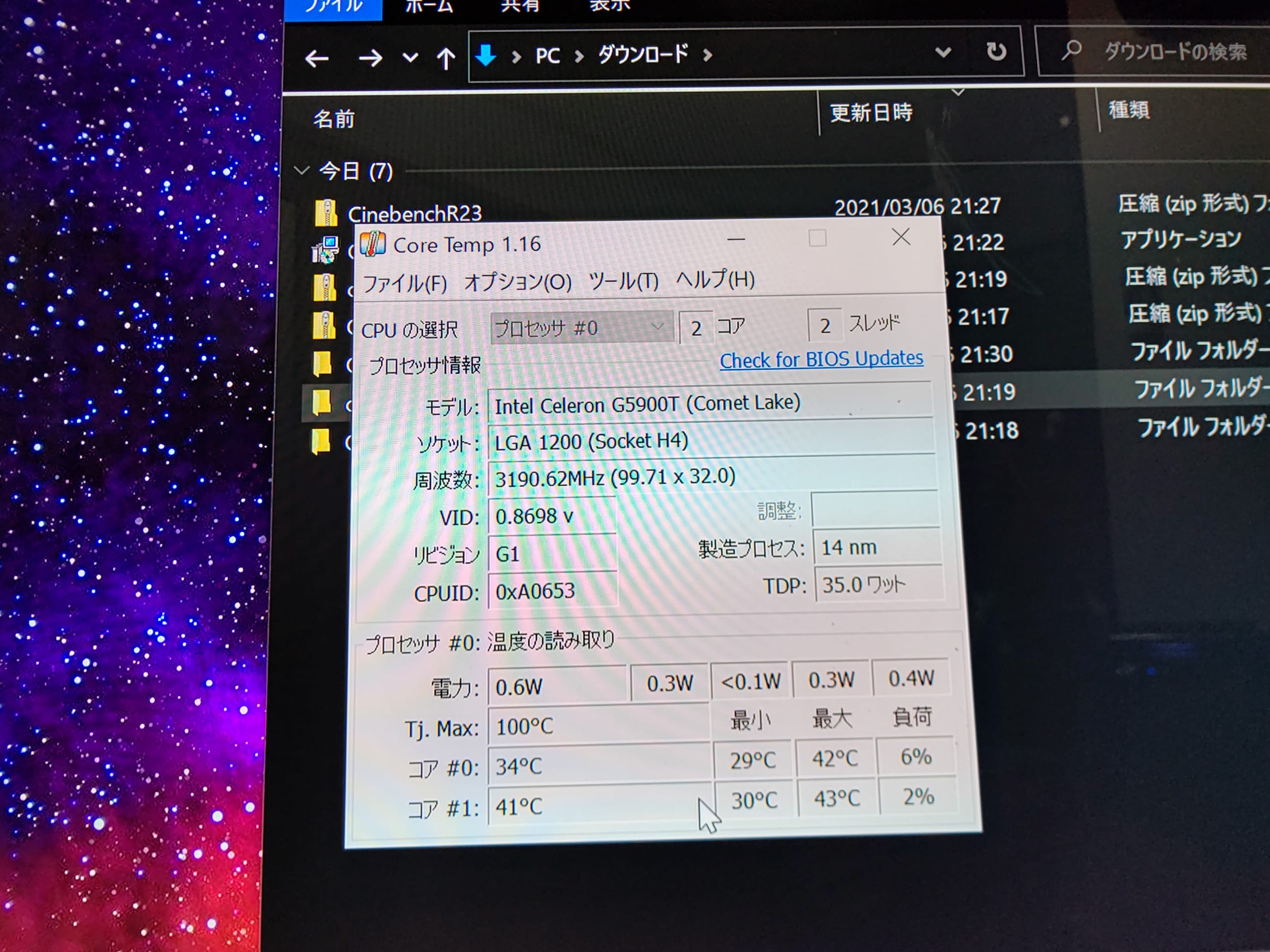
CPU-ZとCore Tempでみた様子。

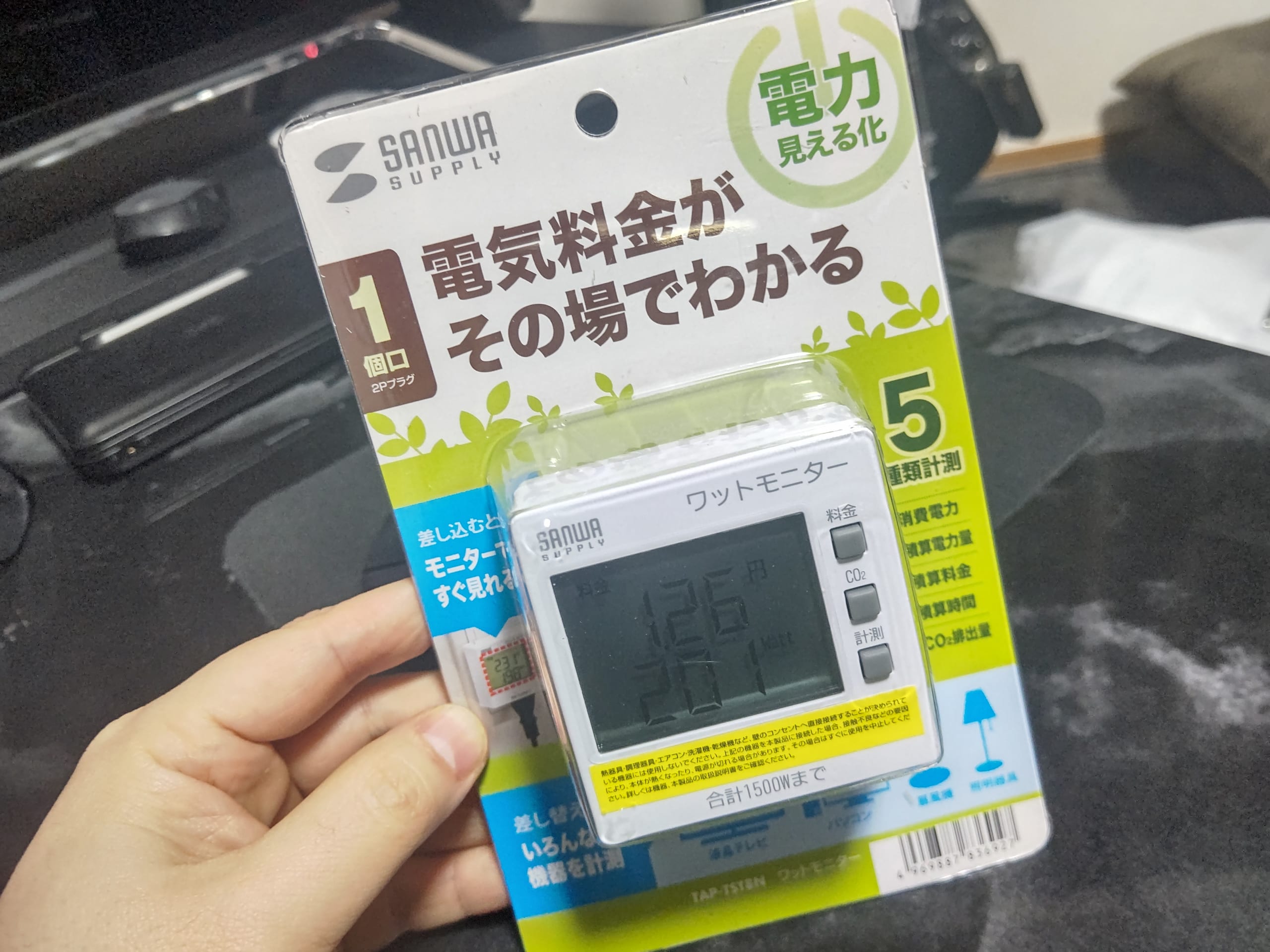
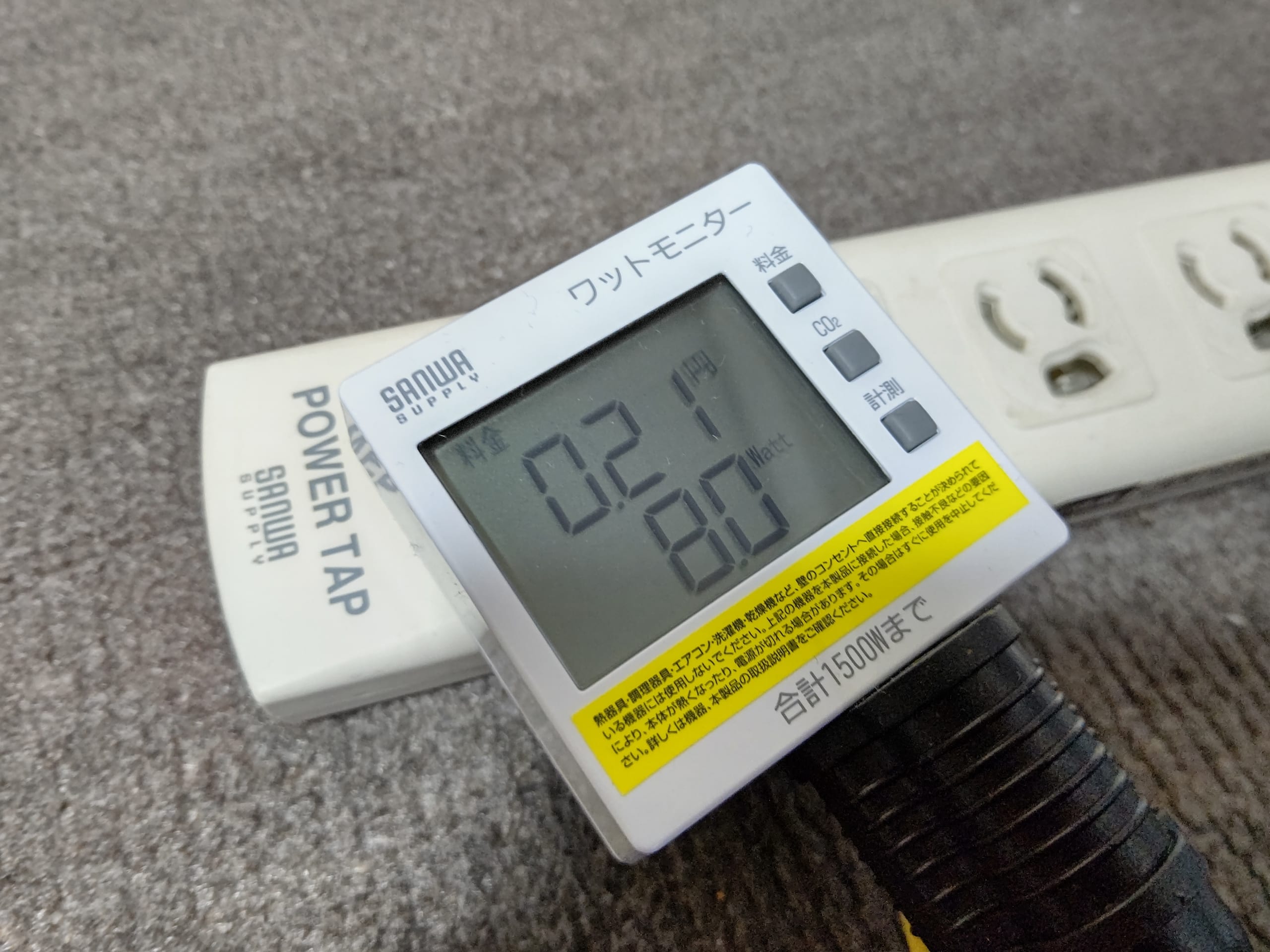
ワットチェッカーで見てみます。

動作が落ち着いているときは消費電力は8W程度でした。

次回からは、いよいよCPUの交換やメモリ、SSDの取り付けをベンチマークを取りながらやっていきたいと思います。

【バックナンバー】

ではでは。またの機会に。

ThinkCentre m90q TinyとCore i9-10900(10コア/20スレッド)+64GBメモリで作る超小型!保証なし!爆熱!の最強ESXi – 1 – 購入編

こも。こんばんは。

メモリをバカ食いするソフトウェアの検証をやってまして、AWSやAzureじゃあ金がいくらあっても足らん!ということで、このご時世にオンプレで最強のESXiを作ってやろうと思い立ちました。

まずは購入編です。

本体にはLenovo ThinkCentre m90q Tinyを選びました。第10世代Core iシリーズが搭載可能な超小型PCです。

Ryzenが搭載可能なThinkCentre M75q Tiny Gen2も考えたのですが、2021年2月段階では人気すぎるのか販売停止中・・・。

Intel NUCも考えたのですが、購入時点では、NUC11が出ておらず、どうせ10世代なら比較的安いThinkCenterでいいかなということで購入しました。

構成はこんな感じです。

ベース:ThinkCenter m90q Tiny エントリー

これをベースに以下のカスタマイズをします。
カスタマイズ方針としては、とにかく安くすること、後で必要になるかもしれないものは足すこと。です。

【構成】
プロセッサー : インテル Celeron プロセッサー G5900T (3.20GHz, 2MB)
初期導入OS : Windows 10 Home 64bit
導入OS言語 : Windows 10 Home 64bit – 日本語版/英語版選択可能
フォームファクター : Tiny
メモリー : 4GB PC4-21300 SODIMM
グラフィックカード : 内蔵グラフィックス
3rd ハード・ドライブ : 128GB ソリッドステートドライブ (NVMe M.2 2242)
イーサネット : 内蔵イーサネット
ワイヤレスLAN / Bluetooth : インテル Wi-Fi 6 AX201 + Bluetooth
Default USB Port : USB Type-Cx1、USB Type-Ax5
USB-C Port : USB Type-C
電源アダプター : 135W ACアダプター
スピーカー : 内部スピーカー
バーティカルスタンド : バーティカルスタンド
ツールレス (オープンシャーシ) : ツールレス (オープンシャーシ)
付属品 : 日本語
標準保守 : 1年間 オンサイト修理

ThinkCentre 230W ACアダプター(スリムチップ)

カスタマイズしたのは主に太字部分ですが、

  • OSをWindow 10 ProからHomeへ
    →どうせESXiを入れるので。
  • ワイヤレスをWiFi 6に
    →ワイヤレスはESXiじゃどうせ使えないけど、後でクライアントに流用するかもしれないし、アンテナ自分でつなぐの大変でし、どうせならWifi 6がいいなと。+¥4,400ならまぁ許せるかな。。。
  • USB Typeを増設
    →なんとなく。これで付属のアダプタが130Wにアップグレードされたっぽい。まぁ230W買うんだけども。+¥3,300。
  • バーティカルスタンド
    →+¥1,100。縦置きしたい。
  • ツールレスシャー
    →¥0だったので選択
  • キーボード、マウスをなしに
  • 230W ACアダプタ(別売り)
    Core i9-10900(無印)を動かすため。TDPは65Wですが、PL2は224Wです。ギリギリかな・・・。

これで、
¥80,300(標準構成価格)
↓
¥93,500

これに、Eクーポンの-¥29,920を適用して¥63,580。
230W ACアダプタが別売りで¥11,000。

合計は、¥74.580。

なかなか安いんじゃないかな。

注文から到着まではこんな感じでした。納期は2週間ちょっとってところですね。

  • 2021/02/09 注文
  • 2021/02/19 発送
  • 2021/02/25  到着

続いてCPUです。
Lenovoでカスタマイズできる最強のCPUは、「インテル Core i7-10700 プロセッサー (2.90GHz, 16MB)」で、カスタマイズ価格は、+¥39,600です。8コア16スレッド。

うーん。物足りん!し、4万近くかかるなら、もっといいのは積めんのか、ということでCore i9 10900にしました。
なお、CPUはCRU(customer replaceable unit)ではないため、交換は保証外ですのでお気をつけください。

で、Core i9 10900にした根拠ですが、TDP(PL1)が65Wで、PL2も224Wであることです。これらの数字は、Core i7-10700 と同一なので、ここまでなら動くんじゃね?という安直な想像と、どっかの海外サイトがCore i9-10900を搭載して売ってたので多分動くんだろういうことで。。。。
しかしこれ冷えるのか!?という疑問はありますが、それは次回以降で。
※Core i9-10900T(超省電力版)でも良かったじゃなかったかな。。。と後でちょっと後悔しました。

ということで、当時最安のアプライドで¥45,650で購入。

続いてメモリです。
メモリはまぁ適当です。とりあえず64GBほしかった。
動作クロックは3200がいいかなーと思いましたが、高かったので、2666で妥協。

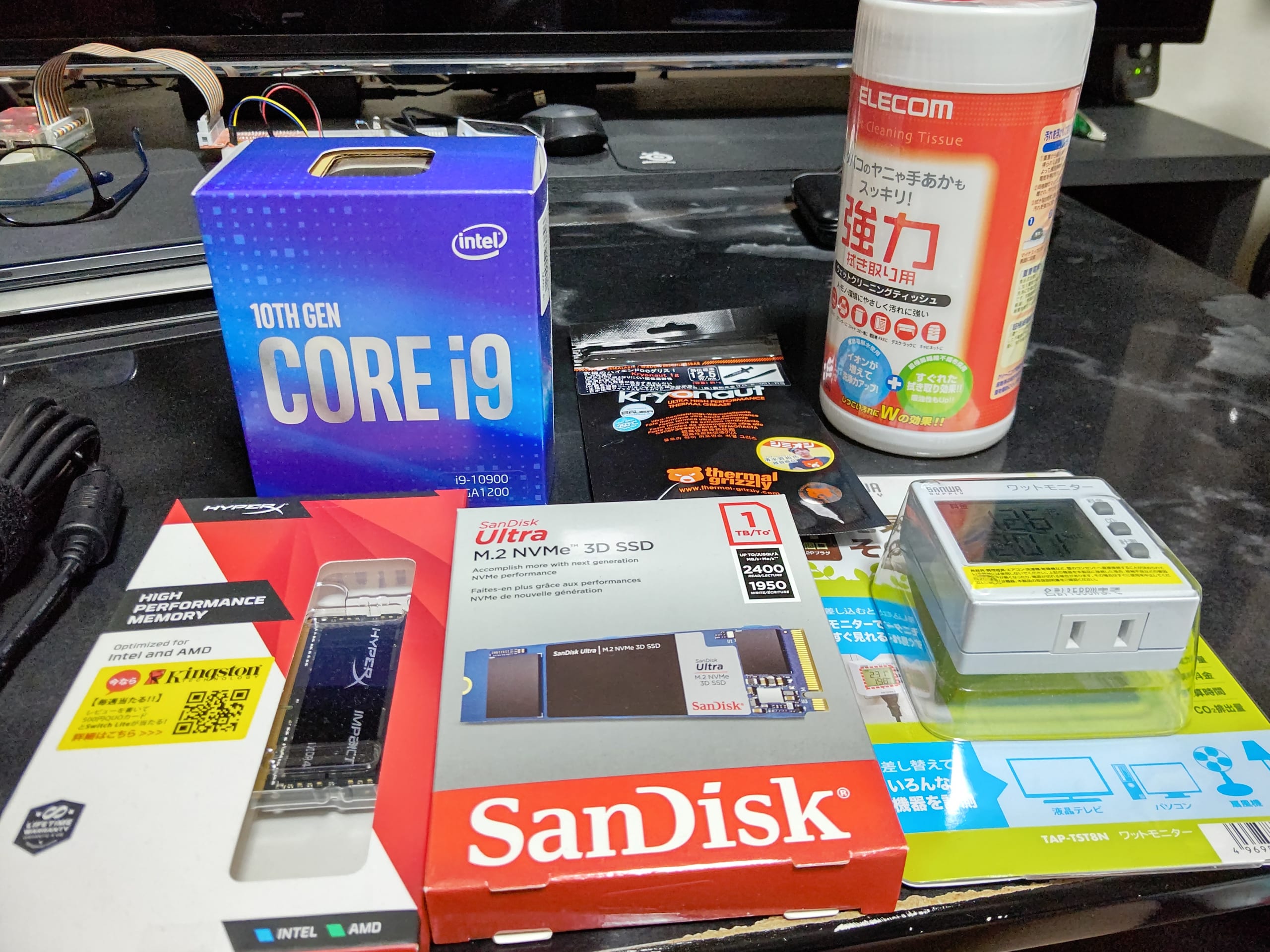
キングストン Kingston ノートPC用メモリ DDR4 2666MHz 32GBx2枚 HyperX Impact CL16 1.2V Unbuffered SODIMM HX426S16IBK2/64 永久保証

Amazonで¥27,874。

続いてSSDです。
標準で128GBのNVMeが載ってるので、いらない気もしましたが、せっかくなので購入。

SanDisk Ultra M.2 NVMe 3D 内蔵SSD 1TB / SDSSDH3N-1T00-G25 / 転送速度 最大 2400MB/秒

 Amazonで¥12,929。

ここまでまとめると、こんな感じ。

項目 数量 小計
Lenovo ThinkCentre m90q Tiny 1 ¥63,580
ThinkCentre 230W ACアダプター(スリムチップ) 1 ¥11,000
Core i9 10900 BOX 1 ¥45,650
HX426S16IBK2/64 1 ¥27,874
SDSSDH3N-1T00-G25 1 ¥12,929
合計 ¥161,033

おー、そこそこ高い。。

上記に加えて、付帯物として以下のものを購入しました。

エレコム クリーナー ウェットティッシュ 強力タイプ タバコのヤニや手あかもすっきり 60枚入り WC-JU60N

CPUを積み替えるので、グリスを拭き取るのに買いました。Amazonで¥801。

【正規品 親和産業】 ドイツ Thermal Grizzly オーバークロック用特別設計高性能熱伝導グリス Kryonaut 1g

CPUグリス。いわゆる熊グリスですね。
特にこだわりはないです。Amazonで¥719。

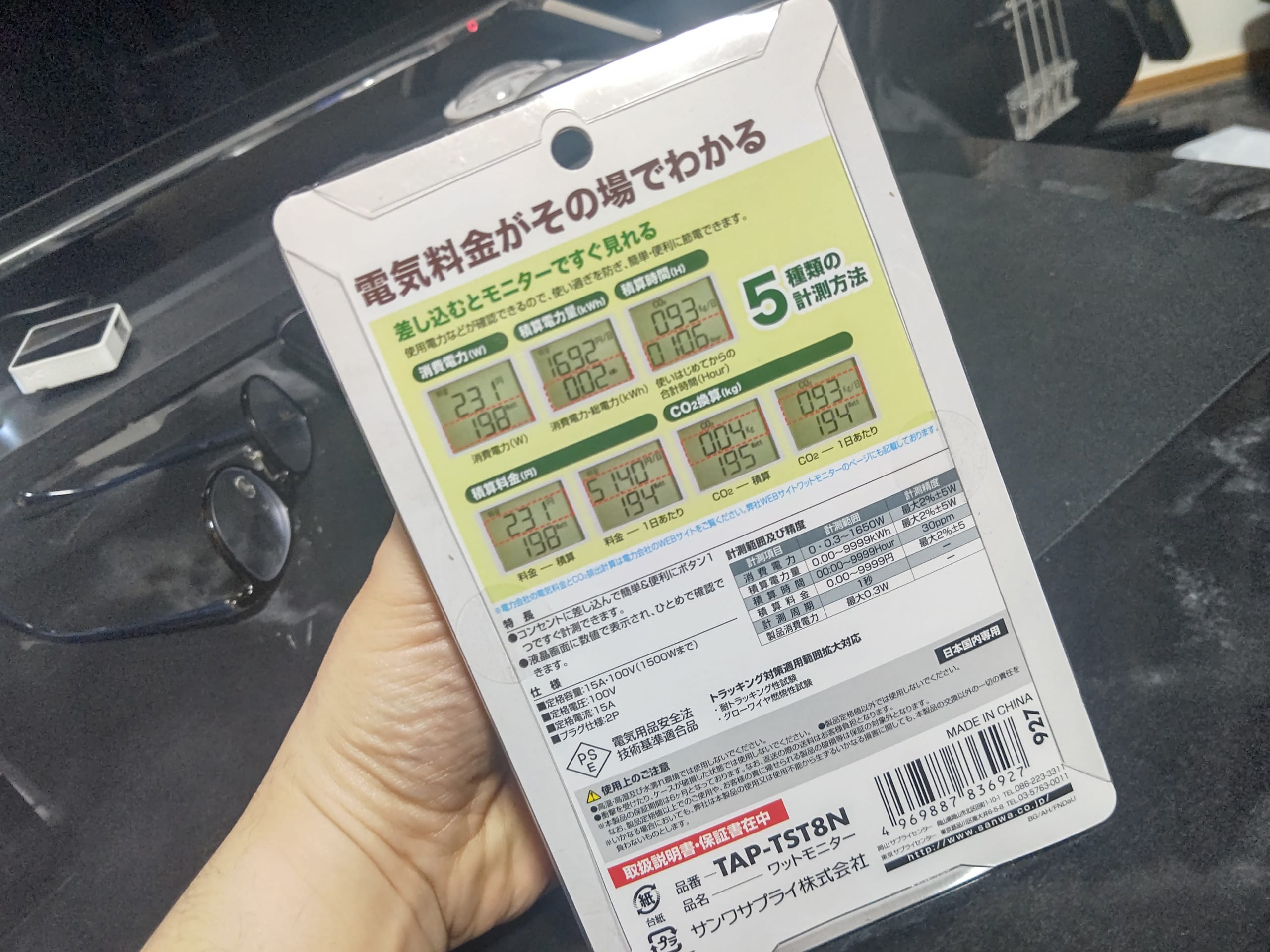
サンワサプライ ワットモニター 消費電力(W)・積算電力量(kWh)・積算時間(Hour)・積算電力料金(円)・CO2排出量(kg)

今回、結構ギリギリのACアダプタなので一応図ってみようかと購入。¥2,073。

次回開封していきたいと思います!
 

ではでは。またの機会に。
久々にRaspberry Piをアップデートしたらぶっ壊れたので作り直し(2021年Raspberry Pi インストール)

ども。こんばんは。

我が家のRaspberry Pi 3 Model B Rev 1.2ですが、たまにはアップデートしようとおもってapt updateやらapt full-upgrade的なことをやってましたら、途中でエラーになりまして。
※最近はapt-getじゃなくてaptが推奨らしいですね。

まぁとりあえず再起動でもするかーとやってみたところ・・・

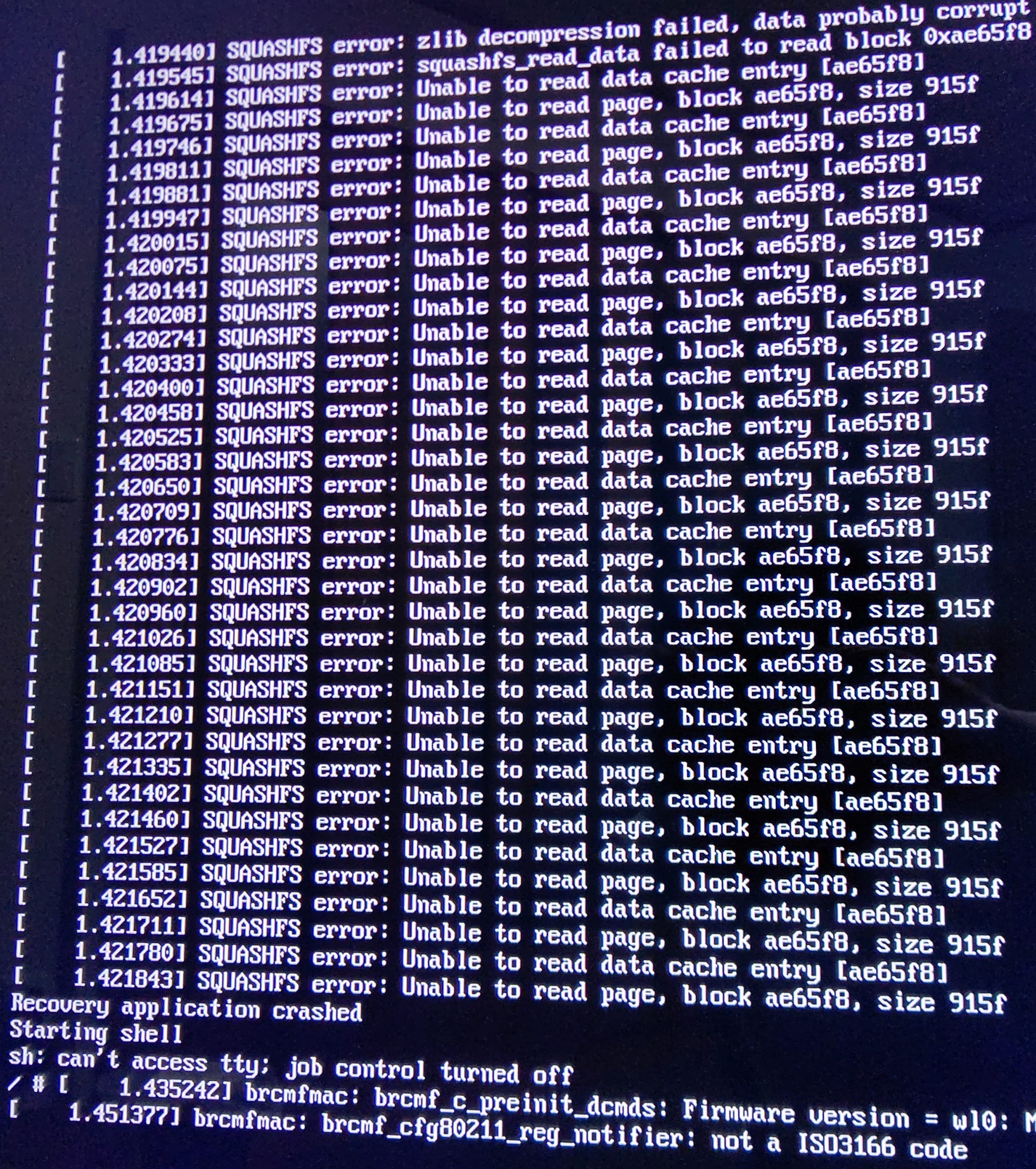
SQUASHFS error:Unable to read page…といったエラーが大量にorz

んー、SDカード壊れたのか、単に本当にファイルシステムが壊れただけなのかはいまいちわからないものの、まぁしばらく使ってなかったし、1から入れ直してみることにしました。

SDカードの故障ならインストール中にエラーになるでしょ、っていう感じです。

ということで久々にRaspberry PIネタで、初期設定周りの話です。

さて、最近はRaspbianじゃなくて正式にはRaspberry Pi OSというそうですが、随分入れやすくなりましたね。

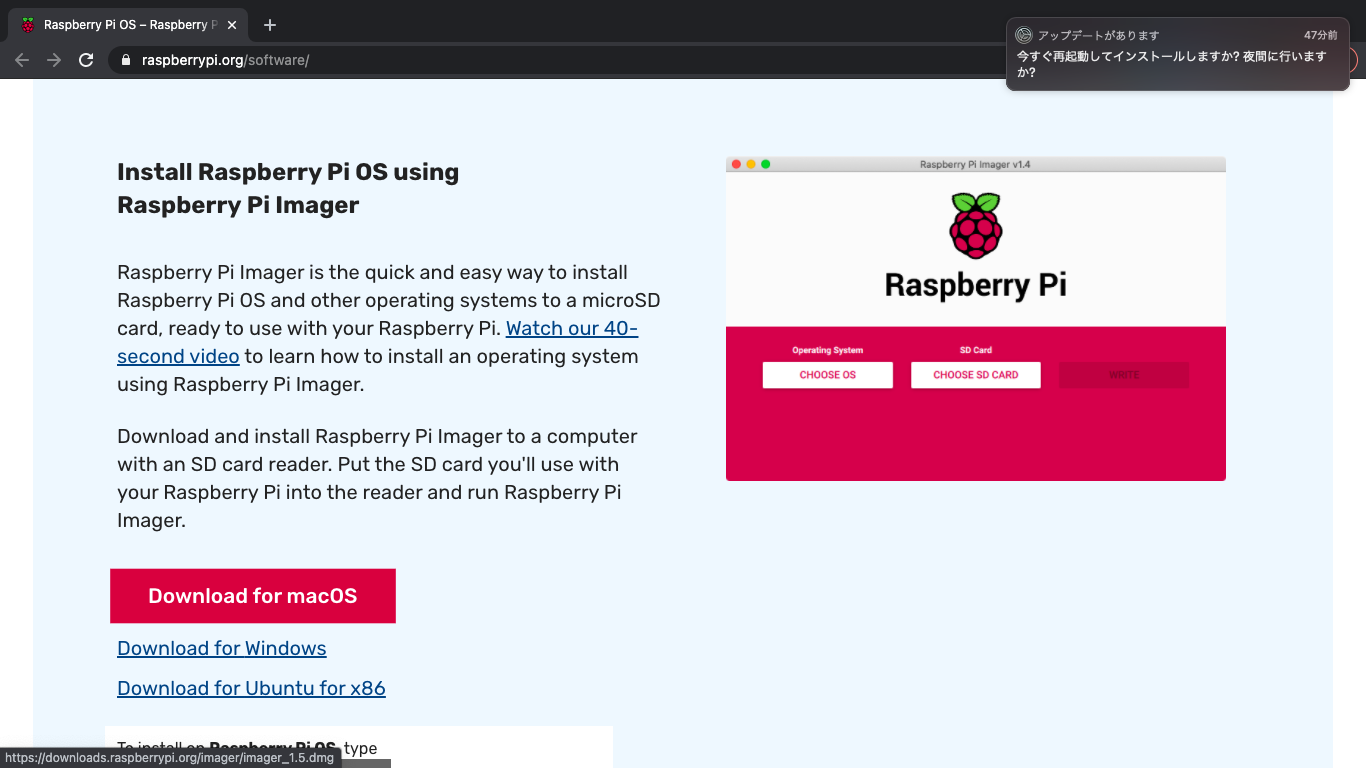
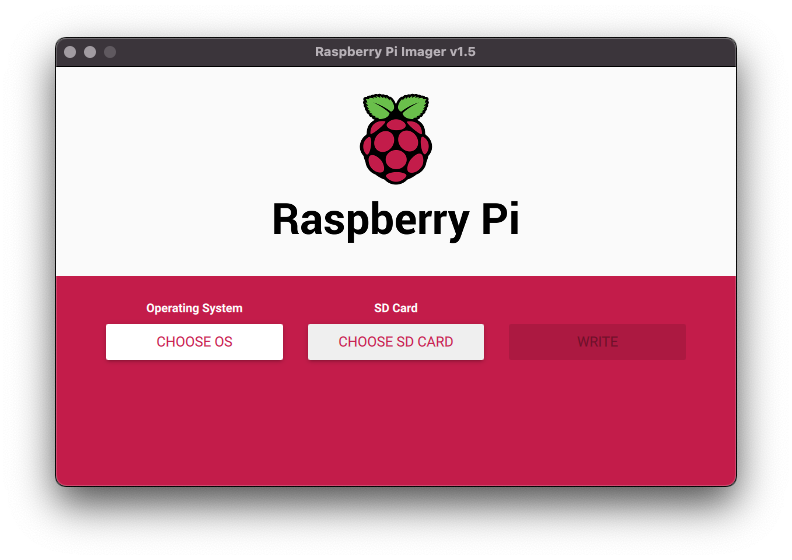
以前はNOOBSをインストールしてそこからでしたが、最近は、Raspberry Pi Imagerという公式ツールでかんたんにイメージが作れます。

https://www.raspberrypi.org/software/

早速macOS版をインストールしてみました。

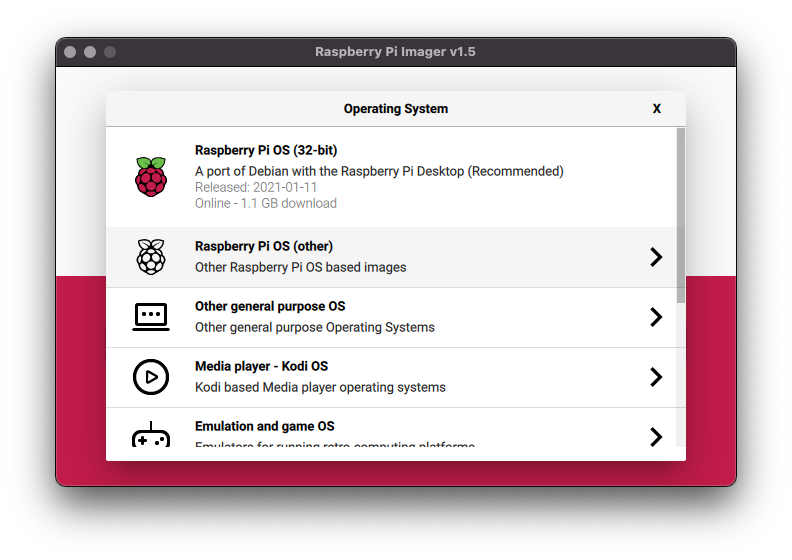
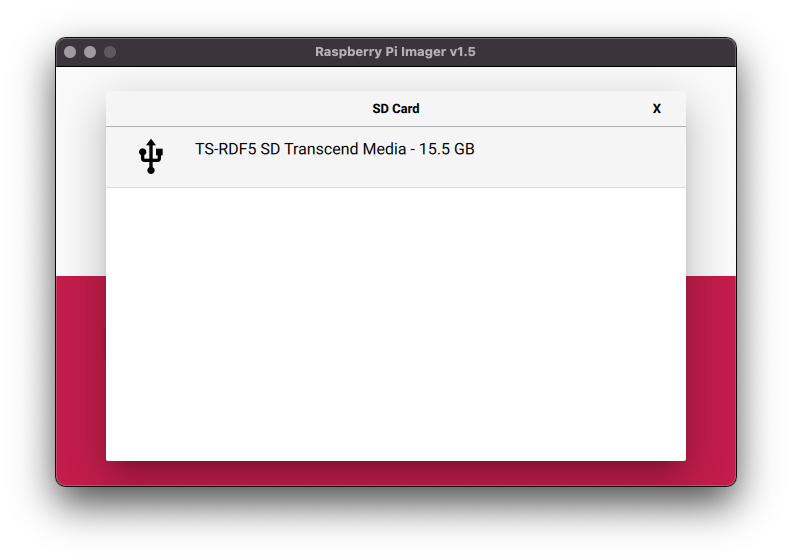
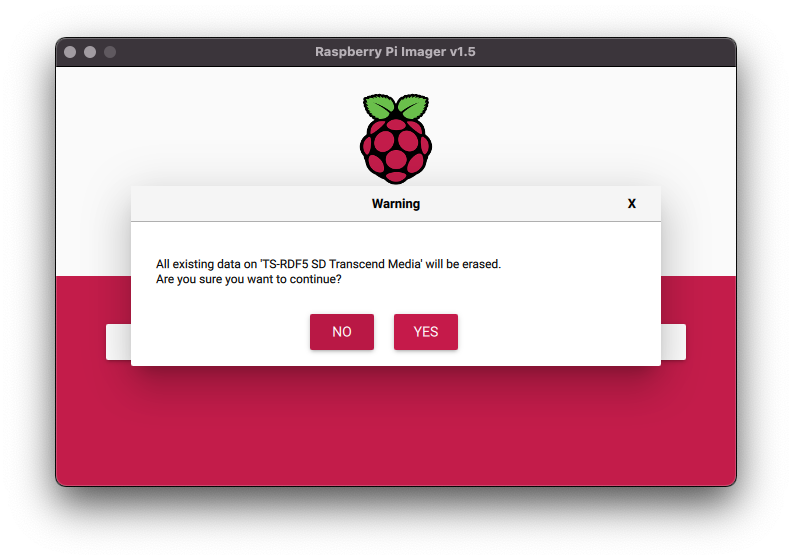
シンプルなUIで、OSと書き込み先のSDカードを選ぶだけでイメージが作れます

OSはおすすめのRaspberry Pi OS (32-bit) with desktop and recommended softwareを選びました。

SDカードはUSBのカードリーダーに挿したものです。
※一応先にアンマウントはしています。

あとは書き込みを押すだけ。かんたんです。

書き込みが終わったら早速Raspberry Piに差し込んで起動します。

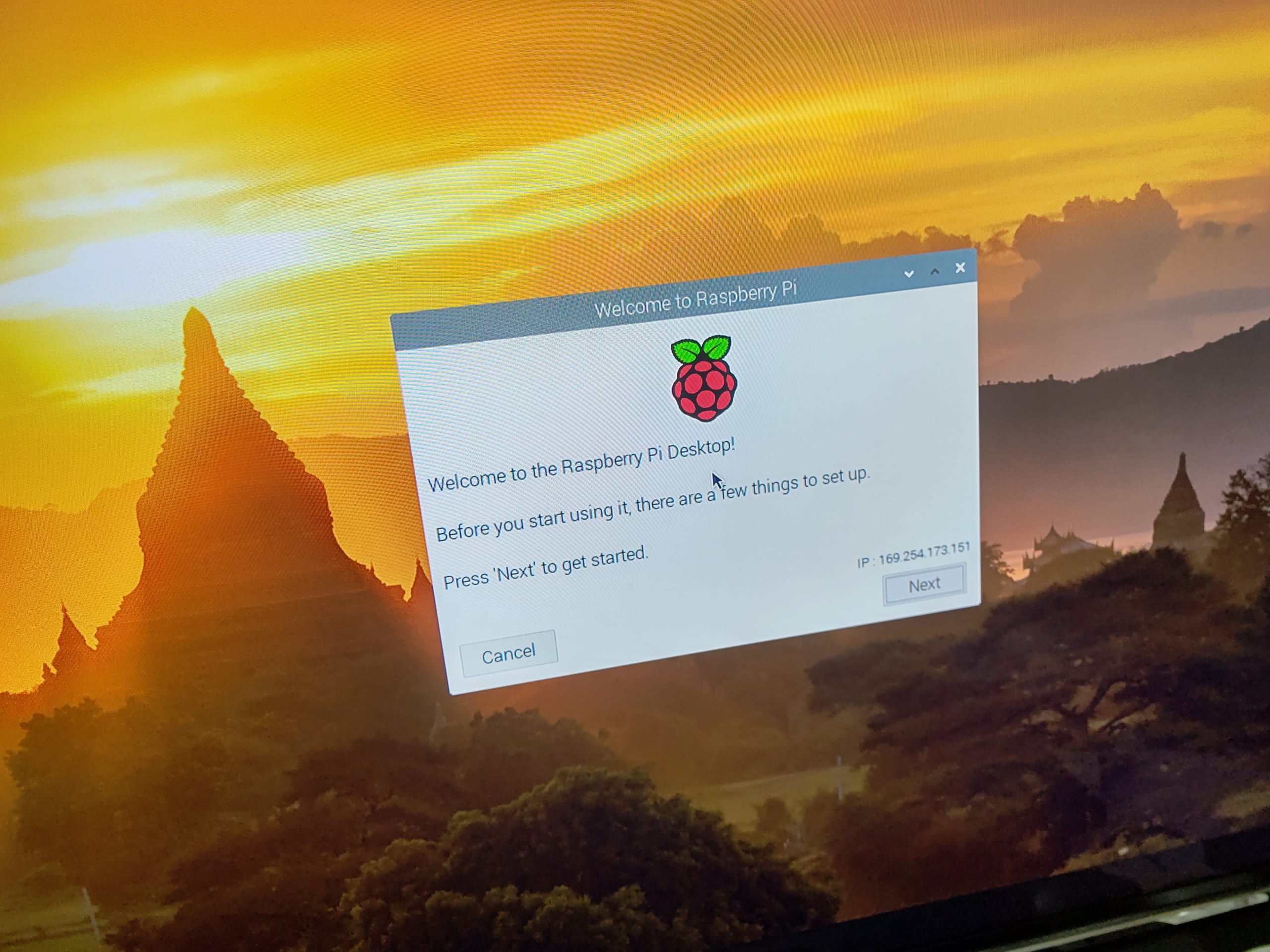
おー。ちゃんと立ち上がった。SDカードは無事だったってことかな・・・。

このままウィザードで以下を設定します。(画像は省略)

  • 国・言語・タイムゾーン
  • piユーザのパスワード
  • スクリーンの調整
  • WiFiの設定

なお、これらは最低でもモニタとキーボードが必要です。(マウスはなくてもTABキーなどを駆使すればなんとかなります。)
初っ端からWiFiとSSHを有効にしてネットワーク経由で設定する場合は以下のサイトのやり方が参考になります。

Raspberry Pi 初期設定 – Qiita

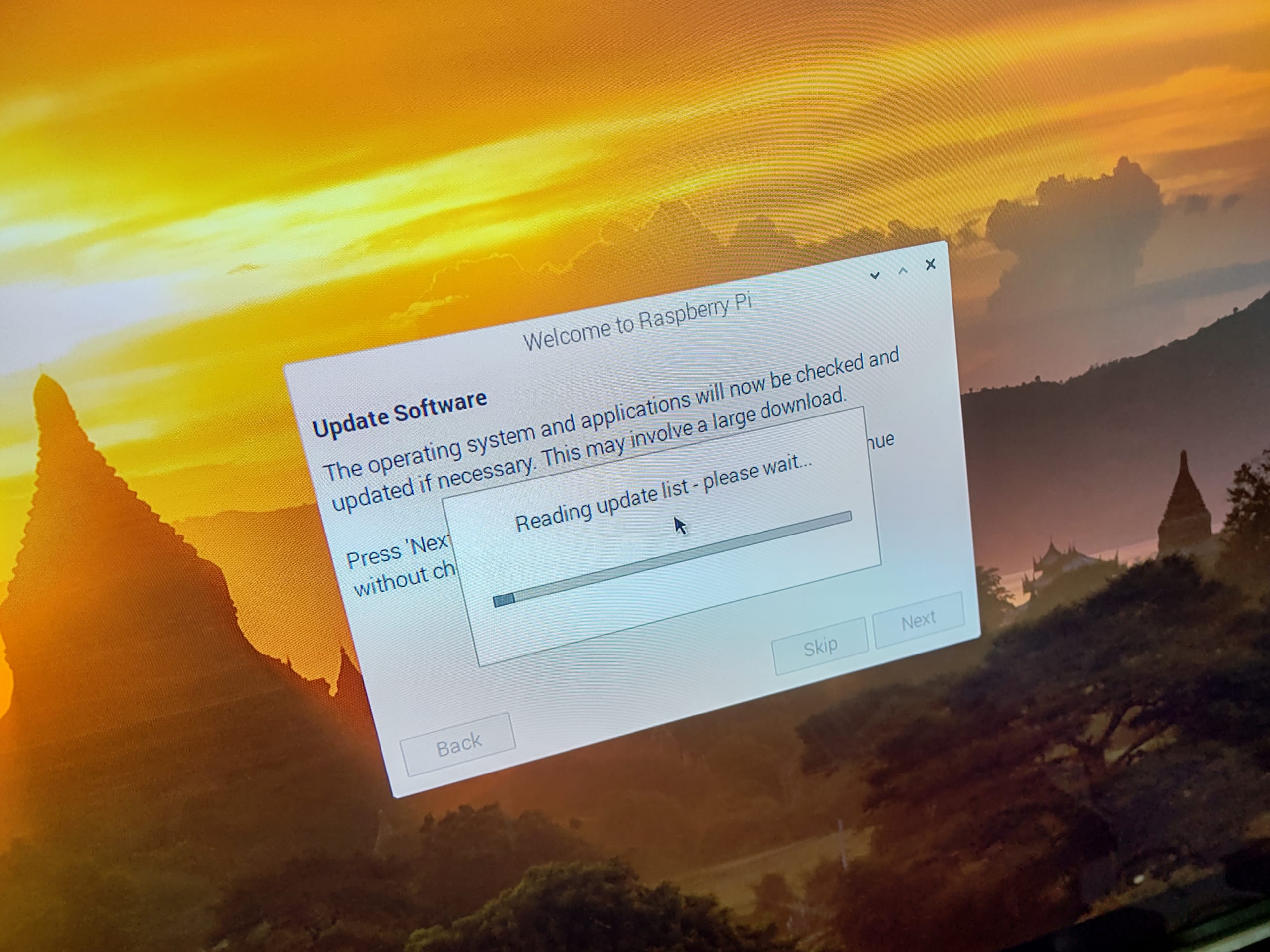
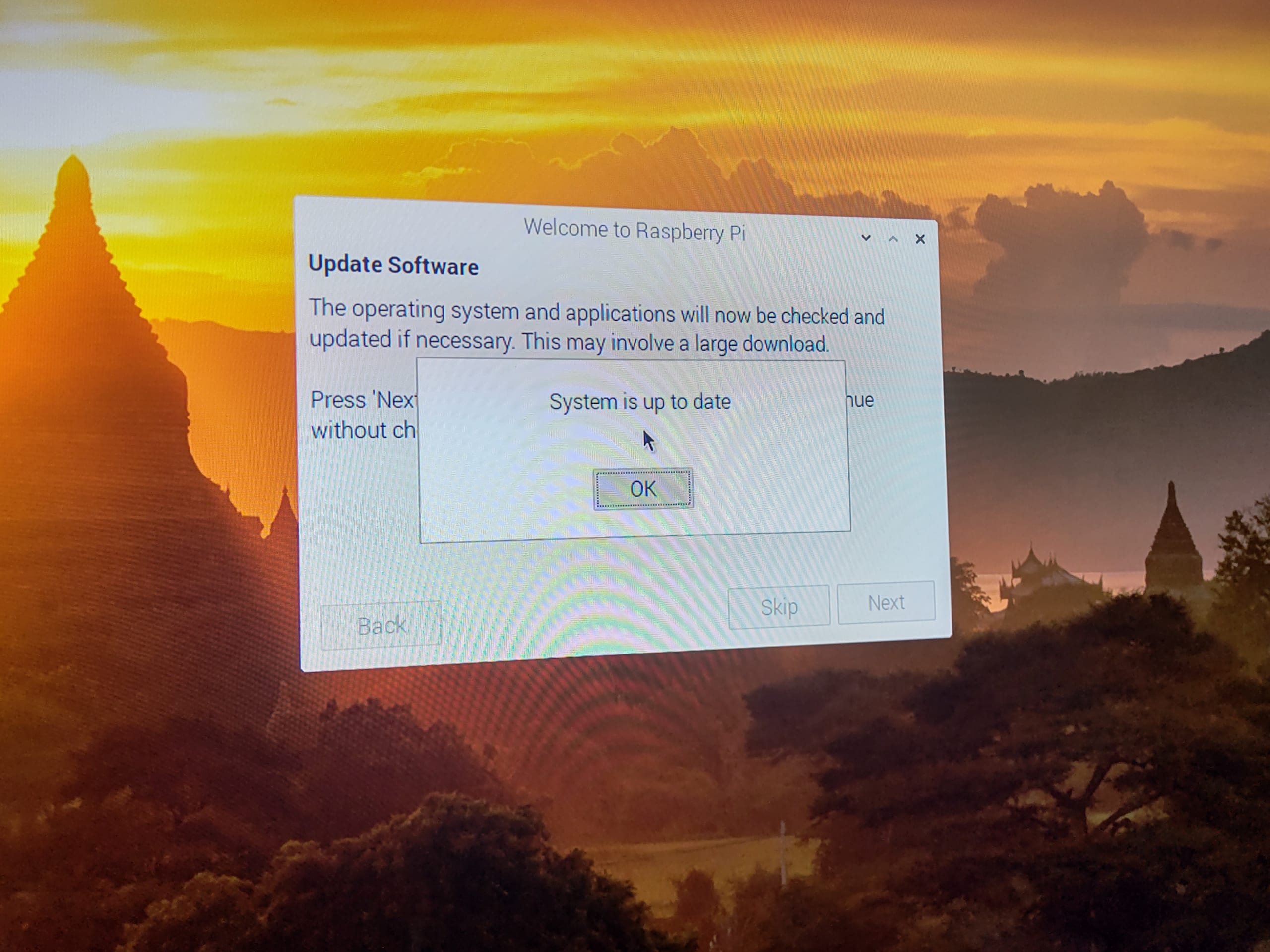
基本的な設定が終わったので、そのままアップデートします。
そこそこ時間がかかります。25分くらいかかりました。

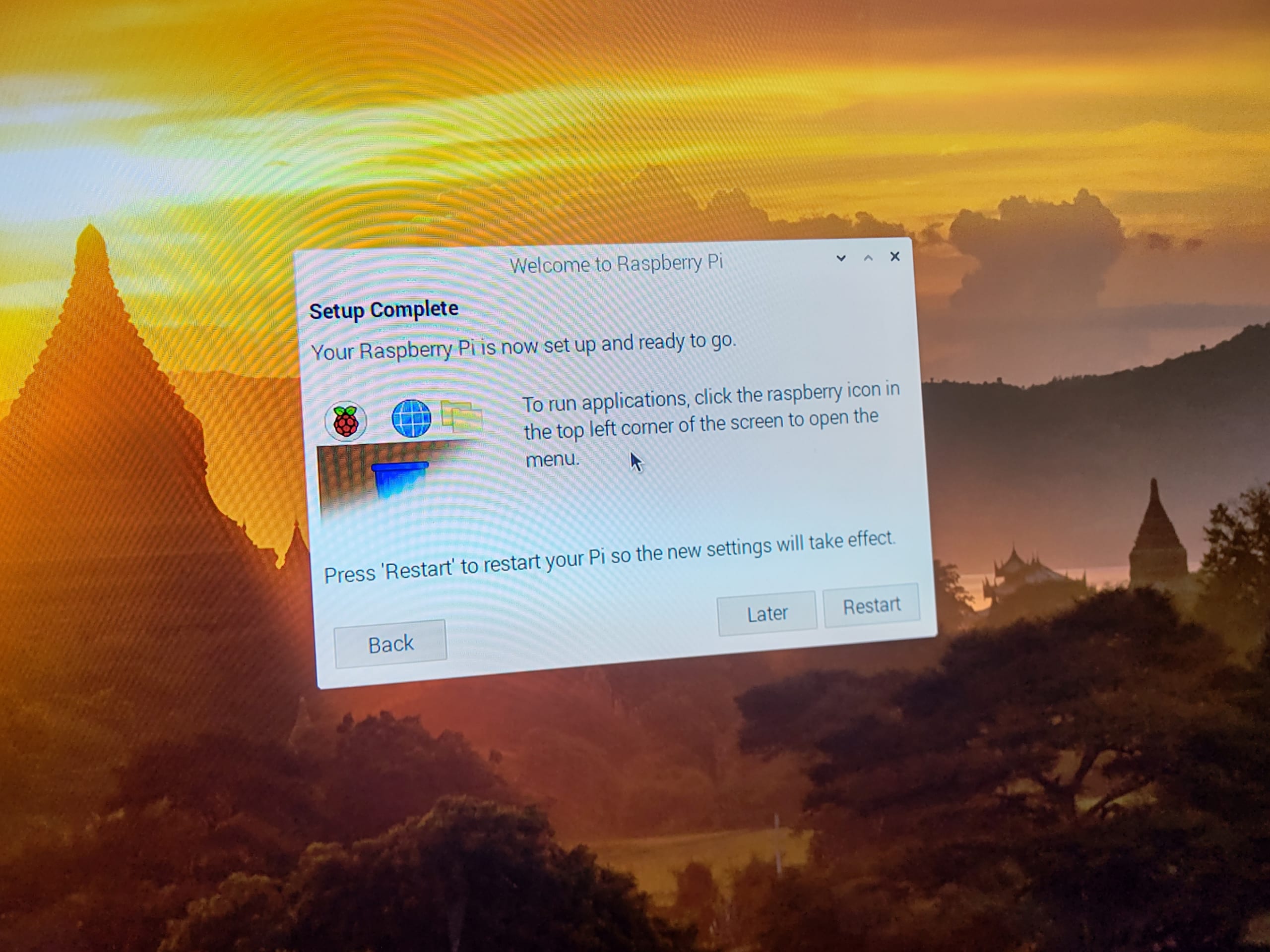
最新になったのでrestartします。

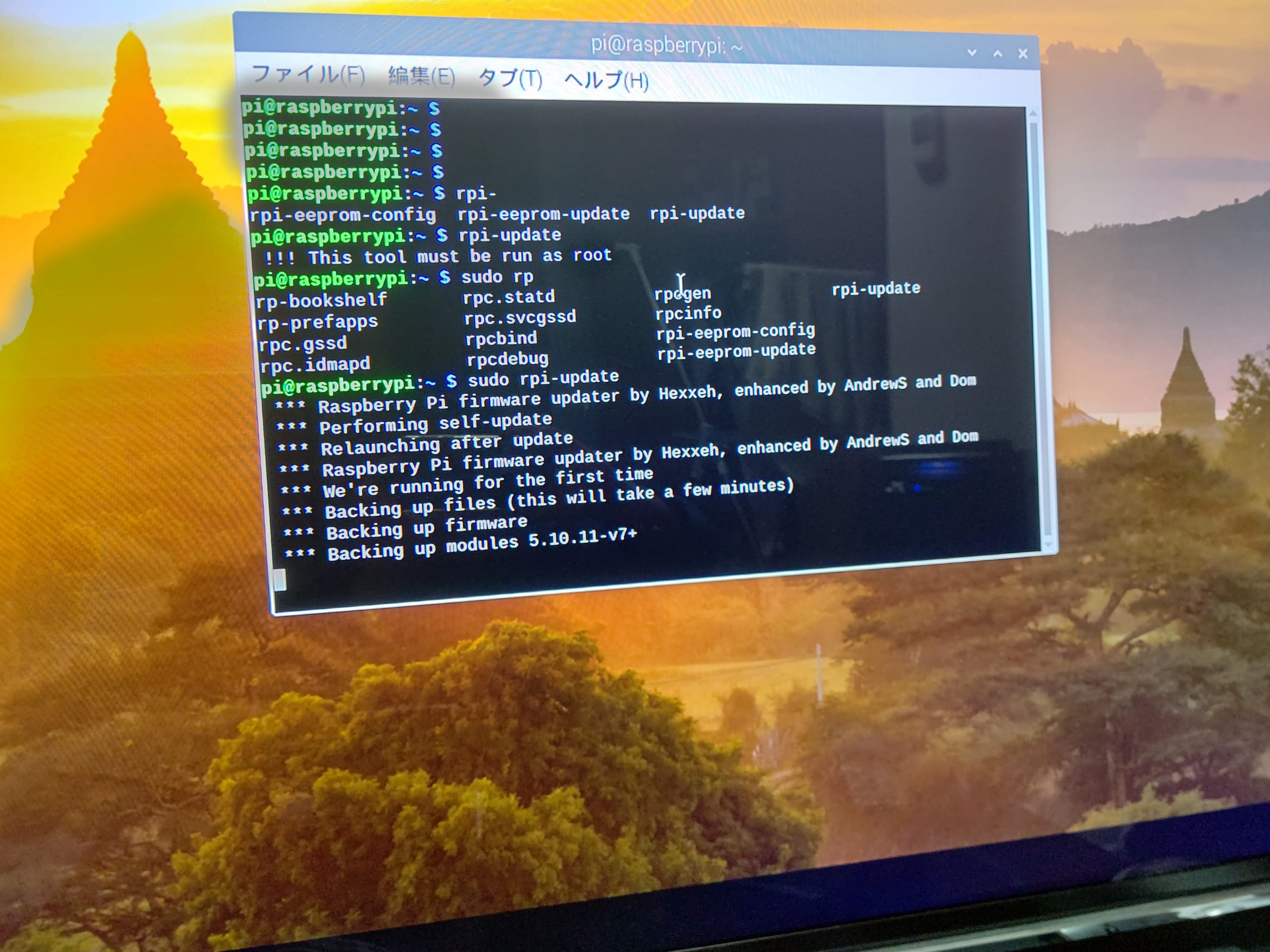
再起動後、ノリでrpi-updateをしてしまったのですが、やらないほうがいいそうです。

理由は以下のサイトに詳しく載っていますが、要するに「まってりゃaptで安定版が提供されるから、人柱になりたくないならやらないでね」って感じです。

おいらはてっきりチップセット?とかのファームウェアの更新だと思いこんでやってましたが、普通にパッケージの更新だったんですね。。。

まぁやってしまったのでしょうがないですが次回以降気をつけよう。

やらないで!! rpi-update | ゆっくり遅報

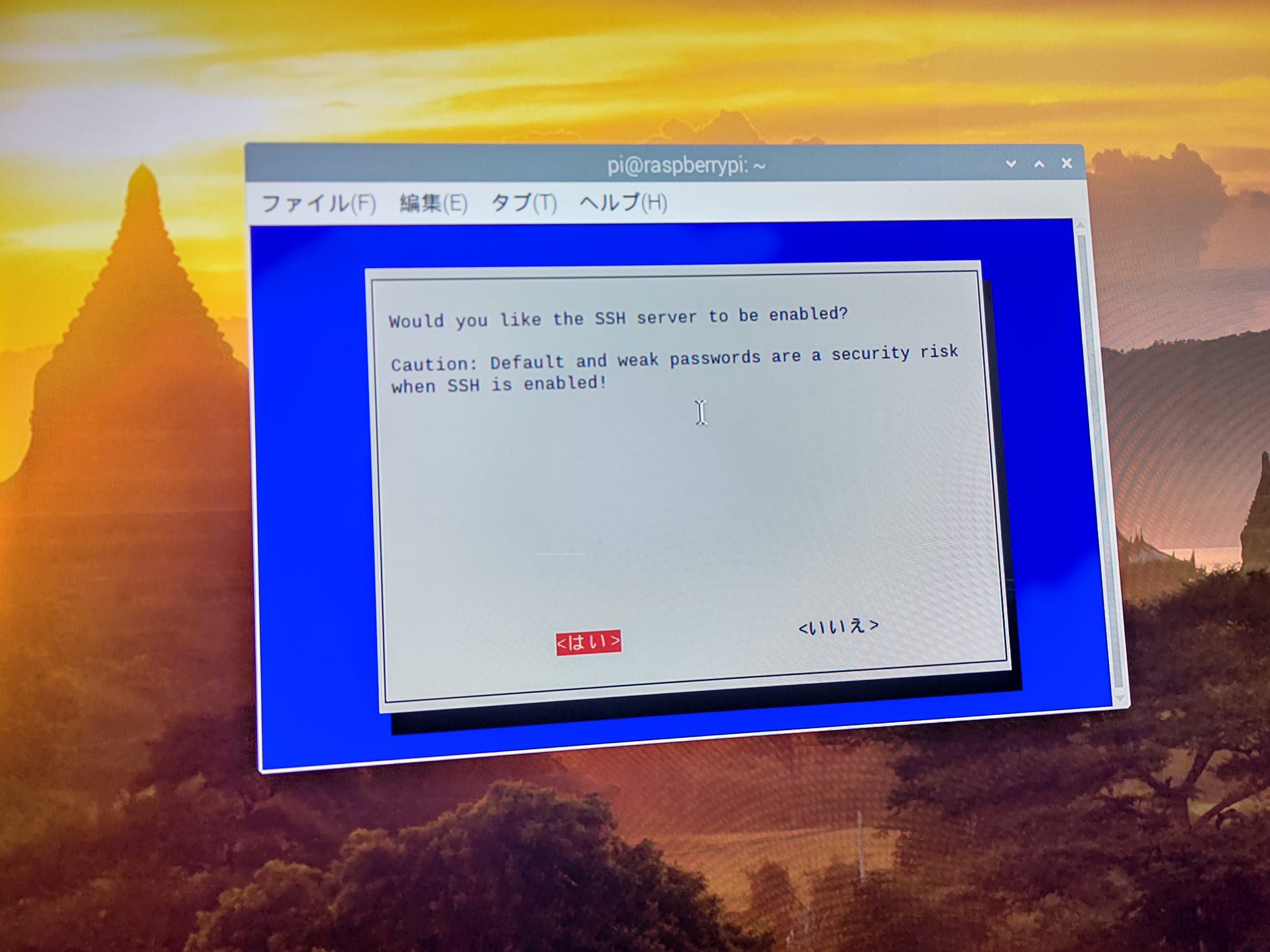
さて、あとはモニタとキーボードでやることはraspi-configでのSSH有効化です。Interfaceのところにあります。

これ以降はSSHで行います。

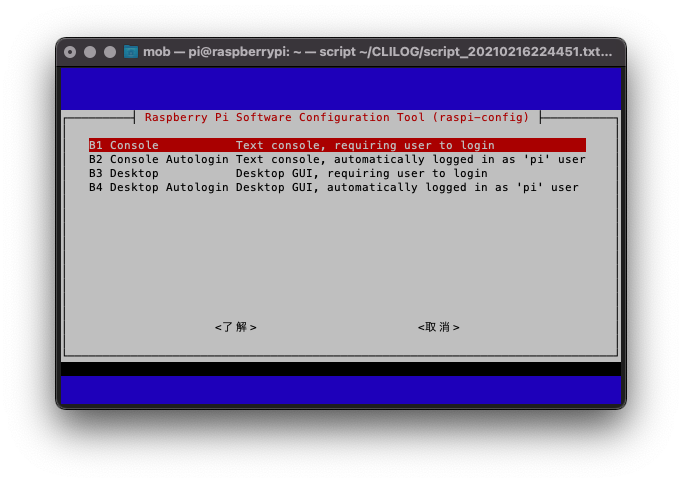
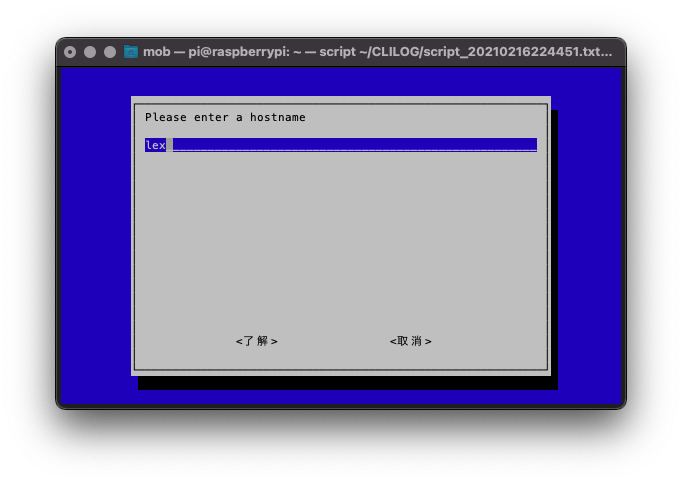
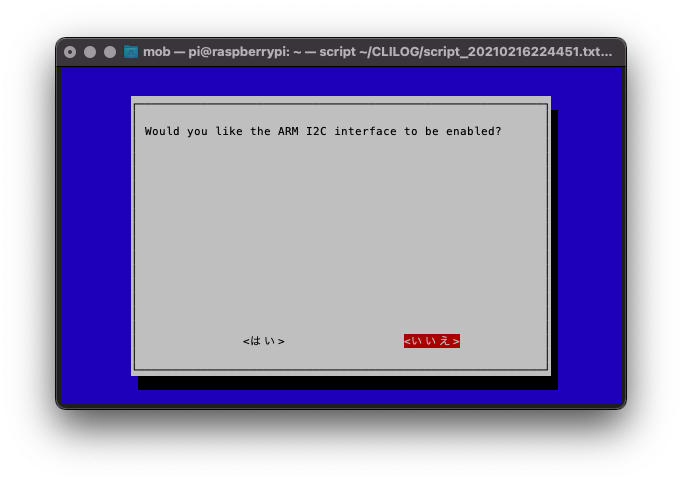
割と好みによるところも多いですが、おいらは以下の感じで設定しています。

【raspi-config】

・GUIの起動と自動ログインを無効化。

・ホスト名

・I2Cの有効化(LCDモジュールを使うため)

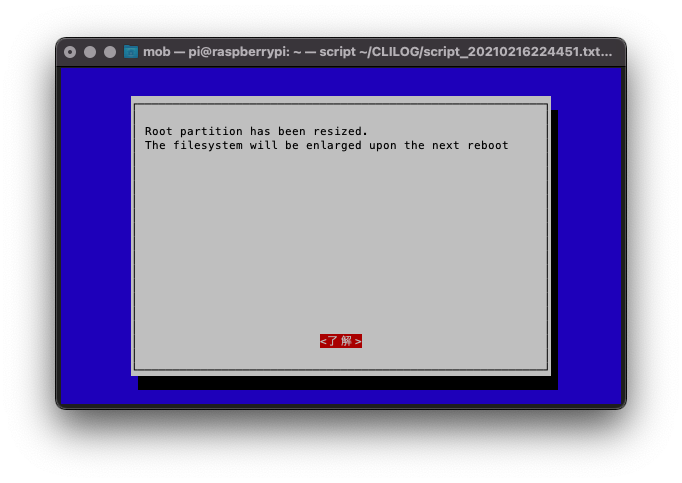
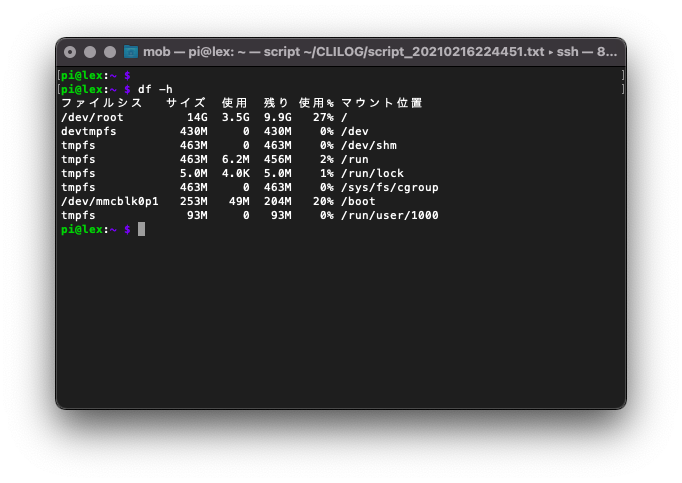
・パーティションの拡張

一旦再起動。

無事パーティションも拡張されました。

最後に、OS起動中はLEDにピカピカしてほしいので、/boot/config.txtの末尾に以下の設定を追加しています。

dtparam=pwr_led_trigger=heartbeat

そんなところですかね。

過去の自分の記事を見ていると、新しいユーザを作ったり、piユーザからsudoを剥奪したりと色々やってますが、今回は面倒臭いのでやらないです・・・。

参考:いまさらはじめるRaspberry Pi(2017) – 2 –

とりあえず今の所動いているのでいいかな。

あー、色々消えたスクリプトとか復活させるかぁ。。

ではでは。またの機会に。


サックス練習 – 39 –

ども。こんばんは。

動画です。

松田聖子さんの「瑠璃色の地球」。
紅白歌合戦で見てからいいなーと思っていたので吹いてみました。

この曲は、「[W:打ち上げ花火、下から見るか%3F_横から見るか%3F]」の劇中歌として、広瀬すずさんが歌っていますね。

てか、どうも最近iPadのiMovieから直接YouTubeにアップロードできなくなったようです。

共有にYouTubeのアイコンが出なくなりました。

便利だったのに・・・

参考:iMovie から YouTube にアップロードアイコンが出てこなくなりました

ではでは。またの機会に。
【雑記】書きたかったこと。出来事。買ったものとか(2021年1月)

ども。こんばんは。

久々の雑記ですが、1月はあんまり書くことがなかったです。

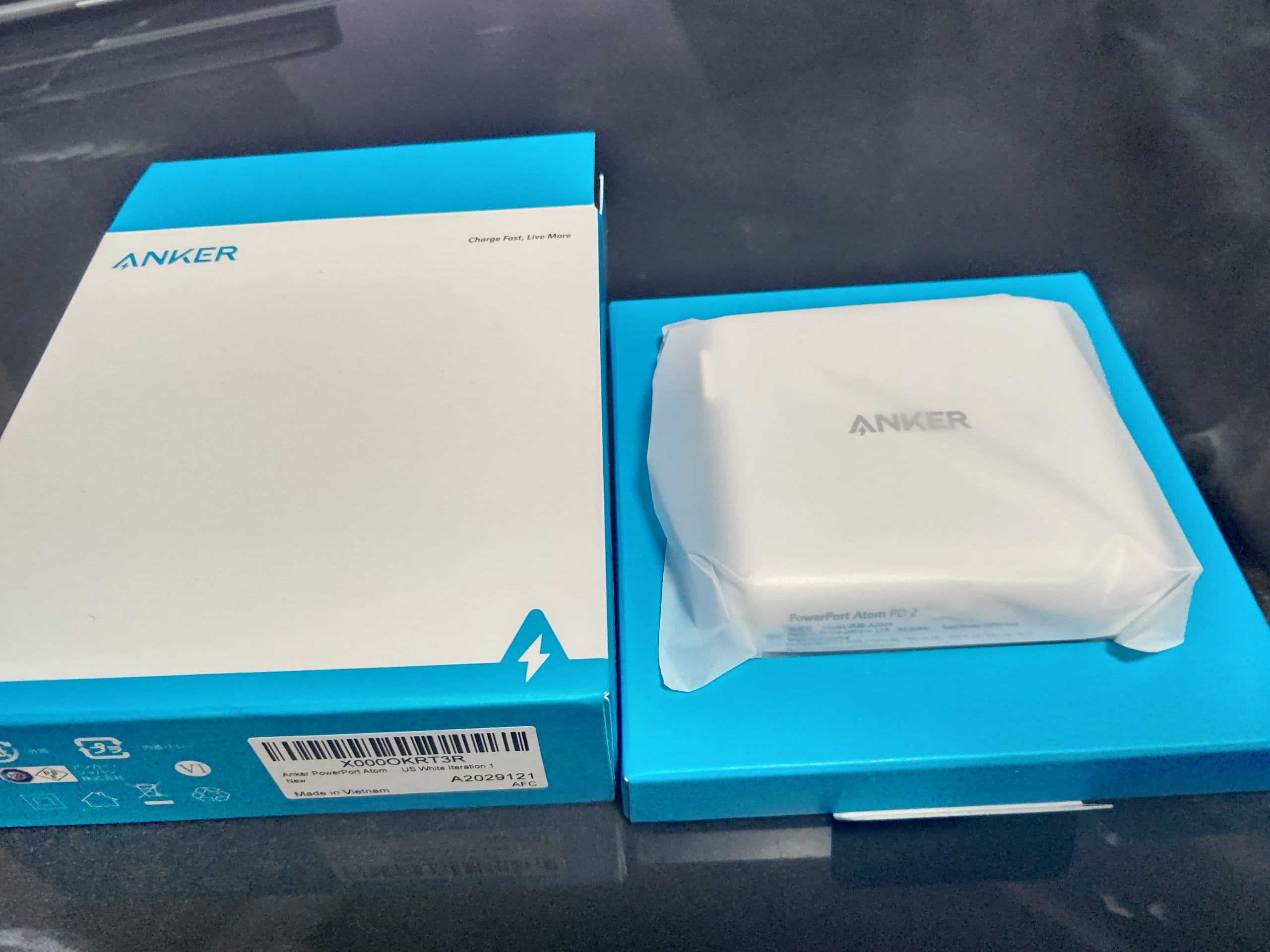
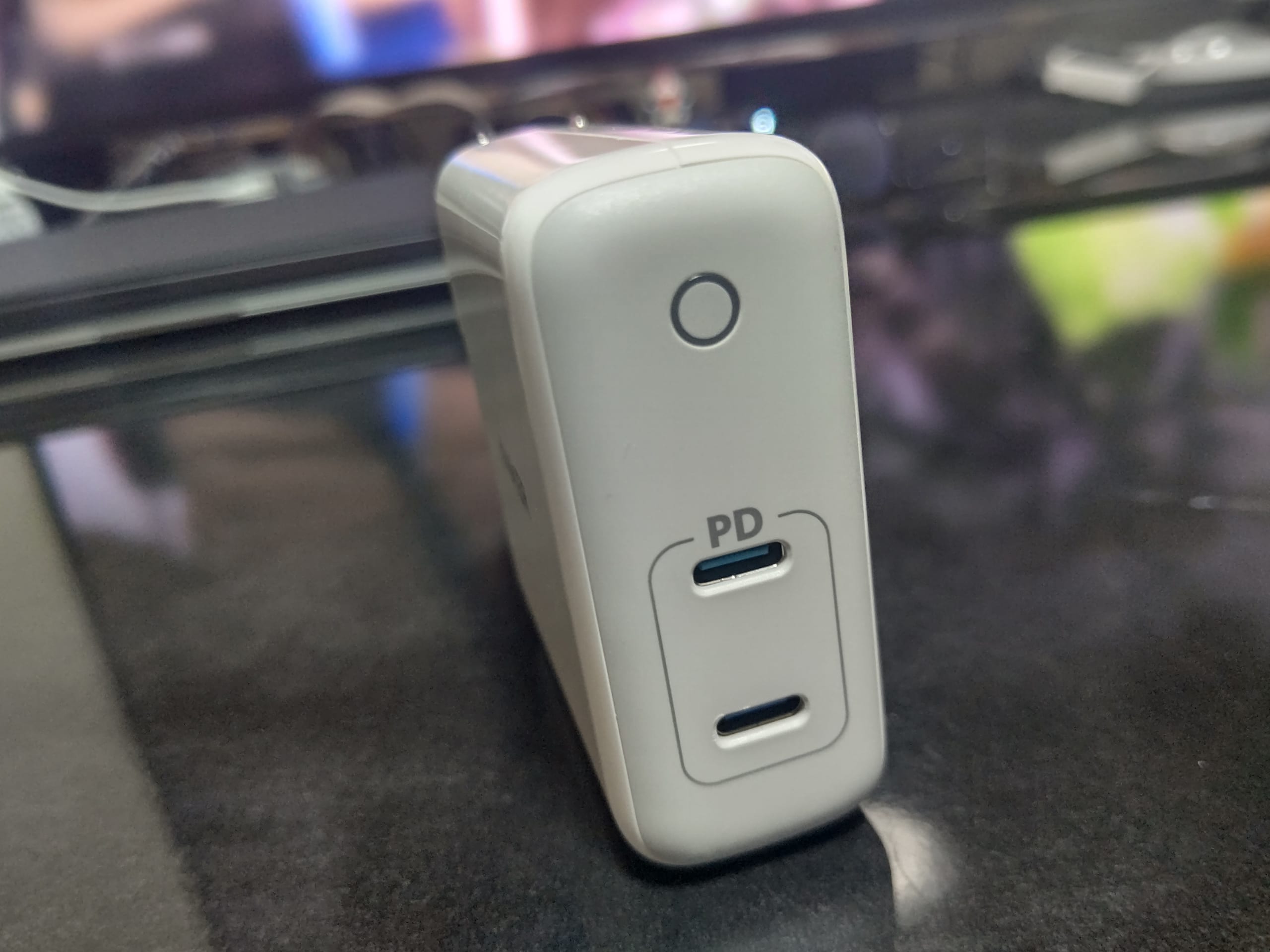
■Ankerの充電器を買う(2021/01/07)

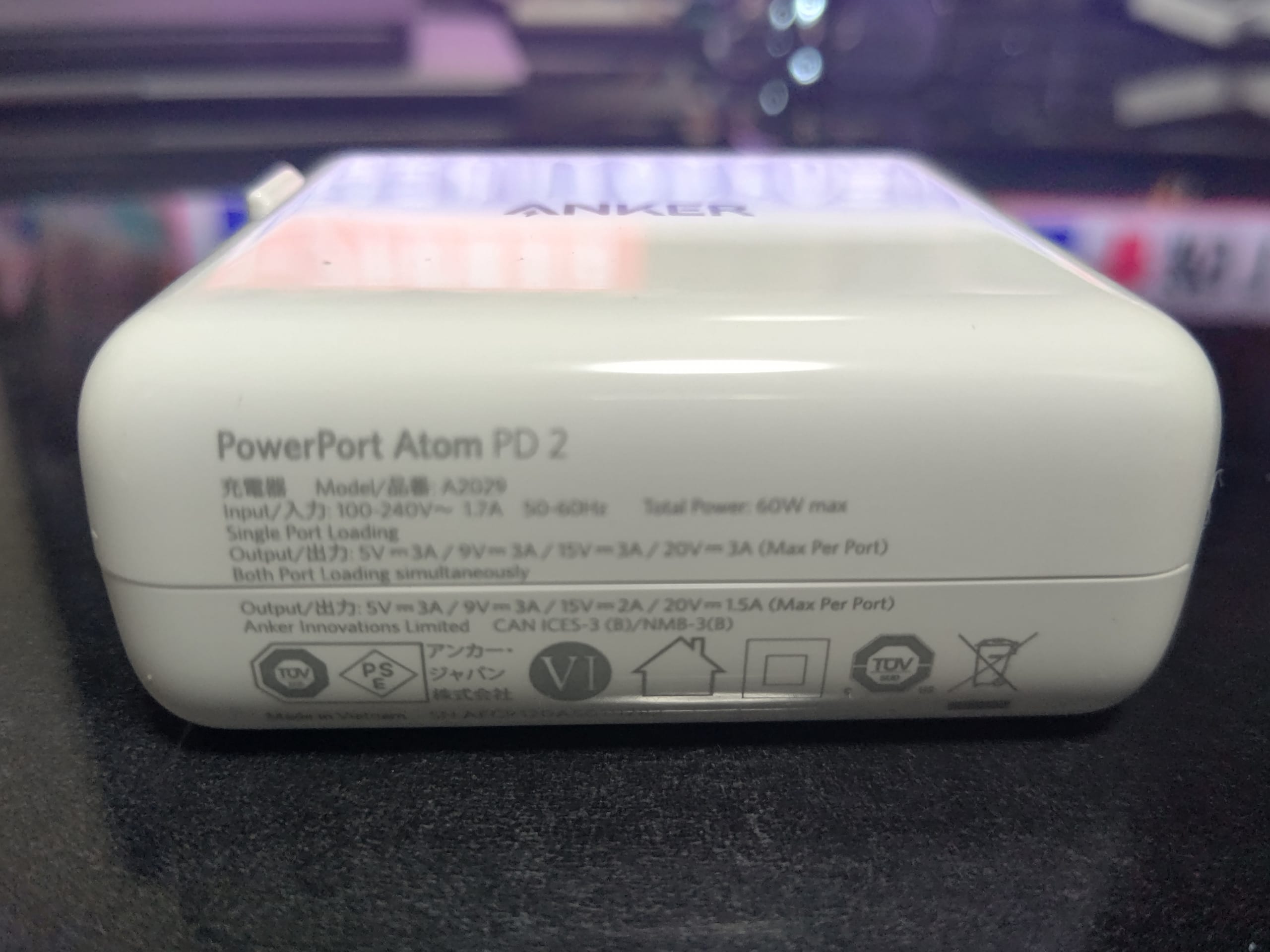
Anker PowerPort Atom PD 2(PD対応 60W 2ポート USB-C急速充電器)【PSE認証済/Power Delivery対応/GaN (窒化ガリウム) 採用/折りたたみ式プラグ】iPhone 11 / 11 Pro / 11 Pro Max、Galaxy S10 / S10+、MacBook、その他USB-C機器対応 (ホワイト)

¥3,990なり。

まぁ、普通ですね。
それぞれ30Wでます。

あと、はやいもので転職して1ヶ月たりました。
それなりに元気にやっています。

ではでは。またの機会に。
 

2020-2021年末年始振り返り

ども。こんばんは。

毎年恒例?の振り返り。

  • 2020/12/25(金)
    • この日が前職の最終出社日。
  • 2020/12/26(土)
    • サックスの練習納めに行った。
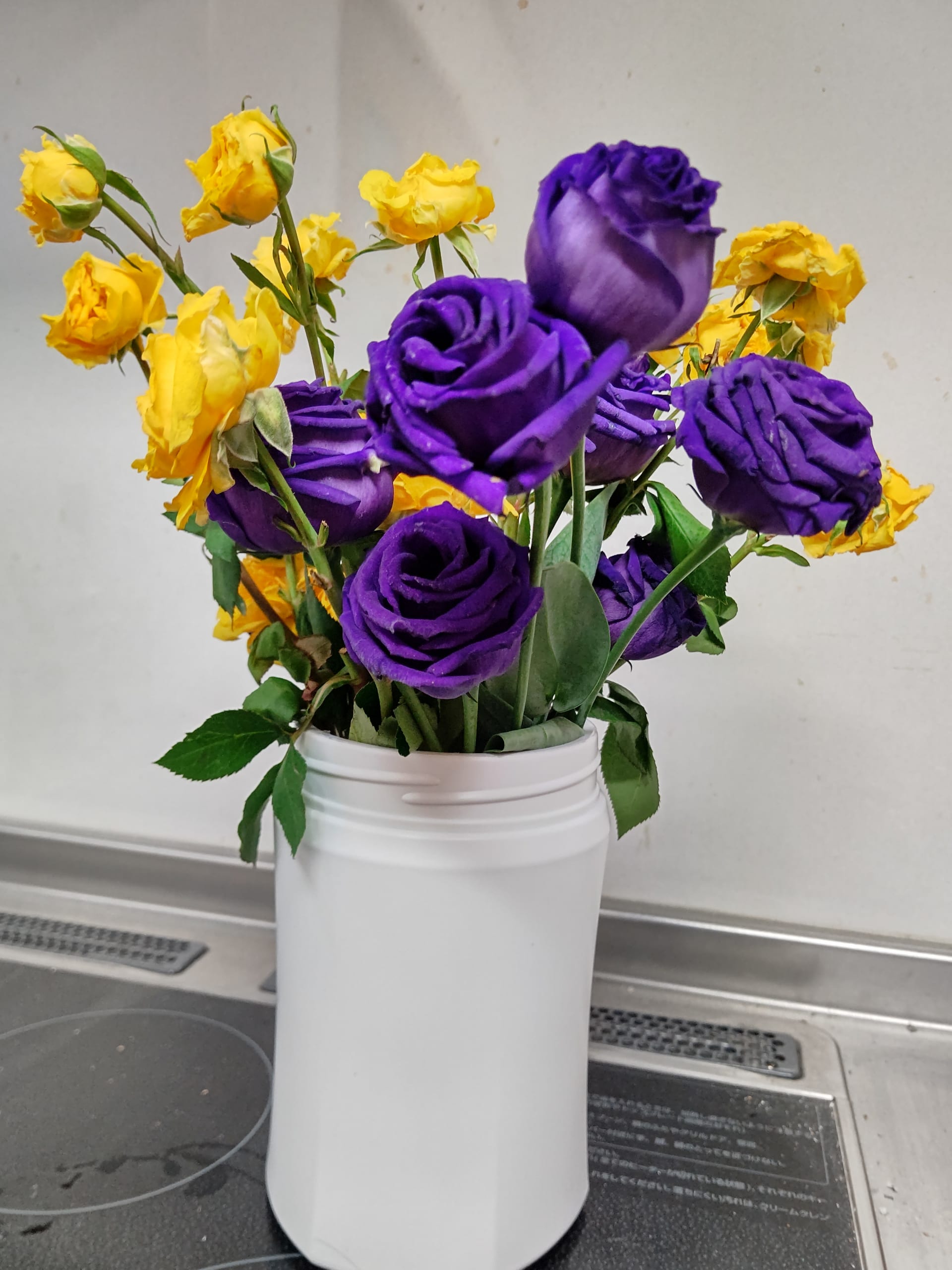
    • 最終出社日に頂いた人生初の花束を生けてみた。
      花瓶が買えなくてウェットティッシュの空き容器なのが残念。ダイソー2件回ったのに花瓶売ってないんだもん・・・。
  • 2020/12/27(日)
    • 肩こりが酷くて寝てた。
  • 2020/12/28(月)
    • この日は有給休暇。
    • [W:ドメスティックな彼女]、[W:トニカクカワイイ]をみた。
  • 2020/12/29(火)
    • 肩こりが酷くて寝てた。
  • 2020/12/30(水)
    • 午前中通院。
    • 午後はちょっと部屋の掃除をした。
    • アニメをいっぱいみた。
      • ろくでもないアニメ3つ。ろくでもないけどなんか見てしまった。。。
        [W:なんでここに先生が!%3F]
        [W:おーばーふろぉ]
        じょしおちっ!〜2階から女の子が…降ってきた!?([W:女の子が落ちた先は、俺の息子の先っぽでした。])
      • 見よう見ようとおもって見てなかった。面白かったけど、ちょっと詰め込み過ぎ感があるかも?原作読めば補完できるかな?
        [W:No.6]
  • 2020/12/31(木)〜2021/01/01(金)
    • 毎年恒例メンバーでの新年会。2016年からやり始めて、今年でもう6年目になる。
      今年から我が家じゃなくて、昨年家を立てた後輩宅で。
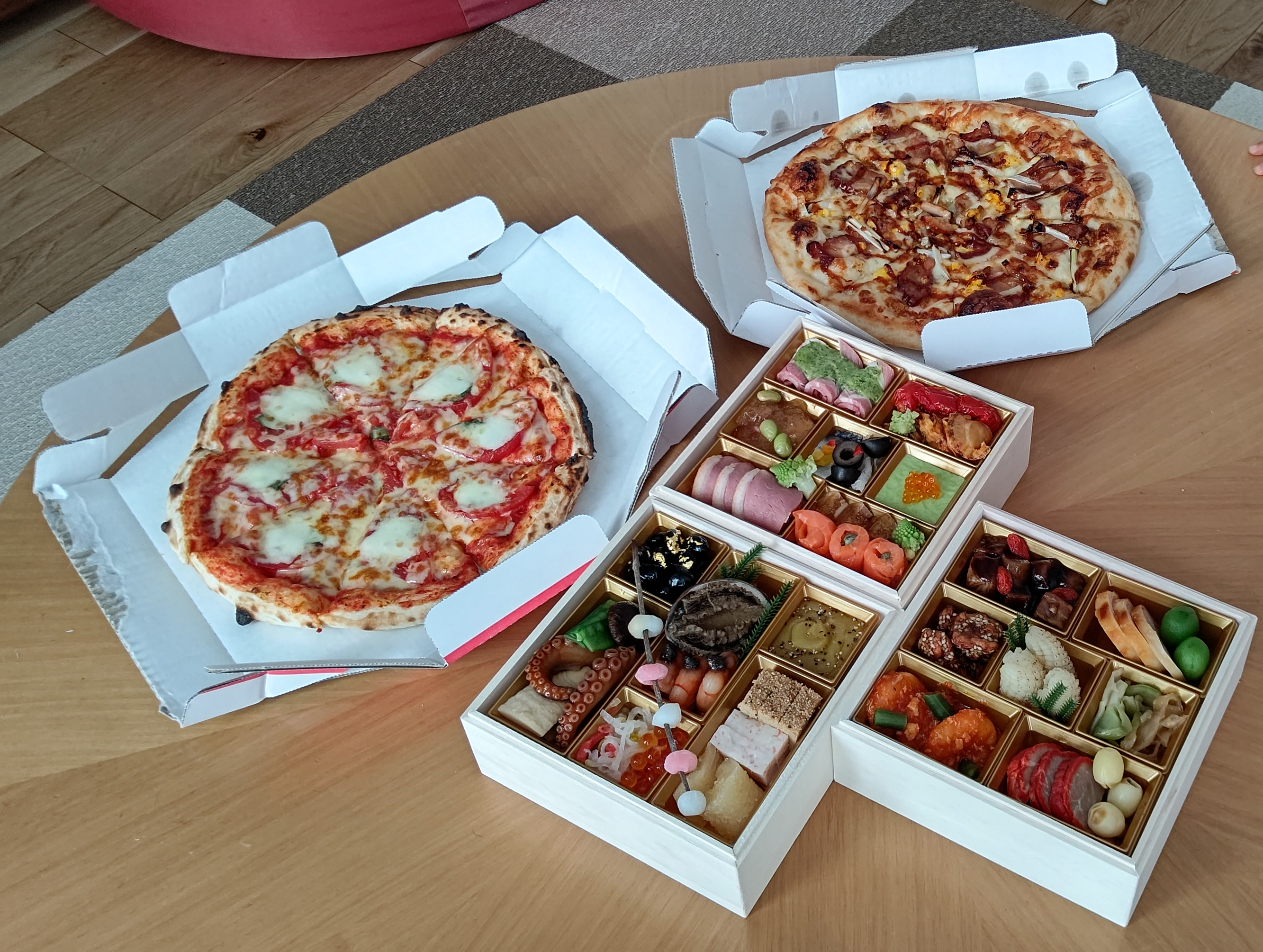
      お泊りして年越し〜新年会。紅白みたり、みんなでニンテンドースイッチで遊んだり、初詣に行ったりした。楽しかった。子供たちともいっぱいあそんだ。
    • 今年もおせち担当だったので日テレポシュレで購入。
  • 2021/01/02(土)
    • 寝てた。
  • 2021/01/03(日)

明日からいよいよ新しい会社での生活が始まります。
半分出戻りなので見知った顔のメンバーもいるけど、やっぱりちょっと緊張する・・・。

がんばろう。

【年末年始振り返り】

ではでは。またの機会に。
【雑記】書きたかったこと。出来事。買ったものとか(2020年年末〜2021年年始)

ども。こんばんは。

お正月休みも今日で終わりですね。
年末年始に買ったものとか雑記です。

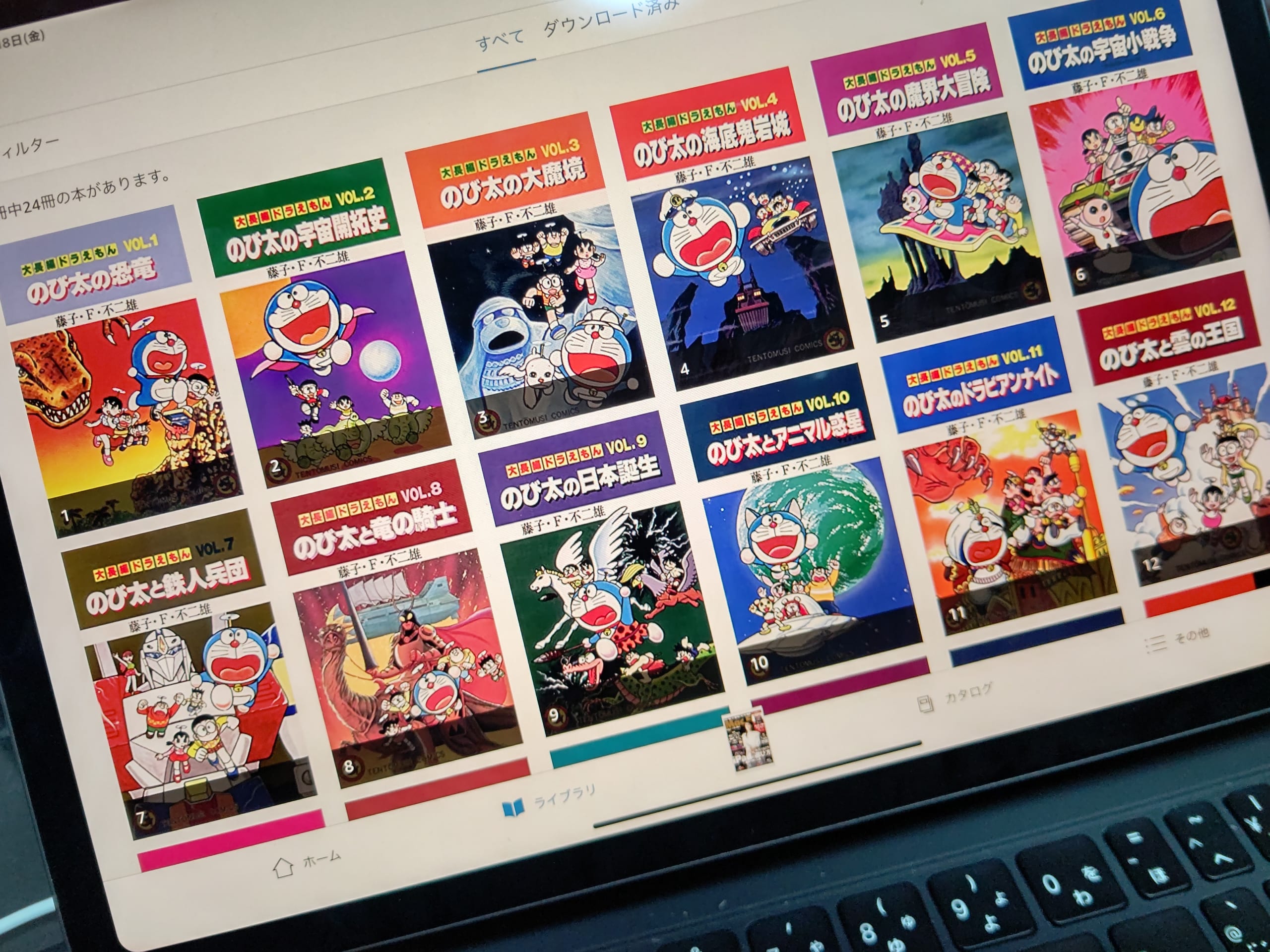
■大長編ドラえもん 全24巻大人買い(2020/12/18)

退職に際して、最も愛する後輩から餞別にと、大長編ドラえもん24巻分と同じ金額のAmazonギフト券を頂いたので、ご厚意に甘えて大人買い。

大人になって読んでも良いものは良いですねー。

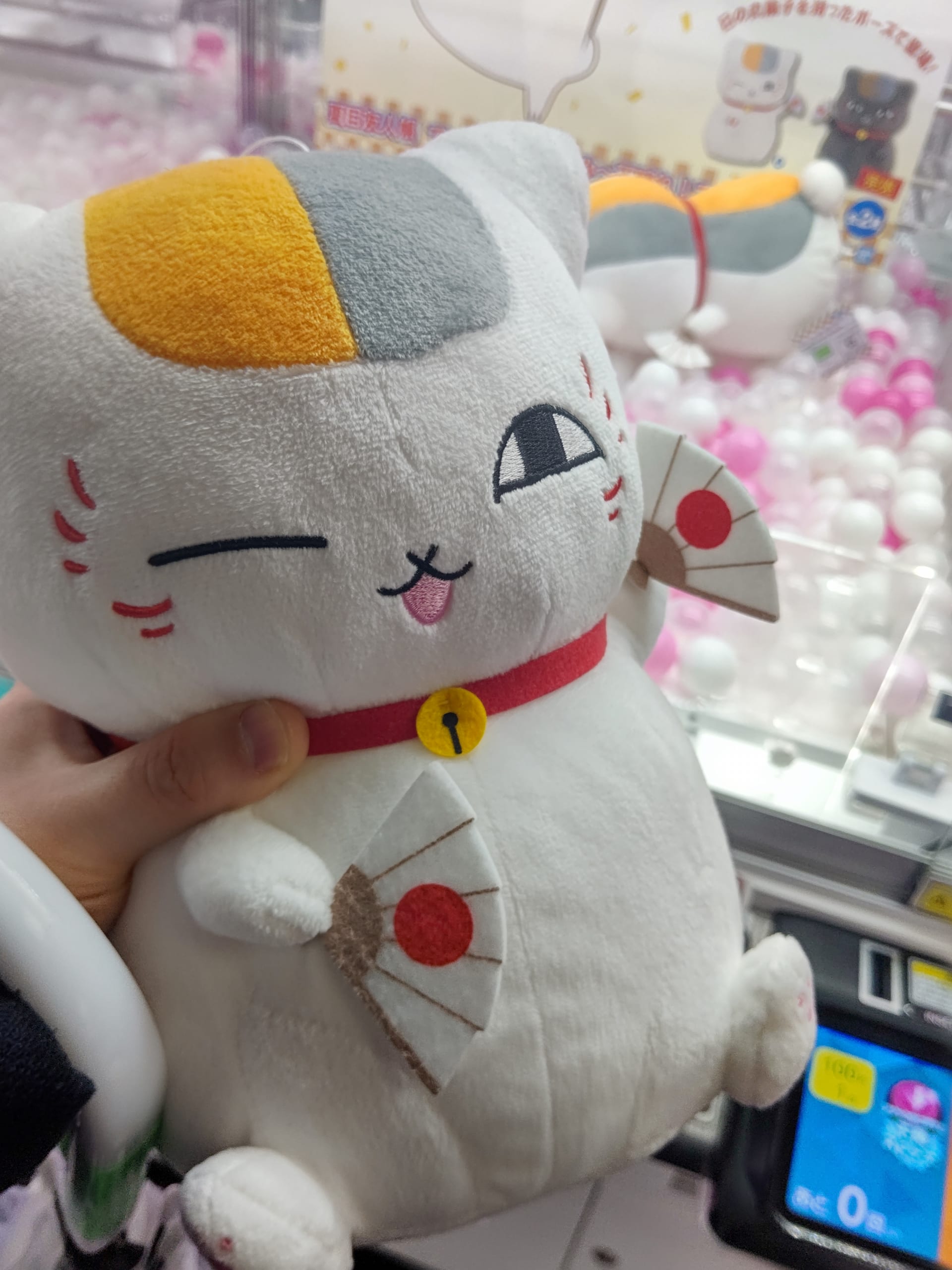
■ニャンコ先生ぬいぐるみ(2020/12/30)

通院ついでの暇つぶしに新宿西口のクラブセガで遊んでたら¥400でゲットしました。かわいい。

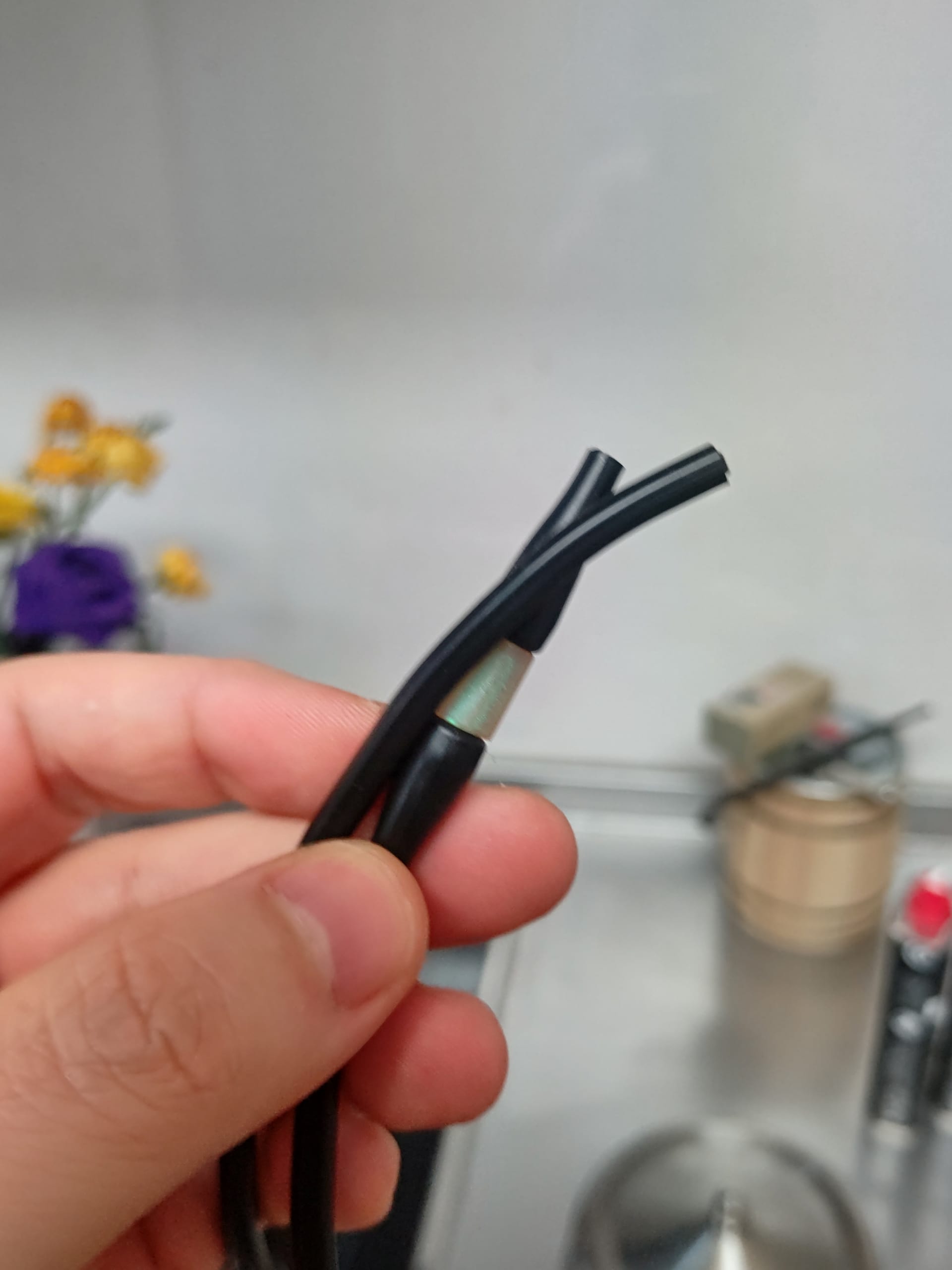
■2017年からつけていたピップマグネループEXがちぎれた(2020/12/31)

ちぎれました。。。ということで年始にファイテンに買い替えました。後述。

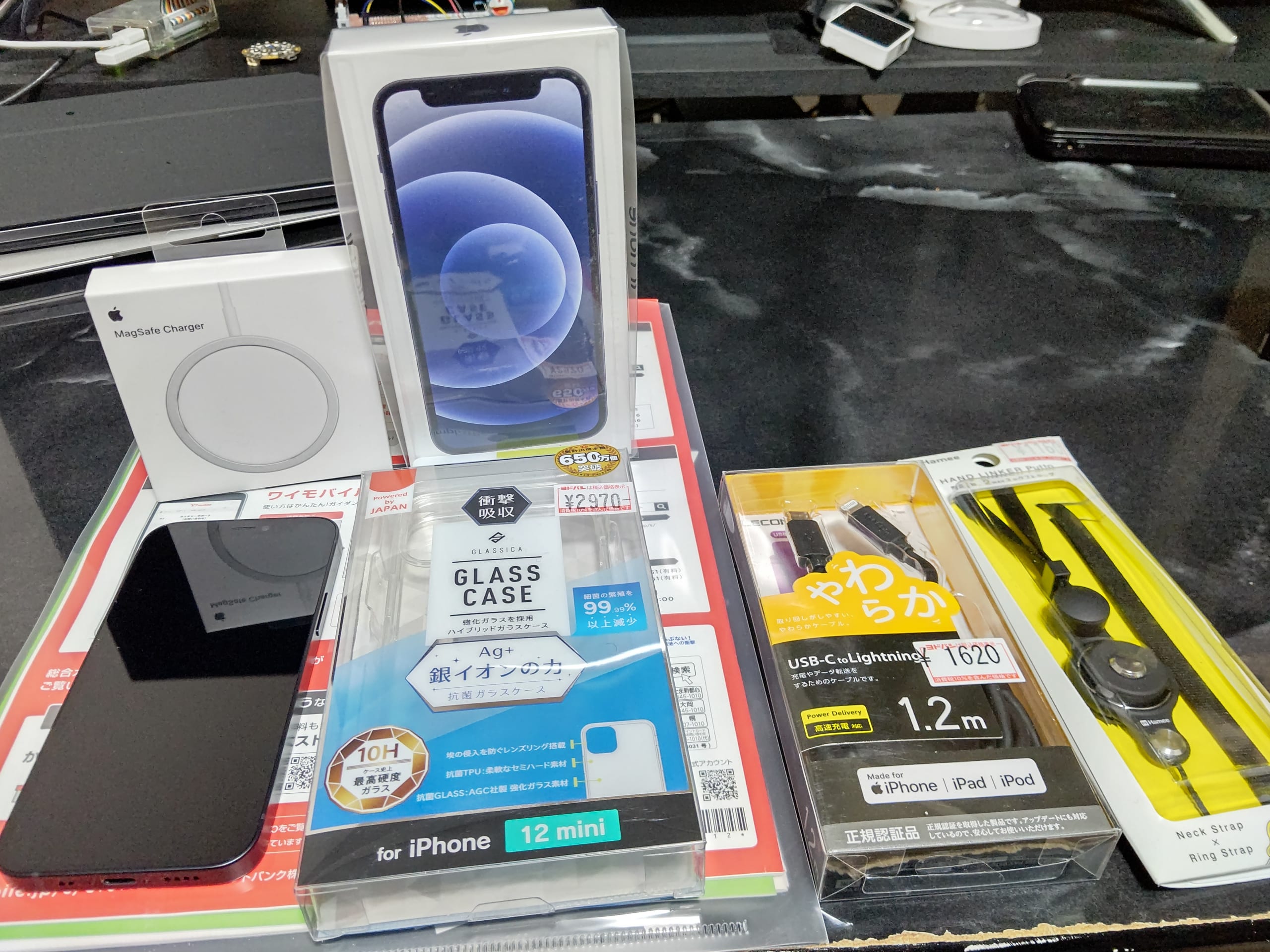
■新しい会社で仕事用に使おうと思って買ったiPhone 12 miniとその周辺機器(2021/01/03)

前職が社用のiPhone支給だったので、もう会社用iPhoneがない生活は想像できない!と買ってしまいました。

買ったものはこんな感じ。

  • アップル Apple iPhone 12 mini 256GB ブラック SIMフリー [MGDR3J/A]
    Y!Mobileの1/4までのキャンペーンで2万円引きの、¥79,880。
    128GBが良かったけど、在庫がなかったので、2万円引きがあるならいいかなーということで256GBモデル購入。
  • アップルケア
    修理のみの2 年契約。¥18,480。
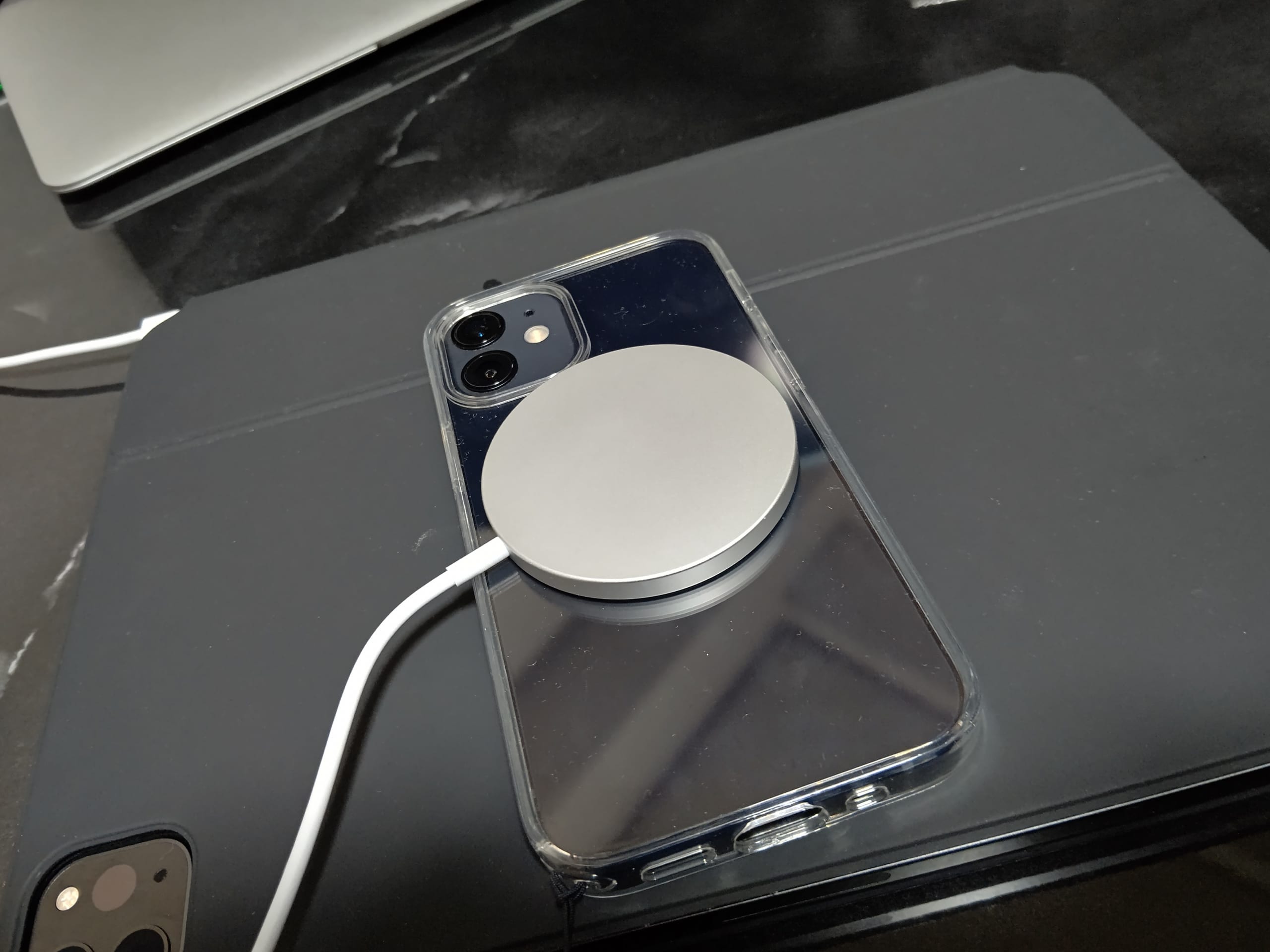
  • アップル Apple MagSafe充電器 [MHXH3AM/A]
    ¥4,950。高い。ポイントを¥4,317分使って実質、¥633。
  • ハンドリンカー HandLinker HandLinker Puttoモバイルネックストラップ [ブラック]
    昔から使っているネックストラップ。¥1,160。
  • エレコム ELECOM MPA-CLY12BK [USB C-Lightningケーブル//PD/パワーデリバリー対応/iphone/ipad/やわらか/1.2m/ブラック]
    適当に買ったLightning – Type-Cケーブル。まあ普通。¥1,620。
  • simplism シンプリズム TR-IP20S-CGCA-CCCL [iPhone 12 mini 用 GLASSICA 背面ガラス 抗菌 クリア]
    ストラップホール付きの手頃なクリアケース。¥2,970。

合計、¥104,743なり。年明け早々10万円超えの買い物をしてしまった。。。

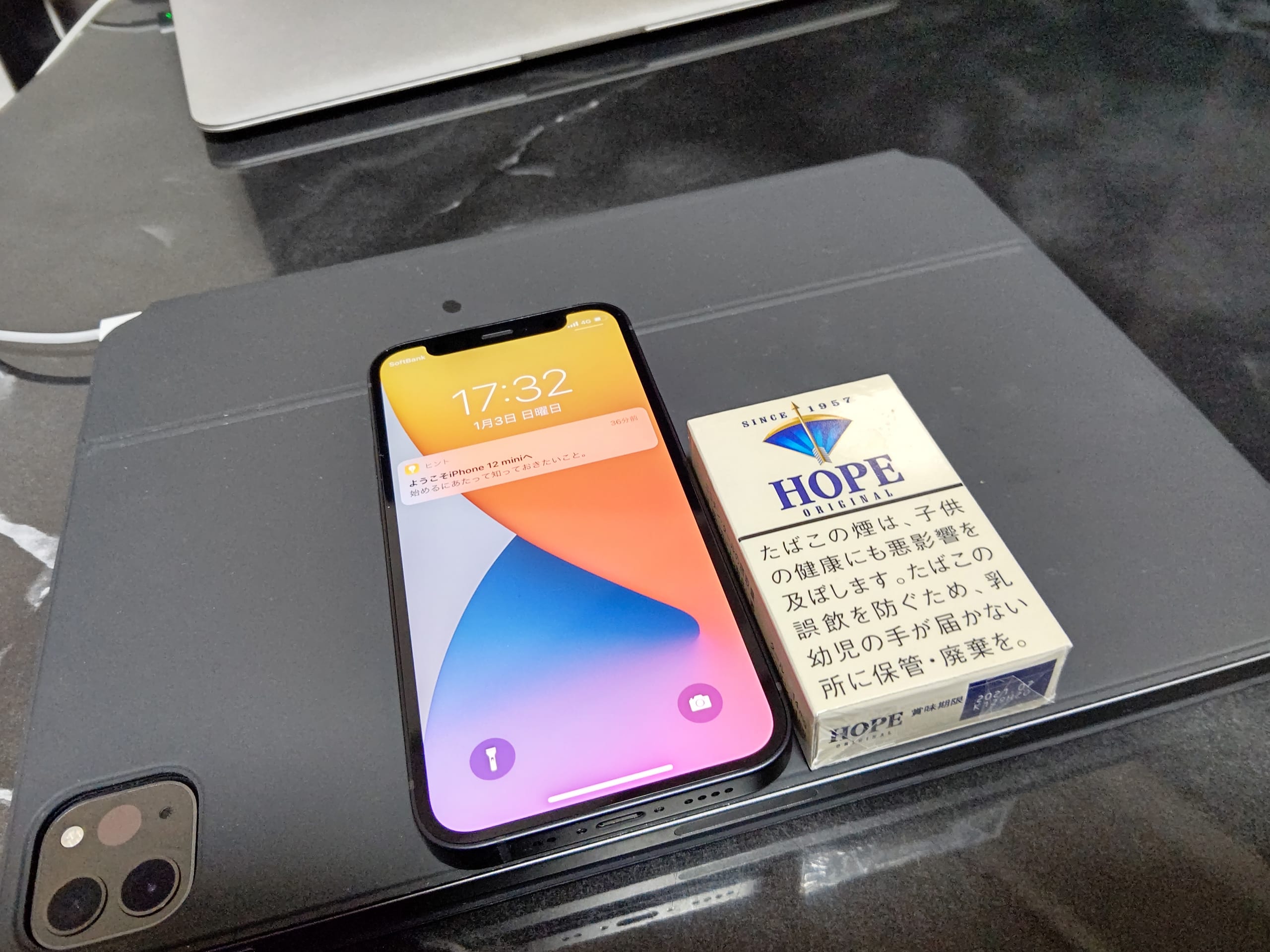
iPhone 12 miniちっちゃくて軽い!めちゃくちゃ気に入りました。
このくらいの大きさで十分だよなーと思いますね。

MagSafeは・・・うーん、どうなんでしょう。ポイントあったから買いましたがちょっと微妙かな。ケース付きでもちゃんとくっつきました。

上記購入に加え、Y!Mobileに新規契約してきました。

今回仕事用ということもあり、通話を多用するかも?なので、完全通話定額のあるキャリアを選定しました。
余計なアプリなどを使わなくても通話が完全定額(最初の10分とかの時間制限なし)が、Y!MobileとUQモバイルくらいしか見当たりませんでした。

両者とも、通話完全定額オプション利用金は異なる(UQが¥1,700でY!Mobileが¥1,000)ものの、基本料金を含めると結局おなじくらい、というか同じ?料金になるようでした。

Y!Mobileにした決めては、通話定額オプションを外しても、1回10分までの国内通話が無料なところです。
あと、メインがauなので、UQだと同じau回線になってしまうこともあってSoftbank回線のY!Mobileにしたかったということもあります。

ということで、

  • スマホベーシックプランM ¥4,048(税抜¥3,680)
    10GBまで、超過後は1Mbps。
    ※半年間はMプランしか選択できないとのこと。半年後通信量を見ながら、Sプラン(3GB、超過後300Kbps、税込¥2,948)に落とすか考えるかな。
  • スーパーだれとでも定額 ¥1100(税抜¥1000)
    これも思ったより通話なければ外す予定。外しても10分まで無料なのが上述の通りY!Mobileにした決め手。

に加入。なお、6ヶ月間は¥770引きが受けられますので、7ヶ月までは¥4,381、8ヶ月目から¥5,151になります。
通話定額がいらなくて、通信量も3GB以下だったら、-¥2,200なので、データ容量3GBで、1回10分までの通話無料が¥2,951で運用できます。

うーん、今メインで使っているauと比べるとめっちゃ安いなぁ

今回は仕事用で通話が必要と考えたので、ahamoや楽天モバイルは検討しませんでしたが、データメインだとahamoで十分なのかなーとか思ってます。
本格的にahamo始まったら乗り換え考えよう。通話は仕事用Y!Mobile SIMで定額になったことだし。

■ファイテンの”力”に目覚める(2021/01/03)

これはかなり眉唾な話です。
効果には個人差が大いにあると思うので話半分程度に。

おいらは小さいことから肩こりがひどく、頭痛や吐き気を伴うこともまれにあるのですが、この年末から特にひどく、年末年始結構寝込みました。

さらに、3年つけてたピップマグネループがちぎれてしまったこともあり、思い切ってファイテンに手を出しました。
ちなみに、磁気ネックレスの類はもう10年近くつけてるんじゃなかろうか。あまり効果は・・・。

でも、ファイテンは磁気じゃないんです。ファイテンの力で肩こりを改善します。

・・・まぁいろいろ調べたうえで、ファイテンショップに行きまして、噂通りファイテン加工のされたリストバンドをつけてペットボトルを持ち上げる実験をしましてね。

馬鹿にできないのですよ、これが。軽い。いや正確にいうとファイテンを外すと重い。

これがファイテンの力かぁ!!!!

あと、メタックス(METAX)の、パワーテープやクリームを試させてもらいました。(今も貼ってます)

なんかね、効果があるきがするんですよ。なんとなく・・・。

ただ、クリームは毎日塗らないとだし、テープは2〜3日で張り替えないと行けないらしいし、日々の運用が大変だなぁということもあり、当初予定どおりネックレスを買いました。

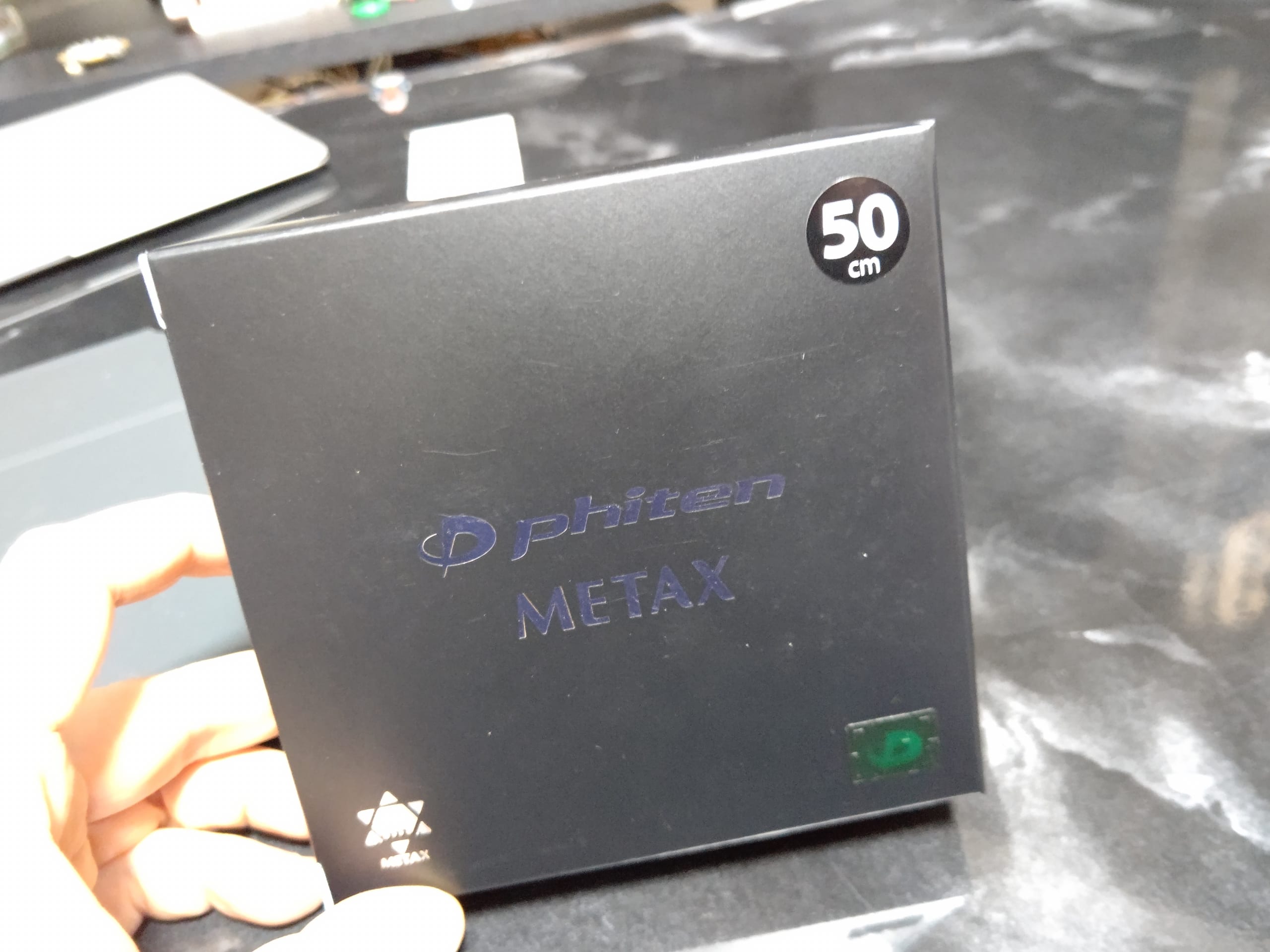
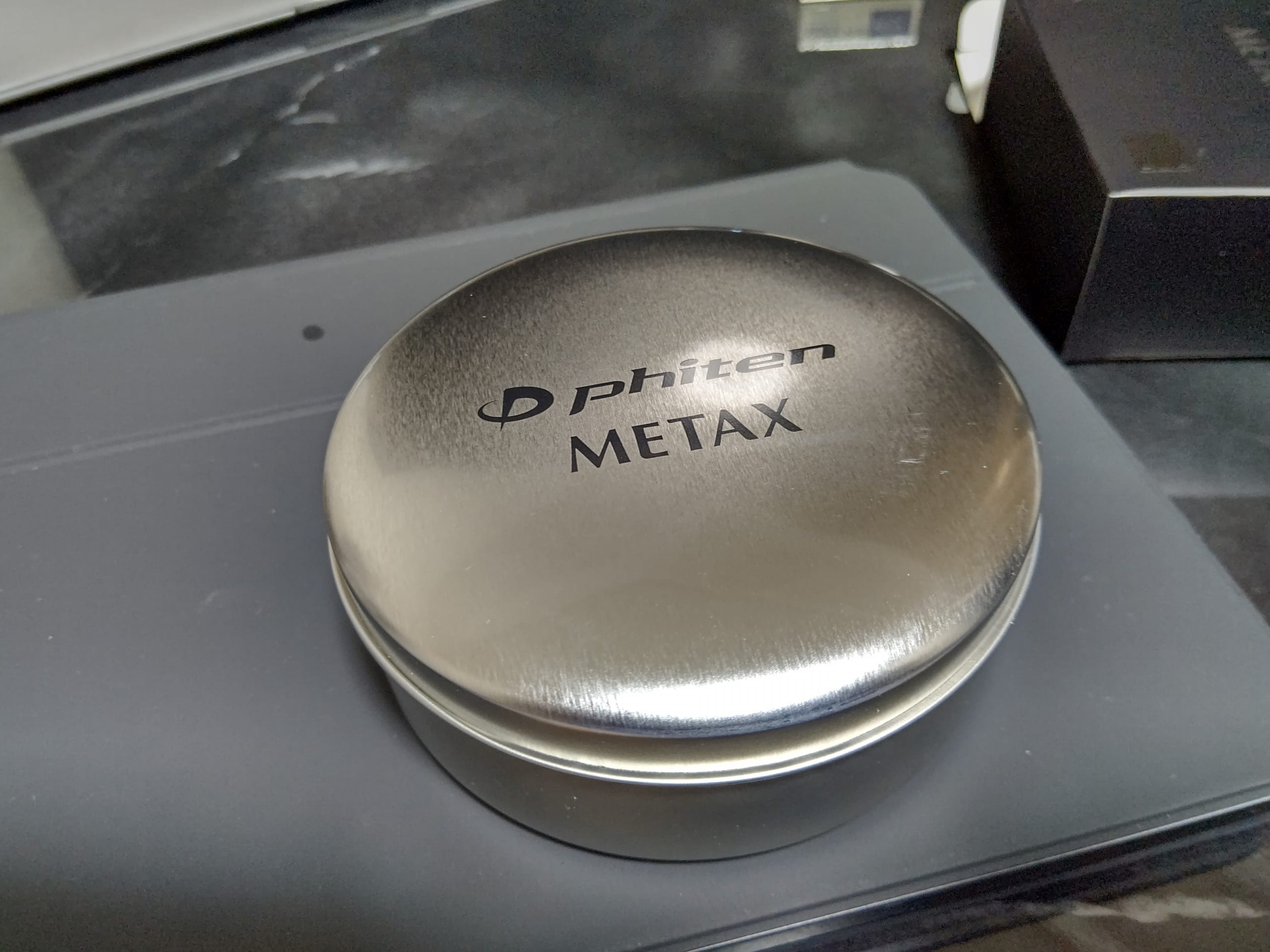
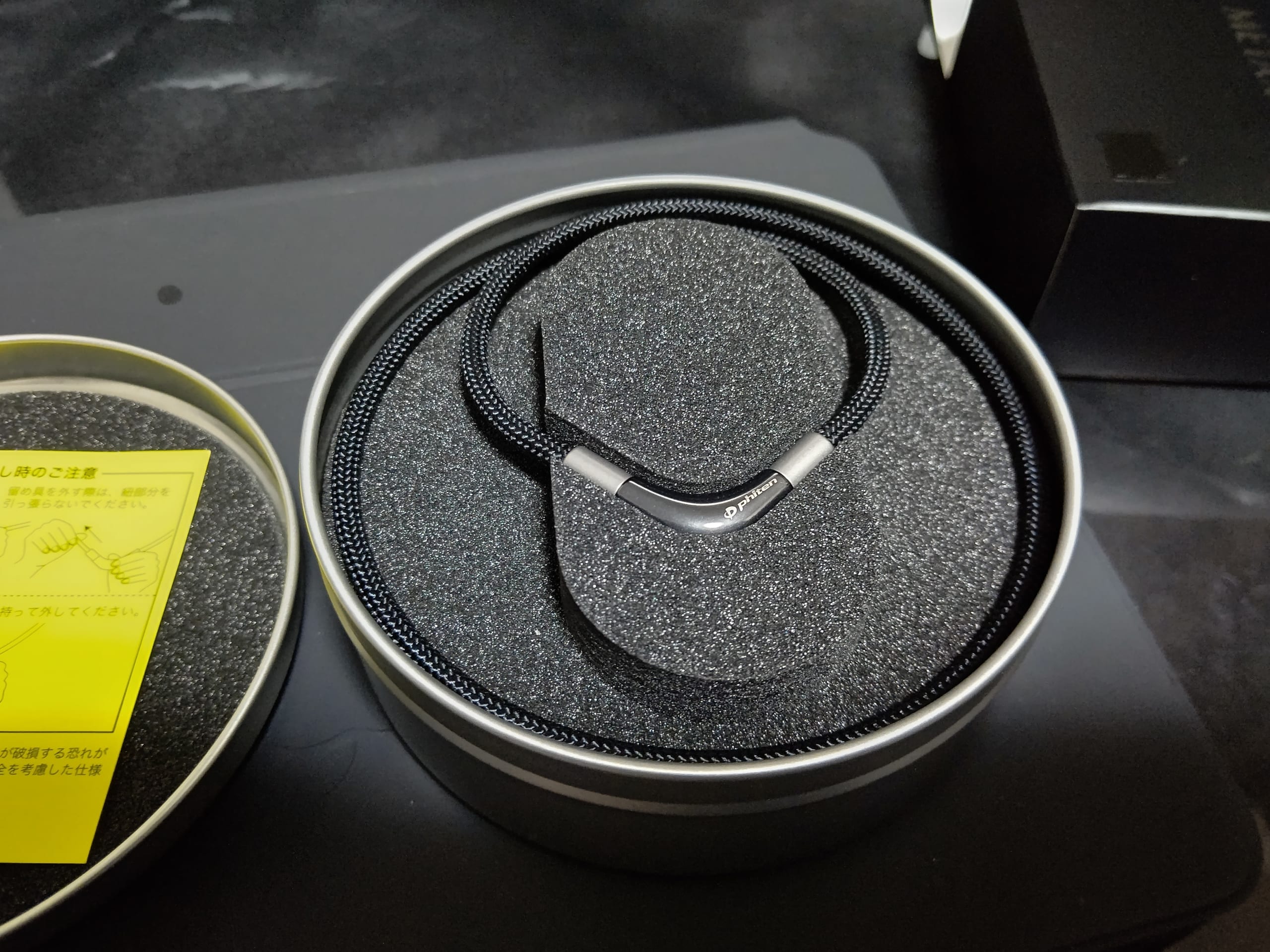
ファイテン RAKUWAネック メタックス(チョッパーモデル)

なんとあの羽生結弦選手も愛用し(ry

税込みで¥10,780もします。今回会員登録の¥500クーポンと、誕生月の¥200クーポンを利用して、¥10,080で購入しました。

まぁ、大きな期待はしていません。
ちょっとでも肩こりが改善すればいいかなーくらいの感じです。

ではでは。またの機会に。
新年のご挨拶

ども。こんばんは。

新年あけましておめでとうございます。

旧年中も当ブログをご覧いただきありがとうございました。

昨年は、Microsoft EMSを導入したり、m5Stackを買ったり、ロレックスデビューしたり、SDRで無線にチャレンジしたり、IPoEでインターネット環境を見直したり、5Gスマフォを買ったり、MicroPythonを始めたりとまぁまぁいろいろやりました。

今年から新しい会社で働きます。
パニック障害も完治していないので不安なこともたくさんありますが、いい年にしたいと思います。

引き続きいろんなことにチャレンジできればと思いますので、本年もどうぞよろしくお願いいたします。

2021  元旦

転職のこと@2021

ども。こんばんは。

現職を2020年12月31日付で退職することなり、昨日(12/25)が最終出社日でした。

今回も有給がたっぷり余ったし、最終日までカリカリ働いてしまいました。

セキュリティエンジニアとして6年と2週間。
UTM、WAF(オンプレ&クラウド)、IPS、SIEM、EDRなどのセキュリティ製品の提案、設計、構築を担当させていただきました。
あとは自社のマネージド・セキュリティ・サービスを売ったりとか。

特にImperva CloudWAF(旧Incapsula)、McAfee SIEM、Rapid7 InsightVMは結構やりこみましたね。
前職に続いてFortiGateもよくやりました。
ちらっとサンドボックスもやったかな。FieEye。

この6年で一気にクラウドが浸透して、リモートワークが普及したり、ゼロトラストネットワークの登場とか、大きく環境も変わりました。

職場としては、たくさんの仲間に出会うことができ、とても働きやすい環境で、いろんな刺激もあって結構充実した6年でしたね。
またいつか戻って働きたいなー。

次の会社は、2021年1月4日から、前職の会社が新しく立ち上げた子会社で働きます。半分出戻り?ですかね。
少し今までのSEとは役割が違うかも?と思ってたりしてまして、そこが今回自分にとっては大きなチャレンジになります。

引き続き皆様どうぞよろしくお願いいたします。

【前回転職時の記事】

転職それから東京へ。これからのこと。

ではでは。またの機会に。
いつものノリでkernelをアップデートしたらエライ目にあった話

ども。こんばんは。

いつものノリでAWS EC2上のCentOS 7.9.2009のカーネルをyumで「kernel-3.10.0-1160.11.1.el7.x86_64」にアップデートしたら、Kernel Panicになりました。。

EC2のトラブルシュートからシステムログを見るとこんな感じ。

Kernel panic – not syncing: VFS: Unable to mount root fs on unknown-block(0,0)

お、おう。

クラウドでカーネルパニックになるって地味に大変だぞ。。。

ということで、結論は、

インスタンス停止
ボリュームをデタッチ
新しいCentOS 7のインスタンスを作成
ボリュームをアタッチ
マウントしてなおす

という感じです。

以下の手順に従っても直りませんでした。

カーネルをアップグレードした後、または EC2 Linux インスタンスを再起動しようとすると、「カーネルパニック」エラーが表示されます。どうすれば解決できますか?

で、結局古いカーネルで上がるようにしました。

更新後、Amazon EC2 インスタンスの再起動に失敗します。既知の安定したカーネルに戻すにはどうすればよいですか。

/etc/grub.confの中身はいまこんな感じ。

  1 default=1
  2 timeout=0
  3 
  4 
  5 title CentOS Linux (3.10.0-1160.11.1.el7.x86_64) 7 (Core)
  6     root (hd0)
  7     kernel /boot/vmlinuz-3.10.0-1160.11.1.el7.x86_64 ro root=UUID=29342a0b-e    20f-4676-9ecf-dfdf02ef6683 console=hvc0 LANG=ja_JP.UTF-8
  8 title CentOS Linux (3.10.0-1160.6.1.el7.x86_64) 7 (Core)
  9     root (hd0)
 10     kernel /boot/vmlinuz-3.10.0-1160.6.1.el7.x86_64 ro root=UUID=29342a0b-e2    0f-4676-9ecf-dfdf02ef6683 console=hvc0 LANG=ja_JP.UTF-8
 11     initrd /boot/initramfs-3.10.0-1160.6.1.el7.x86_64.img
 12 title CentOS Linux (3.10.0-1127.19.1.el7.x86_64) 7 (Core)
(略)

いやー、びっくりしたわ。。

ではでは。またの機会に。
自称ネットワーク屋の独り言。 21th Seasons(Since 2005/01/11)