「Raspberry Pi」カテゴリーアーカイブ

いまさらはじめるRaspberry Pi(2017) – 5 –

ども。こんばんは。

新しいラズパイが届きました!

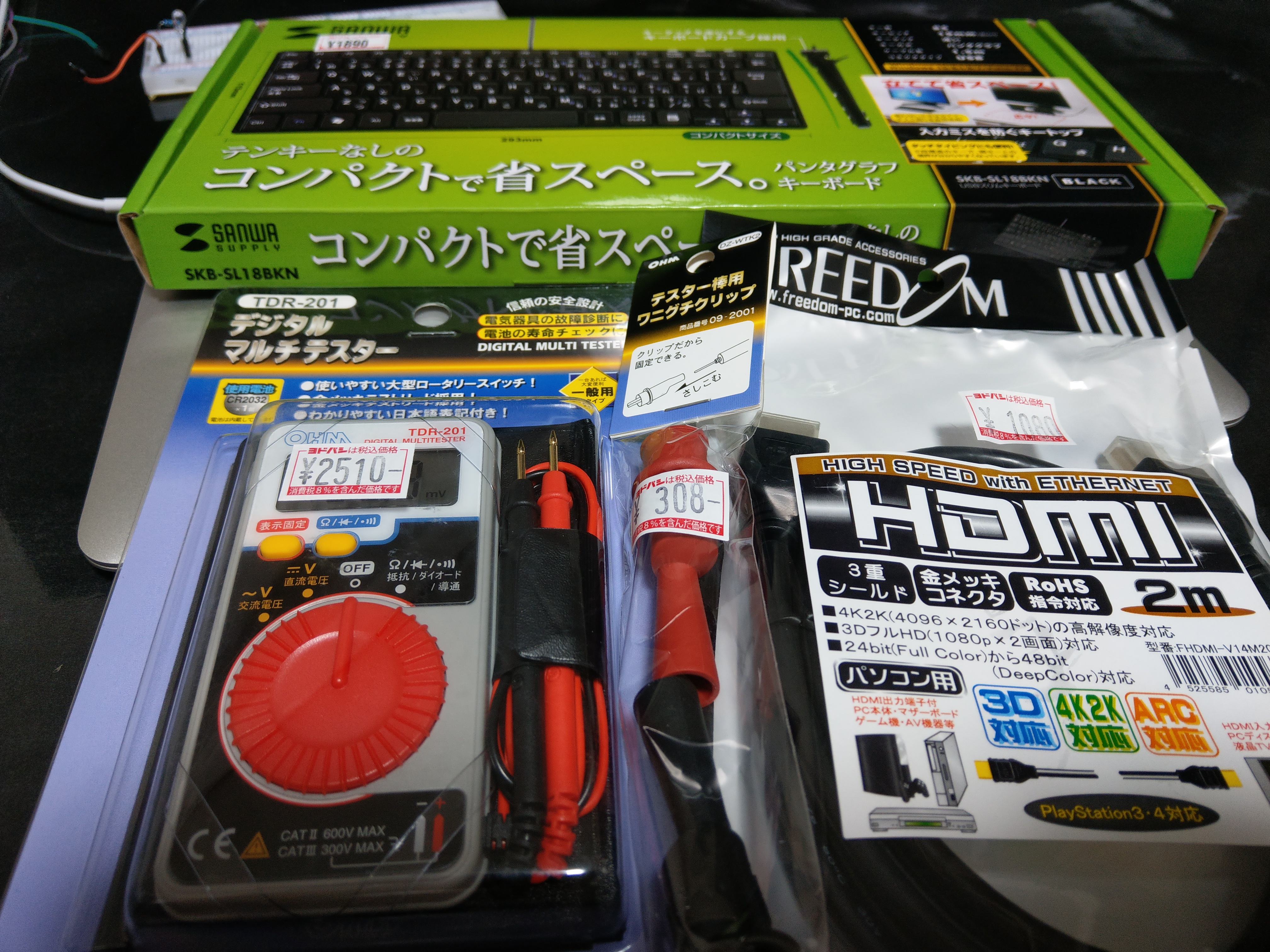
その前に、ちょっと今日はヨドバシにいって色々買ってきました。

小さめで安そうな(¥1800くらいしたけど・・・)キーボード、テスター(¥2,500くらい)、安いHDMIケーブル(¥1,000くらい2M)です。
HDMIケーブルは、ずっと余りが無いと思いこんで、DVI->HDMIを使ってPCのディスプレイにつないでいたので、テレビとつなぐために買いましたが、家に帰ったらテレビに余ったHDMIケーブルが刺さっていました。灯台下暗し。無駄な出費だー。。。

テスターは今後色々回路を作る上で、また壊してしまわないように買いました。
で、新しいラズパイきました!

Raspberry Pi3 Model B ボード&ケースセット 3ple Decker対応 (Element14版, Clear)-Physical Computing Lab
¥5,980なり。
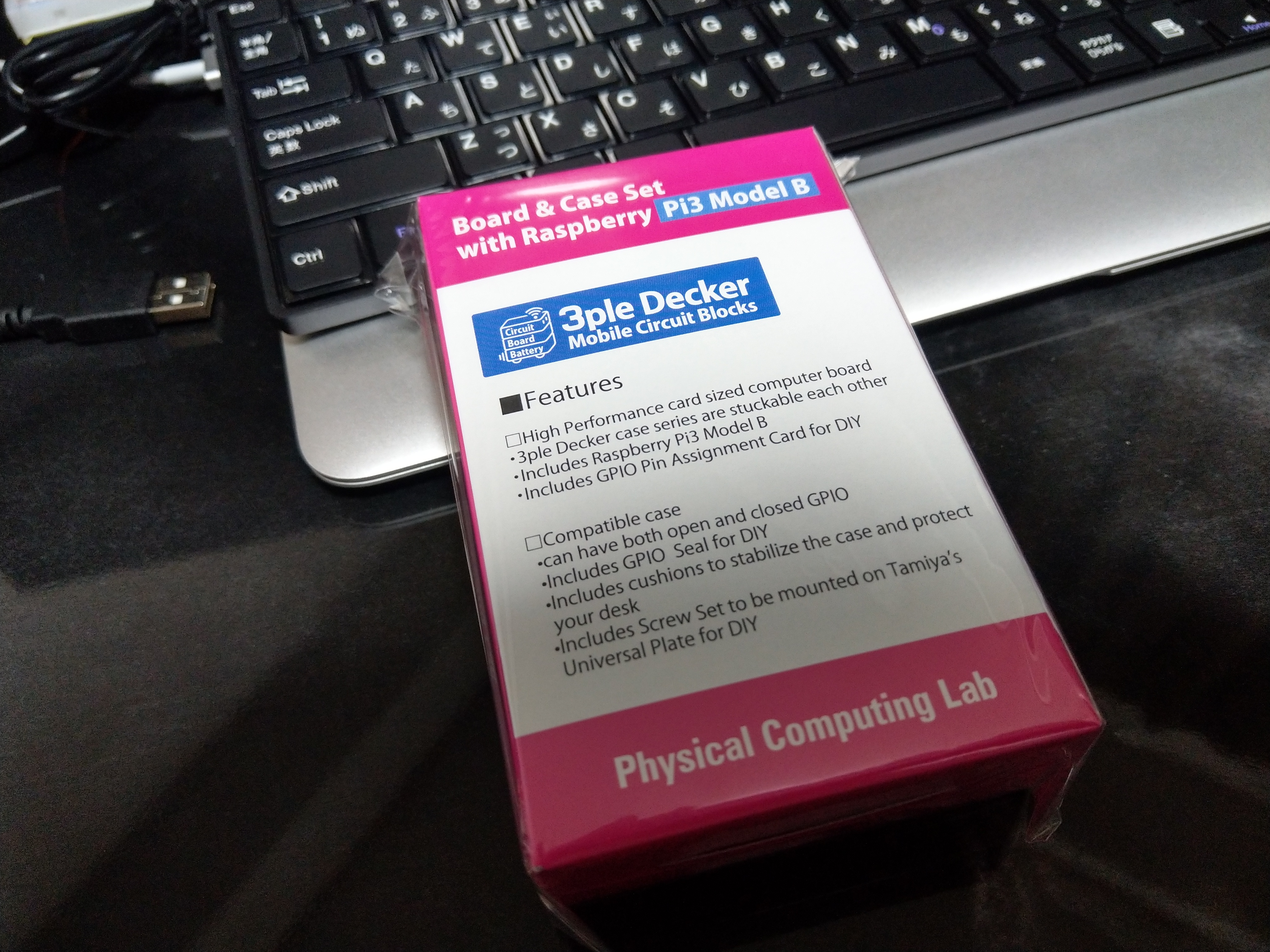
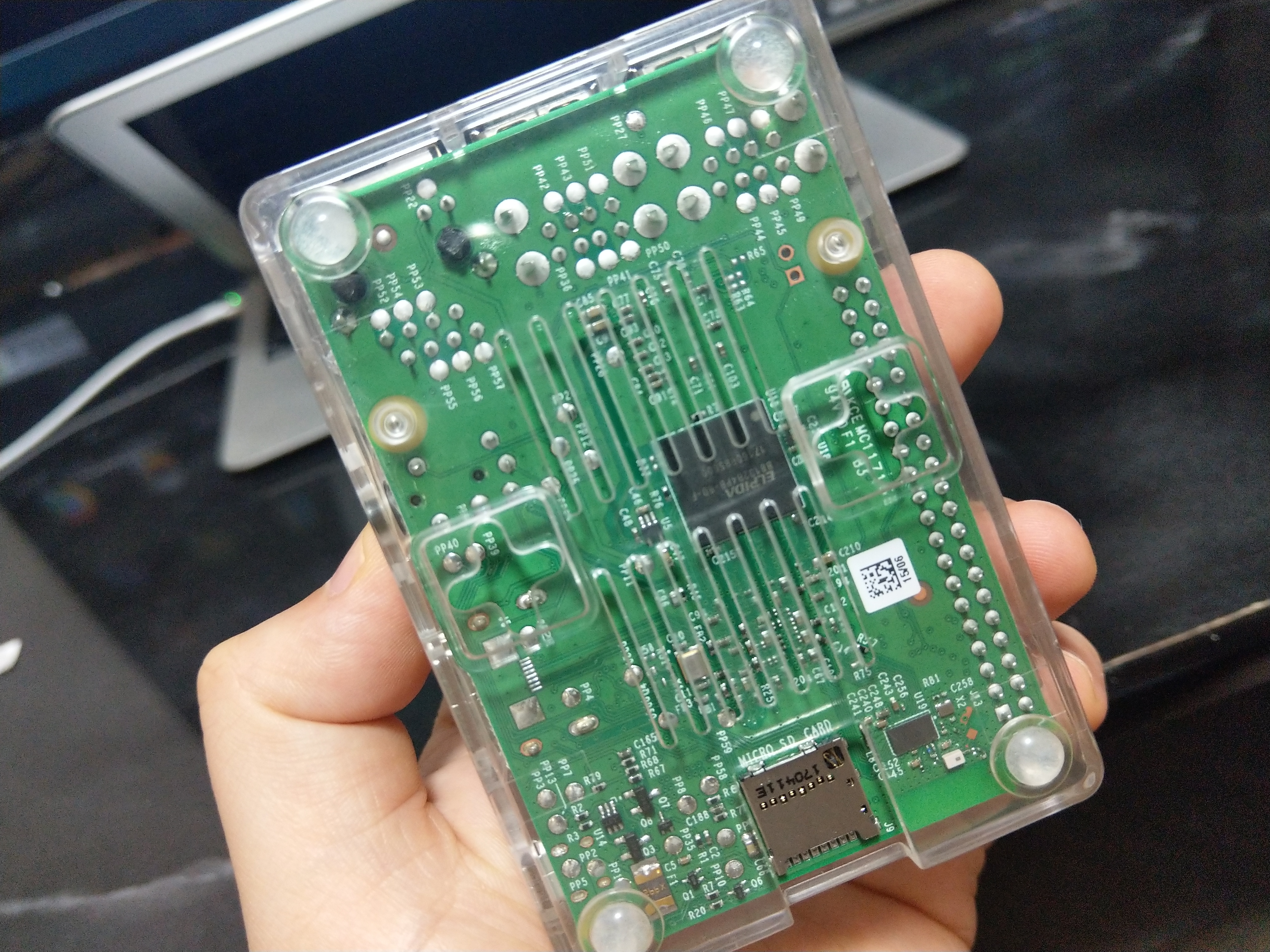
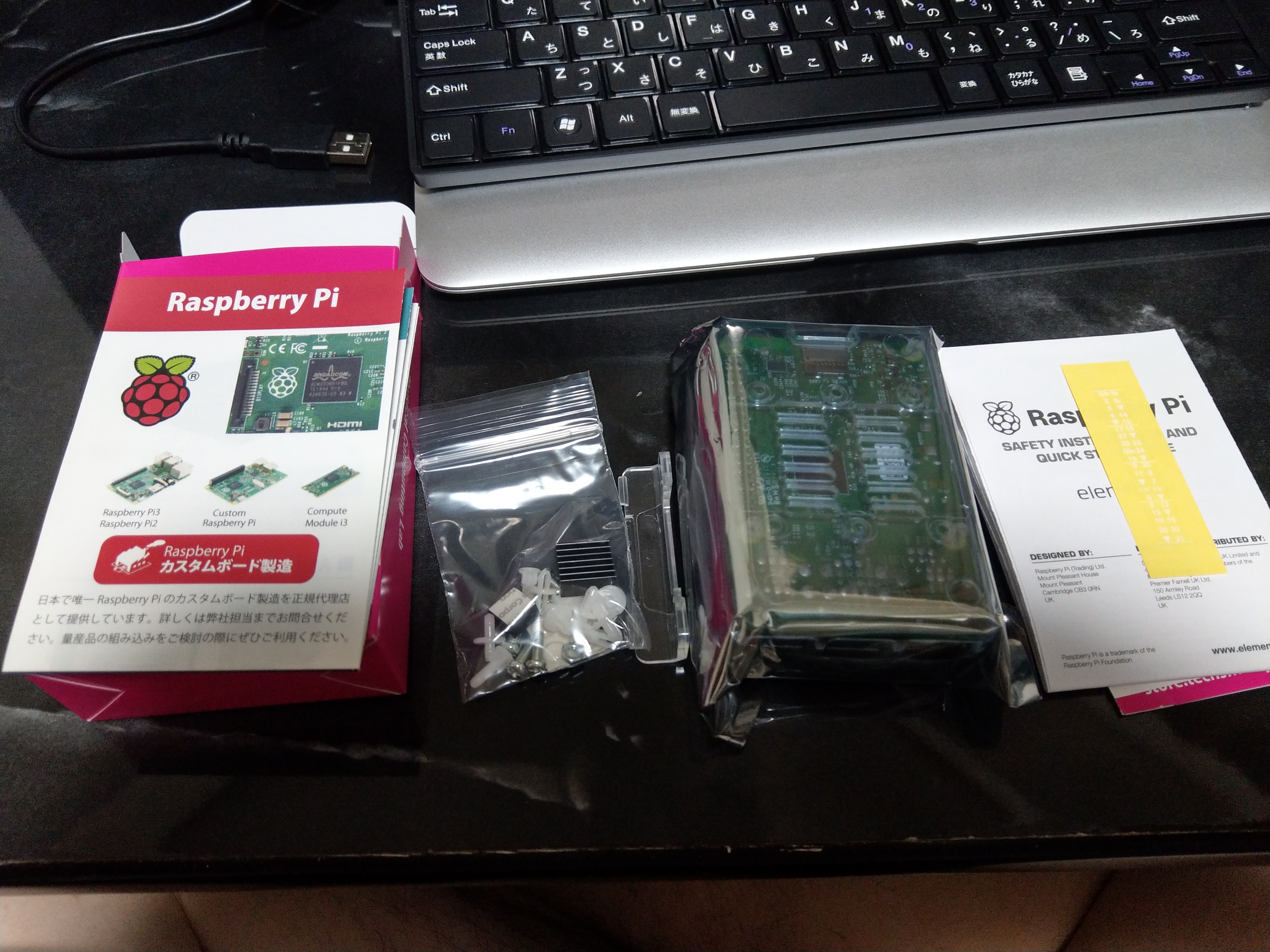
最初からケースに入っていました。
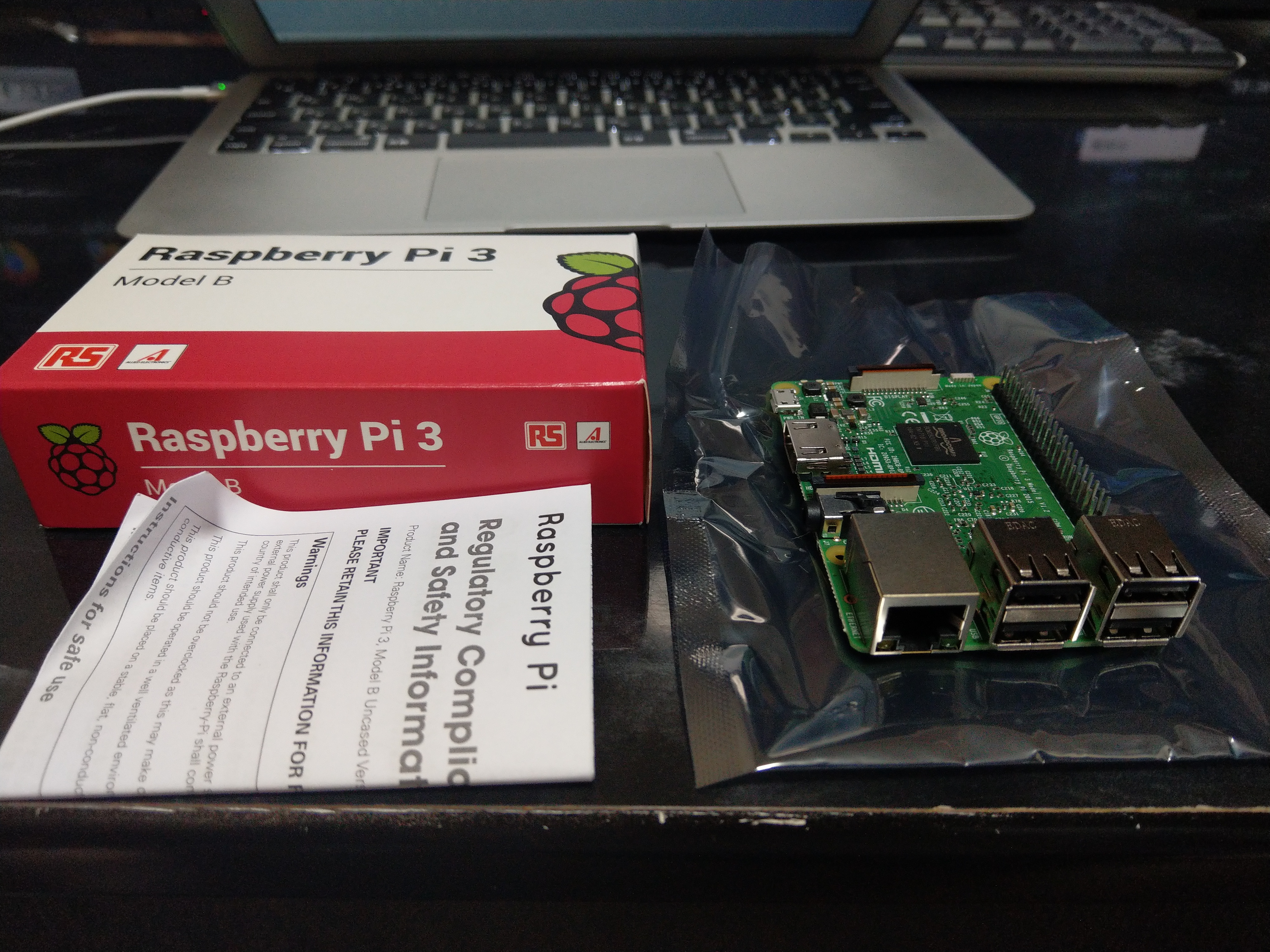
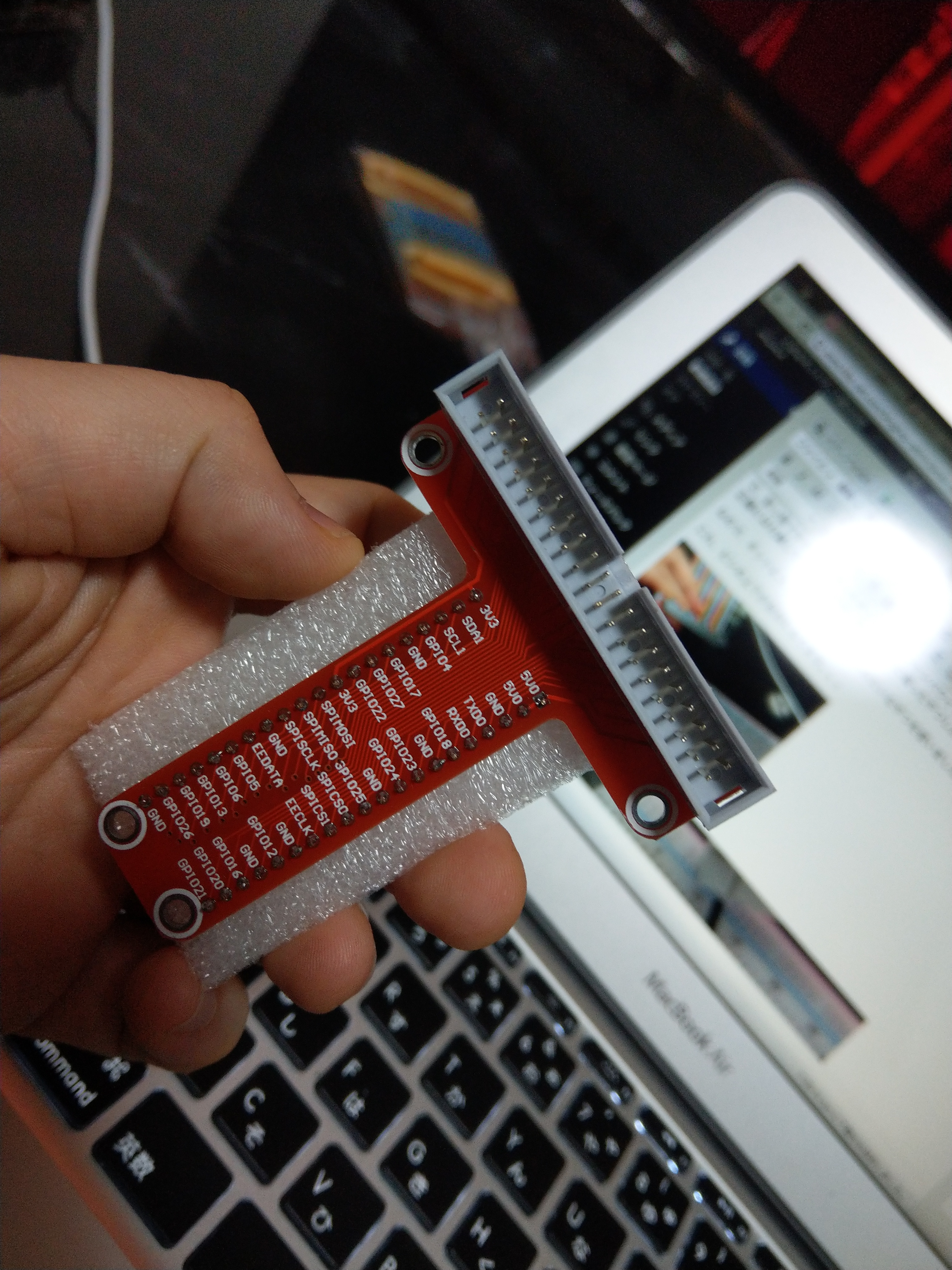
GPIOのピンアサイン表が付いてきます。
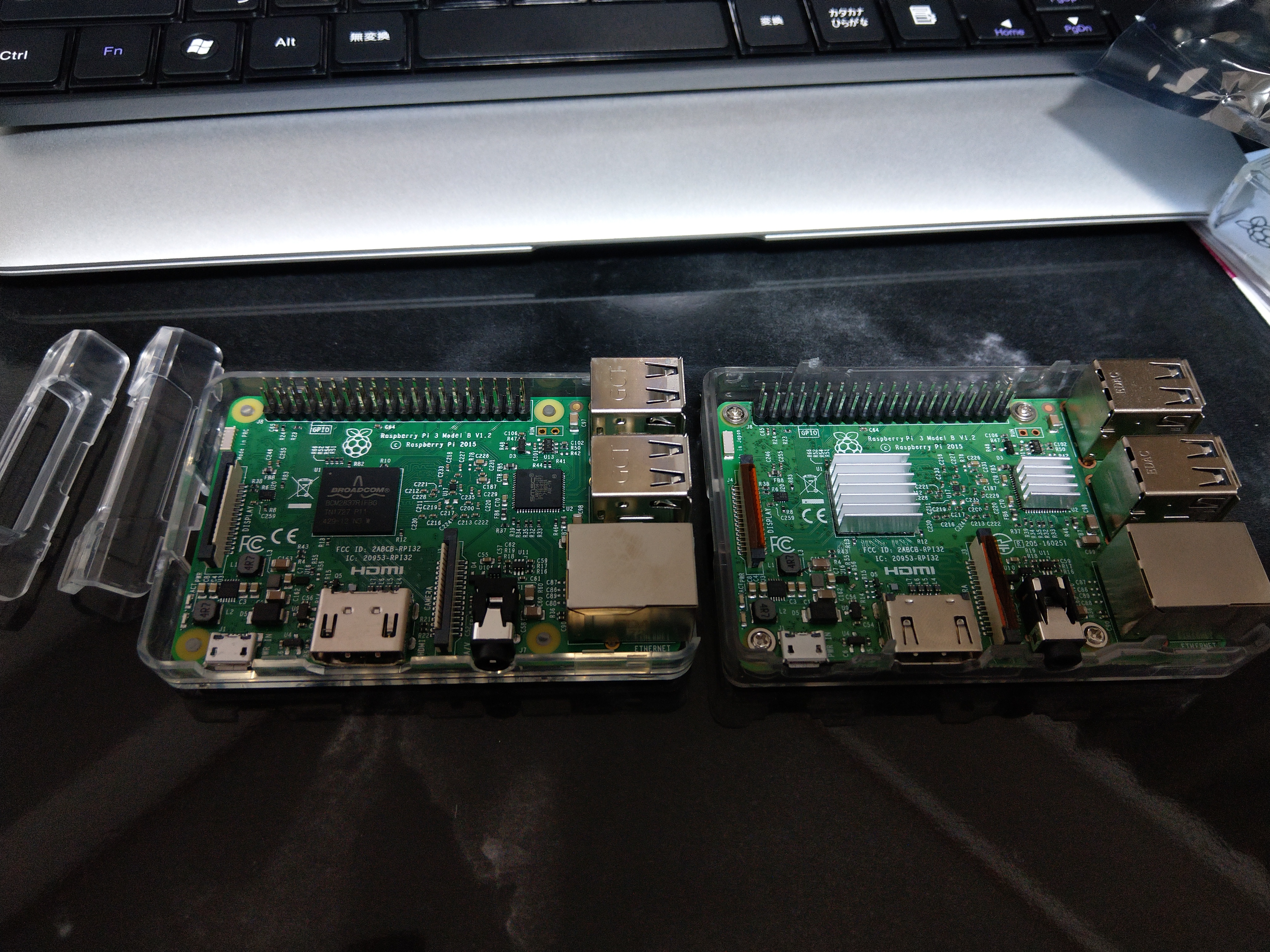
左が今回買ったもの、右が壊れた先代。
ネットの評判通りほぼ変わりません。
※ヒートシンクは今回も付属していました。写真は付ける前。

今回のケースは本体とケースをネジ止めしない見たいですね。
また、ケース側にはGPIOの上部に取り外し式のカバー(画面左端)がついています。
割れる想定なのか、予備が1つ付属していました。確かにすぐ割れそう。。。

それと、これ技適マークなくない?と思ったら説明書にありましたけど、これでいいのかな。。。
・・・。

さて、いよいよSDを旧→新へ差し替えて起動します。

・・・めちゃくちゃあっさり起動しました。

MACアドレスが変わったことで、無線APの設定など周辺機器は変更しましたが、ラズパイ自体は何も設定を変えなくても大丈ぶでした。。。大変すばらっです。

筐体が変わったのでrpi-updateをしておきます。
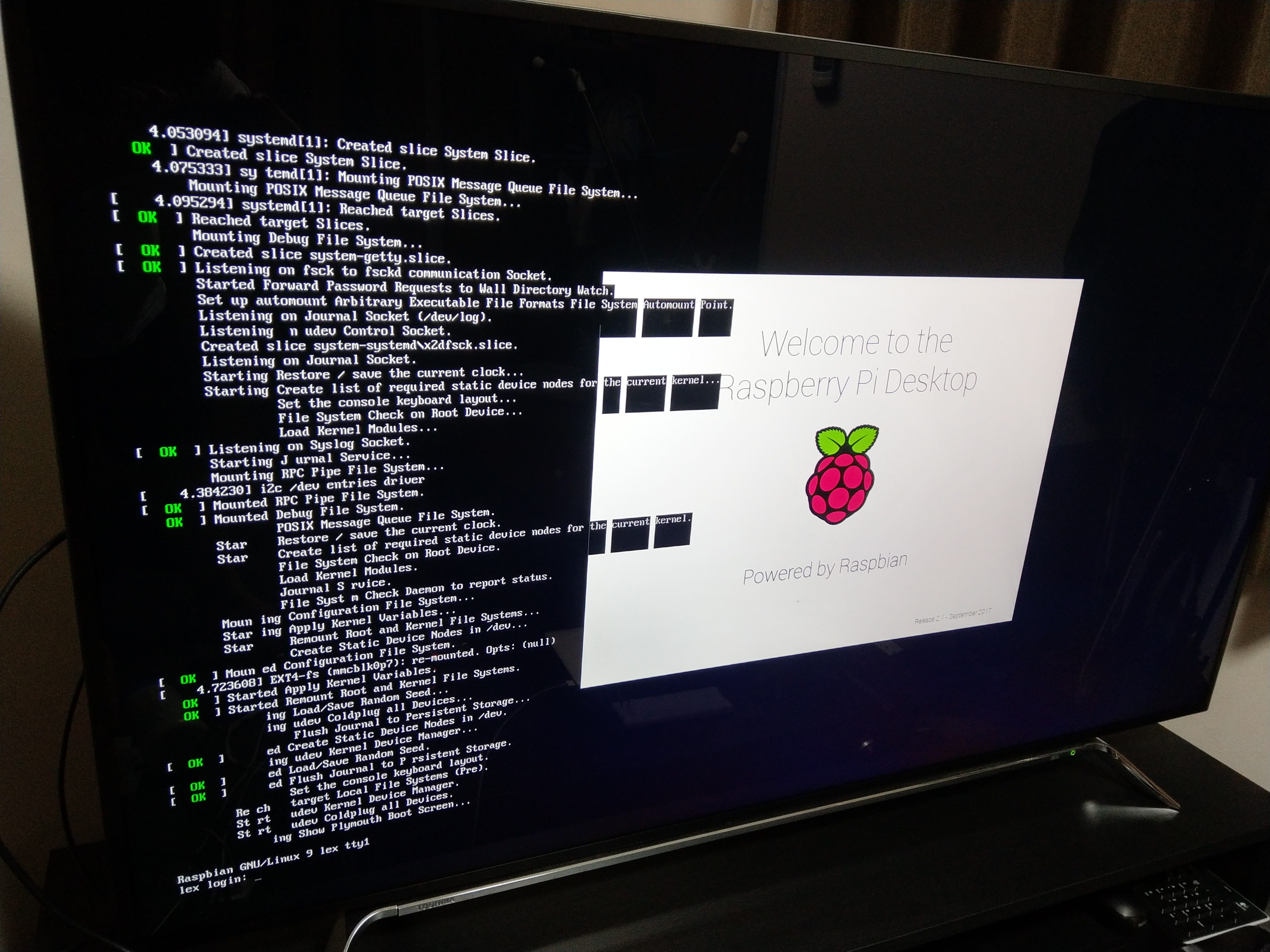
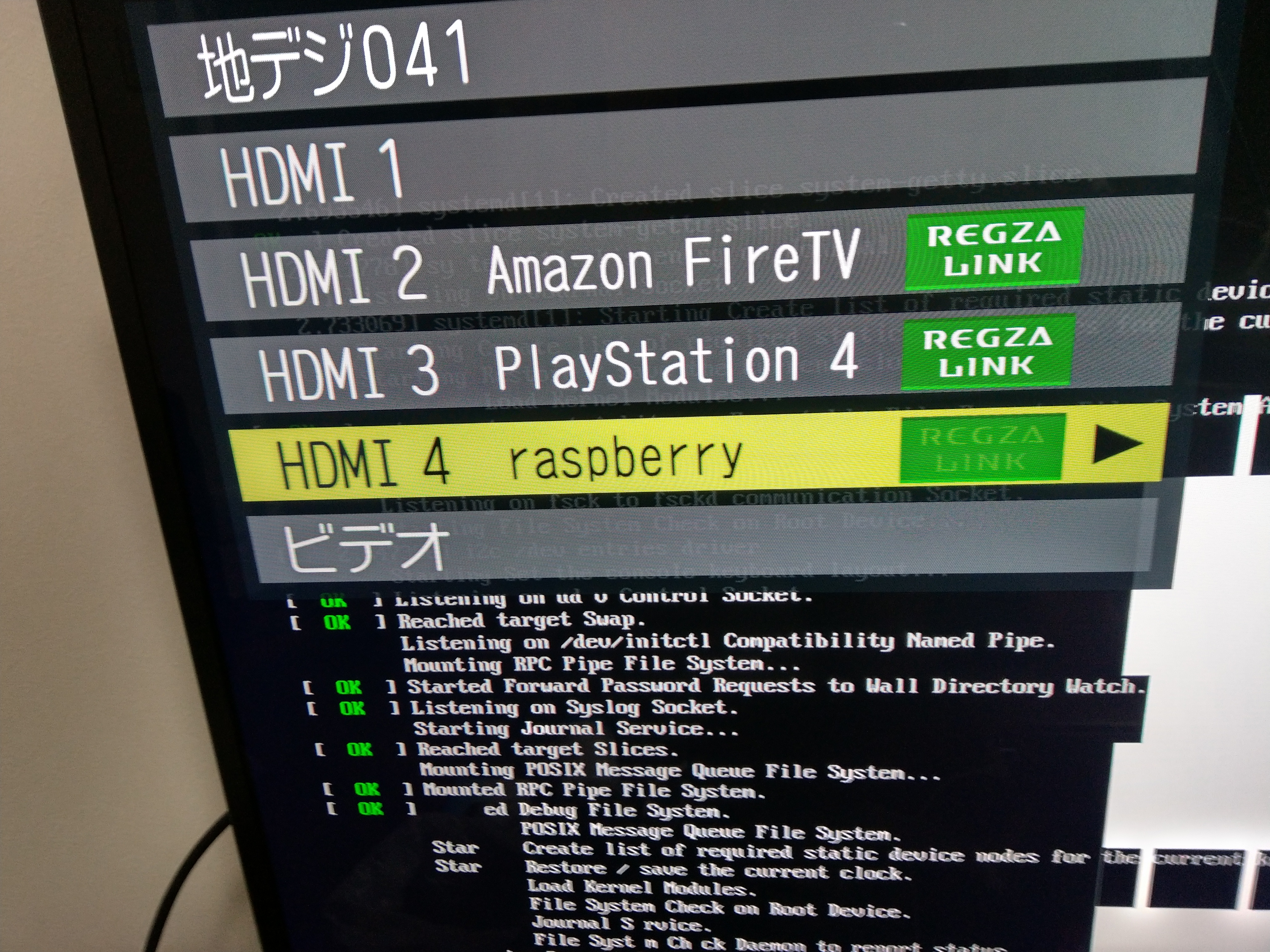
ちなみにちゃんとCEC?でテレビにraspberrypiだと通知するんですね。
そのまま、勢いでLCDにリベンジします。

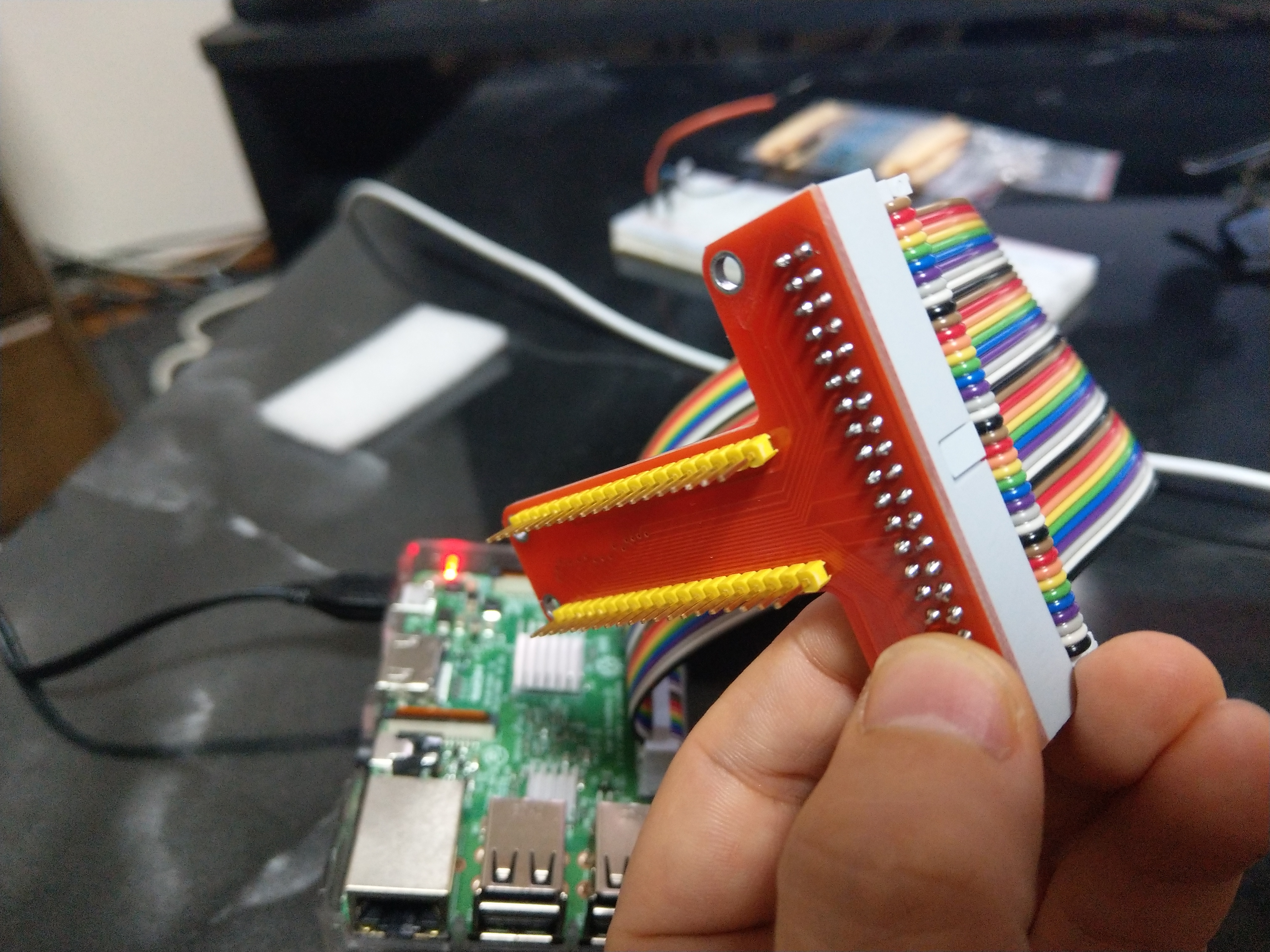
やっぱりこれを使うのだろうということでこれを使います。
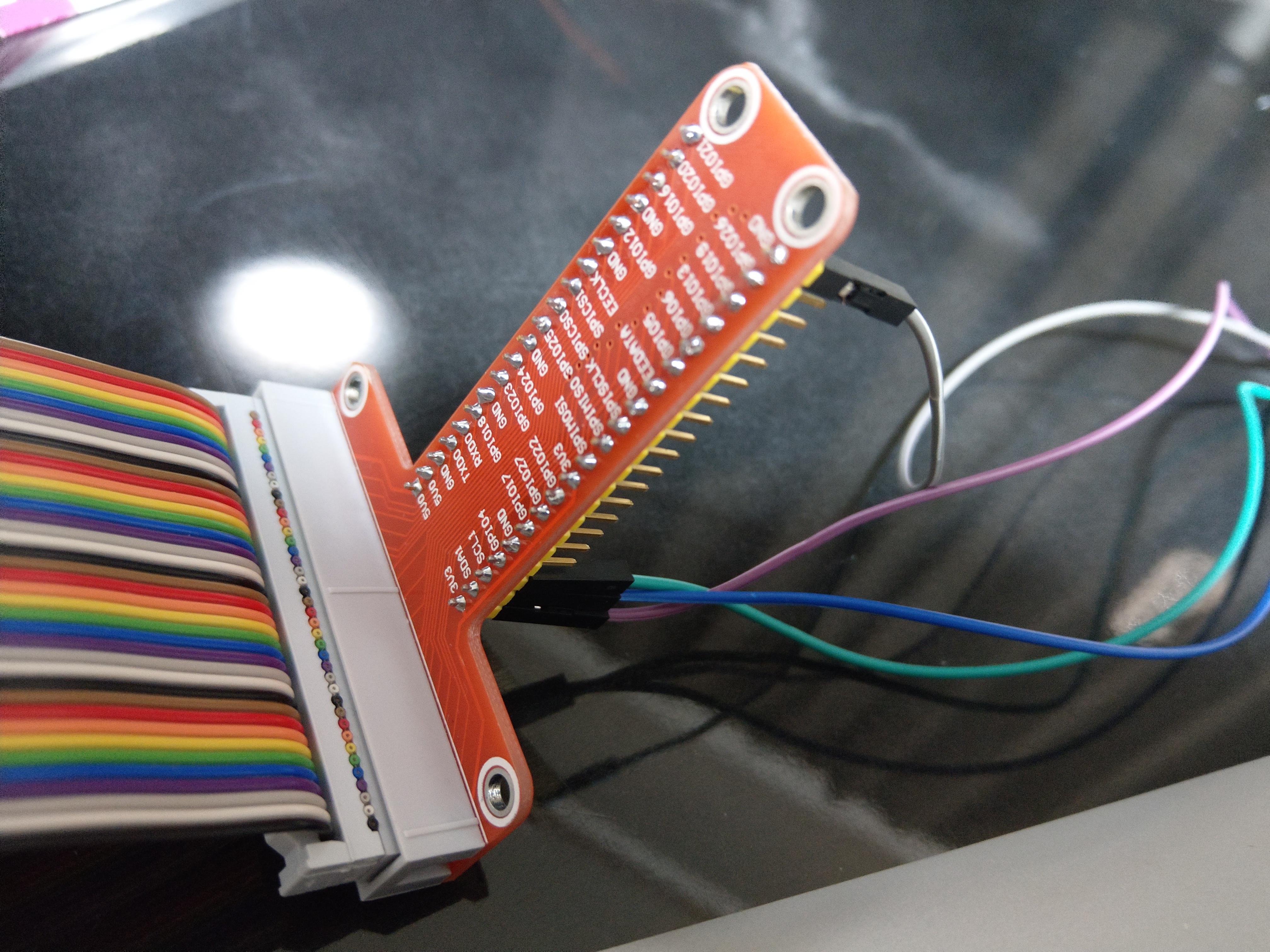
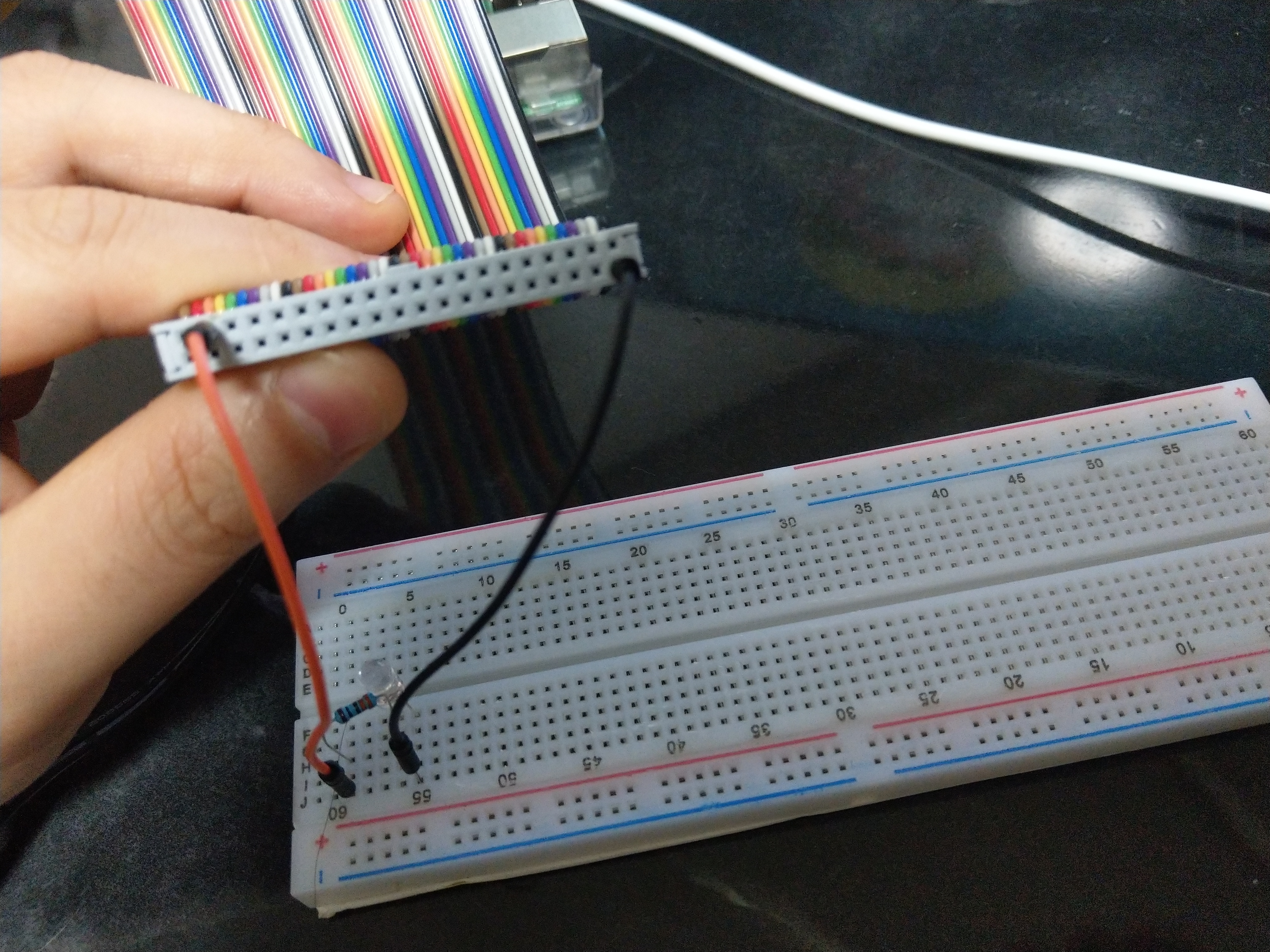
今回は、事前にLEDを光らる回路を接続してちゃんとGPIOの動作確認をしました。

結果、ピンは↑の印字通りで問題ないようでした。

先日失敗したときは、ラズパイ側のGPIOの接続の向きを間違ったのでは?と思っていましたが、どうも正しかったようです。

ということは、本当にジャンパワイヤの接続を間違えただけだった可能性がありますね。。。
※そもそも5Vに繋いでいたりしたので。。。

また、今回はちゃんとシャットダウンして、電源を抜いた上で接続し、何度かチェックしてから電源をいれます。

配線はこの付属ドキュメントの図の通り。
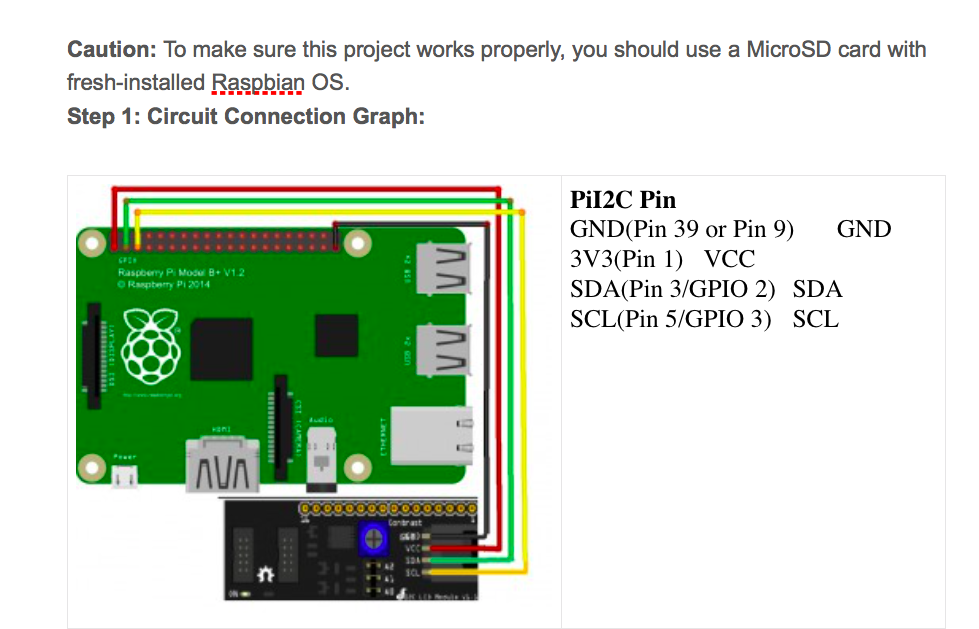
GPIO側。

LCD側
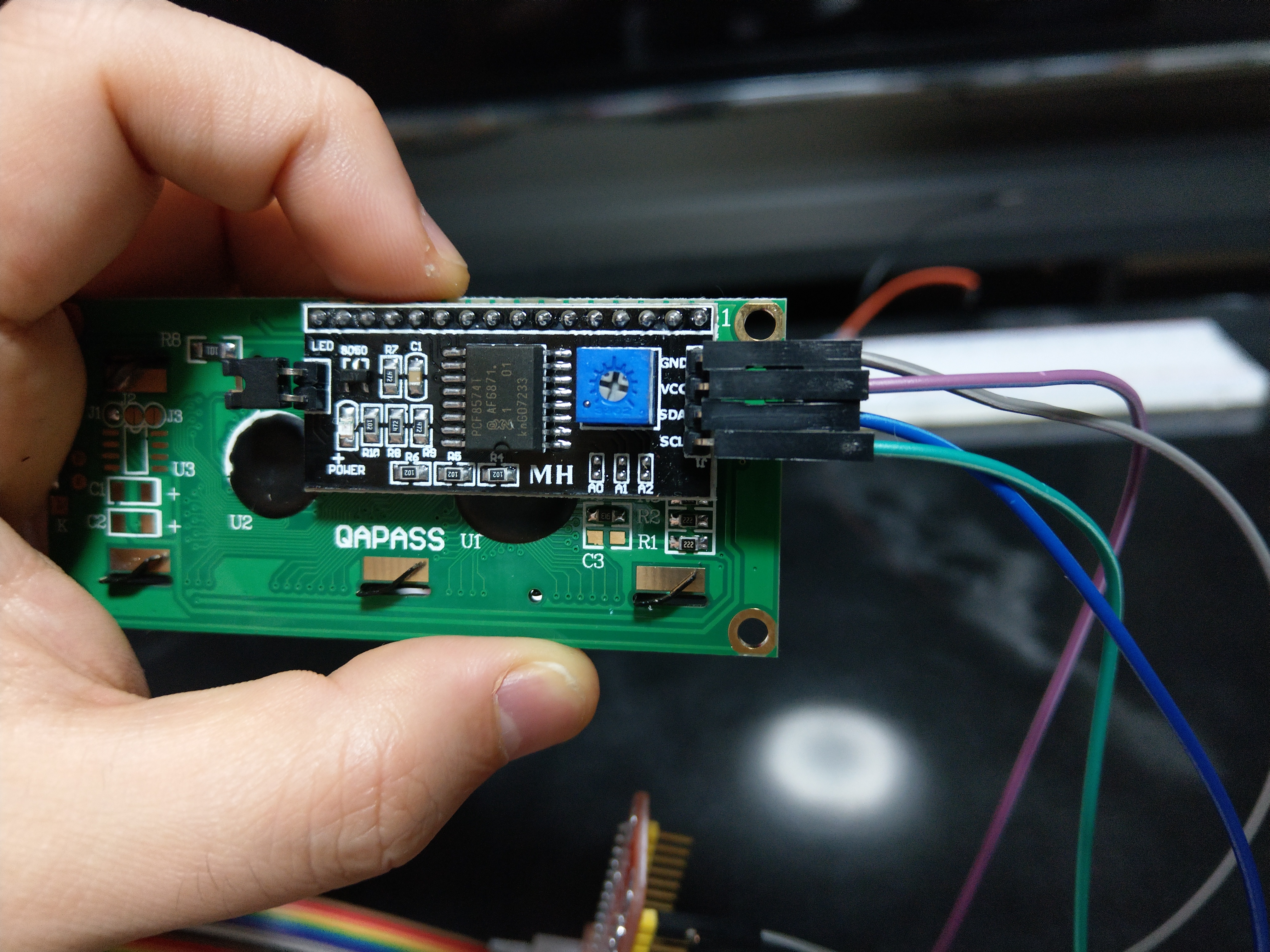
お!バックライト?が光った!
今回は熱くなったりもしないようです。
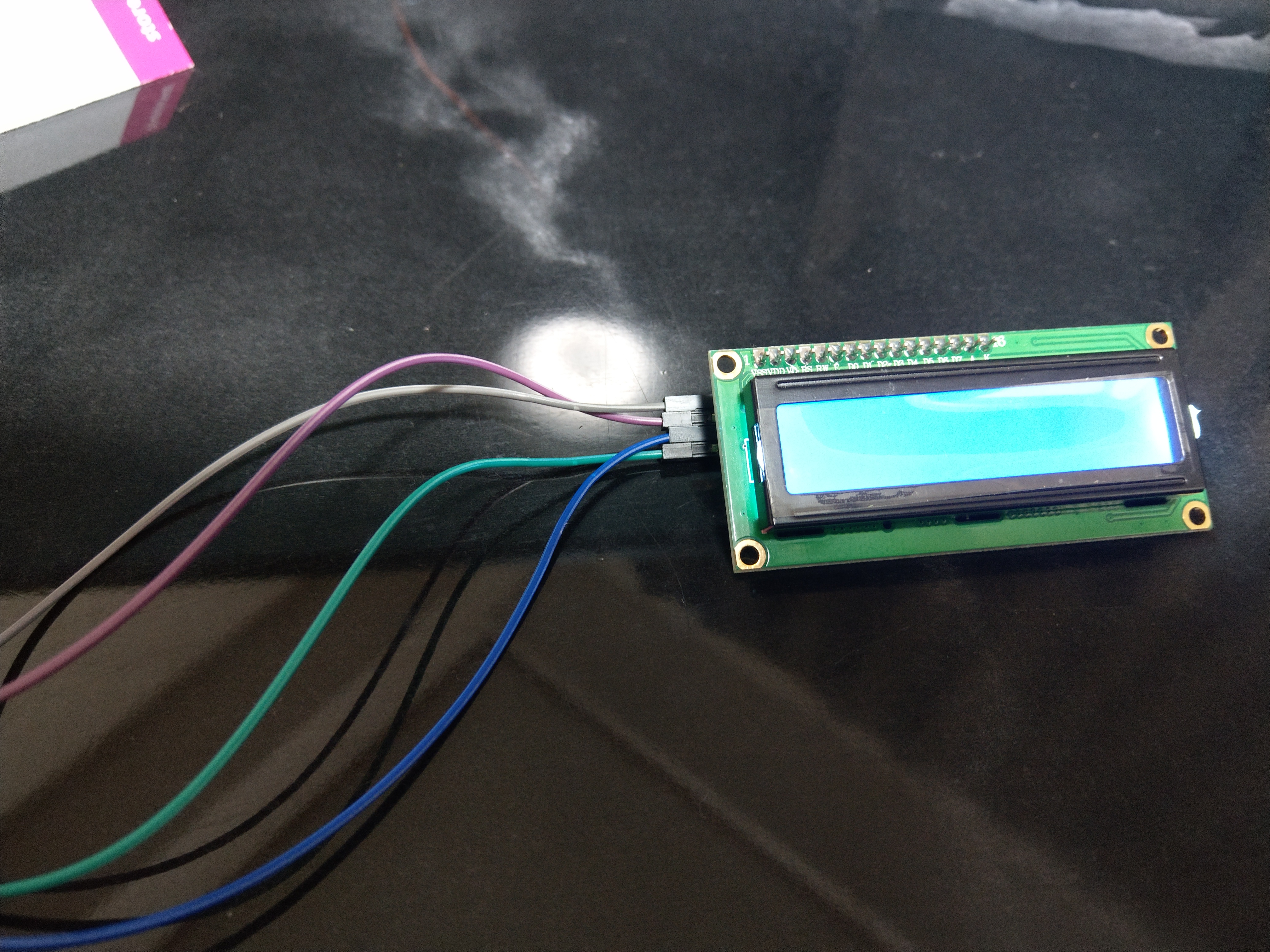
とりあえず一安心。

続いてI2Cを使えるようにします。

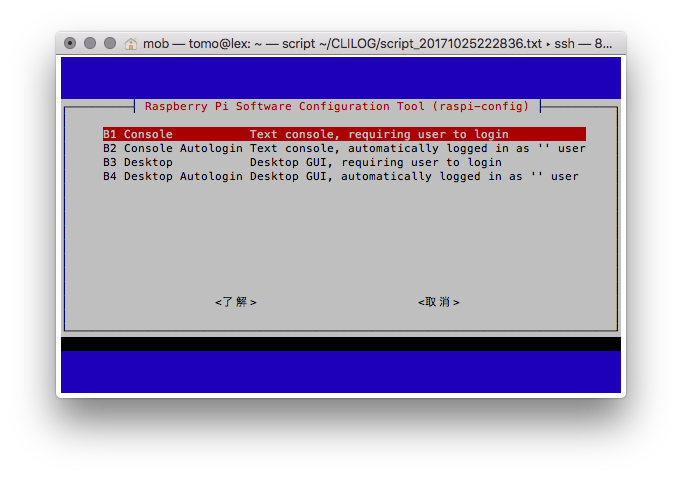
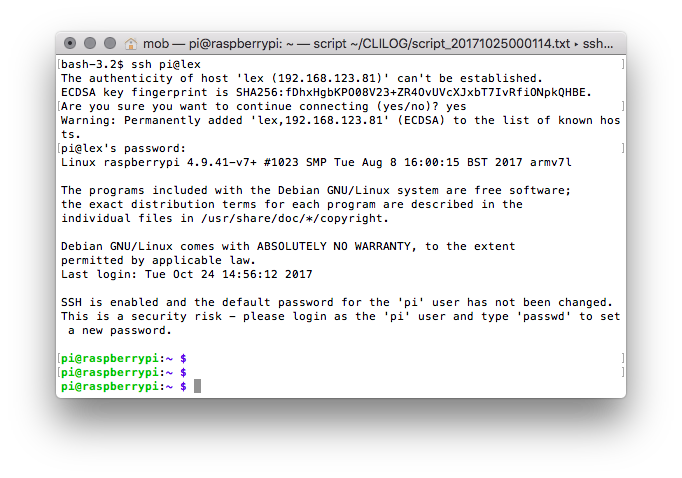
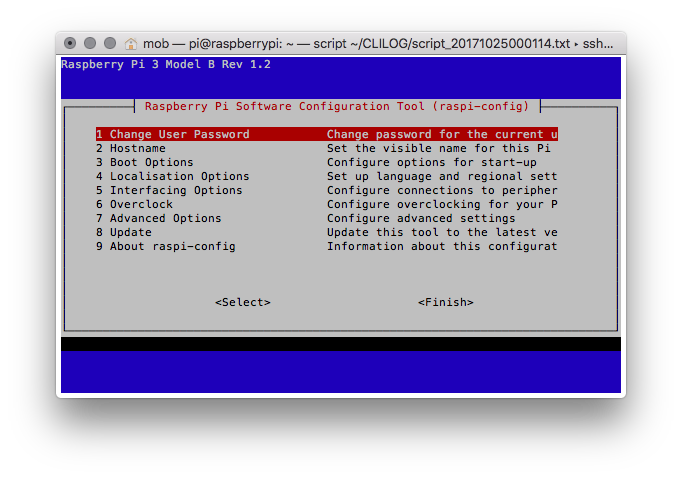
raspi-configから設定。
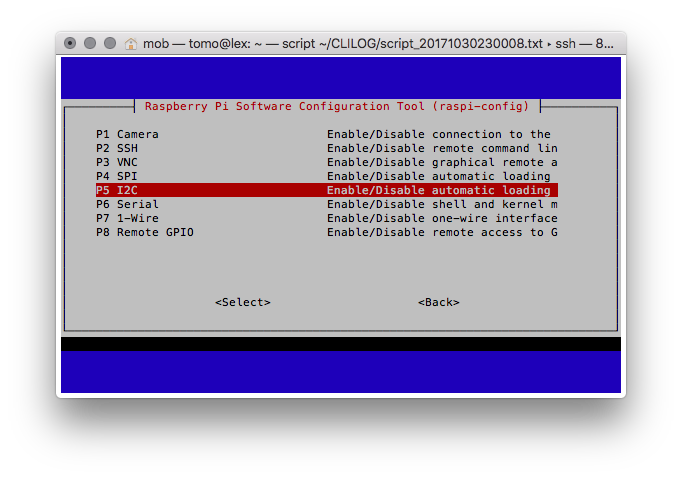
ここまで順調ですね。

付属のマニュアルによれば、/etc/moduleを編集したり、pythonにi2c-toolやsmbusをインストールするよう指示がありますが、特にそのあたりは不要でした。

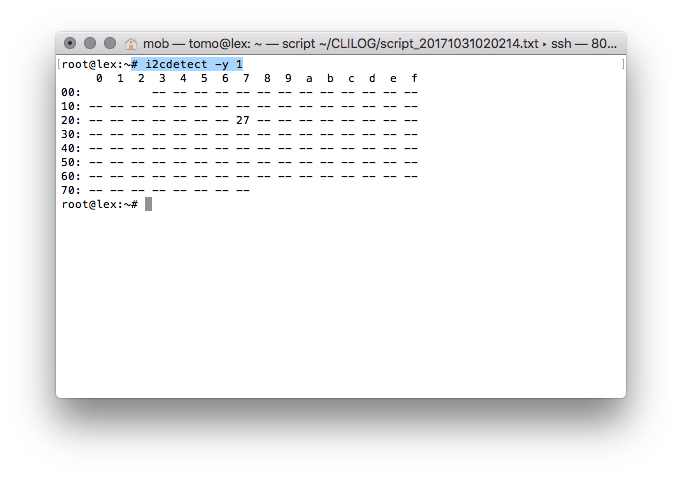
続いて、I2Cの確認をします。

# i2cdetect -y 1

こんな結果が帰ってきます。
この27が大事みたいです。まだこの辺はよくわかっていません。。。

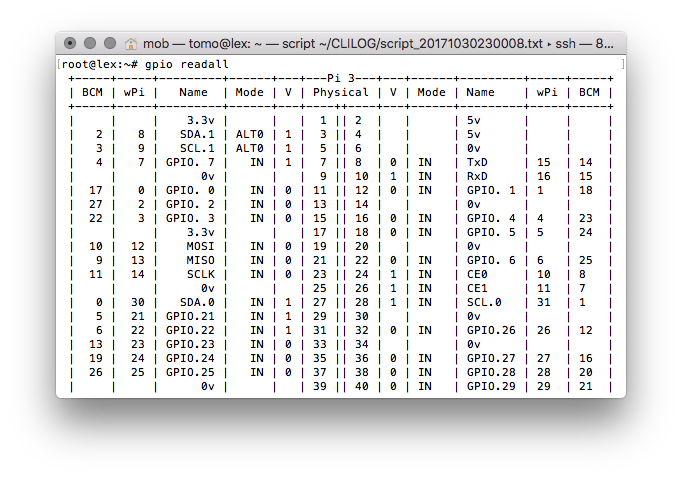
またいつのタイミングからなのかはわかりませんがgpio readallの結果がこんな感じになっていました。

PIN2とPIN3のモードがALT0になっている。I2Cを有効化したからなのか、ちゃんと接続後にI2Cとして認識されたのかは不明。後日試します。
ここまでくればサンプルを流してみます。

付属CDにあったサンプルを流してみました。
※付属CDにもpythonスクリプトがありますが、付属のドキュメントだと、wgetしろって書いてますね。

おー!動いた!!!!!

※うまく表示できない場合は、裏面のネジ?を回して濃度?を調整してみてください。
私は右にいっぱい回してちゃんと映りました。
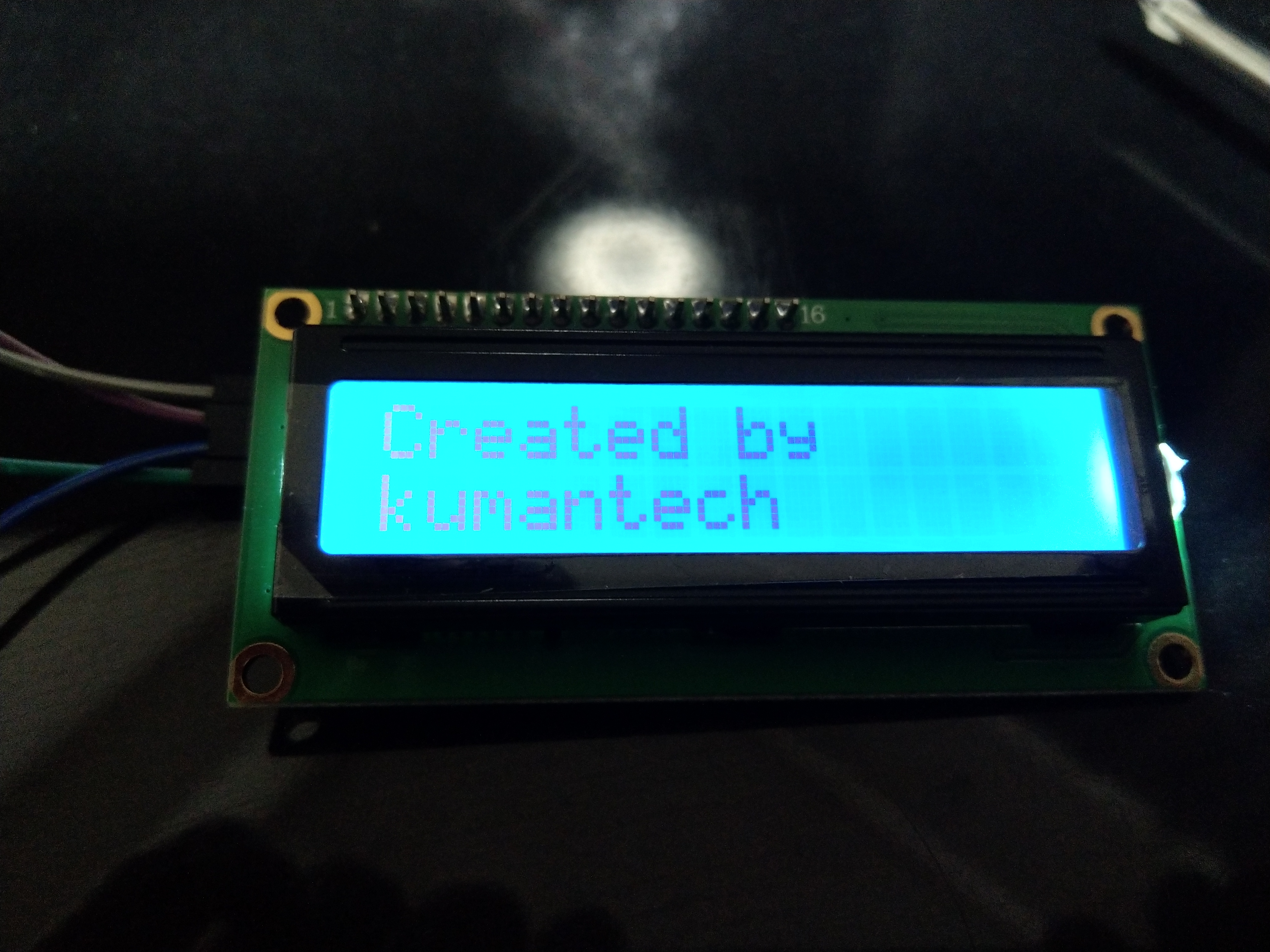
ということで、サンプルを改変して、こんなのを作ってみました。

ちょっと撮影が下手ですが・・・。
今のラズパイの温度とuptimeコマンドの結果を出し続ける感じです。
本当は1行目だけ1秒ごとに更新したいのですが、あんまり再描画が速くないみたいで、断念しました。
※1行まるまる書き換えるのではなく、部分的に再描画させるようなことができないか確認中。

おまけです。

ラズパイって起動停止の如何によらず、赤色LED(PWR)点きっぱなしなので、起動中はピカピカするようにしました。

参考サイト:Raspberry-Pi 3 の電源ランプを点滅させる

ちょっと、見た目が”うるさい”感じになりました。。

しかし本当に昨日はなんでこんなに簡単なことなのに失敗してしまったんだろう。。。

ではでは。またの機会に。

バックナンバー
いまさらはじめるRaspberry Pi(2017) – 4 –

ども。こんばんは。

悲しいお知らせですが、記念すべき1台目のRaspberry PI 3は本日お亡くなりになった模様です。

多分、回路のつなぎ間違えか、よくわからずに繋いでしまったがゆえに過電圧をかけてしまったか。

今日はこちらを参考に、LCD(IIC/I2C 1602シリアル液晶モジュール)をつなごうとしていました。
※誤解のないようにしますが、こちらの記事を執筆された方は何も悪くないです。悪いのは私なので・・・。

1602 I2C Serial LCD Moduleをラズベリーパイ3(Raspberry Pi 3)で使う

何かをつなぎ間違えたのか、LCDモジュール側がかなり熱くなっていたことに気づいて抜いたのですが(それも良くなかったのかも)、その後ハングアップ。

本体も結構熱くなっていたので、一旦電源を抜いてみて、起動はしたものの、/bootなどがマウントできず。

何度か再起動して、普通に起動したのですが、その後ハングして、次に起動することはありませんでした。

電源を挿しても電源LEDも光らない(何度か再起動してみると、まれに弱々しく光る程度から完全に消灯した)ので、多分ハード的に壊してしまったのかな。。。

以下参考。先にこういった先人の知恵をいれておくべきだった。

Raspberry Piの壊し方

やっぱりハードものは難しい。

いかに自分がソフトウェアのレイヤーでやってきたかがよくわかります。

無知に物事をすすめると物が壊れるということがよくわかりました。
ソフトと違ってハードウェアは壊れるとすぐには元に戻らないので。。。

ただ、これにめげず、まだやってみようと思います。

ということで、新しいラズパイを発注しました。
今度はelement14版です。技適ついてるらしいので。

SDカードと中のOSが生きていることを願うばかりです。

ではでは。またの機会に。

–追記–

今回かったキットにそういえば付属CDがついてたと思って、見てみました。
※「K71 respberry PI」というフォルダを見ればいいみたい。

ちゃんと接続方法載ってますね。おいら5Vでつないじゃったよ・・・。

これLCDモジュール側も壊しちゃったかな。。。

あと、次このGPIOのライザ?みたいなの使う前に一度Lチカでピン配列が基盤のプリントと合ってるか見ておこう。。念のために。。。特に5Vの位置を・・・。

それと、ジャンパワイヤのメスがないので、ばらして使ったけど、いいんだよね・・・。

バックナンバー


いまさらはじめるRaspberry Pi(2017) – 3 –

ども。こんばんは。

前回のバックアップは無事終わったみたいです。リストア試験はしていません。
また、バックアップ前に「/forcefsck」をtouchして、バックアップ後に消すようにすれば、次回boot時にfsck走る・・・かも。

今回は、初めてのLチカ(GPIOを利用してLEDを点灯させる)をやってみます。

■環境のおさらい
Raspberry Pi 3 Model B
NOOBS v2.4.4
Raspbian 9.1 ※Stretchっていうやつかな?

■その前に

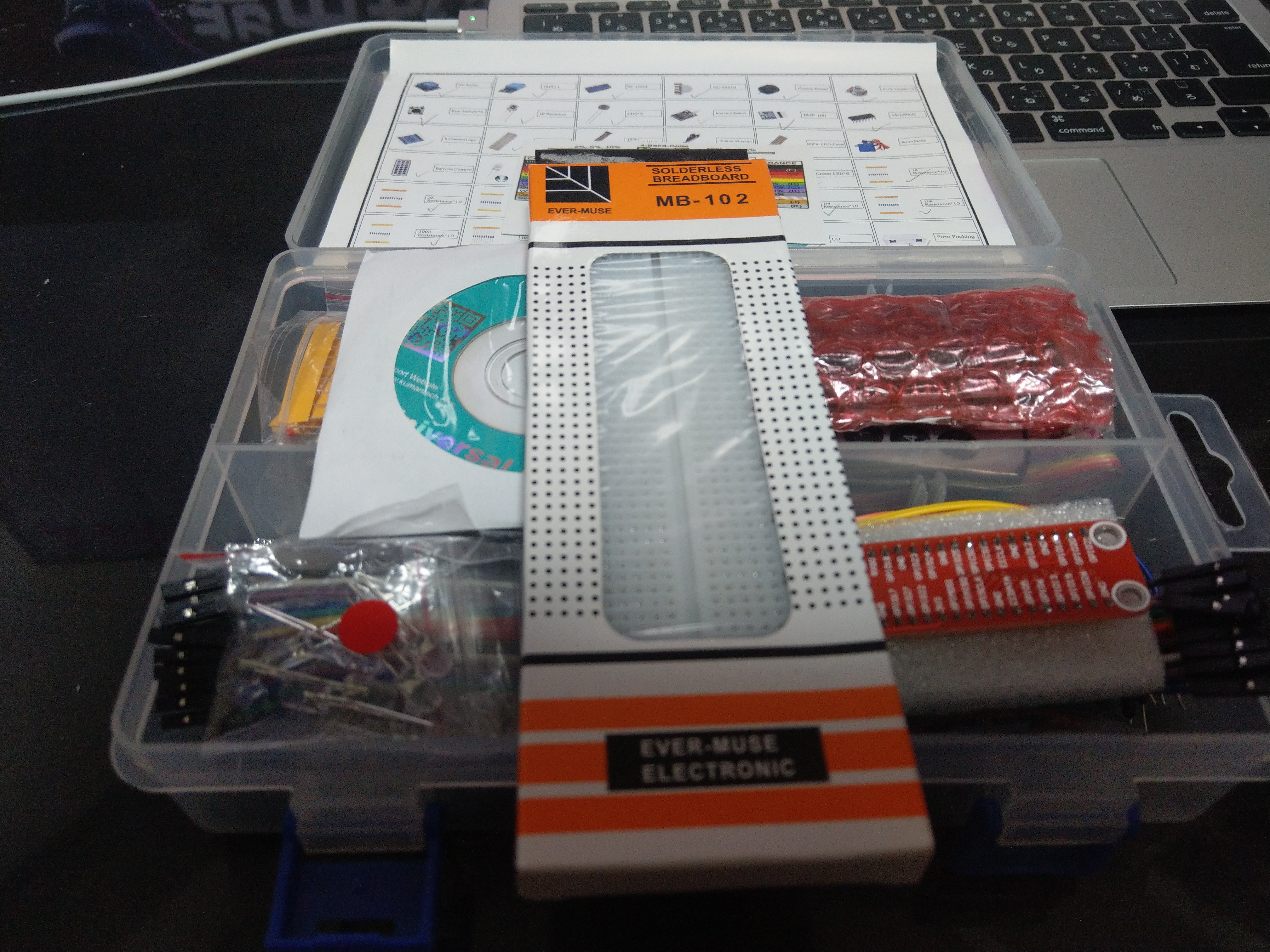
こんなものを買ってしまいました。

Kuman 35個 Raspberry Piに適用 初心者 電子工作 1602液晶ディスプレイ+温度/湿度センサ+BMP180デジタル気圧センサー+HC-SR501赤外線モーションセンサモジュール 子供遊び Raspberry Pi 3 2 model B A A+ + に対応 電子工作入門キット ラズベリーパイ K71
¥2,950なり。

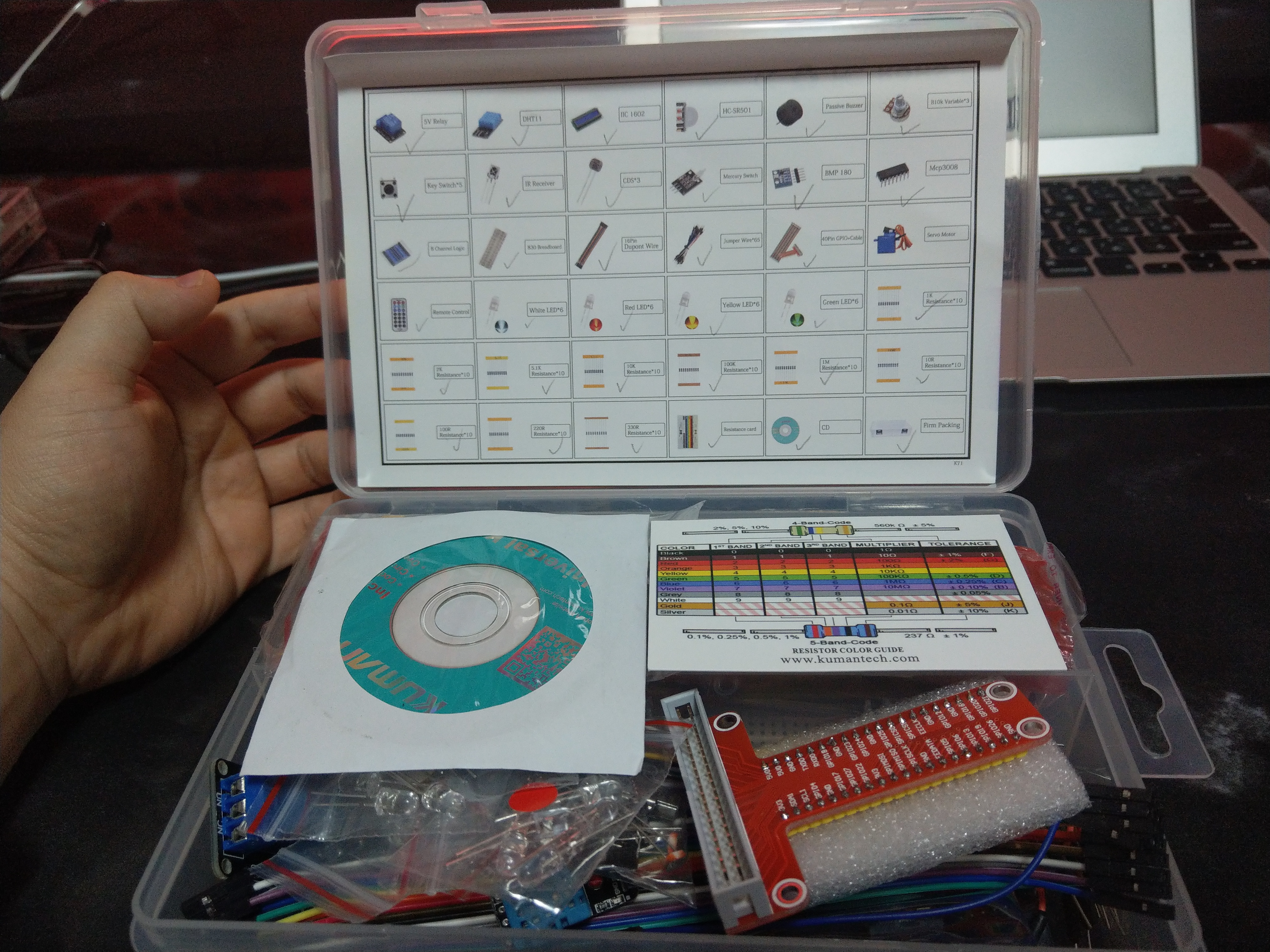
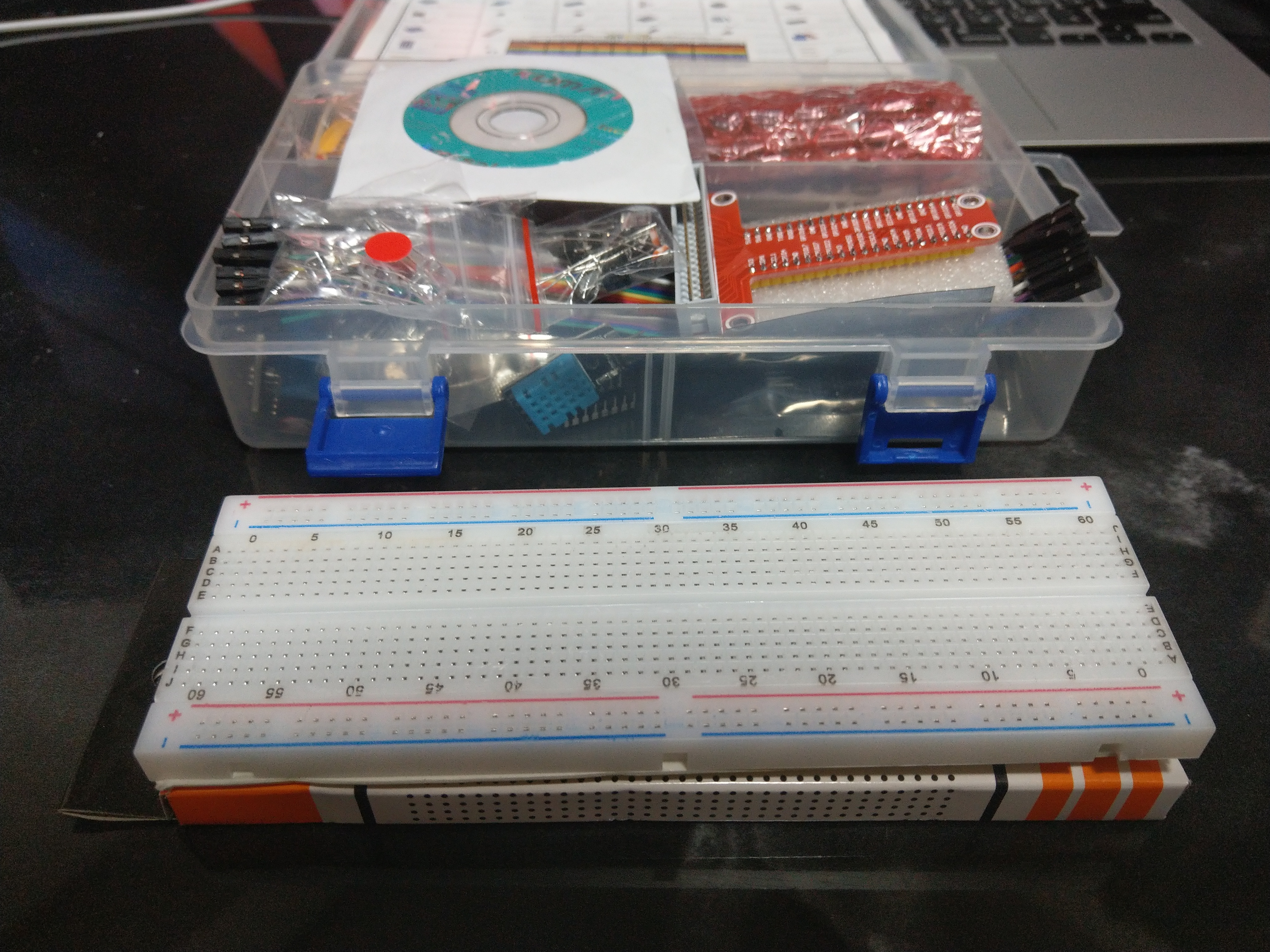
こんな感じです。

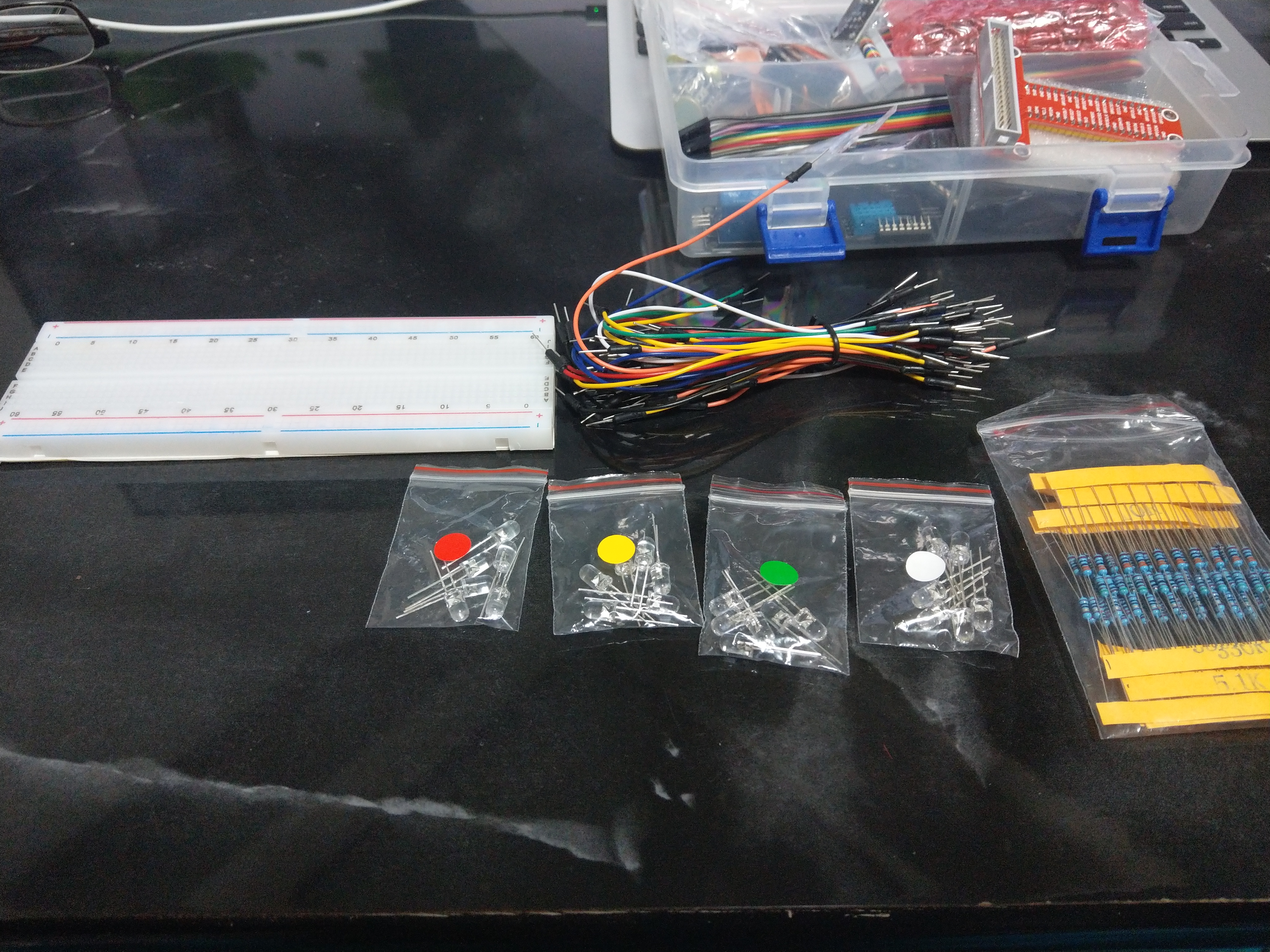
色々入っています。

主役のブレッドボード。
初めて触ります。はんだ付けしなくても回路が作れるそうです。

LEDとか抵抗とかジャンパワイヤとか。

■Lチカする準備

もう回路とかは、たくさんサンプルがありますのでサンプル通りに。
※抵抗をどれにしていいかわかりませんでしたので、適当に選びました。
この辺の知識は0以下なのです。。。

参考:第9回「ラズベリーパイで電子工作!Lチカ…の前にLピカ!」

参考2:「Raspberry Pi3 Model B」で遊んでみよう!Part2

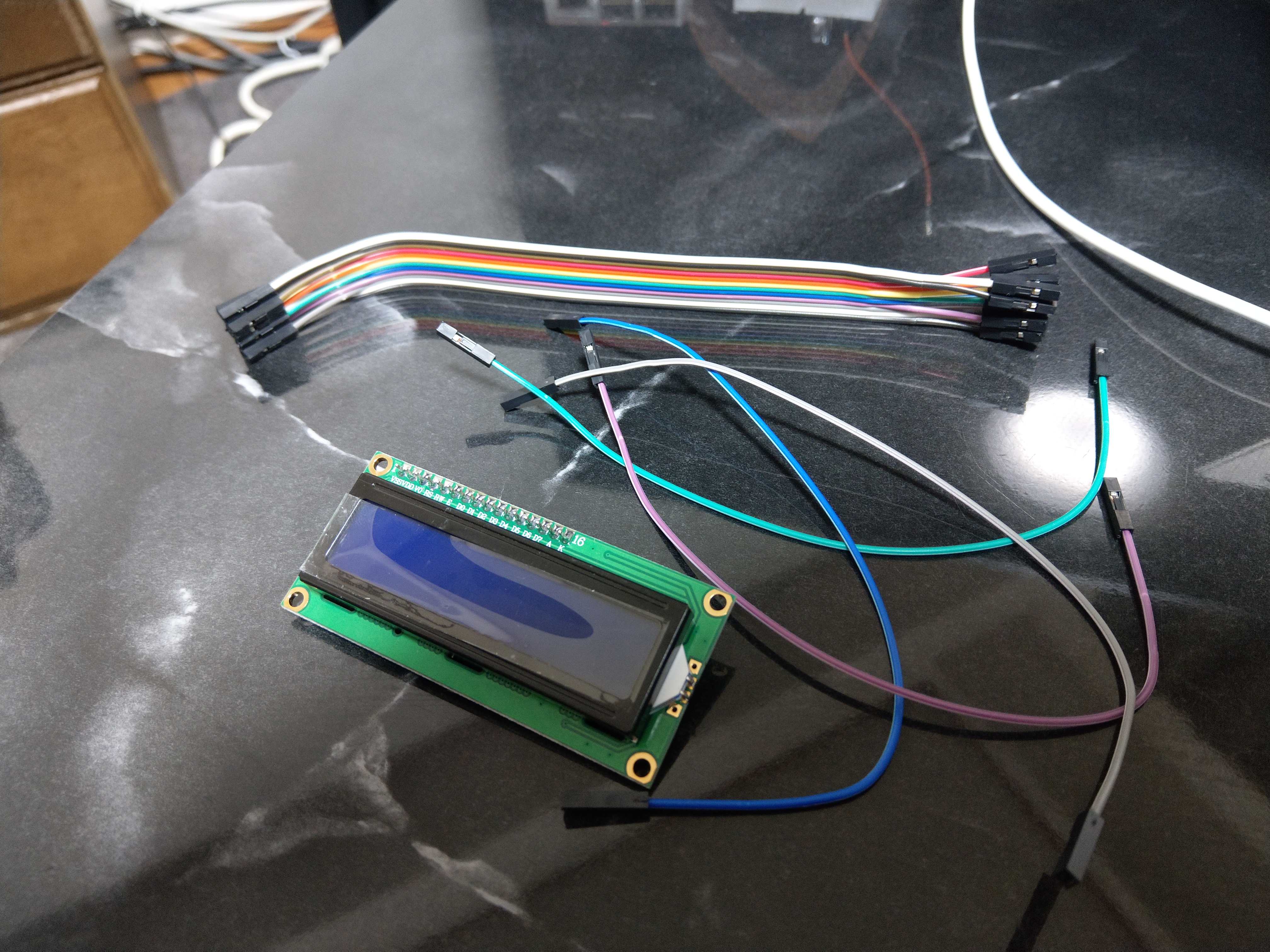
で、初っ端ですが、今回買ったキットには、ジャンパワイヤのメスが付属していませんでした。
正確には付属しているのですが、16ピンが束に鳴ったやつしかなかったです。。。

なので、キットに入っていたIDEケーブルみたいなやつを使いました。

これ、ピンの上下が反対になります。。。
これに気づかずだいぶ苦戦しました。

ブログ書きながら気づきましたが、これ使い方間違ってる気がする。
よく見るとこんなのが付属していました。

もしかして、こうやって使うんじゃね・・・?

何れにせよ、メスのジャンパワイヤがないですが・・・。

■GPIOの制御

とりあえずOS上から触ってみる上では、ざっくり2種類の方法があるようです。

仮想ファイルシステムとしてgpioを扱う。
gpioのコマンドで扱う。

今回は、ファイルシステムとして可視化されたものを扱う方法を使ってみます。

・まずはGPIOの状態確認

# gpio readall

このコマンドは、今後も使いそう。
※私の場合は、ピンの左右の物理配置は左右反対になってしまいますが。。。

BCMがGPIOの番号、Physicalが物理的なピンの位置。Vが1だと電気が流れる、Vが0だと電気が流れない。
MODEがINなのは、データを取ってくる、OUTなのはデータを書き込む方。

今のところそんな理解です。

 +-----+-----+---------+------+---+---Pi 3---+---+------+---------+-----+-----+
 | BCM | wPi |   Name  | Mode | V | Physical | V | Mode | Name    | wPi | BCM |
 +-----+-----+---------+------+---+----++----+---+------+---------+-----+-----+
 |     |     |    3.3v |      |   |  1 || 2  |   |      | 5v      |     |     |
 |   2 |   8 |   SDA.1 |   IN | 1 |  3 || 4  |   |      | 5v      |     |     |
 |   3 |   9 |   SCL.1 |   IN | 1 |  5 || 6  |   |      | 0v      |     |     |
 |   4 |   7 | GPIO. 7 |   IN | 1 |  7 || 8  | 0 | IN   | TxD     | 15  | 14  |
 |     |     |      0v |      |   |  9 || 10 | 1 | IN   | RxD     | 16  | 15  |
 |  17 |   0 | GPIO. 0 |   IN | 0 | 11 || 12 | 0 | IN   | GPIO. 1 | 1   | 18  |
 |  27 |   2 | GPIO. 2 |   IN | 0 | 13 || 14 |   |      | 0v      |     |     |
 |  22 |   3 | GPIO. 3 |   IN | 0 | 15 || 16 | 0 | IN   | GPIO. 4 | 4   | 23  |
 |     |     |    3.3v |      |   | 17 || 18 | 0 | IN   | GPIO. 5 | 5   | 24  |
 |  10 |  12 |    MOSI |   IN | 0 | 19 || 20 |   |      | 0v      |     |     |
 |   9 |  13 |    MISO |   IN | 0 | 21 || 22 | 0 | IN   | GPIO. 6 | 6   | 25  |
 |  11 |  14 |    SCLK |   IN | 0 | 23 || 24 | 1 | IN   | CE0     | 10  | 8   |
 |     |     |      0v |      |   | 25 || 26 | 1 | IN   | CE1     | 11  | 7   |
 |   0 |  30 |   SDA.0 |   IN | 1 | 27 || 28 | 1 | IN   | SCL.0   | 31  | 1   |
 |   5 |  21 | GPIO.21 |   IN | 1 | 29 || 30 |   |      | 0v      |     |     |
 |   6 |  22 | GPIO.22 |   IN | 1 | 31 || 32 | 0 | IN   | GPIO.26 | 26  | 12  |
 |  13 |  23 | GPIO.23 |   IN | 0 | 33 || 34 |   |      | 0v      |     |     |
 |  19 |  24 | GPIO.24 |   IN | 0 | 35 || 36 | 0 | IN   | GPIO.27 | 27  | 16  |
 |  26 |  25 | GPIO.25 |   IN | 0 | 37 || 38 | 0 | IN   | GPIO.28 | 28  | 20  |
 |     |     |      0v |      |   | 39 || 40 | 1 | IN   | GPIO.29 | 29  | 21  |
 +-----+-----+---------+------+---+----++----+---+------+---------+-----+-----+
 | BCM | wPi |   Name  | Mode | V | Physical | V | Mode | Name    | wPi | BCM |
 +-----+-----+---------+------+---+---Pi 3---+---+------+---------+-----+-----+

・gpio2を使う

# cd /sys/class/gpio/ ← GPIOを扱うためのディレクトリ
# echo 2 > export ← GPIO2を使う。
# cd gpio2/ ← 上のコマンドを実行したことで、「gpio2」ディレクトリが生成される。
# echo out > direction ← directionをoutにする。

# gpio readall ← 状態確認。OUTにしたタイミングでvalue(V)が、0になりました(=電気が流れない)
 +-----+-----+---------+------+---+---Pi 3---+---+------+---------+-----+-----+
 | BCM | wPi |   Name  | Mode | V | Physical | V | Mode | Name    | wPi | BCM |
 +-----+-----+---------+------+---+----++----+---+------+---------+-----+-----+
 |     |     |    3.3v |      |   |  1 || 2  |   |      | 5v      |     |     |
 |   2 |   8 |   SDA.1 |  OUT | 0 |  3 || 4  |   |      | 5v      |     |     |
 |   3 |   9 |   SCL.1 |   IN | 1 |  5 || 6  |   |      | 0v      |     |     |
 |   4 |   7 | GPIO. 7 |   IN | 1 |  7 || 8  | 0 | IN   | TxD     | 15  | 14  |
 |     |     |      0v |      |   |  9 || 10 | 1 | IN   | RxD     | 16  | 15  |
 |  17 |   0 | GPIO. 0 |   IN | 0 | 11 || 12 | 0 | IN   | GPIO. 1 | 1   | 18  |
 |  27 |   2 | GPIO. 2 |   IN | 0 | 13 || 14 |   |      | 0v      |     |     |
 |  22 |   3 | GPIO. 3 |   IN | 0 | 15 || 16 | 0 | IN   | GPIO. 4 | 4   | 23  |
 |     |     |    3.3v |      |   | 17 || 18 | 0 | IN   | GPIO. 5 | 5   | 24  |
 |  10 |  12 |    MOSI |   IN | 0 | 19 || 20 |   |      | 0v      |     |     |
 |   9 |  13 |    MISO |   IN | 0 | 21 || 22 | 0 | IN   | GPIO. 6 | 6   | 25  |
 |  11 |  14 |    SCLK |   IN | 0 | 23 || 24 | 1 | IN   | CE0     | 10  | 8   |
 |     |     |      0v |      |   | 25 || 26 | 1 | IN   | CE1     | 11  | 7   |
 |   0 |  30 |   SDA.0 |   IN | 1 | 27 || 28 | 1 | IN   | SCL.0   | 31  | 1   |
 |   5 |  21 | GPIO.21 |   IN | 1 | 29 || 30 |   |      | 0v      |     |     |
 |   6 |  22 | GPIO.22 |   IN | 1 | 31 || 32 | 0 | IN   | GPIO.26 | 26  | 12  |
 |  13 |  23 | GPIO.23 |   IN | 0 | 33 || 34 |   |      | 0v      |     |     |
 |  19 |  24 | GPIO.24 |   IN | 0 | 35 || 36 | 0 | IN   | GPIO.27 | 27  | 16  |
 |  26 |  25 | GPIO.25 |   IN | 0 | 37 || 38 | 0 | IN   | GPIO.28 | 28  | 20  |
 |     |     |      0v |      |   | 39 || 40 | 0 | IN   | GPIO.29 | 29  | 21  |
 +-----+-----+---------+------+---+----++----+---+------+---------+-----+-----+
 | BCM | wPi |   Name  | Mode | V | Physical | V | Mode | Name    | wPi | BCM |
 +-----+-----+---------+------+---+---Pi 3---+---+------+---------+-----+-----+

・LEDを点灯させてみる。

valueを1にします。
※valueなので、てっきり”値”っていう意味かと思っていましたが、そういうもんでもない?
プルアップ/プルダウンとかそういうやつみたいです。

# echo 1 > value

これで光るはず!

・終わったら以下のコマンドで仮想ファイルを開放

# echo 2 > unexport

・チカチカさせるスクリプト

簡単ですが、ひたすらピカピカさせるスクリプトを書いてみました。
※1ラインでも動くレベルですが・・・。

#/bin/sh

while :
do

echo 0 > /sys/class/gpio/gpio2/value
sleep 0.1
echo 1 > /sys/class/gpio/gpio2/value
sleep 0.1

done

■動作確認

上記のスクリプトを動かしてみた感じ。


ということで、初めてのLチカでした。

次はLCDディスプレイにチャレンジします。

ではでは。またの機会に。

バックナンバー


いまさらはじめるRaspberry Pi(2017) – 2 –

ども。こんばんは。

昨日の続きをやっていきます。

今日は、rootパスワードを変えたり、piユーザを降格させたり、バックアップをとったりです。

■環境のおさらい
Raspberry Pi 3 Model B
NOOBS v2.4.4
Raspbian 9.1 ※Stretchっていうやつかな?

■rootパスワードの変更

デフォルトではパスワードなしっぽいです。正確には/etc/shadowでこのようになっています。

root:*:17416:0:99999:7:::

なので、sudo su -してrootになってpasswdで変えます。

これ、別にやらなくてもいいと思ってはいますが、何かあったときにrootで直接ログインしないと困るかもしれない。ということでやっています。この状態でもsudoでrootにはなれますし、あくまでパスワードが未設定(空ではない)ので、ログインもできないので、変に設定しないほうが安全といえば安全かも。

■SSHのrootログイン設定

こちらはデフォルトで無効でした。

■新規ユーザの作成/piユーザからsudo権限剥奪

これもいろんな先人のみなさんで方針はあるようです。
色々あってpiユーザは消さないほうが良いという話もあるみたいですね。
私もpiユーザを消すのはちょっと抵抗があります。
piからユーザ名を変えてしまうのが良さそうにも思います。

参考:[Raspberry Pi]ユーザ名変更の個人的に「正しい」と思うやり方

今回は、piユーザは残しつつ、sudo権限を剥奪し、新しいユーザにsudoを与え日々使うユーザにしてみます。

hogeユーザを追加しパスワードを設定。

# useradd hoge ←adduserのほうがよいかも(理由は後述)。
# passwd hoge

piユーザと同等の権限を付与。

# groups pi ← 今のグループの確認
pi : pi adm dialout cdrom sudo audio video plugdev games users input netdev spi i2c gpio

# usermod -aG adm,dialout,cdrom,sudo,audio,video,plugdev,games,users,input,netdev,spi,i2c,gpio hoge

※おまけ:usermod -G でユーザに新しいサブグループを追加してはいけない

ログインシェルをpiユーザに合わせる

# vipw
こんなかんじ。赤字部分を追記。

hoge:x:1001:1001::/home/tomo:/bin/bash

ホームディレクトリの作成とスケルトンの設定忘れてたorz
※プロンプトの色が緑じゃなかったので気づきました。。。

これuseraddじゃなくてadduserすればよかったですね。

今回はしょうがないので作ります。

# mkdir /home/hoge
# chown hoge:hoge hoge

# cp -ipv /etc/skel/.bash_logout /home/hoge/
# cp -ipv /etc/skel/.bashrc /home/hoge/
# cp -ipv /etc/skel/.profile /home/hoge/

# cd /home/hoge

# chown hoge:hoge .bash_logout
# chown hoge:hoge .bashrc
# chown hoge:hoge .profile

こんなところですかね。
hogeでログインして無事プロンプトが緑になればokかな。

続いてpiユーザをsudoグループから外します。

# gpasswd -d pi sudo

その後、「/etc/sudoers.d/010_pi-nopasswd」も編集しておきます。
※ファイル削除でもいいかも。

#pi ALL=(ALL) NOPASSWD: ALL

もし追加ユーザもsudoをパスワードなしで行いたい場合は上記のような設定をいれます。
※私は今回やりませんでした。

piユーザをログインできなくしてもいいのですが、まぁそれはいいかなー。
多分どっかでまたpiユーザ使う日がくる気がする。

■オートログインの無効化&デスクトップ起動させない(動作未確認)

これ最初から気に食わなかったので解除します。

「/etc/lightdm/lightdm.conf」を編集して、「autologin-user=pi」をコメントアウトしてもいいと思いますが、raspi-configでもできるようです。

設定後はrebootを求められます。

ただ、これ、モニター繋ぐのが面倒くさいという理由でreboot後にチェックしていません。。。

「autologin-user=pi」がconfig上まだ残ってる気がするんですが・・・。

■バックアップ

SDをコピーするのが主流?のようです。(ddとかで)

公式ドキュメント:https://www.raspberrypi.org/documentation/linux/filesystem/backup.md

NOOBS環境だと、パーティションがちょっと特殊で動かないツールもあるみたい?
SD Card Copierっていう付属のGUIツールもあるみたいですね。

個人的にネットワーク越しにどこかサーバに取りたいと思っています。

こんな方法があるんですね。ちょっと心配ですが、これが良さそう?

Use SSH and dd to Remotely Backup a Raspberry Pi

んー。でもSSHじゃなくて良いな。ということで、NASをマウントしてddします。

# mkdir /mnt/nas ←お好みで
# mount -t cifs -o username=username,password=password //xxx.xxx.xxx.xxx/sharename /mnt/nas

参考: make backup dd image while pi is live

バックアップするブロックデバイスを確認

# lsblk -p

NAME             MAJ:MIN RM  SIZE RO TYPE MOUNTPOINT
/dev/mmcblk0     179:0    0 14.4G  0 disk
├─/dev/mmcblk0p1 179:1    0  1.6G  0 part
├─/dev/mmcblk0p2 179:2    0    1K  0 part
├─/dev/mmcblk0p5 179:5    0   32M  0 part
├─/dev/mmcblk0p6 179:6    0   69M  0 part /boot
└─/dev/mmcblk0p7 179:7    0 12.8G  0 part /

「/dev/mmcblk0」でいいのかな。

# dd if=/dev/mmcblk0 | gzip -1 – | dd of=/mnt/nas/raspi/sd.img.gz

※オプションが見慣れないが、圧縮率を低く=-1、標準入力を圧縮=-。という感じ。

時間がかかりそうなので、実行して放置。結果&リストアはまた今度!

今日はとりあえずここまで!

メモ:ddで取得したイメージを戻した後はfsckする。/boot/fsck

ではでは。またの機会に。

バックナンバー
 

いまさらはじめるRaspberry Pi(2017) – 1 –

ども。こんばんは。

諸々届きました!

ということでいまさらはじめるラズパイです。

今回の内容は・・・

NOOBSの準備、SDカードの準備、開梱、Raspbianのインストール、アップデート、SSHの設定、初期設定(ロケールとか、タイムゾーンとか)、時計合わせ(NTP)までです。
セキュリティ的な設定はあんまり考慮していません。それはまた次回以降。

■環境
Raspberry Pi 3 Model B
NOOBS v2.4.4
Raspbian 9.1 ※Stretchっていうやつかな?

■はじめにNOOBSを準備

色々箱から出す前に必要なセットアップファイルを落とします。

今回はNOOBSでインストールしますが、残念ながら公式ページだと非常にダウンロードに時間がかかりました。

ので、ミラーサイトからダウンロードを始めておきます。

今回はこのバージョンを使用。一つ上のディレクトリに上がれば最新版も手に入るはずです。

http://ftp.jaist.ac.jp/pub/raspberrypi/NOOBS/images/NOOBS-2017-09-08/

■開梱

続いて購入したもを開封します。
※買ったも物品の詳細はこちら。

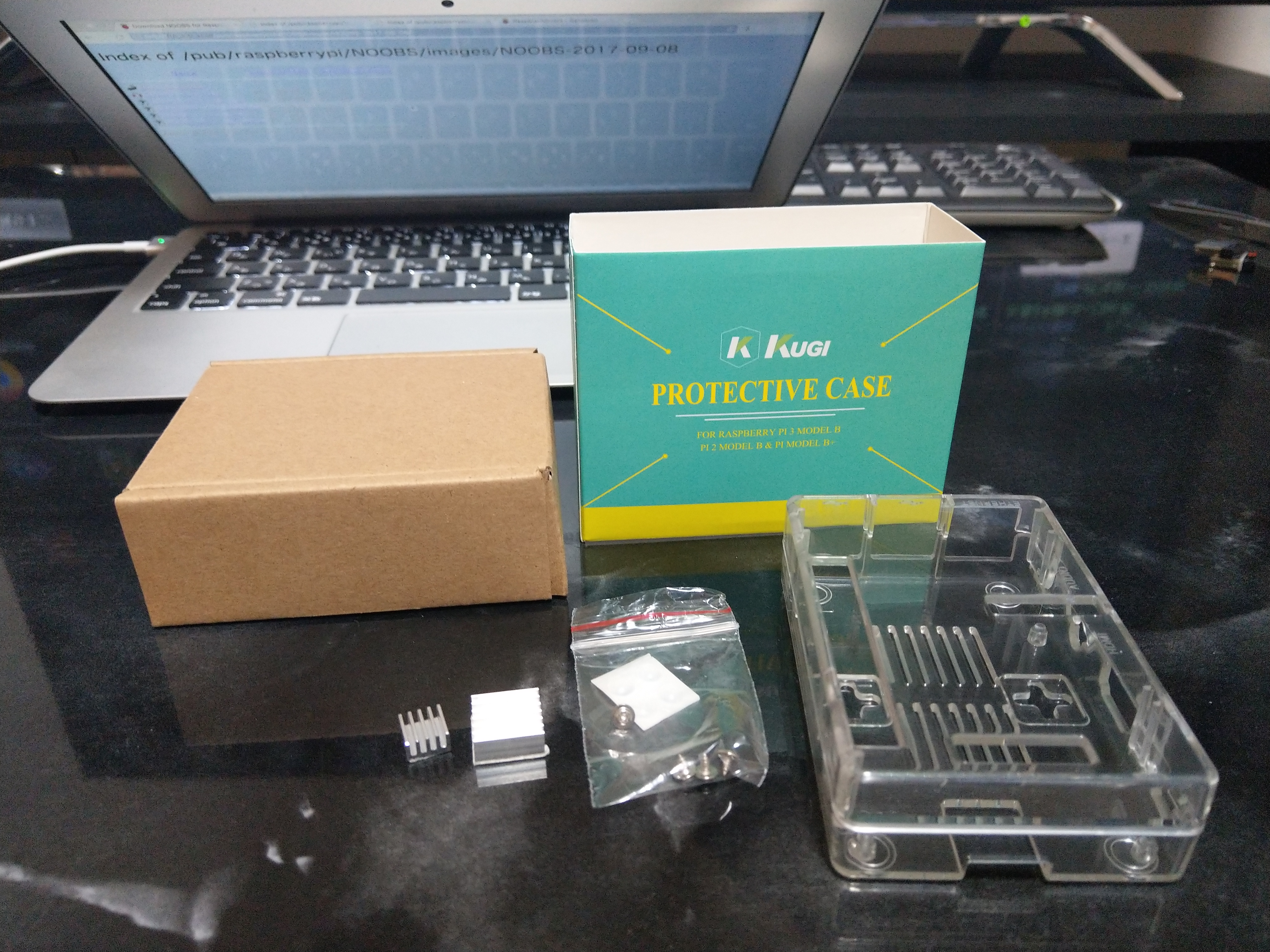
まずは本体。小さい。実物見て思うにやっぱりケース買っといてよかった・・・。

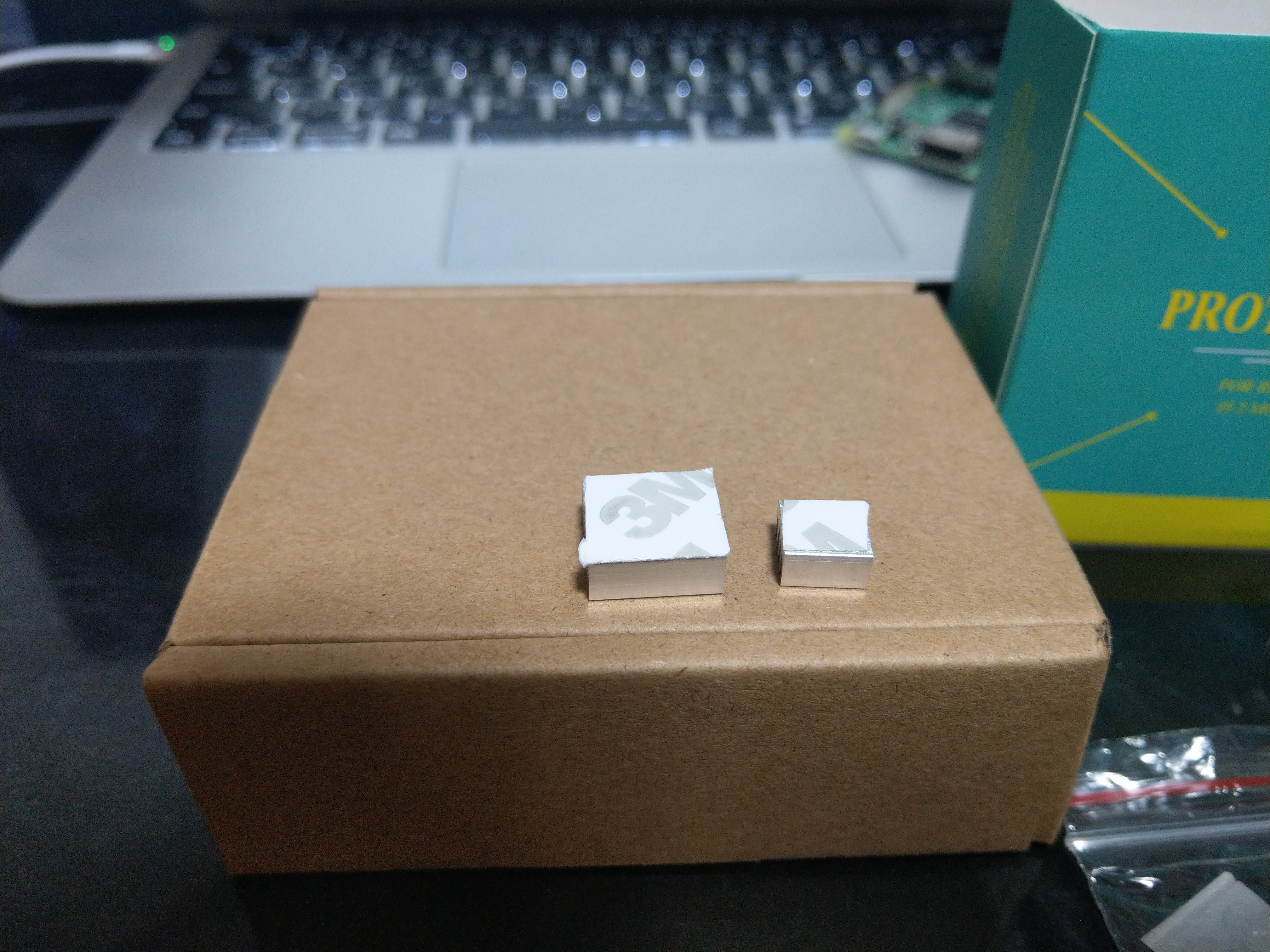
ケース。ヒートシンクとゴム足がついていました。

ヒートシンクは両面テープ仕様!

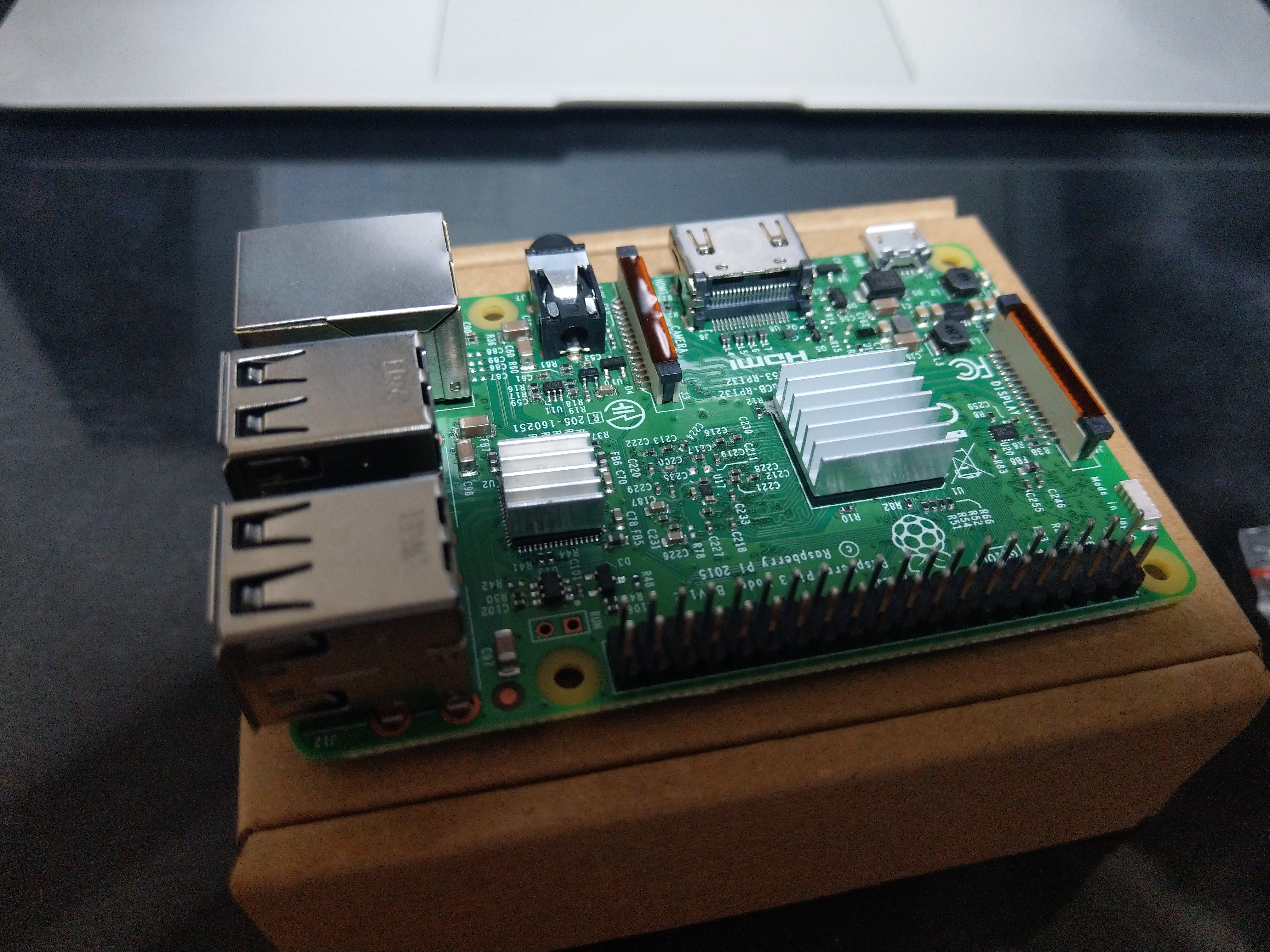
ヒートシンクはります。

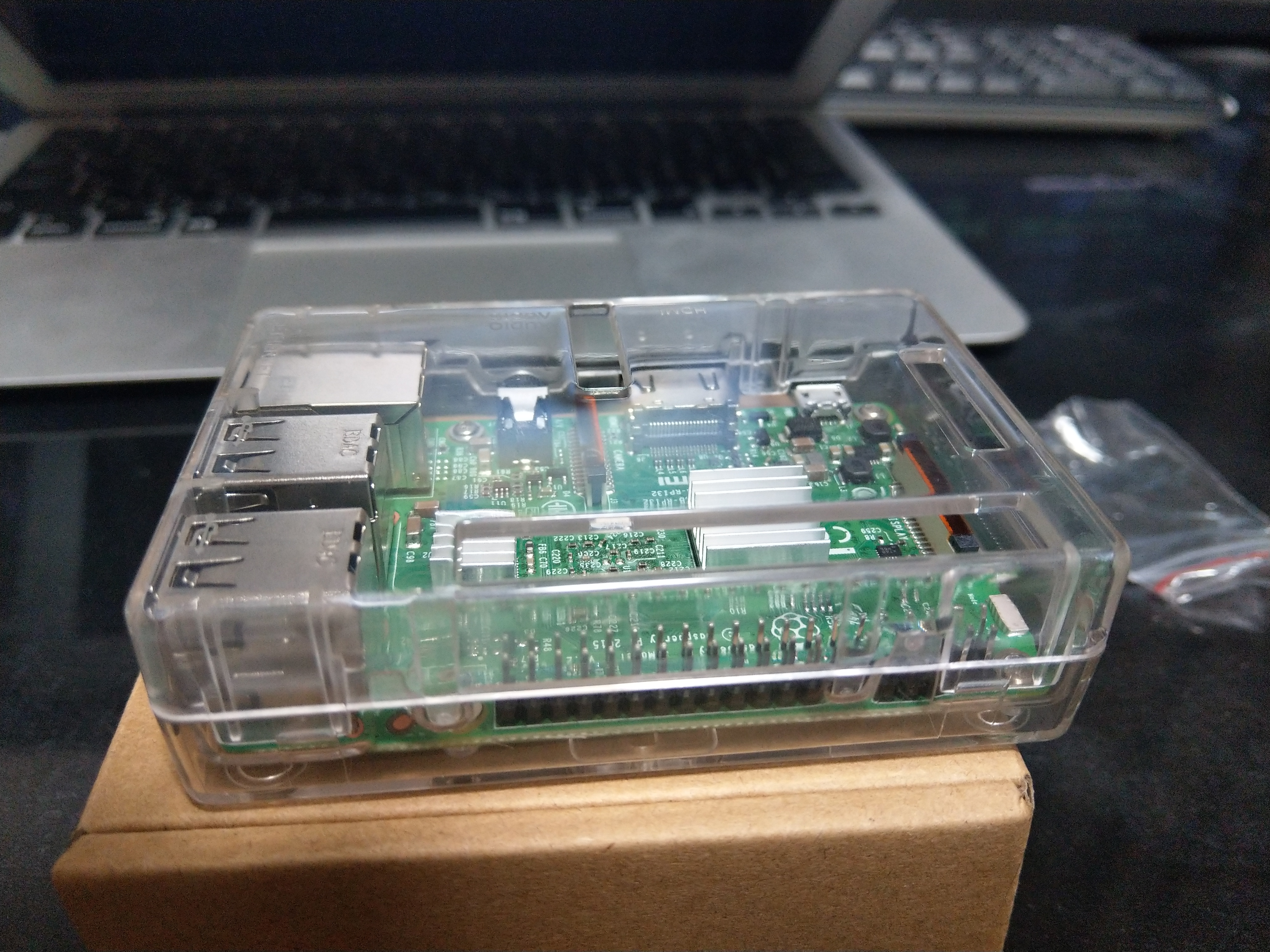
ケースに収めます。
※まず本体をいれて4箇所ネジ止めして上蓋をかぶせる感じです。小さめのドライバーかつ先端がマグネットじゃないとかなり作業がきつい。

ゴム足もせっかくなので貼付けます。
これで本体完成!

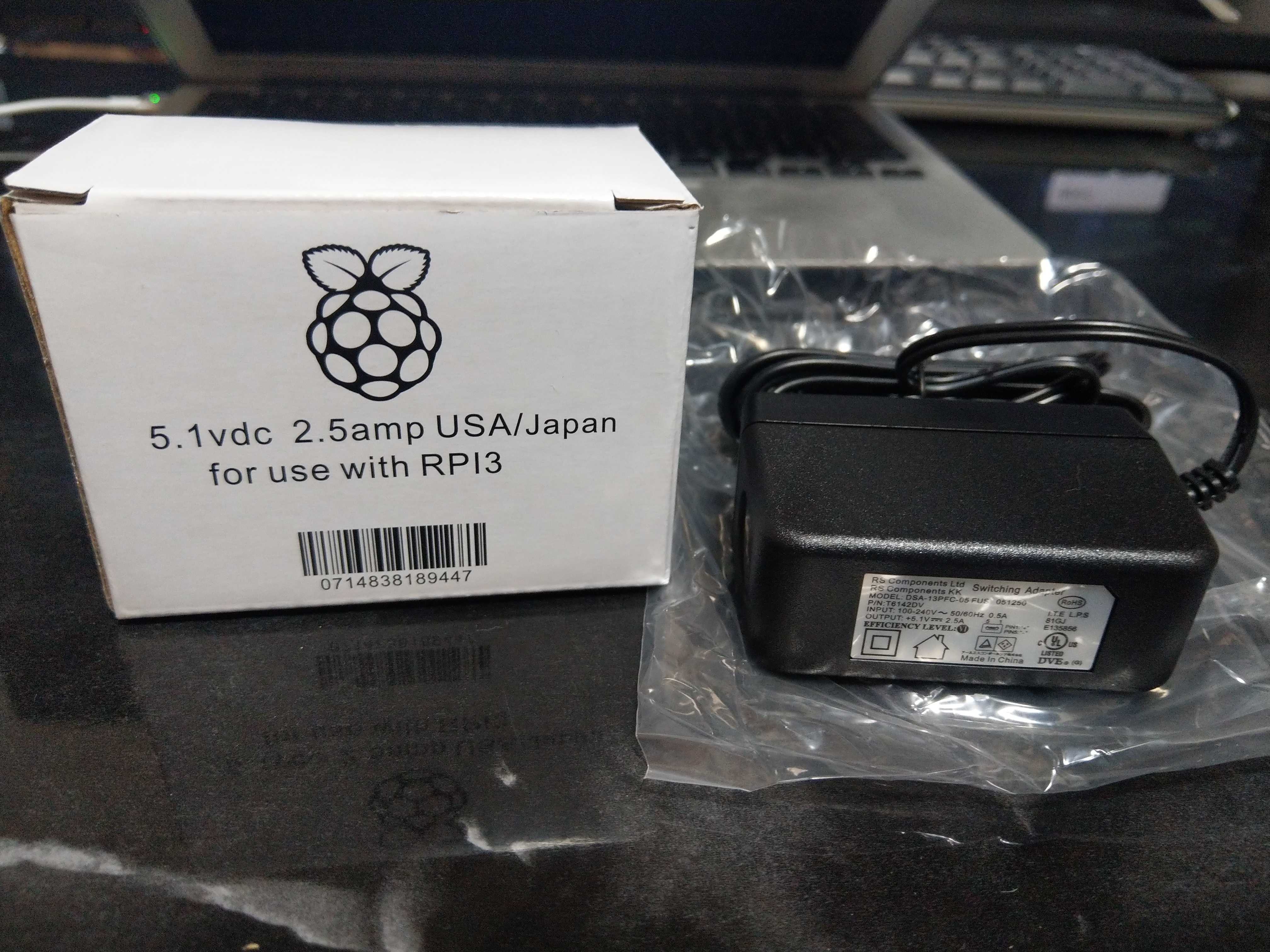
続いて電源・・・は普通なので省略。

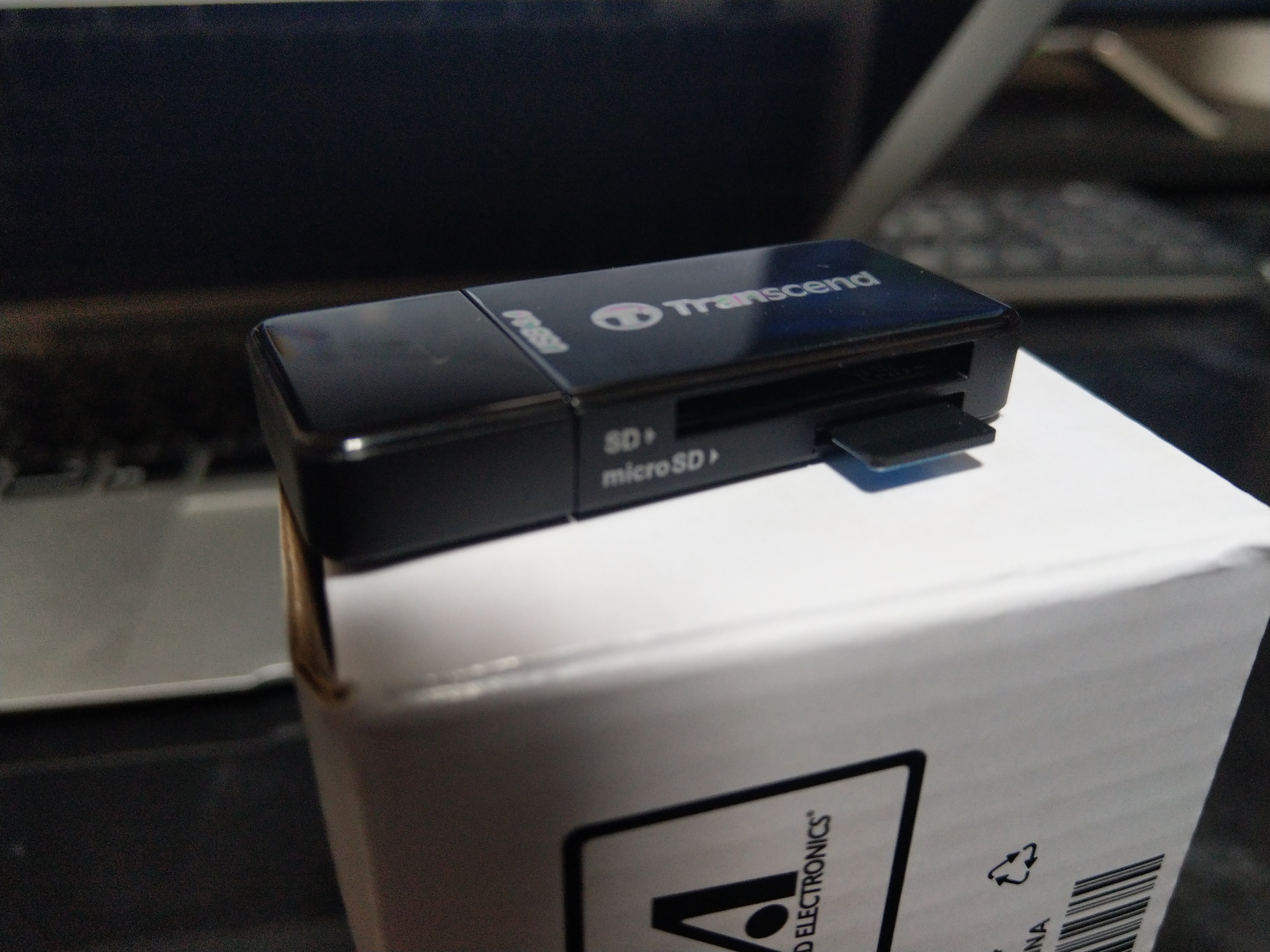
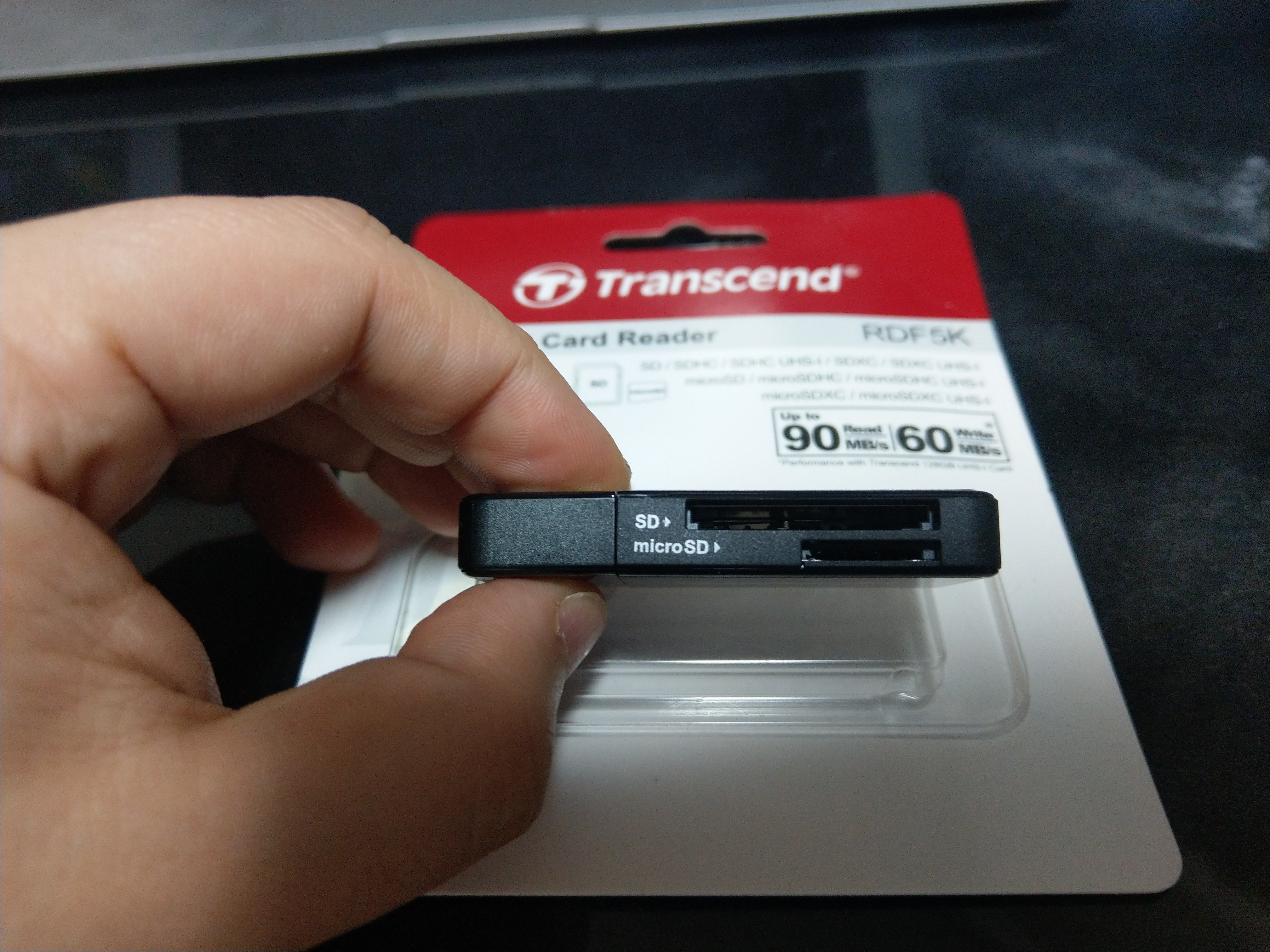
SDカードリーダーも普通・・・なので省略。

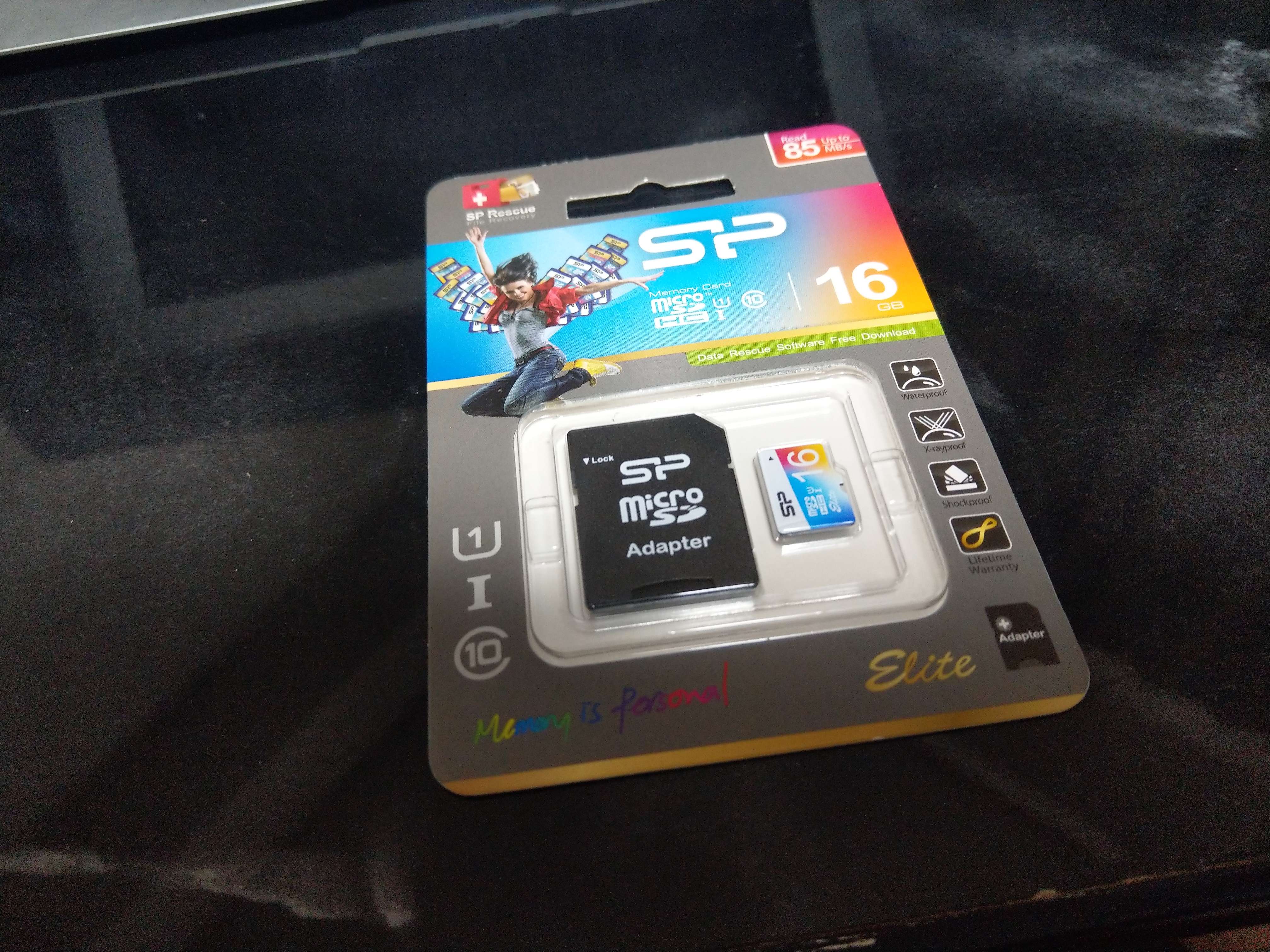
SDカードも普通。

SDカード挿入した感じ。
※あとから気づきますがもっとぐいっと押し込まないと駄目です。

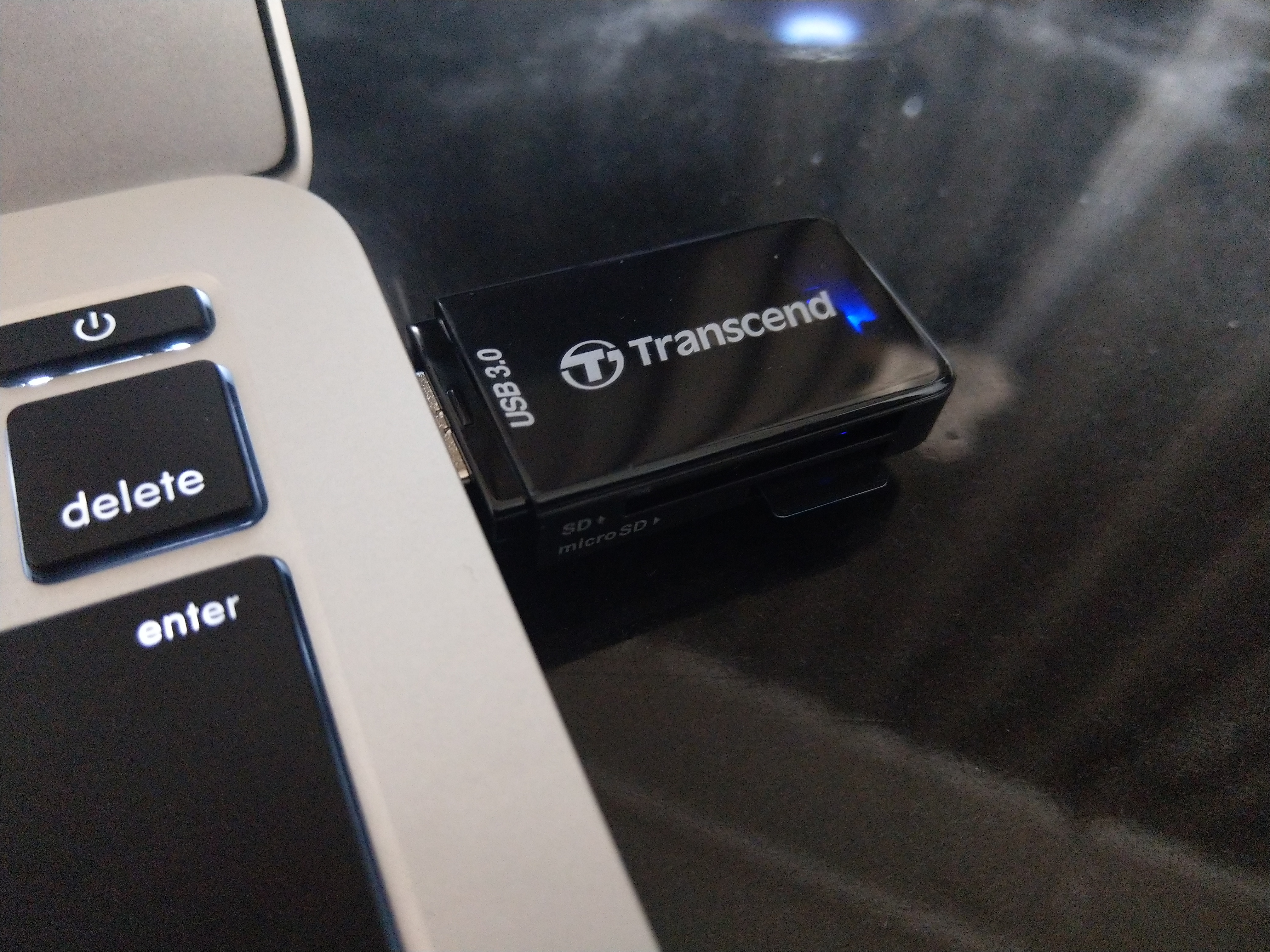
Macbook Airに接続。
※ぐいっと押し込んでいます。向きがちょっとわかりにくい。

■SDカードの準備

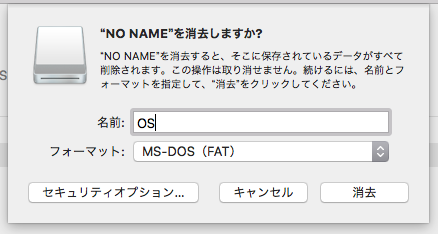
ここからSDの準備。macOS Xで行う場合は、MS-DOS(FAT)でフォーマットします。
※もともとFATだったので、多分そのままでも使えただろうと思われますが、念のためフォーマット。

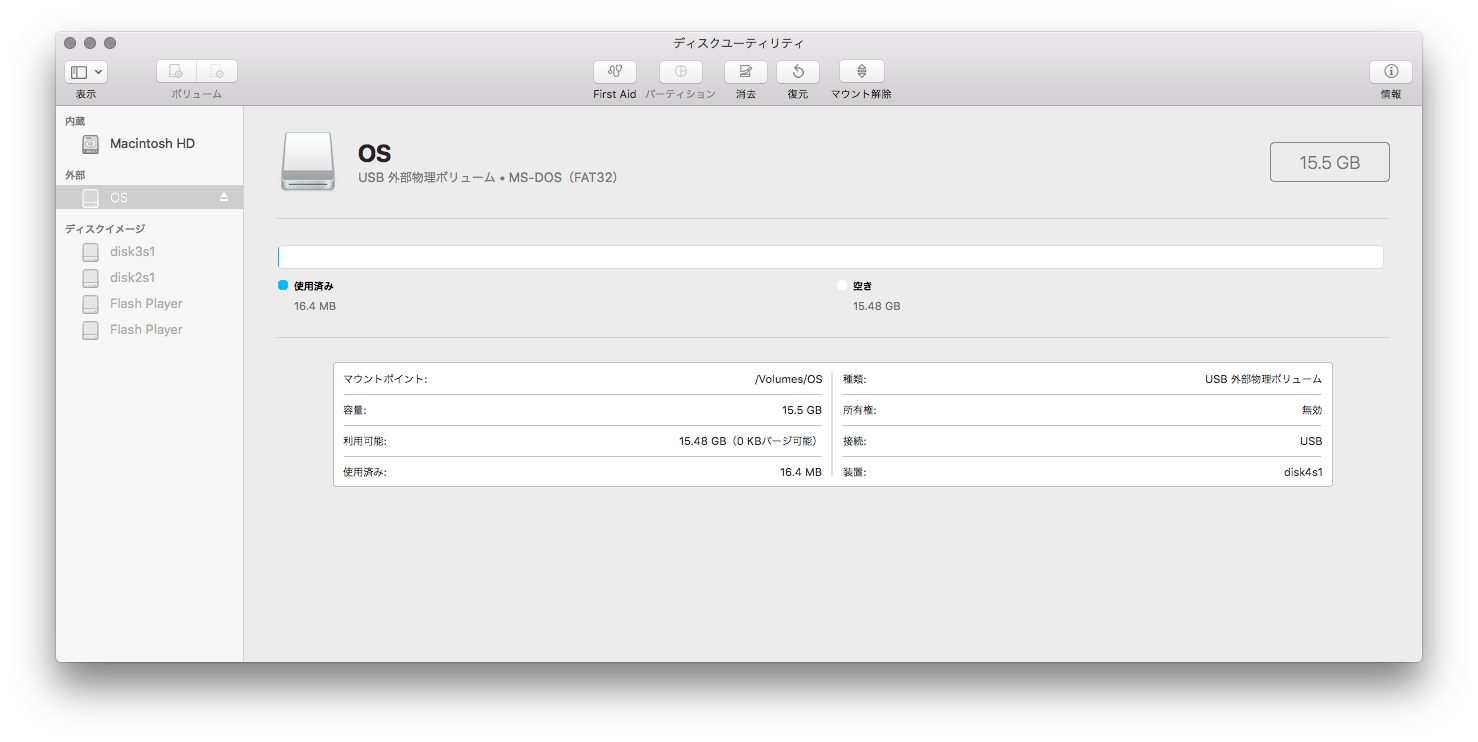
こんな感じに仕上がります。

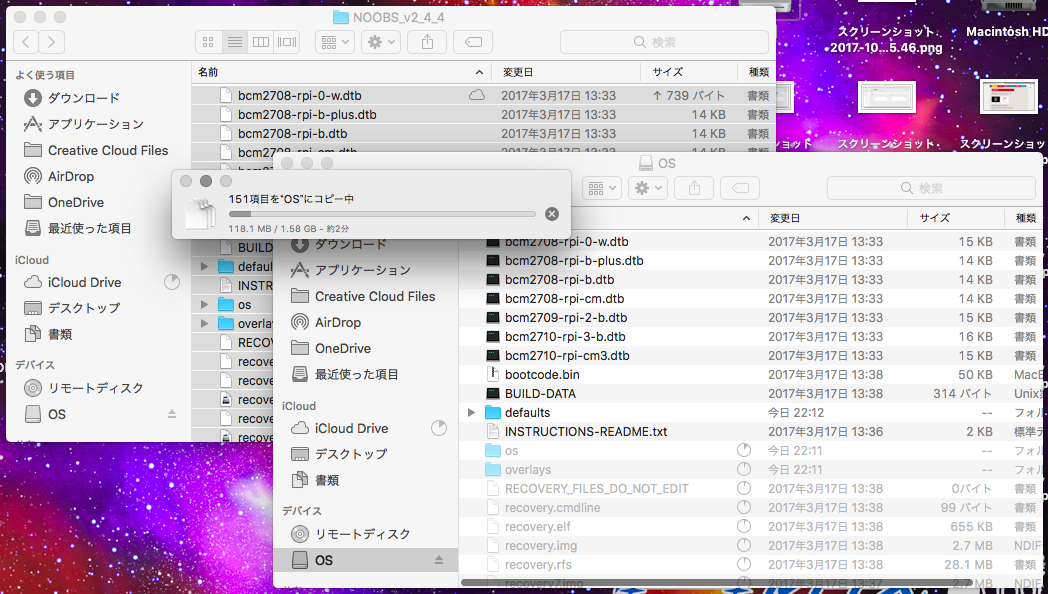
ダウンロードしたNOOBSのzipの中身をごそっとコピーします。

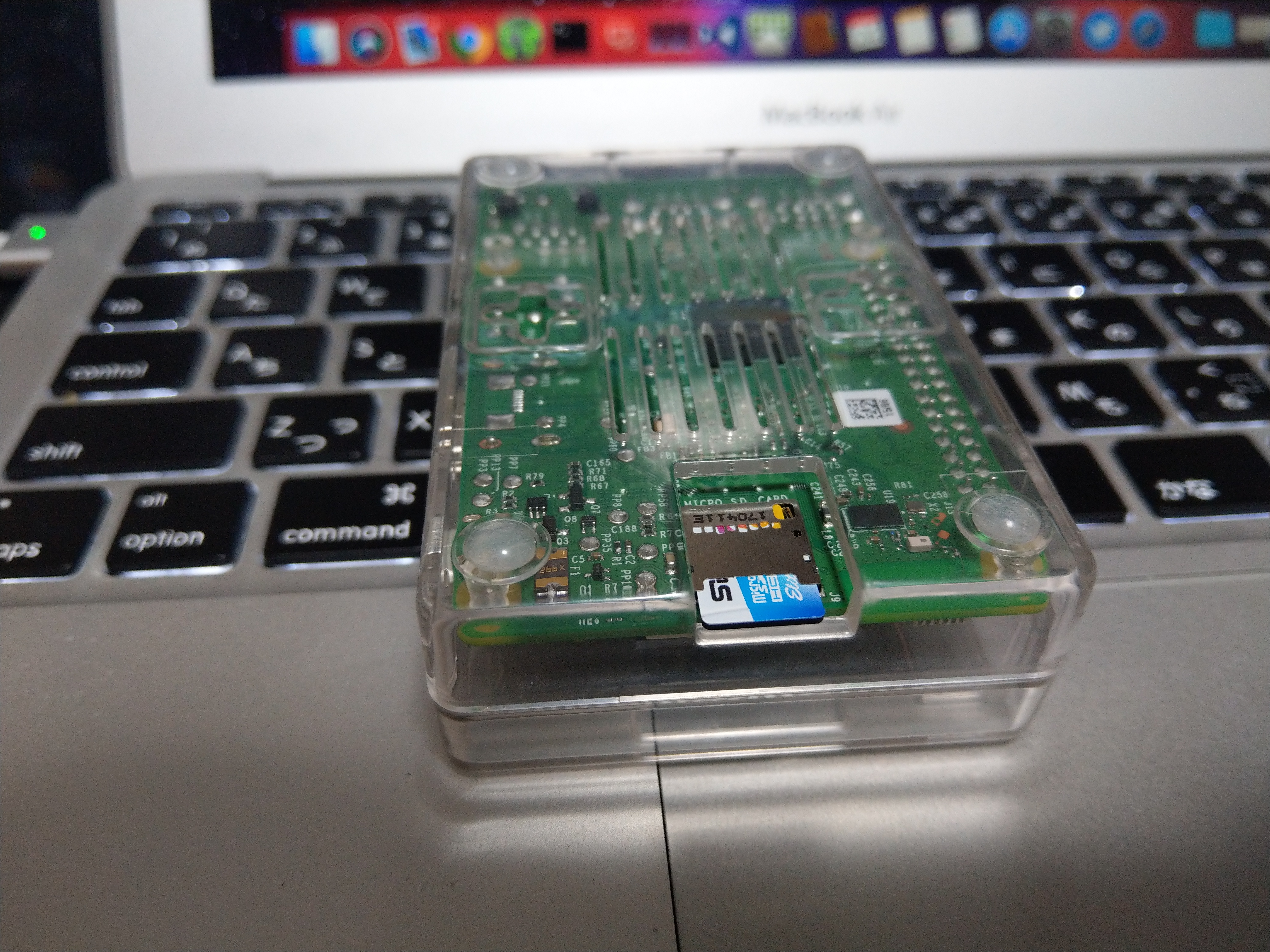
出来上がったら、ちゃんと取り出しをして、ラズパイに装着!向きはこっち!

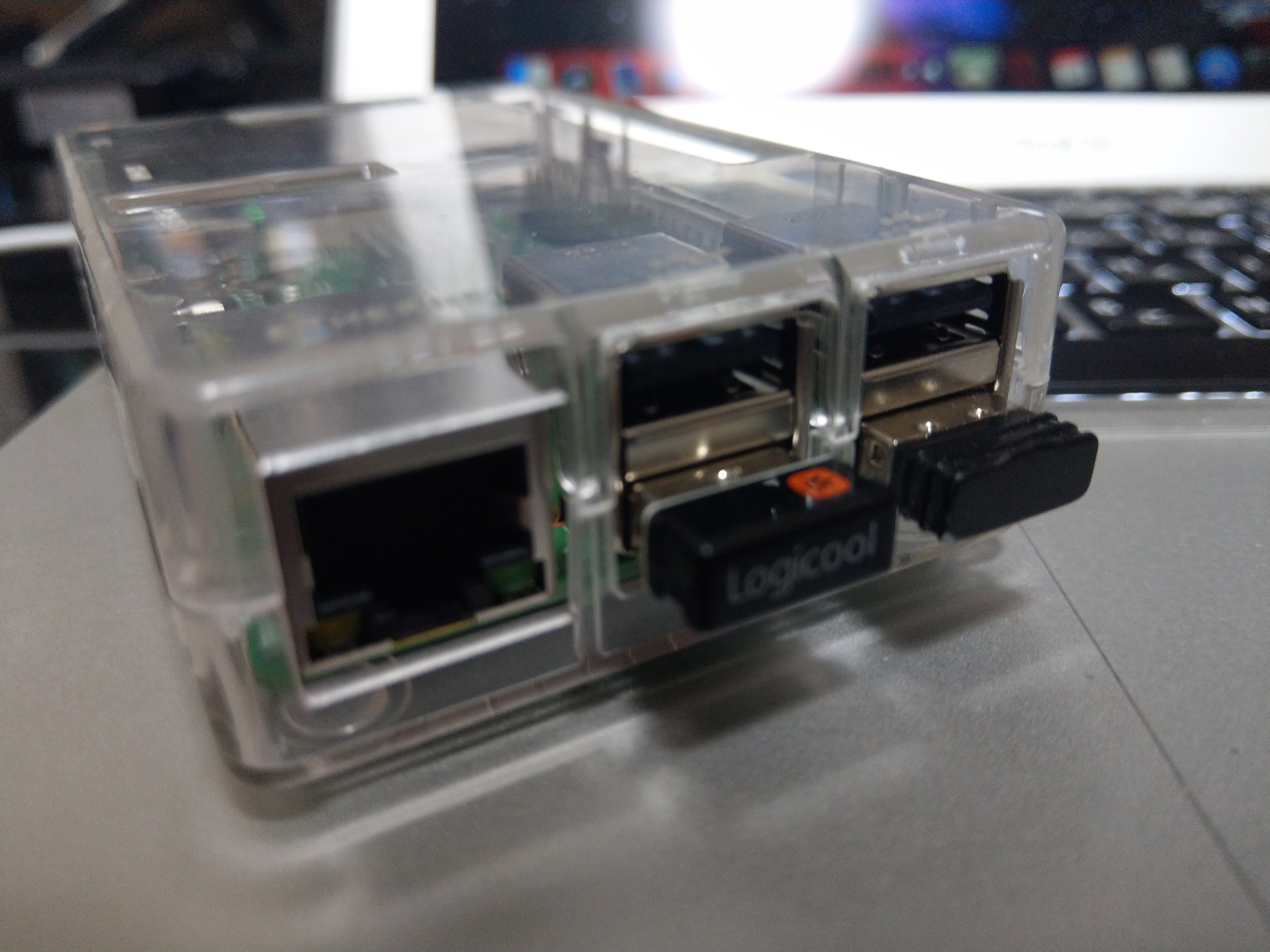
マウスなりキーボードなりをUSBに接続。
やっぱりケースはあったほうが良いかも。こういうのを挿す時に持つ場所にこまるので。。。

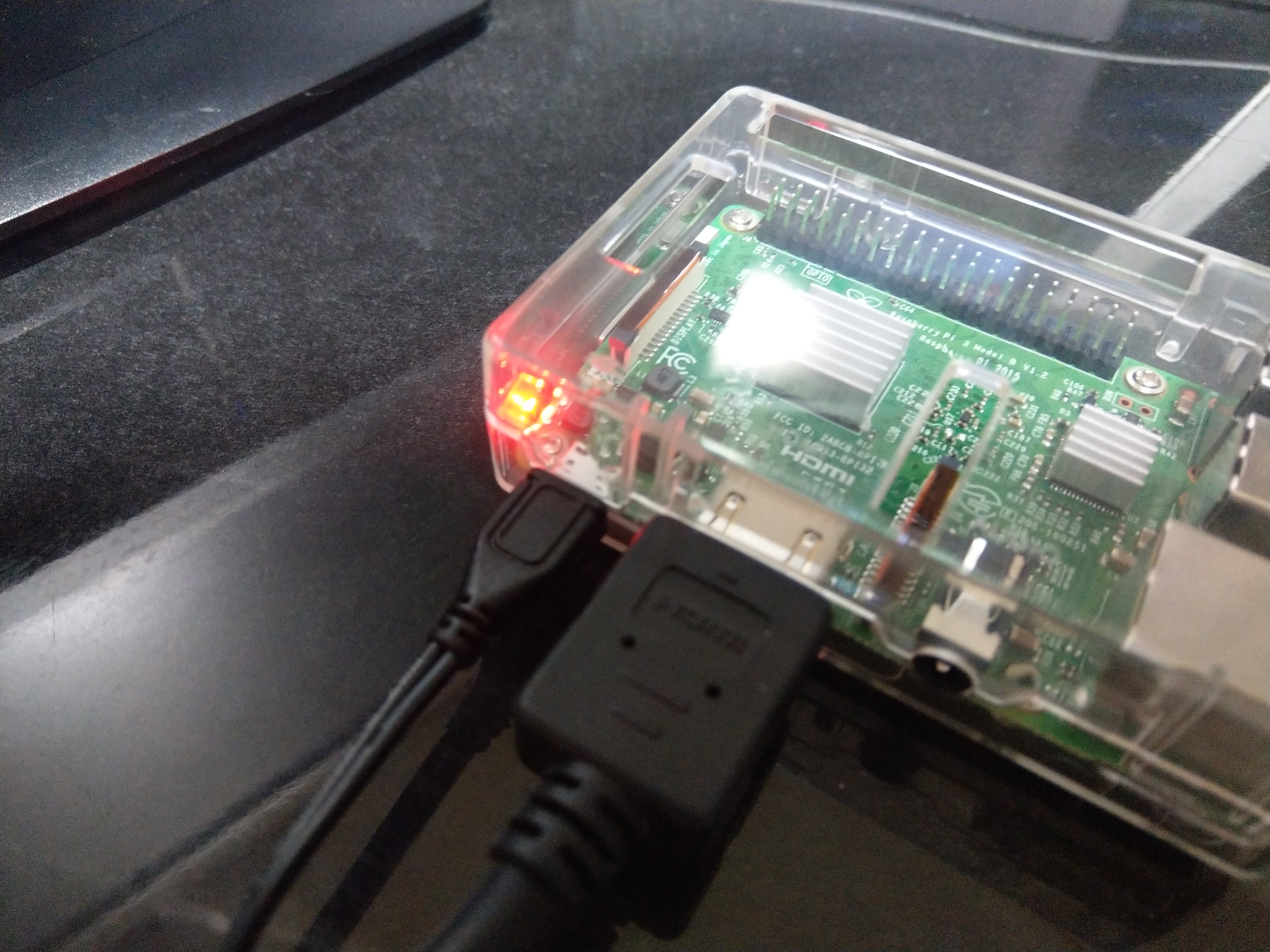
HDMIと電源を接続して起動!

■OS(Raspbian)のインストール

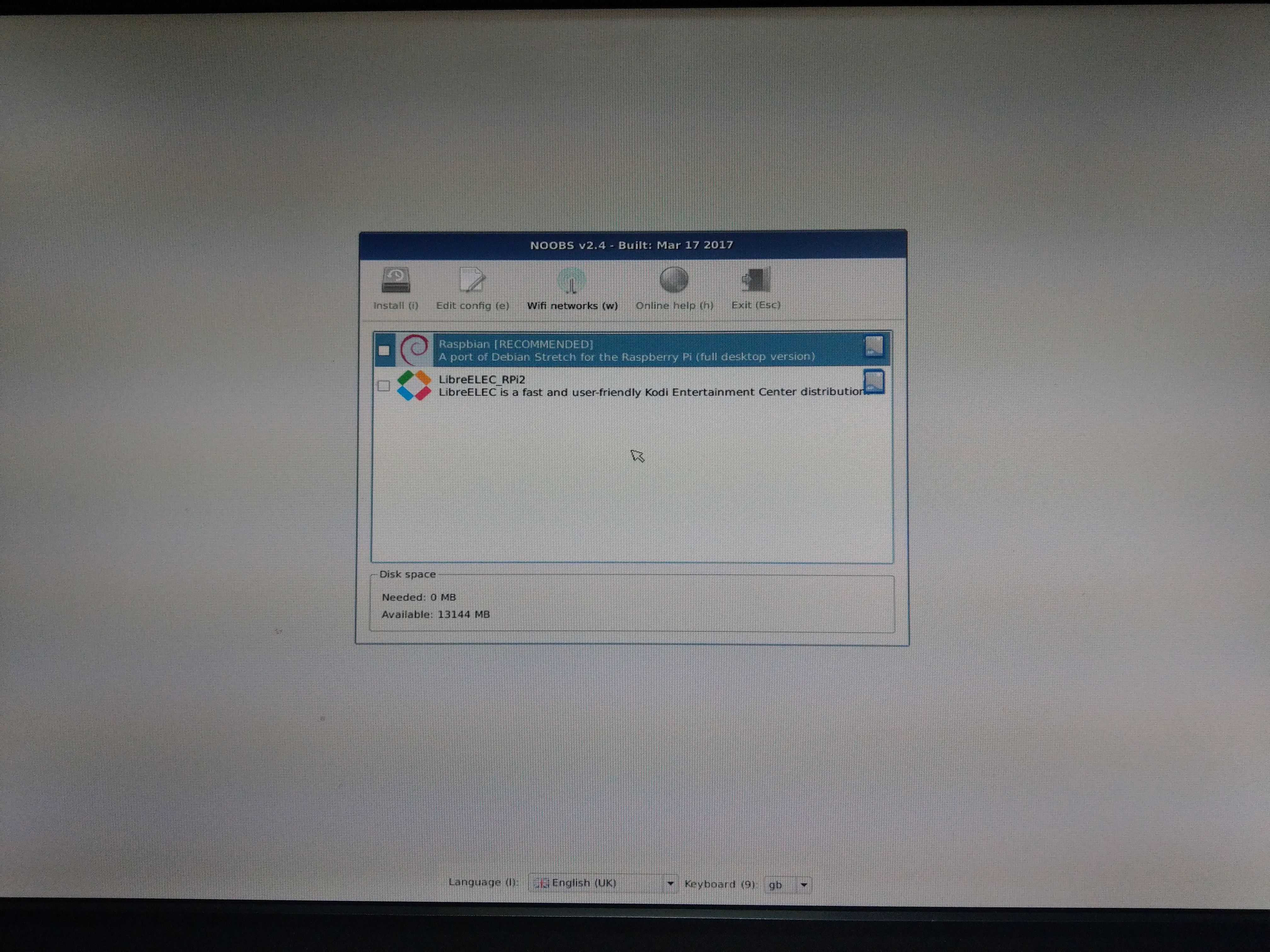
おおおお。綺麗に起動した!!!

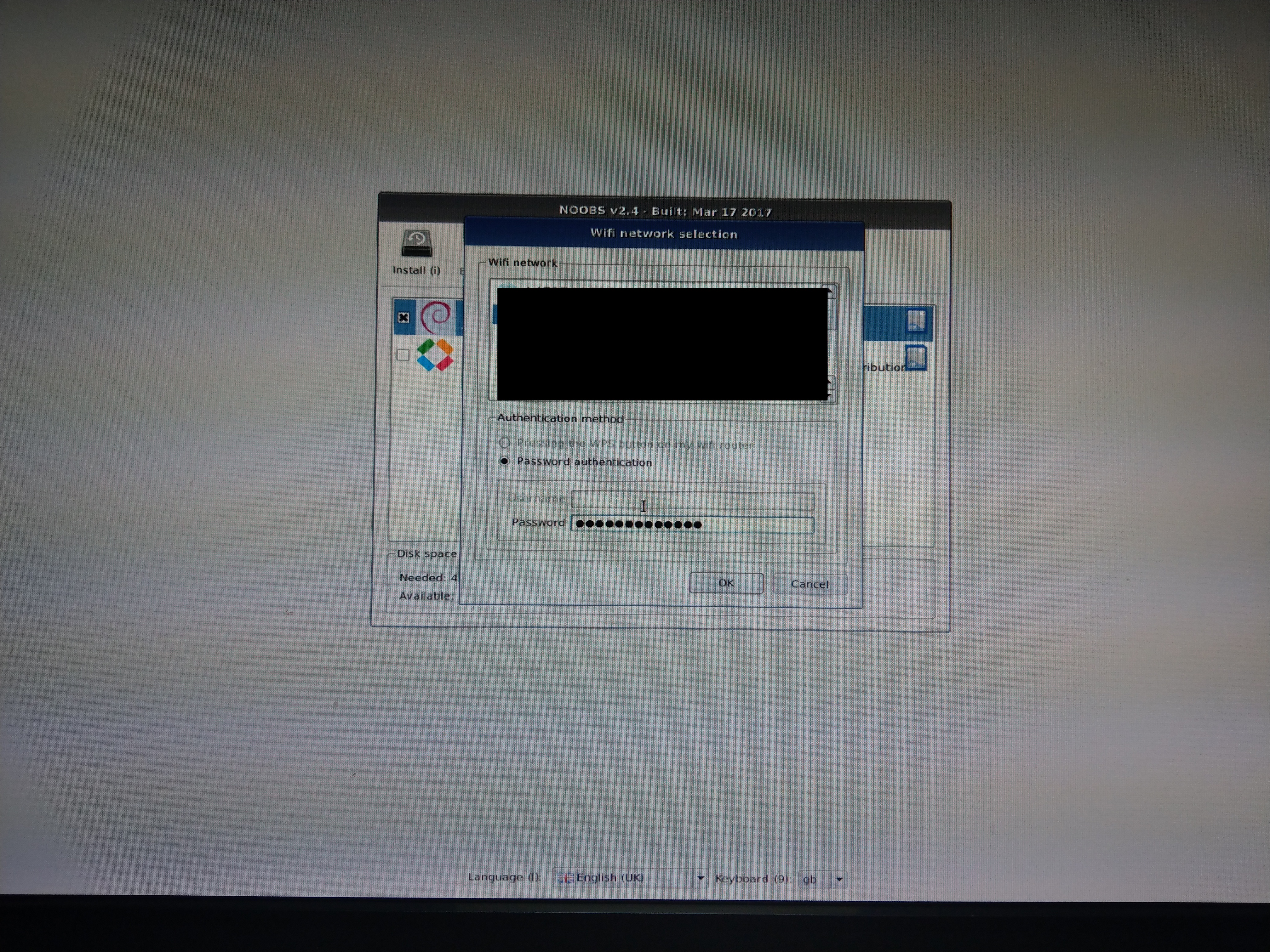
WiFiの設定をします。
ここで気づいたのですが、Raspberry Pi 3って2.4Ghzのみしか使えないんですね。

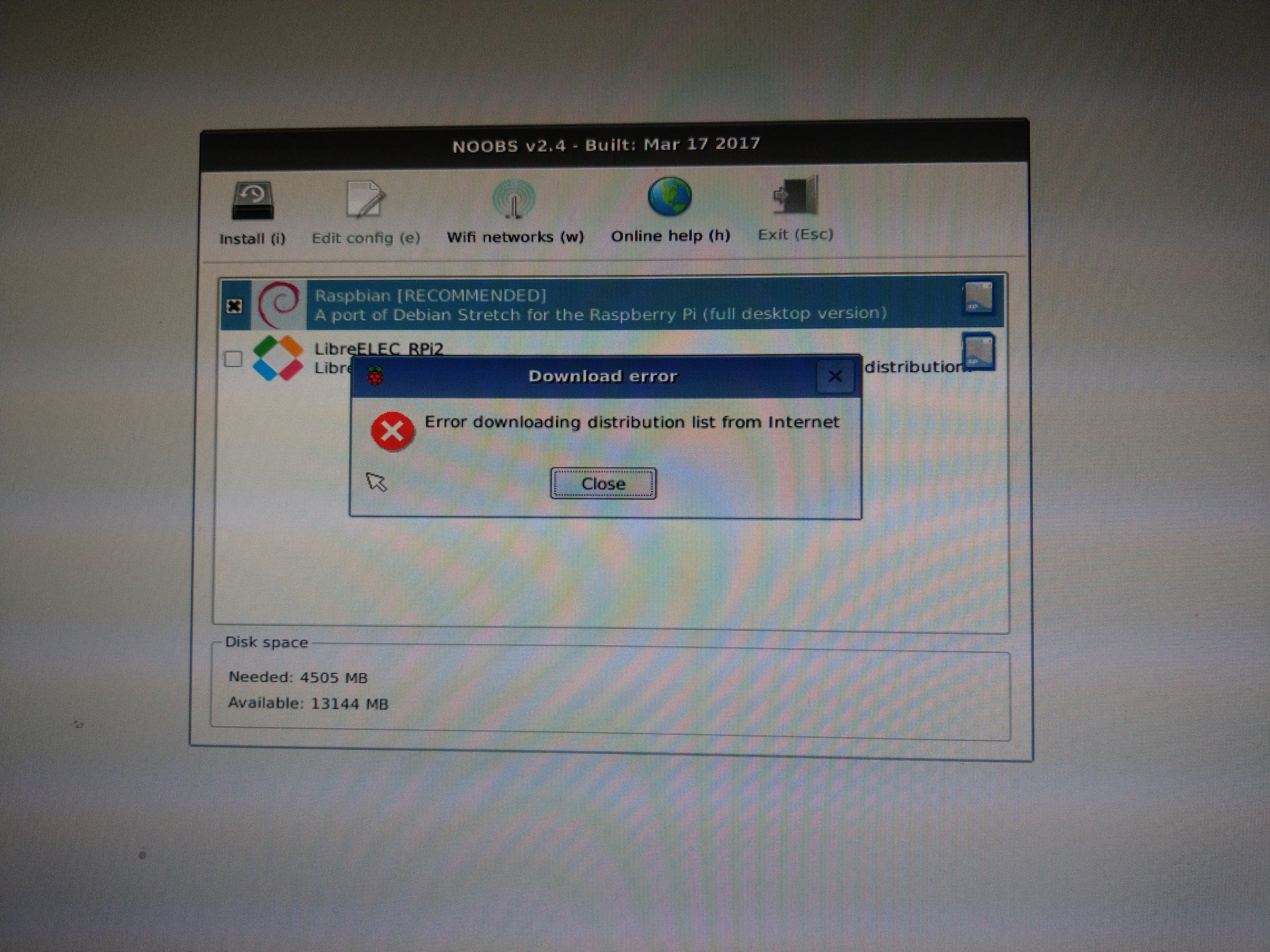
で、接続します。まだインターネットに接続できない(FW的な意味で)と以下のようなエラーになります。
※たぶんRaspbianならインストールできるはず。

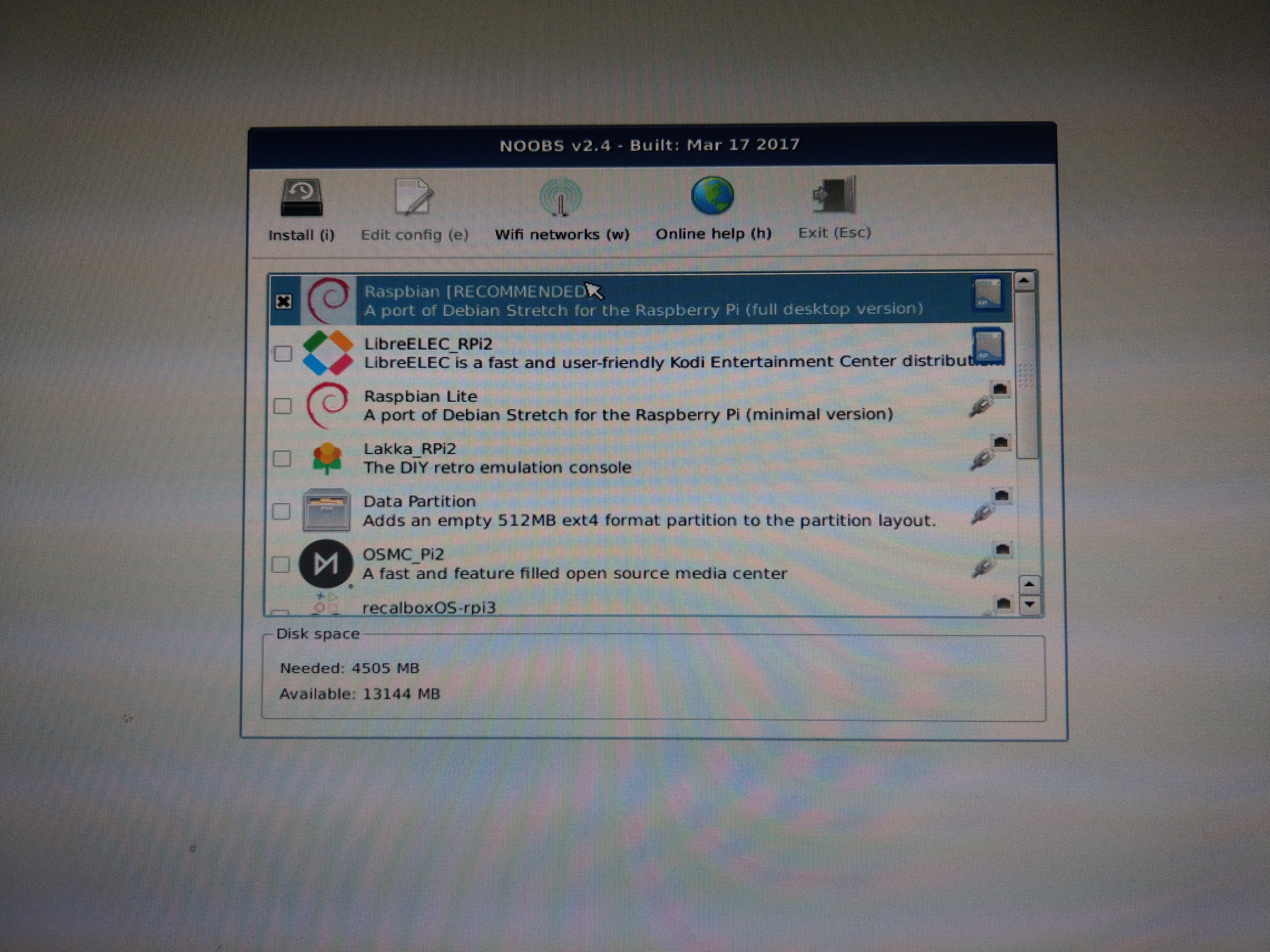
インターネットにつながるとちゃんとリストがでます。
※複数選択したらマルチブート?っぽくなるのかな?

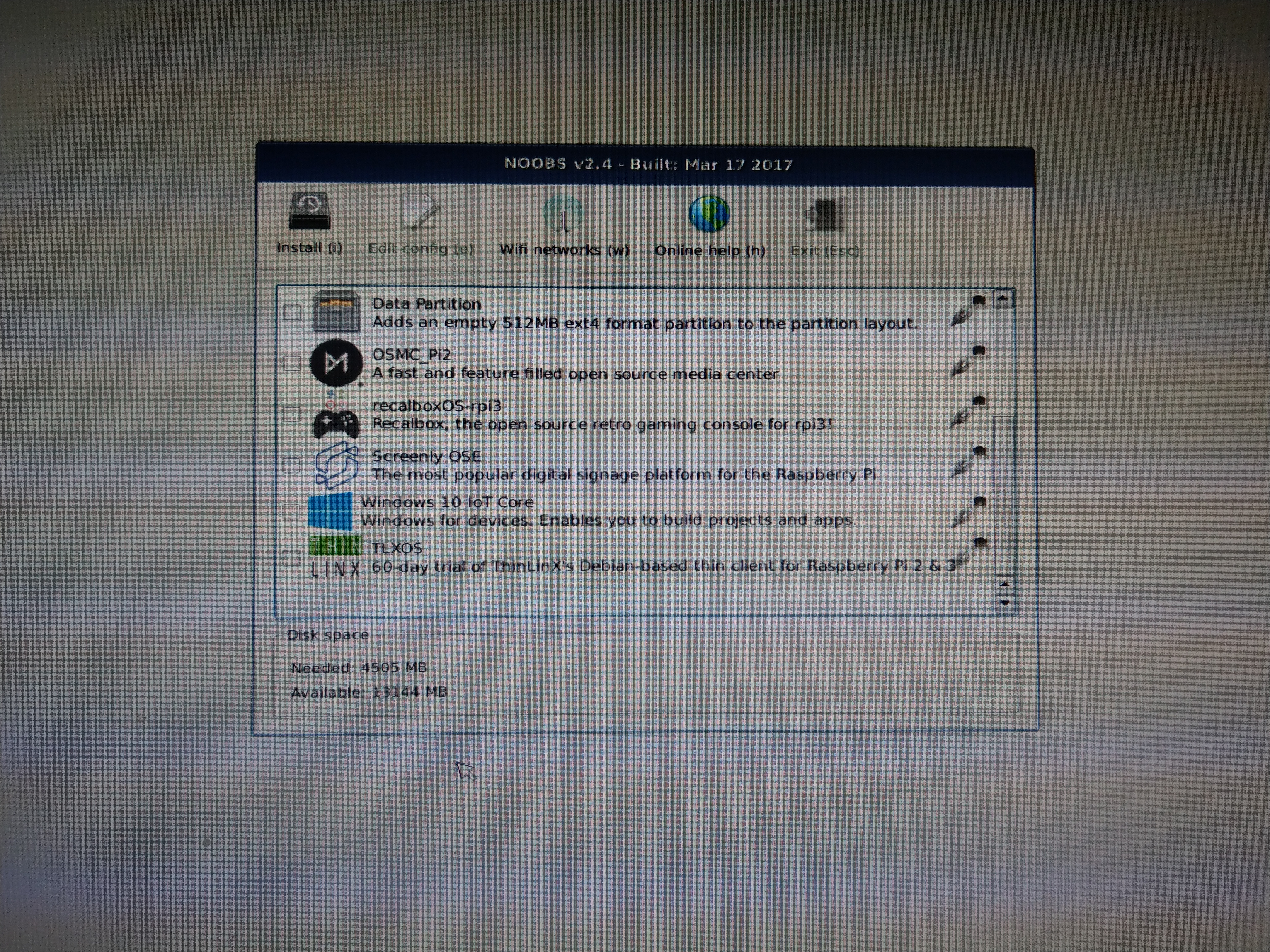
いろんなディストリビューションがありますね。

Windows IoT Coreも気になります。

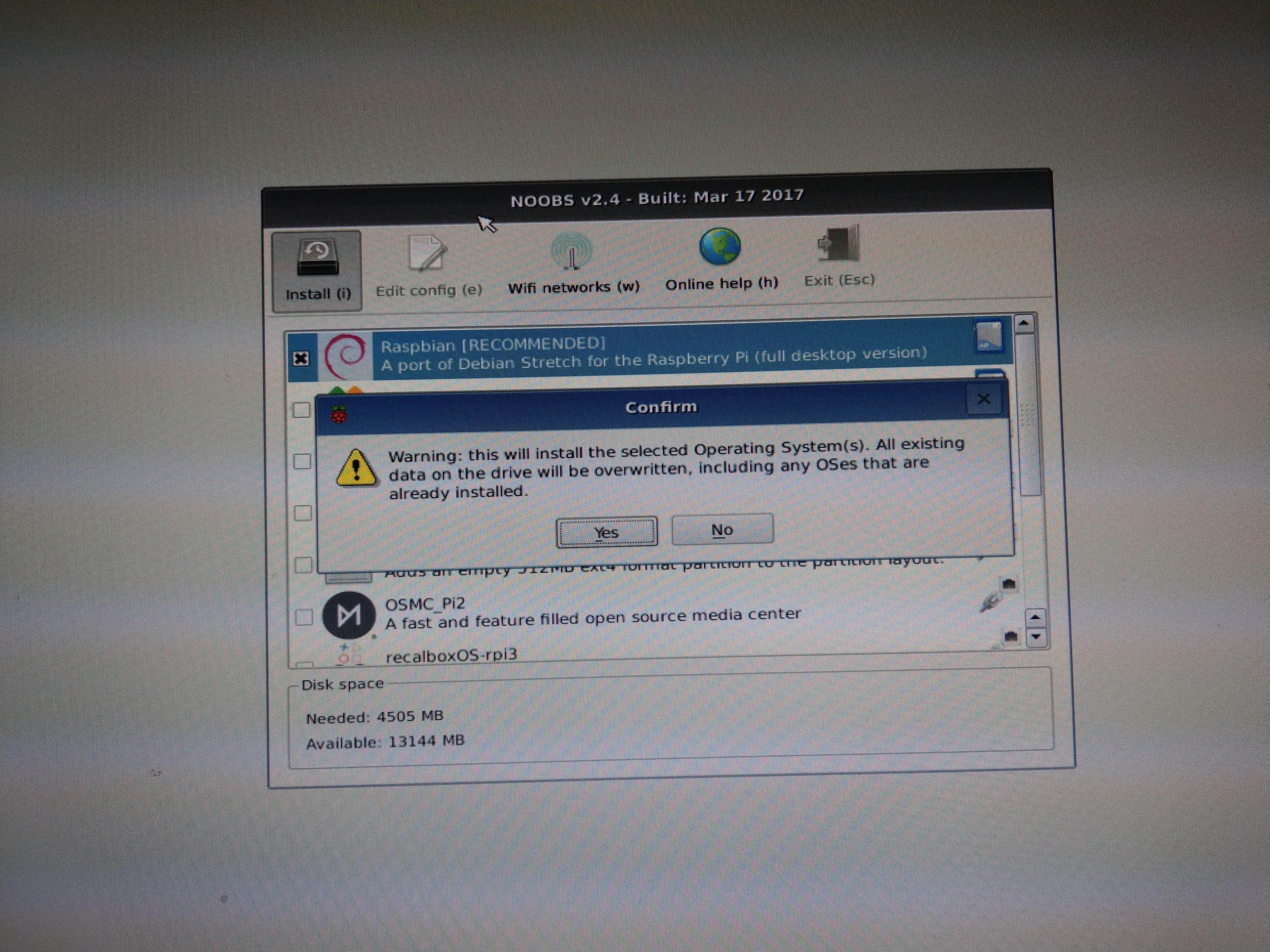
今回はRaspbianのみを選んでインストール。確認されるのでOKを。

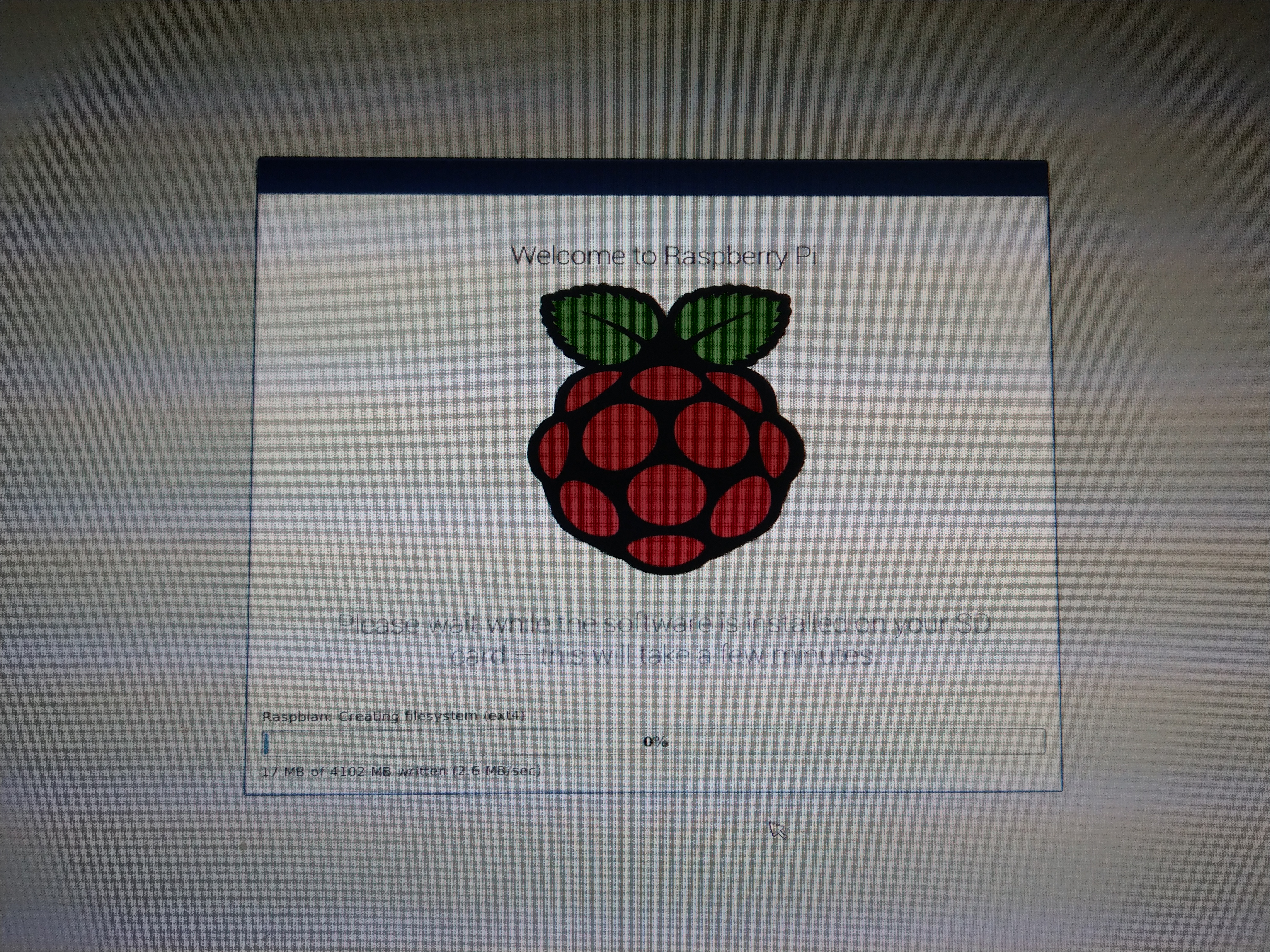
インストールが始まります。
だいたい35分〜40分くらいかかりました。

終わった!OK押すと再起動します。

■アップデート

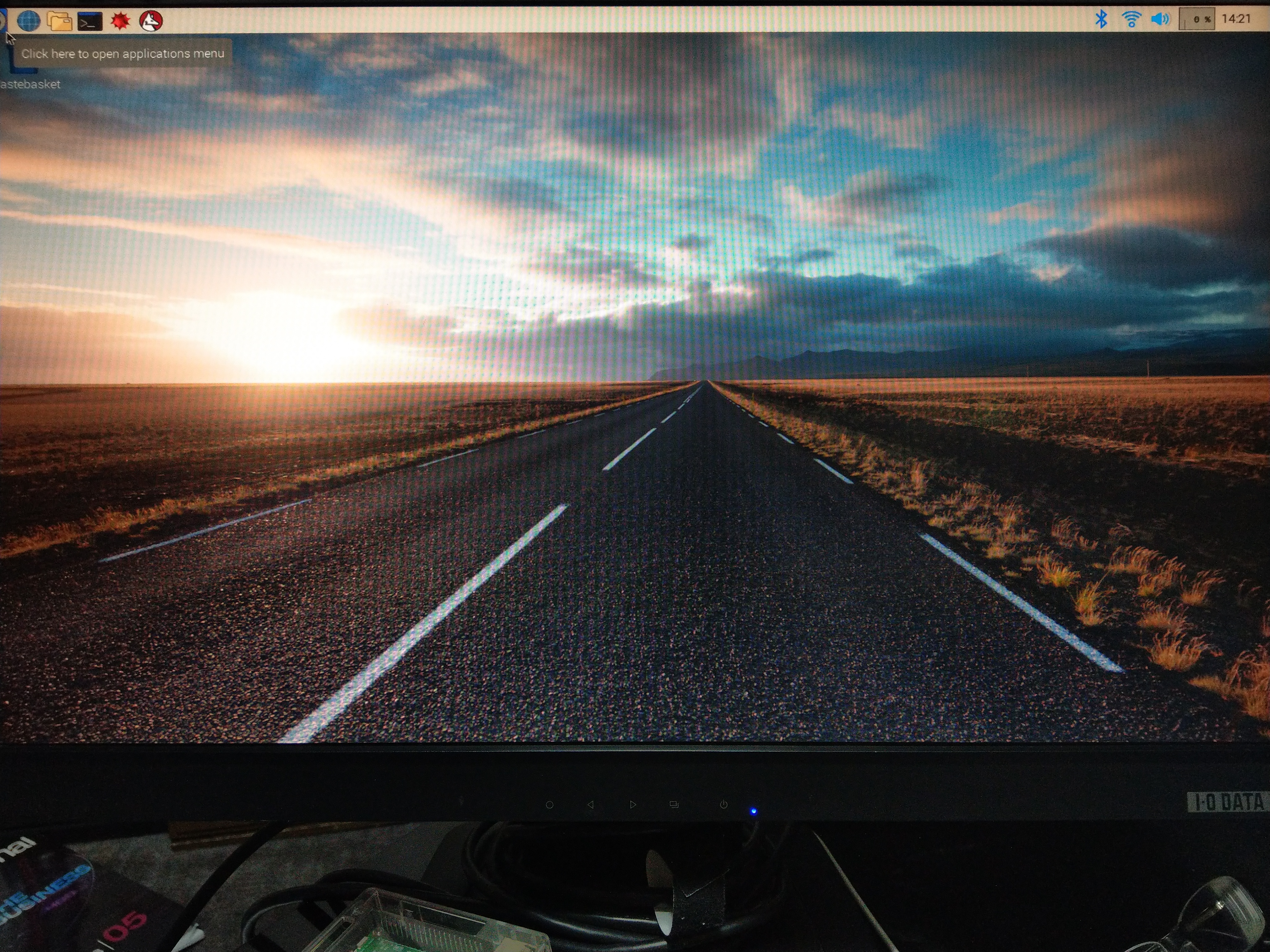
キタ━━━━(゚∀゚)━━━━!!
ログイン画面とか出ないのね。(そういえばユーザ作ってないけど)

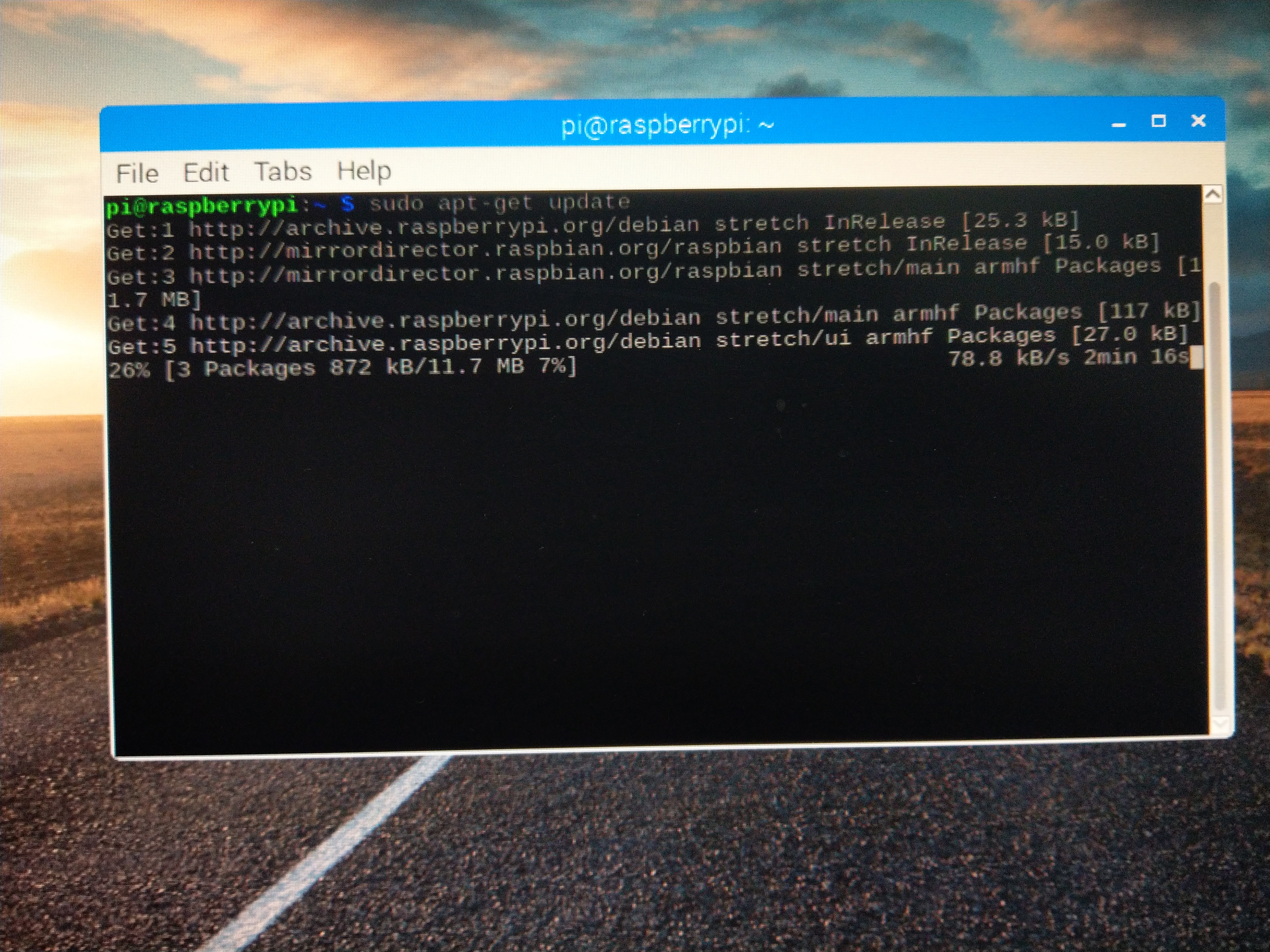
とりあえずアップデートをします。

まずは

$ sudo apt-get update

続いて

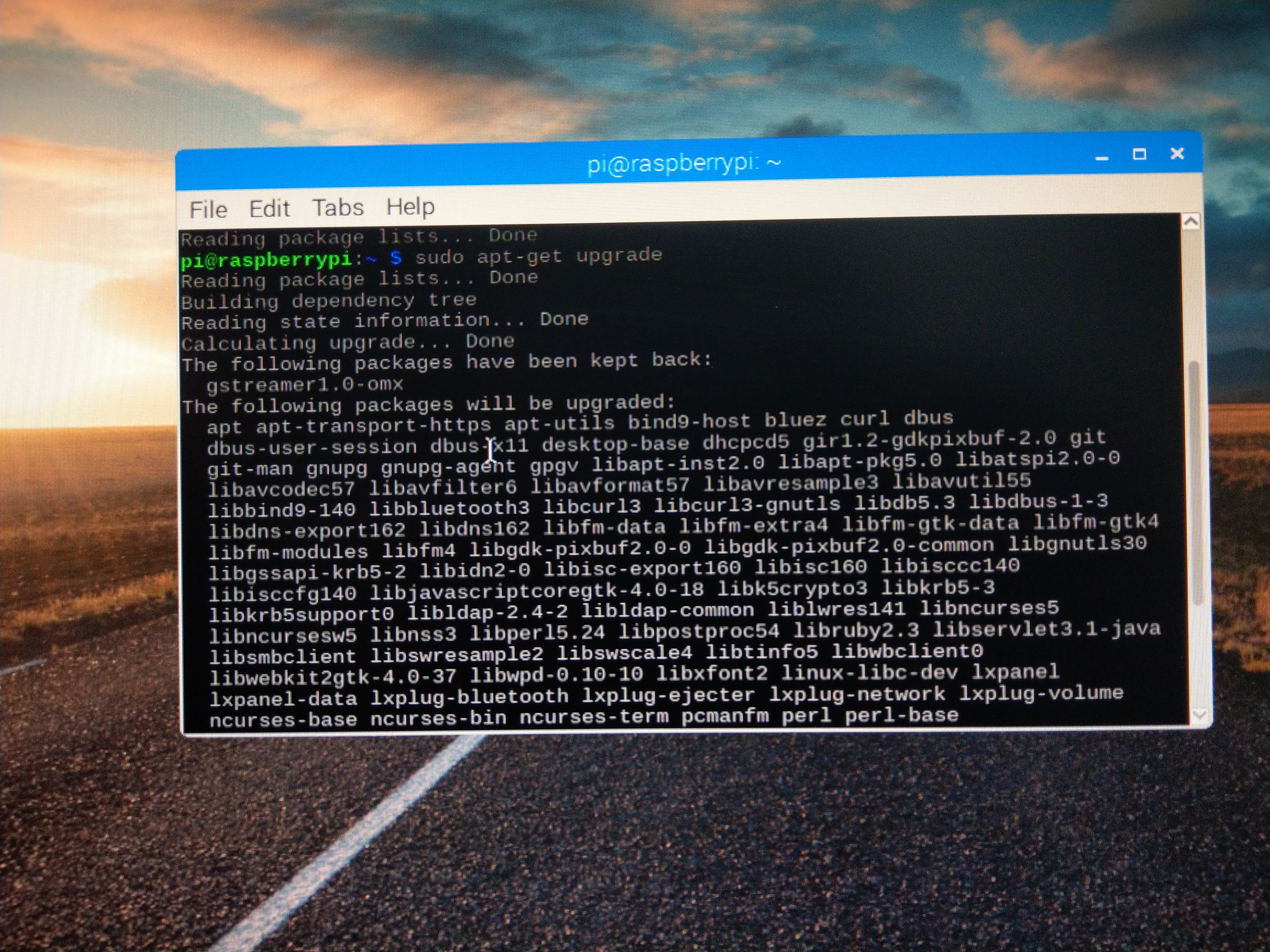
$ sudo apt-get upgrade

これが結構かかります。アップデートの量にもよりますが、30分ほどかかりました。

終わったら

$ sudp reboot

などでリブートします。

■OSの初期設定

以下のコマンドで行うのが一般的なようですね。

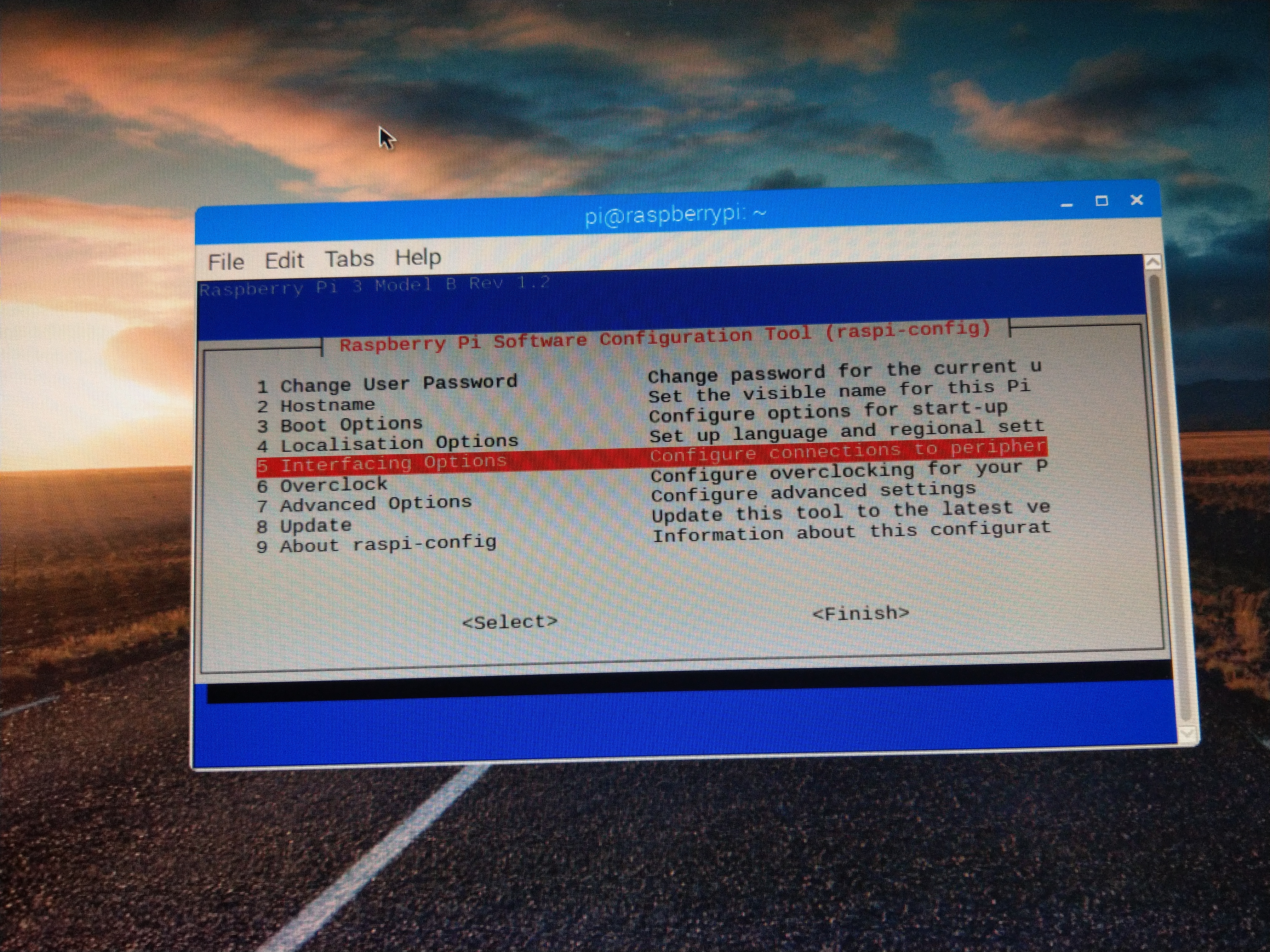
$ sudo raspi-config

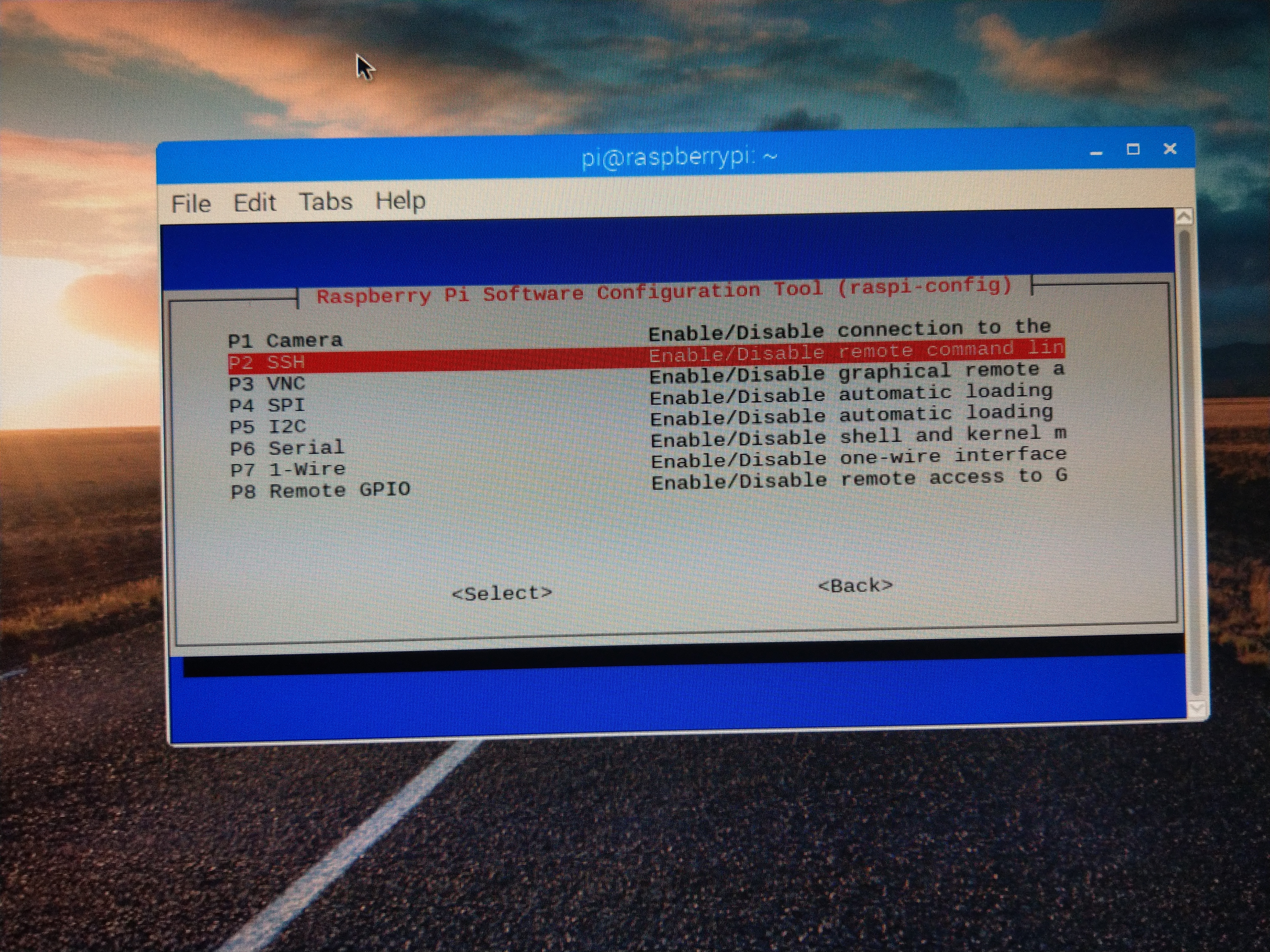
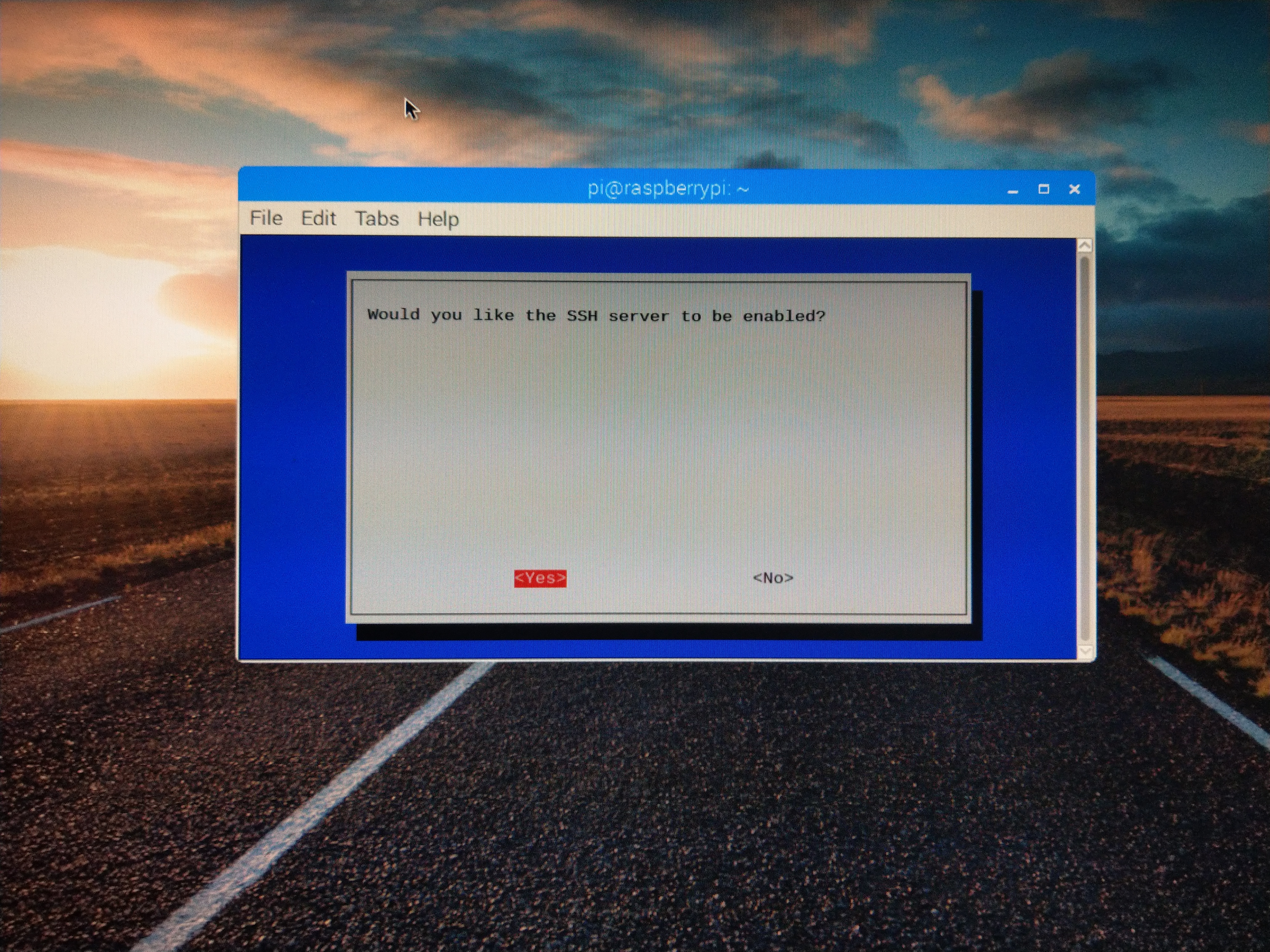
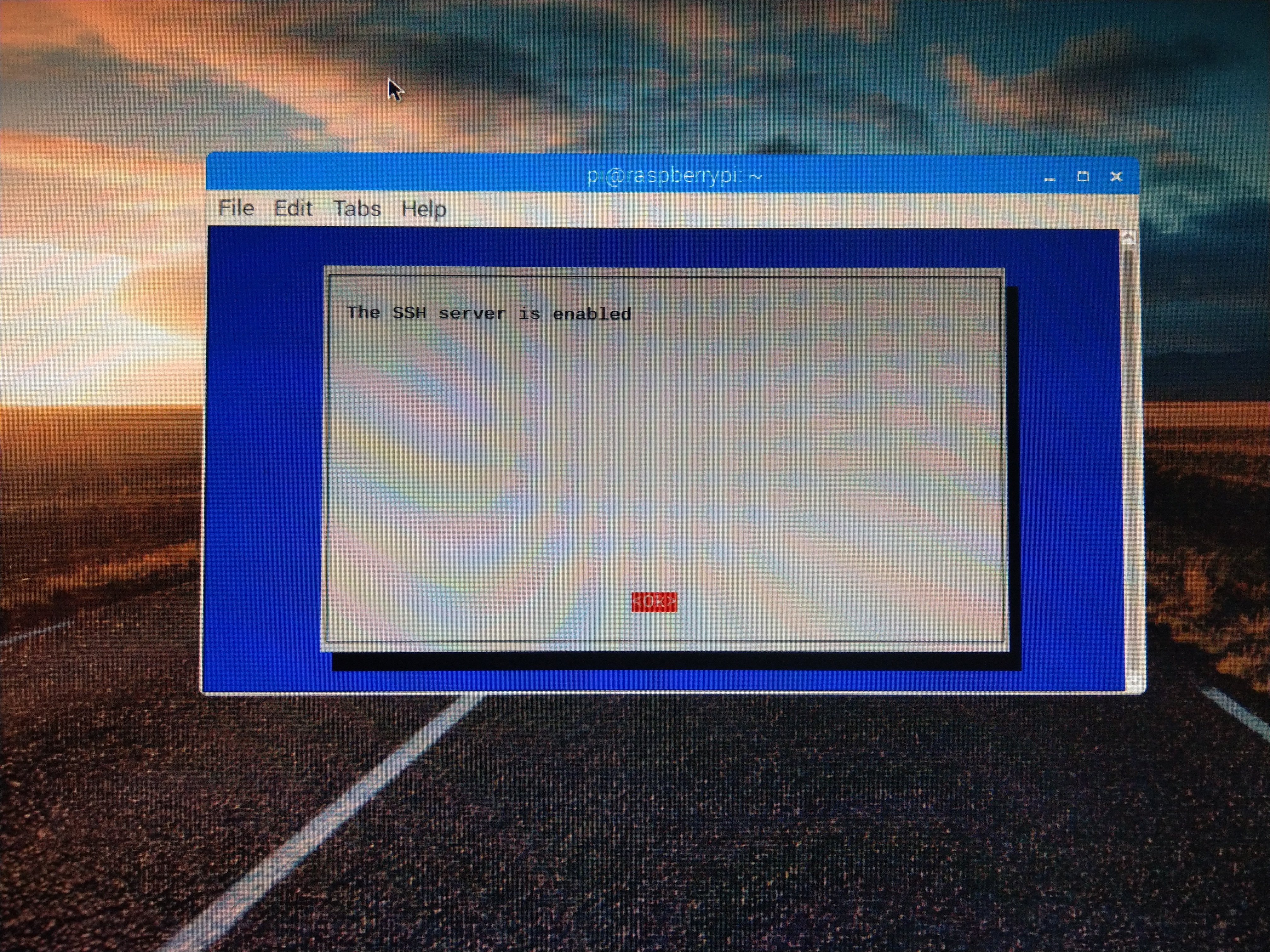
5のInterfacing OptionsからSSHを有効化します。

ここまでくればもうSSHで作業でいけます。
※SSH有効化後は念のためすぐにパスワードを変更してくださいね。
初期ユーザIDとパスワードはpi / raspberryです。

とりあえず、画面キャプチャは省略しますが、raspi-configから以下の設定を行いました。

・piユーザのパスワード変更
・ホスト名
・ローケールを「ja_JP.UTF-8」に
・タイムゾーンをAsia/Tokyoに
・Wi-FiのリージョンをJPに

ここまで設定してFinish(reboot)するか聞かれたのでrebootしました。
※この時点でまだ時計は合っていません。

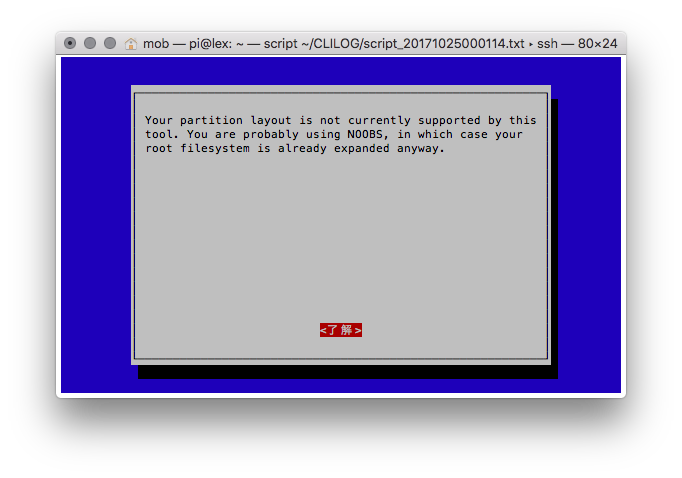
なおRaspbianの設定について調べているとファイルシステムの拡張をする例がありますが、NOOBSでインストールした場合は拡張済みになっているようです。

現時点でのディスク使用状況

$ df -h

ファイルシス   サイズ  使用  残り 使用% マウント位置
/dev/root         13G  4.3G  7.5G   37% /
devtmpfs         458M     0  458M    0% /dev
tmpfs            462M     0  462M    0% /dev/shm
tmpfs            462M  6.3M  456M    2% /run
tmpfs            5.0M  4.0K  5.0M    1% /run/lock
tmpfs            462M     0  462M    0% /sys/fs/cgroup
/dev/mmcblk0p6    68M   21M   47M   31% /boot
tmpfs             93M     0   93M    0% /run/user/1000
/dev/mmcblk0p5    30M  454K   28M    2% /media/pi/SETTINGS

■ファームウェアの更新

rpi-updateというコマンドが用意されています。

$ sudo rpi-update

アップデートがあったようですね。終われば指示通りsudo rebootします。

■時計合わせ

どうやらntpが入っていないようなので、

$ sudo apt install ntp
$ sudo apt install ntpdate
 

あとはいつもの様にntp.confをいじるなり。
※うちはdhcpでNTPを配っていおり、ちゃんと反映されました。

自動起動・・・は、インストール時にやってくれたっぽいですね。

# systemctl is-enabled ntp
ntp.service is not a native service, redirecting to systemd-sysv-install.
Executing: /lib/systemd/systemd-sysv-install is-enabled ntp
enabled

■残り作業備忘録

rootのパスワードはどうなっているか確認
sshdでのpermit root login確認
piユーザの削除
VNCの許可
コンソールでログイン画面出せないか確認
現時点でのバックアップをとっておく

ではでは。またの機会に。


遅ればせながらRaspberry Piを買う

ども。こんばんは。

連投です。

Raspberry Pi注文しました。いわゆるラズパイです!

随分遅れてのデビューですねー。

そういえばなんで今まで買わなかったんだろう?という感じですが、Linuxは今までVMでさんざん動かしてきたので特にLinuxをやるためのラズパイ、という需要は個人的になかった感じですね。

ところが、色々世間の流れも変わって時代もIoT。スマートスピーカーとかAIなんちゃらとか、いろんなセンサーと何かを組み合わせていく流れかなーと思っています。

ちょっと、会社の方でもIoT関連のクラブ活動なんかに誘ってもらっちゃったので、今の若い子に負けないように勉強します。

本命は、こちら。これを買う!

AIスピーカー自作キット「AIY Projects Voice Kit」11月に3000円で国内販売、別途ラズパイが必要

このキットが出る前にOSの準備とか久々にコード書く練習しようかな、ということで一式そろえました。意外と高くついた・・・。

以下全部Amazonで。合計¥8,928


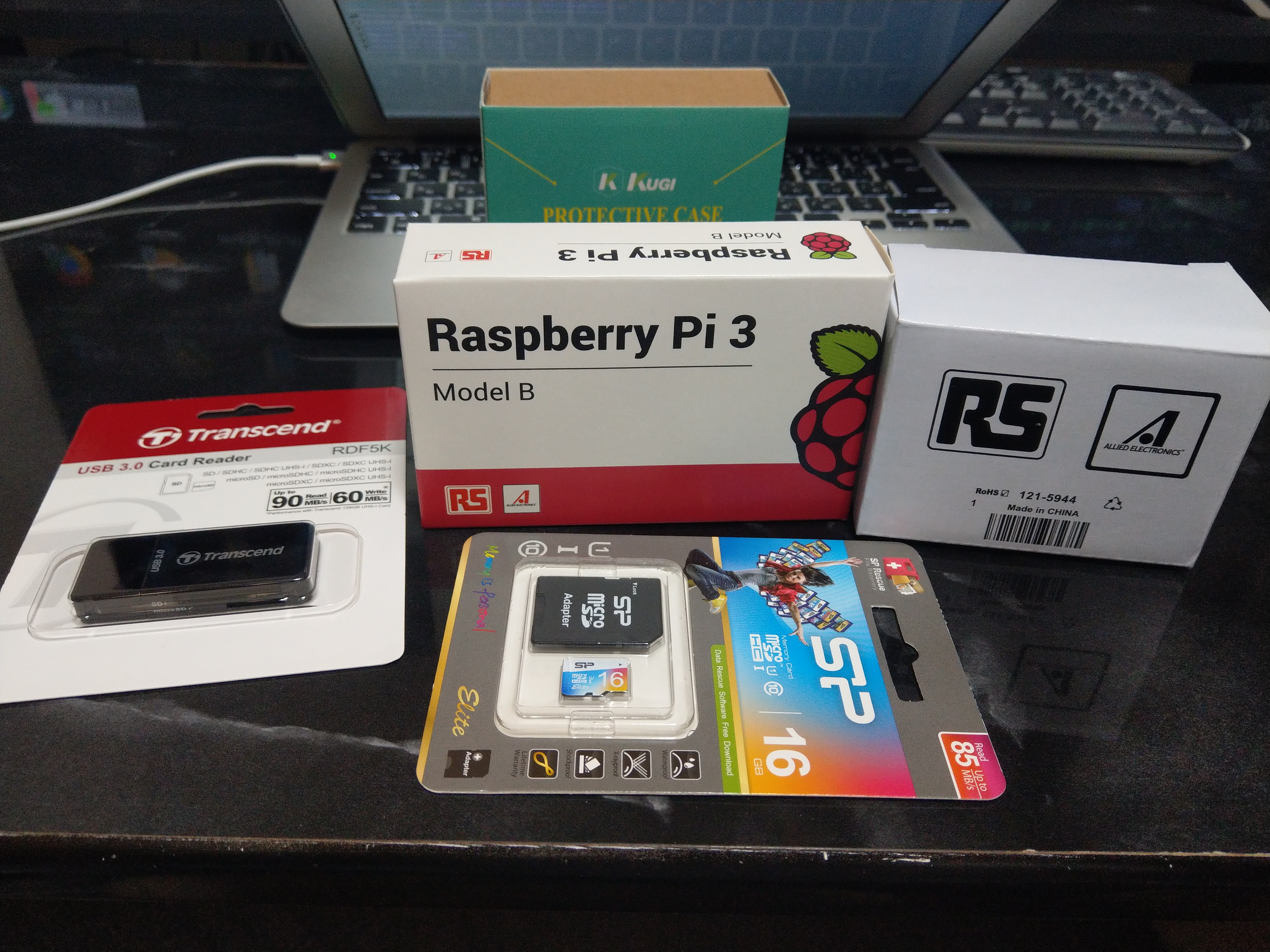
ラズベリーパイ3 (Raspberry Pi 3B made in JAPAN) 技適対応 日本製 + 5.1V/2.5A ラズベリー財団公式アダプタ 【本体+アダプタ セット品】
¥5,940

KuGi Raspberry Pi 3 Model B ケース + ヒートシンク ラズベリー・パイ 3 Model B 超小型パソコン 専用ケース + ヒートシンク Raspberry Pi 2 Model B & Pi Model B+ とも対応 クリア ※Raspberry Pi 3 Model B 本体含まりません
¥829

Transcend USB 3.0 Super Speed カードリーダー (SD/SDHC UHS-I/SDXC UHS-I/microSDXC UHS-I 対応) ブラック 2年保証 TS-RDF5K
¥980

シリコンパワー microSDHCカード 16GB class10 UHS-1対応 最大読込85MB/s アダプタ付 永久保証 SP016GBSTHBU1V20SP
¥1,179


電源は多分どうとでもなるよなーと思いつつ、今後のために1つくらいは純正?持ってても損はないかなと。

ケースはいらない気もしますが、まぁなんとなく。あとでAIYキット届けばいらなくなるかな。
せっかくなので買ってみた感じです。

SDカードもたぶんこれまでのスマホのあまりが絶対あるはず・・・なのですが、いかんせん古いやつばっかりなので安めのClass10を購入。

そして、おいら家にSDカードリーダーがなかった。。。
ないというか、過去使ってたLet’s Noteには当たり前のようについてたので忘れていた。
今Macbook Airなんだよなーということで、安めのリーダーを購入。

あかん、今月浪費しすぎた・・・。

明日全部届くそうなのでぼちぼちセットアップですね。

帰りに今月号の日経Linuxも久々に買ってしまった。
久々に楽しみですねー。

ではでは。またの機会に。