ども。こんばんは。
前回のバックアップは無事終わったみたいです。リストア試験はしていません。
また、バックアップ前に「/forcefsck」をtouchして、バックアップ後に消すようにすれば、次回boot時にfsck走る・・・かも。
今回は、初めてのLチカ(GPIOを利用してLEDを点灯させる)をやってみます。
■環境のおさらい
Raspberry Pi 3 Model B
NOOBS v2.4.4
Raspbian 9.1 ※Stretchっていうやつかな?
■その前に
こんなものを買ってしまいました。
Kuman 35個 Raspberry Piに適用 初心者 電子工作 1602液晶ディスプレイ+温度/湿度センサ+BMP180デジタル気圧センサー+HC-SR501赤外線モーションセンサモジュール 子供遊び Raspberry Pi 3 2 model B A A+ + に対応 電子工作入門キット ラズベリーパイ K71
¥2,950なり。
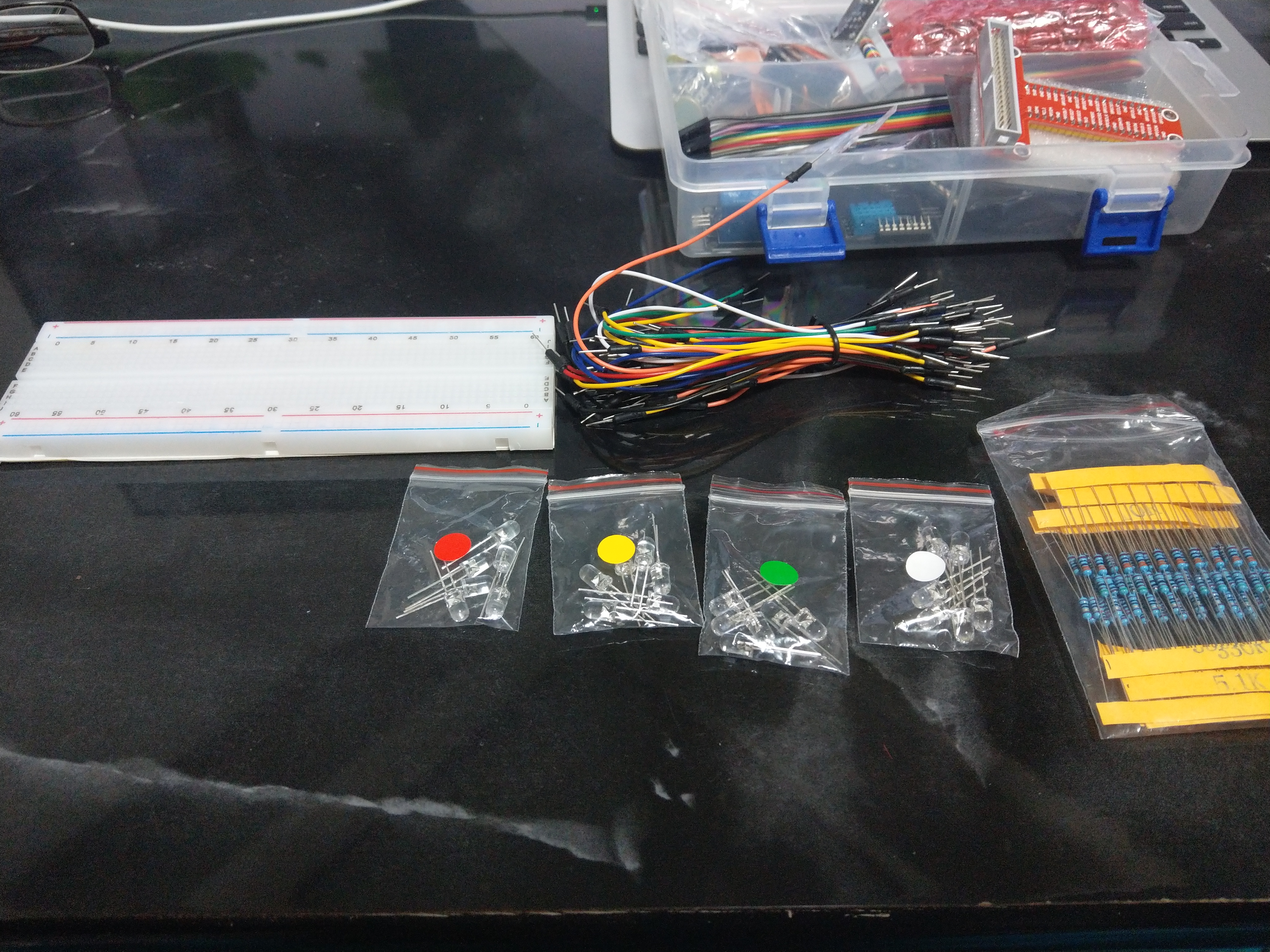
こんな感じです。
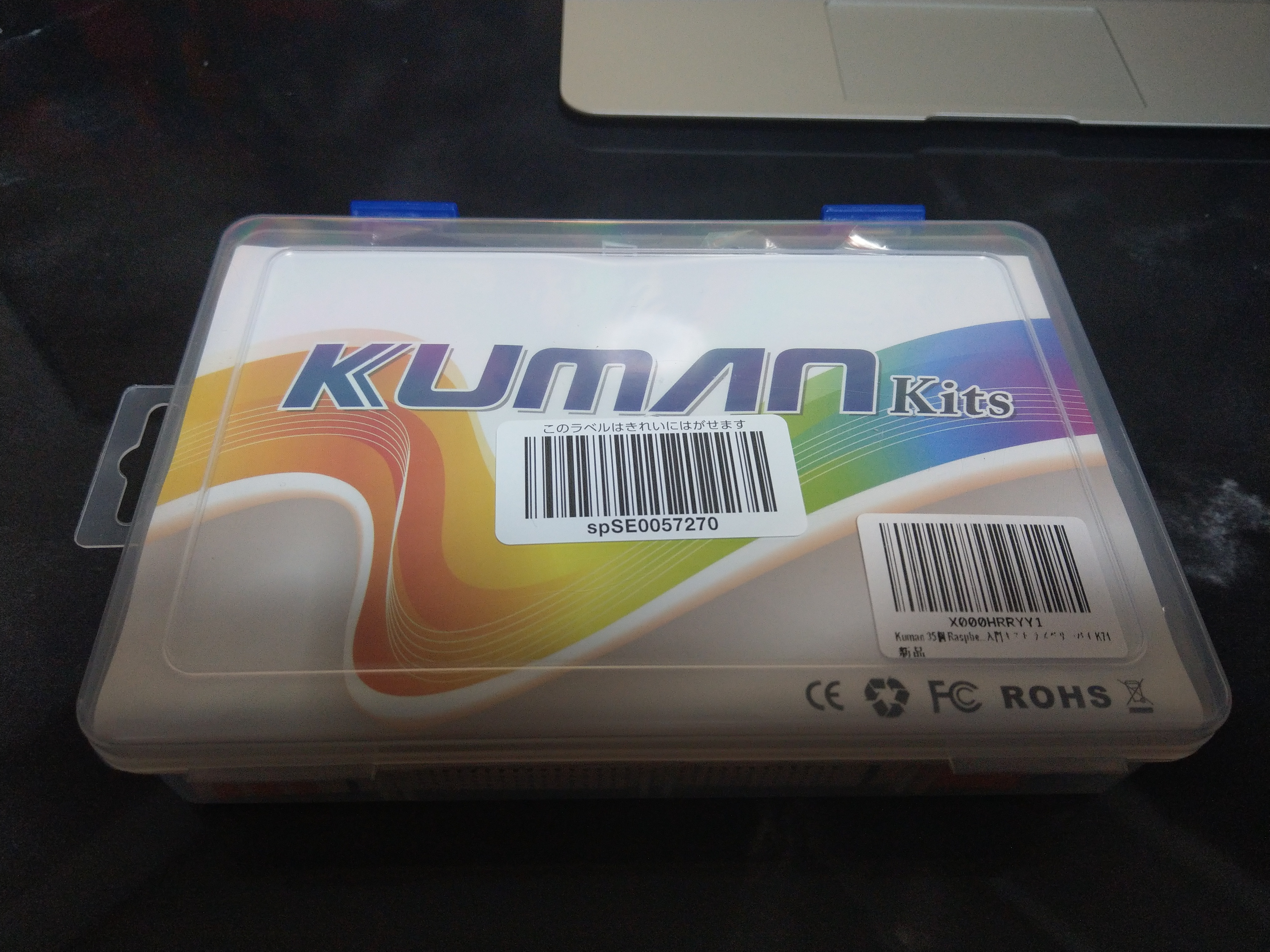
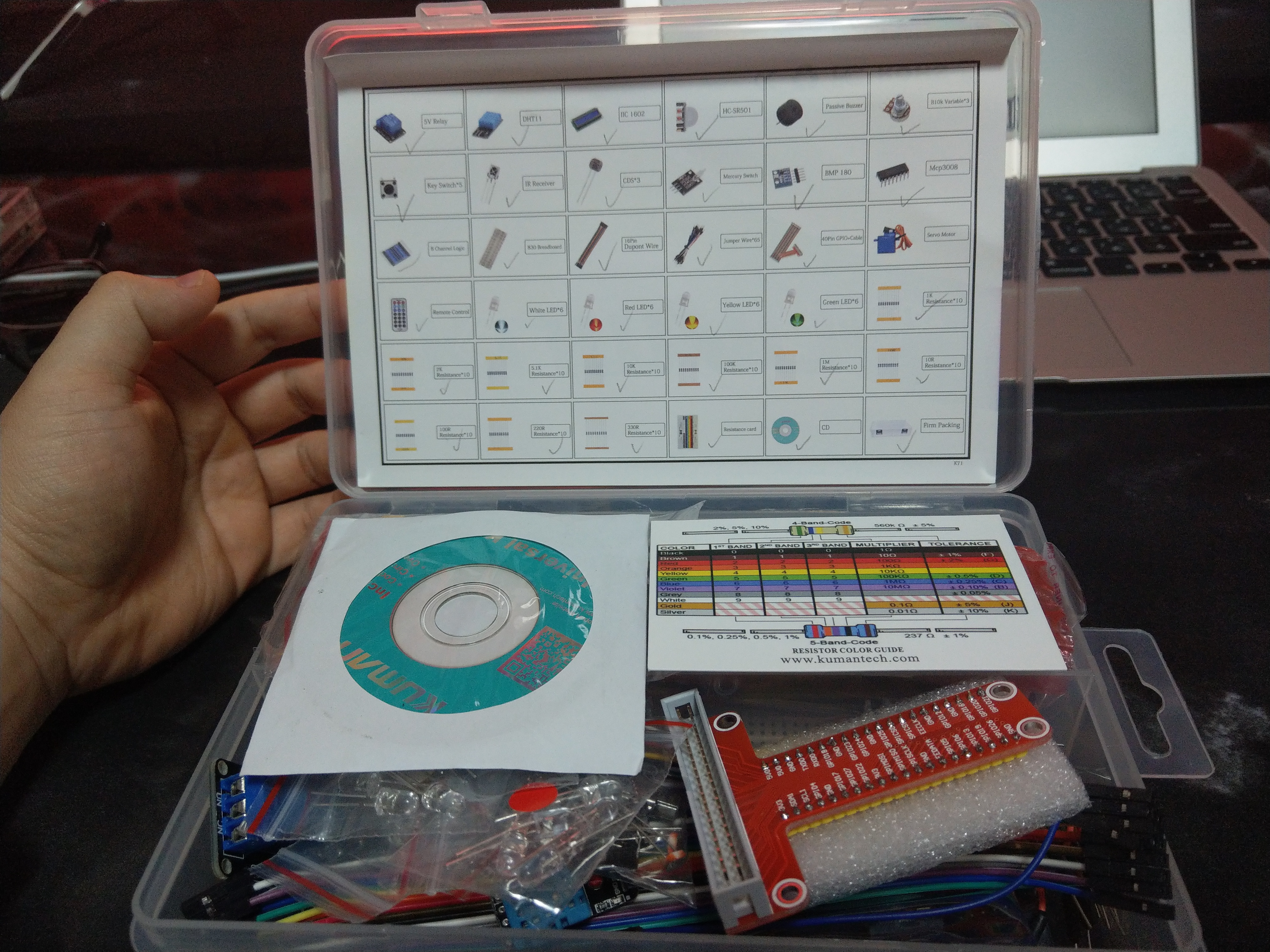
色々入っています。
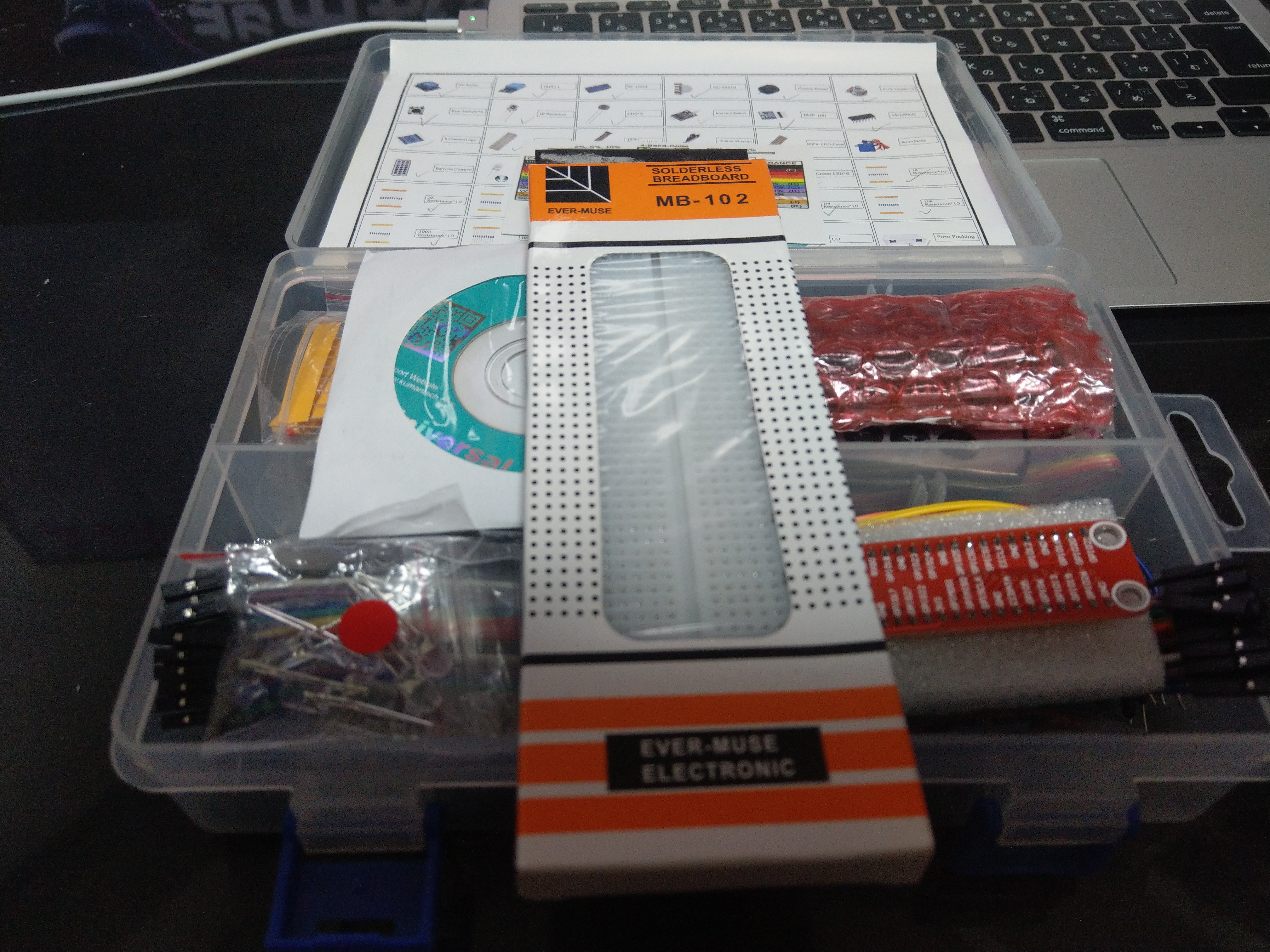
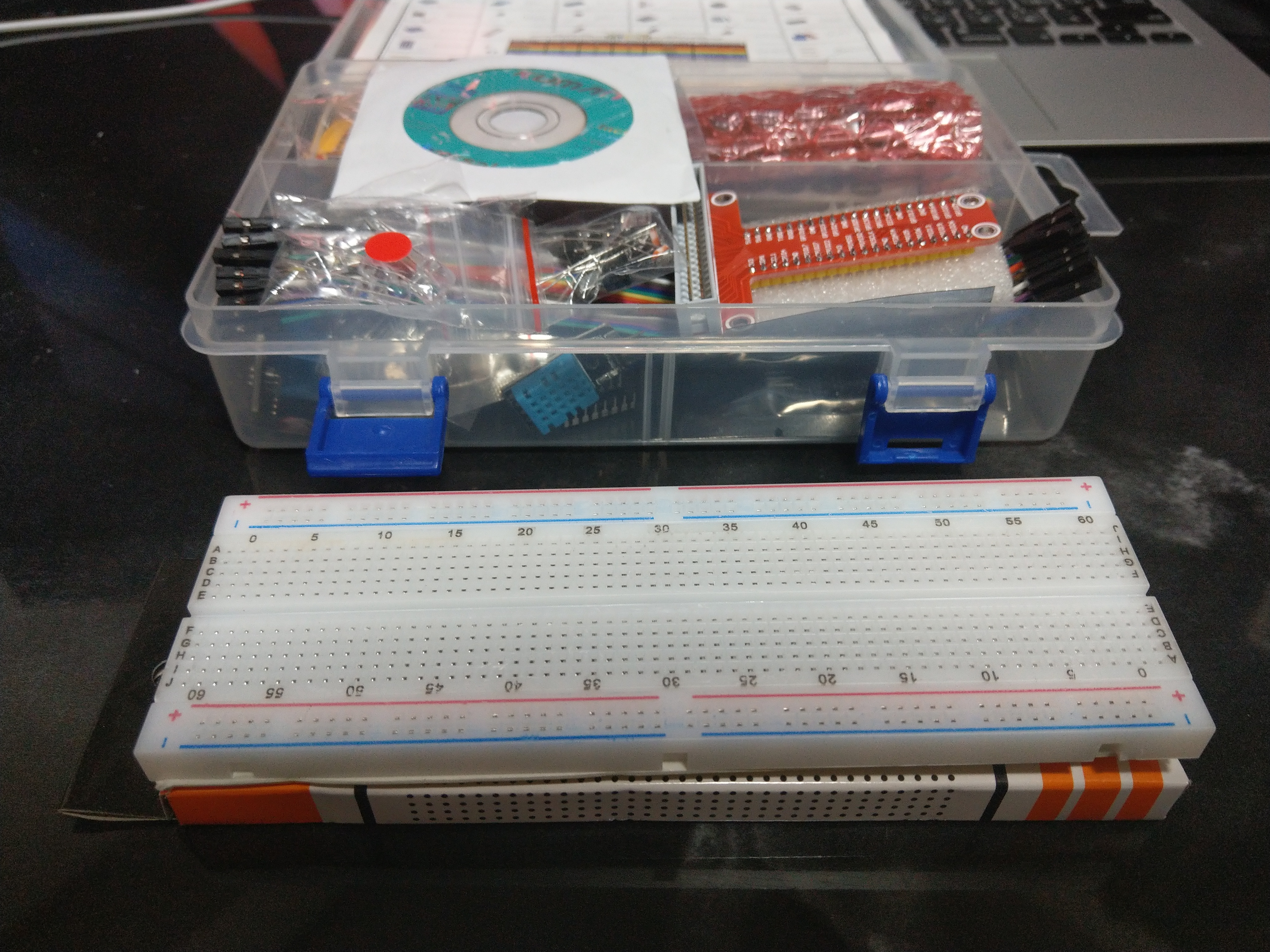
主役のブレッドボード。
初めて触ります。はんだ付けしなくても回路が作れるそうです。
LEDとか抵抗とかジャンパワイヤとか。
■Lチカする準備
もう回路とかは、たくさんサンプルがありますのでサンプル通りに。
※抵抗をどれにしていいかわかりませんでしたので、適当に選びました。
この辺の知識は0以下なのです。。。
参考:第9回「ラズベリーパイで電子工作!Lチカ…の前にLピカ!」
参考2:「Raspberry Pi3 Model B」で遊んでみよう!Part2
で、初っ端ですが、今回買ったキットには、ジャンパワイヤのメスが付属していませんでした。
正確には付属しているのですが、16ピンが束に鳴ったやつしかなかったです。。。
なので、キットに入っていたIDEケーブルみたいなやつを使いました。
これ、ピンの上下が反対になります。。。
これに気づかずだいぶ苦戦しました。
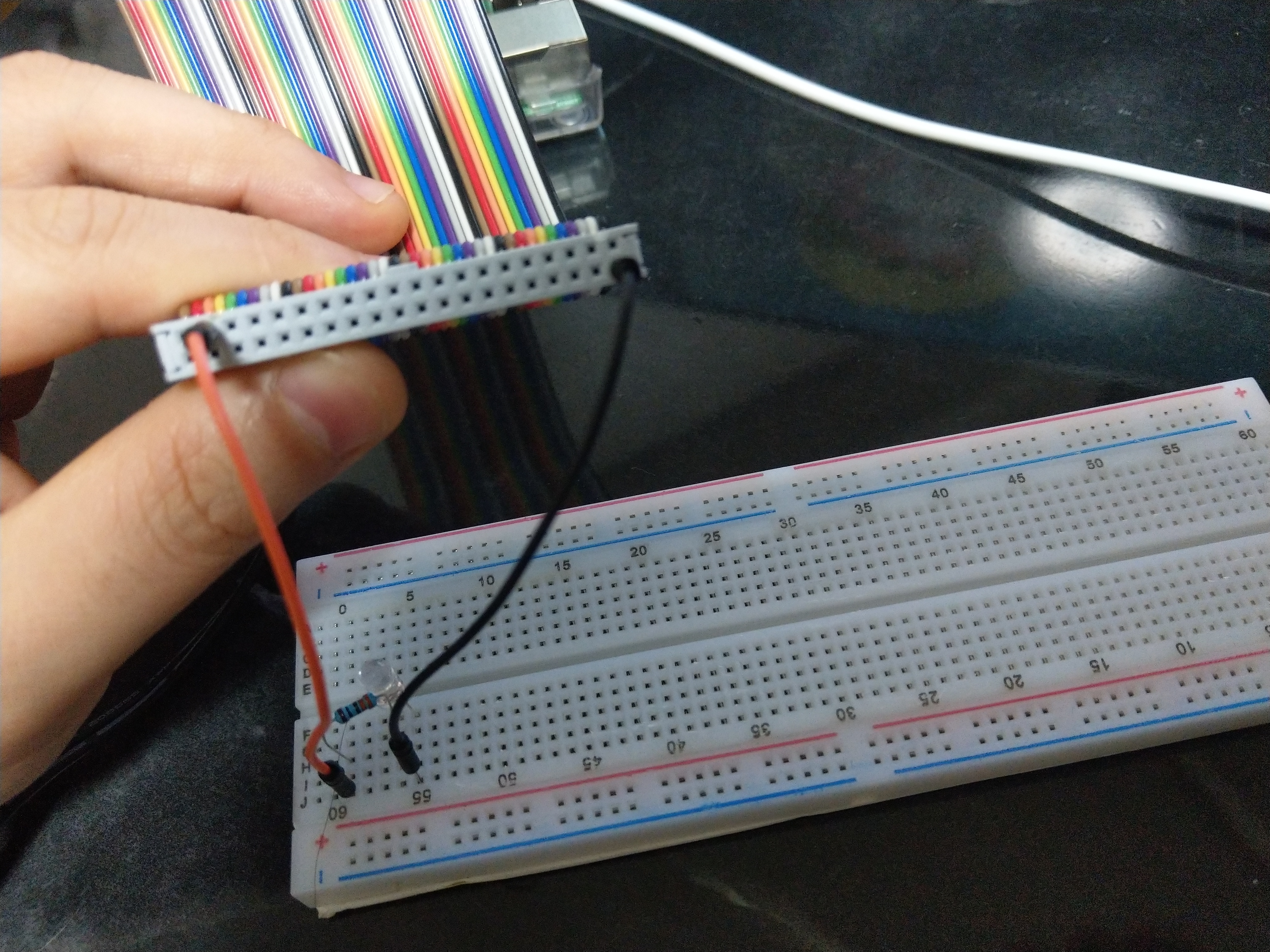
ブログ書きながら気づきましたが、これ使い方間違ってる気がする。
よく見るとこんなのが付属していました。
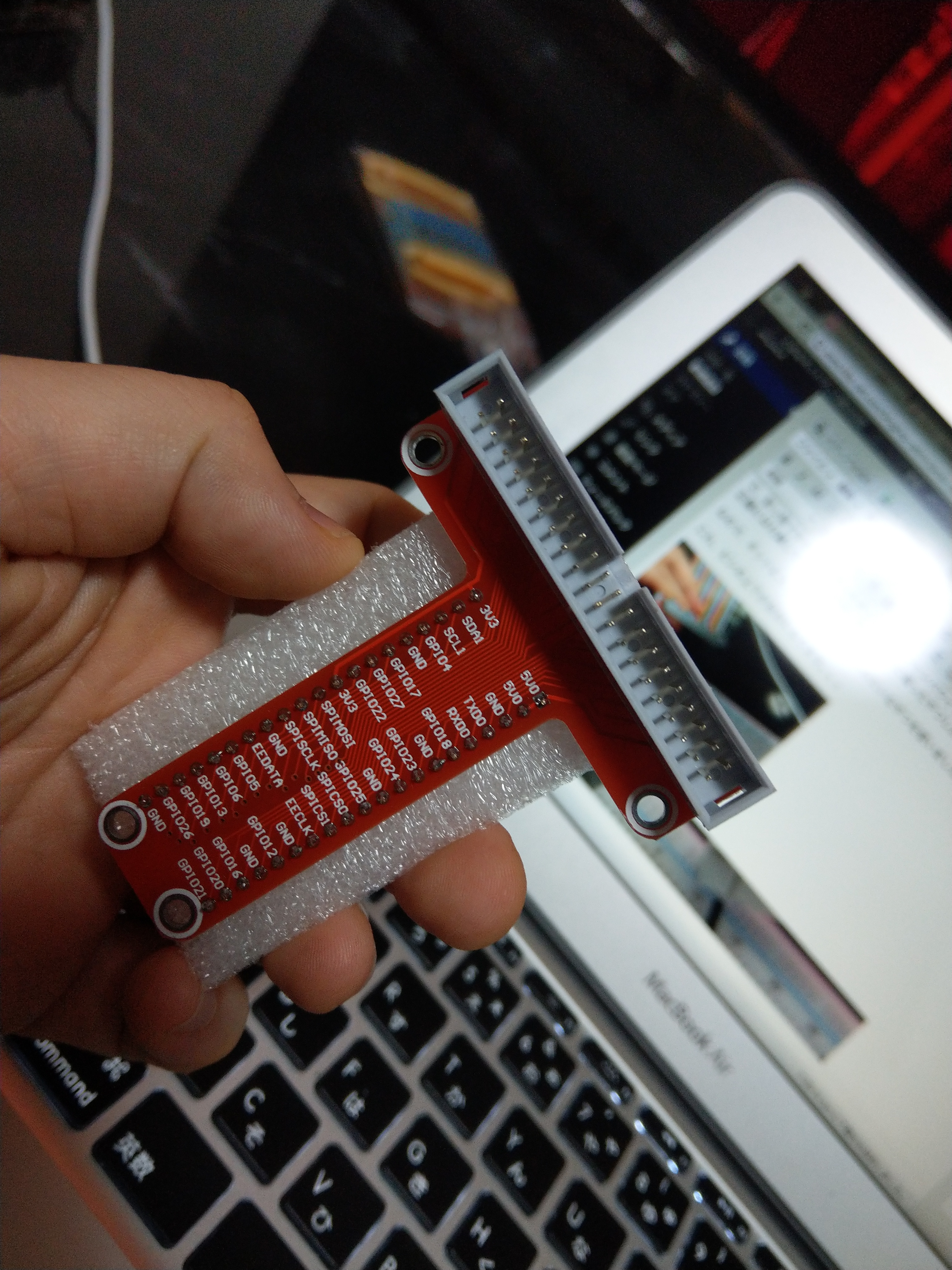
もしかして、こうやって使うんじゃね・・・?
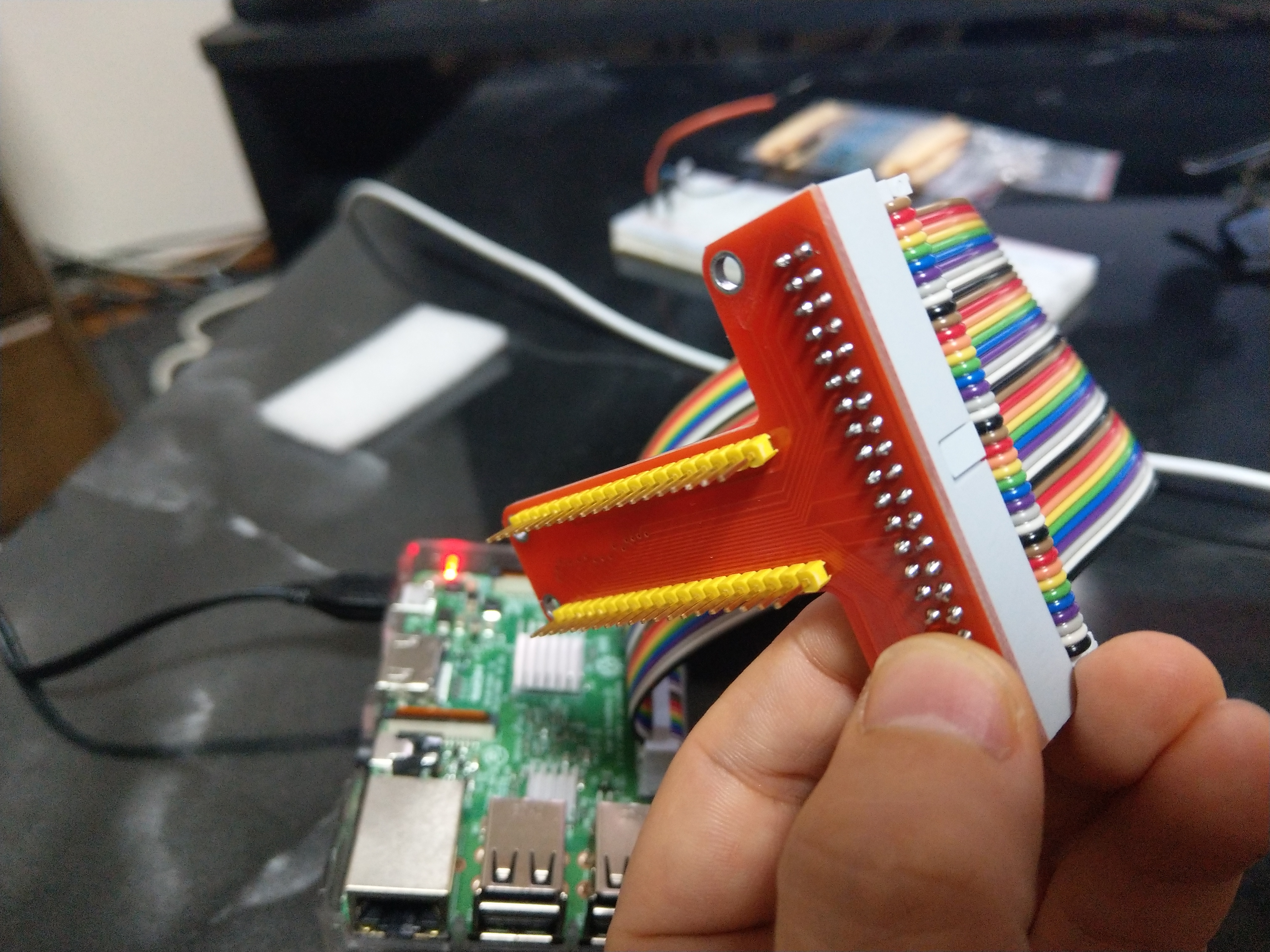
何れにせよ、メスのジャンパワイヤがないですが・・・。
■GPIOの制御
とりあえずOS上から触ってみる上では、ざっくり2種類の方法があるようです。
仮想ファイルシステムとしてgpioを扱う。
gpioのコマンドで扱う。
今回は、ファイルシステムとして可視化されたものを扱う方法を使ってみます。
・まずはGPIOの状態確認
# gpio readall
このコマンドは、今後も使いそう。
※私の場合は、ピンの左右の物理配置は左右反対になってしまいますが。。。
BCMがGPIOの番号、Physicalが物理的なピンの位置。Vが1だと電気が流れる、Vが0だと電気が流れない。
MODEがINなのは、データを取ってくる、OUTなのはデータを書き込む方。
今のところそんな理解です。
 +-----+-----+---------+------+---+---Pi 3---+---+------+---------+-----+-----+
 | BCM | wPi |   Name  | Mode | V | Physical | V | Mode | Name    | wPi | BCM |
 +-----+-----+---------+------+---+----++----+---+------+---------+-----+-----+
 |     |     |    3.3v |      |   |  1 || 2  |   |      | 5v      |     |     |
 |   2 |   8 |   SDA.1 |   IN | 1 |  3 || 4  |   |      | 5v      |     |     |
 |   3 |   9 |   SCL.1 |   IN | 1 |  5 || 6  |   |      | 0v      |     |     |
 |   4 |   7 | GPIO. 7 |   IN | 1 |  7 || 8  | 0 | IN   | TxD     | 15  | 14  |
 |     |     |      0v |      |   |  9 || 10 | 1 | IN   | RxD     | 16  | 15  |
 |  17 |   0 | GPIO. 0 |   IN | 0 | 11 || 12 | 0 | IN   | GPIO. 1 | 1   | 18  |
 |  27 |   2 | GPIO. 2 |   IN | 0 | 13 || 14 |   |      | 0v      |     |     |
 |  22 |   3 | GPIO. 3 |   IN | 0 | 15 || 16 | 0 | IN   | GPIO. 4 | 4   | 23  |
 |     |     |    3.3v |      |   | 17 || 18 | 0 | IN   | GPIO. 5 | 5   | 24  |
 |  10 |  12 |    MOSI |   IN | 0 | 19 || 20 |   |      | 0v      |     |     |
 |   9 |  13 |    MISO |   IN | 0 | 21 || 22 | 0 | IN   | GPIO. 6 | 6   | 25  |
 |  11 |  14 |    SCLK |   IN | 0 | 23 || 24 | 1 | IN   | CE0     | 10  | 8   |
 |     |     |      0v |      |   | 25 || 26 | 1 | IN   | CE1     | 11  | 7   |
 |   0 |  30 |   SDA.0 |   IN | 1 | 27 || 28 | 1 | IN   | SCL.0   | 31  | 1   |
 |   5 |  21 | GPIO.21 |   IN | 1 | 29 || 30 |   |      | 0v      |     |     |
 |   6 |  22 | GPIO.22 |   IN | 1 | 31 || 32 | 0 | IN   | GPIO.26 | 26  | 12  |
 |  13 |  23 | GPIO.23 |   IN | 0 | 33 || 34 |   |      | 0v      |     |     |
 |  19 |  24 | GPIO.24 |   IN | 0 | 35 || 36 | 0 | IN   | GPIO.27 | 27  | 16  |
 |  26 |  25 | GPIO.25 |   IN | 0 | 37 || 38 | 0 | IN   | GPIO.28 | 28  | 20  |
 |     |     |      0v |      |   | 39 || 40 | 1 | IN   | GPIO.29 | 29  | 21  |
 +-----+-----+---------+------+---+----++----+---+------+---------+-----+-----+
 | BCM | wPi |   Name  | Mode | V | Physical | V | Mode | Name    | wPi | BCM |
 +-----+-----+---------+------+---+---Pi 3---+---+------+---------+-----+-----+
・gpio2を使う
# cd /sys/class/gpio/ ← GPIOを扱うためのディレクトリ
# echo 2 > export ← GPIO2を使う。
# cd gpio2/ ← 上のコマンドを実行したことで、「gpio2」ディレクトリが生成される。
# echo out > direction ← directionをoutにする。# gpio readall ← 状態確認。OUTにしたタイミングでvalue(V)が、0になりました(=電気が流れない) +-----+-----+---------+------+---+---Pi 3---+---+------+---------+-----+-----+ | BCM | wPi | Name | Mode | V | Physical | V | Mode | Name | wPi | BCM | +-----+-----+---------+------+---+----++----+---+------+---------+-----+-----+ | | | 3.3v | | | 1 || 2 | | | 5v | | | | 2 | 8 | SDA.1 | OUT | 0 | 3 || 4 | | | 5v | | | | 3 | 9 | SCL.1 | IN | 1 | 5 || 6 | | | 0v | | | | 4 | 7 | GPIO. 7 | IN | 1 | 7 || 8 | 0 | IN | TxD | 15 | 14 | | | | 0v | | | 9 || 10 | 1 | IN | RxD | 16 | 15 | | 17 | 0 | GPIO. 0 | IN | 0 | 11 || 12 | 0 | IN | GPIO. 1 | 1 | 18 | | 27 | 2 | GPIO. 2 | IN | 0 | 13 || 14 | | | 0v | | | | 22 | 3 | GPIO. 3 | IN | 0 | 15 || 16 | 0 | IN | GPIO. 4 | 4 | 23 | | | | 3.3v | | | 17 || 18 | 0 | IN | GPIO. 5 | 5 | 24 | | 10 | 12 | MOSI | IN | 0 | 19 || 20 | | | 0v | | | | 9 | 13 | MISO | IN | 0 | 21 || 22 | 0 | IN | GPIO. 6 | 6 | 25 | | 11 | 14 | SCLK | IN | 0 | 23 || 24 | 1 | IN | CE0 | 10 | 8 | | | | 0v | | | 25 || 26 | 1 | IN | CE1 | 11 | 7 | | 0 | 30 | SDA.0 | IN | 1 | 27 || 28 | 1 | IN | SCL.0 | 31 | 1 | | 5 | 21 | GPIO.21 | IN | 1 | 29 || 30 | | | 0v | | | | 6 | 22 | GPIO.22 | IN | 1 | 31 || 32 | 0 | IN | GPIO.26 | 26 | 12 | | 13 | 23 | GPIO.23 | IN | 0 | 33 || 34 | | | 0v | | | | 19 | 24 | GPIO.24 | IN | 0 | 35 || 36 | 0 | IN | GPIO.27 | 27 | 16 | | 26 | 25 | GPIO.25 | IN | 0 | 37 || 38 | 0 | IN | GPIO.28 | 28 | 20 | | | | 0v | | | 39 || 40 | 0 | IN | GPIO.29 | 29 | 21 | +-----+-----+---------+------+---+----++----+---+------+---------+-----+-----+ | BCM | wPi | Name | Mode | V | Physical | V | Mode | Name | wPi | BCM | +-----+-----+---------+------+---+---Pi 3---+---+------+---------+-----+-----+
・LEDを点灯させてみる。
valueを1にします。
※valueなので、てっきり”値”っていう意味かと思っていましたが、そういうもんでもない?
プルアップ/プルダウンとかそういうやつみたいです。
# echo 1 > value
これで光るはず!
・終わったら以下のコマンドで仮想ファイルを開放
# echo 2 > unexport
・チカチカさせるスクリプト
簡単ですが、ひたすらピカピカさせるスクリプトを書いてみました。
※1ラインでも動くレベルですが・・・。
#/bin/sh
while :
doecho 0 > /sys/class/gpio/gpio2/value
sleep 0.1
echo 1 > /sys/class/gpio/gpio2/value
sleep 0.1done
■動作確認
上記のスクリプトを動かしてみた感じ。
ということで、初めてのLチカでした。
次はLCDディスプレイにチャレンジします。
ではでは。またの機会に。
バックナンバー