とも のすべての投稿

新米NW&セキュリティ屋さんです。 ブログも転々としながら書いたり書かなかったり。 3度目?の自鯖構築のついでに本気で書いてみようかな~と思い立ったがまともに書かず・・・。

いまさらはじめるRaspberry Pi(2017) – 5 –

ども。こんばんは。

新しいラズパイが届きました!

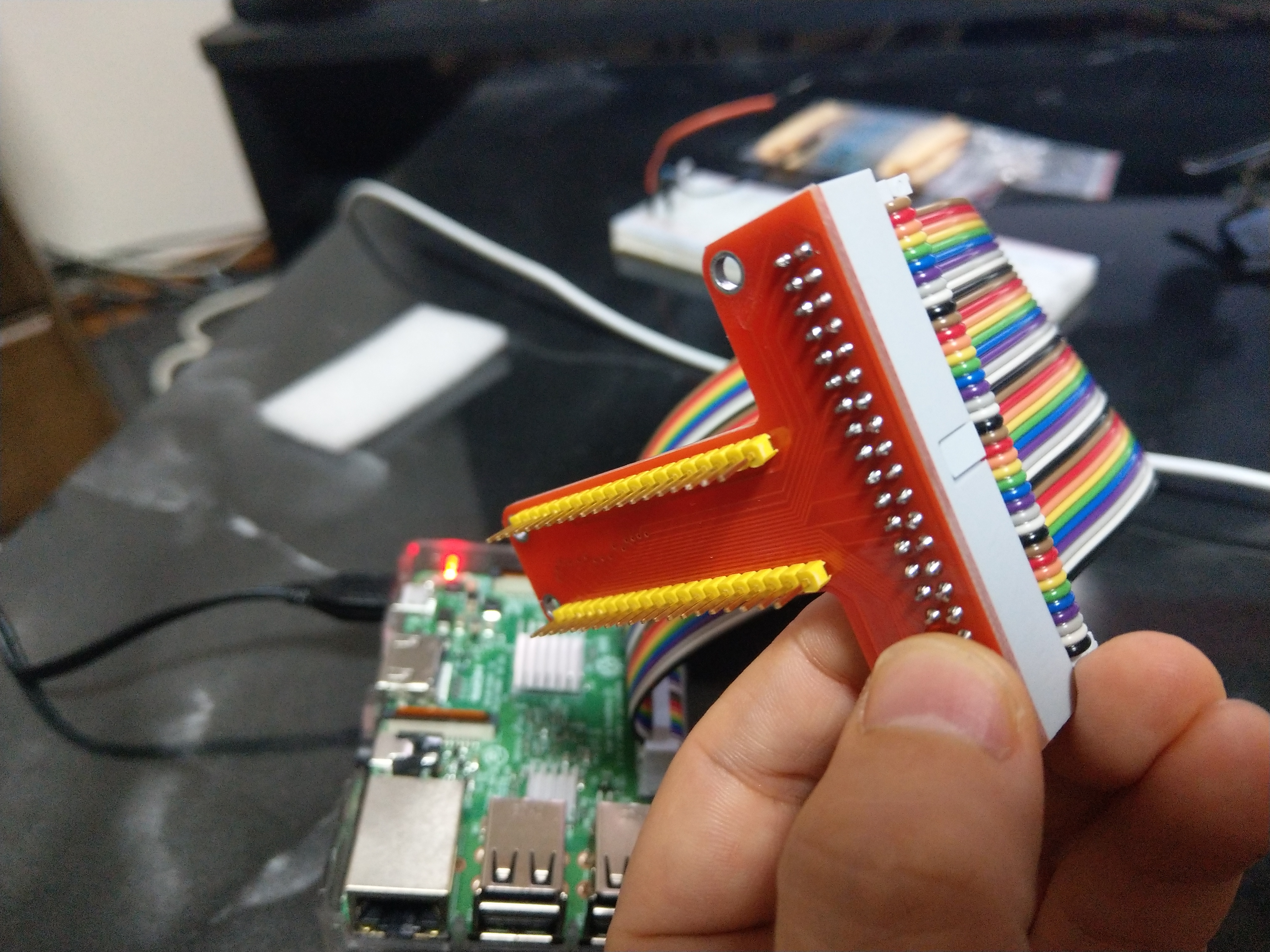
その前に、ちょっと今日はヨドバシにいって色々買ってきました。

小さめで安そうな(¥1800くらいしたけど・・・)キーボード、テスター(¥2,500くらい)、安いHDMIケーブル(¥1,000くらい2M)です。
HDMIケーブルは、ずっと余りが無いと思いこんで、DVI->HDMIを使ってPCのディスプレイにつないでいたので、テレビとつなぐために買いましたが、家に帰ったらテレビに余ったHDMIケーブルが刺さっていました。灯台下暗し。無駄な出費だー。。。

テスターは今後色々回路を作る上で、また壊してしまわないように買いました。
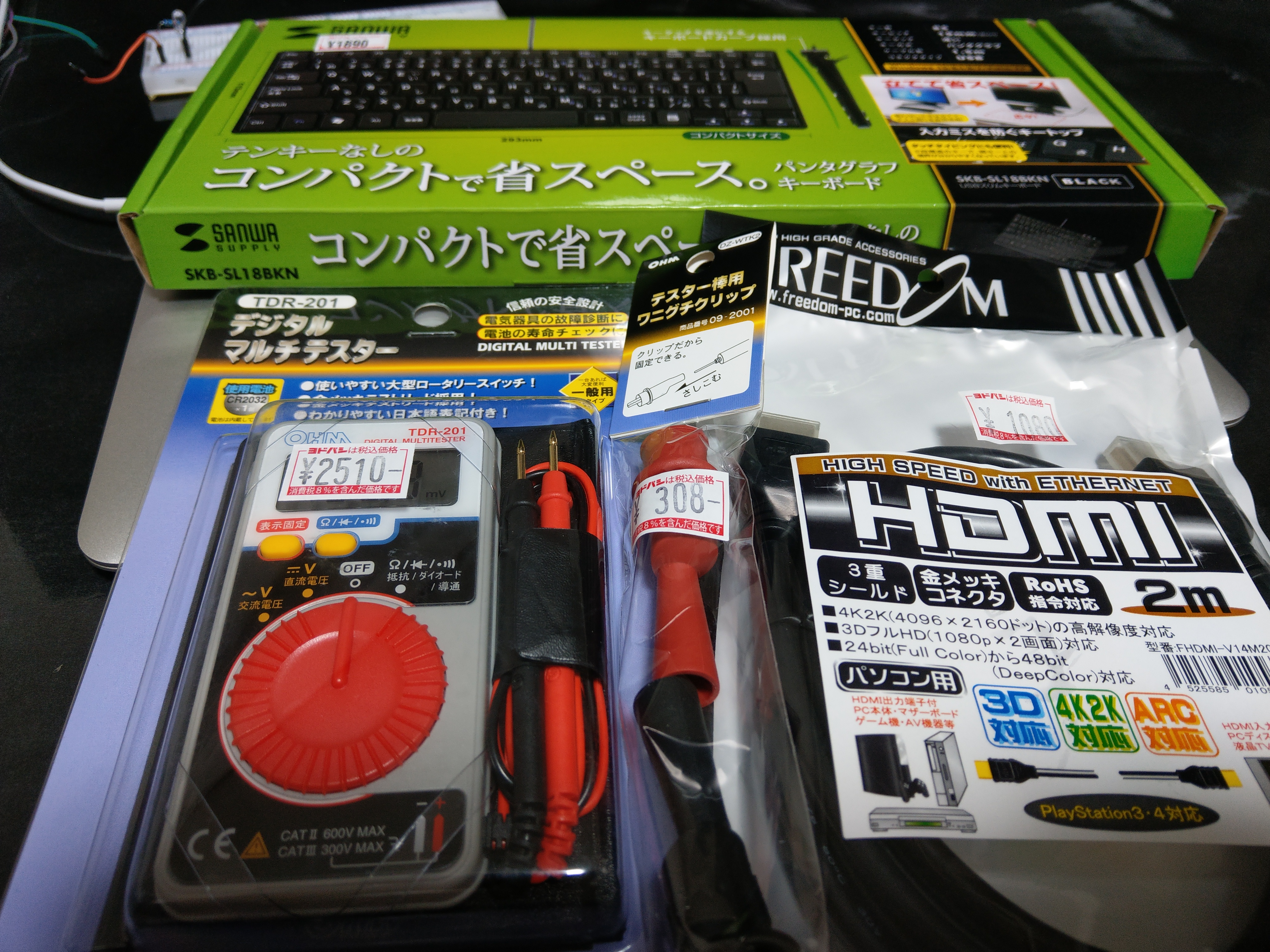
で、新しいラズパイきました!

Raspberry Pi3 Model B ボード&ケースセット 3ple Decker対応 (Element14版, Clear)-Physical Computing Lab
¥5,980なり。
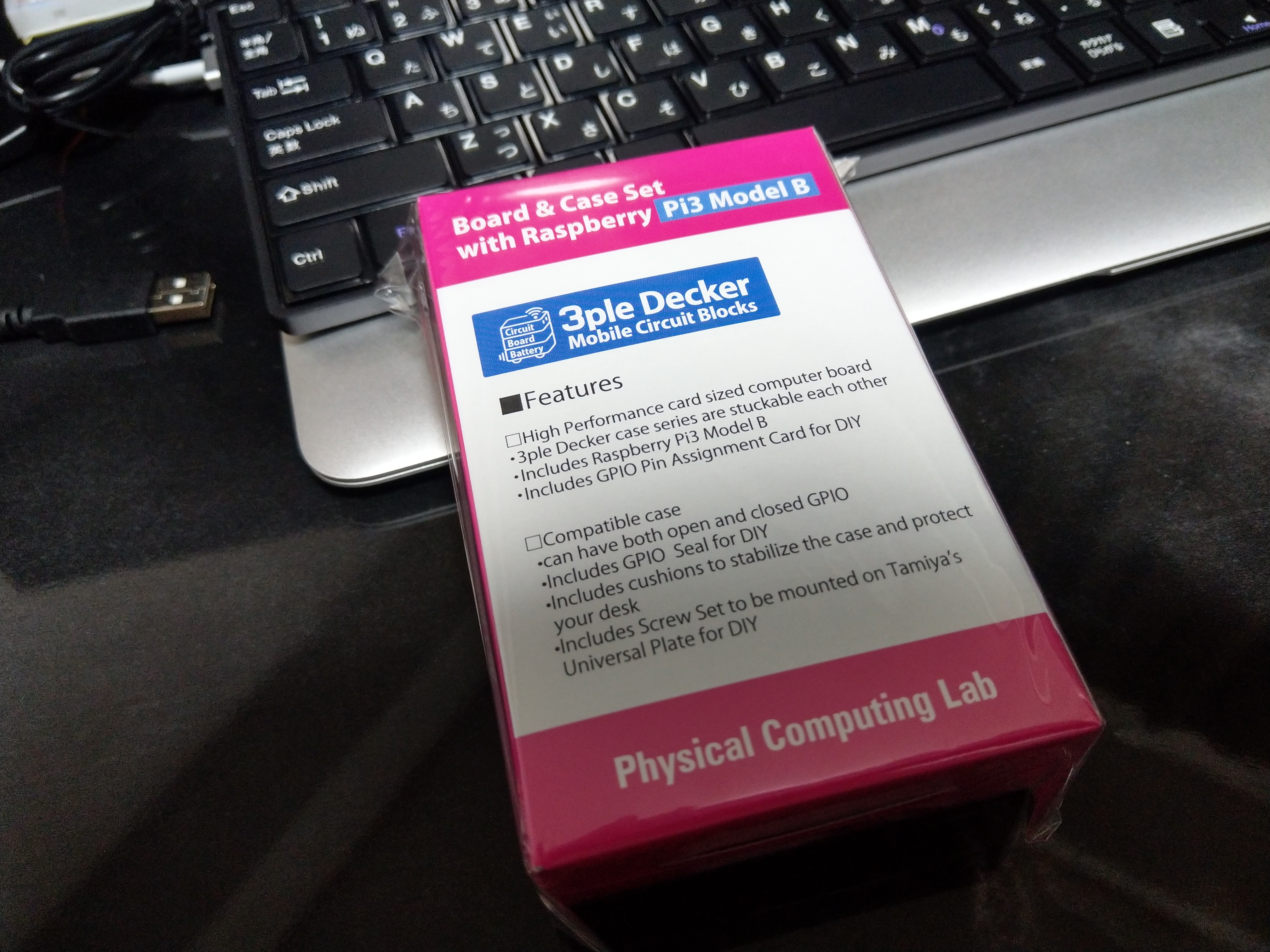
最初からケースに入っていました。
GPIOのピンアサイン表が付いてきます。
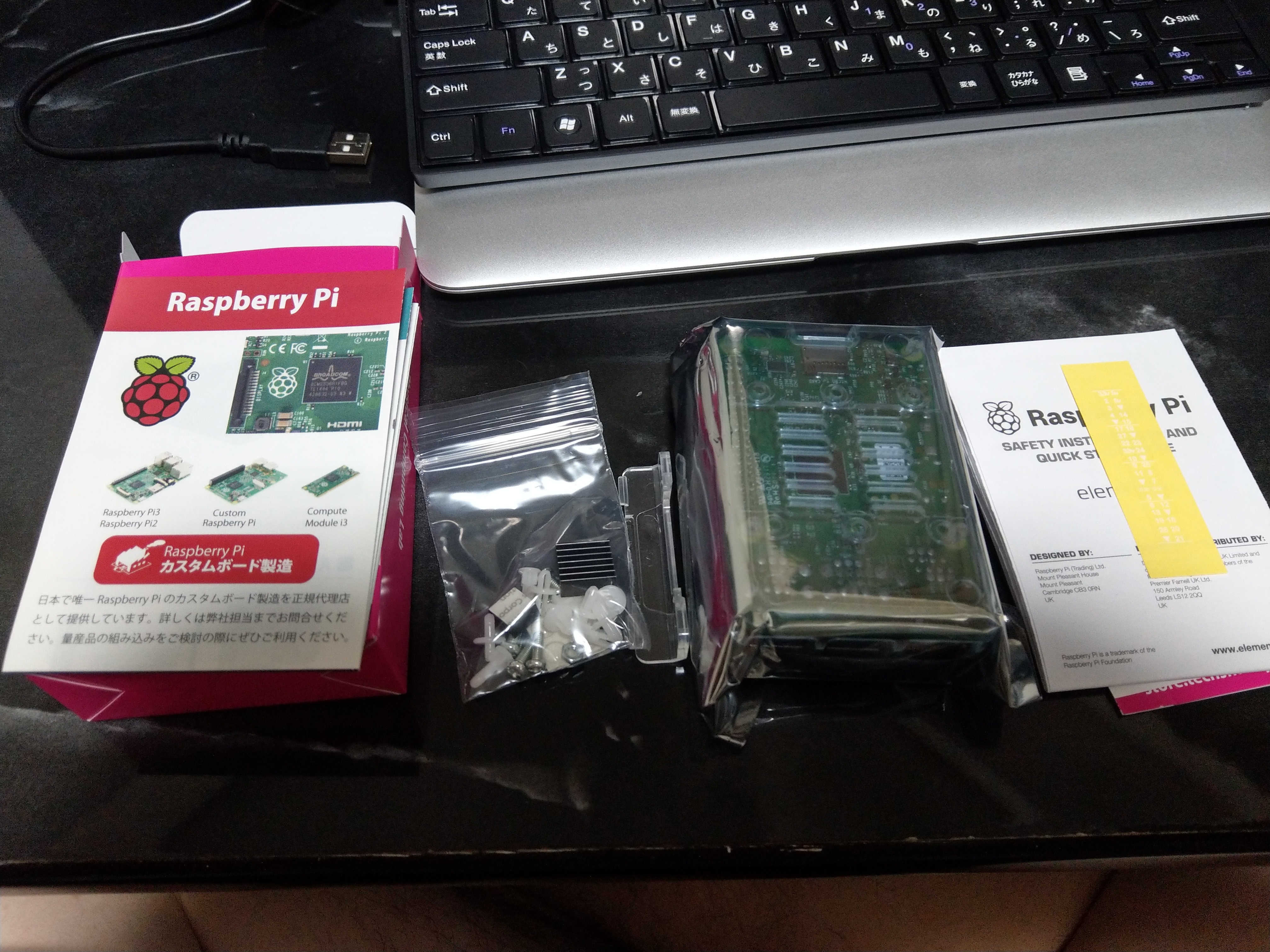
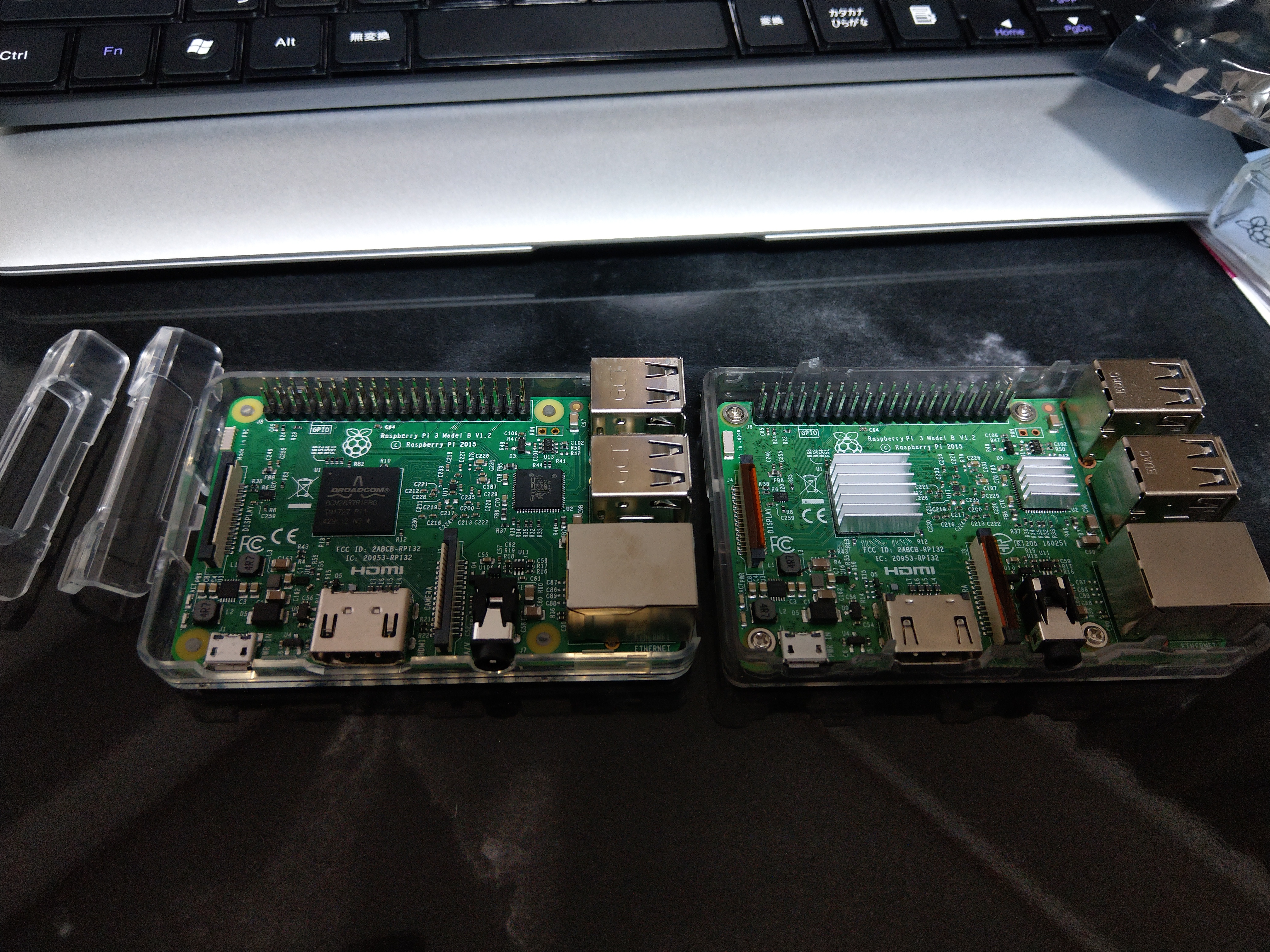
左が今回買ったもの、右が壊れた先代。
ネットの評判通りほぼ変わりません。
※ヒートシンクは今回も付属していました。写真は付ける前。

今回のケースは本体とケースをネジ止めしない見たいですね。
また、ケース側にはGPIOの上部に取り外し式のカバー(画面左端)がついています。
割れる想定なのか、予備が1つ付属していました。確かにすぐ割れそう。。。

それと、これ技適マークなくない?と思ったら説明書にありましたけど、これでいいのかな。。。
・・・。

さて、いよいよSDを旧→新へ差し替えて起動します。

・・・めちゃくちゃあっさり起動しました。

MACアドレスが変わったことで、無線APの設定など周辺機器は変更しましたが、ラズパイ自体は何も設定を変えなくても大丈ぶでした。。。大変すばらっです。

筐体が変わったのでrpi-updateをしておきます。
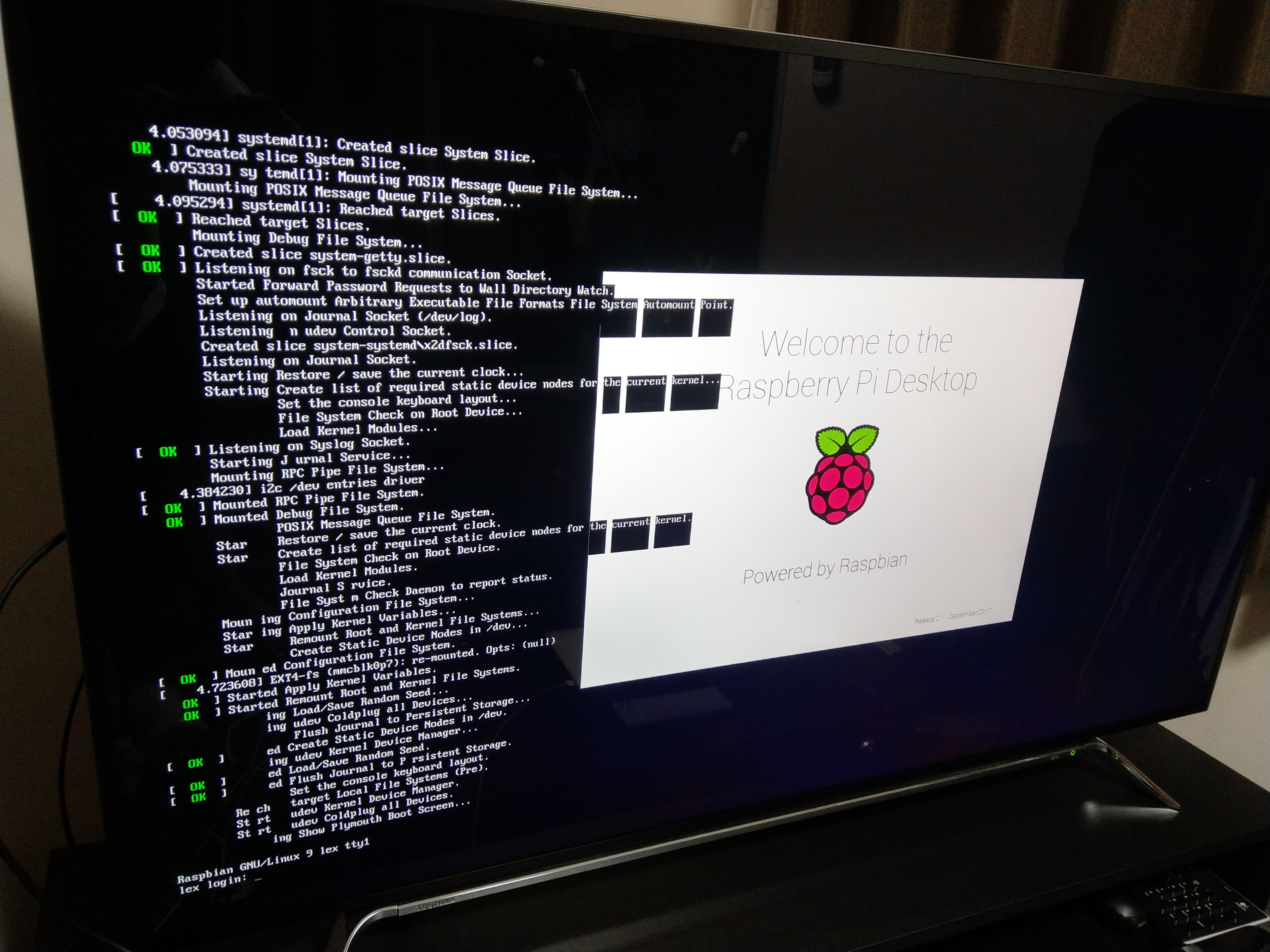
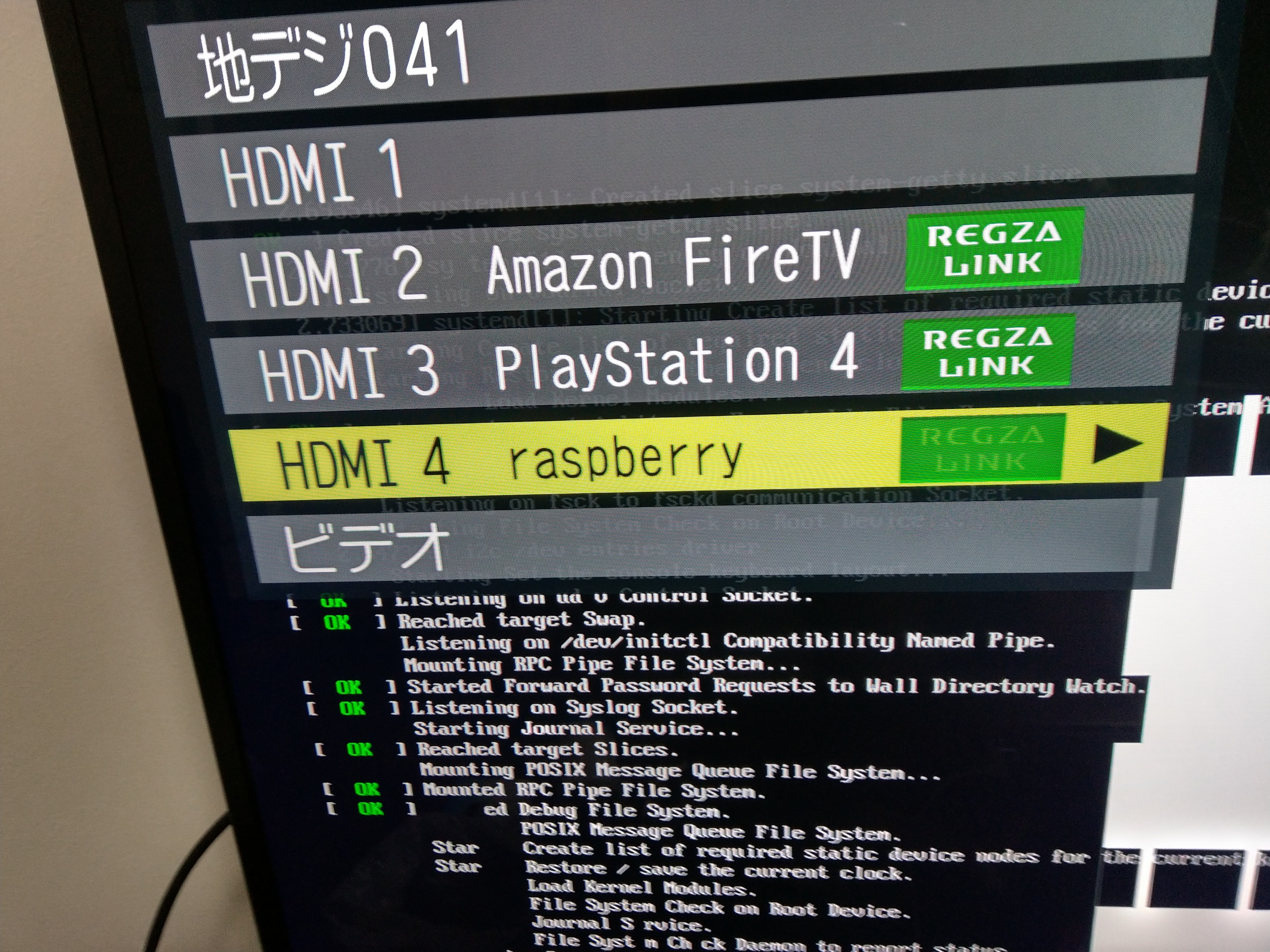
ちなみにちゃんとCEC?でテレビにraspberrypiだと通知するんですね。
そのまま、勢いでLCDにリベンジします。

やっぱりこれを使うのだろうということでこれを使います。
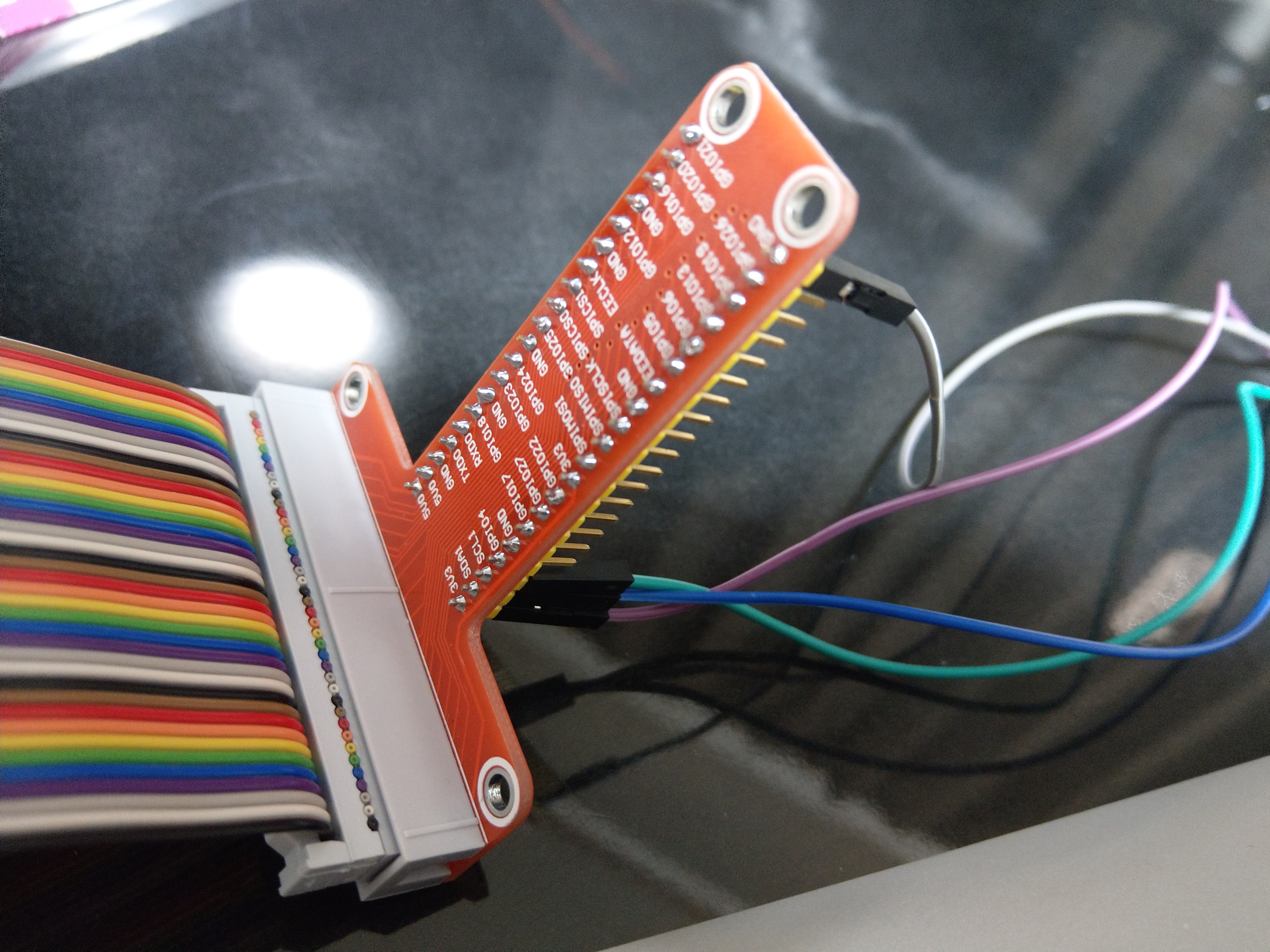
今回は、事前にLEDを光らる回路を接続してちゃんとGPIOの動作確認をしました。

結果、ピンは↑の印字通りで問題ないようでした。

先日失敗したときは、ラズパイ側のGPIOの接続の向きを間違ったのでは?と思っていましたが、どうも正しかったようです。

ということは、本当にジャンパワイヤの接続を間違えただけだった可能性がありますね。。。
※そもそも5Vに繋いでいたりしたので。。。

また、今回はちゃんとシャットダウンして、電源を抜いた上で接続し、何度かチェックしてから電源をいれます。

配線はこの付属ドキュメントの図の通り。
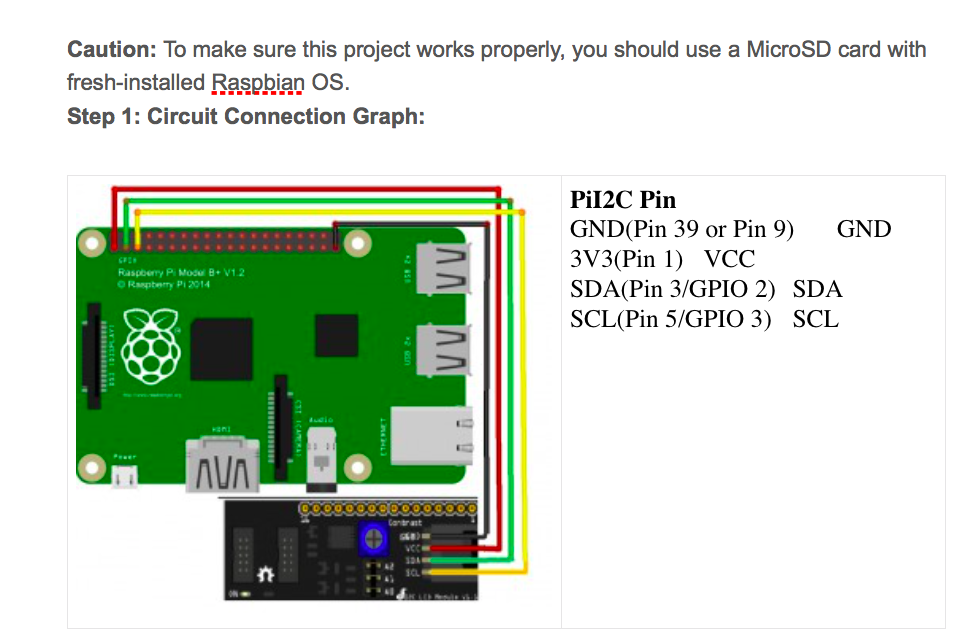
GPIO側。

LCD側
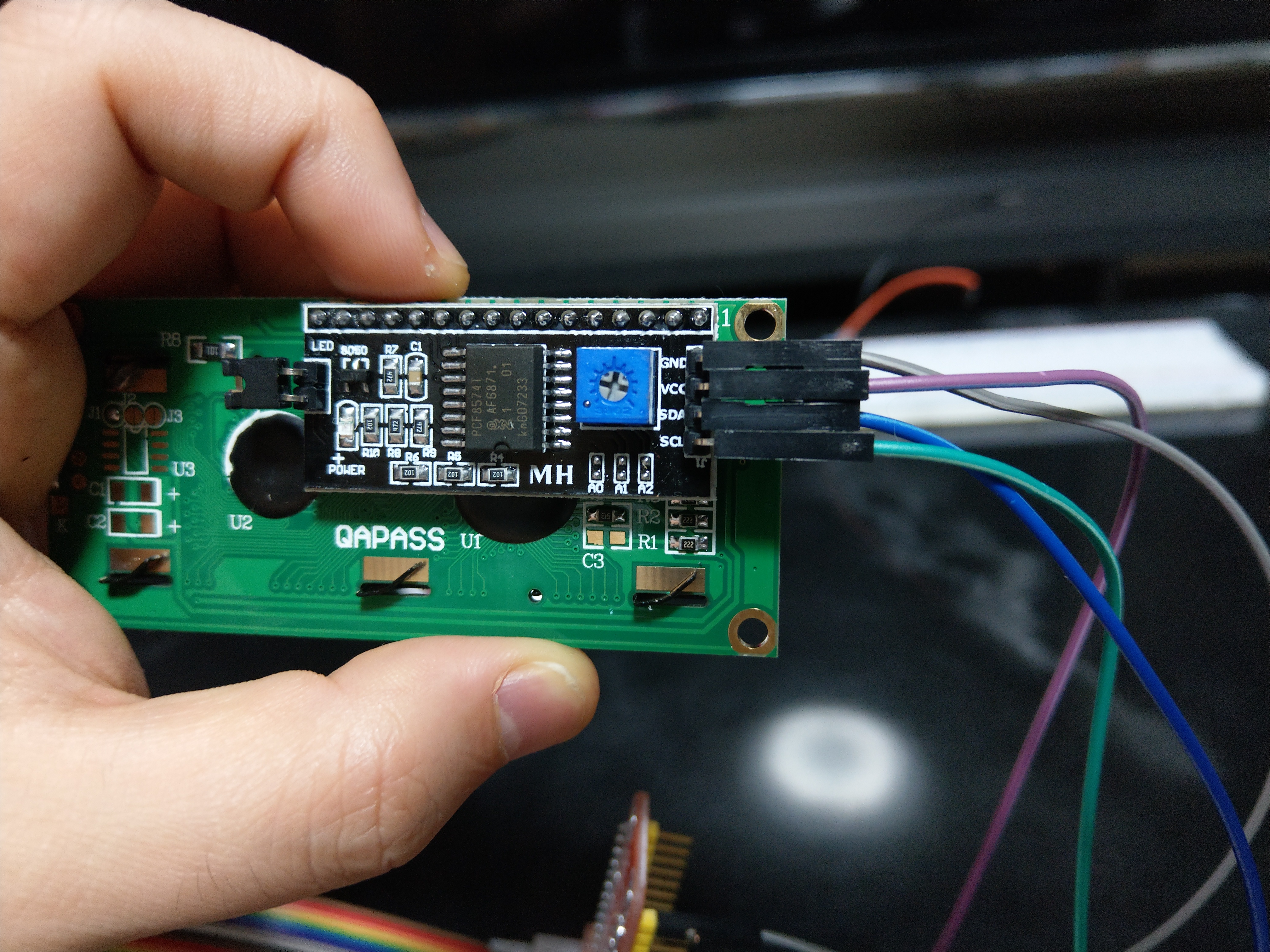
お!バックライト?が光った!
今回は熱くなったりもしないようです。
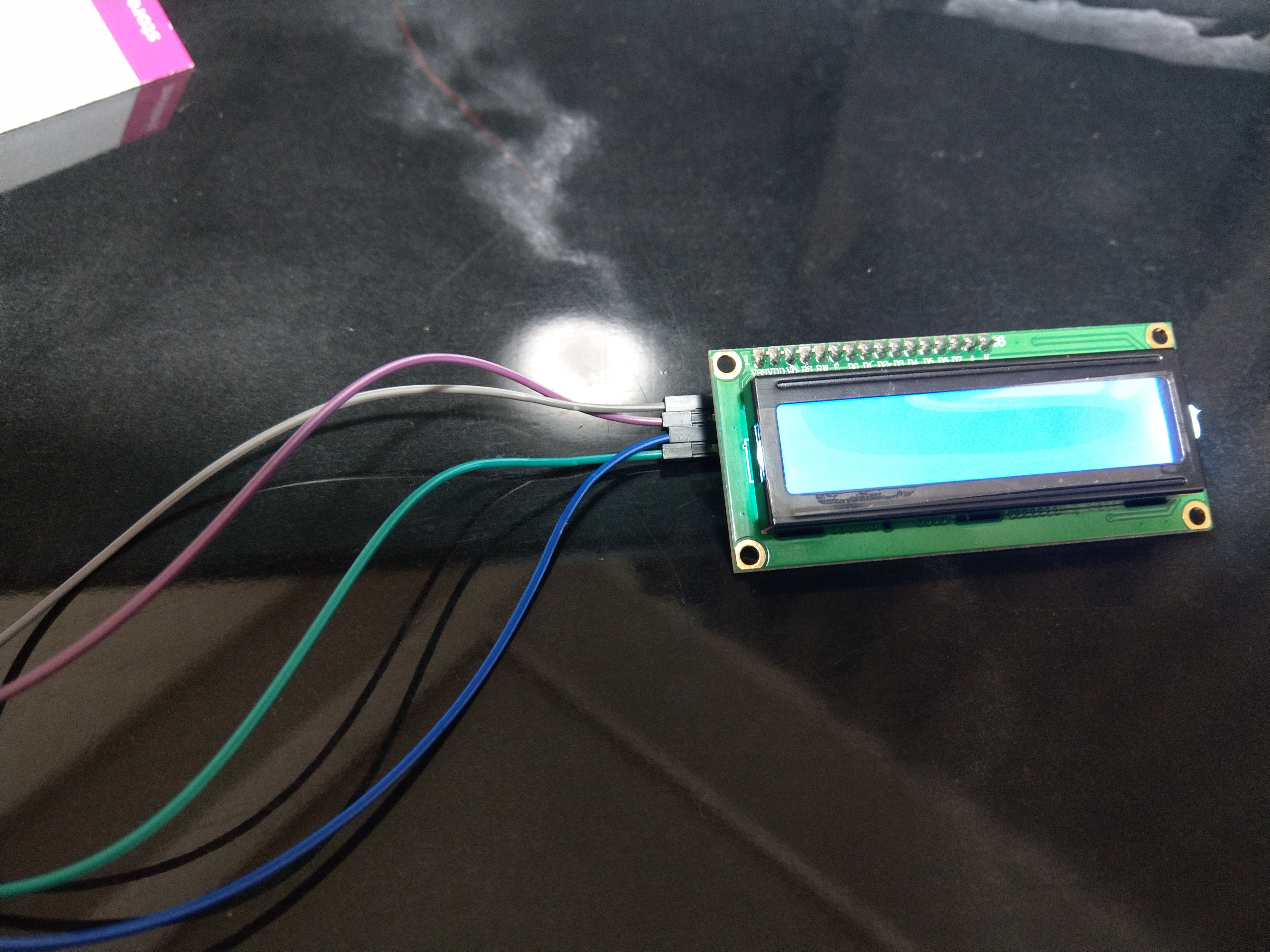
とりあえず一安心。

続いてI2Cを使えるようにします。

raspi-configから設定。
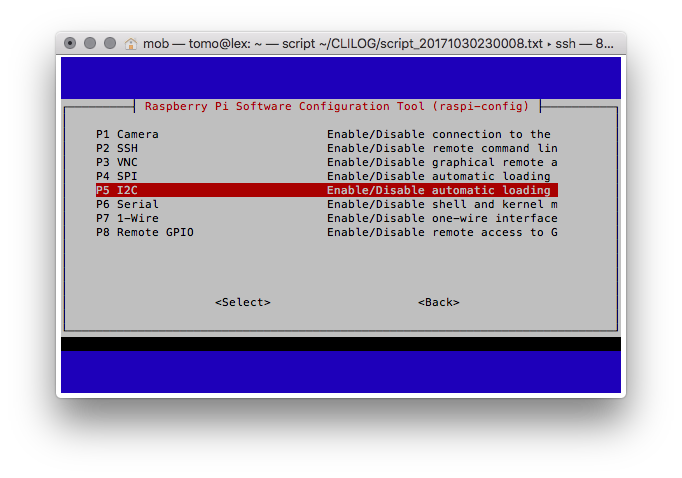
ここまで順調ですね。

付属のマニュアルによれば、/etc/moduleを編集したり、pythonにi2c-toolやsmbusをインストールするよう指示がありますが、特にそのあたりは不要でした。

続いて、I2Cの確認をします。

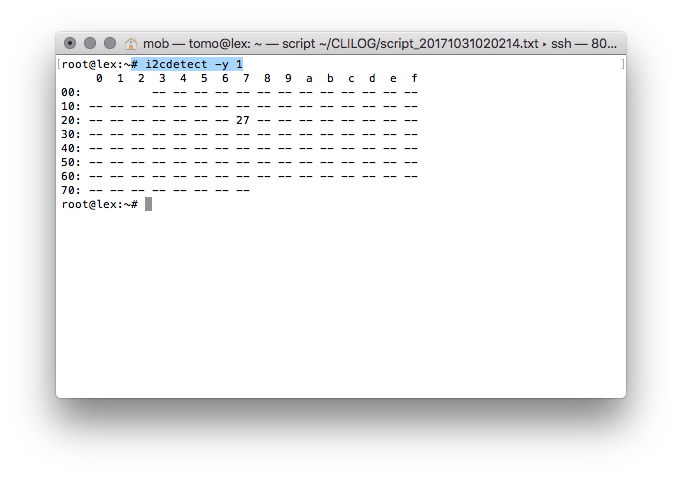
# i2cdetect -y 1

こんな結果が帰ってきます。
この27が大事みたいです。まだこの辺はよくわかっていません。。。

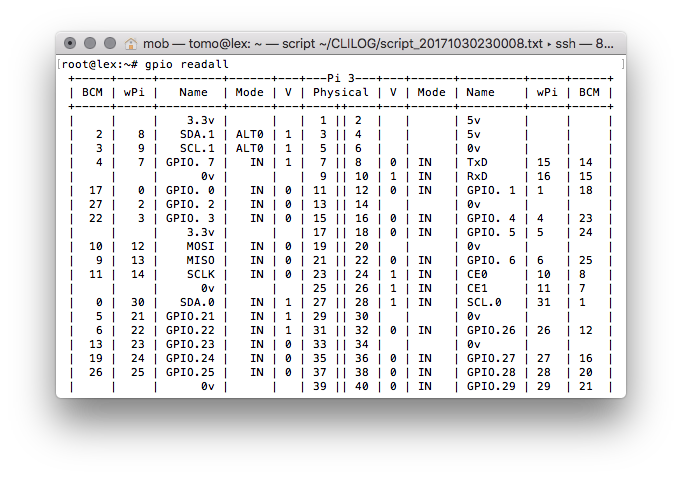
またいつのタイミングからなのかはわかりませんがgpio readallの結果がこんな感じになっていました。

PIN2とPIN3のモードがALT0になっている。I2Cを有効化したからなのか、ちゃんと接続後にI2Cとして認識されたのかは不明。後日試します。
ここまでくればサンプルを流してみます。

付属CDにあったサンプルを流してみました。
※付属CDにもpythonスクリプトがありますが、付属のドキュメントだと、wgetしろって書いてますね。

おー!動いた!!!!!

※うまく表示できない場合は、裏面のネジ?を回して濃度?を調整してみてください。
私は右にいっぱい回してちゃんと映りました。
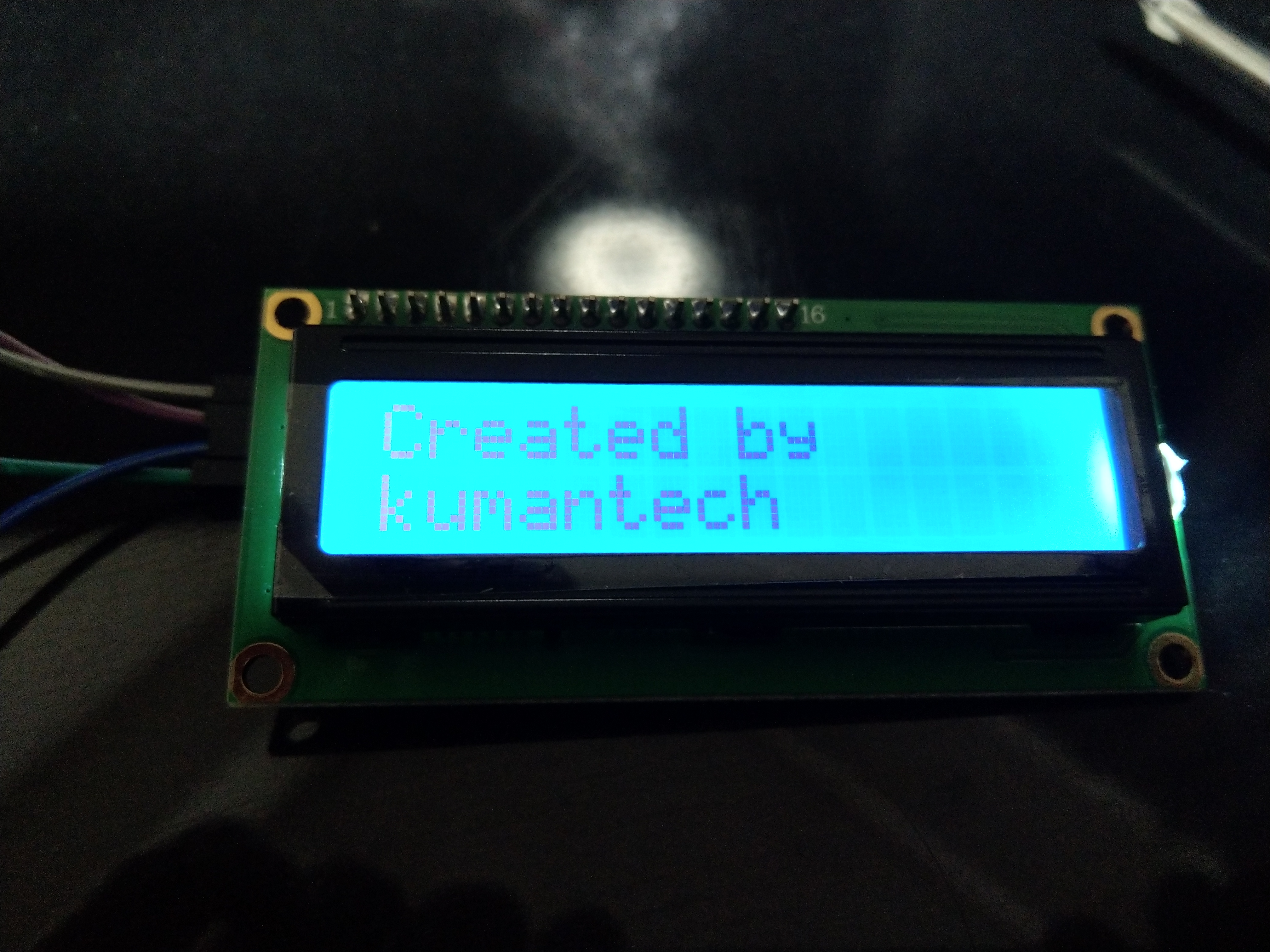
ということで、サンプルを改変して、こんなのを作ってみました。

ちょっと撮影が下手ですが・・・。
今のラズパイの温度とuptimeコマンドの結果を出し続ける感じです。
本当は1行目だけ1秒ごとに更新したいのですが、あんまり再描画が速くないみたいで、断念しました。
※1行まるまる書き換えるのではなく、部分的に再描画させるようなことができないか確認中。

おまけです。

ラズパイって起動停止の如何によらず、赤色LED(PWR)点きっぱなしなので、起動中はピカピカするようにしました。

参考サイト:Raspberry-Pi 3 の電源ランプを点滅させる

ちょっと、見た目が”うるさい”感じになりました。。

しかし本当に昨日はなんでこんなに簡単なことなのに失敗してしまったんだろう。。。

ではでは。またの機会に。

バックナンバー
いまさらはじめるRaspberry Pi(2017) – 4 –

ども。こんばんは。

悲しいお知らせですが、記念すべき1台目のRaspberry PI 3は本日お亡くなりになった模様です。

多分、回路のつなぎ間違えか、よくわからずに繋いでしまったがゆえに過電圧をかけてしまったか。

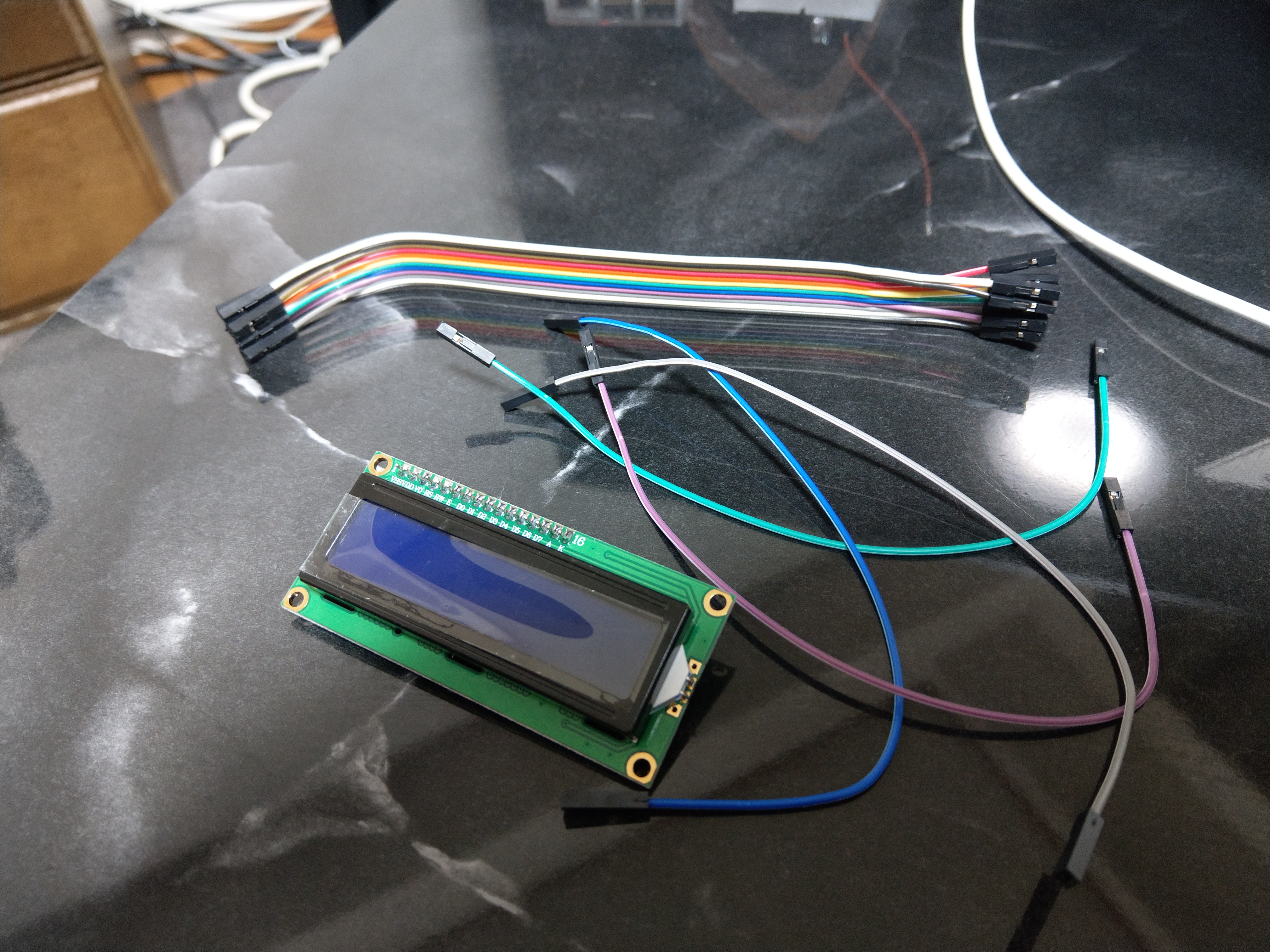
今日はこちらを参考に、LCD(IIC/I2C 1602シリアル液晶モジュール)をつなごうとしていました。
※誤解のないようにしますが、こちらの記事を執筆された方は何も悪くないです。悪いのは私なので・・・。

1602 I2C Serial LCD Moduleをラズベリーパイ3(Raspberry Pi 3)で使う

何かをつなぎ間違えたのか、LCDモジュール側がかなり熱くなっていたことに気づいて抜いたのですが(それも良くなかったのかも)、その後ハングアップ。

本体も結構熱くなっていたので、一旦電源を抜いてみて、起動はしたものの、/bootなどがマウントできず。

何度か再起動して、普通に起動したのですが、その後ハングして、次に起動することはありませんでした。

電源を挿しても電源LEDも光らない(何度か再起動してみると、まれに弱々しく光る程度から完全に消灯した)ので、多分ハード的に壊してしまったのかな。。。

以下参考。先にこういった先人の知恵をいれておくべきだった。

Raspberry Piの壊し方

やっぱりハードものは難しい。

いかに自分がソフトウェアのレイヤーでやってきたかがよくわかります。

無知に物事をすすめると物が壊れるということがよくわかりました。
ソフトと違ってハードウェアは壊れるとすぐには元に戻らないので。。。

ただ、これにめげず、まだやってみようと思います。

ということで、新しいラズパイを発注しました。
今度はelement14版です。技適ついてるらしいので。

SDカードと中のOSが生きていることを願うばかりです。

ではでは。またの機会に。

–追記–

今回かったキットにそういえば付属CDがついてたと思って、見てみました。
※「K71 respberry PI」というフォルダを見ればいいみたい。

ちゃんと接続方法載ってますね。おいら5Vでつないじゃったよ・・・。

これLCDモジュール側も壊しちゃったかな。。。

あと、次このGPIOのライザ?みたいなの使う前に一度Lチカでピン配列が基盤のプリントと合ってるか見ておこう。。念のために。。。特に5Vの位置を・・・。

それと、ジャンパワイヤのメスがないので、ばらして使ったけど、いいんだよね・・・。

バックナンバー


いまさらはじめるRaspberry Pi(2017) – 3 –

ども。こんばんは。

前回のバックアップは無事終わったみたいです。リストア試験はしていません。
また、バックアップ前に「/forcefsck」をtouchして、バックアップ後に消すようにすれば、次回boot時にfsck走る・・・かも。

今回は、初めてのLチカ(GPIOを利用してLEDを点灯させる)をやってみます。

■環境のおさらい
Raspberry Pi 3 Model B
NOOBS v2.4.4
Raspbian 9.1 ※Stretchっていうやつかな?

■その前に

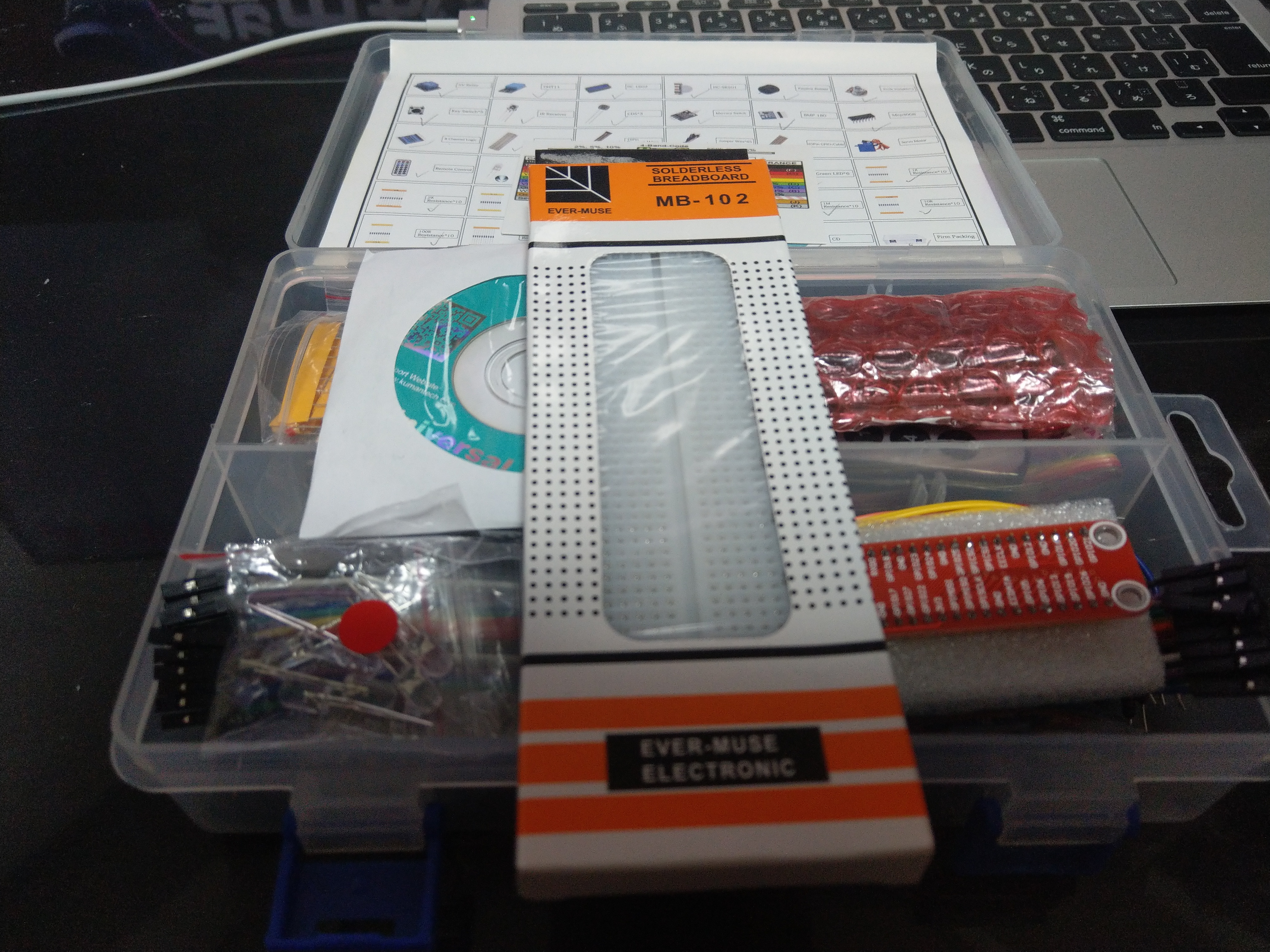
こんなものを買ってしまいました。

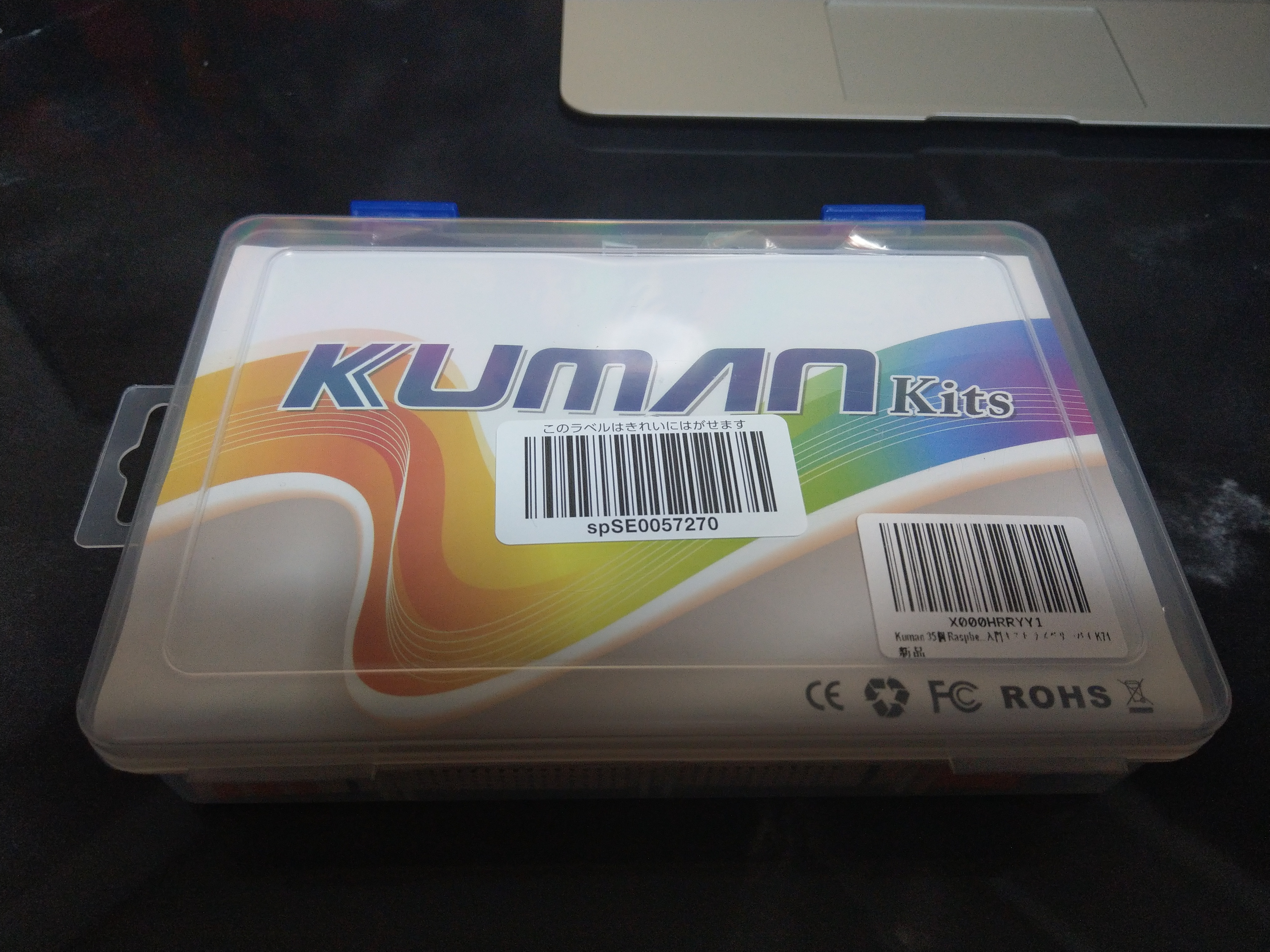
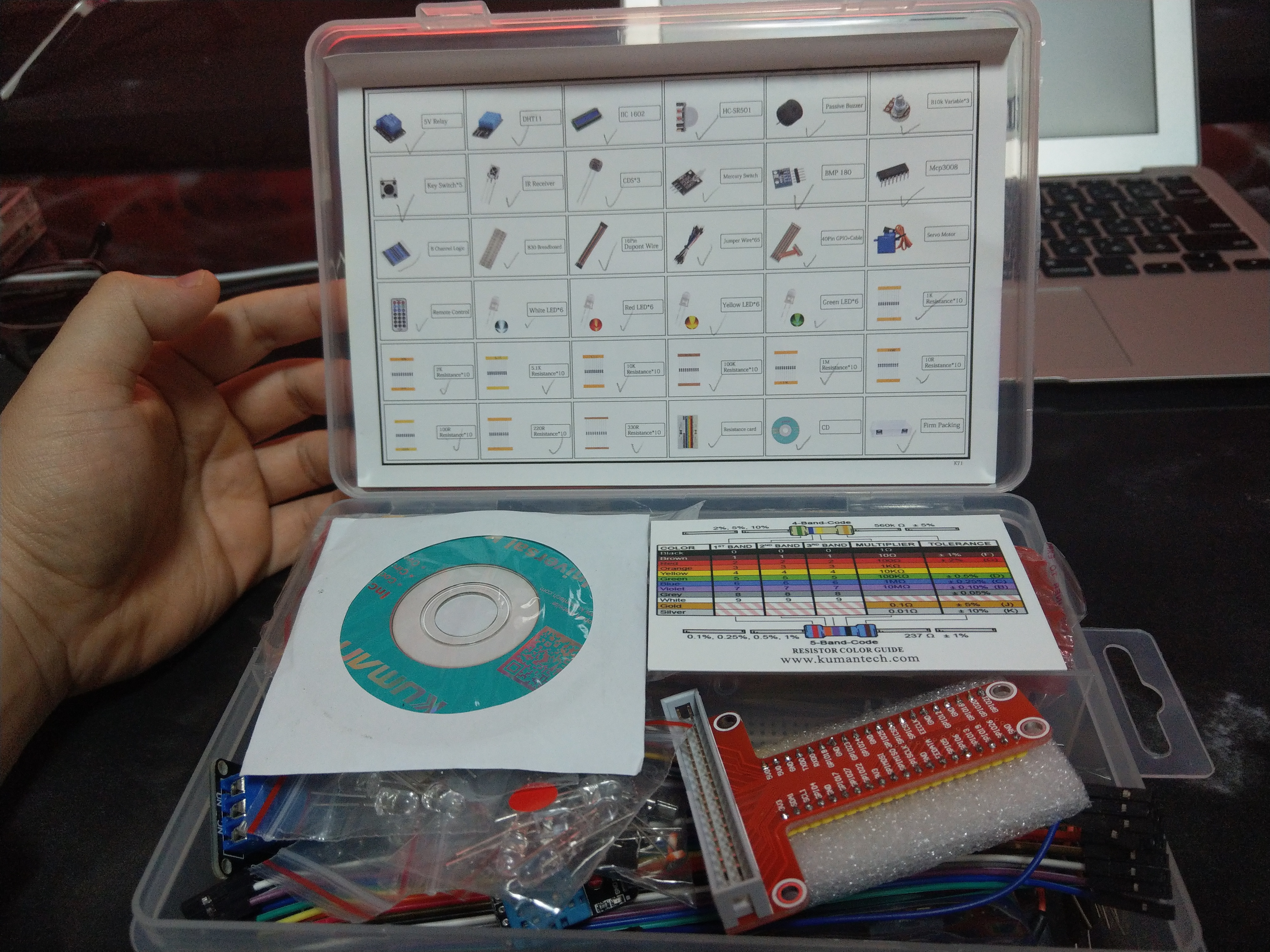
Kuman 35個 Raspberry Piに適用 初心者 電子工作 1602液晶ディスプレイ+温度/湿度センサ+BMP180デジタル気圧センサー+HC-SR501赤外線モーションセンサモジュール 子供遊び Raspberry Pi 3 2 model B A A+ + に対応 電子工作入門キット ラズベリーパイ K71
¥2,950なり。

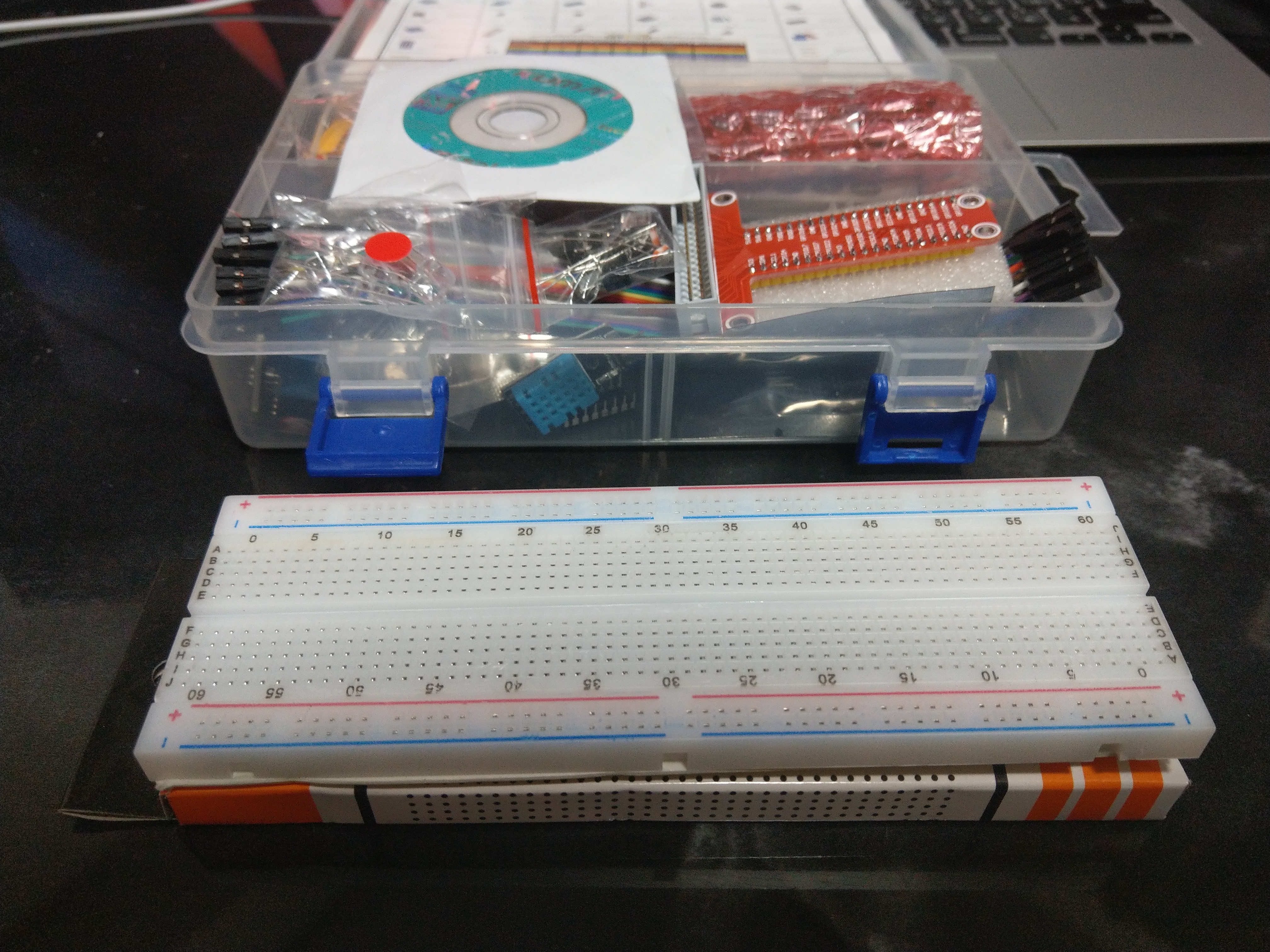
こんな感じです。

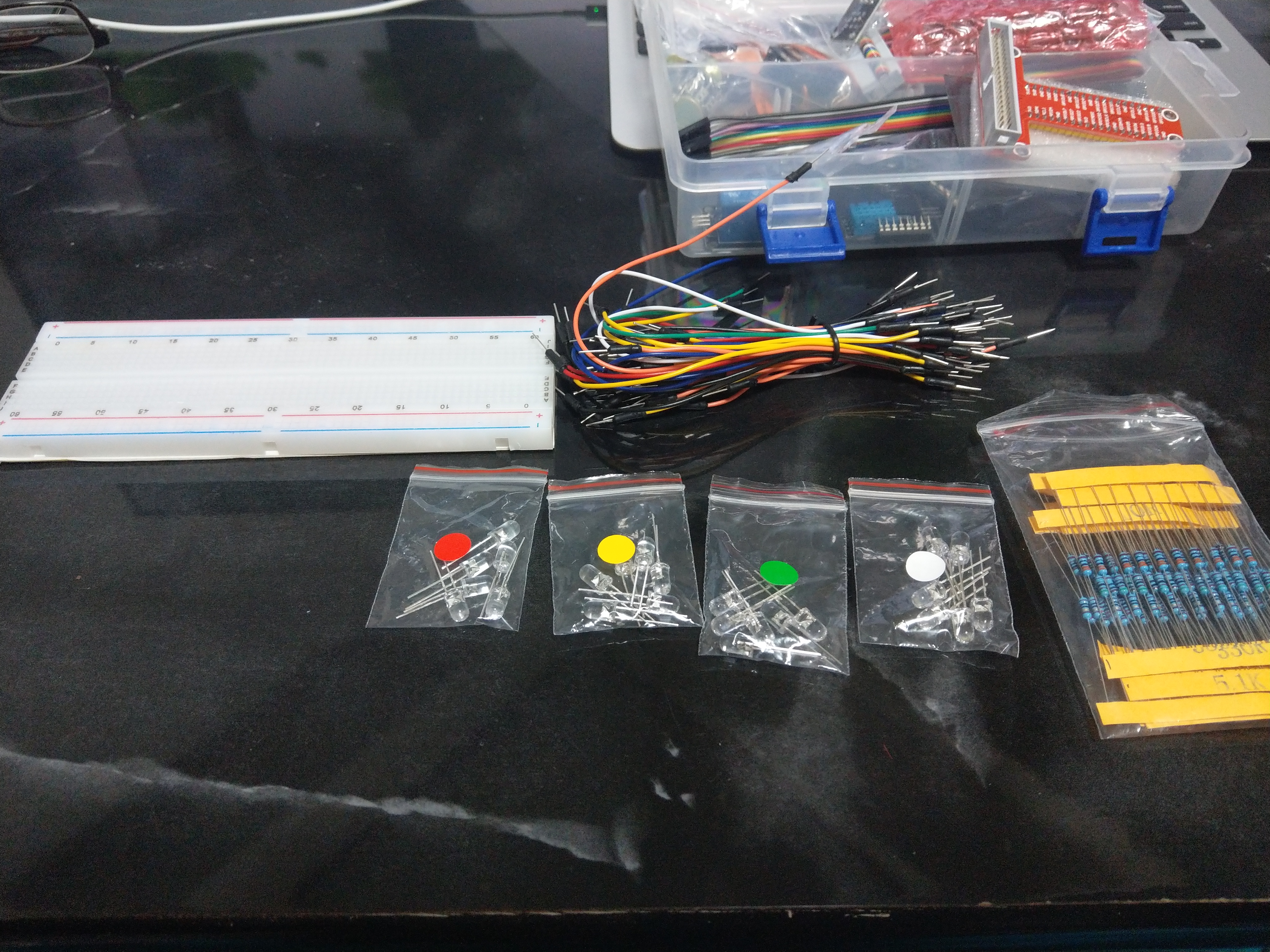
色々入っています。

主役のブレッドボード。
初めて触ります。はんだ付けしなくても回路が作れるそうです。

LEDとか抵抗とかジャンパワイヤとか。

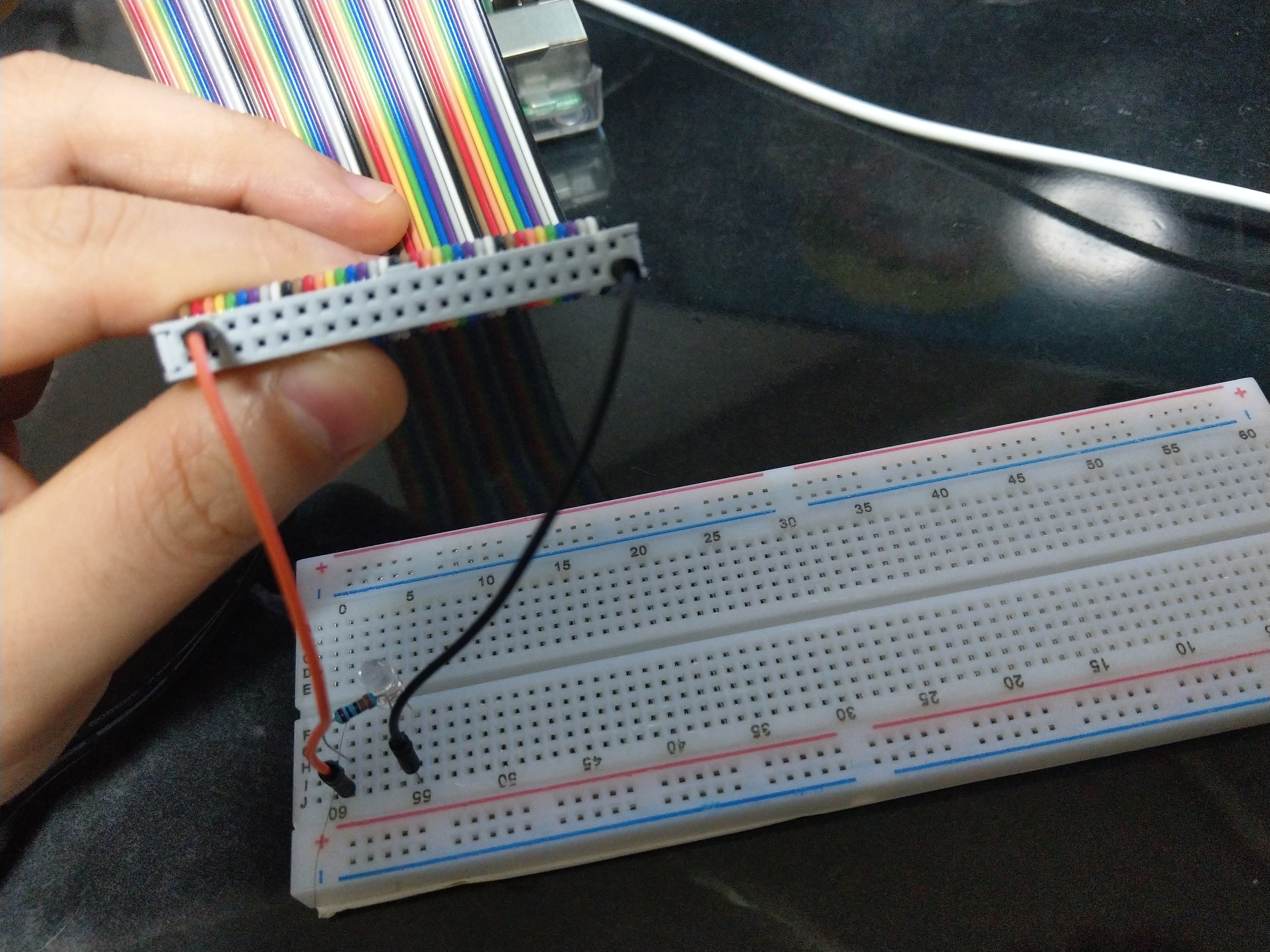
■Lチカする準備

もう回路とかは、たくさんサンプルがありますのでサンプル通りに。
※抵抗をどれにしていいかわかりませんでしたので、適当に選びました。
この辺の知識は0以下なのです。。。

参考:第9回「ラズベリーパイで電子工作!Lチカ…の前にLピカ!」

参考2:「Raspberry Pi3 Model B」で遊んでみよう!Part2

で、初っ端ですが、今回買ったキットには、ジャンパワイヤのメスが付属していませんでした。
正確には付属しているのですが、16ピンが束に鳴ったやつしかなかったです。。。

なので、キットに入っていたIDEケーブルみたいなやつを使いました。

これ、ピンの上下が反対になります。。。
これに気づかずだいぶ苦戦しました。

ブログ書きながら気づきましたが、これ使い方間違ってる気がする。
よく見るとこんなのが付属していました。

もしかして、こうやって使うんじゃね・・・?

何れにせよ、メスのジャンパワイヤがないですが・・・。

■GPIOの制御

とりあえずOS上から触ってみる上では、ざっくり2種類の方法があるようです。

仮想ファイルシステムとしてgpioを扱う。
gpioのコマンドで扱う。

今回は、ファイルシステムとして可視化されたものを扱う方法を使ってみます。

・まずはGPIOの状態確認

# gpio readall

このコマンドは、今後も使いそう。
※私の場合は、ピンの左右の物理配置は左右反対になってしまいますが。。。

BCMがGPIOの番号、Physicalが物理的なピンの位置。Vが1だと電気が流れる、Vが0だと電気が流れない。
MODEがINなのは、データを取ってくる、OUTなのはデータを書き込む方。

今のところそんな理解です。

 +-----+-----+---------+------+---+---Pi 3---+---+------+---------+-----+-----+
 | BCM | wPi |   Name  | Mode | V | Physical | V | Mode | Name    | wPi | BCM |
 +-----+-----+---------+------+---+----++----+---+------+---------+-----+-----+
 |     |     |    3.3v |      |   |  1 || 2  |   |      | 5v      |     |     |
 |   2 |   8 |   SDA.1 |   IN | 1 |  3 || 4  |   |      | 5v      |     |     |
 |   3 |   9 |   SCL.1 |   IN | 1 |  5 || 6  |   |      | 0v      |     |     |
 |   4 |   7 | GPIO. 7 |   IN | 1 |  7 || 8  | 0 | IN   | TxD     | 15  | 14  |
 |     |     |      0v |      |   |  9 || 10 | 1 | IN   | RxD     | 16  | 15  |
 |  17 |   0 | GPIO. 0 |   IN | 0 | 11 || 12 | 0 | IN   | GPIO. 1 | 1   | 18  |
 |  27 |   2 | GPIO. 2 |   IN | 0 | 13 || 14 |   |      | 0v      |     |     |
 |  22 |   3 | GPIO. 3 |   IN | 0 | 15 || 16 | 0 | IN   | GPIO. 4 | 4   | 23  |
 |     |     |    3.3v |      |   | 17 || 18 | 0 | IN   | GPIO. 5 | 5   | 24  |
 |  10 |  12 |    MOSI |   IN | 0 | 19 || 20 |   |      | 0v      |     |     |
 |   9 |  13 |    MISO |   IN | 0 | 21 || 22 | 0 | IN   | GPIO. 6 | 6   | 25  |
 |  11 |  14 |    SCLK |   IN | 0 | 23 || 24 | 1 | IN   | CE0     | 10  | 8   |
 |     |     |      0v |      |   | 25 || 26 | 1 | IN   | CE1     | 11  | 7   |
 |   0 |  30 |   SDA.0 |   IN | 1 | 27 || 28 | 1 | IN   | SCL.0   | 31  | 1   |
 |   5 |  21 | GPIO.21 |   IN | 1 | 29 || 30 |   |      | 0v      |     |     |
 |   6 |  22 | GPIO.22 |   IN | 1 | 31 || 32 | 0 | IN   | GPIO.26 | 26  | 12  |
 |  13 |  23 | GPIO.23 |   IN | 0 | 33 || 34 |   |      | 0v      |     |     |
 |  19 |  24 | GPIO.24 |   IN | 0 | 35 || 36 | 0 | IN   | GPIO.27 | 27  | 16  |
 |  26 |  25 | GPIO.25 |   IN | 0 | 37 || 38 | 0 | IN   | GPIO.28 | 28  | 20  |
 |     |     |      0v |      |   | 39 || 40 | 1 | IN   | GPIO.29 | 29  | 21  |
 +-----+-----+---------+------+---+----++----+---+------+---------+-----+-----+
 | BCM | wPi |   Name  | Mode | V | Physical | V | Mode | Name    | wPi | BCM |
 +-----+-----+---------+------+---+---Pi 3---+---+------+---------+-----+-----+

・gpio2を使う

# cd /sys/class/gpio/ ← GPIOを扱うためのディレクトリ
# echo 2 > export ← GPIO2を使う。
# cd gpio2/ ← 上のコマンドを実行したことで、「gpio2」ディレクトリが生成される。
# echo out > direction ← directionをoutにする。

# gpio readall ← 状態確認。OUTにしたタイミングでvalue(V)が、0になりました(=電気が流れない)
 +-----+-----+---------+------+---+---Pi 3---+---+------+---------+-----+-----+
 | BCM | wPi |   Name  | Mode | V | Physical | V | Mode | Name    | wPi | BCM |
 +-----+-----+---------+------+---+----++----+---+------+---------+-----+-----+
 |     |     |    3.3v |      |   |  1 || 2  |   |      | 5v      |     |     |
 |   2 |   8 |   SDA.1 |  OUT | 0 |  3 || 4  |   |      | 5v      |     |     |
 |   3 |   9 |   SCL.1 |   IN | 1 |  5 || 6  |   |      | 0v      |     |     |
 |   4 |   7 | GPIO. 7 |   IN | 1 |  7 || 8  | 0 | IN   | TxD     | 15  | 14  |
 |     |     |      0v |      |   |  9 || 10 | 1 | IN   | RxD     | 16  | 15  |
 |  17 |   0 | GPIO. 0 |   IN | 0 | 11 || 12 | 0 | IN   | GPIO. 1 | 1   | 18  |
 |  27 |   2 | GPIO. 2 |   IN | 0 | 13 || 14 |   |      | 0v      |     |     |
 |  22 |   3 | GPIO. 3 |   IN | 0 | 15 || 16 | 0 | IN   | GPIO. 4 | 4   | 23  |
 |     |     |    3.3v |      |   | 17 || 18 | 0 | IN   | GPIO. 5 | 5   | 24  |
 |  10 |  12 |    MOSI |   IN | 0 | 19 || 20 |   |      | 0v      |     |     |
 |   9 |  13 |    MISO |   IN | 0 | 21 || 22 | 0 | IN   | GPIO. 6 | 6   | 25  |
 |  11 |  14 |    SCLK |   IN | 0 | 23 || 24 | 1 | IN   | CE0     | 10  | 8   |
 |     |     |      0v |      |   | 25 || 26 | 1 | IN   | CE1     | 11  | 7   |
 |   0 |  30 |   SDA.0 |   IN | 1 | 27 || 28 | 1 | IN   | SCL.0   | 31  | 1   |
 |   5 |  21 | GPIO.21 |   IN | 1 | 29 || 30 |   |      | 0v      |     |     |
 |   6 |  22 | GPIO.22 |   IN | 1 | 31 || 32 | 0 | IN   | GPIO.26 | 26  | 12  |
 |  13 |  23 | GPIO.23 |   IN | 0 | 33 || 34 |   |      | 0v      |     |     |
 |  19 |  24 | GPIO.24 |   IN | 0 | 35 || 36 | 0 | IN   | GPIO.27 | 27  | 16  |
 |  26 |  25 | GPIO.25 |   IN | 0 | 37 || 38 | 0 | IN   | GPIO.28 | 28  | 20  |
 |     |     |      0v |      |   | 39 || 40 | 0 | IN   | GPIO.29 | 29  | 21  |
 +-----+-----+---------+------+---+----++----+---+------+---------+-----+-----+
 | BCM | wPi |   Name  | Mode | V | Physical | V | Mode | Name    | wPi | BCM |
 +-----+-----+---------+------+---+---Pi 3---+---+------+---------+-----+-----+

・LEDを点灯させてみる。

valueを1にします。
※valueなので、てっきり”値”っていう意味かと思っていましたが、そういうもんでもない?
プルアップ/プルダウンとかそういうやつみたいです。

# echo 1 > value

これで光るはず!

・終わったら以下のコマンドで仮想ファイルを開放

# echo 2 > unexport

・チカチカさせるスクリプト

簡単ですが、ひたすらピカピカさせるスクリプトを書いてみました。
※1ラインでも動くレベルですが・・・。

#/bin/sh

while :
do

echo 0 > /sys/class/gpio/gpio2/value
sleep 0.1
echo 1 > /sys/class/gpio/gpio2/value
sleep 0.1

done

■動作確認

上記のスクリプトを動かしてみた感じ。


ということで、初めてのLチカでした。

次はLCDディスプレイにチャレンジします。

ではでは。またの機会に。

バックナンバー