「IT」カテゴリーアーカイブ

いまさらはじめるRaspberry Pi(2017) – 3 –

ども。こんばんは。

前回のバックアップは無事終わったみたいです。リストア試験はしていません。
また、バックアップ前に「/forcefsck」をtouchして、バックアップ後に消すようにすれば、次回boot時にfsck走る・・・かも。

今回は、初めてのLチカ(GPIOを利用してLEDを点灯させる)をやってみます。

■環境のおさらい
Raspberry Pi 3 Model B
NOOBS v2.4.4
Raspbian 9.1 ※Stretchっていうやつかな?

■その前に

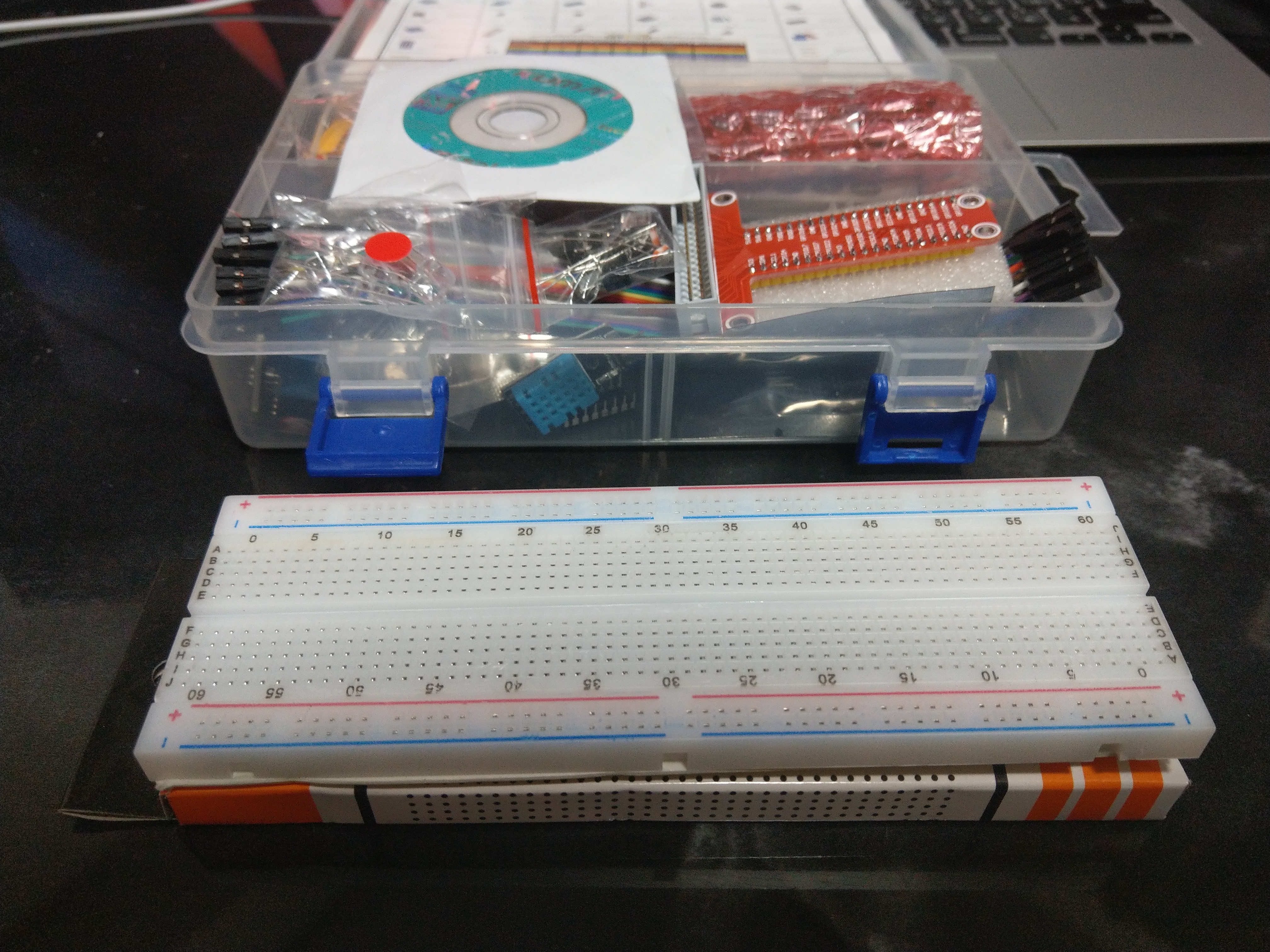
こんなものを買ってしまいました。

Kuman 35個 Raspberry Piに適用 初心者 電子工作 1602液晶ディスプレイ+温度/湿度センサ+BMP180デジタル気圧センサー+HC-SR501赤外線モーションセンサモジュール 子供遊び Raspberry Pi 3 2 model B A A+ + に対応 電子工作入門キット ラズベリーパイ K71
¥2,950なり。

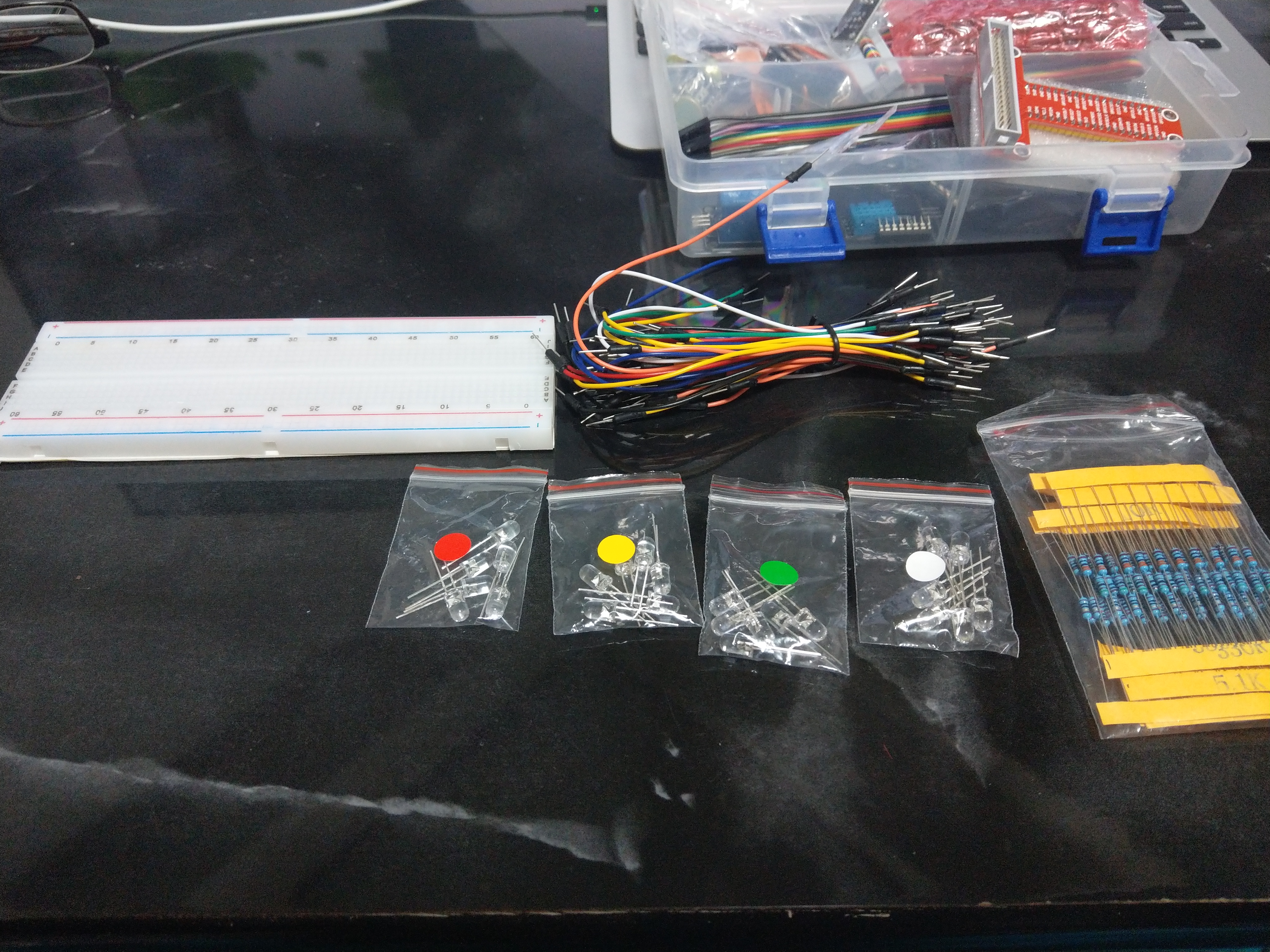
こんな感じです。
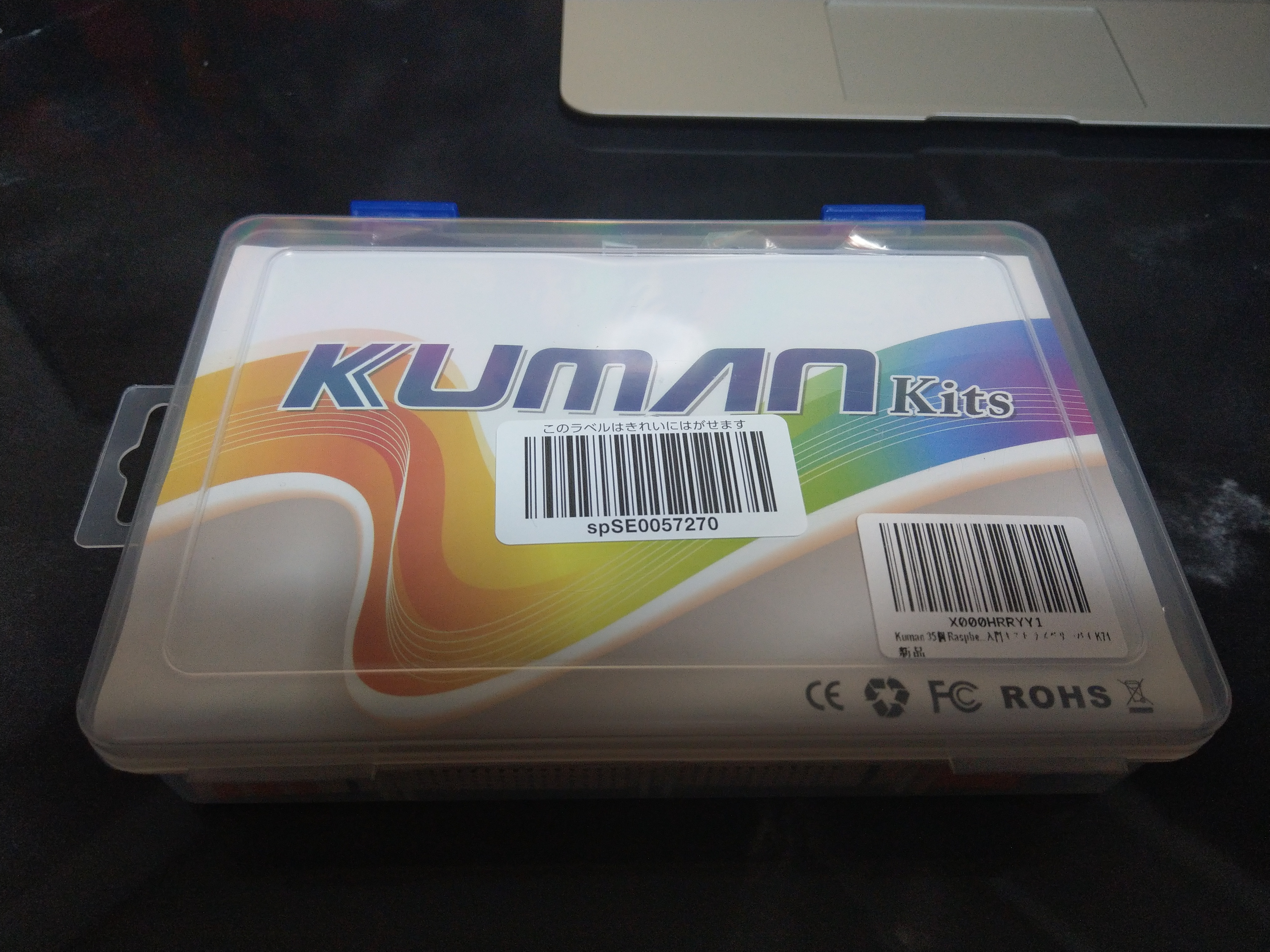
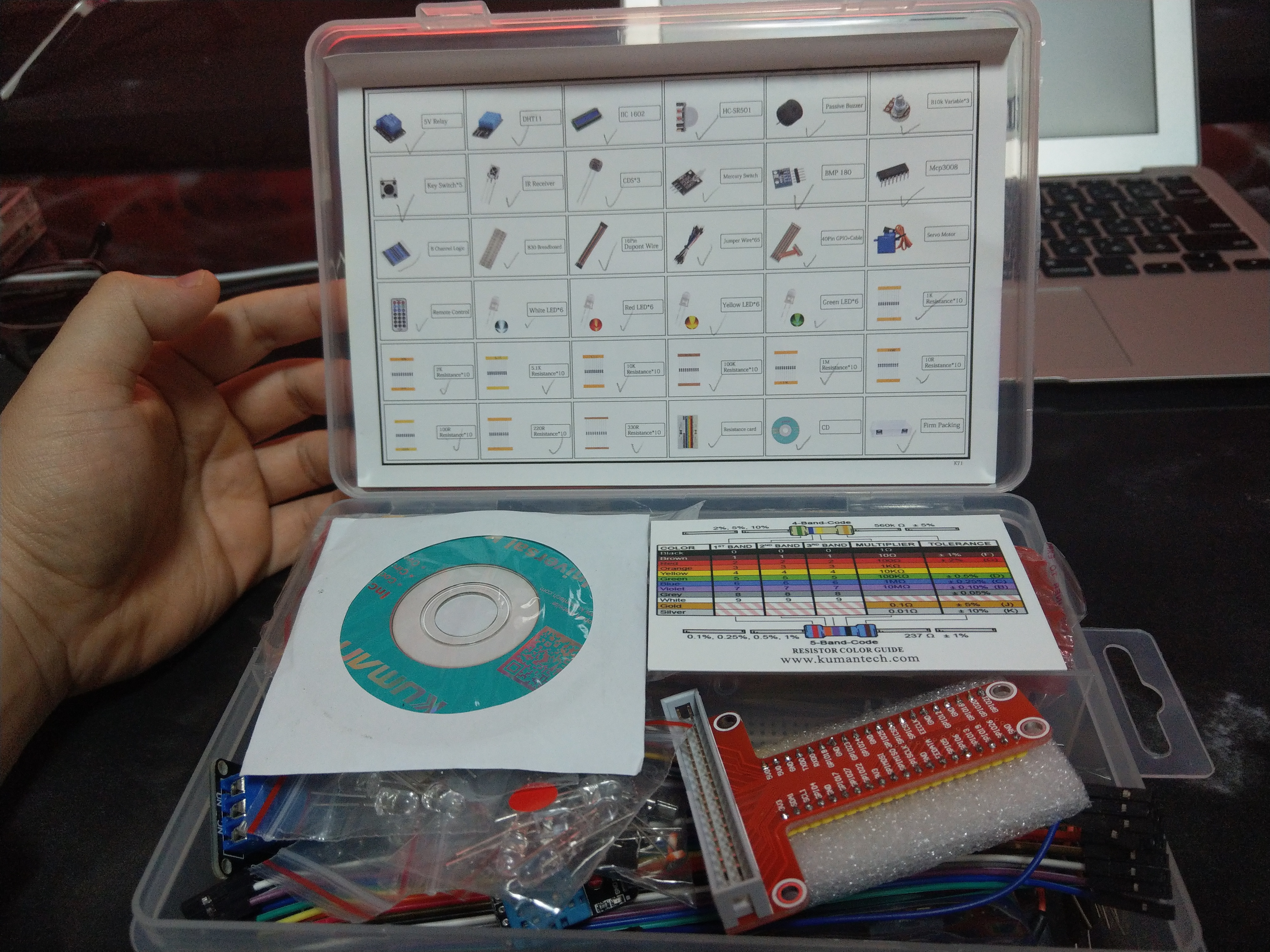
色々入っています。
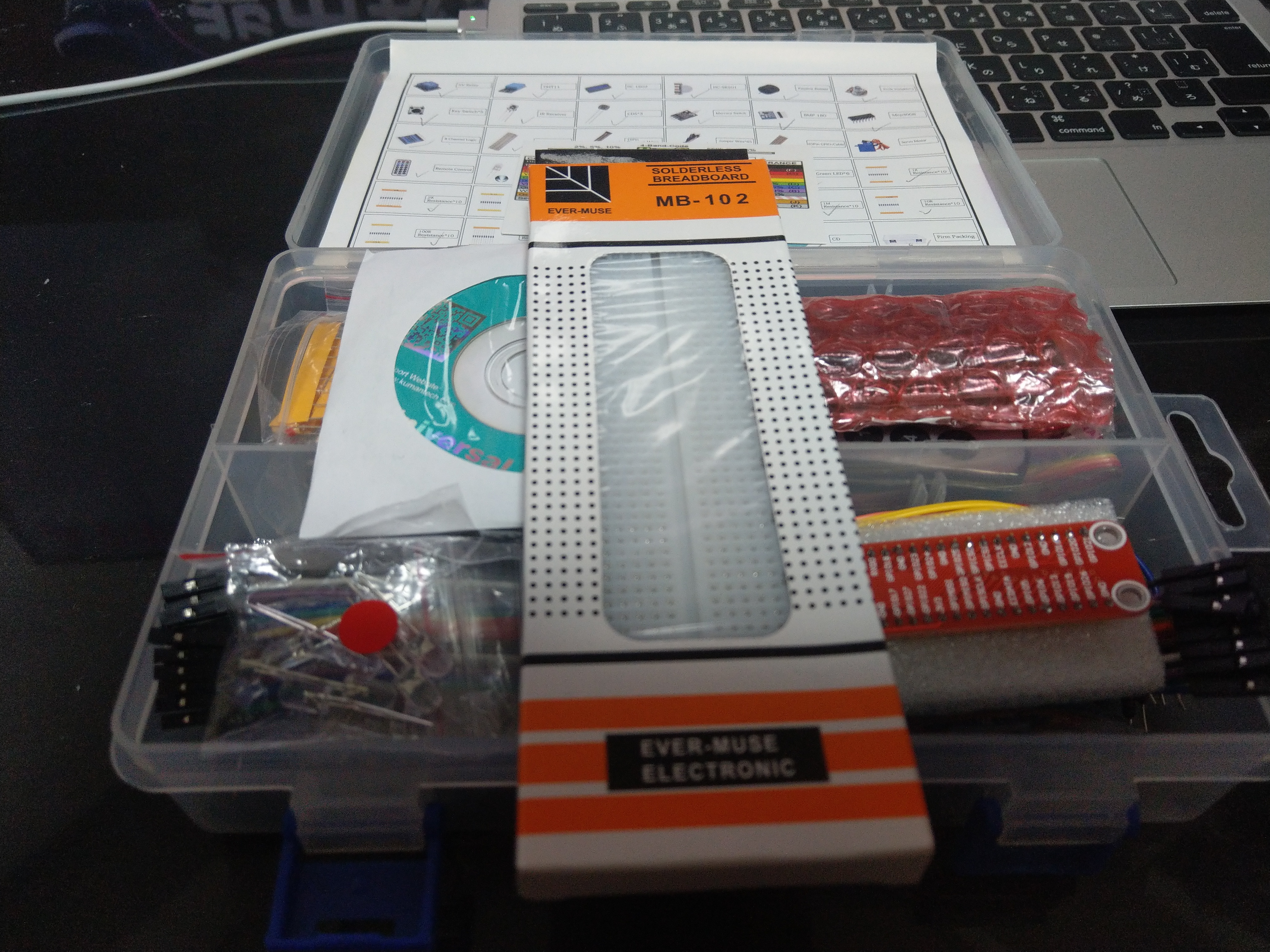
主役のブレッドボード。
初めて触ります。はんだ付けしなくても回路が作れるそうです。
LEDとか抵抗とかジャンパワイヤとか。
■Lチカする準備

もう回路とかは、たくさんサンプルがありますのでサンプル通りに。
※抵抗をどれにしていいかわかりませんでしたので、適当に選びました。
この辺の知識は0以下なのです。。。

参考:第9回「ラズベリーパイで電子工作!Lチカ…の前にLピカ!」

参考2:「Raspberry Pi3 Model B」で遊んでみよう!Part2

で、初っ端ですが、今回買ったキットには、ジャンパワイヤのメスが付属していませんでした。
正確には付属しているのですが、16ピンが束に鳴ったやつしかなかったです。。。

なので、キットに入っていたIDEケーブルみたいなやつを使いました。

これ、ピンの上下が反対になります。。。
これに気づかずだいぶ苦戦しました。
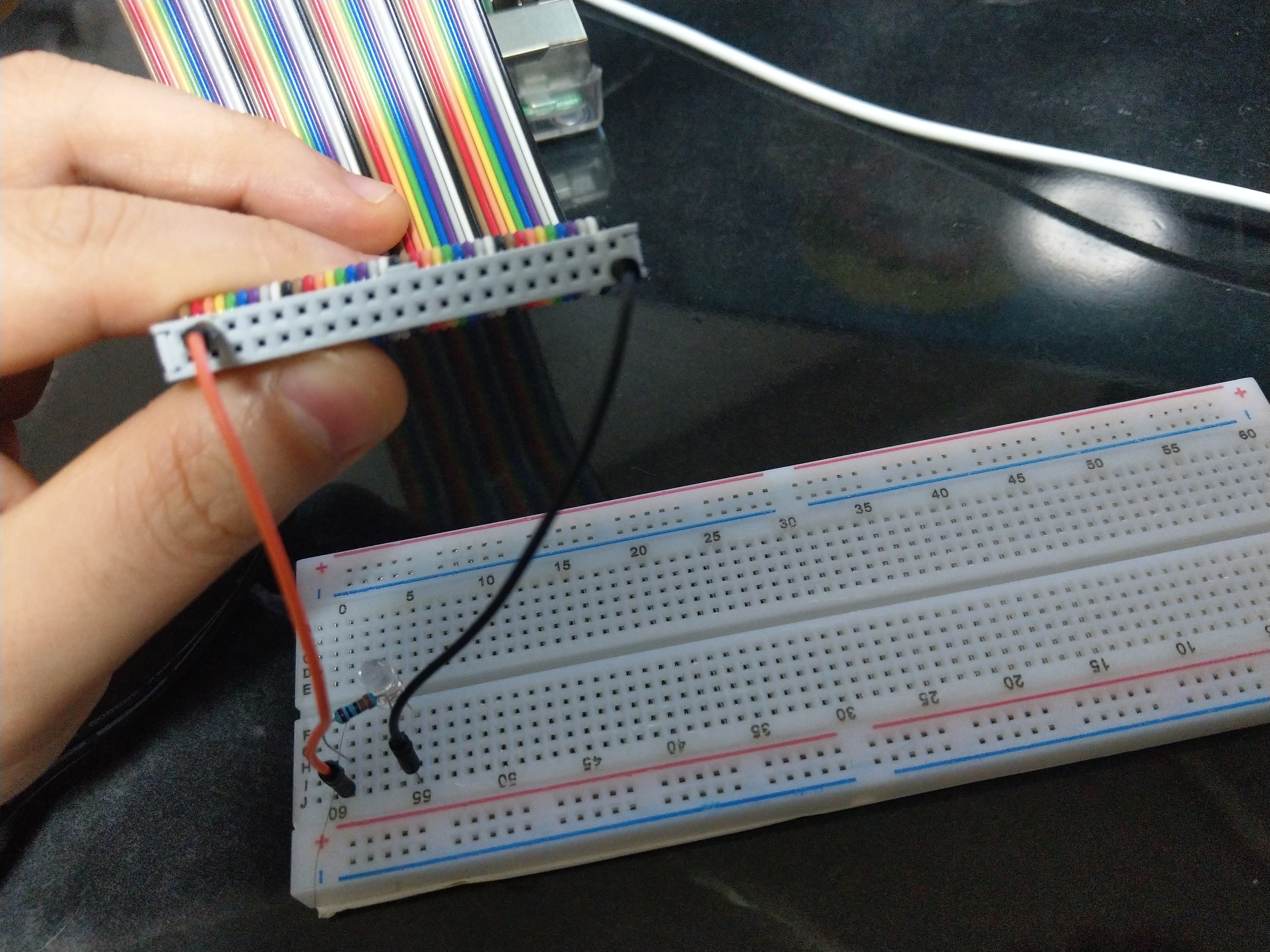
ブログ書きながら気づきましたが、これ使い方間違ってる気がする。
よく見るとこんなのが付属していました。
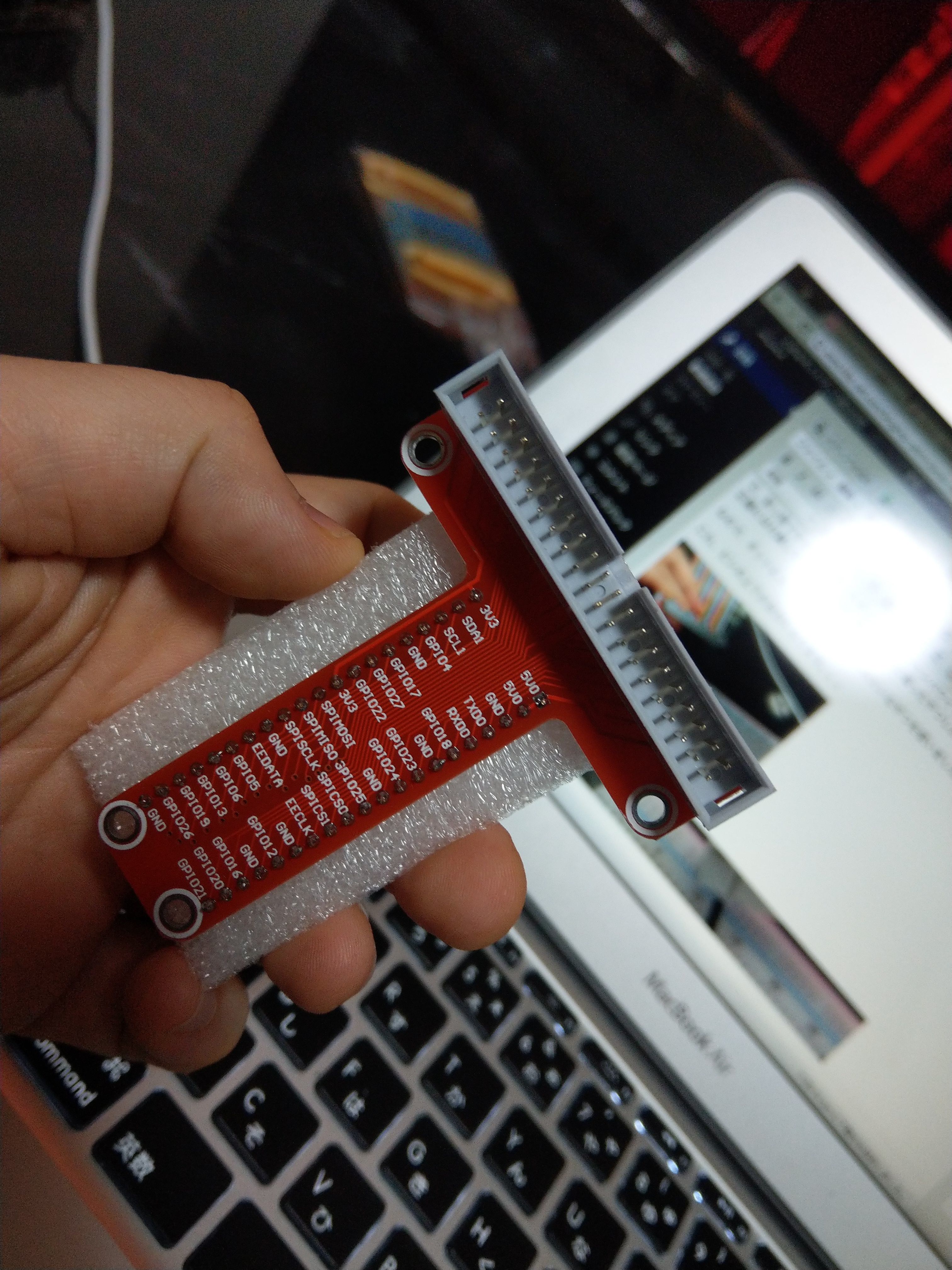
もしかして、こうやって使うんじゃね・・・?
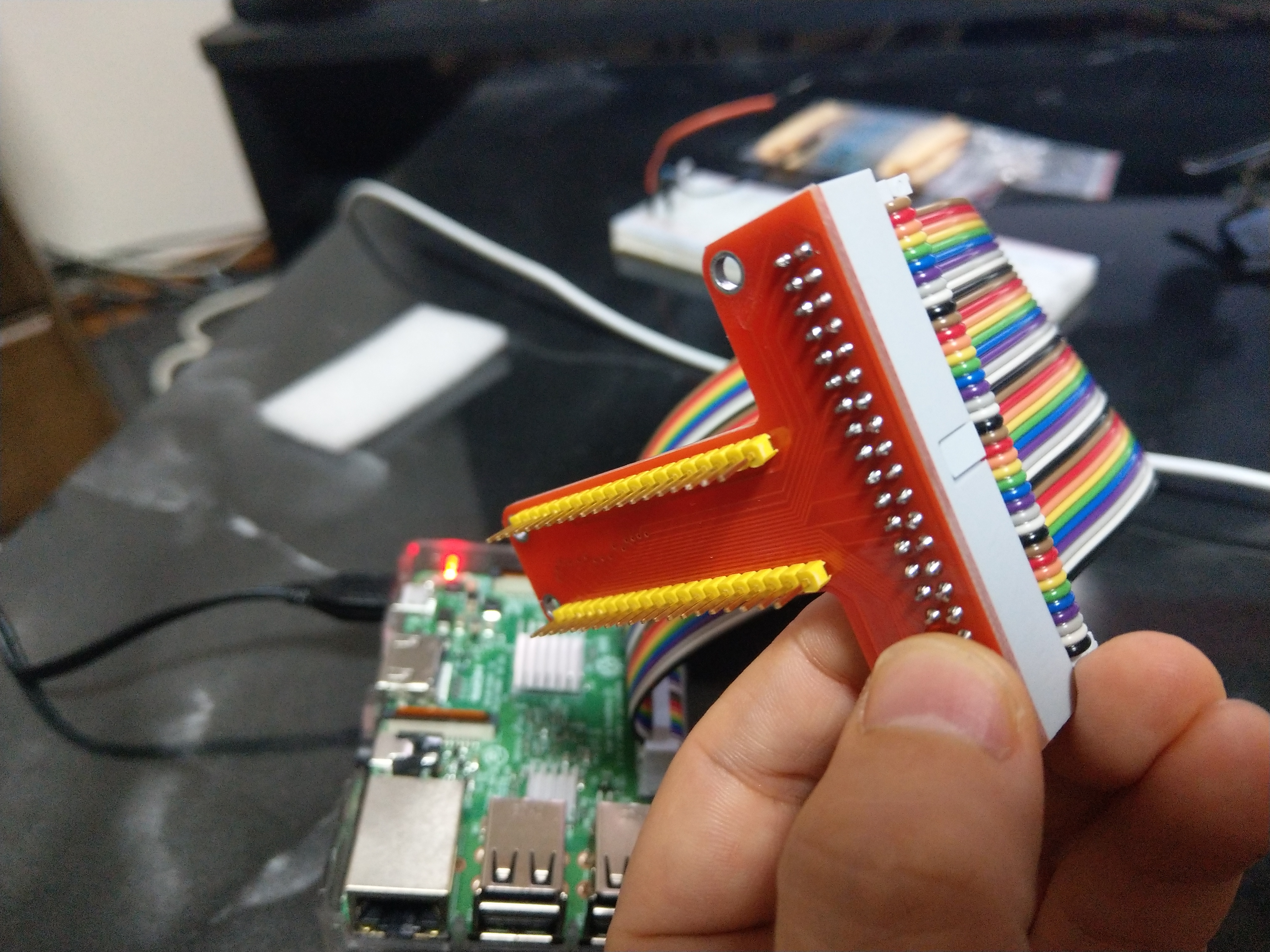
何れにせよ、メスのジャンパワイヤがないですが・・・。

■GPIOの制御

とりあえずOS上から触ってみる上では、ざっくり2種類の方法があるようです。

仮想ファイルシステムとしてgpioを扱う。
gpioのコマンドで扱う。

今回は、ファイルシステムとして可視化されたものを扱う方法を使ってみます。

・まずはGPIOの状態確認

# gpio readall

このコマンドは、今後も使いそう。
※私の場合は、ピンの左右の物理配置は左右反対になってしまいますが。。。

BCMがGPIOの番号、Physicalが物理的なピンの位置。Vが1だと電気が流れる、Vが0だと電気が流れない。
MODEがINなのは、データを取ってくる、OUTなのはデータを書き込む方。

今のところそんな理解です。

 +-----+-----+---------+------+---+---Pi 3---+---+------+---------+-----+-----+
 | BCM | wPi |   Name  | Mode | V | Physical | V | Mode | Name    | wPi | BCM |
 +-----+-----+---------+------+---+----++----+---+------+---------+-----+-----+
 |     |     |    3.3v |      |   |  1 || 2  |   |      | 5v      |     |     |
 |   2 |   8 |   SDA.1 |   IN | 1 |  3 || 4  |   |      | 5v      |     |     |
 |   3 |   9 |   SCL.1 |   IN | 1 |  5 || 6  |   |      | 0v      |     |     |
 |   4 |   7 | GPIO. 7 |   IN | 1 |  7 || 8  | 0 | IN   | TxD     | 15  | 14  |
 |     |     |      0v |      |   |  9 || 10 | 1 | IN   | RxD     | 16  | 15  |
 |  17 |   0 | GPIO. 0 |   IN | 0 | 11 || 12 | 0 | IN   | GPIO. 1 | 1   | 18  |
 |  27 |   2 | GPIO. 2 |   IN | 0 | 13 || 14 |   |      | 0v      |     |     |
 |  22 |   3 | GPIO. 3 |   IN | 0 | 15 || 16 | 0 | IN   | GPIO. 4 | 4   | 23  |
 |     |     |    3.3v |      |   | 17 || 18 | 0 | IN   | GPIO. 5 | 5   | 24  |
 |  10 |  12 |    MOSI |   IN | 0 | 19 || 20 |   |      | 0v      |     |     |
 |   9 |  13 |    MISO |   IN | 0 | 21 || 22 | 0 | IN   | GPIO. 6 | 6   | 25  |
 |  11 |  14 |    SCLK |   IN | 0 | 23 || 24 | 1 | IN   | CE0     | 10  | 8   |
 |     |     |      0v |      |   | 25 || 26 | 1 | IN   | CE1     | 11  | 7   |
 |   0 |  30 |   SDA.0 |   IN | 1 | 27 || 28 | 1 | IN   | SCL.0   | 31  | 1   |
 |   5 |  21 | GPIO.21 |   IN | 1 | 29 || 30 |   |      | 0v      |     |     |
 |   6 |  22 | GPIO.22 |   IN | 1 | 31 || 32 | 0 | IN   | GPIO.26 | 26  | 12  |
 |  13 |  23 | GPIO.23 |   IN | 0 | 33 || 34 |   |      | 0v      |     |     |
 |  19 |  24 | GPIO.24 |   IN | 0 | 35 || 36 | 0 | IN   | GPIO.27 | 27  | 16  |
 |  26 |  25 | GPIO.25 |   IN | 0 | 37 || 38 | 0 | IN   | GPIO.28 | 28  | 20  |
 |     |     |      0v |      |   | 39 || 40 | 1 | IN   | GPIO.29 | 29  | 21  |
 +-----+-----+---------+------+---+----++----+---+------+---------+-----+-----+
 | BCM | wPi |   Name  | Mode | V | Physical | V | Mode | Name    | wPi | BCM |
 +-----+-----+---------+------+---+---Pi 3---+---+------+---------+-----+-----+

・gpio2を使う

# cd /sys/class/gpio/ ← GPIOを扱うためのディレクトリ
# echo 2 > export ← GPIO2を使う。
# cd gpio2/ ← 上のコマンドを実行したことで、「gpio2」ディレクトリが生成される。
# echo out > direction ← directionをoutにする。

# gpio readall ← 状態確認。OUTにしたタイミングでvalue(V)が、0になりました(=電気が流れない)
 +-----+-----+---------+------+---+---Pi 3---+---+------+---------+-----+-----+
 | BCM | wPi |   Name  | Mode | V | Physical | V | Mode | Name    | wPi | BCM |
 +-----+-----+---------+------+---+----++----+---+------+---------+-----+-----+
 |     |     |    3.3v |      |   |  1 || 2  |   |      | 5v      |     |     |
 |   2 |   8 |   SDA.1 |  OUT | 0 |  3 || 4  |   |      | 5v      |     |     |
 |   3 |   9 |   SCL.1 |   IN | 1 |  5 || 6  |   |      | 0v      |     |     |
 |   4 |   7 | GPIO. 7 |   IN | 1 |  7 || 8  | 0 | IN   | TxD     | 15  | 14  |
 |     |     |      0v |      |   |  9 || 10 | 1 | IN   | RxD     | 16  | 15  |
 |  17 |   0 | GPIO. 0 |   IN | 0 | 11 || 12 | 0 | IN   | GPIO. 1 | 1   | 18  |
 |  27 |   2 | GPIO. 2 |   IN | 0 | 13 || 14 |   |      | 0v      |     |     |
 |  22 |   3 | GPIO. 3 |   IN | 0 | 15 || 16 | 0 | IN   | GPIO. 4 | 4   | 23  |
 |     |     |    3.3v |      |   | 17 || 18 | 0 | IN   | GPIO. 5 | 5   | 24  |
 |  10 |  12 |    MOSI |   IN | 0 | 19 || 20 |   |      | 0v      |     |     |
 |   9 |  13 |    MISO |   IN | 0 | 21 || 22 | 0 | IN   | GPIO. 6 | 6   | 25  |
 |  11 |  14 |    SCLK |   IN | 0 | 23 || 24 | 1 | IN   | CE0     | 10  | 8   |
 |     |     |      0v |      |   | 25 || 26 | 1 | IN   | CE1     | 11  | 7   |
 |   0 |  30 |   SDA.0 |   IN | 1 | 27 || 28 | 1 | IN   | SCL.0   | 31  | 1   |
 |   5 |  21 | GPIO.21 |   IN | 1 | 29 || 30 |   |      | 0v      |     |     |
 |   6 |  22 | GPIO.22 |   IN | 1 | 31 || 32 | 0 | IN   | GPIO.26 | 26  | 12  |
 |  13 |  23 | GPIO.23 |   IN | 0 | 33 || 34 |   |      | 0v      |     |     |
 |  19 |  24 | GPIO.24 |   IN | 0 | 35 || 36 | 0 | IN   | GPIO.27 | 27  | 16  |
 |  26 |  25 | GPIO.25 |   IN | 0 | 37 || 38 | 0 | IN   | GPIO.28 | 28  | 20  |
 |     |     |      0v |      |   | 39 || 40 | 0 | IN   | GPIO.29 | 29  | 21  |
 +-----+-----+---------+------+---+----++----+---+------+---------+-----+-----+
 | BCM | wPi |   Name  | Mode | V | Physical | V | Mode | Name    | wPi | BCM |
 +-----+-----+---------+------+---+---Pi 3---+---+------+---------+-----+-----+

・LEDを点灯させてみる。

valueを1にします。
※valueなので、てっきり”値”っていう意味かと思っていましたが、そういうもんでもない?
プルアップ/プルダウンとかそういうやつみたいです。

# echo 1 > value

これで光るはず!

・終わったら以下のコマンドで仮想ファイルを開放

# echo 2 > unexport

・チカチカさせるスクリプト

簡単ですが、ひたすらピカピカさせるスクリプトを書いてみました。
※1ラインでも動くレベルですが・・・。

#/bin/sh

while :
do

echo 0 > /sys/class/gpio/gpio2/value
sleep 0.1
echo 1 > /sys/class/gpio/gpio2/value
sleep 0.1

done

■動作確認

上記のスクリプトを動かしてみた感じ。


ということで、初めてのLチカでした。

次はLCDディスプレイにチャレンジします。

ではでは。またの機会に。

バックナンバー


いまさらはじめるRaspberry Pi(2017) – 2 –

ども。こんばんは。

昨日の続きをやっていきます。

今日は、rootパスワードを変えたり、piユーザを降格させたり、バックアップをとったりです。

■環境のおさらい
Raspberry Pi 3 Model B
NOOBS v2.4.4
Raspbian 9.1 ※Stretchっていうやつかな?

■rootパスワードの変更

デフォルトではパスワードなしっぽいです。正確には/etc/shadowでこのようになっています。

root:*:17416:0:99999:7:::

なので、sudo su -してrootになってpasswdで変えます。

これ、別にやらなくてもいいと思ってはいますが、何かあったときにrootで直接ログインしないと困るかもしれない。ということでやっています。この状態でもsudoでrootにはなれますし、あくまでパスワードが未設定(空ではない)ので、ログインもできないので、変に設定しないほうが安全といえば安全かも。

■SSHのrootログイン設定

こちらはデフォルトで無効でした。

■新規ユーザの作成/piユーザからsudo権限剥奪

これもいろんな先人のみなさんで方針はあるようです。
色々あってpiユーザは消さないほうが良いという話もあるみたいですね。
私もpiユーザを消すのはちょっと抵抗があります。
piからユーザ名を変えてしまうのが良さそうにも思います。

参考:[Raspberry Pi]ユーザ名変更の個人的に「正しい」と思うやり方

今回は、piユーザは残しつつ、sudo権限を剥奪し、新しいユーザにsudoを与え日々使うユーザにしてみます。

hogeユーザを追加しパスワードを設定。

# useradd hoge ←adduserのほうがよいかも(理由は後述)。
# passwd hoge

piユーザと同等の権限を付与。

# groups pi ← 今のグループの確認
pi : pi adm dialout cdrom sudo audio video plugdev games users input netdev spi i2c gpio

# usermod -aG adm,dialout,cdrom,sudo,audio,video,plugdev,games,users,input,netdev,spi,i2c,gpio hoge

※おまけ:usermod -G でユーザに新しいサブグループを追加してはいけない

ログインシェルをpiユーザに合わせる

# vipw
こんなかんじ。赤字部分を追記。

hoge:x:1001:1001::/home/tomo:/bin/bash

ホームディレクトリの作成とスケルトンの設定忘れてたorz
※プロンプトの色が緑じゃなかったので気づきました。。。

これuseraddじゃなくてadduserすればよかったですね。

今回はしょうがないので作ります。

# mkdir /home/hoge
# chown hoge:hoge hoge

# cp -ipv /etc/skel/.bash_logout /home/hoge/
# cp -ipv /etc/skel/.bashrc /home/hoge/
# cp -ipv /etc/skel/.profile /home/hoge/

# cd /home/hoge

# chown hoge:hoge .bash_logout
# chown hoge:hoge .bashrc
# chown hoge:hoge .profile

こんなところですかね。
hogeでログインして無事プロンプトが緑になればokかな。

続いてpiユーザをsudoグループから外します。

# gpasswd -d pi sudo

その後、「/etc/sudoers.d/010_pi-nopasswd」も編集しておきます。
※ファイル削除でもいいかも。

#pi ALL=(ALL) NOPASSWD: ALL

もし追加ユーザもsudoをパスワードなしで行いたい場合は上記のような設定をいれます。
※私は今回やりませんでした。

piユーザをログインできなくしてもいいのですが、まぁそれはいいかなー。
多分どっかでまたpiユーザ使う日がくる気がする。

■オートログインの無効化&デスクトップ起動させない(動作未確認)

これ最初から気に食わなかったので解除します。

「/etc/lightdm/lightdm.conf」を編集して、「autologin-user=pi」をコメントアウトしてもいいと思いますが、raspi-configでもできるようです。

設定後はrebootを求められます。

ただ、これ、モニター繋ぐのが面倒くさいという理由でreboot後にチェックしていません。。。

「autologin-user=pi」がconfig上まだ残ってる気がするんですが・・・。

■バックアップ

SDをコピーするのが主流?のようです。(ddとかで)

公式ドキュメント:https://www.raspberrypi.org/documentation/linux/filesystem/backup.md

NOOBS環境だと、パーティションがちょっと特殊で動かないツールもあるみたい?
SD Card Copierっていう付属のGUIツールもあるみたいですね。

個人的にネットワーク越しにどこかサーバに取りたいと思っています。

こんな方法があるんですね。ちょっと心配ですが、これが良さそう?

Use SSH and dd to Remotely Backup a Raspberry Pi

んー。でもSSHじゃなくて良いな。ということで、NASをマウントしてddします。

# mkdir /mnt/nas ←お好みで
# mount -t cifs -o username=username,password=password //xxx.xxx.xxx.xxx/sharename /mnt/nas

参考: make backup dd image while pi is live

バックアップするブロックデバイスを確認

# lsblk -p

NAME             MAJ:MIN RM  SIZE RO TYPE MOUNTPOINT
/dev/mmcblk0     179:0    0 14.4G  0 disk
├─/dev/mmcblk0p1 179:1    0  1.6G  0 part
├─/dev/mmcblk0p2 179:2    0    1K  0 part
├─/dev/mmcblk0p5 179:5    0   32M  0 part
├─/dev/mmcblk0p6 179:6    0   69M  0 part /boot
└─/dev/mmcblk0p7 179:7    0 12.8G  0 part /

「/dev/mmcblk0」でいいのかな。

# dd if=/dev/mmcblk0 | gzip -1 – | dd of=/mnt/nas/raspi/sd.img.gz

※オプションが見慣れないが、圧縮率を低く=-1、標準入力を圧縮=-。という感じ。

時間がかかりそうなので、実行して放置。結果&リストアはまた今度!

今日はとりあえずここまで!

メモ:ddで取得したイメージを戻した後はfsckする。/boot/fsck

ではでは。またの機会に。

バックナンバー
 

いまさらはじめるRaspberry Pi(2017) – 1 –

ども。こんばんは。

諸々届きました!

ということでいまさらはじめるラズパイです。

今回の内容は・・・

NOOBSの準備、SDカードの準備、開梱、Raspbianのインストール、アップデート、SSHの設定、初期設定(ロケールとか、タイムゾーンとか)、時計合わせ(NTP)までです。
セキュリティ的な設定はあんまり考慮していません。それはまた次回以降。

■環境
Raspberry Pi 3 Model B
NOOBS v2.4.4
Raspbian 9.1 ※Stretchっていうやつかな?

■はじめにNOOBSを準備

色々箱から出す前に必要なセットアップファイルを落とします。

今回はNOOBSでインストールしますが、残念ながら公式ページだと非常にダウンロードに時間がかかりました。

ので、ミラーサイトからダウンロードを始めておきます。

今回はこのバージョンを使用。一つ上のディレクトリに上がれば最新版も手に入るはずです。

http://ftp.jaist.ac.jp/pub/raspberrypi/NOOBS/images/NOOBS-2017-09-08/

■開梱

続いて購入したもを開封します。
※買ったも物品の詳細はこちら。

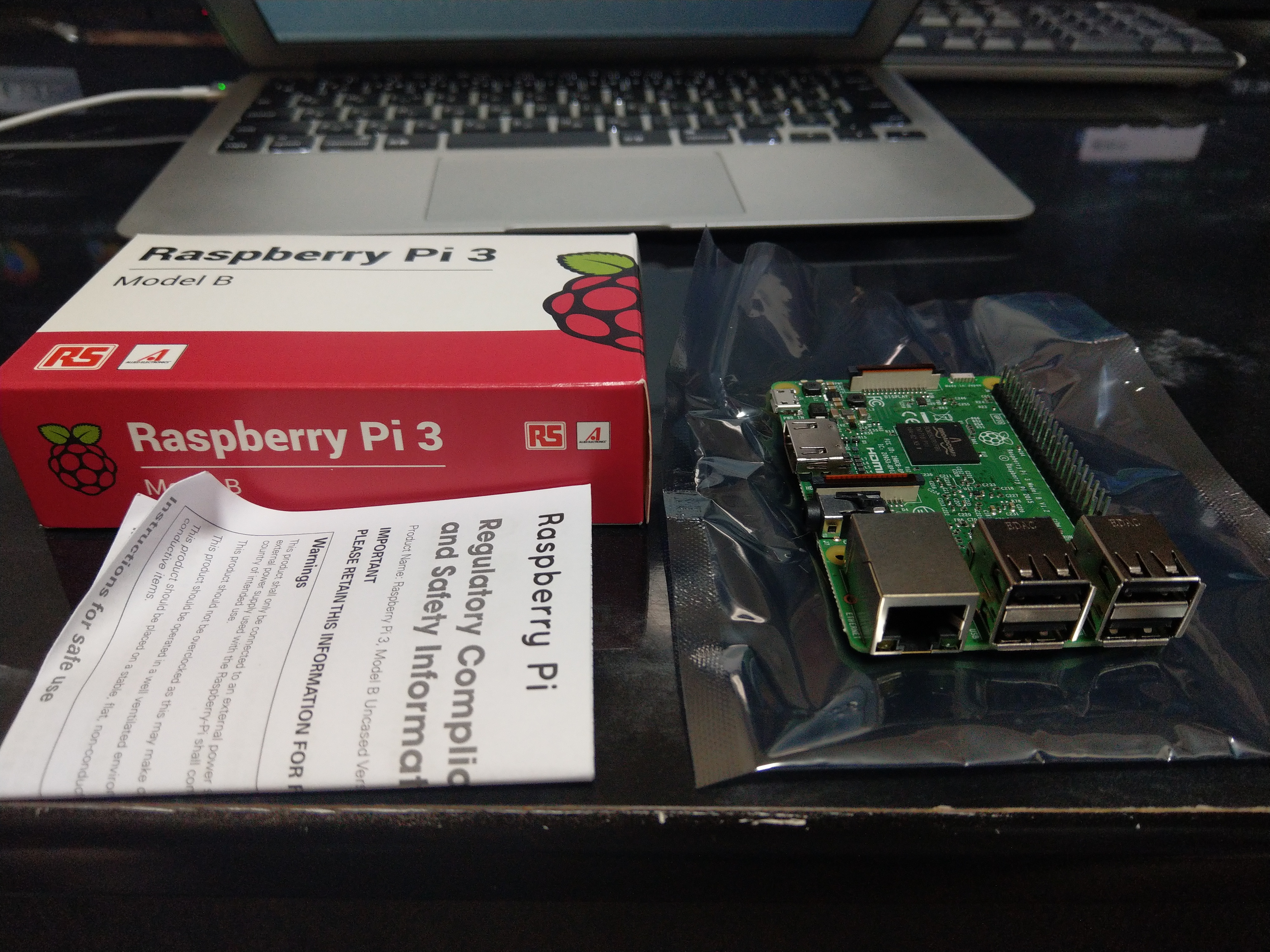
まずは本体。小さい。実物見て思うにやっぱりケース買っといてよかった・・・。

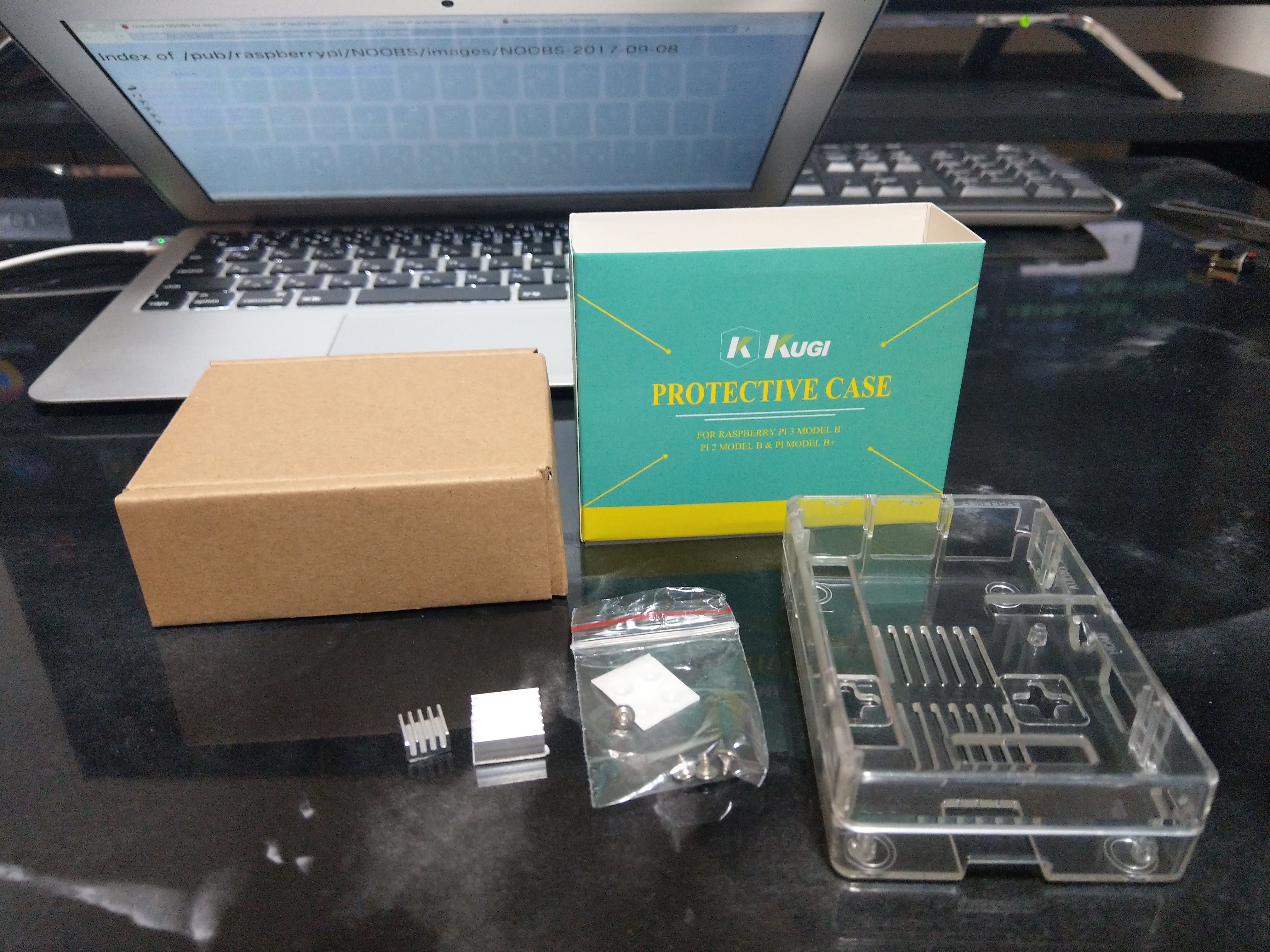
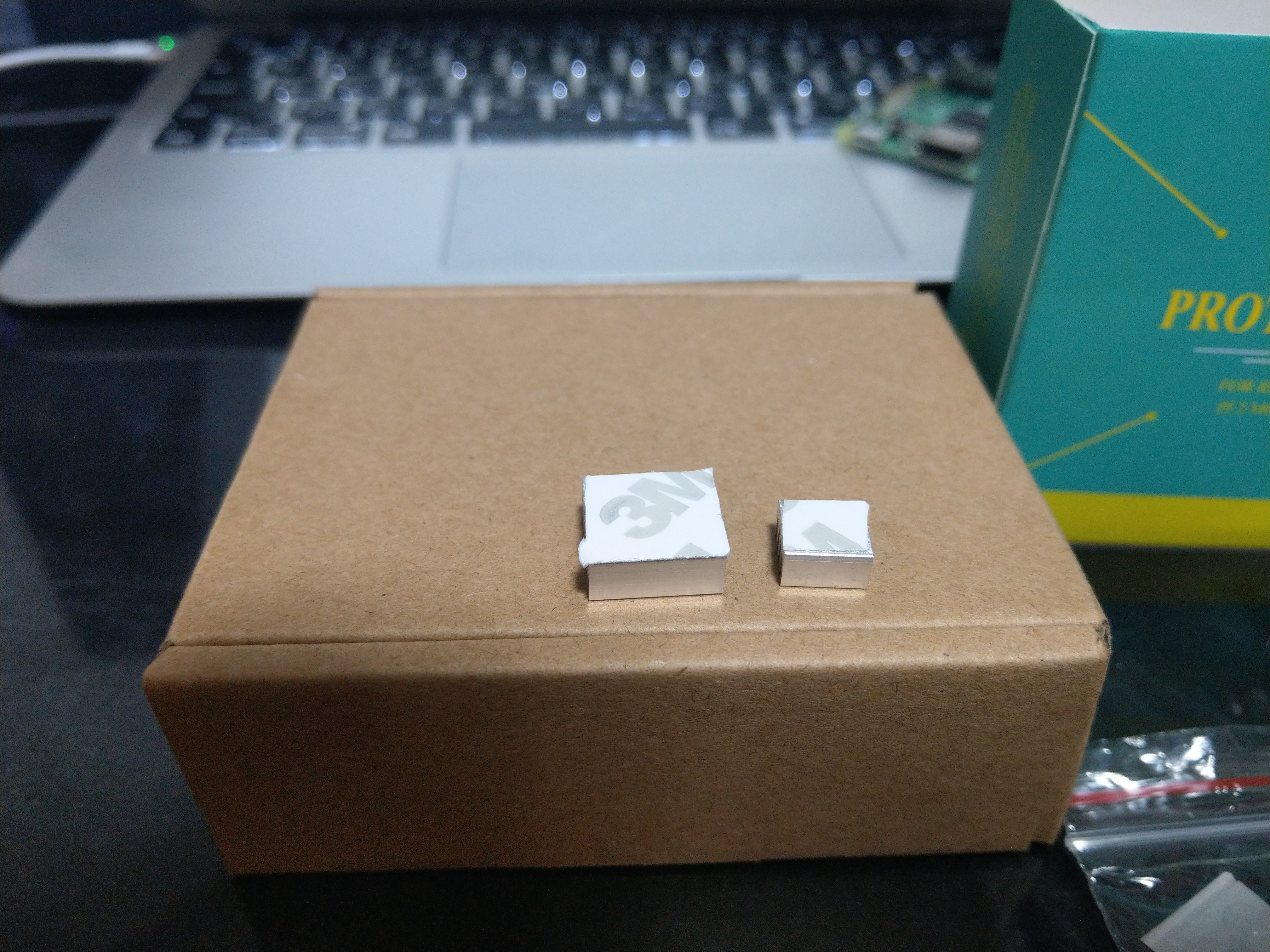
ケース。ヒートシンクとゴム足がついていました。

ヒートシンクは両面テープ仕様!

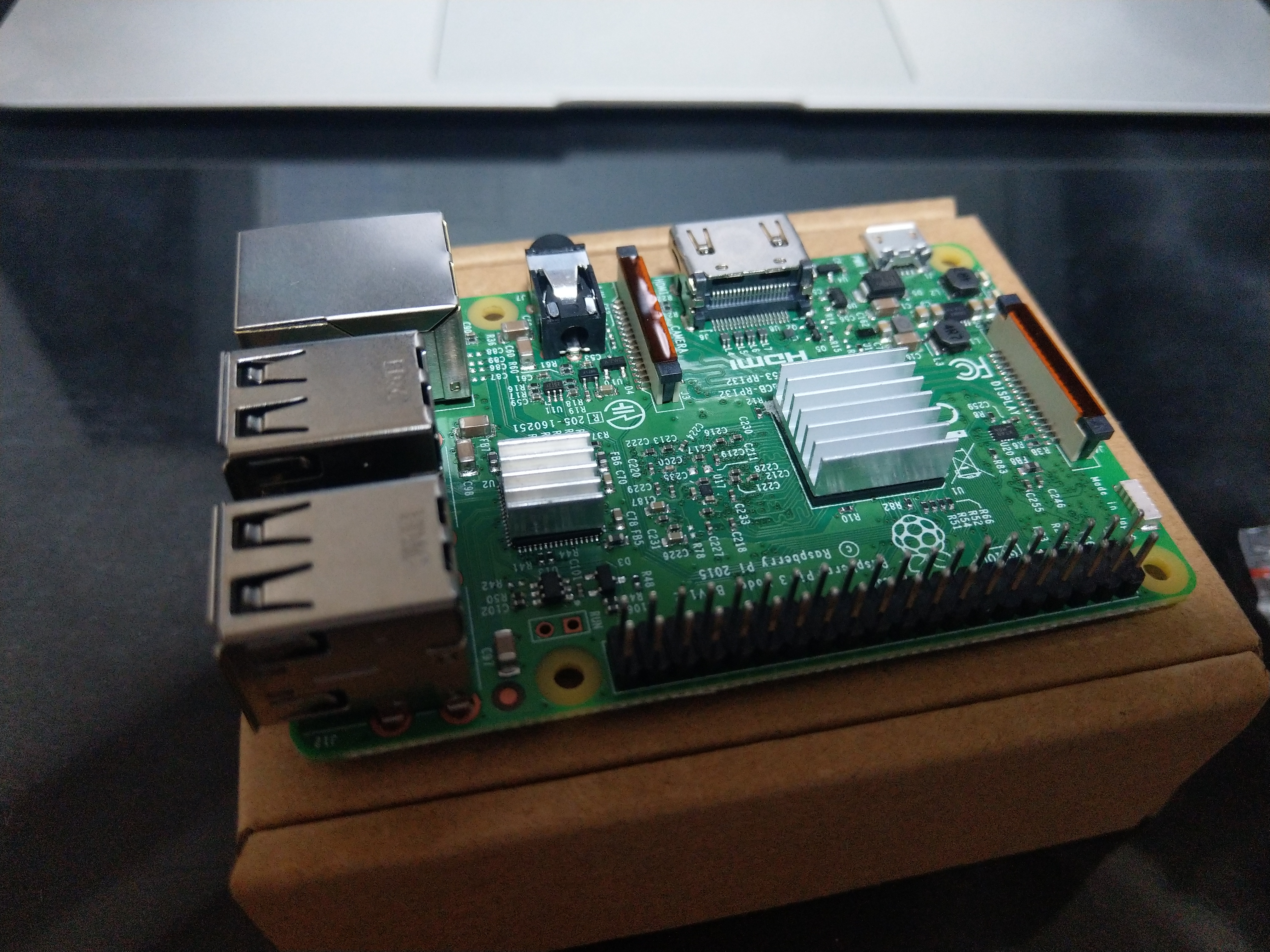
ヒートシンクはります。

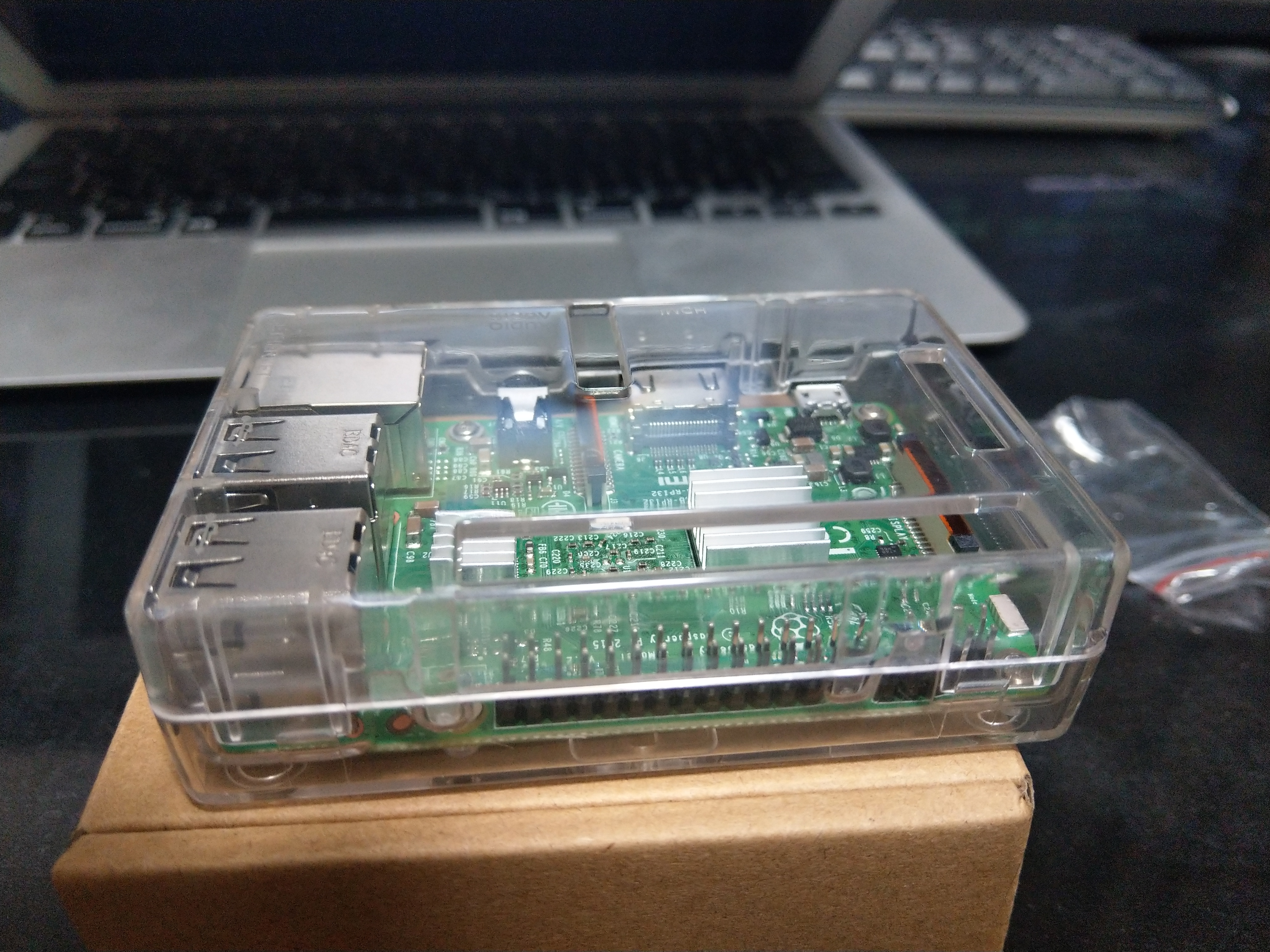
ケースに収めます。
※まず本体をいれて4箇所ネジ止めして上蓋をかぶせる感じです。小さめのドライバーかつ先端がマグネットじゃないとかなり作業がきつい。

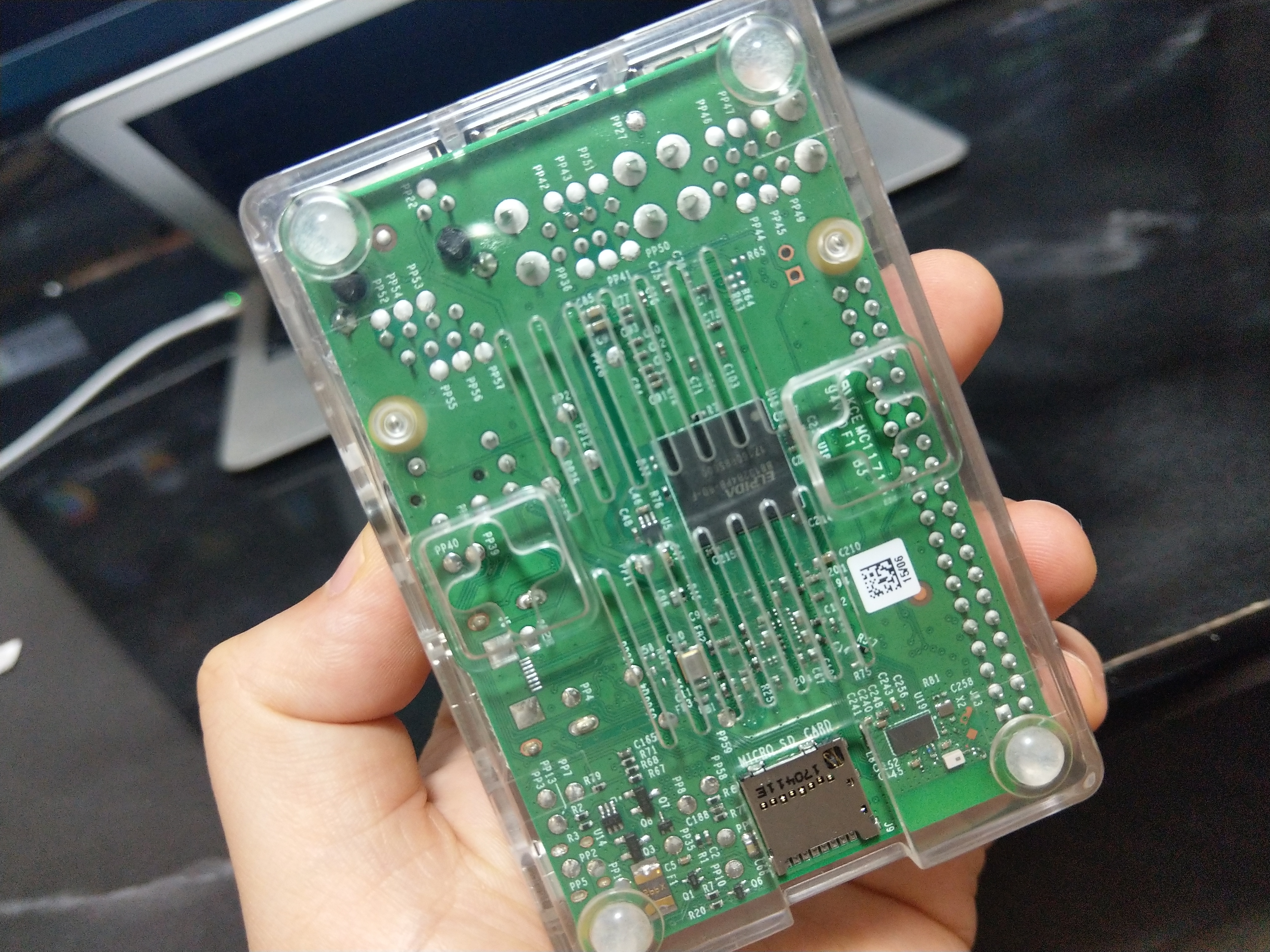
ゴム足もせっかくなので貼付けます。
これで本体完成!

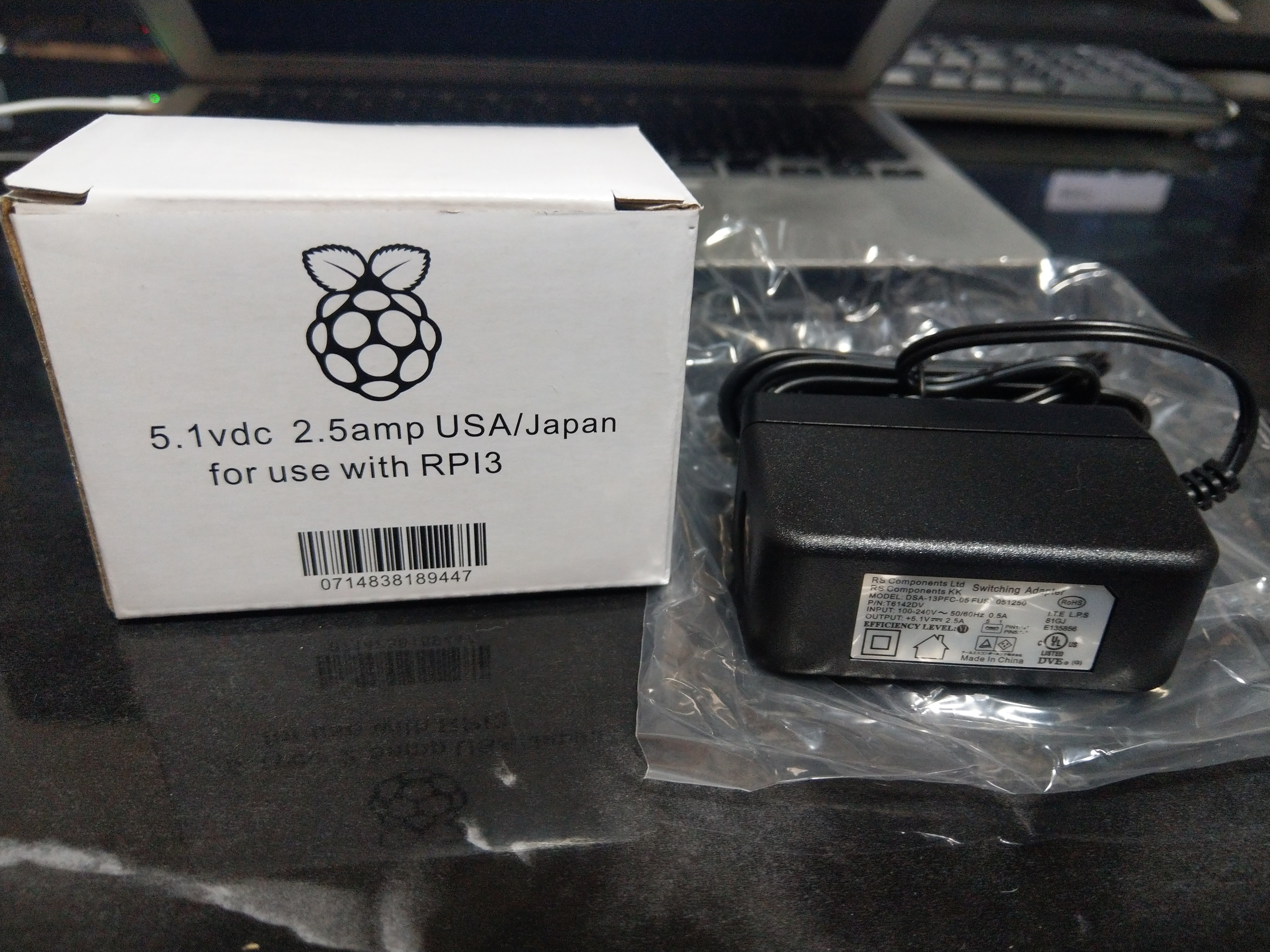
続いて電源・・・は普通なので省略。

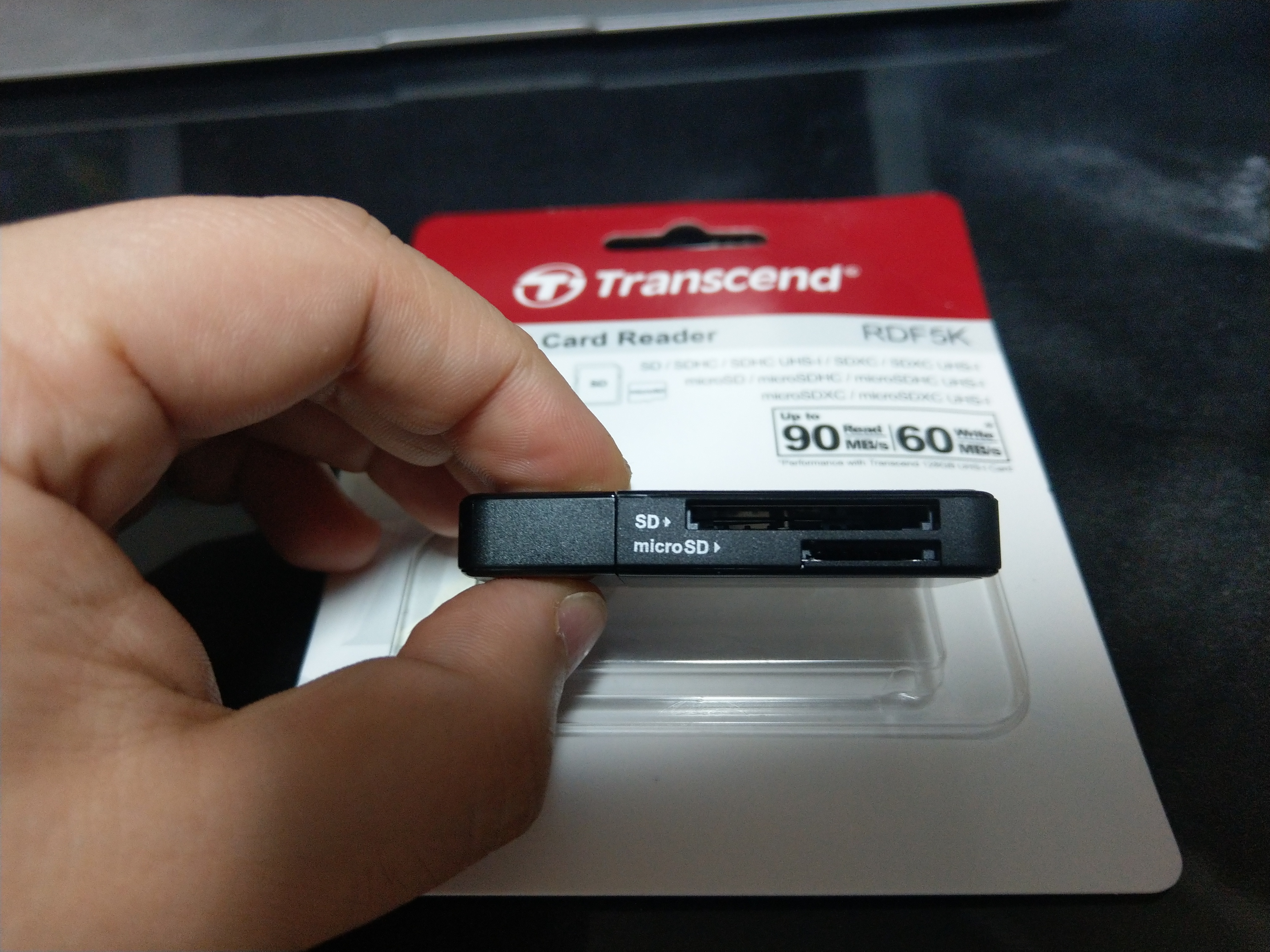
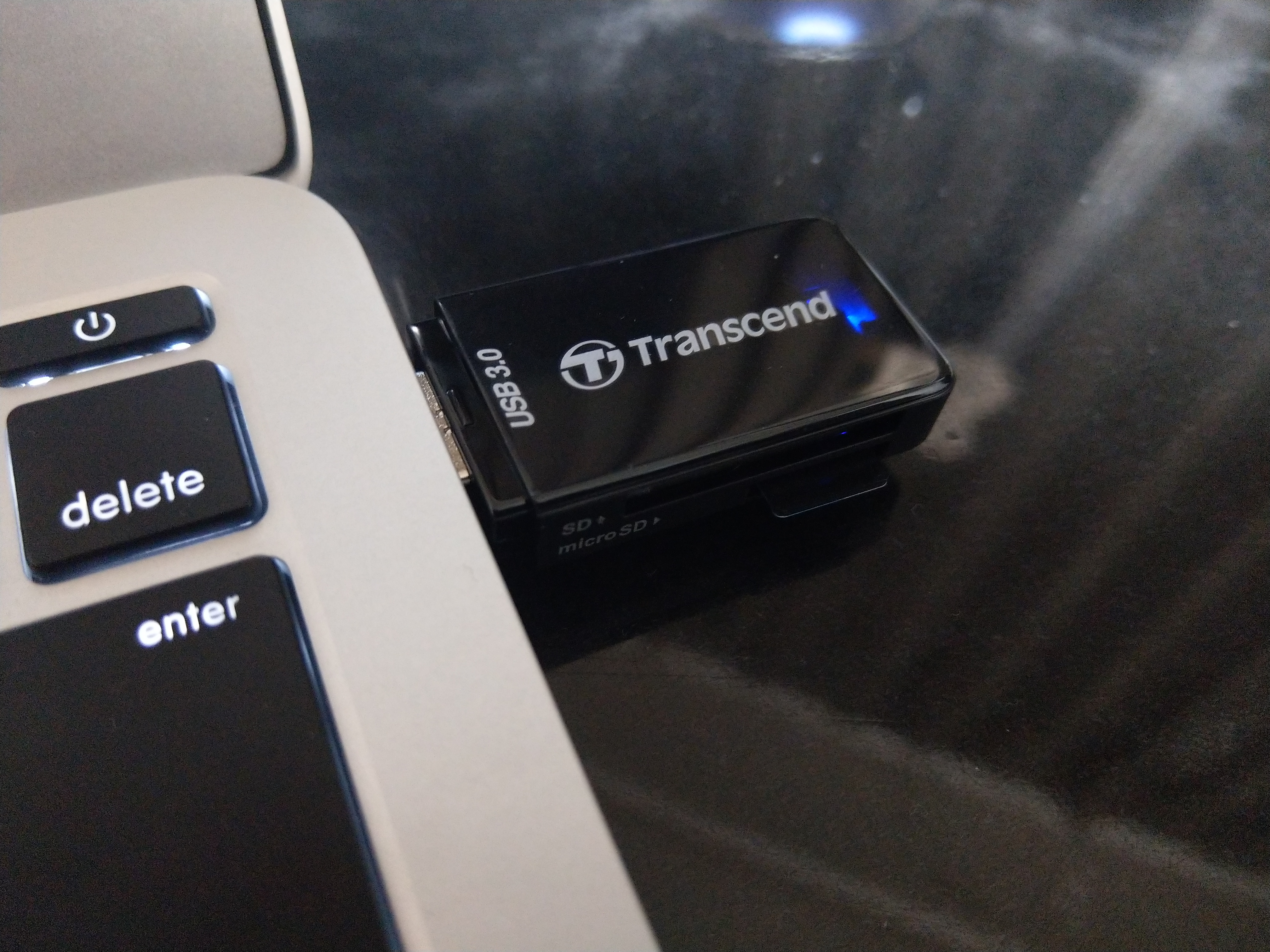
SDカードリーダーも普通・・・なので省略。

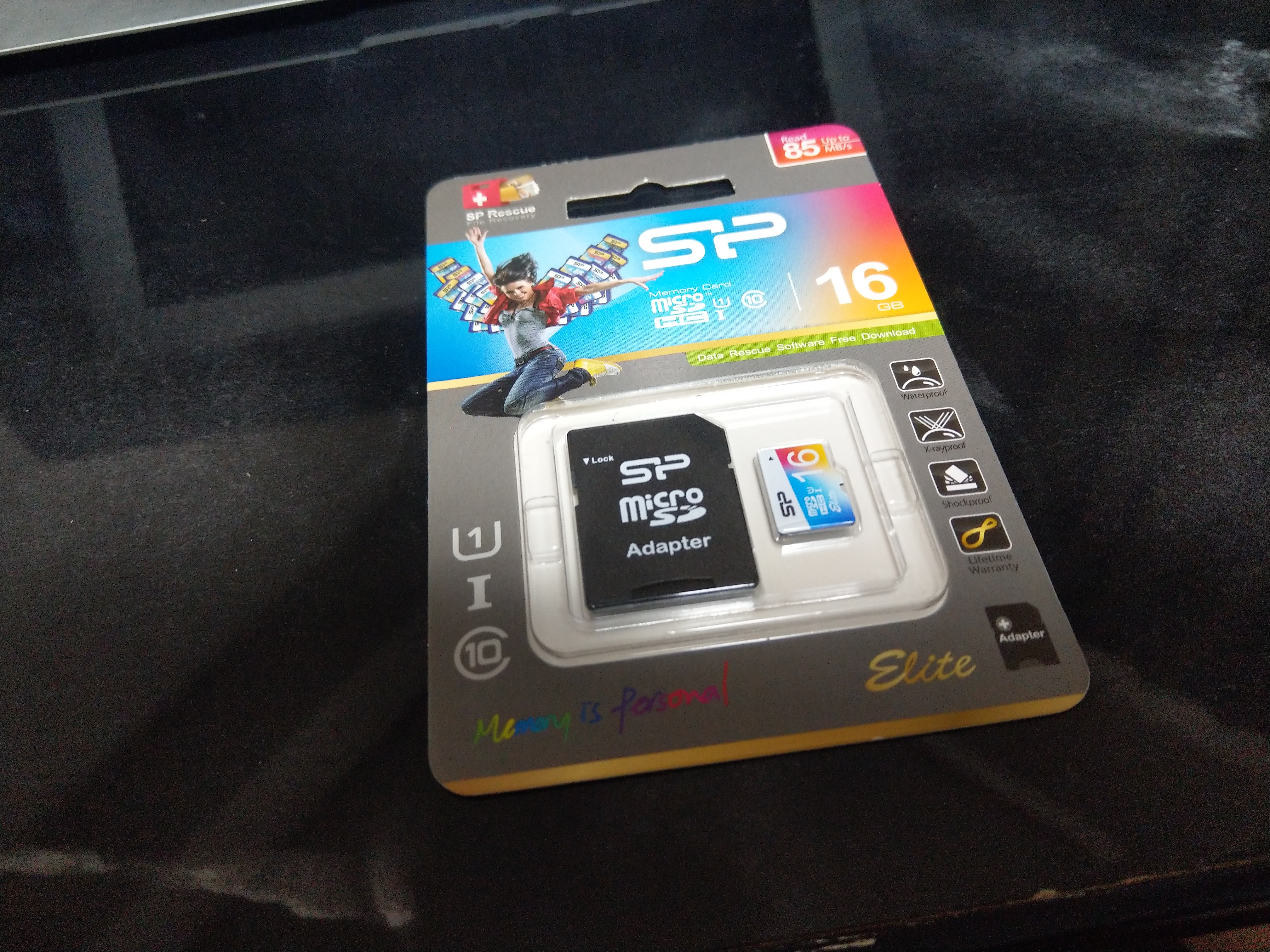
SDカードも普通。

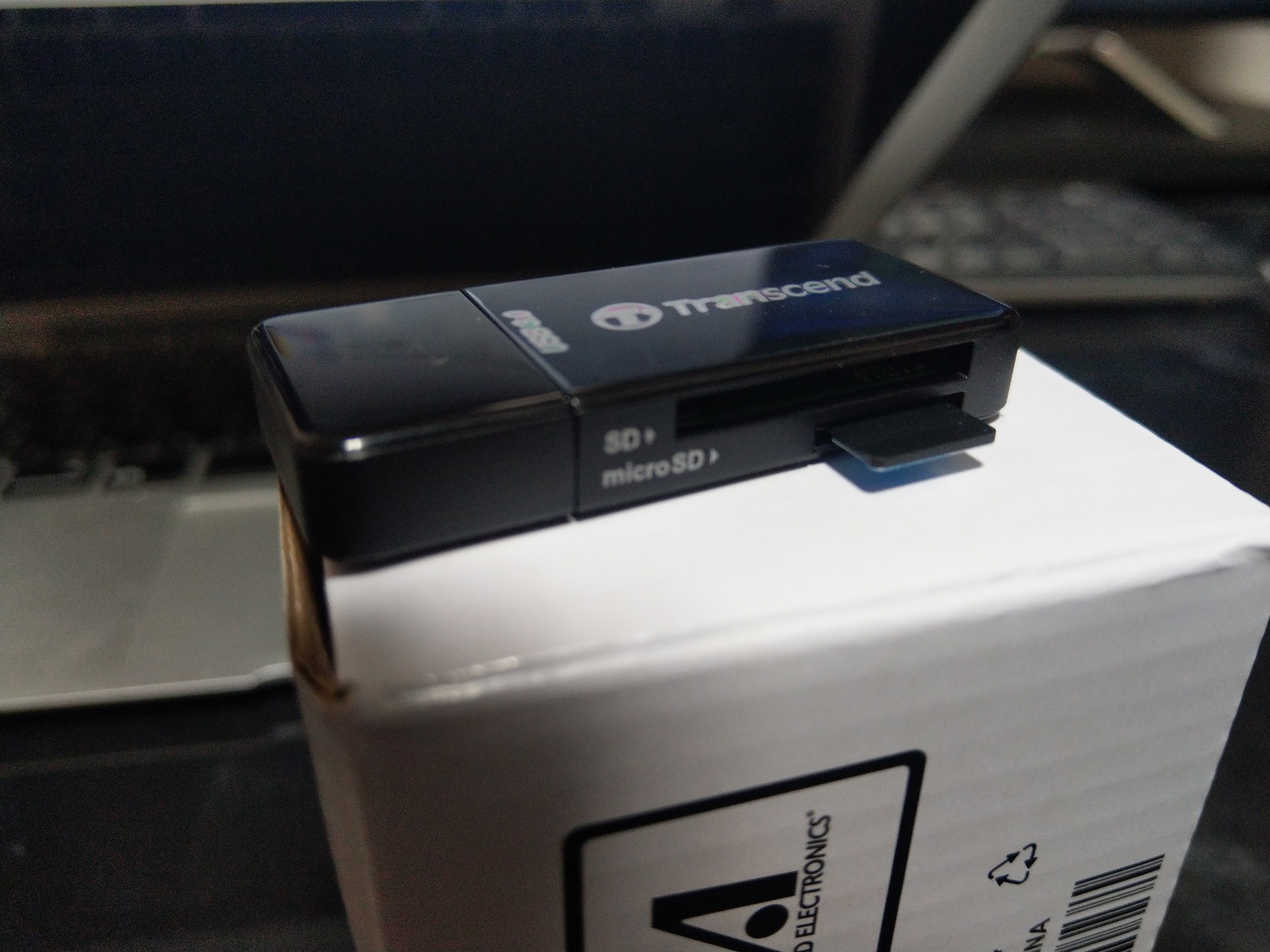
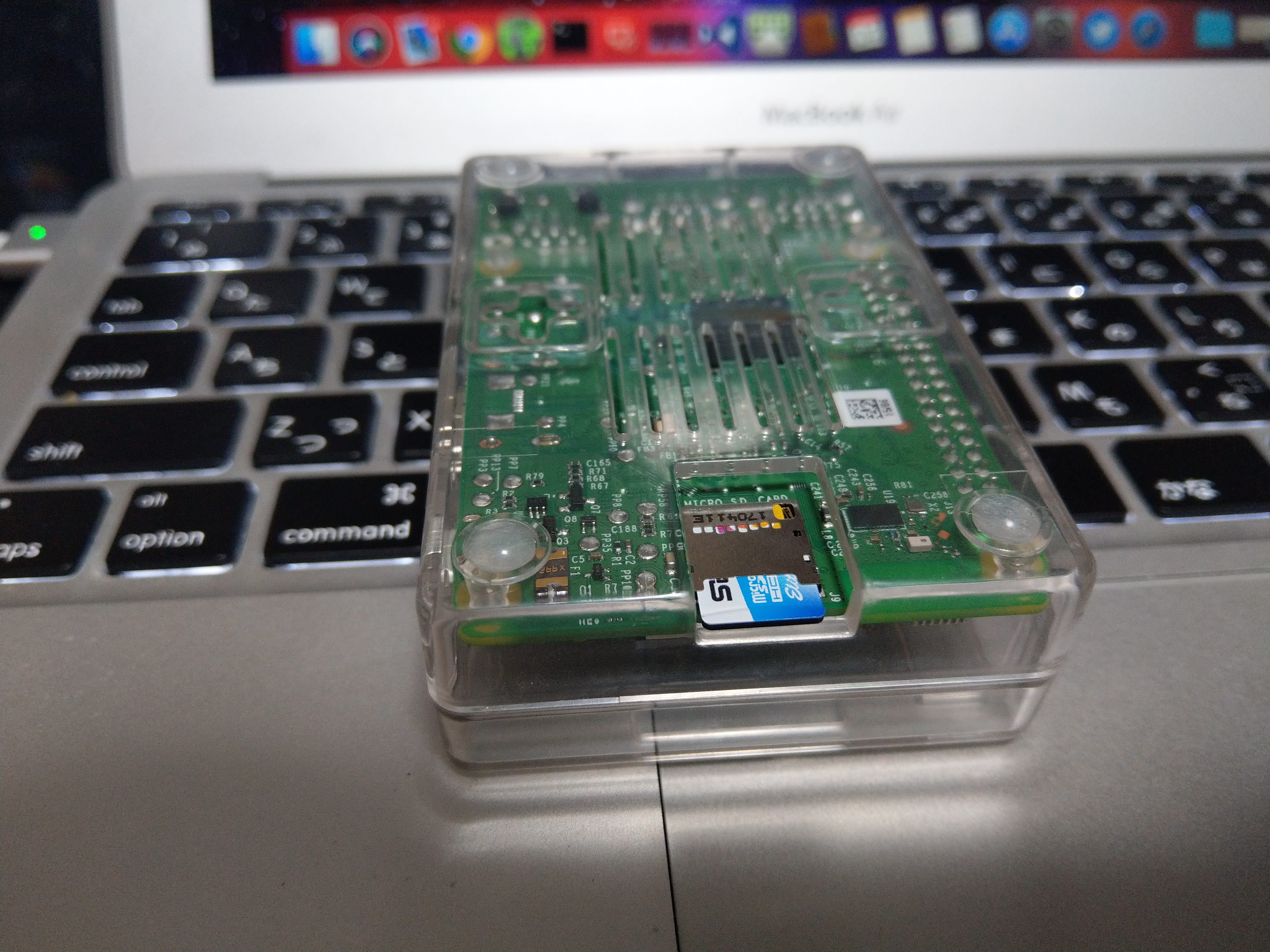
SDカード挿入した感じ。
※あとから気づきますがもっとぐいっと押し込まないと駄目です。

Macbook Airに接続。
※ぐいっと押し込んでいます。向きがちょっとわかりにくい。

■SDカードの準備

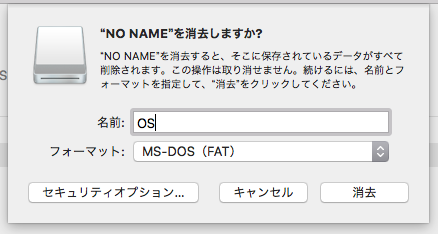
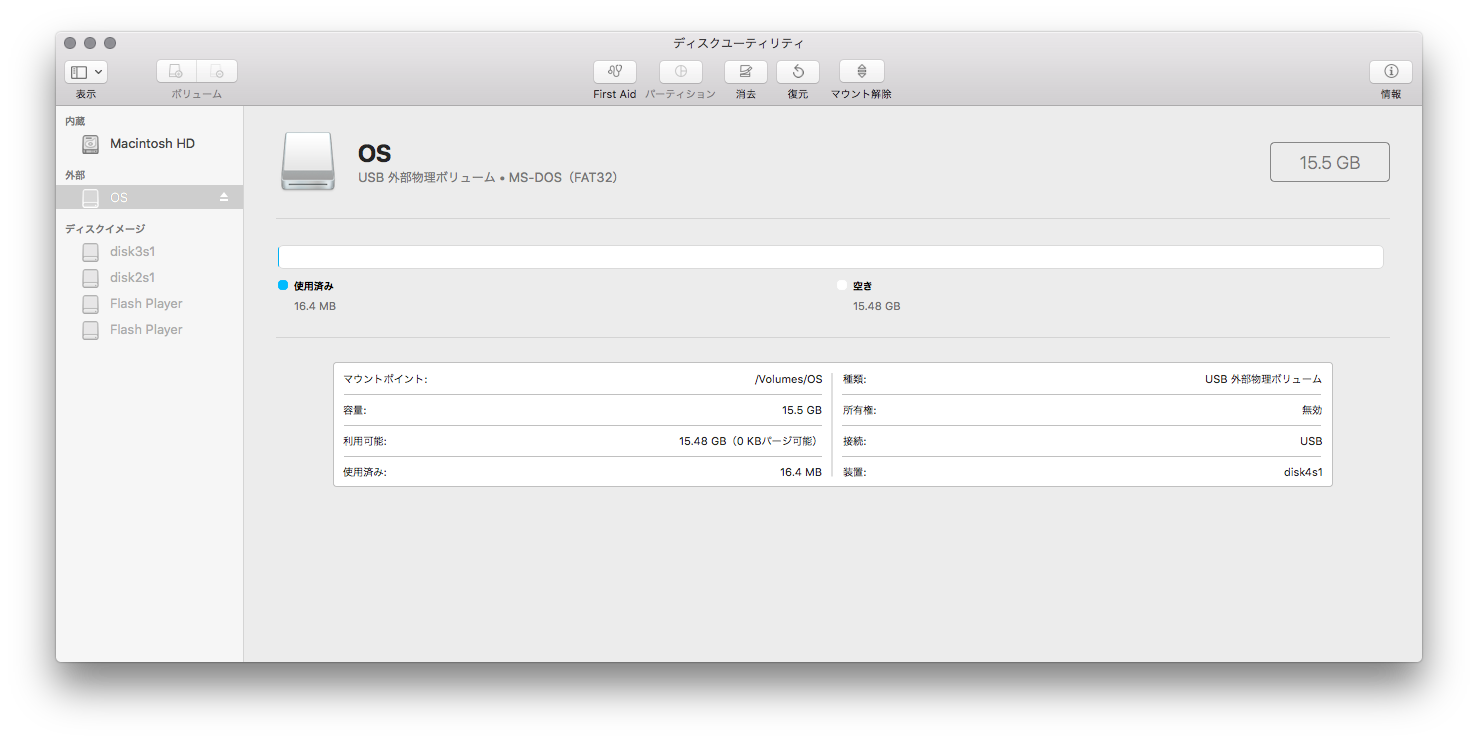
ここからSDの準備。macOS Xで行う場合は、MS-DOS(FAT)でフォーマットします。
※もともとFATだったので、多分そのままでも使えただろうと思われますが、念のためフォーマット。

こんな感じに仕上がります。

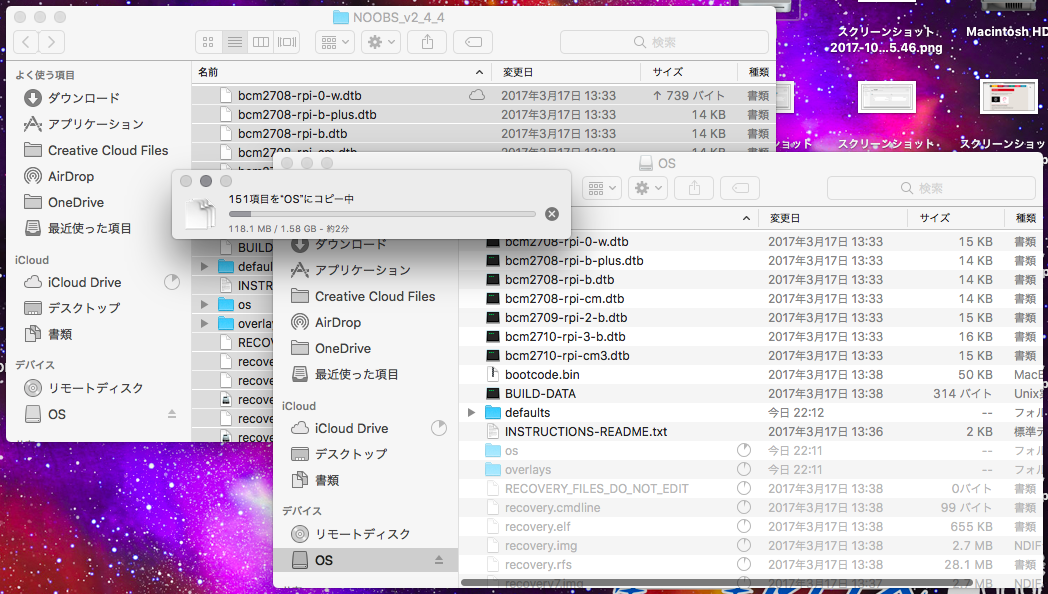
ダウンロードしたNOOBSのzipの中身をごそっとコピーします。

出来上がったら、ちゃんと取り出しをして、ラズパイに装着!向きはこっち!

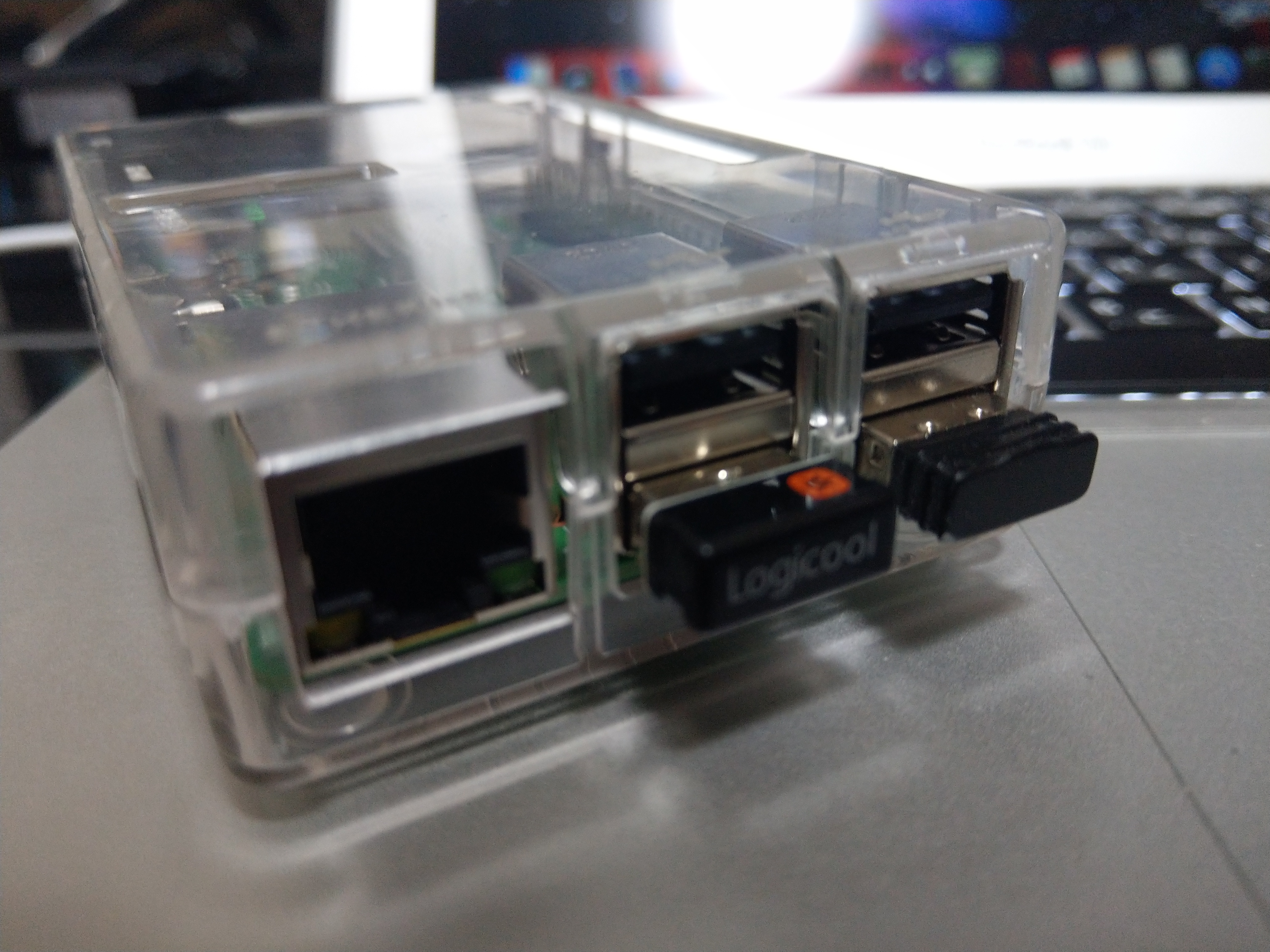
マウスなりキーボードなりをUSBに接続。
やっぱりケースはあったほうが良いかも。こういうのを挿す時に持つ場所にこまるので。。。

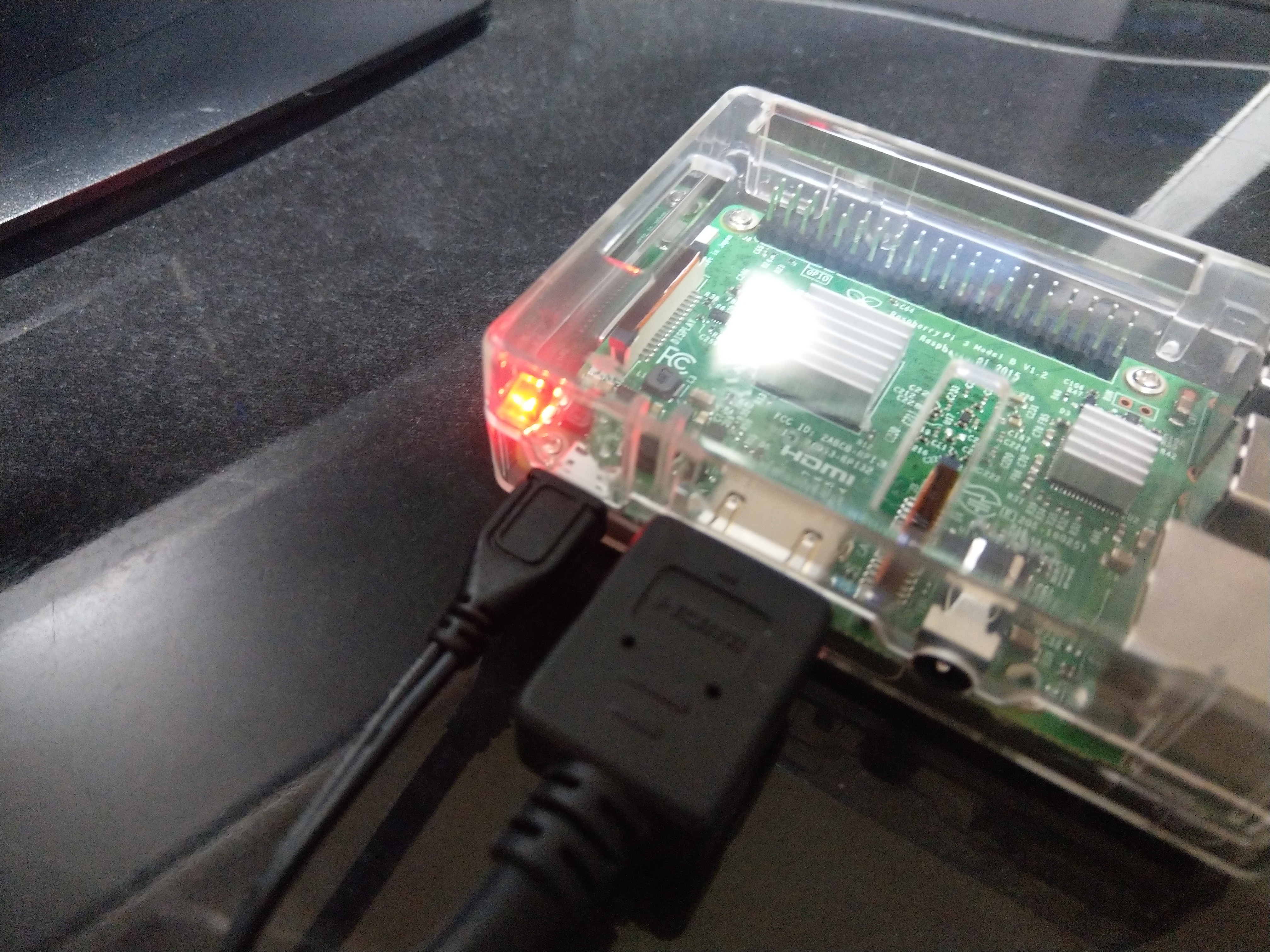
HDMIと電源を接続して起動!

■OS(Raspbian)のインストール

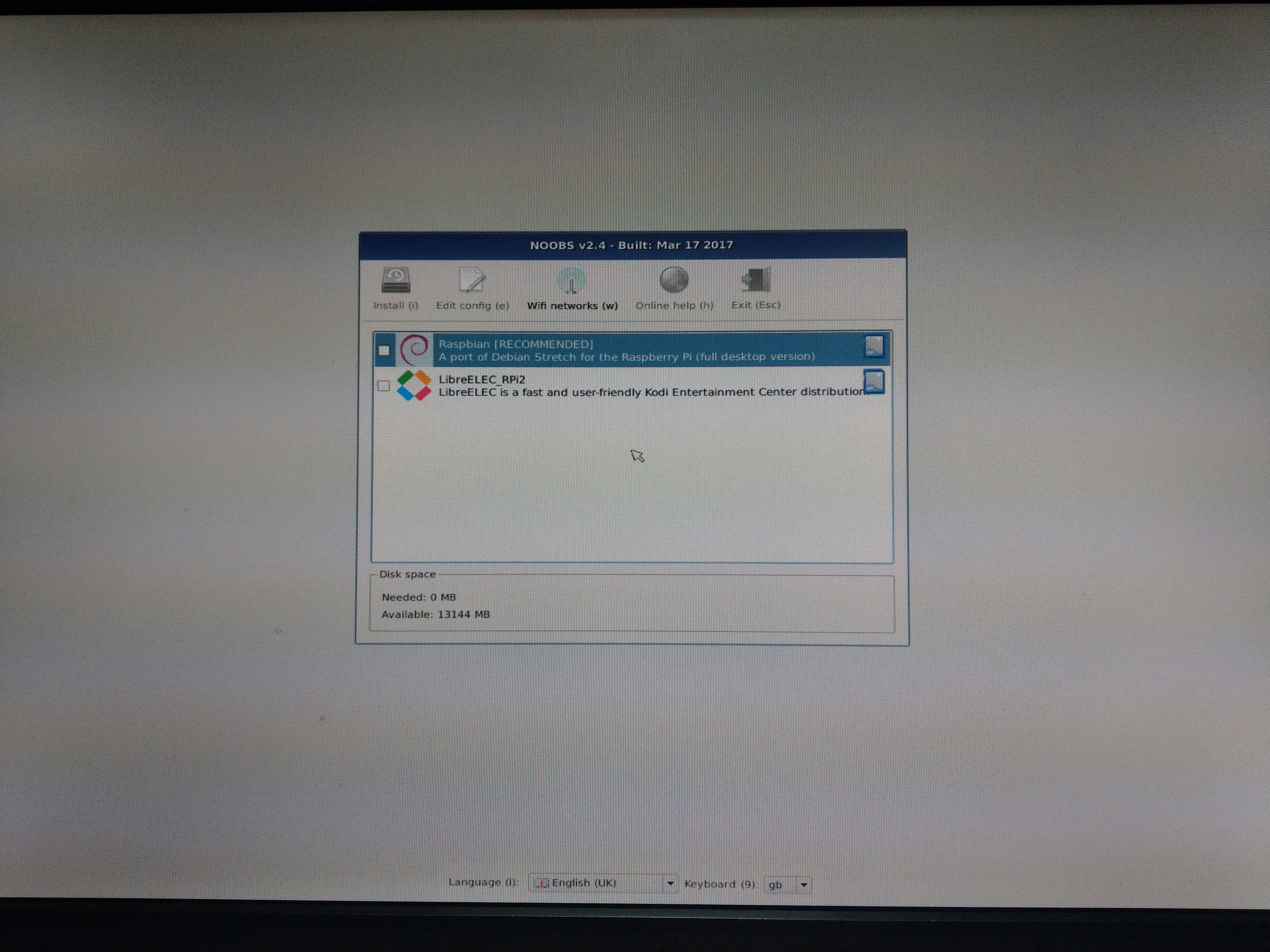
おおおお。綺麗に起動した!!!

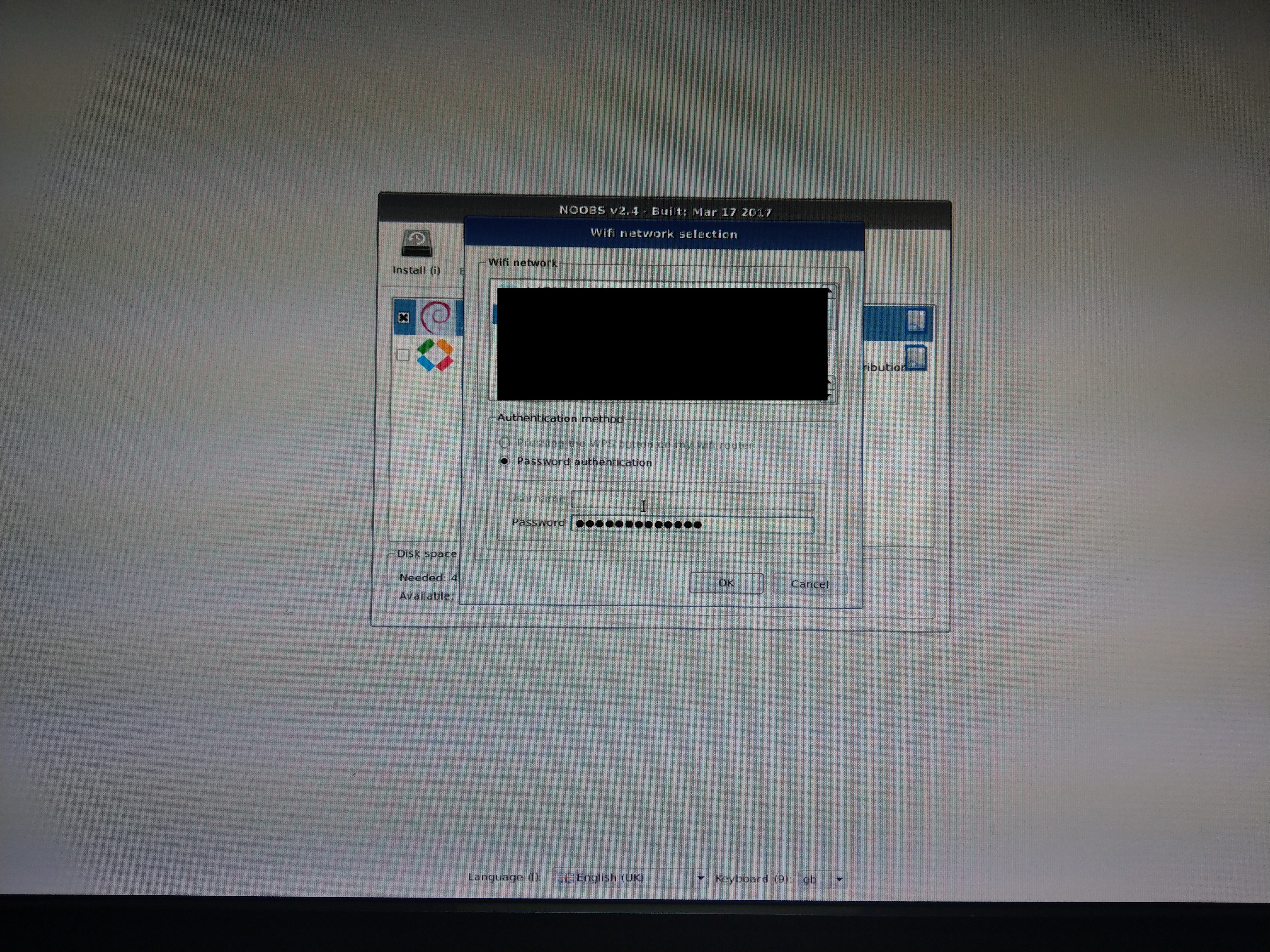
WiFiの設定をします。
ここで気づいたのですが、Raspberry Pi 3って2.4Ghzのみしか使えないんですね。

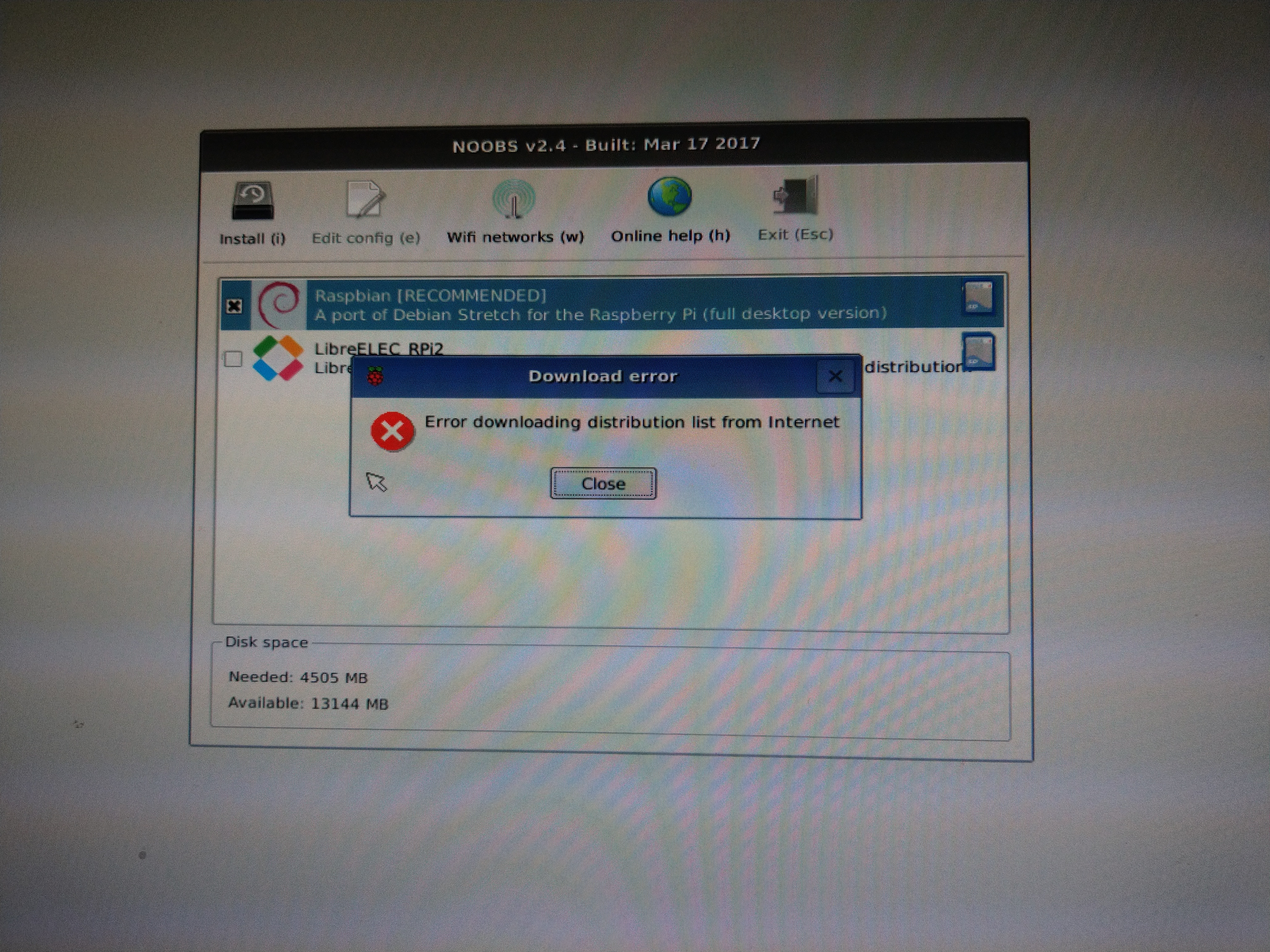
で、接続します。まだインターネットに接続できない(FW的な意味で)と以下のようなエラーになります。
※たぶんRaspbianならインストールできるはず。

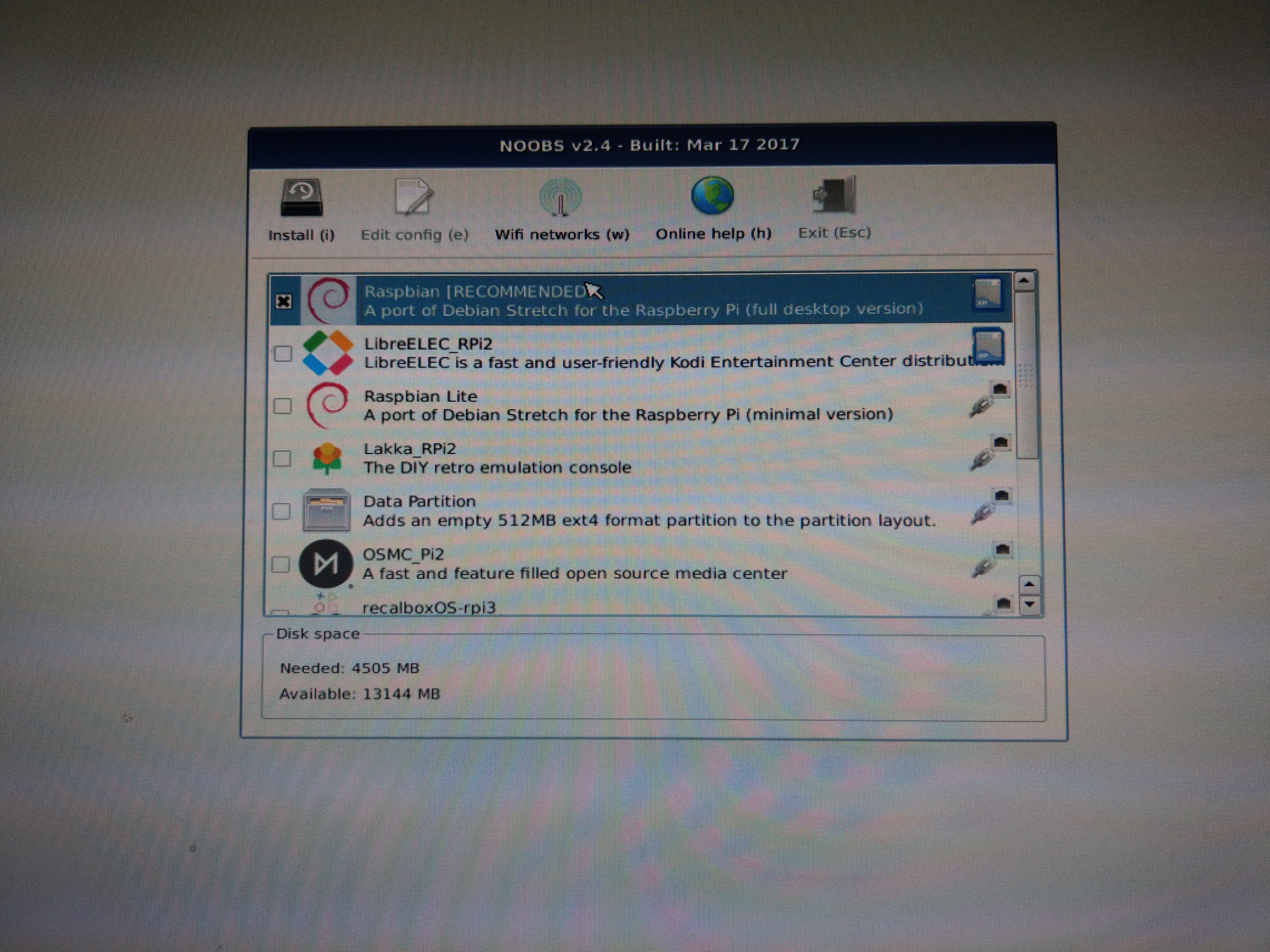
インターネットにつながるとちゃんとリストがでます。
※複数選択したらマルチブート?っぽくなるのかな?

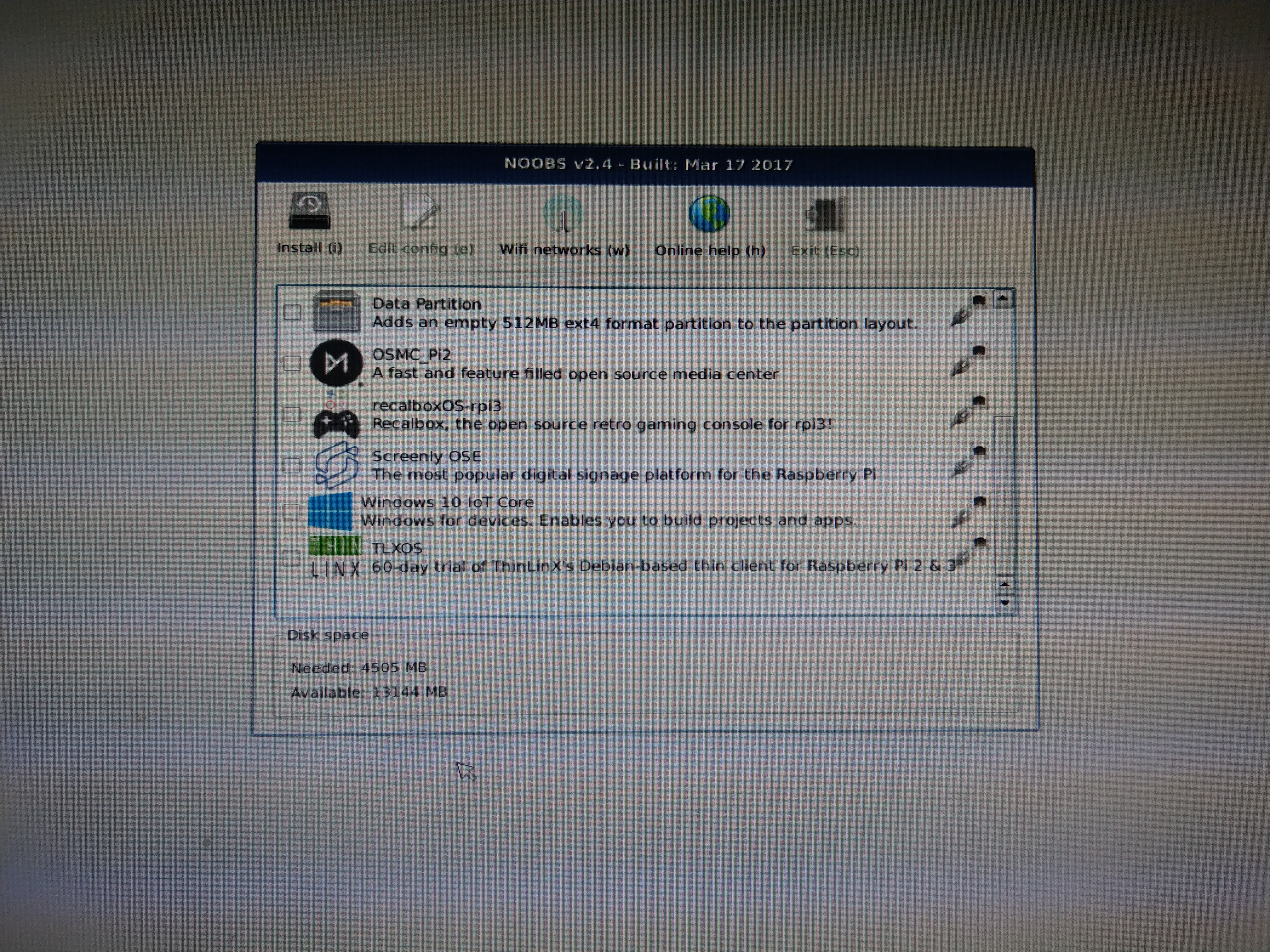
いろんなディストリビューションがありますね。

Windows IoT Coreも気になります。

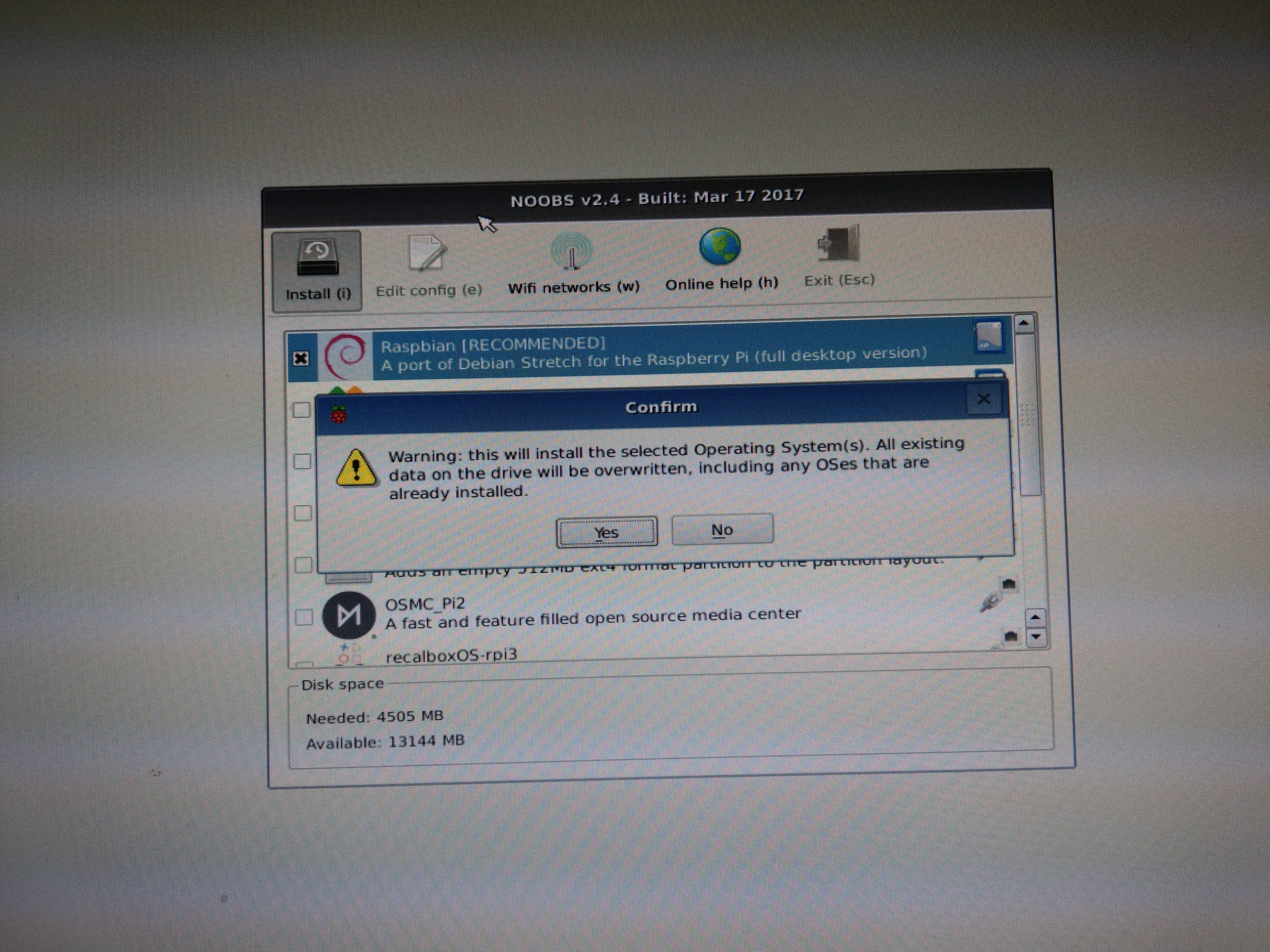
今回はRaspbianのみを選んでインストール。確認されるのでOKを。

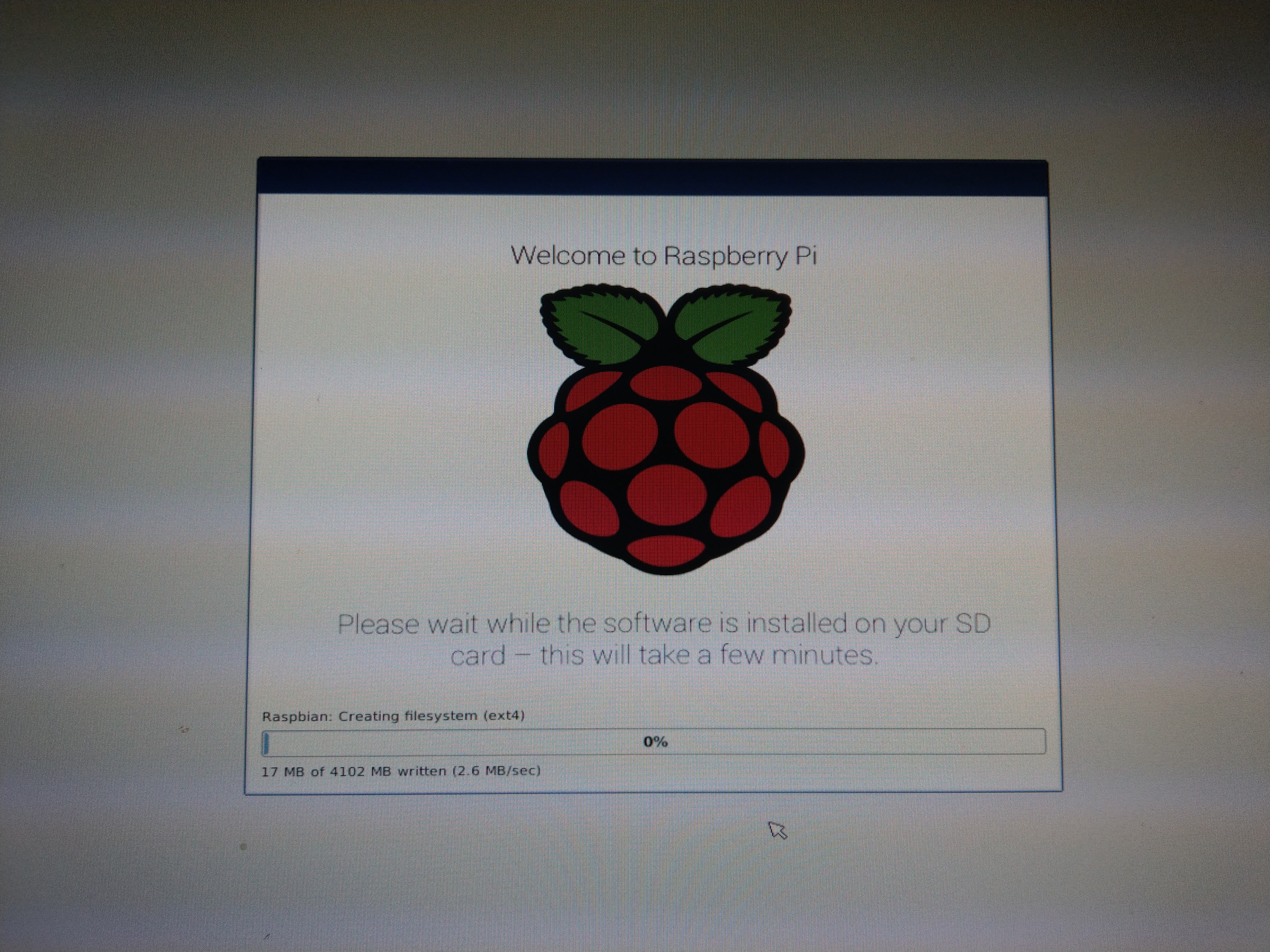
インストールが始まります。
だいたい35分〜40分くらいかかりました。

終わった!OK押すと再起動します。

■アップデート

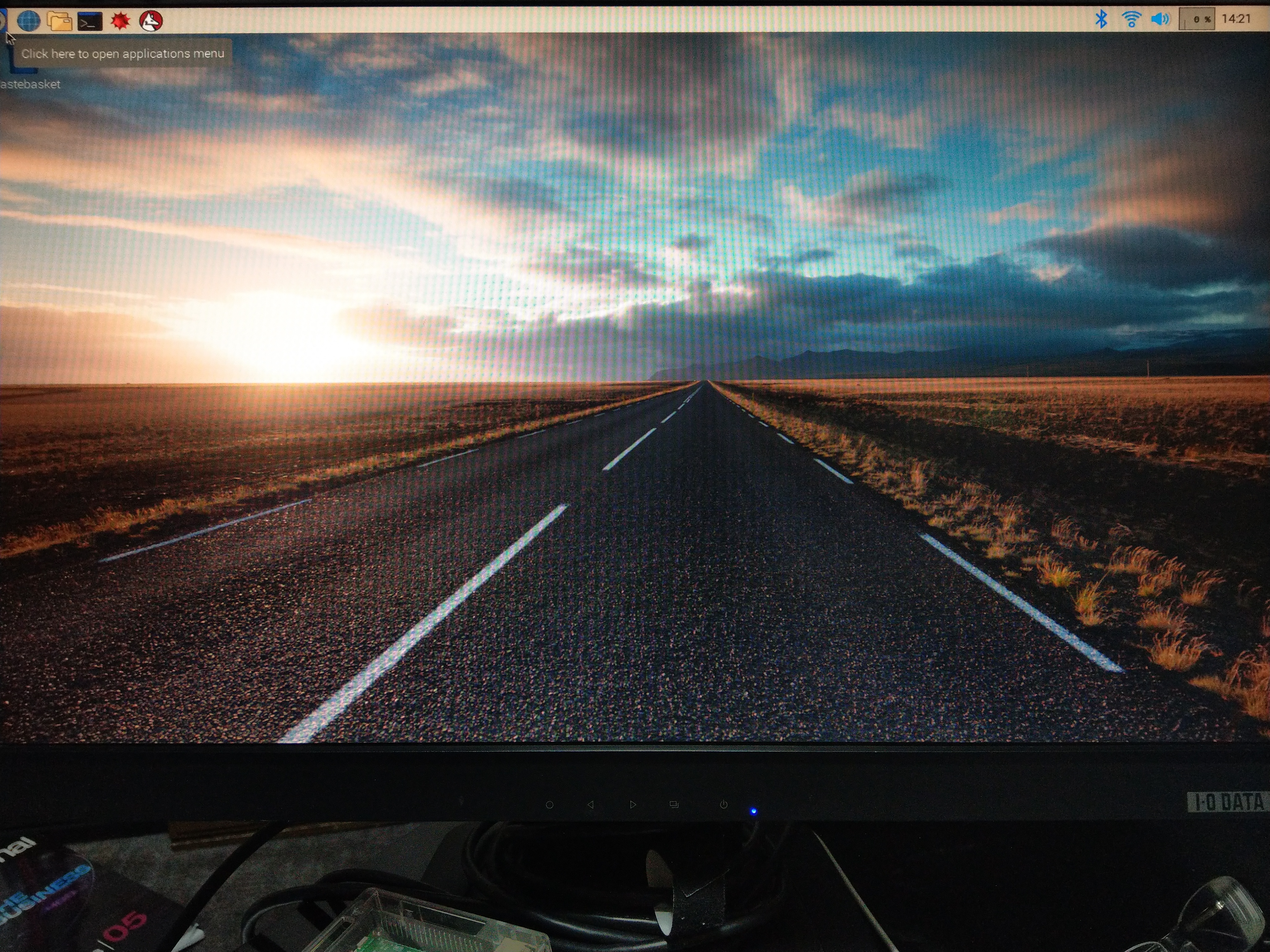
キタ━━━━(゚∀゚)━━━━!!
ログイン画面とか出ないのね。(そういえばユーザ作ってないけど)

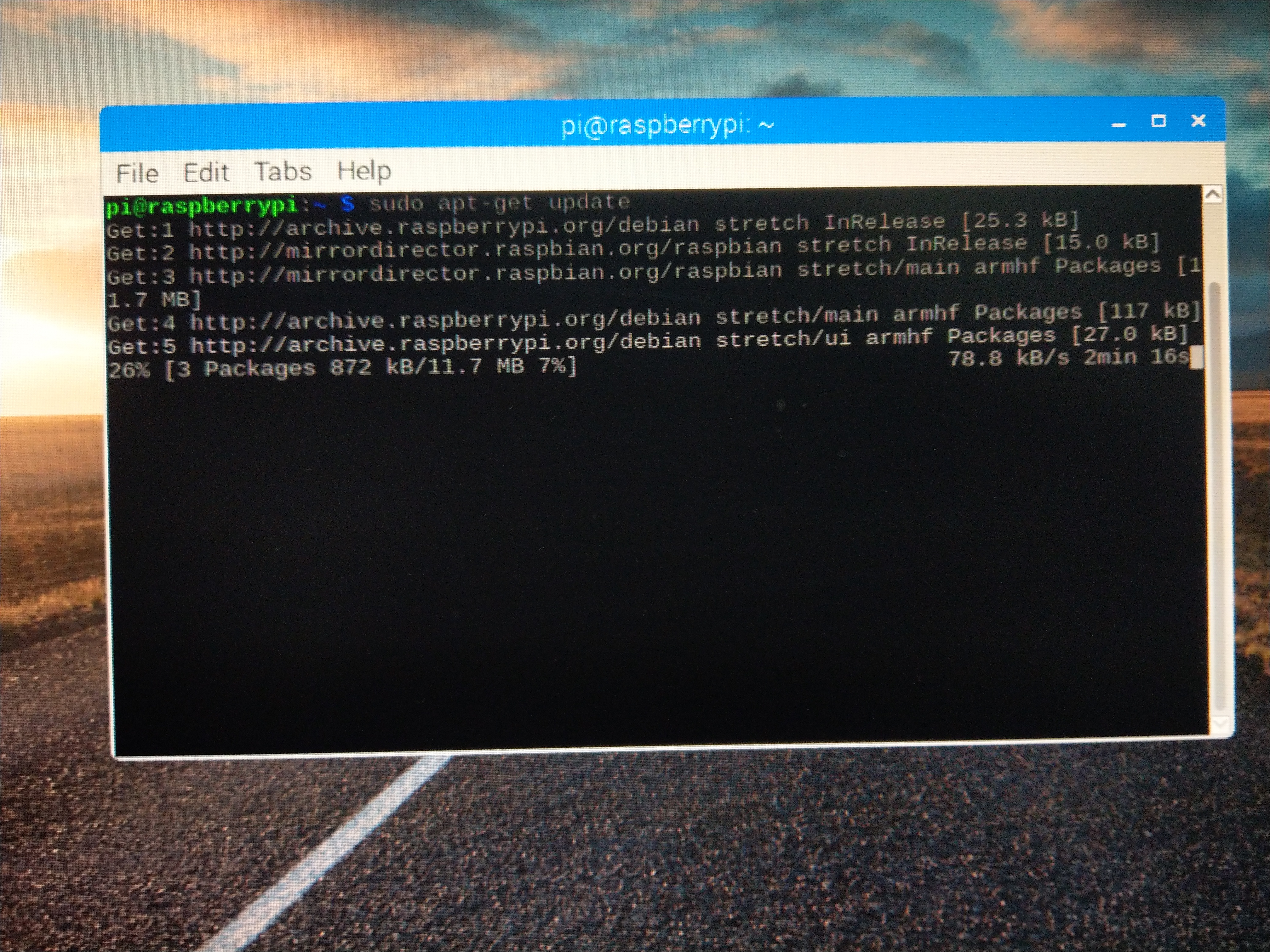
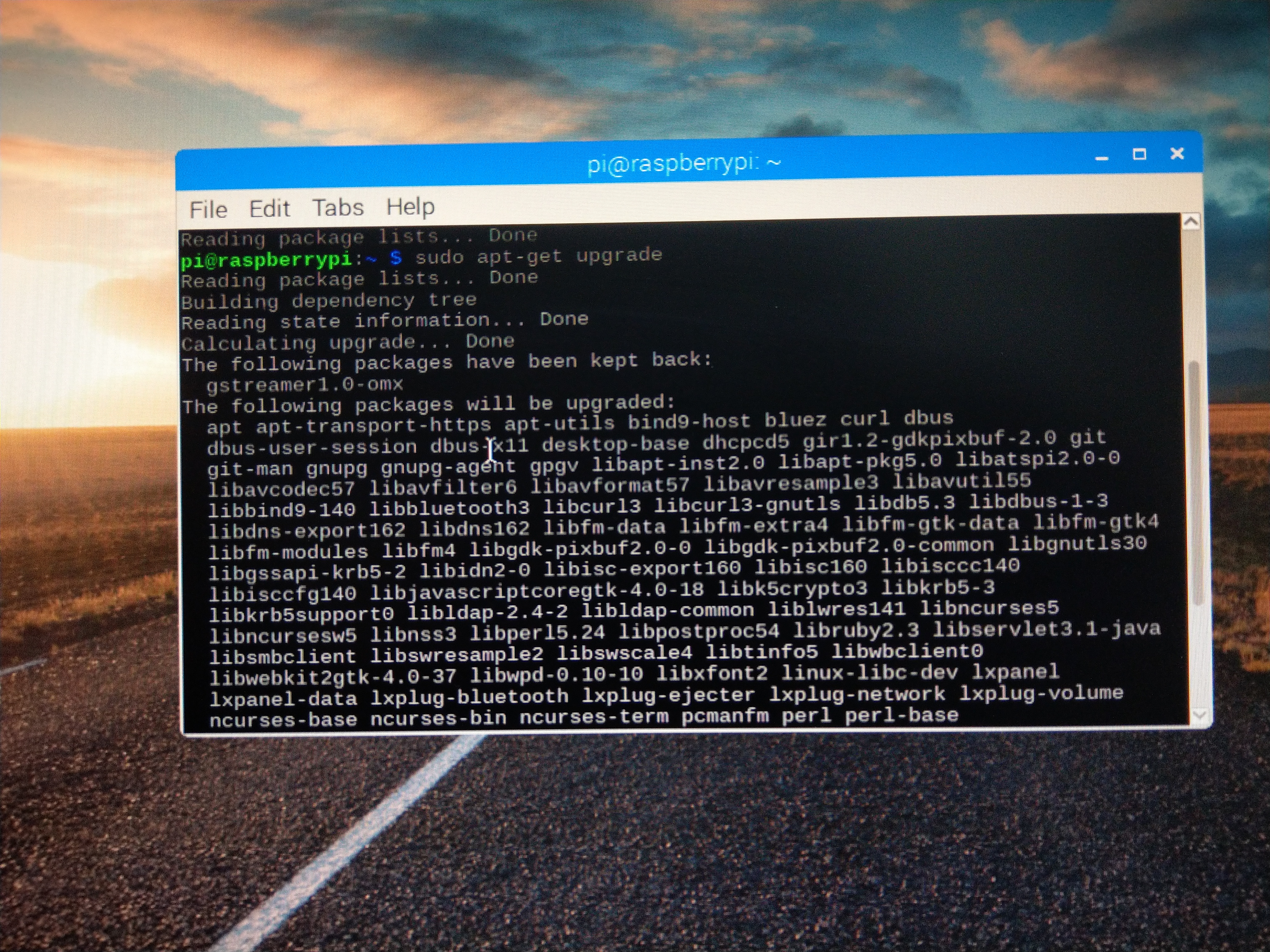
とりあえずアップデートをします。

まずは

$ sudo apt-get update

続いて

$ sudo apt-get upgrade

これが結構かかります。アップデートの量にもよりますが、30分ほどかかりました。

終わったら

$ sudp reboot

などでリブートします。

■OSの初期設定

以下のコマンドで行うのが一般的なようですね。

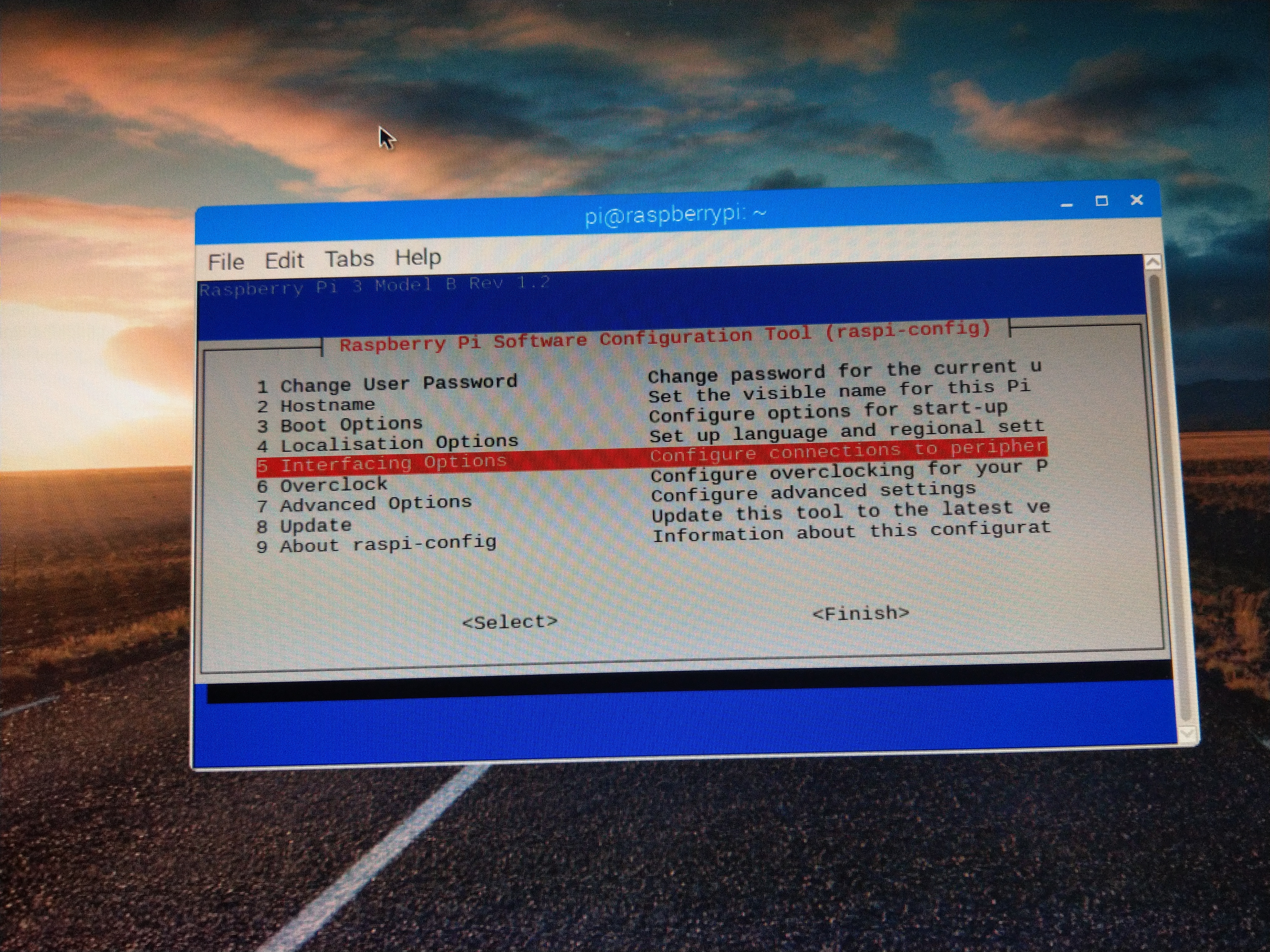
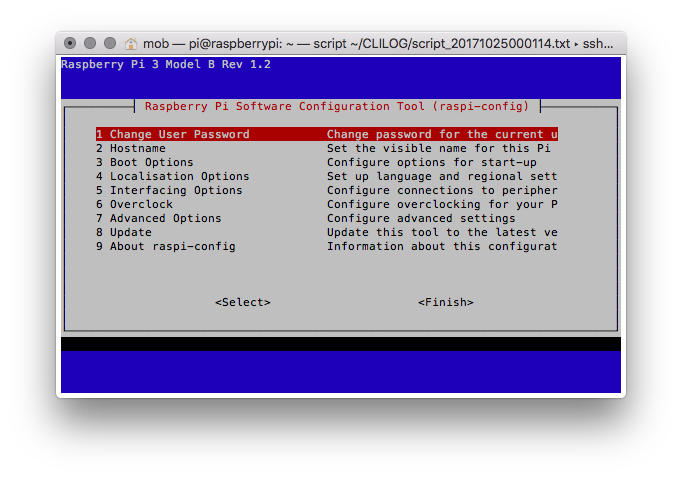
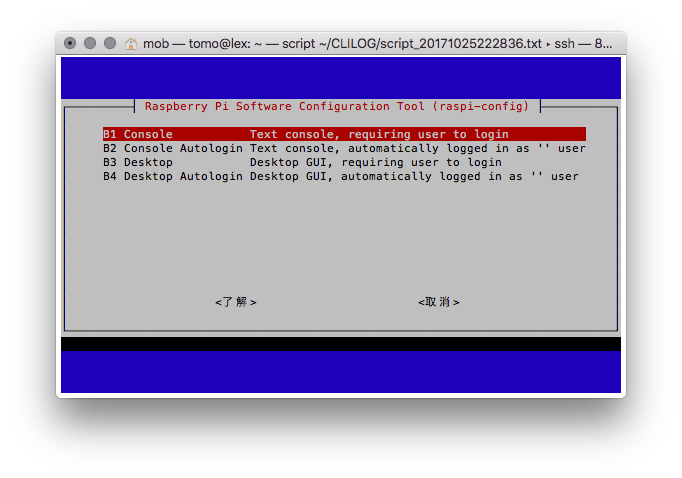
$ sudo raspi-config

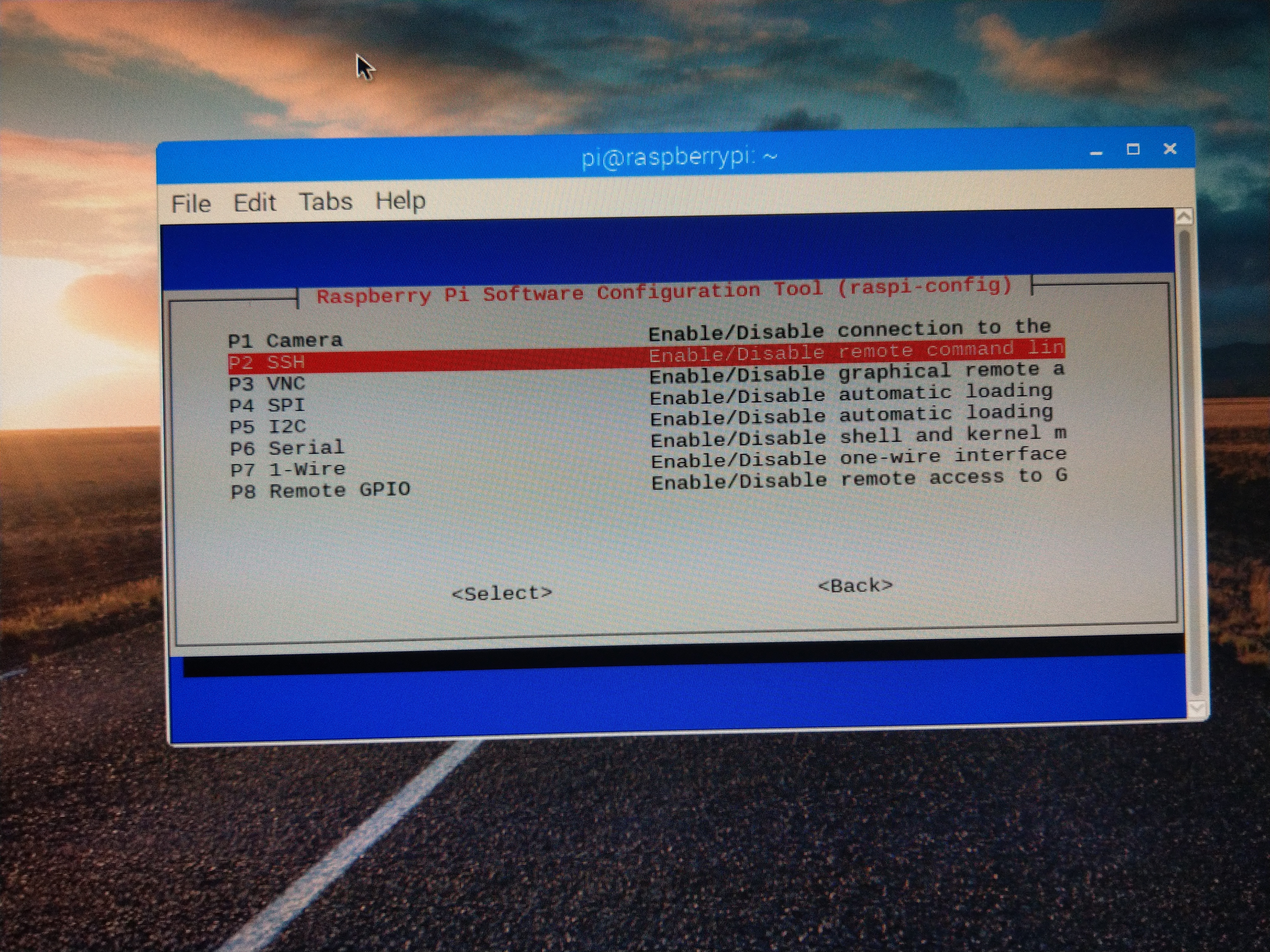
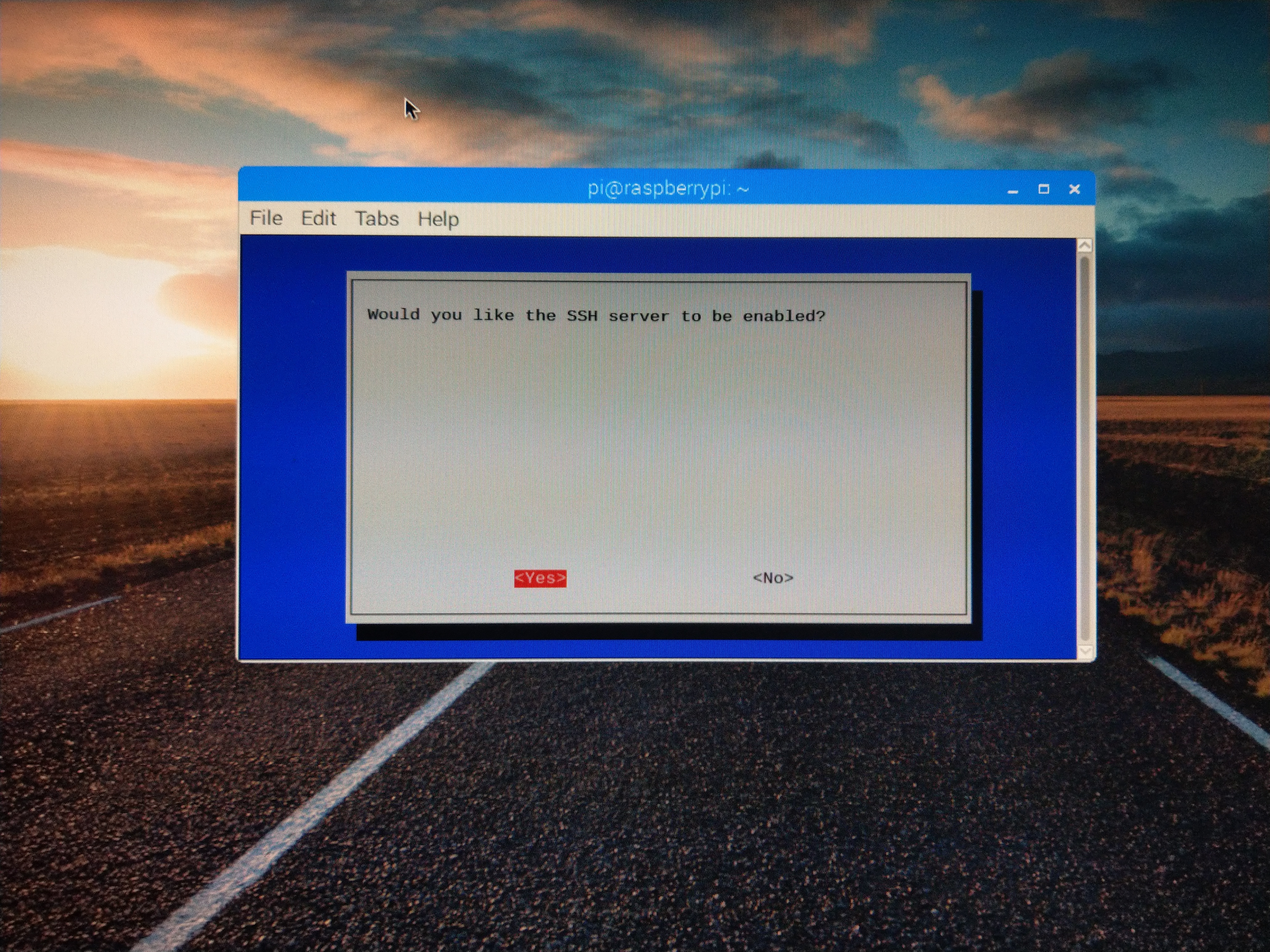
5のInterfacing OptionsからSSHを有効化します。

ここまでくればもうSSHで作業でいけます。
※SSH有効化後は念のためすぐにパスワードを変更してくださいね。
初期ユーザIDとパスワードはpi / raspberryです。

とりあえず、画面キャプチャは省略しますが、raspi-configから以下の設定を行いました。

・piユーザのパスワード変更
・ホスト名
・ローケールを「ja_JP.UTF-8」に
・タイムゾーンをAsia/Tokyoに
・Wi-FiのリージョンをJPに

ここまで設定してFinish(reboot)するか聞かれたのでrebootしました。
※この時点でまだ時計は合っていません。

なおRaspbianの設定について調べているとファイルシステムの拡張をする例がありますが、NOOBSでインストールした場合は拡張済みになっているようです。

現時点でのディスク使用状況

$ df -h

ファイルシス   サイズ  使用  残り 使用% マウント位置
/dev/root         13G  4.3G  7.5G   37% /
devtmpfs         458M     0  458M    0% /dev
tmpfs            462M     0  462M    0% /dev/shm
tmpfs            462M  6.3M  456M    2% /run
tmpfs            5.0M  4.0K  5.0M    1% /run/lock
tmpfs            462M     0  462M    0% /sys/fs/cgroup
/dev/mmcblk0p6    68M   21M   47M   31% /boot
tmpfs             93M     0   93M    0% /run/user/1000
/dev/mmcblk0p5    30M  454K   28M    2% /media/pi/SETTINGS

■ファームウェアの更新

rpi-updateというコマンドが用意されています。

$ sudo rpi-update

アップデートがあったようですね。終われば指示通りsudo rebootします。

■時計合わせ

どうやらntpが入っていないようなので、

$ sudo apt install ntp
$ sudo apt install ntpdate
 

あとはいつもの様にntp.confをいじるなり。
※うちはdhcpでNTPを配っていおり、ちゃんと反映されました。

自動起動・・・は、インストール時にやってくれたっぽいですね。

# systemctl is-enabled ntp
ntp.service is not a native service, redirecting to systemd-sysv-install.
Executing: /lib/systemd/systemd-sysv-install is-enabled ntp
enabled

■残り作業備忘録

rootのパスワードはどうなっているか確認
sshdでのpermit root login確認
piユーザの削除
VNCの許可
コンソールでログイン画面出せないか確認
現時点でのバックアップをとっておく

ではでは。またの機会に。


遅ればせながらRaspberry Piを買う

ども。こんばんは。

連投です。

Raspberry Pi注文しました。いわゆるラズパイです!

随分遅れてのデビューですねー。

そういえばなんで今まで買わなかったんだろう?という感じですが、Linuxは今までVMでさんざん動かしてきたので特にLinuxをやるためのラズパイ、という需要は個人的になかった感じですね。

ところが、色々世間の流れも変わって時代もIoT。スマートスピーカーとかAIなんちゃらとか、いろんなセンサーと何かを組み合わせていく流れかなーと思っています。

ちょっと、会社の方でもIoT関連のクラブ活動なんかに誘ってもらっちゃったので、今の若い子に負けないように勉強します。

本命は、こちら。これを買う!

AIスピーカー自作キット「AIY Projects Voice Kit」11月に3000円で国内販売、別途ラズパイが必要

このキットが出る前にOSの準備とか久々にコード書く練習しようかな、ということで一式そろえました。意外と高くついた・・・。

以下全部Amazonで。合計¥8,928


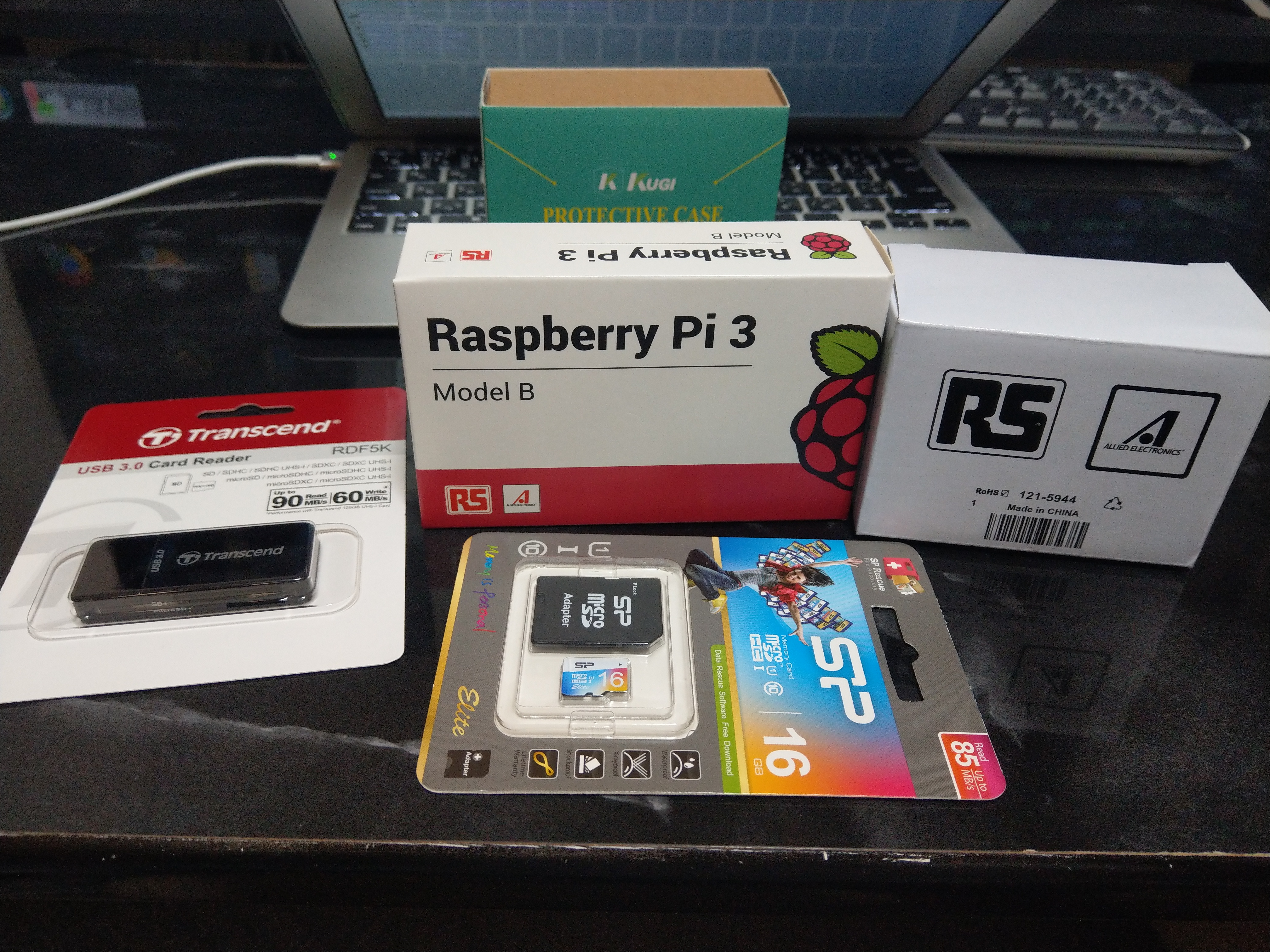
ラズベリーパイ3 (Raspberry Pi 3B made in JAPAN) 技適対応 日本製 + 5.1V/2.5A ラズベリー財団公式アダプタ 【本体+アダプタ セット品】
¥5,940

KuGi Raspberry Pi 3 Model B ケース + ヒートシンク ラズベリー・パイ 3 Model B 超小型パソコン 専用ケース + ヒートシンク Raspberry Pi 2 Model B & Pi Model B+ とも対応 クリア ※Raspberry Pi 3 Model B 本体含まりません
¥829

Transcend USB 3.0 Super Speed カードリーダー (SD/SDHC UHS-I/SDXC UHS-I/microSDXC UHS-I 対応) ブラック 2年保証 TS-RDF5K
¥980

シリコンパワー microSDHCカード 16GB class10 UHS-1対応 最大読込85MB/s アダプタ付 永久保証 SP016GBSTHBU1V20SP
¥1,179


電源は多分どうとでもなるよなーと思いつつ、今後のために1つくらいは純正?持ってても損はないかなと。

ケースはいらない気もしますが、まぁなんとなく。あとでAIYキット届けばいらなくなるかな。
せっかくなので買ってみた感じです。

SDカードもたぶんこれまでのスマホのあまりが絶対あるはず・・・なのですが、いかんせん古いやつばっかりなので安めのClass10を購入。

そして、おいら家にSDカードリーダーがなかった。。。
ないというか、過去使ってたLet’s Noteには当たり前のようについてたので忘れていた。
今Macbook Airなんだよなーということで、安めのリーダーを購入。

あかん、今月浪費しすぎた・・・。

明日全部届くそうなのでぼちぼちセットアップですね。

帰りに今月号の日経Linuxも久々に買ってしまった。
久々に楽しみですねー。

ではでは。またの機会に。

雑記(2017/10/16)

ども。こんばんは。

急に寒くなりましたね。

雨も続いています。雨を言い訳に今週はサックスの練習はサボリです。。。

以下雑記

・グランツーリスモSPORTと龍が如く 極2を予約した(2017/09/26)

これは楽しみ!
グランツーリスモは今週ですね。
期間限定デモもちょこっとだけ遊べました。

・VRゴーグルを買う(2017/10/03)

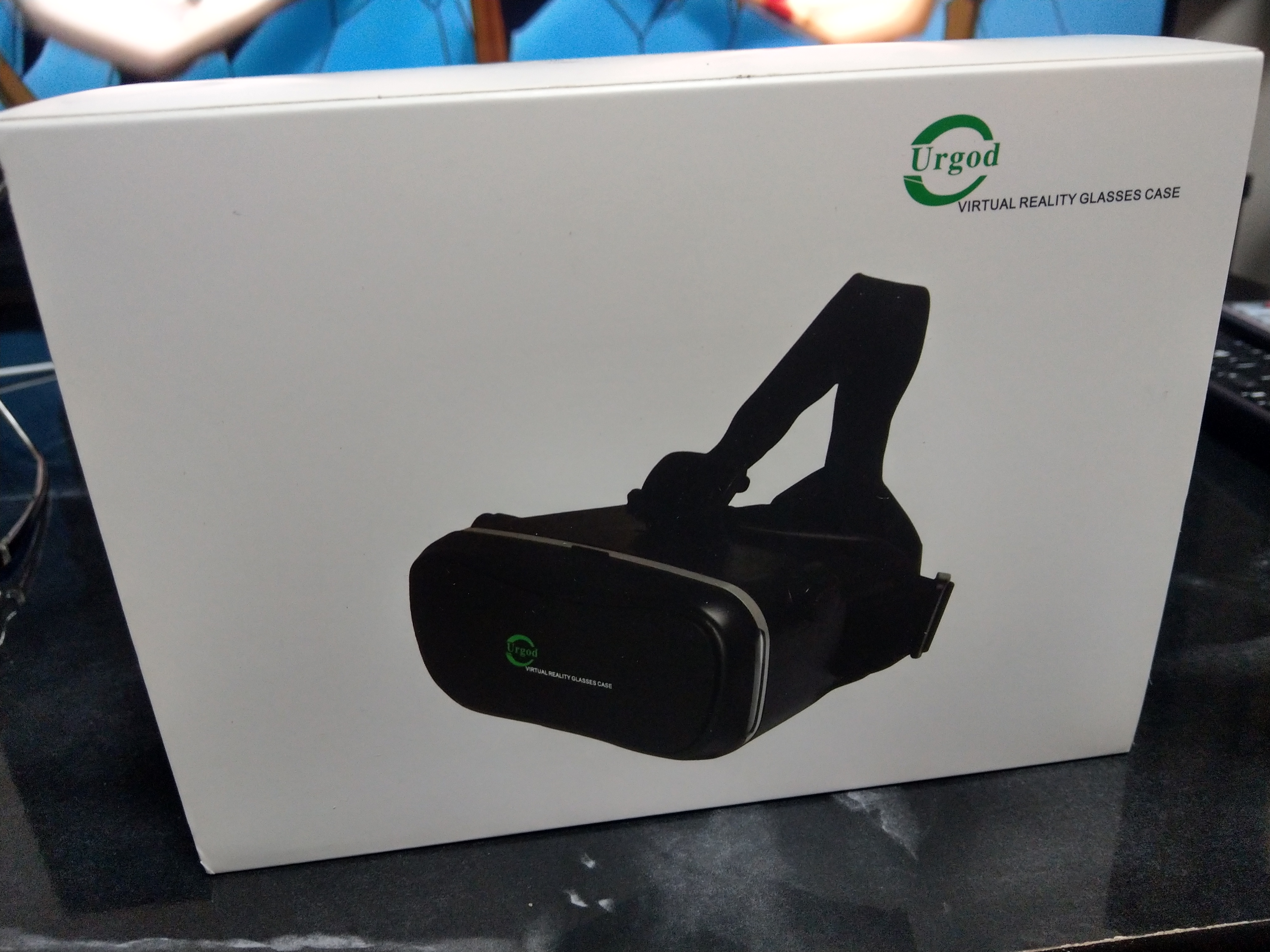
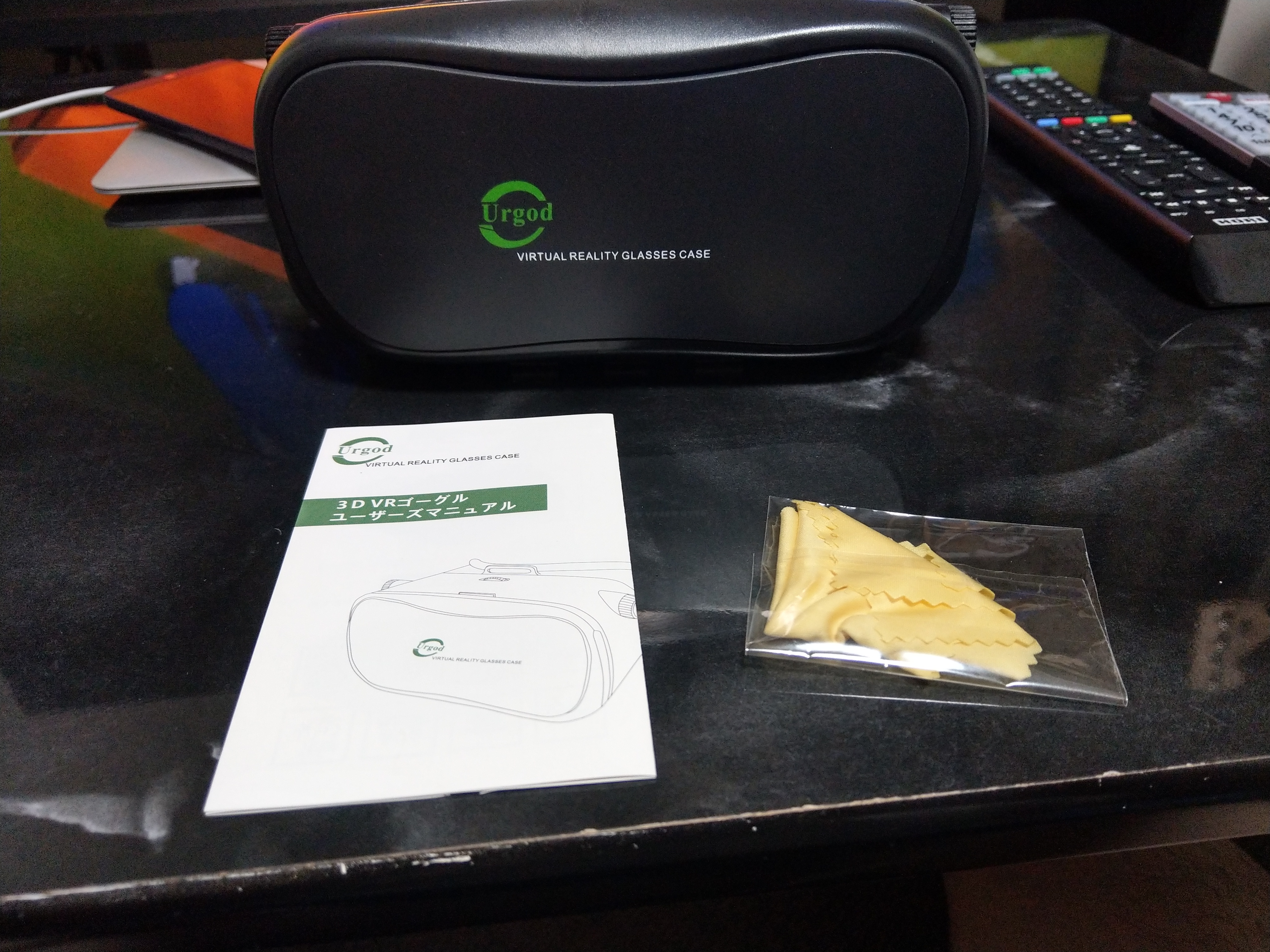
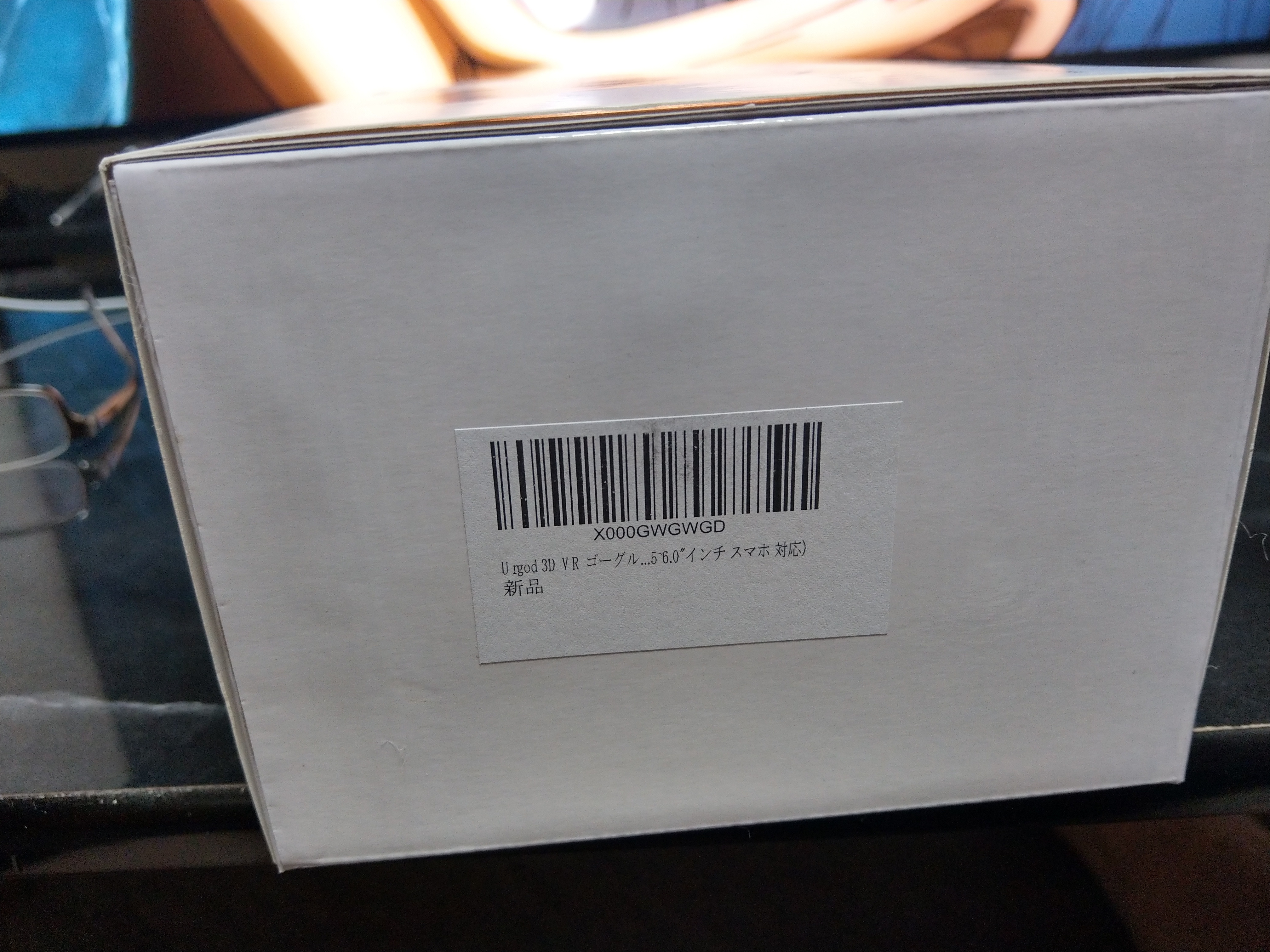
Urgod 3D VR ゴーグル ヘッドセット•メガネ/VR BOX (iphone&android全ての”3.5~6.0″インチ スマホ 対応)
¥1,899なり。

これはなかなか良い。中にスマホを入れるタイプ。DMMで幾つかVR動画を購入。ちょっとハマる。。けど、これしんどい。。

PSVR新型の布石として買ってみたが、これはちょっとVRは見送りかな。。。

ちなみになぜかDMMの動画、HTV31だとなんとか見れるのにHTV33(U11)だと、すぐ止まってしまう。。。

スペックはHTV33のほうがいいのにちょっと腑に落ちない。。。中画質なら見れるからなんだかなーという感じ。

・君の名はを見た(2017/10/8)

おー、なるほどという感じ。ネタバレになってしまうが、携帯が通じないのはそういうことかー!としてやられた感じ。

・初めて秋葉原に行く(2017/10/09)

正確には人生で2回目になる。一人で行ったのは初めて。
特に感想はない。ミニスーファミもなかった。

行ってみたかった中古NW機器屋さんは定休日だった。。。次は土曜日に行ってみよう。

Google Homeは思った感じと違った。
家電制御にはまだまだ色々課題がある。ので諦め。
どうせなら自作できる「AIY Projects Voice Kit」を買おう。ついでにラズパイデビューしよう。

・OCNの速度が改善した(2017/10/10)

増設工事後、ゴールデンタイム?(19:00〜24:00くらい?)の速度が今のところ改善。

酷いと1〜5Mbpsくらいしか出なかったところが、コンスタントに100Mbps近くでる。
※もともと深夜移行は、150Mbpsくらい出ている。それは更に早くなって200Mbpsに届くくらいになった。

・ほしいもの、気になるもの

GPD Pocket
KS PRO

早い話当時買えなかったVaio Type Pに近い何かが欲しくてしょうがない感じ。

そんなところです。

ではでは。またの機会に。


Dropboxを騙るスパムがきた

ども。こんにちは。

見に覚えのないアカウント確認メールが何通か届きました。

From: Dropbox <[email protected]>
件名:Please verify your email address
本文:

Hi [xxx],

We just need to verify your email address before your sign up is complete!

Verify your email

Happy Dropboxing!

送信元MTAはこんな感じ。4通か同じ内容のものが来ていました。

1通目
Received: from customer-COB-186-70.megared.net.mx (unknown [200.52.186.70])
2通目
Received: from [196.0.102.250] (unknown [196.0.102.250])
3通目
Received: from 189.215.225.170.cable.dyn.cableonline.com.mx
(189.215.225.170.cable.dyn.cableonline.com.mx [189.215.225.170])
4通目
Received: from cliente87.rede148.ftth.d1telecom.com.br

「Verify your email」がリンクになっています。

この辺に飛ばされる模様。
※4通とも違う模様。

1通目
hxxp://campusvoltaire[.]com/fdropbox.html

2通目
hxxp://fpotamitis[.]gr/fdropbox.html

3通目
hxxp://autoecoledufrene[.]com/fdropbox.html

4通目
hxxp://farthurdenniswilliams[.]com/fdropbox.html

ちょっと、出先のため詳細にソースを終えていませんが、かなり精巧で間違ってクリックしそうでした。。。

ご注意ください。

ではでは。またの機会に。

久々にQNAPのディスク交換

ども。こんばんは。

昨夜テレビを見ていたらビープ音が鳴りまして・・・

はい。QNAPのディスクが一本壊れました。。。

久々ですね。前回はこちら。

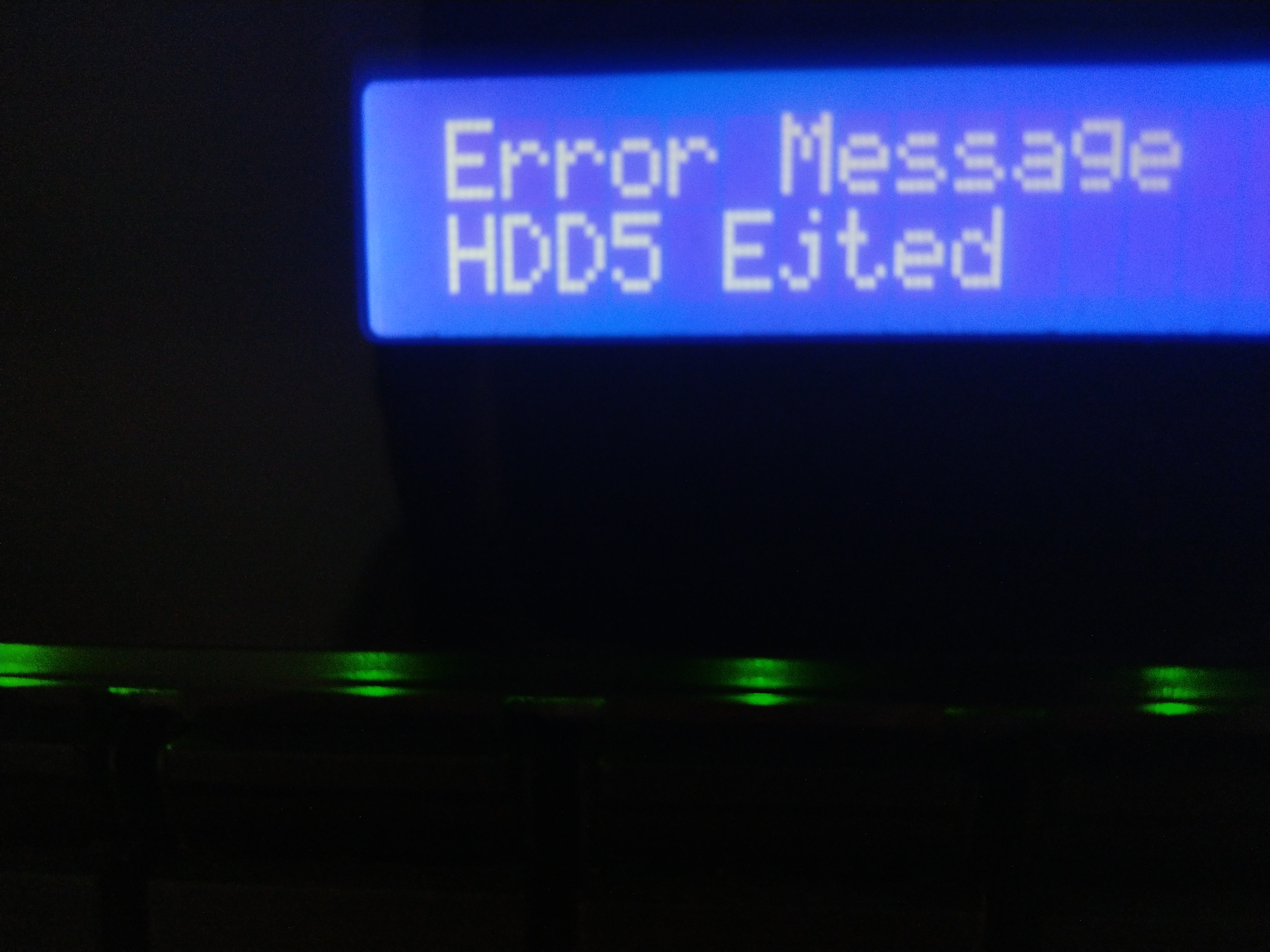
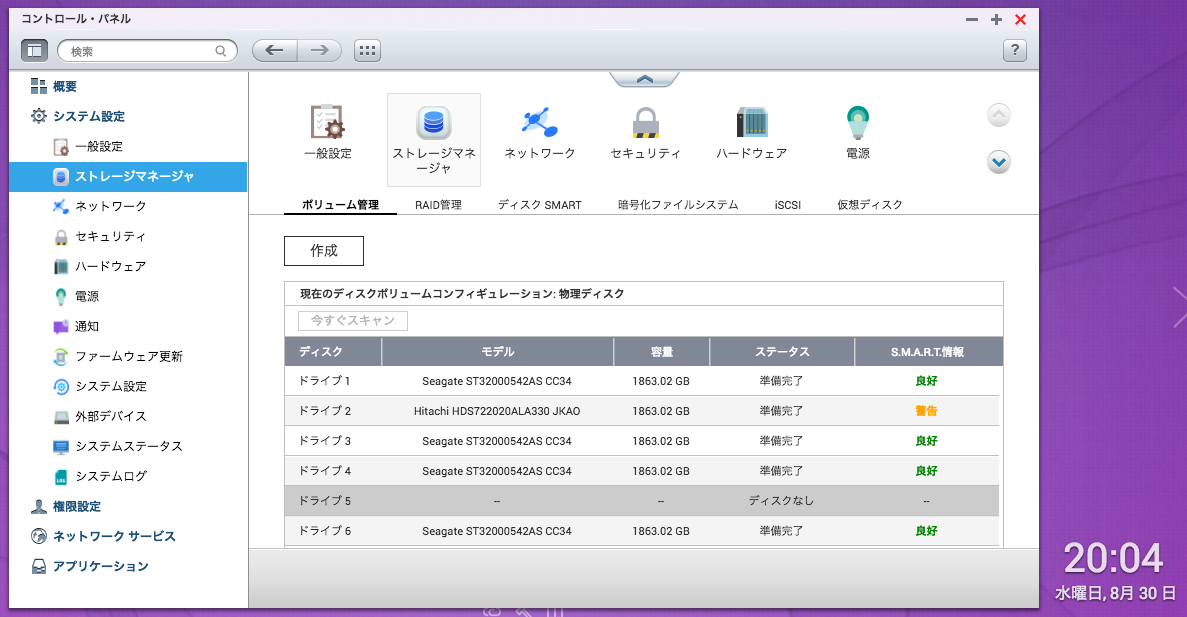
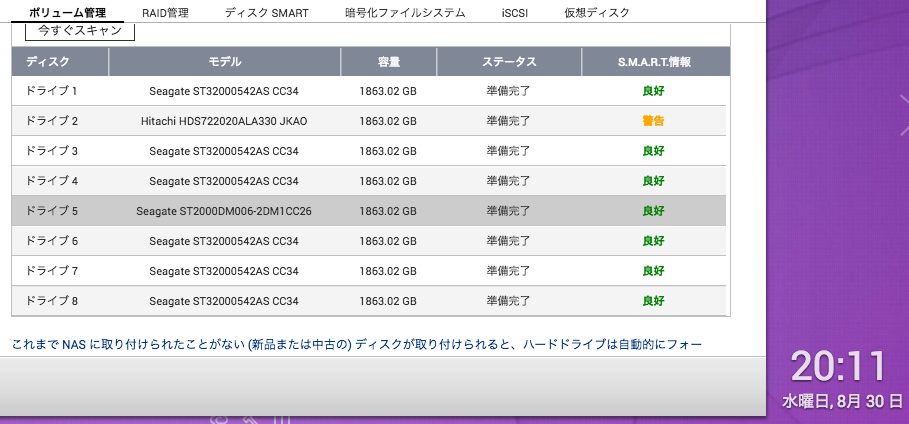
HDD5が壊れてオフラインになった模様です。

mdadmは見てませんが、画面上でも認識してなのでもうこれは交換ですね。

これ、もともと使っているディスクは、Seagateの「ST32000542AS」でしたが、流石にもうSATA300のディスクなんてなかなか手にはいらないので、しょうがなく以下のディスクを購入。

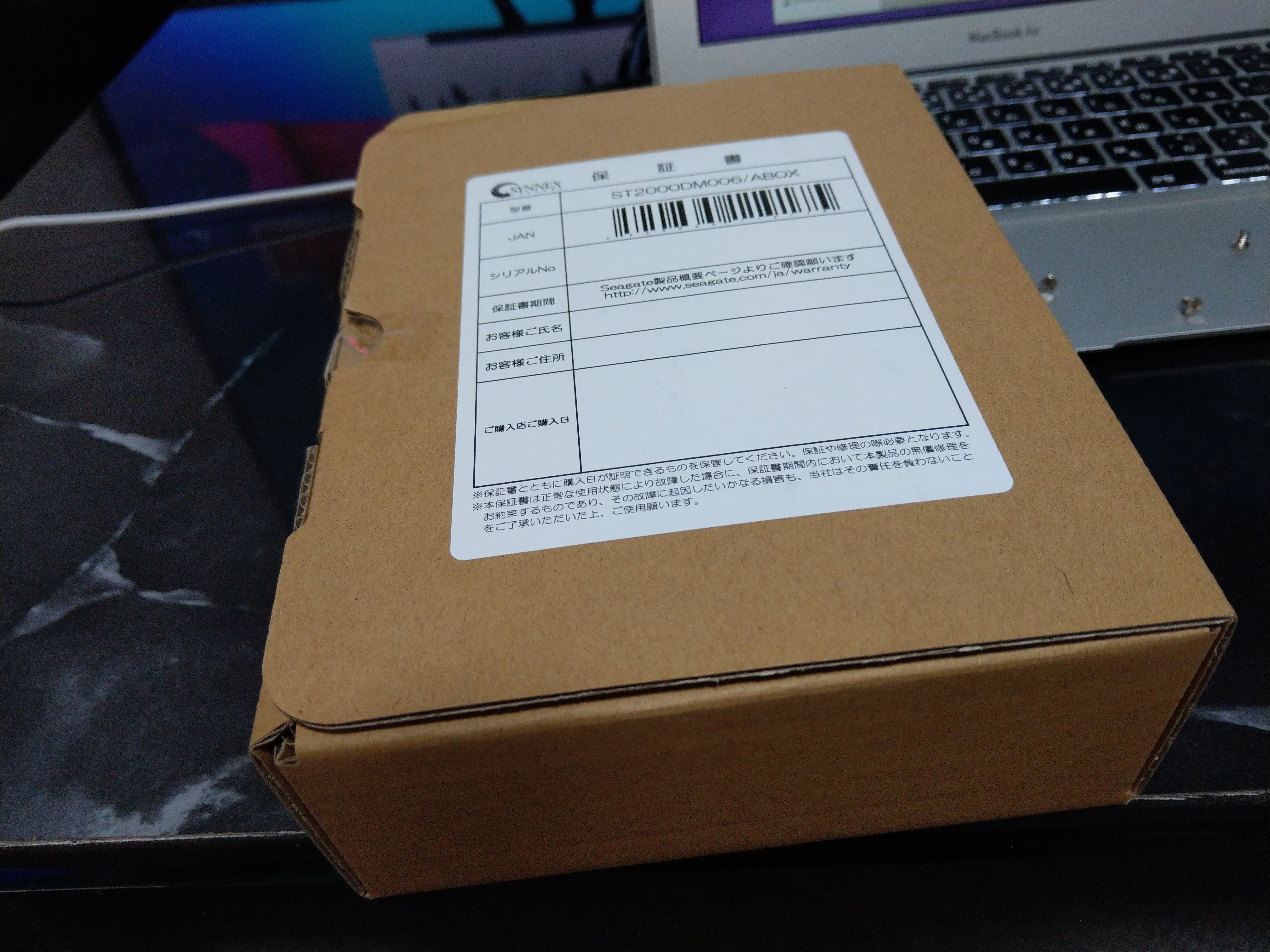
【Amazon.co.jp限定】Seagate 内蔵ハードディスク 3.5インチ 2TB BarraCuda ST2000DM006/ABOX ( SATA / 7200rpm ) 正規代理店品
→¥7,080なり。ディスクも安いね。

んで、先程帰宅したら届いていましたので交換作業です。

交換作業は、起動したまま、壊れたディスクを抜いて、マウンタから外して新しいディスクをマウントするだけの作業です。

じゃぁディスクの開梱から。箱はシンプル。

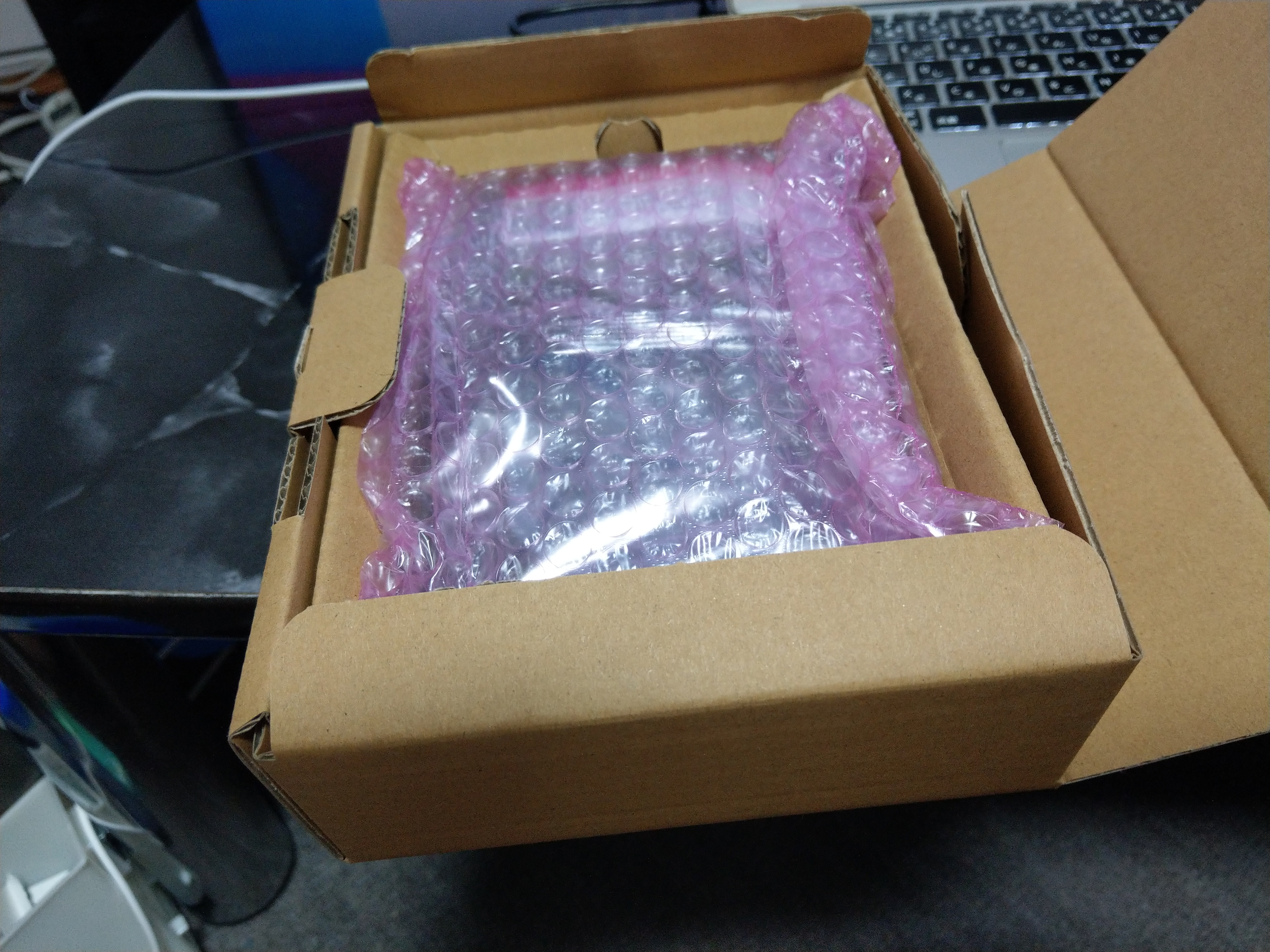
中身もシンプル・・。

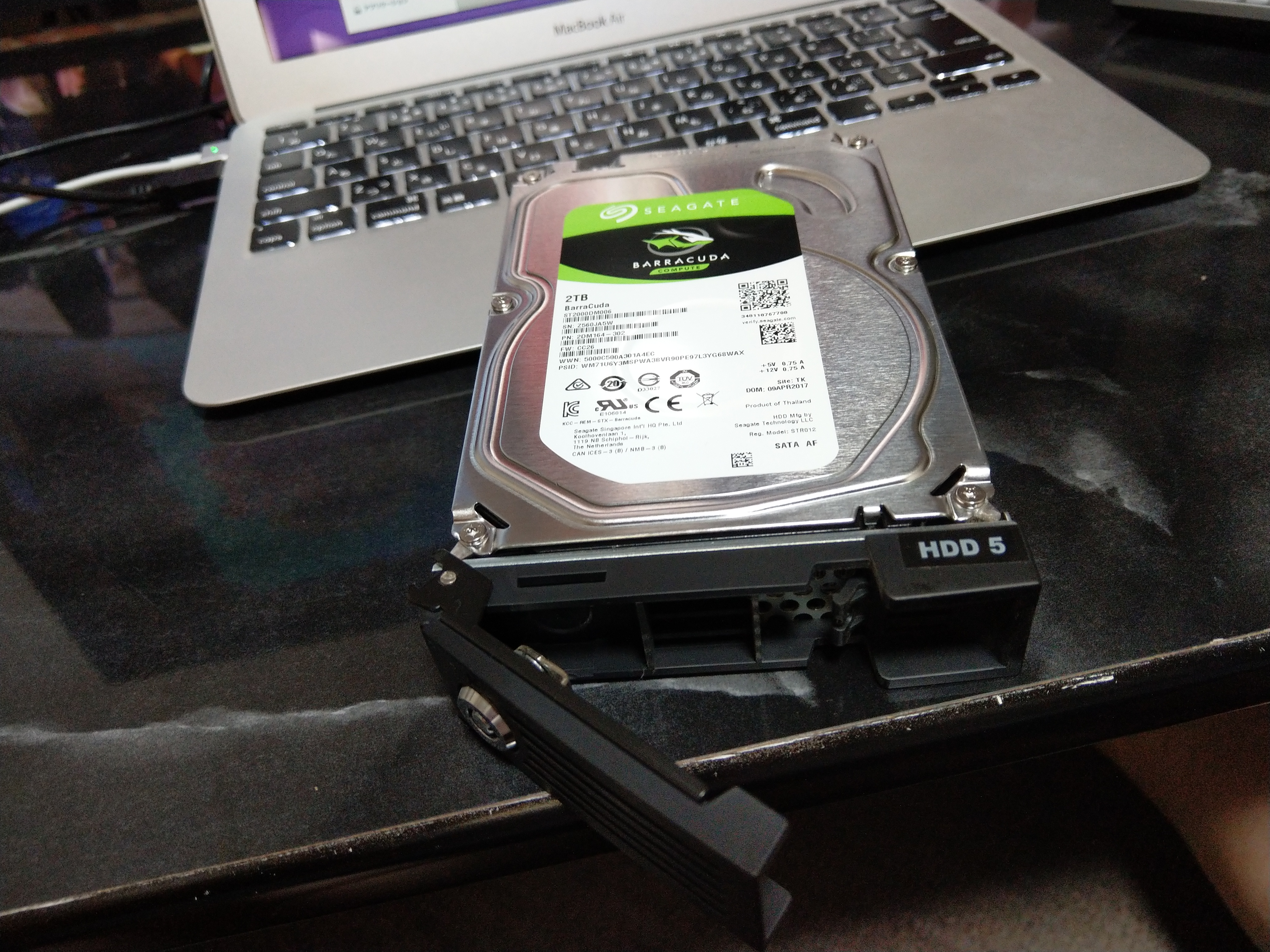
マウンタにセット。
やっぱり専用機のNASを買ってよかった。ホットスワップも便利だわ。

 認識しました。
そういえばHDD2もちょっとやばいんだったのを忘れてた・・・。
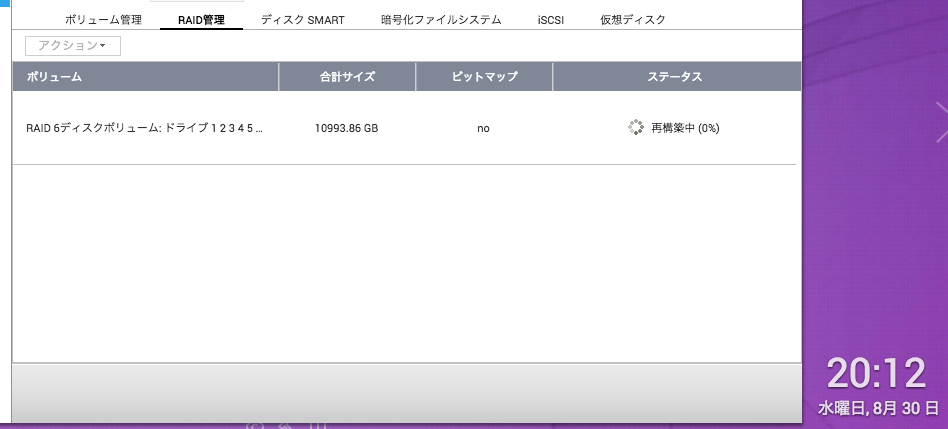
このリビルド(resync)でやられないでね・・・。

さて、どんくらいかかるかなー。

NASもそろそろ丸7年になりそうです。

ぼちぼち本格的にリプレースを検討しないとですね。

—2017/08/31 追記

リビルド(resync)終わっていました。
大体21時間くらいってところでした。


ではでは。またの機会に。


Macネタ – 13 – Bitdefenderなかなかいい!

ども。こんばんは。

昨日入れたBitdefenderですが、なかなかいいじゃないですか。

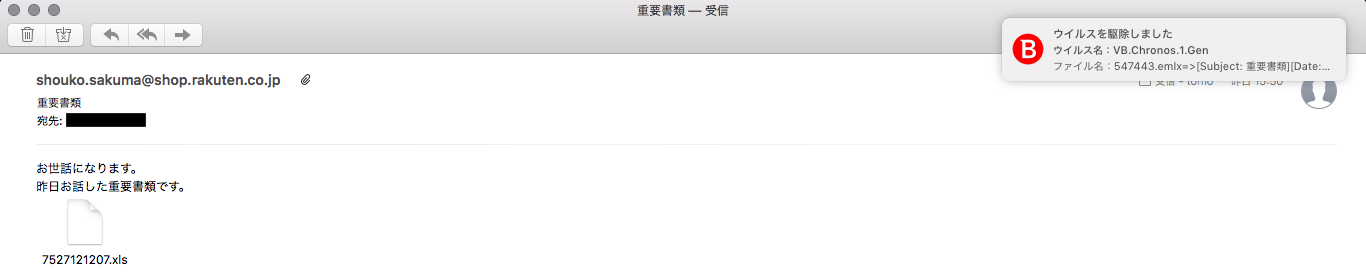
というのも、今まで来ていたスパムメールの添付ファイル(おもにマクロウイルス)って、Integoじゃ全く反応しなかったんですが、ちゃんと反応しますね。

ん?これはIntegoがいまいちだっただけなのか・・・?

まぁmacOSには影響ないマクロウイルスではありますが。。。

これは買いますわ。

ではでは。またの機会に。

Macネタ – 12 – macOSのAntiVirusとかFortiClientとか

ども。こんばんは。

さて、久々のMacネタはアンチウイルス(ウイルス対策)です。

さようならIntego
こんにちはFortiClient
やっぱりさようならFortiClient
こんにちはBitdefender

という話です。

まずは、Intego。先日有効期限が切れました。
※購入時の話はここで。

で、Intego Mac Internet Security X9やめます。

パターン更新頻度もあんまり多くなかったし、パーソナルファイアウォール(プロセスの通信があるたびに許可、拒否を聞いてくれる)は良かったんですが、ちょっといいことも悪いこともなかったかなという印象。
そんなにパフォーマンスは悪くなかった気がしますけどね。

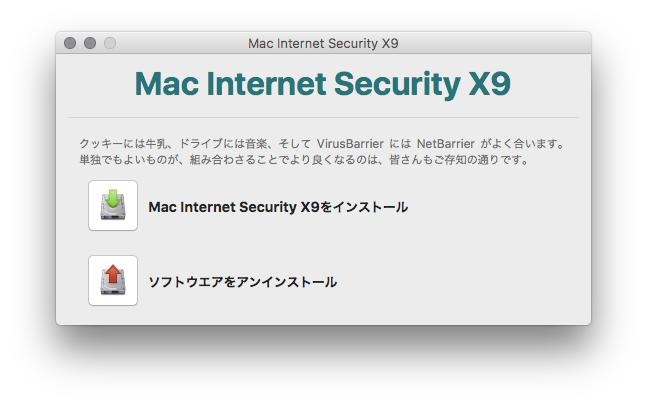
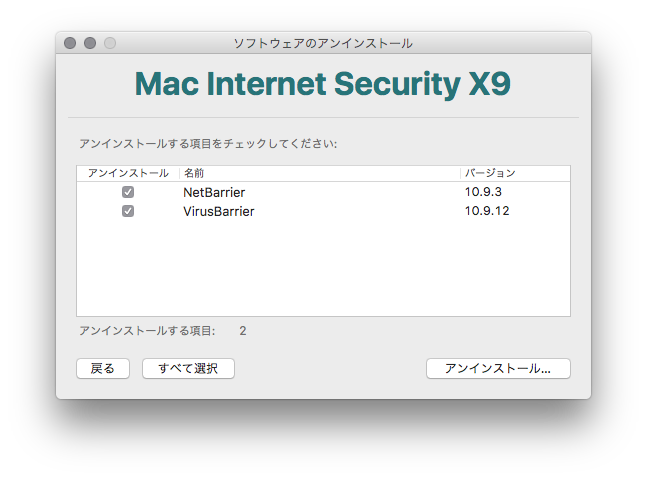
なので、まずはアンインストールします。

アンインストールはインストール時のdmgからやらないと行けないとサイトに書いていました。
dmg残しておいてよかったよ。

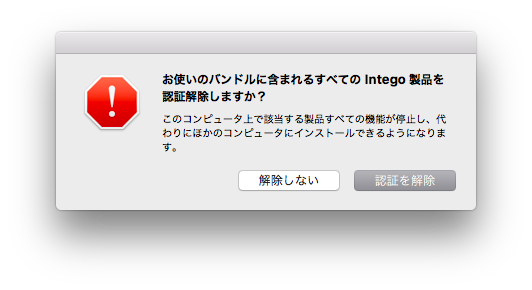
■Intego Mac Internet Securityのアンインストール

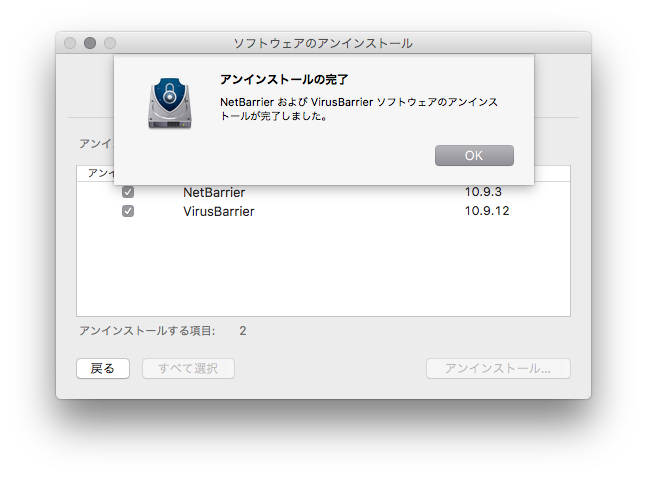
さて、アンインストールはすんなりいきました。

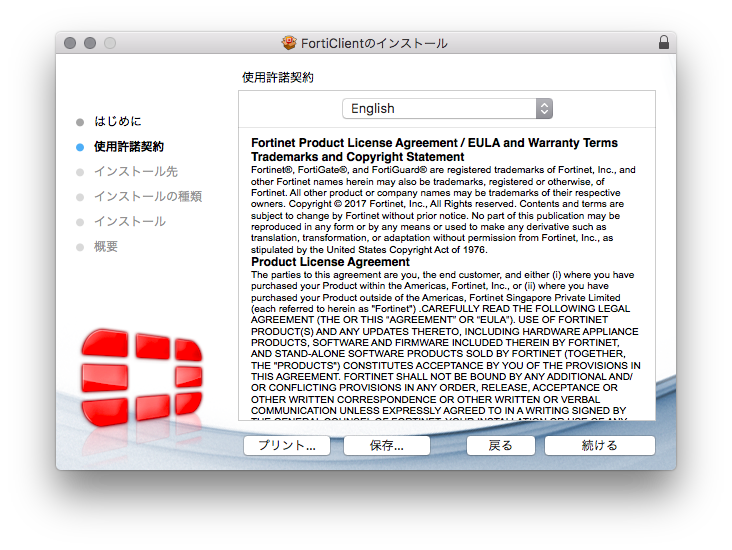
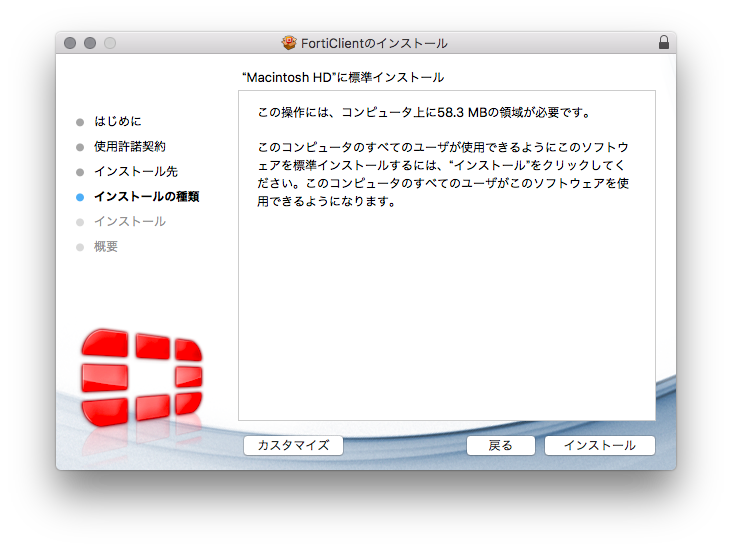
■FortiClientのインストール

これ、かなりハマりました。

先に要点をまとめますと・・・

・FortiNetのダウンロードサーバが弱い!何度もチャレンジすべし
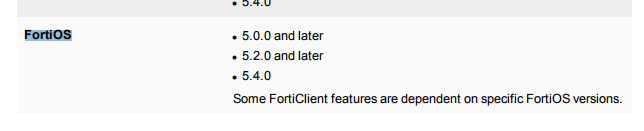
・FortiOS(FortiGate側のバージョン)とFortiClientのバージョンがずれてるとAVとかが有効にならずVPN接続のみになってしまう
・FortiGate側は自分のFortiOSに対応してるかどうかなど関係なく最新のFortiClientに更新されてしまう。
※うちの場合だと、FortiOS 5.2だったのに、FortiClient 5.6系になっていた。以下参考画面。


・古いFortiClientはダウンロードできない。SCSKさんのサイトからダウンロードする
※SCSKさん毎度感謝です!
・FortiOS 5.2に対応する最新のFortiClientは5.4.3(FortiClient_5.4.3.529_macosx.dmg)だった。
※リリースノートでは5.4.3だとすでにFortiOS 5.2は対応してないように読み取れるが実際はうまく行ったっぽい
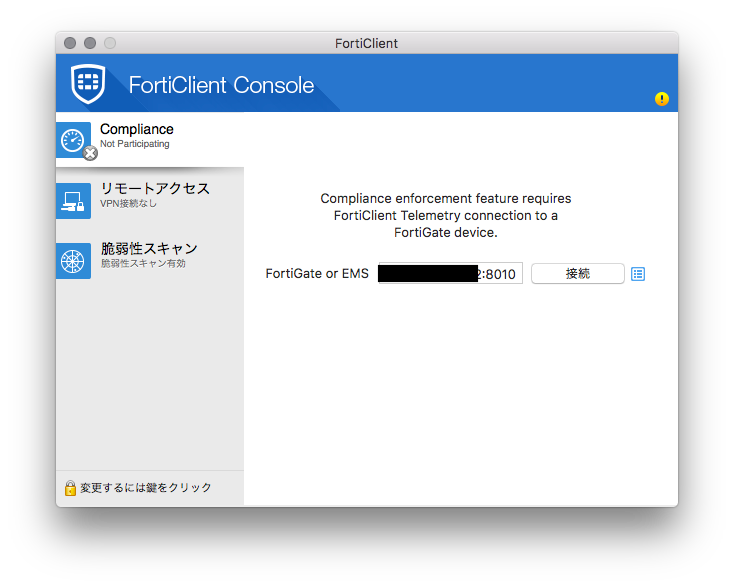
・FortiGateで、FCT-Accessを有効にしておく(←これは認識していた)。FortiClientがFortiGateと通信するポートが8010。これ、ちゃんと登録時に「IPアドレス:8010」で登録しないと、デフォルトでは「8013」に通信しに行くために通信できない。これハマった。

まずは、FortiClientをFortiGateの画面からダウンロードします。

※ライセンスはデバイス1台につき10クライアントまで無償。ただしサポートは受けられない。(コミュニティベース)

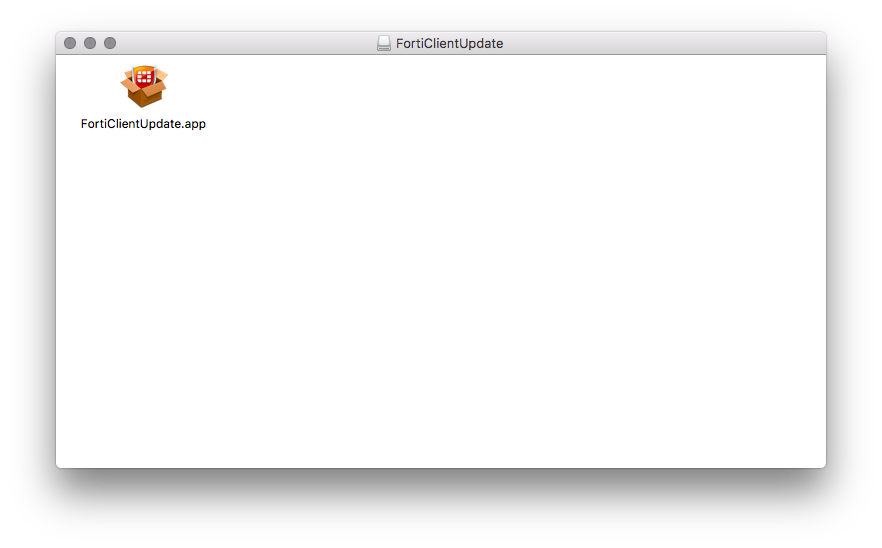
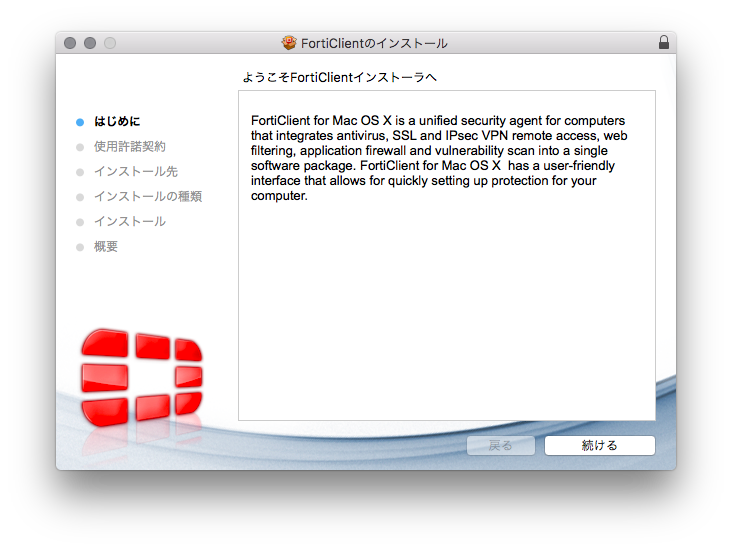
dmgからインストールします。

さて、こっからハマりまくります。

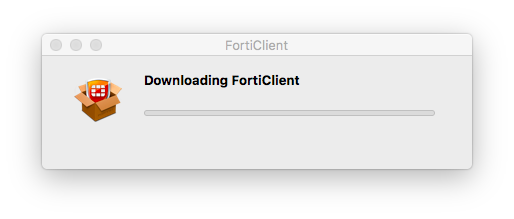
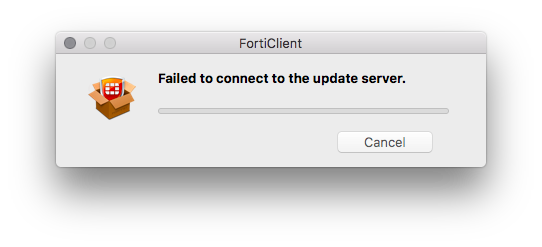
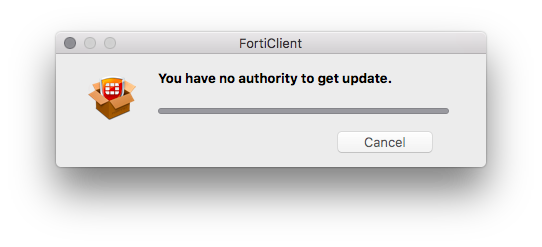
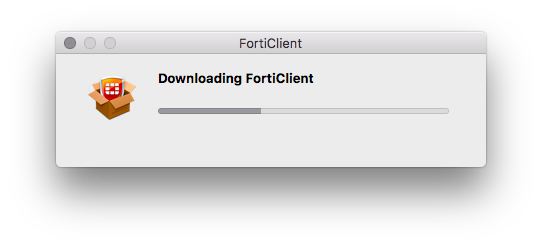
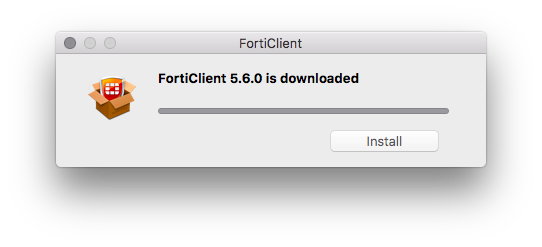
・「Failed to connect to the update server.」と「You have no authority to get update.」のエラーのどちらかが繰り返しでる・・・。色々悩んだが結局何十回かやっていればダウンロードできた。

・うまくいったパターン。

・インストールします

とりあえず、

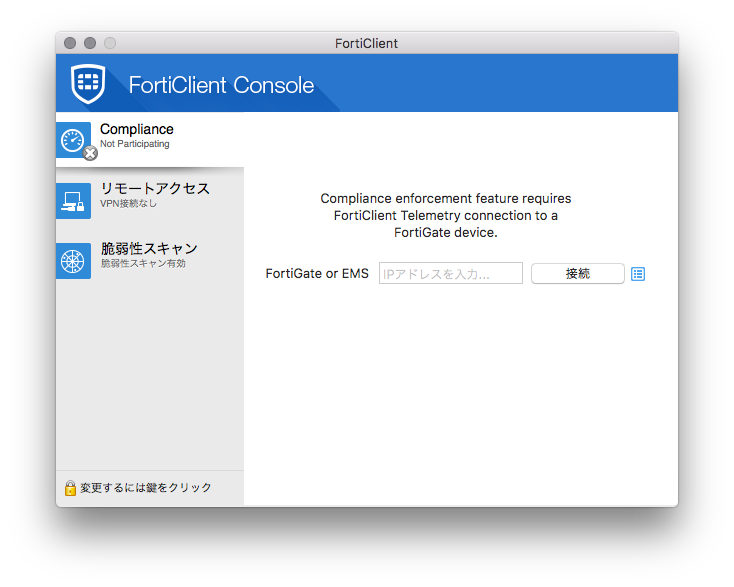
さて、登録しますが、ここでまたハマります。
※ちなみにこれって大量に配布するときはコマンドラインオプションとかで自動化できるのかな。

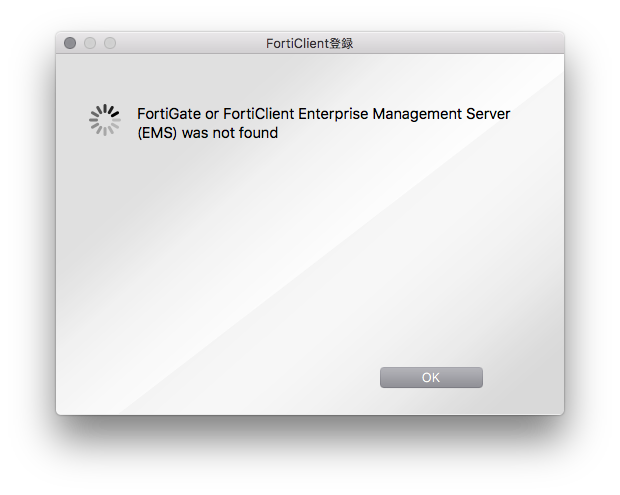
・「FortiGate or FortiClient Enterprise Management Server(EMS) was not found.」とな。
で、これはポート番号の問題です。

なので、こんな感じでポート「8010」指定でどうぞ。

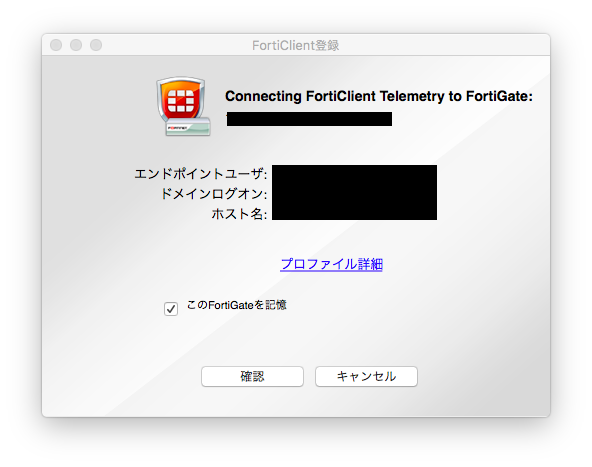
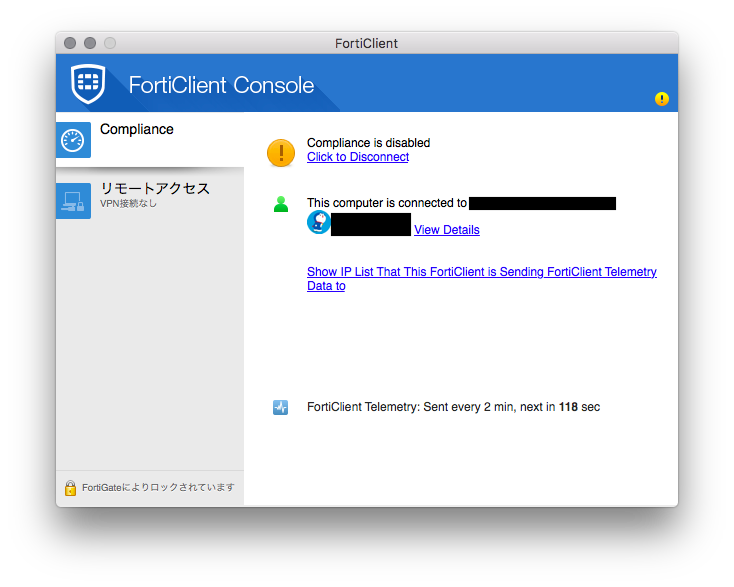
うまく行けば登録できます。

ふぅ。あれ?アンチウイルスとかでなくね?あれ?あれ?

はい。冒頭で書きましたとおり、FortiClientのバージョンとFortiGate(FortiOS)のバージョンが大きくずれていたことでAVとかが出てきませんでした。。。

FortiClientのリリースノートにはちゃんと対応するFortiOSのバージョンなどが記載されています。
※それならFortiGate側もちゃんと自分のFortiOSに対応したFortiClientのバージョンにとどめておいてほしい・・・

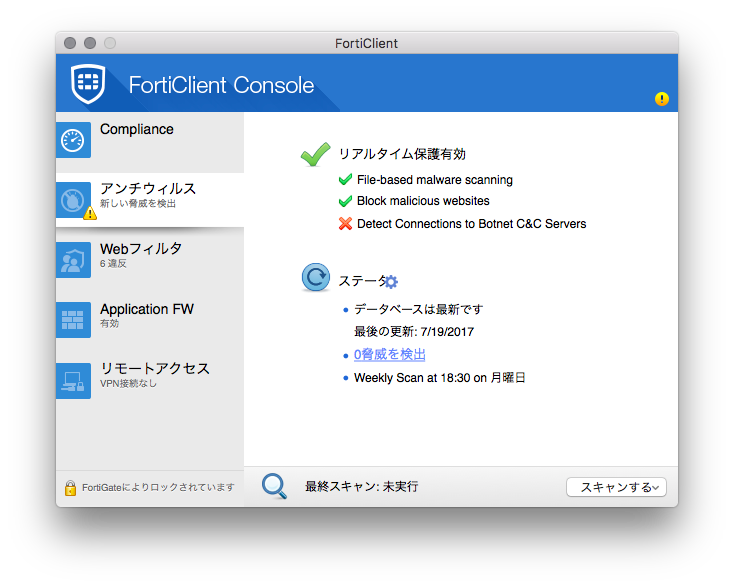
しょうがないので、SCSKさんのサイトからちょっと古いFortiClientをいれて見たらこんな感じ!いい感じ!

で、少しテストしてみました。

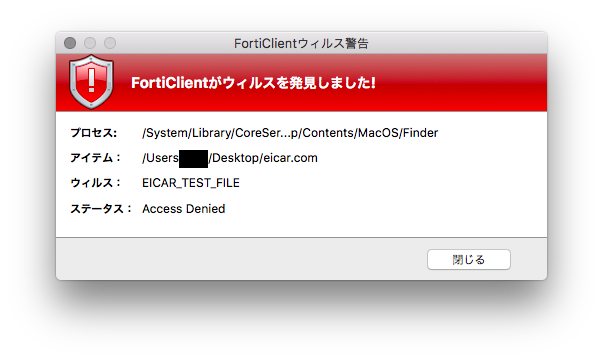
・AV(アンチウイルス)

これね、ファイル消してくれない。。いわゆる削除とか駆除とか隔離してくれない。。。
これはFortiClientが古いからなのか?ちょっとがっかり。

・URLフィルタ

キャプチャないですが、どうもFortiGateに向かってリダイレクトされるみたいです。
証明書違反でアクセスできませんでしたが、多分そんな感じ。

面白いのは、FortiGateのWebフィルタのプロファイルがそのまま当てられるところ?かな。

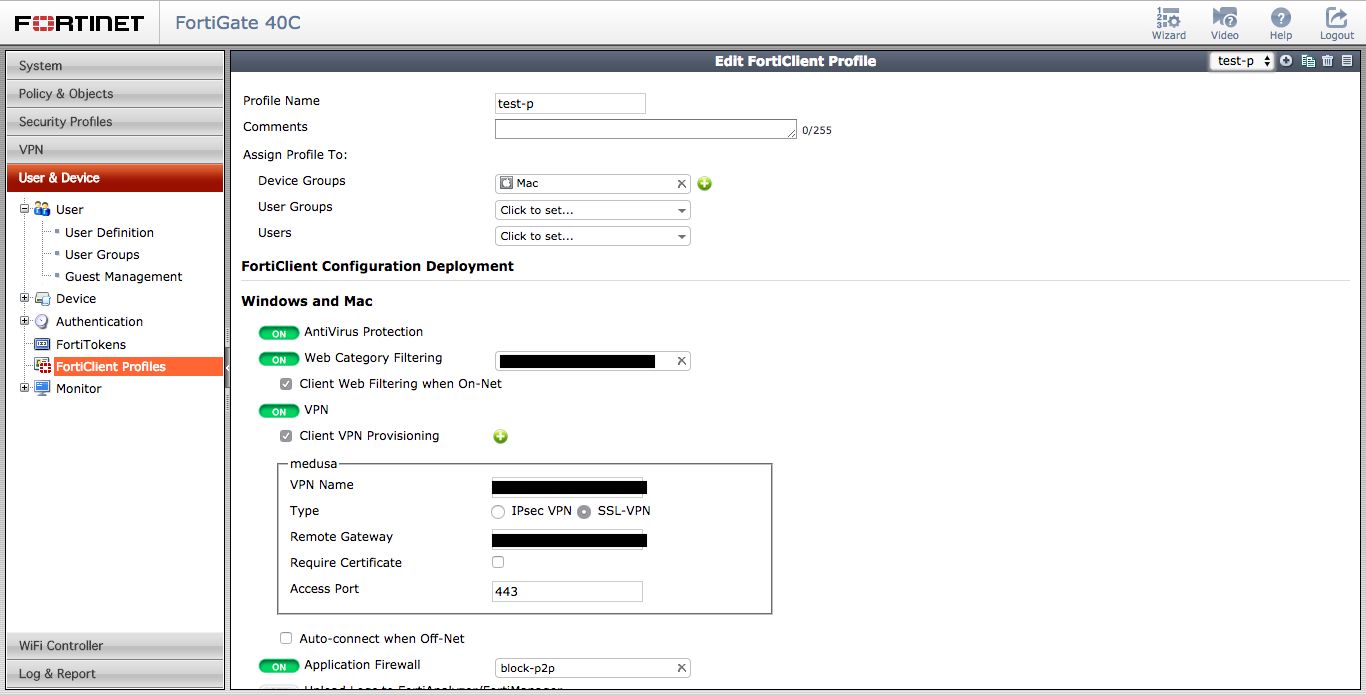
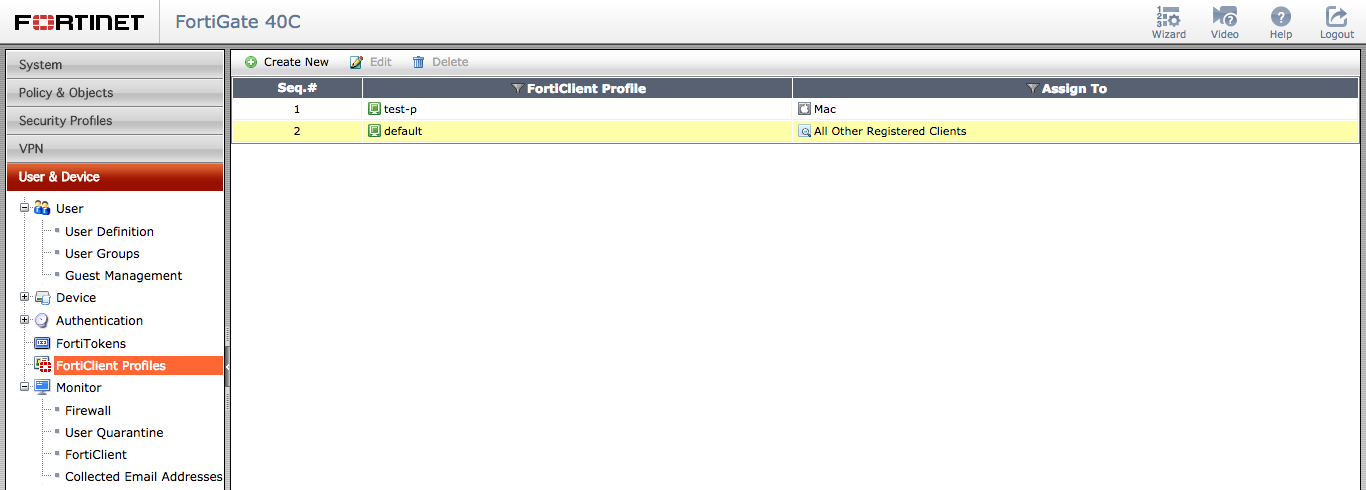
また、FortiClientのプロファイルは、どのデバイスカテゴリに当てるか?を指定できます。

ファイアウォールのルールっぽく、上から評価されるのかな?

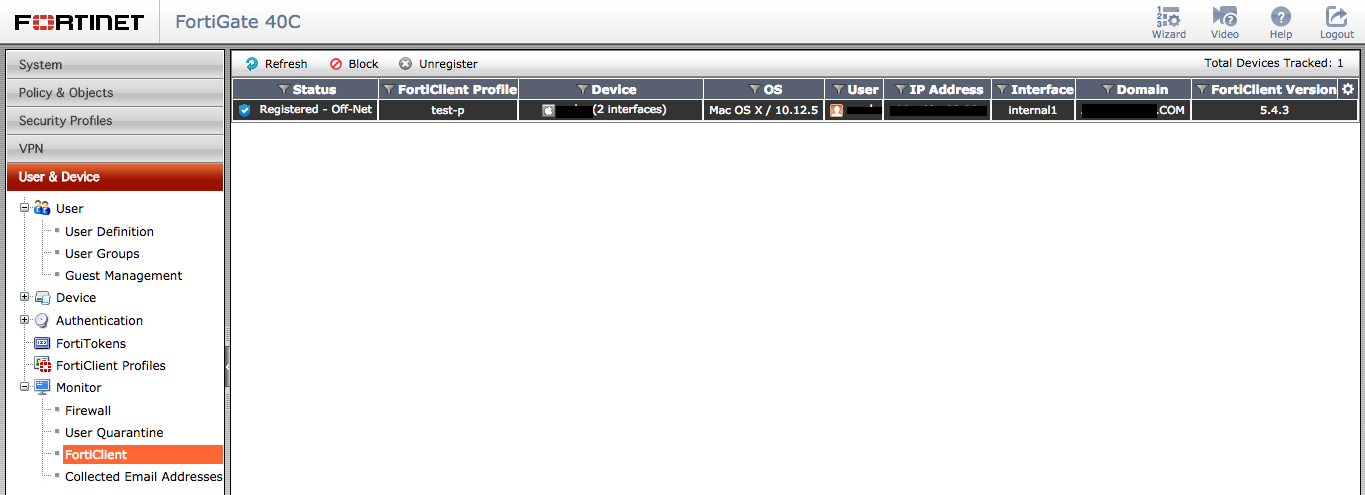
また、当たっているポリシーはMonitorでも確認できます。

とりあえず、ここまで。なのですが、やっぱりファイル消えないってのはちょっと・・・

また、FortiClientも古いものしか使えないということもあり、ここまでやっておきながらFortiClientは見送ります。。。

アンインストールして、最新版に入れ直してVPN用に引き続き使います。
※特にもうFortiGateにはRegistもしないかな・・・。

手順は省きますが、FortiClient上からDisconnectして、macOSのアプリケーションからアンインストーラを実行します。

さて続いて・・・

■Bitdefenderを入れる

特に選んだ理由はないですが、いろんなサイトで評判が良さそうなので。

ただ、パーソナルファイアーウォールなさそうなんだよなー。

「Total Security 2017」っていうエディションが、ファイアウォールとかの機能も乗ってそうだけど、結局それを買ってもmacOSはAntivirus for Macになってしまうっぽいですね。

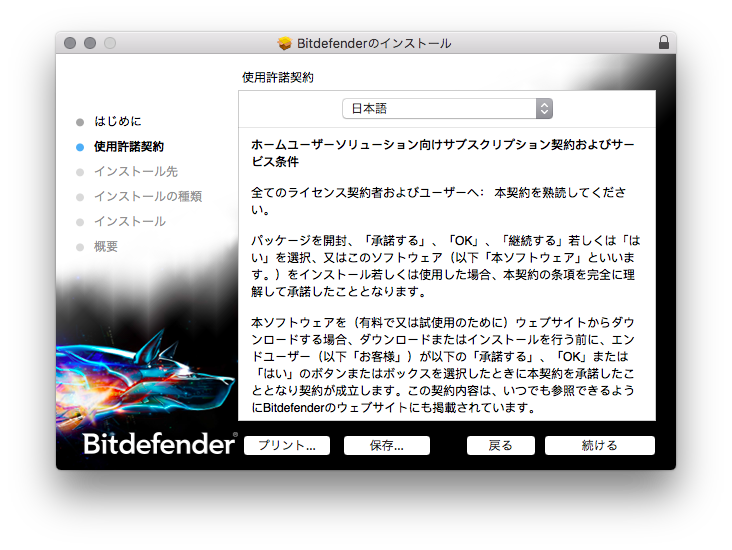
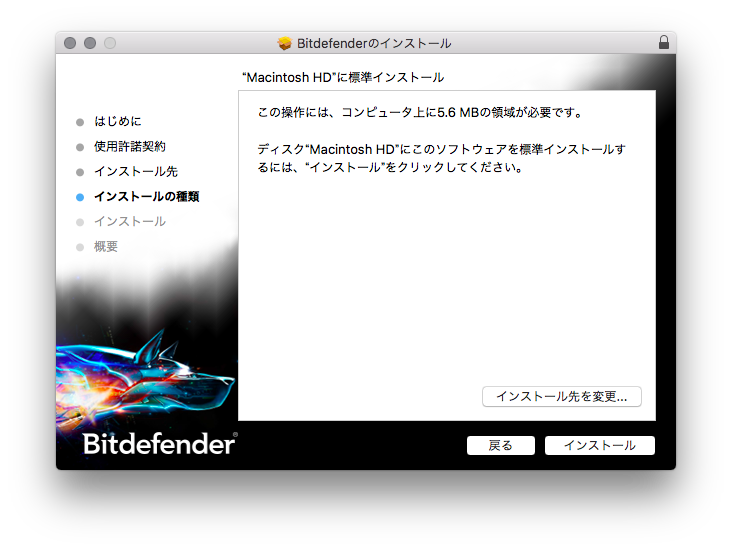
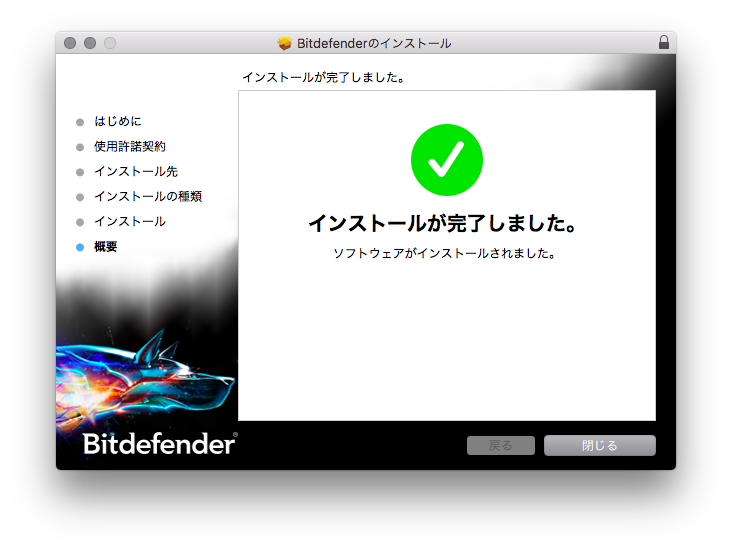
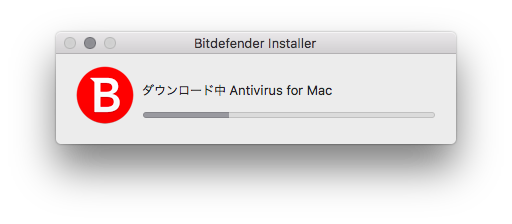
ということで、「Bitdefender Antivirus for Mac」の体験版をいれてみます。

お、ちょっとおしゃれ。

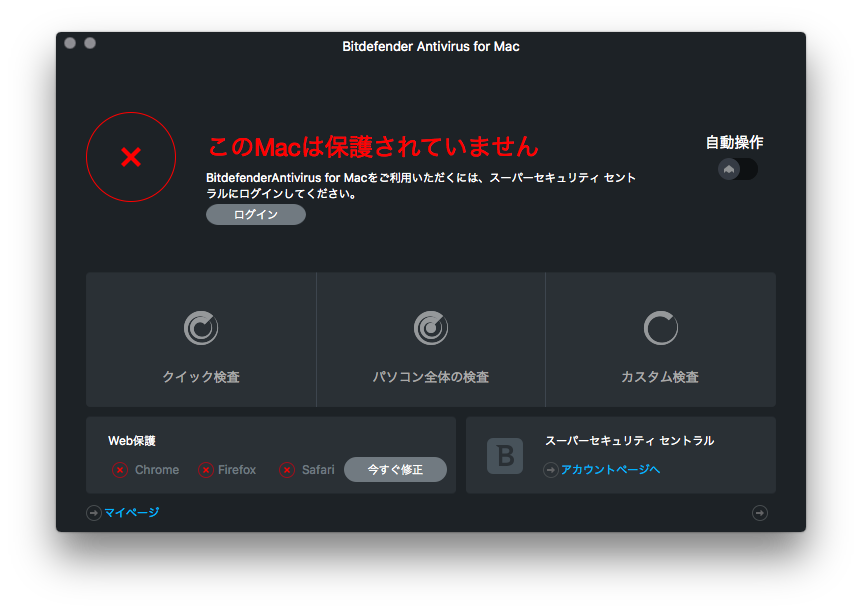
なんも起きねーなと思ったら、こんな画面が出ていました。

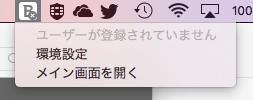
終わったらこんなアイコンが出ていました。

スーパーセキュリティ セントラルってなんや・・・

とりあえずアカウントを作ってログイン。
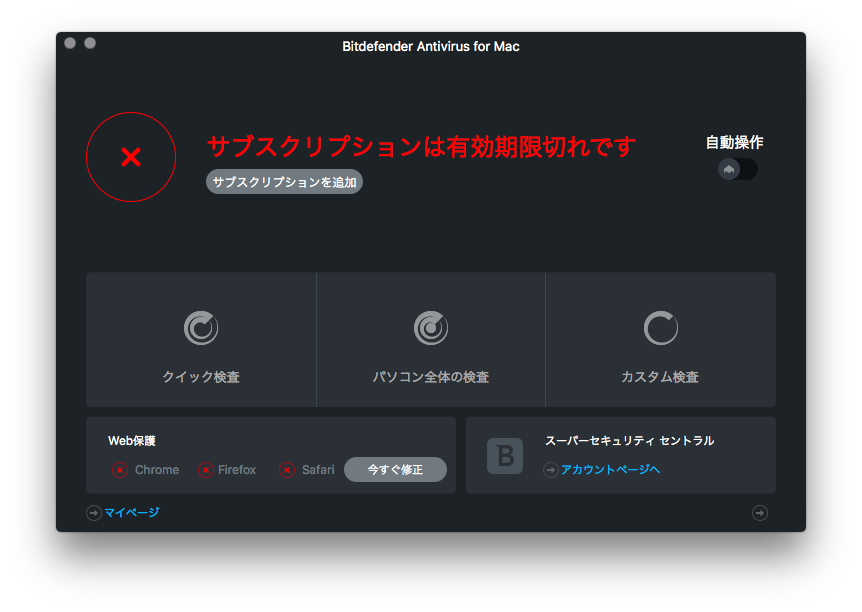
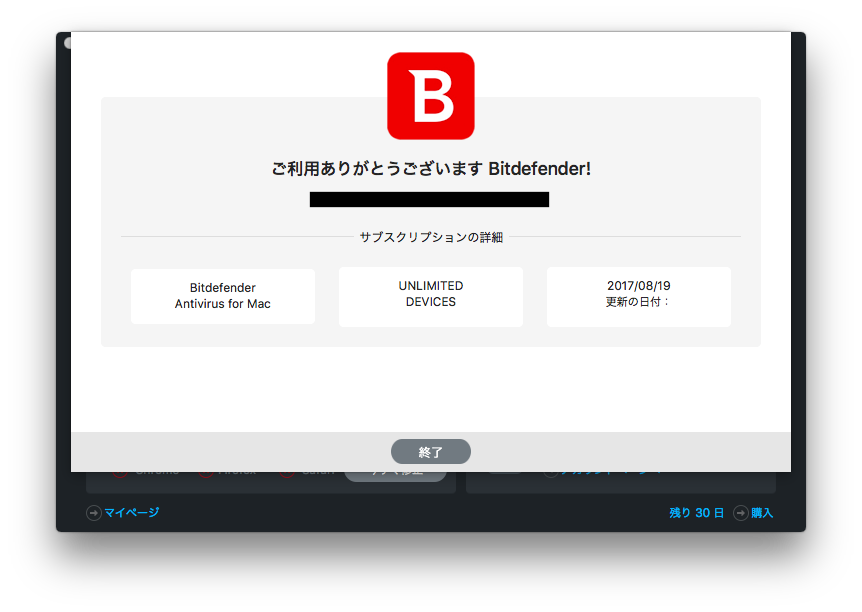
お、サブスクリプションの追加とやらができますね。。

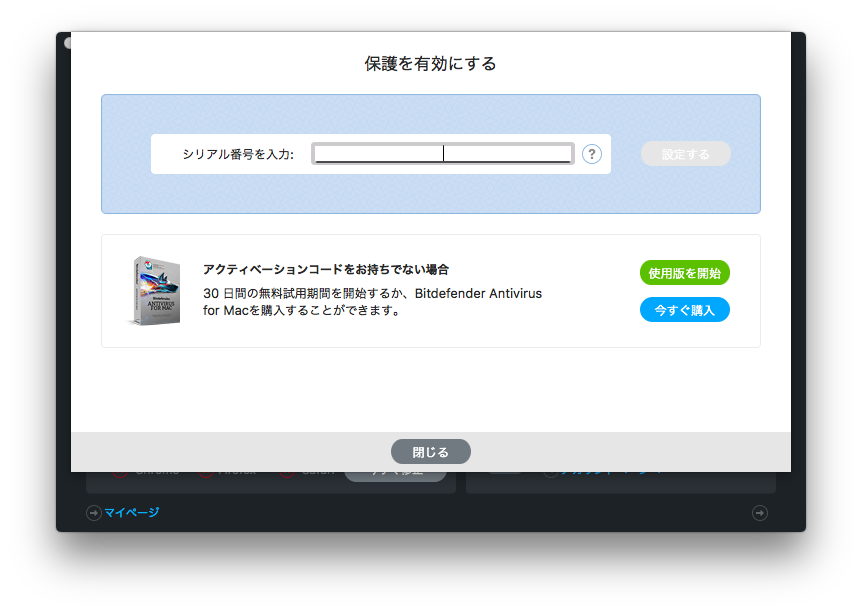
えっと、誤字ってますよー。
使用版とやらを開始します。

追加された。

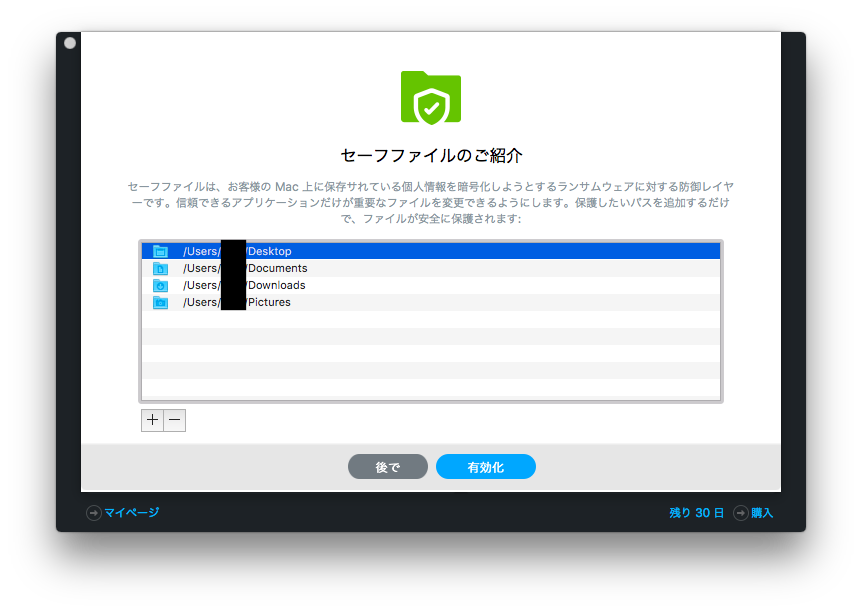
ランサムウェア対策の設定。一旦飛ばす。

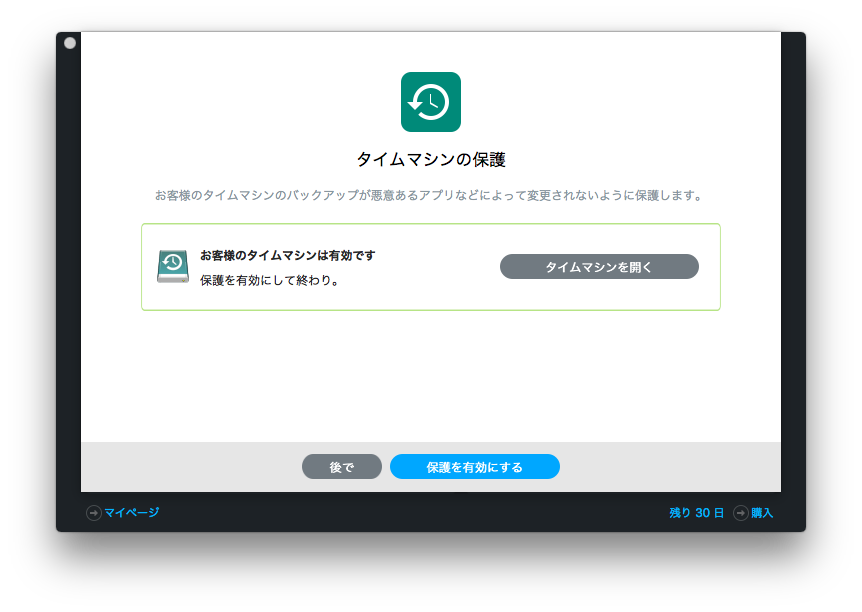
タイムマシンもランサムウェアから守ってくれるらしい。一旦飛ばす。

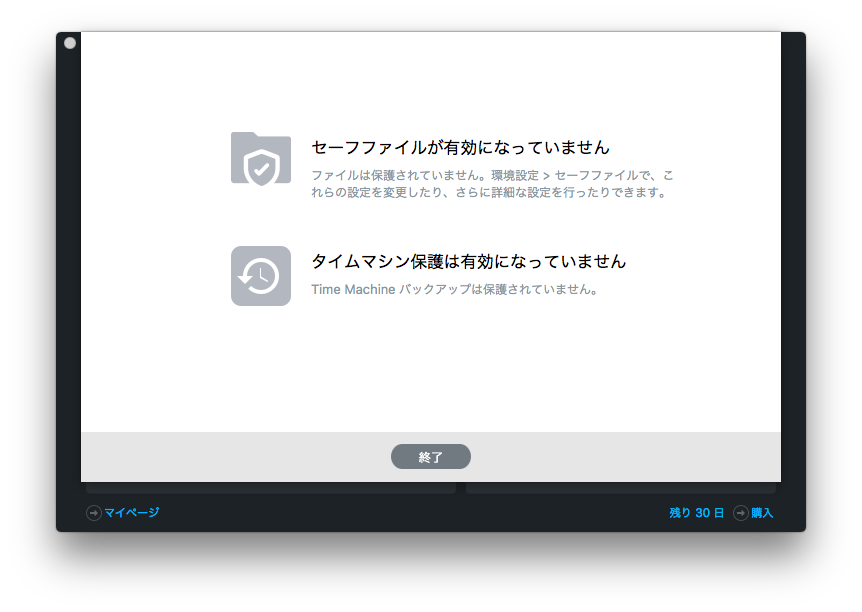
確認が出てきた。

とりあえず動いた。

とりあえずここまで!

ではでは。またの機会に。


・

・