ども。こんばんは。
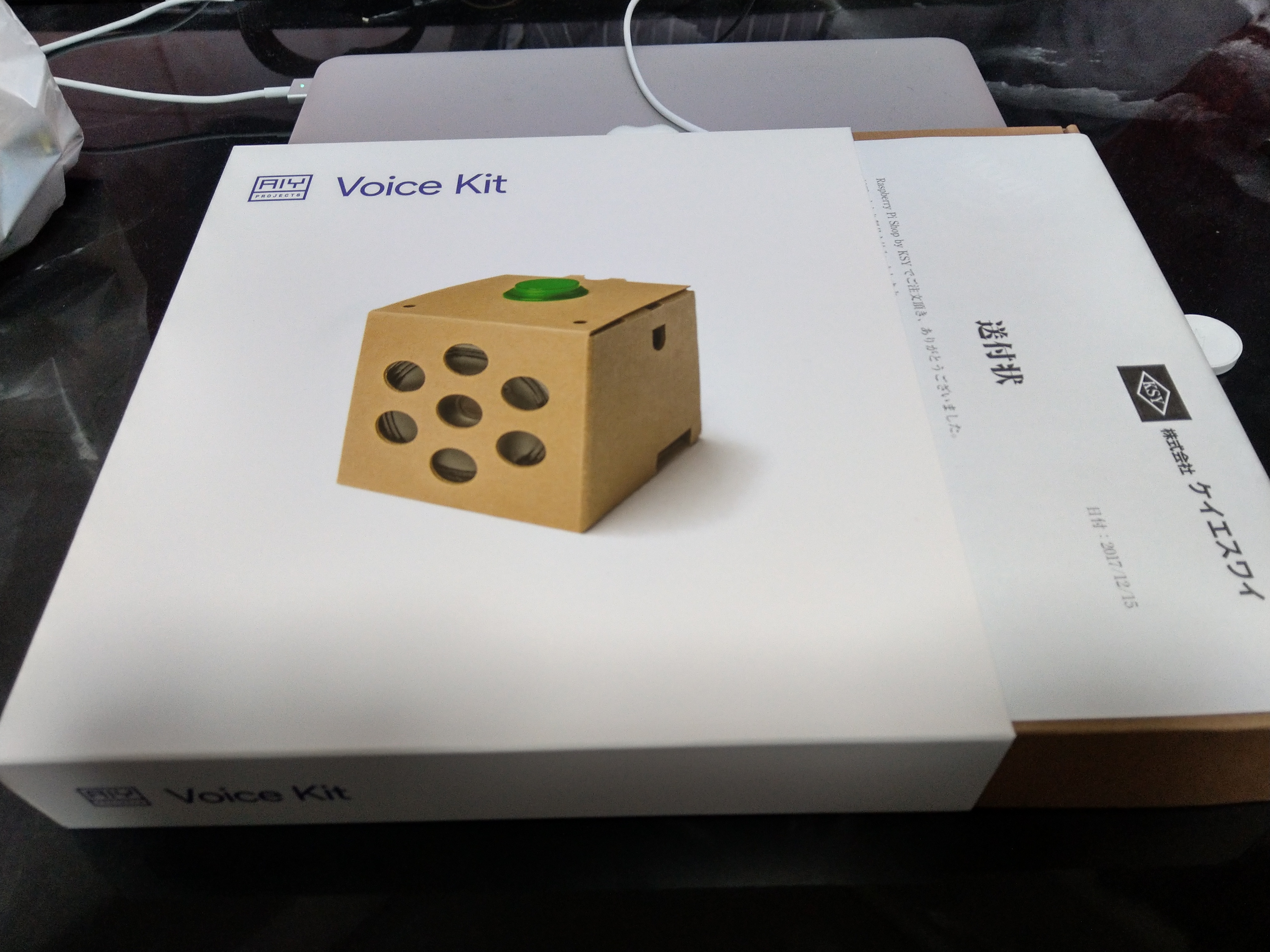
先行販売で申し込んでいた分が届きました!
が、まだこれ用のRaspberry Piを買ってない・・・・
FortiGateのリプレイスも終わってないし、これはもうちょっと後・・・かな。
実はこっちも欲しくなってきてる・・・
RaspberryPiを“学習リモコン化”する基板が発売、公式ケースに収納OK
うーん。やりたいことがいっぱいあるぞー。
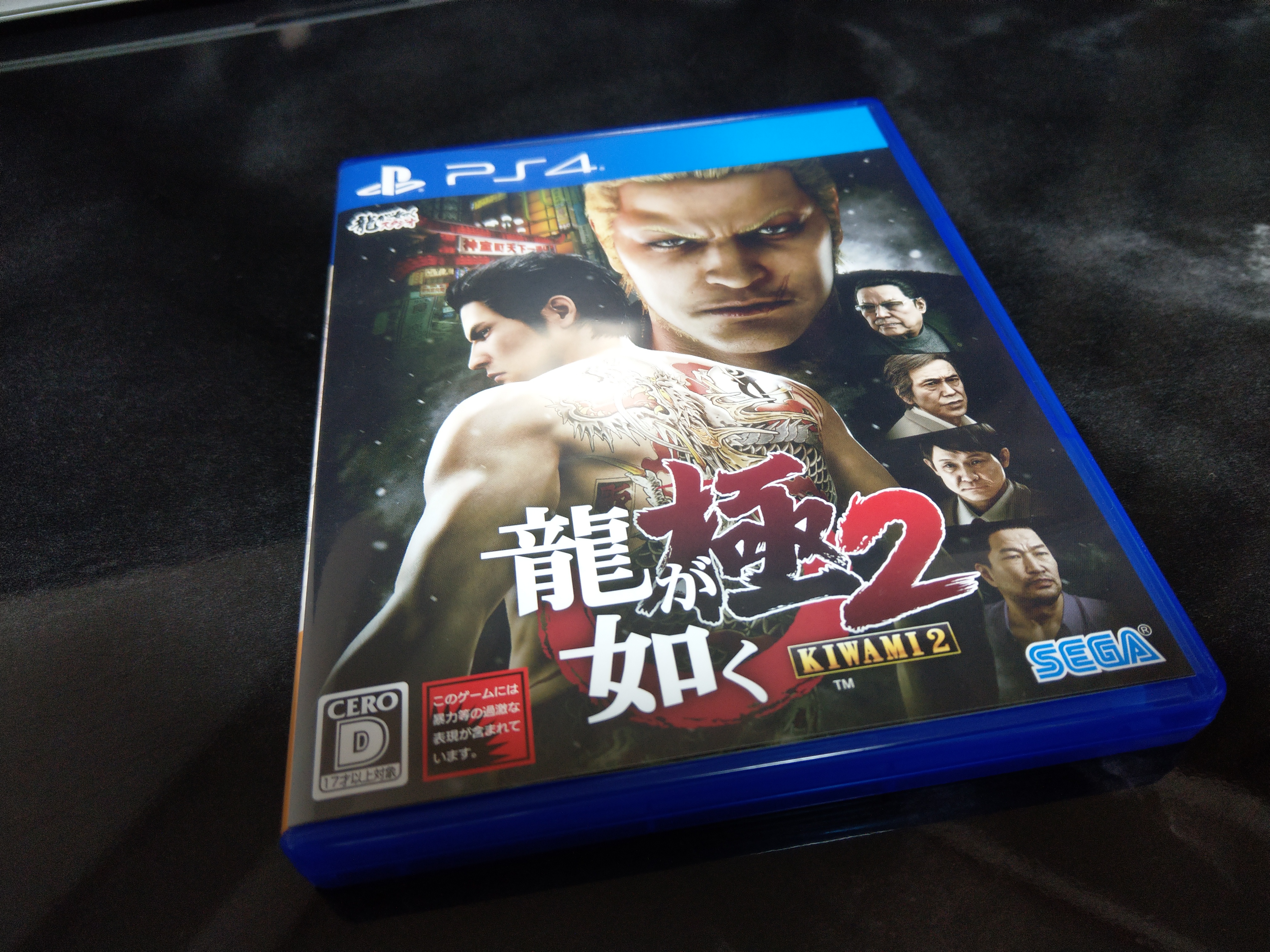
あ、龍が如く 極2は、本編一通り終わりました!真島編も楽しみ!
ではでは。またの機会に。
ども。こんばんは。
先行販売で申し込んでいた分が届きました!
が、まだこれ用のRaspberry Piを買ってない・・・・
FortiGateのリプレイスも終わってないし、これはもうちょっと後・・・かな。
実はこっちも欲しくなってきてる・・・
RaspberryPiを“学習リモコン化”する基板が発売、公式ケースに収納OK
うーん。やりたいことがいっぱいあるぞー。
あ、龍が如く 極2は、本編一通り終わりました!真島編も楽しみ!
ではでは。またの機会に。
ども。こんばんは。
雑記です。
・電子工作用の諸々を入れるツールボックスを買いました。
アイリスオーヤマ 工具箱 マイキット 40 クリア/ブラック【幅約40×奥行約22×高さ約22cm】
¥1,500なり。
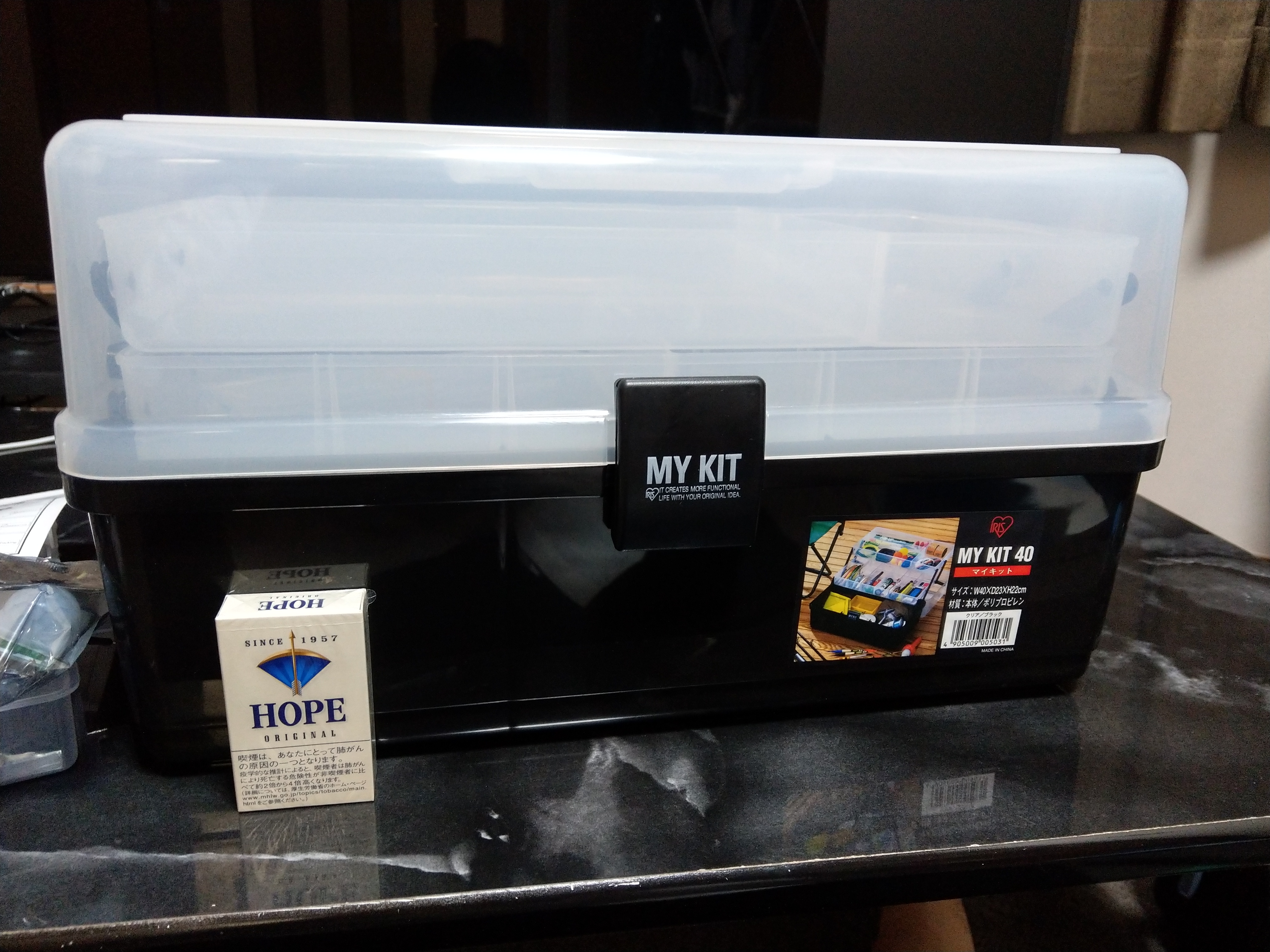
もともとキットに付属していたケースが小さくてパンパンだったので。
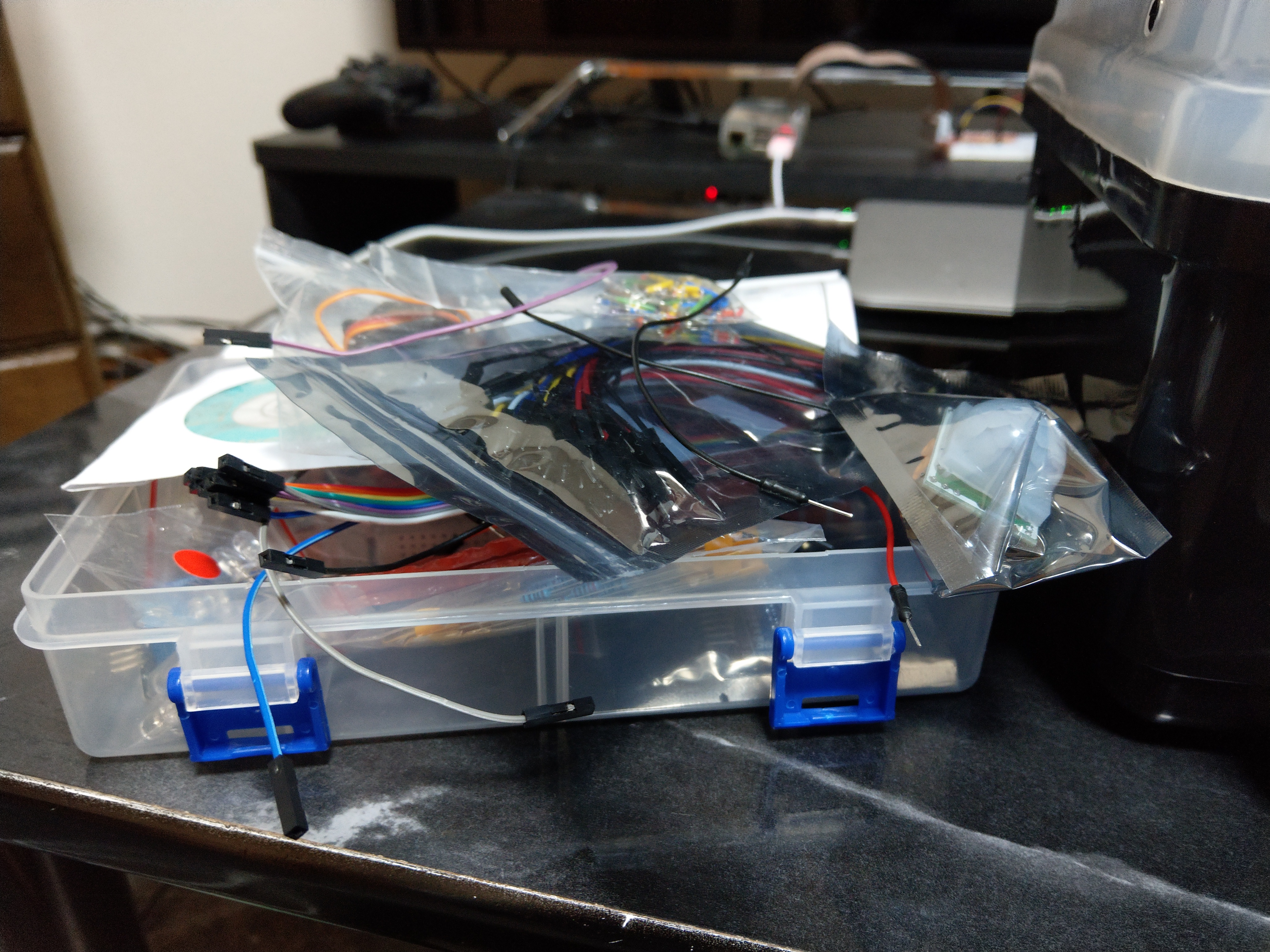
↓
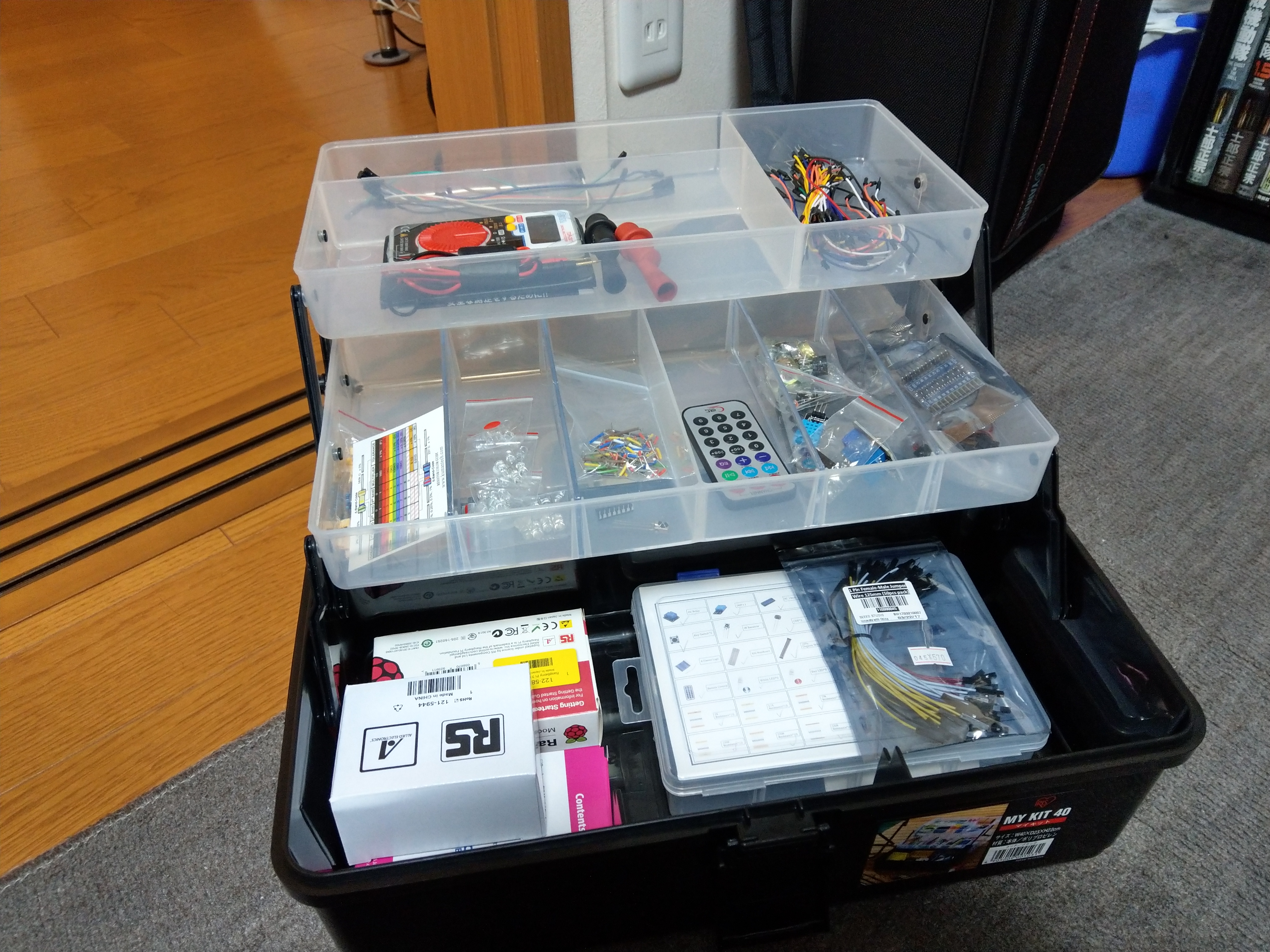
いい感じになりました。ちょっと大きいけどね。
・龍が如く 極2はじめました
・スマートスピーカー関連小ネタ
Amazon echo dotをBluetoothスピーカーにつなぎました。だいぶ前に買ったCreative T12 Wirelessに接続しました。なかなか快適です。
あと、買い物リストはなかなか便利。
やっぱり賢いのはechoかなあ。特にGoogle home miniは喋りかけても反応したかパット見わかりづらい。
ユーザアシスタンスで反応したら音出せるんだけど、なんかダサいよな。。。
ではでは。またの機会に。
ども。こんばんは。
先日購入したFortiGate 90Dへリプレースの準備をしていきます。
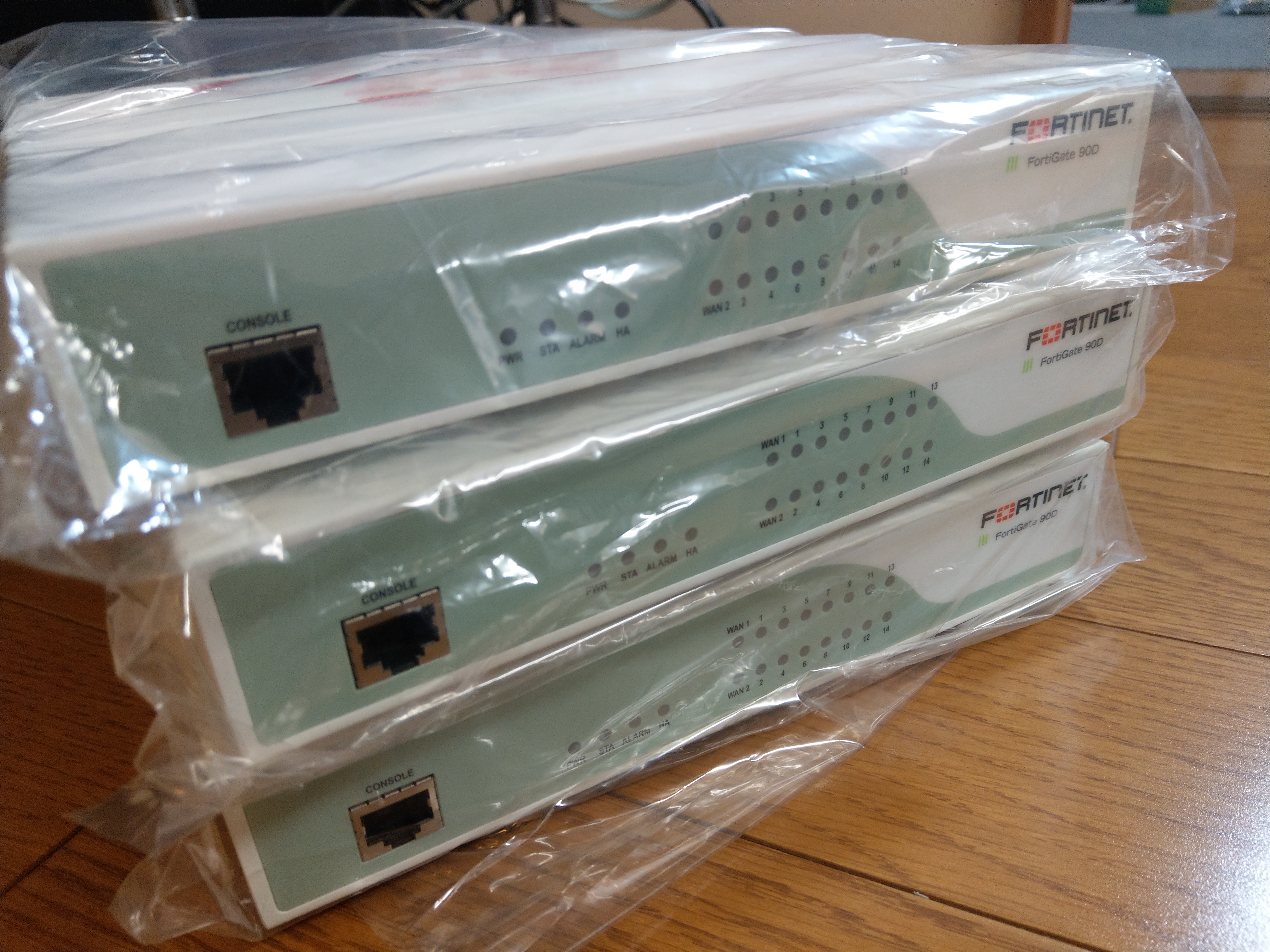
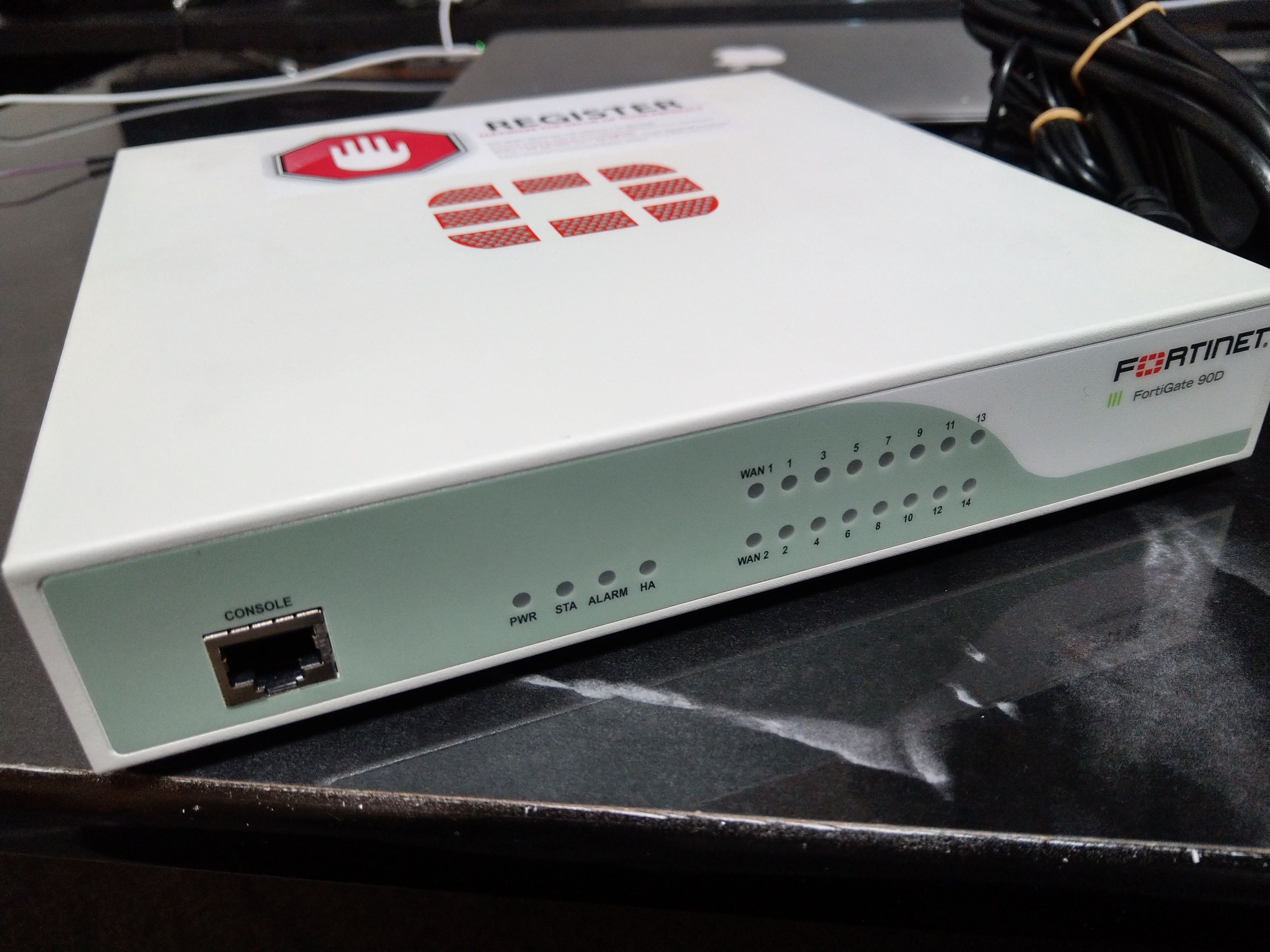
今回はヤフオクで購入。3台購入しました。(私と後輩2人で共同購入。)
Tポイント5000ポイントくらい使って1台、¥21,700ってところですね。
ライセンスが2020年6月まで残っています。
FortiOS 5.6が使えて、価格も比較的安くとてもいい機種だと思っています。
ではリプレースに向けて設定をいれていきます。
なお、FortiOS 5.6のあれこれはこちらにまとめていきます。
まずは、ファームウェアをあげます。もうズドンとあげます。
※事前にWAN1のIPアドレスを変更してインターネットにつながる状態にしています。
初期では、LAN1でDHCPが走っているので、LAN1に繋いで「192.168.1.99」につなげばGUIが見れます。これも大昔からの伝統ですねー。
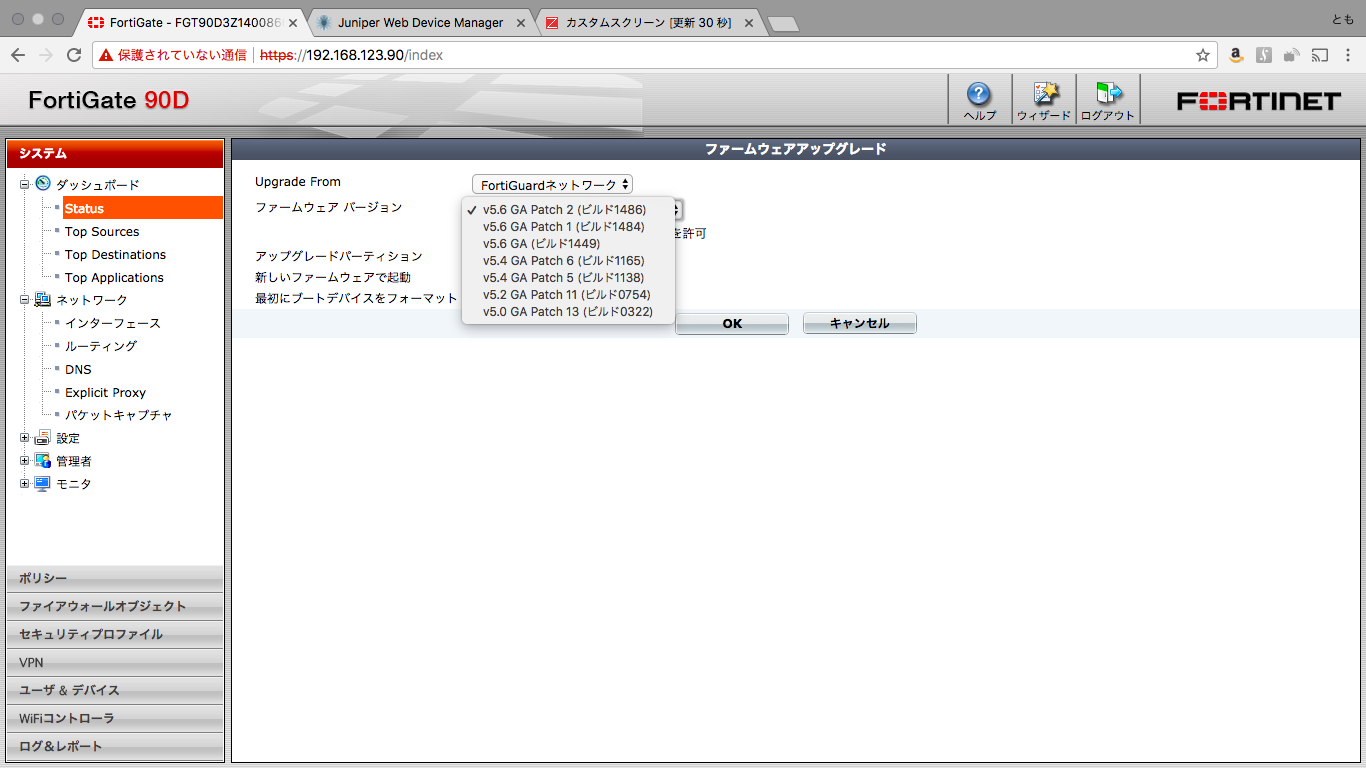
ズドンと上げたら一応execute factoryresetをしています。なんとなく気持ち悪いので。
※一同factoryresetする前にAVとか諸々最新にできたことを確認しました。
■とりあえずVDOMを有効化
■基本的な設定
・ホスト名変更
・タイムゾーン変更
・管理者パスワードの追加
・ハードウェアスイッチを削除(後述のroot VDOMのポリシーを消してから)
・SSLのポートを10443に変更(SSL-VPNとかぶるので)
■VDOMを追加
・今回は、今のJuniper SRXのVirtual Routerと同じ構成にするつもりなので2つ設定。
両方ともフローベースだぜ!NGFWもポリシーベースだぜ!(←詳細はFortiOS 5.6メモ(随時更新したい)を参照。)
・VDOM rootにあるIPv4ポリシーを消す。
※wan1インターフェースがrootから別のvdomに移動できないため。
・とりあえずFeature Visibilityは全部onに。
・Implicit Policyのロギングを有効に。
■インターフェースを設定
・リンクアグリゲーション
・・・は、100D以上じゃないとできないってよ・・・。
しょうがないので、今回はWAN1とWAN2をそれぞれTrunkでL3とつなぎ、WAN1側にCTUにつながるラインを、WAN2側に既存のLAN側になる部分を繋ぐ設計にしよう。
・VLANインターフェースとしてPPPoE用のインターフェースを2つ作成しそれぞれのVDOMへ
いま、PPPoE喋るインターフェースってUntaggなんだよなー。FortiGateだとVLANインターフェイスだとタグつけなきゃダメかー。。。
→当然ながらVLANID同一で複数サブインターフェースは切れないので、今回は諦めてWAN1とWAN2それぞれ物理インターフェースを使うことに。
・VLANインターフェースを作成
Internal1の下にそれぞれ作って、それぞれのVDOMに割当。
■VDOM Linkとroot VDOMからFortiGuardへの抜け設定
・FortiGuardはrootから出ていくので、root VDOMのスタティックルートをvdom linkに抜ける。
多分、vdom linkのインターフェースにIPアドレスを振っておかないと出ていけないっぽい。
※IPアドレスが0.0.0.0/0.0.0.0の場合は、通信ログに何も乗ってこなかった。
■セントラルNATの設定
・今回NGFWをポリシーベースにしたのでポリシー毎にSNAT(送信元NAT)できないので設定する。これVirtual IPの設定したら、逆方向(サーバ発信)もNATされる・・・よね?
■Virtual IPの設定
・これは普通に設定する。
■ポリシー
・ひたすら以降中。
一旦今日はここまで。
ではでは。またの機会に。
FotiOS 6.2に以降したのでこちらは更新終了です。大して更新しなかったけど・・
メモ。
バージョン:v5.6.2 build1486 (GA)→v5.6.3,build1547,171204 (GA)
■雑記
・デフォルトAVはExtended DB?(5.0の時からAV定義が1.00000だったから90D固有?)
・PaloAltoライクなアプリケーションベースのポリシーを書くには設定が必要。AVとかのフローベースとは別にフローベースにする。後でキャプチャを貼る。
・微妙なWAF機能が追加された?けど、これNGFWモードだと使えない。
・インダストリアルアタック定義とはなんぞや・・・業界ごとのなんかなのか?
・DNSフィルタ機能確認
・NGFWモードは正直イマイチっぽい。あとからもとに戻したらはじけ飛びそう。FortiGateの良さであるポリシー単位のNATができずセントラルNATテーブルになる。よりPaloっぽい。
・ポリシーのアクションのLEARNってなんや。
■NGFWモード
PaloAltoライクなアプリケーションベースのポリシーを書くためには設定の変更が必要。
システム->設定のインスペクションモードを「フローベース」かつNGFWモードを「ポリシーベース」に。
※VDOMごとに変更できる。
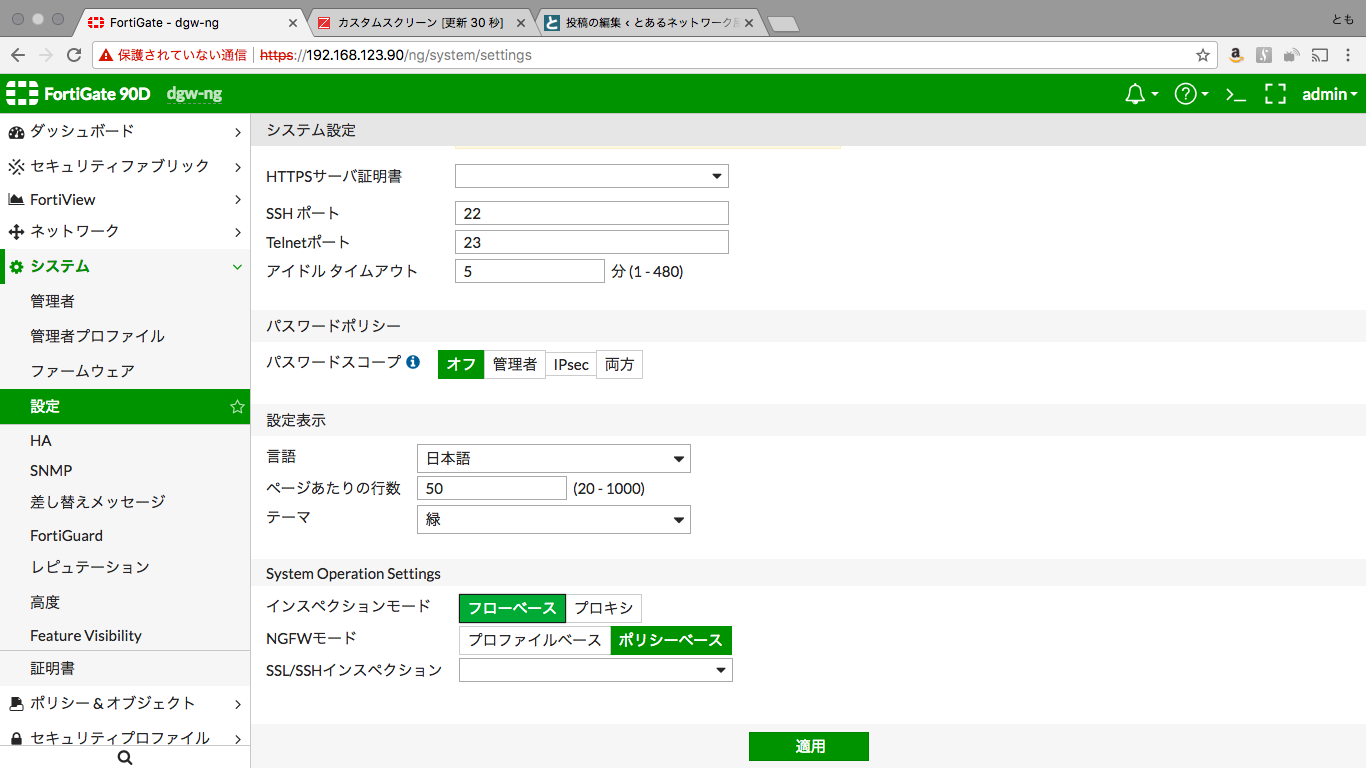
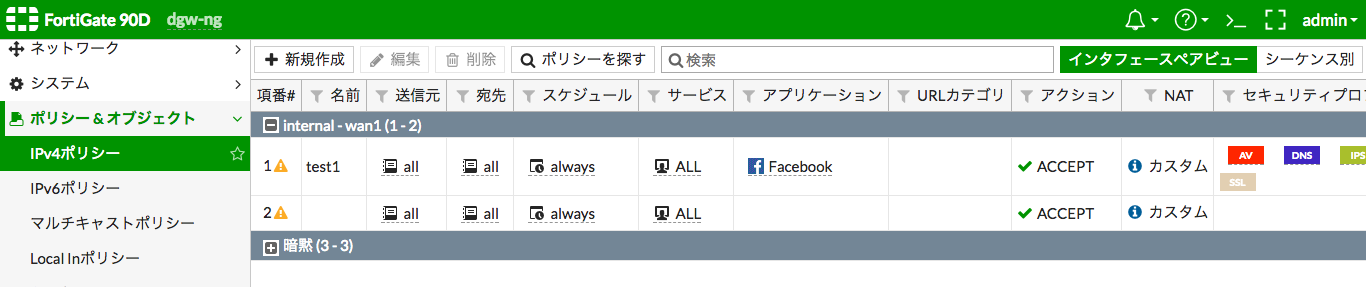
こんなポリシーが作れるようになる
従来なら443/tcpを許可した中でアプリケーションコントロールで制御する、という方式だがいきなりアプリケーションが使える。
※このため5.6以降ではライセンスが無くてもアプリケーションコントロールは使える・・・らしい。
これ、設定でプロキシモードに戻すと、「アプリケーション」のところが飛んでしまう模様。。。
なので、このままモードをプロキシに戻すと「test1」 のポリシーは全許可になってしまう。恐ろしい。
で、フローとプロキシで使えるセキュリティプロファイルの違いは以下の通り。
※GUIベースで確認。Feature Visibilityは全部有効にした状態。
これはどっちでいくか迷うけど、せっかく5.6にしたんだからフローだよなー。
FortiGateらしいなんでも来いな使い方ができないかなー。
| プロキシモード | フローモード |
|---|---|
| アンチウイルス | アンチウイルス |
| Webフィルタ | DNSフィルタ |
| DNSフィルタ | 侵入防止 |
| アプリケーションコントロール | ForitClientプロファイル |
| 侵入防止 | SSLインスペクション |
| アンチスパム | Webレーティングオーバーライド |
| 情報漏えい防止 | カスタムシグネチャ |
| VoIP | |
| ICAP | |
| Webアプリケーションファイアウォール | |
| FortiClientプロファイル | |
| プロキシオプション | |
| SSLインスペクション | |
| Webレーティングオーバーライド | |
| Webプロファイルオーバーライド | |
| ICAPサーバ | |
| カスタムシグネチャ |
ポリシーの編集画面はこんな感じ。NATがポリシーごとに変えられない模様。
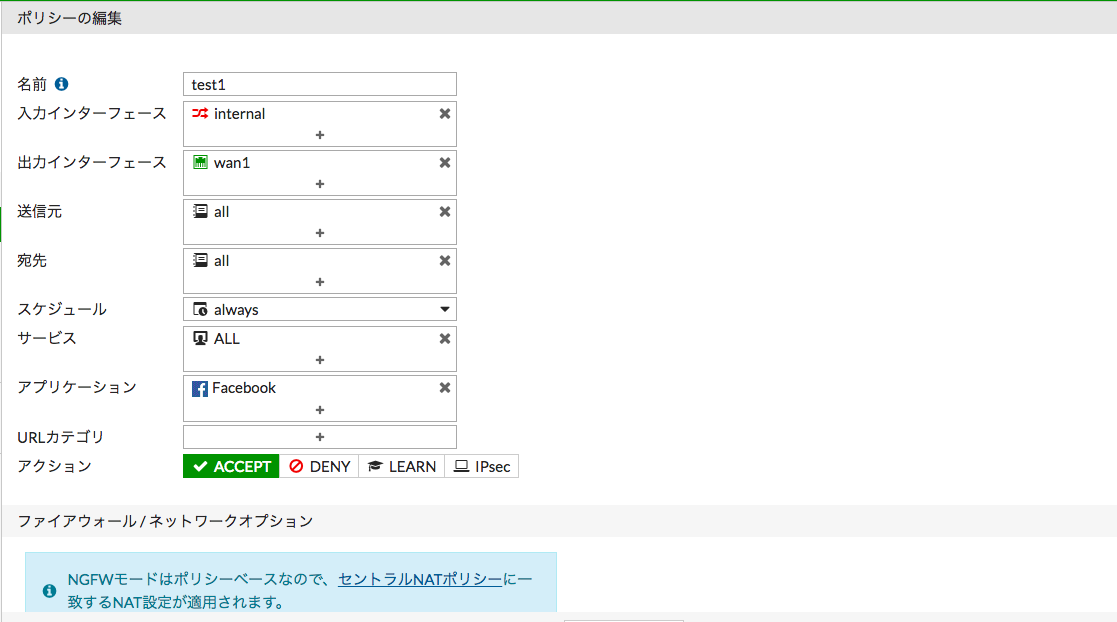
ポリシー続き。プロファイルはだいぶ減る。
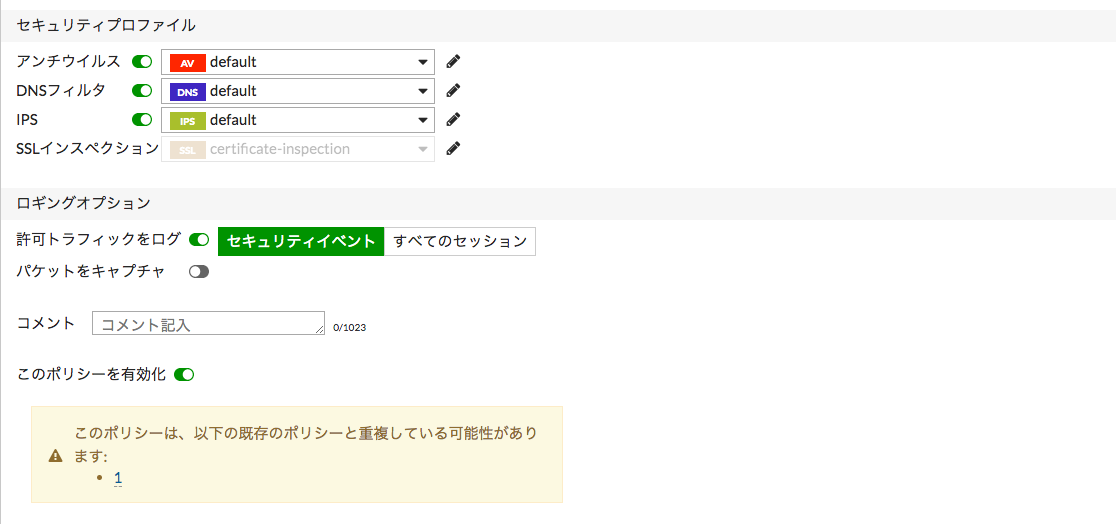
アンチウイルス(AV)については設定が若干変わる。
プロキシモードの場合はプロトコルを決められる。
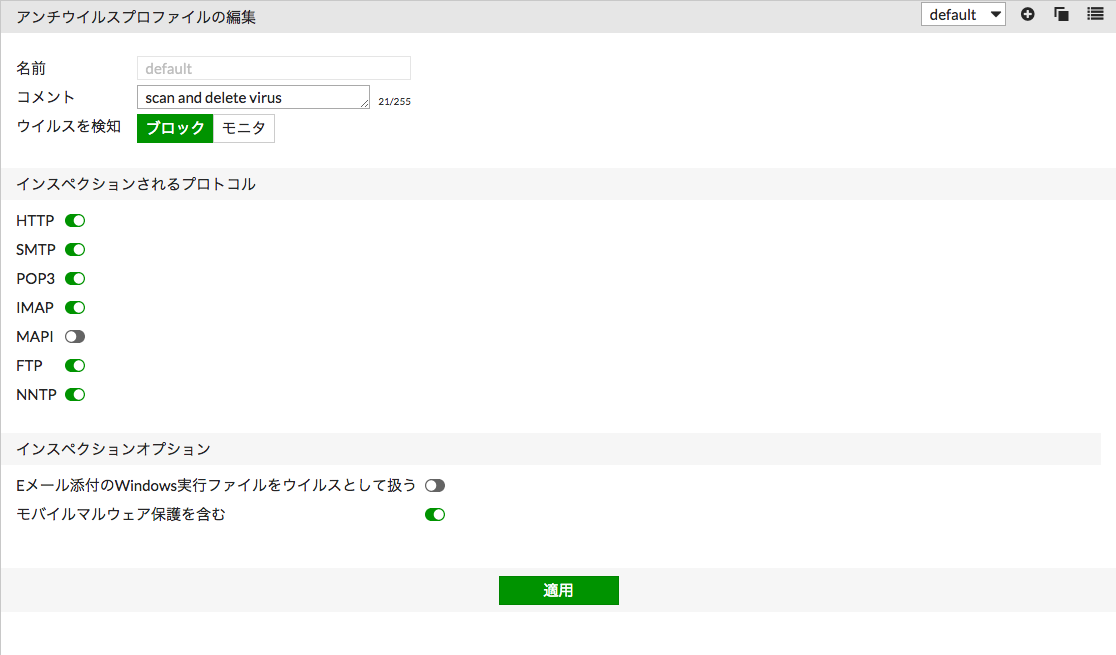
フローモードの場合は、スキャンモードにフルとクイックが選択できる。
スキャンできる通信はどういうものになるのか、特殊なポート(8080とか)もスキャンできるのかは要調査かな。
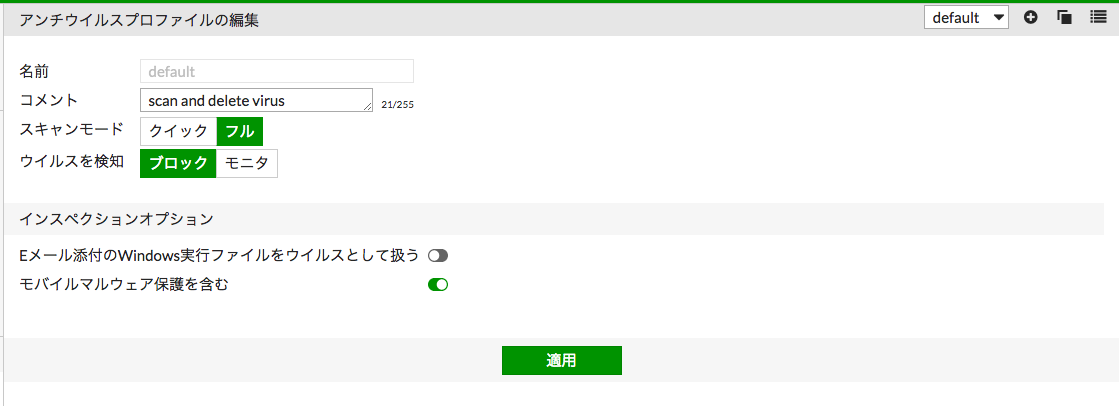
フル(Full)とクイック(Quick)の違いはこんな感じ(ヘルプより引用)。
Flow AV in FortiOS 5.4 and 5.6
In FortiOS 5.4 and 5.6, there are two modes available for flow-based virus scanning: Quick and Full scan mode. Full mode is the same as flow-based scanning in FortiOS 5.2 (see below). Quick mode uses a compact antivirus database and advanced techniques to improve performance. You can designate quick or full scan mode when configuring the antivirus profile in the GUI. Alternatively, use the following CLI
■VDOM
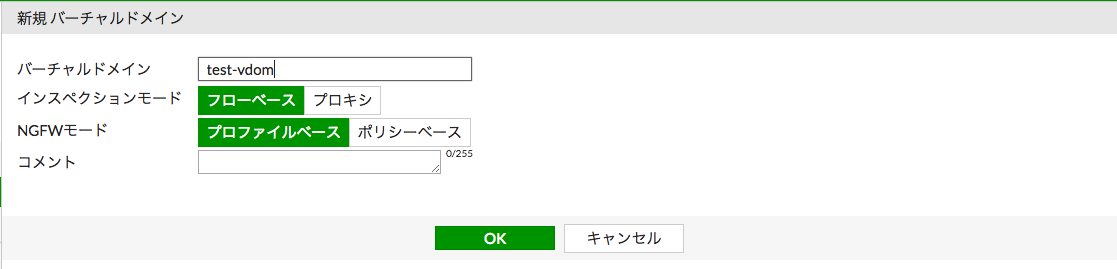
90Dは(とういか2桁台?デスクトップモデル?)は、GUIからVDOMが切れないので、CLIでVDOMを有効化する。
config system global
set vdom-admin enable
end
お!VDOMごとにインスペクションモード変更できる!
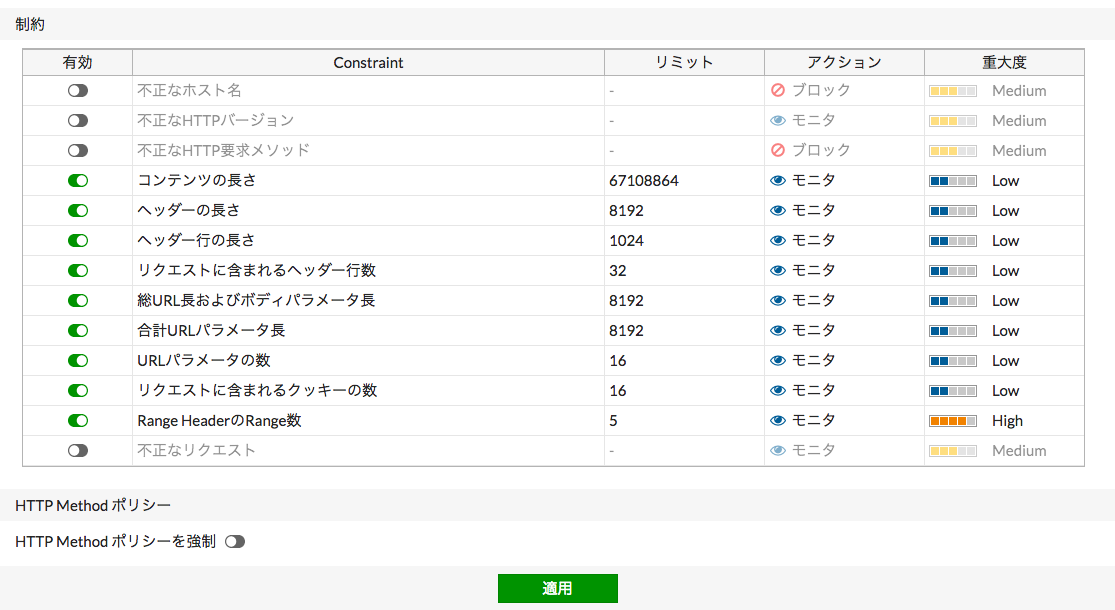
■WAF(Webアプリケーションファイアウォール)
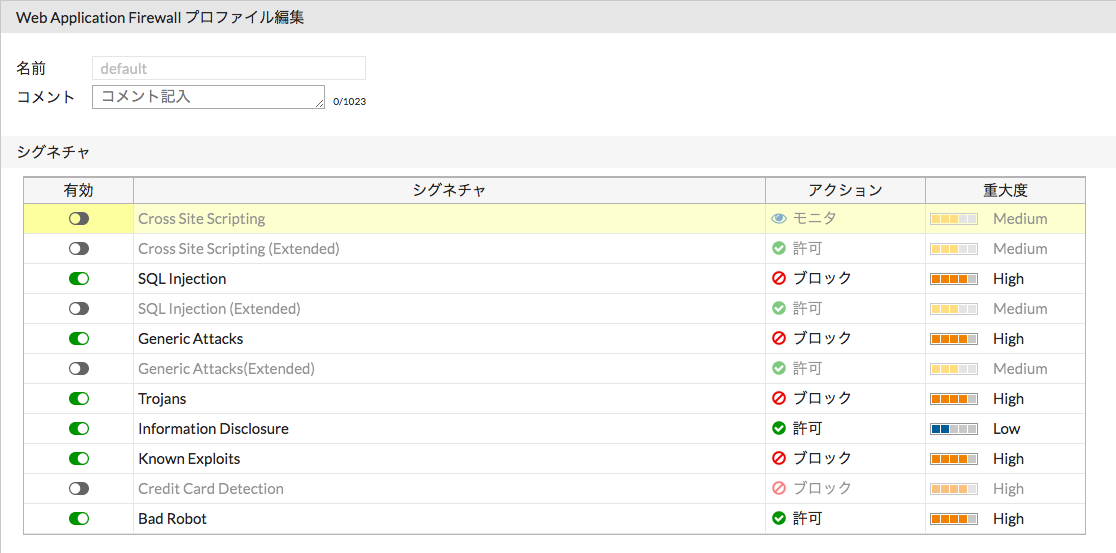
プロキシモードのみ利用可能。
VDOMごとにインスペクションモードは変えられるので、うまいこと設定すれば、ヴァーチャルワイヤにしてWAFだけ有効にしたVDOMを通せばフローモードでも使えるかな?
でもやっぱりあやしい・・・。
■VXLAN
FortiOS 5.6.2からサポートされたらしい。
設定方法:http://kb.fortinet.com/kb/documentLink.do?externalID=FD38614
IPSec over VXLANのみ対応。あれ、これならL2TPとあんま変わらないきがしないでもない?
IPSecのインターフェースをソフトウェアスイッチで実インターフェースとまとめてしまう感じかな?
FortiOS 5.6.3ではVTEPも使える模様だが、config system vxlanコマンドがVDOM環境では使えない?
VXLANの参考になりそうなSlide
■IPSec
IPSsecを2本はって、両方ともプロキシID(セレクタ?)を「0.0.0.0/0」「0.0.0.0/0」にすると片方しかアップしない?
※設定変えてしまって後から「0.0.0.0/0」に戻すには以下のコマンドで
set src-subnetset dst-subnet
■その他関連記事
ども。こんばんは。
両方かいました。Google Home Miniは2017/12/10までビックカメラなどで半額割引中です。
今日帰宅途中に寄ってきましたが、なかなかの売れ行きのようですね。
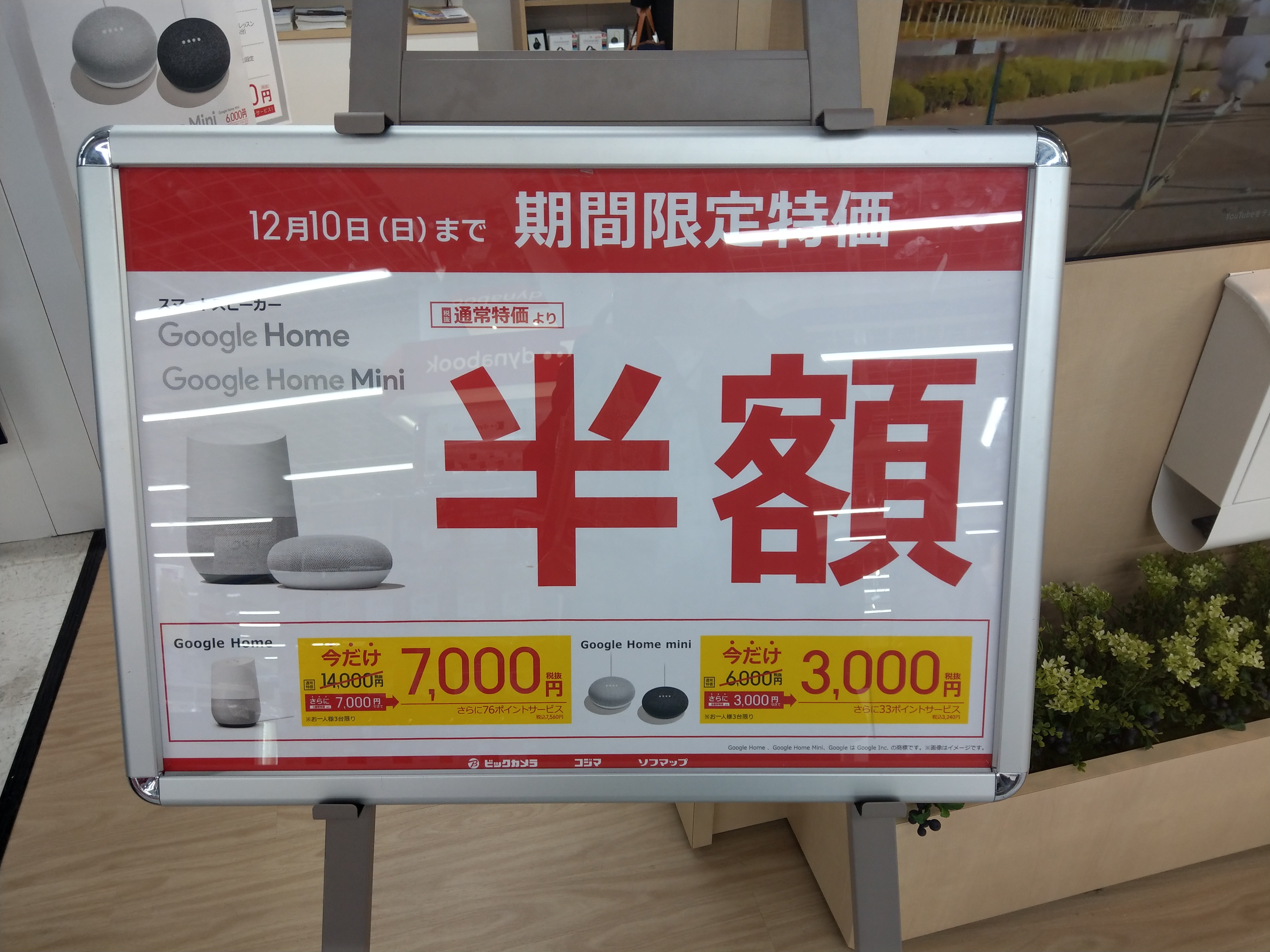
一応せっかく半額なのでMiniじゃなくてもいいかなと思いましたが、現物みて&音を聞いてみてまぁMiniでいいや。ということでMiniを買ってきました。
Echo dotも今日届いたよ!
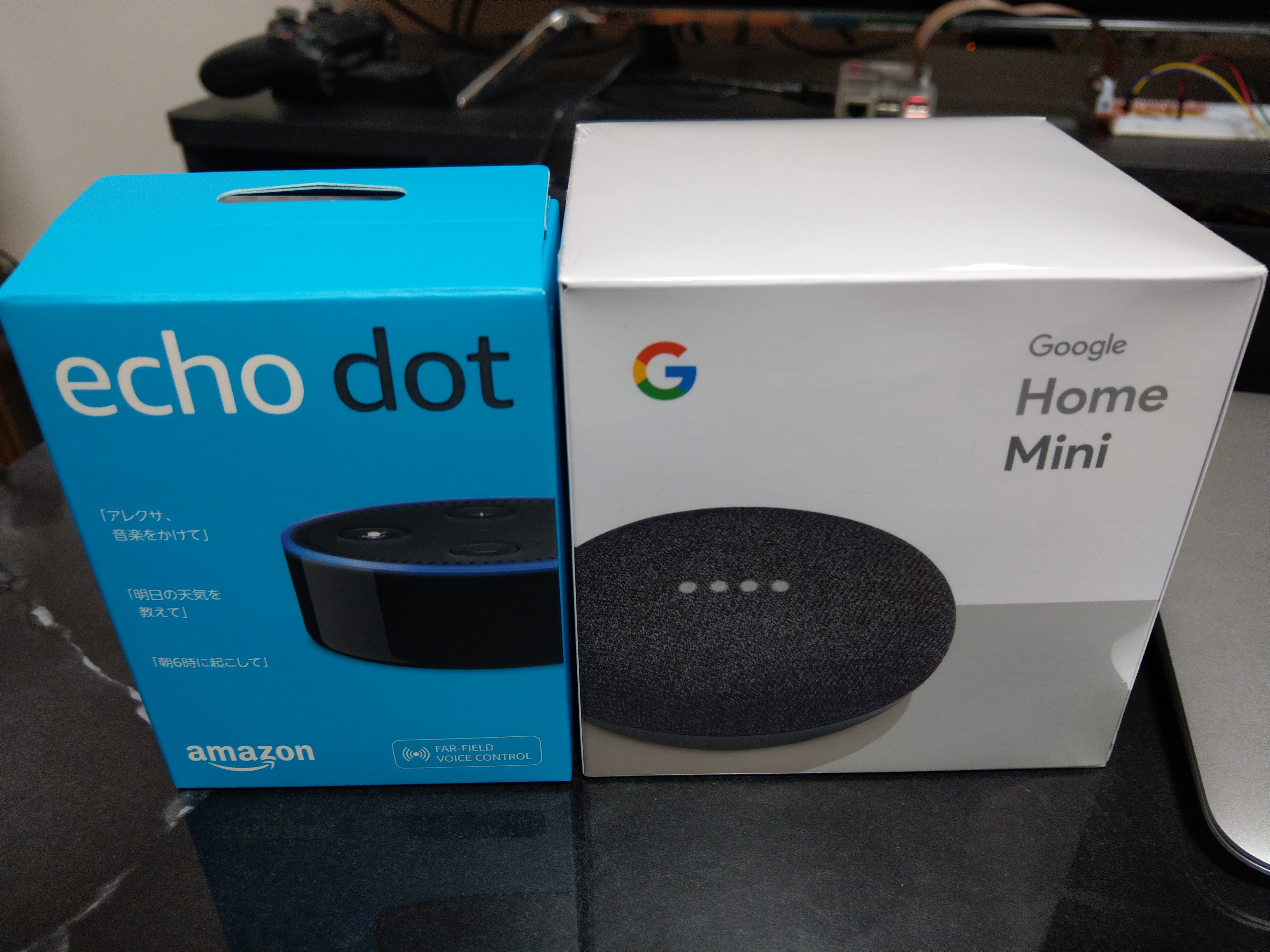
一通り開封の儀も終わって、両方使えるようになりました。
詳細はまた後日・・・。以下ハマったところ。
・Amazon Echo
特になし?と言いたいところですが、FireTVと同じくどうも5GHz帯がダメみたい。チャンネルの問題かな・・・。ちゃんと調べてませんが、もう諦めて2.4GHzにしました。
参考(にはならないかも):Fire TV Stick (New モデル)
・Google Home Mini
これはちょっとはまりました。
というのも、Google Homeと設定するスマホでSSIDが違うと、途中でGoogle Homeに設定しようとしているSSIDに強制的にスマホ側が変更させられます。
ここで、スマホ側でちゃんとGoogle Homeを繋ぐSSIDの設定がないと、うまくつながりません。
多分、我が家のろくでもない特殊な環境のせいで起きたことですが・・・。
相変わらず、MACアドレスフィルタももうやめようかと毎回思う。無駄だし。
DHCPもMACアドレスで払い出しとか、FWでルーティング変えたりとか。もうしんどい。
あ、FortiGate 90Dを落札しました。また今度リプレースネタを書きます。
※まだ手元に届いてないけど。
ではでは。またの機会に。
ども。こんばんは。
11/8に申し込んで本日・・・やっと招待メールがきました!
echo dot買いました!!!到着は明日。
色々楽しみですねー。
で、もう一つネタをWF-1000Xですが、ファームウェアが更新されました。
参考
接続不良については、以前にも書きましたがそれを改善するもののようです。
参考
【お知らせ】SONY WF-1000X 本体ソフトウェアアップデートのお知らせ 【1.0.7】
まぁ、結論から言うと、私の環境では変わりません。相変わらず家ではプチプチ右側が切れます。
外では問題なし。そんな感じです。
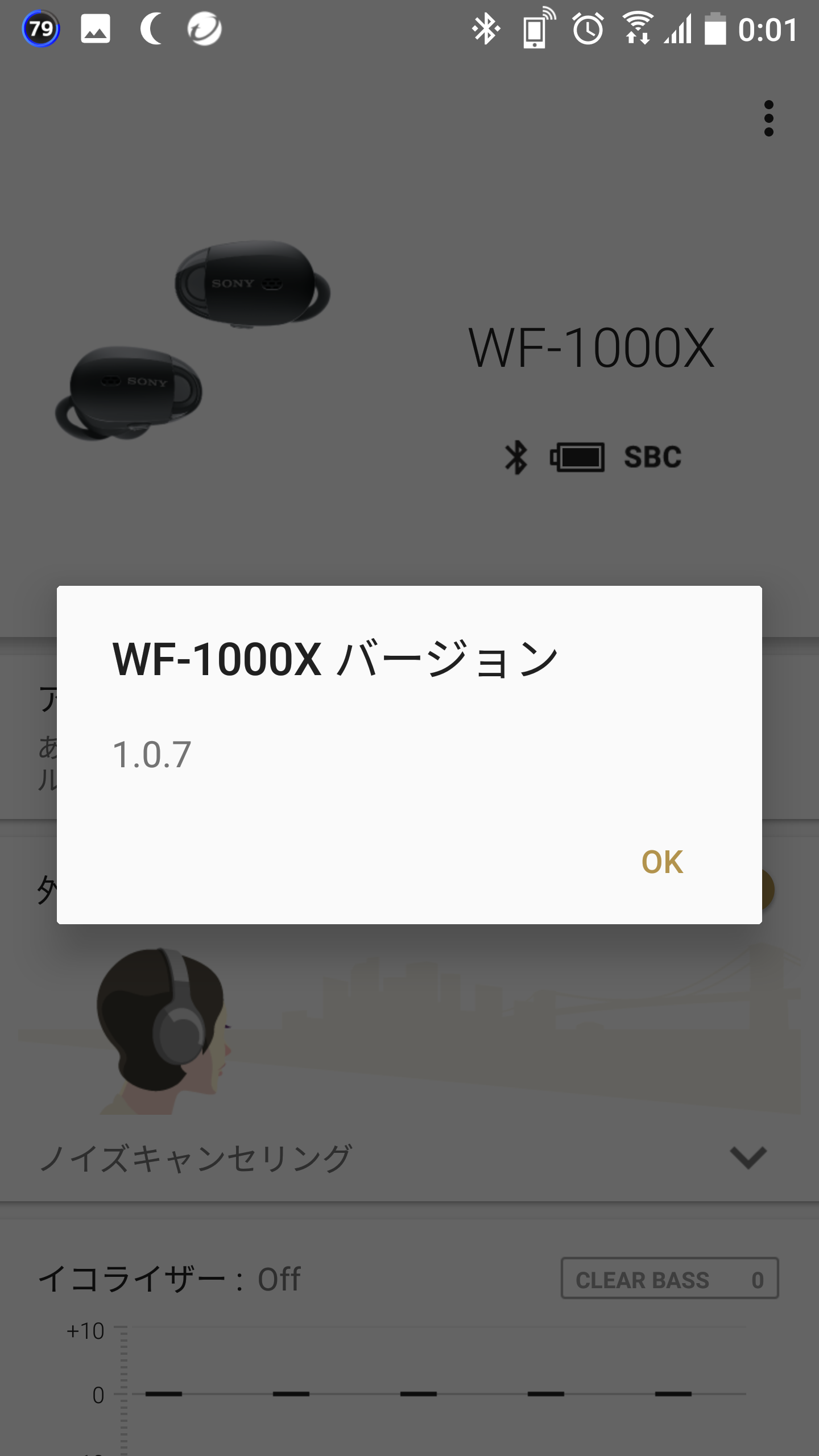
アップデート方法はアプリから。結構時間かかります。30分くらいかかった。
一度100%になったあともう一度何かが始まります。
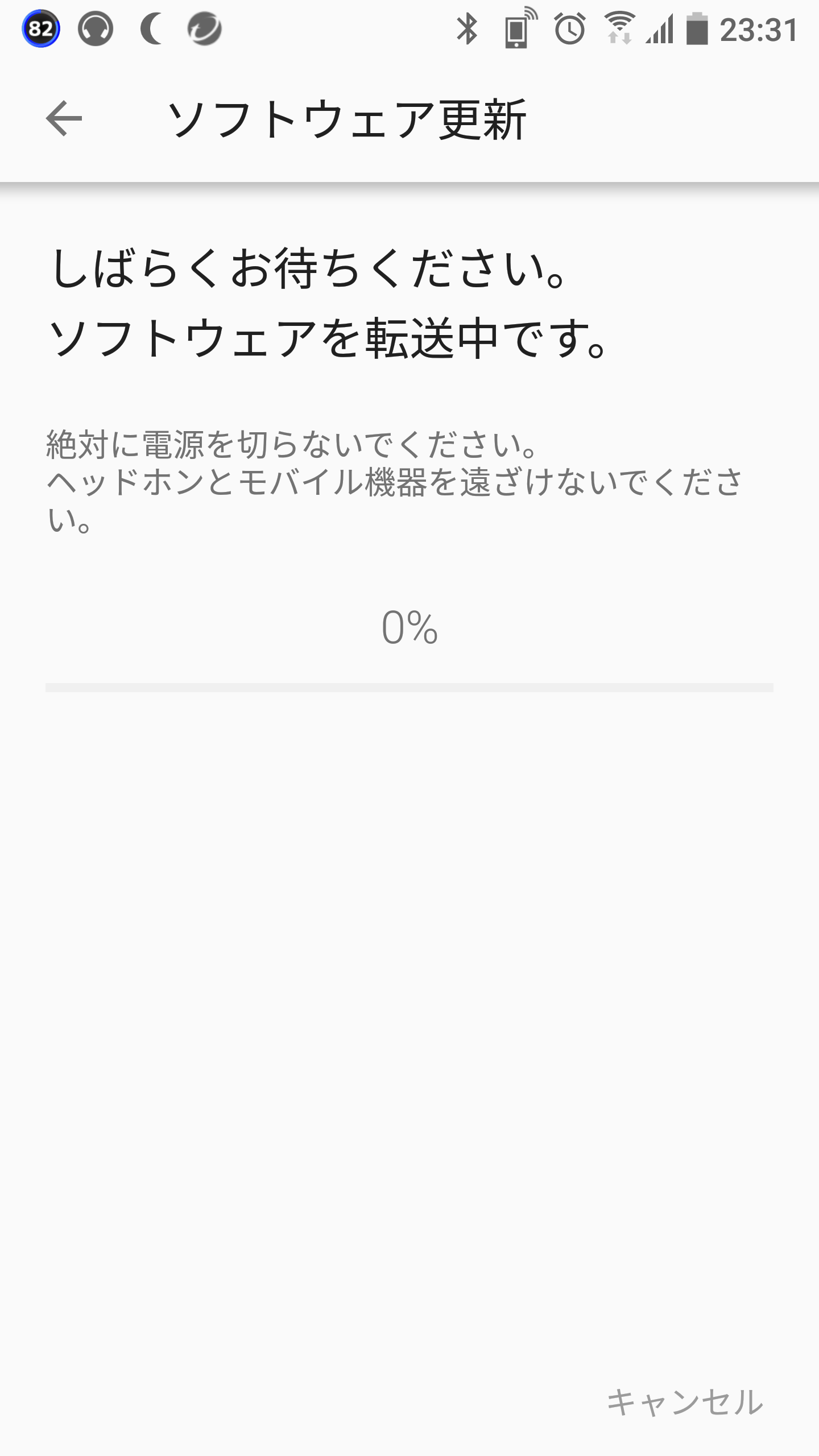
終わったたら1.0.7になります。
ではでは。またの機会に。
ども。こんばんは。
WF-1000Xと、Diesel On(DZT2004)を一日使ってみての感じです。
・WF-1000X
これ、外と電車では右(R)が切れる事象は起きませんでした。
家の中では使わないのでOKですね。良かった・・・。
バッテリーは朝夕合計で2時間程度でこんな感じ。
※ノイズキャンセリングはOn。アダプティブモードは無効。
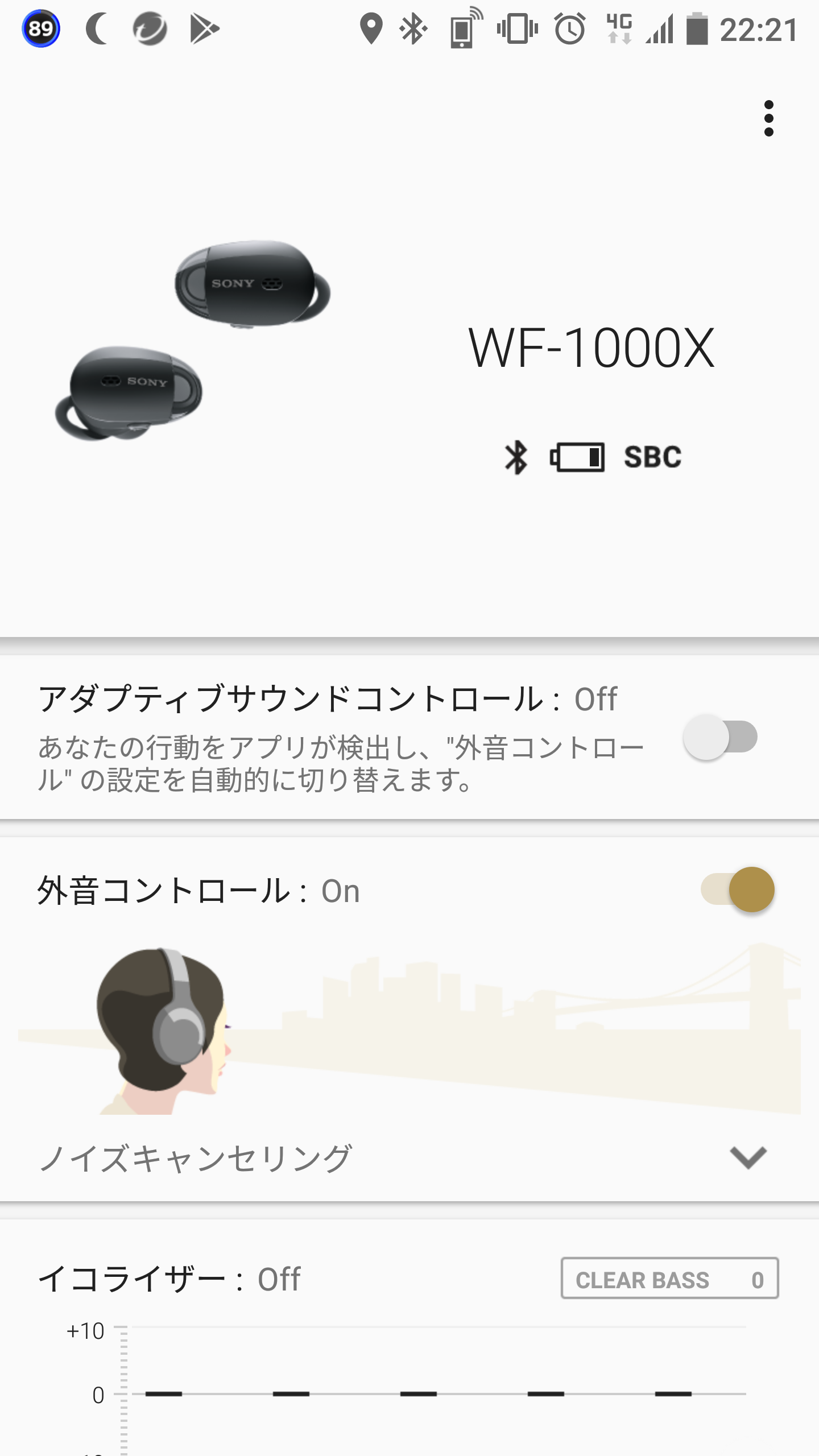
これ、途中でケースにいれたのになぜか充電されてませんでした・・・。カチッというまでちゃんといれてなかったからかな。。。
ノイキャンはもちっと効いてくれてもいいのかなという感じでした。
とりあえず、初日の印象ではいまいちかな~と思ってましたが、私の想定する使い方では問題はありませんでした。
あと、気になったのが、ケースから取り出すときに、R→Lの順番で取り出すと、Rがうまくつながらない気がする。。。
これはもうちょっと試したほうがいいかも。
でもやっぱりコードが無いのは本当に快適!
・DZT2004
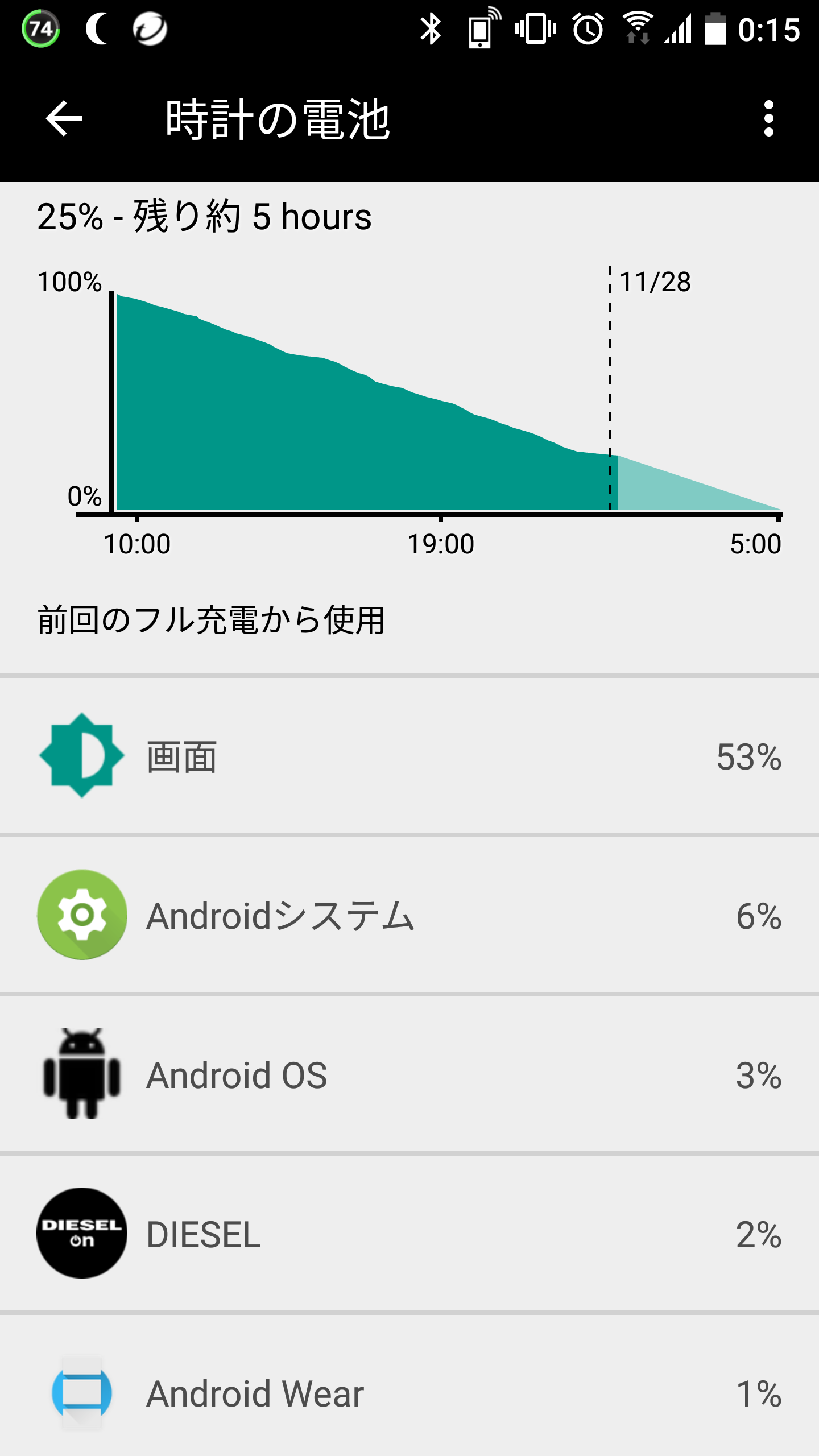
やっぱりバッテリーの消費が激しいですね。
実用レベルだと1日が限界でしょうか。
まぁ今は色々気になって触っちゃうので、そのうちもうちょっと持つ用になるかなぁ。
傾けて表示する機能Offにするだけでも結構変わったりするかも?
ではでは。またの機会に。
ども。こんばんは。
この4連休はなかなか充実しましたねー。
初日はゴロゴロしてましたが、
2日目 :バケツ貯金開放&スマートウォッチ購入
3日目 :午前はサックスの練習に。午後からはちょっと仕事の片付け。
4日目(今日):午前は仕事の片付けの続き、午後からヨドバシへ。
で、4日目の今日、更に散財。
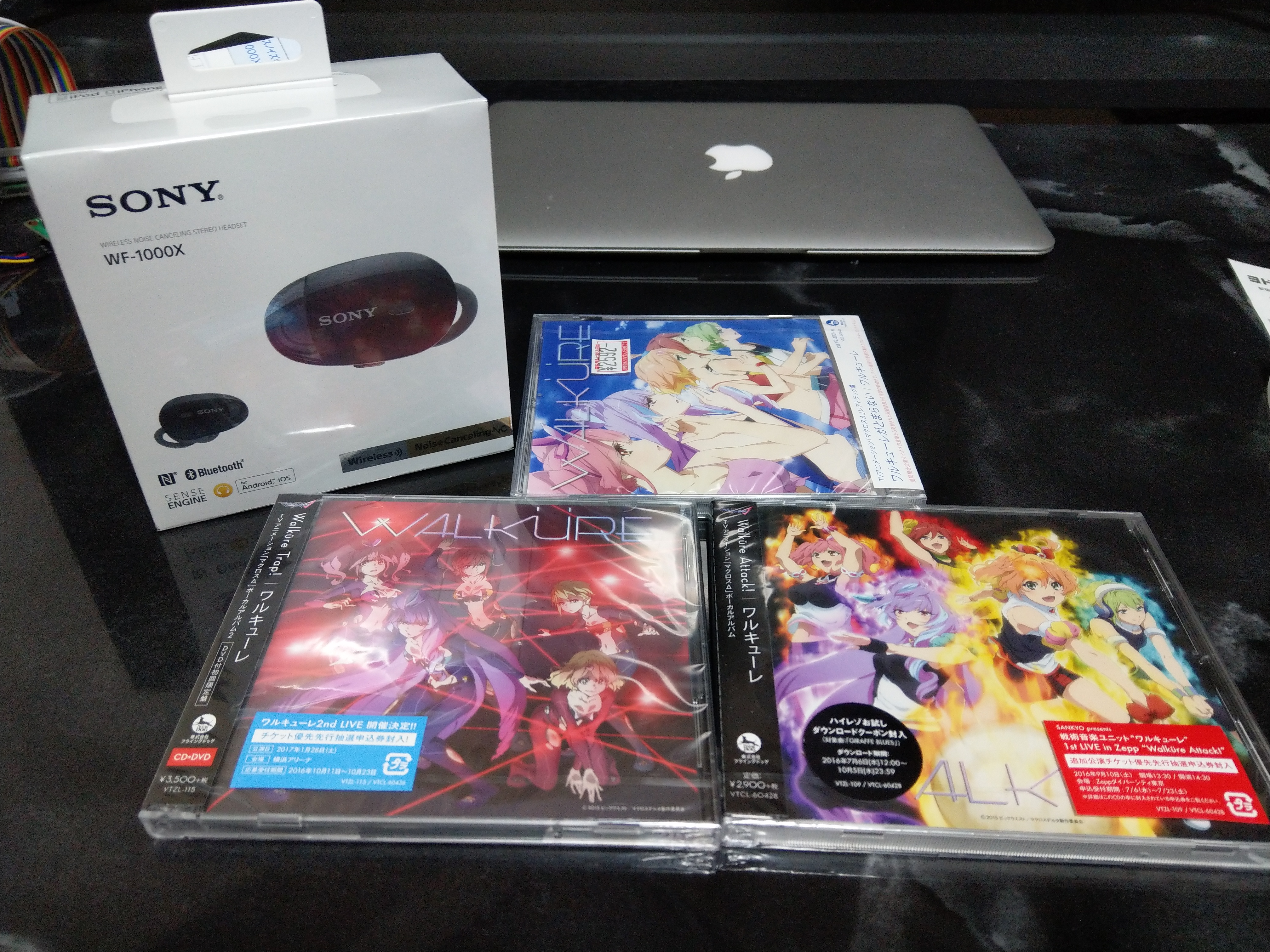
完全独立ワイヤレスイヤホン「SONY WF-1000X」¥23,690なり。
ワルキューレのCD3枚。合計で¥9,314(1枚はイヤホンのポイントで全額払えた。)
では早速いつもの開封を・・・といきたいところですが、ちょっと先に個人的な感想をまとめておきます。
私は通勤中(主に電車)で使うつもりだったので、NCを優先し、バッテリーは毎日往復2時間も持てばいいという判断で買いましたが、BOSEの「BOSE SoundSport Free」のほうがトータルでいいんじゃないかな?という気もします。
もしくは、EARINとかのaptX対応に手を出してみるとか。(スマホ側の対応もありますが・・・U11はaptX対応!)
AirPodsにしてもいいのかも。(個人的にちょっと「うどんが耳から出てるっぽく見える」のが嫌ですが・・・。)
以下箇条書きで。大体みなさんレビューされている内容かなと思います。
まぁ、後悔はしていません。なぜなら支出元がバケツ貯金だから笑
では、改めて開封。
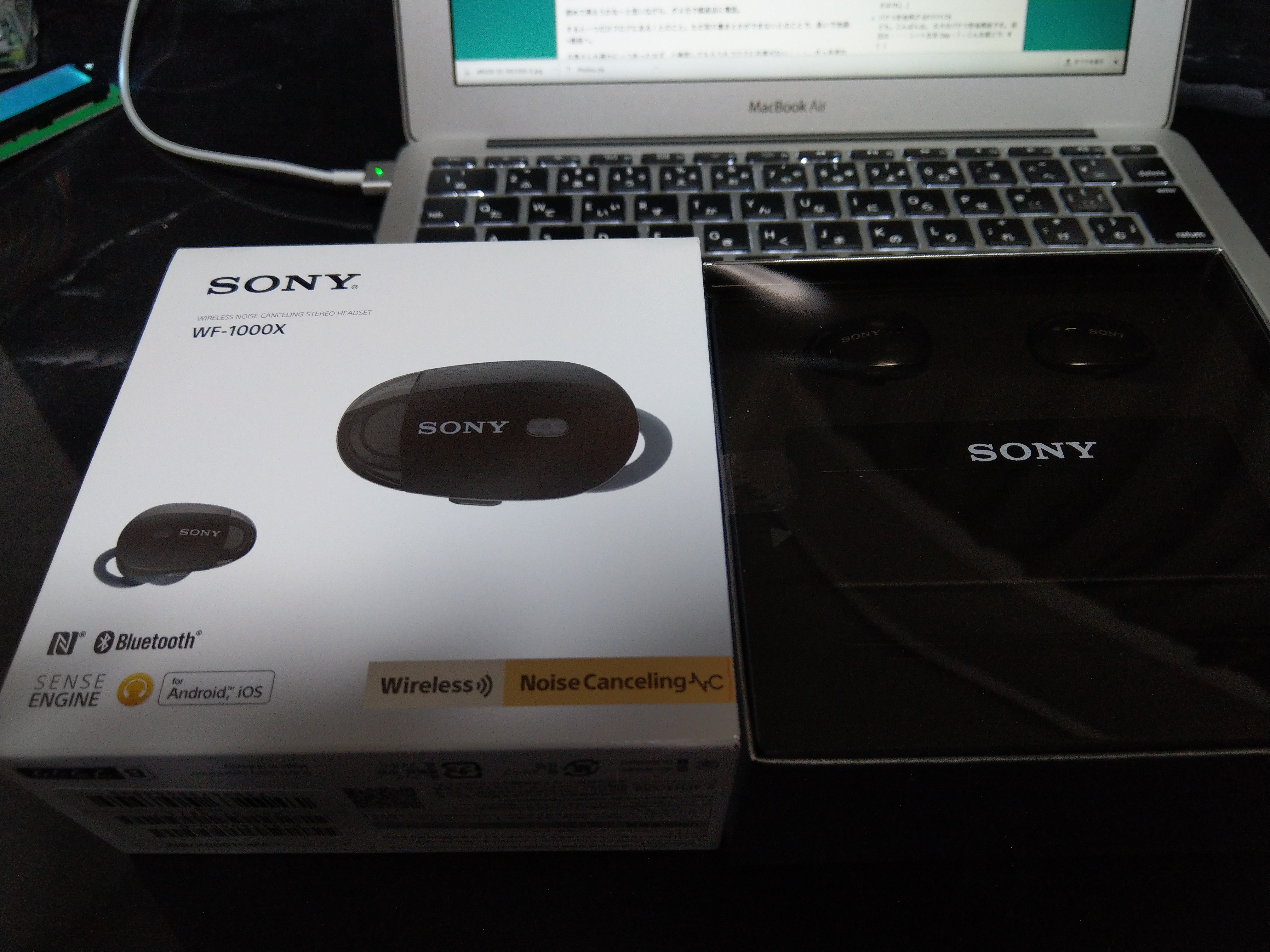
箱はこんな感じ。
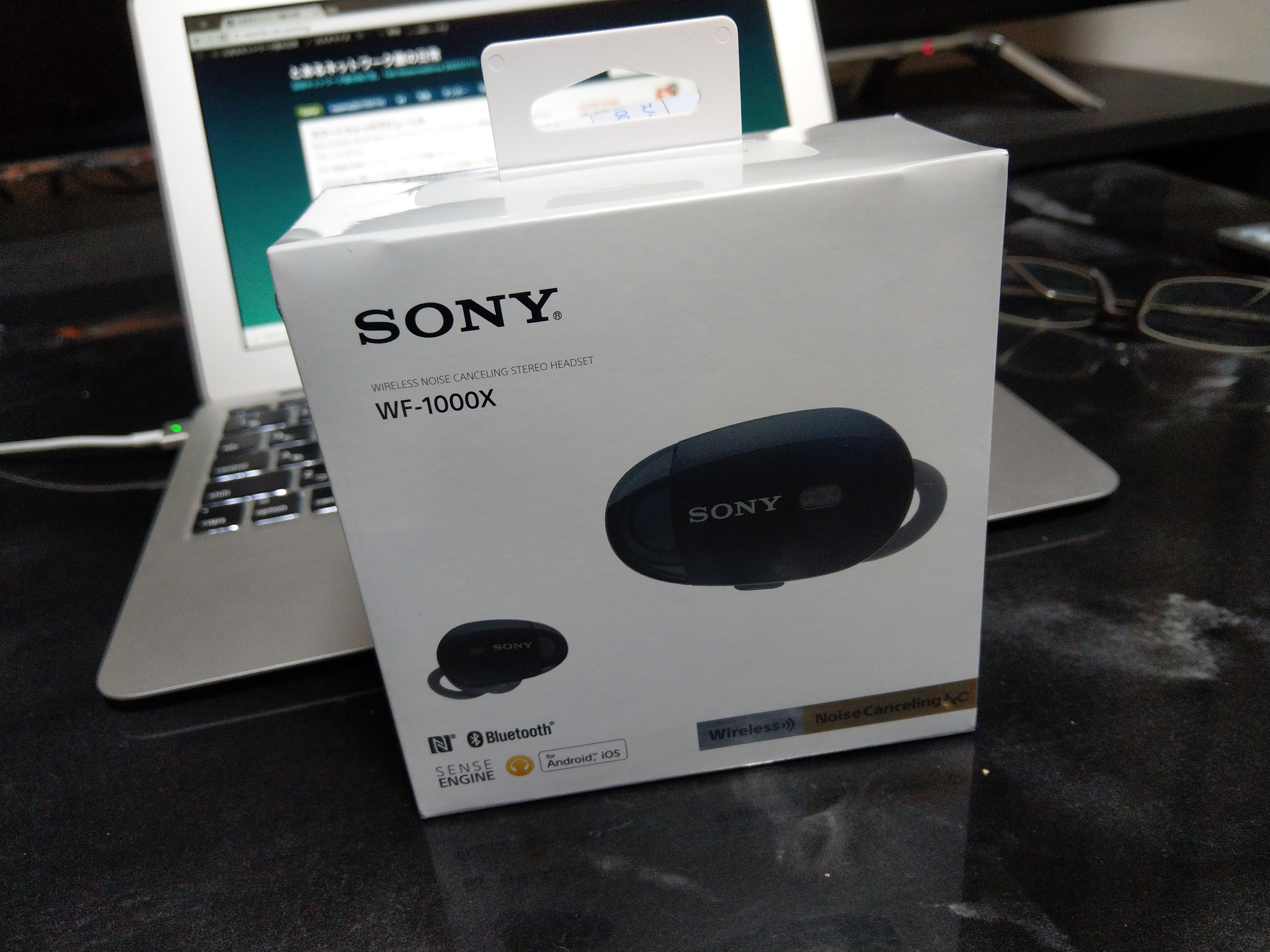
専用っぽいプラスチックの上蓋。気合はいってそう。
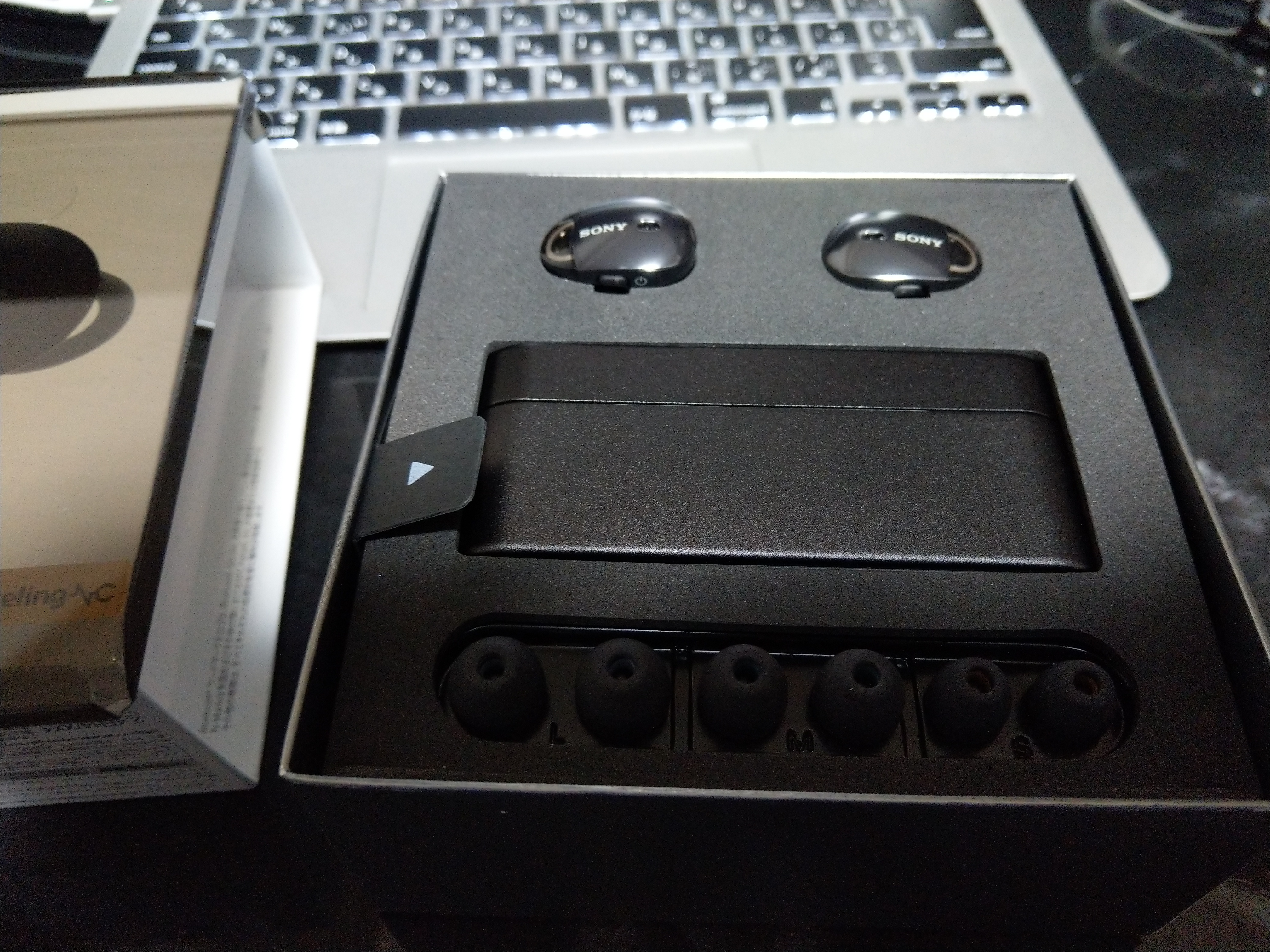
イヤーピースはここにある以外にも、底の方にトリプルコンフォートイヤーピースの付属がありますので、焦らず。
飯盒炊爨っぽい。(↑でAirPodsをうんどんぽいとか書いたけど、これは紛れもない飯盒だわ。)
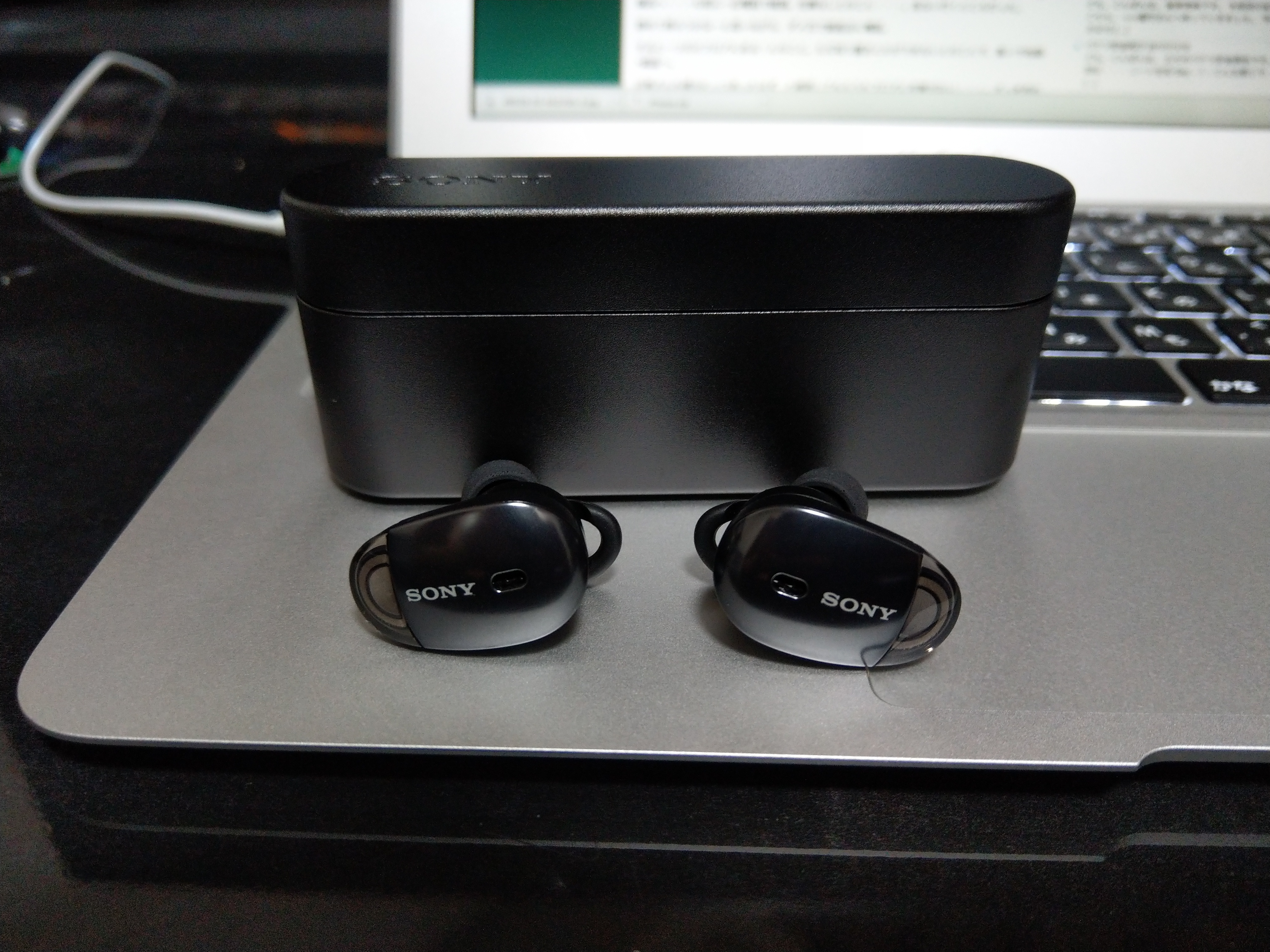
こんな感じで収まります。
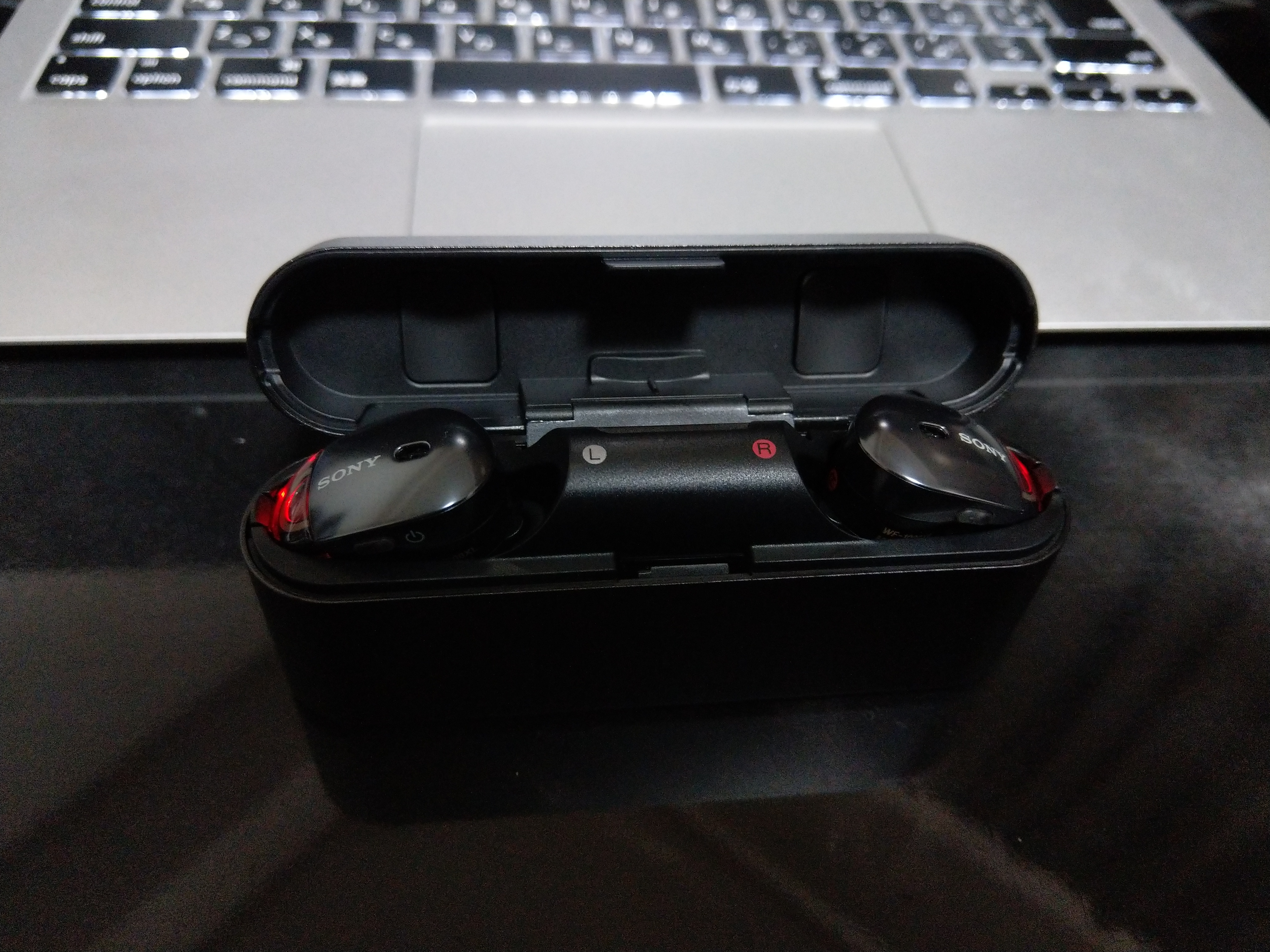
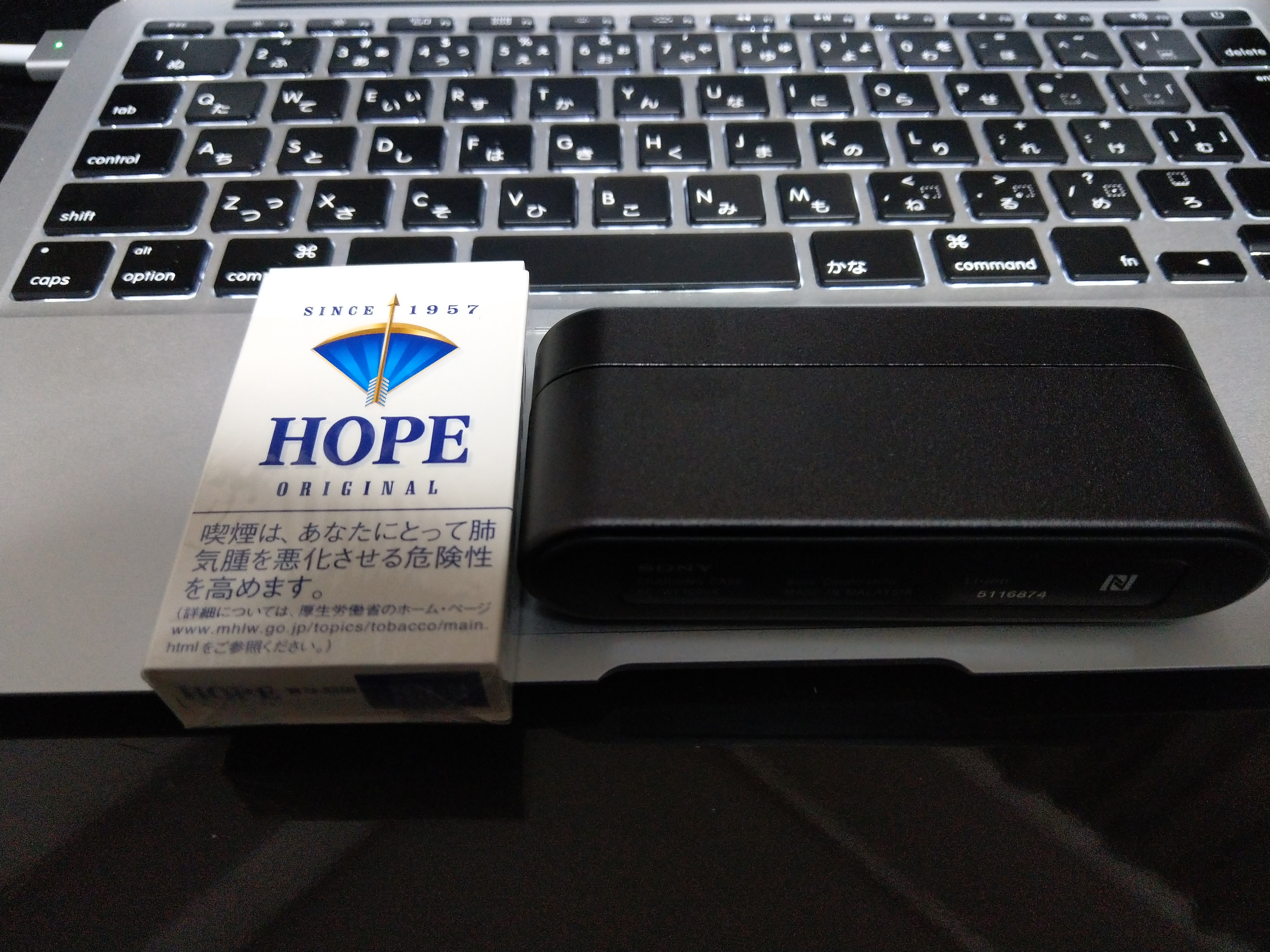
いつもタバコの箱と並べてますが、そもそもHOPEって箱小さいよね。。。
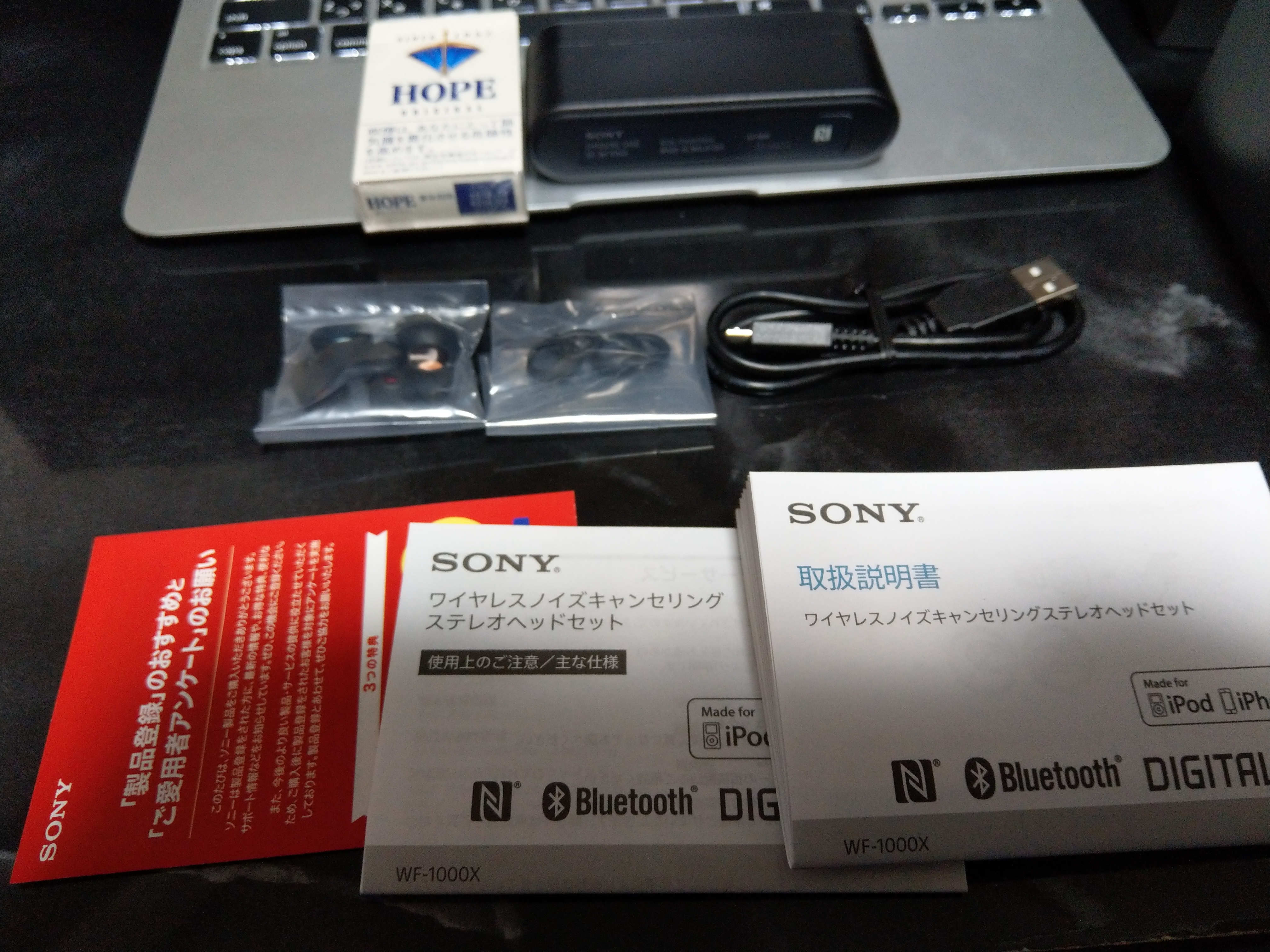
その他付属品。イヤピースはこっちのトリプルコンフォートのSに変えました。
やっぱりACアダプタは無しですね。最近はもう大体そうなのかな。
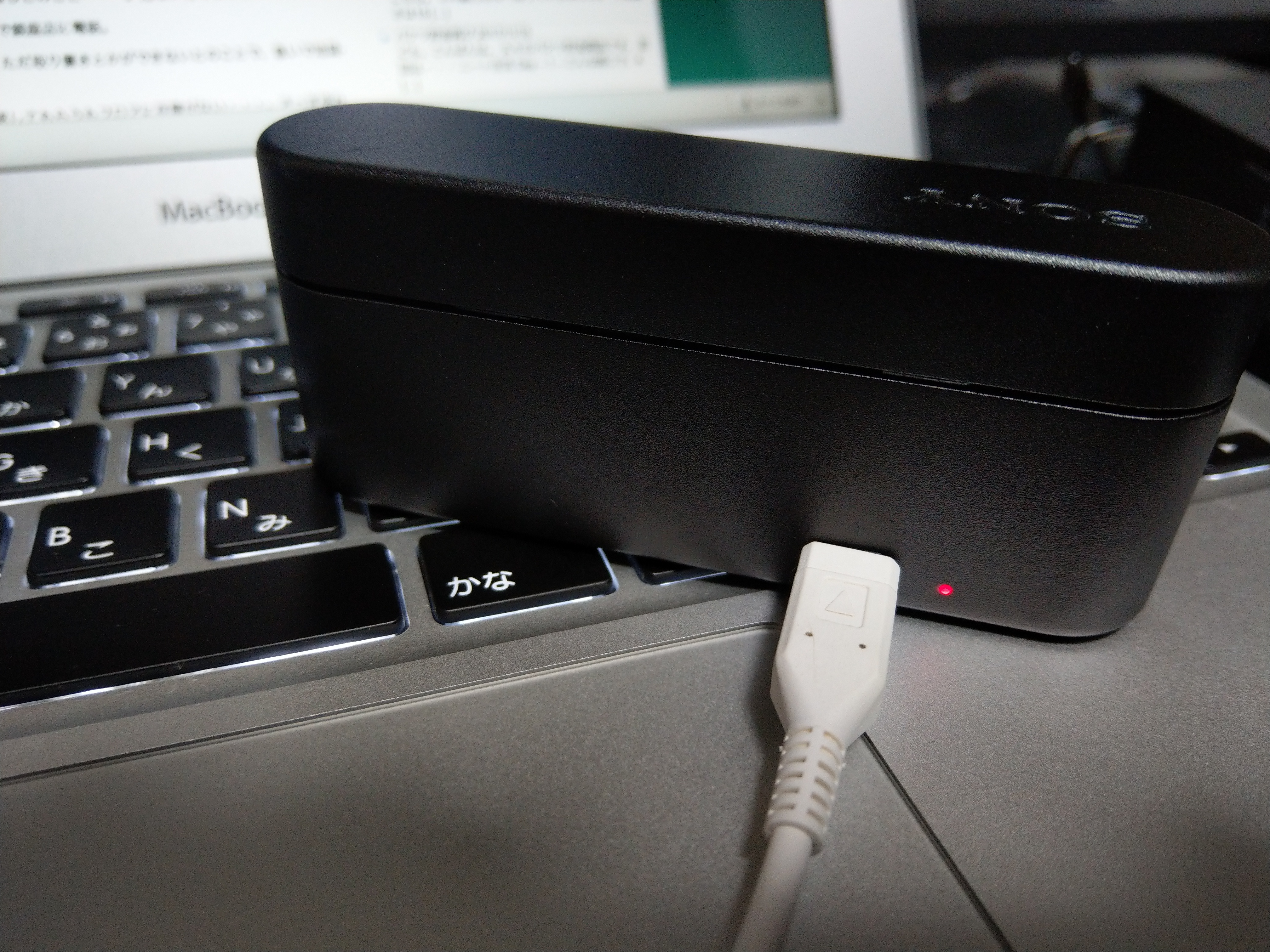
充電中。
さて、ここからペアリングですが、まぁ普通なので省略。
問題はこれ。
イヤホンごときにいちいちアプリなんか要るかいや!と思ってましたが、いれたほうがいいです。
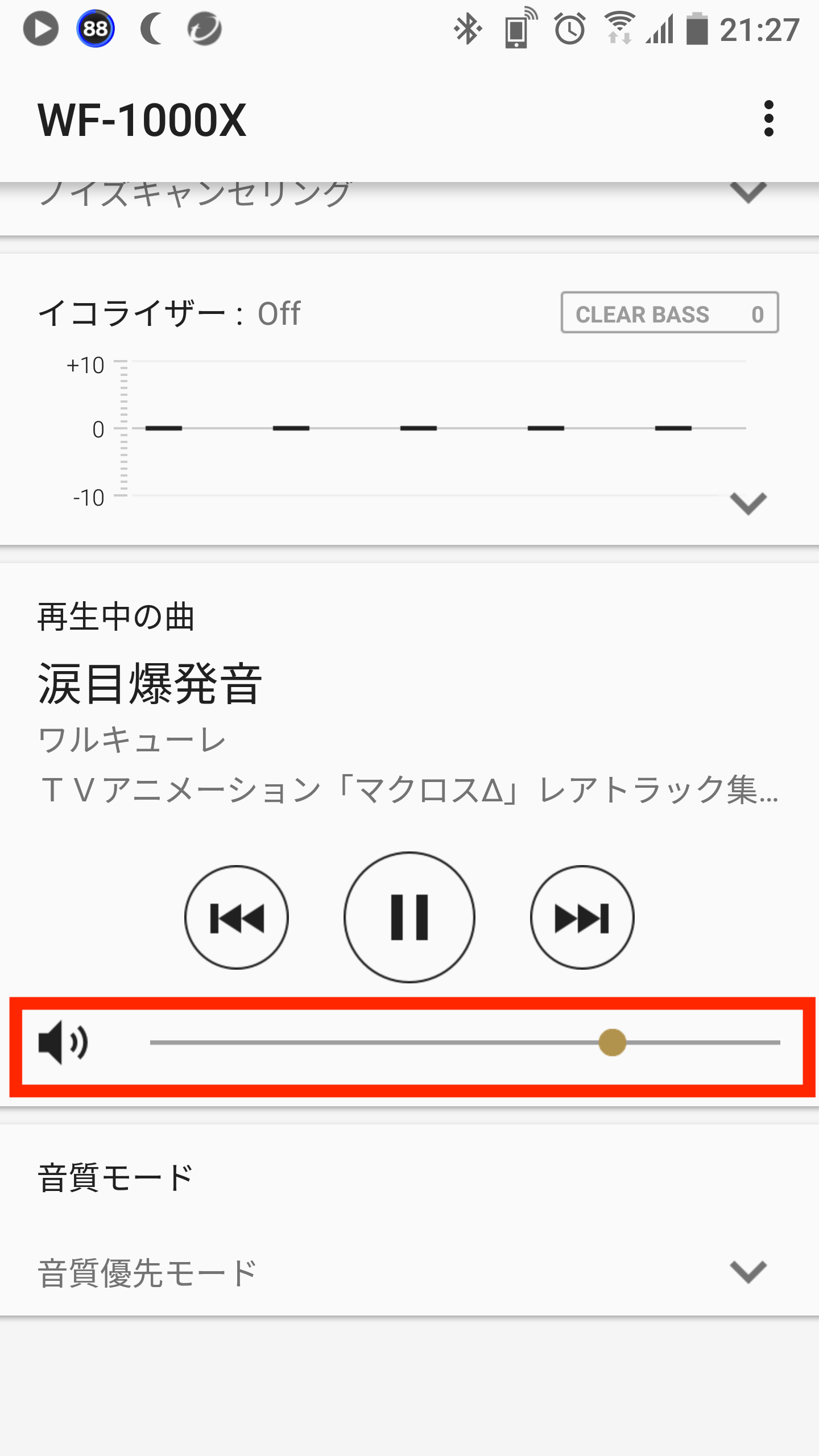
音量はこのアプリで設定できる。(赤枠で)
最初、スライダーが真ん中くらいになっていて、Android側で前回にしてもちょっと小さいくらい。
本体に音量調整の機能はないので、このアプリはいれたほうがいいと思われます。
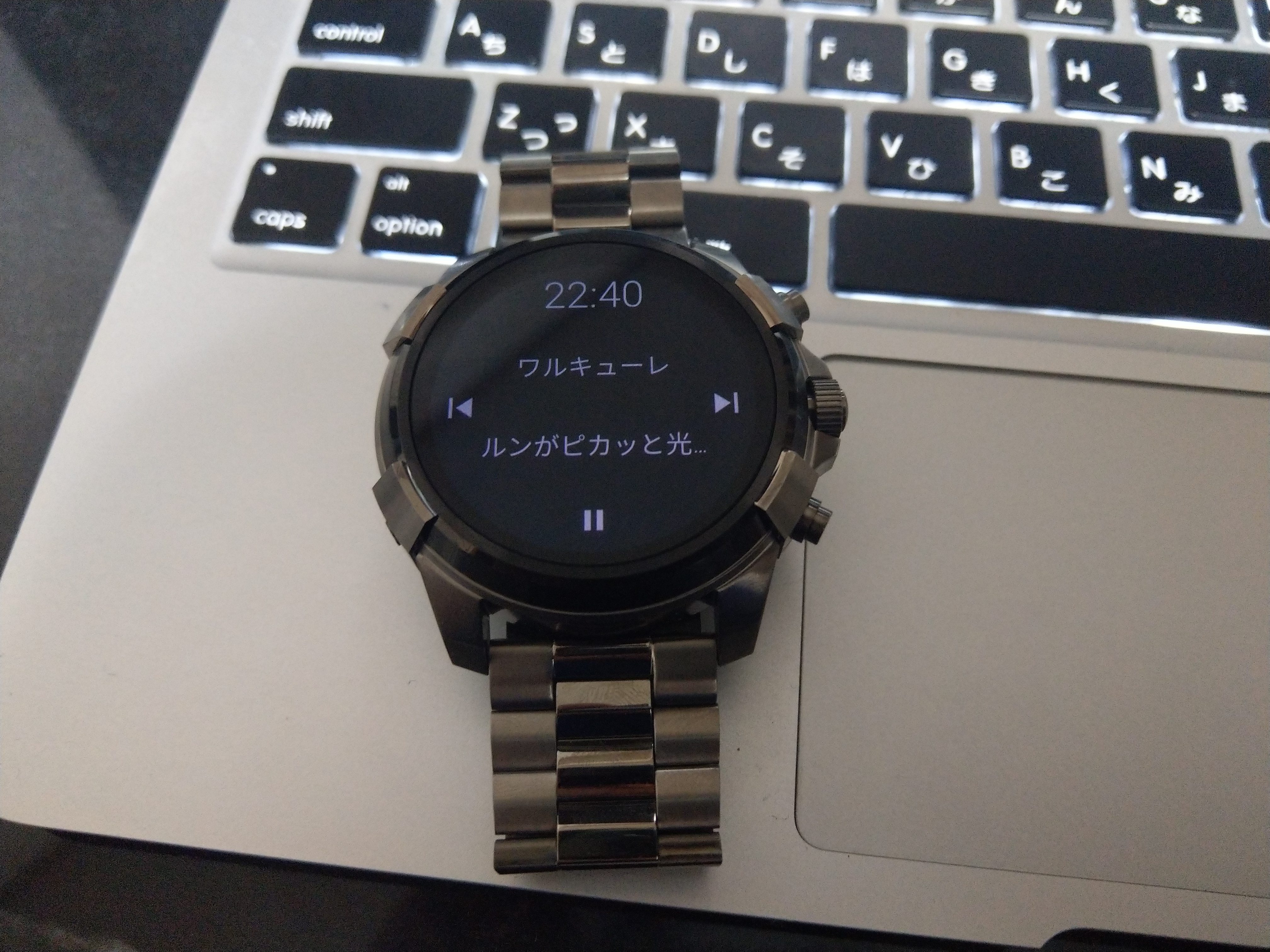
で、結局わざわざワイヤレスイヤホン買った理由はこれです!
これで移動中めっちゃ快適になるんじゃないかと。実際わかりませんが・・・。
また充電モノを増やしてしまった・・・。
ちなみに、PowerAMP、Amazon Primse Musicで試しましたが大丈夫ですね。
ただ、Amazon Prime MusicはAndroid Wear側からもプレイリストを選んだりできました。
PowerAMPも有償でリモコンアプリがあるっぽいですが、それはまたおいおいですね。
この数日で確実に1upしたわー。
ブログには書いてないですが、書籍とかも買ったので、ここ数日で10万ほど使ってしまった・・・。
バケツ貯金恐るべし。
ではでは。またの機会に。
ども。こんばんは。
バケツ貯金を活用してスマートウォッチを購入ました。
Android Wearで動いているのが欲しいなーと、以下の記事をみて即決めました。
ASCII.jp:ディーゼル初、凝りすぎでヤバいAMOLED採用スマートウォッチを徹底レビュー (1/3)
これ、結構買うのに苦労しました。
公式サイトの在庫検索では、東京近郊では「残りわずか」な表示ですが、実際には関東圏では売りきれ、入荷未定な状態らしいです。
※バンドがスチールじゃないやつは在庫あるみたい。
まずは池袋へ。そこでは在庫なし。データ上では横浜にあるかも?ということだったので、一路横浜へ・・・の前に一応電話で確認。在庫なしとのこと・・・。危ない行くところだった。
諦めて帰ろうかなーと思いながら、ダメ元で銀座店に電話。
すると一つだけフロアにある!とのこと。ただ取り置きとかができないとのことで、急いで池袋->銀座へ。
店員さんも確かに一つあったはず、と確認してもらうもフロアに在庫がない・・・。さっき売れちゃったかも(´;ω;`)
なんて思っていたら、ちょっと間だけ取り置きして頂いていました。めっちゃ嬉しい!ありがとうございます!
と、言うことで買ってきました。
DieselOn タッチスクリーン スマートウォッチ DZT2004(DT2004 00QQQ)
¥51,840なり。バケツ貯金の約22.9%を使ってしまった・・・!
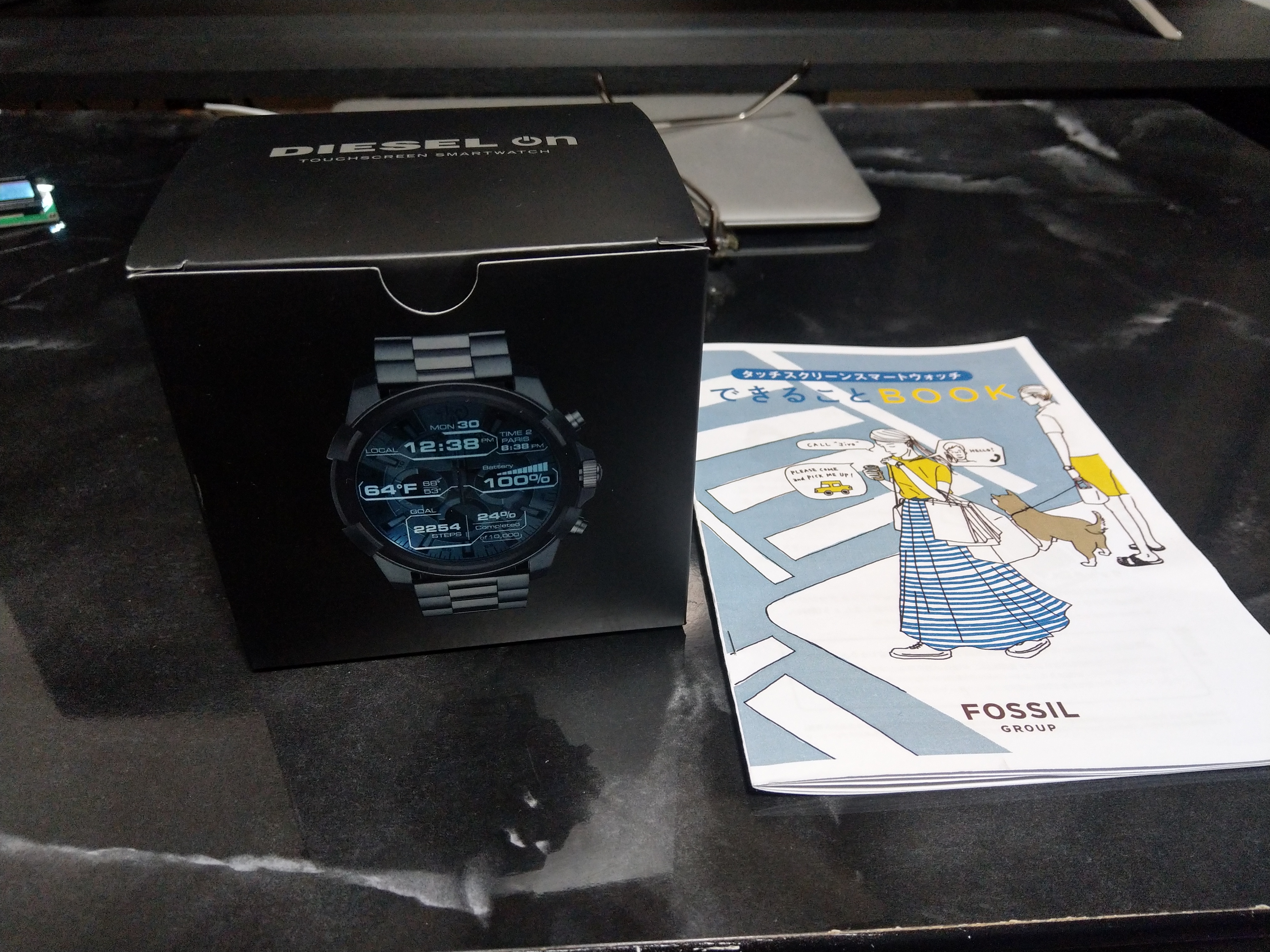
一緒にFOSSILが作ってる「できることBOOK」っていうのをもらいました。
開封していきます。
おしゃれな箱に入ってる。
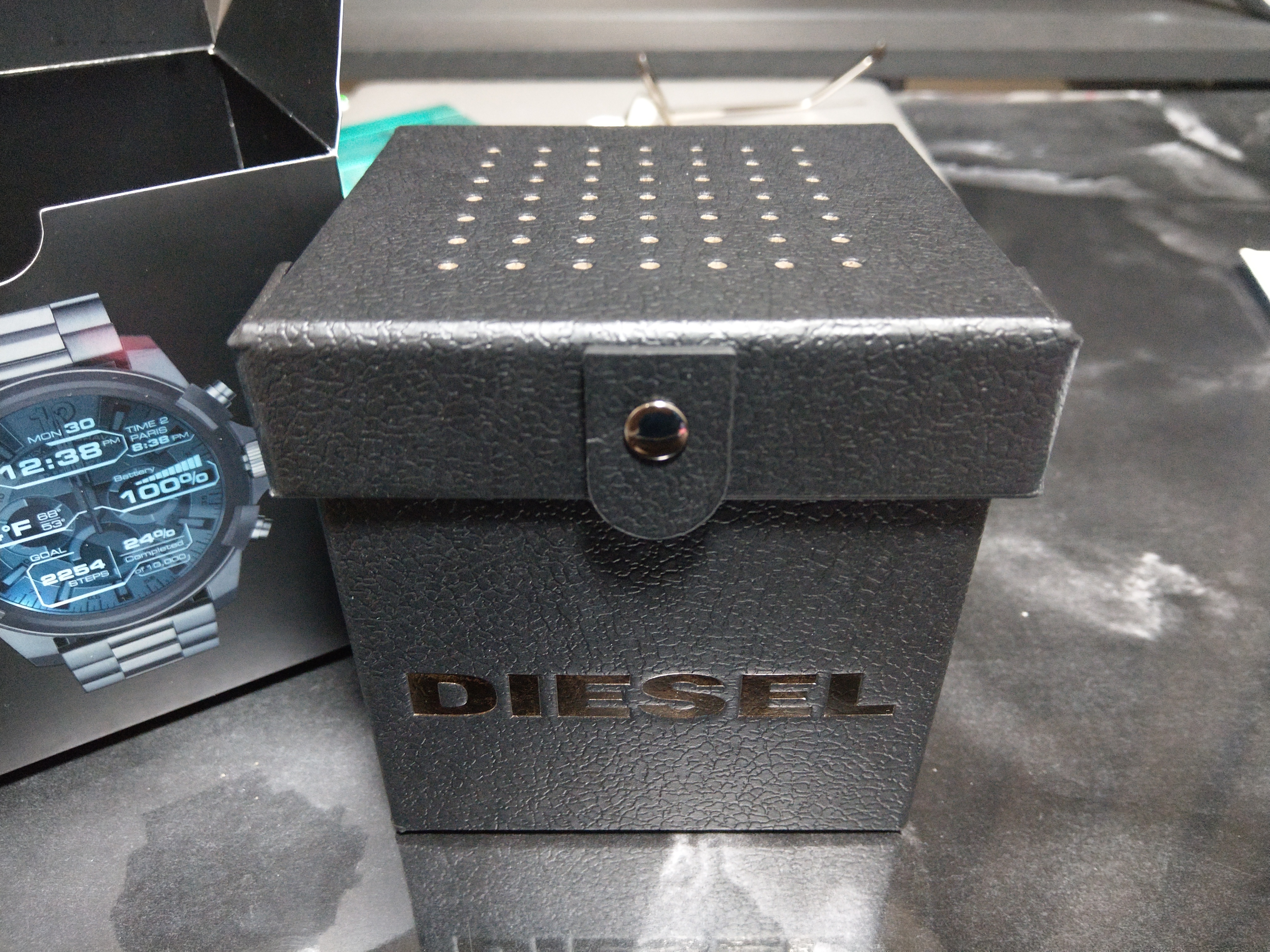
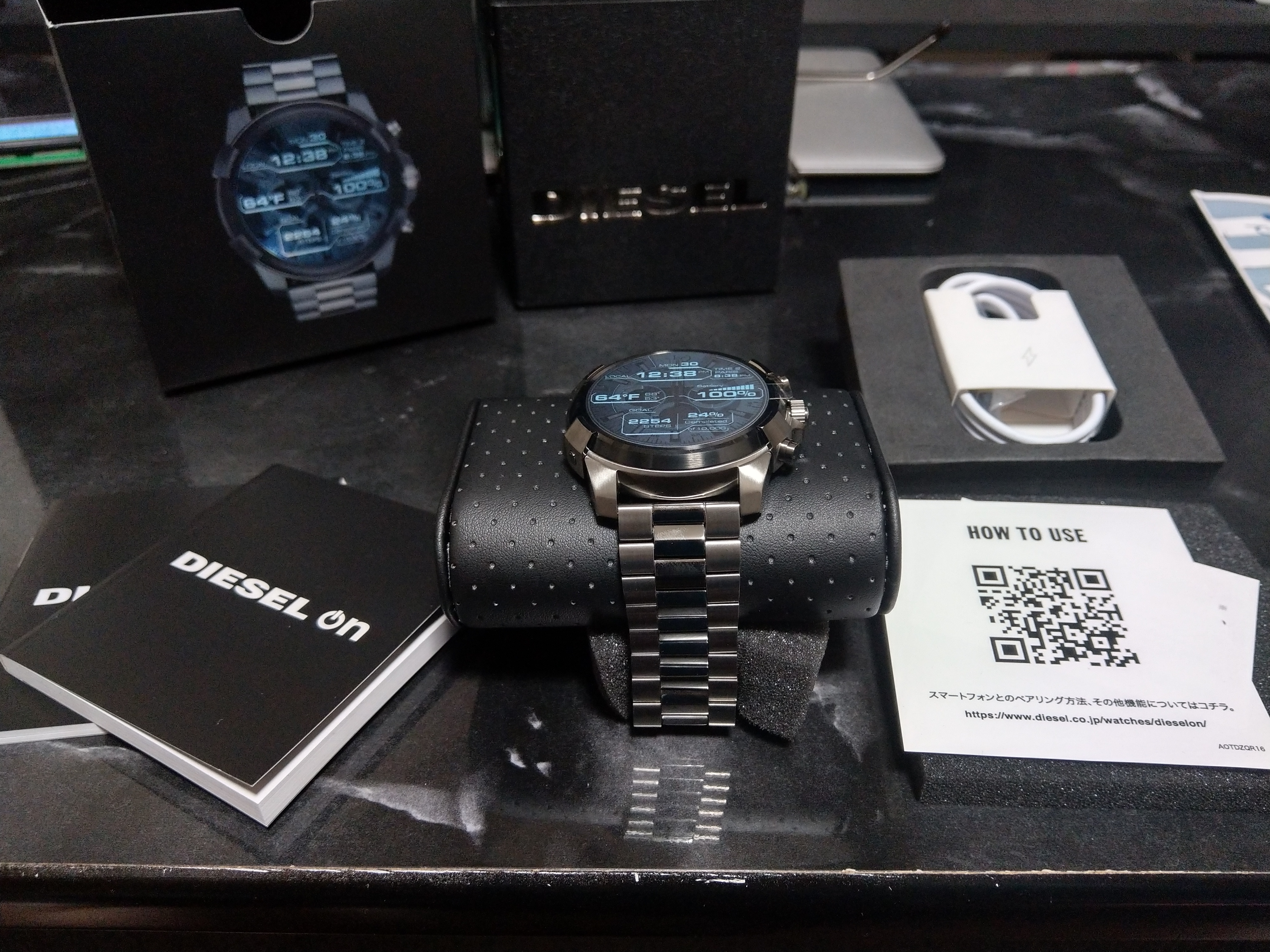
付属品は、充電ケーブル(USB、ACアダプタなし)、マニュアル?2冊ってところですね。
おおー。やっぱ格好いいぞ!
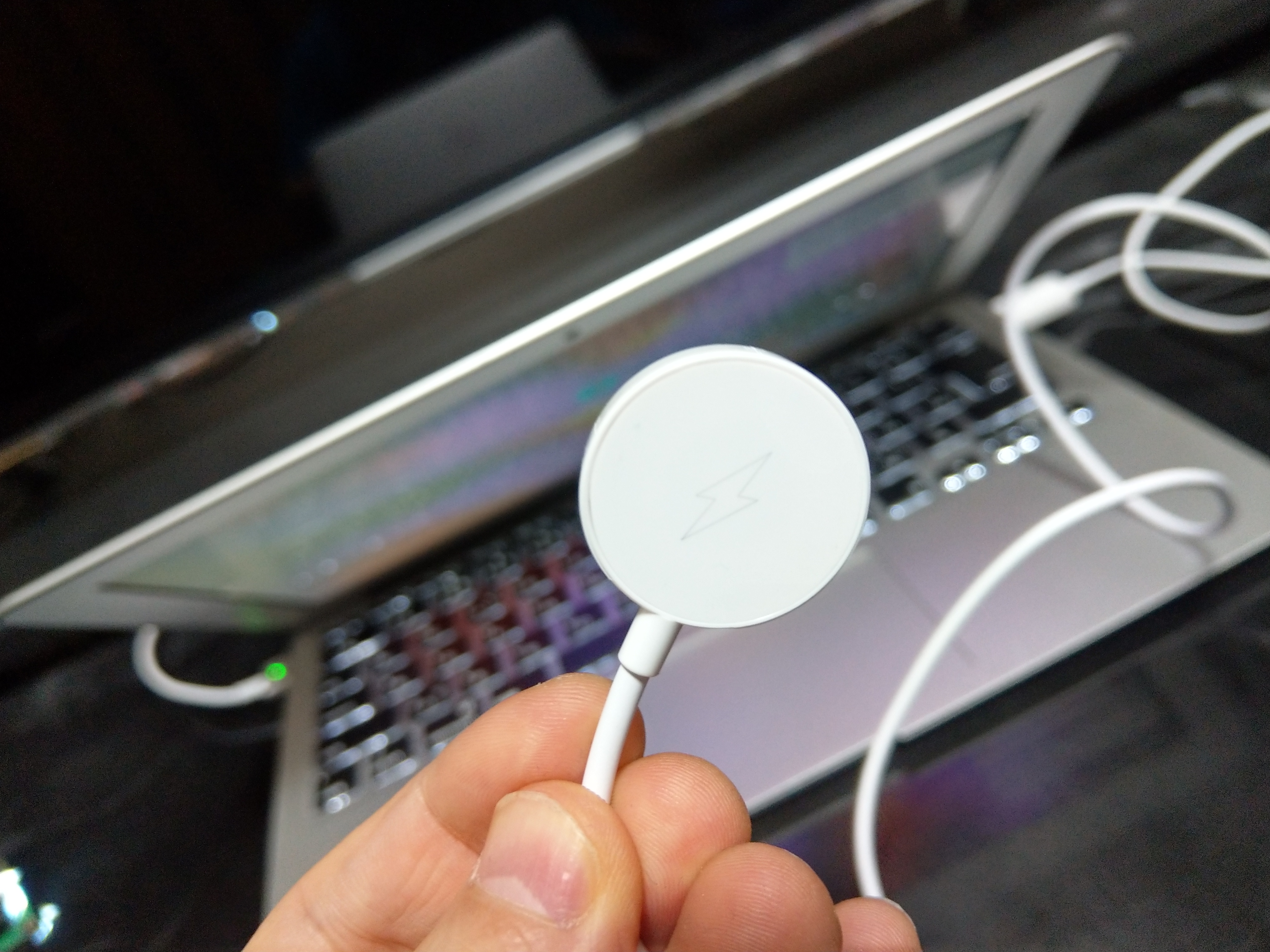
充電器はこんな感じ。磁石になってて時計にピタッとひっつきます。Qi的なやつなのかな。
これ、DIESELのお店では、本体の付属しかなく、単品別売りはないとのことでしたが、Amazonに売ってるFOSSILのやつで対応できそうな気がします。これはまた買ったらレポートします。
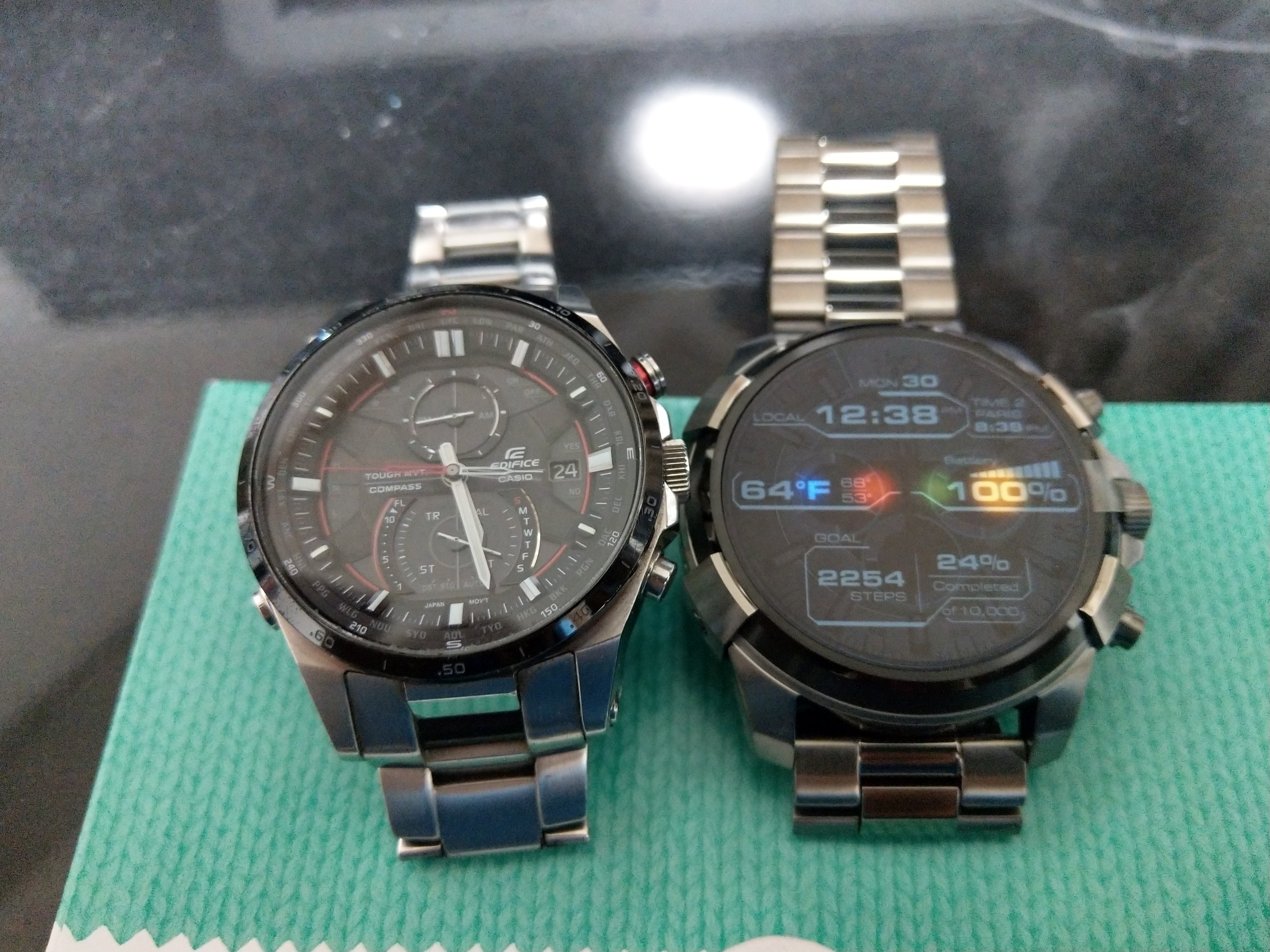
今使っているedificeと並べた感じ。大きさ、重さともに遜色ない感じ。むしろこっちのほうが軽く感じる。バンドがちょっとDIESELのほうが太い。
こんな感じで充電します。ピタッとくっつく。
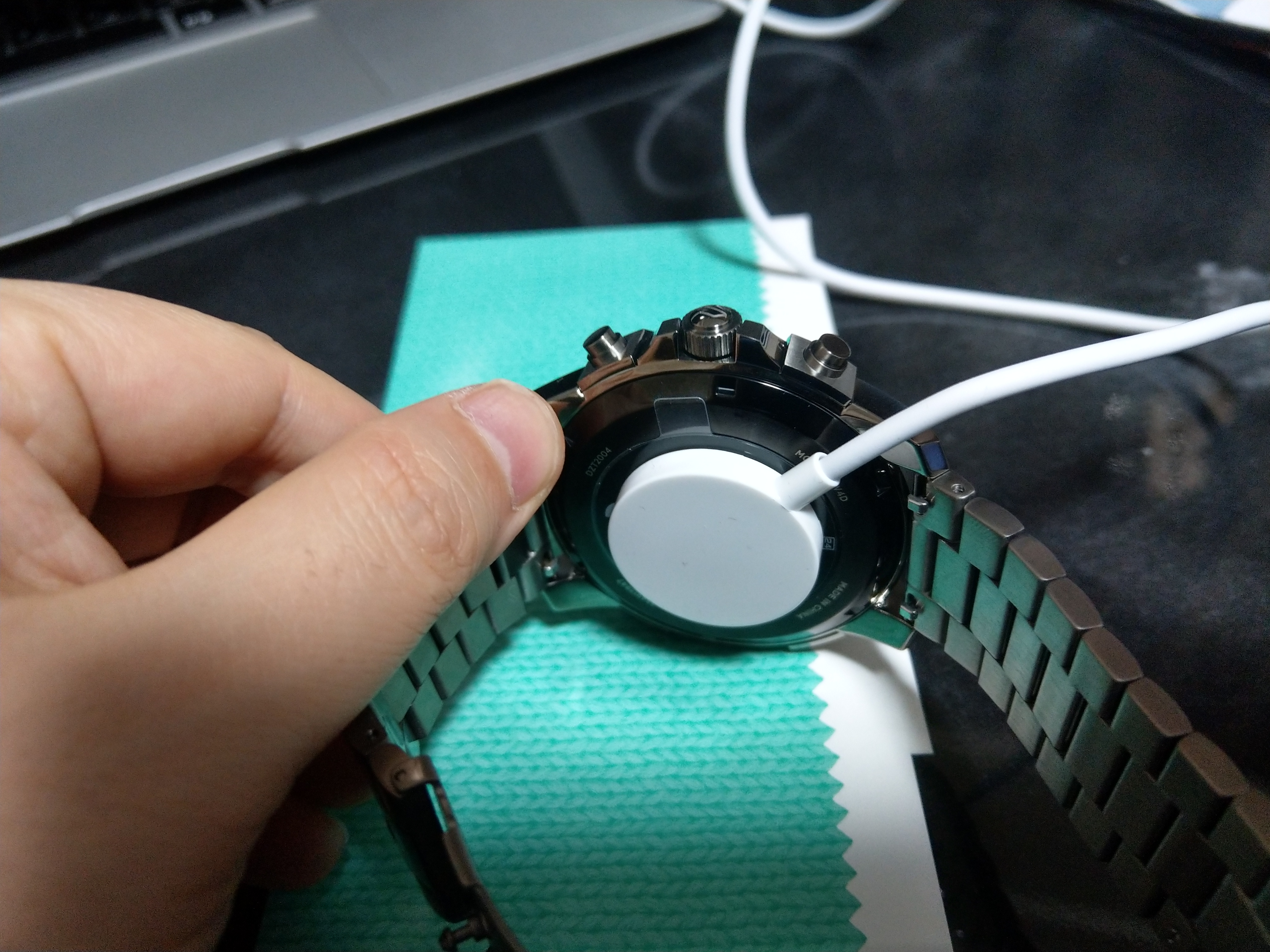
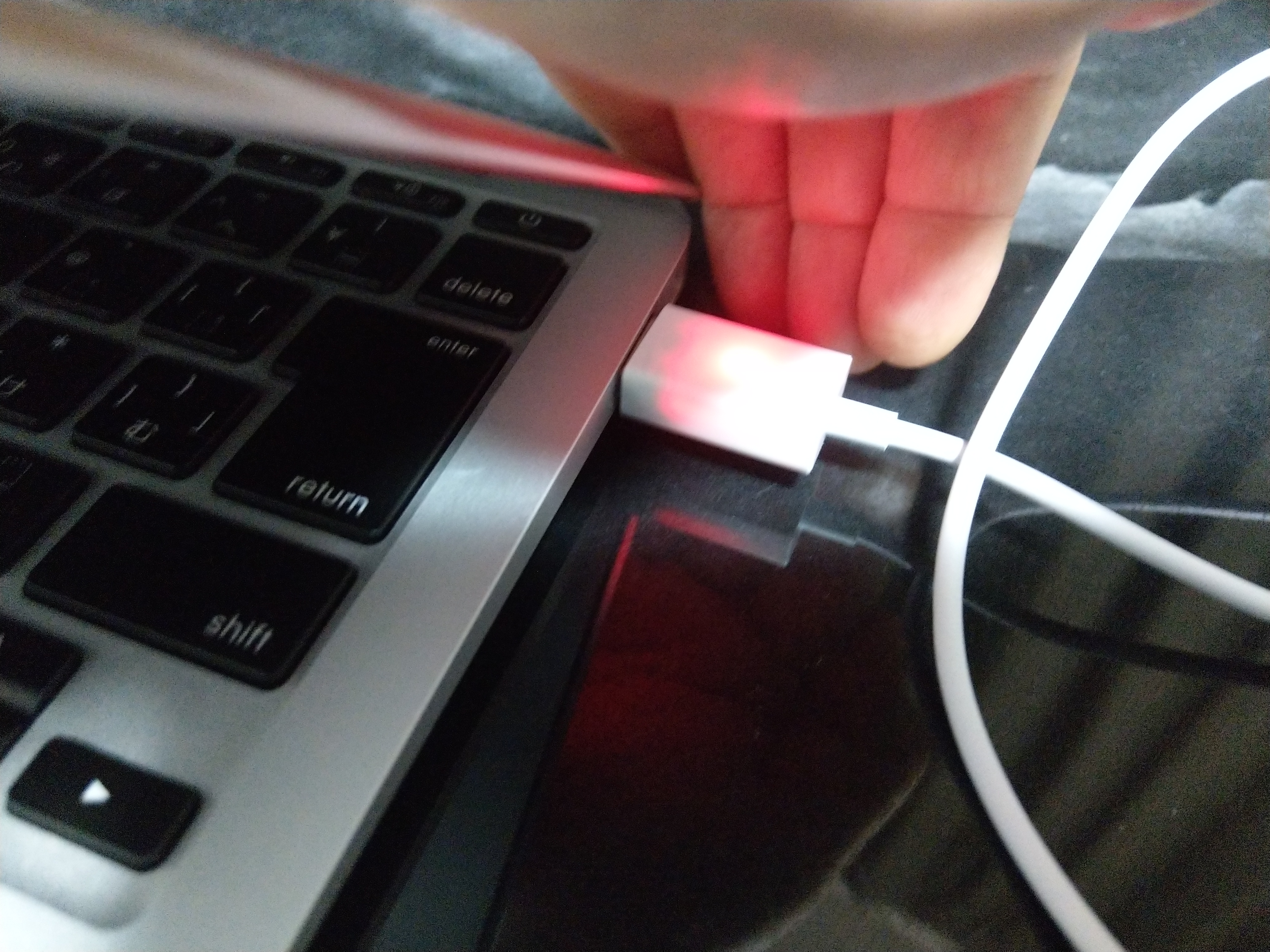
充電中はUSB側が光ります。
※これ、100%になっても赤いまま・・。
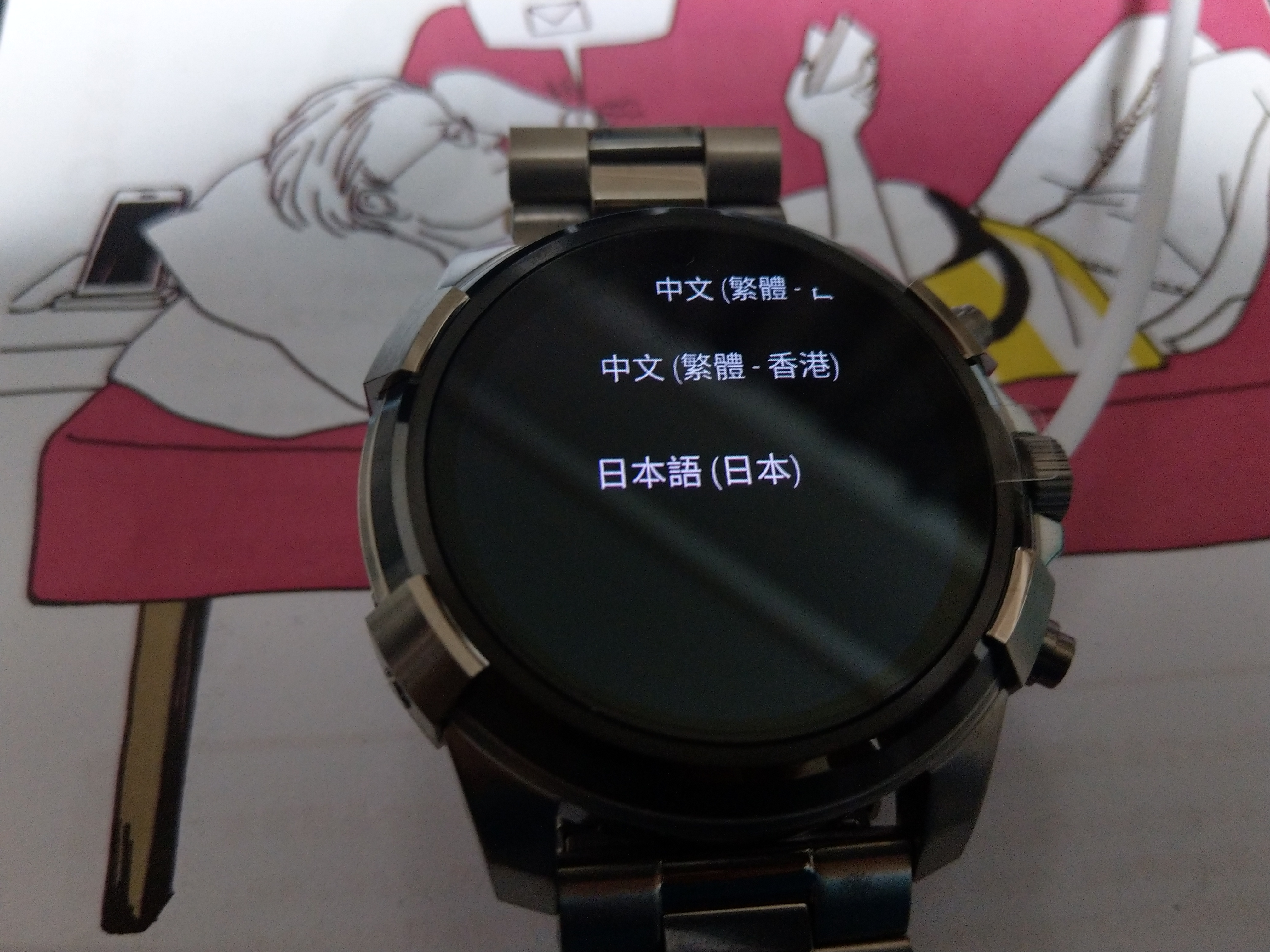
諸々設定中。すごい。時計なのにAndroid(゚д゚)!
時計にタッチするってなかなか斬新。竜頭をくるくる回すとスクロールするのも面白い。
スマホ側もペアリングとか設定しました。
ファームウェアとかも更新をしました。
これ単品でもWi-Fiに繋がるようですが、我が家は色々面倒なのでWi-Fiは繋いでいません。
Playストアとか使えてるしまぁ大丈夫かな。
ちなみに、DIESELもDiesel onアプリを出していますが、ペアリングが2重になる?っぽく、一旦普通にGoogle標準のAndroi Wearアプリだけペアリングしました。
色々設定してみて、実際に通知を受け取った様子。
#これ見て思い出しましたが、AIYスピーカーキット注文しました笑。これはまた届いたら書きます。
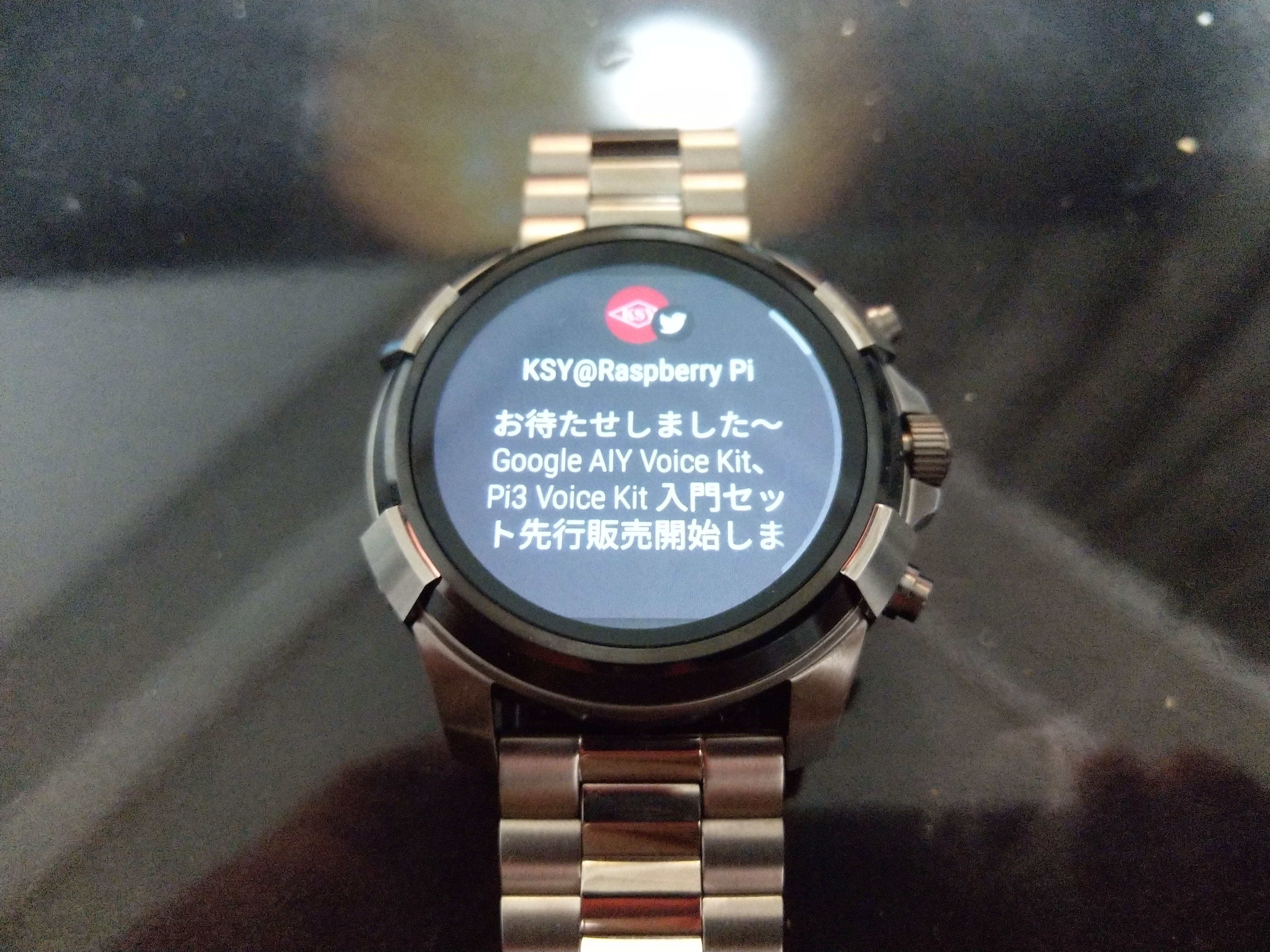
セットアップ中の様子を色々すっ飛ばしましたが、そんなに難しくもなく、淡々と進みます。
これなかなかいいぞ。充電は24時間程度しか持たないようですが、音楽再生のコントロールとかも結構便利。
もともと腕時計つける派としては、いいかも。
まだまだ使い始めなので色々試せていないことも少ないですがしばらくつけっぱなしですね。
・・・ところで、箱やサイトのイメージに使われているこのウォッチフェイスがどこにも無いのですが・・・。
これが使いたいのになぁ。。。
ではでは。またの機会に。
ども。こんばんは。
今日は秋葉原に買い物に行ってきました。
秋月電子と千石電商を見てきました。
どっちもすごいですね。人もいっぱい。見たこと無い部品でいっぱいです。
なんとなく千石電商のほうが買いやすいかも?と個人的には思いました。
秋月電子のほうが細かいパーツはおおいのかな?比べるほどの知識はありませんが・・・。
こういうお店にいくと電気街って感じがしますよね。
色々面白そうなものがたくさんあって、思わずRaspberry Pi Zero Wのスタータキットとか買ってしまいそうになりましたが、今日は目的が決まっていたので、欲は出さずに以下購入。
ラジペン 一番やすそうなやつ・・・¥700
ブレッドボード用ジャンパワイヤ(50本) ¥470
メス-オス ジャンパワイヤ(100個) ¥570
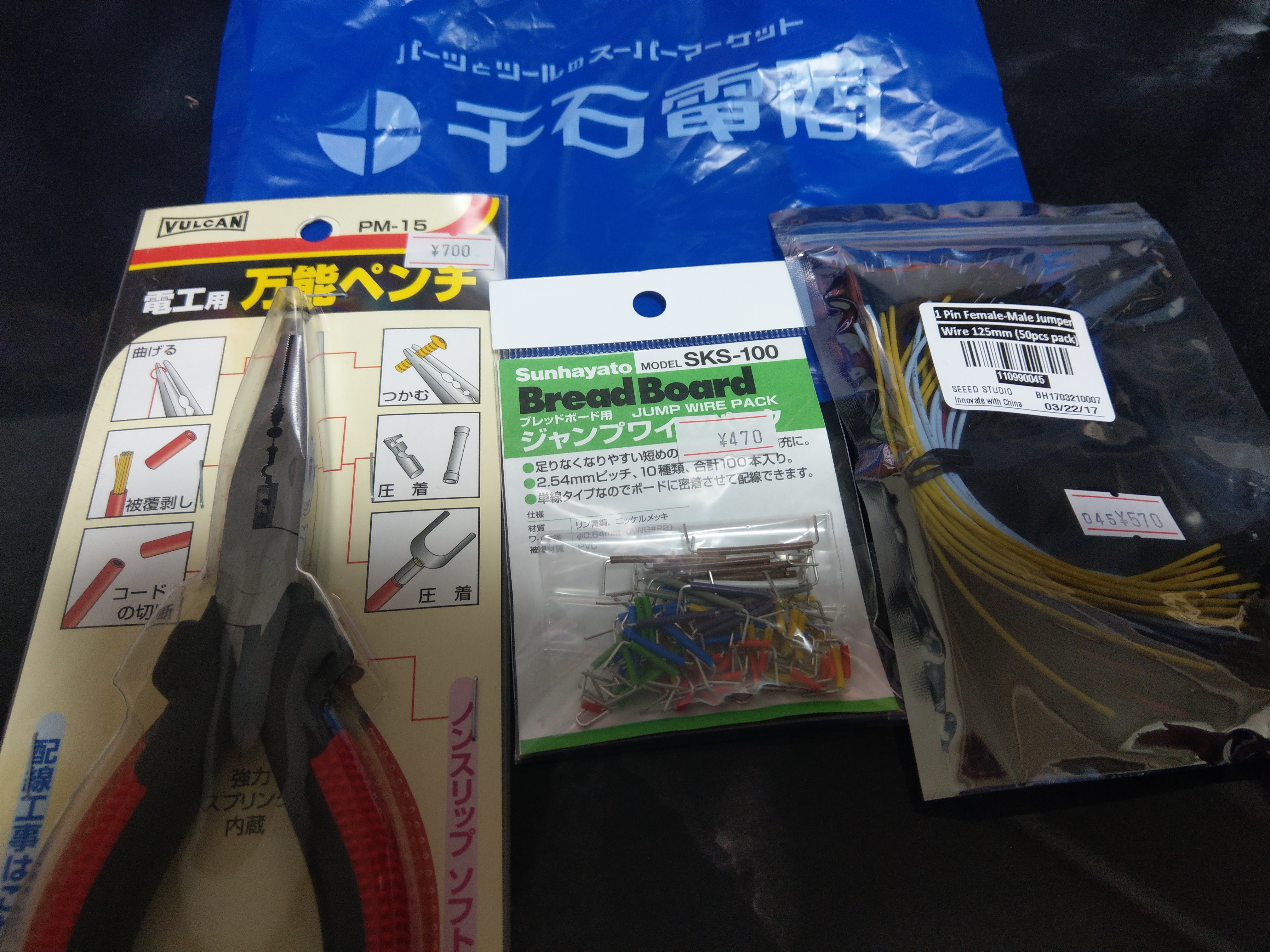
これはなかなかいい買い物をしました。
ラジペンは一本も手持ちがなかったのでとりあえずで買いました。
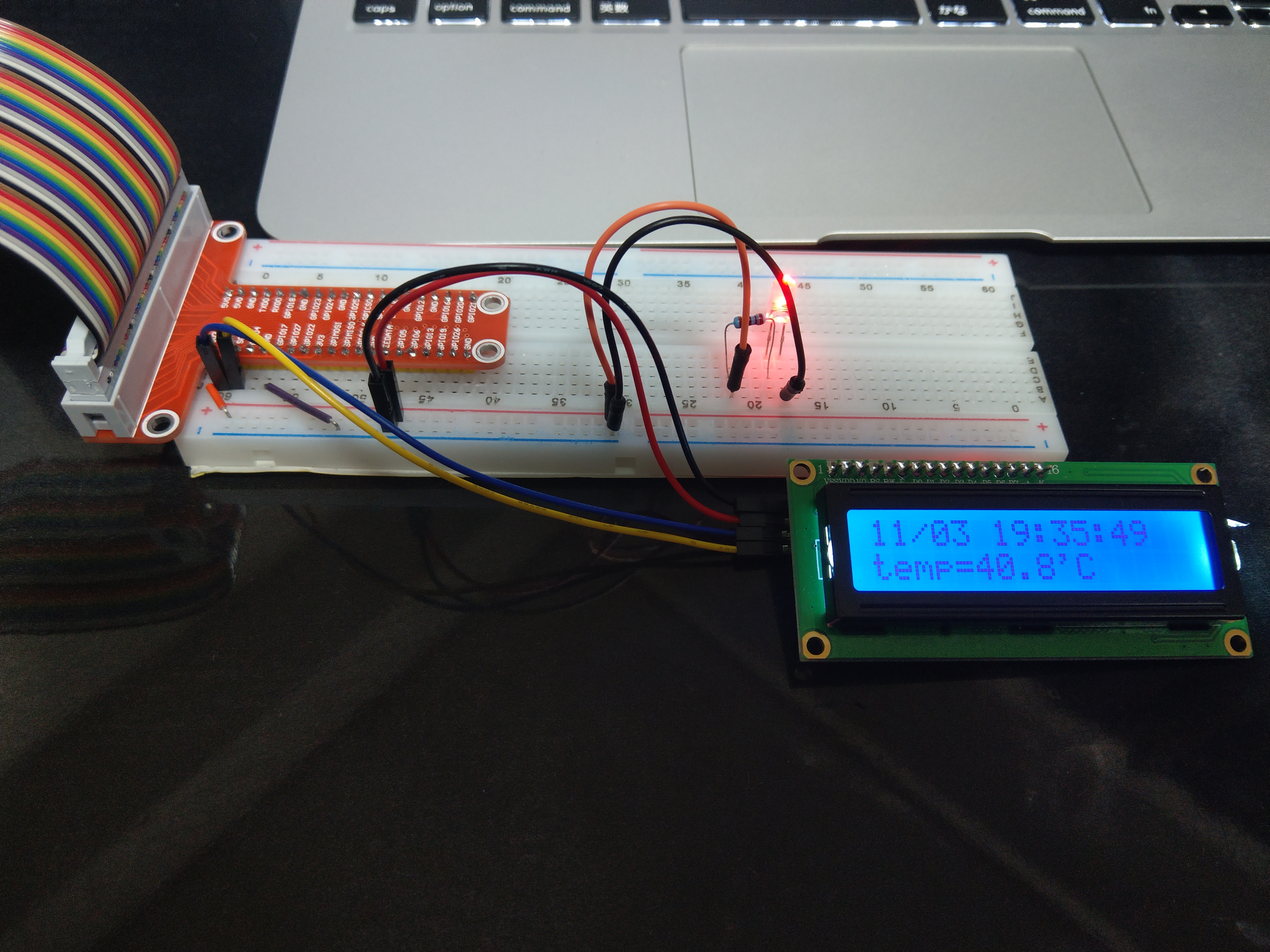
その他2つのパーツおかげで随分スッキリしました。
※回線図でよく見かける斜めにシャっとつながっているのはこういうジャンパワイヤだったんですね。
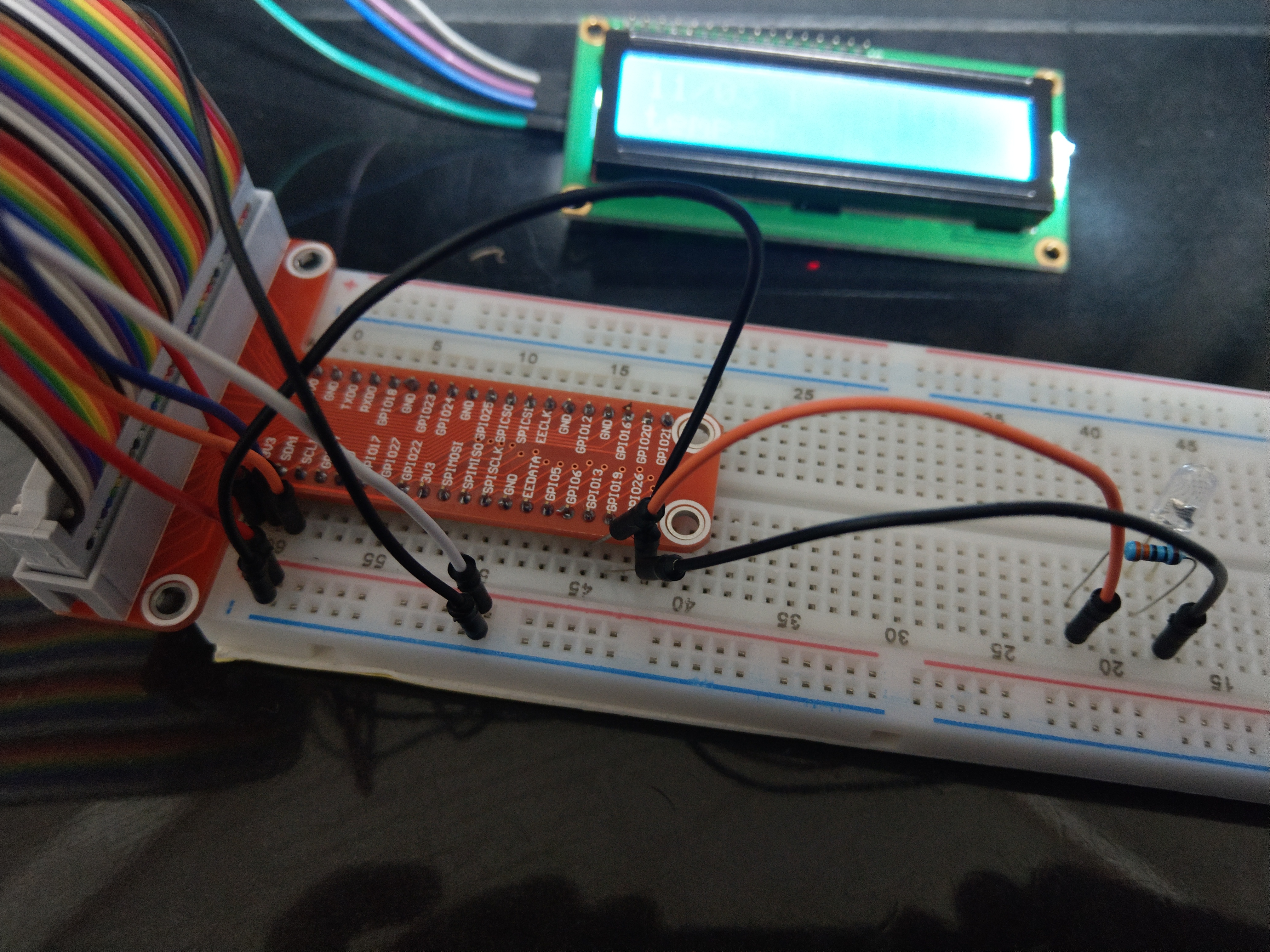
ということでbefore/after。
・Before。ゴミゴミしている。写真には写ってないですが、LCDはオス-オスとメス-メスのジャンパワイヤで繋いでおりこんがらがっています。
・After。すっきり。
本当に少しずつ少しずつこういうところがわかってきました。
全く道の世界なのでお店に行ってどういうものが売ってるのか見るのは勉強になりますね。
ではでは。またの機会に。
バックナンバー