「パソコンのこと」カテゴリーアーカイブ

ReadyNAS 6.6.1

ども。こんばんは。

ちょっと前からNFS不調で、サポートとやり取りしていました。

ただ、残念ながらこれと言った解決策はなく、年明け早々にリリースされていた6.6.1

ReadyNAS OS Ver. 6.6.1がリリースされました

へのバージョンアップを検討してほしいということでした。

リリースノートには特にNFS周りの修正はないものの、ダメ元でやってみたところ改善した模様。

やっほーい!

バックアップのCronを復活させてしばらく様子見ですね。

なお、前回ファイルを直接編集したNFSのスレッドですが画面から変更できるようです。
※ON/OFFの設定だと思いこんでた。

以下サポートの回答より。12~16を試してほしいとのことでしたが、6.6.1アップデート以降、「8」でも安定していっぽいので8でいきます。

■NASのウェブ管理者ページ>設定>サービス>NFSをクリック

 >NFSスレッド数を 12、改善なければ 16 に変更し適用


ではでは。またの機会に。


無線強化プロジェクト2nd Season – 5 –

ども。こんにちは。

MACアドレスをRADIUS(AD上のNPS)でやってみます。

事前準備

・ADにセキュリティグループを追加
・PSOを作るってパスワードを緩める(参考:メモ:あとで書く)
・アカウント名がMACアドレスなユーザを追加

テスト用に新しSSID(VAP)を追加します。

・・・が、ここで問題が。

SSID追加してから全然SSIDが見えない。既存のものも含めて・・・。
無線が落ちる?バグっぽい?

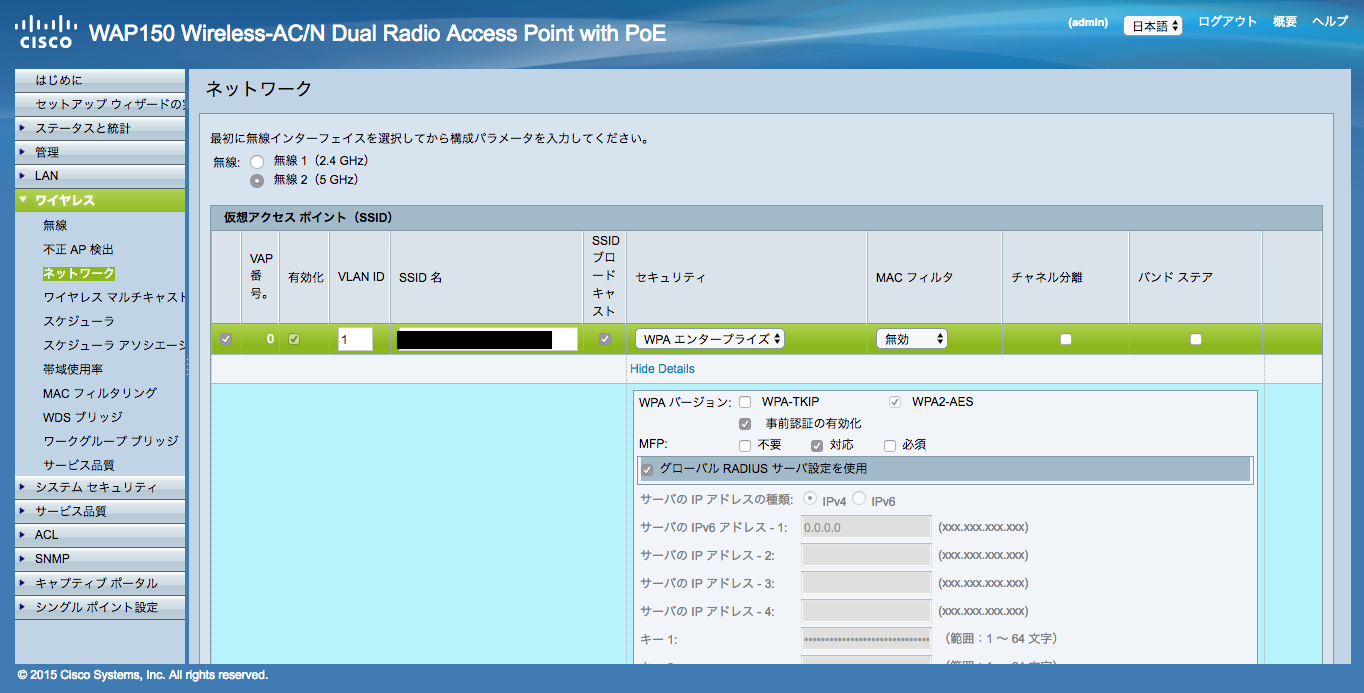
何故か3つ目のSSID(VAP:2)を追加した後から5GHzで喋らなくなってしまいますね。

(  Д ) ゚ ゚


WAP150 experience problem when VAP is added

(つд⊂)ゴシゴシ

(  Д ) ゚ ゚

(゚Д゚)ハァ?

3つ以上SSID追加すると無線が使えなくなる不具合とでも!?orz

バグ踏んだかなー。

とりあえずSSID(VAP)を無効化しておけば大丈夫みたいだけど、これは参った。

WAP150ってまだそんな利用されてなさそうだから情報が少なくて参った。

てかやっぱバグだわ。

Cisco Bug: CSCvb89458 – Enh.: WAP150: when 3 SSIDs are enabled then WAP stops broadcasting

ちなみにそういえば、WAP150のファームウェアはCisco.comのアカウントだけでダウンロードできるみたいですね。
おまけ情報です。

なお、今のファームウェアは「1.0.1.7」ですが、改善してませんね。これ。

【バックナンバー】

ではでは。またの機会に。

メモ:あとで書く

■WAP150のファームウェアを1.0.1.2→1.0.1.7に。
大きな修正はなし?ヘルプの日本語対応や日本語ローカル問題対応の模様。

■ADのNPSでRADIUSでMACアドレス認証したい。
→ユーザ名/パスワードがMACアドレスのユーザをつくならないとダメ。
→パスワードポリシーを変えて複雑性を無効にしないとダメ。
→Default Domain Policyは触りたくない。変にログオンできるアカウントを作るのもの嫌だ
→できたらOU分けたい
→パスワードのポリシーはGPOで編集してもダメ。(ドメインにつき1つまで)
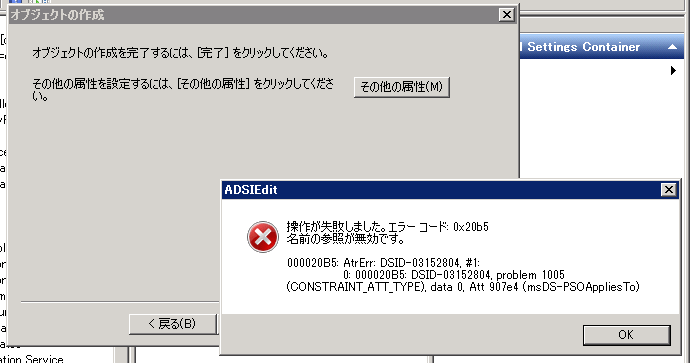
     →ADSIエディタでPSOを作って当てる方法があるけどうまく行ってない。←いまここ

参考1:これだけは知っておきたい,Windows Server 2008 – Windows Server 2008 のきめ細かなパスワ

参考2:

きめ細かいパスワードポリシー(PSO)の実装~その1~

※ADSIエディタでPSO作成時に”(なし)”を設定すること!!!上記サイトが非常に参考になった。

参考3:はまってる人たち→https://social.technet.microsoft.com/Forums/office/en-US/40d3db31-0b1c-47ff-b0ac-604f285dd980/granular-password-setting-error?forum=winserverDS

参考4:各値の条件https://technet.microsoft.com/en-us/library/cc754461%28WS.10%29.aspx?f=255&MSPPError=-2147217396

— 2017/01/08 追記
解決。DNを間違ってた。ちゃんとdsqueryとかで確認しておきましょうorz
ただウィーザード乗りれば後で普通にAD上で検索して追加できるっぽい。やっぱりOUはダメっぽいか。

あと、参考3,4にもありますが、「msDS-MaximumPasswordAge」が曲者です。(なし)や0ではダメで、無期限は「-9223372036854775808」の模様。
この時「msDS-MinimumPasswordAge」は0にしています。


確認ポイント:
WAPのオンラインヘルプだとRADIUSでMAC認証する時のパスワードは「NOPASSWORD」になってる。これは文字列として「NOPASSWORD」を設定するのかパスワードはなしなのか・・・。
WLCではパスワードもMACアドレスを指定するらしい。

確認ポイント:
msDS-PSOAppliesToにOUは設定できないのか?セキュリティグループだけ?
→なら最初にユーザ作った段階では一旦複雑なパスワードにして、グループ追加後に変えればいいのか?

確認ポイント:
アカウントのダイヤルインの設定は本当に必要か?

確認ポイント:
本当にこんなやり方なのか・・・・?

日々是検証。

無線強化プロジェクト2nd Season – 4 –

ども。こんにちは。

引き続きWAP150(Cisco Start Wireless Access Point)を設定していきます。

いよいよ無線の設定です。

無線は2.4GHzと5GHzそれぞれに行います。

■ワイヤレス設定
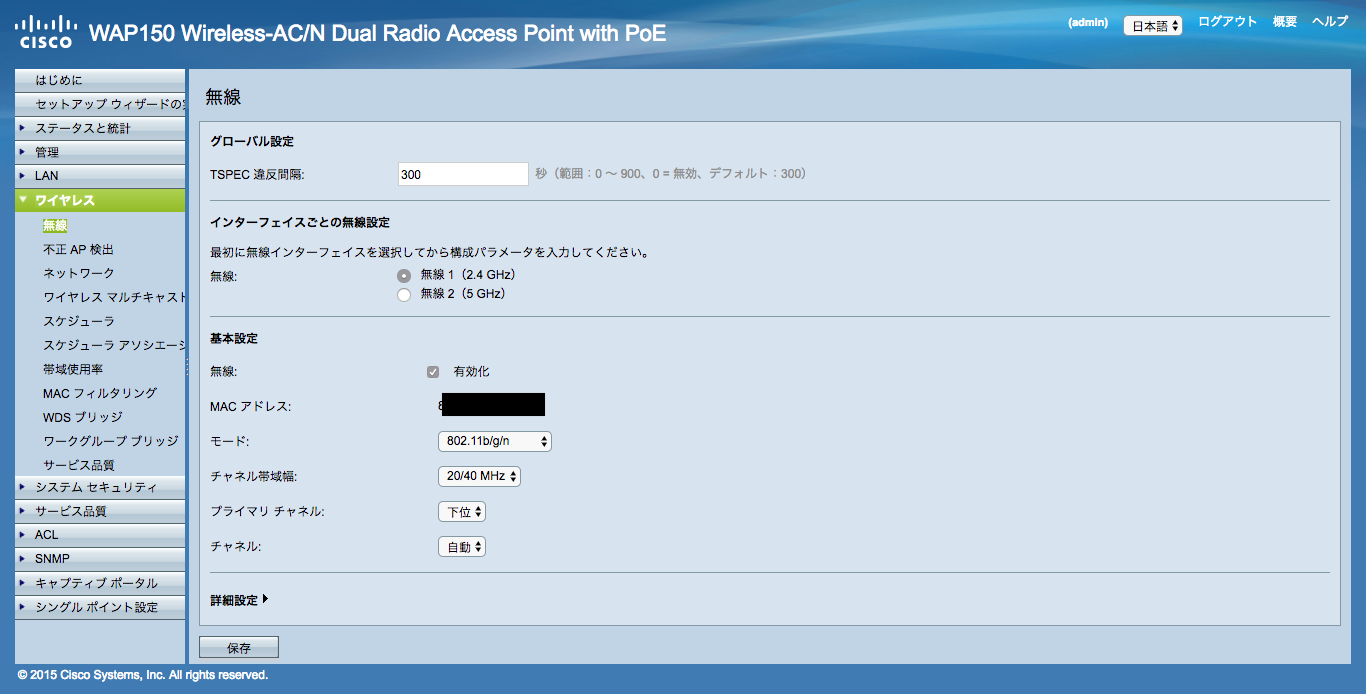
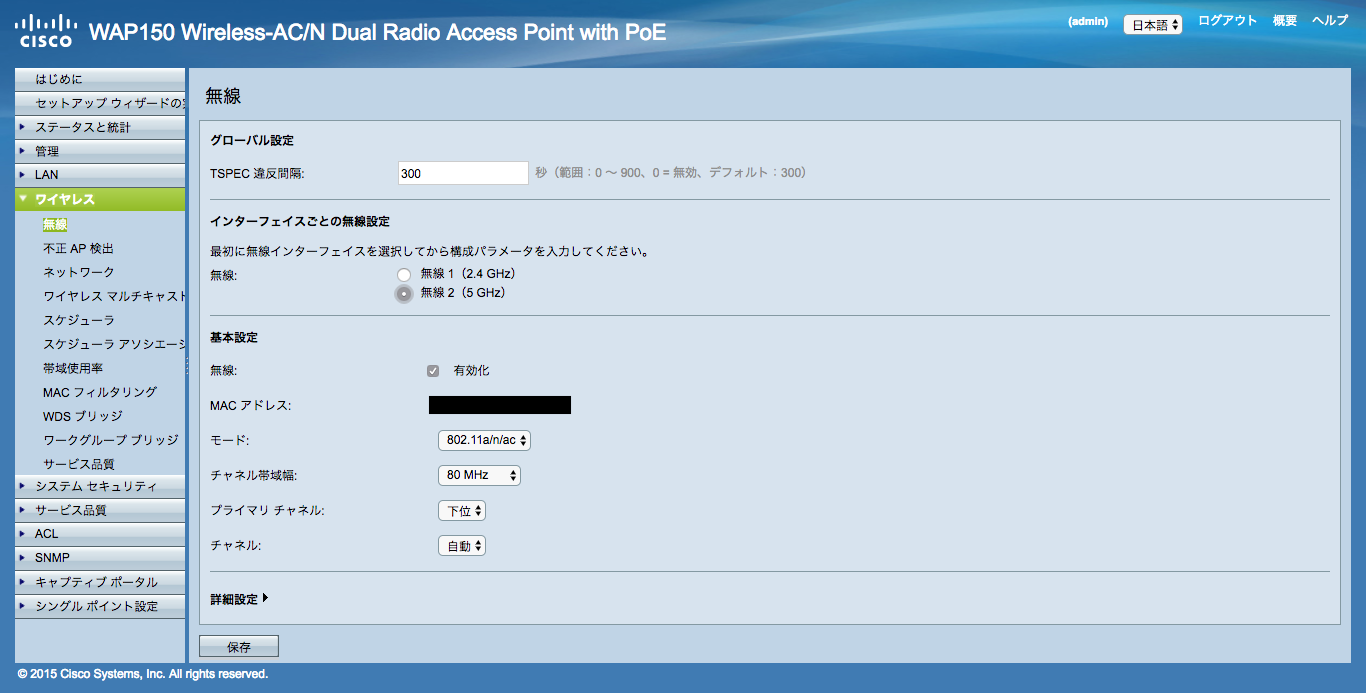
・2.4GHzのチャネルを20/40MHzに変更

・5GHzはそのまま

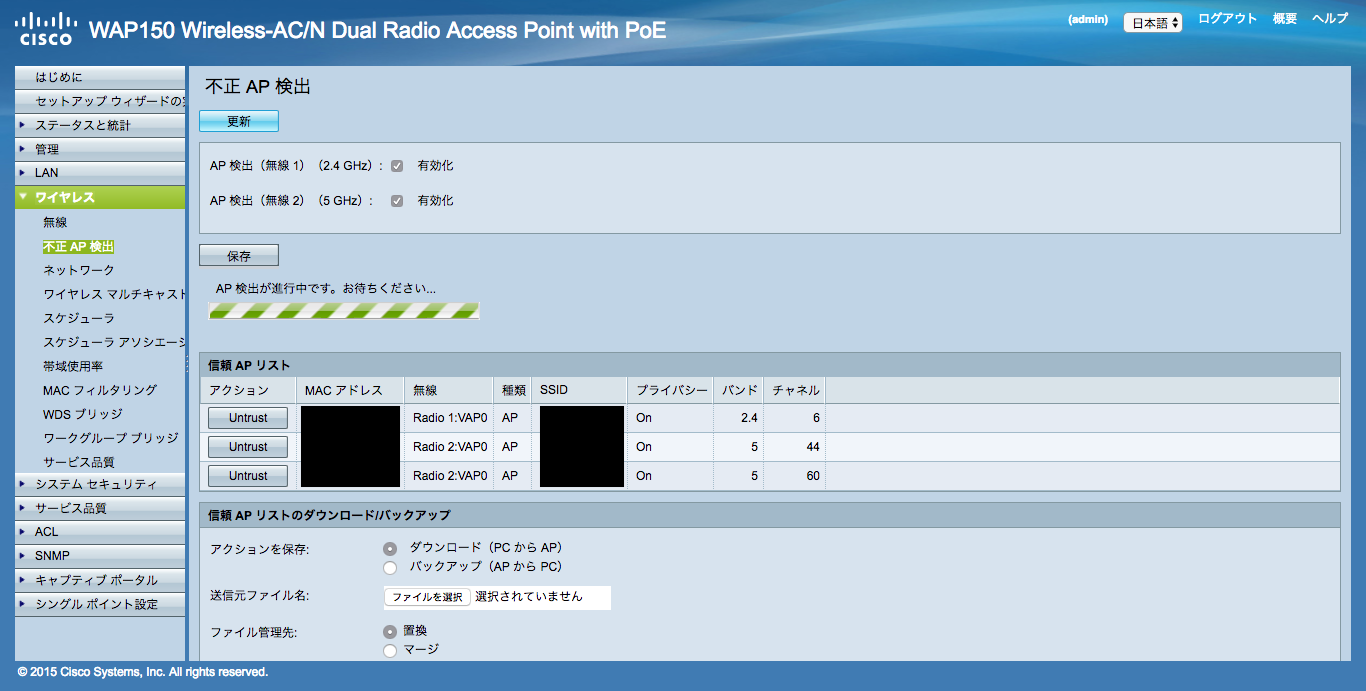
・不正AP検出
面白そうななので有効にしてみる。
自分の家のAPをTrustにしてみた。

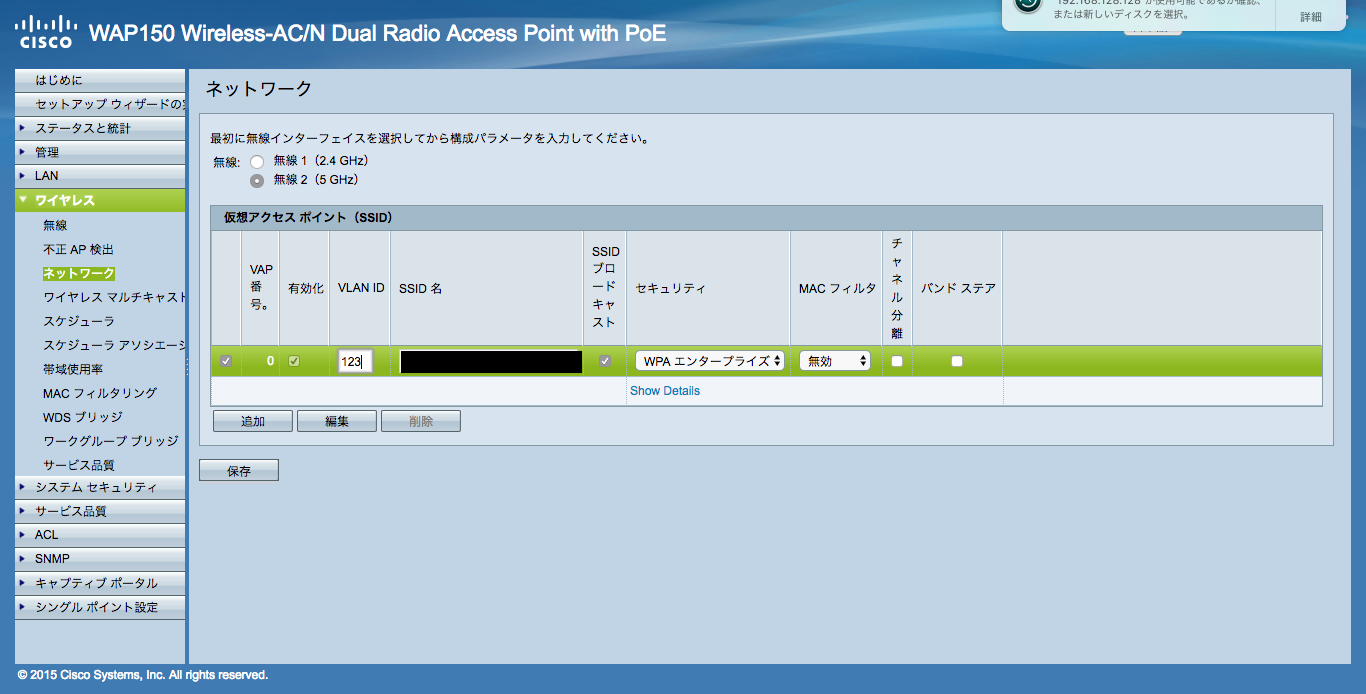
・ネットワーク設定
SSIDやVLANとか。

ここまでできたのでとりあえず接続してみる。

が、認証が通らない。ADのIASまでは行っているっぽいんだけど、認証通らないなぁ。

切り分けの結果、前回設定したIAS側のポリシーの問題でした。

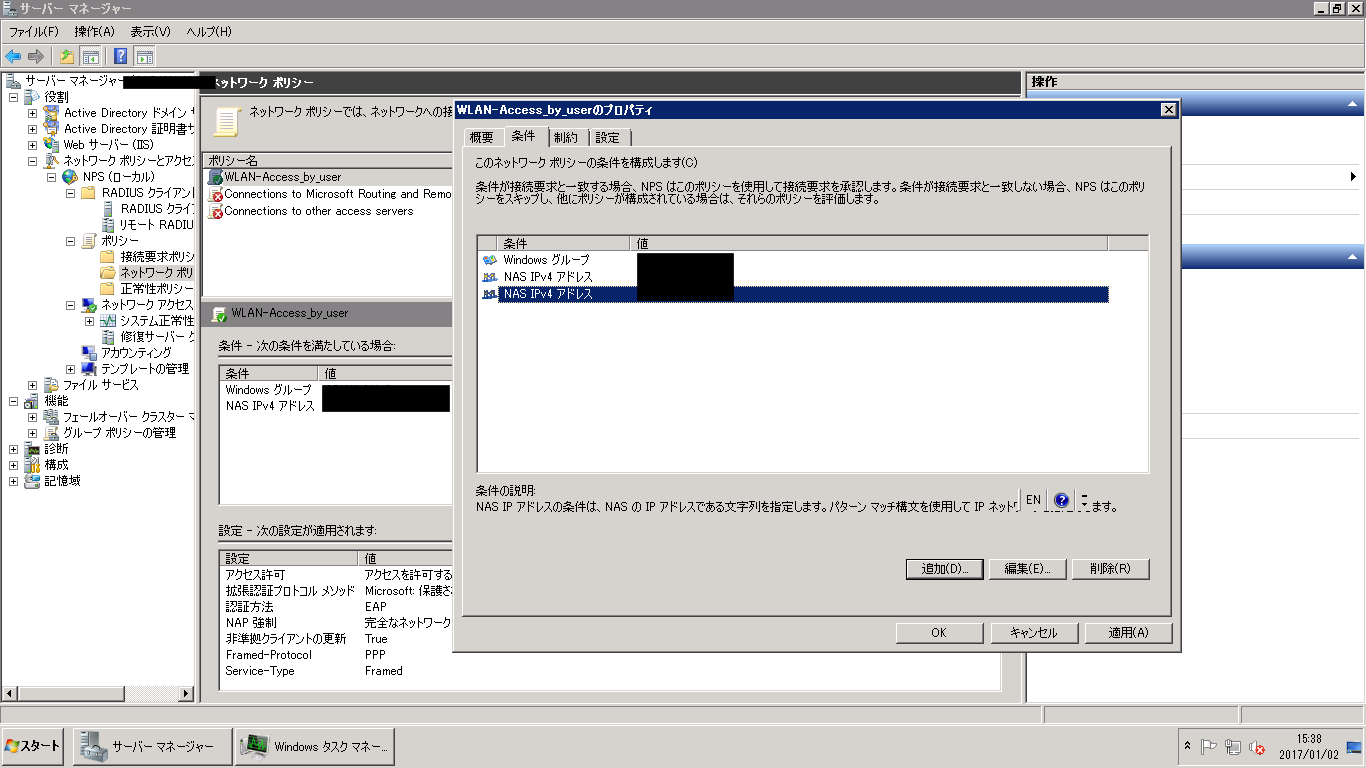
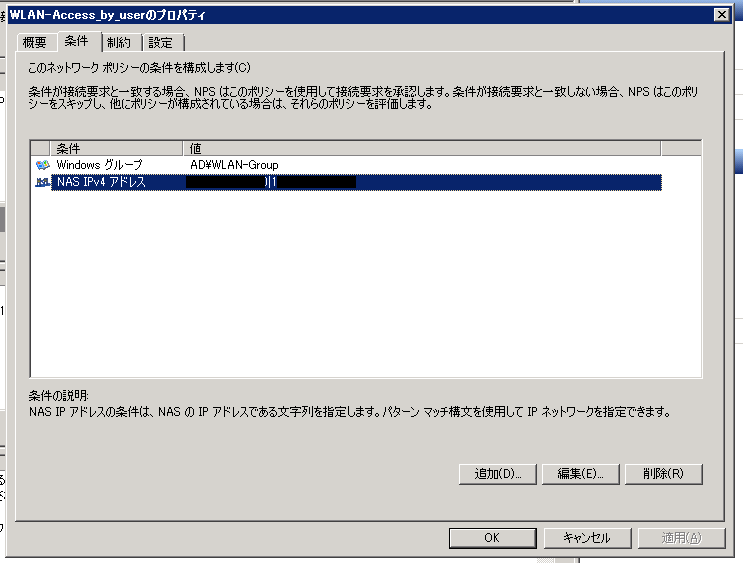
↓これNAS IPv4アドレス複数追加したらダメっぽい。

パターンマッチがつけるようなので「|(パイプ)」でつなげてみる。
RADIUSクライアント複数の場合のNPSのNAS IPv4アドレスってみんなどうやって設定しているんだろうか・・・。

お、行けた行けた!

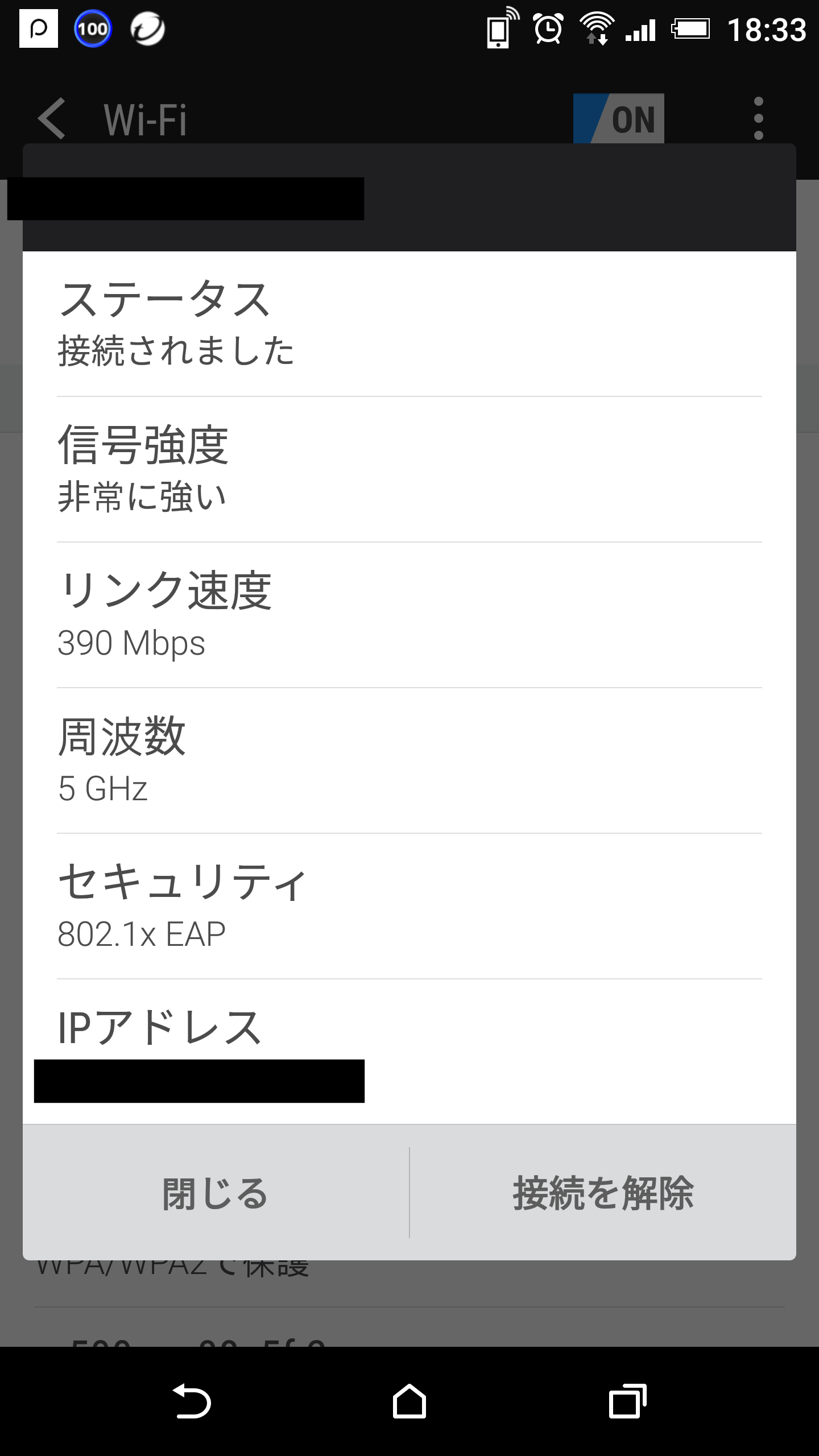
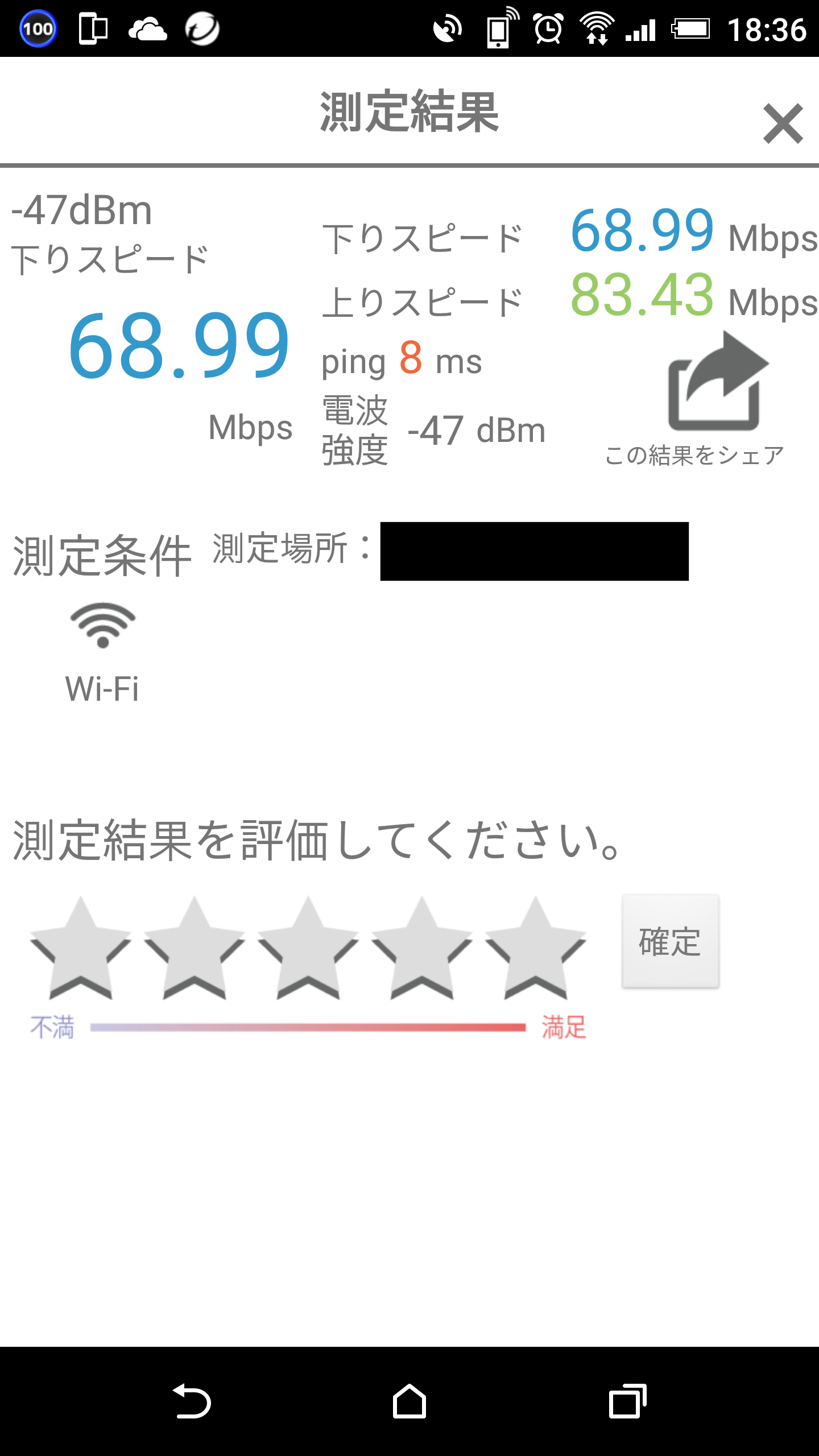
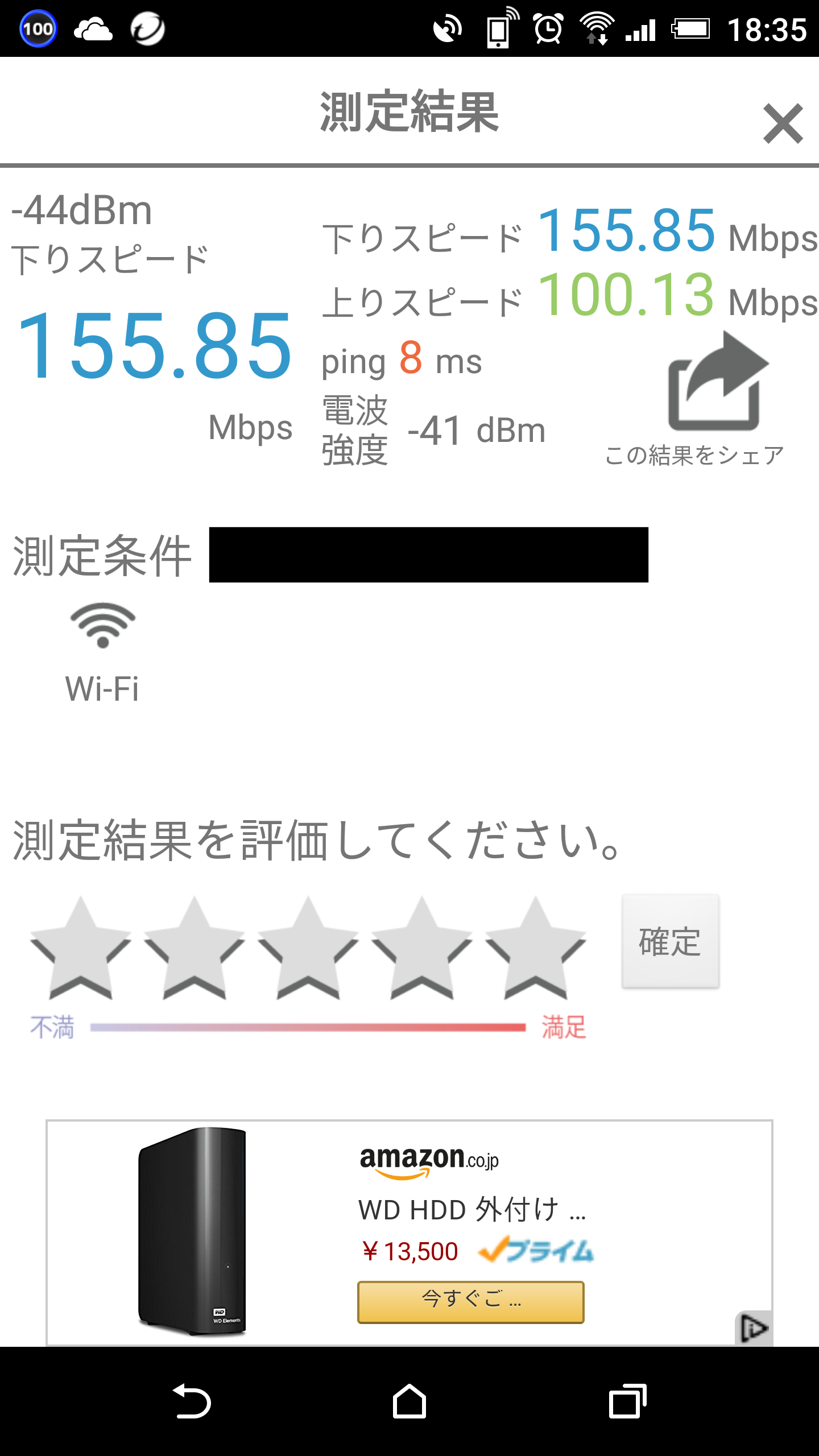
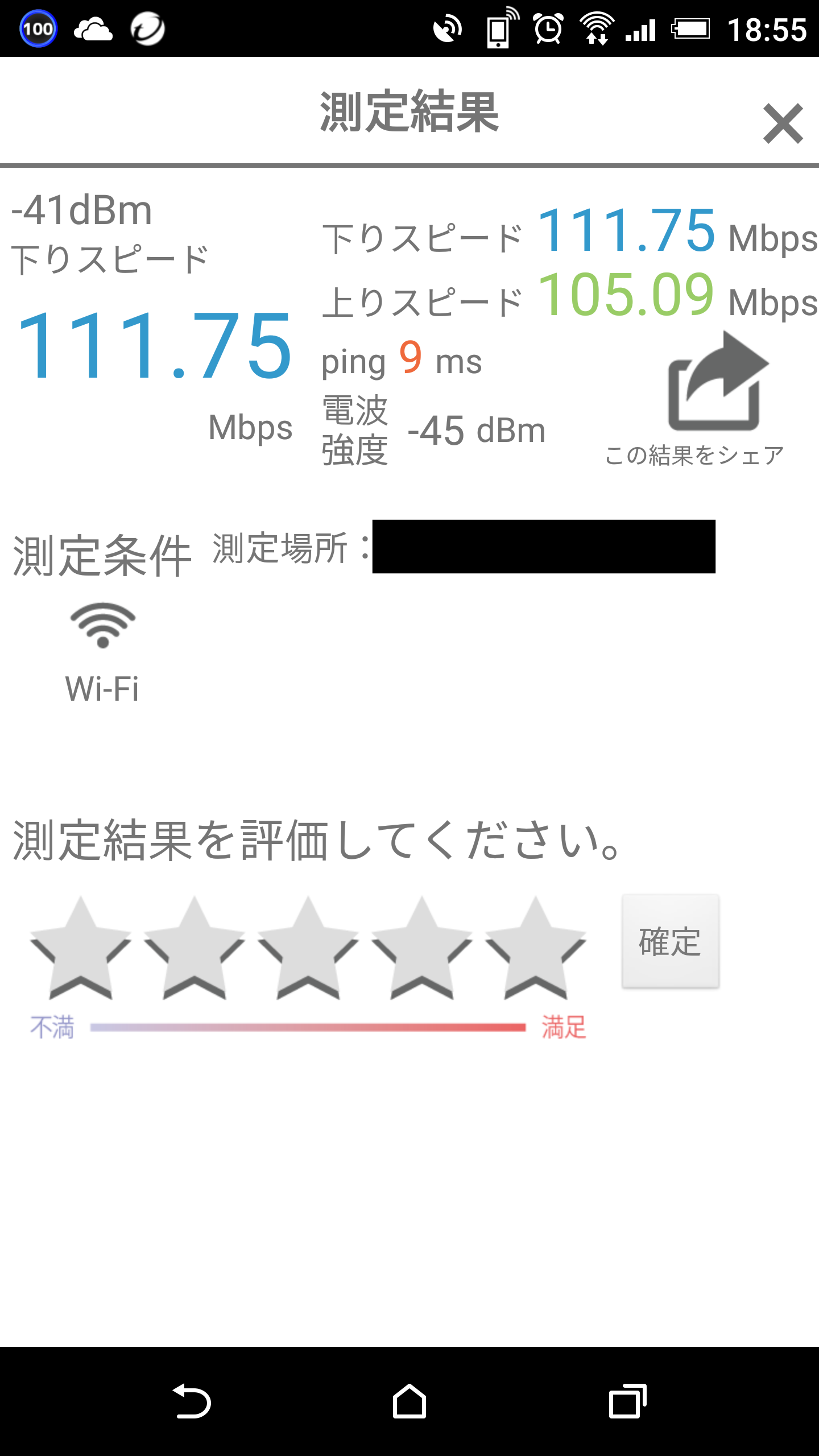
試しに速度をちょっと計測。
※RBBのアプリで計測しています。

・AP1142N(802.11nで15pMbpsリンク)

・WAP150(802.11acで390Mbpsリンク)
  おーはえー。やっぱりACだわ!

・おまけ、バッファローのAC対応

さて、この辺でほぼAP1142Nからのリプレース準備ができました。

後はTrunkポートに接続するための準備としてVLANの設定を正しく行います。

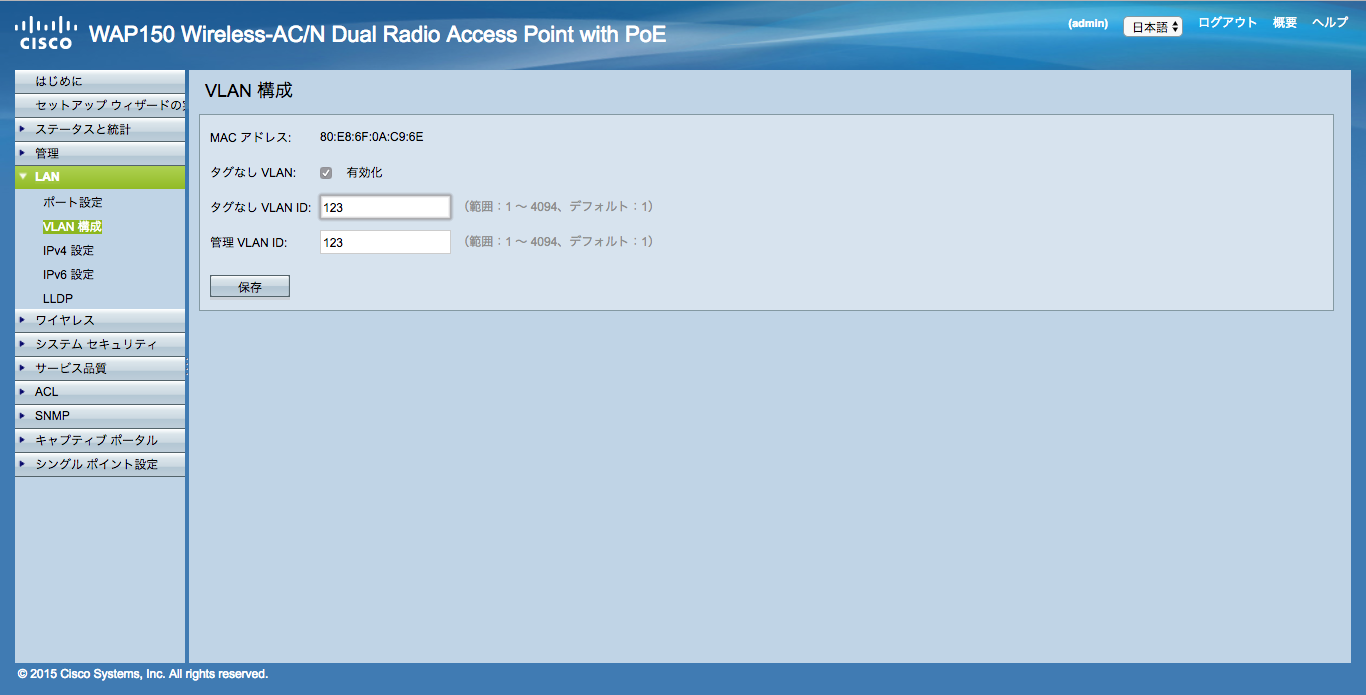
・管理VLANとネイティブVLAN
両方123にしています。ここ以前のAPのときから自身ないです。。

・SSID側のVLANID

対抗側スイッチのポート設定はこんな感じ。(AP1142Nの時と一緒)

interface GigabitEthernet1/0/18

description hogehoge
switchport trunk encapsulation dot1q
switchport trunk native vlan 123
switchport trunk allowed vlan 123,200,201
switchport mode trunk

end

とりあえず一旦完了で、ここから色々試しながら微調整ですね。

RADIUS周りでちょっとつまりましたが、思ったよりすっとできました!

ただ、こいつSSIDの設定とか追加すると全部の無線が一旦切れるけど、AP1142Nのときもこうだったかな。。。

まぁいいや。

【バックナンバー】

ではでは。またの機会に。

無線強化プロジェクト2nd Season – 3 –

ども。こんにちは。

引き続きWAP150(Cisco Start Wireless Access Point)を設定していきます。

今日は・・・画面のメニューに従い一通りの設定を入れていきます。

■管理設定
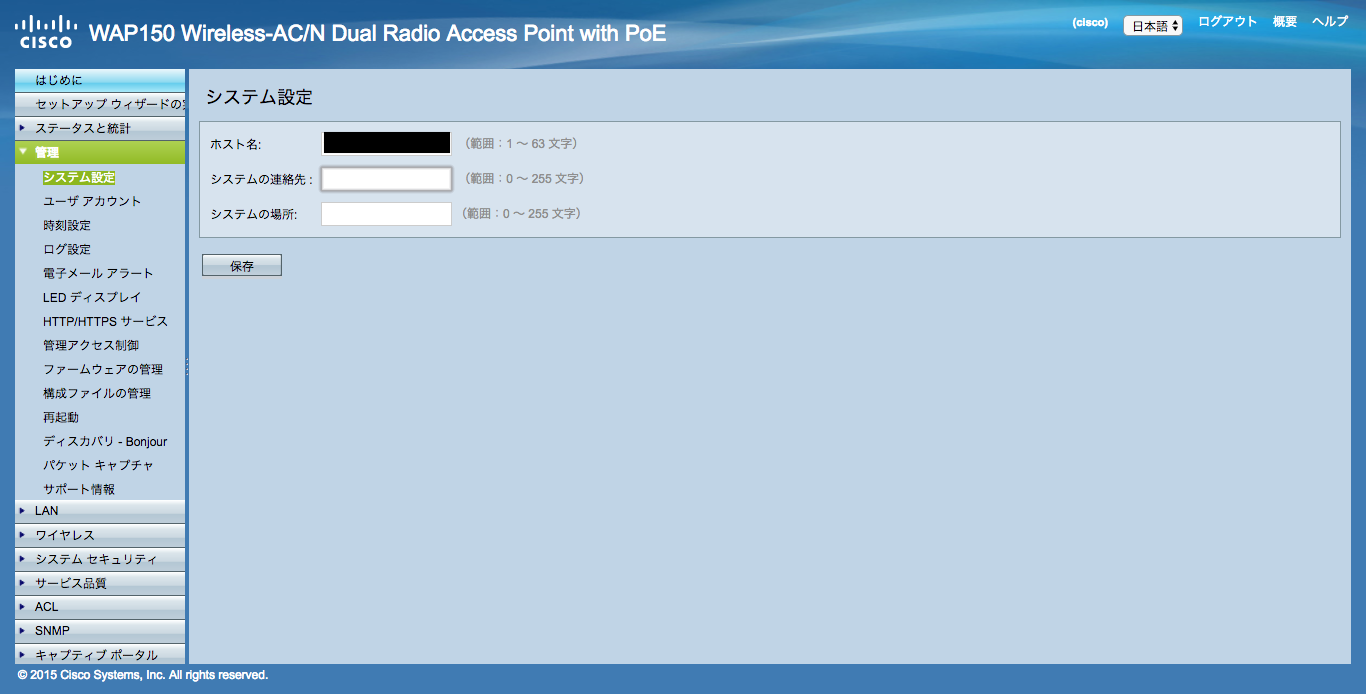
・ホスト名の変更

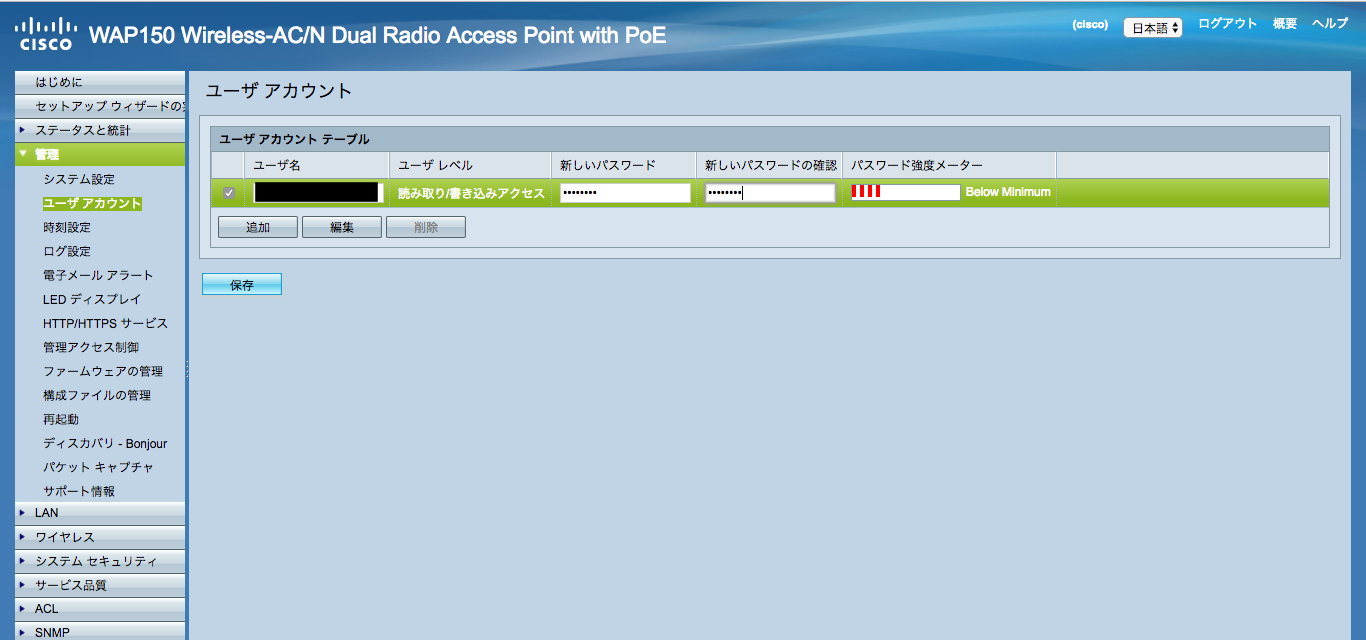
・管理者アカウントの変更
※デフォルトciscoアカウントを変更

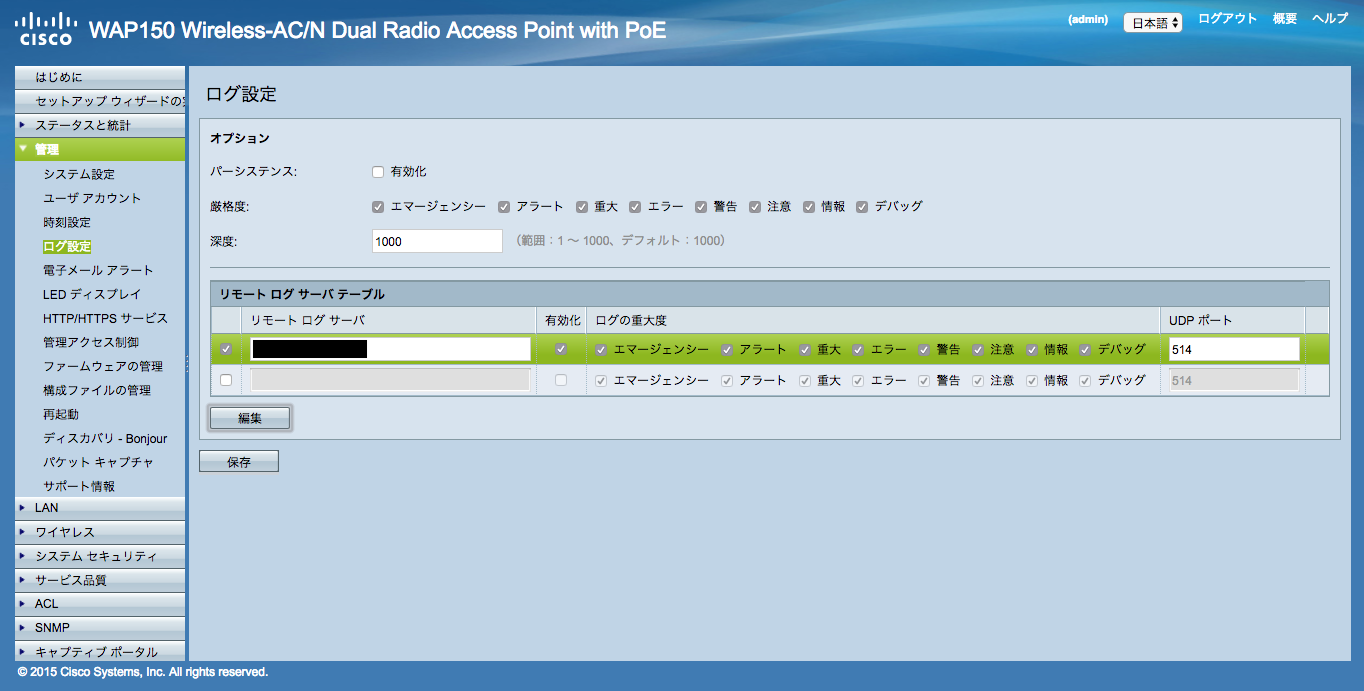
・SYSLOG転送

SYSLOGこんな感じ

Jan  2 15:34:23 x.x.x.x dman[1301]: The AP startup configuration was updated successfully.

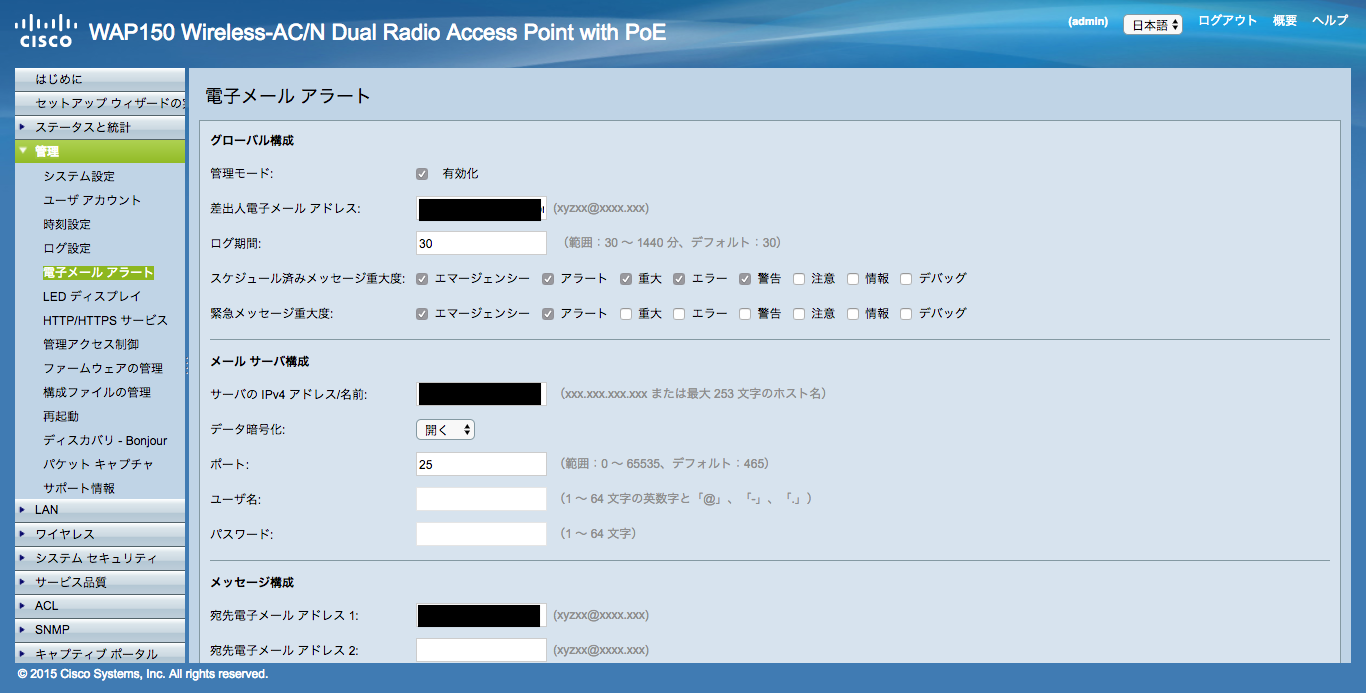
・電子メールアラートの設定
暗号化なしなので「開く」にしている。(Openのことか?!)

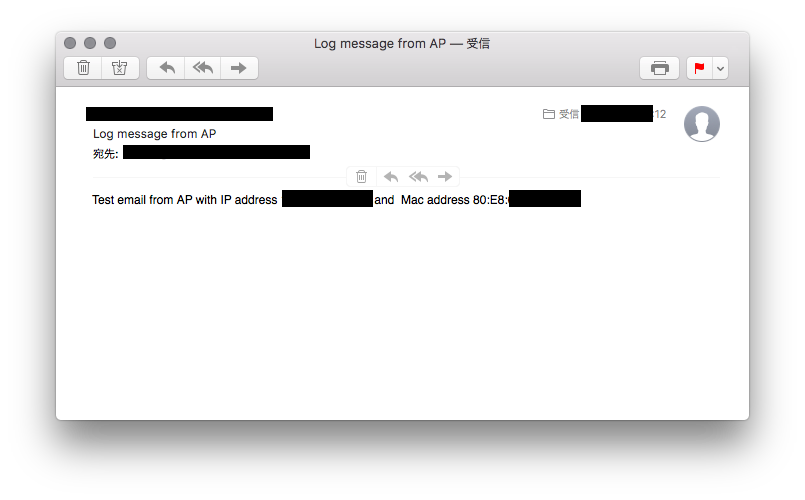
・テストメール

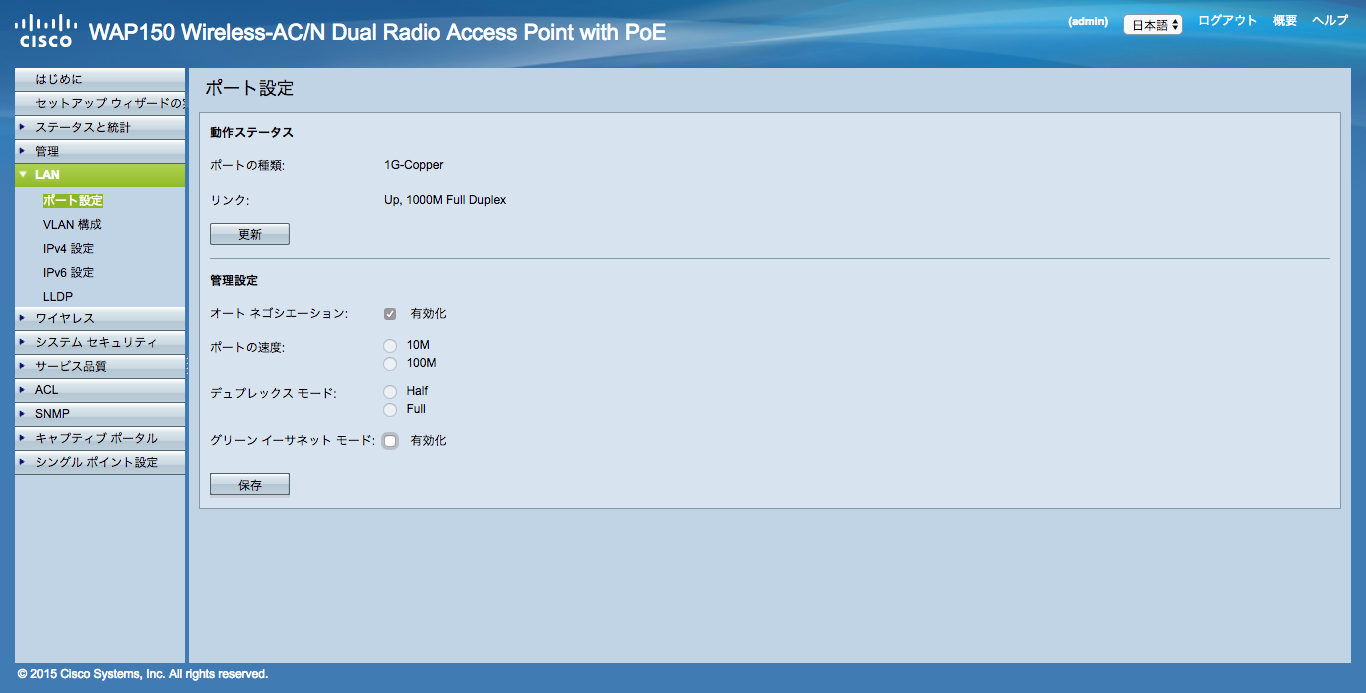
■LAN設定
・グリーンイーサネットモードの無効化

■ワイヤレス設定
・一旦後回し

■システムセキュリティ
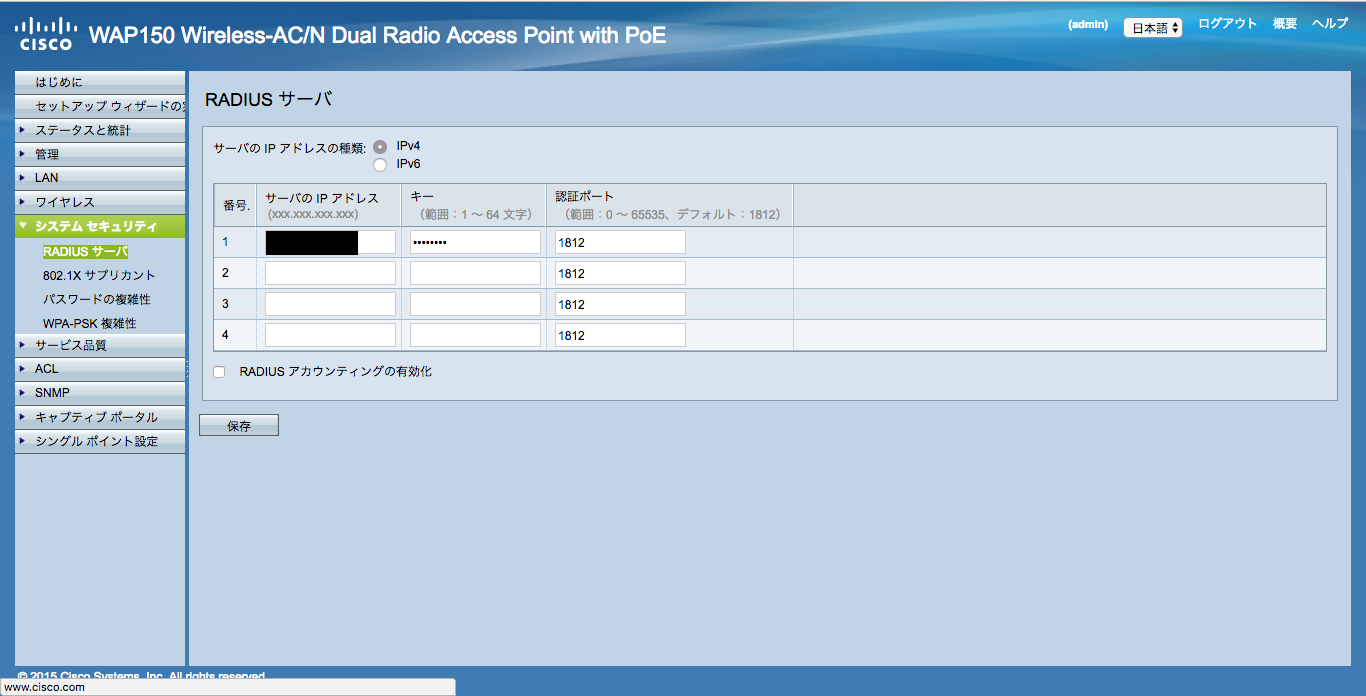
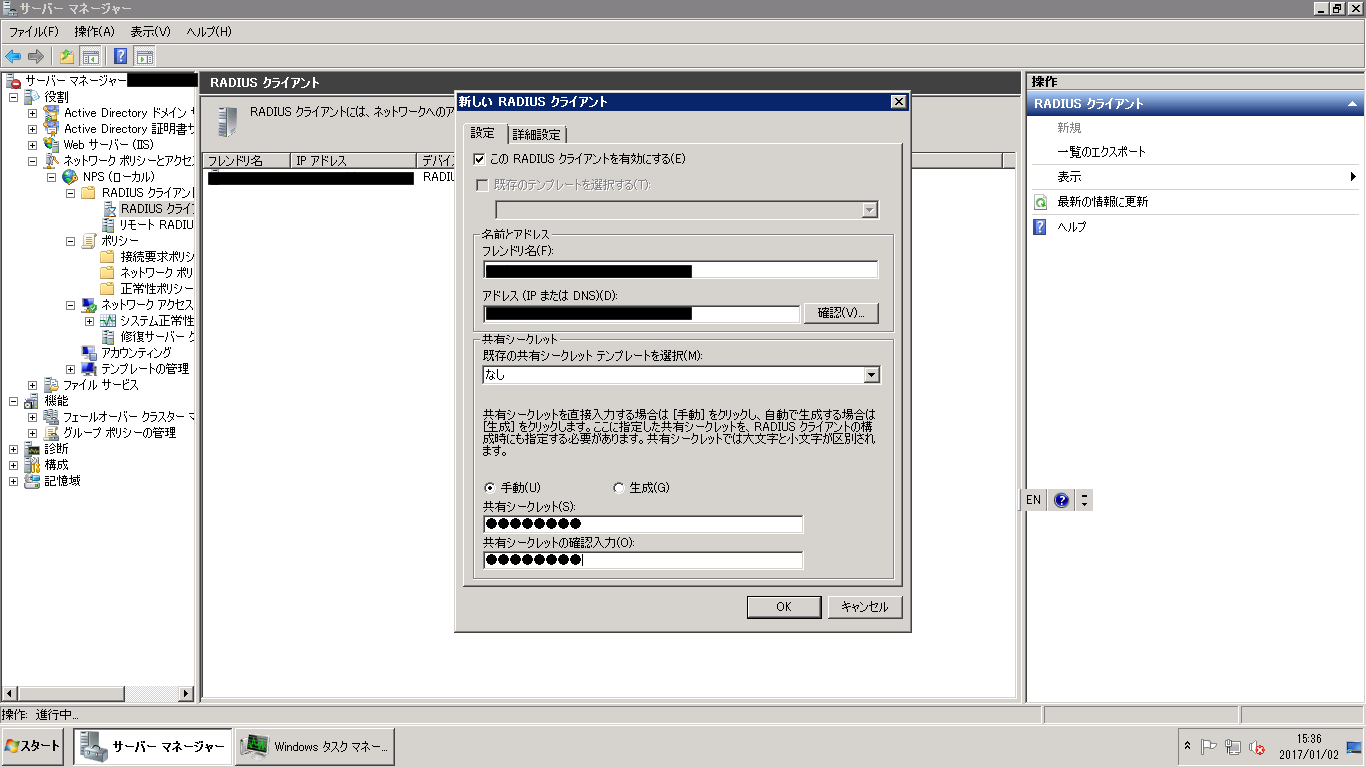
・RADIUSサーバ設定

・Windows ServerのNPS設定変更

・ポリシーも変更

■サービス品質
・これはとりあえず無しかな

■ACL
・あとで確認かな。

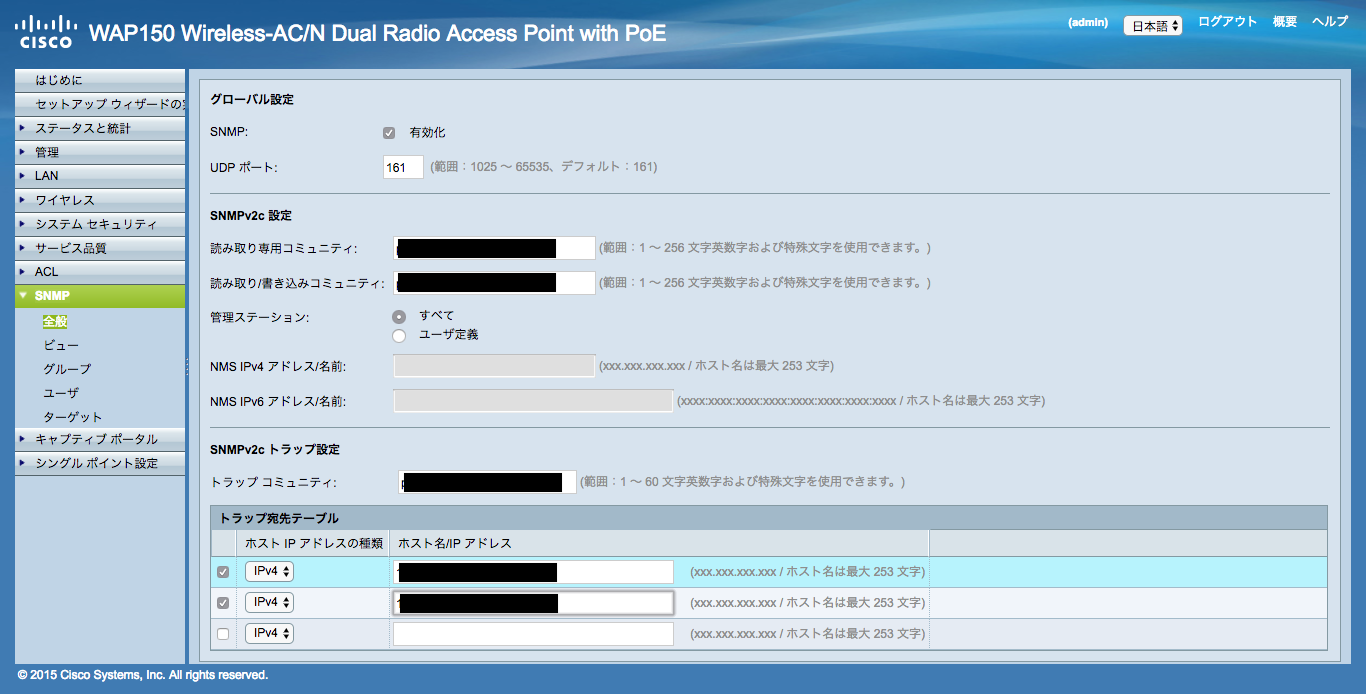
■SNMP
・コミュニティとか設定

・トラップこんな感じ(うちはTrapをメール転送しています。)

Host: hogehoge (UDP: [x.x.x.x]:59015)
DISMAN-EVENT-MIB::sysUpTimeInstance  0:0:00:00.62
         SNMPv2-MIB::snmpTrapOID.0  SNMPv2-MIB::coldStart
  SNMPv2-MIB::snmpTrapEnterprise.0  NET-SNMP-TC::linux

一旦ここでバックアップ取得。

次回はいよいよ無線の設定を行います。

【バックナンバー】

ではでは。またの機会に。

無線強化プロジェクト2nd Season – 2 –

ども。こんばんは。

早速WAP150を設定していきます。

改めてWAP150はCisco StartシリーズのWireless Access Point。
安価に802.11acにも対応する無線APです。

ところがこいつはシリアルコンソールがありません。

付属のスタートアップガイドによると・・・

・LAN側はDHCPになっている
→DHCPでIPアドレスを振ってデフォルトパスワードcisco/ciscoで設定する

・セットアップ用のSSIDを最初から喋っている
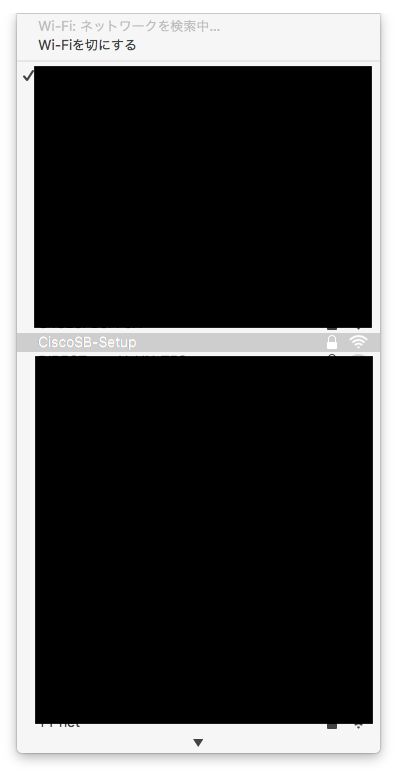
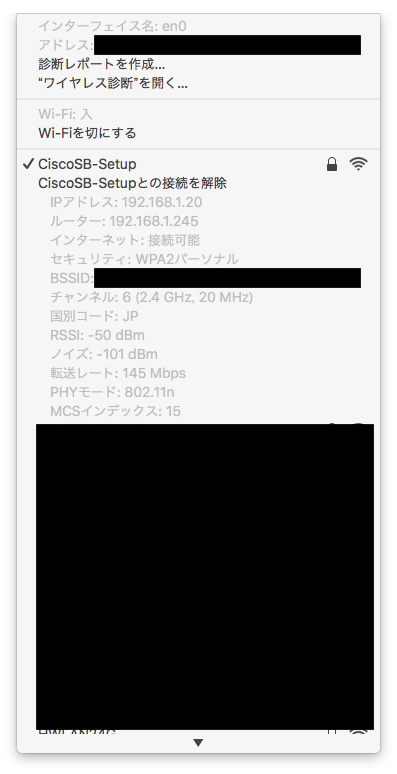
→SSIDは「CiscoSB-Setup」でキーは「cisco123」
※一回だけアクセスが許可されるらしい。

DHCPで〜というのもありきたりなので今回は最初から無線で接続して初期設定をしてみます。

・・・早速クイックスタートガイドと違うorz

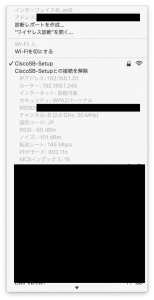
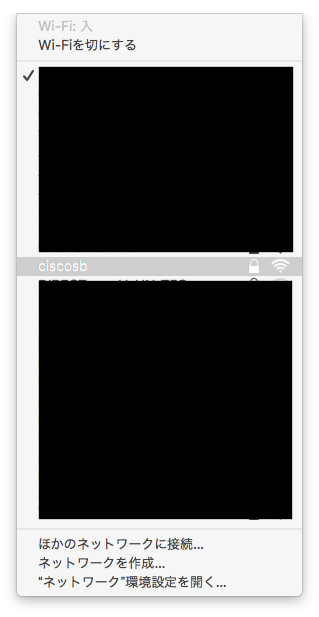
多分設定用のSSIDは「CiscoSB-Setup」じゃなくて「ciscosb」ですね。
お、LED青になるのにつながらない。。。一回初期化しますorz

初期化はRESETを10秒。

あ、CiscoSB-Setupでてきた。
どうやら出品者の方一回繋いでたみたいですね。

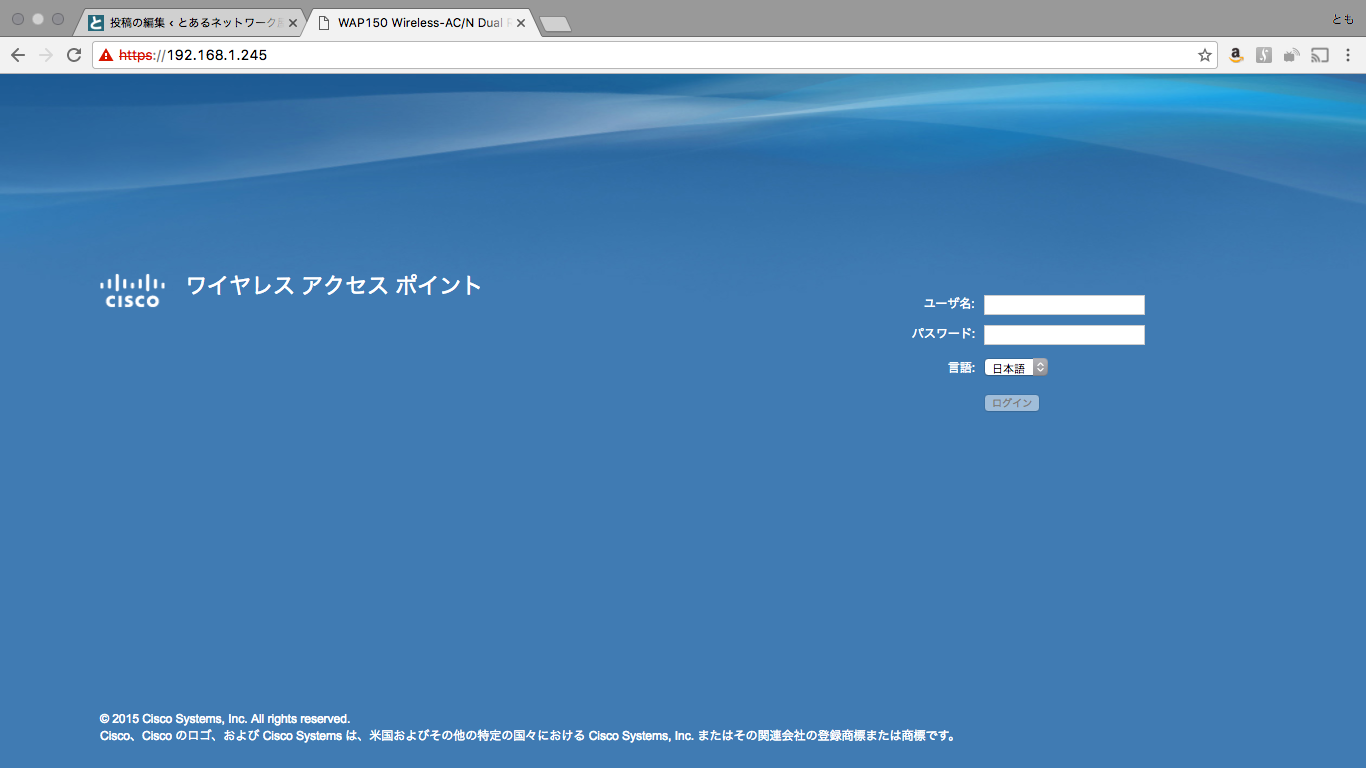
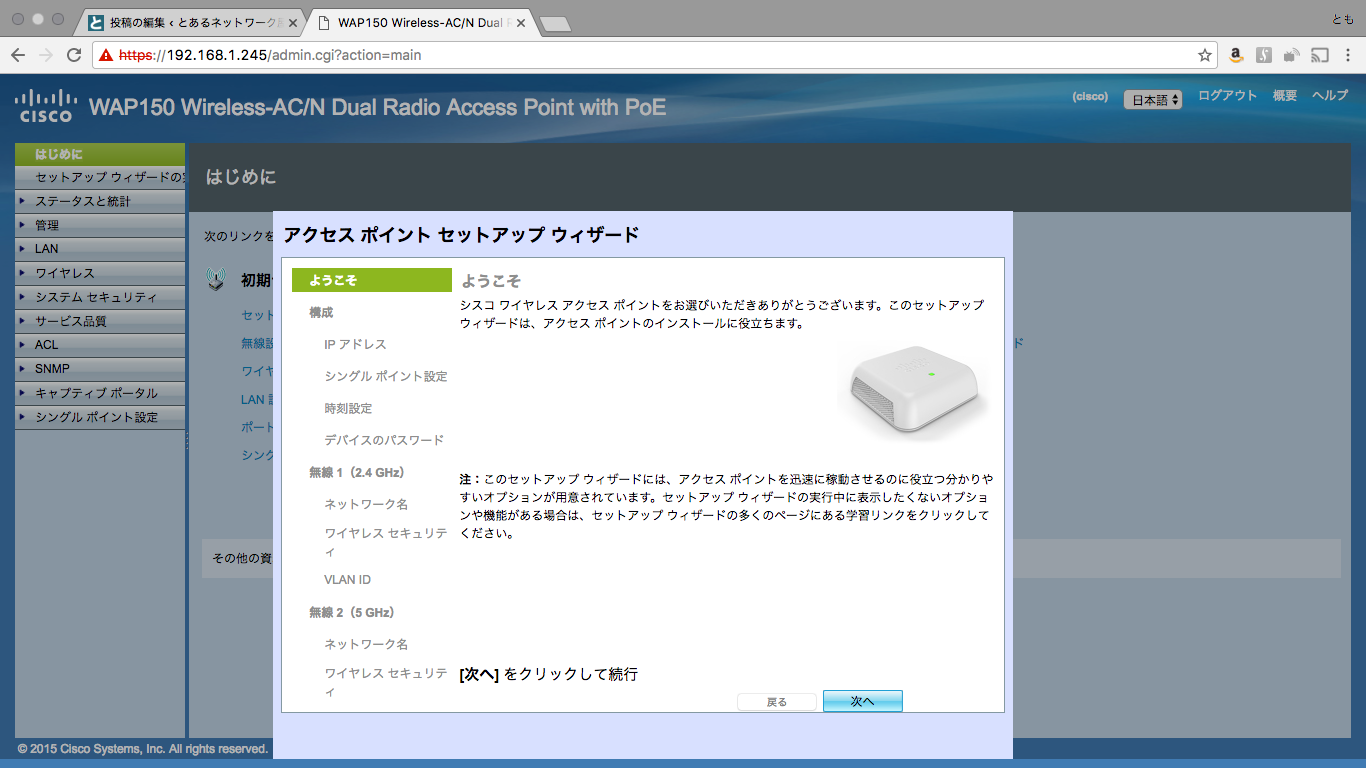
さて、デフォルトIPは「192.168.1.245」ですので繋いでみます。
ナチュラルに日本語対応なのね。
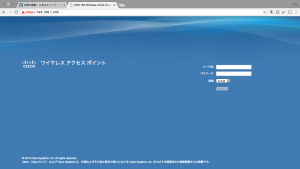
ユーザ名(ID)、パスワード(PW)は「cisco/cisco」です。
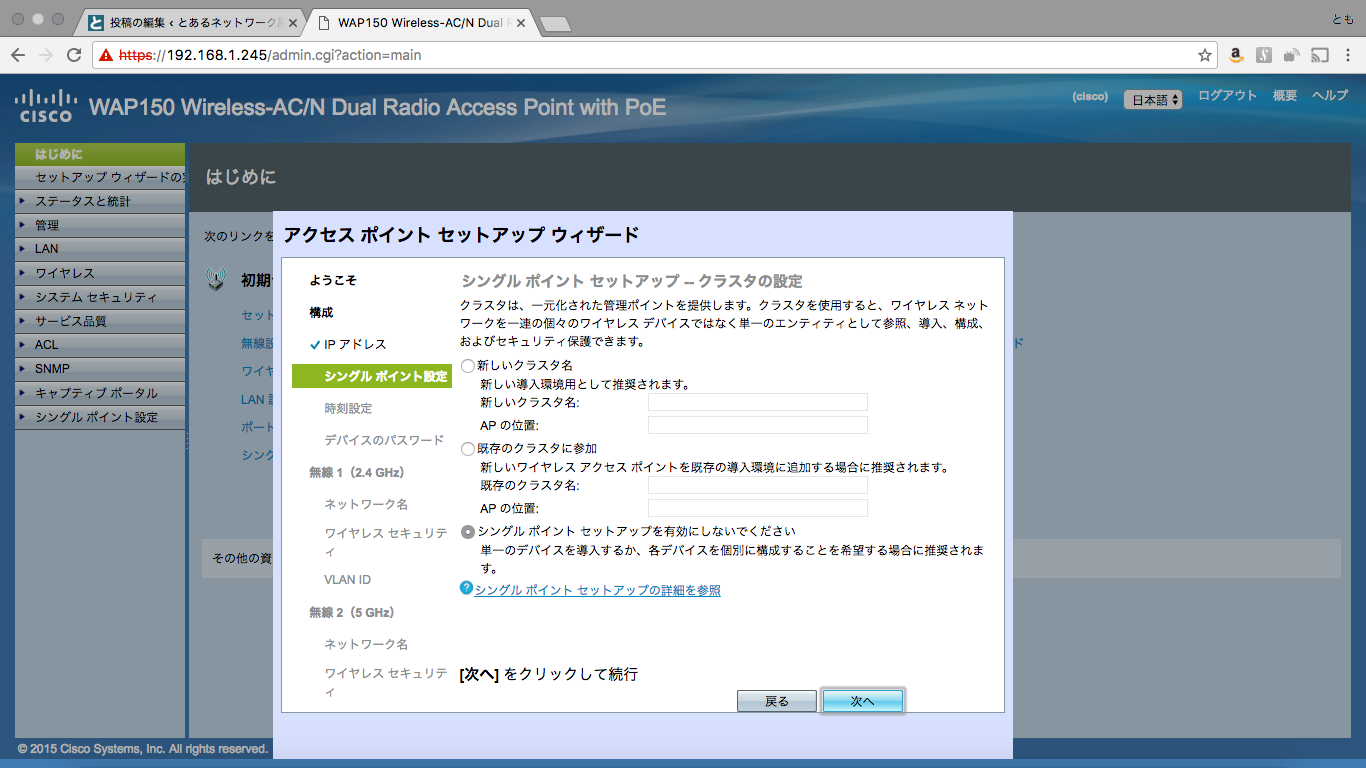
ウィザードが走りました。とりあえずウィザードを進めてみます。
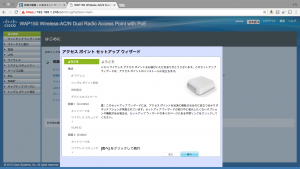
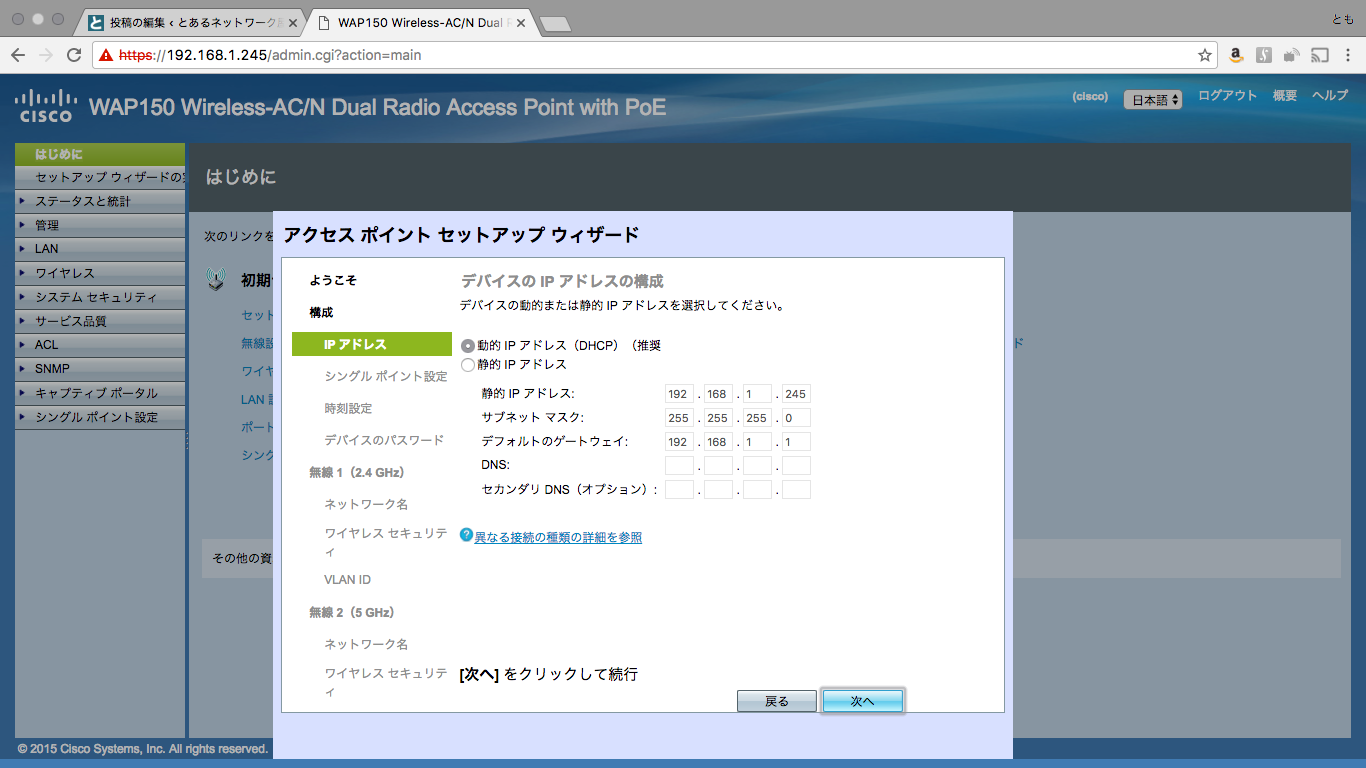
IPとか振ります。
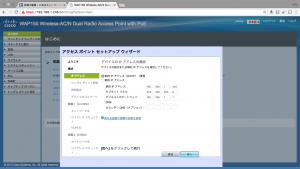
噂のクラスタ!でも今回はクラスタは組まないので・・・
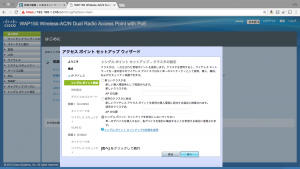
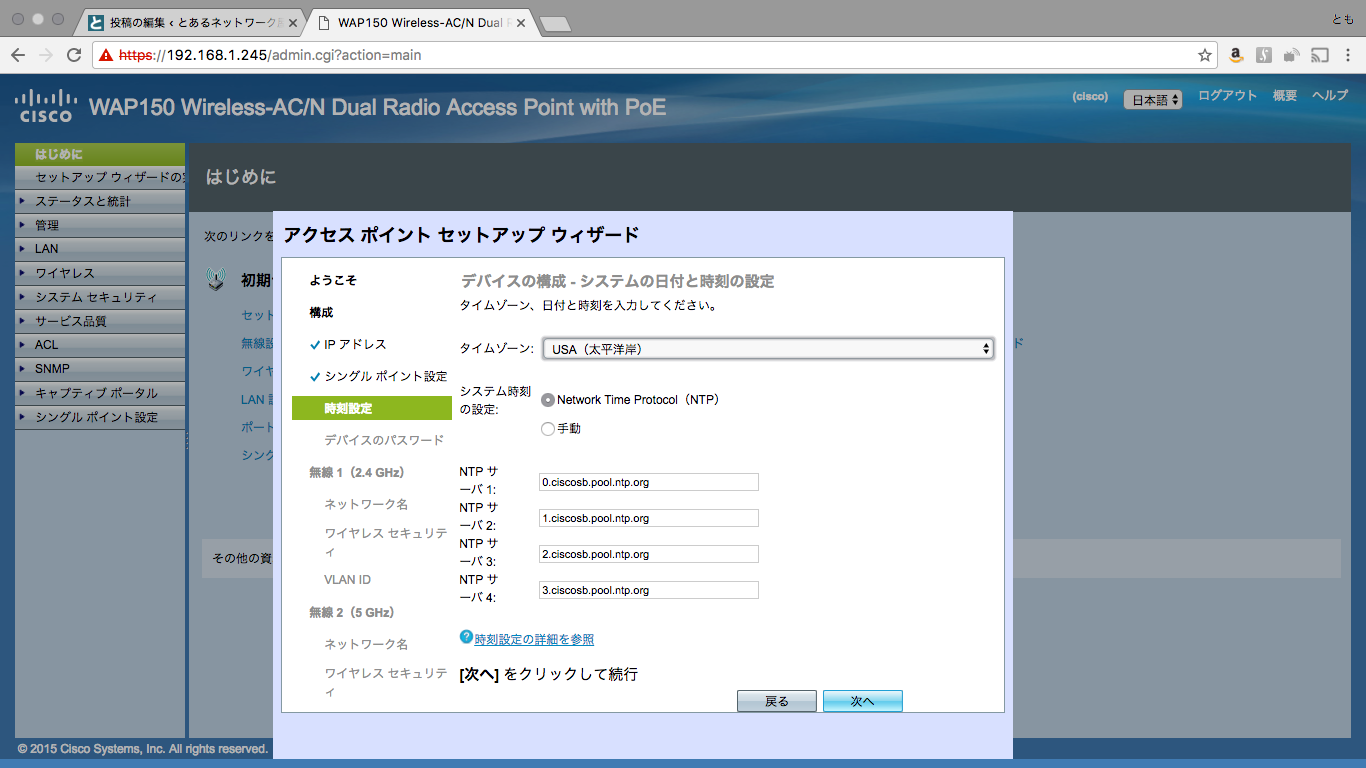
タイムゾーン、NTP。よしなに。
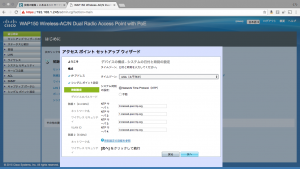
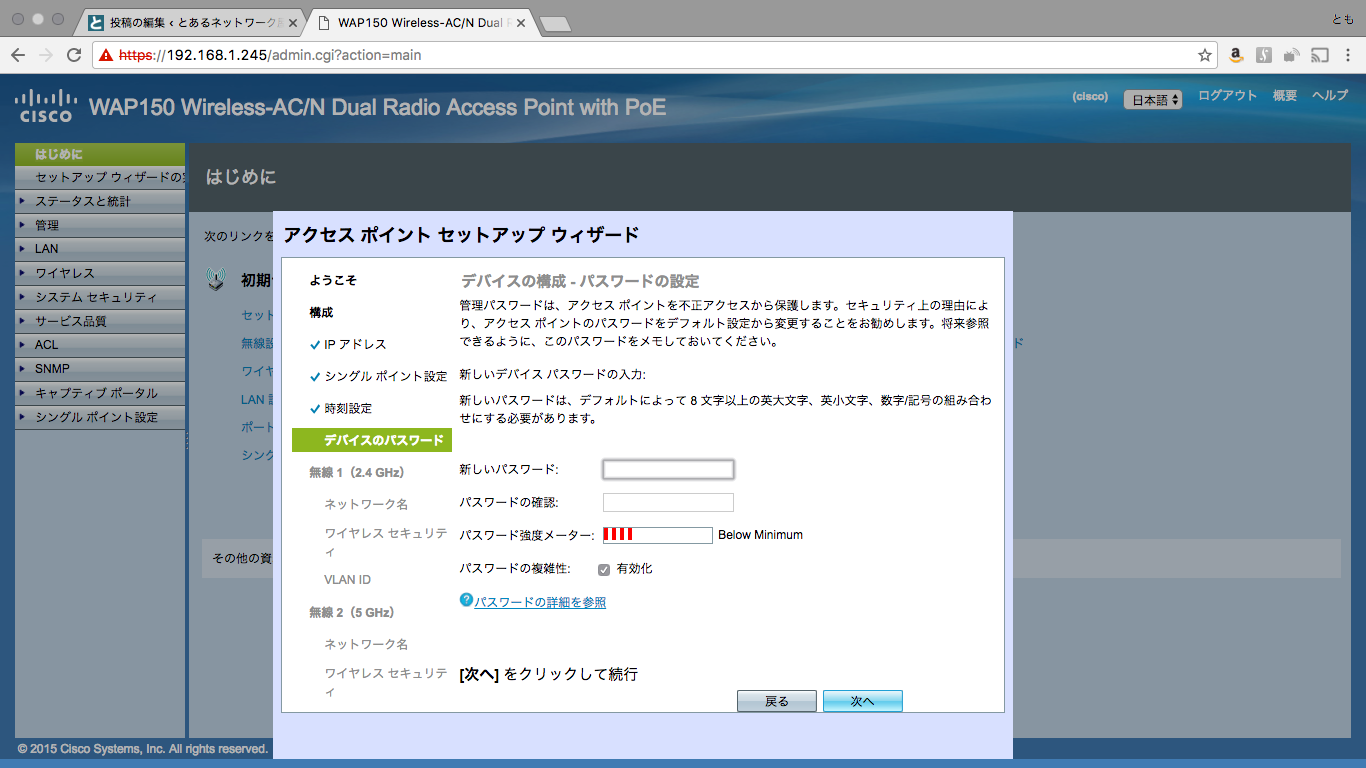
パスワード。
デフォルトだと英数字に記号も必要なので「パスワードの複雑性」は外しました。
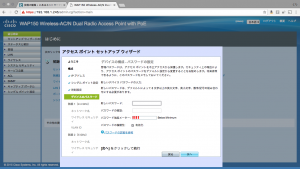
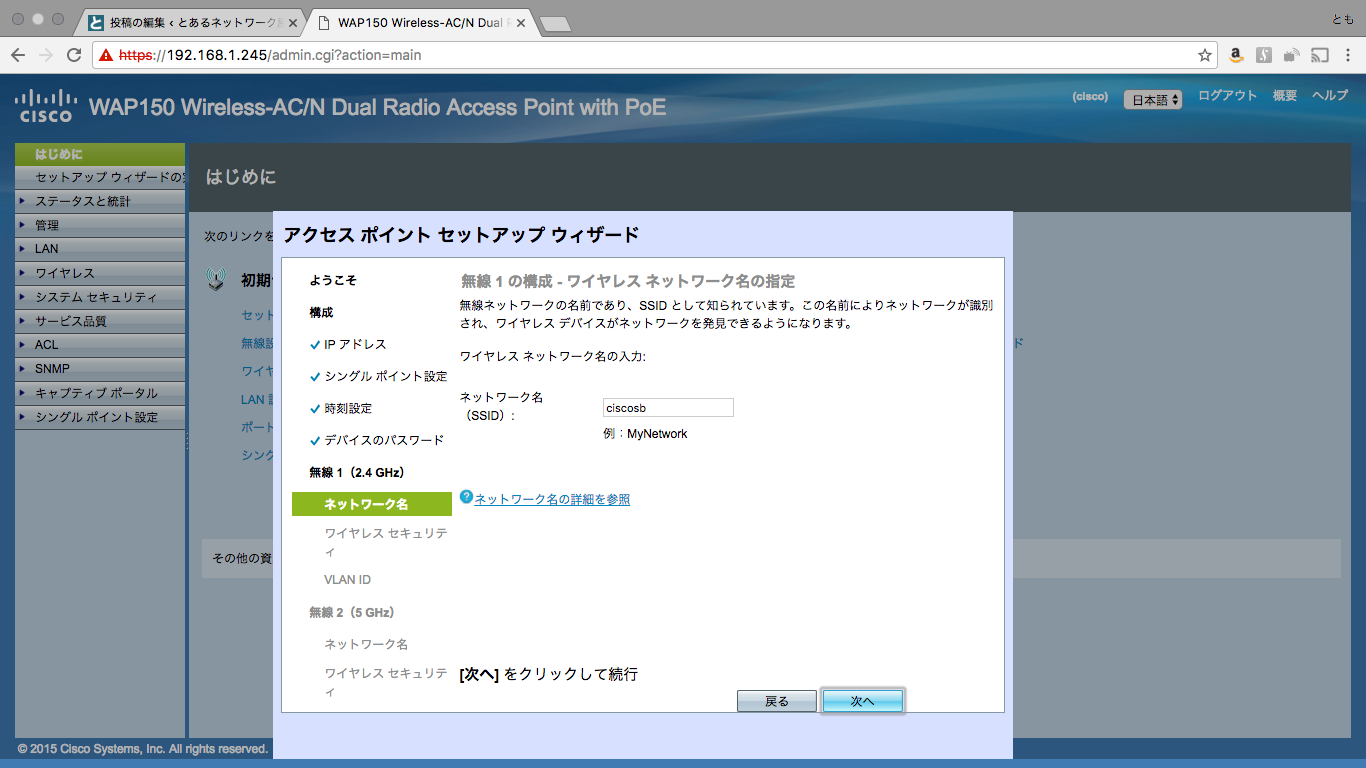
ここからSSIDの設定。2.4GHzと5GHz。
お「ciscosb」はこの値か!
ここはどうせ後で変えるので流しますが、まぁ普通のセキュリティ設定(WPAとか)、キーとか。
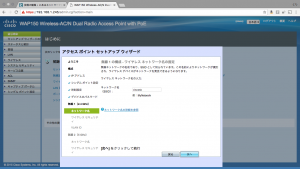
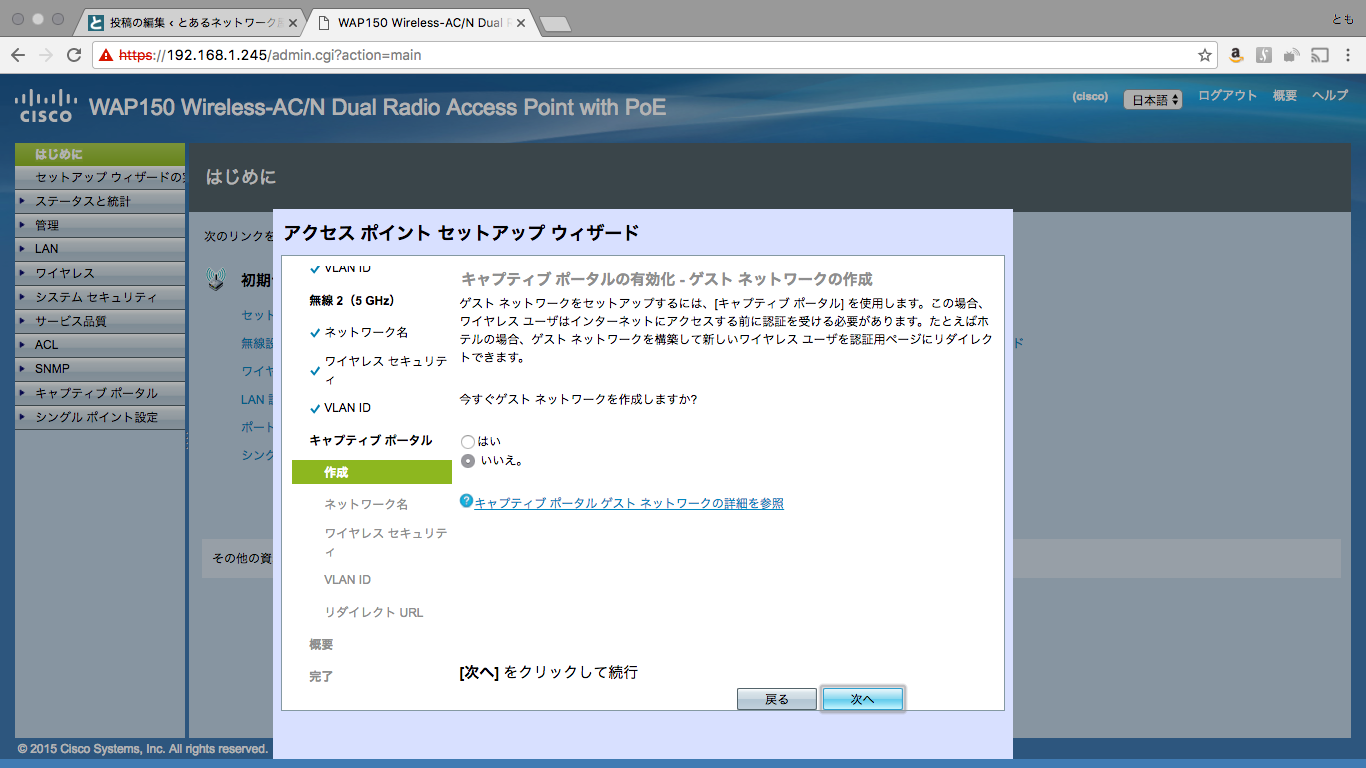
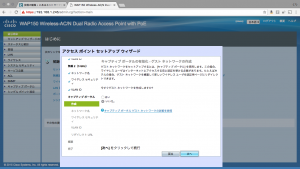
キャプティブポータル。
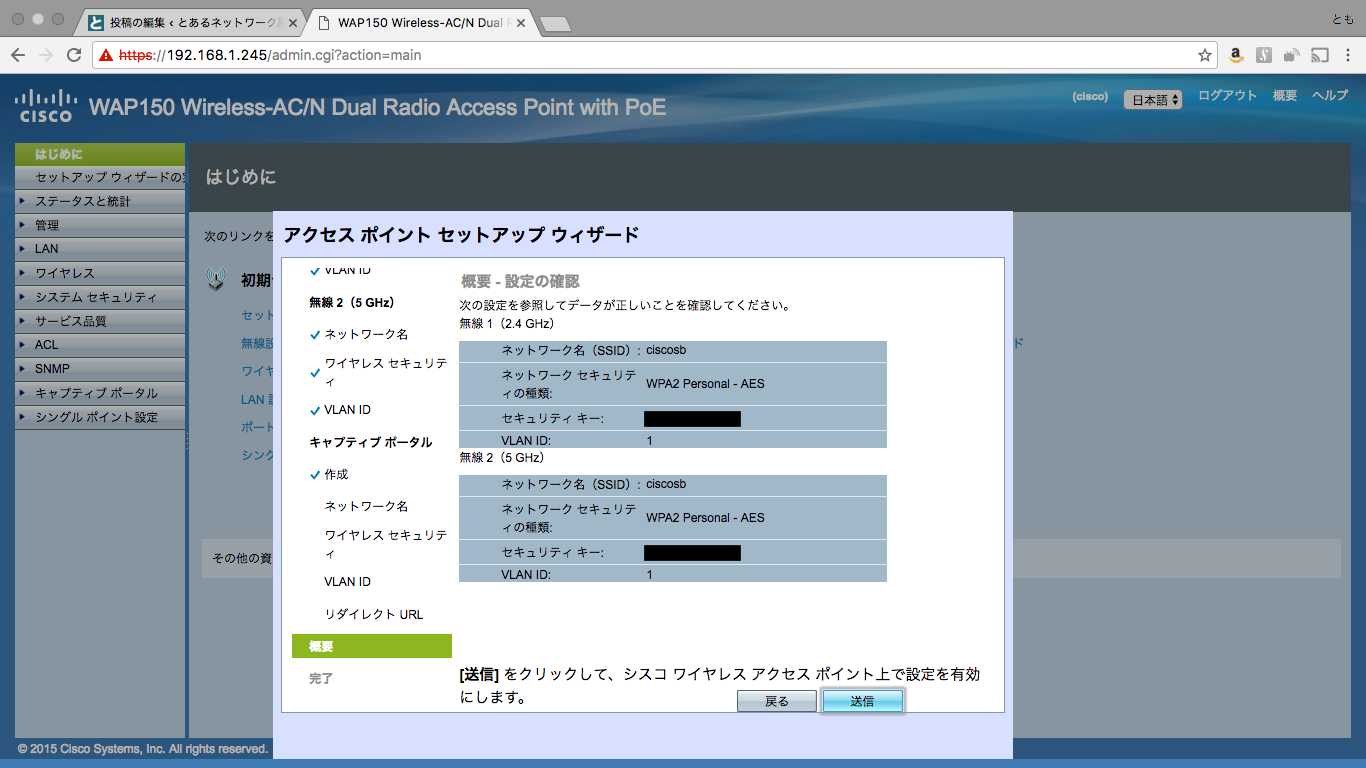
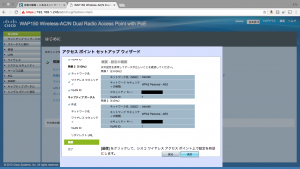
最後にサマリが出て完了。
※完了すると、「CiscoSB-Setup」は見えなくなります。
さて、とりあえずこれで有線に接続して残りの設定を進めます。

とりあえずファームウェアは「1.0.1.2」みたいですね。

設定前に気になることが。

CLI(Telnet/SSH)はどうなっているのか?

・・・なくね?設定なくね?

WAP121とWAP321には設定あるっぽい。

参考:Enable Telnet/SSH on the WAP121 and WAP321 Access Point

まぁなくてもいいんだけど、なんか寂しいですね。
※一応UIの言語を英語にしてみましたが、変わらず。

じゃぁConfig(設定ファイル)上はどうなっているのか?

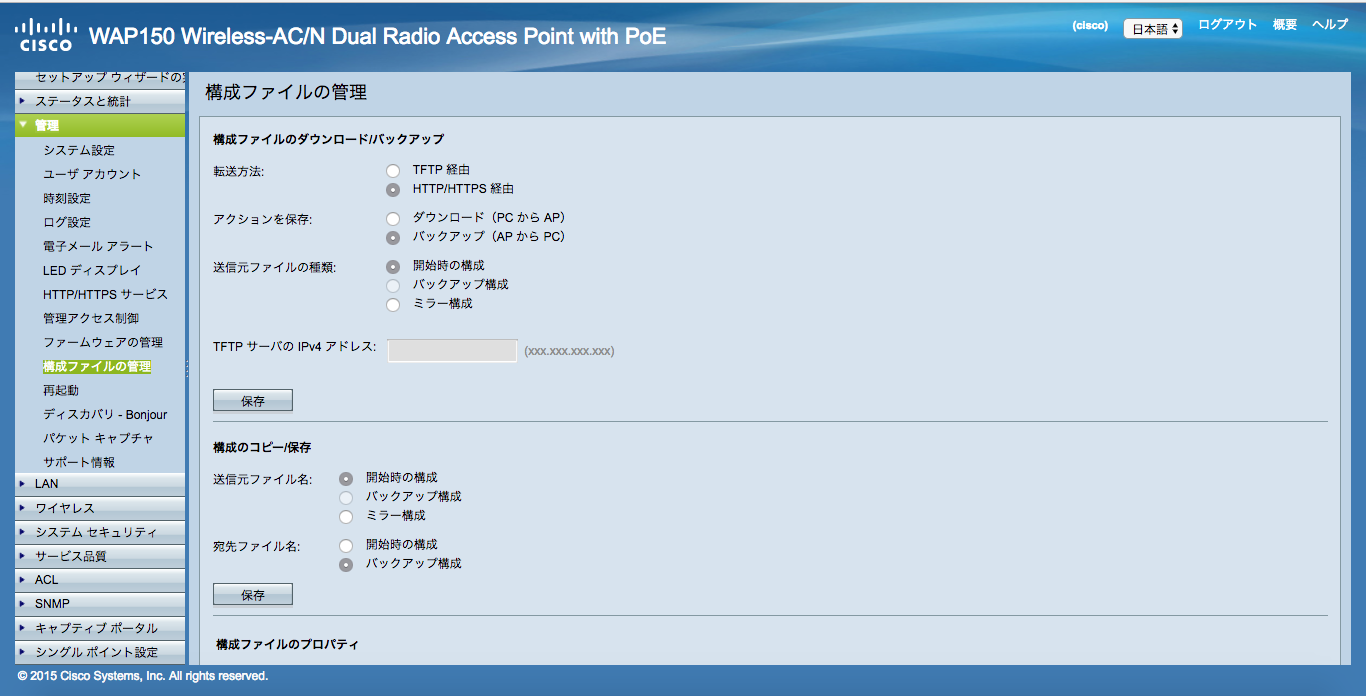
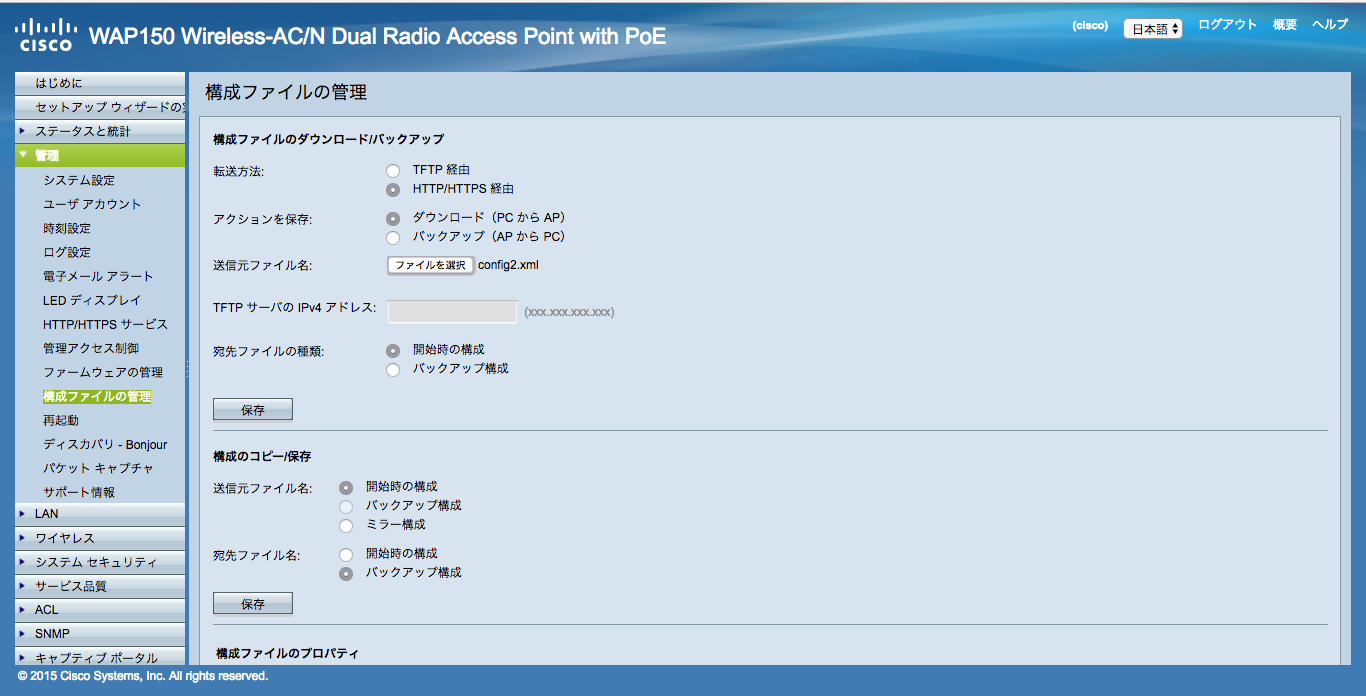
設定ファイル(Config)は、Web-UIからダウンロードできました。
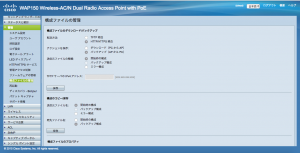
お、ConfigはXMLだ。おっしゃれ~。

で、ConfigにはTELNET/SSHらしき項目ありますね。

うーん。downとやらに設定されている。どっかに設定あるかしら。

<ssh>
<dss-host-key>hogehoge</dss-host-key>
<rsa-host-key>mogamoga</rsa-host-key>
<status>down</status>
</ssh>

(略)

<telnet>
<status>down</status>
</telnet>

ここまでわかればやってみたくなりますね。

てことで、ステータスを「up」にして読み込ませてみました。

<ssh>
<dss-host-key>hogehoge</dss-host-key>
<rsa-host-key>mogamoga</rsa-host-key>
<status>up</status>
</ssh>

(略)

<telnet>
<status>up</status>
</telnet>

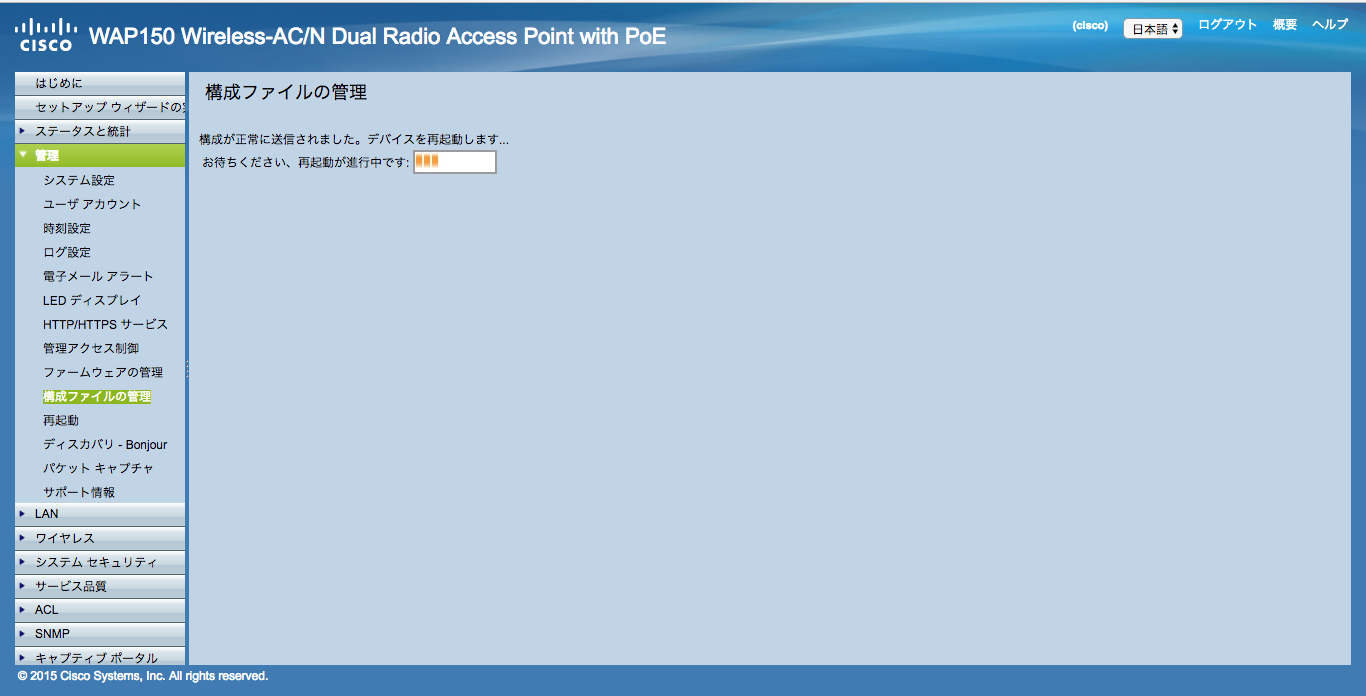
アップロードしてみます。
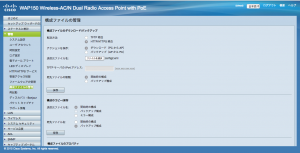
 

再起動中。
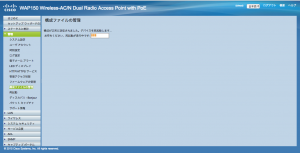
うーん。ダメっぽかな。

まあCLIはおいおい調べていきましょうか。

次回は、VLANやRADIUSをやりたいですね。

【バックナンバー】
無線強化プロジェクト2nd Season – 1 –

ではでは。またの機会に。
無線強化プロジェクト2nd Season – 1 –

ども、こんばんは。

新年一発目から無線ネタ。

なんと、まだ発売されて間もない、WAP150を買いました!

Cisco WAP150 Wireless-AC/N デュアル無線アクセスポイント(PoE 対応)

型番は「WAP150-J-K9-JP V01」

Cisco StartシリーズのAPです。
安価でコンパクトながら、AC対応!

もちろんWPAエンタープライズなどもサポートします。

参考:シスコ、1万円台の無線LAN APなど、「Cisco Start」のラインナップを拡充

今回は、ヤフオクで開封済み未使用品を¥15,800で購入。
2016/12/31 大晦日の夕方に来ました笑

今のAPはAironetのAP1142Nで、大きく不満はないのですが、やっぱり、AC未対応なのもちょっとイケてないのでこいつにリプレースします!

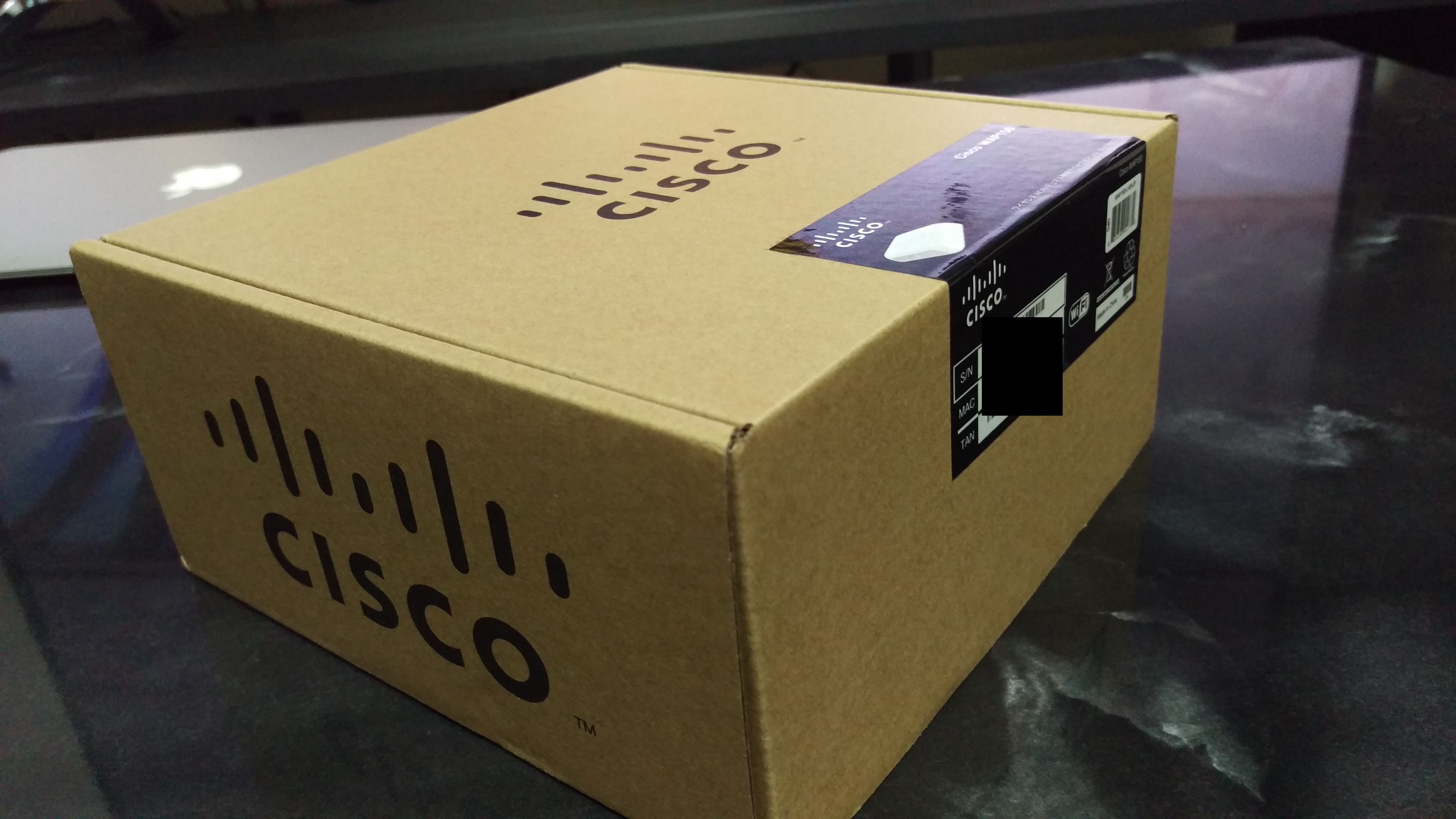
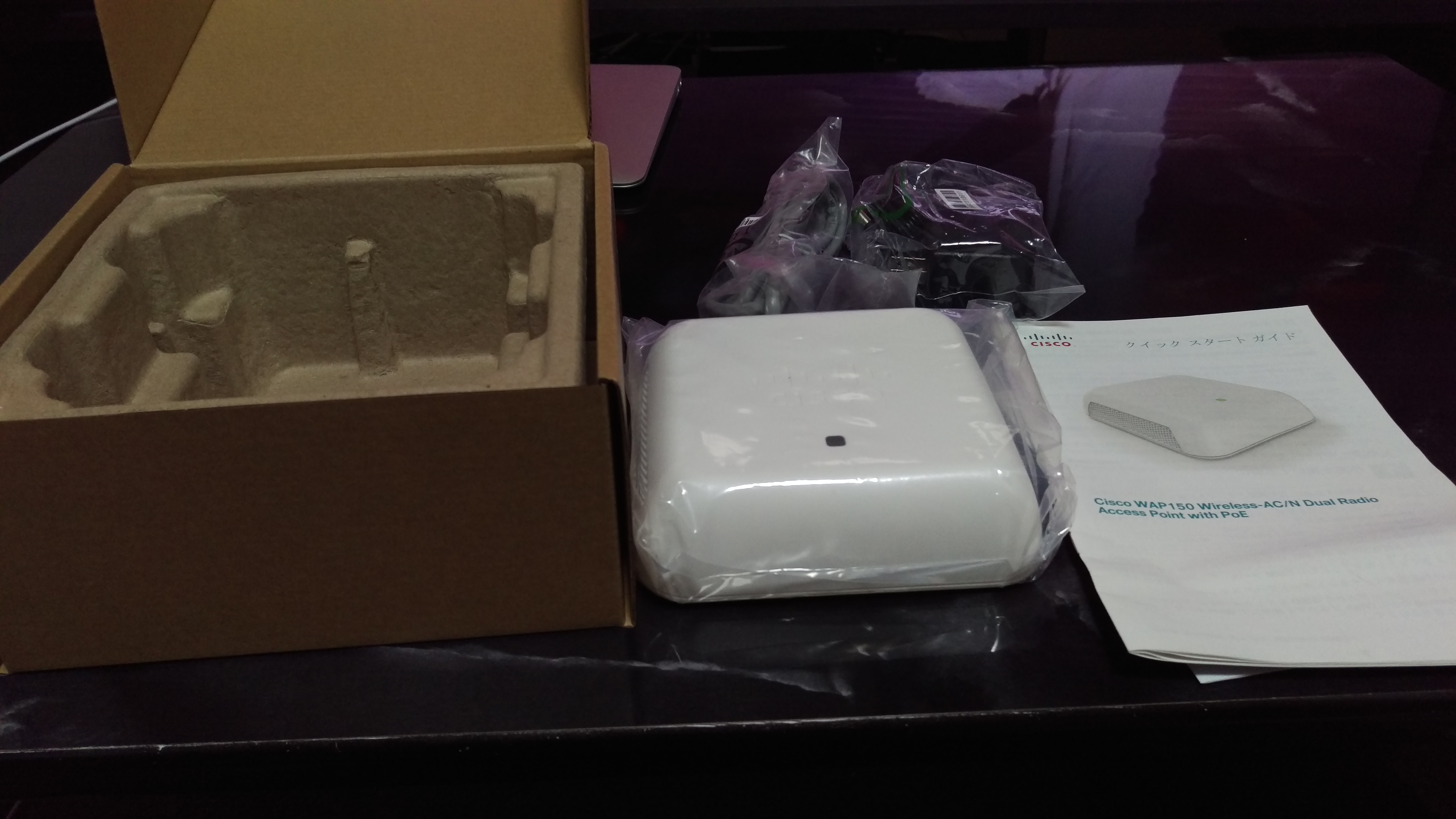
まずは開封から!

箱の時点でも小さい!

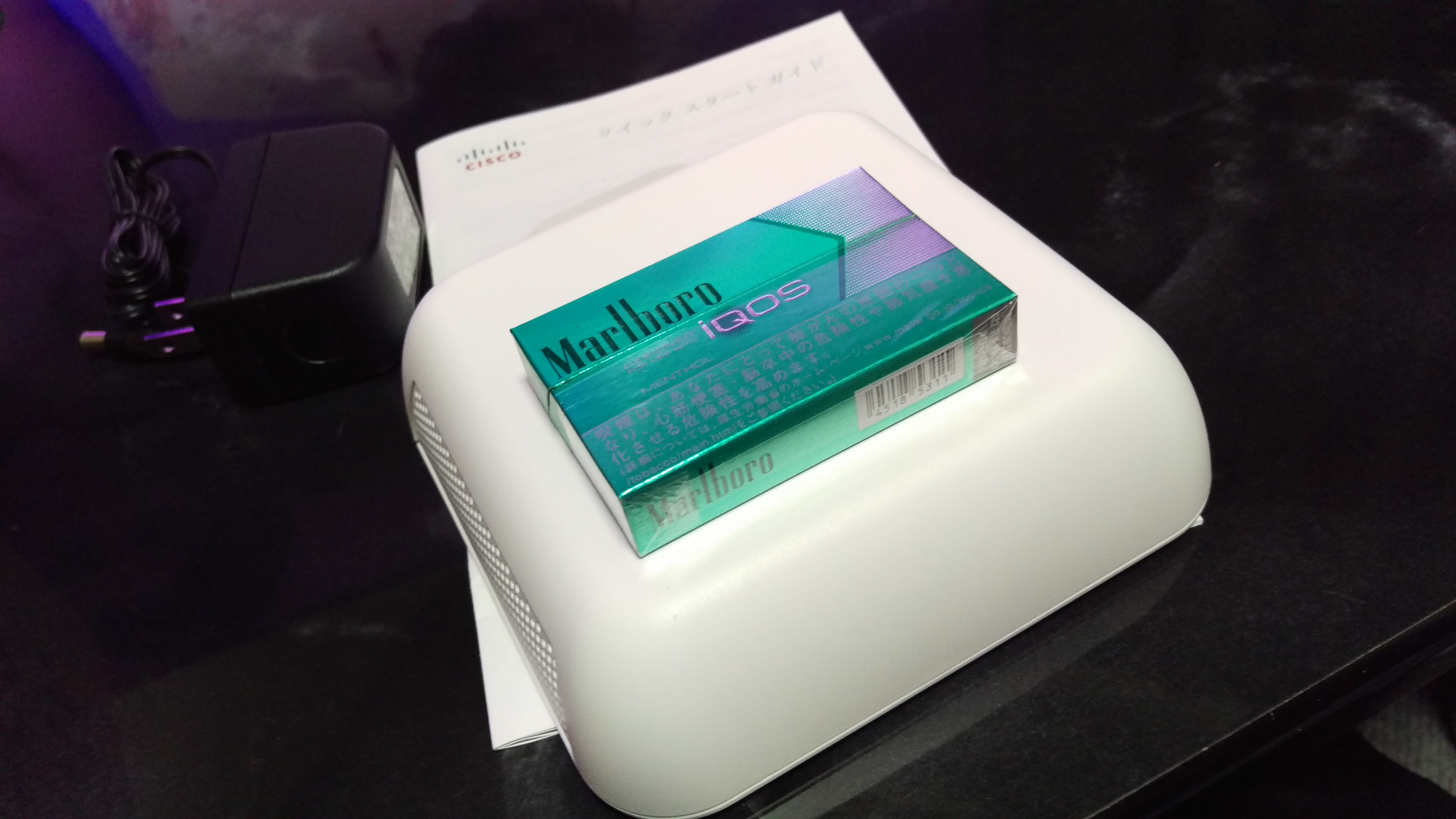
中身もシンプル。本体とACケーブル、簡易なマニュアルとLANケーブルが1本
※PoE対応ですがちゃんとAC同梱されています。

大きさこんな感じ。わかりづらいけど。。。

AP1142と比べると二回りくらい小さい?厚みはWAP150のほうがあるな。

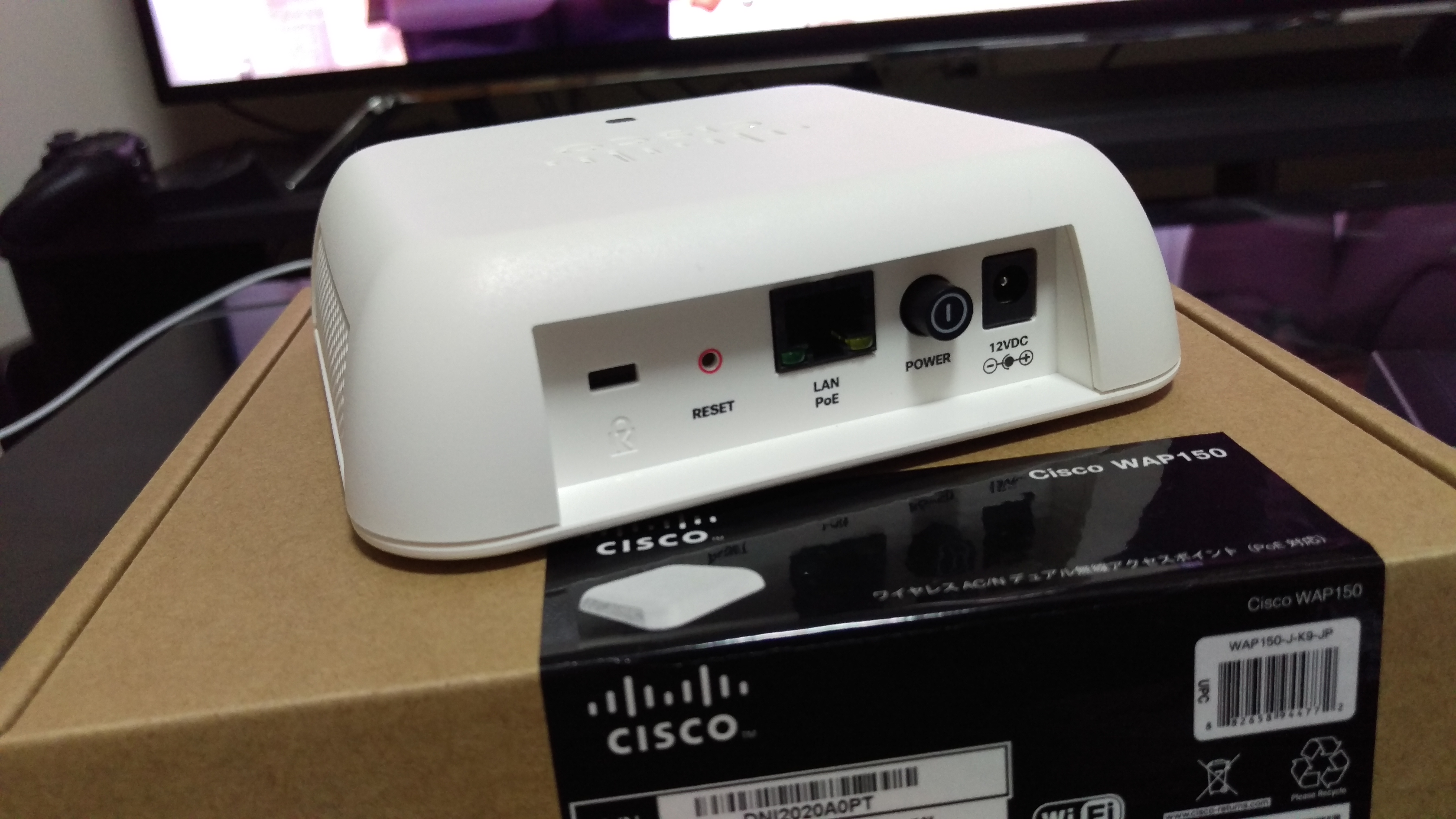
背面。お、シリアルコンソールはないのか。
スイッチがちょっとちゃちいですね笑

次回から初期設定をしていきます!

【過去の無線強化プロジェクトはこちら】

無線強化プロジェクト – 1 –

無線強化プロジェクト – 2 –

無線強化プロジェクト – 3 –

無線強化プロジェクト – 4 –

無線強化プロジェクト – 5 –

無線強化プロジェクト – 6 –

無線強化プロジェクト – 7 –

無線強化プロジェクト – 8 –

ではでは。またの機会に。
 

最近のこと。いろいろ。

ども。こんばんは。

色々書きます。

■ゲームネタ

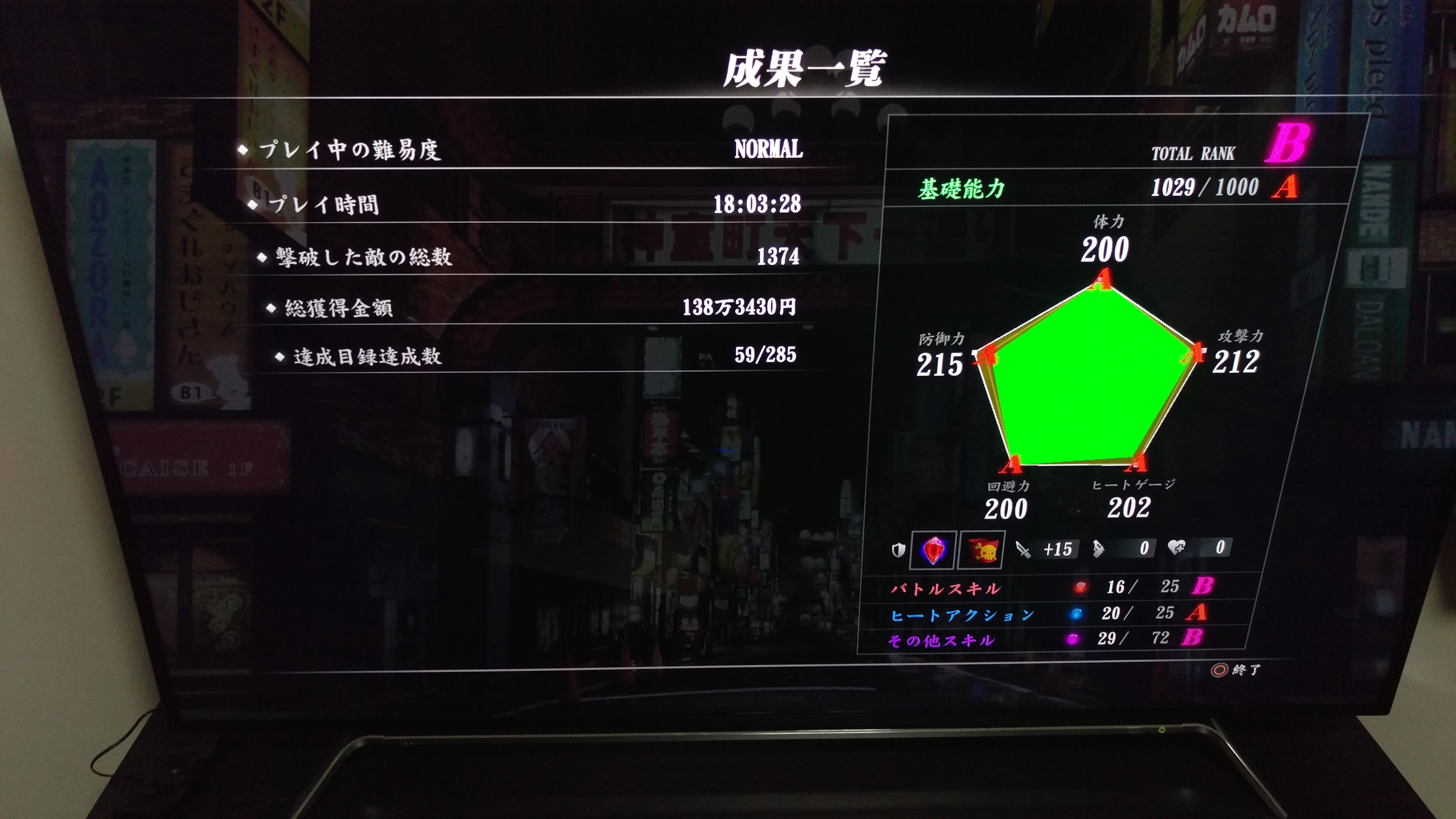
・龍が如く6 生命の詩
発売日にヨドバシ.comから。ちびちびストーリーだけ進めて12/18に一旦クリア。

・人喰いの大鷲トリコ
何故か買ってしまう。12/16(多分)。Book offで中古にて。
それなりになついてきた(笑)。が結構詰まってなかなか進まない。

・The Crew Ultimate Edition
  今ダウンロード中。

・Watch Dogs 2
年末年始にやりたい

こんなゲームするタイプの人間だったかな。。。

■WDとREGZA Z20X
サイバーマンデーセールで12/12に購入した。
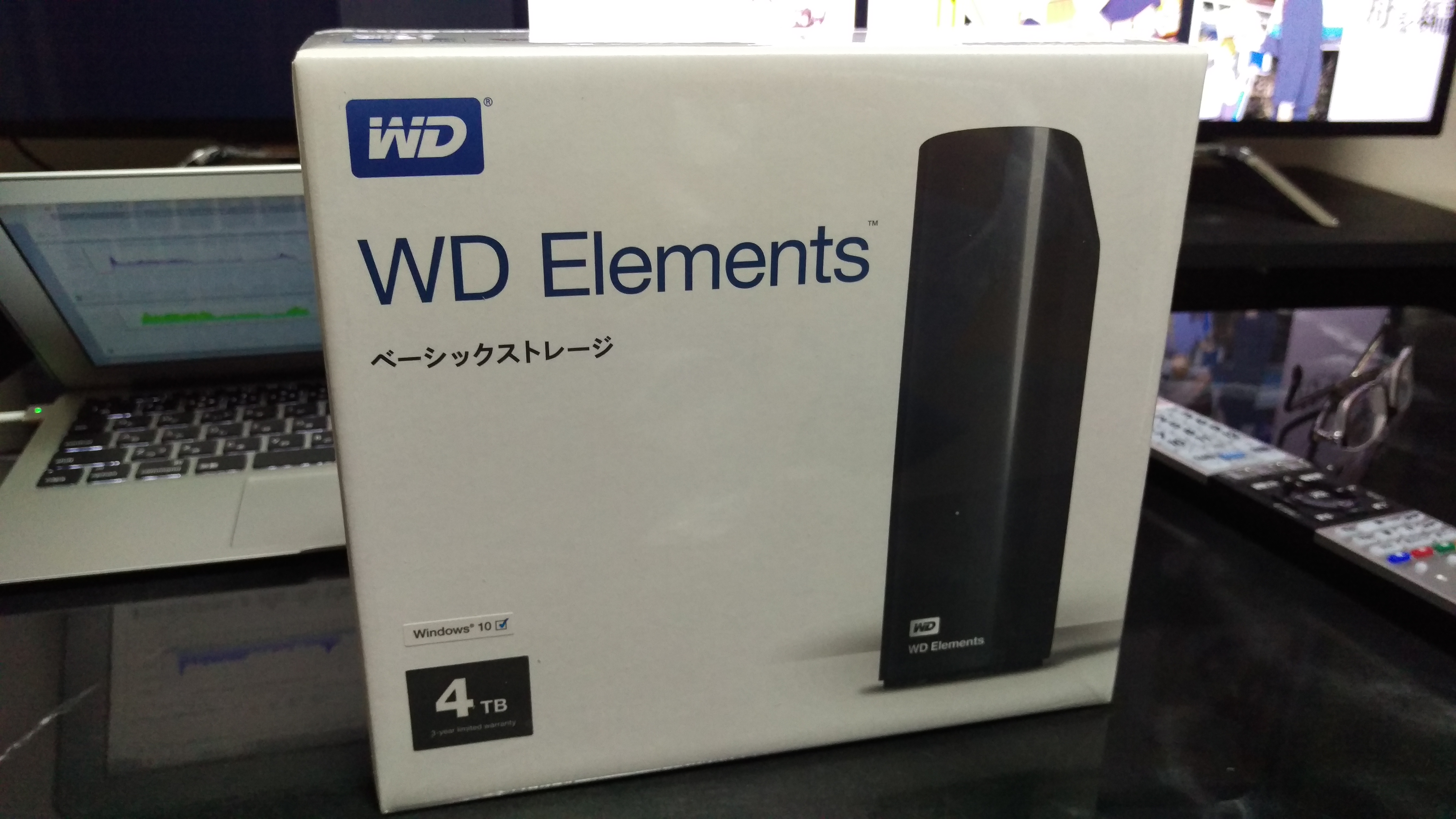
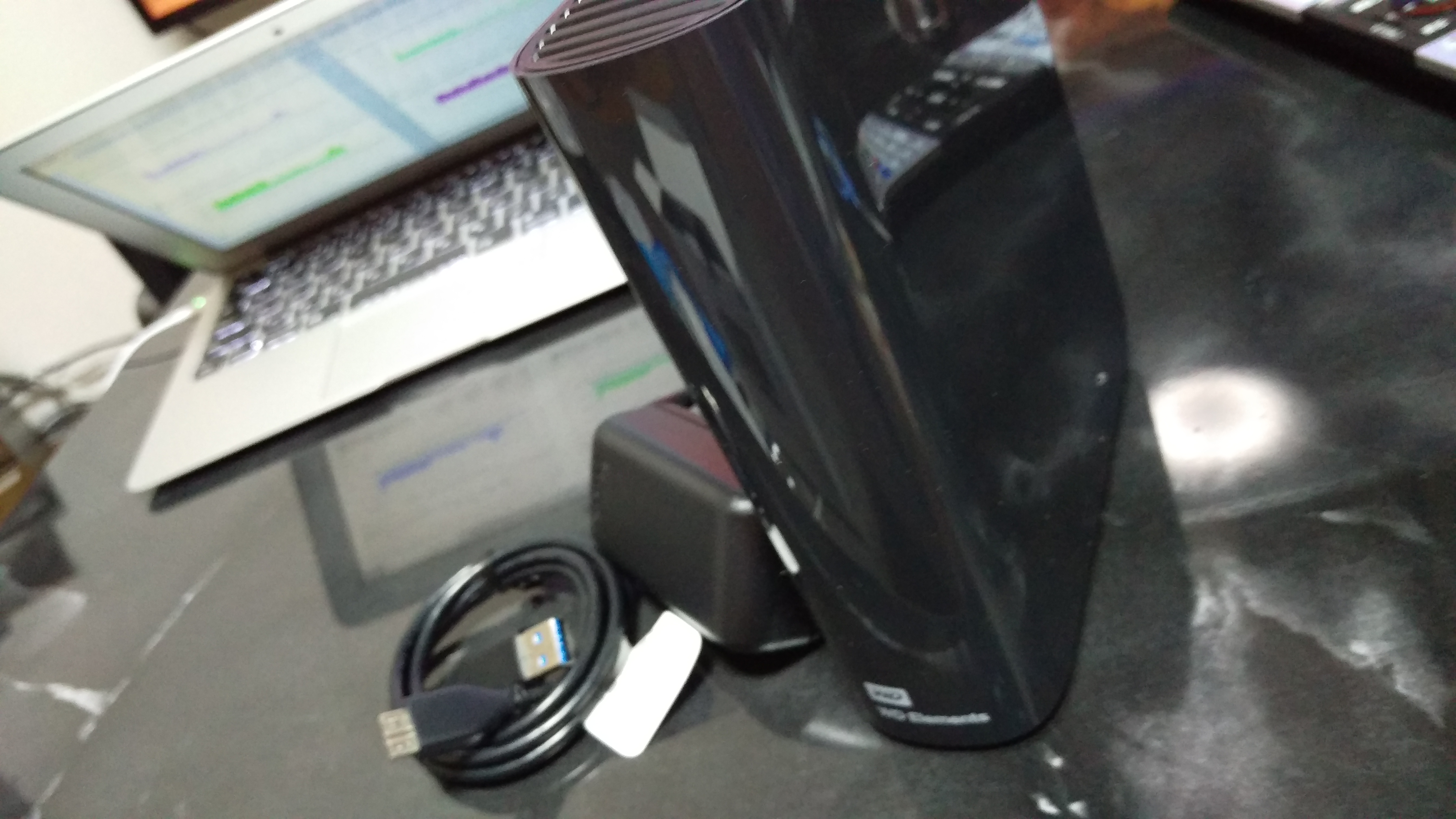
WD HDD 外付けハードディスク 4TB Elements Desktop USB3.0 WDBWLG0040HBK-JESN
¥11,980。なんと¥4,000引き!

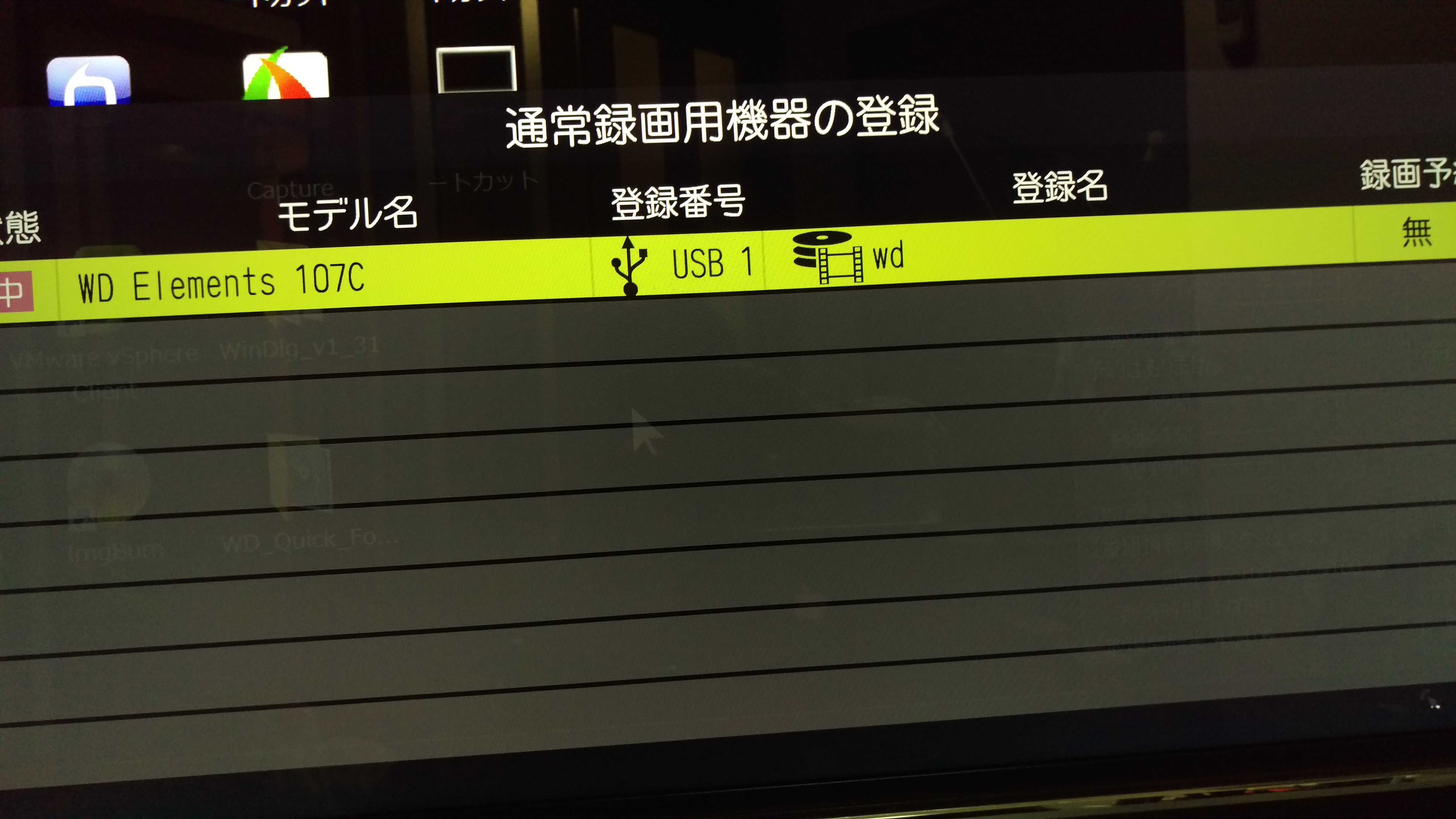
が、REGZAから認識させるのに一苦労。

・外観。テカテカしている。縦置きっぽいが縦に置くとうるさい(娘術)


・普通に繋いでみる。
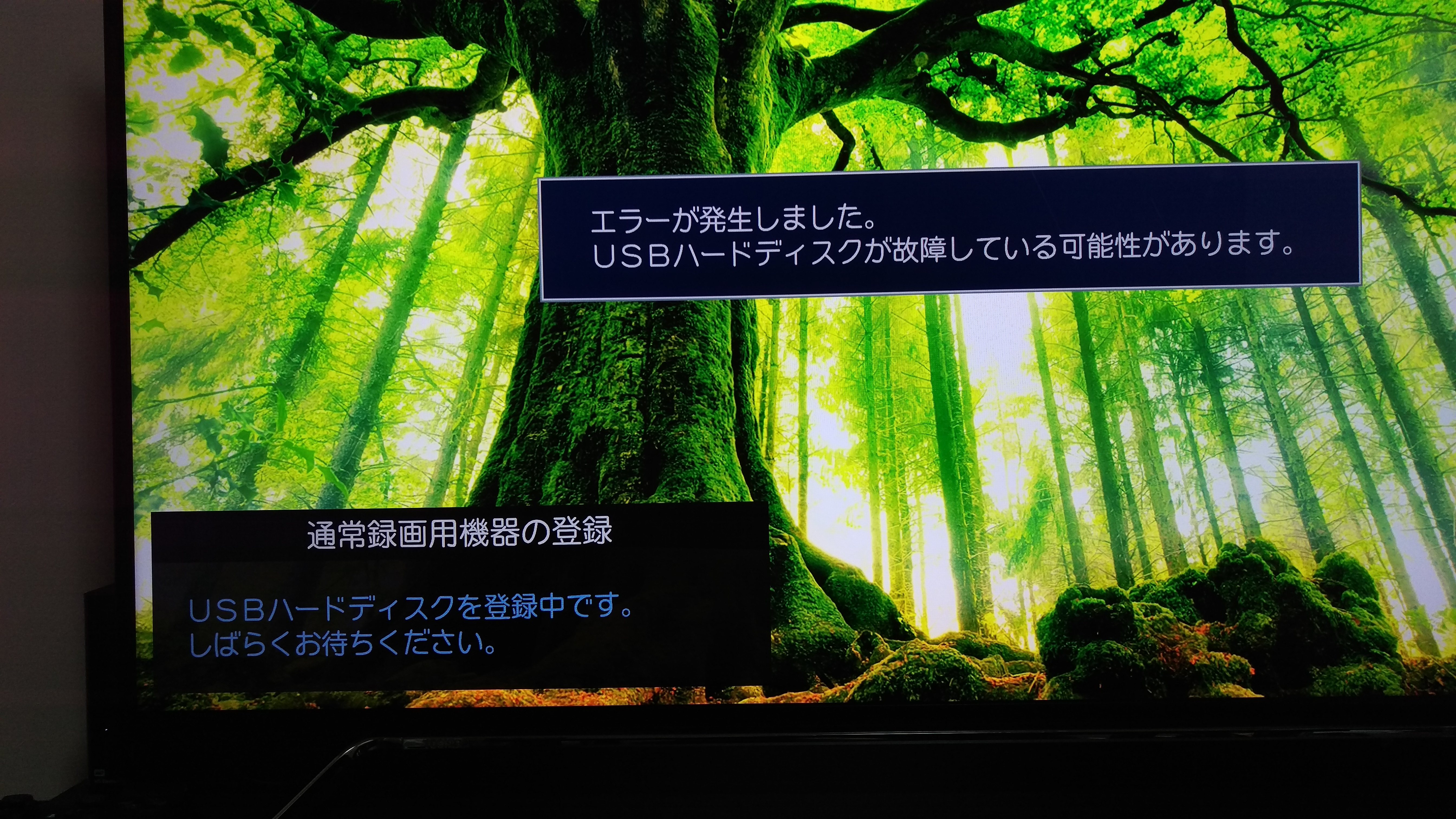
「エラーが発生しました。USBハードディスクが故障している可能性があります・」
だと!?

ははーん。どうせフォーマットだな?とか思って色々やる。

macOSでexFATにしてみたりとか。WindowsでNTFSにしてみたりとか。

→違います。

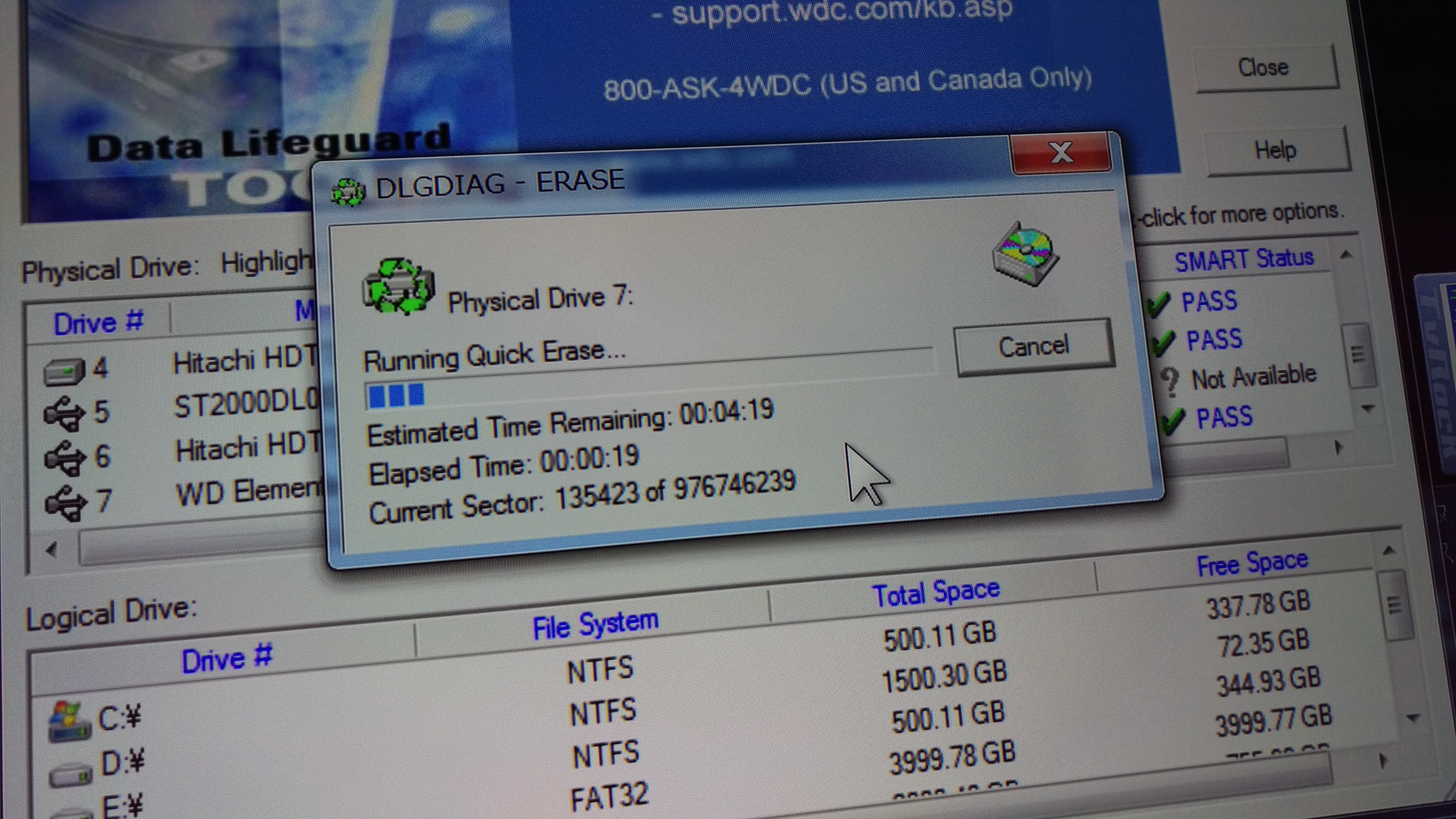
次に、Western Digitalの「Life Guard Tool」とやらでフォーマットしてみる。

→違います。

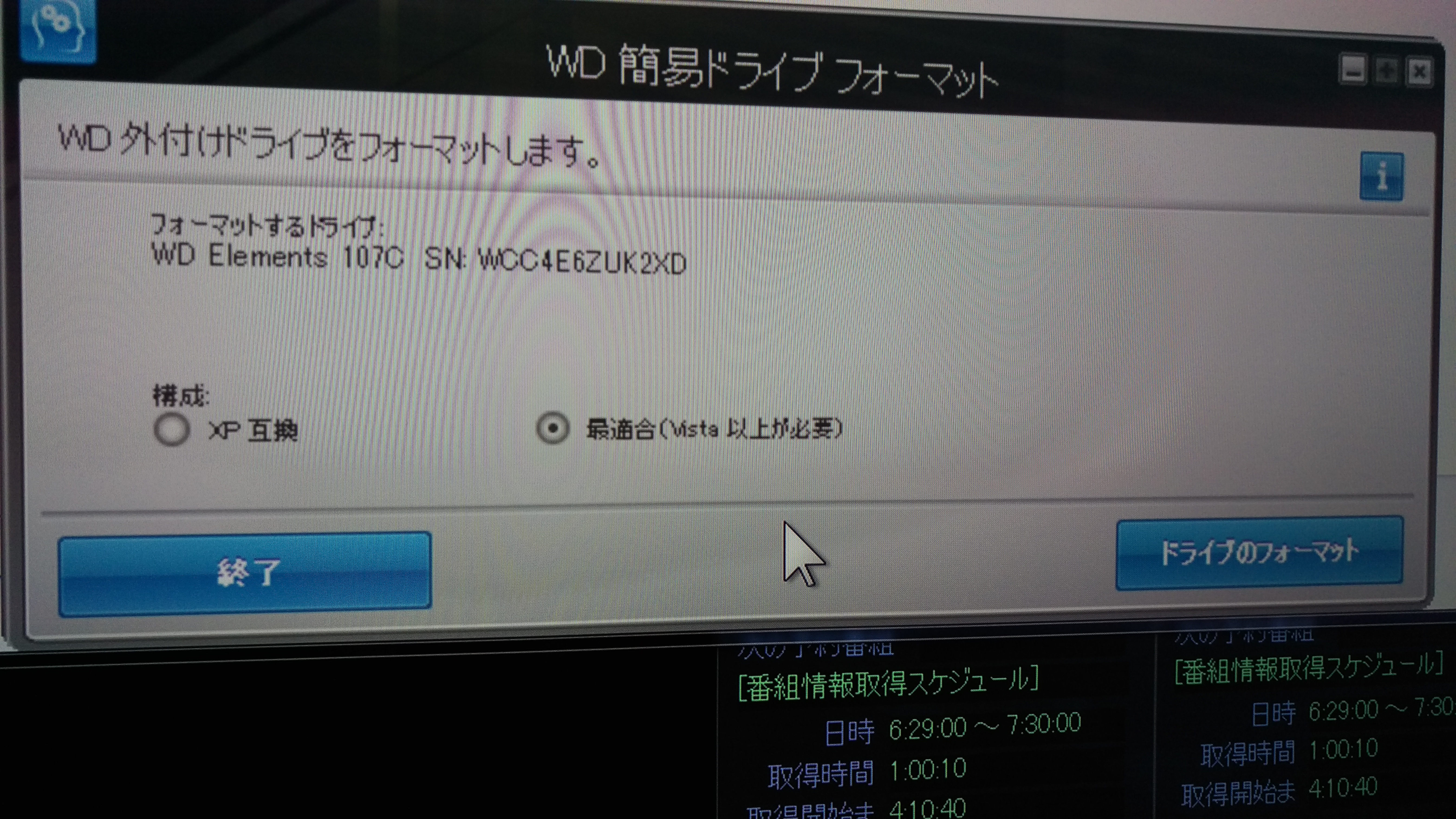
次にWD Quick Formatterでフォーマットしてみる。

→せいかい


※クイックフォーマッターのダウンロード、使い方はこちら:http://support.wdc.com/knowledgebase/answer.aspx?ID=3868

とりあえず認識できたし、通常録画用として動作も確認。

・うるさい
こいつブンブンカッコカコうるさい!気が狂う。大概のうるさいのには我慢できるけどこんなの初めて。
タイムシフトマシン用のBuffaloは驚くほど静か。やっぱり静音設計は伊達じゃない。

あんまりにも腹が立ったので横置きにしてこいつを貼る。(12/14購入)
→かいてき

例え安くとも、もう二度とWDのHDDは買わないと心に決めた。

■その他お買い物

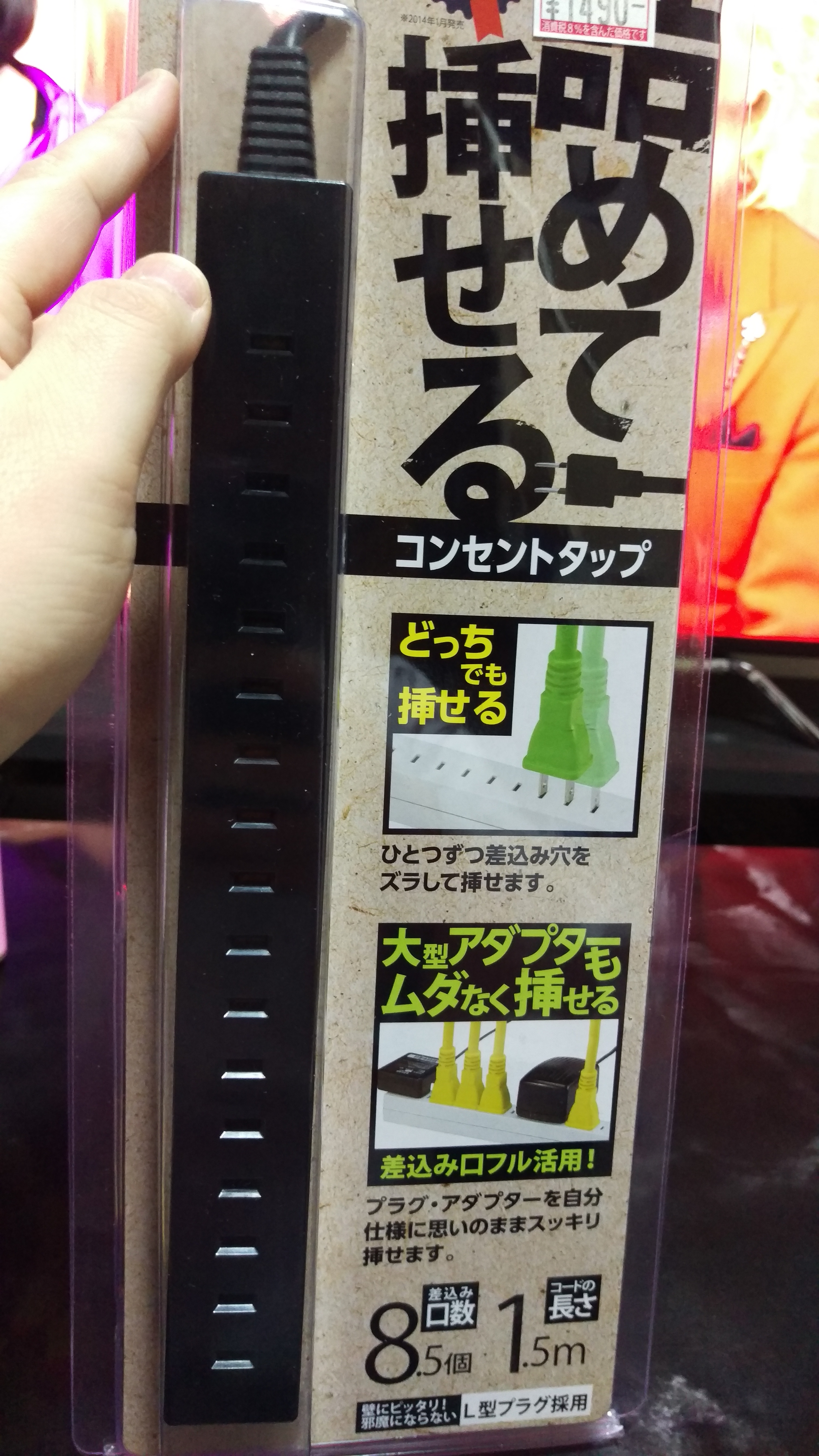
・詰めて挿せるタップ。これいい。(12/14購入)

いいけど結局ACアダプタこいつに寄せても5つくらいしか挿せない。。。
こういう(↓)分岐させるタイプのほうが値段的にもお得な気がする。
実際2個くらいこれ持ってるけどなかなか良い。

「ELECOM 電源ケーブル ACアダプタを4個つなげる 0.2m」

エレコム|ACアダプタ用電源延長コード 4個口・0.2m(ホワイト)|T-ADR4WH

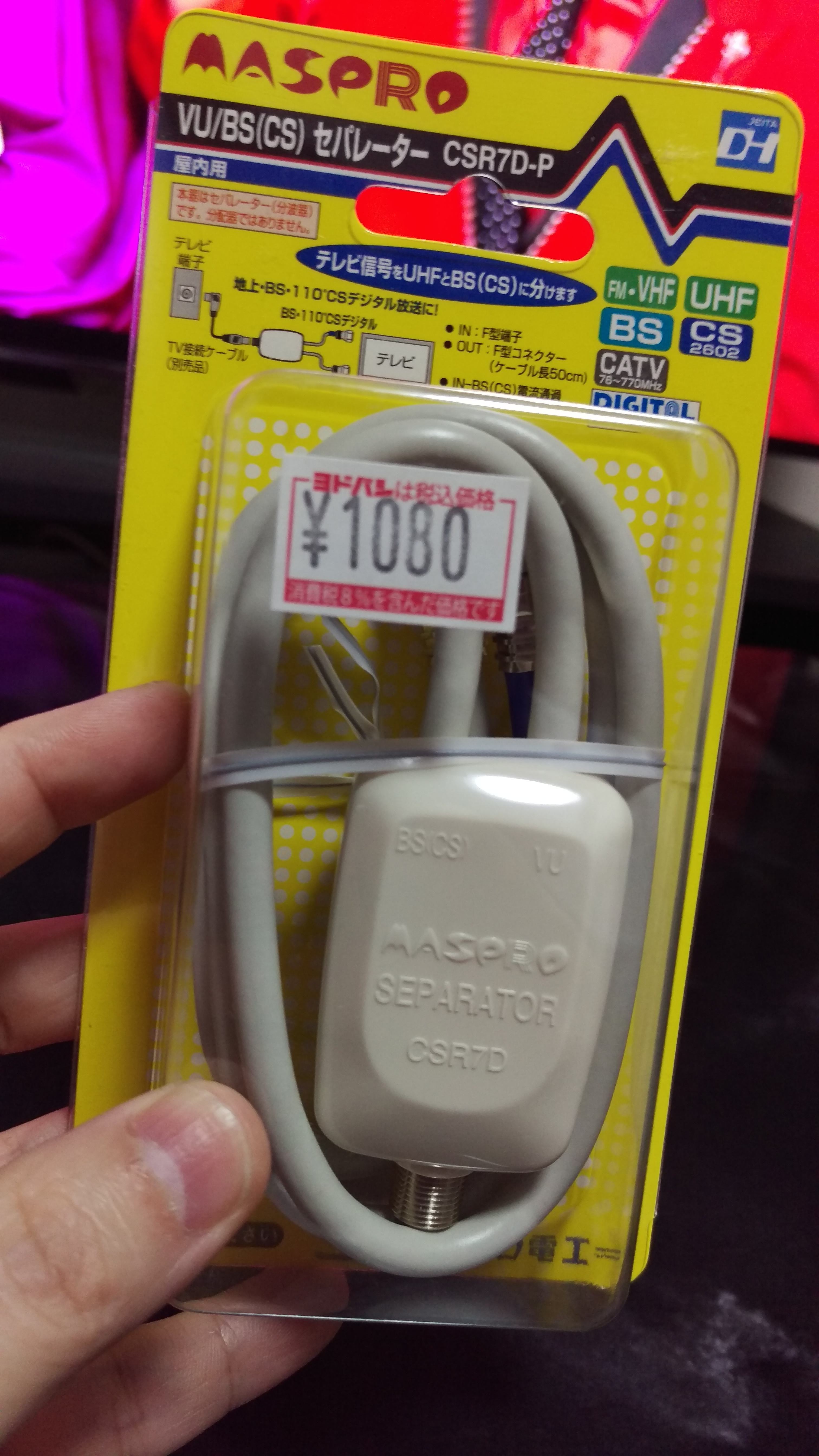
・安価なBS/CS分岐。寝室用。問題なし。(12/14購入)

・


ではでは。またの機会に。
ReadyNAS 6.6.0へバージョンアップ後のNFS不調解決?

ども。こんばんは。

ReadyNAS 6.6.0にあげてからものすごくNFSの調子が悪い件、解決できたかもです。
→まだ解決してませんでした!

以下、事の顛末。

・不調に気づいたきっかけ
NFSマウントしているサーバ(CentOS 5.11)で、謎のiowaitと、NFSマウント失敗。
どうやら毎朝のAcronisのバックアップのコピーのタイミングでやられている。

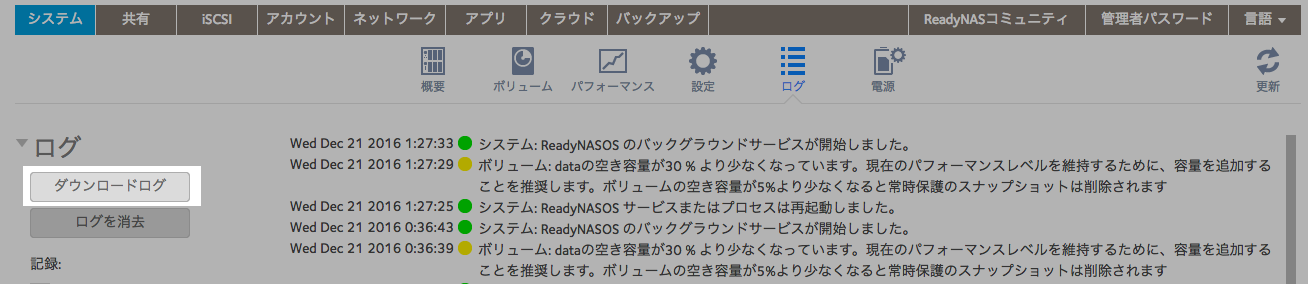
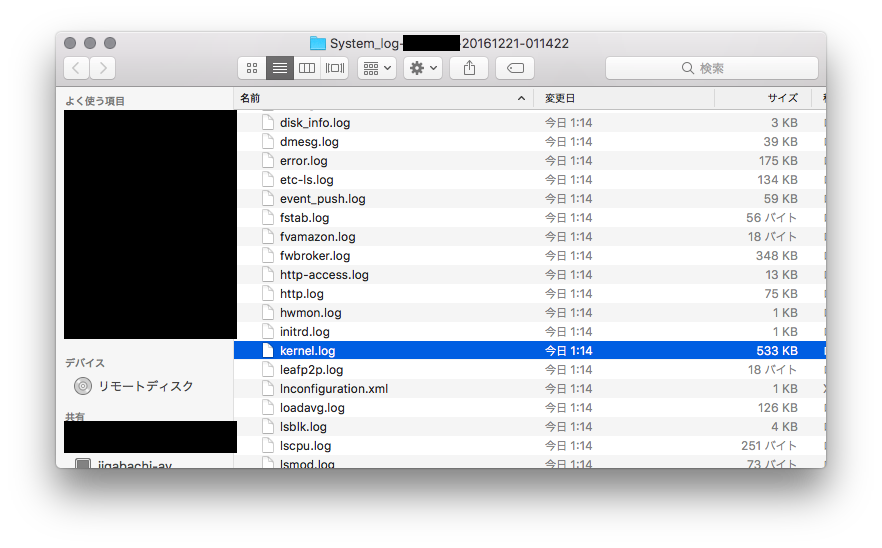
・ReadyNASのログ(いわゆる/var/log/messagesやkern.log/kernel.log)を見つけるのに時間がかかった
→Web-UIからダウンロードできた。
※本当はどこにあるか見つけたいけどそれはもういいや・・・。

・根本原因
上記でダウンロードしたログに含まれるkernel.logで確認できた以下ログ。

nfsd: too many open connections, consider increasing the number of threads

どうやら、同時起動できるnfsdの限界を超えた?らしい。
※以前のバージョンでこの辺りどうなっていたのかは今となっては不明。。。

・解決策(まだ様子見中)

RPCNFSDCOUNTを調整する。
参考:Red Hat Enterprise Linux – Optimal Number of nfsd Threads (RPCNFSDCOUNT)

これ、ReadyNAS(と言うかDebian?)では罠がありました。

NFSの設定は以下起動スクリプト内で行われています。

/etc/init.d/nfs-kernel-server

 以下、設定箇所抜粋。


# Read config
DEFAULTFILE=/etc/default/nfs-kernel-server
RPCNFSDCOUNT=8
RPCNFSDPRIORITY=0
RPCMOUNTDOPTS=

ここを変えて再起動!あれ?反映されない。。。
この起動スクリプトの続きはこうなっている!

PROCNFSD_MOUNTPOINT=/proc/fs/nfsd
if [ -f $DEFAULTFILE ]; then
    . $DEFAULTFILE
fi

(#^ω^)

ってなわけで「/etc/default/nfs-kernel-server」を修正。

こんな感じ。

RPCNFSDCOUNT=64
RPCNFSDARGS= –no-nfs-version 4
RPCMOUNTDOPTS=–manage-gids –no-nfs-version 4
NEED_SVCGSSD=
RPCSVCGSSDOPTS=

 で再起動して確認してみる。

# cat /proc/net/rpc/nfsd

rc 0 142900 84
fh 0 0 0 0 0
io 20480 1170506176
th 64 0 0.000 0.000 0.000 0.000 0.000 0.000 0.000 0.000 0.000 0.000
ra 128 1 0 0 0 0 0 0 0 0 0 2
net 142984 0 142984 638
rpc 142984 0 0 0 0
proc2 18 0 0 0 0 0 0 0 0 0 0 0 0 0 0 0 0 0 0
proc3 22 4 27 1 7 7 0 3 142899 0 0 0 0 0 0 0 0 0 0 12 6 0 15
proc4ops 71 0 0 0 0 0 0 0 0 0 0 0 0 0 0 0 0 0 0 0 0 0 0 0 0 0 0 0 0 0 0 0 0 0 0 0 0 0 0 0 0 0 0 0 0 0 0 0 0 0 0 0 0 0 0 0 0 0 0 0 0 0 0 0 0 0 0 0 0 0 0 0

 キタ━━━━(゚∀゚)━━━━!!

 とりあえず、これでAcronisのバックアップでこけなくなりました。

 あと、これ64が本当に正しいのか?はわかりません。。。

まぁとりあえず直った直った。

・・・直ってなかったorz

念のためこの記事書きながらもう一度バックアップを実行してたんです。
再発しました。。。

そして今気づいた。
NFSのTCPセッションがどんどん増えてる?

# netstat -an |grep 2049 |grep ESTABLISHED |wc -l
209
# netstat -an |grep 2049 |grep ESTABLISHED |wc -l
214
# netstat -an |grep 2049 |grep ESTABLISHED |wc -l
215
# netstat -an |grep 2049 |grep ESTABLISHED |wc -l
216


なにこれもうしんどい。

ではでは。またの機会に。
ReadyNAS 6.6.0にあげてからものすごくNFSの調子が悪い

やっぱりReadyNASだなぁ。
こいつ本当にバージョナップしないほうが吉のやつだわ。

朝4時のCronの処理でバックアップを取っているが、そのあたりからNFSが応答しない。

not respondingとOKを繰り返している模様。

挙句のはてにマウントできなくなってしまう。何故かバージョンアップ後からSNMPでCPU使用率が取れないのでReadyNAS側でその時の負荷状況は見えないが、朝見てみるとすでに落ち着いている模様。
→CPU使用率、取れてました。hrProcessorLoadのCPUのIDが変わってたみたい。でも大した負荷じゃないな・・・。

質が悪いのがumountしてもマウント解除できない。「-f」でもダメなので「-l」でアンマウントするが、nfsのrestartは愚かOSの再起動もできなくなってしまう。

困った。。。。

原因がバージョンアップにあるとしか思えないので、取り合えすNFSのデバッグ方法について調べてみた。

■rpcdebug

NFSのデバッグ。デバッグのオプションをセット/クリアする。

使い方例:クライアント側でデバッグ。

# rpcdebug -m nfs -s all

これでフラグがセットされる。後はログとして「/var/log/messages」に書き込まれるみたい。結構な量出そう・・・。

調査が終わったら解除

# rpcdebug -m nfs -c all

モジュールやフラグの意味は適当に調べる。
※サーバの場合は「-m nfsd」みたい。ReadyNASで効くかわからないのでまずはCentOS側でクライアントをデバッグ。

参考サイト:

NFS/トラブルシューティング

しかし参ったなぁ。明日の朝また落ちるのかな。。。


— 追記(2016/12/20)

ReadyNAS 6.6.0のリリースノート見てたら不穏な記載が・・・

改善箇所:

  • Amazon Cloud Driveバックアップシェアがオプションで利用可能
  • ボリュームでのスナップショットプルーニング設定が、共有とLUNで最低でも直近の2つのスナップショットで保持されます。
  • SNMPロケーションとコンタクトの設定に対応
  • アプリ削除時の動作改善
  • OSのコアベースをアップデート(Debian 7から8へ)

思うに最後のやつじゃね・・・。

— 追記(2016/12/21)

どうやら毎朝のAcronisのバックアップでやられてるみたい。
んで、ReadyNASのmessagesなり、kern.logのありかがわからない。。

右往左往しつつGUIからログダウンロードしたらあっさり中に入ってた。。。

で、kernel.logこんなエラーが

nfsd: too many open connections, consider increasing the number of threads

これがめっちゃ出続けてる。これっぽいなぁ。

とりあえず一旦バックアップのスクリプトを止めて調査だな。

こうやって一つ一つ見えてくる感じがいいね。